










・
【簡単設定】CloseのデータをDropboxに自動的に連携する方法

■概要
Closeで新しいリード情報を獲得した際、関連資料を保管するためにDropboxへ手動でフォルダを作成していませんか。この作業は定型的でありながら、対応漏れやフォルダ名の入力ミスが発生しやすい業務の一つです。このワークフローを活用すれば、CloseとDropboxをスムーズに連携させることができ、リードが作成されたタイミングで自動でフォルダが作成されるため、こうした手作業の課題を解消できます。
■このテンプレートをおすすめする方
- CloseとDropboxを併用し、リード情報や関連資料を手作業で管理している方
- リード獲得後のフォルダ作成業務を自動化し、営業活動に集中したいと考えている方
- Closeでのリード情報を基に、Dropboxのフォルダ構成を標準化したい方
■このテンプレートを使うメリット
- Closeでリードが作成されるとDropboxに自動でフォルダが作成されるため、これまで手作業に費やしていた時間を短縮できます
- 手作業によるフォルダの作成漏れや、リード名と異なるフォルダ名を設定してしまうといったヒューマンエラーの発生を防ぎます
■フローボットの流れ
- はじめに、CloseとDropboxをYoomと連携します
- 次に、トリガーでCloseを選択し、「新しいリードが作成されたら」というアクションを設定します
- 最後に、オペレーションでDropboxの「フォルダを作成する」アクションを設定し、新規リードに対応するフォルダを作成します
※「トリガー」:フロー起動のきっかけとなるアクション、「オペレーション」:トリガー起動後、フロー内で処理を行うアクション
■このワークフローのカスタムポイント
- Dropboxでフォルダを作成するオペレーションでは、作成先のパスを任意に設定できます。また、フォルダ名にはCloseのトリガーから取得したリード名などの情報を含めることができ、管理しやすい命名規則を自動で適用できます。
■ 注意事項
- CloseとDropboxのそれぞれをYoomと連携してください。


■概要
Closeで新しいリード情報を獲得した際、関連資料を保管するためにDropboxへ手動でフォルダを作成していませんか。この作業は定型的でありながら、対応漏れやフォルダ名の入力ミスが発生しやすい業務の一つです。このワークフローを活用すれば、CloseとDropboxをスムーズに連携させることができ、リードが作成されたタイミングで自動でフォルダが作成されるため、こうした手作業の課題を解消できます。
■このテンプレートをおすすめする方
- CloseとDropboxを併用し、リード情報や関連資料を手作業で管理している方
- リード獲得後のフォルダ作成業務を自動化し、営業活動に集中したいと考えている方
- Closeでのリード情報を基に、Dropboxのフォルダ構成を標準化したい方
■このテンプレートを使うメリット
- Closeでリードが作成されるとDropboxに自動でフォルダが作成されるため、これまで手作業に費やしていた時間を短縮できます
- 手作業によるフォルダの作成漏れや、リード名と異なるフォルダ名を設定してしまうといったヒューマンエラーの発生を防ぎます
■フローボットの流れ
- はじめに、CloseとDropboxをYoomと連携します
- 次に、トリガーでCloseを選択し、「新しいリードが作成されたら」というアクションを設定します
- 最後に、オペレーションでDropboxの「フォルダを作成する」アクションを設定し、新規リードに対応するフォルダを作成します
※「トリガー」:フロー起動のきっかけとなるアクション、「オペレーション」:トリガー起動後、フロー内で処理を行うアクション
■このワークフローのカスタムポイント
- Dropboxでフォルダを作成するオペレーションでは、作成先のパスを任意に設定できます。また、フォルダ名にはCloseのトリガーから取得したリード名などの情報を含めることができ、管理しやすい命名規則を自動で適用できます。
■ 注意事項
- CloseとDropboxのそれぞれをYoomと連携してください。
「CloseとDropboxを使っていて、それぞれのデータを連携したい!」
「Closeに新しいリード情報が登録されるたびに、Dropboxに手動でフォルダを作成しており、手間がかかっている...」
このように手作業でのデータ連携に限界を感じていませんか?
Closeは強力なCRMツールであり、Dropboxはファイル管理に欠かせないツールです。
しかし、両者を連携させずに手動で操作していると時間的なロスだけでなく、フォルダの命名ミス・作成漏れといったヒューマンエラーが発生するリスクも伴います。
もし、Closeに新しいリードが作成されたタイミングで、関連ファイルを保管するためのフォルダがDropboxに自動で作成される仕組みがあればどうでしょう?
このような悩みから解放され、より重要な営業活動や顧客対応に集中できる時間を生み出すことができるはずです!
今回ご紹介する自動化の設定は、プログラミングの知識がなくても簡単に設定できる方法です。
手間や時間もかからないので、ぜひこの機会に導入して日々の作業をもっとラクにしましょう!
とにかく早く試したい方へ
YoomにはCloseとDropboxを連携するためのテンプレートが用意されているので、今すぐ試したい方は以下よりバナーをクリックしてスタートしましょう!
■概要
Closeで新しいリード情報を獲得した際、関連資料を保管するためにDropboxへ手動でフォルダを作成していませんか。この作業は定型的でありながら、対応漏れやフォルダ名の入力ミスが発生しやすい業務の一つです。このワークフローを活用すれば、CloseとDropboxをスムーズに連携させることができ、リードが作成されたタイミングで自動でフォルダが作成されるため、こうした手作業の課題を解消できます。
■このテンプレートをおすすめする方
- CloseとDropboxを併用し、リード情報や関連資料を手作業で管理している方
- リード獲得後のフォルダ作成業務を自動化し、営業活動に集中したいと考えている方
- Closeでのリード情報を基に、Dropboxのフォルダ構成を標準化したい方
■このテンプレートを使うメリット
- Closeでリードが作成されるとDropboxに自動でフォルダが作成されるため、これまで手作業に費やしていた時間を短縮できます
- 手作業によるフォルダの作成漏れや、リード名と異なるフォルダ名を設定してしまうといったヒューマンエラーの発生を防ぎます
■フローボットの流れ
- はじめに、CloseとDropboxをYoomと連携します
- 次に、トリガーでCloseを選択し、「新しいリードが作成されたら」というアクションを設定します
- 最後に、オペレーションでDropboxの「フォルダを作成する」アクションを設定し、新規リードに対応するフォルダを作成します
※「トリガー」:フロー起動のきっかけとなるアクション、「オペレーション」:トリガー起動後、フロー内で処理を行うアクション
■このワークフローのカスタムポイント
- Dropboxでフォルダを作成するオペレーションでは、作成先のパスを任意に設定できます。また、フォルダ名にはCloseのトリガーから取得したリード名などの情報を含めることができ、管理しやすい命名規則を自動で適用できます。
■ 注意事項
- CloseとDropboxのそれぞれをYoomと連携してください。
■概要
Closeで新しいリード情報を獲得した際、関連資料を保管するためにDropboxへ手動でフォルダを作成していませんか。この作業は定型的でありながら、対応漏れやフォルダ名の入力ミスが発生しやすい業務の一つです。このワークフローを活用すれば、CloseとDropboxをスムーズに連携させることができ、リードが作成されたタイミングで自動でフォルダが作成されるため、こうした手作業の課題を解消できます。
■このテンプレートをおすすめする方
- CloseとDropboxを併用し、リード情報や関連資料を手作業で管理している方
- リード獲得後のフォルダ作成業務を自動化し、営業活動に集中したいと考えている方
- Closeでのリード情報を基に、Dropboxのフォルダ構成を標準化したい方
■このテンプレートを使うメリット
- Closeでリードが作成されるとDropboxに自動でフォルダが作成されるため、これまで手作業に費やしていた時間を短縮できます
- 手作業によるフォルダの作成漏れや、リード名と異なるフォルダ名を設定してしまうといったヒューマンエラーの発生を防ぎます
■フローボットの流れ
- はじめに、CloseとDropboxをYoomと連携します
- 次に、トリガーでCloseを選択し、「新しいリードが作成されたら」というアクションを設定します
- 最後に、オペレーションでDropboxの「フォルダを作成する」アクションを設定し、新規リードに対応するフォルダを作成します
※「トリガー」:フロー起動のきっかけとなるアクション、「オペレーション」:トリガー起動後、フロー内で処理を行うアクション
■このワークフローのカスタムポイント
- Dropboxでフォルダを作成するオペレーションでは、作成先のパスを任意に設定できます。また、フォルダ名にはCloseのトリガーから取得したリード名などの情報を含めることができ、管理しやすい命名規則を自動で適用できます。
■ 注意事項
- CloseとDropboxのそれぞれをYoomと連携してください。
CloseとDropboxを連携してできること
CloseとDropboxのAPIを連携すれば、Closeでのアクションをトリガーにして、Dropbox上でフォルダを作成するといった操作を自動化することが可能になります。
これまで手作業で行っていたデータ連携やファイル管理の手間を大幅に削減し、業務の正確性とスピードを向上させることができます。
ここでは、具体的な自動化の例を複数ご紹介します!
気になる自動化例の「試してみる」をクリックしてアカウント登録するだけで、すぐにCloseとDropboxの連携を実際に体験できます。
登録はたったの30秒で完了するので、ぜひ気軽にお試しください!
CloseでLeadが作成されたら、Dropboxにフォルダを作成する
Closeに新しいリードが作成されるたびに、そのリード名でDropboxに新しいフォルダを自動で作成することが可能です。
この連携により、リード情報の登録と同時に関連資料を格納するフォルダが即座に用意されるため、手動でのフォルダ作成の手間や作成漏れ、命名規則のミスなどを防ぐことができます。
その結果、スムーズに資料管理を開始できるだけでなくリード情報と関連ファイルが一元的に整理されるため、大幅な業務効率化が図れます!
■概要
Closeで新しいリード情報を獲得した際、関連資料を保管するためにDropboxへ手動でフォルダを作成していませんか。この作業は定型的でありながら、対応漏れやフォルダ名の入力ミスが発生しやすい業務の一つです。このワークフローを活用すれば、CloseとDropboxをスムーズに連携させることができ、リードが作成されたタイミングで自動でフォルダが作成されるため、こうした手作業の課題を解消できます。
■このテンプレートをおすすめする方
- CloseとDropboxを併用し、リード情報や関連資料を手作業で管理している方
- リード獲得後のフォルダ作成業務を自動化し、営業活動に集中したいと考えている方
- Closeでのリード情報を基に、Dropboxのフォルダ構成を標準化したい方
■このテンプレートを使うメリット
- Closeでリードが作成されるとDropboxに自動でフォルダが作成されるため、これまで手作業に費やしていた時間を短縮できます
- 手作業によるフォルダの作成漏れや、リード名と異なるフォルダ名を設定してしまうといったヒューマンエラーの発生を防ぎます
■フローボットの流れ
- はじめに、CloseとDropboxをYoomと連携します
- 次に、トリガーでCloseを選択し、「新しいリードが作成されたら」というアクションを設定します
- 最後に、オペレーションでDropboxの「フォルダを作成する」アクションを設定し、新規リードに対応するフォルダを作成します
※「トリガー」:フロー起動のきっかけとなるアクション、「オペレーション」:トリガー起動後、フロー内で処理を行うアクション
■このワークフローのカスタムポイント
- Dropboxでフォルダを作成するオペレーションでは、作成先のパスを任意に設定できます。また、フォルダ名にはCloseのトリガーから取得したリード名などの情報を含めることができ、管理しやすい命名規則を自動で適用できます。
■ 注意事項
- CloseとDropboxのそれぞれをYoomと連携してください。
■概要
Closeで新しいリード情報を獲得した際、関連資料を保管するためにDropboxへ手動でフォルダを作成していませんか。この作業は定型的でありながら、対応漏れやフォルダ名の入力ミスが発生しやすい業務の一つです。このワークフローを活用すれば、CloseとDropboxをスムーズに連携させることができ、リードが作成されたタイミングで自動でフォルダが作成されるため、こうした手作業の課題を解消できます。
■このテンプレートをおすすめする方
- CloseとDropboxを併用し、リード情報や関連資料を手作業で管理している方
- リード獲得後のフォルダ作成業務を自動化し、営業活動に集中したいと考えている方
- Closeでのリード情報を基に、Dropboxのフォルダ構成を標準化したい方
■このテンプレートを使うメリット
- Closeでリードが作成されるとDropboxに自動でフォルダが作成されるため、これまで手作業に費やしていた時間を短縮できます
- 手作業によるフォルダの作成漏れや、リード名と異なるフォルダ名を設定してしまうといったヒューマンエラーの発生を防ぎます
■フローボットの流れ
- はじめに、CloseとDropboxをYoomと連携します
- 次に、トリガーでCloseを選択し、「新しいリードが作成されたら」というアクションを設定します
- 最後に、オペレーションでDropboxの「フォルダを作成する」アクションを設定し、新規リードに対応するフォルダを作成します
※「トリガー」:フロー起動のきっかけとなるアクション、「オペレーション」:トリガー起動後、フロー内で処理を行うアクション
■このワークフローのカスタムポイント
- Dropboxでフォルダを作成するオペレーションでは、作成先のパスを任意に設定できます。また、フォルダ名にはCloseのトリガーから取得したリード名などの情報を含めることができ、管理しやすい命名規則を自動で適用できます。
■ 注意事項
- CloseとDropboxのそれぞれをYoomと連携してください。
Closeで特定条件のLeadが作成されたら、Dropboxにフォルダを作成する
Closeで特定の条件(例えば、特定のステータスになった、特定の担当者が割り当てられたなど)を満たすリードが作成された場合にのみ、Dropboxにフォルダを自動作成できます。
この分岐処理を含む連携によって、重要なリードや特定のフェーズに進んだリードのみを対象にフォルダを自動生成できるため、不要なフォルダの作成を防ぎ、Dropbox内をすっきりと整理された状態に保つことが可能です。
優先度の高い案件に集中しやすくなるなど、より戦略的なファイル管理ができるようになります。
■概要
Closeで新しいリードを獲得した際、関連資料を保管するためにDropboxへ手動でフォルダを作成していませんか?この作業は定型的でありながら、対応の遅れや作成ミスが発生しがちです。このワークフローを活用すれば、Closeで特定の条件を満たすリードが作成された際に、Dropboxへ自動でフォルダを作成するフローを構築でき、手作業による手間やミスの削減に繋がります。
■このテンプレートをおすすめする方
- Closeでのリード管理とDropboxでの資料管理を手作業で行っている営業担当者の方
- CloseとDropbox間の連携を自動化し、顧客管理の効率を高めたいと考えているチームリーダーの方
- 定型的なフォルダ作成業務から解放され、より重要な業務に集中したいと考えている方
■このテンプレートを使うメリット
- Closeでリードが作成されるとDropboxに自動でフォルダが作成されるため、これまで手作業に費やしていた時間を短縮できます
- 手動でのフォルダ作成時に起こりがちな、命名規則の間違いや作成漏れといったヒューマンエラーの防止に繋がります
■フローボットの流れ
- はじめに、CloseとDropboxをYoomに連携します
- 次に、トリガーでCloseを選択し、「新しいリードが作成されたら」というアクションを設定します
- 次に、オペレーションで分岐機能を設定し、特定の条件に合致した場合のみ後続のアクションが実行されるようにします
- 最後に、オペレーションでDropboxの「フォルダを作成する」アクションを設定し、任意の場所にフォルダを自動で作成します
※「トリガー」:フロー起動のきっかけとなるアクション、「オペレーション」:トリガー起動後、フロー内で処理を行うアクション
■このワークフローのカスタムポイント
- Closeのトリガー設定では、どのリード情報を取得するかを任意で設定します
- 分岐機能では、リードのステータスやカスタムフィールドの値など、特定の条件でフローを起動するように設定が可能です
- Dropboxでフォルダを作成する際、フォルダ名や作成先のパスにCloseから取得したリードの会社名などの情報を変数として埋め込むことで、動的なフォルダ作成が実現します
■ 注意事項
- CloseとDropboxのそれぞれをYoomと連携してください。
- 分岐はミニプラン以上のプランでご利用いただける機能(オペレーション)となっております。フリープランの場合は設定しているフローボットのオペレーションはエラーとなりますので、ご注意ください。
- ミニプランなどの有料プランは、2週間の無料トライアルを行うことが可能です。無料トライアル中には制限対象のアプリや機能(オペレーション)を使用することができます。
■概要
Closeで新しいリードを獲得した際、関連資料を保管するためにDropboxへ手動でフォルダを作成していませんか?この作業は定型的でありながら、対応の遅れや作成ミスが発生しがちです。このワークフローを活用すれば、Closeで特定の条件を満たすリードが作成された際に、Dropboxへ自動でフォルダを作成するフローを構築でき、手作業による手間やミスの削減に繋がります。
■このテンプレートをおすすめする方
- Closeでのリード管理とDropboxでの資料管理を手作業で行っている営業担当者の方
- CloseとDropbox間の連携を自動化し、顧客管理の効率を高めたいと考えているチームリーダーの方
- 定型的なフォルダ作成業務から解放され、より重要な業務に集中したいと考えている方
■このテンプレートを使うメリット
- Closeでリードが作成されるとDropboxに自動でフォルダが作成されるため、これまで手作業に費やしていた時間を短縮できます
- 手動でのフォルダ作成時に起こりがちな、命名規則の間違いや作成漏れといったヒューマンエラーの防止に繋がります
■フローボットの流れ
- はじめに、CloseとDropboxをYoomに連携します
- 次に、トリガーでCloseを選択し、「新しいリードが作成されたら」というアクションを設定します
- 次に、オペレーションで分岐機能を設定し、特定の条件に合致した場合のみ後続のアクションが実行されるようにします
- 最後に、オペレーションでDropboxの「フォルダを作成する」アクションを設定し、任意の場所にフォルダを自動で作成します
※「トリガー」:フロー起動のきっかけとなるアクション、「オペレーション」:トリガー起動後、フロー内で処理を行うアクション
■このワークフローのカスタムポイント
- Closeのトリガー設定では、どのリード情報を取得するかを任意で設定します
- 分岐機能では、リードのステータスやカスタムフィールドの値など、特定の条件でフローを起動するように設定が可能です
- Dropboxでフォルダを作成する際、フォルダ名や作成先のパスにCloseから取得したリードの会社名などの情報を変数として埋め込むことで、動的なフォルダ作成が実現します
■ 注意事項
- CloseとDropboxのそれぞれをYoomと連携してください。
- 分岐はミニプラン以上のプランでご利用いただける機能(オペレーション)となっております。フリープランの場合は設定しているフローボットのオペレーションはエラーとなりますので、ご注意ください。
- ミニプランなどの有料プランは、2週間の無料トライアルを行うことが可能です。無料トライアル中には制限対象のアプリや機能(オペレーション)を使用することができます。
CloseとDropboxの連携フローを作ってみよう
それでは、さっそく実際にCloseとDropboxを連携したフローを作成してみましょう!
今回はYoomを使用して、ノーコードでCloseとDropboxの連携を進めていきますので、もしまだYoomのアカウントをお持ちでない場合は、こちらの登録フォームからアカウントを発行しておきましょう。
[Yoomとは]
フローの作成方法
今回は「CloseでLeadが作成されたら、Dropboxにフォルダを作成する」フローを作成していきます!
作成の流れは大きく分けて以下です。
- CloseとDropboxをマイアプリ連携
- 該当のテンプレートをコピー
- Closeのトリガー設定およびDropboxのアクション設定
- トリガーをONにし、フローが起動するかを確認
■概要
Closeで新しいリード情報を獲得した際、関連資料を保管するためにDropboxへ手動でフォルダを作成していませんか。この作業は定型的でありながら、対応漏れやフォルダ名の入力ミスが発生しやすい業務の一つです。このワークフローを活用すれば、CloseとDropboxをスムーズに連携させることができ、リードが作成されたタイミングで自動でフォルダが作成されるため、こうした手作業の課題を解消できます。
■このテンプレートをおすすめする方
- CloseとDropboxを併用し、リード情報や関連資料を手作業で管理している方
- リード獲得後のフォルダ作成業務を自動化し、営業活動に集中したいと考えている方
- Closeでのリード情報を基に、Dropboxのフォルダ構成を標準化したい方
■このテンプレートを使うメリット
- Closeでリードが作成されるとDropboxに自動でフォルダが作成されるため、これまで手作業に費やしていた時間を短縮できます
- 手作業によるフォルダの作成漏れや、リード名と異なるフォルダ名を設定してしまうといったヒューマンエラーの発生を防ぎます
■フローボットの流れ
- はじめに、CloseとDropboxをYoomと連携します
- 次に、トリガーでCloseを選択し、「新しいリードが作成されたら」というアクションを設定します
- 最後に、オペレーションでDropboxの「フォルダを作成する」アクションを設定し、新規リードに対応するフォルダを作成します
※「トリガー」:フロー起動のきっかけとなるアクション、「オペレーション」:トリガー起動後、フロー内で処理を行うアクション
■このワークフローのカスタムポイント
- Dropboxでフォルダを作成するオペレーションでは、作成先のパスを任意に設定できます。また、フォルダ名にはCloseのトリガーから取得したリード名などの情報を含めることができ、管理しやすい命名規則を自動で適用できます。
■ 注意事項
- CloseとDropboxのそれぞれをYoomと連携してください。
■概要
Closeで新しいリード情報を獲得した際、関連資料を保管するためにDropboxへ手動でフォルダを作成していませんか。この作業は定型的でありながら、対応漏れやフォルダ名の入力ミスが発生しやすい業務の一つです。このワークフローを活用すれば、CloseとDropboxをスムーズに連携させることができ、リードが作成されたタイミングで自動でフォルダが作成されるため、こうした手作業の課題を解消できます。
■このテンプレートをおすすめする方
- CloseとDropboxを併用し、リード情報や関連資料を手作業で管理している方
- リード獲得後のフォルダ作成業務を自動化し、営業活動に集中したいと考えている方
- Closeでのリード情報を基に、Dropboxのフォルダ構成を標準化したい方
■このテンプレートを使うメリット
- Closeでリードが作成されるとDropboxに自動でフォルダが作成されるため、これまで手作業に費やしていた時間を短縮できます
- 手作業によるフォルダの作成漏れや、リード名と異なるフォルダ名を設定してしまうといったヒューマンエラーの発生を防ぎます
■フローボットの流れ
- はじめに、CloseとDropboxをYoomと連携します
- 次に、トリガーでCloseを選択し、「新しいリードが作成されたら」というアクションを設定します
- 最後に、オペレーションでDropboxの「フォルダを作成する」アクションを設定し、新規リードに対応するフォルダを作成します
※「トリガー」:フロー起動のきっかけとなるアクション、「オペレーション」:トリガー起動後、フロー内で処理を行うアクション
■このワークフローのカスタムポイント
- Dropboxでフォルダを作成するオペレーションでは、作成先のパスを任意に設定できます。また、フォルダ名にはCloseのトリガーから取得したリード名などの情報を含めることができ、管理しやすい命名規則を自動で適用できます。
■ 注意事項
- CloseとDropboxのそれぞれをYoomと連携してください。
ステップ1:CloseとDropboxのマイアプリ連携
ここでは、Yoomとそれぞれのアプリを連携して、操作が行えるようにしていきます。
まずは基本的な設定方法を解説しているナビをご覧ください!
それではここから今回のフローで使用するアプリのマイアプリ連携方法を解説していきます!
CloseとYoomの連携方法
Closeを検索すると、新規登録画面が表示されるので「アカウント名」と「APIキー」を入力して「追加」ボタンをクリックしたら連携完了です!
「APIキー」は赤枠部分を確認しながらClose画面にアクセスしてください。
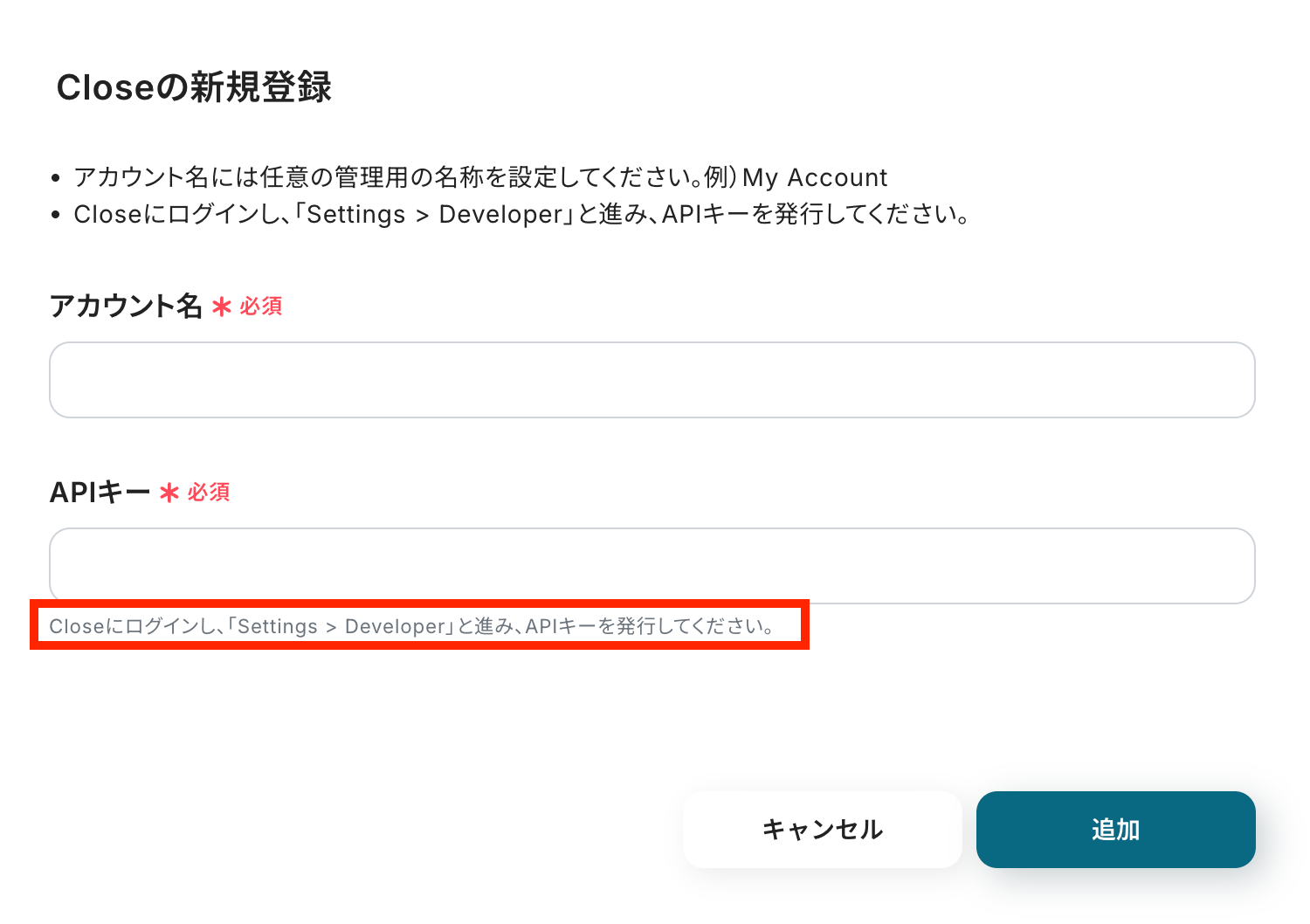
Close画面に移動したら「New API Key」をクリックするとAPIキーを発行できます!

DropboxとYoomの連携方法
Dropboxを検索すると、ログインが求められます。
アドレスを入力すると「続行」をクリックしてください。
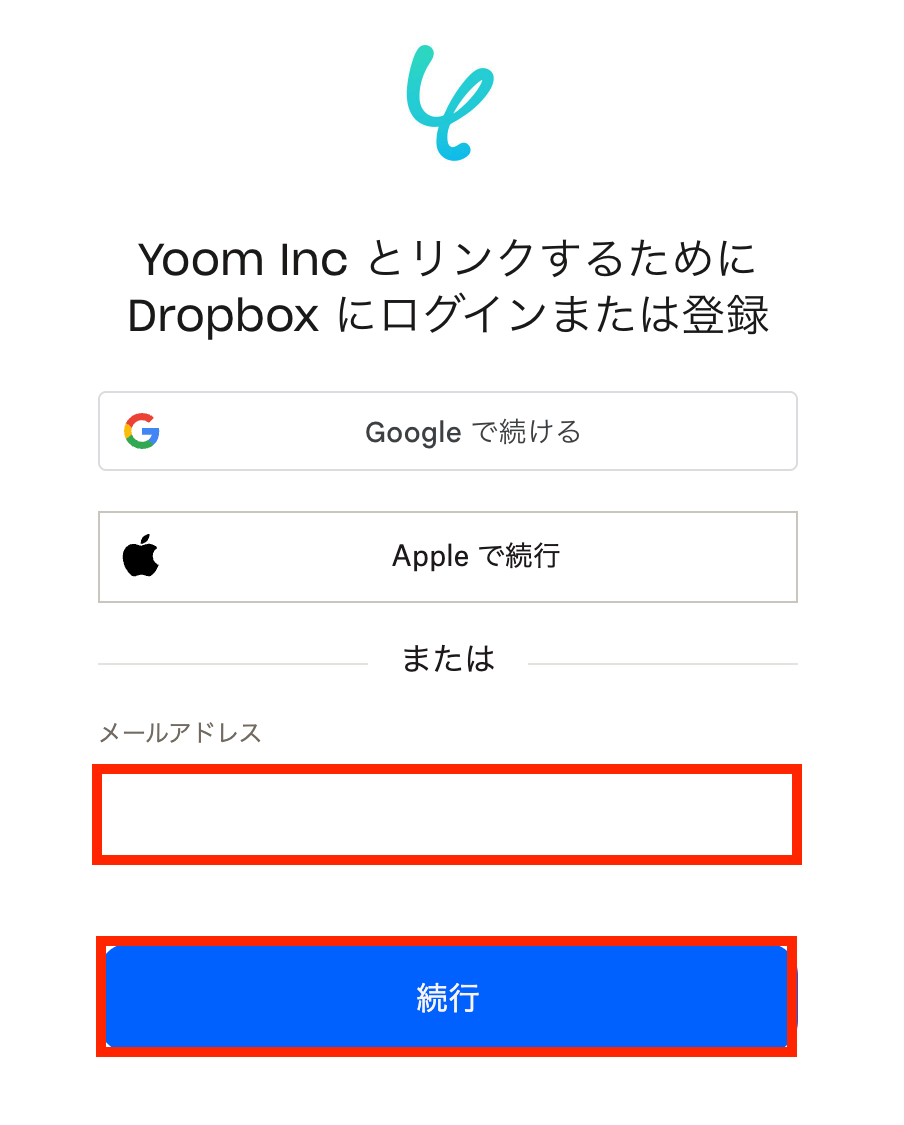
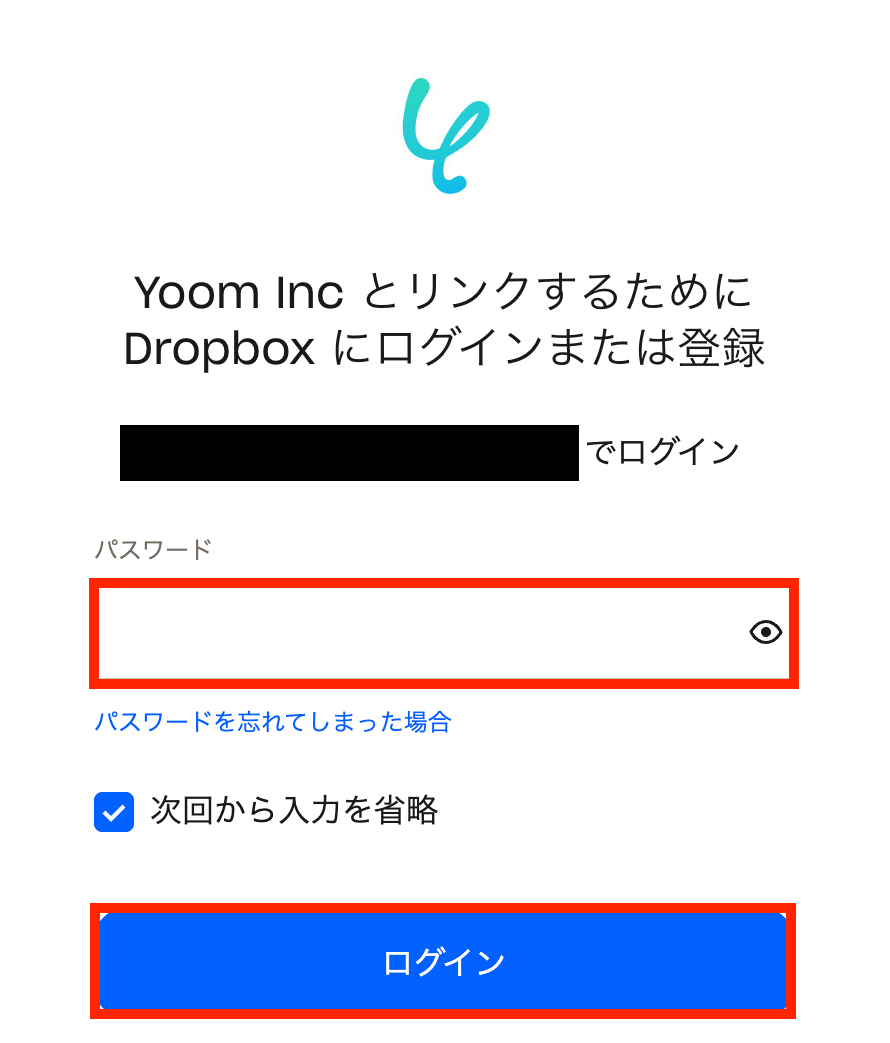
パスワードを入力して「ログイン」をクリックします。
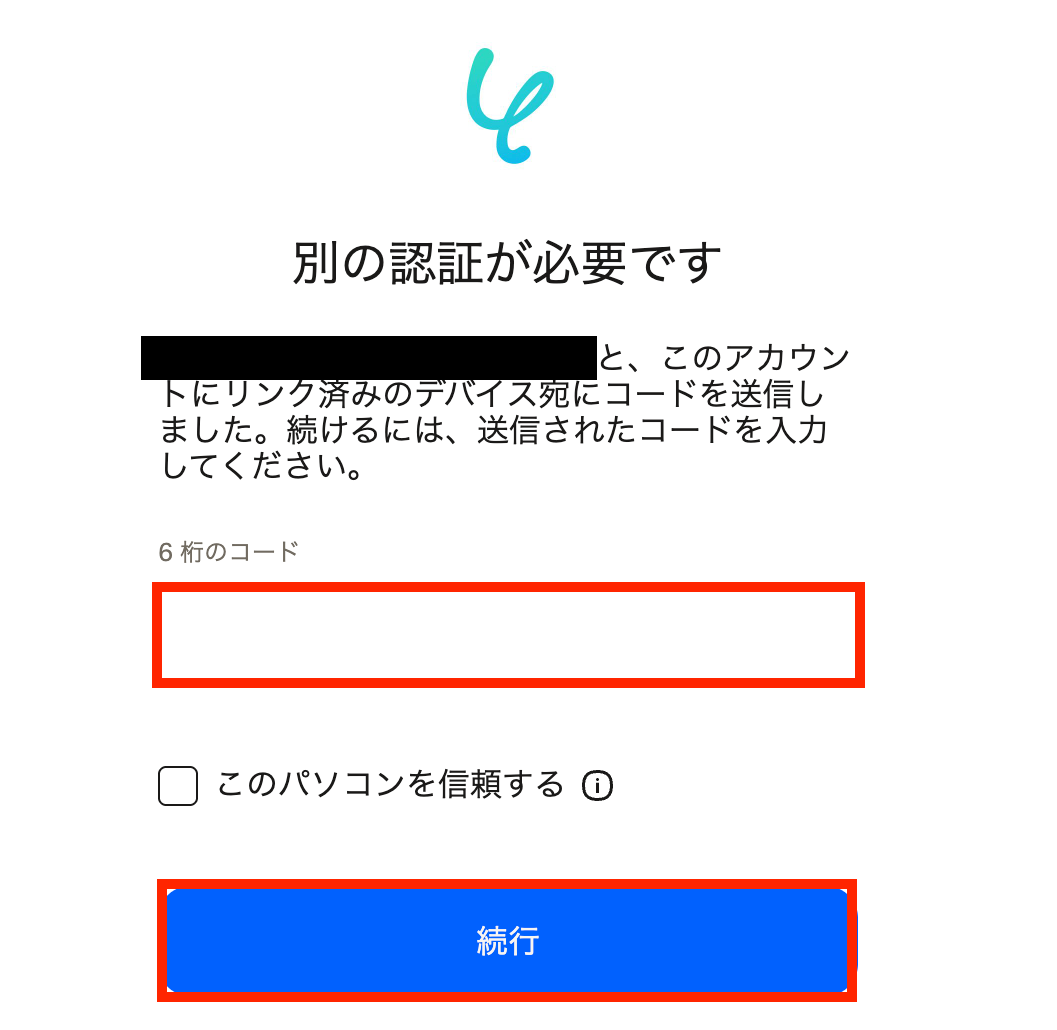
最後に承認コードの入力を求められるため、メールアドレスに届いた承認コードを入力したら「続行」をクリックします。
これで連携完了です!
ステップ2:テンプレートをコピー
次に、今回使用するテンプレートをコピーします。
- 下のバナーの「試してみる」を押す。
- Yoomの登録がまだの場合は、登録を行う。
※すでに登録が完了している場合は、ログインしてください。
■概要
Closeで新しいリード情報を獲得した際、関連資料を保管するためにDropboxへ手動でフォルダを作成していませんか。この作業は定型的でありながら、対応漏れやフォルダ名の入力ミスが発生しやすい業務の一つです。このワークフローを活用すれば、CloseとDropboxをスムーズに連携させることができ、リードが作成されたタイミングで自動でフォルダが作成されるため、こうした手作業の課題を解消できます。
■このテンプレートをおすすめする方
- CloseとDropboxを併用し、リード情報や関連資料を手作業で管理している方
- リード獲得後のフォルダ作成業務を自動化し、営業活動に集中したいと考えている方
- Closeでのリード情報を基に、Dropboxのフォルダ構成を標準化したい方
■このテンプレートを使うメリット
- Closeでリードが作成されるとDropboxに自動でフォルダが作成されるため、これまで手作業に費やしていた時間を短縮できます
- 手作業によるフォルダの作成漏れや、リード名と異なるフォルダ名を設定してしまうといったヒューマンエラーの発生を防ぎます
■フローボットの流れ
- はじめに、CloseとDropboxをYoomと連携します
- 次に、トリガーでCloseを選択し、「新しいリードが作成されたら」というアクションを設定します
- 最後に、オペレーションでDropboxの「フォルダを作成する」アクションを設定し、新規リードに対応するフォルダを作成します
※「トリガー」:フロー起動のきっかけとなるアクション、「オペレーション」:トリガー起動後、フロー内で処理を行うアクション
■このワークフローのカスタムポイント
- Dropboxでフォルダを作成するオペレーションでは、作成先のパスを任意に設定できます。また、フォルダ名にはCloseのトリガーから取得したリード名などの情報を含めることができ、管理しやすい命名規則を自動で適用できます。
■ 注意事項
- CloseとDropboxのそれぞれをYoomと連携してください。
■概要
Closeで新しいリード情報を獲得した際、関連資料を保管するためにDropboxへ手動でフォルダを作成していませんか。この作業は定型的でありながら、対応漏れやフォルダ名の入力ミスが発生しやすい業務の一つです。このワークフローを活用すれば、CloseとDropboxをスムーズに連携させることができ、リードが作成されたタイミングで自動でフォルダが作成されるため、こうした手作業の課題を解消できます。
■このテンプレートをおすすめする方
- CloseとDropboxを併用し、リード情報や関連資料を手作業で管理している方
- リード獲得後のフォルダ作成業務を自動化し、営業活動に集中したいと考えている方
- Closeでのリード情報を基に、Dropboxのフォルダ構成を標準化したい方
■このテンプレートを使うメリット
- Closeでリードが作成されるとDropboxに自動でフォルダが作成されるため、これまで手作業に費やしていた時間を短縮できます
- 手作業によるフォルダの作成漏れや、リード名と異なるフォルダ名を設定してしまうといったヒューマンエラーの発生を防ぎます
■フローボットの流れ
- はじめに、CloseとDropboxをYoomと連携します
- 次に、トリガーでCloseを選択し、「新しいリードが作成されたら」というアクションを設定します
- 最後に、オペレーションでDropboxの「フォルダを作成する」アクションを設定し、新規リードに対応するフォルダを作成します
※「トリガー」:フロー起動のきっかけとなるアクション、「オペレーション」:トリガー起動後、フロー内で処理を行うアクション
■このワークフローのカスタムポイント
- Dropboxでフォルダを作成するオペレーションでは、作成先のパスを任意に設定できます。また、フォルダ名にはCloseのトリガーから取得したリード名などの情報を含めることができ、管理しやすい命名規則を自動で適用できます。
■ 注意事項
- CloseとDropboxのそれぞれをYoomと連携してください。
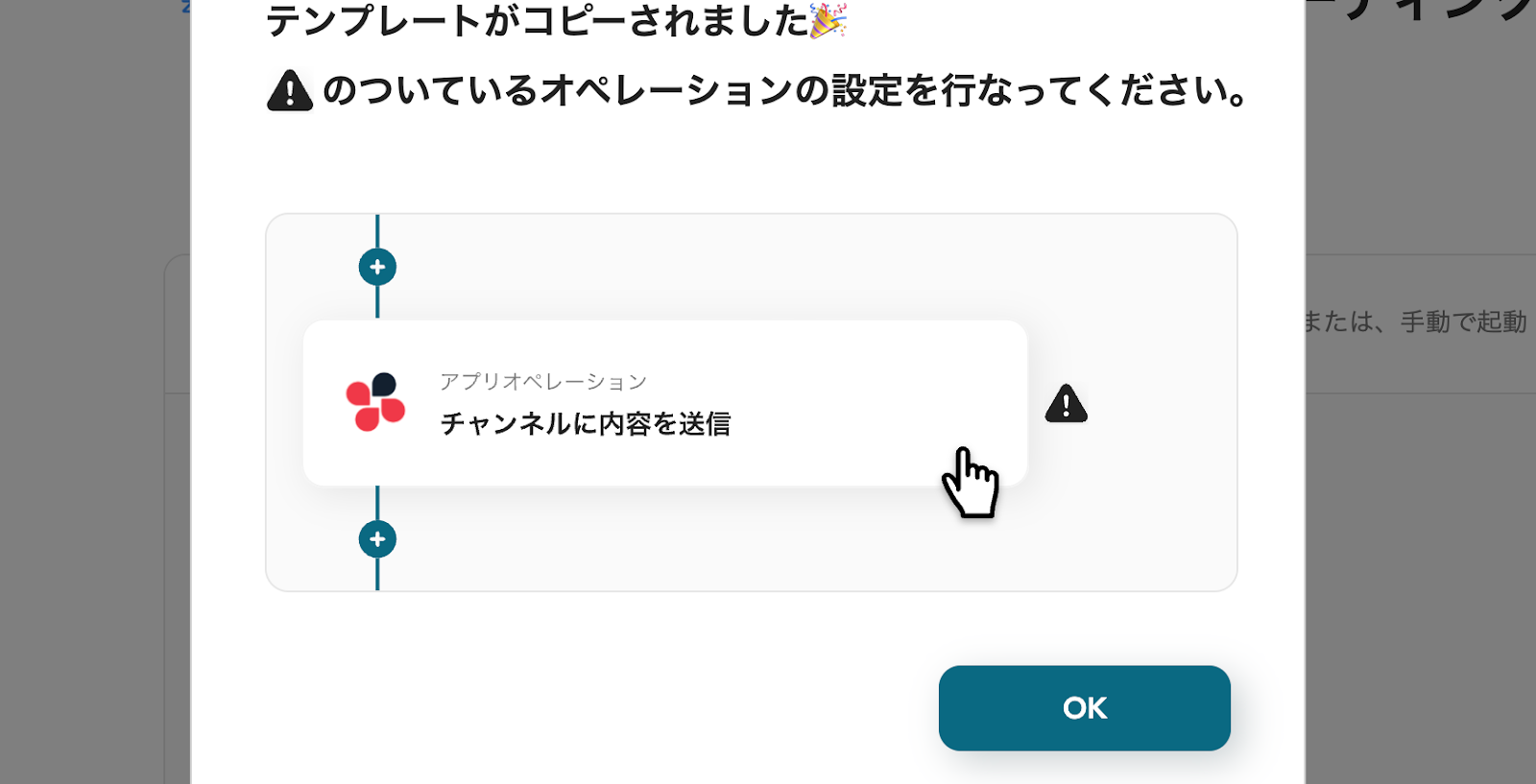
テンプレートが「マイプロジェクト」にコピーされると、このような画面が表示されます。
ステップ3:Closeのトリガー設定
- コピーしたテンプレートを開く
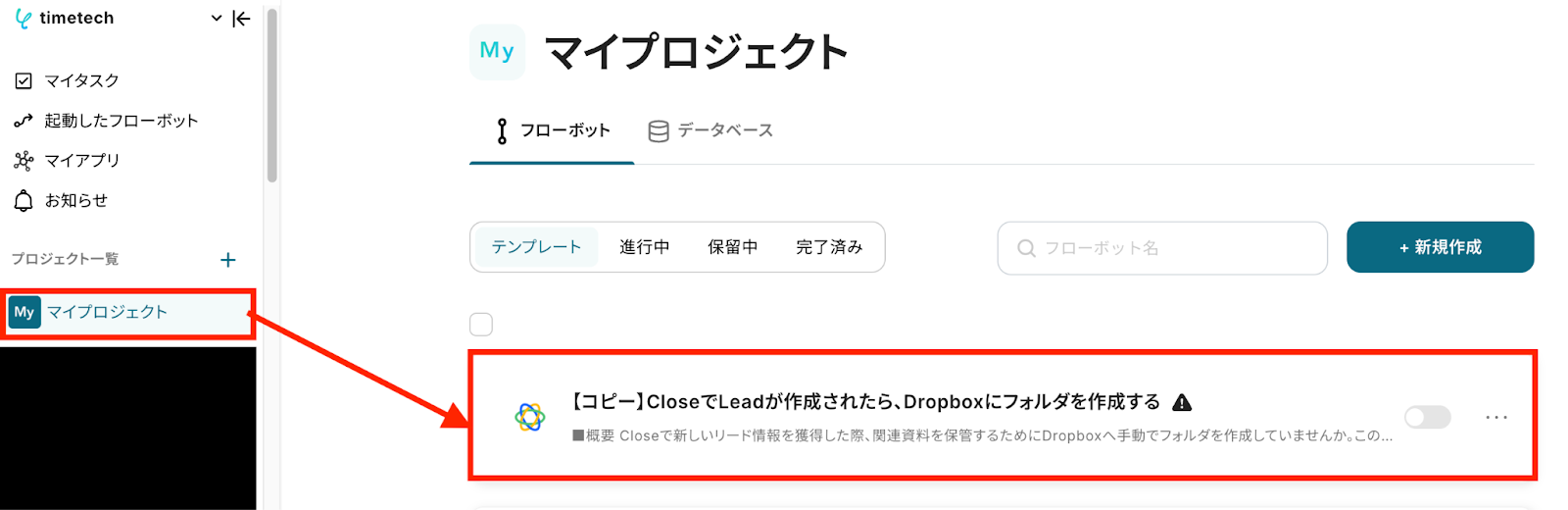
左側にあるメニューの「マイプロジェクト」から、コピーしたテンプレートを開きます。
(※テンプレートをコピー後、すぐに設定する場合はテンプレートを開く操作は必要ありません。設定を中断した際は「マイプロジェクト」からテンプレートを開いて設定を再開しましょう!)
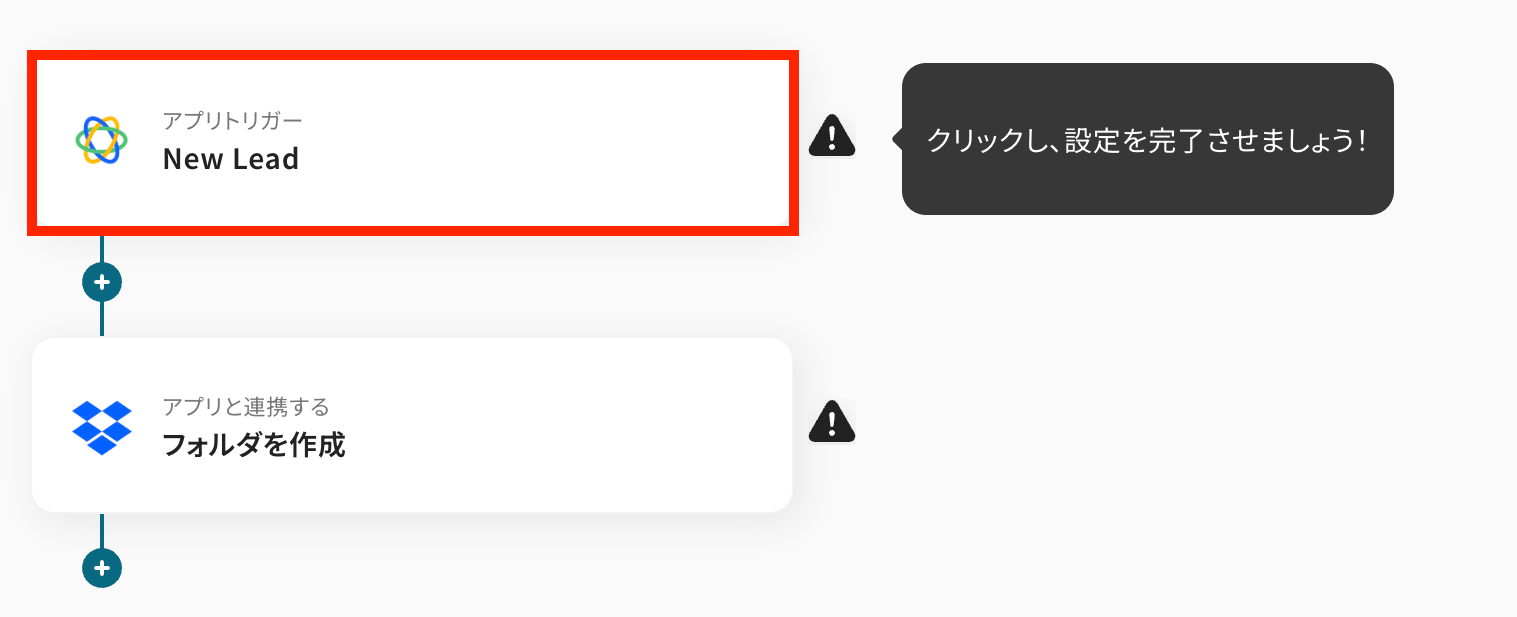
- アプリトリガー(Close)を開く
「New Lead」をクリックします。
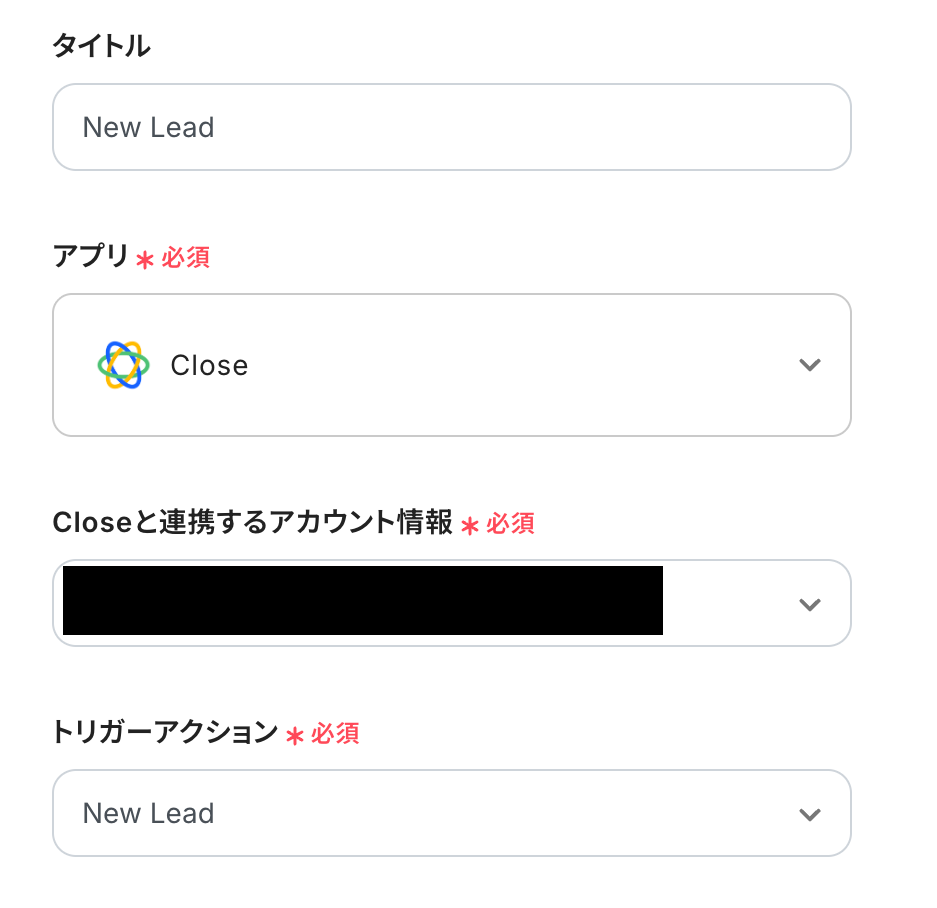
- 連携アカウントとアクションを選択する
必要箇所を入力していきます。
「タイトル」:必要に応じて変更可能です。分かりやすい名前に修正してもOKです!
「Closeと連携するアカウント情報」:ステップ1で連携したアカウントが表示されていることを確認します。
「トリガーアクション」:デフォルトで「New Lead」が選択されているので、そのままでOKです!
- アプリトリガーのAPI接続設定をする
API接続設定をするためにまずは「テスト」をクリックします。
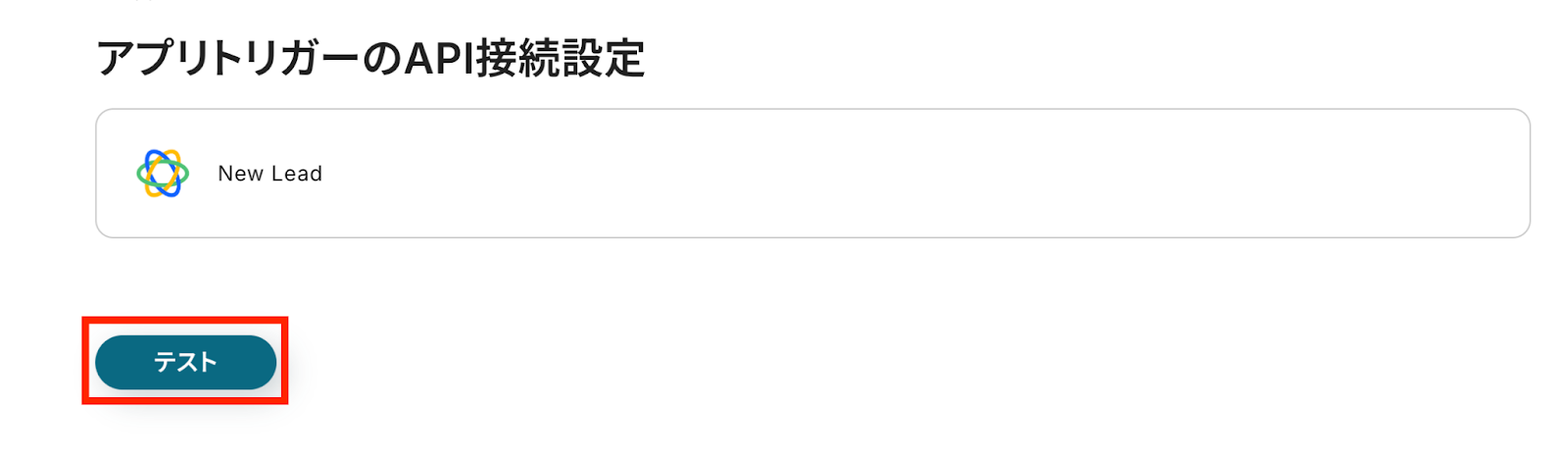
テストに成功したら「次へ」をクリックします。
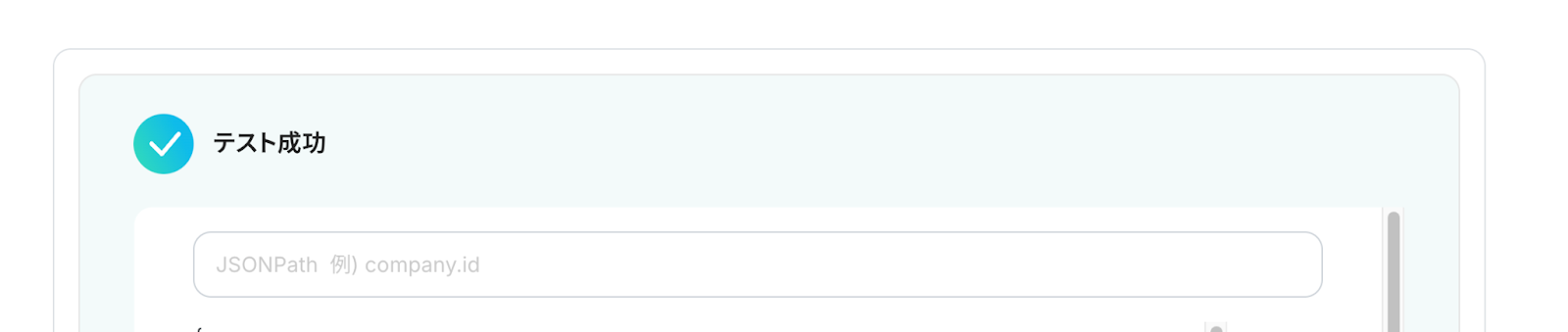
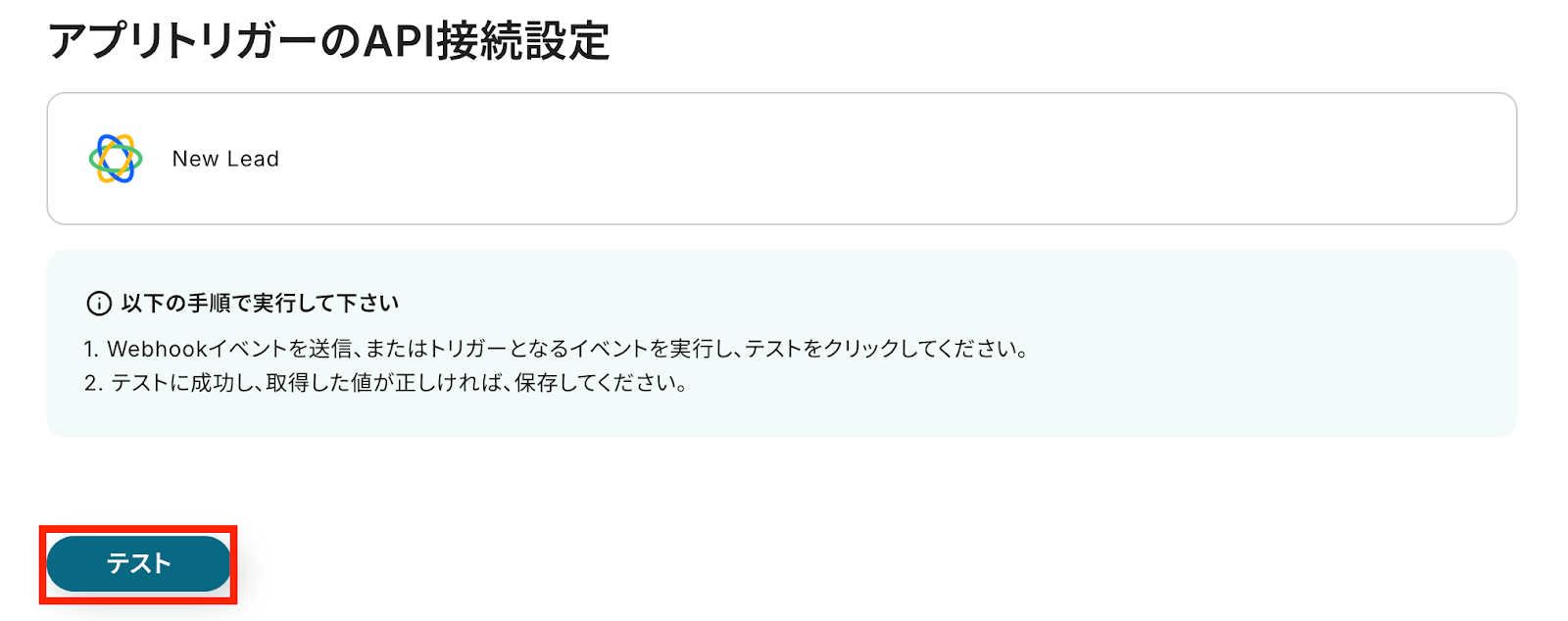
次のページに移動したら、テスト用にClose画面でLeadを作成します。
(※赤枠部分は今回作成したものです!)

CloseでLeadを作成したら、Yoomの画面に戻って「テスト」をクリックします。
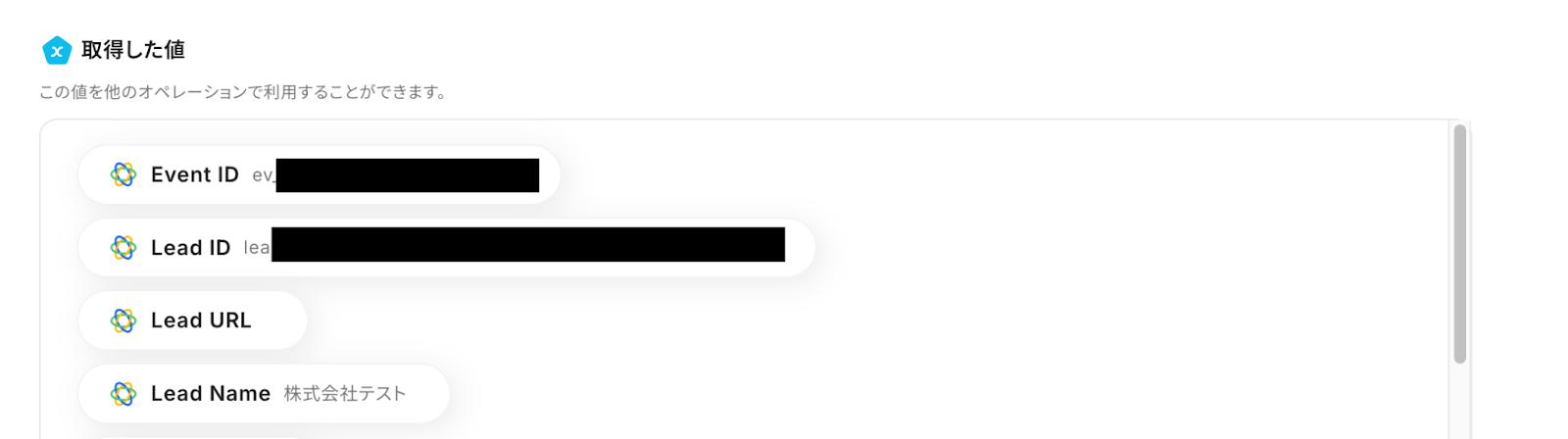
テストに成功すると「取得した値」の欄にCloseに登録したLeadに関するデータがアウトプットされます。
内容を確認できたら「保存する」をクリックしましょう。
※アウトプットの詳しい説明はこちらをご確認ください。
ステップ4:Dropboxのアクション設定
- Dropboxを開く
「フォルダを作成する」をクリックします。
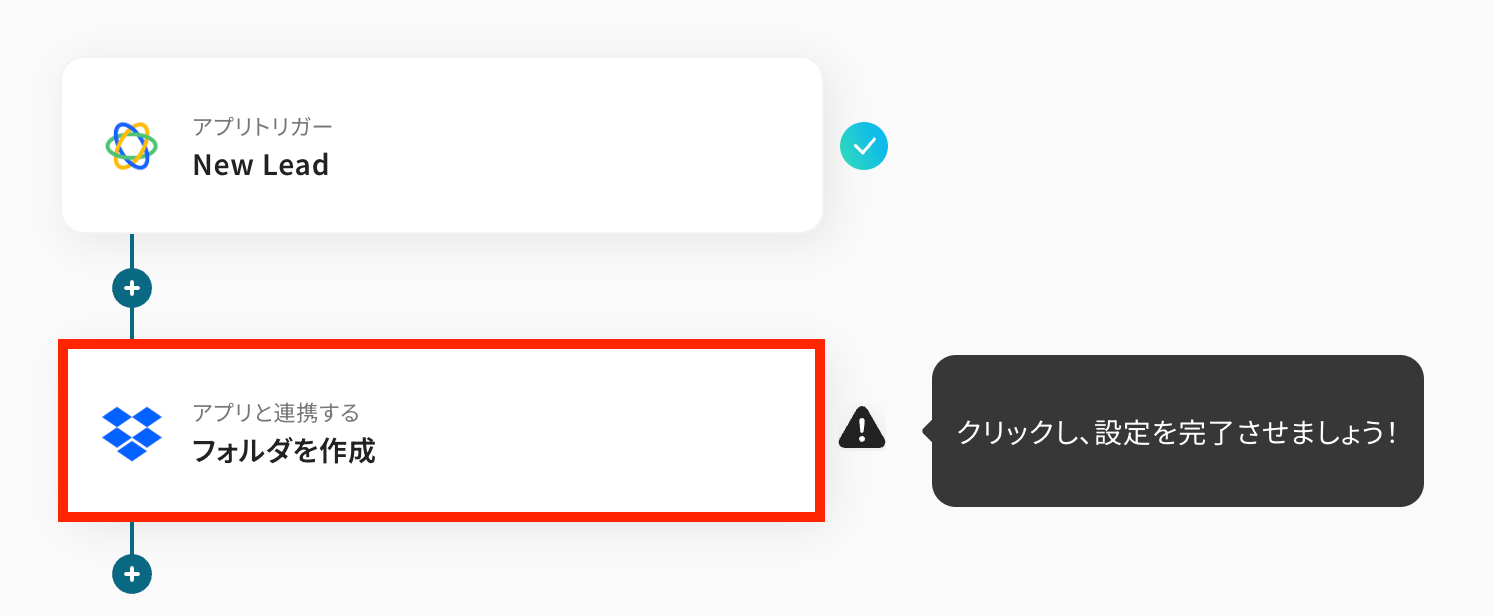
- 連携アカウントとアクションを選択する
「タイトル」や「アクション」について、ステップ3と同じ要領で修正・確認を行います。
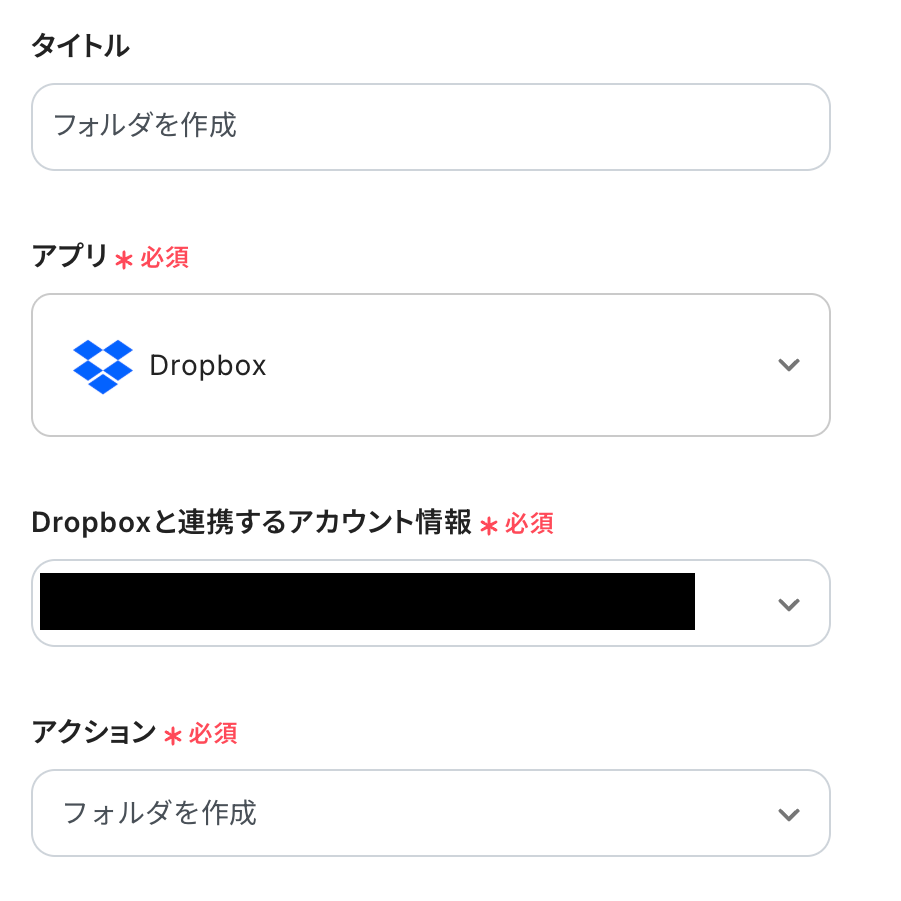
- APIの接続設定をする
フォルダ名と作成場所を「フォルダのパス」で設定します。
今回はCloseで作成したLeadと同じ名称のフォルダを作成したいので、ステップ3で取得した値を埋め込みます!
取得した値を埋め込むことで、Closeのデータが自動的に反映されるので、フォルダ名の入力ミスやフォルダ名の重複を防ぐことにもつながります。
今回のようにフォルダ内にフォルダを作成したい場合は手入力で「/フォルダ/」という形式で入力してください!
【取得した値を埋め込む方法】
①入力欄をクリックして「取得した値」を表示
②「New Lead」をクリック
③「Lead Name」を選択
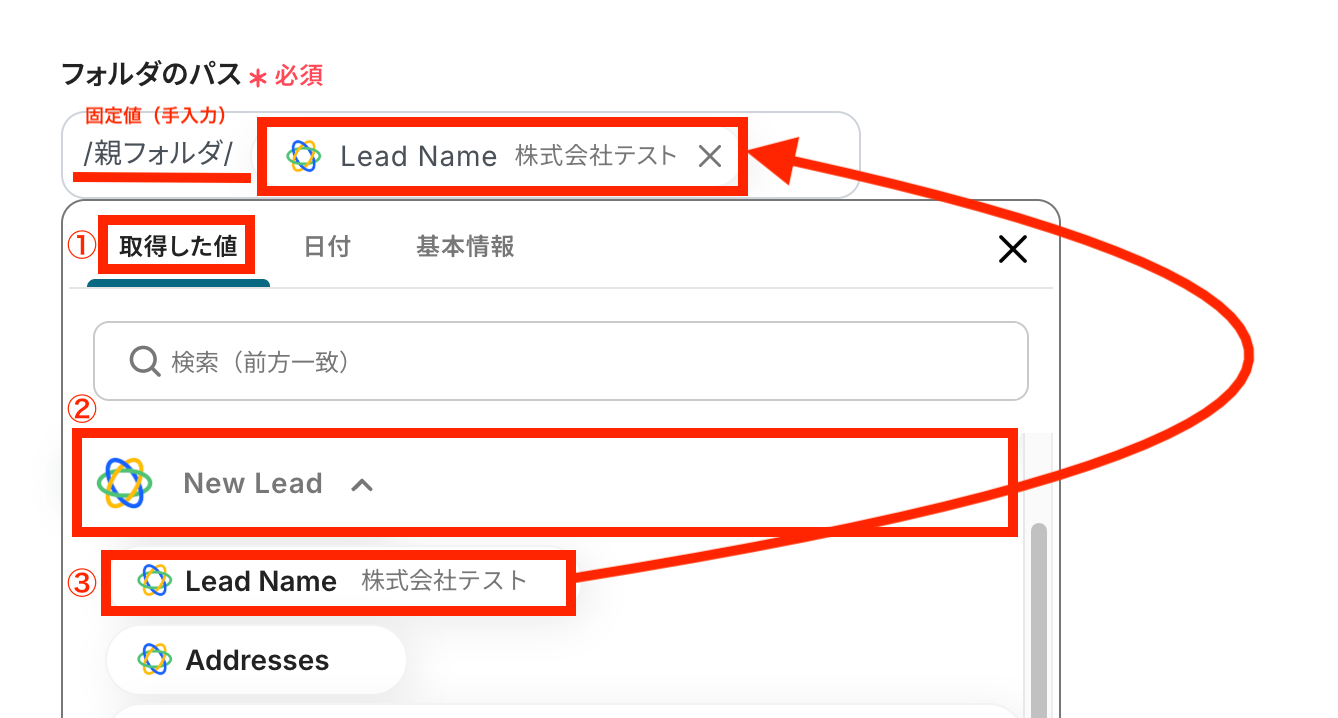
設定が完了したら「テスト」をクリックします。
テストに成功して「取得した値」にDropboxのデータがアウトプットされたら「保存する」をクリックします。
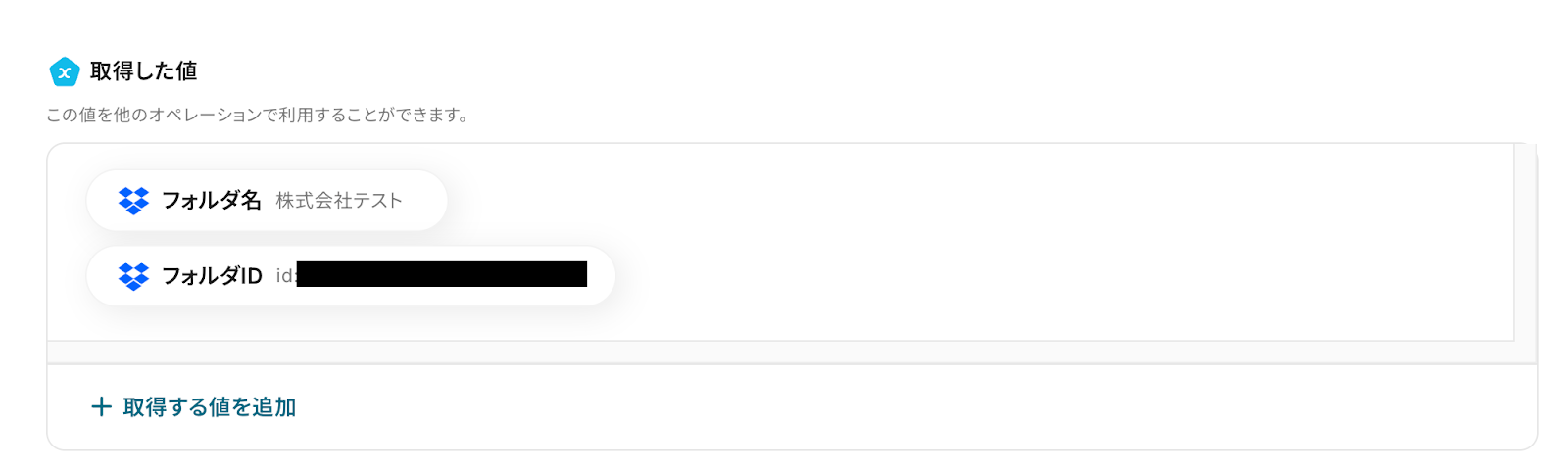
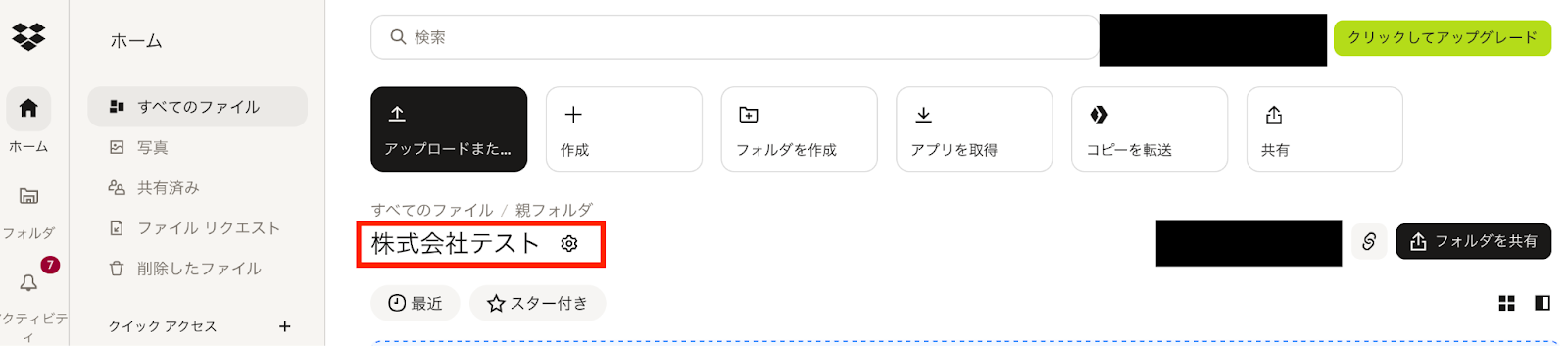
Dropboxの画面でもフォルダが作成されていることを確認してください。
ステップ5:トリガーをONにして動作を確認
最後に「トリガーをON」をクリックして、自動化の設定は終了です。
正しく、フローボットが起動するか動作確認をしましょう。
設定、お疲れ様でした!
以上が、CloseでLeadが作成されたら、Dropboxにフォルダを作成する連携手順になります。
CloseとDropboxを活用したその他の自動化テンプレート
Yoomでは、CloseとDropboxに関しての様々な業務効率化テンプレートを提供しています。
CloseとDropboxでの操作をトリガーに、様々な業務工程を自動化することで業務の効率化と人的ミスの削減が可能です。
ご自身の業務に合わせて、これらのテンプレートもぜひ活用してみてくださいね!
Closeを使った便利な自動化例
Googleスプレッドシートの行追加や更新をトリガーに、Closeにタスクを作成したりリード情報を更新したりできます。
また、Googleフォームの回答を自動でリードとして登録したり、新しいリードが登録された際にSlackやOutlookに通知したりすることで、顧客管理と情報共有を効率化できます。
■概要
Google スプレッドシートで管理している顧客リストやTo Doを、手作業でCloseに転記していませんか?この作業は時間がかかるだけでなく、入力漏れやコピー&ペーストのミスといったヒューマンエラーの原因にもなりがちです。 このワークフローを活用すれば、Google スプレッドシートに行が追加されるだけでCloseに自動でタスクを作成し、タスク管理の効率化を実現します。
■このテンプレートをおすすめする方
- Google スプレッドシートとCloseを併用し、タスクの手動登録に手間を感じている営業担当者の方
- 顧客へのフォローアップ漏れを防ぎ、タスク管理をより確実に行いたいチームリーダーの方
- SaaS間のデータ連携を自動化し、営業活動の効率化を目指しているマネージャーの方
■このテンプレートを使うメリット
- Google スプレッドシートに行を追加するだけでCloseにタスクが自動作成されるため、これまで手作業に費やしていた時間を短縮できます。
- 手作業でのデータ転記が不要になることで、タスクの登録漏れや入力間違いといったヒューマンエラーの防止に繋がります。
■フローボットの流れ
- はじめに、Google スプレッドシートとCloseをYoomと連携します。
- 次に、トリガーでGoogle スプレッドシートを選択し「行が追加されたら」というトリガーアクションを設定します。
- 続いて、オペレーションでCloseの「Create Task」アクションを設定し、スプレッドシートの情報を基にタスクを作成します。
- 最後に、オペレーションでGoogle スプレッドシートの「レコードを更新する」アクションを設定し、タスク作成済みの行に処理済みである旨を記録します。
※「トリガー」:フロー起動のきっかけとなるアクション、「オペレーション」:トリガー起動後、フロー内で処理を行うアクション
■このワークフローのカスタムポイント
- トリガーとなるGoogle スプレッドシートでは、自動化の対象とするファイル・シート名・監視する範囲などを任意で設定できます。
- Closeでタスクを作成するアクションでは、タスクを紐付けたいLead IDやタスクのテキスト内容を、Google スプレッドシートの情報をもとに設定してくだい。
- Google スプレッドシートのレコードを更新するアクションでは、更新対象のシートや行、更新内容を自由に設定可能です。
■注意事項
- Google スプレッドシート、CloseのそれぞれとYoomを連携してください。
- トリガーは5分、10分、15分、30分、60分の間隔で起動間隔を選択できます。
- プランによって最短の起動間隔が異なりますので、ご注意ください。
■概要
Google スプレッドシートで管理している顧客リストを、Closeへ手作業で転記・更新していませんか?この定型的な作業は、時間がかかるだけでなく入力ミスや更新漏れの原因にもなり得ます。このワークフローを活用すれば、Google スプレッドシートの行情報が更新されるだけでCloseのリード情報が自動で更新され、こうした課題をスムーズに解消できます。
■このテンプレートをおすすめする方
- Google スプレッドシートとCloseを併用し、顧客管理を手作業で行っている方
- 手作業によるデータ入力のミスをなくし、顧客情報の正確性を向上させたい方
- 複数のツール間のデータ連携を自動化し、営業活動の効率化を目指す担当者の方
■このテンプレートを使うメリット
- Google スプレッドシートの情報が更新されるとCloseのリード情報も自動で同期されるため、これまで手作業での転記に費やしていた時間を短縮できます。
- 手作業によるデータ転記がなくなるため、入力間違いや更新漏れといったヒューマンエラーのリスクを軽減し、データの正確性を保ちます。
■フローボットの流れ
- はじめに、Google スプレッドシートとCloseをYoomと連携します。
- 次に、トリガーでGoogle スプレッドシートを選択し「行が更新されたら」というトリガーアクションを設定します。
- 最後に、オペレーションでCloseの「Update Lead」アクションを設定し、更新された行の情報を元に特定のリード情報を更新します。
※「トリガー」:フロー起動のきっかけとなるアクション、「オペレーション」:トリガー起動後、フロー内で処理を行うアクション
■このワークフローのカスタムポイント
- Google スプレッドシートのトリガー設定では、自動化の対象とするシートや範囲、更新を検知したい列などを詳細に設定できます。
- Closeのオペレーション設定では、更新対象のリードIDや、スプレッドシートのどの列の情報をCloseのどの項目(Name, Contactsなど)に反映させるか任意で設定してください。
■注意事項
- Google スプレッドシート、CloseのそれぞれとYoomを連携してください。
- トリガーは5分、10分、15分、30分、60分の間隔で起動間隔を選択できます。
- プランによって最短の起動間隔が異なりますので、ご注意ください。
■概要
Googleフォームでお問い合わせや資料請求を受け付けた際、その情報を手作業でCRMに入力するのは手間がかかるのではないでしょうか?特にCloseを活用している場合、フォームの回答内容を一件一件コピー&ペーストで登録する作業は時間もかかり、入力ミスの原因にもなりかねません。このワークフローを活用すれば、Googleフォームに回答が送信されると自動でCloseにリード情報が登録され、こうした課題をスムーズに解消できます。
■このテンプレートをおすすめする方
- Googleフォームで獲得したリード情報を手作業でCloseに登録している営業担当者の方
- リード登録の抜け漏れや入力ミスを防ぎ、データ精度を向上させたいマーケティング担当者の方
- 営業チームのリード管理業務を効率化し、コア業務に集中できる環境を整えたいマネージャーの方
■このテンプレートを使うメリット
- Googleフォームに回答が送信されると自動でCloseにリード情報が登録されるため、手作業での転記作業に費やしていた時間を短縮できます。
- 手作業によるデータのコピー&ペーストが不要になるため、入力間違いや登録漏れといったヒューマンエラーを防ぎ、データの正確性を保ちます。
■フローボットの流れ
- はじめに、GoogleフォームとCloseをYoomと連携します。
- 次に、トリガーでGoogleフォーム機能を選択し、「フォームに回答が送信されたら」というアクションを設定し、対象のフォームを指定します。
- 最後に、オペレーションでClose機能の「Create Lead」アクションを設定し、トリガーで取得したフォームの回答内容を各項目にマッピングします。
※「トリガー」:フロー起動のきっかけとなるアクション、「オペレーション」:トリガー起動後、フロー内で処理を行うアクション
■このワークフローのカスタムポイント
- Closeにリード情報を登録する際、Googleフォームから取得したどの回答を、Closeのどの項目(氏名、会社名、メールアドレスなど)に登録するかを設定する必要があります。
- Yoomのアウトプット機能を利用して、フォームの回答項目とCloseの登録項目を紐づけてください。例えば、「フォームの氏名欄」の回答を「Closeのリード名」に登録するといった、柔軟な設定が可能です。
- ・Googleフォームをトリガーとして使用した際の回答内容を取得する方法は下記を参照ください。
https://intercom.help/yoom/ja/articles/6807133
■概要
CRMツールのCloseで新しいリード情報を獲得しても、チームへの共有が遅れてしまうことはありませんか?手作業での通知は、対応の遅れや共有漏れにつながり貴重なビジネスチャンスを逃す原因にもなりかねません。このワークフローを活用すれば、Closeに新しいリードが登録されたタイミングで、Slackへ自動で通知できます。これによりリードへの迅速な初動対応を実現し、営業活動の効率化が図れます。
■このテンプレートをおすすめする方
- Closeで管理している新規リード情報を、迅速にチームへ共有したいと考えている営業担当者の方
- 手作業によるSlackへの通知の手間をなくし、ヒューマンエラーを防ぎたいチームリーダーの方
- リード獲得からアプローチまでの時間を短縮し、営業機会の最大化を図りたいマーケティング担当者の方
■このテンプレートを使うメリット
- Closeに新規リードが登録されると、即座にSlackへ自動通知されるため情報共有にかかる時間を短縮し、迅速な対応を可能にします。
- 手作業での通知による連絡漏れや遅延といったヒューマンエラーを防ぎ、重要な営業機会の損失リスクを軽減します。
■フローボットの流れ
- はじめに、CloseとSlackをYoomと連携します。
- 次に、トリガーでCloseを選択し、「New Lead(新しいリードが登録されたら)」というアクションを設定します。
- 最後に、オペレーションでSlackを選択し、「チャンネルにメッセージを送る」アクションを設定することで、Closeから取得したリード情報を指定のチャンネルに通知できます。
※「トリガー」:フロー起動のきっかけとなるアクション、「オペレーション」:トリガー起動後、フロー内で処理を行うアクション
■このワークフローのカスタムポイント
- Slackへの通知は、通知先のチャンネルを営業チーム用やマーケティングチーム用など、用途に応じて任意に設定できます。
- 通知するメッセージ内容も自由にカスタマイズが可能です。「【新規リード】」のような固定テキストに加え、Closeから取得した会社名や担当者名といった情報をメッセージに含めることで、通知を受け取ったメンバーが即座に詳細を把握できます。
■注意事項
- Close、SlackのそれぞれとYoomの連携設定が必要です。
■概要
CRM/SFAツールであるCloseに新しいコンタクトが登録された際、関係者への通知を手作業で行っていませんか。このような手作業は、対応の遅れや共有漏れにつながる可能性があり、貴重なビジネスチャンスを逃す原因にもなりかねません。このワークフローを活用すれば、Closeに新しいコンタクトが登録されたタイミングで指定した宛先にOutlookから自動でメール通知を送信し、迅速かつ確実な情報共有を実現できます。
■このテンプレートをおすすめする方
- Closeで管理している新規リード情報を、迅速にチームへ共有したい営業担当者の方
- 営業チームの活動状況をリアルタイムで把握し、次のアクションを促したいマネージャーの方
- CloseとOutlook間の手動での情報連携に、非効率さを感じている方
■このテンプレートを使うメリット
- Closeにコンタクト情報が登録されると自動で通知が送られるため、これまで手作業で行っていた情報共有にかかる時間を削減できます。
- 手作業による通知で起こりがちな連絡の遅れや共有漏れといったヒューマンエラーを防ぎ、機会損失のリスクを軽減することに繋がります。
■フローボットの流れ
- はじめに、CloseとOutlookをYoomと連携します。
- 次に、トリガーでCloseを選択し、「New Contact(新しいコンタクトが作成されたら)」というアクションを設定します。
- 最後に、オペレーションでOutlookの「メールを送る」アクションを設定し、関係者への通知メールを送信するように設定します。
※「トリガー」:フロー起動のきっかけとなるアクション、「オペレーション」:トリガー起動後、フロー内で処理を行うアクション
■このワークフローのカスタムポイント
- Outlookのメール送信アクションでは、通知を送りたい相手のメールアドレスをTo,Cc,Bccにそれぞれ任意で設定してください。
- メールの件名や本文には、固定のテキストだけでなくトリガーで取得したCloseのコンタクト情報(会社名や担当者名など)を変数として埋め込むことで、より具体的な通知内容にカスタムすることが可能です。
■注意事項
- Close、OutlookのそれぞれとYoomの連携設定が必要です。
- Microsoft365(旧Office365)には、家庭向けプランと一般法人向けプラン(Microsoft365 Business)があり、一般法人向けプランに加入していない場合には認証に失敗する可能性があります。

■概要
Google スプレッドシートで管理している顧客リストやTo Doを、手作業でCloseに転記していませんか?この作業は時間がかかるだけでなく、入力漏れやコピー&ペーストのミスといったヒューマンエラーの原因にもなりがちです。 このワークフローを活用すれば、Google スプレッドシートに行が追加されるだけでCloseに自動でタスクを作成し、タスク管理の効率化を実現します。
■このテンプレートをおすすめする方
- Google スプレッドシートとCloseを併用し、タスクの手動登録に手間を感じている営業担当者の方
- 顧客へのフォローアップ漏れを防ぎ、タスク管理をより確実に行いたいチームリーダーの方
- SaaS間のデータ連携を自動化し、営業活動の効率化を目指しているマネージャーの方
■このテンプレートを使うメリット
- Google スプレッドシートに行を追加するだけでCloseにタスクが自動作成されるため、これまで手作業に費やしていた時間を短縮できます。
- 手作業でのデータ転記が不要になることで、タスクの登録漏れや入力間違いといったヒューマンエラーの防止に繋がります。
■フローボットの流れ
- はじめに、Google スプレッドシートとCloseをYoomと連携します。
- 次に、トリガーでGoogle スプレッドシートを選択し「行が追加されたら」というトリガーアクションを設定します。
- 続いて、オペレーションでCloseの「Create Task」アクションを設定し、スプレッドシートの情報を基にタスクを作成します。
- 最後に、オペレーションでGoogle スプレッドシートの「レコードを更新する」アクションを設定し、タスク作成済みの行に処理済みである旨を記録します。
※「トリガー」:フロー起動のきっかけとなるアクション、「オペレーション」:トリガー起動後、フロー内で処理を行うアクション
■このワークフローのカスタムポイント
- トリガーとなるGoogle スプレッドシートでは、自動化の対象とするファイル・シート名・監視する範囲などを任意で設定できます。
- Closeでタスクを作成するアクションでは、タスクを紐付けたいLead IDやタスクのテキスト内容を、Google スプレッドシートの情報をもとに設定してくだい。
- Google スプレッドシートのレコードを更新するアクションでは、更新対象のシートや行、更新内容を自由に設定可能です。
■注意事項
- Google スプレッドシート、CloseのそれぞれとYoomを連携してください。
- トリガーは5分、10分、15分、30分、60分の間隔で起動間隔を選択できます。
- プランによって最短の起動間隔が異なりますので、ご注意ください。
■概要
Google スプレッドシートで管理している顧客リストを、Closeへ手作業で転記・更新していませんか?この定型的な作業は、時間がかかるだけでなく入力ミスや更新漏れの原因にもなり得ます。このワークフローを活用すれば、Google スプレッドシートの行情報が更新されるだけでCloseのリード情報が自動で更新され、こうした課題をスムーズに解消できます。
■このテンプレートをおすすめする方
- Google スプレッドシートとCloseを併用し、顧客管理を手作業で行っている方
- 手作業によるデータ入力のミスをなくし、顧客情報の正確性を向上させたい方
- 複数のツール間のデータ連携を自動化し、営業活動の効率化を目指す担当者の方
■このテンプレートを使うメリット
- Google スプレッドシートの情報が更新されるとCloseのリード情報も自動で同期されるため、これまで手作業での転記に費やしていた時間を短縮できます。
- 手作業によるデータ転記がなくなるため、入力間違いや更新漏れといったヒューマンエラーのリスクを軽減し、データの正確性を保ちます。
■フローボットの流れ
- はじめに、Google スプレッドシートとCloseをYoomと連携します。
- 次に、トリガーでGoogle スプレッドシートを選択し「行が更新されたら」というトリガーアクションを設定します。
- 最後に、オペレーションでCloseの「Update Lead」アクションを設定し、更新された行の情報を元に特定のリード情報を更新します。
※「トリガー」:フロー起動のきっかけとなるアクション、「オペレーション」:トリガー起動後、フロー内で処理を行うアクション
■このワークフローのカスタムポイント
- Google スプレッドシートのトリガー設定では、自動化の対象とするシートや範囲、更新を検知したい列などを詳細に設定できます。
- Closeのオペレーション設定では、更新対象のリードIDや、スプレッドシートのどの列の情報をCloseのどの項目(Name, Contactsなど)に反映させるか任意で設定してください。
■注意事項
- Google スプレッドシート、CloseのそれぞれとYoomを連携してください。
- トリガーは5分、10分、15分、30分、60分の間隔で起動間隔を選択できます。
- プランによって最短の起動間隔が異なりますので、ご注意ください。

■概要
Googleフォームでお問い合わせや資料請求を受け付けた際、その情報を手作業でCRMに入力するのは手間がかかるのではないでしょうか?特にCloseを活用している場合、フォームの回答内容を一件一件コピー&ペーストで登録する作業は時間もかかり、入力ミスの原因にもなりかねません。このワークフローを活用すれば、Googleフォームに回答が送信されると自動でCloseにリード情報が登録され、こうした課題をスムーズに解消できます。
■このテンプレートをおすすめする方
- Googleフォームで獲得したリード情報を手作業でCloseに登録している営業担当者の方
- リード登録の抜け漏れや入力ミスを防ぎ、データ精度を向上させたいマーケティング担当者の方
- 営業チームのリード管理業務を効率化し、コア業務に集中できる環境を整えたいマネージャーの方
■このテンプレートを使うメリット
- Googleフォームに回答が送信されると自動でCloseにリード情報が登録されるため、手作業での転記作業に費やしていた時間を短縮できます。
- 手作業によるデータのコピー&ペーストが不要になるため、入力間違いや登録漏れといったヒューマンエラーを防ぎ、データの正確性を保ちます。
■フローボットの流れ
- はじめに、GoogleフォームとCloseをYoomと連携します。
- 次に、トリガーでGoogleフォーム機能を選択し、「フォームに回答が送信されたら」というアクションを設定し、対象のフォームを指定します。
- 最後に、オペレーションでClose機能の「Create Lead」アクションを設定し、トリガーで取得したフォームの回答内容を各項目にマッピングします。
※「トリガー」:フロー起動のきっかけとなるアクション、「オペレーション」:トリガー起動後、フロー内で処理を行うアクション
■このワークフローのカスタムポイント
- Closeにリード情報を登録する際、Googleフォームから取得したどの回答を、Closeのどの項目(氏名、会社名、メールアドレスなど)に登録するかを設定する必要があります。
- Yoomのアウトプット機能を利用して、フォームの回答項目とCloseの登録項目を紐づけてください。例えば、「フォームの氏名欄」の回答を「Closeのリード名」に登録するといった、柔軟な設定が可能です。
- ・Googleフォームをトリガーとして使用した際の回答内容を取得する方法は下記を参照ください。
https://intercom.help/yoom/ja/articles/6807133

■概要
CRMツールのCloseで新しいリード情報を獲得しても、チームへの共有が遅れてしまうことはありませんか?手作業での通知は、対応の遅れや共有漏れにつながり貴重なビジネスチャンスを逃す原因にもなりかねません。このワークフローを活用すれば、Closeに新しいリードが登録されたタイミングで、Slackへ自動で通知できます。これによりリードへの迅速な初動対応を実現し、営業活動の効率化が図れます。
■このテンプレートをおすすめする方
- Closeで管理している新規リード情報を、迅速にチームへ共有したいと考えている営業担当者の方
- 手作業によるSlackへの通知の手間をなくし、ヒューマンエラーを防ぎたいチームリーダーの方
- リード獲得からアプローチまでの時間を短縮し、営業機会の最大化を図りたいマーケティング担当者の方
■このテンプレートを使うメリット
- Closeに新規リードが登録されると、即座にSlackへ自動通知されるため情報共有にかかる時間を短縮し、迅速な対応を可能にします。
- 手作業での通知による連絡漏れや遅延といったヒューマンエラーを防ぎ、重要な営業機会の損失リスクを軽減します。
■フローボットの流れ
- はじめに、CloseとSlackをYoomと連携します。
- 次に、トリガーでCloseを選択し、「New Lead(新しいリードが登録されたら)」というアクションを設定します。
- 最後に、オペレーションでSlackを選択し、「チャンネルにメッセージを送る」アクションを設定することで、Closeから取得したリード情報を指定のチャンネルに通知できます。
※「トリガー」:フロー起動のきっかけとなるアクション、「オペレーション」:トリガー起動後、フロー内で処理を行うアクション
■このワークフローのカスタムポイント
- Slackへの通知は、通知先のチャンネルを営業チーム用やマーケティングチーム用など、用途に応じて任意に設定できます。
- 通知するメッセージ内容も自由にカスタマイズが可能です。「【新規リード】」のような固定テキストに加え、Closeから取得した会社名や担当者名といった情報をメッセージに含めることで、通知を受け取ったメンバーが即座に詳細を把握できます。
■注意事項
- Close、SlackのそれぞれとYoomの連携設定が必要です。

■概要
CRM/SFAツールであるCloseに新しいコンタクトが登録された際、関係者への通知を手作業で行っていませんか。このような手作業は、対応の遅れや共有漏れにつながる可能性があり、貴重なビジネスチャンスを逃す原因にもなりかねません。このワークフローを活用すれば、Closeに新しいコンタクトが登録されたタイミングで指定した宛先にOutlookから自動でメール通知を送信し、迅速かつ確実な情報共有を実現できます。
■このテンプレートをおすすめする方
- Closeで管理している新規リード情報を、迅速にチームへ共有したい営業担当者の方
- 営業チームの活動状況をリアルタイムで把握し、次のアクションを促したいマネージャーの方
- CloseとOutlook間の手動での情報連携に、非効率さを感じている方
■このテンプレートを使うメリット
- Closeにコンタクト情報が登録されると自動で通知が送られるため、これまで手作業で行っていた情報共有にかかる時間を削減できます。
- 手作業による通知で起こりがちな連絡の遅れや共有漏れといったヒューマンエラーを防ぎ、機会損失のリスクを軽減することに繋がります。
■フローボットの流れ
- はじめに、CloseとOutlookをYoomと連携します。
- 次に、トリガーでCloseを選択し、「New Contact(新しいコンタクトが作成されたら)」というアクションを設定します。
- 最後に、オペレーションでOutlookの「メールを送る」アクションを設定し、関係者への通知メールを送信するように設定します。
※「トリガー」:フロー起動のきっかけとなるアクション、「オペレーション」:トリガー起動後、フロー内で処理を行うアクション
■このワークフローのカスタムポイント
- Outlookのメール送信アクションでは、通知を送りたい相手のメールアドレスをTo,Cc,Bccにそれぞれ任意で設定してください。
- メールの件名や本文には、固定のテキストだけでなくトリガーで取得したCloseのコンタクト情報(会社名や担当者名など)を変数として埋め込むことで、より具体的な通知内容にカスタムすることが可能です。
■注意事項
- Close、OutlookのそれぞれとYoomの連携設定が必要です。
- Microsoft365(旧Office365)には、家庭向けプランと一般法人向けプラン(Microsoft365 Business)があり、一般法人向けプランに加入していない場合には認証に失敗する可能性があります。
Dropboxを使った便利な自動化例
Docusignで書類が締結したら自動でDropboxに格納したり、SalesforceやHubSpotに情報が登録された際にフォルダを作成したりと、ファイル管理を自動化できます。
また、Gmailで受信したファイルを直接アップロードしたり、Dropboxに格納されたファイルをOCRで読み取ってGoogleスプレッドシートに追加したりすることも可能です。
■概要
Docusignで書類が締結したら、証明書をダウンロードしDropboxに格納するフローです。
■このテンプレートをおすすめする方
1.DocuSignを利用している企業やチーム
- DocuSignを導入して契約書の電子署名を行っている担当者
- 契約書の締結プロセスをデジタル化している法務担当者や管理者
2.Dropboxを利用している企業やチーム
- Dropboxを活用してファイルの保存や共有を行っている担当者
- 契約書や証明書の安全な保管とバックアップを重要視している企業
3.契約プロセスの自動化を推進している方
- 契約書の締結後に証明書を手動でダウンロードして保存する手間を省きたい法務担当者
- システム連携を通じて業務プロセスの効率化を図りたいIT担当者
■このテンプレートを使うメリット
・手動での証明書ダウンロードと保存の手間を省き、契約プロセスを自動化することで業務の効率を大幅に向上させることができます。
・証明書が安全にDropboxに保存されるため、データの一貫性と正確性が保たれ、法務文書の管理がシンプルでスムーズになり、迅速な対応や効果的なリソース管理が可能で業務全体の生産性向上が期待できます。
■注意事項
・Docusign、DropboxそれぞれとYoomを連携してください。
■概要
Salesforceの取引先オブジェクトにレコードが登録されたら、自動的にDropboxにフォルダを作成し、フォルダのURLをSalesforceに追加するフローです。
■このテンプレートをおすすめする方
1.Salesforceを利用している企業やチーム
- Salesforceを導入して顧客管理や営業活動を行っている営業担当者や管理者
- 顧客情報を一元管理し、業務プロセスを効率化したい企業の営業チーム
2.Dropboxを利用している企業やチーム
- Dropboxを活用してファイルの保存や共有を行っている担当者
- 顧客ごとにファイルを整理・管理し、安全に保管したい企業
3.システム連携とプロセス自動化を推進している方
- 手動でのフォルダ作成やURLの登録作業の手間を省きたい営業担当者
- 異なるシステム間でのデータ連携を自動化したいIT担当者や業務プロセス担当者
■このテンプレートを使うメリット
・手動でのフォルダ作成やURL登録の手間を省き、業務の効率を大幅に向上させることができます。
・顧客情報と関連ファイルが一元管理されるため、データの一貫性と正確性が保たれ、営業活動や顧客対応がスムーズに行えるようになります。
・迅速な対応や効果的なリソース管理が可能になり、業務全体の生産性向上が期待できます。
■注意事項
・Salesforce、DropboxそれぞれとYoomを連携してください。
■概要HubSpotに新しいコンタクトを登録するたびに、手動でDropboxにフォルダを作成する作業に手間を感じていませんか?この定型的な作業は、作成漏れやフォルダ名の入力ミスといったヒューマンエラーの原因にもなり得ます。このワークフローを活用すれば、HubSpotにコンタクトが作成されたタイミングで、関連情報を保管するためのDropboxフォルダが自動で作成されるため、こうした課題をスムーズに解消し、顧客管理の初動を効率化します。
■このテンプレートをおすすめする方- HubSpotでのコンタクト管理とDropboxでのファイル管理を手作業で行っている営業やマーケティング担当者の方
- 顧客ごとに作成するDropboxフォルダの命名規則などを統一し、管理を標準化したいと考えているチームリーダーの方
- 顧客管理に付随して発生するノンコア業務を自動化し、生産性を高めたいと考えている方
■このテンプレートを使うメリット- HubSpotにコンタクトが作成されると、自動でDropboxにフォルダが作成されるため、これまで手作業に費やしていた時間を短縮できます。
- 手作業によるフォルダの作成漏れや、コンタクト名との不整合といったヒューマンエラーのリスクを軽減し、データ管理の正確性を高めます。
■フローボットの流れ- はじめに、HubSpotとDropboxをYoomと連携します。
- 次に、トリガーでHubSpotを選択し、「新しいコンタクトが作成されたら」というアクションを設定します。
- 最後に、オペレーションでDropboxの「フォルダを作成」アクションを設定し、HubSpotのコンタクト情報をもとにしたフォルダが作成されるようにします。
※「トリガー」:フロー起動のきっかけとなるアクション、「オペレーション」:トリガー起動後、フロー内で処理を行うアクション
■このワークフローのカスタムポイント- Dropboxでフォルダを作成する際、作成先のフォルダパス(階層)を任意で指定できます。
- 作成するフォルダ名は、HubSpotから取得したコンタクト情報(会社名や氏名など)を組み合わせて動的に設定することが可能です。
■注意事項- HubSpot、DropboxのそれぞれとYoomを連携してください。
- トリガーは5分、10分、15分、30分、60分の間隔で起動間隔を選択できます。
- プランによって最短の起動間隔が異なりますので、ご注意ください。
■概要
Gmailで受信した請求書やレポートなどの添付ファイルを、都度手作業でDropboxに保存する作業に手間を感じていないでしょうか。このワークフローを活用すれば、特定のラベルが付いたメールをGmailで受信するだけで、添付ファイルが自動でDropboxにアップロードされるため、面倒なファイル保存作業の効率化を実現します。
■このテンプレートをおすすめする方
- Gmailで受け取った添付ファイルの管理を効率化したいと考えている方
- 取引先からのファイルをDropboxで共有しており、アップロードの手間をなくしたい方
- 手作業によるファイルの保存漏れや、誤ったフォルダへの保存を防ぎたい方
■このテンプレートを使うメリット
- Gmailのメール受信をトリガーに添付ファイルが自動保存されるため、これまで手作業で行っていたダウンロードやアップロードの時間を短縮できます。
- 手作業によるファイルのダウンロード忘れや、保存場所の間違いといったヒューマンエラーの発生を防ぎ、ファイル管理の正確性を高めます。
■フローボットの流れ
- はじめに、GmailとDropboxをYoomと連携します。
- 次に、トリガーでGmailを選択し、「特定のラベルのメールを受信したら」というアクションを設定します。
- 最後に、オペレーションでDropboxを選択し、「ファイルをアップロード」のアクションを設定して、受信したメールの添付ファイルを指定の場所にアップロードします。
※「トリガー」:フロー起動のきっかけとなるアクション、「オペレーション」:トリガー起動後、フロー内で処理を行うアクション
■このワークフローのカスタムポイント
- Gmailのトリガー設定では、処理の対象としたいメールに付いているラベルを任意で指定してください。
- Dropboxの「ファイルをアップロード」アクションでは、保存先のフォルダパスやファイル名を固定の値で指定するだけでなく、前段で取得したデータを動的な値として組み合わせることで、より柔軟なファイル管理が可能です。例えば、ファイル名に受付番号や日付を自動で付与するなどの設定ができます。
■注意事項
- Gmail、DropboxとYoomを連携してください。
- トリガーは5分、10分、15分、30分、60分の間隔で起動間隔を選択できます。
- プランによって最短の起動間隔が異なりますので、ご注意ください。
■概要
Dropboxにアップロードされる領収書、一つひとつ内容を確認してGoogle スプレッドシートに転記するのは手間ではありませんか?また、手作業による入力ミスや確認漏れも気になるところです。 このワークフローを活用すれば、Dropboxへの領収書アップロードをきっかけに、OCR機能で内容を読み取り、Google スプレッドシートへ自動で追加することが可能になり、これらの課題解決に貢献します。
■このテンプレートをおすすめする方
- Dropboxに領収書を保存し、Google スプレッドシートで経費管理を行っている方
- 領収書のデータ化と転記作業の効率化を目指している経理担当者や個人事業主の方
- 手作業による入力ミスを減らし、業務の正確性を向上させたいと考えている方
■このテンプレートを使うメリット
- Dropboxへのファイルアップロード後のOCR処理、Google スプレッドシートへの転記が自動化され、手作業の時間を削減できます。
- 手作業によるデータの転記ミスや読み取り間違いといったヒューマンエラーを抑え、データの正確性向上に繋がります。
■フローボットの流れ
- はじめに、DropboxとGoogle スプレッドシートをYoomと連携します。
- 次に、トリガーでDropboxを選択し、「特定のフォルダ内でファイルが作成または更新されたら」というアクションを設定します。
- 続いて、オペレーションでDropboxの「ファイルをダウンロード」アクションを設定し、アップロードされた領収書ファイルを取得します。
- 次に、オペレーションでOCR機能の「画像・PDFから文字を読み取る」アクションを設定し、ダウンロードしたファイルからテキスト情報を抽出します。
- 最後に、オペレーションでGoogle スプレッドシートの「レコードを追加する」アクションを設定し、抽出した情報を指定のスプレッドシートに追加します。
※「トリガー」:フロー起動のきっかけとなるアクション、「オペレーション」:トリガー起動後、フロー内で処理を行うアクション
■このワークフローのカスタムポイント
- Dropboxトリガーの起動条件として、ファイルの作成または更新を検知する間隔を任意で設定することが可能です。
- OCR機能において、読み取りに使用するAIエンジンをユーザーの要件に合わせて任意で選択できます。
■注意事項
- Dropbox、Google スプレッドシートのそれぞれとYoomを連携してください。
- OCRまたは音声を文字起こしするAIオペレーションはチームプラン・サクセスプランでのみご利用いただける機能となっております。フリープラン・ミニプランの場合は設定しているフローボットのオペレーションはエラーとなりますので、ご注意ください。
- チームプランやサクセスプランなどの有料プランは、2週間の無料トライアルを行うことが可能です。無料トライアル中には制限対象のアプリやAI機能(オペレーション)を使用することができます。
- トリガーは5分、10分、15分、30分、60分の間隔で起動間隔を選択できます。
- プランによって最短の起動間隔が異なりますので、ご注意ください。

■概要
Docusignで書類が締結したら、証明書をダウンロードしDropboxに格納するフローです。
■このテンプレートをおすすめする方
1.DocuSignを利用している企業やチーム
- DocuSignを導入して契約書の電子署名を行っている担当者
- 契約書の締結プロセスをデジタル化している法務担当者や管理者
2.Dropboxを利用している企業やチーム
- Dropboxを活用してファイルの保存や共有を行っている担当者
- 契約書や証明書の安全な保管とバックアップを重要視している企業
3.契約プロセスの自動化を推進している方
- 契約書の締結後に証明書を手動でダウンロードして保存する手間を省きたい法務担当者
- システム連携を通じて業務プロセスの効率化を図りたいIT担当者
■このテンプレートを使うメリット
・手動での証明書ダウンロードと保存の手間を省き、契約プロセスを自動化することで業務の効率を大幅に向上させることができます。
・証明書が安全にDropboxに保存されるため、データの一貫性と正確性が保たれ、法務文書の管理がシンプルでスムーズになり、迅速な対応や効果的なリソース管理が可能で業務全体の生産性向上が期待できます。
■注意事項
・Docusign、DropboxそれぞれとYoomを連携してください。

■概要
Salesforceの取引先オブジェクトにレコードが登録されたら、自動的にDropboxにフォルダを作成し、フォルダのURLをSalesforceに追加するフローです。
■このテンプレートをおすすめする方
1.Salesforceを利用している企業やチーム
- Salesforceを導入して顧客管理や営業活動を行っている営業担当者や管理者
- 顧客情報を一元管理し、業務プロセスを効率化したい企業の営業チーム
2.Dropboxを利用している企業やチーム
- Dropboxを活用してファイルの保存や共有を行っている担当者
- 顧客ごとにファイルを整理・管理し、安全に保管したい企業
3.システム連携とプロセス自動化を推進している方
- 手動でのフォルダ作成やURLの登録作業の手間を省きたい営業担当者
- 異なるシステム間でのデータ連携を自動化したいIT担当者や業務プロセス担当者
■このテンプレートを使うメリット
・手動でのフォルダ作成やURL登録の手間を省き、業務の効率を大幅に向上させることができます。
・顧客情報と関連ファイルが一元管理されるため、データの一貫性と正確性が保たれ、営業活動や顧客対応がスムーズに行えるようになります。
・迅速な対応や効果的なリソース管理が可能になり、業務全体の生産性向上が期待できます。
■注意事項
・Salesforce、DropboxそれぞれとYoomを連携してください。

■このテンプレートをおすすめする方
- HubSpotでのコンタクト管理とDropboxでのファイル管理を手作業で行っている営業やマーケティング担当者の方
- 顧客ごとに作成するDropboxフォルダの命名規則などを統一し、管理を標準化したいと考えているチームリーダーの方
- 顧客管理に付随して発生するノンコア業務を自動化し、生産性を高めたいと考えている方
■このテンプレートを使うメリット
- HubSpotにコンタクトが作成されると、自動でDropboxにフォルダが作成されるため、これまで手作業に費やしていた時間を短縮できます。
- 手作業によるフォルダの作成漏れや、コンタクト名との不整合といったヒューマンエラーのリスクを軽減し、データ管理の正確性を高めます。
■フローボットの流れ
- はじめに、HubSpotとDropboxをYoomと連携します。
- 次に、トリガーでHubSpotを選択し、「新しいコンタクトが作成されたら」というアクションを設定します。
- 最後に、オペレーションでDropboxの「フォルダを作成」アクションを設定し、HubSpotのコンタクト情報をもとにしたフォルダが作成されるようにします。
■このワークフローのカスタムポイント
- Dropboxでフォルダを作成する際、作成先のフォルダパス(階層)を任意で指定できます。
- 作成するフォルダ名は、HubSpotから取得したコンタクト情報(会社名や氏名など)を組み合わせて動的に設定することが可能です。
■注意事項
- HubSpot、DropboxのそれぞれとYoomを連携してください。
- トリガーは5分、10分、15分、30分、60分の間隔で起動間隔を選択できます。
- プランによって最短の起動間隔が異なりますので、ご注意ください。

■概要
Gmailで受信した請求書やレポートなどの添付ファイルを、都度手作業でDropboxに保存する作業に手間を感じていないでしょうか。このワークフローを活用すれば、特定のラベルが付いたメールをGmailで受信するだけで、添付ファイルが自動でDropboxにアップロードされるため、面倒なファイル保存作業の効率化を実現します。
■このテンプレートをおすすめする方
- Gmailで受け取った添付ファイルの管理を効率化したいと考えている方
- 取引先からのファイルをDropboxで共有しており、アップロードの手間をなくしたい方
- 手作業によるファイルの保存漏れや、誤ったフォルダへの保存を防ぎたい方
■このテンプレートを使うメリット
- Gmailのメール受信をトリガーに添付ファイルが自動保存されるため、これまで手作業で行っていたダウンロードやアップロードの時間を短縮できます。
- 手作業によるファイルのダウンロード忘れや、保存場所の間違いといったヒューマンエラーの発生を防ぎ、ファイル管理の正確性を高めます。
■フローボットの流れ
- はじめに、GmailとDropboxをYoomと連携します。
- 次に、トリガーでGmailを選択し、「特定のラベルのメールを受信したら」というアクションを設定します。
- 最後に、オペレーションでDropboxを選択し、「ファイルをアップロード」のアクションを設定して、受信したメールの添付ファイルを指定の場所にアップロードします。
※「トリガー」:フロー起動のきっかけとなるアクション、「オペレーション」:トリガー起動後、フロー内で処理を行うアクション
■このワークフローのカスタムポイント
- Gmailのトリガー設定では、処理の対象としたいメールに付いているラベルを任意で指定してください。
- Dropboxの「ファイルをアップロード」アクションでは、保存先のフォルダパスやファイル名を固定の値で指定するだけでなく、前段で取得したデータを動的な値として組み合わせることで、より柔軟なファイル管理が可能です。例えば、ファイル名に受付番号や日付を自動で付与するなどの設定ができます。
■注意事項
- Gmail、DropboxとYoomを連携してください。
- トリガーは5分、10分、15分、30分、60分の間隔で起動間隔を選択できます。
- プランによって最短の起動間隔が異なりますので、ご注意ください。
■概要
Dropboxにアップロードされる領収書、一つひとつ内容を確認してGoogle スプレッドシートに転記するのは手間ではありませんか?また、手作業による入力ミスや確認漏れも気になるところです。 このワークフローを活用すれば、Dropboxへの領収書アップロードをきっかけに、OCR機能で内容を読み取り、Google スプレッドシートへ自動で追加することが可能になり、これらの課題解決に貢献します。
■このテンプレートをおすすめする方
- Dropboxに領収書を保存し、Google スプレッドシートで経費管理を行っている方
- 領収書のデータ化と転記作業の効率化を目指している経理担当者や個人事業主の方
- 手作業による入力ミスを減らし、業務の正確性を向上させたいと考えている方
■このテンプレートを使うメリット
- Dropboxへのファイルアップロード後のOCR処理、Google スプレッドシートへの転記が自動化され、手作業の時間を削減できます。
- 手作業によるデータの転記ミスや読み取り間違いといったヒューマンエラーを抑え、データの正確性向上に繋がります。
■フローボットの流れ
- はじめに、DropboxとGoogle スプレッドシートをYoomと連携します。
- 次に、トリガーでDropboxを選択し、「特定のフォルダ内でファイルが作成または更新されたら」というアクションを設定します。
- 続いて、オペレーションでDropboxの「ファイルをダウンロード」アクションを設定し、アップロードされた領収書ファイルを取得します。
- 次に、オペレーションでOCR機能の「画像・PDFから文字を読み取る」アクションを設定し、ダウンロードしたファイルからテキスト情報を抽出します。
- 最後に、オペレーションでGoogle スプレッドシートの「レコードを追加する」アクションを設定し、抽出した情報を指定のスプレッドシートに追加します。
※「トリガー」:フロー起動のきっかけとなるアクション、「オペレーション」:トリガー起動後、フロー内で処理を行うアクション
■このワークフローのカスタムポイント
- Dropboxトリガーの起動条件として、ファイルの作成または更新を検知する間隔を任意で設定することが可能です。
- OCR機能において、読み取りに使用するAIエンジンをユーザーの要件に合わせて任意で選択できます。
■注意事項
- Dropbox、Google スプレッドシートのそれぞれとYoomを連携してください。
- OCRまたは音声を文字起こしするAIオペレーションはチームプラン・サクセスプランでのみご利用いただける機能となっております。フリープラン・ミニプランの場合は設定しているフローボットのオペレーションはエラーとなりますので、ご注意ください。
- チームプランやサクセスプランなどの有料プランは、2週間の無料トライアルを行うことが可能です。無料トライアル中には制限対象のアプリやAI機能(オペレーション)を使用することができます。
- トリガーは5分、10分、15分、30分、60分の間隔で起動間隔を選択できます。
- プランによって最短の起動間隔が異なりますので、ご注意ください。
まとめ
CloseとDropboxの連携を自動化することで、これまで手作業で行っていた、新しいリードに対応するフォルダを作成するという手間を削減しつつ、ヒューマンエラーを防ぐことができます。
これにより、リード情報の登録後すぐにファイル管理に着手でき、命名規則の統一も図れるため、チーム全体の業務がよりスムーズに進行し、本来注力すべきコア業務に集中できる環境が整うはずです!
今回ご紹介したような業務自動化は、ノーコードツール「Yoom」を使えば、プログラミングの知識がない方でも、画面の指示に従って操作するだけで簡単に業務フローを構築できます。
もし自動化に少しでもご興味のある方は、ぜひこちらから無料登録して業務効率化を体験してみてください!
よくあるご質問
Q:フォルダ名をより複雑なルールで命名できる?
A:はい、可能です。
本記事ではCloseの「Lead Name」をフォルダ名にしましたが「Lead Name+Lead ID」など取得した値を複数組み合わせることもできます。
さらに固定値(手入力)を加えるなど、自由にカスタマイズが可能です。
Q:Dropboxでの操作をきっかけにCloseを更新できる?
A:はい、可能です。
「Dropbox→Close」といった自動化も業務に合わせて自由にフローボットを作成できます。
基本的なフローボットの作成方法はこちらからご確認いただけます。ぜひ業務に合わせて自由にカスタマイズしてみてください。
Q:フォルダ作成以外にどんなDropbox操作が可能?
A:Yoomにはフォルダ作成以外にも、さまざまな連携テンプレートが用意されています。
例えば「ファイルの自動アップロード」や「Dropboxに保存されたファイルを別ツールへ転送」など、幅広い業務シーンで活用できるテンプレートが豊富です。
Dropboxの自動化テンプレートはこちらをご確認ください。
プログラミング知識なしで手軽に構築できます。










