









・
【簡単設定】DropboxのデータをRaindrop.ioに自動的に連携する方法

■概要
Dropboxに保存した資料や画像の情報を、手作業でブックマーク管理ツールのRaindrop.ioに登録していませんか?このような定型的な作業は手間がかかるだけでなく、情報の転記ミスが発生する原因にもなります。このワークフローを活用することで、DropboxとRaindrop.ioの連携を自動化し、ファイルアップロードからOCRでのテキスト抽出、ブックマークの作成までをシームレスに実行できるため、手作業による情報管理の課題をスムーズに解消します。
■このテンプレートをおすすめする方
- Dropboxに保存した参考資料などをRaindrop.ioで管理しており、登録作業を効率化したい方
- 画像やPDF内のテキスト情報を手作業でコピーして、ブックマーク情報として登録している方
- DropboxとRaindrop.ioを活用した情報収集やナレッジ管理業務の効率化を目指している方
■このテンプレートを使うメリット
- Dropboxにファイルをアップロードするだけで、OCR処理とRaindrop.ioへのブックマーク作成が自動で実行されるため、これまで手作業に費やしていた時間を短縮できます
- システムが自動でテキスト抽出と登録を行うため、手作業による情報の転記ミスや登録漏れといったヒューマンエラーの防止に繋がります
■フローボットの流れ
- はじめに、DropboxとRaindrop.ioをYoomと連携します
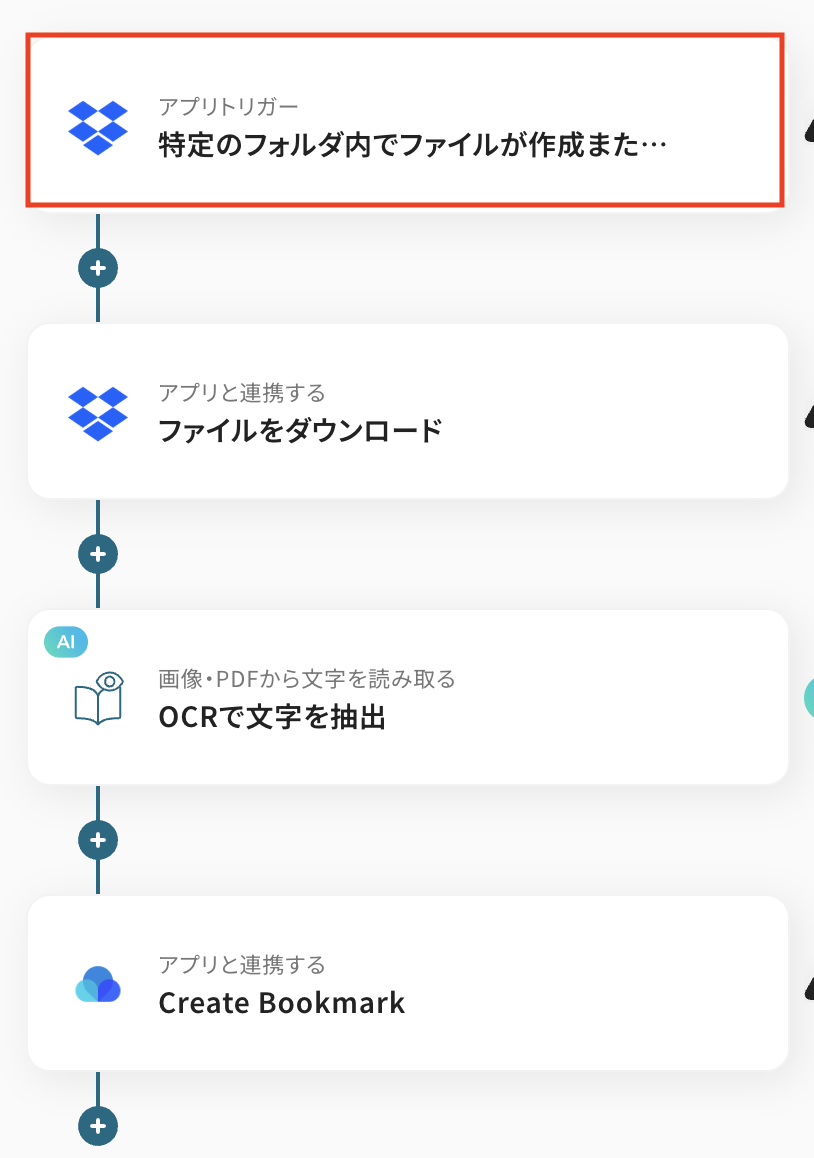
- 次に、トリガーでDropboxを選択し、「特定のフォルダ内でファイルが作成または更新されたら」というアクションを設定します
- 次に、オペレーションでDropboxの「ファイルをダウンロード」アクションを設定し、トリガーで検知したファイルをダウンロードします
- 次に、オペレーションのOCR機能で「任意の画像やPDFを読み取る」を選択し、ダウンロードしたファイルを読み込みます
- 最後に、オペレーションでRaindrop.ioの「Create Bookmark」アクションを設定し、OCRで抽出したテキスト情報などを連携してブックマークを作成します
※「トリガー」:フロー起動のきっかけとなるアクション、「オペレーション」:トリガー起動後、フロー内で処理を行うアクション
■このワークフローのカスタムポイント
- Dropboxのトリガー設定では、監視対象としたいフォルダのパスを任意で指定してください
- OCR機能では、画像やPDFファイルから抽出したいテキストの項目を任意でカスタマイズできます
- Raindrop.ioへのブックマーク作成では、タイトルや説明文などに固定値のほか、前段のステップで取得した情報を変数として自由に設定可能です
■注意事項
- Dropbox、Raindrop.ioのそれぞれとYoomを連携してください。
- トリガーは5分、10分、15分、30分、60分の間隔で起動間隔を選択できます。
- プランによって最短の起動間隔が異なりますので、ご注意ください。
- ダウンロード可能なファイル容量は最大300MBまでです。アプリの仕様によっては300MB未満になる可能性があるので、ご注意ください。
- トリガー、各オペレーションでの取り扱い可能なファイル容量の詳細は下記をご参照ください。
https://intercom.help/yoom/ja/articles/9413924 - OCRまたは音声を文字起こしするAIオペレーションはチームプラン・サクセスプランでのみご利用いただける機能となっております。フリープラン・ミニプランの場合は設定しているフローボットのオペレーションはエラーとなりますので、ご注意ください。
- チームプランやサクセスプランなどの有料プランは、2週間の無料トライアルを行うことが可能です。無料トライアル中には制限対象のアプリやAI機能(オペレーション)を使用することができます。
- OCRデータは6,500文字以上のデータや文字が小さい場合などは読み取れない場合があるので、ご注意ください。


■概要
Dropboxに保存した資料や画像の情報を、手作業でブックマーク管理ツールのRaindrop.ioに登録していませんか?このような定型的な作業は手間がかかるだけでなく、情報の転記ミスが発生する原因にもなります。このワークフローを活用することで、DropboxとRaindrop.ioの連携を自動化し、ファイルアップロードからOCRでのテキスト抽出、ブックマークの作成までをシームレスに実行できるため、手作業による情報管理の課題をスムーズに解消します。
■このテンプレートをおすすめする方
- Dropboxに保存した参考資料などをRaindrop.ioで管理しており、登録作業を効率化したい方
- 画像やPDF内のテキスト情報を手作業でコピーして、ブックマーク情報として登録している方
- DropboxとRaindrop.ioを活用した情報収集やナレッジ管理業務の効率化を目指している方
■このテンプレートを使うメリット
- Dropboxにファイルをアップロードするだけで、OCR処理とRaindrop.ioへのブックマーク作成が自動で実行されるため、これまで手作業に費やしていた時間を短縮できます
- システムが自動でテキスト抽出と登録を行うため、手作業による情報の転記ミスや登録漏れといったヒューマンエラーの防止に繋がります
■フローボットの流れ
- はじめに、DropboxとRaindrop.ioをYoomと連携します
- 次に、トリガーでDropboxを選択し、「特定のフォルダ内でファイルが作成または更新されたら」というアクションを設定します
- 次に、オペレーションでDropboxの「ファイルをダウンロード」アクションを設定し、トリガーで検知したファイルをダウンロードします
- 次に、オペレーションのOCR機能で「任意の画像やPDFを読み取る」を選択し、ダウンロードしたファイルを読み込みます
- 最後に、オペレーションでRaindrop.ioの「Create Bookmark」アクションを設定し、OCRで抽出したテキスト情報などを連携してブックマークを作成します
※「トリガー」:フロー起動のきっかけとなるアクション、「オペレーション」:トリガー起動後、フロー内で処理を行うアクション
■このワークフローのカスタムポイント
- Dropboxのトリガー設定では、監視対象としたいフォルダのパスを任意で指定してください
- OCR機能では、画像やPDFファイルから抽出したいテキストの項目を任意でカスタマイズできます
- Raindrop.ioへのブックマーク作成では、タイトルや説明文などに固定値のほか、前段のステップで取得した情報を変数として自由に設定可能です
■注意事項
- Dropbox、Raindrop.ioのそれぞれとYoomを連携してください。
- トリガーは5分、10分、15分、30分、60分の間隔で起動間隔を選択できます。
- プランによって最短の起動間隔が異なりますので、ご注意ください。
- ダウンロード可能なファイル容量は最大300MBまでです。アプリの仕様によっては300MB未満になる可能性があるので、ご注意ください。
- トリガー、各オペレーションでの取り扱い可能なファイル容量の詳細は下記をご参照ください。
https://intercom.help/yoom/ja/articles/9413924 - OCRまたは音声を文字起こしするAIオペレーションはチームプラン・サクセスプランでのみご利用いただける機能となっております。フリープラン・ミニプランの場合は設定しているフローボットのオペレーションはエラーとなりますので、ご注意ください。
- チームプランやサクセスプランなどの有料プランは、2週間の無料トライアルを行うことが可能です。無料トライアル中には制限対象のアプリやAI機能(オペレーション)を使用することができます。
- OCRデータは6,500文字以上のデータや文字が小さい場合などは読み取れない場合があるので、ご注意ください。
「Dropboxに保存した資料の情報を、後から探しやすいようにRaindrop.ioにも登録している」
「ファイルの内容を確認して、タイトルやURLを手作業でRaindrop.ioにブックマークしており、地味に時間がかかって面倒…」
このように、DropboxとRaindrop.io間での手作業による情報連携に、非効率さや煩わしさを感じていませんか?
もし、Dropboxにファイルがアップロードされたタイミングで、その内容を自動的に読み取りRaindrop.ioにブックマークとして登録する仕組みがあれば、こうした日々の繰り返し作業から解放され、本来注力すべきコア業務に多くの時間を割くことができるようになるでしょう。
今回ご紹介する自動化の設定は、プログラミングの知識がなくてもノーコードで簡単に設定できるため、手間や時間をかけずに業務を効率化できます。
ぜひこの機会に導入して日々の作業をもっと楽にしましょう!
とにかく早く試したい方へ
YoomにはDropboxとRaindrop.ioを連携するためのテンプレートが用意されています。
今すぐ試したい方は以下よりバナーをクリックしてスタートしましょう!
■概要
Dropboxに保存した資料や画像の情報を、手作業でブックマーク管理ツールのRaindrop.ioに登録していませんか?このような定型的な作業は手間がかかるだけでなく、情報の転記ミスが発生する原因にもなります。このワークフローを活用することで、DropboxとRaindrop.ioの連携を自動化し、ファイルアップロードからOCRでのテキスト抽出、ブックマークの作成までをシームレスに実行できるため、手作業による情報管理の課題をスムーズに解消します。
■このテンプレートをおすすめする方
- Dropboxに保存した参考資料などをRaindrop.ioで管理しており、登録作業を効率化したい方
- 画像やPDF内のテキスト情報を手作業でコピーして、ブックマーク情報として登録している方
- DropboxとRaindrop.ioを活用した情報収集やナレッジ管理業務の効率化を目指している方
■このテンプレートを使うメリット
- Dropboxにファイルをアップロードするだけで、OCR処理とRaindrop.ioへのブックマーク作成が自動で実行されるため、これまで手作業に費やしていた時間を短縮できます
- システムが自動でテキスト抽出と登録を行うため、手作業による情報の転記ミスや登録漏れといったヒューマンエラーの防止に繋がります
■フローボットの流れ
- はじめに、DropboxとRaindrop.ioをYoomと連携します
- 次に、トリガーでDropboxを選択し、「特定のフォルダ内でファイルが作成または更新されたら」というアクションを設定します
- 次に、オペレーションでDropboxの「ファイルをダウンロード」アクションを設定し、トリガーで検知したファイルをダウンロードします
- 次に、オペレーションのOCR機能で「任意の画像やPDFを読み取る」を選択し、ダウンロードしたファイルを読み込みます
- 最後に、オペレーションでRaindrop.ioの「Create Bookmark」アクションを設定し、OCRで抽出したテキスト情報などを連携してブックマークを作成します
※「トリガー」:フロー起動のきっかけとなるアクション、「オペレーション」:トリガー起動後、フロー内で処理を行うアクション
■このワークフローのカスタムポイント
- Dropboxのトリガー設定では、監視対象としたいフォルダのパスを任意で指定してください
- OCR機能では、画像やPDFファイルから抽出したいテキストの項目を任意でカスタマイズできます
- Raindrop.ioへのブックマーク作成では、タイトルや説明文などに固定値のほか、前段のステップで取得した情報を変数として自由に設定可能です
■注意事項
- Dropbox、Raindrop.ioのそれぞれとYoomを連携してください。
- トリガーは5分、10分、15分、30分、60分の間隔で起動間隔を選択できます。
- プランによって最短の起動間隔が異なりますので、ご注意ください。
- ダウンロード可能なファイル容量は最大300MBまでです。アプリの仕様によっては300MB未満になる可能性があるので、ご注意ください。
- トリガー、各オペレーションでの取り扱い可能なファイル容量の詳細は下記をご参照ください。
https://intercom.help/yoom/ja/articles/9413924 - OCRまたは音声を文字起こしするAIオペレーションはチームプラン・サクセスプランでのみご利用いただける機能となっております。フリープラン・ミニプランの場合は設定しているフローボットのオペレーションはエラーとなりますので、ご注意ください。
- チームプランやサクセスプランなどの有料プランは、2週間の無料トライアルを行うことが可能です。無料トライアル中には制限対象のアプリやAI機能(オペレーション)を使用することができます。
- OCRデータは6,500文字以上のデータや文字が小さい場合などは読み取れない場合があるので、ご注意ください。
■概要
Dropboxに保存した資料や画像の情報を、手作業でブックマーク管理ツールのRaindrop.ioに登録していませんか?このような定型的な作業は手間がかかるだけでなく、情報の転記ミスが発生する原因にもなります。このワークフローを活用することで、DropboxとRaindrop.ioの連携を自動化し、ファイルアップロードからOCRでのテキスト抽出、ブックマークの作成までをシームレスに実行できるため、手作業による情報管理の課題をスムーズに解消します。
■このテンプレートをおすすめする方
- Dropboxに保存した参考資料などをRaindrop.ioで管理しており、登録作業を効率化したい方
- 画像やPDF内のテキスト情報を手作業でコピーして、ブックマーク情報として登録している方
- DropboxとRaindrop.ioを活用した情報収集やナレッジ管理業務の効率化を目指している方
■このテンプレートを使うメリット
- Dropboxにファイルをアップロードするだけで、OCR処理とRaindrop.ioへのブックマーク作成が自動で実行されるため、これまで手作業に費やしていた時間を短縮できます
- システムが自動でテキスト抽出と登録を行うため、手作業による情報の転記ミスや登録漏れといったヒューマンエラーの防止に繋がります
■フローボットの流れ
- はじめに、DropboxとRaindrop.ioをYoomと連携します
- 次に、トリガーでDropboxを選択し、「特定のフォルダ内でファイルが作成または更新されたら」というアクションを設定します
- 次に、オペレーションでDropboxの「ファイルをダウンロード」アクションを設定し、トリガーで検知したファイルをダウンロードします
- 次に、オペレーションのOCR機能で「任意の画像やPDFを読み取る」を選択し、ダウンロードしたファイルを読み込みます
- 最後に、オペレーションでRaindrop.ioの「Create Bookmark」アクションを設定し、OCRで抽出したテキスト情報などを連携してブックマークを作成します
※「トリガー」:フロー起動のきっかけとなるアクション、「オペレーション」:トリガー起動後、フロー内で処理を行うアクション
■このワークフローのカスタムポイント
- Dropboxのトリガー設定では、監視対象としたいフォルダのパスを任意で指定してください
- OCR機能では、画像やPDFファイルから抽出したいテキストの項目を任意でカスタマイズできます
- Raindrop.ioへのブックマーク作成では、タイトルや説明文などに固定値のほか、前段のステップで取得した情報を変数として自由に設定可能です
■注意事項
- Dropbox、Raindrop.ioのそれぞれとYoomを連携してください。
- トリガーは5分、10分、15分、30分、60分の間隔で起動間隔を選択できます。
- プランによって最短の起動間隔が異なりますので、ご注意ください。
- ダウンロード可能なファイル容量は最大300MBまでです。アプリの仕様によっては300MB未満になる可能性があるので、ご注意ください。
- トリガー、各オペレーションでの取り扱い可能なファイル容量の詳細は下記をご参照ください。
https://intercom.help/yoom/ja/articles/9413924 - OCRまたは音声を文字起こしするAIオペレーションはチームプラン・サクセスプランでのみご利用いただける機能となっております。フリープラン・ミニプランの場合は設定しているフローボットのオペレーションはエラーとなりますので、ご注意ください。
- チームプランやサクセスプランなどの有料プランは、2週間の無料トライアルを行うことが可能です。無料トライアル中には制限対象のアプリやAI機能(オペレーション)を使用することができます。
- OCRデータは6,500文字以上のデータや文字が小さい場合などは読み取れない場合があるので、ご注意ください。
DropboxとRaindrop.ioを連携してできること
DropboxとRaindrop.ioのAPIを連携すれば、Dropboxにアップロードされたファイル情報をもとに、Raindrop.ioへ自動でブックマークを作成することが可能になります。
これにより、手作業による情報登録の手間が省けるだけでなく、転記ミスなどのヒューマンエラーも防ぐことができるでしょう。
気になる自動化例の「試してみる」をクリックしてアカウント登録するだけで、すぐにDropboxとRaindrop.ioの連携を実際に体験できます。
登録はたったの30秒で完了するので、気になる内容があれば、ぜひクリックしてみてください!
Dropboxにファイルがアップロードされたら、OCRを行いRaindrop.ioにBookmarkを作成する
Dropboxの指定フォルダに請求書や議事録などのファイルがアップロードされると、OCR機能が自動でファイル内のテキスト情報を読み取り、その内容をRaindrop.ioにブックマークとして新規作成します。
この連携はファイルから特定のデータを抽出して連携する処理を含むため、これまで手動で行っていたファイル内容の確認やブックマーク作成といった一連の作業を自動化し、情報管理の効率を向上させます。
■概要
Dropboxに保存した資料や画像の情報を、手作業でブックマーク管理ツールのRaindrop.ioに登録していませんか?このような定型的な作業は手間がかかるだけでなく、情報の転記ミスが発生する原因にもなります。このワークフローを活用することで、DropboxとRaindrop.ioの連携を自動化し、ファイルアップロードからOCRでのテキスト抽出、ブックマークの作成までをシームレスに実行できるため、手作業による情報管理の課題をスムーズに解消します。
■このテンプレートをおすすめする方
- Dropboxに保存した参考資料などをRaindrop.ioで管理しており、登録作業を効率化したい方
- 画像やPDF内のテキスト情報を手作業でコピーして、ブックマーク情報として登録している方
- DropboxとRaindrop.ioを活用した情報収集やナレッジ管理業務の効率化を目指している方
■このテンプレートを使うメリット
- Dropboxにファイルをアップロードするだけで、OCR処理とRaindrop.ioへのブックマーク作成が自動で実行されるため、これまで手作業に費やしていた時間を短縮できます
- システムが自動でテキスト抽出と登録を行うため、手作業による情報の転記ミスや登録漏れといったヒューマンエラーの防止に繋がります
■フローボットの流れ
- はじめに、DropboxとRaindrop.ioをYoomと連携します
- 次に、トリガーでDropboxを選択し、「特定のフォルダ内でファイルが作成または更新されたら」というアクションを設定します
- 次に、オペレーションでDropboxの「ファイルをダウンロード」アクションを設定し、トリガーで検知したファイルをダウンロードします
- 次に、オペレーションのOCR機能で「任意の画像やPDFを読み取る」を選択し、ダウンロードしたファイルを読み込みます
- 最後に、オペレーションでRaindrop.ioの「Create Bookmark」アクションを設定し、OCRで抽出したテキスト情報などを連携してブックマークを作成します
※「トリガー」:フロー起動のきっかけとなるアクション、「オペレーション」:トリガー起動後、フロー内で処理を行うアクション
■このワークフローのカスタムポイント
- Dropboxのトリガー設定では、監視対象としたいフォルダのパスを任意で指定してください
- OCR機能では、画像やPDFファイルから抽出したいテキストの項目を任意でカスタマイズできます
- Raindrop.ioへのブックマーク作成では、タイトルや説明文などに固定値のほか、前段のステップで取得した情報を変数として自由に設定可能です
■注意事項
- Dropbox、Raindrop.ioのそれぞれとYoomを連携してください。
- トリガーは5分、10分、15分、30分、60分の間隔で起動間隔を選択できます。
- プランによって最短の起動間隔が異なりますので、ご注意ください。
- ダウンロード可能なファイル容量は最大300MBまでです。アプリの仕様によっては300MB未満になる可能性があるので、ご注意ください。
- トリガー、各オペレーションでの取り扱い可能なファイル容量の詳細は下記をご参照ください。
https://intercom.help/yoom/ja/articles/9413924 - OCRまたは音声を文字起こしするAIオペレーションはチームプラン・サクセスプランでのみご利用いただける機能となっております。フリープラン・ミニプランの場合は設定しているフローボットのオペレーションはエラーとなりますので、ご注意ください。
- チームプランやサクセスプランなどの有料プランは、2週間の無料トライアルを行うことが可能です。無料トライアル中には制限対象のアプリやAI機能(オペレーション)を使用することができます。
- OCRデータは6,500文字以上のデータや文字が小さい場合などは読み取れない場合があるので、ご注意ください。
■概要
Dropboxに保存した資料や画像の情報を、手作業でブックマーク管理ツールのRaindrop.ioに登録していませんか?このような定型的な作業は手間がかかるだけでなく、情報の転記ミスが発生する原因にもなります。このワークフローを活用することで、DropboxとRaindrop.ioの連携を自動化し、ファイルアップロードからOCRでのテキスト抽出、ブックマークの作成までをシームレスに実行できるため、手作業による情報管理の課題をスムーズに解消します。
■このテンプレートをおすすめする方
- Dropboxに保存した参考資料などをRaindrop.ioで管理しており、登録作業を効率化したい方
- 画像やPDF内のテキスト情報を手作業でコピーして、ブックマーク情報として登録している方
- DropboxとRaindrop.ioを活用した情報収集やナレッジ管理業務の効率化を目指している方
■このテンプレートを使うメリット
- Dropboxにファイルをアップロードするだけで、OCR処理とRaindrop.ioへのブックマーク作成が自動で実行されるため、これまで手作業に費やしていた時間を短縮できます
- システムが自動でテキスト抽出と登録を行うため、手作業による情報の転記ミスや登録漏れといったヒューマンエラーの防止に繋がります
■フローボットの流れ
- はじめに、DropboxとRaindrop.ioをYoomと連携します
- 次に、トリガーでDropboxを選択し、「特定のフォルダ内でファイルが作成または更新されたら」というアクションを設定します
- 次に、オペレーションでDropboxの「ファイルをダウンロード」アクションを設定し、トリガーで検知したファイルをダウンロードします
- 次に、オペレーションのOCR機能で「任意の画像やPDFを読み取る」を選択し、ダウンロードしたファイルを読み込みます
- 最後に、オペレーションでRaindrop.ioの「Create Bookmark」アクションを設定し、OCRで抽出したテキスト情報などを連携してブックマークを作成します
※「トリガー」:フロー起動のきっかけとなるアクション、「オペレーション」:トリガー起動後、フロー内で処理を行うアクション
■このワークフローのカスタムポイント
- Dropboxのトリガー設定では、監視対象としたいフォルダのパスを任意で指定してください
- OCR機能では、画像やPDFファイルから抽出したいテキストの項目を任意でカスタマイズできます
- Raindrop.ioへのブックマーク作成では、タイトルや説明文などに固定値のほか、前段のステップで取得した情報を変数として自由に設定可能です
■注意事項
- Dropbox、Raindrop.ioのそれぞれとYoomを連携してください。
- トリガーは5分、10分、15分、30分、60分の間隔で起動間隔を選択できます。
- プランによって最短の起動間隔が異なりますので、ご注意ください。
- ダウンロード可能なファイル容量は最大300MBまでです。アプリの仕様によっては300MB未満になる可能性があるので、ご注意ください。
- トリガー、各オペレーションでの取り扱い可能なファイル容量の詳細は下記をご参照ください。
https://intercom.help/yoom/ja/articles/9413924 - OCRまたは音声を文字起こしするAIオペレーションはチームプラン・サクセスプランでのみご利用いただける機能となっております。フリープラン・ミニプランの場合は設定しているフローボットのオペレーションはエラーとなりますので、ご注意ください。
- チームプランやサクセスプランなどの有料プランは、2週間の無料トライアルを行うことが可能です。無料トライアル中には制限対象のアプリやAI機能(オペレーション)を使用することができます。
- OCRデータは6,500文字以上のデータや文字が小さい場合などは読み取れない場合があるので、ご注意ください。
DropboxとRaindrop.ioの連携フローを作ってみよう
それでは、さっそく実際にDropboxとRaindrop.ioを連携したフローを作成してみましょう!
今回はYoomを使用して、ノーコードでDropboxとRaindrop.ioの連携を進めていきます。
もしまだYoomのアカウントをお持ちでない場合は、こちらの登録フォームからアカウントを発行しておきましょう。
※今回連携するアプリの公式サイト:Dropbox/Raindrop.io
[Yoomとは]
フローの作成方法
今回はDropboxにファイルがアップロードされたら、OCRを行いRaindrop.ioにBookmarkを作成するフローを作成していきます!
作成の流れは大きく分けて以下です。
- DropboxとRaindrop.ioをマイアプリ連携
- 該当のテンプレートをコピー
- Dropboxのトリガー設定およびRaindrop.ioのアクション設定
- トリガーをONにし、フローが起動するかを確認
■概要
Dropboxに保存した資料や画像の情報を、手作業でブックマーク管理ツールのRaindrop.ioに登録していませんか?このような定型的な作業は手間がかかるだけでなく、情報の転記ミスが発生する原因にもなります。このワークフローを活用することで、DropboxとRaindrop.ioの連携を自動化し、ファイルアップロードからOCRでのテキスト抽出、ブックマークの作成までをシームレスに実行できるため、手作業による情報管理の課題をスムーズに解消します。
■このテンプレートをおすすめする方
- Dropboxに保存した参考資料などをRaindrop.ioで管理しており、登録作業を効率化したい方
- 画像やPDF内のテキスト情報を手作業でコピーして、ブックマーク情報として登録している方
- DropboxとRaindrop.ioを活用した情報収集やナレッジ管理業務の効率化を目指している方
■このテンプレートを使うメリット
- Dropboxにファイルをアップロードするだけで、OCR処理とRaindrop.ioへのブックマーク作成が自動で実行されるため、これまで手作業に費やしていた時間を短縮できます
- システムが自動でテキスト抽出と登録を行うため、手作業による情報の転記ミスや登録漏れといったヒューマンエラーの防止に繋がります
■フローボットの流れ
- はじめに、DropboxとRaindrop.ioをYoomと連携します
- 次に、トリガーでDropboxを選択し、「特定のフォルダ内でファイルが作成または更新されたら」というアクションを設定します
- 次に、オペレーションでDropboxの「ファイルをダウンロード」アクションを設定し、トリガーで検知したファイルをダウンロードします
- 次に、オペレーションのOCR機能で「任意の画像やPDFを読み取る」を選択し、ダウンロードしたファイルを読み込みます
- 最後に、オペレーションでRaindrop.ioの「Create Bookmark」アクションを設定し、OCRで抽出したテキスト情報などを連携してブックマークを作成します
※「トリガー」:フロー起動のきっかけとなるアクション、「オペレーション」:トリガー起動後、フロー内で処理を行うアクション
■このワークフローのカスタムポイント
- Dropboxのトリガー設定では、監視対象としたいフォルダのパスを任意で指定してください
- OCR機能では、画像やPDFファイルから抽出したいテキストの項目を任意でカスタマイズできます
- Raindrop.ioへのブックマーク作成では、タイトルや説明文などに固定値のほか、前段のステップで取得した情報を変数として自由に設定可能です
■注意事項
- Dropbox、Raindrop.ioのそれぞれとYoomを連携してください。
- トリガーは5分、10分、15分、30分、60分の間隔で起動間隔を選択できます。
- プランによって最短の起動間隔が異なりますので、ご注意ください。
- ダウンロード可能なファイル容量は最大300MBまでです。アプリの仕様によっては300MB未満になる可能性があるので、ご注意ください。
- トリガー、各オペレーションでの取り扱い可能なファイル容量の詳細は下記をご参照ください。
https://intercom.help/yoom/ja/articles/9413924 - OCRまたは音声を文字起こしするAIオペレーションはチームプラン・サクセスプランでのみご利用いただける機能となっております。フリープラン・ミニプランの場合は設定しているフローボットのオペレーションはエラーとなりますので、ご注意ください。
- チームプランやサクセスプランなどの有料プランは、2週間の無料トライアルを行うことが可能です。無料トライアル中には制限対象のアプリやAI機能(オペレーション)を使用することができます。
- OCRデータは6,500文字以上のデータや文字が小さい場合などは読み取れない場合があるので、ご注意ください。
■概要
Dropboxに保存した資料や画像の情報を、手作業でブックマーク管理ツールのRaindrop.ioに登録していませんか?このような定型的な作業は手間がかかるだけでなく、情報の転記ミスが発生する原因にもなります。このワークフローを活用することで、DropboxとRaindrop.ioの連携を自動化し、ファイルアップロードからOCRでのテキスト抽出、ブックマークの作成までをシームレスに実行できるため、手作業による情報管理の課題をスムーズに解消します。
■このテンプレートをおすすめする方
- Dropboxに保存した参考資料などをRaindrop.ioで管理しており、登録作業を効率化したい方
- 画像やPDF内のテキスト情報を手作業でコピーして、ブックマーク情報として登録している方
- DropboxとRaindrop.ioを活用した情報収集やナレッジ管理業務の効率化を目指している方
■このテンプレートを使うメリット
- Dropboxにファイルをアップロードするだけで、OCR処理とRaindrop.ioへのブックマーク作成が自動で実行されるため、これまで手作業に費やしていた時間を短縮できます
- システムが自動でテキスト抽出と登録を行うため、手作業による情報の転記ミスや登録漏れといったヒューマンエラーの防止に繋がります
■フローボットの流れ
- はじめに、DropboxとRaindrop.ioをYoomと連携します
- 次に、トリガーでDropboxを選択し、「特定のフォルダ内でファイルが作成または更新されたら」というアクションを設定します
- 次に、オペレーションでDropboxの「ファイルをダウンロード」アクションを設定し、トリガーで検知したファイルをダウンロードします
- 次に、オペレーションのOCR機能で「任意の画像やPDFを読み取る」を選択し、ダウンロードしたファイルを読み込みます
- 最後に、オペレーションでRaindrop.ioの「Create Bookmark」アクションを設定し、OCRで抽出したテキスト情報などを連携してブックマークを作成します
※「トリガー」:フロー起動のきっかけとなるアクション、「オペレーション」:トリガー起動後、フロー内で処理を行うアクション
■このワークフローのカスタムポイント
- Dropboxのトリガー設定では、監視対象としたいフォルダのパスを任意で指定してください
- OCR機能では、画像やPDFファイルから抽出したいテキストの項目を任意でカスタマイズできます
- Raindrop.ioへのブックマーク作成では、タイトルや説明文などに固定値のほか、前段のステップで取得した情報を変数として自由に設定可能です
■注意事項
- Dropbox、Raindrop.ioのそれぞれとYoomを連携してください。
- トリガーは5分、10分、15分、30分、60分の間隔で起動間隔を選択できます。
- プランによって最短の起動間隔が異なりますので、ご注意ください。
- ダウンロード可能なファイル容量は最大300MBまでです。アプリの仕様によっては300MB未満になる可能性があるので、ご注意ください。
- トリガー、各オペレーションでの取り扱い可能なファイル容量の詳細は下記をご参照ください。
https://intercom.help/yoom/ja/articles/9413924 - OCRまたは音声を文字起こしするAIオペレーションはチームプラン・サクセスプランでのみご利用いただける機能となっております。フリープラン・ミニプランの場合は設定しているフローボットのオペレーションはエラーとなりますので、ご注意ください。
- チームプランやサクセスプランなどの有料プランは、2週間の無料トライアルを行うことが可能です。無料トライアル中には制限対象のアプリやAI機能(オペレーション)を使用することができます。
- OCRデータは6,500文字以上のデータや文字が小さい場合などは読み取れない場合があるので、ご注意ください。
ステップ1: DropboxとRaindrop.ioをマイアプリ連携
ここでは、Yoomとそれぞれのアプリを連携して、操作が行えるようにしていきます。
まずは基本的な設定方法を解説しているナビをご覧ください!
それではここから今回のフローで使用するアプリのマイアプリ登録方法を解説します。
DropboxとYoomのマイアプリ登録
以下の手順をご参照ください。
Raindrop.ioとYoomのマイアプリ登録
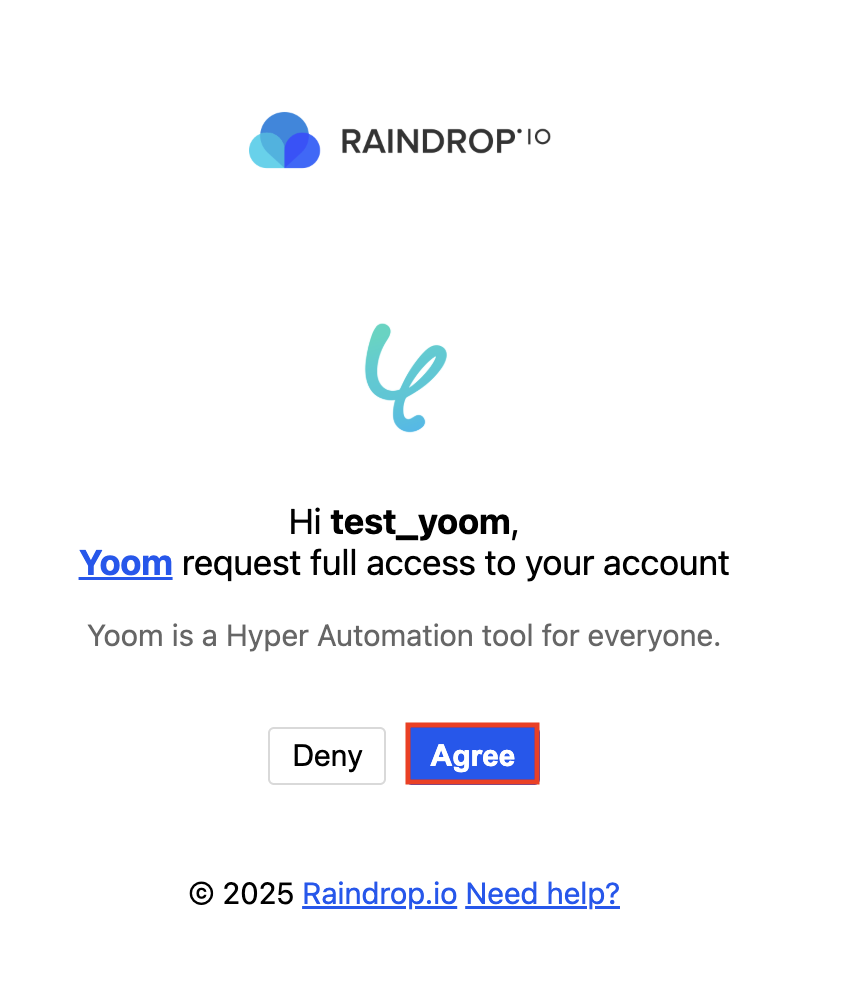
新規接続をクリックしたあと、アプリのメニュー一覧が表示されるのでRaindrop.ioと検索し対象アプリをクリックしてください。

下記の画面が表示されるので、Agreeをクリックしましょう。
以上でマイアプリ登録は完了です!
ステップ2: 該当のテンプレートをコピー
ここからいよいよフローの作成に入ります。
簡単に設定できるようテンプレートを用意しているので、まずはコピーします。
Yoomにログイン後、以下バナーの「試してみる」をクリックしてください。
■概要
Dropboxに保存した資料や画像の情報を、手作業でブックマーク管理ツールのRaindrop.ioに登録していませんか?このような定型的な作業は手間がかかるだけでなく、情報の転記ミスが発生する原因にもなります。このワークフローを活用することで、DropboxとRaindrop.ioの連携を自動化し、ファイルアップロードからOCRでのテキスト抽出、ブックマークの作成までをシームレスに実行できるため、手作業による情報管理の課題をスムーズに解消します。
■このテンプレートをおすすめする方
- Dropboxに保存した参考資料などをRaindrop.ioで管理しており、登録作業を効率化したい方
- 画像やPDF内のテキスト情報を手作業でコピーして、ブックマーク情報として登録している方
- DropboxとRaindrop.ioを活用した情報収集やナレッジ管理業務の効率化を目指している方
■このテンプレートを使うメリット
- Dropboxにファイルをアップロードするだけで、OCR処理とRaindrop.ioへのブックマーク作成が自動で実行されるため、これまで手作業に費やしていた時間を短縮できます
- システムが自動でテキスト抽出と登録を行うため、手作業による情報の転記ミスや登録漏れといったヒューマンエラーの防止に繋がります
■フローボットの流れ
- はじめに、DropboxとRaindrop.ioをYoomと連携します
- 次に、トリガーでDropboxを選択し、「特定のフォルダ内でファイルが作成または更新されたら」というアクションを設定します
- 次に、オペレーションでDropboxの「ファイルをダウンロード」アクションを設定し、トリガーで検知したファイルをダウンロードします
- 次に、オペレーションのOCR機能で「任意の画像やPDFを読み取る」を選択し、ダウンロードしたファイルを読み込みます
- 最後に、オペレーションでRaindrop.ioの「Create Bookmark」アクションを設定し、OCRで抽出したテキスト情報などを連携してブックマークを作成します
※「トリガー」:フロー起動のきっかけとなるアクション、「オペレーション」:トリガー起動後、フロー内で処理を行うアクション
■このワークフローのカスタムポイント
- Dropboxのトリガー設定では、監視対象としたいフォルダのパスを任意で指定してください
- OCR機能では、画像やPDFファイルから抽出したいテキストの項目を任意でカスタマイズできます
- Raindrop.ioへのブックマーク作成では、タイトルや説明文などに固定値のほか、前段のステップで取得した情報を変数として自由に設定可能です
■注意事項
- Dropbox、Raindrop.ioのそれぞれとYoomを連携してください。
- トリガーは5分、10分、15分、30分、60分の間隔で起動間隔を選択できます。
- プランによって最短の起動間隔が異なりますので、ご注意ください。
- ダウンロード可能なファイル容量は最大300MBまでです。アプリの仕様によっては300MB未満になる可能性があるので、ご注意ください。
- トリガー、各オペレーションでの取り扱い可能なファイル容量の詳細は下記をご参照ください。
https://intercom.help/yoom/ja/articles/9413924 - OCRまたは音声を文字起こしするAIオペレーションはチームプラン・サクセスプランでのみご利用いただける機能となっております。フリープラン・ミニプランの場合は設定しているフローボットのオペレーションはエラーとなりますので、ご注意ください。
- チームプランやサクセスプランなどの有料プランは、2週間の無料トライアルを行うことが可能です。無料トライアル中には制限対象のアプリやAI機能(オペレーション)を使用することができます。
- OCRデータは6,500文字以上のデータや文字が小さい場合などは読み取れない場合があるので、ご注意ください。
■概要
Dropboxに保存した資料や画像の情報を、手作業でブックマーク管理ツールのRaindrop.ioに登録していませんか?このような定型的な作業は手間がかかるだけでなく、情報の転記ミスが発生する原因にもなります。このワークフローを活用することで、DropboxとRaindrop.ioの連携を自動化し、ファイルアップロードからOCRでのテキスト抽出、ブックマークの作成までをシームレスに実行できるため、手作業による情報管理の課題をスムーズに解消します。
■このテンプレートをおすすめする方
- Dropboxに保存した参考資料などをRaindrop.ioで管理しており、登録作業を効率化したい方
- 画像やPDF内のテキスト情報を手作業でコピーして、ブックマーク情報として登録している方
- DropboxとRaindrop.ioを活用した情報収集やナレッジ管理業務の効率化を目指している方
■このテンプレートを使うメリット
- Dropboxにファイルをアップロードするだけで、OCR処理とRaindrop.ioへのブックマーク作成が自動で実行されるため、これまで手作業に費やしていた時間を短縮できます
- システムが自動でテキスト抽出と登録を行うため、手作業による情報の転記ミスや登録漏れといったヒューマンエラーの防止に繋がります
■フローボットの流れ
- はじめに、DropboxとRaindrop.ioをYoomと連携します
- 次に、トリガーでDropboxを選択し、「特定のフォルダ内でファイルが作成または更新されたら」というアクションを設定します
- 次に、オペレーションでDropboxの「ファイルをダウンロード」アクションを設定し、トリガーで検知したファイルをダウンロードします
- 次に、オペレーションのOCR機能で「任意の画像やPDFを読み取る」を選択し、ダウンロードしたファイルを読み込みます
- 最後に、オペレーションでRaindrop.ioの「Create Bookmark」アクションを設定し、OCRで抽出したテキスト情報などを連携してブックマークを作成します
※「トリガー」:フロー起動のきっかけとなるアクション、「オペレーション」:トリガー起動後、フロー内で処理を行うアクション
■このワークフローのカスタムポイント
- Dropboxのトリガー設定では、監視対象としたいフォルダのパスを任意で指定してください
- OCR機能では、画像やPDFファイルから抽出したいテキストの項目を任意でカスタマイズできます
- Raindrop.ioへのブックマーク作成では、タイトルや説明文などに固定値のほか、前段のステップで取得した情報を変数として自由に設定可能です
■注意事項
- Dropbox、Raindrop.ioのそれぞれとYoomを連携してください。
- トリガーは5分、10分、15分、30分、60分の間隔で起動間隔を選択できます。
- プランによって最短の起動間隔が異なりますので、ご注意ください。
- ダウンロード可能なファイル容量は最大300MBまでです。アプリの仕様によっては300MB未満になる可能性があるので、ご注意ください。
- トリガー、各オペレーションでの取り扱い可能なファイル容量の詳細は下記をご参照ください。
https://intercom.help/yoom/ja/articles/9413924 - OCRまたは音声を文字起こしするAIオペレーションはチームプラン・サクセスプランでのみご利用いただける機能となっております。フリープラン・ミニプランの場合は設定しているフローボットのオペレーションはエラーとなりますので、ご注意ください。
- チームプランやサクセスプランなどの有料プランは、2週間の無料トライアルを行うことが可能です。無料トライアル中には制限対象のアプリやAI機能(オペレーション)を使用することができます。
- OCRデータは6,500文字以上のデータや文字が小さい場合などは読み取れない場合があるので、ご注意ください。
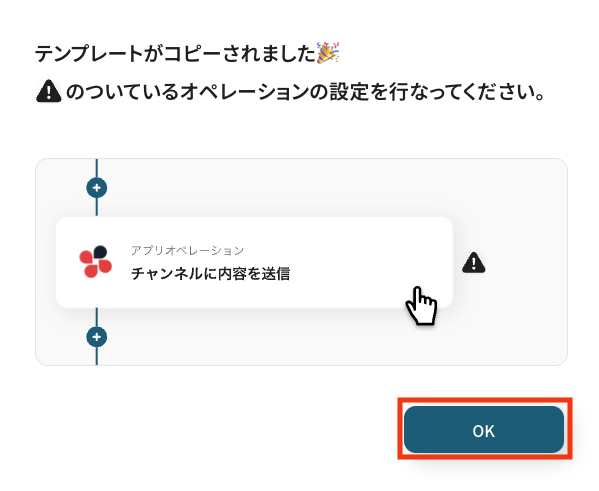
テンプレートがコピーされると、以下のような画面が表示されますので、「OK」をクリックして設定を進めましょう。
ステップ3: Dropboxのトリガー設定
それでは、ここから設定を進めていきましょう。
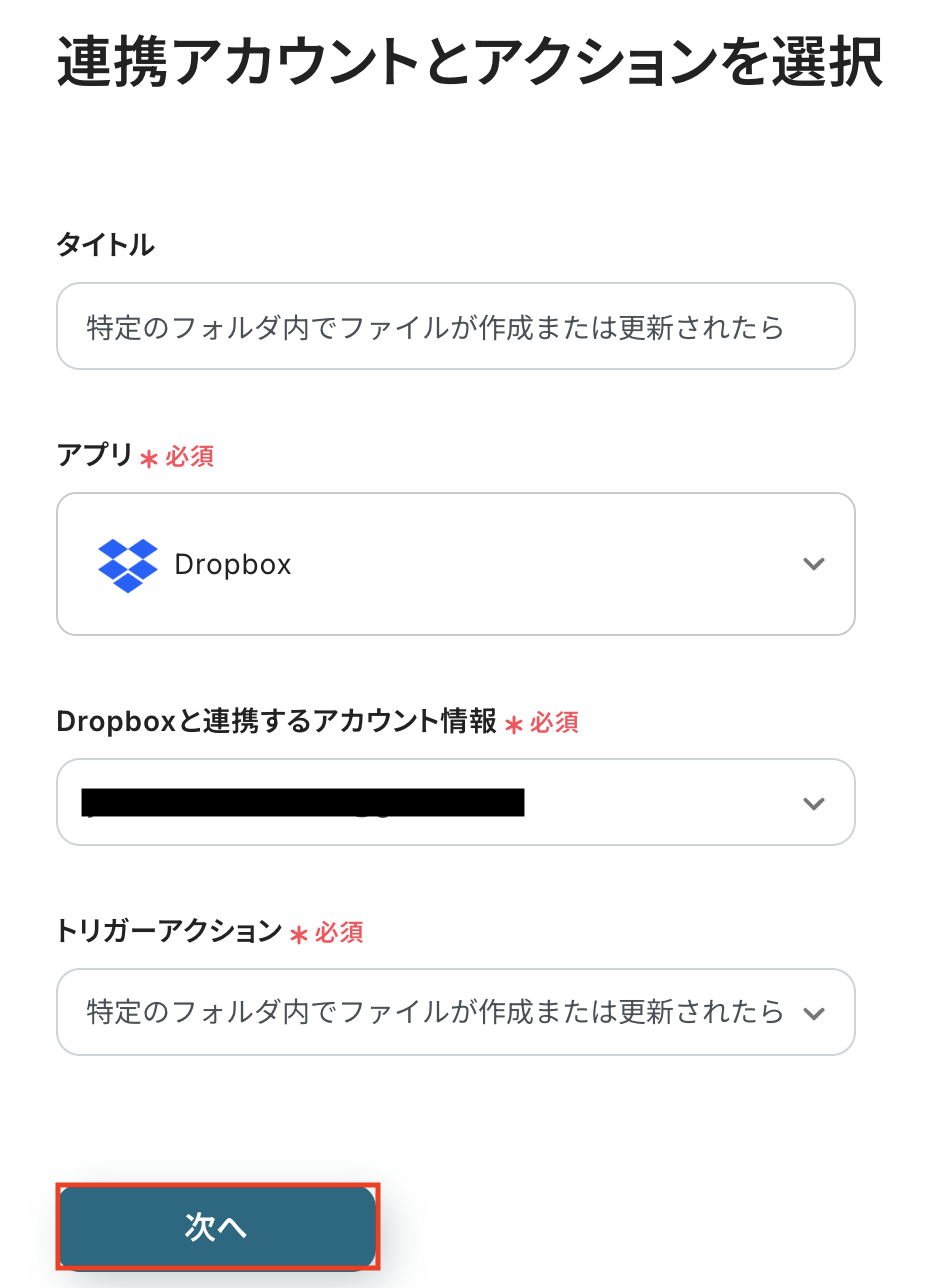
「特定のフォルダ内でファイルが作成または更新されたら」をクリックします。
タイトルは任意で変更できます。
アプリとアクションはあらかじめ設定されているため、そのまま内容を確認してください。
Dropboxと連携するアカウント情報に問題がなければ、「次へ」をクリックします。
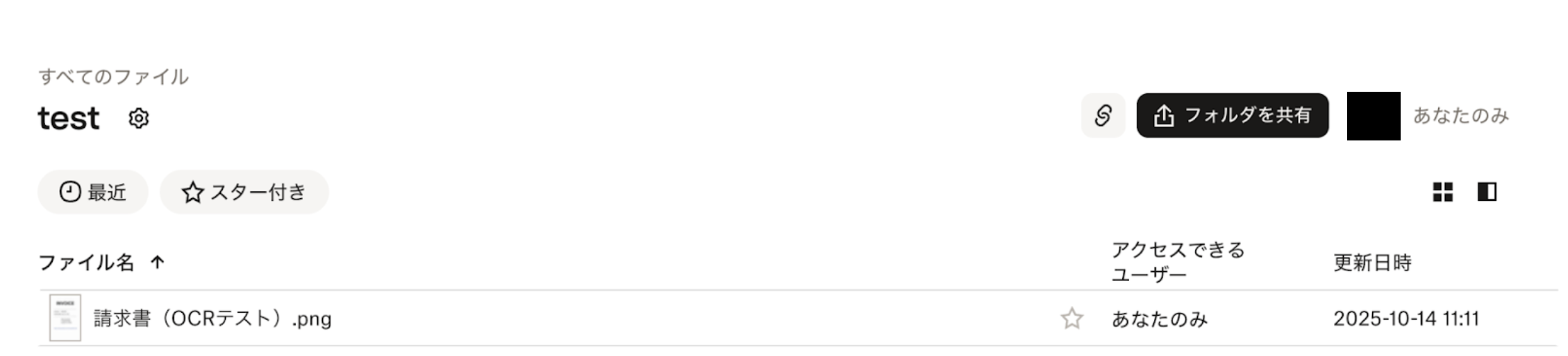
事前準備としてDropboxの特定フォルダにファイルをアップロードしておきましょう。
今回はテスト用に、以下の内容で作成しました。
Yoomの操作画面に戻ります。
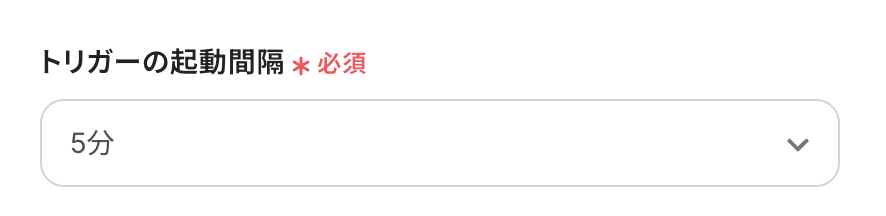
指定した間隔でDropboxをチェックし、トリガーとなるアクションを検知すると、フローボットが自動で起動します。
トリガーの起動タイミングは、5分、10分、15分、30分、60分のいずれかで設定できます。
ご利用プランによって、設定できるトリガーの最短間隔が異なるため、その点は要チェックです。
なお、基本的にはそのプランの最短の起動間隔にしてお使いいただくことをおすすめします。
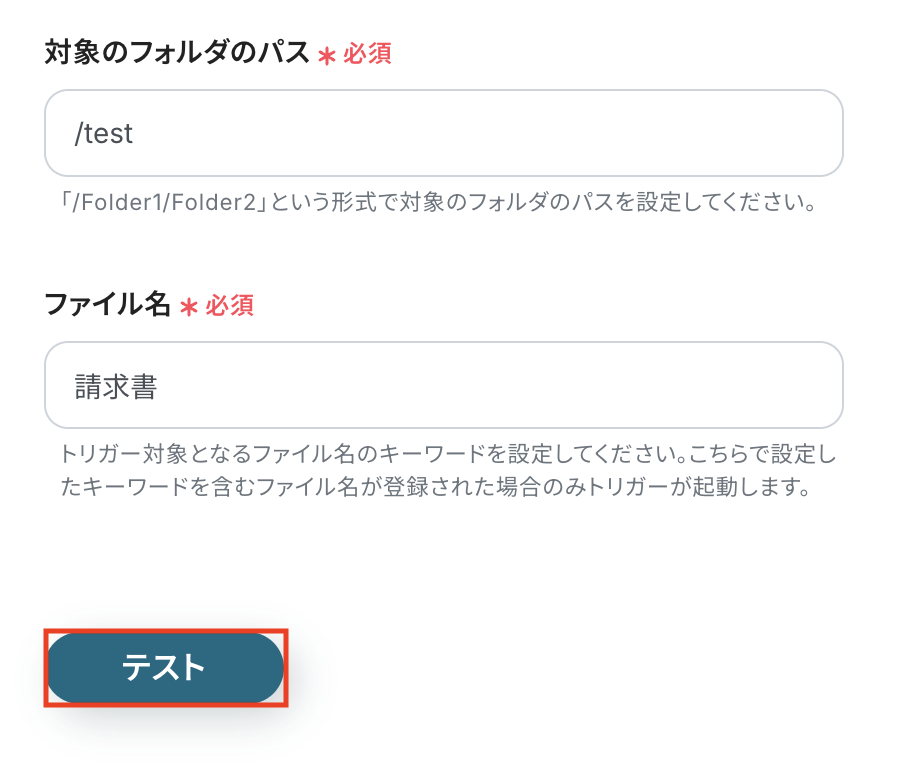
対象フォルダのパス
ファイル名
それぞれ注釈に沿って入力してください。
入力が完了したら、設定内容とトリガーの動作を確認するため「テスト」をクリックします。
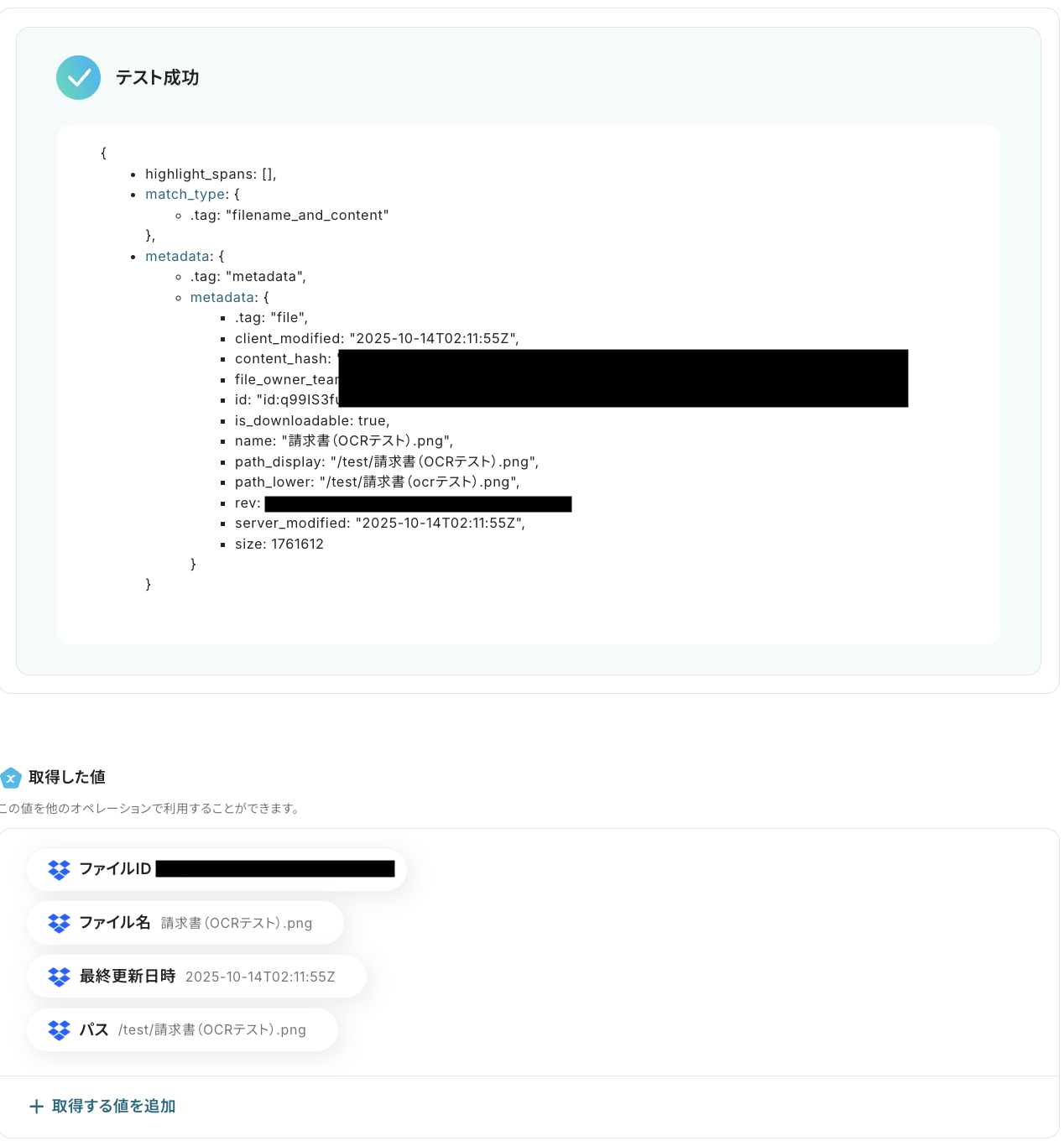
テストに成功すると、Dropboxに作成された新しいファイルに関する情報が一覧で表示されます。
こちらの画像の取得した値はこの後のステップで利用することができます。
※取得した値とは?
トリガーやオペレーション設定時に、「テスト」を実行して取得した値のことを指します。
後続のオペレーション設定時の値として利用でき、フローボットを起動するたびに変動した値となります。
内容を確認し、「保存する」をクリックします。
ステップ4: Dropboxでファイルをダウンロード
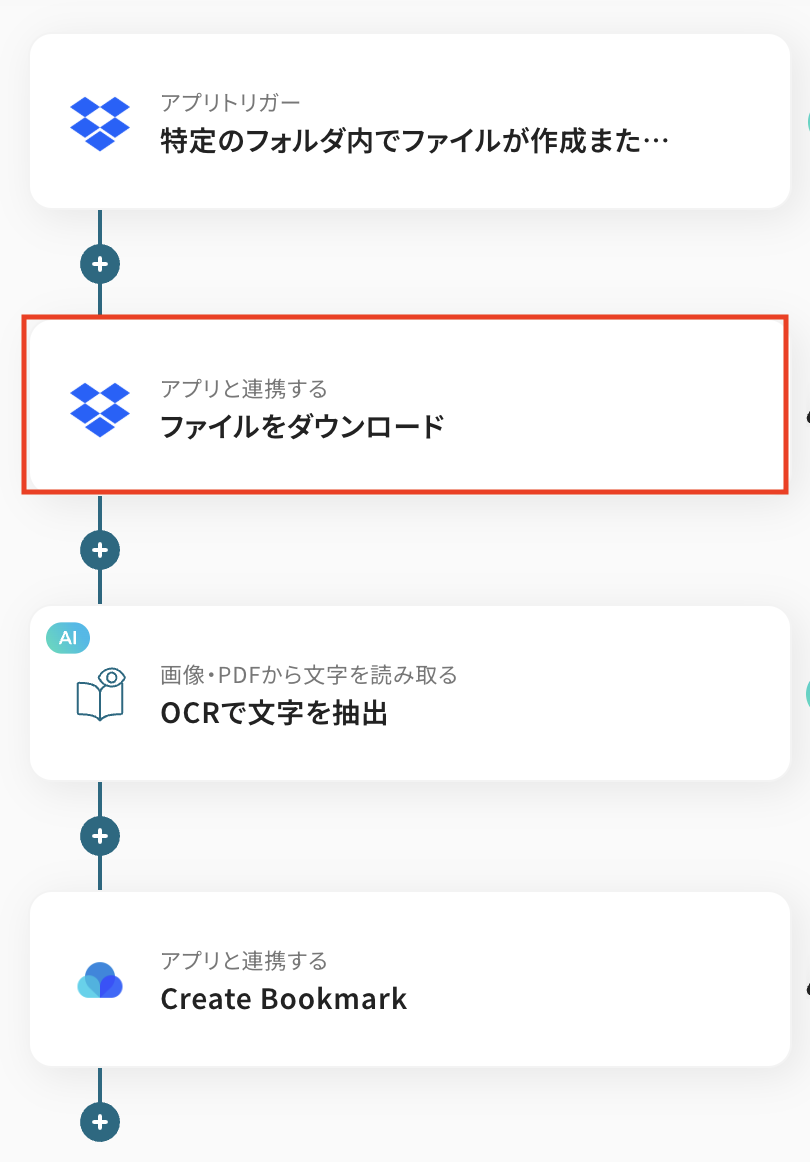
続いて、Dropboxで特定フォルダに作成されたファイルをダウンロードする設定を行いましょう。
「ファイルをダウンロード」をクリックします。
※ダウンロードできるファイルの容量は最大300MBです。ただし、アプリの仕様によっては300MB未満になることがあるので、ご注意ください。 ※その他トリガーや各オペレーションで扱えるファイル容量の詳細については、こちらをチェックしてみてください。
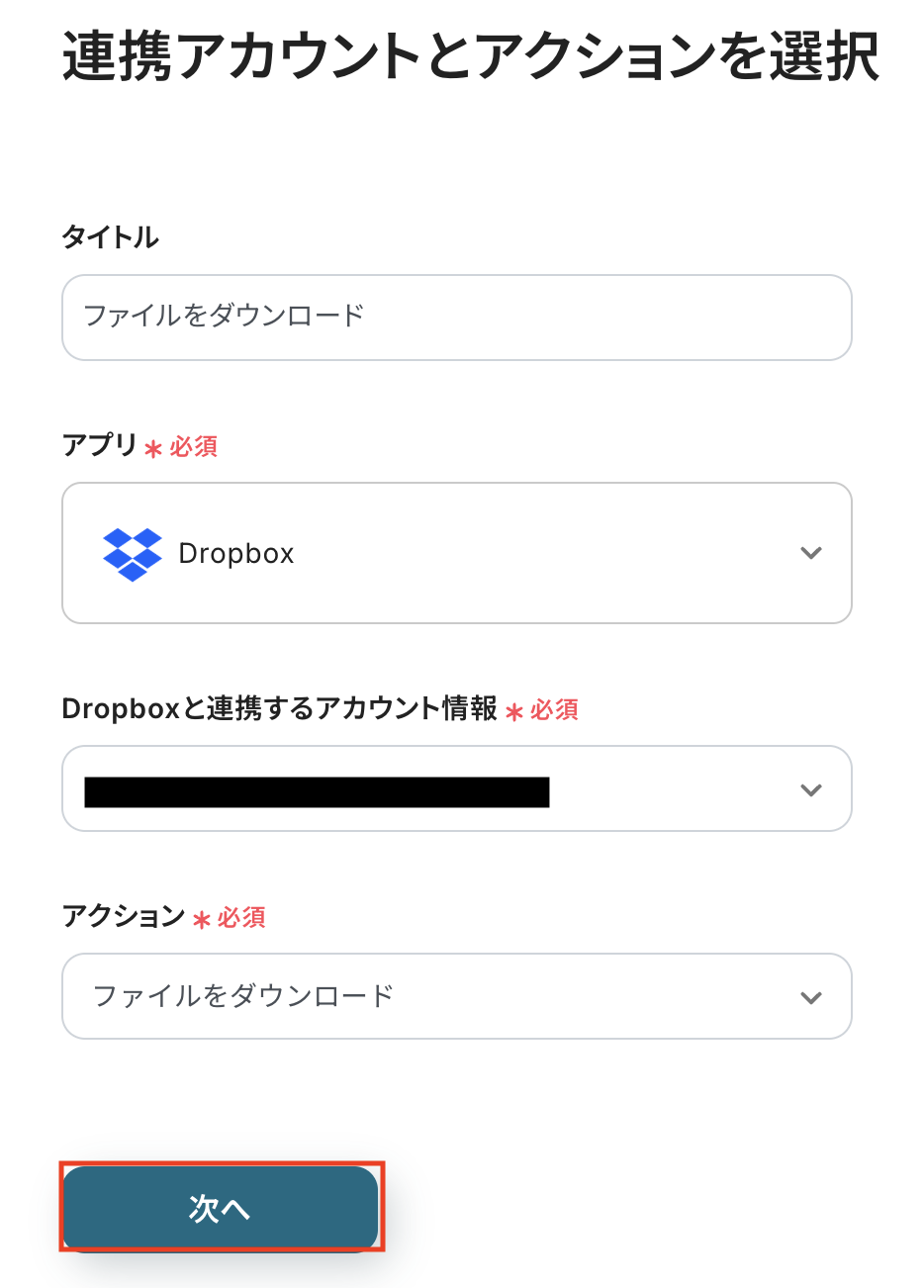
タイトルは任意で変更できます。
アプリとアクションはあらかじめ設定されているため、そのまま内容を確認してください。
Dropboxと連携するアカウント情報に問題がなければ、「次へ」をクリックします。
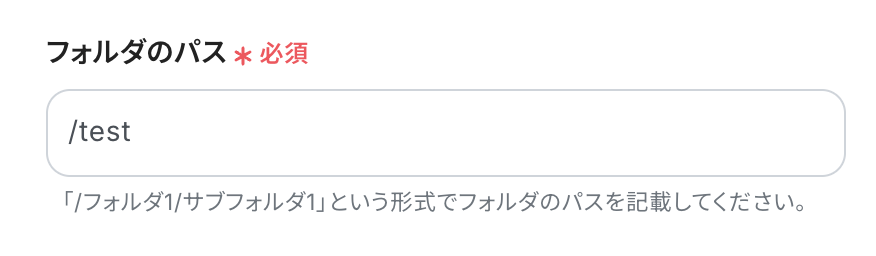
フォルダのパス
ここでは、Dropbox内のどのフォルダを対象にするかを指定します。
たとえば「test」というフォルダに請求書ファイルを保存している場合は、下記のように入力してください。
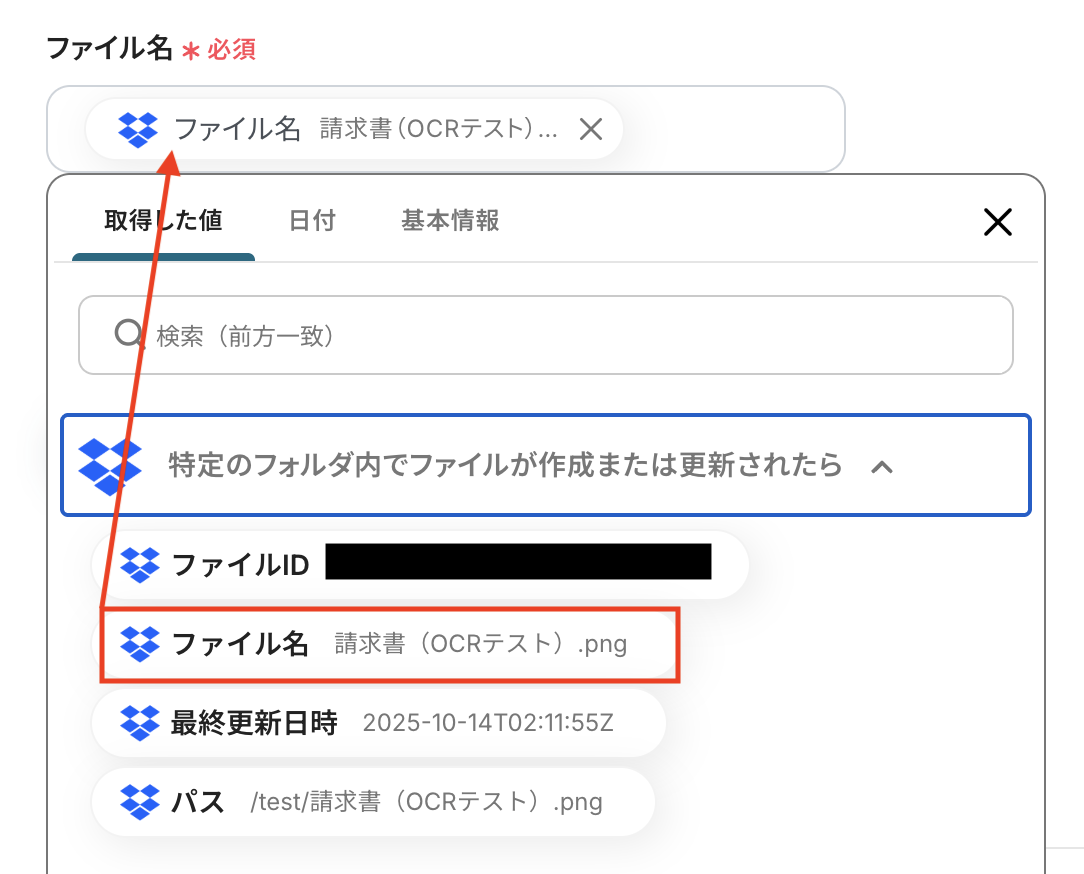
ファイル名
入力欄をクリックすると、前のステップでDropboxから取得した値が表示されるので、選択して入力しましょう。
取得した値を活用することで値が固定化されず、フローボットを起動するたびに最新の情報を自動で反映できます。
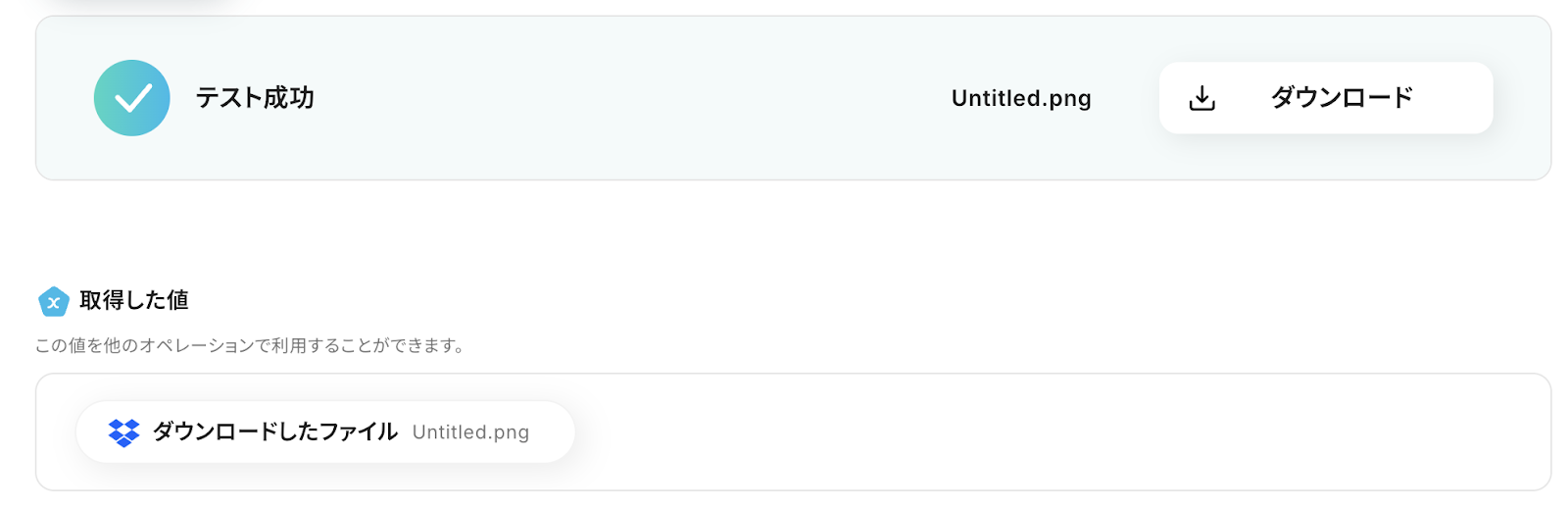
入力が完了したら「テスト」をクリックして、指定したファイルが正しくダウンロードされるか確認しましょう。
テストに成功すると、ダウンロードされたファイルが表示されます。
以下の画像の取得した値を利用して、この後のステップでOCR機能を用いて文字の読み取りを行います。
内容を確認し、「保存する」をクリックします。
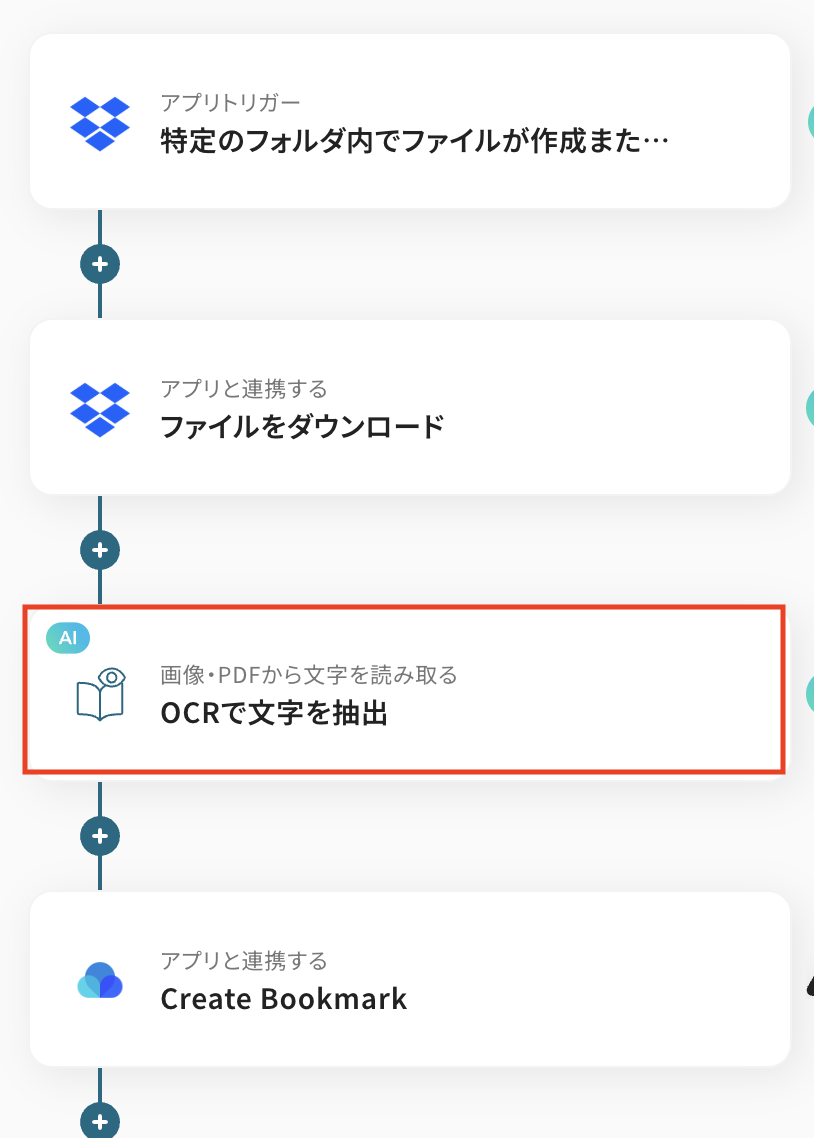
ステップ5: OCR機能で文字の読み取り
続いて、Dropboxでダウンロードしたファイルに対して、OCRで文字を読み取る設定を行いましょう。
「画像・PDFから文字を読み取る」をクリックします。
OCRや音声を文字起こしするAIオペレーションは、チームプラン・サクセスプラン限定の機能です。
フリープランやミニプランでセットするとエラーになってしまうので、ご注意ください。
チームプランやサクセスプランなどの有料プランは、2週間の無料トライアルが可能です。
トライアル期間中は、通常だと制限があるアプリやAIオペレーションもすべて使えるので、気になる機能をぜひお試しください。
プランについては以下のヘルプページをご確認ください。
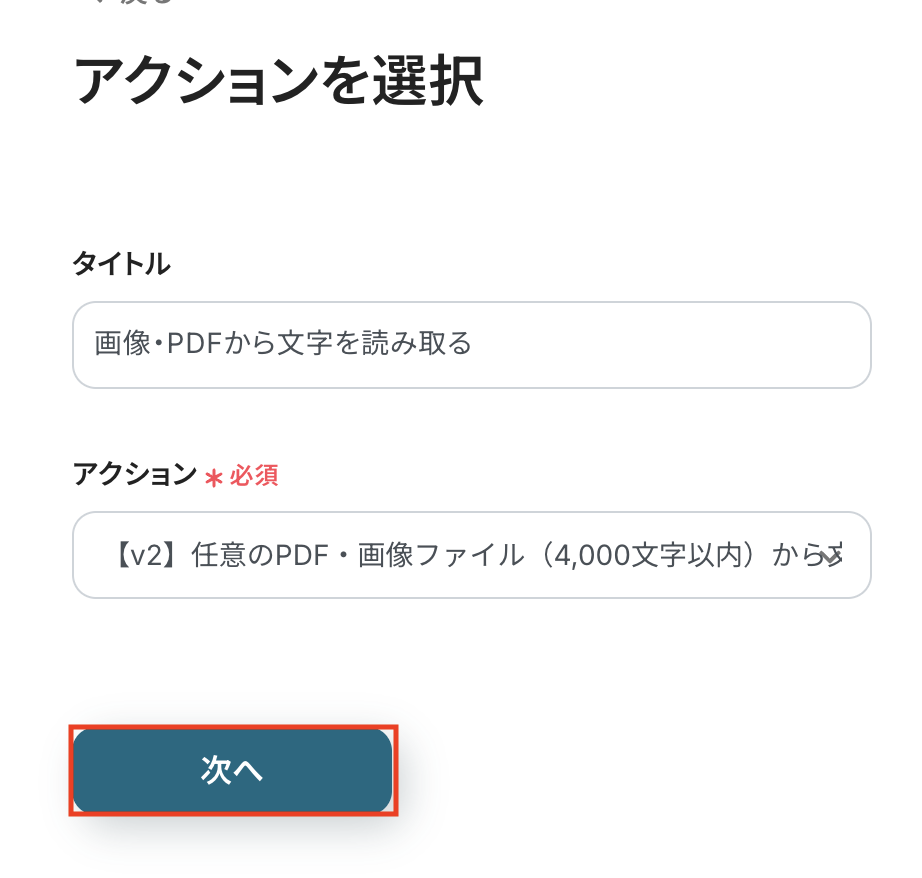
ファイルから文字を読み取るアクションを設定します。
デフォルトで 「[v2] 任意のPDF・画像ファイル(4,000文字以内)から文字情報を読み取る(5タスク)」 が選択されていますので、そのまま使用します。
確認後、「次へ」をクリックします。
【注意事項】
YoomのOCR機能では、アクション記載の規定の文字数を超えるデータや、文字が小さすぎる場合に正しく読み取れないことがあります。
文字数や文字の大きさには少し余裕を持たせてご利用ください。
「OCRで文字を抽出」の設定方法などについて、詳しくは以下のヘルプページをご確認ください。
ファイルの添付方法
前のステップでDropboxからダウンロードしたファイルがデフォルトで設定されているので、確認してください。

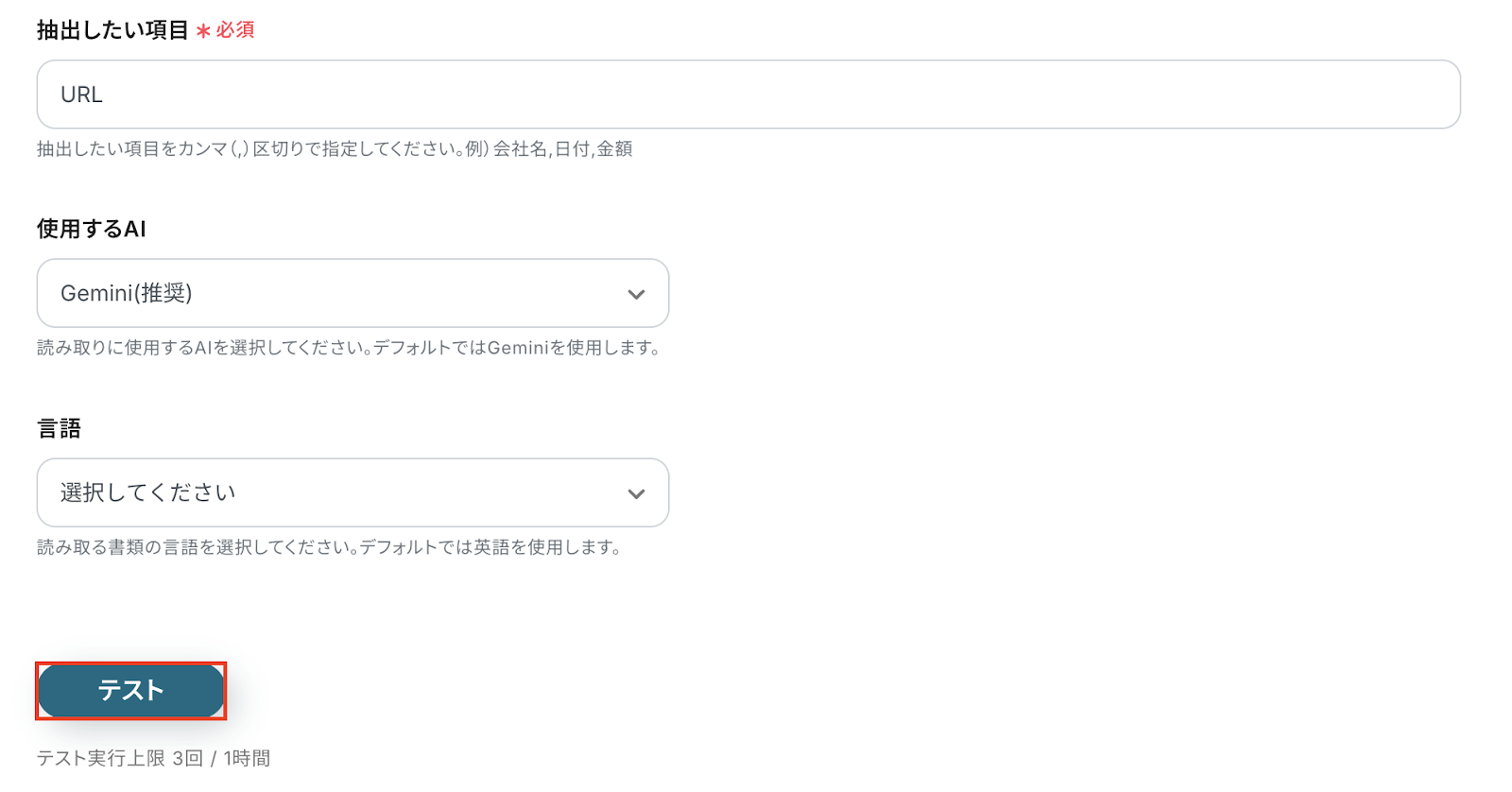
抽出したい項目
対象のテキストから抽出したい項目を入力しましょう。
今回はDropboxからダウンロードしたファイル内のURLを抽出し、Raindrop.ioにブックマークとして作成するため、デフォルトの「URL」を設定しています。
使用するAI
読み取りに使用するAIをプルダウンから選択してください。
選択しない場合、デフォルトでGeminiが使用されます。
入力が完了したら、設定した項目が実際に正しく読み取りされるかどうかを確認するため「テスト」をクリックします。
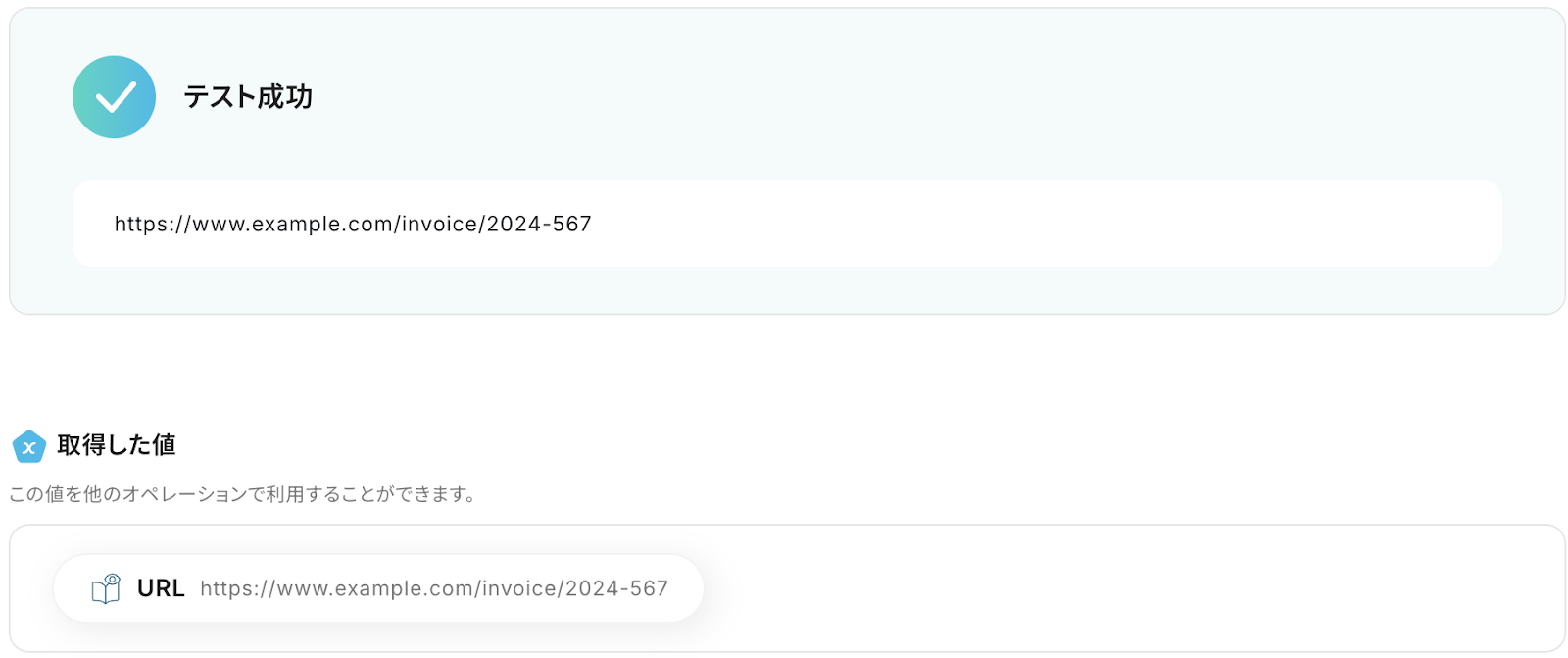
テストに成功すると、OCR機能によってダウンロードしたファイルから読み取られた情報が表示されます。
以下の画像の取得した値を使用して、Raindrop.ioへブックマークの作成が可能です。
内容を確認し、「保存する」をクリックします。
ステップ6: Raindrop.ioのアクション設定
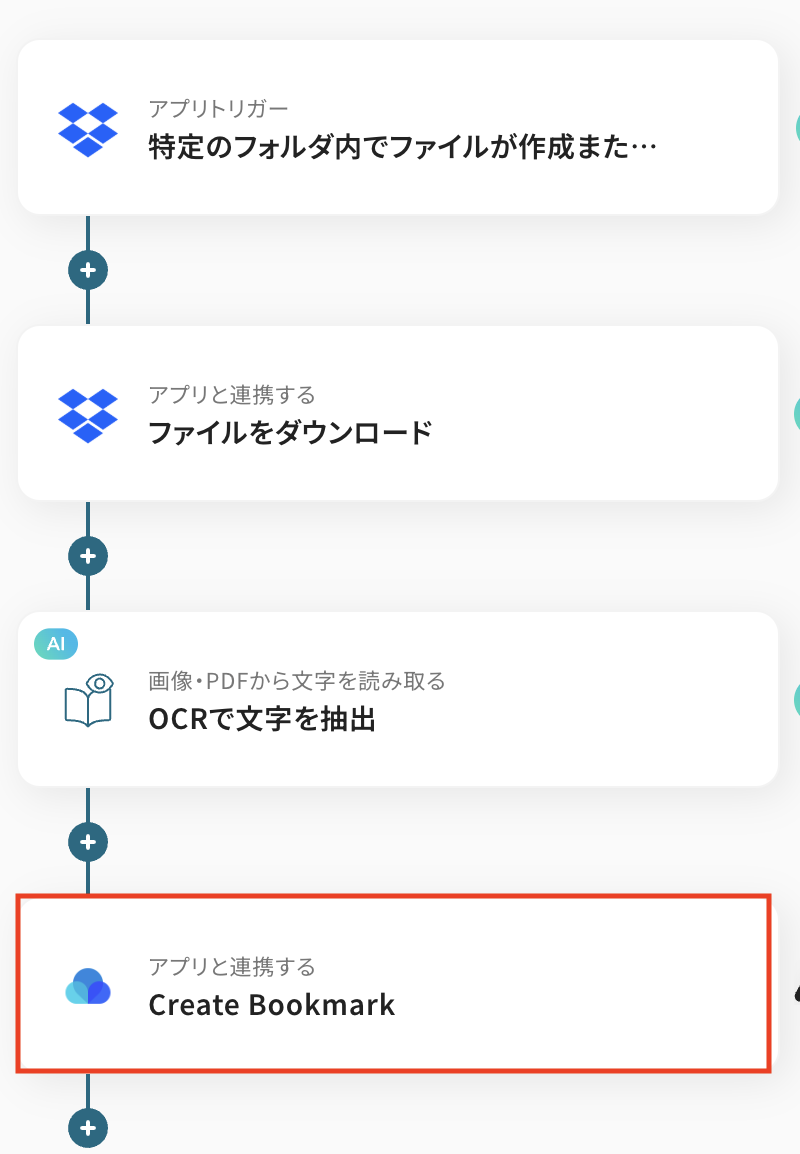
いよいよ最後のステップです!前のステップでOCRで抽出したURLを使用して、Raindrop.ioにブックマークを作成しましょう。
「Create Bookmark」をクリックします。
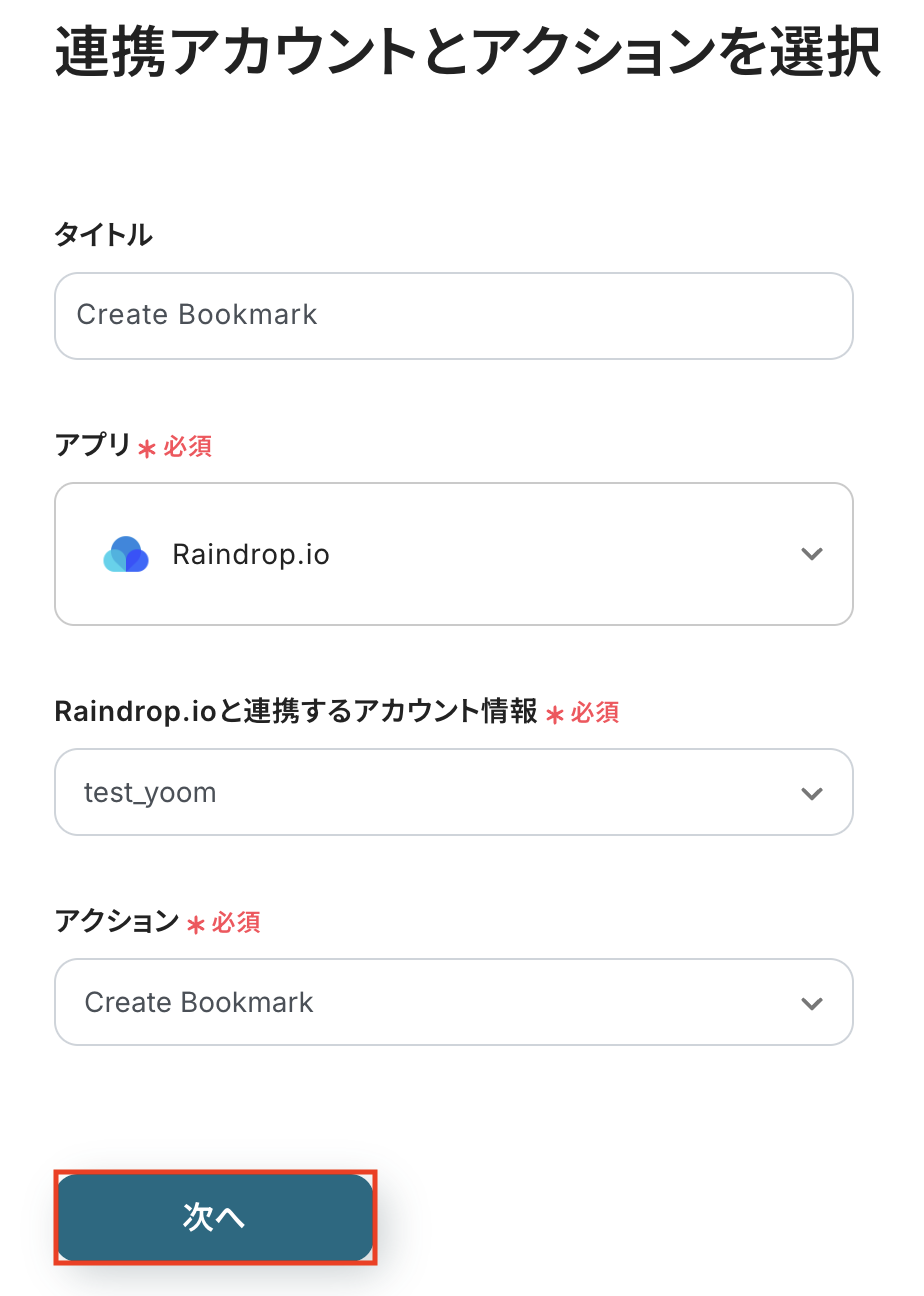
タイトルは任意で変更できます。
アプリとアクションはあらかじめ設定されているため、そのまま内容を確認してください。
Raindrop.ioと連携するアカウント情報に問題がなければ、「次へ」をクリックします。
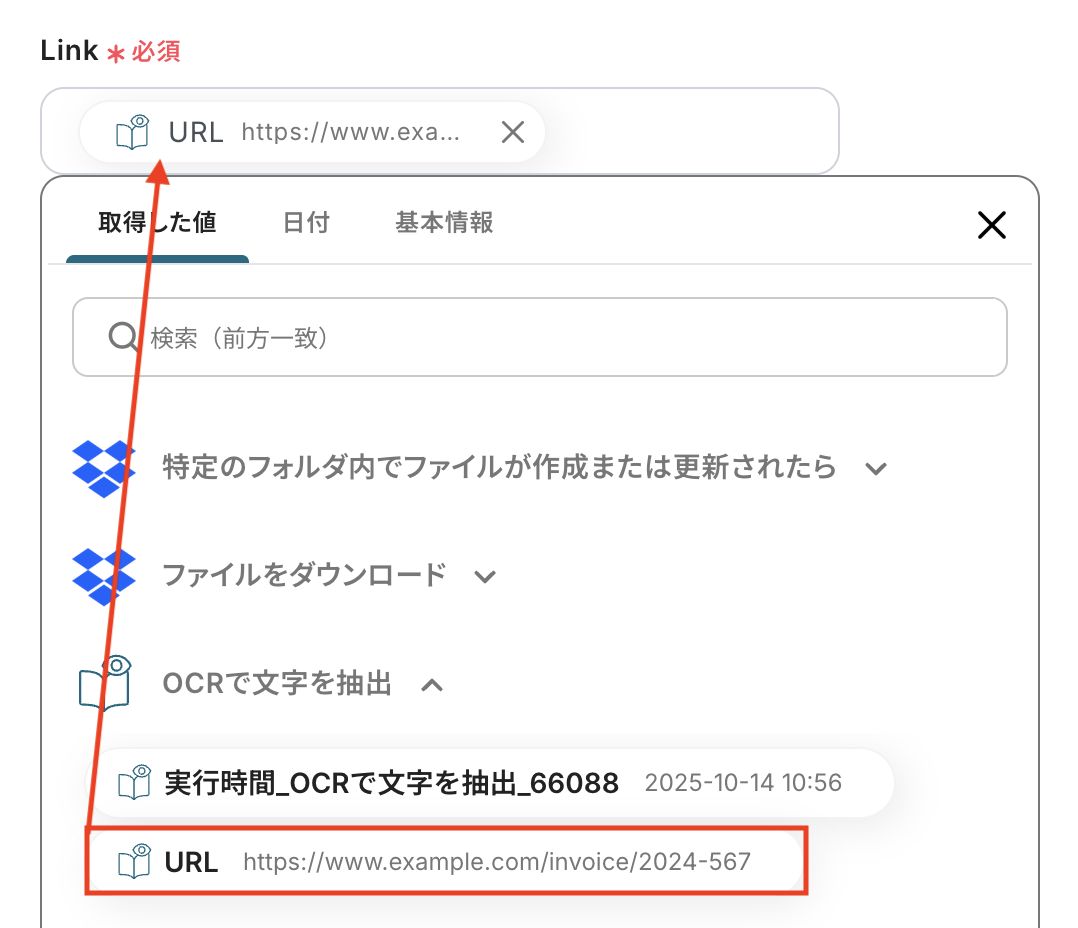
Link
入力欄をクリックすると、前のステップでDropboxから取得した値が表示されるので、選択して入力しましょう。
取得した値を活用することで値が固定化されず、フローボットを起動するたびに最新の情報を自動で反映できます。
なお、テキストを直接入力した部分は固定値とされるため、取得した値を活用せず設定を行うと毎回同じデータがRaindrop.ioに登録されてしまうので注意が必要です。
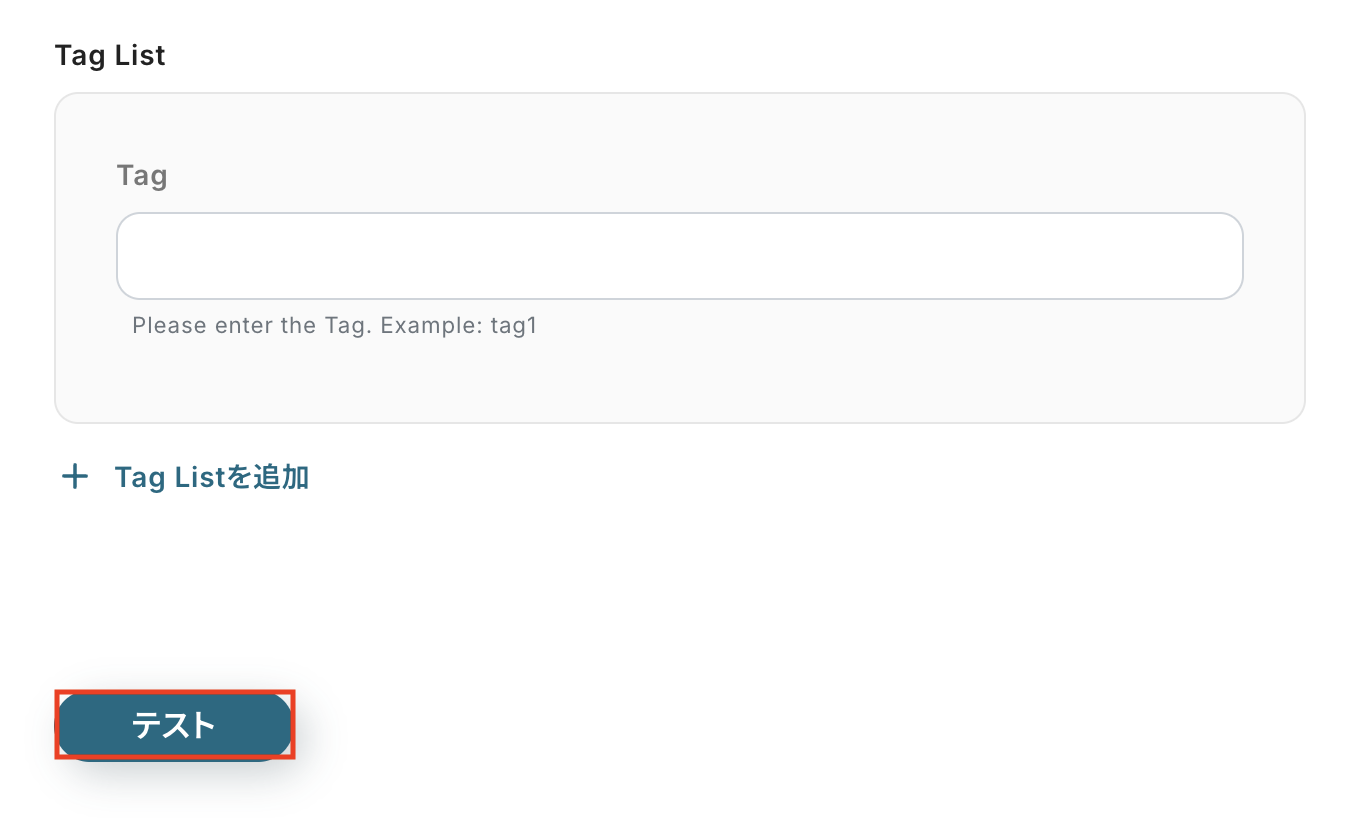
その他の項目もお好みで設定可能です。
注釈を参考に、必要に応じて設定してみてくださいね。
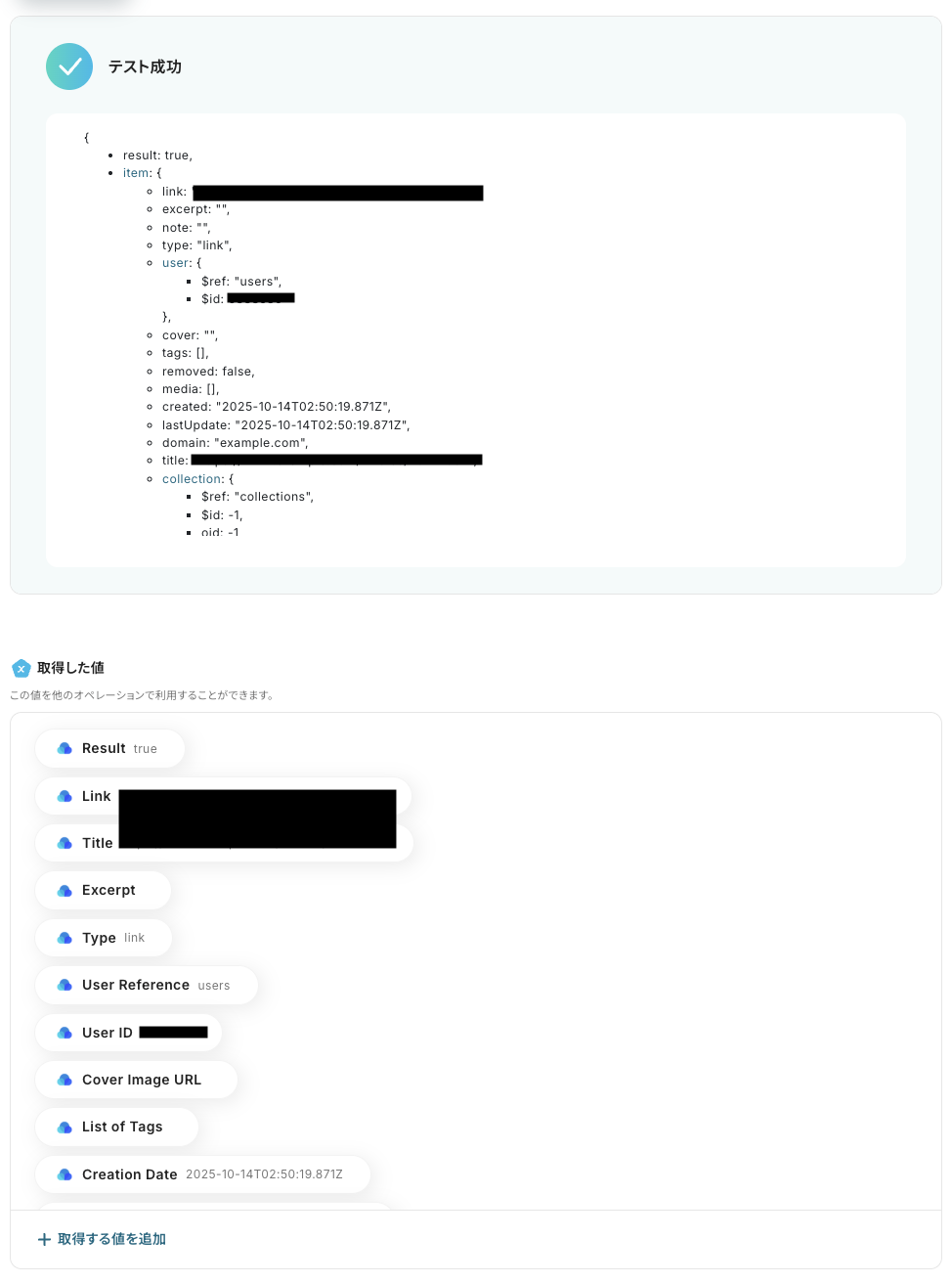
入力が完了したら「テスト」をクリックし、設定した内容でRaindrop.ioにブックマークが作成されるか確認しましょう。
テストが成功したらRaindrop.ioの画面を開き、ブックマークが実際に作成されているかを確認してみましょう。
今回は下記の通り作成されていました!

問題がなければYoomの操作画面に戻り、「保存する」をクリックします。
以上ですべての設定が完了しました!
ステップ7: トリガーをONにし、フローが起動するかを確認
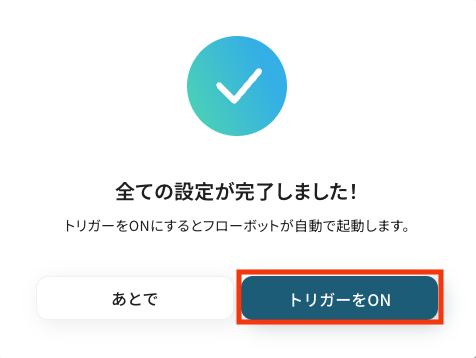
設定が完了すると、画面上に以下のようなメニューが表示されます。
トリガーをONにすることで、Dropboxに新しいファイルがアップロードされたタイミングで、OCR機能で自動的にファイル内のテキスト情報を読み取り、その中に含まれるURLをRaindrop.ioにブックマークとして作成されるようになります。
実際にDropboxの特定フォルダにファイルをアップロードし、Raindrop.ioにブックマークが自動で作成されるかを確認してみましょう。
DropboxとRaindrop.ioを活用したその他の自動化テンプレート
Yoomでは、DropboxとRaindrop.ioに関しての様々な業務効率化テンプレートを提供しています。
DropboxとRaindrop.ioでの操作をトリガーに、様々な業務工程を自動化することで業務の効率化と人的ミスの削減が可能です。
ご自身の業務に合わせて、これらのテンプレートもぜひ活用してみてくださいね!
Dropboxを使った便利な自動化例
メールやフォームからの添付ファイルを自動保存したり、外部システムと連携してフォルダを作成したりできます。これにより、ファイル集約とドキュメント管理の手間を削減できます。
■概要
Outlookで受信する請求書やレポートなどの添付ファイルを、都度手動でDropboxに保存していませんか。この単純作業は件数が増えると大きな手間となり、保存漏れなどのミスにも繋がりかねません。このワークフローは、Outlookで特定のメールを受信したことをきっかけに、添付ファイルを自動でDropboxにアップロードするため、ファイル管理に関する手作業を効率化し、重要な書類の管理を円滑にします。
■このテンプレートをおすすめする方
- OutlookとDropboxを日常的に利用し、ファイル管理の手作業に課題を感じている方
- チームで共有するファイルを特定のフォルダに集約し、管理を効率化したいと考えている方
- 請求書などの重要書類の保存漏れを防ぎ、バックアップ体制を強化したい総務・経理担当の方
■このテンプレートを使うメリット
- Outlookでのメール受信からDropboxへのアップロードまでが自動化されるため、これまで手作業に費やしていた時間を短縮することができます。
- 手動での保存作業がなくなることで、ファイルの保存忘れや保存先の間違いといったヒューマンエラーのリスクを軽減します。
■フローボットの流れ
- はじめに、OutlookとDropboxをYoomと連携します。
- 次に、トリガーでOutlookを選択し、「メールを受信したら」というアクションを設定します。
- 続いて、オペレーションでOutlookの「メールの添付ファイルの情報を取得する」アクションを設定します。
- さらに、同じくOutlookの「メールの添付ファイルをダウンロード」アクションで、取得した添付ファイルをダウンロードします。
- 最後に、オペレーションでDropboxの「ファイルをアップロード」アクションを設定し、ダウンロードしたファイルを指定のフォルダにアップロードします。
※「トリガー」:フロー起動のきっかけとなるアクション、「オペレーション」:トリガー起動後、フロー内で処理を行うアクション
■このワークフローのカスタムポイント
- Outlookのトリガー設定では、対象とするメールのフォルダを「受信トレイ」や特定のサブフォルダなど、候補から任意で選択することが可能です。
- Dropboxにファイルをアップロードする際、保存先のフォルダやファイル名を自由にカスタマイズでき、ファイル名には固定のテキストだけでなく、メールの件名や受信日時などの情報を変数として設定できます。
■注意事項
- OutlookとDropboxのそれぞれとYoomを連携してください。
- Microsoft365(旧Office365)には、家庭向けプランと一般法人向けプラン(Microsoft365 Business)があり、一般法人向けプランに加入していない場合には認証に失敗する可能性があります。
- トリガーは5分、10分、15分、30分、60分の間隔で起動間隔を選択できます。
- プランによって最短の起動間隔が異なりますので、ご注意ください。
- 分岐はミニプラン以上のプランでご利用いただける機能(オペレーション)となっております。フリープランの場合は設定しているフローボットのオペレーションはエラーとなりますので、ご注意ください。
- ミニプランなどの有料プランは、2週間の無料トライアルを行うことが可能です。無料トライアル中には制限対象のアプリや機能(オペレーション)を使用することができます。
■概要
Gmailで受信した請求書やレポートなどの添付ファイルを、都度手作業でDropboxに保存する作業に手間を感じていないでしょうか。このワークフローを活用すれば、特定のラベルが付いたメールをGmailで受信するだけで、添付ファイルが自動でDropboxにアップロードされるため、面倒なファイル保存作業の効率化を実現します。
■このテンプレートをおすすめする方
- Gmailで受け取った添付ファイルの管理を効率化したいと考えている方
- 取引先からのファイルをDropboxで共有しており、アップロードの手間をなくしたい方
- 手作業によるファイルの保存漏れや、誤ったフォルダへの保存を防ぎたい方
■このテンプレートを使うメリット
- Gmailのメール受信をトリガーに添付ファイルが自動保存されるため、これまで手作業で行っていたダウンロードやアップロードの時間を短縮できます。
- 手作業によるファイルのダウンロード忘れや、保存場所の間違いといったヒューマンエラーの発生を防ぎ、ファイル管理の正確性を高めます。
■フローボットの流れ
- はじめに、GmailとDropboxをYoomと連携します。
- 次に、トリガーでGmailを選択し、「特定のラベルのメールを受信したら」というアクションを設定します。
- 最後に、オペレーションでDropboxを選択し、「ファイルをアップロード」のアクションを設定して、受信したメールの添付ファイルを指定の場所にアップロードします。
※「トリガー」:フロー起動のきっかけとなるアクション、「オペレーション」:トリガー起動後、フロー内で処理を行うアクション
■このワークフローのカスタムポイント
- Gmailのトリガー設定では、処理の対象としたいメールに付いているラベルを任意で指定してください。
- Dropboxの「ファイルをアップロード」アクションでは、保存先のフォルダパスやファイル名を固定の値で指定するだけでなく、前段で取得したデータを動的な値として組み合わせることで、より柔軟なファイル管理が可能です。例えば、ファイル名に受付番号や日付を自動で付与するなどの設定ができます。
■注意事項
- Gmail、DropboxとYoomを連携してください。
- トリガーは5分、10分、15分、30分、60分の間隔で起動間隔を選択できます。
- プランによって最短の起動間隔が異なりますので、ご注意ください。
■概要
Googleフォームでファイルを受け付ける際、都度ファイルを確認しDropboxに手動で保存する作業は手間がかかる上に、保存忘れなどのミスにつながる可能性があります。このワークフローを活用すれば、Googleフォームに回答が送信されると、添付されたファイルが自動でDropboxの指定フォルダにアップロードされるため、こうした手作業をなくし、ファイル管理の正確性と迅速性を高めることができます。
■このテンプレートをおすすめする方
- Googleフォームで受け取ったファイルの管理を手作業で行っている方
- ファイルの保存漏れや手作業によるミスを防ぎたいと考えている方
- GoogleフォームとDropbox間の定型業務を自動化し効率化したい方
■このテンプレートを使うメリット
- Googleフォームへのファイル送信をトリガーに自動でDropboxに保存するため、これまで手作業でのアップロード業務に費やしていた時間を短縮できます。
- 手作業によるファイルの保存忘れや、誤ったフォルダへの保存といったヒューマンエラーを防ぎ、ファイル管理の正確性を高めることに繋がります。
■フローボットの流れ
- はじめに、GoogleフォームとDropboxをYoomと連携します。
- 次に、トリガーでGoogleフォームを選択し、「フォームに回答が送信されたら」というアクションを設定します。
- 次に、オペレーションでGoogle Driveの「ファイルをダウンロードする」アクションを設定し、フォームで送信されたファイルをダウンロードします。
- 最後に、オペレーションでDropboxの「ファイルをアップロード」アクションを設定し、前のステップでダウンロードしたファイルを指定のフォルダにアップロードします。
※「トリガー」:フロー起動のきっかけとなるアクション、「オペレーション」:トリガー起動後、フロー内で処理を行うアクション
■このワークフローのカスタムポイント
- Googleフォームのトリガー設定では、対象となるフォームのIDや、フローを起動させる間隔を任意で設定してください。
- Google Driveからファイルをダウンロードするアクションでは、トリガーのアウトプアウトからファイルのIDを選択し、ダウンロード対象として指定します。
- Dropboxへファイルをアップロードするアクションでは、保存先のフォルダパスやファイル名、アップロードするファイルなどを任意で設定してください。
■注意事項
- Googleフォーム、Google Drive、DropboxのそれぞれとYoomを連携してください。
- Googleフォームをトリガーとして使用した際の回答内容を取得する方法は下記を参照ください。
https://intercom.help/yoom/ja/articles/6807133 - トリガーは5分、10分、15分、30分、60分の間隔で起動間隔を選択できます。
- プランによって最短の起動間隔が異なりますので、ご注意ください。
- ダウンロード可能なファイル容量は最大300MBまでです。アプリの仕様によっては300MB未満になる可能性があるので、ご注意ください。
- トリガー、各オペレーションでの取り扱い可能なファイル容量の詳細は下記をご参照ください。
https://intercom.help/yoom/ja/articles/9413924
■概要HubSpotに新しいコンタクトを登録するたびに、手動でDropboxにフォルダを作成する作業に手間を感じていませんか?この定型的な作業は、作成漏れやフォルダ名の入力ミスといったヒューマンエラーの原因にもなり得ます。このワークフローを活用すれば、HubSpotにコンタクトが作成されたタイミングで、関連情報を保管するためのDropboxフォルダが自動で作成されるため、こうした課題をスムーズに解消し、顧客管理の初動を効率化します。
■このテンプレートをおすすめする方- HubSpotでのコンタクト管理とDropboxでのファイル管理を手作業で行っている営業やマーケティング担当者の方
- 顧客ごとに作成するDropboxフォルダの命名規則などを統一し、管理を標準化したいと考えているチームリーダーの方
- 顧客管理に付随して発生するノンコア業務を自動化し、生産性を高めたいと考えている方
■このテンプレートを使うメリット- HubSpotにコンタクトが作成されると、自動でDropboxにフォルダが作成されるため、これまで手作業に費やしていた時間を短縮できます。
- 手作業によるフォルダの作成漏れや、コンタクト名との不整合といったヒューマンエラーのリスクを軽減し、データ管理の正確性を高めます。
■フローボットの流れ- はじめに、HubSpotとDropboxをYoomと連携します。
- 次に、トリガーでHubSpotを選択し、「新しいコンタクトが作成されたら」というアクションを設定します。
- 最後に、オペレーションでDropboxの「フォルダを作成」アクションを設定し、HubSpotのコンタクト情報をもとにしたフォルダが作成されるようにします。
※「トリガー」:フロー起動のきっかけとなるアクション、「オペレーション」:トリガー起動後、フロー内で処理を行うアクション
■このワークフローのカスタムポイント- Dropboxでフォルダを作成する際、作成先のフォルダパス(階層)を任意で指定できます。
- 作成するフォルダ名は、HubSpotから取得したコンタクト情報(会社名や氏名など)を組み合わせて動的に設定することが可能です。
■注意事項- HubSpot、DropboxのそれぞれとYoomを連携してください。
- トリガーは5分、10分、15分、30分、60分の間隔で起動間隔を選択できます。
- プランによって最短の起動間隔が異なりますので、ご注意ください。
■概要
Salesforceの取引先オブジェクトにレコードが登録されたら、自動的にDropboxにフォルダを作成し、フォルダのURLをSalesforceに追加するフローです。
■このテンプレートをおすすめする方
1.Salesforceを利用している企業やチーム
- Salesforceを導入して顧客管理や営業活動を行っている営業担当者や管理者
- 顧客情報を一元管理し、業務プロセスを効率化したい企業の営業チーム
2.Dropboxを利用している企業やチーム
- Dropboxを活用してファイルの保存や共有を行っている担当者
- 顧客ごとにファイルを整理・管理し、安全に保管したい企業
3.システム連携とプロセス自動化を推進している方
- 手動でのフォルダ作成やURLの登録作業の手間を省きたい営業担当者
- 異なるシステム間でのデータ連携を自動化したいIT担当者や業務プロセス担当者
■このテンプレートを使うメリット
・手動でのフォルダ作成やURL登録の手間を省き、業務の効率を大幅に向上させることができます。
・顧客情報と関連ファイルが一元管理されるため、データの一貫性と正確性が保たれ、営業活動や顧客対応がスムーズに行えるようになります。
・迅速な対応や効果的なリソース管理が可能になり、業務全体の生産性向上が期待できます。
■注意事項
・Salesforce、DropboxそれぞれとYoomを連携してください。
■概要
Dropboxにアップロードされた契約書や議事録などのPDFファイルに対し、都度内容を確認して要約を作成し、関係者に共有する作業は手間がかかるのではないでしょうか。このワークフローを活用することで、Dropboxへのファイルアップロードをきっかけに、OCRによるテキスト抽出からAIによる要約、Slackへの通知までの一連の作業を自動化し、情報共有の効率化を実現します。
■このテンプレートをおすすめする方
- Dropboxに保存されたPDFの内容確認と情報共有に手間を感じている方
- 契約書や議事録などの書類から手作業で文字起こしや要約を行っている方
- AIを活用して、定型的な情報収集や共有業務を効率化したいと考えている方
■このテンプレートを使うメリット
- PDFの確認からテキスト抽出、要約、共有までが自動化され、手作業に費やしていた時間を短縮し、より重要な業務に集中できます。
- 手作業によるテキストの転記ミスや、要約内容のブレ、共有漏れといったヒューマンエラーの発生を防ぎ、業務品質の向上に繋がります。
■フローボットの流れ
- はじめに、DropboxとSlackをYoomと連携します。
- トリガーでDropboxを選択し、「特定のフォルダ内でファイルが作成または更新されたら」というアクションを設定し、監視対象のフォルダを指定します。
- 次に、オペレーションでDropboxの「ファイルをダウンロード」アクションを設定し、トリガーで検知したファイルをダウンロードします。
- 続いて、「画像・PDFから文字を読み取る」オペレーションで、ダウンロードしたファイルからテキストデータを抽出します。
- さらに、「要約する」オペレーションで、抽出したテキストを指定したプロンプトに基づきAIに要約させます。
- 最後に、Slackの「チャンネルにメッセージを送る」オペレーションで、生成された要約結果を指定したチャンネルに自動で通知します。
※「トリガー」:フロー起動のきっかけとなるアクション、「オペレーション」:トリガー起動後、フロー内で処理を行うアクション■このワークフローのカスタムポイント
- Dropboxのトリガー設定では、自動化の対象としたいフォルダのパスを任意に設定してください。
- 「画像・PDFから文字を読み取る」オペレーションでは、特定の項目のみを抽出するなど、抽出したい内容を任意に設定することが可能です。
- 「要約する」オペレーションでは、箇条書きでの出力や文字数の指定など、AIに与えるプロンプト(指示文)を自由にカスタマイズしてください。
- Slackに通知する際、通知先のチャンネルやメッセージに含める定型文などを、実際の業務に合わせて任意に設定できます。
■概要
Dropboxでファイルがアップされたら、OCRでファイル内容を読み取りGoogle スプレッドシートのデータベースに追加するフローです。
Yoomではプログラミング不要でアプリ間の連携ができるため、簡単にこのフローを実現することができます。
■このテンプレートをおすすめする方
1.Dropboxにアップロードされた書類をGoogle スプレッドシート上で管理したい方
・アップロードされた書類の内容をOCRで自動的に読み取ってGoogle スプレッドシートのデータベースに追加することで業務効率化を図りたい方
2.DropboxとGoogle スプレッドシートを連携させて業務効率化を進めている方
・データ入力の手間を省いてヒューマンエラーを削減し業務効率を向上させたい方
■このテンプレートを使うメリット
Dropboxは業務に使用するファイル管理を行って情報へのアクセス性を高めることのできるツールですが、Dropboxに追加されたファイル情報を毎回手作業でGoogle スプレッドシートのデータベース追加するのは、手間がかかる上にヒューマンエラー(追加漏れなど)のリスクがあります。
手作業での追加などを行う必要がなくなることにより転記ミスや入力ミスを減らすことができ業務の効率化を図ることが可能になる[Dropboxでファイルがアップされたら、OCRでファイル内容を読み取りGoogle スプレッドシートのデータベースに追加する]フローは最適です。
■注意事項
・Dropbox、Google スプレッドシートのそれぞれとYoomを連携してください。
・トリガーは5分、10分、15分、30分、60分の間隔で起動間隔を選択できます。
・プランによって最短の起動間隔が異なりますので、ご注意ください。
・OCRデータは6,500文字以上のデータや文字が小さい場合などは読み取れない場合があるので、ご注意ください。
■概要
Dropboxにアップロードされた請求書や契約書などの書類情報を、一つひとつ手作業でNotionに転記していませんか?
このような定型的な作業は時間がかかるだけでなく、入力ミスといったヒューマンエラーの原因にもなりがちです。
このワークフローを活用すれば、Dropboxに追加されたファイルからOCR機能でデータを抽出し、Notionに情報を追加する流れを自動化できます。
データの転記作業の課題を解消し、業務の効率化を実現しましょう。
■このテンプレートをおすすめする方
- DropboxとNotionを用いて、請求書や契約書などの書類を管理している方
- 書類からのデータ転記作業に、時間的な負担や手間を感じている業務担当者の方
- ファイル内の文字起こしからデータ入力までの一連の業務を自動化したいと考えている方
■このテンプレートを使うメリット
- これまで手作業で行っていたデータ入力の時間を短縮することができます。
- 転記ミスや入力漏れといったヒューマンエラーを防ぎ、データの正確性を高めます。
■フローボットの流れ
- DropboxとNotionをYoomと連携します。
- トリガーでDropboxを選択し、「特定のフォルダ内でファイルが作成または更新されたら」アクションを設定します。
- オペレーションでDropboxの「ファイルをダウンロード」アクションを設定し、トリガーで検知したファイルを取得します。
- OCR機能の「任意の画像やPDFを読み取る」アクションを設定し、ダウンロードしたファイルからテキスト情報を抽出します。
- Notionの「レコードを追加する」アクションを設定し、OCRで抽出したデータを指定のデータベースに追加します。
※「トリガー」:フロー起動のきっかけとなるアクション、「オペレーション」:トリガー起動後、フロー内で処理を行うアクション
■このワークフローのカスタムポイント
- Dropboxのトリガー設定では、監視対象となるフォルダを指定してください。
- OCR機能では、ファイルのどの項目を読み取るかを設定できます。
- Notionのレコード追加では、レコードを追加するデータベースを指定してください。
追加するレコードの各項目にはファイルから抽出したデータを埋め込むことができます。
■注意事項
- Dropbox、NotionのそれぞれとYoomを連携してください。
- OCRのAIオペレーションはチームプラン・サクセスプランでのみご利用いただける機能となっております。
フリープラン・ミニプランの場合は設定しているフローボットのオペレーションはエラーとなりますので、ご注意ください。 - チームプランやサクセスプランなどの有料プランは、2週間の無料トライアルを行うことが可能です。
無料トライアル中には制限対象のアプリやAI機能(オペレーション)を使用することができます。 - OCRデータは6,500文字以上のデータや文字が小さい場合などは読み取れない場合があります。
- トリガーは5分、10分、15分、30分、60分の間隔で起動間隔を選択できます。
プランによって最短の起動間隔が異なります。 - ダウンロード可能なファイル容量は最大300MBまでです。
アプリの仕様によっては300MB未満になる可能性があります。
トリガー、各オペレーションでの取り扱い可能なファイル容量の詳細は下記をご参照ください。
https://intercom.help/yoom/ja/articles/9413924
■概要
様々な形式のファイルを扱う際、都度手作業でPDFに変換して保存する業務に手間を感じてはいないでしょうか。この手作業は時間がかかるだけでなく、変換漏れや保存先の間違いといったミスの原因にもなり得ます。このワークフローは、Dropboxにファイルをアップロードするだけで、CloudConvertが様々なファイルをPDFに自動で変換し、指定の場所に保存します。ファイル管理の手間を省き、業務をより円滑に進めることが可能です。
■このテンプレートをおすすめする方
- Dropboxでのファイル管理で、手作業でのファイル形式の変換に手間を感じている方
- 定期的に様々なファイルをPDFに変換しており、一連の業務を効率化したいと考えている方
- CloudConvertなどを使い手動でファイルをPDF化しており、自動化に関心のある方
■このテンプレートを使うメリット
- Dropboxへのファイルアップロードを起点に自動でPDF変換と保存が完了するため、これまで手作業に費やしていた時間を短縮し、より重要な業務に集中できます
- 手動でのファイル変換作業がなくなることで、変換漏れや保存先の間違いといったヒューマンエラーを防ぎ、業務品質の向上に繋がります
■フローボットの流れ
- はじめに、DropboxとCloudConvertをYoomと連携します
- トリガーでDropboxを選択し、「特定のフォルダ内でファイルが作成または更新されたら」を設定します
- オペレーションで、トリガーをきっかけにDropboxからファイルをダウンロードします
- データ抽出機能の「正規表現によるデータの抽出」で、ファイル名などの情報を抽出します
- CloudConvertにファイルをアップロードし、「ファイルを変換」アクションでPDF形式への変換タスクを作成します
- 変換処理の完了後、CloudConvertから変換されたPDFファイルをダウンロードします
- 最後に、Dropboxの「ファイルをアップロード」アクションで、ダウンロードしたPDFファイルを指定のフォルダに保存します
※「トリガー」:フロー起動のきっかけとなるアクション、「オペレーション」:トリガー起動後、フロー内で処理を行うアクション
■このワークフローのカスタムポイント
- Dropboxのトリガー設定では、監視対象としたいフォルダのパスやファイル名を任意で設定してください
- データ抽出機能では、抽出元のテキスト情報や、正規表現のパターンを任意で設定し、必要な情報を抽出できます
- CloudConvertでのファイル変換や、Dropboxへのファイルアップロード設定では、ファイル名などに固定値や前のステップで取得した情報を組み合わせて設定することが可能です
■注意事項
- Dropbox、Cloud ConvertとYoomを連携してください。
- トリガーは5分、10分、15分、30分、60分の間隔で起動間隔を選択できます。
- プランによって最短の起動間隔が異なりますので、ご注意ください。
- ダウンロード可能なファイル容量は最大300MBまでです。アプリの仕様によっては300MB未満になる可能性があるので、ご注意ください。
- トリガー、各オペレーションでの取り扱い可能なファイル容量の詳細は下記を参照ください。
https://intercom.help/yoom/ja/articles/9413924 - オペレーション数が5つを越えるフローボットを作成する際は、ミニプラン以上のプランで設定可能です。フリープランの場合はフローボットが起動しないため、ご注意ください。
■概要Zoomでのミーティング後、録画データを手動でダウンロードし、Dropboxなどのストレージサービスに保存する作業は、件数が増えると大きな手間になるのではないでしょうか。また、保存のし忘れやファイル名の付け間違いといったミスが発生することもあります。このワークフローを活用すれば、Zoomミーティングの終了をきっかけに、録画データを自動でDropboxに保存できるため、こうした課題をスムーズに解消できます。
■このテンプレートをおすすめする方- Zoomでの会議が多く、録画データのダウンロードや共有に手間を感じている方
- 手作業によるファイルのアップロードで、保存漏れなどのミスを防ぎたい方
- ZoomとDropboxを連携させ、議事録やナレッジの管理を効率化したい方
■このテンプレートを使うメリット- Zoomミーティングが終了すると、録画データが自動でDropboxに保存されるため、これまで手作業に費やしていた時間を短縮することができます。
- 手動でのアップロード作業が不要になることで、保存のし忘れやファイル名の誤りといったヒューマンエラーのリスク軽減に繋がります。
■フローボットの流れ- はじめに、ZoomとDropboxをYoomと連携します。
- 次に、トリガーでZoomを選択し、「ミーティングが終了したら」というアクションを設定します。
- 次に、オペレーションでZoomの「ミーティングのレコーディング情報を取得」アクションを設定し、録画情報を取得します。
- 続けて、オペレーションでZoomの「ミーティングのレコーディングファイルをダウンロード」アクションを設定します。
- 最後に、オペレーションでDropboxの「ファイルをアップロード」アクションを設定し、ダウンロードしたファイルを指定のフォルダにアップロードします。
※「トリガー」:フロー起動のきっかけとなるアクション、「オペレーション」:トリガー起動後、フロー内で処理を行うアクション
■このワークフローのカスタムポイント- Zoomの各オペレーションでは、トリガーで取得した情報をもとに、対象となるミーティングIDやレコーディングのダウンロードURLを設定してください。
- Dropboxにファイルをアップロードする際、ファイル名は固定のテキストだけでなく、ミーティングのトピックや開催日時といった情報を組み合わせて任意に設定することが可能です。
■注意事項- Zoom、DropboxのそれぞれとYoomを連携してください。
- トリガーは5分、10分、15分、30分、60分の間隔で起動間隔を選択できます。プランによって最短の起動間隔が異なりますので、ご注意ください。
- Zoomのプランによって利用できるアクションとそうでないアクションがあるため、ご注意ください。
- 現時点では以下のアクションはZoomの有料プランのみ利用可能です。
- ミーティングが終了したら
- ミーティングのレコーディング情報を取得する(クラウド上に存在するレコーディングのみ取得可能なため)
- 詳細は「Zoomでミーティングのレコーディング情報を取得する際の注意点」をご参照ください。
- ダウンロード可能なファイル容量は最大300MBまでです。アプリの仕様によっては300MB未満になる可能性があるので、ご注意ください。
- トリガー、各オペレーションでの取り扱い可能なファイル容量の詳細は「ファイルの容量制限について」をご参照ください。

■概要
Outlookで受信する請求書やレポートなどの添付ファイルを、都度手動でDropboxに保存していませんか。この単純作業は件数が増えると大きな手間となり、保存漏れなどのミスにも繋がりかねません。このワークフローは、Outlookで特定のメールを受信したことをきっかけに、添付ファイルを自動でDropboxにアップロードするため、ファイル管理に関する手作業を効率化し、重要な書類の管理を円滑にします。
■このテンプレートをおすすめする方
- OutlookとDropboxを日常的に利用し、ファイル管理の手作業に課題を感じている方
- チームで共有するファイルを特定のフォルダに集約し、管理を効率化したいと考えている方
- 請求書などの重要書類の保存漏れを防ぎ、バックアップ体制を強化したい総務・経理担当の方
■このテンプレートを使うメリット
- Outlookでのメール受信からDropboxへのアップロードまでが自動化されるため、これまで手作業に費やしていた時間を短縮することができます。
- 手動での保存作業がなくなることで、ファイルの保存忘れや保存先の間違いといったヒューマンエラーのリスクを軽減します。
■フローボットの流れ
- はじめに、OutlookとDropboxをYoomと連携します。
- 次に、トリガーでOutlookを選択し、「メールを受信したら」というアクションを設定します。
- 続いて、オペレーションでOutlookの「メールの添付ファイルの情報を取得する」アクションを設定します。
- さらに、同じくOutlookの「メールの添付ファイルをダウンロード」アクションで、取得した添付ファイルをダウンロードします。
- 最後に、オペレーションでDropboxの「ファイルをアップロード」アクションを設定し、ダウンロードしたファイルを指定のフォルダにアップロードします。
※「トリガー」:フロー起動のきっかけとなるアクション、「オペレーション」:トリガー起動後、フロー内で処理を行うアクション
■このワークフローのカスタムポイント
- Outlookのトリガー設定では、対象とするメールのフォルダを「受信トレイ」や特定のサブフォルダなど、候補から任意で選択することが可能です。
- Dropboxにファイルをアップロードする際、保存先のフォルダやファイル名を自由にカスタマイズでき、ファイル名には固定のテキストだけでなく、メールの件名や受信日時などの情報を変数として設定できます。
■注意事項
- OutlookとDropboxのそれぞれとYoomを連携してください。
- Microsoft365(旧Office365)には、家庭向けプランと一般法人向けプラン(Microsoft365 Business)があり、一般法人向けプランに加入していない場合には認証に失敗する可能性があります。
- トリガーは5分、10分、15分、30分、60分の間隔で起動間隔を選択できます。
- プランによって最短の起動間隔が異なりますので、ご注意ください。
- 分岐はミニプラン以上のプランでご利用いただける機能(オペレーション)となっております。フリープランの場合は設定しているフローボットのオペレーションはエラーとなりますので、ご注意ください。
- ミニプランなどの有料プランは、2週間の無料トライアルを行うことが可能です。無料トライアル中には制限対象のアプリや機能(オペレーション)を使用することができます。

■概要
Gmailで受信した請求書やレポートなどの添付ファイルを、都度手作業でDropboxに保存する作業に手間を感じていないでしょうか。このワークフローを活用すれば、特定のラベルが付いたメールをGmailで受信するだけで、添付ファイルが自動でDropboxにアップロードされるため、面倒なファイル保存作業の効率化を実現します。
■このテンプレートをおすすめする方
- Gmailで受け取った添付ファイルの管理を効率化したいと考えている方
- 取引先からのファイルをDropboxで共有しており、アップロードの手間をなくしたい方
- 手作業によるファイルの保存漏れや、誤ったフォルダへの保存を防ぎたい方
■このテンプレートを使うメリット
- Gmailのメール受信をトリガーに添付ファイルが自動保存されるため、これまで手作業で行っていたダウンロードやアップロードの時間を短縮できます。
- 手作業によるファイルのダウンロード忘れや、保存場所の間違いといったヒューマンエラーの発生を防ぎ、ファイル管理の正確性を高めます。
■フローボットの流れ
- はじめに、GmailとDropboxをYoomと連携します。
- 次に、トリガーでGmailを選択し、「特定のラベルのメールを受信したら」というアクションを設定します。
- 最後に、オペレーションでDropboxを選択し、「ファイルをアップロード」のアクションを設定して、受信したメールの添付ファイルを指定の場所にアップロードします。
※「トリガー」:フロー起動のきっかけとなるアクション、「オペレーション」:トリガー起動後、フロー内で処理を行うアクション
■このワークフローのカスタムポイント
- Gmailのトリガー設定では、処理の対象としたいメールに付いているラベルを任意で指定してください。
- Dropboxの「ファイルをアップロード」アクションでは、保存先のフォルダパスやファイル名を固定の値で指定するだけでなく、前段で取得したデータを動的な値として組み合わせることで、より柔軟なファイル管理が可能です。例えば、ファイル名に受付番号や日付を自動で付与するなどの設定ができます。
■注意事項
- Gmail、DropboxとYoomを連携してください。
- トリガーは5分、10分、15分、30分、60分の間隔で起動間隔を選択できます。
- プランによって最短の起動間隔が異なりますので、ご注意ください。

■概要
Googleフォームでファイルを受け付ける際、都度ファイルを確認しDropboxに手動で保存する作業は手間がかかる上に、保存忘れなどのミスにつながる可能性があります。このワークフローを活用すれば、Googleフォームに回答が送信されると、添付されたファイルが自動でDropboxの指定フォルダにアップロードされるため、こうした手作業をなくし、ファイル管理の正確性と迅速性を高めることができます。
■このテンプレートをおすすめする方
- Googleフォームで受け取ったファイルの管理を手作業で行っている方
- ファイルの保存漏れや手作業によるミスを防ぎたいと考えている方
- GoogleフォームとDropbox間の定型業務を自動化し効率化したい方
■このテンプレートを使うメリット
- Googleフォームへのファイル送信をトリガーに自動でDropboxに保存するため、これまで手作業でのアップロード業務に費やしていた時間を短縮できます。
- 手作業によるファイルの保存忘れや、誤ったフォルダへの保存といったヒューマンエラーを防ぎ、ファイル管理の正確性を高めることに繋がります。
■フローボットの流れ
- はじめに、GoogleフォームとDropboxをYoomと連携します。
- 次に、トリガーでGoogleフォームを選択し、「フォームに回答が送信されたら」というアクションを設定します。
- 次に、オペレーションでGoogle Driveの「ファイルをダウンロードする」アクションを設定し、フォームで送信されたファイルをダウンロードします。
- 最後に、オペレーションでDropboxの「ファイルをアップロード」アクションを設定し、前のステップでダウンロードしたファイルを指定のフォルダにアップロードします。
※「トリガー」:フロー起動のきっかけとなるアクション、「オペレーション」:トリガー起動後、フロー内で処理を行うアクション
■このワークフローのカスタムポイント
- Googleフォームのトリガー設定では、対象となるフォームのIDや、フローを起動させる間隔を任意で設定してください。
- Google Driveからファイルをダウンロードするアクションでは、トリガーのアウトプアウトからファイルのIDを選択し、ダウンロード対象として指定します。
- Dropboxへファイルをアップロードするアクションでは、保存先のフォルダパスやファイル名、アップロードするファイルなどを任意で設定してください。
■注意事項
- Googleフォーム、Google Drive、DropboxのそれぞれとYoomを連携してください。
- Googleフォームをトリガーとして使用した際の回答内容を取得する方法は下記を参照ください。
https://intercom.help/yoom/ja/articles/6807133 - トリガーは5分、10分、15分、30分、60分の間隔で起動間隔を選択できます。
- プランによって最短の起動間隔が異なりますので、ご注意ください。
- ダウンロード可能なファイル容量は最大300MBまでです。アプリの仕様によっては300MB未満になる可能性があるので、ご注意ください。
- トリガー、各オペレーションでの取り扱い可能なファイル容量の詳細は下記をご参照ください。
https://intercom.help/yoom/ja/articles/9413924

■このテンプレートをおすすめする方
- HubSpotでのコンタクト管理とDropboxでのファイル管理を手作業で行っている営業やマーケティング担当者の方
- 顧客ごとに作成するDropboxフォルダの命名規則などを統一し、管理を標準化したいと考えているチームリーダーの方
- 顧客管理に付随して発生するノンコア業務を自動化し、生産性を高めたいと考えている方
■このテンプレートを使うメリット
- HubSpotにコンタクトが作成されると、自動でDropboxにフォルダが作成されるため、これまで手作業に費やしていた時間を短縮できます。
- 手作業によるフォルダの作成漏れや、コンタクト名との不整合といったヒューマンエラーのリスクを軽減し、データ管理の正確性を高めます。
■フローボットの流れ
- はじめに、HubSpotとDropboxをYoomと連携します。
- 次に、トリガーでHubSpotを選択し、「新しいコンタクトが作成されたら」というアクションを設定します。
- 最後に、オペレーションでDropboxの「フォルダを作成」アクションを設定し、HubSpotのコンタクト情報をもとにしたフォルダが作成されるようにします。
■このワークフローのカスタムポイント
- Dropboxでフォルダを作成する際、作成先のフォルダパス(階層)を任意で指定できます。
- 作成するフォルダ名は、HubSpotから取得したコンタクト情報(会社名や氏名など)を組み合わせて動的に設定することが可能です。
■注意事項
- HubSpot、DropboxのそれぞれとYoomを連携してください。
- トリガーは5分、10分、15分、30分、60分の間隔で起動間隔を選択できます。
- プランによって最短の起動間隔が異なりますので、ご注意ください。

■概要
Salesforceの取引先オブジェクトにレコードが登録されたら、自動的にDropboxにフォルダを作成し、フォルダのURLをSalesforceに追加するフローです。
■このテンプレートをおすすめする方
1.Salesforceを利用している企業やチーム
- Salesforceを導入して顧客管理や営業活動を行っている営業担当者や管理者
- 顧客情報を一元管理し、業務プロセスを効率化したい企業の営業チーム
2.Dropboxを利用している企業やチーム
- Dropboxを活用してファイルの保存や共有を行っている担当者
- 顧客ごとにファイルを整理・管理し、安全に保管したい企業
3.システム連携とプロセス自動化を推進している方
- 手動でのフォルダ作成やURLの登録作業の手間を省きたい営業担当者
- 異なるシステム間でのデータ連携を自動化したいIT担当者や業務プロセス担当者
■このテンプレートを使うメリット
・手動でのフォルダ作成やURL登録の手間を省き、業務の効率を大幅に向上させることができます。
・顧客情報と関連ファイルが一元管理されるため、データの一貫性と正確性が保たれ、営業活動や顧客対応がスムーズに行えるようになります。
・迅速な対応や効果的なリソース管理が可能になり、業務全体の生産性向上が期待できます。
■注意事項
・Salesforce、DropboxそれぞれとYoomを連携してください。

■概要
Dropboxにアップロードされた契約書や議事録などのPDFファイルに対し、都度内容を確認して要約を作成し、関係者に共有する作業は手間がかかるのではないでしょうか。このワークフローを活用することで、Dropboxへのファイルアップロードをきっかけに、OCRによるテキスト抽出からAIによる要約、Slackへの通知までの一連の作業を自動化し、情報共有の効率化を実現します。
■このテンプレートをおすすめする方
- Dropboxに保存されたPDFの内容確認と情報共有に手間を感じている方
- 契約書や議事録などの書類から手作業で文字起こしや要約を行っている方
- AIを活用して、定型的な情報収集や共有業務を効率化したいと考えている方
■このテンプレートを使うメリット
- PDFの確認からテキスト抽出、要約、共有までが自動化され、手作業に費やしていた時間を短縮し、より重要な業務に集中できます。
- 手作業によるテキストの転記ミスや、要約内容のブレ、共有漏れといったヒューマンエラーの発生を防ぎ、業務品質の向上に繋がります。
■フローボットの流れ
- はじめに、DropboxとSlackをYoomと連携します。
- トリガーでDropboxを選択し、「特定のフォルダ内でファイルが作成または更新されたら」というアクションを設定し、監視対象のフォルダを指定します。
- 次に、オペレーションでDropboxの「ファイルをダウンロード」アクションを設定し、トリガーで検知したファイルをダウンロードします。
- 続いて、「画像・PDFから文字を読み取る」オペレーションで、ダウンロードしたファイルからテキストデータを抽出します。
- さらに、「要約する」オペレーションで、抽出したテキストを指定したプロンプトに基づきAIに要約させます。
- 最後に、Slackの「チャンネルにメッセージを送る」オペレーションで、生成された要約結果を指定したチャンネルに自動で通知します。
■このワークフローのカスタムポイント
- Dropboxのトリガー設定では、自動化の対象としたいフォルダのパスを任意に設定してください。
- 「画像・PDFから文字を読み取る」オペレーションでは、特定の項目のみを抽出するなど、抽出したい内容を任意に設定することが可能です。
- 「要約する」オペレーションでは、箇条書きでの出力や文字数の指定など、AIに与えるプロンプト(指示文)を自由にカスタマイズしてください。
- Slackに通知する際、通知先のチャンネルやメッセージに含める定型文などを、実際の業務に合わせて任意に設定できます。

■概要
Dropboxでファイルがアップされたら、OCRでファイル内容を読み取りGoogle スプレッドシートのデータベースに追加するフローです。
Yoomではプログラミング不要でアプリ間の連携ができるため、簡単にこのフローを実現することができます。
■このテンプレートをおすすめする方
1.Dropboxにアップロードされた書類をGoogle スプレッドシート上で管理したい方
・アップロードされた書類の内容をOCRで自動的に読み取ってGoogle スプレッドシートのデータベースに追加することで業務効率化を図りたい方
2.DropboxとGoogle スプレッドシートを連携させて業務効率化を進めている方
・データ入力の手間を省いてヒューマンエラーを削減し業務効率を向上させたい方
■このテンプレートを使うメリット
Dropboxは業務に使用するファイル管理を行って情報へのアクセス性を高めることのできるツールですが、Dropboxに追加されたファイル情報を毎回手作業でGoogle スプレッドシートのデータベース追加するのは、手間がかかる上にヒューマンエラー(追加漏れなど)のリスクがあります。
手作業での追加などを行う必要がなくなることにより転記ミスや入力ミスを減らすことができ業務の効率化を図ることが可能になる[Dropboxでファイルがアップされたら、OCRでファイル内容を読み取りGoogle スプレッドシートのデータベースに追加する]フローは最適です。
■注意事項
・Dropbox、Google スプレッドシートのそれぞれとYoomを連携してください。
・トリガーは5分、10分、15分、30分、60分の間隔で起動間隔を選択できます。
・プランによって最短の起動間隔が異なりますので、ご注意ください。
・OCRデータは6,500文字以上のデータや文字が小さい場合などは読み取れない場合があるので、ご注意ください。

■概要
Dropboxにアップロードされた請求書や契約書などの書類情報を、一つひとつ手作業でNotionに転記していませんか?
このような定型的な作業は時間がかかるだけでなく、入力ミスといったヒューマンエラーの原因にもなりがちです。
このワークフローを活用すれば、Dropboxに追加されたファイルからOCR機能でデータを抽出し、Notionに情報を追加する流れを自動化できます。
データの転記作業の課題を解消し、業務の効率化を実現しましょう。
■このテンプレートをおすすめする方
- DropboxとNotionを用いて、請求書や契約書などの書類を管理している方
- 書類からのデータ転記作業に、時間的な負担や手間を感じている業務担当者の方
- ファイル内の文字起こしからデータ入力までの一連の業務を自動化したいと考えている方
■このテンプレートを使うメリット
- これまで手作業で行っていたデータ入力の時間を短縮することができます。
- 転記ミスや入力漏れといったヒューマンエラーを防ぎ、データの正確性を高めます。
■フローボットの流れ
- DropboxとNotionをYoomと連携します。
- トリガーでDropboxを選択し、「特定のフォルダ内でファイルが作成または更新されたら」アクションを設定します。
- オペレーションでDropboxの「ファイルをダウンロード」アクションを設定し、トリガーで検知したファイルを取得します。
- OCR機能の「任意の画像やPDFを読み取る」アクションを設定し、ダウンロードしたファイルからテキスト情報を抽出します。
- Notionの「レコードを追加する」アクションを設定し、OCRで抽出したデータを指定のデータベースに追加します。
※「トリガー」:フロー起動のきっかけとなるアクション、「オペレーション」:トリガー起動後、フロー内で処理を行うアクション
■このワークフローのカスタムポイント
- Dropboxのトリガー設定では、監視対象となるフォルダを指定してください。
- OCR機能では、ファイルのどの項目を読み取るかを設定できます。
- Notionのレコード追加では、レコードを追加するデータベースを指定してください。
追加するレコードの各項目にはファイルから抽出したデータを埋め込むことができます。
■注意事項
- Dropbox、NotionのそれぞれとYoomを連携してください。
- OCRのAIオペレーションはチームプラン・サクセスプランでのみご利用いただける機能となっております。
フリープラン・ミニプランの場合は設定しているフローボットのオペレーションはエラーとなりますので、ご注意ください。 - チームプランやサクセスプランなどの有料プランは、2週間の無料トライアルを行うことが可能です。
無料トライアル中には制限対象のアプリやAI機能(オペレーション)を使用することができます。 - OCRデータは6,500文字以上のデータや文字が小さい場合などは読み取れない場合があります。
- トリガーは5分、10分、15分、30分、60分の間隔で起動間隔を選択できます。
プランによって最短の起動間隔が異なります。 - ダウンロード可能なファイル容量は最大300MBまでです。
アプリの仕様によっては300MB未満になる可能性があります。
トリガー、各オペレーションでの取り扱い可能なファイル容量の詳細は下記をご参照ください。
https://intercom.help/yoom/ja/articles/9413924
■概要
様々な形式のファイルを扱う際、都度手作業でPDFに変換して保存する業務に手間を感じてはいないでしょうか。この手作業は時間がかかるだけでなく、変換漏れや保存先の間違いといったミスの原因にもなり得ます。このワークフローは、Dropboxにファイルをアップロードするだけで、CloudConvertが様々なファイルをPDFに自動で変換し、指定の場所に保存します。ファイル管理の手間を省き、業務をより円滑に進めることが可能です。
■このテンプレートをおすすめする方
- Dropboxでのファイル管理で、手作業でのファイル形式の変換に手間を感じている方
- 定期的に様々なファイルをPDFに変換しており、一連の業務を効率化したいと考えている方
- CloudConvertなどを使い手動でファイルをPDF化しており、自動化に関心のある方
■このテンプレートを使うメリット
- Dropboxへのファイルアップロードを起点に自動でPDF変換と保存が完了するため、これまで手作業に費やしていた時間を短縮し、より重要な業務に集中できます
- 手動でのファイル変換作業がなくなることで、変換漏れや保存先の間違いといったヒューマンエラーを防ぎ、業務品質の向上に繋がります
■フローボットの流れ
- はじめに、DropboxとCloudConvertをYoomと連携します
- トリガーでDropboxを選択し、「特定のフォルダ内でファイルが作成または更新されたら」を設定します
- オペレーションで、トリガーをきっかけにDropboxからファイルをダウンロードします
- データ抽出機能の「正規表現によるデータの抽出」で、ファイル名などの情報を抽出します
- CloudConvertにファイルをアップロードし、「ファイルを変換」アクションでPDF形式への変換タスクを作成します
- 変換処理の完了後、CloudConvertから変換されたPDFファイルをダウンロードします
- 最後に、Dropboxの「ファイルをアップロード」アクションで、ダウンロードしたPDFファイルを指定のフォルダに保存します
※「トリガー」:フロー起動のきっかけとなるアクション、「オペレーション」:トリガー起動後、フロー内で処理を行うアクション
■このワークフローのカスタムポイント
- Dropboxのトリガー設定では、監視対象としたいフォルダのパスやファイル名を任意で設定してください
- データ抽出機能では、抽出元のテキスト情報や、正規表現のパターンを任意で設定し、必要な情報を抽出できます
- CloudConvertでのファイル変換や、Dropboxへのファイルアップロード設定では、ファイル名などに固定値や前のステップで取得した情報を組み合わせて設定することが可能です
■注意事項
- Dropbox、Cloud ConvertとYoomを連携してください。
- トリガーは5分、10分、15分、30分、60分の間隔で起動間隔を選択できます。
- プランによって最短の起動間隔が異なりますので、ご注意ください。
- ダウンロード可能なファイル容量は最大300MBまでです。アプリの仕様によっては300MB未満になる可能性があるので、ご注意ください。
- トリガー、各オペレーションでの取り扱い可能なファイル容量の詳細は下記を参照ください。
https://intercom.help/yoom/ja/articles/9413924 - オペレーション数が5つを越えるフローボットを作成する際は、ミニプラン以上のプランで設定可能です。フリープランの場合はフローボットが起動しないため、ご注意ください。

■このテンプレートをおすすめする方
- Zoomでの会議が多く、録画データのダウンロードや共有に手間を感じている方
- 手作業によるファイルのアップロードで、保存漏れなどのミスを防ぎたい方
- ZoomとDropboxを連携させ、議事録やナレッジの管理を効率化したい方
■このテンプレートを使うメリット
- Zoomミーティングが終了すると、録画データが自動でDropboxに保存されるため、これまで手作業に費やしていた時間を短縮することができます。
- 手動でのアップロード作業が不要になることで、保存のし忘れやファイル名の誤りといったヒューマンエラーのリスク軽減に繋がります。
■フローボットの流れ
- はじめに、ZoomとDropboxをYoomと連携します。
- 次に、トリガーでZoomを選択し、「ミーティングが終了したら」というアクションを設定します。
- 次に、オペレーションでZoomの「ミーティングのレコーディング情報を取得」アクションを設定し、録画情報を取得します。
- 続けて、オペレーションでZoomの「ミーティングのレコーディングファイルをダウンロード」アクションを設定します。
- 最後に、オペレーションでDropboxの「ファイルをアップロード」アクションを設定し、ダウンロードしたファイルを指定のフォルダにアップロードします。
■このワークフローのカスタムポイント
- Zoomの各オペレーションでは、トリガーで取得した情報をもとに、対象となるミーティングIDやレコーディングのダウンロードURLを設定してください。
- Dropboxにファイルをアップロードする際、ファイル名は固定のテキストだけでなく、ミーティングのトピックや開催日時といった情報を組み合わせて任意に設定することが可能です。
■注意事項
- Zoom、DropboxのそれぞれとYoomを連携してください。
- トリガーは5分、10分、15分、30分、60分の間隔で起動間隔を選択できます。プランによって最短の起動間隔が異なりますので、ご注意ください。
- Zoomのプランによって利用できるアクションとそうでないアクションがあるため、ご注意ください。
- 現時点では以下のアクションはZoomの有料プランのみ利用可能です。
- ミーティングが終了したら
- ミーティングのレコーディング情報を取得する(クラウド上に存在するレコーディングのみ取得可能なため)
- 詳細は「Zoomでミーティングのレコーディング情報を取得する際の注意点」をご参照ください。
- ダウンロード可能なファイル容量は最大300MBまでです。アプリの仕様によっては300MB未満になる可能性があるので、ご注意ください。
- トリガー、各オペレーションでの取り扱い可能なファイル容量の詳細は「ファイルの容量制限について」をご参照ください。
Raindropioを使った便利な自動化例
メール、フォーム、チャット、タスク管理ツールからの情報を自動でブックマークやコレクションとして保存することで、情報の保存・分類の手間を削減できます。
■概要後で読みたいWebページを自分宛てのメールで送って管理しているものの、ブックマークの登録を忘れがちではないでしょうか。手作業での登録は手間がかかり、本来の業務を圧迫することもあります。このワークフローは、Outlookで特定のメールを受信すると、Raindrop.ioに自動でブックマークを作成するものです。Raindrop.ioのAPIを利用した連携により、情報収集と整理のプロセスを効率化し、タスクの抜け漏れを防ぎます。
■このテンプレートをおすすめする方- 情報収集が日課で、Raindrop.ioへのブックマーク登録を手作業で行っている方
- Raindrop.ioのAPIを活用して、メールからの情報ストックを自動化したい方
- Outlookを使った情報共有やタスク管理のプロセスを効率化したいと考えている方
■このテンプレートを使うメリット- メールを送信するだけでブックマークが作成されるため、手作業での登録時間を短縮し、情報収集を効率化できます。
- 手動での登録作業が不要になるため、URLのコピーミスや登録忘れといったヒューマンエラーの防止に繋がります。
■フローボットの流れ- はじめに、OutlookとRaindrop.ioをYoomと連携します。
- 次に、トリガーでOutlookを選択し、「特定の件名のメールを受信したら」というアクションを設定します。
- 次に、オペレーションでAI機能の「テキストからデータを抽出する」アクションを設定し、受信したメール本文からURLやタイトルなどの情報を抽出します。
- 最後に、Raindrop.ioの「Create Bookmark」アクションを設定し、AI機能で抽出した情報をもとにブックマークを自動で作成します。
※「トリガー」:フロー起動のきっかけとなるアクション、「オペレーション」:トリガー起動後、フロー内で処理を行うアクション
■このワークフローのカスタムポイント- Outlookのトリガー設定では、フローを起動させたいメールの件名に含まれるキーワードや、対象のフォルダを任意で設定してください。
- AI機能のデータ抽出では、メール本文からブックマークのURLやタイトルといった、抽出したい情報をプロンプトで任意に指定することが可能です。
- Raindrop.ioでブックマークを作成する際、保存先のコレクションを任意で指定できます。またタイトルやリンクには、前段で取得した値を埋め込むことも可能です。
■注意事項- Outlook、Raindrop.ioのそれぞれとYoomを連携してください。
- Microsoft365(旧Office365)には、家庭向けプランと一般法人向けプラン(Microsoft365 Business)があり、一般法人向けプランに加入していない場合には認証に失敗する可能性があります。
- トリガーは5分、10分、15分、30分、60分の間隔で起動間隔を選択できます。
- プランによって最短の起動間隔が異なりますので、ご注意ください。
■概要Webサイトや記事などの情報収集でRaindrop.ioを活用する際、ブックマークを整理するためにコレクションを一つひとつ手作業で登録するのは手間がかかる作業ではないでしょうか。このワークフローは、Googleフォームに回答を送信するだけで、Raindrop.ioに自動で新しいコレクションを作成します。Raindrop.ioのAPIを利用した連携をノーコードで実現し、情報収集や整理のプロセスを効率化することで、本来の業務に集中できる環境を構築します。
■このテンプレートをおすすめする方- GoogleフォームやRaindrop.ioを活用した情報収集を手作業で行っている方
- チーム内でのブックマーク管理を効率化し、情報共有を円滑にしたいと考えている方
- Raindrop.ioのAPIを活用した連携を、プログラミング不要で実現したい方
■このテンプレートを使うメリット- フォームへの回答送信後、Raindrop.ioでコレクションが自動で作成されるため、手作業での登録にかかる時間を短縮することができます
- 手作業による情報の転記がなくなることで、登録漏れなどのヒューマンエラーを防止し、データの正確性を保ちます
■フローボットの流れ- はじめに、GoogleフォームとRaindrop.ioをYoomと連携します
- 次に、トリガーでGoogleフォームを選択し、「フォームに回答が送信されたら」というアクションを設定します
- 最後に、オペレーションでRaindrop.ioを選択し、「Create Collection」アクションを設定し、フォームの回答内容をもとにコレクションが作成されるように設定します
※「トリガー」:フロー起動のきっかけとなるアクション、「オペレーション」:トリガー起動後、フロー内で処理を行うアクション
■このワークフローのカスタムポイント- Googleフォームのトリガー設定では、連携の対象としたいフォームのIDを任意で設定できるほか、どの質問項目の回答を取得するかを指定することが可能です
- Raindrop.ioでコレクションを作成する際、タイトルに固定のテキストを設定したり、トリガーで取得したGoogleフォームの回答内容を変数として埋め込んだりできます
■注意事項- Googleフォーム、Raindrop.ioのそれぞれとYoomを連携してください。
- トリガーは5分、10分、15分、30分、60分の間隔で起動間隔を選択できます。プランによって最短の起動間隔が異なりますので、ご注意ください。
- Googleフォームをトリガーとして使用した際の回答内容を取得する方法は下記をご参照ください。
- https://intercom.help/yoom/ja/articles/6807133
■概要Slackで共有された情報をRaindrop.ioで管理する際、手作業でのタグ付けや整理に手間を感じていませんか。特に、Raindrop.ioのAPIを活用した自動化は、専門知識がないと難しいと感じることもあるかもしれません。このワークフローを活用すれば、Slackの特定の投稿をきっかけに、Raindrop.ioの指定したコレクションのタグを自動で更新できるため、情報整理のプロセスを効率化し、手作業による負担を軽減します。
■このテンプレートをおすすめする方- SlackとRaindrop.ioを連携させ、情報収集や整理のフローを自動化したいと考えている方
- チーム内でSlackに投稿された情報を、手作業でRaindrop.ioに転記・整理している方
- Raindrop.ioのAPIを利用した情報管理の効率化に関心があり、ノーコードで実現したい方
■このテンプレートを使うメリット- Slackへの投稿をトリガーにRaindrop.ioのタグが自動で更新されるため、手作業による情報整理の時間を削減し、本来の業務に集中できます。
- 手動でのタグ変更作業がなくなることで、更新漏れや入力ミスといったヒューマンエラーを防ぎ、情報管理の正確性を維持することが可能です。
■フローボットの流れ- はじめに、SlackとRaindrop.ioをYoomと連携します。
- 次に、トリガーでSlackを選択し、「メッセージがチャンネルに投稿されたら(Webhook)」を設定します。
- 続いて、オペレーションでAI機能を選択し、「テキストからデータを抽出する」アクションでSlackの投稿内容から必要な情報を取り出します。
- 最後に、オペレーションでRaindrop.ioの「Update Tag」アクションを設定し、抽出したデータをもとに指定コレクションのタグを更新します。
※「トリガー」:フロー起動のきっかけとなるアクション、「オペレーション」:トリガー起動後、フロー内で処理を行うアクション
■このワークフローのカスタムポイント- Slackのトリガー設定では、ワークフローを起動させたいチャンネルや投稿したユーザー、特定のテキストなどを任意で指定できます。
- AI機能のオペレーションでは、Slackの投稿メッセージからタグ情報など、後続の処理で利用したい情報を自由に抽出することが可能です。
- Raindrop.ioのオペレーションでは、対象のコレクションIDや変更したいタグ名を指定できます。固定の値を入力するだけでなく、前段のAI機能で抽出した値を変数として設定することも可能です。
■注意事項- Slack、Raindrop.ioのそれぞれとYoomを連携してください。
■概要GitHubでのIssue管理と、Raindrop.ioでの情報収集を別々に行っていませんか?Issueごとに関連情報を手作業でまとめるのは手間がかかり、情報の散在や連携ミスにも繋がりがちです。
このワークフローを活用すれば、GitHubで新しいIssueが作成された際に、Raindrop.ioに専用のCollectionを自動で作成しIssueを更新するため、手作業による手間を減らし、関連情報をスムーズに紐づけることが可能です。■このテンプレートをおすすめする方- GitHubのIssueとRaindrop.ioのブックマークを手作業で連携させている開発者の方
- Issueに関連する情報収集や管理を効率化し、開発プロセスを改善したいマネージャーの方
- Raindrop.ioとGitHubをAPI連携させ、情報管理の自動化を検討している方
■このテンプレートを使うメリット- GitHubでIssueが作成されると自動でRaindrop.ioにCollectionが作成されるため、これまで手作業に費やしていた時間を短縮できます
- 手作業による転記漏れや関連付けのミスといったヒューマンエラーを防ぎ、Issueと参考情報の管理を実現します
■フローボットの流れ- はじめに、GitHubとRaindrop.ioをYoomと連携します
- 次に、トリガーでGitHubを選択し、「Issueが新しく作成されたら」というアクションを設定します
- 次に、オペレーションでRaindrop.ioを選択し、「Create Collection」アクションで新しいコレクションを作成します
- 最後に、オペレーションで再度GitHubを選択し、「Issueを更新」アクションで、作成したコレクションの情報をIssueに追記します
※「トリガー」:フロー起動のきっかけとなるアクション、「オペレーション」:トリガー起動後、フロー内で処理を行うアクション■このワークフローのカスタムポイント- GitHubのトリガー設定では、対象としたいリポジトリのオーナー名とリポジトリ名を任意で設定してください
- Raindrop.ioのオペレーション設定では、Collectionの名称などに、トリガーで取得したIssueのタイトルといった情報を変数として設定できます
- GitHubの更新オペレーション設定では、Issueの本文やコメント欄に、前段のオペレーションで取得した情報などを変数として設定し、任意の形式で追記できます
■注意事項- GitHub、Raindrop.ioのそれぞれとYoomを連携してください。
- トリガーは5分、10分、15分、30分、60分の間隔で起動間隔を選択できます。
- プランによって最短の起動間隔が異なりますので、ご注意ください。
■概要GitHubでのIssue管理と、Raindrop.ioを使った情報収集を別々に行っており、手作業での連携に手間を感じていませんか?Issueに関連する情報を後から探すのが大変になることもあります。このワークフローを活用すれば、GitHubで新しいIssueが作成された際に、自動でRaindrop.ioにCollectionが作成されIssueに紐づけられるため、Raindrop.ioとGitHubのスムーズな連携により、情報管理の効率化を実現します。■このテンプレートをおすすめする方- GitHubのIssueとRaindrop.ioのブックマークを手作業で紐付けて管理している方
- 開発プロジェクトにおける情報収集とタスク管理の連携を自動化したいと考えている方
- Raindrop.ioとGitHubを連携させ、情報へのアクセス性を高めたいチームリーダーの方
■このテンプレートを使うメリット- GitHubでのIssue作成をトリガーに自動でRaindrop.ioへCollectionが作成されるため、手作業での情報整理にかかる時間を短縮できます。
- Issueと関連情報が一元管理されるため、後から情報を探す手間が省け、プロジェクト全体の作業効率が向上します。
■フローボットの流れ- はじめに、GitHubとRaindrop.ioをYoomと連携します。
- 次に、トリガーでGitHubを選択し、「Issueが新しく作成されたら」というアクションを設定します。
- 次に、オペレーションで分岐機能を設定し、特定の条件で処理を分けるように設定します。
- その後、オペレーションでRaindrop.ioの「Create Collection」アクションを設定します。
- 最後に、オペレーションでGitHubの「Issueを更新」アクションを設定し、作成したCollectionの情報をIssueに反映させます。
※「トリガー」:フロー起動のきっかけとなるアクション、「オペレーション」:トリガー起動後、フロー内で処理を行うアクション■このワークフローのカスタムポイント- GitHubのトリガー設定では、対象としたいオーナー名やリポジトリ名を任意で設定してください。
- 分岐機能では、トリガーで取得したIssueのラベルや担当者などの情報をもとに、後続の処理を分岐させる条件を自由に設定できます。
- Raindrop.ioでCollectionを作成する際に、コレクション名などをトリガーで取得したIssueのタイトルといった情報を用いて動的に設定可能です。
- GitHubのIssueを更新する際に、本文に追記する内容などを、前段のオペレーションで取得した情報を活用して任意に設定できます。
■注意事項- GitHub、Raindrop.ioのそれぞれとYoomを連携してください。
- トリガーは5分、10分、15分、30分、60分の間隔で起動間隔を選択できます。
- プランによって最短の起動間隔が異なりますので、ご注意ください。
- 分岐はパーソナルプラン以上のプランでご利用いただける機能(オペレーション)となっております。フリープランの場合は設定しているフローボットのオペレーションはエラーとなりますので、ご注意ください。
- パーソナルプランなどの有料プランは、2週間の無料トライアルを行うことが可能です。無料トライアル中には制限対象のアプリや機能(オペレーション)を使用することができます。詳しくは、料金プランのページをご参照ください。
■概要Raindrop.ioで収集したWebページや記事を、情報管理のためにNotionへ手作業で転記する際に手間を感じていませんか?
この作業は単純ですが、URLのコピーミスや登録漏れが発生しやすく、情報の集約に時間がかかることもあります。
このワークフローを活用すれば、Notionのデータソースにページが作成されると、その情報を基にRaindrop.ioへ自動でブックマークを作成できます。Raindrop.ioとNotionの連携を自動化し、情報収集と管理のプロセスを効率化します。■このテンプレートをおすすめする方- Raindrop.ioとNotionを併用し、情報収集や管理を手作業で行っている方
- Notionを情報ハブとして活用しており、ブックマークの登録作業を効率化したい方
- Raindrop.ioとNotionのスムーズな連携を通じて、チームの情報共有を円滑にしたい方
■このテンプレートを使うメリット- Notionにページを作成するだけでRaindrop.ioに自動でブックマークが作成されるため、手作業での転記にかかっていた時間を削減できます
- 手作業によるURLのコピーミスや登録漏れといったヒューマンエラーを防ぎ、情報の正確性を保つことに繋がります
■フローボットの流れ- はじめに、NotionとRaindrop.ioをYoomと連携します
- 次に、トリガーでNotionを選択し、「特定のデータソースのページが作成・更新されたら」というアクションを設定します
- 次に、分岐機能を設定し、レコードの作成日時と更新日時に基づいて後続の処理を行うかどうかを判断する条件を設定します
- 続いて、オペレーションでNotionの「レコードを取得する(ID検索)」アクションを設定し、トリガーで反応したページの情報を取得します
- 最後に、オペレーションでRaindrop.ioの「Create Bookmark」アクションを設定し、Notionの情報をもとにブックマークを作成します
※「トリガー」:フロー起動のきっかけとなるアクション、「オペレーション」:トリガー起動後、フロー内で処理を行うアクション■このワークフローのカスタムポイント- Notionのトリガー設定では、連携の対象としたいデータソースのIDを任意で設定してください
- Notionの「レコードを取得する」アクションでは、検索対象となるページのIDなどを固定値や変数で設定することが可能です
- Raindrop.ioでブックマークを作成する際に、Notionから取得したページのタイトルやURLなどの情報を、どの項目に割り当てるかを任意で設定できます
■注意事項- Notion、Raindrop.ioのそれぞれとYoomを連携してください。
- トリガーは5分、10分、15分、30分、60分の間隔で起動間隔を選択できます。
- プランによって最短の起動間隔が異なりますので、ご注意ください。
- 分岐はパーソナルプラン以上のプランでご利用いただける機能(オペレーション)となっております。フリープランの場合は設定しているフローボットのオペレーションはエラーとなりますので、ご注意ください。
- パーソナルプランなどの有料プランは、2週間の無料トライアルを行うことが可能です。無料トライアル中には制限対象のアプリや機能(オペレーション)を使用することができます。詳しくは、料金プランのページをご参照ください。
■概要普段の情報収集やブックマーク管理でRaindrop.ioを活用し、タスクやプロジェクト管理をNotionで行っていると、これらのツール間の情報連携が手作業になりがちではないでしょうか。手動での転記作業は手間がかかるだけでなく、更新漏れの原因にもなります。
このワークフローを活用すれば、Notionのデータソースに新しいページを作成するだけで、関連するRaindrop.ioのCollectionが自動で生成され、Notion側にも情報が反映されるため、Raindrop.ioとNotion間の連携をスムーズに自動化できます。■このテンプレートをおすすめする方- NotionとRaindrop.ioを併用し、ブックマークや資料の管理を手作業で行っている方
- Raindrop.ioとNotion間の情報連携を自動化して、プロジェクト管理を効率化したいチームの方
- 手作業による情報の転記ミスや更新漏れを防ぎ、業務の正確性を高めたい方
■このテンプレートを使うメリット- Notionへのページ作成をトリガーに、Raindrop.ioのCollection作成が自動化されるため、これまで手作業で行っていた情報整理の時間を短縮することができます
- Raindrop.ioとNotion間の手作業による情報転記が減るため、入力ミスや更新漏れといったヒューマンエラーを防ぎ、データの一貫性を保つことに繋がります
■フローボットの流れ- はじめに、NotionとRaindrop.ioをYoomと連携します
- トリガーでNotionを選択し、「特定のデータソースのページが作成・更新されたら」を設定します
- 次に、オペレーションで分岐機能を設定し、作成日時と更新日時が一致する場合のみ後続の処理に進むようにします
- 続いて、オペレーションでNotionの「レコードを取得する(ID検索)」を設定し、必要なページ情報を取得します
- 次に、オペレーションでRaindrop.ioの「Create Collection」を設定し、Notionの情報をもとに新しいCollectionを作成します
- 最後に、Notionの「レコードを更新する(ID検索)」を設定し、作成したRaindrop.ioのCollection情報をNotionのページに反映させます
※「トリガー」:フロー起動のきっかけとなるアクション、「オペレーション」:トリガー起動後、フロー内で処理を行うアクション■このワークフローのカスタムポイント- Notionのトリガー設定では、自動化の対象としたいデータソースのIDを任意で設定してください
- Raindrop.ioでCollectionを作成する際に、NotionのページタイトルをCollection名に設定するなど、動的な情報を連携させることが可能です
- Notionのレコードを更新するアクションでは、作成したRaindrop.ioのCollectionへのリンクを、特定のプロパティに書き込むといった設定ができます
■注意事項- Notion、Raindrop.ioのそれぞれとYoomを連携してください。
- トリガーは5分、10分、15分、30分、60分の間隔で起動間隔を選択できます。
- プランによって最短の起動間隔が異なりますので、ご注意ください。
- 分岐はパーソナルプラン以上のプランでご利用いただける機能(オペレーション)となっております。フリープランの場合は設定しているフローボットのオペレーションはエラーとなりますので、ご注意ください。
- パーソナルプランなどの有料プランは、2週間の無料トライアルを行うことが可能です。無料トライアル中には制限対象のアプリや機能(オペレーション)を使用することができます。詳しくは、料金プランのページをご参照ください。
■概要Microsoft Teamsで共有された重要なURLや情報を、後から見返すために手作業でブックマークしていませんか?この作業は手間がかかる上に、登録を忘れてしまうことも少なくありません。このワークフローを活用すれば、Microsoft Teamsの特定チャネルへの投稿をきっかけに、Raindrop.ioへ自動でブックマークを作成できます。Raindrop.ioのAPI連携をノーコードで実現し、情報収集と整理のプロセスを効率化します。■このテンプレートをおすすめする方- Microsoft Teamsで共有される情報を手作業でブックマーク管理している方
- Raindrop.ioのAPIなどを活用して情報収集のプロセスを自動化したいと考えている方
- チーム内の情報共有やナレッジの蓄積をより効率的に行いたいプロジェクトマネージャーの方
■このテンプレートを使うメリット- Microsoft Teamsへのメッセージ投稿をトリガーに、自動でブックマークが作成されるため、手作業での登録にかかっていた時間を削減できます
- 手作業によるブックマークの登録漏れやコピー&ペーストのミスを防ぎ、重要な情報を確実にRaindrop.ioへ蓄積することが可能です
■フローボットの流れ- はじめに、Microsoft TeamsとRaindrop.ioをYoomと連携します
- 次に、トリガーでMicrosoft Teamsを選択し、「チャネルにメッセージが送信されたら」というアクションで監視対象のチャネルを設定します
- 次に、オペレーションで分岐機能を設定し、特定の条件(例:URLを含むなど)に合致した場合のみ後続の処理に進むように設定します
- さらに、オペレーションでAI機能を設定し、Microsoft Teamsのメッセージ本文からブックマークに必要なURLやタイトルなどの情報を抽出します
- 最後に、オペレーションでRaindrop.ioの「Create Bookmark」アクションを設定し、AIが抽出した情報を連携してブックマークを作成します
※「トリガー」:フロー起動のきっかけとなるアクション、「オペレーション」:トリガー起動後、フロー内で処理を行うアクション■このワークフローのカスタムポイント- Microsoft Teamsのトリガー設定では、監視対象としたいチームIDおよびチャネルIDを任意で設定してください
- 分岐機能では、どのようなメッセージをブックマークの対象とするか、その条件を自由にカスタマイズすることが可能です
- AI機能によるテキスト抽出では、Microsoft Teamsのメッセージからどの情報を抽出するか、抽出項目を任意で設定できます
- Raindrop.ioへのブックマーク作成時には、タイトルやURL、保存先のコレクションなどを固定値や前段で取得した情報をもとに設定できます
■注意事項- Microsoft Teams、Raindrop.ioのそれぞれとYoomを連携してください。
- Microsoft365(旧Office365)には、家庭向けプランと一般法人向けプラン(Microsoft365 Business)があり、一般法人向けプランに加入していない場合には認証に失敗する可能性があります。
- トリガーは5分、10分、15分、30分、60分の間隔で起動間隔を選択できます。
- プランによって最短の起動間隔が異なりますので、ご注意ください。
- 分岐はパーソナルプラン以上のプランでご利用いただける機能(オペレーション)となっております。フリープランの場合は設定しているフローボットのオペレーションはエラーとなりますので、ご注意ください。
- パーソナルプランなどの有料プランは、2週間の無料トライアルを行うことが可能です。無料トライアル中には制限対象のアプリや機能(オペレーション)を使用することができます。詳しくは、料金プランのページをご参照ください。
■概要Web上の情報収集や整理にAirtableとRaindrop.ioを活用しているものの、両者間のデータ登録を手作業で行うのは手間がかかるものです。このワークフローを活用すれば、Airtableにレコードが登録されるだけで、Raindrop.ioに自動でコレクションが作成されます。Raindrop.ioのAPIを利用した連携を検討していた方でも、ノーコードで簡単に自動化を実現し、ブックマーク管理の効率を高めることが可能です。■このテンプレートをおすすめする方- AirtableとRaindrop.ioを併用し、情報収集や管理を手作業で行っている方
- Raindrop.ioのAPIを活用した連携を検討しているものの、開発工数をかけられない方
- 情報収集やブックマーク管理に関する定型業務を自動化し、生産性を向上させたい方
■このテンプレートを使うメリット- Airtableへのレコード登録をトリガーに、手作業なくコレクションが作成されるため、これまでかかっていた作業時間を短縮できます
- 手作業での情報登録時に起こりがちな、コピー&ペーストのミスや登録漏れといったヒューマンエラーの防止に繋がります
■フローボットの流れ- はじめに、AirtableとRaindrop.ioをYoomと連携します
- 次に、トリガーでAirtableを選択し、「レコードが登録されたら」というアクションを設定します
- 続けて、オペレーションでRaindrop.ioを選択し、「Create Collection」アクションを設定します
- 最後に、オペレーションでAirtableの「レコードを更新」アクションを設定し、作成したコレクション情報などをAirtableに反映させます
※「トリガー」:フロー起動のきっかけとなるアクション、「オペレーション」:トリガー起動後、フロー内で処理を行うアクション■このワークフローのカスタムポイント- Airtableのトリガー設定では、対象となるベースID、テーブルID、またレコードの登録を検知するためのCreated Timeフィールド名を任意で設定してください
- Raindrop.ioでコレクションを作成する際、コレクション名などの各項目に固定値やAirtableから取得した情報を変数として設定できます
- Airtableのレコードを更新するアクションでは、どのレコードを更新するかを指定し、Raindrop.ioで作成したコレクションの情報などを変数として設定可能です
■注意事項- Airtable、Raindrop.ioのそれぞれとYoomを連携してください。
- トリガーは5分、10分、15分、30分、60分の間隔で起動間隔を選択できます。
- プランによって最短の起動間隔が異なりますので、ご注意ください。
- AirtableのアウトプットはJSONPathから取得可能です。取得方法は下記をご参照ください。
- AirtableのアウトプットはJSONPathから取得可能です。取得方法は「『取得する値』を追加する方法」をご参照ください。
■概要Gmailで受信した請求書や資料などの添付ファイルを、ブックマーク管理ツールのRaindrop.ioに手作業で保存していませんか?この作業は手間がかかるだけでなく、重要なファイルの保存漏れに繋がる可能性もあります。このワークフローを活用すれば、特定のメール受信をトリガーにして、添付ファイルをRaindrop.ioへ自動でアップロードできます。Raindrop.ioのAPI連携をノーコードで実現し、手作業によるファイル管理の非効率を削減します。■このテンプレートをおすすめする方- Raindrop.ioを情報収集ハブとして活用し、手動でのファイル追加に手間を感じている方
- Gmailに届く請求書などの重要ファイルを自動で整理し、管理したいと考えている方
- Raindrop.ioのAPIを利用した業務自動化に関心があり、具体的な連携方法を探している方
■このテンプレートを使うメリット- 特定のメールを受信すると自動でRaindrop.ioにファイルがアップロードされるため、手作業での保存にかかる時間を短縮できます。
- 手動でのアップロード作業が不要になることで、ファイルの保存漏れや誤った場所への保存といったヒューマンエラーを防ぎます。
■フローボットの流れ- はじめに、GmailとRaindrop.ioをYoomと連携します。
- 次に、トリガーでGmailを選択し、「特定のキーワードに一致するメールを受信したら」というアクションを設定します。
- 次に、オペレーションで分岐機能を設定し、添付ファイルの有無に応じて後続の処理を実行する条件を指定します。
- 最後に、オペレーションでRaindrop.ioの「Upload File」アクションを設定し、受信したメールの添付ファイルをアップロードします。
※「トリガー」:フロー起動のきっかけとなるアクション、「オペレーション」:トリガー起動後、フロー内で処理を行うアクション■このワークフローのカスタムポイント- Gmailのトリガー設定では、自動化の対象としたいメールの件名や送信元などに含まれるキーワードを任意で設定してください。
- Raindrop.ioへのファイルアップロード設定では、アップロード先のコレクションやファイル名などを、メールの件名といった動的な情報をもとに設定できます。
■注意事項- Gmail、Raindrop.ioのそれぞれとYoomを連携してください。
- トリガーは5分、10分、15分、30分、60分の間隔で起動間隔を選択できます。
- プランによって最短の起動間隔が異なりますので、ご注意ください。
- 分岐はパーソナルプラン以上のプランでご利用いただける機能(オペレーション)となっております。フリープランの場合は設定しているフローボットのオペレーションはエラーとなりますので、ご注意ください。
- パーソナルプランなどの有料プランは、2週間の無料トライアルを行うことが可能です。無料トライアル中には制限対象のアプリや機能(オペレーション)を使用することができます。詳しくは、料金プランのページをご参照ください。
- ダウンロード可能なファイル容量は最大300MBまでです。アプリの仕様によっては300MB未満になる可能性があるので、ご注意ください。
- トリガー、各オペレーションでの取り扱い可能なファイル容量の詳細は「ファイルの容量制限について」をご参照ください。
■このテンプレートをおすすめする方
- 情報収集が日課で、Raindrop.ioへのブックマーク登録を手作業で行っている方
- Raindrop.ioのAPIを活用して、メールからの情報ストックを自動化したい方
- Outlookを使った情報共有やタスク管理のプロセスを効率化したいと考えている方
■このテンプレートを使うメリット
- メールを送信するだけでブックマークが作成されるため、手作業での登録時間を短縮し、情報収集を効率化できます。
- 手動での登録作業が不要になるため、URLのコピーミスや登録忘れといったヒューマンエラーの防止に繋がります。
■フローボットの流れ
- はじめに、OutlookとRaindrop.ioをYoomと連携します。
- 次に、トリガーでOutlookを選択し、「特定の件名のメールを受信したら」というアクションを設定します。
- 次に、オペレーションでAI機能の「テキストからデータを抽出する」アクションを設定し、受信したメール本文からURLやタイトルなどの情報を抽出します。
- 最後に、Raindrop.ioの「Create Bookmark」アクションを設定し、AI機能で抽出した情報をもとにブックマークを自動で作成します。
■このワークフローのカスタムポイント
- Outlookのトリガー設定では、フローを起動させたいメールの件名に含まれるキーワードや、対象のフォルダを任意で設定してください。
- AI機能のデータ抽出では、メール本文からブックマークのURLやタイトルといった、抽出したい情報をプロンプトで任意に指定することが可能です。
- Raindrop.ioでブックマークを作成する際、保存先のコレクションを任意で指定できます。またタイトルやリンクには、前段で取得した値を埋め込むことも可能です。
■注意事項
- Outlook、Raindrop.ioのそれぞれとYoomを連携してください。
- Microsoft365(旧Office365)には、家庭向けプランと一般法人向けプラン(Microsoft365 Business)があり、一般法人向けプランに加入していない場合には認証に失敗する可能性があります。
- トリガーは5分、10分、15分、30分、60分の間隔で起動間隔を選択できます。
- プランによって最短の起動間隔が異なりますので、ご注意ください。
■このテンプレートをおすすめする方
- GoogleフォームやRaindrop.ioを活用した情報収集を手作業で行っている方
- チーム内でのブックマーク管理を効率化し、情報共有を円滑にしたいと考えている方
- Raindrop.ioのAPIを活用した連携を、プログラミング不要で実現したい方
■このテンプレートを使うメリット
- フォームへの回答送信後、Raindrop.ioでコレクションが自動で作成されるため、手作業での登録にかかる時間を短縮することができます
- 手作業による情報の転記がなくなることで、登録漏れなどのヒューマンエラーを防止し、データの正確性を保ちます
■フローボットの流れ
- はじめに、GoogleフォームとRaindrop.ioをYoomと連携します
- 次に、トリガーでGoogleフォームを選択し、「フォームに回答が送信されたら」というアクションを設定します
- 最後に、オペレーションでRaindrop.ioを選択し、「Create Collection」アクションを設定し、フォームの回答内容をもとにコレクションが作成されるように設定します
■このワークフローのカスタムポイント
- Googleフォームのトリガー設定では、連携の対象としたいフォームのIDを任意で設定できるほか、どの質問項目の回答を取得するかを指定することが可能です
- Raindrop.ioでコレクションを作成する際、タイトルに固定のテキストを設定したり、トリガーで取得したGoogleフォームの回答内容を変数として埋め込んだりできます
■注意事項
- Googleフォーム、Raindrop.ioのそれぞれとYoomを連携してください。
- トリガーは5分、10分、15分、30分、60分の間隔で起動間隔を選択できます。プランによって最短の起動間隔が異なりますので、ご注意ください。
- Googleフォームをトリガーとして使用した際の回答内容を取得する方法は下記をご参照ください。
- https://intercom.help/yoom/ja/articles/6807133
■このテンプレートをおすすめする方
- SlackとRaindrop.ioを連携させ、情報収集や整理のフローを自動化したいと考えている方
- チーム内でSlackに投稿された情報を、手作業でRaindrop.ioに転記・整理している方
- Raindrop.ioのAPIを利用した情報管理の効率化に関心があり、ノーコードで実現したい方
■このテンプレートを使うメリット
- Slackへの投稿をトリガーにRaindrop.ioのタグが自動で更新されるため、手作業による情報整理の時間を削減し、本来の業務に集中できます。
- 手動でのタグ変更作業がなくなることで、更新漏れや入力ミスといったヒューマンエラーを防ぎ、情報管理の正確性を維持することが可能です。
■フローボットの流れ
- はじめに、SlackとRaindrop.ioをYoomと連携します。
- 次に、トリガーでSlackを選択し、「メッセージがチャンネルに投稿されたら(Webhook)」を設定します。
- 続いて、オペレーションでAI機能を選択し、「テキストからデータを抽出する」アクションでSlackの投稿内容から必要な情報を取り出します。
- 最後に、オペレーションでRaindrop.ioの「Update Tag」アクションを設定し、抽出したデータをもとに指定コレクションのタグを更新します。
■このワークフローのカスタムポイント
- Slackのトリガー設定では、ワークフローを起動させたいチャンネルや投稿したユーザー、特定のテキストなどを任意で指定できます。
- AI機能のオペレーションでは、Slackの投稿メッセージからタグ情報など、後続の処理で利用したい情報を自由に抽出することが可能です。
- Raindrop.ioのオペレーションでは、対象のコレクションIDや変更したいタグ名を指定できます。固定の値を入力するだけでなく、前段のAI機能で抽出した値を変数として設定することも可能です。
■注意事項
- Slack、Raindrop.ioのそれぞれとYoomを連携してください。

このワークフローを活用すれば、GitHubで新しいIssueが作成された際に、Raindrop.ioに専用のCollectionを自動で作成しIssueを更新するため、手作業による手間を減らし、関連情報をスムーズに紐づけることが可能です。
- GitHubのIssueとRaindrop.ioのブックマークを手作業で連携させている開発者の方
- Issueに関連する情報収集や管理を効率化し、開発プロセスを改善したいマネージャーの方
- Raindrop.ioとGitHubをAPI連携させ、情報管理の自動化を検討している方
- GitHubでIssueが作成されると自動でRaindrop.ioにCollectionが作成されるため、これまで手作業に費やしていた時間を短縮できます
- 手作業による転記漏れや関連付けのミスといったヒューマンエラーを防ぎ、Issueと参考情報の管理を実現します
- はじめに、GitHubとRaindrop.ioをYoomと連携します
- 次に、トリガーでGitHubを選択し、「Issueが新しく作成されたら」というアクションを設定します
- 次に、オペレーションでRaindrop.ioを選択し、「Create Collection」アクションで新しいコレクションを作成します
- 最後に、オペレーションで再度GitHubを選択し、「Issueを更新」アクションで、作成したコレクションの情報をIssueに追記します
- GitHubのトリガー設定では、対象としたいリポジトリのオーナー名とリポジトリ名を任意で設定してください
- Raindrop.ioのオペレーション設定では、Collectionの名称などに、トリガーで取得したIssueのタイトルといった情報を変数として設定できます
- GitHubの更新オペレーション設定では、Issueの本文やコメント欄に、前段のオペレーションで取得した情報などを変数として設定し、任意の形式で追記できます
- GitHub、Raindrop.ioのそれぞれとYoomを連携してください。
- トリガーは5分、10分、15分、30分、60分の間隔で起動間隔を選択できます。
- プランによって最短の起動間隔が異なりますので、ご注意ください。
- GitHubのIssueとRaindrop.ioのブックマークを手作業で紐付けて管理している方
- 開発プロジェクトにおける情報収集とタスク管理の連携を自動化したいと考えている方
- Raindrop.ioとGitHubを連携させ、情報へのアクセス性を高めたいチームリーダーの方
- GitHubでのIssue作成をトリガーに自動でRaindrop.ioへCollectionが作成されるため、手作業での情報整理にかかる時間を短縮できます。
- Issueと関連情報が一元管理されるため、後から情報を探す手間が省け、プロジェクト全体の作業効率が向上します。
- はじめに、GitHubとRaindrop.ioをYoomと連携します。
- 次に、トリガーでGitHubを選択し、「Issueが新しく作成されたら」というアクションを設定します。
- 次に、オペレーションで分岐機能を設定し、特定の条件で処理を分けるように設定します。
- その後、オペレーションでRaindrop.ioの「Create Collection」アクションを設定します。
- 最後に、オペレーションでGitHubの「Issueを更新」アクションを設定し、作成したCollectionの情報をIssueに反映させます。
- GitHubのトリガー設定では、対象としたいオーナー名やリポジトリ名を任意で設定してください。
- 分岐機能では、トリガーで取得したIssueのラベルや担当者などの情報をもとに、後続の処理を分岐させる条件を自由に設定できます。
- Raindrop.ioでCollectionを作成する際に、コレクション名などをトリガーで取得したIssueのタイトルといった情報を用いて動的に設定可能です。
- GitHubのIssueを更新する際に、本文に追記する内容などを、前段のオペレーションで取得した情報を活用して任意に設定できます。
- GitHub、Raindrop.ioのそれぞれとYoomを連携してください。
- トリガーは5分、10分、15分、30分、60分の間隔で起動間隔を選択できます。
- プランによって最短の起動間隔が異なりますので、ご注意ください。
- 分岐はパーソナルプラン以上のプランでご利用いただける機能(オペレーション)となっております。フリープランの場合は設定しているフローボットのオペレーションはエラーとなりますので、ご注意ください。
- パーソナルプランなどの有料プランは、2週間の無料トライアルを行うことが可能です。無料トライアル中には制限対象のアプリや機能(オペレーション)を使用することができます。詳しくは、料金プランのページをご参照ください。
この作業は単純ですが、URLのコピーミスや登録漏れが発生しやすく、情報の集約に時間がかかることもあります。
このワークフローを活用すれば、Notionのデータソースにページが作成されると、その情報を基にRaindrop.ioへ自動でブックマークを作成できます。Raindrop.ioとNotionの連携を自動化し、情報収集と管理のプロセスを効率化します。
- Raindrop.ioとNotionを併用し、情報収集や管理を手作業で行っている方
- Notionを情報ハブとして活用しており、ブックマークの登録作業を効率化したい方
- Raindrop.ioとNotionのスムーズな連携を通じて、チームの情報共有を円滑にしたい方
- Notionにページを作成するだけでRaindrop.ioに自動でブックマークが作成されるため、手作業での転記にかかっていた時間を削減できます
- 手作業によるURLのコピーミスや登録漏れといったヒューマンエラーを防ぎ、情報の正確性を保つことに繋がります
- はじめに、NotionとRaindrop.ioをYoomと連携します
- 次に、トリガーでNotionを選択し、「特定のデータソースのページが作成・更新されたら」というアクションを設定します
- 次に、分岐機能を設定し、レコードの作成日時と更新日時に基づいて後続の処理を行うかどうかを判断する条件を設定します
- 続いて、オペレーションでNotionの「レコードを取得する(ID検索)」アクションを設定し、トリガーで反応したページの情報を取得します
- 最後に、オペレーションでRaindrop.ioの「Create Bookmark」アクションを設定し、Notionの情報をもとにブックマークを作成します
- Notionのトリガー設定では、連携の対象としたいデータソースのIDを任意で設定してください
- Notionの「レコードを取得する」アクションでは、検索対象となるページのIDなどを固定値や変数で設定することが可能です
- Raindrop.ioでブックマークを作成する際に、Notionから取得したページのタイトルやURLなどの情報を、どの項目に割り当てるかを任意で設定できます
- Notion、Raindrop.ioのそれぞれとYoomを連携してください。
- トリガーは5分、10分、15分、30分、60分の間隔で起動間隔を選択できます。
- プランによって最短の起動間隔が異なりますので、ご注意ください。
- 分岐はパーソナルプラン以上のプランでご利用いただける機能(オペレーション)となっております。フリープランの場合は設定しているフローボットのオペレーションはエラーとなりますので、ご注意ください。
- パーソナルプランなどの有料プランは、2週間の無料トライアルを行うことが可能です。無料トライアル中には制限対象のアプリや機能(オペレーション)を使用することができます。詳しくは、料金プランのページをご参照ください。
このワークフローを活用すれば、Notionのデータソースに新しいページを作成するだけで、関連するRaindrop.ioのCollectionが自動で生成され、Notion側にも情報が反映されるため、Raindrop.ioとNotion間の連携をスムーズに自動化できます。
- NotionとRaindrop.ioを併用し、ブックマークや資料の管理を手作業で行っている方
- Raindrop.ioとNotion間の情報連携を自動化して、プロジェクト管理を効率化したいチームの方
- 手作業による情報の転記ミスや更新漏れを防ぎ、業務の正確性を高めたい方
- Notionへのページ作成をトリガーに、Raindrop.ioのCollection作成が自動化されるため、これまで手作業で行っていた情報整理の時間を短縮することができます
- Raindrop.ioとNotion間の手作業による情報転記が減るため、入力ミスや更新漏れといったヒューマンエラーを防ぎ、データの一貫性を保つことに繋がります
- はじめに、NotionとRaindrop.ioをYoomと連携します
- トリガーでNotionを選択し、「特定のデータソースのページが作成・更新されたら」を設定します
- 次に、オペレーションで分岐機能を設定し、作成日時と更新日時が一致する場合のみ後続の処理に進むようにします
- 続いて、オペレーションでNotionの「レコードを取得する(ID検索)」を設定し、必要なページ情報を取得します
- 次に、オペレーションでRaindrop.ioの「Create Collection」を設定し、Notionの情報をもとに新しいCollectionを作成します
- 最後に、Notionの「レコードを更新する(ID検索)」を設定し、作成したRaindrop.ioのCollection情報をNotionのページに反映させます
- Notionのトリガー設定では、自動化の対象としたいデータソースのIDを任意で設定してください
- Raindrop.ioでCollectionを作成する際に、NotionのページタイトルをCollection名に設定するなど、動的な情報を連携させることが可能です
- Notionのレコードを更新するアクションでは、作成したRaindrop.ioのCollectionへのリンクを、特定のプロパティに書き込むといった設定ができます
- Notion、Raindrop.ioのそれぞれとYoomを連携してください。
- トリガーは5分、10分、15分、30分、60分の間隔で起動間隔を選択できます。
- プランによって最短の起動間隔が異なりますので、ご注意ください。
- 分岐はパーソナルプラン以上のプランでご利用いただける機能(オペレーション)となっております。フリープランの場合は設定しているフローボットのオペレーションはエラーとなりますので、ご注意ください。
- パーソナルプランなどの有料プランは、2週間の無料トライアルを行うことが可能です。無料トライアル中には制限対象のアプリや機能(オペレーション)を使用することができます。詳しくは、料金プランのページをご参照ください。

- Microsoft Teamsで共有される情報を手作業でブックマーク管理している方
- Raindrop.ioのAPIなどを活用して情報収集のプロセスを自動化したいと考えている方
- チーム内の情報共有やナレッジの蓄積をより効率的に行いたいプロジェクトマネージャーの方
- Microsoft Teamsへのメッセージ投稿をトリガーに、自動でブックマークが作成されるため、手作業での登録にかかっていた時間を削減できます
- 手作業によるブックマークの登録漏れやコピー&ペーストのミスを防ぎ、重要な情報を確実にRaindrop.ioへ蓄積することが可能です
- はじめに、Microsoft TeamsとRaindrop.ioをYoomと連携します
- 次に、トリガーでMicrosoft Teamsを選択し、「チャネルにメッセージが送信されたら」というアクションで監視対象のチャネルを設定します
- 次に、オペレーションで分岐機能を設定し、特定の条件(例:URLを含むなど)に合致した場合のみ後続の処理に進むように設定します
- さらに、オペレーションでAI機能を設定し、Microsoft Teamsのメッセージ本文からブックマークに必要なURLやタイトルなどの情報を抽出します
- 最後に、オペレーションでRaindrop.ioの「Create Bookmark」アクションを設定し、AIが抽出した情報を連携してブックマークを作成します
- Microsoft Teamsのトリガー設定では、監視対象としたいチームIDおよびチャネルIDを任意で設定してください
- 分岐機能では、どのようなメッセージをブックマークの対象とするか、その条件を自由にカスタマイズすることが可能です
- AI機能によるテキスト抽出では、Microsoft Teamsのメッセージからどの情報を抽出するか、抽出項目を任意で設定できます
- Raindrop.ioへのブックマーク作成時には、タイトルやURL、保存先のコレクションなどを固定値や前段で取得した情報をもとに設定できます
- Microsoft Teams、Raindrop.ioのそれぞれとYoomを連携してください。
- Microsoft365(旧Office365)には、家庭向けプランと一般法人向けプラン(Microsoft365 Business)があり、一般法人向けプランに加入していない場合には認証に失敗する可能性があります。
- トリガーは5分、10分、15分、30分、60分の間隔で起動間隔を選択できます。
- プランによって最短の起動間隔が異なりますので、ご注意ください。
- 分岐はパーソナルプラン以上のプランでご利用いただける機能(オペレーション)となっております。フリープランの場合は設定しているフローボットのオペレーションはエラーとなりますので、ご注意ください。
- パーソナルプランなどの有料プランは、2週間の無料トライアルを行うことが可能です。無料トライアル中には制限対象のアプリや機能(オペレーション)を使用することができます。詳しくは、料金プランのページをご参照ください。

- AirtableとRaindrop.ioを併用し、情報収集や管理を手作業で行っている方
- Raindrop.ioのAPIを活用した連携を検討しているものの、開発工数をかけられない方
- 情報収集やブックマーク管理に関する定型業務を自動化し、生産性を向上させたい方
- Airtableへのレコード登録をトリガーに、手作業なくコレクションが作成されるため、これまでかかっていた作業時間を短縮できます
- 手作業での情報登録時に起こりがちな、コピー&ペーストのミスや登録漏れといったヒューマンエラーの防止に繋がります
- はじめに、AirtableとRaindrop.ioをYoomと連携します
- 次に、トリガーでAirtableを選択し、「レコードが登録されたら」というアクションを設定します
- 続けて、オペレーションでRaindrop.ioを選択し、「Create Collection」アクションを設定します
- 最後に、オペレーションでAirtableの「レコードを更新」アクションを設定し、作成したコレクション情報などをAirtableに反映させます
- Airtableのトリガー設定では、対象となるベースID、テーブルID、またレコードの登録を検知するためのCreated Timeフィールド名を任意で設定してください
- Raindrop.ioでコレクションを作成する際、コレクション名などの各項目に固定値やAirtableから取得した情報を変数として設定できます
- Airtableのレコードを更新するアクションでは、どのレコードを更新するかを指定し、Raindrop.ioで作成したコレクションの情報などを変数として設定可能です
- Airtable、Raindrop.ioのそれぞれとYoomを連携してください。
- トリガーは5分、10分、15分、30分、60分の間隔で起動間隔を選択できます。
- プランによって最短の起動間隔が異なりますので、ご注意ください。
- AirtableのアウトプットはJSONPathから取得可能です。取得方法は下記をご参照ください。
- AirtableのアウトプットはJSONPathから取得可能です。取得方法は「『取得する値』を追加する方法」をご参照ください。
- Raindrop.ioを情報収集ハブとして活用し、手動でのファイル追加に手間を感じている方
- Gmailに届く請求書などの重要ファイルを自動で整理し、管理したいと考えている方
- Raindrop.ioのAPIを利用した業務自動化に関心があり、具体的な連携方法を探している方
- 特定のメールを受信すると自動でRaindrop.ioにファイルがアップロードされるため、手作業での保存にかかる時間を短縮できます。
- 手動でのアップロード作業が不要になることで、ファイルの保存漏れや誤った場所への保存といったヒューマンエラーを防ぎます。
- はじめに、GmailとRaindrop.ioをYoomと連携します。
- 次に、トリガーでGmailを選択し、「特定のキーワードに一致するメールを受信したら」というアクションを設定します。
- 次に、オペレーションで分岐機能を設定し、添付ファイルの有無に応じて後続の処理を実行する条件を指定します。
- 最後に、オペレーションでRaindrop.ioの「Upload File」アクションを設定し、受信したメールの添付ファイルをアップロードします。
- Gmailのトリガー設定では、自動化の対象としたいメールの件名や送信元などに含まれるキーワードを任意で設定してください。
- Raindrop.ioへのファイルアップロード設定では、アップロード先のコレクションやファイル名などを、メールの件名といった動的な情報をもとに設定できます。
- Gmail、Raindrop.ioのそれぞれとYoomを連携してください。
- トリガーは5分、10分、15分、30分、60分の間隔で起動間隔を選択できます。
- プランによって最短の起動間隔が異なりますので、ご注意ください。
- 分岐はパーソナルプラン以上のプランでご利用いただける機能(オペレーション)となっております。フリープランの場合は設定しているフローボットのオペレーションはエラーとなりますので、ご注意ください。
- パーソナルプランなどの有料プランは、2週間の無料トライアルを行うことが可能です。無料トライアル中には制限対象のアプリや機能(オペレーション)を使用することができます。詳しくは、料金プランのページをご参照ください。
- ダウンロード可能なファイル容量は最大300MBまでです。アプリの仕様によっては300MB未満になる可能性があるので、ご注意ください。
- トリガー、各オペレーションでの取り扱い可能なファイル容量の詳細は「ファイルの容量制限について」をご参照ください。
まとめ
DropboxとRaindrop.ioの連携を自動化することで、これまで手作業で行っていたファイル内容の確認とブックマーク登録作業から解放され、ヒューマンエラーのリスクも防ぐことができます。
これにより、必要な情報が迅速に整理され、後から検索する際の効率も向上するため、担当者はより付加価値の高い業務に集中できる時間を確保できます!
今回ご紹介したような業務自動化を実現できるノーコードツール「Yoom」を使えば、プログラミングの知識がない方でも、直感的な操作で簡単に業務フローを構築できます。
もし自動化に少しでも興味を持っていただけたなら、ぜひこちらから無料登録して、Yoomによる業務効率化を体験してみてください!
よくあるご質問
Q:どんなファイルでも文字を読み取れますか?
A:YoomのOCR機能は、PDFだけでなく画像ファイル(JPEG・PNGなど)からも高い精度で文字を抽出できます。
ただし、ファイルの構成や内容によって認識結果は異なります。
たとえば、項目名が明確で値が一意に識別できる表形式のファイルや、文字数が6,500文字以内のドキュメントであれば、高い精度で文字を読み取ることが可能です。
一方で、縦書きの文書や複雑なレイアウト(段組・画像重ねなど)、文字数が極端に多いファイルでは、認識精度が低下する場合があります。
そのため、重要な帳票や契約書などを自動化に利用する際は、ファイル形式と構造を確認しながらテストすることをおすすめします。
詳しい設定方法については、以下のヘルプページをご確認ください。
Q:URL以外の情報も自動登録できますか?
A:はい、URL以外の情報も自動登録できます。
OCRの「文字を抽出」アクションで、取得したい項目を設定し、抽出された各項目をRaindrop.ioのアクション設定で対応フィールドにマッピングしてください。

たとえば、OCRで取得したファイル名を「Title」に、本文の要約を「Excerpt」、特定キーワードを「Tag List(タグ)」など、それぞれ対応付けることで、URL以外の情報も連携が可能です。
Q:Dropbox以外のツールからも同じ連携は可能ですか?(Google Driveにファイルが追加された場合に、同様の自動化ができるかなど)
A:はい、Dropbox以外のアプリでも同様の自動化が可能です。
Google Driveをトリガーとして設定したい場合は、以下のようなフローを構築してください。
基本的なフローボットの作成方法は、以下のヘルプページをご確認ください。
まず、Google Driveのトリガーアクション「特定のフォルダ内に新しくファイル・フォルダが作成されたら」を設定します。
その後、「ファイルをダウンロードする」→「OCRで文字を抽出する」→「Raindrop.ioでブックマークを作成する」
という順にアクションを設定すれば、Dropboxの場合と同じ流れでフローが動作します。(以下画像参照)
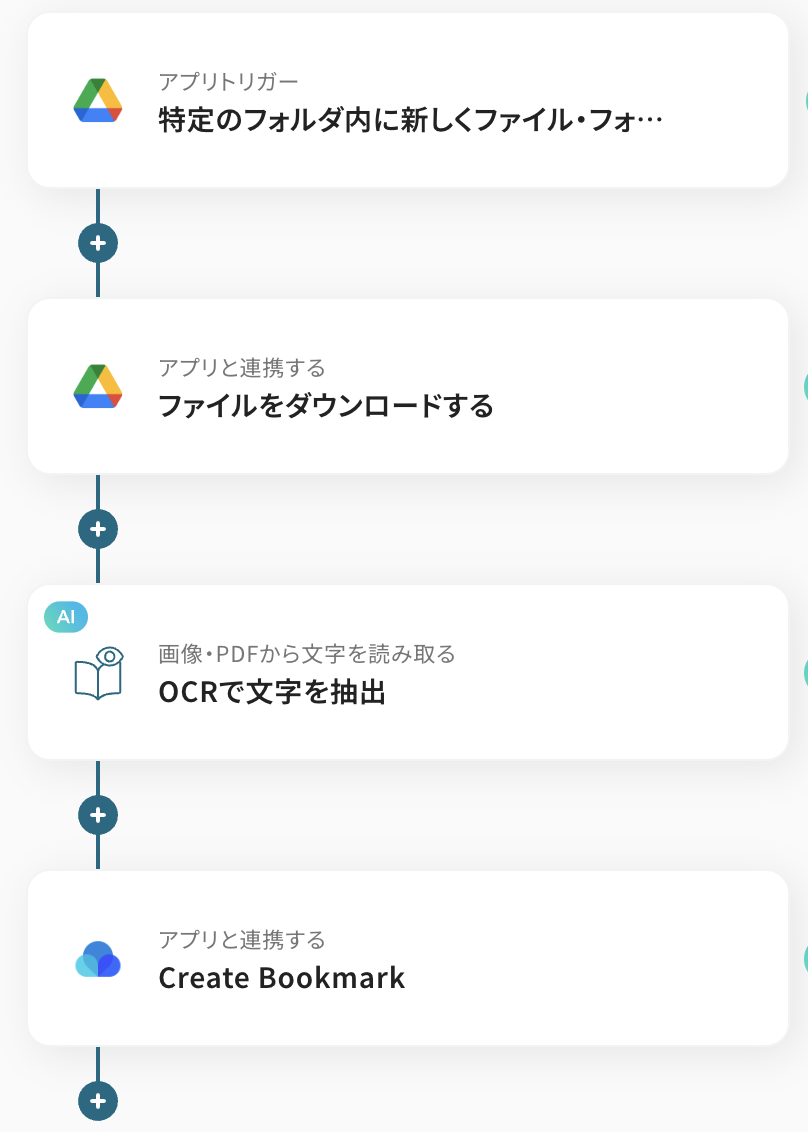
このように、Yoomでは主要なクラウドストレージ(Google Drive、OneDriveなど)を柔軟に組み合わせて利用できるため、既存の環境に合わせた自動化を構築できます。
プログラミング知識なしで手軽に構築できます。










