
・
【簡単設定】CloseのデータをGitLabに自動的に連携する方法

■概要
営業活動で利用するCloseと、開発プロジェクト管理で利用するGitLab。それぞれの情報を手作業で転記し、連携に手間を感じていませんか?情報の転記ミスや、開発チームへの共有漏れが発生することもあるかもしれません。このワークフローを活用すれば、Closeで新しいタスクが作成されると、自動でGitLabにイシューを作成するため、このような課題を解消し、gitlabとcloseのスムーズな連携を実現します。
■このテンプレートをおすすめする方
- Closeで管理する顧客からの開発依頼を、手作業でGitLabに起票している方
- GitLabとClose間の情報共有の遅れや漏れに課題を感じているプロジェクトマネージャーの方
- 手作業による二重入力をなくし、チーム全体の生産性を向上させたいと考えている方
■このテンプレートを使うメリット
- Closeでタスクを作成するだけでGitLabにイシューが自動で作成されるため、これまで手作業に費やしていた時間を短縮できます。
- 手動での情報転記が不要になることで、入力ミスや共有漏れといったヒューマンエラーを防ぎ、情報の正確性を高めます。
■フローボットの流れ
- はじめに、GitLabとCloseをYoomに連携します。
- 次に、トリガーでCloseを選択し、「新しいタスクが作成されたら」というアクションを設定します。
- 最後に、オペレーションでGitLabを選択し、「イシューを作成する」アクションを設定することで、Closeで作成されたタスク情報をもとにイシューが自動で作成されます。
※「トリガー」:フロー起動のきっかけとなるアクション、「オペレーション」:トリガー起動後、フロー内で処理を行うアクション
■このワークフローのカスタムポイント
- GitLabでイシューを作成する際に、対象となるプロジェクトを任意のプロジェクトIDで指定することが可能です。これにより、特定のプロジェクトにイシューを自動で振り分けることができます。
■注意事項
- Close、GitLabのそれぞれとYoomを連携してください。


■概要
営業活動で利用するCloseと、開発プロジェクト管理で利用するGitLab。それぞれの情報を手作業で転記し、連携に手間を感じていませんか?情報の転記ミスや、開発チームへの共有漏れが発生することもあるかもしれません。このワークフローを活用すれば、Closeで新しいタスクが作成されると、自動でGitLabにイシューを作成するため、このような課題を解消し、gitlabとcloseのスムーズな連携を実現します。
■このテンプレートをおすすめする方
- Closeで管理する顧客からの開発依頼を、手作業でGitLabに起票している方
- GitLabとClose間の情報共有の遅れや漏れに課題を感じているプロジェクトマネージャーの方
- 手作業による二重入力をなくし、チーム全体の生産性を向上させたいと考えている方
■このテンプレートを使うメリット
- Closeでタスクを作成するだけでGitLabにイシューが自動で作成されるため、これまで手作業に費やしていた時間を短縮できます。
- 手動での情報転記が不要になることで、入力ミスや共有漏れといったヒューマンエラーを防ぎ、情報の正確性を高めます。
■フローボットの流れ
- はじめに、GitLabとCloseをYoomに連携します。
- 次に、トリガーでCloseを選択し、「新しいタスクが作成されたら」というアクションを設定します。
- 最後に、オペレーションでGitLabを選択し、「イシューを作成する」アクションを設定することで、Closeで作成されたタスク情報をもとにイシューが自動で作成されます。
※「トリガー」:フロー起動のきっかけとなるアクション、「オペレーション」:トリガー起動後、フロー内で処理を行うアクション
■このワークフローのカスタムポイント
- GitLabでイシューを作成する際に、対象となるプロジェクトを任意のプロジェクトIDで指定することが可能です。これにより、特定のプロジェクトにイシューを自動で振り分けることができます。
■注意事項
- Close、GitLabのそれぞれとYoomを連携してください。
「Closeで管理している顧客からのタスクを、開発チームが使っているGitLabにイシューとして手動で起票している…」
「この単純な転記作業に時間を取られたり、コピー&ペーストのミスで情報が正しく伝わらなかったりして、もどかしい思いをしている…」
このように、CloseとGitLab間での手作業による情報連携に、非効率さやストレスを感じていませんか?
もし、Closeで新しいタスクが作成されたら、その内容を自動的にGitLabのイシューとして起票する仕組みがあれば、こうした日々の定型業務からの解放に繋がるでしょう。
顧客対応や開発連携といった、本質的な業務に集中できる時間を確保できます。
今回ご紹介する自動化の設定は、プログラミングの知識がなくても簡単に設定できます。
これまで自動化を試したことがない方でもスムーズに導入することが可能ですので、ぜひこの機会に業務の効率化を実現しましょう!
とにかく早く試したい方へ
YoomにはCloseとGitLabを連携するためのテンプレートが用意されているので、今すぐ試したい方は以下よりバナーをクリックしてスタートしましょう!
■概要
営業活動で利用するCloseと、開発プロジェクト管理で利用するGitLab。それぞれの情報を手作業で転記し、連携に手間を感じていませんか?情報の転記ミスや、開発チームへの共有漏れが発生することもあるかもしれません。このワークフローを活用すれば、Closeで新しいタスクが作成されると、自動でGitLabにイシューを作成するため、このような課題を解消し、gitlabとcloseのスムーズな連携を実現します。
■このテンプレートをおすすめする方
- Closeで管理する顧客からの開発依頼を、手作業でGitLabに起票している方
- GitLabとClose間の情報共有の遅れや漏れに課題を感じているプロジェクトマネージャーの方
- 手作業による二重入力をなくし、チーム全体の生産性を向上させたいと考えている方
■このテンプレートを使うメリット
- Closeでタスクを作成するだけでGitLabにイシューが自動で作成されるため、これまで手作業に費やしていた時間を短縮できます。
- 手動での情報転記が不要になることで、入力ミスや共有漏れといったヒューマンエラーを防ぎ、情報の正確性を高めます。
■フローボットの流れ
- はじめに、GitLabとCloseをYoomに連携します。
- 次に、トリガーでCloseを選択し、「新しいタスクが作成されたら」というアクションを設定します。
- 最後に、オペレーションでGitLabを選択し、「イシューを作成する」アクションを設定することで、Closeで作成されたタスク情報をもとにイシューが自動で作成されます。
※「トリガー」:フロー起動のきっかけとなるアクション、「オペレーション」:トリガー起動後、フロー内で処理を行うアクション
■このワークフローのカスタムポイント
- GitLabでイシューを作成する際に、対象となるプロジェクトを任意のプロジェクトIDで指定することが可能です。これにより、特定のプロジェクトにイシューを自動で振り分けることができます。
■注意事項
- Close、GitLabのそれぞれとYoomを連携してください。
■概要
営業活動で利用するCloseと、開発プロジェクト管理で利用するGitLab。それぞれの情報を手作業で転記し、連携に手間を感じていませんか?情報の転記ミスや、開発チームへの共有漏れが発生することもあるかもしれません。このワークフローを活用すれば、Closeで新しいタスクが作成されると、自動でGitLabにイシューを作成するため、このような課題を解消し、gitlabとcloseのスムーズな連携を実現します。
■このテンプレートをおすすめする方
- Closeで管理する顧客からの開発依頼を、手作業でGitLabに起票している方
- GitLabとClose間の情報共有の遅れや漏れに課題を感じているプロジェクトマネージャーの方
- 手作業による二重入力をなくし、チーム全体の生産性を向上させたいと考えている方
■このテンプレートを使うメリット
- Closeでタスクを作成するだけでGitLabにイシューが自動で作成されるため、これまで手作業に費やしていた時間を短縮できます。
- 手動での情報転記が不要になることで、入力ミスや共有漏れといったヒューマンエラーを防ぎ、情報の正確性を高めます。
■フローボットの流れ
- はじめに、GitLabとCloseをYoomに連携します。
- 次に、トリガーでCloseを選択し、「新しいタスクが作成されたら」というアクションを設定します。
- 最後に、オペレーションでGitLabを選択し、「イシューを作成する」アクションを設定することで、Closeで作成されたタスク情報をもとにイシューが自動で作成されます。
※「トリガー」:フロー起動のきっかけとなるアクション、「オペレーション」:トリガー起動後、フロー内で処理を行うアクション
■このワークフローのカスタムポイント
- GitLabでイシューを作成する際に、対象となるプロジェクトを任意のプロジェクトIDで指定することが可能です。これにより、特定のプロジェクトにイシューを自動で振り分けることができます。
■注意事項
- Close、GitLabのそれぞれとYoomを連携してください。
CloseとGitLabを連携してできること
CloseとGitLabのAPIを連携させることで、これまで手作業で行っていた両ツール間の情報共有を自動化できます。
例えば、営業チームやカスタマーサポートがCloseで受け付けた顧客からの要望や不具合報告を、開発チームのGitLabにイシューとして連携することが可能です。部門間のスムーズな情報伝達を実現させるでしょう。
ここでは具体的な自動化の例をいくつかご紹介しますので、気になる内容があれば、ぜひクリックしてみてください!
CloseでTaskが作成されたら、GitLabにイシューを作成する
Closeで顧客対応に関するタスクが作成された際に、その情報を自動でGitLabにイシューとして起票します。
この連携により、営業担当者が手動で開発チームに依頼する手間が減り、情報連携の漏れや遅れの防止に繋がります。
Closeのデータを直接GitLabに連携するシンプルな構成のため、すぐに設定して利用を開始できるのが特徴です。
■概要
営業活動で利用するCloseと、開発プロジェクト管理で利用するGitLab。それぞれの情報を手作業で転記し、連携に手間を感じていませんか?情報の転記ミスや、開発チームへの共有漏れが発生することもあるかもしれません。このワークフローを活用すれば、Closeで新しいタスクが作成されると、自動でGitLabにイシューを作成するため、このような課題を解消し、gitlabとcloseのスムーズな連携を実現します。
■このテンプレートをおすすめする方
- Closeで管理する顧客からの開発依頼を、手作業でGitLabに起票している方
- GitLabとClose間の情報共有の遅れや漏れに課題を感じているプロジェクトマネージャーの方
- 手作業による二重入力をなくし、チーム全体の生産性を向上させたいと考えている方
■このテンプレートを使うメリット
- Closeでタスクを作成するだけでGitLabにイシューが自動で作成されるため、これまで手作業に費やしていた時間を短縮できます。
- 手動での情報転記が不要になることで、入力ミスや共有漏れといったヒューマンエラーを防ぎ、情報の正確性を高めます。
■フローボットの流れ
- はじめに、GitLabとCloseをYoomに連携します。
- 次に、トリガーでCloseを選択し、「新しいタスクが作成されたら」というアクションを設定します。
- 最後に、オペレーションでGitLabを選択し、「イシューを作成する」アクションを設定することで、Closeで作成されたタスク情報をもとにイシューが自動で作成されます。
※「トリガー」:フロー起動のきっかけとなるアクション、「オペレーション」:トリガー起動後、フロー内で処理を行うアクション
■このワークフローのカスタムポイント
- GitLabでイシューを作成する際に、対象となるプロジェクトを任意のプロジェクトIDで指定することが可能です。これにより、特定のプロジェクトにイシューを自動で振り分けることができます。
■注意事項
- Close、GitLabのそれぞれとYoomを連携してください。
■概要
営業活動で利用するCloseと、開発プロジェクト管理で利用するGitLab。それぞれの情報を手作業で転記し、連携に手間を感じていませんか?情報の転記ミスや、開発チームへの共有漏れが発生することもあるかもしれません。このワークフローを活用すれば、Closeで新しいタスクが作成されると、自動でGitLabにイシューを作成するため、このような課題を解消し、gitlabとcloseのスムーズな連携を実現します。
■このテンプレートをおすすめする方
- Closeで管理する顧客からの開発依頼を、手作業でGitLabに起票している方
- GitLabとClose間の情報共有の遅れや漏れに課題を感じているプロジェクトマネージャーの方
- 手作業による二重入力をなくし、チーム全体の生産性を向上させたいと考えている方
■このテンプレートを使うメリット
- Closeでタスクを作成するだけでGitLabにイシューが自動で作成されるため、これまで手作業に費やしていた時間を短縮できます。
- 手動での情報転記が不要になることで、入力ミスや共有漏れといったヒューマンエラーを防ぎ、情報の正確性を高めます。
■フローボットの流れ
- はじめに、GitLabとCloseをYoomに連携します。
- 次に、トリガーでCloseを選択し、「新しいタスクが作成されたら」というアクションを設定します。
- 最後に、オペレーションでGitLabを選択し、「イシューを作成する」アクションを設定することで、Closeで作成されたタスク情報をもとにイシューが自動で作成されます。
※「トリガー」:フロー起動のきっかけとなるアクション、「オペレーション」:トリガー起動後、フロー内で処理を行うアクション
■このワークフローのカスタムポイント
- GitLabでイシューを作成する際に、対象となるプロジェクトを任意のプロジェクトIDで指定することが可能です。これにより、特定のプロジェクトにイシューを自動で振り分けることができます。
■注意事項
- Close、GitLabのそれぞれとYoomを連携してください。
Closeで特定条件のTaskが作成されたら、GitLabにイシューを作成する
Closeで作成されたタスクの中から、「バグ報告」や「緊急」といった特定の条件に合致するものだけを抽出し、自動でGitLabにイシューを作成します。
この仕組みによって、開発チームは対応すべき重要なイシューのみを通知で受け取ることができます。
情報過多になるのを防ぎ、優先度の高い開発業務に集中する時間を創出できるでしょう。
■概要
Closeで管理している顧客からの要望やタスクを、開発チームが利用するGitLabへ手作業で転記していませんか?この作業は時間がかかるだけでなく、重要な情報の転記漏れや入力ミスの原因にもなり得ます。このワークフローを活用すれば、Closeで特定条件のタスクが作成された際に、GitLabへイシューを自動で作成できるため、GitLabとClose間の連携をスムーズにし、業務を効率化できます。
■このテンプレートをおすすめする方
- CloseのタスクとGitLabのイシューを手作業で紐づけている開発担当者の方
- GitLabとCloseの連携を自動化し、開発プロセス全体の効率化を目指しているチームリーダーの方
- 顧客からのフィードバックを、迅速かつ正確に開発チームへ共有したいと考えている方
■このテンプレートを使うメリット
- Closeでタスクが作成されると自動でGitLabにイシューが作成されるため、手作業での情報転記にかかっていた時間を削減できます。
- 手作業によるイシューの作成漏れや情報の転記ミスといったヒューマンエラーを防ぎ、GitLabとClose間の正確な情報連携を実現します。
■フローボットの流れ
- はじめに、GitLabとCloseをYoomと連携します。
- 次に、トリガーでCloseを選択し、「新しいタスクが作成されたら」というアクションを設定します。
- 次に、オペレーションで分岐機能を設定し、特定の条件に合致した場合のみ後続のアクションが実行されるようにします。
- 最後に、オペレーションでGitLabの「イシューを作成」アクションを設定し、トリガーで取得した情報を基にイシューを作成します。
※「トリガー」:フロー起動のきっかけとなるアクション、「オペレーション」:トリガー起動後、フロー内で処理を行うアクション
■このワークフローのカスタムポイント
- 分岐機能では、タスクの内容や担当者など、イシューを作成したい条件を任意で設定してください。
- GitLabでイシューを作成するアクションでは、対象となる任意のプロジェクトIDを設定してください。
■注意事項
- Close、GitLabのそれぞれとYoomを連携してください。
- 分岐はミニプラン以上のプランでご利用いただける機能(オペレーション)となっております。フリープランの場合は設定しているフローボットのオペレーションはエラーとなりますので、ご注意ください。
- ミニプランなどの有料プランは、2週間の無料トライアルを行うことが可能です。無料トライアル中には制限対象のアプリや機能(オペレーション)を使用することができます。
■概要
Closeで管理している顧客からの要望やタスクを、開発チームが利用するGitLabへ手作業で転記していませんか?この作業は時間がかかるだけでなく、重要な情報の転記漏れや入力ミスの原因にもなり得ます。このワークフローを活用すれば、Closeで特定条件のタスクが作成された際に、GitLabへイシューを自動で作成できるため、GitLabとClose間の連携をスムーズにし、業務を効率化できます。
■このテンプレートをおすすめする方
- CloseのタスクとGitLabのイシューを手作業で紐づけている開発担当者の方
- GitLabとCloseの連携を自動化し、開発プロセス全体の効率化を目指しているチームリーダーの方
- 顧客からのフィードバックを、迅速かつ正確に開発チームへ共有したいと考えている方
■このテンプレートを使うメリット
- Closeでタスクが作成されると自動でGitLabにイシューが作成されるため、手作業での情報転記にかかっていた時間を削減できます。
- 手作業によるイシューの作成漏れや情報の転記ミスといったヒューマンエラーを防ぎ、GitLabとClose間の正確な情報連携を実現します。
■フローボットの流れ
- はじめに、GitLabとCloseをYoomと連携します。
- 次に、トリガーでCloseを選択し、「新しいタスクが作成されたら」というアクションを設定します。
- 次に、オペレーションで分岐機能を設定し、特定の条件に合致した場合のみ後続のアクションが実行されるようにします。
- 最後に、オペレーションでGitLabの「イシューを作成」アクションを設定し、トリガーで取得した情報を基にイシューを作成します。
※「トリガー」:フロー起動のきっかけとなるアクション、「オペレーション」:トリガー起動後、フロー内で処理を行うアクション
■このワークフローのカスタムポイント
- 分岐機能では、タスクの内容や担当者など、イシューを作成したい条件を任意で設定してください。
- GitLabでイシューを作成するアクションでは、対象となる任意のプロジェクトIDを設定してください。
■注意事項
- Close、GitLabのそれぞれとYoomを連携してください。
- 分岐はミニプラン以上のプランでご利用いただける機能(オペレーション)となっております。フリープランの場合は設定しているフローボットのオペレーションはエラーとなりますので、ご注意ください。
- ミニプランなどの有料プランは、2週間の無料トライアルを行うことが可能です。無料トライアル中には制限対象のアプリや機能(オペレーション)を使用することができます。
CloseとGitLabの連携フローを作ってみよう
それでは、さっそく実際にCloseとGitLabを連携したフローを作成してみましょう!
今回はYoomを使用して、ノーコードでCloseとGitLabの連携を進めていきますので、もしまだYoomのアカウントをお持ちでない場合は、こちらの登録フォームからアカウントを発行しておきましょう。
[Yoomとは]
フローの作成方法
今回はCloseでTaskが作成されたら、GitLabにイシューを作成するフローを作成していきます!
作成の流れは大きく分けて以下です。
- CloseとGitLabをマイアプリ連携
- 該当のテンプレートをコピー
- Closeのトリガー設定およびGitLabのアクション設定
- トリガーをONにし、フローが起動するかを確認
■概要
営業活動で利用するCloseと、開発プロジェクト管理で利用するGitLab。それぞれの情報を手作業で転記し、連携に手間を感じていませんか?情報の転記ミスや、開発チームへの共有漏れが発生することもあるかもしれません。このワークフローを活用すれば、Closeで新しいタスクが作成されると、自動でGitLabにイシューを作成するため、このような課題を解消し、gitlabとcloseのスムーズな連携を実現します。
■このテンプレートをおすすめする方
- Closeで管理する顧客からの開発依頼を、手作業でGitLabに起票している方
- GitLabとClose間の情報共有の遅れや漏れに課題を感じているプロジェクトマネージャーの方
- 手作業による二重入力をなくし、チーム全体の生産性を向上させたいと考えている方
■このテンプレートを使うメリット
- Closeでタスクを作成するだけでGitLabにイシューが自動で作成されるため、これまで手作業に費やしていた時間を短縮できます。
- 手動での情報転記が不要になることで、入力ミスや共有漏れといったヒューマンエラーを防ぎ、情報の正確性を高めます。
■フローボットの流れ
- はじめに、GitLabとCloseをYoomに連携します。
- 次に、トリガーでCloseを選択し、「新しいタスクが作成されたら」というアクションを設定します。
- 最後に、オペレーションでGitLabを選択し、「イシューを作成する」アクションを設定することで、Closeで作成されたタスク情報をもとにイシューが自動で作成されます。
※「トリガー」:フロー起動のきっかけとなるアクション、「オペレーション」:トリガー起動後、フロー内で処理を行うアクション
■このワークフローのカスタムポイント
- GitLabでイシューを作成する際に、対象となるプロジェクトを任意のプロジェクトIDで指定することが可能です。これにより、特定のプロジェクトにイシューを自動で振り分けることができます。
■注意事項
- Close、GitLabのそれぞれとYoomを連携してください。
■概要
営業活動で利用するCloseと、開発プロジェクト管理で利用するGitLab。それぞれの情報を手作業で転記し、連携に手間を感じていませんか?情報の転記ミスや、開発チームへの共有漏れが発生することもあるかもしれません。このワークフローを活用すれば、Closeで新しいタスクが作成されると、自動でGitLabにイシューを作成するため、このような課題を解消し、gitlabとcloseのスムーズな連携を実現します。
■このテンプレートをおすすめする方
- Closeで管理する顧客からの開発依頼を、手作業でGitLabに起票している方
- GitLabとClose間の情報共有の遅れや漏れに課題を感じているプロジェクトマネージャーの方
- 手作業による二重入力をなくし、チーム全体の生産性を向上させたいと考えている方
■このテンプレートを使うメリット
- Closeでタスクを作成するだけでGitLabにイシューが自動で作成されるため、これまで手作業に費やしていた時間を短縮できます。
- 手動での情報転記が不要になることで、入力ミスや共有漏れといったヒューマンエラーを防ぎ、情報の正確性を高めます。
■フローボットの流れ
- はじめに、GitLabとCloseをYoomに連携します。
- 次に、トリガーでCloseを選択し、「新しいタスクが作成されたら」というアクションを設定します。
- 最後に、オペレーションでGitLabを選択し、「イシューを作成する」アクションを設定することで、Closeで作成されたタスク情報をもとにイシューが自動で作成されます。
※「トリガー」:フロー起動のきっかけとなるアクション、「オペレーション」:トリガー起動後、フロー内で処理を行うアクション
■このワークフローのカスタムポイント
- GitLabでイシューを作成する際に、対象となるプロジェクトを任意のプロジェクトIDで指定することが可能です。これにより、特定のプロジェクトにイシューを自動で振り分けることができます。
■注意事項
- Close、GitLabのそれぞれとYoomを連携してください。
ステップ1:マイアプリ連携を行う
ここでは、Yoomとそれぞれのアプリを連携して、操作が行えるようにしていきます。
まずは基本的な設定方法を解説しているナビをご覧ください!
それではここから今回のフローで使用するアプリのマイアプリ登録方法を解説します。
1.Closeとの連携
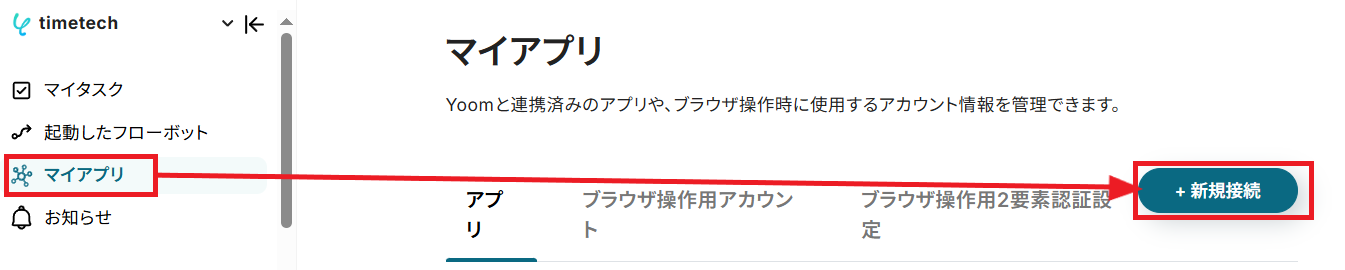
Yoomのワークスペースにログインしたら左のサイドバーにある「マイアプリ」から、右の「+新規接続」をクリックしてください。
アプリ一覧の画面に出たら、右上にある検索ボックスに「Close」と入力し、アイコンを見つけてクリックします。

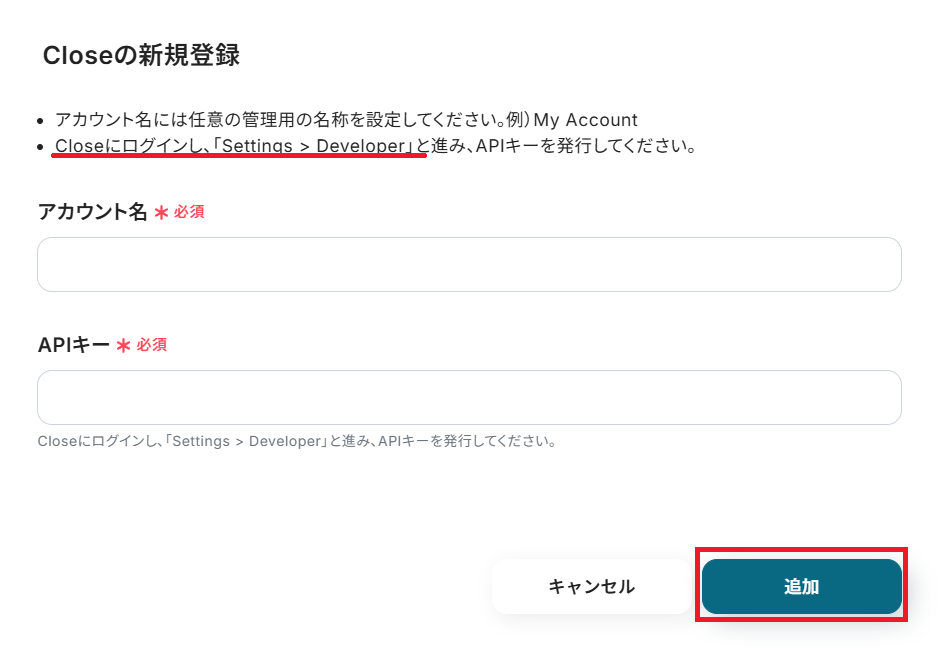
以下の連携画面が表示されたら、「アカウント名」にはメールアドレスなど任意の名前を入力しましょう。
「APIキー」は、Closeにログインした上で発行し、ペーストして「追加」ボタンを押してください。
「マイアプリの作成に成功しました。」と表示されれば、Closeとの連携は完了です!

2.GitLabとの連携
先ほどと同じ手順で、マイアプリ連携からGitLabのアプリアイコンを探してクリックしてください。
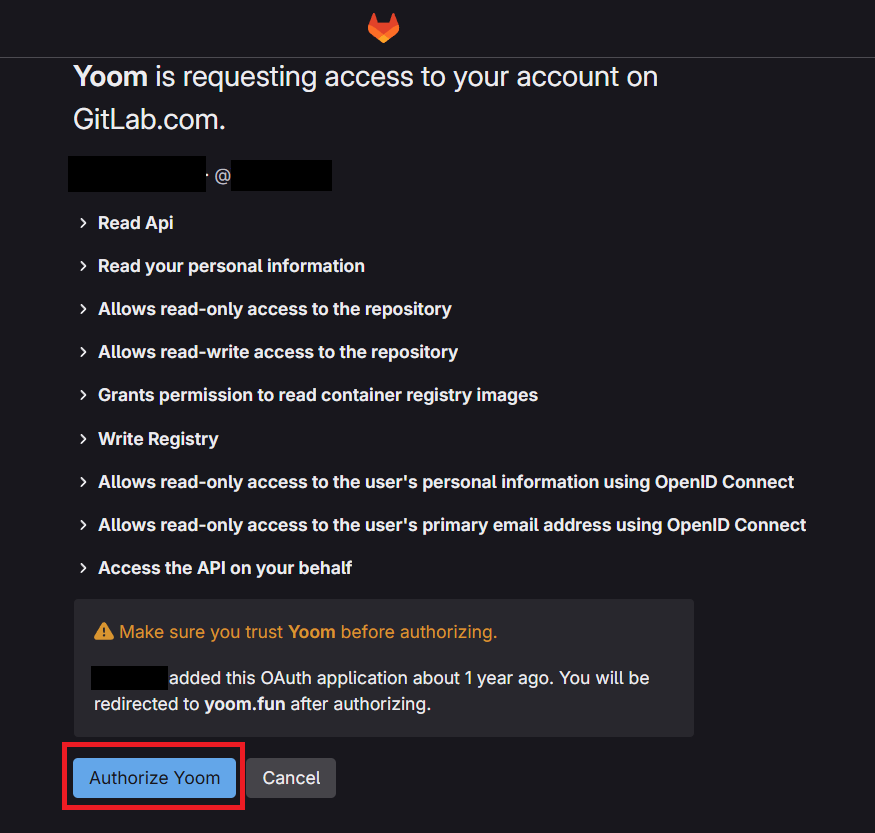
任意のGitLabアカウントでログインすると、Yoomがアクセス権限を求める以下の画面が表示されます。下部にある「Authorize Yoom」をクリックしてください。
「マイアプリを登録しました。」と表示されれば、GitLabとの連携も完了です!

ステップ2:テンプレートをコピーする
Yoomには様々なアプリを活用した自動化のテンプレートが用意されています。今回は以下のテンプレートを試してみましょう。
Yoomにログインした状態で、バナーの「試してみる」をクリックしてみてください。
■概要
営業活動で利用するCloseと、開発プロジェクト管理で利用するGitLab。それぞれの情報を手作業で転記し、連携に手間を感じていませんか?情報の転記ミスや、開発チームへの共有漏れが発生することもあるかもしれません。このワークフローを活用すれば、Closeで新しいタスクが作成されると、自動でGitLabにイシューを作成するため、このような課題を解消し、gitlabとcloseのスムーズな連携を実現します。
■このテンプレートをおすすめする方
- Closeで管理する顧客からの開発依頼を、手作業でGitLabに起票している方
- GitLabとClose間の情報共有の遅れや漏れに課題を感じているプロジェクトマネージャーの方
- 手作業による二重入力をなくし、チーム全体の生産性を向上させたいと考えている方
■このテンプレートを使うメリット
- Closeでタスクを作成するだけでGitLabにイシューが自動で作成されるため、これまで手作業に費やしていた時間を短縮できます。
- 手動での情報転記が不要になることで、入力ミスや共有漏れといったヒューマンエラーを防ぎ、情報の正確性を高めます。
■フローボットの流れ
- はじめに、GitLabとCloseをYoomに連携します。
- 次に、トリガーでCloseを選択し、「新しいタスクが作成されたら」というアクションを設定します。
- 最後に、オペレーションでGitLabを選択し、「イシューを作成する」アクションを設定することで、Closeで作成されたタスク情報をもとにイシューが自動で作成されます。
※「トリガー」:フロー起動のきっかけとなるアクション、「オペレーション」:トリガー起動後、フロー内で処理を行うアクション
■このワークフローのカスタムポイント
- GitLabでイシューを作成する際に、対象となるプロジェクトを任意のプロジェクトIDで指定することが可能です。これにより、特定のプロジェクトにイシューを自動で振り分けることができます。
■注意事項
- Close、GitLabのそれぞれとYoomを連携してください。
■概要
営業活動で利用するCloseと、開発プロジェクト管理で利用するGitLab。それぞれの情報を手作業で転記し、連携に手間を感じていませんか?情報の転記ミスや、開発チームへの共有漏れが発生することもあるかもしれません。このワークフローを活用すれば、Closeで新しいタスクが作成されると、自動でGitLabにイシューを作成するため、このような課題を解消し、gitlabとcloseのスムーズな連携を実現します。
■このテンプレートをおすすめする方
- Closeで管理する顧客からの開発依頼を、手作業でGitLabに起票している方
- GitLabとClose間の情報共有の遅れや漏れに課題を感じているプロジェクトマネージャーの方
- 手作業による二重入力をなくし、チーム全体の生産性を向上させたいと考えている方
■このテンプレートを使うメリット
- Closeでタスクを作成するだけでGitLabにイシューが自動で作成されるため、これまで手作業に費やしていた時間を短縮できます。
- 手動での情報転記が不要になることで、入力ミスや共有漏れといったヒューマンエラーを防ぎ、情報の正確性を高めます。
■フローボットの流れ
- はじめに、GitLabとCloseをYoomに連携します。
- 次に、トリガーでCloseを選択し、「新しいタスクが作成されたら」というアクションを設定します。
- 最後に、オペレーションでGitLabを選択し、「イシューを作成する」アクションを設定することで、Closeで作成されたタスク情報をもとにイシューが自動で作成されます。
※「トリガー」:フロー起動のきっかけとなるアクション、「オペレーション」:トリガー起動後、フロー内で処理を行うアクション
■このワークフローのカスタムポイント
- GitLabでイシューを作成する際に、対象となるプロジェクトを任意のプロジェクトIDで指定することが可能です。これにより、特定のプロジェクトにイシューを自動で振り分けることができます。
■注意事項
- Close、GitLabのそれぞれとYoomを連携してください。
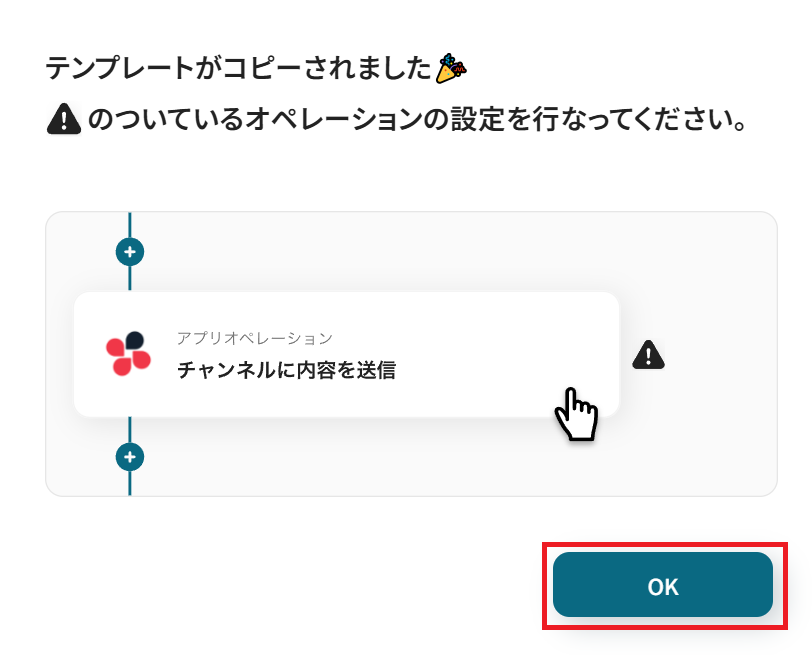
自動でYoomの画面に遷移して、以下のポップアップが表示されたらテンプレートのコピーは成功です!「OK」をクリックして次のステップに進みましょう。
ステップ3:Closeのアプリトリガーを設定する
Yoomのフローボットを動かす引き金となるアクションのことを「アプリトリガー」と呼びます。
このフローボットでトリガーになっている、Closeの「新しいタスクが作成されたら」というアクションを設定していきましょう。
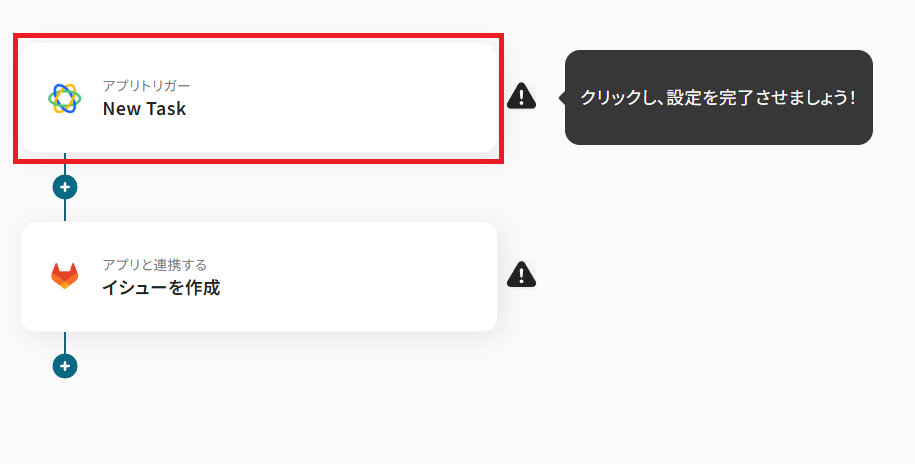
タイトルを任意で設定し、Closeと連携するアカウントやアクション内容を確認したら「次へ」を押してください。
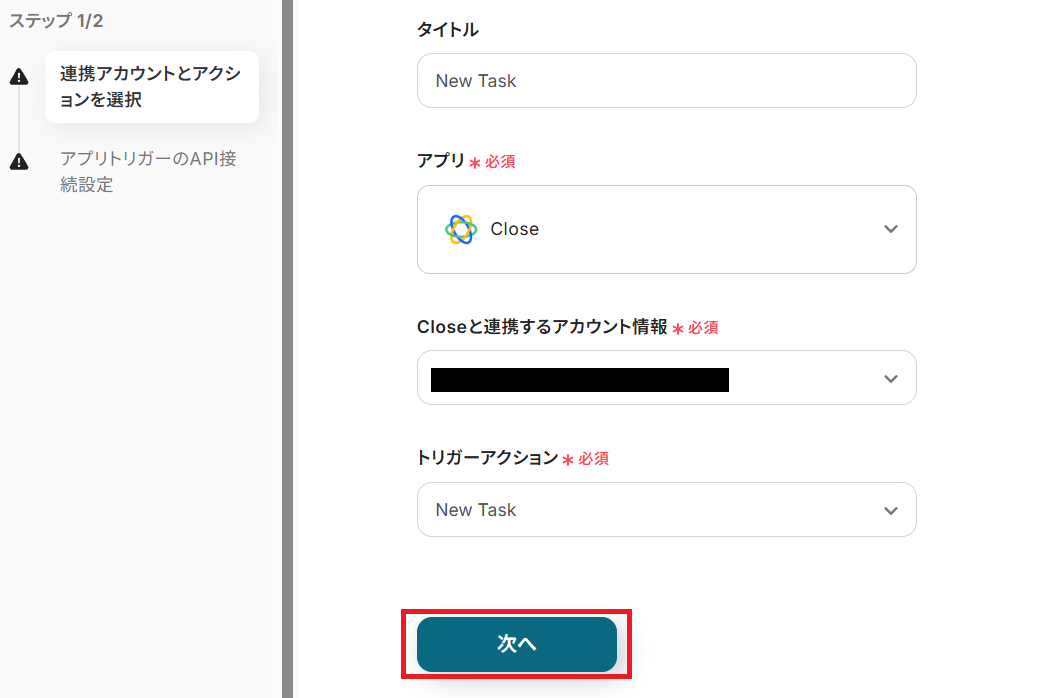
まずはCloseとYoomが連携できているかどうか、「テスト」ボタンをクリックしてください。
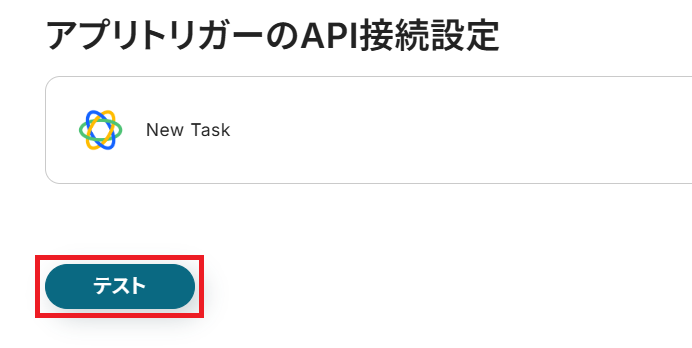
「テスト成功」と表示されたら「次へ」ボタンを押して進みましょう。
ここで一度Closeにログインし、アプリトリガーを動かすためにテスト用の新しいタスクを作成してください。
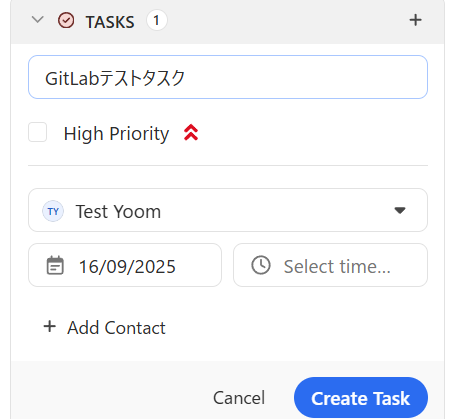
CloseでGitLabに連携するためのタスクを新たに作成できたら、Yoomの画面に戻って「テスト」ボタンをクリックしてみましょう。
「取得した値」として、Closeに作成したタスクの内容が表示されていれば成功です!
Yoomでは、テストを実行した際に取得できる情報のことを「取得した値」と定義しています。
取得した値を後続オペレーションに活用することにより、フローボットが起動される度に値の内容が変動します。
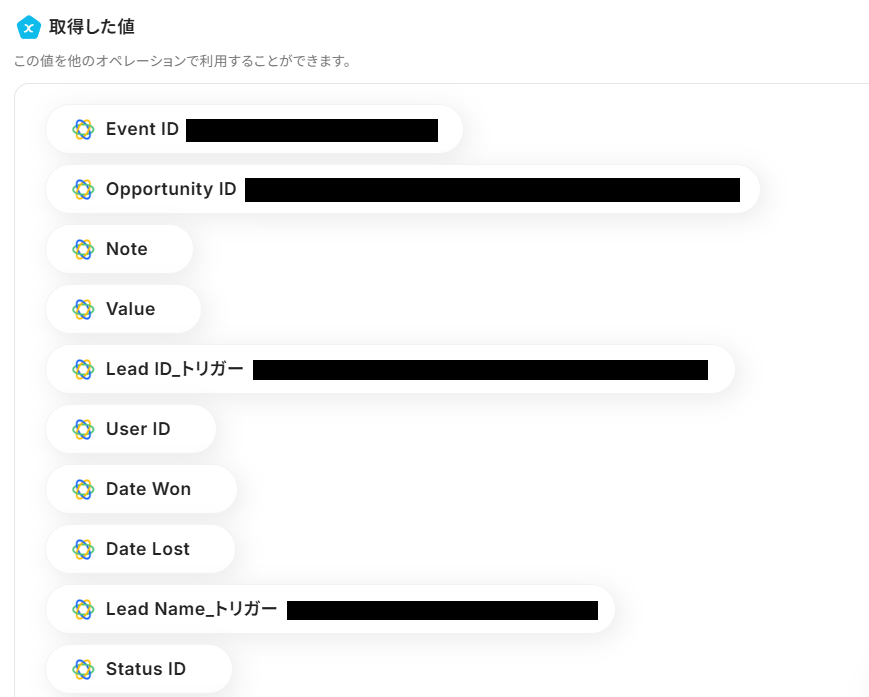
ちなみに取得した値は、「+取得する値を追加」ボタンで増やすこともできます。
ここではテストとしてGitLabにイシューを作成することを踏まえて、Closeに作成したタスク名の情報も取得しておきましょう。
「取得する値」を追加する方法
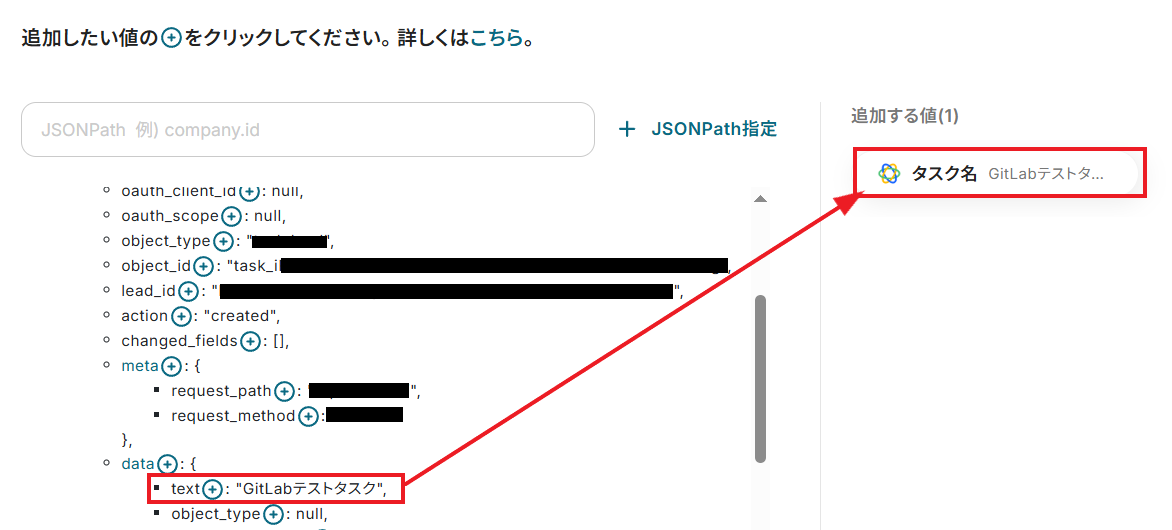
ここまで確認できたら「保存する」をクリックしてください。
ステップ4:GitLabでイシューを自動作成する
Closeで新規タスクが作成されたことをYoomが検知したら、その情報をGitLabに連携させて、自動で新規イシューを作成する設定を行いましょう。
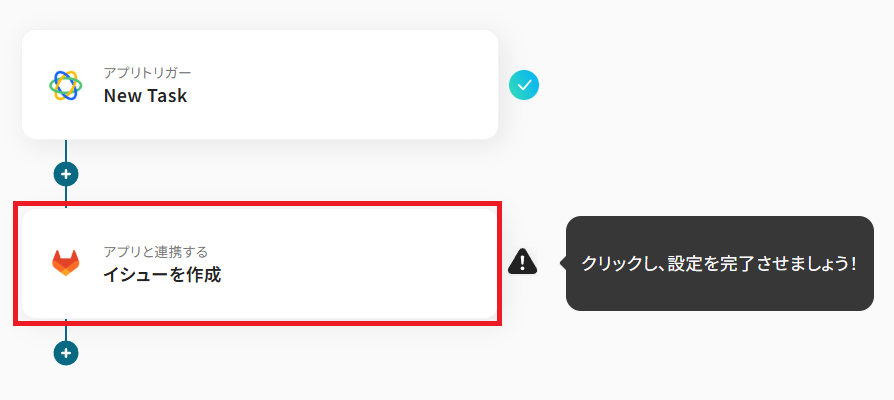
タイトルを任意で設定し、GitLabと連携するアカウントやアクション内容を確認したら「次へ」を押してください。
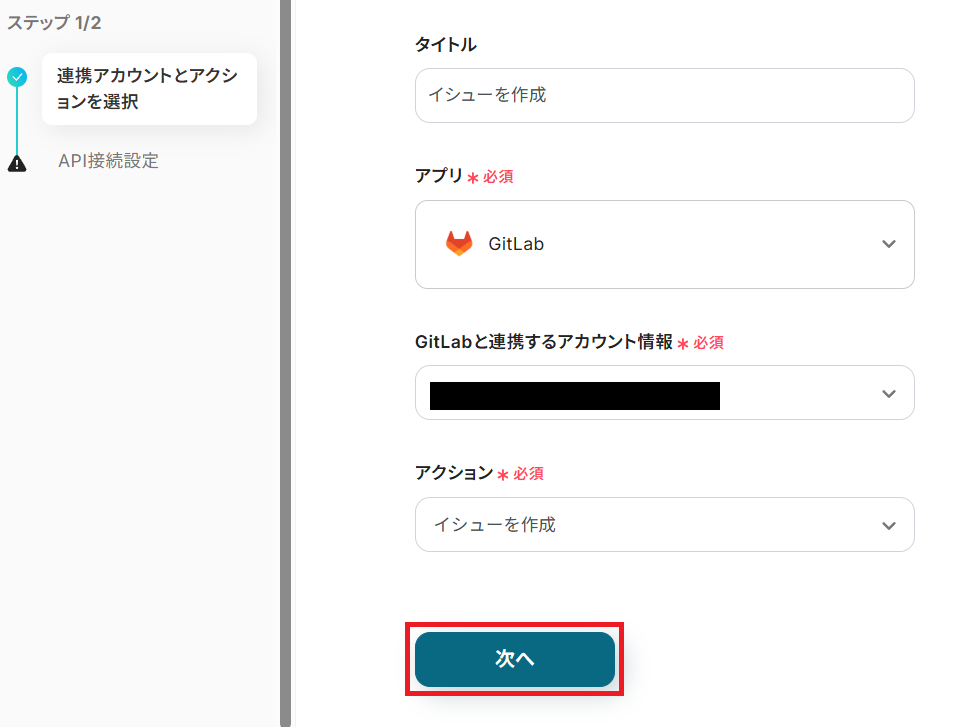
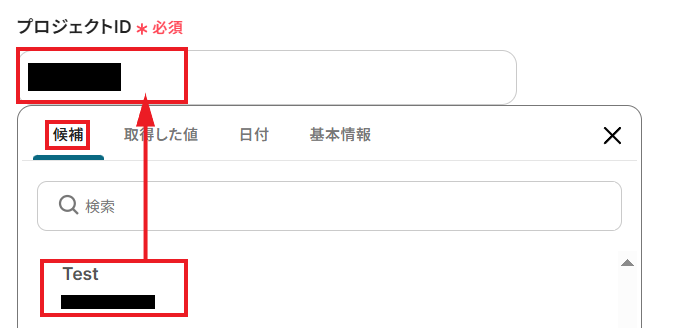
「プロジェクトID」は、連携しているGitLabから表示される候補の中から任意のIDを選択してください。
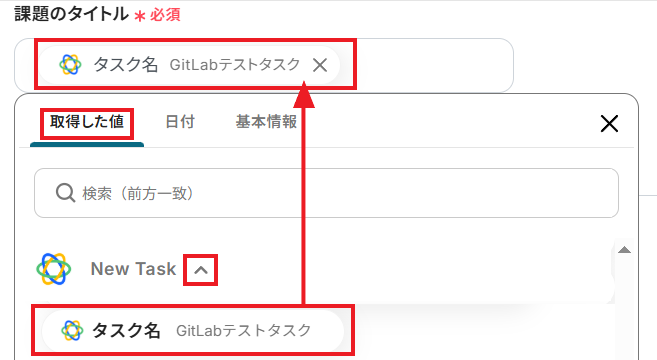
「課題のタイトル」は、トリガーアクションで取得した値の中からCloseで作成されたタスク名を選択してください。
ここで取得した値を活用することにより、今後新たにCloseでタスクが新規作成される度、新しい内容が反映されていきます。
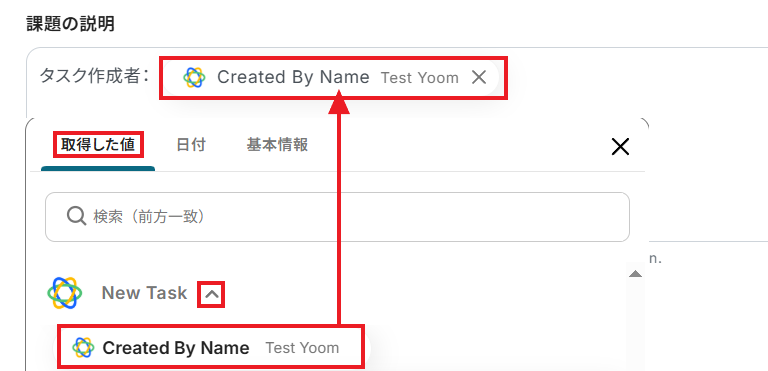
「課題の説明」には、任意の内容を入力してください。
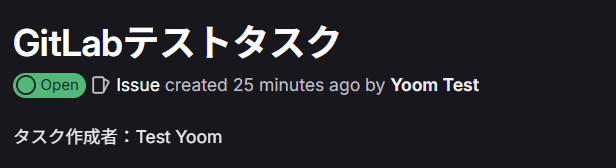
例えば手入力による固定値で「タスク作成者:」と入力し、その後に取得した値を組み合わせて、以下のような設定もできます。
下に続く必須ではない項目も、必要に応じて固定値や取得した値を活用しながら設定してください。
必要な設定を終えたら「テスト」ボタンを押してみましょう。取得した値に、GitLabで新しく作成されたイシューの内容が表示されていれば成功です!
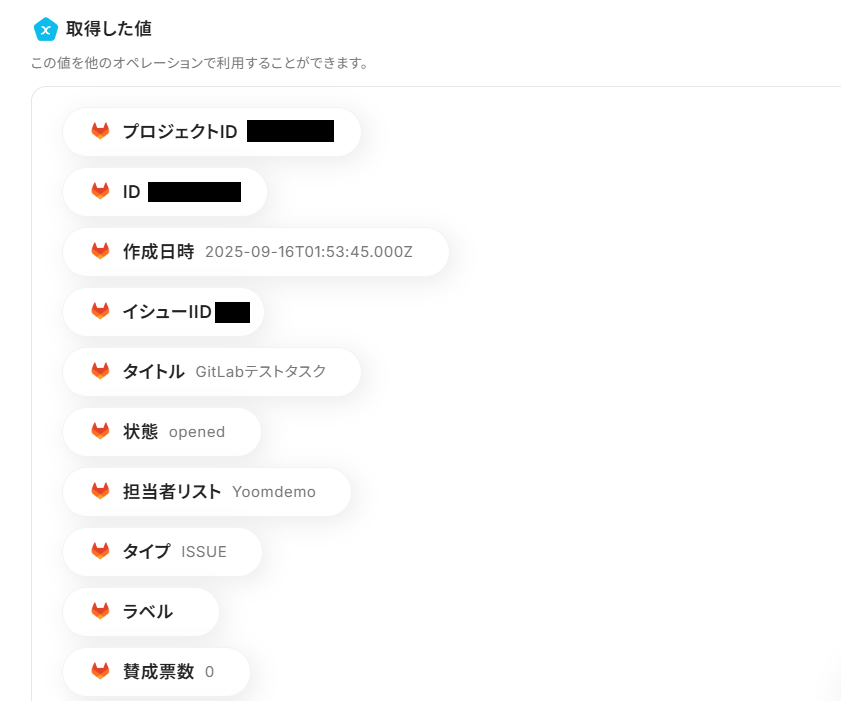
ここで実際にGitLabにログインしてみると、しっかり設定した通りの内容で新規イシューが作成されていますね。
ここまで確認できたら、Yoomに戻って「保存する」ボタンをクリックしてください。
ステップ5:トリガーをONにする
お疲れさまでした!すべての必要な設定を完了すると、以下のポップアップが表示されます。「トリガーをON」をクリックして、フローボットを動かしはじめましょう。
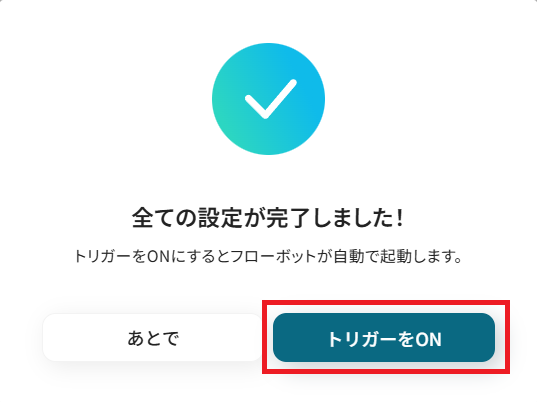
これでCloseに新規でタスクが作成されたら、その内容を反映したイシューが自動でGitLabに作成されるようになりました。
GitLabのデータをCloseに連携したい場合
今回はCloseからGitLabへデータを連携する方法をご紹介しましたが、逆にGitLabからCloseへのデータ連携を実施したい場合は、下記のテンプレートも併せてご利用ください。
開発の進捗を営業やカスタマーサポートが把握し、顧客への迅速なフィードバックに繋げることができます。
GitLabでイシューが作成されたら、CloseにTaskを作成する
GitLabで新しいイシューが作成された際に、その情報を自動でCloseにタスクとして作成します。
この連携により、開発チームの動きを営業チームが把握できるようになり、顧客への状況報告などをスムーズに行えます。
開発サイドとビジネスサイドの連携を強化し、顧客満足度の向上に貢献できるでしょう。
■概要
GitLabで管理しているイシューを、顧客管理ツールであるCloseに手動でタスクとして登録する作業に手間を感じていませんか?このワークフローを活用することで、GitLabで新しいイシューが作成された際に、自動でCloseにタスクを作成できます。開発チームと営業・CSチーム間の情報連携をスムーズにし、対応漏れや二重入力といった課題の解消に繋がります。
■このテンプレートをおすすめする方
- GitLabとCloseを利用し、開発と顧客対応の連携を手作業で行っている方
- GitLabのイシューを基にしたCloseでのタスク作成を自動化し、対応速度を向上させたい方
- 手作業による情報連携でのミスや抜け漏れをなくし、業務効率化を図りたい方
■このテンプレートを使うメリット
- GitLabでイシューが作成されると自動でCloseにタスクが作成されるため、手動での転記作業にかかっていた時間を削減できます
- 手作業によるタスクの作成漏れや、イシュー内容の転記ミスといったヒューマンエラーを防ぎ、確実な情報連携を実現します
■フローボットの流れ
- はじめに、GitLabとCloseをYoomと連携します
- 次に、トリガーでGitLabを選択し、「イシューが作成されたら」というアクションを設定します
- 最後に、オペレーションでCloseを選択し、「Create Task」アクションを設定することで、GitLabのイシュー情報を基にタスクが自動で作成されます
※「トリガー」:フロー起動のきっかけとなるアクション、「オペレーション」:トリガー起動後、フロー内で処理を行うアクション
■このワークフローのカスタムポイント
- GitLabのトリガー設定では、特定のプロジェクトを対象にしたい場合に、任意のプロジェクトIDを設定することが可能です
- Closeのオペレーション設定では、作成するタスクを特定のリードに関連付けるためのLead IDや、担当者を割り当てるためのAssigned Toを任意で設定できます
■注意事項
- GitLab、CloseのそれぞれとYoomを連携してください。
- トリガーは5分、10分、15分、30分、60分の間隔で起動間隔を選択できます。
- プランによって最短の起動間隔が異なりますので、ご注意ください。
■概要
GitLabで管理しているイシューを、顧客管理ツールであるCloseに手動でタスクとして登録する作業に手間を感じていませんか?このワークフローを活用することで、GitLabで新しいイシューが作成された際に、自動でCloseにタスクを作成できます。開発チームと営業・CSチーム間の情報連携をスムーズにし、対応漏れや二重入力といった課題の解消に繋がります。
■このテンプレートをおすすめする方
- GitLabとCloseを利用し、開発と顧客対応の連携を手作業で行っている方
- GitLabのイシューを基にしたCloseでのタスク作成を自動化し、対応速度を向上させたい方
- 手作業による情報連携でのミスや抜け漏れをなくし、業務効率化を図りたい方
■このテンプレートを使うメリット
- GitLabでイシューが作成されると自動でCloseにタスクが作成されるため、手動での転記作業にかかっていた時間を削減できます
- 手作業によるタスクの作成漏れや、イシュー内容の転記ミスといったヒューマンエラーを防ぎ、確実な情報連携を実現します
■フローボットの流れ
- はじめに、GitLabとCloseをYoomと連携します
- 次に、トリガーでGitLabを選択し、「イシューが作成されたら」というアクションを設定します
- 最後に、オペレーションでCloseを選択し、「Create Task」アクションを設定することで、GitLabのイシュー情報を基にタスクが自動で作成されます
※「トリガー」:フロー起動のきっかけとなるアクション、「オペレーション」:トリガー起動後、フロー内で処理を行うアクション
■このワークフローのカスタムポイント
- GitLabのトリガー設定では、特定のプロジェクトを対象にしたい場合に、任意のプロジェクトIDを設定することが可能です
- Closeのオペレーション設定では、作成するタスクを特定のリードに関連付けるためのLead IDや、担当者を割り当てるためのAssigned Toを任意で設定できます
■注意事項
- GitLab、CloseのそれぞれとYoomを連携してください。
- トリガーは5分、10分、15分、30分、60分の間隔で起動間隔を選択できます。
- プランによって最短の起動間隔が異なりますので、ご注意ください。
GitLabで特定条件のイシューが作成されたら、CloseにTaskを作成する
GitLabで作成されたイシューのうち、「顧客への連絡が必要」といった特定のラベルが付いたものだけをCloseにタスクとして自動で作成します。
これにより、営業担当者は対応が必要なタスクのみをClose上で受け取ることができ、重要な連絡事項の見落としを予防します。
■概要
GitLabで作成されたイシューの内容を、営業チームが利用するCloseのタスクへ手動で転記する作業に手間を感じていませんか?開発と営業間の情報連携が遅れたり、転記ミスが発生したりすることもあるかもしれません。このワークフローを活用すれば、GitLabで特定の条件に合致したイシューが作成された際に、自動でCloseへタスクを作成できます。手作業によるGitLabとClose間の連携を効率化し、チーム間の連携を円滑にします。
■このテンプレートをおすすめする方
- GitLabで管理するイシューをCloseのタスクへ手作業で転記している方
- 開発チームと営業チーム間の情報連携を迅速かつ正確に行いたいと考えている方
- GitLabとCloseの連携を自動化し、顧客対応のスピード向上を目指している方
■このテンプレートを使うメリット
- GitLabでイシューが作成されると自動でCloseにタスクが作成され、手作業での転記や連携作業にかかる時間を短縮できます。
- GitLabとClose間の情報連携における転記ミスやタスクの作成漏れを防ぎ、対応の正確性を高めることに繋がります。
■フローボットの流れ
- はじめに、GitLabとCloseをYoomと連携します。
- 次に、トリガーでGitLabを選択し、「イシューが作成されたら」というアクションを設定します。
- 次に、オペレーションで分岐機能を設定し、特定の条件に合致した場合のみ後続の処理に進むようにします。
- 最後に、オペレーションでCloseの「Create Task」アクションを設定し、GitLabのイシュー情報を元にタスクを作成します。
※「トリガー」:フロー起動のきっかけとなるアクション、「オペレーション」:トリガー起動後、フロー内で処理を行うアクション
■このワークフローのカスタムポイント
- GitLabのトリガー設定では、連携の対象としたいプロジェクトのIDを任意で設定してください。
- 分岐機能では、特定のラベルが付いたイシューのみを対象にするなど、タスク作成の実行条件を任意で設定できます。
- Closeでタスクを作成する際に、関連付けるLead IDやタスクの担当者(Assigned To)を任意で設定してください。
■注意事項
- GitLab、CloseのそれぞれとYoomを連携してください。
- トリガーは5分、10分、15分、30分、60分の間隔で起動間隔を選択できます。
- プランによって最短の起動間隔が異なりますので、ご注意ください。
- 分岐はミニプラン以上のプランでご利用いただける機能(オペレーション)となっております。フリープランの場合は設定しているフローボットのオペレーションはエラーとなりますので、ご注意ください。
- ミニプランなどの有料プランは、2週間の無料トライアルを行うことが可能です。無料トライアル中には制限対象のアプリや機能(オペレーション)を使用することができます。
■概要
GitLabで作成されたイシューの内容を、営業チームが利用するCloseのタスクへ手動で転記する作業に手間を感じていませんか?開発と営業間の情報連携が遅れたり、転記ミスが発生したりすることもあるかもしれません。このワークフローを活用すれば、GitLabで特定の条件に合致したイシューが作成された際に、自動でCloseへタスクを作成できます。手作業によるGitLabとClose間の連携を効率化し、チーム間の連携を円滑にします。
■このテンプレートをおすすめする方
- GitLabで管理するイシューをCloseのタスクへ手作業で転記している方
- 開発チームと営業チーム間の情報連携を迅速かつ正確に行いたいと考えている方
- GitLabとCloseの連携を自動化し、顧客対応のスピード向上を目指している方
■このテンプレートを使うメリット
- GitLabでイシューが作成されると自動でCloseにタスクが作成され、手作業での転記や連携作業にかかる時間を短縮できます。
- GitLabとClose間の情報連携における転記ミスやタスクの作成漏れを防ぎ、対応の正確性を高めることに繋がります。
■フローボットの流れ
- はじめに、GitLabとCloseをYoomと連携します。
- 次に、トリガーでGitLabを選択し、「イシューが作成されたら」というアクションを設定します。
- 次に、オペレーションで分岐機能を設定し、特定の条件に合致した場合のみ後続の処理に進むようにします。
- 最後に、オペレーションでCloseの「Create Task」アクションを設定し、GitLabのイシュー情報を元にタスクを作成します。
※「トリガー」:フロー起動のきっかけとなるアクション、「オペレーション」:トリガー起動後、フロー内で処理を行うアクション
■このワークフローのカスタムポイント
- GitLabのトリガー設定では、連携の対象としたいプロジェクトのIDを任意で設定してください。
- 分岐機能では、特定のラベルが付いたイシューのみを対象にするなど、タスク作成の実行条件を任意で設定できます。
- Closeでタスクを作成する際に、関連付けるLead IDやタスクの担当者(Assigned To)を任意で設定してください。
■注意事項
- GitLab、CloseのそれぞれとYoomを連携してください。
- トリガーは5分、10分、15分、30分、60分の間隔で起動間隔を選択できます。
- プランによって最短の起動間隔が異なりますので、ご注意ください。
- 分岐はミニプラン以上のプランでご利用いただける機能(オペレーション)となっております。フリープランの場合は設定しているフローボットのオペレーションはエラーとなりますので、ご注意ください。
- ミニプランなどの有料プランは、2週間の無料トライアルを行うことが可能です。無料トライアル中には制限対象のアプリや機能(オペレーション)を使用することができます。
CloseとGitLabを活用したその他の自動化テンプレート
Yoomでは、CloseとGitLabに関しての様々な業務効率化テンプレートを提供しています。
CloseとGitLabでの操作をトリガーに、様々な業務工程を自動化することで業務の効率化と人的ミスの削減が可能です。
ご自身の業務に合わせて、これらのテンプレートもぜひ活用してみてくださいね!
Closeを使った便利な自動化例
Googleスプレッドシートで行が更新されたら、Closeのリード情報を自動で更新できます。
また、Closeに新しいリードやコンタクトが登録された際に、SlackやOutlook、Microsoft Teamsに通知を送ることで、チームへの情報共有を効率化できます。さらに、Typeformの回答内容を基に、Closeにタスクを自動で登録することも可能です。
■概要
Google スプレッドシートで管理している顧客リストを、Closeへ手作業で転記・更新していませんか?この定型的な作業は、時間がかかるだけでなく入力ミスや更新漏れの原因にもなり得ます。このワークフローを活用すれば、Google スプレッドシートの行情報が更新されるだけでCloseのリード情報が自動で更新され、こうした課題をスムーズに解消できます。
■このテンプレートをおすすめする方
- Google スプレッドシートとCloseを併用し、顧客管理を手作業で行っている方
- 手作業によるデータ入力のミスをなくし、顧客情報の正確性を向上させたい方
- 複数のツール間のデータ連携を自動化し、営業活動の効率化を目指す担当者の方
■このテンプレートを使うメリット
- Google スプレッドシートの情報が更新されるとCloseのリード情報も自動で同期されるため、これまで手作業での転記に費やしていた時間を短縮できます。
- 手作業によるデータ転記がなくなるため、入力間違いや更新漏れといったヒューマンエラーのリスクを軽減し、データの正確性を保ちます。
■フローボットの流れ
- はじめに、Google スプレッドシートとCloseをYoomと連携します。
- 次に、トリガーでGoogle スプレッドシートを選択し「行が更新されたら」というトリガーアクションを設定します。
- 最後に、オペレーションでCloseの「Update Lead」アクションを設定し、更新された行の情報を元に特定のリード情報を更新します。
※「トリガー」:フロー起動のきっかけとなるアクション、「オペレーション」:トリガー起動後、フロー内で処理を行うアクション
■このワークフローのカスタムポイント
- Google スプレッドシートのトリガー設定では、自動化の対象とするシートや範囲、更新を検知したい列などを詳細に設定できます。
- Closeのオペレーション設定では、更新対象のリードIDや、スプレッドシートのどの列の情報をCloseのどの項目(Name, Contactsなど)に反映させるか任意で設定してください。
■注意事項
- Google スプレッドシート、CloseのそれぞれとYoomを連携してください。
- トリガーは5分、10分、15分、30分、60分の間隔で起動間隔を選択できます。
- プランによって最短の起動間隔が異なりますので、ご注意ください。
■概要
CRMツールのCloseで新しいリード情報を獲得しても、チームへの共有が遅れてしまうことはありませんか?手作業での通知は、対応の遅れや共有漏れにつながり貴重なビジネスチャンスを逃す原因にもなりかねません。このワークフローを活用すれば、Closeに新しいリードが登録されたタイミングで、Slackへ自動で通知できます。これによりリードへの迅速な初動対応を実現し、営業活動の効率化が図れます。
■このテンプレートをおすすめする方
- Closeで管理している新規リード情報を、迅速にチームへ共有したいと考えている営業担当者の方
- 手作業によるSlackへの通知の手間をなくし、ヒューマンエラーを防ぎたいチームリーダーの方
- リード獲得からアプローチまでの時間を短縮し、営業機会の最大化を図りたいマーケティング担当者の方
■このテンプレートを使うメリット
- Closeに新規リードが登録されると、即座にSlackへ自動通知されるため情報共有にかかる時間を短縮し、迅速な対応を可能にします。
- 手作業での通知による連絡漏れや遅延といったヒューマンエラーを防ぎ、重要な営業機会の損失リスクを軽減します。
■フローボットの流れ
- はじめに、CloseとSlackをYoomと連携します。
- 次に、トリガーでCloseを選択し、「New Lead(新しいリードが登録されたら)」というアクションを設定します。
- 最後に、オペレーションでSlackを選択し、「チャンネルにメッセージを送る」アクションを設定することで、Closeから取得したリード情報を指定のチャンネルに通知できます。
※「トリガー」:フロー起動のきっかけとなるアクション、「オペレーション」:トリガー起動後、フロー内で処理を行うアクション
■このワークフローのカスタムポイント
- Slackへの通知は、通知先のチャンネルを営業チーム用やマーケティングチーム用など、用途に応じて任意に設定できます。
- 通知するメッセージ内容も自由にカスタマイズが可能です。「【新規リード】」のような固定テキストに加え、Closeから取得した会社名や担当者名といった情報をメッセージに含めることで、通知を受け取ったメンバーが即座に詳細を把握できます。
■注意事項
- Close、SlackのそれぞれとYoomの連携設定が必要です。
■概要
CRM/SFAツールであるCloseに新しいコンタクトが登録された際、関係者への通知を手作業で行っていませんか。このような手作業は、対応の遅れや共有漏れにつながる可能性があり、貴重なビジネスチャンスを逃す原因にもなりかねません。このワークフローを活用すれば、Closeに新しいコンタクトが登録されたタイミングで指定した宛先にOutlookから自動でメール通知を送信し、迅速かつ確実な情報共有を実現できます。
■このテンプレートをおすすめする方
- Closeで管理している新規リード情報を、迅速にチームへ共有したい営業担当者の方
- 営業チームの活動状況をリアルタイムで把握し、次のアクションを促したいマネージャーの方
- CloseとOutlook間の手動での情報連携に、非効率さを感じている方
■このテンプレートを使うメリット
- Closeにコンタクト情報が登録されると自動で通知が送られるため、これまで手作業で行っていた情報共有にかかる時間を削減できます。
- 手作業による通知で起こりがちな連絡の遅れや共有漏れといったヒューマンエラーを防ぎ、機会損失のリスクを軽減することに繋がります。
■フローボットの流れ
- はじめに、CloseとOutlookをYoomと連携します。
- 次に、トリガーでCloseを選択し、「New Contact(新しいコンタクトが作成されたら)」というアクションを設定します。
- 最後に、オペレーションでOutlookの「メールを送る」アクションを設定し、関係者への通知メールを送信するように設定します。
※「トリガー」:フロー起動のきっかけとなるアクション、「オペレーション」:トリガー起動後、フロー内で処理を行うアクション
■このワークフローのカスタムポイント
- Outlookのメール送信アクションでは、通知を送りたい相手のメールアドレスをTo,Cc,Bccにそれぞれ任意で設定してください。
- メールの件名や本文には、固定のテキストだけでなくトリガーで取得したCloseのコンタクト情報(会社名や担当者名など)を変数として埋め込むことで、より具体的な通知内容にカスタムすることが可能です。
■注意事項
- Close、OutlookのそれぞれとYoomの連携設定が必要です。
- Microsoft365(旧Office365)には、家庭向けプランと一般法人向けプラン(Microsoft365 Business)があり、一般法人向けプランに加入していない場合には認証に失敗する可能性があります。
■概要
CRMツール「Close」に新しいリードが登録された際、営業チームへの情報共有にタイムラグが生じたり、手作業による伝達漏れが発生したりしていませんか?このワークフローは、Closeで新しいリードが登録されたタイミングをトリガーにして、その情報を自動でMicrosoft Teamsの指定チャネルに通知します。これにより、チームは即座に新規リードを把握し、迅速なアプローチが可能になります。
■このテンプレートをおすすめする方
- CloseとMicrosoft Teamsを連携させ、リード情報を迅速にチーム共有したいと考えている方
- 手作業での情報伝達によるタイムラグや連絡ミスをなくし、営業の初動を早めたい方
- リード獲得から商談化までのプロセスを効率化し、機会損失を防ぎたい営業マネージャーの方
■このテンプレートを使うメリット
- Closeにリードが登録されると即座にMicrosoft Teamsへ通知されるため、手動で連絡する手間や時間を短縮し、迅速な顧客対応を実現します。
- 自動で情報が連携されることで、手作業によるコピー&ペーストのミスや、重要なリード情報の通知漏れといったヒューマンエラーを防ぎます。
■フローボットの流れ
- はじめに、CloseとMicrosoft TeamsをYoomと連携します。
- トリガーとして、Closeの「New Lead」アクションを設定し、新しいリードが登録された際にフローが起動するようにします。
- 次に、オペレーションでCloseの「New Lead」アクションを設定し、トリガーとなったリードの詳細情報を取得します。
- 最後に、オペレーションでMicrosoft Teamsの「チャネルにメッセージを送る」アクションを設定し、取得したリード情報を任意のチャネルに通知します。
※「トリガー」:フロー起動のきっかけとなるアクション、「オペレーション」:トリガー起動後、フロー内で処理を行うアクション■このワークフローのカスタムポイント
- Microsoft Teamsとの連携を設定する際、認証には一般法人向けのMicrosoft 365プラン(Microsoft 365 Businessなど)が必要です。
- 家庭向けのMicrosoft 365プランをご利用の場合、認証が正常に行われない可能性があるため、あらかじめご契約プランをご確認ください。
■概要
Typeformで収集した問い合わせやアンケートの回答を、手作業でCRMに入力するのは手間がかかりませんか?特に、日々の定型業務でありながら、対応漏れが許されない重要な作業は、担当者の負担になりがちです。このワークフローを活用すれば、Typeformのフォームが送信されると自動でCloseにタスクを登録し、こうした手作業の課題を解消してスムーズな顧客対応を実現します。
■このテンプレートをおすすめする方
- Typeformで集めた情報をCloseで管理しており、手作業での転記に手間を感じている方
- フォームからの問い合わせ対応の初動を迅速化し、顧客満足度を向上させたいと考えている方
- 入力漏れや対応忘れなどのヒューマンエラーを防ぎ、業務の正確性を高めたいチームの方
■このテンプレートを使うメリット
- Typeformに回答が送信されると、自動でCloseにタスクが作成されるため、これまで手作業での転記に費やしていた時間を短縮できます。
- 手作業による情報の入力間違いや、タスクの登録漏れといったヒューマンエラーのリスクを軽減し、対応の抜け漏れを防ぎます。
■フローボットの流れ
- はじめに、お使いのTypeformアカウントとCloseアカウントをYoomに連携します。
- 次に、トリガーでTypeformを選択し、「フォームが送信されたら」というアクションを設定して、対象のフォームを指定します。
- 続いて、オペレーションでCloseの「Search Lead」アクションを設定し、フォームの回答情報(メールアドレスなど)を基にリードを検索します。
- 最後に、オペレーションでCloseの「Create Task」アクションを設定し、検索したリードに対して新しいタスクを自動で作成します。
※「トリガー」:フロー起動のきっかけとなるアクション、「オペレーション」:トリガー起動後、フロー内で処理を行うアクション
■このワークフローのカスタムポイント
- このワークフローを利用するには、まずお使いのTypeformアカウントとCloseアカウントをそれぞれYoomと連携させる必要があります。
- Closeでタスクを作成するアクションでは、タスクの内容や担当者、期限などを自由にカスタマイズでき、Typeformの回答内容をタスクに含めることも可能です。

■概要
Google スプレッドシートで管理している顧客リストを、Closeへ手作業で転記・更新していませんか?この定型的な作業は、時間がかかるだけでなく入力ミスや更新漏れの原因にもなり得ます。このワークフローを活用すれば、Google スプレッドシートの行情報が更新されるだけでCloseのリード情報が自動で更新され、こうした課題をスムーズに解消できます。
■このテンプレートをおすすめする方
- Google スプレッドシートとCloseを併用し、顧客管理を手作業で行っている方
- 手作業によるデータ入力のミスをなくし、顧客情報の正確性を向上させたい方
- 複数のツール間のデータ連携を自動化し、営業活動の効率化を目指す担当者の方
■このテンプレートを使うメリット
- Google スプレッドシートの情報が更新されるとCloseのリード情報も自動で同期されるため、これまで手作業での転記に費やしていた時間を短縮できます。
- 手作業によるデータ転記がなくなるため、入力間違いや更新漏れといったヒューマンエラーのリスクを軽減し、データの正確性を保ちます。
■フローボットの流れ
- はじめに、Google スプレッドシートとCloseをYoomと連携します。
- 次に、トリガーでGoogle スプレッドシートを選択し「行が更新されたら」というトリガーアクションを設定します。
- 最後に、オペレーションでCloseの「Update Lead」アクションを設定し、更新された行の情報を元に特定のリード情報を更新します。
※「トリガー」:フロー起動のきっかけとなるアクション、「オペレーション」:トリガー起動後、フロー内で処理を行うアクション
■このワークフローのカスタムポイント
- Google スプレッドシートのトリガー設定では、自動化の対象とするシートや範囲、更新を検知したい列などを詳細に設定できます。
- Closeのオペレーション設定では、更新対象のリードIDや、スプレッドシートのどの列の情報をCloseのどの項目(Name, Contactsなど)に反映させるか任意で設定してください。
■注意事項
- Google スプレッドシート、CloseのそれぞれとYoomを連携してください。
- トリガーは5分、10分、15分、30分、60分の間隔で起動間隔を選択できます。
- プランによって最短の起動間隔が異なりますので、ご注意ください。

■概要
CRMツールのCloseで新しいリード情報を獲得しても、チームへの共有が遅れてしまうことはありませんか?手作業での通知は、対応の遅れや共有漏れにつながり貴重なビジネスチャンスを逃す原因にもなりかねません。このワークフローを活用すれば、Closeに新しいリードが登録されたタイミングで、Slackへ自動で通知できます。これによりリードへの迅速な初動対応を実現し、営業活動の効率化が図れます。
■このテンプレートをおすすめする方
- Closeで管理している新規リード情報を、迅速にチームへ共有したいと考えている営業担当者の方
- 手作業によるSlackへの通知の手間をなくし、ヒューマンエラーを防ぎたいチームリーダーの方
- リード獲得からアプローチまでの時間を短縮し、営業機会の最大化を図りたいマーケティング担当者の方
■このテンプレートを使うメリット
- Closeに新規リードが登録されると、即座にSlackへ自動通知されるため情報共有にかかる時間を短縮し、迅速な対応を可能にします。
- 手作業での通知による連絡漏れや遅延といったヒューマンエラーを防ぎ、重要な営業機会の損失リスクを軽減します。
■フローボットの流れ
- はじめに、CloseとSlackをYoomと連携します。
- 次に、トリガーでCloseを選択し、「New Lead(新しいリードが登録されたら)」というアクションを設定します。
- 最後に、オペレーションでSlackを選択し、「チャンネルにメッセージを送る」アクションを設定することで、Closeから取得したリード情報を指定のチャンネルに通知できます。
※「トリガー」:フロー起動のきっかけとなるアクション、「オペレーション」:トリガー起動後、フロー内で処理を行うアクション
■このワークフローのカスタムポイント
- Slackへの通知は、通知先のチャンネルを営業チーム用やマーケティングチーム用など、用途に応じて任意に設定できます。
- 通知するメッセージ内容も自由にカスタマイズが可能です。「【新規リード】」のような固定テキストに加え、Closeから取得した会社名や担当者名といった情報をメッセージに含めることで、通知を受け取ったメンバーが即座に詳細を把握できます。
■注意事項
- Close、SlackのそれぞれとYoomの連携設定が必要です。

■概要
CRM/SFAツールであるCloseに新しいコンタクトが登録された際、関係者への通知を手作業で行っていませんか。このような手作業は、対応の遅れや共有漏れにつながる可能性があり、貴重なビジネスチャンスを逃す原因にもなりかねません。このワークフローを活用すれば、Closeに新しいコンタクトが登録されたタイミングで指定した宛先にOutlookから自動でメール通知を送信し、迅速かつ確実な情報共有を実現できます。
■このテンプレートをおすすめする方
- Closeで管理している新規リード情報を、迅速にチームへ共有したい営業担当者の方
- 営業チームの活動状況をリアルタイムで把握し、次のアクションを促したいマネージャーの方
- CloseとOutlook間の手動での情報連携に、非効率さを感じている方
■このテンプレートを使うメリット
- Closeにコンタクト情報が登録されると自動で通知が送られるため、これまで手作業で行っていた情報共有にかかる時間を削減できます。
- 手作業による通知で起こりがちな連絡の遅れや共有漏れといったヒューマンエラーを防ぎ、機会損失のリスクを軽減することに繋がります。
■フローボットの流れ
- はじめに、CloseとOutlookをYoomと連携します。
- 次に、トリガーでCloseを選択し、「New Contact(新しいコンタクトが作成されたら)」というアクションを設定します。
- 最後に、オペレーションでOutlookの「メールを送る」アクションを設定し、関係者への通知メールを送信するように設定します。
※「トリガー」:フロー起動のきっかけとなるアクション、「オペレーション」:トリガー起動後、フロー内で処理を行うアクション
■このワークフローのカスタムポイント
- Outlookのメール送信アクションでは、通知を送りたい相手のメールアドレスをTo,Cc,Bccにそれぞれ任意で設定してください。
- メールの件名や本文には、固定のテキストだけでなくトリガーで取得したCloseのコンタクト情報(会社名や担当者名など)を変数として埋め込むことで、より具体的な通知内容にカスタムすることが可能です。
■注意事項
- Close、OutlookのそれぞれとYoomの連携設定が必要です。
- Microsoft365(旧Office365)には、家庭向けプランと一般法人向けプラン(Microsoft365 Business)があり、一般法人向けプランに加入していない場合には認証に失敗する可能性があります。

■概要
CRMツール「Close」に新しいリードが登録された際、営業チームへの情報共有にタイムラグが生じたり、手作業による伝達漏れが発生したりしていませんか?このワークフローは、Closeで新しいリードが登録されたタイミングをトリガーにして、その情報を自動でMicrosoft Teamsの指定チャネルに通知します。これにより、チームは即座に新規リードを把握し、迅速なアプローチが可能になります。
■このテンプレートをおすすめする方
- CloseとMicrosoft Teamsを連携させ、リード情報を迅速にチーム共有したいと考えている方
- 手作業での情報伝達によるタイムラグや連絡ミスをなくし、営業の初動を早めたい方
- リード獲得から商談化までのプロセスを効率化し、機会損失を防ぎたい営業マネージャーの方
■このテンプレートを使うメリット
- Closeにリードが登録されると即座にMicrosoft Teamsへ通知されるため、手動で連絡する手間や時間を短縮し、迅速な顧客対応を実現します。
- 自動で情報が連携されることで、手作業によるコピー&ペーストのミスや、重要なリード情報の通知漏れといったヒューマンエラーを防ぎます。
■フローボットの流れ
- はじめに、CloseとMicrosoft TeamsをYoomと連携します。
- トリガーとして、Closeの「New Lead」アクションを設定し、新しいリードが登録された際にフローが起動するようにします。
- 次に、オペレーションでCloseの「New Lead」アクションを設定し、トリガーとなったリードの詳細情報を取得します。
- 最後に、オペレーションでMicrosoft Teamsの「チャネルにメッセージを送る」アクションを設定し、取得したリード情報を任意のチャネルに通知します。
■このワークフローのカスタムポイント
- Microsoft Teamsとの連携を設定する際、認証には一般法人向けのMicrosoft 365プラン(Microsoft 365 Businessなど)が必要です。
- 家庭向けのMicrosoft 365プランをご利用の場合、認証が正常に行われない可能性があるため、あらかじめご契約プランをご確認ください。
■概要
Typeformで収集した問い合わせやアンケートの回答を、手作業でCRMに入力するのは手間がかかりませんか?特に、日々の定型業務でありながら、対応漏れが許されない重要な作業は、担当者の負担になりがちです。このワークフローを活用すれば、Typeformのフォームが送信されると自動でCloseにタスクを登録し、こうした手作業の課題を解消してスムーズな顧客対応を実現します。
■このテンプレートをおすすめする方
- Typeformで集めた情報をCloseで管理しており、手作業での転記に手間を感じている方
- フォームからの問い合わせ対応の初動を迅速化し、顧客満足度を向上させたいと考えている方
- 入力漏れや対応忘れなどのヒューマンエラーを防ぎ、業務の正確性を高めたいチームの方
■このテンプレートを使うメリット
- Typeformに回答が送信されると、自動でCloseにタスクが作成されるため、これまで手作業での転記に費やしていた時間を短縮できます。
- 手作業による情報の入力間違いや、タスクの登録漏れといったヒューマンエラーのリスクを軽減し、対応の抜け漏れを防ぎます。
■フローボットの流れ
- はじめに、お使いのTypeformアカウントとCloseアカウントをYoomに連携します。
- 次に、トリガーでTypeformを選択し、「フォームが送信されたら」というアクションを設定して、対象のフォームを指定します。
- 続いて、オペレーションでCloseの「Search Lead」アクションを設定し、フォームの回答情報(メールアドレスなど)を基にリードを検索します。
- 最後に、オペレーションでCloseの「Create Task」アクションを設定し、検索したリードに対して新しいタスクを自動で作成します。
※「トリガー」:フロー起動のきっかけとなるアクション、「オペレーション」:トリガー起動後、フロー内で処理を行うアクション
■このワークフローのカスタムポイント
- このワークフローを利用するには、まずお使いのTypeformアカウントとCloseアカウントをそれぞれYoomと連携させる必要があります。
- Closeでタスクを作成するアクションでは、タスクの内容や担当者、期限などを自由にカスタマイズでき、Typeformの回答内容をタスクに含めることも可能です。
GitLabを使った便利な自動化例
GitLabでIssueが作成・更新されたら、Slackに自動で通知したり、Trelloにカードを作成したりできます。
また、Googleスプレッドシートと連携して、スプレッドシートの行更新に合わせてGitLabの課題を更新したり、SlackのメッセージからGitLabに課題を自動作成したりと、開発フローと情報共有を効率化できます。
■概要GitLabで新しいIssueが作成されるたびに、内容を確認して手動でSlackに通知していませんか。この作業は、リアルタイムでの情報共有には不可欠ですが、手間がかかる上に通知漏れのリスクも伴います。このワークフローを活用することで、GitLabのIssue作成をトリガーに、内容を自動でSlackへ通知し、チーム内の情報共有をスムーズかつ確実に実行できます。
■このテンプレートをおすすめする方- GitLabとSlackを使って開発・タスク管理をしていて、通知業務を効率化したい方
- Issueの作成状況をリアルタイムでチームに共有し、対応漏れを防ぎたいプロジェクトマネージャーの方
- 手作業によるコミュニケーションコストを削減し、開発の生産性を向上させたいチームリーダーの方
■このテンプレートを使うメリット- GitLabでのIssue作成をトリガーにSlackへ自動通知するため、これまで手作業での共有に費やしていた時間を短縮できます。
- システムが自動で通知を実行することで、手作業による連絡漏れや伝達の遅延といったヒューマンエラーの発生を防ぎます。
■フローボットの流れ- はじめに、GitLabとSlackをYoomと連携します。
- 次に、トリガーでGitLabを選択し、「イシューが作成されたら」というアクションを設定します。
- 最後に、オペレーションでSlackの「チャンネルにメッセージを送る」アクションを設定し、Issueの作成情報を指定のチャンネルに通知します。
※「トリガー」:フロー起動のきっかけとなるアクション、「オペレーション」:トリガー起動後、フロー内で処理を行うアクション
■このワークフローのカスタムポイント- GitLabの「イシューが作成されたら」のトリガー設定では、通知対象としたいプロジェクトIDや、トリガーの起動間隔を任意で設定してください。
- Slackの「チャンネルにメッセージを送る」のアクションでは、通知先のチャンネルIDや、送信するメッセージ内容を自由にカスタマイズできます。
■注意事項- GitLab、SlackのそれぞれとYoomを連携してください。
- トリガーは5分、10分、15分、30分、60分の間隔で起動間隔を選択できます。
- プランによって最短の起動間隔が異なりますので、ご注意ください。
■概要Google スプレッドシートとGitLabを併用した課題管理において、両方の情報を手動で同期させる作業は手間がかかり、更新漏れの原因にもなりがちではないでしょうか。このワークフローを活用すれば、Google スプレッドシートの行情報を更新するだけで、GitLab上の関連イシューが自動で更新されるため、こうした課題を解消し、より正確で効率的なプロジェクト管理を実現します。
■このテンプレートをおすすめする方- Google スプレッドシートとGitLabで課題管理を行っているプロジェクトマネージャーの方
- 手作業による情報更新の手間や、転記ミスなどのヒューマンエラーを削減したい開発担当者の方
- 課題管理のプロセスを自動化し、チーム全体の生産性を向上させたいと考えている方
■このテンプレートを使うメリット- Google スプレッドシートの更新をトリガーにGitLabのイシューが自動で更新されるため、二重入力の手間を省き、作業時間を短縮できます。
- 手作業による転記が不要になることで、入力ミスや更新漏れといったヒューマンエラーを防ぎ、データの正確性を保つことに繋がります。
■フローボットの流れ- はじめに、Google スプレッドシートとGitLabをYoomと連携します。
- 次に、トリガーでGoogle スプレッドシートを選択し、「行が更新されたら」というアクションを設定します。
- 最後に、オペレーションでGitLabの「イシューを更新」アクションを設定し、スプレッドシートから取得した情報をもとにイシューの内容を更新するように設定します。
※「トリガー」:フロー起動のきっかけとなるアクション、「オペレーション」:トリガー起動後、フロー内で処理を行うアクション
■このワークフローのカスタムポイント- Google スプレッドシートのトリガー設定では、対象としたい任意のスプレッドシートIDやシート名(タブ名)を設定してください。
- GitLabのオペレーション設定では、更新対象のイシューIDを指定し、Google スプレッドシートから取得した値を引用して、タイトルや説明などのフィールドを自由に設定してください。
■注意事項- Google スプレッドシート、GitLabのそれぞれとYoomを連携してください。
- トリガーは5分、10分、15分、30分、60分の間隔で起動間隔を選択できます。
- プランによって最短の起動間隔が異なりますので、ご注意ください。
- Google スプレッドシートをアプリトリガーとして使用する際の注意事項は「【アプリトリガー】Google スプレッドシートのトリガーにおける注意事項」を参照してください。
■概要Slackで受信した開発依頼やバグ報告などを手作業でGitLabに課題として起票する際に、手間や転記ミスが発生していませんか?このワークフローを活用すれば、Slackの特定キーワードを含むメッセージを検知してGitLabに自動で課題を作成し、手作業による課題管理の非効率を解消します。これにより、迅速かつ正確なタスク管理が実現し、開発プロセスの円滑化に貢献します。
■このテンプレートをおすすめする方- SlackとGitLabを連携させて、バグ報告やタスク依頼を効率化したい開発チームの方
- 手作業でのタスク起票による対応漏れや遅れをなくし、生産性を向上させたい方
- SaaS間の連携による業務自動化を推進しており、具体的な事例を探している方
■このテンプレートを使うメリット- Slackでの連絡を起点にGitLabの課題が自動作成されるため、これまで手作業での転記に費やしていた時間を短縮できます。
- 手動での転記作業がなくなることで、課題の起票漏れや内容の入力ミスといったヒューマンエラーの発生を防ぎます。
■フローボットの流れ- はじめに、SlackとGitLabをYoomと連携します。
- 次に、トリガーでSlackを選択し、「新しいメッセージがチャンネルに投稿されたら」というアクションを設定します。
- 続いて、オペレーションの分岐機能で、特定のキーワードを含むメッセージを受信した場合のみ、後続のフローが進行するよう条件を設定します。
- さらに、オペレーションのAI機能で、Slackのメッセージから課題のタイトルや内容などのデータを抽出します。
- 最後に、オペレーションでGitLabの「Issueを作成」を選択し、抽出したデータを基に課題を自動で作成します。
※「トリガー」:フロー起動のきっかけとなるアクション、「オペレーション」:トリガー起動後、フロー内で処理を行うアクション
■このワークフローのカスタムポイント- 分岐機能では、ワークフローを起動させる条件となるキーワードを自由に設定できます。例えば、「#課題」や「#バグ報告」など、運用に合わせて設定してください。
- AI機能では、Slackのメッセージからどのような内容を抽出するかを定義できます。「件名」「担当者」「期限」など、GitLabで管理したい項目に合わせて設定が可能です。
- GitLabに課題を作成する際、特定のプロジェクトやラベルを固定値として設定したり、前段で取得したデータを担当者や説明文などに動的に割り当てたりできます。
■注意事項- Slack、GitLabのそれぞれとYoomを連携してください。
- 分岐はパーソナルプラン以上のプランでご利用いただける機能(オペレーション)となっております。フリープランの場合は設定しているフローボットのオペレーションはエラーとなりますので、ご注意ください。
- パーソナルプランなどの有料プランは、2週間の無料トライアルを行うことが可能です。無料トライアル中には制限対象のアプリや機能(オペレーション)を使用することができます。
■概要開発プロジェクトにおいて、GitLabでIssueを作成した後にTrelloのボードへ手作業でタスクカードを転記していませんか?この単純な作業は時間的なロスだけでなく、転記ミスや対応漏れといったヒューマンエラーの原因にもなりがちです。このワークフローを活用すれば、GitLabでIssueが作成されると自動でTrelloにカードが作成されるため、こうした情報連携の課題をスムーズに解消できます。■このテンプレートをおすすめする方- GitLabとTrelloでタスク管理をしており、二重入力に手間を感じている開発担当者
- 開発チームのバックログ管理やタスク連携を効率化したいプロジェクトリーダー
- 手作業による情報連携をなくし、開発プロセスをより円滑に進めたい方
■このテンプレートを使うメリット- GitLabでのIssue作成をトリガーにTrelloへのカード作成が自動化されるため、これまで手作業に費やしていた時間を他の業務に充てることができます。
- 手作業による転記ミスやタスクの登録漏れといったヒューマンエラーを防ぎ、開発チーム内での正確な情報共有を実現します。
■フローボットの流れ- はじめに、GitLabとTrelloをYoomと連携します。
- 次に、トリガーでGitLabを選択し、「イシューが作成されたら」というアクションを設定します。
- 続いて、オペレーションでTrelloの「新しいカードを作成」アクションを設定し、GitLabのIssueから取得した情報を基にカードを作成します。
- 最後に、オペレーションでGitLabの「イシューを更新」アクションを設定し、Trelloにカードが作成された旨などをIssueに追記するよう設定します。
※「トリガー」:フロー起動のきっかけとなるアクション、「オペレーション」:トリガー起動後、フロー内で処理を行うアクション■このワークフローのカスタムポイント- Trelloで新しいカードを作成する際に、カードを作成するボードやリストを任意で設定できます。また、カードのタイトルや説明には、トリガーで取得したGitLabのIssue情報を変数として埋め込むことが可能です。
- GitLabのイシューを更新するオペレーションでは、固定のテキストを入力したり、Trelloで作成されたカードのURLを変数としてコメントに追記したりするなど、柔軟な設定ができます。
■注意事項- GitLabとTrelloのそれぞれとYoomを連携してください。
- トリガーは5分、10分、15分、30分、60分の間隔で起動間隔を選択できます。
- プランによって最短の起動間隔が異なりますので、ご注意ください。
■概要GitLabでIssueが作成されるたびに、その内容をGoogle スプレッドシートに手作業で転記するのは手間がかかり、入力ミスも起こりやすいのではないでしょうか。また、情報共有の遅れはプロジェクトの進行にも影響を与えかねません。このワークフローを活用すれば、GitLabで新しいIssueが作成されると、その詳細情報が自動でGoogle スプレッドシートの指定したシートに追加されるため、こうした課題をスムーズに解消し、プロジェクト管理の効率を高めます。
■このテンプレートをおすすめする方- GitLabのIssue情報を手作業でGoogle スプレッドシートに転記している開発担当者の方
- プロジェクトのIssue管理と進捗状況をGoogle スプレッドシートで一元的に把握したいチームリーダーの方
- Issueの記録漏れや手入力の手間を削減し、作業の正確性と迅速性を向上させたい方
■このテンプレートを使うメリット- GitLabでIssueが作成されると、自動でGoogle スプレッドシートに情報が記録されるため、これまで手作業に費やしていた時間を短縮することができます。
- 手作業による入力ミスや記載漏れのリスクを減らし、データの一貫性と正確性を保てます。
■フローボットの流れ- はじめに、GitLabとGoogle スプレッドシートをYoomと連携します。
- 次に、トリガーでGitLabを選択し、「イシューが作成されたら」というアクションを設定します。この設定により、指定したプロジェクトで新しいIssueが作成されたことを検知します。
- 最後に、オペレーションでGoogle スプレッドシートの「レコードを追加する」アクションを設定し、トリガーで取得したGitLabのIssue情報(タイトル、説明、担当者など)を指定のスプレッドシートとシートに行として追加します。
※「トリガー」:フロー起動のきっかけとなるアクション、「オペレーション」:トリガー起動後、フロー内で処理を行うアクション
■このワークフローのカスタムポイント- Google スプレッドシートの「レコードを追加する」アクションの設定では、GitLabから取得したIssueの様々な情報(タイトル、ID、説明文、作成日時、担当者、ラベルなど)の中から、どの情報をスプレッドシートのどの列に追加するかを自由にマッピングし、カスタマイズすることが可能です。
- 特定のプロジェクトで作成されたIssueのみを対象とするように、トリガーとなるGitLab側の設定でプロジェクトIDを指定する必要があります。
- 情報を追加するGoogle スプレッドシートのファイルIDおよびシート名を指定し、どのシートにIssue情報を蓄積していくかを明確に設定してください。
■注意事項- GitLab、Google スプレッドシートのそれぞれとYoomを連携してください。
- トリガーは5分、10分、15分、30分、60分の間隔で起動間隔を選択できます。
- プランによって最短の起動間隔が異なりますので、ご注意ください。
■このテンプレートをおすすめする方
- GitLabとSlackを使って開発・タスク管理をしていて、通知業務を効率化したい方
- Issueの作成状況をリアルタイムでチームに共有し、対応漏れを防ぎたいプロジェクトマネージャーの方
- 手作業によるコミュニケーションコストを削減し、開発の生産性を向上させたいチームリーダーの方
■このテンプレートを使うメリット
- GitLabでのIssue作成をトリガーにSlackへ自動通知するため、これまで手作業での共有に費やしていた時間を短縮できます。
- システムが自動で通知を実行することで、手作業による連絡漏れや伝達の遅延といったヒューマンエラーの発生を防ぎます。
■フローボットの流れ
- はじめに、GitLabとSlackをYoomと連携します。
- 次に、トリガーでGitLabを選択し、「イシューが作成されたら」というアクションを設定します。
- 最後に、オペレーションでSlackの「チャンネルにメッセージを送る」アクションを設定し、Issueの作成情報を指定のチャンネルに通知します。
■このワークフローのカスタムポイント
- GitLabの「イシューが作成されたら」のトリガー設定では、通知対象としたいプロジェクトIDや、トリガーの起動間隔を任意で設定してください。
- Slackの「チャンネルにメッセージを送る」のアクションでは、通知先のチャンネルIDや、送信するメッセージ内容を自由にカスタマイズできます。
■注意事項
- GitLab、SlackのそれぞれとYoomを連携してください。
- トリガーは5分、10分、15分、30分、60分の間隔で起動間隔を選択できます。
- プランによって最短の起動間隔が異なりますので、ご注意ください。
■このテンプレートをおすすめする方
- Google スプレッドシートとGitLabで課題管理を行っているプロジェクトマネージャーの方
- 手作業による情報更新の手間や、転記ミスなどのヒューマンエラーを削減したい開発担当者の方
- 課題管理のプロセスを自動化し、チーム全体の生産性を向上させたいと考えている方
■このテンプレートを使うメリット
- Google スプレッドシートの更新をトリガーにGitLabのイシューが自動で更新されるため、二重入力の手間を省き、作業時間を短縮できます。
- 手作業による転記が不要になることで、入力ミスや更新漏れといったヒューマンエラーを防ぎ、データの正確性を保つことに繋がります。
■フローボットの流れ
- はじめに、Google スプレッドシートとGitLabをYoomと連携します。
- 次に、トリガーでGoogle スプレッドシートを選択し、「行が更新されたら」というアクションを設定します。
- 最後に、オペレーションでGitLabの「イシューを更新」アクションを設定し、スプレッドシートから取得した情報をもとにイシューの内容を更新するように設定します。
■このワークフローのカスタムポイント
- Google スプレッドシートのトリガー設定では、対象としたい任意のスプレッドシートIDやシート名(タブ名)を設定してください。
- GitLabのオペレーション設定では、更新対象のイシューIDを指定し、Google スプレッドシートから取得した値を引用して、タイトルや説明などのフィールドを自由に設定してください。
■注意事項
- Google スプレッドシート、GitLabのそれぞれとYoomを連携してください。
- トリガーは5分、10分、15分、30分、60分の間隔で起動間隔を選択できます。
- プランによって最短の起動間隔が異なりますので、ご注意ください。
- Google スプレッドシートをアプリトリガーとして使用する際の注意事項は「【アプリトリガー】Google スプレッドシートのトリガーにおける注意事項」を参照してください。
■このテンプレートをおすすめする方
- SlackとGitLabを連携させて、バグ報告やタスク依頼を効率化したい開発チームの方
- 手作業でのタスク起票による対応漏れや遅れをなくし、生産性を向上させたい方
- SaaS間の連携による業務自動化を推進しており、具体的な事例を探している方
■このテンプレートを使うメリット
- Slackでの連絡を起点にGitLabの課題が自動作成されるため、これまで手作業での転記に費やしていた時間を短縮できます。
- 手動での転記作業がなくなることで、課題の起票漏れや内容の入力ミスといったヒューマンエラーの発生を防ぎます。
■フローボットの流れ
- はじめに、SlackとGitLabをYoomと連携します。
- 次に、トリガーでSlackを選択し、「新しいメッセージがチャンネルに投稿されたら」というアクションを設定します。
- 続いて、オペレーションの分岐機能で、特定のキーワードを含むメッセージを受信した場合のみ、後続のフローが進行するよう条件を設定します。
- さらに、オペレーションのAI機能で、Slackのメッセージから課題のタイトルや内容などのデータを抽出します。
- 最後に、オペレーションでGitLabの「Issueを作成」を選択し、抽出したデータを基に課題を自動で作成します。
■このワークフローのカスタムポイント
- 分岐機能では、ワークフローを起動させる条件となるキーワードを自由に設定できます。例えば、「#課題」や「#バグ報告」など、運用に合わせて設定してください。
- AI機能では、Slackのメッセージからどのような内容を抽出するかを定義できます。「件名」「担当者」「期限」など、GitLabで管理したい項目に合わせて設定が可能です。
- GitLabに課題を作成する際、特定のプロジェクトやラベルを固定値として設定したり、前段で取得したデータを担当者や説明文などに動的に割り当てたりできます。
■注意事項
- Slack、GitLabのそれぞれとYoomを連携してください。
- 分岐はパーソナルプラン以上のプランでご利用いただける機能(オペレーション)となっております。フリープランの場合は設定しているフローボットのオペレーションはエラーとなりますので、ご注意ください。
- パーソナルプランなどの有料プランは、2週間の無料トライアルを行うことが可能です。無料トライアル中には制限対象のアプリや機能(オペレーション)を使用することができます。

- GitLabとTrelloでタスク管理をしており、二重入力に手間を感じている開発担当者
- 開発チームのバックログ管理やタスク連携を効率化したいプロジェクトリーダー
- 手作業による情報連携をなくし、開発プロセスをより円滑に進めたい方
- GitLabでのIssue作成をトリガーにTrelloへのカード作成が自動化されるため、これまで手作業に費やしていた時間を他の業務に充てることができます。
- 手作業による転記ミスやタスクの登録漏れといったヒューマンエラーを防ぎ、開発チーム内での正確な情報共有を実現します。
- はじめに、GitLabとTrelloをYoomと連携します。
- 次に、トリガーでGitLabを選択し、「イシューが作成されたら」というアクションを設定します。
- 続いて、オペレーションでTrelloの「新しいカードを作成」アクションを設定し、GitLabのIssueから取得した情報を基にカードを作成します。
- 最後に、オペレーションでGitLabの「イシューを更新」アクションを設定し、Trelloにカードが作成された旨などをIssueに追記するよう設定します。
- Trelloで新しいカードを作成する際に、カードを作成するボードやリストを任意で設定できます。また、カードのタイトルや説明には、トリガーで取得したGitLabのIssue情報を変数として埋め込むことが可能です。
- GitLabのイシューを更新するオペレーションでは、固定のテキストを入力したり、Trelloで作成されたカードのURLを変数としてコメントに追記したりするなど、柔軟な設定ができます。
- GitLabとTrelloのそれぞれとYoomを連携してください。
- トリガーは5分、10分、15分、30分、60分の間隔で起動間隔を選択できます。
- プランによって最短の起動間隔が異なりますので、ご注意ください。
■このテンプレートをおすすめする方
- GitLabのIssue情報を手作業でGoogle スプレッドシートに転記している開発担当者の方
- プロジェクトのIssue管理と進捗状況をGoogle スプレッドシートで一元的に把握したいチームリーダーの方
- Issueの記録漏れや手入力の手間を削減し、作業の正確性と迅速性を向上させたい方
■このテンプレートを使うメリット
- GitLabでIssueが作成されると、自動でGoogle スプレッドシートに情報が記録されるため、これまで手作業に費やしていた時間を短縮することができます。
- 手作業による入力ミスや記載漏れのリスクを減らし、データの一貫性と正確性を保てます。
■フローボットの流れ
- はじめに、GitLabとGoogle スプレッドシートをYoomと連携します。
- 次に、トリガーでGitLabを選択し、「イシューが作成されたら」というアクションを設定します。この設定により、指定したプロジェクトで新しいIssueが作成されたことを検知します。
- 最後に、オペレーションでGoogle スプレッドシートの「レコードを追加する」アクションを設定し、トリガーで取得したGitLabのIssue情報(タイトル、説明、担当者など)を指定のスプレッドシートとシートに行として追加します。
■このワークフローのカスタムポイント
- Google スプレッドシートの「レコードを追加する」アクションの設定では、GitLabから取得したIssueの様々な情報(タイトル、ID、説明文、作成日時、担当者、ラベルなど)の中から、どの情報をスプレッドシートのどの列に追加するかを自由にマッピングし、カスタマイズすることが可能です。
- 特定のプロジェクトで作成されたIssueのみを対象とするように、トリガーとなるGitLab側の設定でプロジェクトIDを指定する必要があります。
- 情報を追加するGoogle スプレッドシートのファイルIDおよびシート名を指定し、どのシートにIssue情報を蓄積していくかを明確に設定してください。
■注意事項
- GitLab、Google スプレッドシートのそれぞれとYoomを連携してください。
- トリガーは5分、10分、15分、30分、60分の間隔で起動間隔を選択できます。
- プランによって最短の起動間隔が異なりますので、ご注意ください。
まとめ
CloseとGitLabの連携を自動化することで、これまで手作業で行っていたタスクとイシューの間の情報転記作業の手間を削減し、ヒューマンエラーの防止に繋げられます。
営業やカスタマーサポートと開発チーム間の情報連携が迅速かつ正確になり、顧客からのフィードバックを製品改善に素早く反映させるサイクルを構築できるでしょう。
担当者は本来注力すべきコア業務に集中できる環境を整えやすくなります!
今回ご紹介したような業務自動化を実現できるノーコードツール「Yoom」を使えば、プログラミングの知識がない方でも、直感的な操作で簡単に業務フローを構築できます。
もし自動化に少しでも興味を持っていただけたなら、ぜひこちらから無料登録して、Yoomによる業務効率化を体験してみてください!
よくあるご質問
Q:GitLabの担当者やラベルも自動設定できる?
はい、可能です。GitLabでイシューを作成するアクション内で、
- ラベル
- 担当者ID
の項目に、手入力による固定値や取得した値、候補などから任意の情報を設定してください。
Q:特定の担当者が作ったタスクだけ連携したい
はい、可能です。
- アプリトリガーの次に分岐オペレーションを作成
- 「分岐対象の取得した値」を、Closeのアプリトリガーから取得した「作成者名」に設定
上記の手順でオペレーション内容を設定することで、任意の担当者が作成したCloseのタスクのみが、後続オペレーションに連携されるようになります。
- 「分岐する」オペレーションは、ミニプラン以上でご利用いただけます。フリープランで利用するとエラーになってしまうのでご注意ください。
Closeで特定条件のタスクが作成された場合に後続オペレーションに繋げる自動化テンプレートとして、以下の例もチェックしてみてください。
■概要
Closeで管理している顧客からの要望やタスクを、開発チームが利用するGitLabへ手作業で転記していませんか?この作業は時間がかかるだけでなく、重要な情報の転記漏れや入力ミスの原因にもなり得ます。このワークフローを活用すれば、Closeで特定条件のタスクが作成された際に、GitLabへイシューを自動で作成できるため、GitLabとClose間の連携をスムーズにし、業務を効率化できます。
■このテンプレートをおすすめする方
- CloseのタスクとGitLabのイシューを手作業で紐づけている開発担当者の方
- GitLabとCloseの連携を自動化し、開発プロセス全体の効率化を目指しているチームリーダーの方
- 顧客からのフィードバックを、迅速かつ正確に開発チームへ共有したいと考えている方
■このテンプレートを使うメリット
- Closeでタスクが作成されると自動でGitLabにイシューが作成されるため、手作業での情報転記にかかっていた時間を削減できます。
- 手作業によるイシューの作成漏れや情報の転記ミスといったヒューマンエラーを防ぎ、GitLabとClose間の正確な情報連携を実現します。
■フローボットの流れ
- はじめに、GitLabとCloseをYoomと連携します。
- 次に、トリガーでCloseを選択し、「新しいタスクが作成されたら」というアクションを設定します。
- 次に、オペレーションで分岐機能を設定し、特定の条件に合致した場合のみ後続のアクションが実行されるようにします。
- 最後に、オペレーションでGitLabの「イシューを作成」アクションを設定し、トリガーで取得した情報を基にイシューを作成します。
※「トリガー」:フロー起動のきっかけとなるアクション、「オペレーション」:トリガー起動後、フロー内で処理を行うアクション
■このワークフローのカスタムポイント
- 分岐機能では、タスクの内容や担当者など、イシューを作成したい条件を任意で設定してください。
- GitLabでイシューを作成するアクションでは、対象となる任意のプロジェクトIDを設定してください。
■注意事項
- Close、GitLabのそれぞれとYoomを連携してください。
- 分岐はミニプラン以上のプランでご利用いただける機能(オペレーション)となっております。フリープランの場合は設定しているフローボットのオペレーションはエラーとなりますので、ご注意ください。
- ミニプランなどの有料プランは、2週間の無料トライアルを行うことが可能です。無料トライアル中には制限対象のアプリや機能(オペレーション)を使用することができます。
■概要
Closeで管理している顧客からの要望やタスクを、開発チームが利用するGitLabへ手作業で転記していませんか?この作業は時間がかかるだけでなく、重要な情報の転記漏れや入力ミスの原因にもなり得ます。このワークフローを活用すれば、Closeで特定条件のタスクが作成された際に、GitLabへイシューを自動で作成できるため、GitLabとClose間の連携をスムーズにし、業務を効率化できます。
■このテンプレートをおすすめする方
- CloseのタスクとGitLabのイシューを手作業で紐づけている開発担当者の方
- GitLabとCloseの連携を自動化し、開発プロセス全体の効率化を目指しているチームリーダーの方
- 顧客からのフィードバックを、迅速かつ正確に開発チームへ共有したいと考えている方
■このテンプレートを使うメリット
- Closeでタスクが作成されると自動でGitLabにイシューが作成されるため、手作業での情報転記にかかっていた時間を削減できます。
- 手作業によるイシューの作成漏れや情報の転記ミスといったヒューマンエラーを防ぎ、GitLabとClose間の正確な情報連携を実現します。
■フローボットの流れ
- はじめに、GitLabとCloseをYoomと連携します。
- 次に、トリガーでCloseを選択し、「新しいタスクが作成されたら」というアクションを設定します。
- 次に、オペレーションで分岐機能を設定し、特定の条件に合致した場合のみ後続のアクションが実行されるようにします。
- 最後に、オペレーションでGitLabの「イシューを作成」アクションを設定し、トリガーで取得した情報を基にイシューを作成します。
※「トリガー」:フロー起動のきっかけとなるアクション、「オペレーション」:トリガー起動後、フロー内で処理を行うアクション
■このワークフローのカスタムポイント
- 分岐機能では、タスクの内容や担当者など、イシューを作成したい条件を任意で設定してください。
- GitLabでイシューを作成するアクションでは、対象となる任意のプロジェクトIDを設定してください。
■注意事項
- Close、GitLabのそれぞれとYoomを連携してください。
- 分岐はミニプラン以上のプランでご利用いただける機能(オペレーション)となっております。フリープランの場合は設定しているフローボットのオペレーションはエラーとなりますので、ご注意ください。
- ミニプランなどの有料プランは、2週間の無料トライアルを行うことが可能です。無料トライアル中には制限対象のアプリや機能(オペレーション)を使用することができます。
Q:連携が失敗した場合、どうやって気づける?
Yoomでは進行していたフローボットがエラーとなり、停止された場合にワークスペース発行時に登録したメールアドレス宛に通知が届きます。
また、オペレーション設定時の「テスト」ボタンでもエラーがあれば内容が表示されます。
その際には該当オペレーションを確認し、エラーの原因や種類が表示される「エラーコード」を確認して修正してください。詳しくは「エラー時の対応方法」をご確認ください。ヘルプページで解決しない場合は、サポート窓口を利用することもできます。
プログラミング知識なしで手軽に構築できます。