









・
【ノーコードで実現】CloseのデータをGoogleドキュメントに自動的に連携する方法
■概要CRMツール「Close」に新しいコンタクトを追加するたび、その内容を議事録や顧客リストとして利用しているGoogleドキュメントに手作業で転記していませんか。この定型的な作業は手間がかかるだけでなく、転記ミスが発生する原因にもなり得ます。このワークフローは、Closeに新しいコンタクトが登録されると、その情報を自動で指定のGoogleドキュメントに追記することで、こうした課題を解決し、手作業による連携の手間を省きます。■このテンプレートをおすすめする方- Closeを主に利用し、顧客情報管理の効率化を検討している営業担当者の方
- CloseとGoogleドキュメントを併用し、手作業での情報共有を自動化したいと考えている方
- 顧客とのやり取りの記録や、社内への情報共有を円滑に進めたいチームリーダーの方
■このテンプレートを使うメリット- Closeにコンタクトが追加されると、自動でGoogleドキュメントへ情報が追記されるため、これまで手作業で行っていた転記業務の時間を短縮できます
- 手作業による転記作業が不要になるため、情報の入力ミスや記載漏れといったヒューマンエラーを防ぎ、データの正確性を維持します
■フローボットの流れ- はじめに、CloseとGoogleドキュメントをYoomと連携します
- 次に、トリガーでCloseを選択し、「新しいコンタクトが追加されたら」というアクションを設定します
- 最後に、オペレーションでGoogleドキュメントを選択し、「文末にテキストを追加」のアクションを設定します。この設定で、トリガーで取得した情報を任意のドキュメントに自動で追記できます
※「トリガー」:フロー起動のきっかけとなるアクション、「オペレーション」:トリガー起動後、フロー内で処理を行うアクション■このワークフローのカスタムポイント- Googleドキュメントの「文末にテキストを追加」アクションにて、追加するテキストの内容を任意で設定してください。Closeのトリガーから取得したコンタクト名や会社名などの情報を組み合わせて、特定のフォーマットで出力することも可能です
■注意事項- CloseとGoogleドキュメントのそれぞれとYoomを連携してください。


- Closeを主に利用し、顧客情報管理の効率化を検討している営業担当者の方
- CloseとGoogleドキュメントを併用し、手作業での情報共有を自動化したいと考えている方
- 顧客とのやり取りの記録や、社内への情報共有を円滑に進めたいチームリーダーの方
- Closeにコンタクトが追加されると、自動でGoogleドキュメントへ情報が追記されるため、これまで手作業で行っていた転記業務の時間を短縮できます
- 手作業による転記作業が不要になるため、情報の入力ミスや記載漏れといったヒューマンエラーを防ぎ、データの正確性を維持します
- はじめに、CloseとGoogleドキュメントをYoomと連携します
- 次に、トリガーでCloseを選択し、「新しいコンタクトが追加されたら」というアクションを設定します
- 最後に、オペレーションでGoogleドキュメントを選択し、「文末にテキストを追加」のアクションを設定します。この設定で、トリガーで取得した情報を任意のドキュメントに自動で追記できます
- Googleドキュメントの「文末にテキストを追加」アクションにて、追加するテキストの内容を任意で設定してください。Closeのトリガーから取得したコンタクト名や会社名などの情報を組み合わせて、特定のフォーマットで出力することも可能です
- CloseとGoogleドキュメントのそれぞれとYoomを連携してください。
「Closeに新しいコンタクトを追加するたびに、関連情報をGoogleドキュメントに手作業で転記している…」
「顧客ごとの議事録や提案書のテンプレートを作成するのが面倒で、入力ミスも発生しがち…」
このように、CloseとGoogleドキュメントを併用する中で、手作業によるデータ連携に非効率さや課題を感じていませんか?
もし、Closeに新しいコンタクトが登録されたタイミングで、必要な情報が記載されたGoogleドキュメントが自動的に作成される仕組みがあれば、こうした日々の定型業務から解放され、営業活動や顧客とのコミュニケーションといった、より本質的な業務に集中できる時間を創れるかもしれません。
今回ご紹介する自動化の設定は、プログラミングの知識がなくてもノーコードで簡単に実現できます。
ぜひこの記事を参考に、面倒な手作業をなくし、業務をさらに効率化させましょう!
とにかく早く試したい方へ
YoomにはCloseとGoogleドキュメントを連携するためのテンプレートが用意されているので、今すぐ試したい方は以下よりバナーをクリックしてスタートしましょう!
■概要CRMツール「Close」に新しいコンタクトを追加するたび、その内容を議事録や顧客リストとして利用しているGoogleドキュメントに手作業で転記していませんか。この定型的な作業は手間がかかるだけでなく、転記ミスが発生する原因にもなり得ます。このワークフローは、Closeに新しいコンタクトが登録されると、その情報を自動で指定のGoogleドキュメントに追記することで、こうした課題を解決し、手作業による連携の手間を省きます。■このテンプレートをおすすめする方- Closeを主に利用し、顧客情報管理の効率化を検討している営業担当者の方
- CloseとGoogleドキュメントを併用し、手作業での情報共有を自動化したいと考えている方
- 顧客とのやり取りの記録や、社内への情報共有を円滑に進めたいチームリーダーの方
■このテンプレートを使うメリット- Closeにコンタクトが追加されると、自動でGoogleドキュメントへ情報が追記されるため、これまで手作業で行っていた転記業務の時間を短縮できます
- 手作業による転記作業が不要になるため、情報の入力ミスや記載漏れといったヒューマンエラーを防ぎ、データの正確性を維持します
■フローボットの流れ- はじめに、CloseとGoogleドキュメントをYoomと連携します
- 次に、トリガーでCloseを選択し、「新しいコンタクトが追加されたら」というアクションを設定します
- 最後に、オペレーションでGoogleドキュメントを選択し、「文末にテキストを追加」のアクションを設定します。この設定で、トリガーで取得した情報を任意のドキュメントに自動で追記できます
※「トリガー」:フロー起動のきっかけとなるアクション、「オペレーション」:トリガー起動後、フロー内で処理を行うアクション■このワークフローのカスタムポイント- Googleドキュメントの「文末にテキストを追加」アクションにて、追加するテキストの内容を任意で設定してください。Closeのトリガーから取得したコンタクト名や会社名などの情報を組み合わせて、特定のフォーマットで出力することも可能です
■注意事項- CloseとGoogleドキュメントのそれぞれとYoomを連携してください。
- Closeを主に利用し、顧客情報管理の効率化を検討している営業担当者の方
- CloseとGoogleドキュメントを併用し、手作業での情報共有を自動化したいと考えている方
- 顧客とのやり取りの記録や、社内への情報共有を円滑に進めたいチームリーダーの方
- Closeにコンタクトが追加されると、自動でGoogleドキュメントへ情報が追記されるため、これまで手作業で行っていた転記業務の時間を短縮できます
- 手作業による転記作業が不要になるため、情報の入力ミスや記載漏れといったヒューマンエラーを防ぎ、データの正確性を維持します
- はじめに、CloseとGoogleドキュメントをYoomと連携します
- 次に、トリガーでCloseを選択し、「新しいコンタクトが追加されたら」というアクションを設定します
- 最後に、オペレーションでGoogleドキュメントを選択し、「文末にテキストを追加」のアクションを設定します。この設定で、トリガーで取得した情報を任意のドキュメントに自動で追記できます
- Googleドキュメントの「文末にテキストを追加」アクションにて、追加するテキストの内容を任意で設定してください。Closeのトリガーから取得したコンタクト名や会社名などの情報を組み合わせて、特定のフォーマットで出力することも可能です
- CloseとGoogleドキュメントのそれぞれとYoomを連携してください。
CloseとGoogleドキュメントを連携してできること
CloseとGoogleドキュメントのAPIを連携させることで、これまで手動で行っていた多くの定型業務を自動化できます。例えば、Closeに新しいコンタクトが追加された際に、その情報を基にGoogleドキュメントを自動で作成したり、特定のドキュメントに情報を追記したりすることが可能になります。
これにより、手作業による時間のロスや入力ミスをなくし、業務の正確性とスピードを向上させることができます。
ここでは具体的な自動化の例をいくつかご紹介しますので、気になる内容があれば、ぜひクリックしてみてください!
CloseにContactが追加されたら、Googleドキュメントにテキストを追加する
Closeに新しいコンタクト情報が追加されるたびに、その顧客名や企業名といった情報をGoogleドキュメントに自動で追記する連携です。
この仕組みにより、手動で顧客リストを作成したり、議事録のテンプレートを用意したりする手間を完全に省くことができ、営業担当者は登録後すぐに次のアクションへ移ることが可能になります。
■概要CRMツール「Close」に新しいコンタクトを追加するたび、その内容を議事録や顧客リストとして利用しているGoogleドキュメントに手作業で転記していませんか。この定型的な作業は手間がかかるだけでなく、転記ミスが発生する原因にもなり得ます。このワークフローは、Closeに新しいコンタクトが登録されると、その情報を自動で指定のGoogleドキュメントに追記することで、こうした課題を解決し、手作業による連携の手間を省きます。■このテンプレートをおすすめする方- Closeを主に利用し、顧客情報管理の効率化を検討している営業担当者の方
- CloseとGoogleドキュメントを併用し、手作業での情報共有を自動化したいと考えている方
- 顧客とのやり取りの記録や、社内への情報共有を円滑に進めたいチームリーダーの方
■このテンプレートを使うメリット- Closeにコンタクトが追加されると、自動でGoogleドキュメントへ情報が追記されるため、これまで手作業で行っていた転記業務の時間を短縮できます
- 手作業による転記作業が不要になるため、情報の入力ミスや記載漏れといったヒューマンエラーを防ぎ、データの正確性を維持します
■フローボットの流れ- はじめに、CloseとGoogleドキュメントをYoomと連携します
- 次に、トリガーでCloseを選択し、「新しいコンタクトが追加されたら」というアクションを設定します
- 最後に、オペレーションでGoogleドキュメントを選択し、「文末にテキストを追加」のアクションを設定します。この設定で、トリガーで取得した情報を任意のドキュメントに自動で追記できます
※「トリガー」:フロー起動のきっかけとなるアクション、「オペレーション」:トリガー起動後、フロー内で処理を行うアクション■このワークフローのカスタムポイント- Googleドキュメントの「文末にテキストを追加」アクションにて、追加するテキストの内容を任意で設定してください。Closeのトリガーから取得したコンタクト名や会社名などの情報を組み合わせて、特定のフォーマットで出力することも可能です
■注意事項- CloseとGoogleドキュメントのそれぞれとYoomを連携してください。
- Closeを主に利用し、顧客情報管理の効率化を検討している営業担当者の方
- CloseとGoogleドキュメントを併用し、手作業での情報共有を自動化したいと考えている方
- 顧客とのやり取りの記録や、社内への情報共有を円滑に進めたいチームリーダーの方
- Closeにコンタクトが追加されると、自動でGoogleドキュメントへ情報が追記されるため、これまで手作業で行っていた転記業務の時間を短縮できます
- 手作業による転記作業が不要になるため、情報の入力ミスや記載漏れといったヒューマンエラーを防ぎ、データの正確性を維持します
- はじめに、CloseとGoogleドキュメントをYoomと連携します
- 次に、トリガーでCloseを選択し、「新しいコンタクトが追加されたら」というアクションを設定します
- 最後に、オペレーションでGoogleドキュメントを選択し、「文末にテキストを追加」のアクションを設定します。この設定で、トリガーで取得した情報を任意のドキュメントに自動で追記できます
- Googleドキュメントの「文末にテキストを追加」アクションにて、追加するテキストの内容を任意で設定してください。Closeのトリガーから取得したコンタクト名や会社名などの情報を組み合わせて、特定のフォーマットで出力することも可能です
- CloseとGoogleドキュメントのそれぞれとYoomを連携してください。
Closeで特定条件に合うContactが追加されたら、Googleドキュメントにテキストを追加する
Closeに追加されたコンタクト情報の中から、「特定のタグが付いている」「リードのステータスが"Hot"である」といった条件に合致するものだけを抽出し、Googleドキュメントに情報を追記する、より高度な連携です。
例えば、重要顧客リストを自動で作成したり、特定の顧客向けの提案書テンプレートを自動生成したりできるため、優先度の高いリードに対して迅速かつ的確なアプローチが可能となり、機会損失を防ぎます。
■概要Closeで管理している顧客情報をもとに、Googleドキュメントで議事録やレポートを作成する際、情報を手動で転記する作業に手間を感じていませんか。このワークフローは、Closeに特定の条件を満たすコンタクトが追加された際に、指定したGoogleドキュメントにテキストを自動で追加します。CloseとGoogleドキュメント間の手作業による情報連携を自動化することで、日々の定型業務を効率化し、より重要な業務に集中できる環境を整えます。■このテンプレートをおすすめする方- CloseとGoogleドキュメントを併用し、顧客情報の転記作業を手間と感じている方
- 特定の顧客に関するレポート作成や情報共有を、より迅速に行いたいと考えている方
- 手作業による入力ミスをなくし、データの正確性を高めたいセールスやCS担当の方
■このテンプレートを使うメリット- Closeにコンタクトが追加されるだけでGoogleドキュメントへ自動でテキストが追加されるため、転記作業にかかっていた時間を短縮することができます
- 手作業による情報の転記が不要になることで、入力ミスや記載漏れといったヒューマンエラーを防ぎ、データの正確性を保ちます
■フローボットの流れ- はじめに、CloseとGoogleドキュメントをYoomと連携します
- 次に、トリガーでCloseを選択し、「新しいコンタクトが追加されたら」というアクションを設定します
- 次に、オペレーションで分岐機能を設定し、特定の条件に合致した場合のみ後続の処理に進むよう設定します
- 最後に、オペレーションでGoogleドキュメントの「文末にテキストを追加」アクションを設定し、指定のドキュメントに情報を追記します
※「トリガー」:フロー起動のきっかけとなるアクション、「オペレーション」:トリガー起動後、フロー内で処理を行うアクション■このワークフローのカスタムポイント- 分岐機能では、特定のステータスを持つコンタクトのみを対象にするなど、後続の処理を実行する条件を任意で設定してください
- Googleドキュメントに追加するテキストは、Closeから取得したコンタクト名や会社名などの情報を組み合わせて自由にカスタマイズが可能です
■注意事項- CloseとGoogleドキュメントのそれぞれとYoomを連携してください。
- 分岐はミニプラン以上のプランでご利用いただける機能(オペレーション)となっております。フリープランの場合は設定しているフローボットのオペレーションはエラーとなりますので、ご注意ください。
- ミニプランなどの有料プランは、2週間の無料トライアルを行うことが可能です。無料トライアル中には制限対象のアプリや機能(オペレーション)を使用することができます。
- CloseとGoogleドキュメントを併用し、顧客情報の転記作業を手間と感じている方
- 特定の顧客に関するレポート作成や情報共有を、より迅速に行いたいと考えている方
- 手作業による入力ミスをなくし、データの正確性を高めたいセールスやCS担当の方
- Closeにコンタクトが追加されるだけでGoogleドキュメントへ自動でテキストが追加されるため、転記作業にかかっていた時間を短縮することができます
- 手作業による情報の転記が不要になることで、入力ミスや記載漏れといったヒューマンエラーを防ぎ、データの正確性を保ちます
- はじめに、CloseとGoogleドキュメントをYoomと連携します
- 次に、トリガーでCloseを選択し、「新しいコンタクトが追加されたら」というアクションを設定します
- 次に、オペレーションで分岐機能を設定し、特定の条件に合致した場合のみ後続の処理に進むよう設定します
- 最後に、オペレーションでGoogleドキュメントの「文末にテキストを追加」アクションを設定し、指定のドキュメントに情報を追記します
- 分岐機能では、特定のステータスを持つコンタクトのみを対象にするなど、後続の処理を実行する条件を任意で設定してください
- Googleドキュメントに追加するテキストは、Closeから取得したコンタクト名や会社名などの情報を組み合わせて自由にカスタマイズが可能です
- CloseとGoogleドキュメントのそれぞれとYoomを連携してください。
- 分岐はミニプラン以上のプランでご利用いただける機能(オペレーション)となっております。フリープランの場合は設定しているフローボットのオペレーションはエラーとなりますので、ご注意ください。
- ミニプランなどの有料プランは、2週間の無料トライアルを行うことが可能です。無料トライアル中には制限対象のアプリや機能(オペレーション)を使用することができます。
CloseとGoogleドキュメントの連携フローを作ってみよう
それでは、さっそく実際にCloseとGoogleドキュメントを連携したフローを作成してみましょう!
今回はYoomを使用して、ノーコードでCloseとGoogle ドキュメントの連携を進めていきますので、もしまだYoomのアカウントをお持ちでない場合は、こちらの登録フォームからアカウントを発行しておきましょう。
※今回連携するアプリの公式サイト:Close/Googleドキュメント
[Yoomとは]
フローの作成方法
今回は「CloseにContactが追加されたら、Googleドキュメントにテキストを追加する」フローを作成していきます!
作成の流れは大きく分けて以下です。
- CloseとGoogleドキュメントをマイアプリ連携
- 該当のテンプレートをコピー
- Closeのトリガー設定およびGoogleドキュメントのアクション設定
- トリガーをONにし、フローが起動するかを確認
■概要CRMツール「Close」に新しいコンタクトを追加するたび、その内容を議事録や顧客リストとして利用しているGoogleドキュメントに手作業で転記していませんか。この定型的な作業は手間がかかるだけでなく、転記ミスが発生する原因にもなり得ます。このワークフローは、Closeに新しいコンタクトが登録されると、その情報を自動で指定のGoogleドキュメントに追記することで、こうした課題を解決し、手作業による連携の手間を省きます。■このテンプレートをおすすめする方- Closeを主に利用し、顧客情報管理の効率化を検討している営業担当者の方
- CloseとGoogleドキュメントを併用し、手作業での情報共有を自動化したいと考えている方
- 顧客とのやり取りの記録や、社内への情報共有を円滑に進めたいチームリーダーの方
■このテンプレートを使うメリット- Closeにコンタクトが追加されると、自動でGoogleドキュメントへ情報が追記されるため、これまで手作業で行っていた転記業務の時間を短縮できます
- 手作業による転記作業が不要になるため、情報の入力ミスや記載漏れといったヒューマンエラーを防ぎ、データの正確性を維持します
■フローボットの流れ- はじめに、CloseとGoogleドキュメントをYoomと連携します
- 次に、トリガーでCloseを選択し、「新しいコンタクトが追加されたら」というアクションを設定します
- 最後に、オペレーションでGoogleドキュメントを選択し、「文末にテキストを追加」のアクションを設定します。この設定で、トリガーで取得した情報を任意のドキュメントに自動で追記できます
※「トリガー」:フロー起動のきっかけとなるアクション、「オペレーション」:トリガー起動後、フロー内で処理を行うアクション■このワークフローのカスタムポイント- Googleドキュメントの「文末にテキストを追加」アクションにて、追加するテキストの内容を任意で設定してください。Closeのトリガーから取得したコンタクト名や会社名などの情報を組み合わせて、特定のフォーマットで出力することも可能です
■注意事項- CloseとGoogleドキュメントのそれぞれとYoomを連携してください。
- Closeを主に利用し、顧客情報管理の効率化を検討している営業担当者の方
- CloseとGoogleドキュメントを併用し、手作業での情報共有を自動化したいと考えている方
- 顧客とのやり取りの記録や、社内への情報共有を円滑に進めたいチームリーダーの方
- Closeにコンタクトが追加されると、自動でGoogleドキュメントへ情報が追記されるため、これまで手作業で行っていた転記業務の時間を短縮できます
- 手作業による転記作業が不要になるため、情報の入力ミスや記載漏れといったヒューマンエラーを防ぎ、データの正確性を維持します
- はじめに、CloseとGoogleドキュメントをYoomと連携します
- 次に、トリガーでCloseを選択し、「新しいコンタクトが追加されたら」というアクションを設定します
- 最後に、オペレーションでGoogleドキュメントを選択し、「文末にテキストを追加」のアクションを設定します。この設定で、トリガーで取得した情報を任意のドキュメントに自動で追記できます
- Googleドキュメントの「文末にテキストを追加」アクションにて、追加するテキストの内容を任意で設定してください。Closeのトリガーから取得したコンタクト名や会社名などの情報を組み合わせて、特定のフォーマットで出力することも可能です
- CloseとGoogleドキュメントのそれぞれとYoomを連携してください。
ステップ1:CloseとGoogleドキュメントのマイアプリ連携
ここでは、Yoomとそれぞれのアプリを連携して、操作が行えるようにしていきます。
まずは基本的な設定方法を解説しているナビをご覧ください!
それではここから今回のフローで使用するアプリのマイアプリ登録方法を解説します。
Closeの連携
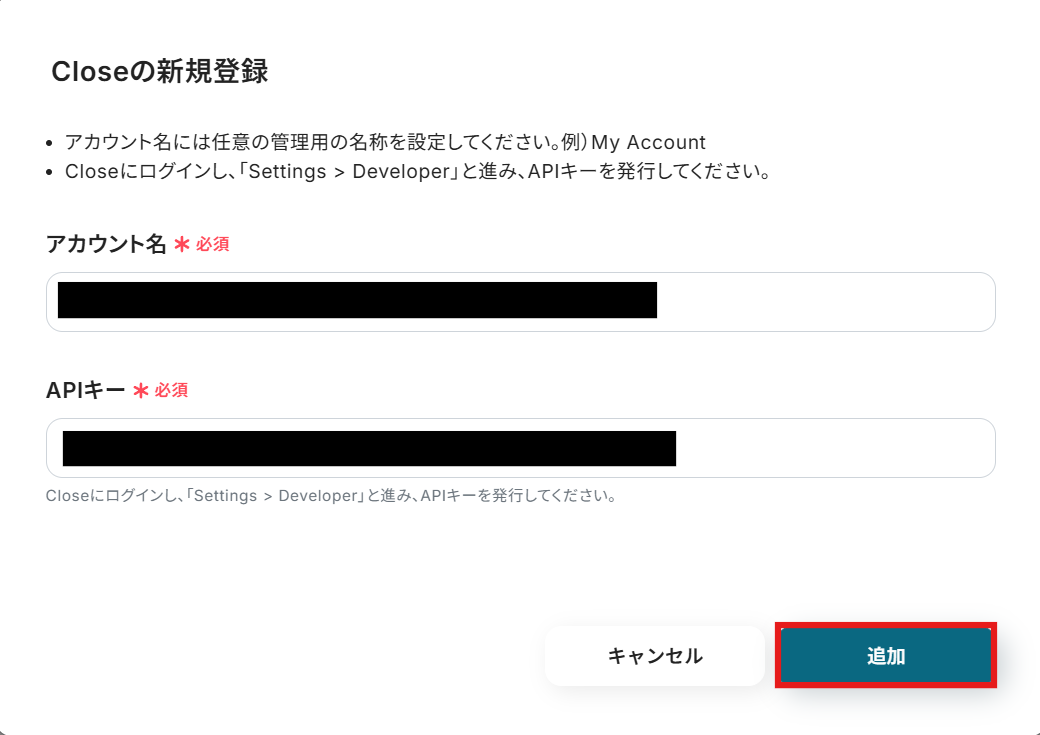
検索ボックスからCloseを検索し、アプリをクリックします。

画面の案内に沿って「アカウント名」と「APIキー」を入力し、追加をクリックします。
Googleドキュメントの連携
次にGoogleドキュメントの連携を進めていきましょう。
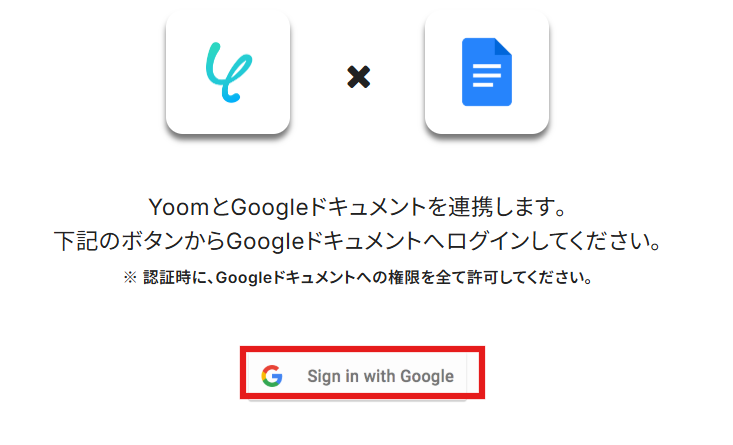
検索ボックスにGoogleドキュメントと入力し、アプリをクリックしてください。

「Sing in with Google」をクリックしてログインしましょう。
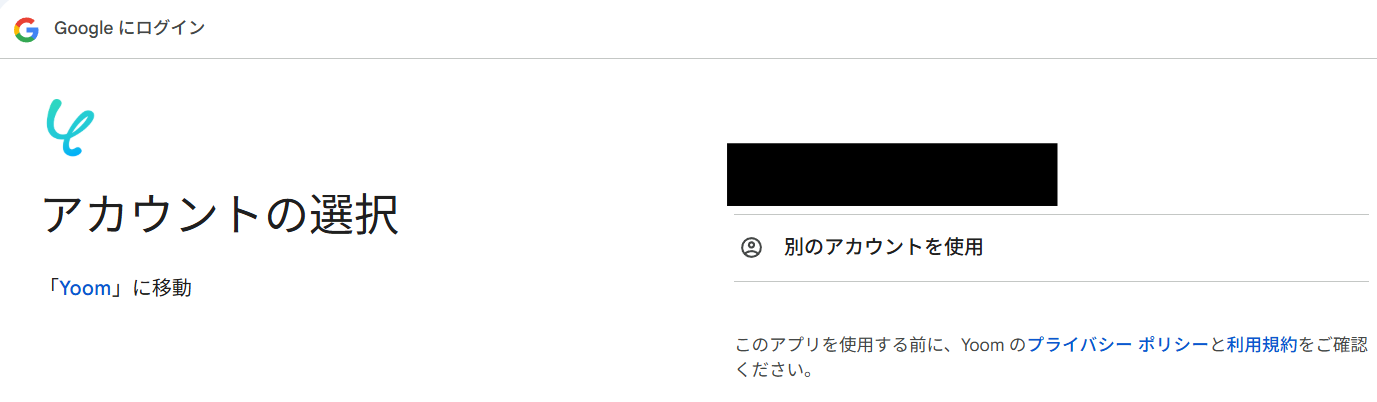
連携したいアカウントを選択します。
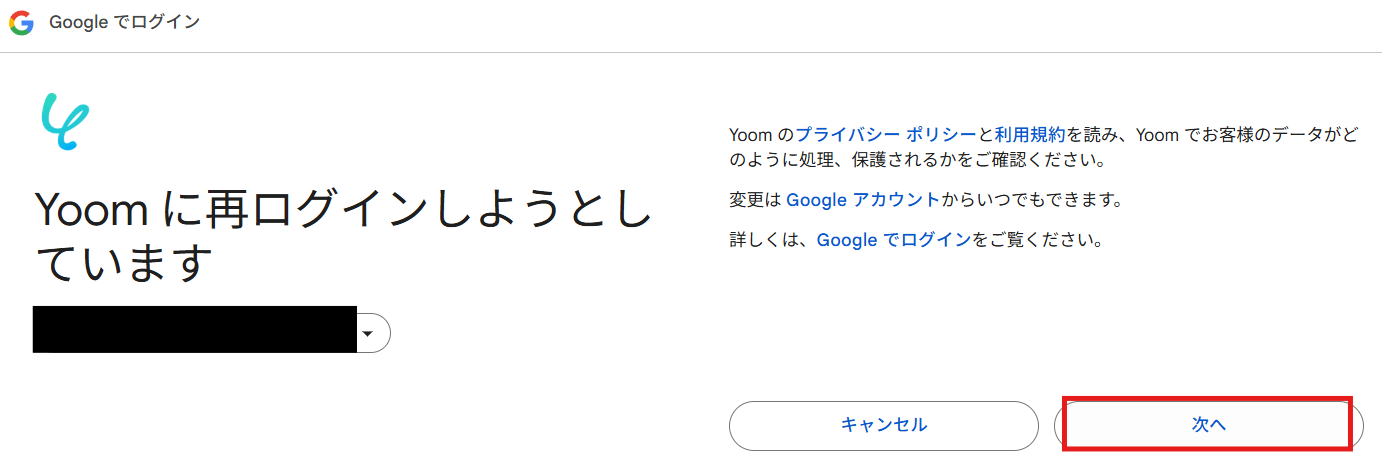
確認画面で「次へ」をクリックし、先に進みます。
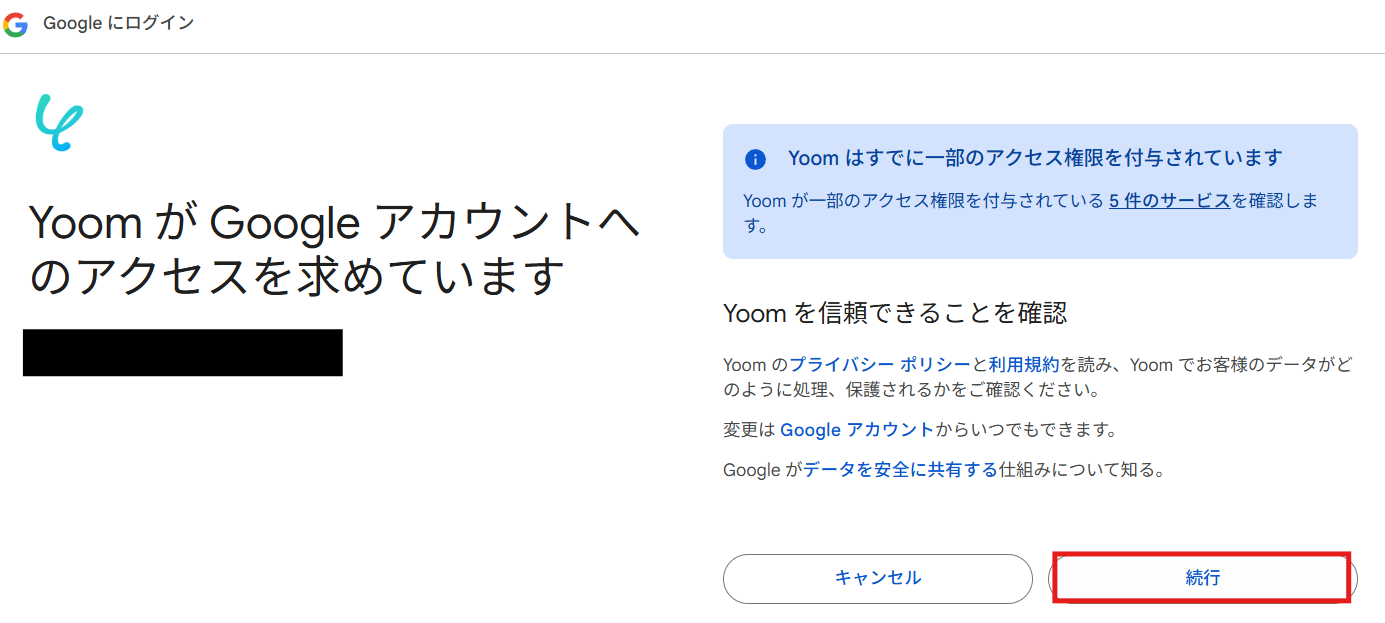
追加アクセスの確認画面が表示されますので、「次へ」をクリックします。
これでマイアプリ連携がすべて完了しました!
ステップ2:テンプレートをコピー
以下の「試してみる」をクリックしましょう。
■概要CRMツール「Close」に新しいコンタクトを追加するたび、その内容を議事録や顧客リストとして利用しているGoogleドキュメントに手作業で転記していませんか。この定型的な作業は手間がかかるだけでなく、転記ミスが発生する原因にもなり得ます。このワークフローは、Closeに新しいコンタクトが登録されると、その情報を自動で指定のGoogleドキュメントに追記することで、こうした課題を解決し、手作業による連携の手間を省きます。■このテンプレートをおすすめする方- Closeを主に利用し、顧客情報管理の効率化を検討している営業担当者の方
- CloseとGoogleドキュメントを併用し、手作業での情報共有を自動化したいと考えている方
- 顧客とのやり取りの記録や、社内への情報共有を円滑に進めたいチームリーダーの方
■このテンプレートを使うメリット- Closeにコンタクトが追加されると、自動でGoogleドキュメントへ情報が追記されるため、これまで手作業で行っていた転記業務の時間を短縮できます
- 手作業による転記作業が不要になるため、情報の入力ミスや記載漏れといったヒューマンエラーを防ぎ、データの正確性を維持します
■フローボットの流れ- はじめに、CloseとGoogleドキュメントをYoomと連携します
- 次に、トリガーでCloseを選択し、「新しいコンタクトが追加されたら」というアクションを設定します
- 最後に、オペレーションでGoogleドキュメントを選択し、「文末にテキストを追加」のアクションを設定します。この設定で、トリガーで取得した情報を任意のドキュメントに自動で追記できます
※「トリガー」:フロー起動のきっかけとなるアクション、「オペレーション」:トリガー起動後、フロー内で処理を行うアクション■このワークフローのカスタムポイント- Googleドキュメントの「文末にテキストを追加」アクションにて、追加するテキストの内容を任意で設定してください。Closeのトリガーから取得したコンタクト名や会社名などの情報を組み合わせて、特定のフォーマットで出力することも可能です
■注意事項- CloseとGoogleドキュメントのそれぞれとYoomを連携してください。
- Closeを主に利用し、顧客情報管理の効率化を検討している営業担当者の方
- CloseとGoogleドキュメントを併用し、手作業での情報共有を自動化したいと考えている方
- 顧客とのやり取りの記録や、社内への情報共有を円滑に進めたいチームリーダーの方
- Closeにコンタクトが追加されると、自動でGoogleドキュメントへ情報が追記されるため、これまで手作業で行っていた転記業務の時間を短縮できます
- 手作業による転記作業が不要になるため、情報の入力ミスや記載漏れといったヒューマンエラーを防ぎ、データの正確性を維持します
- はじめに、CloseとGoogleドキュメントをYoomと連携します
- 次に、トリガーでCloseを選択し、「新しいコンタクトが追加されたら」というアクションを設定します
- 最後に、オペレーションでGoogleドキュメントを選択し、「文末にテキストを追加」のアクションを設定します。この設定で、トリガーで取得した情報を任意のドキュメントに自動で追記できます
- Googleドキュメントの「文末にテキストを追加」アクションにて、追加するテキストの内容を任意で設定してください。Closeのトリガーから取得したコンタクト名や会社名などの情報を組み合わせて、特定のフォーマットで出力することも可能です
- CloseとGoogleドキュメントのそれぞれとYoomを連携してください。
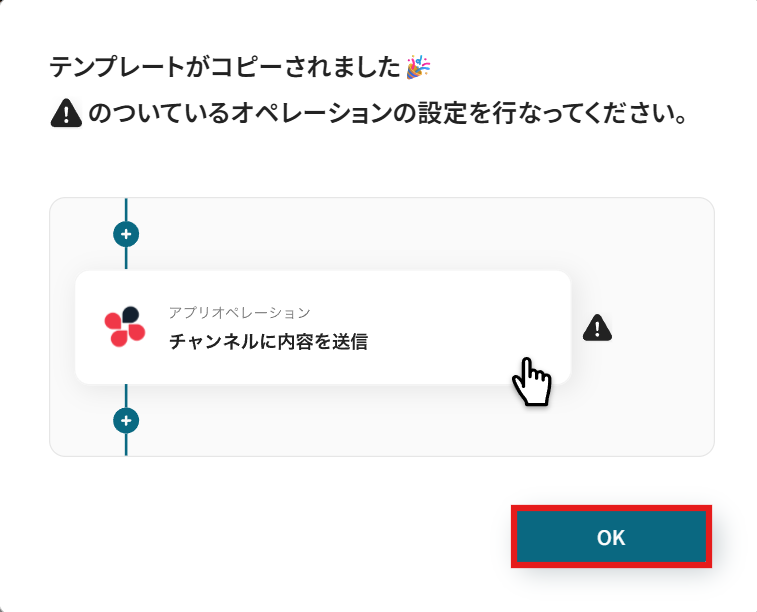
以下の画面が表示されたらテンプレートのコピーが完了です。
コピーしたテンプレートはマイプロジェクトに格納されます。OKを押して設定を進めていきましょう。
ステップ3:Closeのトリガー設定
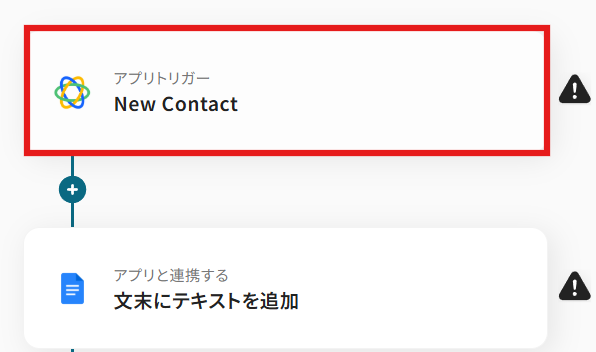
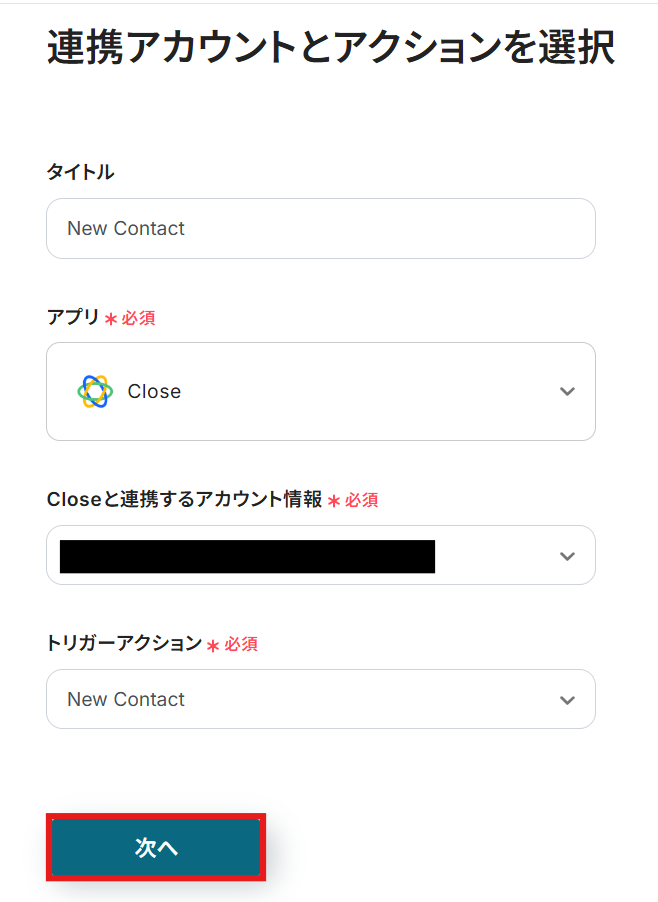
以下の画面で、「New Contact」をクリックします。
連携アカウントとアクションを選択します。
タイトルは任意でわかりやすいものを設定しましょう。
アカウント情報は、マイアプリ連携の際に設定したものになっているか確認してください。
アクションはデフォルトで入力されている状態のままで進めます。
すべて入力できたら「次へ」をクリックしましょう。
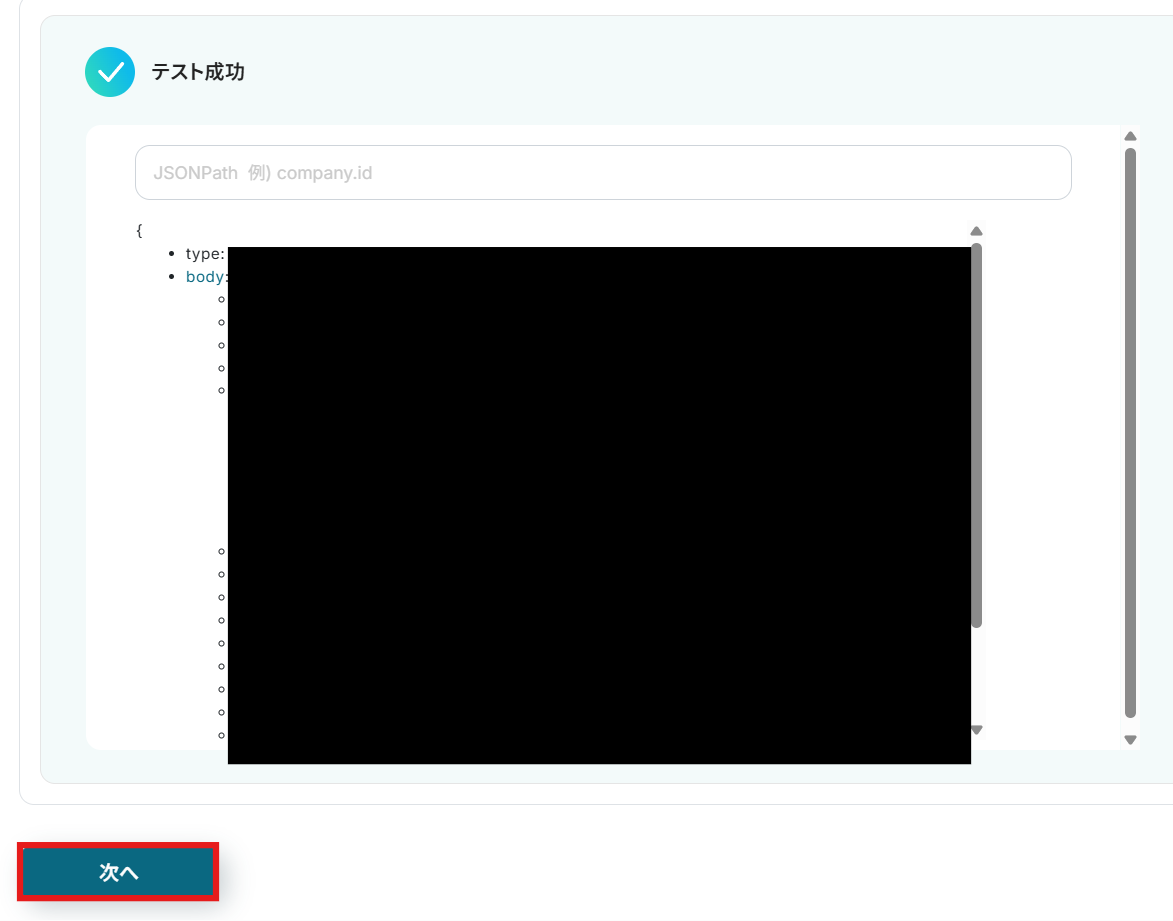
API接続設定を確認するため、まずはテストを実行してみましょう。
テストが成功したら「次へ」をクリックして進みます。
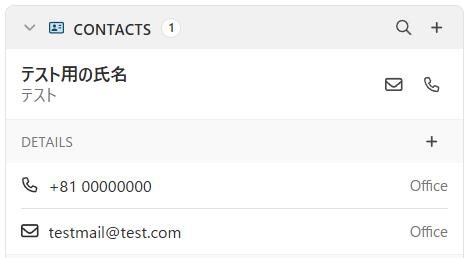
この後、ドキュメントとの連携で使用するContactの情報を準備していない場合はこのタイミングで用意しておきましょう。
今回は以下のように追加してみました。
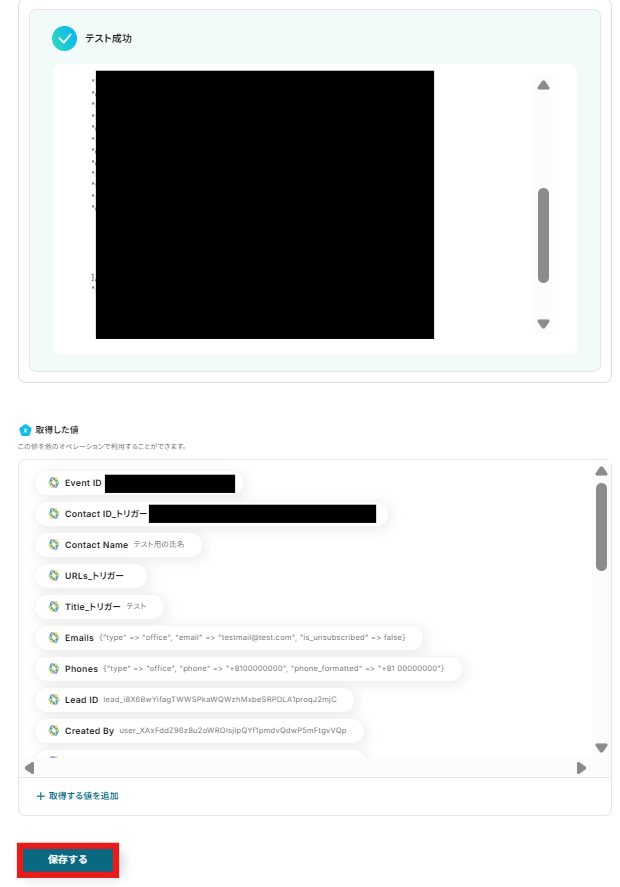
準備ができたら、テストを実行してみましょう。
テストが成功したら、「取得した値」が表示されます。
問題なければ設定を保存し次へ進みましょう。
※取得した値とは?
トリガーやオペレーション設定時に、「テスト」を実行して取得した値のことを指します。
後続のオペレーション設定時の値として利用でき、フローボットを起動する度に変動した値となります。
ステップ4:Googleドキュメントにテキストを追加する設定
次に、追加されたContactの情報をGoogleドキュメントに追加するアクションの設定を進めていきます。
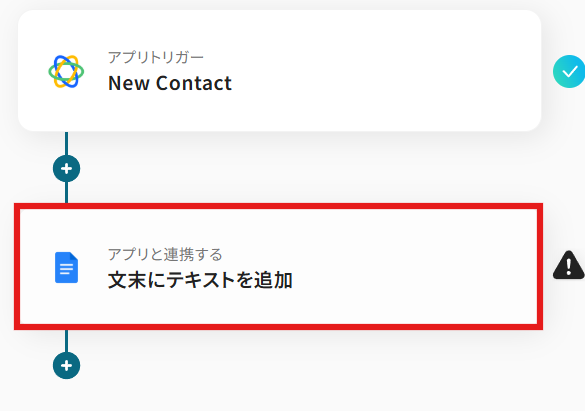
赤枠の「文末にテキストを追加」をクリックしましょう。
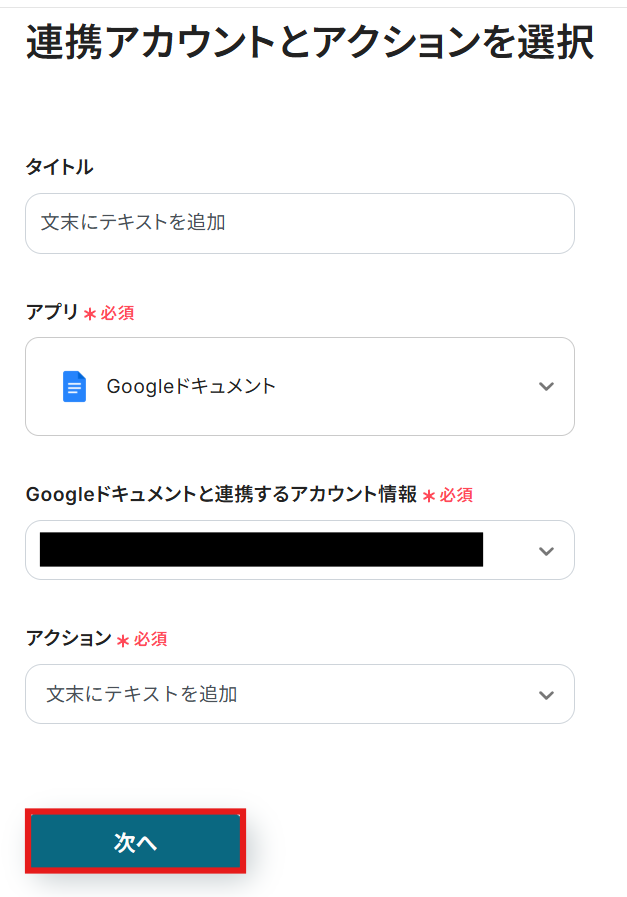
連携アカウントとアクションを選択します。
タイトルは任意でわかりやすいものを設定しましょう。
アカウント情報は、マイアプリ連携の際に設定したものになっているか確認してください。
アクションはデフォルトで入力されている状態のままで進めます。
すべて入力できたら「次へ」をクリックしましょう。
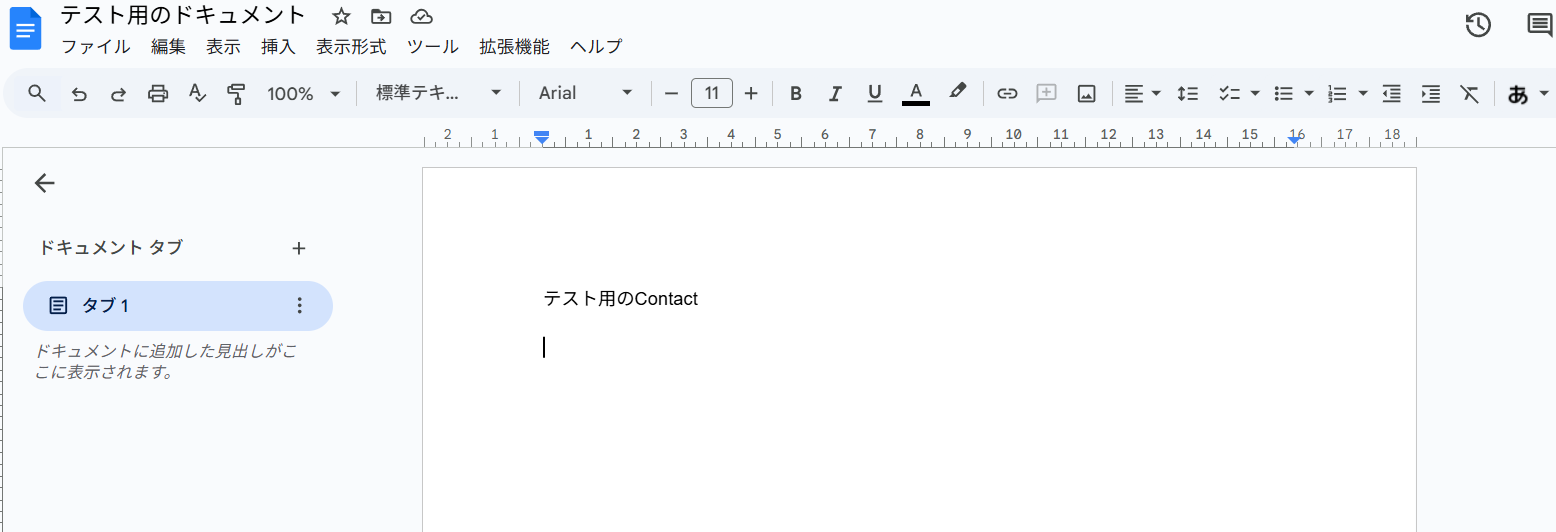
この後行うテストで、Closeで追加したContactの情報を追加するGoogleドキュメントをまだ準備していない場合は、このタイミングで用意しましょう。
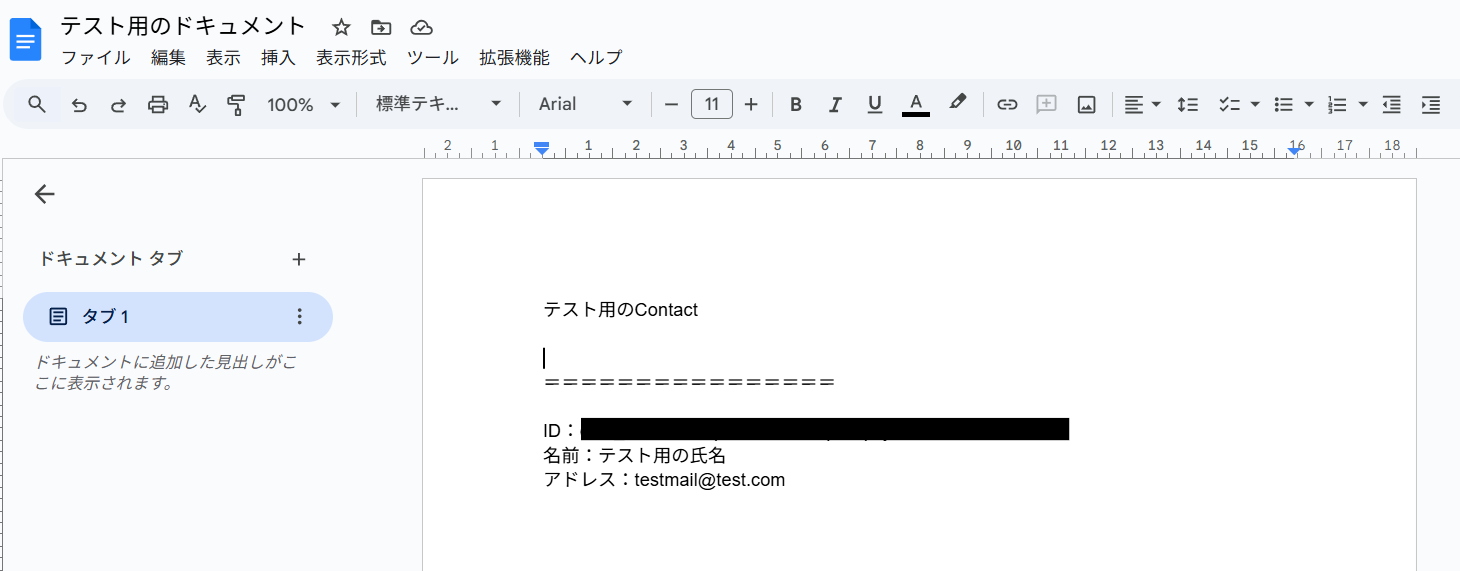
今回は以下のドキュメントを使用しました。
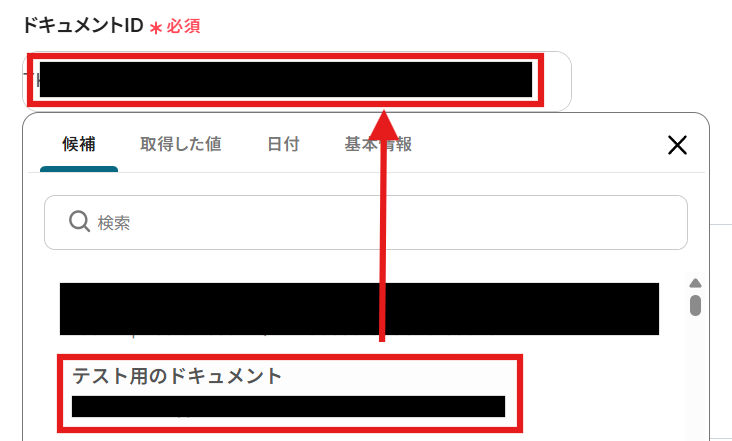
用意したGoogle ドキュメントのドキュメントIDを、候補の中から選択します。
候補は、入力欄をクリックすることで表示されます。
追加するテキストは、先ほどCloseのトリガー設定時に取得した値から選択しましょう。
「ID」などの項目名は固定値で設定して大丈夫です。
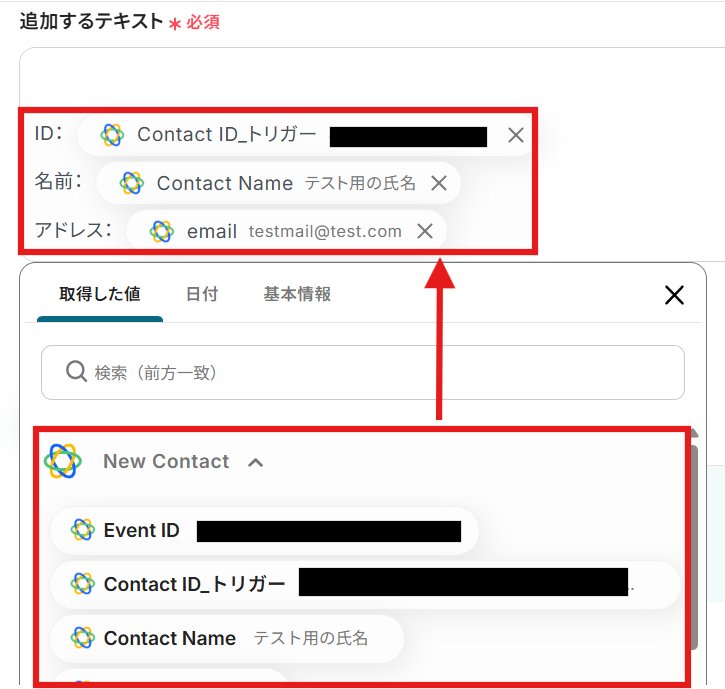
すべて入力できたらテストを実行してみましょう。
テストが成功すると、以下のようにCloseのContact情報がGoogleドキュメントに追加されます。
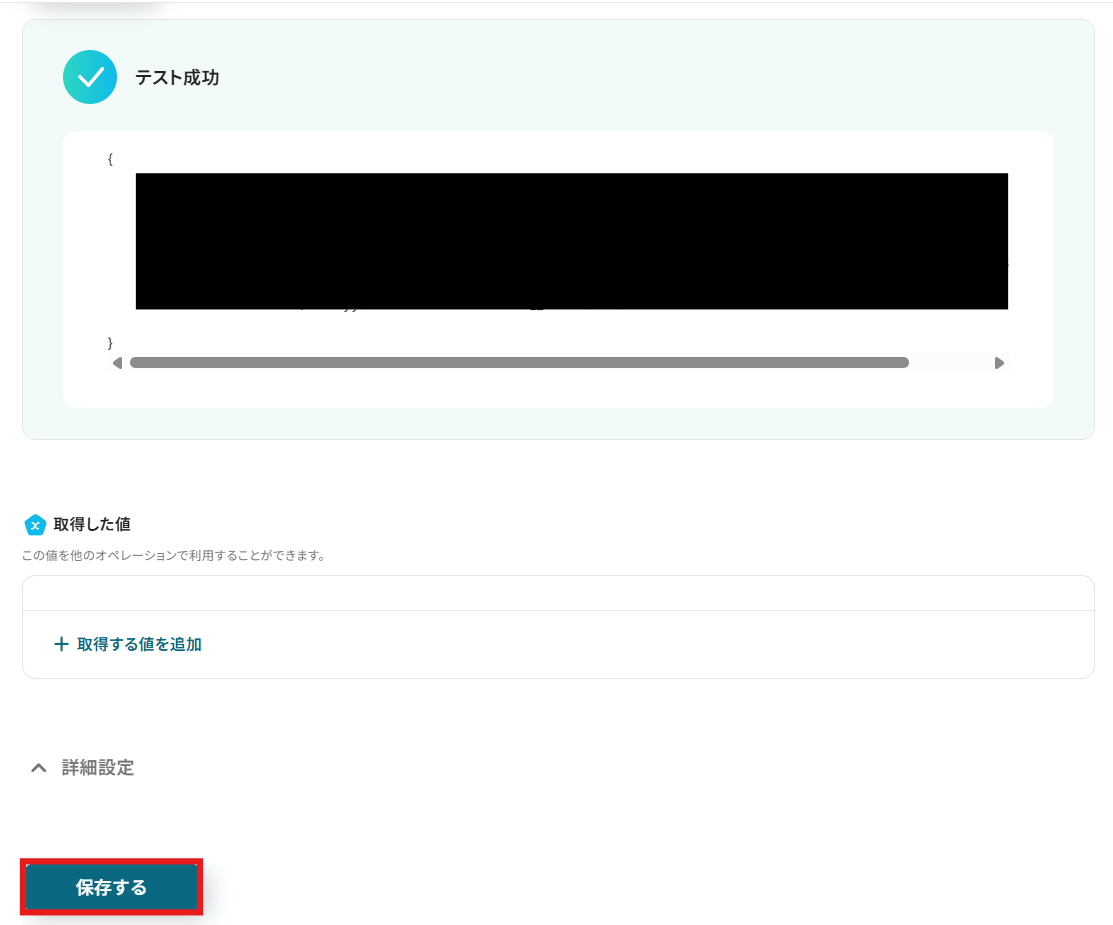
問題なければYoomの画面に戻り「保存する」をクリックしましょう。
ステップ5:トリガーをONにして動作確認
お疲れさまでした!以上で設定はすべて完了です。
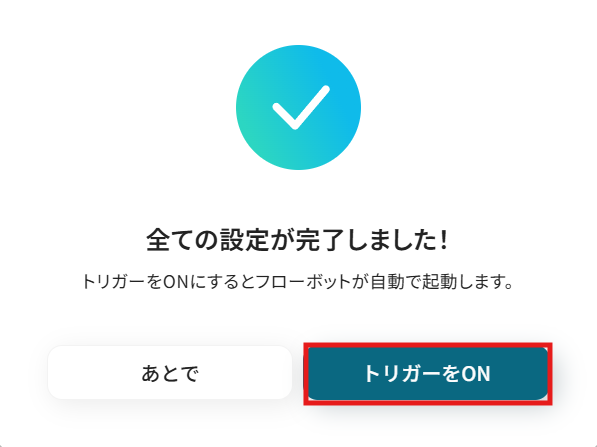
設定が終わると、以下のような画面が表示されます。
「トリガーをON」をクリックすると、フローボットが起動します。
以上ですべての設定が完了です!
CloseやGoogleドキュメントを使ったその他の自動化例
今回ご紹介した連携以外でも、CloseやGoogleドキュメントのAPIを活用してさまざまな業務を自動化することが可能です。
もし気になるものがあればぜひこちらもお試しになってみてください!
Closeを使った自動化例
新規リードが登録されたら、チャットツールへ自動通知したり、ドキュメントツールに追加したりできます。
また、オンラインフォームやデータベースに登録されたデータを、顧客管理ツールへ自動で連携することが可能です。
これにより、面倒な手動作業や入力ミスを防ぎ、営業活動を効率化します。
■概要
CRMツールのCloseで新しいリード情報を獲得しても、チームへの共有が遅れてしまうことはありませんか?手作業での通知は、対応の遅れや共有漏れにつながり貴重なビジネスチャンスを逃す原因にもなりかねません。このワークフローを活用すれば、Closeに新しいリードが登録されたタイミングで、Slackへ自動で通知できます。これによりリードへの迅速な初動対応を実現し、営業活動の効率化が図れます。
■このテンプレートをおすすめする方
- Closeで管理している新規リード情報を、迅速にチームへ共有したいと考えている営業担当者の方
- 手作業によるSlackへの通知の手間をなくし、ヒューマンエラーを防ぎたいチームリーダーの方
- リード獲得からアプローチまでの時間を短縮し、営業機会の最大化を図りたいマーケティング担当者の方
■このテンプレートを使うメリット
- Closeに新規リードが登録されると、即座にSlackへ自動通知されるため情報共有にかかる時間を短縮し、迅速な対応を可能にします。
- 手作業での通知による連絡漏れや遅延といったヒューマンエラーを防ぎ、重要な営業機会の損失リスクを軽減します。
■フローボットの流れ
- はじめに、CloseとSlackをYoomと連携します。
- 次に、トリガーでCloseを選択し、「New Lead(新しいリードが登録されたら)」というアクションを設定します。
- 最後に、オペレーションでSlackを選択し、「チャンネルにメッセージを送る」アクションを設定することで、Closeから取得したリード情報を指定のチャンネルに通知できます。
※「トリガー」:フロー起動のきっかけとなるアクション、「オペレーション」:トリガー起動後、フロー内で処理を行うアクション
■このワークフローのカスタムポイント
- Slackへの通知は、通知先のチャンネルを営業チーム用やマーケティングチーム用など、用途に応じて任意に設定できます。
- 通知するメッセージ内容も自由にカスタマイズが可能です。「【新規リード】」のような固定テキストに加え、Closeから取得した会社名や担当者名といった情報をメッセージに含めることで、通知を受け取ったメンバーが即座に詳細を把握できます。
■注意事項
- Close、SlackのそれぞれとYoomの連携設定が必要です。
■概要
CRMツールであるCloseに新しいコンタクトが登録されるたび、Notionのデータベースに手作業で転記するのは手間がかかる作業ではないでしょうか。この手入力のプロセスは、時間的な負担になるだけでなく、入力漏れや記載ミスといったヒューマンエラーの原因にもなり得ます。このワークフローを活用すれば、Closeで新規コンタクトが登録された際に、その情報が自動でNotionへ追加されるため、こうした課題を円滑に解消できます。
■このテンプレートをおすすめする方
- CloseとNotionで顧客情報を管理しており、二重入力の手間をなくしたい方
- 営業活動で獲得した新規コンタクト情報を、チームでリアルタイムに共有したい方
- 手作業によるデータ転記ミスをなくし、顧客管理の精度を高めたいと考えている方
■このテンプレートを使うメリット
- Closeに新規コンタクトが登録されると、自動でNotionに情報が追加されるため、これまで手作業で行っていた転記時間を短縮できます。
- 手作業によるデータ転記がなくなることで、入力間違いや漏れといったヒューマンエラーのリスクを軽減し、データの一貫性を保つことに繋がります。
■フローボットの流れ
- はじめに、CloseとNotionをYoomと連携します。
- 次に、トリガーでCloseを選択し、「新しいコンタクトが登録されたら」というアクションを設定します。
- 最後に、オペレーションでNotionの「レコードを追加する」アクションを設定し、トリガーで取得した情報をNotionのデータベースに追加します。
※「トリガー」:フロー起動のきっかけとなるアクション、「オペレーション」:トリガー起動後、フロー内で処理を行うアクション
■このワークフローのカスタムポイント
- Notionでレコードを追加するアクションを設定する際に、情報を追加したいデータベースのIDを任意で設定してください。
■注意事項
・Close、NotionのそれぞれとYoomの連携設定が必要です。
■概要
営業活動で獲得したリード情報を管理するCloseから、メールマーケティングツールのMailchimpへ手作業で情報を登録するのは手間がかかる作業です。
また、手作業による転記では、登録漏れや入力ミスといったヒューマンエラーが発生するリスクも伴います。
このワークフローを活用すれば、CloseとMailchimpを連携させ、特定条件のリードが作成された際に自動でMailchimpのオーディエンスにコンタクトを追加することが可能になり、こうした課題を円滑に解消します。
■このテンプレートをおすすめする方
- CloseとMailchimpを併用し、リード情報を手作業で同期しているマーケティング担当者の方
- 営業部門が獲得したリードを、マーケティング施策にスムーズに連携させたいと考えている方
- 手作業によるデータ入力の工数やミスを削減し、業務効率を改善したいと考えている方
■このテンプレートを使うメリット
- Closeに新しいリードが作成されると自動でMailchimpにコンタクトが追加されるため、これまで手作業に費やしていた時間を短縮できます。
- 手作業によるデータ転記が不要になることで、入力ミスや登録漏れといったヒューマンエラーを防ぎ、データ連携の正確性を高めます。
■フローボットの流れ
- はじめに、CloseとMailchimpをYoomと連携します
- 次に、トリガーでCloseを選択し、「新しいリードが作成されたら」というアクションを設定します
- 次に、オペレーションで分岐機能を設定し、特定の条件に合致した場合のみ後続の処理に進むよう設定します
- 次に、オペレーションでテキスト抽出機能を設定し、リード情報から必要なテキストを抽出します
- 最後に、オペレーションでMailchimpの「コンタクトをオーディエンスに追加する」アクションを設定し、特定のオーディエンスにコンタクト情報を追加します
※「トリガー」:フロー起動のきっかけとなるアクション、「オペレーション」:トリガー起動後、フロー内で処理を行うアクション
■このワークフローのカスタムポイント
- 分岐機能では、リードのステータスや特定のタグなど、任意の条件を設定して処理の対象を絞り込むことが可能です。
- Mailchimpでコンタクトを追加するアクションでは、連携したいオーディエンスIDを任意で設定してください。
■注意事項
- Close、MailchimpのそれぞれとYoomを連携してください。
- 分岐はミニプラン以上のプランでご利用いただける機能(オペレーション)となっております。フリープランの場合は設定しているフローボットのオペレーションはエラーとなりますので、ご注意ください。
- ミニプランなどの有料プランは、2週間の無料トライアルを行うことが可能です。無料トライアル中には制限対象のアプリや機能(オペレーション)を使用することができます。
■概要
Google スプレッドシートで管理している顧客リストを、CRMツールのCloseに一つひとつ手作業で入力していませんか?この作業は時間がかかるだけでなく、入力ミスなどのヒューマンエラーが発生する原因にもなります。このワークフローを活用すれば、Google スプレッドシートに行が追加されるだけで、自動的にCloseへリード情報が作成されるため、こうした手間やミスを解消し、よりスムーズなリード管理を実現します。
■このテンプレートをおすすめする方
- Google スプレッドシートとCloseを併用し、リード情報の手入力に手間を感じている営業担当者の方
- マーケティング施策で獲得したリードを、迅速かつ正確に営業チームへ共有したいと考えている方
- 手作業によるデータ転記をなくし、入力ミスや対応漏れを防ぎたいと考えているチームリーダーの方
■このテンプレートを使うメリット
- Google スプレッドシートに行が追加されると自動でCloseにリードが作成され、手作業でのデータ転記に費やしていた時間を短縮できます。
- 手作業を介さないため、情報の入力ミスや転記漏れといったヒューマンエラーのリスクを軽減し、データの正確性を保つことに繋がります。
■フローボットの流れ
- 1.はじめに、Google スプレッドシートとCloseをYoomと連携します。
- 2.次に、トリガーでGoogle スプレッドシートを選択し、「行が追加されたら」というアクションを設定し、対象のスプレッドシートとシートを指定します。
- 3.次に、オペレーションでCloseの「Create Lead」アクションを設定し、トリガーで取得したスプレッドシートの情報を各項目に紐付けます。
- 4.最後に、オペレーションでGoogle スプレッドシートの「レコードを更新する」アクションを設定し、Closeへの登録が完了した行にステータスなどを追記します。
※「トリガー」:フロー起動のきっかけとなるアクション、「オペレーション」:トリガー起動後、フロー内で処理を行うアクション■このワークフローのカスタムポイント
- Closeのリード作成アクションでは、スプレッドシートから取得した会社名や担当者名などの情報(変数)を埋め込むだけでなく、リードソースなどの特定の項目に固定値を設定することも可能です。
- Google スプレッドシートのレコード更新アクションでは、対象の行に「登録済み」といった固定のステータスを書き込んだり、Closeで作成されたリードのIDを変数として埋め込んだりすることができます。
■概要
Googleフォームでお問い合わせや資料請求を受け付けた際、その情報を手作業でCRMに入力するのは手間がかかるのではないでしょうか?特にCloseを活用している場合、フォームの回答内容を一件一件コピー&ペーストで登録する作業は時間もかかり、入力ミスの原因にもなりかねません。このワークフローを活用すれば、Googleフォームに回答が送信されると自動でCloseにリード情報が登録され、こうした課題をスムーズに解消できます。
■このテンプレートをおすすめする方
- Googleフォームで獲得したリード情報を手作業でCloseに登録している営業担当者の方
- リード登録の抜け漏れや入力ミスを防ぎ、データ精度を向上させたいマーケティング担当者の方
- 営業チームのリード管理業務を効率化し、コア業務に集中できる環境を整えたいマネージャーの方
■このテンプレートを使うメリット
- Googleフォームに回答が送信されると自動でCloseにリード情報が登録されるため、手作業での転記作業に費やしていた時間を短縮できます。
- 手作業によるデータのコピー&ペーストが不要になるため、入力間違いや登録漏れといったヒューマンエラーを防ぎ、データの正確性を保ちます。
■フローボットの流れ
- はじめに、GoogleフォームとCloseをYoomと連携します。
- 次に、トリガーでGoogleフォーム機能を選択し、「フォームに回答が送信されたら」というアクションを設定し、対象のフォームを指定します。
- 最後に、オペレーションでClose機能の「Create Lead」アクションを設定し、トリガーで取得したフォームの回答内容を各項目にマッピングします。
※「トリガー」:フロー起動のきっかけとなるアクション、「オペレーション」:トリガー起動後、フロー内で処理を行うアクション
■このワークフローのカスタムポイント
- Closeにリード情報を登録する際、Googleフォームから取得したどの回答を、Closeのどの項目(氏名、会社名、メールアドレスなど)に登録するかを設定する必要があります。
- Yoomのアウトプット機能を利用して、フォームの回答項目とCloseの登録項目を紐づけてください。例えば、「フォームの氏名欄」の回答を「Closeのリード名」に登録するといった、柔軟な設定が可能です。
- ・Googleフォームをトリガーとして使用した際の回答内容を取得する方法は下記を参照ください。
https://intercom.help/yoom/ja/articles/6807133

■概要
CRMツールのCloseで新しいリード情報を獲得しても、チームへの共有が遅れてしまうことはありませんか?手作業での通知は、対応の遅れや共有漏れにつながり貴重なビジネスチャンスを逃す原因にもなりかねません。このワークフローを活用すれば、Closeに新しいリードが登録されたタイミングで、Slackへ自動で通知できます。これによりリードへの迅速な初動対応を実現し、営業活動の効率化が図れます。
■このテンプレートをおすすめする方
- Closeで管理している新規リード情報を、迅速にチームへ共有したいと考えている営業担当者の方
- 手作業によるSlackへの通知の手間をなくし、ヒューマンエラーを防ぎたいチームリーダーの方
- リード獲得からアプローチまでの時間を短縮し、営業機会の最大化を図りたいマーケティング担当者の方
■このテンプレートを使うメリット
- Closeに新規リードが登録されると、即座にSlackへ自動通知されるため情報共有にかかる時間を短縮し、迅速な対応を可能にします。
- 手作業での通知による連絡漏れや遅延といったヒューマンエラーを防ぎ、重要な営業機会の損失リスクを軽減します。
■フローボットの流れ
- はじめに、CloseとSlackをYoomと連携します。
- 次に、トリガーでCloseを選択し、「New Lead(新しいリードが登録されたら)」というアクションを設定します。
- 最後に、オペレーションでSlackを選択し、「チャンネルにメッセージを送る」アクションを設定することで、Closeから取得したリード情報を指定のチャンネルに通知できます。
※「トリガー」:フロー起動のきっかけとなるアクション、「オペレーション」:トリガー起動後、フロー内で処理を行うアクション
■このワークフローのカスタムポイント
- Slackへの通知は、通知先のチャンネルを営業チーム用やマーケティングチーム用など、用途に応じて任意に設定できます。
- 通知するメッセージ内容も自由にカスタマイズが可能です。「【新規リード】」のような固定テキストに加え、Closeから取得した会社名や担当者名といった情報をメッセージに含めることで、通知を受け取ったメンバーが即座に詳細を把握できます。
■注意事項
- Close、SlackのそれぞれとYoomの連携設定が必要です。

■概要
CRMツールであるCloseに新しいコンタクトが登録されるたび、Notionのデータベースに手作業で転記するのは手間がかかる作業ではないでしょうか。この手入力のプロセスは、時間的な負担になるだけでなく、入力漏れや記載ミスといったヒューマンエラーの原因にもなり得ます。このワークフローを活用すれば、Closeで新規コンタクトが登録された際に、その情報が自動でNotionへ追加されるため、こうした課題を円滑に解消できます。
■このテンプレートをおすすめする方
- CloseとNotionで顧客情報を管理しており、二重入力の手間をなくしたい方
- 営業活動で獲得した新規コンタクト情報を、チームでリアルタイムに共有したい方
- 手作業によるデータ転記ミスをなくし、顧客管理の精度を高めたいと考えている方
■このテンプレートを使うメリット
- Closeに新規コンタクトが登録されると、自動でNotionに情報が追加されるため、これまで手作業で行っていた転記時間を短縮できます。
- 手作業によるデータ転記がなくなることで、入力間違いや漏れといったヒューマンエラーのリスクを軽減し、データの一貫性を保つことに繋がります。
■フローボットの流れ
- はじめに、CloseとNotionをYoomと連携します。
- 次に、トリガーでCloseを選択し、「新しいコンタクトが登録されたら」というアクションを設定します。
- 最後に、オペレーションでNotionの「レコードを追加する」アクションを設定し、トリガーで取得した情報をNotionのデータベースに追加します。
※「トリガー」:フロー起動のきっかけとなるアクション、「オペレーション」:トリガー起動後、フロー内で処理を行うアクション
■このワークフローのカスタムポイント
- Notionでレコードを追加するアクションを設定する際に、情報を追加したいデータベースのIDを任意で設定してください。
■注意事項
・Close、NotionのそれぞれとYoomの連携設定が必要です。

■概要
営業活動で獲得したリード情報を管理するCloseから、メールマーケティングツールのMailchimpへ手作業で情報を登録するのは手間がかかる作業です。
また、手作業による転記では、登録漏れや入力ミスといったヒューマンエラーが発生するリスクも伴います。
このワークフローを活用すれば、CloseとMailchimpを連携させ、特定条件のリードが作成された際に自動でMailchimpのオーディエンスにコンタクトを追加することが可能になり、こうした課題を円滑に解消します。
■このテンプレートをおすすめする方
- CloseとMailchimpを併用し、リード情報を手作業で同期しているマーケティング担当者の方
- 営業部門が獲得したリードを、マーケティング施策にスムーズに連携させたいと考えている方
- 手作業によるデータ入力の工数やミスを削減し、業務効率を改善したいと考えている方
■このテンプレートを使うメリット
- Closeに新しいリードが作成されると自動でMailchimpにコンタクトが追加されるため、これまで手作業に費やしていた時間を短縮できます。
- 手作業によるデータ転記が不要になることで、入力ミスや登録漏れといったヒューマンエラーを防ぎ、データ連携の正確性を高めます。
■フローボットの流れ
- はじめに、CloseとMailchimpをYoomと連携します
- 次に、トリガーでCloseを選択し、「新しいリードが作成されたら」というアクションを設定します
- 次に、オペレーションで分岐機能を設定し、特定の条件に合致した場合のみ後続の処理に進むよう設定します
- 次に、オペレーションでテキスト抽出機能を設定し、リード情報から必要なテキストを抽出します
- 最後に、オペレーションでMailchimpの「コンタクトをオーディエンスに追加する」アクションを設定し、特定のオーディエンスにコンタクト情報を追加します
※「トリガー」:フロー起動のきっかけとなるアクション、「オペレーション」:トリガー起動後、フロー内で処理を行うアクション
■このワークフローのカスタムポイント
- 分岐機能では、リードのステータスや特定のタグなど、任意の条件を設定して処理の対象を絞り込むことが可能です。
- Mailchimpでコンタクトを追加するアクションでは、連携したいオーディエンスIDを任意で設定してください。
■注意事項
- Close、MailchimpのそれぞれとYoomを連携してください。
- 分岐はミニプラン以上のプランでご利用いただける機能(オペレーション)となっております。フリープランの場合は設定しているフローボットのオペレーションはエラーとなりますので、ご注意ください。
- ミニプランなどの有料プランは、2週間の無料トライアルを行うことが可能です。無料トライアル中には制限対象のアプリや機能(オペレーション)を使用することができます。

■概要
Google スプレッドシートで管理している顧客リストを、CRMツールのCloseに一つひとつ手作業で入力していませんか?この作業は時間がかかるだけでなく、入力ミスなどのヒューマンエラーが発生する原因にもなります。このワークフローを活用すれば、Google スプレッドシートに行が追加されるだけで、自動的にCloseへリード情報が作成されるため、こうした手間やミスを解消し、よりスムーズなリード管理を実現します。
■このテンプレートをおすすめする方
- Google スプレッドシートとCloseを併用し、リード情報の手入力に手間を感じている営業担当者の方
- マーケティング施策で獲得したリードを、迅速かつ正確に営業チームへ共有したいと考えている方
- 手作業によるデータ転記をなくし、入力ミスや対応漏れを防ぎたいと考えているチームリーダーの方
■このテンプレートを使うメリット
- Google スプレッドシートに行が追加されると自動でCloseにリードが作成され、手作業でのデータ転記に費やしていた時間を短縮できます。
- 手作業を介さないため、情報の入力ミスや転記漏れといったヒューマンエラーのリスクを軽減し、データの正確性を保つことに繋がります。
■フローボットの流れ
- 1.はじめに、Google スプレッドシートとCloseをYoomと連携します。
- 2.次に、トリガーでGoogle スプレッドシートを選択し、「行が追加されたら」というアクションを設定し、対象のスプレッドシートとシートを指定します。
- 3.次に、オペレーションでCloseの「Create Lead」アクションを設定し、トリガーで取得したスプレッドシートの情報を各項目に紐付けます。
- 4.最後に、オペレーションでGoogle スプレッドシートの「レコードを更新する」アクションを設定し、Closeへの登録が完了した行にステータスなどを追記します。
■このワークフローのカスタムポイント
- Closeのリード作成アクションでは、スプレッドシートから取得した会社名や担当者名などの情報(変数)を埋め込むだけでなく、リードソースなどの特定の項目に固定値を設定することも可能です。
- Google スプレッドシートのレコード更新アクションでは、対象の行に「登録済み」といった固定のステータスを書き込んだり、Closeで作成されたリードのIDを変数として埋め込んだりすることができます。

■概要
Googleフォームでお問い合わせや資料請求を受け付けた際、その情報を手作業でCRMに入力するのは手間がかかるのではないでしょうか?特にCloseを活用している場合、フォームの回答内容を一件一件コピー&ペーストで登録する作業は時間もかかり、入力ミスの原因にもなりかねません。このワークフローを活用すれば、Googleフォームに回答が送信されると自動でCloseにリード情報が登録され、こうした課題をスムーズに解消できます。
■このテンプレートをおすすめする方
- Googleフォームで獲得したリード情報を手作業でCloseに登録している営業担当者の方
- リード登録の抜け漏れや入力ミスを防ぎ、データ精度を向上させたいマーケティング担当者の方
- 営業チームのリード管理業務を効率化し、コア業務に集中できる環境を整えたいマネージャーの方
■このテンプレートを使うメリット
- Googleフォームに回答が送信されると自動でCloseにリード情報が登録されるため、手作業での転記作業に費やしていた時間を短縮できます。
- 手作業によるデータのコピー&ペーストが不要になるため、入力間違いや登録漏れといったヒューマンエラーを防ぎ、データの正確性を保ちます。
■フローボットの流れ
- はじめに、GoogleフォームとCloseをYoomと連携します。
- 次に、トリガーでGoogleフォーム機能を選択し、「フォームに回答が送信されたら」というアクションを設定し、対象のフォームを指定します。
- 最後に、オペレーションでClose機能の「Create Lead」アクションを設定し、トリガーで取得したフォームの回答内容を各項目にマッピングします。
※「トリガー」:フロー起動のきっかけとなるアクション、「オペレーション」:トリガー起動後、フロー内で処理を行うアクション
■このワークフローのカスタムポイント
- Closeにリード情報を登録する際、Googleフォームから取得したどの回答を、Closeのどの項目(氏名、会社名、メールアドレスなど)に登録するかを設定する必要があります。
- Yoomのアウトプット機能を利用して、フォームの回答項目とCloseの登録項目を紐づけてください。例えば、「フォームの氏名欄」の回答を「Closeのリード名」に登録するといった、柔軟な設定が可能です。
- ・Googleフォームをトリガーとして使用した際の回答内容を取得する方法は下記を参照ください。
https://intercom.help/yoom/ja/articles/6807133
Googleドキュメントの自動化例
カスタマーサポートツールやカレンダーに追加された情報をトリガーに、ドキュメントの自動作成を実現。
さらに、チャットツールの内容をAIで要約して追加したり、受信した画像からテキストを抽出して記録したりすることも可能です。
これにより、手動での情報転記や議事録作成の手間を削減し、ナレッジの一元管理を促進できそうです。
■概要顧客からの問い合わせ対応は迅速さが求められますが、Intercomでの会話後に手作業でGoogleドキュメントへ記録を作成するのは手間がかかりますよね。特に、問い合わせ内容を正確に転記し、ドキュメントを整理する作業は時間もかかり、他の業務を圧迫することもあります。 このワークフローを活用すれば、Intercomで新しい会話が作成されると同時に、Googleドキュメントが自動で作成され、会話内容の記録・管理に関する課題をスムーズに解消できます。■このテンプレートをおすすめする方- Intercomで顧客対応を行い、その内容を手作業でGoogleドキュメントに記録している方
- 顧客からの問い合わせ記録の作成や管理業務を効率化したいと考えているチームの担当者の方
- SaaS間の連携による業務自動化に関心があり、具体的な活用方法を探しているビジネスパーソンの方
■このテンプレートを使うメリット- Intercomで新しい会話が作成されると、自動でGoogleドキュメントが作成されるため、これまで手作業での記録作成に費やしていた時間を短縮することができます。
- 手作業による情報の転記ミスや記録漏れといったヒューマンエラーのリスク軽減に繋がり、対応記録の正確性を高めることができます。
■フローボットの流れ- はじめに、IntercomとGoogleドキュメントをYoomと連携します。
- 次に、トリガーでIntercomを選択し、「新しく会話が作成されたら」というアクションを設定します。
- 続いて、オペレーションでGoogleドキュメントの「新しいドキュメントを作成する」アクションを設定します。
- 最後に、オペレーションでGoogleドキュメントの「文末にテキストを追加」アクションを設定し、Intercomの会話内容などを指定したドキュメントに追記します。
※「トリガー」:フロー起動のきっかけとなるアクション、「オペレーション」:トリガー起動後、フロー内で処理を行うアクション■このワークフローのカスタムポイント- Googleドキュメントで「新しいドキュメントを作成する」アクションを設定する際に、作成されるドキュメントのタイトルを任意で指定してください。例えば、問い合わせ管理番号や顧客名などをタイトルに含めることが可能です。
- Googleドキュメントで「文末にテキストを追加」アクションを設定する際に、どのドキュメントIDに対して、どのようなテキスト(Intercomの会話内容や担当者名など)を追加するかを具体的に指定してください。
■注意事項- Intercom、GoogleドキュメントのそれぞれとYoomを連携してください。
- トリガーは5分、10分、15分、30分、60分の間隔で起動間隔を選択できます。
- プランによって最短の起動間隔が異なりますので、ご注意ください。
- Intercomのマイアプリ連携方法はこちらをご参照ください。
■概要Google カレンダーで会議の予定を作成した後、議事録用のGoogleドキュメントを手作業で準備していませんか?この作業は繰り返し発生するため手間がかかり、都度フォーマットを整えるなどの非効率が生じがちです。このワークフローを活用すれば、Google カレンダーに予定が作成されると同時に、議事録用のGoogleドキュメントが自動で生成され、こうした準備の手間を円滑に解消できます。■このテンプレートをおすすめする方- Google カレンダーでの予定作成後、手動で議事録用のドキュメントを作成している方
- 会議準備の効率化を図り、コア業務に集中できる時間を確保したいと考えている方
- 定型的なドキュメント作成業務を自動化し、チームの生産性を高めたい方
■このテンプレートを使うメリット- Google カレンダーに予定が入ると自動でドキュメントが作成されるため、これまで手作業で行っていた準備時間を短縮することができます。
- 手作業によるドキュメントの作成漏れや、タイトル・フォーマットの入力ミスといったヒューマンエラーを防ぐことに繋がります。
■フローボットの流れ- はじめに、Google カレンダーとGoogleドキュメントをYoomと連携します。
- 次に、トリガーでGoogle カレンダーを選択し、「予定が作成されたら」というアクションを設定します。
- 続いて、オペレーションでAI機能を設定し、カレンダーの予定情報からドキュメントのタイトルや本文などを生成するようデータを変換します。
- その後、オペレーションでGoogleドキュメントの「新しいドキュメントを作成する」アクションを設定し、前のステップで生成した内容でドキュメントを作成します。
- 最後に、オペレーションでGoogle カレンダーの「予定を更新」アクションを設定し、作成したドキュメントのURLなどを予定の説明欄に追記します。
※「トリガー」:フロー起動のきっかけとなるアクション、「オペレーション」:トリガー起動後、フロー内で処理を行うアクション■このワークフローのカスタムポイント- AI機能によるデータ変換では、ドキュメントに含めたい内容を自由に設定できます。固定の文章に加え、Google カレンダーから取得した予定のタイトルや日時といった情報を変数として埋め込むことが可能です。
- Googleドキュメントで作成するドキュメントのタイトルは、予定の件名を使ったり、特定の接頭辞を付けたりと、任意の内容にカスタマイズできます。
- Google カレンダーの予定を更新する際、説明欄に作成したGoogleドキュメントのURLを埋め込むなど、記載内容を自由に変更できます。
■注意事項- GoogleカレンダーとGoogleドキュメントのそれぞれとYoomを連携してください。
- トリガーは5分、10分、15分、30分、60分の間隔で起動間隔を選択できます。
- プランによって最短の起動間隔が異なりますので、ご注意ください。
■概要Discordでの活発な議論や情報共有は有益ですが、後から内容を追いかけたり、重要な情報をGoogleドキュメントに手作業でまとめたりする業務に手間を感じてはいないでしょうか。このワークフローを活用すれば、Discordの特定チャンネルへの投稿をトリガーに、AIが自動で内容を要約し、指定のGoogleドキュメントへテキストを追加します。これにより、議事録作成やナレッジ共有にかかる工数を削減し、情報資産の蓄積を円滑に進めることが可能です。■このテンプレートをおすすめする方- Discordの議論をGoogleドキュメントで議事録として管理しているコミュニティマネージャーの方
- Discordでの情報共有が多く、内容の要約と整理に時間をかけているプロジェクトリーダーの方
- DiscordとGoogleドキュメントを連携させて、情報ストックの自動化を実現したいと考えている方
■このテンプレートを使うメリット- Discordへの投稿が自動で要約されGoogleドキュメントに記録されるため、手作業での転記やまとめ作業にかかる時間を短縮することができます
- 手作業による情報の転記漏れや、要約時の重要なポイントの見落としといったヒューマンエラーを防ぎ、情報の正確性を保つことに繋がります
■フローボットの流れ- はじめに、DiscordとGoogleドキュメントをYoomと連携します
- 次に、トリガーでDiscordを選択し、「チャンネルでメッセージが送信されたら」というアクションを設定し、対象のチャンネルを指定します
- 次に、オペレーションでAI機能の「テキスト抽出」アクションを設定し、Discordの投稿メッセージを取得します
- 続けて、オペレーションでAI機能の「要約する」アクションを設定し、抽出したテキストを要約します
- 最後に、オペレーションでGoogleドキュメントの「文末にテキストを追加」アクションを設定し、要約したテキストを指定のドキュメントに追加します
※「トリガー」:フロー起動のきっかけとなるアクション、「オペレーション」:トリガー起動後、フロー内で処理を行うアクション■このワークフローのカスタムポイント- Googleドキュメントに追加するテキストは、AIの要約結果だけでなく、Discordの投稿者名や投稿日時など、トリガーで取得した情報を自由に組み合わせて設定してください
- AI機能で要約するアクションでは、要約後の文字数を任意で指定することが可能です。用途に応じて適切な文字数に調整してください
■注意事項- DiscordとGoogleドキュメントのそれぞれとYoomを連携してください。
- トリガーは5分、10分、15分、30分、60分の間隔で起動間隔を選択できます。
- プランによって最短の起動間隔が異なりますので、ご注意ください。
■概要Outlookで受信した重要なメールの内容を、議事録やメモとしてGoogleドキュメントに手作業で転記する作業に、手間や時間を取られていませんか。このような定型的な作業は、コピー&ペーストのミスを誘発する可能性もあります。
このワークフローを活用することで、OutlookとGoogleドキュメントを連携させ、メール受信をきっかけに指定のドキュメントへテキストを自動で追加できます。手作業による転記の手間やミスを減らし、より重要な業務に集中できる環境を整えます。■このテンプレートをおすすめする方- Outlookで受信したメールの内容を、手作業でGoogleドキュメントに転記している方
- OutlookとGoogleドキュメント間の情報連携を自動化し、日々の業務を効率化したいと考えている方
- メール内容の転記漏れやミスを防ぎ、正確な情報管理を実現したいチームの担当者の方
■このテンプレートを使うメリット- Outlookで特定のメールを受信するたびに自動で処理が実行されるため、手作業でのコピー&ペーストといった作業時間を短縮することができます。
- 人の手による情報の転記漏れや入力ミスといったヒューマンエラーを防ぎ、Googleドキュメントでの情報管理を支援します。
■フローボットの流れ- はじめに、OutlookとGoogleドキュメントをYoomと連携します。
- 次に、トリガーでOutlookを選択し、「メールを受信したら」というアクションを設定します。
- 最後に、オペレーションでGoogleドキュメントを選択し、「文末にテキストを追加」アクションを設定し、トリガーで受信したメールの情報の中から、ドキュメントに追加したい項目(件名や本文など)を選択します。
※「トリガー」:フロー起動のきっかけとなるアクション、「オペレーション」:トリガー起動後、フロー内で処理を行うアクション■このワークフローのカスタムポイント- Outlookのトリガー設定では、特定のフォルダに受信した場合や、特定の件名・送信元アドレスを含むメールのみを対象とするなど、フローを起動する条件を任意で設定してください。
- Googleドキュメントに追加するテキストは、Outlookで受信したメールの件名や本文、送信日時などを組み合わせて、自由にフォーマットをカスタマイズすることが可能です。
■注意事項- OutlookとGoogleドキュメントのそれぞれとYoomを連携してください。
- トリガーは5分、10分、15分、30分、60分の間隔で起動間隔を選択できます。
- プランによって最短の起動間隔が異なりますので、ご注意ください。
- Microsoft365(旧Office365)には、家庭向けプランと一般法人向けプラン(Microsoft365 Business)があり、一般法人向けプランに加入していない場合には認証に失敗する可能性があります。
■概要Gmailで受信した請求書やメモなどの画像に含まれるテキスト情報を、手作業でGoogleドキュメントに転記していませんか?この作業は時間がかかるだけでなく、入力ミスが発生する可能性もあります。このワークフローを活用すれば、Gmailで受信した画像ファイルからOCR機能でテキストを自動で抽出し、指定のGoogleドキュメントに追記することが可能になり、こうした課題を解消できます。
■このテンプレートをおすすめする方- Gmailに届く画像ファイルの情報を手作業で文字起こししている方
- 画像化されたアンケートや書類の内容をGoogleドキュメントにまとめている方
- 日々の定型的な転記作業を自動化し、業務効率を改善したいと考えている方
■このテンプレートを使うメリット- Gmailの受信をきっかけに文字起こしから転記までが自動実行されるため、これまで手作業に費やしていた時間を短縮することができます。
- システムが自動で処理を行うため、手作業による転記ミスや入力漏れといったヒューマンエラーの防止に繋がります。
■フローボットの流れ- はじめに、GmailとGoogleドキュメントをYoomと連携します。
- 次に、トリガーでGmailを選択し「特定のラベルのメールを受信したら」というトリガーアクションを設定します。
- 続いて、オペレーションでOCR機能の「画像・PDFから文字を読み取る」アクションを設定し、トリガーで受信したメールの添付ファイルからテキストを抽出します。
- 最後に、オペレーションでGoogleドキュメントの「文末にテキストを追加」アクションを設定し、OCR機能で読み取ったテキストを任意のドキュメントに追加します。
※「トリガー」:フロー起動のきっかけとなるアクション、「オペレーション」:トリガー起動後、フロー内で処理を行うアクション
■このワークフローのカスタムポイント- Gmailのトリガー設定では、処理を自動化したいメールのアドレスや、特定のラベルを任意で設定してください。
- OCR機能では、対象ファイルの抽出項目を任意で設定可能です。
- Googleドキュメントのアクション設定では、抽出したテキストをどのドキュメントに追加するかを自由に指定することができます。
■注意事項- GmailとGoogleドキュメントのそれぞれとYoomを連携してください。
- トリガーは5分、10分、15分、30分、60分の間隔で起動間隔を選択できます。
- プランによって最短の起動間隔が異なりますので、ご注意ください。
- OCRデータは6,500文字以上のデータや文字が小さい場合などは読み取れない場合があるので、ご注意ください。
- ダウンロード可能なファイル容量は最大300MBまでです。アプリの仕様によっては300MB未満になる可能性があるので、ご注意ください。
- トリガー、各オペレーションでの取り扱い可能なファイル容量の詳細は「ファイルの容量制限について」をご参照ください。

- Intercomで顧客対応を行い、その内容を手作業でGoogleドキュメントに記録している方
- 顧客からの問い合わせ記録の作成や管理業務を効率化したいと考えているチームの担当者の方
- SaaS間の連携による業務自動化に関心があり、具体的な活用方法を探しているビジネスパーソンの方
- Intercomで新しい会話が作成されると、自動でGoogleドキュメントが作成されるため、これまで手作業での記録作成に費やしていた時間を短縮することができます。
- 手作業による情報の転記ミスや記録漏れといったヒューマンエラーのリスク軽減に繋がり、対応記録の正確性を高めることができます。
- はじめに、IntercomとGoogleドキュメントをYoomと連携します。
- 次に、トリガーでIntercomを選択し、「新しく会話が作成されたら」というアクションを設定します。
- 続いて、オペレーションでGoogleドキュメントの「新しいドキュメントを作成する」アクションを設定します。
- 最後に、オペレーションでGoogleドキュメントの「文末にテキストを追加」アクションを設定し、Intercomの会話内容などを指定したドキュメントに追記します。
- Googleドキュメントで「新しいドキュメントを作成する」アクションを設定する際に、作成されるドキュメントのタイトルを任意で指定してください。例えば、問い合わせ管理番号や顧客名などをタイトルに含めることが可能です。
- Googleドキュメントで「文末にテキストを追加」アクションを設定する際に、どのドキュメントIDに対して、どのようなテキスト(Intercomの会話内容や担当者名など)を追加するかを具体的に指定してください。
- Intercom、GoogleドキュメントのそれぞれとYoomを連携してください。
- トリガーは5分、10分、15分、30分、60分の間隔で起動間隔を選択できます。
- プランによって最短の起動間隔が異なりますので、ご注意ください。
- Intercomのマイアプリ連携方法はこちらをご参照ください。

- Google カレンダーでの予定作成後、手動で議事録用のドキュメントを作成している方
- 会議準備の効率化を図り、コア業務に集中できる時間を確保したいと考えている方
- 定型的なドキュメント作成業務を自動化し、チームの生産性を高めたい方
- Google カレンダーに予定が入ると自動でドキュメントが作成されるため、これまで手作業で行っていた準備時間を短縮することができます。
- 手作業によるドキュメントの作成漏れや、タイトル・フォーマットの入力ミスといったヒューマンエラーを防ぐことに繋がります。
- はじめに、Google カレンダーとGoogleドキュメントをYoomと連携します。
- 次に、トリガーでGoogle カレンダーを選択し、「予定が作成されたら」というアクションを設定します。
- 続いて、オペレーションでAI機能を設定し、カレンダーの予定情報からドキュメントのタイトルや本文などを生成するようデータを変換します。
- その後、オペレーションでGoogleドキュメントの「新しいドキュメントを作成する」アクションを設定し、前のステップで生成した内容でドキュメントを作成します。
- 最後に、オペレーションでGoogle カレンダーの「予定を更新」アクションを設定し、作成したドキュメントのURLなどを予定の説明欄に追記します。
- AI機能によるデータ変換では、ドキュメントに含めたい内容を自由に設定できます。固定の文章に加え、Google カレンダーから取得した予定のタイトルや日時といった情報を変数として埋め込むことが可能です。
- Googleドキュメントで作成するドキュメントのタイトルは、予定の件名を使ったり、特定の接頭辞を付けたりと、任意の内容にカスタマイズできます。
- Google カレンダーの予定を更新する際、説明欄に作成したGoogleドキュメントのURLを埋め込むなど、記載内容を自由に変更できます。
- GoogleカレンダーとGoogleドキュメントのそれぞれとYoomを連携してください。
- トリガーは5分、10分、15分、30分、60分の間隔で起動間隔を選択できます。
- プランによって最短の起動間隔が異なりますので、ご注意ください。

- Discordの議論をGoogleドキュメントで議事録として管理しているコミュニティマネージャーの方
- Discordでの情報共有が多く、内容の要約と整理に時間をかけているプロジェクトリーダーの方
- DiscordとGoogleドキュメントを連携させて、情報ストックの自動化を実現したいと考えている方
- Discordへの投稿が自動で要約されGoogleドキュメントに記録されるため、手作業での転記やまとめ作業にかかる時間を短縮することができます
- 手作業による情報の転記漏れや、要約時の重要なポイントの見落としといったヒューマンエラーを防ぎ、情報の正確性を保つことに繋がります
- はじめに、DiscordとGoogleドキュメントをYoomと連携します
- 次に、トリガーでDiscordを選択し、「チャンネルでメッセージが送信されたら」というアクションを設定し、対象のチャンネルを指定します
- 次に、オペレーションでAI機能の「テキスト抽出」アクションを設定し、Discordの投稿メッセージを取得します
- 続けて、オペレーションでAI機能の「要約する」アクションを設定し、抽出したテキストを要約します
- 最後に、オペレーションでGoogleドキュメントの「文末にテキストを追加」アクションを設定し、要約したテキストを指定のドキュメントに追加します
- Googleドキュメントに追加するテキストは、AIの要約結果だけでなく、Discordの投稿者名や投稿日時など、トリガーで取得した情報を自由に組み合わせて設定してください
- AI機能で要約するアクションでは、要約後の文字数を任意で指定することが可能です。用途に応じて適切な文字数に調整してください
- DiscordとGoogleドキュメントのそれぞれとYoomを連携してください。
- トリガーは5分、10分、15分、30分、60分の間隔で起動間隔を選択できます。
- プランによって最短の起動間隔が異なりますので、ご注意ください。

このワークフローを活用することで、OutlookとGoogleドキュメントを連携させ、メール受信をきっかけに指定のドキュメントへテキストを自動で追加できます。手作業による転記の手間やミスを減らし、より重要な業務に集中できる環境を整えます。
- Outlookで受信したメールの内容を、手作業でGoogleドキュメントに転記している方
- OutlookとGoogleドキュメント間の情報連携を自動化し、日々の業務を効率化したいと考えている方
- メール内容の転記漏れやミスを防ぎ、正確な情報管理を実現したいチームの担当者の方
- Outlookで特定のメールを受信するたびに自動で処理が実行されるため、手作業でのコピー&ペーストといった作業時間を短縮することができます。
- 人の手による情報の転記漏れや入力ミスといったヒューマンエラーを防ぎ、Googleドキュメントでの情報管理を支援します。
- はじめに、OutlookとGoogleドキュメントをYoomと連携します。
- 次に、トリガーでOutlookを選択し、「メールを受信したら」というアクションを設定します。
- 最後に、オペレーションでGoogleドキュメントを選択し、「文末にテキストを追加」アクションを設定し、トリガーで受信したメールの情報の中から、ドキュメントに追加したい項目(件名や本文など)を選択します。
- Outlookのトリガー設定では、特定のフォルダに受信した場合や、特定の件名・送信元アドレスを含むメールのみを対象とするなど、フローを起動する条件を任意で設定してください。
- Googleドキュメントに追加するテキストは、Outlookで受信したメールの件名や本文、送信日時などを組み合わせて、自由にフォーマットをカスタマイズすることが可能です。
- OutlookとGoogleドキュメントのそれぞれとYoomを連携してください。
- トリガーは5分、10分、15分、30分、60分の間隔で起動間隔を選択できます。
- プランによって最短の起動間隔が異なりますので、ご注意ください。
- Microsoft365(旧Office365)には、家庭向けプランと一般法人向けプラン(Microsoft365 Business)があり、一般法人向けプランに加入していない場合には認証に失敗する可能性があります。

■このテンプレートをおすすめする方
- Gmailに届く画像ファイルの情報を手作業で文字起こししている方
- 画像化されたアンケートや書類の内容をGoogleドキュメントにまとめている方
- 日々の定型的な転記作業を自動化し、業務効率を改善したいと考えている方
■このテンプレートを使うメリット
- Gmailの受信をきっかけに文字起こしから転記までが自動実行されるため、これまで手作業に費やしていた時間を短縮することができます。
- システムが自動で処理を行うため、手作業による転記ミスや入力漏れといったヒューマンエラーの防止に繋がります。
■フローボットの流れ
- はじめに、GmailとGoogleドキュメントをYoomと連携します。
- 次に、トリガーでGmailを選択し「特定のラベルのメールを受信したら」というトリガーアクションを設定します。
- 続いて、オペレーションでOCR機能の「画像・PDFから文字を読み取る」アクションを設定し、トリガーで受信したメールの添付ファイルからテキストを抽出します。
- 最後に、オペレーションでGoogleドキュメントの「文末にテキストを追加」アクションを設定し、OCR機能で読み取ったテキストを任意のドキュメントに追加します。
■このワークフローのカスタムポイント
- Gmailのトリガー設定では、処理を自動化したいメールのアドレスや、特定のラベルを任意で設定してください。
- OCR機能では、対象ファイルの抽出項目を任意で設定可能です。
- Googleドキュメントのアクション設定では、抽出したテキストをどのドキュメントに追加するかを自由に指定することができます。
■注意事項
- GmailとGoogleドキュメントのそれぞれとYoomを連携してください。
- トリガーは5分、10分、15分、30分、60分の間隔で起動間隔を選択できます。
- プランによって最短の起動間隔が異なりますので、ご注意ください。
- OCRデータは6,500文字以上のデータや文字が小さい場合などは読み取れない場合があるので、ご注意ください。
- ダウンロード可能なファイル容量は最大300MBまでです。アプリの仕様によっては300MB未満になる可能性があるので、ご注意ください。
- トリガー、各オペレーションでの取り扱い可能なファイル容量の詳細は「ファイルの容量制限について」をご参照ください。
まとめ
CloseとGoogleドキュメントの連携を自動化することで、これまで手作業で行っていた顧客情報の転記や、議事録・提案書テンプレートの作成といった作業の手間を削減し、ヒューマンエラーを未然に防ぐことができます。
これにより、担当者は常に最新かつ正確な情報に基づいて業務を進めることが可能になり、本来注力すべき営業戦略の立案や顧客との対話といったコア業務に集中できる環境が整うでしょう。
今回ご紹介したような業務自動化を実現できるノーコードツール「Yoom」を使えば、プログラミングの知識がない方でも、直感的な操作で簡単に業務フローを構築できます。
もし自動化に少しでも興味を持っていただけたなら、ぜひこちらから無料登録して、Yoomによる業務効率化を体験してみてください!
よくあるご質問
Q:コンタクト追加以外の操作をきっかけにできますか?
A:はい、できます。
その他のトリガーは、下記のページから確認してください。
Q:Closeで独自に設定した項目(カスタムフィールド)も連携できますか?
A:はい、可能です。
「文末にドキュメントを追加する」アクションで、追加するテキストの設定時に任意の項目を選んでください。
取得した値の中に追加したい項目がない場合、取得する値の追加をおこなうことで選択できるようになります。
Q:連携が失敗した場合、エラーに気づく方法はありますか?
A:設定している場合、フローボットがエラーになると、Yoomに登録する際に設定したメールアドレスに通知が送られます。
通知先は、メールの他にSlackやChatworkも設定できます。
通知内容にはエラーになったオペレーションも記載されているので、エラーの発生箇所がすぐにわかります。
再実行は自動で行われないため、エラー修正後手動で再実行してください。
ヘルプページで解決しない場合は、サポート窓口を利用することもできます。
プログラミング知識なしで手軽に構築できます。









