










・
【簡単設定】CloseのデータをMicrosoft Excelに自動的に連携する方法

■概要
CRMツール「Close」に新しい顧客情報が登録されるたびに、その内容をMicrosoft Excelの管理表へ手作業で転記するのは、手間がかかる上に転記ミスなどのヒューマンエラーも起こりがちです。このワークフローを活用すれば、Closeで新しいコンタクトが作成された際に、指定したMicrosoft Excelのファイルへ情報を自動で追加できるため、こうした顧客管理にまつわる定型業務を効率化し、データの正確性を高めることができます。
■このテンプレートをおすすめする方
- Closeで管理している顧客情報を、手作業でMicrosoft Excelに転記している方
- 顧客情報の転記作業における入力ミスや、対応漏れなどの課題を解消したい方
- 手作業による定型業務を自動化し、より重要な業務に集中したいと考えている方
■このテンプレートを使うメリット
- Closeにコンタクトが追加されると自動でMicrosoft Excelにレコードが追加されるため、手作業によるデータ入力の時間を短縮できます。
- 手作業でのデータ転記が不要になることで、入力情報の誤りや更新漏れといったヒューマンエラーの防止に繋がります。
■フローボットの流れ
- はじめに、CloseとMicrosoft ExcelをYoomと連携します。
- 次に、トリガーでCloseを選択し、「New Contact」というアクションを設定します。
- 最後に、オペレーションでMicrosoft Excelの「レコードを追加する」アクションを設定し、Closeから取得した情報をどのレコードに追加するかを指定します。
※「トリガー」:フロー起動のきっかけとなるアクション、「オペレーション」:トリガー起動後、フロー内で処理を行うアクション
■このワークフローのカスタムポイント
- Microsoft Excelでレコードを追加するアクションを設定する際に、データを追加したいファイルのID、シート名、およびテーブルの範囲を任意で設定してください。これにより、特定の管理表に正確に情報を記録できます。
■注意事項
・Close、Microsoft ExcelのそれぞれとYoomの連携設定が必要です。
・Microsoft365(旧Office365)には、家庭向けプランと一般法人向けプラン(Microsoft365 Business)があり、一般法人向けプランに加入していない場合には認証に失敗する可能性があります。


■概要
CRMツール「Close」に新しい顧客情報が登録されるたびに、その内容をMicrosoft Excelの管理表へ手作業で転記するのは、手間がかかる上に転記ミスなどのヒューマンエラーも起こりがちです。このワークフローを活用すれば、Closeで新しいコンタクトが作成された際に、指定したMicrosoft Excelのファイルへ情報を自動で追加できるため、こうした顧客管理にまつわる定型業務を効率化し、データの正確性を高めることができます。
■このテンプレートをおすすめする方
- Closeで管理している顧客情報を、手作業でMicrosoft Excelに転記している方
- 顧客情報の転記作業における入力ミスや、対応漏れなどの課題を解消したい方
- 手作業による定型業務を自動化し、より重要な業務に集中したいと考えている方
■このテンプレートを使うメリット
- Closeにコンタクトが追加されると自動でMicrosoft Excelにレコードが追加されるため、手作業によるデータ入力の時間を短縮できます。
- 手作業でのデータ転記が不要になることで、入力情報の誤りや更新漏れといったヒューマンエラーの防止に繋がります。
■フローボットの流れ
- はじめに、CloseとMicrosoft ExcelをYoomと連携します。
- 次に、トリガーでCloseを選択し、「New Contact」というアクションを設定します。
- 最後に、オペレーションでMicrosoft Excelの「レコードを追加する」アクションを設定し、Closeから取得した情報をどのレコードに追加するかを指定します。
※「トリガー」:フロー起動のきっかけとなるアクション、「オペレーション」:トリガー起動後、フロー内で処理を行うアクション
■このワークフローのカスタムポイント
- Microsoft Excelでレコードを追加するアクションを設定する際に、データを追加したいファイルのID、シート名、およびテーブルの範囲を任意で設定してください。これにより、特定の管理表に正確に情報を記録できます。
■注意事項
・Close、Microsoft ExcelのそれぞれとYoomの連携設定が必要です。
・Microsoft365(旧Office365)には、家庭向けプランと一般法人向けプラン(Microsoft365 Business)があり、一般法人向けプランに加入していない場合には認証に失敗する可能性があります。
「CloseとMicrosoft Excelを日常的に使っていて、それぞれのデータを連携させたい!」
「でも、新しいコンタクトが追加されるたびに転記するのは手間がかかるしミスも怖い…」
CRMと表計算ソフト間の手作業によるデータ連携に、このような限界を感じていませんか?
そんな時、Closeに新しいコンタクトが登録されたら、その情報を自動でMicrosoft Excelのシートに追記する仕組みがあれば、こうした日々の定型業務から解放されるでしょう。入力ミスを心配することもなくなり、より重要な営業活動や顧客分析に集中できる時間を生み出せるはずです!
今回ご紹介する自動化は、プログラミングの知識がなくてもノーコードで簡単に設定できます。
ぜひこの機会に導入して業務をもっと楽にしていきましょう!
とにかく早く試したい方へ
YoomにはCloseとMicrosoft Excelを連携するためのテンプレートが用意されています。今すぐ試したい方は、以下のバナーをクリックしてみてくださいね。
■概要
CRMツール「Close」に新しい顧客情報が登録されるたびに、その内容をMicrosoft Excelの管理表へ手作業で転記するのは、手間がかかる上に転記ミスなどのヒューマンエラーも起こりがちです。このワークフローを活用すれば、Closeで新しいコンタクトが作成された際に、指定したMicrosoft Excelのファイルへ情報を自動で追加できるため、こうした顧客管理にまつわる定型業務を効率化し、データの正確性を高めることができます。
■このテンプレートをおすすめする方
- Closeで管理している顧客情報を、手作業でMicrosoft Excelに転記している方
- 顧客情報の転記作業における入力ミスや、対応漏れなどの課題を解消したい方
- 手作業による定型業務を自動化し、より重要な業務に集中したいと考えている方
■このテンプレートを使うメリット
- Closeにコンタクトが追加されると自動でMicrosoft Excelにレコードが追加されるため、手作業によるデータ入力の時間を短縮できます。
- 手作業でのデータ転記が不要になることで、入力情報の誤りや更新漏れといったヒューマンエラーの防止に繋がります。
■フローボットの流れ
- はじめに、CloseとMicrosoft ExcelをYoomと連携します。
- 次に、トリガーでCloseを選択し、「New Contact」というアクションを設定します。
- 最後に、オペレーションでMicrosoft Excelの「レコードを追加する」アクションを設定し、Closeから取得した情報をどのレコードに追加するかを指定します。
※「トリガー」:フロー起動のきっかけとなるアクション、「オペレーション」:トリガー起動後、フロー内で処理を行うアクション
■このワークフローのカスタムポイント
- Microsoft Excelでレコードを追加するアクションを設定する際に、データを追加したいファイルのID、シート名、およびテーブルの範囲を任意で設定してください。これにより、特定の管理表に正確に情報を記録できます。
■注意事項
・Close、Microsoft ExcelのそれぞれとYoomの連携設定が必要です。
・Microsoft365(旧Office365)には、家庭向けプランと一般法人向けプラン(Microsoft365 Business)があり、一般法人向けプランに加入していない場合には認証に失敗する可能性があります。
■概要
CRMツール「Close」に新しい顧客情報が登録されるたびに、その内容をMicrosoft Excelの管理表へ手作業で転記するのは、手間がかかる上に転記ミスなどのヒューマンエラーも起こりがちです。このワークフローを活用すれば、Closeで新しいコンタクトが作成された際に、指定したMicrosoft Excelのファイルへ情報を自動で追加できるため、こうした顧客管理にまつわる定型業務を効率化し、データの正確性を高めることができます。
■このテンプレートをおすすめする方
- Closeで管理している顧客情報を、手作業でMicrosoft Excelに転記している方
- 顧客情報の転記作業における入力ミスや、対応漏れなどの課題を解消したい方
- 手作業による定型業務を自動化し、より重要な業務に集中したいと考えている方
■このテンプレートを使うメリット
- Closeにコンタクトが追加されると自動でMicrosoft Excelにレコードが追加されるため、手作業によるデータ入力の時間を短縮できます。
- 手作業でのデータ転記が不要になることで、入力情報の誤りや更新漏れといったヒューマンエラーの防止に繋がります。
■フローボットの流れ
- はじめに、CloseとMicrosoft ExcelをYoomと連携します。
- 次に、トリガーでCloseを選択し、「New Contact」というアクションを設定します。
- 最後に、オペレーションでMicrosoft Excelの「レコードを追加する」アクションを設定し、Closeから取得した情報をどのレコードに追加するかを指定します。
※「トリガー」:フロー起動のきっかけとなるアクション、「オペレーション」:トリガー起動後、フロー内で処理を行うアクション
■このワークフローのカスタムポイント
- Microsoft Excelでレコードを追加するアクションを設定する際に、データを追加したいファイルのID、シート名、およびテーブルの範囲を任意で設定してください。これにより、特定の管理表に正確に情報を記録できます。
■注意事項
・Close、Microsoft ExcelのそれぞれとYoomの連携設定が必要です。
・Microsoft365(旧Office365)には、家庭向けプランと一般法人向けプラン(Microsoft365 Business)があり、一般法人向けプランに加入していない場合には認証に失敗する可能性があります。
CloseとMicrosoft Excelを連携してできること
CloseとMicrosoft ExcelのAPIを連携させて、これまで手作業で行っていたデータ転記作業を自動化し、業務効率を向上させましょう。
Yoomには豊富なテンプレートが用意されています。
気になる自動化例の「試してみる」をクリックしてアカウント登録するだけで、すぐにCloseとMicrosoft Excelの連携を実際に体験できますよ。
登録はたったの30秒で完了するので、ぜひ気軽にお試しください!
CloseでNew Contactが登録されたらMicrosoft Excelに追加する
Closeに新しいコンタクトが登録されるたびに、その情報を自動でMicrosoft Excelの指定したシートに行として追加するため、手作業でのデータ転記が一切不要になり、常に最新のコンタクトリストをExcel上で管理できます。
この自動化により、面倒なコピー&ペースト作業や入力ミスから解放され、営業活動に専念できる時間を確保できます。
■概要
CRMツール「Close」に新しい顧客情報が登録されるたびに、その内容をMicrosoft Excelの管理表へ手作業で転記するのは、手間がかかる上に転記ミスなどのヒューマンエラーも起こりがちです。このワークフローを活用すれば、Closeで新しいコンタクトが作成された際に、指定したMicrosoft Excelのファイルへ情報を自動で追加できるため、こうした顧客管理にまつわる定型業務を効率化し、データの正確性を高めることができます。
■このテンプレートをおすすめする方
- Closeで管理している顧客情報を、手作業でMicrosoft Excelに転記している方
- 顧客情報の転記作業における入力ミスや、対応漏れなどの課題を解消したい方
- 手作業による定型業務を自動化し、より重要な業務に集中したいと考えている方
■このテンプレートを使うメリット
- Closeにコンタクトが追加されると自動でMicrosoft Excelにレコードが追加されるため、手作業によるデータ入力の時間を短縮できます。
- 手作業でのデータ転記が不要になることで、入力情報の誤りや更新漏れといったヒューマンエラーの防止に繋がります。
■フローボットの流れ
- はじめに、CloseとMicrosoft ExcelをYoomと連携します。
- 次に、トリガーでCloseを選択し、「New Contact」というアクションを設定します。
- 最後に、オペレーションでMicrosoft Excelの「レコードを追加する」アクションを設定し、Closeから取得した情報をどのレコードに追加するかを指定します。
※「トリガー」:フロー起動のきっかけとなるアクション、「オペレーション」:トリガー起動後、フロー内で処理を行うアクション
■このワークフローのカスタムポイント
- Microsoft Excelでレコードを追加するアクションを設定する際に、データを追加したいファイルのID、シート名、およびテーブルの範囲を任意で設定してください。これにより、特定の管理表に正確に情報を記録できます。
■注意事項
・Close、Microsoft ExcelのそれぞれとYoomの連携設定が必要です。
・Microsoft365(旧Office365)には、家庭向けプランと一般法人向けプラン(Microsoft365 Business)があり、一般法人向けプランに加入していない場合には認証に失敗する可能性があります。
■概要
CRMツール「Close」に新しい顧客情報が登録されるたびに、その内容をMicrosoft Excelの管理表へ手作業で転記するのは、手間がかかる上に転記ミスなどのヒューマンエラーも起こりがちです。このワークフローを活用すれば、Closeで新しいコンタクトが作成された際に、指定したMicrosoft Excelのファイルへ情報を自動で追加できるため、こうした顧客管理にまつわる定型業務を効率化し、データの正確性を高めることができます。
■このテンプレートをおすすめする方
- Closeで管理している顧客情報を、手作業でMicrosoft Excelに転記している方
- 顧客情報の転記作業における入力ミスや、対応漏れなどの課題を解消したい方
- 手作業による定型業務を自動化し、より重要な業務に集中したいと考えている方
■このテンプレートを使うメリット
- Closeにコンタクトが追加されると自動でMicrosoft Excelにレコードが追加されるため、手作業によるデータ入力の時間を短縮できます。
- 手作業でのデータ転記が不要になることで、入力情報の誤りや更新漏れといったヒューマンエラーの防止に繋がります。
■フローボットの流れ
- はじめに、CloseとMicrosoft ExcelをYoomと連携します。
- 次に、トリガーでCloseを選択し、「New Contact」というアクションを設定します。
- 最後に、オペレーションでMicrosoft Excelの「レコードを追加する」アクションを設定し、Closeから取得した情報をどのレコードに追加するかを指定します。
※「トリガー」:フロー起動のきっかけとなるアクション、「オペレーション」:トリガー起動後、フロー内で処理を行うアクション
■このワークフローのカスタムポイント
- Microsoft Excelでレコードを追加するアクションを設定する際に、データを追加したいファイルのID、シート名、およびテーブルの範囲を任意で設定してください。これにより、特定の管理表に正確に情報を記録できます。
■注意事項
・Close、Microsoft ExcelのそれぞれとYoomの連携設定が必要です。
・Microsoft365(旧Office365)には、家庭向けプランと一般法人向けプラン(Microsoft365 Business)があり、一般法人向けプランに加入していない場合には認証に失敗する可能性があります。
Closeで特定条件に合うContactが登録されたらMicrosoft Excelに追加する
Closeに登録される全てのコンタクトではなく、「特定のタグが付いている」「特定のカスタムフィールドに値が入っている」といった、特定の条件に合致するコンタクト情報のみをMicrosoft Excelに自動で追加します。
これにより、フォローアップ対象リストや特定のキャンペーン参加者リストなどを自動で作成でき、より効率的な顧客管理とアプローチを実現できるでしょう。
■概要
CRMツールであるCloseで管理している顧客情報を、手作業でMicrosoft Excelに転記する作業に手間を感じていませんか?この作業は時間がかかるだけでなく、入力ミスや更新漏れの原因にもなりがちです。このワークフローを活用すれば、Closeに特定の条件で新しいコンタクトが登録された際に、自動でMicrosoft Excelへ情報を追加できるため、closeとexcel間のデータ連携を効率化し、手作業の手間やミスを削減します。
■このテンプレートをおすすめする方
- Closeの顧客情報をMicrosoft Excelに手作業で転記・更新している方
- closeとexcelの連携を自動化し、データ入力の工数を削減したいと考えている方
- 手作業による顧客情報の入力ミスや、更新漏れをなくしたいと考えている方
■このテンプレートを使うメリット
- Closeへのコンタクト登録をトリガーに、自動でMicrosoft Excelに情報が追加されるため、これまで手入力に費やしていた時間を短縮できます
- closeとexcel間の手作業によるデータ転記がなくなるため、入力間違いや漏れといったヒューマンエラーの発生を防ぎます
■フローボットの流れ
- はじめに、CloseとMicrosoft ExcelをYoomと連携します
- 次に、トリガーでCloseを選択し、「新しいコンタクトが作成されたら」というアクションを設定します
- 次に、オペレーションで分岐機能を設定し、特定の条件に合致した場合のみ後続の処理に進むよう設定します
- 最後に、オペレーションでMicrosoft Excelの「レコードを追加する」アクションを設定し、指定のファイルに情報を追加します
※「トリガー」:フロー起動のきっかけとなるアクション、「オペレーション」:トリガー起動後、フロー内で処理を行うアクション
■このワークフローのカスタムポイント
- 分岐機能では、どのような条件のコンタクトが登録された際にMicrosoft Excelへ追加するかを任意で設定してください
- Microsoft Excelにレコードを追加するアクションで、Closeから取得したどの情報をどの列に追加するかを任意で設定してください
■注意事項
- CloseとMicrosoft ExcelのそれぞれとYoomを連携してください。
- Microsoft365(旧Office365)には、家庭向けプランと一般法人向けプラン(Microsoft365 Business)があり、一般法人向けプランに加入していない場合には認証に失敗する可能性があります。
- 分岐はミニプラン以上のプランでご利用いただける機能(オペレーション)となっております。フリープランの場合は設定しているフローボットのオペレーションはエラーとなりますので、ご注意ください。
- ミニプランなどの有料プランは、2週間の無料トライアルを行うことが可能です。無料トライアル中には制限対象のアプリや機能(オペレーション)を使用することができます。
■概要
CRMツールであるCloseで管理している顧客情報を、手作業でMicrosoft Excelに転記する作業に手間を感じていませんか?この作業は時間がかかるだけでなく、入力ミスや更新漏れの原因にもなりがちです。このワークフローを活用すれば、Closeに特定の条件で新しいコンタクトが登録された際に、自動でMicrosoft Excelへ情報を追加できるため、closeとexcel間のデータ連携を効率化し、手作業の手間やミスを削減します。
■このテンプレートをおすすめする方
- Closeの顧客情報をMicrosoft Excelに手作業で転記・更新している方
- closeとexcelの連携を自動化し、データ入力の工数を削減したいと考えている方
- 手作業による顧客情報の入力ミスや、更新漏れをなくしたいと考えている方
■このテンプレートを使うメリット
- Closeへのコンタクト登録をトリガーに、自動でMicrosoft Excelに情報が追加されるため、これまで手入力に費やしていた時間を短縮できます
- closeとexcel間の手作業によるデータ転記がなくなるため、入力間違いや漏れといったヒューマンエラーの発生を防ぎます
■フローボットの流れ
- はじめに、CloseとMicrosoft ExcelをYoomと連携します
- 次に、トリガーでCloseを選択し、「新しいコンタクトが作成されたら」というアクションを設定します
- 次に、オペレーションで分岐機能を設定し、特定の条件に合致した場合のみ後続の処理に進むよう設定します
- 最後に、オペレーションでMicrosoft Excelの「レコードを追加する」アクションを設定し、指定のファイルに情報を追加します
※「トリガー」:フロー起動のきっかけとなるアクション、「オペレーション」:トリガー起動後、フロー内で処理を行うアクション
■このワークフローのカスタムポイント
- 分岐機能では、どのような条件のコンタクトが登録された際にMicrosoft Excelへ追加するかを任意で設定してください
- Microsoft Excelにレコードを追加するアクションで、Closeから取得したどの情報をどの列に追加するかを任意で設定してください
■注意事項
- CloseとMicrosoft ExcelのそれぞれとYoomを連携してください。
- Microsoft365(旧Office365)には、家庭向けプランと一般法人向けプラン(Microsoft365 Business)があり、一般法人向けプランに加入していない場合には認証に失敗する可能性があります。
- 分岐はミニプラン以上のプランでご利用いただける機能(オペレーション)となっております。フリープランの場合は設定しているフローボットのオペレーションはエラーとなりますので、ご注意ください。
- ミニプランなどの有料プランは、2週間の無料トライアルを行うことが可能です。無料トライアル中には制限対象のアプリや機能(オペレーション)を使用することができます。
CloseとMicrosoft Excelの連携フローを作ってみよう
それでは、さっそく実際にCloseとMicrosoft Excelを連携したフローを作成してみましょう!
今回はYoomを使用して、ノーコードでCloseとMicrosoft Excelの連携を進めていきますので、もしまだYoomのアカウントをお持ちでない場合は、こちらの登録フォームからアカウントを発行しておきましょう。
▼今回連携するアプリの公式サイト:Close/Microsoft Excel
[Yoomとは]
フローの作成方法
今回は「CloseでNew Contactが登録されたらMicrosoft Excelに追加する」フローを作成していきます!
作成の流れは大きく分けて以下です。
- CloseとMicrosoft Excelをマイアプリ連携
- 該当のテンプレートをコピー
- Closeのトリガー設定およびMicrosoft Excelのアクション設定
- トリガーをONにし、フローが起動するかを確認
■概要
CRMツール「Close」に新しい顧客情報が登録されるたびに、その内容をMicrosoft Excelの管理表へ手作業で転記するのは、手間がかかる上に転記ミスなどのヒューマンエラーも起こりがちです。このワークフローを活用すれば、Closeで新しいコンタクトが作成された際に、指定したMicrosoft Excelのファイルへ情報を自動で追加できるため、こうした顧客管理にまつわる定型業務を効率化し、データの正確性を高めることができます。
■このテンプレートをおすすめする方
- Closeで管理している顧客情報を、手作業でMicrosoft Excelに転記している方
- 顧客情報の転記作業における入力ミスや、対応漏れなどの課題を解消したい方
- 手作業による定型業務を自動化し、より重要な業務に集中したいと考えている方
■このテンプレートを使うメリット
- Closeにコンタクトが追加されると自動でMicrosoft Excelにレコードが追加されるため、手作業によるデータ入力の時間を短縮できます。
- 手作業でのデータ転記が不要になることで、入力情報の誤りや更新漏れといったヒューマンエラーの防止に繋がります。
■フローボットの流れ
- はじめに、CloseとMicrosoft ExcelをYoomと連携します。
- 次に、トリガーでCloseを選択し、「New Contact」というアクションを設定します。
- 最後に、オペレーションでMicrosoft Excelの「レコードを追加する」アクションを設定し、Closeから取得した情報をどのレコードに追加するかを指定します。
※「トリガー」:フロー起動のきっかけとなるアクション、「オペレーション」:トリガー起動後、フロー内で処理を行うアクション
■このワークフローのカスタムポイント
- Microsoft Excelでレコードを追加するアクションを設定する際に、データを追加したいファイルのID、シート名、およびテーブルの範囲を任意で設定してください。これにより、特定の管理表に正確に情報を記録できます。
■注意事項
・Close、Microsoft ExcelのそれぞれとYoomの連携設定が必要です。
・Microsoft365(旧Office365)には、家庭向けプランと一般法人向けプラン(Microsoft365 Business)があり、一般法人向けプランに加入していない場合には認証に失敗する可能性があります。
■概要
CRMツール「Close」に新しい顧客情報が登録されるたびに、その内容をMicrosoft Excelの管理表へ手作業で転記するのは、手間がかかる上に転記ミスなどのヒューマンエラーも起こりがちです。このワークフローを活用すれば、Closeで新しいコンタクトが作成された際に、指定したMicrosoft Excelのファイルへ情報を自動で追加できるため、こうした顧客管理にまつわる定型業務を効率化し、データの正確性を高めることができます。
■このテンプレートをおすすめする方
- Closeで管理している顧客情報を、手作業でMicrosoft Excelに転記している方
- 顧客情報の転記作業における入力ミスや、対応漏れなどの課題を解消したい方
- 手作業による定型業務を自動化し、より重要な業務に集中したいと考えている方
■このテンプレートを使うメリット
- Closeにコンタクトが追加されると自動でMicrosoft Excelにレコードが追加されるため、手作業によるデータ入力の時間を短縮できます。
- 手作業でのデータ転記が不要になることで、入力情報の誤りや更新漏れといったヒューマンエラーの防止に繋がります。
■フローボットの流れ
- はじめに、CloseとMicrosoft ExcelをYoomと連携します。
- 次に、トリガーでCloseを選択し、「New Contact」というアクションを設定します。
- 最後に、オペレーションでMicrosoft Excelの「レコードを追加する」アクションを設定し、Closeから取得した情報をどのレコードに追加するかを指定します。
※「トリガー」:フロー起動のきっかけとなるアクション、「オペレーション」:トリガー起動後、フロー内で処理を行うアクション
■このワークフローのカスタムポイント
- Microsoft Excelでレコードを追加するアクションを設定する際に、データを追加したいファイルのID、シート名、およびテーブルの範囲を任意で設定してください。これにより、特定の管理表に正確に情報を記録できます。
■注意事項
・Close、Microsoft ExcelのそれぞれとYoomの連携設定が必要です。
・Microsoft365(旧Office365)には、家庭向けプランと一般法人向けプラン(Microsoft365 Business)があり、一般法人向けプランに加入していない場合には認証に失敗する可能性があります。
ステップ1:CloseとMicrosoft Excelをマイアプリ連携
ここでは、Yoomとそれぞれのアプリを連携して、操作が行えるようにしていきます。
まずは基本的な設定方法を解説しているナビをご覧ください!
それではここから今回のフローで使用するアプリのマイアプリ登録方法を解説します。
1.Closeのマイアプリ連携
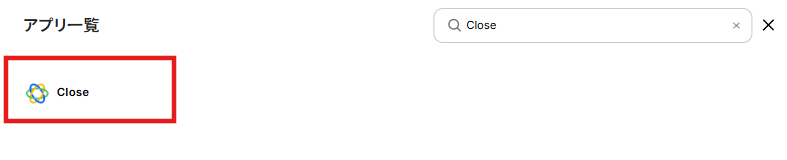
検索窓にCloseを入力し表示される候補をクリックします。
以下の画面が表示されるので必要事項を入力し「追加」をクリックします。
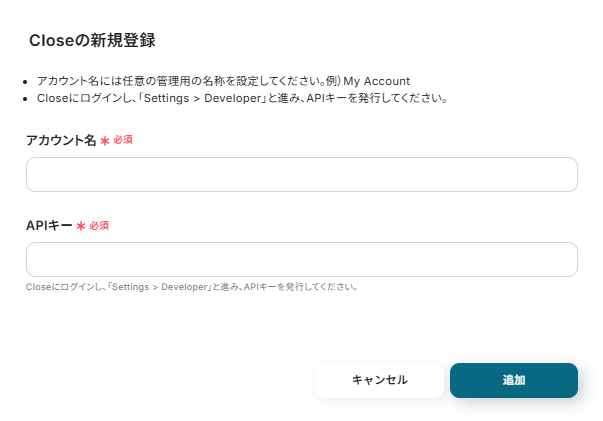
マイアプリにCloseが表示されていればマイアプリ連携の完了です。
2.Microsoft Excelのマイアプリ連携
以下を参考にマイアプリ連携を行いましょう。
※ Microsoft365(旧Office365)には、家庭向けプランと一般法人向けプラン(Microsoft365 Business)があり、一般法人向けプランに加入していない場合には認証に失敗する可能性があります。
ステップ2:テンプレートをコピーする
続いてYoomのテンプレートをコピーします。
以下バナーのテンプレートの「このテンプレートを試してみる」のアイコンをクリックします。
■概要
CRMツール「Close」に新しい顧客情報が登録されるたびに、その内容をMicrosoft Excelの管理表へ手作業で転記するのは、手間がかかる上に転記ミスなどのヒューマンエラーも起こりがちです。このワークフローを活用すれば、Closeで新しいコンタクトが作成された際に、指定したMicrosoft Excelのファイルへ情報を自動で追加できるため、こうした顧客管理にまつわる定型業務を効率化し、データの正確性を高めることができます。
■このテンプレートをおすすめする方
- Closeで管理している顧客情報を、手作業でMicrosoft Excelに転記している方
- 顧客情報の転記作業における入力ミスや、対応漏れなどの課題を解消したい方
- 手作業による定型業務を自動化し、より重要な業務に集中したいと考えている方
■このテンプレートを使うメリット
- Closeにコンタクトが追加されると自動でMicrosoft Excelにレコードが追加されるため、手作業によるデータ入力の時間を短縮できます。
- 手作業でのデータ転記が不要になることで、入力情報の誤りや更新漏れといったヒューマンエラーの防止に繋がります。
■フローボットの流れ
- はじめに、CloseとMicrosoft ExcelをYoomと連携します。
- 次に、トリガーでCloseを選択し、「New Contact」というアクションを設定します。
- 最後に、オペレーションでMicrosoft Excelの「レコードを追加する」アクションを設定し、Closeから取得した情報をどのレコードに追加するかを指定します。
※「トリガー」:フロー起動のきっかけとなるアクション、「オペレーション」:トリガー起動後、フロー内で処理を行うアクション
■このワークフローのカスタムポイント
- Microsoft Excelでレコードを追加するアクションを設定する際に、データを追加したいファイルのID、シート名、およびテーブルの範囲を任意で設定してください。これにより、特定の管理表に正確に情報を記録できます。
■注意事項
・Close、Microsoft ExcelのそれぞれとYoomの連携設定が必要です。
・Microsoft365(旧Office365)には、家庭向けプランと一般法人向けプラン(Microsoft365 Business)があり、一般法人向けプランに加入していない場合には認証に失敗する可能性があります。
■概要
CRMツール「Close」に新しい顧客情報が登録されるたびに、その内容をMicrosoft Excelの管理表へ手作業で転記するのは、手間がかかる上に転記ミスなどのヒューマンエラーも起こりがちです。このワークフローを活用すれば、Closeで新しいコンタクトが作成された際に、指定したMicrosoft Excelのファイルへ情報を自動で追加できるため、こうした顧客管理にまつわる定型業務を効率化し、データの正確性を高めることができます。
■このテンプレートをおすすめする方
- Closeで管理している顧客情報を、手作業でMicrosoft Excelに転記している方
- 顧客情報の転記作業における入力ミスや、対応漏れなどの課題を解消したい方
- 手作業による定型業務を自動化し、より重要な業務に集中したいと考えている方
■このテンプレートを使うメリット
- Closeにコンタクトが追加されると自動でMicrosoft Excelにレコードが追加されるため、手作業によるデータ入力の時間を短縮できます。
- 手作業でのデータ転記が不要になることで、入力情報の誤りや更新漏れといったヒューマンエラーの防止に繋がります。
■フローボットの流れ
- はじめに、CloseとMicrosoft ExcelをYoomと連携します。
- 次に、トリガーでCloseを選択し、「New Contact」というアクションを設定します。
- 最後に、オペレーションでMicrosoft Excelの「レコードを追加する」アクションを設定し、Closeから取得した情報をどのレコードに追加するかを指定します。
※「トリガー」:フロー起動のきっかけとなるアクション、「オペレーション」:トリガー起動後、フロー内で処理を行うアクション
■このワークフローのカスタムポイント
- Microsoft Excelでレコードを追加するアクションを設定する際に、データを追加したいファイルのID、シート名、およびテーブルの範囲を任意で設定してください。これにより、特定の管理表に正確に情報を記録できます。
■注意事項
・Close、Microsoft ExcelのそれぞれとYoomの連携設定が必要です。
・Microsoft365(旧Office365)には、家庭向けプランと一般法人向けプラン(Microsoft365 Business)があり、一般法人向けプランに加入していない場合には認証に失敗する可能性があります。
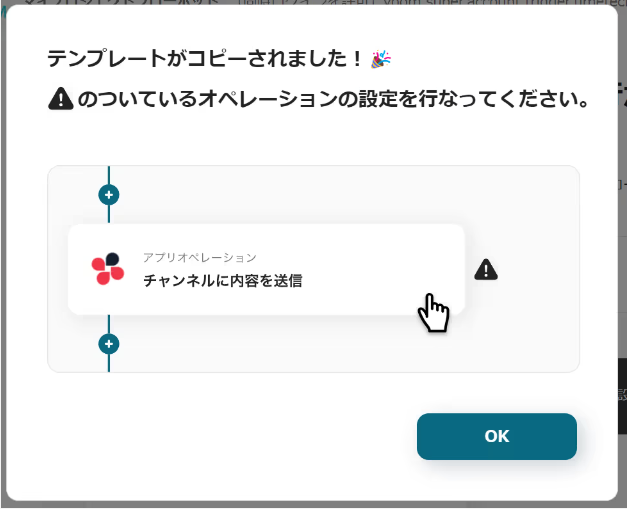
以下の画像のような画面が表示されたらテンプレートのコピーは完了です。
ステップ3:トリガーとなるCloseの設定
Closeで新しいコンタクトが作成されたことを自動化のトリガーにするための設定を行います。
以下の赤枠をクリックしましょう。
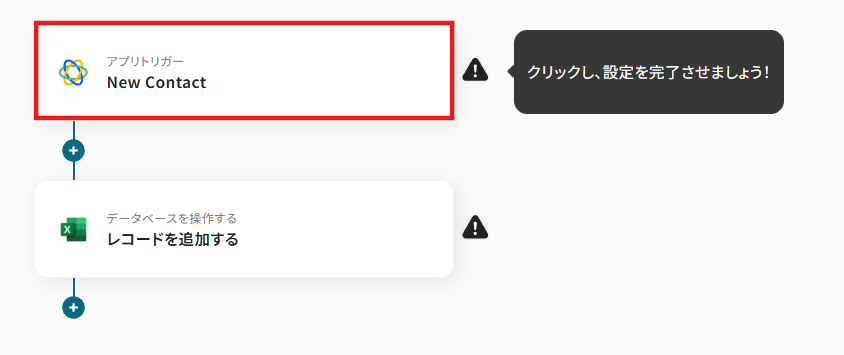
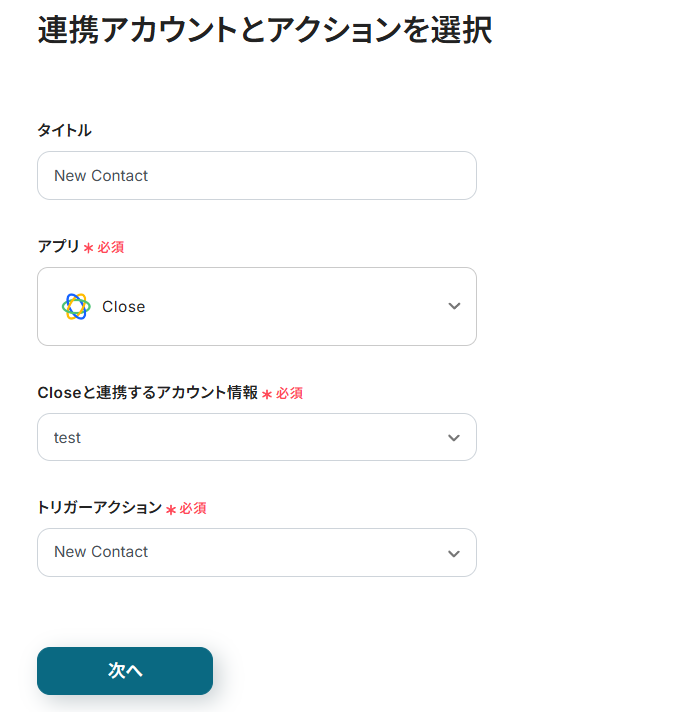
連携アカウントとアクションを選択する画面が表示されるので、今回連携するCloseのアカウントを確認し「次へ」をクリックします。
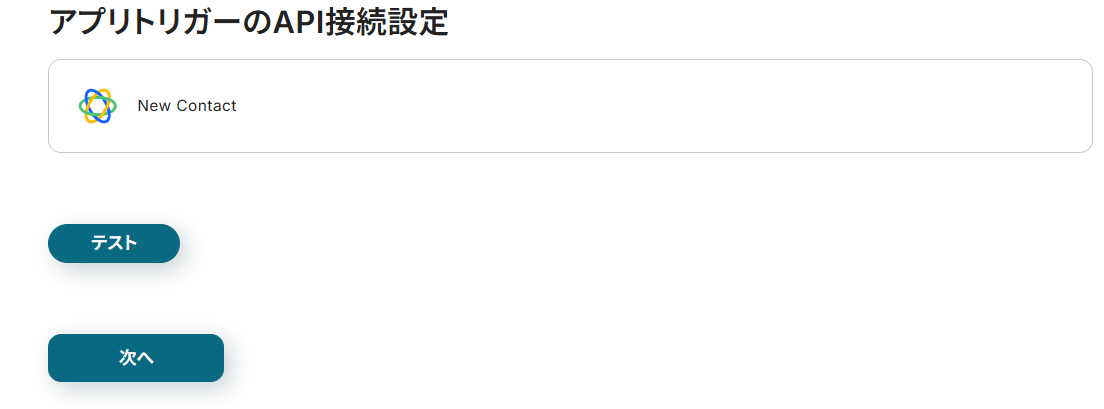
以下の画面が表示されるので、「テスト」をクリックし、アカウントの連携が正常にできているか確認します。
確認ができたら「次へ」をクリックしましょう。
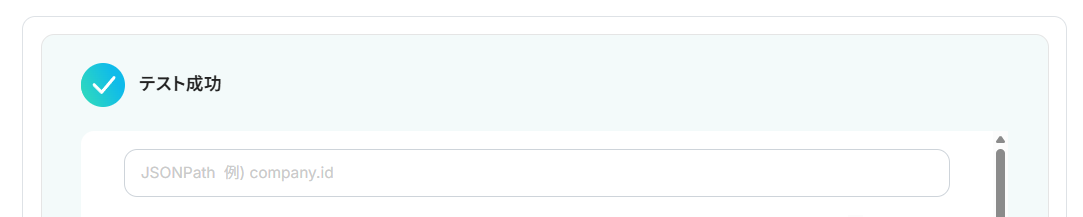
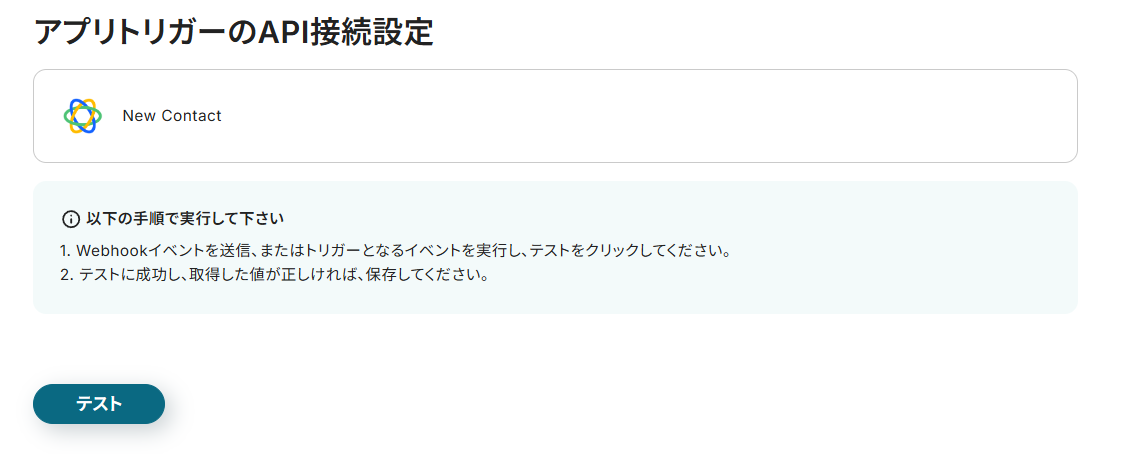
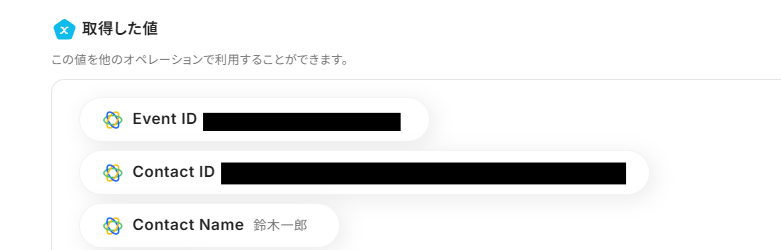
次の画面では実際にCloseでNew Contactを作成後、「テスト」をクリックします。
以下の画面のように取得した値にメッセージの内容が表示されます。
この後、この取得した値の内容を入力に使用することができます。
※取得した値に関して、詳しくはこちらをご確認ください。
テストが成功したら「保存する」をクリックしましょう。
ステップ4:Microsoft Excelにレコードを追加する
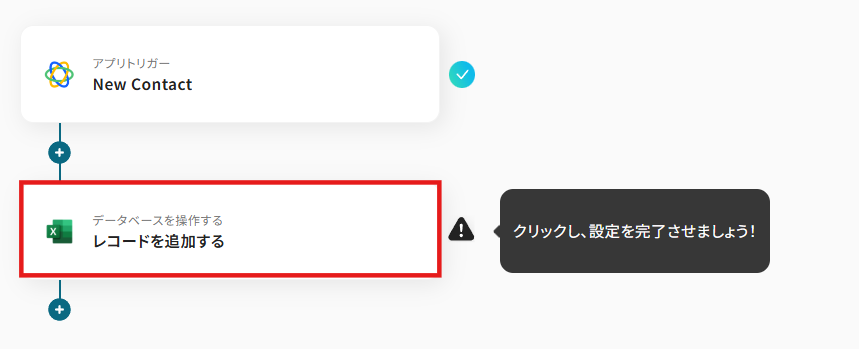
CloseのContactの情報をMicrosoft Excelのレコードに追加するための設定を行います。
以下の赤枠をクリックしましょう。
連携アカウントとアクションを選択する画面が表示されるので、今回連携するMicrosoft Excelのアカウントを確認してください。
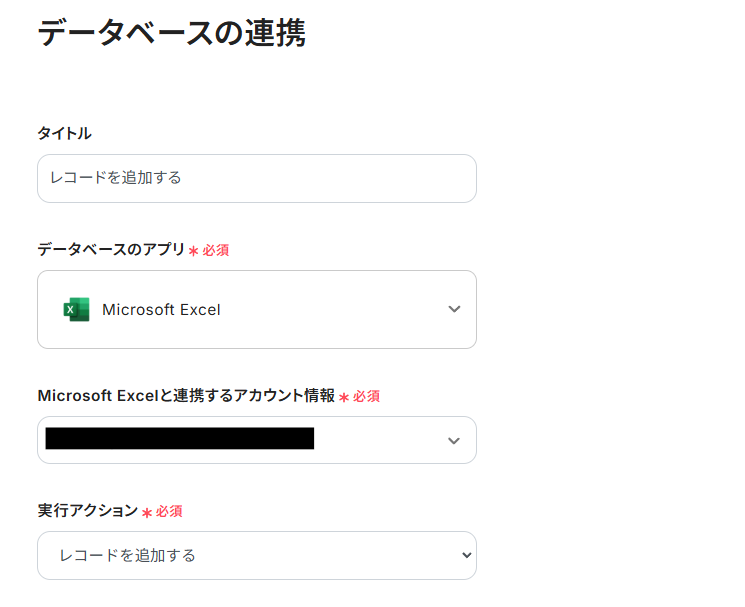
データベースの連携の箇所(レコードを更新したいMicrosoft Excelの情報)の設定を進めます。
まず、ファイルの保管場所を以下の中から選択しましょう。
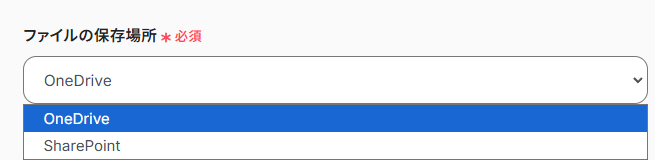
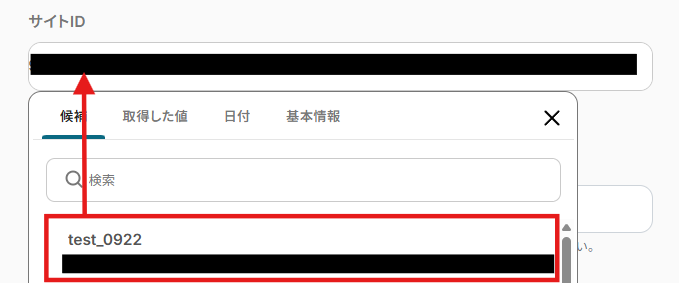
サイトIDは下図のように表示される候補から選択します。
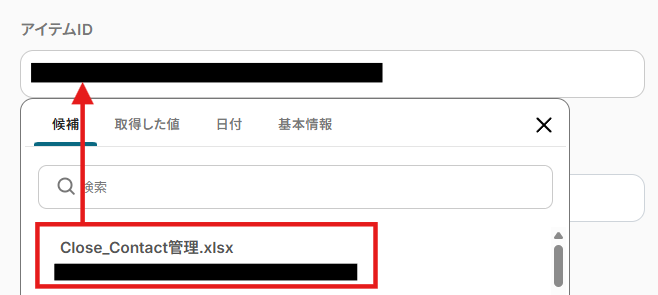
アイテムIDも表示される候補から選択してください。
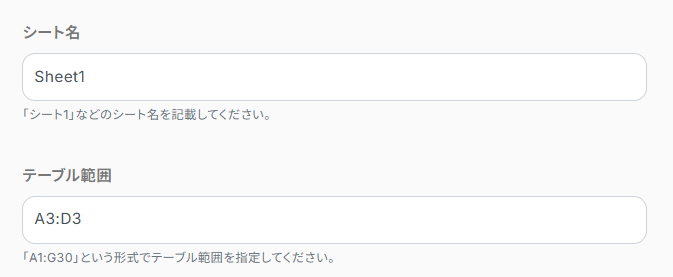
シート名、テーブル範囲を入力しましょう。
テーブル範囲の指定に関しては以下のヘルプページもご参照ください。
入力後、「次へ」をクリックします。
追加するレコード情報を入力しましょう。
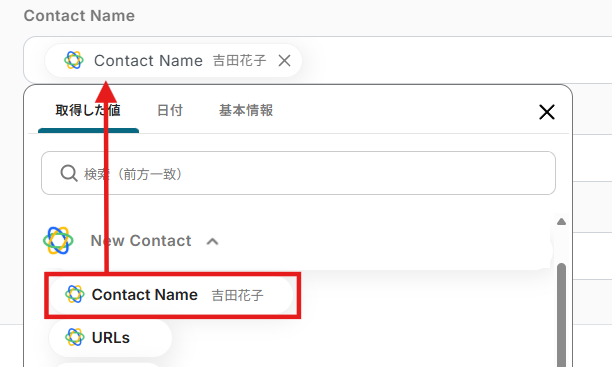
Contact Nameには以下のようにCloseから取得した値を用いて「Contact Name」を選択し入力します。
取得した値を活用することで、固定値ではなく、トリガーが実行されるたびに最新の情報が反映できます。
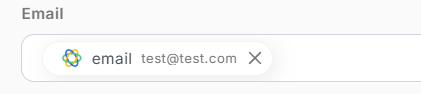
Emailも同様に取得した値から入力しましょう。
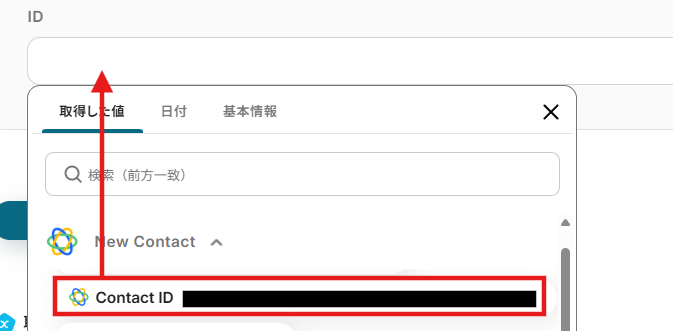
IDにはContact IDの取得した値を入力しました。
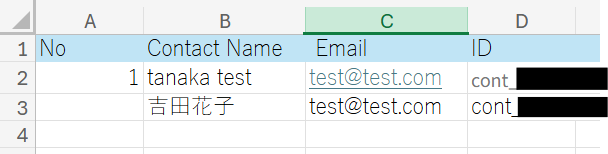
入力ができたら「テスト」をクリックし、実際にMicrosoft Excelにレコードが追加されているかを確認しましょう。
確認ができたらYoomに戻り「保存する」をクリックします。
ステップ5:トリガーをONに設定しフロー稼働の準備完了
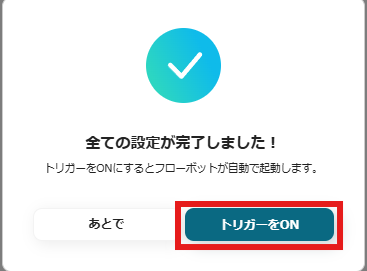
以下の画面の赤枠部分「トリガーをON」をクリックすることで、フローボットが自動で起動します。
設定お疲れ様でした!
CloseやMicrosoft ExcelのAPIを使ったその他の自動化例
多様なアプリケーションとの自在な連携が可能なCloseやMicrosoft Excel。
営業や日々の業務で発生する繰り返し作業も、それぞれの用途に応じた自動化フローを使うことで手間を最小限に抑えられますよ。
ここでご紹介するもの以外にも幅広い自動化のテンプレートが用意されているため、自社の業務スタイルに合った最適な連携方法をぜひ探してみてくださいね!
Closeを使った便利な自動化例
顧客情報が新規で追加されたタイミングでファイル共有サービスに専用フォルダを作成する、営業リードの登録時にチャットツールへ通知するといったテンプレートが挙げられます。
データベースとの連携によりクライアント情報の一元管理も実現。また、フォーム回答を営業データとして反映できるほか、開発タスク管理とも連動が可能です。
■概要
CRMツールであるCloseで新しい顧客情報(コンタクト)が追加されるたびに、クラウドストレージのBoxで手動でフォルダを作成する作業に手間を感じていませんか。この作業は時間がかかるだけでなく、フォルダの命名ミスや作成漏れといったヒューマンエラーの原因にもなり得ます。このワークフローは、Closeに新規コンタクトが作成されたことをトリガーに、Boxへ自動でフォルダを作成します。CloseとBoxの連携を自動化し、スムーズな顧客管理体制の構築を実現します。
■このテンプレートをおすすめする方
- CloseとBoxを利用し、顧客情報と関連ファイルを別々で手動管理している方
- Closeへのコンタクト追加後、都度Boxにフォルダを作成している営業担当者の方
- 顧客管理プロセスにおける手作業をなくし、業務の標準化を進めたいマネージャーの方
■このテンプレートを使うメリット
- Closeへのコンタクト追加に連動してBoxへ自動でフォルダが作成されるため、これまで手作業に費やしていた時間を短縮できます
- 手動でのフォルダ作成時に起こりがちな、命名ミスや作成漏れなどのヒューマンエラーを防ぎ、管理体制を強化します
■フローボットの流れ
- はじめに、BoxとCloseをYoomと連携します
- 次に、トリガーでCloseを選択し、「新しいコンタクトが作成されたら」というアクションを設定します
- 最後に、オペレーションでBoxの「フォルダを作成する」アクションを設定し、新規コンタクトに対応したフォルダが自動で作成されるようにします
※「トリガー」:フロー起動のきっかけとなるアクション、「オペレーション」:トリガー起動後、フロー内で処理を行うアクション
■このワークフローのカスタムポイント
- Boxでフォルダを作成するアクションを設定する際に、任意の親フォルダを指定できます。特定の親フォルダのコンテンツIDを設定することで、意図した場所にフォルダが作成されるようになります
- 作成するフォルダ名は、トリガーとなるCloseのコンタクト情報(会社名など)をアウトプットとして利用し、動的に設定することが可能です
■注意事項
- Close、BoxのそれぞれとYoomを連携してください。
■概要
CRMツールのCloseで新しいリード情報を獲得しても、チームへの共有が遅れてしまうことはありませんか?手作業での通知は、対応の遅れや共有漏れにつながり貴重なビジネスチャンスを逃す原因にもなりかねません。このワークフローを活用すれば、Closeに新しいリードが登録されたタイミングで、Slackへ自動で通知できます。これによりリードへの迅速な初動対応を実現し、営業活動の効率化が図れます。
■このテンプレートをおすすめする方
- Closeで管理している新規リード情報を、迅速にチームへ共有したいと考えている営業担当者の方
- 手作業によるSlackへの通知の手間をなくし、ヒューマンエラーを防ぎたいチームリーダーの方
- リード獲得からアプローチまでの時間を短縮し、営業機会の最大化を図りたいマーケティング担当者の方
■このテンプレートを使うメリット
- Closeに新規リードが登録されると、即座にSlackへ自動通知されるため情報共有にかかる時間を短縮し、迅速な対応を可能にします。
- 手作業での通知による連絡漏れや遅延といったヒューマンエラーを防ぎ、重要な営業機会の損失リスクを軽減します。
■フローボットの流れ
- はじめに、CloseとSlackをYoomと連携します。
- 次に、トリガーでCloseを選択し、「New Lead(新しいリードが登録されたら)」というアクションを設定します。
- 最後に、オペレーションでSlackを選択し、「チャンネルにメッセージを送る」アクションを設定することで、Closeから取得したリード情報を指定のチャンネルに通知できます。
※「トリガー」:フロー起動のきっかけとなるアクション、「オペレーション」:トリガー起動後、フロー内で処理を行うアクション
■このワークフローのカスタムポイント
- Slackへの通知は、通知先のチャンネルを営業チーム用やマーケティングチーム用など、用途に応じて任意に設定できます。
- 通知するメッセージ内容も自由にカスタマイズが可能です。「【新規リード】」のような固定テキストに加え、Closeから取得した会社名や担当者名といった情報をメッセージに含めることで、通知を受け取ったメンバーが即座に詳細を把握できます。
■注意事項
- Close、SlackのそれぞれとYoomの連携設定が必要です。
■概要
Google スプレッドシートで管理している顧客リストやTo Doを、手作業でCloseに転記していませんか?この作業は時間がかかるだけでなく、入力漏れやコピー&ペーストのミスといったヒューマンエラーの原因にもなりがちです。 このワークフローを活用すれば、Google スプレッドシートに行が追加されるだけでCloseに自動でタスクを作成し、タスク管理の効率化を実現します。
■このテンプレートをおすすめする方
- Google スプレッドシートとCloseを併用し、タスクの手動登録に手間を感じている営業担当者の方
- 顧客へのフォローアップ漏れを防ぎ、タスク管理をより確実に行いたいチームリーダーの方
- SaaS間のデータ連携を自動化し、営業活動の効率化を目指しているマネージャーの方
■このテンプレートを使うメリット
- Google スプレッドシートに行を追加するだけでCloseにタスクが自動作成されるため、これまで手作業に費やしていた時間を短縮できます。
- 手作業でのデータ転記が不要になることで、タスクの登録漏れや入力間違いといったヒューマンエラーの防止に繋がります。
■フローボットの流れ
- はじめに、Google スプレッドシートとCloseをYoomと連携します。
- 次に、トリガーでGoogle スプレッドシートを選択し「行が追加されたら」というトリガーアクションを設定します。
- 続いて、オペレーションでCloseの「Create Task」アクションを設定し、スプレッドシートの情報を基にタスクを作成します。
- 最後に、オペレーションでGoogle スプレッドシートの「レコードを更新する」アクションを設定し、タスク作成済みの行に処理済みである旨を記録します。
※「トリガー」:フロー起動のきっかけとなるアクション、「オペレーション」:トリガー起動後、フロー内で処理を行うアクション
■このワークフローのカスタムポイント
- トリガーとなるGoogle スプレッドシートでは、自動化の対象とするファイル・シート名・監視する範囲などを任意で設定できます。
- Closeでタスクを作成するアクションでは、タスクを紐付けたいLead IDやタスクのテキスト内容を、Google スプレッドシートの情報をもとに設定してくだい。
- Google スプレッドシートのレコードを更新するアクションでは、更新対象のシートや行、更新内容を自由に設定可能です。
■注意事項
- Google スプレッドシート、CloseのそれぞれとYoomを連携してください。
- トリガーは5分、10分、15分、30分、60分の間隔で起動間隔を選択できます。
- プランによって最短の起動間隔が異なりますので、ご注意ください。
■概要
GitHubで新しいIssueを作成した後、顧客管理のためにCloseへ手動でタスクを登録する作業は、手間がかかるだけでなく、登録漏れのリスクも伴います。このワークフローを活用すれば、GitHubでIssueが作成されると同時に、Closeへ関連タスクが自動で作成されるため、開発と顧客対応の連携をスムーズにし、手作業による負担を解消します。
■このテンプレートをおすすめする方
- GitHubとCloseを利用しており、手作業での情報連携に課題を感じている開発者の方
- 開発チームの進捗を顧客情報と紐づけて管理したいプロジェクトマネージャーの方
- 手作業によるタスクの登録漏れや入力ミスをなくし、業務効率を高めたい方
■このテンプレートを使うメリット
- GitHubでIssueが作成されると自動でCloseにタスクが登録されるため、これまで手作業に費やしていた時間を短縮することができます。
- 手動でのデータ転記が不要になることで、入力ミスや登録漏れといったヒューマンエラーを防ぎ、情報の正確性を高めます。
■フローボットの流れ
- はじめに、GitHubとCloseをYoomと連携します。
- 次に、トリガーでGitHubを選択し、「タスクが作成されたら」というアクションを設定します。
- 最後に、オペレーションでCloseの「Create Task」アクションを設定し、GitHubのIssue情報を元にタスクを作成するように設定します。
※「トリガー」:フロー起動のきっかけとなるアクション、「オペレーション」:トリガー起動後、フロー内で処理を行うアクション
■このワークフローのカスタムポイント
- Closeでタスクを作成する際、どのリードに関連付けるかを指定する「Lead ID」、担当者を割り当てる「Assigned To」、タスクの詳細内容を記載する「Text」をそれぞれ任意の値で設定してください。
■注意事項
・GitHub、CloseのそれぞれとYoomを連携してください。
・トリガーは5分、10分、15分、30分、60分の間隔で起動間隔を選択できます。
・プランによって最短の起動間隔が異なりますので、ご注意ください。
■概要
Webサイトに設置したフォームからの問い合わせや資料請求は、見込み顧客を獲得する重要な機会ですが、その後の対応が手作業だとリード情報をCRMに入力する手間やタイムラグが発生しがちです。このワークフローを活用すれば、フォームが送信されたタイミングで自動的にCloseへリード情報が登録されるため、手作業による入力の手間や登録漏れといった課題を解消し、迅速な顧客対応を実現します。
■このテンプレートをおすすめする方
- フォームで獲得したリード情報をCloseへ手作業で登録しているマーケティング担当者の方
- Closeを活用した営業活動で、リード登録の遅れや入力ミスに課題を感じている方
- フォームからの問い合わせ対応を効率化し、機会損失を防ぎたいと考えている方
■このテンプレートを使うメリット
- フォームの回答内容が自動でCloseに登録されるため、手入力にかかる時間を短縮し、迅速なアプローチが可能になります。
- 手作業による情報の転記が不要になることで、リード情報の入力間違いや登録漏れといったヒューマンエラーの防止に繋がります。
■フローボットの流れ
- はじめに、CloseをYoomと連携します。
- 次に、トリガーでフォームトリガーを選択し、「フォームが送信されたら」というアクションを設定します。
- 最後に、オペレーションでCloseの「リードを作成する」アクションを設定し、トリガーで取得したフォームの回答内容を連携します。
※「トリガー」:フロー起動のきっかけとなるアクション、「オペレーション」:トリガー起動後、フロー内で処理を行うアクション■このワークフローのカスタムポイント
- Closeの「リードを作成する」アクションで、フォームの回答項目(氏名、会社名、メールアドレスなど)とCloseの登録項目を正しくマッピングしてください。

■概要
CRMツールであるCloseで新しい顧客情報(コンタクト)が追加されるたびに、クラウドストレージのBoxで手動でフォルダを作成する作業に手間を感じていませんか。この作業は時間がかかるだけでなく、フォルダの命名ミスや作成漏れといったヒューマンエラーの原因にもなり得ます。このワークフローは、Closeに新規コンタクトが作成されたことをトリガーに、Boxへ自動でフォルダを作成します。CloseとBoxの連携を自動化し、スムーズな顧客管理体制の構築を実現します。
■このテンプレートをおすすめする方
- CloseとBoxを利用し、顧客情報と関連ファイルを別々で手動管理している方
- Closeへのコンタクト追加後、都度Boxにフォルダを作成している営業担当者の方
- 顧客管理プロセスにおける手作業をなくし、業務の標準化を進めたいマネージャーの方
■このテンプレートを使うメリット
- Closeへのコンタクト追加に連動してBoxへ自動でフォルダが作成されるため、これまで手作業に費やしていた時間を短縮できます
- 手動でのフォルダ作成時に起こりがちな、命名ミスや作成漏れなどのヒューマンエラーを防ぎ、管理体制を強化します
■フローボットの流れ
- はじめに、BoxとCloseをYoomと連携します
- 次に、トリガーでCloseを選択し、「新しいコンタクトが作成されたら」というアクションを設定します
- 最後に、オペレーションでBoxの「フォルダを作成する」アクションを設定し、新規コンタクトに対応したフォルダが自動で作成されるようにします
※「トリガー」:フロー起動のきっかけとなるアクション、「オペレーション」:トリガー起動後、フロー内で処理を行うアクション
■このワークフローのカスタムポイント
- Boxでフォルダを作成するアクションを設定する際に、任意の親フォルダを指定できます。特定の親フォルダのコンテンツIDを設定することで、意図した場所にフォルダが作成されるようになります
- 作成するフォルダ名は、トリガーとなるCloseのコンタクト情報(会社名など)をアウトプットとして利用し、動的に設定することが可能です
■注意事項
- Close、BoxのそれぞれとYoomを連携してください。

■概要
CRMツールのCloseで新しいリード情報を獲得しても、チームへの共有が遅れてしまうことはありませんか?手作業での通知は、対応の遅れや共有漏れにつながり貴重なビジネスチャンスを逃す原因にもなりかねません。このワークフローを活用すれば、Closeに新しいリードが登録されたタイミングで、Slackへ自動で通知できます。これによりリードへの迅速な初動対応を実現し、営業活動の効率化が図れます。
■このテンプレートをおすすめする方
- Closeで管理している新規リード情報を、迅速にチームへ共有したいと考えている営業担当者の方
- 手作業によるSlackへの通知の手間をなくし、ヒューマンエラーを防ぎたいチームリーダーの方
- リード獲得からアプローチまでの時間を短縮し、営業機会の最大化を図りたいマーケティング担当者の方
■このテンプレートを使うメリット
- Closeに新規リードが登録されると、即座にSlackへ自動通知されるため情報共有にかかる時間を短縮し、迅速な対応を可能にします。
- 手作業での通知による連絡漏れや遅延といったヒューマンエラーを防ぎ、重要な営業機会の損失リスクを軽減します。
■フローボットの流れ
- はじめに、CloseとSlackをYoomと連携します。
- 次に、トリガーでCloseを選択し、「New Lead(新しいリードが登録されたら)」というアクションを設定します。
- 最後に、オペレーションでSlackを選択し、「チャンネルにメッセージを送る」アクションを設定することで、Closeから取得したリード情報を指定のチャンネルに通知できます。
※「トリガー」:フロー起動のきっかけとなるアクション、「オペレーション」:トリガー起動後、フロー内で処理を行うアクション
■このワークフローのカスタムポイント
- Slackへの通知は、通知先のチャンネルを営業チーム用やマーケティングチーム用など、用途に応じて任意に設定できます。
- 通知するメッセージ内容も自由にカスタマイズが可能です。「【新規リード】」のような固定テキストに加え、Closeから取得した会社名や担当者名といった情報をメッセージに含めることで、通知を受け取ったメンバーが即座に詳細を把握できます。
■注意事項
- Close、SlackのそれぞれとYoomの連携設定が必要です。

■概要
Google スプレッドシートで管理している顧客リストやTo Doを、手作業でCloseに転記していませんか?この作業は時間がかかるだけでなく、入力漏れやコピー&ペーストのミスといったヒューマンエラーの原因にもなりがちです。 このワークフローを活用すれば、Google スプレッドシートに行が追加されるだけでCloseに自動でタスクを作成し、タスク管理の効率化を実現します。
■このテンプレートをおすすめする方
- Google スプレッドシートとCloseを併用し、タスクの手動登録に手間を感じている営業担当者の方
- 顧客へのフォローアップ漏れを防ぎ、タスク管理をより確実に行いたいチームリーダーの方
- SaaS間のデータ連携を自動化し、営業活動の効率化を目指しているマネージャーの方
■このテンプレートを使うメリット
- Google スプレッドシートに行を追加するだけでCloseにタスクが自動作成されるため、これまで手作業に費やしていた時間を短縮できます。
- 手作業でのデータ転記が不要になることで、タスクの登録漏れや入力間違いといったヒューマンエラーの防止に繋がります。
■フローボットの流れ
- はじめに、Google スプレッドシートとCloseをYoomと連携します。
- 次に、トリガーでGoogle スプレッドシートを選択し「行が追加されたら」というトリガーアクションを設定します。
- 続いて、オペレーションでCloseの「Create Task」アクションを設定し、スプレッドシートの情報を基にタスクを作成します。
- 最後に、オペレーションでGoogle スプレッドシートの「レコードを更新する」アクションを設定し、タスク作成済みの行に処理済みである旨を記録します。
※「トリガー」:フロー起動のきっかけとなるアクション、「オペレーション」:トリガー起動後、フロー内で処理を行うアクション
■このワークフローのカスタムポイント
- トリガーとなるGoogle スプレッドシートでは、自動化の対象とするファイル・シート名・監視する範囲などを任意で設定できます。
- Closeでタスクを作成するアクションでは、タスクを紐付けたいLead IDやタスクのテキスト内容を、Google スプレッドシートの情報をもとに設定してくだい。
- Google スプレッドシートのレコードを更新するアクションでは、更新対象のシートや行、更新内容を自由に設定可能です。
■注意事項
- Google スプレッドシート、CloseのそれぞれとYoomを連携してください。
- トリガーは5分、10分、15分、30分、60分の間隔で起動間隔を選択できます。
- プランによって最短の起動間隔が異なりますので、ご注意ください。

■概要
GitHubで新しいIssueを作成した後、顧客管理のためにCloseへ手動でタスクを登録する作業は、手間がかかるだけでなく、登録漏れのリスクも伴います。このワークフローを活用すれば、GitHubでIssueが作成されると同時に、Closeへ関連タスクが自動で作成されるため、開発と顧客対応の連携をスムーズにし、手作業による負担を解消します。
■このテンプレートをおすすめする方
- GitHubとCloseを利用しており、手作業での情報連携に課題を感じている開発者の方
- 開発チームの進捗を顧客情報と紐づけて管理したいプロジェクトマネージャーの方
- 手作業によるタスクの登録漏れや入力ミスをなくし、業務効率を高めたい方
■このテンプレートを使うメリット
- GitHubでIssueが作成されると自動でCloseにタスクが登録されるため、これまで手作業に費やしていた時間を短縮することができます。
- 手動でのデータ転記が不要になることで、入力ミスや登録漏れといったヒューマンエラーを防ぎ、情報の正確性を高めます。
■フローボットの流れ
- はじめに、GitHubとCloseをYoomと連携します。
- 次に、トリガーでGitHubを選択し、「タスクが作成されたら」というアクションを設定します。
- 最後に、オペレーションでCloseの「Create Task」アクションを設定し、GitHubのIssue情報を元にタスクを作成するように設定します。
※「トリガー」:フロー起動のきっかけとなるアクション、「オペレーション」:トリガー起動後、フロー内で処理を行うアクション
■このワークフローのカスタムポイント
- Closeでタスクを作成する際、どのリードに関連付けるかを指定する「Lead ID」、担当者を割り当てる「Assigned To」、タスクの詳細内容を記載する「Text」をそれぞれ任意の値で設定してください。
■注意事項
・GitHub、CloseのそれぞれとYoomを連携してください。
・トリガーは5分、10分、15分、30分、60分の間隔で起動間隔を選択できます。
・プランによって最短の起動間隔が異なりますので、ご注意ください。
■概要
Webサイトに設置したフォームからの問い合わせや資料請求は、見込み顧客を獲得する重要な機会ですが、その後の対応が手作業だとリード情報をCRMに入力する手間やタイムラグが発生しがちです。このワークフローを活用すれば、フォームが送信されたタイミングで自動的にCloseへリード情報が登録されるため、手作業による入力の手間や登録漏れといった課題を解消し、迅速な顧客対応を実現します。
■このテンプレートをおすすめする方
- フォームで獲得したリード情報をCloseへ手作業で登録しているマーケティング担当者の方
- Closeを活用した営業活動で、リード登録の遅れや入力ミスに課題を感じている方
- フォームからの問い合わせ対応を効率化し、機会損失を防ぎたいと考えている方
■このテンプレートを使うメリット
- フォームの回答内容が自動でCloseに登録されるため、手入力にかかる時間を短縮し、迅速なアプローチが可能になります。
- 手作業による情報の転記が不要になることで、リード情報の入力間違いや登録漏れといったヒューマンエラーの防止に繋がります。
■フローボットの流れ
- はじめに、CloseをYoomと連携します。
- 次に、トリガーでフォームトリガーを選択し、「フォームが送信されたら」というアクションを設定します。
- 最後に、オペレーションでCloseの「リードを作成する」アクションを設定し、トリガーで取得したフォームの回答内容を連携します。
■このワークフローのカスタムポイント
- Closeの「リードを作成する」アクションで、フォームの回答項目(氏名、会社名、メールアドレスなど)とCloseの登録項目を正しくマッピングしてください。
Microsoft Excelを使った便利な自動化例
Excelで集約したデータを請求書発行や納品書作成などバックオフィス業務に直接活かせる仕組みを取り入れて、作業の抜け漏れを防止しましょう。
ファイル管理プラットフォームやチャットツールとの連携により情報伝達もスムーズに。
さらに、外部の広告レポートの収集や、OCRを活用した書類情報の取得など、多彩な用途に利用可能です。
■概要Microsoft Excelで管理している顧客情報をもとに、都度マネーフォワード クラウド請求書で発注書を作成・送付する作業は、手間がかかる上に転記ミスも起こりやすい業務ではないでしょうか。このワークフローを活用すれば、フォームに情報を入力するだけでExcelからのデータ取得、発注書の作成、メール送付までの一連の流れが自動化され、こうした課題を解消し、業務の正確性と効率を高めることができます。
■このテンプレートをおすすめする方- Excelとマネーフォワード クラウド請求書で発注業務を行っている営業や経理担当の方
- 手作業による発注書作成・送付に時間がかかり、コア業務の時間を確保したい方
- 発注業務におけるヒューマンエラーをなくし、業務プロセスを標準化したい方
■このテンプレートを使うメリット- フォーム入力だけでExcelからの情報取得、発注書作成、送付までが自動で完結するため、これまで手作業に費やしていた時間を削減できます。
- システムが正確にデータを処理するため、手作業による金額の誤りや宛先間違いといったヒューマンエラーの発生を防ぐことに繋がります。
■フローボットの流れ- Microsoft Excelとマネーフォワード クラウド請求書をYoomと連携します。
- トリガーでフォームトリガーを選択し、発注に必要な情報を入力するためのフォームを作成します。
- オペレーションでMicrosoft Excelの「レコードを取得する」アクションを設定し、フォーム内容をもとに顧客情報を取得します。
- マネーフォワード クラウド請求書の「見積書PDFのダウンロードURLを取得」アクションで、該当の発注書PDFのURLを取得します。
- 同じくマネーフォワード クラウド請求書の「見積書PDFをダウンロード」アクションで、PDFファイルをダウンロードします。
- オペレーションでメール機能の「メールを送る」アクションを設定し、ダウンロードした発注書PDFを添付して取引先に送付します。
※「トリガー」:フロー起動のきっかけとなるアクション、「オペレーション」:トリガー起動後、フロー内で処理を行うアクション
■このワークフローのカスタムポイント- Microsoft Excelで顧客情報を取得する際に、対象となるファイルやシート、データの取得範囲などを任意で設定してください。
- 発注書を送付するメールの設定では、送付先のメールアドレス、件名、本文などを自由にカスタマイズすることが可能です。
■注意事項- Microsoft Excelとマネーフォワード クラウド請求書のそれぞれとYoomを連携してください。
- Microsoft365(旧Office365)には、家庭向けプランと一般法人向けプラン(Microsoft365 Business)があり、一般法人向けプランに加入していない場合には認証に失敗する可能性があります。
- Microsoft Excelのデータベースを操作するオペレーションの設定に関しては「【Excel】データベースを操作するオペレーションの設定に関して」をご参照ください。
■概要
入力フォームの情報でMicrosoft Excelの雛形から納品書を作成してTalknoteに通知するフローです。
取得した納品書の情報を、手作業でMicrosoft Excelへ転記しPDF発行を行う必要がなく、フォームに回答されただけですべての工程を自動的に行うことができます。
そのため、手間が省ける他入力ミスと言った管理エラーを無くすこともできます。
Talknoteに通知する内容は自由にカスタマイズすることができます。
■注意事項
・Microsoft Excel、TalknoteそれぞれとYoomを連携してください。
・Microsoft365(旧Office365)には、家庭向けプランと一般法人向けプラン(Microsoft365 Business)があり、一般法人向けプランに加入していない場合には認証に失敗する可能性があります。
■概要
Microsoft SharePointに新しいファイルが格納されるたび、手作業でMicrosoft Excelの管理台帳にファイル情報を転記するのは手間がかかる作業ではないでしょうか。このワークフローを活用すれば、Microsoft SharePointにファイルが格納されたことをきっかけに、ファイル名やURLといった情報を自動でMicrosoft Excelに追加できます。これにより、面倒な手作業から解放され、正確なファイル管理を実現します。
■このテンプレートをおすすめする方
- Microsoft SharePointとMicrosoft Excelでファイル管理を行っている方
- 手作業によるファイル情報の転記に時間と手間がかかっている方
- 定型的なファイル管理業務を自動化し、コア業務に集中したいと考えている方
■このテンプレートを使うメリット
- SharePointへのファイル追加をトリガーにExcelへ自動で情報が追加され、手作業での転記に費やしていた時間を短縮できます。
- 手作業によるデータの入力間違いや転記漏れといったヒューマンエラーを防ぎ、ファイル管理の正確性を高めることに繋がります。
■フローボットの流れ
- はじめに、Microsoft SharePointとMicrosoft ExcelをYoomと連携します。
- 次に、トリガーでMicrosoft SharePointを選択し、「アプリトリガー」を設定して、特定のフォルダにファイルが作成されたことを検知するようにします。
- 最後に、オペレーションでMicrosoft Excelの「データベースを操作する」アクションを設定し、トリガーで取得したファイル名やURLなどの情報を指定のファイル・シートに追加します。
※「トリガー」:フロー起動のきっかけとなるアクション、「オペレーション」:トリガー起動後、フロー内で処理を行うアクション
■このワークフローのカスタムポイント
- Microsoft SharePointのトリガー設定では、通知を受け取りたいサイトIDやフォルダIDを設定し、特定の場所でのみフローが起動するように指定します。
- Microsoft Excelのオペレーション設定では、情報を追記したいファイルのドライブID、アイテムID、シート名、テーブル範囲を任意で設定してください。
■注意事項
- Microsoft SharePoint、Microsoft ExcelのそれぞれとYoomを連携してください。
- Microsoft365(旧Office365)には、家庭向けプランと一般法人向けプラン(Microsoft365 Business)があり、一般法人向けプランに加入していない場合には認証に失敗する可能性があります。
- トリガーは5分、10分、15分、30分、60分の間隔で起動間隔を選択できます。
- プランによって最短の起動間隔が異なりますので、ご注意ください。
- Microsoft Excelのデータベースを操作するオペレーションの設定に関しては、下記をご参照ください。
■概要Google Adsの広告レポートを毎日確認し、Microsoft Excelに手作業で転記する業務は、手間がかかる上にミスも発生しやすくありませんか?この定型業務に時間を取られ、本来注力すべき広告分析や改善施策の立案が後回しになることも少なくありません。このワークフローを活用すれば、Google Adsからのレポート取得とMicrosoft Excelへの記載を自動化できるため、日々のレポート作成業務を効率化し、より戦略的な業務に集中できる環境を構築できます。
■このテンプレートをおすすめする方- Google Adsの広告運用レポートを手作業で作成しているマーケティング担当者の方
- 日々のレポート作成業務を自動化し、広告分析や施策立案に集中したい方
- Microsoft Excelでのデータ管理を効率化し、入力ミスを防ぎたい方
■このテンプレートを使うメリット- Google Adsからのレポート取得とMicrosoft Excelへの転記が自動化され、これまで手作業で行っていたレポート作成の時間を短縮できます。
- 手作業によるデータの転記が減るため、数値の入力間違いやコピー&ペーストのミスといったヒューマンエラーの防止に繋がります。
■フローボットの流れ- はじめに、Google AdsとMicrosoft ExcelをYoomと連携します。
- 次に、トリガーでスケジュールトリガーを選択し、「毎日10時」など任意の時間にフローが起動するように設定します。
- 続いて、オペレーションでGoogle Adsの「アカウントレポートの取得」アクションを設定し、必要なレポートデータを取得します。
- さらに、オペレーションで計算処理を設定し、取得したレポートの費用項目を扱いやすい通貨単位に変換します。
- 最後に、オペレーションでMicrosoft Excelの「レポート内容を書き込む」アクションを設定し、指定のファイルにデータを書き込みます。
※「トリガー」:フロー起動のきっかけとなるアクション、「オペレーション」:トリガー起動後、フロー内で処理を行うアクション
■このワークフローのカスタムポイント- スケジュールトリガーでは、「毎日10時」の部分を任意の曜日や時間帯に設定できます。
- Google Adsから取得するレポートの期間は、「昨日」や「先週」など任意で設定してください。
- Microsoft Excelに書き込むファイルやシート、書き込むレポート内容は任意で設定できます。
■注意事項・Google Ads、Microsoft ExcelのそれぞれとYoomを連携してください。・Microsoft365(旧Office365)には、家庭向けプランと一般法人向けプラン(Microsoft365 Business)があり、一般法人向けプランに加入していない場合には認証に失敗する可能性があります。・Microsoft Excelのデータベースを操作するオペレーションの設定に関しては「【Excel】データベースを操作するオペレーションの設定に関して」をご参照ください。
■概要アンケートフォームに寄せられた回答を、手作業でMicrosoft Excelに転記し、関係者へMicrosoft Teamsで共有する作業に時間を取られていませんか?手作業での対応は、転記ミスや通知漏れなどのヒューマンエラーが発生する可能性があり、迅速な情報共有の妨げになることもあります。このワークフローを活用すれば、フォームへの回答をきっかけに、Microsoft Excelへのデータ追加とMicrosoft Teamsへの通知が自動化され、これらの課題をスムーズに解消します。
■このテンプレートをおすすめする方- フォームで収集したアンケート回答の転記作業を自動化したいと考えている方
- Microsoft Excelへのデータ入力とMicrosoft Teamsでの情報共有を効率化したい方
- 手作業によるデータ転記ミスや、関係者への通知漏れを防ぎたい方
■このテンプレートを使うメリット- フォームへの回答後、自動でMicrosoft Excelにデータが追加されるため、これまで手作業で行っていた転記作業の時間を短縮できます。
- 人の手を介さずに処理が実行されるため、転記時の入力ミスや関係者への通知漏れといったヒューマンエラーを防ぐことに繋がります。
■フローボットの流れ- はじめに、Microsoft ExcelとMicrosoft TeamsをYoomと連携します。
- 次に、トリガーでフォームを選択し、「回答が送信されたら」というアクションを設定します。
- 次に、オペレーションでMicrosoft Excelの「レコードを追加する」アクションを設定し、フォームで受け取った回答内容を転記するように指定します。
- 最後に、オペレーションでMicrosoft Teamsの「チャネルにメッセージを送る」アクションを設定し、指定したチャネルに通知を送ります。
※「トリガー」:フロー起動のきっかけとなるアクション、「オペレーション」:トリガー起動後、フロー内で処理を行うアクション
■このワークフローのカスタムポイント- トリガーに設定するフォームでは、アンケートの内容に合わせて質問項目を自由にカスタマイズしてください。
- Microsoft Excelのオペレーションでは、書き込み対象となるファイル(アイテムID)やシート名を任意で設定し、フォームの回答内容をどの列に追加するかを指定します。
- Microsoft Teamsへの通知設定では、通知先となるチームIDやチャネルIDを任意で設定してください。
■注意事項- Microsoft Excel、Microsoft TeamsのそれぞれとYoomを連携してください。
- Microsoft365(旧Office365)には、家庭向けプランと一般法人向けプラン(Microsoft365 Business)があり、一般法人向けプランに加入していない場合には認証に失敗する可能性があります。
- Microsoft Excelのデータベースを操作するオペレーションの設定に関しては「【Excel】データベースを操作するオペレーションの設定に関して」をご参照ください。

- Excelとマネーフォワード クラウド請求書で発注業務を行っている営業や経理担当の方
- 手作業による発注書作成・送付に時間がかかり、コア業務の時間を確保したい方
- 発注業務におけるヒューマンエラーをなくし、業務プロセスを標準化したい方
■このテンプレートを使うメリット
- フォーム入力だけでExcelからの情報取得、発注書作成、送付までが自動で完結するため、これまで手作業に費やしていた時間を削減できます。
- システムが正確にデータを処理するため、手作業による金額の誤りや宛先間違いといったヒューマンエラーの発生を防ぐことに繋がります。
■フローボットの流れ
- Microsoft Excelとマネーフォワード クラウド請求書をYoomと連携します。
- トリガーでフォームトリガーを選択し、発注に必要な情報を入力するためのフォームを作成します。
- オペレーションでMicrosoft Excelの「レコードを取得する」アクションを設定し、フォーム内容をもとに顧客情報を取得します。
- マネーフォワード クラウド請求書の「見積書PDFのダウンロードURLを取得」アクションで、該当の発注書PDFのURLを取得します。
- 同じくマネーフォワード クラウド請求書の「見積書PDFをダウンロード」アクションで、PDFファイルをダウンロードします。
- オペレーションでメール機能の「メールを送る」アクションを設定し、ダウンロードした発注書PDFを添付して取引先に送付します。
■このワークフローのカスタムポイント
- Microsoft Excelで顧客情報を取得する際に、対象となるファイルやシート、データの取得範囲などを任意で設定してください。
- 発注書を送付するメールの設定では、送付先のメールアドレス、件名、本文などを自由にカスタマイズすることが可能です。
■注意事項
- Microsoft Excelとマネーフォワード クラウド請求書のそれぞれとYoomを連携してください。
- Microsoft365(旧Office365)には、家庭向けプランと一般法人向けプラン(Microsoft365 Business)があり、一般法人向けプランに加入していない場合には認証に失敗する可能性があります。
- Microsoft Excelのデータベースを操作するオペレーションの設定に関しては「【Excel】データベースを操作するオペレーションの設定に関して」をご参照ください。

■概要
入力フォームの情報でMicrosoft Excelの雛形から納品書を作成してTalknoteに通知するフローです。
取得した納品書の情報を、手作業でMicrosoft Excelへ転記しPDF発行を行う必要がなく、フォームに回答されただけですべての工程を自動的に行うことができます。
そのため、手間が省ける他入力ミスと言った管理エラーを無くすこともできます。
Talknoteに通知する内容は自由にカスタマイズすることができます。
■注意事項
・Microsoft Excel、TalknoteそれぞれとYoomを連携してください。
・Microsoft365(旧Office365)には、家庭向けプランと一般法人向けプラン(Microsoft365 Business)があり、一般法人向けプランに加入していない場合には認証に失敗する可能性があります。
■概要
Microsoft SharePointに新しいファイルが格納されるたび、手作業でMicrosoft Excelの管理台帳にファイル情報を転記するのは手間がかかる作業ではないでしょうか。このワークフローを活用すれば、Microsoft SharePointにファイルが格納されたことをきっかけに、ファイル名やURLといった情報を自動でMicrosoft Excelに追加できます。これにより、面倒な手作業から解放され、正確なファイル管理を実現します。
■このテンプレートをおすすめする方
- Microsoft SharePointとMicrosoft Excelでファイル管理を行っている方
- 手作業によるファイル情報の転記に時間と手間がかかっている方
- 定型的なファイル管理業務を自動化し、コア業務に集中したいと考えている方
■このテンプレートを使うメリット
- SharePointへのファイル追加をトリガーにExcelへ自動で情報が追加され、手作業での転記に費やしていた時間を短縮できます。
- 手作業によるデータの入力間違いや転記漏れといったヒューマンエラーを防ぎ、ファイル管理の正確性を高めることに繋がります。
■フローボットの流れ
- はじめに、Microsoft SharePointとMicrosoft ExcelをYoomと連携します。
- 次に、トリガーでMicrosoft SharePointを選択し、「アプリトリガー」を設定して、特定のフォルダにファイルが作成されたことを検知するようにします。
- 最後に、オペレーションでMicrosoft Excelの「データベースを操作する」アクションを設定し、トリガーで取得したファイル名やURLなどの情報を指定のファイル・シートに追加します。
※「トリガー」:フロー起動のきっかけとなるアクション、「オペレーション」:トリガー起動後、フロー内で処理を行うアクション
■このワークフローのカスタムポイント
- Microsoft SharePointのトリガー設定では、通知を受け取りたいサイトIDやフォルダIDを設定し、特定の場所でのみフローが起動するように指定します。
- Microsoft Excelのオペレーション設定では、情報を追記したいファイルのドライブID、アイテムID、シート名、テーブル範囲を任意で設定してください。
■注意事項
- Microsoft SharePoint、Microsoft ExcelのそれぞれとYoomを連携してください。
- Microsoft365(旧Office365)には、家庭向けプランと一般法人向けプラン(Microsoft365 Business)があり、一般法人向けプランに加入していない場合には認証に失敗する可能性があります。
- トリガーは5分、10分、15分、30分、60分の間隔で起動間隔を選択できます。
- プランによって最短の起動間隔が異なりますので、ご注意ください。
- Microsoft Excelのデータベースを操作するオペレーションの設定に関しては、下記をご参照ください。

- Google Adsの広告運用レポートを手作業で作成しているマーケティング担当者の方
- 日々のレポート作成業務を自動化し、広告分析や施策立案に集中したい方
- Microsoft Excelでのデータ管理を効率化し、入力ミスを防ぎたい方
- Google Adsからのレポート取得とMicrosoft Excelへの転記が自動化され、これまで手作業で行っていたレポート作成の時間を短縮できます。
- 手作業によるデータの転記が減るため、数値の入力間違いやコピー&ペーストのミスといったヒューマンエラーの防止に繋がります。
- はじめに、Google AdsとMicrosoft ExcelをYoomと連携します。
- 次に、トリガーでスケジュールトリガーを選択し、「毎日10時」など任意の時間にフローが起動するように設定します。
- 続いて、オペレーションでGoogle Adsの「アカウントレポートの取得」アクションを設定し、必要なレポートデータを取得します。
- さらに、オペレーションで計算処理を設定し、取得したレポートの費用項目を扱いやすい通貨単位に変換します。
- 最後に、オペレーションでMicrosoft Excelの「レポート内容を書き込む」アクションを設定し、指定のファイルにデータを書き込みます。
■このワークフローのカスタムポイント
- スケジュールトリガーでは、「毎日10時」の部分を任意の曜日や時間帯に設定できます。
- Google Adsから取得するレポートの期間は、「昨日」や「先週」など任意で設定してください。
- Microsoft Excelに書き込むファイルやシート、書き込むレポート内容は任意で設定できます。

- フォームで収集したアンケート回答の転記作業を自動化したいと考えている方
- Microsoft Excelへのデータ入力とMicrosoft Teamsでの情報共有を効率化したい方
- 手作業によるデータ転記ミスや、関係者への通知漏れを防ぎたい方
- フォームへの回答後、自動でMicrosoft Excelにデータが追加されるため、これまで手作業で行っていた転記作業の時間を短縮できます。
- 人の手を介さずに処理が実行されるため、転記時の入力ミスや関係者への通知漏れといったヒューマンエラーを防ぐことに繋がります。
- はじめに、Microsoft ExcelとMicrosoft TeamsをYoomと連携します。
- 次に、トリガーでフォームを選択し、「回答が送信されたら」というアクションを設定します。
- 次に、オペレーションでMicrosoft Excelの「レコードを追加する」アクションを設定し、フォームで受け取った回答内容を転記するように指定します。
- 最後に、オペレーションでMicrosoft Teamsの「チャネルにメッセージを送る」アクションを設定し、指定したチャネルに通知を送ります。
■このワークフローのカスタムポイント
- トリガーに設定するフォームでは、アンケートの内容に合わせて質問項目を自由にカスタマイズしてください。
- Microsoft Excelのオペレーションでは、書き込み対象となるファイル(アイテムID)やシート名を任意で設定し、フォームの回答内容をどの列に追加するかを指定します。
- Microsoft Teamsへの通知設定では、通知先となるチームIDやチャネルIDを任意で設定してください。
- Microsoft Excel、Microsoft TeamsのそれぞれとYoomを連携してください。
- Microsoft365(旧Office365)には、家庭向けプランと一般法人向けプラン(Microsoft365 Business)があり、一般法人向けプランに加入していない場合には認証に失敗する可能性があります。
- Microsoft Excelのデータベースを操作するオペレーションの設定に関しては「【Excel】データベースを操作するオペレーションの設定に関して」をご参照ください。
まとめ
CloseとMicrosoft Excelの連携を自動化することで、これまで手作業で行っていたCloseからExcelへのデータ転記作業の手間を削減し、ヒューマンエラーの発生を防ぐことができます。
営業担当者は最新かつ正確な顧客情報に基づいて業務を進められるようになり、面倒なデータ入力作業から解放されるでしょう。そして、本来注力すべき顧客とのコミュニケーションや戦略立案といったコア業務に集中できる環境を整えられますよ!
今回ご紹介したような業務自動化はノーコードツール「Yoom」を使うことで、プログラミングの知識がない方でも、画面の指示に従って操作するだけで直感的に構築できます。
もし自動化に少しでも興味を持っていただけたら、ぜひこちらの登録フォームから無料登録して、Yoomがもたらす業務効率化を体験してみてください!
よくあるご質問
Q:連携が失敗した場合の挙動はどうなりますか?
A:失敗した箇所で止まり、再試行はされません。Yoomのアカウント作成時に登録したメールアドレスに通知が送信されます。通知内容に掲載されているリンクからエラーの原因を確認することができます。エラー内容を確認し、修正が必要な場合は、Yoomのヘルプページを参考にしてみてください。
また以下のサポート窓口を使用することも可能です。
Q:ExcelではなくGoogleスプレッドシートでも連携できますか?
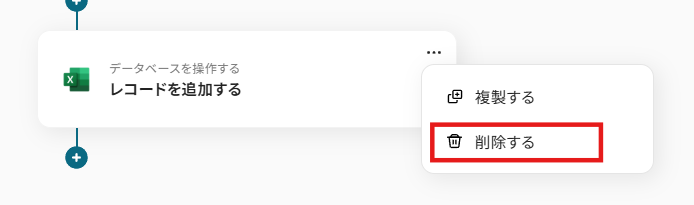
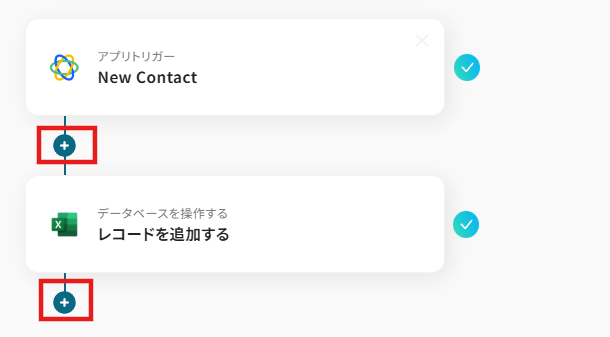
A:はい、可能です。Microsoft Excelのアクションを削除し、「+」をクリックすることでGoogleスプレッドシートのアクションを設定することができます。
▼Microsoft Excelのアクションの削除
▼アクションの追加
Q:Contact作成以外を自動化のきっかけにできますか?
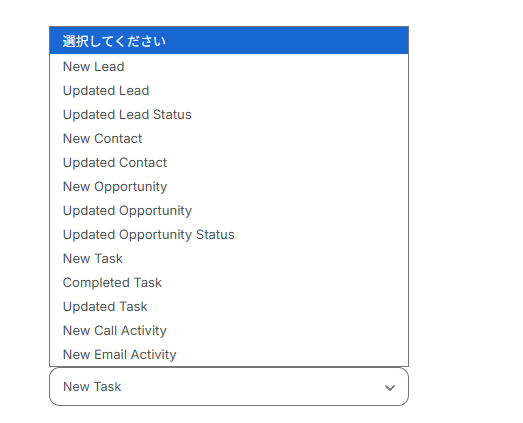
A:はい、可能です。Contactが作成されたこと以外にもトリガーにできるアクションがあります。「タスクを更新したら」「リードが登録されたら」などを設定することができます。
プログラミング知識なしで手軽に構築できます。










