
・
【簡単設定】CloseのデータをTelegramに自動的に連携する方法

■概要
CRMツールであるCloseで新しいリードが追加された際、チームへの情報共有に手間がかかっていたり、通知の遅延が発生したりしていませんか。このワークフローを活用することで、Closeにリードが登録されると、即座に指定のTelegramチャンネルやグループに通知を自動送信できます。手動での連絡作業をなくし、telegram closeの連携を円滑にすることで、迅速な営業アプローチを実現し、機会損失を防ぎます。
■このテンプレートをおすすめする方
- Closeで管理するリード情報を、Telegramを使いチームへ迅速に共有したい営業担当者の方
- telegramとcloseの連携を自動化し、通知の手間や伝達漏れを解消したいチームリーダーの方
- SaaS間の手作業をなくし、営業プロセス全体の対応速度を向上させたいと考えている方
■このテンプレートを使うメリット
- Closeにリード情報が追加されると、自動でTelegramに通知が送信されるため、これまで手作業で行っていた連絡業務の時間を短縮できます。
- 手動での共有による通知の遅延や伝達漏れといったヒューマンエラーを防ぎ、重要な営業機会を逃すリスクの軽減に繋がります。
■フローボットの流れ
- はじめに、CloseとTelegramをYoomと連携します。
- 次に、トリガーでCloseを選択し、「新しいリードが追加されたら」というアクションを設定します。
- 最後に、オペレーションでTelegramの「メッセージを送信」アクションを設定し、Closeから取得したリード情報を含む通知を指定の宛先に送信します。
※「トリガー」:フロー起動のきっかけとなるアクション、「オペレーション」:トリガー起動後、フロー内で処理を行うアクション
■このワークフローのカスタムポイント
- Telegramに通知するメッセージ内容は自由に設定が可能です。Closeのトリガーから取得した「リード名」や「連絡先情報」などをメッセージに含めることで、通知を受け取ったメンバーが状況を即座に把握できます。
■注意事項
- CloseとTelegramのそれぞれとYoomを連携してください。


■概要
CRMツールであるCloseで新しいリードが追加された際、チームへの情報共有に手間がかかっていたり、通知の遅延が発生したりしていませんか。このワークフローを活用することで、Closeにリードが登録されると、即座に指定のTelegramチャンネルやグループに通知を自動送信できます。手動での連絡作業をなくし、telegram closeの連携を円滑にすることで、迅速な営業アプローチを実現し、機会損失を防ぎます。
■このテンプレートをおすすめする方
- Closeで管理するリード情報を、Telegramを使いチームへ迅速に共有したい営業担当者の方
- telegramとcloseの連携を自動化し、通知の手間や伝達漏れを解消したいチームリーダーの方
- SaaS間の手作業をなくし、営業プロセス全体の対応速度を向上させたいと考えている方
■このテンプレートを使うメリット
- Closeにリード情報が追加されると、自動でTelegramに通知が送信されるため、これまで手作業で行っていた連絡業務の時間を短縮できます。
- 手動での共有による通知の遅延や伝達漏れといったヒューマンエラーを防ぎ、重要な営業機会を逃すリスクの軽減に繋がります。
■フローボットの流れ
- はじめに、CloseとTelegramをYoomと連携します。
- 次に、トリガーでCloseを選択し、「新しいリードが追加されたら」というアクションを設定します。
- 最後に、オペレーションでTelegramの「メッセージを送信」アクションを設定し、Closeから取得したリード情報を含む通知を指定の宛先に送信します。
※「トリガー」:フロー起動のきっかけとなるアクション、「オペレーション」:トリガー起動後、フロー内で処理を行うアクション
■このワークフローのカスタムポイント
- Telegramに通知するメッセージ内容は自由に設定が可能です。Closeのトリガーから取得した「リード名」や「連絡先情報」などをメッセージに含めることで、通知を受け取ったメンバーが状況を即座に把握できます。
■注意事項
- CloseとTelegramのそれぞれとYoomを連携してください。
「CloseとTelegramを連携して、営業活動を効率化したい!」
「Closeに新しいリードが追加されるたびに、手動でTelegramのチームチャンネルに通知するのは手間がかかるし、通知漏れも心配…」
このように、CRMツールであるCloseとコミュニケーションツールであるTelegramを連携させる際、手作業での情報共有に課題を感じていませんか?
もし、Closeに新しいリードが登録されたら、その情報を自動でTelegramの指定チャンネルに通知する仕組みがあれば、営業チームは新規リード情報を素早く共有でき、迅速なアプローチが可能となるでしょう。
機会損失を防ぎながら、データ入力や通知の手間から解放されることで、営業活動に集中できるようになるかもしれません…!
今回ご紹介する自動化の設定は、プログラミングの知識がなくても簡単に設定可能です。
日々の定型業務を削減できるので、ぜひこの機会に導入して作業をもっと楽にしましょう!
とにかく早く試したい方へ
YoomにはCloseとTelegramを連携するためのテンプレートが用意されているので、今すぐ試したい方は以下よりバナーをクリックしてスタートしましょう!
■概要
CRMツールであるCloseで新しいリードが追加された際、チームへの情報共有に手間がかかっていたり、通知の遅延が発生したりしていませんか。このワークフローを活用することで、Closeにリードが登録されると、即座に指定のTelegramチャンネルやグループに通知を自動送信できます。手動での連絡作業をなくし、telegram closeの連携を円滑にすることで、迅速な営業アプローチを実現し、機会損失を防ぎます。
■このテンプレートをおすすめする方
- Closeで管理するリード情報を、Telegramを使いチームへ迅速に共有したい営業担当者の方
- telegramとcloseの連携を自動化し、通知の手間や伝達漏れを解消したいチームリーダーの方
- SaaS間の手作業をなくし、営業プロセス全体の対応速度を向上させたいと考えている方
■このテンプレートを使うメリット
- Closeにリード情報が追加されると、自動でTelegramに通知が送信されるため、これまで手作業で行っていた連絡業務の時間を短縮できます。
- 手動での共有による通知の遅延や伝達漏れといったヒューマンエラーを防ぎ、重要な営業機会を逃すリスクの軽減に繋がります。
■フローボットの流れ
- はじめに、CloseとTelegramをYoomと連携します。
- 次に、トリガーでCloseを選択し、「新しいリードが追加されたら」というアクションを設定します。
- 最後に、オペレーションでTelegramの「メッセージを送信」アクションを設定し、Closeから取得したリード情報を含む通知を指定の宛先に送信します。
※「トリガー」:フロー起動のきっかけとなるアクション、「オペレーション」:トリガー起動後、フロー内で処理を行うアクション
■このワークフローのカスタムポイント
- Telegramに通知するメッセージ内容は自由に設定が可能です。Closeのトリガーから取得した「リード名」や「連絡先情報」などをメッセージに含めることで、通知を受け取ったメンバーが状況を即座に把握できます。
■注意事項
- CloseとTelegramのそれぞれとYoomを連携してください。
■概要
CRMツールであるCloseで新しいリードが追加された際、チームへの情報共有に手間がかかっていたり、通知の遅延が発生したりしていませんか。このワークフローを活用することで、Closeにリードが登録されると、即座に指定のTelegramチャンネルやグループに通知を自動送信できます。手動での連絡作業をなくし、telegram closeの連携を円滑にすることで、迅速な営業アプローチを実現し、機会損失を防ぎます。
■このテンプレートをおすすめする方
- Closeで管理するリード情報を、Telegramを使いチームへ迅速に共有したい営業担当者の方
- telegramとcloseの連携を自動化し、通知の手間や伝達漏れを解消したいチームリーダーの方
- SaaS間の手作業をなくし、営業プロセス全体の対応速度を向上させたいと考えている方
■このテンプレートを使うメリット
- Closeにリード情報が追加されると、自動でTelegramに通知が送信されるため、これまで手作業で行っていた連絡業務の時間を短縮できます。
- 手動での共有による通知の遅延や伝達漏れといったヒューマンエラーを防ぎ、重要な営業機会を逃すリスクの軽減に繋がります。
■フローボットの流れ
- はじめに、CloseとTelegramをYoomと連携します。
- 次に、トリガーでCloseを選択し、「新しいリードが追加されたら」というアクションを設定します。
- 最後に、オペレーションでTelegramの「メッセージを送信」アクションを設定し、Closeから取得したリード情報を含む通知を指定の宛先に送信します。
※「トリガー」:フロー起動のきっかけとなるアクション、「オペレーション」:トリガー起動後、フロー内で処理を行うアクション
■このワークフローのカスタムポイント
- Telegramに通知するメッセージ内容は自由に設定が可能です。Closeのトリガーから取得した「リード名」や「連絡先情報」などをメッセージに含めることで、通知を受け取ったメンバーが状況を即座に把握できます。
■注意事項
- CloseとTelegramのそれぞれとYoomを連携してください。
CloseとTelegramを連携してできること
CloseとTelegramのAPIを連携すれば、Closeでのイベント発生をトリガーに、Telegramへ自動で通知を送ることが可能になります。
これにより、手動での通知作業をなくし、チーム内での迅速な情報共有を実現できるため、営業サイクルの短縮にも繋がるはずです。
ここでは具体的な自動化例を複数紹介していくので、気になる内容があれば、ぜひクリックしてみてください!
CloseでLeadが追加されたら、Telegramに通知する
Closeに新しいリード情報が追加された際に、その情報を自動でTelegramの指定チャンネルに通知することで、営業担当者が新規リードを迅速に把握し、迅速なフォローアップを開始できます。
この連携は、Closeの情報を直接Telegramに連携するシンプルな構成でありながら、手動での通知漏れやタイムラグを防ぎ、ビジネスチャンスを逃しません!
■概要
CRMツールであるCloseで新しいリードが追加された際、チームへの情報共有に手間がかかっていたり、通知の遅延が発生したりしていませんか。このワークフローを活用することで、Closeにリードが登録されると、即座に指定のTelegramチャンネルやグループに通知を自動送信できます。手動での連絡作業をなくし、telegram closeの連携を円滑にすることで、迅速な営業アプローチを実現し、機会損失を防ぎます。
■このテンプレートをおすすめする方
- Closeで管理するリード情報を、Telegramを使いチームへ迅速に共有したい営業担当者の方
- telegramとcloseの連携を自動化し、通知の手間や伝達漏れを解消したいチームリーダーの方
- SaaS間の手作業をなくし、営業プロセス全体の対応速度を向上させたいと考えている方
■このテンプレートを使うメリット
- Closeにリード情報が追加されると、自動でTelegramに通知が送信されるため、これまで手作業で行っていた連絡業務の時間を短縮できます。
- 手動での共有による通知の遅延や伝達漏れといったヒューマンエラーを防ぎ、重要な営業機会を逃すリスクの軽減に繋がります。
■フローボットの流れ
- はじめに、CloseとTelegramをYoomと連携します。
- 次に、トリガーでCloseを選択し、「新しいリードが追加されたら」というアクションを設定します。
- 最後に、オペレーションでTelegramの「メッセージを送信」アクションを設定し、Closeから取得したリード情報を含む通知を指定の宛先に送信します。
※「トリガー」:フロー起動のきっかけとなるアクション、「オペレーション」:トリガー起動後、フロー内で処理を行うアクション
■このワークフローのカスタムポイント
- Telegramに通知するメッセージ内容は自由に設定が可能です。Closeのトリガーから取得した「リード名」や「連絡先情報」などをメッセージに含めることで、通知を受け取ったメンバーが状況を即座に把握できます。
■注意事項
- CloseとTelegramのそれぞれとYoomを連携してください。
■概要
CRMツールであるCloseで新しいリードが追加された際、チームへの情報共有に手間がかかっていたり、通知の遅延が発生したりしていませんか。このワークフローを活用することで、Closeにリードが登録されると、即座に指定のTelegramチャンネルやグループに通知を自動送信できます。手動での連絡作業をなくし、telegram closeの連携を円滑にすることで、迅速な営業アプローチを実現し、機会損失を防ぎます。
■このテンプレートをおすすめする方
- Closeで管理するリード情報を、Telegramを使いチームへ迅速に共有したい営業担当者の方
- telegramとcloseの連携を自動化し、通知の手間や伝達漏れを解消したいチームリーダーの方
- SaaS間の手作業をなくし、営業プロセス全体の対応速度を向上させたいと考えている方
■このテンプレートを使うメリット
- Closeにリード情報が追加されると、自動でTelegramに通知が送信されるため、これまで手作業で行っていた連絡業務の時間を短縮できます。
- 手動での共有による通知の遅延や伝達漏れといったヒューマンエラーを防ぎ、重要な営業機会を逃すリスクの軽減に繋がります。
■フローボットの流れ
- はじめに、CloseとTelegramをYoomと連携します。
- 次に、トリガーでCloseを選択し、「新しいリードが追加されたら」というアクションを設定します。
- 最後に、オペレーションでTelegramの「メッセージを送信」アクションを設定し、Closeから取得したリード情報を含む通知を指定の宛先に送信します。
※「トリガー」:フロー起動のきっかけとなるアクション、「オペレーション」:トリガー起動後、フロー内で処理を行うアクション
■このワークフローのカスタムポイント
- Telegramに通知するメッセージ内容は自由に設定が可能です。Closeのトリガーから取得した「リード名」や「連絡先情報」などをメッセージに含めることで、通知を受け取ったメンバーが状況を即座に把握できます。
■注意事項
- CloseとTelegramのそれぞれとYoomを連携してください。
Closeで特定条件に合うLeadが追加されたら、Telegramに通知する
Closeに追加されたリードの中から、例えば「特定の地域」や「特定のサービスに関心がある」といった条件に合致するリード情報のみを抽出し、自動でTelegramの担当チャンネルに通知します。
各担当者は自身が対応すべき重要なリード情報だけを受け取れるため、より効率的で的を絞ったアプローチが可能になり、チーム全体の生産性向上が見込めます!
■概要
CRMツールであるCloseで管理しているリード情報を、チームへ迅速に共有したいと考えたことはありませんか?新しいリードが追加されるたびに手動で通知を行うのは手間がかかり、対応の遅れに繋がることもあります。このワークフローは、Closeに特定の条件を満たすリードが追加された際に、コミュニケーションツールであるTelegramへ自動で通知します。CloseとTelegramを連携させることで、リードへの初動対応を早め、営業機会の損失を防ぎます。
■このテンプレートをおすすめする方
- CloseとTelegramを活用し、リード管理や情報共有のプロセスを自動化したいと考えている方
- Closeに追加された重要なリードに対する、チームのアプローチ速度を改善したい営業担当者の方
- 手作業によるチームへの通知をなくし、共有漏れや対応遅れを防ぎたいマネージャーの方
■このテンプレートを使うメリット
- Closeにリードが追加されると、設定した条件に基づき自動でTelegramに通知されるため、手作業での連絡に費やしていた時間を短縮できます。
- 手動での通知作業で起こりうる、内容の誤りや共有漏れといったヒューマンエラーを防ぎ、重要なリードへの対応遅延のリスクを軽減します。
■フローボットの流れ
- はじめに、CloseとTelegramをYoomと連携します。
- 次に、トリガーでCloseを選択し、「新しいリードが追加されたら」というアクションを設定します。
- 次に、オペレーションで分岐機能を設定し、特定の条件に合致したリードの場合のみ、後続の処理に進むようにします。
- 最後に、オペレーションでTelegramの「メッセージを送信」アクションを設定し、指定したチャンネルにリード情報を通知します。
※「トリガー」:フロー起動のきっかけとなるアクション、「オペレーション」:トリガー起動後、フロー内で処理を行うアクション
■このワークフローのカスタムポイント
- Closeから連携されたリード情報をもとに、通知を実行する条件を分岐機能で任意に設定してください。例えば、特定のステータスやタグが付与されたリードのみを通知対象とすることが可能です。
- Telegramへ通知するメッセージの内容は自由にカスタマイズできます。Closeから取得したリードの名前や企業名、担当者情報などをメッセージに含める設定が可能です。
■注意事項
- CloseとTelegramのそれぞれとYoomを連携してください。
- 分岐はミニプラン以上のプランでご利用いただける機能(オペレーション)となっております。フリープランの場合は設定しているフローボットのオペレーションはエラーとなりますので、ご注意ください。
- ミニプランなどの有料プランは、2週間の無料トライアルを行うことが可能です。無料トライアル中には制限対象のアプリや機能(オペレーション)を使用することができます。
■概要
CRMツールであるCloseで管理しているリード情報を、チームへ迅速に共有したいと考えたことはありませんか?新しいリードが追加されるたびに手動で通知を行うのは手間がかかり、対応の遅れに繋がることもあります。このワークフローは、Closeに特定の条件を満たすリードが追加された際に、コミュニケーションツールであるTelegramへ自動で通知します。CloseとTelegramを連携させることで、リードへの初動対応を早め、営業機会の損失を防ぎます。
■このテンプレートをおすすめする方
- CloseとTelegramを活用し、リード管理や情報共有のプロセスを自動化したいと考えている方
- Closeに追加された重要なリードに対する、チームのアプローチ速度を改善したい営業担当者の方
- 手作業によるチームへの通知をなくし、共有漏れや対応遅れを防ぎたいマネージャーの方
■このテンプレートを使うメリット
- Closeにリードが追加されると、設定した条件に基づき自動でTelegramに通知されるため、手作業での連絡に費やしていた時間を短縮できます。
- 手動での通知作業で起こりうる、内容の誤りや共有漏れといったヒューマンエラーを防ぎ、重要なリードへの対応遅延のリスクを軽減します。
■フローボットの流れ
- はじめに、CloseとTelegramをYoomと連携します。
- 次に、トリガーでCloseを選択し、「新しいリードが追加されたら」というアクションを設定します。
- 次に、オペレーションで分岐機能を設定し、特定の条件に合致したリードの場合のみ、後続の処理に進むようにします。
- 最後に、オペレーションでTelegramの「メッセージを送信」アクションを設定し、指定したチャンネルにリード情報を通知します。
※「トリガー」:フロー起動のきっかけとなるアクション、「オペレーション」:トリガー起動後、フロー内で処理を行うアクション
■このワークフローのカスタムポイント
- Closeから連携されたリード情報をもとに、通知を実行する条件を分岐機能で任意に設定してください。例えば、特定のステータスやタグが付与されたリードのみを通知対象とすることが可能です。
- Telegramへ通知するメッセージの内容は自由にカスタマイズできます。Closeから取得したリードの名前や企業名、担当者情報などをメッセージに含める設定が可能です。
■注意事項
- CloseとTelegramのそれぞれとYoomを連携してください。
- 分岐はミニプラン以上のプランでご利用いただける機能(オペレーション)となっております。フリープランの場合は設定しているフローボットのオペレーションはエラーとなりますので、ご注意ください。
- ミニプランなどの有料プランは、2週間の無料トライアルを行うことが可能です。無料トライアル中には制限対象のアプリや機能(オペレーション)を使用することができます。
CloseとTelegramの連携フローを作ってみよう
それでは、さっそく実際にCloseとTelegramを連携したフローを作成してみましょう!
今回はYoomを使用して、ノーコードでCloseとTelegramの連携を進めていきます。
もしまだYoomのアカウントをお持ちでない場合は、こちらの登録フォームからアカウントを発行しておきましょう。
[Yoomとは]
フローの作成方法
今回はCloseで新規のリード情報が追加されたら、Telegramに通知するフローを作成していきます!
作成の流れは大きく分けて以下です。
- CloseとTelegramをマイアプリ連携
- 該当のテンプレートをコピー
- Closeのトリガー設定およびTelegramのアクション設定
- トリガーをONにし、フローが起動するかを確認
Yoomを利用していない方は、こちらから無料登録をしてください。
すでにYoomを利用している方はログインしましょう。
ステップ1:CloseとTelegramをマイアプリ連携
まずはCloseをマイアプリに接続していきます。
Yoomアカウントにログイン後、左欄の「マイアプリ」をクリックして「新規接続」からCloseを検索してください。
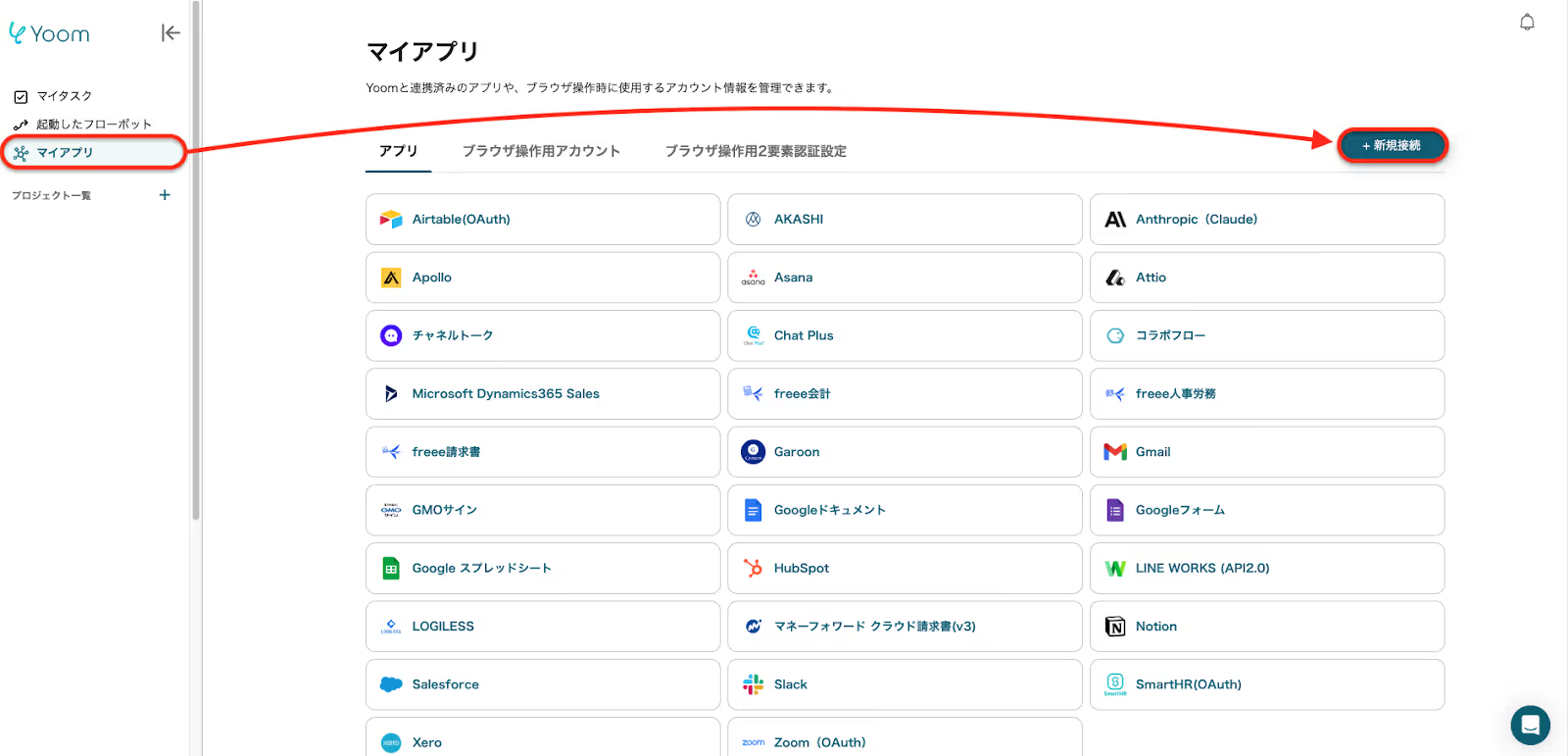
Closeのアプリアイコンが出てきますので、そちらをクリックします。
注釈に沿って「アカウント名」と「APIキー」を入力して、[追加]をクリックしてください。
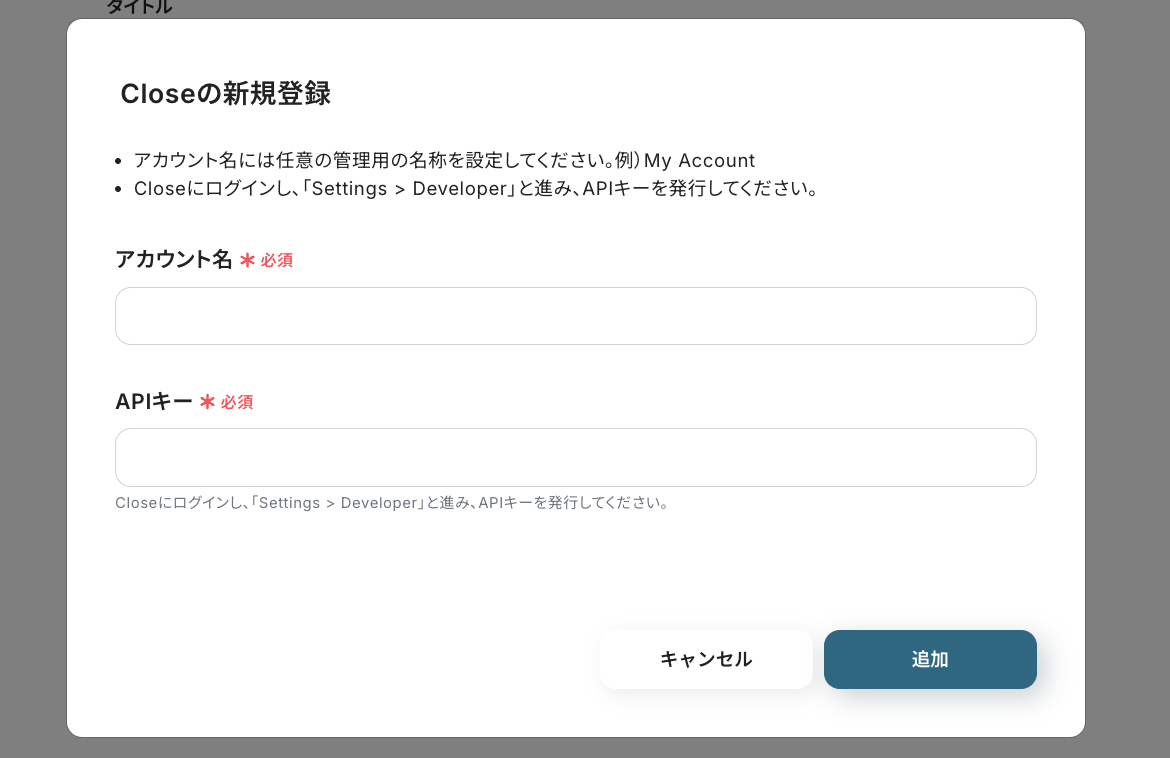
これでCloseの接続ができました。
次に、Telegramを接続します。
先ほどと同様の操作でTelegramのアプリアイコンを検索し、クリックしましょう。
注釈に沿って「アカウント名」と「アクセストークン」を入力します。
アクセストークンはTelegramで @BotFather を検索し、/newbot コマンドを実行してボットを作成することで発行できます。(詳細な発行方法はこちら。)
情報入力後、[追加]をクリックしてください。
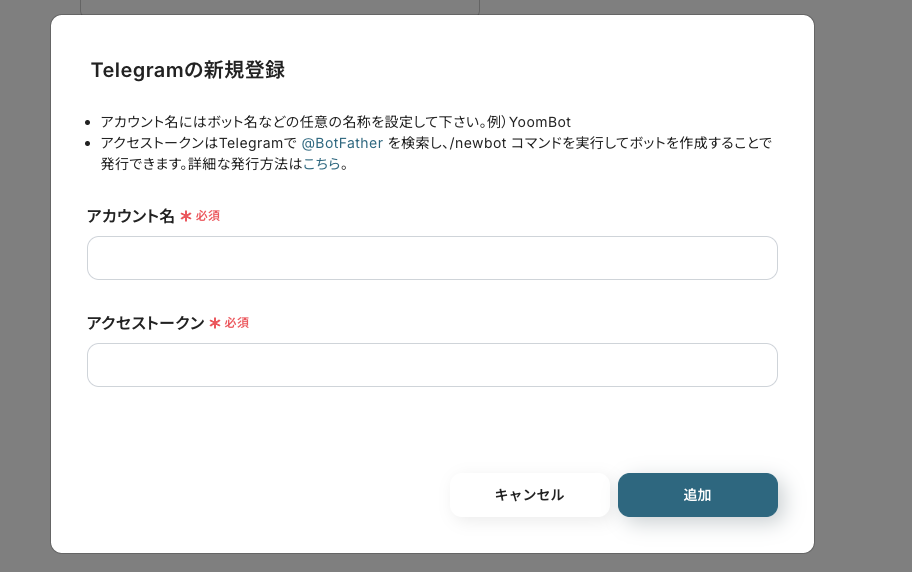
クリック後、2つのアプリが追加された状態のYoomアカウントのマイアプリ画面へ移動します。
これで2つのアプリがYoomアカウントに接続できました。
ステップ2:テンプレートのコピー
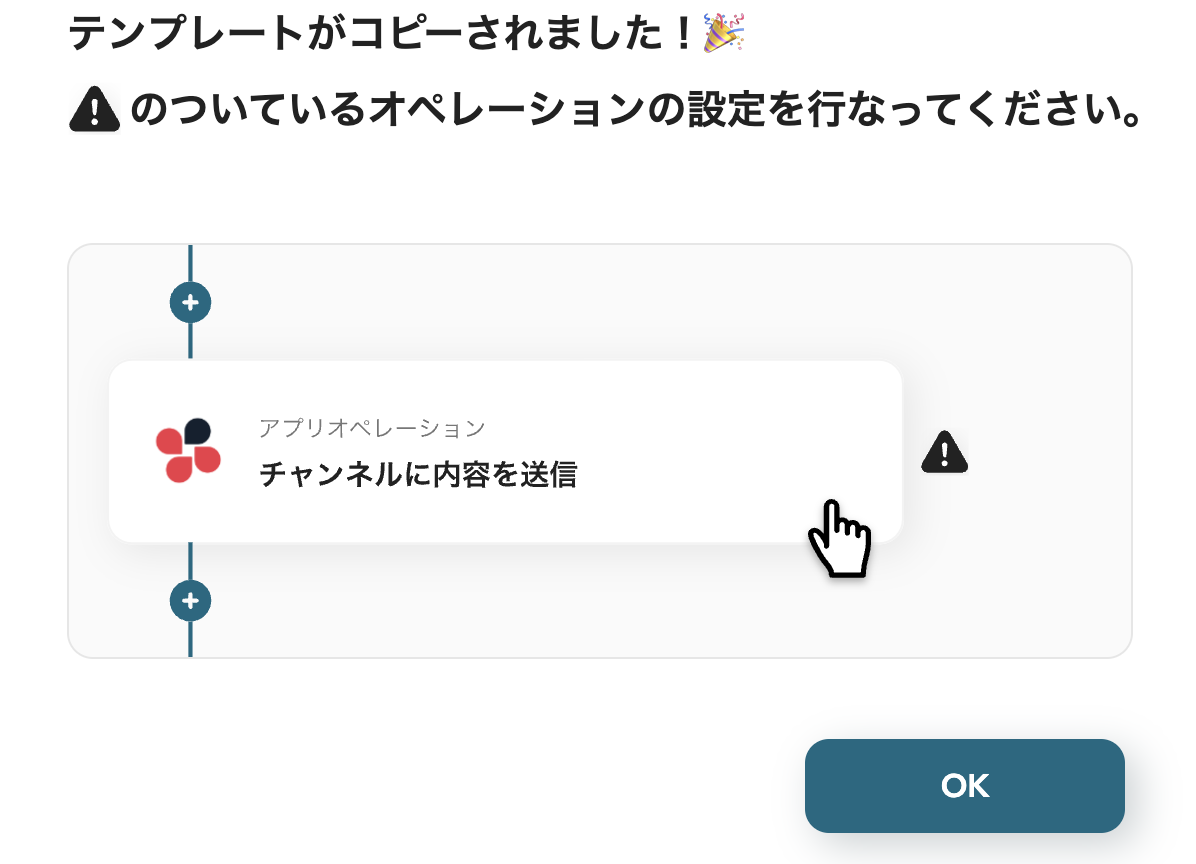
Yoomアカウントに対象のアプリの新規接続が完了していることを確認後、Yoomにログインし、以下バナーの「試してみる」をクリックしてください。
■概要
CRMツールであるCloseで新しいリードが追加された際、チームへの情報共有に手間がかかっていたり、通知の遅延が発生したりしていませんか。このワークフローを活用することで、Closeにリードが登録されると、即座に指定のTelegramチャンネルやグループに通知を自動送信できます。手動での連絡作業をなくし、telegram closeの連携を円滑にすることで、迅速な営業アプローチを実現し、機会損失を防ぎます。
■このテンプレートをおすすめする方
- Closeで管理するリード情報を、Telegramを使いチームへ迅速に共有したい営業担当者の方
- telegramとcloseの連携を自動化し、通知の手間や伝達漏れを解消したいチームリーダーの方
- SaaS間の手作業をなくし、営業プロセス全体の対応速度を向上させたいと考えている方
■このテンプレートを使うメリット
- Closeにリード情報が追加されると、自動でTelegramに通知が送信されるため、これまで手作業で行っていた連絡業務の時間を短縮できます。
- 手動での共有による通知の遅延や伝達漏れといったヒューマンエラーを防ぎ、重要な営業機会を逃すリスクの軽減に繋がります。
■フローボットの流れ
- はじめに、CloseとTelegramをYoomと連携します。
- 次に、トリガーでCloseを選択し、「新しいリードが追加されたら」というアクションを設定します。
- 最後に、オペレーションでTelegramの「メッセージを送信」アクションを設定し、Closeから取得したリード情報を含む通知を指定の宛先に送信します。
※「トリガー」:フロー起動のきっかけとなるアクション、「オペレーション」:トリガー起動後、フロー内で処理を行うアクション
■このワークフローのカスタムポイント
- Telegramに通知するメッセージ内容は自由に設定が可能です。Closeのトリガーから取得した「リード名」や「連絡先情報」などをメッセージに含めることで、通知を受け取ったメンバーが状況を即座に把握できます。
■注意事項
- CloseとTelegramのそれぞれとYoomを連携してください。
■概要
CRMツールであるCloseで新しいリードが追加された際、チームへの情報共有に手間がかかっていたり、通知の遅延が発生したりしていませんか。このワークフローを活用することで、Closeにリードが登録されると、即座に指定のTelegramチャンネルやグループに通知を自動送信できます。手動での連絡作業をなくし、telegram closeの連携を円滑にすることで、迅速な営業アプローチを実現し、機会損失を防ぎます。
■このテンプレートをおすすめする方
- Closeで管理するリード情報を、Telegramを使いチームへ迅速に共有したい営業担当者の方
- telegramとcloseの連携を自動化し、通知の手間や伝達漏れを解消したいチームリーダーの方
- SaaS間の手作業をなくし、営業プロセス全体の対応速度を向上させたいと考えている方
■このテンプレートを使うメリット
- Closeにリード情報が追加されると、自動でTelegramに通知が送信されるため、これまで手作業で行っていた連絡業務の時間を短縮できます。
- 手動での共有による通知の遅延や伝達漏れといったヒューマンエラーを防ぎ、重要な営業機会を逃すリスクの軽減に繋がります。
■フローボットの流れ
- はじめに、CloseとTelegramをYoomと連携します。
- 次に、トリガーでCloseを選択し、「新しいリードが追加されたら」というアクションを設定します。
- 最後に、オペレーションでTelegramの「メッセージを送信」アクションを設定し、Closeから取得したリード情報を含む通知を指定の宛先に送信します。
※「トリガー」:フロー起動のきっかけとなるアクション、「オペレーション」:トリガー起動後、フロー内で処理を行うアクション
■このワークフローのカスタムポイント
- Telegramに通知するメッセージ内容は自由に設定が可能です。Closeのトリガーから取得した「リード名」や「連絡先情報」などをメッセージに含めることで、通知を受け取ったメンバーが状況を即座に把握できます。
■注意事項
- CloseとTelegramのそれぞれとYoomを連携してください。
ステップ3:Closeのトリガーアクション設定
さっそく、フローボットの設定を進めていきます!
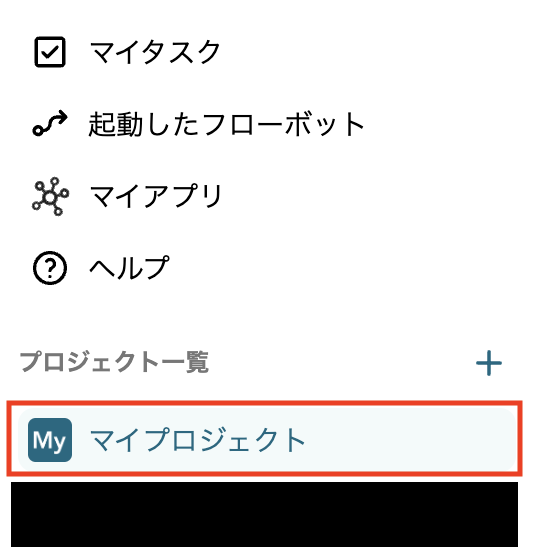
Yoomアカウントの画面左側のマイプロジェクトから「【コピー】CloseでLeadが追加されたら、Telegramに通知する」をクリックしてください。
クリックした後、以下画面のようにテンプレート内容が表示されます。
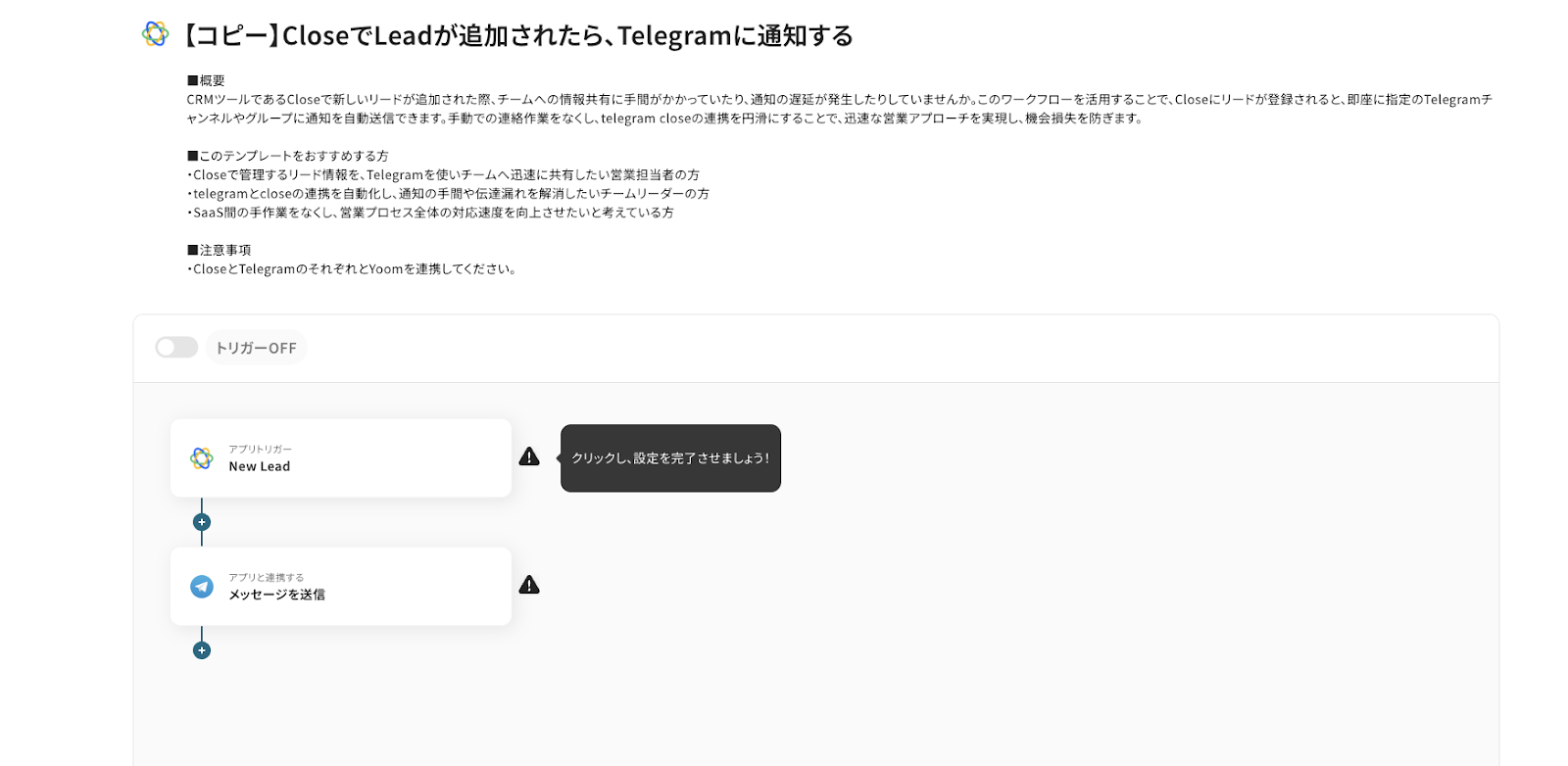
まずは、トリガーとなる「New Lead」をクリックして、連携するアカウント情報が入力されていることを確認して[次へ]をクリックしてください。
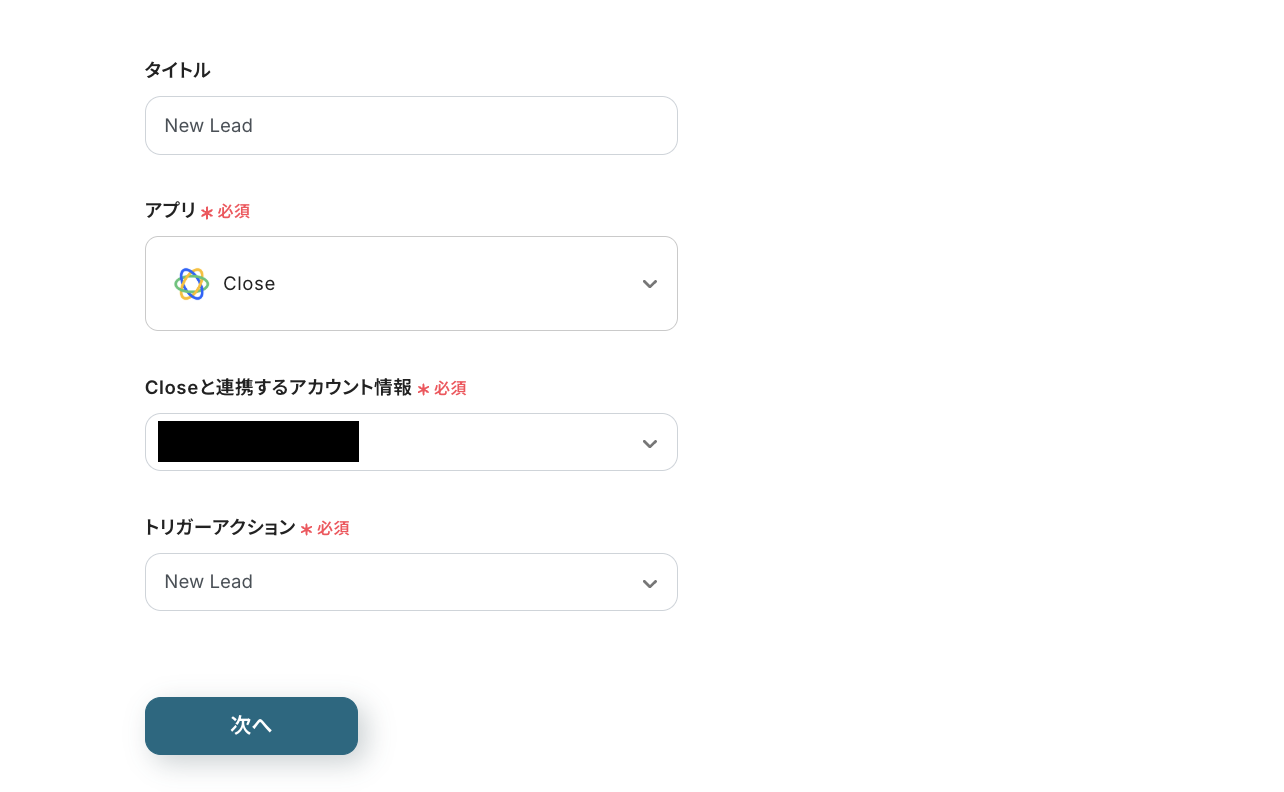
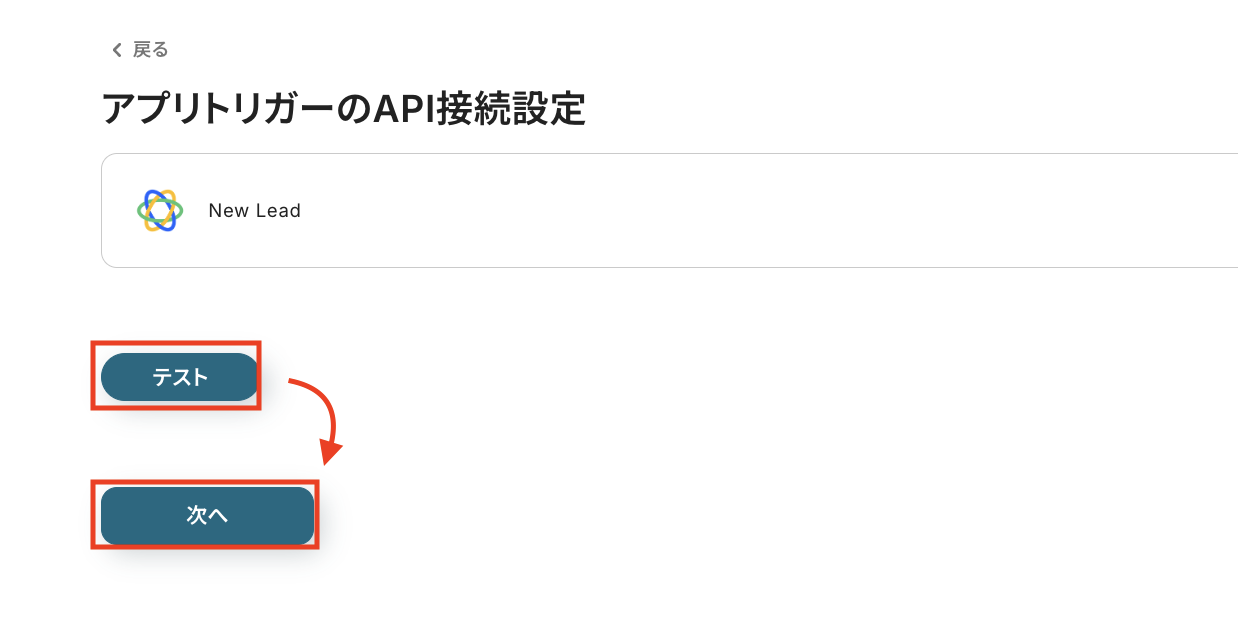
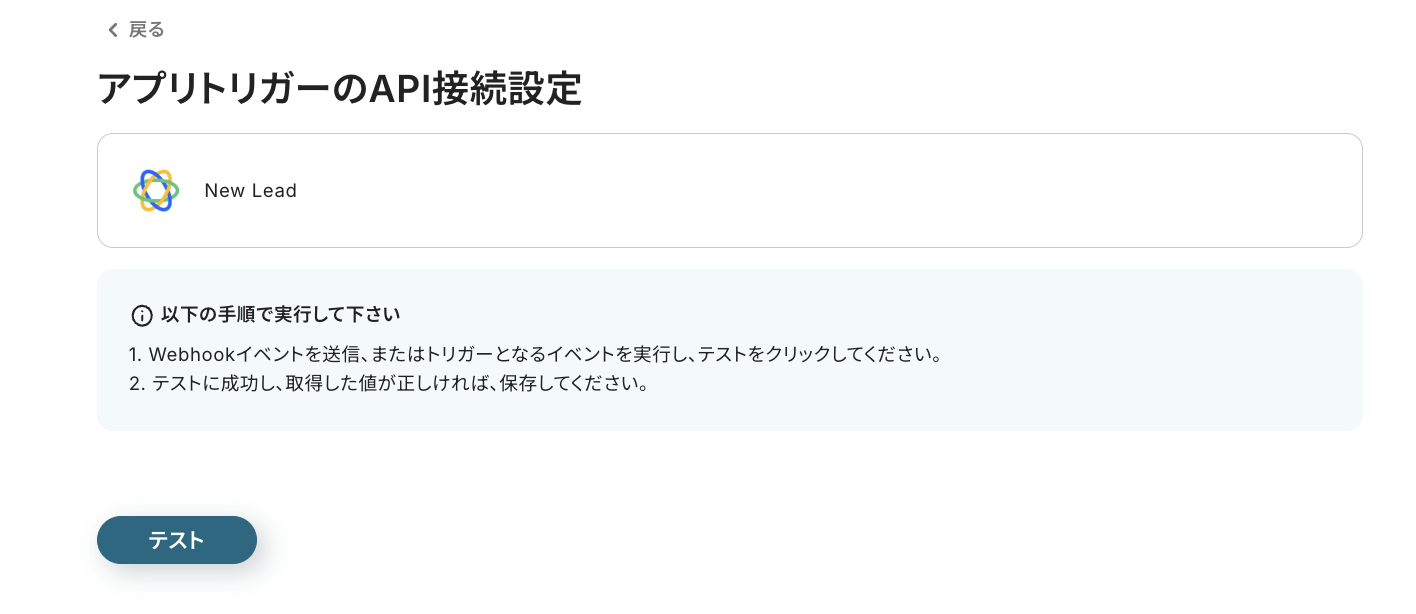
次の画面に移る前に、Close側でWebhookイベントを送信、またはトリガーとなるイベントを実行する必要があるため、フローを作成する前に、Close側で新しいリード情報を追加しておいてください。
リードを追加後に、Yoomの画面に戻り、[テスト]→[次へ]の順でクリックしましょう。
その次の画面でも[テスト]を実行します。
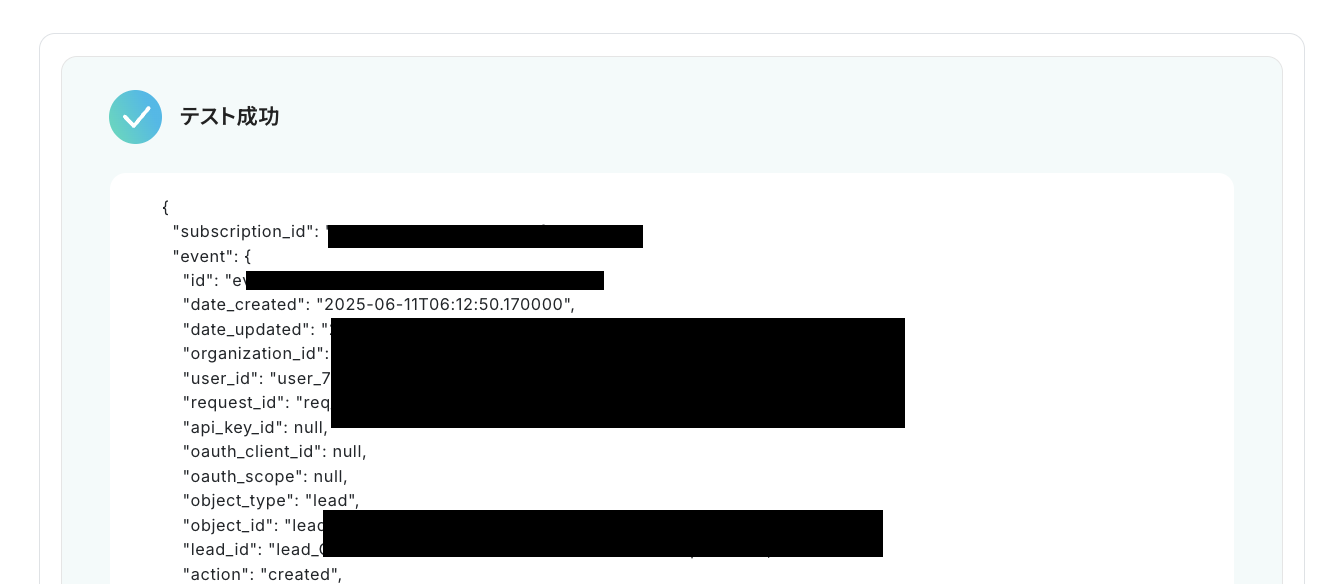
テストに成功すると、トリガーとなるイベントを検知して情報を取得できます。
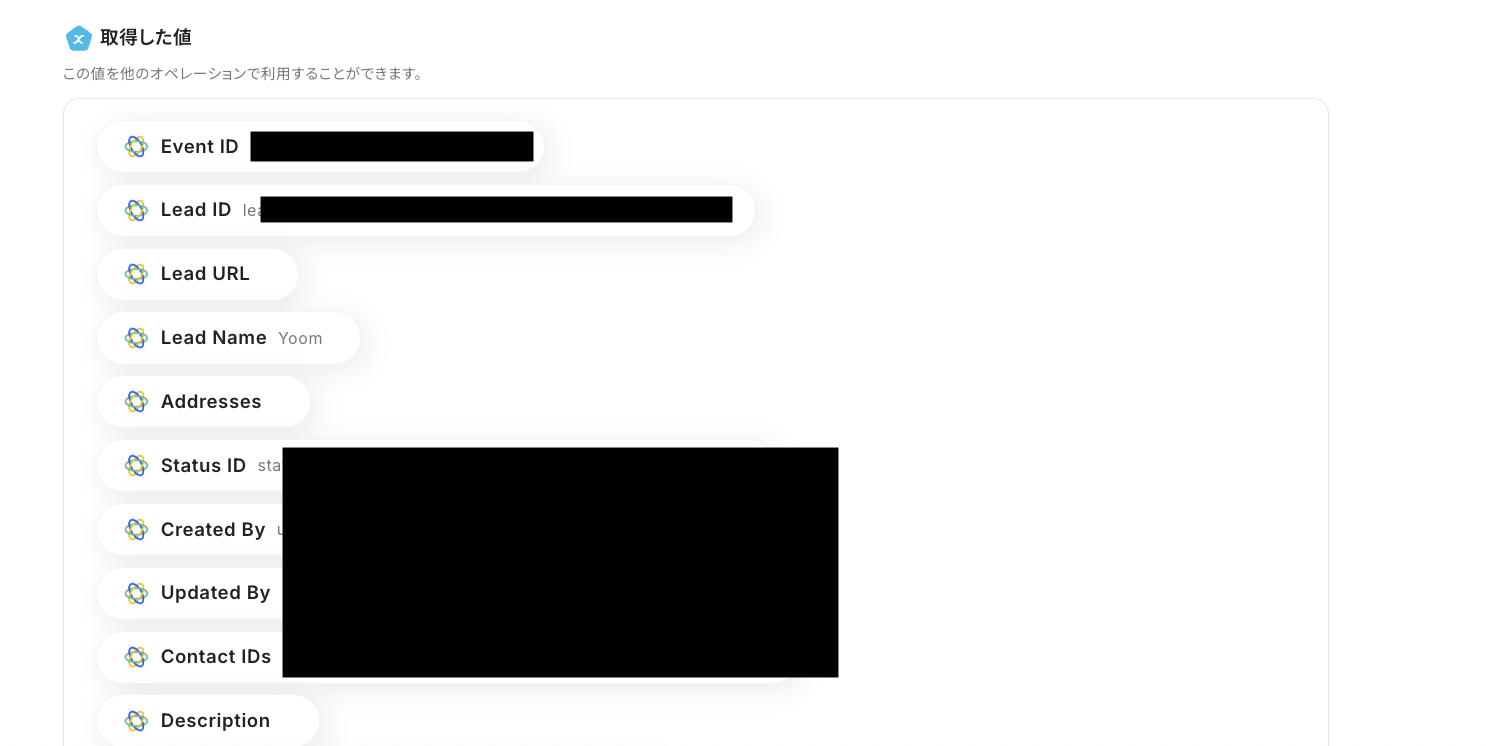
取得した値(アウトプット)に問題がなければ、『保存する』を押してください。
アウトプット情報は、「この値を他のオペレーションで利用することができます。」という注釈の通り、この後のステップで引用・活用できます。
ステップ4:Telegramでメッセージを送信する設定
最後に、2つ目の「メッセージを送信」をクリックしましょう。
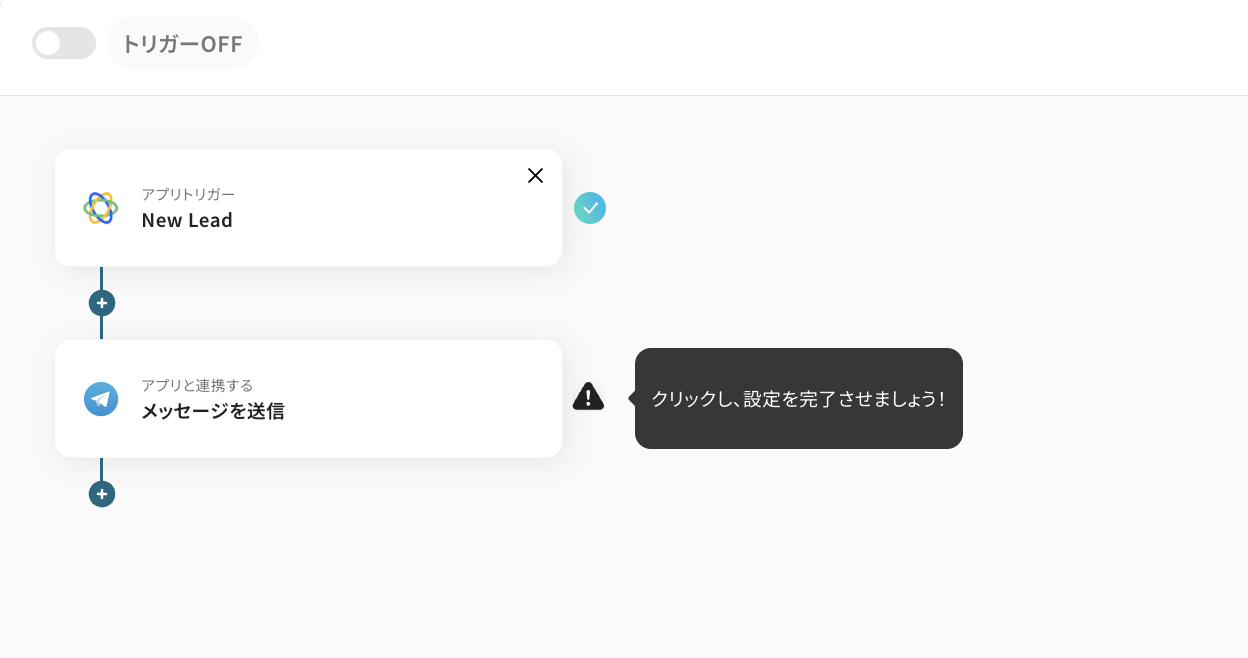
連携するアカウント情報が入力されていることを確認し、[次へ]をクリックします。
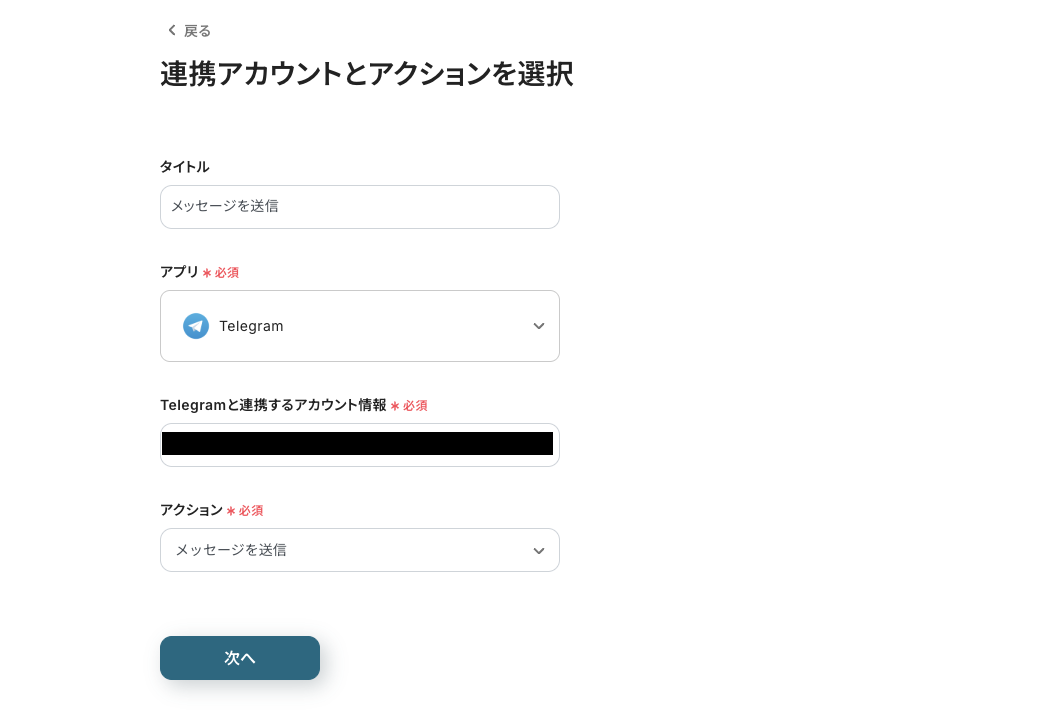
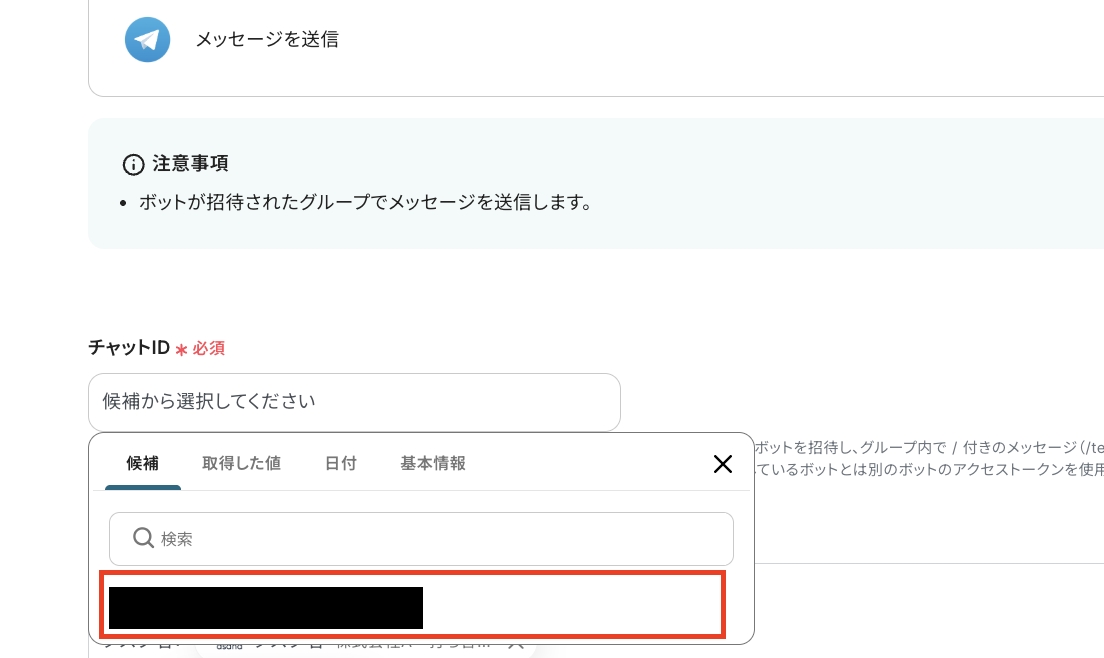
次の画面で「チャットID」に情報を入力していきます。
入力バーをクリックすると、連携したアカウントに基づいた内容が『候補』として展開されますので、こちらから情報を選択できます。
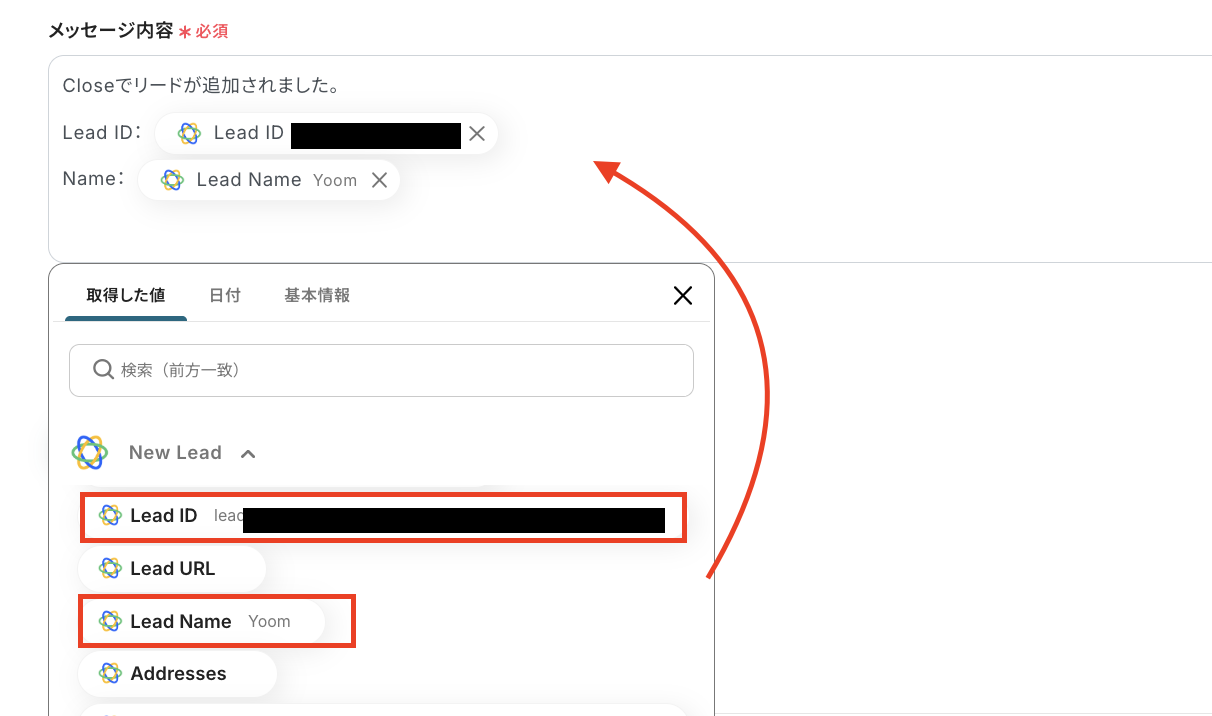
「メッセージ内容」では、入力バーをクリックすると、前ステップから取得した情報をアウトプットとして引用できます。今回は以下のように設定しました。
情報を入力した後、[テスト]をクリックし、通知結果に問題がなければ『完了』をクリックしましょう。
これで設定完了です!お疲れ様でした!
ステップ5:トリガーをONにして起動準備完了
以下の画面の赤枠部分「トリガーをON」をクリックすることで、フローボットが自動で起動します。
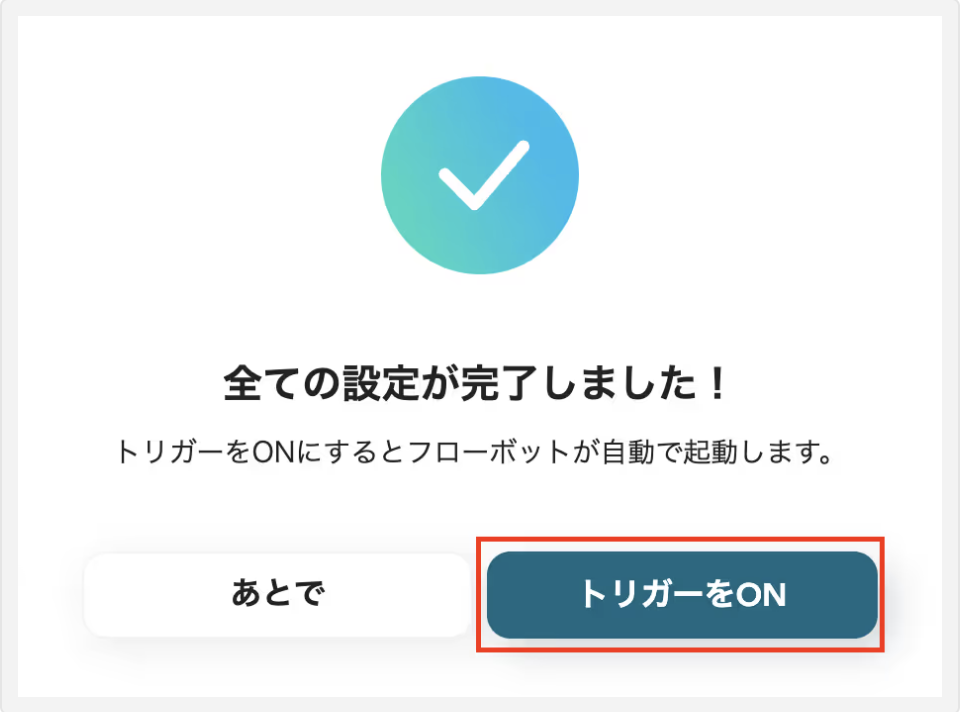
簡単に自動化フローボットが作成できましたね!
TelegramのデータをCloseに連携したい場合
今回はCloseからTelegramへデータを連携する方法をご紹介しました。
逆にTelegramからCloseへのデータ連携を実施したい場合は、下記のテンプレートも併せてご利用ください。
Telegramで投稿があったら、CloseにLeadを登録する
Telegramの特定のチャンネルやグループでの投稿内容をもとに、Closeに新しいリード情報を自動で登録します。
この連携は、AIや正規表現による抽出処理を含むため、投稿文から必要な情報(氏名、会社名、連絡先など)だけを抜き出してCloseに登録できます。
イベントやセミナー後の問い合わせ対応などを効率化することで、手作業でのデータ入力の手間とミスが減るはずです。
■概要
Telegramで見込み客からの問い合わせがあった際に、都度Closeへ手動で登録するのは手間がかかり、対応漏れのリスクも伴います。特に、迅速な対応が求められるリード獲得の場面では、こうした手作業が機会損失に繋がることも少なくありません。このワークフローは、Telegramでの新規投稿を検知し、自動でCloseにリード情報として登録することで、こうした課題を解決し、迅速かつ正確な顧客対応を可能にします。
■このテンプレートをおすすめする方
- Telegramを顧客接点として活用し、Closeへのリード登録を手作業で行っている方
- Telegramからの問い合わせ対応の速度を上げ、営業機会の損失を防ぎたいと考えている方
- 手作業によるデータ入力ミスや登録漏れをなくし、リード管理を自動化したいと考えている方
■このテンプレートを使うメリット
- Telegramでの投稿をきっかけに自動でCloseへリードが登録されるため、データ入力にかかっていた時間を他のコア業務に充てることができます。
- 手作業による情報の転記ミスや登録漏れといったヒューマンエラーを防ぎ、リード管理の正確性を向上させます。
■フローボットの流れ
- はじめに、TelegramとCloseをYoomと連携します。
- 次に、トリガーでTelegramを選択し、「ボットがメッセージを受け取ったら」というアクションを設定します。
- 次に、オペレーションでAI機能の「テキスト抽出」アクションを設定し、Telegramのメッセージからリード情報として必要なテキストを抽出します。
- 最後に、オペレーションでCloseの「Create Lead」アクションを設定し、抽出した情報を紐づけてリードを自動で登録します。
※「トリガー」:フロー起動のきっかけとなるアクション、「オペレーション」:トリガー起動後、フロー内で処理を行うアクション
■このワークフローのカスタムポイント
- AI機能によるテキスト抽出のオペレーションでは、Telegramのメッセージ本文からどの情報を抽出するかを任意で設定してください。
- Closeにリードを作成するオペレーションでは、抽出したどの情報をCloseのどの項目に登録するかを任意で設定してください。
■注意事項
- TelegramとCloseのそれぞれとYoomを連携してください。
■概要
Telegramで見込み客からの問い合わせがあった際に、都度Closeへ手動で登録するのは手間がかかり、対応漏れのリスクも伴います。特に、迅速な対応が求められるリード獲得の場面では、こうした手作業が機会損失に繋がることも少なくありません。このワークフローは、Telegramでの新規投稿を検知し、自動でCloseにリード情報として登録することで、こうした課題を解決し、迅速かつ正確な顧客対応を可能にします。
■このテンプレートをおすすめする方
- Telegramを顧客接点として活用し、Closeへのリード登録を手作業で行っている方
- Telegramからの問い合わせ対応の速度を上げ、営業機会の損失を防ぎたいと考えている方
- 手作業によるデータ入力ミスや登録漏れをなくし、リード管理を自動化したいと考えている方
■このテンプレートを使うメリット
- Telegramでの投稿をきっかけに自動でCloseへリードが登録されるため、データ入力にかかっていた時間を他のコア業務に充てることができます。
- 手作業による情報の転記ミスや登録漏れといったヒューマンエラーを防ぎ、リード管理の正確性を向上させます。
■フローボットの流れ
- はじめに、TelegramとCloseをYoomと連携します。
- 次に、トリガーでTelegramを選択し、「ボットがメッセージを受け取ったら」というアクションを設定します。
- 次に、オペレーションでAI機能の「テキスト抽出」アクションを設定し、Telegramのメッセージからリード情報として必要なテキストを抽出します。
- 最後に、オペレーションでCloseの「Create Lead」アクションを設定し、抽出した情報を紐づけてリードを自動で登録します。
※「トリガー」:フロー起動のきっかけとなるアクション、「オペレーション」:トリガー起動後、フロー内で処理を行うアクション
■このワークフローのカスタムポイント
- AI機能によるテキスト抽出のオペレーションでは、Telegramのメッセージ本文からどの情報を抽出するかを任意で設定してください。
- Closeにリードを作成するオペレーションでは、抽出したどの情報をCloseのどの項目に登録するかを任意で設定してください。
■注意事項
- TelegramとCloseのそれぞれとYoomを連携してください。
Telegramで特定条件に合う投稿があったら、CloseにLeadを登録する
Telegramの投稿の中から、「#新規リード」や「問い合わせ」といった特定のキーワードを含む投稿だけをトリガーとして、Closeにリード情報を自動登録します。
大量のメッセージの中から対応が必要なものだけをフィルタリングし、自動でCRMに反映できるため、重要な見込み顧客を見逃すことなく、効率的に管理できるようになるでしょう。
■概要
Telegramで見込み顧客となりうる情報を収集しているものの、CRMへの手入力に手間がかかったり、重要な投稿を見逃してしまったりしていませんか。このワークフローを活用すれば、TelegramとCloseを連携させ、特定条件に合う投稿があった際に自動でCloseへリードとして登録できます。これにより、リード獲得の機会損失を防ぎ、手作業による転記の手間を省くことが可能です。
■このテンプレートをおすすめする方
- Telegramを情報収集に活用し、Closeで顧客情報を管理している方
- Telegramの投稿から手作業でリード情報を転記し、非効率を感じている方
- TelegramとCloseを連携させ、リード獲得プロセスを自動化したいと考えている方
■このテンプレートを使うメリット
- Telegramの投稿を自動で検知しCloseへ登録するため、手作業での情報入力や転記に費やしていた時間を短縮できます。
- 手作業による転記ミスや入力漏れ、重要な情報の見逃しといったヒューマンエラーを防ぎ、確実なリード管理を実現します。
■フローボットの流れ
- はじめに、TelegramとCloseをYoomと連携します。
- 次に、トリガーでTelegramを選択し、「ボットがメッセージを受け取ったら」というアクションを設定します。
- 次に、オペレーションで分岐機能を設定し、特定のキーワードを含むメッセージなど、条件に合致する場合のみ後続の処理に進むようにします。
- 次に、AI機能の「テキスト抽出する」アクションを設定し、メッセージ本文から氏名や連絡先といったリード情報を抽出します。
- 最後に、オペレーションでCloseの「Create Lead」アクションを設定し、抽出した情報をもとに新しいリードとして登録します。
※「トリガー」:フロー起動のきっかけとなるアクション、「オペレーション」:トリガー起動後、フロー内で処理を行うアクション
■このワークフローのカスタムポイント
- 分岐機能では、処理対象としたいメッセージの条件(特定のキーワードを含む、特定のユーザーからの投稿など)を任意で設定してください。
- AI機能で抽出する情報と、Closeに登録するリード情報の項目(名前、会社名、連絡先など)を任意でマッピングしてください。
■注意事項
- TelegramとCloseのそれぞれとYoomを連携してください。
- 分岐はミニプラン以上のプランでご利用いただける機能(オペレーション)となっております。フリープランの場合は設定しているフローボットのオペレーションはエラーとなりますので、ご注意ください。
- ミニプランなどの有料プランは、2週間の無料トライアルを行うことが可能です。無料トライアル中には制限対象のアプリや機能(オペレーション)を使用することができます。
■概要
Telegramで見込み顧客となりうる情報を収集しているものの、CRMへの手入力に手間がかかったり、重要な投稿を見逃してしまったりしていませんか。このワークフローを活用すれば、TelegramとCloseを連携させ、特定条件に合う投稿があった際に自動でCloseへリードとして登録できます。これにより、リード獲得の機会損失を防ぎ、手作業による転記の手間を省くことが可能です。
■このテンプレートをおすすめする方
- Telegramを情報収集に活用し、Closeで顧客情報を管理している方
- Telegramの投稿から手作業でリード情報を転記し、非効率を感じている方
- TelegramとCloseを連携させ、リード獲得プロセスを自動化したいと考えている方
■このテンプレートを使うメリット
- Telegramの投稿を自動で検知しCloseへ登録するため、手作業での情報入力や転記に費やしていた時間を短縮できます。
- 手作業による転記ミスや入力漏れ、重要な情報の見逃しといったヒューマンエラーを防ぎ、確実なリード管理を実現します。
■フローボットの流れ
- はじめに、TelegramとCloseをYoomと連携します。
- 次に、トリガーでTelegramを選択し、「ボットがメッセージを受け取ったら」というアクションを設定します。
- 次に、オペレーションで分岐機能を設定し、特定のキーワードを含むメッセージなど、条件に合致する場合のみ後続の処理に進むようにします。
- 次に、AI機能の「テキスト抽出する」アクションを設定し、メッセージ本文から氏名や連絡先といったリード情報を抽出します。
- 最後に、オペレーションでCloseの「Create Lead」アクションを設定し、抽出した情報をもとに新しいリードとして登録します。
※「トリガー」:フロー起動のきっかけとなるアクション、「オペレーション」:トリガー起動後、フロー内で処理を行うアクション
■このワークフローのカスタムポイント
- 分岐機能では、処理対象としたいメッセージの条件(特定のキーワードを含む、特定のユーザーからの投稿など)を任意で設定してください。
- AI機能で抽出する情報と、Closeに登録するリード情報の項目(名前、会社名、連絡先など)を任意でマッピングしてください。
■注意事項
- TelegramとCloseのそれぞれとYoomを連携してください。
- 分岐はミニプラン以上のプランでご利用いただける機能(オペレーション)となっております。フリープランの場合は設定しているフローボットのオペレーションはエラーとなりますので、ご注意ください。
- ミニプランなどの有料プランは、2週間の無料トライアルを行うことが可能です。無料トライアル中には制限対象のアプリや機能(オペレーション)を使用することができます。
CloseやTelegramのAPIを使ったその他の自動化例
CloseやTelegramのAPIを活用することで、営業活動の効率化や情報共有の迅速化が実現します。
どちらも日々のコミュニケーションやデータ管理の中で、自動化の効果を強く実感できるアプリです。興味のあるテンプレートがあれば、ぜひ一度試してみてください!
Closeを使った便利な自動化例
Closeはリード管理を中心に、さまざまな情報を自動で取り込み・通知する仕組みを構築できます。
たとえば、Google スプレッドシートやGoogleフォームの入力を起点に新しいリードを作成したり、Closeで新規リードが登録された際にSlackやSalesforceへ即座に通知・追加することで、営業機会を逃さずチーム全体でスムーズに対応できます!
また、GitHubで作成されたIssueをCloseに同期することで、技術課題と営業活動の連携も可能です。
■概要
CRMツールのCloseで新しいリード情報を獲得しても、チームへの共有が遅れてしまうことはありませんか?手作業での通知は、対応の遅れや共有漏れにつながり貴重なビジネスチャンスを逃す原因にもなりかねません。このワークフローを活用すれば、Closeに新しいリードが登録されたタイミングで、Slackへ自動で通知できます。これによりリードへの迅速な初動対応を実現し、営業活動の効率化が図れます。
■このテンプレートをおすすめする方
- Closeで管理している新規リード情報を、迅速にチームへ共有したいと考えている営業担当者の方
- 手作業によるSlackへの通知の手間をなくし、ヒューマンエラーを防ぎたいチームリーダーの方
- リード獲得からアプローチまでの時間を短縮し、営業機会の最大化を図りたいマーケティング担当者の方
■このテンプレートを使うメリット
- Closeに新規リードが登録されると、即座にSlackへ自動通知されるため情報共有にかかる時間を短縮し、迅速な対応を可能にします。
- 手作業での通知による連絡漏れや遅延といったヒューマンエラーを防ぎ、重要な営業機会の損失リスクを軽減します。
■フローボットの流れ
- はじめに、CloseとSlackをYoomと連携します。
- 次に、トリガーでCloseを選択し、「New Lead(新しいリードが登録されたら)」というアクションを設定します。
- 最後に、オペレーションでSlackを選択し、「チャンネルにメッセージを送る」アクションを設定することで、Closeから取得したリード情報を指定のチャンネルに通知できます。
※「トリガー」:フロー起動のきっかけとなるアクション、「オペレーション」:トリガー起動後、フロー内で処理を行うアクション
■このワークフローのカスタムポイント
- Slackへの通知は、通知先のチャンネルを営業チーム用やマーケティングチーム用など、用途に応じて任意に設定できます。
- 通知するメッセージ内容も自由にカスタマイズが可能です。「【新規リード】」のような固定テキストに加え、Closeから取得した会社名や担当者名といった情報をメッセージに含めることで、通知を受け取ったメンバーが即座に詳細を把握できます。
■注意事項
- Close、SlackのそれぞれとYoomの連携設定が必要です。
■概要
Google スプレッドシートで管理している顧客リストを、CRMツールのCloseに一つひとつ手作業で入力していませんか?この作業は時間がかかるだけでなく、入力ミスなどのヒューマンエラーが発生する原因にもなります。このワークフローを活用すれば、Google スプレッドシートに行が追加されるだけで、自動的にCloseへリード情報が作成されるため、こうした手間やミスを解消し、よりスムーズなリード管理を実現します。
■このテンプレートをおすすめする方
- Google スプレッドシートとCloseを併用し、リード情報の手入力に手間を感じている営業担当者の方
- マーケティング施策で獲得したリードを、迅速かつ正確に営業チームへ共有したいと考えている方
- 手作業によるデータ転記をなくし、入力ミスや対応漏れを防ぎたいと考えているチームリーダーの方
■このテンプレートを使うメリット
- Google スプレッドシートに行が追加されると自動でCloseにリードが作成され、手作業でのデータ転記に費やしていた時間を短縮できます。
- 手作業を介さないため、情報の入力ミスや転記漏れといったヒューマンエラーのリスクを軽減し、データの正確性を保つことに繋がります。
■フローボットの流れ
- 1.はじめに、Google スプレッドシートとCloseをYoomと連携します。
- 2.次に、トリガーでGoogle スプレッドシートを選択し、「行が追加されたら」というアクションを設定し、対象のスプレッドシートとシートを指定します。
- 3.次に、オペレーションでCloseの「Create Lead」アクションを設定し、トリガーで取得したスプレッドシートの情報を各項目に紐付けます。
- 4.最後に、オペレーションでGoogle スプレッドシートの「レコードを更新する」アクションを設定し、Closeへの登録が完了した行にステータスなどを追記します。
※「トリガー」:フロー起動のきっかけとなるアクション、「オペレーション」:トリガー起動後、フロー内で処理を行うアクション■このワークフローのカスタムポイント
- Closeのリード作成アクションでは、スプレッドシートから取得した会社名や担当者名などの情報(変数)を埋め込むだけでなく、リードソースなどの特定の項目に固定値を設定することも可能です。
- Google スプレッドシートのレコード更新アクションでは、対象の行に「登録済み」といった固定のステータスを書き込んだり、Closeで作成されたリードのIDを変数として埋め込んだりすることができます。
■概要
Googleフォームでお問い合わせや資料請求を受け付けた際、その情報を手作業でCRMに入力するのは手間がかかるのではないでしょうか?特にCloseを活用している場合、フォームの回答内容を一件一件コピー&ペーストで登録する作業は時間もかかり、入力ミスの原因にもなりかねません。このワークフローを活用すれば、Googleフォームに回答が送信されると自動でCloseにリード情報が登録され、こうした課題をスムーズに解消できます。
■このテンプレートをおすすめする方
- Googleフォームで獲得したリード情報を手作業でCloseに登録している営業担当者の方
- リード登録の抜け漏れや入力ミスを防ぎ、データ精度を向上させたいマーケティング担当者の方
- 営業チームのリード管理業務を効率化し、コア業務に集中できる環境を整えたいマネージャーの方
■このテンプレートを使うメリット
- Googleフォームに回答が送信されると自動でCloseにリード情報が登録されるため、手作業での転記作業に費やしていた時間を短縮できます。
- 手作業によるデータのコピー&ペーストが不要になるため、入力間違いや登録漏れといったヒューマンエラーを防ぎ、データの正確性を保ちます。
■フローボットの流れ
- はじめに、GoogleフォームとCloseをYoomと連携します。
- 次に、トリガーでGoogleフォーム機能を選択し、「フォームに回答が送信されたら」というアクションを設定し、対象のフォームを指定します。
- 最後に、オペレーションでClose機能の「Create Lead」アクションを設定し、トリガーで取得したフォームの回答内容を各項目にマッピングします。
※「トリガー」:フロー起動のきっかけとなるアクション、「オペレーション」:トリガー起動後、フロー内で処理を行うアクション
■このワークフローのカスタムポイント
- Closeにリード情報を登録する際、Googleフォームから取得したどの回答を、Closeのどの項目(氏名、会社名、メールアドレスなど)に登録するかを設定する必要があります。
- Yoomのアウトプット機能を利用して、フォームの回答項目とCloseの登録項目を紐づけてください。例えば、「フォームの氏名欄」の回答を「Closeのリード名」に登録するといった、柔軟な設定が可能です。
- ・Googleフォームをトリガーとして使用した際の回答内容を取得する方法は下記を参照ください。
https://intercom.help/yoom/ja/articles/6807133
■概要
Closeで獲得した新しいリード情報を、都度Salesforceに手作業で登録していませんか?営業活動において重要なリード管理ですが、手作業での転記は時間がかかるだけでなく、入力ミスや登録漏れの原因にもなりかねません。このワークフローを活用すれば、Closeに新しいリードが登録されると自動でSalesforceにレコードが追加されるため、こうした課題をスムーズに解消できます。
■このテンプレートをおすすめする方
- Closeで獲得したリード情報のSalesforceへの登録に手間を感じている営業担当者の方
- CloseとSalesforceの両方を利用して顧客管理を行っており、データ連携を効率化したい方
- リード情報の入力ミスや反映漏れを防ぎ、データ精度を高めたいと考えているマネージャーの方
■このテンプレートを使うメリット
- Closeにリードが登録されると自動でSalesforceにレコードが追加され、これまで手作業で行っていたデータ入力の時間を短縮します。
- 手作業によるデータ転記が不要になるため、入力情報の誤りや登録漏れといったヒューマンエラーの発生を防ぐことにつながります。
■フローボットの流れ
- はじめに、CloseとSalesforceをYoomと連携します。
- 次に、トリガーでCloseを選択し、「新しいリードが登録されたら」フローが起動するように設定します。
- 最後に、オペレーションでSalesforceの「レコードを追加する」アクションを設定し、Closeで取得したリード情報を紐付けます。
※「トリガー」:フロー起動のきっかけとなるアクション、「オペレーション」:トリガー起動後、フロー内で処理を行うアクション■このワークフローのカスタムポイント
- YoomのSalesforce連携は、チームプラン・サクセスプランでのみご利用いただける機能です。フリープラン・ミニプランではエラーとなりますのでご注意ください。
- Yoomの有料プランは2週間の無料トライアルがあり、期間中はSalesforce連携を含む全ての機能をお試しいただくことが可能です。
■概要
GitHubで新しいIssueを作成した後、顧客管理のためにCloseへ手動でタスクを登録する作業は、手間がかかるだけでなく、登録漏れのリスクも伴います。このワークフローを活用すれば、GitHubでIssueが作成されると同時に、Closeへ関連タスクが自動で作成されるため、開発と顧客対応の連携をスムーズにし、手作業による負担を解消します。
■このテンプレートをおすすめする方
- GitHubとCloseを利用しており、手作業での情報連携に課題を感じている開発者の方
- 開発チームの進捗を顧客情報と紐づけて管理したいプロジェクトマネージャーの方
- 手作業によるタスクの登録漏れや入力ミスをなくし、業務効率を高めたい方
■このテンプレートを使うメリット
- GitHubでIssueが作成されると自動でCloseにタスクが登録されるため、これまで手作業に費やしていた時間を短縮することができます。
- 手動でのデータ転記が不要になることで、入力ミスや登録漏れといったヒューマンエラーを防ぎ、情報の正確性を高めます。
■フローボットの流れ
- はじめに、GitHubとCloseをYoomと連携します。
- 次に、トリガーでGitHubを選択し、「タスクが作成されたら」というアクションを設定します。
- 最後に、オペレーションでCloseの「Create Task」アクションを設定し、GitHubのIssue情報を元にタスクを作成するように設定します。
※「トリガー」:フロー起動のきっかけとなるアクション、「オペレーション」:トリガー起動後、フロー内で処理を行うアクション
■このワークフローのカスタムポイント
- Closeでタスクを作成する際、どのリードに関連付けるかを指定する「Lead ID」、担当者を割り当てる「Assigned To」、タスクの詳細内容を記載する「Text」をそれぞれ任意の値で設定してください。
■注意事項
・GitHub、CloseのそれぞれとYoomを連携してください。
・トリガーは5分、10分、15分、30分、60分の間隔で起動間隔を選択できます。
・プランによって最短の起動間隔が異なりますので、ご注意ください。

■概要
CRMツールのCloseで新しいリード情報を獲得しても、チームへの共有が遅れてしまうことはありませんか?手作業での通知は、対応の遅れや共有漏れにつながり貴重なビジネスチャンスを逃す原因にもなりかねません。このワークフローを活用すれば、Closeに新しいリードが登録されたタイミングで、Slackへ自動で通知できます。これによりリードへの迅速な初動対応を実現し、営業活動の効率化が図れます。
■このテンプレートをおすすめする方
- Closeで管理している新規リード情報を、迅速にチームへ共有したいと考えている営業担当者の方
- 手作業によるSlackへの通知の手間をなくし、ヒューマンエラーを防ぎたいチームリーダーの方
- リード獲得からアプローチまでの時間を短縮し、営業機会の最大化を図りたいマーケティング担当者の方
■このテンプレートを使うメリット
- Closeに新規リードが登録されると、即座にSlackへ自動通知されるため情報共有にかかる時間を短縮し、迅速な対応を可能にします。
- 手作業での通知による連絡漏れや遅延といったヒューマンエラーを防ぎ、重要な営業機会の損失リスクを軽減します。
■フローボットの流れ
- はじめに、CloseとSlackをYoomと連携します。
- 次に、トリガーでCloseを選択し、「New Lead(新しいリードが登録されたら)」というアクションを設定します。
- 最後に、オペレーションでSlackを選択し、「チャンネルにメッセージを送る」アクションを設定することで、Closeから取得したリード情報を指定のチャンネルに通知できます。
※「トリガー」:フロー起動のきっかけとなるアクション、「オペレーション」:トリガー起動後、フロー内で処理を行うアクション
■このワークフローのカスタムポイント
- Slackへの通知は、通知先のチャンネルを営業チーム用やマーケティングチーム用など、用途に応じて任意に設定できます。
- 通知するメッセージ内容も自由にカスタマイズが可能です。「【新規リード】」のような固定テキストに加え、Closeから取得した会社名や担当者名といった情報をメッセージに含めることで、通知を受け取ったメンバーが即座に詳細を把握できます。
■注意事項
- Close、SlackのそれぞれとYoomの連携設定が必要です。

■概要
Google スプレッドシートで管理している顧客リストを、CRMツールのCloseに一つひとつ手作業で入力していませんか?この作業は時間がかかるだけでなく、入力ミスなどのヒューマンエラーが発生する原因にもなります。このワークフローを活用すれば、Google スプレッドシートに行が追加されるだけで、自動的にCloseへリード情報が作成されるため、こうした手間やミスを解消し、よりスムーズなリード管理を実現します。
■このテンプレートをおすすめする方
- Google スプレッドシートとCloseを併用し、リード情報の手入力に手間を感じている営業担当者の方
- マーケティング施策で獲得したリードを、迅速かつ正確に営業チームへ共有したいと考えている方
- 手作業によるデータ転記をなくし、入力ミスや対応漏れを防ぎたいと考えているチームリーダーの方
■このテンプレートを使うメリット
- Google スプレッドシートに行が追加されると自動でCloseにリードが作成され、手作業でのデータ転記に費やしていた時間を短縮できます。
- 手作業を介さないため、情報の入力ミスや転記漏れといったヒューマンエラーのリスクを軽減し、データの正確性を保つことに繋がります。
■フローボットの流れ
- 1.はじめに、Google スプレッドシートとCloseをYoomと連携します。
- 2.次に、トリガーでGoogle スプレッドシートを選択し、「行が追加されたら」というアクションを設定し、対象のスプレッドシートとシートを指定します。
- 3.次に、オペレーションでCloseの「Create Lead」アクションを設定し、トリガーで取得したスプレッドシートの情報を各項目に紐付けます。
- 4.最後に、オペレーションでGoogle スプレッドシートの「レコードを更新する」アクションを設定し、Closeへの登録が完了した行にステータスなどを追記します。
■このワークフローのカスタムポイント
- Closeのリード作成アクションでは、スプレッドシートから取得した会社名や担当者名などの情報(変数)を埋め込むだけでなく、リードソースなどの特定の項目に固定値を設定することも可能です。
- Google スプレッドシートのレコード更新アクションでは、対象の行に「登録済み」といった固定のステータスを書き込んだり、Closeで作成されたリードのIDを変数として埋め込んだりすることができます。

■概要
Googleフォームでお問い合わせや資料請求を受け付けた際、その情報を手作業でCRMに入力するのは手間がかかるのではないでしょうか?特にCloseを活用している場合、フォームの回答内容を一件一件コピー&ペーストで登録する作業は時間もかかり、入力ミスの原因にもなりかねません。このワークフローを活用すれば、Googleフォームに回答が送信されると自動でCloseにリード情報が登録され、こうした課題をスムーズに解消できます。
■このテンプレートをおすすめする方
- Googleフォームで獲得したリード情報を手作業でCloseに登録している営業担当者の方
- リード登録の抜け漏れや入力ミスを防ぎ、データ精度を向上させたいマーケティング担当者の方
- 営業チームのリード管理業務を効率化し、コア業務に集中できる環境を整えたいマネージャーの方
■このテンプレートを使うメリット
- Googleフォームに回答が送信されると自動でCloseにリード情報が登録されるため、手作業での転記作業に費やしていた時間を短縮できます。
- 手作業によるデータのコピー&ペーストが不要になるため、入力間違いや登録漏れといったヒューマンエラーを防ぎ、データの正確性を保ちます。
■フローボットの流れ
- はじめに、GoogleフォームとCloseをYoomと連携します。
- 次に、トリガーでGoogleフォーム機能を選択し、「フォームに回答が送信されたら」というアクションを設定し、対象のフォームを指定します。
- 最後に、オペレーションでClose機能の「Create Lead」アクションを設定し、トリガーで取得したフォームの回答内容を各項目にマッピングします。
※「トリガー」:フロー起動のきっかけとなるアクション、「オペレーション」:トリガー起動後、フロー内で処理を行うアクション
■このワークフローのカスタムポイント
- Closeにリード情報を登録する際、Googleフォームから取得したどの回答を、Closeのどの項目(氏名、会社名、メールアドレスなど)に登録するかを設定する必要があります。
- Yoomのアウトプット機能を利用して、フォームの回答項目とCloseの登録項目を紐づけてください。例えば、「フォームの氏名欄」の回答を「Closeのリード名」に登録するといった、柔軟な設定が可能です。
- ・Googleフォームをトリガーとして使用した際の回答内容を取得する方法は下記を参照ください。
https://intercom.help/yoom/ja/articles/6807133

■概要
Closeで獲得した新しいリード情報を、都度Salesforceに手作業で登録していませんか?営業活動において重要なリード管理ですが、手作業での転記は時間がかかるだけでなく、入力ミスや登録漏れの原因にもなりかねません。このワークフローを活用すれば、Closeに新しいリードが登録されると自動でSalesforceにレコードが追加されるため、こうした課題をスムーズに解消できます。
■このテンプレートをおすすめする方
- Closeで獲得したリード情報のSalesforceへの登録に手間を感じている営業担当者の方
- CloseとSalesforceの両方を利用して顧客管理を行っており、データ連携を効率化したい方
- リード情報の入力ミスや反映漏れを防ぎ、データ精度を高めたいと考えているマネージャーの方
■このテンプレートを使うメリット
- Closeにリードが登録されると自動でSalesforceにレコードが追加され、これまで手作業で行っていたデータ入力の時間を短縮します。
- 手作業によるデータ転記が不要になるため、入力情報の誤りや登録漏れといったヒューマンエラーの発生を防ぐことにつながります。
■フローボットの流れ
- はじめに、CloseとSalesforceをYoomと連携します。
- 次に、トリガーでCloseを選択し、「新しいリードが登録されたら」フローが起動するように設定します。
- 最後に、オペレーションでSalesforceの「レコードを追加する」アクションを設定し、Closeで取得したリード情報を紐付けます。
■このワークフローのカスタムポイント
- YoomのSalesforce連携は、チームプラン・サクセスプランでのみご利用いただける機能です。フリープラン・ミニプランではエラーとなりますのでご注意ください。
- Yoomの有料プランは2週間の無料トライアルがあり、期間中はSalesforce連携を含む全ての機能をお試しいただくことが可能です。

■概要
GitHubで新しいIssueを作成した後、顧客管理のためにCloseへ手動でタスクを登録する作業は、手間がかかるだけでなく、登録漏れのリスクも伴います。このワークフローを活用すれば、GitHubでIssueが作成されると同時に、Closeへ関連タスクが自動で作成されるため、開発と顧客対応の連携をスムーズにし、手作業による負担を解消します。
■このテンプレートをおすすめする方
- GitHubとCloseを利用しており、手作業での情報連携に課題を感じている開発者の方
- 開発チームの進捗を顧客情報と紐づけて管理したいプロジェクトマネージャーの方
- 手作業によるタスクの登録漏れや入力ミスをなくし、業務効率を高めたい方
■このテンプレートを使うメリット
- GitHubでIssueが作成されると自動でCloseにタスクが登録されるため、これまで手作業に費やしていた時間を短縮することができます。
- 手動でのデータ転記が不要になることで、入力ミスや登録漏れといったヒューマンエラーを防ぎ、情報の正確性を高めます。
■フローボットの流れ
- はじめに、GitHubとCloseをYoomと連携します。
- 次に、トリガーでGitHubを選択し、「タスクが作成されたら」というアクションを設定します。
- 最後に、オペレーションでCloseの「Create Task」アクションを設定し、GitHubのIssue情報を元にタスクを作成するように設定します。
※「トリガー」:フロー起動のきっかけとなるアクション、「オペレーション」:トリガー起動後、フロー内で処理を行うアクション
■このワークフローのカスタムポイント
- Closeでタスクを作成する際、どのリードに関連付けるかを指定する「Lead ID」、担当者を割り当てる「Assigned To」、タスクの詳細内容を記載する「Text」をそれぞれ任意の値で設定してください。
■注意事項
・GitHub、CloseのそれぞれとYoomを連携してください。
・トリガーは5分、10分、15分、30分、60分の間隔で起動間隔を選択できます。
・プランによって最短の起動間隔が異なりますので、ご注意ください。
Telegramを使った便利な自動化例
Telegramは通知ツールとして優れており、外部アプリの情報を素早くチームに伝達する用途に最適です。
たとえば、ConfluenceやWordPressでコンテンツが更新された際にTelegramへ自動通知したり、DropboxへのファイルアップロードやHubSpotでのコンタクト作成などをトリガーに情報を配信できます。
また、Telegramで受信したメッセージを翻訳するなど、グローバルなチームにも活用しやすい機能も充実しています!
■概要Confluenceでの情報共有は円滑なチーム運営に不可欠ですが、新しいページが作成されてもすぐに気づけなかったり、内容のキャッチアップに時間がかかったりすることはないでしょうか。このワークフローを活用すれば、Confluenceでページが作成されると、その内容をAIが自動で要約し、Telegramへ迅速に通知することが可能です。新規情報のキャッチアップ漏れを防ぎ、チームの情報共有をよりスムーズにします。■このテンプレートをおすすめする方- Confluenceでの新規ナレッジの追加を、迅速にチームへ共有したいと考えている方
- Telegramを活用して、プロジェクトの進捗や重要事項を効率的に通知したい方
- 手作業でのコピペ通知をやめ、情報共有のプロセスを自動化したいチームリーダーの方
■このテンプレートを使うメリット- Confluenceのページ作成を検知し、要約からTelegramへの通知までを自動化するため、手作業での共有漏れや遅延を防ぐことができます
- 手動でのコピペや通知作業が不要になるため、情報共有にかかる時間を短縮し、より重要な業務に集中することが可能になります
■フローボットの流れ- はじめに、ConfluenceとTelegramをYoomと連携します
- 次に、トリガーでConfluenceを選択し、「ページが作成されたら」というアクションを設定します
- 続いて、オペレーションでConfluenceの「ページを取得」アクションを設定し、作成されたページの情報を取得します
- 次に、オペレーションでAI機能の要約オペレーションを設定し、取得したページの内容を要約します
- 最後に、オペレーションでTelegramの「メッセージを送信」アクションを設定し、要約した内容を指定のチャットグループに送信します
※「トリガー」:フロー起動のきっかけとなるアクション、「オペレーション」:トリガー起動後、フロー内で処理を行うアクション■このワークフローのカスタムポイント- Confluenceのトリガー設定では、連携するアカウントのクラウドIDを任意で設定してください
- AI要約機能のオペレーションでは、要約の対象とするテキストや生成する文字数、要約の条件などを任意で設定できます
- Telegramへの通知設定では、メッセージを送りたいチャットのIDや、通知するメッセージの本文を任意でカスタマイズしてください
■注意事項- Confluence、TelegramのそれぞれとYoomを連携してください。
- トリガーは5分、10分、15分、30分、60分の間隔で起動間隔を選択できます。
- プランによって最短の起動間隔が異なりますので、ご注意ください。
■概要WordPress.orgで新しい記事を投稿した後、チームメンバーや関係者への共有連絡を手作業で行うことに手間を感じていませんか?毎回メッセージを作成して送信する作業は時間がかかる上、連絡漏れのリスクも伴います。このワークフローを活用すれば、WordPress.orgで投稿が公開されると同時に、設定した内容をTelegramへ自動で通知できます。記事公開後の情報共有プロセスを円滑にし、迅速な情報展開を実現します。
■このテンプレートをおすすめする方- WordPress.orgでメディアを運営しており、投稿後の通知作業を効率化したいWeb担当者の方
- 公開した記事をTelegramでチームやコミュニティに迅速に共有したいマーケティング担当者の方
- 手作業による通知漏れを防ぎ、コンテンツ公開に関する連携をスムーズにしたいと考えている方
■このテンプレートを使うメリット- WordPress.orgでの投稿公開をトリガーに、自動でTelegramへ通知が送信されるため、これまで手作業での連絡に費やしていた時間を短縮できます。
- 手動での共有作業が減ることで、通知の遅延や連絡漏れといったヒューマンエラーを防ぎ、関係者への情報共有を実現します。
■フローボットの流れ- はじめに、Wordpress.orgとTelegramをYoomと連携します。
- 次に、トリガーでWordpress.orgを選択し、「投稿が公開されたら」というアクションを設定します。
- 最後に、オペレーションでTelegramの「メッセージを送信」アクションを設定し、公開された投稿の内容を通知します。
※「トリガー」:フロー起動のきっかけとなるアクション、「オペレーション」:トリガー起動後、フロー内で処理を行うアクション
■このワークフローのカスタムポイント- Telegramの「メッセージを送信」アクションで、通知を送りたいチャットのIDを任意に設定してください。特定の個人やグループチャンネルへの通知が可能です。
- 通知するメッセージの本文も自由にカスタマイズできます。WordPress.orgから取得した投稿のタイトルやURLなどの情報を含めることで、より分かりやすい通知内容を作成できます。
■注意事項- Wordpress.org、TelegramのそれぞれとYoomを連携してください。
- トリガーは5分、10分、15分、30分、60分の間隔で起動間隔を選択できます。
- プランによって最短の起動間隔が異なりますので、ご注意ください。
■概要HubSpotで管理している顧客情報やリード情報を、迅速に関係者へ共有したいものの、手作業での連絡に手間を感じていませんか。手動での通知は、対応の遅れや共有漏れの原因にもなりかねません。このワークフローを活用すれば、HubSpotとTelegramを連携させ、新しいコンタクトが作成されたタイミングで自動的にTelegramへ通知を送信できます。これにより、リアルタイムでの情報共有が可能となり、営業活動の初動を早めることにも繋がります。
■このテンプレートをおすすめする方- HubSpotの新規コンタクト情報をTelegramで迅速に共有したい営業・マーケティング担当者の方
- HubSpotとTelegram間の手動による通知作業に手間や漏れを感じている方
- 顧客対応の初動を早めるため、リード獲得の通知を自動化したいと考えているチームリーダーの方
■このテンプレートを使うメリット- HubSpotにコンタ-クトが作成されると、自動でTelegramに通知が飛ぶため、手作業での連絡に費やしていた時間を短縮できます。
- 手動での情報共有時に起こりがちな、通知の遅延や連絡漏れといったヒューマンエラーを防ぎ、確実な情報伝達を実現します。
■フローボットの流れ- はじめに、HubSpotとTelegramをYoomと連携します。
- 次に、トリガーでHubSpotを選択し、「新しいコンタクトが作成されたら」というアクションを設定します。
- 最後に、オペレーションでTelegramを選択し、「メッセージを送信」アクションを設定することで、HubSpotで作成されたコンタクト情報を指定のチャットに送信します。
※「トリガー」:フロー起動のきっかけとなるアクション、「オペレーション」:トリガー起動後、フロー内で処理を行うアクション
■このワークフローのカスタムポイント- Telegramに送信するメッセージ内容は、自由にカスタマイズ可能です。
- HubSpotのトリガーから取得した「会社名」や「担当者名」、「電話番号」といった動的な情報を本文に組み込むことで、必要な情報を過不足なく通知できます。
■注意事項- HubSpotとTelegramのそれぞれとYoomを連携してください。
- トリガーは5分、10分、15分、30分、60分の間隔で起動間隔を選択できます。
- プランによって最短の起動間隔が異なりますので、ご注意ください。
■概要
Dropboxで重要なファイルを共有する際、関係者への通知を手動で行うのは手間がかかり、通知漏れのリスクも伴います。スピーディーな情報共有が求められる場面で、手作業によるタイムラグが発生することもあるのではないでしょうか。このワークフローを活用すれば、Dropboxの特定フォルダにファイルがアップロードされると自動でTelegramに通知を送信できるため、確実かつ迅速な情報共有が実現し、業務の効率化に繋がります。
■このテンプレートをおすすめする方
- Dropboxでのファイル共有が多く、関係者への通知を効率化したいと考えている方
- Telegramをチームの主要なコミュニケーションツールとして活用しているプロジェクトチーム
- 手作業によるファイルアップロードの通知漏れを防ぎ、情報共有を徹底したい方
■このテンプレートを使うメリット
- Dropboxへのファイルアップロードを検知して自動で通知するため、これまで手作業での連絡に費やしていた時間を短縮できます。
- システムが自動で通知を行うため、連絡漏れや宛先間違いといったヒューマンエラーを防ぎ、確実な情報共有を実現します。
■フローボットの流れ
- はじめに、DropboxとTelegramをYoomと連携します。
- 次に、トリガーでDropboxを選択し、「特定のフォルダ内でファイルが作成または更新されたら」というアクションを設定します。
- 最後に、オペレーションでTelegramを選択し、「Telegramに通知する」アクションを設定して、任意のメッセージを送信します。
※「トリガー」:フロー起動のきっかけとなるアクション、「オペレーション」:トリガー起動後、フロー内で処理を行うアクション
■このワークフローのカスタムポイント
- Telegramの通知アクションでは、通知を送信する宛先を任意に設定してください。
- 通知するメッセージ内容は、固定のテキストだけでなく、トリガーで取得したファイル名などの情報を動的に埋め込むことも可能です。
■注意事項
- DropboxとTelegramをYoomと連携してください。
- トリガーは5分、10分、15分、30分、60分の間隔で起動間隔を選択できます。
- プランによって最短の起動間隔が異なりますので、ご注意ください。
■概要海外の顧客やパートナーとのやり取りでTelegramを利用する際、メッセージを都度翻訳ツールにコピー&ペーストするのは手間ではないでしょうか。この作業はコミュニケーションの遅延や誤訳のリスクも伴います。このワークフローを活用すれば、Telegramでメッセージを受信するだけで、AIが自動で内容を翻訳するため、こうした課題を解消し、スムーズな多言語コミュニケーションを実現します。
■このテンプレートをおすすめする方- Telegramを使い、海外の顧客やパートナーと頻繁にコミュニケーションを取る方
- 外国語のメッセージを都度、翻訳ツールで確認する作業に手間を感じている方
- 多言語でのコミュニケーションを、より迅速かつ円滑に進めたいと考えている方
■このテンプレートを使うメリット- Telegramで受信したメッセージをコピー&ペーストする手間なく自動で翻訳するため、リアルタイムでのスムーズなやり取りが可能になります。
- 手作業による翻訳の抜け漏れや、翻訳内容の転記ミスといったヒューマンエラーを防ぎ、正確な情報把握をサポートします。
■フローボットの流れ- はじめに、TelegramをYoomと連携します。
- 次に、トリガーでTelegramを選択し、「ボットがメッセージを受け取ったら」というアクションを設定します。
- 次に、オペレーションでAIを選択し、「翻訳する」アクションを設定して、トリガーで受け取ったメッセージを翻訳します。
- 最後に、オペレーションでTelegramの「メッセージを送信」アクションを設定し、翻訳されたテキストを指定のチャットに送信します。
※「トリガー」:フロー起動のきっかけとなるアクション、「オペレーション」:トリガー起動後、フロー内で処理を行うアクション
■このワークフローのカスタムポイント- AIの「翻訳する」アクションでは、翻訳対象の言語や翻訳後の言語、出力する文字数などを任意で設定できます。
- Telegramの「メッセージを送信」アクションでは、翻訳結果を送信する先のチャットIDや、メッセージの本文を自由にカスタマイズ可能です。
■注意事項- TelegramとYoomを連携してください。
- 翻訳機能はミニプラン以上でご利用いただけるアプリとなっております。フリープラン・パーソナルプランの場合は設定しているフローボットのオペレーションやデータコネクトはエラーとなりますので、ご注意ください。
- パーソナルプラン・ミニプラン・チームプラン・サクセスプランなどの有料プランは、2週間の無料トライアルを行うことが可能です。無料トライアル中には制限対象のアプリを使用することができます。

- Confluenceでの新規ナレッジの追加を、迅速にチームへ共有したいと考えている方
- Telegramを活用して、プロジェクトの進捗や重要事項を効率的に通知したい方
- 手作業でのコピペ通知をやめ、情報共有のプロセスを自動化したいチームリーダーの方
- Confluenceのページ作成を検知し、要約からTelegramへの通知までを自動化するため、手作業での共有漏れや遅延を防ぐことができます
- 手動でのコピペや通知作業が不要になるため、情報共有にかかる時間を短縮し、より重要な業務に集中することが可能になります
- はじめに、ConfluenceとTelegramをYoomと連携します
- 次に、トリガーでConfluenceを選択し、「ページが作成されたら」というアクションを設定します
- 続いて、オペレーションでConfluenceの「ページを取得」アクションを設定し、作成されたページの情報を取得します
- 次に、オペレーションでAI機能の要約オペレーションを設定し、取得したページの内容を要約します
- 最後に、オペレーションでTelegramの「メッセージを送信」アクションを設定し、要約した内容を指定のチャットグループに送信します
- Confluenceのトリガー設定では、連携するアカウントのクラウドIDを任意で設定してください
- AI要約機能のオペレーションでは、要約の対象とするテキストや生成する文字数、要約の条件などを任意で設定できます
- Telegramへの通知設定では、メッセージを送りたいチャットのIDや、通知するメッセージの本文を任意でカスタマイズしてください
- Confluence、TelegramのそれぞれとYoomを連携してください。
- トリガーは5分、10分、15分、30分、60分の間隔で起動間隔を選択できます。
- プランによって最短の起動間隔が異なりますので、ご注意ください。

- WordPress.orgでメディアを運営しており、投稿後の通知作業を効率化したいWeb担当者の方
- 公開した記事をTelegramでチームやコミュニティに迅速に共有したいマーケティング担当者の方
- 手作業による通知漏れを防ぎ、コンテンツ公開に関する連携をスムーズにしたいと考えている方
- WordPress.orgでの投稿公開をトリガーに、自動でTelegramへ通知が送信されるため、これまで手作業での連絡に費やしていた時間を短縮できます。
- 手動での共有作業が減ることで、通知の遅延や連絡漏れといったヒューマンエラーを防ぎ、関係者への情報共有を実現します。
- はじめに、Wordpress.orgとTelegramをYoomと連携します。
- 次に、トリガーでWordpress.orgを選択し、「投稿が公開されたら」というアクションを設定します。
- 最後に、オペレーションでTelegramの「メッセージを送信」アクションを設定し、公開された投稿の内容を通知します。
■このワークフローのカスタムポイント
- Telegramの「メッセージを送信」アクションで、通知を送りたいチャットのIDを任意に設定してください。特定の個人やグループチャンネルへの通知が可能です。
- 通知するメッセージの本文も自由にカスタマイズできます。WordPress.orgから取得した投稿のタイトルやURLなどの情報を含めることで、より分かりやすい通知内容を作成できます。
- Wordpress.org、TelegramのそれぞれとYoomを連携してください。
- トリガーは5分、10分、15分、30分、60分の間隔で起動間隔を選択できます。
- プランによって最短の起動間隔が異なりますので、ご注意ください。

■このテンプレートをおすすめする方
- HubSpotの新規コンタクト情報をTelegramで迅速に共有したい営業・マーケティング担当者の方
- HubSpotとTelegram間の手動による通知作業に手間や漏れを感じている方
- 顧客対応の初動を早めるため、リード獲得の通知を自動化したいと考えているチームリーダーの方
■このテンプレートを使うメリット
- HubSpotにコンタ-クトが作成されると、自動でTelegramに通知が飛ぶため、手作業での連絡に費やしていた時間を短縮できます。
- 手動での情報共有時に起こりがちな、通知の遅延や連絡漏れといったヒューマンエラーを防ぎ、確実な情報伝達を実現します。
■フローボットの流れ
- はじめに、HubSpotとTelegramをYoomと連携します。
- 次に、トリガーでHubSpotを選択し、「新しいコンタクトが作成されたら」というアクションを設定します。
- 最後に、オペレーションでTelegramを選択し、「メッセージを送信」アクションを設定することで、HubSpotで作成されたコンタクト情報を指定のチャットに送信します。
■このワークフローのカスタムポイント
- Telegramに送信するメッセージ内容は、自由にカスタマイズ可能です。
- HubSpotのトリガーから取得した「会社名」や「担当者名」、「電話番号」といった動的な情報を本文に組み込むことで、必要な情報を過不足なく通知できます。
■注意事項
- HubSpotとTelegramのそれぞれとYoomを連携してください。
- トリガーは5分、10分、15分、30分、60分の間隔で起動間隔を選択できます。
- プランによって最短の起動間隔が異なりますので、ご注意ください。

■概要
Dropboxで重要なファイルを共有する際、関係者への通知を手動で行うのは手間がかかり、通知漏れのリスクも伴います。スピーディーな情報共有が求められる場面で、手作業によるタイムラグが発生することもあるのではないでしょうか。このワークフローを活用すれば、Dropboxの特定フォルダにファイルがアップロードされると自動でTelegramに通知を送信できるため、確実かつ迅速な情報共有が実現し、業務の効率化に繋がります。
■このテンプレートをおすすめする方
- Dropboxでのファイル共有が多く、関係者への通知を効率化したいと考えている方
- Telegramをチームの主要なコミュニケーションツールとして活用しているプロジェクトチーム
- 手作業によるファイルアップロードの通知漏れを防ぎ、情報共有を徹底したい方
■このテンプレートを使うメリット
- Dropboxへのファイルアップロードを検知して自動で通知するため、これまで手作業での連絡に費やしていた時間を短縮できます。
- システムが自動で通知を行うため、連絡漏れや宛先間違いといったヒューマンエラーを防ぎ、確実な情報共有を実現します。
■フローボットの流れ
- はじめに、DropboxとTelegramをYoomと連携します。
- 次に、トリガーでDropboxを選択し、「特定のフォルダ内でファイルが作成または更新されたら」というアクションを設定します。
- 最後に、オペレーションでTelegramを選択し、「Telegramに通知する」アクションを設定して、任意のメッセージを送信します。
※「トリガー」:フロー起動のきっかけとなるアクション、「オペレーション」:トリガー起動後、フロー内で処理を行うアクション
■このワークフローのカスタムポイント
- Telegramの通知アクションでは、通知を送信する宛先を任意に設定してください。
- 通知するメッセージ内容は、固定のテキストだけでなく、トリガーで取得したファイル名などの情報を動的に埋め込むことも可能です。
■注意事項
- DropboxとTelegramをYoomと連携してください。
- トリガーは5分、10分、15分、30分、60分の間隔で起動間隔を選択できます。
- プランによって最短の起動間隔が異なりますので、ご注意ください。

■このテンプレートをおすすめする方
- Telegramを使い、海外の顧客やパートナーと頻繁にコミュニケーションを取る方
- 外国語のメッセージを都度、翻訳ツールで確認する作業に手間を感じている方
- 多言語でのコミュニケーションを、より迅速かつ円滑に進めたいと考えている方
■このテンプレートを使うメリット
- Telegramで受信したメッセージをコピー&ペーストする手間なく自動で翻訳するため、リアルタイムでのスムーズなやり取りが可能になります。
- 手作業による翻訳の抜け漏れや、翻訳内容の転記ミスといったヒューマンエラーを防ぎ、正確な情報把握をサポートします。
■フローボットの流れ
- はじめに、TelegramをYoomと連携します。
- 次に、トリガーでTelegramを選択し、「ボットがメッセージを受け取ったら」というアクションを設定します。
- 次に、オペレーションでAIを選択し、「翻訳する」アクションを設定して、トリガーで受け取ったメッセージを翻訳します。
- 最後に、オペレーションでTelegramの「メッセージを送信」アクションを設定し、翻訳されたテキストを指定のチャットに送信します。
■このワークフローのカスタムポイント
- AIの「翻訳する」アクションでは、翻訳対象の言語や翻訳後の言語、出力する文字数などを任意で設定できます。
- Telegramの「メッセージを送信」アクションでは、翻訳結果を送信する先のチャットIDや、メッセージの本文を自由にカスタマイズ可能です。
■注意事項
- TelegramとYoomを連携してください。
- 翻訳機能はミニプラン以上でご利用いただけるアプリとなっております。フリープラン・パーソナルプランの場合は設定しているフローボットのオペレーションやデータコネクトはエラーとなりますので、ご注意ください。
- パーソナルプラン・ミニプラン・チームプラン・サクセスプランなどの有料プランは、2週間の無料トライアルを行うことが可能です。無料トライアル中には制限対象のアプリを使用することができます。
まとめ
CloseとTelegramの連携を自動化することで、これまで手作業で行っていた新規リード情報のチーム内共有作業をなくし、ヒューマンエラーや通知の遅延を防ぐことができます。
チームメンバーは常に最新の情報を把握できるようになることで、迅速かつ正確なアクションを起こせるようになるはずです。
結果、本来注力すべき顧客とのコミュニケーションや提案活動に集中できる環境が整いそうですね!
今回ご紹介したような業務自動化を実現できるノーコードツール「Yoom」を使えば、プログラミングの知識がない方でも、直感的な操作で簡単に業務フローを構築可能です。
もし自動化に少しでも興味を持っていただけたなら、ぜひこちらから無料登録して、Yoomによる業務効率化を体験してみてください!
プログラミング知識なしで手軽に構築できます。