









・
【ノーコードで実現】DiscordのデータをHugging Faceに自動的に連携する方法

■概要Discordの特定のチャンネルに投稿される大量のメッセージ、その内容の把握や感情分析に手間を感じていませんか?
このワークフローを活用すれば、Discordに投稿されたメッセージをHugging Faceが自動でテキスト分類し、その分析結果を基にした通知をDiscordに送信できます。
Hugging FaceとDiscordを連携させることで、コミュニティの投稿内容の傾向分析や、特定のトピックの監視を効率化します。■このテンプレートをおすすめする方- Hugging Faceを活用しDiscordコミュニティの投稿内容を分類したいと考えている方
- Discord上で共有されるメッセージを効率的に監視・分析したいマーケターの方
- 手作業でのメッセージ確認や分類作業に時間的なコストを感じているコミュニティ管理者の方
■このテンプレートを使うメリット- Discordへの投稿をHugging Faceが自動で分析するため、手作業での確認や分類にかかる時間を短縮し、見落としを防ぎます。
- 特定のモデルに基づいた客観的なテキスト分類が自動で行われるため、人の判断によるばらつきやヒューマンエラーのリスクを軽減します。
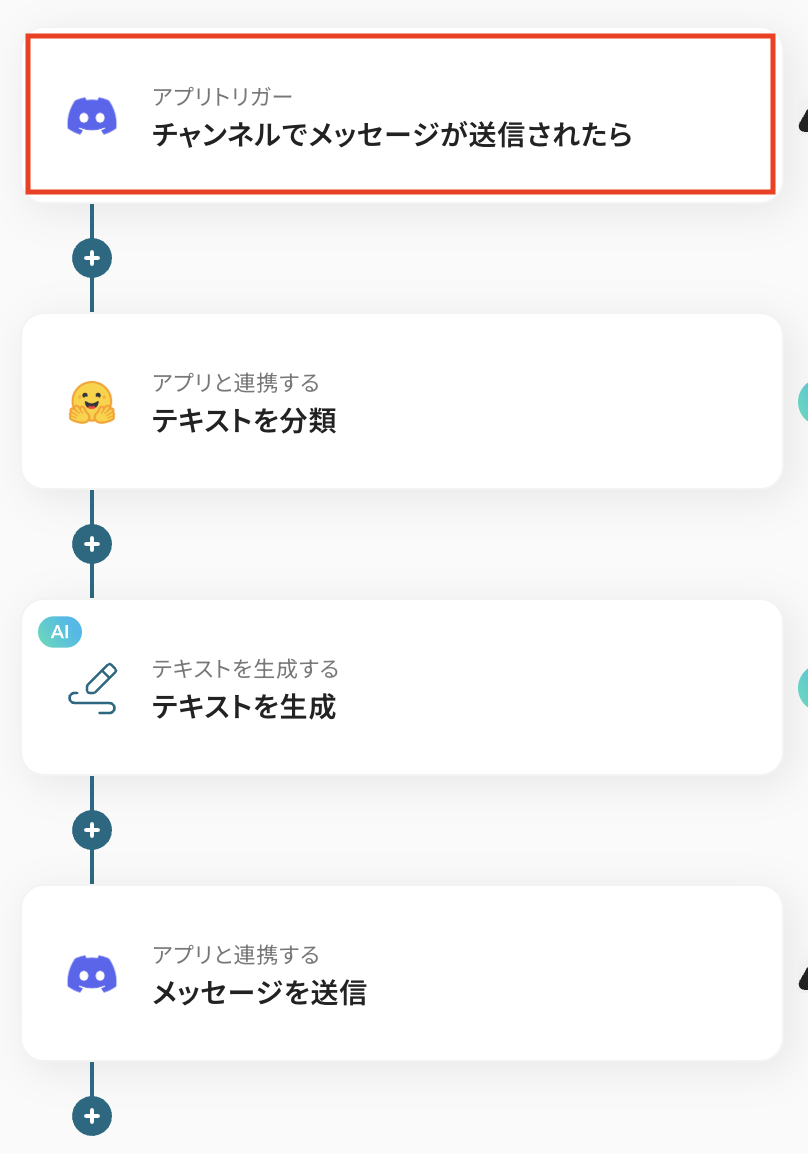
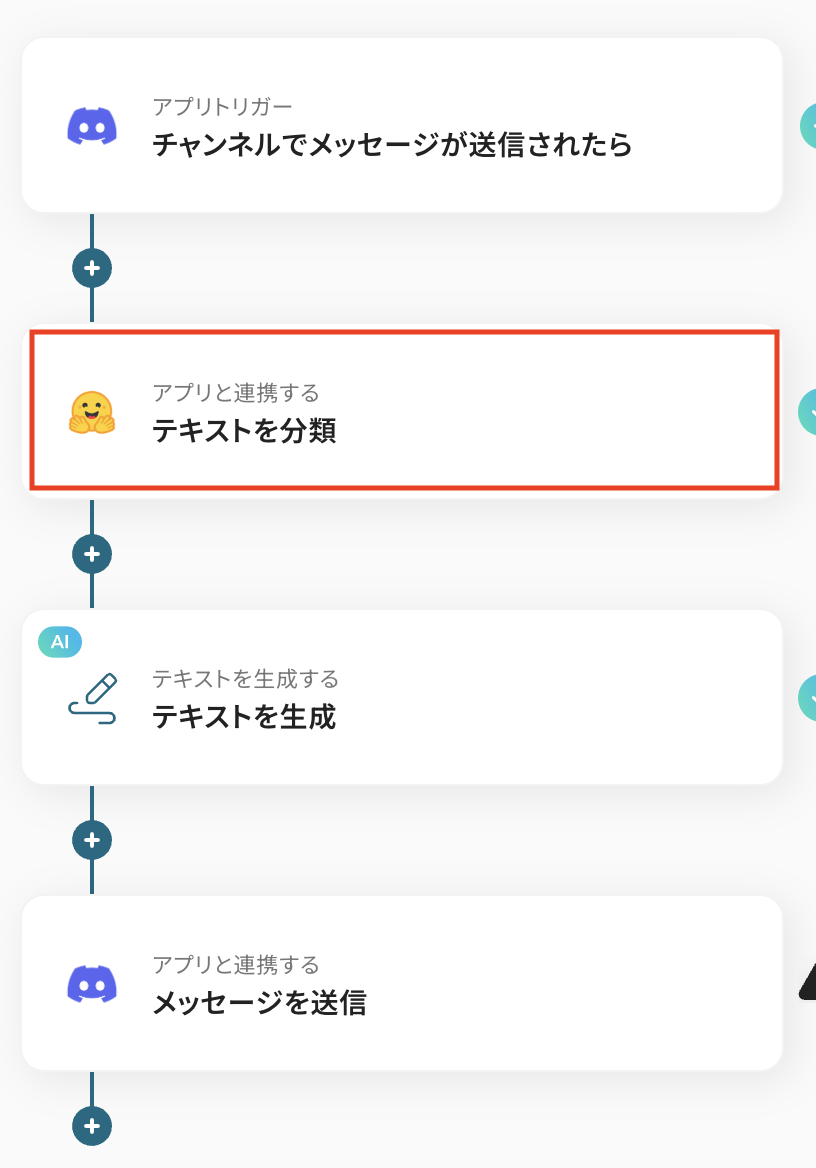
■フローボットの流れ- はじめに、DiscordとHugging FaceをYoomと連携します。
- 次に、トリガーでDiscordを選択し、「チャンネルでメッセージが送信されたら」というアクションを設定します。
- 続いて、オペレーションでHugging Faceの「テキストを分類」アクションを設定し、トリガーで取得したメッセージ内容を分析させます。
- 次に、オペレーションでAI機能の「テキストを生成する」を設定し、Hugging Faceの分析結果を基に通知用の文章を作成します。
- 最後に、オペレーションでDiscordの「メッセージを送信」アクションを設定し、生成された文章を指定のチャンネルに通知します。
※「トリガー」:フロー起動のきっかけとなるアクション、「オペレーション」:トリガー起動後、フロー内で処理を行うアクション■このワークフローのカスタムポイント- Discordのトリガー設定では、監視対象としたいチャンネルを任意で設定してください。
- Hugging Faceのオペレーションでは、テキスト分類に使用したいモデルを自由に設定することが可能です。
- AIテキスト生成では、Hugging Faceから取得した分析結果(ラベルやスコア)を基に、通知文を生成するプロンプトを自由にカスタマイズできます。ただし、プロンプトの文字数によって消費タスクが異なる点にご注意ください。
- Discordへの通知設定では、通知先のチャンネルを任意で設定できるだけでなく、本文に固定のテキストを入れたり、前段のオペレーションで取得した値を埋め込んだりといった柔軟なカスタマイズが可能です。
■注意事項- Discord、Hugging FaceのそれぞれとYoomを連携してください。
- トリガーは5分、10分、15分、30分、60分の間隔で起動間隔を選択できます。
- プランによって最短の起動間隔が異なりますので、ご注意ください。


このワークフローを活用すれば、Discordに投稿されたメッセージをHugging Faceが自動でテキスト分類し、その分析結果を基にした通知をDiscordに送信できます。
Hugging FaceとDiscordを連携させることで、コミュニティの投稿内容の傾向分析や、特定のトピックの監視を効率化します。
- Hugging Faceを活用しDiscordコミュニティの投稿内容を分類したいと考えている方
- Discord上で共有されるメッセージを効率的に監視・分析したいマーケターの方
- 手作業でのメッセージ確認や分類作業に時間的なコストを感じているコミュニティ管理者の方
- Discordへの投稿をHugging Faceが自動で分析するため、手作業での確認や分類にかかる時間を短縮し、見落としを防ぎます。
- 特定のモデルに基づいた客観的なテキスト分類が自動で行われるため、人の判断によるばらつきやヒューマンエラーのリスクを軽減します。
- はじめに、DiscordとHugging FaceをYoomと連携します。
- 次に、トリガーでDiscordを選択し、「チャンネルでメッセージが送信されたら」というアクションを設定します。
- 続いて、オペレーションでHugging Faceの「テキストを分類」アクションを設定し、トリガーで取得したメッセージ内容を分析させます。
- 次に、オペレーションでAI機能の「テキストを生成する」を設定し、Hugging Faceの分析結果を基に通知用の文章を作成します。
- 最後に、オペレーションでDiscordの「メッセージを送信」アクションを設定し、生成された文章を指定のチャンネルに通知します。
- Discordのトリガー設定では、監視対象としたいチャンネルを任意で設定してください。
- Hugging Faceのオペレーションでは、テキスト分類に使用したいモデルを自由に設定することが可能です。
- AIテキスト生成では、Hugging Faceから取得した分析結果(ラベルやスコア)を基に、通知文を生成するプロンプトを自由にカスタマイズできます。ただし、プロンプトの文字数によって消費タスクが異なる点にご注意ください。
- Discordへの通知設定では、通知先のチャンネルを任意で設定できるだけでなく、本文に固定のテキストを入れたり、前段のオペレーションで取得した値を埋め込んだりといった柔軟なカスタマイズが可能です。
- Discord、Hugging FaceのそれぞれとYoomを連携してください。
- トリガーは5分、10分、15分、30分、60分の間隔で起動間隔を選択できます。
- プランによって最短の起動間隔が異なりますので、ご注意ください。
「Discordのチャンネルに投稿されたメッセージを、Hugging Faceで分析したい!」
「コミュニティの質問にHugging Faceを使って自動で回答できたら便利なのに、手動でコピペするのは手間がかかる…」
このように、最先端のAIモデルが集まるHugging Faceと、コミュニケーションツールであるDiscordを連携させる上で、手作業による非効率さに課題を感じていませんか?
もし、Discord上の特定のメッセージをトリガーにして、Hugging FaceのAIモデルを自動で実行し、その結果を再びDiscordに通知する仕組みがあれば、これらの悩みから解放され、コミュニティの分析や問い合わせ対応といった業務を効率化し、より創造的な活動に時間を使えるかもしれません。
今回ご紹介する自動化の設定は、プログラミングの知識がなくても簡単に設定できます。
これまで自動化を諦めていた方でもすぐに導入して、日々の業務をもっと楽にすることが可能です!
とにかく早く試したい方へ
YoomにはDiscordとHugging Faceを連携するためのテンプレートが用意されています。
今すぐ試したい方は以下よりバナーをクリックしてスタートしましょう!
■概要Discordの特定のチャンネルに投稿される大量のメッセージ、その内容の把握や感情分析に手間を感じていませんか?
このワークフローを活用すれば、Discordに投稿されたメッセージをHugging Faceが自動でテキスト分類し、その分析結果を基にした通知をDiscordに送信できます。
Hugging FaceとDiscordを連携させることで、コミュニティの投稿内容の傾向分析や、特定のトピックの監視を効率化します。■このテンプレートをおすすめする方- Hugging Faceを活用しDiscordコミュニティの投稿内容を分類したいと考えている方
- Discord上で共有されるメッセージを効率的に監視・分析したいマーケターの方
- 手作業でのメッセージ確認や分類作業に時間的なコストを感じているコミュニティ管理者の方
■このテンプレートを使うメリット- Discordへの投稿をHugging Faceが自動で分析するため、手作業での確認や分類にかかる時間を短縮し、見落としを防ぎます。
- 特定のモデルに基づいた客観的なテキスト分類が自動で行われるため、人の判断によるばらつきやヒューマンエラーのリスクを軽減します。
■フローボットの流れ- はじめに、DiscordとHugging FaceをYoomと連携します。
- 次に、トリガーでDiscordを選択し、「チャンネルでメッセージが送信されたら」というアクションを設定します。
- 続いて、オペレーションでHugging Faceの「テキストを分類」アクションを設定し、トリガーで取得したメッセージ内容を分析させます。
- 次に、オペレーションでAI機能の「テキストを生成する」を設定し、Hugging Faceの分析結果を基に通知用の文章を作成します。
- 最後に、オペレーションでDiscordの「メッセージを送信」アクションを設定し、生成された文章を指定のチャンネルに通知します。
※「トリガー」:フロー起動のきっかけとなるアクション、「オペレーション」:トリガー起動後、フロー内で処理を行うアクション■このワークフローのカスタムポイント- Discordのトリガー設定では、監視対象としたいチャンネルを任意で設定してください。
- Hugging Faceのオペレーションでは、テキスト分類に使用したいモデルを自由に設定することが可能です。
- AIテキスト生成では、Hugging Faceから取得した分析結果(ラベルやスコア)を基に、通知文を生成するプロンプトを自由にカスタマイズできます。ただし、プロンプトの文字数によって消費タスクが異なる点にご注意ください。
- Discordへの通知設定では、通知先のチャンネルを任意で設定できるだけでなく、本文に固定のテキストを入れたり、前段のオペレーションで取得した値を埋め込んだりといった柔軟なカスタマイズが可能です。
■注意事項- Discord、Hugging FaceのそれぞれとYoomを連携してください。
- トリガーは5分、10分、15分、30分、60分の間隔で起動間隔を選択できます。
- プランによって最短の起動間隔が異なりますので、ご注意ください。
このワークフローを活用すれば、Discordに投稿されたメッセージをHugging Faceが自動でテキスト分類し、その分析結果を基にした通知をDiscordに送信できます。
Hugging FaceとDiscordを連携させることで、コミュニティの投稿内容の傾向分析や、特定のトピックの監視を効率化します。
- Hugging Faceを活用しDiscordコミュニティの投稿内容を分類したいと考えている方
- Discord上で共有されるメッセージを効率的に監視・分析したいマーケターの方
- 手作業でのメッセージ確認や分類作業に時間的なコストを感じているコミュニティ管理者の方
- Discordへの投稿をHugging Faceが自動で分析するため、手作業での確認や分類にかかる時間を短縮し、見落としを防ぎます。
- 特定のモデルに基づいた客観的なテキスト分類が自動で行われるため、人の判断によるばらつきやヒューマンエラーのリスクを軽減します。
- はじめに、DiscordとHugging FaceをYoomと連携します。
- 次に、トリガーでDiscordを選択し、「チャンネルでメッセージが送信されたら」というアクションを設定します。
- 続いて、オペレーションでHugging Faceの「テキストを分類」アクションを設定し、トリガーで取得したメッセージ内容を分析させます。
- 次に、オペレーションでAI機能の「テキストを生成する」を設定し、Hugging Faceの分析結果を基に通知用の文章を作成します。
- 最後に、オペレーションでDiscordの「メッセージを送信」アクションを設定し、生成された文章を指定のチャンネルに通知します。
- Discordのトリガー設定では、監視対象としたいチャンネルを任意で設定してください。
- Hugging Faceのオペレーションでは、テキスト分類に使用したいモデルを自由に設定することが可能です。
- AIテキスト生成では、Hugging Faceから取得した分析結果(ラベルやスコア)を基に、通知文を生成するプロンプトを自由にカスタマイズできます。ただし、プロンプトの文字数によって消費タスクが異なる点にご注意ください。
- Discordへの通知設定では、通知先のチャンネルを任意で設定できるだけでなく、本文に固定のテキストを入れたり、前段のオペレーションで取得した値を埋め込んだりといった柔軟なカスタマイズが可能です。
- Discord、Hugging FaceのそれぞれとYoomを連携してください。
- トリガーは5分、10分、15分、30分、60分の間隔で起動間隔を選択できます。
- プランによって最短の起動間隔が異なりますので、ご注意ください。
DiscordとHugging Faceを連携してできること
DiscordとHugging FaceのAPIを連携すれば、Discordでの特定のアクションをきっかけに、Hugging Faceの強力なAIモデルを自動で実行させることが可能になります。
これにより、これまで手作業で行っていたデータ分析やテキスト生成といったタスクを自動化し、業務効率を向上させることが可能になります。
ここでは具体的な自動化の例を複数ご紹介しますので、気になる内容があれば、ぜひクリックしてみてください!
Discordでメッセージが送信されたら、Hugging Faceで分析して通知する
特定のDiscordチャンネルにメッセージが投稿されるたびに、その内容をHugging Faceのモデルで自動的に感情分析やトピック分類を行い、結果を別のチャンネルに通知します。
この仕組みにより、コミュニティの雰囲気や話題の傾向を素早く把握することができ、手動での分析作業にかかる時間と手間を削減できます。
■概要Discordの特定のチャンネルに投稿される大量のメッセージ、その内容の把握や感情分析に手間を感じていませんか?
このワークフローを活用すれば、Discordに投稿されたメッセージをHugging Faceが自動でテキスト分類し、その分析結果を基にした通知をDiscordに送信できます。
Hugging FaceとDiscordを連携させることで、コミュニティの投稿内容の傾向分析や、特定のトピックの監視を効率化します。■このテンプレートをおすすめする方- Hugging Faceを活用しDiscordコミュニティの投稿内容を分類したいと考えている方
- Discord上で共有されるメッセージを効率的に監視・分析したいマーケターの方
- 手作業でのメッセージ確認や分類作業に時間的なコストを感じているコミュニティ管理者の方
■このテンプレートを使うメリット- Discordへの投稿をHugging Faceが自動で分析するため、手作業での確認や分類にかかる時間を短縮し、見落としを防ぎます。
- 特定のモデルに基づいた客観的なテキスト分類が自動で行われるため、人の判断によるばらつきやヒューマンエラーのリスクを軽減します。
■フローボットの流れ- はじめに、DiscordとHugging FaceをYoomと連携します。
- 次に、トリガーでDiscordを選択し、「チャンネルでメッセージが送信されたら」というアクションを設定します。
- 続いて、オペレーションでHugging Faceの「テキストを分類」アクションを設定し、トリガーで取得したメッセージ内容を分析させます。
- 次に、オペレーションでAI機能の「テキストを生成する」を設定し、Hugging Faceの分析結果を基に通知用の文章を作成します。
- 最後に、オペレーションでDiscordの「メッセージを送信」アクションを設定し、生成された文章を指定のチャンネルに通知します。
※「トリガー」:フロー起動のきっかけとなるアクション、「オペレーション」:トリガー起動後、フロー内で処理を行うアクション■このワークフローのカスタムポイント- Discordのトリガー設定では、監視対象としたいチャンネルを任意で設定してください。
- Hugging Faceのオペレーションでは、テキスト分類に使用したいモデルを自由に設定することが可能です。
- AIテキスト生成では、Hugging Faceから取得した分析結果(ラベルやスコア)を基に、通知文を生成するプロンプトを自由にカスタマイズできます。ただし、プロンプトの文字数によって消費タスクが異なる点にご注意ください。
- Discordへの通知設定では、通知先のチャンネルを任意で設定できるだけでなく、本文に固定のテキストを入れたり、前段のオペレーションで取得した値を埋め込んだりといった柔軟なカスタマイズが可能です。
■注意事項- Discord、Hugging FaceのそれぞれとYoomを連携してください。
- トリガーは5分、10分、15分、30分、60分の間隔で起動間隔を選択できます。
- プランによって最短の起動間隔が異なりますので、ご注意ください。
このワークフローを活用すれば、Discordに投稿されたメッセージをHugging Faceが自動でテキスト分類し、その分析結果を基にした通知をDiscordに送信できます。
Hugging FaceとDiscordを連携させることで、コミュニティの投稿内容の傾向分析や、特定のトピックの監視を効率化します。
- Hugging Faceを活用しDiscordコミュニティの投稿内容を分類したいと考えている方
- Discord上で共有されるメッセージを効率的に監視・分析したいマーケターの方
- 手作業でのメッセージ確認や分類作業に時間的なコストを感じているコミュニティ管理者の方
- Discordへの投稿をHugging Faceが自動で分析するため、手作業での確認や分類にかかる時間を短縮し、見落としを防ぎます。
- 特定のモデルに基づいた客観的なテキスト分類が自動で行われるため、人の判断によるばらつきやヒューマンエラーのリスクを軽減します。
- はじめに、DiscordとHugging FaceをYoomと連携します。
- 次に、トリガーでDiscordを選択し、「チャンネルでメッセージが送信されたら」というアクションを設定します。
- 続いて、オペレーションでHugging Faceの「テキストを分類」アクションを設定し、トリガーで取得したメッセージ内容を分析させます。
- 次に、オペレーションでAI機能の「テキストを生成する」を設定し、Hugging Faceの分析結果を基に通知用の文章を作成します。
- 最後に、オペレーションでDiscordの「メッセージを送信」アクションを設定し、生成された文章を指定のチャンネルに通知します。
- Discordのトリガー設定では、監視対象としたいチャンネルを任意で設定してください。
- Hugging Faceのオペレーションでは、テキスト分類に使用したいモデルを自由に設定することが可能です。
- AIテキスト生成では、Hugging Faceから取得した分析結果(ラベルやスコア)を基に、通知文を生成するプロンプトを自由にカスタマイズできます。ただし、プロンプトの文字数によって消費タスクが異なる点にご注意ください。
- Discordへの通知設定では、通知先のチャンネルを任意で設定できるだけでなく、本文に固定のテキストを入れたり、前段のオペレーションで取得した値を埋め込んだりといった柔軟なカスタマイズが可能です。
- Discord、Hugging FaceのそれぞれとYoomを連携してください。
- トリガーは5分、10分、15分、30分、60分の間隔で起動間隔を選択できます。
- プランによって最短の起動間隔が異なりますので、ご注意ください。
Discordで質問が送信されたら、Hugging Faceで回答を生成して返信する
DiscordのQ&Aチャンネルなどに投稿された質問に対して、Hugging Faceの言語モデルが内容を解釈し、適切な回答を自動で生成して返信します。
この連携を活用することで、よくある質問への一次対応を自動化し、サポート担当者の負担を軽減しながら、ユーザーへの迅速なレスポンスを実現することが可能です。
■概要
Discordのコミュニティ運営において、ユーザーや従業員からの質問に一つひとつ手作業で対応するのは時間がかかる作業ではないでしょうか。特に専門的な内容を含む質問への回答作成は、担当者にとって大きな負担となることもあります。
このワークフローを活用すれば、特定のDiscordのチャンネルに質問が投稿されると、Hugging FaceのAIモデルが自動で回答を生成し、返信します。定型的な質問対応を自動化し、コミュニティ運営の効率化を実現します。
■このテンプレートをおすすめする方
- Discordのコミュニティ運営で、質問対応の工数を削減したいと考えている方
- Hugging Faceのモデルを活用して、カスタマーサポート業務を自動化したい担当者の方
- AIによる自動応答システムをノーコードで構築し、業務の効率化を進めたい方
■このテンプレートを使うメリット
- Discordチャンネルへの質問投稿をきっかけにHugging Faceが自動で回答を生成・返信するため、手動での対応時間を短縮できます
- 担当者による回答のばらつきを防ぎ、一次回答の品質を均一化できるため、コミュニティサポート業務の属人化解消に繋がります
■フローボットの流れ
- はじめに、DiscordとHugging FaceをYoomと連携します
- 次に、トリガーでDiscordを選択し、「チャンネルでメッセージが送信されたら」というアクションを設定します
- 続いて、オペレーションでHugging Faceを選択し、「質問へ回答」アクションで、トリガーで受け取ったメッセージ内容をもとに回答を生成するように設定します
- 最後に、オペレーションでDiscordの「メッセージを送信」アクションを設定し、Hugging Faceが生成した回答を別のチャンネルに返信します
※「トリガー」:フロー起動のきっかけとなるアクション、「オペレーション」:トリガー起動後、フロー内で処理を行うアクション
■このワークフローのカスタムポイント
- Discordのトリガー設定では、ワークフローを起動する対象のチャンネルを任意で設定してください
- Hugging Faceのオペレーションでは、回答生成に利用するAIモデルを自由に選択できるほか、特定のコンテキストを追加したり、質問内容に固定値を加えたりするなどの設定が可能です
- Discordへの返信メッセージは、宛先を任意で設定できるほか、Hugging Faceが生成した回答だけでなく、前後の文章に定型文を追加するなど、本文を自由にカスタマイズして送信できます
■注意事項
- Discord、Hugging FaceのそれぞれとYoomを連携してください。
- トリガーは5分、10分、15分、30分、60分の間隔で起動間隔を選択できます。
- プランによって最短の起動間隔が異なりますので、ご注意ください。
■概要
Discordのコミュニティ運営において、ユーザーや従業員からの質問に一つひとつ手作業で対応するのは時間がかかる作業ではないでしょうか。特に専門的な内容を含む質問への回答作成は、担当者にとって大きな負担となることもあります。
このワークフローを活用すれば、特定のDiscordのチャンネルに質問が投稿されると、Hugging FaceのAIモデルが自動で回答を生成し、返信します。定型的な質問対応を自動化し、コミュニティ運営の効率化を実現します。
■このテンプレートをおすすめする方
- Discordのコミュニティ運営で、質問対応の工数を削減したいと考えている方
- Hugging Faceのモデルを活用して、カスタマーサポート業務を自動化したい担当者の方
- AIによる自動応答システムをノーコードで構築し、業務の効率化を進めたい方
■このテンプレートを使うメリット
- Discordチャンネルへの質問投稿をきっかけにHugging Faceが自動で回答を生成・返信するため、手動での対応時間を短縮できます
- 担当者による回答のばらつきを防ぎ、一次回答の品質を均一化できるため、コミュニティサポート業務の属人化解消に繋がります
■フローボットの流れ
- はじめに、DiscordとHugging FaceをYoomと連携します
- 次に、トリガーでDiscordを選択し、「チャンネルでメッセージが送信されたら」というアクションを設定します
- 続いて、オペレーションでHugging Faceを選択し、「質問へ回答」アクションで、トリガーで受け取ったメッセージ内容をもとに回答を生成するように設定します
- 最後に、オペレーションでDiscordの「メッセージを送信」アクションを設定し、Hugging Faceが生成した回答を別のチャンネルに返信します
※「トリガー」:フロー起動のきっかけとなるアクション、「オペレーション」:トリガー起動後、フロー内で処理を行うアクション
■このワークフローのカスタムポイント
- Discordのトリガー設定では、ワークフローを起動する対象のチャンネルを任意で設定してください
- Hugging Faceのオペレーションでは、回答生成に利用するAIモデルを自由に選択できるほか、特定のコンテキストを追加したり、質問内容に固定値を加えたりするなどの設定が可能です
- Discordへの返信メッセージは、宛先を任意で設定できるほか、Hugging Faceが生成した回答だけでなく、前後の文章に定型文を追加するなど、本文を自由にカスタマイズして送信できます
■注意事項
- Discord、Hugging FaceのそれぞれとYoomを連携してください。
- トリガーは5分、10分、15分、30分、60分の間隔で起動間隔を選択できます。
- プランによって最短の起動間隔が異なりますので、ご注意ください。
DiscordとHugging Faceの連携フローを作ってみよう
それでは、さっそく実際にDiscordとHugging Faceを連携したフローを作成してみましょう!
今回はYoomを使用して、ノーコードでDiscordとHugging Faceの連携を進めていきます。
もしまだYoomのアカウントをお持ちでない場合は、こちらの登録フォームからアカウントを発行しておきましょう。
※今回連携するアプリの公式サイト:Discord/Hugging Face
[Yoomとは]
フローの作成方法
今回はDiscordでメッセージが送信されたら、Hugging Faceで分析して通知するフローを作成していきます!
作成の流れは大きく分けて以下です。
- DiscordとHugging Faceをマイアプリ連携
- 該当のテンプレートをコピー
- Discordのトリガー設定およびHugging Faceのアクション設定
- トリガーをONにし、フローが起動するかを確認
■概要Discordの特定のチャンネルに投稿される大量のメッセージ、その内容の把握や感情分析に手間を感じていませんか?
このワークフローを活用すれば、Discordに投稿されたメッセージをHugging Faceが自動でテキスト分類し、その分析結果を基にした通知をDiscordに送信できます。
Hugging FaceとDiscordを連携させることで、コミュニティの投稿内容の傾向分析や、特定のトピックの監視を効率化します。■このテンプレートをおすすめする方- Hugging Faceを活用しDiscordコミュニティの投稿内容を分類したいと考えている方
- Discord上で共有されるメッセージを効率的に監視・分析したいマーケターの方
- 手作業でのメッセージ確認や分類作業に時間的なコストを感じているコミュニティ管理者の方
■このテンプレートを使うメリット- Discordへの投稿をHugging Faceが自動で分析するため、手作業での確認や分類にかかる時間を短縮し、見落としを防ぎます。
- 特定のモデルに基づいた客観的なテキスト分類が自動で行われるため、人の判断によるばらつきやヒューマンエラーのリスクを軽減します。
■フローボットの流れ- はじめに、DiscordとHugging FaceをYoomと連携します。
- 次に、トリガーでDiscordを選択し、「チャンネルでメッセージが送信されたら」というアクションを設定します。
- 続いて、オペレーションでHugging Faceの「テキストを分類」アクションを設定し、トリガーで取得したメッセージ内容を分析させます。
- 次に、オペレーションでAI機能の「テキストを生成する」を設定し、Hugging Faceの分析結果を基に通知用の文章を作成します。
- 最後に、オペレーションでDiscordの「メッセージを送信」アクションを設定し、生成された文章を指定のチャンネルに通知します。
※「トリガー」:フロー起動のきっかけとなるアクション、「オペレーション」:トリガー起動後、フロー内で処理を行うアクション■このワークフローのカスタムポイント- Discordのトリガー設定では、監視対象としたいチャンネルを任意で設定してください。
- Hugging Faceのオペレーションでは、テキスト分類に使用したいモデルを自由に設定することが可能です。
- AIテキスト生成では、Hugging Faceから取得した分析結果(ラベルやスコア)を基に、通知文を生成するプロンプトを自由にカスタマイズできます。ただし、プロンプトの文字数によって消費タスクが異なる点にご注意ください。
- Discordへの通知設定では、通知先のチャンネルを任意で設定できるだけでなく、本文に固定のテキストを入れたり、前段のオペレーションで取得した値を埋め込んだりといった柔軟なカスタマイズが可能です。
■注意事項- Discord、Hugging FaceのそれぞれとYoomを連携してください。
- トリガーは5分、10分、15分、30分、60分の間隔で起動間隔を選択できます。
- プランによって最短の起動間隔が異なりますので、ご注意ください。
このワークフローを活用すれば、Discordに投稿されたメッセージをHugging Faceが自動でテキスト分類し、その分析結果を基にした通知をDiscordに送信できます。
Hugging FaceとDiscordを連携させることで、コミュニティの投稿内容の傾向分析や、特定のトピックの監視を効率化します。
- Hugging Faceを活用しDiscordコミュニティの投稿内容を分類したいと考えている方
- Discord上で共有されるメッセージを効率的に監視・分析したいマーケターの方
- 手作業でのメッセージ確認や分類作業に時間的なコストを感じているコミュニティ管理者の方
- Discordへの投稿をHugging Faceが自動で分析するため、手作業での確認や分類にかかる時間を短縮し、見落としを防ぎます。
- 特定のモデルに基づいた客観的なテキスト分類が自動で行われるため、人の判断によるばらつきやヒューマンエラーのリスクを軽減します。
- はじめに、DiscordとHugging FaceをYoomと連携します。
- 次に、トリガーでDiscordを選択し、「チャンネルでメッセージが送信されたら」というアクションを設定します。
- 続いて、オペレーションでHugging Faceの「テキストを分類」アクションを設定し、トリガーで取得したメッセージ内容を分析させます。
- 次に、オペレーションでAI機能の「テキストを生成する」を設定し、Hugging Faceの分析結果を基に通知用の文章を作成します。
- 最後に、オペレーションでDiscordの「メッセージを送信」アクションを設定し、生成された文章を指定のチャンネルに通知します。
- Discordのトリガー設定では、監視対象としたいチャンネルを任意で設定してください。
- Hugging Faceのオペレーションでは、テキスト分類に使用したいモデルを自由に設定することが可能です。
- AIテキスト生成では、Hugging Faceから取得した分析結果(ラベルやスコア)を基に、通知文を生成するプロンプトを自由にカスタマイズできます。ただし、プロンプトの文字数によって消費タスクが異なる点にご注意ください。
- Discordへの通知設定では、通知先のチャンネルを任意で設定できるだけでなく、本文に固定のテキストを入れたり、前段のオペレーションで取得した値を埋め込んだりといった柔軟なカスタマイズが可能です。
- Discord、Hugging FaceのそれぞれとYoomを連携してください。
- トリガーは5分、10分、15分、30分、60分の間隔で起動間隔を選択できます。
- プランによって最短の起動間隔が異なりますので、ご注意ください。
ステップ1: DiscordとHugging Faceをマイアプリ連携
ここでは、Yoomとそれぞれのアプリを連携して、操作が行えるようにしていきます。
まずは基本的な設定方法を解説しているナビをご覧ください!
それではここから今回のフローで使用するアプリのマイアプリ登録方法を解説します。
DiscordとYoomのマイアプリ登録
以下の手順をご参照ください。
Hugging FaceとYoomのマイアプリ登録
新規接続をクリックしたあと、アプリのメニュー一覧が表示されるのでHugging Faceと検索し、対象アプリをクリックしてください。

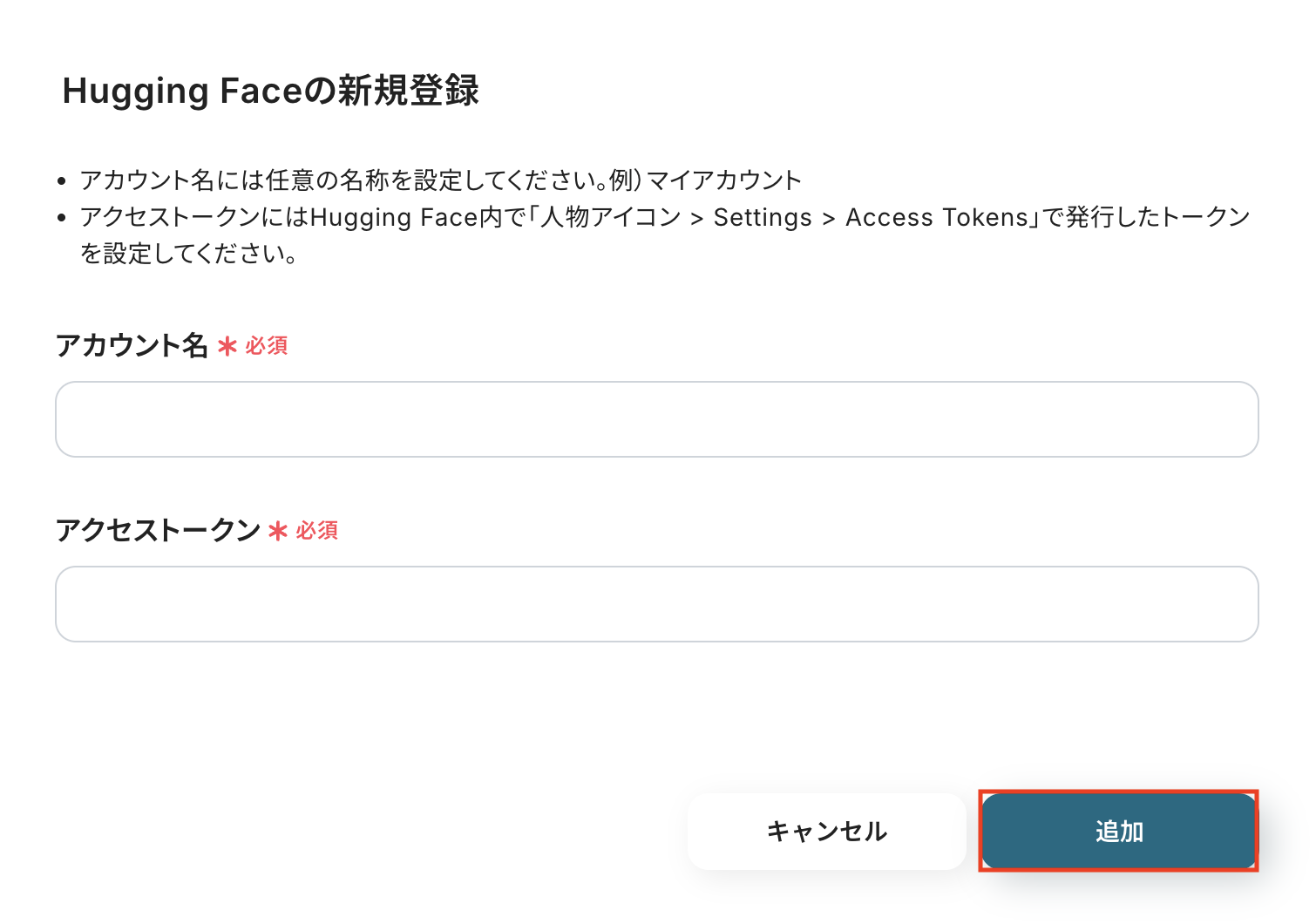
以下の画面が表示されるので、アカウント名とアクセストークンを注釈に沿って入力し、「追加」をクリックしましょう。
以上でマイアプリ登録は完了です!
ステップ2: 該当のテンプレートをコピー
ここからいよいよフローの作成に入ります。
簡単に設定できるようテンプレートを用意しているので、まずはコピーします。
Yoomにログイン後、以下バナーの「試してみる」をクリックしてください。
■概要Discordの特定のチャンネルに投稿される大量のメッセージ、その内容の把握や感情分析に手間を感じていませんか?
このワークフローを活用すれば、Discordに投稿されたメッセージをHugging Faceが自動でテキスト分類し、その分析結果を基にした通知をDiscordに送信できます。
Hugging FaceとDiscordを連携させることで、コミュニティの投稿内容の傾向分析や、特定のトピックの監視を効率化します。■このテンプレートをおすすめする方- Hugging Faceを活用しDiscordコミュニティの投稿内容を分類したいと考えている方
- Discord上で共有されるメッセージを効率的に監視・分析したいマーケターの方
- 手作業でのメッセージ確認や分類作業に時間的なコストを感じているコミュニティ管理者の方
■このテンプレートを使うメリット- Discordへの投稿をHugging Faceが自動で分析するため、手作業での確認や分類にかかる時間を短縮し、見落としを防ぎます。
- 特定のモデルに基づいた客観的なテキスト分類が自動で行われるため、人の判断によるばらつきやヒューマンエラーのリスクを軽減します。
■フローボットの流れ- はじめに、DiscordとHugging FaceをYoomと連携します。
- 次に、トリガーでDiscordを選択し、「チャンネルでメッセージが送信されたら」というアクションを設定します。
- 続いて、オペレーションでHugging Faceの「テキストを分類」アクションを設定し、トリガーで取得したメッセージ内容を分析させます。
- 次に、オペレーションでAI機能の「テキストを生成する」を設定し、Hugging Faceの分析結果を基に通知用の文章を作成します。
- 最後に、オペレーションでDiscordの「メッセージを送信」アクションを設定し、生成された文章を指定のチャンネルに通知します。
※「トリガー」:フロー起動のきっかけとなるアクション、「オペレーション」:トリガー起動後、フロー内で処理を行うアクション■このワークフローのカスタムポイント- Discordのトリガー設定では、監視対象としたいチャンネルを任意で設定してください。
- Hugging Faceのオペレーションでは、テキスト分類に使用したいモデルを自由に設定することが可能です。
- AIテキスト生成では、Hugging Faceから取得した分析結果(ラベルやスコア)を基に、通知文を生成するプロンプトを自由にカスタマイズできます。ただし、プロンプトの文字数によって消費タスクが異なる点にご注意ください。
- Discordへの通知設定では、通知先のチャンネルを任意で設定できるだけでなく、本文に固定のテキストを入れたり、前段のオペレーションで取得した値を埋め込んだりといった柔軟なカスタマイズが可能です。
■注意事項- Discord、Hugging FaceのそれぞれとYoomを連携してください。
- トリガーは5分、10分、15分、30分、60分の間隔で起動間隔を選択できます。
- プランによって最短の起動間隔が異なりますので、ご注意ください。
このワークフローを活用すれば、Discordに投稿されたメッセージをHugging Faceが自動でテキスト分類し、その分析結果を基にした通知をDiscordに送信できます。
Hugging FaceとDiscordを連携させることで、コミュニティの投稿内容の傾向分析や、特定のトピックの監視を効率化します。
- Hugging Faceを活用しDiscordコミュニティの投稿内容を分類したいと考えている方
- Discord上で共有されるメッセージを効率的に監視・分析したいマーケターの方
- 手作業でのメッセージ確認や分類作業に時間的なコストを感じているコミュニティ管理者の方
- Discordへの投稿をHugging Faceが自動で分析するため、手作業での確認や分類にかかる時間を短縮し、見落としを防ぎます。
- 特定のモデルに基づいた客観的なテキスト分類が自動で行われるため、人の判断によるばらつきやヒューマンエラーのリスクを軽減します。
- はじめに、DiscordとHugging FaceをYoomと連携します。
- 次に、トリガーでDiscordを選択し、「チャンネルでメッセージが送信されたら」というアクションを設定します。
- 続いて、オペレーションでHugging Faceの「テキストを分類」アクションを設定し、トリガーで取得したメッセージ内容を分析させます。
- 次に、オペレーションでAI機能の「テキストを生成する」を設定し、Hugging Faceの分析結果を基に通知用の文章を作成します。
- 最後に、オペレーションでDiscordの「メッセージを送信」アクションを設定し、生成された文章を指定のチャンネルに通知します。
- Discordのトリガー設定では、監視対象としたいチャンネルを任意で設定してください。
- Hugging Faceのオペレーションでは、テキスト分類に使用したいモデルを自由に設定することが可能です。
- AIテキスト生成では、Hugging Faceから取得した分析結果(ラベルやスコア)を基に、通知文を生成するプロンプトを自由にカスタマイズできます。ただし、プロンプトの文字数によって消費タスクが異なる点にご注意ください。
- Discordへの通知設定では、通知先のチャンネルを任意で設定できるだけでなく、本文に固定のテキストを入れたり、前段のオペレーションで取得した値を埋め込んだりといった柔軟なカスタマイズが可能です。
- Discord、Hugging FaceのそれぞれとYoomを連携してください。
- トリガーは5分、10分、15分、30分、60分の間隔で起動間隔を選択できます。
- プランによって最短の起動間隔が異なりますので、ご注意ください。
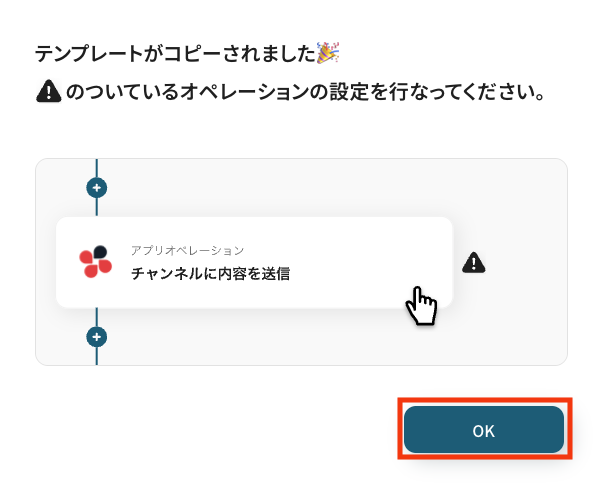
テンプレートがコピーされると、以下のような画面が表示されますので、「OK」をクリックして設定を進めましょう。
ステップ3: Discordのトリガー設定
それでは、ここから設定を進めていきましょう。
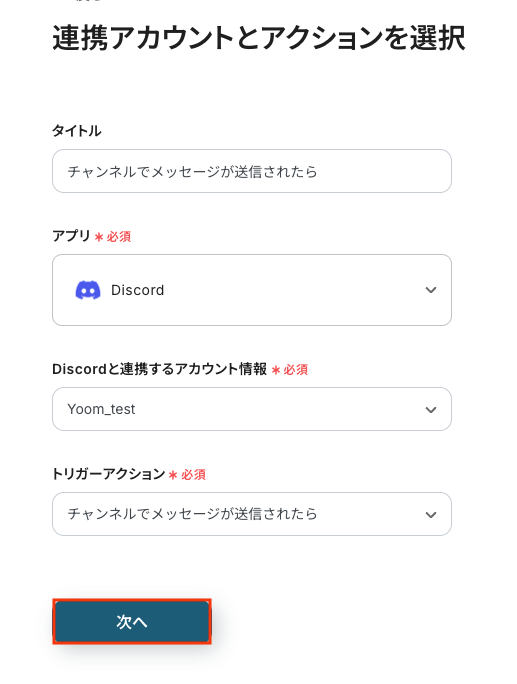
「チャンネルでメッセージが送信されたら」をクリックします。
タイトルは任意で変更できます。
アプリとアクションはあらかじめ設定されているため、そのまま内容を確認してください。
Discordと連携するアカウント情報に問題がなければ、「次へ」をクリックします。
事前準備として、Discordで連携させるチャンネルへメッセージを送信しておきましょう。
今回は以下のような内容でメッセージを送信しました。

Yoomの操作画面に戻り、トリガーの設定を行います。
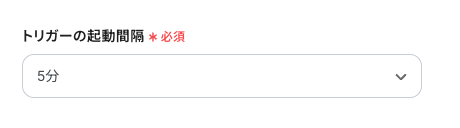
指定した間隔でDiscordをチェックし、トリガーとなるアクション(今回はチャンネルでメッセージが送信されたこと)を検知すると、フローボットが自動で起動します。
- トリガーの起動タイミングは、5分、10分、15分、30分、60分のいずれかで設定できます。
ご利用プランによって、設定できるトリガーの最短間隔が違うので、その点は要チェックです。
なお、基本的にはそのプランの最短の起動間隔にしてお使いいただくことをおすすめします。
サーバーID
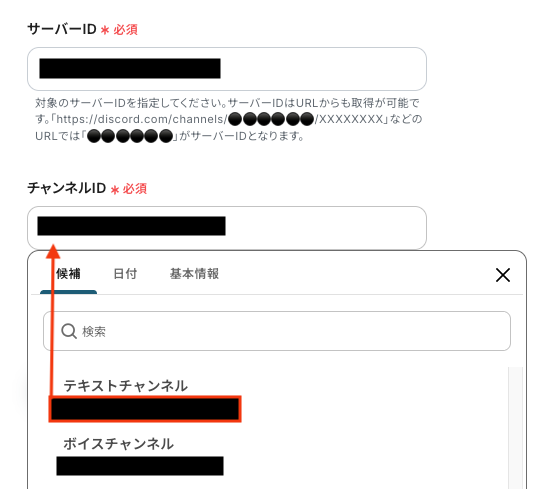
連携させるサーバーのIDを入力します。
注釈に沿って確認し入力してください。
チャンネルID
入力欄をクリックすると、連携が有効になっているサーバー内のチャンネル一覧が候補として表示されます。
そこから対象のチャンネルを選択しましょう。
(事前準備でテスト用にメッセージを送信したチャンネルを選択してください。)
入力が完了したら、設定内容とトリガーの動作を確認するため「テスト」をクリックします。
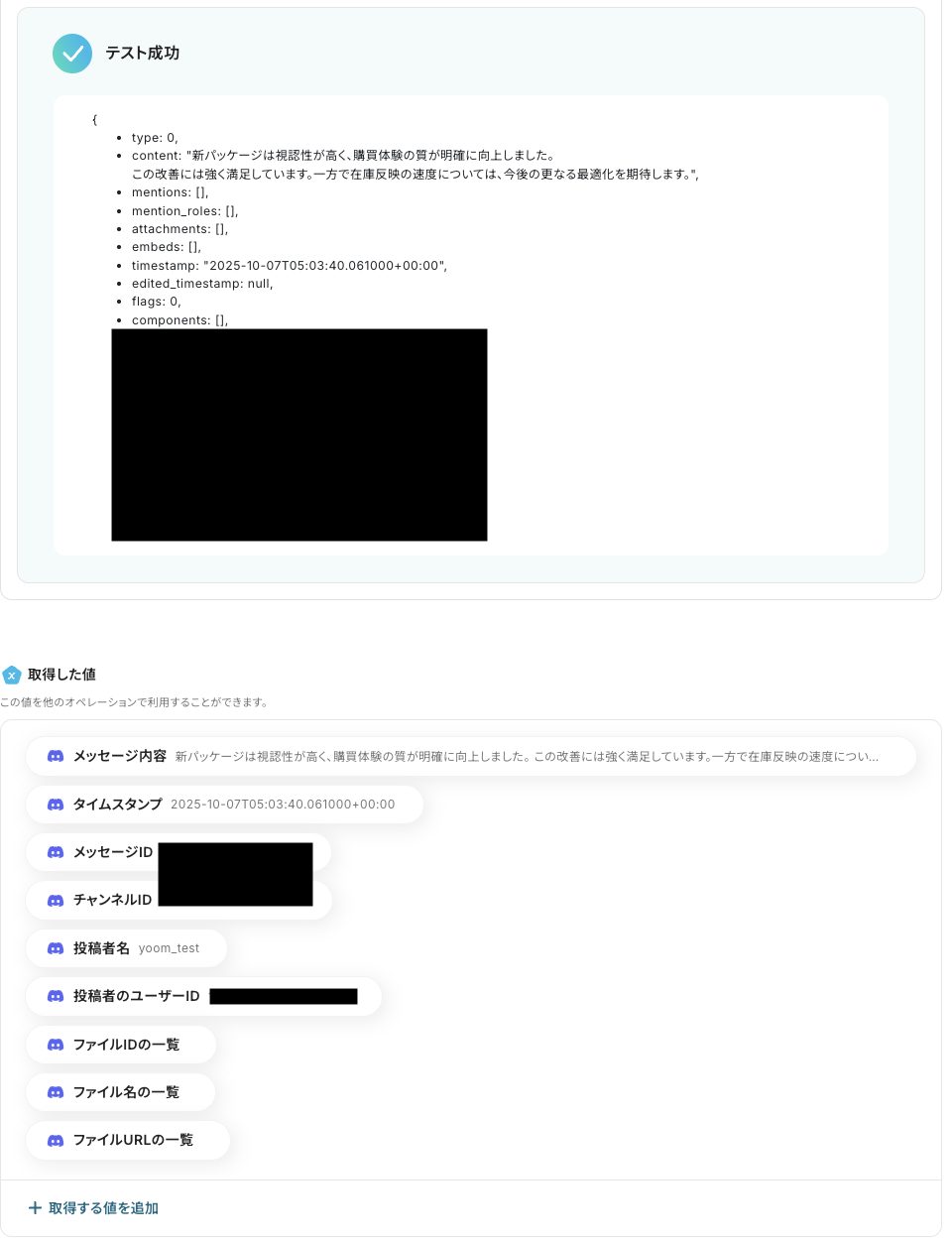
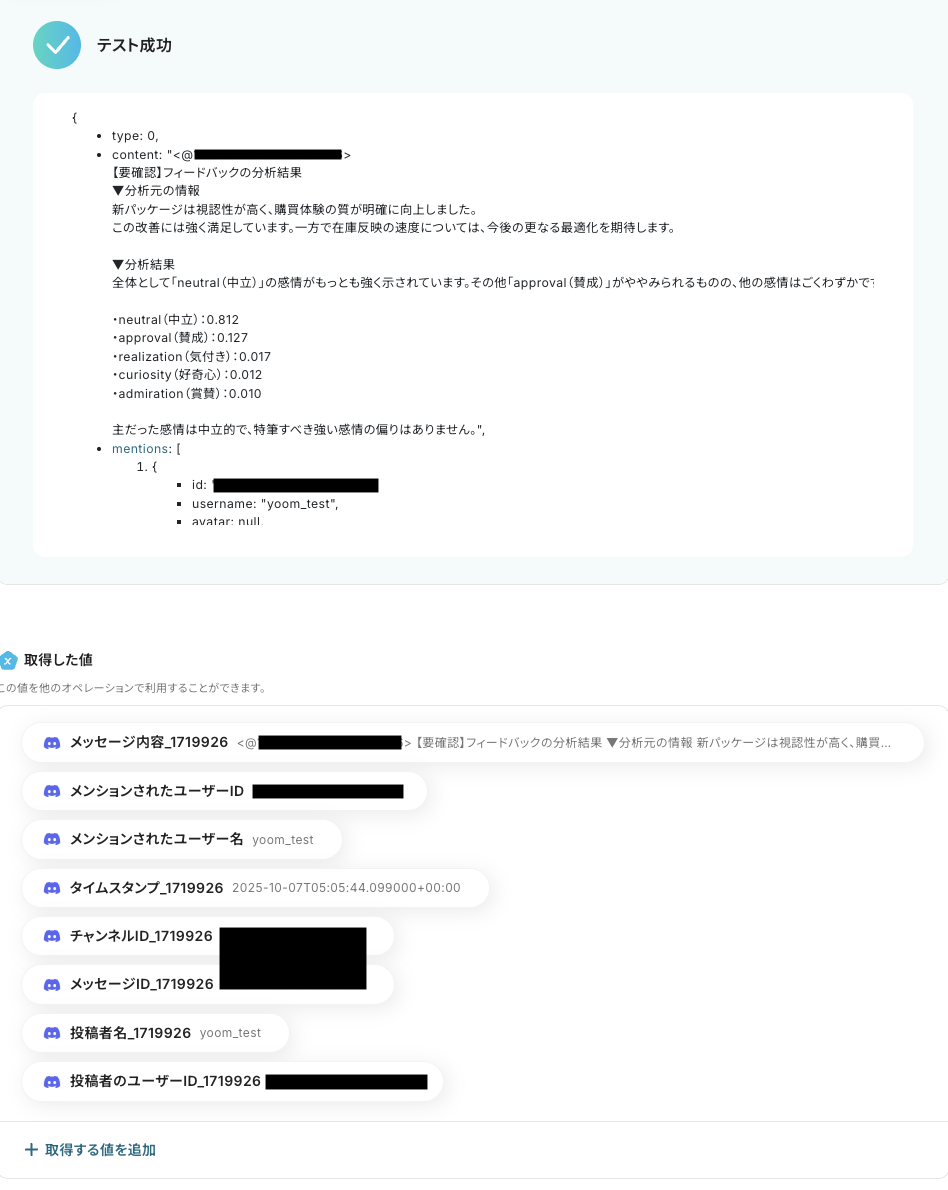
テストに成功すると、Discordに送信されたメッセージに関する情報が一覧で表示されます。
以下の画像の取得した値はこの後のステップで利用できます。
※取得した値とは?
トリガーやオペレーション設定時に、「テスト」を実行して取得した値のことを指します。
後続のオペレーション設定時の値として利用でき、フローボットを起動するたびに変動した値となります。
内容を確認し、「保存する」をクリックします。
ステップ4: Hugging Faceでテキストを分類
続いて、トリガーでDiscordのメッセージから取得した内容をもとに、Hugging Faceでテキストを分類します。
「テキストを分類」をクリックしてください。
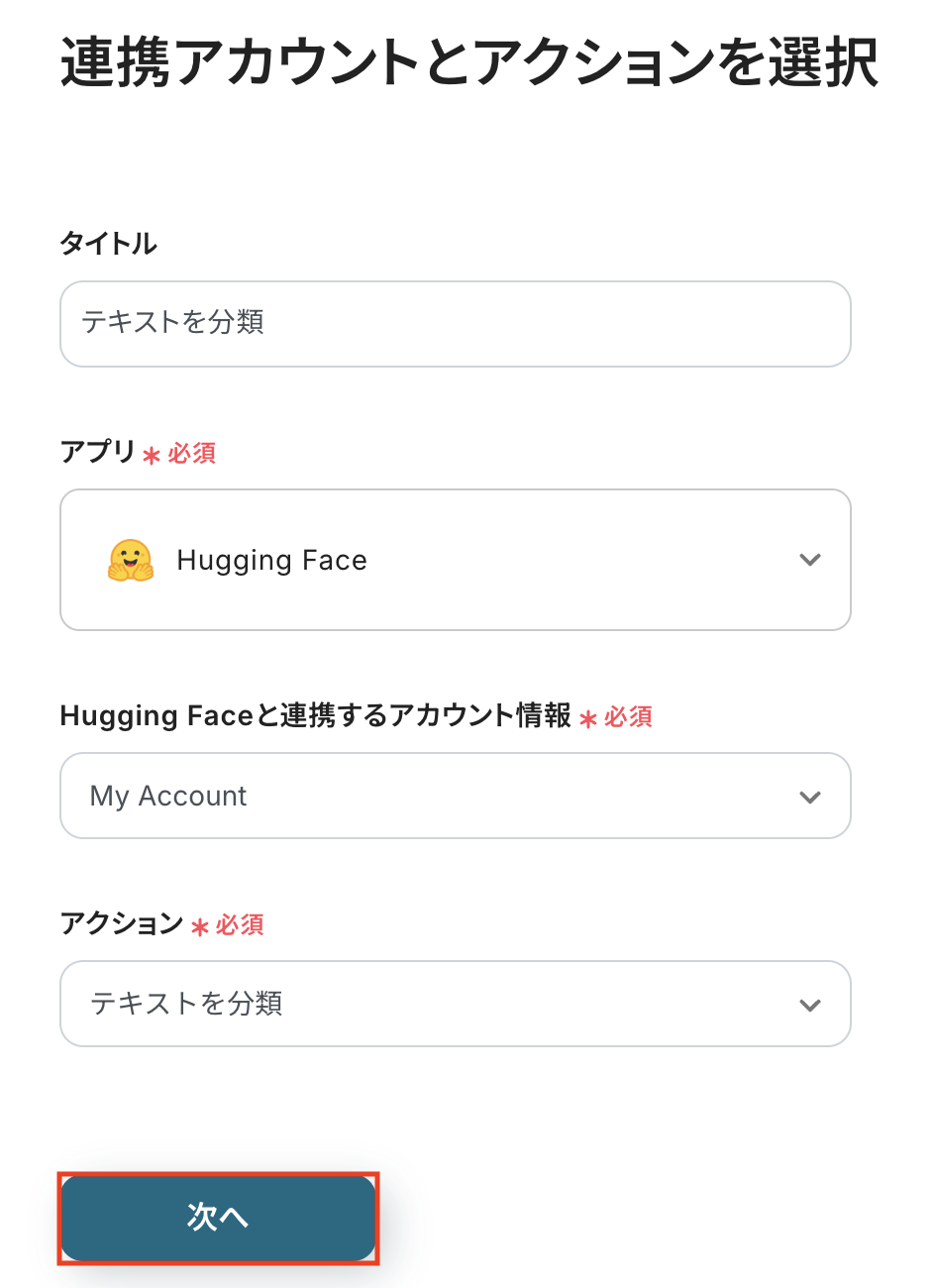
タイトルは任意で変更できます。
アプリとアクションはあらかじめ設定されているため、そのまま内容を確認してください。
Hugging Faceと連携するアカウント情報に問題がなければ、「次へ」をクリックします。
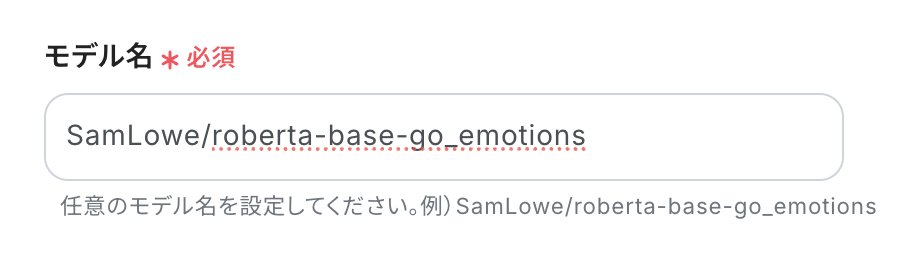
モデル名
任意のモデル名を設定しましょう。
利用可能なモデルは下記のページからご確認ください。
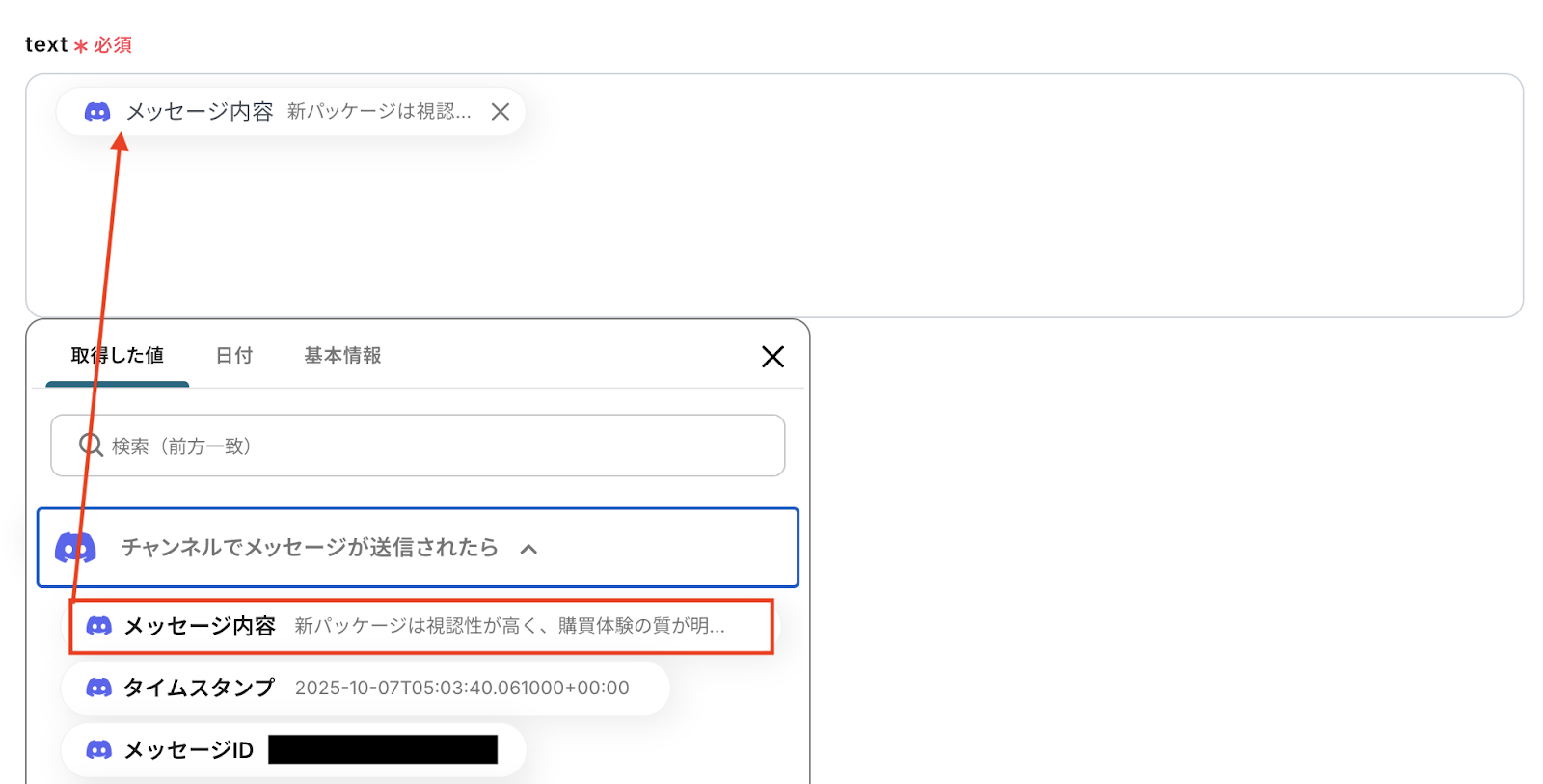
text
Hugging Faceで分類するテキストを設定します。
入力欄をクリックすると、前のステップでDiscordから取得した値が表示されるので、選択して入力しましょう。
取得した値を活用することで値が固定化されず、フローボットを起動するたびに最新の情報を自動で反映できます。
入力が完了したら「テスト」をクリックして、設定したテキストが分類されるか確認しましょう。
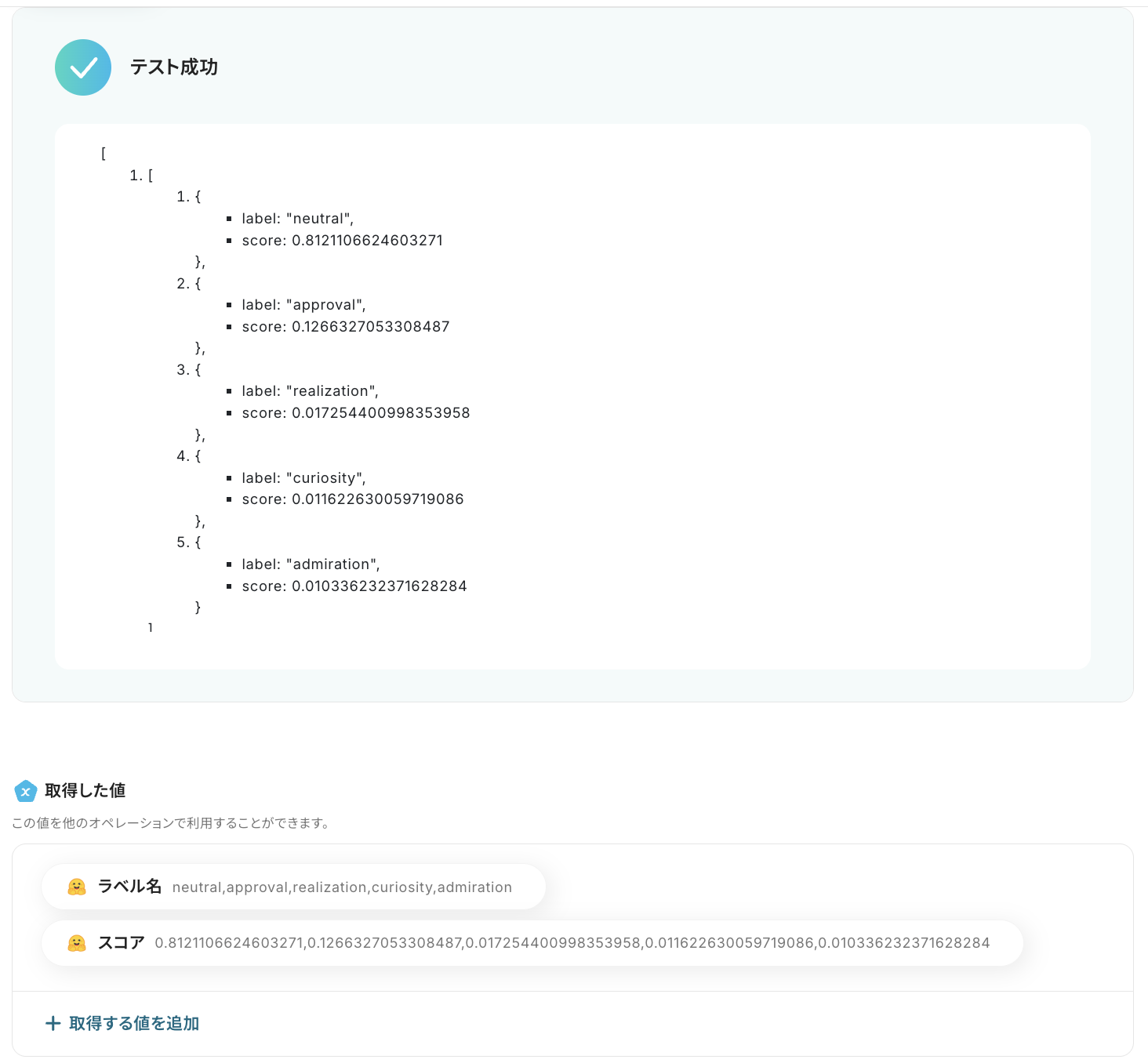
テストに成功すると、Hugging Faceで分類されたテキストの情報が一覧で表示されます。
以下の画像の取得した値を利用して、この後のステップでテキストの生成を行います。
内容を確認し、「保存する」をクリックします。
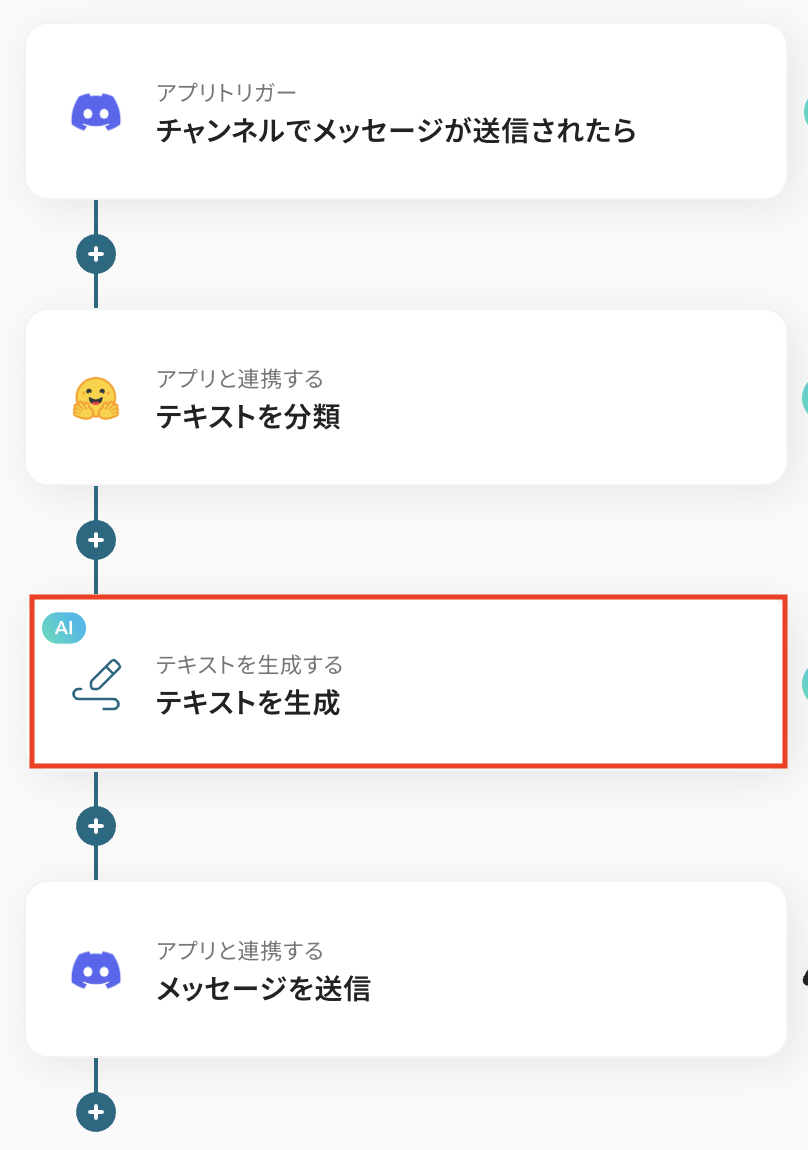
ステップ5: AI機能でテキストを生成
続いて、Hugging Faceで取得した値をもとに、Discordに通知するテキストをAI機能で生成する設定を行いましょう。
「テキストを生成」をクリックします。
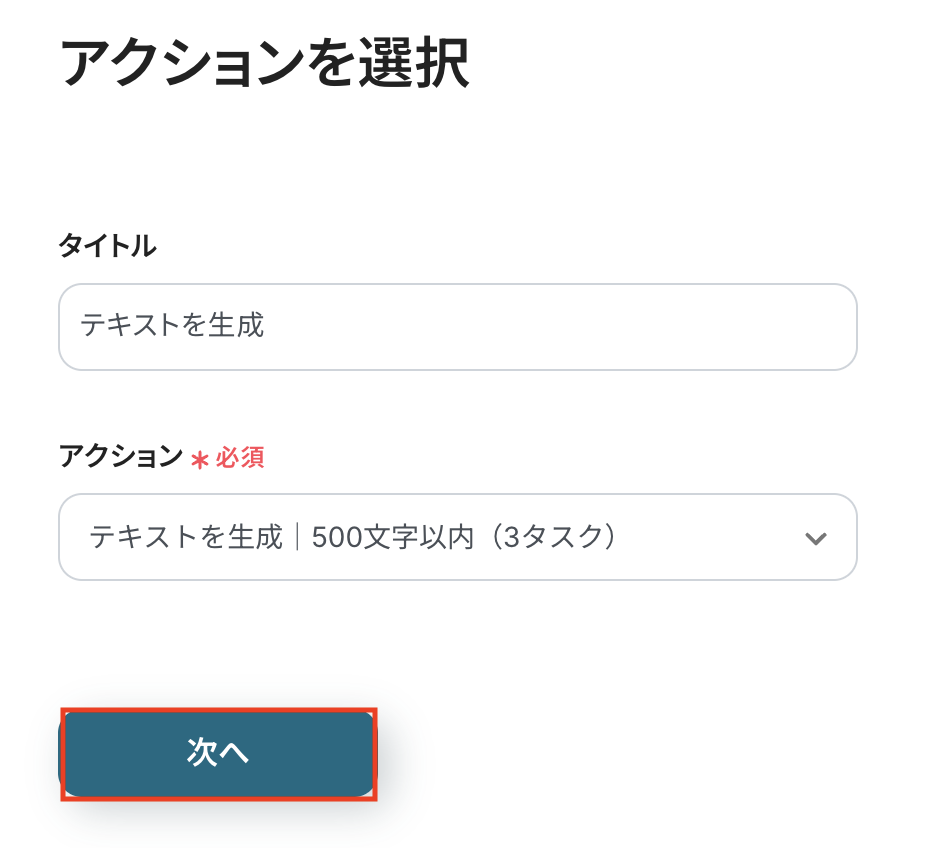
AIによるテキスト生成の設定を行います。
変換タイプ(テキストを生成|500文字以内(3タスク))がデフォルトで設定されているので、確認し「次へ」をクリックします。
※設定するアクションによって消費するタスク数が異なるのでご注意ください。
それぞれの文字数と消費タスク数は、プルダウンをクリックすることで確認ができます。
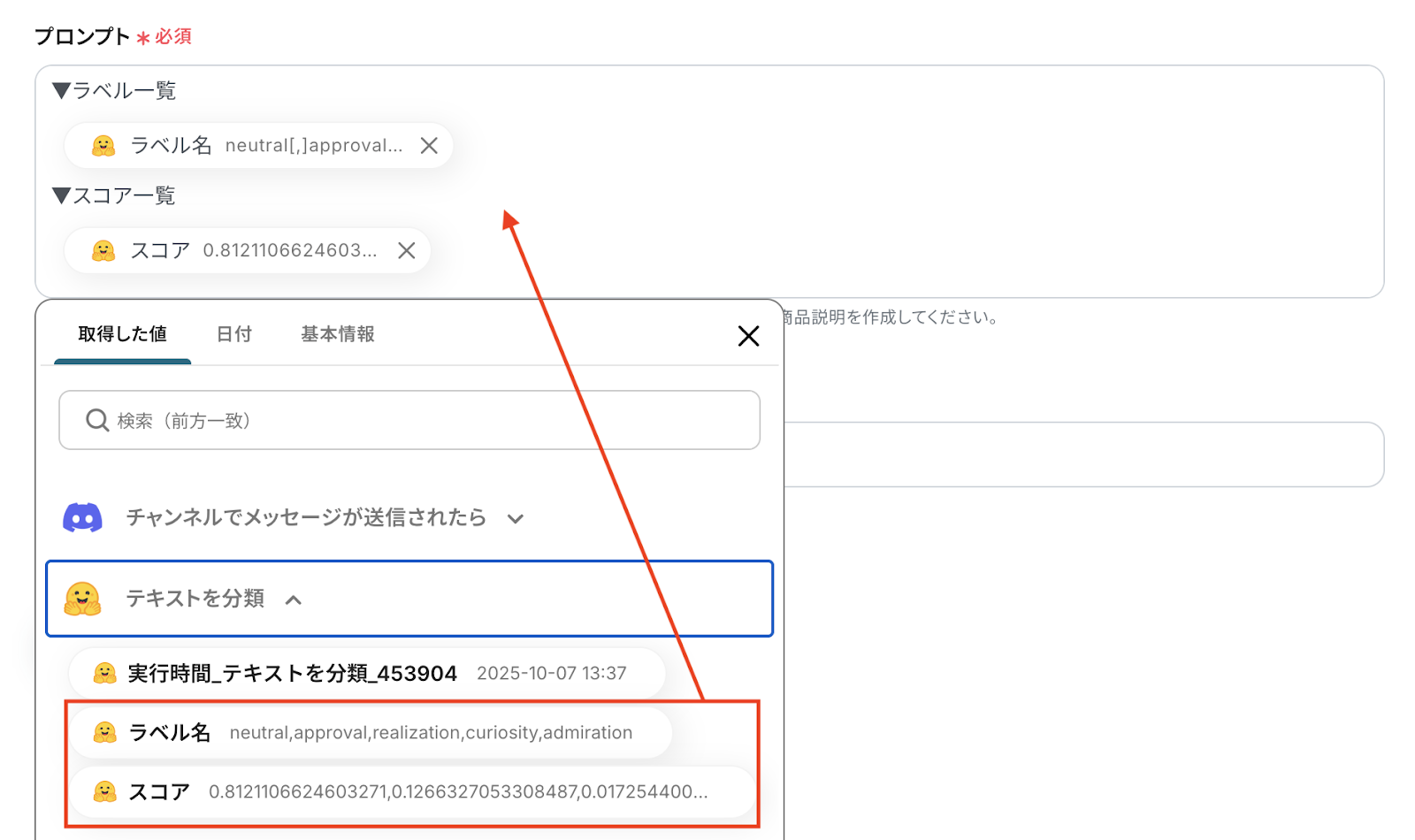
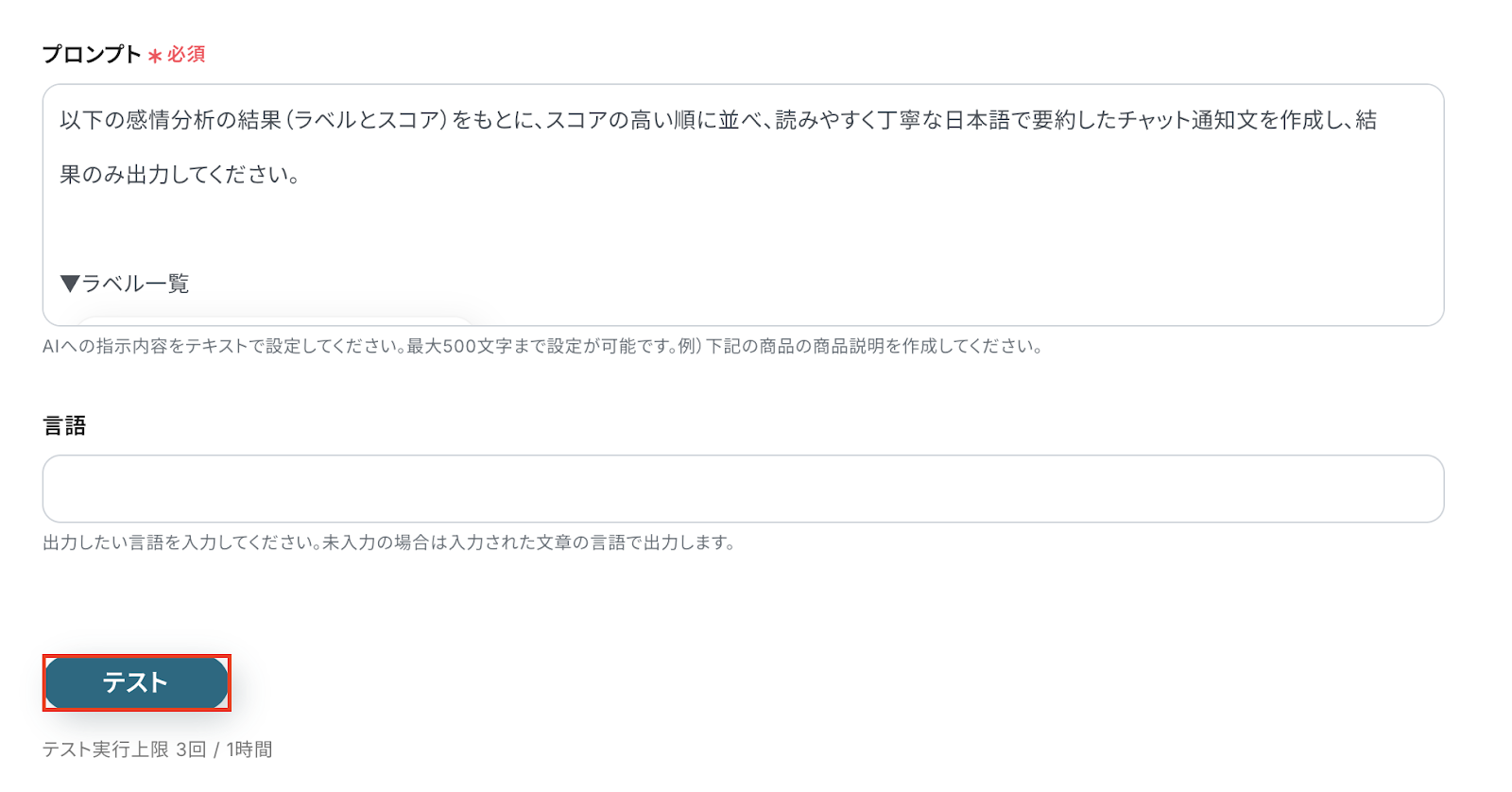
生成するテキストのプロンプトを設定します。
入力欄をクリックすると、前のステップでHugging Faceから取得した値が表示されるので、選択して入力しましょう。
取得した値を活用することで値が固定化されず、フローボットを起動するたびに最新の情報を自動で反映できます。
デフォルトの内容のように、テキストと取得した値を組み合わせて設定することが可能です。
入力が完了したら「テスト」をクリックして、設定した内容で正しくテキストが生成されるか確認してみましょう。
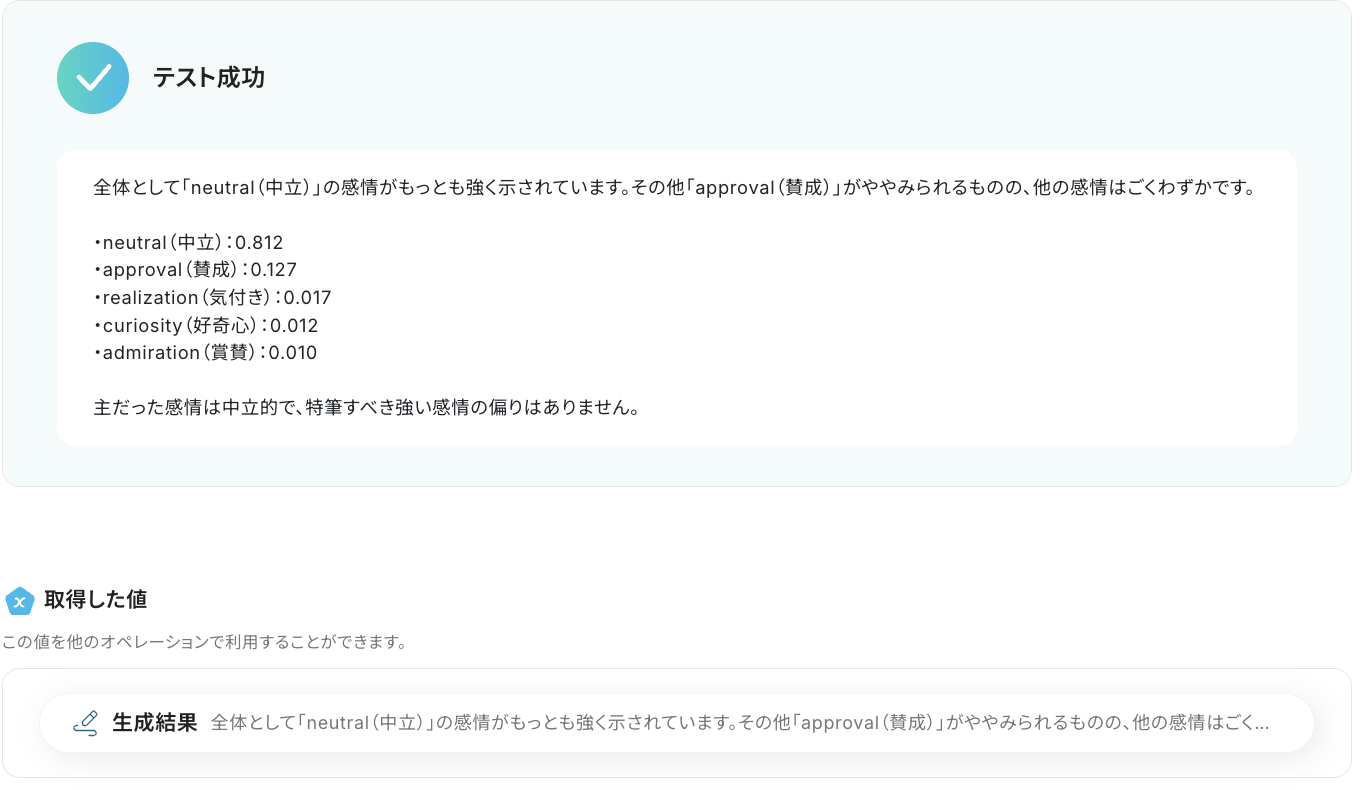
テストが成功すると、指定したプロンプトに沿って生成されたテキストが表示されます。
以下の画像の取得した値をもとに、Discordでメッセージの送信が可能です。
内容を確認し、「保存する」をクリックします。
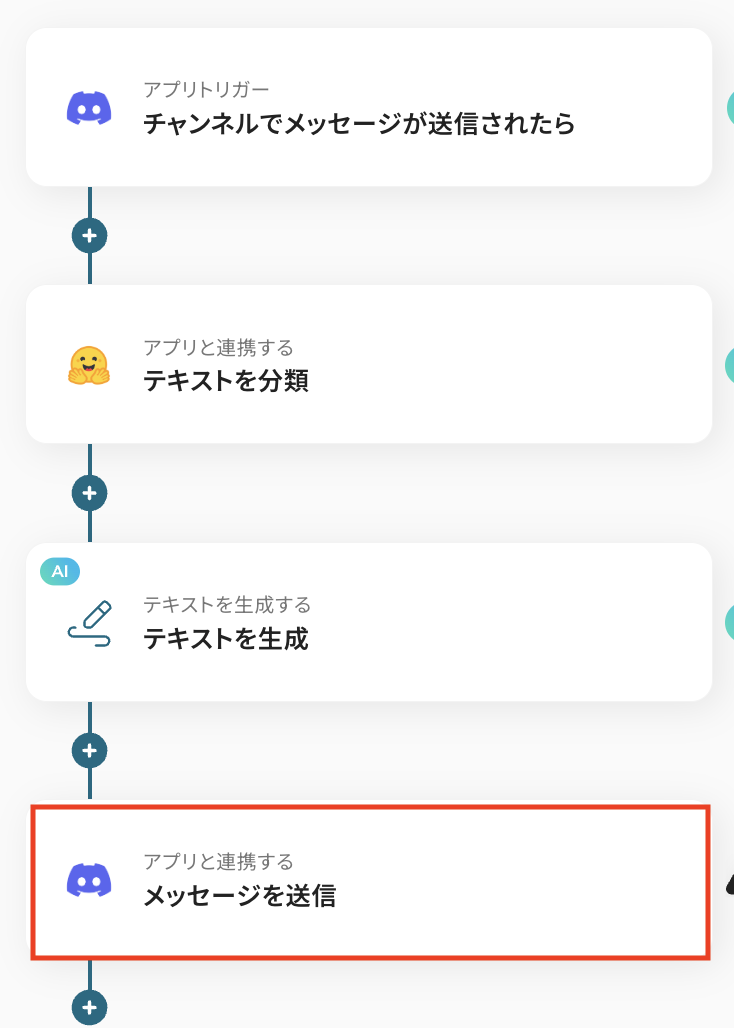
ステップ6: Discordでメッセージを送信
最後のステップです!Discordで送信するメッセージを設定しましょう。
「メッセージを送信」をクリックします。
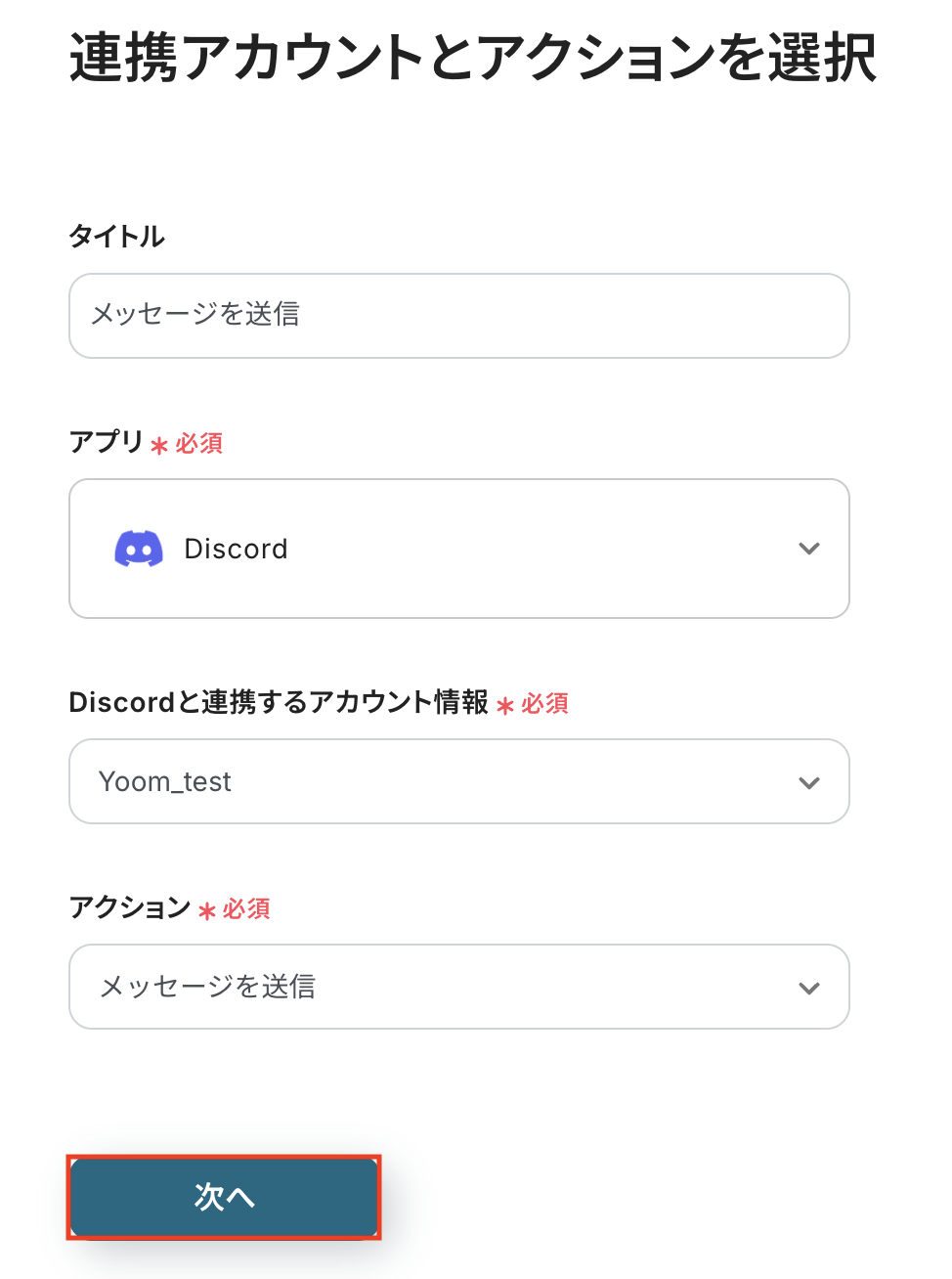
タイトルは任意で変更できます。
アプリとアクションはあらかじめ設定されているため、そのまま内容を確認してください。
Discordと連携するアカウント情報に問題がなければ、「次へ」をクリックします。
チャンネルID
メッセージの送信先として設定するチャンネルIDを指定しましょう。
注釈に沿って入力してください。
この後のステップで送信テストを実行すると、指定したチャンネルへ実際にメッセージが送信されます。
そのため、テスト用のチャンネルIDを設定しておくと安心です。

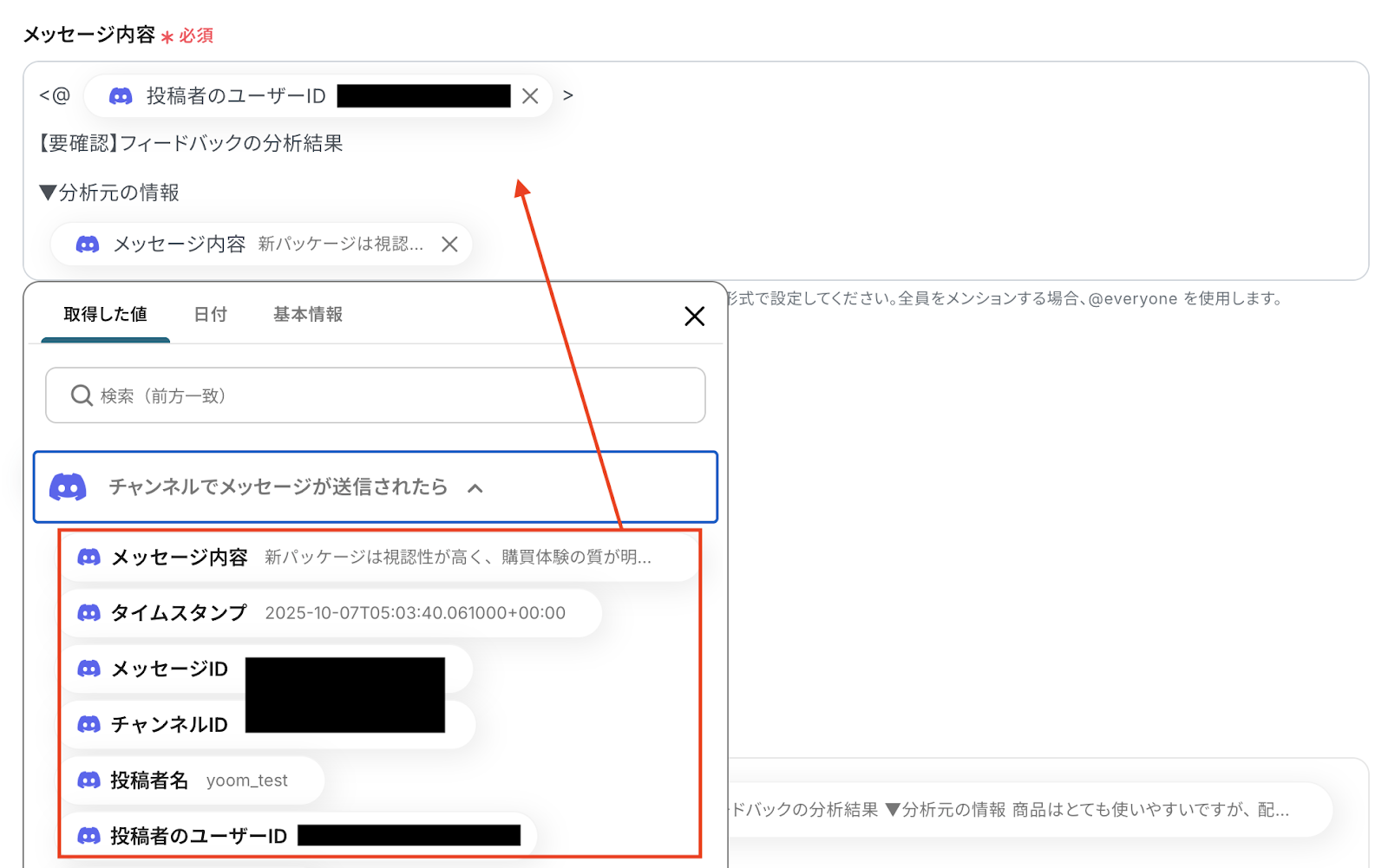
メッセージ内容
送信するメッセージの内容を設定しましょう。
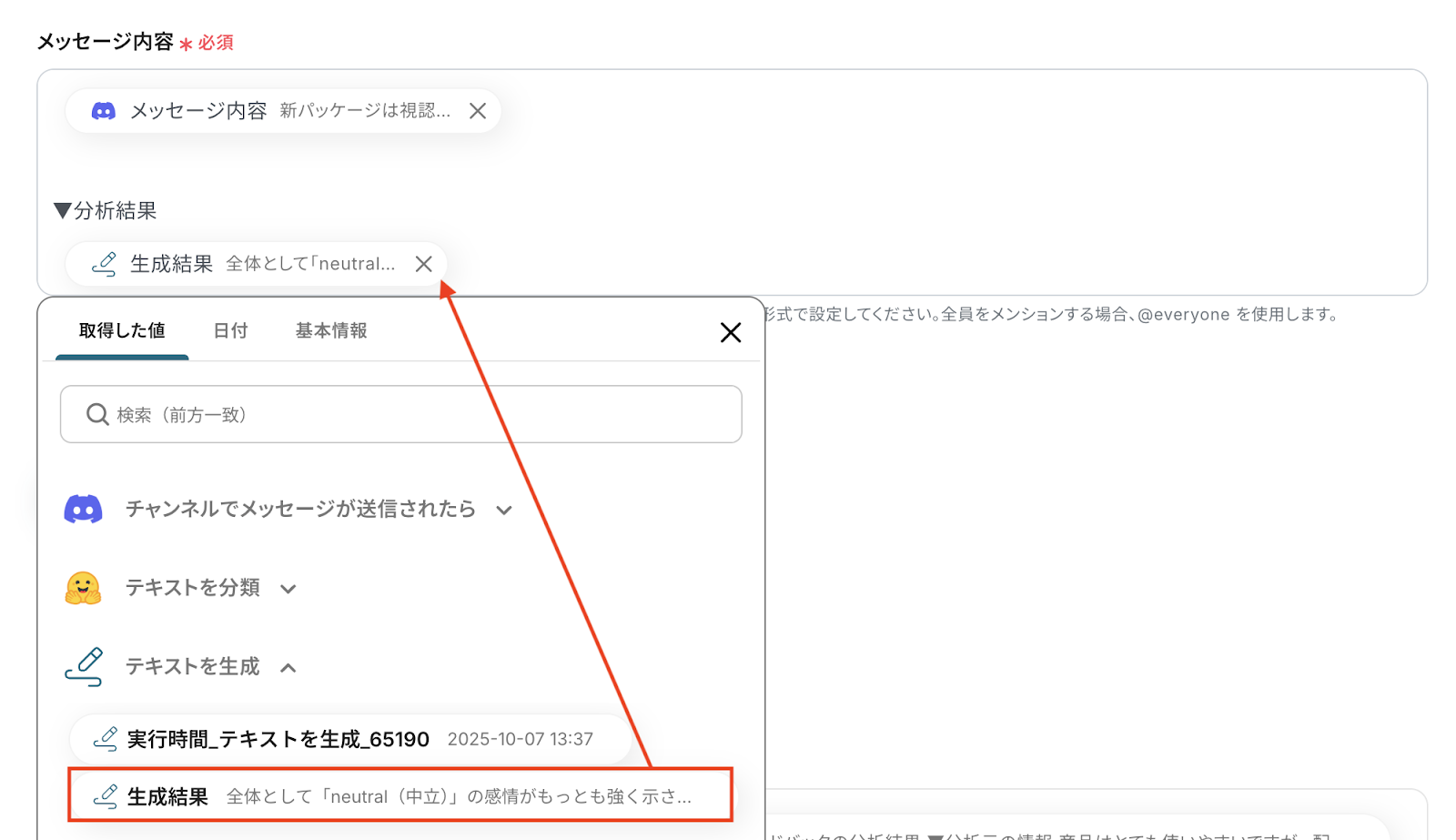
入力欄をクリックすると、前のステップでDiscord、テキスト生成から取得した値が表示されるので、選択して入力可能です。
取得した値を活用することで、値が固定化されず、メッセージ内容に毎回最新の情報を反映することが可能です。
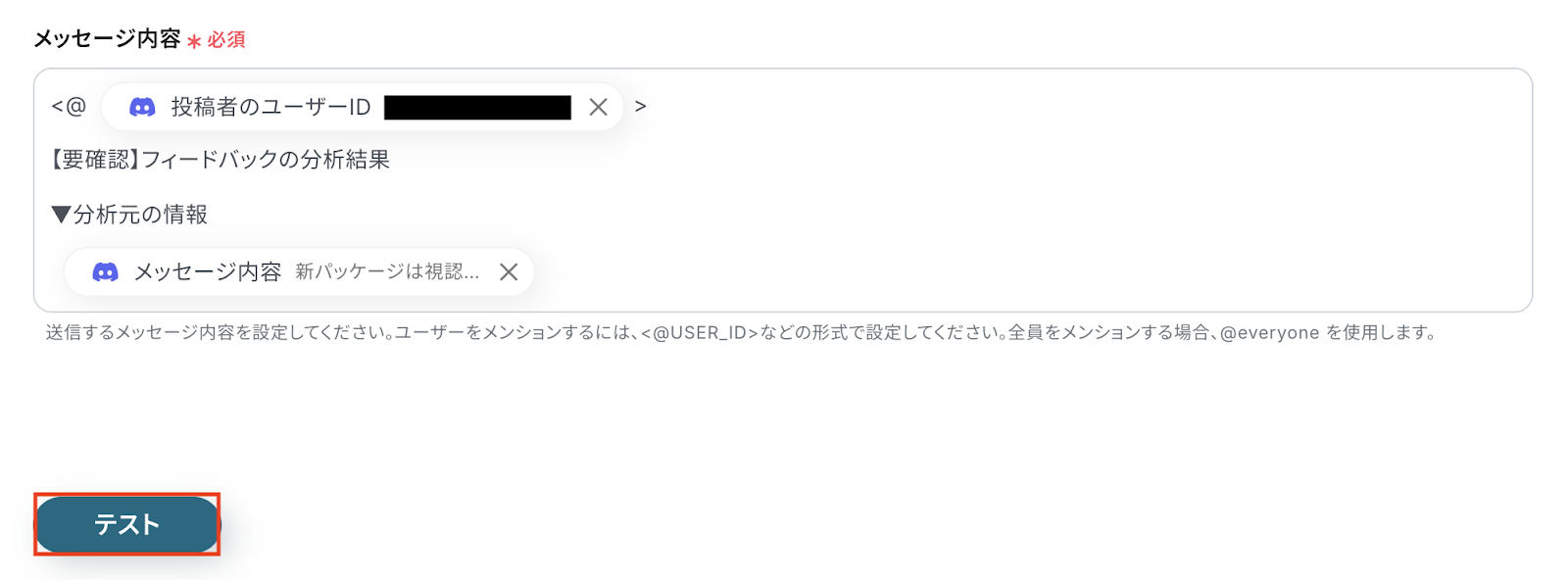
画像のように、任意のテキストと組み合わせて自由に内容をカスタマイズすることもできますよ。
※なお、テキストを直接入力した部分は固定値とされるため、取得した値を活用せず設定を行うと毎回同じメッセージがDiscordから送信されてしまうので注意が必要です。
メッセージの送信時にはメンションを設定することも可能です。
通知を見逃してほしくない相手がいる場合は、ぜひ活用してみましょう。
なお、Discordでメンションを設定する際にはユーザーIDが必要になります。
入力が完了したら「テスト」をクリックして、設定した送信先にメッセージが正しく届くか確認しましょう。
テストが成功すると、送信されたメッセージの情報が一覧で表示されます。
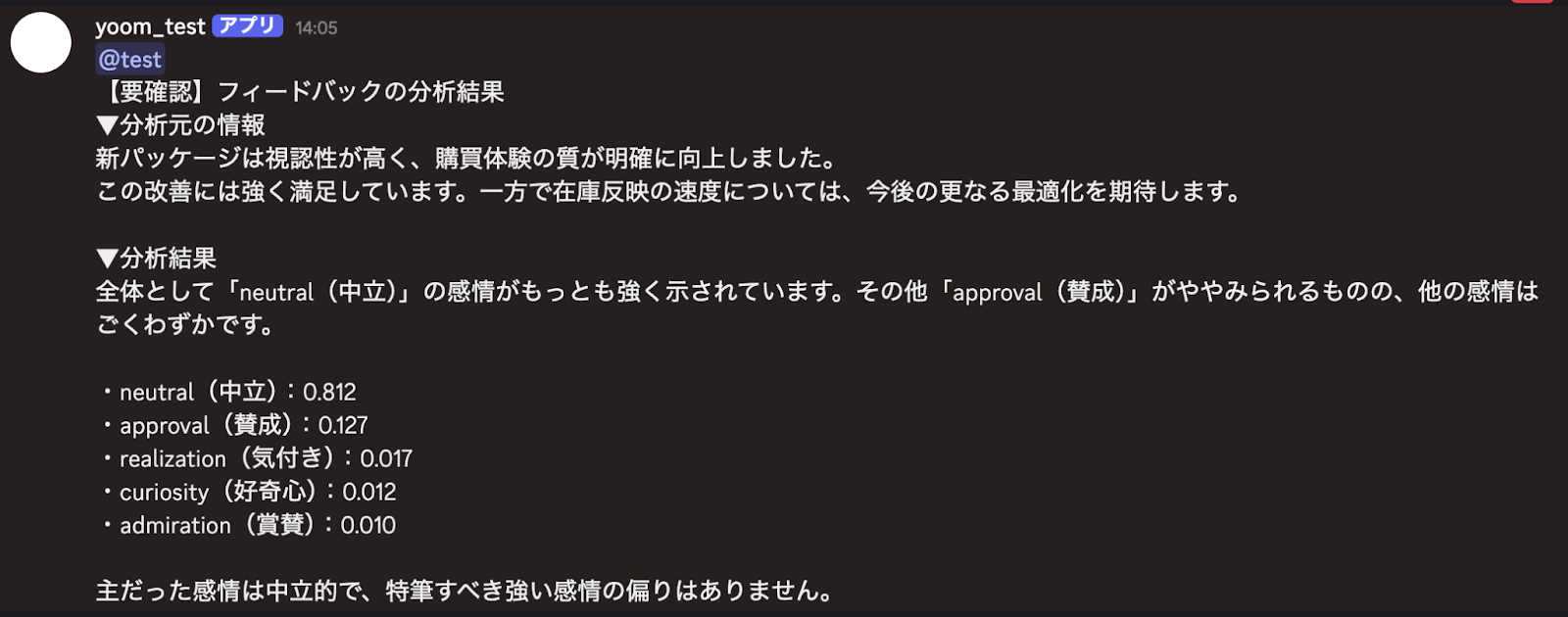
あわせて、Discordの画面を開き、指定した内容でメッセージが実際に送信されているかを確認してみましょう。
今回は下記の通り作成されていました!
問題がなければYoomの操作画面に戻り、取得した値を確認して「保存する」をクリックします。
以上ですべての設定が完了しました!
ステップ7: トリガーをONにし、フローが起動するかを確認
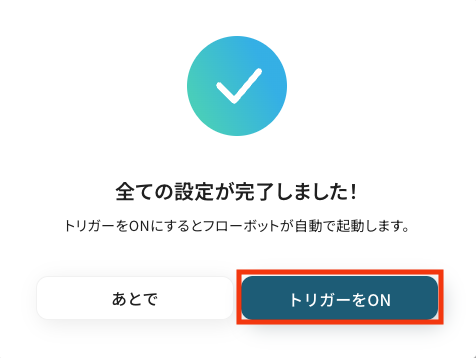
設定が完了すると、画面上に以下のようなメニューが表示されます。
トリガーをONにすることで、Discordチャンネルにメッセージが投稿されたタイミングで、その内容が自動的にHugging Faceへ送信され、感情分析やトピック分類が実行されるようになります。
分析結果はAI機能によりテキスト生成されたうえで、設定したDiscordチャンネルにメッセージとして送信されます。
実際にDiscordでメッセージを投稿し、Hugging Faceによる分析結果が正しく通知されるかを確認してみましょう。
Hugging FaceのデータをDiscordに連携したい場合
今回はDiscordのメッセージをきっかけにHugging Faceと連携する方法をご紹介しましたが、逆に他のアプリでのアクションを起点としてHugging Faceで処理した結果をDiscordに通知する、といった自動化も可能です。
こうした連携パターンもテンプレートが用意されているので、ぜひご活用ください。
問い合わせメールを受信したら、Hugging Faceで回答案を生成してDiscordに通知する
Gmailなどで受信したお客様からの問い合わせメールの内容をトリガーに、Hugging Faceが最適な回答案を自動で生成し、その内容をDiscordの担当者チャンネルに通知します。
これにより、サポート担当者はゼロから回答文を作成する必要がなくなり、初動対応のスピードと品質を向上させることができます。
■概要日々の問い合わせ対応において、メールの内容を確認し、一件ずつ回答を作成する作業は手間がかかる業務ではないでしょうか。このワークフローを活用すれば、問い合わせメールの受信をトリガーとして、Hugging Faceが自動で回答案を生成し、その内容をDiscordへ通知する一連の流れを自動化できます。これにより、返信作成の手間を減らし、より迅速な顧客対応を実現することが可能です。■このテンプレートをおすすめする方- Hugging FaceとDiscordを活用し、問い合わせ対応を効率化したいカスタマーサポート担当者の方
- AIを活用して定型的な回答作成業務を自動化したいと考えているチームリーダーの方
- メールでの問い合わせが多く、一次回答の作成に時間がかかっている業務担当者の方
■このテンプレートを使うメリット- 問い合わせメールを受信すると自動で回答案が生成されるため、これまで返信作成に費やしていた時間を短縮し、他の業務に集中できます
- Hugging Faceが生成した回答案をDiscordでチームに共有することで、対応内容の標準化が進み、担当者による品質のばらつきを抑えられます
■フローボットの流れ- はじめに、Hugging FaceとDiscordをYoomと連携します
- 次に、トリガーで「メールトリガー機能」を選択し、特定のメールを受信したらフローが起動するように設定します
- 次に、オペレーションでHugging Faceの「質問へ回答」アクションを設定し、受信したメール本文を基に回答案を生成します
- 最後に、オペレーションでDiscordの「メッセージを送信」アクションを設定し、生成された回答案を指定のチャンネルに通知します
※「トリガー」:フロー起動のきっかけとなるアクション、「オペレーション」:トリガー起動後、フロー内で処理を行うアクション■このワークフローのカスタムポイント- メールトリガーでは、Yoomで発行される専用のメールアドレスを利用するほか、件名や本文に特定のキーワードが含まれる場合のみフローを起動させるなどの条件設定が可能です
- Hugging Faceの設定では、回答生成に利用するモデルを自由に選択できるほか、コンテキストとして事前に情報を与えたり、質問内容に固定のテキストや変数として取得した値を埋め込んだりするカスタムが可能です
- Discordへの通知設定では、通知先のチャンネルを任意で設定できるだけでなく、メッセージ本文に固定のテキストや前段のオペレーションで取得した値を埋め込むなどの柔軟なカスタマイズができます
■注意事項- Hugging Face、DiscordのそれぞれとYoomを連携してください。
- Hugging FaceとDiscordを活用し、問い合わせ対応を効率化したいカスタマーサポート担当者の方
- AIを活用して定型的な回答作成業務を自動化したいと考えているチームリーダーの方
- メールでの問い合わせが多く、一次回答の作成に時間がかかっている業務担当者の方
- 問い合わせメールを受信すると自動で回答案が生成されるため、これまで返信作成に費やしていた時間を短縮し、他の業務に集中できます
- Hugging Faceが生成した回答案をDiscordでチームに共有することで、対応内容の標準化が進み、担当者による品質のばらつきを抑えられます
- はじめに、Hugging FaceとDiscordをYoomと連携します
- 次に、トリガーで「メールトリガー機能」を選択し、特定のメールを受信したらフローが起動するように設定します
- 次に、オペレーションでHugging Faceの「質問へ回答」アクションを設定し、受信したメール本文を基に回答案を生成します
- 最後に、オペレーションでDiscordの「メッセージを送信」アクションを設定し、生成された回答案を指定のチャンネルに通知します
- メールトリガーでは、Yoomで発行される専用のメールアドレスを利用するほか、件名や本文に特定のキーワードが含まれる場合のみフローを起動させるなどの条件設定が可能です
- Hugging Faceの設定では、回答生成に利用するモデルを自由に選択できるほか、コンテキストとして事前に情報を与えたり、質問内容に固定のテキストや変数として取得した値を埋め込んだりするカスタムが可能です
- Discordへの通知設定では、通知先のチャンネルを任意で設定できるだけでなく、メッセージ本文に固定のテキストや前段のオペレーションで取得した値を埋め込むなどの柔軟なカスタマイズができます
- Hugging Face、DiscordのそれぞれとYoomを連携してください。
フォームで回答が送信されたら、Hugging Faceで分析してDiscordに通知する
Googleフォームなどで送信されたアンケート回答やフィードバックをHugging Faceが自動でテキスト分析し、要約や感情スコアなどを算出して、その結果を迅速にDiscordに通知します。
この連携によって、顧客の声を素早くチーム全体で共有し、迅速なサービス改善や意思決定につなげることが可能になります。
■概要
フォームから寄せられるお客様の声やフィードバックの分析、そしてチームへの共有を手作業で行っていませんか。こうした定型的な業務は、対応の遅れや分析の属人化を招く可能性があります。
このワークフローを活用すれば、フォームの回答内容をHugging FaceのAIモデルが自動でテキスト分類し、その分析結果をDiscordへ通知することが可能です。Hugging FaceとDiscordを連携させることで、顧客からのフィードバック分析と共有のプロセスを効率化し、迅速な意思決定を支援します。
■このテンプレートをおすすめする方
- フォームから収集したテキストデータの分析を手作業で行っているカスタマーサポート担当者の方
- Hugging FaceのAIモデルを業務に活用し、分析結果をDiscordで共有したいと考えている開発者の方
- 顧客の声を迅速に分析し、プロダクト改善のサイクルを早めたいプロダクトマネージャーの方
■このテンプレートを使うメリット
- フォーム回答からHugging Faceでの分析、Discordへの通知までを自動化し、手作業での確認や共有にかかる時間を短縮します
- AIによる一貫した基準でのテキスト分類が実行されるため、担当者による判断のばらつきを防ぎ、客観的なデータ分析を実現します
■フローボットの流れ
- はじめに、Hugging FaceとDiscordをYoomと連携します
- 次に、トリガーで「フォームトリガー」を選択し、フォームの回答が送信されたらフローが起動するように設定します
- 次に、オペレーションでHugging Faceの「テキストを分類」アクションを選択し、フォームの回答内容を分析するように設定します
- さらに、オペレーションでAI機能の「テキストを生成する」アクションを設定し、Hugging Faceの分析結果を基に通知用のメッセージを作成します
- 最後に、オペレーションでDiscordの「メッセージを送信」アクションを設定し、生成されたメッセージを指定のチャンネルに通知します
※「トリガー」:フロー起動のきっかけとなるアクション、「オペレーション」:トリガー起動後、フロー内で処理を行うアクション
■このワークフローのカスタムポイント
- フォームトリガーでは、問い合わせフォームやアンケートなど、用途に合わせて質問項目や回答形式を任意で設定してください
- Hugging Faceのテキスト分類アクションでは、感情分析やトピック分類など、目的に応じて使用するAIモデルを自由に選択できます
- AIによるテキスト生成では、Hugging Faceの分析結果(ラベル・スコア)を基に通知文を整理するプロンプトを自由にカスタマイズ可能です。ただし、プロンプトの文字数によって消費タスク数が変動するためご注意ください
- Discordへの通知設定では、メッセージを送信するチャンネルを任意で指定でき、本文にはフォームの回答内容や分析結果を変数として埋め込むことも可能です
■注意事項
- Hugging Face、DiscordのそれぞれとYoomを連携してください。
■概要
フォームから寄せられるお客様の声やフィードバックの分析、そしてチームへの共有を手作業で行っていませんか。こうした定型的な業務は、対応の遅れや分析の属人化を招く可能性があります。
このワークフローを活用すれば、フォームの回答内容をHugging FaceのAIモデルが自動でテキスト分類し、その分析結果をDiscordへ通知することが可能です。Hugging FaceとDiscordを連携させることで、顧客からのフィードバック分析と共有のプロセスを効率化し、迅速な意思決定を支援します。
■このテンプレートをおすすめする方
- フォームから収集したテキストデータの分析を手作業で行っているカスタマーサポート担当者の方
- Hugging FaceのAIモデルを業務に活用し、分析結果をDiscordで共有したいと考えている開発者の方
- 顧客の声を迅速に分析し、プロダクト改善のサイクルを早めたいプロダクトマネージャーの方
■このテンプレートを使うメリット
- フォーム回答からHugging Faceでの分析、Discordへの通知までを自動化し、手作業での確認や共有にかかる時間を短縮します
- AIによる一貫した基準でのテキスト分類が実行されるため、担当者による判断のばらつきを防ぎ、客観的なデータ分析を実現します
■フローボットの流れ
- はじめに、Hugging FaceとDiscordをYoomと連携します
- 次に、トリガーで「フォームトリガー」を選択し、フォームの回答が送信されたらフローが起動するように設定します
- 次に、オペレーションでHugging Faceの「テキストを分類」アクションを選択し、フォームの回答内容を分析するように設定します
- さらに、オペレーションでAI機能の「テキストを生成する」アクションを設定し、Hugging Faceの分析結果を基に通知用のメッセージを作成します
- 最後に、オペレーションでDiscordの「メッセージを送信」アクションを設定し、生成されたメッセージを指定のチャンネルに通知します
※「トリガー」:フロー起動のきっかけとなるアクション、「オペレーション」:トリガー起動後、フロー内で処理を行うアクション
■このワークフローのカスタムポイント
- フォームトリガーでは、問い合わせフォームやアンケートなど、用途に合わせて質問項目や回答形式を任意で設定してください
- Hugging Faceのテキスト分類アクションでは、感情分析やトピック分類など、目的に応じて使用するAIモデルを自由に選択できます
- AIによるテキスト生成では、Hugging Faceの分析結果(ラベル・スコア)を基に通知文を整理するプロンプトを自由にカスタマイズ可能です。ただし、プロンプトの文字数によって消費タスク数が変動するためご注意ください
- Discordへの通知設定では、メッセージを送信するチャンネルを任意で指定でき、本文にはフォームの回答内容や分析結果を変数として埋め込むことも可能です
■注意事項
- Hugging Face、DiscordのそれぞれとYoomを連携してください。
DiscordやHugging Faceを使ったその他の自動化例
今回ご紹介した連携以外でも、DiscordやHugging FaceのAPIを活用してさまざまな業務を自動化することが可能です。
もし気になるものがあればぜひこちらもお試しになってみてください!
Discordを使った自動化例
投稿をトリガーに、AIで文章を要約したり生成して自動返信します。
また、不適切発言の警告や感情分析の結果を通知。
逆に、顧客管理システムやドキュメントツールからの情報をトリガーに、自動で通知します。
手動での情報転記や監視が減り、コミュニケーションの質と効率が向上します。
■概要Discordで決まったミーティングの議題や時間を、都度Zoomに反映するのは手間がかかる作業ではないでしょうか。
このワークフローを活用すれば、特定のチャンネルへの投稿内容をもとにZoomのミーティング情報が自動で更新されるため、こうした情報更新の手間を省き、よりスムーズな連携を実現します。
■このテンプレートをおすすめする方- Discordでのやり取りをもとに、Zoomのミーティング情報を手動で更新している方
- Web会議の設定や更新作業の時間を短縮し、業務を効率化したいと考えている方
- コミュニケーションツールとWeb会議ツール間の情報連携を自動化したいチームリーダーの方
■このテンプレートを使うメリット- Discordへの投稿だけでZoomの情報が自動更新されるため、これまで手作業で行っていた更新作業の時間を短縮することができます。
- 手作業による情報の転記ミスや更新漏れといったヒューマンエラーを防ぎ、常に正確なミーティング情報を維持することに繋がります。
■フローボットの流れ- はじめに、DiscordとZoomをYoomと連携します。
- 次に、トリガーでDiscordを選択し、「チャンネルでメッセージが送信されたら」というアクションを設定して、特定のチャンネルを監視します。
- 続いて、オペレーションでAI機能を使い、「テキストからデータを抽出する」アクションで、Discordの投稿から議題や日時などの情報を抽出します。
- 次に、Yoomのデータベース機能などを利用して、編集対象となるZoomミーティングの情報を取得します。
- 最後に、オペレーションでZoomの「ミーティング情報を編集」アクションを設定し、AIで抽出した情報をもとにミーティング内容を更新します。
※「トリガー」:フロー起動のきっかけとなるアクション、「オペレーション」:トリガー起動後、フロー内で処理を行うアクション
■このワークフローのカスタムポイント- AI機能の「テキストからデータを抽出する」アクションでは、Discordの投稿からどのような情報を抽出するかを自由に設定可能です。ミーティングの議題、日時、参加者など、必要な項目を定義してください。
- Zoomの「ミーティング情報を編集」アクションでは、更新したい項目を細かく設定できます。ミーティングのトピック(議題)や開始日時に加え、パスコードなどの情報も自動で更新することが可能です。
■注意事項- ZoomとDiscordのそれぞれとYoomを連携してください。
- トリガーは5分、10分、15分、30分、60分の間隔で起動間隔を選択できます。
- プランによって最短の起動間隔が異なりますので、ご注意ください。
- Zoomのプランによって利用できるアクションとそうでないアクションがあるため、ご注意ください。
- 現時点では以下のアクションはZoomの有料プランのみ利用可能です。
- ミーティングが終了したら
- ミーティングのレコーディング情報を取得する(クラウド上に存在するレコーディングのみ取得可能なため)
- 詳細は「Zoomでミーティングのレコーディング情報を取得する際の注意点」をご参照ください。
■概要Discordでのコミュニティ運営において、不適切な投稿の監視や対応に手間がかかっていませんか。24時間体制での手動監視は難しく、対応の遅れがコミュニティの健全性を損なう原因にもなり得ます。このワークフローを活用すれば、Discordの投稿をAIが自動で解析し、不適切な発言を検知した場合に自動で警告文を送信するため、コミュニティの秩序を保ちながら管理者の負担を軽減できます。
■このテンプレートをおすすめする方- Discordで大規模コミュニティを運営し、投稿内容の監視に課題を感じている管理者の方
- オンラインイベントでDiscordを利用し、参加者の発言を円滑に管理したい主催者の方
- 企業の公式サーバーで、ブランドイメージを損なう不適切な投稿を防止したい担当者の方
■このテンプレートを使うメリット- AIが24時間体制で投稿を自動監視し警告するため、手動でのチェック作業にかかる時間を短縮し、管理者の負担を軽減します。
- 一定の基準で不適切な投稿を検知し自動対応するため、担当者による判断のばらつきを防ぎ、モデレーション対応の品質を標準化できます。
■フローボットの流れ- はじめに、DiscordをYoomと連携します。
- トリガーでDiscordを選択し、「チャンネルでメッセージが送信されたら」というアクションを設定し、監視対象のチャンネルを指定します。
- 次に、オペレーションでAI機能を選択し、「テキストを生成する」アクションで投稿内容が不適切かどうかを判定させます。
- 次に、分岐機能を用いて、AIの判定結果が「不適切」だった場合のみ、後続のアクションが実行されるよう設定します。
- 最後に、オペレーションでDiscordの「メッセージを送信」アクションを設定し、警告文を自動で送信します。
※「トリガー」:フロー起動のきっかけとなるアクション、「オペレーション」:トリガー起動後、フロー内で処理を行うアクション
■このワークフローのカスタムポイント- Discordのトリガー設定では、監視対象としたいチャンネルを任意で設定してください。
- AI機能のアクションでは、どのような投稿を不適切と判断するかの基準となる指示(プロンプト)を自由にカスタマイズできます。
- Discordで警告メッセージを送信するアクションでは、送信先のチャンネルやダイレクトメッセージを任意で設定することが可能です。
- 警告メッセージの本文には、トリガーで取得した投稿者の名前など、前段のステップで取得した情報を変数として埋め込めます。
■注意事項- DiscordとYoomを連携してください。
- トリガーは5分、10分、15分、30分、60分の間隔で起動間隔を選択できます。
- プランによって最短の起動間隔が異なりますので、ご注意ください。
- 分岐はパーソナルプラン以上のプランでご利用いただける機能(オペレーション)となっております。フリープランの場合は設定しているフローボットのオペレーションはエラーとなりますので、ご注意ください。
- パーソナルプランなどの有料プランは、2週間の無料トライアルを行うことが可能です。無料トライアル中には制限対象のアプリや機能(オペレーション)を使用することができます。
■概要
日々のDiscordでの活発なコミュニケーションは重要ですが、全てのメッセージを追いかけるのは大変ではないでしょうか。
特に多くの情報が飛び交うチャンネルでは、重要な情報を見逃したり、長文の内容把握に時間がかかったりすることもあるでしょう。
このワークフローを活用すれば、Discordに新しいメッセージが投稿されると、ChatGPTが自動で内容を要約し、指定した方法で通知するため、情報収集の効率を高めることができます。
■このテンプレートをおすすめする方
- Discordでの情報収集を効率化し、重要な議論を見逃したくないと考えている方
- ChatGPTを活用して、大量のテキスト情報から迅速に要点を把握したい方
- 特定のDiscordチャンネルの更新内容を、手軽に要約して受け取りたい方
■このテンプレートを使うメリット
- DiscordのメッセージをChatGPTが自動で要約するため、情報確認にかかる時間を短縮し、業務の生産性向上に貢献します。
- 手作業での情報収集や共有の際に起こりうる、重要なメッセージの見落としや伝達漏れといったリスクの軽減に繋がります。
■フローボットの流れ
- はじめに、DiscordとChatGPTをYoomと連携します。
- トリガーでDiscordの「チャンネルでメッセージが送信されたら」というアクションを選択し、監視したいチャンネルを指定します。
- 次に、ChatGPTの「テキストを生成(高度な設定)」アクションを選択し、Discordから受け取ったメッセージ内容を要約するようにプロンプトなどを設定します。
- 最後に、Discordの「メッセージを送信」アクションを設定し、ChatGPTによって生成された要約文を指定したチャンネルやダイレクトメッセージに送信します。
※「トリガー」:フロー起動のきっかけとなるアクション、「オペレーション」:トリガー起動後、フロー内で処理を行うアクション
■このワークフローのカスタムポイント
- Discordへの通知設定では、トリガーで受け取った元のメッセージ情報やChatGPTが生成した要約結果を変数として埋め込んだりするなど、柔軟なカスタマイズが可能です。
- ChatGPTのオペレーションでは、使用するモデル(例: gpt-4など)や要約のスタイルを調整するためのプロンプトを任意に設定できます。
■注意事項
- Discord、ChatGPTのそれぞれとYoomを連携してください。
- トリガーは5分、10分、15分、30分、60分の間隔で起動間隔を選択できます。
- プランによって最短の起動間隔が異なりますので、ご注意ください。
- ChatGPT(OpenAI)のアクションを実行するには、OpenAIのAPI有料プランの契約が必要です。(APIが使用されたときに支払いができる状態)
https://openai.com/ja-JP/api/pricing/ - ChatGPTのAPI利用はOpenAI社が有料で提供しており、API疎通時のトークンにより従量課金される仕組みとなっています。そのため、API使用時にお支払いが行える状況でない場合エラーが発生しますのでご注意ください。
■概要Discordでのコミュニティ運営や顧客対応において、同じような質問に繰り返し返信する作業に時間を取られていませんか。このワークフローは、特定のチャンネルへのメッセージ投稿をきっかけに、AIが内容を判断し、適切な文章を自動で生成して返信する一連の流れを自動化します。手作業での定型的な返信業務から解放され、より重要なコミュニケーションに集中できます。
■このテンプレートをおすすめする方- Discordを活用したコミュニティ運営や顧客サポートを担当している方
- AIを用いて定型的な問い合わせへの一次対応を自動化し、業務を効率化したい方
- 手作業による返信対応の時間を削減し、コア業務に集中したいと考えている方
■このテンプレートを使うメリット- Discordへの投稿に対してAIが自動で返信するため、これまで手作業での対応に費やしていた時間を短縮し、他の業務に充てることが可能になります。
- AIによる一次対応を挟むことで、返信内容の質を一定に保ち、担当者による対応のばらつきや属人化を防ぎ、業務の標準化に繋がります。
■フローボットの流れ- はじめに、お使いのDiscordアカウントをYoomと連携します。
- 次に、トリガーでDiscordを選択し、「チャンネルでメッセージが送信されたら」というアクションを設定し、監視したいチャンネルを指定します。
- 続いて、オペレーションでAI機能の「テキストを生成する」アクションを設定し、トリガーで受け取ったメッセージ内容を元に返信文を生成するよう指示します。
- 次に、オペレーションでDiscordの「メッセージにスレッドを作成」アクションを設定し、元のメッセージに対してスレッドを立ち上げます。
- 最後に、オペレーションでDiscordの「スレッドにメッセージを送信」アクションを設定し、AIが生成したテキストをスレッド内に投稿します。
※「トリガー」:フロー起動のきっかけとなるアクション、「オペレーション」:トリガー起動後、フロー内で処理を行うアクション
■このワークフローのカスタムポイント- Discordの各アクションでは、メッセージを送信するチャンネルやスレッドを任意に設定することが可能です。
- メッセージの送信内容には、前段のトリガーやオペレーションで取得した情報を「変数」として埋め込めます。例えば、AIが生成したテキストを変数として設定することで、動的な返信を自動で行えます。
■注意事項- DiscordをYoomと連携してください。
- トリガーは5分、10分、15分、30分、60分の間隔で起動間隔を選択できます。
- プランによって最短の起動間隔が異なりますので、ご注意ください。
■概要Discordでの情報発信とX(Twitter)での告知を両立する際、投稿内容の作成や転記作業に手間を感じていませんか。手作業では投稿漏れや、各SNSに合わせた文章調整の負担も少なくありません。このワークフローを活用すれば、Discordの特定チャンネルへのメッセージ投稿をきっかけにAIがX(Twitter)向けの投稿文を自動で生成し、ポストまでを完結させることができるためSNS運用の効率化が図れます。
■このテンプレートをおすすめする方- Discordコミュニティの情報をX(Twitter)でも発信している運営者の方
- 企業のSNS担当者で、複数プラットフォームへの投稿作業を効率化したい方
- AIを活用してSNS投稿の作成コストを削減したいと考えているマーケターの方
■このテンプレートを使うメリット- Discordへの投稿後、AIが自動でX(Twitter)の投稿を作成しポストするため、手作業での転記や投稿作成にかかる時間を短縮できます。
- 手作業によるコピー&ペーストのミスや投稿のし忘れといったヒューマンエラーを防ぎ、安定した情報発信が可能になります。
■フローボットの流れ- はじめに、DiscordとX(Twitter)をYoomと連携します。
- 次に、トリガーでDiscordを選択し、「チャンネルでメッセージが送信されたら」というアクションを設定します。
- 次に、オペレーションでAI機能を選択し、「テキストを生成する」アクションを設定し、Discordのメッセージを元にX(Twitter)向けの投稿文を生成するよう指示します。
- 最後に、オペレーションでX(Twitter)を選択し、「ポストを投稿」アクションを設定し、AIが生成したテキストを投稿内容として設定します。
※「トリガー」:フロー起動のきっかけとなるアクション、「オペレーション」:トリガー起動後、フロー内で処理を行うアクション
■このワークフローのカスタムポイント- Discordのトリガー設定では、このワークフローを起動させるメッセージ投稿の対象チャンネルを任意で設定できます。
- AI機能のオペレーションでは、X(Twitter)の投稿内容に合わせて、要約や文章のトーン変更などプロンプトを自由にカスタマイズできます。
- X(Twitter)への投稿内容は、AIが生成したテキストだけでなく固定のハッシュタグを追加したり、前段のDiscordの情報を変数として埋め込むなど自由に設定できます。
■注意事項- Discord、X(Twitter)のそれぞれとYoomを連携してください。
- トリガーは5分、10分、15分、30分、60分の間隔で起動間隔を選択できます。
- プランによって最短の起動間隔が異なりますので、ご注意ください。
■概要HubSpotに新しいコンタクトが登録された際、営業チームや関連部署への共有はどのように行っていますか?手作業での通知は手間がかかるだけでなく、共有漏れのリスクも伴います。このワークフローを活用すれば、HubSpotへの新規コンタクト登録をきっかけに、Discordへ自動で通知を送信できます。リード情報をチームへ共有することで、迅速なアプローチを実現します。
■このテンプレートをおすすめする方- HubSpotで獲得した新規リード情報を、チームへ迅速に共有したいと考えている方
- コミュニケーションツールとしてDiscordを利用しており、HubSpotからの通知を自動化したい方
- 手作業による情報共有の手間や、共有漏れといったミスを減らしたいチームリーダーの方
■このテンプレートを使うメリット- HubSpotにコンタクトが登録されると自動でDiscordに通知が飛ぶため、これまで手作業での共有に費やしていた時間を短縮できます。
- 手作業による通知漏れや共有の遅延といったミスを防ぎ、リード情報が迅速にチームへ共有される体制を構築できます。
■フローボットの流れ- はじめに、HubSpotとDiscordをYoomと連携します。
- 次に、トリガーでHubSpotを選択し、「新しいコンタクトが登録されたら」というアクションを設定します。
- 最後に、オペレーションでDiscordを選択し、「メッセージを送信」アクションを設定します。ここで、HubSpotから取得したコンタクト情報を通知本文に含めるように設定します。
※「トリガー」:フロー起動のきっかけとなるアクション、「オペレーション」:トリガー起動後、フロー内で処理を行うアクション
■このワークフローのカスタムポイント- Discordへ通知を送信する際に、通知先のチャンネルを任意で設定できます。例えば、営業担当者用のチャンネルやインサイドセールス用のチャンネルなど、用途に応じた設定が可能です。
- 通知するメッセージの本文も自由にカスタマイズできます。HubSpotから取得したコンタクトの氏名や会社名などの情報を含めることで、誰が見ても分かりやすい通知を作成できます。
■注意事項- HubSpot、DiscordのそれぞれとYoomを連携してください。
- トリガーは5分、10分、15分、30分、60分の間隔で起動間隔を選択できます。
- プランによって最短の起動間隔が異なりますので、ご注意ください。
■概要Hunterで新しいリード情報を獲得するたびに、手作業でDiscordに通知するのは手間がかかり、迅速な情報共有が難しいと感じていませんか?
また、手作業による通知では、対応漏れや遅延が発生する可能性も否定できません。
このワークフローを活用すれば、Hunterにリードが登録されると自動でDiscordの指定チャンネルに通知が送信され、リード情報をチーム内でスムーズに共有できます。■このテンプレートをおすすめする方- Hunterで獲得したリード情報をDiscordでチームに共有している営業担当者の方
- リード情報の通知作業を自動化し、入力ミスや共有漏れを防ぎたいマーケティング担当の方
- HunterとDiscordを日常的に利用し、業務効率の向上を目指している方
■このテンプレートを使うメリット- Hunterへのリード登録後、Discordへの通知が自動化されるため、これまで手作業で行っていた情報共有にかかる時間を短縮できます。
- 手作業による通知漏れや、誤った情報伝達といったヒューマンエラーのリスクを軽減し、確実な情報共有を実現します。
■フローボットの流れ- はじめに、HunterとDiscordをYoomと連携します。
- 次に、トリガーでHunterを選択し、「Created Lead」というアクションを設定します。この際、どのリードリストを対象にするかを指定できます。
- 最後に、オペレーションでDiscordの「メッセージを送信」アクションを設定し、Hunterから取得したリード情報を含むメッセージを指定したチャンネルに送信します。
※「トリガー」:フロー起動のきっかけとなるアクション、「オペレーション」:トリガー起動後、フロー内で処理を行うアクション■このワークフローのカスタムポイント- Hunterのトリガー設定では、通知の対象とするリードリストを任意で設定してください。特定のリストのみを監視対象とすることが可能です。
- Discordでメッセージを送信するアクションを設定する際に、通知先のチャンネルIDを任意で設定してください。また、送信するメッセージ内容も自由にカスタマイズでき、Hunterから取得したリード情報(会社名、担当者名、メールアドレスなど)をメッセージに含めることができます。
■注意事項- Hunter、DiscordのそれぞれとYoomを連携してください。
- トリガーは5分、10分、15分、30分、60分の間隔で起動間隔を選択できます。
- プランによって最短の起動間隔が異なりますので、ご注意ください。
■概要
Slackでのコミュニケーションは活発ですが、日々大量に投稿されるメッセージの中から、特に注意を払うべき内容や緊急性の高いものをリアルタイムで把握するのは手間がかかるのではないでしょうか。また、メッセージのニュアンスを誤解してしまうこともあるかもしれません。
このワークフローを活用すれば、Slackに新しいメッセージが投稿されると、AIがその内容を感情分析して分析結果をDiscordに自動で通知するため、コミュニケーションの質向上や迅速な対応に繋げることができます。
■このテンプレートをおすすめする方
- SlackとDiscordを利用し、社内外のコミュニケーションを円滑に進めたい方
- 顧客やチームメンバーからのメッセージの感情を把握し、適切な対応を迅速に行いたい担当者
- AIを活用して、日々のコミュニケーション業務の効率化や質の向上を目指している方
■このテンプレートを使うメリット
- Slackのメッセージ投稿をトリガーに、AIによる感情分析とDiscordへの通知が自動で行われるため、これまで手作業で行っていた確認や判断の時間を短縮できます。
- 感情分析をAIが行うことで、人の判断によるバラつきや見落としといったヒューマンエラーのリスクを軽減し、客観的な情報に基づいた対応が可能になります。
■フローボットの流れ
- はじめに、SlackをYoomと連携します。
- 次に、トリガーでSlackを選択し、「メッセージがチャンネルに投稿されたら」というアクションを設定します。これにより、指定したSlackチャンネルに新しいメッセージが投稿されるとフローが起動します。
- 次に、オペレーションでAI機能の「テキストを生成する」アクションを設定し、Slackのメッセージ内容をインプットとして感情分析を行うようプロンプトを記述します。
- 最後に、オペレーションでDiscordの「メッセージを送信」アクションを設定し、AIによる感情分析の結果を指定したチャンネルに通知します。
※「トリガー」:フロー起動のきっかけとなるアクション、「オペレーション」:トリガー起動後、フロー内で処理を行うアクション
■このワークフローのカスタムポイント
- AI機能の「テキストを生成する」アクションでは、感情分析の精度や目的に合わせてプロンプトを自由にカスタマイズできます。固定の指示を追加したり、Slackのメッセージ内容を変数としてプロンプトに組み込んだりすることが可能です。
- Discordの「メッセージを送信」アクションでは、通知先のチャンネルを任意で設定できます。また、通知するメッセージ本文も、固定のテキストだけでなく、AIの分析結果やSlackのメッセージ情報を変数として埋め込むなど、柔軟なカスタマイズが可能です。
■注意事項
- Slack、DiscordのそれぞれとYoomを連携してください。
- トリガーは5分、10分、15分、30分、60分の間隔で起動間隔を選択できます。
ご利用プランによって最短の起動間隔が異なりますので、ご注意ください。
■概要Microsoft Teamsの特定チャネルに投稿される膨大なメッセージの確認や、重要な内容の共有に手間を感じていませんか。このワークフローは、Microsoft Teamsのチャネルに新しいメッセージが投稿されると、その内容をAIが自動で分析・要約します。分析結果はDiscordの指定チャネルに通知されるため、情報共有の効率化や見逃し防止に繋がります。■このテンプレートをおすすめする方- Microsoft Teamsでの情報収集や共有に課題を感じているチームリーダーや担当者の方
- コミュニティ運営などで、Microsoft Teamsの投稿内容を分析しDiscordで共有したい方
- AIを活用して、複数ツール間のコミュニケーションを自動で整理・分析したいと考えている方
■このテンプレートを使うメリット- Microsoft Teamsの投稿をAIが自動分析しDiscordに通知するため、手動で情報を確認・要約して転記する手間と時間を短縮することができます。
- システムが自動で処理を行うので、手作業による情報の見逃しや共有漏れといったヒューマンエラーを防ぎ、確実な情報伝達を実現します。
■フローボットの流れ- はじめに、Microsoft TeamsとDiscordをYoomと連携します。
- 次に、トリガーでMicrosoft Teamsを選択し、「チャネルにメッセージが送信されたら」アクションを設定して、監視したいチャネルを指定します。
- 次に、オペレーションでAI機能を選択し、「テキストを生成する」アクションで、トリガーで取得したメッセージ内容を要約・分析するように設定します。
- 最後に、オペレーションでDiscordを選択し、「メッセージを送信」アクションを設定して、AIが生成したテキストを指定のチャンネルに通知します。
※「トリガー」:フロー起動のきっかけとなるアクション、「オペレーション」:トリガー起動後、フロー内で処理を行うアクション■このワークフローのカスタムポイント- Microsoft Teamsのトリガー設定では、通知を監視するチームIDやチャネルIDの他に、フローが起動する間隔を任意で設定してください。
- AI機能の「テキストを生成する」では、Microsoft Teamsから取得した投稿内容をもとに、どのような分析や要約をさせたいか、プロンプトを自由にカスタマイズしてください。
- Discordでメッセージを送信するアクションでは、分析結果を通知したいチャンネルIDを任意で設定してください。
■注意事項- Microsoft Teams、DiscordのそれぞれとYoomを連携してください。
- Microsoft365(旧Office365)には、家庭向けプランと一般法人向けプラン(Microsoft365 Business)があり、一般法人向けプランに加入していない場合には認証に失敗する可能性があります。
- トリガーは5分、10分、15分、30分、60分の間隔で起動間隔を選択できます。
- プランによって最短の起動間隔が異なりますので、ご注意ください。
■概要会議の議事録をNotionにまとめた後、その要点を手作業でコピー&ペーストしてDiscordで共有していませんか?この作業は手間がかかる上に、重要な情報の共有漏れにも繋がりかねません。このワークフローを活用すれば、Notionデータベースへの議事録登録をトリガーに、AIが内容を自動で要約し、指定のDiscordチャンネルへ通知するため、情報共有の効率化と効率化が実現できます。
■このテンプレートをおすすめする方- NotionとDiscordを利用し、議事録共有の作業に手間を感じている方
- 会議の決定事項や要点を、チーム全体へスムーズに共有したいプロジェクトマネージャーの方
- AIを活用して定型業務を自動化し、本来のコア業務に集中したいと考えている方
■このテンプレートを使うメリット- Notionへの議事録登録からDiscordへの通知までが自動化されるため、手作業での要約作成や転記にかけていた時間を削減できます。
- 手作業によるコピー&ペーストのミスや、重要な情報の共有漏れといったヒューマンエラーを防ぎ、確実な情報伝達を実現します。
■フローボットの流れ- はじめに、NotionとDiscordをYoomと連携します。
- 次に、トリガーでNotionを選択し、「特定のデータソースのページが作成・更新されたら」というアクションを設定します。
- 次に、オペレーションで分岐機能を設定し、特定の条件を満たした場合にのみ後続の処理に進むよう設定します。
- 次に、Notionの「レコードを取得する(ID検索)」アクションで、トリガーで取得したIDをもとに議事録のページ情報を取得します。
- 次に、AI機能の「要約する」アクションを設定し、取得した議事録の内容を要約します。
- 最後に、Discordの「メッセージを送信」アクションで、要約した内容を指定のチャンネルに通知します。
※「トリガー」:フロー起動のきっかけとなるアクション、「オペレーション」:トリガー起動後、フロー内で処理を行うアクション
■このワークフローのカスタムポイント- Notionのトリガー設定では、通知のきっかけとしたいデータソースのIDを任意で指定してください。
- 分岐機能では、Notionから取得したページのプロパティ(ステータスなど)をもとに、後続の処理を実行する条件を自由に設定できます。
- Notionのレコード取得オペレーションでは、検索対象のレコードを、トリガーで取得した情報を変数として用いて動的に指定することが可能です。
- AI機能での要約では、Notionから取得した議事録の本文などを要約対象として設定でき、文字数などの要約条件もカスタマイズできます。
- Discordへの通知メッセージでは、通知先のチャンネルを任意で設定できるほか、本文にAIで要約した内容を変数として埋め込むことが可能です。
■注意事項- Notion、DiscordのそれぞれとYoomを連携してください。
- トリガーは5分、10分、15分、30分、60分の間隔で起動間隔を選択できます。
- プランによって最短の起動間隔が異なりますので、ご注意ください。
- 分岐はパーソナルプラン以上のプランでご利用いただける機能(オペレーション)となっております。フリープランの場合は設定しているフローボットのオペレーションはエラーとなりますので、ご注意ください。
- パーソナルプランなどの有料プランは、2週間の無料トライアルを行うことが可能です。無料トライアル中には制限対象のアプリや機能(オペレーション)を使用することができます。

このワークフローを活用すれば、特定のチャンネルへの投稿内容をもとにZoomのミーティング情報が自動で更新されるため、こうした情報更新の手間を省き、よりスムーズな連携を実現します。
■このテンプレートをおすすめする方
- Discordでのやり取りをもとに、Zoomのミーティング情報を手動で更新している方
- Web会議の設定や更新作業の時間を短縮し、業務を効率化したいと考えている方
- コミュニケーションツールとWeb会議ツール間の情報連携を自動化したいチームリーダーの方
■このテンプレートを使うメリット
- Discordへの投稿だけでZoomの情報が自動更新されるため、これまで手作業で行っていた更新作業の時間を短縮することができます。
- 手作業による情報の転記ミスや更新漏れといったヒューマンエラーを防ぎ、常に正確なミーティング情報を維持することに繋がります。
■フローボットの流れ
- はじめに、DiscordとZoomをYoomと連携します。
- 次に、トリガーでDiscordを選択し、「チャンネルでメッセージが送信されたら」というアクションを設定して、特定のチャンネルを監視します。
- 続いて、オペレーションでAI機能を使い、「テキストからデータを抽出する」アクションで、Discordの投稿から議題や日時などの情報を抽出します。
- 次に、Yoomのデータベース機能などを利用して、編集対象となるZoomミーティングの情報を取得します。
- 最後に、オペレーションでZoomの「ミーティング情報を編集」アクションを設定し、AIで抽出した情報をもとにミーティング内容を更新します。
■このワークフローのカスタムポイント
- AI機能の「テキストからデータを抽出する」アクションでは、Discordの投稿からどのような情報を抽出するかを自由に設定可能です。ミーティングの議題、日時、参加者など、必要な項目を定義してください。
- Zoomの「ミーティング情報を編集」アクションでは、更新したい項目を細かく設定できます。ミーティングのトピック(議題)や開始日時に加え、パスコードなどの情報も自動で更新することが可能です。
■注意事項
- ZoomとDiscordのそれぞれとYoomを連携してください。
- トリガーは5分、10分、15分、30分、60分の間隔で起動間隔を選択できます。
- プランによって最短の起動間隔が異なりますので、ご注意ください。
- Zoomのプランによって利用できるアクションとそうでないアクションがあるため、ご注意ください。
- 現時点では以下のアクションはZoomの有料プランのみ利用可能です。
- ミーティングが終了したら
- ミーティングのレコーディング情報を取得する(クラウド上に存在するレコーディングのみ取得可能なため)
- 詳細は「Zoomでミーティングのレコーディング情報を取得する際の注意点」をご参照ください。
■このテンプレートをおすすめする方
- Discordで大規模コミュニティを運営し、投稿内容の監視に課題を感じている管理者の方
- オンラインイベントでDiscordを利用し、参加者の発言を円滑に管理したい主催者の方
- 企業の公式サーバーで、ブランドイメージを損なう不適切な投稿を防止したい担当者の方
■このテンプレートを使うメリット
- AIが24時間体制で投稿を自動監視し警告するため、手動でのチェック作業にかかる時間を短縮し、管理者の負担を軽減します。
- 一定の基準で不適切な投稿を検知し自動対応するため、担当者による判断のばらつきを防ぎ、モデレーション対応の品質を標準化できます。
■フローボットの流れ
- はじめに、DiscordをYoomと連携します。
- トリガーでDiscordを選択し、「チャンネルでメッセージが送信されたら」というアクションを設定し、監視対象のチャンネルを指定します。
- 次に、オペレーションでAI機能を選択し、「テキストを生成する」アクションで投稿内容が不適切かどうかを判定させます。
- 次に、分岐機能を用いて、AIの判定結果が「不適切」だった場合のみ、後続のアクションが実行されるよう設定します。
- 最後に、オペレーションでDiscordの「メッセージを送信」アクションを設定し、警告文を自動で送信します。
■このワークフローのカスタムポイント
- Discordのトリガー設定では、監視対象としたいチャンネルを任意で設定してください。
- AI機能のアクションでは、どのような投稿を不適切と判断するかの基準となる指示(プロンプト)を自由にカスタマイズできます。
- Discordで警告メッセージを送信するアクションでは、送信先のチャンネルやダイレクトメッセージを任意で設定することが可能です。
- 警告メッセージの本文には、トリガーで取得した投稿者の名前など、前段のステップで取得した情報を変数として埋め込めます。
■注意事項
- DiscordとYoomを連携してください。
- トリガーは5分、10分、15分、30分、60分の間隔で起動間隔を選択できます。
- プランによって最短の起動間隔が異なりますので、ご注意ください。
- 分岐はパーソナルプラン以上のプランでご利用いただける機能(オペレーション)となっております。フリープランの場合は設定しているフローボットのオペレーションはエラーとなりますので、ご注意ください。
- パーソナルプランなどの有料プランは、2週間の無料トライアルを行うことが可能です。無料トライアル中には制限対象のアプリや機能(オペレーション)を使用することができます。

■概要
日々のDiscordでの活発なコミュニケーションは重要ですが、全てのメッセージを追いかけるのは大変ではないでしょうか。
特に多くの情報が飛び交うチャンネルでは、重要な情報を見逃したり、長文の内容把握に時間がかかったりすることもあるでしょう。
このワークフローを活用すれば、Discordに新しいメッセージが投稿されると、ChatGPTが自動で内容を要約し、指定した方法で通知するため、情報収集の効率を高めることができます。
■このテンプレートをおすすめする方
- Discordでの情報収集を効率化し、重要な議論を見逃したくないと考えている方
- ChatGPTを活用して、大量のテキスト情報から迅速に要点を把握したい方
- 特定のDiscordチャンネルの更新内容を、手軽に要約して受け取りたい方
■このテンプレートを使うメリット
- DiscordのメッセージをChatGPTが自動で要約するため、情報確認にかかる時間を短縮し、業務の生産性向上に貢献します。
- 手作業での情報収集や共有の際に起こりうる、重要なメッセージの見落としや伝達漏れといったリスクの軽減に繋がります。
■フローボットの流れ
- はじめに、DiscordとChatGPTをYoomと連携します。
- トリガーでDiscordの「チャンネルでメッセージが送信されたら」というアクションを選択し、監視したいチャンネルを指定します。
- 次に、ChatGPTの「テキストを生成(高度な設定)」アクションを選択し、Discordから受け取ったメッセージ内容を要約するようにプロンプトなどを設定します。
- 最後に、Discordの「メッセージを送信」アクションを設定し、ChatGPTによって生成された要約文を指定したチャンネルやダイレクトメッセージに送信します。
※「トリガー」:フロー起動のきっかけとなるアクション、「オペレーション」:トリガー起動後、フロー内で処理を行うアクション
■このワークフローのカスタムポイント
- Discordへの通知設定では、トリガーで受け取った元のメッセージ情報やChatGPTが生成した要約結果を変数として埋め込んだりするなど、柔軟なカスタマイズが可能です。
- ChatGPTのオペレーションでは、使用するモデル(例: gpt-4など)や要約のスタイルを調整するためのプロンプトを任意に設定できます。
■注意事項
- Discord、ChatGPTのそれぞれとYoomを連携してください。
- トリガーは5分、10分、15分、30分、60分の間隔で起動間隔を選択できます。
- プランによって最短の起動間隔が異なりますので、ご注意ください。
- ChatGPT(OpenAI)のアクションを実行するには、OpenAIのAPI有料プランの契約が必要です。(APIが使用されたときに支払いができる状態)
https://openai.com/ja-JP/api/pricing/ - ChatGPTのAPI利用はOpenAI社が有料で提供しており、API疎通時のトークンにより従量課金される仕組みとなっています。そのため、API使用時にお支払いが行える状況でない場合エラーが発生しますのでご注意ください。
- Discordを活用したコミュニティ運営や顧客サポートを担当している方
- AIを用いて定型的な問い合わせへの一次対応を自動化し、業務を効率化したい方
- 手作業による返信対応の時間を削減し、コア業務に集中したいと考えている方
■このテンプレートを使うメリット
- Discordへの投稿に対してAIが自動で返信するため、これまで手作業での対応に費やしていた時間を短縮し、他の業務に充てることが可能になります。
- AIによる一次対応を挟むことで、返信内容の質を一定に保ち、担当者による対応のばらつきや属人化を防ぎ、業務の標準化に繋がります。
■フローボットの流れ
- はじめに、お使いのDiscordアカウントをYoomと連携します。
- 次に、トリガーでDiscordを選択し、「チャンネルでメッセージが送信されたら」というアクションを設定し、監視したいチャンネルを指定します。
- 続いて、オペレーションでAI機能の「テキストを生成する」アクションを設定し、トリガーで受け取ったメッセージ内容を元に返信文を生成するよう指示します。
- 次に、オペレーションでDiscordの「メッセージにスレッドを作成」アクションを設定し、元のメッセージに対してスレッドを立ち上げます。
- 最後に、オペレーションでDiscordの「スレッドにメッセージを送信」アクションを設定し、AIが生成したテキストをスレッド内に投稿します。
■このワークフローのカスタムポイント
- Discordの各アクションでは、メッセージを送信するチャンネルやスレッドを任意に設定することが可能です。
- メッセージの送信内容には、前段のトリガーやオペレーションで取得した情報を「変数」として埋め込めます。例えば、AIが生成したテキストを変数として設定することで、動的な返信を自動で行えます。
■注意事項
- DiscordをYoomと連携してください。
- トリガーは5分、10分、15分、30分、60分の間隔で起動間隔を選択できます。
- プランによって最短の起動間隔が異なりますので、ご注意ください。

■このテンプレートをおすすめする方
- Discordコミュニティの情報をX(Twitter)でも発信している運営者の方
- 企業のSNS担当者で、複数プラットフォームへの投稿作業を効率化したい方
- AIを活用してSNS投稿の作成コストを削減したいと考えているマーケターの方
■このテンプレートを使うメリット
- Discordへの投稿後、AIが自動でX(Twitter)の投稿を作成しポストするため、手作業での転記や投稿作成にかかる時間を短縮できます。
- 手作業によるコピー&ペーストのミスや投稿のし忘れといったヒューマンエラーを防ぎ、安定した情報発信が可能になります。
■フローボットの流れ
- はじめに、DiscordとX(Twitter)をYoomと連携します。
- 次に、トリガーでDiscordを選択し、「チャンネルでメッセージが送信されたら」というアクションを設定します。
- 次に、オペレーションでAI機能を選択し、「テキストを生成する」アクションを設定し、Discordのメッセージを元にX(Twitter)向けの投稿文を生成するよう指示します。
- 最後に、オペレーションでX(Twitter)を選択し、「ポストを投稿」アクションを設定し、AIが生成したテキストを投稿内容として設定します。
■このワークフローのカスタムポイント
- Discordのトリガー設定では、このワークフローを起動させるメッセージ投稿の対象チャンネルを任意で設定できます。
- AI機能のオペレーションでは、X(Twitter)の投稿内容に合わせて、要約や文章のトーン変更などプロンプトを自由にカスタマイズできます。
- X(Twitter)への投稿内容は、AIが生成したテキストだけでなく固定のハッシュタグを追加したり、前段のDiscordの情報を変数として埋め込むなど自由に設定できます。
■注意事項
- Discord、X(Twitter)のそれぞれとYoomを連携してください。
- トリガーは5分、10分、15分、30分、60分の間隔で起動間隔を選択できます。
- プランによって最短の起動間隔が異なりますので、ご注意ください。

- HubSpotで獲得した新規リード情報を、チームへ迅速に共有したいと考えている方
- コミュニケーションツールとしてDiscordを利用しており、HubSpotからの通知を自動化したい方
- 手作業による情報共有の手間や、共有漏れといったミスを減らしたいチームリーダーの方
- HubSpotにコンタクトが登録されると自動でDiscordに通知が飛ぶため、これまで手作業での共有に費やしていた時間を短縮できます。
- 手作業による通知漏れや共有の遅延といったミスを防ぎ、リード情報が迅速にチームへ共有される体制を構築できます。
- はじめに、HubSpotとDiscordをYoomと連携します。
- 次に、トリガーでHubSpotを選択し、「新しいコンタクトが登録されたら」というアクションを設定します。
- 最後に、オペレーションでDiscordを選択し、「メッセージを送信」アクションを設定します。ここで、HubSpotから取得したコンタクト情報を通知本文に含めるように設定します。
■このワークフローのカスタムポイント
- Discordへ通知を送信する際に、通知先のチャンネルを任意で設定できます。例えば、営業担当者用のチャンネルやインサイドセールス用のチャンネルなど、用途に応じた設定が可能です。
- 通知するメッセージの本文も自由にカスタマイズできます。HubSpotから取得したコンタクトの氏名や会社名などの情報を含めることで、誰が見ても分かりやすい通知を作成できます。
- HubSpot、DiscordのそれぞれとYoomを連携してください。
- トリガーは5分、10分、15分、30分、60分の間隔で起動間隔を選択できます。
- プランによって最短の起動間隔が異なりますので、ご注意ください。

また、手作業による通知では、対応漏れや遅延が発生する可能性も否定できません。
このワークフローを活用すれば、Hunterにリードが登録されると自動でDiscordの指定チャンネルに通知が送信され、リード情報をチーム内でスムーズに共有できます。
- Hunterで獲得したリード情報をDiscordでチームに共有している営業担当者の方
- リード情報の通知作業を自動化し、入力ミスや共有漏れを防ぎたいマーケティング担当の方
- HunterとDiscordを日常的に利用し、業務効率の向上を目指している方
- Hunterへのリード登録後、Discordへの通知が自動化されるため、これまで手作業で行っていた情報共有にかかる時間を短縮できます。
- 手作業による通知漏れや、誤った情報伝達といったヒューマンエラーのリスクを軽減し、確実な情報共有を実現します。
- はじめに、HunterとDiscordをYoomと連携します。
- 次に、トリガーでHunterを選択し、「Created Lead」というアクションを設定します。この際、どのリードリストを対象にするかを指定できます。
- 最後に、オペレーションでDiscordの「メッセージを送信」アクションを設定し、Hunterから取得したリード情報を含むメッセージを指定したチャンネルに送信します。
- Hunterのトリガー設定では、通知の対象とするリードリストを任意で設定してください。特定のリストのみを監視対象とすることが可能です。
- Discordでメッセージを送信するアクションを設定する際に、通知先のチャンネルIDを任意で設定してください。また、送信するメッセージ内容も自由にカスタマイズでき、Hunterから取得したリード情報(会社名、担当者名、メールアドレスなど)をメッセージに含めることができます。
- Hunter、DiscordのそれぞれとYoomを連携してください。
- トリガーは5分、10分、15分、30分、60分の間隔で起動間隔を選択できます。
- プランによって最短の起動間隔が異なりますので、ご注意ください。

■概要
Slackでのコミュニケーションは活発ですが、日々大量に投稿されるメッセージの中から、特に注意を払うべき内容や緊急性の高いものをリアルタイムで把握するのは手間がかかるのではないでしょうか。また、メッセージのニュアンスを誤解してしまうこともあるかもしれません。
このワークフローを活用すれば、Slackに新しいメッセージが投稿されると、AIがその内容を感情分析して分析結果をDiscordに自動で通知するため、コミュニケーションの質向上や迅速な対応に繋げることができます。
■このテンプレートをおすすめする方
- SlackとDiscordを利用し、社内外のコミュニケーションを円滑に進めたい方
- 顧客やチームメンバーからのメッセージの感情を把握し、適切な対応を迅速に行いたい担当者
- AIを活用して、日々のコミュニケーション業務の効率化や質の向上を目指している方
■このテンプレートを使うメリット
- Slackのメッセージ投稿をトリガーに、AIによる感情分析とDiscordへの通知が自動で行われるため、これまで手作業で行っていた確認や判断の時間を短縮できます。
- 感情分析をAIが行うことで、人の判断によるバラつきや見落としといったヒューマンエラーのリスクを軽減し、客観的な情報に基づいた対応が可能になります。
■フローボットの流れ
- はじめに、SlackをYoomと連携します。
- 次に、トリガーでSlackを選択し、「メッセージがチャンネルに投稿されたら」というアクションを設定します。これにより、指定したSlackチャンネルに新しいメッセージが投稿されるとフローが起動します。
- 次に、オペレーションでAI機能の「テキストを生成する」アクションを設定し、Slackのメッセージ内容をインプットとして感情分析を行うようプロンプトを記述します。
- 最後に、オペレーションでDiscordの「メッセージを送信」アクションを設定し、AIによる感情分析の結果を指定したチャンネルに通知します。
※「トリガー」:フロー起動のきっかけとなるアクション、「オペレーション」:トリガー起動後、フロー内で処理を行うアクション
■このワークフローのカスタムポイント
- AI機能の「テキストを生成する」アクションでは、感情分析の精度や目的に合わせてプロンプトを自由にカスタマイズできます。固定の指示を追加したり、Slackのメッセージ内容を変数としてプロンプトに組み込んだりすることが可能です。
- Discordの「メッセージを送信」アクションでは、通知先のチャンネルを任意で設定できます。また、通知するメッセージ本文も、固定のテキストだけでなく、AIの分析結果やSlackのメッセージ情報を変数として埋め込むなど、柔軟なカスタマイズが可能です。
■注意事項
- Slack、DiscordのそれぞれとYoomを連携してください。
- トリガーは5分、10分、15分、30分、60分の間隔で起動間隔を選択できます。
ご利用プランによって最短の起動間隔が異なりますので、ご注意ください。

- Microsoft Teamsでの情報収集や共有に課題を感じているチームリーダーや担当者の方
- コミュニティ運営などで、Microsoft Teamsの投稿内容を分析しDiscordで共有したい方
- AIを活用して、複数ツール間のコミュニケーションを自動で整理・分析したいと考えている方
- Microsoft Teamsの投稿をAIが自動分析しDiscordに通知するため、手動で情報を確認・要約して転記する手間と時間を短縮することができます。
- システムが自動で処理を行うので、手作業による情報の見逃しや共有漏れといったヒューマンエラーを防ぎ、確実な情報伝達を実現します。
- はじめに、Microsoft TeamsとDiscordをYoomと連携します。
- 次に、トリガーでMicrosoft Teamsを選択し、「チャネルにメッセージが送信されたら」アクションを設定して、監視したいチャネルを指定します。
- 次に、オペレーションでAI機能を選択し、「テキストを生成する」アクションで、トリガーで取得したメッセージ内容を要約・分析するように設定します。
- 最後に、オペレーションでDiscordを選択し、「メッセージを送信」アクションを設定して、AIが生成したテキストを指定のチャンネルに通知します。
- Microsoft Teamsのトリガー設定では、通知を監視するチームIDやチャネルIDの他に、フローが起動する間隔を任意で設定してください。
- AI機能の「テキストを生成する」では、Microsoft Teamsから取得した投稿内容をもとに、どのような分析や要約をさせたいか、プロンプトを自由にカスタマイズしてください。
- Discordでメッセージを送信するアクションでは、分析結果を通知したいチャンネルIDを任意で設定してください。
- Microsoft Teams、DiscordのそれぞれとYoomを連携してください。
- Microsoft365(旧Office365)には、家庭向けプランと一般法人向けプラン(Microsoft365 Business)があり、一般法人向けプランに加入していない場合には認証に失敗する可能性があります。
- トリガーは5分、10分、15分、30分、60分の間隔で起動間隔を選択できます。
- プランによって最短の起動間隔が異なりますので、ご注意ください。

■このテンプレートをおすすめする方
- NotionとDiscordを利用し、議事録共有の作業に手間を感じている方
- 会議の決定事項や要点を、チーム全体へスムーズに共有したいプロジェクトマネージャーの方
- AIを活用して定型業務を自動化し、本来のコア業務に集中したいと考えている方
■このテンプレートを使うメリット
- Notionへの議事録登録からDiscordへの通知までが自動化されるため、手作業での要約作成や転記にかけていた時間を削減できます。
- 手作業によるコピー&ペーストのミスや、重要な情報の共有漏れといったヒューマンエラーを防ぎ、確実な情報伝達を実現します。
■フローボットの流れ
- はじめに、NotionとDiscordをYoomと連携します。
- 次に、トリガーでNotionを選択し、「特定のデータソースのページが作成・更新されたら」というアクションを設定します。
- 次に、オペレーションで分岐機能を設定し、特定の条件を満たした場合にのみ後続の処理に進むよう設定します。
- 次に、Notionの「レコードを取得する(ID検索)」アクションで、トリガーで取得したIDをもとに議事録のページ情報を取得します。
- 次に、AI機能の「要約する」アクションを設定し、取得した議事録の内容を要約します。
- 最後に、Discordの「メッセージを送信」アクションで、要約した内容を指定のチャンネルに通知します。
■このワークフローのカスタムポイント
- Notionのトリガー設定では、通知のきっかけとしたいデータソースのIDを任意で指定してください。
- 分岐機能では、Notionから取得したページのプロパティ(ステータスなど)をもとに、後続の処理を実行する条件を自由に設定できます。
- Notionのレコード取得オペレーションでは、検索対象のレコードを、トリガーで取得した情報を変数として用いて動的に指定することが可能です。
- AI機能での要約では、Notionから取得した議事録の本文などを要約対象として設定でき、文字数などの要約条件もカスタマイズできます。
- Discordへの通知メッセージでは、通知先のチャンネルを任意で設定できるほか、本文にAIで要約した内容を変数として埋め込むことが可能です。
■注意事項
- Notion、DiscordのそれぞれとYoomを連携してください。
- トリガーは5分、10分、15分、30分、60分の間隔で起動間隔を選択できます。
- プランによって最短の起動間隔が異なりますので、ご注意ください。
- 分岐はパーソナルプラン以上のプランでご利用いただける機能(オペレーション)となっております。フリープランの場合は設定しているフローボットのオペレーションはエラーとなりますので、ご注意ください。
- パーソナルプランなどの有料プランは、2週間の無料トライアルを行うことが可能です。無料トライアル中には制限対象のアプリや機能(オペレーション)を使用することができます。
Hugging Faceを使った自動化例
アンケートやフォーム回答、開発プラットフォームのプルリクエストをトリガーに、AIで感情分析や要約を行い、結果を元のツールやチャットツールへ自動通知します。
また、オンラインストレージやメールに格納されたファイルをOCRで読み取り、AIで分析してチャットツールへ通知します。
手動でのデータ分析や転記が減り、業務の質と効率が向上します。
■概要アンケートの回答が増えるたびに、内容を確認して手作業で分類するのは手間がかかる作業ではないでしょうか。特に自由記述形式の回答から顧客の感情を読み解く作業は、多くの時間を要します。このワークフローを活用すれば、Google スプレッドシートに新しい回答が追加されると、Hugging Faceが自動でテキストの感情を分析し、その結果を元のシートに書き戻す処理が実行されるため、アンケート分析業務を効率化できます。
■このテンプレートをおすすめする方- Google スプレッドシートでアンケートを管理し、手作業での分析に時間を要している方
- 顧客からのフィードバックをHugging Faceで感情分析し、サービス改善に活かしたい方
- AIを活用して、データ分析業務の効率化を目指しているマーケティング担当者の方
■このテンプレートを使うメリット- Google スプレッドシートへの回答追加をトリガーに、自動で感情分析が実行されるため、手作業での分析時間を短縮することができます。
- AIによるテキスト分類で分析基準が統一され、担当者による判断のばらつきを防ぎ、分析業務の属人化解消に繋がります。」
■フローボットの流れ- はじめに、Google スプレッドシートとHugging FaceをYoomと連携します。
- 次に、トリガーでGoogle スプレッドシートを選択し、「行が追加されたら」というアクションを設定します。
- 次に、オペレーションでHugging Faceの「テキストを分類」アクションを設定し、追加された行のアンケートテキストを分析対象として指定します。
- 最後に、オペレーションでGoogle スプレッドシートの「レコードを更新する」アクションを設定し、Hugging Faceの分析結果を元の行の特定の列に書き戻します。
※「トリガー」:フロー起動のきっかけとなるアクション、「オペレーション」:トリガー起動後、フロー内で処理を行うアクション
■このワークフローのカスタムポイント- Google スプレッドシートのトリガーおよびオペレーションを設定する際に、アンケート回答を収集しているスプレッドシートや、分析結果を書き込みたいシートを任意で設定してください。
■注意事項- Google スプレッドシート、Hugging FaceのそれぞれとYoomを連携してください。
- トリガーは5分、10分、15分、30分、60分の間隔で起動間隔を選択できます。
- プランによって最短の起動間隔が異なりますので、ご注意ください。
- Googleスプレッドシートをアプリトリガーとして使用する際の注意事項は「【アプリトリガー】Googleスプレッドシートのトリガーにおける注意事項」を参照してください。
■概要Googleフォームで収集したアンケート回答やお問い合わせ内容の分類、そしてMicrosoft Excelへのデータ入力に手間を感じていませんか。 手作業での分類や転記は時間がかかるだけでなく、ヒューマンエラーのリスクも伴います。 このワークフローを活用すれば、Googleフォームの回答送信をトリガーに、Hugging Faceがテキスト内容を自動で分類し、その結果をMicrosoft Excelに自動で追加するため、これらの課題をスムーズに解消できます。
■このテンプレートをおすすめする方- Googleフォームの回答を手動で分類し、Microsoft Excelへ転記している担当者の方
- Hugging Faceを活用してテキスト分類の自動化に興味があるマーケティング担当者の方
- 顧客からの問い合わせ管理やアンケート分析の効率化を目指す業務改善担当者の方
■このテンプレートを使うメリット- Googleフォームへの回答後、Hugging Faceでの分類、Microsoft Excelへの追加までを自動化し、手作業の時間を短縮します。
- 手作業による分類ミスやMicrosoft Excelへの転記漏れ、入力間違いといったヒューマンエラーの発生を防ぎ、データの正確性を高めます。
■フローボットの流れ- はじめに、Googleフォーム、Hugging Face、Microsoft ExcelをYoomと連携します。
- 次に、トリガーでGoogleフォームを選択し、「フォームに回答が送信されたら」というアクションを設定します。
- 続いて、オペレーションでHugging Faceを選択し、「テキストを分類」アクションを設定し、フォームの回答内容を分類します。
- 最後に、オペレーションでMicrosoft Excelを選択し、「レコードを追加する」アクションを設定し、分類結果を含む情報を指定のファイルに追加します。
※「トリガー」:フロー起動のきっかけとなるアクション、「オペレーション」:トリガー起動後、フロー内で処理を行うアクション
■このワークフローのカスタムポイント- Hugging Faceでテキストを分類するアクションを設定する際に、使用するモデル名および分類対象となるテキストデータをGoogleフォームの回答内容などから指定してください。
- Microsoft Excelへレコードを追加するアクションを設定する際に、Yoomとのデータベース連携を行い、追加先のファイルやシート、そして追加する具体的なレコード内容を指定してください。
■注意事項- Googleフォーム、Hugging Face、Microsoft ExcelのそれぞれとYoomを連携してください。
- トリガーは5分、10分、15分、30分、60分の間隔で起動間隔を選択できます。
- プランによって最短の起動間隔が異なりますので、ご注意ください。
- Googleフォームをトリガーとして使用した際の回答内容を取得する方法は「Googleフォームトリガーで、回答内容を取得する方法」を参照ください。
- Microsoft365(旧Office365)には、家庭向けプランと一般法人向けプラン(Microsoft365 Business)があり、一般法人向けプランに加入していない場合には認証に失敗する可能性があります。
■概要
Boxに保存されたファイルをOCR技術でテキスト化し、Hugging FaceのAIモデルで詳細に分析した上で、結果をSlackに自動通知するワークフローです。
紙ベースの資料やスキャンした文書から必要な情報を迅速に抽出し、チーム内でスムーズに共有できます。
■このテンプレートをおすすめする方
- Boxを利用して大量のファイルを管理しており、内容のデジタル化を効率化したい方
- Hugging FaceのAIモデルを活用して文書分析を自動化したい方
- OCR技術を用いて紙資料やスキャン文書から情報を抽出し、チームと迅速に共有したいビジネスユーザー
- Slackを日常的に使用しており、通知機能を活用して業務効率を高めたいチームリーダーやプロジェクトマネージャー
- 業務自動化ツールを導入して、複数のアプリ間でのデータ連携をスムーズに行いたい企業のIT担当者
■このテンプレートを使うメリット
- 作業時間の短縮:Boxから自動でファイルを取得し、OCRとAI分析を連携することで手動処理の時間を削減できます。
- 情報共有の迅速化:分析結果が自動的にSlackに通知されるため、チーム全体で迅速に情報を共有できます。
- 精度の向上:Hugging Faceの高度なAIモデルとOCR技術を組み合わせることで、データ抽出と分析の正確性が向上します。
- エラーの減少:自動化により手動入力や転記時のヒューマンエラーを防ぎ、信頼性の高い業務フローを実現します。
■概要
「Google Driveに格納されたファイルをOCRで読み取り、Hugging Faceで分析してSlackに通知する」ワークフローは、ドキュメント管理と情報共有を効率化する業務ワークフローです。
アップロードされたファイルから必要なデータを自動で抽出・分析し、チームへの迅速な通知を実現します。
手動でのデータ処理や情報伝達の手間を削減します。
■このテンプレートをおすすめする方
- Google Drive上のファイルを効率的に管理・分析したいビジネスユーザー
- OCR技術を活用して文書データを自動化したい担当者
- Hugging Faceを利用したデータ分析を業務に取り入れたい技術者
- Slackを通じてチームと迅速に情報共有を行いたいプロジェクトマネージャー
- 業務フローの自動化で生産性向上を目指す企業のIT管理者
■このテンプレートを使うメリット
- 時間の節約:Google Driveに保存されたファイルを自動でOCR処理し、必要な情報を抽出することで手作業の時間を削減できます。
- データの一貫性:Hugging Faceを用いた分析により、データの精度と一貫性が向上し、信頼性の高い情報提供が可能になります。
- 迅速な情報共有:分析結果をSlackに自動通知することで、チーム全体への情報伝達がスムーズになり、意思決定のスピードが向上します。
- エラーの減少:自動化されたワークフローにより、手動入力時のヒューマンエラーを防ぎ、正確なデータ処理を実現します。
■概要
GitHubでの開発プロジェクトにおいて、新しいプルリクエストが作成されるたびにその内容を確認し、関連情報をチームに共有するのは手間がかかる作業ではないでしょうか。特に変更点が多い場合、概要を把握するだけでも時間がかかり、開発のスピードに影響が出ることもあります。このワークフローを活用すれば、GitHubでのプルリクエスト作成をトリガーとして、Hugging Faceがその内容を自動で要約し、指定したTelegramのチャットに通知することが可能になり、開発コミュニケーションの効率化を実現します。
■このテンプレートをおすすめする方
- GitHubでのプルリクエスト確認とチームへの共有作業を効率化したい開発担当者の方
- Hugging FaceのAI要約機能を活用して、開発関連の情報を迅速に把握したい方
- Telegramを主要なコミュニケーションツールとして利用している開発チームのリーダーの方
■このテンプレートを使うメリット
- プルリクエスト作成から内容の要約、そしてチームへの通知までの一連の流れを自動化し、これまで手作業で行っていた情報共有の時間を短縮します。
- Hugging Faceによる自動要約を利用することで、プルリクエストの主要な変更点を迅速に把握でき、手動での確認作業に伴う見落としなどのリスクを軽減します。
■フローボットの流れ
- はじめに、Yoomの「マイアプリ」画面でGitHub、Hugging Face、およびTelegramとの連携認証を行います。
- 次に、トリガーとしてGitHubを選択し、「プルリクエストが作成されたら」というアクションを設定し、監視したいリポジトリを指定します。
- 続き、オペレーションでHugging Faceを選択し、「テキストを要約」アクションを設定します。ここで、GitHubのトリガーから取得したプルリクエストの本文や差分情報などを要約対象のテキストとして指定します。
- 最後に、オペレーションでTelegramを選択し、「メッセージを送信」アクションを設定します。Hugging Faceで要約されたテキストをメッセージ内容に含め、通知先のチャットIDを指定して送信するように設定します。
※「トリガー」:フロー起動のきっかけとなるアクション、「オペレーション」:トリガー起動後、フロー内で処理を行うアクション
■このワークフローのカスタムポイント
- Hugging Faceの「テキストを要約」アクションでは、使用するAIモデル名や、要約の対象とするテキスト(例えば、プルリクエストのタイトル、本文、コミットメッセージなど)を、取得可能な情報の中から任意で指定してください。
- Telegramの「メッセージを送信」アクションでは、通知メッセージのフォーマットや内容を自由にカスタマイズできるほか、通知を送信する先のチャットIDを、個人のチャットやグループチャットなど、運用に合わせて設定してください。
■注意事項
- GitHub、Hugging Face、TelegramのそれぞれとYoomを連携してください。
- トリガーは5分、10分、15分、30分、60分の間隔で起動間隔を選択できます。
- プランによって最短の起動間隔が異なりますので、ご注意ください。
■概要
Redditのようなプラットフォームから特定の情報を手動で収集し、その内容を分析するのは時間と手間がかかる作業です。このワークフローを活用することで、Redditの投稿をキーワードで自動検知し、Hugging Faceのモデルで感情分析を行う一連の流れを自動化できます。Hugging FaceとRedditを連携させることで、世論や評判のモニタリングを効率化し、迅速なインサイト獲得を支援します。
■このテンプレートをおすすめする方
- RedditとHugging Faceを活用し、世論や評判のモニタリングを効率化したい方
- Hugging FaceとRedditを連携させ、手作業での情報収集から脱却したい方
- AIによる分析を業務に取り入れ、データに基づいた意思決定を迅速に行いたい方
■このテンプレートを使うメリット
- Redditでのキーワード監視からHugging Faceによる分析までが自動化され、これまで手作業に費やしていた時間を短縮できます。
- 手動での情報収集時に起こり得る、投稿の見逃しや確認漏れといったヒューマンエラーを防ぎ、網羅的な情報把握を実現します。
■フローボットの流れ
- はじめに、Yoomのマイアプリ連携機能でRedditとHugging Faceを連携させます。
- 次に、トリガーでRedditを選択し、「キーワードにマッチする投稿が行われたら」というアクションを設定します。
- 次に、オペレーションでHugging Faceの「テキストを分類」アクションを設定し、トリガーで取得した投稿内容を分析します。
- 次に、オペレーションでAI機能の「テキストを生成する」を設定し、分析結果の情報を整えます。
- 最後に、オペレーションでYoomの「メールを送る」アクションを設定し、生成された通知文を指定の宛先に送信します。
※「トリガー」:フロー起動のきっかけとなるアクション、「オペレーション」:トリガー起動後、フロー内で処理を行うアクション
■このワークフローのカスタムポイント
- Redditのトリガーでは、監視対象としたいキーワードを任意で設定してください。
- Hugging Faceのオペレーションでは、テキストの分類に使用するモデルを自由に設定することが可能です。
- AI機能によるテキスト生成では、取得した分析結果をもとに通知文を作成するためのプロンプトを自由にカスタマイズできます。ただし、プロンプトの文字数で消費タスクが異なる点にご注意ください。
- メール送信オペレーションでは、通知先のメールアドレスを任意で設定できるほか、件名や本文に固定のテキストや前段のステップで取得した分析結果などの値を埋め込むことが可能です。
■注意事項
- Reddit、Hugging FaceのそれぞれとYoomを連携してください。
- トリガーは5分、10分、15分、30分、60分の間隔で起動間隔を選択できます。
- プランによって最短の起動間隔が異なりますので、ご注意ください。
■概要毎日大量に届くメールの中から、重要な情報を探し出し、内容を把握するのは手間がかかる作業ではないでしょうか。特に、Hugging Faceの高性能なAPIを活用して情報整理をしたいと考えていても、実装には専門知識や手間が必要です。このワークフローは、Outlookで受信した特定のメール本文をHugging Faceで自動要約し、Notionに集約することが可能です。手作業での情報収集や転記の手間をなくし、効率的な情報管理を実現します。
■このテンプレートをおすすめする方- Hugging FaceのAPIなどを活用して、メールからの情報収集を自動化したい方
- Outlookに届く大量のメールやレポートを手作業で確認・整理している方
- Notionに情報を集約し、チームでのナレッジ共有を効率化したいと考えている方
■このテンプレートを使うメリット- Outlookでメールを受信するだけで、自動で内容の要約とNotionへの転記が完了するため、情報収集と整理にかかる時間を短縮できます。
- Hugging FaceのAPIが自動でテキストを要約するため、重要な情報の読み飛ばしや転記ミスといったヒューマンエラーの防止に繋がります。
■フローボットの流れ- はじめに、Outlook、Hugging Face、NotionをYoomと連携します。
- 次に、トリガーでOutlookを選択し、「特定の件名のメールを受信したら」というアクションを設定します。
- 次に、オペレーションでHugging Faceを選択し、「テキストを要約」アクションを設定して、トリガーで受信したメールの本文を要約します。
- 最後に、オペレーションでNotionの「レコードを追加する」アクションを設定し、要約したテキストなどを指定のデータベースに追加します。
※「トリガー」:フロー起動のきっかけとなるアクション、「オペレーション」:トリガー起動後、フロー内で処理を行うアクション
■このワークフローのカスタムポイント- Outlookのトリガー設定では、起動の条件となる件名のキーワードのほか、対象のフォルダも任意で指定することが可能です。
- Hugging Faceのオペレーションでは、テキスト要約に利用するモデルを自由に選択して設定できます。
- Notionへの登録オペレーションでは、連携先のデータベースIDを任意に指定できるほか、メールの件名や要約結果などを変数として埋め込むカスタムが可能です。
■注意事項- Outlook、Hugging Face、NotionのそれぞれとYoomを連携してください。
- Microsoft365(旧Office365)には、家庭向けプランと一般法人向けプラン(Microsoft365 Business)があり、一般法人向けプランに加入していない場合には認証に失敗する可能性があります。
- トリガーは5分、10分、15分、30分、60分の間隔で起動間隔を選択できます。
- プランによって最短の起動間隔が異なりますので、ご注意ください。
■概要
「Gmailで受け取ったファイルをOCRで読み取り、Hugging Faceで分析してSlackに通知する」ワークフローは、メール管理からデータ分析、チームへの共有までを自動化する業務ワークフローです。
受信ファイルの内容を迅速に把握し、必要な情報を適切にチームに共有するプロセスを効率化します。
■このテンプレートをおすすめする方
- Gmailを頻繁に利用し、受信ファイルの管理に手間を感じているビジネスユーザーの方
- OCR技術を活用してドキュメントのデジタル化を進めたいと考えている事務担当者の方
- Hugging Faceを使ったデータ分析を業務プロセスに取り入れたい技術者の方
- チーム内での情報共有をスムーズに行いたいチームリーダーの方
- 業務の自動化を推進し、効率化を図りたい経営者の方
■このテンプレートを使うメリット
- 業務効率の向上:Gmailで受信したファイルをOCR処理し、必要な情報を自動で分析・通知するため、手作業による時間を削減できます。
- データの精度向上:Hugging Faceの高度な分析機能を活用することで、受信データの精度と信頼性が向上します。
- 情報共有の迅速化:Slackへの自動通知により、チーム全体で重要な情報をスムーズに共有でき、迅速な意思決定が可能になります。
- 人的エラーの防止:自動化されたプロセスにより、手動入力時に発生しがちなヒューマンエラーを防止します。

- Google スプレッドシートでアンケートを管理し、手作業での分析に時間を要している方
- 顧客からのフィードバックをHugging Faceで感情分析し、サービス改善に活かしたい方
- AIを活用して、データ分析業務の効率化を目指しているマーケティング担当者の方
- Google スプレッドシートへの回答追加をトリガーに、自動で感情分析が実行されるため、手作業での分析時間を短縮することができます。
- AIによるテキスト分類で分析基準が統一され、担当者による判断のばらつきを防ぎ、分析業務の属人化解消に繋がります。」
- はじめに、Google スプレッドシートとHugging FaceをYoomと連携します。
- 次に、トリガーでGoogle スプレッドシートを選択し、「行が追加されたら」というアクションを設定します。
- 次に、オペレーションでHugging Faceの「テキストを分類」アクションを設定し、追加された行のアンケートテキストを分析対象として指定します。
- 最後に、オペレーションでGoogle スプレッドシートの「レコードを更新する」アクションを設定し、Hugging Faceの分析結果を元の行の特定の列に書き戻します。
■このワークフローのカスタムポイント
- Google スプレッドシートのトリガーおよびオペレーションを設定する際に、アンケート回答を収集しているスプレッドシートや、分析結果を書き込みたいシートを任意で設定してください。
- Google スプレッドシート、Hugging FaceのそれぞれとYoomを連携してください。
- トリガーは5分、10分、15分、30分、60分の間隔で起動間隔を選択できます。
- プランによって最短の起動間隔が異なりますので、ご注意ください。
- Googleスプレッドシートをアプリトリガーとして使用する際の注意事項は「【アプリトリガー】Googleスプレッドシートのトリガーにおける注意事項」を参照してください。

■このテンプレートをおすすめする方
- Googleフォームの回答を手動で分類し、Microsoft Excelへ転記している担当者の方
- Hugging Faceを活用してテキスト分類の自動化に興味があるマーケティング担当者の方
- 顧客からの問い合わせ管理やアンケート分析の効率化を目指す業務改善担当者の方
■このテンプレートを使うメリット
- Googleフォームへの回答後、Hugging Faceでの分類、Microsoft Excelへの追加までを自動化し、手作業の時間を短縮します。
- 手作業による分類ミスやMicrosoft Excelへの転記漏れ、入力間違いといったヒューマンエラーの発生を防ぎ、データの正確性を高めます。
■フローボットの流れ
- はじめに、Googleフォーム、Hugging Face、Microsoft ExcelをYoomと連携します。
- 次に、トリガーでGoogleフォームを選択し、「フォームに回答が送信されたら」というアクションを設定します。
- 続いて、オペレーションでHugging Faceを選択し、「テキストを分類」アクションを設定し、フォームの回答内容を分類します。
- 最後に、オペレーションでMicrosoft Excelを選択し、「レコードを追加する」アクションを設定し、分類結果を含む情報を指定のファイルに追加します。
■このワークフローのカスタムポイント
- Hugging Faceでテキストを分類するアクションを設定する際に、使用するモデル名および分類対象となるテキストデータをGoogleフォームの回答内容などから指定してください。
- Microsoft Excelへレコードを追加するアクションを設定する際に、Yoomとのデータベース連携を行い、追加先のファイルやシート、そして追加する具体的なレコード内容を指定してください。
■注意事項
- Googleフォーム、Hugging Face、Microsoft ExcelのそれぞれとYoomを連携してください。
- トリガーは5分、10分、15分、30分、60分の間隔で起動間隔を選択できます。
- プランによって最短の起動間隔が異なりますので、ご注意ください。
- Googleフォームをトリガーとして使用した際の回答内容を取得する方法は「Googleフォームトリガーで、回答内容を取得する方法」を参照ください。
- Microsoft365(旧Office365)には、家庭向けプランと一般法人向けプラン(Microsoft365 Business)があり、一般法人向けプランに加入していない場合には認証に失敗する可能性があります。

■概要
Boxに保存されたファイルをOCR技術でテキスト化し、Hugging FaceのAIモデルで詳細に分析した上で、結果をSlackに自動通知するワークフローです。
紙ベースの資料やスキャンした文書から必要な情報を迅速に抽出し、チーム内でスムーズに共有できます。
■このテンプレートをおすすめする方
- Boxを利用して大量のファイルを管理しており、内容のデジタル化を効率化したい方
- Hugging FaceのAIモデルを活用して文書分析を自動化したい方
- OCR技術を用いて紙資料やスキャン文書から情報を抽出し、チームと迅速に共有したいビジネスユーザー
- Slackを日常的に使用しており、通知機能を活用して業務効率を高めたいチームリーダーやプロジェクトマネージャー
- 業務自動化ツールを導入して、複数のアプリ間でのデータ連携をスムーズに行いたい企業のIT担当者
■このテンプレートを使うメリット
- 作業時間の短縮:Boxから自動でファイルを取得し、OCRとAI分析を連携することで手動処理の時間を削減できます。
- 情報共有の迅速化:分析結果が自動的にSlackに通知されるため、チーム全体で迅速に情報を共有できます。
- 精度の向上:Hugging Faceの高度なAIモデルとOCR技術を組み合わせることで、データ抽出と分析の正確性が向上します。
- エラーの減少:自動化により手動入力や転記時のヒューマンエラーを防ぎ、信頼性の高い業務フローを実現します。

■概要
「Google Driveに格納されたファイルをOCRで読み取り、Hugging Faceで分析してSlackに通知する」ワークフローは、ドキュメント管理と情報共有を効率化する業務ワークフローです。
アップロードされたファイルから必要なデータを自動で抽出・分析し、チームへの迅速な通知を実現します。
手動でのデータ処理や情報伝達の手間を削減します。
■このテンプレートをおすすめする方
- Google Drive上のファイルを効率的に管理・分析したいビジネスユーザー
- OCR技術を活用して文書データを自動化したい担当者
- Hugging Faceを利用したデータ分析を業務に取り入れたい技術者
- Slackを通じてチームと迅速に情報共有を行いたいプロジェクトマネージャー
- 業務フローの自動化で生産性向上を目指す企業のIT管理者
■このテンプレートを使うメリット
- 時間の節約:Google Driveに保存されたファイルを自動でOCR処理し、必要な情報を抽出することで手作業の時間を削減できます。
- データの一貫性:Hugging Faceを用いた分析により、データの精度と一貫性が向上し、信頼性の高い情報提供が可能になります。
- 迅速な情報共有:分析結果をSlackに自動通知することで、チーム全体への情報伝達がスムーズになり、意思決定のスピードが向上します。
- エラーの減少:自動化されたワークフローにより、手動入力時のヒューマンエラーを防ぎ、正確なデータ処理を実現します。

■概要
GitHubでの開発プロジェクトにおいて、新しいプルリクエストが作成されるたびにその内容を確認し、関連情報をチームに共有するのは手間がかかる作業ではないでしょうか。特に変更点が多い場合、概要を把握するだけでも時間がかかり、開発のスピードに影響が出ることもあります。このワークフローを活用すれば、GitHubでのプルリクエスト作成をトリガーとして、Hugging Faceがその内容を自動で要約し、指定したTelegramのチャットに通知することが可能になり、開発コミュニケーションの効率化を実現します。
■このテンプレートをおすすめする方
- GitHubでのプルリクエスト確認とチームへの共有作業を効率化したい開発担当者の方
- Hugging FaceのAI要約機能を活用して、開発関連の情報を迅速に把握したい方
- Telegramを主要なコミュニケーションツールとして利用している開発チームのリーダーの方
■このテンプレートを使うメリット
- プルリクエスト作成から内容の要約、そしてチームへの通知までの一連の流れを自動化し、これまで手作業で行っていた情報共有の時間を短縮します。
- Hugging Faceによる自動要約を利用することで、プルリクエストの主要な変更点を迅速に把握でき、手動での確認作業に伴う見落としなどのリスクを軽減します。
■フローボットの流れ
- はじめに、Yoomの「マイアプリ」画面でGitHub、Hugging Face、およびTelegramとの連携認証を行います。
- 次に、トリガーとしてGitHubを選択し、「プルリクエストが作成されたら」というアクションを設定し、監視したいリポジトリを指定します。
- 続き、オペレーションでHugging Faceを選択し、「テキストを要約」アクションを設定します。ここで、GitHubのトリガーから取得したプルリクエストの本文や差分情報などを要約対象のテキストとして指定します。
- 最後に、オペレーションでTelegramを選択し、「メッセージを送信」アクションを設定します。Hugging Faceで要約されたテキストをメッセージ内容に含め、通知先のチャットIDを指定して送信するように設定します。
※「トリガー」:フロー起動のきっかけとなるアクション、「オペレーション」:トリガー起動後、フロー内で処理を行うアクション
■このワークフローのカスタムポイント
- Hugging Faceの「テキストを要約」アクションでは、使用するAIモデル名や、要約の対象とするテキスト(例えば、プルリクエストのタイトル、本文、コミットメッセージなど)を、取得可能な情報の中から任意で指定してください。
- Telegramの「メッセージを送信」アクションでは、通知メッセージのフォーマットや内容を自由にカスタマイズできるほか、通知を送信する先のチャットIDを、個人のチャットやグループチャットなど、運用に合わせて設定してください。
■注意事項
- GitHub、Hugging Face、TelegramのそれぞれとYoomを連携してください。
- トリガーは5分、10分、15分、30分、60分の間隔で起動間隔を選択できます。
- プランによって最短の起動間隔が異なりますので、ご注意ください。

■概要
Redditのようなプラットフォームから特定の情報を手動で収集し、その内容を分析するのは時間と手間がかかる作業です。このワークフローを活用することで、Redditの投稿をキーワードで自動検知し、Hugging Faceのモデルで感情分析を行う一連の流れを自動化できます。Hugging FaceとRedditを連携させることで、世論や評判のモニタリングを効率化し、迅速なインサイト獲得を支援します。
■このテンプレートをおすすめする方
- RedditとHugging Faceを活用し、世論や評判のモニタリングを効率化したい方
- Hugging FaceとRedditを連携させ、手作業での情報収集から脱却したい方
- AIによる分析を業務に取り入れ、データに基づいた意思決定を迅速に行いたい方
■このテンプレートを使うメリット
- Redditでのキーワード監視からHugging Faceによる分析までが自動化され、これまで手作業に費やしていた時間を短縮できます。
- 手動での情報収集時に起こり得る、投稿の見逃しや確認漏れといったヒューマンエラーを防ぎ、網羅的な情報把握を実現します。
■フローボットの流れ
- はじめに、Yoomのマイアプリ連携機能でRedditとHugging Faceを連携させます。
- 次に、トリガーでRedditを選択し、「キーワードにマッチする投稿が行われたら」というアクションを設定します。
- 次に、オペレーションでHugging Faceの「テキストを分類」アクションを設定し、トリガーで取得した投稿内容を分析します。
- 次に、オペレーションでAI機能の「テキストを生成する」を設定し、分析結果の情報を整えます。
- 最後に、オペレーションでYoomの「メールを送る」アクションを設定し、生成された通知文を指定の宛先に送信します。
※「トリガー」:フロー起動のきっかけとなるアクション、「オペレーション」:トリガー起動後、フロー内で処理を行うアクション
■このワークフローのカスタムポイント
- Redditのトリガーでは、監視対象としたいキーワードを任意で設定してください。
- Hugging Faceのオペレーションでは、テキストの分類に使用するモデルを自由に設定することが可能です。
- AI機能によるテキスト生成では、取得した分析結果をもとに通知文を作成するためのプロンプトを自由にカスタマイズできます。ただし、プロンプトの文字数で消費タスクが異なる点にご注意ください。
- メール送信オペレーションでは、通知先のメールアドレスを任意で設定できるほか、件名や本文に固定のテキストや前段のステップで取得した分析結果などの値を埋め込むことが可能です。
■注意事項
- Reddit、Hugging FaceのそれぞれとYoomを連携してください。
- トリガーは5分、10分、15分、30分、60分の間隔で起動間隔を選択できます。
- プランによって最短の起動間隔が異なりますので、ご注意ください。
■このテンプレートをおすすめする方
- Hugging FaceのAPIなどを活用して、メールからの情報収集を自動化したい方
- Outlookに届く大量のメールやレポートを手作業で確認・整理している方
- Notionに情報を集約し、チームでのナレッジ共有を効率化したいと考えている方
■このテンプレートを使うメリット
- Outlookでメールを受信するだけで、自動で内容の要約とNotionへの転記が完了するため、情報収集と整理にかかる時間を短縮できます。
- Hugging FaceのAPIが自動でテキストを要約するため、重要な情報の読み飛ばしや転記ミスといったヒューマンエラーの防止に繋がります。
■フローボットの流れ
- はじめに、Outlook、Hugging Face、NotionをYoomと連携します。
- 次に、トリガーでOutlookを選択し、「特定の件名のメールを受信したら」というアクションを設定します。
- 次に、オペレーションでHugging Faceを選択し、「テキストを要約」アクションを設定して、トリガーで受信したメールの本文を要約します。
- 最後に、オペレーションでNotionの「レコードを追加する」アクションを設定し、要約したテキストなどを指定のデータベースに追加します。
■このワークフローのカスタムポイント
- Outlookのトリガー設定では、起動の条件となる件名のキーワードのほか、対象のフォルダも任意で指定することが可能です。
- Hugging Faceのオペレーションでは、テキスト要約に利用するモデルを自由に選択して設定できます。
- Notionへの登録オペレーションでは、連携先のデータベースIDを任意に指定できるほか、メールの件名や要約結果などを変数として埋め込むカスタムが可能です。
■注意事項
- Outlook、Hugging Face、NotionのそれぞれとYoomを連携してください。
- Microsoft365(旧Office365)には、家庭向けプランと一般法人向けプラン(Microsoft365 Business)があり、一般法人向けプランに加入していない場合には認証に失敗する可能性があります。
- トリガーは5分、10分、15分、30分、60分の間隔で起動間隔を選択できます。
- プランによって最短の起動間隔が異なりますので、ご注意ください。

■概要
「Gmailで受け取ったファイルをOCRで読み取り、Hugging Faceで分析してSlackに通知する」ワークフローは、メール管理からデータ分析、チームへの共有までを自動化する業務ワークフローです。
受信ファイルの内容を迅速に把握し、必要な情報を適切にチームに共有するプロセスを効率化します。
■このテンプレートをおすすめする方
- Gmailを頻繁に利用し、受信ファイルの管理に手間を感じているビジネスユーザーの方
- OCR技術を活用してドキュメントのデジタル化を進めたいと考えている事務担当者の方
- Hugging Faceを使ったデータ分析を業務プロセスに取り入れたい技術者の方
- チーム内での情報共有をスムーズに行いたいチームリーダーの方
- 業務の自動化を推進し、効率化を図りたい経営者の方
■このテンプレートを使うメリット
- 業務効率の向上:Gmailで受信したファイルをOCR処理し、必要な情報を自動で分析・通知するため、手作業による時間を削減できます。
- データの精度向上:Hugging Faceの高度な分析機能を活用することで、受信データの精度と信頼性が向上します。
- 情報共有の迅速化:Slackへの自動通知により、チーム全体で重要な情報をスムーズに共有でき、迅速な意思決定が可能になります。
- 人的エラーの防止:自動化されたプロセスにより、手動入力時に発生しがちなヒューマンエラーを防止します。
まとめ
DiscordとHugging Faceの連携を自動化することで、これまで手作業で行っていたコミュニティメッセージの分析や、問い合わせへの回答生成といった定型業務から解放され、ヒューマンエラーを防ぐことができます。
これにより、担当者はコミュニティの健全な育成や、より複雑な問い合わせ対応といった、本来注力すべきコア業務に集中できる環境が整うでしょう!
今回ご紹介したような業務自動化を実現できるノーコードツール「Yoom」を使えば、プログラミングの知識がない方でも、直感的な操作で簡単に業務フローを構築できます。
もし自動化に少しでも興味を持っていただけたなら、ぜひこちらから無料登録して、Yoomによる業務効率化を体験してみてください!
よくあるご質問
Q:この自動化フローのタスク消費量は?
(一連の連携を実行した場合、Yoomのタスクはどれくらい消費されるのか)
A:Yoomでは、フロー内のアクション1つにつき1タスクが消費され、トリガーは原則としてタスク消費の対象外です。
ただし、今回のテンプレートの場合はAIによる処理を含むため、例外的に1度の実行で複数タスクを消費するアクションがあります。
各アクションのタスク消費数は以下のとおりです。
- Hugging Faceでテキストを分類:1タスク
- AI機能でテキストを生成(500文字以内):3タスク
- Discordでメッセージを送信:1タスク
したがって、今回の連携では1回のフロー実行あたり合計5タスクが消費されます。
なお、Yoomの無料プランでは毎月100タスクまで利用できるため、このフローを単体で使用する場合は月に約20回の実行が可能です。
有料プランでは、利用できるアプリ数やタスク上限数が拡張されるほか、実行頻度やAI機能の上限も異なります。
Q:連携するデータのプライバシーは安全か?
A:はい、安全に利用できます。
Yoomでは、連携元(Discordなど)から受け取ったメッセージ内容はフロー実行時に一時的に処理されるのみで、ユーザーのデータが第三者に共有・公開されることはありません。
また、Hugging Faceとの連携もAPI経由で行われるため、通信内容はすべて暗号化されています。
さらに、Yoomでは以下のセキュリティ機能により、ワークスペース全体の安全性を高めることができます。
- 2要素認証(すべてのプランで利用可能)
- SAML認証(SSO)(Pro/サクセスプランで利用可能)
- 2要素認証の必須化(Pro/サクセスプランで利用可能)
- IPアドレス制限(Pro/チーム/サクセスプランで利用可能)
これらの機能は設定画面から有効化でき、チーム全体のデータ保護を強化できます。
Q:連携エラーが発生した場合はどうなる?
A:設定している場合、フローボットがエラーになると、Yoomに登録する際に設定したメールアドレスに通知が送られます。
通知先は、メールの他にSlackやChatworkも設定できます。
通知メールには、エラーが起きている該当のオペレーションや詳細のリンクが記載されているので、まずは通知内容を確認しましょう。
再実行は自動で行われないため、エラー修正後手動で再実行してください。
ヘルプページで解決しない場合は、サポート窓口を利用することもできます。
プログラミング知識なしで手軽に構築できます。










