・
【簡単設定】FreshserviceのデータをMicrosoft Sharepointに自動的に連携する方法

■概要
Freshserviceで新しいチケットが発行されるたびに、関連情報を管理するためMicrosoft Sharepointに手動でフォルダを作成していませんか?
この作業は単純ですが、件数が増えると大きな負担になり、フォルダの作成漏れといったミスにも繋がりかねません。
このワークフローを活用すれば、FreshserviceとMicrosoft Sharepointを連携させ、チケット作成をトリガーにフォルダを自動で作成できるため、こうした手作業をなくし、効率的な情報管理を実現します。
■このテンプレートをおすすめする方
- Freshserviceでチケット管理を行い、手作業での後続処理に手間を感じている方
- Microsoft Sharepointでの情報管理をより効率化したいと考えているチームリーダーの方
- FreshserviceとSharepointの連携で、定型業務の自動化を進めたい情報システム担当者の方
■このテンプレートを使うメリット
- Freshserviceでチケットが作成されると、自動でMicrosoft Sharepointにフォルダが作成されるため、手作業の時間を削減できます
- 手動でのフォルダ作成時に発生しがちな、命名規則の間違いや作成漏れといったヒューマンエラーの防止に繋がります
■フローボットの流れ
- はじめに、FreshserviceとMicrosoft SharepointをYoomと連携します
- 次に、トリガーでFreshserviceを選択し、「チケットが作成されたら」というアクションを設定します
- 最後に、オペレーションでMicrosoft Sharepointを選択し、「フォルダを作成」するアクションを設定します
※「トリガー」:フロー起動のきっかけとなるアクション、「オペレーション」:トリガー起動後、フロー内で処理を行うアクション
■このワークフローのカスタムポイント
- Freshserviceのトリガー設定では、フローボットが起動する間隔(チケット情報を確認しにいく頻度)を任意で設定可能です
- Microsoft Sharepointでフォルダを作成する際に、Freshserviceから取得したチケット名などの情報を組み込み、フォルダ名を自由に設定できます
■注意事項
- Freshservice、Microsoft SharepointのそれぞれとYoomを連携してください。
- Microsoft365(旧Office365)には、家庭向けプランと一般法人向けプラン(Microsoft365 Business)があり、一般法人向けプランに加入していない場合には認証に失敗する可能性があります。
- トリガーは5分、10分、15分、30分、60分の間隔で起動間隔を選択できます。
- プランによって最短の起動間隔が異なりますので、ご注意ください。


■概要
Freshserviceで新しいチケットが発行されるたびに、関連情報を管理するためMicrosoft Sharepointに手動でフォルダを作成していませんか?
この作業は単純ですが、件数が増えると大きな負担になり、フォルダの作成漏れといったミスにも繋がりかねません。
このワークフローを活用すれば、FreshserviceとMicrosoft Sharepointを連携させ、チケット作成をトリガーにフォルダを自動で作成できるため、こうした手作業をなくし、効率的な情報管理を実現します。
■このテンプレートをおすすめする方
- Freshserviceでチケット管理を行い、手作業での後続処理に手間を感じている方
- Microsoft Sharepointでの情報管理をより効率化したいと考えているチームリーダーの方
- FreshserviceとSharepointの連携で、定型業務の自動化を進めたい情報システム担当者の方
■このテンプレートを使うメリット
- Freshserviceでチケットが作成されると、自動でMicrosoft Sharepointにフォルダが作成されるため、手作業の時間を削減できます
- 手動でのフォルダ作成時に発生しがちな、命名規則の間違いや作成漏れといったヒューマンエラーの防止に繋がります
■フローボットの流れ
- はじめに、FreshserviceとMicrosoft SharepointをYoomと連携します
- 次に、トリガーでFreshserviceを選択し、「チケットが作成されたら」というアクションを設定します
- 最後に、オペレーションでMicrosoft Sharepointを選択し、「フォルダを作成」するアクションを設定します
※「トリガー」:フロー起動のきっかけとなるアクション、「オペレーション」:トリガー起動後、フロー内で処理を行うアクション
■このワークフローのカスタムポイント
- Freshserviceのトリガー設定では、フローボットが起動する間隔(チケット情報を確認しにいく頻度)を任意で設定可能です
- Microsoft Sharepointでフォルダを作成する際に、Freshserviceから取得したチケット名などの情報を組み込み、フォルダ名を自由に設定できます
■注意事項
- Freshservice、Microsoft SharepointのそれぞれとYoomを連携してください。
- Microsoft365(旧Office365)には、家庭向けプランと一般法人向けプラン(Microsoft365 Business)があり、一般法人向けプランに加入していない場合には認証に失敗する可能性があります。
- トリガーは5分、10分、15分、30分、60分の間隔で起動間隔を選択できます。
- プランによって最短の起動間隔が異なりますので、ご注意ください。
「Freshserviceで新しいチケットが作成されるたびに、関連ファイルを保管するためMicrosoft Sharepointに手動でフォルダを作成している」
「チケット番号や顧客名をフォルダ名に反映させる作業は、単純ながらもミスが許されず、意外と時間がかかってしまう」
このように、日々の定型業務に追われ、本来の業務に集中できていないと感じていませんか?
もし、Freshserviceのチケット作成をトリガーに、フォルダをMicrosoft Sharepointへ自動で作成する仕組みがあれば、こうした手作業による時間的ロスや入力ミスといった悩みを削減できるかもしれません。
これにより、より付加価値の高いコア業務へ集中できる時間を生み出せます。
今回ご紹介する自動化の設定は、ノーコードで簡単に設定できて手間や時間もかからないので、ぜひこの機会に導入して作業をもっと楽にしましょう!
とにかく早く試したい方へ
YoomにはFreshserviceとMicrosoft Sharepointを連携するためのテンプレートが用意されています。
今すぐ試したい方は以下よりバナーをクリックしてスタートしましょう!
■概要
Freshserviceで新しいチケットが発行されるたびに、関連情報を管理するためMicrosoft Sharepointに手動でフォルダを作成していませんか?
この作業は単純ですが、件数が増えると大きな負担になり、フォルダの作成漏れといったミスにも繋がりかねません。
このワークフローを活用すれば、FreshserviceとMicrosoft Sharepointを連携させ、チケット作成をトリガーにフォルダを自動で作成できるため、こうした手作業をなくし、効率的な情報管理を実現します。
■このテンプレートをおすすめする方
- Freshserviceでチケット管理を行い、手作業での後続処理に手間を感じている方
- Microsoft Sharepointでの情報管理をより効率化したいと考えているチームリーダーの方
- FreshserviceとSharepointの連携で、定型業務の自動化を進めたい情報システム担当者の方
■このテンプレートを使うメリット
- Freshserviceでチケットが作成されると、自動でMicrosoft Sharepointにフォルダが作成されるため、手作業の時間を削減できます
- 手動でのフォルダ作成時に発生しがちな、命名規則の間違いや作成漏れといったヒューマンエラーの防止に繋がります
■フローボットの流れ
- はじめに、FreshserviceとMicrosoft SharepointをYoomと連携します
- 次に、トリガーでFreshserviceを選択し、「チケットが作成されたら」というアクションを設定します
- 最後に、オペレーションでMicrosoft Sharepointを選択し、「フォルダを作成」するアクションを設定します
※「トリガー」:フロー起動のきっかけとなるアクション、「オペレーション」:トリガー起動後、フロー内で処理を行うアクション
■このワークフローのカスタムポイント
- Freshserviceのトリガー設定では、フローボットが起動する間隔(チケット情報を確認しにいく頻度)を任意で設定可能です
- Microsoft Sharepointでフォルダを作成する際に、Freshserviceから取得したチケット名などの情報を組み込み、フォルダ名を自由に設定できます
■注意事項
- Freshservice、Microsoft SharepointのそれぞれとYoomを連携してください。
- Microsoft365(旧Office365)には、家庭向けプランと一般法人向けプラン(Microsoft365 Business)があり、一般法人向けプランに加入していない場合には認証に失敗する可能性があります。
- トリガーは5分、10分、15分、30分、60分の間隔で起動間隔を選択できます。
- プランによって最短の起動間隔が異なりますので、ご注意ください。
■概要
Freshserviceで新しいチケットが発行されるたびに、関連情報を管理するためMicrosoft Sharepointに手動でフォルダを作成していませんか?
この作業は単純ですが、件数が増えると大きな負担になり、フォルダの作成漏れといったミスにも繋がりかねません。
このワークフローを活用すれば、FreshserviceとMicrosoft Sharepointを連携させ、チケット作成をトリガーにフォルダを自動で作成できるため、こうした手作業をなくし、効率的な情報管理を実現します。
■このテンプレートをおすすめする方
- Freshserviceでチケット管理を行い、手作業での後続処理に手間を感じている方
- Microsoft Sharepointでの情報管理をより効率化したいと考えているチームリーダーの方
- FreshserviceとSharepointの連携で、定型業務の自動化を進めたい情報システム担当者の方
■このテンプレートを使うメリット
- Freshserviceでチケットが作成されると、自動でMicrosoft Sharepointにフォルダが作成されるため、手作業の時間を削減できます
- 手動でのフォルダ作成時に発生しがちな、命名規則の間違いや作成漏れといったヒューマンエラーの防止に繋がります
■フローボットの流れ
- はじめに、FreshserviceとMicrosoft SharepointをYoomと連携します
- 次に、トリガーでFreshserviceを選択し、「チケットが作成されたら」というアクションを設定します
- 最後に、オペレーションでMicrosoft Sharepointを選択し、「フォルダを作成」するアクションを設定します
※「トリガー」:フロー起動のきっかけとなるアクション、「オペレーション」:トリガー起動後、フロー内で処理を行うアクション
■このワークフローのカスタムポイント
- Freshserviceのトリガー設定では、フローボットが起動する間隔(チケット情報を確認しにいく頻度)を任意で設定可能です
- Microsoft Sharepointでフォルダを作成する際に、Freshserviceから取得したチケット名などの情報を組み込み、フォルダ名を自由に設定できます
■注意事項
- Freshservice、Microsoft SharepointのそれぞれとYoomを連携してください。
- Microsoft365(旧Office365)には、家庭向けプランと一般法人向けプラン(Microsoft365 Business)があり、一般法人向けプランに加入していない場合には認証に失敗する可能性があります。
- トリガーは5分、10分、15分、30分、60分の間隔で起動間隔を選択できます。
- プランによって最短の起動間隔が異なりますので、ご注意ください。
FreshserviceとMicrosoft Sharepointを連携してできること
FreshserviceとMicrosoft SharepointのAPIを連携させれば、これまで手動で行っていた多くの定型業務を自動化できます。
例えば、Freshserviceのチケット情報を基にSharepointにフォルダを自動作成したり、その逆の連携も可能です。
このような自動化により、データ入力の手間やミスをなくし、業務の正確性とスピードを向上させることができます。
ここでは具体的な自動化例を紹介していくので、気になる内容があれば、ぜひクリックしてみてください!
Freshserviceでチケットが作成されたら、Microsoft Sharepointにフォルダを作成する
Freshserviceで新しいサポートチケットが作成されるたびに、手動でMicrosoft Sharepointに関連フォルダを作成する作業は、時間がかかり入力ミスの原因にもなります。
この連携を使えば、チケット作成をトリガーに、チケット情報(顧客名やチケット番号など)を含んだフォルダをSharepointに自動で作成可能です。
情報管理の抜け漏れを防ぎ、対応履歴や関連資料を一元管理できるようになるでしょう。
■概要
Freshserviceで新しいチケットが発行されるたびに、関連情報を管理するためMicrosoft Sharepointに手動でフォルダを作成していませんか?
この作業は単純ですが、件数が増えると大きな負担になり、フォルダの作成漏れといったミスにも繋がりかねません。
このワークフローを活用すれば、FreshserviceとMicrosoft Sharepointを連携させ、チケット作成をトリガーにフォルダを自動で作成できるため、こうした手作業をなくし、効率的な情報管理を実現します。
■このテンプレートをおすすめする方
- Freshserviceでチケット管理を行い、手作業での後続処理に手間を感じている方
- Microsoft Sharepointでの情報管理をより効率化したいと考えているチームリーダーの方
- FreshserviceとSharepointの連携で、定型業務の自動化を進めたい情報システム担当者の方
■このテンプレートを使うメリット
- Freshserviceでチケットが作成されると、自動でMicrosoft Sharepointにフォルダが作成されるため、手作業の時間を削減できます
- 手動でのフォルダ作成時に発生しがちな、命名規則の間違いや作成漏れといったヒューマンエラーの防止に繋がります
■フローボットの流れ
- はじめに、FreshserviceとMicrosoft SharepointをYoomと連携します
- 次に、トリガーでFreshserviceを選択し、「チケットが作成されたら」というアクションを設定します
- 最後に、オペレーションでMicrosoft Sharepointを選択し、「フォルダを作成」するアクションを設定します
※「トリガー」:フロー起動のきっかけとなるアクション、「オペレーション」:トリガー起動後、フロー内で処理を行うアクション
■このワークフローのカスタムポイント
- Freshserviceのトリガー設定では、フローボットが起動する間隔(チケット情報を確認しにいく頻度)を任意で設定可能です
- Microsoft Sharepointでフォルダを作成する際に、Freshserviceから取得したチケット名などの情報を組み込み、フォルダ名を自由に設定できます
■注意事項
- Freshservice、Microsoft SharepointのそれぞれとYoomを連携してください。
- Microsoft365(旧Office365)には、家庭向けプランと一般法人向けプラン(Microsoft365 Business)があり、一般法人向けプランに加入していない場合には認証に失敗する可能性があります。
- トリガーは5分、10分、15分、30分、60分の間隔で起動間隔を選択できます。
- プランによって最短の起動間隔が異なりますので、ご注意ください。
■概要
Freshserviceで新しいチケットが発行されるたびに、関連情報を管理するためMicrosoft Sharepointに手動でフォルダを作成していませんか?
この作業は単純ですが、件数が増えると大きな負担になり、フォルダの作成漏れといったミスにも繋がりかねません。
このワークフローを活用すれば、FreshserviceとMicrosoft Sharepointを連携させ、チケット作成をトリガーにフォルダを自動で作成できるため、こうした手作業をなくし、効率的な情報管理を実現します。
■このテンプレートをおすすめする方
- Freshserviceでチケット管理を行い、手作業での後続処理に手間を感じている方
- Microsoft Sharepointでの情報管理をより効率化したいと考えているチームリーダーの方
- FreshserviceとSharepointの連携で、定型業務の自動化を進めたい情報システム担当者の方
■このテンプレートを使うメリット
- Freshserviceでチケットが作成されると、自動でMicrosoft Sharepointにフォルダが作成されるため、手作業の時間を削減できます
- 手動でのフォルダ作成時に発生しがちな、命名規則の間違いや作成漏れといったヒューマンエラーの防止に繋がります
■フローボットの流れ
- はじめに、FreshserviceとMicrosoft SharepointをYoomと連携します
- 次に、トリガーでFreshserviceを選択し、「チケットが作成されたら」というアクションを設定します
- 最後に、オペレーションでMicrosoft Sharepointを選択し、「フォルダを作成」するアクションを設定します
※「トリガー」:フロー起動のきっかけとなるアクション、「オペレーション」:トリガー起動後、フロー内で処理を行うアクション
■このワークフローのカスタムポイント
- Freshserviceのトリガー設定では、フローボットが起動する間隔(チケット情報を確認しにいく頻度)を任意で設定可能です
- Microsoft Sharepointでフォルダを作成する際に、Freshserviceから取得したチケット名などの情報を組み込み、フォルダ名を自由に設定できます
■注意事項
- Freshservice、Microsoft SharepointのそれぞれとYoomを連携してください。
- Microsoft365(旧Office365)には、家庭向けプランと一般法人向けプラン(Microsoft365 Business)があり、一般法人向けプランに加入していない場合には認証に失敗する可能性があります。
- トリガーは5分、10分、15分、30分、60分の間隔で起動間隔を選択できます。
- プランによって最短の起動間隔が異なりますので、ご注意ください。
FreshserviceとMicrosoft Sharepointの連携フローを作ってみよう
それでは、実際にFreshserviceとMicrosoft Sharepointを連携させる自動化フローを作成していきましょう。
今回は、プログラミング不要で様々なSaaSを連携できるYoomを使用して設定を進めていきますので、専門知識は一切不要です。
画面の指示に従って操作するだけで、誰でも簡単に設定を完了できます。
もしまだYoomのアカウントをお持ちでない場合は、こちらの登録フォームからアカウントを発行してください。
[Yoomとは]
フローの作成方法
今回はFreshserviceでチケットが作成されたら、Microsoft Sharepointにフォルダを作成するフローを作成していきます!
作成の流れは大きく分けて以下です。
- FreshserviceとMicrosoft SharePointのマイアプリ連携
- 該当のテンプレートをコピーする
- Freshserviceのトリガー設定とMicrosoft SharePointのアクション設定
- トリガーをONにして、フローが起動するかを確認する
■概要
Freshserviceで新しいチケットが発行されるたびに、関連情報を管理するためMicrosoft Sharepointに手動でフォルダを作成していませんか?
この作業は単純ですが、件数が増えると大きな負担になり、フォルダの作成漏れといったミスにも繋がりかねません。
このワークフローを活用すれば、FreshserviceとMicrosoft Sharepointを連携させ、チケット作成をトリガーにフォルダを自動で作成できるため、こうした手作業をなくし、効率的な情報管理を実現します。
■このテンプレートをおすすめする方
- Freshserviceでチケット管理を行い、手作業での後続処理に手間を感じている方
- Microsoft Sharepointでの情報管理をより効率化したいと考えているチームリーダーの方
- FreshserviceとSharepointの連携で、定型業務の自動化を進めたい情報システム担当者の方
■このテンプレートを使うメリット
- Freshserviceでチケットが作成されると、自動でMicrosoft Sharepointにフォルダが作成されるため、手作業の時間を削減できます
- 手動でのフォルダ作成時に発生しがちな、命名規則の間違いや作成漏れといったヒューマンエラーの防止に繋がります
■フローボットの流れ
- はじめに、FreshserviceとMicrosoft SharepointをYoomと連携します
- 次に、トリガーでFreshserviceを選択し、「チケットが作成されたら」というアクションを設定します
- 最後に、オペレーションでMicrosoft Sharepointを選択し、「フォルダを作成」するアクションを設定します
※「トリガー」:フロー起動のきっかけとなるアクション、「オペレーション」:トリガー起動後、フロー内で処理を行うアクション
■このワークフローのカスタムポイント
- Freshserviceのトリガー設定では、フローボットが起動する間隔(チケット情報を確認しにいく頻度)を任意で設定可能です
- Microsoft Sharepointでフォルダを作成する際に、Freshserviceから取得したチケット名などの情報を組み込み、フォルダ名を自由に設定できます
■注意事項
- Freshservice、Microsoft SharepointのそれぞれとYoomを連携してください。
- Microsoft365(旧Office365)には、家庭向けプランと一般法人向けプラン(Microsoft365 Business)があり、一般法人向けプランに加入していない場合には認証に失敗する可能性があります。
- トリガーは5分、10分、15分、30分、60分の間隔で起動間隔を選択できます。
- プランによって最短の起動間隔が異なりますので、ご注意ください。
■概要
Freshserviceで新しいチケットが発行されるたびに、関連情報を管理するためMicrosoft Sharepointに手動でフォルダを作成していませんか?
この作業は単純ですが、件数が増えると大きな負担になり、フォルダの作成漏れといったミスにも繋がりかねません。
このワークフローを活用すれば、FreshserviceとMicrosoft Sharepointを連携させ、チケット作成をトリガーにフォルダを自動で作成できるため、こうした手作業をなくし、効率的な情報管理を実現します。
■このテンプレートをおすすめする方
- Freshserviceでチケット管理を行い、手作業での後続処理に手間を感じている方
- Microsoft Sharepointでの情報管理をより効率化したいと考えているチームリーダーの方
- FreshserviceとSharepointの連携で、定型業務の自動化を進めたい情報システム担当者の方
■このテンプレートを使うメリット
- Freshserviceでチケットが作成されると、自動でMicrosoft Sharepointにフォルダが作成されるため、手作業の時間を削減できます
- 手動でのフォルダ作成時に発生しがちな、命名規則の間違いや作成漏れといったヒューマンエラーの防止に繋がります
■フローボットの流れ
- はじめに、FreshserviceとMicrosoft SharepointをYoomと連携します
- 次に、トリガーでFreshserviceを選択し、「チケットが作成されたら」というアクションを設定します
- 最後に、オペレーションでMicrosoft Sharepointを選択し、「フォルダを作成」するアクションを設定します
※「トリガー」:フロー起動のきっかけとなるアクション、「オペレーション」:トリガー起動後、フロー内で処理を行うアクション
■このワークフローのカスタムポイント
- Freshserviceのトリガー設定では、フローボットが起動する間隔(チケット情報を確認しにいく頻度)を任意で設定可能です
- Microsoft Sharepointでフォルダを作成する際に、Freshserviceから取得したチケット名などの情報を組み込み、フォルダ名を自由に設定できます
■注意事項
- Freshservice、Microsoft SharepointのそれぞれとYoomを連携してください。
- Microsoft365(旧Office365)には、家庭向けプランと一般法人向けプラン(Microsoft365 Business)があり、一般法人向けプランに加入していない場合には認証に失敗する可能性があります。
- トリガーは5分、10分、15分、30分、60分の間隔で起動間隔を選択できます。
- プランによって最短の起動間隔が異なりますので、ご注意ください。
ステップ1:FreshserviceとMicrosoft SharePointのマイアプリ連携
Yoomとそれぞれのアプリを連携して、アプリごとの操作を行えるようにしましょう。この設定は初回のみ必要です。
先ずは、基本的な設定方法を解説しているナビをご覧ください!
それでは、今回のフローで使用するFreshserviceとMicrosoft SharePointのマイアプリ登録方法を解説していきます。
1.Freshserviceの登録方法
Freshserviceを検索すると下記画面が表示されます。
注釈を確認しアカウント名・APIキー・サブドメインを入力し、登録してください。
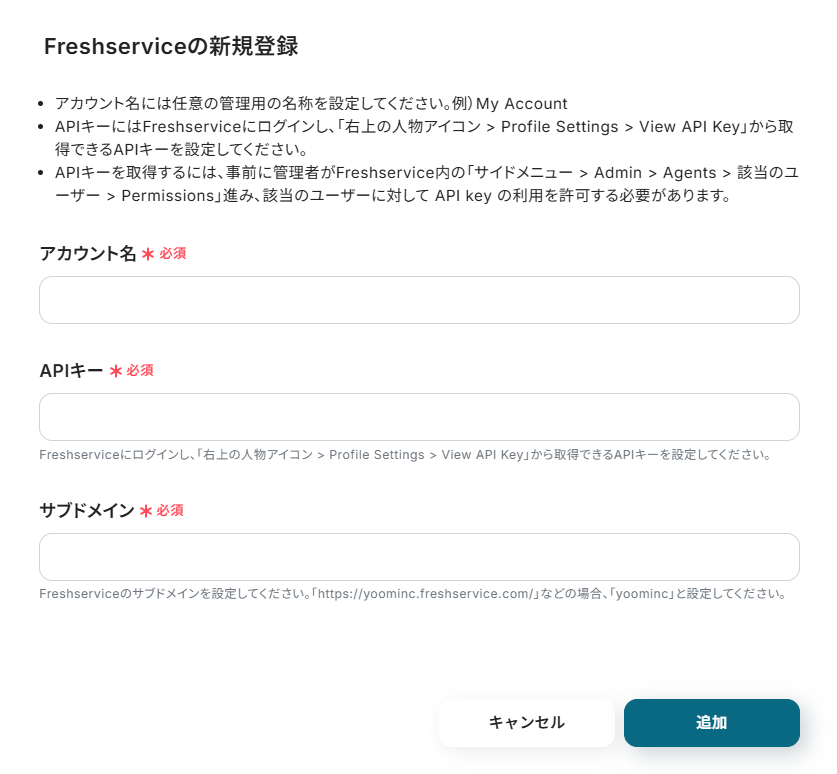
これで、Freshserviceのマイアプリ連携完了です!
2.Microsoft SharePointの登録方法
※Microsoft365(旧Office365)には、家庭向けプランと一般法人向けプラン(Microsoft365 Business)があり、一般法人向けプランに加入していない場合には認証に失敗する可能性があります。
Microsoft SharePointを検索すると下記画面が表示されます。
連携したいアカウントを選択しましょう。
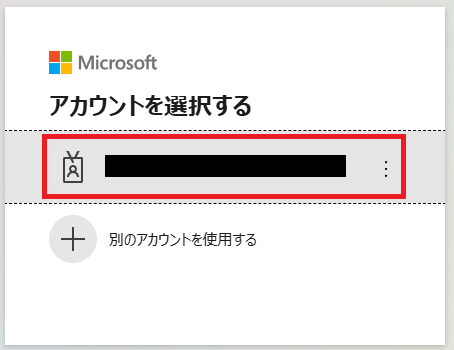
パスワードを入力できたら、サインインしてください。
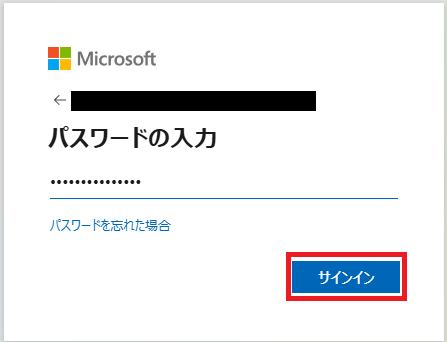
これで、Microsoft SharePointのマイアプリ連携完了です!
ステップ2:テンプレートのコピー
それでは、ここから自動化フローの構築を始めましょう。
Yoomでは、初めての方でも簡単に使い始められるように、実用的で分かりやすいテンプレートを多数ご用意しています。
まずは、下記バナーをクリックし移行先の画面で「このテンプレートを試す」ボタンをクリックしてください。
ワンクリックで、自動化の世界への第一歩を踏み出せます!
■概要
Freshserviceで新しいチケットが発行されるたびに、関連情報を管理するためMicrosoft Sharepointに手動でフォルダを作成していませんか?
この作業は単純ですが、件数が増えると大きな負担になり、フォルダの作成漏れといったミスにも繋がりかねません。
このワークフローを活用すれば、FreshserviceとMicrosoft Sharepointを連携させ、チケット作成をトリガーにフォルダを自動で作成できるため、こうした手作業をなくし、効率的な情報管理を実現します。
■このテンプレートをおすすめする方
- Freshserviceでチケット管理を行い、手作業での後続処理に手間を感じている方
- Microsoft Sharepointでの情報管理をより効率化したいと考えているチームリーダーの方
- FreshserviceとSharepointの連携で、定型業務の自動化を進めたい情報システム担当者の方
■このテンプレートを使うメリット
- Freshserviceでチケットが作成されると、自動でMicrosoft Sharepointにフォルダが作成されるため、手作業の時間を削減できます
- 手動でのフォルダ作成時に発生しがちな、命名規則の間違いや作成漏れといったヒューマンエラーの防止に繋がります
■フローボットの流れ
- はじめに、FreshserviceとMicrosoft SharepointをYoomと連携します
- 次に、トリガーでFreshserviceを選択し、「チケットが作成されたら」というアクションを設定します
- 最後に、オペレーションでMicrosoft Sharepointを選択し、「フォルダを作成」するアクションを設定します
※「トリガー」:フロー起動のきっかけとなるアクション、「オペレーション」:トリガー起動後、フロー内で処理を行うアクション
■このワークフローのカスタムポイント
- Freshserviceのトリガー設定では、フローボットが起動する間隔(チケット情報を確認しにいく頻度)を任意で設定可能です
- Microsoft Sharepointでフォルダを作成する際に、Freshserviceから取得したチケット名などの情報を組み込み、フォルダ名を自由に設定できます
■注意事項
- Freshservice、Microsoft SharepointのそれぞれとYoomを連携してください。
- Microsoft365(旧Office365)には、家庭向けプランと一般法人向けプラン(Microsoft365 Business)があり、一般法人向けプランに加入していない場合には認証に失敗する可能性があります。
- トリガーは5分、10分、15分、30分、60分の間隔で起動間隔を選択できます。
- プランによって最短の起動間隔が異なりますので、ご注意ください。
■概要
Freshserviceで新しいチケットが発行されるたびに、関連情報を管理するためMicrosoft Sharepointに手動でフォルダを作成していませんか?
この作業は単純ですが、件数が増えると大きな負担になり、フォルダの作成漏れといったミスにも繋がりかねません。
このワークフローを活用すれば、FreshserviceとMicrosoft Sharepointを連携させ、チケット作成をトリガーにフォルダを自動で作成できるため、こうした手作業をなくし、効率的な情報管理を実現します。
■このテンプレートをおすすめする方
- Freshserviceでチケット管理を行い、手作業での後続処理に手間を感じている方
- Microsoft Sharepointでの情報管理をより効率化したいと考えているチームリーダーの方
- FreshserviceとSharepointの連携で、定型業務の自動化を進めたい情報システム担当者の方
■このテンプレートを使うメリット
- Freshserviceでチケットが作成されると、自動でMicrosoft Sharepointにフォルダが作成されるため、手作業の時間を削減できます
- 手動でのフォルダ作成時に発生しがちな、命名規則の間違いや作成漏れといったヒューマンエラーの防止に繋がります
■フローボットの流れ
- はじめに、FreshserviceとMicrosoft SharepointをYoomと連携します
- 次に、トリガーでFreshserviceを選択し、「チケットが作成されたら」というアクションを設定します
- 最後に、オペレーションでMicrosoft Sharepointを選択し、「フォルダを作成」するアクションを設定します
※「トリガー」:フロー起動のきっかけとなるアクション、「オペレーション」:トリガー起動後、フロー内で処理を行うアクション
■このワークフローのカスタムポイント
- Freshserviceのトリガー設定では、フローボットが起動する間隔(チケット情報を確認しにいく頻度)を任意で設定可能です
- Microsoft Sharepointでフォルダを作成する際に、Freshserviceから取得したチケット名などの情報を組み込み、フォルダ名を自由に設定できます
■注意事項
- Freshservice、Microsoft SharepointのそれぞれとYoomを連携してください。
- Microsoft365(旧Office365)には、家庭向けプランと一般法人向けプラン(Microsoft365 Business)があり、一般法人向けプランに加入していない場合には認証に失敗する可能性があります。
- トリガーは5分、10分、15分、30分、60分の間隔で起動間隔を選択できます。
- プランによって最短の起動間隔が異なりますので、ご注意ください。
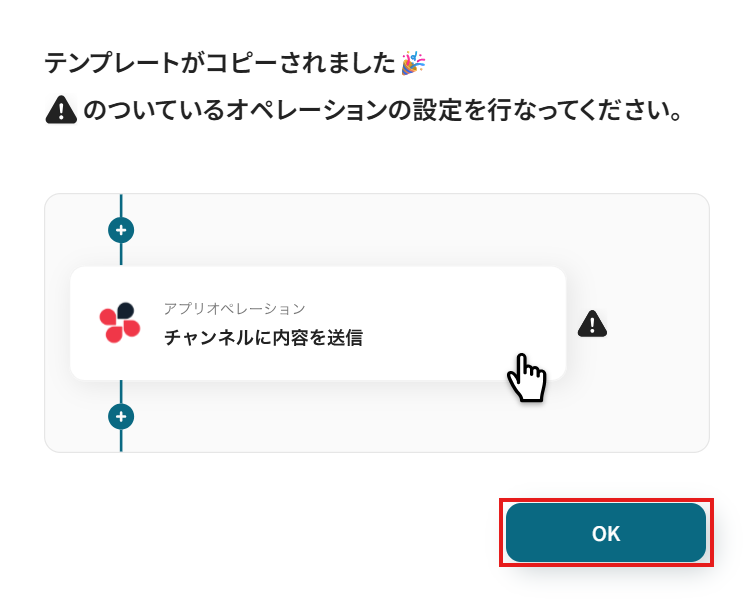
下記画面が表示されたらテンプレートのコピーは完了です。
「OK」ボタンをクリックしましょう。
ステップ3:Freshserviceのトリガー設定
自動化フローが動き出すタイミングとなる操作を、「トリガー」と呼びます。
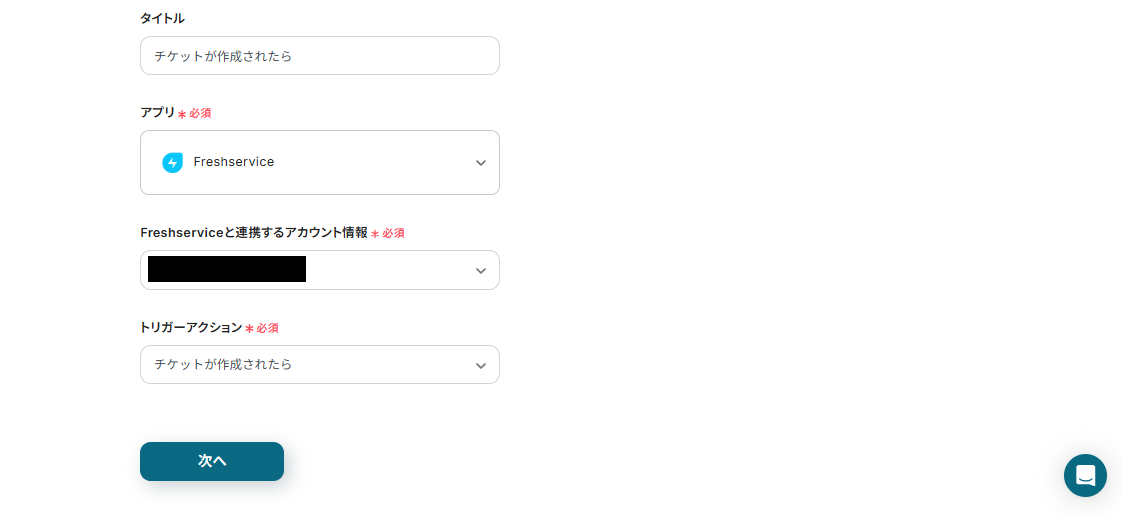
まずは、「チケットが作成されたら」という項目を押してください!
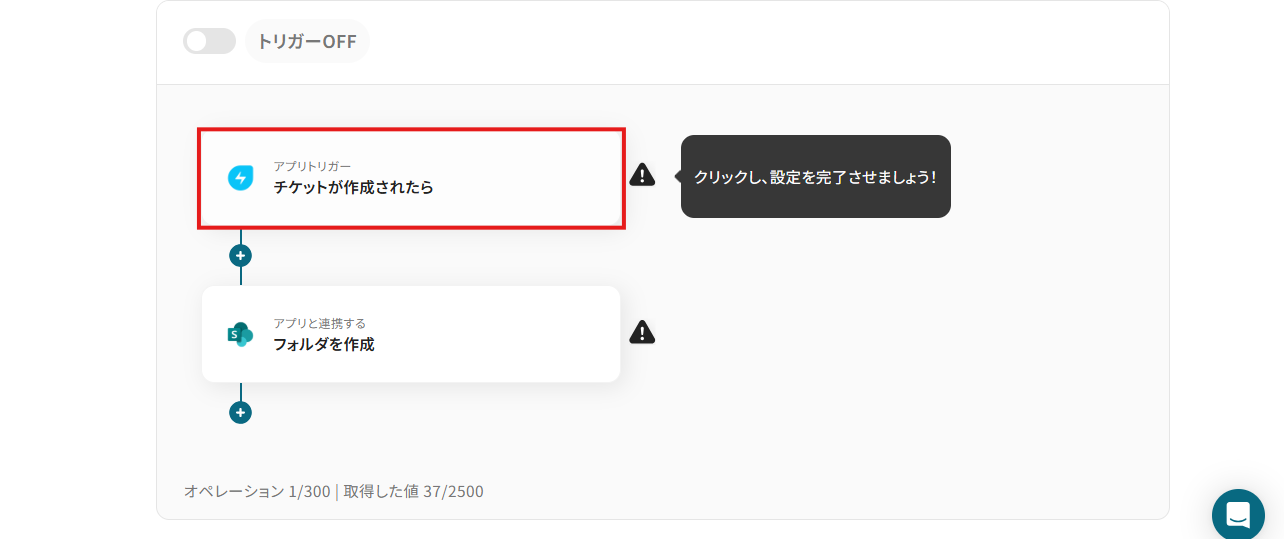
次の画面は初期設定されています。
アカウント情報に間違いがないか確認したうえで、「次へ」ボタンを押しましょう。
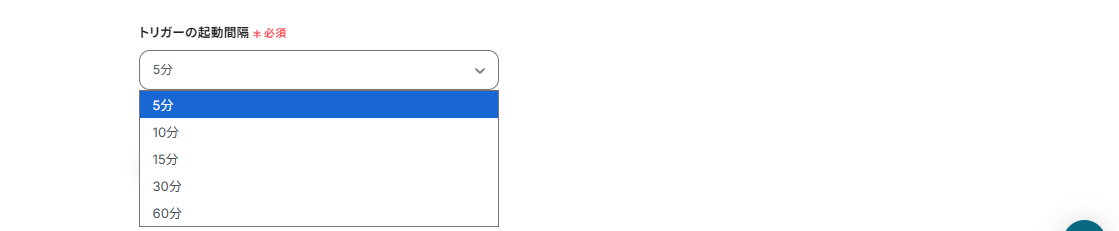
トリガーの起動タイミングは、5分、10分、15分、30分、60分のいずれかで設定できます。
ご利用プランによって、設定できるトリガーの最短間隔が違うので、その点は要チェックです。
なお、基本的にはそのプランの最短の起動間隔にしてお使いいただくことをおすすめします。
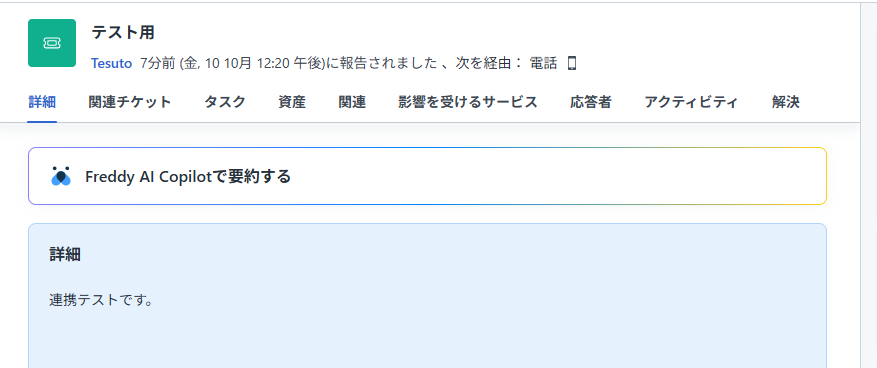
次に、 トリガーの動作テストを行いましょう!
Freshserviceにログインし、テスト用のチケットを作成してください。
例として下記画面のように設定してみました!
作成できたらYoomの画面に戻り、画面下部にある「テスト」ボタンを押しましょう。
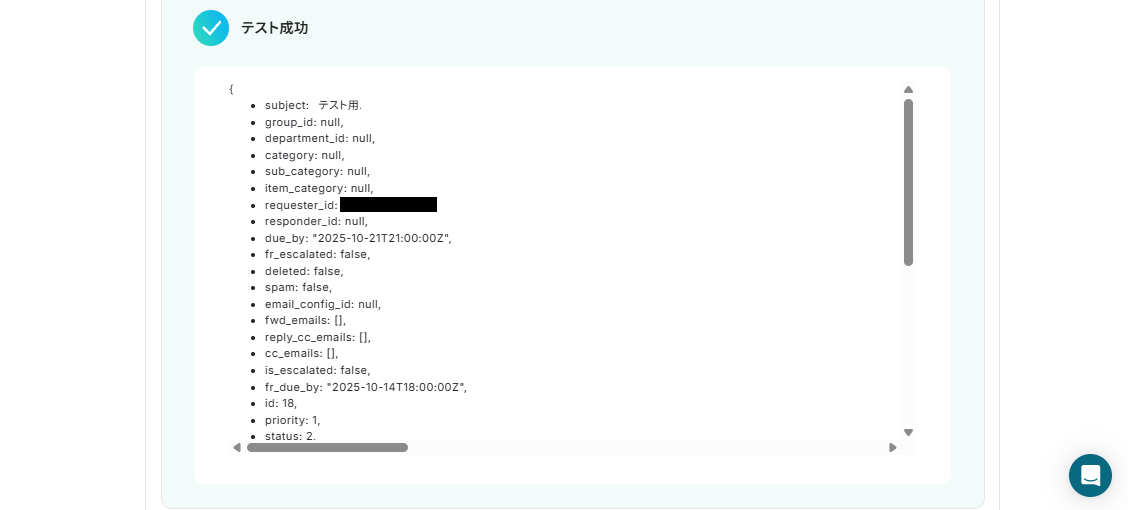
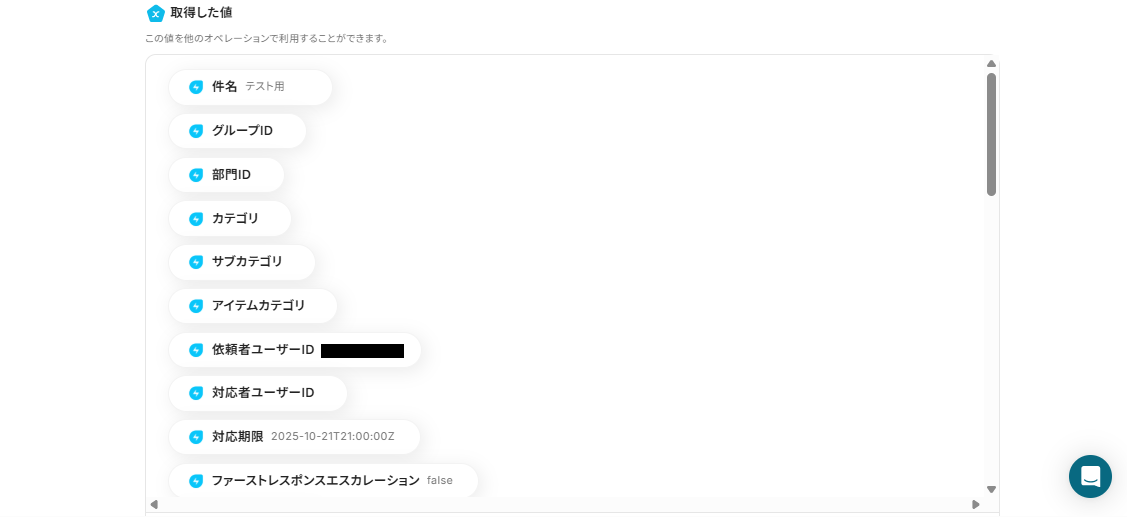
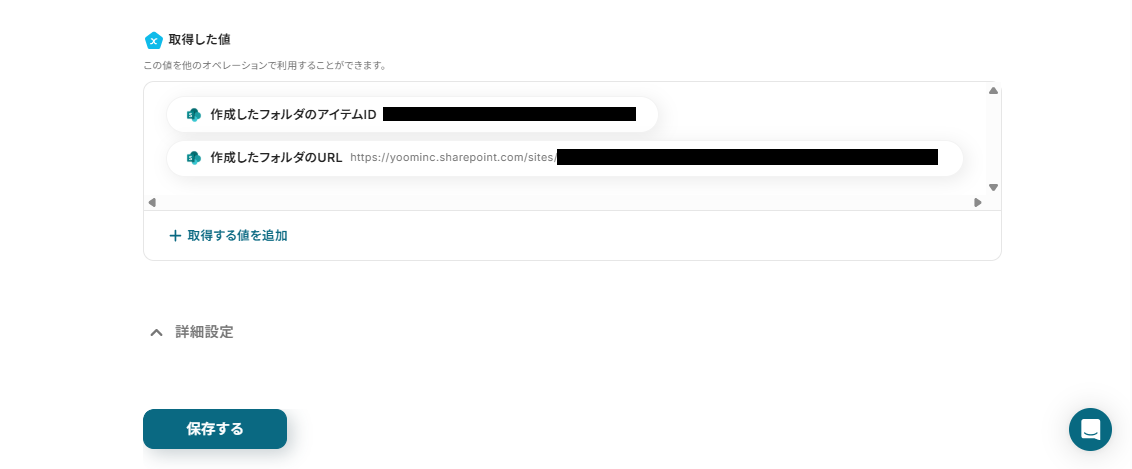
テストが成功すると、取得した値に、Freshserviceで作成したチケットのデータが表示されるます。
正確に取得されているかどうかを確認し、設定を保存しましょう。
※取得した値とは?
トリガーやオペレーション設定時に、「テスト」を実行して取得した値のことを指します。
後続のオペレーション設定時の値として利用でき、フローボットを起動する度に変動した値となります。
ステップ4:Microsoft SharePointにフォルダを作成する
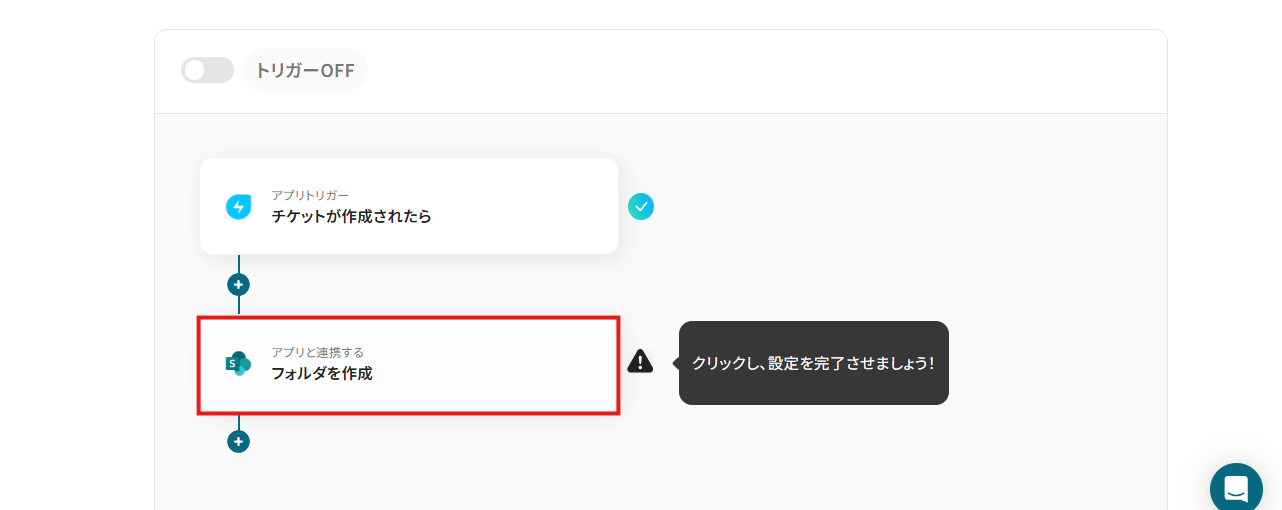
続いて、Freshserviceで作成チケットの情報を引用しMicrosoft SharePointのフォルダを自動作成する設定を行いましょう。
「フォルダを作成」という項目を押します。
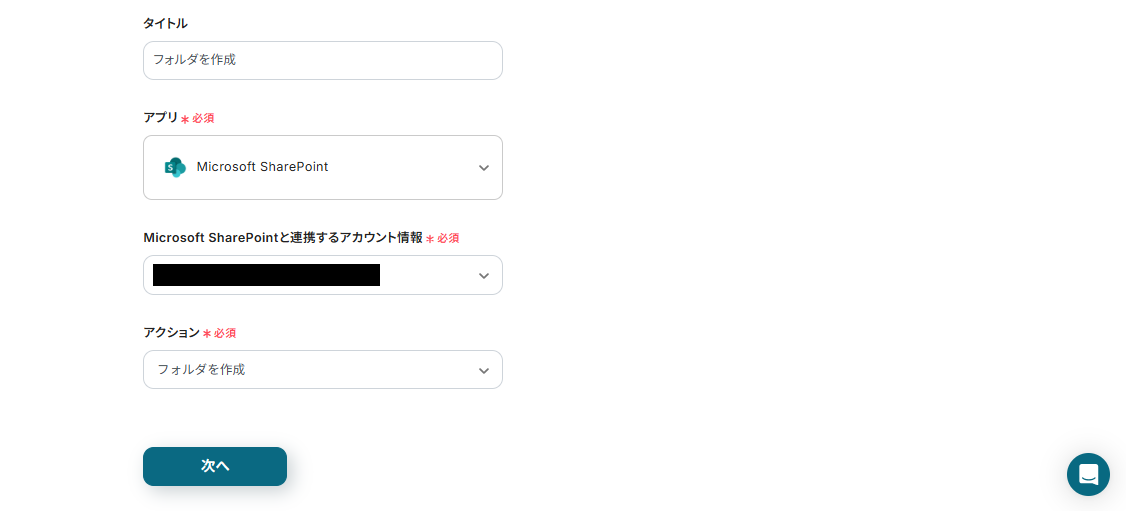
下記画面は自動で設定されます。
アカウント情報をチェックしたら、「次へ」ボタンをクリックしてください。
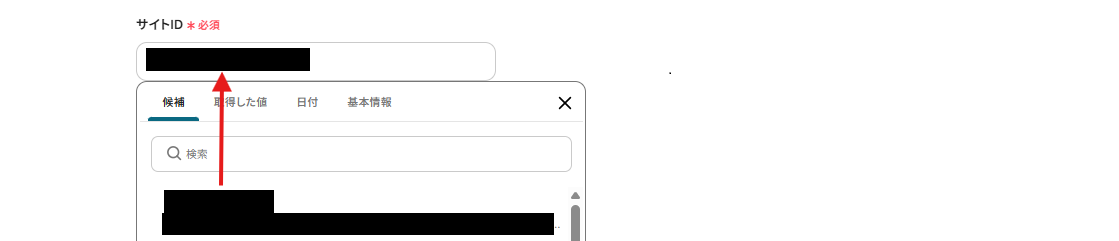
サイトIDとドライブIDは、枠内をクリックすると候補が表示されるので選択しましょう。
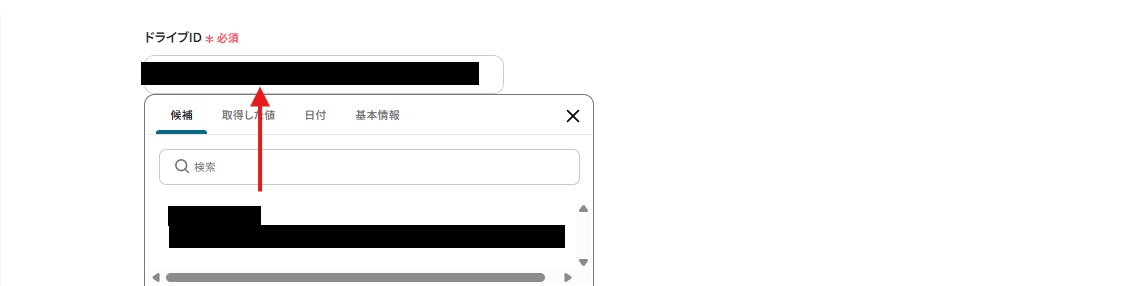
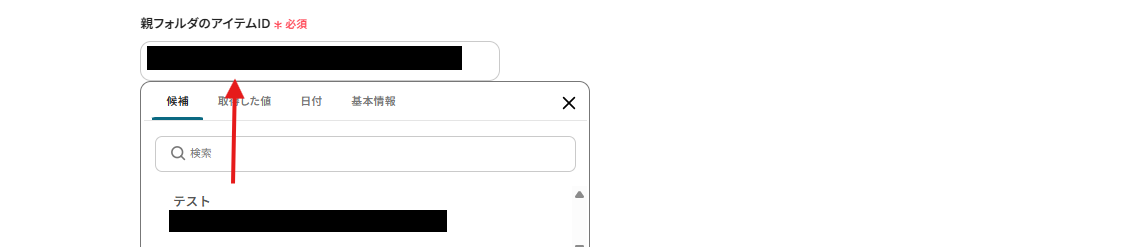
親フォルダ名は、注釈を確認し名前を設定しましょう。(下記画像は例です。)

親フォルダのアイテムIDは、枠内をクリックし表示される候補から選択します。
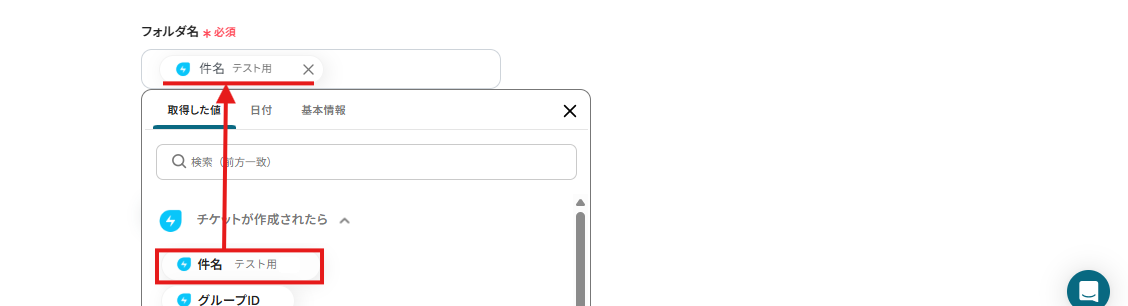
フォルダ名は、下記画面のように自動設定されています。
このように設定すると、Freshserviceにチケットが作成されたら「件名」を引用し、Microsoft SharePointの指定したドライブに自動登録することが可能です。
ここまで設定できたら、「テスト」ボタンをクリックしましょう。
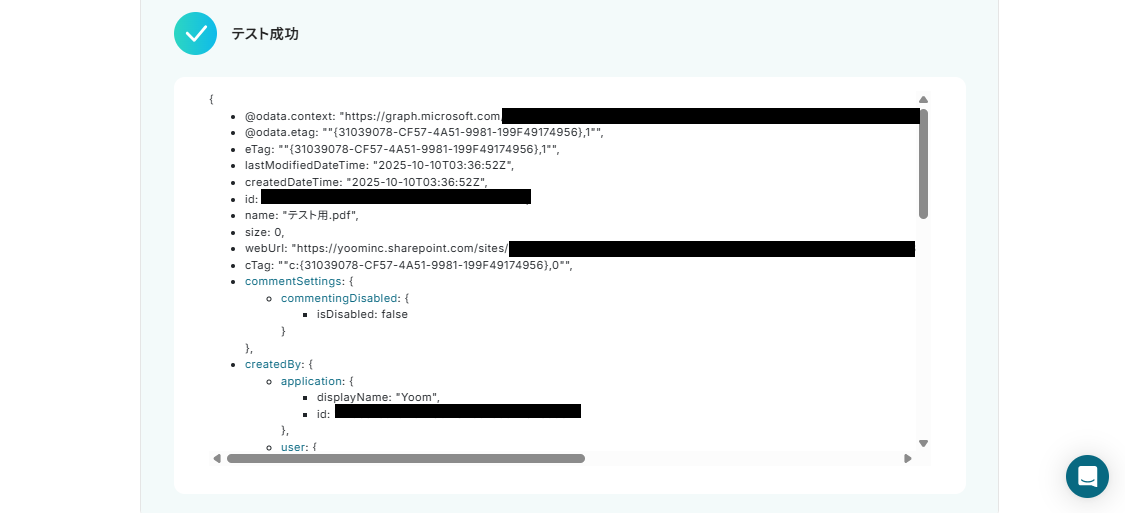
テストが成功すると、Microsoft SharePointに新規フォルダが自動で登録されるので確認してください。
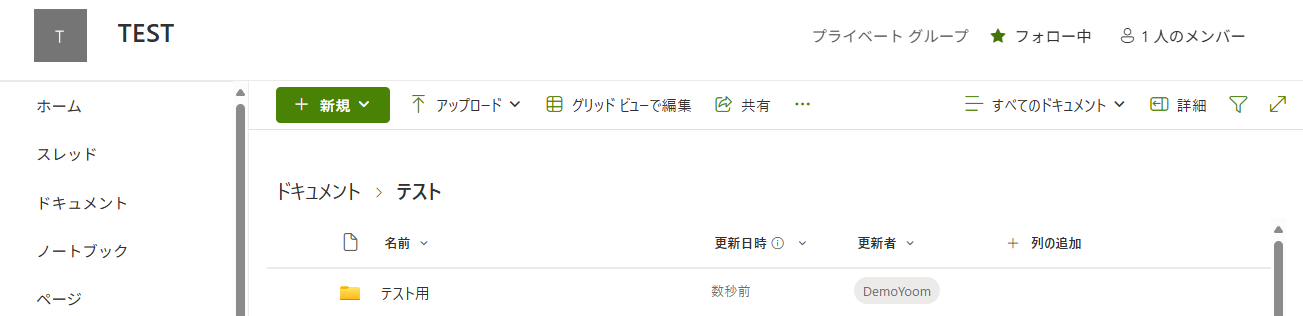
内容を確認できたら、Yoomの画面に戻り設定を保存しましょう。
ステップ5:トリガーをONにする
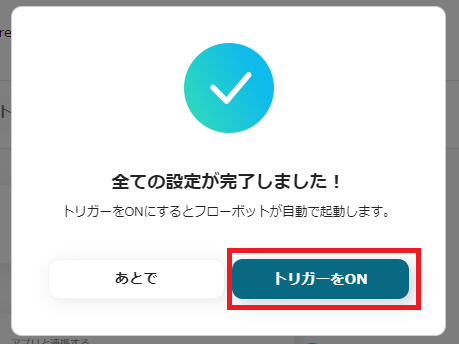
下記画面が表示されたら、「トリガーをON」に設定してください。
これで、「Freshserviceでチケットが作成されたら、Microsoft Sharepointにフォルダを作成する」フローの完成です!
Microsoft SharepointのデータをFreshserviceに連携したい場合
今回はFreshserviceからMicrosoft Sharepointへデータを連携する方法をご紹介しましたが、逆にMicrosoft SharepointでのアクションをきっかけにFreshserviceのデータを操作する自動化も可能です。
例えば、特定のフォルダにファイルが追加されたら、それをトリガーにFreshserviceでチケットを自動作成するといった業務フローも構築できます。
Microsoft Sharepointで指定フォルダにファイルが作成されたら、Freshserviceでチケットを作成する
顧客から受け取ったファイルを特定のSharepointフォルダにアップロードした後、Freshserviceでチケットを手動作成する作業は二度手間であり、対応漏れのリスクも伴います。
この連携を活用すれば、Sharepointの指定フォルダにファイルが作成されたことをトリガーに、Freshserviceのチケットを自動で作成するため、迅速かつ確実な対応開始を実現し、顧客満足度の向上にも繋がります。
■概要
Microsoft SharePointでファイルを管理し、FreshserviceでITサービス管理を行っているものの、手作業でのチケット作成に手間を感じていませんか?ファイルが追加されるたびに手動でチケットを作成する作業は、対応漏れや入力ミスといったヒューマンエラーの原因にもなり得ます。このワークフローを活用すれば、Microsoft SharePointとFreshserviceの連携を自動化し、特定のフォルダにファイルが作成されると自動でチケットが作成されるため、これらの課題を解消できます。
■このテンプレートをおすすめする方
- Microsoft SharePointとFreshservice間の手作業での情報連携に課題を感じている担当者の方
- 社内のファイル管理とITサービス管理の連携を自動化し、業務を効率化したいと考えている方
- freshserviceとsharepointの連携により、チケット作成の対応漏れや遅延を防ぎたい方
■このテンプレートを使うメリット
- Microsoft SharePointにファイルが作成されると自動でFreshserviceのチケットが作成されるため、手作業の時間を削減できます。
- 手動でのチケット起票や情報転記が不要になるため、入力ミスや対応漏れといったヒューマンエラーの防止に繋がります。
■フローボットの流れ
- はじめに、FreshserviceとMicrosoft SharePointをYoomと連携する
- 次に、トリガーでMicrosoft SharePointを選択し、「サイト内の指定フォルダにファイルが作成または更新されたら」というアクションを設定する
- 次に、オペレーションで分岐機能を設定し、特定の条件に合致した場合のみフローが実行されるように設定する
- 最後に、オペレーションでFreshserviceの「チケットを作成」アクションを設定し、Microsoft SharePointから取得した情報をもとにチケットを作成する
■このワークフローのカスタムポイント
- Microsoft SharePointのトリガー設定では、対象としたいサイトIDやフォルダIDを任意で設定してください。
- 分岐機能では、ファイルの作成時のみフローを起動するなど、実行条件を柔軟にカスタマイズできます。
- Freshserviceで作成するチケットの件名や本文には、トリガーで取得したファイル名などの情報を引用して、動的に設定することが可能です。
※「トリガー」:フロー起動のきっかけとなるアクション、「オペレーション」:トリガー起動後、フロー内で処理を行うアクション
■注意事項
- Freshservice、Microsoft TeamsのそれぞれとYoomを連携してください。
- Microsoft365(旧Office365)には、家庭向けプランと一般法人向けプラン(Microsoft365 Business)があり、一般法人向けプランに加入していない場合には認証に失敗する可能性があります。
- トリガーは5分、10分、15分、30分、60分の間隔で起動間隔を選択できます。
- プランによって最短の起動間隔が異なりますので、ご注意ください。
- 分岐はミニプラン以上のプランでご利用いただける機能(オペレーション)となっております。フリープランの場合は設定しているフローボットのオペレーションはエラーとなりますので、ご注意ください。
- ミニプランなどの有料プランは、2週間の無料トライアルを行うことが可能です。無料トライアル中には制限対象のアプリや機能(オペレーション)を使用することができます。
■概要
Microsoft SharePointでファイルを管理し、FreshserviceでITサービス管理を行っているものの、手作業でのチケット作成に手間を感じていませんか?ファイルが追加されるたびに手動でチケットを作成する作業は、対応漏れや入力ミスといったヒューマンエラーの原因にもなり得ます。このワークフローを活用すれば、Microsoft SharePointとFreshserviceの連携を自動化し、特定のフォルダにファイルが作成されると自動でチケットが作成されるため、これらの課題を解消できます。
■このテンプレートをおすすめする方
- Microsoft SharePointとFreshservice間の手作業での情報連携に課題を感じている担当者の方
- 社内のファイル管理とITサービス管理の連携を自動化し、業務を効率化したいと考えている方
- freshserviceとsharepointの連携により、チケット作成の対応漏れや遅延を防ぎたい方
■このテンプレートを使うメリット
- Microsoft SharePointにファイルが作成されると自動でFreshserviceのチケットが作成されるため、手作業の時間を削減できます。
- 手動でのチケット起票や情報転記が不要になるため、入力ミスや対応漏れといったヒューマンエラーの防止に繋がります。
■フローボットの流れ
- はじめに、FreshserviceとMicrosoft SharePointをYoomと連携する
- 次に、トリガーでMicrosoft SharePointを選択し、「サイト内の指定フォルダにファイルが作成または更新されたら」というアクションを設定する
- 次に、オペレーションで分岐機能を設定し、特定の条件に合致した場合のみフローが実行されるように設定する
- 最後に、オペレーションでFreshserviceの「チケットを作成」アクションを設定し、Microsoft SharePointから取得した情報をもとにチケットを作成する
■このワークフローのカスタムポイント
- Microsoft SharePointのトリガー設定では、対象としたいサイトIDやフォルダIDを任意で設定してください。
- 分岐機能では、ファイルの作成時のみフローを起動するなど、実行条件を柔軟にカスタマイズできます。
- Freshserviceで作成するチケットの件名や本文には、トリガーで取得したファイル名などの情報を引用して、動的に設定することが可能です。
※「トリガー」:フロー起動のきっかけとなるアクション、「オペレーション」:トリガー起動後、フロー内で処理を行うアクション
■注意事項
- Freshservice、Microsoft TeamsのそれぞれとYoomを連携してください。
- Microsoft365(旧Office365)には、家庭向けプランと一般法人向けプラン(Microsoft365 Business)があり、一般法人向けプランに加入していない場合には認証に失敗する可能性があります。
- トリガーは5分、10分、15分、30分、60分の間隔で起動間隔を選択できます。
- プランによって最短の起動間隔が異なりますので、ご注意ください。
- 分岐はミニプラン以上のプランでご利用いただける機能(オペレーション)となっております。フリープランの場合は設定しているフローボットのオペレーションはエラーとなりますので、ご注意ください。
- ミニプランなどの有料プランは、2週間の無料トライアルを行うことが可能です。無料トライアル中には制限対象のアプリや機能(オペレーション)を使用することができます。
FreshserviceやMicrosoft SharePointを使ったその他の自動化例
今回ご紹介した連携以外でも、FreshserviceやMicrosoft SharePointのAPIを活用してさまざまな業務を自動化することが可能です。
もし気になるものがあればぜひこちらもお試しになってみてください!
Freshserviceを使った自動化例
チケットが作成されたらチャットツールへ通知したり、AIで内容を解析し結果を追加します。
逆に、様々なツールの情報をトリガーにチケットやタスクを自動作成します。
手動でのチケット作成や通知漏れをなくし、顧客サポートのスピードと正確性が向上します。
■概要
Freshserviceで新しいチケットが作成された際、関係者への迅速な情報共有は重要ですが、手作業での通知は手間がかかり、対応漏れの原因にもなり得ます。特にSlackを主要なコミュニケーションツールとして利用しているチームでは、この連携が不可欠です。
このワークフローを活用すれば、Freshserviceでチケットが作成されたタイミングで、自動でSlackに通知することが可能になり、情報共有の迅速化と対応漏れの防止を実現できます。
■このテンプレートをおすすめする方
- Freshserviceで起票されたチケットの対応速度を向上させたいカスタマーサポート担当者の方
- Slackを活用して、チーム内のチケット対応状況をリアルタイムで把握したいと考えているマネージャーの方
- FreshserviceとSlack間の情報連携を手作業で行っており、自動化による効率化を目指している方
■このテンプレートを使うメリット
- Freshserviceでチケットが作成されると、自動でSlackに通知が飛ぶため、手動での共有作業がなくなり、担当者は本来の業務に集中できます
- 手作業による通知漏れや連絡の遅延を防ぎ、重要なチケットの見落としといったヒューマンエラーのリスクを軽減し、迅速な対応を実現します
■フローボットの流れ
- はじめに、FreshserviceとSlackをYoomと連携します
- 次に、トリガーでFreshserviceを選択し、「チケットが作成されたら」というアクションを設定します
- 最後に、オペレーションでSlackを選択し、「チャンネルにメッセージを送る」アクションを設定し、任意のチャンネルにチケット情報を通知するように設定します
※「トリガー」:フロー起動のきっかけとなるアクション、「オペレーション」:トリガー起動後、フロー内で処理を行うアクション
■このワークフローのカスタムポイント
- Freshserviceのトリガー設定では、新しいチケット情報をチェックするポーリング間隔を任意で設定することが可能です
- Slackのオペレーション設定では、通知先のチャンネルを自由に指定できます。また、通知メッセージの本文は固定テキストだけでなく、Freshserviceから取得したチケットの件名やURLなどの情報を変数として埋め込み、カスタマイズできます
■注意事項
- Freshservice、SlackのそれぞれとYoomを連携してください。
- トリガーは5分、10分、15分、30分、60分の間隔で起動間隔を選択できます。
- プランによって最短の起動間隔が異なりますので、ご注意ください。
■概要
Freshserviceに寄せられる大量の問い合わせチケットの対応に、時間や手間がかかっていませんか。一件ずつ内容を確認し、適切な対応を考える作業は担当者の大きな負担となりがちです。このワークフローを活用すれば、Freshserviceに新しいチケットが作成された際に、ChatGPTが自動で内容を解析し、要約や返信案をチケットに追記するため、問い合わせ対応の初動を効率化し、担当者の負担を軽減します。
■このテンプレートをおすすめする方
- Freshserviceでのチケット対応をChatGPTを活用して効率化したいと考えている方
- ChatGPTとFreshserviceの連携で、問い合わせの一次対応を自動化したいサポートチームの方
- 手作業でのチケット内容の確認や要約作成に多くの時間を費やしている方
■このテンプレートを使うメリット
- Freshserviceのチケット作成をトリガーにChatGPTが内容を自動で解析するため、担当者が内容を把握するまでの時間を短縮できます
- AIによるテキストの自動生成で、担当者ごとの対応のばらつきを抑え、問い合わせ対応の品質を均一化することに繋がります
■フローボットの流れ
- はじめに、FreshserviceとChatGPTをYoomと連携します
- 次に、トリガーでFreshserviceを選択し、「チケットが作成されたら」というアクションを設定します
- 次に、オペレーションでChatGPTの「テキストを生成」アクションを選択し、トリガーで取得したチケット情報を元に内容を解析・要約するよう設定します
- 最後に、オペレーションでFreshserviceの「チケットを更新」アクションを設定し、ChatGPTが生成したテキストをチケットに追記します
※「トリガー」:フロー起動のきっかけとなるアクション、「オペレーション」:トリガー起動後、フロー内で処理を行うアクション
■このワークフローのカスタムポイント
- ChatGPTによるテキスト生成では、チケット内容の要約や返信文の提案など、目的に応じてプロンプトを自由にカスタマイズすることが可能です。また、チケットの件名や本文など、前のステップで取得した情報を変数として設定できます
- Freshserviceでチケットを更新するアクションでは、ChatGPTが生成したテキストをどのフィールドに追記するかを任意で設定してください。
■注意事項
- Float、ChatGPTのそれぞれとYoomを連携してください。
- トリガーは5分、10分、15分、30分、60分の間隔で起動間隔を選択できます。
- プランによって最短の起動間隔が異なりますので、ご注意ください。
- ChatGPT(OpenAI)のアクションを実行するには、OpenAIのAPI有料プランの契約が必要です。(APIが使用されたときに支払いができる状態)
https://openai.com/ja-JP/api/pricing/ - ChatGPTのAPI利用はOpenAI社が有料で提供しており、API疎通時のトークンにより従量課金される仕組みとなっています。そのため、API使用時にお支払いが行える状況でない場合エラーが発生しますのでご注意ください。
■概要
Freshserviceで新しいチケットが作成された際、関係者への共有に手間がかかっていませんか?手動での通知作業は、対応の遅延や共有漏れにつながる可能性があります。
このワークフローは、FreshserviceのAPI連携を利用し、チケット作成をトリガーとしてDiscordへ自動で通知を送信するため、このような課題を解消し、スムーズな一次対応をサポートします。
■このテンプレートをおすすめする方
- Freshserviceで作成されたチケット情報を、チームへ共有したいと考えている方
- FreshserviceのAPIなどを活用した情報共有フローの自動化を検討している方
- 手作業による通知業務での、連絡漏れや対応遅延などの課題を解消したい方
■このテンプレートを使うメリット
- Freshserviceでチケットが作成されると自動で通知が実行されるため、これまで手作業で行っていた共有業務の時間を削減し、本来の業務に集中できます
- 手動での通知による連絡漏れや、誤った情報共有といったヒューマンエラーを防ぎ、確実な情報伝達を実現します
■フローボットの流れ
- はじめに、FreshserviceとDiscordをYoomと連携します
- 次に、トリガーでFreshserviceを選択し、「チケットが作成されたら」というアクションを設定します
- 最後に、オペレーションでDiscordの「メッセージを送信」アクションを設定し、チケット情報を指定のチャンネルに通知するように設定します
※「トリガー」:フロー起動のきっかけとなるアクション、「オペレーション」:トリガー起動後、フロー内で処理を行うアクション
■このワークフローのカスタムポイント
- Discordへの通知設定では、メッセージを送信したいチャンネルを任意で指定することが可能です
- 通知するメッセージの本文は、固定のテキストだけでなく、トリガーで取得したチケットの件名や内容といった情報を変数として埋め込み、動的に作成できます
■注意事項
- Freshservice、DiscordのそれぞれとYoomを連携してください。
- トリガーは5分、10分、15分、30分、60分の間隔で起動間隔を選択できます。
- プランによって最短の起動間隔が異なりますので、ご注意ください。
■概要
Microsoft Teamsの特定チャネルで受けた問い合わせや依頼を、手作業でFreshserviceにチケットとして起票していませんか?この作業は、対応漏れや転記ミスを引き起こす可能性があり、管理が煩雑になりがちです。このワークフローを活用すれば、Microsoft Teamsのチャネルへのメッセージ投稿をきっかけに、Freshserviceへ自動でチケットを作成できるため、こうした課題を解消し、freshserviceとteamsをスムーズに連携させることが可能です。
■このテンプレートをおすすめする方
- FreshserviceとMicrosoft Teamsで、問い合わせや依頼を管理している情報システムや総務担当の方
- Microsoft Teamsのチャネルで受けた依頼の対応漏れや、チケットの起票忘れを防ぎたい方
- 手作業によるチケット起票の手間をなくし、依頼対応の初動を迅速化したいと考えている方
■このテンプレートを使うメリット
- Microsoft Teamsにメッセージが投稿されると自動でFreshserviceにチケットが作成されるため、これまで手作業での起票に費やしていた時間を短縮できます
- 手作業による依頼内容の転記がなくなることで、入力ミスや対応漏れといったヒューマンエラーのリスクを軽減し、より確実な対応に繋がります
■フローボットの流れ
- はじめに、FreshserviceとMicrosoft TeamsをYoomに連携します
- 次に、トリガーでMicrosoft Teamsを選択し、「チャネルにメッセージが送信されたら」というアクションを設定します
- 次に、オペレーションでAI機能を選択し、トリガーで取得したメッセージ本文から、チケット作成に必要な情報を抽出します
- 最後に、オペレーションでFreshserviceの「チケットを作成」アクションを設定し、前段のAI機能で抽出した情報を各項目にマッピングします
※「トリガー」:フロー起動のきっかけとなるアクション、「オペレーション」:トリガー起動後、フロー内で処理を行うアクション
■このワークフローのカスタムポイント
- Microsoft Teamsのトリガー設定では、監視対象とするチームIDやチャネルIDを任意で設定してください
- AI機能では、Microsoft Teamsのメッセージから抽出したいテキスト項目(例:件名、依頼内容など)をプロンプトで自由に指定することが可能です
- Freshserviceでチケットを作成する際、前段のトリガーやAI機能で取得した値を引用して、件名や説明といった各フィールドに自由に設定できます
■注意事項
- Freshservice、Microsoft TeamsのそれぞれとYoomを連携してください。
- Microsoft365(旧Office365)には、家庭向けプランと一般法人向けプラン(Microsoft365 Business)があり、一般法人向けプランに加入していない場合には認証に失敗する可能性があります。
- トリガーは5分、10分、15分、30分、60分の間隔で起動間隔を選択できます。
- プランによって最短の起動間隔が異なりますので、ご注意ください。
■概要
フォームから寄せられる問い合わせの対応時、内容を一件ずつ確認して手作業でチケットを作成するプロセスに手間を感じていませんか。このワークフローを活用すれば、フォームで受け付けた内容をChatGPTが自動で解析・要約し、その結果をもとにFreshserviceへチケットを自動で作成できます。FreshserviceとChatGPTを連携させることで、問い合わせ対応の初動を効率化し、担当者の負担を軽減することが可能です。
■このテンプレートをおすすめする方
- Freshserviceへのチケット起票を手作業で行っているカスタマーサポート担当者の方
- ChatGPTを活用して、フォームから寄せられる問い合わせ内容の要約や分類を自動化したい方
- FreshserviceとChatGPTを連携させて、問い合わせ対応業務を効率化したいと考えている方
■このテンプレートを使うメリット
- フォーム回答からChatGPTによる解析、Freshserviceへのチケット作成までが自動化され、これまで手作業に費やしていた時間を削減できます。
- 人の手による転記ミスや、チケット作成時の情報入力漏れといったヒューマンエラーの発生を防ぎ、対応品質の安定化に繋がります。
■フローボットの流れ
- はじめに、ChatGPTとFreshserviceをYoomと連携します。
- 次に、トリガーでフォーム機能を選択し、「フォームが送信されたら」というアクションを設定します。
- 次に、オペレーションでChatGPTを選択し、「テキストを生成」アクションでフォームの内容を解析するように設定します。
- 最後に、オペレーションでFreshserviceの「チケットを作成」アクションを設定し、AIが生成したテキストをもとにチケットを作成します。
※「トリガー」:フロー起動のきっかけとなるアクション、「オペレーション」:トリガー起動後、フロー内で処理を行うアクション
■このワークフローのカスタムポイント
- トリガーに設定するフォームでは、問い合わせを受け付けるための質問項目などを任意にカスタマイズできます。
- ChatGPTによるテキスト生成では、問い合わせ内容をどのように解析・要約するかなどの指示(プロンプト)を自由に設定でき、フォームで受け付けた情報を変数として組み込むことも可能です。
- Freshserviceでチケットを作成する際に、前段で取得した情報などを設定できます。
■注意事項
- ChatGPT、FreshserviceのそれぞれとYoomを連携してください。
- ChatGPT(OpenAI)のアクションを実行するには、OpenAIのAPI有料プランの契約が必要です。(APIが使用されたときに支払いができる状態)
https://openai.com/ja-JP/api/pricing/ - ChatGPTのAPI利用はOpenAI社が有料で提供しており、API疎通時のトークンにより従量課金される仕組みとなっています。そのため、API使用時にお支払いが行える状況でない場合エラーが発生しますのでご注意ください。
■概要
Googleフォームで受け付けた問い合わせや依頼内容を、手作業でFreshserviceに転記していませんか?この作業は時間がかかるだけでなく、コピー&ペーストのミスや対応漏れの原因にもなり得ます。このワークフローを活用すれば、Googleフォームへの回答送信をトリガーに、Freshserviceへ自動でタスクを作成できます。
■このテンプレートをおすすめする方
- Googleフォームで受けた依頼をFreshserviceで管理し、手作業での転記に手間を感じている方
- FreshserviceのAPIを活用した業務効率化に関心があるものの、専門知識がなくお困りの方
- 定型的なタスク作成業務を自動化し、より重要な業務に集中したいと考えているマネージャーの方
■このテンプレートを使うメリット
- フォームへの回答後、自動でFreshserviceにタスクが作成されるため、これまで手作業に費やしていた時間を短縮できます。
- 手作業でのデータ転記が不要になるため、入力間違いや対応漏れといったヒューマンエラーのリスク軽減に繋がります。
■フローボットの流れ
- はじめに、GoogleフォームとFreshserviceをYoomと連携します。
- 次に、トリガーでGoogleフォームを選択し、「フォームに回答が送信されたら」というアクションを設定します。
- 最後に、オペレーションでFreshserviceを選択し、「タスクを作成」のアクションを設定することで、フォームの回答内容に基づいたタスクが自動で作成されます。
※「トリガー」:フロー起動のきっかけとなるアクション、「オペレーション」:トリガー起動後、フロー内で処理を行うアクション
■このワークフローのカスタムポイント
- Googleフォームのトリガー設定では、自動化の対象としたいフォームを任意で指定してください。
- Freshserviceでタスクを作成するアクションでは、タスクの件名や説明欄などに、Googleフォームで受け付けた回答内容を変数として設定したり、任意のテキストを固定値として設定したりすることが可能です。
■注意事項
- Freshservice、GoogleフォームのそれぞれとYoomを連携してください。
- Googleフォームをトリガーとして使用した際の回答内容を取得する方法は下記を参照ください。
https://intercom.help/yoom/ja/articles/6807133 - トリガーは5分、10分、15分、30分、60分の間隔で起動間隔を選択できます。
- プランによって最短の起動間隔が異なりますので、ご注意ください。
■概要
Slackで受けた問い合わせや依頼を、手作業でFreshserviceにチケットとして起票する際に、手間や対応漏れを感じていませんか?
このワークフローは、特定のSlackチャンネルへの投稿をトリガーとして、Freshserviceのチケットを自動で作成します。FreshserviceとSlack間の連携をスムーズにし、手作業による転記の手間やヒューマンエラーをなくし、迅速な対応を実現します。
■このテンプレートをおすすめする方
- FreshserviceとSlackを活用し、問い合わせ対応を手作業で行っているヘルプデスク担当者の方
- Slackで受けた依頼内容を、Freshserviceへチケットとして起票し管理している情報システム部の方
- SlackとFreshserviceの連携を自動化し、チームの対応速度を向上させたいと考えている方
■このテンプレートを使うメリット
- Slackに投稿された内容が自動でFreshserviceのチケットになるため、手作業での転記時間を短縮することができます。
- Freshserviceへのチケット起票漏れや入力ミスを防ぎ、Slack経由の依頼に対する対応品質の均一化に繋がります。
■フローボットの流れ
- はじめに、FreshserviceとSlackをYoomと連携します。
- 次に、トリガーでSlackを選択し、「メッセージがチャンネルに投稿されたら」というアクションを設定します。
- 続いて、オペレーションでAI機能の「テキスト抽出」を選択し、Slackの投稿内容からチケット作成に必要な情報を抽出します。
- 最後に、オペレーションでFreshserviceの「チケットを作成」アクションを設定し、抽出した情報を基にチケットを作成します。
※「トリガー」:フロー起動のきっかけとなるアクション、「オペレーション」:トリガー起動後、フロー内で処理を行うアクション
■このワークフローのカスタムポイント
- Slackのトリガー設定では、通知を監視したい特定のチャンネルIDを任意で設定してください。
- AI機能のテキスト抽出では、Slackの投稿からチケット作成に必要な情報(例:依頼者名、件名、内容など)を任意に指定して抽出できます。
- Freshserviceでチケットを作成する際に、前段のAI機能で抽出した各テキストを、チケットの件名や説明などのフィールドに自由に割り当てて設定が可能です。
■注意事項
- Freshservice、SlackのそれぞれとYoomを連携してください。
- トリガーは5分、10分、15分、30分、60分の間隔で起動間隔を選択できます。
- プランによって最短の起動間隔が異なりますので、ご注意ください。
■概要
お問い合わせメールなどを確認し、都度Freshserviceへ手動でチケットを作成する作業に手間を感じていませんか?
手作業による転記ミスや対応漏れは、顧客対応の品質低下に繋がることもあります。このワークフローを活用すれば、FreshserviceのAPI連携などを複雑に設定することなく、Gmailで特定のメールを受信した際に、AIがその内容を自動で解析しFreshserviceにチケットを作成するため、問い合わせ対応の初動をスムーズに自動化できます。
■このテンプレートをおすすめする方
- Gmailで受信した問い合わせをFreshserviceで管理しており、手作業での起票に課題を感じている方
- FreshserviceのAPIを利用した連携に関心があるものの、専門知識がなく自動化を断念していた方
- 顧客からの問い合わせ対応の速度と正確性を向上させ、サポート品質を高めたいと考えている方
■このテンプレートを使うメリット
- 特定のGmail受信をトリガーに自動でチケットが作成されるため、これまで手作業での起票に費やしていた時間を別の業務に充てることができます。
- AIがメール本文から必要な情報を正確に抽出してチケットを作成するため、手作業による転記ミスや入力漏れといったヒューマンエラーを防止します。
■フローボットの流れ
- はじめに、GmailとFreshserviceをYoomと連携します。
- 次に、トリガーでGmailを選択し、「特定のキーワードに一致するメールを受信したら」というアクションを設定します。
- 次に、オペレーションでAI機能の「テキストからデータを抽出する」を選択し、受信したメール本文からチケット作成に必要な情報を抽出します。
- 最後に、オペレーションでFreshserviceの「チケットを作成」を選択し、前段で抽出した情報を利用してチケットを作成するよう設定します。
※「トリガー」:フロー起動のきっかけとなるアクション、「オペレーション」:トリガー起動後、フロー内で処理を行うアクション
■このワークフローのカスタムポイント
- Gmailのトリガー設定では、チケット作成の対象としたいメールを特定するためのキーワード(件名、差出人アドレスなど)を任意で設定してください。
- AI機能によるテキスト抽出では、Gmailで受信したメール本文などを変数として利用し、チケット作成に必要なお客様名や問い合わせ内容といった項目を自由に指定して抽出できます。
- Freshserviceでチケットを作成する際には、件名や説明といった各項目に、固定値だけでなく前段のフローで取得した情報を変数として自由に組み合わせて設定することが可能です。
■注意事項
- Freshservice、GmailのそれぞれとYoomを連携してください。
- トリガーは5分、10分、15分、30分、60分の間隔で起動間隔を選択できます。
- プランによって最短の起動間隔が異なりますので、ご注意ください。

■概要
Freshserviceで新しいチケットが作成された際、関係者への迅速な情報共有は重要ですが、手作業での通知は手間がかかり、対応漏れの原因にもなり得ます。特にSlackを主要なコミュニケーションツールとして利用しているチームでは、この連携が不可欠です。
このワークフローを活用すれば、Freshserviceでチケットが作成されたタイミングで、自動でSlackに通知することが可能になり、情報共有の迅速化と対応漏れの防止を実現できます。
■このテンプレートをおすすめする方
- Freshserviceで起票されたチケットの対応速度を向上させたいカスタマーサポート担当者の方
- Slackを活用して、チーム内のチケット対応状況をリアルタイムで把握したいと考えているマネージャーの方
- FreshserviceとSlack間の情報連携を手作業で行っており、自動化による効率化を目指している方
■このテンプレートを使うメリット
- Freshserviceでチケットが作成されると、自動でSlackに通知が飛ぶため、手動での共有作業がなくなり、担当者は本来の業務に集中できます
- 手作業による通知漏れや連絡の遅延を防ぎ、重要なチケットの見落としといったヒューマンエラーのリスクを軽減し、迅速な対応を実現します
■フローボットの流れ
- はじめに、FreshserviceとSlackをYoomと連携します
- 次に、トリガーでFreshserviceを選択し、「チケットが作成されたら」というアクションを設定します
- 最後に、オペレーションでSlackを選択し、「チャンネルにメッセージを送る」アクションを設定し、任意のチャンネルにチケット情報を通知するように設定します
※「トリガー」:フロー起動のきっかけとなるアクション、「オペレーション」:トリガー起動後、フロー内で処理を行うアクション
■このワークフローのカスタムポイント
- Freshserviceのトリガー設定では、新しいチケット情報をチェックするポーリング間隔を任意で設定することが可能です
- Slackのオペレーション設定では、通知先のチャンネルを自由に指定できます。また、通知メッセージの本文は固定テキストだけでなく、Freshserviceから取得したチケットの件名やURLなどの情報を変数として埋め込み、カスタマイズできます
■注意事項
- Freshservice、SlackのそれぞれとYoomを連携してください。
- トリガーは5分、10分、15分、30分、60分の間隔で起動間隔を選択できます。
- プランによって最短の起動間隔が異なりますので、ご注意ください。

■概要
Freshserviceに寄せられる大量の問い合わせチケットの対応に、時間や手間がかかっていませんか。一件ずつ内容を確認し、適切な対応を考える作業は担当者の大きな負担となりがちです。このワークフローを活用すれば、Freshserviceに新しいチケットが作成された際に、ChatGPTが自動で内容を解析し、要約や返信案をチケットに追記するため、問い合わせ対応の初動を効率化し、担当者の負担を軽減します。
■このテンプレートをおすすめする方
- Freshserviceでのチケット対応をChatGPTを活用して効率化したいと考えている方
- ChatGPTとFreshserviceの連携で、問い合わせの一次対応を自動化したいサポートチームの方
- 手作業でのチケット内容の確認や要約作成に多くの時間を費やしている方
■このテンプレートを使うメリット
- Freshserviceのチケット作成をトリガーにChatGPTが内容を自動で解析するため、担当者が内容を把握するまでの時間を短縮できます
- AIによるテキストの自動生成で、担当者ごとの対応のばらつきを抑え、問い合わせ対応の品質を均一化することに繋がります
■フローボットの流れ
- はじめに、FreshserviceとChatGPTをYoomと連携します
- 次に、トリガーでFreshserviceを選択し、「チケットが作成されたら」というアクションを設定します
- 次に、オペレーションでChatGPTの「テキストを生成」アクションを選択し、トリガーで取得したチケット情報を元に内容を解析・要約するよう設定します
- 最後に、オペレーションでFreshserviceの「チケットを更新」アクションを設定し、ChatGPTが生成したテキストをチケットに追記します
※「トリガー」:フロー起動のきっかけとなるアクション、「オペレーション」:トリガー起動後、フロー内で処理を行うアクション
■このワークフローのカスタムポイント
- ChatGPTによるテキスト生成では、チケット内容の要約や返信文の提案など、目的に応じてプロンプトを自由にカスタマイズすることが可能です。また、チケットの件名や本文など、前のステップで取得した情報を変数として設定できます
- Freshserviceでチケットを更新するアクションでは、ChatGPTが生成したテキストをどのフィールドに追記するかを任意で設定してください。
■注意事項
- Float、ChatGPTのそれぞれとYoomを連携してください。
- トリガーは5分、10分、15分、30分、60分の間隔で起動間隔を選択できます。
- プランによって最短の起動間隔が異なりますので、ご注意ください。
- ChatGPT(OpenAI)のアクションを実行するには、OpenAIのAPI有料プランの契約が必要です。(APIが使用されたときに支払いができる状態)
https://openai.com/ja-JP/api/pricing/ - ChatGPTのAPI利用はOpenAI社が有料で提供しており、API疎通時のトークンにより従量課金される仕組みとなっています。そのため、API使用時にお支払いが行える状況でない場合エラーが発生しますのでご注意ください。

■概要
Freshserviceで新しいチケットが作成された際、関係者への共有に手間がかかっていませんか?手動での通知作業は、対応の遅延や共有漏れにつながる可能性があります。
このワークフローは、FreshserviceのAPI連携を利用し、チケット作成をトリガーとしてDiscordへ自動で通知を送信するため、このような課題を解消し、スムーズな一次対応をサポートします。
■このテンプレートをおすすめする方
- Freshserviceで作成されたチケット情報を、チームへ共有したいと考えている方
- FreshserviceのAPIなどを活用した情報共有フローの自動化を検討している方
- 手作業による通知業務での、連絡漏れや対応遅延などの課題を解消したい方
■このテンプレートを使うメリット
- Freshserviceでチケットが作成されると自動で通知が実行されるため、これまで手作業で行っていた共有業務の時間を削減し、本来の業務に集中できます
- 手動での通知による連絡漏れや、誤った情報共有といったヒューマンエラーを防ぎ、確実な情報伝達を実現します
■フローボットの流れ
- はじめに、FreshserviceとDiscordをYoomと連携します
- 次に、トリガーでFreshserviceを選択し、「チケットが作成されたら」というアクションを設定します
- 最後に、オペレーションでDiscordの「メッセージを送信」アクションを設定し、チケット情報を指定のチャンネルに通知するように設定します
※「トリガー」:フロー起動のきっかけとなるアクション、「オペレーション」:トリガー起動後、フロー内で処理を行うアクション
■このワークフローのカスタムポイント
- Discordへの通知設定では、メッセージを送信したいチャンネルを任意で指定することが可能です
- 通知するメッセージの本文は、固定のテキストだけでなく、トリガーで取得したチケットの件名や内容といった情報を変数として埋め込み、動的に作成できます
■注意事項
- Freshservice、DiscordのそれぞれとYoomを連携してください。
- トリガーは5分、10分、15分、30分、60分の間隔で起動間隔を選択できます。
- プランによって最短の起動間隔が異なりますので、ご注意ください。

■概要
Microsoft Teamsの特定チャネルで受けた問い合わせや依頼を、手作業でFreshserviceにチケットとして起票していませんか?この作業は、対応漏れや転記ミスを引き起こす可能性があり、管理が煩雑になりがちです。このワークフローを活用すれば、Microsoft Teamsのチャネルへのメッセージ投稿をきっかけに、Freshserviceへ自動でチケットを作成できるため、こうした課題を解消し、freshserviceとteamsをスムーズに連携させることが可能です。
■このテンプレートをおすすめする方
- FreshserviceとMicrosoft Teamsで、問い合わせや依頼を管理している情報システムや総務担当の方
- Microsoft Teamsのチャネルで受けた依頼の対応漏れや、チケットの起票忘れを防ぎたい方
- 手作業によるチケット起票の手間をなくし、依頼対応の初動を迅速化したいと考えている方
■このテンプレートを使うメリット
- Microsoft Teamsにメッセージが投稿されると自動でFreshserviceにチケットが作成されるため、これまで手作業での起票に費やしていた時間を短縮できます
- 手作業による依頼内容の転記がなくなることで、入力ミスや対応漏れといったヒューマンエラーのリスクを軽減し、より確実な対応に繋がります
■フローボットの流れ
- はじめに、FreshserviceとMicrosoft TeamsをYoomに連携します
- 次に、トリガーでMicrosoft Teamsを選択し、「チャネルにメッセージが送信されたら」というアクションを設定します
- 次に、オペレーションでAI機能を選択し、トリガーで取得したメッセージ本文から、チケット作成に必要な情報を抽出します
- 最後に、オペレーションでFreshserviceの「チケットを作成」アクションを設定し、前段のAI機能で抽出した情報を各項目にマッピングします
※「トリガー」:フロー起動のきっかけとなるアクション、「オペレーション」:トリガー起動後、フロー内で処理を行うアクション
■このワークフローのカスタムポイント
- Microsoft Teamsのトリガー設定では、監視対象とするチームIDやチャネルIDを任意で設定してください
- AI機能では、Microsoft Teamsのメッセージから抽出したいテキスト項目(例:件名、依頼内容など)をプロンプトで自由に指定することが可能です
- Freshserviceでチケットを作成する際、前段のトリガーやAI機能で取得した値を引用して、件名や説明といった各フィールドに自由に設定できます
■注意事項
- Freshservice、Microsoft TeamsのそれぞれとYoomを連携してください。
- Microsoft365(旧Office365)には、家庭向けプランと一般法人向けプラン(Microsoft365 Business)があり、一般法人向けプランに加入していない場合には認証に失敗する可能性があります。
- トリガーは5分、10分、15分、30分、60分の間隔で起動間隔を選択できます。
- プランによって最短の起動間隔が異なりますので、ご注意ください。
■概要
フォームから寄せられる問い合わせの対応時、内容を一件ずつ確認して手作業でチケットを作成するプロセスに手間を感じていませんか。このワークフローを活用すれば、フォームで受け付けた内容をChatGPTが自動で解析・要約し、その結果をもとにFreshserviceへチケットを自動で作成できます。FreshserviceとChatGPTを連携させることで、問い合わせ対応の初動を効率化し、担当者の負担を軽減することが可能です。
■このテンプレートをおすすめする方
- Freshserviceへのチケット起票を手作業で行っているカスタマーサポート担当者の方
- ChatGPTを活用して、フォームから寄せられる問い合わせ内容の要約や分類を自動化したい方
- FreshserviceとChatGPTを連携させて、問い合わせ対応業務を効率化したいと考えている方
■このテンプレートを使うメリット
- フォーム回答からChatGPTによる解析、Freshserviceへのチケット作成までが自動化され、これまで手作業に費やしていた時間を削減できます。
- 人の手による転記ミスや、チケット作成時の情報入力漏れといったヒューマンエラーの発生を防ぎ、対応品質の安定化に繋がります。
■フローボットの流れ
- はじめに、ChatGPTとFreshserviceをYoomと連携します。
- 次に、トリガーでフォーム機能を選択し、「フォームが送信されたら」というアクションを設定します。
- 次に、オペレーションでChatGPTを選択し、「テキストを生成」アクションでフォームの内容を解析するように設定します。
- 最後に、オペレーションでFreshserviceの「チケットを作成」アクションを設定し、AIが生成したテキストをもとにチケットを作成します。
※「トリガー」:フロー起動のきっかけとなるアクション、「オペレーション」:トリガー起動後、フロー内で処理を行うアクション
■このワークフローのカスタムポイント
- トリガーに設定するフォームでは、問い合わせを受け付けるための質問項目などを任意にカスタマイズできます。
- ChatGPTによるテキスト生成では、問い合わせ内容をどのように解析・要約するかなどの指示(プロンプト)を自由に設定でき、フォームで受け付けた情報を変数として組み込むことも可能です。
- Freshserviceでチケットを作成する際に、前段で取得した情報などを設定できます。
■注意事項
- ChatGPT、FreshserviceのそれぞれとYoomを連携してください。
- ChatGPT(OpenAI)のアクションを実行するには、OpenAIのAPI有料プランの契約が必要です。(APIが使用されたときに支払いができる状態)
https://openai.com/ja-JP/api/pricing/ - ChatGPTのAPI利用はOpenAI社が有料で提供しており、API疎通時のトークンにより従量課金される仕組みとなっています。そのため、API使用時にお支払いが行える状況でない場合エラーが発生しますのでご注意ください。

■概要
Googleフォームで受け付けた問い合わせや依頼内容を、手作業でFreshserviceに転記していませんか?この作業は時間がかかるだけでなく、コピー&ペーストのミスや対応漏れの原因にもなり得ます。このワークフローを活用すれば、Googleフォームへの回答送信をトリガーに、Freshserviceへ自動でタスクを作成できます。
■このテンプレートをおすすめする方
- Googleフォームで受けた依頼をFreshserviceで管理し、手作業での転記に手間を感じている方
- FreshserviceのAPIを活用した業務効率化に関心があるものの、専門知識がなくお困りの方
- 定型的なタスク作成業務を自動化し、より重要な業務に集中したいと考えているマネージャーの方
■このテンプレートを使うメリット
- フォームへの回答後、自動でFreshserviceにタスクが作成されるため、これまで手作業に費やしていた時間を短縮できます。
- 手作業でのデータ転記が不要になるため、入力間違いや対応漏れといったヒューマンエラーのリスク軽減に繋がります。
■フローボットの流れ
- はじめに、GoogleフォームとFreshserviceをYoomと連携します。
- 次に、トリガーでGoogleフォームを選択し、「フォームに回答が送信されたら」というアクションを設定します。
- 最後に、オペレーションでFreshserviceを選択し、「タスクを作成」のアクションを設定することで、フォームの回答内容に基づいたタスクが自動で作成されます。
※「トリガー」:フロー起動のきっかけとなるアクション、「オペレーション」:トリガー起動後、フロー内で処理を行うアクション
■このワークフローのカスタムポイント
- Googleフォームのトリガー設定では、自動化の対象としたいフォームを任意で指定してください。
- Freshserviceでタスクを作成するアクションでは、タスクの件名や説明欄などに、Googleフォームで受け付けた回答内容を変数として設定したり、任意のテキストを固定値として設定したりすることが可能です。
■注意事項
- Freshservice、GoogleフォームのそれぞれとYoomを連携してください。
- Googleフォームをトリガーとして使用した際の回答内容を取得する方法は下記を参照ください。
https://intercom.help/yoom/ja/articles/6807133 - トリガーは5分、10分、15分、30分、60分の間隔で起動間隔を選択できます。
- プランによって最短の起動間隔が異なりますので、ご注意ください。
■概要
Slackで受けた問い合わせや依頼を、手作業でFreshserviceにチケットとして起票する際に、手間や対応漏れを感じていませんか?
このワークフローは、特定のSlackチャンネルへの投稿をトリガーとして、Freshserviceのチケットを自動で作成します。FreshserviceとSlack間の連携をスムーズにし、手作業による転記の手間やヒューマンエラーをなくし、迅速な対応を実現します。
■このテンプレートをおすすめする方
- FreshserviceとSlackを活用し、問い合わせ対応を手作業で行っているヘルプデスク担当者の方
- Slackで受けた依頼内容を、Freshserviceへチケットとして起票し管理している情報システム部の方
- SlackとFreshserviceの連携を自動化し、チームの対応速度を向上させたいと考えている方
■このテンプレートを使うメリット
- Slackに投稿された内容が自動でFreshserviceのチケットになるため、手作業での転記時間を短縮することができます。
- Freshserviceへのチケット起票漏れや入力ミスを防ぎ、Slack経由の依頼に対する対応品質の均一化に繋がります。
■フローボットの流れ
- はじめに、FreshserviceとSlackをYoomと連携します。
- 次に、トリガーでSlackを選択し、「メッセージがチャンネルに投稿されたら」というアクションを設定します。
- 続いて、オペレーションでAI機能の「テキスト抽出」を選択し、Slackの投稿内容からチケット作成に必要な情報を抽出します。
- 最後に、オペレーションでFreshserviceの「チケットを作成」アクションを設定し、抽出した情報を基にチケットを作成します。
※「トリガー」:フロー起動のきっかけとなるアクション、「オペレーション」:トリガー起動後、フロー内で処理を行うアクション
■このワークフローのカスタムポイント
- Slackのトリガー設定では、通知を監視したい特定のチャンネルIDを任意で設定してください。
- AI機能のテキスト抽出では、Slackの投稿からチケット作成に必要な情報(例:依頼者名、件名、内容など)を任意に指定して抽出できます。
- Freshserviceでチケットを作成する際に、前段のAI機能で抽出した各テキストを、チケットの件名や説明などのフィールドに自由に割り当てて設定が可能です。
■注意事項
- Freshservice、SlackのそれぞれとYoomを連携してください。
- トリガーは5分、10分、15分、30分、60分の間隔で起動間隔を選択できます。
- プランによって最短の起動間隔が異なりますので、ご注意ください。

■概要
お問い合わせメールなどを確認し、都度Freshserviceへ手動でチケットを作成する作業に手間を感じていませんか?
手作業による転記ミスや対応漏れは、顧客対応の品質低下に繋がることもあります。このワークフローを活用すれば、FreshserviceのAPI連携などを複雑に設定することなく、Gmailで特定のメールを受信した際に、AIがその内容を自動で解析しFreshserviceにチケットを作成するため、問い合わせ対応の初動をスムーズに自動化できます。
■このテンプレートをおすすめする方
- Gmailで受信した問い合わせをFreshserviceで管理しており、手作業での起票に課題を感じている方
- FreshserviceのAPIを利用した連携に関心があるものの、専門知識がなく自動化を断念していた方
- 顧客からの問い合わせ対応の速度と正確性を向上させ、サポート品質を高めたいと考えている方
■このテンプレートを使うメリット
- 特定のGmail受信をトリガーに自動でチケットが作成されるため、これまで手作業での起票に費やしていた時間を別の業務に充てることができます。
- AIがメール本文から必要な情報を正確に抽出してチケットを作成するため、手作業による転記ミスや入力漏れといったヒューマンエラーを防止します。
■フローボットの流れ
- はじめに、GmailとFreshserviceをYoomと連携します。
- 次に、トリガーでGmailを選択し、「特定のキーワードに一致するメールを受信したら」というアクションを設定します。
- 次に、オペレーションでAI機能の「テキストからデータを抽出する」を選択し、受信したメール本文からチケット作成に必要な情報を抽出します。
- 最後に、オペレーションでFreshserviceの「チケットを作成」を選択し、前段で抽出した情報を利用してチケットを作成するよう設定します。
※「トリガー」:フロー起動のきっかけとなるアクション、「オペレーション」:トリガー起動後、フロー内で処理を行うアクション
■このワークフローのカスタムポイント
- Gmailのトリガー設定では、チケット作成の対象としたいメールを特定するためのキーワード(件名、差出人アドレスなど)を任意で設定してください。
- AI機能によるテキスト抽出では、Gmailで受信したメール本文などを変数として利用し、チケット作成に必要なお客様名や問い合わせ内容といった項目を自由に指定して抽出できます。
- Freshserviceでチケットを作成する際には、件名や説明といった各項目に、固定値だけでなく前段のフローで取得した情報を変数として自由に組み合わせて設定することが可能です。
■注意事項
- Freshservice、GmailのそれぞれとYoomを連携してください。
- トリガーは5分、10分、15分、30分、60分の間隔で起動間隔を選択できます。
- プランによって最短の起動間隔が異なりますので、ご注意ください。
Microsoft SharePointを使った自動化例
ファイルやフォルダが作成されたら、チャットツールへ通知したり、データベースやタスク管理ツールに情報やタスクを自動転記します。
逆に、他ツールの情報をトリガーにフォルダを作成したりファイルを格納します。
情報連携の正確性と業務効率が向上します。
■概要
Microsoft SharePointでフォルダが作成・更新された際、その情報をチームへ迅速に共有できず、業務に支障が出た経験はありませんか?
手作業での確認や通知は手間がかかる上に、見落としや連絡漏れが発生しやすく、プロジェクトの進行を妨げる一因にもなり得ます。
このワークフローを活用すれば、Microsoft SharePoint上で特定のフォルダに新しいフォルダが作成または更新されたタイミングでDiscordへ自動で通知することが可能になり、チームの連携を円滑にします。
■このテンプレートをおすすめする方
- Microsoft SharePointとDiscordを日常業務で利用し、情報共有の迅速化を求めている方
- フォルダが作成・更新されるたびに手動で通知する作業に非効率を感じている方
- リアルタイムでの情報伝達を通じて、チーム全体の業務効率向上を目指している方
■このテンプレートを使うメリット
- Microsoft SharePointでのフォルダ作成や更新を自動で検知し、Discordへ即座に通知するため、これまで手作業で行っていた確認や連絡の時間を削減できます。
- 手動での通知作業が不要になることで、連絡の漏れや遅延といったヒューマンエラーを防ぎ、より確実でスピーディーな情報共有体制を構築できます。
■フローボットの流れ
- はじめに、Microsoft SharePointとDiscordをYoomに連携させます。
- 次に、トリガーとしてMicrosoft SharePointの「サイト内の指定フォルダにフォルダが作成または更新されたら」というアクションを設定し、対象とするフォルダを具体的に指定します。
- 続いて、分岐機能を追加し、特定の条件下でのみ通知を実行するなど、必要に応じた処理の分岐ルールを設定します。
- 最後に、Discordの「メッセージを送信」アクションを設定します。ここで、Microsoft SharePointから取得したフォルダ名や更新日時といった情報を盛り込んだ通知メッセージの内容や、通知先のチャンネルを詳細に指定します。
※「トリガー」:フロー起動のきっかけとなるアクション、「オペレーション」:トリガー起動後、フロー内で処理を行うアクション
■このワークフローのカスタムポイント
- 分岐機能を用いることで、例えば特定のキーワードがフォルダ名に含まれている場合のみ通知を実行する、あるいは特定のユーザーによる更新の場合のみ通知するなど、より細やかな条件に基づいた通知処理を設定し、ワークフローの精度を高めることが可能です。
- Discordへの通知設定において、メッセージを送信するチャンネルは任意に選択可能です。また、通知メッセージの本文には、固定のテキストだけでなく、Microsoft SharePointのトリガー情報から取得したフォルダ名、作成者、更新日時といった動的なデータを変数として組み込むことで、状況に応じた柔軟な通知が実現できます。
■注意事項
- Microsoft SharePoint、DiscordのそれぞれとYoomを連携してください。
- Microsoft365(旧Office365)には、家庭向けプランと一般法人向けプラン(Microsoft365 Business)があり、一般法人向けプランに加入していない場合には認証に失敗する可能性があります。
- トリガーは5分、10分、15分、30分、60分の間隔で起動間隔を選択できます。
- プランによって最短の起動間隔が異なりますので、ご注意ください。
- 分岐はミニプラン以上のプランでご利用いただける機能(オペレーション)となっております。フリープランの場合は設定しているフローボットのオペレーションはエラーとなりますので、ご注意ください。
- ミニプランなどの有料プランは、2週間の無料トライアルを行うことが可能です。無料トライアル中には制限対象のアプリや機能(オペレーション)を使用することができます。
■概要
Microsoft SharePointで管理しているファイル情報を、都度Google スプレッドシートに手作業で転記する業務に手間を感じていませんか。このワークフローは、Microsoft SharePointの特定フォルダにファイルが作成されるとファイル名などの情報をGoogle スプレッドシートに自動で追加します。手作業による更新漏れや入力ミスを防ぎ、効率的なファイル管理を実現することが可能です。
■このテンプレートをおすすめする方
- Microsoft SharePointで作成したファイルの管理台帳を手作業で更新している方
- チームで共有するファイルの管理状況をGoogle スプレッドシートで可視化したい方
- 手作業による転記ミスをなくし、ファイル管理の属人化を防ぎたい方
■このテンプレートを使うメリット
- Microsoft SharePointにファイルが作成されると自動でGoogle スプレッドシートに行が追加されるため、手作業での転記に費やしていた時間を短縮できます。
- 手作業による入力ミスや更新漏れといったヒューマンエラーを防ぎ、常に正確なファイル管理台帳を維持することに繋がります。
■フローボットの流れ
- はじめに、Microsoft SharePointとGoogle スプレッドシートをYoomと連携します。
- 次に、トリガーでMicrosoft SharePointを選択し、「サイト内の指定フォルダにファイルが作成または更新されたら」を設定します。
- 続いて、オペレーションで分岐機能を設定し、特定の条件に応じて後続の処理を分岐させます。
- 最後に、オペレーションでGoogle スプレッドシートの「レコードを追加する」を設定し、取得したファイル情報を指定のシートに追加します。
※「トリガー」:フロー起動のきっかけとなるアクション、「オペレーション」:トリガー起動後、フロー内で処理を行うアクション
■このワークフローのカスタムポイント
- 分岐機能では、特定のファイル名を含む場合のみ処理を実行するなど、実行条件を任意で設定してください。
- Google スプレッドシートのアクションでは、レコードを追加したいスプレッドシートやシートを選択し、各項目には固定値やSharePointから取得したファイル名などの変数を設定してください。
■注意事項
- Microsoft SharePoint、Google スプレッドシートのそれぞれとYoomを連携してください。
- Microsoft365(旧Office365)には、家庭向けプランと一般法人向けプラン(Microsoft365 Business)があり、一般法人向けプランに加入していない場合には認証に失敗する可能性があります。
- 分岐はミニプラン以上のプランでご利用いただける機能(オペレーション)となっております。フリープランの場合は設定しているフローボットのオペレーションはエラーとなりますので、ご注意ください。
- 有料プランは、2週間の無料トライアルを行うことが可能です。無料トライアル中には制限対象のアプリや機能(オペレーション)を使用することができます。
■概要
Microsoft SharePointにファイルを格納するたびに、Smartsheetのシートを手動で更新する作業に手間を感じていませんか。このような定型的な作業は、時間もかかり、入力ミスなどの原因にもなりがちです。このワークフローを活用すれば、SmartsheetとMicrosoft SharePointの連携を自動化できます。Microsoft SharePointにファイルが格納されると、その情報が自動でSmartsheetに行として追加されるため、手作業による更新漏れや入力ミスを防ぎ、業務の効率化に貢献します。
■このテンプレートをおすすめする方
- Microsoft SharePointでのファイル更新後、Smartsheetへの手動入力に課題を感じている方
- SmartsheetとMicrosoft SharePointを連携させ、プロジェクト管理や情報共有の迅速化を目指すチームリーダーの方
- 手作業によるデータ転記ミスをなくし、正確な情報管理を実現したいと考えている業務担当者の方
■このテンプレートを使うメリット
- Microsoft SharePointへのファイル格納をトリガーにSmartsheetへ自動で行が追加されるため、これまでデータ連携の手作業に費やしていた時間を短縮できます
- SmartsheetとMicrosoft SharePoint間の手動での情報連携が不要となり、入力間違いや更新漏れといったヒューマンエラーのリスクを軽減します
■フローボットの流れ
- はじめに、Microsoft SharePointとSmartsheetをYoomと連携します
- 次に、トリガーでMicrosoft SharePointを選択し、「サイト内の指定フォルダにファイルが作成または更新されたら」というアクションを設定します
- 次に、オペレーションで分岐機能を設定し、作成の時のみ後続の処理に進むようにします
- 最後に、オペレーションでSmartsheetを選択し、「行を追加」アクションを設定して、指定したシートに情報を追加します
※「トリガー」:フロー起動のきっかけとなるアクション、「オペレーション」:トリガー起動後、フロー内で処理を行うアクション
■このワークフローのカスタムポイント
- Microsoft SharePointのトリガー設定では、フローボットの起動対象としたいサイトやフォルダを任意で指定してください
- Smartsheetへ行を追加するアクションでは、どのシートに行を追加するか、またMicrosoft SharePointから取得したファイル名やURLなど、どの情報をどの列に追加するかを任意で設定してください
■注意事項
- SmartsheetとMicrosoft SharePointのそれぞれとYoomを連携してください。
- トリガーは5分、10分、15分、30分、60分の間隔で起動間隔を選択できます。
- プランによって最短の起動間隔が異なりますので、ご注意ください。
- Microsoft365(旧Office365)には、家庭向けプランと一般法人向けプラン(Microsoft365 Business)があり、一般法人向けプランに加入していない場合には認証に失敗する可能性があります。
- 分岐はミニプラン以上のプランでご利用いただける機能(オペレーション)となっております。フリープランの場合は設定しているフローボットのオペレーションはエラーとなりますので、ご注意ください。
- ミニプランなどの有料プランは、2週間の無料トライアルを行うことが可能です。無料トライアル中には制限対象のアプリや機能(オペレーション)を使用することができます。
- アプリの仕様上、ファイルの作成日時と最終更新日時が同一にならない場合があり、正しく分岐しない可能性があるのでご了承ください。
■概要
Microsoft SharePointにファイルが格納されるたびに、その内容を確認し、手作業で文字起こしや情報抽出、そしてAsanaへのタスク登録を行っていませんか。この一連の作業は時間がかかり、入力ミスなどのヒューマンエラーも発生しがちです。このワークフローを活用すれば、Microsoft SharePointへのファイル格納をトリガーに、OCRによる文字抽出、AIによる内容解析とデータ抽出、そしてAsanaへのタask自動追加までを一気通貫で行い、業務の効率化を実現します。
■このテンプレートをおすすめする方
- Microsoft SharePointとAsanaを利用し、ファイル管理とタスク管理を行っている方
- 契約書や請求書などの書類から手作業で情報を転記し、負担を感じている方
- 定型的な情報処理業務を自動化し、より戦略的な業務に集中したいと考えている方
■このテンプレートを使うメリット
- Microsoft SharePointへのファイル格納後の定型作業が自動化され、これまで費やしていた作業時間を他の業務に充てることができます。
- 手作業による文字の読み取りミスやAsanaへのタスク登録漏れといった、ヒューマンエラーの発生リスクを低減します。
■フローボットの流れ
- 1.はじめに、Microsoft SharePointとAsanaをYoomと連携します。
- 2.次に、トリガーとしてMicrosoft SharePointを選択し、「サイト内の指定フォルダにファイルが作成または更新されたら」というアクションを設定します。
- 3.続いて、オペレーションでMicrosoft SharePointの「ファイルをダウンロード」アクションを設定し、対象ファイルを取得します。
- 4.次に、オペレーションでOCR機能の「画像・PDFから文字を読み取る」アクションを設定し、ダウンロードしたファイルからテキスト情報を抽出します。
- 5.さらに、オペレーションでAI機能の「テキストを生成する」アクションを設定し、抽出したテキストを元に要約や必要な情報の整理を行います。
- 6.次に、オペレーションでAI機能の「テキストからデータを抽出する」アクションを設定し、整理されたテキストから特定の情報を抽出します。
- 7.最後に、オペレーションでAsanaの「タスクを追加」アクションを設定し、抽出した情報や生成されたテキストを基にタスクを自動で作成します。
※「トリガー」:フロー起動のきっかけとなるアクション、「オペレーション」:トリガー起動後、フロー内で処理を行うアクション
■このワークフローのカスタムポイント
- Microsoft SharePointのトリガー設定では、フローボットが起動する間隔を任意で設定してください。
- OCR機能で文字を読み取る際に使用するAIモデルを、複数の選択肢の中から任意で設定することが可能です。
- AI機能でテキストを生成したり、データを抽出したりする際の指示(プロンプト)内容は、業務に合わせて自由に設定してください。
- AI機能でテキストから抽出したいデータ項目(例:契約金額、取引先名、納期など)を任意で選択、設定できます。
■注意事項
- Microsoft SharePoint、AsanaのそれぞれとYoomを連携してください。
- Microsoft365(旧Office365)には、家庭向けプランと一般法人向けプラン(Microsoft365 Business)があり、一般法人向けプランに加入していない場合には認証に失敗する可能性があります。
- トリガーは5分、10分、15分、30分、60分の間隔で起動間隔を選択できます。
- プランによって最短の起動間隔が異なりますので、ご注意ください。
- OCRまたは音声を文字起こしするAIオペレーションはチームプラン・サクセスプランでのみご利用いただける機能となっております。フリープラン・ミニプランの場合は設定しているフローボットのオペレーションはエラーとなりますので、ご注意ください。
- チームプランやサクセスプランなどの有料プランは、2週間の無料トライアルを行うことが可能です。無料トライアル中には制限対象のアプリやAI機能(オペレーション)を使用することができます。
■概要
Microsoft SharePointでのファイル管理とBacklogでのタスク管理は便利ですが、特定の条件に合うファイルが追加されるたびに手動でBacklogに課題を起票するのは手間がかかる作業ではないでしょうか?
特にファイル数が多い場合や、迅速な対応が求められる際には、入力漏れや対応遅延のリスクも伴います。
このワークフローを活用すれば、Microsoft SharePointで特定条件に合うファイルが格納された際に、自動でBacklogに課題を追加することが可能になり、こうした課題をスムーズに解消できます。
■このテンプレートをおすすめする方
- Microsoft SharePointとBacklogを利用し、ファイル更新に応じたタスク作成を手作業で行っている方
- ファイル格納後の迅速な情報共有とタスク化を実現し、業務の抜け漏れを防ぎたいチームリーダーの方
- 定型的な課題作成業務を自動化し、より重要な業務に集中したいと考えているすべての方
■このテンプレートを使うメリット
- Microsoft SharePointへのファイル格納をトリガーに、Backlogへ自動で課題が追加されるため、これまで手作業に費やしていた時間を短縮することができます。
- 手作業による課題の起票漏れや、ファイル情報の転記ミスといったヒューマンエラーのリスク軽減に繋がります。
■フローボットの流れ
- はじめに、Microsoft SharePointとBacklogをYoomと連携します。
- 次に、トリガーでMicrosoft SharePointを選択し、「サイト内の指定フォルダにファイルが作成または更新されたら」というアクションを設定します。
- 次に、オペレーションで分岐機能を設定し、ファイルの最終更新日時が特定の日時であるか、ファイル名に特定のキーワードが含まれているかといった条件を設定します。
- 最後に、オペレーションでBacklogの「課題の追加」アクションを設定し、条件に合致した場合に指定したプロジェクトへ課題が自動で作成されるようにします。
※「トリガー」:フロー起動のきっかけとなるアクション、「オペレーション」:トリガー起動後、フロー内で処理を行うアクション
■このワークフローのカスタムポイント
- Microsoft SharePointのトリガー設定では、監視対象としたいサイトIDおよびフォルダIDを、実際の利用環境に合わせて候補から選択してください。
- 分岐機能の設定では、課題を起票する条件となるファイルの最終更新日時、ファイル名に含まれる特定のキーワードなどを任意で設定してください。例えば、ファイル名に「社内用」というキーワードが含まれる場合のみ課題を作成する、といったカスタマイズが可能です。
- Backlogで課題を追加するアクションを設定する際に、課題を登録するBacklogのドメイン、プロジェクトID、そして課題の件名や詳細内容などを任意で設定してください。
■注意事項
- Microsoft SharePoint、BacklogのそれぞれとYoomを連携してください。
- トリガーは5分、10分、15分、30分、60分の間隔で起動間隔を選択できます。
- プランによって最短の起動間隔が異なりますので、ご注意ください。
- Microsoft365(旧Office365)には、家庭向けプランと一般法人向けプラン(Microsoft365 Business)があり、一般法人向けプランに加入していない場合には認証に失敗する可能性があります。
- 分岐はミニプラン以上のプランでご利用いただける機能(オペレーション)となっております。フリープランの場合は設定しているフローボットのオペレーションはエラーとなりますので、ご注意ください。
- ミニプランなどの有料プランは、2週間の無料トライアルを行うことが可能です。無料トライアル中には制限対象のアプリや機能(オペレーション)を使用することができます。
■概要
kintoneに顧客情報や案件情報を登録するたびに、関連資料を保管するためのフォルダをMicrosoft SharePointに手作業で作成していませんか?この作業は件数が増えると大きな負担になり、フォルダの命名ミスや作成漏れといったヒューマンエラーの原因にもなりがちです。
このワークフローを活用すれば、kintoneへのレコード登録をトリガーに、Microsoft SharePointへ任意のフォルダを自動で作成し、こうした定型業務の手間やミスを削減できます。
■このテンプレートをおすすめする方
- kintoneとMicrosoft SharePoint間で、手作業での情報連携に手間を感じている方
- 定型的なフォルダ作成業務を自動化し、コア業務に集中できる環境を整えたい方
- 手作業によるフォルダの作成漏れや命名ミスなどのヒューマンエラーを防ぎたい方
■このテンプレートを使うメリット
- kintoneへのレコード登録のみでフォルダ作成が完了するため、これまで手作業に費やしていた時間を他の業務に充てることができます。
- 手作業によるフォルダの作成漏れや命名規則の間違いといったミスを防ぎ、データ管理の正確性を向上させます。
■フローボットの流れ
- はじめに、kintoneとMicrosoft SharePointをYoomと連携します。
- 次に、トリガーでkintoneを選択し、「レコードが登録されたら(Webhook起動)」というアクションを設定します。
- 続いて、オペレーションでkintoneの「レコードを取得する」アクションを設定し、トリガーをきっかけに登録されたレコード情報を取得します。
- 最後に、オペレーションでMicrosoft SharePointの「フォルダを作成」アクションを設定し、取得したレコード情報を元にフォルダを作成します。
※「トリガー」:フロー起動のきっかけとなるアクション、「オペレーション」:トリガー起動後、フロー内で処理を行うアクション
■このワークフローのカスタムポイント
- kintoneのトリガー設定では、Webhookを送信するイベント(レコードの登録、編集、削除など)を任意で設定してください。
- kintoneでレコードを取得するアクションを設定する際に、取得対象としたいレコードの条件を任意で設定してください。
- Microsoft SharePointでフォルダを作成する際、作成先のサイトIDやドライブID、親フォルダを指定し、フォルダ名にはkintoneから取得した情報を組み込むなど任意で設定が可能です。
■注意事項
- kintoneとMicrosoft SharePointそれぞれのアカウントとYoomを連携してご利用ください。
- Microsoft365をご契約中の場合のみご利用いただけます。
- Microsoft365(旧Office365)には、家庭向けプランと一般法人向けプラン(Microsoft365 Business)があり、一般法人向けプランに加入していない場合には認証に失敗する可能性があります。
■概要
Confluenceで議事録やプロジェクトの資料を作成した後、関連ファイルを保管するためにMicrosoft SharePointで手動でフォルダを作成していませんか。この作業は手間がかかるだけでなく、作成漏れや命名規則の不統一といったミスにつながることもあります。このワークフローを活用すれば、Confluenceでページが作成されると、Microsoft SharePointに指定したフォルダが自動で作成されるようになり、こうした情報管理の課題を解消し、業務を円滑に進めることができます。
■このテンプレートをおすすめする方
- ・ConfluenceとMicrosoft SharePointで情報管理を行い、手作業での連携に手間を感じている方
- ・プロジェクトごとに作成されるドキュメントと関連ファイルを紐付けて、効率的に管理したい方
- ・手作業によるフォルダの作成漏れや命名規則のバラつきを防ぎ、業務を標準化したい方
■このテンプレートを使うメリット
- ・Confluenceのページ作成と同時にMicrosoft SharePointへフォルダが自動生成されるため、これまで手作業に費やしていた時間を削減できます。
- ・手作業によるフォルダの作成忘れや命名の誤りを防ぎ、情報管理の抜け漏れといったヒューマンエラーの発生を抑制します。
■フローボットの流れ
- 1.はじめに、ConfluenceとMicrosoft SharePointをYoomと連携します。
- 2.次に、トリガーでConfluenceを選択し、「ページが作成されたら」というアクションを設定します。
- 3.最後に、オペレーションでMicrosoft SharePointの「フォルダを作成」アクションを設定し、Confluenceで作成されたページの情報を元にフォルダが自動で作成されるようにします。
※「トリガー」:フロー起動のきっかけとなるアクション、「オペレーション」:トリガー起動後、フロー内で処理を行うアクション■このワークフローのカスタムポイント
- ・Confluenceのトリガー設定では、連携の対象とするConfluenceアカウントのクラウドIDを設定してください。
- ・Microsoft SharePointのアクション設定では、フォルダを作成するサイトID、ドライブID、および親フォルダのアイテムIDをそれぞれ任意で設定してください。
■概要DocuSignでの電子契約は便利ですが、締結が完了した後の契約書の管理に手間を感じてはいないでしょうか。締結済みのファイルを都度ダウンロードし、Microsoft SharePointへ手動で格納する作業は、件数が増えるほど負担になり、格納漏れなどのミスも起こりがちです。このワークフローを活用すれば、DocuSignでエンベロープの締結が完了したタイミングをトリガーにして、契約ファイルと証明書を自動でMicrosoft SharePointに格納でき、契約管理業務を効率化します。
■このテンプレートをおすすめする方- DocuSignとMicrosoft SharePointを使い、手作業で契約書管理を行っている方
- 契約締結後のファイルのダウンロードや格納作業を自動化し、工数を削減したい方
- 手作業によるファイルの格納忘れや、誤った場所への保存などのミスを防ぎたい方
■このテンプレートを使うメリット- DocuSignでの締結完了後、自動でMicrosoft SharePointにファイルが格納されるため、これまで手作業に費やしていた時間を削減できます。
- 手作業によるファイルの格納漏れや、誤ったフォルダへの保存といったヒューマンエラーを防ぎ、契約管理の確実性を向上させます。
■フローボットの流れ- はじめに、DocuSignとMicrosoft SharePointをYoomと連携します。
- 次に、トリガーでDocuSignを選択し、「エンベロープが完了したら」というアクションを設定します。
- 次に、オペレーションで、DocuSignの「証明書をダウンロード」アクションを設定し、締結が完了したファイルの証明書を取得します。
- 最後に、オペレーションでMicrosoft SharePointの「ファイルをアップロード」アクションを設定し、取得したファイルを指定の場所に格納します。
※「トリガー」:フロー起動のきっかけとなるアクション、「オペレーション」:トリガー起動後、フロー内で処理を行うアクション
■このワークフローのカスタムポイント- DocuSignのトリガー設定では、通知の対象とするアカウントIDやエンベロープIDを任意で設定してください。
- Microsoft SharePointでファイルをアップロードする際に、格納先のサイトやフォルダ、ファイル名などを任意で設定してください。
■注意事項- DocuSign、Microsoft SharePointのそれぞれとYoomを連携してください。
- ダウンロード可能なファイル容量は最大300MBまでです。アプリの仕様によっては300MB未満になる可能性があるので、ご注意ください。
- トリガー、各オペレーションでの取り扱い可能なファイル容量の詳細は「ファイルの容量制限について」をご参照ください。
- Microsoft365(旧Office365)には、家庭向けプランと一般法人向けプラン(Microsoft365 Business)があり、一般法人向けプランに加入していない場合には認証に失敗する可能性があります。
- Microsoft SharePointはミニプラン以上でご利用いただけるアプリとなっております。フリープラン・パーソナルプランの場合は設定しているフローボットのオペレーションやデータコネクトはエラーとなりますので、ご注意ください。
- パーソナルプラン・ミニプラン・チームプラン・サクセスプランなどの有料プランは、2週間の無料トライアルを行うことが可能です。無料トライアル中には制限対象のアプリを使用することができます。
■概要
Outlookで受信する請求書や報告書などの添付ファイルを、都度手作業でMicrosoft SharePointに保存していませんか?この定型的な作業は手間がかかるだけでなく、保存漏れや誤ったフォルダへの格納といったミスにつながることもあります。このワークフローを活用すれば、Outlookでのメール受信をきっかけに、添付ファイルをMicrosoft SharePointへ自動でアップロードでき、こうした課題をスムーズに解消できます。
■このテンプレートをおすすめする方
- Outlookで受信した添付ファイルを手作業でMicrosoft SharePointに格納している方
- ファイルのダウンロードやアップロード作業に時間を取られ、業務効率に課題を感じている方
- 手作業によるファイルの保存漏れや、格納場所の間違いなどのヒューマンエラーを防ぎたい方
■このテンプレートを使うメリット
- Outlookでのメール受信からMicrosoft SharePointへのファイル保存までが自動化されるため、これまで手作業に費やしていた時間を短縮できます。
- 手動でのファイル操作が不要になることで、保存漏れや誤った場所への格納といったヒューマンエラーのリスクを軽減し、業務の正確性が向上します。
■フローボットの流れ
- はじめに、OutlookとMicrosoft SharePointをYoomと連携します。
- 次に、トリガーでOutlookを選択し、「メールを受信したら」というアクションを設定します。
- オペレーションで分岐機能を設定し、添付ファイルの有無などに応じて後続の処理を分岐させます。
- 添付ファイルがある場合、Outlookの「メールの添付ファイルの情報を取得する」アクションと「メールの添付ファイルをダウンロード」アクションを順に設定します。
- 最後に、オペレーションでMicrosoft SharePointの「ファイルをアップロード」アクションを設定し、ダウンロードしたファイルを指定のフォルダに格納します。
※「トリガー」:フロー起動のきっかけとなるアクション、「オペレーション」:トリガー起動後、フロー内で処理を行うアクション
■このワークフローのカスタムポイント
- Outlookのトリガー設定では、特定のメールフォルダIDを指定することで、特定のフォルダに届いたメールのみを自動化の対象にできます。
- 分岐機能の設定では、メールの件名や送信元アドレスなどの情報をもとに、特定の条件に合致した場合のみ後続の処理を実行するようカスタマイズが可能です。
- Microsoft SharePointへのファイルアップロード設定では、保存先のサイトID、ドライブID、フォルダ名などを任意で指定できます。
- アップロードするファイル名は、元のファイル名のまま保存するだけでなく、受信日時などの情報と組み合わせて動的に命名することも可能です。
■注意事項
- Outlook、Microsoft SharePointのそれぞれとYoomを連携してください。
- Microsoft365(旧Office365)には、家庭向けプランと一般法人向けプラン(Microsoft365 Business)があり、一般法人向けプランに加入していない場合には認証に失敗する可能性があります。
- 分岐はミニプラン以上のプランでご利用いただける機能(オペレーション)となっております。フリープランの場合は設定しているフローボットのオペレーションはエラーとなりますので、ご注意ください。
- ミニプランなどの有料プランは、2週間の無料トライアルを行うことが可能です。無料トライアル中には制限対象のアプリや機能(オペレーション)を使用することができます。
■概要
Zoomでのミーティングが増える中で、録画データの管理や文字起こし内容の共有に手間を感じていませんか。特に、手作業でファイルをダウンロードし、Microsoft SharePointへ格納する作業は時間がかかり、格納漏れのリスクも伴います。このワークフローを活用すれば、Zoomでレコーディングの文字起こしが完了したタイミングで、自動的にテキストデータをMicrosoft SharePointの指定フォルダに格納できます。これにより、情報共有の手間を効率化できます。
■このテンプレートをおすすめする方
- Zoomの録画データを活用した議事録作成や情報共有を効率化したいと考えている方
- 手作業でのファイル転送や格納による、ヒューマンエラーや作業漏れを防ぎたい方
- ZoomとMicrosoft SharePointを連携させ、定型業務の自動化を進めたいと考えている方
■このテンプレートを使うメリット
- Zoomで文字起こしが完了後、自動でMicrosoft SharePointに格納されるため、手作業でのファイル管理にかかる時間を短縮できます。
- 手動でのファイル転送時に起こりがちな、格納漏れや格納先の間違いといったヒューマンエラーの防止に繋がります。
■フローボットの流れ
- はじめに、ZoomとMicrosoft SharePointをYoomと連携します。
- 次に、トリガーでZoomを選択し、「レコーディングの文字起こしが完了したら」フローが起動するように設定します。
- 次に、オペレーションでZoomのアクションを設定し、トリガーとなったミーティングの文字起こしデータを取得します。
- 最後に、オペレーションでMicrosoft SharePointの「ファイルをアップロードする」アクションを設定し、取得した文字起こしデータを指定のフォルダに格納します。
※「トリガー」:フロー起動のきっかけとなるアクション、「オペレーション」:トリガー起動後、フロー内で処理を行うアクション
■このワークフローのカスタムポイント
- Zoomのトリガー設定では、事前にZoom側でミーティング終了後に自動で文字起こしが実行されるように設定しておく必要があります。
- Microsoft SharePointへのファイル格納アクションでは、文字起こしされたテキストデータを格納するサイトやフォルダを任意設定できます。
■注意事項
- Zoom、Microsoft SharePointのそれぞれとYoomを連携してください。
- Microsoft365(旧Office365)には、家庭向けプランと一般法人向けプラン(Microsoft365 Business)があり、一般法人向けプランに加入していない場合には認証に失敗する可能性があります。
- OCRまたは音声を文字起こしするAIオペレーションはチームプラン・サクセスプランでのみご利用いただける機能となっております。フリープラン・ミニプランの場合は設定しているフローボットのオペレーションはエラーとなりますので、ご注意ください。
- チームプランやサクセスプランなどの有料プランは、2週間の無料トライアルを行うことが可能です。無料トライアル中には制限対象のアプリやAI機能(オペレーション)を使用することができます。
- Zoomのプランによって利用できるアクションとそうでないアクションがあるため、ご注意ください。
- 現時点では以下のアクションはZoomの有料プランのみ利用可能です。
・ミーティングが終了したら
・ミーティングのレコーディング情報を取得する(クラウド上に存在するレコーディングのみ取得可能なため) - 詳細はこちらをご参照ください。
■概要
Microsoft SharePointでフォルダが作成・更新された際、その情報をチームへ迅速に共有できず、業務に支障が出た経験はありませんか?
手作業での確認や通知は手間がかかる上に、見落としや連絡漏れが発生しやすく、プロジェクトの進行を妨げる一因にもなり得ます。
このワークフローを活用すれば、Microsoft SharePoint上で特定のフォルダに新しいフォルダが作成または更新されたタイミングでDiscordへ自動で通知することが可能になり、チームの連携を円滑にします。
■このテンプレートをおすすめする方
- Microsoft SharePointとDiscordを日常業務で利用し、情報共有の迅速化を求めている方
- フォルダが作成・更新されるたびに手動で通知する作業に非効率を感じている方
- リアルタイムでの情報伝達を通じて、チーム全体の業務効率向上を目指している方
■このテンプレートを使うメリット
- Microsoft SharePointでのフォルダ作成や更新を自動で検知し、Discordへ即座に通知するため、これまで手作業で行っていた確認や連絡の時間を削減できます。
- 手動での通知作業が不要になることで、連絡の漏れや遅延といったヒューマンエラーを防ぎ、より確実でスピーディーな情報共有体制を構築できます。
■フローボットの流れ
- はじめに、Microsoft SharePointとDiscordをYoomに連携させます。
- 次に、トリガーとしてMicrosoft SharePointの「サイト内の指定フォルダにフォルダが作成または更新されたら」というアクションを設定し、対象とするフォルダを具体的に指定します。
- 続いて、分岐機能を追加し、特定の条件下でのみ通知を実行するなど、必要に応じた処理の分岐ルールを設定します。
- 最後に、Discordの「メッセージを送信」アクションを設定します。ここで、Microsoft SharePointから取得したフォルダ名や更新日時といった情報を盛り込んだ通知メッセージの内容や、通知先のチャンネルを詳細に指定します。
※「トリガー」:フロー起動のきっかけとなるアクション、「オペレーション」:トリガー起動後、フロー内で処理を行うアクション
■このワークフローのカスタムポイント
- 分岐機能を用いることで、例えば特定のキーワードがフォルダ名に含まれている場合のみ通知を実行する、あるいは特定のユーザーによる更新の場合のみ通知するなど、より細やかな条件に基づいた通知処理を設定し、ワークフローの精度を高めることが可能です。
- Discordへの通知設定において、メッセージを送信するチャンネルは任意に選択可能です。また、通知メッセージの本文には、固定のテキストだけでなく、Microsoft SharePointのトリガー情報から取得したフォルダ名、作成者、更新日時といった動的なデータを変数として組み込むことで、状況に応じた柔軟な通知が実現できます。
■注意事項
- Microsoft SharePoint、DiscordのそれぞれとYoomを連携してください。
- Microsoft365(旧Office365)には、家庭向けプランと一般法人向けプラン(Microsoft365 Business)があり、一般法人向けプランに加入していない場合には認証に失敗する可能性があります。
- トリガーは5分、10分、15分、30分、60分の間隔で起動間隔を選択できます。
- プランによって最短の起動間隔が異なりますので、ご注意ください。
- 分岐はミニプラン以上のプランでご利用いただける機能(オペレーション)となっております。フリープランの場合は設定しているフローボットのオペレーションはエラーとなりますので、ご注意ください。
- ミニプランなどの有料プランは、2週間の無料トライアルを行うことが可能です。無料トライアル中には制限対象のアプリや機能(オペレーション)を使用することができます。

■概要
Microsoft SharePointで管理しているファイル情報を、都度Google スプレッドシートに手作業で転記する業務に手間を感じていませんか。このワークフローは、Microsoft SharePointの特定フォルダにファイルが作成されるとファイル名などの情報をGoogle スプレッドシートに自動で追加します。手作業による更新漏れや入力ミスを防ぎ、効率的なファイル管理を実現することが可能です。
■このテンプレートをおすすめする方
- Microsoft SharePointで作成したファイルの管理台帳を手作業で更新している方
- チームで共有するファイルの管理状況をGoogle スプレッドシートで可視化したい方
- 手作業による転記ミスをなくし、ファイル管理の属人化を防ぎたい方
■このテンプレートを使うメリット
- Microsoft SharePointにファイルが作成されると自動でGoogle スプレッドシートに行が追加されるため、手作業での転記に費やしていた時間を短縮できます。
- 手作業による入力ミスや更新漏れといったヒューマンエラーを防ぎ、常に正確なファイル管理台帳を維持することに繋がります。
■フローボットの流れ
- はじめに、Microsoft SharePointとGoogle スプレッドシートをYoomと連携します。
- 次に、トリガーでMicrosoft SharePointを選択し、「サイト内の指定フォルダにファイルが作成または更新されたら」を設定します。
- 続いて、オペレーションで分岐機能を設定し、特定の条件に応じて後続の処理を分岐させます。
- 最後に、オペレーションでGoogle スプレッドシートの「レコードを追加する」を設定し、取得したファイル情報を指定のシートに追加します。
※「トリガー」:フロー起動のきっかけとなるアクション、「オペレーション」:トリガー起動後、フロー内で処理を行うアクション
■このワークフローのカスタムポイント
- 分岐機能では、特定のファイル名を含む場合のみ処理を実行するなど、実行条件を任意で設定してください。
- Google スプレッドシートのアクションでは、レコードを追加したいスプレッドシートやシートを選択し、各項目には固定値やSharePointから取得したファイル名などの変数を設定してください。
■注意事項
- Microsoft SharePoint、Google スプレッドシートのそれぞれとYoomを連携してください。
- Microsoft365(旧Office365)には、家庭向けプランと一般法人向けプラン(Microsoft365 Business)があり、一般法人向けプランに加入していない場合には認証に失敗する可能性があります。
- 分岐はミニプラン以上のプランでご利用いただける機能(オペレーション)となっております。フリープランの場合は設定しているフローボットのオペレーションはエラーとなりますので、ご注意ください。
- 有料プランは、2週間の無料トライアルを行うことが可能です。無料トライアル中には制限対象のアプリや機能(オペレーション)を使用することができます。

■概要
Microsoft SharePointにファイルを格納するたびに、Smartsheetのシートを手動で更新する作業に手間を感じていませんか。このような定型的な作業は、時間もかかり、入力ミスなどの原因にもなりがちです。このワークフローを活用すれば、SmartsheetとMicrosoft SharePointの連携を自動化できます。Microsoft SharePointにファイルが格納されると、その情報が自動でSmartsheetに行として追加されるため、手作業による更新漏れや入力ミスを防ぎ、業務の効率化に貢献します。
■このテンプレートをおすすめする方
- Microsoft SharePointでのファイル更新後、Smartsheetへの手動入力に課題を感じている方
- SmartsheetとMicrosoft SharePointを連携させ、プロジェクト管理や情報共有の迅速化を目指すチームリーダーの方
- 手作業によるデータ転記ミスをなくし、正確な情報管理を実現したいと考えている業務担当者の方
■このテンプレートを使うメリット
- Microsoft SharePointへのファイル格納をトリガーにSmartsheetへ自動で行が追加されるため、これまでデータ連携の手作業に費やしていた時間を短縮できます
- SmartsheetとMicrosoft SharePoint間の手動での情報連携が不要となり、入力間違いや更新漏れといったヒューマンエラーのリスクを軽減します
■フローボットの流れ
- はじめに、Microsoft SharePointとSmartsheetをYoomと連携します
- 次に、トリガーでMicrosoft SharePointを選択し、「サイト内の指定フォルダにファイルが作成または更新されたら」というアクションを設定します
- 次に、オペレーションで分岐機能を設定し、作成の時のみ後続の処理に進むようにします
- 最後に、オペレーションでSmartsheetを選択し、「行を追加」アクションを設定して、指定したシートに情報を追加します
※「トリガー」:フロー起動のきっかけとなるアクション、「オペレーション」:トリガー起動後、フロー内で処理を行うアクション
■このワークフローのカスタムポイント
- Microsoft SharePointのトリガー設定では、フローボットの起動対象としたいサイトやフォルダを任意で指定してください
- Smartsheetへ行を追加するアクションでは、どのシートに行を追加するか、またMicrosoft SharePointから取得したファイル名やURLなど、どの情報をどの列に追加するかを任意で設定してください
■注意事項
- SmartsheetとMicrosoft SharePointのそれぞれとYoomを連携してください。
- トリガーは5分、10分、15分、30分、60分の間隔で起動間隔を選択できます。
- プランによって最短の起動間隔が異なりますので、ご注意ください。
- Microsoft365(旧Office365)には、家庭向けプランと一般法人向けプラン(Microsoft365 Business)があり、一般法人向けプランに加入していない場合には認証に失敗する可能性があります。
- 分岐はミニプラン以上のプランでご利用いただける機能(オペレーション)となっております。フリープランの場合は設定しているフローボットのオペレーションはエラーとなりますので、ご注意ください。
- ミニプランなどの有料プランは、2週間の無料トライアルを行うことが可能です。無料トライアル中には制限対象のアプリや機能(オペレーション)を使用することができます。
- アプリの仕様上、ファイルの作成日時と最終更新日時が同一にならない場合があり、正しく分岐しない可能性があるのでご了承ください。

■概要
Microsoft SharePointにファイルが格納されるたびに、その内容を確認し、手作業で文字起こしや情報抽出、そしてAsanaへのタスク登録を行っていませんか。この一連の作業は時間がかかり、入力ミスなどのヒューマンエラーも発生しがちです。このワークフローを活用すれば、Microsoft SharePointへのファイル格納をトリガーに、OCRによる文字抽出、AIによる内容解析とデータ抽出、そしてAsanaへのタask自動追加までを一気通貫で行い、業務の効率化を実現します。
■このテンプレートをおすすめする方
- Microsoft SharePointとAsanaを利用し、ファイル管理とタスク管理を行っている方
- 契約書や請求書などの書類から手作業で情報を転記し、負担を感じている方
- 定型的な情報処理業務を自動化し、より戦略的な業務に集中したいと考えている方
■このテンプレートを使うメリット
- Microsoft SharePointへのファイル格納後の定型作業が自動化され、これまで費やしていた作業時間を他の業務に充てることができます。
- 手作業による文字の読み取りミスやAsanaへのタスク登録漏れといった、ヒューマンエラーの発生リスクを低減します。
■フローボットの流れ
- 1.はじめに、Microsoft SharePointとAsanaをYoomと連携します。
- 2.次に、トリガーとしてMicrosoft SharePointを選択し、「サイト内の指定フォルダにファイルが作成または更新されたら」というアクションを設定します。
- 3.続いて、オペレーションでMicrosoft SharePointの「ファイルをダウンロード」アクションを設定し、対象ファイルを取得します。
- 4.次に、オペレーションでOCR機能の「画像・PDFから文字を読み取る」アクションを設定し、ダウンロードしたファイルからテキスト情報を抽出します。
- 5.さらに、オペレーションでAI機能の「テキストを生成する」アクションを設定し、抽出したテキストを元に要約や必要な情報の整理を行います。
- 6.次に、オペレーションでAI機能の「テキストからデータを抽出する」アクションを設定し、整理されたテキストから特定の情報を抽出します。
- 7.最後に、オペレーションでAsanaの「タスクを追加」アクションを設定し、抽出した情報や生成されたテキストを基にタスクを自動で作成します。
※「トリガー」:フロー起動のきっかけとなるアクション、「オペレーション」:トリガー起動後、フロー内で処理を行うアクション
■このワークフローのカスタムポイント
- Microsoft SharePointのトリガー設定では、フローボットが起動する間隔を任意で設定してください。
- OCR機能で文字を読み取る際に使用するAIモデルを、複数の選択肢の中から任意で設定することが可能です。
- AI機能でテキストを生成したり、データを抽出したりする際の指示(プロンプト)内容は、業務に合わせて自由に設定してください。
- AI機能でテキストから抽出したいデータ項目(例:契約金額、取引先名、納期など)を任意で選択、設定できます。
■注意事項
- Microsoft SharePoint、AsanaのそれぞれとYoomを連携してください。
- Microsoft365(旧Office365)には、家庭向けプランと一般法人向けプラン(Microsoft365 Business)があり、一般法人向けプランに加入していない場合には認証に失敗する可能性があります。
- トリガーは5分、10分、15分、30分、60分の間隔で起動間隔を選択できます。
- プランによって最短の起動間隔が異なりますので、ご注意ください。
- OCRまたは音声を文字起こしするAIオペレーションはチームプラン・サクセスプランでのみご利用いただける機能となっております。フリープラン・ミニプランの場合は設定しているフローボットのオペレーションはエラーとなりますので、ご注意ください。
- チームプランやサクセスプランなどの有料プランは、2週間の無料トライアルを行うことが可能です。無料トライアル中には制限対象のアプリやAI機能(オペレーション)を使用することができます。

■概要
Microsoft SharePointでのファイル管理とBacklogでのタスク管理は便利ですが、特定の条件に合うファイルが追加されるたびに手動でBacklogに課題を起票するのは手間がかかる作業ではないでしょうか?
特にファイル数が多い場合や、迅速な対応が求められる際には、入力漏れや対応遅延のリスクも伴います。
このワークフローを活用すれば、Microsoft SharePointで特定条件に合うファイルが格納された際に、自動でBacklogに課題を追加することが可能になり、こうした課題をスムーズに解消できます。
■このテンプレートをおすすめする方
- Microsoft SharePointとBacklogを利用し、ファイル更新に応じたタスク作成を手作業で行っている方
- ファイル格納後の迅速な情報共有とタスク化を実現し、業務の抜け漏れを防ぎたいチームリーダーの方
- 定型的な課題作成業務を自動化し、より重要な業務に集中したいと考えているすべての方
■このテンプレートを使うメリット
- Microsoft SharePointへのファイル格納をトリガーに、Backlogへ自動で課題が追加されるため、これまで手作業に費やしていた時間を短縮することができます。
- 手作業による課題の起票漏れや、ファイル情報の転記ミスといったヒューマンエラーのリスク軽減に繋がります。
■フローボットの流れ
- はじめに、Microsoft SharePointとBacklogをYoomと連携します。
- 次に、トリガーでMicrosoft SharePointを選択し、「サイト内の指定フォルダにファイルが作成または更新されたら」というアクションを設定します。
- 次に、オペレーションで分岐機能を設定し、ファイルの最終更新日時が特定の日時であるか、ファイル名に特定のキーワードが含まれているかといった条件を設定します。
- 最後に、オペレーションでBacklogの「課題の追加」アクションを設定し、条件に合致した場合に指定したプロジェクトへ課題が自動で作成されるようにします。
※「トリガー」:フロー起動のきっかけとなるアクション、「オペレーション」:トリガー起動後、フロー内で処理を行うアクション
■このワークフローのカスタムポイント
- Microsoft SharePointのトリガー設定では、監視対象としたいサイトIDおよびフォルダIDを、実際の利用環境に合わせて候補から選択してください。
- 分岐機能の設定では、課題を起票する条件となるファイルの最終更新日時、ファイル名に含まれる特定のキーワードなどを任意で設定してください。例えば、ファイル名に「社内用」というキーワードが含まれる場合のみ課題を作成する、といったカスタマイズが可能です。
- Backlogで課題を追加するアクションを設定する際に、課題を登録するBacklogのドメイン、プロジェクトID、そして課題の件名や詳細内容などを任意で設定してください。
■注意事項
- Microsoft SharePoint、BacklogのそれぞれとYoomを連携してください。
- トリガーは5分、10分、15分、30分、60分の間隔で起動間隔を選択できます。
- プランによって最短の起動間隔が異なりますので、ご注意ください。
- Microsoft365(旧Office365)には、家庭向けプランと一般法人向けプラン(Microsoft365 Business)があり、一般法人向けプランに加入していない場合には認証に失敗する可能性があります。
- 分岐はミニプラン以上のプランでご利用いただける機能(オペレーション)となっております。フリープランの場合は設定しているフローボットのオペレーションはエラーとなりますので、ご注意ください。
- ミニプランなどの有料プランは、2週間の無料トライアルを行うことが可能です。無料トライアル中には制限対象のアプリや機能(オペレーション)を使用することができます。

■概要
kintoneに顧客情報や案件情報を登録するたびに、関連資料を保管するためのフォルダをMicrosoft SharePointに手作業で作成していませんか?この作業は件数が増えると大きな負担になり、フォルダの命名ミスや作成漏れといったヒューマンエラーの原因にもなりがちです。
このワークフローを活用すれば、kintoneへのレコード登録をトリガーに、Microsoft SharePointへ任意のフォルダを自動で作成し、こうした定型業務の手間やミスを削減できます。
■このテンプレートをおすすめする方
- kintoneとMicrosoft SharePoint間で、手作業での情報連携に手間を感じている方
- 定型的なフォルダ作成業務を自動化し、コア業務に集中できる環境を整えたい方
- 手作業によるフォルダの作成漏れや命名ミスなどのヒューマンエラーを防ぎたい方
■このテンプレートを使うメリット
- kintoneへのレコード登録のみでフォルダ作成が完了するため、これまで手作業に費やしていた時間を他の業務に充てることができます。
- 手作業によるフォルダの作成漏れや命名規則の間違いといったミスを防ぎ、データ管理の正確性を向上させます。
■フローボットの流れ
- はじめに、kintoneとMicrosoft SharePointをYoomと連携します。
- 次に、トリガーでkintoneを選択し、「レコードが登録されたら(Webhook起動)」というアクションを設定します。
- 続いて、オペレーションでkintoneの「レコードを取得する」アクションを設定し、トリガーをきっかけに登録されたレコード情報を取得します。
- 最後に、オペレーションでMicrosoft SharePointの「フォルダを作成」アクションを設定し、取得したレコード情報を元にフォルダを作成します。
※「トリガー」:フロー起動のきっかけとなるアクション、「オペレーション」:トリガー起動後、フロー内で処理を行うアクション
■このワークフローのカスタムポイント
- kintoneのトリガー設定では、Webhookを送信するイベント(レコードの登録、編集、削除など)を任意で設定してください。
- kintoneでレコードを取得するアクションを設定する際に、取得対象としたいレコードの条件を任意で設定してください。
- Microsoft SharePointでフォルダを作成する際、作成先のサイトIDやドライブID、親フォルダを指定し、フォルダ名にはkintoneから取得した情報を組み込むなど任意で設定が可能です。
■注意事項
- kintoneとMicrosoft SharePointそれぞれのアカウントとYoomを連携してご利用ください。
- Microsoft365をご契約中の場合のみご利用いただけます。
- Microsoft365(旧Office365)には、家庭向けプランと一般法人向けプラン(Microsoft365 Business)があり、一般法人向けプランに加入していない場合には認証に失敗する可能性があります。

■概要
Confluenceで議事録やプロジェクトの資料を作成した後、関連ファイルを保管するためにMicrosoft SharePointで手動でフォルダを作成していませんか。この作業は手間がかかるだけでなく、作成漏れや命名規則の不統一といったミスにつながることもあります。このワークフローを活用すれば、Confluenceでページが作成されると、Microsoft SharePointに指定したフォルダが自動で作成されるようになり、こうした情報管理の課題を解消し、業務を円滑に進めることができます。
■このテンプレートをおすすめする方
- ・ConfluenceとMicrosoft SharePointで情報管理を行い、手作業での連携に手間を感じている方
- ・プロジェクトごとに作成されるドキュメントと関連ファイルを紐付けて、効率的に管理したい方
- ・手作業によるフォルダの作成漏れや命名規則のバラつきを防ぎ、業務を標準化したい方
■このテンプレートを使うメリット
- ・Confluenceのページ作成と同時にMicrosoft SharePointへフォルダが自動生成されるため、これまで手作業に費やしていた時間を削減できます。
- ・手作業によるフォルダの作成忘れや命名の誤りを防ぎ、情報管理の抜け漏れといったヒューマンエラーの発生を抑制します。
■フローボットの流れ
- 1.はじめに、ConfluenceとMicrosoft SharePointをYoomと連携します。
- 2.次に、トリガーでConfluenceを選択し、「ページが作成されたら」というアクションを設定します。
- 3.最後に、オペレーションでMicrosoft SharePointの「フォルダを作成」アクションを設定し、Confluenceで作成されたページの情報を元にフォルダが自動で作成されるようにします。
■このワークフローのカスタムポイント
- ・Confluenceのトリガー設定では、連携の対象とするConfluenceアカウントのクラウドIDを設定してください。
- ・Microsoft SharePointのアクション設定では、フォルダを作成するサイトID、ドライブID、および親フォルダのアイテムIDをそれぞれ任意で設定してください。

■このテンプレートをおすすめする方
- DocuSignとMicrosoft SharePointを使い、手作業で契約書管理を行っている方
- 契約締結後のファイルのダウンロードや格納作業を自動化し、工数を削減したい方
- 手作業によるファイルの格納忘れや、誤った場所への保存などのミスを防ぎたい方
■このテンプレートを使うメリット
- DocuSignでの締結完了後、自動でMicrosoft SharePointにファイルが格納されるため、これまで手作業に費やしていた時間を削減できます。
- 手作業によるファイルの格納漏れや、誤ったフォルダへの保存といったヒューマンエラーを防ぎ、契約管理の確実性を向上させます。
■フローボットの流れ
- はじめに、DocuSignとMicrosoft SharePointをYoomと連携します。
- 次に、トリガーでDocuSignを選択し、「エンベロープが完了したら」というアクションを設定します。
- 次に、オペレーションで、DocuSignの「証明書をダウンロード」アクションを設定し、締結が完了したファイルの証明書を取得します。
- 最後に、オペレーションでMicrosoft SharePointの「ファイルをアップロード」アクションを設定し、取得したファイルを指定の場所に格納します。
■このワークフローのカスタムポイント
- DocuSignのトリガー設定では、通知の対象とするアカウントIDやエンベロープIDを任意で設定してください。
- Microsoft SharePointでファイルをアップロードする際に、格納先のサイトやフォルダ、ファイル名などを任意で設定してください。
■注意事項
- DocuSign、Microsoft SharePointのそれぞれとYoomを連携してください。
- ダウンロード可能なファイル容量は最大300MBまでです。アプリの仕様によっては300MB未満になる可能性があるので、ご注意ください。
- トリガー、各オペレーションでの取り扱い可能なファイル容量の詳細は「ファイルの容量制限について」をご参照ください。
- Microsoft365(旧Office365)には、家庭向けプランと一般法人向けプラン(Microsoft365 Business)があり、一般法人向けプランに加入していない場合には認証に失敗する可能性があります。
- Microsoft SharePointはミニプラン以上でご利用いただけるアプリとなっております。フリープラン・パーソナルプランの場合は設定しているフローボットのオペレーションやデータコネクトはエラーとなりますので、ご注意ください。
- パーソナルプラン・ミニプラン・チームプラン・サクセスプランなどの有料プランは、2週間の無料トライアルを行うことが可能です。無料トライアル中には制限対象のアプリを使用することができます。

■概要
Outlookで受信する請求書や報告書などの添付ファイルを、都度手作業でMicrosoft SharePointに保存していませんか?この定型的な作業は手間がかかるだけでなく、保存漏れや誤ったフォルダへの格納といったミスにつながることもあります。このワークフローを活用すれば、Outlookでのメール受信をきっかけに、添付ファイルをMicrosoft SharePointへ自動でアップロードでき、こうした課題をスムーズに解消できます。
■このテンプレートをおすすめする方
- Outlookで受信した添付ファイルを手作業でMicrosoft SharePointに格納している方
- ファイルのダウンロードやアップロード作業に時間を取られ、業務効率に課題を感じている方
- 手作業によるファイルの保存漏れや、格納場所の間違いなどのヒューマンエラーを防ぎたい方
■このテンプレートを使うメリット
- Outlookでのメール受信からMicrosoft SharePointへのファイル保存までが自動化されるため、これまで手作業に費やしていた時間を短縮できます。
- 手動でのファイル操作が不要になることで、保存漏れや誤った場所への格納といったヒューマンエラーのリスクを軽減し、業務の正確性が向上します。
■フローボットの流れ
- はじめに、OutlookとMicrosoft SharePointをYoomと連携します。
- 次に、トリガーでOutlookを選択し、「メールを受信したら」というアクションを設定します。
- オペレーションで分岐機能を設定し、添付ファイルの有無などに応じて後続の処理を分岐させます。
- 添付ファイルがある場合、Outlookの「メールの添付ファイルの情報を取得する」アクションと「メールの添付ファイルをダウンロード」アクションを順に設定します。
- 最後に、オペレーションでMicrosoft SharePointの「ファイルをアップロード」アクションを設定し、ダウンロードしたファイルを指定のフォルダに格納します。
※「トリガー」:フロー起動のきっかけとなるアクション、「オペレーション」:トリガー起動後、フロー内で処理を行うアクション
■このワークフローのカスタムポイント
- Outlookのトリガー設定では、特定のメールフォルダIDを指定することで、特定のフォルダに届いたメールのみを自動化の対象にできます。
- 分岐機能の設定では、メールの件名や送信元アドレスなどの情報をもとに、特定の条件に合致した場合のみ後続の処理を実行するようカスタマイズが可能です。
- Microsoft SharePointへのファイルアップロード設定では、保存先のサイトID、ドライブID、フォルダ名などを任意で指定できます。
- アップロードするファイル名は、元のファイル名のまま保存するだけでなく、受信日時などの情報と組み合わせて動的に命名することも可能です。
■注意事項
- Outlook、Microsoft SharePointのそれぞれとYoomを連携してください。
- Microsoft365(旧Office365)には、家庭向けプランと一般法人向けプラン(Microsoft365 Business)があり、一般法人向けプランに加入していない場合には認証に失敗する可能性があります。
- 分岐はミニプラン以上のプランでご利用いただける機能(オペレーション)となっております。フリープランの場合は設定しているフローボットのオペレーションはエラーとなりますので、ご注意ください。
- ミニプランなどの有料プランは、2週間の無料トライアルを行うことが可能です。無料トライアル中には制限対象のアプリや機能(オペレーション)を使用することができます。

■概要
Zoomでのミーティングが増える中で、録画データの管理や文字起こし内容の共有に手間を感じていませんか。特に、手作業でファイルをダウンロードし、Microsoft SharePointへ格納する作業は時間がかかり、格納漏れのリスクも伴います。このワークフローを活用すれば、Zoomでレコーディングの文字起こしが完了したタイミングで、自動的にテキストデータをMicrosoft SharePointの指定フォルダに格納できます。これにより、情報共有の手間を効率化できます。
■このテンプレートをおすすめする方
- Zoomの録画データを活用した議事録作成や情報共有を効率化したいと考えている方
- 手作業でのファイル転送や格納による、ヒューマンエラーや作業漏れを防ぎたい方
- ZoomとMicrosoft SharePointを連携させ、定型業務の自動化を進めたいと考えている方
■このテンプレートを使うメリット
- Zoomで文字起こしが完了後、自動でMicrosoft SharePointに格納されるため、手作業でのファイル管理にかかる時間を短縮できます。
- 手動でのファイル転送時に起こりがちな、格納漏れや格納先の間違いといったヒューマンエラーの防止に繋がります。
■フローボットの流れ
- はじめに、ZoomとMicrosoft SharePointをYoomと連携します。
- 次に、トリガーでZoomを選択し、「レコーディングの文字起こしが完了したら」フローが起動するように設定します。
- 次に、オペレーションでZoomのアクションを設定し、トリガーとなったミーティングの文字起こしデータを取得します。
- 最後に、オペレーションでMicrosoft SharePointの「ファイルをアップロードする」アクションを設定し、取得した文字起こしデータを指定のフォルダに格納します。
※「トリガー」:フロー起動のきっかけとなるアクション、「オペレーション」:トリガー起動後、フロー内で処理を行うアクション
■このワークフローのカスタムポイント
- Zoomのトリガー設定では、事前にZoom側でミーティング終了後に自動で文字起こしが実行されるように設定しておく必要があります。
- Microsoft SharePointへのファイル格納アクションでは、文字起こしされたテキストデータを格納するサイトやフォルダを任意設定できます。
■注意事項
- Zoom、Microsoft SharePointのそれぞれとYoomを連携してください。
- Microsoft365(旧Office365)には、家庭向けプランと一般法人向けプラン(Microsoft365 Business)があり、一般法人向けプランに加入していない場合には認証に失敗する可能性があります。
- OCRまたは音声を文字起こしするAIオペレーションはチームプラン・サクセスプランでのみご利用いただける機能となっております。フリープラン・ミニプランの場合は設定しているフローボットのオペレーションはエラーとなりますので、ご注意ください。
- チームプランやサクセスプランなどの有料プランは、2週間の無料トライアルを行うことが可能です。無料トライアル中には制限対象のアプリやAI機能(オペレーション)を使用することができます。
- Zoomのプランによって利用できるアクションとそうでないアクションがあるため、ご注意ください。
- 現時点では以下のアクションはZoomの有料プランのみ利用可能です。
・ミーティングが終了したら
・ミーティングのレコーディング情報を取得する(クラウド上に存在するレコーディングのみ取得可能なため) - 詳細はこちらをご参照ください。
まとめ
本記事では、FreshserviceとMicrosoft Sharepointの連携を自動化する方法について解説しました。
この連携により、これまで手作業で行っていたチケット作成に伴うフォルダ作成などのデータ転記作業をなくし、ヒューマンエラーを減らせるかもしれません。
これにより、担当者は単純作業から解放され、より迅速かつ正確な情報に基づいて顧客対応を進められるようになり、本来注力すべき問題解決などのコア業務に集中できる環境が整うでしょう。
今回ご紹介したような業務自動化は、ノーコードツール「Yoom」を活用することで、プログラミングの知識がない方でも直感的な操作のみで簡単に構築できます。
もしFreshserviceやMicrosoft Sharepointに関する業務の自動化に少しでも興味を持っていただけたなら、ぜひこちらから無料登録してYoomによる業務効率化を体験してみてください!
よくあるご質問
Q:連携が失敗した場合、どうなりますか?
A:フローボットがエラーになると、Yoomに登録する際に設定したメールアドレスに通知が送られます。
通知先は、メールの他にSlackやChatworkも設定できます。
通知メールには、エラーが起きている該当のオペレーションや詳細のリンクが記載されているので、まずは通知内容を確認しましょう。
再実行は自動で行われないため、エラー修正後手動で再実行してください。
ヘルプページで解決しない場合は、サポート窓口を利用することもできます。
Q:フォルダ名のルールは自由に設定できますか?
A:はい、できます。
記事では「件名」を例に挙げていますが、実運用では「優先度」や「日付」など、企業独自の命名規則でフォルダを管理したいケースも多いかと思います。
その場合、取得した値から「優先度」「作成日時」を選択することで実現可能です。
Q:SlackやMicrosoft Teamsに通知を送ることもできますか?
A:はい、可能です。
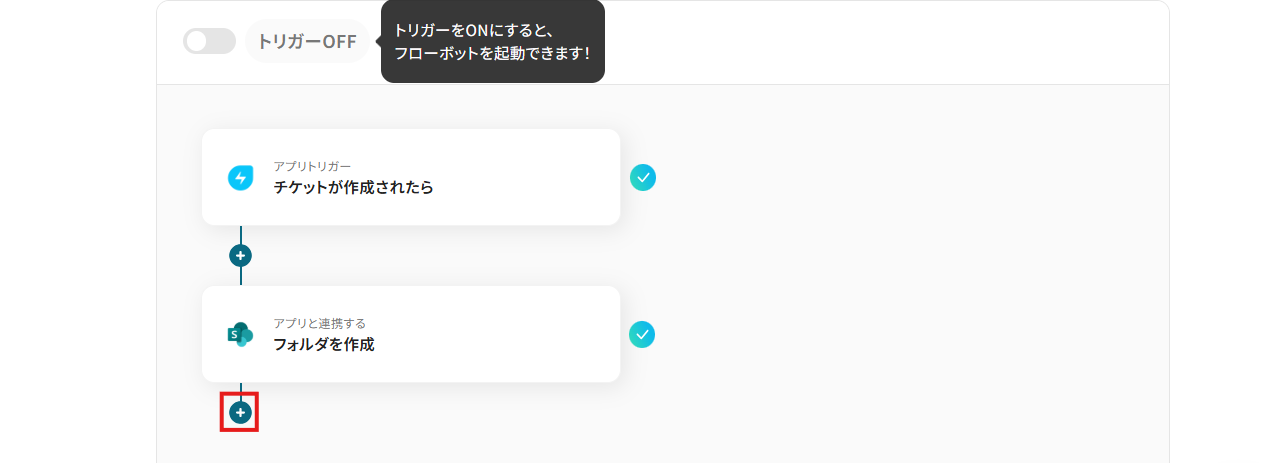
フォルダが自動作成されたことをチームのコミュニケーションツールに通知したい場合は、下記の通り設定できます。
「フォルダを作成」アクションの直下にある「+」ボタンをクリックし、連携したいコミュニケーションツールを選択してアクションを設定しましょう。
プログラミング知識なしで手軽に構築できます。