









・
【ノーコードで実現】GeminiのデータをBoxに自動で連携する方法

■概要
日々受信する大量のメールの中から、重要な情報を手作業で抽出し、Boxに整理する作業に時間を費やしていませんか?また、GeminiのようなAIを活用したくても、具体的な業務への組み込み方が分からないという課題もあるかもしれません。
このワークフローは、Gmailで受信したメールの内容をGeminiが自動で解析し、指定のBoxフォルダに保存する処理を自動化するため、情報収集と整理のプロセスを効率化できます。
■このテンプレートをおすすめする方
- Gmailで受信するメールから、情報を手作業でBoxに転記・整理している方
- GeminiとBoxを連携させ、AIによる情報解析とファイル管理の自動化を実現したい方
- 定型的なメール対応や情報整理の業務を自動化し、より戦略的な業務に集中したい方
■このテンプレートを使うメリット
- 特定のメール受信をトリガーにGeminiが情報を解析しBoxに自動保存するため、手作業での情報収集や整理にかかる時間を短縮します
- 手作業による情報の見落としや転記ミスを防ぎ、重要な情報を正確かつ確実にBoxへ蓄積することが可能になります
■フローボットの流れ
- はじめに、Gmail、Gemini、Google スプレッドシート、BoxをYoomと連携します
- 次に、トリガーでGmailを選択し、「特定のキーワードに一致するメールを受信したら」というアクションを設定します
- 次に、オペレーションでGeminiの「コンテンツを生成」アクションを設定し、受信したメールの本文などをインプットとして解析・要約させます
- その後、オペレーションで書類発行機能を選択し、「Google スプレッドシートで書類を発行する」アクションでGeminiの解析結果を所定のフォーマットに出力します
- 最後に、オペレーションでBoxの「ファイルをアップロード」アクションを設定し、生成された書類を指定のフォルダに保存します
※「トリガー」:フロー起動のきっかけとなるアクション、「オペレーション」:トリガー起動後、フロー内で処理を行うアクション
■このワークフローのカスタムポイント
- Gmailのトリガー設定では、自動化の対象としたいメールを特定するためのキーワードを任意で設定してください
- Geminiのアクションでは、メールの内容をどのように解析・要約するかを指示するプロンプトを自由にカスタマイズでき、メールの件名や本文などを変数として利用可能です
- 書類発行機能では、アウトプット用のGoogle スプレッドシートのテンプレートを任意で設定でき、Geminiの生成結果などを指定のセルに出力できます
- Boxへのファイルアップロード設定では、保存先のフォルダを指定したり、ファイル名にメールの件名や受信日時などを含めたりと、動的な設定が可能です
■注意事項
- Gmail、Gemini、Google スプレッドシート、BoxのそれぞれとYoomを連携してください。
- トリガーは5分、10分、15分、30分、60分の間隔で起動間隔を選択できます。
- プランによって最短の起動間隔が異なりますので、ご注意ください。


■概要
日々受信する大量のメールの中から、重要な情報を手作業で抽出し、Boxに整理する作業に時間を費やしていませんか?また、GeminiのようなAIを活用したくても、具体的な業務への組み込み方が分からないという課題もあるかもしれません。
このワークフローは、Gmailで受信したメールの内容をGeminiが自動で解析し、指定のBoxフォルダに保存する処理を自動化するため、情報収集と整理のプロセスを効率化できます。
■このテンプレートをおすすめする方
- Gmailで受信するメールから、情報を手作業でBoxに転記・整理している方
- GeminiとBoxを連携させ、AIによる情報解析とファイル管理の自動化を実現したい方
- 定型的なメール対応や情報整理の業務を自動化し、より戦略的な業務に集中したい方
■このテンプレートを使うメリット
- 特定のメール受信をトリガーにGeminiが情報を解析しBoxに自動保存するため、手作業での情報収集や整理にかかる時間を短縮します
- 手作業による情報の見落としや転記ミスを防ぎ、重要な情報を正確かつ確実にBoxへ蓄積することが可能になります
■フローボットの流れ
- はじめに、Gmail、Gemini、Google スプレッドシート、BoxをYoomと連携します
- 次に、トリガーでGmailを選択し、「特定のキーワードに一致するメールを受信したら」というアクションを設定します
- 次に、オペレーションでGeminiの「コンテンツを生成」アクションを設定し、受信したメールの本文などをインプットとして解析・要約させます
- その後、オペレーションで書類発行機能を選択し、「Google スプレッドシートで書類を発行する」アクションでGeminiの解析結果を所定のフォーマットに出力します
- 最後に、オペレーションでBoxの「ファイルをアップロード」アクションを設定し、生成された書類を指定のフォルダに保存します
※「トリガー」:フロー起動のきっかけとなるアクション、「オペレーション」:トリガー起動後、フロー内で処理を行うアクション
■このワークフローのカスタムポイント
- Gmailのトリガー設定では、自動化の対象としたいメールを特定するためのキーワードを任意で設定してください
- Geminiのアクションでは、メールの内容をどのように解析・要約するかを指示するプロンプトを自由にカスタマイズでき、メールの件名や本文などを変数として利用可能です
- 書類発行機能では、アウトプット用のGoogle スプレッドシートのテンプレートを任意で設定でき、Geminiの生成結果などを指定のセルに出力できます
- Boxへのファイルアップロード設定では、保存先のフォルダを指定したり、ファイル名にメールの件名や受信日時などを含めたりと、動的な設定が可能です
■注意事項
- Gmail、Gemini、Google スプレッドシート、BoxのそれぞれとYoomを連携してください。
- トリガーは5分、10分、15分、30分、60分の間隔で起動間隔を選択できます。
- プランによって最短の起動間隔が異なりますので、ご注意ください。
「Geminiで生成したテキストや要約を、毎回手作業でコピーしてBoxに保存している…」
「大量の情報を処理する際に、GeminiとBoxの間で何度も行き来するのが面倒…」
このようにGeminiとBoxを併用する中で、非効率な手作業に時間を取られていませんか?
もしGeminiでの処理結果を自動でBoxの指定フォルダに保存する仕組みがあれば、こうした定型業務から解放され、情報の整理や活用といった、より創造的な業務に時間を使えるようになります。
手作業によるコピー&ペーストのミスもなくなるため業務の正確性が向上し、チーム全体の生産性を高めることもできるでしょう。
今回ご紹介する自動化の設定は、プログラミングの知識がなくても直感的に行える方法です。
ぜひこの機会に導入して、日々の業務をさらに効率化させましょう!
とにかく早く試したい方へ
YoomにはGeminiとBoxを連携するためのテンプレートが用意されています。
今すぐ試したい方は以下のバナーをクリックしてスタートしましょう!
■概要
日々受信する大量のメールの中から、重要な情報を手作業で抽出し、Boxに整理する作業に時間を費やしていませんか?また、GeminiのようなAIを活用したくても、具体的な業務への組み込み方が分からないという課題もあるかもしれません。
このワークフローは、Gmailで受信したメールの内容をGeminiが自動で解析し、指定のBoxフォルダに保存する処理を自動化するため、情報収集と整理のプロセスを効率化できます。
■このテンプレートをおすすめする方
- Gmailで受信するメールから、情報を手作業でBoxに転記・整理している方
- GeminiとBoxを連携させ、AIによる情報解析とファイル管理の自動化を実現したい方
- 定型的なメール対応や情報整理の業務を自動化し、より戦略的な業務に集中したい方
■このテンプレートを使うメリット
- 特定のメール受信をトリガーにGeminiが情報を解析しBoxに自動保存するため、手作業での情報収集や整理にかかる時間を短縮します
- 手作業による情報の見落としや転記ミスを防ぎ、重要な情報を正確かつ確実にBoxへ蓄積することが可能になります
■フローボットの流れ
- はじめに、Gmail、Gemini、Google スプレッドシート、BoxをYoomと連携します
- 次に、トリガーでGmailを選択し、「特定のキーワードに一致するメールを受信したら」というアクションを設定します
- 次に、オペレーションでGeminiの「コンテンツを生成」アクションを設定し、受信したメールの本文などをインプットとして解析・要約させます
- その後、オペレーションで書類発行機能を選択し、「Google スプレッドシートで書類を発行する」アクションでGeminiの解析結果を所定のフォーマットに出力します
- 最後に、オペレーションでBoxの「ファイルをアップロード」アクションを設定し、生成された書類を指定のフォルダに保存します
※「トリガー」:フロー起動のきっかけとなるアクション、「オペレーション」:トリガー起動後、フロー内で処理を行うアクション
■このワークフローのカスタムポイント
- Gmailのトリガー設定では、自動化の対象としたいメールを特定するためのキーワードを任意で設定してください
- Geminiのアクションでは、メールの内容をどのように解析・要約するかを指示するプロンプトを自由にカスタマイズでき、メールの件名や本文などを変数として利用可能です
- 書類発行機能では、アウトプット用のGoogle スプレッドシートのテンプレートを任意で設定でき、Geminiの生成結果などを指定のセルに出力できます
- Boxへのファイルアップロード設定では、保存先のフォルダを指定したり、ファイル名にメールの件名や受信日時などを含めたりと、動的な設定が可能です
■注意事項
- Gmail、Gemini、Google スプレッドシート、BoxのそれぞれとYoomを連携してください。
- トリガーは5分、10分、15分、30分、60分の間隔で起動間隔を選択できます。
- プランによって最短の起動間隔が異なりますので、ご注意ください。
■概要
日々受信する大量のメールの中から、重要な情報を手作業で抽出し、Boxに整理する作業に時間を費やしていませんか?また、GeminiのようなAIを活用したくても、具体的な業務への組み込み方が分からないという課題もあるかもしれません。
このワークフローは、Gmailで受信したメールの内容をGeminiが自動で解析し、指定のBoxフォルダに保存する処理を自動化するため、情報収集と整理のプロセスを効率化できます。
■このテンプレートをおすすめする方
- Gmailで受信するメールから、情報を手作業でBoxに転記・整理している方
- GeminiとBoxを連携させ、AIによる情報解析とファイル管理の自動化を実現したい方
- 定型的なメール対応や情報整理の業務を自動化し、より戦略的な業務に集中したい方
■このテンプレートを使うメリット
- 特定のメール受信をトリガーにGeminiが情報を解析しBoxに自動保存するため、手作業での情報収集や整理にかかる時間を短縮します
- 手作業による情報の見落としや転記ミスを防ぎ、重要な情報を正確かつ確実にBoxへ蓄積することが可能になります
■フローボットの流れ
- はじめに、Gmail、Gemini、Google スプレッドシート、BoxをYoomと連携します
- 次に、トリガーでGmailを選択し、「特定のキーワードに一致するメールを受信したら」というアクションを設定します
- 次に、オペレーションでGeminiの「コンテンツを生成」アクションを設定し、受信したメールの本文などをインプットとして解析・要約させます
- その後、オペレーションで書類発行機能を選択し、「Google スプレッドシートで書類を発行する」アクションでGeminiの解析結果を所定のフォーマットに出力します
- 最後に、オペレーションでBoxの「ファイルをアップロード」アクションを設定し、生成された書類を指定のフォルダに保存します
※「トリガー」:フロー起動のきっかけとなるアクション、「オペレーション」:トリガー起動後、フロー内で処理を行うアクション
■このワークフローのカスタムポイント
- Gmailのトリガー設定では、自動化の対象としたいメールを特定するためのキーワードを任意で設定してください
- Geminiのアクションでは、メールの内容をどのように解析・要約するかを指示するプロンプトを自由にカスタマイズでき、メールの件名や本文などを変数として利用可能です
- 書類発行機能では、アウトプット用のGoogle スプレッドシートのテンプレートを任意で設定でき、Geminiの生成結果などを指定のセルに出力できます
- Boxへのファイルアップロード設定では、保存先のフォルダを指定したり、ファイル名にメールの件名や受信日時などを含めたりと、動的な設定が可能です
■注意事項
- Gmail、Gemini、Google スプレッドシート、BoxのそれぞれとYoomを連携してください。
- トリガーは5分、10分、15分、30分、60分の間隔で起動間隔を選択できます。
- プランによって最短の起動間隔が異なりますので、ご注意ください。
GeminiとBoxを連携してできること
GeminiとBoxのAPIを連携させることで、これまで手動で行っていた情報整理やファイル保存のプロセスを自動化できます。
例えばメールで受け取った問い合わせ内容をGeminiで要約し、その結果をテキストファイルとしてBoxに自動保存する、といったフローをノーコードで構築することが可能です。これにより、情報管理の手間を削減し、ヒューマンエラーを防ぎます。
ここでは具体的な自動化例を複数ご紹介しますので、ご自身の業務に近いものや気になる内容があればぜひクリックしてみてください!
Gmailでメールを受信したら、Geminiで解析しBoxに保存する
Gmailで特定の条件を満たすメールを受信したことをトリガーとして、そのメール本文や添付ファイルの内容をGeminiが自動で解析・要約し、生成されたテキストをBoxの指定フォルダにファイルとして保存するフローです。
問い合わせ管理や情報収集のプロセスを効率化し、重要な情報を見逃すことなく整理・蓄積するのに役立つでしょう。この連携は、Gmailなどの外部アプリを起点としたパターンです。
■概要
日々受信する大量のメールの中から、重要な情報を手作業で抽出し、Boxに整理する作業に時間を費やしていませんか?また、GeminiのようなAIを活用したくても、具体的な業務への組み込み方が分からないという課題もあるかもしれません。
このワークフローは、Gmailで受信したメールの内容をGeminiが自動で解析し、指定のBoxフォルダに保存する処理を自動化するため、情報収集と整理のプロセスを効率化できます。
■このテンプレートをおすすめする方
- Gmailで受信するメールから、情報を手作業でBoxに転記・整理している方
- GeminiとBoxを連携させ、AIによる情報解析とファイル管理の自動化を実現したい方
- 定型的なメール対応や情報整理の業務を自動化し、より戦略的な業務に集中したい方
■このテンプレートを使うメリット
- 特定のメール受信をトリガーにGeminiが情報を解析しBoxに自動保存するため、手作業での情報収集や整理にかかる時間を短縮します
- 手作業による情報の見落としや転記ミスを防ぎ、重要な情報を正確かつ確実にBoxへ蓄積することが可能になります
■フローボットの流れ
- はじめに、Gmail、Gemini、Google スプレッドシート、BoxをYoomと連携します
- 次に、トリガーでGmailを選択し、「特定のキーワードに一致するメールを受信したら」というアクションを設定します
- 次に、オペレーションでGeminiの「コンテンツを生成」アクションを設定し、受信したメールの本文などをインプットとして解析・要約させます
- その後、オペレーションで書類発行機能を選択し、「Google スプレッドシートで書類を発行する」アクションでGeminiの解析結果を所定のフォーマットに出力します
- 最後に、オペレーションでBoxの「ファイルをアップロード」アクションを設定し、生成された書類を指定のフォルダに保存します
※「トリガー」:フロー起動のきっかけとなるアクション、「オペレーション」:トリガー起動後、フロー内で処理を行うアクション
■このワークフローのカスタムポイント
- Gmailのトリガー設定では、自動化の対象としたいメールを特定するためのキーワードを任意で設定してください
- Geminiのアクションでは、メールの内容をどのように解析・要約するかを指示するプロンプトを自由にカスタマイズでき、メールの件名や本文などを変数として利用可能です
- 書類発行機能では、アウトプット用のGoogle スプレッドシートのテンプレートを任意で設定でき、Geminiの生成結果などを指定のセルに出力できます
- Boxへのファイルアップロード設定では、保存先のフォルダを指定したり、ファイル名にメールの件名や受信日時などを含めたりと、動的な設定が可能です
■注意事項
- Gmail、Gemini、Google スプレッドシート、BoxのそれぞれとYoomを連携してください。
- トリガーは5分、10分、15分、30分、60分の間隔で起動間隔を選択できます。
- プランによって最短の起動間隔が異なりますので、ご注意ください。
■概要
日々受信する大量のメールの中から、重要な情報を手作業で抽出し、Boxに整理する作業に時間を費やしていませんか?また、GeminiのようなAIを活用したくても、具体的な業務への組み込み方が分からないという課題もあるかもしれません。
このワークフローは、Gmailで受信したメールの内容をGeminiが自動で解析し、指定のBoxフォルダに保存する処理を自動化するため、情報収集と整理のプロセスを効率化できます。
■このテンプレートをおすすめする方
- Gmailで受信するメールから、情報を手作業でBoxに転記・整理している方
- GeminiとBoxを連携させ、AIによる情報解析とファイル管理の自動化を実現したい方
- 定型的なメール対応や情報整理の業務を自動化し、より戦略的な業務に集中したい方
■このテンプレートを使うメリット
- 特定のメール受信をトリガーにGeminiが情報を解析しBoxに自動保存するため、手作業での情報収集や整理にかかる時間を短縮します
- 手作業による情報の見落としや転記ミスを防ぎ、重要な情報を正確かつ確実にBoxへ蓄積することが可能になります
■フローボットの流れ
- はじめに、Gmail、Gemini、Google スプレッドシート、BoxをYoomと連携します
- 次に、トリガーでGmailを選択し、「特定のキーワードに一致するメールを受信したら」というアクションを設定します
- 次に、オペレーションでGeminiの「コンテンツを生成」アクションを設定し、受信したメールの本文などをインプットとして解析・要約させます
- その後、オペレーションで書類発行機能を選択し、「Google スプレッドシートで書類を発行する」アクションでGeminiの解析結果を所定のフォーマットに出力します
- 最後に、オペレーションでBoxの「ファイルをアップロード」アクションを設定し、生成された書類を指定のフォルダに保存します
※「トリガー」:フロー起動のきっかけとなるアクション、「オペレーション」:トリガー起動後、フロー内で処理を行うアクション
■このワークフローのカスタムポイント
- Gmailのトリガー設定では、自動化の対象としたいメールを特定するためのキーワードを任意で設定してください
- Geminiのアクションでは、メールの内容をどのように解析・要約するかを指示するプロンプトを自由にカスタマイズでき、メールの件名や本文などを変数として利用可能です
- 書類発行機能では、アウトプット用のGoogle スプレッドシートのテンプレートを任意で設定でき、Geminiの生成結果などを指定のセルに出力できます
- Boxへのファイルアップロード設定では、保存先のフォルダを指定したり、ファイル名にメールの件名や受信日時などを含めたりと、動的な設定が可能です
■注意事項
- Gmail、Gemini、Google スプレッドシート、BoxのそれぞれとYoomを連携してください。
- トリガーは5分、10分、15分、30分、60分の間隔で起動間隔を選択できます。
- プランによって最短の起動間隔が異なりますので、ご注意ください。
Outlookでメールを受信したら、Geminiで解析しBoxに保存する
Outlookで特定のメールを受信した際にその内容をGeminiが自動で解析し、結果をBoxにテキストファイルとして保存するフローです。
日常的にOutlookを利用している方が、メールベースの業務報告や議事録などを手間なくBoxに集約し、ナレッジ管理を効率化したい場合に最適です。この連携もメール受信をトリガーとするため、手動での対応漏れを防ぎます。
■概要
日々の業務で受信する大量のメール、その内容を確認して要約し、指定のフォルダに保存する作業に手間を感じていませんか。手作業での対応は時間がかかるだけでなく、情報の転記ミスや保存漏れの原因にもなり得ます。
このワークフローは、Outlookで受信したメールをきっかけに、自動でGeminiが内容を解析し、その結果をBoxへ保存する一連の流れを自動化するため、手作業による情報管理の非効率を解消します。
■このテンプレートをおすすめする方
- Outlookでのメール対応とBoxへの情報格納に多くの時間を費やしている方
- GeminiとBoxの連携を通じて、AIによる情報整理の自動化を実現したい方
- 日々の定型業務を効率化し、より付加価値の高い業務に集中したいと考えている方
■このテンプレートを使うメリット
- メール受信から情報解析、Boxへの保存までが自動化されるため、これまで手作業で行っていた一連の業務時間を短縮することができます。
- システムが自動で処理を行うことで、手作業による情報の転記ミスや共有漏れといったヒューマンエラーを防ぎ、情報の正確性を保ちます。
■フローボットの流れ
- はじめに、Outlook、Gemini、Google スプレッドシート、BoxをYoomと連携します。
- 次に、トリガーでOutlookを選択し、「特定の件名のメールを受信したら」というアクションを設定します。
- 次に、オペレーションでGeminiを選択し、「コンテンツを生成」アクションで受信したメール本文の要約や解析を指示します。
- 次に、書類発行機能の「Google スプレッドシートで書類を発行する」アクションを設定し、Geminiの生成結果を反映した書類を作成します。
- 最後に、オペレーションでBoxの「ファイルをアップロード」アクションを設定し、作成した書類を指定のフォルダに保存します。
※「トリガー」:フロー起動のきっかけとなるアクション、「オペレーション」:トリガー起動後、フロー内で処理を行うアクション
■このワークフローのカスタムポイント
- Outlookのトリガー設定では、対象とするメールフォルダや、件名・本文に含まれる特定のキーワードを任意に指定できます。
- Geminiに指示を出すプロンプトは自由にカスタマイズ可能であり、メールの件名や本文といった前段の情報を変数として組み込めます。
- 書類発行機能では、任意のGoogle スプレッドシートを雛形として設定でき、Geminiの生成結果などの変数を任意の位置に埋め込めます。
- Boxへのアップロード時には、保存先のフォルダやファイル名を、固定のテキストや前段で取得した情報を変数として柔軟に設定することが可能です。
■注意事項
- Outlook、Gemini、Google スプレッドシート、BoxのそれぞれとYoomを連携してください。
- Microsoft365(旧Office365)には、家庭向けプランと一般法人向けプラン(Microsoft365 Business)があり、一般法人向けプランに加入していない場合には認証に失敗する可能性があります。
- トリガーは5分、10分、15分、30分、60分の間隔で起動間隔を選択できます。
- プランによって最短の起動間隔が異なりますので、ご注意ください。
■概要
日々の業務で受信する大量のメール、その内容を確認して要約し、指定のフォルダに保存する作業に手間を感じていませんか。手作業での対応は時間がかかるだけでなく、情報の転記ミスや保存漏れの原因にもなり得ます。
このワークフローは、Outlookで受信したメールをきっかけに、自動でGeminiが内容を解析し、その結果をBoxへ保存する一連の流れを自動化するため、手作業による情報管理の非効率を解消します。
■このテンプレートをおすすめする方
- Outlookでのメール対応とBoxへの情報格納に多くの時間を費やしている方
- GeminiとBoxの連携を通じて、AIによる情報整理の自動化を実現したい方
- 日々の定型業務を効率化し、より付加価値の高い業務に集中したいと考えている方
■このテンプレートを使うメリット
- メール受信から情報解析、Boxへの保存までが自動化されるため、これまで手作業で行っていた一連の業務時間を短縮することができます。
- システムが自動で処理を行うことで、手作業による情報の転記ミスや共有漏れといったヒューマンエラーを防ぎ、情報の正確性を保ちます。
■フローボットの流れ
- はじめに、Outlook、Gemini、Google スプレッドシート、BoxをYoomと連携します。
- 次に、トリガーでOutlookを選択し、「特定の件名のメールを受信したら」というアクションを設定します。
- 次に、オペレーションでGeminiを選択し、「コンテンツを生成」アクションで受信したメール本文の要約や解析を指示します。
- 次に、書類発行機能の「Google スプレッドシートで書類を発行する」アクションを設定し、Geminiの生成結果を反映した書類を作成します。
- 最後に、オペレーションでBoxの「ファイルをアップロード」アクションを設定し、作成した書類を指定のフォルダに保存します。
※「トリガー」:フロー起動のきっかけとなるアクション、「オペレーション」:トリガー起動後、フロー内で処理を行うアクション
■このワークフローのカスタムポイント
- Outlookのトリガー設定では、対象とするメールフォルダや、件名・本文に含まれる特定のキーワードを任意に指定できます。
- Geminiに指示を出すプロンプトは自由にカスタマイズ可能であり、メールの件名や本文といった前段の情報を変数として組み込めます。
- 書類発行機能では、任意のGoogle スプレッドシートを雛形として設定でき、Geminiの生成結果などの変数を任意の位置に埋め込めます。
- Boxへのアップロード時には、保存先のフォルダやファイル名を、固定のテキストや前段で取得した情報を変数として柔軟に設定することが可能です。
■注意事項
- Outlook、Gemini、Google スプレッドシート、BoxのそれぞれとYoomを連携してください。
- Microsoft365(旧Office365)には、家庭向けプランと一般法人向けプラン(Microsoft365 Business)があり、一般法人向けプランに加入していない場合には認証に失敗する可能性があります。
- トリガーは5分、10分、15分、30分、60分の間隔で起動間隔を選択できます。
- プランによって最短の起動間隔が異なりますので、ご注意ください。
GeminiとBoxの連携フローを作ってみよう
それでは早速、実際にGeminiとBoxを連携したフローを作成してみましょう!
今回はYoomを使用してノーコードで連携を進めていきます。
もしまだYoomのアカウントをお持ちでない場合は、こちらの登録フォームからアカウントを発行しておきましょう。
[Yoomとは]
フローの作成方法
今回はGmailでメールを受信したら、Geminiで解析しBoxに保存するフローを作成していきます!
作成の流れは大きく分けて以下です。
- Gmail、Google スプレッドシート、Box、Geminiのマイアプリ連携
- 該当のテンプレートをコピー
- Gmailのトリガー設定、Geminiのアクション設定、Boxのアクション設定
- トリガーをONにし、フローが起動するかを確認
■概要
日々受信する大量のメールの中から、重要な情報を手作業で抽出し、Boxに整理する作業に時間を費やしていませんか?また、GeminiのようなAIを活用したくても、具体的な業務への組み込み方が分からないという課題もあるかもしれません。
このワークフローは、Gmailで受信したメールの内容をGeminiが自動で解析し、指定のBoxフォルダに保存する処理を自動化するため、情報収集と整理のプロセスを効率化できます。
■このテンプレートをおすすめする方
- Gmailで受信するメールから、情報を手作業でBoxに転記・整理している方
- GeminiとBoxを連携させ、AIによる情報解析とファイル管理の自動化を実現したい方
- 定型的なメール対応や情報整理の業務を自動化し、より戦略的な業務に集中したい方
■このテンプレートを使うメリット
- 特定のメール受信をトリガーにGeminiが情報を解析しBoxに自動保存するため、手作業での情報収集や整理にかかる時間を短縮します
- 手作業による情報の見落としや転記ミスを防ぎ、重要な情報を正確かつ確実にBoxへ蓄積することが可能になります
■フローボットの流れ
- はじめに、Gmail、Gemini、Google スプレッドシート、BoxをYoomと連携します
- 次に、トリガーでGmailを選択し、「特定のキーワードに一致するメールを受信したら」というアクションを設定します
- 次に、オペレーションでGeminiの「コンテンツを生成」アクションを設定し、受信したメールの本文などをインプットとして解析・要約させます
- その後、オペレーションで書類発行機能を選択し、「Google スプレッドシートで書類を発行する」アクションでGeminiの解析結果を所定のフォーマットに出力します
- 最後に、オペレーションでBoxの「ファイルをアップロード」アクションを設定し、生成された書類を指定のフォルダに保存します
※「トリガー」:フロー起動のきっかけとなるアクション、「オペレーション」:トリガー起動後、フロー内で処理を行うアクション
■このワークフローのカスタムポイント
- Gmailのトリガー設定では、自動化の対象としたいメールを特定するためのキーワードを任意で設定してください
- Geminiのアクションでは、メールの内容をどのように解析・要約するかを指示するプロンプトを自由にカスタマイズでき、メールの件名や本文などを変数として利用可能です
- 書類発行機能では、アウトプット用のGoogle スプレッドシートのテンプレートを任意で設定でき、Geminiの生成結果などを指定のセルに出力できます
- Boxへのファイルアップロード設定では、保存先のフォルダを指定したり、ファイル名にメールの件名や受信日時などを含めたりと、動的な設定が可能です
■注意事項
- Gmail、Gemini、Google スプレッドシート、BoxのそれぞれとYoomを連携してください。
- トリガーは5分、10分、15分、30分、60分の間隔で起動間隔を選択できます。
- プランによって最短の起動間隔が異なりますので、ご注意ください。
■概要
日々受信する大量のメールの中から、重要な情報を手作業で抽出し、Boxに整理する作業に時間を費やしていませんか?また、GeminiのようなAIを活用したくても、具体的な業務への組み込み方が分からないという課題もあるかもしれません。
このワークフローは、Gmailで受信したメールの内容をGeminiが自動で解析し、指定のBoxフォルダに保存する処理を自動化するため、情報収集と整理のプロセスを効率化できます。
■このテンプレートをおすすめする方
- Gmailで受信するメールから、情報を手作業でBoxに転記・整理している方
- GeminiとBoxを連携させ、AIによる情報解析とファイル管理の自動化を実現したい方
- 定型的なメール対応や情報整理の業務を自動化し、より戦略的な業務に集中したい方
■このテンプレートを使うメリット
- 特定のメール受信をトリガーにGeminiが情報を解析しBoxに自動保存するため、手作業での情報収集や整理にかかる時間を短縮します
- 手作業による情報の見落としや転記ミスを防ぎ、重要な情報を正確かつ確実にBoxへ蓄積することが可能になります
■フローボットの流れ
- はじめに、Gmail、Gemini、Google スプレッドシート、BoxをYoomと連携します
- 次に、トリガーでGmailを選択し、「特定のキーワードに一致するメールを受信したら」というアクションを設定します
- 次に、オペレーションでGeminiの「コンテンツを生成」アクションを設定し、受信したメールの本文などをインプットとして解析・要約させます
- その後、オペレーションで書類発行機能を選択し、「Google スプレッドシートで書類を発行する」アクションでGeminiの解析結果を所定のフォーマットに出力します
- 最後に、オペレーションでBoxの「ファイルをアップロード」アクションを設定し、生成された書類を指定のフォルダに保存します
※「トリガー」:フロー起動のきっかけとなるアクション、「オペレーション」:トリガー起動後、フロー内で処理を行うアクション
■このワークフローのカスタムポイント
- Gmailのトリガー設定では、自動化の対象としたいメールを特定するためのキーワードを任意で設定してください
- Geminiのアクションでは、メールの内容をどのように解析・要約するかを指示するプロンプトを自由にカスタマイズでき、メールの件名や本文などを変数として利用可能です
- 書類発行機能では、アウトプット用のGoogle スプレッドシートのテンプレートを任意で設定でき、Geminiの生成結果などを指定のセルに出力できます
- Boxへのファイルアップロード設定では、保存先のフォルダを指定したり、ファイル名にメールの件名や受信日時などを含めたりと、動的な設定が可能です
■注意事項
- Gmail、Gemini、Google スプレッドシート、BoxのそれぞれとYoomを連携してください。
- トリガーは5分、10分、15分、30分、60分の間隔で起動間隔を選択できます。
- プランによって最短の起動間隔が異なりますので、ご注意ください。
ステップ1:Gmail、Google スプレッドシート、Box、Geminiのマイアプリ連携
ここでは、Yoomとそれぞれのアプリを連携して、操作を行えるようにしていきます。
まずは基本的な設定方法を解説しているナビをご覧ください!
それではここから今回のフローで使用するアプリのマイアプリ登録方法を解説します。
GmailとYoomのマイアプリ登録
以下の手順をご参照ください。
Google スプレッドシートとYoomのマイアプリ連携
以下の手順をご参照ください。
BoxとYoomのマイアプリ登録
以下の手順をご参照ください。
GeminiとYoomのマイアプリ登録
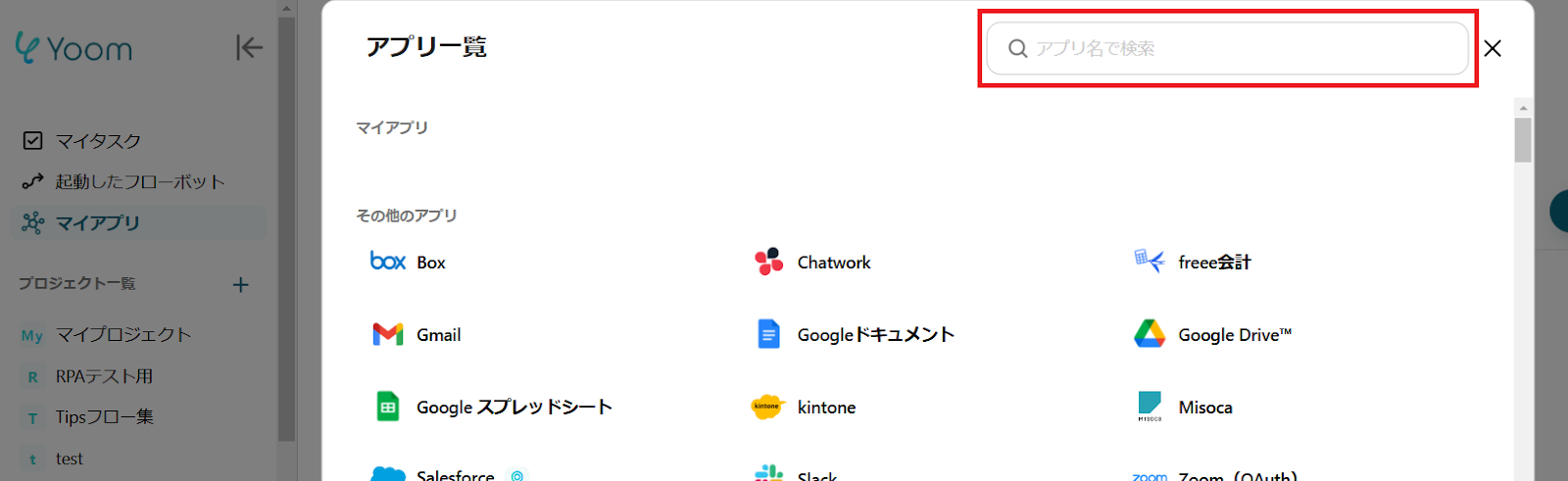
右上の検索窓からGeminiを検索しましょう。
任意のアカウント名と、こちらから取得したアクセストークンを入力し「追加」をクリックすると連携が完了します。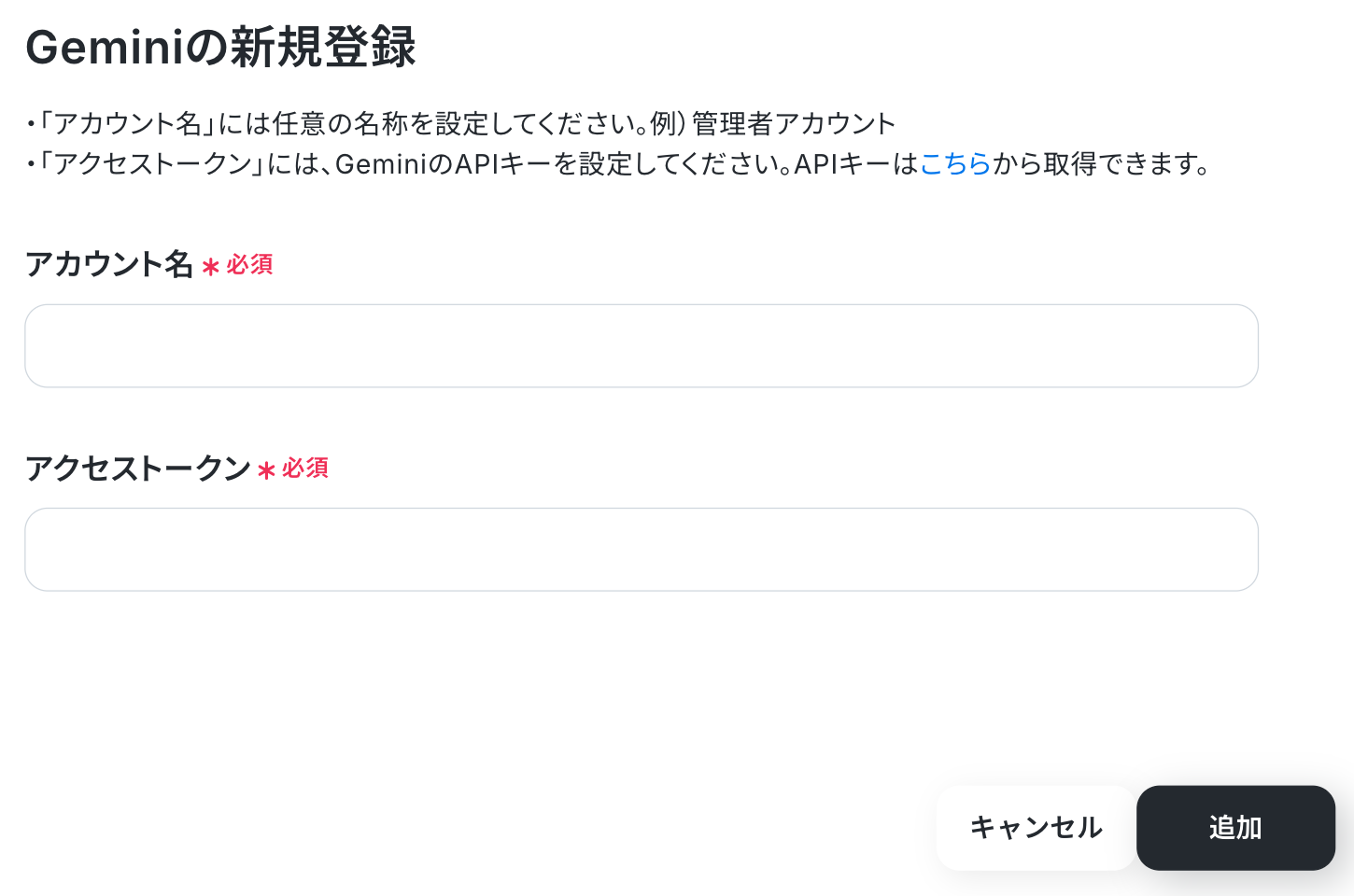
ステップ2:テンプレートをコピー
Yoomにログインし、以下バナーの「試してみる」をクリックしてください。
■概要
日々受信する大量のメールの中から、重要な情報を手作業で抽出し、Boxに整理する作業に時間を費やしていませんか?また、GeminiのようなAIを活用したくても、具体的な業務への組み込み方が分からないという課題もあるかもしれません。
このワークフローは、Gmailで受信したメールの内容をGeminiが自動で解析し、指定のBoxフォルダに保存する処理を自動化するため、情報収集と整理のプロセスを効率化できます。
■このテンプレートをおすすめする方
- Gmailで受信するメールから、情報を手作業でBoxに転記・整理している方
- GeminiとBoxを連携させ、AIによる情報解析とファイル管理の自動化を実現したい方
- 定型的なメール対応や情報整理の業務を自動化し、より戦略的な業務に集中したい方
■このテンプレートを使うメリット
- 特定のメール受信をトリガーにGeminiが情報を解析しBoxに自動保存するため、手作業での情報収集や整理にかかる時間を短縮します
- 手作業による情報の見落としや転記ミスを防ぎ、重要な情報を正確かつ確実にBoxへ蓄積することが可能になります
■フローボットの流れ
- はじめに、Gmail、Gemini、Google スプレッドシート、BoxをYoomと連携します
- 次に、トリガーでGmailを選択し、「特定のキーワードに一致するメールを受信したら」というアクションを設定します
- 次に、オペレーションでGeminiの「コンテンツを生成」アクションを設定し、受信したメールの本文などをインプットとして解析・要約させます
- その後、オペレーションで書類発行機能を選択し、「Google スプレッドシートで書類を発行する」アクションでGeminiの解析結果を所定のフォーマットに出力します
- 最後に、オペレーションでBoxの「ファイルをアップロード」アクションを設定し、生成された書類を指定のフォルダに保存します
※「トリガー」:フロー起動のきっかけとなるアクション、「オペレーション」:トリガー起動後、フロー内で処理を行うアクション
■このワークフローのカスタムポイント
- Gmailのトリガー設定では、自動化の対象としたいメールを特定するためのキーワードを任意で設定してください
- Geminiのアクションでは、メールの内容をどのように解析・要約するかを指示するプロンプトを自由にカスタマイズでき、メールの件名や本文などを変数として利用可能です
- 書類発行機能では、アウトプット用のGoogle スプレッドシートのテンプレートを任意で設定でき、Geminiの生成結果などを指定のセルに出力できます
- Boxへのファイルアップロード設定では、保存先のフォルダを指定したり、ファイル名にメールの件名や受信日時などを含めたりと、動的な設定が可能です
■注意事項
- Gmail、Gemini、Google スプレッドシート、BoxのそれぞれとYoomを連携してください。
- トリガーは5分、10分、15分、30分、60分の間隔で起動間隔を選択できます。
- プランによって最短の起動間隔が異なりますので、ご注意ください。
■概要
日々受信する大量のメールの中から、重要な情報を手作業で抽出し、Boxに整理する作業に時間を費やしていませんか?また、GeminiのようなAIを活用したくても、具体的な業務への組み込み方が分からないという課題もあるかもしれません。
このワークフローは、Gmailで受信したメールの内容をGeminiが自動で解析し、指定のBoxフォルダに保存する処理を自動化するため、情報収集と整理のプロセスを効率化できます。
■このテンプレートをおすすめする方
- Gmailで受信するメールから、情報を手作業でBoxに転記・整理している方
- GeminiとBoxを連携させ、AIによる情報解析とファイル管理の自動化を実現したい方
- 定型的なメール対応や情報整理の業務を自動化し、より戦略的な業務に集中したい方
■このテンプレートを使うメリット
- 特定のメール受信をトリガーにGeminiが情報を解析しBoxに自動保存するため、手作業での情報収集や整理にかかる時間を短縮します
- 手作業による情報の見落としや転記ミスを防ぎ、重要な情報を正確かつ確実にBoxへ蓄積することが可能になります
■フローボットの流れ
- はじめに、Gmail、Gemini、Google スプレッドシート、BoxをYoomと連携します
- 次に、トリガーでGmailを選択し、「特定のキーワードに一致するメールを受信したら」というアクションを設定します
- 次に、オペレーションでGeminiの「コンテンツを生成」アクションを設定し、受信したメールの本文などをインプットとして解析・要約させます
- その後、オペレーションで書類発行機能を選択し、「Google スプレッドシートで書類を発行する」アクションでGeminiの解析結果を所定のフォーマットに出力します
- 最後に、オペレーションでBoxの「ファイルをアップロード」アクションを設定し、生成された書類を指定のフォルダに保存します
※「トリガー」:フロー起動のきっかけとなるアクション、「オペレーション」:トリガー起動後、フロー内で処理を行うアクション
■このワークフローのカスタムポイント
- Gmailのトリガー設定では、自動化の対象としたいメールを特定するためのキーワードを任意で設定してください
- Geminiのアクションでは、メールの内容をどのように解析・要約するかを指示するプロンプトを自由にカスタマイズでき、メールの件名や本文などを変数として利用可能です
- 書類発行機能では、アウトプット用のGoogle スプレッドシートのテンプレートを任意で設定でき、Geminiの生成結果などを指定のセルに出力できます
- Boxへのファイルアップロード設定では、保存先のフォルダを指定したり、ファイル名にメールの件名や受信日時などを含めたりと、動的な設定が可能です
■注意事項
- Gmail、Gemini、Google スプレッドシート、BoxのそれぞれとYoomを連携してください。
- トリガーは5分、10分、15分、30分、60分の間隔で起動間隔を選択できます。
- プランによって最短の起動間隔が異なりますので、ご注意ください。
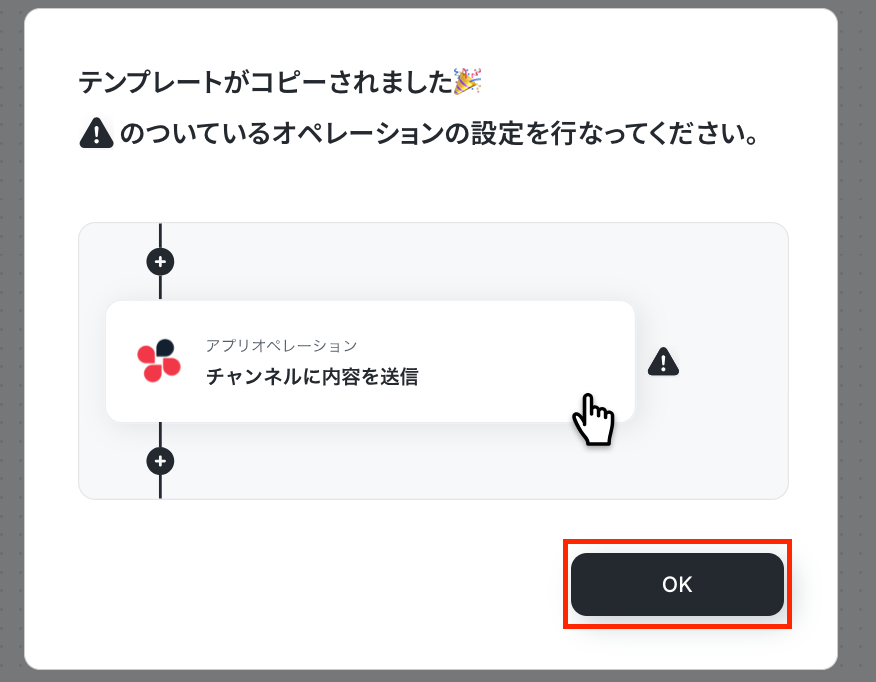
「テンプレートがコピーされました」と表示されるので「OK」をクリックします。
ステップ3:Gmailのトリガー設定
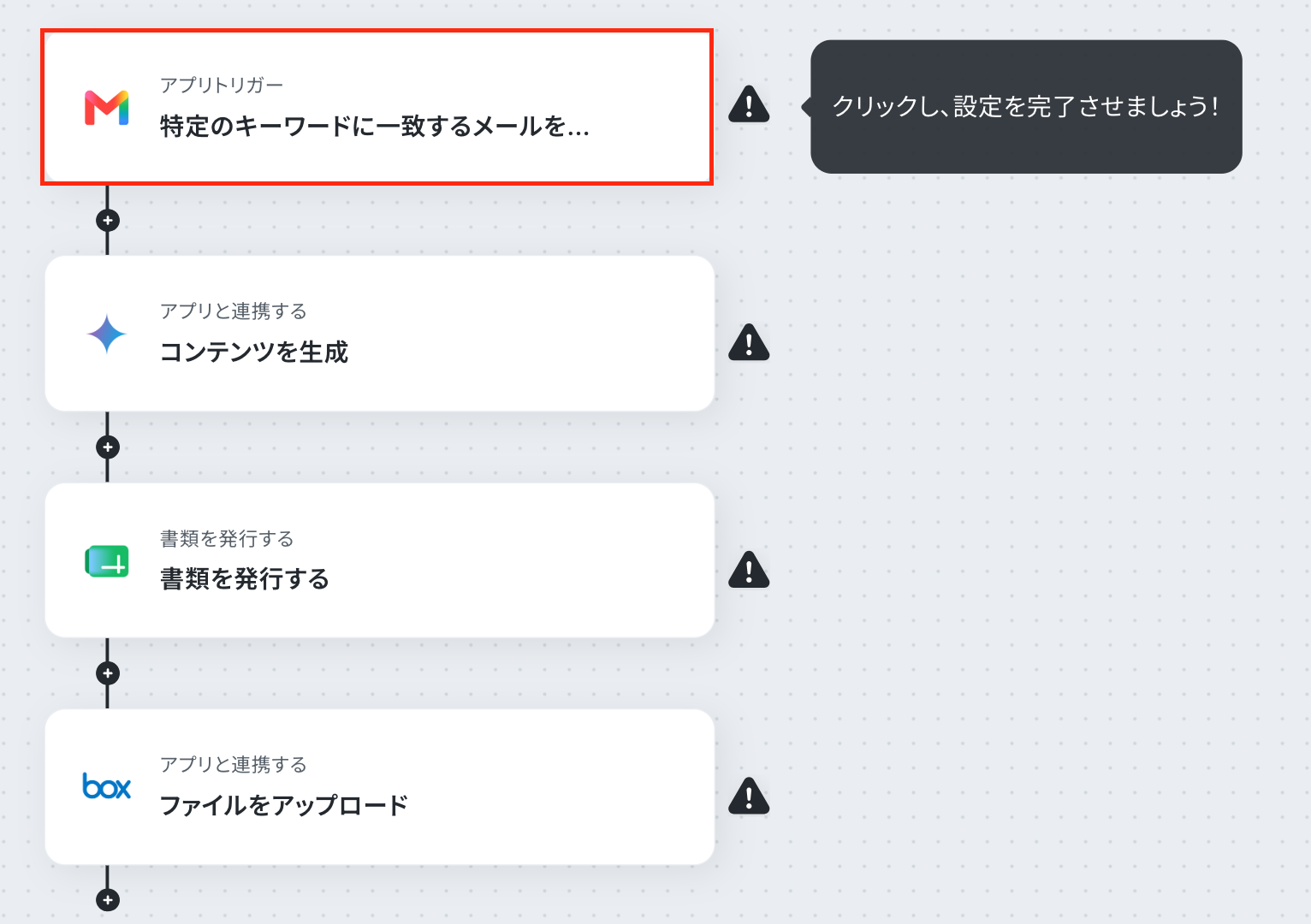
「特定のキーワードに一致するメールを受信したら」をクリック。
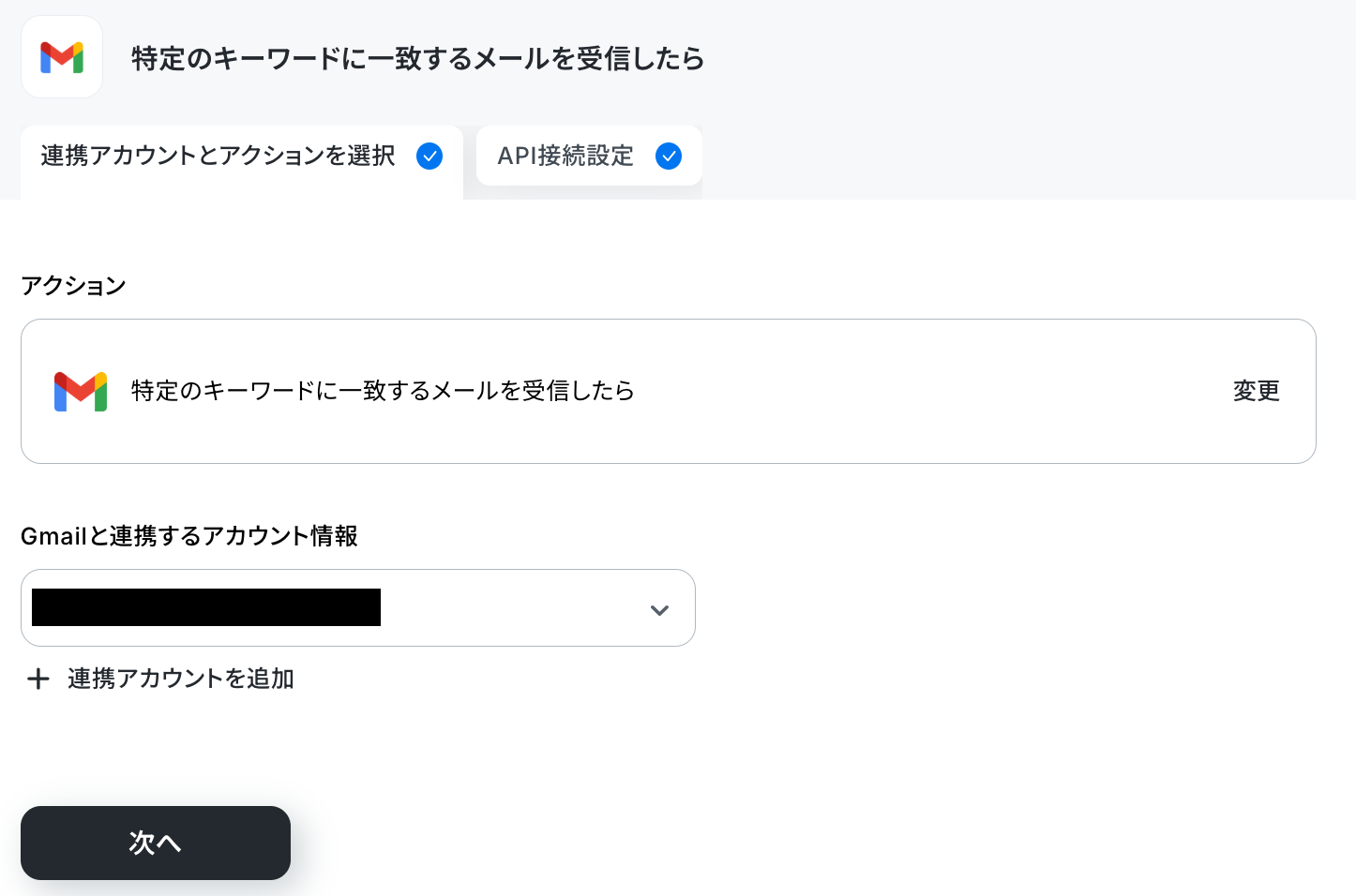
連携するアカウント情報を設定し、トリガーアクションはテンプレート通りに「特定のキーワードに一致するメールを受信したら」のまま「次へ」をクリックします。
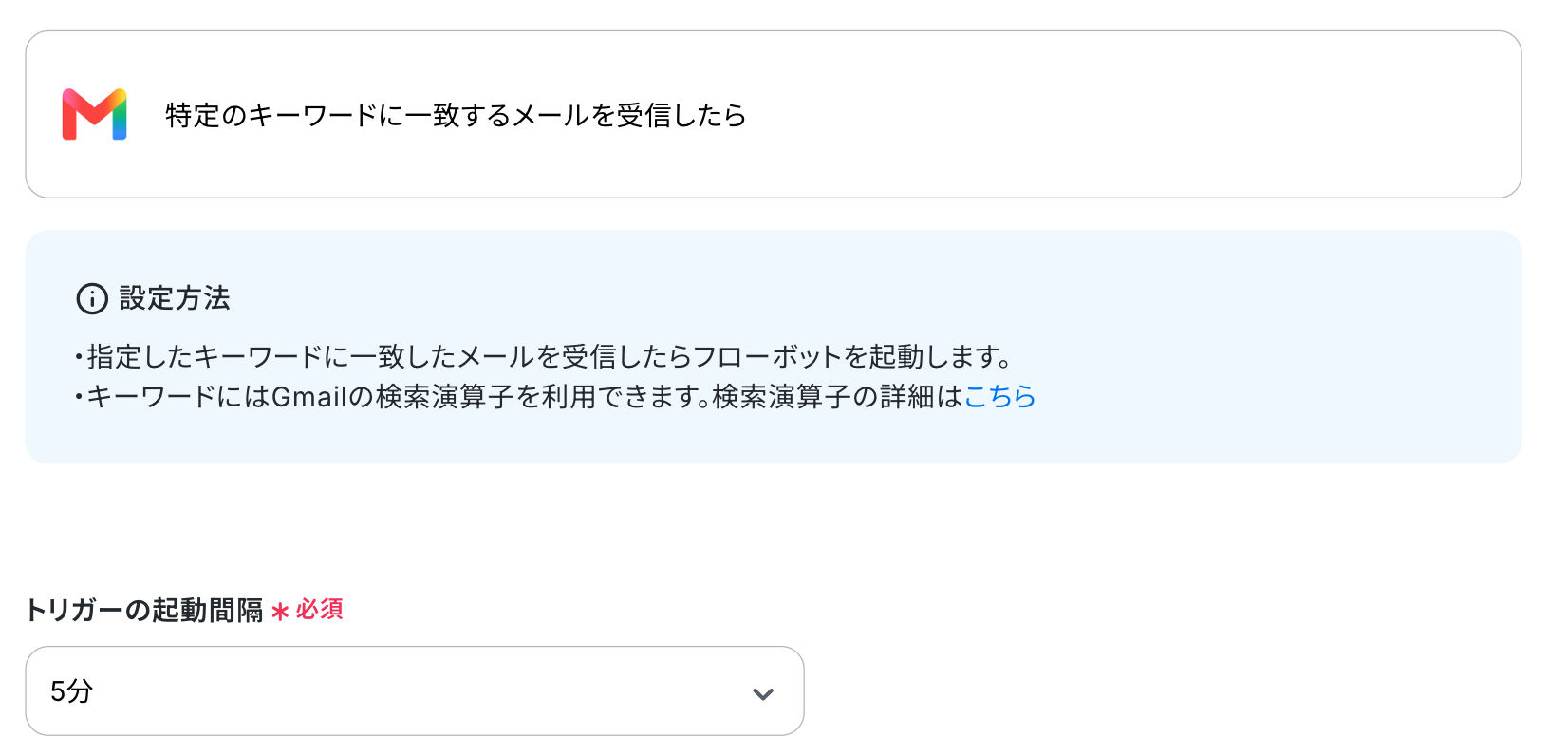
アプリトリガーのAPI接続設定という画面が表示されるので、まずトリガーの起動間隔をプルダウンから選択しましょう。
※トリガーの起動タイミングは、5分、10分、15分、30分、60分のいずれかで設定できます。
ご利用プランによって、設定できるトリガーの最短間隔が違うので、その点は要チェックです。なお、基本的にはそのプランの最短の起動間隔にしてお使いいただくことをおすすめします。
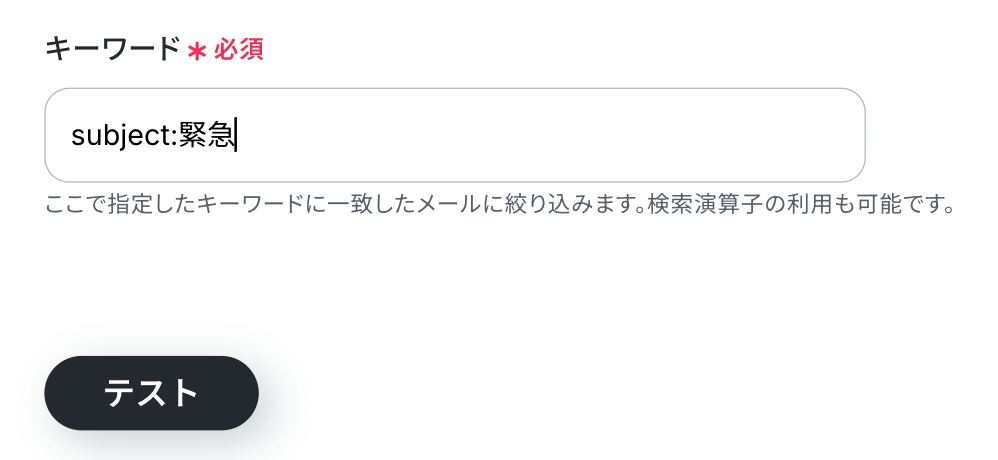
次にフローボットを起動するためのキーワードを設定してください。
今回は、件名の単語やフレーズでメールを検索する「subject:」という演算子を使っています。
※演算子についての詳細はこちら
最後に、連携したGmailアドレスに先ほど決めたキーワードを含むテストメールを送信しましょう。
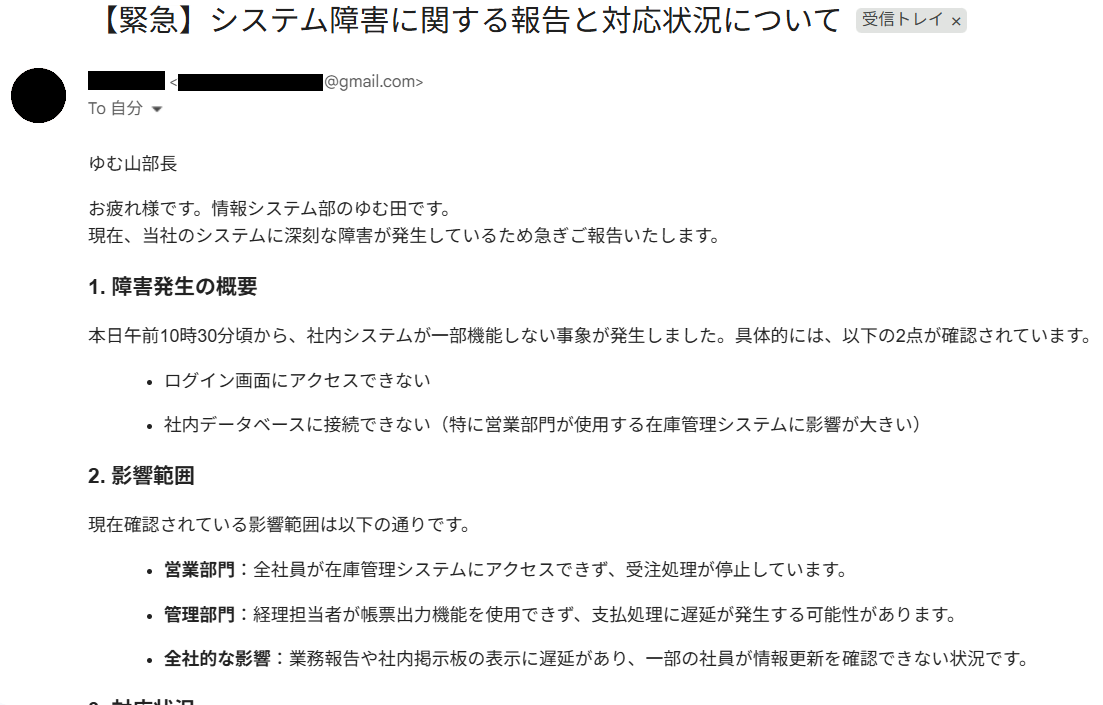
今回は以下のように、件名に「緊急」というワードが入ったメールを送信しました。
ここまで完了したらYoomの設定画面に戻りテストしてください。
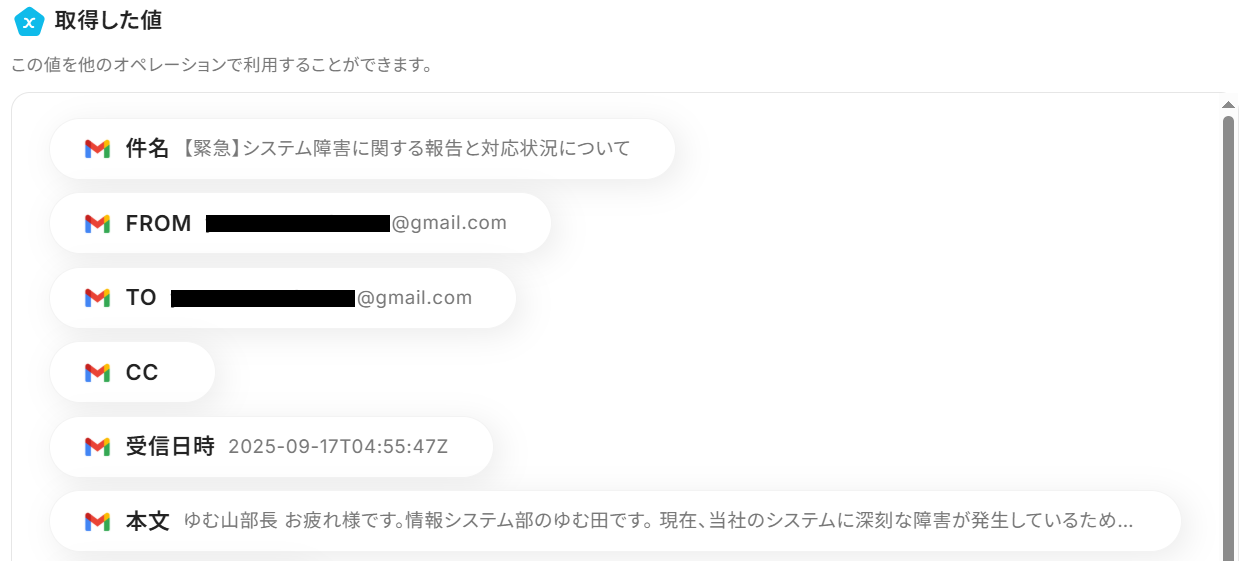
成功したら「完了」をクリックしましょう。ここで取得した値を次以降のステップで活用します。
※取得した値とは?
トリガーやオペレーション設定時に、「テスト」を実行して取得した値のことです。後続のオペレーション設定時の値として利用でき、フローボットを起動する度に変動した値となります。
ステップ4:Geminiのアクション設定
先ほど取得したGmailのメール本文を、Geminiを使って要約します。
「コンテンツを生成」をクリックしてください。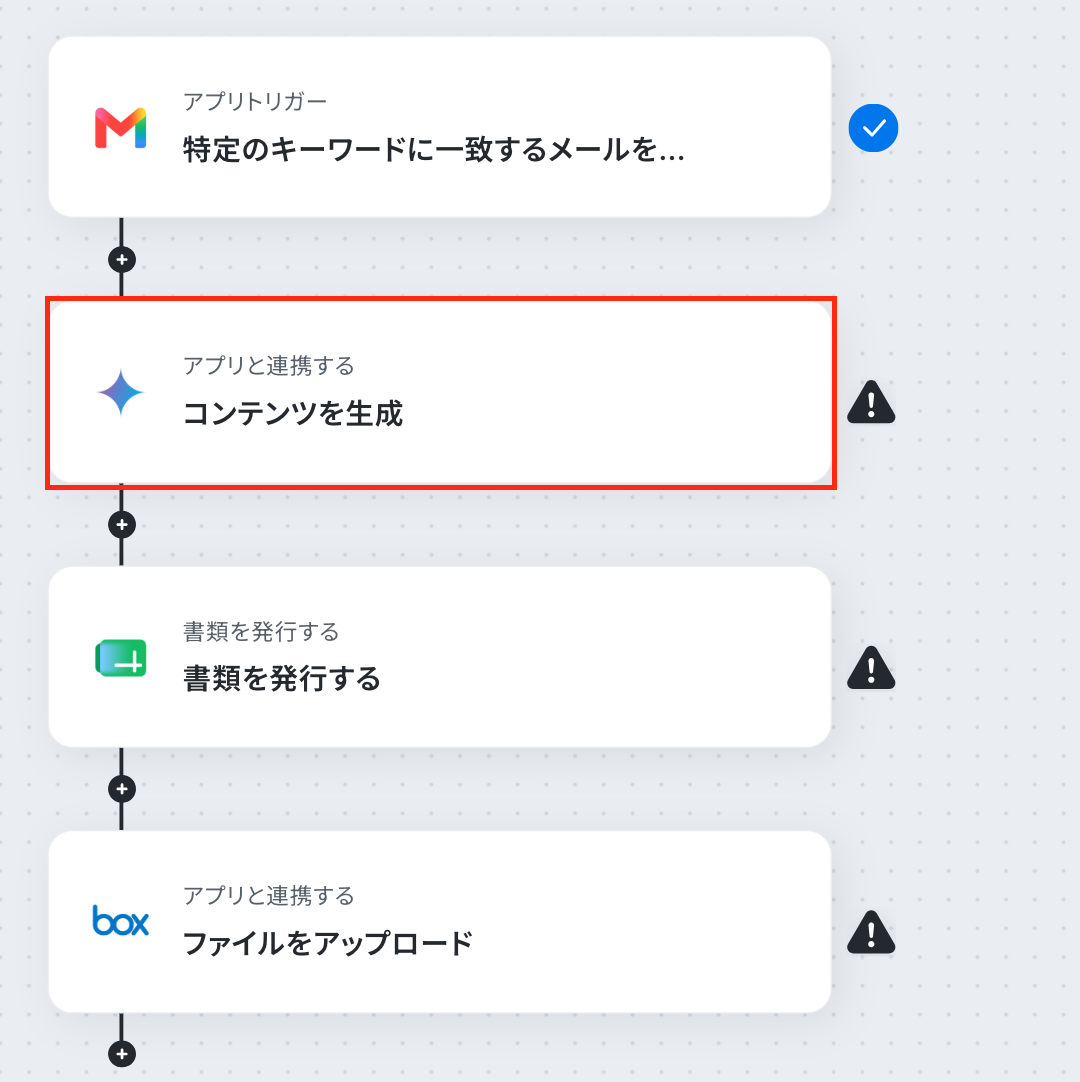
ステップ3と同様、アクションは「コンテンツを生成」のまま「次へ」をクリック。
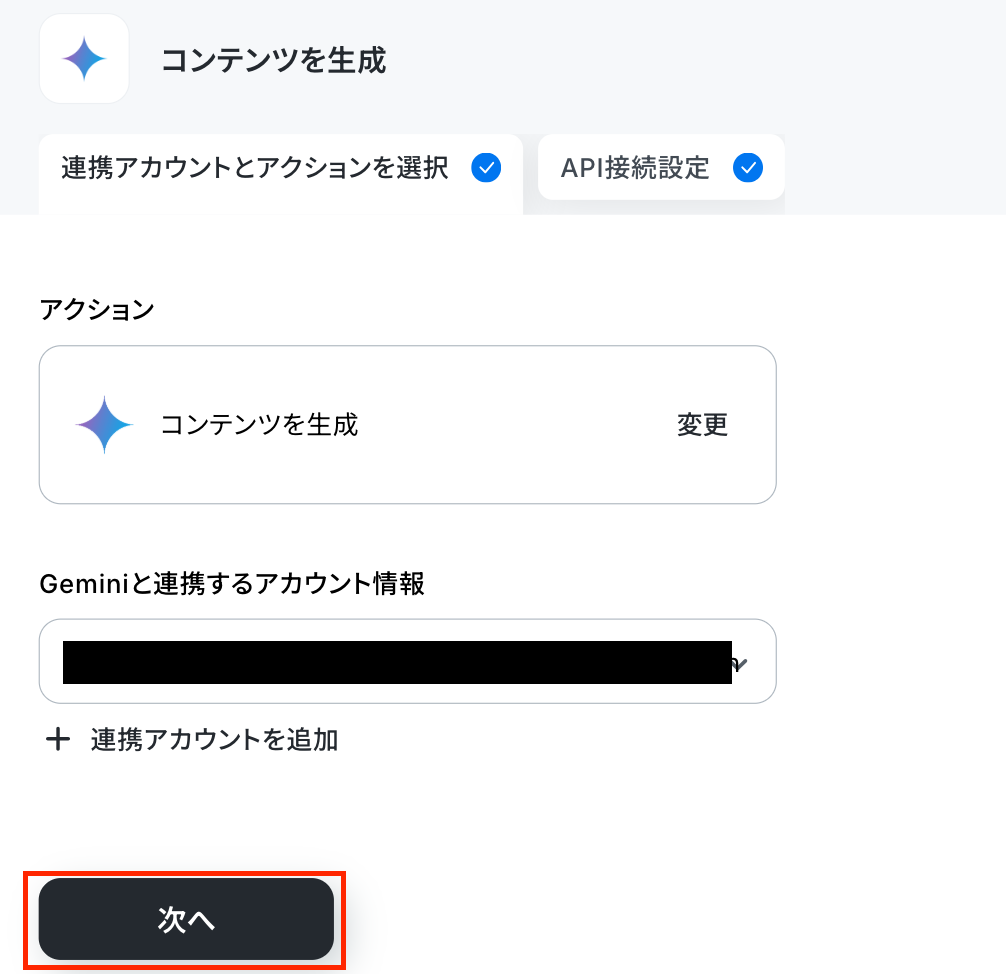
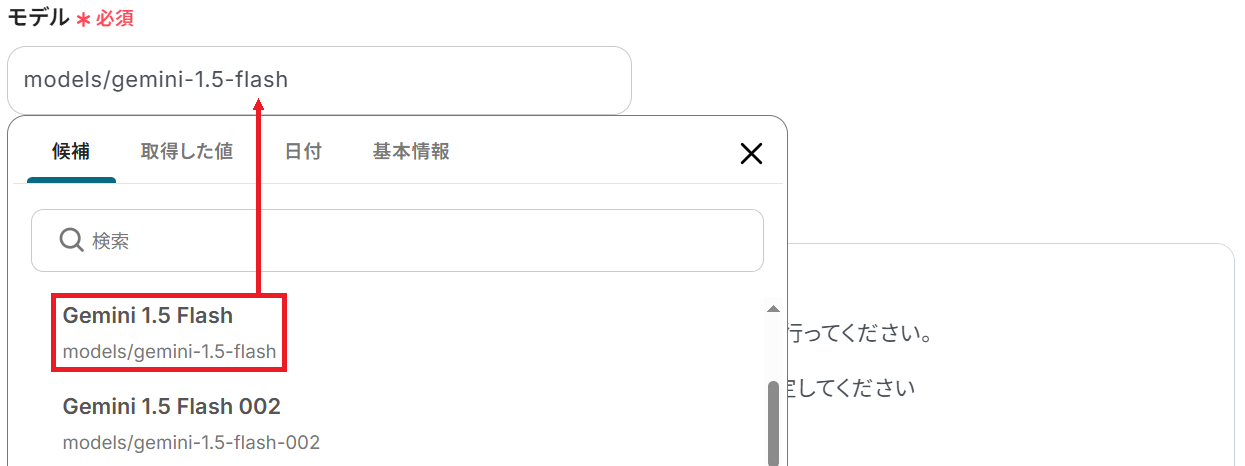
まずモデルを候補から選択しましょう。
今回は例としてgemini-1.5-flashにしましたが、他のモデルでも問題ありません。
※テストが成功しない場合は、選択したものと別のモデルに変更して再度お試しください。
次にプロンプトを設定します。
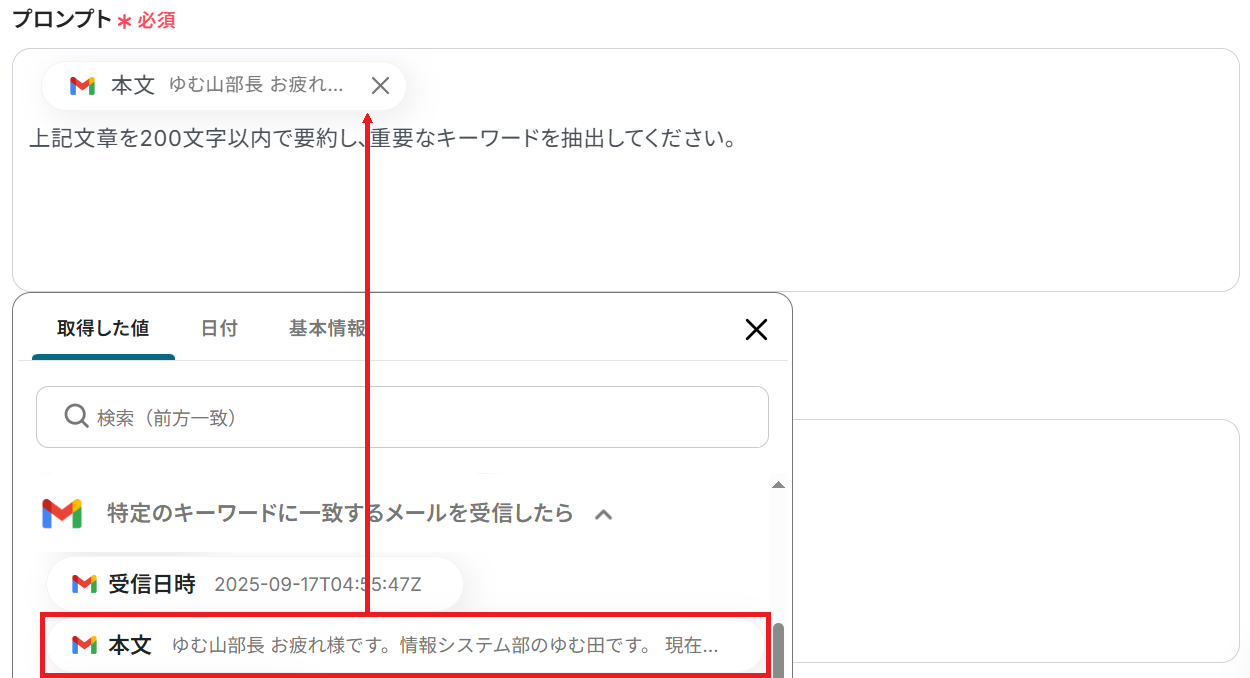
今回はテンプレートを使っているため文章および取得した値があらかじめ設定されていますが、実際の業務に合わせて文章を編集しましょう。
※以下のようにGmailの「本文」の取得した値を設定することで、トリガーが実行されるたびに最新の情報を反映できます。
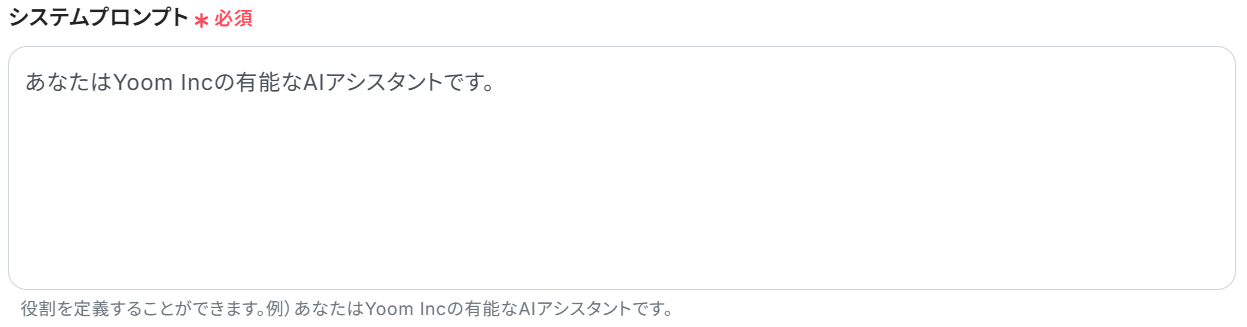
システムプロンプトもあらかじめ設定されていますが、必要に応じて編集してください。
システムプロンプトは上記のプロンプトとは異なり、AIの挙動や性格・ルールを内部的に指示するものです。
任意でStop Sequencesも入力できます。
ここで設定したStop Sequenceが出現すると、出力を停止するという設定です。
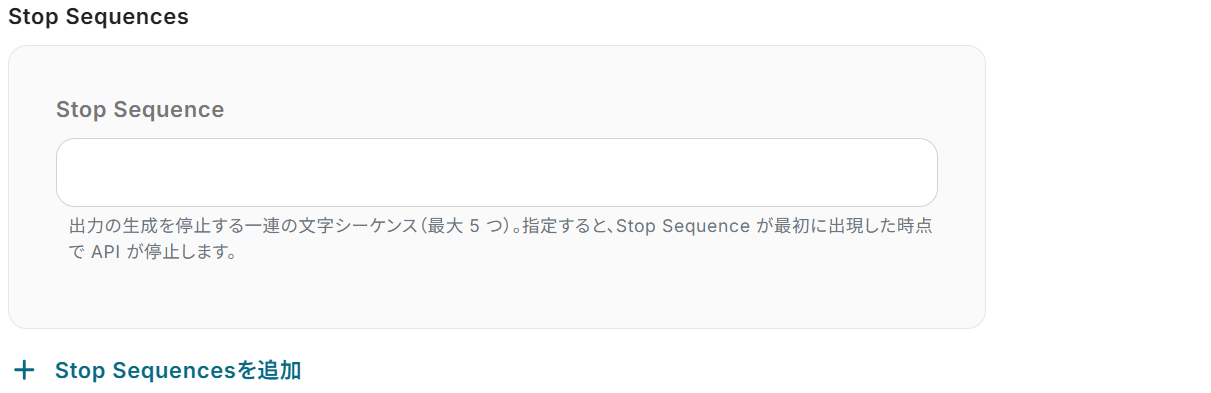
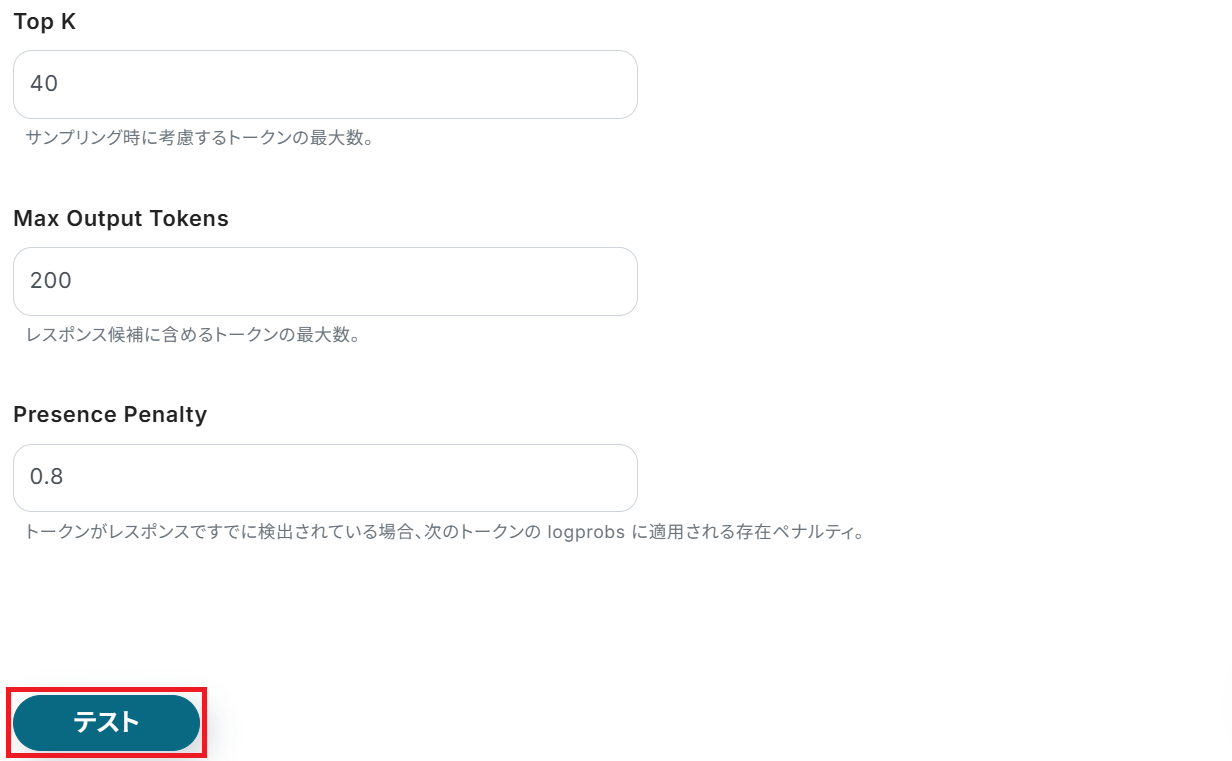
あとはテキストボックス下部の説明を参考に、各項目を任意で入力してテストしましょう。
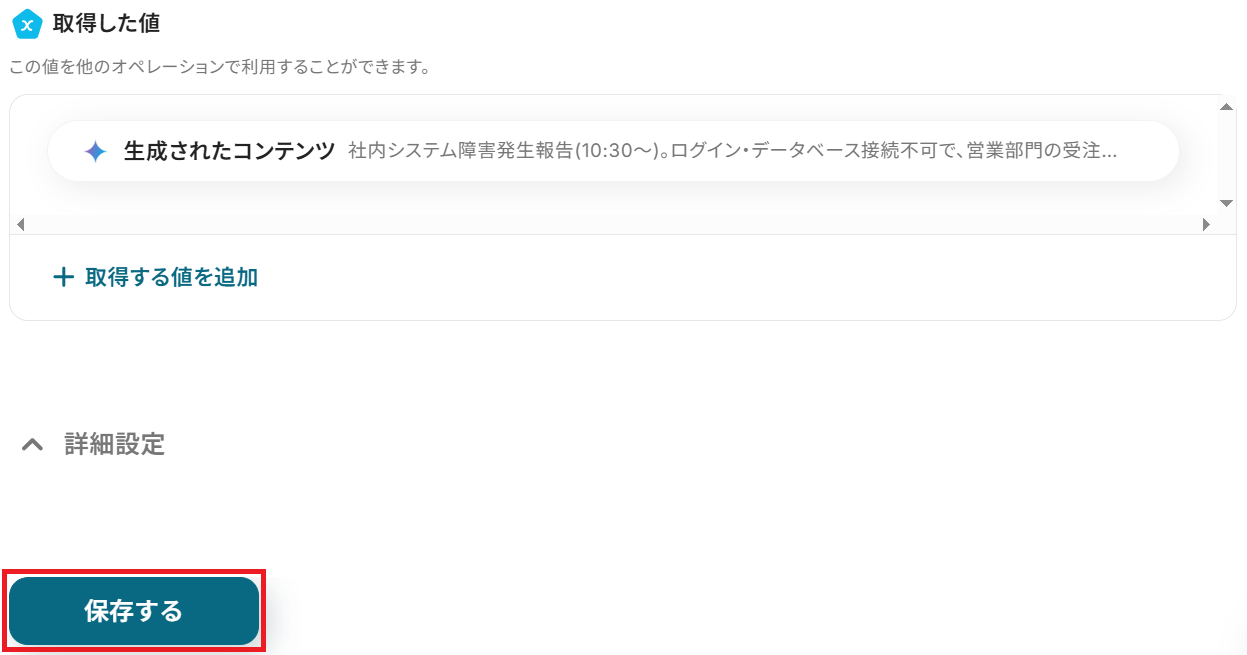
成功したら完了してください。GeminiがGmailのメール本文を要約してくれました!
ステップ5:Google スプレッドシートのアクション設定
Gmailの内容やGeminiによる要約結果をもとに、書類を自動で発行する設定をします。
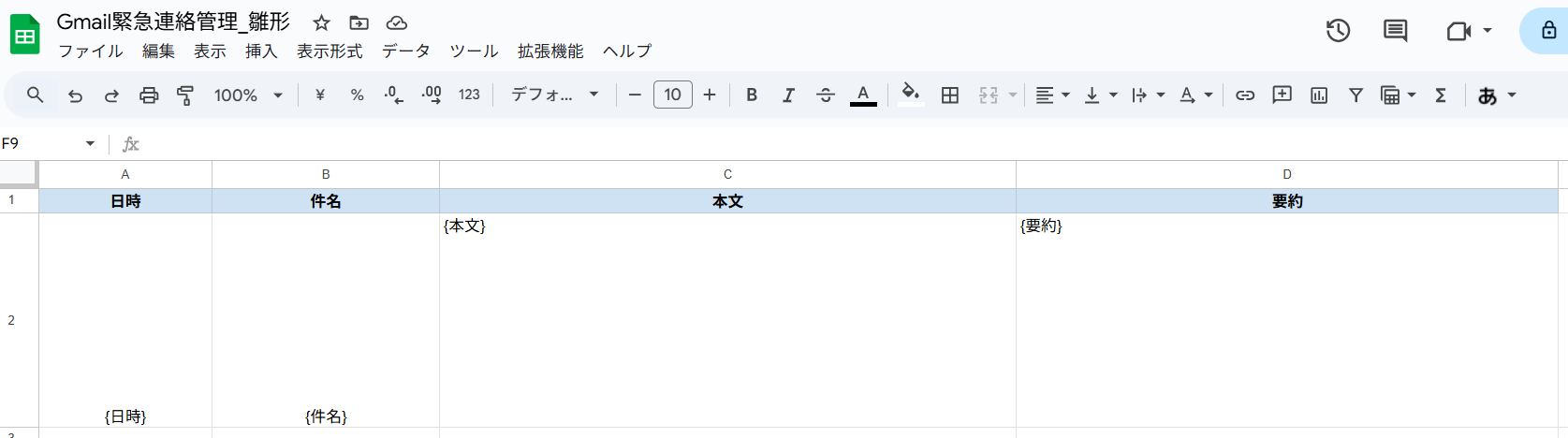
まず準備として発行書類の雛形を用意しておきましょう。
今回は以下のような雛形を用意しました。
※「書類を発行する」の設定方法も併せてご確認ください。
用意したらYoomの設定画面に戻り「書類を発行する」をクリック。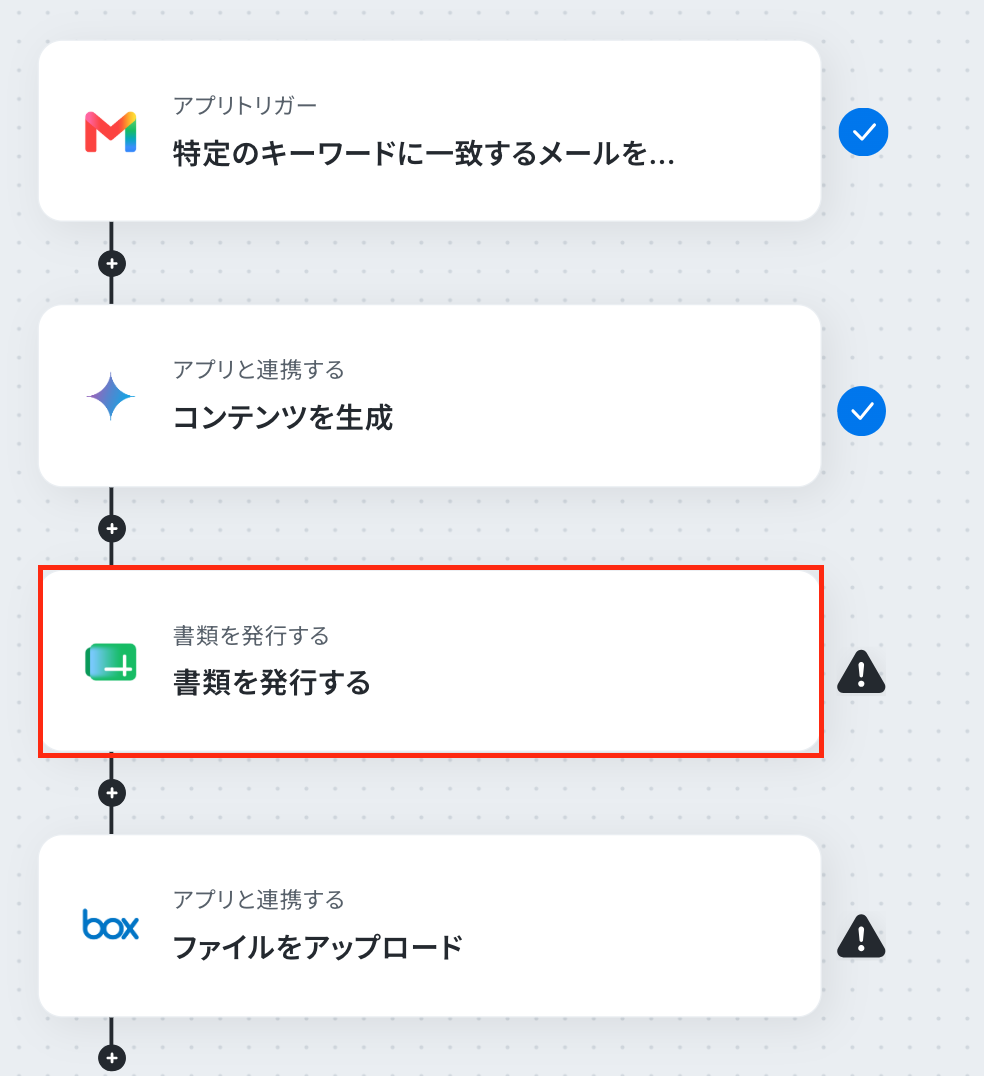
書類の連携をします。まず連携するアカウントが正しいか確認しましょう。
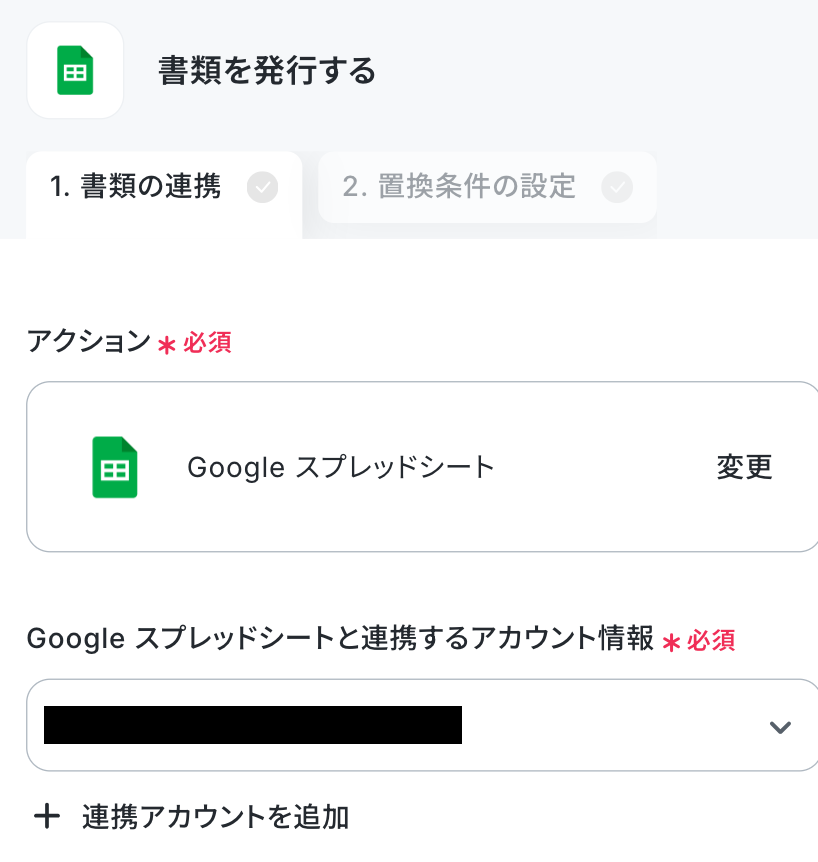
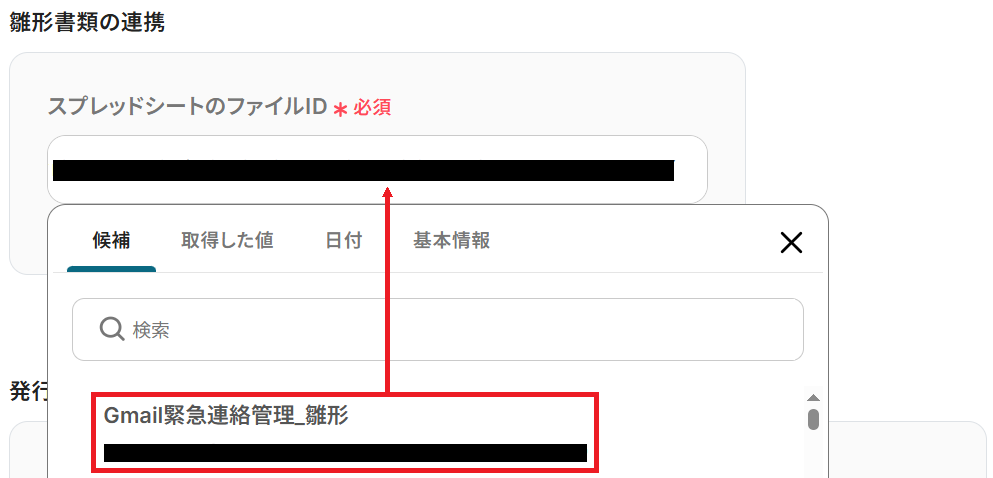
次に雛形となる書類を連携します。
先ほど用意したスプレッドシートのファイルIDを候補から選択してください。
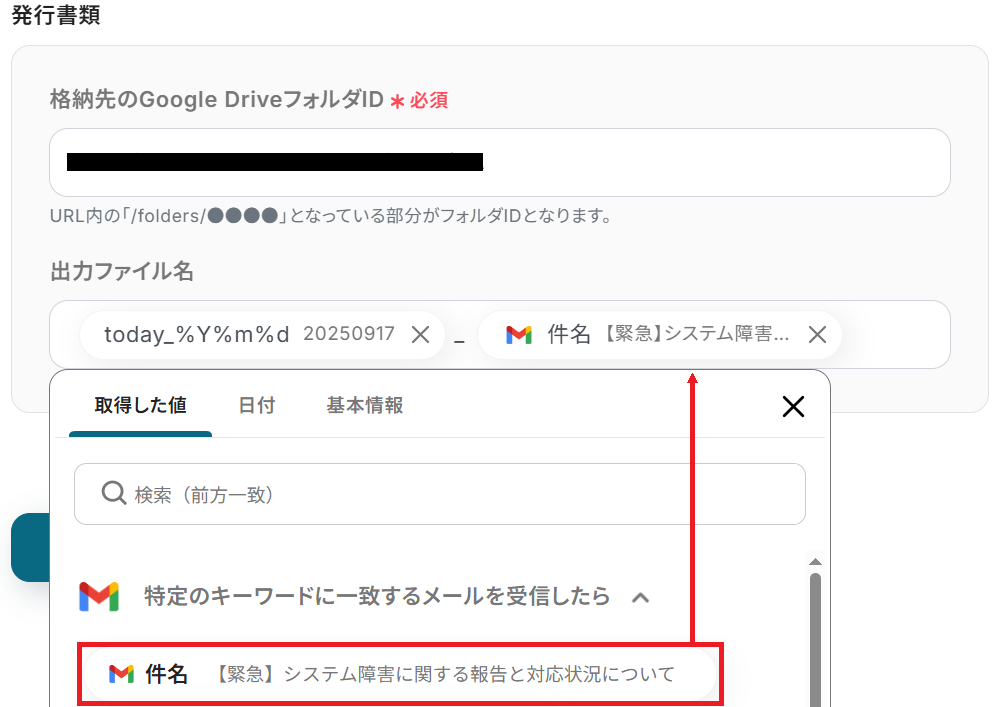
同様に格納先のGoogle DriveフォルダIDを選択しましょう。
最後に出力ファイル名を設定して「次へ」をクリックしてください。
Gmailから取得した値や日付などの変数、固定の文章を組み合わせて自由にカスタマイズできます。
置換条件の設定に移るので「設定方法」に従って設定を進めていきましょう。
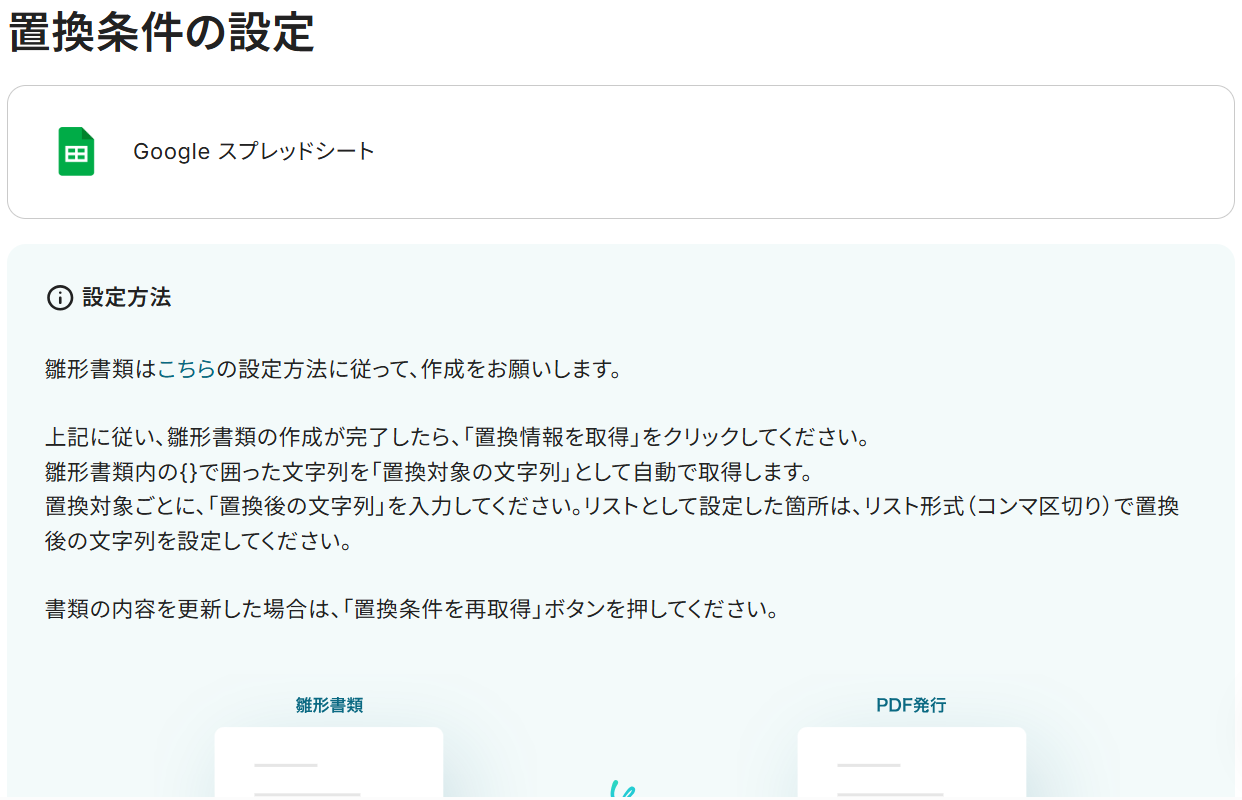
まずデフォルトで置換対象の文字列が並んでいますが、これが雛形の項目と合っていない場合は「↻ 置換条件を再取得」をクリックしてください。
すると…
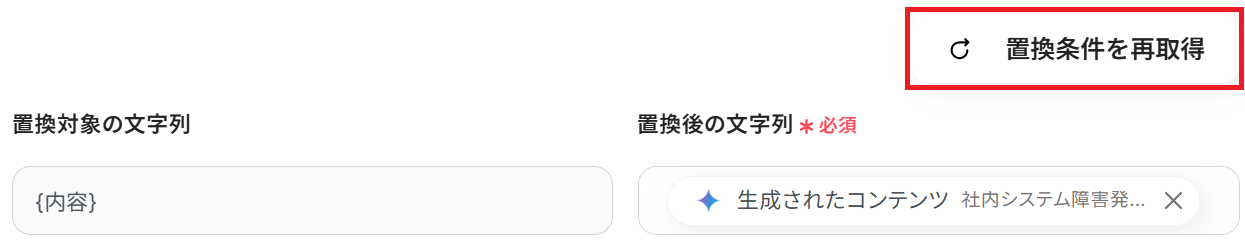
雛形の項目に沿った内容に変わります!
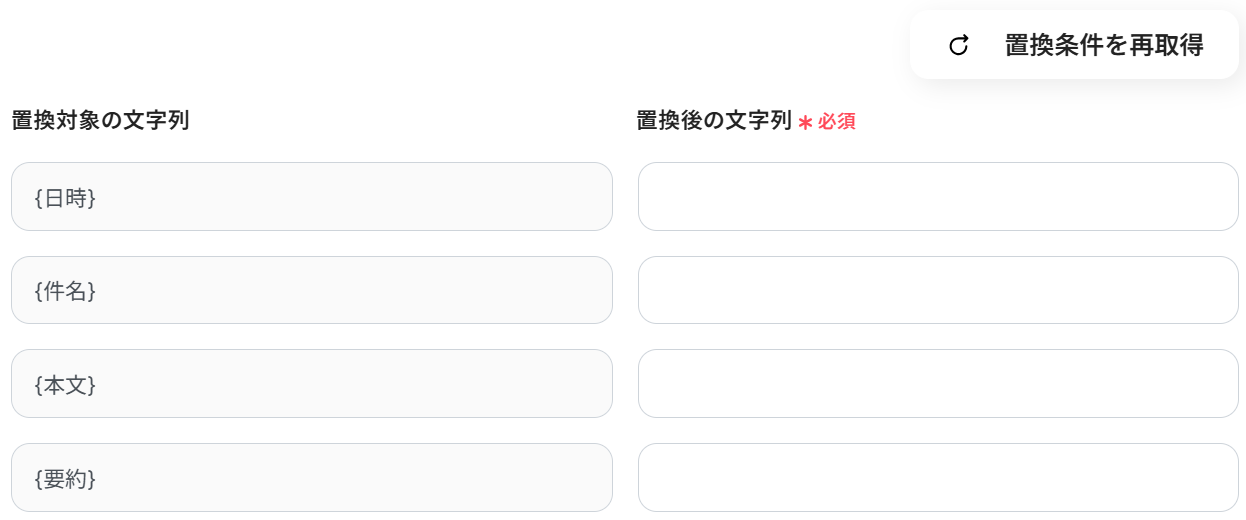
あとは「置換対象の文字列」に対応する項目を「置換後の文字列」に入力していきましょう。
以下のようにGmail・Geminiから取得した取得した値を選択すると、メールの内容や要約結果を変数として反映させることができます。
全ての項目を埋めたらテストしてください。
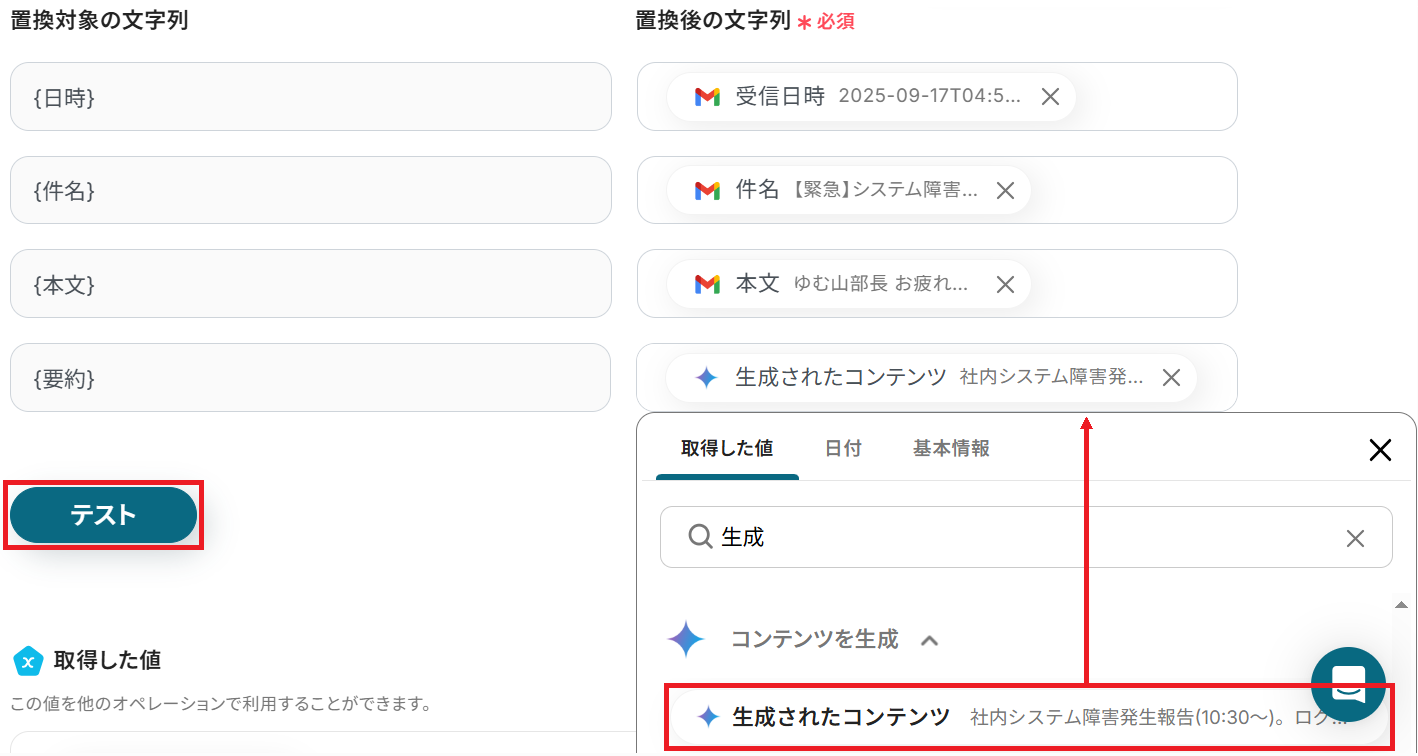
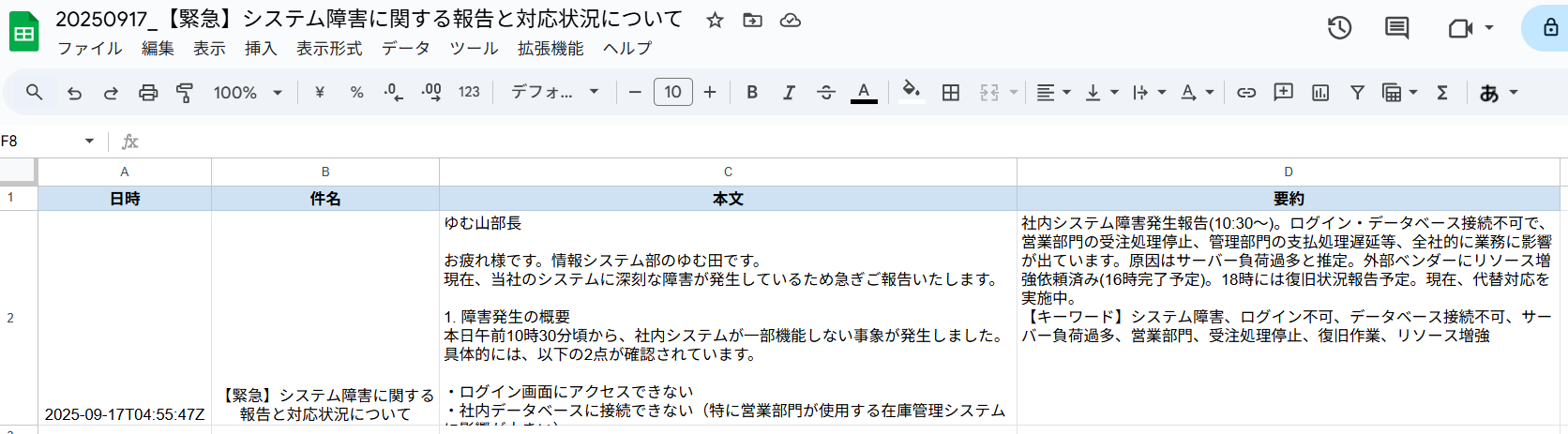
成功すると書類をダウンロードできます。早速「ダウンロード」から見てみましょう。
※成功しない場合は「書類発行オペレーションが実行できない」をご確認ください。

雛形に沿って、Gmailの内容や要約結果を反映した書類ができました!
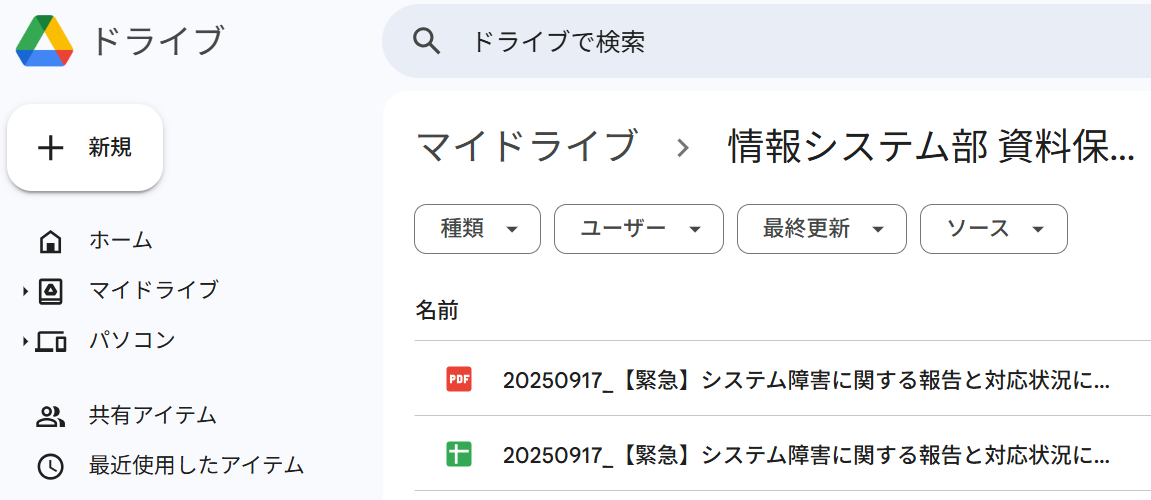
また、先ほど指定したGoogle Driveのフォルダに書類が格納されました。
※雛形と同じ形式(今回でいうとGoogle スプレッドシート)とPDFの2種類で作成・格納されます。
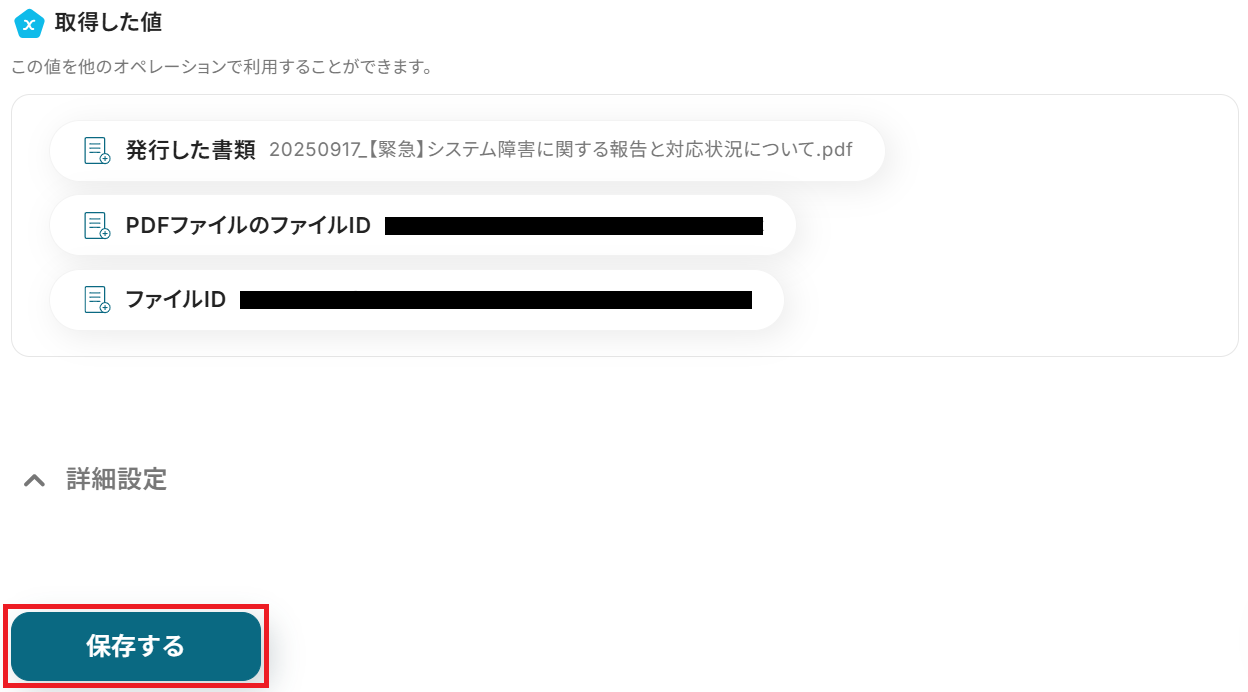
上記を確認し、問題なければ忘れずにYoomの設定画面に戻って「完了」をクリックしましょう。
ステップ6:Boxのアクション設定
先ほど発行した書類をBoxにも格納します。
まず、書類を格納するためのフォルダをご用意ください。
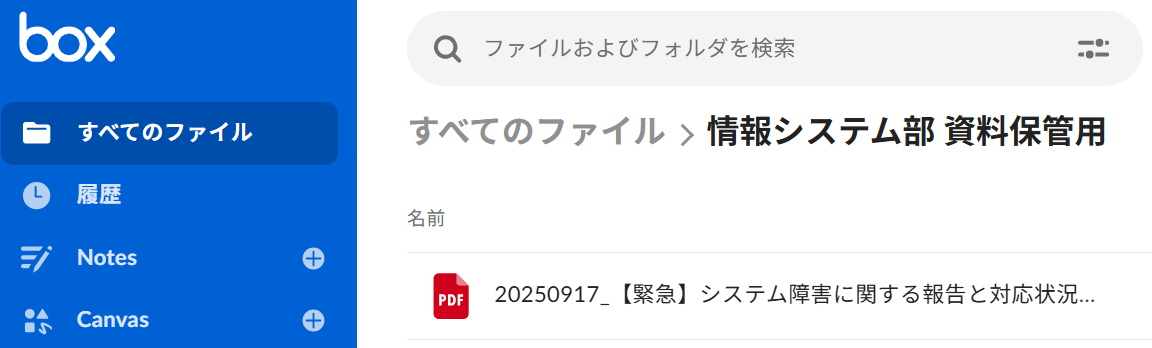
今回は例として「情報システム部 資料保管用」フォルダを作成しました。
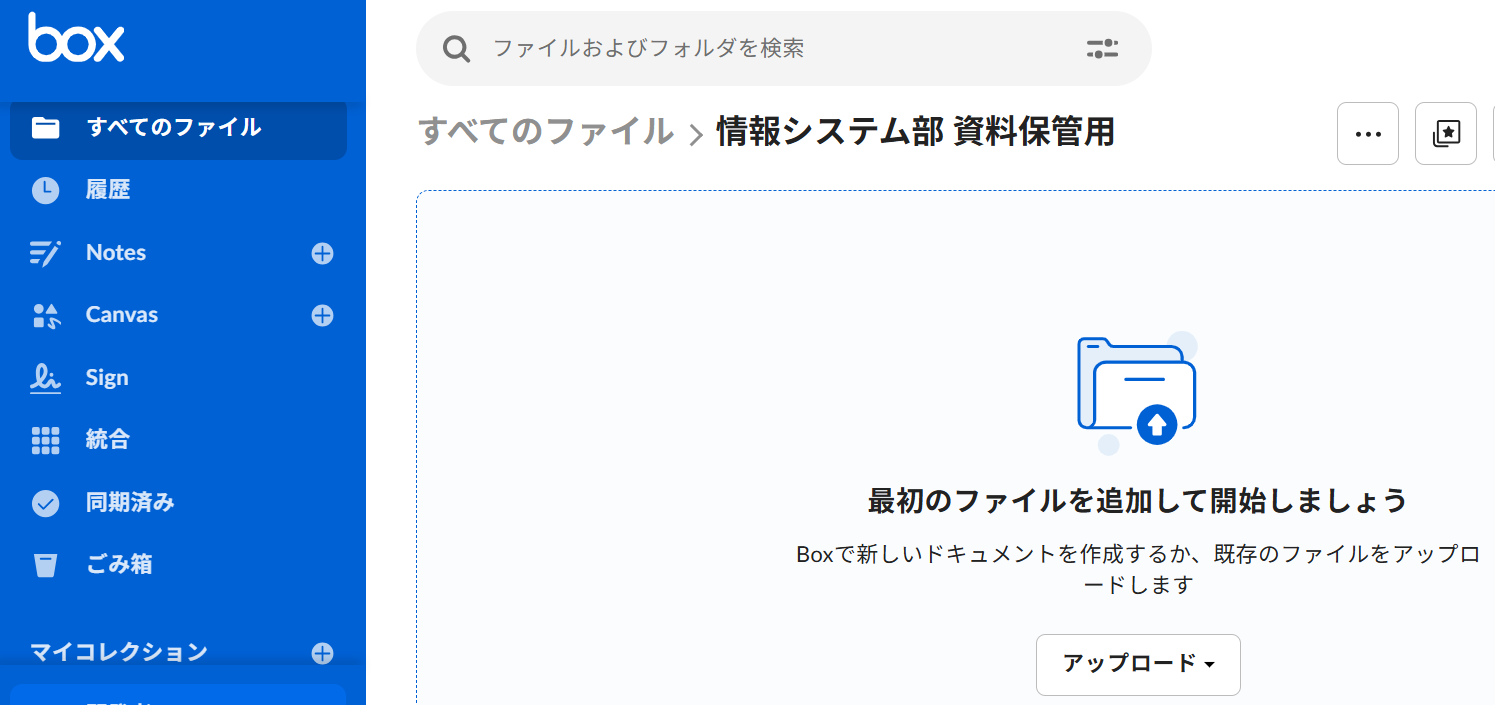
用意できたらYoomの設定画面に戻り「ファイルをアップロード」をクリック。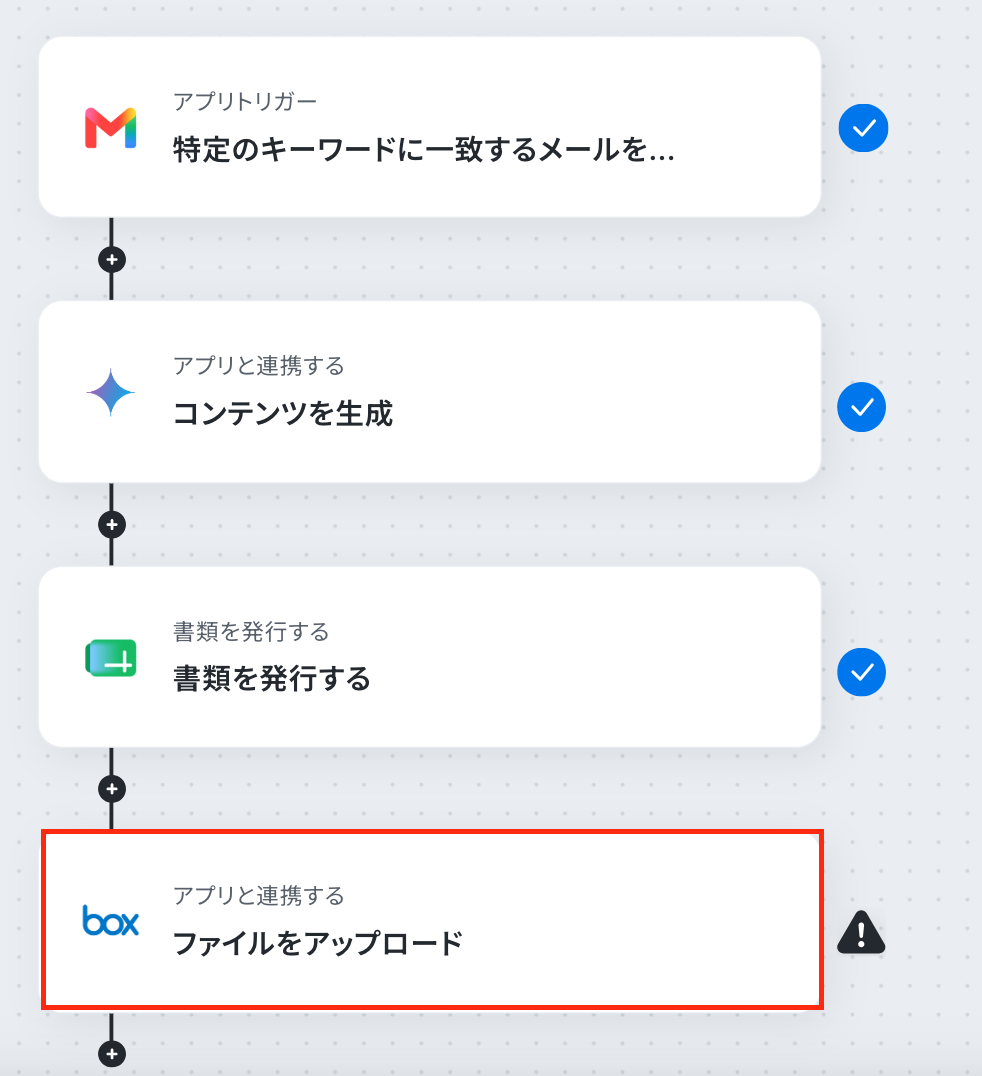
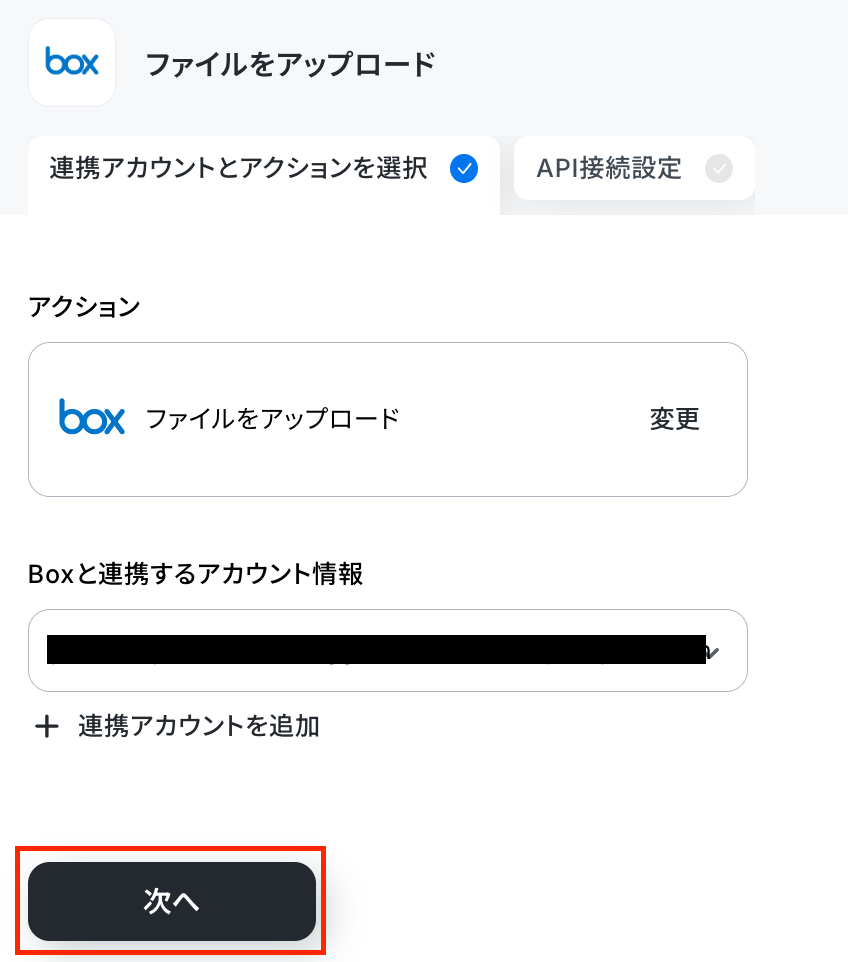
これまでのステップと同様、アクションは「ファイルをアップロード」のまま「次へ」をクリックします。
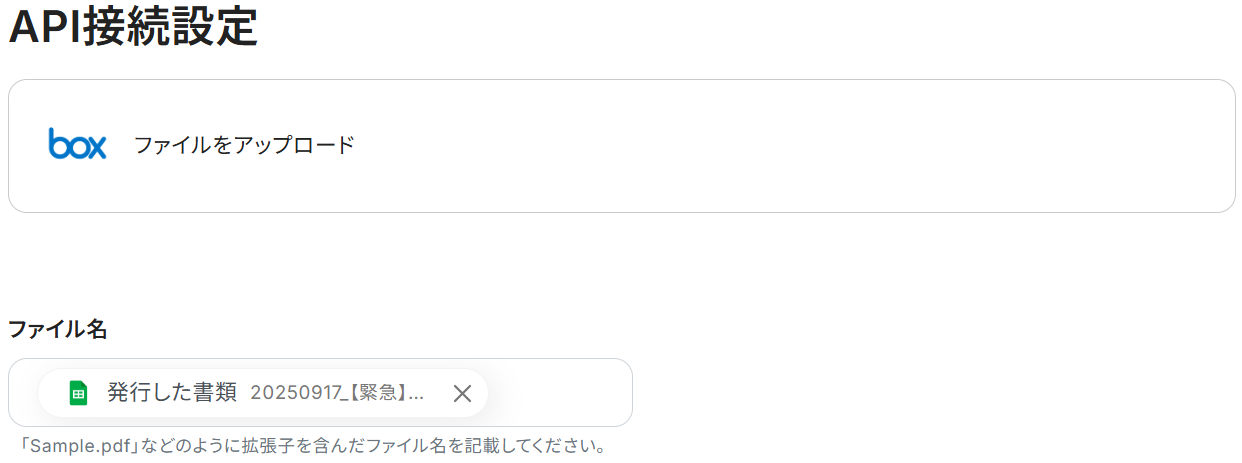
ファイル名はあらかじめ取得した値にが設定されていますが、固定のテキストを追加するなど必要に応じて編集することも可能です。
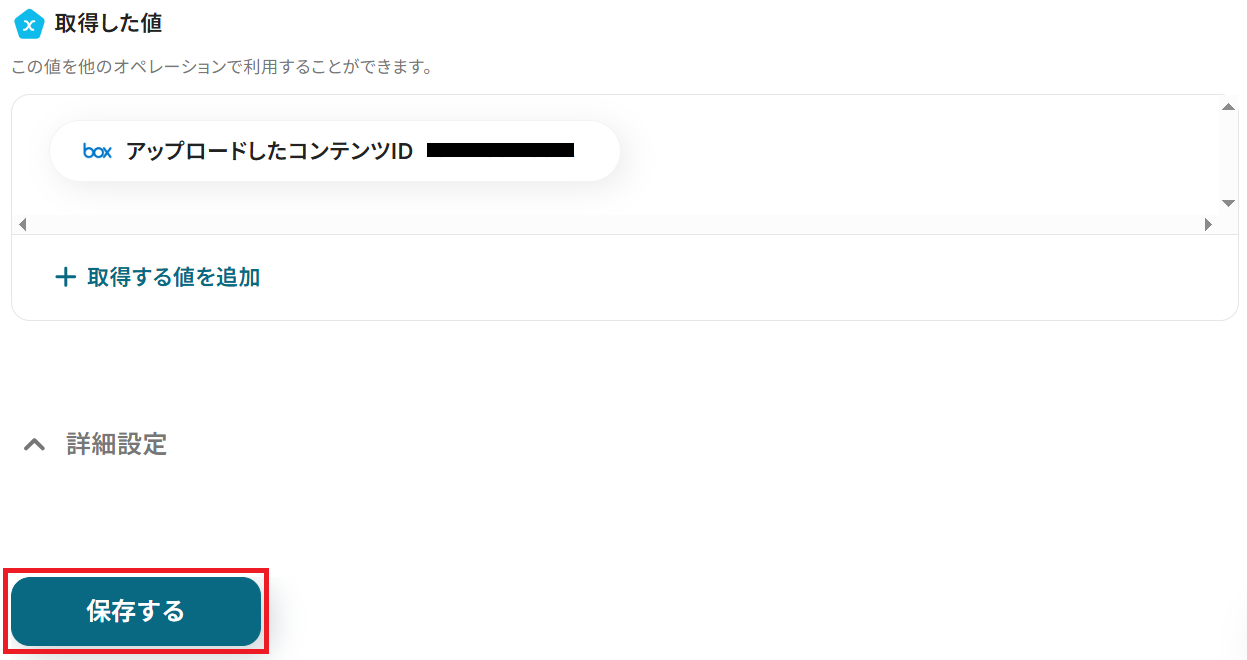
テキストボックス下部の説明を参考に、格納先フォルダのコンテンツIDを入力しましょう。

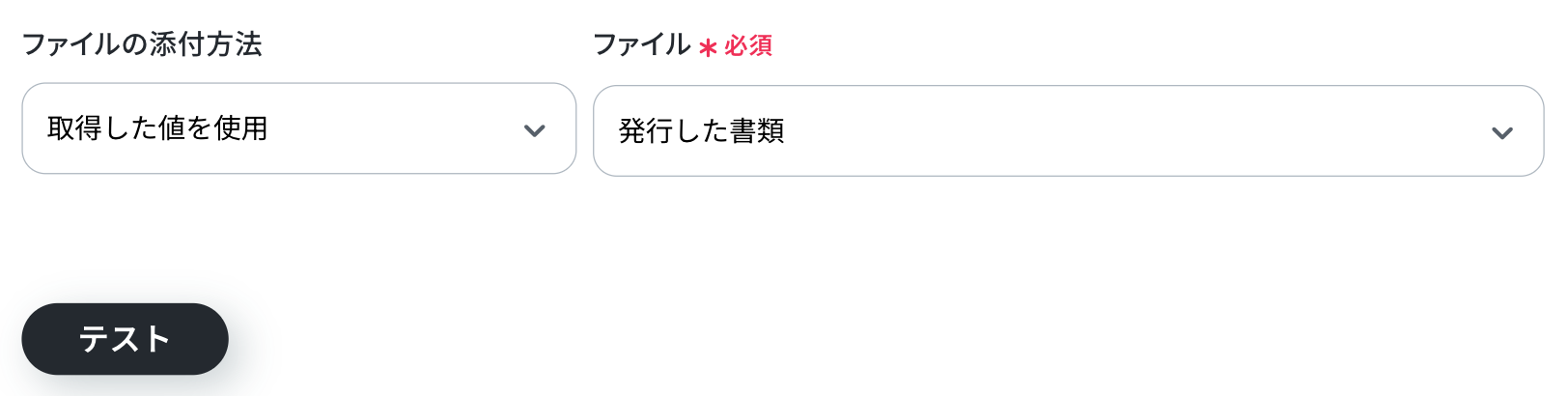
ファイルの添付方法・ファイルは設定されている通りでOKなので、そのままテストしてください。
成功したら完了しましょう。
ステップ5で発行した書類がBoxのフォルダにも格納されました!
ステップ7:トリガーをONにして起動準備完了
最後に「トリガーをON」をクリックしたら、自動化の設定は完了です。
正しくフローボットが起動するか確認してください。
以上が、Gmailでメールを受信したら、Geminiで解析しBoxに保存する方法でした!
BoxのデータをGeminiに連携したい場合
今回はGeminiからBoxへデータ連携する方法をご紹介しました。
逆にBoxからGeminiへデータ連携したい場合は、下記のテンプレートも併せてご利用ください。
Boxにアップロードされたファイルを起点に、Geminiで様々な情報処理を自動化することができます。
Boxにファイルがアップロードされたら、Geminiで解析し結果を保存する
Boxの指定フォルダに新しいファイルがアップロードされたことをトリガーに、そのファイルの内容をGeminiが自動で読み取り、要約や翻訳・情報抽出などを行うフローです。
契約書や報告書といった長文ドキュメントの内容を迅速に把握したり、内容を整形して別の場所に保存したりする作業を効率化します。この連携は、AIによるデータ加工処理を含むパターンです。
■概要
Boxにアップロードされた契約書や報告書の内容を都度確認し、手作業で要約するのは手間がかかる作業ではないでしょうか。このワークフローは、Boxへのファイルアップロードをきっかけに、Geminiが自動でファイル内容を解析し、指定のフォーマットで結果を保存する一連の流れを自動化します。GeminiとBoxを連携させることで、これまで手作業で行っていた情報収集や分析業務を効率化し、より重要な業務に集中できる環境を構築します。
■このテンプレートをおすすめする方
- Boxに保存された大量のドキュメントの管理や内容把握に課題を感じている方
- GeminiとBoxをAPI連携させ、ファイル解析や要約作成を自動化したいと考えている方
- 手作業による情報の転記ミスや確認漏れを防ぎ、業務の正確性を高めたい方
■このテンプレートを使うメリット
- Boxへのファイルアップロードを起点に、Geminiによる内容解析から結果の保存までが自動で実行されるため、手作業での確認業務にかかる時間を短縮できます
- 手動でのデータ転記や要約作業がなくなることで、入力ミスや解釈の間違いといったヒューマンエラーの発生を防ぎ、情報の信頼性を高めることに繋がります
■フローボットの流れ
- はじめに、Box、Google スプレッドシート、GeminiをYoomと連携します
- トリガーでBoxを選択し、「フォルダにファイルがアップロードされたら」を設定します
- 次に、オペレーションでBoxの「ファイルをダウンロード」アクションを設定し、トリガーで検知したファイルをダウンロードします
- ダウンロードしたファイルをGeminiにアップロードし、「コンテンツを生成(ファイルを利用)」アクションで、ファイル内容の解析や要約を実行させます
- データ抽出機能の「正規表現によるデータの抽出」アクションで、Boxにアップロードされたファイル名から必要な情報のみを抽出します
- 書類発行機能の「Google スプレッドシートで書類を発行する」アクションで、抽出した情報を指定のGoogle スプレッドシートに書き出します
- 最後に、オペレーションでBoxの「ファイルをアップロード」アクションを設定し、作成されたGoogle スプレッドシートを指定のフォルダに保存します
※「トリガー」:フロー起動のきっかけとなるアクション、「オペレーション」:トリガー起動後、フロー内で処理を行うアクション
■このワークフローのカスタムポイント
- Boxのトリガー設定では、監視対象としたいフォルダのIDを任意で設定してください
- Geminiでコンテンツを生成するアクションでは、要約や情報抽出など、目的に応じた指示(プロンプト)を自由にカスタマイズできます
- 正規表現によるデータ抽出では、Geminiが生成した文章からどの部分を抽出するか、パターンを任意に設定することが可能です
- 書類発行機能では、アウトプットとして利用したいGoogle スプレッドシートのテンプレートや、情報を書き込むセルを任意で指定できます
- 最後のBoxへのファイルアップロードでは、生成されたファイルの保存先フォルダやファイル名を、固定値や前のステップで取得した情報を変数として設定できます
■注意事項
- Box、Gemini、Google スプレッドシートのそれぞれとYoomを連携してください。
- ダウンロード可能なファイル容量は最大300MBまでです。アプリの仕様によっては300MB未満になる可能性があるので、ご注意ください。
- トリガー、各オペレーションでの取り扱い可能なファイル容量の詳細は下記を参照ください。
https://intercom.help/yoom/ja/articles/9413924 - オペレーション数が5つを越えるフローボットを作成する際は、ミニプラン以上のプランで設定可能です。フリープランの場合はフローボットが起動しないため、ご注意ください。
■概要
Boxにアップロードされた契約書や報告書の内容を都度確認し、手作業で要約するのは手間がかかる作業ではないでしょうか。このワークフローは、Boxへのファイルアップロードをきっかけに、Geminiが自動でファイル内容を解析し、指定のフォーマットで結果を保存する一連の流れを自動化します。GeminiとBoxを連携させることで、これまで手作業で行っていた情報収集や分析業務を効率化し、より重要な業務に集中できる環境を構築します。
■このテンプレートをおすすめする方
- Boxに保存された大量のドキュメントの管理や内容把握に課題を感じている方
- GeminiとBoxをAPI連携させ、ファイル解析や要約作成を自動化したいと考えている方
- 手作業による情報の転記ミスや確認漏れを防ぎ、業務の正確性を高めたい方
■このテンプレートを使うメリット
- Boxへのファイルアップロードを起点に、Geminiによる内容解析から結果の保存までが自動で実行されるため、手作業での確認業務にかかる時間を短縮できます
- 手動でのデータ転記や要約作業がなくなることで、入力ミスや解釈の間違いといったヒューマンエラーの発生を防ぎ、情報の信頼性を高めることに繋がります
■フローボットの流れ
- はじめに、Box、Google スプレッドシート、GeminiをYoomと連携します
- トリガーでBoxを選択し、「フォルダにファイルがアップロードされたら」を設定します
- 次に、オペレーションでBoxの「ファイルをダウンロード」アクションを設定し、トリガーで検知したファイルをダウンロードします
- ダウンロードしたファイルをGeminiにアップロードし、「コンテンツを生成(ファイルを利用)」アクションで、ファイル内容の解析や要約を実行させます
- データ抽出機能の「正規表現によるデータの抽出」アクションで、Boxにアップロードされたファイル名から必要な情報のみを抽出します
- 書類発行機能の「Google スプレッドシートで書類を発行する」アクションで、抽出した情報を指定のGoogle スプレッドシートに書き出します
- 最後に、オペレーションでBoxの「ファイルをアップロード」アクションを設定し、作成されたGoogle スプレッドシートを指定のフォルダに保存します
※「トリガー」:フロー起動のきっかけとなるアクション、「オペレーション」:トリガー起動後、フロー内で処理を行うアクション
■このワークフローのカスタムポイント
- Boxのトリガー設定では、監視対象としたいフォルダのIDを任意で設定してください
- Geminiでコンテンツを生成するアクションでは、要約や情報抽出など、目的に応じた指示(プロンプト)を自由にカスタマイズできます
- 正規表現によるデータ抽出では、Geminiが生成した文章からどの部分を抽出するか、パターンを任意に設定することが可能です
- 書類発行機能では、アウトプットとして利用したいGoogle スプレッドシートのテンプレートや、情報を書き込むセルを任意で指定できます
- 最後のBoxへのファイルアップロードでは、生成されたファイルの保存先フォルダやファイル名を、固定値や前のステップで取得した情報を変数として設定できます
■注意事項
- Box、Gemini、Google スプレッドシートのそれぞれとYoomを連携してください。
- ダウンロード可能なファイル容量は最大300MBまでです。アプリの仕様によっては300MB未満になる可能性があるので、ご注意ください。
- トリガー、各オペレーションでの取り扱い可能なファイル容量の詳細は下記を参照ください。
https://intercom.help/yoom/ja/articles/9413924 - オペレーション数が5つを越えるフローボットを作成する際は、ミニプラン以上のプランで設定可能です。フリープランの場合はフローボットが起動しないため、ご注意ください。
Boxに特定のファイルがアップロードされたら、Geminiで解析し結果を保存する
Boxにアップロードされたファイルのうち、ファイル名や種類など特定の条件に一致するものだけを対象としてGeminiの解析処理を行うフローです。
例えば「報告書」というキーワードが含まれるファイルのみを要約するなど処理対象を絞り込むことで、より精度の高い情報整理を自動化したい場合に有効でしょう。条件分岐を含むことで、より柔軟なワークフローを実現します。
■概要
Boxにアップロードされた請求書や議事録などのファイルを、都度Geminiに読み込ませて内容を確認・分析する作業は手間がかかるものです。特に、GeminiとBoxを連携させた業務効率化を検討している方にとって、この手作業は大きな課題ではないでしょうか。このワークフローは、Boxの特定フォルダにファイルがアップロードされると、自動でGeminiが内容を解析し、結果をGoogle スプレッドシートにまとめて保存します。定型的なファイル解析業務から解放され、業務の正確性と速度の向上に貢献します。
■このテンプレートをおすすめする方
- Boxで管理している大量のドキュメントを手作業で確認・分析している方
- GeminiとBoxを連携させ、ファイルの内容要約や情報抽出を自動化したい方
- 定型的なファイル解析作業を効率化し、より付加価値の高い業務に集中したい方
■このテンプレートを使うメリット
- Boxへのファイルアップロードを起点に、Geminiでの解析と結果の保存までが自動化されるため、これまで手作業に費やしていた時間を短縮できます
- 手動でのファイル操作やデータ転記がなくなることで、ファイルの取り違えや情報の転記ミスといったヒューマンエラーの発生を防ぎます
■フローボットの流れ
- はじめに、Box、Gemini、Google スプレッドシートをYoomと連携します
- 次に、トリガーでBoxを選択し、「フォルダにファイルがアップロードされたら」を設定します
- オペレーションで分岐機能を設定し、ファイル名などの条件に応じて後続の処理を分けます
- 次に、Boxの「ファイルをダウンロード」アクションで、アップロードされたファイルを取得します
- 続けて、Geminiの「ファイルをアップロード」と「コンテンツを生成(ファイルを利用)」アクションで、ファイル内容を解析します
- オペレーションの「正規表現によるデータの抽出」で、Boxのファイル名から必要な情報を抜き出します
- 書類発行機能でGoogle スプレッドシートを選択し、抽出したデータを指定のシートに書き出します
- 最後に、Boxの「ファイルをアップロード」アクションで、解析結果が書き込まれたGoogle スプレッドシートを指定のフォルダに保存します
※「トリガー」:フロー起動のきっかけとなるアクション、「オペレーション」:トリガー起動後、フロー内で処理を行うアクション
■このワークフローのカスタムポイント
- Boxのトリガー設定では、監視対象としたいフォルダを任意で指定してください。また、解析結果をアップロードするフォルダも自由に設定可能です
- 分岐機能では、ファイル名や種類といった前段で取得した情報をもとに、後続の処理を分岐させる条件を柔軟にカスタマイズできます
- Geminiに与えるプロンプト(指示文)は自由に編集でき、ファイル名といった動的な情報を組み込んで、より精度の高い解析を指示できます
- Geminiの解析結果から特定の情報を抽出する際、正規表現を用いて抽出したい項目を細かく指定できます
- 書類発行機能では、アウトプット先となるGoogle スプレッドシートのテンプレートや、どのセルにどの情報を書き込むかを任意で設定可能です
■注意事項
- Box、Gemini、Google スプレッドシートのそれぞれとYoomを連携してください。
- ダウンロード可能なファイル容量は最大300MBまでです。アプリの仕様によっては300MB未満になる可能性があるので、ご注意ください。
- トリガー、各オペレーションでの取り扱い可能なファイル容量の詳細は下記を参照ください。
https://intercom.help/yoom/ja/articles/9413924 - 分岐はミニプラン以上のプランでご利用いただける機能(オペレーション)となっております。フリープランの場合は設定しているフローボットのオペレーションはエラーとなりますので、ご注意ください。
- ミニプランなどの有料プランは、2週間の無料トライアルを行うことが可能です。無料トライアル中には制限対象のアプリや機能(オペレーション)を使用することができます。
■概要
Boxにアップロードされた請求書や議事録などのファイルを、都度Geminiに読み込ませて内容を確認・分析する作業は手間がかかるものです。特に、GeminiとBoxを連携させた業務効率化を検討している方にとって、この手作業は大きな課題ではないでしょうか。このワークフローは、Boxの特定フォルダにファイルがアップロードされると、自動でGeminiが内容を解析し、結果をGoogle スプレッドシートにまとめて保存します。定型的なファイル解析業務から解放され、業務の正確性と速度の向上に貢献します。
■このテンプレートをおすすめする方
- Boxで管理している大量のドキュメントを手作業で確認・分析している方
- GeminiとBoxを連携させ、ファイルの内容要約や情報抽出を自動化したい方
- 定型的なファイル解析作業を効率化し、より付加価値の高い業務に集中したい方
■このテンプレートを使うメリット
- Boxへのファイルアップロードを起点に、Geminiでの解析と結果の保存までが自動化されるため、これまで手作業に費やしていた時間を短縮できます
- 手動でのファイル操作やデータ転記がなくなることで、ファイルの取り違えや情報の転記ミスといったヒューマンエラーの発生を防ぎます
■フローボットの流れ
- はじめに、Box、Gemini、Google スプレッドシートをYoomと連携します
- 次に、トリガーでBoxを選択し、「フォルダにファイルがアップロードされたら」を設定します
- オペレーションで分岐機能を設定し、ファイル名などの条件に応じて後続の処理を分けます
- 次に、Boxの「ファイルをダウンロード」アクションで、アップロードされたファイルを取得します
- 続けて、Geminiの「ファイルをアップロード」と「コンテンツを生成(ファイルを利用)」アクションで、ファイル内容を解析します
- オペレーションの「正規表現によるデータの抽出」で、Boxのファイル名から必要な情報を抜き出します
- 書類発行機能でGoogle スプレッドシートを選択し、抽出したデータを指定のシートに書き出します
- 最後に、Boxの「ファイルをアップロード」アクションで、解析結果が書き込まれたGoogle スプレッドシートを指定のフォルダに保存します
※「トリガー」:フロー起動のきっかけとなるアクション、「オペレーション」:トリガー起動後、フロー内で処理を行うアクション
■このワークフローのカスタムポイント
- Boxのトリガー設定では、監視対象としたいフォルダを任意で指定してください。また、解析結果をアップロードするフォルダも自由に設定可能です
- 分岐機能では、ファイル名や種類といった前段で取得した情報をもとに、後続の処理を分岐させる条件を柔軟にカスタマイズできます
- Geminiに与えるプロンプト(指示文)は自由に編集でき、ファイル名といった動的な情報を組み込んで、より精度の高い解析を指示できます
- Geminiの解析結果から特定の情報を抽出する際、正規表現を用いて抽出したい項目を細かく指定できます
- 書類発行機能では、アウトプット先となるGoogle スプレッドシートのテンプレートや、どのセルにどの情報を書き込むかを任意で設定可能です
■注意事項
- Box、Gemini、Google スプレッドシートのそれぞれとYoomを連携してください。
- ダウンロード可能なファイル容量は最大300MBまでです。アプリの仕様によっては300MB未満になる可能性があるので、ご注意ください。
- トリガー、各オペレーションでの取り扱い可能なファイル容量の詳細は下記を参照ください。
https://intercom.help/yoom/ja/articles/9413924 - 分岐はミニプラン以上のプランでご利用いただける機能(オペレーション)となっております。フリープランの場合は設定しているフローボットのオペレーションはエラーとなりますので、ご注意ください。
- ミニプランなどの有料プランは、2週間の無料トライアルを行うことが可能です。無料トライアル中には制限対象のアプリや機能(オペレーション)を使用することができます。
GeminiとBoxを活用したその他の自動化テンプレート
Yoomでは、GeminiとBoxに関しての様々な業務効率化テンプレートを提供しています。
GeminiとBoxでの操作をトリガーに、様々な業務工程を自動化することで業務の効率化と人的ミスの削減が可能です。
ご自身の業務に合わせて、これらのテンプレートもぜひ活用してみてくださいね!
Geminiを使った便利な自動化例
Google Driveに画像がアップロードされたら、Geminiで内容を解析してSlackやGoogle Chatに通知できます。
また、YouTubeで新しい動画が公開された際にGeminiでSNS用の文章を生成してX(Twitter)に投稿したり、GoogleフォームやJotformの回答をGeminiで分析・要約してNotionに追加したり通知したりできます。
■概要Google Driveにアップロードされる画像を都度確認し、その内容をチームに共有する作業に手間を感じていませんか。このワークフローを活用することで、Google Driveに新しい画像が追加されると、Geminiが自動で画像内容を解析し、その結果をChatworkへ即座に通知する一連の流れを自動化でき、手作業による画像確認や報告の手間を省くことが可能です。■このテンプレートをおすすめする方- Google Driveにアップされる画像の内容を定期的に確認・共有しているご担当者の方
- AIを活用して、画像に写っているオブジェクトの特定や説明文の生成を自動化したい方
- 日々の定型業務を効率化し、より創造的な業務に時間を割きたいと考えているすべての方
■このテンプレートを使うメリット- Google Driveへの画像アップロードを起点に、Geminiでの解析とChatworkへの通知が自動で実行されるため、これまで手作業に費やしていた時間を短縮できます。
- 手作業による画像の見落としや、報告内容の転記ミスといったヒューマンエラーの発生を防ぎ、業務の正確性を高めます。
■フローボットの流れ- はじめに、Google Drive、Gemini、ChatworkをYoomと連携します。
- 次に、トリガーでGoogle Driveを選択し、「新しくファイル・フォルダが作成されたら」というアクションを設定し、監視したいフォルダを指定します。
- 続いて、オペレーションでGoogle Driveの「ファイルをダウンロードする」アクションを設定し、トリガーで検知した画像ファイルを取得します。
- 次に、オペレーションでGeminiの「ファイルをアップロード」アクションと「コンテンツを生成(ファイルを利用)」アクションを設定し、画像の内容を解析させます。
- 最後に、オペレーションでChatworkの「メッセージを送る」アクションを設定し、Geminiが生成した内容を指定したチャットルームに通知します。
※「トリガー」:フロー起動のきっかけとなるアクション、「オペレーション」:トリガー起動後、フロー内で処理を行うアクション■このワークフローのカスタムポイント- Geminiの「コンテンツを生成(ファイルを利用)」アクションでは、どのような情報を画像から抽出したいか、プロンプトを自由にカスタマイズして設定することが可能です。
- Chatworkの「メッセージを送る」アクションでは、通知先のルームIDを任意で設定できるほか、メッセージ内容に固定のテキストを追加したり、Geminiの解析結果などの動的な値を埋め込んだりすることができます。
■注意事項- Google Drive、Gemini、SlackのそれぞれとYoomを連携してください。
- トリガーは5分、10分、15分、30分、60分の間隔で起動間隔を選択できます。
- プランによって最短の起動間隔が異なりますので、ご注意ください。
- ダウンロード可能なファイル容量は最大300MBまでです。アプリの仕様によっては300MB未満になる可能性があるので、ご注意ください。
- トリガー、各オペレーションでの取り扱い可能なファイル容量の詳細は「ファイルの容量制限について」をご参照ください。
■概要
YouTubeで新動画公開時にGeminiでSNS用の文章を生成してX(Twitter)に投稿するフローです。
Yoomを利用すると、プログラミング不要で簡単にアプリ同士を連携することができます。
■このテンプレートをおすすめする方
1.YouTubeチャンネルを運営している方
・YouTubeの新作動画を効率よく広めたいと考えている方
2.X(Twitter)で宣伝を投稿することの多いマーケティング担当者
・YouTubeを使ったマーケティング戦略を展開しているが、SNSへの投稿作業に負担を感じている方
3.Geminiを利用している方
・Geminiを利用して投稿文章の自動生成をしたい方
■このテンプレートを使うメリット
このフローを使うメリットは、手間を省きつつSNS投稿の一貫性と速さを実現できる点です。
動画が公開されるたびに、Geminiが自動的に魅力的な投稿文を生成してくれるため、手動で文章を作成する時間を削減できます。
さらに、X(Twitter)への同時投稿も自動化されるため、作業の効率が向上します。
また、タイムリーなSNS投稿が可能になることで、視聴者とのエンゲージメントが高まり、動画の視聴回数やフォロワーの増加が期待できるでしょう。
これにより、あなたのYouTubeチャンネルの成長をサポートし、SNS運用の手間を軽減できます。
■概要Googleフォームで収集したアンケートやお問い合わせ内容の分析、Notionへの転記作業に手間を感じていませんか?手作業での対応は時間がかかるだけでなく、転記ミスなどのヒューマンエラーが発生する可能性もあります。このワークフローを活用すれば、Googleフォームへの回答をトリガーに、Geminiが自動で内容を分析・要約し、その結果をNotionへ自動で追加することが可能です。これにより、一連の作業を効率化し、より重要な業務に集中できる環境を構築できます。
■このテンプレートをおすすめする方- Googleフォームで集めた顧客の声を、Geminiを活用して効率的に分析したいと考えている方
- フォームの回答内容を手作業でNotionへ転記しており、業務を効率化したいマーケティング担当者の方
- Notionを情報集約のハブとして活用しており、様々な情報入力を自動化したいと考えている方
■このテンプレートを使うメリット- Googleフォームへの回答後、Geminiでの分析からNotionへの追加までが自動化され、手作業に費やしていた時間を削減できます。
- 手動でのデータ転記やコピー&ペーストが不要になるため、入力間違いや共有漏れといったヒューマンエラーの防止に繋がります。
■フローボットの流れ- はじめに、Googleフォーム、Gemini、NotionをYoomと連携します。
- 次に、トリガーでGoogleフォームを選択し、「フォームに回答が送信されたら」というアクションを設定します。
- 次に、オペレーションでGeminiを選択し、フォームの回答内容をもとに「コンテンツを生成」するアクションを設定します。
- 最後に、オペレーションでNotionを選択し、Geminiが生成した内容をデータベースに「レコードを追加する」アクションを設定します。
※「トリガー」:フロー起動のきっかけとなるアクション、「オペレーション」:トリガー起動後、フロー内で処理を行うアクション
■このワークフローのカスタムポイント- Notionの「レコードを追加する」アクションでは、データベースの各項目に対して固定のテキストを設定したり、Googleフォームの回答内容やGeminiの分析結果といった前段のステップで取得した情報を動的に埋め込んだりすることが可能です。
■注意事項- Googleフォーム、Gemini、NotionのそれぞれとYoomを連携してください。
- Googleフォームをトリガーとして使用した際の回答内容を取得する方法は「Googleフォームトリガーで、回答内容を取得する方法」を参照ください。
- トリガーは5分、10分、15分、30分、60分の間隔で起動間隔を選択できます。
- プランによって最短の起動間隔が異なりますので、ご注意ください。
■概要Google Driveにアップロードされる大量の画像ファイル、その内容確認やチームへの共有を手作業で行うのは手間がかかり、報告漏れのリスクも伴います。
特に、視覚的な情報共有が重要な業務では、迅速かつ正確な伝達が求められるのではないでしょうか。
このワークフローを活用すれば、Google Driveに画像がアップロードされると、Geminiが自動で画像内容を解析し、その結果を即座にGoogle Chatへ通知します。
画像確認のプロセスを自動化し、スムーズな情報共有を実現します。■このテンプレートをおすすめする方- Google Driveで画像ファイルを管理しており、内容確認の効率化を考えている方
- Geminiの画像解析機能を活用し、手動での判断や分類作業を自動化したい方
- Google Chatでのリアルタイムな情報共有を徹底し、チームの連携を強化したい方
■このテンプレートを使うメリット- Google Driveへの画像アップロードから内容解析、Google Chatへの通知までを自動化し、一連の確認・報告作業にかかる時間を削減できます。
- 手作業による画像の見落としや共有メッセージの作成ミスなどを防ぎ、チームへ正確な情報を伝達することに繋がります。
■フローボットの流れ- はじめに、Google Drive、Gemini、Google ChatをYoomと連携します。
- 次に、トリガーでGoogle Driveの「新しくファイル・フォルダが作成されたら」アクションで対象のフォルダを指定します。
- 続いて、オペレーションでGoogle Driveの「ファイルをダウンロードする」アクションを設定し、トリガーで検知したファイルを指定します。
- その後、Geminiの「ファイルをアップロード」アクションで、ダウンロードした画像ファイルをアップロードします。
- さらに、Geminiの「コンテンツを生成(ファイルを利用)」アクションで、アップロードした画像の内容を解析するよう設定します。
- 最後に、Google Chatの「メッセージを送信」アクションで、Geminiが生成した解析結果を任意のスペースに通知するよう設定します。
※「トリガー」:フロー起動のきっかけとなるアクション、「オペレーション」:トリガー起動後、フロー内で処理を行うアクション■このワークフローのカスタムポイント- 「コンテンツを生成(ファイルを利用)」では、どのような観点で画像を解析させたいかをプロンプトで自由に指示できます。
- 「メッセージを送信」では、前のステップで取得した情報を組み合わせて自由に通知内容を作成できます。
■注意事項- Google Drive、Gemini、Google ChatをYoomと連携してください。
- トリガーは5分、10分、15分、30分、60分の間隔で起動間隔を選択できます。
- プランによって最短の起動間隔が異なりますので、ご注意ください。
- ダウンロード可能なファイル容量は最大300MBまでです。アプリの仕様によっては300MB未満になる可能性があるので、ご注意ください。
- トリガー、各オペレーションでの取り扱い可能なファイル容量の詳細は「ファイルの容量制限について」をご参照ください。
- Google Chatとの連携はGoogle Workspaceの場合のみ可能です。詳細は「Google Chatでスペースにメッセージを送る方法」を参照ください。
■概要Jotformで集めたアンケートや問い合わせの回答、その内容が長文である場合に確認や要約の作業へ時間を取られていませんか?このワークフローは、Jotformに新しい回答が送信されると、その内容をGeminiが自動で要約し、指定のSlackチャンネルへ通知します。手作業での確認や転記の手間をなくし、迅速な情報共有を実現することで、チームの対応速度の向上に貢献します。
■このテンプレートをおすすめする方- Jotformで集めた長文の回答内容を確認、要約する作業に手間を感じている方
- フォームの回答をチームに素早く共有し、次のアクションを迅速に進めたい方
- Geminiなどの生成AIを活用し、日々の定型業務を効率化したいと考えている方
■このテンプレートを使うメリット- Jotformへの回答を都度確認し、手作業で要約する時間を削減できるため、本来注力すべきコア業務に集中することができます。
- Geminiが設定されたプロンプトに基づき要約するため、人による要約の品質のばらつきを防ぎ、業務の標準化に繋がります。
■フローボットの流れ- はじめに、Jotform、Gemini、SlackをYoomと連携します。
- 次に、トリガーでJotformを選択し、「フォームが送信されたら」というアクションを設定し、対象のフォームを指定します。
- 次に、オペレーションでJotformの「最新の回答を取得する」アクションを設定し、トリガーで取得した情報を紐付けます。
- 次に、オペレーションでGeminiの「コンテンツを生成」アクションを設定し、前のステップで取得したフォームの回答内容を要約するよう指示します。
- 最後に、オペレーションでSlackの「チャンネルにメッセージを送る」アクションを設定し、Geminiが生成した要約を任意のチャンネルに送信します。
※「トリガー」:フロー起動のきっかけとなるアクション、「オペレーション」:トリガー起動後、フロー内で処理を行うアクション
■このワークフローのカスタムポイント- Jotformのトリガーでは、自動化の対象とするフォームや取得する回答項目を任意で設定することが可能です。
- Geminiのオペレーションでは、要約の精度や形式を調整するため、使用するモデルやプロンプト(指示文)を自由にカスタマイズできます。
- Slackへの通知先チャンネルやメッセージ本文は任意で設定でき、Jotformの回答内容やGeminiの要約結果を変数として埋め込むこともできます。
■注意事項- Jotform、Gemini、SlackのそれぞれとYoomを連携してください。
- JotformのWebhook設定および回答取得の方法は「JotformのWebhook設定と最新回答取得方法について」をご参照ください。

- Google Driveにアップされる画像の内容を定期的に確認・共有しているご担当者の方
- AIを活用して、画像に写っているオブジェクトの特定や説明文の生成を自動化したい方
- 日々の定型業務を効率化し、より創造的な業務に時間を割きたいと考えているすべての方
- Google Driveへの画像アップロードを起点に、Geminiでの解析とChatworkへの通知が自動で実行されるため、これまで手作業に費やしていた時間を短縮できます。
- 手作業による画像の見落としや、報告内容の転記ミスといったヒューマンエラーの発生を防ぎ、業務の正確性を高めます。
- はじめに、Google Drive、Gemini、ChatworkをYoomと連携します。
- 次に、トリガーでGoogle Driveを選択し、「新しくファイル・フォルダが作成されたら」というアクションを設定し、監視したいフォルダを指定します。
- 続いて、オペレーションでGoogle Driveの「ファイルをダウンロードする」アクションを設定し、トリガーで検知した画像ファイルを取得します。
- 次に、オペレーションでGeminiの「ファイルをアップロード」アクションと「コンテンツを生成(ファイルを利用)」アクションを設定し、画像の内容を解析させます。
- 最後に、オペレーションでChatworkの「メッセージを送る」アクションを設定し、Geminiが生成した内容を指定したチャットルームに通知します。
- Geminiの「コンテンツを生成(ファイルを利用)」アクションでは、どのような情報を画像から抽出したいか、プロンプトを自由にカスタマイズして設定することが可能です。
- Chatworkの「メッセージを送る」アクションでは、通知先のルームIDを任意で設定できるほか、メッセージ内容に固定のテキストを追加したり、Geminiの解析結果などの動的な値を埋め込んだりすることができます。
- Google Drive、Gemini、SlackのそれぞれとYoomを連携してください。
- トリガーは5分、10分、15分、30分、60分の間隔で起動間隔を選択できます。
- プランによって最短の起動間隔が異なりますので、ご注意ください。
- ダウンロード可能なファイル容量は最大300MBまでです。アプリの仕様によっては300MB未満になる可能性があるので、ご注意ください。
- トリガー、各オペレーションでの取り扱い可能なファイル容量の詳細は「ファイルの容量制限について」をご参照ください。

■概要
YouTubeで新動画公開時にGeminiでSNS用の文章を生成してX(Twitter)に投稿するフローです。
Yoomを利用すると、プログラミング不要で簡単にアプリ同士を連携することができます。
■このテンプレートをおすすめする方
1.YouTubeチャンネルを運営している方
・YouTubeの新作動画を効率よく広めたいと考えている方
2.X(Twitter)で宣伝を投稿することの多いマーケティング担当者
・YouTubeを使ったマーケティング戦略を展開しているが、SNSへの投稿作業に負担を感じている方
3.Geminiを利用している方
・Geminiを利用して投稿文章の自動生成をしたい方
■このテンプレートを使うメリット
このフローを使うメリットは、手間を省きつつSNS投稿の一貫性と速さを実現できる点です。
動画が公開されるたびに、Geminiが自動的に魅力的な投稿文を生成してくれるため、手動で文章を作成する時間を削減できます。
さらに、X(Twitter)への同時投稿も自動化されるため、作業の効率が向上します。
また、タイムリーなSNS投稿が可能になることで、視聴者とのエンゲージメントが高まり、動画の視聴回数やフォロワーの増加が期待できるでしょう。
これにより、あなたのYouTubeチャンネルの成長をサポートし、SNS運用の手間を軽減できます。

■このテンプレートをおすすめする方
- Googleフォームで集めた顧客の声を、Geminiを活用して効率的に分析したいと考えている方
- フォームの回答内容を手作業でNotionへ転記しており、業務を効率化したいマーケティング担当者の方
- Notionを情報集約のハブとして活用しており、様々な情報入力を自動化したいと考えている方
■このテンプレートを使うメリット
- Googleフォームへの回答後、Geminiでの分析からNotionへの追加までが自動化され、手作業に費やしていた時間を削減できます。
- 手動でのデータ転記やコピー&ペーストが不要になるため、入力間違いや共有漏れといったヒューマンエラーの防止に繋がります。
■フローボットの流れ
- はじめに、Googleフォーム、Gemini、NotionをYoomと連携します。
- 次に、トリガーでGoogleフォームを選択し、「フォームに回答が送信されたら」というアクションを設定します。
- 次に、オペレーションでGeminiを選択し、フォームの回答内容をもとに「コンテンツを生成」するアクションを設定します。
- 最後に、オペレーションでNotionを選択し、Geminiが生成した内容をデータベースに「レコードを追加する」アクションを設定します。
■このワークフローのカスタムポイント
- Notionの「レコードを追加する」アクションでは、データベースの各項目に対して固定のテキストを設定したり、Googleフォームの回答内容やGeminiの分析結果といった前段のステップで取得した情報を動的に埋め込んだりすることが可能です。
■注意事項
- Googleフォーム、Gemini、NotionのそれぞれとYoomを連携してください。
- Googleフォームをトリガーとして使用した際の回答内容を取得する方法は「Googleフォームトリガーで、回答内容を取得する方法」を参照ください。
- トリガーは5分、10分、15分、30分、60分の間隔で起動間隔を選択できます。
- プランによって最短の起動間隔が異なりますので、ご注意ください。

特に、視覚的な情報共有が重要な業務では、迅速かつ正確な伝達が求められるのではないでしょうか。
このワークフローを活用すれば、Google Driveに画像がアップロードされると、Geminiが自動で画像内容を解析し、その結果を即座にGoogle Chatへ通知します。
画像確認のプロセスを自動化し、スムーズな情報共有を実現します。
- Google Driveで画像ファイルを管理しており、内容確認の効率化を考えている方
- Geminiの画像解析機能を活用し、手動での判断や分類作業を自動化したい方
- Google Chatでのリアルタイムな情報共有を徹底し、チームの連携を強化したい方
- Google Driveへの画像アップロードから内容解析、Google Chatへの通知までを自動化し、一連の確認・報告作業にかかる時間を削減できます。
- 手作業による画像の見落としや共有メッセージの作成ミスなどを防ぎ、チームへ正確な情報を伝達することに繋がります。
- はじめに、Google Drive、Gemini、Google ChatをYoomと連携します。
- 次に、トリガーでGoogle Driveの「新しくファイル・フォルダが作成されたら」アクションで対象のフォルダを指定します。
- 続いて、オペレーションでGoogle Driveの「ファイルをダウンロードする」アクションを設定し、トリガーで検知したファイルを指定します。
- その後、Geminiの「ファイルをアップロード」アクションで、ダウンロードした画像ファイルをアップロードします。
- さらに、Geminiの「コンテンツを生成(ファイルを利用)」アクションで、アップロードした画像の内容を解析するよう設定します。
- 最後に、Google Chatの「メッセージを送信」アクションで、Geminiが生成した解析結果を任意のスペースに通知するよう設定します。
- 「コンテンツを生成(ファイルを利用)」では、どのような観点で画像を解析させたいかをプロンプトで自由に指示できます。
- 「メッセージを送信」では、前のステップで取得した情報を組み合わせて自由に通知内容を作成できます。
- Google Drive、Gemini、Google ChatをYoomと連携してください。
- トリガーは5分、10分、15分、30分、60分の間隔で起動間隔を選択できます。
- プランによって最短の起動間隔が異なりますので、ご注意ください。
- ダウンロード可能なファイル容量は最大300MBまでです。アプリの仕様によっては300MB未満になる可能性があるので、ご注意ください。
- トリガー、各オペレーションでの取り扱い可能なファイル容量の詳細は「ファイルの容量制限について」をご参照ください。
- Google Chatとの連携はGoogle Workspaceの場合のみ可能です。詳細は「Google Chatでスペースにメッセージを送る方法」を参照ください。
■このテンプレートをおすすめする方
- Jotformで集めた長文の回答内容を確認、要約する作業に手間を感じている方
- フォームの回答をチームに素早く共有し、次のアクションを迅速に進めたい方
- Geminiなどの生成AIを活用し、日々の定型業務を効率化したいと考えている方
■このテンプレートを使うメリット
- Jotformへの回答を都度確認し、手作業で要約する時間を削減できるため、本来注力すべきコア業務に集中することができます。
- Geminiが設定されたプロンプトに基づき要約するため、人による要約の品質のばらつきを防ぎ、業務の標準化に繋がります。
■フローボットの流れ
- はじめに、Jotform、Gemini、SlackをYoomと連携します。
- 次に、トリガーでJotformを選択し、「フォームが送信されたら」というアクションを設定し、対象のフォームを指定します。
- 次に、オペレーションでJotformの「最新の回答を取得する」アクションを設定し、トリガーで取得した情報を紐付けます。
- 次に、オペレーションでGeminiの「コンテンツを生成」アクションを設定し、前のステップで取得したフォームの回答内容を要約するよう指示します。
- 最後に、オペレーションでSlackの「チャンネルにメッセージを送る」アクションを設定し、Geminiが生成した要約を任意のチャンネルに送信します。
■このワークフローのカスタムポイント
- Jotformのトリガーでは、自動化の対象とするフォームや取得する回答項目を任意で設定することが可能です。
- Geminiのオペレーションでは、要約の精度や形式を調整するため、使用するモデルやプロンプト(指示文)を自由にカスタマイズできます。
- Slackへの通知先チャンネルやメッセージ本文は任意で設定でき、Jotformの回答内容やGeminiの要約結果を変数として埋め込むこともできます。
■注意事項
- Jotform、Gemini、SlackのそれぞれとYoomを連携してください。
- JotformのWebhook設定および回答取得の方法は「JotformのWebhook設定と最新回答取得方法について」をご参照ください。
Boxを使った便利な自動化例
JUST.DBにレコードが登録されたら、Boxに自動でフォルダを作成できます。
また、Googleフォームから送信されたファイルをBoxにアップロードしたり、BoxにファイルがアップロードされたらGoogle Driveにも格納したりできます。
さらに、画像ファイルがアップロードされたらChatGPTで内容を要約してメールを送付したり、Google Chatに通知したりと、様々なファイル管理と情報共有のプロセスを効率化できます。
■概要JUST.DBに新しいレコードを登録するたびに、関連するファイルを保管するためにBoxで手動でフォルダを作成していませんか?この定型的な作業は手間がかかるだけでなく、フォルダの命名規則を間違えたり、作成を忘れたりするヒューマンエラーの原因にもなりがちです。このワークフローを活用すれば、JUST.DBへのレコード登録をきっかけに、Boxへ自動でフォルダを作成する仕組みを構築でき、こうした課題をスムーズに解消できます。
■このテンプレートをおすすめする方- JUST.DBとBoxを併用しており、手作業でのデータ管理に手間を感じている方
- データベースとストレージの連携を自動化し、業務を効率化したいと考えている方
- 手作業によるフォルダの作成漏れや命名ミスを防ぎたい情報システム担当者の方
■このテンプレートを使うメリット- JUST.DBにレコードが登録されると、Boxに自動でフォルダが作成されるため、これまで手作業に費やしていた時間を短縮することができます。
- 手作業によるフォルダの作成漏れや命名規則の間違いといったヒューマンエラーのリスクを軽減し、データ管理の品質向上に繋がります。
■フローボットの流れ- はじめに、JUST.DBとBoxをYoomと連携します。
- 次に、トリガーでJUST.DBを選択し、「Webhookイベントを受け取ったら」というアクションを設定します。
- 最後に、オペレーションでBoxの「フォルダを作成」アクションを設定し、JUST.DBから受け取った情報をもとにフォルダが作成されるように設定します。
※「トリガー」:フロー起動のきっかけとなるアクション、「オペレーション」:トリガー起動後、フロー内で処理を行うアクション
■このワークフローのカスタムポイント- Boxでフォルダを作成する際に、フォルダ名を任意の値やJUST.DBから取得した情報をもとに設定してください。
- 作成するフォルダを格納する親フォルダを、任意のコンテンツIDを指定して設定してください。
■注意事項- JUST.DB、BoxのそれぞれとYoomを連携してください。
- JUST.DB、Boxはミニプラン以上でご利用いただけるアプリとなっております。フリープラン・パーソナルプランの場合は設定しているフローボットのオペレーションやデータコネクトはエラーとなりますので、ご注意ください。
- ミニプラン・チームプラン・サクセスプランなどの有料プランは、2週間の無料トライアルを行うことが可能です。無料トライアル中には制限対象のアプリを使用することができます。
■概要
Boxのフォルダに画像ファイルがアップロードされたら、ChatGPTで要約しメールを送付するフローです。
■このテンプレートをおすすめする方
1.ファイルの電子化作業をしている方
・ドキュメント管理担当者
・学術論文、研究資料などの紙媒体をデジタル化する必要のある研究者
2.手入力の作業を減らし、自動化したいと考えている方
・業務効率化を目指している中小企業の経営者
・書類管理の多い総務、事務の担当者
■このテンプレートを使うメリット
・Boxのフォルダに画像ファイルをアップロードすると、ChatGPTで要約した結果を自動的にメールで受け取ることができます。
・画像ファイルを手動で文字起こしする必要がなく、業務の効率化を図ることができます。
■注意事項
・BoxとChatGPTを連携してください。
・AIオペレーションはチームプラン・サクセスプランでのみご利用いただける機能となっております。
フリープラン・ミニプランの場合は設定しているフローボットのオペレーションはエラーとなりますので、ご注意ください。
・チームプランやサクセスプランなどの有料プランは、2週間の無料トライアルを行うことが可能です。無料トライアル中には制限対象のアプリやAI機能(オペレーション)を使用することができます。
・OCRデータは6,500文字以上のデータや文字が小さい場合などは読み取れない場合があるので、ご注意ください。
■概要
Googleフォームで受け付けた申込書やレポートなどのファイルを、都度手作業でBoxにアップロードしていませんか。この定型的な作業は手間がかかるだけでなく、ファイルの保存漏れや格納場所の間違いといったミスにつながる可能性もあります。このワークフローを活用すれば、Googleフォームに回答が送信されると、添付されたファイルが自動でBoxの指定フォルダにアップロードされるため、ファイル管理業務の効率化と正確性の向上を実現します。
■このテンプレートをおすすめする方
- Googleフォームでファイル付きの回答を定期的に受け付けている業務担当者の方
- 収集したファイルをBoxで管理しており、手作業でのアップロードを自動化したい方
- ファイルの保存漏れや誤ったフォルダへの格納といったヒューマンエラーをなくしたい方
■このテンプレートを使うメリット
- フォーム回答からファイル保存までが自動化されるため、手作業に費やしていた時間を削減し、より重要な業務に集中できます。
- 人の手による操作が介在しないため、ファイルの保存漏れや格納ミスといったヒューマンエラーの発生を防ぎます。
■フローボットの流れ
- はじめに、GoogleフォームとBoxをYoomと連携します。
- 次に、トリガーでGoogleフォームを選択し、「フォームに回答が送信されたら」というアクションを設定し、対象のフォームを指定します。
- 次に、オペレーションでGoogle Driveの「ファイルをダウンロードする」アクションを設定し、フォームの回答に含まれるファイルを取得します。
- 最後に、オペレーションでBoxの「ファイルをアップロード」アクションを設定し、前のステップで取得したファイルを指定のフォルダに格納します。
※「トリガー」:フロー起動のきっかけとなるアクション、「オペレーション」:トリガー起動後、フロー内で処理を行うアクション
■このワークフローのカスタムポイント
- Googleフォームのトリガー設定では、対象としたいフォームIDや、フローが起動する実行間隔を任意で設定してください。
- Google Driveでファイルをダウンロードするオペレーションでは、トリガーで取得した情報(アウトプット)からファイルIDを動的に指定します。
- Boxにファイルをアップロードするオペレーションでは、保存するファイル名や格納先のフォルダIDを任意で設定してください。
■注意事項
- Googleフォーム、Google Drive、BoxのそれぞれとYoomを連携してください。
- トリガーは5分、10分、15分、30分、60分の間隔で起動間隔を選択できます。
- プランによって最短の起動間隔が異なりますので、ご注意ください。
- Googleフォームをトリガーとして使用した際の回答内容を取得する方法はこちらを参照ください。
■概要
BoxとGoogle Driveを併用する中で、それぞれのストレージに手作業でファイルを移動させたり、二重に管理したりすることに手間を感じていませんか。このような手作業は時間がかかるだけでなく、格納漏れなどのミスにも繋がりかねません。このワークフローは、Boxの特定フォルダにファイルが追加されると、自動でGoogle Driveにもファイルが格納されるように設定できるため、BoxとGoogle Drive間のファイル連携に関する課題を解消し、業務の効率化を実現します。
■このテンプレートをおすすめする方
- BoxとGoogle Driveを併用しており、ファイル管理をより効率化したいと考えている方
- 手作業でのファイル転送に時間を要しており、本来のコア業務に集中したい方
- 複数のクラウドストレージ間でのデータ連携やバックアップ体制を自動で構築したい方
■このテンプレートを使うメリット
- Boxにファイルを追加するだけでGoogle Driveへの格納が自動で完了するため、これまで手作業で行っていたファイル転送の時間を削減できます
- 手作業による格納漏れやファイルの間違いといったヒューマンエラーを防ぎ、BoxとGoogle Drive間でのデータ整合性を保ちやすくなります
■フローボットの流れ
- はじめに、BoxとGoogle DriveをYoomと連携します
- 次に、トリガーでBoxを選択し、「フォルダにファイルがアップロードされたら」というアクションで、対象のフォルダを設定します
- 次に、オペレーションで分岐機能を設定し、ファイルの種類やファイル名など、特定の条件に基づいて後続の処理を分岐させます
- 続いて、オペレーションでBoxの「ファイルをダウンロード」アクションを設定し、トリガーで取得したファイルをダウンロードします
- 最後に、オペレーションでGoogle Driveの「ファイルをアップロードする」アクションを設定し、ダウンロードしたファイルを指定のフォルダに格納します
※「トリガー」:フロー起動のきっかけとなるアクション、「オペレーション」:トリガー起動後、フロー内で処理を行うアクション
■このワークフローのカスタムポイント
- 分岐機能では、ファイルの種類やファイル名に含まれる特定の文字列などを条件として任意に設定し、後続の処理を制御することが可能です
- Google Driveへのファイルアップロードでは、格納先のフォルダを固定値で指定するだけでなく、Boxから取得したファイル名などの情報を用いてファイル名を変更するなど、柔軟な設定ができます
■注意事項
- Box、Google DriveのそれぞれとYoomを連携してください。
- 分岐はミニプラン以上のプランでご利用いただける機能(オペレーション)となっております。フリープランの場合は設定しているフローボットのオペレーションはエラーとなりますので、ご注意ください。
- ミニプランなどの有料プランは、2週間の無料トライアルを行うことが可能です。無料トライアル中には制限対象のアプリや機能(オペレーション)を使用することができます。
■概要
BoxでファイルがアップロードされたらGoogle Chatに通知するフローです。
Yoomを利用すると、プログラミング不要で簡単にアプリ同士の連携が行えます。
■このテンプレートをおすすめする方
1. クラウドストレージサービスとしてBoxを導入している企業
・チームでBoxを使ってファイル管理をしているが、ファイルのアップロード状況を見逃してしまうことが多い方
・アップロードされたファイルを見逃さずに、チーム全体で情報を共有できるようにしたい方
2. Google Chatを日常的に利用している方
・ファイルのアップロード通知をリアルタイムで受け取りたい方
・チームメンバーにアップロードされたファイルを迅速に共有したい方
■このテンプレートを使うメリット
このテンプレートを利用すると、BoxでファイルがアップロードされたことがGoogle Chatに自動で通知されます。
これにより、いくつかの利点があります。
まず、ファイルのアップロードを即座に把握できるため、迅速な対応が可能になります。
特に緊急を要するファイルや重要な資料に対して、遅延なくアクションを取ることができます。
さらに、通知はGoogle Chatを通じて行われるため、チーム内のコミュニケーションがスムーズに進みます。
ファイルに関する情報をリアルタイムで共有できるので、メンバー間の意思疎通が円滑化され、共同作業の効率が向上します。
■注意事項
・BoxとGoogle ChatのそれぞれとYoomを連携してください。
・Google Chatとの連携はGoogle Workspaceの場合のみ可能です。詳細は下記を参照ください。

■このテンプレートをおすすめする方
- JUST.DBとBoxを併用しており、手作業でのデータ管理に手間を感じている方
- データベースとストレージの連携を自動化し、業務を効率化したいと考えている方
- 手作業によるフォルダの作成漏れや命名ミスを防ぎたい情報システム担当者の方
■このテンプレートを使うメリット
- JUST.DBにレコードが登録されると、Boxに自動でフォルダが作成されるため、これまで手作業に費やしていた時間を短縮することができます。
- 手作業によるフォルダの作成漏れや命名規則の間違いといったヒューマンエラーのリスクを軽減し、データ管理の品質向上に繋がります。
■フローボットの流れ
- はじめに、JUST.DBとBoxをYoomと連携します。
- 次に、トリガーでJUST.DBを選択し、「Webhookイベントを受け取ったら」というアクションを設定します。
- 最後に、オペレーションでBoxの「フォルダを作成」アクションを設定し、JUST.DBから受け取った情報をもとにフォルダが作成されるように設定します。
■このワークフローのカスタムポイント
- Boxでフォルダを作成する際に、フォルダ名を任意の値やJUST.DBから取得した情報をもとに設定してください。
- 作成するフォルダを格納する親フォルダを、任意のコンテンツIDを指定して設定してください。
■注意事項
- JUST.DB、BoxのそれぞれとYoomを連携してください。
- JUST.DB、Boxはミニプラン以上でご利用いただけるアプリとなっております。フリープラン・パーソナルプランの場合は設定しているフローボットのオペレーションやデータコネクトはエラーとなりますので、ご注意ください。
- ミニプラン・チームプラン・サクセスプランなどの有料プランは、2週間の無料トライアルを行うことが可能です。無料トライアル中には制限対象のアプリを使用することができます。

■概要
Boxのフォルダに画像ファイルがアップロードされたら、ChatGPTで要約しメールを送付するフローです。
■このテンプレートをおすすめする方
1.ファイルの電子化作業をしている方
・ドキュメント管理担当者
・学術論文、研究資料などの紙媒体をデジタル化する必要のある研究者
2.手入力の作業を減らし、自動化したいと考えている方
・業務効率化を目指している中小企業の経営者
・書類管理の多い総務、事務の担当者
■このテンプレートを使うメリット
・Boxのフォルダに画像ファイルをアップロードすると、ChatGPTで要約した結果を自動的にメールで受け取ることができます。
・画像ファイルを手動で文字起こしする必要がなく、業務の効率化を図ることができます。
■注意事項
・BoxとChatGPTを連携してください。
・AIオペレーションはチームプラン・サクセスプランでのみご利用いただける機能となっております。
フリープラン・ミニプランの場合は設定しているフローボットのオペレーションはエラーとなりますので、ご注意ください。
・チームプランやサクセスプランなどの有料プランは、2週間の無料トライアルを行うことが可能です。無料トライアル中には制限対象のアプリやAI機能(オペレーション)を使用することができます。
・OCRデータは6,500文字以上のデータや文字が小さい場合などは読み取れない場合があるので、ご注意ください。
■概要
Googleフォームで受け付けた申込書やレポートなどのファイルを、都度手作業でBoxにアップロードしていませんか。この定型的な作業は手間がかかるだけでなく、ファイルの保存漏れや格納場所の間違いといったミスにつながる可能性もあります。このワークフローを活用すれば、Googleフォームに回答が送信されると、添付されたファイルが自動でBoxの指定フォルダにアップロードされるため、ファイル管理業務の効率化と正確性の向上を実現します。
■このテンプレートをおすすめする方
- Googleフォームでファイル付きの回答を定期的に受け付けている業務担当者の方
- 収集したファイルをBoxで管理しており、手作業でのアップロードを自動化したい方
- ファイルの保存漏れや誤ったフォルダへの格納といったヒューマンエラーをなくしたい方
■このテンプレートを使うメリット
- フォーム回答からファイル保存までが自動化されるため、手作業に費やしていた時間を削減し、より重要な業務に集中できます。
- 人の手による操作が介在しないため、ファイルの保存漏れや格納ミスといったヒューマンエラーの発生を防ぎます。
■フローボットの流れ
- はじめに、GoogleフォームとBoxをYoomと連携します。
- 次に、トリガーでGoogleフォームを選択し、「フォームに回答が送信されたら」というアクションを設定し、対象のフォームを指定します。
- 次に、オペレーションでGoogle Driveの「ファイルをダウンロードする」アクションを設定し、フォームの回答に含まれるファイルを取得します。
- 最後に、オペレーションでBoxの「ファイルをアップロード」アクションを設定し、前のステップで取得したファイルを指定のフォルダに格納します。
※「トリガー」:フロー起動のきっかけとなるアクション、「オペレーション」:トリガー起動後、フロー内で処理を行うアクション
■このワークフローのカスタムポイント
- Googleフォームのトリガー設定では、対象としたいフォームIDや、フローが起動する実行間隔を任意で設定してください。
- Google Driveでファイルをダウンロードするオペレーションでは、トリガーで取得した情報(アウトプット)からファイルIDを動的に指定します。
- Boxにファイルをアップロードするオペレーションでは、保存するファイル名や格納先のフォルダIDを任意で設定してください。
■注意事項
- Googleフォーム、Google Drive、BoxのそれぞれとYoomを連携してください。
- トリガーは5分、10分、15分、30分、60分の間隔で起動間隔を選択できます。
- プランによって最短の起動間隔が異なりますので、ご注意ください。
- Googleフォームをトリガーとして使用した際の回答内容を取得する方法はこちらを参照ください。
■概要
BoxとGoogle Driveを併用する中で、それぞれのストレージに手作業でファイルを移動させたり、二重に管理したりすることに手間を感じていませんか。このような手作業は時間がかかるだけでなく、格納漏れなどのミスにも繋がりかねません。このワークフローは、Boxの特定フォルダにファイルが追加されると、自動でGoogle Driveにもファイルが格納されるように設定できるため、BoxとGoogle Drive間のファイル連携に関する課題を解消し、業務の効率化を実現します。
■このテンプレートをおすすめする方
- BoxとGoogle Driveを併用しており、ファイル管理をより効率化したいと考えている方
- 手作業でのファイル転送に時間を要しており、本来のコア業務に集中したい方
- 複数のクラウドストレージ間でのデータ連携やバックアップ体制を自動で構築したい方
■このテンプレートを使うメリット
- Boxにファイルを追加するだけでGoogle Driveへの格納が自動で完了するため、これまで手作業で行っていたファイル転送の時間を削減できます
- 手作業による格納漏れやファイルの間違いといったヒューマンエラーを防ぎ、BoxとGoogle Drive間でのデータ整合性を保ちやすくなります
■フローボットの流れ
- はじめに、BoxとGoogle DriveをYoomと連携します
- 次に、トリガーでBoxを選択し、「フォルダにファイルがアップロードされたら」というアクションで、対象のフォルダを設定します
- 次に、オペレーションで分岐機能を設定し、ファイルの種類やファイル名など、特定の条件に基づいて後続の処理を分岐させます
- 続いて、オペレーションでBoxの「ファイルをダウンロード」アクションを設定し、トリガーで取得したファイルをダウンロードします
- 最後に、オペレーションでGoogle Driveの「ファイルをアップロードする」アクションを設定し、ダウンロードしたファイルを指定のフォルダに格納します
※「トリガー」:フロー起動のきっかけとなるアクション、「オペレーション」:トリガー起動後、フロー内で処理を行うアクション
■このワークフローのカスタムポイント
- 分岐機能では、ファイルの種類やファイル名に含まれる特定の文字列などを条件として任意に設定し、後続の処理を制御することが可能です
- Google Driveへのファイルアップロードでは、格納先のフォルダを固定値で指定するだけでなく、Boxから取得したファイル名などの情報を用いてファイル名を変更するなど、柔軟な設定ができます
■注意事項
- Box、Google DriveのそれぞれとYoomを連携してください。
- 分岐はミニプラン以上のプランでご利用いただける機能(オペレーション)となっております。フリープランの場合は設定しているフローボットのオペレーションはエラーとなりますので、ご注意ください。
- ミニプランなどの有料プランは、2週間の無料トライアルを行うことが可能です。無料トライアル中には制限対象のアプリや機能(オペレーション)を使用することができます。
■概要
BoxでファイルがアップロードされたらGoogle Chatに通知するフローです。
Yoomを利用すると、プログラミング不要で簡単にアプリ同士の連携が行えます。
■このテンプレートをおすすめする方
1. クラウドストレージサービスとしてBoxを導入している企業
・チームでBoxを使ってファイル管理をしているが、ファイルのアップロード状況を見逃してしまうことが多い方
・アップロードされたファイルを見逃さずに、チーム全体で情報を共有できるようにしたい方
2. Google Chatを日常的に利用している方
・ファイルのアップロード通知をリアルタイムで受け取りたい方
・チームメンバーにアップロードされたファイルを迅速に共有したい方
■このテンプレートを使うメリット
このテンプレートを利用すると、BoxでファイルがアップロードされたことがGoogle Chatに自動で通知されます。
これにより、いくつかの利点があります。
まず、ファイルのアップロードを即座に把握できるため、迅速な対応が可能になります。
特に緊急を要するファイルや重要な資料に対して、遅延なくアクションを取ることができます。
さらに、通知はGoogle Chatを通じて行われるため、チーム内のコミュニケーションがスムーズに進みます。
ファイルに関する情報をリアルタイムで共有できるので、メンバー間の意思疎通が円滑化され、共同作業の効率が向上します。
■注意事項
・BoxとGoogle ChatのそれぞれとYoomを連携してください。
・Google Chatとの連携はGoogle Workspaceの場合のみ可能です。詳細は下記を参照ください。
まとめ
GeminiとBoxの連携を自動化することで、これまで手作業で行っていたテキストの生成・コピー・ファイル保存といった一連の作業から解放され、ヒューマンエラーを防ぐことができます。
これにより担当者は、情報の整理や管理といった定型業務に時間を費やすことなく、分析や企画立案といった本来注力すべきコア業務に集中する環境が整います。
今回ご紹介したような業務自動化を実現できるノーコードツールYoomを使えば、プログラミングの知識がない方でも、画面の指示に従って操作するだけで直感的に業務フローを構築できます。もし自動化に少しでも興味を持っていただけたら、ぜひこちらから無料登録してYoomによる業務効率化を体験してみてください!
よくあるご質問
Q:Geminiで要約以外の処理もできますか?
A:可能です。翻訳や特定の情報の抽出、感情分析などを行うこともできます。自社のルールや想定した意図に沿った回答になるよう、必要に応じてプロンプトを編集してください。
Q:Gmailに添付されたPDFファイルも解析対象にできますか?
A:YoomのAIオペレーションであるOCR機能を用いることで可能です。ファイルの内容をテキスト化してからGeminiの解析にかけましょう。詳しくは「OCRで文字を抽出」の設定方法をご確認ください。
※ご利用プランによって、利用できる機能や制限が異なります。OCRはチームプラン・サクセスプラン限定の機能です。フリープランやミニプランでセットするとエラーになってしまうので、ご注意ください。 チームプランやサクセスプランなどの有料プランは、2週間の無料トライアルが可能です。トライアル期間中は、通常だと制限があるアプリやAIオペレーションもすべて使えるので、気になる機能をぜひお試しください。
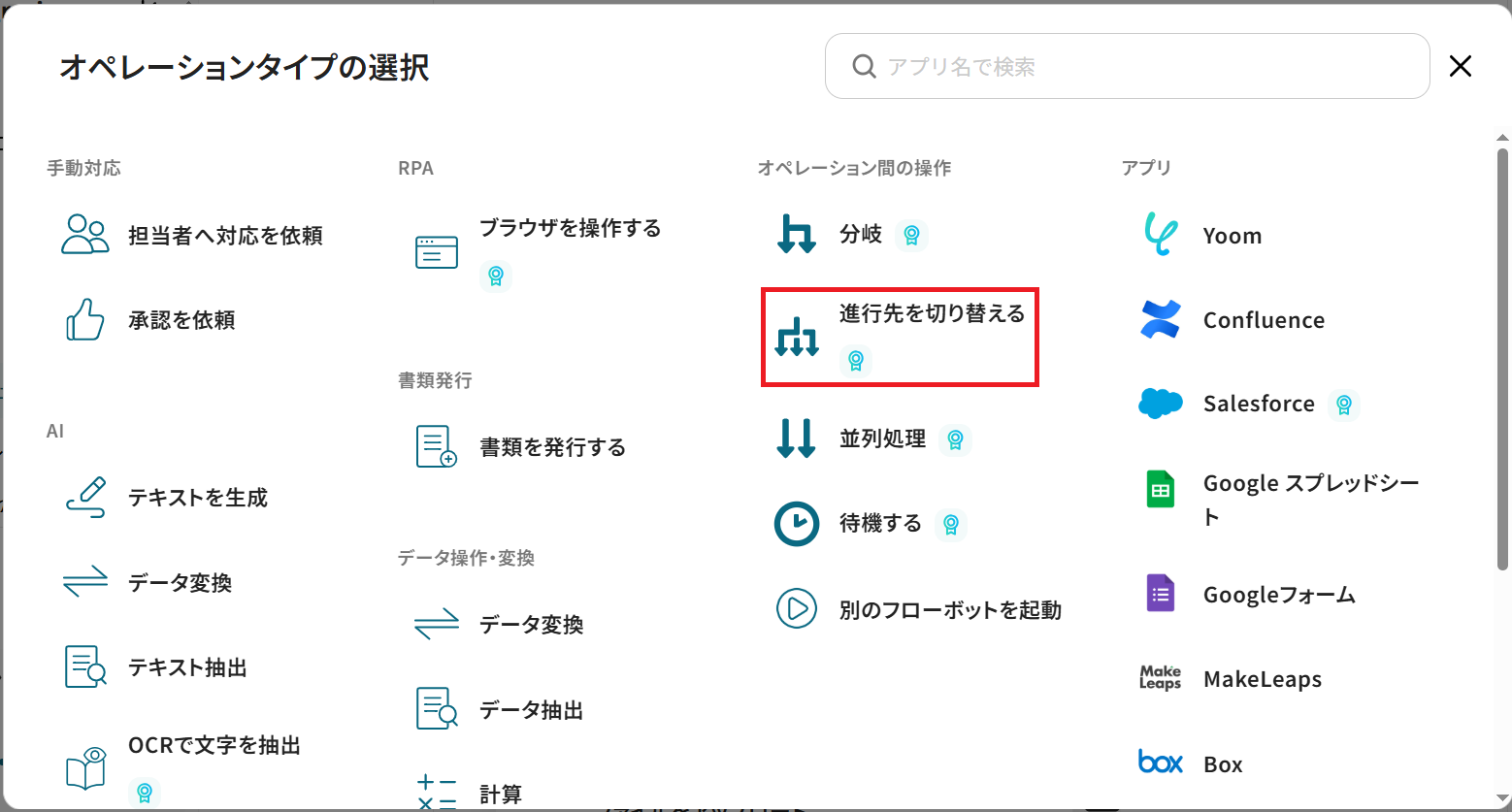
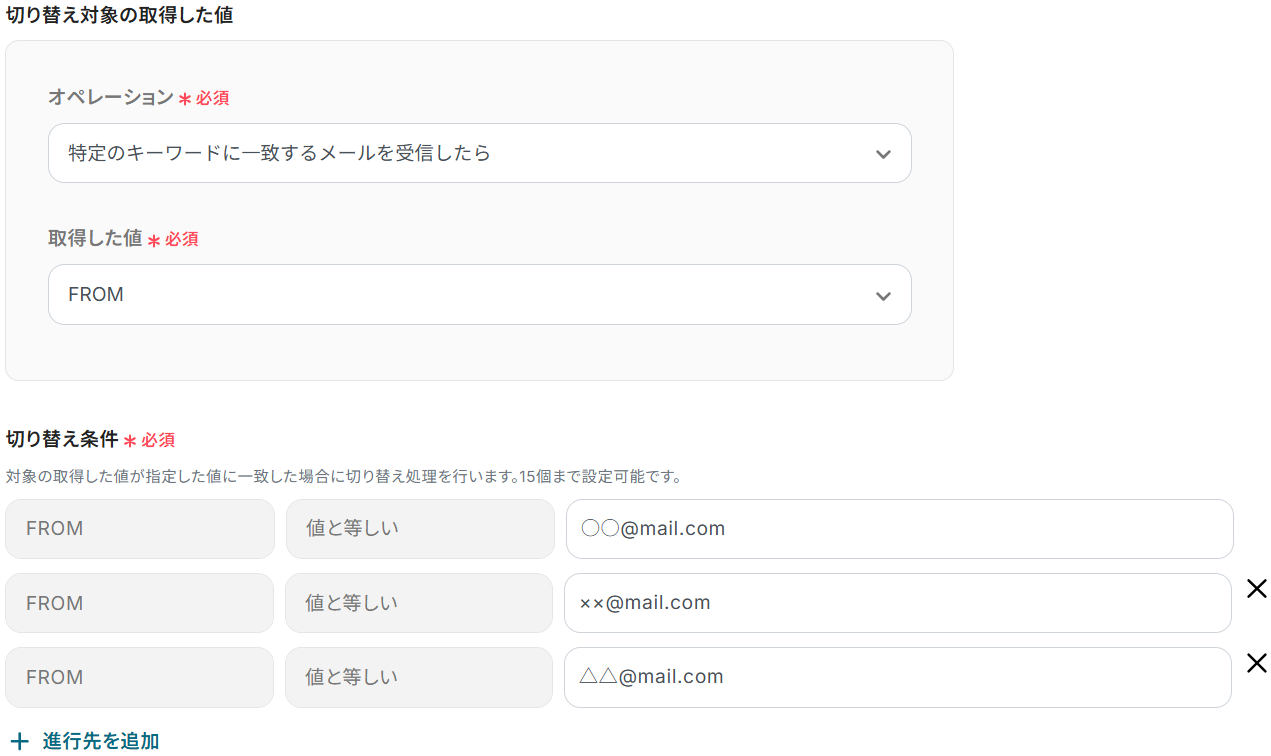
Q:メールの差出人やキーワードに応じてBoxの保存先フォルダを変えるなど、もっと複雑な条件で処理を分岐できますか?
A:分岐や進行先の切り替え設定を追加することで可能です。「FROMが特定のメールアドレスと等しい場合」などと設定することで進行先の切り替えができます。あとはそれぞれの切り替え先で別の雛形やフォルダを指定してください。
なお、分岐や進行先の切り替えオペレーションは、ミニプラン以上でご利用いただけます。フリープランで利用するとエラーになってしまうのでご注意ください。
※ミニプランなどの有料プランは2週間の無料トライアルが可能です。無料トライアル中なら、普段制限されているアプリや機能も自由にお試しいただけますので、ぜひ活用してみてください。
プログラミング知識なしで手軽に構築できます。










