









・
【ノーコードで実現】GitHubのデータをGoogle スプレッドシートに自動的に連携する方法

「GitHubで新しいプルリクエストが作成されたら、その情報をGoogle スプレッドシートに転記してチームで管理したい…」
「開発の進捗状況を把握するために、手作業でGitHubの情報を集計しているけど、正直かなり手間だしミスも怖い…」
このように、開発プロジェクトの管理において、GitHubとGoogle スプレッドシート間の手作業によるデータ連携に限界を感じていませんか?
もし、GitHubでプルリクエストが作成されたら、その情報を自動的にGoogle スプレッドシートの指定した行に記録する仕組みがあれば、こうした日々の煩わしい転記作業から解放され、入力ミスや共有漏れのリスクをなくし、より円滑なプロジェクト管理を行なえるかもしれません。
今回ご紹介する自動化の設定は、プログラミングの知識がなくても驚くほど簡単に設定できます。
ぜひこの記事を参考に、面倒な手作業をなくし、開発プロセスの管理をもっと効率化させましょう!
とにかく早く試したい方へ
YoomにはGitHubとGoogle スプレッドシートを連携するためのテンプレートが用意されているので、今すぐ試したい方は以下よりバナーをクリックしてスタートしましょう!
■概要
GitHubでの開発プロジェクト管理において、プルリクエストの状況をスプレッドシートで別途管理しているチームも多いのではないでしょうか。しかし、手作業での転記は手間がかかり、更新漏れや入力ミスが発生しがちです。このワークフローは、GitHubとGoogle スプレッドシートを連携させ、プルリクエストが作成された際に自動でシートへ情報を追加することで、こうした課題を解決し、管理業務を効率化します。
■このテンプレートをおすすめする方
- GitHubとGoogle スプレッドシートを併用し、開発の進捗管理を手作業で行っている方
- プルリクエストの管理を効率化し、レビュー漏れなどを防ぎたい開発チームのリーダーの方
- GitHubとGoogle スプレッドシートを連携させ、手動作業を自動化したいと考えている方
■このテンプレートを使うメリット
- GitHubでプルリクエストが作成されると、自動でGoogle スプレッドシートに情報が追加されるため、転記作業にかかっていた時間を短縮できます
- 手作業による情報の転記ミスや更新漏れといったヒューマンエラーを防ぎ、常に正確な情報に基づいた進捗管理を実現します
■フローボットの流れ
- はじめに、GitHubとGoogle スプレッドシートをYoomと連携します
- 次に、トリガーでGitHubを選択し、「プルリクエストが作成されたら」というアクションを設定します
- 最後に、オペレーションでGoogle スプレッドシートの「レコードを追加する」アクションを設定し、トリガーで取得したプルリクエストの情報を指定のシートに追加します
※「トリガー」:フロー起動のきっかけとなるアクション、「オペレーション」:トリガー起動後、フロー内で処理を行うアクション
■このワークフローのカスタムポイント
- GitHubのトリガー設定では、連携の対象としたいリポジトリのオーナー名とリポジトリ名を任意で設定してください
- Google スプレッドシートにレコードを追加するアクションでは、出力先のスプレッドシート、シート名、およびデータを書き込むテーブル範囲を任意で設定してください
■注意事項
- GitHub、Google スプレッドシートのそれぞれとYoomを連携してください。
- トリガーは5分、10分、15分、30分、60分の間隔で起動間隔を選択できます。
- プランによって最短の起動間隔が異なりますので、ご注意ください。


■概要
GitHubでの開発プロジェクト管理において、プルリクエストの状況をスプレッドシートで別途管理しているチームも多いのではないでしょうか。しかし、手作業での転記は手間がかかり、更新漏れや入力ミスが発生しがちです。このワークフローは、GitHubとGoogle スプレッドシートを連携させ、プルリクエストが作成された際に自動でシートへ情報を追加することで、こうした課題を解決し、管理業務を効率化します。
■このテンプレートをおすすめする方
- GitHubとGoogle スプレッドシートを併用し、開発の進捗管理を手作業で行っている方
- プルリクエストの管理を効率化し、レビュー漏れなどを防ぎたい開発チームのリーダーの方
- GitHubとGoogle スプレッドシートを連携させ、手動作業を自動化したいと考えている方
■このテンプレートを使うメリット
- GitHubでプルリクエストが作成されると、自動でGoogle スプレッドシートに情報が追加されるため、転記作業にかかっていた時間を短縮できます
- 手作業による情報の転記ミスや更新漏れといったヒューマンエラーを防ぎ、常に正確な情報に基づいた進捗管理を実現します
■フローボットの流れ
- はじめに、GitHubとGoogle スプレッドシートをYoomと連携します
- 次に、トリガーでGitHubを選択し、「プルリクエストが作成されたら」というアクションを設定します
- 最後に、オペレーションでGoogle スプレッドシートの「レコードを追加する」アクションを設定し、トリガーで取得したプルリクエストの情報を指定のシートに追加します
※「トリガー」:フロー起動のきっかけとなるアクション、「オペレーション」:トリガー起動後、フロー内で処理を行うアクション
■このワークフローのカスタムポイント
- GitHubのトリガー設定では、連携の対象としたいリポジトリのオーナー名とリポジトリ名を任意で設定してください
- Google スプレッドシートにレコードを追加するアクションでは、出力先のスプレッドシート、シート名、およびデータを書き込むテーブル範囲を任意で設定してください
■注意事項
- GitHub、Google スプレッドシートのそれぞれとYoomを連携してください。
- トリガーは5分、10分、15分、30分、60分の間隔で起動間隔を選択できます。
- プランによって最短の起動間隔が異なりますので、ご注意ください。
GitHubとGoogle スプレッドシートを連携してできること
GitHubとGoogle スプレッドシートのAPIを連携すれば、GitHub上で発生したイベント(プルリクエストの作成など)の情報を、Google スプレッドシートに自動的に記録・蓄積することが可能になります。
これにより、手作業による情報収集や転記の手間をなくし、正確なプロジェクト状況を可視化できます。
これからご紹介する具体的な自動化例は、アカウント登録後すぐに試せるテンプレートが用意されています。
気になる内容があれば、ぜひクリックしてみてください!
GitHubでプルリクエストが作成されたら、Google スプレッドシートに追加する
GitHubで新しいプルリクエストが作成されるたびに、そのタイトル、作成者、URLといった情報を手動でスプレッドシートにコピー&ペーストしている作業を自動化できます。
この連携により、プルリクエストの情報をリアルタイムで管理台帳に蓄積し、転記ミスや更新漏れを防ぐことができるため、開発チーム全体の進捗管理が格段にスムーズになります。
■概要
GitHubでの開発プロジェクト管理において、プルリクエストの状況をスプレッドシートで別途管理しているチームも多いのではないでしょうか。しかし、手作業での転記は手間がかかり、更新漏れや入力ミスが発生しがちです。このワークフローは、GitHubとGoogle スプレッドシートを連携させ、プルリクエストが作成された際に自動でシートへ情報を追加することで、こうした課題を解決し、管理業務を効率化します。
■このテンプレートをおすすめする方
- GitHubとGoogle スプレッドシートを併用し、開発の進捗管理を手作業で行っている方
- プルリクエストの管理を効率化し、レビュー漏れなどを防ぎたい開発チームのリーダーの方
- GitHubとGoogle スプレッドシートを連携させ、手動作業を自動化したいと考えている方
■このテンプレートを使うメリット
- GitHubでプルリクエストが作成されると、自動でGoogle スプレッドシートに情報が追加されるため、転記作業にかかっていた時間を短縮できます
- 手作業による情報の転記ミスや更新漏れといったヒューマンエラーを防ぎ、常に正確な情報に基づいた進捗管理を実現します
■フローボットの流れ
- はじめに、GitHubとGoogle スプレッドシートをYoomと連携します
- 次に、トリガーでGitHubを選択し、「プルリクエストが作成されたら」というアクションを設定します
- 最後に、オペレーションでGoogle スプレッドシートの「レコードを追加する」アクションを設定し、トリガーで取得したプルリクエストの情報を指定のシートに追加します
※「トリガー」:フロー起動のきっかけとなるアクション、「オペレーション」:トリガー起動後、フロー内で処理を行うアクション
■このワークフローのカスタムポイント
- GitHubのトリガー設定では、連携の対象としたいリポジトリのオーナー名とリポジトリ名を任意で設定してください
- Google スプレッドシートにレコードを追加するアクションでは、出力先のスプレッドシート、シート名、およびデータを書き込むテーブル範囲を任意で設定してください
■注意事項
- GitHub、Google スプレッドシートのそれぞれとYoomを連携してください。
- トリガーは5分、10分、15分、30分、60分の間隔で起動間隔を選択できます。
- プランによって最短の起動間隔が異なりますので、ご注意ください。
■概要
GitHubでの開発プロジェクト管理において、プルリクエストの状況をスプレッドシートで別途管理しているチームも多いのではないでしょうか。しかし、手作業での転記は手間がかかり、更新漏れや入力ミスが発生しがちです。このワークフローは、GitHubとGoogle スプレッドシートを連携させ、プルリクエストが作成された際に自動でシートへ情報を追加することで、こうした課題を解決し、管理業務を効率化します。
■このテンプレートをおすすめする方
- GitHubとGoogle スプレッドシートを併用し、開発の進捗管理を手作業で行っている方
- プルリクエストの管理を効率化し、レビュー漏れなどを防ぎたい開発チームのリーダーの方
- GitHubとGoogle スプレッドシートを連携させ、手動作業を自動化したいと考えている方
■このテンプレートを使うメリット
- GitHubでプルリクエストが作成されると、自動でGoogle スプレッドシートに情報が追加されるため、転記作業にかかっていた時間を短縮できます
- 手作業による情報の転記ミスや更新漏れといったヒューマンエラーを防ぎ、常に正確な情報に基づいた進捗管理を実現します
■フローボットの流れ
- はじめに、GitHubとGoogle スプレッドシートをYoomと連携します
- 次に、トリガーでGitHubを選択し、「プルリクエストが作成されたら」というアクションを設定します
- 最後に、オペレーションでGoogle スプレッドシートの「レコードを追加する」アクションを設定し、トリガーで取得したプルリクエストの情報を指定のシートに追加します
※「トリガー」:フロー起動のきっかけとなるアクション、「オペレーション」:トリガー起動後、フロー内で処理を行うアクション
■このワークフローのカスタムポイント
- GitHubのトリガー設定では、連携の対象としたいリポジトリのオーナー名とリポジトリ名を任意で設定してください
- Google スプレッドシートにレコードを追加するアクションでは、出力先のスプレッドシート、シート名、およびデータを書き込むテーブル範囲を任意で設定してください
■注意事項
- GitHub、Google スプレッドシートのそれぞれとYoomを連携してください。
- トリガーは5分、10分、15分、30分、60分の間隔で起動間隔を選択できます。
- プランによって最短の起動間隔が異なりますので、ご注意ください。
GitHubでプルリクエストが作成されたら、要約を行いGoogle スプレッドシートに追加する
プルリクエストの内容を一つひとつ確認して概要を把握するのは時間がかかる、という課題を解決します。
プルリクエストが作成された際に、その内容をAIが自動で要約し、その結果をGoogle スプレッドシートに記録するため、レビュー担当者は要点だけを素早く把握でき、コードレビューの効率を大幅に向上させます。
■概要GitHubで新しいプルリクエストが作成されるたびに、内容を確認して進捗管理シートに手作業で転記する業務に手間を感じていませんか。このワークフローを活用すれば、GitHubでプルリクエストが作成されたことをトリガーに、AIがその内容を自動で要約し、指定のGoogle スプレッドシートへ情報を追加します。開発の進捗管理にかかる工数を削減し、よりスムーズなプロジェクト運営を支援します。
■このテンプレートをおすすめする方- GitHubを利用した開発管理で、プルリクエストの進捗管理を効率化したいエンジニアやプロジェクトマネージャーの方
- プルリクエストのレビュー状況をチームで可視化し、情報共有を円滑にしたいと考えている方
- 手作業による情報転記の手間やミスをなくし、開発プロセス全体の生産性を向上させたいチームリーダーの方
■このテンプレートを使うメリット- プルリクエスト作成から内容の要約、進捗シートへの記録までが自動化され、手作業での転記や確認業務にかかる時間を短縮できます。
- Google スプレッドシートにプルリクエストの情報が自動で集約されるため、チーム内での進捗管理がしやすくなり、確認漏れのリスクを軽減します。
■フローボットの流れ- はじめに、GitHubとGoogle スプレッドシートをYoomと連携します。
- 次に、トリガーでGitHubを選択し、「プルリクエストが作成されたら」というアクションを設定します。
- 次に、オペレーションでAI機能を選択し、「要約する」アクションでプルリクエストのテキストを要約するように設定します。
- 最後に、オペレーションでGoogle スプレッドシートを選択し、「レコードを追加する」アクションで、要約した内容などを指定のシートに追加するように設定します。
※「トリガー」:フロー起動のきっかけとなるアクション、「オペレーション」:トリガー起動後、フロー内で処理を行うアクション
■このワークフローのカスタムポイント- GitHubのトリガー設定では、対象とするリポジトリ名や所有者、フローの起動間隔を任意で設定してください。
- AI機能のオペレーションでは、要約対象とするテキストのほか、生成する文字数、特定の条件、言語などを細かく指定することが可能です。
- Google スプレッドシートのオペレーションでは、レコードを追加したいスプレッドシートIDやタブ名、テーブルの範囲を任意で指定してください。また、どのセルにどの情報を追加するかも設定できます。
■注意事項- GitHub、Google スプレッドシートのそれぞれとYoomを連携してください。
- トリガーは5分、10分、15分、30分、60分の間隔で起動間隔を選択できます。
- プランによって最短の起動間隔が異なりますので、ご注意ください。
- 要約機能はミニプラン以上でご利用いただけるアプリとなっております。フリープラン・パーソナルプランの場合は設定しているフローボットのオペレーションやデータコネクトはエラーとなりますので、ご注意ください。
- パーソナルプラン・ミニプラン・チームプラン・サクセスプランなどの有料プランは、2週間の無料トライアルを行うことが可能です。無料トライアル中には制限対象のアプリを使用することができます。
■このテンプレートをおすすめする方
- GitHubを利用した開発管理で、プルリクエストの進捗管理を効率化したいエンジニアやプロジェクトマネージャーの方
- プルリクエストのレビュー状況をチームで可視化し、情報共有を円滑にしたいと考えている方
- 手作業による情報転記の手間やミスをなくし、開発プロセス全体の生産性を向上させたいチームリーダーの方
■このテンプレートを使うメリット
- プルリクエスト作成から内容の要約、進捗シートへの記録までが自動化され、手作業での転記や確認業務にかかる時間を短縮できます。
- Google スプレッドシートにプルリクエストの情報が自動で集約されるため、チーム内での進捗管理がしやすくなり、確認漏れのリスクを軽減します。
■フローボットの流れ
- はじめに、GitHubとGoogle スプレッドシートをYoomと連携します。
- 次に、トリガーでGitHubを選択し、「プルリクエストが作成されたら」というアクションを設定します。
- 次に、オペレーションでAI機能を選択し、「要約する」アクションでプルリクエストのテキストを要約するように設定します。
- 最後に、オペレーションでGoogle スプレッドシートを選択し、「レコードを追加する」アクションで、要約した内容などを指定のシートに追加するように設定します。
■このワークフローのカスタムポイント
- GitHubのトリガー設定では、対象とするリポジトリ名や所有者、フローの起動間隔を任意で設定してください。
- AI機能のオペレーションでは、要約対象とするテキストのほか、生成する文字数、特定の条件、言語などを細かく指定することが可能です。
- Google スプレッドシートのオペレーションでは、レコードを追加したいスプレッドシートIDやタブ名、テーブルの範囲を任意で指定してください。また、どのセルにどの情報を追加するかも設定できます。
■注意事項
- GitHub、Google スプレッドシートのそれぞれとYoomを連携してください。
- トリガーは5分、10分、15分、30分、60分の間隔で起動間隔を選択できます。
- プランによって最短の起動間隔が異なりますので、ご注意ください。
- 要約機能はミニプラン以上でご利用いただけるアプリとなっております。フリープラン・パーソナルプランの場合は設定しているフローボットのオペレーションやデータコネクトはエラーとなりますので、ご注意ください。
- パーソナルプラン・ミニプラン・チームプラン・サクセスプランなどの有料プランは、2週間の無料トライアルを行うことが可能です。無料トライアル中には制限対象のアプリを使用することができます。
GitHubとGoogle スプレッドシートの連携フローを作ってみよう
それでは、さっそく実際にGitHubとGoogle スプレッドシートを連携したフローを作成してみましょう!
今回はYoomを使用して、ノーコードでGitHubとGoogle スプレッドシートの連携を進めていきますので、もしまだYoomのアカウントをお持ちでない場合は、こちらの登録フォームからアカウントを発行しておきましょう。
[Yoomとは]
フローの作成方法
今回は「GitHubでプルリクエストが作成されたら、Google スプレッドシートに追加する」フローを作成していきます!
作成の流れは大きく分けて以下です。
- GitHubとGoogle スプレッドシートをマイアプリ連携
- テンプレートをコピー
- GitHubのトリガー設定およびGoogle スプレッドシートのアクション設定
- トリガーをONにし、フローが起動するかを確認
■概要
GitHubでの開発プロジェクト管理において、プルリクエストの状況をスプレッドシートで別途管理しているチームも多いのではないでしょうか。しかし、手作業での転記は手間がかかり、更新漏れや入力ミスが発生しがちです。このワークフローは、GitHubとGoogle スプレッドシートを連携させ、プルリクエストが作成された際に自動でシートへ情報を追加することで、こうした課題を解決し、管理業務を効率化します。
■このテンプレートをおすすめする方
- GitHubとGoogle スプレッドシートを併用し、開発の進捗管理を手作業で行っている方
- プルリクエストの管理を効率化し、レビュー漏れなどを防ぎたい開発チームのリーダーの方
- GitHubとGoogle スプレッドシートを連携させ、手動作業を自動化したいと考えている方
■このテンプレートを使うメリット
- GitHubでプルリクエストが作成されると、自動でGoogle スプレッドシートに情報が追加されるため、転記作業にかかっていた時間を短縮できます
- 手作業による情報の転記ミスや更新漏れといったヒューマンエラーを防ぎ、常に正確な情報に基づいた進捗管理を実現します
■フローボットの流れ
- はじめに、GitHubとGoogle スプレッドシートをYoomと連携します
- 次に、トリガーでGitHubを選択し、「プルリクエストが作成されたら」というアクションを設定します
- 最後に、オペレーションでGoogle スプレッドシートの「レコードを追加する」アクションを設定し、トリガーで取得したプルリクエストの情報を指定のシートに追加します
※「トリガー」:フロー起動のきっかけとなるアクション、「オペレーション」:トリガー起動後、フロー内で処理を行うアクション
■このワークフローのカスタムポイント
- GitHubのトリガー設定では、連携の対象としたいリポジトリのオーナー名とリポジトリ名を任意で設定してください
- Google スプレッドシートにレコードを追加するアクションでは、出力先のスプレッドシート、シート名、およびデータを書き込むテーブル範囲を任意で設定してください
■注意事項
- GitHub、Google スプレッドシートのそれぞれとYoomを連携してください。
- トリガーは5分、10分、15分、30分、60分の間隔で起動間隔を選択できます。
- プランによって最短の起動間隔が異なりますので、ご注意ください。
■概要
GitHubでの開発プロジェクト管理において、プルリクエストの状況をスプレッドシートで別途管理しているチームも多いのではないでしょうか。しかし、手作業での転記は手間がかかり、更新漏れや入力ミスが発生しがちです。このワークフローは、GitHubとGoogle スプレッドシートを連携させ、プルリクエストが作成された際に自動でシートへ情報を追加することで、こうした課題を解決し、管理業務を効率化します。
■このテンプレートをおすすめする方
- GitHubとGoogle スプレッドシートを併用し、開発の進捗管理を手作業で行っている方
- プルリクエストの管理を効率化し、レビュー漏れなどを防ぎたい開発チームのリーダーの方
- GitHubとGoogle スプレッドシートを連携させ、手動作業を自動化したいと考えている方
■このテンプレートを使うメリット
- GitHubでプルリクエストが作成されると、自動でGoogle スプレッドシートに情報が追加されるため、転記作業にかかっていた時間を短縮できます
- 手作業による情報の転記ミスや更新漏れといったヒューマンエラーを防ぎ、常に正確な情報に基づいた進捗管理を実現します
■フローボットの流れ
- はじめに、GitHubとGoogle スプレッドシートをYoomと連携します
- 次に、トリガーでGitHubを選択し、「プルリクエストが作成されたら」というアクションを設定します
- 最後に、オペレーションでGoogle スプレッドシートの「レコードを追加する」アクションを設定し、トリガーで取得したプルリクエストの情報を指定のシートに追加します
※「トリガー」:フロー起動のきっかけとなるアクション、「オペレーション」:トリガー起動後、フロー内で処理を行うアクション
■このワークフローのカスタムポイント
- GitHubのトリガー設定では、連携の対象としたいリポジトリのオーナー名とリポジトリ名を任意で設定してください
- Google スプレッドシートにレコードを追加するアクションでは、出力先のスプレッドシート、シート名、およびデータを書き込むテーブル範囲を任意で設定してください
■注意事項
- GitHub、Google スプレッドシートのそれぞれとYoomを連携してください。
- トリガーは5分、10分、15分、30分、60分の間隔で起動間隔を選択できます。
- プランによって最短の起動間隔が異なりますので、ご注意ください。
ステップ1:GitHubとGoogle スプレッドシートをマイアプリ登録
ここでは、Yoomとそれぞれのアプリを連携して、操作が行えるようにしていきます。
まずは基本的な設定方法を解説しているナビをご覧ください!
Google スプレッドシートも紹介しています。
【GitHubのマイアプリ登録】
下記のナビをご覧ください。ステップ2:テンプレートをコピーする
ここから、フローを作っていきましょう!
テンプレートを利用しているので、以下のテンプレートページを開き、『このテンプレートを試してみる』をクリックしてください。
■概要
GitHubでの開発プロジェクト管理において、プルリクエストの状況をスプレッドシートで別途管理しているチームも多いのではないでしょうか。しかし、手作業での転記は手間がかかり、更新漏れや入力ミスが発生しがちです。このワークフローは、GitHubとGoogle スプレッドシートを連携させ、プルリクエストが作成された際に自動でシートへ情報を追加することで、こうした課題を解決し、管理業務を効率化します。
■このテンプレートをおすすめする方
- GitHubとGoogle スプレッドシートを併用し、開発の進捗管理を手作業で行っている方
- プルリクエストの管理を効率化し、レビュー漏れなどを防ぎたい開発チームのリーダーの方
- GitHubとGoogle スプレッドシートを連携させ、手動作業を自動化したいと考えている方
■このテンプレートを使うメリット
- GitHubでプルリクエストが作成されると、自動でGoogle スプレッドシートに情報が追加されるため、転記作業にかかっていた時間を短縮できます
- 手作業による情報の転記ミスや更新漏れといったヒューマンエラーを防ぎ、常に正確な情報に基づいた進捗管理を実現します
■フローボットの流れ
- はじめに、GitHubとGoogle スプレッドシートをYoomと連携します
- 次に、トリガーでGitHubを選択し、「プルリクエストが作成されたら」というアクションを設定します
- 最後に、オペレーションでGoogle スプレッドシートの「レコードを追加する」アクションを設定し、トリガーで取得したプルリクエストの情報を指定のシートに追加します
※「トリガー」:フロー起動のきっかけとなるアクション、「オペレーション」:トリガー起動後、フロー内で処理を行うアクション
■このワークフローのカスタムポイント
- GitHubのトリガー設定では、連携の対象としたいリポジトリのオーナー名とリポジトリ名を任意で設定してください
- Google スプレッドシートにレコードを追加するアクションでは、出力先のスプレッドシート、シート名、およびデータを書き込むテーブル範囲を任意で設定してください
■注意事項
- GitHub、Google スプレッドシートのそれぞれとYoomを連携してください。
- トリガーは5分、10分、15分、30分、60分の間隔で起動間隔を選択できます。
- プランによって最短の起動間隔が異なりますので、ご注意ください。
■概要
GitHubでの開発プロジェクト管理において、プルリクエストの状況をスプレッドシートで別途管理しているチームも多いのではないでしょうか。しかし、手作業での転記は手間がかかり、更新漏れや入力ミスが発生しがちです。このワークフローは、GitHubとGoogle スプレッドシートを連携させ、プルリクエストが作成された際に自動でシートへ情報を追加することで、こうした課題を解決し、管理業務を効率化します。
■このテンプレートをおすすめする方
- GitHubとGoogle スプレッドシートを併用し、開発の進捗管理を手作業で行っている方
- プルリクエストの管理を効率化し、レビュー漏れなどを防ぎたい開発チームのリーダーの方
- GitHubとGoogle スプレッドシートを連携させ、手動作業を自動化したいと考えている方
■このテンプレートを使うメリット
- GitHubでプルリクエストが作成されると、自動でGoogle スプレッドシートに情報が追加されるため、転記作業にかかっていた時間を短縮できます
- 手作業による情報の転記ミスや更新漏れといったヒューマンエラーを防ぎ、常に正確な情報に基づいた進捗管理を実現します
■フローボットの流れ
- はじめに、GitHubとGoogle スプレッドシートをYoomと連携します
- 次に、トリガーでGitHubを選択し、「プルリクエストが作成されたら」というアクションを設定します
- 最後に、オペレーションでGoogle スプレッドシートの「レコードを追加する」アクションを設定し、トリガーで取得したプルリクエストの情報を指定のシートに追加します
※「トリガー」:フロー起動のきっかけとなるアクション、「オペレーション」:トリガー起動後、フロー内で処理を行うアクション
■このワークフローのカスタムポイント
- GitHubのトリガー設定では、連携の対象としたいリポジトリのオーナー名とリポジトリ名を任意で設定してください
- Google スプレッドシートにレコードを追加するアクションでは、出力先のスプレッドシート、シート名、およびデータを書き込むテーブル範囲を任意で設定してください
■注意事項
- GitHub、Google スプレッドシートのそれぞれとYoomを連携してください。
- トリガーは5分、10分、15分、30分、60分の間隔で起動間隔を選択できます。
- プランによって最短の起動間隔が異なりますので、ご注意ください。
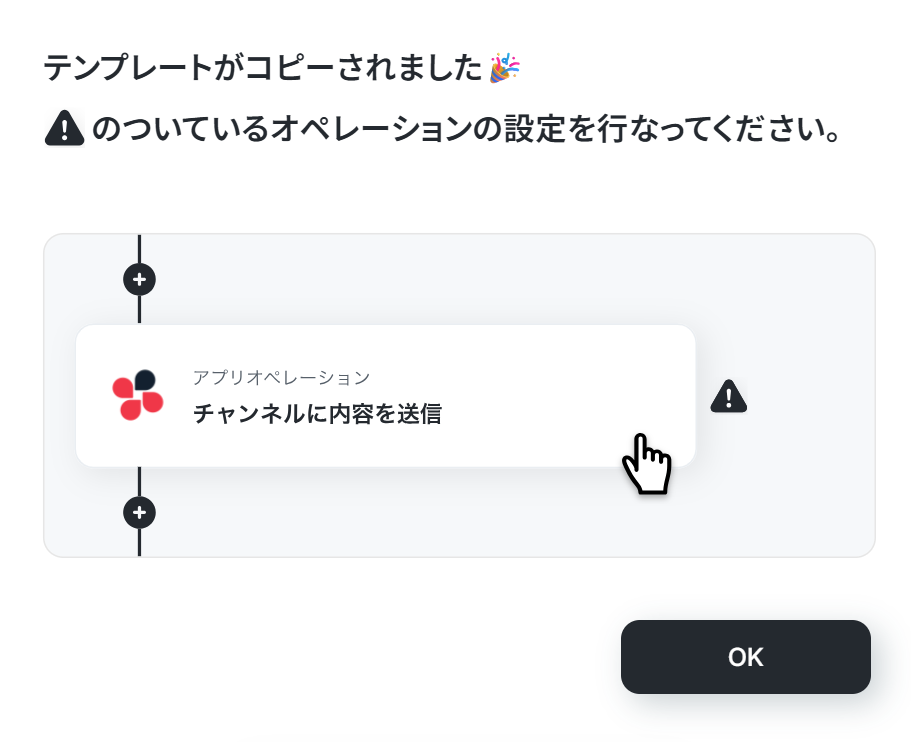
以下の表示が出たら、テンプレートのコピー成功です。
次に表示された画面で「OK」をクリックしてください。
ステップ3:GitHubのトリガー設定
最初の設定です!
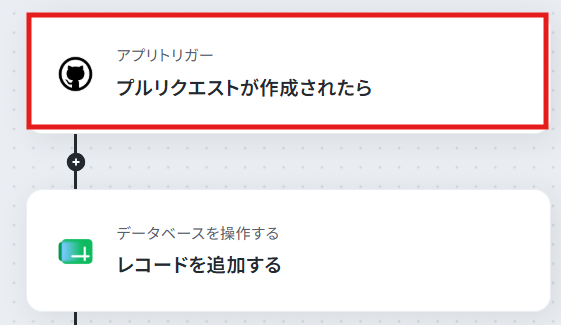
GitHubでプルリクエストが作成されたことをトリガーにしてフローボットが起動します。
以下の赤枠をクリックしてください。
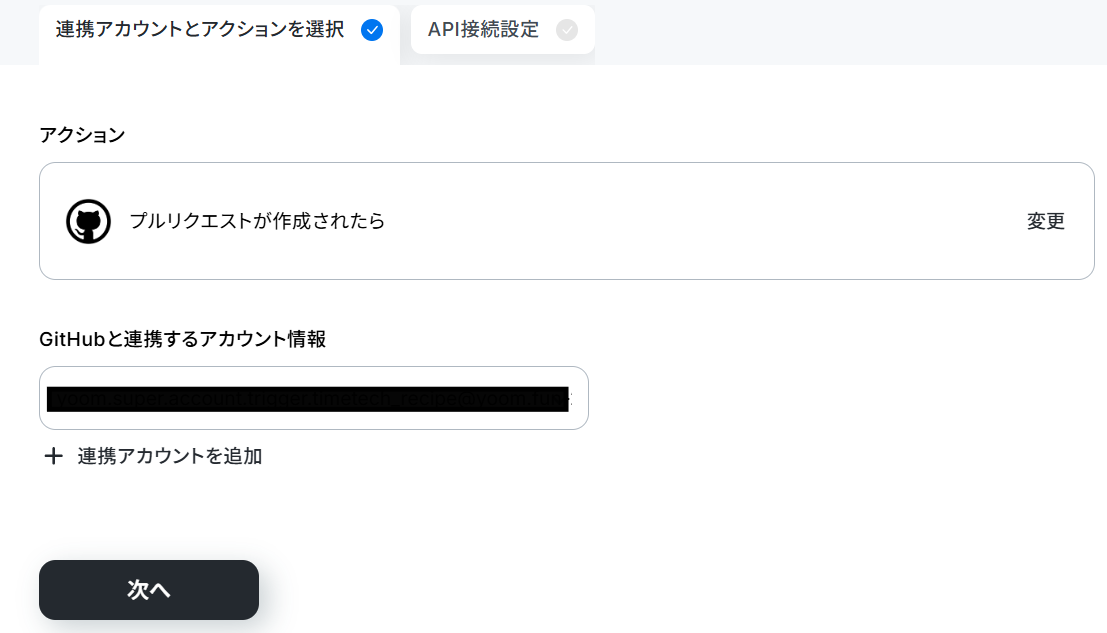
以下の内容を確認し、次に進みましょう!
API接続設定の画面に移ったら、必須項目を設定していきます!
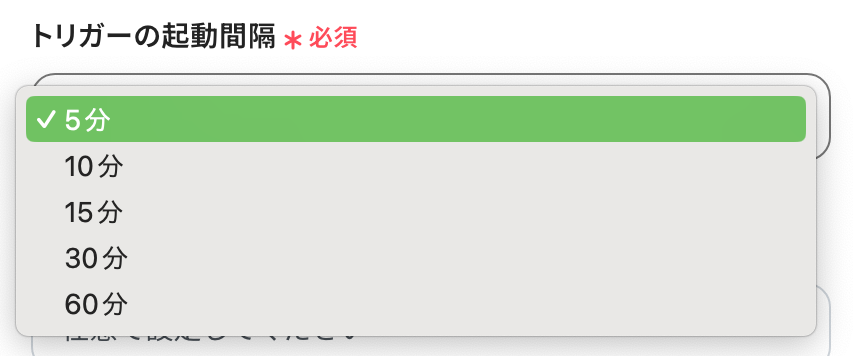
まずは、「トリガーの起動間隔」を5分・10分・15分・30分・60分から選択します。
基本的にはご契約プランの最短起動間隔にしてお使いいただくことをおすすめします。
※プランによって起動間隔の選択内容が異なるため、ご注意下さい。
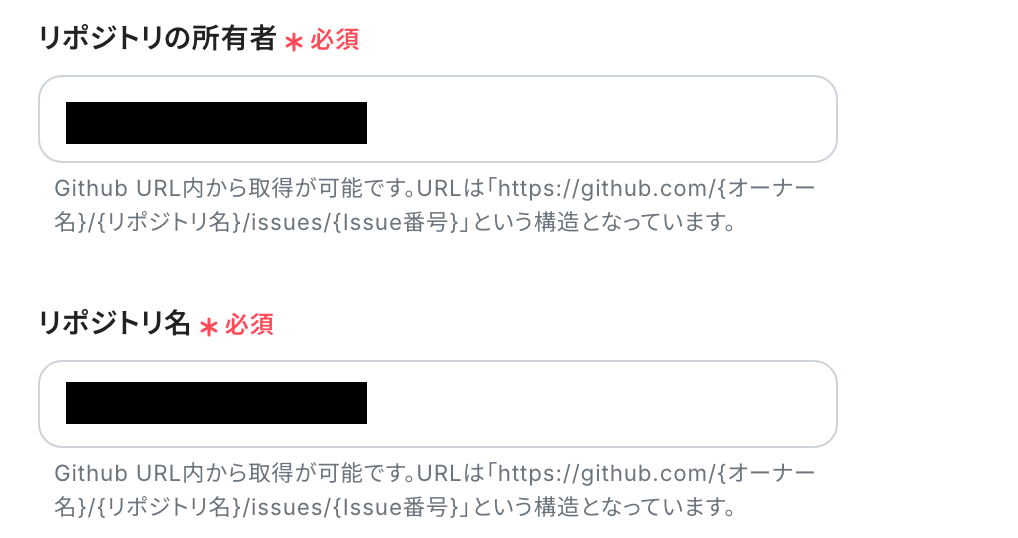
次に「リポジトリの所有者」と「リポジトリ名」を入力します。
入力欄下の説明を参照して、入力しましょう。
※「リポジトリ所有者」とは、GitHubのURLにおける https://github.com/●●/リポジトリ名 の ●● に当たる部分です。
入力が完了したら、GitHubにプルリクエストを作成します。
赤枠部分が今回例として作成したプルリクエストです。

作成後、「テスト」をクリックしましょう!
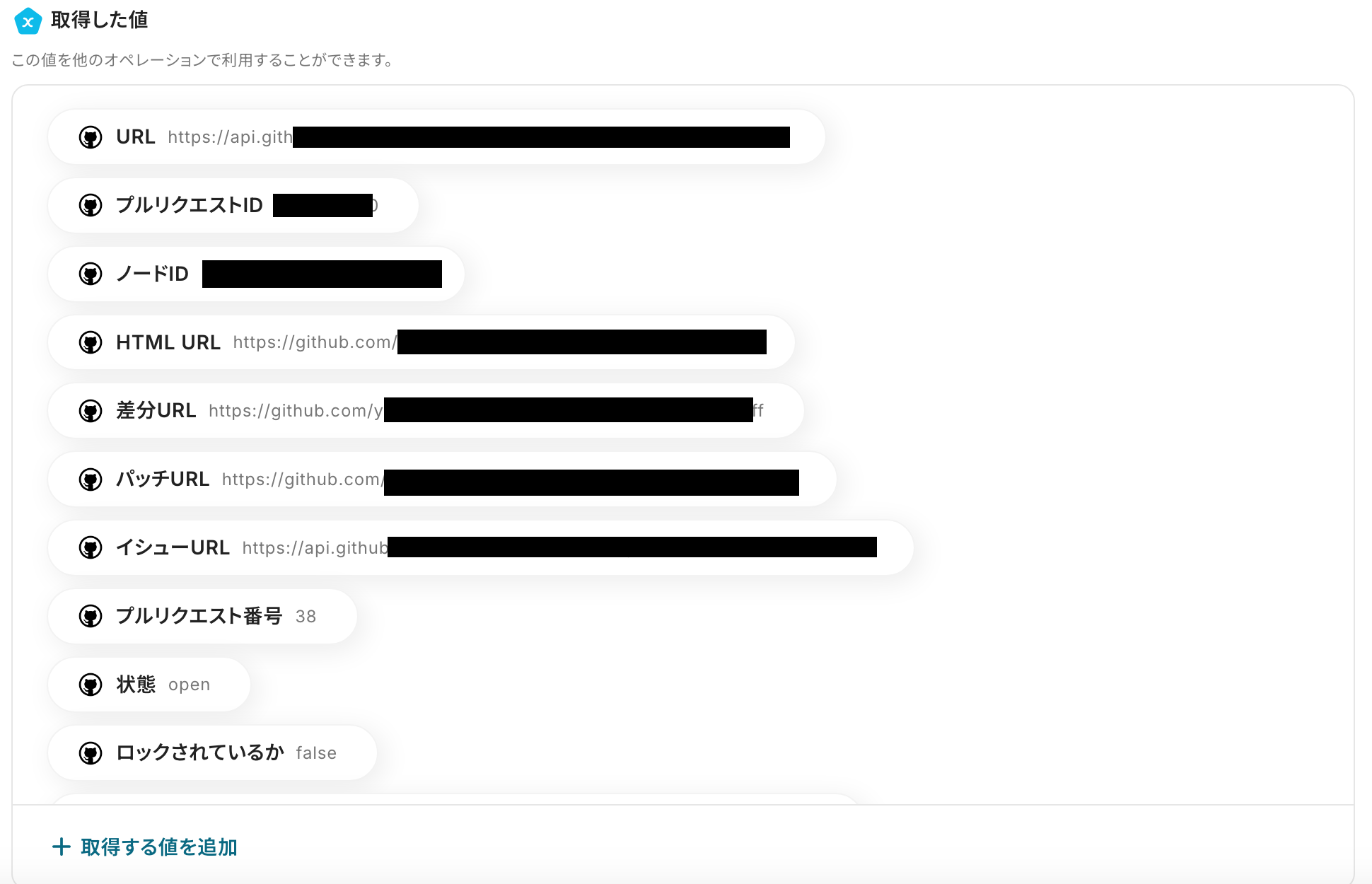
テストに成功したら、取得した値を確認してください。
※取得した値とは?
トリガーやオペレーション設定時に、「テスト」を実行して取得した値のことを指します。
後続のオペレーション設定時の値として利用でき、フローボットを起動する度に変動した値となります。
問題がなければ、「完了」をクリックしましょう!
ステップ4:Googleスプレッドシートにレコードを追加する設定
最後の設定です!以下の赤枠をクリックしましょう!
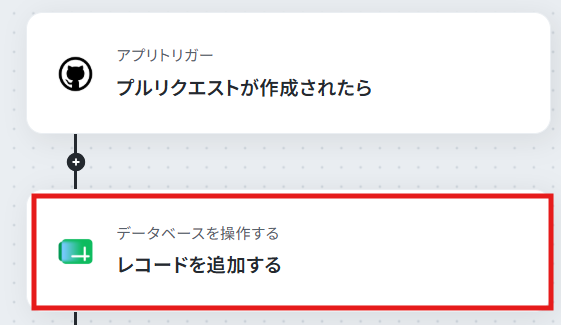
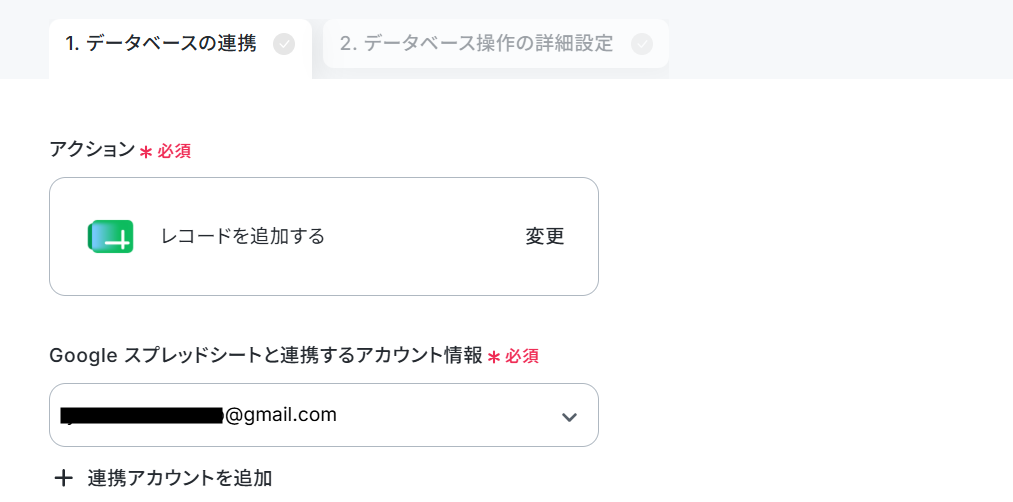
次の画面で、連携するアカウント情報が正しいかを確認しましょう。
タイトルや実行アクションは変更せず、画面を下にスクロールしましょう!
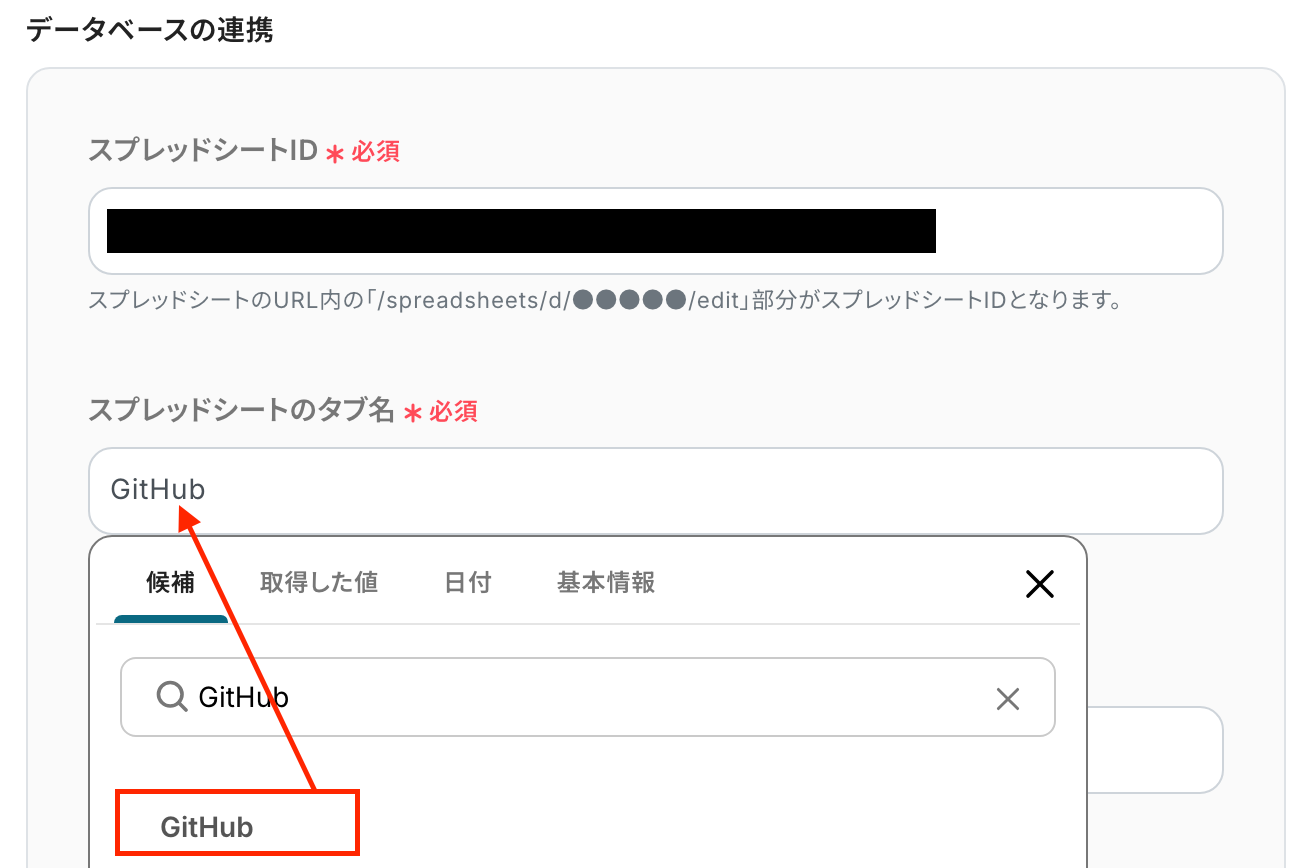
データベース連携の項目は、入力欄をクリックすることで候補が表示されるので選択してください。
次に「テーブル範囲」を設定します。
注意点として、Google スプレッドシートにはヘッダーを登録する必要があります。
ヘッダーがテーブル範囲内に含まれているかを確認し、「次へ」のボタンを押下してください。
※今回はテスト用に下記のシートを作成したため、テーブル範囲は「A1:D」になります。

すると、データベース操作の詳細設定画面に遷移します。
ここで先ほど設定したヘッダが登録されていることが確認できます。
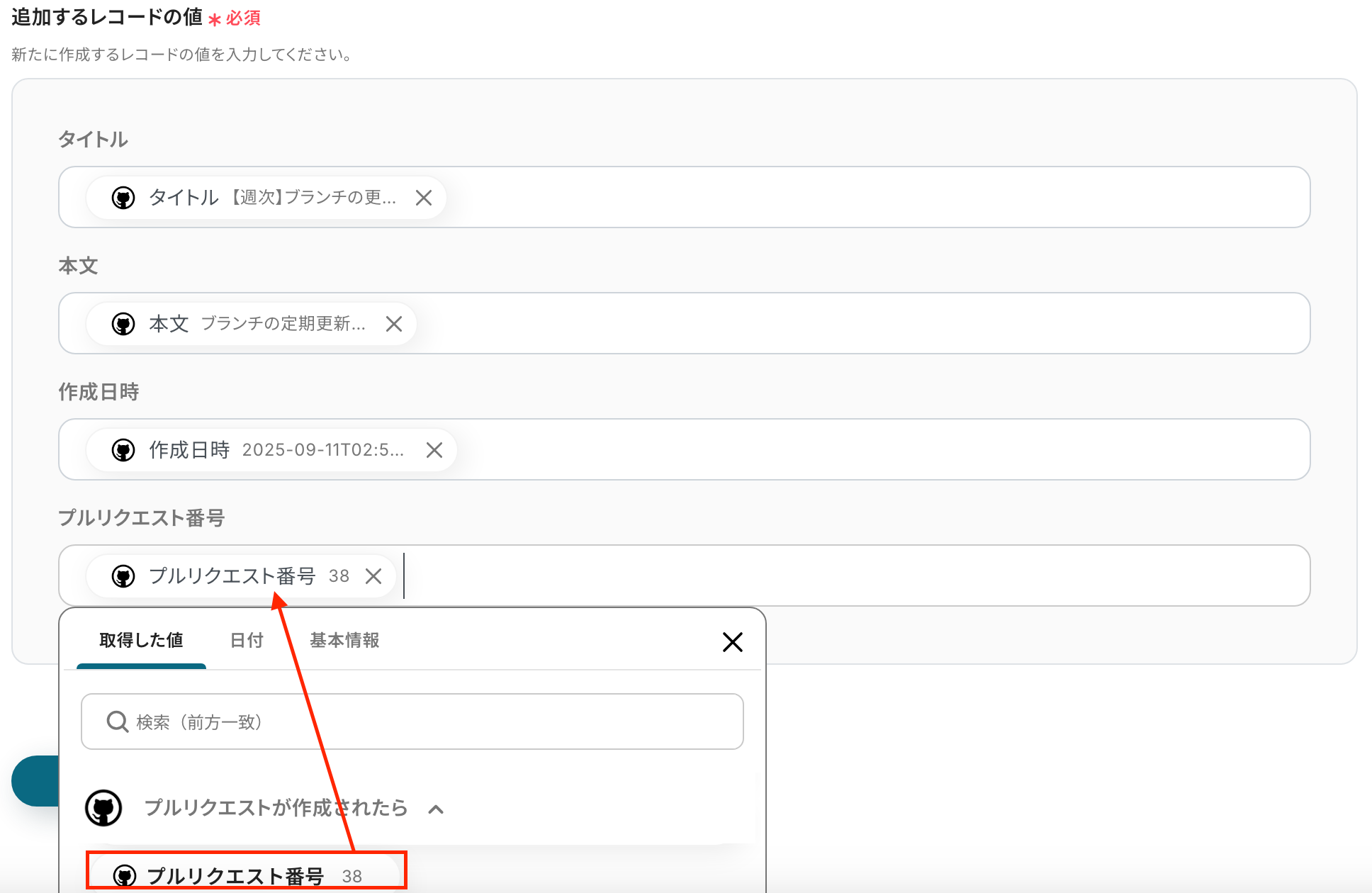
入力欄をクリックして表示される取得した値を引用して、各項目を設定していきましょう!
これにより、GitHubのプルリクエストごとに変わる情報をGoogle スプレッドシートへ動的に反映できます。
※以下は例として、「プルリクエスト番号」の項目に取得した値を引用して設定したものです。
「テスト」をクリックします。
Google スプレッドシートの画面に移り、レコードが追加されているか確認をしてみましょう。

無事に追加されましたね。
最後に完了をクリックしてください。
ステップ5:トリガーをONに設定しフロー稼働の準備完了
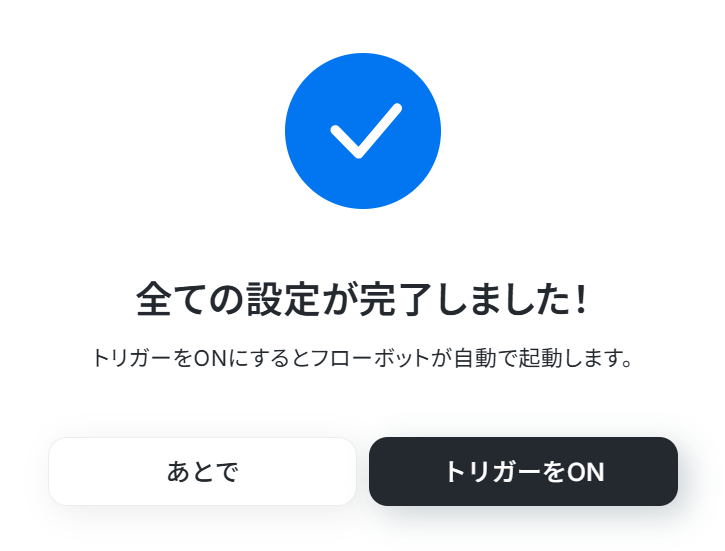
フロー画面に戻り、以下のようなメニューが表示されていれば、フローの設定は完了です。
早速フローを起動させる場合は、「トリガーをON」をクリックしましょう。
Google スプレッドシートのデータをGitHubに連携したい場合
今回はGitHubからGoogle スプレッドシートへデータを連携する方法をご紹介しましたが、逆にGoogle スプレッドシートからGitHubへのデータ連携を実施したい場合は、下記のテンプレートも併せてご利用ください。
Google スプレッドシートを起点とした開発タスクの管理などを効率化できます。
Google スプレッドシートに行が追加されたら、GitHubにプルリクエストを作成する
Google スプレッドシートで管理しているタスクリストや修正依頼リストに新しい行が追加された際に、手動でGitHubにプルリクエストを作成する手間を自動化します。
この連携を使えば、Google スプレッドシートにタスク情報を入力するだけで、対応するプルリクエストが自動で起票されるため、開発着手までのリードタイムを短縮し、起票漏れを防ぎます。
■概要
開発タスクなどをGoogle スプレッドシートで管理し、それを基に手動でGitHubにプルリクエストを作成する作業は、手間がかかる上に転記ミスや対応漏れのリスクが伴います。このワークフローは、Google スプレッドシートとGitHubの連携を自動化するものです。Google スプレッドシートに行を追加するだけで、GitHubにプルリクエストが自動で作成されるため、こうした手作業による課題を解消し、よりスムーズな開発フローの構築に貢献します。
■このテンプレートをおすすめする方
- Google スプレッドシートとGitHubを連携させ、開発タスク管理を効率化したい方
- Google スプレッドシートへの入力内容を、手動でGitHubへ転記している開発担当者の方
- プルリクエスト作成の定型業務を自動化し、コア業務に集中したいチームリーダーの方
■このテンプレートを使うメリット
- Google スプレッドシートに行が追加されると自動でGitHubにプルリクエストが作成され、手作業に費やしていた時間を削減できます
- 手作業による情報の転記ミスや、プルリクエストの作成漏れといったヒューマンエラーの防止に繋がります
■フローボットの流れ
- はじめに、Google スプレッドシートとGitHubをYoomと連携します
- 次に、トリガーでGoogle スプレッドシートを選択し、「行が追加されたら」というアクションを設定します
- 次に、オペレーションでGitHubの「プルリクエストを作成」アクションを設定し、前のステップで取得したスプレッドシートの情報を紐付けます
- 最後に、オペレーションでGoogle スプレッドシートの「レコードを更新する」アクションを設定し、前のステップで取得したGitHubのプルリクエスト番号を追加します
※「トリガー」:フロー起動のきっかけとなるアクション、「オペレーション」:トリガー起動後、フロー内で処理を行うアクション
■このワークフローのカスタムポイント
- Google スプレッドシートのトリガー設定では、連携するスプレッドシートやシート、情報を取得するテーブルの範囲などを任意で設定してください
- GitHubでプルリクエストを作成するアクションでは、タイトルや本文などの項目に、固定のテキストやGoogle スプレッドシートから取得した値を自由に設定できます
- Google スプレッドシートでは、スプレッドシート、シート、更新を検知したいセルなどを任意でカスタマイズできます
■注意事項
- Google スプレッドシート、GitHubとYoomを連携してください。
- トリガーは5分、10分、15分、30分、60分の間隔で起動間隔を選択できます。
- プランによって最短の起動間隔が異なりますので、ご注意ください。
■概要
開発タスクなどをGoogle スプレッドシートで管理し、それを基に手動でGitHubにプルリクエストを作成する作業は、手間がかかる上に転記ミスや対応漏れのリスクが伴います。このワークフローは、Google スプレッドシートとGitHubの連携を自動化するものです。Google スプレッドシートに行を追加するだけで、GitHubにプルリクエストが自動で作成されるため、こうした手作業による課題を解消し、よりスムーズな開発フローの構築に貢献します。
■このテンプレートをおすすめする方
- Google スプレッドシートとGitHubを連携させ、開発タスク管理を効率化したい方
- Google スプレッドシートへの入力内容を、手動でGitHubへ転記している開発担当者の方
- プルリクエスト作成の定型業務を自動化し、コア業務に集中したいチームリーダーの方
■このテンプレートを使うメリット
- Google スプレッドシートに行が追加されると自動でGitHubにプルリクエストが作成され、手作業に費やしていた時間を削減できます
- 手作業による情報の転記ミスや、プルリクエストの作成漏れといったヒューマンエラーの防止に繋がります
■フローボットの流れ
- はじめに、Google スプレッドシートとGitHubをYoomと連携します
- 次に、トリガーでGoogle スプレッドシートを選択し、「行が追加されたら」というアクションを設定します
- 次に、オペレーションでGitHubの「プルリクエストを作成」アクションを設定し、前のステップで取得したスプレッドシートの情報を紐付けます
- 最後に、オペレーションでGoogle スプレッドシートの「レコードを更新する」アクションを設定し、前のステップで取得したGitHubのプルリクエスト番号を追加します
※「トリガー」:フロー起動のきっかけとなるアクション、「オペレーション」:トリガー起動後、フロー内で処理を行うアクション
■このワークフローのカスタムポイント
- Google スプレッドシートのトリガー設定では、連携するスプレッドシートやシート、情報を取得するテーブルの範囲などを任意で設定してください
- GitHubでプルリクエストを作成するアクションでは、タイトルや本文などの項目に、固定のテキストやGoogle スプレッドシートから取得した値を自由に設定できます
- Google スプレッドシートでは、スプレッドシート、シート、更新を検知したいセルなどを任意でカスタマイズできます
■注意事項
- Google スプレッドシート、GitHubとYoomを連携してください。
- トリガーは5分、10分、15分、30分、60分の間隔で起動間隔を選択できます。
- プランによって最短の起動間隔が異なりますので、ご注意ください。
Google スプレッドシートに特定の行が追加されたら、GitHubにプルリクエストを作成する
スプレッドシート上の全てのタスクではなく、「ステータス」が「対応開始」になったものだけを対象にプルリクエストを作成したい、といったより柔軟な運用を実現します。
この自動化では、特定の条件を満たした行が追加または更新された場合のみプルリクエストを作成するため、意図しない操作を防ぎ、チームの開発ルールに沿った運用を徹底することが可能です。
条件分岐の処理を含むことで、より実用的なワークフローを構築できます。
■概要Google スプレッドシートで管理している開発タスクなどを、一つひとつ手作業でGitHubに転記する作業に手間を感じていないでしょうか。こうした手作業は時間がかかるだけでなく、コピー&ペーストのミスといったヒューマンエラーの原因にもなり得ます。このワークフローは、Google スプレッドシートとGitHubの連携を自動化するものであり、Google スプレッドシートに新しい行が追加されるだけで、GitHubへプルリクエストを自動で作成するため、面倒な手作業をなくし開発業務に集中できる環境を構築します。
■このテンプレートをおすすめする方- Google スプレッドシートでタスク管理を行い、手動でGitHubにプルリクエストを作成している開発者の方
- GitHubへのプルリクエスト作成漏れや、転記ミスを防ぎたいプロジェクトマネージャーの方
- Google スプレッドシートとGitHub間の情報連携を自動化し、開発プロセスの効率化を目指しているチームの方
■このテンプレートを使うメリット- Google スプレッドシートに行を追加するだけで自動的にプルリクエストが作成されるため、GitHubでの手動操作にかかる時間を短縮することができます。
- 手作業による情報の転記が不要になるため、プルリクエストの作成漏れや内容の入力ミスといったヒューマンエラーの発生を防ぐことに繋がります。
■フローボットの流れ- はじめに、Google スプレッドシートとGitHubをYoomと連携します。
- 次に、トリガーでGoogle スプレッドシートを選択し、「行が追加されたら」というアクションを設定し、対象のスプレッドシートやシートを指定します。
- 次に、オペレーションで分岐機能を設定し、Google スプレッドシートから取得した値をもとに、後続の処理を実行するかどうかの条件を定めます。
- 次に、オペレーションでGitHubの「プルリクエストを作成」アクションを設定し、トリガーで取得した情報を紐付けてプルリクエストを作成します。
- 最後に、オペレーションでGoogle スプレッドシートの「レコードを更新する」アクションを設定し、前のステップで取得したGitHubのプルリクエスト番号を追加します。
※「トリガー」:フロー起動のきっかけとなるアクション、「オペレーション」:トリガー起動後、フロー内で処理を行うアクション
■このワークフローのカスタムポイント- Google スプレッドシートのトリガー設定では、連携したいスプレッドシート名、シート名、そして情報を取得したいテーブルの範囲を任意で設定してください。
- 分岐機能では、Google スプレッドシートの特定の列の値(例:ステータス列が「対応中」の場合のみ処理する、など)を条件として利用し、プルリクエストを作成する条件を自由にカスタマイズできます。
- GitHubのプルリクエスト作成アクションでは、タイトルや本文などにGoogle スプレッドシートから取得した値を埋め込んだり、固定のテキストを追加したりと、設定項目を柔軟にカスタマイズしてください。
- Google スプレッドシートでは、スプレッドシート、シート、更新を検知したいセルなどを任意でカスタマイズできます
■注意事項- Google スプレッドシート、GitHubとYoomを連携してください。
- トリガーは5分、10分、15分、30分、60分の間隔で起動間隔を選択できます。
- プランによって最短の起動間隔が異なりますので、ご注意ください。
- 分岐はパーソナルプラン以上のプランでご利用いただける機能(オペレーション)となっております。フリープランの場合は設定しているフローボットのオペレーションはエラーとなりますので、ご注意ください。
- パーソナルプランなどの有料プランは、2週間の無料トライアルを行うことが可能です。無料トライアル中には制限対象のアプリや機能(オペレーション)を使用することができます。
■このテンプレートをおすすめする方
- Google スプレッドシートでタスク管理を行い、手動でGitHubにプルリクエストを作成している開発者の方
- GitHubへのプルリクエスト作成漏れや、転記ミスを防ぎたいプロジェクトマネージャーの方
- Google スプレッドシートとGitHub間の情報連携を自動化し、開発プロセスの効率化を目指しているチームの方
■このテンプレートを使うメリット
- Google スプレッドシートに行を追加するだけで自動的にプルリクエストが作成されるため、GitHubでの手動操作にかかる時間を短縮することができます。
- 手作業による情報の転記が不要になるため、プルリクエストの作成漏れや内容の入力ミスといったヒューマンエラーの発生を防ぐことに繋がります。
■フローボットの流れ
- はじめに、Google スプレッドシートとGitHubをYoomと連携します。
- 次に、トリガーでGoogle スプレッドシートを選択し、「行が追加されたら」というアクションを設定し、対象のスプレッドシートやシートを指定します。
- 次に、オペレーションで分岐機能を設定し、Google スプレッドシートから取得した値をもとに、後続の処理を実行するかどうかの条件を定めます。
- 次に、オペレーションでGitHubの「プルリクエストを作成」アクションを設定し、トリガーで取得した情報を紐付けてプルリクエストを作成します。
- 最後に、オペレーションでGoogle スプレッドシートの「レコードを更新する」アクションを設定し、前のステップで取得したGitHubのプルリクエスト番号を追加します。
■このワークフローのカスタムポイント
- Google スプレッドシートのトリガー設定では、連携したいスプレッドシート名、シート名、そして情報を取得したいテーブルの範囲を任意で設定してください。
- 分岐機能では、Google スプレッドシートの特定の列の値(例:ステータス列が「対応中」の場合のみ処理する、など)を条件として利用し、プルリクエストを作成する条件を自由にカスタマイズできます。
- GitHubのプルリクエスト作成アクションでは、タイトルや本文などにGoogle スプレッドシートから取得した値を埋め込んだり、固定のテキストを追加したりと、設定項目を柔軟にカスタマイズしてください。
- Google スプレッドシートでは、スプレッドシート、シート、更新を検知したいセルなどを任意でカスタマイズできます
■注意事項
- Google スプレッドシート、GitHubとYoomを連携してください。
- トリガーは5分、10分、15分、30分、60分の間隔で起動間隔を選択できます。
- プランによって最短の起動間隔が異なりますので、ご注意ください。
- 分岐はパーソナルプラン以上のプランでご利用いただける機能(オペレーション)となっております。フリープランの場合は設定しているフローボットのオペレーションはエラーとなりますので、ご注意ください。
- パーソナルプランなどの有料プランは、2週間の無料トライアルを行うことが可能です。無料トライアル中には制限対象のアプリや機能(オペレーション)を使用することができます。
GitHubやGoogle スプレッドシートを活用したその他の便利な自動化例
他にも、GitHubやGoogle スプレッドシートを活用した様々な自動化の実現が可能です!以下のような自動化もYoomなら簡単に設定することができます!
GitHubを使った自動化例
課題作成時に、データ追加やヘルプデスクでのチケット作成を自動化します。
また、プルリクエスト作成時にはメールでの通知を実現。
さらに、フォームからの情報でIssueを自動作成することも可能です。
ヒューマンエラーのリスクを低減し、開発プロセスの効率化と情報共有の精度を向上させましょう。
■概要
開発プロジェクトにおいて、GitHubのIssue管理とSmartsheetでのタスク管理を併用しているものの、それぞれが独立しており、情報連携に手間を感じていませんか。手作業による情報の転記は時間がかかるだけでなく、入力ミスや更新漏れの原因にもなり得ます。このワークフローを活用することで、GitHubとSmartsheetをスムーズに連携させ、Issueが作成されたタイミングでSmartsheetに自動で行を追加し、プロジェクト管理の効率化を実現します。
■このテンプレートをおすすめする方
- GitHubのIssue情報をSmartsheetで管理しており、手作業での転記をなくしたいプロジェクトマネージャーの方
- 開発タスクの進捗状況をSmartsheetで一元管理し、チーム内の情報共有を円滑にしたいと考えている方
- smartsheetとgithubをAPI連携させたいが、ノーコードで手軽に自動化を実現したいと考えている方
■このテンプレートを使うメリット
- GitHubにIssueが作成されると、自動でSmartsheetに行が追加されるため、これまで手作業で行っていた転記作業の時間を削減できます。
- 手動でのデータ入力が不要になることで、転記ミスや更新漏れといったヒューマンエラーを防ぎ、データの正確性を保つことに繋がります。
■フローボットの流れ
- はじめに、GitHubとSmartsheetをYoomと連携します。
- 次に、トリガーでGitHubを選択し、「Issueが新しく作成されたら」というアクションを設定し、対象のリポジトリを指定します。
- 最後に、オペレーションでSmartsheetの「行を追加」アクションを設定し、GitHubのIssueから取得した情報をどの列に追加するかを設定します。
※「トリガー」:フロー起動のきっかけとなるアクション、「オペレーション」:トリガー起動後、フロー内で処理を行うアクション
■このワークフローのカスタムポイント
- Smartsheetに行を追加する際に、GitHubのIssueから取得したどの情報(Issueのタイトル、本文、担当者、ラベルなど)をSmartsheetのどの列に追加するかを、任意で設定してください。
- 特定のラベルがついたIssueのみをトリガーの対象にするなど、トリガーの条件を絞り込むことで、より業務に即した自動化を実現できます。
■注意事項
- SmartsheetとGitHubのそれぞれとYoomを連携してください。
- トリガーは5分、10分、15分、30分、60分の間隔で起動間隔を選択できます。
- プランによって最短の起動間隔が異なりますので、ご注意ください。
■概要
開発チームで利用するGitLabと、カスタマーサポートで利用するZendesk間での情報連携に手間を感じていませんか。GitLabにイシューが作成されるたびに手動でZendeskにチケットを発行するのは時間がかかり、対応漏れや転記ミスの原因にもなり得ます。
このワークフローを活用すれば、GitLabとZendeskの連携が自動化され、イシューが作成されると同時にZendeskにチケットが作成されるため、チーム間の情報共有を円滑に進めることが可能です。
■このテンプレートをおすすめする方
- GitLabのイシュー管理とZendeskのチケット管理を手作業で連携させている開発・サポート担当者の方
- 開発部門とサポート部門間の情報共有をスムーズにし、顧客対応の速度と質を向上させたいマネージャーの方
- ZendeskとGitLabの連携を通じて、問い合わせから開発へのエスカレーションプロセスを効率化したい方
■このテンプレートを使うメリット
- GitLabでのイシュー作成をトリガーに、自動でZendeskへチケットが作成されるため、これまで手作業に費やしていた情報入力の時間を短縮することができます
- システムが自動で処理を行うため、チケットの作成漏れやイシュー内容の転記ミスといったヒューマンエラーのリスク軽減に繋がります
■フローボットの流れ
- はじめに、GitLabとZendeskをYoomと連携します
- 次に、トリガーでGitLabを選択し、「イシューが作成されたら」というアクションを設定します
- 最後に、オペレーションでZendeskの「チケットを作成」アクションを設定し、トリガーで取得したイシューの情報を元にチケットが作成されるように設定します
※「トリガー」:フロー起動のきっかけとなるアクション、「オペレーション」:トリガー起動後、フロー内で処理を行うアクション
■このワークフローのカスタムポイント
- Zendeskでチケットを作成する際、件名や本文にGitLabのイシュータイトルや説明など、どの情報を紐付けて登録するかを任意で設定してください
- チケットのステータスや優先度、担当者なども、必要に応じて固定値や特定の条件に基づいて設定することが可能です
◼️注意事項
- GitLabとZendeskのそれぞれとYoomを連携してください。
- トリガーは5分、10分、15分、30分、60分の間隔で起動間隔を選択できます。
- プランによって最短の起動間隔が異なりますので、ご注意ください。
- Zendeskはチームプラン・サクセスプランでのみご利用いただけるアプリとなっております。フリープラン・ミニプランの場合は設定しているフローボットのオペレーションやデータコネクトはエラーとなりますので、ご注意ください。
- チームプランやサクセスプランなどの有料プランは、2週間の無料トライアルを行うことが可能です。無料トライアル中には制限対象のアプリを使用することができます。
■概要
GitHubでの開発プロジェクトにおいて、プルリクエストの確認が遅れ、レビューが滞ってしまうことはないでしょうか。このワークフローは、GitHubでプルリクエストが作成された際に、指定した宛先へGmailで自動的に通知を送ります。手動での通知作業をなくし、GitHubとGmailを連携させることで、重要な更新の見逃しを防ぎ、開発チームのコミュニケーションを円滑化します。
■このテンプレートをおすすめする方
- GitHubでの開発進捗をGmailで把握し、レビュープロセスを迅速化したいチームリーダーの方
- プルリクエストの作成をチームメンバーに確実に通知し、コミュニケーションを円滑にしたい開発者の方
- 複数のリポジトリを管理しており、GitHubからの通知をGmailで一元化したいと考えている方
■このテンプレートを使うメリット
- GitHubでプルリクエストが作成されると自動でGmailに通知が飛ぶため、手動での連絡や確認の手間を省き、レビュー開始までの時間を短縮します。
- 通知が自動化されることで、連絡漏れや確認漏れといったヒューマンエラーを防ぎ、コードレビューのプロセスを安定させることができます。
■フローボットの流れ
- はじめに、GitHubとGmailをYoomと連携します。
- 次に、トリガーでGitHubを選択し、「プルリクエストが作成されたら」というアクションを設定します。
- 最後に、オペレーションでGmailの「メールを送る」アクションを設定し、プルリクエストの情報を本文に含めて送信するように設定します。
※「トリガー」:フロー起動のきっかけとなるアクション、「オペレーション」:トリガー起動後、フロー内で処理を行うアクション
■このワークフローのカスタムポイント
- GitHubのトリガー設定では、通知の対象としたいリポジトリのオーナー名やリポジトリ名を任意で設定できます。
- Gmailでメールを送信するアクションでは、通知先のメールアドレスを自由に設定可能です。また、件名や本文には固定のテキストだけでなく、トリガーで取得したプルリクエストのタイトルやURLといった情報を変数として埋め込めます。
■注意事項
- GitHub、GmailのそれぞれとYoomを連携してください。
- トリガーは5分、10分、15分、30分、60分の間隔で起動間隔を選択できます。
- プランによって最短の起動間隔が異なりますので、ご注意ください。
■概要HubSpotのフォームから問い合わせや資料請求があった際に、対応内容を都度GitHubのIssueとして手動で作成していませんか?この作業は単純ですが、件数が増えると大きな手間となり、転記ミスなどのヒューマンエラーも発生しやすくなります。このワークフローを活用すれば、HubSpotのフォーム送信をトリガーとして、GitHubのIssue作成を自動化できるため、こうした定型業務を効率化し、対応漏れを防ぎます。
■このテンプレートをおすすめする方- HubSpotで獲得したリード情報を、GitHubで開発チームに共有しているマーケティング担当者の方
- フォームからの問い合わせ内容をGitHubで管理しており、手作業でのIssue作成を効率化したい方
- HubSpotとGitHub間の連携を手作業で行っており、入力ミスや対応漏れなどの課題を抱えている方
■このテンプレートを使うメリット- HubSpotフォームが送信されると、自動でGitHubにIssueが作成されるため、これまで手作業に費やしていた時間を短縮できます。
- 手作業による情報転記が不要になることで、入力間違いや共有漏れといったヒューマンエラーの発生を防ぎます。
■フローボットの流れ- はじめに、HubSpotとGitHubをYoomと連携します。
- 次に、トリガーでHubSpotを選択し、「フォームが送信されたら」というアクションを設定します。
- 最後に、オペレーションでGitHubの「Issueを作成」アクションを設定し、HubSpotフォームで取得した情報をIssueの内容に反映させます。
※「トリガー」:フロー起動のきっかけとなるアクション、「オペレーション」:トリガー起動後、フロー内で処理を行うアクション
■このワークフローのカスタムポイント- HubSpotのトリガー設定では、アクションを起動させたい対象のフォームIDを任意で設定してください。
- GitHubのオペレーション設定では、Issueのタイトルや本文などに、前段のHubSpotフォームで取得した値を引用して自由に設定することが可能です。
■注意事項- HubSpot、GitHubのそれぞれとYoomを連携してください。
- トリガーは5分、10分、15分、30分、60分の間隔で起動間隔を選択できます。
- プランによって最短の起動間隔が異なりますので、ご注意ください。
■概要
SalesforceでToDoオブジェクトが登録されたらGitHubに追加するフローです。
■このテンプレートをおすすめする方
1.SalesforceのToDoオブジェクトを利用する営業・サポート担当者
・顧客からの問い合わせや要望、社内タスクなどをSalesforceのToDoで管理して開発チームへの対応依頼をGitHubに登録したい方
・ToDoを手動でGitHubに転記する手間を省いて業務効率を向上させたい方
・SalesforceとGitHubの情報連携を強化して顧客対応と開発対応の連携をスムーズにしたい方
2.GitHubを利用する開発チーム
・SalesforceのToDoに登録された顧客からの問題や要望をGitHub上で管理して開発プロセスに組み込みたい方
・営業・サポートチームからの情報をリアルタイムに把握して迅速な対応をしたい方
■このテンプレートを使うメリット
Salesforceは顧客管理に非常に強力なツールですが、ToDoオブジェクトが登録されるたびにGitHubに手動でISSUEを追加するのは、手入力ミスや情報の漏れが発生する可能性があります。
このフローを活用すれば、SalesforceでToDoオブジェクトが登録されたら自動的にGitHubに必要な情報が追加されて、営業担当者や開発チームはSalesforceとGitHubの両方を確認する必要がなくなり、最新の情報を効率的に共有することができます。
また、手作業での入力作業が不要になるため業務効率が向上して入力ミスを防ぐこともできます。
■注意事項
・Salesforce、GitHubのそれぞれとYoomを連携してください。
・Salesforceはチームプラン・サクセスプランでのみご利用いただけるアプリとなっております。フリープラン・ミニプランの場合は設定しているフローボットのオペレーションやデータコネクトはエラーとなりますので、ご注意ください。
・チームプランやサクセスプランなどの有料プランは、2週間の無料トライアルを行うことが可能です。無料トライアル中には制限対象のアプリを使用することができます。

■概要
開発プロジェクトにおいて、GitHubのIssue管理とSmartsheetでのタスク管理を併用しているものの、それぞれが独立しており、情報連携に手間を感じていませんか。手作業による情報の転記は時間がかかるだけでなく、入力ミスや更新漏れの原因にもなり得ます。このワークフローを活用することで、GitHubとSmartsheetをスムーズに連携させ、Issueが作成されたタイミングでSmartsheetに自動で行を追加し、プロジェクト管理の効率化を実現します。
■このテンプレートをおすすめする方
- GitHubのIssue情報をSmartsheetで管理しており、手作業での転記をなくしたいプロジェクトマネージャーの方
- 開発タスクの進捗状況をSmartsheetで一元管理し、チーム内の情報共有を円滑にしたいと考えている方
- smartsheetとgithubをAPI連携させたいが、ノーコードで手軽に自動化を実現したいと考えている方
■このテンプレートを使うメリット
- GitHubにIssueが作成されると、自動でSmartsheetに行が追加されるため、これまで手作業で行っていた転記作業の時間を削減できます。
- 手動でのデータ入力が不要になることで、転記ミスや更新漏れといったヒューマンエラーを防ぎ、データの正確性を保つことに繋がります。
■フローボットの流れ
- はじめに、GitHubとSmartsheetをYoomと連携します。
- 次に、トリガーでGitHubを選択し、「Issueが新しく作成されたら」というアクションを設定し、対象のリポジトリを指定します。
- 最後に、オペレーションでSmartsheetの「行を追加」アクションを設定し、GitHubのIssueから取得した情報をどの列に追加するかを設定します。
※「トリガー」:フロー起動のきっかけとなるアクション、「オペレーション」:トリガー起動後、フロー内で処理を行うアクション
■このワークフローのカスタムポイント
- Smartsheetに行を追加する際に、GitHubのIssueから取得したどの情報(Issueのタイトル、本文、担当者、ラベルなど)をSmartsheetのどの列に追加するかを、任意で設定してください。
- 特定のラベルがついたIssueのみをトリガーの対象にするなど、トリガーの条件を絞り込むことで、より業務に即した自動化を実現できます。
■注意事項
- SmartsheetとGitHubのそれぞれとYoomを連携してください。
- トリガーは5分、10分、15分、30分、60分の間隔で起動間隔を選択できます。
- プランによって最短の起動間隔が異なりますので、ご注意ください。


■概要
開発チームで利用するGitLabと、カスタマーサポートで利用するZendesk間での情報連携に手間を感じていませんか。GitLabにイシューが作成されるたびに手動でZendeskにチケットを発行するのは時間がかかり、対応漏れや転記ミスの原因にもなり得ます。
このワークフローを活用すれば、GitLabとZendeskの連携が自動化され、イシューが作成されると同時にZendeskにチケットが作成されるため、チーム間の情報共有を円滑に進めることが可能です。
■このテンプレートをおすすめする方
- GitLabのイシュー管理とZendeskのチケット管理を手作業で連携させている開発・サポート担当者の方
- 開発部門とサポート部門間の情報共有をスムーズにし、顧客対応の速度と質を向上させたいマネージャーの方
- ZendeskとGitLabの連携を通じて、問い合わせから開発へのエスカレーションプロセスを効率化したい方
■このテンプレートを使うメリット
- GitLabでのイシュー作成をトリガーに、自動でZendeskへチケットが作成されるため、これまで手作業に費やしていた情報入力の時間を短縮することができます
- システムが自動で処理を行うため、チケットの作成漏れやイシュー内容の転記ミスといったヒューマンエラーのリスク軽減に繋がります
■フローボットの流れ
- はじめに、GitLabとZendeskをYoomと連携します
- 次に、トリガーでGitLabを選択し、「イシューが作成されたら」というアクションを設定します
- 最後に、オペレーションでZendeskの「チケットを作成」アクションを設定し、トリガーで取得したイシューの情報を元にチケットが作成されるように設定します
※「トリガー」:フロー起動のきっかけとなるアクション、「オペレーション」:トリガー起動後、フロー内で処理を行うアクション
■このワークフローのカスタムポイント
- Zendeskでチケットを作成する際、件名や本文にGitLabのイシュータイトルや説明など、どの情報を紐付けて登録するかを任意で設定してください
- チケットのステータスや優先度、担当者なども、必要に応じて固定値や特定の条件に基づいて設定することが可能です
◼️注意事項
- GitLabとZendeskのそれぞれとYoomを連携してください。
- トリガーは5分、10分、15分、30分、60分の間隔で起動間隔を選択できます。
- プランによって最短の起動間隔が異なりますので、ご注意ください。
- Zendeskはチームプラン・サクセスプランでのみご利用いただけるアプリとなっております。フリープラン・ミニプランの場合は設定しているフローボットのオペレーションやデータコネクトはエラーとなりますので、ご注意ください。
- チームプランやサクセスプランなどの有料プランは、2週間の無料トライアルを行うことが可能です。無料トライアル中には制限対象のアプリを使用することができます。

■概要
GitHubでの開発プロジェクトにおいて、プルリクエストの確認が遅れ、レビューが滞ってしまうことはないでしょうか。このワークフローは、GitHubでプルリクエストが作成された際に、指定した宛先へGmailで自動的に通知を送ります。手動での通知作業をなくし、GitHubとGmailを連携させることで、重要な更新の見逃しを防ぎ、開発チームのコミュニケーションを円滑化します。
■このテンプレートをおすすめする方
- GitHubでの開発進捗をGmailで把握し、レビュープロセスを迅速化したいチームリーダーの方
- プルリクエストの作成をチームメンバーに確実に通知し、コミュニケーションを円滑にしたい開発者の方
- 複数のリポジトリを管理しており、GitHubからの通知をGmailで一元化したいと考えている方
■このテンプレートを使うメリット
- GitHubでプルリクエストが作成されると自動でGmailに通知が飛ぶため、手動での連絡や確認の手間を省き、レビュー開始までの時間を短縮します。
- 通知が自動化されることで、連絡漏れや確認漏れといったヒューマンエラーを防ぎ、コードレビューのプロセスを安定させることができます。
■フローボットの流れ
- はじめに、GitHubとGmailをYoomと連携します。
- 次に、トリガーでGitHubを選択し、「プルリクエストが作成されたら」というアクションを設定します。
- 最後に、オペレーションでGmailの「メールを送る」アクションを設定し、プルリクエストの情報を本文に含めて送信するように設定します。
※「トリガー」:フロー起動のきっかけとなるアクション、「オペレーション」:トリガー起動後、フロー内で処理を行うアクション
■このワークフローのカスタムポイント
- GitHubのトリガー設定では、通知の対象としたいリポジトリのオーナー名やリポジトリ名を任意で設定できます。
- Gmailでメールを送信するアクションでは、通知先のメールアドレスを自由に設定可能です。また、件名や本文には固定のテキストだけでなく、トリガーで取得したプルリクエストのタイトルやURLといった情報を変数として埋め込めます。
■注意事項
- GitHub、GmailのそれぞれとYoomを連携してください。
- トリガーは5分、10分、15分、30分、60分の間隔で起動間隔を選択できます。
- プランによって最短の起動間隔が異なりますので、ご注意ください。

■このテンプレートをおすすめする方
- HubSpotで獲得したリード情報を、GitHubで開発チームに共有しているマーケティング担当者の方
- フォームからの問い合わせ内容をGitHubで管理しており、手作業でのIssue作成を効率化したい方
- HubSpotとGitHub間の連携を手作業で行っており、入力ミスや対応漏れなどの課題を抱えている方
■このテンプレートを使うメリット
- HubSpotフォームが送信されると、自動でGitHubにIssueが作成されるため、これまで手作業に費やしていた時間を短縮できます。
- 手作業による情報転記が不要になることで、入力間違いや共有漏れといったヒューマンエラーの発生を防ぎます。
■フローボットの流れ
- はじめに、HubSpotとGitHubをYoomと連携します。
- 次に、トリガーでHubSpotを選択し、「フォームが送信されたら」というアクションを設定します。
- 最後に、オペレーションでGitHubの「Issueを作成」アクションを設定し、HubSpotフォームで取得した情報をIssueの内容に反映させます。
■このワークフローのカスタムポイント
- HubSpotのトリガー設定では、アクションを起動させたい対象のフォームIDを任意で設定してください。
- GitHubのオペレーション設定では、Issueのタイトルや本文などに、前段のHubSpotフォームで取得した値を引用して自由に設定することが可能です。
■注意事項
- HubSpot、GitHubのそれぞれとYoomを連携してください。
- トリガーは5分、10分、15分、30分、60分の間隔で起動間隔を選択できます。
- プランによって最短の起動間隔が異なりますので、ご注意ください。

■概要
SalesforceでToDoオブジェクトが登録されたらGitHubに追加するフローです。
■このテンプレートをおすすめする方
1.SalesforceのToDoオブジェクトを利用する営業・サポート担当者
・顧客からの問い合わせや要望、社内タスクなどをSalesforceのToDoで管理して開発チームへの対応依頼をGitHubに登録したい方
・ToDoを手動でGitHubに転記する手間を省いて業務効率を向上させたい方
・SalesforceとGitHubの情報連携を強化して顧客対応と開発対応の連携をスムーズにしたい方
2.GitHubを利用する開発チーム
・SalesforceのToDoに登録された顧客からの問題や要望をGitHub上で管理して開発プロセスに組み込みたい方
・営業・サポートチームからの情報をリアルタイムに把握して迅速な対応をしたい方
■このテンプレートを使うメリット
Salesforceは顧客管理に非常に強力なツールですが、ToDoオブジェクトが登録されるたびにGitHubに手動でISSUEを追加するのは、手入力ミスや情報の漏れが発生する可能性があります。
このフローを活用すれば、SalesforceでToDoオブジェクトが登録されたら自動的にGitHubに必要な情報が追加されて、営業担当者や開発チームはSalesforceとGitHubの両方を確認する必要がなくなり、最新の情報を効率的に共有することができます。
また、手作業での入力作業が不要になるため業務効率が向上して入力ミスを防ぐこともできます。
■注意事項
・Salesforce、GitHubのそれぞれとYoomを連携してください。
・Salesforceはチームプラン・サクセスプランでのみご利用いただけるアプリとなっております。フリープラン・ミニプランの場合は設定しているフローボットのオペレーションやデータコネクトはエラーとなりますので、ご注意ください。
・チームプランやサクセスプランなどの有料プランは、2週間の無料トライアルを行うことが可能です。無料トライアル中には制限対象のアプリを使用することができます。
Google スプレッドシートを使った便利な自動化例
行が追加されたら、オンラインストレージにフォルダを作成したり、行が更新されたらチャットツールに通知したりできます。
また、データベースに追加された情報を転記したり、決済サービスで支払いが行われたら表情報を追加したりすることも可能です。
手動でのデータ入力や情報共有の手間を削減し、業務効率を向上させます。
■概要Google スプレッドシートで案件や顧客リストを管理する際、新しい情報が追加されるたびにGoogle Driveに手動でフォルダを作成していませんか?この作業は単純ですが、件数が増えると手間がかかり、フォルダの作成漏れや命名ミスといったヒューマンエラーの原因にもなります。このワークフローを活用すれば、Google スプレッドシートに行が追加されるだけで、指定したGoogle Drive内にフォルダが自動で作成され、こうした課題を円滑に削減します。
■このテンプレートをおすすめする方- Google スプレッドシートでの情報管理と連携して、Google Driveのフォルダ作成を手作業で行っている方
- フォルダの作成漏れや命名規則の不統一といった、手作業によるミスを減らしたいと考えている方
- 定型的なファイル管理業務から解放され、本来のコア業務に集中したいと考えているビジネスパーソン
■このテンプレートを使うメリット- Google スプレッドシートに行が追加されると自動でフォルダが作成されるため、手作業でのフォルダ作成にかかる時間を短縮することができます。
- 手作業によるフォルダの作成漏れや、命名ルールの間違いといったヒューマンエラーを防止し、管理体制の標準化に繋がります。
■フローボットの流れ- はじめに、Google スプレッドシートとGoogle DriveをYoomと連携します。
- 次に、トリガーでGoogle スプレッドシートを選択し、「行が追加されたら」というアクションを設定します。
- 続いて、オペレーションでGoogle Driveを選択し、「フォルダを作成する」アクションを設定します。フォルダ名はトリガーで取得したスプレッドシートの情報を活用できます。
- 最後に、再度オペレーションでGoogle スプレッドシートを選択し、「レコードを更新する」アクションを設定して、作成したフォルダのURLなどを元のシートに書き戻します。
※「トリガー」:フロー起動のきっかけとなるアクション、「オペレーション」:トリガー起動後、フロー内で処理を行うアクション
■このワークフローのカスタムポイント- トリガーとなるGoogle スプレッドシートのアクションでは、対象のスプレッドシート、シート名、監視するテーブルの範囲を任意で設定してください。
- Google スプレッドシートのレコードを更新するアクションでは、どの列を更新するか、また前段で取得したどの情報を割り当てるかなどを自由にカスタマイズできます。
■注意事項- Google スプレッドシートとGoogle DriveのそれぞれとYoomを連携してください。
- トリガーは5分、10分、15分、30分、60分の間隔で起動間隔を選択できます。
- プランによって最短の起動間隔が異なりますので、ご注意ください。
- Googleスプレッドシートをアプリトリガーとして使用する際の注意事項は「【アプリトリガー】Googleスプレッドシートのトリガーにおける注意事項」を参照してください。
■概要Google スプレッドシートで管理しているリストやタスク表の更新に気づかず、対応が遅れてしまった経験はありませんか?複数人でシートを編集していると、誰がどこを更新したのか把握するのは大変な作業です。このワークフローを活用すれば、Google スプレッドシートで特定の行が更新された際に、その内容を自動でSlackに通知することが可能になり、スムーズな情報共有と対応を実現します。
■このテンプレートをおすすめする方- Google スプレッドシートを使い、チームの進捗やタスクを管理している方
- 手動での情報共有やSlackへの通知作業に、手間や時間を取られている方
- スプレッドシートの更新の見落としを防ぎ、コミュニケーションを円滑にしたい方
■このテンプレートを使うメリット- スプレッドシートの行が更新されると自動でSlackに通知が飛ぶため、これまで手動で共有していた時間を短縮できます。
- 通知の送り忘れや内容の転記ミスといったヒューマンエラーを防ぎ、チームへ正確な情報を確実に共有することに繋がります。
■フローボットの流れ- はじめに、Google スプレッドシートとSlackをYoomと連携します
- 次に、トリガーでGoogle スプレッドシートを選択し、「行が更新されたら」というアクションを設定し、対象のシートなどを指定します
- 最後に、オペレーションでSlackの「チャンネルにメッセージを送る」アクションを設定し、トリガーで取得した更新情報を任意のチャンネルに通知します
※「トリガー」:フロー起動のきっかけとなるアクション、「オペレーション」:トリガー起動後、フロー内で処理を行うアクション
■このワークフローのカスタムポイント- Google スプレッドシートのトリガー設定では、通知のきっかけとしたいスプレッドシート、シート、更新を検知したい列などを任意で設定してください。
- Slackへの通知設定では、通知先のチャンネルを自由に指定できるほか、通知メッセージの本文に固定のテキストを入れたり、更新された行の情報を変数として埋め込んだりするカスタマイズが可能です。
■注意事項- Google スプレッドシート、SlackのそれぞれとYoomを連携してください。
- Google スプレッドシートをアプリトリガーとして使用する際の注意事項は「【アプリトリガー】Google スプレッドシートのトリガーにおける注意事項」を参照してください。
- トリガーは5分、10分、15分、30分、60分の間隔で起動間隔を選択できます。
- プランによって最短の起動間隔が異なりますので、ご注意ください。
■概要Notionでタスクやプロジェクト管理を行い、その情報をGoogle スプレッドシートで集計・分析しているものの、手作業でのデータ転記に手間を感じていませんか?情報の更新漏れや入力ミスが発生する懸念もあります。このワークフローを活用すれば、Notionのデータベースに情報が追加・更新されると、指定したGoogle スプレッドシートへ自動でデータが追加されるため、こうした二重入力の手間を削減できます。
■このテンプレートをおすすめする方- NotionとGoogle スプレッドシートを併用し、二重入力の手間に課題を感じている方
- 手作業によるデータ転記での入力漏れやミスを減らし、業務を効率化したい方
- Notionのデータベース情報を起点に、様々なデータ管理を自動化したいと考えている方
■このテンプレートを使うメリット- Notionのデータベース更新をトリガーに、自動でGoogle スプレッドシートへレコードが追加されるため、データ転記作業の時間を短縮できます。
- 手作業でのデータ移行が減ることで、コピー&ペーストによる入力間違いや更新漏れといったヒューマンエラーの防止に繋がります。
■フローボットの流れ- はじめに、NotionとGoogle スプレッドシートをYoomと連携します。
- 次に、トリガーでNotionを選択し、「データベースが作成または更新されたら」を設定します。
- 最後に、オペレーションでGoogle スプレッドシートを選択し、「レコードを追加する」アクションを設定して、Notionから取得した情報を紐付けます。
※「トリガー」:フロー起動のきっかけとなるアクション、「オペレーション」:トリガー起動後、フロー内で処理を行うアクション
■このワークフローのカスタムポイント- Notionのトリガー設定では、連携の起点としたいデータベースを任意で設定してください。
- Google スプレッドシートにレコードを追加する際に、Notionデータベースのどの情報をどの列に追加するかを任意で設定できます。
■注意事項- Notion、Google スプレッドシートのそれぞれとYoomを連携してください。
- トリガーは5分、10分、15分、30分、60分の間隔で起動間隔を選択できます。
- プランによって最短の起動間隔が異なりますので、ご注意ください。
■概要
Stripeで支払いが行われたらGoogle スプレッドシートに追加するフローです。
Yoomではプログラミング不要でアプリ間の連携ができるため、簡単にこのフローを実現することができます。
■このテンプレートをおすすめする方
1. 決済処理にStripeを利用している企業
・Stripeで支払い完了した決済データを他のアプリでも活用したい方
・手作業でデータを転記する手間を省きたい方
2. Google スプレッドシートを業務に利用している方
・決済データをGoogle スプレッドシートで管理している方
・決済後の事務処理や決済データを活用した分析業務を迅速化したい方
■このテンプレートを使うメリット
Stripeは多様な決済処理に対応する便利なツールです。しかし、決済データを他のシステムやアプリで活用する場合、支払い完了のたびに手動で転記すると作業効率が低下する可能性があります。
このフローを導入すれば、決済データをGoogle スプレッドシートに自動反映でき、情報共有や後続処理をスムーズに進められます。また、金額や顧客情報などの転記ミスを防ぐこともできます。
■注意事項
・Stripe、Google スプレッドシートのそれぞれとYoomを連携してください。
・Stripeはチームプラン・サクセスプランでのみご利用いただけるアプリとなっております。フリープラン・ミニプランの場合は設定しているフローボットのオペレーションやデータコネクトはエラーとなりますので、ご注意ください。
・チームプランやサクセスプランなどの有料プランは、2週間の無料トライアルを行うことが可能です。無料トライアル中には制限対象のアプリを使用することができます。
■概要
Redditで自社サービスや競合に関する投稿をチェックする際、手作業での確認は手間がかかり、見逃しも発生しがちではないでしょうか。このワークフローを活用すれば、Reddit上で特定のキーワードを含む投稿があった際に、その内容を自動でGoogle スプレッドシートに記録できます。情報収集の工数を削減し、効率的なマーケティングリサーチや評判管理の体制を構築することが可能です。
■このテンプレートをおすすめする方
- Redditを活用した情報収集や評判管理を手作業で行っているマーケティング担当者の方
- Redditの特定キーワードの投稿をGoogle スプレッドシートで管理し、分析したい方
- 情報収集業務を自動化し、より戦略的な活動に時間を使いたいと考えている方
■このテンプレートを使うメリット
- Redditの投稿監視からGoogle スпреッドシートへの記録までが自動化され、情報収集にかかっていた時間を短縮できます。
- 手作業による検索漏れや転記ミスといったヒューマンエラーを防ぎ、収集した情報の正確性を高めることに繋がります。
■フローボットの流れ
- はじめに、RedditとGoogle スプレッドシートをYoomと連携します。
- 次に、トリガーでRedditを選択し、「キーワードにマッチする投稿が行われたら」というアクションを設定します。
- 次に、オペレーションでOCR機能の「テキストからデータを抽出する」を設定し、Redditの投稿内容から記録したい情報を抜き出します。
- 最後に、オペレーションでGoogle スプレッドシートの「レコードを追加する」アクションを設定し、抽出したデータを指定のシートに追加します。
※「トリガー」:フロー起動のきっかけとなるアクション、「オペレーション」:トリガー起動後、フロー内で処理を行うアクション
■このワークフローのカスタムポイント
- Redditのトリガー設定では、監視したいキーワードやフローを起動する間隔を任意で指定してください。
- OCR機能では、Redditの投稿のどのテキストから、どのような項目を抽出するかを自由に設定できます。前のステップで取得した情報を活用して設定してください。
- Google スプレッドシートにレコードを追加する設定では、記録先のシートやテーブル範囲を指定し、どの列にどのデータを追加するかを自由に設定してください。
■注意事項
- RedditとGoogle スプレッドシートのそれぞれとYoomを連携してください。
- トリガーは5分、10分、15分、30分、60分の間隔で起動間隔を選択できます。
- プランによって最短の起動間隔が異なりますので、ご注意ください。

- Google スプレッドシートでの情報管理と連携して、Google Driveのフォルダ作成を手作業で行っている方
- フォルダの作成漏れや命名規則の不統一といった、手作業によるミスを減らしたいと考えている方
- 定型的なファイル管理業務から解放され、本来のコア業務に集中したいと考えているビジネスパーソン
- Google スプレッドシートに行が追加されると自動でフォルダが作成されるため、手作業でのフォルダ作成にかかる時間を短縮することができます。
- 手作業によるフォルダの作成漏れや、命名ルールの間違いといったヒューマンエラーを防止し、管理体制の標準化に繋がります。
- はじめに、Google スプレッドシートとGoogle DriveをYoomと連携します。
- 次に、トリガーでGoogle スプレッドシートを選択し、「行が追加されたら」というアクションを設定します。
- 続いて、オペレーションでGoogle Driveを選択し、「フォルダを作成する」アクションを設定します。フォルダ名はトリガーで取得したスプレッドシートの情報を活用できます。
- 最後に、再度オペレーションでGoogle スプレッドシートを選択し、「レコードを更新する」アクションを設定して、作成したフォルダのURLなどを元のシートに書き戻します。
- トリガーとなるGoogle スプレッドシートのアクションでは、対象のスプレッドシート、シート名、監視するテーブルの範囲を任意で設定してください。
- Google スプレッドシートのレコードを更新するアクションでは、どの列を更新するか、また前段で取得したどの情報を割り当てるかなどを自由にカスタマイズできます。
- Google スプレッドシートとGoogle DriveのそれぞれとYoomを連携してください。
- トリガーは5分、10分、15分、30分、60分の間隔で起動間隔を選択できます。
- プランによって最短の起動間隔が異なりますので、ご注意ください。
- Googleスプレッドシートをアプリトリガーとして使用する際の注意事項は「【アプリトリガー】Googleスプレッドシートのトリガーにおける注意事項」を参照してください。

■このテンプレートをおすすめする方
- Google スプレッドシートを使い、チームの進捗やタスクを管理している方
- 手動での情報共有やSlackへの通知作業に、手間や時間を取られている方
- スプレッドシートの更新の見落としを防ぎ、コミュニケーションを円滑にしたい方
■このテンプレートを使うメリット
- スプレッドシートの行が更新されると自動でSlackに通知が飛ぶため、これまで手動で共有していた時間を短縮できます。
- 通知の送り忘れや内容の転記ミスといったヒューマンエラーを防ぎ、チームへ正確な情報を確実に共有することに繋がります。
■フローボットの流れ
- はじめに、Google スプレッドシートとSlackをYoomと連携します
- 次に、トリガーでGoogle スプレッドシートを選択し、「行が更新されたら」というアクションを設定し、対象のシートなどを指定します
- 最後に、オペレーションでSlackの「チャンネルにメッセージを送る」アクションを設定し、トリガーで取得した更新情報を任意のチャンネルに通知します
■このワークフローのカスタムポイント
- Google スプレッドシートのトリガー設定では、通知のきっかけとしたいスプレッドシート、シート、更新を検知したい列などを任意で設定してください。
- Slackへの通知設定では、通知先のチャンネルを自由に指定できるほか、通知メッセージの本文に固定のテキストを入れたり、更新された行の情報を変数として埋め込んだりするカスタマイズが可能です。
■注意事項
- Google スプレッドシート、SlackのそれぞれとYoomを連携してください。
- Google スプレッドシートをアプリトリガーとして使用する際の注意事項は「【アプリトリガー】Google スプレッドシートのトリガーにおける注意事項」を参照してください。
- トリガーは5分、10分、15分、30分、60分の間隔で起動間隔を選択できます。
- プランによって最短の起動間隔が異なりますので、ご注意ください。

- NotionとGoogle スプレッドシートを併用し、二重入力の手間に課題を感じている方
- 手作業によるデータ転記での入力漏れやミスを減らし、業務を効率化したい方
- Notionのデータベース情報を起点に、様々なデータ管理を自動化したいと考えている方
- Notionのデータベース更新をトリガーに、自動でGoogle スプレッドシートへレコードが追加されるため、データ転記作業の時間を短縮できます。
- 手作業でのデータ移行が減ることで、コピー&ペーストによる入力間違いや更新漏れといったヒューマンエラーの防止に繋がります。
- はじめに、NotionとGoogle スプレッドシートをYoomと連携します。
- 次に、トリガーでNotionを選択し、「データベースが作成または更新されたら」を設定します。
- 最後に、オペレーションでGoogle スプレッドシートを選択し、「レコードを追加する」アクションを設定して、Notionから取得した情報を紐付けます。
■このワークフローのカスタムポイント
- Notionのトリガー設定では、連携の起点としたいデータベースを任意で設定してください。
- Google スプレッドシートにレコードを追加する際に、Notionデータベースのどの情報をどの列に追加するかを任意で設定できます。
- Notion、Google スプレッドシートのそれぞれとYoomを連携してください。
- トリガーは5分、10分、15分、30分、60分の間隔で起動間隔を選択できます。
- プランによって最短の起動間隔が異なりますので、ご注意ください。

■概要
Stripeで支払いが行われたらGoogle スプレッドシートに追加するフローです。
Yoomではプログラミング不要でアプリ間の連携ができるため、簡単にこのフローを実現することができます。
■このテンプレートをおすすめする方
1. 決済処理にStripeを利用している企業
・Stripeで支払い完了した決済データを他のアプリでも活用したい方
・手作業でデータを転記する手間を省きたい方
2. Google スプレッドシートを業務に利用している方
・決済データをGoogle スプレッドシートで管理している方
・決済後の事務処理や決済データを活用した分析業務を迅速化したい方
■このテンプレートを使うメリット
Stripeは多様な決済処理に対応する便利なツールです。しかし、決済データを他のシステムやアプリで活用する場合、支払い完了のたびに手動で転記すると作業効率が低下する可能性があります。
このフローを導入すれば、決済データをGoogle スプレッドシートに自動反映でき、情報共有や後続処理をスムーズに進められます。また、金額や顧客情報などの転記ミスを防ぐこともできます。
■注意事項
・Stripe、Google スプレッドシートのそれぞれとYoomを連携してください。
・Stripeはチームプラン・サクセスプランでのみご利用いただけるアプリとなっております。フリープラン・ミニプランの場合は設定しているフローボットのオペレーションやデータコネクトはエラーとなりますので、ご注意ください。
・チームプランやサクセスプランなどの有料プランは、2週間の無料トライアルを行うことが可能です。無料トライアル中には制限対象のアプリを使用することができます。

■概要
Redditで自社サービスや競合に関する投稿をチェックする際、手作業での確認は手間がかかり、見逃しも発生しがちではないでしょうか。このワークフローを活用すれば、Reddit上で特定のキーワードを含む投稿があった際に、その内容を自動でGoogle スプレッドシートに記録できます。情報収集の工数を削減し、効率的なマーケティングリサーチや評判管理の体制を構築することが可能です。
■このテンプレートをおすすめする方
- Redditを活用した情報収集や評判管理を手作業で行っているマーケティング担当者の方
- Redditの特定キーワードの投稿をGoogle スプレッドシートで管理し、分析したい方
- 情報収集業務を自動化し、より戦略的な活動に時間を使いたいと考えている方
■このテンプレートを使うメリット
- Redditの投稿監視からGoogle スпреッドシートへの記録までが自動化され、情報収集にかかっていた時間を短縮できます。
- 手作業による検索漏れや転記ミスといったヒューマンエラーを防ぎ、収集した情報の正確性を高めることに繋がります。
■フローボットの流れ
- はじめに、RedditとGoogle スプレッドシートをYoomと連携します。
- 次に、トリガーでRedditを選択し、「キーワードにマッチする投稿が行われたら」というアクションを設定します。
- 次に、オペレーションでOCR機能の「テキストからデータを抽出する」を設定し、Redditの投稿内容から記録したい情報を抜き出します。
- 最後に、オペレーションでGoogle スプレッドシートの「レコードを追加する」アクションを設定し、抽出したデータを指定のシートに追加します。
※「トリガー」:フロー起動のきっかけとなるアクション、「オペレーション」:トリガー起動後、フロー内で処理を行うアクション
■このワークフローのカスタムポイント
- Redditのトリガー設定では、監視したいキーワードやフローを起動する間隔を任意で指定してください。
- OCR機能では、Redditの投稿のどのテキストから、どのような項目を抽出するかを自由に設定できます。前のステップで取得した情報を活用して設定してください。
- Google スプレッドシートにレコードを追加する設定では、記録先のシートやテーブル範囲を指定し、どの列にどのデータを追加するかを自由に設定してください。
■注意事項
- RedditとGoogle スプレッドシートのそれぞれとYoomを連携してください。
- トリガーは5分、10分、15分、30分、60分の間隔で起動間隔を選択できます。
- プランによって最短の起動間隔が異なりますので、ご注意ください。
まとめ
GitHubとGoogle スプレッドシートの連携を自動化することで、これまで手作業で行っていたプルリクエスト情報の転記作業や、タスクリストからの起票作業の手間を削減し、ヒューマンエラーを根本から防ぐことができます。
これにより、開発の進捗状況は常に自動で共有され、プロジェクトマネージャーやチームメンバーは、情報収集ではなく、本来注力すべきコードレビューや開発業務そのものに集中できる環境が整うでしょう!
今回ご紹介したような業務自動化を実現できるノーコードツール「Yoom」を使えば、プログラミングの知識がない方でも、画面をクリックしていくだけの直感的な操作で簡単に業務フローを構築できます。
もし自動化に少しでも興味を持っていただけたなら、ぜひこちらから無料登録してYoomによる業務効率化を体験してみてください!
よくあるご質問
Q:プルリクエスト以外のGitHubイベントも連携できますか?
A:はい、可能です。
Yoomを使えば、GitHubのイシュー作成・更新、イシューやプルリクエストへのコメント追加設定などを自動化できます。
毎回手作業で行っていた作業を自動化できるので、作業負担を減らすことができます。
Q:特定の条件を満たすプルリクエストだけを連携できますか?
A:はい、できます。
「プルリクエストが作成されたら」トリガー直下に分岐オペレーションを追加し、分岐条件を設定することで実現可能です。
※分岐は有料プランで利用可能です。
Q:連携が失敗した場合、エラー通知や再実行はされますか?
A:はい、フローボット内でエラーとして記録されます。
通知設定をしておくとメールなどで自動通知されますが、自動での再実行(リトライ)は行われないため、エラー発生時は手動で再実行が必要です。
また、認証切れなどが原因の場合は、マイアプリから「削除→再接続」で復旧可能です。
ヘルプページで解決しない場合は、サポート窓口を利用することもできます。
プログラミング知識なしで手軽に構築できます。









