









・
【簡単設定】GitLabのデータをGoogle Driveに自動的に連携する方法



■このテンプレートをおすすめする方
- GitLabとGoogle Driveを併用し、開発ドキュメントを手動で管理している方
- イシューごとのフォルダ作成作業を自動化し、本来の業務に集中したいプロジェクトマネージャーの方
- 手作業によるフォルダの作成漏れや命名ミスを防ぎ、管理体制を統一したいチームリーダーの方
■このテンプレートを使うメリット
- GitLabでイシューが作成されると、Google Driveに自動でフォルダが生成されるため、手作業で作成していた時間を短縮できます
- フォルダが自動で作成されることで作成漏れがなくなり、命名規則も統一できるため、属人化を防ぎ、データ管理を効率化します
■フローボットの流れ
- はじめに、GitLabとGoogle DriveをYoomと連携します
- 次に、トリガーでGitLabを選択し、「イシューが作成されたら」というアクションを設定します
- 最後に、オペレーションでGoogle Driveの「フォルダを作成する」アクションを設定し、GitLabのイシュー情報を基にフォルダが作成されるように設定します
■このワークフローのカスタムポイント
- Google Driveでフォルダを作成するオペレーションにて、どの親フォルダの中に新しいフォルダを作成するかを任意で設定してください
- 作成するフォルダ名は、固定のテキストだけでなく、GitLabのイシュータイトルなど、トリガーで取得した情報を活用して動的に設定することが可能です
■注意事項
- GitLabとGoogle DriveのそれぞれとYoomを連携してください。
- トリガーは5分、10分、15分、30分、60分の間隔で起動間隔を選択できます。
- プランによって最短の起動間隔が異なりますので、ご注意ください。
「GitLabで新しいイシューが作成されるたびに、関連ファイルの管理のためにGoogle Driveに手動でフォルダを作成している…」
「特定のファイルがアップロードされた際に、GitLabにイシューを手作業で起票しており、手間がかかり、忘れてしまうこともある…」
このように、GitLabとGoogle Driveを併用しながら、情報の連携を手作業で行うことに限界を感じていませんか?
もし、GitLabのアクティビティをトリガーにGoogle Driveの操作を自動化したり、その逆の連携を実現する仕組みがあれば、こうした日々の繰り返し作業から解放され、開発やプロジェクト管理に集中できる時間を生み出すことができます!
今回ご紹介する自動化の設定は、専門的な知識がなくてもノーコードで簡単に設定できるので、ぜひこの機会に導入して面倒な作業を楽にしましょう!
とにかく早く試したい方へ
YoomにはGitLabとGoogle Driveを連携するためのテンプレートが用意されているので、今すぐ試したい方は以下よりバナーをクリックしてスタートしましょう!
■このテンプレートをおすすめする方
- GitLabとGoogle Driveを併用し、開発ドキュメントを手動で管理している方
- イシューごとのフォルダ作成作業を自動化し、本来の業務に集中したいプロジェクトマネージャーの方
- 手作業によるフォルダの作成漏れや命名ミスを防ぎ、管理体制を統一したいチームリーダーの方
■このテンプレートを使うメリット
- GitLabでイシューが作成されると、Google Driveに自動でフォルダが生成されるため、手作業で作成していた時間を短縮できます
- フォルダが自動で作成されることで作成漏れがなくなり、命名規則も統一できるため、属人化を防ぎ、データ管理を効率化します
■フローボットの流れ
- はじめに、GitLabとGoogle DriveをYoomと連携します
- 次に、トリガーでGitLabを選択し、「イシューが作成されたら」というアクションを設定します
- 最後に、オペレーションでGoogle Driveの「フォルダを作成する」アクションを設定し、GitLabのイシュー情報を基にフォルダが作成されるように設定します
■このワークフローのカスタムポイント
- Google Driveでフォルダを作成するオペレーションにて、どの親フォルダの中に新しいフォルダを作成するかを任意で設定してください
- 作成するフォルダ名は、固定のテキストだけでなく、GitLabのイシュータイトルなど、トリガーで取得した情報を活用して動的に設定することが可能です
■注意事項
- GitLabとGoogle DriveのそれぞれとYoomを連携してください。
- トリガーは5分、10分、15分、30分、60分の間隔で起動間隔を選択できます。
- プランによって最短の起動間隔が異なりますので、ご注意ください。
GitLabとGoogle Driveを連携してできること
GitLabとGoogle DriveのAPIを連携させれば、これまで手動で行っていた多くの定型業務を自動化できます!
気になる自動化例の「試してみる」をクリックしてアカウント登録するだけで、すぐにGitLabとGoogle Driveの連携を実際に体験できます。
登録はたったの30秒で完了するので、ぜひ気軽にお試しください!
GitLabでイシューが作成されたら、Google Driveにフォルダを作成する
GitLabで新しいイシューが作成されるたびに、関連する資料を整理するためのフォルダをGoogle Driveに自動で作成可能です。
フォルダ作成のミスや、命名の不一致を防ぎ、プロジェクト情報の管理を標準化できるため、開発者は本来の業務に集中できます。
■このテンプレートをおすすめする方
- GitLabとGoogle Driveを併用し、開発ドキュメントを手動で管理している方
- イシューごとのフォルダ作成作業を自動化し、本来の業務に集中したいプロジェクトマネージャーの方
- 手作業によるフォルダの作成漏れや命名ミスを防ぎ、管理体制を統一したいチームリーダーの方
■このテンプレートを使うメリット
- GitLabでイシューが作成されると、Google Driveに自動でフォルダが生成されるため、手作業で作成していた時間を短縮できます
- フォルダが自動で作成されることで作成漏れがなくなり、命名規則も統一できるため、属人化を防ぎ、データ管理を効率化します
■フローボットの流れ
- はじめに、GitLabとGoogle DriveをYoomと連携します
- 次に、トリガーでGitLabを選択し、「イシューが作成されたら」というアクションを設定します
- 最後に、オペレーションでGoogle Driveの「フォルダを作成する」アクションを設定し、GitLabのイシュー情報を基にフォルダが作成されるように設定します
■このワークフローのカスタムポイント
- Google Driveでフォルダを作成するオペレーションにて、どの親フォルダの中に新しいフォルダを作成するかを任意で設定してください
- 作成するフォルダ名は、固定のテキストだけでなく、GitLabのイシュータイトルなど、トリガーで取得した情報を活用して動的に設定することが可能です
■注意事項
- GitLabとGoogle DriveのそれぞれとYoomを連携してください。
- トリガーは5分、10分、15分、30分、60分の間隔で起動間隔を選択できます。
- プランによって最短の起動間隔が異なりますので、ご注意ください。
GitLabで特定条件に合うイシューが作成されたら、Google Driveにフォルダを作成する
「バグ」や「要仕様確認」といった特定のラベルが付いたイシューが作成された際にのみ、Google Driveにフォルダを自動で作成します。
必要な情報に絞ってフォルダを自動作成することで、ファイル管理が効率化されるため、重要なイシューへの対応がよりスムーズに進むはずです。
手作業ではフォルダの命名規則が統一されなかったり、作成漏れが発生したりするリスクも伴います。
このワークフローは、GitLabで特定の条件に合致するイシューが作成されると、自動でGoogle Driveにフォルダを作成するため、こうした課題を解消し、より効率的なプロジェクト管理を支援します。
■このテンプレートをおすすめする方
- GitLabのイシューとGoogle Driveのファイルを紐付けて管理している開発チームの方
- GitLabとGoogle Drive間における手作業での連携に手間を感じ、自動化を検討している方
- プロジェクトのドキュメント管理を効率化し、チームの生産性向上を目指すマネージャーの方
■このテンプレートを使うメリット
- GitLabでイシューが作成されると、自動でGoogle Driveにフォルダが作成されるため、これまで手作業に費やしていた時間を短縮し、コア業務に集中できます。
- 手作業によるフォルダの作成漏れや、命名規則の間違いといったヒューマンエラーを防ぎ、ファイル管理の正確性を保つことにつながります。
■フローボットの流れ
- はじめに、GitLabとGoogle DriveをYoomと連携します。
- 次に、トリガーでGitLabを選択し、「イシューが作成されたら」というアクションを設定します。
- 次に、オペレーションで分岐機能を設定し、特定の条件に合致した場合のみ後続の処理に進むよう設定します。
- 最後に、オペレーションでGoogle Driveの「フォルダを作成する」アクションを設定し、指定の場所にフォルダが作成されるようにします。
■このワークフローのカスタムポイント
- 分岐機能では、特定のラベルが付いたイシューや、特定の担当者が割り当てられたイシューのみを対象にするなど、ワークフローを起動する条件を任意で設定してください。
- Google Driveでフォルダを作成するアクションでは、作成先の親フォルダやフォルダ名を任意で設定してください。イシューのタイトルなどをフォルダ名に含めることも可能です。
■注意事項
- GitLabとGoogle DriveのそれぞれとYoomを連携してください。
- トリガーは5分、10分、15分、30分、60分の間隔で起動間隔を選択できます。プランによって最短の起動間隔が異なりますので、ご注意ください。
- 分岐はパーソナルプラン以上のプランでご利用いただける機能(オペレーション)となっております。フリープランの場合は設定しているフローボットのオペレーションはエラーとなりますので、ご注意ください。
- パーソナルプランなどの有料プランは、2週間の無料トライアルを行うことが可能です。無料トライアル中には制限対象のアプリや機能(オペレーション)を使用することができます。詳しくは、「料金プランのページ」をご参照ください。
GitLabとGoogle Driveの連携フローを作ってみよう
それでは、さっそく実際にGitLabとGoogle Driveを連携したフローを作成してみましょう!
今回はYoomを使用して、ノーコードでGitLabとGoogle Driveの連携を進めていきますので、もしまだYoomのアカウントをお持ちでない場合は、こちらの登録フォームからアカウントを発行しておきましょう。
[Yoomとは]
フローの作成方法
今回は、GitLabでイシューが作成されたら、Google Driveにフォルダを作成するフローを作成していきます!
作成の流れは大きく分けて以下です。
- GitLabとGoogle Driveをマイアプリ連携
- 該当のテンプレートをコピー
- GitLabのトリガー設定およびGoogle Driveのアクション設定
- トリガーをONにし、フローが起動するかを確認
■このテンプレートをおすすめする方
- GitLabとGoogle Driveを併用し、開発ドキュメントを手動で管理している方
- イシューごとのフォルダ作成作業を自動化し、本来の業務に集中したいプロジェクトマネージャーの方
- 手作業によるフォルダの作成漏れや命名ミスを防ぎ、管理体制を統一したいチームリーダーの方
■このテンプレートを使うメリット
- GitLabでイシューが作成されると、Google Driveに自動でフォルダが生成されるため、手作業で作成していた時間を短縮できます
- フォルダが自動で作成されることで作成漏れがなくなり、命名規則も統一できるため、属人化を防ぎ、データ管理を効率化します
■フローボットの流れ
- はじめに、GitLabとGoogle DriveをYoomと連携します
- 次に、トリガーでGitLabを選択し、「イシューが作成されたら」というアクションを設定します
- 最後に、オペレーションでGoogle Driveの「フォルダを作成する」アクションを設定し、GitLabのイシュー情報を基にフォルダが作成されるように設定します
■このワークフローのカスタムポイント
- Google Driveでフォルダを作成するオペレーションにて、どの親フォルダの中に新しいフォルダを作成するかを任意で設定してください
- 作成するフォルダ名は、固定のテキストだけでなく、GitLabのイシュータイトルなど、トリガーで取得した情報を活用して動的に設定することが可能です
■注意事項
- GitLabとGoogle DriveのそれぞれとYoomを連携してください。
- トリガーは5分、10分、15分、30分、60分の間隔で起動間隔を選択できます。
- プランによって最短の起動間隔が異なりますので、ご注意ください。
ステップ1:GitLabとGoogle Driveのマイアプリ連携
1.GitLabのマイアプリ連携
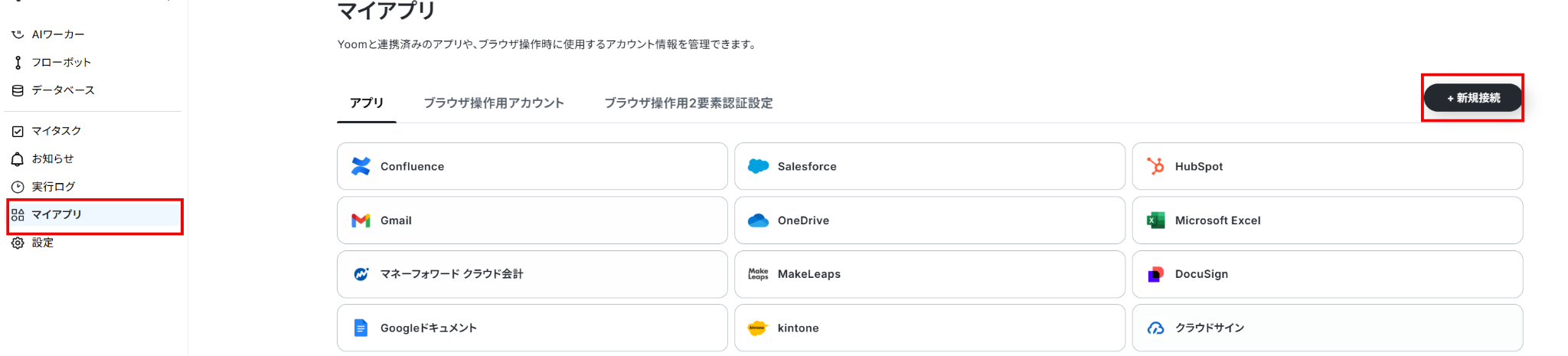
まずYoomにログインし画面左側にある「マイアプリ」をクリックします。
「+新規接続」をクリックしたあと、アプリの一覧が表示されるのでGitLabと検索してください。
GitLabを選択すると下記の画面が表示されます。
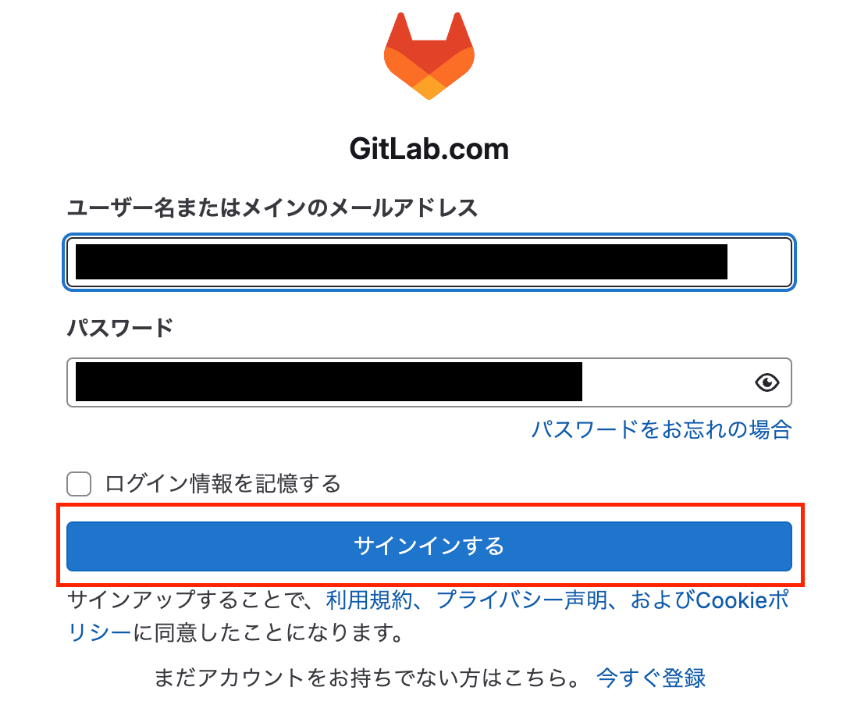
連携させたいGitLabの「ユーザー名またはメインのメールアドレス」と「パスワード」を入力し、「サインインする」をクリックしましょう。
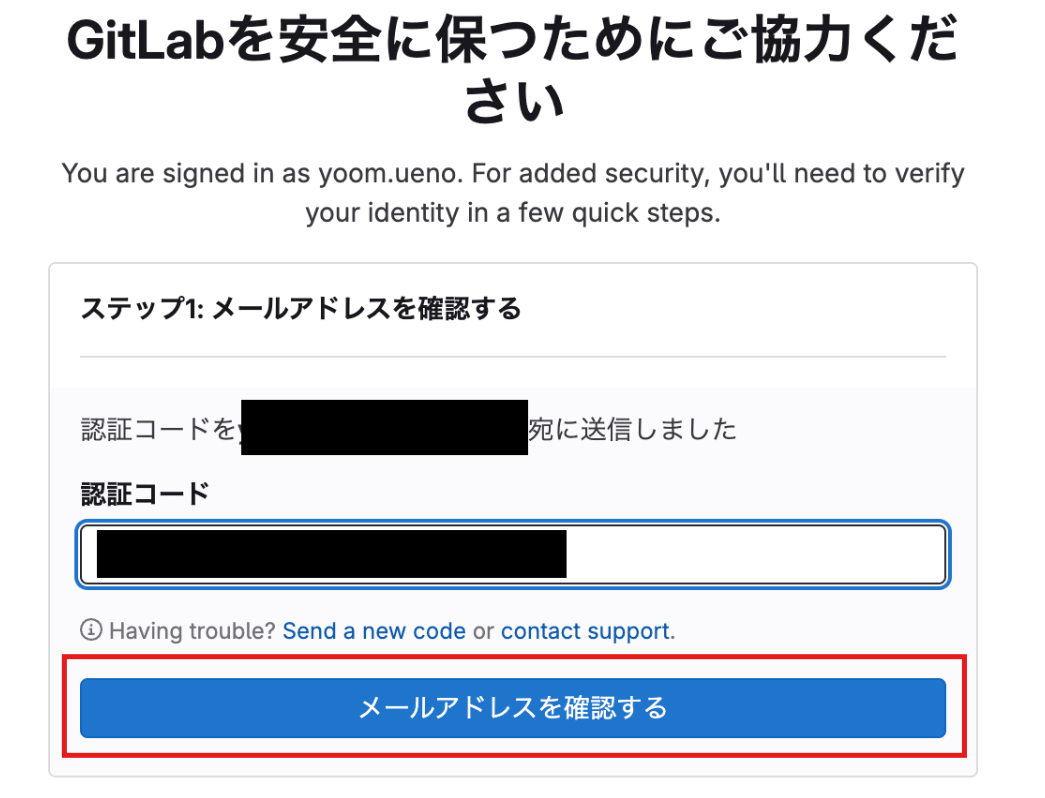
認証コードを入力し「メールアドレスを確認する」をクリックします。
これでGitLabとYoomの連携完了です!
2.Google Driveのマイアプリ連携
GitLabと同じ手順でGoogle Driveを検索します。
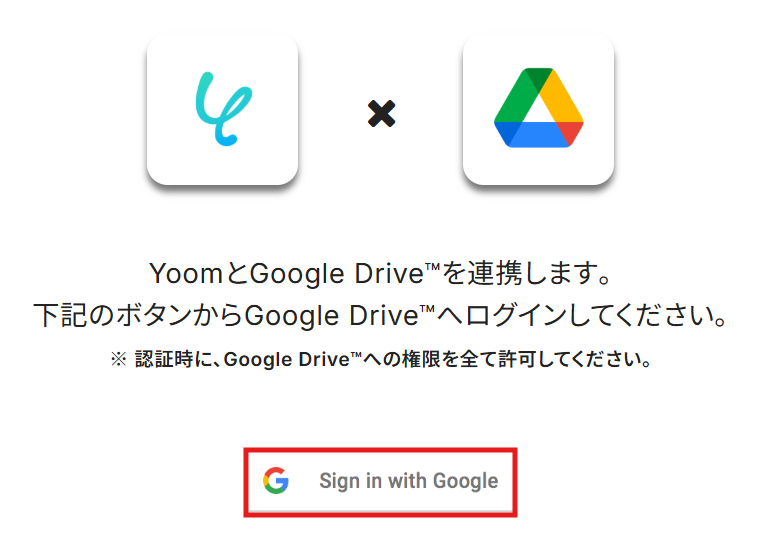
選択すると下記の画面が表示されるので「Sign in with Google」をクリックします。
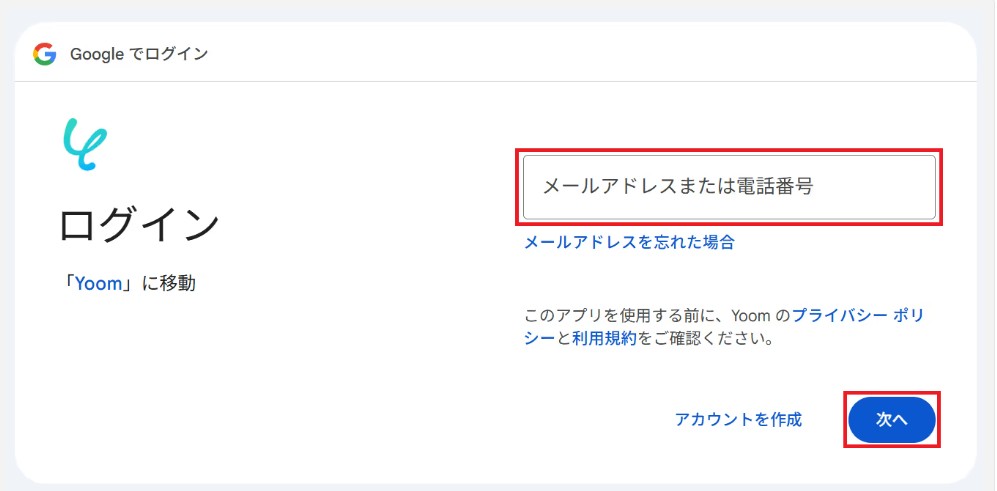
メールアドレスまたは電話番号を入力し「次へ」をクリックします。
※既にGoogleアカウントを使ってマイアプリ連携したことがある場合は、そのアカウントを選択するだけでOKです。
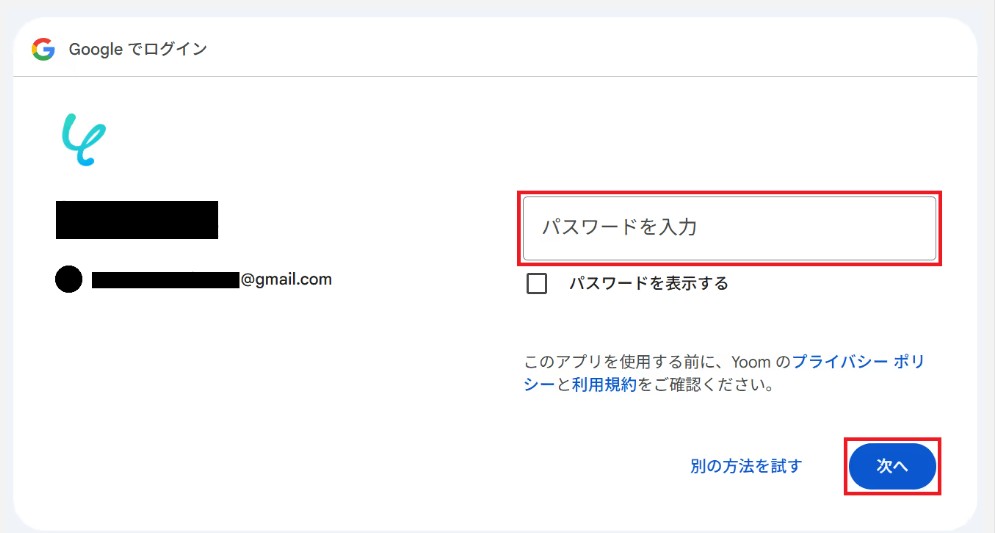
パスワードを入力してもう一度「次へ」をクリックします。
内容を確認して、「続行」をクリックします。
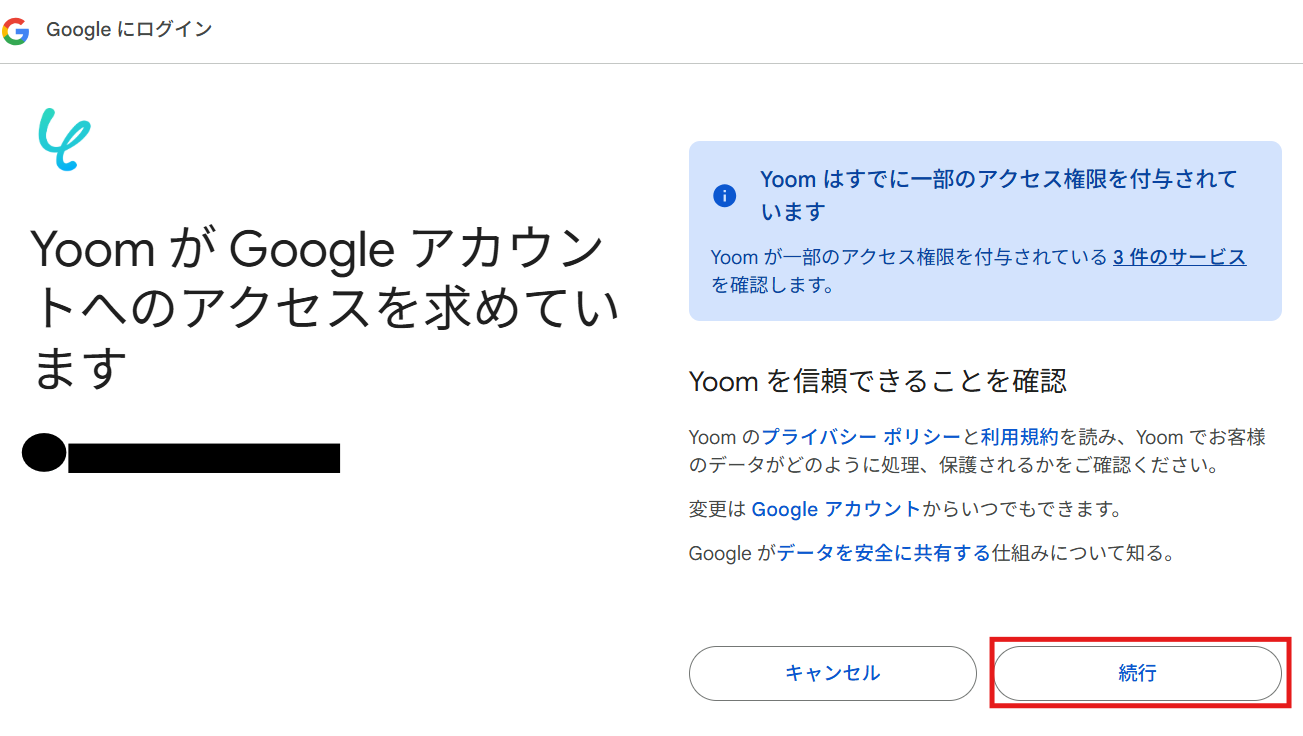
これでGoogle DriveとYoomの連携完了です!
ステップ2:テンプレートをコピー
Yoomにログインし、下記バナーの「試してみる」をクリックしてください。
■このテンプレートをおすすめする方
- GitLabとGoogle Driveを併用し、開発ドキュメントを手動で管理している方
- イシューごとのフォルダ作成作業を自動化し、本来の業務に集中したいプロジェクトマネージャーの方
- 手作業によるフォルダの作成漏れや命名ミスを防ぎ、管理体制を統一したいチームリーダーの方
■このテンプレートを使うメリット
- GitLabでイシューが作成されると、Google Driveに自動でフォルダが生成されるため、手作業で作成していた時間を短縮できます
- フォルダが自動で作成されることで作成漏れがなくなり、命名規則も統一できるため、属人化を防ぎ、データ管理を効率化します
■フローボットの流れ
- はじめに、GitLabとGoogle DriveをYoomと連携します
- 次に、トリガーでGitLabを選択し、「イシューが作成されたら」というアクションを設定します
- 最後に、オペレーションでGoogle Driveの「フォルダを作成する」アクションを設定し、GitLabのイシュー情報を基にフォルダが作成されるように設定します
■このワークフローのカスタムポイント
- Google Driveでフォルダを作成するオペレーションにて、どの親フォルダの中に新しいフォルダを作成するかを任意で設定してください
- 作成するフォルダ名は、固定のテキストだけでなく、GitLabのイシュータイトルなど、トリガーで取得した情報を活用して動的に設定することが可能です
■注意事項
- GitLabとGoogle DriveのそれぞれとYoomを連携してください。
- トリガーは5分、10分、15分、30分、60分の間隔で起動間隔を選択できます。
- プランによって最短の起動間隔が異なりますので、ご注意ください。
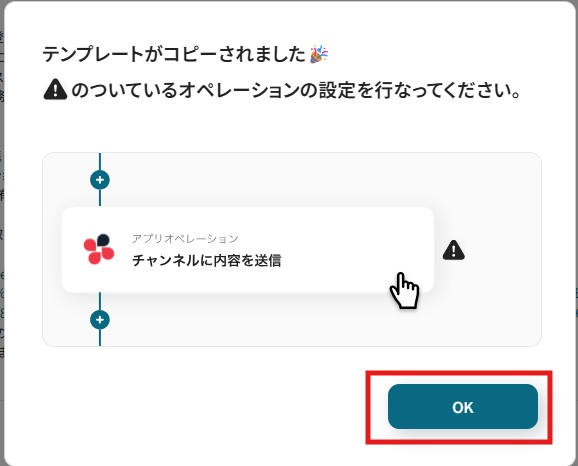
コピーすると下記画像のようにテンプレートがお使いのYoom管理画面にコピーされるので、OKを押して設定を進めていきましょう。
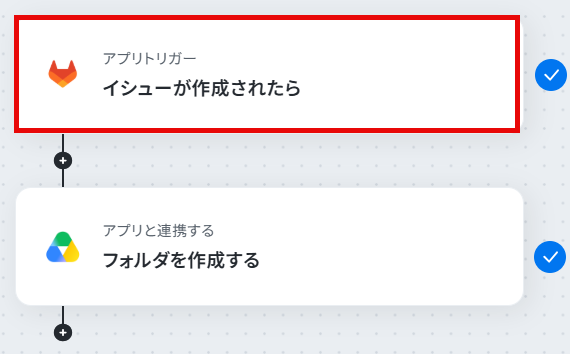
ステップ3:GitLabのトリガー設定
「イシューが作成されたら」をクリックします。
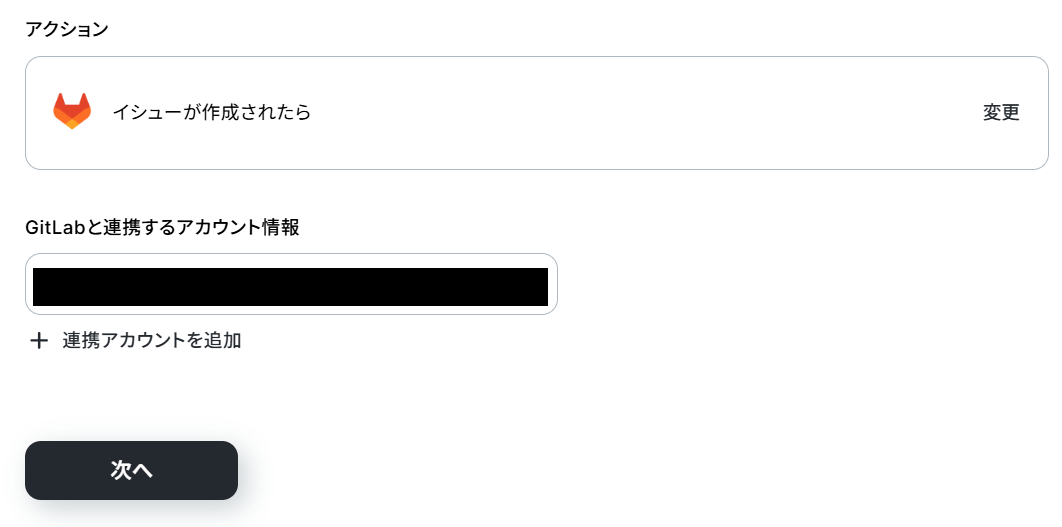
クリックすると以下の画面に移ります。
アカウント情報と書かれた項目にはステップ1でマイアプリ連携した際の情報が記載されています。
アクションは「イシューが作成されたら」のままで次に進みましょう!
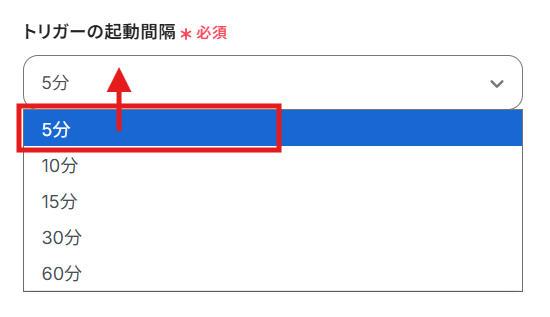
GitLabにイシューが作成されたあと、何分後にこのトリガーを起動させるか設定します。
編集欄をクリックし、5分、10分、15分、30分、60分から任意で選択してください。
ご利用プランにより設定できる最短の間隔が異なるため、ご注意ください。
なお、基本的にはそのプランの最短の起動間隔にしてお使いいただくことをおすすめします。
※料金プランはこちらからご確認いただけます。
編集欄をクリックし、候補から連携させたいプロジェクトを選択します。
選択するとプロジェクトIDが反映されます。
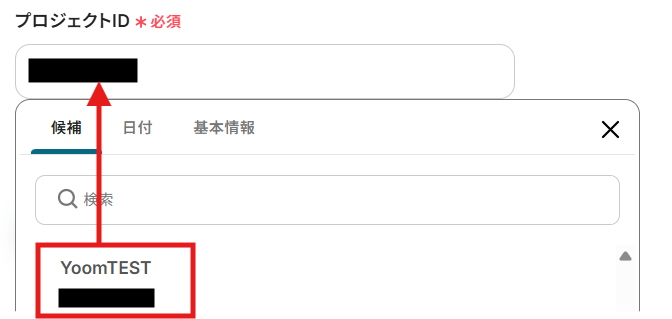
ここまで設定が完了したら、次にGitlabの画面に移り、連携したプロジェクトに新しいイシューを追加します。

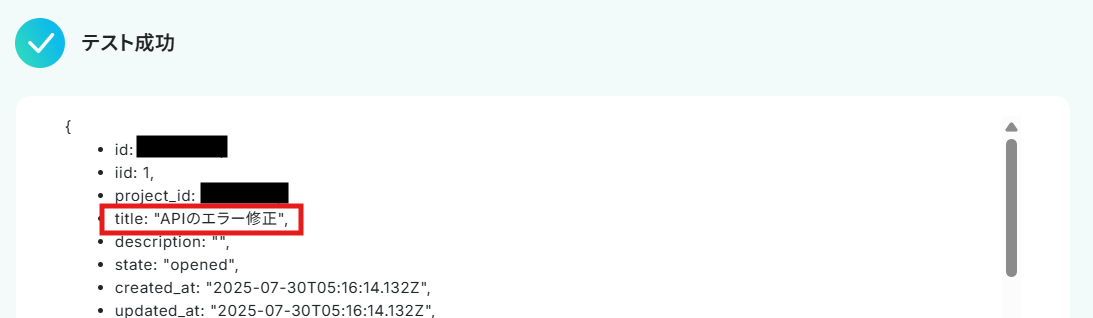
イシューを作成した後、Yoomの画面に戻り、テストを実行してください。
テストが成功し、作成したイシューの情報が表示されたら、「完了」をクリックしましょう。
ステップ4:Google Driveのアクション設定
次に、Google Driveにフォルダを作成する設定を行います。
「フォルダを作成する」をクリックしてください。
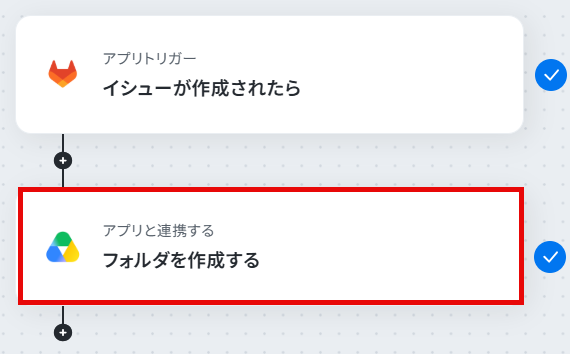
クリックすると以下の画面に移ります。
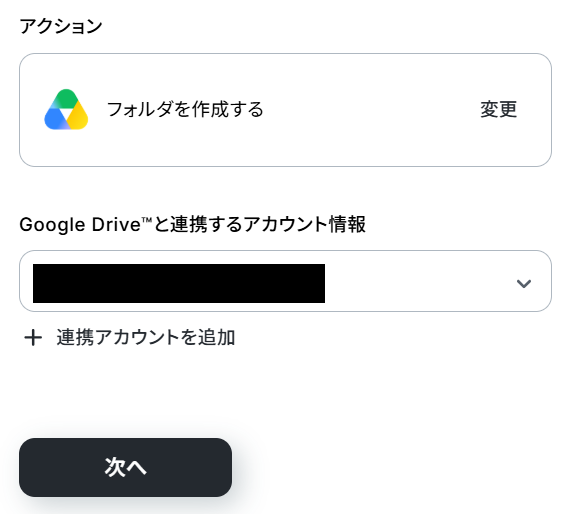
GitLabのときと同様ステップ1で設定したアカウント情報が記載されているはずです。
アクションは「フォルダを作成する」のままで次に進みましょう
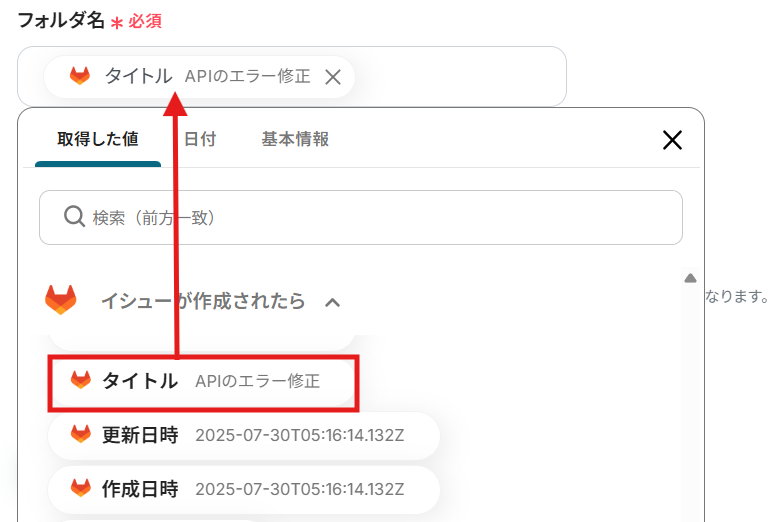
Google Driveに作成するフォルダ名を入力します。
編集欄をクリックし、「イシューが作成されたら」から「タイトル」を選択します。
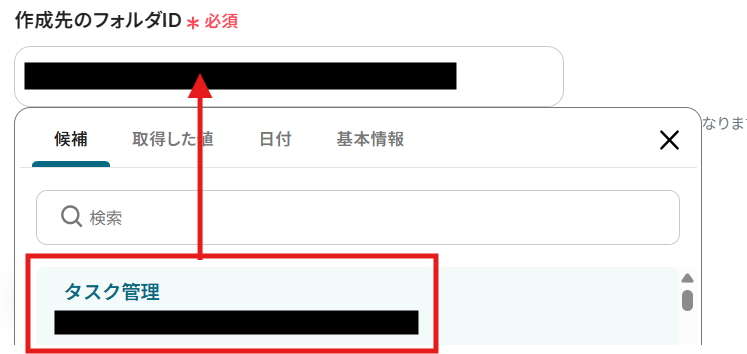
次に、作成先のフォルダを指定します。
編集欄をクリックし、候補から対象のGoogle Driveのフォルダを選択してください。
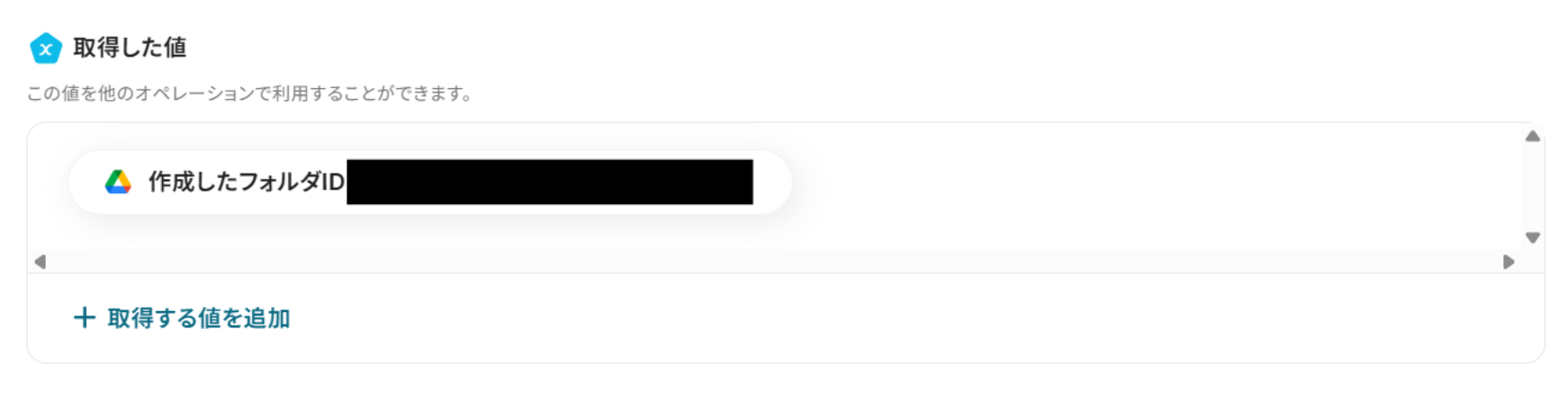
テストを実行し、成功したら「完了」をクリックします。
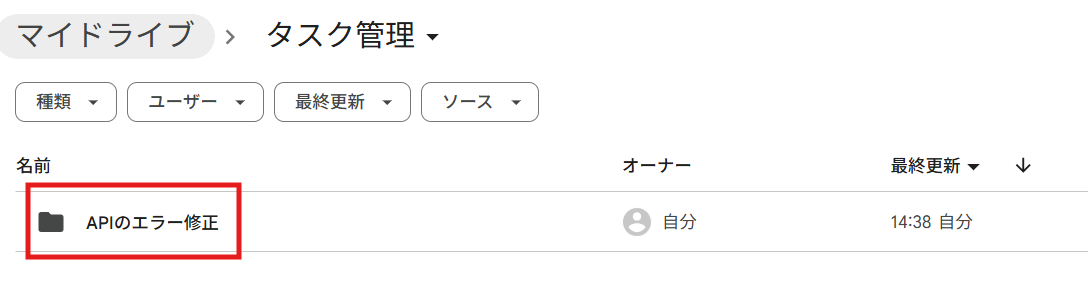
Google Driveにファイルが作成されました!
ステップ5:トリガーをONにして起動準備完了
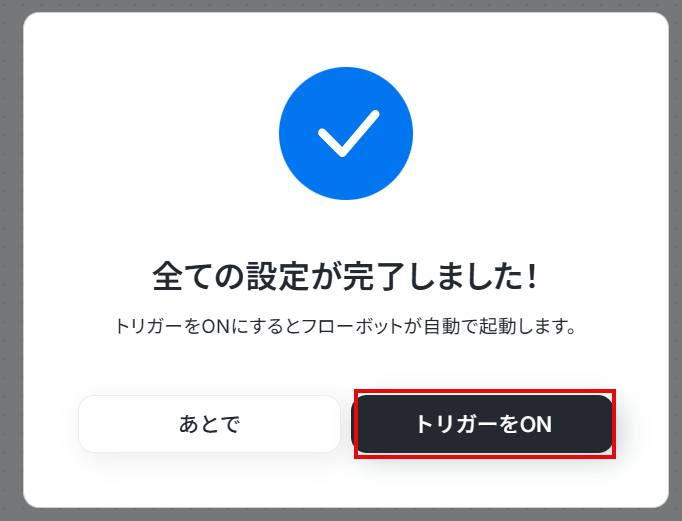
最後に「トリガーをON」をクリックしたら、自動化の設定は完了です。
実際にフローボットを起動して、GitLabでイシューを作成し、Google Driveにフォルダが作成されたか確認してみてくださいね!
Google DriveのデータをGitLabに連携したい場合
今回はGitLabからGoogle Driveへデータを連携する方法をご紹介しましたが、逆にGoogle DriveのイベントをきっかけにGitLabの情報を操作したい場合もあるかと思います。
その際は、下記のテンプレートも併せてご利用くださいね!
Google Driveにファイルが格納されたら、GitLabにイシューを作成する
Google Driveの特定のフォルダに新しいファイルが追加されたタイミングで、GitLabに自動でイシューの作成が可能です。
顧客からの不具合報告書や仕様書などのファイルアップロードをトリガーに、迅速なタスク化を実現し、対応漏れを防ぎます。
■このテンプレートをおすすめする方
- Google Driveのファイルを基に、GitLabで手作業でイシューを作成している開発担当者の方
- GitLabとGoogle Driveを連携させ、ファイル共有からタスク起票までを効率化したい方
- 開発プロジェクトにおける定型業務を自動化し、チームの生産性を高めたいと考えている方
■このテンプレートを使うメリット
- Google Driveへのファイル格納を起点にイシューが自動作成されるため、これまで手作業に費やしていた時間を短縮できます
- 手作業によるイシューの作成漏れや、関連ファイル情報の転記ミスといったヒューマンエラーを防ぎ、タスク管理の正確性を高めます
■フローボットの流れ
- はじめに、Google DriveとGitLabをYoomと連携します
- 次に、トリガーでGoogle Driveを選択し、「特定のフォルダ内に新しくファイル・フォルダが作成されたら」というアクションを設定します
- 最後に、オペレーションでGitLabの「イシューを作成」アクションを設定し、プロジェクトやイシューの内容を指定します
■このワークフローのカスタムポイント
- GitLabでイシューを作成する際に、タイトルや説明文を任意の内容にカスタマイズが可能です
- イシューの説明文には、トリガーとなったGoogle Driveのファイル名や共有リンクといった情報を自動で挿入するように設定すると、関連情報の確認がスムーズになります
■注意事項
- Google DriveとGitLabのそれぞれとYoomを連携してください。
- トリガーは5分、10分、15分、30分、60分の間隔で起動間隔を選択できます。
- プランによって最短の起動間隔が異なりますので、ご注意ください。
Google Driveで特定条件に合うファイルが格納されたら、GitLabにイシューを作成する
「報告書」や「プロジェクト計画」など特定のキーワードを含むファイル名のファイルがGoogle Driveに格納された時だけ、GitLabにイシューを作成します。
特定のファイルに関連するタスクのみを自動で起票できるため、ノイズを減らし、重要な情報だけを効率的にチームに共有できますよ!
■このテンプレートをおすすめする方
- Google DriveとGitLabを活用しており、手作業でのイシュー作成に課題を感じている開発者やプロジェクトマネージャーの方
- ファイル追加時のイシュー起票漏れを防ぎ、開発プロセスを円滑に進めたいチームリーダーの方
- GitLabとGoogle Driveの連携を通じて、開発関連のノンコア業務を自動化したいと考えている方
■このテンプレートを使うメリット
- Google Driveの特定フォルダにファイルが格納されると自動でイシューが作成されるため、これまで手作業に費やしていた時間を短縮できます
- 手動での情報転記やイシュー作成が不要になるため、起票漏れや入力ミスといったヒューマンエラーの防止に繋がります
■フローボットの流れ
- はじめに、Google DriveとGitLabをYoomと連携します
- 次に、トリガーでGoogle Driveを選択し、「特定のフォルダ内に新しくファイル・フォルダが作成されたら」というアクションを設定します
- 次に、オペレーションで分岐機能を設定し、ファイル名など特定の条件に合致した場合のみ、後続の処理が実行されるようにします
- 最後に、オペレーションでGitLabの「イシューを作成」アクションを設定し、トリガーで取得した情報をもとにイシューを作成します
■このワークフローのカスタムポイント
- 分岐機能で設定する条件は、ファイル名やファイル形式など、実際の業務フローに合わせて任意で設定してください
- GitLabで作成するイシューのタイトルや本文、担当者、ラベルなどは任意で設定可能です。Google Driveで取得したファイル名などの情報を含めることもできます
■注意事項
- Google DriveとGitLabのそれぞれとYoomを連携してください。
- トリガーは5分、10分、15分、30分、60分の間隔で起動間隔を選択できます。プランによって最短の起動間隔が異なりますので、ご注意ください。
- 分岐はパーソナルプラン以上のプランでご利用いただける機能(オペレーション)となっております。フリープランの場合は設定しているフローボットのオペレーションはエラーとなりますので、ご注意ください。
- パーソナルプランなどの有料プランは、2週間の無料トライアルを行うことが可能です。無料トライアル中には制限対象のアプリや機能(オペレーション)を使用することができます。詳しくは、「料金プランのページ」をご参照ください。
GitLabやGoogle Driveを使ったその他の自動化例
GitLabやGoogle Driveを活用することで、開発現場やドキュメント管理における情報連携をシームレスに行えます。
Yoomには、通知やファイル処理の自動化を簡単に実現できるテンプレートが揃っており、業務負担の軽減に貢献するはずです。
GitLabを使った便利な自動化例
GitLabでIssueが作成された際にSlackやMicrosoft Teamsへ通知することで、チーム内での情報共有がスムーズに行えます。
また、GitLabで作成されたIssueを自動でJira Softwareに課題登録することで、開発とプロジェクト管理の連携を強化できるかもしれません。

■このテンプレートをおすすめする方
- GitLabとSlackを使って開発・タスク管理をしていて、通知業務を効率化したい方
- Issueの作成状況をリアルタイムでチームに共有し、対応漏れを防ぎたいプロジェクトマネージャーの方
- 手作業によるコミュニケーションコストを削減し、開発の生産性を向上させたいチームリーダーの方
■このテンプレートを使うメリット
- GitLabでのIssue作成をトリガーにSlackへ自動通知するため、これまで手作業での共有に費やしていた時間を短縮できます。
- システムが自動で通知を実行することで、手作業による連絡漏れや伝達の遅延といったヒューマンエラーの発生を防ぎます。
■フローボットの流れ
- はじめに、GitLabとSlackをYoomと連携します。
- 次に、トリガーでGitLabを選択し、「イシューが作成されたら」というアクションを設定します。
- 最後に、オペレーションでSlackの「チャンネルにメッセージを送る」アクションを設定し、Issueの作成情報を指定のチャンネルに通知します。
■このワークフローのカスタムポイント
- GitLabの「イシューが作成されたら」のトリガー設定では、通知対象としたいプロジェクトIDや、トリガーの起動間隔を任意で設定してください。
- Slackの「チャンネルにメッセージを送る」のアクションでは、通知先のチャンネルIDや、送信するメッセージ内容を自由にカスタマイズできます。
■注意事項
- GitLab、SlackのそれぞれとYoomを連携してください。
- トリガーは5分、10分、15分、30分、60分の間隔で起動間隔を選択できます。
- プランによって最短の起動間隔が異なりますので、ご注意ください。

■このテンプレートをおすすめする方
- GitLabでのIssue作成を、手作業でMicrosoft Teamsに共有している開発チームの方
- プロジェクトの進捗管理で、Issueの見落としや共有漏れを防ぎたいプロジェクトマネージャーの方
- 開発チーム内の情報共有を円滑にし、コミュニケーションを効率化したいと考えている方
■このテンプレートを使うメリット
- GitLabでIssueが作成されると自動でMicrosoft Teamsに通知されるため、手作業での共有にかかる時間を短縮し、開発業務に集中できます。
- 手動での通知による、メッセージの作成ミスや共有漏れといったヒューマンエラーを防ぎ、確実な情報伝達を実現します。
■フローボットの流れ
- はじめに、GitLabとMicrosoft TeamsをYoomと連携します。
- 次に、トリガーでGitLabを選択し、「イシューが作成されたら」というアクションを設定します。
- 最後に、オペレーションでMicrosoft Teamsを選択し、「チャネルにメッセージを送る」アクションを設定して、GitLabから取得した情報を通知します。
■このワークフローのカスタムポイント
- Microsoft Teamsの「チャネルにメッセージを送る」アクションでは、通知を送信したいチームやチャネルを任意で設定してください。
- 送信するメッセージ内容は、固定のテキストだけでなく、トリガーで取得したIssueのタイトルやURL、作成者といった情報を組み込んで動的に作成することが可能です。
■注意事項
- GitLab、Microsoft TeamsのそれぞれとYoomを連携してください。
- Microsoft365(旧Office365)には、家庭向けプランと一般法人向けプラン(Microsoft365 Business)があり、一般法人向けプランに加入していない場合には認証に失敗する可能性があります。
- トリガーは5分、10分、15分、30分、60分の間隔で起動間隔を選択できます。
- プランによって最短の起動間隔が異なりますので、ご注意ください。

このワークフローを活用すれば、GitLabで特定の条件に合うイシューが作成された際に、指定したGoogle Chatのスペースへ自動で通知できます。GitLabとGoogle Chatを連携させることで、重要なイシューを即座にチームへ共有し、迅速なアクションを促します。
■このテンプレートをおすすめする方
- GitLabで作成されたイシューの内容を、都度Google Chatで手動共有している開発チームの方
- GitLabとGoogle Chatを使い、プロジェクトの重要な更新を迅速に把握したいマネージャーの方
- イシューに応じた通知を自動化することで、チーム内の情報共有を円滑にしたいと考えている方
■このテンプレートを使うメリット
- GitLabでイシューが作成されると指定の条件に基づき自動で通知されるため、これまで手動でGoogle Chatに投稿していた時間を短縮できます
- 重要なイシューの通知が自動化されることで、関係者への共有漏れを防ぎ、対応の遅延といったリスクの軽減に繋がります
■フローボットの流れ
- はじめに、お使いのGitLabアカウントとGoogle ChatをYoomに連携します
- 次に、トリガーとしてGitLabを選択し、「イシューが作成されたら」というアクションを設定してフローが起動するようにします
- 続いて、オペレーションの分岐機能を設定し、ラベルや担当者など、通知対象としたいイシューの条件を定義します
- 最後に、オペレーションでGoogle Chatの「メッセージを送信」アクションを設定し、条件に合致したイシューの情報が指定のスペースに送信されるようにします
■このワークフローのカスタムポイント
- 分岐機能では、特定のラベルが付与されたイシューや、特定の担当者が割り当てられた場合など、通知を実行したい条件を任意で設定してください
- Google Chatへの通知メッセージは、GitLabのトリガーから取得したイシューのタイトル、担当者、URLなどの情報を含めて自由にカスタマイズが可能です
■注意事項
- GitLabとGoogle ChatのそれぞれとYoomを連携してください。
- トリガーは5分、10分、15分、30分、60分の間隔で起動間隔を選択できます。
- プランによって最短の起動間隔が異なりますので、ご注意ください。
- 分岐はパーソナルプラン以上のプランでご利用いただける機能(オペレーション)となっております。フリープランの場合は設定しているフローボットのオペレーションはエラーとなりますので、ご注意ください。
- パーソナルプランなどの有料プランは、2週間の無料トライアルを行うことが可能です。無料トライアル中には制限対象のアプリや機能(オペレーション)を使用することができます。
- Google Chatとの連携はGoogle Workspaceの場合のみ可能です。詳細は「Google Chatでスペースにメッセージを送る方法」を参照ください。

■概要
GitLabでの開発プロジェクト管理とJira Softwareでのタスク管理を並行して行っていると、情報連携に手間がかかることはないでしょうか。
特に、GitLabで新しいイシューが作成されるたびに、手作業でJira Softwareに課題を起票するのは面倒であり、入力漏れのリスクも伴います。
このワークフローを活用すれば、GitLabとJira Softwareを連携させ、イシュー作成から課題起票までを自動化できるため、こうした課題をスムーズに解消できます。
■このテンプレートをおすすめする方
- GitLabとJira Softwareを併用し、二重入力の手間に課題を感じている開発担当者の方
- 開発チームのタスク管理をJira Softwareで行い、情報連携の漏れを防ぎたいプロジェクトマネージャーの方
- GitLabとJira Softwareの連携を自動化し、開発プロセス全体の効率化を図りたい方
■このテンプレートを使うメリット
- GitLabでイシューが作成されると、自動でJira Softwareに課題が追加されるため、これまで手作業で行っていた転記作業の時間を短縮できます。
- 手作業による情報の転記が不要になるため、課題の起票漏れや内容の間違いといったヒューマンエラーの発生を防ぎ、正確なタスク管理を実現します。
■フローボットの流れ
- はじめに、お使いのGitLabアカウントとJira SoftwareアカウントをYoomに連携します。
- 次に、トリガーでGitLabを選択し、「イシューが作成されたら」というアクションを設定し、検知対象のプロジェクトを指定します。
- 最後に、オペレーションでJira Softwareを選択し、「課題を追加」アクションを設定します。トリガーで取得したイシューの情報を紐づけて、課題が自動で追加されるように設定します。
※「トリガー」:フロー起動のきっかけとなるアクション、「オペレーション」:トリガー起動後、フロー内で処理を行うアクション
■このワークフローのカスタムポイント
- Jira Softwareに課題を追加する際、課題のタイトルや詳細説明の欄には、GitLabのトリガーで取得したイシューのタイトルや本文といった情報を変数として埋め込むことが可能です。
- また、プロジェクト名や担当者など、特定の情報を固定値として設定することも可能であり、実際の運用に合わせて柔軟にカスタマイズしてください。
■注意事項
- GitLab、Jira SoftwareのそれぞれとYoomを連携してください。
- トリガーは5分、10分、15分、30分、60分の間隔で起動間隔を選択できます。
- プランによって最短の起動間隔が異なりますので、ご注意ください。
- Jira Sofrwareのマイアプリ連携方法は下記をご参照ください。
- https://intercom.help/yoom/ja/articles/5700600

■このテンプレートをおすすめする方
- Google スプレッドシートで管理する情報をもとに、GitLabのプロジェクトを手動で作成している方
- プロジェクト作成時の情報転記ミスや設定漏れなどのヒューマンエラーを防止したい方
- 定型的なプロジェクト作成業務を自動化し、より重要な開発業務に集中したいと考えている方
■このテンプレートを使うメリット
- Google スプレッドシートに行を追加するだけで、GitLabへのプロジェクト作成が自動で実行されるため、これまで手作業に費やしていた時間を短縮できます。
- 手作業による情報の転記が不要になることで、プロジェクト名の入力間違いや設定の漏れといったヒューマンエラーのリスクを軽減します。
■フローボットの流れ
- はじめに、Google スプレッドシートとGitLabをYoomと連携します。
- 次に、トリガーでGoogle スプレッドシートを選択し、「行が追加されたら」というアクションを設定します。
- 次に、オペレーションでGitLabの「新規プロジェクトを作成」アクションを設定し、スプレッドシートから取得した情報をマッピングします。
- 最後に、オペレーションでGoogle スプレッドシートの「レコードを更新する」アクションを設定し、作成したプロジェクトIDなどを元のシートに書き戻します。
■このワークフローのカスタムポイント
- Google スプレッドシートのトリガー設定では、監視対象としたい任意のスプレッドシートIDやシート名を指定してください。
- GitLabのプロジェクト作成オペレーションでは、プロジェクト名や説明などの各項目に、トリガーで取得したスプレッドシートの値を自由に設定することが可能です。
■注意事項
- Google スプレッドシート、GitLabのそれぞれとYoomを連携してください。
- トリガーは5分、10分、15分、30分、60分の間隔で起動間隔を選択できます。
- プランによって最短の起動間隔が異なりますので、ご注意ください。
- Google スプレッドシートをアプリトリガーとして使用する際の注意事項は「【アプリトリガー】Google スプレッドシートのトリガーにおける注意事項」を参照してください。
Google Driveを使った便利な自動化例
Google DriveにファイルがアップロードされたタイミングでOCR処理を行い、Notionに自動で内容を反映することで、ドキュメント管理が効率化されます。
さらに、PDFやMicrosoft Wordへの自動変換と他ストレージへの格納処理を組み合わせることで、手作業の削減とファイル共有の迅速化が可能です。
■このテンプレートをおすすめする方
- Google Driveで従業員のファイル管理を行っている人事・労務担当者の方
- 従業員フォルダの作成や権限付与を手作業で行い、効率化を検討している方
- 機密情報を含むファイルのアクセス管理を自動化し、セキュリティを強化したい方
■このテンプレートを使うメリット
- ファイルを格納するだけでフォルダ作成や権限付与が自動で行われるため、これまで手作業に費やしていた時間を短縮することができます
- 手作業でのフォルダ作成やアクセス権限の設定ミスを防ぎ、正確なファイル管理を実現することで、ヒューマンエラーのリスクを軽減します
■フローボットの流れ
- はじめに、Google DriveとGoogle スプレッドシートをYoomに連携します
- 次に、トリガーでGoogle Driveを選択し、「特定のフォルダ内に新しくファイル・フォルダが作成されたら」を設定します
- 次に、オペレーションでAI機能を設定し、ファイル名などから従業員名といった情報を抽出します
- 続いて、Google Driveで「特定フォルダ内のファイル・フォルダを検索」を設定し、従業員名のフォルダが既に存在するかを確認します
- 分岐機能を使い、フォルダの検索結果に応じて後続の処理を分岐させます
- フォルダが存在しない場合、Google スプレッドシートから対象従業員の上長情報を取得し、Google Driveで従業員名のフォルダを新規作成します
- 作成したフォルダに対して、取得した上長情報をもとに閲覧権限を付与します
- 最後に、トリガーで取得したファイルを、作成または検索した従業員フォルダに移動させます
■このワークフローのカスタムポイント
- Google Driveのトリガーやオペレーションでは、ファイルの格納先や検索対象となるフォルダIDなどを任意で設定してください
- AI機能では、トリガーで取得したファイル名などから、従業員名として抽出したいテキスト項目を任意で設定することが可能です
- Google スプレッドシートのオペレーションでは、従業員と上長の情報を管理している任意のスプレッドシートIDやタブ名を指定してください
■注意事項
- Google Drive、Google スプレッドシートそれぞれとYoomを連携してください。
- トリガーは5分、10分、15分、30分、60分の間隔で起動間隔を選択できます。
- プランによって最短の起動間隔が異なりますので、ご注意ください。
- 分岐はパーソナルプラン以上のプランでご利用いただける機能(オペレーション)となっております。フリープランの場合は設定しているフローボットのオペレーションはエラーとなりますので、ご注意ください。
- パーソナルプランなどの有料プランは、2週間の無料トライアルを行うことが可能です。無料トライアル中には制限対象のアプリや機能(オペレーション)を使用することができます。詳しくは、料金プランのページをご参照ください。
- ダウンロード可能なファイル容量は最大300MBまでです。アプリの仕様によっては300MB未満になる可能性があるので、ご注意ください。
- トリガー、各オペレーションでの取り扱い可能なファイル容量の詳細は「ファイルの容量制限について」をご参照ください。
- オペレーション数が5つを越えるフローボットは、ミニプラン以上のプランで作成可能です。フリープランの場合はフローボットが起動しないため、ご注意ください。

■概要
Google Driveにアップロードした請求書や申込書などの内容を、一つひとつ目視で確認しながらNotionに手入力していませんか。
この作業は時間がかかるだけでなく、入力ミスや転記漏れの原因にもなりがちです。このワークフローを活用すれば、Google Driveの特定フォルダにファイルがアップロードされると、AI OCRが自動で文字情報を読み取り、Notionのデータベースへ即座に追加するため、こうした書類管理の課題を解消できます。
■このテンプレートをおすすめする方
- Google DriveとNotionを利用して、請求書や契約書などの書類管理を行っている方
- 書類の内容を手作業でデータに転記する業務に、時間的な負担を感じている方
- OCR技術を活用して、バックオフィス業務のDXや効率化を推進したいと考えている方
■このテンプレートを使うメリット
- Google Driveへのファイルアップロードを起点に、Notionへのデータ登録までが自動化され、手作業に費やしていた時間を短縮できます。
- 手作業によるデータ転記が不要になるため、入力間違いや項目漏れといったヒューマンエラーの発生を防ぎ、データの正確性を保ちます。
■フローボットの流れ
- はじめに、Google DriveとNotionをYoomと連携します。
- 次に、トリガーでGoogle Driveを選択し、「特定のフォルダ内に新しくファイル・フォルダが作成されたら」というアクションを設定します。
- 続いて、オペレーションでGoogle Driveの「ファイルをダウンロードする」アクションを設定し、トリガーで検知したファイルを指定します。
- オペレーションでAI機能の「画像・PDFから文字を読み取る」アクションを設定し、ダウンロードしたファイルを添付します。
- 最後に、オペレーションでNotionの「レコードを追加する」アクションを設定し、OCRで読み取った情報を元にレコードを追加します。
※「トリガー」:フロー起動のきっかけとなるアクション、「オペレーション」:トリガー起動後、フロー内で処理を行うアクション
■このワークフローのカスタムポイント
- Google Driveのトリガー設定で、ファイルのアップロードを監視したいフォルダを任意で指定してください。
- AI機能の「画像・PDFから文字を読み取る」アクションでは、読み取り対象となるファイルや、抽出したい項目、読み取り言語などを任意で設定してください。
- Notionの「レコードを追加する」アクションでは、追加先のデータベースIDを指定し、OCRで読み取ったどの値をどのプロパティに登録するかを任意で設定してください。
■注意事項
- Google DriveとNotionのそれぞれとYoomを連携してください。
- トリガーは5分、10分、15分、30分、60分の間隔で起動間隔を選択できます。
- プランによって最短の起動間隔が異なりますので、ご注意ください。
- OCRまたは音声を文字起こしするAIオペレーションはチームプラン・サクセスプランでのみご利用いただける機能となっております。フリープラン・ミニプランの場合は設定しているフローボットのオペレーションはエラーとなりますので、ご注意ください。
- チームプランやサクセスプランなどの有料プランは、2週間の無料トライアルを行うことが可能です。無料トライアル中には制限対象のアプリやAI機能(オペレーション)を使用することができます。

■概要
Google Driveにアップロードしたファイルの情報を、都度Smartsheetに手作業で転記するのは手間がかかる作業ではないでしょうか。このワークフローは、特定のGoogle Driveフォルダにファイルが格納されると、Smartsheetに自動で行を追加することで、こうした課題を解決します。smartsheetとgoogle driveを連携させることで、ファイル管理に関する手作業をなくし、業務の効率化を支援します。
■このテンプレートをおすすめする方
- Google DriveとSmartsheetを連携させ、ファイル管理業務を効率化したい方
- Smartsheetへの手動でのデータ入力作業に、時間的なコストやミスを感じている方
- Google Driveに保存したファイルとタスクの紐付けを、自動化によって円滑に進めたい方
■このテンプレートを使うメリット
- Google Driveにファイルが格納されると自動でSmartsheetに行が追加されるため、手作業での転記に費やしていた時間を短縮できます
- 手入力による転記ミスや更新漏れといったヒューマンエラーを防ぎ、Google DriveとSmartsheetのデータの一貫性を保つことができます
■フローボットの流れ
- はじめに、Google DriveとSmartsheetをYoomと連携します
- 次に、トリガーでGoogle Driveを選択し、「特定のフォルダ内に新しくファイル・フォルダが作成されたら」というアクションを設定します
- 最後に、オペレーションでSmartsheetの「行を追加」アクションを設定し、Google Driveから取得したファイル名やURLなどの情報を、指定したシートの列に追加するように設定します
※「トリガー」:フロー起動のきっかけとなるアクション、「オペレーション」:トリガー起動後、フロー内で処理を行うアクション
■このワークフローのカスタムポイント
- Smartsheetの「行を追加」アクションでは、どのシートに行を追加するかを指定してください
- Smartsheetに追加する情報として、Google Driveのトリガーから取得したファイル名、URL、作成日時などを、シートのどの列に紐付けるか自由に設定することが可能です
■注意事項
- SmartsheetとGoogle DriveのそれぞれとYoomを連携してください。
- トリガーは5分、10分、15分、30分、60分の間隔で起動間隔を選択できます。
- プランによって最短の起動間隔が異なりますので、ご注意ください。
■概要
PDFで受け取った資料を編集するために、Wordへ変換する作業に手間を感じていませんか。
毎回変換サイトを開いて手作業でファイルをアップロードしたり、テキストをコピー&ペーストしたりするのは面倒であり、時間のロスにも繋がります。
このワークフローは、特定のGoogle DriveフォルダにPDFファイルがアップロードされると、RPAが自動でブラウザを操作しPDFをWordに変換、その後の担当者への確認依頼までを自動化するため、こうしたファイル変換に関わる一連の定型業務を効率化します。
■このテンプレートをおすすめする方
- 日常的にPDFをWordへ変換する作業が発生し、手作業に課題を感じている方
- Google Driveでファイルを管理しており、関連業務の自動化を検討している方
- ファイル変換から担当者への確認依頼までを自動化し、コア業務に集中したい方
■このテンプレートを使うメリット
- Google Driveにファイルをアップロードするだけで自動で処理が進むため、手作業による変換や依頼作成の時間を短縮できます
- ファイル変換時の操作ミスや、担当者への確認依頼漏れといったヒューマンエラーを防ぎ、業務の正確性を高めることに繋がります
■フローボットの流れ
- はじめに、Google DriveをYoomと連携します
- 次に、トリガーでGoogle Driveを選択し、「特定のフォルダ内に新しくファイル・フォルダが作成されたら」というアクションを設定します
- 次に、オペレーションで分岐機能を設定し、アップロードされたファイルがPDF形式の場合のみ、後続の処理に進むよう条件を指定します
- 次に、オペレーションでGoogle Driveの「ファイルをダウンロードする」アクションを設定します
- 次に、オペレーションでRPA機能を設定し、PDFからWordへの変換サイトを操作して、ダウンロードしたファイルを変換します
- 最後に、オペレーションで担当者依頼機能を設定し、変換後のファイルを添付して担当者へ確認を依頼します
※「トリガー」:フロー起動のきっかけとなるアクション、「オペレーション」:トリガー起動後、フロー内で処理を行うアクション
■このワークフローのカスタムポイント
- Google Driveのトリガー設定では、自動化の対象としたいフォルダをIDで任意に指定してください
- 分岐機能では、ファイル名に「.pdf」が含まれているかなど、後続のオペレーションを動かす条件を自由にカスタマイズできます
- Google Driveからファイルをダウンロードする際、トリガーで取得したファイルIDを変数として設定することで、毎回異なるファイルを動的に処理できます
- RPA機能では、実際に操作する変換サイトのURLやクリックするボタンなどを、利用する環境に合わせて自由に設定可能です
- 担当者依頼機能では、依頼内容にファイル名を変数として含めるなど、状況に応じた依頼文を自動で作成できます
■注意事項
- Google DriveとYoomを連携してください。
- ブラウザを操作するオペレーションはサクセスプランでのみご利用いただける機能となっております。フリープラン・ミニプラン・チームプランの場合は設定しているフローボットのオペレーションはエラーとなりますので、ご注意ください。
- サクセスプランなどの有料プランは、2週間の無料トライアルを行うことが可能です。無料トライアル中には制限対象のアプリやブラウザを操作するオペレーションを使用することができます。
- ブラウザを操作するオペレーションの設定方法は下記をご参照ください。
https://intercom.help/yoom/ja/articles/9099691 - ブラウザを操作するオペレーションは、ご利用のWebサイトに合わせてカスタマイズしてください。
- トリガーは5分、10分、15分、30分、60分の間隔で起動間隔を選択できます。
- プランによって最短の起動間隔が異なりますので、ご注意ください。
- ダウンロード可能なファイル容量は最大300MBまでです。アプリの仕様によっては300MB未満になる可能性があるので、ご注意ください。
- トリガー、各オペレーションでの取り扱い可能なファイル容量の詳細は下記を参照ください。
https://intercom.help/yoom/ja/articles/9413924 - 分岐はミニプラン以上のプランでご利用いただける機能(オペレーション)となっております。フリープランの場合は設定しているフローボットのオペレーションはエラーとなりますので、ご注意ください。
- ミニプランなどの有料プランは、2週間の無料トライアルを行うことが可能です。無料トライアル中には制限対象のアプリや機能(オペレーション)を使用することができます。

■概要
Mazricaに新しい取引先情報を登録した後、関連資料を保管するためにGoogle Driveへ手作業でフォルダを作成する業務に手間を感じていませんか。この一連の作業は、入力ミスや作成漏れといったヒューマンエラーの原因にもなりかねません。このワークフローを活用すれば、Mazricaへの取引先登録をトリガーとして、Google Driveに取引先ごとのフォルダが自動で作成されるため、こうした定型業務を効率化し、より重要な業務に集中できます。
■このテンプレートをおすすめする方
- MazricaとGoogle Driveを併用し、取引先管理を手作業で行っている営業担当者の方
- 営業チームの情報共有の仕組みを効率化し、業務を標準化したいと考えているマネージャーの方
- 手作業によるフォルダ作成漏れや命名規則のバラつきといったミスをなくしたい方
■このテンプレートを使うメリット
- Mazricaに取引先を登録するだけでフォルダが自動作成されるため、これまで手作業に費やしていた時間を短縮できます。
- 手作業によるフォルダの作成漏れや取引先名の入力間違いといったヒューマンエラーを防ぎ、情報管理を円滑にします。
■フローボットの流れ
- はじめに、MazricaとGoogle DriveをYoomと連携します。
- 次に、トリガーでMazricaを選択し、「取引先が新たに登録されたら」というアクションを設定します。
- 最後に、オペレーションでGoogle Driveを選択し、「フォルダを作成する」アクションを設定し、トリガーで取得した取引先情報をもとにフォルダを作成します。
※「トリガー」:フロー起動のきっかけとなるアクション、「オペレーション」:トリガー起動後、フロー内で処理を行うアクション
■このワークフローのカスタムポイント
- Google Driveでフォルダを作成する際に、保存先となる親フォルダを任意に設定できます。
- フォルダ名には、トリガーであるMazricaの取引先登録で取得した情報を埋め込み、動的に設定することが可能です。
■注意事項
- Mazrica、Google DriveとYoomを連携してください。
- トリガーは5分、10分、15分、30分、60分の間隔で起動間隔を選択できます。
- プランによって最短の起動間隔が異なりますので、ご注意ください。
まとめ
GitLabとGoogle Driveの連携を自動化することで、これまで手作業で行っていたイシュー作成に伴うフォルダ作成などの定型業務から解放され、ヒューマンエラーを防ぐことができます。
これにより、開発者はコーディングやレビューなど本来注力すべきコア業務に多くの時間を割けるようになり、プロジェクト全体の進行が円滑になるかもしれません。
今回ご紹介したような業務自動化は、ノーコードツール「Yoom」を使えば、プログラミングの知識がない方でも、画面の指示に従って操作するだけで簡単に構築できます。
もし日々の業務の自動化に少しでも興味を持っていただけたなら、ぜひこちらから無料登録して、Yoomがもたらす業務効率化を体験してみてくださいね!
プログラミング知識なしで手軽に構築できます。










