
・
【ノーコードで実現】GitLabのデータをMastodonに自動同期する方法

■概要
GitLabでのプロジェクト管理において、新しいイシューの発生をチームやコミュニティへ迅速に共有する際に、手作業での通知に手間を感じていませんか?
このワークフローを活用することで、GitLabで新しいイシューが作成されると、その情報が自動でMastodonに投稿されるため、手動での共有作業をなくし、情報伝達の漏れや遅延を防ぎます。MastodonとGitLabを連携させ、開発の透明性とコミュニケーションの速度を向上させましょう。
■このテンプレートをおすすめする方
- GitLabとMastodonを活用し、開発の進捗をオープンに共有したいと考えている開発チームの方
- イシュー作成時の手動での通知作業に手間を感じており、自動化したいプロジェクトマネージャーの方
- mastodonとgitlabを連携させ、情報共有の効率化を図りたいと考えているコミュニティ運営者の方
■このテンプレートを使うメリット
- GitLabでのイシュー作成をトリガーにMastodonへの投稿が自動化されるため、これまで通知作成に費やしていた時間を削減できます。
- 手動での投稿による内容の誤りや、共有のし忘れといったヒューマンエラーを防ぎ、確実な情報伝達を実現します。
■フローボットの流れ
- はじめに、GitLabとMastodonをYoomと連携します。
- 次に、トリガーでGitLabを選択し、「イシューが作成されたら」というアクションを設定します。
- 最後に、オペレーションでMastodonの「Create Status」アクションを設定し、トリガーで取得したイシュー情報をもとに投稿内容を作成します。
※「トリガー」:フロー起動のきっかけとなるアクション、「オペレーション」:トリガー起動後、フロー内で処理を行うアクション
■このワークフローのカスタムポイント
- MastodonでStatusを作成するアクションでは、投稿する内容を自由に設定できます。GitLabのトリガーから取得したイシューのタイトルやURL、説明文などの情報と、任意のテキストを組み合わせて、通知したい内容に合わせてカスタマイズしてください。
■注意事項
- GitLab、MastodonのそれぞれとYoomを連携してください。
- トリガーは5分、10分、15分、30分、60分の間隔で起動間隔を選択できます。
- プランによって最短の起動間隔が異なりますので、ご注意ください。


■概要
GitLabでのプロジェクト管理において、新しいイシューの発生をチームやコミュニティへ迅速に共有する際に、手作業での通知に手間を感じていませんか?
このワークフローを活用することで、GitLabで新しいイシューが作成されると、その情報が自動でMastodonに投稿されるため、手動での共有作業をなくし、情報伝達の漏れや遅延を防ぎます。MastodonとGitLabを連携させ、開発の透明性とコミュニケーションの速度を向上させましょう。
■このテンプレートをおすすめする方
- GitLabとMastodonを活用し、開発の進捗をオープンに共有したいと考えている開発チームの方
- イシュー作成時の手動での通知作業に手間を感じており、自動化したいプロジェクトマネージャーの方
- mastodonとgitlabを連携させ、情報共有の効率化を図りたいと考えているコミュニティ運営者の方
■このテンプレートを使うメリット
- GitLabでのイシュー作成をトリガーにMastodonへの投稿が自動化されるため、これまで通知作成に費やしていた時間を削減できます。
- 手動での投稿による内容の誤りや、共有のし忘れといったヒューマンエラーを防ぎ、確実な情報伝達を実現します。
■フローボットの流れ
- はじめに、GitLabとMastodonをYoomと連携します。
- 次に、トリガーでGitLabを選択し、「イシューが作成されたら」というアクションを設定します。
- 最後に、オペレーションでMastodonの「Create Status」アクションを設定し、トリガーで取得したイシュー情報をもとに投稿内容を作成します。
※「トリガー」:フロー起動のきっかけとなるアクション、「オペレーション」:トリガー起動後、フロー内で処理を行うアクション
■このワークフローのカスタムポイント
- MastodonでStatusを作成するアクションでは、投稿する内容を自由に設定できます。GitLabのトリガーから取得したイシューのタイトルやURL、説明文などの情報と、任意のテキストを組み合わせて、通知したい内容に合わせてカスタマイズしてください。
■注意事項
- GitLab、MastodonのそれぞれとYoomを連携してください。
- トリガーは5分、10分、15分、30分、60分の間隔で起動間隔を選択できます。
- プランによって最短の起動間隔が異なりますので、ご注意ください。
とにかく早く試したい方へ
YoomにはGitLabとMastodonを連携して、イシューなどの情報を同期するためのテンプレートが用意されているので、今すぐ試したい方は以下よりバナーをクリックしてスタートしましょう!
■概要
GitLabでのプロジェクト管理において、新しいイシューの発生をチームやコミュニティへ迅速に共有する際に、手作業での通知に手間を感じていませんか?
このワークフローを活用することで、GitLabで新しいイシューが作成されると、その情報が自動でMastodonに投稿されるため、手動での共有作業をなくし、情報伝達の漏れや遅延を防ぎます。MastodonとGitLabを連携させ、開発の透明性とコミュニケーションの速度を向上させましょう。
■このテンプレートをおすすめする方
- GitLabとMastodonを活用し、開発の進捗をオープンに共有したいと考えている開発チームの方
- イシュー作成時の手動での通知作業に手間を感じており、自動化したいプロジェクトマネージャーの方
- mastodonとgitlabを連携させ、情報共有の効率化を図りたいと考えているコミュニティ運営者の方
■このテンプレートを使うメリット
- GitLabでのイシュー作成をトリガーにMastodonへの投稿が自動化されるため、これまで通知作成に費やしていた時間を削減できます。
- 手動での投稿による内容の誤りや、共有のし忘れといったヒューマンエラーを防ぎ、確実な情報伝達を実現します。
■フローボットの流れ
- はじめに、GitLabとMastodonをYoomと連携します。
- 次に、トリガーでGitLabを選択し、「イシューが作成されたら」というアクションを設定します。
- 最後に、オペレーションでMastodonの「Create Status」アクションを設定し、トリガーで取得したイシュー情報をもとに投稿内容を作成します。
※「トリガー」:フロー起動のきっかけとなるアクション、「オペレーション」:トリガー起動後、フロー内で処理を行うアクション
■このワークフローのカスタムポイント
- MastodonでStatusを作成するアクションでは、投稿する内容を自由に設定できます。GitLabのトリガーから取得したイシューのタイトルやURL、説明文などの情報と、任意のテキストを組み合わせて、通知したい内容に合わせてカスタマイズしてください。
■注意事項
- GitLab、MastodonのそれぞれとYoomを連携してください。
- トリガーは5分、10分、15分、30分、60分の間隔で起動間隔を選択できます。
- プランによって最短の起動間隔が異なりますので、ご注意ください。
■概要
GitLabでのプロジェクト管理において、新しいイシューの発生をチームやコミュニティへ迅速に共有する際に、手作業での通知に手間を感じていませんか?
このワークフローを活用することで、GitLabで新しいイシューが作成されると、その情報が自動でMastodonに投稿されるため、手動での共有作業をなくし、情報伝達の漏れや遅延を防ぎます。MastodonとGitLabを連携させ、開発の透明性とコミュニケーションの速度を向上させましょう。
■このテンプレートをおすすめする方
- GitLabとMastodonを活用し、開発の進捗をオープンに共有したいと考えている開発チームの方
- イシュー作成時の手動での通知作業に手間を感じており、自動化したいプロジェクトマネージャーの方
- mastodonとgitlabを連携させ、情報共有の効率化を図りたいと考えているコミュニティ運営者の方
■このテンプレートを使うメリット
- GitLabでのイシュー作成をトリガーにMastodonへの投稿が自動化されるため、これまで通知作成に費やしていた時間を削減できます。
- 手動での投稿による内容の誤りや、共有のし忘れといったヒューマンエラーを防ぎ、確実な情報伝達を実現します。
■フローボットの流れ
- はじめに、GitLabとMastodonをYoomと連携します。
- 次に、トリガーでGitLabを選択し、「イシューが作成されたら」というアクションを設定します。
- 最後に、オペレーションでMastodonの「Create Status」アクションを設定し、トリガーで取得したイシュー情報をもとに投稿内容を作成します。
※「トリガー」:フロー起動のきっかけとなるアクション、「オペレーション」:トリガー起動後、フロー内で処理を行うアクション
■このワークフローのカスタムポイント
- MastodonでStatusを作成するアクションでは、投稿する内容を自由に設定できます。GitLabのトリガーから取得したイシューのタイトルやURL、説明文などの情報と、任意のテキストを組み合わせて、通知したい内容に合わせてカスタマイズしてください。
■注意事項
- GitLab、MastodonのそれぞれとYoomを連携してください。
- トリガーは5分、10分、15分、30分、60分の間隔で起動間隔を選択できます。
- プランによって最短の起動間隔が異なりますので、ご注意ください。
「GitLabで新しいイシューが作られたら、その情報をMastodonにも投稿したい!」
「開発の進捗をチームやフォロワーに共有するため、GitLabの更新情報をMastodonに手作業で転記しているけど、正直手間がかかるし、忘れることもある…」
このように、GitLabとMastodonを併用する中で、手作業での情報連携に限界を感じていませんか?
もし、GitLabでの特定のアクションをきっかけに、関連情報を自動でMastodonに投稿する仕組みがあれば、こうした日々の定型業務から解放されるでしょう。
情報共有のスピードと正確性を高め、開発などのコア業務に集中できる時間の創出に繋がります。
今回ご紹介する自動化の設定は、プログラミングの知識がなくても簡単に設定可能です。手間や時間もかからないので、ぜひこの機会に導入して日々の業務をもっと楽にしましょう!
Webhook+自作プログラム以外の連携はあるのか
GitLabとMastodonを連携させる最も一般的な方法は、GitLabのWebhook機能を利用して自作のプログラムを動かすことです。
しかし、一連の処理を実装するには、相応のプログラミング知識と時間が必要となります。
他にも、自前でサーバーを構築・管理する場合、セキュリティパッチの適用や障害発生時の対応など、継続的な運用保守の手間とコストがかかることも運用する際の懸念点の一つとなるでしょう。
ノーコード自動化ツールのYoomを活用することで、プログラミング初心者でも、普段の業務に気軽に自動化フローボットを導入できます。
GitLabとMastodonを連携してできること
GitLabとMastodonのAPIを連携させれば、これまで手動で行っていた情報共有のプロセスを自動化できます。
例えば、GitLabで特定のイベントが発生した際に、その内容をMastodonに投稿するといった連携を実現可能です。
情報伝達の漏れや遅延を防ぎ、チーム内外とのコミュニケーションを円滑にするでしょう。
ここでは具体的な自動化の例を複数ご紹介しますので、気になる内容があれば、ぜひクリックしてみてください!
GitLabでイシューが作成されたら、MastodonでStatusを作成する
GitLabで新しいイシューが作成されるたびに、その概要を手動でコピーしてMastodonに投稿する作業は、数が多くなると負担になるでしょう。
この連携を利用すれば、イシューの作成をトリガーとして、タイトルや担当者などの関連情報が自動でMastodonに投稿されます。
関係者への迅速な情報共有と通知漏れの防止に貢献し、開発プロセスの透明性を高めます。
■概要
GitLabでのプロジェクト管理において、新しいイシューの発生をチームやコミュニティへ迅速に共有する際に、手作業での通知に手間を感じていませんか?
このワークフローを活用することで、GitLabで新しいイシューが作成されると、その情報が自動でMastodonに投稿されるため、手動での共有作業をなくし、情報伝達の漏れや遅延を防ぎます。MastodonとGitLabを連携させ、開発の透明性とコミュニケーションの速度を向上させましょう。
■このテンプレートをおすすめする方
- GitLabとMastodonを活用し、開発の進捗をオープンに共有したいと考えている開発チームの方
- イシュー作成時の手動での通知作業に手間を感じており、自動化したいプロジェクトマネージャーの方
- mastodonとgitlabを連携させ、情報共有の効率化を図りたいと考えているコミュニティ運営者の方
■このテンプレートを使うメリット
- GitLabでのイシュー作成をトリガーにMastodonへの投稿が自動化されるため、これまで通知作成に費やしていた時間を削減できます。
- 手動での投稿による内容の誤りや、共有のし忘れといったヒューマンエラーを防ぎ、確実な情報伝達を実現します。
■フローボットの流れ
- はじめに、GitLabとMastodonをYoomと連携します。
- 次に、トリガーでGitLabを選択し、「イシューが作成されたら」というアクションを設定します。
- 最後に、オペレーションでMastodonの「Create Status」アクションを設定し、トリガーで取得したイシュー情報をもとに投稿内容を作成します。
※「トリガー」:フロー起動のきっかけとなるアクション、「オペレーション」:トリガー起動後、フロー内で処理を行うアクション
■このワークフローのカスタムポイント
- MastodonでStatusを作成するアクションでは、投稿する内容を自由に設定できます。GitLabのトリガーから取得したイシューのタイトルやURL、説明文などの情報と、任意のテキストを組み合わせて、通知したい内容に合わせてカスタマイズしてください。
■注意事項
- GitLab、MastodonのそれぞれとYoomを連携してください。
- トリガーは5分、10分、15分、30分、60分の間隔で起動間隔を選択できます。
- プランによって最短の起動間隔が異なりますので、ご注意ください。
■概要
GitLabでのプロジェクト管理において、新しいイシューの発生をチームやコミュニティへ迅速に共有する際に、手作業での通知に手間を感じていませんか?
このワークフローを活用することで、GitLabで新しいイシューが作成されると、その情報が自動でMastodonに投稿されるため、手動での共有作業をなくし、情報伝達の漏れや遅延を防ぎます。MastodonとGitLabを連携させ、開発の透明性とコミュニケーションの速度を向上させましょう。
■このテンプレートをおすすめする方
- GitLabとMastodonを活用し、開発の進捗をオープンに共有したいと考えている開発チームの方
- イシュー作成時の手動での通知作業に手間を感じており、自動化したいプロジェクトマネージャーの方
- mastodonとgitlabを連携させ、情報共有の効率化を図りたいと考えているコミュニティ運営者の方
■このテンプレートを使うメリット
- GitLabでのイシュー作成をトリガーにMastodonへの投稿が自動化されるため、これまで通知作成に費やしていた時間を削減できます。
- 手動での投稿による内容の誤りや、共有のし忘れといったヒューマンエラーを防ぎ、確実な情報伝達を実現します。
■フローボットの流れ
- はじめに、GitLabとMastodonをYoomと連携します。
- 次に、トリガーでGitLabを選択し、「イシューが作成されたら」というアクションを設定します。
- 最後に、オペレーションでMastodonの「Create Status」アクションを設定し、トリガーで取得したイシュー情報をもとに投稿内容を作成します。
※「トリガー」:フロー起動のきっかけとなるアクション、「オペレーション」:トリガー起動後、フロー内で処理を行うアクション
■このワークフローのカスタムポイント
- MastodonでStatusを作成するアクションでは、投稿する内容を自由に設定できます。GitLabのトリガーから取得したイシューのタイトルやURL、説明文などの情報と、任意のテキストを組み合わせて、通知したい内容に合わせてカスタマイズしてください。
■注意事項
- GitLab、MastodonのそれぞれとYoomを連携してください。
- トリガーは5分、10分、15分、30分、60分の間隔で起動間隔を選択できます。
- プランによって最短の起動間隔が異なりますので、ご注意ください。
GitLabで特定のプロジェクトが作成されたら、MastodonでStatusを作成する
新しいプロジェクトがGitLabで作成された際、その開始をチームメンバーや関連部署、あるいはコミュニティにアナウンスする業務を自動化できます。
この連携は特定の条件に合致するプロジェクトが作成された場合のみ通知する、といった柔軟な設定も可能です。
手作業によるアナウンスの手間を省き、重要なプロジェクトの始動を関係者全員へスピーディーに周知できるでしょう。
■概要GitLabで新しいプロジェクトが作成されるたびに、チームへの共有のためにMastodonへ手動で投稿していませんか?定型的な作業でありながら、対応漏れが発生すると情報共有に遅れが生じる可能性もあります。
このワークフローを活用すれば、GitLabとMastodonを連携させ、プロジェクト作成時の情報共有を自動化できるため、手作業による投稿の手間や共有漏れといった課題を解消します。
■このテンプレートをおすすめする方- GitLabでのプロジェクト作成状況を、Mastodonでチームに共有している開発担当者の方
- 複数のツールを横断した手作業での情報共有に、非効率を感じているプロジェクトマネージャーの方
- 定型的な情報共有業務を自動化し、コア業務に集中したいと考えている方
■このテンプレートを使うメリット- GitLabでプロジェクトが作成されるとMastodonへ自動で投稿されるため、これまで手作業で行っていた情報共有の時間を短縮できます
- 手動での投稿作業が不要になることで、投稿忘れや内容の間違いといったヒューマンエラーの防止に繋がります
■フローボットの流れ- はじめに、GitLabとMastodonをYoomと連携します
- 次に、トリガーでGitLabを選択し、「プロジェクトが作成されたら」というアクションを設定します
- 次に、オペレーションで分岐機能を設定し、特定の条件下で後続のアクションを実行するように設定します
- 最後に、オペレーションでMastodonの「Create Status」アクションを設定し、任意のテキストを投稿します
※「トリガー」:フロー起動のきっかけとなるアクション、「オペレーション」:トリガー起動後、フロー内で処理を行うアクション
■このワークフローのカスタムポイント- 分岐機能では、特定のプロジェクト名が含まれている場合のみ通知するなど、後続のアクションを実行するための任意の条件を設定してください
- Mastodonへの投稿内容には、GitLabのトリガーから取得したプロジェクト名やURLといった動的な値を含めるなど、任意の内容を設定してください
■注意事項- GitLab、MastodonのそれぞれとYoomを連携してください。
- トリガーは5分、10分、15分、30分、60分の間隔で起動間隔を選択できます。
- プランによって最短の起動間隔が異なりますので、ご注意ください。
- 分岐はパーソナルプラン以上のプランでご利用いただける機能(オペレーション)となっております。フリープランの場合は設定しているフローボットのオペレーションはエラーとなりますので、ご注意ください。
- パーソナルプランなどの有料プランは、2週間の無料トライアルを行うことが可能です。無料トライアル中には制限対象のアプリや機能(オペレーション)を使用することができます。詳しくは、料金プランのページをご参照ください。
このワークフローを活用すれば、GitLabとMastodonを連携させ、プロジェクト作成時の情報共有を自動化できるため、手作業による投稿の手間や共有漏れといった課題を解消します。
■このテンプレートをおすすめする方
- GitLabでのプロジェクト作成状況を、Mastodonでチームに共有している開発担当者の方
- 複数のツールを横断した手作業での情報共有に、非効率を感じているプロジェクトマネージャーの方
- 定型的な情報共有業務を自動化し、コア業務に集中したいと考えている方
■このテンプレートを使うメリット
- GitLabでプロジェクトが作成されるとMastodonへ自動で投稿されるため、これまで手作業で行っていた情報共有の時間を短縮できます
- 手動での投稿作業が不要になることで、投稿忘れや内容の間違いといったヒューマンエラーの防止に繋がります
■フローボットの流れ
- はじめに、GitLabとMastodonをYoomと連携します
- 次に、トリガーでGitLabを選択し、「プロジェクトが作成されたら」というアクションを設定します
- 次に、オペレーションで分岐機能を設定し、特定の条件下で後続のアクションを実行するように設定します
- 最後に、オペレーションでMastodonの「Create Status」アクションを設定し、任意のテキストを投稿します
■このワークフローのカスタムポイント
- 分岐機能では、特定のプロジェクト名が含まれている場合のみ通知するなど、後続のアクションを実行するための任意の条件を設定してください
- Mastodonへの投稿内容には、GitLabのトリガーから取得したプロジェクト名やURLといった動的な値を含めるなど、任意の内容を設定してください
■注意事項
- GitLab、MastodonのそれぞれとYoomを連携してください。
- トリガーは5分、10分、15分、30分、60分の間隔で起動間隔を選択できます。
- プランによって最短の起動間隔が異なりますので、ご注意ください。
- 分岐はパーソナルプラン以上のプランでご利用いただける機能(オペレーション)となっております。フリープランの場合は設定しているフローボットのオペレーションはエラーとなりますので、ご注意ください。
- パーソナルプランなどの有料プランは、2週間の無料トライアルを行うことが可能です。無料トライアル中には制限対象のアプリや機能(オペレーション)を使用することができます。詳しくは、料金プランのページをご参照ください。
GitLabとMastodonの連携フローを作ってみよう
それでは、さっそく実際にGitLabとMastodonを連携したフローを作成してみましょう!
今回はYoomを使用して、ノーコードでGitLabとMastodonの連携を進めていきますので、もしまだYoomのアカウントをお持ちでない場合は、こちらの登録フォームからアカウントを発行しておきましょう。
※今回連携するアプリの公式サイト:GitLab/Mastodon
[Yoomとは]
フローの作成方法
今回はGitLabでイシューが作成されたら、MastodonでStatusを作成するフローを作成していきます!
作成の流れは大きく分けて以下です。
- GitLabとMastodonをマイアプリ連携
- 該当のテンプレートをコピー
- GitLabのトリガー設定およびMastodonのアクション設定
- トリガーをONにし、フローが起動するかを確認
■概要
GitLabでのプロジェクト管理において、新しいイシューの発生をチームやコミュニティへ迅速に共有する際に、手作業での通知に手間を感じていませんか?
このワークフローを活用することで、GitLabで新しいイシューが作成されると、その情報が自動でMastodonに投稿されるため、手動での共有作業をなくし、情報伝達の漏れや遅延を防ぎます。MastodonとGitLabを連携させ、開発の透明性とコミュニケーションの速度を向上させましょう。
■このテンプレートをおすすめする方
- GitLabとMastodonを活用し、開発の進捗をオープンに共有したいと考えている開発チームの方
- イシュー作成時の手動での通知作業に手間を感じており、自動化したいプロジェクトマネージャーの方
- mastodonとgitlabを連携させ、情報共有の効率化を図りたいと考えているコミュニティ運営者の方
■このテンプレートを使うメリット
- GitLabでのイシュー作成をトリガーにMastodonへの投稿が自動化されるため、これまで通知作成に費やしていた時間を削減できます。
- 手動での投稿による内容の誤りや、共有のし忘れといったヒューマンエラーを防ぎ、確実な情報伝達を実現します。
■フローボットの流れ
- はじめに、GitLabとMastodonをYoomと連携します。
- 次に、トリガーでGitLabを選択し、「イシューが作成されたら」というアクションを設定します。
- 最後に、オペレーションでMastodonの「Create Status」アクションを設定し、トリガーで取得したイシュー情報をもとに投稿内容を作成します。
※「トリガー」:フロー起動のきっかけとなるアクション、「オペレーション」:トリガー起動後、フロー内で処理を行うアクション
■このワークフローのカスタムポイント
- MastodonでStatusを作成するアクションでは、投稿する内容を自由に設定できます。GitLabのトリガーから取得したイシューのタイトルやURL、説明文などの情報と、任意のテキストを組み合わせて、通知したい内容に合わせてカスタマイズしてください。
■注意事項
- GitLab、MastodonのそれぞれとYoomを連携してください。
- トリガーは5分、10分、15分、30分、60分の間隔で起動間隔を選択できます。
- プランによって最短の起動間隔が異なりますので、ご注意ください。
■概要
GitLabでのプロジェクト管理において、新しいイシューの発生をチームやコミュニティへ迅速に共有する際に、手作業での通知に手間を感じていませんか?
このワークフローを活用することで、GitLabで新しいイシューが作成されると、その情報が自動でMastodonに投稿されるため、手動での共有作業をなくし、情報伝達の漏れや遅延を防ぎます。MastodonとGitLabを連携させ、開発の透明性とコミュニケーションの速度を向上させましょう。
■このテンプレートをおすすめする方
- GitLabとMastodonを活用し、開発の進捗をオープンに共有したいと考えている開発チームの方
- イシュー作成時の手動での通知作業に手間を感じており、自動化したいプロジェクトマネージャーの方
- mastodonとgitlabを連携させ、情報共有の効率化を図りたいと考えているコミュニティ運営者の方
■このテンプレートを使うメリット
- GitLabでのイシュー作成をトリガーにMastodonへの投稿が自動化されるため、これまで通知作成に費やしていた時間を削減できます。
- 手動での投稿による内容の誤りや、共有のし忘れといったヒューマンエラーを防ぎ、確実な情報伝達を実現します。
■フローボットの流れ
- はじめに、GitLabとMastodonをYoomと連携します。
- 次に、トリガーでGitLabを選択し、「イシューが作成されたら」というアクションを設定します。
- 最後に、オペレーションでMastodonの「Create Status」アクションを設定し、トリガーで取得したイシュー情報をもとに投稿内容を作成します。
※「トリガー」:フロー起動のきっかけとなるアクション、「オペレーション」:トリガー起動後、フロー内で処理を行うアクション
■このワークフローのカスタムポイント
- MastodonでStatusを作成するアクションでは、投稿する内容を自由に設定できます。GitLabのトリガーから取得したイシューのタイトルやURL、説明文などの情報と、任意のテキストを組み合わせて、通知したい内容に合わせてカスタマイズしてください。
■注意事項
- GitLab、MastodonのそれぞれとYoomを連携してください。
- トリガーは5分、10分、15分、30分、60分の間隔で起動間隔を選択できます。
- プランによって最短の起動間隔が異なりますので、ご注意ください。
ステップ1:マイアプリ連携を行う
ここでは、Yoomとそれぞれのアプリを連携して、操作が行えるようにしていきます。
1.GitLabとの連携
以下の手順をご参照ください。
2.Mastodonとの連携
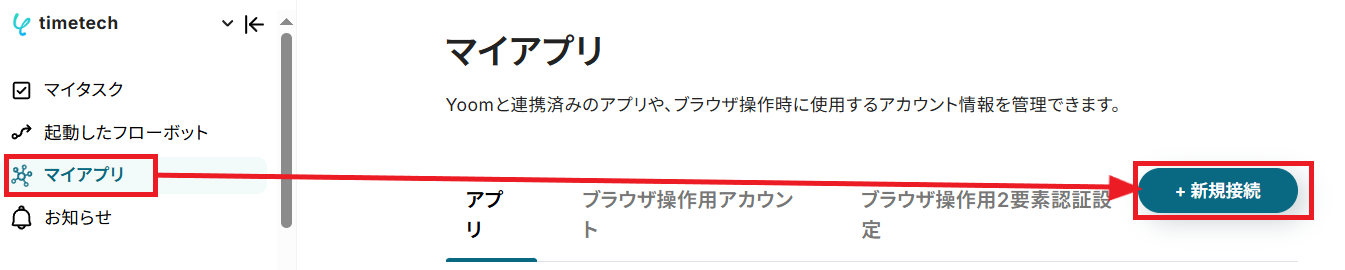
Yoomのワークスペースにログインしたら左のサイドバーにある「マイアプリ」から、右の「+新規接続」をクリックしてください。
アプリ一覧の画面に出たら、右上にある検索ボックスに「Mastodon」と入力し、アイコンを見つけてクリックします。

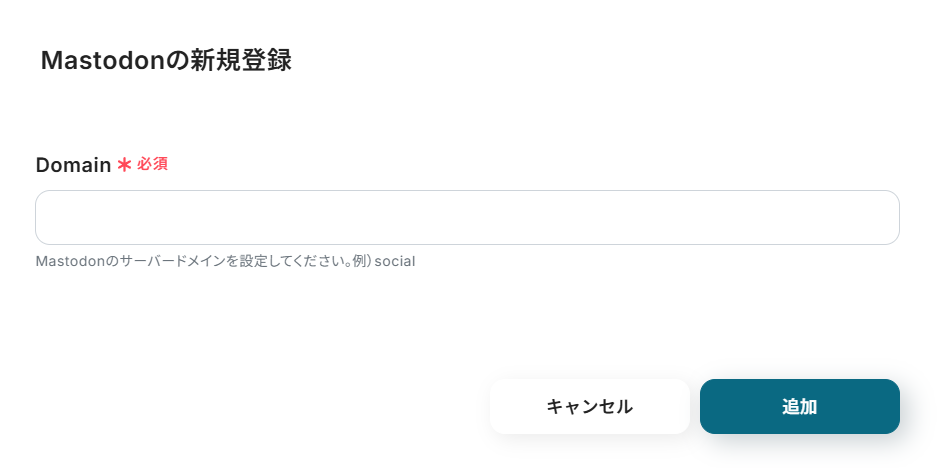
以下の連携画面が表示されますので、任意のアカウントでMastodonにログインし、サーバードメインを入力して「追加」ボタンを押してください。
サーバードメインはMastodonのURLにある、「https://mastodon.●●●/~」の「●●●」にあたる部分です。
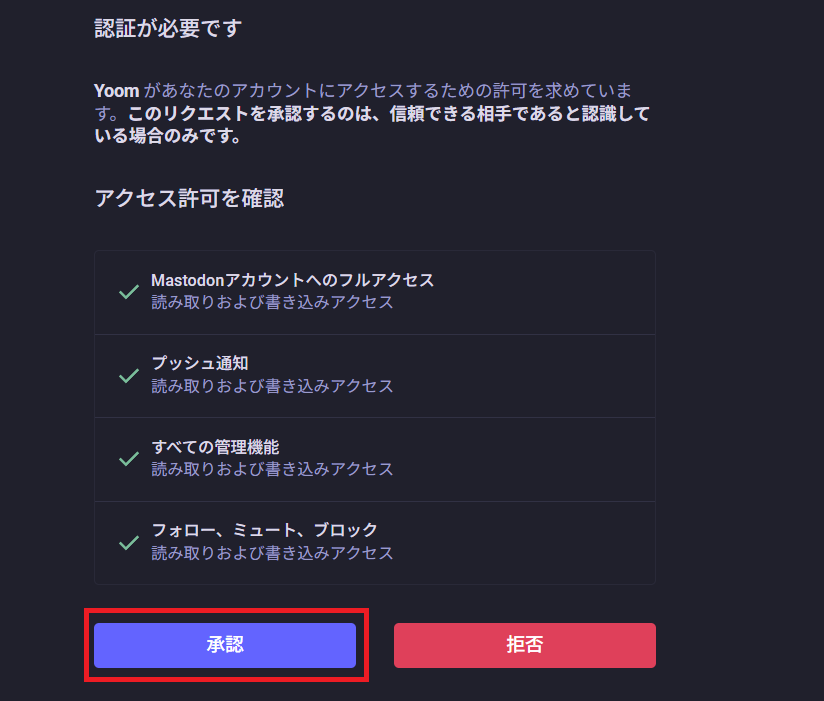
任意のMastodonアカウントでログインすると、Yoomがアクセス権限を求める画面に遷移します。
「承認」をクリックしてください。
「マイアプリを登録しました。」の表示が出れば、Mastodonとの連携も完了です!

ステップ2:テンプレートをコピーする
Yoomには様々なアプリを活用した自動化のテンプレートが用意されています。今回は以下のテンプレートを試してみましょう。
Yoomにログインした状態で、バナーの「試してみる」をクリックしてみてください。
■概要
GitLabでのプロジェクト管理において、新しいイシューの発生をチームやコミュニティへ迅速に共有する際に、手作業での通知に手間を感じていませんか?
このワークフローを活用することで、GitLabで新しいイシューが作成されると、その情報が自動でMastodonに投稿されるため、手動での共有作業をなくし、情報伝達の漏れや遅延を防ぎます。MastodonとGitLabを連携させ、開発の透明性とコミュニケーションの速度を向上させましょう。
■このテンプレートをおすすめする方
- GitLabとMastodonを活用し、開発の進捗をオープンに共有したいと考えている開発チームの方
- イシュー作成時の手動での通知作業に手間を感じており、自動化したいプロジェクトマネージャーの方
- mastodonとgitlabを連携させ、情報共有の効率化を図りたいと考えているコミュニティ運営者の方
■このテンプレートを使うメリット
- GitLabでのイシュー作成をトリガーにMastodonへの投稿が自動化されるため、これまで通知作成に費やしていた時間を削減できます。
- 手動での投稿による内容の誤りや、共有のし忘れといったヒューマンエラーを防ぎ、確実な情報伝達を実現します。
■フローボットの流れ
- はじめに、GitLabとMastodonをYoomと連携します。
- 次に、トリガーでGitLabを選択し、「イシューが作成されたら」というアクションを設定します。
- 最後に、オペレーションでMastodonの「Create Status」アクションを設定し、トリガーで取得したイシュー情報をもとに投稿内容を作成します。
※「トリガー」:フロー起動のきっかけとなるアクション、「オペレーション」:トリガー起動後、フロー内で処理を行うアクション
■このワークフローのカスタムポイント
- MastodonでStatusを作成するアクションでは、投稿する内容を自由に設定できます。GitLabのトリガーから取得したイシューのタイトルやURL、説明文などの情報と、任意のテキストを組み合わせて、通知したい内容に合わせてカスタマイズしてください。
■注意事項
- GitLab、MastodonのそれぞれとYoomを連携してください。
- トリガーは5分、10分、15分、30分、60分の間隔で起動間隔を選択できます。
- プランによって最短の起動間隔が異なりますので、ご注意ください。
■概要
GitLabでのプロジェクト管理において、新しいイシューの発生をチームやコミュニティへ迅速に共有する際に、手作業での通知に手間を感じていませんか?
このワークフローを活用することで、GitLabで新しいイシューが作成されると、その情報が自動でMastodonに投稿されるため、手動での共有作業をなくし、情報伝達の漏れや遅延を防ぎます。MastodonとGitLabを連携させ、開発の透明性とコミュニケーションの速度を向上させましょう。
■このテンプレートをおすすめする方
- GitLabとMastodonを活用し、開発の進捗をオープンに共有したいと考えている開発チームの方
- イシュー作成時の手動での通知作業に手間を感じており、自動化したいプロジェクトマネージャーの方
- mastodonとgitlabを連携させ、情報共有の効率化を図りたいと考えているコミュニティ運営者の方
■このテンプレートを使うメリット
- GitLabでのイシュー作成をトリガーにMastodonへの投稿が自動化されるため、これまで通知作成に費やしていた時間を削減できます。
- 手動での投稿による内容の誤りや、共有のし忘れといったヒューマンエラーを防ぎ、確実な情報伝達を実現します。
■フローボットの流れ
- はじめに、GitLabとMastodonをYoomと連携します。
- 次に、トリガーでGitLabを選択し、「イシューが作成されたら」というアクションを設定します。
- 最後に、オペレーションでMastodonの「Create Status」アクションを設定し、トリガーで取得したイシュー情報をもとに投稿内容を作成します。
※「トリガー」:フロー起動のきっかけとなるアクション、「オペレーション」:トリガー起動後、フロー内で処理を行うアクション
■このワークフローのカスタムポイント
- MastodonでStatusを作成するアクションでは、投稿する内容を自由に設定できます。GitLabのトリガーから取得したイシューのタイトルやURL、説明文などの情報と、任意のテキストを組み合わせて、通知したい内容に合わせてカスタマイズしてください。
■注意事項
- GitLab、MastodonのそれぞれとYoomを連携してください。
- トリガーは5分、10分、15分、30分、60分の間隔で起動間隔を選択できます。
- プランによって最短の起動間隔が異なりますので、ご注意ください。
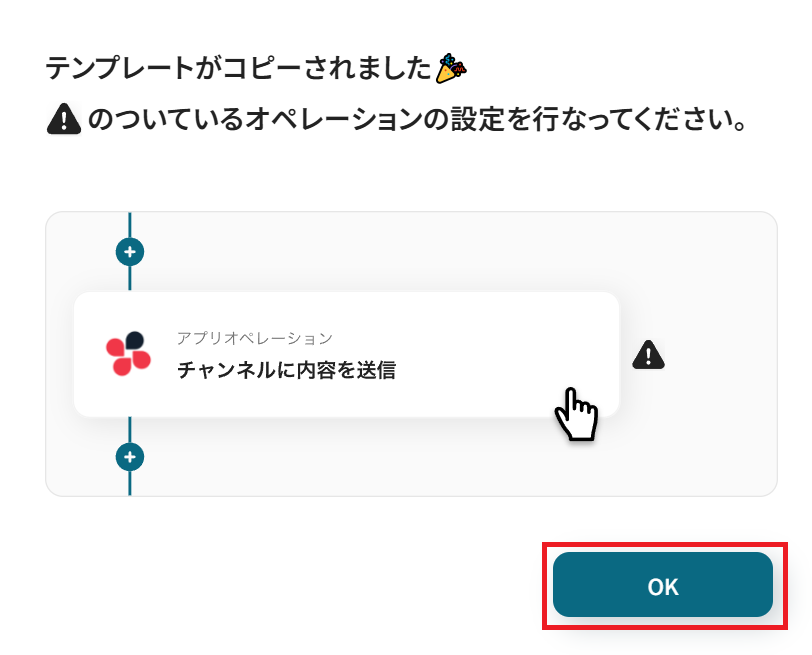
自動でYoomの画面に遷移して、以下のポップアップが表示されたらテンプレートのコピーは成功です!「OK」をクリックして次のステップに進みましょう。
ステップ3:GitLabのアプリトリガーを設定する
Yoomのフローボットを動かす引き金となるアクションのことを「アプリトリガー」と呼びます。
このフローボットでトリガーになっている、GitLabの「イシューが作成されたら」というアクションを設定していきましょう。
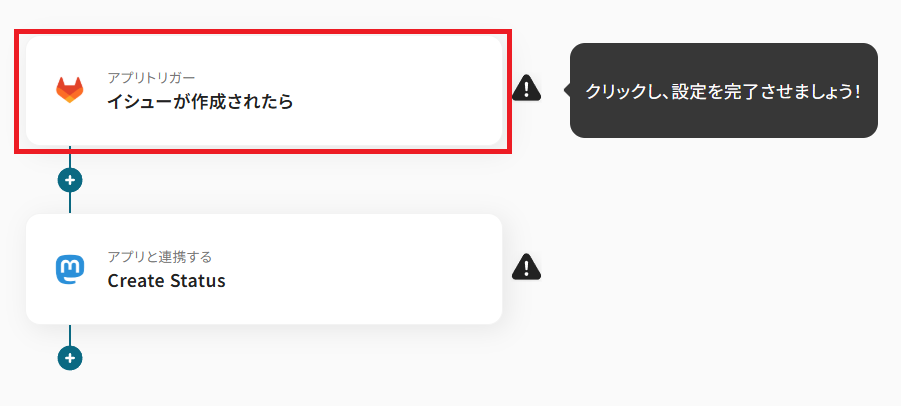
タイトルを任意で設定し、GitLabと連携するアカウントやアクション内容を確認したら「次へ」を押してください。
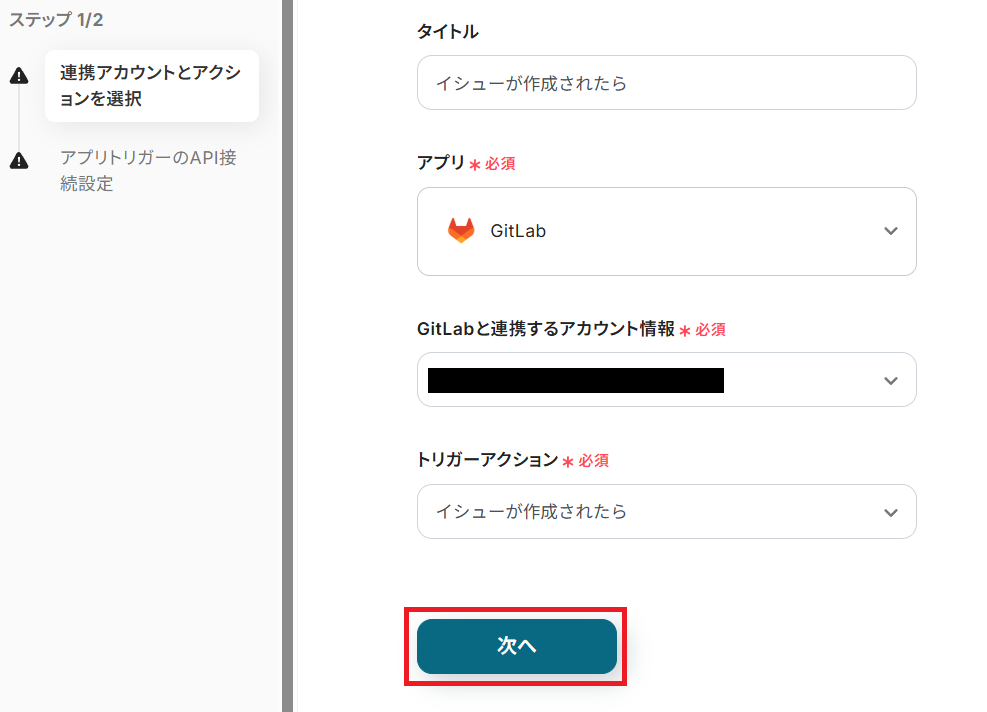
トリガーの起動間隔を設定していきましょう。プルダウンをクリックして、任意のタイミングを選んでください。
- トリガーの起動タイミングは、5分、10分、15分、30分、60分のいずれかで設定できます。
ご利用プランによって、設定できるトリガーの最短間隔が違うので、その点は要チェックです。
なお、基本的にはそのプランの最短の起動間隔にしてお使いいただくことをおすすめします。
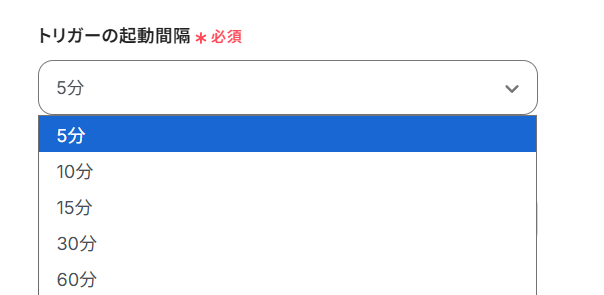
「プロジェクトID」は、表示される候補の中から任意のIDを選択してください。
ここで一度GitLabにログインし、テスト用のイシューを作成しておきましょう。
アプリトリガーを動かすために必要な、「イシューが作成されたら」という条件を満たすためです。
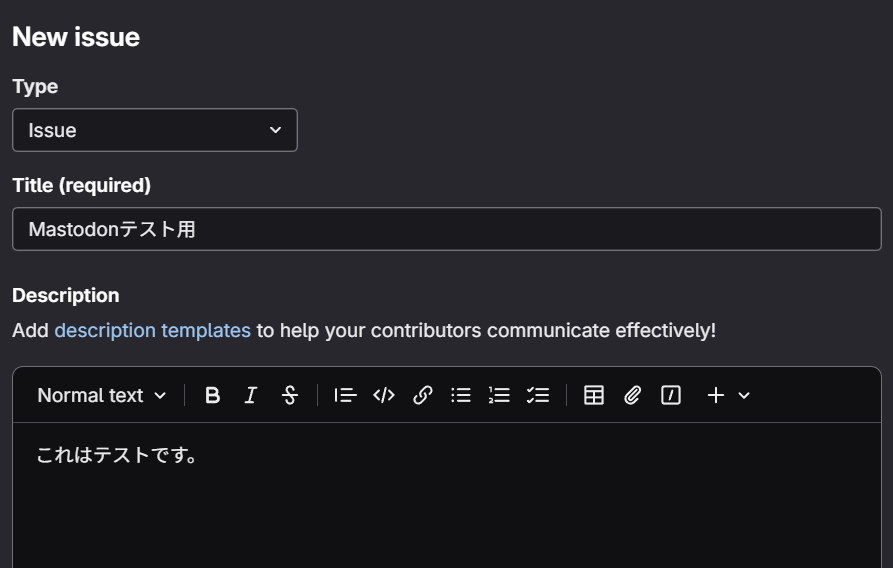
テスト用のイシューを作成したら、Yoomの設定画面に戻って「テスト」ボタンを押してみましょう。
「取得した値」として、GitLabに作成したイシューの内容が表示されていれば成功です!
Yoomでは、テストを実行した際に取得できる情報のことを「取得した値」と定義しています。
取得した値を後続オペレーションに活用することにより、フローボットが起動される度に値の内容が変動します。
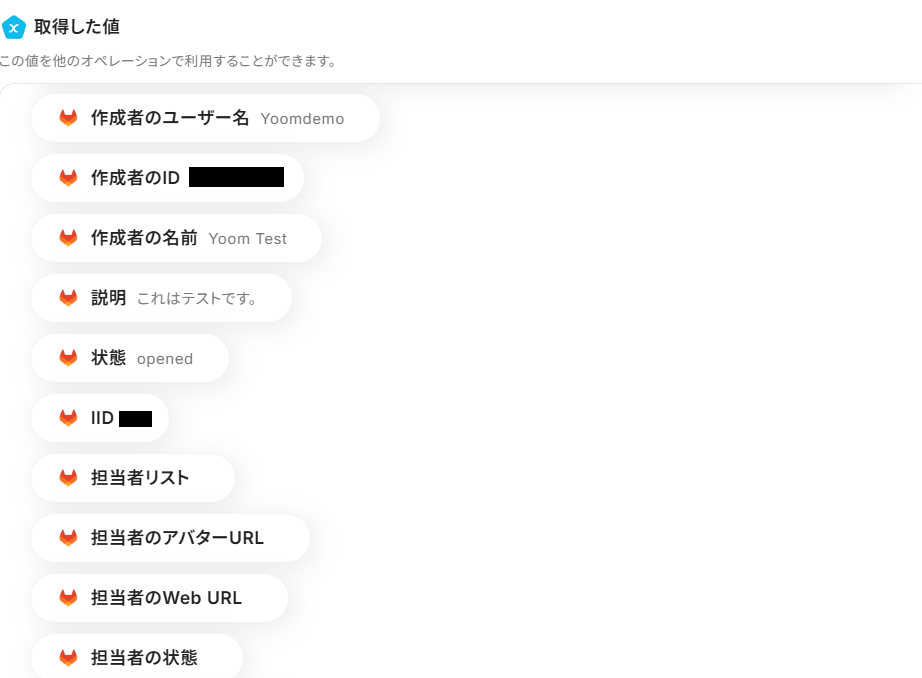
ここまで確認できたら「保存する」をクリックして、次のステップに進みましょう。
ステップ4:Mastodonの投稿内容を設定する
GitLabで新しくイシューが作成されたことをYoomが検知したら、その情報を使ってMastodonに自動投稿する内容を設定していきます。
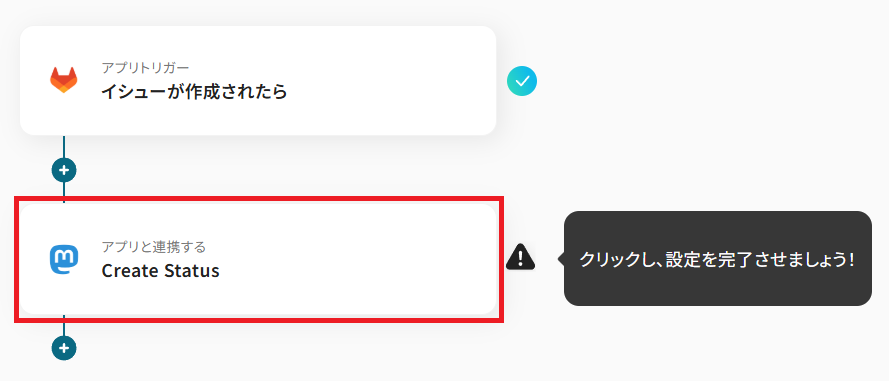
タイトルを任意で設定し、Mastodonと連携するアカウントやアクション内容を確認したら「次へ」を押してください。
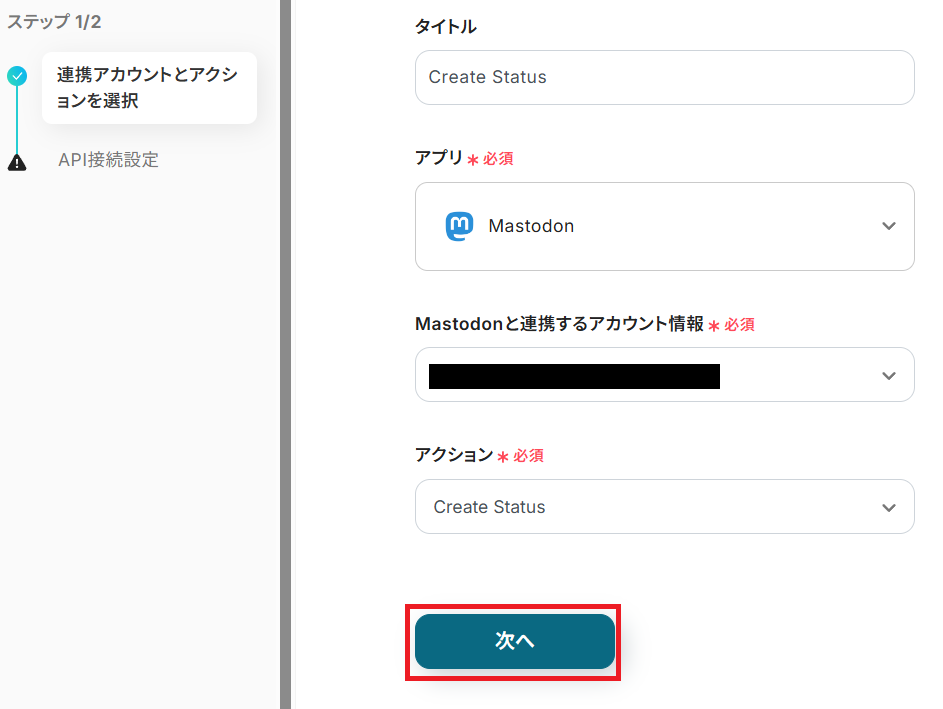
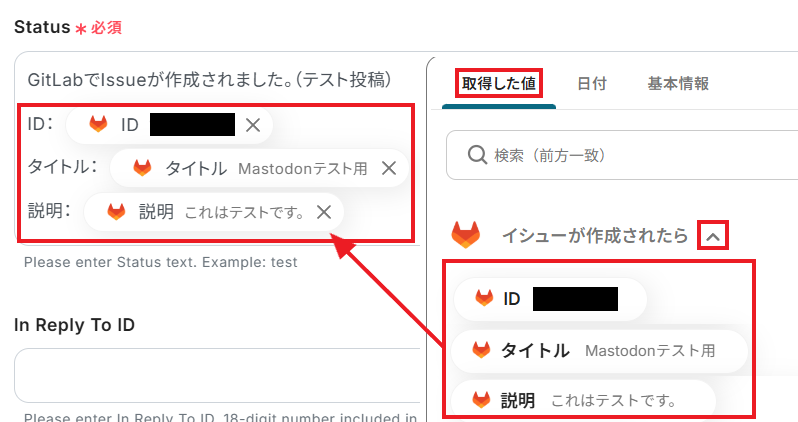
まずは必須項目となっている「Status」を設定していきましょう。
実際にMastodonアカウントで投稿される内容を、手入力による固定値や取得した値を組み合わせて、任意で設定してください。
今回は例として、固定値と取得した値を組み合わせて以下のように設定してみました。
ここで取得した値を活用することにより、今後新たなイシューがGitLabに作成される度、新しい内容が反映されていきます。
他の必須ではない項目も、必要に応じて設定してみてください。必要な設定を終えたら「テスト」ボタンを押してみましょう。
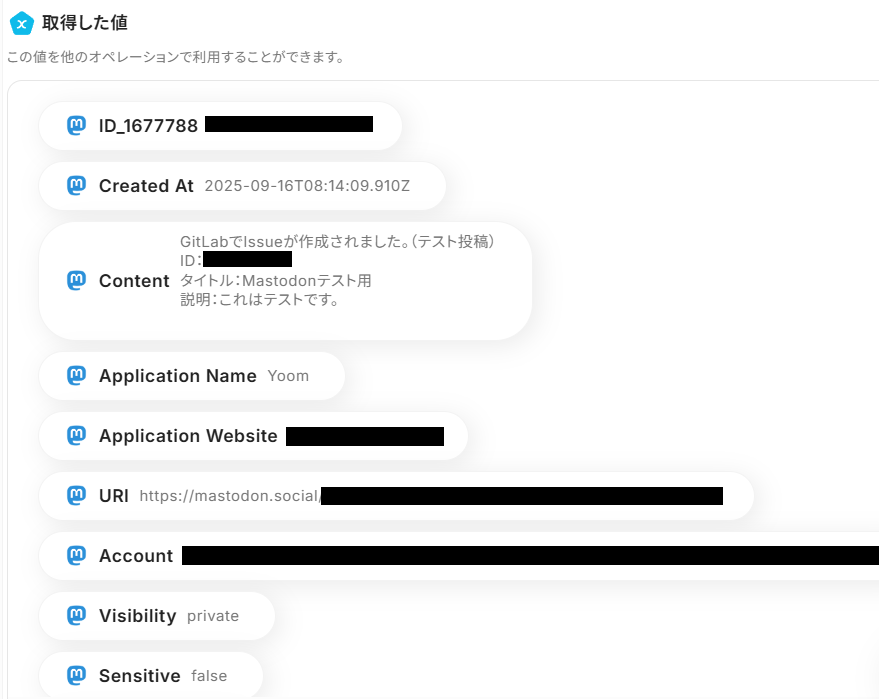
取得した値に、Mastodonに自動投稿されたStatusの内容が表示されていれば成功です!
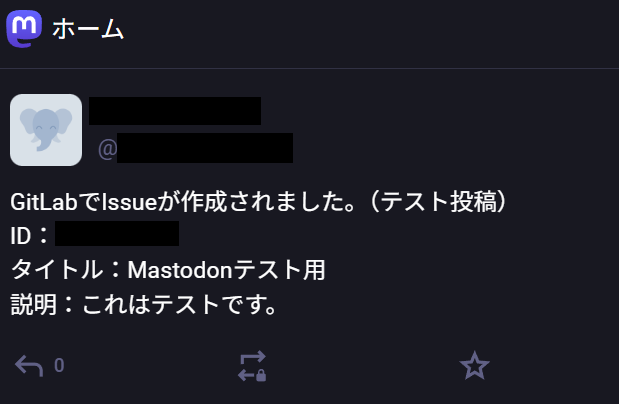
実際にMastodonのアカウントにログインしてみると、GitLabの内容を反映したStatusが投稿されていますね。
ここまで確認できたら「保存する」をクリックしてください。
ステップ5:トリガーをONにする
お疲れさまでした!すべての必要な設定を完了すると、以下のポップアップが表示されます。「トリガーをON」をクリックして、フローボットを動かしはじめましょう。
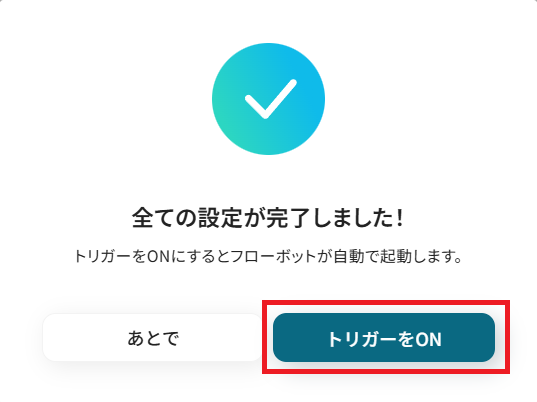
これでGitLabにイシューが新しく作成されたら、その内容を反映したStatusがMastodonで自動作成・投稿されるようになりました。
GitLabとMastodonを活用したその他の自動化テンプレート
Yoomでは、GitLabとMastodonに関しての様々な業務効率化テンプレートを提供しています。
GitLabとMastodonでの操作をトリガーに、様々な業務工程を自動化することで業務の効率化と人的ミスの削減が可能です。
ご自身の業務に合わせて、これらのテンプレートもぜひ活用してみてくださいね!
GitLabを使った便利な自動化例
GitLabでイシューが作成されたら、自動でConfluenceにページを作成したり、Zendeskにチケットを作成したりできます。
また、更新されたイシュー情報をGoogleスプレッドシートに同期したり、内容を要約してMicrosoft Teamsに通知したりと、開発プロセスと情報共有を効率化できます。
さらに、Airtableの特定条件に合うレコードからGitLabにイシューを自動作成することも可能です。
■概要
開発プロジェクトにおいて、GitLabのイシューとConfluenceのドキュメントを併用するシーンは多いですが、それぞれに情報を手入力するのは手間ではないでしょうか。このワークフローは、GitLabとConfluenceの連携を自動化するもので、GitLabで新しいイシューが作成されると、その内容を元にConfluenceのページを自動で作成します。こうした二重入力の手間を省き、情報共有の迅速化と正確性の向上を実現します。
■このテンプレートをおすすめする方
- GitLabとConfluenceを併用しており、手作業での情報連携に課題を感じている開発者やPMの方
- 開発ドキュメントや議事録の作成を効率化し、本来の業務に集中したいと考えている方
- アプリ間の情報同期の漏れや遅れを防ぎたいチームリーダーの方
■このテンプレートを使うメリット
- GitLabへのイシュー登録をトリガーに、Confluenceのページが自動作成されるため、ドキュメント作成にかかる時間を短縮できます。
- 手作業による情報の転記ミスや記載漏れを防ぎ、常に正確な情報に基づいたドキュメント管理が可能になります。
■フローボットの流れ
- はじめに、ConfluenceとGitLabをYoomと連携します。
- 次に、トリガーでGitLabを選択し、「イシューが作成されたら」というアクションを設定します。
- 最後に、オペレーションでConfluenceの「ページを作成」アクションを設定し、トリガーで取得したイシューの情報をもとにページが作成されるように設定します。
※「トリガー」:フロー起動のきっかけとなるアクション、「オペレーション」:トリガー起動後、フロー内で処理を行うアクション
■このワークフローのカスタムポイント
- Confluenceでページを作成するアクションでは、ページのタイトルや本文の内容を任意で設定してください。
- 例えば、GitLabのイシュータイトルや本文、担当者情報などをページの本文に自動で差し込むことが可能です。
■注意事項
- GitLab、ConfluenceのそれぞれとYoomを連携してください。
- トリガーは5分、10分、15分、30分、60分の間隔で起動間隔を選択できます。
- プランによって最短の起動間隔が異なりますので、ご注意ください。
■概要GitLabで管理しているイシューの進捗状況を、別途Google スプレッドシートで集計する際に、手作業での転記に手間を感じてはいないでしょうか。この手作業は、更新漏れや入力ミスを誘発し、正確なプロジェクト管理の妨げになることもあります。
このワークフローは、Gitlabのイシューが更新されると、その内容を自動でGoogle スプレッドシートに同期するためのものです。定型的な更新作業を自動化し、常に最新の情報に基づいた管理体制を構築します。
■このテンプレートをおすすめする方- GitLabのイシュー更新を手作業でGoogle スプレッドシートに転記しているプロジェクトマネージャーの方
- GtlabとGoogle スプレッドシートを併用し、二重入力の手間をなくして業務を効率化したい開発チームの方
- イシュー管理の工数を削減し、より正確な進捗状況の可視化を実現したいと考えている担当者の方
■このテンプレートを使うメリット- GitLabでイシューが更新されると、自動でGoogle スプレッドシートのレコードが更新されるため、これまで手作業に費やしていた時間を短縮できます。
- 手作業によるコピー&ペーストが不要になることで、入力ミスや更新漏れといったヒューマンエラーを防ぎ、データの正確性を維持します。
■フローボットの流れ- はじめに、GitLabとGoogle スプレッドシートをYoomと連携します。
- 次に、トリガーでGitLabを選択し、「イシューが更新されたら」というアクションを設定します。
- 最後に、オペレーションでGoogle スプレッドシートを選択し、「レコードを更新する」アクションを設定し、トリガーで取得したイシュー情報を反映させます。
※「トリガー」:フロー起動のきっかけとなるアクション、「オペレーション」:トリガー起動後、フロー内で処理を行うアクション
■このワークフローのカスタムポイント- Google スプレッドシートのオペレーションでは、同期先のスプレッドシートIDやシート名を任意で設定できます。
- 更新する列には、GitLabのトリガーで取得したイシューのタイトルや担当者などの情報を変数として設定したり、任意のテキストを固定値として入力したりすることが可能です。
■注意事項- GitLab、Google スプレッドシートのそれぞれとYoomを連携してください。
- トリガーは5分、10分、15分、30分、60分の間隔で起動間隔を選択できます。
- プランによって最短の起動間隔が異なりますので、ご注意ください。
■概要
開発チームで利用するGitLabと、カスタマーサポートで利用するZendesk間での情報連携に手間を感じていませんか。GitLabにイシューが作成されるたびに手動でZendeskにチケットを発行するのは時間がかかり、対応漏れや転記ミスの原因にもなり得ます。
このワークフローを活用すれば、GitLabとZendeskの連携が自動化され、イシューが作成されると同時にZendeskにチケットが作成されるため、チーム間の情報共有を円滑に進めることが可能です。
■このテンプレートをおすすめする方
- GitLabのイシュー管理とZendeskのチケット管理を手作業で連携させている開発・サポート担当者の方
- 開発部門とサポート部門間の情報共有をスムーズにし、顧客対応の速度と質を向上させたいマネージャーの方
- ZendeskとGitLabの連携を通じて、問い合わせから開発へのエスカレーションプロセスを効率化したい方
■このテンプレートを使うメリット
- GitLabでのイシュー作成をトリガーに、自動でZendeskへチケットが作成されるため、これまで手作業に費やしていた情報入力の時間を短縮することができます
- システムが自動で処理を行うため、チケットの作成漏れやイシュー内容の転記ミスといったヒューマンエラーのリスク軽減に繋がります
■フローボットの流れ
- はじめに、GitLabとZendeskをYoomと連携します
- 次に、トリガーでGitLabを選択し、「イシューが作成されたら」というアクションを設定します
- 最後に、オペレーションでZendeskの「チケットを作成」アクションを設定し、トリガーで取得したイシューの情報を元にチケットが作成されるように設定します
※「トリガー」:フロー起動のきっかけとなるアクション、「オペレーション」:トリガー起動後、フロー内で処理を行うアクション
■このワークフローのカスタムポイント
- Zendeskでチケットを作成する際、件名や本文にGitLabのイシュータイトルや説明など、どの情報を紐付けて登録するかを任意で設定してください
- チケットのステータスや優先度、担当者なども、必要に応じて固定値や特定の条件に基づいて設定することが可能です
◼️注意事項
- GitLabとZendeskのそれぞれとYoomを連携してください。
- トリガーは5分、10分、15分、30分、60分の間隔で起動間隔を選択できます。
- プランによって最短の起動間隔が異なりますので、ご注意ください。
- Zendeskはチームプラン・サクセスプランでのみご利用いただけるアプリとなっております。フリープラン・ミニプランの場合は設定しているフローボットのオペレーションやデータコネクトはエラーとなりますので、ご注意ください。
- チームプランやサクセスプランなどの有料プランは、2週間の無料トライアルを行うことが可能です。無料トライアル中には制限対象のアプリを使用することができます。
■概要Airtableで管理しているタスクやプロジェクト情報を、開発チームが利用するGitLabへ手作業で転記していませんか?こうした手作業による情報連携は、対応漏れや転記ミスを招きやすく、プロジェクトの遅延に繋がる可能性があります。このワークフローを活用すれば、Airtableに特定のレコードが追加されると自動でGitLabにイシューを作成できます。プロジェクト管理と開発の連携を円滑にし、業務の効率化を実現します。
■このテンプレートをおすすめする方- Airtableでタスク管理を行い、GitLabを利用する開発チームと連携している方
- AirtableからGitLabへのイシュー作成を手作業で行い、手間や転記ミスに課題を感じている方
- プロジェクト管理ツールと開発ツール間の連携を自動化し、業務の生産性を高めたい方
■このテンプレートを使うメリット- Airtableにレコードが追加されると自動でGitLabにイシューが作成されるため、これまで手作業での転記に費やしていた時間を短縮できます。
- 手作業での情報連携で起こりがちな、イシューの作成漏れや内容の転記ミスといったヒューマンエラーの発生を防ぎ、円滑な連携を実現します。
■フローボットの流れ- はじめに、AirtableとGitLabをYoomと連携します。
- 次に、トリガーでAirtableを選択し、「レコードが登録されたら」というアクションを設定します。
- 次に、オペレーションでコマンドオペレーションの「分岐」を設定し、特定の条件に合致した場合のみ後続の処理に進むようにします。
- 最後に、オペレーションでGitLabの「イシューを作成」アクションを設定し、Airtableの情報を元にイシューを作成します。
※「トリガー」:フロー起動のきっかけとなるアクション、「オペレーション」:トリガー起動後、フロー内で処理を行うアクション
■このワークフローのカスタムポイント- GitLabでイシューを作成するアクションで、課題のタイトルや説明に設定する値を任意で設定してください。Airtableから取得したレコードの情報を活用することで、連携をスムーズに行えます。
■注意事項- AirtableとGitLabのそれぞれとYoomを連携してください。
- トリガーは5分、10分、15分、30分、60分の間隔で起動間隔を選択できます。
- プランによって最短の起動間隔が異なりますので、ご注意ください。
- 分岐はパーソナルプラン以上のプランでご利用いただける機能(オペレーション)となっております。フリープランの場合は設定しているフローボットのオペレーションはエラーとなりますので、ご注意ください。
- パーソナルプランなどの有料プランは、2週間の無料トライアルを行うことが可能です。無料トライアル中には制限対象のアプリや機能(オペレーション)を使用することができます。詳しくは、料金プランのページをご参照ください。
- AirtableのアウトプットはJSONPathから取得可能です。取得方法は「『取得する値』を追加する方法」をご参照ください。
■概要
GitLabで新しいIssueが作成されるたびに、内容を確認してMicrosoft Teamsへ手動で通知していませんか?この作業は情報共有に不可欠ですが、件数が増えると対応が追いつかず、重要な更新を見逃す原因にもなり得ます。このワークフローは、GitLabとMicrosoft Teamsの連携を自動化し、Issueが作成されるとAIが内容を要約して通知するため、開発チーム内のスムーズな情報共有と対応を実現します。
■このテンプレートをおすすめする方
- GitLabでのIssue管理とMicrosoft Teamsでのコミュニケーションを頻繁に行う開発チームの方
- プロジェクトの進捗や課題をMicrosoft Teams上で効率的に把握したいプロジェクトマネージャーの方
- GitLabからの通知を手作業で転記・共有する手間を削減し、チームの生産性を向上させたい方
■このテンプレートを使うメリット
- GitLabのIssue作成からAIによる要約、Microsoft Teamsへの通知までが自動で実行され、手作業での確認や共有にかかる時間を短縮します。
- 手動での情報共有時に起こりがちな通知漏れや、重要な情報の見落としといったヒューマンエラーを防ぎ、確実な情報伝達を実現します。
■フローボットの流れ
- はじめに、GitLabとMicrosoft TeamsをYoomと連携します。
- トリガーでGitLabを選択し、「イシューが作成されたら」というアクションを設定します。
- 次に、オペレーションでAI機能を選択し、「要約する」アクションでトリガーから取得したIssueの内容を要約するように設定します。
- 最後に、オペレーションでMicrosoft Teamsを選択し、「チャネルにメッセージを送る」アクションで、要約した内容を指定のチャネルに通知します。
※「トリガー」:フロー起動のきっかけとなるアクション、「オペレーション」:トリガー起動後、フロー内で処理を行うアクション
■このワークフローのカスタムポイント
- GitLabのトリガー設定で、通知の対象としたい特定のプロジェクトIDを指定できます。
- AI機能でIssueを要約する際に、トリガーで取得したIssueのタイトルや本文などを変数として設定し、要約の文字数や形式といった条件も任意で変更可能です。
- Microsoft Teamsへの通知先チャネルは自由に設定でき、メッセージ本文も、要約結果やIssueのURLといった変数を組み合わせて自由に作成できます。
■注意事項
- GitLab、Microsoft TeamsのそれぞれとYoomを連携してください。
- Microsoft365(旧Office365)には、家庭向けプランと一般法人向けプラン(Microsoft365 Business)があり、一般法人向けプランに加入していない場合には認証に失敗する可能性があります。
- トリガーは5分、10分、15分、30分、60分の間隔で起動間隔を選択できます。
- プランによって最短の起動間隔が異なりますので、ご注意ください。

■概要
開発プロジェクトにおいて、GitLabのイシューとConfluenceのドキュメントを併用するシーンは多いですが、それぞれに情報を手入力するのは手間ではないでしょうか。このワークフローは、GitLabとConfluenceの連携を自動化するもので、GitLabで新しいイシューが作成されると、その内容を元にConfluenceのページを自動で作成します。こうした二重入力の手間を省き、情報共有の迅速化と正確性の向上を実現します。
■このテンプレートをおすすめする方
- GitLabとConfluenceを併用しており、手作業での情報連携に課題を感じている開発者やPMの方
- 開発ドキュメントや議事録の作成を効率化し、本来の業務に集中したいと考えている方
- アプリ間の情報同期の漏れや遅れを防ぎたいチームリーダーの方
■このテンプレートを使うメリット
- GitLabへのイシュー登録をトリガーに、Confluenceのページが自動作成されるため、ドキュメント作成にかかる時間を短縮できます。
- 手作業による情報の転記ミスや記載漏れを防ぎ、常に正確な情報に基づいたドキュメント管理が可能になります。
■フローボットの流れ
- はじめに、ConfluenceとGitLabをYoomと連携します。
- 次に、トリガーでGitLabを選択し、「イシューが作成されたら」というアクションを設定します。
- 最後に、オペレーションでConfluenceの「ページを作成」アクションを設定し、トリガーで取得したイシューの情報をもとにページが作成されるように設定します。
※「トリガー」:フロー起動のきっかけとなるアクション、「オペレーション」:トリガー起動後、フロー内で処理を行うアクション
■このワークフローのカスタムポイント
- Confluenceでページを作成するアクションでは、ページのタイトルや本文の内容を任意で設定してください。
- 例えば、GitLabのイシュータイトルや本文、担当者情報などをページの本文に自動で差し込むことが可能です。
■注意事項
- GitLab、ConfluenceのそれぞれとYoomを連携してください。
- トリガーは5分、10分、15分、30分、60分の間隔で起動間隔を選択できます。
- プランによって最短の起動間隔が異なりますので、ご注意ください。

このワークフローは、Gitlabのイシューが更新されると、その内容を自動でGoogle スプレッドシートに同期するためのものです。定型的な更新作業を自動化し、常に最新の情報に基づいた管理体制を構築します。
■このテンプレートをおすすめする方
- GitLabのイシュー更新を手作業でGoogle スプレッドシートに転記しているプロジェクトマネージャーの方
- GtlabとGoogle スプレッドシートを併用し、二重入力の手間をなくして業務を効率化したい開発チームの方
- イシュー管理の工数を削減し、より正確な進捗状況の可視化を実現したいと考えている担当者の方
■このテンプレートを使うメリット
- GitLabでイシューが更新されると、自動でGoogle スプレッドシートのレコードが更新されるため、これまで手作業に費やしていた時間を短縮できます。
- 手作業によるコピー&ペーストが不要になることで、入力ミスや更新漏れといったヒューマンエラーを防ぎ、データの正確性を維持します。
■フローボットの流れ
- はじめに、GitLabとGoogle スプレッドシートをYoomと連携します。
- 次に、トリガーでGitLabを選択し、「イシューが更新されたら」というアクションを設定します。
- 最後に、オペレーションでGoogle スプレッドシートを選択し、「レコードを更新する」アクションを設定し、トリガーで取得したイシュー情報を反映させます。
■このワークフローのカスタムポイント
- Google スプレッドシートのオペレーションでは、同期先のスプレッドシートIDやシート名を任意で設定できます。
- 更新する列には、GitLabのトリガーで取得したイシューのタイトルや担当者などの情報を変数として設定したり、任意のテキストを固定値として入力したりすることが可能です。
■注意事項
- GitLab、Google スプレッドシートのそれぞれとYoomを連携してください。
- トリガーは5分、10分、15分、30分、60分の間隔で起動間隔を選択できます。
- プランによって最短の起動間隔が異なりますので、ご注意ください。

■概要
開発チームで利用するGitLabと、カスタマーサポートで利用するZendesk間での情報連携に手間を感じていませんか。GitLabにイシューが作成されるたびに手動でZendeskにチケットを発行するのは時間がかかり、対応漏れや転記ミスの原因にもなり得ます。
このワークフローを活用すれば、GitLabとZendeskの連携が自動化され、イシューが作成されると同時にZendeskにチケットが作成されるため、チーム間の情報共有を円滑に進めることが可能です。
■このテンプレートをおすすめする方
- GitLabのイシュー管理とZendeskのチケット管理を手作業で連携させている開発・サポート担当者の方
- 開発部門とサポート部門間の情報共有をスムーズにし、顧客対応の速度と質を向上させたいマネージャーの方
- ZendeskとGitLabの連携を通じて、問い合わせから開発へのエスカレーションプロセスを効率化したい方
■このテンプレートを使うメリット
- GitLabでのイシュー作成をトリガーに、自動でZendeskへチケットが作成されるため、これまで手作業に費やしていた情報入力の時間を短縮することができます
- システムが自動で処理を行うため、チケットの作成漏れやイシュー内容の転記ミスといったヒューマンエラーのリスク軽減に繋がります
■フローボットの流れ
- はじめに、GitLabとZendeskをYoomと連携します
- 次に、トリガーでGitLabを選択し、「イシューが作成されたら」というアクションを設定します
- 最後に、オペレーションでZendeskの「チケットを作成」アクションを設定し、トリガーで取得したイシューの情報を元にチケットが作成されるように設定します
※「トリガー」:フロー起動のきっかけとなるアクション、「オペレーション」:トリガー起動後、フロー内で処理を行うアクション
■このワークフローのカスタムポイント
- Zendeskでチケットを作成する際、件名や本文にGitLabのイシュータイトルや説明など、どの情報を紐付けて登録するかを任意で設定してください
- チケットのステータスや優先度、担当者なども、必要に応じて固定値や特定の条件に基づいて設定することが可能です
◼️注意事項
- GitLabとZendeskのそれぞれとYoomを連携してください。
- トリガーは5分、10分、15分、30分、60分の間隔で起動間隔を選択できます。
- プランによって最短の起動間隔が異なりますので、ご注意ください。
- Zendeskはチームプラン・サクセスプランでのみご利用いただけるアプリとなっております。フリープラン・ミニプランの場合は設定しているフローボットのオペレーションやデータコネクトはエラーとなりますので、ご注意ください。
- チームプランやサクセスプランなどの有料プランは、2週間の無料トライアルを行うことが可能です。無料トライアル中には制限対象のアプリを使用することができます。

- Airtableでタスク管理を行い、GitLabを利用する開発チームと連携している方
- AirtableからGitLabへのイシュー作成を手作業で行い、手間や転記ミスに課題を感じている方
- プロジェクト管理ツールと開発ツール間の連携を自動化し、業務の生産性を高めたい方
- Airtableにレコードが追加されると自動でGitLabにイシューが作成されるため、これまで手作業での転記に費やしていた時間を短縮できます。
- 手作業での情報連携で起こりがちな、イシューの作成漏れや内容の転記ミスといったヒューマンエラーの発生を防ぎ、円滑な連携を実現します。
- はじめに、AirtableとGitLabをYoomと連携します。
- 次に、トリガーでAirtableを選択し、「レコードが登録されたら」というアクションを設定します。
- 次に、オペレーションでコマンドオペレーションの「分岐」を設定し、特定の条件に合致した場合のみ後続の処理に進むようにします。
- 最後に、オペレーションでGitLabの「イシューを作成」アクションを設定し、Airtableの情報を元にイシューを作成します。
■このワークフローのカスタムポイント
- GitLabでイシューを作成するアクションで、課題のタイトルや説明に設定する値を任意で設定してください。Airtableから取得したレコードの情報を活用することで、連携をスムーズに行えます。
- AirtableとGitLabのそれぞれとYoomを連携してください。
- トリガーは5分、10分、15分、30分、60分の間隔で起動間隔を選択できます。
- プランによって最短の起動間隔が異なりますので、ご注意ください。
- 分岐はパーソナルプラン以上のプランでご利用いただける機能(オペレーション)となっております。フリープランの場合は設定しているフローボットのオペレーションはエラーとなりますので、ご注意ください。
- パーソナルプランなどの有料プランは、2週間の無料トライアルを行うことが可能です。無料トライアル中には制限対象のアプリや機能(オペレーション)を使用することができます。詳しくは、料金プランのページをご参照ください。
- AirtableのアウトプットはJSONPathから取得可能です。取得方法は「『取得する値』を追加する方法」をご参照ください。

■概要
GitLabで新しいIssueが作成されるたびに、内容を確認してMicrosoft Teamsへ手動で通知していませんか?この作業は情報共有に不可欠ですが、件数が増えると対応が追いつかず、重要な更新を見逃す原因にもなり得ます。このワークフローは、GitLabとMicrosoft Teamsの連携を自動化し、Issueが作成されるとAIが内容を要約して通知するため、開発チーム内のスムーズな情報共有と対応を実現します。
■このテンプレートをおすすめする方
- GitLabでのIssue管理とMicrosoft Teamsでのコミュニケーションを頻繁に行う開発チームの方
- プロジェクトの進捗や課題をMicrosoft Teams上で効率的に把握したいプロジェクトマネージャーの方
- GitLabからの通知を手作業で転記・共有する手間を削減し、チームの生産性を向上させたい方
■このテンプレートを使うメリット
- GitLabのIssue作成からAIによる要約、Microsoft Teamsへの通知までが自動で実行され、手作業での確認や共有にかかる時間を短縮します。
- 手動での情報共有時に起こりがちな通知漏れや、重要な情報の見落としといったヒューマンエラーを防ぎ、確実な情報伝達を実現します。
■フローボットの流れ
- はじめに、GitLabとMicrosoft TeamsをYoomと連携します。
- トリガーでGitLabを選択し、「イシューが作成されたら」というアクションを設定します。
- 次に、オペレーションでAI機能を選択し、「要約する」アクションでトリガーから取得したIssueの内容を要約するように設定します。
- 最後に、オペレーションでMicrosoft Teamsを選択し、「チャネルにメッセージを送る」アクションで、要約した内容を指定のチャネルに通知します。
※「トリガー」:フロー起動のきっかけとなるアクション、「オペレーション」:トリガー起動後、フロー内で処理を行うアクション
■このワークフローのカスタムポイント
- GitLabのトリガー設定で、通知の対象としたい特定のプロジェクトIDを指定できます。
- AI機能でIssueを要約する際に、トリガーで取得したIssueのタイトルや本文などを変数として設定し、要約の文字数や形式といった条件も任意で変更可能です。
- Microsoft Teamsへの通知先チャネルは自由に設定でき、メッセージ本文も、要約結果やIssueのURLといった変数を組み合わせて自由に作成できます。
■注意事項
- GitLab、Microsoft TeamsのそれぞれとYoomを連携してください。
- Microsoft365(旧Office365)には、家庭向けプランと一般法人向けプラン(Microsoft365 Business)があり、一般法人向けプランに加入していない場合には認証に失敗する可能性があります。
- トリガーは5分、10分、15分、30分、60分の間隔で起動間隔を選択できます。
- プランによって最短の起動間隔が異なりますので、ご注意ください。
Mastodonを使った便利な自動化例
GitHubでリリースノートが作成されたり、特定のIssueがクローズされたりしたら、MastodonにStatusを自動で作成できます。
また、Telegramで特定のメッセージを受け取ったり、Redditでユーザーが投稿したりした際にも、Mastodonに投稿するよう自動化できます。
さらに、Gmailで受信したメールをAIで要約してMastodonにStatusとして投稿するなど、情報発信を効率化できます。
■概要GitHubで新しいリリースノートを作成するたびに、その内容をコピーしてMastodonに手動で投稿していませんか?この定型的な作業は手間がかかるだけでなく、投稿の遅れや内容の間違いを引き起こす可能性もあります。
このワークフローを活用すれば、GitHubでのリリースノート作成をきっかけに、Mastodonへ自動でStatusを作成することが可能です。MastodonとGitHubの連携を自動化し、スムーズな情報共有を実現します。■このテンプレートをおすすめする方- GitHubでのリリース情報をMastodonでスムーズに共有したいと考えている開発者や広報担当の方
- MastodonとGitHub間の情報連携を手作業で行っており、工数を削減したいと考えている方
- 開発コミュニティやユーザーへの情報発信を自動化し、エンゲージメントを高めたいと考えている方
■このテンプレートを使うメリット- GitHubでのリリースノート作成と同時にMastodonへの投稿が完了するため、手動での投稿作業にかかっていた時間を短縮することができます。
- 手作業によるコピー&ペーストが減るため、情報の転記ミスや投稿漏れといったヒューマンエラーを防ぎ、確実な情報伝達に繋がります。
■フローボットの流れ- はじめに、GitHubとMastodonをYoomと連携します。
- 次に、トリガーでGitHubを選択し、「Webhookを受信したら」というアクションを設定して、リリースのイベントを検知するようにします。
- 次に、オペレーションで分岐機能を設定し、リリースノートの公開状況など特定の条件に応じて後続の処理を実行するかどうかを判断させます。
- 最後に、オペレーションでMastodonの「Create Status」アクションを設定し、トリガーで受け取ったリリースノートの内容が投稿されるように設定します。
※「トリガー」:フロー起動のきっかけとなるアクション、「オペレーション」:トリガー起動後、フロー内で処理を行うアクション■このワークフローのカスタムポイント- 分岐機能では、GitHubのトリガーアクションで取得した情報をもとに、後続の処理を分岐させる条件を自由にカスタマイズすることが可能です。
- Mastodonに投稿するStatusの内容は、自由にカスタマイズが可能です。
- GitHubのWebhookから受け取ったリリースノートのタイトルや本文、URLといった情報を、変数としてMastodonの投稿内容に設定できます。
- 固定のハッシュタグや、定型文を投稿内容に加えて設定することもできます。
■注意事項- GitHub、MastodonのそれぞれとYoomを連携してください。
- GitHubのアウトプットはJSONPathから取得可能です。取得方法は「『取得する値』を追加する方法」をご参照ください。
- 分岐はパーソナルプラン以上のプランでご利用いただける機能(オペレーション)となっております。フリープランの場合は設定しているフローボットのオペレーションはエラーとなりますので、ご注意ください。
- パーソナルプランなどの有料プランは、2週間の無料トライアルを行うことが可能です。無料トライアル中には制限対象のアプリや機能(オペレーション)を使用することができます。詳しくは、料金プランのページをご参照ください。
■概要GitHubでのIssue管理と、その進捗をMastodonで共有する作業に手間を感じていませんか。
手動での情報共有は、手間がかかるだけでなく投稿のし忘れや内容の誤りにつながることもあります。
このワークフローを活用すれば、GitHubで特定のIssueがクローズされたタイミングをトリガーに、Mastodonへ自動で投稿する仕組みを構築できます。面倒な手作業をなくし、GitHubとMastodonのスムーズな連携を実現します。
■このテンプレートをおすすめする方- GitHubとMastodonを活用し、プロジェクトの進捗共有を効率化したい開発チームの方
- 手作業によるMastodonへの投稿作業を自動化し、本来のコア業務に集中したい方
- GitHubの特定のアクションを起点に、素早い情報発信を行いたいと考えている方
■このテンプレートを使うメリット- GitHubでIssueがクローズされると自動でMastodonに投稿されるため、これまで手作業で行っていた情報共有の時間を削減できます。
- 手動での対応が不要になることで、投稿のし忘れや内容の転記ミスといったヒューマンエラーを防ぎ、確実な情報共有を実現します。
■フローボットの流れ- はじめに、GitHubとMastodonをYoomと連携します。
- 次に、トリガーでGitHubを選択し、「Issueがクローズされたら(Webhook起動)」を設定します。
- 次に、オペレーションで「分岐機能」を設定し、特定の条件に合致した場合のみ後続のアクションが実行されるように設定します。
- 最後に、オペレーションでMastodonの「Create Status」アクションを設定し、GitHubから取得した情報をもとに投稿内容を作成します。
※「トリガー」:フロー起動のきっかけとなるアクション、「オペレーション」:トリガー起動後、フロー内で処理を行うアクション
■このワークフローのカスタムポイント- 分岐機能の設定では、特定のラベルが付いたIssueがクローズされた場合のみMastodonへ投稿するなど、任意の分岐条件を設定してください。
- Mastodonへの投稿内容は、トリガーで取得したIssueのタイトルやURLといった動的な値と、任意のテキストを組み合わせて自由に設定することが可能です。
■注意事項- GitHub、MastodonのそれぞれとYoomを連携してください。
- 分岐はパーソナルプラン以上のプランでご利用いただける機能(オペレーション)となっております。フリープランの場合は設定しているフローボットのオペレーションはエラーとなりますので、ご注意ください。
- パーソナルプランなどの有料プランは、2週間の無料トライアルを行うことが可能です。無料トライアル中には制限対象のアプリや機能(オペレーション)を使用することができます。詳しくは、料金プランのページをご参照ください。
■概要Telegramで受け取った重要なメッセージや通知を、手動でMastodonに投稿する作業に手間を感じていませんか?
このワークフローは、Telegramでのメッセージ受信をきっかけに、Mastodonへの投稿(Statusの作成)を自動化するものです。
情報発信のプロセスを効率化し、コミュニティ運営や情報共有におけるタイムラグや投稿漏れといった課題を解消します。
■このテンプレートをおすすめする方- TelegramとMastodonを連携させ、情報共有の効率化を図りたいと考えている方
- コミュニティ運営などで、Telegramからの通知をMastodonへ自動投稿したい方
- 複数のSNSやツール間の情報転記作業を自動化し、手作業をなくしたい方
■このテンプレートを使うメリット- Telegramでメッセージを受信するたびに自動でMastodonへ投稿されるため、これまで手作業で行っていた投稿業務の時間を削減できます。
- 手動での対応による投稿漏れや内容の誤りといったヒューマンエラーを防ぎ、迅速で正確な情報共有を実現します。
■フローボットの流れ- はじめに、TelegramとMastodonをYoomと連携します。
- 次に、トリガーでTelegramを選択し、「ボットがメッセージを受け取ったら」というアクションを設定します。
- 次に、オペレーションで分岐機能を設定し、特定の条件に合致したメッセージのみを後続の処理に進めるよう設定します。
- 最後に、オペレーションでMastodonの「Create Status」アクションを設定し、トリガーで受け取ったメッセージ内容などを投稿します。
※「トリガー」:フロー起動のきっかけとなるアクション、「オペレーション」:トリガー起動後、フロー内で処理を行うアクション
■このワークフローのカスタムポイント- 分岐機能の設定では、メッセージに特定のキーワードが含まれる場合のみMastodonに投稿するなど、任意の条件を設定してください。
- Mastodonへの投稿内容は、Telegramで受信したメッセージ本文をそのまま活用するだけでなく、任意のテキストやハッシュタグを追加するなど自由に設定が可能です。
■注意事項- Telegram、MastodonのそれぞれとYoomを連携してください。
- 分岐はパーソナルプラン以上のプランでご利用いただける機能(オペレーション)となっております。フリープランの場合は設定しているフローボットのオペレーションはエラーとなりますので、ご注意ください。
- パーソナルプランなどの有料プランは、2週間の無料トライアルを行うことが可能です。無料トライアル中には制限対象のアプリや機能(オペレーション)を使用することができます。詳しくは、料金プランのページをご参照ください。
■概要Redditの気になるユーザーの投稿を、Mastodonのフォロワーと共有したいと思ったことはありませんか?手動でのコピー&ペーストによる投稿は時間がかかるだけでなく、投稿の遅れや見逃しにも繋がりがちです。このワークフローは、特定のユーザーがRedditに投稿したタイミングを検知し、自動的にMastodonへStatusを作成することで、MastodonとReddit間のスムーズな情報連携を実現し、情報共有の効率化と手間のかかる作業の削減を支援します。■このテンプレートをおすすめする方- 特定のRedditユーザーの情報を追い、Mastodonで共有している方
- MastodonとRedditを活用し、情報発信の効率化を図りたいと考えている方
- 手作業での情報転記に手間を感じており、自動化を検討している方
■このテンプレートを使うメリット- Redditの特定ユーザーの投稿を自動で検知してMastodonに投稿するため、効率的な情報共有が可能になり、手作業の時間を削減できます。
- 手動での確認作業が不要になることで、投稿の見逃しや転記ミスといったヒューマンエラーを防ぎ、情報の正確性を保つことに繋がります。
■フローボットの流れ- はじめに、RedditとMastodonをYoomと連携します。
- 次に、トリガーでRedditを選択し、「特定のユーザーが投稿したら」というアクションを設定します。
- 最後に、オペレーションでMastodonの「Create Status」アクションを設定し、トリガーで取得した投稿内容などを連携させます。
※「トリガー」:フロー起動のきっかけとなるアクション、「オペレーション」:トリガー起動後、フロー内で処理を行うアクション■このワークフローのカスタムポイント- Redditのトリガー設定では、投稿を監視したい特定のユーザー名を任意で設定してください。
- MastodonでStatusを作成するアクションでは、投稿するテキスト内容に固定の文言を入れたり、Redditの投稿から取得したタイトルやURLなどの情報を変数として組み合わせたりと、自由にカスタマイズが可能です。
■注意事項- Reddit、MastodonのそれぞれとYoomを連携してください。
- トリガーは5分、10分、15分、30分、60分の間隔で起動間隔を選択できます。
- プランによって最短の起動間隔が異なりますので、ご注意ください。
- RedditのアウトプットはJSONPathから取得可能です。取得方法は「『取得する値』を追加する方法」をご参照ください。
■概要
Gmailで受信した特定の情報を、手動でコピーしてMastodonへ投稿する作業に手間を感じていませんか?
このワークフローを活用すれば、特定のキーワードを含むGmailのメール受信をきっかけに、AIが自動で内容を要約し、Mastodonへ投稿する一連の流れを自動化できます。 MastodonとGmailを連携させることで、情報共有のプロセスを効率化し、投稿漏れや遅延といった課題を解消します。
■このテンプレートをおすすめする方
- Gmailで得た情報を手作業でMastodonに投稿しており、手間を感じている方
- 特定のメール内容をコミュニティやフォロワーへ迅速に共有したいと考えている方
- MastodonとGmailを連携させ、情報収集から発信までのフローを効率化したい方
■このテンプレートを使うメリット
- GmailのチェックからMastodonへの投稿までが自動化されるため、手作業による情報共有の時間を短縮し、より重要な業務へ注力できます。
- 手動での転記ミスや投稿の漏れといったヒューマンエラーを防ぎ、AIによる要約で投稿内容の品質を安定させることが可能です。
■フローボットの流れ
- はじめに、GmailとMastodonをYoomと連携します。
- 次に、トリガーでGmailを選択し、「特定のキーワードに一致するメールを受信したら」というアクションを設定します。
- 次に、オペレーションでAI機能の「要約する」を選択し、受信したメール本文を対象に要約処理を実行するよう設定します。
- 最後に、オペレーションでMastodonの「Create Status」アクションを選択し、AIが要約したテキストを投稿内容として設定します。
※「トリガー」:フロー起動のきっかけとなるアクション、「オペレーション」:トリガー起動後、フロー内で処理を行うアクション
■このワークフローのカスタムポイント
- AI機能の「要約する」では、要約の対象とするテキストをGmailの受信内容から指定し、文字数などの要約条件も任意で設定してください。
- Mastodonへの投稿内容は、前のステップでAIが要約したテキストを設定するだけでなく、固定のハッシュタグを追加するなど、自由にカスタマイズが可能です。
■注意事項
- Gmail、MastodonのそれぞれとYoomを連携してください。
- トリガーは5分、10分、15分、30分、60分の間隔で起動間隔を選択できます。
- プランによって最短の起動間隔が異なりますので、ご注意ください。

このワークフローを活用すれば、GitHubでのリリースノート作成をきっかけに、Mastodonへ自動でStatusを作成することが可能です。MastodonとGitHubの連携を自動化し、スムーズな情報共有を実現します。
- GitHubでのリリース情報をMastodonでスムーズに共有したいと考えている開発者や広報担当の方
- MastodonとGitHub間の情報連携を手作業で行っており、工数を削減したいと考えている方
- 開発コミュニティやユーザーへの情報発信を自動化し、エンゲージメントを高めたいと考えている方
- GitHubでのリリースノート作成と同時にMastodonへの投稿が完了するため、手動での投稿作業にかかっていた時間を短縮することができます。
- 手作業によるコピー&ペーストが減るため、情報の転記ミスや投稿漏れといったヒューマンエラーを防ぎ、確実な情報伝達に繋がります。
- はじめに、GitHubとMastodonをYoomと連携します。
- 次に、トリガーでGitHubを選択し、「Webhookを受信したら」というアクションを設定して、リリースのイベントを検知するようにします。
- 次に、オペレーションで分岐機能を設定し、リリースノートの公開状況など特定の条件に応じて後続の処理を実行するかどうかを判断させます。
- 最後に、オペレーションでMastodonの「Create Status」アクションを設定し、トリガーで受け取ったリリースノートの内容が投稿されるように設定します。
- 分岐機能では、GitHubのトリガーアクションで取得した情報をもとに、後続の処理を分岐させる条件を自由にカスタマイズすることが可能です。
- Mastodonに投稿するStatusの内容は、自由にカスタマイズが可能です。
- GitHubのWebhookから受け取ったリリースノートのタイトルや本文、URLといった情報を、変数としてMastodonの投稿内容に設定できます。
- 固定のハッシュタグや、定型文を投稿内容に加えて設定することもできます。
- GitHub、MastodonのそれぞれとYoomを連携してください。
- GitHubのアウトプットはJSONPathから取得可能です。取得方法は「『取得する値』を追加する方法」をご参照ください。
- 分岐はパーソナルプラン以上のプランでご利用いただける機能(オペレーション)となっております。フリープランの場合は設定しているフローボットのオペレーションはエラーとなりますので、ご注意ください。
- パーソナルプランなどの有料プランは、2週間の無料トライアルを行うことが可能です。無料トライアル中には制限対象のアプリや機能(オペレーション)を使用することができます。詳しくは、料金プランのページをご参照ください。
手動での情報共有は、手間がかかるだけでなく投稿のし忘れや内容の誤りにつながることもあります。
このワークフローを活用すれば、GitHubで特定のIssueがクローズされたタイミングをトリガーに、Mastodonへ自動で投稿する仕組みを構築できます。面倒な手作業をなくし、GitHubとMastodonのスムーズな連携を実現します。
■このテンプレートをおすすめする方
- GitHubとMastodonを活用し、プロジェクトの進捗共有を効率化したい開発チームの方
- 手作業によるMastodonへの投稿作業を自動化し、本来のコア業務に集中したい方
- GitHubの特定のアクションを起点に、素早い情報発信を行いたいと考えている方
■このテンプレートを使うメリット
- GitHubでIssueがクローズされると自動でMastodonに投稿されるため、これまで手作業で行っていた情報共有の時間を削減できます。
- 手動での対応が不要になることで、投稿のし忘れや内容の転記ミスといったヒューマンエラーを防ぎ、確実な情報共有を実現します。
■フローボットの流れ
- はじめに、GitHubとMastodonをYoomと連携します。
- 次に、トリガーでGitHubを選択し、「Issueがクローズされたら(Webhook起動)」を設定します。
- 次に、オペレーションで「分岐機能」を設定し、特定の条件に合致した場合のみ後続のアクションが実行されるように設定します。
- 最後に、オペレーションでMastodonの「Create Status」アクションを設定し、GitHubから取得した情報をもとに投稿内容を作成します。
- 分岐機能の設定では、特定のラベルが付いたIssueがクローズされた場合のみMastodonへ投稿するなど、任意の分岐条件を設定してください。
- Mastodonへの投稿内容は、トリガーで取得したIssueのタイトルやURLといった動的な値と、任意のテキストを組み合わせて自由に設定することが可能です。
■注意事項
- GitHub、MastodonのそれぞれとYoomを連携してください。
- 分岐はパーソナルプラン以上のプランでご利用いただける機能(オペレーション)となっております。フリープランの場合は設定しているフローボットのオペレーションはエラーとなりますので、ご注意ください。
- パーソナルプランなどの有料プランは、2週間の無料トライアルを行うことが可能です。無料トライアル中には制限対象のアプリや機能(オペレーション)を使用することができます。詳しくは、料金プランのページをご参照ください。

このワークフローは、Telegramでのメッセージ受信をきっかけに、Mastodonへの投稿(Statusの作成)を自動化するものです。
情報発信のプロセスを効率化し、コミュニティ運営や情報共有におけるタイムラグや投稿漏れといった課題を解消します。
■このテンプレートをおすすめする方
- TelegramとMastodonを連携させ、情報共有の効率化を図りたいと考えている方
- コミュニティ運営などで、Telegramからの通知をMastodonへ自動投稿したい方
- 複数のSNSやツール間の情報転記作業を自動化し、手作業をなくしたい方
■このテンプレートを使うメリット
- Telegramでメッセージを受信するたびに自動でMastodonへ投稿されるため、これまで手作業で行っていた投稿業務の時間を削減できます。
- 手動での対応による投稿漏れや内容の誤りといったヒューマンエラーを防ぎ、迅速で正確な情報共有を実現します。
■フローボットの流れ
- はじめに、TelegramとMastodonをYoomと連携します。
- 次に、トリガーでTelegramを選択し、「ボットがメッセージを受け取ったら」というアクションを設定します。
- 次に、オペレーションで分岐機能を設定し、特定の条件に合致したメッセージのみを後続の処理に進めるよう設定します。
- 最後に、オペレーションでMastodonの「Create Status」アクションを設定し、トリガーで受け取ったメッセージ内容などを投稿します。
■このワークフローのカスタムポイント
- 分岐機能の設定では、メッセージに特定のキーワードが含まれる場合のみMastodonに投稿するなど、任意の条件を設定してください。
- Mastodonへの投稿内容は、Telegramで受信したメッセージ本文をそのまま活用するだけでなく、任意のテキストやハッシュタグを追加するなど自由に設定が可能です。
■注意事項
- Telegram、MastodonのそれぞれとYoomを連携してください。
- 分岐はパーソナルプラン以上のプランでご利用いただける機能(オペレーション)となっております。フリープランの場合は設定しているフローボットのオペレーションはエラーとなりますので、ご注意ください。
- パーソナルプランなどの有料プランは、2週間の無料トライアルを行うことが可能です。無料トライアル中には制限対象のアプリや機能(オペレーション)を使用することができます。詳しくは、料金プランのページをご参照ください。

- 特定のRedditユーザーの情報を追い、Mastodonで共有している方
- MastodonとRedditを活用し、情報発信の効率化を図りたいと考えている方
- 手作業での情報転記に手間を感じており、自動化を検討している方
- Redditの特定ユーザーの投稿を自動で検知してMastodonに投稿するため、効率的な情報共有が可能になり、手作業の時間を削減できます。
- 手動での確認作業が不要になることで、投稿の見逃しや転記ミスといったヒューマンエラーを防ぎ、情報の正確性を保つことに繋がります。
- はじめに、RedditとMastodonをYoomと連携します。
- 次に、トリガーでRedditを選択し、「特定のユーザーが投稿したら」というアクションを設定します。
- 最後に、オペレーションでMastodonの「Create Status」アクションを設定し、トリガーで取得した投稿内容などを連携させます。
- Redditのトリガー設定では、投稿を監視したい特定のユーザー名を任意で設定してください。
- MastodonでStatusを作成するアクションでは、投稿するテキスト内容に固定の文言を入れたり、Redditの投稿から取得したタイトルやURLなどの情報を変数として組み合わせたりと、自由にカスタマイズが可能です。
- Reddit、MastodonのそれぞれとYoomを連携してください。
- トリガーは5分、10分、15分、30分、60分の間隔で起動間隔を選択できます。
- プランによって最短の起動間隔が異なりますので、ご注意ください。
- RedditのアウトプットはJSONPathから取得可能です。取得方法は「『取得する値』を追加する方法」をご参照ください。

■概要
Gmailで受信した特定の情報を、手動でコピーしてMastodonへ投稿する作業に手間を感じていませんか?
このワークフローを活用すれば、特定のキーワードを含むGmailのメール受信をきっかけに、AIが自動で内容を要約し、Mastodonへ投稿する一連の流れを自動化できます。 MastodonとGmailを連携させることで、情報共有のプロセスを効率化し、投稿漏れや遅延といった課題を解消します。
■このテンプレートをおすすめする方
- Gmailで得た情報を手作業でMastodonに投稿しており、手間を感じている方
- 特定のメール内容をコミュニティやフォロワーへ迅速に共有したいと考えている方
- MastodonとGmailを連携させ、情報収集から発信までのフローを効率化したい方
■このテンプレートを使うメリット
- GmailのチェックからMastodonへの投稿までが自動化されるため、手作業による情報共有の時間を短縮し、より重要な業務へ注力できます。
- 手動での転記ミスや投稿の漏れといったヒューマンエラーを防ぎ、AIによる要約で投稿内容の品質を安定させることが可能です。
■フローボットの流れ
- はじめに、GmailとMastodonをYoomと連携します。
- 次に、トリガーでGmailを選択し、「特定のキーワードに一致するメールを受信したら」というアクションを設定します。
- 次に、オペレーションでAI機能の「要約する」を選択し、受信したメール本文を対象に要約処理を実行するよう設定します。
- 最後に、オペレーションでMastodonの「Create Status」アクションを選択し、AIが要約したテキストを投稿内容として設定します。
※「トリガー」:フロー起動のきっかけとなるアクション、「オペレーション」:トリガー起動後、フロー内で処理を行うアクション
■このワークフローのカスタムポイント
- AI機能の「要約する」では、要約の対象とするテキストをGmailの受信内容から指定し、文字数などの要約条件も任意で設定してください。
- Mastodonへの投稿内容は、前のステップでAIが要約したテキストを設定するだけでなく、固定のハッシュタグを追加するなど、自由にカスタマイズが可能です。
■注意事項
- Gmail、MastodonのそれぞれとYoomを連携してください。
- トリガーは5分、10分、15分、30分、60分の間隔で起動間隔を選択できます。
- プランによって最短の起動間隔が異なりますので、ご注意ください。
まとめ
GitLabとMastodonの連携を自動化することで、これまで手作業で行っていたGitLabの更新情報をMastodonへ転記・投稿する作業の手間を削減し、ヒューマンエラーを防ぐことができます。
これにより、開発チームや関係者は正確な情報を受け取ることができ、コミュニケーションロスを減らせます。
本来注力すべき、開発業務やプロジェクト管理に集中できる環境が整うでしょう!
今回ご紹介したような業務自動化を実現できるノーコードツール「Yoom」を使えば、プログラミングの知識がない方でも、画面の指示に従って操作するだけで直感的に業務フローを構築できます。
もし自動化に少しでも興味を持っていただけたなら、ぜひこちらから無料登録して、Yoomによる業務効率化を体験してみてください!
よくあるご質問
Q:投稿にイシューのURLを含められますか?
はい、可能です。Mastodonのアクションで投稿するStatusを設定する際、取得した値からGitLabの「Web URL」を選択することで、投稿内容にGitLabのイシューURLを含められます。
Q:投稿の公開範囲(公開/限定など)は選べますか?
はい、可能です。MastodonでStatusを作成するアクションにて、「Visibility」項目から以下の公開範囲を選択できます。
- Public
- Unlisted
- Private
- Direct
Q:連携が失敗したらどうなりますか?
Yoomでは進行していたフローボットがエラーとなり、停止された場合にワークスペース発行時に登録したメールアドレス宛に通知が届きます。
また、オペレーション設定時の「テスト」ボタンでもエラーがあれば内容が表示されます。
その際には該当オペレーションを確認し、エラーの原因や種類が表示される「エラーコード」を確認して修正してください。詳しくは「エラー時の対応方法」をご確認ください。ヘルプページで解決しない場合は、サポート窓口を利用することもできます。
プログラミング知識なしで手軽に構築できます。