









・
【ノーコードで実現】Gmailのデータをクラウドサインに自動的に連携する方法

■概要
Gmailで特定のメールを受信した後、その内容に基づいてクラウドサインで書類を作成する作業は、定型的でありながらも正確性が求められ、手間がかかるのではないでしょうか。手作業での情報転記や書類作成は、ヒューマンエラーのリスクも伴います。このワークフローを活用すれば、Gmailでのメール受信をトリガーに、AI機能で必要な情報を抽出し、クラウドサインでの書類作成までを自動化でき、これらの課題をスムーズに解消できます。
■このテンプレートをおすすめする方
- Gmailで受信した特定メールの内容を元に、クラウドサインで書類を手作業で作成している方
- 書類作成時の情報転記ミスや、対応漏れによる業務遅延を防ぎたいと考えている担当者の方
- 定型的な書類作成業務を自動化し、より重要な業務へリソースを集中させたい方
■このテンプレートを使うメリット
- Gmailでのメール受信からクラウドサインでの書類作成までが自動化されるため、手作業による時間や手間を削減できます。
- AI機能による情報抽出と自動処理により、手作業での転記ミスや入力漏れといったヒューマンエラーのリスク軽減に繋がります。
■フローボットの流れ
- はじめに、GmailとクラウドサインをYoomと連携します。
- 次に、トリガーでGmailを選択し、「特定のキーワードに一致するメールを受信したら」というアクションを設定します。ここで、自動化の起点となるメールの条件を指定します。
- 次に、オペレーションでAI機能の「テキストからデータを抽出する」アクションを設定し、受信したメール本文から書類作成に必要な情報を抽出するように設定します。
- 最後に、オペレーションでクラウドサインの「書類の作成」アクションを設定し、抽出した情報や固定値を元に書類を作成するように設定します。
※「トリガー」:フロー起動のきっかけとなるアクション、「オペレーション」:トリガー起動後、フロー内で処理を行うアクション
■このワークフローのカスタムポイント
- Gmailのトリガー設定では、受信メールの件名や本文に含まれるキーワード、差出人メールアドレスなどを任意で設定し、自動化の対象となるメールを正確に指定してください。
- AI機能の「テキストからデータを抽出する」アクションでは、受信メールのどの部分からどのような情報を抽出するか(例:会社名、担当者名、金額など)を具体的に指示することで、後続の書類作成精度を高めることが可能です。
- クラウドサインの「書類の作成」アクションでは、使用するテンプレートの種類、書類の件名、宛先情報などを設定し、固定の値だけでなく、前のステップでAI機能によって抽出したデータを動的に埋め込むことで、柔軟な書類作成が実現できます。
■注意事項
- Gmail、クラウドサインのそれぞれとYoomを連携してください。
- トリガーは5分、10分、15分、30分、60分の間隔で起動間隔を選択できます。
- プランによって最短の起動間隔が異なりますので、ご注意ください。


■概要
Gmailで特定のメールを受信した後、その内容に基づいてクラウドサインで書類を作成する作業は、定型的でありながらも正確性が求められ、手間がかかるのではないでしょうか。手作業での情報転記や書類作成は、ヒューマンエラーのリスクも伴います。このワークフローを活用すれば、Gmailでのメール受信をトリガーに、AI機能で必要な情報を抽出し、クラウドサインでの書類作成までを自動化でき、これらの課題をスムーズに解消できます。
■このテンプレートをおすすめする方
- Gmailで受信した特定メールの内容を元に、クラウドサインで書類を手作業で作成している方
- 書類作成時の情報転記ミスや、対応漏れによる業務遅延を防ぎたいと考えている担当者の方
- 定型的な書類作成業務を自動化し、より重要な業務へリソースを集中させたい方
■このテンプレートを使うメリット
- Gmailでのメール受信からクラウドサインでの書類作成までが自動化されるため、手作業による時間や手間を削減できます。
- AI機能による情報抽出と自動処理により、手作業での転記ミスや入力漏れといったヒューマンエラーのリスク軽減に繋がります。
■フローボットの流れ
- はじめに、GmailとクラウドサインをYoomと連携します。
- 次に、トリガーでGmailを選択し、「特定のキーワードに一致するメールを受信したら」というアクションを設定します。ここで、自動化の起点となるメールの条件を指定します。
- 次に、オペレーションでAI機能の「テキストからデータを抽出する」アクションを設定し、受信したメール本文から書類作成に必要な情報を抽出するように設定します。
- 最後に、オペレーションでクラウドサインの「書類の作成」アクションを設定し、抽出した情報や固定値を元に書類を作成するように設定します。
※「トリガー」:フロー起動のきっかけとなるアクション、「オペレーション」:トリガー起動後、フロー内で処理を行うアクション
■このワークフローのカスタムポイント
- Gmailのトリガー設定では、受信メールの件名や本文に含まれるキーワード、差出人メールアドレスなどを任意で設定し、自動化の対象となるメールを正確に指定してください。
- AI機能の「テキストからデータを抽出する」アクションでは、受信メールのどの部分からどのような情報を抽出するか(例:会社名、担当者名、金額など)を具体的に指示することで、後続の書類作成精度を高めることが可能です。
- クラウドサインの「書類の作成」アクションでは、使用するテンプレートの種類、書類の件名、宛先情報などを設定し、固定の値だけでなく、前のステップでAI機能によって抽出したデータを動的に埋め込むことで、柔軟な書類作成が実現できます。
■注意事項
- Gmail、クラウドサインのそれぞれとYoomを連携してください。
- トリガーは5分、10分、15分、30分、60分の間隔で起動間隔を選択できます。
- プランによって最短の起動間隔が異なりますので、ご注意ください。
「Gmailとクラウドサインを使っていて、それぞれのデータを連携したい!」
「Gmailで受信した依頼メールを元に、クラウドサインで契約書を作成しているけど、毎回手作業で情報を転記するのが本当に大変…」
このように、Gmailとクラウドサイン間での手作業による情報連携に、時間と手間を感じていませんか?
日々の業務でこれらのSaaSツールを活用していても、データ入力や確認作業に追われ、集中すべき業務に手が回らないという悩みは少なくありません。
もし、Gmailで受信したメールの内容に基づいてクラウドサインで自動的に書類を作成したり、クラウドサインでの契約締結状況をGmailに自動通知する仕組みがあれば、こうした作業の負担から解放され、入力ミスや対応漏れのリスクも軽減できます。
今回ご紹介する自動化の設定は、プログラミングの知識がなくてもノーコードで簡単に設定でき、導入に手間も時間もかかりません。
ぜひこの機会に自動化を導入して、日々の業務をもっと楽に、そして効率的に進めていきましょう!
とにかく早く試したい方へ
YoomにはGmailとクラウドサインを連携するためのテンプレートが用意されています。
今すぐ試したい方は以下よりバナーをクリックしてスタートしましょう!
■概要
Gmailで特定のメールを受信した後、その内容に基づいてクラウドサインで書類を作成する作業は、定型的でありながらも正確性が求められ、手間がかかるのではないでしょうか。手作業での情報転記や書類作成は、ヒューマンエラーのリスクも伴います。このワークフローを活用すれば、Gmailでのメール受信をトリガーに、AI機能で必要な情報を抽出し、クラウドサインでの書類作成までを自動化でき、これらの課題をスムーズに解消できます。
■このテンプレートをおすすめする方
- Gmailで受信した特定メールの内容を元に、クラウドサインで書類を手作業で作成している方
- 書類作成時の情報転記ミスや、対応漏れによる業務遅延を防ぎたいと考えている担当者の方
- 定型的な書類作成業務を自動化し、より重要な業務へリソースを集中させたい方
■このテンプレートを使うメリット
- Gmailでのメール受信からクラウドサインでの書類作成までが自動化されるため、手作業による時間や手間を削減できます。
- AI機能による情報抽出と自動処理により、手作業での転記ミスや入力漏れといったヒューマンエラーのリスク軽減に繋がります。
■フローボットの流れ
- はじめに、GmailとクラウドサインをYoomと連携します。
- 次に、トリガーでGmailを選択し、「特定のキーワードに一致するメールを受信したら」というアクションを設定します。ここで、自動化の起点となるメールの条件を指定します。
- 次に、オペレーションでAI機能の「テキストからデータを抽出する」アクションを設定し、受信したメール本文から書類作成に必要な情報を抽出するように設定します。
- 最後に、オペレーションでクラウドサインの「書類の作成」アクションを設定し、抽出した情報や固定値を元に書類を作成するように設定します。
※「トリガー」:フロー起動のきっかけとなるアクション、「オペレーション」:トリガー起動後、フロー内で処理を行うアクション
■このワークフローのカスタムポイント
- Gmailのトリガー設定では、受信メールの件名や本文に含まれるキーワード、差出人メールアドレスなどを任意で設定し、自動化の対象となるメールを正確に指定してください。
- AI機能の「テキストからデータを抽出する」アクションでは、受信メールのどの部分からどのような情報を抽出するか(例:会社名、担当者名、金額など)を具体的に指示することで、後続の書類作成精度を高めることが可能です。
- クラウドサインの「書類の作成」アクションでは、使用するテンプレートの種類、書類の件名、宛先情報などを設定し、固定の値だけでなく、前のステップでAI機能によって抽出したデータを動的に埋め込むことで、柔軟な書類作成が実現できます。
■注意事項
- Gmail、クラウドサインのそれぞれとYoomを連携してください。
- トリガーは5分、10分、15分、30分、60分の間隔で起動間隔を選択できます。
- プランによって最短の起動間隔が異なりますので、ご注意ください。
■概要
Gmailで特定のメールを受信した後、その内容に基づいてクラウドサインで書類を作成する作業は、定型的でありながらも正確性が求められ、手間がかかるのではないでしょうか。手作業での情報転記や書類作成は、ヒューマンエラーのリスクも伴います。このワークフローを活用すれば、Gmailでのメール受信をトリガーに、AI機能で必要な情報を抽出し、クラウドサインでの書類作成までを自動化でき、これらの課題をスムーズに解消できます。
■このテンプレートをおすすめする方
- Gmailで受信した特定メールの内容を元に、クラウドサインで書類を手作業で作成している方
- 書類作成時の情報転記ミスや、対応漏れによる業務遅延を防ぎたいと考えている担当者の方
- 定型的な書類作成業務を自動化し、より重要な業務へリソースを集中させたい方
■このテンプレートを使うメリット
- Gmailでのメール受信からクラウドサインでの書類作成までが自動化されるため、手作業による時間や手間を削減できます。
- AI機能による情報抽出と自動処理により、手作業での転記ミスや入力漏れといったヒューマンエラーのリスク軽減に繋がります。
■フローボットの流れ
- はじめに、GmailとクラウドサインをYoomと連携します。
- 次に、トリガーでGmailを選択し、「特定のキーワードに一致するメールを受信したら」というアクションを設定します。ここで、自動化の起点となるメールの条件を指定します。
- 次に、オペレーションでAI機能の「テキストからデータを抽出する」アクションを設定し、受信したメール本文から書類作成に必要な情報を抽出するように設定します。
- 最後に、オペレーションでクラウドサインの「書類の作成」アクションを設定し、抽出した情報や固定値を元に書類を作成するように設定します。
※「トリガー」:フロー起動のきっかけとなるアクション、「オペレーション」:トリガー起動後、フロー内で処理を行うアクション
■このワークフローのカスタムポイント
- Gmailのトリガー設定では、受信メールの件名や本文に含まれるキーワード、差出人メールアドレスなどを任意で設定し、自動化の対象となるメールを正確に指定してください。
- AI機能の「テキストからデータを抽出する」アクションでは、受信メールのどの部分からどのような情報を抽出するか(例:会社名、担当者名、金額など)を具体的に指示することで、後続の書類作成精度を高めることが可能です。
- クラウドサインの「書類の作成」アクションでは、使用するテンプレートの種類、書類の件名、宛先情報などを設定し、固定の値だけでなく、前のステップでAI機能によって抽出したデータを動的に埋め込むことで、柔軟な書類作成が実現できます。
■注意事項
- Gmail、クラウドサインのそれぞれとYoomを連携してください。
- トリガーは5分、10分、15分、30分、60分の間隔で起動間隔を選択できます。
- プランによって最短の起動間隔が異なりますので、ご注意ください。
Gmailとクラウドサイン を連携してできること
GmailとクラウドサインのAPIを連携すれば、Gmailのデータをクラウドサインに自動で送信したり、クラウドサインの情報をGmailに通知したりできます。これにより、従来の手作業によるデータ入力や確認にかかっていた時間と手間を減らし、業務の正確性向上につながるでしょう。
以下では、具体的な自動化例を複数紹介していくので、気になる内容があれば、ぜひクリックしてみてください!
Gmailでメールを受信したら、クラウドサインで書類を作成する
Gmailで特定の条件を満たすメール(件名に「契約依頼」と含まれるメールや、特定の顧客からのメールなど)を受信した際に、そのメール本文や添付ファイルから必要な情報を抽出し、クラウドサインで自動的に契約書類を作成し、送信準備を整えることができます。
この連携によって、手動での書類作成プロセスにかかる時間と手間を大幅に削減し、入力ミスや対応漏れを防ぎ、契約業務の迅速化を実現します。
この自動化は、受信メールの内容に応じて処理を分岐させたり、必要な情報を抽出してクラウドサインに渡すといった柔軟な設定が可能です。
■概要
Gmailで特定のメールを受信した後、その内容に基づいてクラウドサインで書類を作成する作業は、定型的でありながらも正確性が求められ、手間がかかるのではないでしょうか。手作業での情報転記や書類作成は、ヒューマンエラーのリスクも伴います。このワークフローを活用すれば、Gmailでのメール受信をトリガーに、AI機能で必要な情報を抽出し、クラウドサインでの書類作成までを自動化でき、これらの課題をスムーズに解消できます。
■このテンプレートをおすすめする方
- Gmailで受信した特定メールの内容を元に、クラウドサインで書類を手作業で作成している方
- 書類作成時の情報転記ミスや、対応漏れによる業務遅延を防ぎたいと考えている担当者の方
- 定型的な書類作成業務を自動化し、より重要な業務へリソースを集中させたい方
■このテンプレートを使うメリット
- Gmailでのメール受信からクラウドサインでの書類作成までが自動化されるため、手作業による時間や手間を削減できます。
- AI機能による情報抽出と自動処理により、手作業での転記ミスや入力漏れといったヒューマンエラーのリスク軽減に繋がります。
■フローボットの流れ
- はじめに、GmailとクラウドサインをYoomと連携します。
- 次に、トリガーでGmailを選択し、「特定のキーワードに一致するメールを受信したら」というアクションを設定します。ここで、自動化の起点となるメールの条件を指定します。
- 次に、オペレーションでAI機能の「テキストからデータを抽出する」アクションを設定し、受信したメール本文から書類作成に必要な情報を抽出するように設定します。
- 最後に、オペレーションでクラウドサインの「書類の作成」アクションを設定し、抽出した情報や固定値を元に書類を作成するように設定します。
※「トリガー」:フロー起動のきっかけとなるアクション、「オペレーション」:トリガー起動後、フロー内で処理を行うアクション
■このワークフローのカスタムポイント
- Gmailのトリガー設定では、受信メールの件名や本文に含まれるキーワード、差出人メールアドレスなどを任意で設定し、自動化の対象となるメールを正確に指定してください。
- AI機能の「テキストからデータを抽出する」アクションでは、受信メールのどの部分からどのような情報を抽出するか(例:会社名、担当者名、金額など)を具体的に指示することで、後続の書類作成精度を高めることが可能です。
- クラウドサインの「書類の作成」アクションでは、使用するテンプレートの種類、書類の件名、宛先情報などを設定し、固定の値だけでなく、前のステップでAI機能によって抽出したデータを動的に埋め込むことで、柔軟な書類作成が実現できます。
■注意事項
- Gmail、クラウドサインのそれぞれとYoomを連携してください。
- トリガーは5分、10分、15分、30分、60分の間隔で起動間隔を選択できます。
- プランによって最短の起動間隔が異なりますので、ご注意ください。
■概要
Gmailで特定のメールを受信した後、その内容に基づいてクラウドサインで書類を作成する作業は、定型的でありながらも正確性が求められ、手間がかかるのではないでしょうか。手作業での情報転記や書類作成は、ヒューマンエラーのリスクも伴います。このワークフローを活用すれば、Gmailでのメール受信をトリガーに、AI機能で必要な情報を抽出し、クラウドサインでの書類作成までを自動化でき、これらの課題をスムーズに解消できます。
■このテンプレートをおすすめする方
- Gmailで受信した特定メールの内容を元に、クラウドサインで書類を手作業で作成している方
- 書類作成時の情報転記ミスや、対応漏れによる業務遅延を防ぎたいと考えている担当者の方
- 定型的な書類作成業務を自動化し、より重要な業務へリソースを集中させたい方
■このテンプレートを使うメリット
- Gmailでのメール受信からクラウドサインでの書類作成までが自動化されるため、手作業による時間や手間を削減できます。
- AI機能による情報抽出と自動処理により、手作業での転記ミスや入力漏れといったヒューマンエラーのリスク軽減に繋がります。
■フローボットの流れ
- はじめに、GmailとクラウドサインをYoomと連携します。
- 次に、トリガーでGmailを選択し、「特定のキーワードに一致するメールを受信したら」というアクションを設定します。ここで、自動化の起点となるメールの条件を指定します。
- 次に、オペレーションでAI機能の「テキストからデータを抽出する」アクションを設定し、受信したメール本文から書類作成に必要な情報を抽出するように設定します。
- 最後に、オペレーションでクラウドサインの「書類の作成」アクションを設定し、抽出した情報や固定値を元に書類を作成するように設定します。
※「トリガー」:フロー起動のきっかけとなるアクション、「オペレーション」:トリガー起動後、フロー内で処理を行うアクション
■このワークフローのカスタムポイント
- Gmailのトリガー設定では、受信メールの件名や本文に含まれるキーワード、差出人メールアドレスなどを任意で設定し、自動化の対象となるメールを正確に指定してください。
- AI機能の「テキストからデータを抽出する」アクションでは、受信メールのどの部分からどのような情報を抽出するか(例:会社名、担当者名、金額など)を具体的に指示することで、後続の書類作成精度を高めることが可能です。
- クラウドサインの「書類の作成」アクションでは、使用するテンプレートの種類、書類の件名、宛先情報などを設定し、固定の値だけでなく、前のステップでAI機能によって抽出したデータを動的に埋め込むことで、柔軟な書類作成が実現できます。
■注意事項
- Gmail、クラウドサインのそれぞれとYoomを連携してください。
- トリガーは5分、10分、15分、30分、60分の間隔で起動間隔を選択できます。
- プランによって最短の起動間隔が異なりますので、ご注意ください。
Gmailで特定条件のメールを受信したら、クラウドサインで書類を作成する
この連携では、Gmailで受信するメールの中から、あらかじめ設定した特定の条件(特定のキーワードを含むメール、特定の送信者からのメール、特定のラベルが付いたメールなど)に合致するメールだけをトリガーとして、クラウドサインで書類を自動作成します。
これにより、対応が必要なメールだけを効率的に処理し、不要な書類作成を防ぐことで、契約業務の精度とスピードをさらに向上させることができます。
特定の条件に基づいて処理を自動化するため、よりきめ細やかな業務フローの構築が可能です。
■概要
Gmailで特定の条件を満たすメールを受信した後、クラウドサインで関連書類を作成する際、手作業による情報転記や確認に手間を感じていませんか?また、急ぎの案件で対応が遅れたり、入力ミスが発生したりする懸念もあるかもしれません。このワークフローを活用すれば、Gmailでのメール受信をトリガーに、クラウドサインでの書類作成プロセスを自動化でき、これらの課題をスムーズに解消できます。
■このテンプレートをおすすめする方
- Gmailで特定メール受信後のクラウドサインでの書類作成を効率化したい方
- 手作業による書類作成での情報入力ミスや作業遅延を防ぎたいと考えている方
- 契約業務などの定型作業を自動化し、コア業務に集中したいと考えている方
■このテンプレートを使うメリット
- Gmailでの特定メール受信からクラウドサインでの書類作成までの一連の流れが自動化されるため、手作業にかかる時間を削減できます。
- メール内容に基づいた書類作成時の転記ミスや、対応漏れといったヒューマンエラーのリスクを軽減し、業務品質の向上に繋がります。
■フローボットの流れ
- はじめに、GmailとクラウドサインをYoomと連携します。
- 次に、トリガーでGmailを選択し、「特定のキーワードに一致するメールを受信したら」というアクションを設定します。
- 続いて、オペレーションで分岐機能を設定し、受信メールの内容に応じて処理を分岐させるための条件(コマンドオペレーション)を指定します。
- 次に、オペレーションでAI機能を設定し、「テキストからデータを抽出する」アクションで、受信メール本文から書類作成に必要な情報を抽出します。
- 最後に、オペレーションでクラウドサインを選択し、「書類の作成」アクションで、抽出した情報や固定値を用いて書類を作成します。
※「トリガー」:フロー起動のきっかけとなるアクション、「オペレーション」:トリガー起動後、フロー内で処理を行うアクション
■このワークフローのカスタムポイント
- 分岐機能のコマンドオペレーションでは、受信したGmailのメール本文や件名に含まれる特定のキーワードを条件として設定し、フローを進行させるかどうかを任意で指定できます。
- AI機能の「テキストからデータを抽出する」アクションでは、Gmailのメール本文のどの部分から、どのような情報を抽出するかを具体的に設定できます。例えば、顧客名や契約金額などを抽出対象とすることが可能です。
- クラウドサインの「書類の作成」アクションでは、書類テンプレートに埋め込む値を固定値で設定したり、前段のAI機能で抽出したメール内の情報を動的な値として自動入力したりするなど、柔軟な設定が可能です。
■注意事項
- Gmail、クラウドサインのそれぞれとYoomを連携してください。
- トリガーは5分、10分、15分、30分、60分の間隔で起動間隔を選択できます。
- プランによって最短の起動間隔が異なりますので、ご注意ください。
- 分岐はミニプラン以上のプランでご利用いただける機能(オペレーション)となっております。フリープランの場合は設定しているフローボットのオペレーションはエラーとなりますので、ご注意ください。
- ミニプランなどの有料プランは、2週間の無料トライアルを行うことが可能です。無料トライアル中には制限対象のアプリや機能(オペレーション)を使用することができます。
■概要
Gmailで特定の条件を満たすメールを受信した後、クラウドサインで関連書類を作成する際、手作業による情報転記や確認に手間を感じていませんか?また、急ぎの案件で対応が遅れたり、入力ミスが発生したりする懸念もあるかもしれません。このワークフローを活用すれば、Gmailでのメール受信をトリガーに、クラウドサインでの書類作成プロセスを自動化でき、これらの課題をスムーズに解消できます。
■このテンプレートをおすすめする方
- Gmailで特定メール受信後のクラウドサインでの書類作成を効率化したい方
- 手作業による書類作成での情報入力ミスや作業遅延を防ぎたいと考えている方
- 契約業務などの定型作業を自動化し、コア業務に集中したいと考えている方
■このテンプレートを使うメリット
- Gmailでの特定メール受信からクラウドサインでの書類作成までの一連の流れが自動化されるため、手作業にかかる時間を削減できます。
- メール内容に基づいた書類作成時の転記ミスや、対応漏れといったヒューマンエラーのリスクを軽減し、業務品質の向上に繋がります。
■フローボットの流れ
- はじめに、GmailとクラウドサインをYoomと連携します。
- 次に、トリガーでGmailを選択し、「特定のキーワードに一致するメールを受信したら」というアクションを設定します。
- 続いて、オペレーションで分岐機能を設定し、受信メールの内容に応じて処理を分岐させるための条件(コマンドオペレーション)を指定します。
- 次に、オペレーションでAI機能を設定し、「テキストからデータを抽出する」アクションで、受信メール本文から書類作成に必要な情報を抽出します。
- 最後に、オペレーションでクラウドサインを選択し、「書類の作成」アクションで、抽出した情報や固定値を用いて書類を作成します。
※「トリガー」:フロー起動のきっかけとなるアクション、「オペレーション」:トリガー起動後、フロー内で処理を行うアクション
■このワークフローのカスタムポイント
- 分岐機能のコマンドオペレーションでは、受信したGmailのメール本文や件名に含まれる特定のキーワードを条件として設定し、フローを進行させるかどうかを任意で指定できます。
- AI機能の「テキストからデータを抽出する」アクションでは、Gmailのメール本文のどの部分から、どのような情報を抽出するかを具体的に設定できます。例えば、顧客名や契約金額などを抽出対象とすることが可能です。
- クラウドサインの「書類の作成」アクションでは、書類テンプレートに埋め込む値を固定値で設定したり、前段のAI機能で抽出したメール内の情報を動的な値として自動入力したりするなど、柔軟な設定が可能です。
■注意事項
- Gmail、クラウドサインのそれぞれとYoomを連携してください。
- トリガーは5分、10分、15分、30分、60分の間隔で起動間隔を選択できます。
- プランによって最短の起動間隔が異なりますので、ご注意ください。
- 分岐はミニプラン以上のプランでご利用いただける機能(オペレーション)となっております。フリープランの場合は設定しているフローボットのオペレーションはエラーとなりますので、ご注意ください。
- ミニプランなどの有料プランは、2週間の無料トライアルを行うことが可能です。無料トライアル中には制限対象のアプリや機能(オペレーション)を使用することができます。
Gmailとクラウドサインの連携フローを作ってみよう
それでは、さっそく実際にGmailとクラウドサインを連携したフローを作成してみましょう!
今回はYoomを使用して、ノーコードでGmailとクラウドサインの連携を進めていきます。まだアカウントをお持ちでない場合は、こちらの登録フォームからアカウントを発行しておきましょう。
[Yoomとは]
フローの作成方法
今回はGmailでメールを受信したら、クラウドサインで書類を作成するフローを作成していきます!
作成の流れは大きく分けて以下です。
- Gmailとクラウドサインのマイアプリ連携
- テンプレートをコピー
- Gmailのトリガー設定およびクラウドサインのアクション設定
- トリガーをONにしてフローが正しく動くかを確認
■概要
Gmailで特定のメールを受信した後、その内容に基づいてクラウドサインで書類を作成する作業は、定型的でありながらも正確性が求められ、手間がかかるのではないでしょうか。手作業での情報転記や書類作成は、ヒューマンエラーのリスクも伴います。このワークフローを活用すれば、Gmailでのメール受信をトリガーに、AI機能で必要な情報を抽出し、クラウドサインでの書類作成までを自動化でき、これらの課題をスムーズに解消できます。
■このテンプレートをおすすめする方
- Gmailで受信した特定メールの内容を元に、クラウドサインで書類を手作業で作成している方
- 書類作成時の情報転記ミスや、対応漏れによる業務遅延を防ぎたいと考えている担当者の方
- 定型的な書類作成業務を自動化し、より重要な業務へリソースを集中させたい方
■このテンプレートを使うメリット
- Gmailでのメール受信からクラウドサインでの書類作成までが自動化されるため、手作業による時間や手間を削減できます。
- AI機能による情報抽出と自動処理により、手作業での転記ミスや入力漏れといったヒューマンエラーのリスク軽減に繋がります。
■フローボットの流れ
- はじめに、GmailとクラウドサインをYoomと連携します。
- 次に、トリガーでGmailを選択し、「特定のキーワードに一致するメールを受信したら」というアクションを設定します。ここで、自動化の起点となるメールの条件を指定します。
- 次に、オペレーションでAI機能の「テキストからデータを抽出する」アクションを設定し、受信したメール本文から書類作成に必要な情報を抽出するように設定します。
- 最後に、オペレーションでクラウドサインの「書類の作成」アクションを設定し、抽出した情報や固定値を元に書類を作成するように設定します。
※「トリガー」:フロー起動のきっかけとなるアクション、「オペレーション」:トリガー起動後、フロー内で処理を行うアクション
■このワークフローのカスタムポイント
- Gmailのトリガー設定では、受信メールの件名や本文に含まれるキーワード、差出人メールアドレスなどを任意で設定し、自動化の対象となるメールを正確に指定してください。
- AI機能の「テキストからデータを抽出する」アクションでは、受信メールのどの部分からどのような情報を抽出するか(例:会社名、担当者名、金額など)を具体的に指示することで、後続の書類作成精度を高めることが可能です。
- クラウドサインの「書類の作成」アクションでは、使用するテンプレートの種類、書類の件名、宛先情報などを設定し、固定の値だけでなく、前のステップでAI機能によって抽出したデータを動的に埋め込むことで、柔軟な書類作成が実現できます。
■注意事項
- Gmail、クラウドサインのそれぞれとYoomを連携してください。
- トリガーは5分、10分、15分、30分、60分の間隔で起動間隔を選択できます。
- プランによって最短の起動間隔が異なりますので、ご注意ください。
■概要
Gmailで特定のメールを受信した後、その内容に基づいてクラウドサインで書類を作成する作業は、定型的でありながらも正確性が求められ、手間がかかるのではないでしょうか。手作業での情報転記や書類作成は、ヒューマンエラーのリスクも伴います。このワークフローを活用すれば、Gmailでのメール受信をトリガーに、AI機能で必要な情報を抽出し、クラウドサインでの書類作成までを自動化でき、これらの課題をスムーズに解消できます。
■このテンプレートをおすすめする方
- Gmailで受信した特定メールの内容を元に、クラウドサインで書類を手作業で作成している方
- 書類作成時の情報転記ミスや、対応漏れによる業務遅延を防ぎたいと考えている担当者の方
- 定型的な書類作成業務を自動化し、より重要な業務へリソースを集中させたい方
■このテンプレートを使うメリット
- Gmailでのメール受信からクラウドサインでの書類作成までが自動化されるため、手作業による時間や手間を削減できます。
- AI機能による情報抽出と自動処理により、手作業での転記ミスや入力漏れといったヒューマンエラーのリスク軽減に繋がります。
■フローボットの流れ
- はじめに、GmailとクラウドサインをYoomと連携します。
- 次に、トリガーでGmailを選択し、「特定のキーワードに一致するメールを受信したら」というアクションを設定します。ここで、自動化の起点となるメールの条件を指定します。
- 次に、オペレーションでAI機能の「テキストからデータを抽出する」アクションを設定し、受信したメール本文から書類作成に必要な情報を抽出するように設定します。
- 最後に、オペレーションでクラウドサインの「書類の作成」アクションを設定し、抽出した情報や固定値を元に書類を作成するように設定します。
※「トリガー」:フロー起動のきっかけとなるアクション、「オペレーション」:トリガー起動後、フロー内で処理を行うアクション
■このワークフローのカスタムポイント
- Gmailのトリガー設定では、受信メールの件名や本文に含まれるキーワード、差出人メールアドレスなどを任意で設定し、自動化の対象となるメールを正確に指定してください。
- AI機能の「テキストからデータを抽出する」アクションでは、受信メールのどの部分からどのような情報を抽出するか(例:会社名、担当者名、金額など)を具体的に指示することで、後続の書類作成精度を高めることが可能です。
- クラウドサインの「書類の作成」アクションでは、使用するテンプレートの種類、書類の件名、宛先情報などを設定し、固定の値だけでなく、前のステップでAI機能によって抽出したデータを動的に埋め込むことで、柔軟な書類作成が実現できます。
■注意事項
- Gmail、クラウドサインのそれぞれとYoomを連携してください。
- トリガーは5分、10分、15分、30分、60分の間隔で起動間隔を選択できます。
- プランによって最短の起動間隔が異なりますので、ご注意ください。
ステップ1:Gmailとクラウドサインのマイアプリ連携
まず、Yoomのアカウントにログインします。
まだYoomを利用したことがない方は、初めてのYoomをぜひご覧ください。
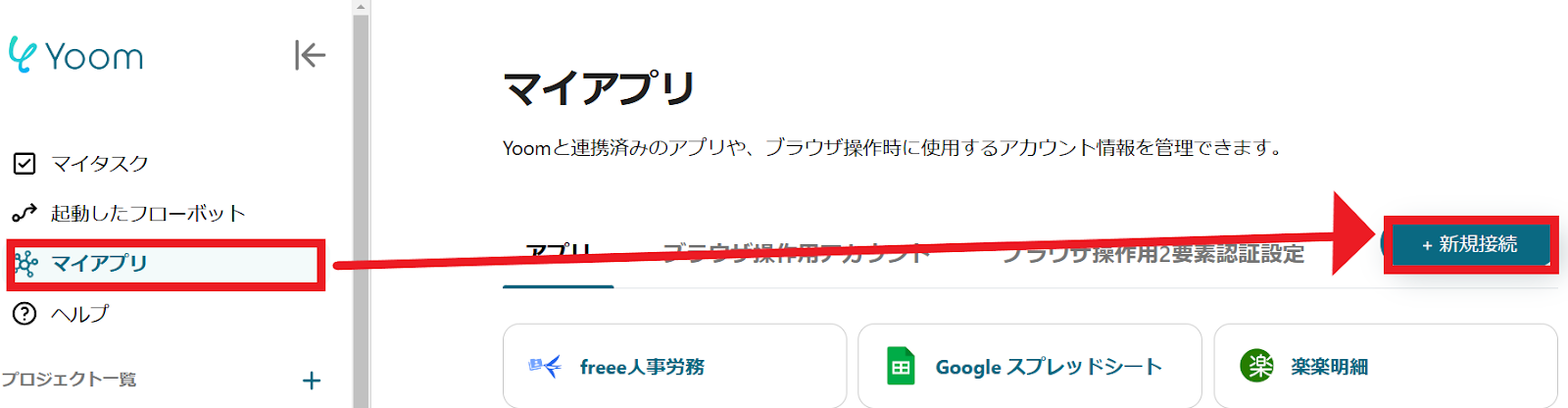
1.マイアプリをクリックした後、新規接続をクリックします。
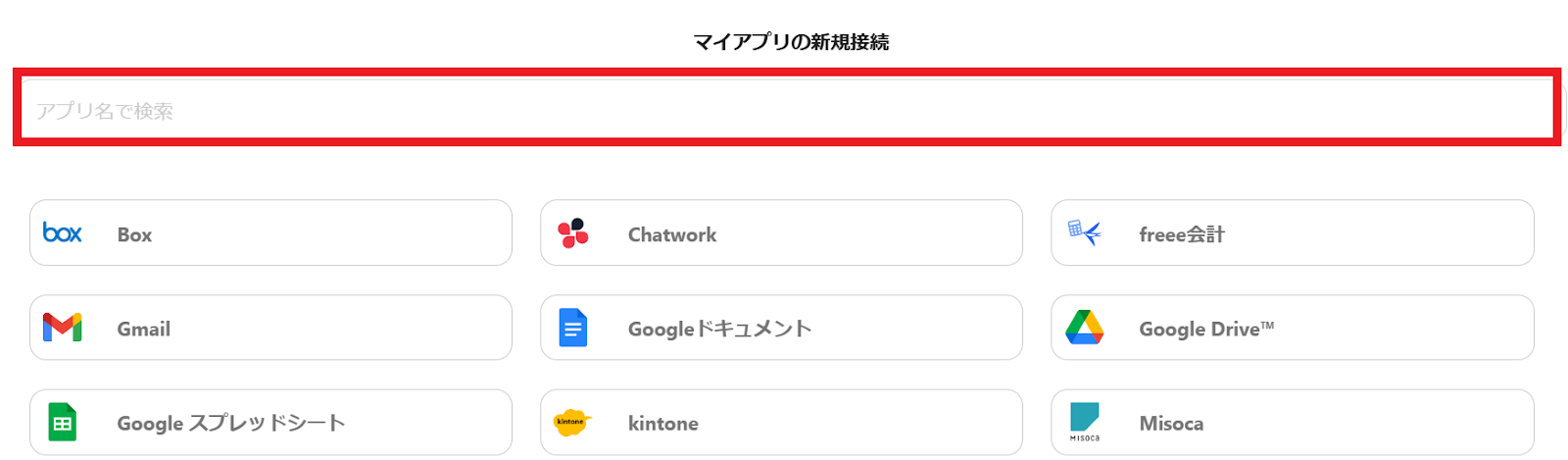
2.入力欄からアプリ名で検索できます。
Gmailのマイアプリ登録
3.入力欄にGmailと入力するとアイコンが表示されるので、アイコンをクリックします。
Googleアカウントを選択して「次へ」をクリックします。
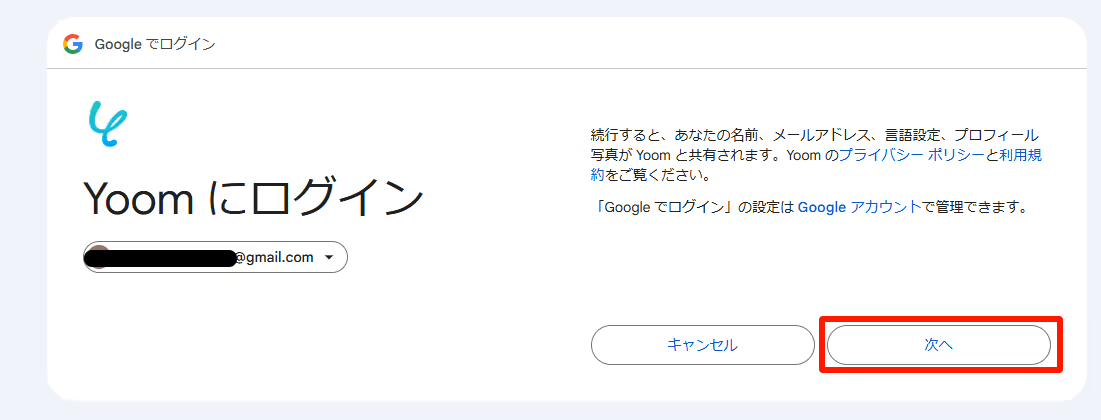
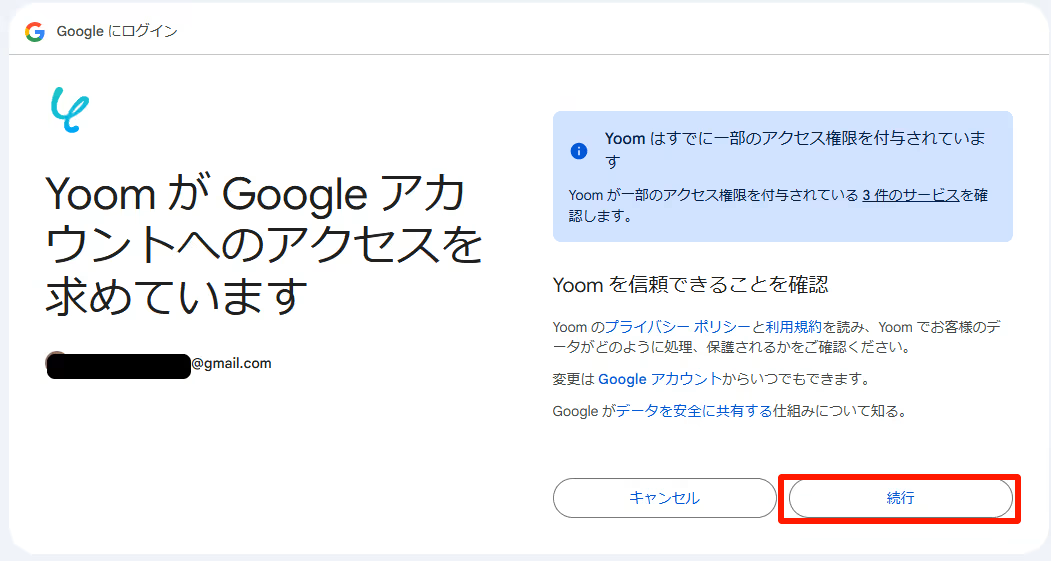
4.以下の画面が表示されたら「続行」をクリックします。
クラウドサインのマイアプリ登録
5.次はクラウドサインをマイアプリに登録します。
(1)と同じように、Yoomの「新規接続一覧」の中からクラウドサインをクリックします。
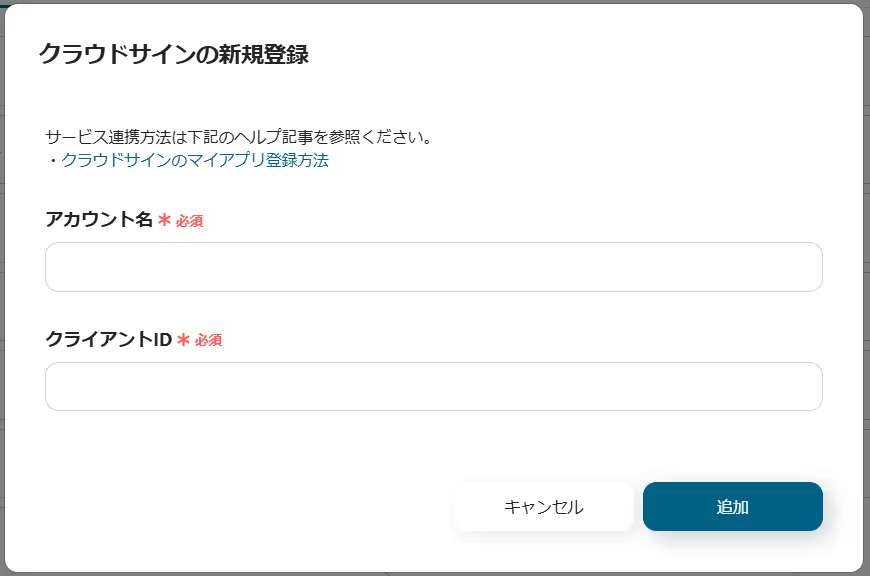
以下の画面で、アカウント名と事前に取得したクライアントIDを入力して、「追加」をクリックします。
マイアプリ登録について、詳しくはこちらをご確認ください!
Yoomのマイアプリにそれぞれが登録されたら連携が完了です!
ステップ2:テンプレートをコピーする
1.自動化の設定をするため、以下のバナーにある「試してみる」をクリックしてください。
■概要
Gmailで特定のメールを受信した後、その内容に基づいてクラウドサインで書類を作成する作業は、定型的でありながらも正確性が求められ、手間がかかるのではないでしょうか。手作業での情報転記や書類作成は、ヒューマンエラーのリスクも伴います。このワークフローを活用すれば、Gmailでのメール受信をトリガーに、AI機能で必要な情報を抽出し、クラウドサインでの書類作成までを自動化でき、これらの課題をスムーズに解消できます。
■このテンプレートをおすすめする方
- Gmailで受信した特定メールの内容を元に、クラウドサインで書類を手作業で作成している方
- 書類作成時の情報転記ミスや、対応漏れによる業務遅延を防ぎたいと考えている担当者の方
- 定型的な書類作成業務を自動化し、より重要な業務へリソースを集中させたい方
■このテンプレートを使うメリット
- Gmailでのメール受信からクラウドサインでの書類作成までが自動化されるため、手作業による時間や手間を削減できます。
- AI機能による情報抽出と自動処理により、手作業での転記ミスや入力漏れといったヒューマンエラーのリスク軽減に繋がります。
■フローボットの流れ
- はじめに、GmailとクラウドサインをYoomと連携します。
- 次に、トリガーでGmailを選択し、「特定のキーワードに一致するメールを受信したら」というアクションを設定します。ここで、自動化の起点となるメールの条件を指定します。
- 次に、オペレーションでAI機能の「テキストからデータを抽出する」アクションを設定し、受信したメール本文から書類作成に必要な情報を抽出するように設定します。
- 最後に、オペレーションでクラウドサインの「書類の作成」アクションを設定し、抽出した情報や固定値を元に書類を作成するように設定します。
※「トリガー」:フロー起動のきっかけとなるアクション、「オペレーション」:トリガー起動後、フロー内で処理を行うアクション
■このワークフローのカスタムポイント
- Gmailのトリガー設定では、受信メールの件名や本文に含まれるキーワード、差出人メールアドレスなどを任意で設定し、自動化の対象となるメールを正確に指定してください。
- AI機能の「テキストからデータを抽出する」アクションでは、受信メールのどの部分からどのような情報を抽出するか(例:会社名、担当者名、金額など)を具体的に指示することで、後続の書類作成精度を高めることが可能です。
- クラウドサインの「書類の作成」アクションでは、使用するテンプレートの種類、書類の件名、宛先情報などを設定し、固定の値だけでなく、前のステップでAI機能によって抽出したデータを動的に埋め込むことで、柔軟な書類作成が実現できます。
■注意事項
- Gmail、クラウドサインのそれぞれとYoomを連携してください。
- トリガーは5分、10分、15分、30分、60分の間隔で起動間隔を選択できます。
- プランによって最短の起動間隔が異なりますので、ご注意ください。
■概要
Gmailで特定のメールを受信した後、その内容に基づいてクラウドサインで書類を作成する作業は、定型的でありながらも正確性が求められ、手間がかかるのではないでしょうか。手作業での情報転記や書類作成は、ヒューマンエラーのリスクも伴います。このワークフローを活用すれば、Gmailでのメール受信をトリガーに、AI機能で必要な情報を抽出し、クラウドサインでの書類作成までを自動化でき、これらの課題をスムーズに解消できます。
■このテンプレートをおすすめする方
- Gmailで受信した特定メールの内容を元に、クラウドサインで書類を手作業で作成している方
- 書類作成時の情報転記ミスや、対応漏れによる業務遅延を防ぎたいと考えている担当者の方
- 定型的な書類作成業務を自動化し、より重要な業務へリソースを集中させたい方
■このテンプレートを使うメリット
- Gmailでのメール受信からクラウドサインでの書類作成までが自動化されるため、手作業による時間や手間を削減できます。
- AI機能による情報抽出と自動処理により、手作業での転記ミスや入力漏れといったヒューマンエラーのリスク軽減に繋がります。
■フローボットの流れ
- はじめに、GmailとクラウドサインをYoomと連携します。
- 次に、トリガーでGmailを選択し、「特定のキーワードに一致するメールを受信したら」というアクションを設定します。ここで、自動化の起点となるメールの条件を指定します。
- 次に、オペレーションでAI機能の「テキストからデータを抽出する」アクションを設定し、受信したメール本文から書類作成に必要な情報を抽出するように設定します。
- 最後に、オペレーションでクラウドサインの「書類の作成」アクションを設定し、抽出した情報や固定値を元に書類を作成するように設定します。
※「トリガー」:フロー起動のきっかけとなるアクション、「オペレーション」:トリガー起動後、フロー内で処理を行うアクション
■このワークフローのカスタムポイント
- Gmailのトリガー設定では、受信メールの件名や本文に含まれるキーワード、差出人メールアドレスなどを任意で設定し、自動化の対象となるメールを正確に指定してください。
- AI機能の「テキストからデータを抽出する」アクションでは、受信メールのどの部分からどのような情報を抽出するか(例:会社名、担当者名、金額など)を具体的に指示することで、後続の書類作成精度を高めることが可能です。
- クラウドサインの「書類の作成」アクションでは、使用するテンプレートの種類、書類の件名、宛先情報などを設定し、固定の値だけでなく、前のステップでAI機能によって抽出したデータを動的に埋め込むことで、柔軟な書類作成が実現できます。
■注意事項
- Gmail、クラウドサインのそれぞれとYoomを連携してください。
- トリガーは5分、10分、15分、30分、60分の間隔で起動間隔を選択できます。
- プランによって最短の起動間隔が異なりますので、ご注意ください。
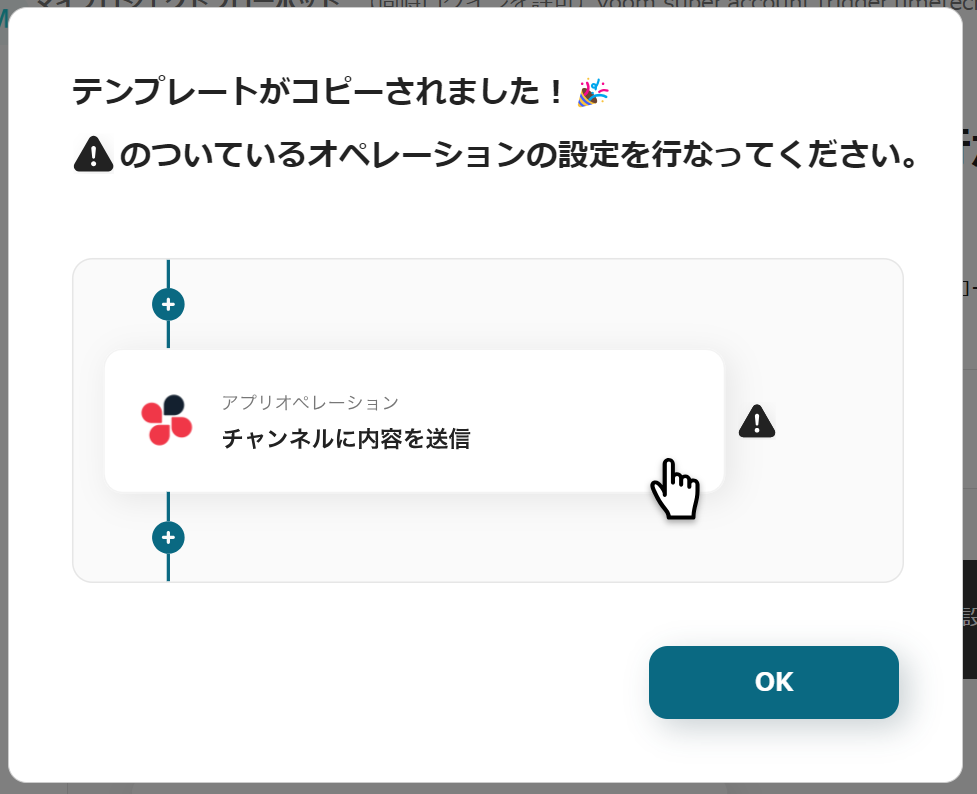
2.以下の画面表示を読んで、「OK」をクリックしましょう。
ステップ3:Gmailのトリガーアクション設定
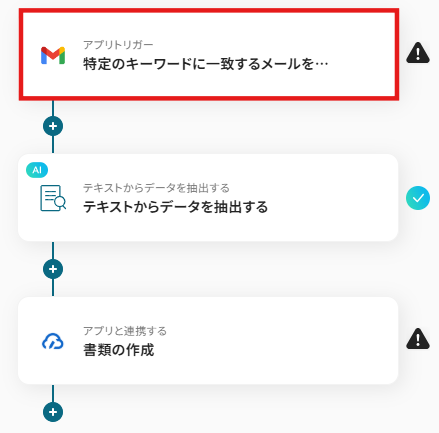
1.いよいよフローの設定に入ります!まずは以下の赤枠をクリックしましょう。
2.以下の画面でYoomと連携するアカウントを選択します。
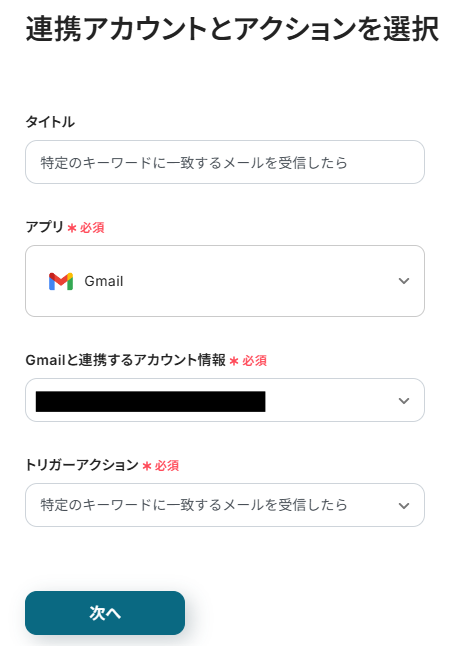
タイトルと連携するアカウント情報を任意で設定し、トリガーアクションはテンプレート通りのまま「次へ」をクリックして進んでください。
3.トリガーの起動間隔は、用途に合わせてプルダウンより設定してください。
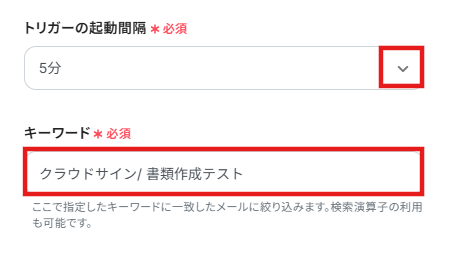
- トリガーの起動タイミングは、5分、10分、15分、30分、60分のいずれかで設定できます。
- ご利用プランによって、設定できるトリガーの最短間隔が違うので注意してください。
なお、基本的にはそのプランの最短の起動間隔にしてお使いいただくことをおすすめします。
4.用途に合わせて任意の「キーワード」を入力します。
ここで指定したキーワードに一致したメールを受信した際にフローが起動するようになります。
5.Gmailの画面に移動し、実際にテスト用のメールを送信してください。
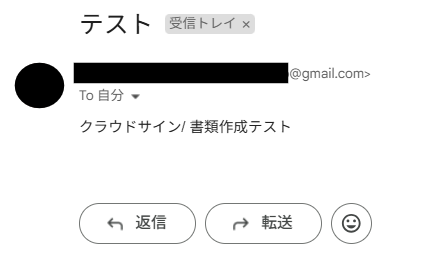
今回は以下のようなメールを作成しました。
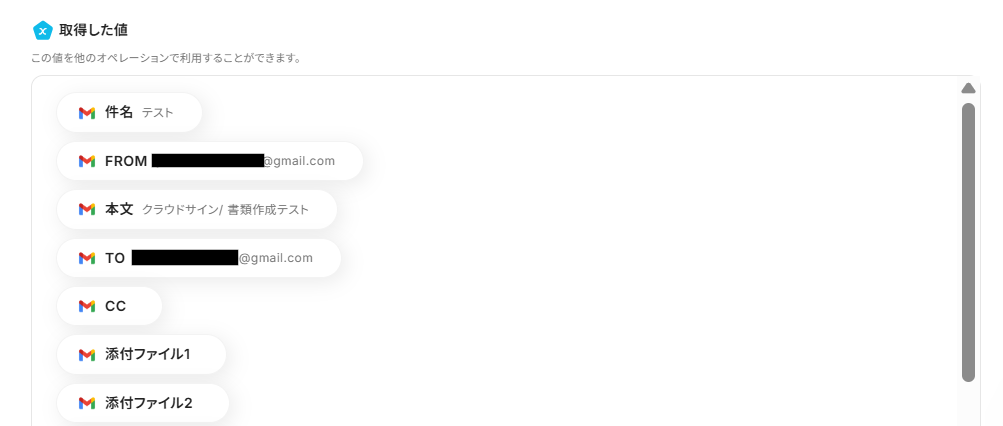
6.設定後、「テスト」をクリックしてください。テストが成功した場合は、アウトプットが取得できます。
こちらの値は次のフロー設定時に活用するので、取得された内容を確認しましょう。
ステップ4:テキストからデータを抽出する設定
1.続いて、「テキストからデータを抽出する」をクリックします。
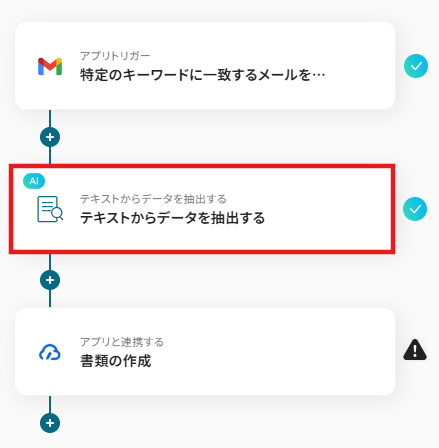
2.アクションを選択する画面は、基本的にそのまま「次へ」をクリックしましょう。
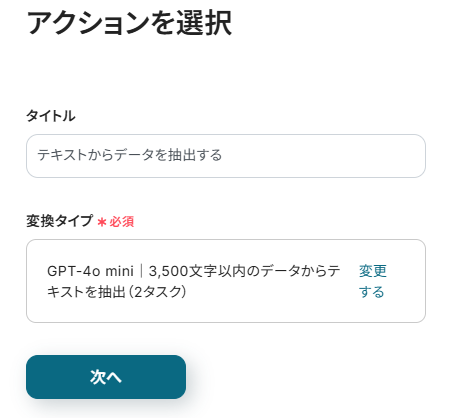
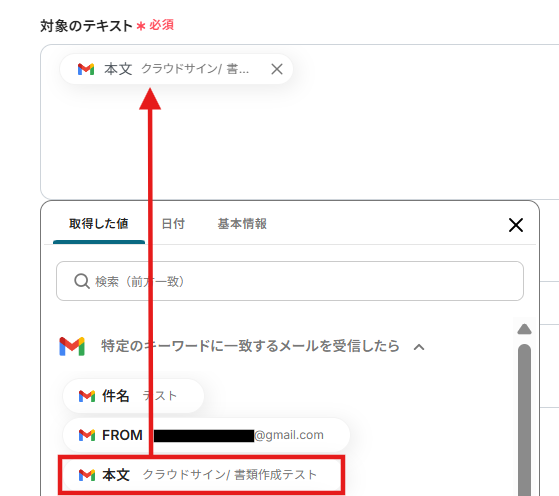
3.次に「対象のテキスト」を設定します。
テキストを生成した本文から取得するため、アウトプットから「本文」を選択してください。
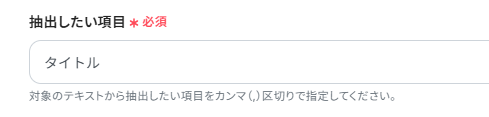
4.下にスクロールし、「抽出したい項目」を設定します。
以下は例ですので、任意で設定してください。
5.設定後に「テスト」を実行します!
スクロールすると、先ほどの様にアウトプットが表示されます。
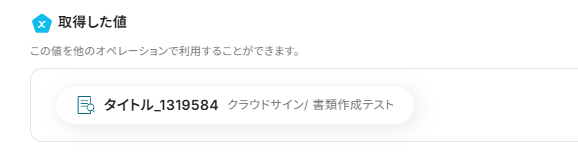
こちらも次の設定で活用するので、データを確認しましょう。
確認できたら、「保存する」をクリックしてください。
ステップ5:クラウドサインで書類を作成する設定
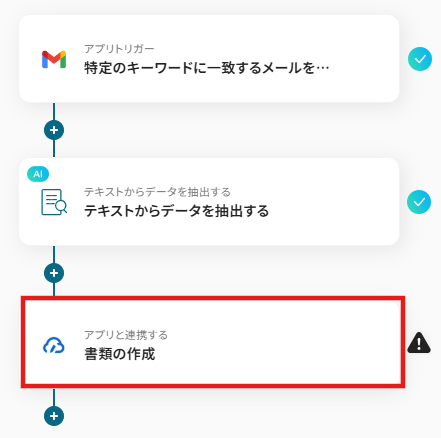
1.あっという間に最後の設定項目です!これまでと同様に以下の赤枠をクリックします。
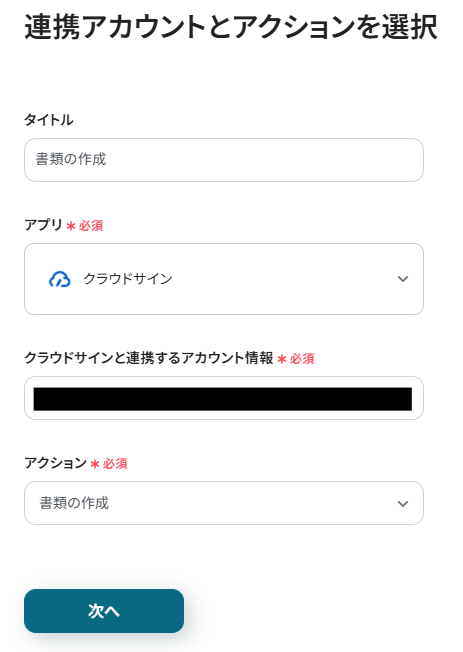
2.以下の画面でYoomと連携するアカウントを選択します。
先ほどと同様にタイトルと連携するアカウント情報を任意で設定し、アクションはテンプレート通りに「書類の作成」のまま「次へ」に進みます。
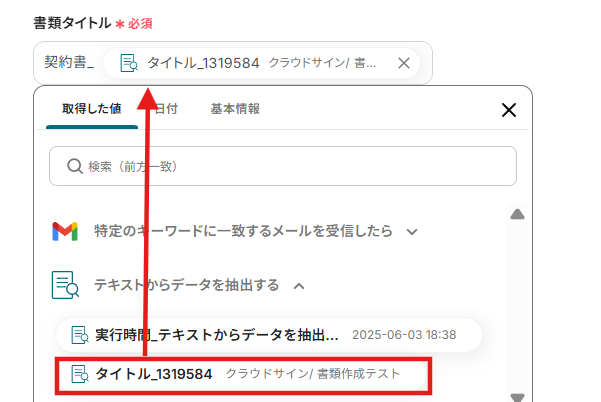
3.書類タイトルにはGmailの情報をアウトプットとして選択し、任意の内容と組み合わせることが可能です。
用途に合わせて入力しましょう!
4.その他の項目を任意で設定完了後に、「テスト」をクリックします。
テストが成功したら、クラウドサインで書類が作成できていることを確認しましょう!

5.確認後、「保存する」をクリックしてください。
ステップ6:トリガーをONに設定して動作確認
最後に「トリガーをON」をクリックしたら、自動化の設定は完了です!
フローボットが正しく起動することを確認しましょう。
設定お疲れさまでした!
クラウドサインのデータをGmailに連携したい場合
今回はGmailからクラウドサインへデータを連携する方法をご紹介しました。逆にクラウドサインからGmailへのデータ連携を実施したい場合は、下記のテンプレートも併せてご利用ください。
これにより、例えばクラウドサインで書類のステータスが変更された際にGmailで通知を受け取るなど、双方向の自動化によってさらに業務効率を高めることができます。
クラウドサインで書類の締結が完了したら、Gmailに通知する
クラウドサインで先方との書類締結が完了したタイミングをトリガーとして、指定した宛先にGmailで自動的に通知メールを送信することができます。
この連携により、契約締結の状況をリアルタイムに関係者へ共有でき、次のアクションへの移行をスムーズにし、確認漏れを防ぎます。
この自動化は、クラウドサインでのイベント発生をきっかけにGmailへ情報を送るシンプルな構成ですが、通知メールの件名や本文をカスタマイズすることで、より分かりやすい情報伝達が可能です。
■概要
クラウドサインで重要な書類の締結が完了した際、関係者への通知を手作業で行うことに手間を感じたり、通知漏れを心配されたりすることはないでしょうか?このワークフローを活用すれば、クラウドサインでの書類締結完了をトリガーとして、Gmail経由で指定した宛先に自動で通知メールを送信でき、これらの課題をスムーズに解消します。
■このテンプレートをおすすめする方
- クラウドサインとGmailを日常的に利用し、契約締結後の通知業務を効率化したい方
- 手作業による通知の遅れや漏れを防ぎ、迅速な情報共有を実現したいと考えている方
- 契約関連業務の自動化を進め、コア業務へ集中できる時間を確保したい担当者の方
■このテンプレートを使うメリット
- クラウドサインでの書類締結が完了すると、Gmailで自動的に通知メールが送信されるため、手作業での通知作成や送信にかかる時間を削減できます。
- 手動での通知作業が不要になることで、宛先間違いや通知忘れといったヒューマンエラーを防ぎ、確実な情報伝達に繋がります。
■フローボットの流れ
- はじめに、クラウドサインとGmailをYoomと連携します。
- 次に、トリガーでクラウドサインを選択し、「書類の締結が完了したら」というアクションを設定します。
- 最後に、オペレーションでGmailの「メールを送る」アクションを設定し、書類締結完了の通知メールを送信します。
※「トリガー」:フロー起動のきっかけとなるアクション、「オペレーション」:トリガー起動後、フロー内で処理を行うアクション
■このワークフローのカスタムポイント
- Gmailの「メールを送る」アクションでは、通知メールの宛先(To, Cc, Bcc)、件名、本文の内容を、実際の運用に合わせて任意で設定してください。例えば、件名に締結された書類名や取引先名を含めたり、本文に関係者への確認事項を記載したりすることが可能です。
■注意事項
- クラウドサイン、GmailのそれぞれとYoomを連携してください。
- トリガーは5分、10分、15分、30分、60分の間隔で起動間隔を選択できます。
- プランによって最短の起動間隔が異なりますので、ご注意ください。
■概要
クラウドサインで重要な書類の締結が完了した際、関係者への通知を手作業で行うことに手間を感じたり、通知漏れを心配されたりすることはないでしょうか?このワークフローを活用すれば、クラウドサインでの書類締結完了をトリガーとして、Gmail経由で指定した宛先に自動で通知メールを送信でき、これらの課題をスムーズに解消します。
■このテンプレートをおすすめする方
- クラウドサインとGmailを日常的に利用し、契約締結後の通知業務を効率化したい方
- 手作業による通知の遅れや漏れを防ぎ、迅速な情報共有を実現したいと考えている方
- 契約関連業務の自動化を進め、コア業務へ集中できる時間を確保したい担当者の方
■このテンプレートを使うメリット
- クラウドサインでの書類締結が完了すると、Gmailで自動的に通知メールが送信されるため、手作業での通知作成や送信にかかる時間を削減できます。
- 手動での通知作業が不要になることで、宛先間違いや通知忘れといったヒューマンエラーを防ぎ、確実な情報伝達に繋がります。
■フローボットの流れ
- はじめに、クラウドサインとGmailをYoomと連携します。
- 次に、トリガーでクラウドサインを選択し、「書類の締結が完了したら」というアクションを設定します。
- 最後に、オペレーションでGmailの「メールを送る」アクションを設定し、書類締結完了の通知メールを送信します。
※「トリガー」:フロー起動のきっかけとなるアクション、「オペレーション」:トリガー起動後、フロー内で処理を行うアクション
■このワークフローのカスタムポイント
- Gmailの「メールを送る」アクションでは、通知メールの宛先(To, Cc, Bcc)、件名、本文の内容を、実際の運用に合わせて任意で設定してください。例えば、件名に締結された書類名や取引先名を含めたり、本文に関係者への確認事項を記載したりすることが可能です。
■注意事項
- クラウドサイン、GmailのそれぞれとYoomを連携してください。
- トリガーは5分、10分、15分、30分、60分の間隔で起動間隔を選択できます。
- プランによって最短の起動間隔が異なりますので、ご注意ください。
クラウドサインで特定条件の書類の締結が完了したら、Gmailに通知する
クラウドサインで締結が完了した書類の中から、特定の条件(例えば、特定の契約種別、特定の取引先、一定金額以上の契約など)に合致する書類のみを対象として、Gmailで通知メールを自動送信します。
この連携を活用することで、特に重要な契約の進捗状況や完了報告を的確に把握し、関連部署や担当者に必要な情報だけを効率的に伝達できます。
条件分岐を設定することで、よりスマートで無駄のない通知フローを構築できます。
■概要
クラウドサインで重要な契約の締結が完了したにも関わらず、関係者への通知が遅れてしまったり、そもそも通知を失念してしまったりするケースはないでしょうか。 特に多くの契約を扱う場合、手作業での通知は手間がかかり、ヒューマンエラーのリスクも伴います。 このワークフローを活用すれば、クラウドサインで特定条件の書類締結が完了したタイミングで、Gmailに必要な情報を自動で通知でき、こうした課題の解消に繋がります。
■このテンプレートをおすすめする方
- クラウドサインでの契約締結後の通知業務を効率化したいと考えている法務・営業担当者
- Gmailを利用した関係者への情報共有を迅速かつ正確に行いたいと考えているチームリーダー
- 契約関連業務の抜け漏れを防ぎ、業務プロセスを改善したいと考えているDX推進担当者
■このテンプレートを使うメリット
- クラウドサインで書類の締結が完了すると、自動でGmailに通知が送信されるため、手作業による情報伝達の時間を短縮することができます。
- 手動での通知作業が不要になるため、通知漏れや誤った情報共有といったヒューマンエラーの発生リスクを軽減できます。
■フローボットの流れ
- はじめに、クラウドサインとGmailをYoomと連携します。
- 次に、トリガーでクラウドサインを選択し、「書類の締結が完了したら」というアクションを設定します。
- 次に、オペレーションで分岐機能を設定し、クラウドサインから取得した情報(例:書類タイトルなど)に基づいて、通知を行うかどうかの条件を設定します。
- 最後に、オペレーションでGmailの「メールを送る」アクションを設定し、指定した宛先に、クラウドサインから取得した情報を含めた通知メールを送信します。
※「トリガー」:フロー起動のきっかけとなるアクション、「オペレーション」:トリガー起動後、フロー内で処理を行うアクション
■このワークフローのカスタムポイント
- 分岐機能の設定では、クラウドサインで締結完了した書類の情報(例えば、タイトルに特定の文字列を含むかなど)を条件に、後続のGmailでの通知オペレーションを実行するか否かを設定できます。
- Gmailでメールを送信するアクション設定では、メールの件名や本文に、クラウドサインから取得した書類タイトルや締結日といった情報を変数として挿入できます。また、通知先のメールアドレス(To, Cc, Bcc)も自由に設定可能です。
■注意事項
- クラウドサイン、GmailのそれぞれとYoomを連携してください。
- トリガーは5分、10分、15分、30分、60分の間隔で起動間隔を選択できます。
- プランによって最短の起動間隔が異なりますので、ご注意ください。
- 分岐はミニプラン以上のプランでご利用いただける機能(オペレーション)となっております。フリープランの場合は設定しているフローボットのオペレーションはエラーとなりますので、ご注意ください。
- ミニプランなどの有料プランは、2週間の無料トライアルを行うことが可能です。無料トライアル中には制限対象のアプリや機能(オペレーション)を使用することができます。
■概要
クラウドサインで重要な契約の締結が完了したにも関わらず、関係者への通知が遅れてしまったり、そもそも通知を失念してしまったりするケースはないでしょうか。 特に多くの契約を扱う場合、手作業での通知は手間がかかり、ヒューマンエラーのリスクも伴います。 このワークフローを活用すれば、クラウドサインで特定条件の書類締結が完了したタイミングで、Gmailに必要な情報を自動で通知でき、こうした課題の解消に繋がります。
■このテンプレートをおすすめする方
- クラウドサインでの契約締結後の通知業務を効率化したいと考えている法務・営業担当者
- Gmailを利用した関係者への情報共有を迅速かつ正確に行いたいと考えているチームリーダー
- 契約関連業務の抜け漏れを防ぎ、業務プロセスを改善したいと考えているDX推進担当者
■このテンプレートを使うメリット
- クラウドサインで書類の締結が完了すると、自動でGmailに通知が送信されるため、手作業による情報伝達の時間を短縮することができます。
- 手動での通知作業が不要になるため、通知漏れや誤った情報共有といったヒューマンエラーの発生リスクを軽減できます。
■フローボットの流れ
- はじめに、クラウドサインとGmailをYoomと連携します。
- 次に、トリガーでクラウドサインを選択し、「書類の締結が完了したら」というアクションを設定します。
- 次に、オペレーションで分岐機能を設定し、クラウドサインから取得した情報(例:書類タイトルなど)に基づいて、通知を行うかどうかの条件を設定します。
- 最後に、オペレーションでGmailの「メールを送る」アクションを設定し、指定した宛先に、クラウドサインから取得した情報を含めた通知メールを送信します。
※「トリガー」:フロー起動のきっかけとなるアクション、「オペレーション」:トリガー起動後、フロー内で処理を行うアクション
■このワークフローのカスタムポイント
- 分岐機能の設定では、クラウドサインで締結完了した書類の情報(例えば、タイトルに特定の文字列を含むかなど)を条件に、後続のGmailでの通知オペレーションを実行するか否かを設定できます。
- Gmailでメールを送信するアクション設定では、メールの件名や本文に、クラウドサインから取得した書類タイトルや締結日といった情報を変数として挿入できます。また、通知先のメールアドレス(To, Cc, Bcc)も自由に設定可能です。
■注意事項
- クラウドサイン、GmailのそれぞれとYoomを連携してください。
- トリガーは5分、10分、15分、30分、60分の間隔で起動間隔を選択できます。
- プランによって最短の起動間隔が異なりますので、ご注意ください。
- 分岐はミニプラン以上のプランでご利用いただける機能(オペレーション)となっております。フリープランの場合は設定しているフローボットのオペレーションはエラーとなりますので、ご注意ください。
- ミニプランなどの有料プランは、2週間の無料トライアルを行うことが可能です。無料トライアル中には制限対象のアプリや機能(オペレーション)を使用することができます。
Gmailやクラウドサインを活用したその他の自動化テンプレート
Gmailやクラウドサインを活用すれば、メール処理や契約業務の手間を減らし、作業の抜け漏れを防ぐことができます。
日々のルーティンを自動化することで、チーム全体の生産性向上にもつながるはずです。
Gmailを使った便利な自動化例
Gmailで受け取った情報をもとに、他のツールへの連携や通知が自動で進むように設定できます。
フォーム連携やラベル付けをトリガーにすれば、整理整頓やタスク管理の負担もぐっと軽くなります。
■概要Gmailで受信した問い合わせなどの重要なメールを、一件ずつ手作業でNotionに転記していませんか?こうした繰り返し作業は時間がかかるだけでなく、コピー&ペーストのミスや対応漏れといったヒューマンエラーの原因にもなり得ます。このワークフローを活用すれば、Gmailで特定のラベルが付いたメールをきっかけに、AIがメール本文から必要な情報を自動で抽出し、Notionのデータベースへページを作成するため、一連の業務を正確かつスムーズに処理できます。
■このテンプレートをおすすめする方- Gmailに届く特定のメールをもとに、Notionでのタスク管理を自動化したいと考えている方
- メールからの情報転記作業に時間を取られ、本来のコア業務に集中できていないと感じる方
- 手作業によるコピー&ペーストでの入力ミスや、重要なメールの対応漏れを防ぎたい方
■このテンプレートを使うメリット- Gmailでメールを受信後、自動でNotionにページが作成されるため、これまで手作業で行っていた転記作業の時間を短縮し、より重要な業務に集中できます。
- 人の手によるコピー&ペースト作業が介在しないことで、入力ミスや転記漏れなどのヒューマンエラーを防ぎ、業務の正確性を高めることに繋がります。
■フローボットの流れ- はじめに、GmailとNotionをYoomと連携します。
- 次に、トリガーでGmailを選択し、「特定のラベルのメールを受信したら」というアクションを設定し、対象のラベルを指定します。
- 次に、オペレーションでAI機能の「テキストからデータを抽出する」アクションを設定し、受信したメール本文から必要な情報を抽出します。
- 最後に、オペレーションでNotionの「ページを作成」アクションを設定し、抽出したデータをもとに指定のデータベースへページを作成します。
※「トリガー」:フロー起動のきっかけとなるアクション、「オペレーション」:トリガー起動後、フロー内で処理を行うアクション
■このワークフローのカスタムポイント- AI機能の「テキストからデータを抽出する」オペレーションでは、メール本文から取得したい情報を任意で設定することが可能です。例えば、会社名や担当者名、問い合わせ内容といった特定の項目を自由に定義して抽出できます。これにより、様々なフォーマットのメールから必要なデータだけを後続のNotionでのページ作成に活用できます。
- Notionのオペレーションでは、ページを作成する先のデータベースIDを任意で設定することが可能です。
- Notionで作成するページのコンテンツには、トリガーで取得した情報や抽出結果を変数として埋め込むことができます。
■注意事項- Gmail、NotionのそれぞれとYoomを連携してください。
- トリガーは5分、10分、15分、30分、60分の間隔で起動間隔を選択できます。
- プランによって最短の起動間隔が異なりますので、ご注意ください。
■概要Googleフォームで集めたアンケートや問い合わせの情報を、一件ずつNotionに手作業で転記していませんか?この作業は時間がかかるだけでなく、コピー&ペーストのミスや入力漏れの原因にもなりかねません。このワークフローを活用すれば、Googleフォームに回答が送信されると同時に、Notionに自動でページが作成され、こうした課題をスムーズに解消できます。
■このテンプレートをおすすめする方- GoogleフォームとNotionを用いており、手作業での情報転記に手間を感じている方
- フォームの回答内容を、素早く関係者へ共有・管理する仕組みを構築したいと考えている方
- 定型的なデータ入力作業を自動化し、より重要な業務に集中したいと考えている方
■このテンプレートを使うメリット- フォームに回答が送信されると自動でNotionにページが作成されるため、これまで手作業での転記に費やしていた時間を短縮できます。
- 手作業による情報のコピー&ペーストが不要になるため、入力ミスや転記漏れといったヒューマンエラーの防止に繋がります。
■フローボットの流れ- はじめに、GoogleフォームとNotionをYoomと連携します。
- 次に、トリガーでGoogleフォームを選択し、「フォームに回答が送信されたら」というアクションを設定します。
- 最後に、オペレーションでNotionの「ページを作成する」アクションを設定し、フォームの回答内容をページのタイトルや本文に紐付けます。
※「トリガー」:フロー起動のきっかけとなるアクション、「オペレーション」:トリガー起動後、フロー内で処理を行うアクション
■このワークフローのカスタムポイント- このワークフローは、現在利用している、または新しく作成するGoogleフォームと連携させることが可能です。
- アンケートや問い合わせ受付など、用途に合わせてGoogleフォームの質問項目は自由に設定してください。
- 設定した各質問の回答は、Notionでページを作成する際に、ページのタイトルやプロパティ、本文にそれぞれ紐付けて反映させることができます。
- Notionのオペレーションでは、ページを作成する先のデータベースIDを任意で設定することが可能です。
- Notionで作成するページのコンテンツには、トリガーで取得した情報を変数として埋め込むことができます。
■注意事項- Googleフォーム、NotionのそれぞれとYoomを連携してください。
- トリガーは5分、10分、15分、30分、60分の間隔で起動間隔を選択できます。
- プランによって最短の起動間隔が異なりますので、ご注意ください。
- Googleフォームをトリガーとして使用した際の回答内容を取得する方法は「Googleフォームトリガーで、回答内容を取得する方法」を参照ください。
■概要Gmailで受信したお問い合わせや特定の報告メールの内容を、都度Google スプレッドシートに手作業で転記するのは手間がかかる業務ではないでしょうか。また、手作業による転記では入力ミスや対応漏れが発生するリスクも伴います。このワークフローを活用することで、Gmailでのメール受信をきっかけに、AIが自動で内容を抽出しGoogle スプレッドシートへ連携するため、こうした課題を削減し、メール内容の管理を効率化できます。
■このテンプレートをおすすめする方- Gmailで受信する問い合わせや報告などを手作業でリスト化している方
- メールからの情報転記における入力ミスや漏れを減らし、正確なデータ管理を目指す方
- 定型的なメール処理業務を自動化し、コア業務に集中できる環境を整えたい方
■このテンプレートを使うメリット- Gmailで特定のメールを受信するだけで、内容が自動でGoogle スプレッドシートに記録されるため、手作業での転記に費やしていた時間を削減できます。
- 人の手を介さずに処理が完了するため、コピー&ペーストのミスや入力漏れといったヒューマンエラーを防ぎ、データの正確性を維持することに繋がります。
■フローボットの流れ- はじめに、GmailとGoogle スプレッドシートをYoomと連携します。
- 次に、トリガーでGmailを選択し、「特定のキーワードに一致するメールを受信したら」というアクションを設定します。
- 次に、オペレーションでAI機能を活用し、受信したメール本文から問い合わせ内容などの必要な情報を抽出するように設定します。
- 最後に、オペレーションでGoogle スプレッドシートを選択し、AIが抽出した情報を指定のシートに行として追加するように設定します。
※「トリガー」:フロー起動のきっかけとなるアクション、「オペレーション」:トリガー起動後、フロー内で処理を行うアクション
■このワークフローのカスタムポイント- Gmailのトリガー設定では、自動化のきっかけとしたいメールに含まれるキーワードを任意で設定可能です。
- オペレーションのAI機能では、メール本文からどのような情報を抽出するか、指示内容(プロンプト)を業務に合わせて自由に設定できます。
- Google スプレッドシートにデータを追加する際、どのシートのどの列に情報を格納するかを任意で設定できます。
■注意事項- Gmail、Google スプレッドシートのそれぞれとYoomを連携してください。
- トリガーは5分、10分、15分、30分、60分の間隔で起動間隔を選択できます。
- プランによって最短の起動間隔が異なりますので、ご注意ください。
■概要日々の業務でGmailに届く依頼や情報を、都度Togglへ手作業でタスク登録するのは手間がかかるだけでなく、入力ミスや対応漏れの原因にもなりがちではないでしょうか。このワークフローを活用すれば、Gmailで特定のラベルが付いたメールを受信した際に、その内容からAIが情報を抽出し、Togglへ自動でタスクを作成できるため、こうした課題の削減に繋がります。■このテンプレートをおすすめする方- GmailとTogglを日常的に利用し、手作業での情報連携に非効率を感じている方
- メールでのタスク依頼が多く、Togglへの登録漏れや遅延を防ぎたいチームリーダーの方
- タスク管理の精度向上と時間短縮を実現し、コア業務に集中したいと考えている方
■このテンプレートを使うメリット- Gmailで受信したメール内容をTogglへ手動で転記する手間を省き、タスク作成にかかる時間を短縮することができます。
- メールからの情報転記ミスやタスクの登録漏れといったヒューマンエラーを防ぎ、確実なタスク管理の実現に貢献します。
■フローボットの流れ- はじめに、GmailとTogglをYoomと連携します。
- 次に、トリガーでGmailを選択し、「特定のラベルのメールを受信したら」というアクションを設定します。
- 続いて、オペレーションでAI機能を選択し、「テキストからデータを抽出する」アクションを設定し、受信メールの本文などからタスク作成に必要な情報を抽出します。
- 最後に、オペレーションでTogglを選択し、「Create Task」アクションを設定し、抽出した情報をもとにタスクを作成します。
※「トリガー」:フロー起動のきっかけとなるアクション、「オペレーション」:トリガー起動後、フロー内で処理を行うアクション■このワークフローのカスタムポイント- Gmailのトリガー設定において、自動化の対象としたいメールに付与するラベル名を任意で指定してください。
- AI機能の「テキストからデータを抽出する」オペレーションでは、抽出対象とするメール本文の箇所、抽出したい具体的な項目(例:タスク名、期限、担当者など)、そしてAIへの指示内容を、実際の業務内容に合わせて詳細に設定してください。
- Togglの「Create Task」オペレーションでは、作成するタスクの名称(Task Name)、関連付けるプロジェクトのID(Project Id)、およびワークスペースのID(Workspace Id)などを、利用環境に応じて正確に設定してください。
■注意事項- Toggl、GmailのそれぞれとYoomを連携してください。
- トリガーは5分、10分、15分、30分、60分の間隔で起動間隔を選択できます。
- プランによって最短の起動間隔が異なりますので、ご注意ください。
■概要
Gmailに届く問い合わせや資料請求などの重要なメールを、kintoneへ手作業で転記するのは手間がかかるのではないでしょうか。また、手作業による転記は時間がかかるだけでなく、コピーミスや入力漏れなどのヒューマンエラーの原因にもなり得ます。このワークフローを活用すれば、Gmailで特定のラベルが付いたメールの受信をトリガーに、kintoneへのレコード追加が自動化されるため、こうした課題をスムーズに解消できます。
■このテンプレートをおすすめする方
- Gmailで受信した問い合わせなどをkintoneで管理しており、転記作業に手間を感じている方
- 手作業によるデータ入力でのミスや、対応漏れを防ぎたいと考えている業務担当者の方
- Gmailとkintoneを連携させ、情報共有の迅速化と業務効率化を実現したい方
■このテンプレートを使うメリット
- Gmailに特定のメールが届くと自動でkintoneに情報が転記されるため、これまで手作業に費やしていた時間を短縮できます。
- 手作業でのデータ転記による、入力間違いや重要な情報の見落としといったヒューマンエラーのリスク軽減に繋がります。
■フローボットの流れ
- はじめに、GmailとkintoneをYoomと連携します。
- 次に、トリガーでGmailを選択し、「特定のラベルのメールを受信したら」というアクションを設定します。
- 最後に、オペレーションでkintoneの「レコードを追加する」アクションを設定し、受信したメールの情報をもとにレコードが追加されるよう設定します。
※「トリガー」:フロー起動のきっかけとなるアクション、「オペレーション」:トリガー起動後、フロー内で処理を行うアクション
■このワークフローのカスタムポイント
- Gmailのトリガー設定では、処理の対象としたいメールに付いているラベルを任意で指定してください。
- kintoneのアクションでは、連携先のkintoneアプリを任意で指定でき、メールの件名や本文といった情報をkintoneアプリのどのフィールドに割り当てるかなど、詳細なマッピングを自由にカスタムできます。
■注意事項
- Gmail、kintoneとYoomを連携してください。
- トリガーは5分、10分、15分、30分、60分の間隔で起動間隔を選択できます。
- プランによって最短の起動間隔が異なりますので、ご注意ください。

■このテンプレートをおすすめする方
- Gmailに届く特定のメールをもとに、Notionでのタスク管理を自動化したいと考えている方
- メールからの情報転記作業に時間を取られ、本来のコア業務に集中できていないと感じる方
- 手作業によるコピー&ペーストでの入力ミスや、重要なメールの対応漏れを防ぎたい方
■このテンプレートを使うメリット
- Gmailでメールを受信後、自動でNotionにページが作成されるため、これまで手作業で行っていた転記作業の時間を短縮し、より重要な業務に集中できます。
- 人の手によるコピー&ペースト作業が介在しないことで、入力ミスや転記漏れなどのヒューマンエラーを防ぎ、業務の正確性を高めることに繋がります。
■フローボットの流れ
- はじめに、GmailとNotionをYoomと連携します。
- 次に、トリガーでGmailを選択し、「特定のラベルのメールを受信したら」というアクションを設定し、対象のラベルを指定します。
- 次に、オペレーションでAI機能の「テキストからデータを抽出する」アクションを設定し、受信したメール本文から必要な情報を抽出します。
- 最後に、オペレーションでNotionの「ページを作成」アクションを設定し、抽出したデータをもとに指定のデータベースへページを作成します。
■このワークフローのカスタムポイント
- AI機能の「テキストからデータを抽出する」オペレーションでは、メール本文から取得したい情報を任意で設定することが可能です。例えば、会社名や担当者名、問い合わせ内容といった特定の項目を自由に定義して抽出できます。これにより、様々なフォーマットのメールから必要なデータだけを後続のNotionでのページ作成に活用できます。
- Notionのオペレーションでは、ページを作成する先のデータベースIDを任意で設定することが可能です。
- Notionで作成するページのコンテンツには、トリガーで取得した情報や抽出結果を変数として埋め込むことができます。
■注意事項
- Gmail、NotionのそれぞれとYoomを連携してください。
- トリガーは5分、10分、15分、30分、60分の間隔で起動間隔を選択できます。
- プランによって最短の起動間隔が異なりますので、ご注意ください。

■このテンプレートをおすすめする方
- GoogleフォームとNotionを用いており、手作業での情報転記に手間を感じている方
- フォームの回答内容を、素早く関係者へ共有・管理する仕組みを構築したいと考えている方
- 定型的なデータ入力作業を自動化し、より重要な業務に集中したいと考えている方
■このテンプレートを使うメリット
- フォームに回答が送信されると自動でNotionにページが作成されるため、これまで手作業での転記に費やしていた時間を短縮できます。
- 手作業による情報のコピー&ペーストが不要になるため、入力ミスや転記漏れといったヒューマンエラーの防止に繋がります。
■フローボットの流れ
- はじめに、GoogleフォームとNotionをYoomと連携します。
- 次に、トリガーでGoogleフォームを選択し、「フォームに回答が送信されたら」というアクションを設定します。
- 最後に、オペレーションでNotionの「ページを作成する」アクションを設定し、フォームの回答内容をページのタイトルや本文に紐付けます。
■このワークフローのカスタムポイント
- このワークフローは、現在利用している、または新しく作成するGoogleフォームと連携させることが可能です。
- アンケートや問い合わせ受付など、用途に合わせてGoogleフォームの質問項目は自由に設定してください。
- 設定した各質問の回答は、Notionでページを作成する際に、ページのタイトルやプロパティ、本文にそれぞれ紐付けて反映させることができます。
- Notionのオペレーションでは、ページを作成する先のデータベースIDを任意で設定することが可能です。
- Notionで作成するページのコンテンツには、トリガーで取得した情報を変数として埋め込むことができます。
■注意事項
- Googleフォーム、NotionのそれぞれとYoomを連携してください。
- トリガーは5分、10分、15分、30分、60分の間隔で起動間隔を選択できます。
- プランによって最短の起動間隔が異なりますので、ご注意ください。
- Googleフォームをトリガーとして使用した際の回答内容を取得する方法は「Googleフォームトリガーで、回答内容を取得する方法」を参照ください。

- Gmailで受信する問い合わせや報告などを手作業でリスト化している方
- メールからの情報転記における入力ミスや漏れを減らし、正確なデータ管理を目指す方
- 定型的なメール処理業務を自動化し、コア業務に集中できる環境を整えたい方
- Gmailで特定のメールを受信するだけで、内容が自動でGoogle スプレッドシートに記録されるため、手作業での転記に費やしていた時間を削減できます。
- 人の手を介さずに処理が完了するため、コピー&ペーストのミスや入力漏れといったヒューマンエラーを防ぎ、データの正確性を維持することに繋がります。
- はじめに、GmailとGoogle スプレッドシートをYoomと連携します。
- 次に、トリガーでGmailを選択し、「特定のキーワードに一致するメールを受信したら」というアクションを設定します。
- 次に、オペレーションでAI機能を活用し、受信したメール本文から問い合わせ内容などの必要な情報を抽出するように設定します。
- 最後に、オペレーションでGoogle スプレッドシートを選択し、AIが抽出した情報を指定のシートに行として追加するように設定します。
■このワークフローのカスタムポイント
- Gmailのトリガー設定では、自動化のきっかけとしたいメールに含まれるキーワードを任意で設定可能です。
- オペレーションのAI機能では、メール本文からどのような情報を抽出するか、指示内容(プロンプト)を業務に合わせて自由に設定できます。
- Google スプレッドシートにデータを追加する際、どのシートのどの列に情報を格納するかを任意で設定できます。
- Gmail、Google スプレッドシートのそれぞれとYoomを連携してください。
- トリガーは5分、10分、15分、30分、60分の間隔で起動間隔を選択できます。
- プランによって最短の起動間隔が異なりますので、ご注意ください。

- GmailとTogglを日常的に利用し、手作業での情報連携に非効率を感じている方
- メールでのタスク依頼が多く、Togglへの登録漏れや遅延を防ぎたいチームリーダーの方
- タスク管理の精度向上と時間短縮を実現し、コア業務に集中したいと考えている方
- Gmailで受信したメール内容をTogglへ手動で転記する手間を省き、タスク作成にかかる時間を短縮することができます。
- メールからの情報転記ミスやタスクの登録漏れといったヒューマンエラーを防ぎ、確実なタスク管理の実現に貢献します。
- はじめに、GmailとTogglをYoomと連携します。
- 次に、トリガーでGmailを選択し、「特定のラベルのメールを受信したら」というアクションを設定します。
- 続いて、オペレーションでAI機能を選択し、「テキストからデータを抽出する」アクションを設定し、受信メールの本文などからタスク作成に必要な情報を抽出します。
- 最後に、オペレーションでTogglを選択し、「Create Task」アクションを設定し、抽出した情報をもとにタスクを作成します。
- Gmailのトリガー設定において、自動化の対象としたいメールに付与するラベル名を任意で指定してください。
- AI機能の「テキストからデータを抽出する」オペレーションでは、抽出対象とするメール本文の箇所、抽出したい具体的な項目(例:タスク名、期限、担当者など)、そしてAIへの指示内容を、実際の業務内容に合わせて詳細に設定してください。
- Togglの「Create Task」オペレーションでは、作成するタスクの名称(Task Name)、関連付けるプロジェクトのID(Project Id)、およびワークスペースのID(Workspace Id)などを、利用環境に応じて正確に設定してください。
- Toggl、GmailのそれぞれとYoomを連携してください。
- トリガーは5分、10分、15分、30分、60分の間隔で起動間隔を選択できます。
- プランによって最短の起動間隔が異なりますので、ご注意ください。

■概要
Gmailに届く問い合わせや資料請求などの重要なメールを、kintoneへ手作業で転記するのは手間がかかるのではないでしょうか。また、手作業による転記は時間がかかるだけでなく、コピーミスや入力漏れなどのヒューマンエラーの原因にもなり得ます。このワークフローを活用すれば、Gmailで特定のラベルが付いたメールの受信をトリガーに、kintoneへのレコード追加が自動化されるため、こうした課題をスムーズに解消できます。
■このテンプレートをおすすめする方
- Gmailで受信した問い合わせなどをkintoneで管理しており、転記作業に手間を感じている方
- 手作業によるデータ入力でのミスや、対応漏れを防ぎたいと考えている業務担当者の方
- Gmailとkintoneを連携させ、情報共有の迅速化と業務効率化を実現したい方
■このテンプレートを使うメリット
- Gmailに特定のメールが届くと自動でkintoneに情報が転記されるため、これまで手作業に費やしていた時間を短縮できます。
- 手作業でのデータ転記による、入力間違いや重要な情報の見落としといったヒューマンエラーのリスク軽減に繋がります。
■フローボットの流れ
- はじめに、GmailとkintoneをYoomと連携します。
- 次に、トリガーでGmailを選択し、「特定のラベルのメールを受信したら」というアクションを設定します。
- 最後に、オペレーションでkintoneの「レコードを追加する」アクションを設定し、受信したメールの情報をもとにレコードが追加されるよう設定します。
※「トリガー」:フロー起動のきっかけとなるアクション、「オペレーション」:トリガー起動後、フロー内で処理を行うアクション
■このワークフローのカスタムポイント
- Gmailのトリガー設定では、処理の対象としたいメールに付いているラベルを任意で指定してください。
- kintoneのアクションでは、連携先のkintoneアプリを任意で指定でき、メールの件名や本文といった情報をkintoneアプリのどのフィールドに割り当てるかなど、詳細なマッピングを自由にカスタムできます。
■注意事項
- Gmail、kintoneとYoomを連携してください。
- トリガーは5分、10分、15分、30分、60分の間隔で起動間隔を選択できます。
- プランによって最短の起動間隔が異なりますので、ご注意ください。
クラウドサインを使った便利な自動化例
クラウドサインを使った契約書の送付や作成作業も、テンプレートを使えば効率よく進められます。
入力や送信の手間が減ることで、確認作業の時間を別の業務に充てやすくなるでしょう。
■概要契約書の作成から送付までの一連の業務には、手作業が多く発生し、時間や手間がかかるのではないでしょうか。また、手作業による情報の転記ミスや送付先の間違いは、ビジネスにおいて大きなリスクとなり得ます。このワークフローを活用すれば、フォームに情報を入力するだけで、契約書の自動作成からクラウドサインでの送付までを円滑に進めることができ、これらの課題を解消し、契約業務の効率化を実現します。
■このテンプレートをおすすめする方- 契約書の作成から送付までの一連の業務を、手作業で行っている法務や営業担当者の方
- クラウドサインを利用しており、書類の送付プロセスをより効率化したいと考えている方
- 手作業による契約内容の転記ミスや、送付漏れといったヒューマンエラーを防止したい方
■このテンプレートを使うメリット- フォームへの入力情報をもとに契約書の作成から送付までを自動化できるため、手作業の時間を削減できます。
- 手作業による情報の転記や宛先設定が不要になるため、入力ミスや誤送信などのリスクを軽減します。
■フローボットの流れ- はじめに、GoogleドキュメントとクラウドサインをYoomと連携します。
- 次に、トリガーでフォームトリガーを選択し、契約書作成に必要な情報を入力するフォームを設定します。
- オペレーションで、Googleドキュメントのテンプレートをもとに契約書を発行するアクションを設定します。
- 続けて、発行した契約書の内容を確認するための承認依頼アクションを設定します。
- 承認後、クラウドサインで書類を新規作成し、発行した契約書ファイルを添付します。
- フォームで受け取った情報をもとに宛先を登録し、クラウドサインから書類を送信するアクションを設定します。
※「トリガー」:フロー起動のきっかけとなるアクション、「オペレーション」:トリガー起動後、フロー内で処理を行うアクション
■このワークフローのカスタムポイント- トリガーとなるフォームでは、契約書作成に必要な情報(会社名、契約金額、日付など)を収集するため、質問項目を任意で設定してください。
- 契約書を発行するオペレーションでは、自社で用意したGoogleドキュメントの雛形ファイルを任意で設定してください。
- クラウドサインで作成する書類のタイトルは、フォームで受け取った会社名などの情報をもとに任意で設定できます。
■注意事項- Googleドキュメント、クラウドサインのそれぞれとYoomを連携してください。
- オペレーション数が5つを越えるフローボットは、パーソナルプラン以上のプランで作成可能です。フリープランの場合はフローボットが起動しないため、ご注意ください。
- パーソナルプランなどの有料プランは、2週間の無料トライアルを行うことが可能です。無料トライアル中には制限対象のアプリや機能(オペレーション)を使用することができます。
■概要Yoomデータベースに保存した顧客情報などを基に、都度書類を作成して送付する作業は手間がかかるのではないでしょうか。手作業での情報転記やファイルのアップロードは、ミスが発生する原因にもなりかねません。 このワークフローを活用すれば、Yoomデータベースから対象のレコードを選択するだけで書類の作成からクラウドサインでの送信までが自動化され、こうした書類送付に関する業務を効率化できます。■このテンプレートをおすすめする方- Yoomデータベースの情報を基に、定期的に書類作成や送付を行っている方
- クラウドサインを利用した契約書などの送付プロセスを自動化したいと考えている方
- 手作業による書類作成や情報転記でのミスを減らし、業務品質を向上させたい方
■このテンプレートを使うメリット- Yoomデータベースのレコード選択をトリガーに、書類作成から送付までが自動で実行されるため、手作業にかかっていた時間を短縮できます。
- データベースの情報を直接利用して書類作成や宛先設定を行うので、手作業による情報転記ミスや送付漏れといったヒューマンエラーを防ぎます。
■フローボットの流れ- はじめに、GoogleドキュメントとクラウドサインをYoomと連携します。
- 次に、トリガーでYoomデータベースを選択し、「データベースから対象のレコードを選択する」というアクションを設定します。
- 続いて、オペレーションで「書類を発行する」を選択し、選択したレコード情報を基に書類を作成します。
- その後、オペレーションでクラウドサインの「書類を登録」アクションを設定し、作成した書類をアップロードします。
- 続けて、クラウドサインの「宛先を追加」アクションで送付先情報を設定し、「書類にファイルを添付」アクションで書類を紐付けます。
- 最後に、クラウドサインの「書類を送信」アクションを設定し、送付を実行します。
※「トリガー」:フロー起動のきっかけとなるアクション、「オペレーション」:トリガー起動後、フロー内で処理を行うアクション
■このワークフローのカスタムポイント- トリガーで設定するYoomデータベースは、顧客リストや案件管理表など、用途に応じて任意のものに変更してください。
- オペレーションの「書類を発行する」で利用する書類の雛形は、作成したい契約書や請求書などのテンプレートに任意で設定可能です。
- クラウドサインへ連携する宛先の氏名やメールアドレス、書類に差し込む情報などは、Yoomデータベースの項目から任意で設定してください。
■注意事項- Googleドキュメント、クラウドサインのそれぞれとYoomを連携してください。
- トリガー、各オペレーションでの取り扱い可能なファイル容量の詳細は「ファイルの容量制限について」をご参照ください。
- オペレーション数が5つを越えるフローボットは、ミニプラン以上のプランで作成可能です。フリープランの場合はフローボットが起動しないため、ご注意ください。
- クラウドサインはミニプラン以上でご利用いただけるアプリとなっております。フリープラン・パーソナルプランの場合は設定しているフローボットのオペレーションやデータコネクトはエラーとなりますので、ご注意ください。
- ミニプラン・チームプラン・サクセスプランなどの有料プランは、2週間の無料トライアルを行うことが可能です。無料トライアル中には制限対象のアプリを使用することができます。 詳しくは、料金プランのページをご参照ください。
■概要
Notionからクラウドサインで契約書を送信するフローです。
Chrome拡張機能を使用したトリガーを使用することで、Notion上から直接トリガーを起動させることができます。
■このテンプレートをおすすめする方
1.クラウドサインを業務に活用している企業
・企業間の契約書類を作成している方
・雇用契約や業務委託契約の書類を作成する方
2Notionで情報の一元管理をしている企業
・企業情報や個人情報を登録している方
■このテンプレートを使うメリット
クラウドサインは帳票を一元管理し、業務効率を上げるために活用できるツールです。
Notionに登録されている情報を基に契約書を作成することで、チーム内に共有する情報に一貫性を持たせることができます。
しかしNotionの登録情報を都度手入力してクラウドサインで契約書を作成するのは、情報の透明性を低下させる可能性があります。
このフローを使用すると、Notionの詳細ページからフローを起動することで契約書の作成・送付を自動化し、手作業を大幅に削減します。
契約書の作成はNotionに登録されている情報を引用するため、手入力による入力ミスや漏れを防ぐことができます。
■注意事項
・クラウドサイン、NotionのそれぞれとYoomを連携してください。
・Chrome拡張機能を使ったトリガーの設定方法はこちらをご参照ください。
■概要
SPIRALからクラウドサインで契約書を送信するフローです。
Chrome拡張機能を使用したトリガーを使用することで、SPIRAL上から直接トリガーを起動させることができます。
Yoomではプログラミング不要でアプリ間の連携ができるため、簡単にこのフローを実現することが可能です。
■このテンプレートをおすすめする方
1.SPIRALを業務で使用する方
・顧客情報や契約情報をSPIRALで管理している方
・SPIRALのデータを他のツールに連携している方
2.契約業務をクラウドサインで行う方
・契約業務を行う営業部門や法務部門の方
・クラウドサインからの契約書の作成や送信を効率化したい方
■このテンプレートを使うメリット
クラウドサインにおける契約書の作成は入力項目が多く、作成件数によって作業工数が増加してしまうため、担当者への負担が大きくなることが懸念されます。
また、SPIRALのデータを元に入力作業を行う場合、入力ミスや入力漏れによる作業の手戻りが発生する恐れがあるため、非効率的です。
このフローは、Chrome拡張トリガーからSPIRALのレコードを選択することで、クラウドサインから契約書の作成と送信を自動で行うことができます。
契約書の作成準備ができたデータからフローを起動することで、クラウドサインにおける操作をシームレスにし、業務運営をスムーズにすることが可能です。
また、契約書の作成における手動入力も不要となるため、ヒューマンエラー発生の心配が無くなります。
■注意事項
・SPIRAL、クラウドサインのそれぞれとYoomを連携してください。
・Chrome拡張機能を使ったトリガーの設定方法はこちらをご参照ください。
■概要
SPIRALからクラウドサインで契約書を送信するフローです。
Chrome拡張機能を使用したトリガーを使用することで、SPIRAL上から直接トリガーを起動させることができます。
■このテンプレートをおすすめする方
1.クラウドサインを業務に活用している方
・契約等の帳票類作成を担当している方
・帳票類の一元管理に使用している方
2.SPIRALで情報の一元管理をしている企業
・企業情報を一元管理している方
■このテンプレートを使うメリット
クラウドサインは帳票類作成業務を効率よく行うためのツールです。
SPIRALに登録されている情報を基に契約書を作成し、関連情報の管理を円滑に行います。
しかしSPIRALに登録されている情報を毎回手入力して契約書を作成するのは、ヒューマンエラーのリスクを高めます。
このフローを使用するとSPIRALの詳細ページからフローを起動し、契約書の作成から送付まで自動で行うことができます。
SPIRALの登録情報を引用して契約書の作成することで、ヒューマンエラーの発生を未然に回避することができます。
また作成にかかっていた時間を他の業務にあて、チーム全体の業務進行を円滑にします。
■注意事項
・クラウドサイン、SPIRALのそれぞれとYoomを連携してください。
・Chrome拡張機能を使ったトリガーの設定方法はこちらをご参照ください。

- 契約書の作成から送付までの一連の業務を、手作業で行っている法務や営業担当者の方
- クラウドサインを利用しており、書類の送付プロセスをより効率化したいと考えている方
- 手作業による契約内容の転記ミスや、送付漏れといったヒューマンエラーを防止したい方
- フォームへの入力情報をもとに契約書の作成から送付までを自動化できるため、手作業の時間を削減できます。
- 手作業による情報の転記や宛先設定が不要になるため、入力ミスや誤送信などのリスクを軽減します。
- はじめに、GoogleドキュメントとクラウドサインをYoomと連携します。
- 次に、トリガーでフォームトリガーを選択し、契約書作成に必要な情報を入力するフォームを設定します。
- オペレーションで、Googleドキュメントのテンプレートをもとに契約書を発行するアクションを設定します。
- 続けて、発行した契約書の内容を確認するための承認依頼アクションを設定します。
- 承認後、クラウドサインで書類を新規作成し、発行した契約書ファイルを添付します。
- フォームで受け取った情報をもとに宛先を登録し、クラウドサインから書類を送信するアクションを設定します。
■このワークフローのカスタムポイント
- トリガーとなるフォームでは、契約書作成に必要な情報(会社名、契約金額、日付など)を収集するため、質問項目を任意で設定してください。
- 契約書を発行するオペレーションでは、自社で用意したGoogleドキュメントの雛形ファイルを任意で設定してください。
- クラウドサインで作成する書類のタイトルは、フォームで受け取った会社名などの情報をもとに任意で設定できます。
- Googleドキュメント、クラウドサインのそれぞれとYoomを連携してください。
- オペレーション数が5つを越えるフローボットは、パーソナルプラン以上のプランで作成可能です。フリープランの場合はフローボットが起動しないため、ご注意ください。
- パーソナルプランなどの有料プランは、2週間の無料トライアルを行うことが可能です。無料トライアル中には制限対象のアプリや機能(オペレーション)を使用することができます。
- Yoomデータベースの情報を基に、定期的に書類作成や送付を行っている方
- クラウドサインを利用した契約書などの送付プロセスを自動化したいと考えている方
- 手作業による書類作成や情報転記でのミスを減らし、業務品質を向上させたい方
- Yoomデータベースのレコード選択をトリガーに、書類作成から送付までが自動で実行されるため、手作業にかかっていた時間を短縮できます。
- データベースの情報を直接利用して書類作成や宛先設定を行うので、手作業による情報転記ミスや送付漏れといったヒューマンエラーを防ぎます。
- はじめに、GoogleドキュメントとクラウドサインをYoomと連携します。
- 次に、トリガーでYoomデータベースを選択し、「データベースから対象のレコードを選択する」というアクションを設定します。
- 続いて、オペレーションで「書類を発行する」を選択し、選択したレコード情報を基に書類を作成します。
- その後、オペレーションでクラウドサインの「書類を登録」アクションを設定し、作成した書類をアップロードします。
- 続けて、クラウドサインの「宛先を追加」アクションで送付先情報を設定し、「書類にファイルを添付」アクションで書類を紐付けます。
- 最後に、クラウドサインの「書類を送信」アクションを設定し、送付を実行します。
■このワークフローのカスタムポイント
- トリガーで設定するYoomデータベースは、顧客リストや案件管理表など、用途に応じて任意のものに変更してください。
- オペレーションの「書類を発行する」で利用する書類の雛形は、作成したい契約書や請求書などのテンプレートに任意で設定可能です。
- クラウドサインへ連携する宛先の氏名やメールアドレス、書類に差し込む情報などは、Yoomデータベースの項目から任意で設定してください。
- Googleドキュメント、クラウドサインのそれぞれとYoomを連携してください。
- トリガー、各オペレーションでの取り扱い可能なファイル容量の詳細は「ファイルの容量制限について」をご参照ください。
- オペレーション数が5つを越えるフローボットは、ミニプラン以上のプランで作成可能です。フリープランの場合はフローボットが起動しないため、ご注意ください。
- クラウドサインはミニプラン以上でご利用いただけるアプリとなっております。フリープラン・パーソナルプランの場合は設定しているフローボットのオペレーションやデータコネクトはエラーとなりますので、ご注意ください。
- ミニプラン・チームプラン・サクセスプランなどの有料プランは、2週間の無料トライアルを行うことが可能です。無料トライアル中には制限対象のアプリを使用することができます。 詳しくは、料金プランのページをご参照ください。
■概要
Notionからクラウドサインで契約書を送信するフローです。
Chrome拡張機能を使用したトリガーを使用することで、Notion上から直接トリガーを起動させることができます。
■このテンプレートをおすすめする方
1.クラウドサインを業務に活用している企業
・企業間の契約書類を作成している方
・雇用契約や業務委託契約の書類を作成する方
2Notionで情報の一元管理をしている企業
・企業情報や個人情報を登録している方
■このテンプレートを使うメリット
クラウドサインは帳票を一元管理し、業務効率を上げるために活用できるツールです。
Notionに登録されている情報を基に契約書を作成することで、チーム内に共有する情報に一貫性を持たせることができます。
しかしNotionの登録情報を都度手入力してクラウドサインで契約書を作成するのは、情報の透明性を低下させる可能性があります。
このフローを使用すると、Notionの詳細ページからフローを起動することで契約書の作成・送付を自動化し、手作業を大幅に削減します。
契約書の作成はNotionに登録されている情報を引用するため、手入力による入力ミスや漏れを防ぐことができます。
■注意事項
・クラウドサイン、NotionのそれぞれとYoomを連携してください。
・Chrome拡張機能を使ったトリガーの設定方法はこちらをご参照ください。

■概要
SPIRALからクラウドサインで契約書を送信するフローです。
Chrome拡張機能を使用したトリガーを使用することで、SPIRAL上から直接トリガーを起動させることができます。
Yoomではプログラミング不要でアプリ間の連携ができるため、簡単にこのフローを実現することが可能です。
■このテンプレートをおすすめする方
1.SPIRALを業務で使用する方
・顧客情報や契約情報をSPIRALで管理している方
・SPIRALのデータを他のツールに連携している方
2.契約業務をクラウドサインで行う方
・契約業務を行う営業部門や法務部門の方
・クラウドサインからの契約書の作成や送信を効率化したい方
■このテンプレートを使うメリット
クラウドサインにおける契約書の作成は入力項目が多く、作成件数によって作業工数が増加してしまうため、担当者への負担が大きくなることが懸念されます。
また、SPIRALのデータを元に入力作業を行う場合、入力ミスや入力漏れによる作業の手戻りが発生する恐れがあるため、非効率的です。
このフローは、Chrome拡張トリガーからSPIRALのレコードを選択することで、クラウドサインから契約書の作成と送信を自動で行うことができます。
契約書の作成準備ができたデータからフローを起動することで、クラウドサインにおける操作をシームレスにし、業務運営をスムーズにすることが可能です。
また、契約書の作成における手動入力も不要となるため、ヒューマンエラー発生の心配が無くなります。
■注意事項
・SPIRAL、クラウドサインのそれぞれとYoomを連携してください。
・Chrome拡張機能を使ったトリガーの設定方法はこちらをご参照ください。
■概要
SPIRALからクラウドサインで契約書を送信するフローです。
Chrome拡張機能を使用したトリガーを使用することで、SPIRAL上から直接トリガーを起動させることができます。
■このテンプレートをおすすめする方
1.クラウドサインを業務に活用している方
・契約等の帳票類作成を担当している方
・帳票類の一元管理に使用している方
2.SPIRALで情報の一元管理をしている企業
・企業情報を一元管理している方
■このテンプレートを使うメリット
クラウドサインは帳票類作成業務を効率よく行うためのツールです。
SPIRALに登録されている情報を基に契約書を作成し、関連情報の管理を円滑に行います。
しかしSPIRALに登録されている情報を毎回手入力して契約書を作成するのは、ヒューマンエラーのリスクを高めます。
このフローを使用するとSPIRALの詳細ページからフローを起動し、契約書の作成から送付まで自動で行うことができます。
SPIRALの登録情報を引用して契約書の作成することで、ヒューマンエラーの発生を未然に回避することができます。
また作成にかかっていた時間を他の業務にあて、チーム全体の業務進行を円滑にします。
■注意事項
・クラウドサイン、SPIRALのそれぞれとYoomを連携してください。
・Chrome拡張機能を使ったトリガーの設定方法はこちらをご参照ください。
まとめ
この記事では、Gmailとクラウドサインを自動で連携し、契約関連業務の手間を減らす具体的な方法をご紹介しました。
メール内容をもとに契約書を自動生成したり、契約完了をGmailに通知したりする仕組みがあれば、これまでの情報転記や確認作業の負担をぐっと減らせます。
こうした自動化を取り入れることで、担当者は細かな作業から解放され、より重要な業務や顧客対応に集中できるようになります。
ノーコード自動化ツール「Yoom」なら、プログラミングの知識がなくてもすぐに始められます。
Gmailやクラウドサインをはじめ、さまざまなサービスと連携できるので、まずは気軽に無料登録して、Yoomがもたらす業務効率化を体感してみてください!
プログラミング知識なしで手軽に構築できます。










