・
【ノーコードで実現】GMOサインのデータをSalesforceに自動的に連携する方法

■概要GMOサインで契約手続きが完了した後、その情報を手作業でSalesforceに入力していませんか。この作業は時間がかかる上に、入力ミスなどのヒューマンエラーも発生しやすく、業務のボトルネックになりがちです。このワークフローを活用すれば、GMOサインでの署名完了をトリガーとして、Salesforceへ関連情報を含むレコードを自動で追加でき、こうした課題の解消に繋がります。■このテンプレートをおすすめする方- GMOサインとSalesforce間のデータ連携を手作業で行い、非効率を感じている方
- 契約締結後の顧客情報をSalesforceで迅速かつ正確に管理したい営業担当者
- 手入力による情報登録のミスを削減し、業務全体の効率化を目指している方
■このテンプレートを使うメリット- GMOサインでの署名完了後、Salesforceへの情報登録が自動化されるため、これまで手作業に費やしていた時間を短縮することができます。
- 手作業によるデータ転記がなくなるため、入力間違いや情報の登録漏れといったヒューマンエラーの発生を防ぎます。
■フローボットの流れ- はじめに、GMOサインとSalesforceをYoomと連携します。
- 次に、トリガーでGMOサインを選択し、「署名が完了したら」というアクションを設定します。
- 続いて、オペレーションでGMOサインの「アクセストークンの生成」アクションを設定します。
- さらに、オペレーションでGMOサインの「文書詳細情報の取得」アクションを設定し、署名が完了した文書の詳細情報を取得します。
- 最後に、オペレーションでSalesforceの「レコードを追加する」アクションを設定し、取得した情報をもとにSalesforceへ新しいレコードを作成します。
※「トリガー」:フロー起動のきっかけとなるアクション、「オペレーション」:トリガー起動後、フロー内で処理を行うアクション■このワークフローのカスタムポイント- Salesforceの「レコードを追加する」アクションにおいて、レコードを追加する対象のオブジェクト(例:取引先、商談、リードなど)を任意で指定してください。
- Salesforceに追加するレコードの各項目に対して、GMOサインから取得したどの情報を割り当てるか、あるいは固定値を入力するかなど、自社の運用に合わせて柔軟に設定が可能です。
■注意事項- GMOサイン、SalesforceのそれぞれとYoomを連携してください。
- Salesforceはチームプラン・サクセスプランでのみご利用いただけるアプリとなっております。フリープラン・ミニプランの場合は設定しているフローボットのオペレーションやデータコネクトはエラーとなりますので、ご注意ください。
- チームプランやサクセスプランなどの有料プランは、2週間の無料トライアルを行うことが可能です。無料トライアル中には制限対象のアプリを使用することができます。
- GMOサインでの署名依頼方法は「GMOサインで署名依頼を行う」をご参照ください。
- GMOサインの「署名が完了したら」トリガーは、API経由で署名位置の設定を実施した文書の場合のみ起動します。GMOサインの管理画面上で署名完了した文書では起動しませんのでご注意ください。
- 詳細は「GMOサインのアプリトリガーを利用する際の注意点」をご参照ください。


- GMOサインとSalesforce間のデータ連携を手作業で行い、非効率を感じている方
- 契約締結後の顧客情報をSalesforceで迅速かつ正確に管理したい営業担当者
- 手入力による情報登録のミスを削減し、業務全体の効率化を目指している方
- GMOサインでの署名完了後、Salesforceへの情報登録が自動化されるため、これまで手作業に費やしていた時間を短縮することができます。
- 手作業によるデータ転記がなくなるため、入力間違いや情報の登録漏れといったヒューマンエラーの発生を防ぎます。
- はじめに、GMOサインとSalesforceをYoomと連携します。
- 次に、トリガーでGMOサインを選択し、「署名が完了したら」というアクションを設定します。
- 続いて、オペレーションでGMOサインの「アクセストークンの生成」アクションを設定します。
- さらに、オペレーションでGMOサインの「文書詳細情報の取得」アクションを設定し、署名が完了した文書の詳細情報を取得します。
- 最後に、オペレーションでSalesforceの「レコードを追加する」アクションを設定し、取得した情報をもとにSalesforceへ新しいレコードを作成します。
- Salesforceの「レコードを追加する」アクションにおいて、レコードを追加する対象のオブジェクト(例:取引先、商談、リードなど)を任意で指定してください。
- Salesforceに追加するレコードの各項目に対して、GMOサインから取得したどの情報を割り当てるか、あるいは固定値を入力するかなど、自社の運用に合わせて柔軟に設定が可能です。
- GMOサイン、SalesforceのそれぞれとYoomを連携してください。
- Salesforceはチームプラン・サクセスプランでのみご利用いただけるアプリとなっております。フリープラン・ミニプランの場合は設定しているフローボットのオペレーションやデータコネクトはエラーとなりますので、ご注意ください。
- チームプランやサクセスプランなどの有料プランは、2週間の無料トライアルを行うことが可能です。無料トライアル中には制限対象のアプリを使用することができます。
- GMOサインでの署名依頼方法は「GMOサインで署名依頼を行う」をご参照ください。
- GMOサインの「署名が完了したら」トリガーは、API経由で署名位置の設定を実施した文書の場合のみ起動します。GMOサインの管理画面上で署名完了した文書では起動しませんのでご注意ください。
- 詳細は「GMOサインのアプリトリガーを利用する際の注意点」をご参照ください。
GMOサインとSalesforceをご利用の企業様で、「契約締結後の情報をSalesforceに手入力するのが面倒…」「GMOサインのステータス変更をSalesforceにリアルタイムで反映させたいけど、手間がかかって後回しになりがち…」といったお悩みはありませんか?
これらのSaaSツールは日々の業務に不可欠であるものの、それぞれが独立して動作するため、システム間の情報連携は手作業に頼らざるを得ないケースが多く、入力ミスや作業漏れ、対応の遅れといった課題を感じている方も少なくないはずです。
もし、GMOサインでの契約ステータスの変更をトリガーに、Salesforceの顧客情報や商談情報を自動で更新する仕組みがあれば、これらの手作業による非効率やヒューマンエラーのリスクから解放され、営業担当者はより戦略的な活動や顧客対応に集中できる貴重な時間を確保できます。
また、バックオフィス部門も契約管理業務の負担を大幅に軽減できるでしょう。
今回ご紹介する自動化の設定は、プログラミングの知識が一切不要なノーコードで簡単に設定でき、導入にかかる手間や時間も最小限に抑えられるので、ぜひこの機会にGMOサインとSalesforceの連携自動化を導入して、日々の業務をもっとスムーズに進めましょう!
とにかく早く試したい方へ
YoomにはGMOサインとSalesforceを連携するためのテンプレートが用意されています!今すぐ試したい方は以下よりバナーをクリックしてスタートしましょう!
■概要GMOサインで契約手続きが完了した後、その情報を手作業でSalesforceに入力していませんか。この作業は時間がかかる上に、入力ミスなどのヒューマンエラーも発生しやすく、業務のボトルネックになりがちです。このワークフローを活用すれば、GMOサインでの署名完了をトリガーとして、Salesforceへ関連情報を含むレコードを自動で追加でき、こうした課題の解消に繋がります。■このテンプレートをおすすめする方- GMOサインとSalesforce間のデータ連携を手作業で行い、非効率を感じている方
- 契約締結後の顧客情報をSalesforceで迅速かつ正確に管理したい営業担当者
- 手入力による情報登録のミスを削減し、業務全体の効率化を目指している方
■このテンプレートを使うメリット- GMOサインでの署名完了後、Salesforceへの情報登録が自動化されるため、これまで手作業に費やしていた時間を短縮することができます。
- 手作業によるデータ転記がなくなるため、入力間違いや情報の登録漏れといったヒューマンエラーの発生を防ぎます。
■フローボットの流れ- はじめに、GMOサインとSalesforceをYoomと連携します。
- 次に、トリガーでGMOサインを選択し、「署名が完了したら」というアクションを設定します。
- 続いて、オペレーションでGMOサインの「アクセストークンの生成」アクションを設定します。
- さらに、オペレーションでGMOサインの「文書詳細情報の取得」アクションを設定し、署名が完了した文書の詳細情報を取得します。
- 最後に、オペレーションでSalesforceの「レコードを追加する」アクションを設定し、取得した情報をもとにSalesforceへ新しいレコードを作成します。
※「トリガー」:フロー起動のきっかけとなるアクション、「オペレーション」:トリガー起動後、フロー内で処理を行うアクション■このワークフローのカスタムポイント- Salesforceの「レコードを追加する」アクションにおいて、レコードを追加する対象のオブジェクト(例:取引先、商談、リードなど)を任意で指定してください。
- Salesforceに追加するレコードの各項目に対して、GMOサインから取得したどの情報を割り当てるか、あるいは固定値を入力するかなど、自社の運用に合わせて柔軟に設定が可能です。
■注意事項- GMOサイン、SalesforceのそれぞれとYoomを連携してください。
- Salesforceはチームプラン・サクセスプランでのみご利用いただけるアプリとなっております。フリープラン・ミニプランの場合は設定しているフローボットのオペレーションやデータコネクトはエラーとなりますので、ご注意ください。
- チームプランやサクセスプランなどの有料プランは、2週間の無料トライアルを行うことが可能です。無料トライアル中には制限対象のアプリを使用することができます。
- GMOサインでの署名依頼方法は「GMOサインで署名依頼を行う」をご参照ください。
- GMOサインの「署名が完了したら」トリガーは、API経由で署名位置の設定を実施した文書の場合のみ起動します。GMOサインの管理画面上で署名完了した文書では起動しませんのでご注意ください。
- 詳細は「GMOサインのアプリトリガーを利用する際の注意点」をご参照ください。
- GMOサインとSalesforce間のデータ連携を手作業で行い、非効率を感じている方
- 契約締結後の顧客情報をSalesforceで迅速かつ正確に管理したい営業担当者
- 手入力による情報登録のミスを削減し、業務全体の効率化を目指している方
- GMOサインでの署名完了後、Salesforceへの情報登録が自動化されるため、これまで手作業に費やしていた時間を短縮することができます。
- 手作業によるデータ転記がなくなるため、入力間違いや情報の登録漏れといったヒューマンエラーの発生を防ぎます。
- はじめに、GMOサインとSalesforceをYoomと連携します。
- 次に、トリガーでGMOサインを選択し、「署名が完了したら」というアクションを設定します。
- 続いて、オペレーションでGMOサインの「アクセストークンの生成」アクションを設定します。
- さらに、オペレーションでGMOサインの「文書詳細情報の取得」アクションを設定し、署名が完了した文書の詳細情報を取得します。
- 最後に、オペレーションでSalesforceの「レコードを追加する」アクションを設定し、取得した情報をもとにSalesforceへ新しいレコードを作成します。
- Salesforceの「レコードを追加する」アクションにおいて、レコードを追加する対象のオブジェクト(例:取引先、商談、リードなど)を任意で指定してください。
- Salesforceに追加するレコードの各項目に対して、GMOサインから取得したどの情報を割り当てるか、あるいは固定値を入力するかなど、自社の運用に合わせて柔軟に設定が可能です。
- GMOサイン、SalesforceのそれぞれとYoomを連携してください。
- Salesforceはチームプラン・サクセスプランでのみご利用いただけるアプリとなっております。フリープラン・ミニプランの場合は設定しているフローボットのオペレーションやデータコネクトはエラーとなりますので、ご注意ください。
- チームプランやサクセスプランなどの有料プランは、2週間の無料トライアルを行うことが可能です。無料トライアル中には制限対象のアプリを使用することができます。
- GMOサインでの署名依頼方法は「GMOサインで署名依頼を行う」をご参照ください。
- GMOサインの「署名が完了したら」トリガーは、API経由で署名位置の設定を実施した文書の場合のみ起動します。GMOサインの管理画面上で署名完了した文書では起動しませんのでご注意ください。
- 詳細は「GMOサインのアプリトリガーを利用する際の注意点」をご参照ください。
GMOサインとSalesforceを連携してできること
GMOサインとSalesforceのAPIを連携させることで、これまで手作業で行っていた二つのシステム間のデータ入力を自動化し、業務効率を飛躍的に向上させることが可能になります。
例えば、GMOサインで電子署名が完了したタイミングで、その契約情報をSalesforceの該当する顧客情報や商談情報に自動で紐付けたり、ステータスを更新したりすることができるため、手入力の手間や入力ミスを削減し、常に最新の情報をSalesforce上で確認できるようになります。これにより、営業担当者は契約状況をリアルタイムに把握でき、迅速な顧客対応や次のアクションへと繋げることが可能になります。
以下に具体的な自動化例を複数紹介していきますので、気になる内容があれば、ぜひクリックしてみてください!
GMOサインで署名が完了したら、Salesforceにレコードを追加する
GMOサインで電子契約の署名が完了した際に、その契約情報をSalesforceの適切なオブジェクト(例えば取引先や商談)に新しいレコードとして自動的に追加したり、既存のレコードを更新したりすることができます。
これにより、契約締結後のSalesforceへの情報入力作業が不要となり、入力漏れや遅延を防ぎ、営業担当者は常に最新の契約状況をSalesforceで把握できるようになります。この連携は、GMOサインでのイベントをトリガーにSalesforceへデータの直接連携が可能です。
■概要GMOサインで契約手続きが完了した後、その情報を手作業でSalesforceに入力していませんか。この作業は時間がかかる上に、入力ミスなどのヒューマンエラーも発生しやすく、業務のボトルネックになりがちです。このワークフローを活用すれば、GMOサインでの署名完了をトリガーとして、Salesforceへ関連情報を含むレコードを自動で追加でき、こうした課題の解消に繋がります。■このテンプレートをおすすめする方- GMOサインとSalesforce間のデータ連携を手作業で行い、非効率を感じている方
- 契約締結後の顧客情報をSalesforceで迅速かつ正確に管理したい営業担当者
- 手入力による情報登録のミスを削減し、業務全体の効率化を目指している方
■このテンプレートを使うメリット- GMOサインでの署名完了後、Salesforceへの情報登録が自動化されるため、これまで手作業に費やしていた時間を短縮することができます。
- 手作業によるデータ転記がなくなるため、入力間違いや情報の登録漏れといったヒューマンエラーの発生を防ぎます。
■フローボットの流れ- はじめに、GMOサインとSalesforceをYoomと連携します。
- 次に、トリガーでGMOサインを選択し、「署名が完了したら」というアクションを設定します。
- 続いて、オペレーションでGMOサインの「アクセストークンの生成」アクションを設定します。
- さらに、オペレーションでGMOサインの「文書詳細情報の取得」アクションを設定し、署名が完了した文書の詳細情報を取得します。
- 最後に、オペレーションでSalesforceの「レコードを追加する」アクションを設定し、取得した情報をもとにSalesforceへ新しいレコードを作成します。
※「トリガー」:フロー起動のきっかけとなるアクション、「オペレーション」:トリガー起動後、フロー内で処理を行うアクション■このワークフローのカスタムポイント- Salesforceの「レコードを追加する」アクションにおいて、レコードを追加する対象のオブジェクト(例:取引先、商談、リードなど)を任意で指定してください。
- Salesforceに追加するレコードの各項目に対して、GMOサインから取得したどの情報を割り当てるか、あるいは固定値を入力するかなど、自社の運用に合わせて柔軟に設定が可能です。
■注意事項- GMOサイン、SalesforceのそれぞれとYoomを連携してください。
- Salesforceはチームプラン・サクセスプランでのみご利用いただけるアプリとなっております。フリープラン・ミニプランの場合は設定しているフローボットのオペレーションやデータコネクトはエラーとなりますので、ご注意ください。
- チームプランやサクセスプランなどの有料プランは、2週間の無料トライアルを行うことが可能です。無料トライアル中には制限対象のアプリを使用することができます。
- GMOサインでの署名依頼方法は「GMOサインで署名依頼を行う」をご参照ください。
- GMOサインの「署名が完了したら」トリガーは、API経由で署名位置の設定を実施した文書の場合のみ起動します。GMOサインの管理画面上で署名完了した文書では起動しませんのでご注意ください。
- 詳細は「GMOサインのアプリトリガーを利用する際の注意点」をご参照ください。
- GMOサインとSalesforce間のデータ連携を手作業で行い、非効率を感じている方
- 契約締結後の顧客情報をSalesforceで迅速かつ正確に管理したい営業担当者
- 手入力による情報登録のミスを削減し、業務全体の効率化を目指している方
- GMOサインでの署名完了後、Salesforceへの情報登録が自動化されるため、これまで手作業に費やしていた時間を短縮することができます。
- 手作業によるデータ転記がなくなるため、入力間違いや情報の登録漏れといったヒューマンエラーの発生を防ぎます。
- はじめに、GMOサインとSalesforceをYoomと連携します。
- 次に、トリガーでGMOサインを選択し、「署名が完了したら」というアクションを設定します。
- 続いて、オペレーションでGMOサインの「アクセストークンの生成」アクションを設定します。
- さらに、オペレーションでGMOサインの「文書詳細情報の取得」アクションを設定し、署名が完了した文書の詳細情報を取得します。
- 最後に、オペレーションでSalesforceの「レコードを追加する」アクションを設定し、取得した情報をもとにSalesforceへ新しいレコードを作成します。
- Salesforceの「レコードを追加する」アクションにおいて、レコードを追加する対象のオブジェクト(例:取引先、商談、リードなど)を任意で指定してください。
- Salesforceに追加するレコードの各項目に対して、GMOサインから取得したどの情報を割り当てるか、あるいは固定値を入力するかなど、自社の運用に合わせて柔軟に設定が可能です。
- GMOサイン、SalesforceのそれぞれとYoomを連携してください。
- Salesforceはチームプラン・サクセスプランでのみご利用いただけるアプリとなっております。フリープラン・ミニプランの場合は設定しているフローボットのオペレーションやデータコネクトはエラーとなりますので、ご注意ください。
- チームプランやサクセスプランなどの有料プランは、2週間の無料トライアルを行うことが可能です。無料トライアル中には制限対象のアプリを使用することができます。
- GMOサインでの署名依頼方法は「GMOサインで署名依頼を行う」をご参照ください。
- GMOサインの「署名が完了したら」トリガーは、API経由で署名位置の設定を実施した文書の場合のみ起動します。GMOサインの管理画面上で署名完了した文書では起動しませんのでご注意ください。
- 詳細は「GMOサインのアプリトリガーを利用する際の注意点」をご参照ください。
GMOサインで特定条件に合う署名が完了したら、Salesforceにレコードを追加する
GMOサインで署名が完了した契約のうち、例えば「特定の契約種別」や「契約金額が一定以上」といった特定の条件を満たすものだけを抽出し、その情報のみをSalesforceにレコードとして自動追加または更新することが可能です。
これにより、重要な契約情報のみを効率的にSalesforceに集約し、営業戦略や分析に必要なデータ管理をより精緻に行えるようになります。この連携は、GMOサインでの署名完了情報から条件分岐を用いて必要なデータのみをSalesforceに連携する処理を得意としています。
■概要GMOサインで署名が完了した書類の情報を、都度Salesforceへ手作業で入力するのは手間がかかり、入力ミスや対応漏れも気になるところではないでしょうか。このワークフローを利用することで、GMOサインでの署名完了をトリガーとして、Salesforceへ自動でレコードを追加でき、これらの課題を解消し業務の効率化に貢献します。■このテンプレートをおすすめする方- GMOサインとSalesforce間で、手作業による情報登録に手間を感じている方
- 契約締結後の顧客情報をSalesforceで管理し、迅速な対応を目指す営業担当者
- 契約関連業務の自動化を進め、ヒューマンエラーを削減したい法務・管理部門の方
■このテンプレートを使うメリット- GMOサインでの署名完了後、Salesforceへのレコード追加が自動で行われるため、これまで手作業に費やしていた時間を短縮できます。
- 手作業による情報入力の際に起こり得る、転記ミスや入力漏れといったヒューマンエラーのリスク軽減につながります。
■フローボットの流れ- はじめに、GMOサインとSalesforceをYoomと連携します。
- 次に、トリガーでGMOサインを選択し、「署名が完了したら」というアクションを設定し、署名完了を検知する設定をします。
- 続いて、オペレーションでGMOサインの「アクセストークンを生成する」アクションを設定し、API連携に必要な認証情報を取得します。
- 次に、オペレーションでGMOサインの「文書詳細情報を取得する」アクションを設定し、署名された文書の詳細情報を取得します。
- その後、オペレーションで分岐機能を設定し、取得した文書詳細情報に基づいて、Salesforceへレコードを追加するかどうかを判断します。
- 最後に、オペレーションでSalesforceの「レコードを追加する」アクションを設定し、指定したオブジェクトに必要な情報を登録します。
※「トリガー」:フロー起動のきっかけとなるアクション、「オペレーション」:トリガー起動後、フロー内で処理を行うアクション■このワークフローのカスタムポイント- 分岐機能では、GMOサインから取得した文書の情報(特定の契約条件など)、任意の情報に基づいて、Salesforceへ情報を登録するかどうかの条件を柔軟に設定できます。
- Salesforceにレコードを追加する設定では、どのオブジェクト(例:取引先、商談、カスタムオブジェクトなど)に情報を登録するかを指定でき、さらに各項目に対して、GMOサインから取得したどの情報を割り当てるか、または固定値を設定するかなど、詳細なマッピングが可能です。
■注意事項- GMOサイン、SalesforceのそれぞれとYoomを連携してください。
- 分岐はミニプラン以上のプランでご利用いただける機能(オペレーション)となっております。フリープランの場合は設定しているフローボットのオペレーションはエラーとなりますので、ご注意ください。
- ミニプランなどの有料プランは、2週間の無料トライアルを行うことが可能です。無料トライアル中には制限対象のアプリや機能(オペレーション)を使用することができます。
- Salesforceはチームプラン・サクセスプランでのみご利用いただけるアプリとなっております。フリープラン・ミニプランの場合は設定しているフローボットのオペレーションやデータコネクトはエラーとなりますので、ご注意ください。
- チームプランやサクセスプランなどの有料プランは、2週間の無料トライアルを行うことが可能です。無料トライアル中には制限対象のアプリを使用することができます。
- GMOサインでの署名依頼方法は「GMOサインで署名依頼を行う」をご参照ください。
- GMOサインの「署名が完了したら」トリガーは、API経由で署名位置の設定を実施した文書の場合のみ起動します。GMOサインの管理画面上で署名完了した文書では起動しませんのでご注意ください。
- 詳細は「GMOサインのアプリトリガーを利用する際の注意点」をご参照ください。
- GMOサインとSalesforce間で、手作業による情報登録に手間を感じている方
- 契約締結後の顧客情報をSalesforceで管理し、迅速な対応を目指す営業担当者
- 契約関連業務の自動化を進め、ヒューマンエラーを削減したい法務・管理部門の方
- GMOサインでの署名完了後、Salesforceへのレコード追加が自動で行われるため、これまで手作業に費やしていた時間を短縮できます。
- 手作業による情報入力の際に起こり得る、転記ミスや入力漏れといったヒューマンエラーのリスク軽減につながります。
- はじめに、GMOサインとSalesforceをYoomと連携します。
- 次に、トリガーでGMOサインを選択し、「署名が完了したら」というアクションを設定し、署名完了を検知する設定をします。
- 続いて、オペレーションでGMOサインの「アクセストークンを生成する」アクションを設定し、API連携に必要な認証情報を取得します。
- 次に、オペレーションでGMOサインの「文書詳細情報を取得する」アクションを設定し、署名された文書の詳細情報を取得します。
- その後、オペレーションで分岐機能を設定し、取得した文書詳細情報に基づいて、Salesforceへレコードを追加するかどうかを判断します。
- 最後に、オペレーションでSalesforceの「レコードを追加する」アクションを設定し、指定したオブジェクトに必要な情報を登録します。
- 分岐機能では、GMOサインから取得した文書の情報(特定の契約条件など)、任意の情報に基づいて、Salesforceへ情報を登録するかどうかの条件を柔軟に設定できます。
- Salesforceにレコードを追加する設定では、どのオブジェクト(例:取引先、商談、カスタムオブジェクトなど)に情報を登録するかを指定でき、さらに各項目に対して、GMOサインから取得したどの情報を割り当てるか、または固定値を設定するかなど、詳細なマッピングが可能です。
- GMOサイン、SalesforceのそれぞれとYoomを連携してください。
- 分岐はミニプラン以上のプランでご利用いただける機能(オペレーション)となっております。フリープランの場合は設定しているフローボットのオペレーションはエラーとなりますので、ご注意ください。
- ミニプランなどの有料プランは、2週間の無料トライアルを行うことが可能です。無料トライアル中には制限対象のアプリや機能(オペレーション)を使用することができます。
- Salesforceはチームプラン・サクセスプランでのみご利用いただけるアプリとなっております。フリープラン・ミニプランの場合は設定しているフローボットのオペレーションやデータコネクトはエラーとなりますので、ご注意ください。
- チームプランやサクセスプランなどの有料プランは、2週間の無料トライアルを行うことが可能です。無料トライアル中には制限対象のアプリを使用することができます。
- GMOサインでの署名依頼方法は「GMOサインで署名依頼を行う」をご参照ください。
- GMOサインの「署名が完了したら」トリガーは、API経由で署名位置の設定を実施した文書の場合のみ起動します。GMOサインの管理画面上で署名完了した文書では起動しませんのでご注意ください。
- 詳細は「GMOサインのアプリトリガーを利用する際の注意点」をご参照ください。
GMOサインとSalesforceの連携フローを作ってみよう
それでは、さっそく実際にGMOサインとSalesforceを連携したフローを作成してみましょう!
今回はYoomを使用して、ノーコードでGMOサインとSalesforceの連携を進めていきますので、もしまだYoomのアカウントをお持ちでない場合は、こちらの登録フォームからアカウントを発行しておきましょう。
[Yoomとは]
フローの作成方法
今回はGMOサインで署名が完了したら、Salesforceにレコードを追加するフローを作成していきます!
作成の流れは大きく分けて以下です。
- GMOサインとSalesforceのマイアプリ連携
- テンプレートをコピー
- GMOサインのトリガー設定およびSalesforceのアクション設定
- トリガーをONにしてフローが正しく動くかを確認
■概要GMOサインで契約手続きが完了した後、その情報を手作業でSalesforceに入力していませんか。この作業は時間がかかる上に、入力ミスなどのヒューマンエラーも発生しやすく、業務のボトルネックになりがちです。このワークフローを活用すれば、GMOサインでの署名完了をトリガーとして、Salesforceへ関連情報を含むレコードを自動で追加でき、こうした課題の解消に繋がります。■このテンプレートをおすすめする方- GMOサインとSalesforce間のデータ連携を手作業で行い、非効率を感じている方
- 契約締結後の顧客情報をSalesforceで迅速かつ正確に管理したい営業担当者
- 手入力による情報登録のミスを削減し、業務全体の効率化を目指している方
■このテンプレートを使うメリット- GMOサインでの署名完了後、Salesforceへの情報登録が自動化されるため、これまで手作業に費やしていた時間を短縮することができます。
- 手作業によるデータ転記がなくなるため、入力間違いや情報の登録漏れといったヒューマンエラーの発生を防ぎます。
■フローボットの流れ- はじめに、GMOサインとSalesforceをYoomと連携します。
- 次に、トリガーでGMOサインを選択し、「署名が完了したら」というアクションを設定します。
- 続いて、オペレーションでGMOサインの「アクセストークンの生成」アクションを設定します。
- さらに、オペレーションでGMOサインの「文書詳細情報の取得」アクションを設定し、署名が完了した文書の詳細情報を取得します。
- 最後に、オペレーションでSalesforceの「レコードを追加する」アクションを設定し、取得した情報をもとにSalesforceへ新しいレコードを作成します。
※「トリガー」:フロー起動のきっかけとなるアクション、「オペレーション」:トリガー起動後、フロー内で処理を行うアクション■このワークフローのカスタムポイント- Salesforceの「レコードを追加する」アクションにおいて、レコードを追加する対象のオブジェクト(例:取引先、商談、リードなど)を任意で指定してください。
- Salesforceに追加するレコードの各項目に対して、GMOサインから取得したどの情報を割り当てるか、あるいは固定値を入力するかなど、自社の運用に合わせて柔軟に設定が可能です。
■注意事項- GMOサイン、SalesforceのそれぞれとYoomを連携してください。
- Salesforceはチームプラン・サクセスプランでのみご利用いただけるアプリとなっております。フリープラン・ミニプランの場合は設定しているフローボットのオペレーションやデータコネクトはエラーとなりますので、ご注意ください。
- チームプランやサクセスプランなどの有料プランは、2週間の無料トライアルを行うことが可能です。無料トライアル中には制限対象のアプリを使用することができます。
- GMOサインでの署名依頼方法は「GMOサインで署名依頼を行う」をご参照ください。
- GMOサインの「署名が完了したら」トリガーは、API経由で署名位置の設定を実施した文書の場合のみ起動します。GMOサインの管理画面上で署名完了した文書では起動しませんのでご注意ください。
- 詳細は「GMOサインのアプリトリガーを利用する際の注意点」をご参照ください。
- GMOサインとSalesforce間のデータ連携を手作業で行い、非効率を感じている方
- 契約締結後の顧客情報をSalesforceで迅速かつ正確に管理したい営業担当者
- 手入力による情報登録のミスを削減し、業務全体の効率化を目指している方
- GMOサインでの署名完了後、Salesforceへの情報登録が自動化されるため、これまで手作業に費やしていた時間を短縮することができます。
- 手作業によるデータ転記がなくなるため、入力間違いや情報の登録漏れといったヒューマンエラーの発生を防ぎます。
- はじめに、GMOサインとSalesforceをYoomと連携します。
- 次に、トリガーでGMOサインを選択し、「署名が完了したら」というアクションを設定します。
- 続いて、オペレーションでGMOサインの「アクセストークンの生成」アクションを設定します。
- さらに、オペレーションでGMOサインの「文書詳細情報の取得」アクションを設定し、署名が完了した文書の詳細情報を取得します。
- 最後に、オペレーションでSalesforceの「レコードを追加する」アクションを設定し、取得した情報をもとにSalesforceへ新しいレコードを作成します。
- Salesforceの「レコードを追加する」アクションにおいて、レコードを追加する対象のオブジェクト(例:取引先、商談、リードなど)を任意で指定してください。
- Salesforceに追加するレコードの各項目に対して、GMOサインから取得したどの情報を割り当てるか、あるいは固定値を入力するかなど、自社の運用に合わせて柔軟に設定が可能です。
- GMOサイン、SalesforceのそれぞれとYoomを連携してください。
- Salesforceはチームプラン・サクセスプランでのみご利用いただけるアプリとなっております。フリープラン・ミニプランの場合は設定しているフローボットのオペレーションやデータコネクトはエラーとなりますので、ご注意ください。
- チームプランやサクセスプランなどの有料プランは、2週間の無料トライアルを行うことが可能です。無料トライアル中には制限対象のアプリを使用することができます。
- GMOサインでの署名依頼方法は「GMOサインで署名依頼を行う」をご参照ください。
- GMOサインの「署名が完了したら」トリガーは、API経由で署名位置の設定を実施した文書の場合のみ起動します。GMOサインの管理画面上で署名完了した文書では起動しませんのでご注意ください。
- 詳細は「GMOサインのアプリトリガーを利用する際の注意点」をご参照ください。
ステップ1:GMOサインとSalesforceのマイアプリ連携
まず、Yoomのアカウントにログインします。
まだYoomを利用したことがない方は、初めてのYoomをぜひご覧ください。
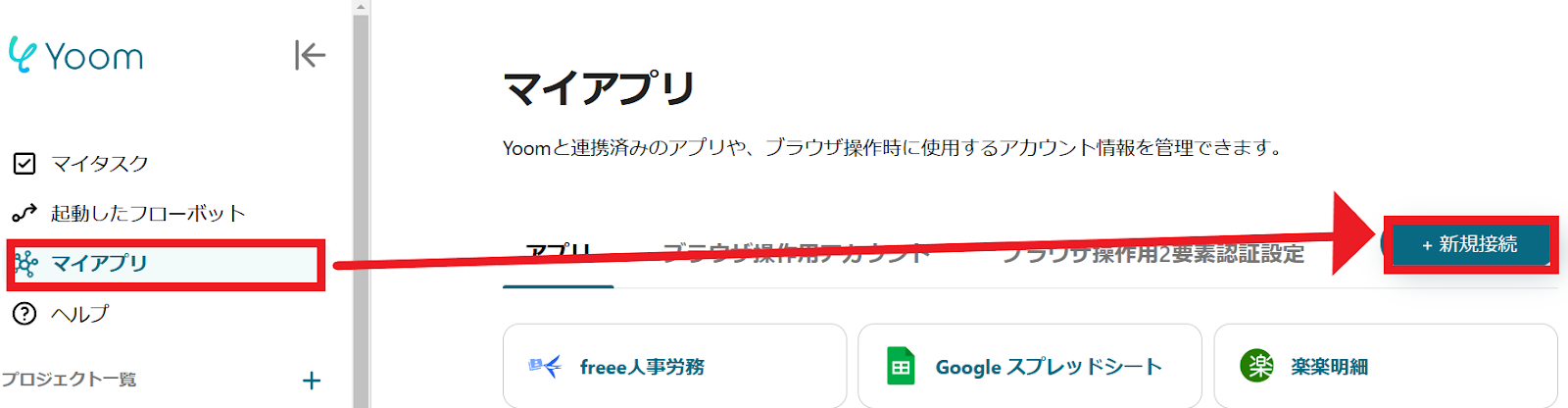
1.マイアプリをクリックした後、新規接続をクリックします。
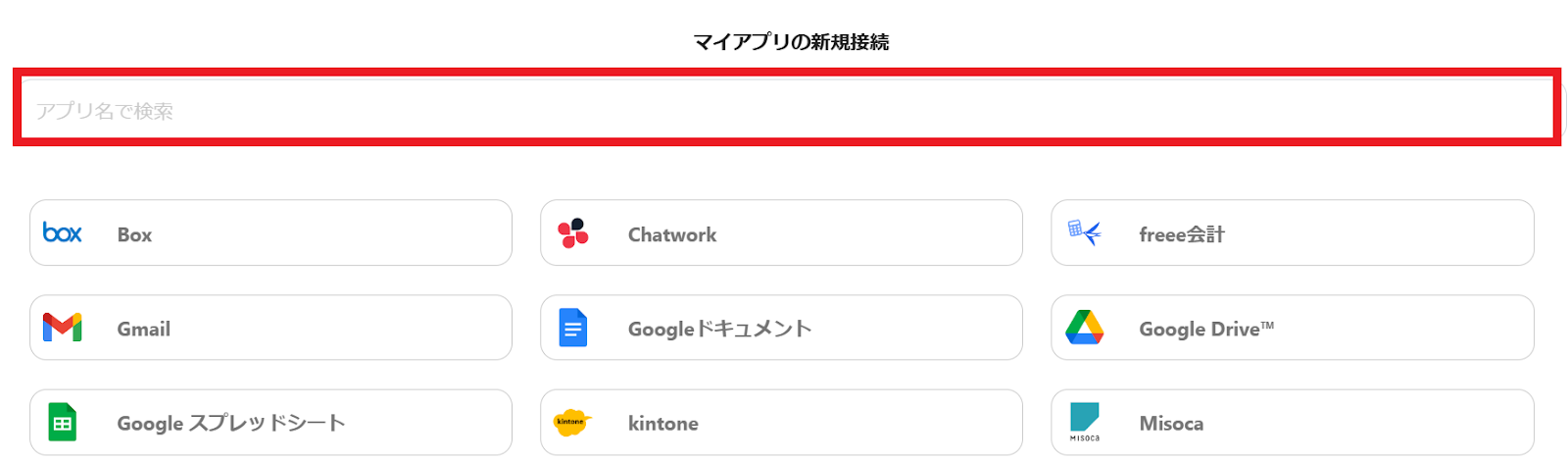
2.入力欄からアプリ名で検索できます。
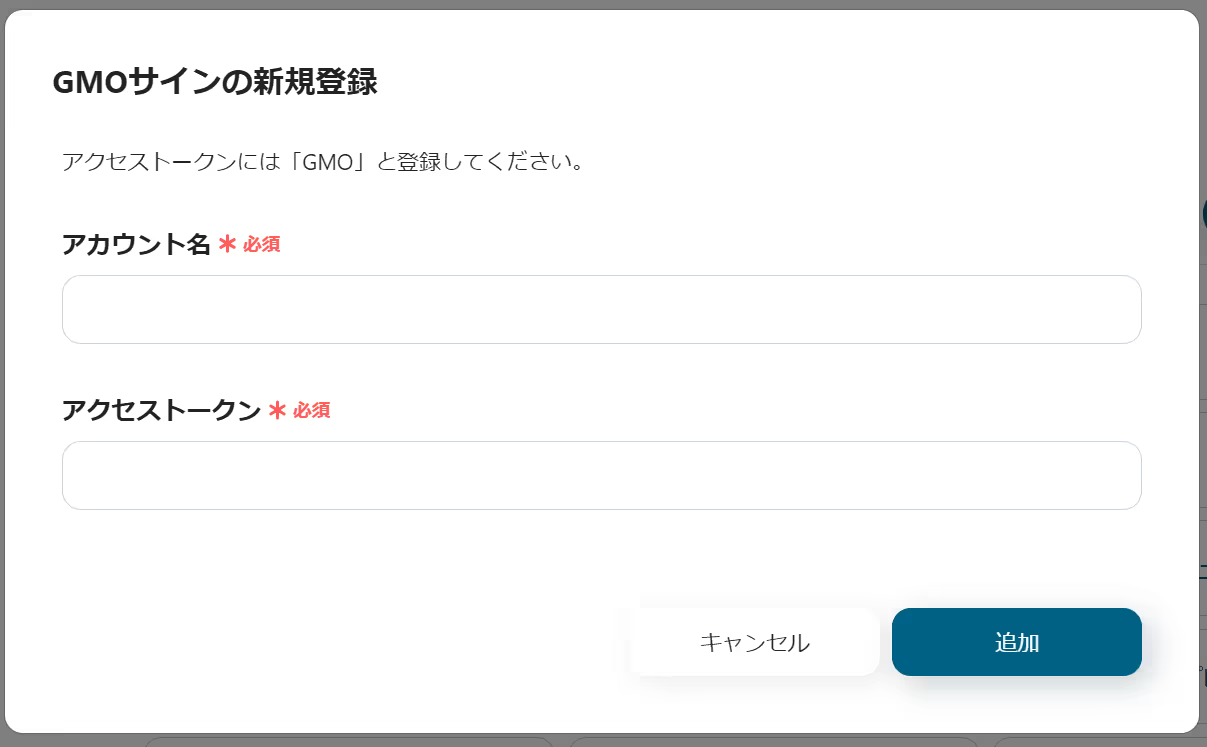
GMOサインのマイアプリ登録
3.入力欄にGMOサインと入力するとアイコンが表示されるので、アイコンをクリックします。
以下の画面で必須項目を入力し、「追加」をクリックしましょう。
※詳しくはこちらをご確認ください。
Salesforceのマイアプリ登録
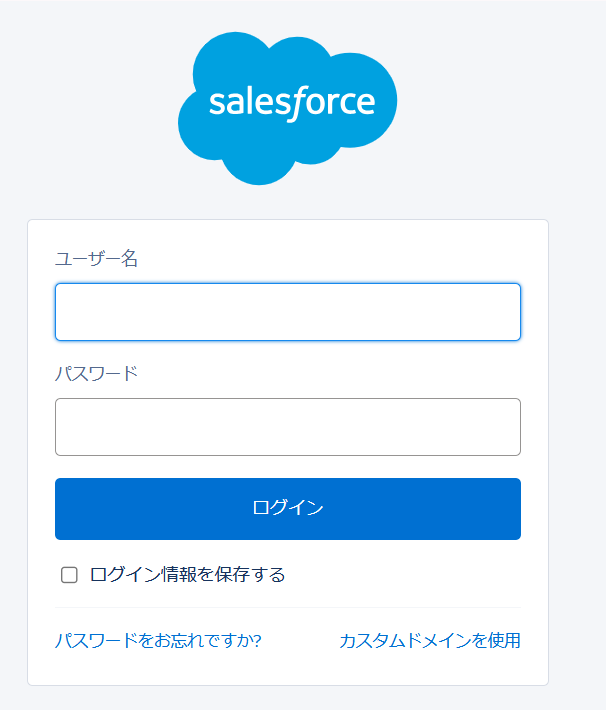
4.次はSalesforceをマイアプリに登録します。(1)と同じようにYoomの新規接続一覧の中からSalesforceをクリックしてサインインします。
Salesforceは、チームプラン・サクセスプランでのみ利用できるアプリです。
フリープランやミニプランだと、フローボットのオペレーションやデータコネクトがエラーになってしまうことがあるので、注意してくださいね。
なお、有料プラン(チームプラン・サクセスプラン)には2週間の無料トライアルがあるので、まずはトライアルでどんな感じか試してみてください!
以下の画面でログイン情報を入力し、ログインをクリックします。
※Salesforceの詳しいマイアプリ登録方法はこちらを参考にしてください。
※Salesforceで"Session expired or invalid"というエラーが表示された場合
Yoomのマイアプリにそれぞれが登録されたら連携が完了です!
ステップ2:テンプレートをコピーする
1.自動化の設定をするため、以下のバナーにある「試してみる」をクリックしてください。
■概要GMOサインで契約手続きが完了した後、その情報を手作業でSalesforceに入力していませんか。この作業は時間がかかる上に、入力ミスなどのヒューマンエラーも発生しやすく、業務のボトルネックになりがちです。このワークフローを活用すれば、GMOサインでの署名完了をトリガーとして、Salesforceへ関連情報を含むレコードを自動で追加でき、こうした課題の解消に繋がります。■このテンプレートをおすすめする方- GMOサインとSalesforce間のデータ連携を手作業で行い、非効率を感じている方
- 契約締結後の顧客情報をSalesforceで迅速かつ正確に管理したい営業担当者
- 手入力による情報登録のミスを削減し、業務全体の効率化を目指している方
■このテンプレートを使うメリット- GMOサインでの署名完了後、Salesforceへの情報登録が自動化されるため、これまで手作業に費やしていた時間を短縮することができます。
- 手作業によるデータ転記がなくなるため、入力間違いや情報の登録漏れといったヒューマンエラーの発生を防ぎます。
■フローボットの流れ- はじめに、GMOサインとSalesforceをYoomと連携します。
- 次に、トリガーでGMOサインを選択し、「署名が完了したら」というアクションを設定します。
- 続いて、オペレーションでGMOサインの「アクセストークンの生成」アクションを設定します。
- さらに、オペレーションでGMOサインの「文書詳細情報の取得」アクションを設定し、署名が完了した文書の詳細情報を取得します。
- 最後に、オペレーションでSalesforceの「レコードを追加する」アクションを設定し、取得した情報をもとにSalesforceへ新しいレコードを作成します。
※「トリガー」:フロー起動のきっかけとなるアクション、「オペレーション」:トリガー起動後、フロー内で処理を行うアクション■このワークフローのカスタムポイント- Salesforceの「レコードを追加する」アクションにおいて、レコードを追加する対象のオブジェクト(例:取引先、商談、リードなど)を任意で指定してください。
- Salesforceに追加するレコードの各項目に対して、GMOサインから取得したどの情報を割り当てるか、あるいは固定値を入力するかなど、自社の運用に合わせて柔軟に設定が可能です。
■注意事項- GMOサイン、SalesforceのそれぞれとYoomを連携してください。
- Salesforceはチームプラン・サクセスプランでのみご利用いただけるアプリとなっております。フリープラン・ミニプランの場合は設定しているフローボットのオペレーションやデータコネクトはエラーとなりますので、ご注意ください。
- チームプランやサクセスプランなどの有料プランは、2週間の無料トライアルを行うことが可能です。無料トライアル中には制限対象のアプリを使用することができます。
- GMOサインでの署名依頼方法は「GMOサインで署名依頼を行う」をご参照ください。
- GMOサインの「署名が完了したら」トリガーは、API経由で署名位置の設定を実施した文書の場合のみ起動します。GMOサインの管理画面上で署名完了した文書では起動しませんのでご注意ください。
- 詳細は「GMOサインのアプリトリガーを利用する際の注意点」をご参照ください。
- GMOサインとSalesforce間のデータ連携を手作業で行い、非効率を感じている方
- 契約締結後の顧客情報をSalesforceで迅速かつ正確に管理したい営業担当者
- 手入力による情報登録のミスを削減し、業務全体の効率化を目指している方
- GMOサインでの署名完了後、Salesforceへの情報登録が自動化されるため、これまで手作業に費やしていた時間を短縮することができます。
- 手作業によるデータ転記がなくなるため、入力間違いや情報の登録漏れといったヒューマンエラーの発生を防ぎます。
- はじめに、GMOサインとSalesforceをYoomと連携します。
- 次に、トリガーでGMOサインを選択し、「署名が完了したら」というアクションを設定します。
- 続いて、オペレーションでGMOサインの「アクセストークンの生成」アクションを設定します。
- さらに、オペレーションでGMOサインの「文書詳細情報の取得」アクションを設定し、署名が完了した文書の詳細情報を取得します。
- 最後に、オペレーションでSalesforceの「レコードを追加する」アクションを設定し、取得した情報をもとにSalesforceへ新しいレコードを作成します。
- Salesforceの「レコードを追加する」アクションにおいて、レコードを追加する対象のオブジェクト(例:取引先、商談、リードなど)を任意で指定してください。
- Salesforceに追加するレコードの各項目に対して、GMOサインから取得したどの情報を割り当てるか、あるいは固定値を入力するかなど、自社の運用に合わせて柔軟に設定が可能です。
- GMOサイン、SalesforceのそれぞれとYoomを連携してください。
- Salesforceはチームプラン・サクセスプランでのみご利用いただけるアプリとなっております。フリープラン・ミニプランの場合は設定しているフローボットのオペレーションやデータコネクトはエラーとなりますので、ご注意ください。
- チームプランやサクセスプランなどの有料プランは、2週間の無料トライアルを行うことが可能です。無料トライアル中には制限対象のアプリを使用することができます。
- GMOサインでの署名依頼方法は「GMOサインで署名依頼を行う」をご参照ください。
- GMOサインの「署名が完了したら」トリガーは、API経由で署名位置の設定を実施した文書の場合のみ起動します。GMOサインの管理画面上で署名完了した文書では起動しませんのでご注意ください。
- 詳細は「GMOサインのアプリトリガーを利用する際の注意点」をご参照ください。
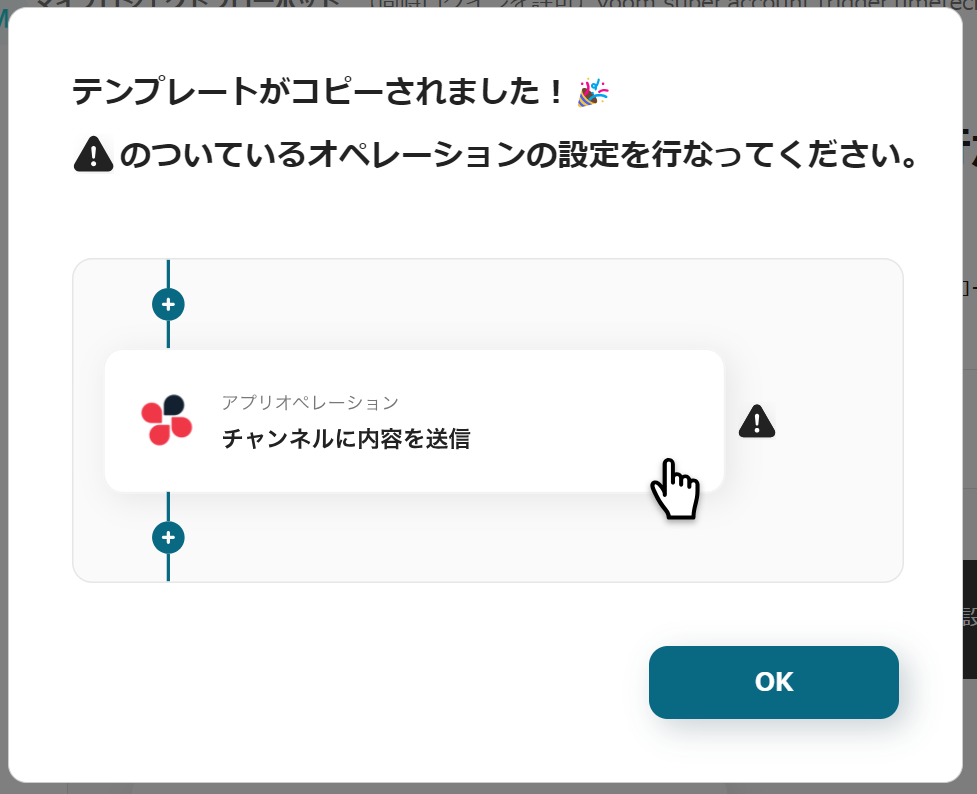
2.以下の画面表示を読んで、「OK」をクリックしましょう。
ステップ3:GMOサインのトリガーアクション設定
1.いよいよフローの設定に入ります!まずは以下の赤枠をクリックしましょう。
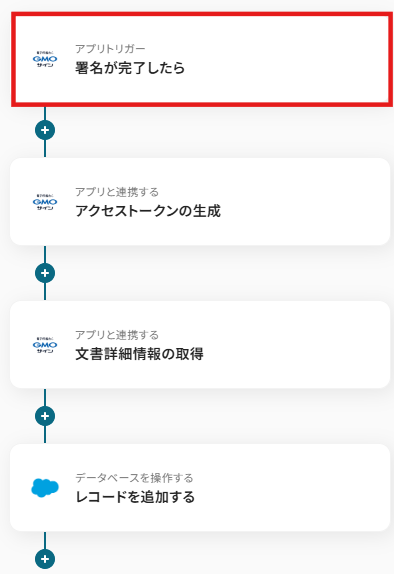
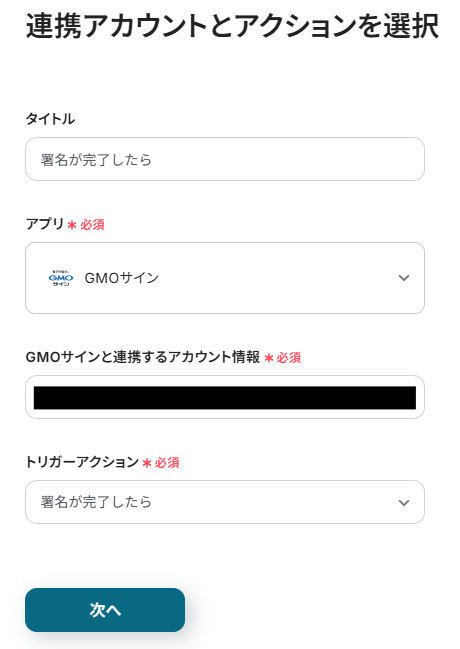
2.以下の画面でYoomと連携するアカウントを選択します。
タイトルと連携するアカウント情報を任意で設定し、トリガーアクションはテンプレート通りに「署名が完了したら」のまま「次へ」をクリックして進んでください。
3.以下の画面が表示されたら、GMOサインの管理画面でWebhook URLを設定しましょう。
設定が完了したら、実際にGMOサインで署名を完了し、Yoomで「テスト」を実行します。
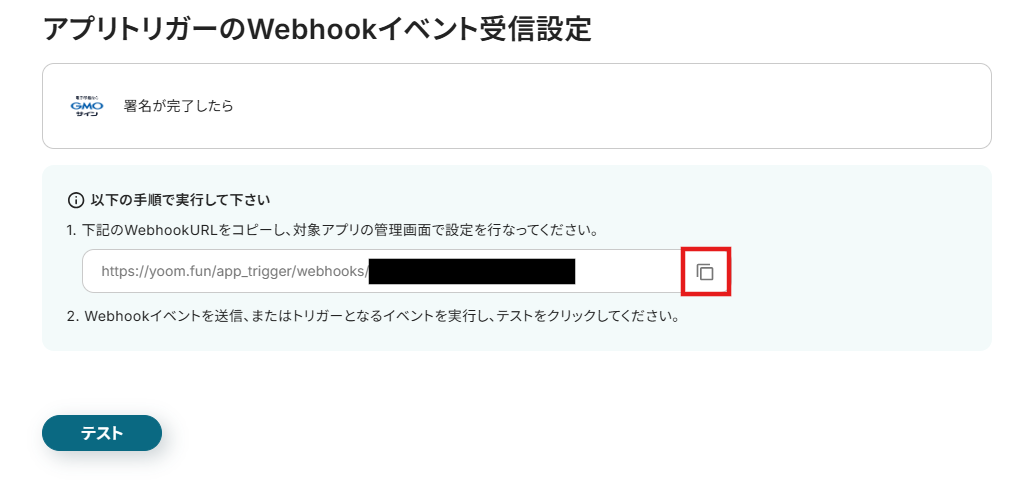
4.設定後、「テスト」をクリックしてください。テストが成功した場合は、アウトプットが取得できます。
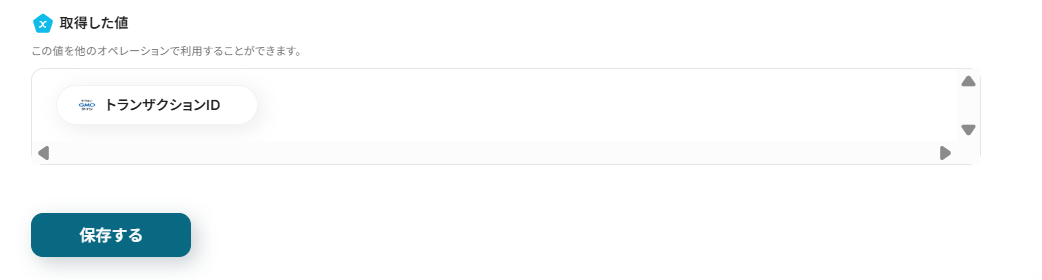
以下には表示されていませんが、項目名の横に取得した値が表示されます。
こちらの値は次の設定に活用するので、取得された内容を確認して保存しましょう。
ステップ4:GMOサインのアクセストークンを生成する設定
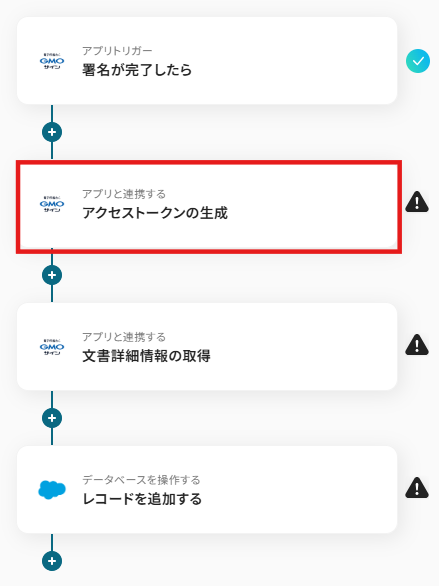
1.続いて、「アクセストークンの生成」をクリックします。
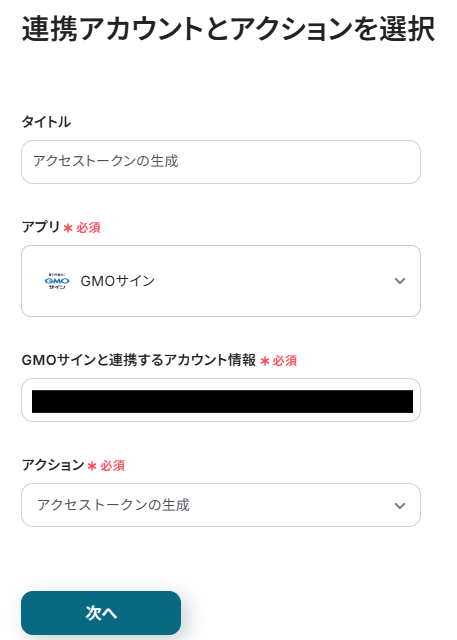
2.以下の画面でYoomと連携するアカウントを選択します。
先ほどと同様にタイトルと連携するアカウント情報を任意で設定し、アクションはテンプレート通りに「アクセストークンの生成」のまま「次へ」をクリックして進んでください。
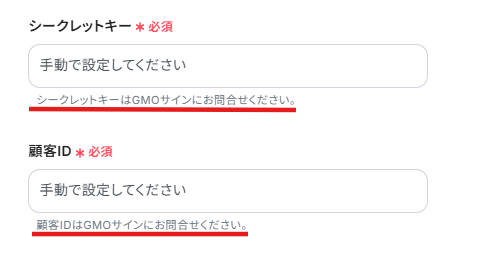
3.以下の画面に移行するので、こちらを確認して「シークレットキー」と「顧客ID」を設定してください。
※アクセストークンの有効期限は30分です。
4.設定後に「テスト」を実行します!
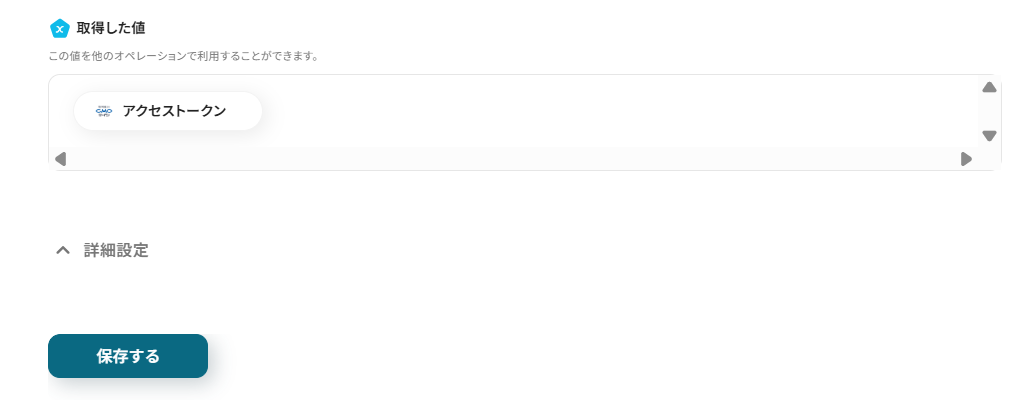
スクロールすると、先ほどの様にアウトプットが表示されます。
こちらも次の設定で活用するので、データを確認し「保存する」をクリックしてください。
ステップ5:GMOサインの文書詳細情報を取得する設定
1.設定も折り返し地点です!次に「文書詳細情報の取得」をクリックします。
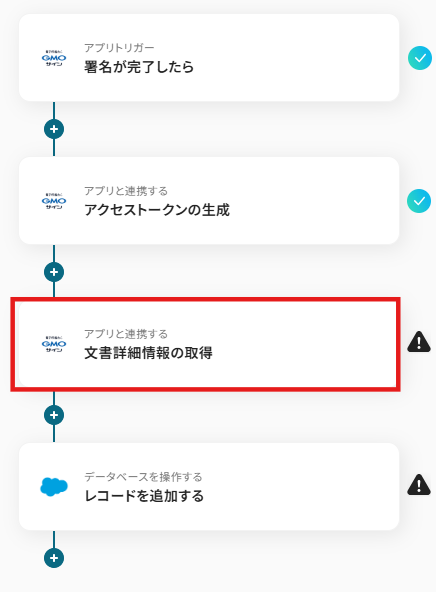
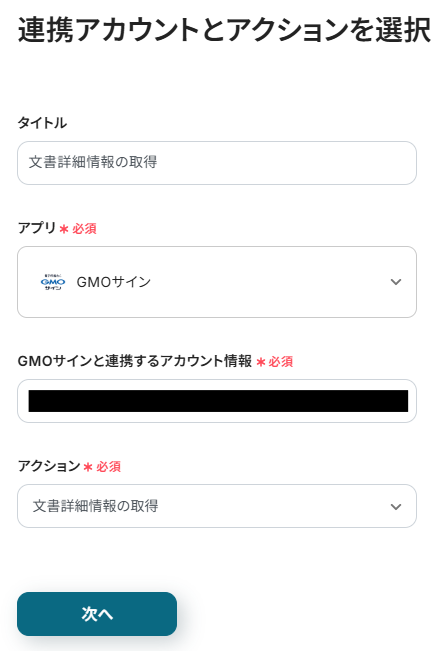
2.以下の画面でYoomと連携するアカウントを選択します。
先ほどと同様にタイトルと連携するアカウント情報を任意で設定し、アクションはテンプレート通りに「文書詳細情報の取得」のまま「次へ」をクリックして進んでください。
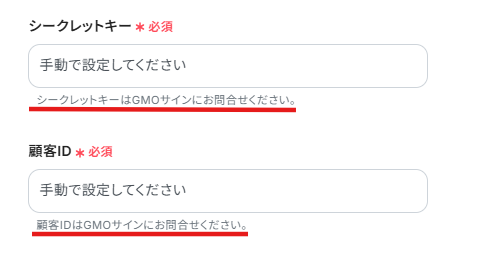
3.「シークレットキー」と「顧客ID」は先ほどの様に入力しましょう。
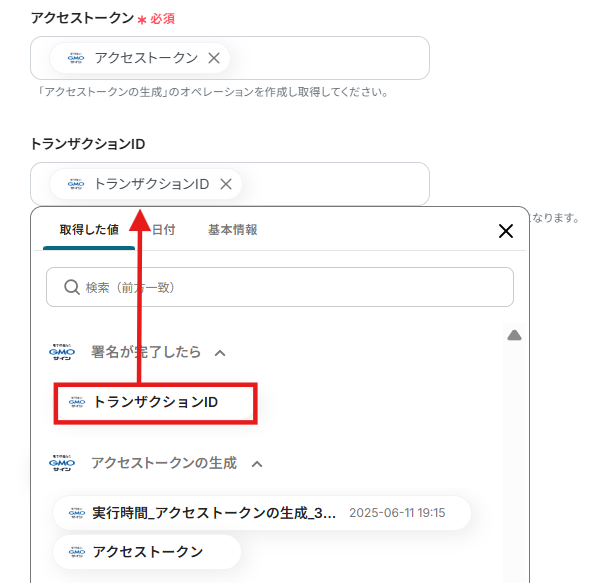
4.「アクセストークン」と「トランザクションID」はアウトプットから選択します。
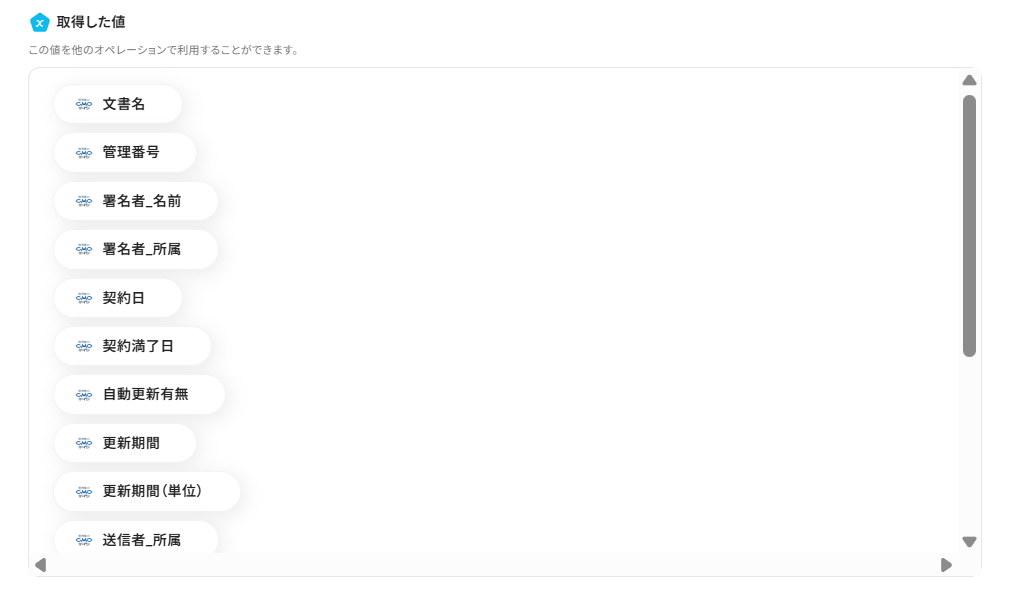
5.設定後に「テスト」を実行します!
スクロールすると、先ほどの様にアウトプットが表示されます。
こちらも次の設定で活用するので、データを確認し「保存する」をクリックしてください。
ステップ6:Salesforceにレコードを追加する設定
1.ついに最後の設定項目です!これまでと同様に以下の赤枠をクリックします。
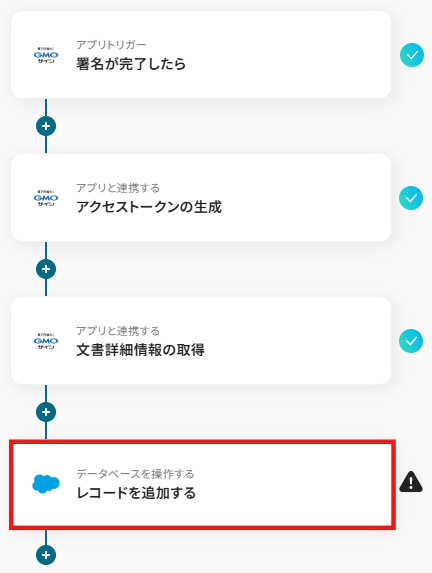
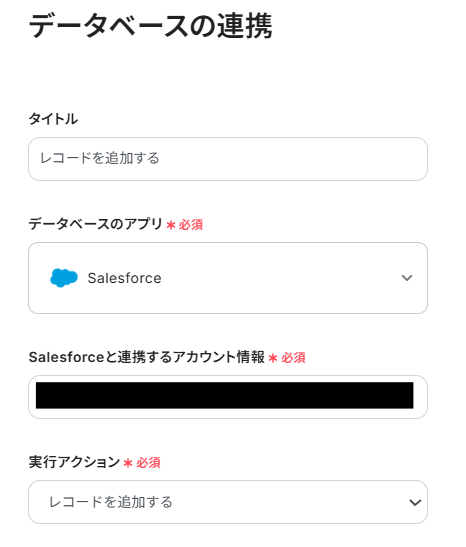
2.以下の画面でYoomと連携するアカウントを選択します。
先ほどと同様にタイトルと連携するアカウント情報を任意で設定し、アクションはテンプレート通りに「レコードを追加する」のまま、下にスクロールしましょう。
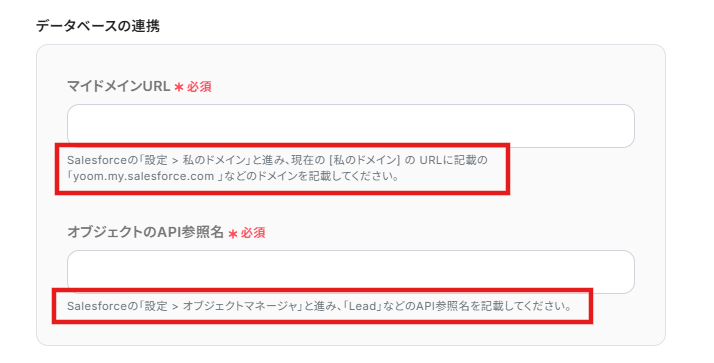
3.以下の必須項目は、赤枠の注釈を確認しながら入力していきましょう。
・「マイドメインURL」については、こちらの記事も参考にしてみてくださいね。
・「オブジェクトのAPI参照名」はマイドメインURLを設定した後で選択できます!
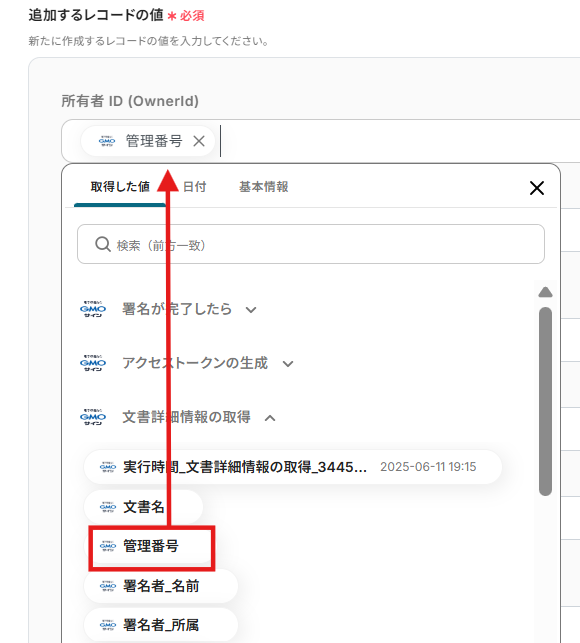
4.追加するレコードの値の入力には、先ほど取得したGMOサインのアウトプットを選択できます。
該当する項目をアウトプットからそれぞれ選択してください。
5.その他の項目を任意で設定完了後に、「テスト」をクリックします。
テストが成功したら、Salesforceに追加できていることを確認しましょう!

6.確認後、「保存する」をクリックしてください。
ステップ7:トリガーをONに設定して動作確認
最後に「トリガーをON」をクリックしたら、自動化の設定は完了です!
フローボットが正しく起動することを確認しましょう。
設定お疲れさまでした!
SalesforceのデータをGMOサインに連携したい場合
今回はGMOサインからSalesforceへデータを連携する方法をご紹介しましたが、逆にSalesforceからGMOサインへのデータ連携を実施したい場合は、下記のテンプレートも併せてご利用ください。
例えば、Salesforceで特定の条件を満たした商談情報を基に、GMOサインで契約書を自動作成して送信するといった業務の自動化も可能です。
Salesforceでカスタムオブジェクトにレコードが追加されたら、GMOサインで契約書を送付する
Salesforceのカスタムオブジェクトに新しいレコードが追加されたことをトリガーとして、その情報(例えば、契約者名、契約金額、商品名など)をGMOサインに連携し、契約書を自動で作成・送付することができます。
これにより、契約書作成から送付までのプロセスを大幅に効率化し、手作業によるミスや遅延を防止することが期待できます。この連携は、SalesforceのデータをGMOサインへ直接連携するシンプルな構成です。
■概要
Salesforceのカスタムオブジェクトに新しいレコードが追加されるたびに、手作業で契約書を作成し、GMOサインで送付する業務は、時間と手間がかかるのではないでしょうか?
特に、迅速な契約締結が求められる場面では、この手作業がボトルネックとなり、機会損失に繋がる可能性もあります。
このワークフローを活用すれば、Salesforceへのレコード追加をトリガーとして、Googleドキュメントでの契約書発行からGMOサインでの送付までの一連の流れを自動化でき、これらの課題を円滑に解消します。
■このテンプレートをおすすめする方
- SalesforceとGMOサインを利用し、契約書送付業務の効率化を検討している営業担当者の方
- カスタムオブジェクトのデータに基づいた契約書作成と送付を手作業で行っている法務・総務担当の方
- 契約プロセスの自動化を進め、業務の生産性向上を目指すマネージャーの方
■このテンプレートを使うメリット
- Salesforceへのレコード追加からGMOサインでの契約書送付までが自動化されるため、手作業にかかっていた時間を削減し、コア業務に集中できます。
- 手作業による契約書作成時の情報入力ミスや、送付漏れといったヒューマンエラーのリスクを減らし、業務品質の向上に繋がります。
■フローボットの流れ
- はじめに、Salesforce、Googleドキュメント、GMOサインをYoomと連携します。
- 次に、トリガーでSalesforceを選択し、「カスタムオブジェクトに新規レコードが登録されたら」というアクションを設定します。
- 続いて、オペレーションでSalesforceの「レコードを取得する」アクションを設定し、トリガーで検知したレコードの詳細情報を取得します。
- 次に、オペレーションでGoogleドキュメントの「書類を発行する」アクションを設定し、取得した情報をもとに契約書を自動で作成します。
- その後、オペレーションでGMOサインの「アクセストークンの生成」アクションを設定します。
- 続いて、オペレーションでGMOサインの「封筒用文書の登録」アクションを設定し、発行した契約書をGMOサインにアップロードします。
- 最後に、オペレーションでGMOサインの「封筒への署名依頼」アクションを設定し、関係者へ契約書の署名を依頼します。
※「トリガー」:フロー起動のきっかけとなるアクション、「オペレーション」:トリガー起動後、フロー内で処理を行うアクション
■このワークフローのカスタムポイント
- Salesforceのトリガー設定「カスタムオブジェクトに新規レコードが登録されたら」では、対象とするカスタムオブジェクトのAPI参照名、取得するフィールド項目名、そしてマイドメインURLを任意で設定してください。
- Salesforceのオペレーション「レコードを取得する」では、取得したいレコードの条件を任意で設定します。
- Googleドキュメントのオペレーション「書類を発行する」では、使用する雛形書類と発行書類の連携、そしてSalesforceから取得した情報をどの部分に差し込むかの置換条件を任意で設定してください。
- GMOサインのオペレーション「アクセストークンを生成」では、ご自身のシークレットキーと顧客IDを任意で設定します。
- GMOサインのオペレーション「封筒用文書の登録」では、生成したアクセストークンなどを任意で設定してください。
- GMOサインのオペレーション「封筒への署名依頼」では、送付する封筒名、登録した文書リスト、そして自社の署名情報などを任意で設定します。
■注意事項
- Salesforce、Googleドキュメント、GMOサインのそれぞれとYoomを連携してください。
- トリガーは5分、10分、15分、30分、60分の間隔で起動間隔を選択できます。
- プランによって最短の起動間隔が異なりますので、ご注意ください。
- Salesforceはチームプラン・サクセスプランでのみご利用いただけるアプリとなっております。フリープラン・ミニプランの場合は設定しているフローボットのオペレーションやデータコネクトはエラーとなりますので、ご注意ください。
- チームプランやサクセスプランなどの有料プランは、2週間の無料トライアルを行うことが可能です。無料トライアル中には制限対象のアプリを使用することができます。
■概要
Salesforceのカスタムオブジェクトに新しいレコードが追加されるたびに、手作業で契約書を作成し、GMOサインで送付する業務は、時間と手間がかかるのではないでしょうか?
特に、迅速な契約締結が求められる場面では、この手作業がボトルネックとなり、機会損失に繋がる可能性もあります。
このワークフローを活用すれば、Salesforceへのレコード追加をトリガーとして、Googleドキュメントでの契約書発行からGMOサインでの送付までの一連の流れを自動化でき、これらの課題を円滑に解消します。
■このテンプレートをおすすめする方
- SalesforceとGMOサインを利用し、契約書送付業務の効率化を検討している営業担当者の方
- カスタムオブジェクトのデータに基づいた契約書作成と送付を手作業で行っている法務・総務担当の方
- 契約プロセスの自動化を進め、業務の生産性向上を目指すマネージャーの方
■このテンプレートを使うメリット
- Salesforceへのレコード追加からGMOサインでの契約書送付までが自動化されるため、手作業にかかっていた時間を削減し、コア業務に集中できます。
- 手作業による契約書作成時の情報入力ミスや、送付漏れといったヒューマンエラーのリスクを減らし、業務品質の向上に繋がります。
■フローボットの流れ
- はじめに、Salesforce、Googleドキュメント、GMOサインをYoomと連携します。
- 次に、トリガーでSalesforceを選択し、「カスタムオブジェクトに新規レコードが登録されたら」というアクションを設定します。
- 続いて、オペレーションでSalesforceの「レコードを取得する」アクションを設定し、トリガーで検知したレコードの詳細情報を取得します。
- 次に、オペレーションでGoogleドキュメントの「書類を発行する」アクションを設定し、取得した情報をもとに契約書を自動で作成します。
- その後、オペレーションでGMOサインの「アクセストークンの生成」アクションを設定します。
- 続いて、オペレーションでGMOサインの「封筒用文書の登録」アクションを設定し、発行した契約書をGMOサインにアップロードします。
- 最後に、オペレーションでGMOサインの「封筒への署名依頼」アクションを設定し、関係者へ契約書の署名を依頼します。
※「トリガー」:フロー起動のきっかけとなるアクション、「オペレーション」:トリガー起動後、フロー内で処理を行うアクション
■このワークフローのカスタムポイント
- Salesforceのトリガー設定「カスタムオブジェクトに新規レコードが登録されたら」では、対象とするカスタムオブジェクトのAPI参照名、取得するフィールド項目名、そしてマイドメインURLを任意で設定してください。
- Salesforceのオペレーション「レコードを取得する」では、取得したいレコードの条件を任意で設定します。
- Googleドキュメントのオペレーション「書類を発行する」では、使用する雛形書類と発行書類の連携、そしてSalesforceから取得した情報をどの部分に差し込むかの置換条件を任意で設定してください。
- GMOサインのオペレーション「アクセストークンを生成」では、ご自身のシークレットキーと顧客IDを任意で設定します。
- GMOサインのオペレーション「封筒用文書の登録」では、生成したアクセストークンなどを任意で設定してください。
- GMOサインのオペレーション「封筒への署名依頼」では、送付する封筒名、登録した文書リスト、そして自社の署名情報などを任意で設定します。
■注意事項
- Salesforce、Googleドキュメント、GMOサインのそれぞれとYoomを連携してください。
- トリガーは5分、10分、15分、30分、60分の間隔で起動間隔を選択できます。
- プランによって最短の起動間隔が異なりますので、ご注意ください。
- Salesforceはチームプラン・サクセスプランでのみご利用いただけるアプリとなっております。フリープラン・ミニプランの場合は設定しているフローボットのオペレーションやデータコネクトはエラーとなりますので、ご注意ください。
- チームプランやサクセスプランなどの有料プランは、2週間の無料トライアルを行うことが可能です。無料トライアル中には制限対象のアプリを使用することができます。
Salesforceの商談フェーズが指定のフェーズになったらGMOサインで契約書を送付する
Salesforceの商談フェーズが「契約準備」や「合意」といった特定のフェーズに変更された際に、その商談に関連する情報を自動的にGMOサインに連携し、契約書を生成して顧客に送付するフローを構築できます。
この自動化により、営業担当者は商談の進捗に合わせてスムーズに契約プロセスへ移行でき、契約締結までのリードタイム短縮に貢献しますし、手動での契約書発行業務から解放されます。この連携も、Salesforceの特定イベントをトリガーにGMOサインへデータを直接連携する仕組みです。
■概要Salesforceで商談が最終フェーズに進んだ後、契約書の作成からGMOサインでの署名依頼までを手作業で行い、手間を感じてはいないでしょうか。 このワークフローを活用すれば、Salesforceの商談フェーズ更新をきっかけとして、契約書の自動作成からGMOサインでの署名依頼までを自動で完結させることが可能です。重要な契約業務の迅速化と正確性の向上に繋がります。■このテンプレートをおすすめする方- Salesforceでの商談管理からGMOサインでの契約締結までのプロセスを効率化したい方
- 手作業による契約書の作成や署名依頼の送付に時間がかかり、課題を感じている方
- 契約締結までのリードタイムを短縮し、営業活動を加速させたいと考えている方
■このテンプレートを使うメリット- Salesforceの商談フェーズが更新されると自動で署名依頼が送付されるため、契約業務にかかる時間を短縮できます。
- Salesforceの正確な情報をもとに書類作成と送付を行うので、手作業による入力ミスや送付漏れなどのヒューマンエラーを防ぐことに繋がります。
■フローボットの流れ- はじめに、SalesforceとGMOサインをYoomと連携します。
- 次に、トリガーでSalesforceを選択し、「アウトバウンドメッセージを受信したら」というアクションを設定します。この設定により、Salesforce側で特定の商談フェーズになった際にフローボットが起動します。
- 次に、オペレーションでSalesforceの「指定の商談情報を取得」「取引責任者を取得」「取引先情報を取得」アクションをそれぞれ設定し、契約書作成に必要な情報を取得します。
- 続いて、オペレーションでGoogleドキュメントの「書類を発行する」アクションを設定し、取得した情報をもとに契約書を自動で作成します。
- 最後に、オペレーションでGMOサインの各アクションを設定し、作成された契約書を登録した上で、取引先担当者へ署名依頼を送付します。
※「トリガー」:フロー起動のきっかけとなるアクション、「オペレーション」:トリガー起動後、フロー内で処理を行うアクション ■このワークフローのカスタムポイント- Googleドキュメントの「書類を発行する」アクションでは、事前に用意したテンプレートをもとに書類が作成されます。
- 契約書には、テンプレートをもとに固定のテキストだけでなく、前段のオペレーションでSalesforceから取得した取引先名や金額といった情報を変数として埋め込むことが可能です。
- GMOサインの各アクション、固定のテキストおよびSalesforceから取得した情報を使って、各登録項目の設定を自由にカスタマイズできます。
■注意事項- Salesforce、GMOサインのそれぞれとYoomを連携させてください。
- Salesforceはチームプラン・サクセスプランでのみご利用いただけるアプリとなっております。フリープラン・ミニプランの場合は設定しているフローボットのオペレーションやデータコネクトはエラーとなりますので、ご注意ください。
- チームプランやサクセスプランなどの有料プランは、2週間の無料トライアルを行うことが可能です。無料トライアル中には制限対象のアプリを使用することができます。
- Salesforceでアウトバウンドメッセージを設定する方法は「Salesforceのアウトバウンドメッセージの設定方法」をご参照ください。
- GMOサインでの署名依頼方法は「GMOサインで署名依頼を行う」をご参照ください。
- Salesforceでの商談管理からGMOサインでの契約締結までのプロセスを効率化したい方
- 手作業による契約書の作成や署名依頼の送付に時間がかかり、課題を感じている方
- 契約締結までのリードタイムを短縮し、営業活動を加速させたいと考えている方
- Salesforceの商談フェーズが更新されると自動で署名依頼が送付されるため、契約業務にかかる時間を短縮できます。
- Salesforceの正確な情報をもとに書類作成と送付を行うので、手作業による入力ミスや送付漏れなどのヒューマンエラーを防ぐことに繋がります。
- はじめに、SalesforceとGMOサインをYoomと連携します。
- 次に、トリガーでSalesforceを選択し、「アウトバウンドメッセージを受信したら」というアクションを設定します。この設定により、Salesforce側で特定の商談フェーズになった際にフローボットが起動します。
- 次に、オペレーションでSalesforceの「指定の商談情報を取得」「取引責任者を取得」「取引先情報を取得」アクションをそれぞれ設定し、契約書作成に必要な情報を取得します。
- 続いて、オペレーションでGoogleドキュメントの「書類を発行する」アクションを設定し、取得した情報をもとに契約書を自動で作成します。
- 最後に、オペレーションでGMOサインの各アクションを設定し、作成された契約書を登録した上で、取引先担当者へ署名依頼を送付します。
- Googleドキュメントの「書類を発行する」アクションでは、事前に用意したテンプレートをもとに書類が作成されます。
- 契約書には、テンプレートをもとに固定のテキストだけでなく、前段のオペレーションでSalesforceから取得した取引先名や金額といった情報を変数として埋め込むことが可能です。
- GMOサインの各アクション、固定のテキストおよびSalesforceから取得した情報を使って、各登録項目の設定を自由にカスタマイズできます。
- Salesforce、GMOサインのそれぞれとYoomを連携させてください。
- Salesforceはチームプラン・サクセスプランでのみご利用いただけるアプリとなっております。フリープラン・ミニプランの場合は設定しているフローボットのオペレーションやデータコネクトはエラーとなりますので、ご注意ください。
- チームプランやサクセスプランなどの有料プランは、2週間の無料トライアルを行うことが可能です。無料トライアル中には制限対象のアプリを使用することができます。
- Salesforceでアウトバウンドメッセージを設定する方法は「Salesforceのアウトバウンドメッセージの設定方法」をご参照ください。
- GMOサインでの署名依頼方法は「GMOサインで署名依頼を行う」をご参照ください。
GMOサインやSalesforceのAPIを使ったその他の自動化例
今回ご紹介した自動化以外にも、GMOサインやSalesforceのAPIを使った自動化例はたくさんあります。気になるテンプレートがあれば、ぜひ試してみてください!
GMOサインを使った便利な自動化例
Googleフォームの情報を元にGMOサインで契約書を作成・送付したり、NotionデータベースやAirtableから契約書を送信したりする自動化ができます。
また、GMOサインで書類の契約や締結が完了したらMicrosoft Teamsに通知したり、OneDriveに保存したりする連携も便利です。
■概要Googleフォームで受け付けた申し込み情報をもとに、一件ずつ契約書を作成してGMOサインで送付する作業は、手間がかかる上に転記ミスなどのリスクも伴います。このワークフローを活用すれば、Googleフォームに回答が送信されるだけで、Googleドキュメントの雛形から契約書を自動で作成し、GMOサインでの署名依頼までを自動化することが可能です。これにより、契約業務の効率化とミスの削減を実現します。■このテンプレートをおすすめする方- GoogleフォームとGMOサインを利用した契約業務に手間を感じている法務・営業担当者の方
- フォームからの契約書作成・送付フローを自動化し、業務を効率化したい方
- 手作業による契約書の作成や送付における、入力ミスや対応漏れなどのリスクをなくしたい方
■このテンプレートを使うメリット- Googleフォームに回答があるだけで契約書の作成から署名依頼までが自動で実行されるため、これまで手作業に費やしていた時間を短縮できます。
- フォームの情報を直接書類に反映させるため、手作業による転記ミスや署名依頼の送付漏れといったヒューマンエラーの防止に繋がります。
■フローボットの流れ- はじめに、Googleフォーム、Googleドキュメント、GMOサインをYoomと連携します。
- 次に、トリガーでGoogleフォームを選択し、「フォームに回答が送信されたら」というアクションを設定します。
- 次に、オペレーションで承認依頼機能を設定し、フォームの内容を任意の担当者に確認依頼します。
- 承認後、オペレーションで書類発行機能を設定し、Googleドキュメントの雛形から契約書を自動で作成します。
- 次に、オペレーションでGMOサインの「アクセストークンの生成」「封筒用文書の登録」を設定します。
- 最後に、オペレーションでGMOサインの「封筒への署名依頼」を設定し、作成した契約書の署名依頼を送付します。
※「トリガー」:フロー起動のきっかけとなるアクション、「オペレーション」:トリガー起動後、フロー内で処理を行うアクション
■このワークフローのカスタムポイント- Googleフォームのトリガー設定では、連携対象としたいフォームのIDを任意で設定してください。
- 承認依頼機能では、任意の承認者を設定できるほか、依頼文や対応時の入力フォームを自由にカスタマイズすることが可能です。
- 書類発行機能では、任意の雛形書類に、Googleフォームで取得した値を変数として埋め込めます。また、書類名や保存先のフォルダも自由に設定可能です。
- GMOサインの各アクションでは、登録項目に固定値を設定したり、前段のフローで取得した値を変数として埋め込んだりといったカスタムができます。
■注意事項- Googleフォーム、Googleドキュメント、GMOサインのそれぞれとYoomを連携してください。
- Googleフォームをトリガーとして使用した際の回答内容を取得する方法は「Googleフォームトリガーで、回答内容を取得する方法」を参照ください。
- トリガーは5分、10分、15分、30分、60分の間隔で起動間隔を選択できます。
- プランによって最短の起動間隔が異なりますので、ご注意ください。
- GMOサインでの署名依頼方法は「GMOサインで署名依頼を行う」をご参照ください。
- 事前に書類の雛形を作成しておいてください。作成方法の詳細については「『書類を発行する』の設定方法」をご参照ください。
■概要
Notionデータベースの情報を用いて、GMOサインで契約書を作成して送付するフローです。
Chrome拡張機能を使用したトリガーを使用することで、Notion上から直接トリガーを起動させることができます。
■このテンプレートをおすすめする方
1.Notionを業務に活用している企業
・データベースに契約情報の詳細を登録している方
・取引先企業の情報の一元管理を行っている方
2.GMOサインを活用して契約書の作成管理を行っている企業
・契約締結の効率化に活用している方
■このテンプレートを使うメリット
Notionは情報の一元管理を行うことで、業務に必要な情報へのアクセス性を高めることが期待できるツールです。
しかし、Notionに登録された情報を手入力して毎回契約書の作成を行うのは、ミスの発生リスクを高めるかもしれません。
情報の精度を維持したまま帳票の作成を行いたいと考えている方にこのフローは適しています。
このフローを活用することで、Notionの情報を引用して自動でGMOサインのテンプレートを使用した契約書を作成し送信まで完了することができます。
自動化によって手作業を大幅に省きヒューマンエラーを回避することで、正確性の高い契約書の作成を行うことができます。
■注意事項
・Notion、GMOサインのそれぞれとYoomを連携してください。
・Chrome拡張機能を使ったトリガーの設定方法はこちらをご参照ください。
・GMOサインでのテンプレート署名依頼方法はこちらをご参照ください。
■概要
AirtableからGMOサインで契約書を送信するフローです。
■このテンプレートをおすすめする方
1.Airtableで契約管理を担当している方
・Airtableで契約関連の情報を一元管理している方
・AirtableとGMOサイトを連携して効率化を図りたい方
2.業務でGMOサインを利用している方
・契約書の作成や送信の業務を担当している方
・GMOサインからの契約書の作成や送信を自動化したい方
■このテンプレートを使うメリット
GMOサインは契約書をデジタル化することができ、契約書の作成や送付を効率化できるのがメリットです。
しかし、契約関連の情報をAirtableで管理している場合、書類の作成や送付を手作業で行う必要があるため、時間がかかり非効率的だと感じているかもしれません。
このテンプレートは、Airtableのステータスのレコードが更新されると、自動でGMOサインから契約書を送信することができます。
Airtableからの操作のみで書類の作成や送付を自動化できるため、GMOサインによる手動作業が不要となり、業務を効率化することができます。
また、手動による作成や送付を自動化することにより、ヒューマンエラーの発生を防止することも可能です。
■注意事項
・Airtable、GMOサインのそれぞれとYoomを連携してください。
・GMOサインでの署名依頼方法はこちらをご参照ください
・分岐はミニプラン以上のプランでご利用いただける機能(オペレーション)となっております。フリープランの場合は設定しているフローボットのオペレーションはエラーとなりますので、ご注意ください。
・ミニプランなどの有料プランは、2週間の無料トライアルを行うことが可能です。無料トライアル中には制限対象のアプリや機能(オペレーション)を使用することができます。
■概要GMOサインで電子契約が完了した際、関係者への情報共有を手作業で行っていませんか。こうした手動での連絡は、通知漏れやタイムラグが発生する原因となり、後続業務の遅れに繋がることもあります。このワークフローを活用すれば、GMOサインで署名が完了したタイミングを検知し、自動でMicrosoft Teamsの指定チャネルへ通知を送信できます。契約締結後の情報共有を迅速かつ確実に行い、スムーズな業務連携を実現します。■このテンプレートをおすすめする方- GMOサインでの契約管理業務をより効率化したいと考えている法務・総務担当者の方
- 契約締結後の社内共有を手作業で行っており、通知漏れや遅延に課題を感じている方
- Microsoft Teamsを主要なコミュニケーションツールとして活用しているチームの方
■このテンプレートを使うメリット- GMOサインでの署名完了後、自動でMicrosoft Teamsへ通知が飛ぶため、これまで手動での連絡に費やしていた時間を削減できます
- 人為的な通知漏れや共有の遅延といったヒューマンエラーを防ぎ、契約完了の情報を関係者へ確実に共有することが可能になります
■フローボットの流れ- はじめに、GMOサインとMicrosoft TeamsをYoomと連携します
- 次に、トリガーでGMOサインを選択し、「署名が完了したら」というアクションを設定します
- 続いて、オペレーションでGMOサインの「アクセストークンの生成」と「文書詳細情報の取得」アクションを順に設定し、完了した文書の情報を取得します
- 最後に、オペレーションでMicrosoft Teamsの「チャネルにメッセージを送る」アクションを設定し、取得した情報を盛り込んだメッセージを指定のチャネルに送信します
※「トリガー」:フロー起動のきっかけとなるアクション、「オペレーション」:トリガー起動後、フロー内で処理を行うアクション
■このワークフローのカスタムポイント- GMOサインをYoomに連携する際は、お使いの環境に応じたシークレットキーや顧客IDなどの情報を設定する必要があります
- Microsoft Teamsでメッセージを送るアクションでは、通知したいチームIDやチャネルIDを任意で設定できます。また、通知メッセージの内容は、GMOサインから取得した文書情報などを組み込んで自由に作成することが可能です
■注意事項- GMOサイン、Microsoft TeamsのそれぞれとYoomを連携してください。
- GMOサインでの署名依頼方法は「GMOサインで署名依頼を行う」をご参照ください。
- GMOサインの「署名が完了したら」トリガーは、API経由で署名位置の設定を実施した文書の場合のみ起動します。GMOサインの管理画面上で署名完了した文書では起動しませんのでご注意ください。
- 詳細は「GMOサインのアプリトリガーを利用する際の注意点」をご参照ください。
- Microsoft365(旧Office365)には、家庭向けプランと一般法人向けプラン(Microsoft365 Business)があり、一般法人向けプランに加入していない場合には認証に失敗する可能性があります。
■概要GMOサインで電子契約が完了した後、締結済みの書類を都度ダウンロードし、OneDriveの指定フォルダに手動で格納する作業は、件数が増えるほど手間がかかり、保存忘れのリスクも伴います。 このワークフローを活用すれば、GMOサインで書類の署名が完了したことをトリガーにして、対象の契約書ファイルを自動でOneDriveにアップロードできるため、契約書管理に関する一連の業務を効率化し、より安全な管理体制を構築できます。■このテンプレートをおすすめする方- GMOサインとOneDriveで契約書管理を行っており、手作業に手間を感じている方
- 契約書の保存漏れや格納ミスを防ぎ、管理体制を強化したいと考えている管理職の方
- 電子契約に関連する定型業務を自動化し、コア業務への集中を目指すすべての方
■このテンプレートを使うメリット- GMOサインでの締結完了後、自動でOneDriveにファイルが格納されるため、手動でのダウンロードやアップロード作業に費やしていた時間を短縮できます
- 手作業によるファイルの保存忘れや、誤ったフォルダへの格納といったヒューマンエラーを防ぎ、契約書管理の正確性を高めることに繋がります
■フローボットの流れ- はじめに、GMOサインとOneDriveをYoomと連携します
- 次に、トリガーでGMOサインを選択し、「署名が完了したら」というアクションを設定します
- 続いて、オペレーションでGMOサインの「アクセストークンの生成」、「文書の取得」、「文書をダウンロード」のアクションを順に設定します
- 最後に、オペレーションでOneDriveの「ファイルをアップロード」アクションを設定し、ダウンロードした契約書ファイルを指定のフォルダに格納します
※「トリガー」:フロー起動のきっかけとなるアクション、「オペレーション」:トリガー起動後、フロー内で処理を行うアクション
■このワークフローのカスタムポイント- GMOサインと連携する設定では、シークレットキーや顧客ID、アクセストークンなどを任意の値で設定してください
- OneDriveにファイルをアップロードする設定では、格納先のドライブIDやフォルダのアイテムID、保存する際のファイル名などを任意で指定できます
■注意事項- GMOサイン、OneDriveのそれぞれとYoomを連携してください。
- Microsoft365(旧Office365)には、家庭向けプランと一般法人向けプラン(Microsoft365 Business)があり、一般法人向けプランに加入していない場合には認証に失敗する可能性があります。
- GMOサインでの署名依頼方法は「GMOサインで署名依頼を行う」をご参照ください。
- ダウンロード可能なファイル容量は最大300MBまでです。アプリの仕様によっては300MB未満になる可能性があるので、ご注意ください。
- トリガー、各オペレーションでの取り扱い可能なファイル容量の詳細は「ファイルの容量制限について」をご参照ください。
- GMOサインの「署名が完了したら」トリガーは、API経由で署名位置の設定を実施した文書の場合のみ起動します。GMOサインの管理画面上で署名完了した文書では起動しませんのでご注意ください。
- 詳細は「GMOサインのアプリトリガーを利用する際の注意点」をご参照ください。

- GoogleフォームとGMOサインを利用した契約業務に手間を感じている法務・営業担当者の方
- フォームからの契約書作成・送付フローを自動化し、業務を効率化したい方
- 手作業による契約書の作成や送付における、入力ミスや対応漏れなどのリスクをなくしたい方
- Googleフォームに回答があるだけで契約書の作成から署名依頼までが自動で実行されるため、これまで手作業に費やしていた時間を短縮できます。
- フォームの情報を直接書類に反映させるため、手作業による転記ミスや署名依頼の送付漏れといったヒューマンエラーの防止に繋がります。
- はじめに、Googleフォーム、Googleドキュメント、GMOサインをYoomと連携します。
- 次に、トリガーでGoogleフォームを選択し、「フォームに回答が送信されたら」というアクションを設定します。
- 次に、オペレーションで承認依頼機能を設定し、フォームの内容を任意の担当者に確認依頼します。
- 承認後、オペレーションで書類発行機能を設定し、Googleドキュメントの雛形から契約書を自動で作成します。
- 次に、オペレーションでGMOサインの「アクセストークンの生成」「封筒用文書の登録」を設定します。
- 最後に、オペレーションでGMOサインの「封筒への署名依頼」を設定し、作成した契約書の署名依頼を送付します。
■このワークフローのカスタムポイント
- Googleフォームのトリガー設定では、連携対象としたいフォームのIDを任意で設定してください。
- 承認依頼機能では、任意の承認者を設定できるほか、依頼文や対応時の入力フォームを自由にカスタマイズすることが可能です。
- 書類発行機能では、任意の雛形書類に、Googleフォームで取得した値を変数として埋め込めます。また、書類名や保存先のフォルダも自由に設定可能です。
- GMOサインの各アクションでは、登録項目に固定値を設定したり、前段のフローで取得した値を変数として埋め込んだりといったカスタムができます。
- Googleフォーム、Googleドキュメント、GMOサインのそれぞれとYoomを連携してください。
- Googleフォームをトリガーとして使用した際の回答内容を取得する方法は「Googleフォームトリガーで、回答内容を取得する方法」を参照ください。
- トリガーは5分、10分、15分、30分、60分の間隔で起動間隔を選択できます。
- プランによって最短の起動間隔が異なりますので、ご注意ください。
- GMOサインでの署名依頼方法は「GMOサインで署名依頼を行う」をご参照ください。
- 事前に書類の雛形を作成しておいてください。作成方法の詳細については「『書類を発行する』の設定方法」をご参照ください。

■概要
Notionデータベースの情報を用いて、GMOサインで契約書を作成して送付するフローです。
Chrome拡張機能を使用したトリガーを使用することで、Notion上から直接トリガーを起動させることができます。
■このテンプレートをおすすめする方
1.Notionを業務に活用している企業
・データベースに契約情報の詳細を登録している方
・取引先企業の情報の一元管理を行っている方
2.GMOサインを活用して契約書の作成管理を行っている企業
・契約締結の効率化に活用している方
■このテンプレートを使うメリット
Notionは情報の一元管理を行うことで、業務に必要な情報へのアクセス性を高めることが期待できるツールです。
しかし、Notionに登録された情報を手入力して毎回契約書の作成を行うのは、ミスの発生リスクを高めるかもしれません。
情報の精度を維持したまま帳票の作成を行いたいと考えている方にこのフローは適しています。
このフローを活用することで、Notionの情報を引用して自動でGMOサインのテンプレートを使用した契約書を作成し送信まで完了することができます。
自動化によって手作業を大幅に省きヒューマンエラーを回避することで、正確性の高い契約書の作成を行うことができます。
■注意事項
・Notion、GMOサインのそれぞれとYoomを連携してください。
・Chrome拡張機能を使ったトリガーの設定方法はこちらをご参照ください。
・GMOサインでのテンプレート署名依頼方法はこちらをご参照ください。

■概要
AirtableからGMOサインで契約書を送信するフローです。
■このテンプレートをおすすめする方
1.Airtableで契約管理を担当している方
・Airtableで契約関連の情報を一元管理している方
・AirtableとGMOサイトを連携して効率化を図りたい方
2.業務でGMOサインを利用している方
・契約書の作成や送信の業務を担当している方
・GMOサインからの契約書の作成や送信を自動化したい方
■このテンプレートを使うメリット
GMOサインは契約書をデジタル化することができ、契約書の作成や送付を効率化できるのがメリットです。
しかし、契約関連の情報をAirtableで管理している場合、書類の作成や送付を手作業で行う必要があるため、時間がかかり非効率的だと感じているかもしれません。
このテンプレートは、Airtableのステータスのレコードが更新されると、自動でGMOサインから契約書を送信することができます。
Airtableからの操作のみで書類の作成や送付を自動化できるため、GMOサインによる手動作業が不要となり、業務を効率化することができます。
また、手動による作成や送付を自動化することにより、ヒューマンエラーの発生を防止することも可能です。
■注意事項
・Airtable、GMOサインのそれぞれとYoomを連携してください。
・GMOサインでの署名依頼方法はこちらをご参照ください
・分岐はミニプラン以上のプランでご利用いただける機能(オペレーション)となっております。フリープランの場合は設定しているフローボットのオペレーションはエラーとなりますので、ご注意ください。
・ミニプランなどの有料プランは、2週間の無料トライアルを行うことが可能です。無料トライアル中には制限対象のアプリや機能(オペレーション)を使用することができます。

- GMOサインでの契約管理業務をより効率化したいと考えている法務・総務担当者の方
- 契約締結後の社内共有を手作業で行っており、通知漏れや遅延に課題を感じている方
- Microsoft Teamsを主要なコミュニケーションツールとして活用しているチームの方
- GMOサインでの署名完了後、自動でMicrosoft Teamsへ通知が飛ぶため、これまで手動での連絡に費やしていた時間を削減できます
- 人為的な通知漏れや共有の遅延といったヒューマンエラーを防ぎ、契約完了の情報を関係者へ確実に共有することが可能になります
- はじめに、GMOサインとMicrosoft TeamsをYoomと連携します
- 次に、トリガーでGMOサインを選択し、「署名が完了したら」というアクションを設定します
- 続いて、オペレーションでGMOサインの「アクセストークンの生成」と「文書詳細情報の取得」アクションを順に設定し、完了した文書の情報を取得します
- 最後に、オペレーションでMicrosoft Teamsの「チャネルにメッセージを送る」アクションを設定し、取得した情報を盛り込んだメッセージを指定のチャネルに送信します
■このワークフローのカスタムポイント
- GMOサインをYoomに連携する際は、お使いの環境に応じたシークレットキーや顧客IDなどの情報を設定する必要があります
- Microsoft Teamsでメッセージを送るアクションでは、通知したいチームIDやチャネルIDを任意で設定できます。また、通知メッセージの内容は、GMOサインから取得した文書情報などを組み込んで自由に作成することが可能です
- GMOサイン、Microsoft TeamsのそれぞれとYoomを連携してください。
- GMOサインでの署名依頼方法は「GMOサインで署名依頼を行う」をご参照ください。
- GMOサインの「署名が完了したら」トリガーは、API経由で署名位置の設定を実施した文書の場合のみ起動します。GMOサインの管理画面上で署名完了した文書では起動しませんのでご注意ください。
- 詳細は「GMOサインのアプリトリガーを利用する際の注意点」をご参照ください。
- Microsoft365(旧Office365)には、家庭向けプランと一般法人向けプラン(Microsoft365 Business)があり、一般法人向けプランに加入していない場合には認証に失敗する可能性があります。

- GMOサインとOneDriveで契約書管理を行っており、手作業に手間を感じている方
- 契約書の保存漏れや格納ミスを防ぎ、管理体制を強化したいと考えている管理職の方
- 電子契約に関連する定型業務を自動化し、コア業務への集中を目指すすべての方
- GMOサインでの締結完了後、自動でOneDriveにファイルが格納されるため、手動でのダウンロードやアップロード作業に費やしていた時間を短縮できます
- 手作業によるファイルの保存忘れや、誤ったフォルダへの格納といったヒューマンエラーを防ぎ、契約書管理の正確性を高めることに繋がります
- はじめに、GMOサインとOneDriveをYoomと連携します
- 次に、トリガーでGMOサインを選択し、「署名が完了したら」というアクションを設定します
- 続いて、オペレーションでGMOサインの「アクセストークンの生成」、「文書の取得」、「文書をダウンロード」のアクションを順に設定します
- 最後に、オペレーションでOneDriveの「ファイルをアップロード」アクションを設定し、ダウンロードした契約書ファイルを指定のフォルダに格納します
■このワークフローのカスタムポイント
- GMOサインと連携する設定では、シークレットキーや顧客ID、アクセストークンなどを任意の値で設定してください
- OneDriveにファイルをアップロードする設定では、格納先のドライブIDやフォルダのアイテムID、保存する際のファイル名などを任意で指定できます
- GMOサイン、OneDriveのそれぞれとYoomを連携してください。
- Microsoft365(旧Office365)には、家庭向けプランと一般法人向けプラン(Microsoft365 Business)があり、一般法人向けプランに加入していない場合には認証に失敗する可能性があります。
- GMOサインでの署名依頼方法は「GMOサインで署名依頼を行う」をご参照ください。
- ダウンロード可能なファイル容量は最大300MBまでです。アプリの仕様によっては300MB未満になる可能性があるので、ご注意ください。
- トリガー、各オペレーションでの取り扱い可能なファイル容量の詳細は「ファイルの容量制限について」をご参照ください。
- GMOサインの「署名が完了したら」トリガーは、API経由で署名位置の設定を実施した文書の場合のみ起動します。GMOサインの管理画面上で署名完了した文書では起動しませんのでご注意ください。
- 詳細は「GMOサインのアプリトリガーを利用する際の注意点」をご参照ください。
Salesforceを使った便利な自動化例
Google スプレッドシートや基幹システムとのデータ連携から営業プロセスを自動化できます。
また、問い合わせフォームとSalesforceの連携する自動化も便利です。
■概要
Google スプレッドシートで行が更新されたらSalesforceのレコードも更新するフローです。
■このテンプレートをおすすめする方
1.Google スプレッドシートを業務で活用している方
・共有シートを管理し、情報共有を行う事務職の方
・複数の営業所とシートを共有し、社員情報の共有を行う人事部の担当者
2.Salesforceで商談管理を行なっている企業
・案件ごとに進捗状況を管理してチームで共有している方
・社内の案件すべてを確認している営業部長
■このテンプレートを使うメリット
Google スプレッドシートはスムーズに情報を蓄積・共有し業務を円滑に進めることに役立ちます。
しかし、情報の更新が行われた際、Google スプレッドシートとSalesforceのどちらも手動で入力することは、非効率的で時間がかかります。
情報の更新を時間をかけないで反映させたいと考える方にこのフローは適しています。
Google スプレッドシートの更新内容を引用してSalesforceの情報も編集することができるため、手作業によるミスを防ぎ、手間を省きます。
■注意事項
・Google スプレッドシート、SalesforceのそれぞれとYoomを連携してください。
・Salesforceはチームプラン・サクセスプランでのみご利用いただけるアプリとなっております。フリープラン・ミニプランの場合は設定しているフローボットのオペレーションやデータコネクトはエラーとなりますので、ご注意ください。
・チームプランやサクセスプランなどの有料プランは、2週間の無料トライアルを行うことが可能です。無料トライアル中には制限対象のアプリを使用することができます。
■概要
Salesforceで管理している顧客情報を、基幹システムに転記する作業に手間を感じていませんか?手作業によるコピー&ペーストは、入力ミスや転記漏れの原因となり、データの整合性を保つ上で大きな課題です。このワークフローを利用すれば、Salesforceのリード詳細ページからワンクリックでRPAにより基幹システムへの情報登録が自動化されるため、こうした問題をスムーズに解消します。Chrome拡張機能を使用したトリガーを使用することで、Salesforce上から直接トリガーを起動させることができます。
■このテンプレートをおすすめする方
- Salesforceの情報を基幹システムへ手作業で登録している営業担当者の方
- データ転記作業における入力ミスをなくし、業務の正確性を向上させたい方
- 定型的な入力作業を自動化し、より重要なコア業務に集中したいと考えている方
■このテンプレートを使うメリット
- Salesforceの画面から直接フローを起動し、RPAが自動で入力するため、手作業での転記にかかる時間を短縮できます。
- 手作業でのコピー&ペーストが不要になるため、入力ミスや転記漏れといったヒューマンエラーを防ぎ、データの正確性を保てます。
■フローボットの流れ
- はじめに、SalesforceをYoomと連携します。
- 次に、トリガーでSalesforceのクローム拡張機能を選択し、「リード詳細ページから起動」するよう設定します。
- 最後に、オペレーションでRPA機能の「ブラウザを操作する」アクションを設定し、基幹システムへのログインや項目への情報入力を自動化します。
※「トリガー」:フロー起動のきっかけとなるアクション、「オペレーション」:トリガー起動後、フロー内で処理を行うアクション
■このワークフローのカスタムポイント
- RPA機能のオペレーションでは、実際に情報を登録したい基幹システムのURLや、ログインから情報入力、登録ボタンのクリックといった一連のブラウザ操作を自由に設定してください。
■注意事項
- SalesforceとYoomを連携してください。
- Salesforceはチームプラン・サクセスプランでのみご利用いただけるアプリとなっております。フリープラン・ミニプランの場合は設定しているフローボットのオペレーションやデータコネクトはエラーとなりますので、ご注意ください。
- ブラウザを操作するオペレーションはサクセスプランでのみご利用いただける機能となっております。フリープラン・ミニプラン・チームプランの場合は設定しているフローボットのオペレーションはエラーとなりますので、ご注意ください。
- チームプランやサクセスプランなどの有料プランは、2週間の無料トライアルを行うことが可能です。無料トライアル中には制限対象のアプリやブラウザを操作するオペレーションを使用することができます。
- ブラウザを操作するオペレーションの設定方法はこちらをご参照ください。
- ブラウザを操作するオペレーションは、ご利用のWebサイトに合わせてカスタマイズしてください。
- Chrome拡張機能を使ったトリガーの設定方法はこちらをご参照ください。
■概要Webサイトなどからの問い合わせ対応で、都度Salesforceに手入力で情報を登録する作業に手間を感じていませんか?手作業でのデータ入力は時間がかかるだけでなく、入力ミスや対応漏れといったヒューマンエラーの原因にもなりかねません。このワークフローを活用すれば、Yoomで作成した問い合わせフォームへの入力内容を、自動でSalesforceに連携しレコードとして追加できるため、こうした定型業務を効率化し、顧客管理をよりスムーズにします。
■このテンプレートをおすすめする方- Salesforceを活用し、Webからの問い合わせ対応を自動化したいと考えている方
- 手作業による問い合わせ内容の転記作業に、手間や入力ミスなどの課題を感じている方
- エンジニアの手を借りずに、Salesforceと連携する問い合わせフォームを作成したい方
■このテンプレートを使うメリット- 問い合わせフォームへの入力があると、自動でSalesforceにレコードが追加されるため、手作業でのデータ転記にかかっていた時間を短縮できます。
- 手作業によるデータ転記が不要になることで、入力ミスや対応漏れといったヒューマンエラーの発生を防ぎ、データの正確性を保ちます。
■フローボットの流れ- はじめに、SalesforceをYoomと連携します。
- 次に、トリガーでフォームトリガー機能を選択し、「フォームが送信されたら」というアクションを設定します。
- 最後に、オペレーションでSalesforceの「レコードを追加する」アクションを設定し、フォームで受け付けた情報を基にレコードを追加するよう設定します。
※「トリガー」:フロー起動のきっかけとなるアクション、「オペレーション」:トリガー起動後、フロー内で処理を行うアクション
■このワークフローのカスタムポイント- フォームトリガー機能では、会社名や氏名、問い合わせ内容など、取得したい情報に合わせて自由にフォームの項目を設計することが可能です。
- Salesforceにレコードを追加するオペレーションでは、フォームで取得した情報を変数として使用し、任意の項目にマッピングしたり、特定の値を固定で入力したりすることができます。
■注意事項- SalesforceとYoomを連携してください。
- Salesforceはチームプラン・サクセスプランでのみご利用いただけるアプリとなっております。フリープラン・ミニプランの場合は設定しているフローボットのオペレーションやデータコネクトはエラーとなりますので、ご注意ください。
- チームプランやサクセスプランなどの有料プランは、2週間の無料トライアルを行うことが可能です。無料トライアル中には制限対象のアプリを使用することができます。
- データベースを操作するオペレーションで、レコード追加や更新を行う際は、Salesforceの入力形式に沿って設定を行ってください。例えば、Salesforceの入力形式が選択式かつ英語入力の場合、選択肢に存在しない値や異なる言語で入力した値はエラーとなりますのでご注意ください。

■概要
Google スプレッドシートで行が更新されたらSalesforceのレコードも更新するフローです。
■このテンプレートをおすすめする方
1.Google スプレッドシートを業務で活用している方
・共有シートを管理し、情報共有を行う事務職の方
・複数の営業所とシートを共有し、社員情報の共有を行う人事部の担当者
2.Salesforceで商談管理を行なっている企業
・案件ごとに進捗状況を管理してチームで共有している方
・社内の案件すべてを確認している営業部長
■このテンプレートを使うメリット
Google スプレッドシートはスムーズに情報を蓄積・共有し業務を円滑に進めることに役立ちます。
しかし、情報の更新が行われた際、Google スプレッドシートとSalesforceのどちらも手動で入力することは、非効率的で時間がかかります。
情報の更新を時間をかけないで反映させたいと考える方にこのフローは適しています。
Google スプレッドシートの更新内容を引用してSalesforceの情報も編集することができるため、手作業によるミスを防ぎ、手間を省きます。
■注意事項
・Google スプレッドシート、SalesforceのそれぞれとYoomを連携してください。
・Salesforceはチームプラン・サクセスプランでのみご利用いただけるアプリとなっております。フリープラン・ミニプランの場合は設定しているフローボットのオペレーションやデータコネクトはエラーとなりますので、ご注意ください。
・チームプランやサクセスプランなどの有料プランは、2週間の無料トライアルを行うことが可能です。無料トライアル中には制限対象のアプリを使用することができます。

■概要
Salesforceで管理している顧客情報を、基幹システムに転記する作業に手間を感じていませんか?手作業によるコピー&ペーストは、入力ミスや転記漏れの原因となり、データの整合性を保つ上で大きな課題です。このワークフローを利用すれば、Salesforceのリード詳細ページからワンクリックでRPAにより基幹システムへの情報登録が自動化されるため、こうした問題をスムーズに解消します。Chrome拡張機能を使用したトリガーを使用することで、Salesforce上から直接トリガーを起動させることができます。
■このテンプレートをおすすめする方
- Salesforceの情報を基幹システムへ手作業で登録している営業担当者の方
- データ転記作業における入力ミスをなくし、業務の正確性を向上させたい方
- 定型的な入力作業を自動化し、より重要なコア業務に集中したいと考えている方
■このテンプレートを使うメリット
- Salesforceの画面から直接フローを起動し、RPAが自動で入力するため、手作業での転記にかかる時間を短縮できます。
- 手作業でのコピー&ペーストが不要になるため、入力ミスや転記漏れといったヒューマンエラーを防ぎ、データの正確性を保てます。
■フローボットの流れ
- はじめに、SalesforceをYoomと連携します。
- 次に、トリガーでSalesforceのクローム拡張機能を選択し、「リード詳細ページから起動」するよう設定します。
- 最後に、オペレーションでRPA機能の「ブラウザを操作する」アクションを設定し、基幹システムへのログインや項目への情報入力を自動化します。
※「トリガー」:フロー起動のきっかけとなるアクション、「オペレーション」:トリガー起動後、フロー内で処理を行うアクション
■このワークフローのカスタムポイント
- RPA機能のオペレーションでは、実際に情報を登録したい基幹システムのURLや、ログインから情報入力、登録ボタンのクリックといった一連のブラウザ操作を自由に設定してください。
■注意事項
- SalesforceとYoomを連携してください。
- Salesforceはチームプラン・サクセスプランでのみご利用いただけるアプリとなっております。フリープラン・ミニプランの場合は設定しているフローボットのオペレーションやデータコネクトはエラーとなりますので、ご注意ください。
- ブラウザを操作するオペレーションはサクセスプランでのみご利用いただける機能となっております。フリープラン・ミニプラン・チームプランの場合は設定しているフローボットのオペレーションはエラーとなりますので、ご注意ください。
- チームプランやサクセスプランなどの有料プランは、2週間の無料トライアルを行うことが可能です。無料トライアル中には制限対象のアプリやブラウザを操作するオペレーションを使用することができます。
- ブラウザを操作するオペレーションの設定方法はこちらをご参照ください。
- ブラウザを操作するオペレーションは、ご利用のWebサイトに合わせてカスタマイズしてください。
- Chrome拡張機能を使ったトリガーの設定方法はこちらをご参照ください。
■このテンプレートをおすすめする方
- Salesforceを活用し、Webからの問い合わせ対応を自動化したいと考えている方
- 手作業による問い合わせ内容の転記作業に、手間や入力ミスなどの課題を感じている方
- エンジニアの手を借りずに、Salesforceと連携する問い合わせフォームを作成したい方
■このテンプレートを使うメリット
- 問い合わせフォームへの入力があると、自動でSalesforceにレコードが追加されるため、手作業でのデータ転記にかかっていた時間を短縮できます。
- 手作業によるデータ転記が不要になることで、入力ミスや対応漏れといったヒューマンエラーの発生を防ぎ、データの正確性を保ちます。
■フローボットの流れ
- はじめに、SalesforceをYoomと連携します。
- 次に、トリガーでフォームトリガー機能を選択し、「フォームが送信されたら」というアクションを設定します。
- 最後に、オペレーションでSalesforceの「レコードを追加する」アクションを設定し、フォームで受け付けた情報を基にレコードを追加するよう設定します。
■このワークフローのカスタムポイント
- フォームトリガー機能では、会社名や氏名、問い合わせ内容など、取得したい情報に合わせて自由にフォームの項目を設計することが可能です。
- Salesforceにレコードを追加するオペレーションでは、フォームで取得した情報を変数として使用し、任意の項目にマッピングしたり、特定の値を固定で入力したりすることができます。
■注意事項
- SalesforceとYoomを連携してください。
- Salesforceはチームプラン・サクセスプランでのみご利用いただけるアプリとなっております。フリープラン・ミニプランの場合は設定しているフローボットのオペレーションやデータコネクトはエラーとなりますので、ご注意ください。
- チームプランやサクセスプランなどの有料プランは、2週間の無料トライアルを行うことが可能です。無料トライアル中には制限対象のアプリを使用することができます。
- データベースを操作するオペレーションで、レコード追加や更新を行う際は、Salesforceの入力形式に沿って設定を行ってください。例えば、Salesforceの入力形式が選択式かつ英語入力の場合、選択肢に存在しない値や異なる言語で入力した値はエラーとなりますのでご注意ください。
まとめ
GMOサインとSalesforceの連携を自動化することで、これまで手作業で行っていた契約情報に関するデータ転記やステータス更新といった煩雑な作業の手間を削減し、ヒューマンエラーを効果的に防ぐことができます。
これにより、営業担当者は契約締結後の事務作業に追われることなく、より迅速かつ正確な情報に基づいて顧客対応や次の営業活動に集中できる環境が整いますし、管理部門も契約管理業務の精度向上と効率化を実現できるでしょう。
今回ご紹介したような業務自動化を実現できるノーコードツール「Yoom」を使えば、プログラミングの知識がない方でも、画面の指示に従って直感的な操作で簡単にGMOサインとSalesforceを連携するフローを構築できます。
もし日々の業務の中でこれらのツール間のデータ連携に少しでも課題を感じていらっしゃるなら、ぜひこちらから無料登録して、Yoomによる業務効率化を体験してみてください!
プログラミング知識なしで手軽に構築できます。