









・
【ノーコードで実現】Google DriveのデータをConfluenceに自動的に連携する方法

■概要
Google Driveに保存した議事録や報告書などのファイル内容を、手作業でConfluenceに転記する作業に手間を感じていませんか。このワークフローを活用することで、Google DriveとConfluenceを連携させ、特定のフォルダにファイルが格納されると、OCR機能が自動でテキストを抽出し、Confluenceに新規ページとして登録します。これにより、情報共有のための手作業での転記プロセスを自動化し、業務の効率化を実現します。
■このテンプレートをおすすめする方
- Google DriveとConfluenceを活用し、手作業で情報共有やドキュメント管理を行っている方
- 定型的な転記作業に時間を取られ、本来の業務に集中できていないと感じている方
- OCR技術を利用して、画像やPDFファイルからのテキスト抽出と情報整理を自動化したい方
■このテンプレートを使うメリット
- Google Driveへのファイル追加をきっかけに、Confluenceへのページ作成までを自動化するため、手作業による転記の時間を削減できます
- 人の手によるコピー&ペースト作業をなくすことで、転記ミスや記載漏れといったヒューマンエラーの発生を防ぎ、情報の正確性を保ちます
■フローボットの流れ
- はじめに、Google DriveとConfluenceをYoomに連携します
- トリガーでGoogle Driveを選択し、「特定のフォルダ内に新しくファイル・フォルダが作成されたら」を設定します
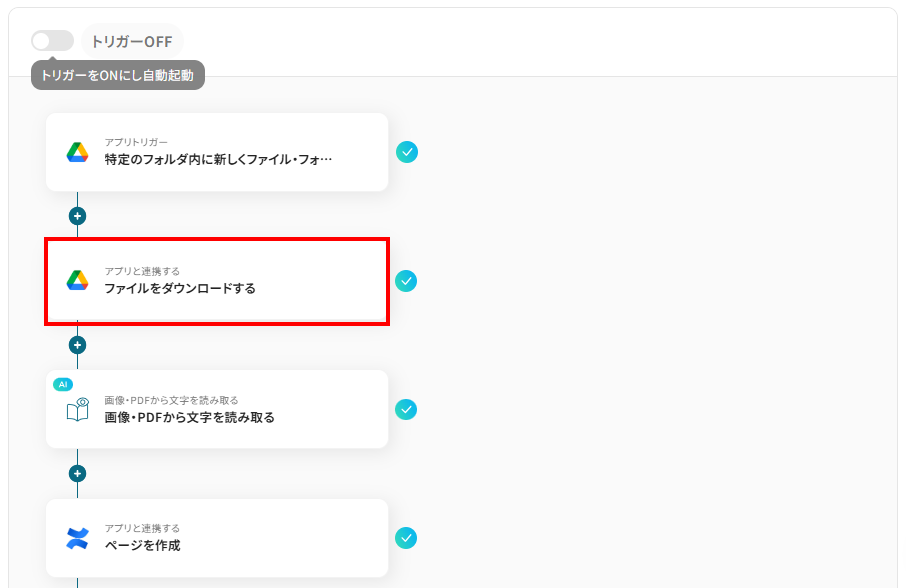
- 次に、オペレーションでGoogle Driveの「ファイルをダウンロードする」アクションを設定します
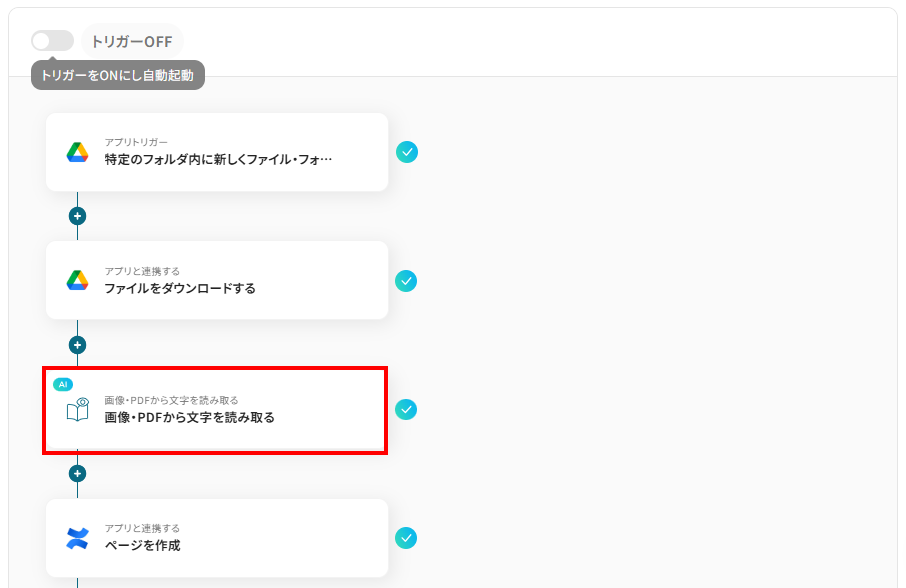
- 続いて、AI機能の「画像・PDFから文字を読み取る」アクションで、ダウンロードしたファイルからテキストを抽出します
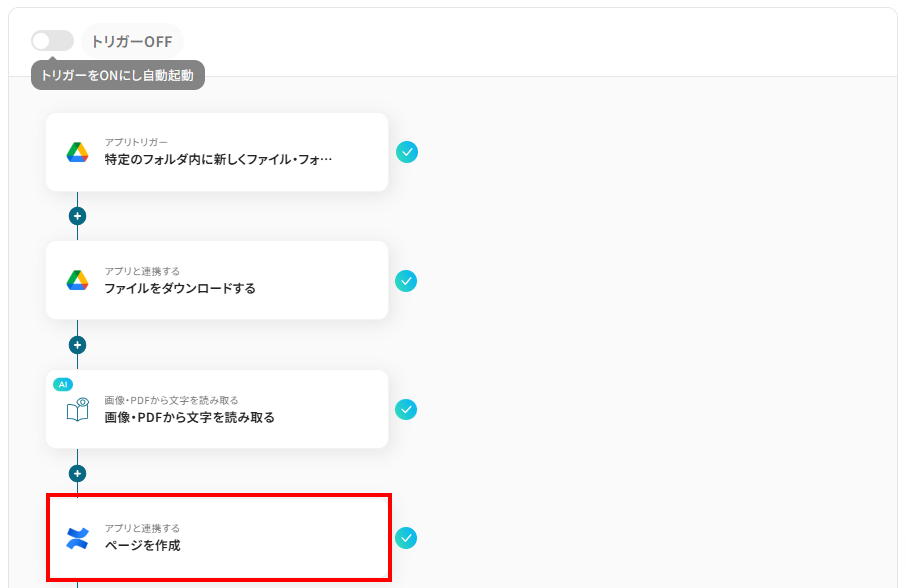
- 最後に、Confluenceの「ページを作成」アクションで、抽出したテキスト情報をもとにページを作成します
※「トリガー」:フロー起動のきっかけとなるアクション、「オペレーション」:トリガー起動後、フロー内で処理を行うアクション
■このワークフローのカスタムポイント
- AIのOCR機能で、ファイル内のどの情報をテキストとして抽出するかを任意で設定してください
- Confluenceでページを作成する際に、タイトルや本文にどの抽出情報をどのように反映させるかを任意で設定してください
■注意事項
- Google DriveとConfluenceのそれぞれとYoomを連携してください。
- トリガーは5分、10分、15分、30分、60分の間隔で起動間隔を選択できます。
- プランによって最短の起動間隔が異なりますので、ご注意ください。
- OCRのオペレーションはチームプラン・サクセスプランでのみご利用いただける機能となっております。フリープラン・ミニプランの場合は設定しているフローボットのオペレーションはエラーとなりますので、ご注意ください。
- チームプランやサクセスプランなどの有料プランは、2週間の無料トライアルを行うことが可能です。無料トライアル中には制限対象のアプリやAI機能(オペレーション)を使用することができます。
- OCRデータは6,500文字以上のデータや文字が小さい場合などは読み取れない場合があるので、ご注意ください。
- ダウンロード可能なファイル容量は最大300MBまでです。アプリの仕様によっては300MB未満になる可能性があるので、ご注意ください。
- トリガー、各オペレーションでの取り扱い可能なファイル容量の詳細はこちらをご覧ください。


■概要
Google Driveに保存した議事録や報告書などのファイル内容を、手作業でConfluenceに転記する作業に手間を感じていませんか。このワークフローを活用することで、Google DriveとConfluenceを連携させ、特定のフォルダにファイルが格納されると、OCR機能が自動でテキストを抽出し、Confluenceに新規ページとして登録します。これにより、情報共有のための手作業での転記プロセスを自動化し、業務の効率化を実現します。
■このテンプレートをおすすめする方
- Google DriveとConfluenceを活用し、手作業で情報共有やドキュメント管理を行っている方
- 定型的な転記作業に時間を取られ、本来の業務に集中できていないと感じている方
- OCR技術を利用して、画像やPDFファイルからのテキスト抽出と情報整理を自動化したい方
■このテンプレートを使うメリット
- Google Driveへのファイル追加をきっかけに、Confluenceへのページ作成までを自動化するため、手作業による転記の時間を削減できます
- 人の手によるコピー&ペースト作業をなくすことで、転記ミスや記載漏れといったヒューマンエラーの発生を防ぎ、情報の正確性を保ちます
■フローボットの流れ
- はじめに、Google DriveとConfluenceをYoomに連携します
- トリガーでGoogle Driveを選択し、「特定のフォルダ内に新しくファイル・フォルダが作成されたら」を設定します
- 次に、オペレーションでGoogle Driveの「ファイルをダウンロードする」アクションを設定します
- 続いて、AI機能の「画像・PDFから文字を読み取る」アクションで、ダウンロードしたファイルからテキストを抽出します
- 最後に、Confluenceの「ページを作成」アクションで、抽出したテキスト情報をもとにページを作成します
※「トリガー」:フロー起動のきっかけとなるアクション、「オペレーション」:トリガー起動後、フロー内で処理を行うアクション
■このワークフローのカスタムポイント
- AIのOCR機能で、ファイル内のどの情報をテキストとして抽出するかを任意で設定してください
- Confluenceでページを作成する際に、タイトルや本文にどの抽出情報をどのように反映させるかを任意で設定してください
■注意事項
- Google DriveとConfluenceのそれぞれとYoomを連携してください。
- トリガーは5分、10分、15分、30分、60分の間隔で起動間隔を選択できます。
- プランによって最短の起動間隔が異なりますので、ご注意ください。
- OCRのオペレーションはチームプラン・サクセスプランでのみご利用いただける機能となっております。フリープラン・ミニプランの場合は設定しているフローボットのオペレーションはエラーとなりますので、ご注意ください。
- チームプランやサクセスプランなどの有料プランは、2週間の無料トライアルを行うことが可能です。無料トライアル中には制限対象のアプリやAI機能(オペレーション)を使用することができます。
- OCRデータは6,500文字以上のデータや文字が小さい場合などは読み取れない場合があるので、ご注意ください。
- ダウンロード可能なファイル容量は最大300MBまでです。アプリの仕様によっては300MB未満になる可能性があるので、ご注意ください。
- トリガー、各オペレーションでの取り扱い可能なファイル容量の詳細はこちらをご覧ください。
「Google Driveにアップロードした議事録のテキストを、Confluenceの関連ページに手作業でコピー&ペーストしている…」
「ファイルの内容を転記する作業が面倒だし、情報の更新漏れや入力ミスが発生して困っている…」
このように、Google DriveとConfluence間での手作業による情報連携に、非効率さや課題を感じていませんか?
もし、Google Driveに特定のファイルが追加されたら、その内容を自動で読み取りConfluenceにページとして作成する仕組みがあれば、ヒューマンエラーを減らし、より重要なコア業務に集中できる貴重な時間を生み出せるかもしれません!
今回ご紹介する自動化の設定は、プログラミングの知識がなくてもノーコードで簡単に設定できます。
ぜひこの機会に導入して日々の業務をさらに効率化させましょう!
とにかく早く試したい方へ
YoomにはGoogle DriveとConfluenceを連携するためのテンプレートが用意されているので、今すぐ試したい方は以下よりバナーをクリックしてスタートしましょう!
■概要
Google Driveに保存した議事録や報告書などのファイル内容を、手作業でConfluenceに転記する作業に手間を感じていませんか。このワークフローを活用することで、Google DriveとConfluenceを連携させ、特定のフォルダにファイルが格納されると、OCR機能が自動でテキストを抽出し、Confluenceに新規ページとして登録します。これにより、情報共有のための手作業での転記プロセスを自動化し、業務の効率化を実現します。
■このテンプレートをおすすめする方
- Google DriveとConfluenceを活用し、手作業で情報共有やドキュメント管理を行っている方
- 定型的な転記作業に時間を取られ、本来の業務に集中できていないと感じている方
- OCR技術を利用して、画像やPDFファイルからのテキスト抽出と情報整理を自動化したい方
■このテンプレートを使うメリット
- Google Driveへのファイル追加をきっかけに、Confluenceへのページ作成までを自動化するため、手作業による転記の時間を削減できます
- 人の手によるコピー&ペースト作業をなくすことで、転記ミスや記載漏れといったヒューマンエラーの発生を防ぎ、情報の正確性を保ちます
■フローボットの流れ
- はじめに、Google DriveとConfluenceをYoomに連携します
- トリガーでGoogle Driveを選択し、「特定のフォルダ内に新しくファイル・フォルダが作成されたら」を設定します
- 次に、オペレーションでGoogle Driveの「ファイルをダウンロードする」アクションを設定します
- 続いて、AI機能の「画像・PDFから文字を読み取る」アクションで、ダウンロードしたファイルからテキストを抽出します
- 最後に、Confluenceの「ページを作成」アクションで、抽出したテキスト情報をもとにページを作成します
※「トリガー」:フロー起動のきっかけとなるアクション、「オペレーション」:トリガー起動後、フロー内で処理を行うアクション
■このワークフローのカスタムポイント
- AIのOCR機能で、ファイル内のどの情報をテキストとして抽出するかを任意で設定してください
- Confluenceでページを作成する際に、タイトルや本文にどの抽出情報をどのように反映させるかを任意で設定してください
■注意事項
- Google DriveとConfluenceのそれぞれとYoomを連携してください。
- トリガーは5分、10分、15分、30分、60分の間隔で起動間隔を選択できます。
- プランによって最短の起動間隔が異なりますので、ご注意ください。
- OCRのオペレーションはチームプラン・サクセスプランでのみご利用いただける機能となっております。フリープラン・ミニプランの場合は設定しているフローボットのオペレーションはエラーとなりますので、ご注意ください。
- チームプランやサクセスプランなどの有料プランは、2週間の無料トライアルを行うことが可能です。無料トライアル中には制限対象のアプリやAI機能(オペレーション)を使用することができます。
- OCRデータは6,500文字以上のデータや文字が小さい場合などは読み取れない場合があるので、ご注意ください。
- ダウンロード可能なファイル容量は最大300MBまでです。アプリの仕様によっては300MB未満になる可能性があるので、ご注意ください。
- トリガー、各オペレーションでの取り扱い可能なファイル容量の詳細はこちらをご覧ください。
■概要
Google Driveに保存した議事録や報告書などのファイル内容を、手作業でConfluenceに転記する作業に手間を感じていませんか。このワークフローを活用することで、Google DriveとConfluenceを連携させ、特定のフォルダにファイルが格納されると、OCR機能が自動でテキストを抽出し、Confluenceに新規ページとして登録します。これにより、情報共有のための手作業での転記プロセスを自動化し、業務の効率化を実現します。
■このテンプレートをおすすめする方
- Google DriveとConfluenceを活用し、手作業で情報共有やドキュメント管理を行っている方
- 定型的な転記作業に時間を取られ、本来の業務に集中できていないと感じている方
- OCR技術を利用して、画像やPDFファイルからのテキスト抽出と情報整理を自動化したい方
■このテンプレートを使うメリット
- Google Driveへのファイル追加をきっかけに、Confluenceへのページ作成までを自動化するため、手作業による転記の時間を削減できます
- 人の手によるコピー&ペースト作業をなくすことで、転記ミスや記載漏れといったヒューマンエラーの発生を防ぎ、情報の正確性を保ちます
■フローボットの流れ
- はじめに、Google DriveとConfluenceをYoomに連携します
- トリガーでGoogle Driveを選択し、「特定のフォルダ内に新しくファイル・フォルダが作成されたら」を設定します
- 次に、オペレーションでGoogle Driveの「ファイルをダウンロードする」アクションを設定します
- 続いて、AI機能の「画像・PDFから文字を読み取る」アクションで、ダウンロードしたファイルからテキストを抽出します
- 最後に、Confluenceの「ページを作成」アクションで、抽出したテキスト情報をもとにページを作成します
※「トリガー」:フロー起動のきっかけとなるアクション、「オペレーション」:トリガー起動後、フロー内で処理を行うアクション
■このワークフローのカスタムポイント
- AIのOCR機能で、ファイル内のどの情報をテキストとして抽出するかを任意で設定してください
- Confluenceでページを作成する際に、タイトルや本文にどの抽出情報をどのように反映させるかを任意で設定してください
■注意事項
- Google DriveとConfluenceのそれぞれとYoomを連携してください。
- トリガーは5分、10分、15分、30分、60分の間隔で起動間隔を選択できます。
- プランによって最短の起動間隔が異なりますので、ご注意ください。
- OCRのオペレーションはチームプラン・サクセスプランでのみご利用いただける機能となっております。フリープラン・ミニプランの場合は設定しているフローボットのオペレーションはエラーとなりますので、ご注意ください。
- チームプランやサクセスプランなどの有料プランは、2週間の無料トライアルを行うことが可能です。無料トライアル中には制限対象のアプリやAI機能(オペレーション)を使用することができます。
- OCRデータは6,500文字以上のデータや文字が小さい場合などは読み取れない場合があるので、ご注意ください。
- ダウンロード可能なファイル容量は最大300MBまでです。アプリの仕様によっては300MB未満になる可能性があるので、ご注意ください。
- トリガー、各オペレーションでの取り扱い可能なファイル容量の詳細はこちらをご覧ください。
Google DriveとConfluenceを連携してできること
Google DriveとConfluenceのAPIを連携すれば、これまで手作業で行っていたファイル内容の転記や情報共有のプロセスを自動化できます。
この連携により、手作業による手間やミスを削減し、チーム全体の生産性を向上させることが可能になるでしょう。
ここでは、具体的な自動化の例をいくつかご紹介しますので、気になる内容があれば、ぜひクリックしてみてください!
Google Driveにファイルが格納されたら、OCRしてConfluenceにページを作成する
Google Driveの指定フォルダに請求書や議事録などのファイルが格納されたタイミングで、OCR機能がファイル内のテキストを自動で読み取り、その内容を基にConfluenceに新しいページを作成します。
この仕組みにより、手作業での面倒なテキスト抽出や転記作業が不要になり、情報のスピーディーな共有とドキュメント管理の効率化を実現するでしょう。
■概要
Google Driveに保存した議事録や報告書などのファイル内容を、手作業でConfluenceに転記する作業に手間を感じていませんか。このワークフローを活用することで、Google DriveとConfluenceを連携させ、特定のフォルダにファイルが格納されると、OCR機能が自動でテキストを抽出し、Confluenceに新規ページとして登録します。これにより、情報共有のための手作業での転記プロセスを自動化し、業務の効率化を実現します。
■このテンプレートをおすすめする方
- Google DriveとConfluenceを活用し、手作業で情報共有やドキュメント管理を行っている方
- 定型的な転記作業に時間を取られ、本来の業務に集中できていないと感じている方
- OCR技術を利用して、画像やPDFファイルからのテキスト抽出と情報整理を自動化したい方
■このテンプレートを使うメリット
- Google Driveへのファイル追加をきっかけに、Confluenceへのページ作成までを自動化するため、手作業による転記の時間を削減できます
- 人の手によるコピー&ペースト作業をなくすことで、転記ミスや記載漏れといったヒューマンエラーの発生を防ぎ、情報の正確性を保ちます
■フローボットの流れ
- はじめに、Google DriveとConfluenceをYoomに連携します
- トリガーでGoogle Driveを選択し、「特定のフォルダ内に新しくファイル・フォルダが作成されたら」を設定します
- 次に、オペレーションでGoogle Driveの「ファイルをダウンロードする」アクションを設定します
- 続いて、AI機能の「画像・PDFから文字を読み取る」アクションで、ダウンロードしたファイルからテキストを抽出します
- 最後に、Confluenceの「ページを作成」アクションで、抽出したテキスト情報をもとにページを作成します
※「トリガー」:フロー起動のきっかけとなるアクション、「オペレーション」:トリガー起動後、フロー内で処理を行うアクション
■このワークフローのカスタムポイント
- AIのOCR機能で、ファイル内のどの情報をテキストとして抽出するかを任意で設定してください
- Confluenceでページを作成する際に、タイトルや本文にどの抽出情報をどのように反映させるかを任意で設定してください
■注意事項
- Google DriveとConfluenceのそれぞれとYoomを連携してください。
- トリガーは5分、10分、15分、30分、60分の間隔で起動間隔を選択できます。
- プランによって最短の起動間隔が異なりますので、ご注意ください。
- OCRのオペレーションはチームプラン・サクセスプランでのみご利用いただける機能となっております。フリープラン・ミニプランの場合は設定しているフローボットのオペレーションはエラーとなりますので、ご注意ください。
- チームプランやサクセスプランなどの有料プランは、2週間の無料トライアルを行うことが可能です。無料トライアル中には制限対象のアプリやAI機能(オペレーション)を使用することができます。
- OCRデータは6,500文字以上のデータや文字が小さい場合などは読み取れない場合があるので、ご注意ください。
- ダウンロード可能なファイル容量は最大300MBまでです。アプリの仕様によっては300MB未満になる可能性があるので、ご注意ください。
- トリガー、各オペレーションでの取り扱い可能なファイル容量の詳細はこちらをご覧ください。
■概要
Google Driveに保存した議事録や報告書などのファイル内容を、手作業でConfluenceに転記する作業に手間を感じていませんか。このワークフローを活用することで、Google DriveとConfluenceを連携させ、特定のフォルダにファイルが格納されると、OCR機能が自動でテキストを抽出し、Confluenceに新規ページとして登録します。これにより、情報共有のための手作業での転記プロセスを自動化し、業務の効率化を実現します。
■このテンプレートをおすすめする方
- Google DriveとConfluenceを活用し、手作業で情報共有やドキュメント管理を行っている方
- 定型的な転記作業に時間を取られ、本来の業務に集中できていないと感じている方
- OCR技術を利用して、画像やPDFファイルからのテキスト抽出と情報整理を自動化したい方
■このテンプレートを使うメリット
- Google Driveへのファイル追加をきっかけに、Confluenceへのページ作成までを自動化するため、手作業による転記の時間を削減できます
- 人の手によるコピー&ペースト作業をなくすことで、転記ミスや記載漏れといったヒューマンエラーの発生を防ぎ、情報の正確性を保ちます
■フローボットの流れ
- はじめに、Google DriveとConfluenceをYoomに連携します
- トリガーでGoogle Driveを選択し、「特定のフォルダ内に新しくファイル・フォルダが作成されたら」を設定します
- 次に、オペレーションでGoogle Driveの「ファイルをダウンロードする」アクションを設定します
- 続いて、AI機能の「画像・PDFから文字を読み取る」アクションで、ダウンロードしたファイルからテキストを抽出します
- 最後に、Confluenceの「ページを作成」アクションで、抽出したテキスト情報をもとにページを作成します
※「トリガー」:フロー起動のきっかけとなるアクション、「オペレーション」:トリガー起動後、フロー内で処理を行うアクション
■このワークフローのカスタムポイント
- AIのOCR機能で、ファイル内のどの情報をテキストとして抽出するかを任意で設定してください
- Confluenceでページを作成する際に、タイトルや本文にどの抽出情報をどのように反映させるかを任意で設定してください
■注意事項
- Google DriveとConfluenceのそれぞれとYoomを連携してください。
- トリガーは5分、10分、15分、30分、60分の間隔で起動間隔を選択できます。
- プランによって最短の起動間隔が異なりますので、ご注意ください。
- OCRのオペレーションはチームプラン・サクセスプランでのみご利用いただける機能となっております。フリープラン・ミニプランの場合は設定しているフローボットのオペレーションはエラーとなりますので、ご注意ください。
- チームプランやサクセスプランなどの有料プランは、2週間の無料トライアルを行うことが可能です。無料トライアル中には制限対象のアプリやAI機能(オペレーション)を使用することができます。
- OCRデータは6,500文字以上のデータや文字が小さい場合などは読み取れない場合があるので、ご注意ください。
- ダウンロード可能なファイル容量は最大300MBまでです。アプリの仕様によっては300MB未満になる可能性があるので、ご注意ください。
- トリガー、各オペレーションでの取り扱い可能なファイル容量の詳細はこちらをご覧ください。
Google Driveで特定条件に合うファイルが格納されたら、OCRしてConfluenceにページを作成する
ファイル名に「議事録」といった特定のキーワードが含まれるファイルがGoogle Driveに格納された場合のみ、OCRでテキストを抽出しConfluenceにページを作成する、といった条件分岐を含む自動化も可能です。
必要な情報だけを対象に自動化を実行できるため、意図しないページの作成を防ぎ、より的確な情報共有を実現します。
■概要
Google Driveに格納された請求書や議事録などのファイル内容を、手作業でConfluenceに転記していませんか?この作業は時間がかかる上に、入力ミスなどのヒューマンエラーが発生する可能性もあります。このワークフローを活用すれば、ConfluenceとGoogle Driveの連携を自動化し、ファイルが追加されるだけでOCRが内容を読み取り、Confluenceにページとして自動で記録するため、こうした課題を円滑に解消できます。
■このテンプレートをおすすめする方
- Google Driveに保存したファイル内容を、手作業でConfluenceに転記している方
- Confluenceへの情報集約を効率化し、チームのナレッジ共有を活性化させたい方
- 書類管理や情報共有のプロセスを自動化し、業務全体の生産性を向上させたいと考えている方
■このテンプレートを使うメリット
- Google Driveにファイルを追加するだけで、OCRでの文字抽出からConfluenceへのページ作成までが自動実行されるため、手作業の時間を削減できます。
- 手作業でのデータ転記が不要になることで、入力間違いや記載漏れといったヒューマンエラーを防ぎ、情報の正確性を保つことに繋がります。
■フローボットの流れ
- はじめに、Google DriveとConfluenceをYoomと連携します。
- 次に、トリガーでGoogle Driveを選択し、「特定のフォルダ内に新しくファイル・フォルダが作成されたら」というアクションを設定します。
- 次に、オペレーションで分岐機能を設定し、PDFや画像ファイルなど特定の条件に合致した場合のみ後続の処理に進むように設定します。
- 次に、オペレーションでGoogle Driveの「ファイルをダウンロード」アクションを設定し、対象のファイルをダウンロードします。
- 次に、オペレーションでAI機能の「画像・PDFから文字を読み取る」アクションを設定し、ファイルからテキスト情報を抽出します。
- 最後に、オペレーションでConfluenceの「ページを作成」アクションを設定し、抽出したテキスト情報をもとにページを作成します。
※「トリガー」:フロー起動のきっかけとなるアクション、「オペレーション」:トリガー起動後、フロー内で処理を行うアクション
■このワークフローのカスタムポイント
- 分岐機能の設定では、処理を実行したいファイルの拡張子やファイル名など、任意の条件を設定してください。
- AI機能で文字を読み取る際に、抽出した情報のうち、どの部分を後続のオペレーションで利用するかを任意で設定してください。
- Confluenceでページを作成する際には、ページの作成先スペースやタイトル、本文に含める内容などを任意で設定してください。
■注意事項
- Google DriveとConfluenceのそれぞれとYoomを連携してください。
- トリガーは5分、10分、15分、30分、60分の間隔で起動間隔を選択できます。
- プランによって最短の起動間隔が異なりますので、ご注意ください。
- 分岐はミニプラン以上、OCRのオペレーションはチームプラン・サクセスプランでのみご利用いただける機能となっております。フリープラン・ミニプランの場合は設定しているフローボットのオペレーションはエラーとなりますので、ご注意ください。
- チームプランやサクセスプランなどの有料プランは、2週間の無料トライアルを行うことが可能です。無料トライアル中には制限対象のアプリやAI機能(オペレーション)を使用することができます。
- OCRデータは6,500文字以上のデータや文字が小さい場合などは読み取れない場合があるので、ご注意ください。
- ダウンロード可能なファイル容量は最大300MBまでです。アプリの仕様によっては300MB未満になる可能性があるので、ご注意ください。
- トリガー、各オペレーションでの取り扱い可能なファイル容量のこちらは以下をご覧ください。
■概要
Google Driveに格納された請求書や議事録などのファイル内容を、手作業でConfluenceに転記していませんか?この作業は時間がかかる上に、入力ミスなどのヒューマンエラーが発生する可能性もあります。このワークフローを活用すれば、ConfluenceとGoogle Driveの連携を自動化し、ファイルが追加されるだけでOCRが内容を読み取り、Confluenceにページとして自動で記録するため、こうした課題を円滑に解消できます。
■このテンプレートをおすすめする方
- Google Driveに保存したファイル内容を、手作業でConfluenceに転記している方
- Confluenceへの情報集約を効率化し、チームのナレッジ共有を活性化させたい方
- 書類管理や情報共有のプロセスを自動化し、業務全体の生産性を向上させたいと考えている方
■このテンプレートを使うメリット
- Google Driveにファイルを追加するだけで、OCRでの文字抽出からConfluenceへのページ作成までが自動実行されるため、手作業の時間を削減できます。
- 手作業でのデータ転記が不要になることで、入力間違いや記載漏れといったヒューマンエラーを防ぎ、情報の正確性を保つことに繋がります。
■フローボットの流れ
- はじめに、Google DriveとConfluenceをYoomと連携します。
- 次に、トリガーでGoogle Driveを選択し、「特定のフォルダ内に新しくファイル・フォルダが作成されたら」というアクションを設定します。
- 次に、オペレーションで分岐機能を設定し、PDFや画像ファイルなど特定の条件に合致した場合のみ後続の処理に進むように設定します。
- 次に、オペレーションでGoogle Driveの「ファイルをダウンロード」アクションを設定し、対象のファイルをダウンロードします。
- 次に、オペレーションでAI機能の「画像・PDFから文字を読み取る」アクションを設定し、ファイルからテキスト情報を抽出します。
- 最後に、オペレーションでConfluenceの「ページを作成」アクションを設定し、抽出したテキスト情報をもとにページを作成します。
※「トリガー」:フロー起動のきっかけとなるアクション、「オペレーション」:トリガー起動後、フロー内で処理を行うアクション
■このワークフローのカスタムポイント
- 分岐機能の設定では、処理を実行したいファイルの拡張子やファイル名など、任意の条件を設定してください。
- AI機能で文字を読み取る際に、抽出した情報のうち、どの部分を後続のオペレーションで利用するかを任意で設定してください。
- Confluenceでページを作成する際には、ページの作成先スペースやタイトル、本文に含める内容などを任意で設定してください。
■注意事項
- Google DriveとConfluenceのそれぞれとYoomを連携してください。
- トリガーは5分、10分、15分、30分、60分の間隔で起動間隔を選択できます。
- プランによって最短の起動間隔が異なりますので、ご注意ください。
- 分岐はミニプラン以上、OCRのオペレーションはチームプラン・サクセスプランでのみご利用いただける機能となっております。フリープラン・ミニプランの場合は設定しているフローボットのオペレーションはエラーとなりますので、ご注意ください。
- チームプランやサクセスプランなどの有料プランは、2週間の無料トライアルを行うことが可能です。無料トライアル中には制限対象のアプリやAI機能(オペレーション)を使用することができます。
- OCRデータは6,500文字以上のデータや文字が小さい場合などは読み取れない場合があるので、ご注意ください。
- ダウンロード可能なファイル容量は最大300MBまでです。アプリの仕様によっては300MB未満になる可能性があるので、ご注意ください。
- トリガー、各オペレーションでの取り扱い可能なファイル容量のこちらは以下をご覧ください。
Google DriveとConfluenceの連携フローを作ってみよう
それでは、さっそく実際にGoogle DriveとConfluenceを連携したフローを作成してみましょう!
今回はYoomを使用して、ノーコードでGoogle DriveとConfluenceの連携を進めていきますので、もしまだYoomのアカウントをお持ちでない場合は、こちらの登録フォームからアカウントを発行しておきましょう。
※今回連携するアプリの公式サイト:Google Drive/Confluence
[Yoomとは]
フローの作成方法
今回は「Google Driveにファイルが格納されたら、OCRしてConfluenceにページを作成する」フローを作成していきます!
作成の流れは大きく分けて以下です。
- Google DriveとConfluenceをマイアプリ連携
- 該当のテンプレートをコピー
- Google Driveのトリガー設定およびアクション設定、画像から文字を読み取る設定、Confluenceのアクション設定
- トリガーをONにし、フローが起動するかを確認
■概要
Google Driveに保存した議事録や報告書などのファイル内容を、手作業でConfluenceに転記する作業に手間を感じていませんか。このワークフローを活用することで、Google DriveとConfluenceを連携させ、特定のフォルダにファイルが格納されると、OCR機能が自動でテキストを抽出し、Confluenceに新規ページとして登録します。これにより、情報共有のための手作業での転記プロセスを自動化し、業務の効率化を実現します。
■このテンプレートをおすすめする方
- Google DriveとConfluenceを活用し、手作業で情報共有やドキュメント管理を行っている方
- 定型的な転記作業に時間を取られ、本来の業務に集中できていないと感じている方
- OCR技術を利用して、画像やPDFファイルからのテキスト抽出と情報整理を自動化したい方
■このテンプレートを使うメリット
- Google Driveへのファイル追加をきっかけに、Confluenceへのページ作成までを自動化するため、手作業による転記の時間を削減できます
- 人の手によるコピー&ペースト作業をなくすことで、転記ミスや記載漏れといったヒューマンエラーの発生を防ぎ、情報の正確性を保ちます
■フローボットの流れ
- はじめに、Google DriveとConfluenceをYoomに連携します
- トリガーでGoogle Driveを選択し、「特定のフォルダ内に新しくファイル・フォルダが作成されたら」を設定します
- 次に、オペレーションでGoogle Driveの「ファイルをダウンロードする」アクションを設定します
- 続いて、AI機能の「画像・PDFから文字を読み取る」アクションで、ダウンロードしたファイルからテキストを抽出します
- 最後に、Confluenceの「ページを作成」アクションで、抽出したテキスト情報をもとにページを作成します
※「トリガー」:フロー起動のきっかけとなるアクション、「オペレーション」:トリガー起動後、フロー内で処理を行うアクション
■このワークフローのカスタムポイント
- AIのOCR機能で、ファイル内のどの情報をテキストとして抽出するかを任意で設定してください
- Confluenceでページを作成する際に、タイトルや本文にどの抽出情報をどのように反映させるかを任意で設定してください
■注意事項
- Google DriveとConfluenceのそれぞれとYoomを連携してください。
- トリガーは5分、10分、15分、30分、60分の間隔で起動間隔を選択できます。
- プランによって最短の起動間隔が異なりますので、ご注意ください。
- OCRのオペレーションはチームプラン・サクセスプランでのみご利用いただける機能となっております。フリープラン・ミニプランの場合は設定しているフローボットのオペレーションはエラーとなりますので、ご注意ください。
- チームプランやサクセスプランなどの有料プランは、2週間の無料トライアルを行うことが可能です。無料トライアル中には制限対象のアプリやAI機能(オペレーション)を使用することができます。
- OCRデータは6,500文字以上のデータや文字が小さい場合などは読み取れない場合があるので、ご注意ください。
- ダウンロード可能なファイル容量は最大300MBまでです。アプリの仕様によっては300MB未満になる可能性があるので、ご注意ください。
- トリガー、各オペレーションでの取り扱い可能なファイル容量の詳細はこちらをご覧ください。
■概要
Google Driveに保存した議事録や報告書などのファイル内容を、手作業でConfluenceに転記する作業に手間を感じていませんか。このワークフローを活用することで、Google DriveとConfluenceを連携させ、特定のフォルダにファイルが格納されると、OCR機能が自動でテキストを抽出し、Confluenceに新規ページとして登録します。これにより、情報共有のための手作業での転記プロセスを自動化し、業務の効率化を実現します。
■このテンプレートをおすすめする方
- Google DriveとConfluenceを活用し、手作業で情報共有やドキュメント管理を行っている方
- 定型的な転記作業に時間を取られ、本来の業務に集中できていないと感じている方
- OCR技術を利用して、画像やPDFファイルからのテキスト抽出と情報整理を自動化したい方
■このテンプレートを使うメリット
- Google Driveへのファイル追加をきっかけに、Confluenceへのページ作成までを自動化するため、手作業による転記の時間を削減できます
- 人の手によるコピー&ペースト作業をなくすことで、転記ミスや記載漏れといったヒューマンエラーの発生を防ぎ、情報の正確性を保ちます
■フローボットの流れ
- はじめに、Google DriveとConfluenceをYoomに連携します
- トリガーでGoogle Driveを選択し、「特定のフォルダ内に新しくファイル・フォルダが作成されたら」を設定します
- 次に、オペレーションでGoogle Driveの「ファイルをダウンロードする」アクションを設定します
- 続いて、AI機能の「画像・PDFから文字を読み取る」アクションで、ダウンロードしたファイルからテキストを抽出します
- 最後に、Confluenceの「ページを作成」アクションで、抽出したテキスト情報をもとにページを作成します
※「トリガー」:フロー起動のきっかけとなるアクション、「オペレーション」:トリガー起動後、フロー内で処理を行うアクション
■このワークフローのカスタムポイント
- AIのOCR機能で、ファイル内のどの情報をテキストとして抽出するかを任意で設定してください
- Confluenceでページを作成する際に、タイトルや本文にどの抽出情報をどのように反映させるかを任意で設定してください
■注意事項
- Google DriveとConfluenceのそれぞれとYoomを連携してください。
- トリガーは5分、10分、15分、30分、60分の間隔で起動間隔を選択できます。
- プランによって最短の起動間隔が異なりますので、ご注意ください。
- OCRのオペレーションはチームプラン・サクセスプランでのみご利用いただける機能となっております。フリープラン・ミニプランの場合は設定しているフローボットのオペレーションはエラーとなりますので、ご注意ください。
- チームプランやサクセスプランなどの有料プランは、2週間の無料トライアルを行うことが可能です。無料トライアル中には制限対象のアプリやAI機能(オペレーション)を使用することができます。
- OCRデータは6,500文字以上のデータや文字が小さい場合などは読み取れない場合があるので、ご注意ください。
- ダウンロード可能なファイル容量は最大300MBまでです。アプリの仕様によっては300MB未満になる可能性があるので、ご注意ください。
- トリガー、各オペレーションでの取り扱い可能なファイル容量の詳細はこちらをご覧ください。
ステップ1:マイアプリ連携
ここでは、Yoomとそれぞれのアプリを連携して、操作が行えるようにしていきます。
まずは基本的な設定方法を解説しているナビをご覧ください!
それではここから今回のフローで使用するアプリのマイアプリ登録方法を解説します。
Google Driveのマイアプリ連携
「新規接続」を選択すると「アプリ一覧」が表示されます。
Google Driveを検索して選択しましょう。

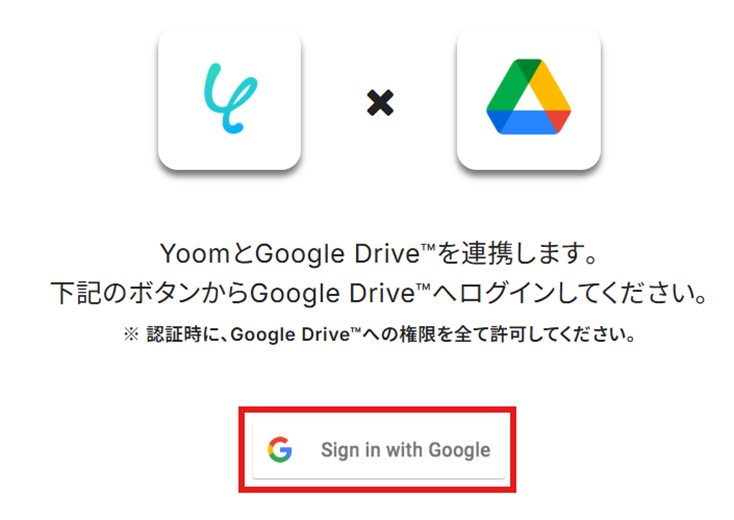
「Sign in with Google」を選択します。
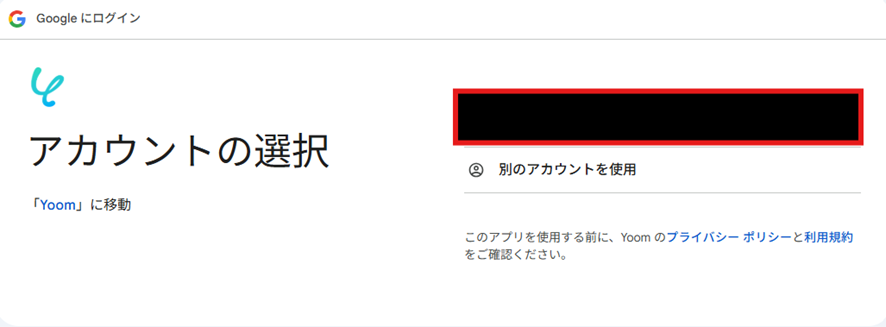
Yoomと連携したいアカウントを選択します。
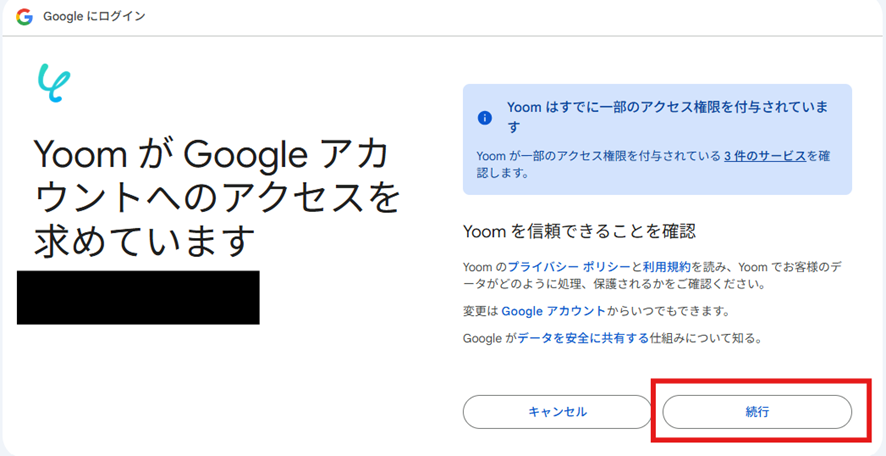
アクセス権限について確認し、「続行」を選択しましょう。
「マイアプリ」にGoogle Driveが表示されていれば連携完了です!
Confluenceのマイアプリ連携
下記ナビを確認しながら、Confluenceのマイアプリ連携をしてみましょう。
ステップ2:テンプレートをコピー
ここからいよいよフローを作っていきます!
簡単に設定できるようテンプレートがありますので、まずはこちらをコピーしましょう。
Yoomにログインし、以下バナーの「試してみる」をクリックしてください。
■概要
Google Driveに保存した議事録や報告書などのファイル内容を、手作業でConfluenceに転記する作業に手間を感じていませんか。このワークフローを活用することで、Google DriveとConfluenceを連携させ、特定のフォルダにファイルが格納されると、OCR機能が自動でテキストを抽出し、Confluenceに新規ページとして登録します。これにより、情報共有のための手作業での転記プロセスを自動化し、業務の効率化を実現します。
■このテンプレートをおすすめする方
- Google DriveとConfluenceを活用し、手作業で情報共有やドキュメント管理を行っている方
- 定型的な転記作業に時間を取られ、本来の業務に集中できていないと感じている方
- OCR技術を利用して、画像やPDFファイルからのテキスト抽出と情報整理を自動化したい方
■このテンプレートを使うメリット
- Google Driveへのファイル追加をきっかけに、Confluenceへのページ作成までを自動化するため、手作業による転記の時間を削減できます
- 人の手によるコピー&ペースト作業をなくすことで、転記ミスや記載漏れといったヒューマンエラーの発生を防ぎ、情報の正確性を保ちます
■フローボットの流れ
- はじめに、Google DriveとConfluenceをYoomに連携します
- トリガーでGoogle Driveを選択し、「特定のフォルダ内に新しくファイル・フォルダが作成されたら」を設定します
- 次に、オペレーションでGoogle Driveの「ファイルをダウンロードする」アクションを設定します
- 続いて、AI機能の「画像・PDFから文字を読み取る」アクションで、ダウンロードしたファイルからテキストを抽出します
- 最後に、Confluenceの「ページを作成」アクションで、抽出したテキスト情報をもとにページを作成します
※「トリガー」:フロー起動のきっかけとなるアクション、「オペレーション」:トリガー起動後、フロー内で処理を行うアクション
■このワークフローのカスタムポイント
- AIのOCR機能で、ファイル内のどの情報をテキストとして抽出するかを任意で設定してください
- Confluenceでページを作成する際に、タイトルや本文にどの抽出情報をどのように反映させるかを任意で設定してください
■注意事項
- Google DriveとConfluenceのそれぞれとYoomを連携してください。
- トリガーは5分、10分、15分、30分、60分の間隔で起動間隔を選択できます。
- プランによって最短の起動間隔が異なりますので、ご注意ください。
- OCRのオペレーションはチームプラン・サクセスプランでのみご利用いただける機能となっております。フリープラン・ミニプランの場合は設定しているフローボットのオペレーションはエラーとなりますので、ご注意ください。
- チームプランやサクセスプランなどの有料プランは、2週間の無料トライアルを行うことが可能です。無料トライアル中には制限対象のアプリやAI機能(オペレーション)を使用することができます。
- OCRデータは6,500文字以上のデータや文字が小さい場合などは読み取れない場合があるので、ご注意ください。
- ダウンロード可能なファイル容量は最大300MBまでです。アプリの仕様によっては300MB未満になる可能性があるので、ご注意ください。
- トリガー、各オペレーションでの取り扱い可能なファイル容量の詳細はこちらをご覧ください。
■概要
Google Driveに保存した議事録や報告書などのファイル内容を、手作業でConfluenceに転記する作業に手間を感じていませんか。このワークフローを活用することで、Google DriveとConfluenceを連携させ、特定のフォルダにファイルが格納されると、OCR機能が自動でテキストを抽出し、Confluenceに新規ページとして登録します。これにより、情報共有のための手作業での転記プロセスを自動化し、業務の効率化を実現します。
■このテンプレートをおすすめする方
- Google DriveとConfluenceを活用し、手作業で情報共有やドキュメント管理を行っている方
- 定型的な転記作業に時間を取られ、本来の業務に集中できていないと感じている方
- OCR技術を利用して、画像やPDFファイルからのテキスト抽出と情報整理を自動化したい方
■このテンプレートを使うメリット
- Google Driveへのファイル追加をきっかけに、Confluenceへのページ作成までを自動化するため、手作業による転記の時間を削減できます
- 人の手によるコピー&ペースト作業をなくすことで、転記ミスや記載漏れといったヒューマンエラーの発生を防ぎ、情報の正確性を保ちます
■フローボットの流れ
- はじめに、Google DriveとConfluenceをYoomに連携します
- トリガーでGoogle Driveを選択し、「特定のフォルダ内に新しくファイル・フォルダが作成されたら」を設定します
- 次に、オペレーションでGoogle Driveの「ファイルをダウンロードする」アクションを設定します
- 続いて、AI機能の「画像・PDFから文字を読み取る」アクションで、ダウンロードしたファイルからテキストを抽出します
- 最後に、Confluenceの「ページを作成」アクションで、抽出したテキスト情報をもとにページを作成します
※「トリガー」:フロー起動のきっかけとなるアクション、「オペレーション」:トリガー起動後、フロー内で処理を行うアクション
■このワークフローのカスタムポイント
- AIのOCR機能で、ファイル内のどの情報をテキストとして抽出するかを任意で設定してください
- Confluenceでページを作成する際に、タイトルや本文にどの抽出情報をどのように反映させるかを任意で設定してください
■注意事項
- Google DriveとConfluenceのそれぞれとYoomを連携してください。
- トリガーは5分、10分、15分、30分、60分の間隔で起動間隔を選択できます。
- プランによって最短の起動間隔が異なりますので、ご注意ください。
- OCRのオペレーションはチームプラン・サクセスプランでのみご利用いただける機能となっております。フリープラン・ミニプランの場合は設定しているフローボットのオペレーションはエラーとなりますので、ご注意ください。
- チームプランやサクセスプランなどの有料プランは、2週間の無料トライアルを行うことが可能です。無料トライアル中には制限対象のアプリやAI機能(オペレーション)を使用することができます。
- OCRデータは6,500文字以上のデータや文字が小さい場合などは読み取れない場合があるので、ご注意ください。
- ダウンロード可能なファイル容量は最大300MBまでです。アプリの仕様によっては300MB未満になる可能性があるので、ご注意ください。
- トリガー、各オペレーションでの取り扱い可能なファイル容量の詳細はこちらをご覧ください。
1.上記バナーの「詳細を見る」をクリック
2.画面が切り替わったら「このテンプレートを試してみる」をクリック
3.Yoomの登録がまだの場合は、登録を行う
※既に登録が完了している場合はログイン画面が表示されるので、ログイン情報を入力してください。
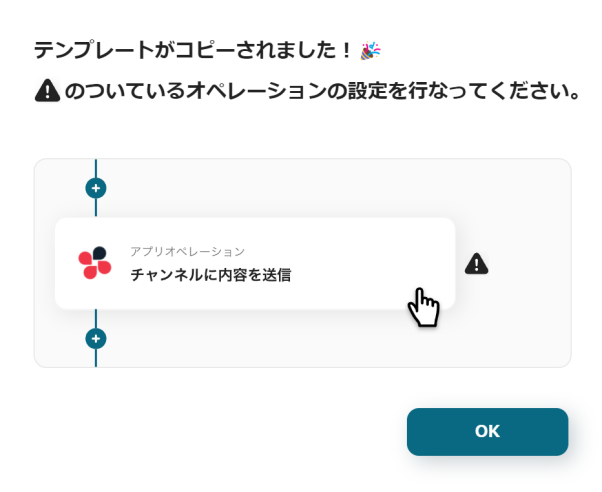
4.下記のようにお使いのYoom管理画面にテンプレートがコピーされるので、OKを押して設定を進めていきます。
ステップ3:Google Driveのトリガー設定
まず事前準備として、Google Driveの特定フォルダにファイルを格納してください。
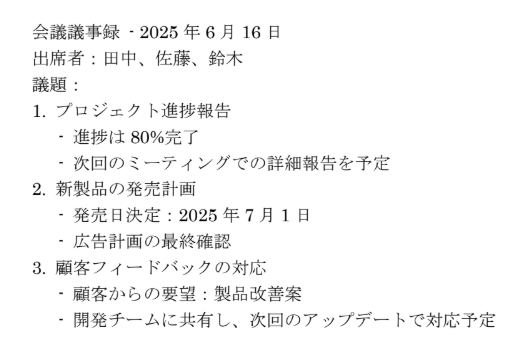
今回は例として「テスト」フォルダを作成し、会議議事録のPDFファイルをアップロードしました。
このフォルダにファイルがアップロードされたら、トリガーが起動するよう設定していきます!

なお、アップロードした書類の内容は下記の通りです。
この後のステップでは、ここに記載された文字を読み取る設定を行います。
架空の情報で構いませんので、文字が記載された書類をアップロードするようにしてくださいね。
※YoomのOCR機能では、文字が小さすぎる場合に正しく読み取れないことがあります。
文字の大きさには少し余裕を持たせてご利用ください。
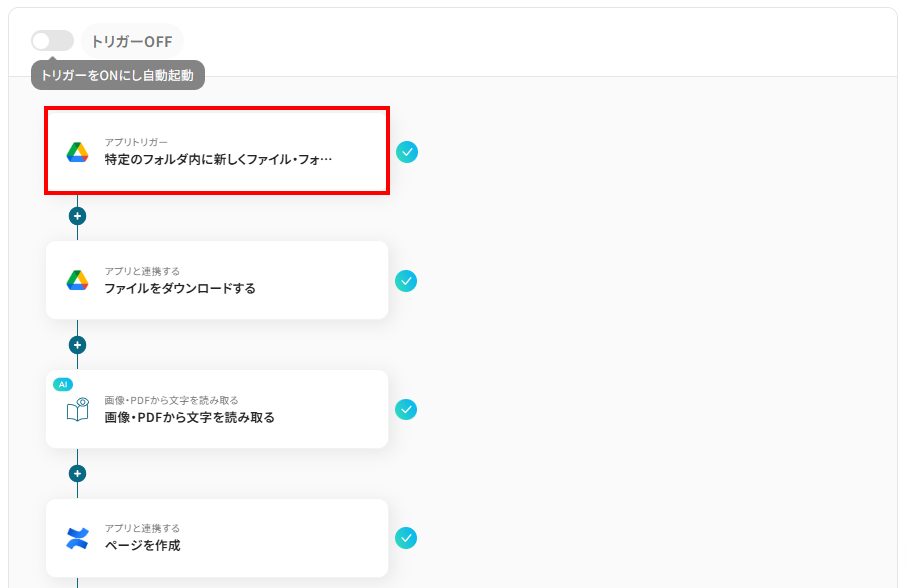
Google Driveの準備ができたらYoomの設定画面に戻り、「特定のフォルダ内に新しくファイル・フォルダが作成されたら」をクリック。
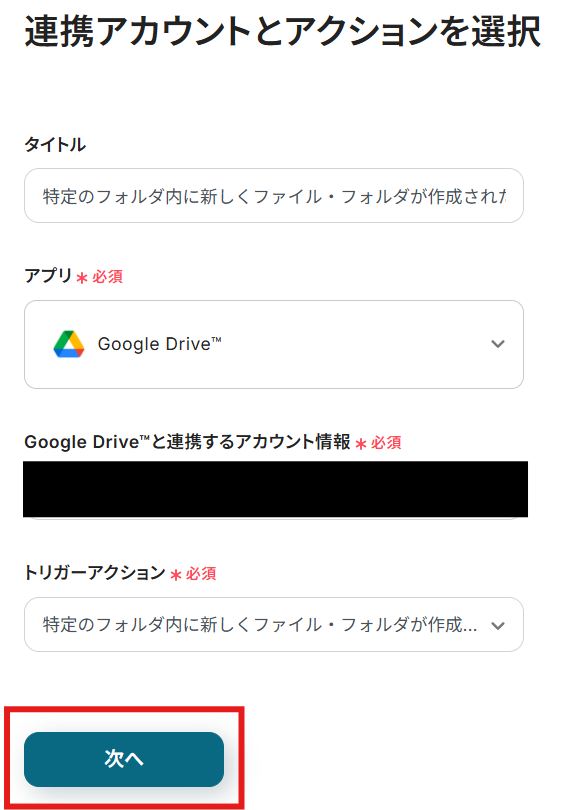
タイトルは任意で分かりやすいものに変更してOKです。
また、連携するアカウント情報は、トリガーとしたいアカウントが設定されているか確認してください。
トリガーアクションはテンプレート通りに「特定のフォルダ内に新しくファイル・フォルダが作成されたら」のまま、「次へ」をクリックしましょう。
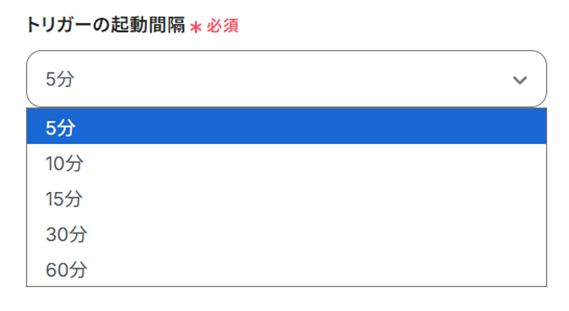
アプリトリガーのAPI接続設定という画面が表示されるので、まずはトリガーの起動間隔をプルダウンから選択してください。
- トリガーの起動タイミングは、5分、10分、15分、30分、60分のいずれかで設定可能です。
基本的には、そのプランの最短の起動間隔にしてお使いいただくことをおすすめします。
なお、ご利用プランによっては、設定できるトリガーの最短間隔が違うため注意してください。
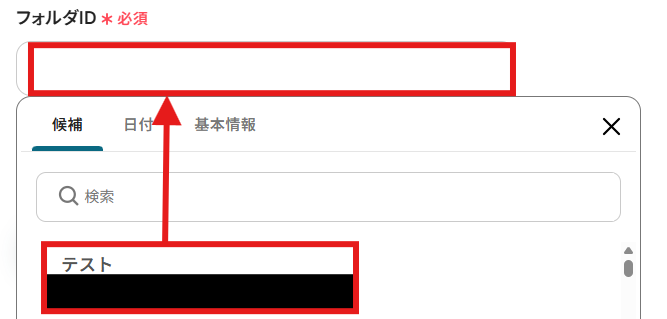
続いて、「フォルダID」の入力欄をクリックして表示された候補から選択しましょう。
ここでは、先ほど作成した「テスト」フォルダにファイルが作成された時にフローボットが起動するように設定しました!
なお、この候補は前のページで選択したアカウント情報に紐づいて表示されます。
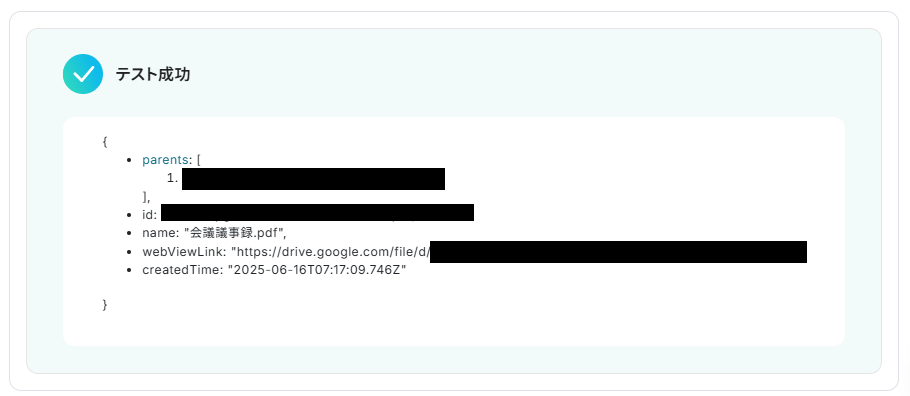
設定できたら「テスト」を行いましょう。
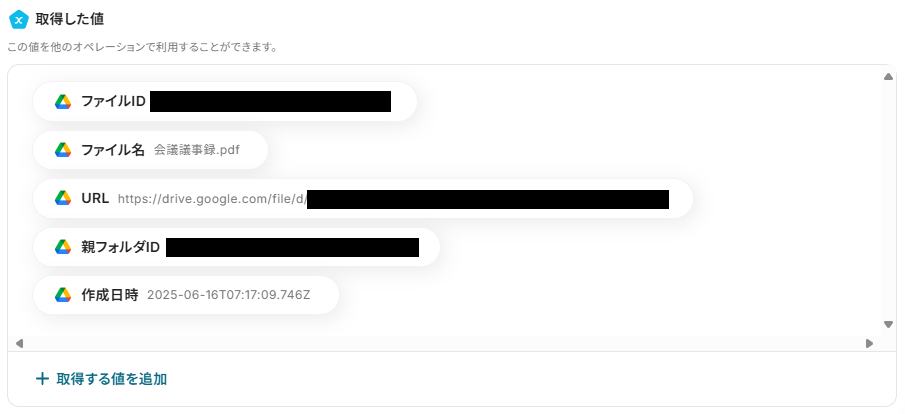
テストに成功すると、「取得した値」にGoogle Driveの情報が反映されます。
この値は次のステップで活用します!
※取得した値とは、トリガーやオペレーションにて取得した値を指します。
取得した値は、オペレーション設定時の値としてご利用いただくことができ、フローボットを起動する度に、変動した値となります。
最後に、ページ最下部の「保存」を選択しましょう。
ステップ4:Google Driveでファイルをダウンロードする
ここでは、先ほどのトリガーで取得した情報をもとに、ファイルをダウンロードします。
下記赤枠の「ファイルをダウンロード」をクリック。
※ダウンロード可能なファイル容量は最大300MBまでです。
アプリの仕様によっては300MB未満になる可能性があるので、ご注意ください。
その他トリガーや各オペレーションで扱えるファイル容量の詳細については、以下をチェックしてみましょう。
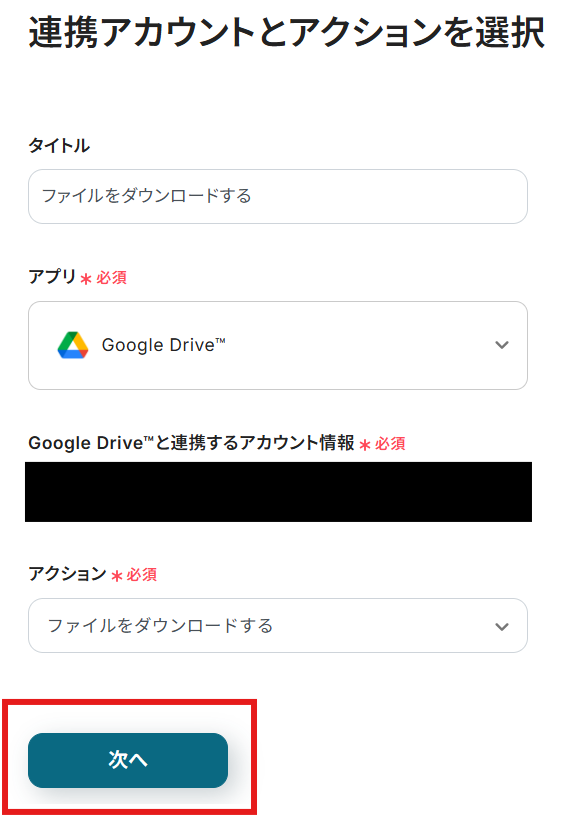
タイトルやアクションは先ほどと同様に、修正・確認をして次に進んでください。
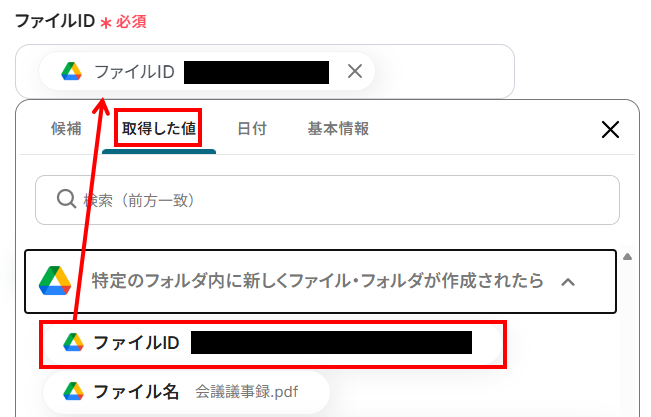
API接続設定の画面になるので、ファイルIDの設定をしましょう。
デフォルトでファイルIDが入力されているので、そのままで大丈夫です。
もし削除してしまった場合は、入力欄をクリックして表示される「取得した値」よりファイルIDを選択してくださいね。
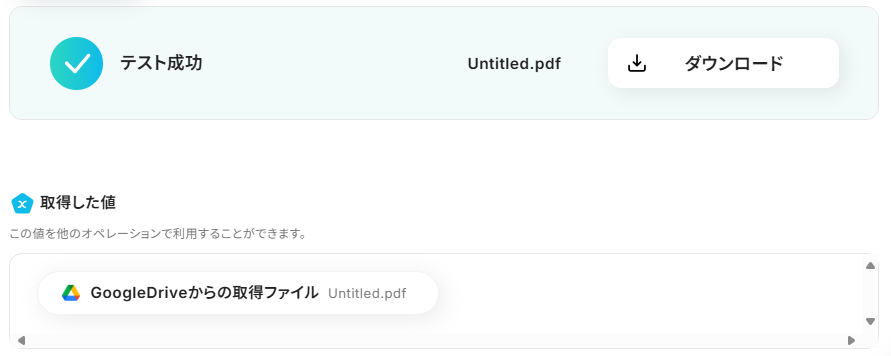
設定できたら「テスト」を行います。
成功すると、下記のようなダウンロードボタンが表示されるので、こちらからファイルの内容を確認してみましょう。
前のステップでアップロードした書類がダウンロードできていればOKです!
最後に、「保存」を押して進みましょう。
ステップ5:画像から文字を読み取る設定
続いて、先ほどダウンロードしたファイルから、テキストを抽出する設定をします。
赤枠の「画像・PDFから文字を読み取る」をクリック。
※ご利用プランによって、利用できる機能や制限が異なります。
OCRや音声を文字起こしするAIオペレーションは、チームプラン・サクセスプラン限定の機能です。
フリープランやミニプランでセットするとエラーになってしまうので、ご注意ください。
チームプランやサクセスプランなどの有料プランは、2週間の無料トライアルが可能で期間中は、通常だと制限があるアプリやAIオペレーションもすべて使えます。
下記ヘルプページも併せてご参照ください。
下記のような画面になるので、まずはタイトルを任意で変更してください。
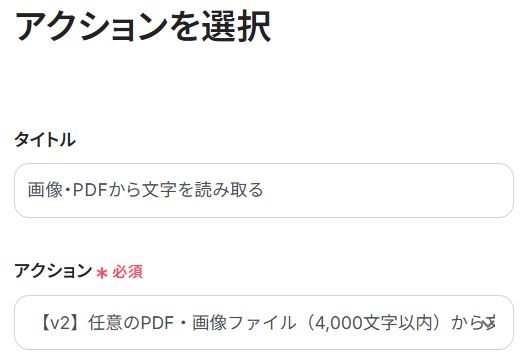
続いて、アクションはプルダウンから変更することができます。
アップロードした書類の文字数と、ご利用いただいているプランを考慮しながら、選択してください。
※記載されたタスク数だけタスクが消費されます。ご利用プランによって使用できるタスク数が異なりますので注意しましょう。
YoomのOCR機能では、アクションに記載された規定文字数を超えるデータは正しく読み取れない場合があります。文字数には余裕を持ってご利用ください。

設定したら、「次へ」をクリック。
続いて、詳細設定に入ります。
「ファイルの添付方法」はあらかじめ設定されている通りでOKです。

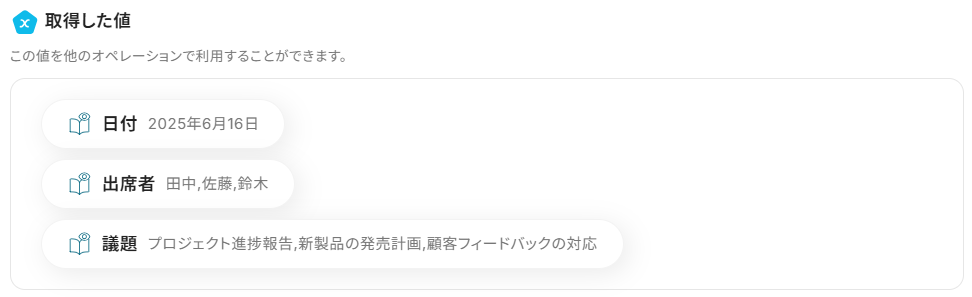
「抽出したい項目」もデフォルトで設定されていますが、アップロードした書類に合わせて編集・追加してください。

任意で「使用するAI」を変更しましょう。
各AIの違いについては下記リンクをご覧ください。
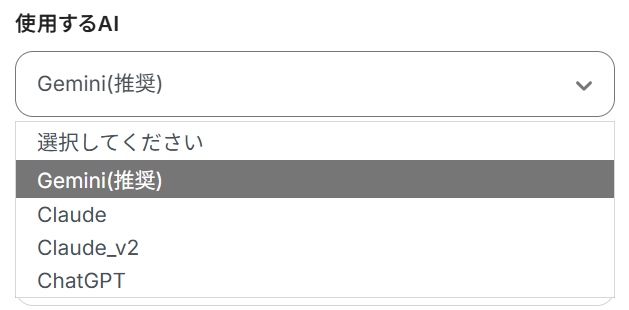
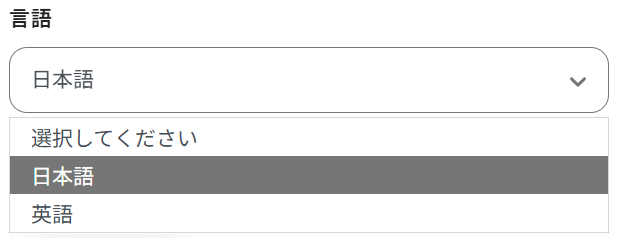
最後に、「言語」を選択しましょう。
アップロードした書類の言語に合わせて選んでください。
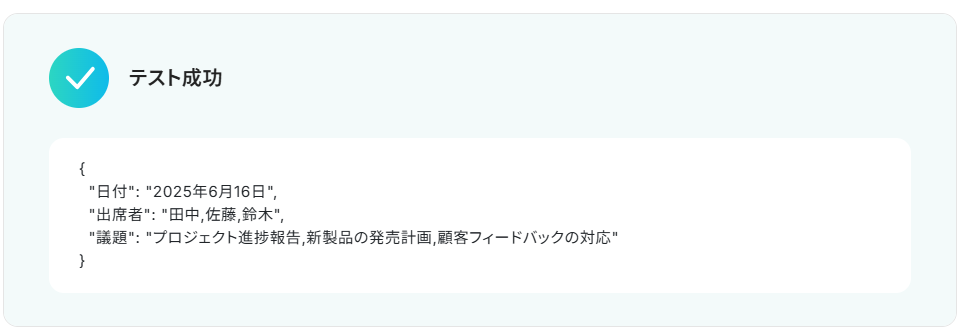
設定が完了したら、「テスト」をしましょう。
アップロードしたファイルから、指示した項目通りテキストが抽出できていればOKです!
ページ下部の「保存」をクリックするのを忘れないでくださいね。
ステップ6:Confluenceでページを作成する設定
最後の設定です!
前のステップで取得した値を活用して、Confluenceでページを新しく作成する設定をします。
まずは、下記赤枠をクリックしましょう。
タイトルやアクションは先ほどと同様に、修正・確認をして次に進んでください。
API接続設定の画面になるので、下記を参考に設定しましょう。
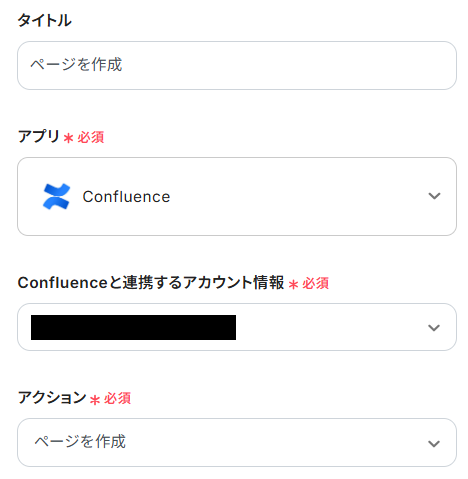
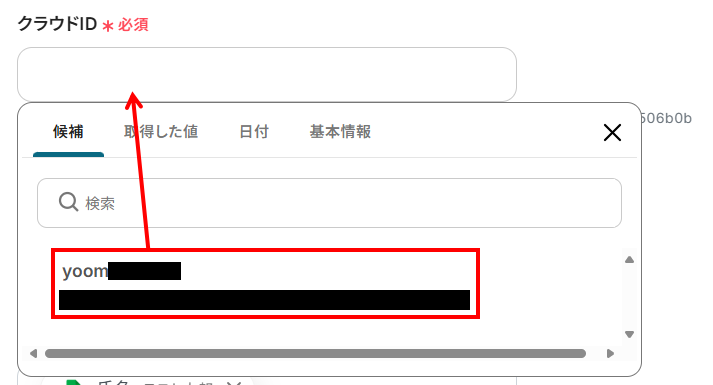
- クラウドID:入力欄をクリックすると表示される候補から、対象のクラウドIDを選択してください。
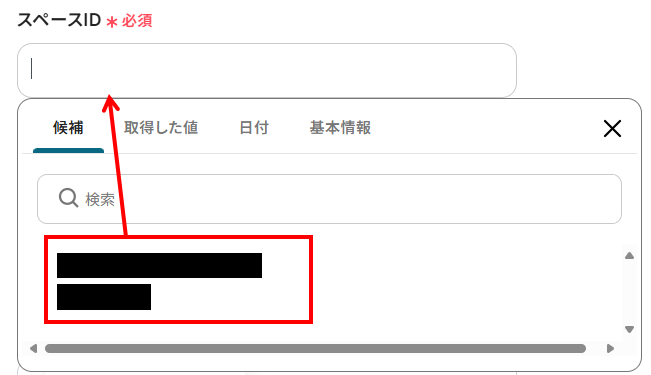
- スペースID:こちらも入力欄をクリックして選択します。
クラウドID→スペースIDの順番で設定しないと、上手く表示されないので注意してください。
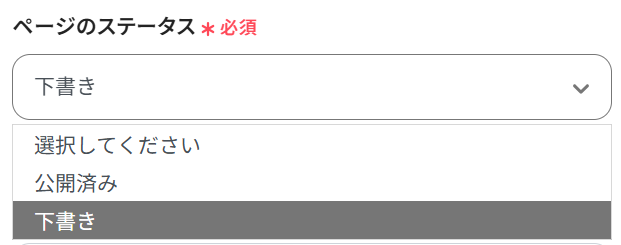
- ページのステータス:プルダウンより、どちらかを選択しましょう。
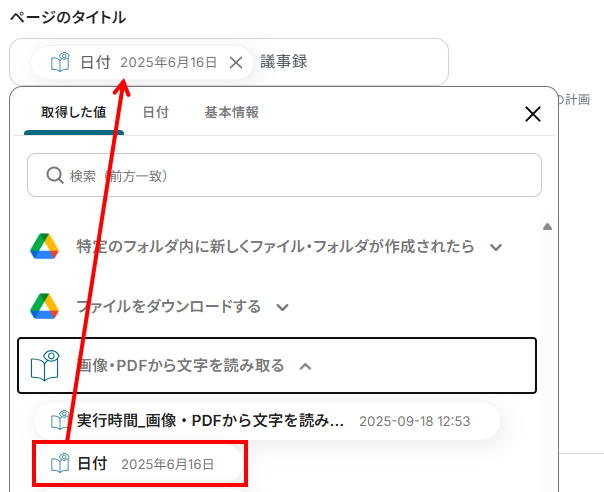
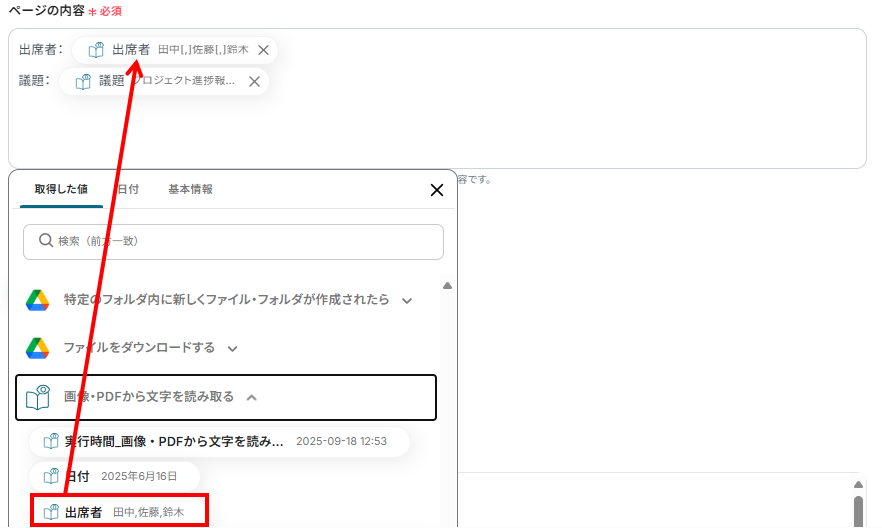
- ページのタイトル:こちらには、前のステップで取得した情報を引用して入力してください。
今回は、以下のようなタイトルにしましたが、運用内容に合わせて固定値のテキストと「取得した値」を組み合わせて、カスタマイズ可能です。
このように、取得した値を活用することで、Google Driveにファイルがアップロードされるたびに、異なるフォルダ名をConfluenceに動的に反映できます。
なお、取得した値を活用せず手入力すると、同じ名前のフォルダが常に作成されてしまうので、その点にはご注意ください。
- コンテンツの表現形式:いずれかの形式を選んでください。
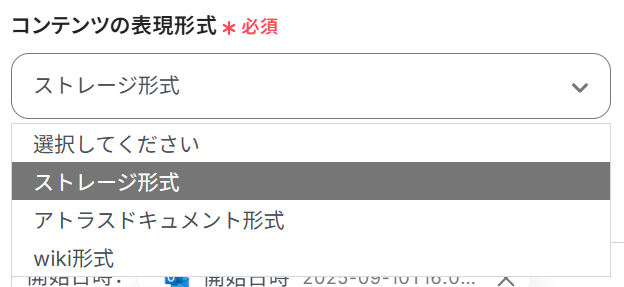
- ページの内容:こちらも取得した値を活用して入力しましょう。
入力が完了したら、「テスト」を実行してみましょう。
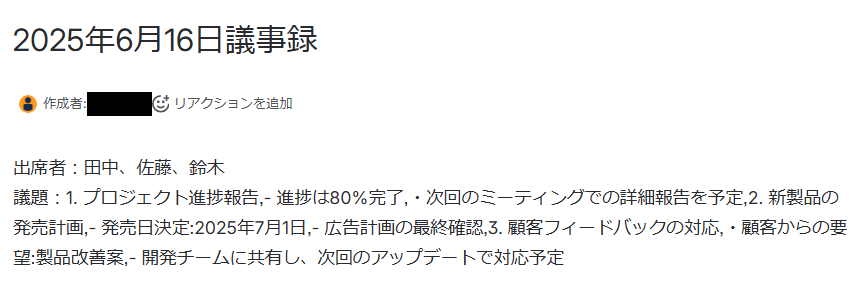
成功すると、Confluenceに新しいページが作成されているはずなので確認してください。
下記のように設定した内容のページが作成されていればOKです!
最後に、「保存」を押して次のステップへ進みましょう。
ステップ7:トリガーをONにして動作確認
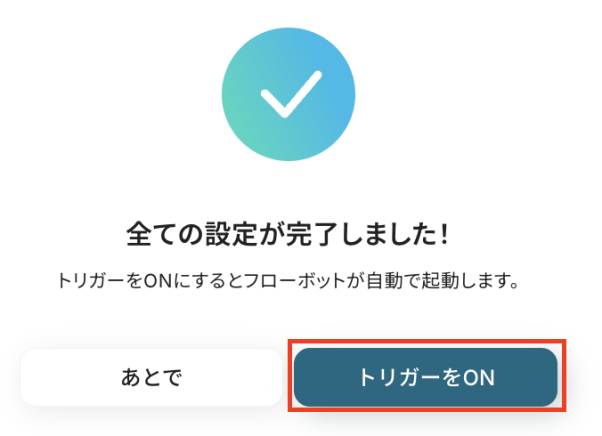
お疲れ様でした!これですべての設定が完了です。
設定が完了すると以下のようなメニューが表示されるので、トリガーをONにします。
これですべての設定が完了したので、動作確認をしてみましょう!
ConfluenceのデータをGoogle Driveに連携したい場合
今回はGoogle DriveからConfluenceへデータを連携する方法をご紹介しましたが、逆にConfluenceからGoogle Driveへのデータ連携を実施したい場合は、下記のテンプレートも併せてご利用ください。
Confluenceにページが作成されたら、Google Driveにフォルダを作成する
Confluenceで新しいプロジェクトページなどが作成されたタイミングをトリガーとして、関連資料を保管するためのGoogle Driveフォルダを自動で作成します。
この連携により、手動でのフォルダ作成の手間を省き、プロジェクト開始時のセットアップを迅速化し、情報の格納場所を統一することで管理を効率化できるでしょう。
■概要
Confluenceで新しいページを作成するたびに、関連ファイルを保管するためのフォルダをGoogle Driveに手動で作成していませんか?この作業は単純ですが、作成漏れや命名規則の間違いといったミスが発生しがちです。このワークフローを活用すれば、Confluenceにページが作成されたタイミングでGoogle Driveに自動でフォルダが作成されるため、こうした手間やミスをなくし、効率的な情報管理を実現できます。
■このテンプレートをおすすめする方
- ConfluenceとGoogle Driveを併用し、情報管理を手作業で行っている方
- ドキュメント作成とファイル保管の連携を自動化し、業務を効率化したいと考えている方
- 手作業によるフォルダの作成漏れや、命名規則の統一に課題を感じているチームの方
■このテンプレートを使うメリット
- Confluenceのページ作成をトリガーに、Google Driveのフォルダが自動で作成されるため、これまで手作業に費やしていた時間を短縮できます。
- 手作業でのフォルダ作成がなくなることで、作成漏れや命名規則の間違いといったヒューマンエラーの防止に繋がります。
■フローボットの流れ
- はじめに、ConfluenceとGoogle DriveをYoomと連携します。
- 次に、トリガーでConfluenceを選択し、「ページが作成されたら」というアクションを設定します。
- 最後に、オペレーションでGoogle Driveの「フォルダを作成」アクションを設定し、任意のフォルダ名や格納先を指定します。
※「トリガー」:フロー起動のきっかけとなるアクション、「オペレーション」:トリガー起動後、フロー内で処理を行うアクション
■このワークフローのカスタムポイント
- Google Driveでフォルダを作成するアクション設定で、フォルダ名を任意の内容で設定してください。Confluenceのページタイトルなどを変数として利用することも可能です。
- 作成したフォルダを格納するGoogle Drive内の親フォルダも、任意の場所を指定して設定してください。
■注意事項
- ConfluenceとGoogle DriveのそれぞれとYoomを連携してください。
- トリガーは5分、10分、15分、30分、60分の間隔で起動間隔を選択できます。
- プランによって最短の起動間隔が異なりますので、ご注意ください。
■概要
Confluenceで新しいページを作成するたびに、関連ファイルを保管するためのフォルダをGoogle Driveに手動で作成していませんか?この作業は単純ですが、作成漏れや命名規則の間違いといったミスが発生しがちです。このワークフローを活用すれば、Confluenceにページが作成されたタイミングでGoogle Driveに自動でフォルダが作成されるため、こうした手間やミスをなくし、効率的な情報管理を実現できます。
■このテンプレートをおすすめする方
- ConfluenceとGoogle Driveを併用し、情報管理を手作業で行っている方
- ドキュメント作成とファイル保管の連携を自動化し、業務を効率化したいと考えている方
- 手作業によるフォルダの作成漏れや、命名規則の統一に課題を感じているチームの方
■このテンプレートを使うメリット
- Confluenceのページ作成をトリガーに、Google Driveのフォルダが自動で作成されるため、これまで手作業に費やしていた時間を短縮できます。
- 手作業でのフォルダ作成がなくなることで、作成漏れや命名規則の間違いといったヒューマンエラーの防止に繋がります。
■フローボットの流れ
- はじめに、ConfluenceとGoogle DriveをYoomと連携します。
- 次に、トリガーでConfluenceを選択し、「ページが作成されたら」というアクションを設定します。
- 最後に、オペレーションでGoogle Driveの「フォルダを作成」アクションを設定し、任意のフォルダ名や格納先を指定します。
※「トリガー」:フロー起動のきっかけとなるアクション、「オペレーション」:トリガー起動後、フロー内で処理を行うアクション
■このワークフローのカスタムポイント
- Google Driveでフォルダを作成するアクション設定で、フォルダ名を任意の内容で設定してください。Confluenceのページタイトルなどを変数として利用することも可能です。
- 作成したフォルダを格納するGoogle Drive内の親フォルダも、任意の場所を指定して設定してください。
■注意事項
- ConfluenceとGoogle DriveのそれぞれとYoomを連携してください。
- トリガーは5分、10分、15分、30分、60分の間隔で起動間隔を選択できます。
- プランによって最短の起動間隔が異なりますので、ご注意ください。
Confluenceで特定条件に合うページが作成されたら、Google Driveにフォルダを作成する
Confluenceで「重要」や「新規プロジェクト」といった特定のラベルが付いたページが作成された場合のみ、Google Driveにフォルダを自動作成することも可能です。
この仕組みによって、必要なフォルダだけを自動で生成し、Google Drive内が乱雑になるのを防ぎながら、効率的なファイル管理を実現できます。
■概要
Confluenceで作成したドキュメントを、Google Driveに手動で整理する作業に手間を感じていませんか?関連資料を格納するためのフォルダを都度作成するのは、時間もかかり、抜け漏れの原因にもなり得ます。
このワークフローを活用すれば、Confluenceで特定のページが作成された際に、関連するフォルダをGoogle Driveへ自動で作成でき、ドキュメント管理の一貫性を保ちながら整理の手間を省くことが可能です。
■このテンプレートをおすすめする方
- ConfluenceとGoogle Driveを併用し、情報整理に課題を感じている方
- プロジェクトごとにConfluenceで作成したページの関連ファイルをGoogle Driveで管理している方
- ドキュメント管理のルールを統一し、手作業による整理の手間をなくしたい方
■このテンプレートを使うメリット
- Confluenceのページ作成をトリガーにフォルダが自動生成されるため、これまでGoogle Driveでのフォルダ作成にかかっていた時間を短縮できます
- 手作業によるフォルダの作成漏れや命名規則の間違いを防ぎ、ドキュメント管理のルールを統一してヒューマンエラーのリスクを軽減します
■フローボットの流れ
- はじめに、ConfluenceとGoogle DriveをYoomと連携します
- 次に、トリガーでConfluenceを選択し、「ページが作成されたら」というアクションを設定します
- その後、オペレーションの分岐機能で、特定の条件に合致した場合のみ後続のアクションが実行されるよう設定します
- 最後に、オペレーションでGoogle Driveの「フォルダを作成する」アクションを設定し、指定した場所にフォルダが作成されるようにします
※「トリガー」:フロー起動のきっかけとなるアクション、「オペレーション」:トリガー起動後、フロー内で処理を行うアクション
■このワークフローのカスタムポイント
- Confluenceから取得した情報をもとに、ワークフローを実行する条件を任意で設定してください。例えば、特定のスペースで作成されたページや、タイトルに特定のキーワードが含まれるページのみを対象にできます
- Google Driveで作成するフォルダの名前や格納先のフォルダを任意で設定してください。Confluenceのページタイトルをそのままフォルダ名として利用するなど、動的な設定も可能です
■注意事項
- ConfluenceとGoogle DriveのそれぞれとYoomを連携してください。
- トリガーは5分、10分、15分、30分、60分の間隔で起動間隔を選択できます。
- プランによって最短の起動間隔が異なりますので、ご注意ください。
- 分岐はミニプラン以上のプランでご利用いただける機能(オペレーション)となっております。フリープランの場合は設定しているフローボットのオペレーションはエラーとなりますので、ご注意ください。
- ミニプランなどの有料プランは、2週間の無料トライアルを行うことが可能です。無料トライアル中には制限対象のアプリや機能(オペレーション)を使用することができます。
■概要
Confluenceで作成したドキュメントを、Google Driveに手動で整理する作業に手間を感じていませんか?関連資料を格納するためのフォルダを都度作成するのは、時間もかかり、抜け漏れの原因にもなり得ます。
このワークフローを活用すれば、Confluenceで特定のページが作成された際に、関連するフォルダをGoogle Driveへ自動で作成でき、ドキュメント管理の一貫性を保ちながら整理の手間を省くことが可能です。
■このテンプレートをおすすめする方
- ConfluenceとGoogle Driveを併用し、情報整理に課題を感じている方
- プロジェクトごとにConfluenceで作成したページの関連ファイルをGoogle Driveで管理している方
- ドキュメント管理のルールを統一し、手作業による整理の手間をなくしたい方
■このテンプレートを使うメリット
- Confluenceのページ作成をトリガーにフォルダが自動生成されるため、これまでGoogle Driveでのフォルダ作成にかかっていた時間を短縮できます
- 手作業によるフォルダの作成漏れや命名規則の間違いを防ぎ、ドキュメント管理のルールを統一してヒューマンエラーのリスクを軽減します
■フローボットの流れ
- はじめに、ConfluenceとGoogle DriveをYoomと連携します
- 次に、トリガーでConfluenceを選択し、「ページが作成されたら」というアクションを設定します
- その後、オペレーションの分岐機能で、特定の条件に合致した場合のみ後続のアクションが実行されるよう設定します
- 最後に、オペレーションでGoogle Driveの「フォルダを作成する」アクションを設定し、指定した場所にフォルダが作成されるようにします
※「トリガー」:フロー起動のきっかけとなるアクション、「オペレーション」:トリガー起動後、フロー内で処理を行うアクション
■このワークフローのカスタムポイント
- Confluenceから取得した情報をもとに、ワークフローを実行する条件を任意で設定してください。例えば、特定のスペースで作成されたページや、タイトルに特定のキーワードが含まれるページのみを対象にできます
- Google Driveで作成するフォルダの名前や格納先のフォルダを任意で設定してください。Confluenceのページタイトルをそのままフォルダ名として利用するなど、動的な設定も可能です
■注意事項
- ConfluenceとGoogle DriveのそれぞれとYoomを連携してください。
- トリガーは5分、10分、15分、30分、60分の間隔で起動間隔を選択できます。
- プランによって最短の起動間隔が異なりますので、ご注意ください。
- 分岐はミニプラン以上のプランでご利用いただける機能(オペレーション)となっております。フリープランの場合は設定しているフローボットのオペレーションはエラーとなりますので、ご注意ください。
- ミニプランなどの有料プランは、2週間の無料トライアルを行うことが可能です。無料トライアル中には制限対象のアプリや機能(オペレーション)を使用することができます。
Google DriveやConfluenceを使ったその他の自動化例
今回ご紹介した連携以外でも、Google DriveやConfluenceのAPIを活用してさまざまな業務を自動化することが可能です。
もし気になるものがあればぜひこちらもお試しになってみてください!
Google Driveを使った自動化例
ファイル・フォルダが作成されたら、OCRでテキスト抽出し、ノーコードDBへデータ連携やチャットツールへ通知します。
また、外部システムのイベントをトリガーにストレージへ契約書ファイルやフォルダを自動作成。Web会議録画から議事録を生成AIで作成し保存も可能。
手動でのファイル操作がなくなり、業務効率が向上します。
■概要Google Driveでファイルを共有する際、関係者への連絡はどのようにしていますか?手作業での通知は手間がかかるだけでなく、共有漏れや確認の遅れに繋がることも少なくありません。このワークフローを活用すれば、Google Driveに新しいファイルやフォルダが作成されたタイミングをトリガーとして、LINE WORKSへ自動で通知できます。これにより、スムーズな情報共有を実現し、連絡の手間を減らすことが可能です。
■このテンプレートをおすすめする方- Google Driveでのファイル共有をLINE WORKSで迅速に関係者へ伝えたい方
- ファイルが追加されるたびに手動で通知を送る手間を減らし、業務を効率化したい方
- 重要なファイルの確認漏れを防ぎ、チームの連携をより円滑にしたいと考えている方
■このテンプレートを使うメリット- Google Driveへのファイル追加を検知して自動で通知するため、これまで手作業での連絡に費やしていた時間を短縮できます。
- 手動での連絡による通知漏れや遅延を防ぎ、重要な情報の共有を確実に行えるため、チームの連携強化に繋がります。
■フローボットの流れ- はじめに、Google DriveとLINE WORKSをYoomと連携します。
- 次に、トリガーでGoogle Driveを選択し、「新しくファイル・フォルダが作成されたら」というアクションを設定します。
- 最後に、オペレーションでLINE WORKSを選択し、「トークルームにメッセージを送信」アクションを設定し、通知内容を作成します。
※「トリガー」:フロー起動のきっかけとなるアクション、「オペレーション」:トリガー起動後、フロー内で処理を行うアクション
■このワークフローのカスタムポイント- LINE WORKSの「トークルームにメッセージを送信」オペレーションでは、通知を送信するトークルームを任意で設定できます。
- 通知するメッセージ内容も自由にカスタマイズが可能です。トリガーで取得したファイル名やURLといった情報を含めることで、より分かりやすい通知を作成できます。
■注意事項- Google Drive、LINE WORKSのそれぞれとYoomを連携してください。
- トリガーは5分、10分、15分、30分、60分の間隔で起動間隔を選択できます。
- プランによって最短の起動間隔が異なりますので、ご注意ください。
■概要
Google Driveにアップロードした請求書や申込書の内容を、一つひとつ手作業で確認しAirtableに転記する作業は、時間がかかるだけでなく入力ミスも起こりがちです。このワークフローを活用すれば、Google Driveの特定フォルダにファイルが追加されるだけで、OCR機能が自動で文字情報を読み取り、Airtableのデータベースへレコードとして追加します。面倒な転記作業から解放され、業務の正確性と速度を向上させます。
■このテンプレートをおすすめする方
- Google Driveに保存したファイルの内容を手作業でAirtableに転記している方
- 紙の請求書や申込書などをスキャンし、データ管理を効率化したいと考えている方
- OCR処理からデータベースへの登録までを自動化し、ヒューマンエラーを削減したい方
■このテンプレートを使うメリット
- ファイルアップロード後のOCR処理からAirtableへの登録までが自動化され、これまで手作業に費やしていた時間を短縮できます。
- 手作業によるデータの転記ミスや確認漏れといったヒューマンエラーを防ぎ、データの正確性を高めることに繋がります。
■フローボットの流れ
- はじめに、Google DriveとAirtableをYoomと連携します。
- 次に、トリガーでGoogle Driveを選択し、「特定のフォルダ内に新しくファイル・フォルダが作成されたら」というアクションを設定します。
- 次に、オペレーションでGoogle Driveの「ファイルをダウンロードする」アクションを設定し、トリガーで検知したファイルをダウンロードします。
- 続いて、オペレーションで「画像・PDFから文字を読み取る」アクションを設定し、ダウンロードしたファイルからテキスト情報を抽出します。
- 最後に、オペレーションでAirtableの「レコードを作成」アクションを設定し、抽出した情報を任意のフィールドに追加します。
※「トリガー」:フロー起動のきっかけとなるアクション、「オペレーション」:トリガー起動後、フロー内で処理を行うアクション■このワークフローのカスタムポイント
- Google Driveのトリガー設定では、起動のきっかけとしたいフォルダのIDを任意で設定してください。
- Airtableでレコードを作成するアクションを設定する際に、データを追加したいベースIDやテーブルIDを任意で設定してください。
■概要
「Google DriveにアップロードされたファイルをOCRで読み取り、Google Workspaceにユーザーを追加してGmailに通知する」ワークフローは、ファイル管理からユーザー管理、通知までを自動化する業務ワークフローです。Google Driveに新しいファイルがアップロードされると、Yoomが自動的にそのファイルをOCRで解析できます。必要な情報を抽出し、Google Workspaceに新しいユーザーとして追加します。さらに、Gmailを通じて関係者に通知を送信することで、情報共有や業務連携をスムーズに行えます。このワークフローを活用すれば、手動でのデータ入力や通知作業にかかる時間と労力を削減し、業務の効率化を実現します。
■このテンプレートをおすすめする方
- Google DriveとGoogle Workspaceを活用している企業のIT担当者
- ファイル管理からユーザー追加までのプロセスを自動化したい業務担当者
- OCR技術を利用してドキュメントから情報を抽出し、業務に活かしたい方
- Gmailを通じた迅速な通知機能を業務フローに取り入れたい方
- 業務の効率化を図り、手作業の負担を減らしたい経営者やマネージャー
■このテンプレートを使うメリット
Google DriveにアップロードされたファイルをOCRで読み取り、自動的にGoogle Workspaceにユーザーを追加してGmailに通知されるため、手動作業の手間を省けます。
アップロードされたファイルの内容をOCR機能で読み取ってGoogle Workspaceにユーザーが追加されるため、正確なデータ管理が可能です。
自動化によって、手動作業におけるヒューマンエラーを防止でき、迅速な情報共有が実現できます。
■概要Google DriveとBoxを併用する中で、同じファイルを両方のストレージに手作業でアップロードする手間を感じていませんか。手作業でのファイル管理は、更新漏れや二重管理といった課題にも繋がります。このワークフローを活用することで、Google Driveの特定フォルダにファイルが追加されると、自動でBoxにもファイルが連携されるため、こうしたファイル管理の課題を解消できます。
■このテンプレートをおすすめする方- Google DriveとBoxを併用し、手作業でのファイル連携に手間を感じている方
- Google Driveにアップロードした重要なファイルを、Boxへ自動でバックアップしたい方
- ストレージ間のファイル管理を自動化し、更新漏れなどのミスを防ぎたいチームリーダーの方
■このテンプレートを使うメリット- Google DriveにファイルをアップロードするだけでBoxにも自動連携されるため、手作業でファイルを二重に管理する時間を削減できます。
- 手作業によるアップロード漏れや更新忘れといったヒューマンエラーを防ぎ、ファイル管理の正確性を高めることに繋がります。
■フローボットの流れ- はじめに、BoxとGoogle DriveをYoomと連携します。
- 次に、トリガーでGoogle Driveを選択し、「特定のフォルダ内に新しくファイル・フォルダが作成されたら」というアクションを設定します。
- 次に、オペレーションでGoogle Driveの「ファイルをダウンロードする」アクションを設定します。
- 最後に、オペレーションでBoxの「ファイルをアップロード」アクションを設定し、ダウンロードしたファイルを指定します。
※「トリガー」:フロー起動のきっかけとなるアクション、「オペレーション」:トリガー起動後、フロー内で処理を行うアクション
■このワークフローのカスタムポイント- Google Driveのトリガー設定では、連携の起点としたいフォルダを任意で指定してください。
- Google Driveでファイルをダウンロードする際は、トリガーで取得したファイルのIDを変数として設定します。
- Boxへのアップロード設定では、アップロード先のフォルダを任意で指定したり、ファイル名を固定の値やGoogle Driveから取得した情報をもとに設定したりすることが可能です。
■注意事項- Google Drive、BoxのそれぞれとYoomを連携してください。
- トリガーは5分、10分、15分、30分、60分の間隔で起動間隔を選択できます。
- プランによって最短の起動間隔が異なりますので、ご注意ください。
- ダウンロード可能なファイル容量は最大300MBまでです。アプリの仕様によっては300MB未満になる可能性があるので、ご注意ください。
- トリガー、各オペレーションでファイルを使用する際は、「ファイルの容量制限について」をご参照ください。
■概要Google Driveに保管している特定のファイルを、都度手作業でメールに添付して送付する作業に手間を感じていませんか? 単純な作業ですが、頻度が高いと大きな負担になり、添付ミスなどの懸念も生じます。 このワークフローを活用すれば、指定したGoogle Driveのファイルを取得し、特定の宛先へメールで自動送付する一連のプロセスを自動化できます。定型的なファイル共有業務を効率化し、より重要な業務に集中できる環境を整えます。
■このテンプレートをおすすめする方- Google Driveを利用したファイル共有で、手動でのメール送付に手間を感じている方
- 報告書や資料など、定期的に決まったファイルを関係者へメールで送付している方
- ファイルの共有プロセスを自動化し、添付ミスや送信漏れを減らしたいと考えている方
■このテンプレートを使うメリット- 手動でファイルをダウンロードしメールを作成する一連の作業が自動化されるため、定型業務にかかる時間を短縮できます。
- ファイルの添付間違いや宛先の入力ミスといったヒューマンエラーを防ぎ、確実なファイル共有を実現します。
■フローボットの流れ- はじめに、Google DriveをYoomと連携します。
- 次に、トリガーでデータベーストリガーを選択し、送付先のメールアドレスなどを格納したデータベースを指定します。
- 次に、オペレーションでGoogle Driveの「GoogleDriveから資料をダウンロード」アクションを設定し、送付したいファイルを取得します。
- 最後に、オペレーションで「メールを送る」アクションを設定し、トリガーで指定した宛先情報やダウンロードしたファイルを活用してメールを送付します。
※「トリガー」:フロー起動のきっかけとなるアクション、「オペレーション」:トリガー起動後、フロー内で処理を行うアクション
■このワークフローのカスタムポイント- データベーストリガーでは、送付先のリストとして、Yoomで作成した任意のデータベースを選択することが可能です。
- Google Driveからダウンロードするファイルは、対象のファイルIDを任意で設定することで、送付したい特定のファイルを選択できます。
- 「メールを送る」オペレーションでは、宛先、件名、本文を自由に設定できるため、送付内容に応じたメールを作成できます。
■注意事項- Google DriveとYoomを連携してください。
- ダウンロード可能なファイル容量は最大300MBまでです。アプリの仕様によっては300MB未満になる可能性があるので、ご注意ください。
- トリガー、各オペレーションでの取り扱い可能なファイル容量の詳細は「ファイルの容量制限について」をご参照ください。
■概要
Salesforceで取引先が登録されたらGoogle Driveにフォルダを作成するフローです。
■このテンプレートをおすすめする方
1.Salesforceを顧客情報の一元管理場所として使用している企業
・取引先ごと情報管理を行う業務担当
・リード管理を行い、関連情報を蓄積する業務の方
・案件ごとに状況を登録してチームで共有している方
2.Google Driveを活用してファイル管理をしている方
・担当企業ごとのフォルダを作成している方
・管理するデータをわかりやすく共有したい方
■このテンプレートを使うメリット
Google Driveはファイルの一元管理に適したツールです。
併せてSalesforceを活用して顧客情報を管理しGoogle Driveで管理するファイルと関連付けることで、必要な情報へのアクセスをスムーズにします。
しかし、Salesforceへ取引先の登録のたびに、毎回Google Driveに手作業でフォルダを作成するのは、チーム全体の生産性にも悪影響を及ぼす可能性があります。
チーム全体の業務進行をよりスムーズにしたいと考える方にこのフローは適しています。
このテンプレートを使用するとSalesforce上で取引先が追加されると自動でGoogle Driveに取引先のフォルダを作成し、手作業を省きます。
フォルダ作成を自動化し手作業でかかっていた時間を他の業務に充てることで、チーム全体の生産性の向上につながります。
■注意事項
・Salesforce、Google DriveのそれぞれとYoomを連携してください。
・Salesforceはチームプラン・サクセスプランでのみご利用いただけるアプリとなっております。フリープラン・ミニプランの場合は設定しているフローボットのオペレーションやデータコネクトはエラーとなりますので、ご注意ください。
・チームプランやサクセスプランなどの有料プランは、2週間の無料トライアルを行うことが可能です。無料トライアル中には制限対象のアプリを使用することができます。
■概要HubSpotに新しい取引先企業を登録した後、関連資料を保管するためにGoogle Driveで手動でフォルダを作成していませんか? この作業は単純ですが、件数が増えると手間がかかり、フォルダの作成忘れや命名ルールの徹底が難しいといった課題にも繋がります。 このワークフローを活用すれば、HubSpotに新しい会社情報が登録されると、Google Driveに自動で専用フォルダが作成されるため、こうした管理業務を効率化できます。
■このテンプレートをおすすめする方- HubSpotで顧客管理を行い、Google Driveで資料を保管している営業担当者の方
- 手作業によるフォルダ作成の手間や、作成漏れなどのミスをなくしたいと考えている方
- 顧客管理に関連する業務フローを自動化し、チーム全体の生産性を向上させたいマネージャーの方
■このテンプレートを使うメリット- HubSpotに会社情報を登録するだけで、Google Driveに自動でフォルダが作成されるため、これまで手作業に費やしていた時間を短縮できます。
- 手作業によるフォルダの作成漏れや、会社名の入力間違いといったヒューマンエラーを防ぎ、ファイル管理の精度が向上します。
■フローボットの流れ- はじめに、HubSpotとGoogle DriveをYoomと連携します。
- 次に、トリガーでHubSpotを選択し、「新しい会社が作成されたら」というアクションを設定します。
- 最後に、オペレーションでGoogle Driveの「フォルダを作成する」アクションを設定し、HubSpotで登録された会社名のフォルダが作成されるように設定します。
※「トリガー」:フロー起動のきっかけとなるアクション、「オペレーション」:トリガー起動後、フロー内で処理を行うアクション
■このワークフローのカスタムポイント- Google Driveでフォルダを作成する際に、フォルダ名を任意で設定できます。例えば、HubSpotから取得した会社情報をもとに「【取引先】株式会社〇〇」のように、任意の命名規則でフォルダを作成することが可能です。
- Google Driveのどの場所にフォルダを作成するかを、親フォルダのIDを指定することで任意に設定できます。例えば、「2024年度取引先」といった特定のフォルダ内に新しい会社フォルダを自動で作成できます。
■注意事項- HubSpot、Google DriveのそれぞれとYoomを連携してください。
- トリガーは5分、10分、15分、30分、60分の間隔で起動間隔を選択できます。
- プランによって最短の起動間隔が異なりますので、ご注意ください。
■概要
Sansanで名刺登録時にGoogle Driveでフォルダを自動作成しSlackに通知するフローです。
Yoomを利用すると、プログラミング不要で簡単にアプリ同士を連携することができます。
■このテンプレートをおすすめする方
1.Google Driveを業務で活用している方
・手作業でのフォルダ作成に手間を感じており、自動化を検討している方
・企業ごとに専用フォルダを作成し、業務に使用した資料の保管を行っている方
2.Slackを主なコミュニケーションツールとして活用している方
・名刺の登録完了をチーム全体で共有している方
・業務に使用するフォルダをチーム内に効率的に周知させたい方
■このテンプレートを使うメリット
企業ごとにGoogle Driveにフォルダを作成することで、業務に使用したファイルを整頓することができますが、専用フォルダを作成する手作業は時間も手間もかかります。
このフローでは、名刺の登録後、自動でGoogle Driveにフォルダを作成し、Slackに通知することができます。
この自動化によって、これまでフォルダ作成にかかっていた手作業の手間や時間を大幅に省くことができます。
さらに、一連の業務の完了をSlackでチームメンバーに通知することで情報を周知させる手間も省けます。
これらのメリットにより、業務全体の効率化が期待できます。
■注意事項
・Google Drive、Sansan、SlackのそれぞれとYoomを連携してください。
・Sansanはチームプラン・サクセスプランでのみご利用いただけるアプリとなっております。フリープラン・ミニプランの場合は設定しているフローボットのオペレーションやデータコネクトはエラーとなりますので、ご注意ください。
・チームプランやサクセスプランなどの有料プランは、2週間の無料トライアルを行うことが可能です。無料トライアル中には制限対象のアプリを使用することができます。
・分岐はミニプラン以上のプランでご利用いただける機能(オペレーション)となっております。フリープランの場合は設定しているフローボットのオペレーションはエラーとなりますので、ご注意ください。
・ミニプランなどの有料プランは、2週間の無料トライアルを行うことが可能です。無料トライアル中には制限対象のアプリや機能(オペレーション)を使用することができます。
■概要
freeeサインで文書の状態が変更されたら、契約書ファイルを取得しGoogle Driveにファイルをアップロードするフローです。
■このテンプレートをおすすめする方
1.freeeサインとGoogle Driveを業務で使用している方
・freeeサインを使用して締結業務を担当している方
・Google Driveを使用してファイル管理を行っている方
・freeeサインとGoogle Driveを連携して業務の効率化を検討している方
2.手動によるGoogle Driveへのファイルアップロードを自動化したいと考えている方
・日常的にGoogle Driveを使用したファイルアップロードが多い方
・業務の自動化を目指している中小企業の経営者
・手動作業が多い総務、事務の担当者
■このテンプレートを使うメリット
・freeeサインで文書の状態が変更されたら、Google Driveに契約書ファイルをアップロードできるため、業務の効率化を図ることができます。
・常に文書の状態が最新化されたファイルをGoogle Driveに自動でアップロードするため、ファイル管理による手間を削減することができます。
・Google Driveへのファイルアップロードを自動化できるため、格納先の誤りやアップロード漏れといったヒューマンエラーの防止に効果があります。
・Google Driveから手動でファイルアップロードする必要が無くなり、他の重要な作業に時間を充てることができます。
■注意事項
・freeeサイン、Google DriveのそれぞれとYoomを連携させてください。
■概要
Zoom会議後の録画データの処理、例えば文字起こしや要約、さらには翻訳といった作業に多くの時間を費やしていませんか? また、作成した議事録を適切な場所に保存する手間も、日々の業務の中で負担になっているのではないでしょうか。 このワークフローを活用すれば、Zoom会議終了後の録画データ取得から、AIによる文字起こし、要約、翻訳、そしてGoogle Driveへの議事録保存までの一連の流れを自動化し、これらの課題をスムーズに解消できます。
■このテンプレートをおすすめする方
- Zoomでのオンライン会議が多く、議事録作成に時間を要しているビジネスパーソンの方
- 会議の録画データを手作業で文字起こし、要約、翻訳している担当者の方
- Google Driveで議事録を管理しており、保存作業の効率化を図りたい方
■このテンプレートを使うメリット
- Zoom会議終了後の録画処理から議事録作成、Google Driveへの保存までを自動化することで、作業時間を短縮できます。
- 手作業による文字起こしの誤りや、要約・翻訳時の内容の抜け漏れといったヒューマンエラーの発生を抑えることに繋がります。
■フローボットの流れ
- はじめに、Zoom、Googleドキュメント、Google DriveをYoomと連携します。
- 次に、トリガーでZoomを選択し、「ミーティングが終了したら」というアクションを設定することで、会議が終了したことを検知します。
- 次に、オペレーションでZoomの「ミーティングのレコーディング情報を取得」アクションを設定し、該当ミーティングの録画情報を取得します。
- 続いて、Zoomの「ミーティングのレコーディングファイルをダウンロード」アクションを設定し、録画ファイルをYoom内にダウンロードします。
- 次に、AI機能の「音声データを文字起こしする」アクションを設定し、ダウンロードした録画ファイルの音声データからテキストを抽出します。
- 続いて、AI機能の「要約する」アクションを設定し、文字起こしされたテキストを指定の形式で要約します。
- 次に、AI機能の「翻訳する」アクションを設定し、要約されたテキストを任意の言語に翻訳します。
- 続いて、Googleドキュメントの「書類を発行する」アクションを設定し、文字起こしされたテキスト、要約、翻訳結果などを盛り込んだ議事録を作成します。
- 最後に、オペレーションでGoogle Driveの「ファイルをアップロードする」アクションを設定し、作成された議事録を指定のフォルダに自動で保存します。
※「トリガー」:フロー起動のきっかけとなるアクション、「オペレーション」:トリガー起動後、フロー内で処理を行うアクション
■このワークフローのカスタムポイント
- AI機能の「要約する」では、音声データをどのように要約するか、例えば要点の抽出方法や文字数、箇条書き形式といった出力形式などを任意で設定できます。
- Googleドキュメントの「書類を発行する」では、あらかじめ作成済みの議事録の雛形を使用することで、企業ロゴや特定のフォーマットに沿った任意のレイアウトでの書類作成が可能です。
■注意事項
- Zoom、Google DriveのそれぞれとYoomを連携してください。
- OCRまたは音声を文字起こしするAIオペレーションはチームプラン・サクセスプランでのみご利用いただける機能となっております。フリープラン・ミニプランの場合は設定しているフローボットのオペレーションはエラーとなりますので、ご注意ください。
- チームプランやサクセスプランなどの有料プランは、2週間の無料トライアルを行うことが可能です。無料トライアル中には制限対象のアプリやAI機能(オペレーション)を使用することができます。
- ダウンロード可能なファイル容量は最大300MBまでです。アプリの仕様によっては300MB未満になる可能性があるので、ご注意ください。
- トリガー、各オペレーションでの取り扱い可能なファイル容量の詳細は下記を参照ください。
https://intercom.help/yoom/ja/articles/9413924
- トリガーは5分、10分、15分、30分、60分の間隔で起動間隔を選択できます。
- プランによって最短の起動間隔が異なりますので、ご注意ください。

- Google Driveでのファイル共有をLINE WORKSで迅速に関係者へ伝えたい方
- ファイルが追加されるたびに手動で通知を送る手間を減らし、業務を効率化したい方
- 重要なファイルの確認漏れを防ぎ、チームの連携をより円滑にしたいと考えている方
- Google Driveへのファイル追加を検知して自動で通知するため、これまで手作業での連絡に費やしていた時間を短縮できます。
- 手動での連絡による通知漏れや遅延を防ぎ、重要な情報の共有を確実に行えるため、チームの連携強化に繋がります。
- はじめに、Google DriveとLINE WORKSをYoomと連携します。
- 次に、トリガーでGoogle Driveを選択し、「新しくファイル・フォルダが作成されたら」というアクションを設定します。
- 最後に、オペレーションでLINE WORKSを選択し、「トークルームにメッセージを送信」アクションを設定し、通知内容を作成します。
- LINE WORKSの「トークルームにメッセージを送信」オペレーションでは、通知を送信するトークルームを任意で設定できます。
- 通知するメッセージ内容も自由にカスタマイズが可能です。トリガーで取得したファイル名やURLといった情報を含めることで、より分かりやすい通知を作成できます。
- Google Drive、LINE WORKSのそれぞれとYoomを連携してください。
- トリガーは5分、10分、15分、30分、60分の間隔で起動間隔を選択できます。
- プランによって最短の起動間隔が異なりますので、ご注意ください。

■概要
Google Driveにアップロードした請求書や申込書の内容を、一つひとつ手作業で確認しAirtableに転記する作業は、時間がかかるだけでなく入力ミスも起こりがちです。このワークフローを活用すれば、Google Driveの特定フォルダにファイルが追加されるだけで、OCR機能が自動で文字情報を読み取り、Airtableのデータベースへレコードとして追加します。面倒な転記作業から解放され、業務の正確性と速度を向上させます。
■このテンプレートをおすすめする方
- Google Driveに保存したファイルの内容を手作業でAirtableに転記している方
- 紙の請求書や申込書などをスキャンし、データ管理を効率化したいと考えている方
- OCR処理からデータベースへの登録までを自動化し、ヒューマンエラーを削減したい方
■このテンプレートを使うメリット
- ファイルアップロード後のOCR処理からAirtableへの登録までが自動化され、これまで手作業に費やしていた時間を短縮できます。
- 手作業によるデータの転記ミスや確認漏れといったヒューマンエラーを防ぎ、データの正確性を高めることに繋がります。
■フローボットの流れ
- はじめに、Google DriveとAirtableをYoomと連携します。
- 次に、トリガーでGoogle Driveを選択し、「特定のフォルダ内に新しくファイル・フォルダが作成されたら」というアクションを設定します。
- 次に、オペレーションでGoogle Driveの「ファイルをダウンロードする」アクションを設定し、トリガーで検知したファイルをダウンロードします。
- 続いて、オペレーションで「画像・PDFから文字を読み取る」アクションを設定し、ダウンロードしたファイルからテキスト情報を抽出します。
- 最後に、オペレーションでAirtableの「レコードを作成」アクションを設定し、抽出した情報を任意のフィールドに追加します。
■このワークフローのカスタムポイント
- Google Driveのトリガー設定では、起動のきっかけとしたいフォルダのIDを任意で設定してください。
- Airtableでレコードを作成するアクションを設定する際に、データを追加したいベースIDやテーブルIDを任意で設定してください。

■概要
「Google DriveにアップロードされたファイルをOCRで読み取り、Google Workspaceにユーザーを追加してGmailに通知する」ワークフローは、ファイル管理からユーザー管理、通知までを自動化する業務ワークフローです。Google Driveに新しいファイルがアップロードされると、Yoomが自動的にそのファイルをOCRで解析できます。必要な情報を抽出し、Google Workspaceに新しいユーザーとして追加します。さらに、Gmailを通じて関係者に通知を送信することで、情報共有や業務連携をスムーズに行えます。このワークフローを活用すれば、手動でのデータ入力や通知作業にかかる時間と労力を削減し、業務の効率化を実現します。
■このテンプレートをおすすめする方
- Google DriveとGoogle Workspaceを活用している企業のIT担当者
- ファイル管理からユーザー追加までのプロセスを自動化したい業務担当者
- OCR技術を利用してドキュメントから情報を抽出し、業務に活かしたい方
- Gmailを通じた迅速な通知機能を業務フローに取り入れたい方
- 業務の効率化を図り、手作業の負担を減らしたい経営者やマネージャー
■このテンプレートを使うメリット
Google DriveにアップロードされたファイルをOCRで読み取り、自動的にGoogle Workspaceにユーザーを追加してGmailに通知されるため、手動作業の手間を省けます。
アップロードされたファイルの内容をOCR機能で読み取ってGoogle Workspaceにユーザーが追加されるため、正確なデータ管理が可能です。
自動化によって、手動作業におけるヒューマンエラーを防止でき、迅速な情報共有が実現できます。

■このテンプレートをおすすめする方
- Google DriveとBoxを併用し、手作業でのファイル連携に手間を感じている方
- Google Driveにアップロードした重要なファイルを、Boxへ自動でバックアップしたい方
- ストレージ間のファイル管理を自動化し、更新漏れなどのミスを防ぎたいチームリーダーの方
■このテンプレートを使うメリット
- Google DriveにファイルをアップロードするだけでBoxにも自動連携されるため、手作業でファイルを二重に管理する時間を削減できます。
- 手作業によるアップロード漏れや更新忘れといったヒューマンエラーを防ぎ、ファイル管理の正確性を高めることに繋がります。
■フローボットの流れ
- はじめに、BoxとGoogle DriveをYoomと連携します。
- 次に、トリガーでGoogle Driveを選択し、「特定のフォルダ内に新しくファイル・フォルダが作成されたら」というアクションを設定します。
- 次に、オペレーションでGoogle Driveの「ファイルをダウンロードする」アクションを設定します。
- 最後に、オペレーションでBoxの「ファイルをアップロード」アクションを設定し、ダウンロードしたファイルを指定します。
■このワークフローのカスタムポイント
- Google Driveのトリガー設定では、連携の起点としたいフォルダを任意で指定してください。
- Google Driveでファイルをダウンロードする際は、トリガーで取得したファイルのIDを変数として設定します。
- Boxへのアップロード設定では、アップロード先のフォルダを任意で指定したり、ファイル名を固定の値やGoogle Driveから取得した情報をもとに設定したりすることが可能です。
■注意事項
- Google Drive、BoxのそれぞれとYoomを連携してください。
- トリガーは5分、10分、15分、30分、60分の間隔で起動間隔を選択できます。
- プランによって最短の起動間隔が異なりますので、ご注意ください。
- ダウンロード可能なファイル容量は最大300MBまでです。アプリの仕様によっては300MB未満になる可能性があるので、ご注意ください。
- トリガー、各オペレーションでファイルを使用する際は、「ファイルの容量制限について」をご参照ください。
- Google Driveを利用したファイル共有で、手動でのメール送付に手間を感じている方
- 報告書や資料など、定期的に決まったファイルを関係者へメールで送付している方
- ファイルの共有プロセスを自動化し、添付ミスや送信漏れを減らしたいと考えている方
- 手動でファイルをダウンロードしメールを作成する一連の作業が自動化されるため、定型業務にかかる時間を短縮できます。
- ファイルの添付間違いや宛先の入力ミスといったヒューマンエラーを防ぎ、確実なファイル共有を実現します。
- はじめに、Google DriveをYoomと連携します。
- 次に、トリガーでデータベーストリガーを選択し、送付先のメールアドレスなどを格納したデータベースを指定します。
- 次に、オペレーションでGoogle Driveの「GoogleDriveから資料をダウンロード」アクションを設定し、送付したいファイルを取得します。
- 最後に、オペレーションで「メールを送る」アクションを設定し、トリガーで指定した宛先情報やダウンロードしたファイルを活用してメールを送付します。
■このワークフローのカスタムポイント
- データベーストリガーでは、送付先のリストとして、Yoomで作成した任意のデータベースを選択することが可能です。
- Google Driveからダウンロードするファイルは、対象のファイルIDを任意で設定することで、送付したい特定のファイルを選択できます。
- 「メールを送る」オペレーションでは、宛先、件名、本文を自由に設定できるため、送付内容に応じたメールを作成できます。
- Google DriveとYoomを連携してください。
- ダウンロード可能なファイル容量は最大300MBまでです。アプリの仕様によっては300MB未満になる可能性があるので、ご注意ください。
- トリガー、各オペレーションでの取り扱い可能なファイル容量の詳細は「ファイルの容量制限について」をご参照ください。

■概要
Salesforceで取引先が登録されたらGoogle Driveにフォルダを作成するフローです。
■このテンプレートをおすすめする方
1.Salesforceを顧客情報の一元管理場所として使用している企業
・取引先ごと情報管理を行う業務担当
・リード管理を行い、関連情報を蓄積する業務の方
・案件ごとに状況を登録してチームで共有している方
2.Google Driveを活用してファイル管理をしている方
・担当企業ごとのフォルダを作成している方
・管理するデータをわかりやすく共有したい方
■このテンプレートを使うメリット
Google Driveはファイルの一元管理に適したツールです。
併せてSalesforceを活用して顧客情報を管理しGoogle Driveで管理するファイルと関連付けることで、必要な情報へのアクセスをスムーズにします。
しかし、Salesforceへ取引先の登録のたびに、毎回Google Driveに手作業でフォルダを作成するのは、チーム全体の生産性にも悪影響を及ぼす可能性があります。
チーム全体の業務進行をよりスムーズにしたいと考える方にこのフローは適しています。
このテンプレートを使用するとSalesforce上で取引先が追加されると自動でGoogle Driveに取引先のフォルダを作成し、手作業を省きます。
フォルダ作成を自動化し手作業でかかっていた時間を他の業務に充てることで、チーム全体の生産性の向上につながります。
■注意事項
・Salesforce、Google DriveのそれぞれとYoomを連携してください。
・Salesforceはチームプラン・サクセスプランでのみご利用いただけるアプリとなっております。フリープラン・ミニプランの場合は設定しているフローボットのオペレーションやデータコネクトはエラーとなりますので、ご注意ください。
・チームプランやサクセスプランなどの有料プランは、2週間の無料トライアルを行うことが可能です。無料トライアル中には制限対象のアプリを使用することができます。

■このテンプレートをおすすめする方
- HubSpotで顧客管理を行い、Google Driveで資料を保管している営業担当者の方
- 手作業によるフォルダ作成の手間や、作成漏れなどのミスをなくしたいと考えている方
- 顧客管理に関連する業務フローを自動化し、チーム全体の生産性を向上させたいマネージャーの方
■このテンプレートを使うメリット
- HubSpotに会社情報を登録するだけで、Google Driveに自動でフォルダが作成されるため、これまで手作業に費やしていた時間を短縮できます。
- 手作業によるフォルダの作成漏れや、会社名の入力間違いといったヒューマンエラーを防ぎ、ファイル管理の精度が向上します。
■フローボットの流れ
- はじめに、HubSpotとGoogle DriveをYoomと連携します。
- 次に、トリガーでHubSpotを選択し、「新しい会社が作成されたら」というアクションを設定します。
- 最後に、オペレーションでGoogle Driveの「フォルダを作成する」アクションを設定し、HubSpotで登録された会社名のフォルダが作成されるように設定します。
■このワークフローのカスタムポイント
- Google Driveでフォルダを作成する際に、フォルダ名を任意で設定できます。例えば、HubSpotから取得した会社情報をもとに「【取引先】株式会社〇〇」のように、任意の命名規則でフォルダを作成することが可能です。
- Google Driveのどの場所にフォルダを作成するかを、親フォルダのIDを指定することで任意に設定できます。例えば、「2024年度取引先」といった特定のフォルダ内に新しい会社フォルダを自動で作成できます。
■注意事項
- HubSpot、Google DriveのそれぞれとYoomを連携してください。
- トリガーは5分、10分、15分、30分、60分の間隔で起動間隔を選択できます。
- プランによって最短の起動間隔が異なりますので、ご注意ください。

■概要
Sansanで名刺登録時にGoogle Driveでフォルダを自動作成しSlackに通知するフローです。
Yoomを利用すると、プログラミング不要で簡単にアプリ同士を連携することができます。
■このテンプレートをおすすめする方
1.Google Driveを業務で活用している方
・手作業でのフォルダ作成に手間を感じており、自動化を検討している方
・企業ごとに専用フォルダを作成し、業務に使用した資料の保管を行っている方
2.Slackを主なコミュニケーションツールとして活用している方
・名刺の登録完了をチーム全体で共有している方
・業務に使用するフォルダをチーム内に効率的に周知させたい方
■このテンプレートを使うメリット
企業ごとにGoogle Driveにフォルダを作成することで、業務に使用したファイルを整頓することができますが、専用フォルダを作成する手作業は時間も手間もかかります。
このフローでは、名刺の登録後、自動でGoogle Driveにフォルダを作成し、Slackに通知することができます。
この自動化によって、これまでフォルダ作成にかかっていた手作業の手間や時間を大幅に省くことができます。
さらに、一連の業務の完了をSlackでチームメンバーに通知することで情報を周知させる手間も省けます。
これらのメリットにより、業務全体の効率化が期待できます。
■注意事項
・Google Drive、Sansan、SlackのそれぞれとYoomを連携してください。
・Sansanはチームプラン・サクセスプランでのみご利用いただけるアプリとなっております。フリープラン・ミニプランの場合は設定しているフローボットのオペレーションやデータコネクトはエラーとなりますので、ご注意ください。
・チームプランやサクセスプランなどの有料プランは、2週間の無料トライアルを行うことが可能です。無料トライアル中には制限対象のアプリを使用することができます。
・分岐はミニプラン以上のプランでご利用いただける機能(オペレーション)となっております。フリープランの場合は設定しているフローボットのオペレーションはエラーとなりますので、ご注意ください。
・ミニプランなどの有料プランは、2週間の無料トライアルを行うことが可能です。無料トライアル中には制限対象のアプリや機能(オペレーション)を使用することができます。

■概要
freeeサインで文書の状態が変更されたら、契約書ファイルを取得しGoogle Driveにファイルをアップロードするフローです。
■このテンプレートをおすすめする方
1.freeeサインとGoogle Driveを業務で使用している方
・freeeサインを使用して締結業務を担当している方
・Google Driveを使用してファイル管理を行っている方
・freeeサインとGoogle Driveを連携して業務の効率化を検討している方
2.手動によるGoogle Driveへのファイルアップロードを自動化したいと考えている方
・日常的にGoogle Driveを使用したファイルアップロードが多い方
・業務の自動化を目指している中小企業の経営者
・手動作業が多い総務、事務の担当者
■このテンプレートを使うメリット
・freeeサインで文書の状態が変更されたら、Google Driveに契約書ファイルをアップロードできるため、業務の効率化を図ることができます。
・常に文書の状態が最新化されたファイルをGoogle Driveに自動でアップロードするため、ファイル管理による手間を削減することができます。
・Google Driveへのファイルアップロードを自動化できるため、格納先の誤りやアップロード漏れといったヒューマンエラーの防止に効果があります。
・Google Driveから手動でファイルアップロードする必要が無くなり、他の重要な作業に時間を充てることができます。
■注意事項
・freeeサイン、Google DriveのそれぞれとYoomを連携させてください。

■概要
Zoom会議後の録画データの処理、例えば文字起こしや要約、さらには翻訳といった作業に多くの時間を費やしていませんか? また、作成した議事録を適切な場所に保存する手間も、日々の業務の中で負担になっているのではないでしょうか。 このワークフローを活用すれば、Zoom会議終了後の録画データ取得から、AIによる文字起こし、要約、翻訳、そしてGoogle Driveへの議事録保存までの一連の流れを自動化し、これらの課題をスムーズに解消できます。
■このテンプレートをおすすめする方
- Zoomでのオンライン会議が多く、議事録作成に時間を要しているビジネスパーソンの方
- 会議の録画データを手作業で文字起こし、要約、翻訳している担当者の方
- Google Driveで議事録を管理しており、保存作業の効率化を図りたい方
■このテンプレートを使うメリット
- Zoom会議終了後の録画処理から議事録作成、Google Driveへの保存までを自動化することで、作業時間を短縮できます。
- 手作業による文字起こしの誤りや、要約・翻訳時の内容の抜け漏れといったヒューマンエラーの発生を抑えることに繋がります。
■フローボットの流れ
- はじめに、Zoom、Googleドキュメント、Google DriveをYoomと連携します。
- 次に、トリガーでZoomを選択し、「ミーティングが終了したら」というアクションを設定することで、会議が終了したことを検知します。
- 次に、オペレーションでZoomの「ミーティングのレコーディング情報を取得」アクションを設定し、該当ミーティングの録画情報を取得します。
- 続いて、Zoomの「ミーティングのレコーディングファイルをダウンロード」アクションを設定し、録画ファイルをYoom内にダウンロードします。
- 次に、AI機能の「音声データを文字起こしする」アクションを設定し、ダウンロードした録画ファイルの音声データからテキストを抽出します。
- 続いて、AI機能の「要約する」アクションを設定し、文字起こしされたテキストを指定の形式で要約します。
- 次に、AI機能の「翻訳する」アクションを設定し、要約されたテキストを任意の言語に翻訳します。
- 続いて、Googleドキュメントの「書類を発行する」アクションを設定し、文字起こしされたテキスト、要約、翻訳結果などを盛り込んだ議事録を作成します。
- 最後に、オペレーションでGoogle Driveの「ファイルをアップロードする」アクションを設定し、作成された議事録を指定のフォルダに自動で保存します。
※「トリガー」:フロー起動のきっかけとなるアクション、「オペレーション」:トリガー起動後、フロー内で処理を行うアクション
■このワークフローのカスタムポイント
- AI機能の「要約する」では、音声データをどのように要約するか、例えば要点の抽出方法や文字数、箇条書き形式といった出力形式などを任意で設定できます。
- Googleドキュメントの「書類を発行する」では、あらかじめ作成済みの議事録の雛形を使用することで、企業ロゴや特定のフォーマットに沿った任意のレイアウトでの書類作成が可能です。
■注意事項
- Zoom、Google DriveのそれぞれとYoomを連携してください。
- OCRまたは音声を文字起こしするAIオペレーションはチームプラン・サクセスプランでのみご利用いただける機能となっております。フリープラン・ミニプランの場合は設定しているフローボットのオペレーションはエラーとなりますので、ご注意ください。
- チームプランやサクセスプランなどの有料プランは、2週間の無料トライアルを行うことが可能です。無料トライアル中には制限対象のアプリやAI機能(オペレーション)を使用することができます。
- ダウンロード可能なファイル容量は最大300MBまでです。アプリの仕様によっては300MB未満になる可能性があるので、ご注意ください。
- トリガー、各オペレーションでの取り扱い可能なファイル容量の詳細は下記を参照ください。
https://intercom.help/yoom/ja/articles/9413924
- トリガーは5分、10分、15分、30分、60分の間隔で起動間隔を選択できます。
- プランによって最短の起動間隔が異なりますので、ご注意ください。
Confluenceを使った自動化例
ページが作成されたら、チャットツールに通知したりタスクを自動作成します。
また、従業員情報システムでの登録をトリガーに自動招待。
さらに、他ツールからの情報をトリガーにページを自動作成します。
手動での転記がなくなり、チーム間の情報連携とナレッジ蓄積の効率が向上します。
■概要Confluenceでの情報更新をNotionに手作業で転記する際、手間がかかったり、情報の反映が遅れたりすることはありませんか? 部門やプロジェクトごとにツールを使い分けていると、こうした情報の分断や二重入力が発生しがちです。 このワークフローを活用すれば、Confluenceで新しいページが作成された際に、その内容を自動でNotionにもページとして作成できます。ドキュメント管理の連携をスムーズにし、情報共有の効率を高めます。
■このテンプレートをおすすめする方- ConfluenceとNotionを併用し、情報共有やドキュメント管理を行っている方
- Confluenceで作成した議事録などをNotionへ手作業で転記しており、手間を感じている方
- 複数ツール間のデータ連携を自動化し、チームの生産性を高めたいと考えている方
■このテンプレートを使うメリット- Confluenceでページを作成するだけでNotionにも自動でページが作成されるため、これまで情報転記に費やしていた時間を短縮することができます
- 手作業による情報の転記が不要になるため、コピー&ペーストのミスや記載漏れといったヒューマンエラーを防ぎ、情報の正確性を保ちます
■フローボットの流れ- はじめに、ConfluenceとNotionをYoomと連携します
- 次に、トリガーでConfluenceを選択し、「ページが作成されたら」というアクションを設定します
- 続いて、オペレーションでConfluenceの「ページを取得」アクションを設定し、作成されたページの詳細情報を取得します
- AI機能の「データを操作・変換する」アクションを活用し、取得した情報をNotionのフォーマットに合わせて加工します
- 最後に、オペレーションでNotionの「ページを作成」アクションを設定し、加工した情報をもとに新しいページを作成します
※「トリガー」:フロー起動のきっかけとなるアクション、「オペレーション」:トリガー起動後、フロー内で処理を行うアクション
■このワークフローのカスタムポイント- Notionの「ページを作成」オペレーションでは、Confluenceから取得したページのタイトルや本文などの情報を、作成するページの任意の場所(タイトルや本文、プロパティなど)に変数として埋め込むことができます
- また、ページのプロパティに特定のタグを設定するなど、固定の値を設定することも可能であり、柔軟なページ作成を実現します
■注意事項- Confluence、NotionのそれぞれとYoomを連携してください
- トリガーは5分、10分、15分、30分、60分の間隔で起動間隔を選択できます
- プランによって最短の起動間隔が異なりますので、ご注意ください
■概要
Confluenceで作成した議事録や仕様書の内容をもとに、都度GitHubでIssueを手動で作成していませんか?この手作業は転記ミスや作成漏れの原因となるだけでなく、開発のスピードを遅らせる要因にもなりかねません。このワークフローを活用すれば、Confluenceでページが作成されると同時に、GitHubにIssueを自動で作成し、開発チーム間の連携を円滑にします。
■このテンプレートをおすすめする方
- ConfluenceとGitHubを併用し、ドキュメントから開発タスクを手動で作成している方
- 仕様変更などの情報を開発チームへ迅速かつ正確に共有したいプロジェクトマネージャーの方
- ドキュメント作成からIssue起票までの流れを標準化し、属人化を防ぎたい開発チームの方
■このテンプレートを使うメリット
- Confluenceでページを作成するだけでGitHubにIssueが自動で追加されるため、これまで手作業で行っていた転記作業の時間を短縮できます。
- 手作業による情報の転記が不要になるため、Issueの作成漏れや内容の入力ミスといったヒューマンエラーの防止に繋がります。
■フローボットの流れ
- はじめに、ConfluenceとGitHubをYoomと連携します。
- 次に、トリガーでConfluenceを選択し、「ページが作成されたら」というアクションを設定します。
- 最後に、オペレーションでGitHubを選択し、「Issueを作成」アクションを設定します。
※「トリガー」:フロー起動のきっかけとなるアクション、「オペレーション」:トリガー起動後、フロー内で処理を行うアクション
■このワークフローのカスタムポイント
- GitHubでIssueを作成するアクションでは、Issueのタイトルや本文に、トリガーで取得したConfluenceのページタイトルやURLなどの動的な値を設定できます。
- また、Issueに付与するラベルや担当者(Assignee)などを、特定のテキストや担当者IDで固定値として設定することも可能です。
■注意事項
- GitHub、ConfluenceのそれぞれとYoomを連携してください。
- トリガーは5分、10分、15分、30分、60分の間隔で起動間隔を選択できます。
- プランによって最短の起動間隔が異なりますので、ご注意ください。
■概要
Confluenceで議事録や仕様書を作成した後、関連するタスクをAsanaに手動で作成する作業は手間がかかるだけでなく、転記ミスやタスクの作成漏れといった課題に繋がりがちです。このワークフローを活用すれば、Confluenceでページが作成されると、ページ内容をAIが解析し、Asanaにタスクを自動で作成するため、こうした情報連携の手間やヒューマンエラーを解消できます。
■このテンプレートをおすすめする方
- ConfluenceとAsanaを利用し、ドキュメントとタスク管理の連携に課題を感じている方
- ドキュメント作成後のタスク化が漏れがちで、プロジェクトの進行を改善したい方
- 手作業による情報連携を自動化し、チーム全体の生産性を向上させたいと考えている方
■このテンプレートを使うメリット
- Confluenceでのページ作成を起点にAsanaのタスク作成までを自動化し、手作業での転記や登録にかかっていた時間を短縮できます。
- 手作業によるタスクの作成漏れや、内容の入力ミスといったヒューマンエラーを防ぎ、タスク管理の正確性を向上させます。
■フローボットの流れ
- はじめに、ConfluenceとAsanaをYoomと連携します。
- 次に、トリガーでConfluenceを選択し、「ページが作成されたら」というアクションを設定します。
- 次に、オペレーションでConfluenceの「ページを取得」アクションを設定し、作成されたページ情報を取得します。
- 続いて、オペレーションでAI機能の「テキストからデータを抽出する」アクションを設定し、取得したページ内容からタスクに必要な情報を抽出します。
- 最後に、オペレーションでAsanaの「タスクを追加」アクションを設定し、抽出した情報をもとにタスクを作成します。
※「トリガー」:フロー起動のきっかけとなるアクション、「オペレーション」:トリガー起動後、フロー内で処理を行うアクション
■このワークフローのカスタムポイント
- AI機能のアクションでは、Confluenceのページから抽出したい項目(例:タスク名、担当者、期限など)を任意で設定できます。
- Asanaのタスク追加アクションでは、タスクを作成するプロジェクトやセクションを任意に設定でき、前段のConfluenceやAI機能で取得した値をタスク名や説明欄に埋め込むことが可能です。
■注意事項
- Confluence、AsanaのそれぞれとYoomを連携してください。
- トリガーは5分、10分、15分、30分、60分の間隔で起動間隔を選択できます。
- プランによって最短の起動間隔が異なりますので、ご注意ください。
■概要
Confluenceでドキュメントを更新した際、関係者への共有を手作業で行うことに手間を感じたり、共有漏れが発生してしまったりすることはないでしょうか?
このワークフローを活用すれば、Confluenceで新しいページが作成されたことをトリガーに、指定したMicrosoft Teamsのチャネルへ自動で通知できます。
これにより、チーム内での迅速な情報共有を円滑に進めることが可能です。
■このテンプレートをおすすめする方
- Confluenceでのページ作成を都度Microsoft Teamsで共有しており、手作業に手間を感じている方
- 重要なドキュメント更新の共有漏れを防ぎ、迅速な情報伝達を実現したいチームリーダーの方
- プロジェクトやナレッジの共有プロセスを効率化し、生産性を向上させたいと考えている方
■このテンプレートを使うメリット
- Confluenceでページを作成するだけで自動通知されるため、これまで手作業で行っていた共有の手間と時間を削減できます。
- 手作業による通知忘れや共有先の誤りといったヒューマンエラーを防ぎ、関係者へ確実かつ迅速に情報を共有できます。
■フローボットの流れ
- はじめに、ConfluenceとMicrosoft TeamsをYoomと連携します。
- 次に、トリガーでConfluenceを選択し、「ページが作成されたら」というアクションを設定します。
- 続いて、オペレーションでConfluenceの「ページを取得」アクションを設定し、トリガーで取得したページの情報を取得します。
- 最後に、オペレーションでMicrosoft Teamsの「Microsoft Teamsに通知する」アクションを設定し、取得したページ情報を含んだメッセージを特定のチャネルに送信します。
※「トリガー」:フロー起動のきっかけとなるアクション、「オペレーション」:トリガー起動後、フロー内で処理を行うアクション
■このワークフローのカスタムポイント
- Confluenceのトリガー設定では、通知の対象としたいクラウドIDを任意で設定してください。
- Microsoft Teamsへの通知オペレーションでは、通知を送信したいチームIDやチャネルIDを指定し、メッセージ内容も自由にカスタマイズしてください。
■注意事項
- ConfluenceとMicrosoft TeamsのそれぞれとYoomを連携してください。
- Microsoft365(旧Office365)には、家庭向けプランと一般法人向けプラン(Microsoft365 Business)があり、一般法人向けプランに加入していない場合には認証に失敗する可能性があります。
- トリガーは5分、10分、15分、30分、60分の間隔で起動間隔を選択できます。
- プランによって最短の起動間隔が異なりますので、ご注意ください。
■概要
Confluenceでナレッジや議事録を作成するたびに、関連ファイルを格納するためのフォルダをBoxに手動で作成していませんか?この作業は手間がかかるだけでなく、フォルダの作成漏れや命名規則の不統一といった課題に繋がることもあります。このワークフローを活用すれば、ConfluenceとBoxの連携を自動化でき、特定のページが作成されたことをトリガーにBoxへ自動でフォルダを作成し、情報管理を効率化します。
■このテンプレートをおすすめする方
- ConfluenceとBoxを連携させて、プロジェクトのドキュメントやファイルを管理している方
- Confluenceでのページ作成後、手作業でBoxにフォルダを作成しており手間を感じている方
- 情報管理のルールを統一し、手作業によるフォルダの作成漏れを防ぎたいと考えている方
■このテンプレートを使うメリット
- Confluenceでページが作成されるとBoxにフォルダが自動生成されるため、手作業の時間を削減できます
- 手作業によるフォルダの作成忘れや命名ミスを防ぎ、ConfluenceとBoxでの情報管理の一貫性を保てます
■フローボットの流れ
- はじめに、ConfluenceとBoxをYoomと連携します
- 次に、トリガーでConfluenceを選択し、「ページが作成されたら」というアクションを設定します
- 次に、オペレーションで分岐機能を設定し、特定の条件に合致した場合のみ後続の処理に進むようにします
- 最後に、オペレーションでBoxの「フォルダを作成」アクションを設定し、任意の場所にフォルダを自動で作成します
※「トリガー」:フロー起動のきっかけとなるアクション、「オペレーション」:トリガー起動後、フロー内で処理を行うアクション
■このワークフローのカスタムポイント
- 分岐機能の設定では、フローボットを起動させたいページの条件を任意で設定してください。例えば、特定のスペースや特定のラベルが付いたページのみを対象とすることが可能です
- Boxでフォルダを作成する設定では、作成するフォルダの名称や、どのフォルダ配下に作成するかを任意で設定してください。Confluenceのページタイトルをフォルダ名にすることも可能です
■注意事項
- ConfluenceとBoxのそれぞれとYoomを連携してください。
- トリガーは5分、10分、15分、30分、60分の間隔で起動間隔を選択できます。
- プランによって最短の起動間隔が異なりますので、ご注意ください。
- 分岐はミニプラン以上のプランでご利用いただける機能(オペレーション)となっております。フリープランの場合は設定しているフローボットのオペレーションはエラーとなりますので、ご注意ください。
- ミニプランなどの有料プランは、2週間の無料トライアルを行うことが可能です。無料トライアル中には制限対象のアプリや機能(オペレーション)を使用することができます。
■概要
Googleフォームで受け付けた問い合わせや日報などを、都度Confluenceに手作業で転記していませんか?
この作業は単純ですが、件数が増えると大きな手間となり、転記ミスや共有漏れが発生する原因にもなります。
このワークフローを活用すれば、Googleフォームに回答が送信されるだけで自動的にConfluenceにページが作成されるため、こうした定型業務の手間を省き、情報の集約と管理を効率化できます。
■このテンプレートをおすすめする方
- Googleフォームで受け付けた情報を手作業でConfluenceに転記している方
- チーム内の情報共有やナレッジマネジメントをより効率化したいと考えている方
- 手作業による転記ミスや共有漏れを防ぎ、業務の正確性を高めたい方
■このテンプレートを使うメリット
- Googleフォームへの回答を起点にConfluenceのページが自動作成されるため、これまで手作業での転記に費やしていた時間を短縮できます。
- 人の手によるコピー&ペースト作業が不要になるため、入力間違いや転記漏れといったヒューマンエラーを防ぎ、情報の正確性を担保します。
■フローボットの流れ
- はじめに、GoogleフォームとConfluenceをYoomと連携します。
- 次に、トリガーでGoogleフォームを選択し、「フォームに回答が送信されたら」というアクションを設定します。
- 最後に、オペレーションでConfluenceを選択し、「ページを作成」アクションを設定して、フォームから取得した情報をページのタイトルや本文に紐付けます。
※「トリガー」:フロー起動のきっかけとなるアクション、「オペレーション」:トリガー起動後、フロー内で処理を行うアクション
■このワークフローのカスタムポイント
- トリガーに設定するGoogleフォームは、業務で利用している任意のフォームを指定して連携してください。
- Confluenceのページ作成アクションでは、ページを作成する先のクラウドIDやスペースIDを任意で設定し、ページタイトルや本文にはGoogleフォームから取得した回答内容を設定することで、動的なページ生成が可能です。
■注意事項
- Googleフォーム、ConfluenceのそれぞれとYoomを連携してください。
- Googleフォームをトリガーとして使用した際の回答内容を取得する方法は下記をご参照ください。
https://intercom.help/yoom/ja/articles/6807133 - トリガーは5分、10分、15分、30分、60分の間隔で起動間隔を選択できます。
- プランによって最短の起動間隔が異なりますので、ご注意ください。
■概要
新しい従業員が入社するたびに、関連ツールへのアカウント発行や招待対応に追われることはありませんか?
特にGoogle Workspaceへの登録後、手作業でConfluenceへ招待する作業は、手間がかかる上に招待漏れなどのミスも起こりがちです。
このワークフローを活用すれば、Google Workspaceに従業員が登録されると、自動でConfluenceへの招待が行われます。
手作業による負担やミスをなくし、スムーズなオンボーディングを実現します。
■このテンプレートをおすすめする方
- Google WorkspaceとConfluenceを利用し、新入社員の招待を手作業で行っている方
- 従業員のオンボーディングプロセスを自動化し、業務効率を改善したいと考えている方
- 手作業による招待漏れなどのヒューマンエラーを防ぎ、円滑な情報共有を実現したい方
■このテンプレートを使うメリット
- Google Workspaceに従業員が登録されると自動でConfluenceへ招待されるため、これまで手作業に費やしていた時間を短縮できます。
- 手作業による招待メールの送り間違いや、招待漏れといったヒューマンエラーを防ぎ、確実な情報共有の基盤を構築します。
■フローボットの流れ
- はじめに、Google WorkspaceとConfluenceをYoomと連携します。
- 次に、トリガーでGoogle Workspaceを選択し、「ユーザーが登録されたら」というアクションを設定します。
- 次に、オペレーションでGoogle Workspaceの「ユーザーを検索」アクションを設定し、トリガーで取得した情報をもとに、登録されたユーザーの情報を検索します。
- 最後に、オペレーションでConfluenceの「ユーザーをサイトに招待」アクションを設定し、検索したユーザーのメールアドレス宛に招待を送信します。
※「トリガー」:フロー起動のきっかけとなるアクション、「オペレーション」:トリガー起動後、フロー内で処理を行うアクション
■このワークフローのカスタムポイント
- Google Workspaceの「ユーザーを検索」アクションでは、検索の条件となる項目とキーワードを任意で設定してください。
- Confluenceの「ユーザーをサイトに招待」アクションでは、招待先のクラウドIDや、招待するユーザーのメールアドレスを任意で設定してください。
■注意事項
- Google WorkspaceとConfluenceのそれぞれとYoomを連携してください。
- Google Workspaceはチームプラン・サクセスプランでのみご利用いただけるアプリとなっております。フリープラン・ミニプランの場合は設定しているフローボットのオペレーションやデータコネクトはエラーとなりますので、ご注意ください。
- チームプランやサクセスプランなどの有料プランは、2週間の無料トライアルを行うことが可能です。無料トライアル中には制限対象のアプリを使用することができます。
■概要
ClickUpでのタスク管理と、Confluenceでのナレッジ蓄積を別々に行っていませんか?タスクが発生するたびに手動でページを作成するのは手間がかかり、情報の転記漏れも起こりえます。このワークフローを活用すれば、ClickUpに新しいタスクが作成されるだけで、関連するページをConfluenceに自動で作成できます。ClickUpとConfluenceの効果的な連携により、情報共有の効率化を実現します。
■このテンプレートをおすすめする方
- ClickUpでタスクを管理し、Confluenceで議事録や仕様書を作成している方
- ClickUpとConfluence間の情報転記作業に手間を感じ、自動化したい方
- プロジェクトのタスクと関連ドキュメントの紐付けを効率化したいと考えている方
■このテンプレートを使うメリット
- ClickUpにタスクが作成されると自動でConfluenceにページが作成され、手作業での転記時間を削減できます。
- 手動でのページ作成時に発生しがちな、タスク情報の入力漏れやコピー&ペーストのミスといったヒューマンエラーを防ぎます。
■フローボットの流れ
- はじめに、ClickUpとConfluenceをYoomと連携します。
- 次に、トリガーでClickUpを選択し、「タスクが作成されたら」というアクションを設定します。
- 続いて、オペレーションでClickUpの「タスクを取得」アクションを設定し、トリガーで検知したタスクの詳細情報を取得します。
- 最後に、オペレーションでConfluenceの「ページを作成」アクションを設定し、取得したタスク情報をもとにページを作成します。
※「トリガー」:フロー起動のきっかけとなるアクション、「オペレーション」:トリガー起動後、フロー内で処理を行うアクション
■このワークフローのカスタムポイント
- Confluenceでページを作成する際に、ページタイトルや本文の内容を自由にカスタマイズできます。例えば、ClickUpのタスク名をページのタイトルに設定したり、タスクの詳細情報を本文に埋め込んだりするなど、用途に応じた設定が可能です。
■注意事項
- ClickUp、ConfluenceのそれぞれとYoomを連携してください。
■概要
Freshdeskで受けた問い合わせの中から、ナレッジとして蓄積すべき情報を手動でConfluenceに転記する作業は手間がかかるものではないでしょうか。この作業は、重要な情報の転記漏れや入力ミスといったヒューマンエラーの原因にもなり得ます。このワークフローを活用すれば、Freshdeskで特定の条件に合致したチケットが作成された際に、Confluenceへ自動でページを作成できます。FreshdeskとConfluence間の情報連携を自動化し、これらの課題をスムーズに解消します。
■このテンプレートをおすすめする方
- Freshdeskのチケット情報をConfluenceへ手作業で転記しているカスタマーサポート担当者の方
- FreshdeskとConfluenceの連携を通じて、社内のナレッジ共有を効率化したいと考えているチームリーダーの方
- 定型的な情報共有プロセスを自動化し、チーム全体の生産性向上を目指している方
■このテンプレートを使うメリット
- Freshdeskへのチケット起票後、条件判定からConfluenceへのページ作成までが自動化され、これまで手作業に費やしていた時間を短縮できます
- 手動での転記作業がなくなるため、情報の入力ミスや対応漏れといったヒューマンエラーのリスク軽減に繋がります
■フローボットの流れ
- はじめに、FreshdeskとConfluenceをYoomと連携します
- 次に、トリガーでFreshdeskを選択し、「チケットが作成されたら」というアクションを設定します
- 続けて、オペレーションで分岐機能を設定し、チケットの内容が特定の条件に合致した場合のみ後続の処理に進むようにします
- 最後に、オペレーションでConfluenceの「ページを作成」アクションを設定し、チケット情報を基にしたナレッジページを作成します
※「トリガー」:フロー起動のきっかけとなるアクション、「オペレーション」:トリガー起動後、フロー内で処理を行うアクション
■このワークフローのカスタムポイント
- 分岐機能では、チケットの件名や内容、優先度など、どのような条件の場合にConfluenceへページを作成するかを任意で設定してください
- Confluenceでページを作成するアクションでは、ページのタイトルや本文にチケット情報をどのように反映させるかなど、作成内容を任意で設定してください
■注意事項
- FreshdeskとConfluenceのそれぞれとYoomを連携してください。
- トリガーは5分、10分、15分、30分、60分の間隔で起動間隔を選択できます。
- プランによって最短の起動間隔が異なりますので、ご注意ください。
- 分岐はミニプラン以上のプランでご利用いただける機能(オペレーション)となっております。フリープランの場合は設定しているフローボットのオペレーションはエラーとなりますので、ご注意ください。
- ミニプランなどの有料プランは、2週間の無料トライアルを行うことが可能です。無料トライアル中には制限対象のアプリや機能(オペレーション)を使用することができます。
■概要
営業支援ツールboardで管理している顧客情報を、ナレッジ管理ツールConfluenceに手作業で転記する作業に手間を感じていませんか?
このワークフローを活用すれば、boardに新しい顧客情報が登録されると、自動でConfluenceに関連ページを作成するため、情報共有のプロセスを効率化できます。手作業による転記の手間や共有漏れといった課題を解消し、スムーズな情報連携を実現します。
■このテンプレートをおすすめする方
- boardとConfluenceを併用し、顧客情報の二重入力に手間を感じている方
- 手作業による情報転記で、入力ミスや共有漏れなどの課題を抱えているチーム
- 顧客情報をもとにしたナレッジの蓄積を自動化し、業務効率を改善したい方
■このテンプレートを使うメリット
- boardへの顧客登録を起点にConfluenceのページが自動で作成されるため、これまで手作業で行っていた転記業務の時間を短縮できます
- システムが自動で処理を行うことで、手作業による情報の入力間違いや転記漏れといったヒューマンエラーを防ぎ、情報の正確性を高めます
■フローボットの流れ
- はじめに、boardとConfluenceをYoomと連携します
- 次に、トリガーでboardを選択し、「新しい顧客が作成または更新されたら」というアクションを設定します
- 次に、オペレーションで分岐機能を設定し、新規顧客の場合のみ後続の処理が実行されるようにします
- 最後に、オペレーションでConfluenceの「ページを作成」アクションを設定し、boardから取得した情報をもとにページを作成します
※「トリガー」:フロー起動のきっかけとなるアクション、「オペレーション」:トリガー起動後、フロー内で処理を行うアクション
■このワークフローのカスタムポイント
- Confluenceでページを作成するアクションでは、ページを作成したいスペースを任意のスペースIDで指定することが可能です
- 作成するページのタイトルや本文には、固定のテキストだけでなく、トリガーで取得した顧客名などの情報を変数として埋め込み、動的に内容を変更できます
■注意事項
- board、ConfluenceのそれぞれとYoomを連携してください。
- boardのマイアプリ連携方法はこちらをご参照ください。
- 分岐はミニプラン以上のプランでご利用いただける機能(オペレーション)となっております。フリープランの場合は設定しているフローボットのオペレーションはエラーとなりますので、ご注意ください。
- ミニプランなどの有料プランは、2週間の無料トライアルを行うことが可能です。無料トライアル中には制限対象のアプリや機能(オペレーション)を使用することができます。
- トリガーは5分、10分、15分、30分、60分の間隔で起動間隔を選択できます。
- プランによって最短の起動間隔が異なりますので、ご注意ください。

- ConfluenceとNotionを併用し、情報共有やドキュメント管理を行っている方
- Confluenceで作成した議事録などをNotionへ手作業で転記しており、手間を感じている方
- 複数ツール間のデータ連携を自動化し、チームの生産性を高めたいと考えている方
- Confluenceでページを作成するだけでNotionにも自動でページが作成されるため、これまで情報転記に費やしていた時間を短縮することができます
- 手作業による情報の転記が不要になるため、コピー&ペーストのミスや記載漏れといったヒューマンエラーを防ぎ、情報の正確性を保ちます
- はじめに、ConfluenceとNotionをYoomと連携します
- 次に、トリガーでConfluenceを選択し、「ページが作成されたら」というアクションを設定します
- 続いて、オペレーションでConfluenceの「ページを取得」アクションを設定し、作成されたページの詳細情報を取得します
- AI機能の「データを操作・変換する」アクションを活用し、取得した情報をNotionのフォーマットに合わせて加工します
- 最後に、オペレーションでNotionの「ページを作成」アクションを設定し、加工した情報をもとに新しいページを作成します
■このワークフローのカスタムポイント
- Notionの「ページを作成」オペレーションでは、Confluenceから取得したページのタイトルや本文などの情報を、作成するページの任意の場所(タイトルや本文、プロパティなど)に変数として埋め込むことができます
- また、ページのプロパティに特定のタグを設定するなど、固定の値を設定することも可能であり、柔軟なページ作成を実現します
- Confluence、NotionのそれぞれとYoomを連携してください
- トリガーは5分、10分、15分、30分、60分の間隔で起動間隔を選択できます
- プランによって最短の起動間隔が異なりますので、ご注意ください

■概要
Confluenceで作成した議事録や仕様書の内容をもとに、都度GitHubでIssueを手動で作成していませんか?この手作業は転記ミスや作成漏れの原因となるだけでなく、開発のスピードを遅らせる要因にもなりかねません。このワークフローを活用すれば、Confluenceでページが作成されると同時に、GitHubにIssueを自動で作成し、開発チーム間の連携を円滑にします。
■このテンプレートをおすすめする方
- ConfluenceとGitHubを併用し、ドキュメントから開発タスクを手動で作成している方
- 仕様変更などの情報を開発チームへ迅速かつ正確に共有したいプロジェクトマネージャーの方
- ドキュメント作成からIssue起票までの流れを標準化し、属人化を防ぎたい開発チームの方
■このテンプレートを使うメリット
- Confluenceでページを作成するだけでGitHubにIssueが自動で追加されるため、これまで手作業で行っていた転記作業の時間を短縮できます。
- 手作業による情報の転記が不要になるため、Issueの作成漏れや内容の入力ミスといったヒューマンエラーの防止に繋がります。
■フローボットの流れ
- はじめに、ConfluenceとGitHubをYoomと連携します。
- 次に、トリガーでConfluenceを選択し、「ページが作成されたら」というアクションを設定します。
- 最後に、オペレーションでGitHubを選択し、「Issueを作成」アクションを設定します。
※「トリガー」:フロー起動のきっかけとなるアクション、「オペレーション」:トリガー起動後、フロー内で処理を行うアクション
■このワークフローのカスタムポイント
- GitHubでIssueを作成するアクションでは、Issueのタイトルや本文に、トリガーで取得したConfluenceのページタイトルやURLなどの動的な値を設定できます。
- また、Issueに付与するラベルや担当者(Assignee)などを、特定のテキストや担当者IDで固定値として設定することも可能です。
■注意事項
- GitHub、ConfluenceのそれぞれとYoomを連携してください。
- トリガーは5分、10分、15分、30分、60分の間隔で起動間隔を選択できます。
- プランによって最短の起動間隔が異なりますので、ご注意ください。

■概要
Confluenceで議事録や仕様書を作成した後、関連するタスクをAsanaに手動で作成する作業は手間がかかるだけでなく、転記ミスやタスクの作成漏れといった課題に繋がりがちです。このワークフローを活用すれば、Confluenceでページが作成されると、ページ内容をAIが解析し、Asanaにタスクを自動で作成するため、こうした情報連携の手間やヒューマンエラーを解消できます。
■このテンプレートをおすすめする方
- ConfluenceとAsanaを利用し、ドキュメントとタスク管理の連携に課題を感じている方
- ドキュメント作成後のタスク化が漏れがちで、プロジェクトの進行を改善したい方
- 手作業による情報連携を自動化し、チーム全体の生産性を向上させたいと考えている方
■このテンプレートを使うメリット
- Confluenceでのページ作成を起点にAsanaのタスク作成までを自動化し、手作業での転記や登録にかかっていた時間を短縮できます。
- 手作業によるタスクの作成漏れや、内容の入力ミスといったヒューマンエラーを防ぎ、タスク管理の正確性を向上させます。
■フローボットの流れ
- はじめに、ConfluenceとAsanaをYoomと連携します。
- 次に、トリガーでConfluenceを選択し、「ページが作成されたら」というアクションを設定します。
- 次に、オペレーションでConfluenceの「ページを取得」アクションを設定し、作成されたページ情報を取得します。
- 続いて、オペレーションでAI機能の「テキストからデータを抽出する」アクションを設定し、取得したページ内容からタスクに必要な情報を抽出します。
- 最後に、オペレーションでAsanaの「タスクを追加」アクションを設定し、抽出した情報をもとにタスクを作成します。
※「トリガー」:フロー起動のきっかけとなるアクション、「オペレーション」:トリガー起動後、フロー内で処理を行うアクション
■このワークフローのカスタムポイント
- AI機能のアクションでは、Confluenceのページから抽出したい項目(例:タスク名、担当者、期限など)を任意で設定できます。
- Asanaのタスク追加アクションでは、タスクを作成するプロジェクトやセクションを任意に設定でき、前段のConfluenceやAI機能で取得した値をタスク名や説明欄に埋め込むことが可能です。
■注意事項
- Confluence、AsanaのそれぞれとYoomを連携してください。
- トリガーは5分、10分、15分、30分、60分の間隔で起動間隔を選択できます。
- プランによって最短の起動間隔が異なりますので、ご注意ください。

■概要
Confluenceでドキュメントを更新した際、関係者への共有を手作業で行うことに手間を感じたり、共有漏れが発生してしまったりすることはないでしょうか?
このワークフローを活用すれば、Confluenceで新しいページが作成されたことをトリガーに、指定したMicrosoft Teamsのチャネルへ自動で通知できます。
これにより、チーム内での迅速な情報共有を円滑に進めることが可能です。
■このテンプレートをおすすめする方
- Confluenceでのページ作成を都度Microsoft Teamsで共有しており、手作業に手間を感じている方
- 重要なドキュメント更新の共有漏れを防ぎ、迅速な情報伝達を実現したいチームリーダーの方
- プロジェクトやナレッジの共有プロセスを効率化し、生産性を向上させたいと考えている方
■このテンプレートを使うメリット
- Confluenceでページを作成するだけで自動通知されるため、これまで手作業で行っていた共有の手間と時間を削減できます。
- 手作業による通知忘れや共有先の誤りといったヒューマンエラーを防ぎ、関係者へ確実かつ迅速に情報を共有できます。
■フローボットの流れ
- はじめに、ConfluenceとMicrosoft TeamsをYoomと連携します。
- 次に、トリガーでConfluenceを選択し、「ページが作成されたら」というアクションを設定します。
- 続いて、オペレーションでConfluenceの「ページを取得」アクションを設定し、トリガーで取得したページの情報を取得します。
- 最後に、オペレーションでMicrosoft Teamsの「Microsoft Teamsに通知する」アクションを設定し、取得したページ情報を含んだメッセージを特定のチャネルに送信します。
※「トリガー」:フロー起動のきっかけとなるアクション、「オペレーション」:トリガー起動後、フロー内で処理を行うアクション
■このワークフローのカスタムポイント
- Confluenceのトリガー設定では、通知の対象としたいクラウドIDを任意で設定してください。
- Microsoft Teamsへの通知オペレーションでは、通知を送信したいチームIDやチャネルIDを指定し、メッセージ内容も自由にカスタマイズしてください。
■注意事項
- ConfluenceとMicrosoft TeamsのそれぞれとYoomを連携してください。
- Microsoft365(旧Office365)には、家庭向けプランと一般法人向けプラン(Microsoft365 Business)があり、一般法人向けプランに加入していない場合には認証に失敗する可能性があります。
- トリガーは5分、10分、15分、30分、60分の間隔で起動間隔を選択できます。
- プランによって最短の起動間隔が異なりますので、ご注意ください。
■概要
Confluenceでナレッジや議事録を作成するたびに、関連ファイルを格納するためのフォルダをBoxに手動で作成していませんか?この作業は手間がかかるだけでなく、フォルダの作成漏れや命名規則の不統一といった課題に繋がることもあります。このワークフローを活用すれば、ConfluenceとBoxの連携を自動化でき、特定のページが作成されたことをトリガーにBoxへ自動でフォルダを作成し、情報管理を効率化します。
■このテンプレートをおすすめする方
- ConfluenceとBoxを連携させて、プロジェクトのドキュメントやファイルを管理している方
- Confluenceでのページ作成後、手作業でBoxにフォルダを作成しており手間を感じている方
- 情報管理のルールを統一し、手作業によるフォルダの作成漏れを防ぎたいと考えている方
■このテンプレートを使うメリット
- Confluenceでページが作成されるとBoxにフォルダが自動生成されるため、手作業の時間を削減できます
- 手作業によるフォルダの作成忘れや命名ミスを防ぎ、ConfluenceとBoxでの情報管理の一貫性を保てます
■フローボットの流れ
- はじめに、ConfluenceとBoxをYoomと連携します
- 次に、トリガーでConfluenceを選択し、「ページが作成されたら」というアクションを設定します
- 次に、オペレーションで分岐機能を設定し、特定の条件に合致した場合のみ後続の処理に進むようにします
- 最後に、オペレーションでBoxの「フォルダを作成」アクションを設定し、任意の場所にフォルダを自動で作成します
※「トリガー」:フロー起動のきっかけとなるアクション、「オペレーション」:トリガー起動後、フロー内で処理を行うアクション
■このワークフローのカスタムポイント
- 分岐機能の設定では、フローボットを起動させたいページの条件を任意で設定してください。例えば、特定のスペースや特定のラベルが付いたページのみを対象とすることが可能です
- Boxでフォルダを作成する設定では、作成するフォルダの名称や、どのフォルダ配下に作成するかを任意で設定してください。Confluenceのページタイトルをフォルダ名にすることも可能です
■注意事項
- ConfluenceとBoxのそれぞれとYoomを連携してください。
- トリガーは5分、10分、15分、30分、60分の間隔で起動間隔を選択できます。
- プランによって最短の起動間隔が異なりますので、ご注意ください。
- 分岐はミニプラン以上のプランでご利用いただける機能(オペレーション)となっております。フリープランの場合は設定しているフローボットのオペレーションはエラーとなりますので、ご注意ください。
- ミニプランなどの有料プランは、2週間の無料トライアルを行うことが可能です。無料トライアル中には制限対象のアプリや機能(オペレーション)を使用することができます。
■概要
Googleフォームで受け付けた問い合わせや日報などを、都度Confluenceに手作業で転記していませんか?
この作業は単純ですが、件数が増えると大きな手間となり、転記ミスや共有漏れが発生する原因にもなります。
このワークフローを活用すれば、Googleフォームに回答が送信されるだけで自動的にConfluenceにページが作成されるため、こうした定型業務の手間を省き、情報の集約と管理を効率化できます。
■このテンプレートをおすすめする方
- Googleフォームで受け付けた情報を手作業でConfluenceに転記している方
- チーム内の情報共有やナレッジマネジメントをより効率化したいと考えている方
- 手作業による転記ミスや共有漏れを防ぎ、業務の正確性を高めたい方
■このテンプレートを使うメリット
- Googleフォームへの回答を起点にConfluenceのページが自動作成されるため、これまで手作業での転記に費やしていた時間を短縮できます。
- 人の手によるコピー&ペースト作業が不要になるため、入力間違いや転記漏れといったヒューマンエラーを防ぎ、情報の正確性を担保します。
■フローボットの流れ
- はじめに、GoogleフォームとConfluenceをYoomと連携します。
- 次に、トリガーでGoogleフォームを選択し、「フォームに回答が送信されたら」というアクションを設定します。
- 最後に、オペレーションでConfluenceを選択し、「ページを作成」アクションを設定して、フォームから取得した情報をページのタイトルや本文に紐付けます。
※「トリガー」:フロー起動のきっかけとなるアクション、「オペレーション」:トリガー起動後、フロー内で処理を行うアクション
■このワークフローのカスタムポイント
- トリガーに設定するGoogleフォームは、業務で利用している任意のフォームを指定して連携してください。
- Confluenceのページ作成アクションでは、ページを作成する先のクラウドIDやスペースIDを任意で設定し、ページタイトルや本文にはGoogleフォームから取得した回答内容を設定することで、動的なページ生成が可能です。
■注意事項
- Googleフォーム、ConfluenceのそれぞれとYoomを連携してください。
- Googleフォームをトリガーとして使用した際の回答内容を取得する方法は下記をご参照ください。
https://intercom.help/yoom/ja/articles/6807133 - トリガーは5分、10分、15分、30分、60分の間隔で起動間隔を選択できます。
- プランによって最短の起動間隔が異なりますので、ご注意ください。
■概要
新しい従業員が入社するたびに、関連ツールへのアカウント発行や招待対応に追われることはありませんか?
特にGoogle Workspaceへの登録後、手作業でConfluenceへ招待する作業は、手間がかかる上に招待漏れなどのミスも起こりがちです。
このワークフローを活用すれば、Google Workspaceに従業員が登録されると、自動でConfluenceへの招待が行われます。
手作業による負担やミスをなくし、スムーズなオンボーディングを実現します。
■このテンプレートをおすすめする方
- Google WorkspaceとConfluenceを利用し、新入社員の招待を手作業で行っている方
- 従業員のオンボーディングプロセスを自動化し、業務効率を改善したいと考えている方
- 手作業による招待漏れなどのヒューマンエラーを防ぎ、円滑な情報共有を実現したい方
■このテンプレートを使うメリット
- Google Workspaceに従業員が登録されると自動でConfluenceへ招待されるため、これまで手作業に費やしていた時間を短縮できます。
- 手作業による招待メールの送り間違いや、招待漏れといったヒューマンエラーを防ぎ、確実な情報共有の基盤を構築します。
■フローボットの流れ
- はじめに、Google WorkspaceとConfluenceをYoomと連携します。
- 次に、トリガーでGoogle Workspaceを選択し、「ユーザーが登録されたら」というアクションを設定します。
- 次に、オペレーションでGoogle Workspaceの「ユーザーを検索」アクションを設定し、トリガーで取得した情報をもとに、登録されたユーザーの情報を検索します。
- 最後に、オペレーションでConfluenceの「ユーザーをサイトに招待」アクションを設定し、検索したユーザーのメールアドレス宛に招待を送信します。
※「トリガー」:フロー起動のきっかけとなるアクション、「オペレーション」:トリガー起動後、フロー内で処理を行うアクション
■このワークフローのカスタムポイント
- Google Workspaceの「ユーザーを検索」アクションでは、検索の条件となる項目とキーワードを任意で設定してください。
- Confluenceの「ユーザーをサイトに招待」アクションでは、招待先のクラウドIDや、招待するユーザーのメールアドレスを任意で設定してください。
■注意事項
- Google WorkspaceとConfluenceのそれぞれとYoomを連携してください。
- Google Workspaceはチームプラン・サクセスプランでのみご利用いただけるアプリとなっております。フリープラン・ミニプランの場合は設定しているフローボットのオペレーションやデータコネクトはエラーとなりますので、ご注意ください。
- チームプランやサクセスプランなどの有料プランは、2週間の無料トライアルを行うことが可能です。無料トライアル中には制限対象のアプリを使用することができます。

■概要
ClickUpでのタスク管理と、Confluenceでのナレッジ蓄積を別々に行っていませんか?タスクが発生するたびに手動でページを作成するのは手間がかかり、情報の転記漏れも起こりえます。このワークフローを活用すれば、ClickUpに新しいタスクが作成されるだけで、関連するページをConfluenceに自動で作成できます。ClickUpとConfluenceの効果的な連携により、情報共有の効率化を実現します。
■このテンプレートをおすすめする方
- ClickUpでタスクを管理し、Confluenceで議事録や仕様書を作成している方
- ClickUpとConfluence間の情報転記作業に手間を感じ、自動化したい方
- プロジェクトのタスクと関連ドキュメントの紐付けを効率化したいと考えている方
■このテンプレートを使うメリット
- ClickUpにタスクが作成されると自動でConfluenceにページが作成され、手作業での転記時間を削減できます。
- 手動でのページ作成時に発生しがちな、タスク情報の入力漏れやコピー&ペーストのミスといったヒューマンエラーを防ぎます。
■フローボットの流れ
- はじめに、ClickUpとConfluenceをYoomと連携します。
- 次に、トリガーでClickUpを選択し、「タスクが作成されたら」というアクションを設定します。
- 続いて、オペレーションでClickUpの「タスクを取得」アクションを設定し、トリガーで検知したタスクの詳細情報を取得します。
- 最後に、オペレーションでConfluenceの「ページを作成」アクションを設定し、取得したタスク情報をもとにページを作成します。
※「トリガー」:フロー起動のきっかけとなるアクション、「オペレーション」:トリガー起動後、フロー内で処理を行うアクション
■このワークフローのカスタムポイント
- Confluenceでページを作成する際に、ページタイトルや本文の内容を自由にカスタマイズできます。例えば、ClickUpのタスク名をページのタイトルに設定したり、タスクの詳細情報を本文に埋め込んだりするなど、用途に応じた設定が可能です。
■注意事項
- ClickUp、ConfluenceのそれぞれとYoomを連携してください。

■概要
Freshdeskで受けた問い合わせの中から、ナレッジとして蓄積すべき情報を手動でConfluenceに転記する作業は手間がかかるものではないでしょうか。この作業は、重要な情報の転記漏れや入力ミスといったヒューマンエラーの原因にもなり得ます。このワークフローを活用すれば、Freshdeskで特定の条件に合致したチケットが作成された際に、Confluenceへ自動でページを作成できます。FreshdeskとConfluence間の情報連携を自動化し、これらの課題をスムーズに解消します。
■このテンプレートをおすすめする方
- Freshdeskのチケット情報をConfluenceへ手作業で転記しているカスタマーサポート担当者の方
- FreshdeskとConfluenceの連携を通じて、社内のナレッジ共有を効率化したいと考えているチームリーダーの方
- 定型的な情報共有プロセスを自動化し、チーム全体の生産性向上を目指している方
■このテンプレートを使うメリット
- Freshdeskへのチケット起票後、条件判定からConfluenceへのページ作成までが自動化され、これまで手作業に費やしていた時間を短縮できます
- 手動での転記作業がなくなるため、情報の入力ミスや対応漏れといったヒューマンエラーのリスク軽減に繋がります
■フローボットの流れ
- はじめに、FreshdeskとConfluenceをYoomと連携します
- 次に、トリガーでFreshdeskを選択し、「チケットが作成されたら」というアクションを設定します
- 続けて、オペレーションで分岐機能を設定し、チケットの内容が特定の条件に合致した場合のみ後続の処理に進むようにします
- 最後に、オペレーションでConfluenceの「ページを作成」アクションを設定し、チケット情報を基にしたナレッジページを作成します
※「トリガー」:フロー起動のきっかけとなるアクション、「オペレーション」:トリガー起動後、フロー内で処理を行うアクション
■このワークフローのカスタムポイント
- 分岐機能では、チケットの件名や内容、優先度など、どのような条件の場合にConfluenceへページを作成するかを任意で設定してください
- Confluenceでページを作成するアクションでは、ページのタイトルや本文にチケット情報をどのように反映させるかなど、作成内容を任意で設定してください
■注意事項
- FreshdeskとConfluenceのそれぞれとYoomを連携してください。
- トリガーは5分、10分、15分、30分、60分の間隔で起動間隔を選択できます。
- プランによって最短の起動間隔が異なりますので、ご注意ください。
- 分岐はミニプラン以上のプランでご利用いただける機能(オペレーション)となっております。フリープランの場合は設定しているフローボットのオペレーションはエラーとなりますので、ご注意ください。
- ミニプランなどの有料プランは、2週間の無料トライアルを行うことが可能です。無料トライアル中には制限対象のアプリや機能(オペレーション)を使用することができます。

■概要
営業支援ツールboardで管理している顧客情報を、ナレッジ管理ツールConfluenceに手作業で転記する作業に手間を感じていませんか?
このワークフローを活用すれば、boardに新しい顧客情報が登録されると、自動でConfluenceに関連ページを作成するため、情報共有のプロセスを効率化できます。手作業による転記の手間や共有漏れといった課題を解消し、スムーズな情報連携を実現します。
■このテンプレートをおすすめする方
- boardとConfluenceを併用し、顧客情報の二重入力に手間を感じている方
- 手作業による情報転記で、入力ミスや共有漏れなどの課題を抱えているチーム
- 顧客情報をもとにしたナレッジの蓄積を自動化し、業務効率を改善したい方
■このテンプレートを使うメリット
- boardへの顧客登録を起点にConfluenceのページが自動で作成されるため、これまで手作業で行っていた転記業務の時間を短縮できます
- システムが自動で処理を行うことで、手作業による情報の入力間違いや転記漏れといったヒューマンエラーを防ぎ、情報の正確性を高めます
■フローボットの流れ
- はじめに、boardとConfluenceをYoomと連携します
- 次に、トリガーでboardを選択し、「新しい顧客が作成または更新されたら」というアクションを設定します
- 次に、オペレーションで分岐機能を設定し、新規顧客の場合のみ後続の処理が実行されるようにします
- 最後に、オペレーションでConfluenceの「ページを作成」アクションを設定し、boardから取得した情報をもとにページを作成します
※「トリガー」:フロー起動のきっかけとなるアクション、「オペレーション」:トリガー起動後、フロー内で処理を行うアクション
■このワークフローのカスタムポイント
- Confluenceでページを作成するアクションでは、ページを作成したいスペースを任意のスペースIDで指定することが可能です
- 作成するページのタイトルや本文には、固定のテキストだけでなく、トリガーで取得した顧客名などの情報を変数として埋め込み、動的に内容を変更できます
■注意事項
- board、ConfluenceのそれぞれとYoomを連携してください。
- boardのマイアプリ連携方法はこちらをご参照ください。
- 分岐はミニプラン以上のプランでご利用いただける機能(オペレーション)となっております。フリープランの場合は設定しているフローボットのオペレーションはエラーとなりますので、ご注意ください。
- ミニプランなどの有料プランは、2週間の無料トライアルを行うことが可能です。無料トライアル中には制限対象のアプリや機能(オペレーション)を使用することができます。
- トリガーは5分、10分、15分、30分、60分の間隔で起動間隔を選択できます。
- プランによって最短の起動間隔が異なりますので、ご注意ください。
まとめ
Google DriveとConfluenceの連携を自動化することで、ファイル内容の転記や情報共有にかかる時間を削減し、入力ミスなどのヒューマンエラーを防ぐことができます。
これにより、より迅速かつ正確な情報に基づいて業務を進めることが可能になり、本来注力すべき創造的なコア業務に集中できる環境が整うでしょう!
今回ご紹介したような業務自動化は、ノーコードツールの「Yoom」を活用することで、直感的な操作で簡単に構築できます。
もし自動化に少しでも興味を持っていただけたなら、ぜひこちらから無料登録して、Yoomがもたらす業務効率化を体験してみてください!
よくあるご質問
Q:OCRで読み取れるファイル形式や条件は?
A:OCR機能ではPDFや画像ファイル(JPEG、PNG など)を対象に文字抽出が可能です。
印字された文字であれば高い精度で認識できますが、手書き文字や解像度の低い画像では精度が落ちる場合があります。
精度を安定させるために、スキャンの解像度を上げたり、文字がはっきり見えるファイルを使用しましょう。
Q:既存のConfluenceページを更新できますか?
A:はい、できます。
Confluenceのアクションを「ページを更新」に変更することで可能です。
アクションの設定について確認したい場合は、下記リンクをご確認ください。
その他のConfluenceで利用できるアクションは、こちらをチェックしてみてくださいね。
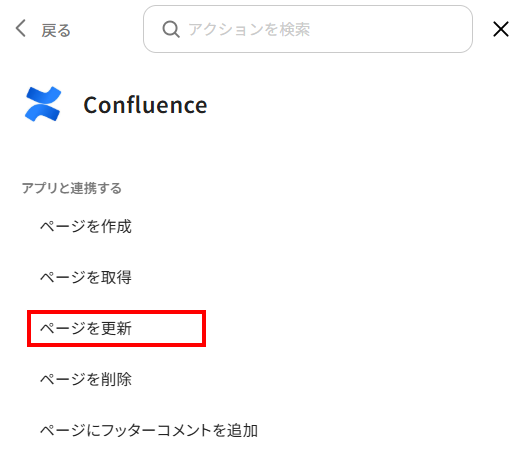
Q:この連携で消費するタスク数と料金の目安は?
A:Google DriveとConfluenceはフリープランから利用できるアプリです。
この連携の場合、1回の起動で
- ファイルをダウンロードする(1タスク)
- 画像・PDFから文字を読み取る(5タスク)
- ページを作成(1タスク)
の計7タスクを消費します。
つまり、フリープランであれば最大で14回までページを作成することができます。
もし、それ以上のページ作成が見込まれる場合は、有料プランのご利用を検討いただくのがおすすめです。
プログラミング知識なしで手軽に構築できます。










