









・
【簡単設定】Google DriveのデータをHunterに自動的に連携する方法

「Google Driveに保存した名刺の画像から、手作業でHunterにリード情報を登録していて手間…」
「ファイルが増えるたびに転記作業が発生し、時間がかかる上にミスも起こりがち…」
このように、Google DriveとHunter間での手作業によるデータ連携に、非効率さや課題を感じていませんか?
そんな課題の解消には、Google Driveにファイルが追加されるだけで、その内容を自動で読み取りHunterにリードとして登録する仕組みが有効でしょう。
この仕組みを活用することで、こうした日々の定型業務から解放され、より戦略的な営業活動や顧客対応といったコア業務に集中できる貴重な時間を創出できるはずです。
今回ご紹介する自動化の設定は、プログラミングの知識がなくてもノーコードで簡単に実現できるため、これまで自動化を諦めていた方でも手軽に導入可能な方法です。
ぜひこの機会に、面倒な手作業をなくし、業務をもっとスマートに進めましょう!
※本記事内で使用している「リードを作成する」アクションは、現在の「Create Lead」アクションと同一のものです。
とにかく早く試したい方へ
YoomにはGoogle DriveとHunterを連携し、さまざまな業務フローを自動化するテンプレートが多数用意されています。
今すぐ試したい方は以下よりバナーをクリックして、さっそくスタートしましょう!
■概要Google Driveにアップロードした名刺や顧客リストの情報を、一件ずつ手作業でHunterに登録するのは手間がかかり、入力ミスも発生しがちです。本来集中すべきコア業務の時間を圧迫してしまうことも少なくありません。このワークフローは、Google DriveとHunterを連携させ、特定のフォルダにファイルが追加されるだけでOCRが情報を自動で読み取り、Hunterへリードを自動で作成します。■このテンプレートをおすすめする方- Google Driveに保存した名刺画像などから、Hunterへ手作業で情報を登録している方
- Google DriveとHunterを活用したリード管理プロセスを自動化し、工数を削減したいと考えている方
- 手作業によるデータ入力ミスを防ぎ、リード情報の精度を高めたい営業やマーケティング担当者の方
■このテンプレートを使うメリット- Google DriveにファイルをアップロードするだけでHunterにリードが自動で作成されるため、これまで手作業に費やしていた時間を短縮できます
- OCRが自動でテキストを読み取り登録するため、手入力による転記ミスや登録漏れといったヒューマンエラーの発生を防ぐことに繋がります
■フローボットの流れ- はじめに、Google DriveとHunterをYoomと連携します
- 次に、トリガーでGoogle Driveを選択し、「特定のフォルダ内に新しくファイル・フォルダが作成されたら」というアクションを設定します
- 続いて、オペレーションでGoogle Driveの「ファイルをダウンロードする」アクションを設定し、トリガーで検知したファイルをYoom内にダウンロードします
- 次に、オペレーションでOCR機能を選択し、「任意の画像やPDFを読み取る」アクションで、ダウンロードしたファイルからテキスト情報を抽出します
- 最後に、オペレーションでHunterの「Create Lead」アクションを設定し、OCRで抽出した情報を基にリードを作成します
※「トリガー」:フロー起動のきっかけとなるアクション、「オペレーション」:トリガー起動後、フロー内で処理を行うアクション■このワークフローのカスタムポイント- Google Driveのトリガー設定では、ファイルのアップロード元となる監視対象のフォルダを任意で設定可能です
- OCR機能では、画像やPDFファイルから読み取りたいテキスト項目(会社名、氏名、メールアドレスなど)を任意で設定できます
- Hunterにリードを作成する際、OCR機能で取得した値を引用して、登録したいフィールドを自由に設定することが可能です
■ 注意事項- Google DriveとHunterのそれぞれをYoomと連携してください。
- OCRまたは音声を文字起こしするAIオペレーションはチームプラン・サクセスプランでのみご利用いただける機能となっております。フリープラン・ミニプランの場合は設定しているフローボットのオペレーションはエラーとなりますので、ご注意ください。
- チームプランやサクセスプランなどの有料プランは、2週間の無料トライアルを行うことが可能です。無料トライアル中には制限対象のアプリやAI機能(オペレーション)を使用することができます。
- OCRデータは6,500文字以上のデータや文字が小さい場合などは読み取れない場合があるので、ご注意ください。
- トリガーの起動間隔は5分、10分、15分、30分、60分の間隔で選択できます。
- プランによって最短の起動間隔が異なりますので、ご注意ください。
- ダウンロード可能なファイル容量は最大300MBまでです。アプリの仕様によっては300MB未満になる可能性があるので、ご注意ください。
- トリガー、各オペレーションでの取り扱い可能なファイル容量の詳細は「ファイルの容量制限について」をご参照ください。


- Google Driveに保存した名刺画像などから、Hunterへ手作業で情報を登録している方
- Google DriveとHunterを活用したリード管理プロセスを自動化し、工数を削減したいと考えている方
- 手作業によるデータ入力ミスを防ぎ、リード情報の精度を高めたい営業やマーケティング担当者の方
- Google DriveにファイルをアップロードするだけでHunterにリードが自動で作成されるため、これまで手作業に費やしていた時間を短縮できます
- OCRが自動でテキストを読み取り登録するため、手入力による転記ミスや登録漏れといったヒューマンエラーの発生を防ぐことに繋がります
- はじめに、Google DriveとHunterをYoomと連携します
- 次に、トリガーでGoogle Driveを選択し、「特定のフォルダ内に新しくファイル・フォルダが作成されたら」というアクションを設定します
- 続いて、オペレーションでGoogle Driveの「ファイルをダウンロードする」アクションを設定し、トリガーで検知したファイルをYoom内にダウンロードします
- 次に、オペレーションでOCR機能を選択し、「任意の画像やPDFを読み取る」アクションで、ダウンロードしたファイルからテキスト情報を抽出します
- 最後に、オペレーションでHunterの「Create Lead」アクションを設定し、OCRで抽出した情報を基にリードを作成します
- Google Driveのトリガー設定では、ファイルのアップロード元となる監視対象のフォルダを任意で設定可能です
- OCR機能では、画像やPDFファイルから読み取りたいテキスト項目(会社名、氏名、メールアドレスなど)を任意で設定できます
- Hunterにリードを作成する際、OCR機能で取得した値を引用して、登録したいフィールドを自由に設定することが可能です
- Google DriveとHunterのそれぞれをYoomと連携してください。
- OCRまたは音声を文字起こしするAIオペレーションはチームプラン・サクセスプランでのみご利用いただける機能となっております。フリープラン・ミニプランの場合は設定しているフローボットのオペレーションはエラーとなりますので、ご注意ください。
- チームプランやサクセスプランなどの有料プランは、2週間の無料トライアルを行うことが可能です。無料トライアル中には制限対象のアプリやAI機能(オペレーション)を使用することができます。
- OCRデータは6,500文字以上のデータや文字が小さい場合などは読み取れない場合があるので、ご注意ください。
- トリガーの起動間隔は5分、10分、15分、30分、60分の間隔で選択できます。
- プランによって最短の起動間隔が異なりますので、ご注意ください。
- ダウンロード可能なファイル容量は最大300MBまでです。アプリの仕様によっては300MB未満になる可能性があるので、ご注意ください。
- トリガー、各オペレーションでの取り扱い可能なファイル容量の詳細は「ファイルの容量制限について」をご参照ください。
Google DriveとHunterを連携してできること
Google DriveとHunterのAPIを連携させることで、これまで手動で行っていたファイルからの情報抽出やデータ登録といった一連の作業が自動化可能に!
この連携は、リード獲得のスピードを上げ、入力ミスを低減することで、営業活動全体の効率化に期待できます。
ここでは、具体的な自動化の例をいくつかご紹介します。
気になる内容があれば、ぜひ気軽にクリックして試してみてくださいね!
Google Driveで特定のフォルダ内に新しくファイルが作成されたら、OCRしてHunterにリードを作成する
展示会や商談で受け取った名刺をスキャンしてGoogle Driveの指定フォルダに保存するだけで、OCR機能がファイル内の文字情報を自動で読み取り、Hunterに新しいリードとして登録するフローです。
この仕組みにより、面倒なデータ入力作業から解放され、リード獲得からアプローチまでの時間を短縮することが期待できます。
■概要Google Driveにアップロードした名刺や顧客リストの情報を、一件ずつ手作業でHunterに登録するのは手間がかかり、入力ミスも発生しがちです。本来集中すべきコア業務の時間を圧迫してしまうことも少なくありません。このワークフローは、Google DriveとHunterを連携させ、特定のフォルダにファイルが追加されるだけでOCRが情報を自動で読み取り、Hunterへリードを自動で作成します。■このテンプレートをおすすめする方- Google Driveに保存した名刺画像などから、Hunterへ手作業で情報を登録している方
- Google DriveとHunterを活用したリード管理プロセスを自動化し、工数を削減したいと考えている方
- 手作業によるデータ入力ミスを防ぎ、リード情報の精度を高めたい営業やマーケティング担当者の方
■このテンプレートを使うメリット- Google DriveにファイルをアップロードするだけでHunterにリードが自動で作成されるため、これまで手作業に費やしていた時間を短縮できます
- OCRが自動でテキストを読み取り登録するため、手入力による転記ミスや登録漏れといったヒューマンエラーの発生を防ぐことに繋がります
■フローボットの流れ- はじめに、Google DriveとHunterをYoomと連携します
- 次に、トリガーでGoogle Driveを選択し、「特定のフォルダ内に新しくファイル・フォルダが作成されたら」というアクションを設定します
- 続いて、オペレーションでGoogle Driveの「ファイルをダウンロードする」アクションを設定し、トリガーで検知したファイルをYoom内にダウンロードします
- 次に、オペレーションでOCR機能を選択し、「任意の画像やPDFを読み取る」アクションで、ダウンロードしたファイルからテキスト情報を抽出します
- 最後に、オペレーションでHunterの「Create Lead」アクションを設定し、OCRで抽出した情報を基にリードを作成します
※「トリガー」:フロー起動のきっかけとなるアクション、「オペレーション」:トリガー起動後、フロー内で処理を行うアクション■このワークフローのカスタムポイント- Google Driveのトリガー設定では、ファイルのアップロード元となる監視対象のフォルダを任意で設定可能です
- OCR機能では、画像やPDFファイルから読み取りたいテキスト項目(会社名、氏名、メールアドレスなど)を任意で設定できます
- Hunterにリードを作成する際、OCR機能で取得した値を引用して、登録したいフィールドを自由に設定することが可能です
■ 注意事項- Google DriveとHunterのそれぞれをYoomと連携してください。
- OCRまたは音声を文字起こしするAIオペレーションはチームプラン・サクセスプランでのみご利用いただける機能となっております。フリープラン・ミニプランの場合は設定しているフローボットのオペレーションはエラーとなりますので、ご注意ください。
- チームプランやサクセスプランなどの有料プランは、2週間の無料トライアルを行うことが可能です。無料トライアル中には制限対象のアプリやAI機能(オペレーション)を使用することができます。
- OCRデータは6,500文字以上のデータや文字が小さい場合などは読み取れない場合があるので、ご注意ください。
- トリガーの起動間隔は5分、10分、15分、30分、60分の間隔で選択できます。
- プランによって最短の起動間隔が異なりますので、ご注意ください。
- ダウンロード可能なファイル容量は最大300MBまでです。アプリの仕様によっては300MB未満になる可能性があるので、ご注意ください。
- トリガー、各オペレーションでの取り扱い可能なファイル容量の詳細は「ファイルの容量制限について」をご参照ください。
- Google Driveに保存した名刺画像などから、Hunterへ手作業で情報を登録している方
- Google DriveとHunterを活用したリード管理プロセスを自動化し、工数を削減したいと考えている方
- 手作業によるデータ入力ミスを防ぎ、リード情報の精度を高めたい営業やマーケティング担当者の方
- Google DriveにファイルをアップロードするだけでHunterにリードが自動で作成されるため、これまで手作業に費やしていた時間を短縮できます
- OCRが自動でテキストを読み取り登録するため、手入力による転記ミスや登録漏れといったヒューマンエラーの発生を防ぐことに繋がります
- はじめに、Google DriveとHunterをYoomと連携します
- 次に、トリガーでGoogle Driveを選択し、「特定のフォルダ内に新しくファイル・フォルダが作成されたら」というアクションを設定します
- 続いて、オペレーションでGoogle Driveの「ファイルをダウンロードする」アクションを設定し、トリガーで検知したファイルをYoom内にダウンロードします
- 次に、オペレーションでOCR機能を選択し、「任意の画像やPDFを読み取る」アクションで、ダウンロードしたファイルからテキスト情報を抽出します
- 最後に、オペレーションでHunterの「Create Lead」アクションを設定し、OCRで抽出した情報を基にリードを作成します
- Google Driveのトリガー設定では、ファイルのアップロード元となる監視対象のフォルダを任意で設定可能です
- OCR機能では、画像やPDFファイルから読み取りたいテキスト項目(会社名、氏名、メールアドレスなど)を任意で設定できます
- Hunterにリードを作成する際、OCR機能で取得した値を引用して、登録したいフィールドを自由に設定することが可能です
- Google DriveとHunterのそれぞれをYoomと連携してください。
- OCRまたは音声を文字起こしするAIオペレーションはチームプラン・サクセスプランでのみご利用いただける機能となっております。フリープラン・ミニプランの場合は設定しているフローボットのオペレーションはエラーとなりますので、ご注意ください。
- チームプランやサクセスプランなどの有料プランは、2週間の無料トライアルを行うことが可能です。無料トライアル中には制限対象のアプリやAI機能(オペレーション)を使用することができます。
- OCRデータは6,500文字以上のデータや文字が小さい場合などは読み取れない場合があるので、ご注意ください。
- トリガーの起動間隔は5分、10分、15分、30分、60分の間隔で選択できます。
- プランによって最短の起動間隔が異なりますので、ご注意ください。
- ダウンロード可能なファイル容量は最大300MBまでです。アプリの仕様によっては300MB未満になる可能性があるので、ご注意ください。
- トリガー、各オペレーションでの取り扱い可能なファイル容量の詳細は「ファイルの容量制限について」をご参照ください。
Google Driveで特定のフォルダ内に新しく特定のファイルが作成されたら、OCRしてHunterにリードを作成する
Google Driveに保存されたファイルの中から、特定のファイル名(例えば「重要」というキーワードを含むファイルなど)を持つものだけを対象に、OCR処理を行いHunterへリード登録を行うフローです。
この連携によって、優先度の高いリード情報を自動で抽出し、迅速な対応を可能にし、機会損失を効果的に防止できるでしょう。
■概要Google Driveに保存した名刺の画像やPDFファイルから、営業リスト作成ツールであるHunterへ手作業で情報を転記していませんか?この作業は時間がかかる上に、入力ミスといったヒューマンエラーも起こりがちです。このワークフローは、Google DriveとHunterの連携を自動化し、特定のフォルダにファイルが追加されるだけでOCRがテキストを読み取り、Hunterにリード情報を自動で作成するため、こうした課題を解消します。■このテンプレートをおすすめする方- Google DriveとHunterを併用し、リード情報の手入力に手間を感じている営業担当者の方
- 名刺のスキャンデータをGoogle Driveで管理しており、Hunterへの登録を自動化したい方
- Google Driveを活用したHunterへのリード登録業務の非効率を改善したいマーケティング担当の方
■このテンプレートを使うメリット- Google Driveへのファイル追加を起点に、Hunterへ自動でリードが作成されるため、これまで手作業で行っていた転記時間を短縮できます。
- 手作業でのデータ入力が不要になることで、転記ミスや登録漏れといったヒューマンエラーのリスク軽減に繋がります。
■フローボットの流れ- はじめに、Google DriveとHunterをYoomと連携します。
- 次に、トリガーでGoogle Driveを選択し、「特定のフォルダ内に新しくファイル・フォルダが作成されたら」というアクションを設定します。
- 次に、オペレーションでGoogle Driveの「ファイルをダウンロードする」アクションを設定します。
- 次に、オペレーションで分岐機能を設定し、特定のファイル名やファイル形式の場合のみ後続の処理に進むよう条件を設定します。
- 次に、オペレーションでOCR機能を選択し、ダウンロードしたファイルからテキスト情報を読み取ります。
- 最後に、オペレーションでHunterの「Create Lead」アクションを設定し、OCRで読み取った情報を各項目に紐付けます。
※「トリガー」:フロー起動のきっかけとなるアクション、「オペレーション」:トリガー起動後、フロー内で処理を行うアクション■このワークフローのカスタムポイント- Google Driveのトリガー設定では、処理の起点としたいフォルダをIDで任意に指定してください。
- 分岐機能では、ダウンロードしたファイルの名称など、前段のオペレーションで取得した情報をもとに処理を続ける条件を自由に設定可能です。
- OCR機能では、読み取りたい画像やPDFファイル内の項目(氏名や会社名など)を任意で設定してください。
- Hunterにリードを作成する際、OCR機能で取得した値を引用して、登録したいフィールドを自由に設定可能です。
■ 注意事項- Google DriveとHunterのそれぞれをYoomと連携してください。
- OCRまたは音声を文字起こしするAIオペレーションはチームプラン・サクセスプランでのみご利用いただける機能となっております。フリープラン・ミニプランの場合は設定しているフローボットのオペレーションはエラーとなりますので、ご注意ください。
- チームプランやサクセスプランなどの有料プランは、2週間の無料トライアルを行うことが可能です。無料トライアル中には制限対象のアプリやAI機能(オペレーション)を使用することができます。
- OCRデータは6,500文字以上のデータや文字が小さい場合などは読み取れない場合があるので、ご注意ください。
- 分岐はミニプラン以上のプランでご利用いただける機能(オペレーション)となっております。フリープランの場合は設定しているフローボットのオペレーションはエラーとなりますので、ご注意ください。
- ミニプランなどの有料プランは、2週間の無料トライアルを行うことが可能です。無料トライアル中には制限対象のアプリや機能(オペレーション)を使用することができます。
- トリガーの起動間隔は5分、10分、15分、30分、60分の間隔で選択できます。
- プランによって最短の起動間隔が異なりますので、ご注意ください。
- ダウンロード可能なファイル容量は最大300MBまでです。アプリの仕様によっては300MB未満になる可能性があるので、ご注意ください。
- トリガー、各オペレーションでの取り扱い可能なファイル容量の詳細は「ファイルの容量制限について」をご参照ください。
- Google DriveとHunterを併用し、リード情報の手入力に手間を感じている営業担当者の方
- 名刺のスキャンデータをGoogle Driveで管理しており、Hunterへの登録を自動化したい方
- Google Driveを活用したHunterへのリード登録業務の非効率を改善したいマーケティング担当の方
- Google Driveへのファイル追加を起点に、Hunterへ自動でリードが作成されるため、これまで手作業で行っていた転記時間を短縮できます。
- 手作業でのデータ入力が不要になることで、転記ミスや登録漏れといったヒューマンエラーのリスク軽減に繋がります。
- はじめに、Google DriveとHunterをYoomと連携します。
- 次に、トリガーでGoogle Driveを選択し、「特定のフォルダ内に新しくファイル・フォルダが作成されたら」というアクションを設定します。
- 次に、オペレーションでGoogle Driveの「ファイルをダウンロードする」アクションを設定します。
- 次に、オペレーションで分岐機能を設定し、特定のファイル名やファイル形式の場合のみ後続の処理に進むよう条件を設定します。
- 次に、オペレーションでOCR機能を選択し、ダウンロードしたファイルからテキスト情報を読み取ります。
- 最後に、オペレーションでHunterの「Create Lead」アクションを設定し、OCRで読み取った情報を各項目に紐付けます。
- Google Driveのトリガー設定では、処理の起点としたいフォルダをIDで任意に指定してください。
- 分岐機能では、ダウンロードしたファイルの名称など、前段のオペレーションで取得した情報をもとに処理を続ける条件を自由に設定可能です。
- OCR機能では、読み取りたい画像やPDFファイル内の項目(氏名や会社名など)を任意で設定してください。
- Hunterにリードを作成する際、OCR機能で取得した値を引用して、登録したいフィールドを自由に設定可能です。
- Google DriveとHunterのそれぞれをYoomと連携してください。
- OCRまたは音声を文字起こしするAIオペレーションはチームプラン・サクセスプランでのみご利用いただける機能となっております。フリープラン・ミニプランの場合は設定しているフローボットのオペレーションはエラーとなりますので、ご注意ください。
- チームプランやサクセスプランなどの有料プランは、2週間の無料トライアルを行うことが可能です。無料トライアル中には制限対象のアプリやAI機能(オペレーション)を使用することができます。
- OCRデータは6,500文字以上のデータや文字が小さい場合などは読み取れない場合があるので、ご注意ください。
- 分岐はミニプラン以上のプランでご利用いただける機能(オペレーション)となっております。フリープランの場合は設定しているフローボットのオペレーションはエラーとなりますので、ご注意ください。
- ミニプランなどの有料プランは、2週間の無料トライアルを行うことが可能です。無料トライアル中には制限対象のアプリや機能(オペレーション)を使用することができます。
- トリガーの起動間隔は5分、10分、15分、30分、60分の間隔で選択できます。
- プランによって最短の起動間隔が異なりますので、ご注意ください。
- ダウンロード可能なファイル容量は最大300MBまでです。アプリの仕様によっては300MB未満になる可能性があるので、ご注意ください。
- トリガー、各オペレーションでの取り扱い可能なファイル容量の詳細は「ファイルの容量制限について」をご参照ください。
Google DriveとHunterの連携フローを作ってみよう
それでは、さっそく実際にGoogle DriveとHunterを連携したフローを作成してみましょう!
今回はYoomを使用して、ノーコードでGoogle DriveとHunterの連携を進めていきますので、もしまだYoomのアカウントをお持ちでない場合は、こちらの登録フォームからアカウントを作成しておきましょう。
※今回連携するアプリの公式サイト:Google Drive/Hunter
[Yoomとは]
フローの作成方法
今回は「Google Driveで特定のフォルダ内に新しくファイルが作成されたら、OCRしてHunterにリードを作成する」フローを作成していきます!
作成の流れは大きく分けて以下です。
- Google DriveとHunterをマイアプリ登録
- テンプレートをコピー
- Google Driveのトリガー設定および各アクション設定
- トリガーをONにしてフローの動作確認
■概要Google Driveにアップロードした名刺や顧客リストの情報を、一件ずつ手作業でHunterに登録するのは手間がかかり、入力ミスも発生しがちです。本来集中すべきコア業務の時間を圧迫してしまうことも少なくありません。このワークフローは、Google DriveとHunterを連携させ、特定のフォルダにファイルが追加されるだけでOCRが情報を自動で読み取り、Hunterへリードを自動で作成します。■このテンプレートをおすすめする方- Google Driveに保存した名刺画像などから、Hunterへ手作業で情報を登録している方
- Google DriveとHunterを活用したリード管理プロセスを自動化し、工数を削減したいと考えている方
- 手作業によるデータ入力ミスを防ぎ、リード情報の精度を高めたい営業やマーケティング担当者の方
■このテンプレートを使うメリット- Google DriveにファイルをアップロードするだけでHunterにリードが自動で作成されるため、これまで手作業に費やしていた時間を短縮できます
- OCRが自動でテキストを読み取り登録するため、手入力による転記ミスや登録漏れといったヒューマンエラーの発生を防ぐことに繋がります
■フローボットの流れ- はじめに、Google DriveとHunterをYoomと連携します
- 次に、トリガーでGoogle Driveを選択し、「特定のフォルダ内に新しくファイル・フォルダが作成されたら」というアクションを設定します
- 続いて、オペレーションでGoogle Driveの「ファイルをダウンロードする」アクションを設定し、トリガーで検知したファイルをYoom内にダウンロードします
- 次に、オペレーションでOCR機能を選択し、「任意の画像やPDFを読み取る」アクションで、ダウンロードしたファイルからテキスト情報を抽出します
- 最後に、オペレーションでHunterの「Create Lead」アクションを設定し、OCRで抽出した情報を基にリードを作成します
※「トリガー」:フロー起動のきっかけとなるアクション、「オペレーション」:トリガー起動後、フロー内で処理を行うアクション■このワークフローのカスタムポイント- Google Driveのトリガー設定では、ファイルのアップロード元となる監視対象のフォルダを任意で設定可能です
- OCR機能では、画像やPDFファイルから読み取りたいテキスト項目(会社名、氏名、メールアドレスなど)を任意で設定できます
- Hunterにリードを作成する際、OCR機能で取得した値を引用して、登録したいフィールドを自由に設定することが可能です
■ 注意事項- Google DriveとHunterのそれぞれをYoomと連携してください。
- OCRまたは音声を文字起こしするAIオペレーションはチームプラン・サクセスプランでのみご利用いただける機能となっております。フリープラン・ミニプランの場合は設定しているフローボットのオペレーションはエラーとなりますので、ご注意ください。
- チームプランやサクセスプランなどの有料プランは、2週間の無料トライアルを行うことが可能です。無料トライアル中には制限対象のアプリやAI機能(オペレーション)を使用することができます。
- OCRデータは6,500文字以上のデータや文字が小さい場合などは読み取れない場合があるので、ご注意ください。
- トリガーの起動間隔は5分、10分、15分、30分、60分の間隔で選択できます。
- プランによって最短の起動間隔が異なりますので、ご注意ください。
- ダウンロード可能なファイル容量は最大300MBまでです。アプリの仕様によっては300MB未満になる可能性があるので、ご注意ください。
- トリガー、各オペレーションでの取り扱い可能なファイル容量の詳細は「ファイルの容量制限について」をご参照ください。
- Google Driveに保存した名刺画像などから、Hunterへ手作業で情報を登録している方
- Google DriveとHunterを活用したリード管理プロセスを自動化し、工数を削減したいと考えている方
- 手作業によるデータ入力ミスを防ぎ、リード情報の精度を高めたい営業やマーケティング担当者の方
- Google DriveにファイルをアップロードするだけでHunterにリードが自動で作成されるため、これまで手作業に費やしていた時間を短縮できます
- OCRが自動でテキストを読み取り登録するため、手入力による転記ミスや登録漏れといったヒューマンエラーの発生を防ぐことに繋がります
- はじめに、Google DriveとHunterをYoomと連携します
- 次に、トリガーでGoogle Driveを選択し、「特定のフォルダ内に新しくファイル・フォルダが作成されたら」というアクションを設定します
- 続いて、オペレーションでGoogle Driveの「ファイルをダウンロードする」アクションを設定し、トリガーで検知したファイルをYoom内にダウンロードします
- 次に、オペレーションでOCR機能を選択し、「任意の画像やPDFを読み取る」アクションで、ダウンロードしたファイルからテキスト情報を抽出します
- 最後に、オペレーションでHunterの「Create Lead」アクションを設定し、OCRで抽出した情報を基にリードを作成します
- Google Driveのトリガー設定では、ファイルのアップロード元となる監視対象のフォルダを任意で設定可能です
- OCR機能では、画像やPDFファイルから読み取りたいテキスト項目(会社名、氏名、メールアドレスなど)を任意で設定できます
- Hunterにリードを作成する際、OCR機能で取得した値を引用して、登録したいフィールドを自由に設定することが可能です
- Google DriveとHunterのそれぞれをYoomと連携してください。
- OCRまたは音声を文字起こしするAIオペレーションはチームプラン・サクセスプランでのみご利用いただける機能となっております。フリープラン・ミニプランの場合は設定しているフローボットのオペレーションはエラーとなりますので、ご注意ください。
- チームプランやサクセスプランなどの有料プランは、2週間の無料トライアルを行うことが可能です。無料トライアル中には制限対象のアプリやAI機能(オペレーション)を使用することができます。
- OCRデータは6,500文字以上のデータや文字が小さい場合などは読み取れない場合があるので、ご注意ください。
- トリガーの起動間隔は5分、10分、15分、30分、60分の間隔で選択できます。
- プランによって最短の起動間隔が異なりますので、ご注意ください。
- ダウンロード可能なファイル容量は最大300MBまでです。アプリの仕様によっては300MB未満になる可能性があるので、ご注意ください。
- トリガー、各オペレーションでの取り扱い可能なファイル容量の詳細は「ファイルの容量制限について」をご参照ください。
ステップ1:Google DriveとHunterをマイアプリ登録
はじめに、フローで使用するアプリとYoomを連携するための「マイアプリ登録」を行います。
事前にマイアプリ登録を済ませておくと、後続のフローの設定がスムーズになりますよ!
基本的な設定方法を解説しているナビがありますので、まずは下図をご覧ください。
それではさっそく、今回のフローで使用するアプリのマイアプリ登録方法について解説していきます。
【Google Driveのマイアプリ登録】
検索窓にGoogle Driveと入力し、表示された候補からアプリを選択します。

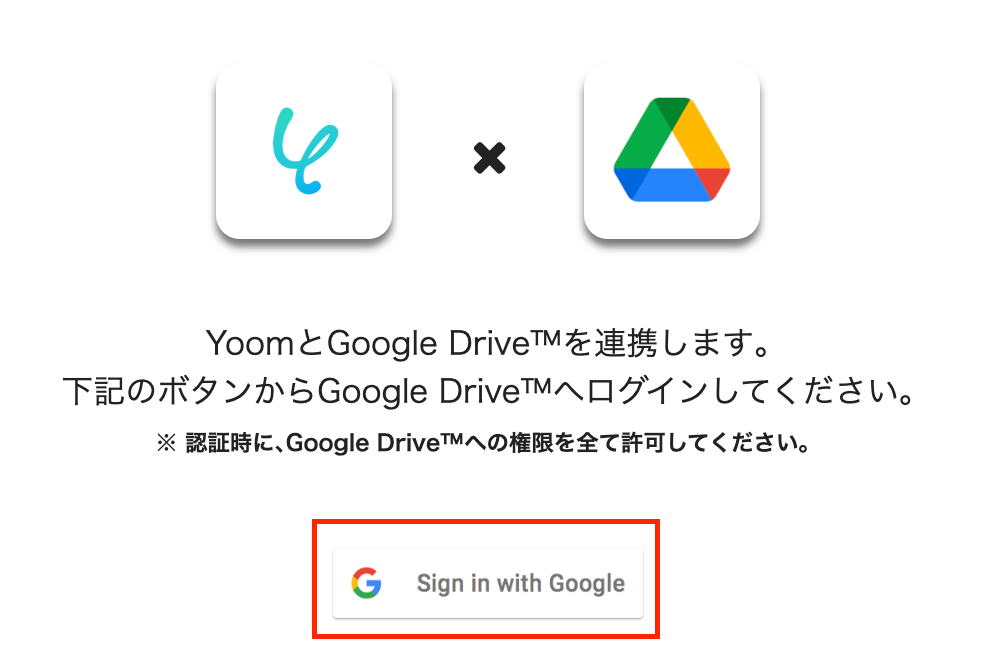
「Sign in with Google」をクリックし、Yoomとの連携を進めていきましょう!
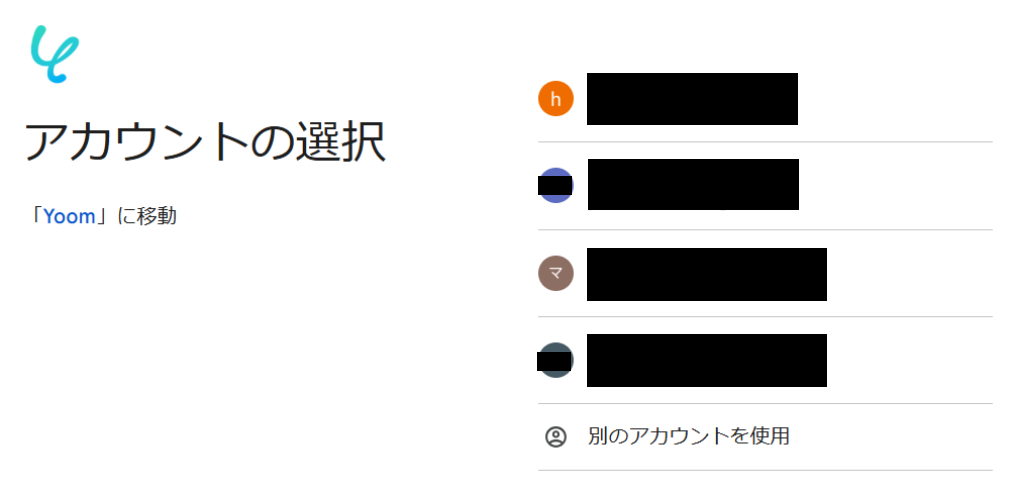
Googleのアカウント選択画面に移動するので、Yoomと連携するアカウントを選択してください。
もしフローで使用したいアカウントが表示されていない場合は、「別のアカウントを使用」を押して、該当のアカウントにログインしてくださいね!
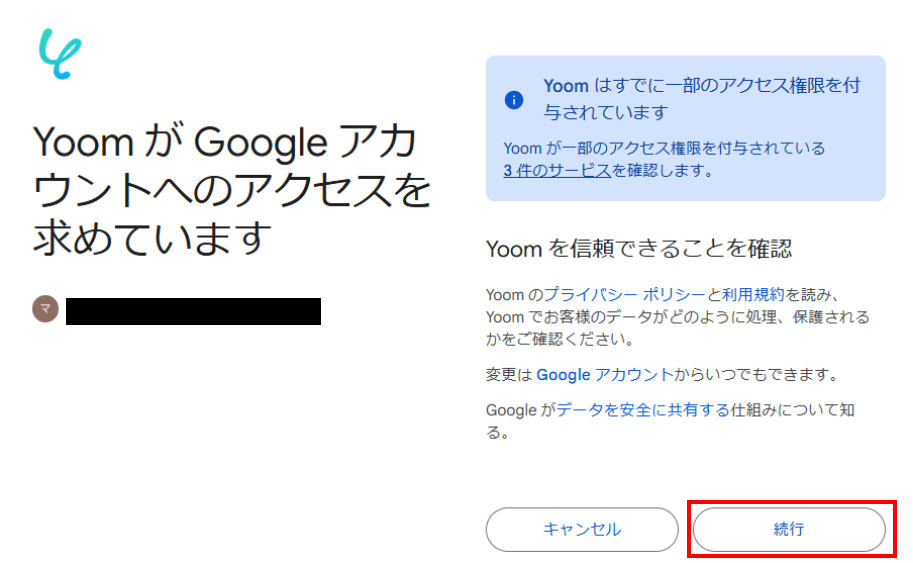
YoomがGoogleアカウントにアクセスすることに対する権限許可画面が表示されるので、「続行」を押します。
以上で、Yoomとの連携は完了です!
※画面右上にある青枠部分に「Yoomがアクセスできる情報を選択してください」と表示されている場合は、「すべて選択」にチェックを入れてください。
【Hunterのマイアプリ登録】
先ほどと同様に検索窓を使ってアプリを検索し、表示された候補から選択します。

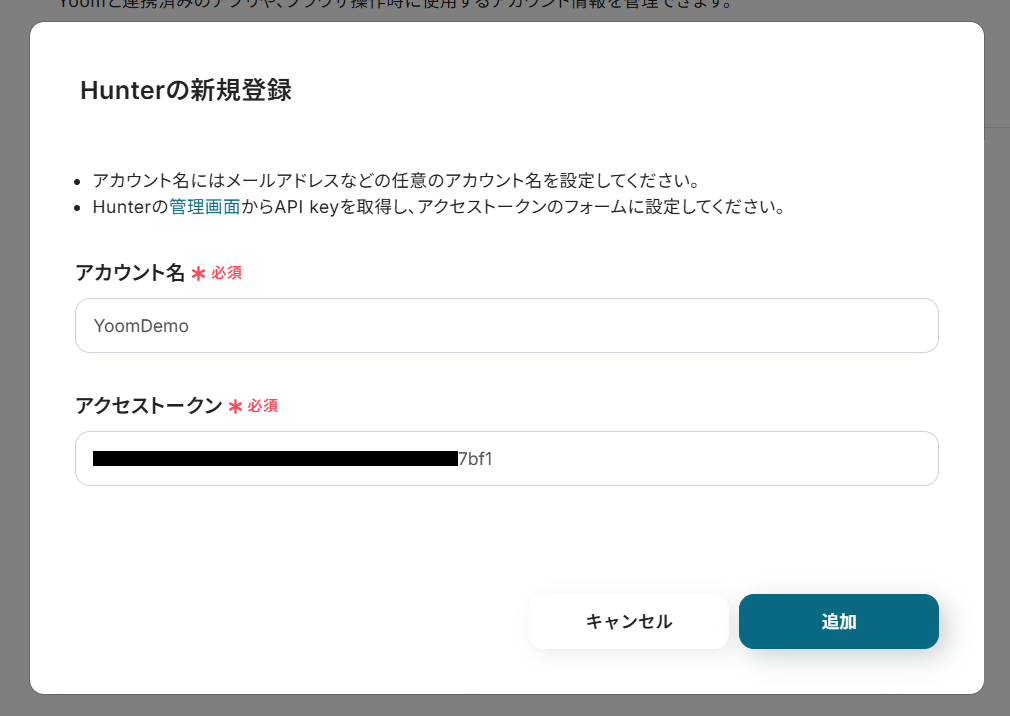
下図のような新規登録画面が表示されるので、次のように設定し、「追加」を押したら連携完了です!
- アカウント名:「管理者アカウント」など、任意の値で入力してください。
- アクセストークン:Yoomと連携するHunterアカウントから値を取得して入力します。
▼参考:アクセストークン取得方法▼
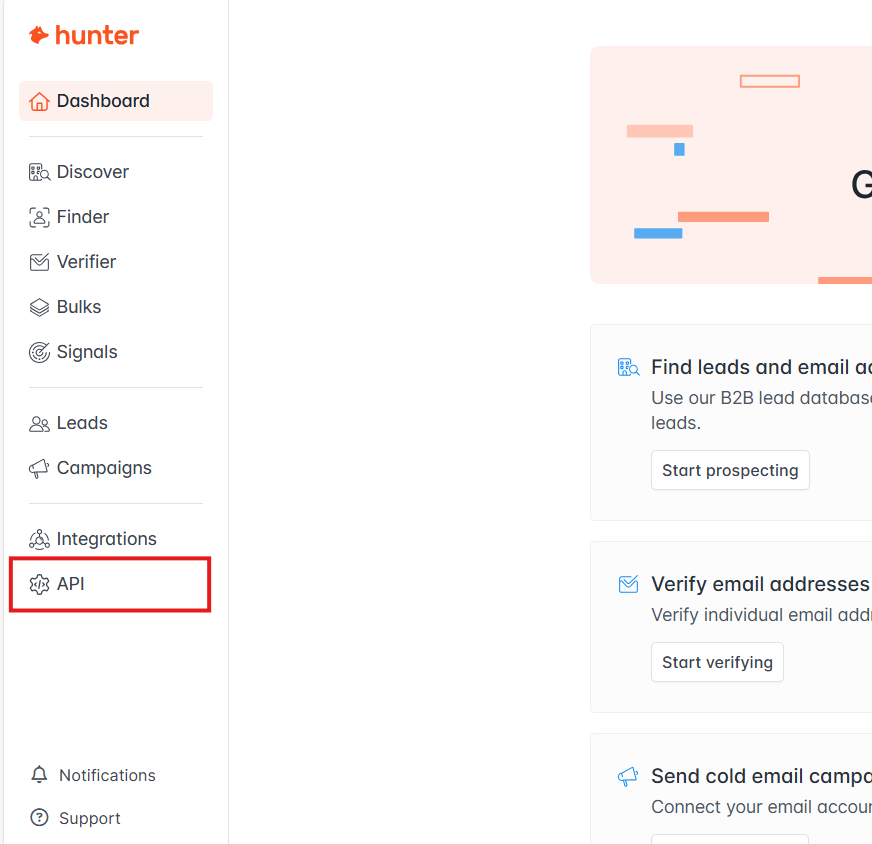
こちらのページからHunterアカウントにログインし、左側にあるメニューから「API」をクリックします。
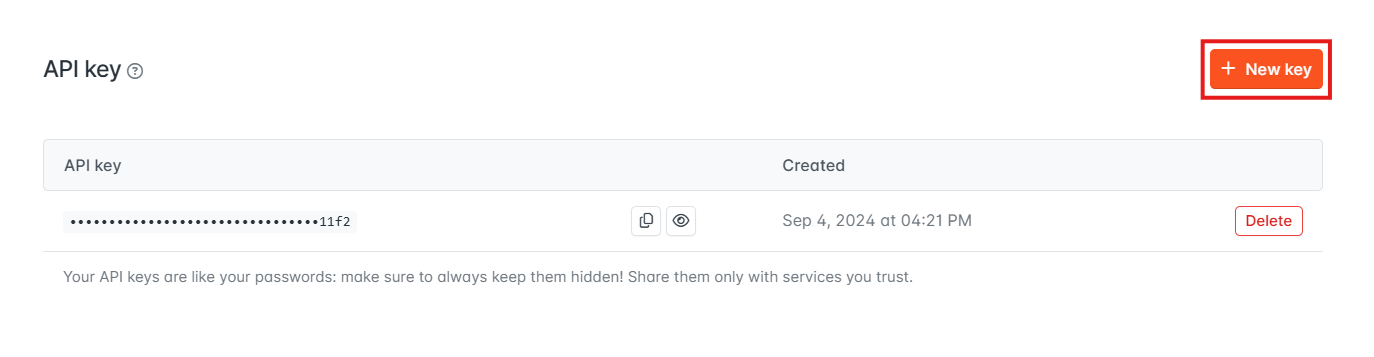
次に、画面右側に表示される「+New key」を選択しましょう。
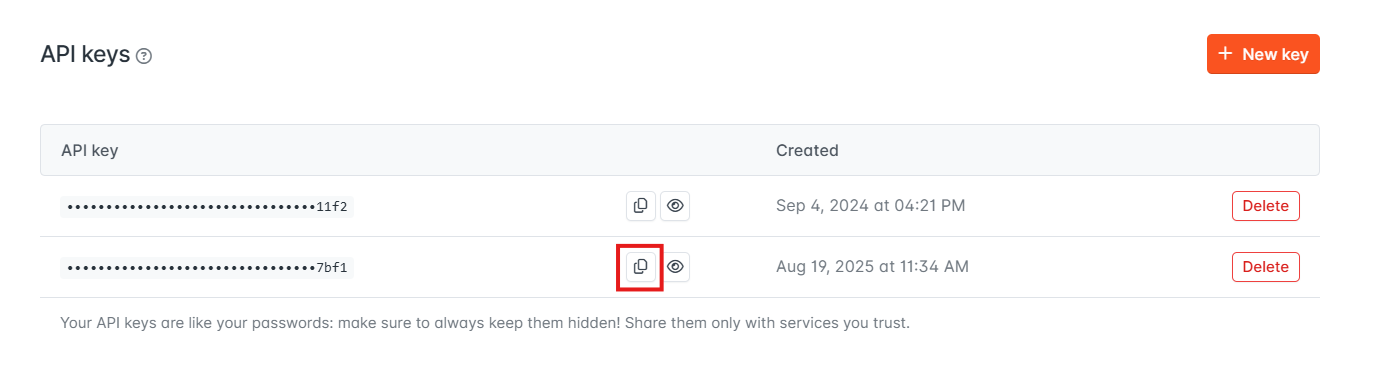
ここでAPI keyが生成されるので値をコピーしておき、Yoomの画面に戻って「アクセストークン」欄に貼り付けてくださいね!
ステップ2:テンプレートをコピー
ここから実際に、フローを作成していきましょう!
簡単に設定できるようにするため、テンプレートを使用しています。
以下のバナーをクリックして、テンプレートをコピーしてご利用ください。
■概要Google Driveにアップロードした名刺や顧客リストの情報を、一件ずつ手作業でHunterに登録するのは手間がかかり、入力ミスも発生しがちです。本来集中すべきコア業務の時間を圧迫してしまうことも少なくありません。このワークフローは、Google DriveとHunterを連携させ、特定のフォルダにファイルが追加されるだけでOCRが情報を自動で読み取り、Hunterへリードを自動で作成します。■このテンプレートをおすすめする方- Google Driveに保存した名刺画像などから、Hunterへ手作業で情報を登録している方
- Google DriveとHunterを活用したリード管理プロセスを自動化し、工数を削減したいと考えている方
- 手作業によるデータ入力ミスを防ぎ、リード情報の精度を高めたい営業やマーケティング担当者の方
■このテンプレートを使うメリット- Google DriveにファイルをアップロードするだけでHunterにリードが自動で作成されるため、これまで手作業に費やしていた時間を短縮できます
- OCRが自動でテキストを読み取り登録するため、手入力による転記ミスや登録漏れといったヒューマンエラーの発生を防ぐことに繋がります
■フローボットの流れ- はじめに、Google DriveとHunterをYoomと連携します
- 次に、トリガーでGoogle Driveを選択し、「特定のフォルダ内に新しくファイル・フォルダが作成されたら」というアクションを設定します
- 続いて、オペレーションでGoogle Driveの「ファイルをダウンロードする」アクションを設定し、トリガーで検知したファイルをYoom内にダウンロードします
- 次に、オペレーションでOCR機能を選択し、「任意の画像やPDFを読み取る」アクションで、ダウンロードしたファイルからテキスト情報を抽出します
- 最後に、オペレーションでHunterの「Create Lead」アクションを設定し、OCRで抽出した情報を基にリードを作成します
※「トリガー」:フロー起動のきっかけとなるアクション、「オペレーション」:トリガー起動後、フロー内で処理を行うアクション■このワークフローのカスタムポイント- Google Driveのトリガー設定では、ファイルのアップロード元となる監視対象のフォルダを任意で設定可能です
- OCR機能では、画像やPDFファイルから読み取りたいテキスト項目(会社名、氏名、メールアドレスなど)を任意で設定できます
- Hunterにリードを作成する際、OCR機能で取得した値を引用して、登録したいフィールドを自由に設定することが可能です
■ 注意事項- Google DriveとHunterのそれぞれをYoomと連携してください。
- OCRまたは音声を文字起こしするAIオペレーションはチームプラン・サクセスプランでのみご利用いただける機能となっております。フリープラン・ミニプランの場合は設定しているフローボットのオペレーションはエラーとなりますので、ご注意ください。
- チームプランやサクセスプランなどの有料プランは、2週間の無料トライアルを行うことが可能です。無料トライアル中には制限対象のアプリやAI機能(オペレーション)を使用することができます。
- OCRデータは6,500文字以上のデータや文字が小さい場合などは読み取れない場合があるので、ご注意ください。
- トリガーの起動間隔は5分、10分、15分、30分、60分の間隔で選択できます。
- プランによって最短の起動間隔が異なりますので、ご注意ください。
- ダウンロード可能なファイル容量は最大300MBまでです。アプリの仕様によっては300MB未満になる可能性があるので、ご注意ください。
- トリガー、各オペレーションでの取り扱い可能なファイル容量の詳細は「ファイルの容量制限について」をご参照ください。
- Google Driveに保存した名刺画像などから、Hunterへ手作業で情報を登録している方
- Google DriveとHunterを活用したリード管理プロセスを自動化し、工数を削減したいと考えている方
- 手作業によるデータ入力ミスを防ぎ、リード情報の精度を高めたい営業やマーケティング担当者の方
- Google DriveにファイルをアップロードするだけでHunterにリードが自動で作成されるため、これまで手作業に費やしていた時間を短縮できます
- OCRが自動でテキストを読み取り登録するため、手入力による転記ミスや登録漏れといったヒューマンエラーの発生を防ぐことに繋がります
- はじめに、Google DriveとHunterをYoomと連携します
- 次に、トリガーでGoogle Driveを選択し、「特定のフォルダ内に新しくファイル・フォルダが作成されたら」というアクションを設定します
- 続いて、オペレーションでGoogle Driveの「ファイルをダウンロードする」アクションを設定し、トリガーで検知したファイルをYoom内にダウンロードします
- 次に、オペレーションでOCR機能を選択し、「任意の画像やPDFを読み取る」アクションで、ダウンロードしたファイルからテキスト情報を抽出します
- 最後に、オペレーションでHunterの「Create Lead」アクションを設定し、OCRで抽出した情報を基にリードを作成します
- Google Driveのトリガー設定では、ファイルのアップロード元となる監視対象のフォルダを任意で設定可能です
- OCR機能では、画像やPDFファイルから読み取りたいテキスト項目(会社名、氏名、メールアドレスなど)を任意で設定できます
- Hunterにリードを作成する際、OCR機能で取得した値を引用して、登録したいフィールドを自由に設定することが可能です
- Google DriveとHunterのそれぞれをYoomと連携してください。
- OCRまたは音声を文字起こしするAIオペレーションはチームプラン・サクセスプランでのみご利用いただける機能となっております。フリープラン・ミニプランの場合は設定しているフローボットのオペレーションはエラーとなりますので、ご注意ください。
- チームプランやサクセスプランなどの有料プランは、2週間の無料トライアルを行うことが可能です。無料トライアル中には制限対象のアプリやAI機能(オペレーション)を使用することができます。
- OCRデータは6,500文字以上のデータや文字が小さい場合などは読み取れない場合があるので、ご注意ください。
- トリガーの起動間隔は5分、10分、15分、30分、60分の間隔で選択できます。
- プランによって最短の起動間隔が異なりますので、ご注意ください。
- ダウンロード可能なファイル容量は最大300MBまでです。アプリの仕様によっては300MB未満になる可能性があるので、ご注意ください。
- トリガー、各オペレーションでの取り扱い可能なファイル容量の詳細は「ファイルの容量制限について」をご参照ください。
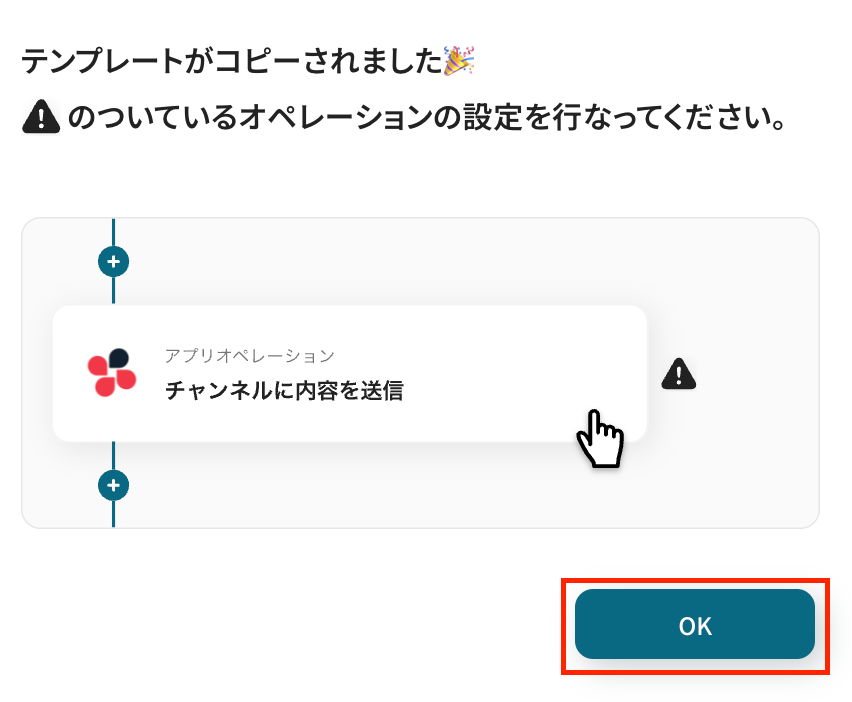
クリックすると、自動的にテンプレートがお使いのYoom画面にコピーされます。
下図のようなポップアップが表示されるので、「OK」を押して設定を進めましょう!
ステップ3:Google Driveのトリガー設定
最初の設定です!
まずは、Google Driveの特定のフォルダ内にファイルがアップロード(またはフォルダが作成)された際に、フローが起動するように設定を行います。
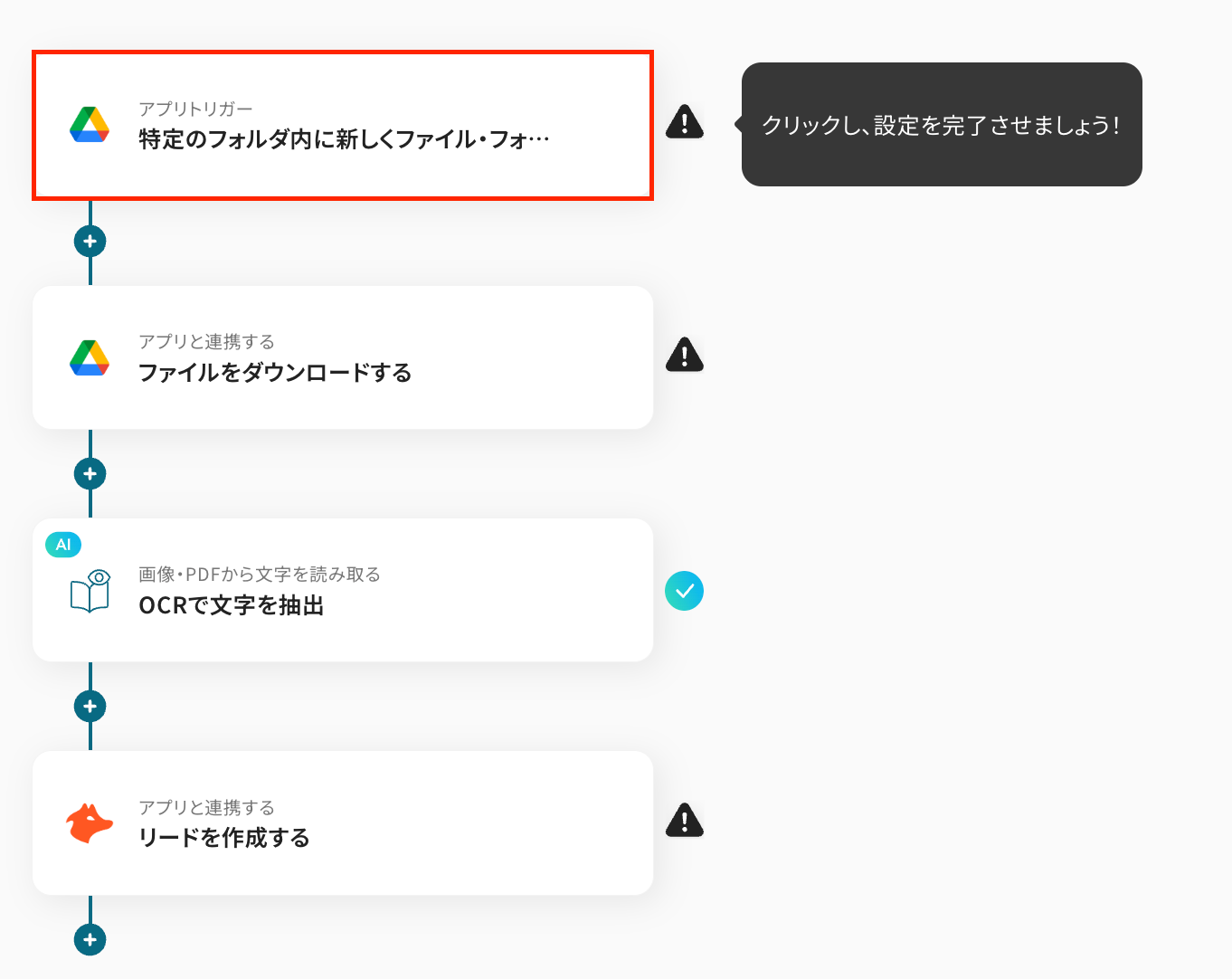
コピーしたテンプレートの「特定のフォルダ内に新しくファイル・フォルダが作成されたら」をクリックしてください。
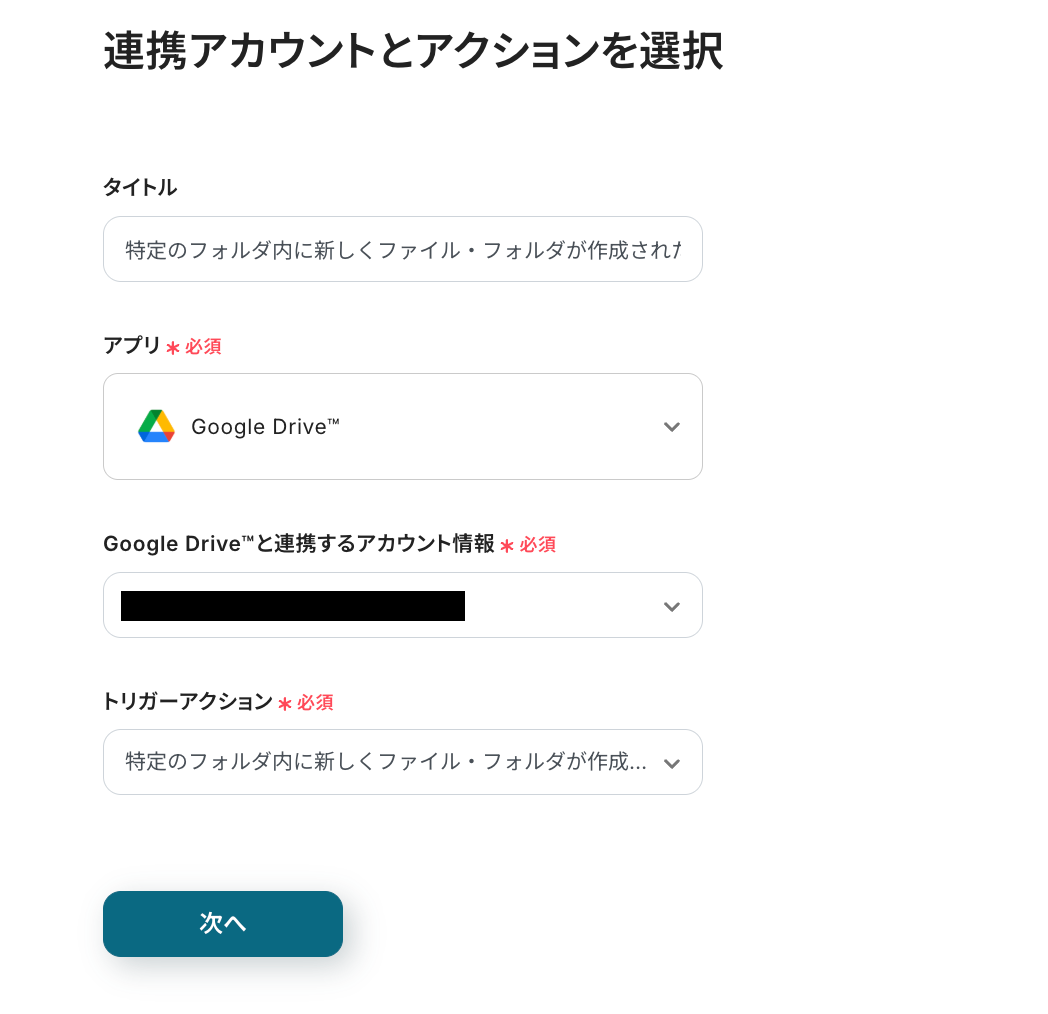
タイトルは自由に編集できるので必要に応じて変更し、連携するアカウント情報はフローで使用するものであることを確認しましょう。
トリガーアクションは変更せず、「次へ」をクリックします。
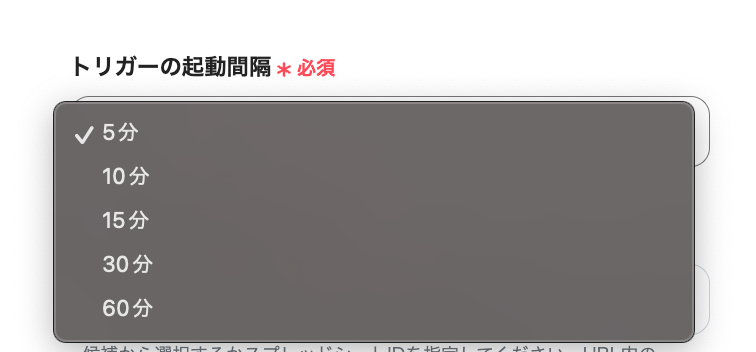
次に、トリガーの起動間隔をプルダウンメニューから選択してください。
5分、10分、15分、30分、60分の間隔から選択できますが、スムーズなデータ連携のために、基本的には最短の起動間隔でご使用いただくのがオススメです!
※プランによって最短の起動間隔が異なりますので、ご注意ください。
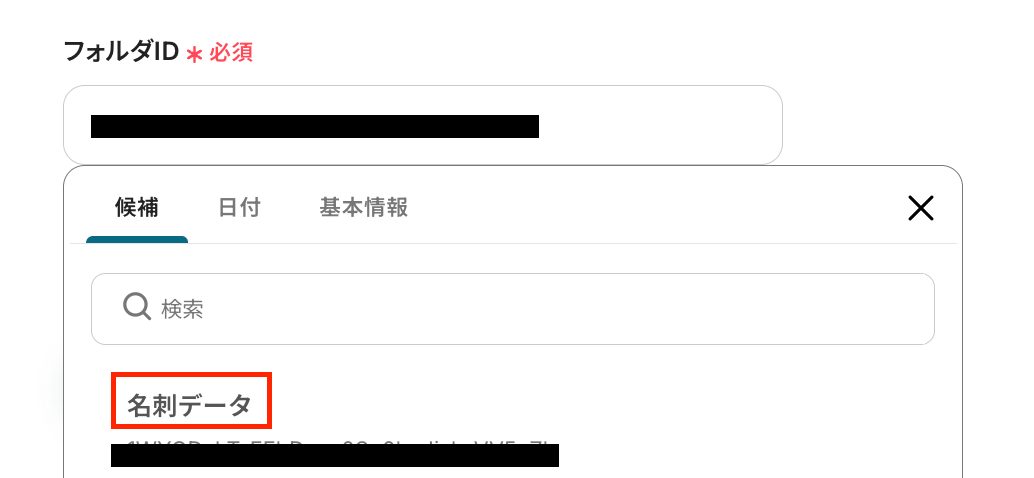
「フォルダID」は、入力欄をクリックして表示される候補から選択します。
(候補は連携しているGoogleアカウントに紐づいて表示されますよ!)
ここで設定したフォルダ内にファイルがアップロード(またはフォルダが作成)されると、フローが自動的に起動するようになるため、Hunterにデータを連携したいフォルダ(例:名刺データを格納しているフォルダ)を設定するようにしましょう。
設定完了後は動作チェックのためにテストを行います。
先ほど「フォルダID」に設定したフォルダ内に、テスト用のファイルをアップロードしてください。
テストなので「Sample名刺」や「テストファイル」など、架空の内容のものでOKです!

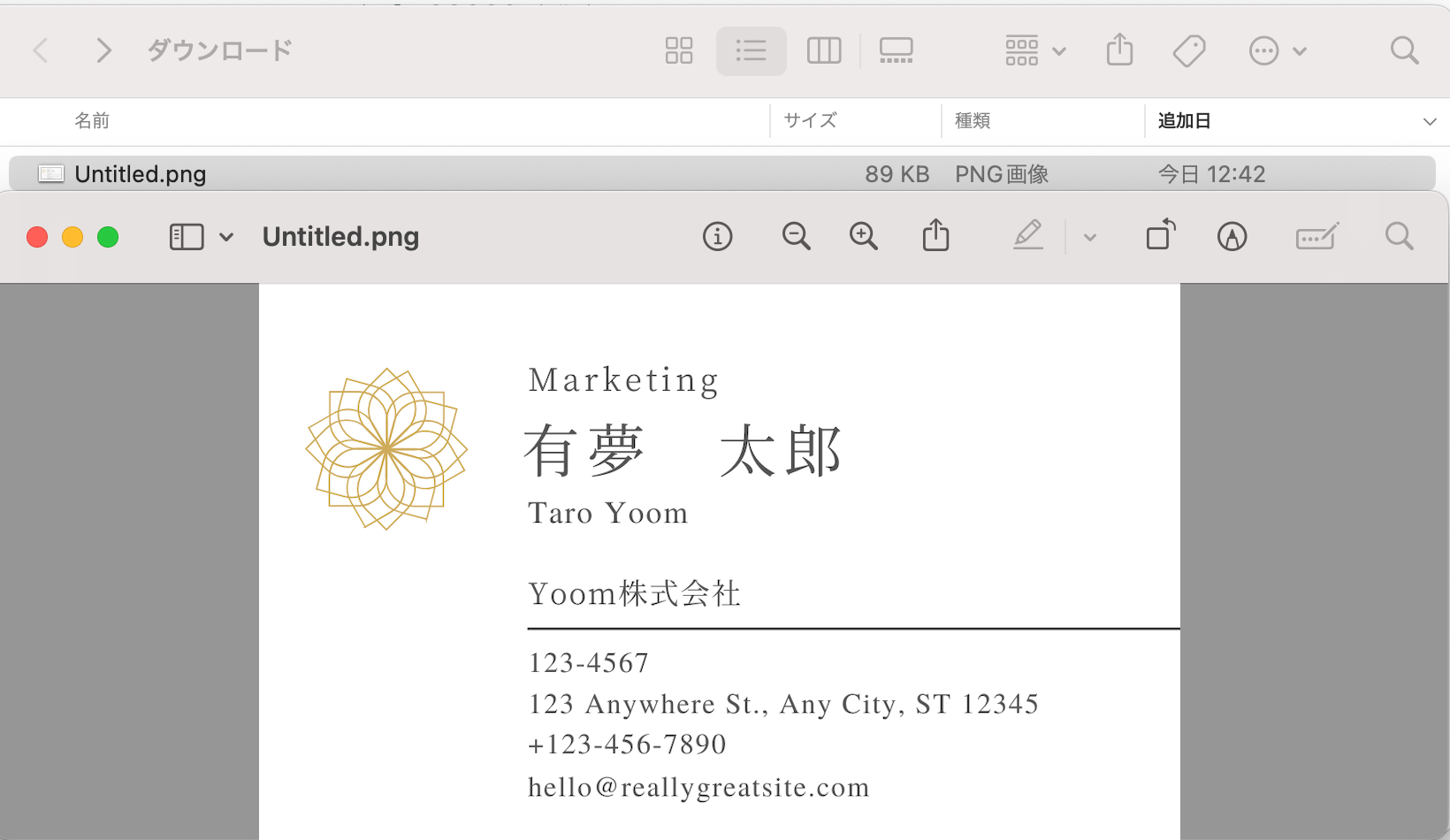
今回は下図のような名刺データをアップロードしました!

アップロードしたらYoomの画面に戻り、「テスト」をクリックします。
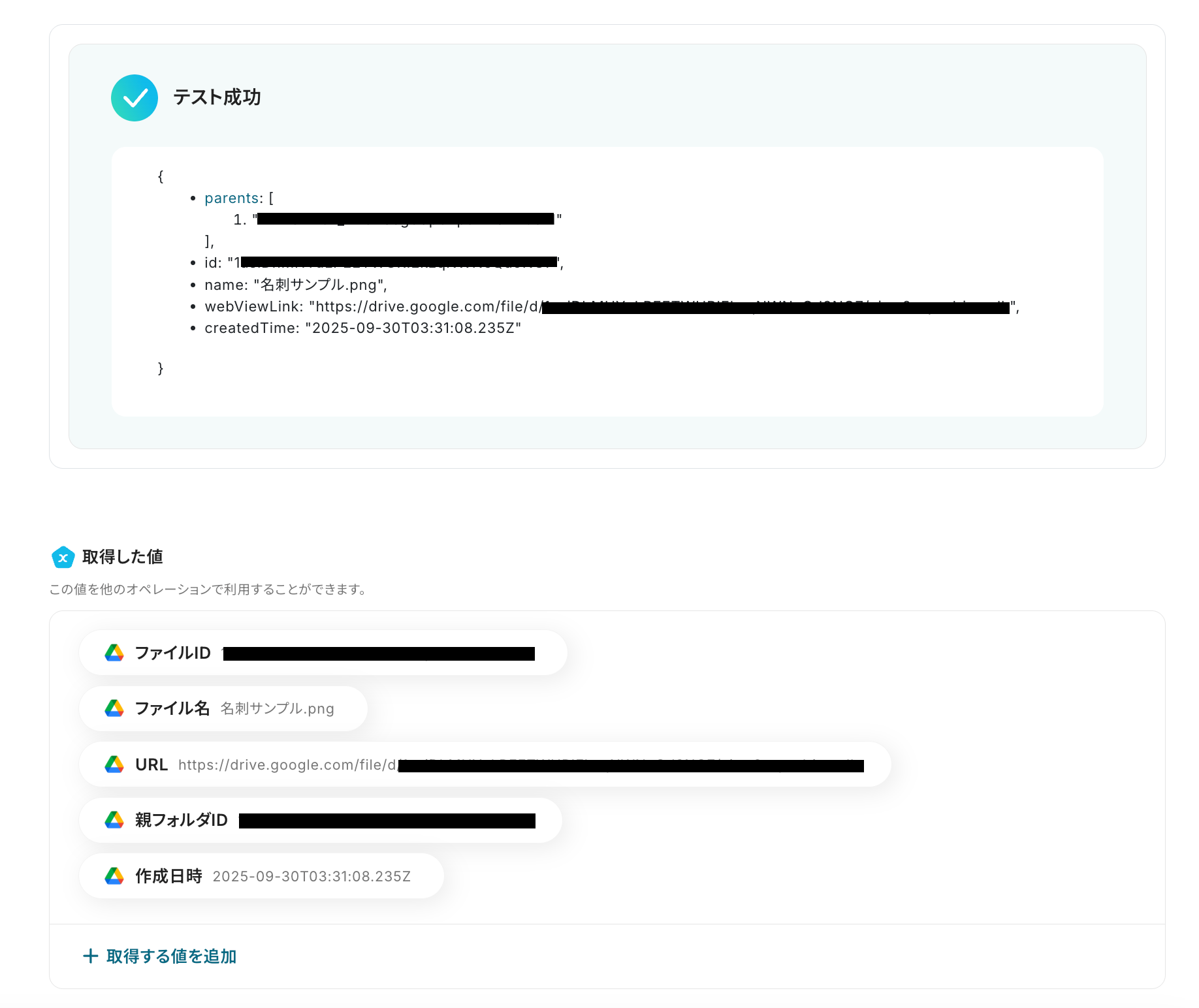
テストが成功すると、先ほどアップロードしたファイル情報が「取得した値」にアウトプットとして抽出されるので、内容を確認しましょう。
※取得した値とは?
トリガーやオペレーション設定時に、「テスト」を実行して取得した値のことを指します。後続のオペレーション設定時の値として利用でき、フローボットを起動する度に変動した値となります。
※テストの重要性:「取得した値」のテスト値について
各オペレーションの設定画面では、それぞれ「テスト」を実施し、テストを成功させることが重要です。
テストを成功させることで「取得した値」が取得でき、前述したように後続のオペレーション設定時に活用できます。
確認後、「保存する」を押して次の設定に進みます。
ステップ4:Google Driveのファイルダウンロード設定
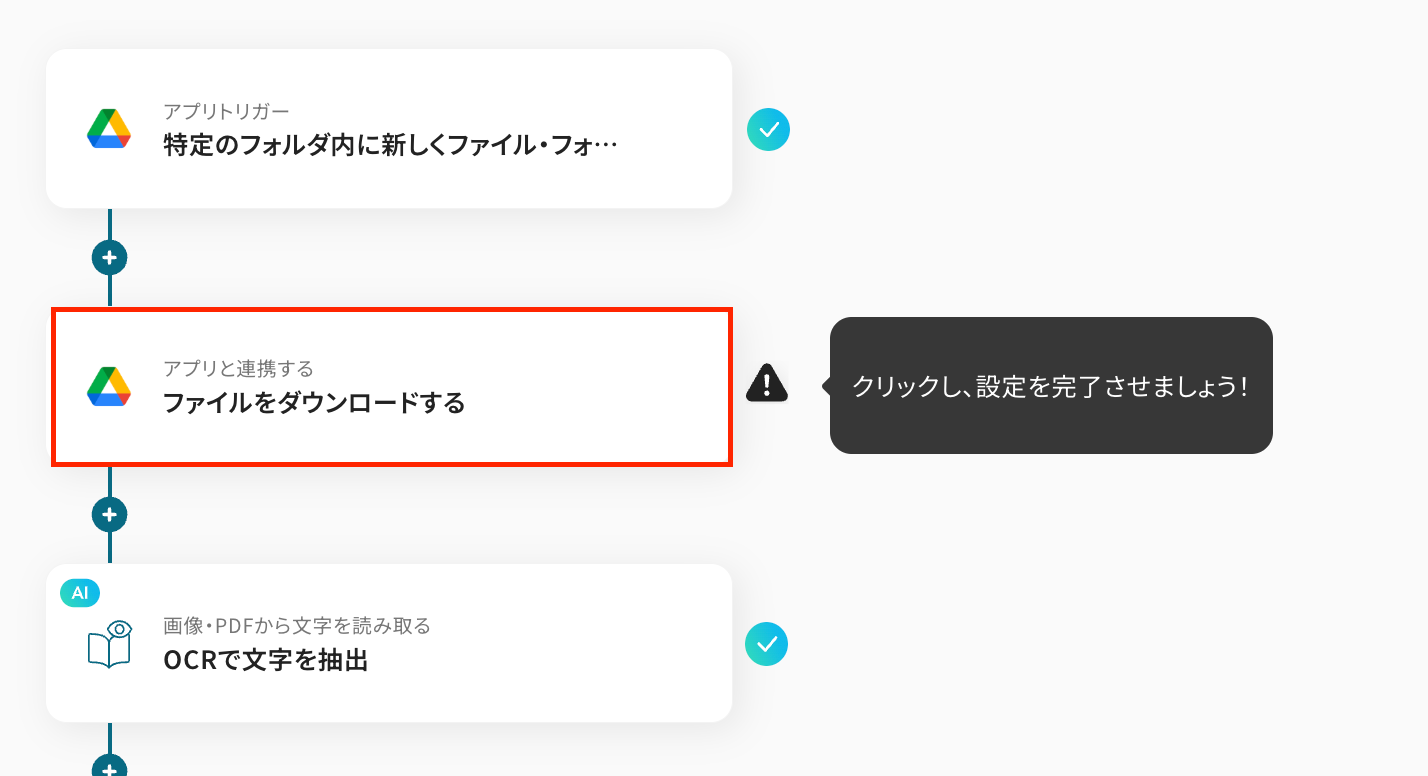
続いて、ステップ3で「取得した値」を使って、Google Driveにアップロードされたファイルをダウンロードする設定を行います。
「ファイルをダウンロードする」をクリックしてください。
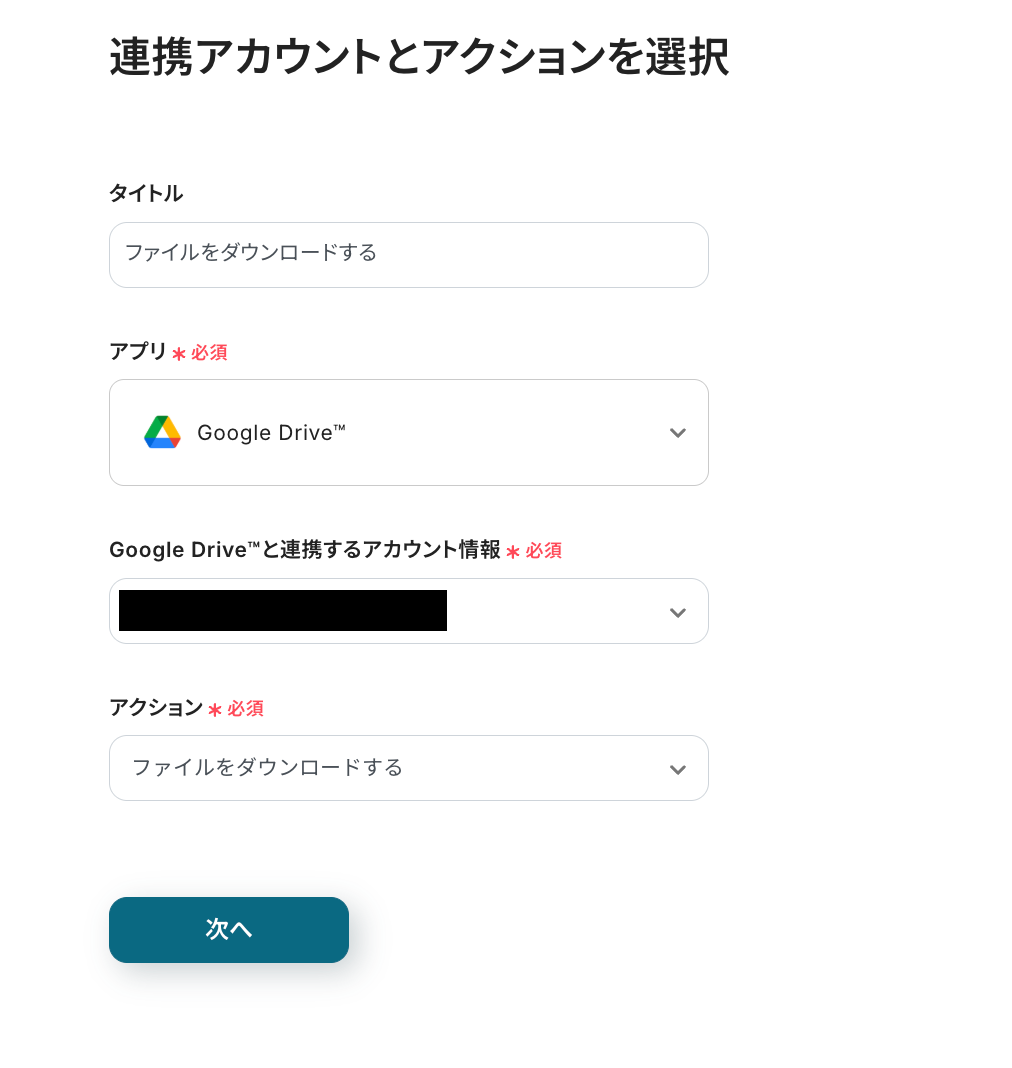
タイトルは任意で編集し、連携するアカウント情報はステップ3と同じであることを確認しましょう。
アクションは「ファイルをダウンロードする」のままにして、「次へ」を押してください。
次に、「ファイルID」をステップ3で「取得した値」を使って設定します。
入力欄をクリックすると「取得した値」が表示されるので、「特定のフォルダ内に新しくファイル・フォルダが作成されたら」内にある、「ファイルID」を選択してくださいね!
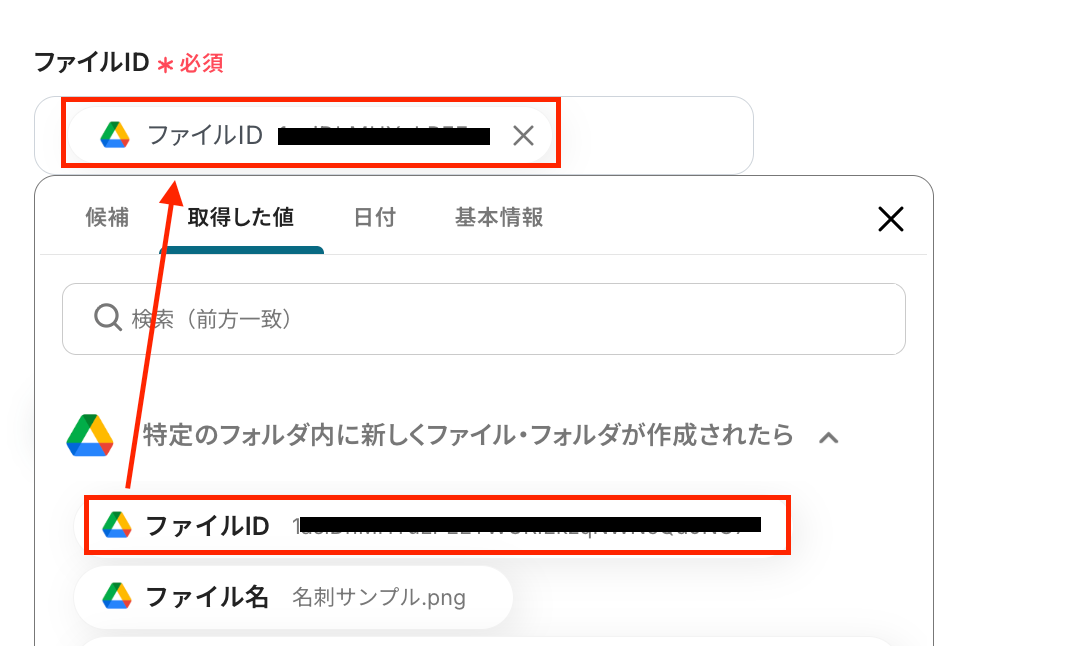
設定完了後は「テスト」をクリックし、正常にファイルをダウンロードできるかを確認します。
テストが成功すると下図のように「ダウンロード」ボタンが表示されるので、ボタンを押して先ほどアップロードしたファイルがダウンロードできることを確認してみてください。
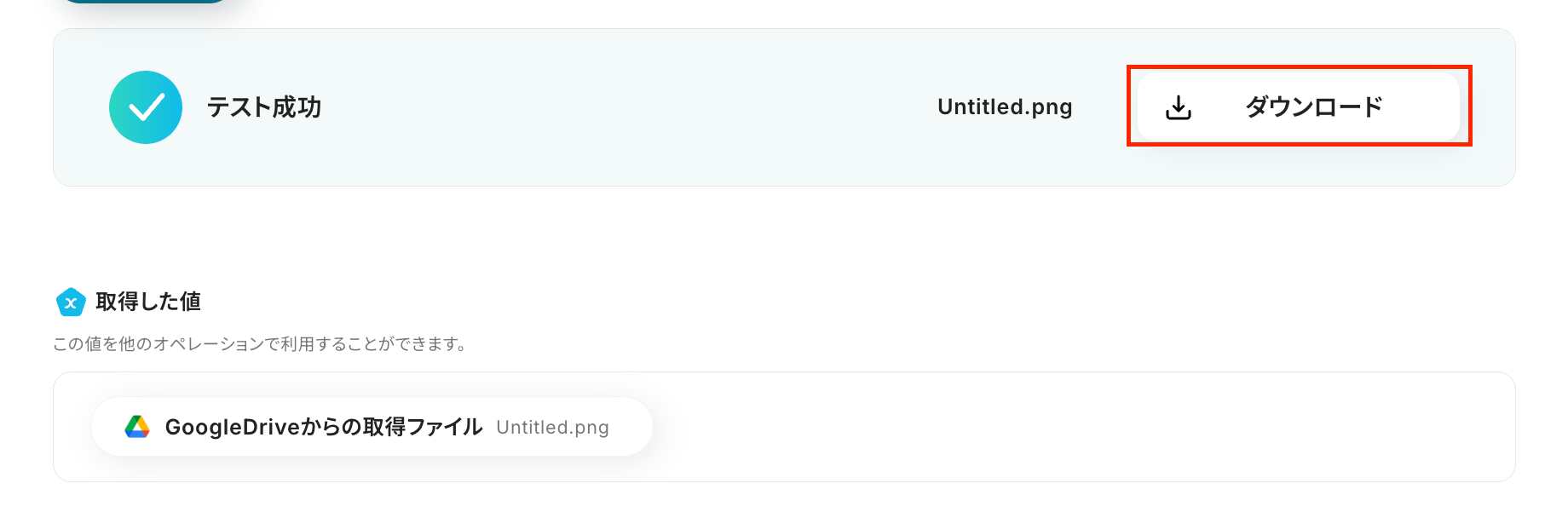
ダウンロードしたファイルを開いてみると、きちんと先ほどアップした名刺データが確認できましたよ!
確認後は「保存する」を押して、次の設定に進みます。
ステップ5:OCR機能を使った文字の抽出設定
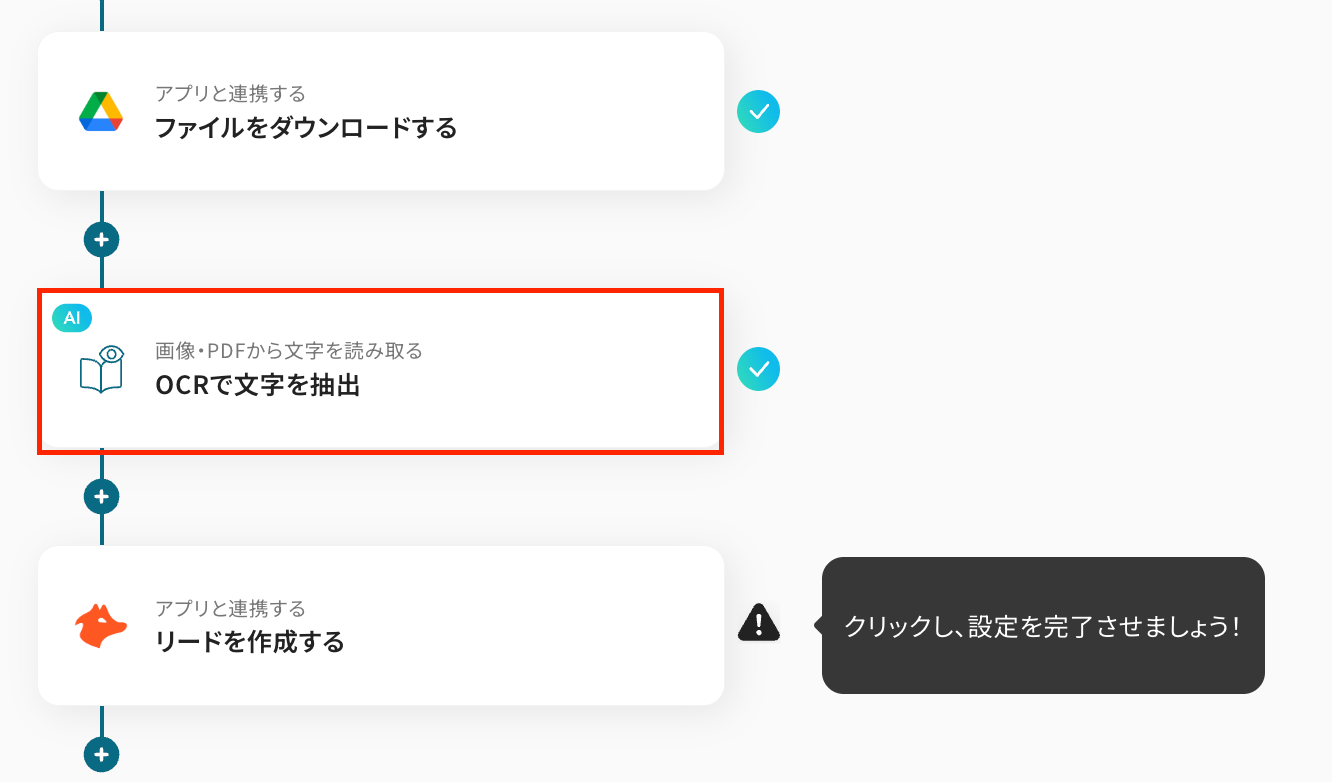
続いて、ステップ4でダウンロードしたファイルから、OCR機能を使って文字を抽出する設定を行います。
ここで抽出したテキストデータを使って、Hunterにリードを自動作成していきますよ!
「OCRで文字を抽出」をクリックしてください。
- OCRまたは音声を文字起こしするAIオペレーションはチームプラン・サクセスプランでのみご利用いただける機能となっています。フリープラン・ミニプランの場合は設定しているフローボットのオペレーションはエラーとなりますので、ご注意ください。
- チームプランやサクセスプランなどの有料プランは、2週間の無料トライアルを行うことが可能です。無料トライアル中には制限対象のアプリやAI機能(オペレーション)を使用することができるので、この機会に色々と試してみてくださいね!
タイトルは必要に応じて変更し、アクションはフローを活用する業務内容に合わせて選択します。
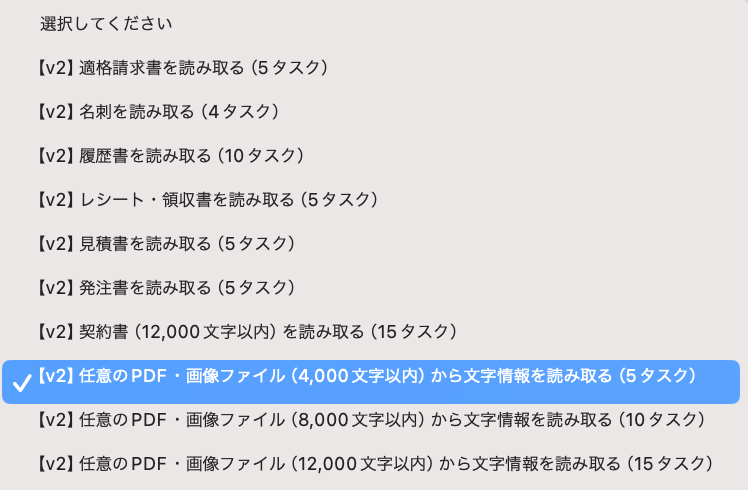
デフォルトでは、「【v2】任意のPDF・画像ファイル(4,000文字以内)から文字を読み取る(5タスク)」が設定されていますが、下図の中から自由に選択できるので、活用シーンに合わせて選んでみてくださいね!
※YoomのOCR機能では、アクション記載の規定の文字数を超えるデータや、文字が小さすぎる場合に正しく読み取れないことがあります。
文字数や文字の大きさには少し余裕を持たせてご利用ください。
次に、詳細設定を下記のようにしていきましょう!
- ファイルの添付方法:今回はGoogleDriveからダウンロードしたファイルを使うので、下図のように設定します。

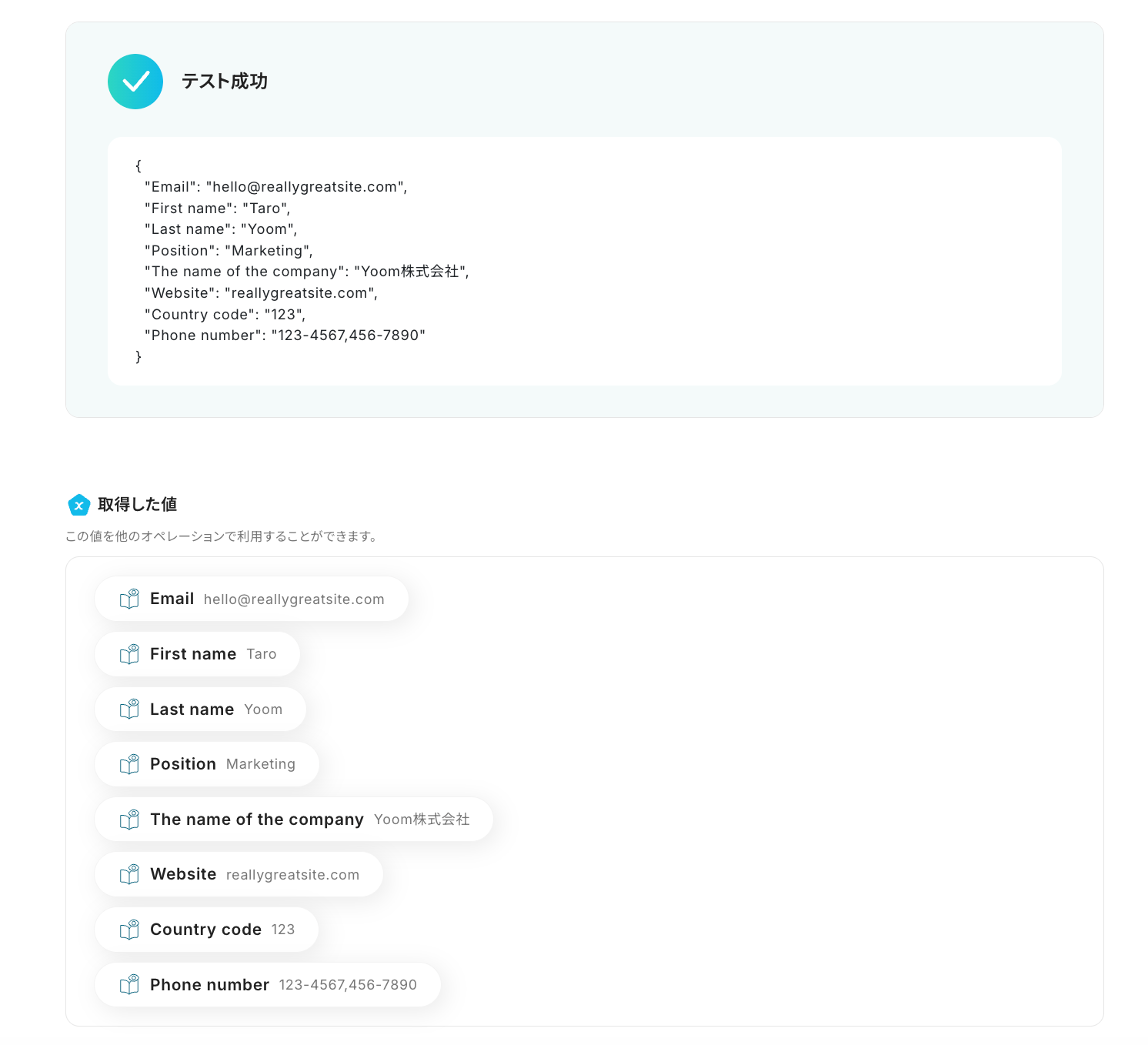
- 抽出したい項目:ファイルから抽出したいテキストデータの項目を設定します。
「Email」や「First name」など、抽出したい項目をカンマ(,)区切りで入力してくださいね!
ここで抽出したデータを使ってHunterにリードを作成するので、作成の際に必要な情報を全て設定するようにしましょう。

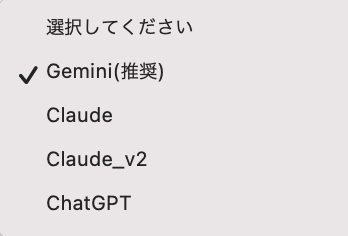
- 使用するAI:文字の読み取りに使用するAIを選択します。デフォルトではGemini(推奨)が設定されていますが、お好みで選択してください。
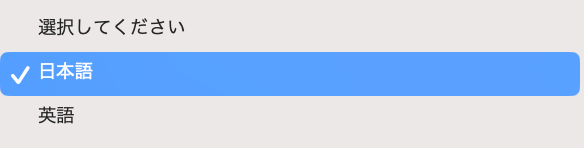
- 言語:ファイルから読み取る文字の言語を設定します。
日本語のファイルから文字を読み取る場合は「日本語」を、英語の場合は「英語」を設定しましょう。
設定が完了したら「テスト」をクリックし、「抽出したい項目」に設定した項目が、正しく抽出されたことを確認しましょう。
確認後、「保存する」を押して次の設定に進みます。
ステップ6:Hunterのリード作成設定
続いて、ステップ5で抽出したテキストデータを使って、Hunterにリードを自動作成する設定を行います。
「リードを作成する」をクリックしてください。
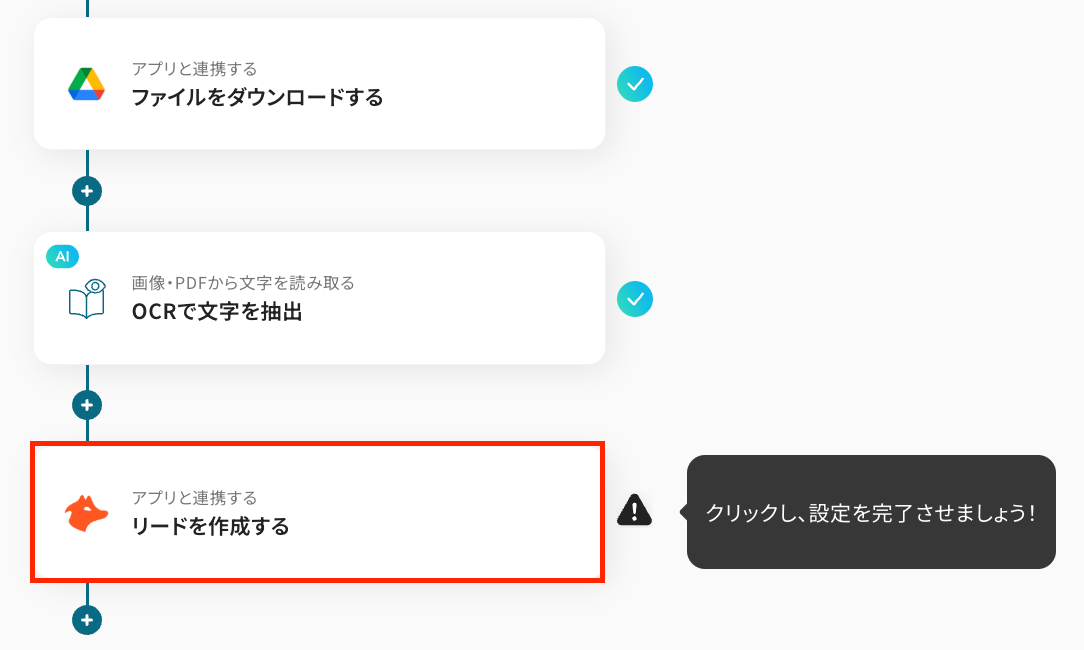
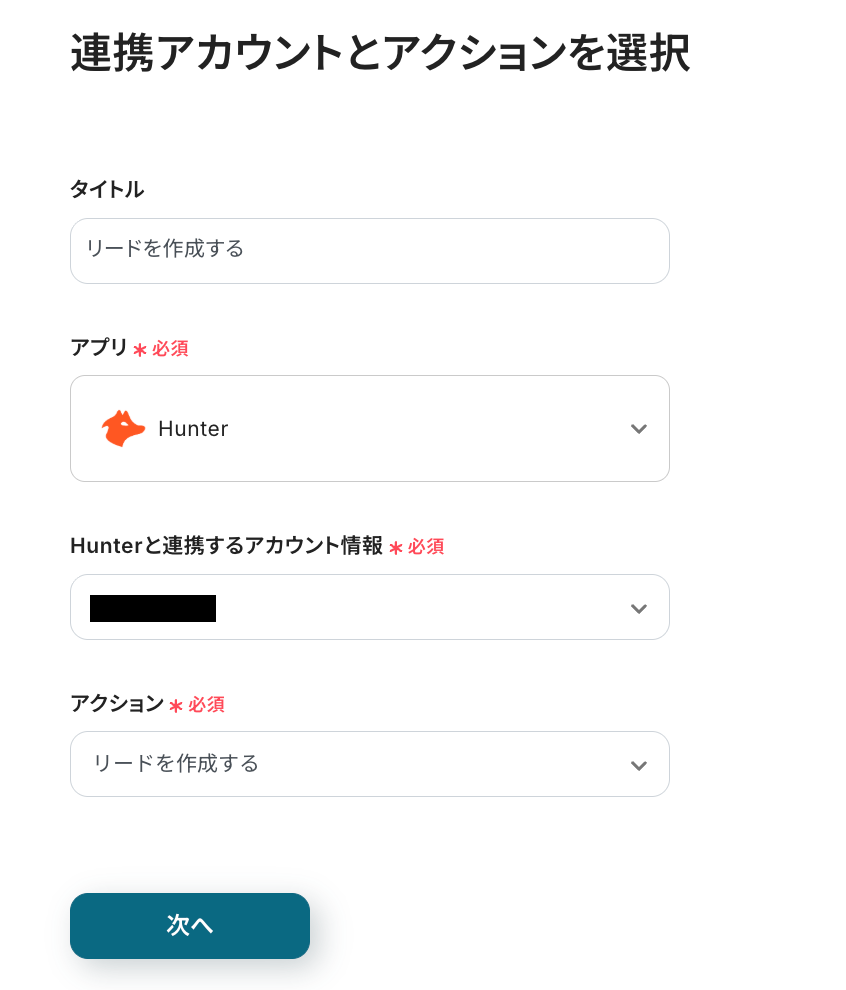
これまでのステップ同様にタイトルは任意で変更し、連携するアカウント情報はフローで使用するものであることを確認します。
アクションは「リードを作成する」のままにして、「次へ」を押してください。
最後に、API接続設定を行います。
ここでは、各設定項目の入力欄をクリックして表示される「取得した値」を使い、それぞれに適切な値を設定していきますよ!
たとえば、「Email」には「取得した値」の「OCRで文字を抽出」内にある「Email」を設定します。
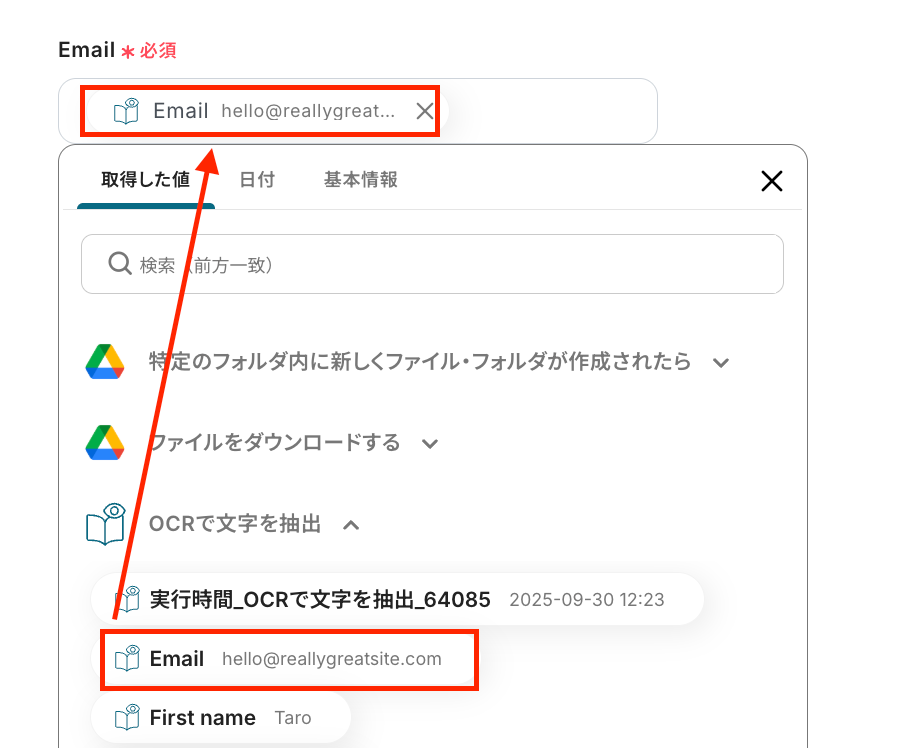
同じ要領で、その他の項目にも適切な値を設定してみてくださいね!
このように「取得した値」を使うことで、GoogleDriveにアップロードされたファイルから抽出したテキストデータをそのまま引用し、Hunterにリードを作成できるようになります。
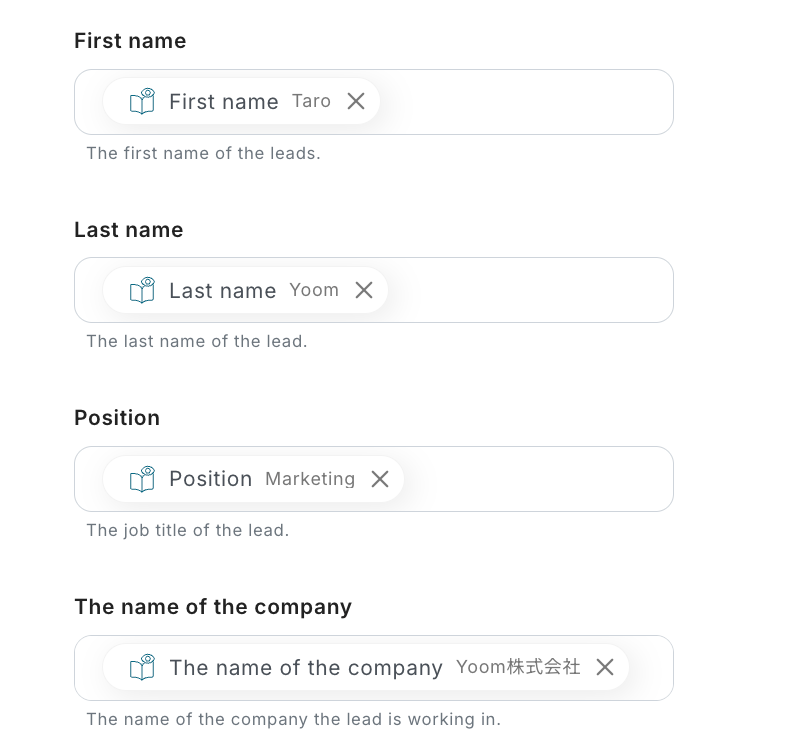
設定が完了したら「テスト」をクリックし、正常にHunterにデータを連携できるかをチェックします。
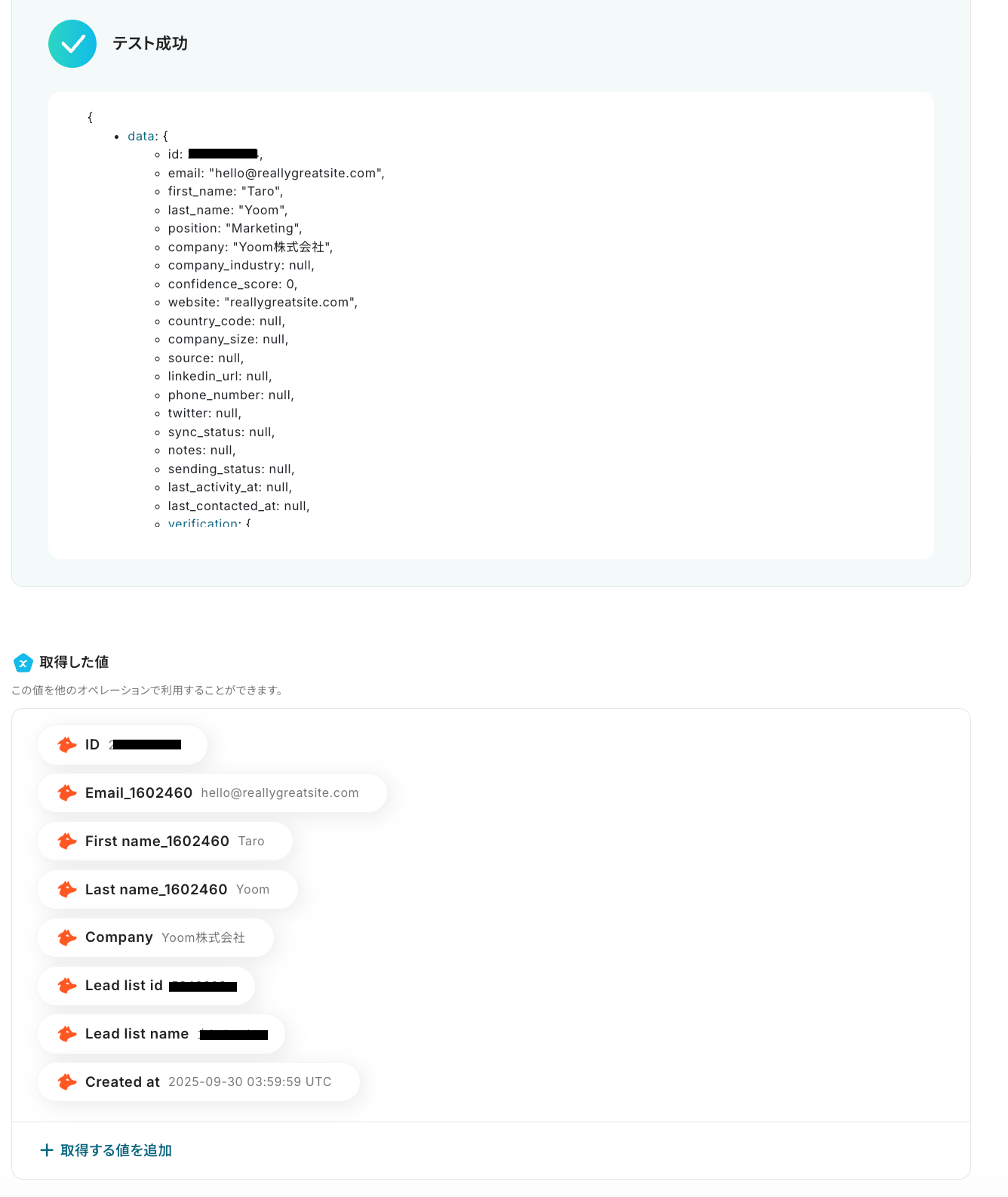
「テスト成功」と表示されたら、実際にHunterにリードが作成されているかを確認してみましょう!
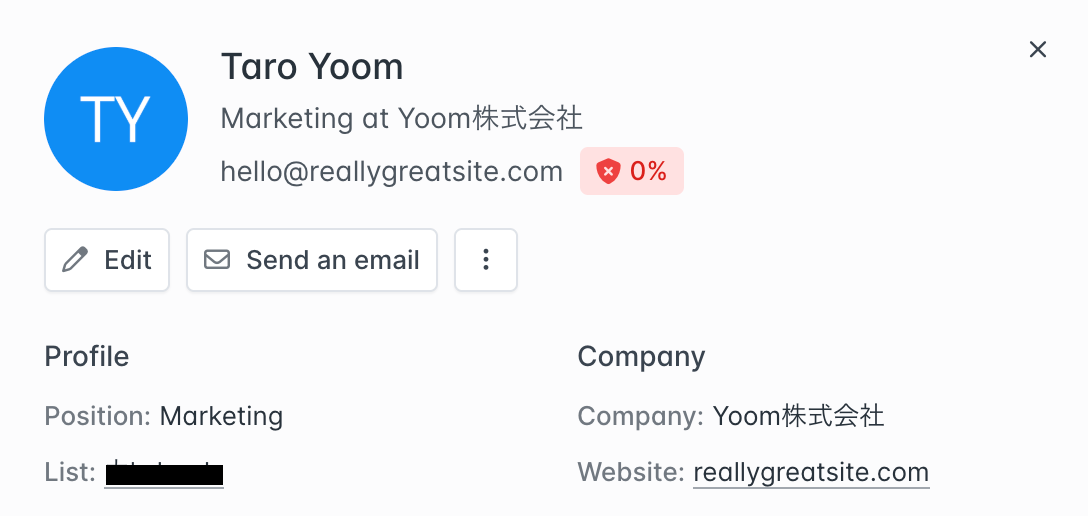
確認後はYoomの画面に戻り、「保存する」を押して設定完了です!
ステップ7:トリガーをONにしてフローの動作確認
これですべての設定が完了しました。
「トリガーをON」にし、設定したフローが正常に動作するかを確認してみましょう!
以上が、「Google Driveで特定のフォルダ内に新しくファイルが作成されたら、OCRしてHunterにリードを作成する」フローの作成手順でした!
HunterのデータをGoogle Driveに連携したい場合
今回はGoogle DriveからHunterへデータを連携する方法をご紹介しましたが、逆にHunterからGoogle Driveへのデータ連携を実施したい場合は、下記のテンプレートも併せてご利用ください。
Hunterでリードが作成されたら、Google Driveでフォルダを作成する
Hunterで新しいリードが作成されたタイミングで、そのリード(企業名や担当者名など)に対応するフォルダをGoogle Driveに自動で作成する連携です。
この連携により、リードごとの関連資料や議事録を整理・保管する手間を省き、情報管理の効率化に期待できます。
■概要営業活動においてHunterで見つけた有望なリード情報を、手作業でGoogle Driveに転記しフォルダを作成していませんか?この作業は時間がかかる上に、入力ミスなどのヒューマンエラーも起こりがちです。このワークフローは、HunterとGoogle Driveを連携させ、リードが作成された際に指定のフォルダを自動で作成します。これにより、手作業によるリード管理の手間をなくし、よりコアな営業活動に集中できる環境を構築します。■このテンプレートをおすすめする方- Hunterで獲得したリード情報をGoogle Driveで管理しており、手動でのフォルダ作成を効率化したい方
- HunterとGoogle Driveの連携を自動化し、リード情報管理の抜け漏れをなくしたい営業担当者の方
- 営業チーム全体の情報管理フローを標準化し、属人化を防ぎたいと考えているマネージャーの方
■このテンプレートを使うメリット- Hunterでリードが作成されると自動でGoogle Driveにフォルダが生成されるため、これまで手作業に費やしていた時間を短縮し、本来注力すべき業務に時間を充てられます。
- 手動での作業で発生しがちな、フォルダの作成漏れや命名規則の誤りといったヒューマンエラーを防ぎ、リード管理の正確性を高めることに繋がります。
■フローボットの流れ- はじめに、HunterとGoogle DriveをYoomと連携します。
- 次に、トリガーでHunterを選択し、「Created Lead」というアクションを設定します。
- 最後に、オペレーションでGoogle Driveの「フォルダを作成する」アクションを設定し、リード情報に基づいたフォルダが自動で作成されるようにします。
※「トリガー」:フロー起動のきっかけとなるアクション、「オペレーション」:トリガー起動後、フロー内で処理を行うアクション■このワークフローのカスタムポイント- Hunterのトリガー設定では、連携に使用するAPIキーや対象としたいリードリストを任意で設定してください。
- Google Driveでフォルダを作成するアクションでは、Hunterのトリガーから取得した氏名や会社名などの情報を用いて、フォルダ名を任意で設定することが可能です。
■ 注意事項- HunterとGoogle DriveのそれぞれをYoomと連携してください。
- トリガーの起動間隔は5分、10分、15分、30分、60分の間隔で選択できます。
- プランによって最短の起動間隔が異なりますので、ご注意ください。
- Hunterで獲得したリード情報をGoogle Driveで管理しており、手動でのフォルダ作成を効率化したい方
- HunterとGoogle Driveの連携を自動化し、リード情報管理の抜け漏れをなくしたい営業担当者の方
- 営業チーム全体の情報管理フローを標準化し、属人化を防ぎたいと考えているマネージャーの方
- Hunterでリードが作成されると自動でGoogle Driveにフォルダが生成されるため、これまで手作業に費やしていた時間を短縮し、本来注力すべき業務に時間を充てられます。
- 手動での作業で発生しがちな、フォルダの作成漏れや命名規則の誤りといったヒューマンエラーを防ぎ、リード管理の正確性を高めることに繋がります。
- はじめに、HunterとGoogle DriveをYoomと連携します。
- 次に、トリガーでHunterを選択し、「Created Lead」というアクションを設定します。
- 最後に、オペレーションでGoogle Driveの「フォルダを作成する」アクションを設定し、リード情報に基づいたフォルダが自動で作成されるようにします。
- Hunterのトリガー設定では、連携に使用するAPIキーや対象としたいリードリストを任意で設定してください。
- Google Driveでフォルダを作成するアクションでは、Hunterのトリガーから取得した氏名や会社名などの情報を用いて、フォルダ名を任意で設定することが可能です。
- HunterとGoogle DriveのそれぞれをYoomと連携してください。
- トリガーの起動間隔は5分、10分、15分、30分、60分の間隔で選択できます。
- プランによって最短の起動間隔が異なりますので、ご注意ください。
Hunterで特定のリードが作成されたら、Google Driveでフォルダを作成する
Hunterで特定の条件(例えば、特定の業界や企業規模など)に合致するリードが作成された場合にのみ、Google Driveに専用のフォルダを自動で作成することも可能です。
重要なリードに関する情報を自動的に整理・集約できるため、優先度の高い案件の見落としを防ぎ、スムーズな営業活動をサポートします。
■概要Hunterで見つけた有望なリード情報を、手作業でGoogle Driveにフォルダを作成して管理していませんか。この手作業は時間がかかるだけでなく、フォルダの命名ミスや作成漏れといったヒューマンエラーの原因にもなりがちです。このワークフローを活用すれば、Hunterで特定のリードが作成されると、Google Driveに自動でフォルダが作成されるため、リード管理の初動を効率化し、営業活動をよりスムーズに開始できます。■このテンプレートをおすすめする方- Hunterで獲得したリード情報をGoogle Driveで手動管理している営業担当者の方
- HunterとGoogle Driveの連携を通じて、リード管理の初期プロセスを自動化したい方
- 営業チームの定型業務を削減し、生産性の向上を目指しているマネージャーの方
■このテンプレートを使うメリット- Hunterでリードが作成される度に、自動でGoogle Driveにフォルダが作成されるため、手作業でのフォルダ作成にかかる時間を短縮することができます。
- 手動でのフォルダ作成時に発生しがちな、命名規則の間違いや作成漏れなどのヒューマンエラーを防ぎ、リード管理の品質を均一に保ちます。
■フローボットの流れ- はじめに、HunterとGoogle DriveをYoomと連携します。
- 次に、トリガーでHunterを選択し、「Created Lead」というアクションを設定します。
- 次に、オペレーションで分岐機能を追加し、Hunterで取得した情報をもとに、特定の条件に合致した場合のみ後続の処理に進むよう設定します。
- 最後に、オペレーションでGoogle Driveの「フォルダを作成する」アクションを設定し、任意のフォルダ内に新しいフォルダを作成します。
※「トリガー」:フロー起動のきっかけとなるアクション、「オペレーション」:トリガー起動後、フロー内で処理を行うアクション■このワークフローのカスタムポイント- Hunterのトリガー設定では、連携するAPIキーや、フローボットを起動する対象となるリードリストを任意で設定してください。
- 分岐機能では、Hunterのトリガーで取得した情報をもとに、後続の処理を実行する条件を自由にカスタマイズすることが可能です。
- Google Driveでフォルダを作成するアクションでは、Hunterで取得したリード情報(会社名など)を引用して、フォルダ名を動的に設定することができます。
■ 注意事項- HunterとGoogle DriveのそれぞれをYoomと連携してください。
- トリガーの起動間隔は5分、10分、15分、30分、60分の間隔で選択できます。
- プランによって最短の起動間隔が異なりますので、ご注意ください。
- 分岐はミニプラン以上のプランでご利用いただける機能(オペレーション)となっております。フリープランの場合は設定しているフローボットのオペレーションはエラーとなりますので、ご注意ください。
- ミニプランなどの有料プランは、2週間の無料トライアルを行うことが可能です。無料トライアル中には制限対象のアプリや機能(オペレーション)を使用することができます。
- Hunterで獲得したリード情報をGoogle Driveで手動管理している営業担当者の方
- HunterとGoogle Driveの連携を通じて、リード管理の初期プロセスを自動化したい方
- 営業チームの定型業務を削減し、生産性の向上を目指しているマネージャーの方
- Hunterでリードが作成される度に、自動でGoogle Driveにフォルダが作成されるため、手作業でのフォルダ作成にかかる時間を短縮することができます。
- 手動でのフォルダ作成時に発生しがちな、命名規則の間違いや作成漏れなどのヒューマンエラーを防ぎ、リード管理の品質を均一に保ちます。
- はじめに、HunterとGoogle DriveをYoomと連携します。
- 次に、トリガーでHunterを選択し、「Created Lead」というアクションを設定します。
- 次に、オペレーションで分岐機能を追加し、Hunterで取得した情報をもとに、特定の条件に合致した場合のみ後続の処理に進むよう設定します。
- 最後に、オペレーションでGoogle Driveの「フォルダを作成する」アクションを設定し、任意のフォルダ内に新しいフォルダを作成します。
- Hunterのトリガー設定では、連携するAPIキーや、フローボットを起動する対象となるリードリストを任意で設定してください。
- 分岐機能では、Hunterのトリガーで取得した情報をもとに、後続の処理を実行する条件を自由にカスタマイズすることが可能です。
- Google Driveでフォルダを作成するアクションでは、Hunterで取得したリード情報(会社名など)を引用して、フォルダ名を動的に設定することができます。
- HunterとGoogle DriveのそれぞれをYoomと連携してください。
- トリガーの起動間隔は5分、10分、15分、30分、60分の間隔で選択できます。
- プランによって最短の起動間隔が異なりますので、ご注意ください。
- 分岐はミニプラン以上のプランでご利用いただける機能(オペレーション)となっております。フリープランの場合は設定しているフローボットのオペレーションはエラーとなりますので、ご注意ください。
- ミニプランなどの有料プランは、2週間の無料トライアルを行うことが可能です。無料トライアル中には制限対象のアプリや機能(オペレーション)を使用することができます。
Google DriveやHunterを使ったその他の自動化例
今回ご紹介した連携以外でも、Google DriveやHunterのAPIを活用してさまざまな業務を自動化することが可能です。
もし気になるものがあればぜひこちらもお試しになってみてください!
Google Driveを使った自動化例
ファイルやフォルダが作成されたらチャットで通知したり、アップロードされたファイルをOCRで読み取り、データベースに追加したりします。
また、レコードが登録されたらフォルダ作成する連携も可能です。
手動でのデータ入力やファイル整理の手間を削減し、業務効率を向上させましょう。
■概要Google Driveに新しいファイルが追加された際、チームへの共有や通知が遅れてしまうことはありませんか。手動での通知は手間がかかるだけでなく、共有漏れのリスクも伴います。このワークフローを活用すれば、Google Driveの特定フォルダにファイルが作成されたタイミングをトリガーに、指定したGoogle Chatのスペースへ自動で通知することが可能になり、情報共有の効率化を実現します。
■このテンプレートをおすすめする方- Google DriveとGoogle Chatを連携させ、情報共有を円滑にしたいと考えている方
- 手作業による通知の手間や、共有漏れなどのヒューマンエラーをなくしたい方
- チーム内でのファイル共有プロセスを標準化し、業務効率を向上させたいマネージャーの方
■このテンプレートを使うメリット- ファイル作成時に自動で通知が送信されるため、これまで手作業での連絡に費やしていた時間を他の業務に充てることができます
- 通知プロセスが自動化されることで、連絡の漏れや遅延といったヒューマンエラーを防ぎ、確実な情報共有を実現します
■フローボットの流れ- はじめに、Google DriveとGoogle ChatをYoomと連携します
- 次に、トリガーでGoogle Driveを選択し、「新しくファイル・フォルダが作成されたら」というアクションを設定します。この際、監視対象としたいフォルダを指定します
- 最後に、オペレーションでGoogle Chatの「メッセージを送信」アクションを設定し、通知したい内容を記述します
※「トリガー」:フロー起動のきっかけとなるアクション、「オペレーション」:トリガー起動後、フロー内で処理を行うアクション
■このワークフローのカスタムポイント- Google Chatへの通知設定では、メッセージを送付したいスペースやダイレクトメッセージを任意で指定することが可能です
- 通知メッセージの本文は、固定のテキストを設定できるだけでなく、トリガーで取得したファイル名やURLといった情報を変数として埋め込み、動的な内容にすることもできます
■注意事項- Google Drive、Google ChatのそれぞれとYoomを連携させてください。
- トリガーは5分、10分、15分、30分、60分の間隔で起動間隔を選択できます。
- プランによって最短の起動間隔が異なりますので、ご注意ください。
- Google Chatとの連携はGoogle Workspaceの場合のみ可能です。詳細は「Google Chatでスペースにメッセージを送る方法」を参照ください。
■概要Google Driveでファイルを共有する際、関係者への連絡はどのようにしていますか?手作業での通知は手間がかかるだけでなく、共有漏れや確認の遅れに繋がることも少なくありません。このワークフローを活用すれば、Google Driveに新しいファイルやフォルダが作成されたタイミングをトリガーとして、LINE WORKSへ自動で通知できます。これにより、スムーズな情報共有を実現し、連絡の手間を減らすことが可能です。
■このテンプレートをおすすめする方- Google Driveでのファイル共有をLINE WORKSで迅速に関係者へ伝えたい方
- ファイルが追加されるたびに手動で通知を送る手間を減らし、業務を効率化したい方
- 重要なファイルの確認漏れを防ぎ、チームの連携をより円滑にしたいと考えている方
■このテンプレートを使うメリット- Google Driveへのファイル追加を検知して自動で通知するため、これまで手作業での連絡に費やしていた時間を短縮できます。
- 手動での連絡による通知漏れや遅延を防ぎ、重要な情報の共有を確実に行えるため、チームの連携強化に繋がります。
■フローボットの流れ- はじめに、Google DriveとLINE WORKSをYoomと連携します。
- 次に、トリガーでGoogle Driveを選択し、「新しくファイル・フォルダが作成されたら」というアクションを設定します。
- 最後に、オペレーションでLINE WORKSを選択し、「トークルームにメッセージを送信」アクションを設定し、通知内容を作成します。
※「トリガー」:フロー起動のきっかけとなるアクション、「オペレーション」:トリガー起動後、フロー内で処理を行うアクション
■このワークフローのカスタムポイント- LINE WORKSの「トークルームにメッセージを送信」オペレーションでは、通知を送信するトークルームを任意で設定できます。
- 通知するメッセージ内容も自由にカスタマイズが可能です。トリガーで取得したファイル名やURLといった情報を含めることで、より分かりやすい通知を作成できます。
■注意事項- Google Drive、LINE WORKSのそれぞれとYoomを連携してください。
- トリガーは5分、10分、15分、30分、60分の間隔で起動間隔を選択できます。
- プランによって最短の起動間隔が異なりますので、ご注意ください。
■概要
海外から受け取ったPDFの請求書や画像資料など、外国語のファイルを確認する際に、内容の翻訳や転記に手間を感じていませんか。このワークフローを活用すれば、Google Driveにファイルをアップロードするだけで、OCRによる文字抽出からDeepLでの翻訳、Google スプレッドシートへの記録までを自動化でき、多言語ドキュメントの処理を効率化します。
■このテンプレートをおすすめする方
- 海外から受け取ったPDF形式の請求書などを手作業で翻訳・転記している方
- 多言語の資料を収集し、内容を翻訳してスプレッドシートにまとめている方
- Google DriveやDeepLなどを活用した業務フローの自動化を検討している方
■このテンプレートを使うメリット
- ファイルアップロードを起点にOCR、翻訳、転記が自動で実行されるため、これまで手作業に費やしていた時間を削減できます。
- 手作業による翻訳漏れや転記ミスといったヒューマンエラーを防ぎ、データの正確性を高めることに繋がります。
■フローボットの流れ
- はじめに、Google Drive、DeepL、Google スプレッドシートをYoomと連携します。
- 次に、トリガーでGoogle Driveを選択し、「特定のフォルダ内に新しくファイル・フォルダが作成されたら」というアクションを設定します。
- 次に、オペレーションでGoogle Driveの「ファイルをダウンロードする」アクションを設定し、トリガーで取得したファイルを対象とします。
- 次に、オペレーションでOCRの「画像・PDFから文字を読み取る」を設定し、ダウンロードしたファイルから文字情報を抽出します。
- 次に、オペレーションでDeepLの「テキストを翻訳」を設定し、OCRで読み取ったテキストを翻訳します。
- 最後に、オペレーションでGoogle スプレッドシートの「レコードを追加する」を設定し、翻訳後のテキストなどを指定の列に追加します。
※「トリガー」:フロー起動のきっかけとなるアクション、「オペレーション」:トリガー起動後、フロー内で処理を行うアクション
■このワークフローのカスタムポイント
- Google Driveのトリガー設定では、ファイルのアップロードを検知する対象フォルダを任意で指定してください。
- OCR機能では、読み取りたいテキストの範囲や項目を、アップロードするファイルのフォーマットに合わせて任意で設定できます。
- DeepLでの翻訳アクションでは、翻訳対象のテキスト(OCRで取得した情報など)や翻訳先の言語を自由に指定可能です。
- Google スプレッドシートへの追加アクションでは、出力先のスプレッドシートやシート、列を指定し、どの項目にどのデータを反映させるかなどを柔軟に設定できます。
■注意事項
- Google Drive、DeepL、Google スプレッドシートそれぞれとYoomを連携してください。
- トリガーは5分、10分、15分、30分、60分の間隔で起動間隔を選択できます。
- プランによって最短の起動間隔が異なりますので、ご注意ください。
- OCRまたは音声を文字起こしするAIオペレーションはチームプラン・サクセスプランでのみご利用いただける機能となっております。フリープラン・ミニプランの場合は設定しているフローボットのオペレーションはエラーとなりますので、ご注意ください。
- チームプランやサクセスプランなどの有料プランは、2週間の無料トライアルを行うことが可能です。無料トライアル中には制限対象のアプリやAI機能(オペレーション)を使用することができます。
■概要kintoneで案件や顧客情報を管理する際に、関連資料を保管するためのGoogle Driveフォルダを手作業で作成していませんか?
この手作業は、対応漏れやフォルダ名の入力ミスといったヒューマンエラーの原因にもなりかねません。
このワークフローを活用すれば、kintoneへのレコード登録をトリガーとして、Google Driveに自動でフォルダが作成されるため、こうした定型業務を効率化し、より重要な業務に集中できます。
■このテンプレートをおすすめする方- kintoneとGoogle Driveを併用し、案件や顧客情報の管理を手作業で行っている方
- 手動でのフォルダ作成による、対応漏れや命名規則の間違いなどのミスをなくしたい方
- バックオフィス業務の自動化を推進し、チーム全体の生産性を向上させたいと考えている方
■このテンプレートを使うメリット- kintoneにレコードが登録されると、Google Driveに自動でフォルダが作成されるため、これまで手作業に費やしていた時間を短縮できます。
- 手作業によるフォルダの作成漏れや、レコード情報との紐付け間違いといったヒューマンエラーの防止に繋がります。
■フローボットの流れ- はじめに、kintoneとGoogle DriveをYoomと連携します。
- 次に、トリガーでkintoneを選択し、「レコードが登録されたら(Webhook起動)」というアクションを設定します。
- 次に、オペレーションでkintoneの「レコードを取得する」アクションを設定し、登録されたレコード情報を取得します。
- 次に、オペレーションでGoogle Driveの「フォルダを作成する」アクションを設定し、取得した情報をもとにフォルダを作成します。
- 最後に、オペレーションでkintoneの「レコードを更新する」アクションを設定し、作成したフォルダ情報などを元のレコードに反映させます。
※「トリガー」:フロー起動のきっかけとなるアクション、「オペレーション」:トリガー起動後、フロー内で処理を行うアクション
■このワークフローのカスタムポイント- kintoneのトリガーおよびオペレーション設定では、対象としたいアプリIDやレコードIDを任意で設定してください。
- Google Driveでフォルダを作成する設定では、フォルダ名や作成先の親フォルダIDを任意で設定してください。
■注意事項- kintone、Google DriveのそれぞれとYoomを連携してください。
- kintoneはミニプラン以上でご利用いただけるアプリとなっております。フリープラン・パーソナルプランの場合は設定しているフローボットのオペレーションやデータコネクトはエラーとなりますので、ご注意ください。
- ミニプラン・チームプラン・サクセスプランなどの有料プランは、2週間の無料トライアルを行うことが可能です。無料トライアル中には制限対象のアプリを使用することができます。 詳しくは、料金プランのページをご参照ください。
■概要特定の相手から定期的に送られてくるメールの添付ファイルを、都度手動でGoogle Driveに保存する作業は手間がかかる上に、保存忘れなどのミスも起こりがちではないでしょうか。このワークフローを活用すれば、特定の条件のメールを受信した際に、添付されたファイルを自動でGoogle Driveの指定フォルダに格納できます。これにより、ファイル管理の手間を減らし、業務を効率化します。
■このテンプレートをおすすめする方- 取引先からの請求書など、メールの添付ファイルをGoogle Driveで管理している方
- 手作業でのファイル保存に時間がかかり、本来の業務に集中できていない方
- 添付ファイルの保存漏れや、格納場所の間違いなどのミスを防ぎたい方
■このテンプレートを使うメリット- 特定のメールを受信するだけで、添付ファイルが自動でGoogle Driveに格納されるため、手作業での保存にかかっていた時間を短縮できます。
- 手作業によるファイルのダウンロード忘れや保存先の間違いといったヒューマンエラーを防ぎ、ファイル管理の精度が向上します。
■フローボットの流れ- はじめに、お使いのGoogle DriveアカウントをYoomと連携します。
- 次に、トリガーで「特定の条件のメールを受信したら」を選択し、フローボットを起動するメールの条件を設定します。
- 次に、オペレーションで「承認を依頼する」アクションを設定し、ファイル内容の確認依頼を特定の担当者へ送付します。
- 最後に、オペレーションでGoogle Driveの「Google Driveにファイルを格納」アクションを設定し、受信したメールの添付ファイルを指定のフォルダへ格納します。
※「トリガー」:フロー起動のきっかけとなるアクション、「オペレーション」:トリガー起動後、フロー内で処理を行うアクション
■このワークフローのカスタムポイント- トリガー設定では、フローボットを起動する条件として、特定のメールアドレスや件名に含まれるキーワードなどを任意で設定できます。
- Google Driveにファイルをアップロードする際は、格納先のフォルダや、保存する際のファイル名を任意で設定できます。
■注意事項- Google DriveのそれぞれとYoomを連携してください。
- ダウンロード可能なファイル容量は最大300MBまでです。アプリの仕様によっては300MB未満になる可能性があるので、ご注意ください。
- トリガー、各オペレーションでの取り扱い可能なファイル容量の詳細は「ファイルの容量制限について」をご参照ください。

■このテンプレートをおすすめする方
- Google DriveとGoogle Chatを連携させ、情報共有を円滑にしたいと考えている方
- 手作業による通知の手間や、共有漏れなどのヒューマンエラーをなくしたい方
- チーム内でのファイル共有プロセスを標準化し、業務効率を向上させたいマネージャーの方
■このテンプレートを使うメリット
- ファイル作成時に自動で通知が送信されるため、これまで手作業での連絡に費やしていた時間を他の業務に充てることができます
- 通知プロセスが自動化されることで、連絡の漏れや遅延といったヒューマンエラーを防ぎ、確実な情報共有を実現します
■フローボットの流れ
- はじめに、Google DriveとGoogle ChatをYoomと連携します
- 次に、トリガーでGoogle Driveを選択し、「新しくファイル・フォルダが作成されたら」というアクションを設定します。この際、監視対象としたいフォルダを指定します
- 最後に、オペレーションでGoogle Chatの「メッセージを送信」アクションを設定し、通知したい内容を記述します
■このワークフローのカスタムポイント
- Google Chatへの通知設定では、メッセージを送付したいスペースやダイレクトメッセージを任意で指定することが可能です
- 通知メッセージの本文は、固定のテキストを設定できるだけでなく、トリガーで取得したファイル名やURLといった情報を変数として埋め込み、動的な内容にすることもできます
■注意事項
- Google Drive、Google ChatのそれぞれとYoomを連携させてください。
- トリガーは5分、10分、15分、30分、60分の間隔で起動間隔を選択できます。
- プランによって最短の起動間隔が異なりますので、ご注意ください。
- Google Chatとの連携はGoogle Workspaceの場合のみ可能です。詳細は「Google Chatでスペースにメッセージを送る方法」を参照ください。

- Google Driveでのファイル共有をLINE WORKSで迅速に関係者へ伝えたい方
- ファイルが追加されるたびに手動で通知を送る手間を減らし、業務を効率化したい方
- 重要なファイルの確認漏れを防ぎ、チームの連携をより円滑にしたいと考えている方
- Google Driveへのファイル追加を検知して自動で通知するため、これまで手作業での連絡に費やしていた時間を短縮できます。
- 手動での連絡による通知漏れや遅延を防ぎ、重要な情報の共有を確実に行えるため、チームの連携強化に繋がります。
- はじめに、Google DriveとLINE WORKSをYoomと連携します。
- 次に、トリガーでGoogle Driveを選択し、「新しくファイル・フォルダが作成されたら」というアクションを設定します。
- 最後に、オペレーションでLINE WORKSを選択し、「トークルームにメッセージを送信」アクションを設定し、通知内容を作成します。
- LINE WORKSの「トークルームにメッセージを送信」オペレーションでは、通知を送信するトークルームを任意で設定できます。
- 通知するメッセージ内容も自由にカスタマイズが可能です。トリガーで取得したファイル名やURLといった情報を含めることで、より分かりやすい通知を作成できます。
- Google Drive、LINE WORKSのそれぞれとYoomを連携してください。
- トリガーは5分、10分、15分、30分、60分の間隔で起動間隔を選択できます。
- プランによって最短の起動間隔が異なりますので、ご注意ください。

■概要
海外から受け取ったPDFの請求書や画像資料など、外国語のファイルを確認する際に、内容の翻訳や転記に手間を感じていませんか。このワークフローを活用すれば、Google Driveにファイルをアップロードするだけで、OCRによる文字抽出からDeepLでの翻訳、Google スプレッドシートへの記録までを自動化でき、多言語ドキュメントの処理を効率化します。
■このテンプレートをおすすめする方
- 海外から受け取ったPDF形式の請求書などを手作業で翻訳・転記している方
- 多言語の資料を収集し、内容を翻訳してスプレッドシートにまとめている方
- Google DriveやDeepLなどを活用した業務フローの自動化を検討している方
■このテンプレートを使うメリット
- ファイルアップロードを起点にOCR、翻訳、転記が自動で実行されるため、これまで手作業に費やしていた時間を削減できます。
- 手作業による翻訳漏れや転記ミスといったヒューマンエラーを防ぎ、データの正確性を高めることに繋がります。
■フローボットの流れ
- はじめに、Google Drive、DeepL、Google スプレッドシートをYoomと連携します。
- 次に、トリガーでGoogle Driveを選択し、「特定のフォルダ内に新しくファイル・フォルダが作成されたら」というアクションを設定します。
- 次に、オペレーションでGoogle Driveの「ファイルをダウンロードする」アクションを設定し、トリガーで取得したファイルを対象とします。
- 次に、オペレーションでOCRの「画像・PDFから文字を読み取る」を設定し、ダウンロードしたファイルから文字情報を抽出します。
- 次に、オペレーションでDeepLの「テキストを翻訳」を設定し、OCRで読み取ったテキストを翻訳します。
- 最後に、オペレーションでGoogle スプレッドシートの「レコードを追加する」を設定し、翻訳後のテキストなどを指定の列に追加します。
※「トリガー」:フロー起動のきっかけとなるアクション、「オペレーション」:トリガー起動後、フロー内で処理を行うアクション
■このワークフローのカスタムポイント
- Google Driveのトリガー設定では、ファイルのアップロードを検知する対象フォルダを任意で指定してください。
- OCR機能では、読み取りたいテキストの範囲や項目を、アップロードするファイルのフォーマットに合わせて任意で設定できます。
- DeepLでの翻訳アクションでは、翻訳対象のテキスト(OCRで取得した情報など)や翻訳先の言語を自由に指定可能です。
- Google スプレッドシートへの追加アクションでは、出力先のスプレッドシートやシート、列を指定し、どの項目にどのデータを反映させるかなどを柔軟に設定できます。
■注意事項
- Google Drive、DeepL、Google スプレッドシートそれぞれとYoomを連携してください。
- トリガーは5分、10分、15分、30分、60分の間隔で起動間隔を選択できます。
- プランによって最短の起動間隔が異なりますので、ご注意ください。
- OCRまたは音声を文字起こしするAIオペレーションはチームプラン・サクセスプランでのみご利用いただける機能となっております。フリープラン・ミニプランの場合は設定しているフローボットのオペレーションはエラーとなりますので、ご注意ください。
- チームプランやサクセスプランなどの有料プランは、2週間の無料トライアルを行うことが可能です。無料トライアル中には制限対象のアプリやAI機能(オペレーション)を使用することができます。

この手作業は、対応漏れやフォルダ名の入力ミスといったヒューマンエラーの原因にもなりかねません。
このワークフローを活用すれば、kintoneへのレコード登録をトリガーとして、Google Driveに自動でフォルダが作成されるため、こうした定型業務を効率化し、より重要な業務に集中できます。
- kintoneとGoogle Driveを併用し、案件や顧客情報の管理を手作業で行っている方
- 手動でのフォルダ作成による、対応漏れや命名規則の間違いなどのミスをなくしたい方
- バックオフィス業務の自動化を推進し、チーム全体の生産性を向上させたいと考えている方
- kintoneにレコードが登録されると、Google Driveに自動でフォルダが作成されるため、これまで手作業に費やしていた時間を短縮できます。
- 手作業によるフォルダの作成漏れや、レコード情報との紐付け間違いといったヒューマンエラーの防止に繋がります。
- はじめに、kintoneとGoogle DriveをYoomと連携します。
- 次に、トリガーでkintoneを選択し、「レコードが登録されたら(Webhook起動)」というアクションを設定します。
- 次に、オペレーションでkintoneの「レコードを取得する」アクションを設定し、登録されたレコード情報を取得します。
- 次に、オペレーションでGoogle Driveの「フォルダを作成する」アクションを設定し、取得した情報をもとにフォルダを作成します。
- 最後に、オペレーションでkintoneの「レコードを更新する」アクションを設定し、作成したフォルダ情報などを元のレコードに反映させます。
■このワークフローのカスタムポイント
- kintoneのトリガーおよびオペレーション設定では、対象としたいアプリIDやレコードIDを任意で設定してください。
- Google Driveでフォルダを作成する設定では、フォルダ名や作成先の親フォルダIDを任意で設定してください。
- kintone、Google DriveのそれぞれとYoomを連携してください。
- kintoneはミニプラン以上でご利用いただけるアプリとなっております。フリープラン・パーソナルプランの場合は設定しているフローボットのオペレーションやデータコネクトはエラーとなりますので、ご注意ください。
- ミニプラン・チームプラン・サクセスプランなどの有料プランは、2週間の無料トライアルを行うことが可能です。無料トライアル中には制限対象のアプリを使用することができます。 詳しくは、料金プランのページをご参照ください。
- 取引先からの請求書など、メールの添付ファイルをGoogle Driveで管理している方
- 手作業でのファイル保存に時間がかかり、本来の業務に集中できていない方
- 添付ファイルの保存漏れや、格納場所の間違いなどのミスを防ぎたい方
- 特定のメールを受信するだけで、添付ファイルが自動でGoogle Driveに格納されるため、手作業での保存にかかっていた時間を短縮できます。
- 手作業によるファイルのダウンロード忘れや保存先の間違いといったヒューマンエラーを防ぎ、ファイル管理の精度が向上します。
- はじめに、お使いのGoogle DriveアカウントをYoomと連携します。
- 次に、トリガーで「特定の条件のメールを受信したら」を選択し、フローボットを起動するメールの条件を設定します。
- 次に、オペレーションで「承認を依頼する」アクションを設定し、ファイル内容の確認依頼を特定の担当者へ送付します。
- 最後に、オペレーションでGoogle Driveの「Google Driveにファイルを格納」アクションを設定し、受信したメールの添付ファイルを指定のフォルダへ格納します。
■このワークフローのカスタムポイント
- トリガー設定では、フローボットを起動する条件として、特定のメールアドレスや件名に含まれるキーワードなどを任意で設定できます。
- Google Driveにファイルをアップロードする際は、格納先のフォルダや、保存する際のファイル名を任意で設定できます。
- Google DriveのそれぞれとYoomを連携してください。
- ダウンロード可能なファイル容量は最大300MBまでです。アプリの仕様によっては300MB未満になる可能性があるので、ご注意ください。
- トリガー、各オペレーションでの取り扱い可能なファイル容量の詳細は「ファイルの容量制限について」をご参照ください。
Hunterを使った自動化例
新しいリードが作成された際には通知したり、ミーティングを作成してメールを送信したりといった一連の作業を自動化できます。
また、チャットツールやフォームの回答をトリガーにリードを作成したり、ドメインからメールアドレスを検索してデータベースに追加したりすることも可能です。
リード管理から顧客フォローアップまで、営業活動の各プロセスを効率化しましょう。
■概要Hunterで見つけた有望なリード情報を、手作業でHubSpotに転記する作業に時間や手間を感じていませんか。この単純な作業は、入力ミスや対応漏れといったヒューマンエラーを引き起こす原因にもなりかねません。
このワークフローを活用すれば、Hunterに新しいリードが登録されるとその情報が自動でHubSpotのコンタクトに同期されるため、こうした課題を円滑に解消し、迅速なアプローチを実現します。■このテンプレートをおすすめする方- Hunterで獲得したリード情報をHubSpotで管理している営業・マーケティング担当者
- リード情報の転記作業を自動化し、入力ミスや対応の遅れをなくしたい方
- 営業活動における定型業務を効率化し、より戦略的な活動に時間を充てたいチームリーダー
■このテンプレートを使うメリット- Hunterにリードが追加されると自動でHubSpotにコンタクトが作成されるため、これまで手作業で行っていたデータ入力の時間を短縮できます。
- 手作業での転記が不要になることで、情報の入力間違いや登録漏れといったヒューマンエラーの発生を防ぎ、データ精度の向上に繋がります。
■フローボットの流れ- はじめに、HunterとHubSpotをYoomと連携します。
- 次に、トリガーでHunterを選択し、「Created Lead」というアクションを設定します。
- 最後に、オペレーションでHubSpotの「コンタクトの作成」アクションを設定し、トリガーで取得したリード情報を紐付けます。
※「トリガー」:フロー起動のきっかけとなるアクション、「オペレーション」:トリガー起動後、フロー内で処理を行うアクション■このワークフローのカスタムポイント- HubSpotでコンタクトを作成する際、同期する項目は自由にカスタマイズが可能です。
Hunterから取得した氏名や会社名、メールアドレスといった情報を、HubSpotの各項目に変数として埋め込むことができます。 - また、特定の値を常に設定したい場合は、固定値を入力したり、HubSpot側で用意されている選択肢から選んだりすることも可能です。
■注意事項- Hunter、HubSpotのそれぞれとYoomを連携してください。
- トリガーは5分、10分、15分、30分、60分の間隔で起動間隔を選択できます。
- ご利用プランによって最短の起動間隔が異なりますので、ご注意ください。
- Hunterはミニプラン以上でご利用いただけるアプリとなっております。フリープラン・パーソナルプランの場合は設定しているフローボットのオペレーションやデータコネクトはエラーとなりますので、ご注意ください。
- ミニプラン・チームプラン・サクセスプランなどの有料プランは、2週間の無料トライアルを行うことが可能です。無料トライアル中には制限対象のアプリを使用することができます。 詳しくは、料金プランのページをご参照ください。
■概要Hunterで新しいリード情報を獲得した後、Zoomでのミーティング設定や案内メールの作成といった一連の作業に手間を感じていませんか。手作業による対応では、時間もかかり、重要なリードへのアプローチが遅れてしまうこともあります。
このワークフローは、Hunterでリードが作成されると、担当者への確認依頼からZoomミーティングの作成、案内メールの送信までを自動化します。HunterとZoomを連携させることで、リード獲得後の煩雑な業務を効率化し、迅速な商談設定を実現します。■このテンプレートをおすすめする方- Hunterで獲得したリードへのアプローチをより迅速に行いたいと考えている営業担当者の方
- Zoomでのミーティング設定や案内メールの送信を手作業で行い、非効率を感じている方
- リード獲得から商談化までの一連のプロセスを自動化し、営業活動を効率化したいチームの方
■このテンプレートを使うメリット- Hunterでのリード作成を起点に、ZoomミーティングのURL発行から案内までが自動化されるため、手作業に費やしていた時間を短縮できます
- 手作業によるミーティングURLの貼り間違いや、案内メールの送信漏れといったヒューマンエラーを防ぎ、確実なアポイント設定に繋がります
■フローボットの流れ- はじめに、HunterとZoomをYoomと連携します
- 次に、トリガーでHunterを選択し、「Created Lead」というアクションを設定します
- 次に、オペレーションで担当者依頼機能を選択し、ミーティング設定の可否などを確認する「担当者へ対応を依頼する」アクションを設定します
- 次に、オペレーションでZoomを選択し、「ミーティングを作成」するアクションを設定します
- 最後に、オペレーションでYoomのメール機能を選択し、作成したミーティング情報を記載した案内メールを自動で送付するよう設定します
※「トリガー」:フロー起動のきっかけとなるアクション、「オペレーション」:トリガー起動後、フロー内で処理を行うアクション■このワークフローのカスタムポイント- Hunterのトリガー設定では、特定のリードリストを対象とする場合、任意のリストIDを設定してワークフローを起動させることが可能です
- 担当者依頼機能では、依頼する担当者や依頼内容、回答用のフォーム項目などを業務内容に合わせて自由に設定できます
- Zoomでミーティングを作成する際に、トピックや説明文にHunterで取得した氏名や企業名などの情報を変数として埋め込むことが可能です
- 送信するメールの件名や本文にも、リード情報や作成したZoomのミーティングURLといった変数を埋め込み、パーソナライズした内容で自動送信できます
■注意事項- Hunter、ZoomのそれぞれとYoomを連携してください。
- トリガーは5分、10分、15分、30分、60分の間隔で起動間隔を選択できます。
- プランによって最短の起動間隔が異なりますので、ご注意ください。
■概要Discordのチャンネルに投稿される有益な情報から見込み顧客を発見しても、手作業でのリスト化や転記には手間がかかり、機会損失に繋がることも少なくありません。このワークフローは、Discordの特定のチャンネルへの投稿をきっかけに、AIが投稿内容から必要なデータを抽出し、Hunterへ自動でリード情報を作成します。HunterとDiscordの効果的な連携を実現し、リード獲得のプロセスを効率化します。■このテンプレートをおすすめする方- Discordコミュニティを活用し、効率的にリードを獲得したいマーケティング担当者の方
- Hunterへのリード登録を手作業で行っており、入力漏れや工数を削減したいセールス担当者の方
- HunterとDiscordを連携させ、セールスプロセスの初動を自動化したいと考えている方
■このテンプレートを使うメリット- Discordの投稿を常に監視する必要がなくなり、Hunterへのリード作成が自動化されるため、情報収集や入力に費やしていた時間を短縮できます
- AIが投稿から必要な情報を抽出して転記するため、手作業による情報の見落としや入力間違いといったヒューマンエラーの発生を防ぐことに繋がります
■フローボットの流れ- はじめに、DiscordとHunterをYoomと連携します
- 次に、トリガーでDiscordを選択し、「チャンネルでメッセージが送信されたら」というアクションを設定し、対象のチャンネルを指定します
- 次に、オペレーションでAI機能の「テキストからデータを抽出する」アクションを設定し、Discordの投稿内容からリード情報として必要なデータを抽出するように設定します
- 最後に、オペレーションでHunterの「Create Lead」アクションを設定し、AI機能で抽出した情報を紐付けてリードを作成します
※「トリガー」:フロー起動のきっかけとなるアクション、「オペレーション」:トリガー起動後、フロー内で処理を行うアクション■このワークフローのカスタムポイント- AI機能でテキストからデータを抽出する際に、Discordの投稿からどのような情報(例:会社名、担当者名、連絡先など)を抽出するかを任意で設定してください
- Hunterでリードを作成するアクションでは、AI機能で抽出したどの情報をどの項目に登録するかを、ご自身の運用に合わせて設定してください
■注意事項- DiscordとHunterのそれぞれとYoomを連携してください。
- トリガーは5分、10分、15分、30分、60分の間隔で起動間隔を選択できます。
- プランによって最短の起動間隔が異なりますので、ご注意ください。
■概要Googleフォームで集めた企業情報をもとに、営業リストを作成する際、ドメインからメールアドレスを手作業で検索するのに手間を感じていないでしょうか。このワークフローは、Googleフォームに新しい回答が送信されると、その情報からドメインを抽出し、Hunterでメールアドレスを自動検索、Yoomのデータベースに情報を蓄積します。面倒な手作業をなくし、効率的なリード情報収集と管理を実現します。■このテンプレートをおすすめする方- Googleフォームで収集した情報をもとに、手作業で営業リストを作成している方
- Hunterを活用したリード獲得プロセスを、より効率的に自動化したいと考えている方
- フォーム回答後のデータ処理を円滑化し、アプローチまでの時間を短縮したい方
■このテンプレートを使うメリット- フォーム回答からメールアドレス検索、データベースへの追加までを自動化し、手作業による情報収集の時間を短縮します。
- 手動での検索やコピー&ペーストの際に起こりがちな、入力間違いや情報の転記漏れといったヒューマンエラーを防ぎます。
■フローボットの流れ- はじめに、GoogleフォームとHunterをYoomと連携します。
- 次に、トリガーでGoogleフォームを選択し、「フォームに回答が送信されたら」というアクションで対象のフォームを設定します。
- 「データを操作・変換する」の正規表現機能を使い、フォームの回答からドメイン情報を抽出します。
- 続いて、Hunterの「Search emails from domain」アクションを設定し、抽出したドメインをもとにメールアドレスを検索します。
- 最後に、Yoomの「レコードを追加する」アクションを設定し、フォームの回答内容と検索したメールアドレスをデータベースに登録します。
※「トリガー」:フロー起動のきっかけとなるアクション、「オペレーション」:トリガー起動後、フロー内で処理を行うアクション■このワークフローのカスタムポイント- Googleフォームのトリガー設定では、連携するご自身のフォームを選択してください。
- フォームの質問項目(会社名、URLなど)は、収集したい情報に応じて自由にカスタマイズすることが可能です。
■注意事項- Googleフォーム、HunterのそれぞれとYoomを連携してください。
- トリガーは5分、10分、15分、30分、60分の間隔で起動間隔を選択できます。
- プランによって最短の起動間隔が異なりますので、ご注意ください。
- Googleフォームをトリガーとして使用した際の回答内容を取得する方法は「Googleフォームトリガーで、回答内容を取得する方法」を参照ください。

このワークフローを活用すれば、Hunterに新しいリードが登録されるとその情報が自動でHubSpotのコンタクトに同期されるため、こうした課題を円滑に解消し、迅速なアプローチを実現します。
- Hunterで獲得したリード情報をHubSpotで管理している営業・マーケティング担当者
- リード情報の転記作業を自動化し、入力ミスや対応の遅れをなくしたい方
- 営業活動における定型業務を効率化し、より戦略的な活動に時間を充てたいチームリーダー
- Hunterにリードが追加されると自動でHubSpotにコンタクトが作成されるため、これまで手作業で行っていたデータ入力の時間を短縮できます。
- 手作業での転記が不要になることで、情報の入力間違いや登録漏れといったヒューマンエラーの発生を防ぎ、データ精度の向上に繋がります。
- はじめに、HunterとHubSpotをYoomと連携します。
- 次に、トリガーでHunterを選択し、「Created Lead」というアクションを設定します。
- 最後に、オペレーションでHubSpotの「コンタクトの作成」アクションを設定し、トリガーで取得したリード情報を紐付けます。
- HubSpotでコンタクトを作成する際、同期する項目は自由にカスタマイズが可能です。
Hunterから取得した氏名や会社名、メールアドレスといった情報を、HubSpotの各項目に変数として埋め込むことができます。 - また、特定の値を常に設定したい場合は、固定値を入力したり、HubSpot側で用意されている選択肢から選んだりすることも可能です。
- Hunter、HubSpotのそれぞれとYoomを連携してください。
- トリガーは5分、10分、15分、30分、60分の間隔で起動間隔を選択できます。
- ご利用プランによって最短の起動間隔が異なりますので、ご注意ください。
- Hunterはミニプラン以上でご利用いただけるアプリとなっております。フリープラン・パーソナルプランの場合は設定しているフローボットのオペレーションやデータコネクトはエラーとなりますので、ご注意ください。
- ミニプラン・チームプラン・サクセスプランなどの有料プランは、2週間の無料トライアルを行うことが可能です。無料トライアル中には制限対象のアプリを使用することができます。 詳しくは、料金プランのページをご参照ください。

このワークフローは、Hunterでリードが作成されると、担当者への確認依頼からZoomミーティングの作成、案内メールの送信までを自動化します。HunterとZoomを連携させることで、リード獲得後の煩雑な業務を効率化し、迅速な商談設定を実現します。
- Hunterで獲得したリードへのアプローチをより迅速に行いたいと考えている営業担当者の方
- Zoomでのミーティング設定や案内メールの送信を手作業で行い、非効率を感じている方
- リード獲得から商談化までの一連のプロセスを自動化し、営業活動を効率化したいチームの方
- Hunterでのリード作成を起点に、ZoomミーティングのURL発行から案内までが自動化されるため、手作業に費やしていた時間を短縮できます
- 手作業によるミーティングURLの貼り間違いや、案内メールの送信漏れといったヒューマンエラーを防ぎ、確実なアポイント設定に繋がります
- はじめに、HunterとZoomをYoomと連携します
- 次に、トリガーでHunterを選択し、「Created Lead」というアクションを設定します
- 次に、オペレーションで担当者依頼機能を選択し、ミーティング設定の可否などを確認する「担当者へ対応を依頼する」アクションを設定します
- 次に、オペレーションでZoomを選択し、「ミーティングを作成」するアクションを設定します
- 最後に、オペレーションでYoomのメール機能を選択し、作成したミーティング情報を記載した案内メールを自動で送付するよう設定します
- Hunterのトリガー設定では、特定のリードリストを対象とする場合、任意のリストIDを設定してワークフローを起動させることが可能です
- 担当者依頼機能では、依頼する担当者や依頼内容、回答用のフォーム項目などを業務内容に合わせて自由に設定できます
- Zoomでミーティングを作成する際に、トピックや説明文にHunterで取得した氏名や企業名などの情報を変数として埋め込むことが可能です
- 送信するメールの件名や本文にも、リード情報や作成したZoomのミーティングURLといった変数を埋め込み、パーソナライズした内容で自動送信できます
- Hunter、ZoomのそれぞれとYoomを連携してください。
- トリガーは5分、10分、15分、30分、60分の間隔で起動間隔を選択できます。
- プランによって最短の起動間隔が異なりますので、ご注意ください。

- Discordコミュニティを活用し、効率的にリードを獲得したいマーケティング担当者の方
- Hunterへのリード登録を手作業で行っており、入力漏れや工数を削減したいセールス担当者の方
- HunterとDiscordを連携させ、セールスプロセスの初動を自動化したいと考えている方
- Discordの投稿を常に監視する必要がなくなり、Hunterへのリード作成が自動化されるため、情報収集や入力に費やしていた時間を短縮できます
- AIが投稿から必要な情報を抽出して転記するため、手作業による情報の見落としや入力間違いといったヒューマンエラーの発生を防ぐことに繋がります
- はじめに、DiscordとHunterをYoomと連携します
- 次に、トリガーでDiscordを選択し、「チャンネルでメッセージが送信されたら」というアクションを設定し、対象のチャンネルを指定します
- 次に、オペレーションでAI機能の「テキストからデータを抽出する」アクションを設定し、Discordの投稿内容からリード情報として必要なデータを抽出するように設定します
- 最後に、オペレーションでHunterの「Create Lead」アクションを設定し、AI機能で抽出した情報を紐付けてリードを作成します
- AI機能でテキストからデータを抽出する際に、Discordの投稿からどのような情報(例:会社名、担当者名、連絡先など)を抽出するかを任意で設定してください
- Hunterでリードを作成するアクションでは、AI機能で抽出したどの情報をどの項目に登録するかを、ご自身の運用に合わせて設定してください
- DiscordとHunterのそれぞれとYoomを連携してください。
- トリガーは5分、10分、15分、30分、60分の間隔で起動間隔を選択できます。
- プランによって最短の起動間隔が異なりますので、ご注意ください。
- Googleフォームで収集した情報をもとに、手作業で営業リストを作成している方
- Hunterを活用したリード獲得プロセスを、より効率的に自動化したいと考えている方
- フォーム回答後のデータ処理を円滑化し、アプローチまでの時間を短縮したい方
- フォーム回答からメールアドレス検索、データベースへの追加までを自動化し、手作業による情報収集の時間を短縮します。
- 手動での検索やコピー&ペーストの際に起こりがちな、入力間違いや情報の転記漏れといったヒューマンエラーを防ぎます。
- はじめに、GoogleフォームとHunterをYoomと連携します。
- 次に、トリガーでGoogleフォームを選択し、「フォームに回答が送信されたら」というアクションで対象のフォームを設定します。
- 「データを操作・変換する」の正規表現機能を使い、フォームの回答からドメイン情報を抽出します。
- 続いて、Hunterの「Search emails from domain」アクションを設定し、抽出したドメインをもとにメールアドレスを検索します。
- 最後に、Yoomの「レコードを追加する」アクションを設定し、フォームの回答内容と検索したメールアドレスをデータベースに登録します。
- Googleフォームのトリガー設定では、連携するご自身のフォームを選択してください。
- フォームの質問項目(会社名、URLなど)は、収集したい情報に応じて自由にカスタマイズすることが可能です。
- Googleフォーム、HunterのそれぞれとYoomを連携してください。
- トリガーは5分、10分、15分、30分、60分の間隔で起動間隔を選択できます。
- プランによって最短の起動間隔が異なりますので、ご注意ください。
- Googleフォームをトリガーとして使用した際の回答内容を取得する方法は「Googleフォームトリガーで、回答内容を取得する方法」を参照ください。
まとめ
いかがでしたか?
Google DriveとHunterの連携を自動化することで、これまで手作業で行っていた名刺情報などのデータ転記作業の手間を省き、入力ミスといったヒューマンエラーを防ぐことが期待できます。
これにより、営業担当者はリード獲得後すぐに次のアクションに移ることができ、本来注力すべき顧客とのコミュニケーションや提案活動に集中できる環境が整うでしょう。
Yoomを使えば、一見複雑そうな自動化設定がノーコードで実現できるのもポイント!
「本当に簡単に設定できる?」「ちょっと気になるかも...」と思った方は、ぜひまずは無料アカウントを作成してみてください。登録は30秒ほどで完了!その後すぐに様々な業務プロセスの自動化設定を体験できます。
Yoomで日々の業務をもっとラクに、もっと効率的に。
フローは自由にカスタマイズできるので、アイデア次第で活用方法は無限に広がります。
ぜひこの機会に、本記事を参考にして自社の業務に合った最適なフローを構築し、日々の業務効率がどれだけ改善されるのかを体験してみてくださいね!
よくあるご質問
Q:会社名や役職など、抽出項目は自由に追加できますか?
A:はい、できます。
抽出項目はカンマ(,)区切りで複数指定でき、柔軟にカスタマイズすることが可能です。
フローを活用する業務内容に合わせて、自由に設定してみてくださいね!
Q:読み取り可能なファイル形式(JPG, PDFなど)に指定はありますか?
A:OCR機能ではPDFや画像ファイル(JPEG、PNG など)を対象に文字抽出が可能です。
詳しくは下記のページをご確認ください。こちらをご参照ください。
Q:手書きの名刺やデザイン性の高い名刺でも読み取れますか?
A:読み取りにはAI-OCRを使っており、印字された文字であれば高い精度で認識できます。
手書き文字や歪んだ文字を認識することもできますが、解像度の低い画像では精度が落ちる場合があります。
精度を安定させるためには、スキャンの解像度を上げたり、文字がはっきり見える状態のファイルを利用するのがオススメです!
プログラミング知識なしで手軽に構築できます。










