









・
【簡単設定】GoogleフォームのデータをGoogleドキュメントに自動転記する方法

「Googleフォームで受け付けた申し込み内容を、Googleドキュメントのテンプレートに手作業で転記して書類を作成している…」
「毎回同じような内容のコピー&ペースト作業に時間がかかり、入力ミスも発生しがちで困っている…」
このように、GoogleフォームとGoogleドキュメントを連携させる際の手作業に非効率さや課題を感じていませんか?
もしGoogleフォームに新しい回答が送信された際、その内容を自動でGoogleドキュメントに反映し、書類として生成する仕組みがあればこれらの定型業務から解放されますね。その結果、より創造的で重要な業務に集中する貴重な時間を確保できます。
今回ご紹介する自動化の設定は、専門的な知識がなくてもノーコードで簡単に実現できる方法を使います。日々の繰り返し作業を効率化し、業務の質を向上させたい方はぜひ参考にしてみてください。
とにかく早く試したい方へ
YoomにはGoogleフォームとGoogleドキュメントを連携するためのテンプレートが用意されています。
今すぐ試したい方は以下のバナーをクリックしてスタートしましょう!
■概要Googleフォームで受け付けた申込内容やアンケート回答をもとに、手作業でGoogleドキュメントの書類を作成していませんか?この作業は定型的でありながら、コピー&ペーストによる入力ミスや対応漏れが発生しやすい業務の一つです。このワークフローを活用すれば、Googleフォームへの回答送信をきっかけに、指定したテンプレートからGoogleドキュメントの書類を自動で発行でき、こうした課題を解消します。■このテンプレートをおすすめする方- GoogleフォームとGoogleドキュメントを使い、手作業で書類作成をしている方
- 申込書やアンケート回答後の御礼状など、定型書類の発行業務を効率化したい方
- フォームからのアクションに対し、迅速かつ正確な書類送付を実現したいと考えている方
■このテンプレートを使うメリット- Googleフォームに回答が送信されると自動で書類が発行されるため、これまで手作業で行っていた転記や作成の時間を短縮できます。
- 手作業による情報の転記が不要になるため、コピー&ペーストのミスや記載漏れといったヒューマンエラーの防止に繋がります。
■フローボットの流れ- はじめに、GoogleフォームとGoogleドキュメントをYoomと連携します。
- 次に、トリガーでGoogleフォームを選択し、「フォームに回答が送信されたら」を設定して、対象のフォームを指定します。
- 最後に、Googleドキュメントを選択し、「書類を発行する」アクションを設定します。ここで、あらかじめ用意したテンプレートと、フォームの回答内容を差し込む箇所を指定することで書類が自動で生成されます。
※「トリガー」:フロー起動のきっかけとなるアクション、「オペレーション」:トリガー起動後、フロー内で処理を行うアクション■このワークフローのカスタムポイント- トリガーに設定するGoogleフォームは、申込受付やアンケートなど、ユーザーの業務に合わせて任意のもので設定が可能です。
- オペレーションで設定するGoogleドキュメントのテンプレートや、フォームの回答内容を反映させる箇所は、発行したい書類に合わせて自由にカスタマイズできます。
■注意事項- GoogleフォームとGoogleドキュメントのそれぞれとYoomを連携してください。
- トリガーは5分、10分、15分、30分、60分の間隔で起動間隔を選択できます。
- プランによって最短の起動間隔が異なりますので、ご注意ください。
- Googleフォームをトリガーとして使用した際の回答内容を取得する方法は「Googleフォームトリガーで、回答内容を取得する方法」を参照ください。

- GoogleフォームとGoogleドキュメントを使い、手作業で書類作成をしている方
- 申込書やアンケート回答後の御礼状など、定型書類の発行業務を効率化したい方
- フォームからのアクションに対し、迅速かつ正確な書類送付を実現したいと考えている方
- Googleフォームに回答が送信されると自動で書類が発行されるため、これまで手作業で行っていた転記や作成の時間を短縮できます。
- 手作業による情報の転記が不要になるため、コピー&ペーストのミスや記載漏れといったヒューマンエラーの防止に繋がります。
- はじめに、GoogleフォームとGoogleドキュメントをYoomと連携します。
- 次に、トリガーでGoogleフォームを選択し、「フォームに回答が送信されたら」を設定して、対象のフォームを指定します。
- 最後に、Googleドキュメントを選択し、「書類を発行する」アクションを設定します。ここで、あらかじめ用意したテンプレートと、フォームの回答内容を差し込む箇所を指定することで書類が自動で生成されます。
- トリガーに設定するGoogleフォームは、申込受付やアンケートなど、ユーザーの業務に合わせて任意のもので設定が可能です。
- オペレーションで設定するGoogleドキュメントのテンプレートや、フォームの回答内容を反映させる箇所は、発行したい書類に合わせて自由にカスタマイズできます。
- GoogleフォームとGoogleドキュメントのそれぞれとYoomを連携してください。
- トリガーは5分、10分、15分、30分、60分の間隔で起動間隔を選択できます。
- プランによって最短の起動間隔が異なりますので、ご注意ください。
- Googleフォームをトリガーとして使用した際の回答内容を取得する方法は「Googleフォームトリガーで、回答内容を取得する方法」を参照ください。
フォーム回答をドキュメントに反映させる方法
一般的な方法として、フォームの回答が送信される先をGoogleドキュメントに指定することで、Googleフォームに入力された内容が自動的に反映されるようになります。
シンプルなデータ反映で問題なければこの方法でも事足りますが、回答内容をもとに書類を作成する場合、別途該当箇所への転記を行わなければなりません。
この手動作業を最小限に抑えるには、自動化フローの導入が推奨されます。
もし、色々な自動化プラットフォームを検討しすぎて、どのツールがいいか迷ってしまっているのなら、ノーコード自動化ツールYoomの活用を検討してみるのがおすすめです。
GoogleフォームとGoogleドキュメントを連携してできること
GoogleフォームとGoogleドキュメントのAPIを組み合わせると、フォームの回答データをもとに定型書類を自動作成できます。
手作業による転記を減らし、正確さとスピードを両立できるため、業務効率化や顧客対応の質向上に役立ちます。
ここでは具体的な自動化の例を紹介します。気になる内容があればチェックしてみてください。
Googleフォームの回答内容でGoogleドキュメントで書類を発行する
Googleフォームに回答が届いた際、その内容をあらかじめ用意したGoogleドキュメントのテンプレートに差し込み、新しい書類を自動で作成・発行する流れです。
この仕組みにより、これまで手作業で行っていた申込書や契約書、報告書などの作成業務を自動化できます。
担当者の負担を減らしながら、必要な書類を正確に素早く作成できます。
■概要Googleフォームで受け付けた申込内容やアンケート回答をもとに、手作業でGoogleドキュメントの書類を作成していませんか?この作業は定型的でありながら、コピー&ペーストによる入力ミスや対応漏れが発生しやすい業務の一つです。このワークフローを活用すれば、Googleフォームへの回答送信をきっかけに、指定したテンプレートからGoogleドキュメントの書類を自動で発行でき、こうした課題を解消します。■このテンプレートをおすすめする方- GoogleフォームとGoogleドキュメントを使い、手作業で書類作成をしている方
- 申込書やアンケート回答後の御礼状など、定型書類の発行業務を効率化したい方
- フォームからのアクションに対し、迅速かつ正確な書類送付を実現したいと考えている方
■このテンプレートを使うメリット- Googleフォームに回答が送信されると自動で書類が発行されるため、これまで手作業で行っていた転記や作成の時間を短縮できます。
- 手作業による情報の転記が不要になるため、コピー&ペーストのミスや記載漏れといったヒューマンエラーの防止に繋がります。
■フローボットの流れ- はじめに、GoogleフォームとGoogleドキュメントをYoomと連携します。
- 次に、トリガーでGoogleフォームを選択し、「フォームに回答が送信されたら」を設定して、対象のフォームを指定します。
- 最後に、Googleドキュメントを選択し、「書類を発行する」アクションを設定します。ここで、あらかじめ用意したテンプレートと、フォームの回答内容を差し込む箇所を指定することで書類が自動で生成されます。
※「トリガー」:フロー起動のきっかけとなるアクション、「オペレーション」:トリガー起動後、フロー内で処理を行うアクション■このワークフローのカスタムポイント- トリガーに設定するGoogleフォームは、申込受付やアンケートなど、ユーザーの業務に合わせて任意のもので設定が可能です。
- オペレーションで設定するGoogleドキュメントのテンプレートや、フォームの回答内容を反映させる箇所は、発行したい書類に合わせて自由にカスタマイズできます。
■注意事項- GoogleフォームとGoogleドキュメントのそれぞれとYoomを連携してください。
- トリガーは5分、10分、15分、30分、60分の間隔で起動間隔を選択できます。
- プランによって最短の起動間隔が異なりますので、ご注意ください。
- Googleフォームをトリガーとして使用した際の回答内容を取得する方法は「Googleフォームトリガーで、回答内容を取得する方法」を参照ください。
- GoogleフォームとGoogleドキュメントを使い、手作業で書類作成をしている方
- 申込書やアンケート回答後の御礼状など、定型書類の発行業務を効率化したい方
- フォームからのアクションに対し、迅速かつ正確な書類送付を実現したいと考えている方
- Googleフォームに回答が送信されると自動で書類が発行されるため、これまで手作業で行っていた転記や作成の時間を短縮できます。
- 手作業による情報の転記が不要になるため、コピー&ペーストのミスや記載漏れといったヒューマンエラーの防止に繋がります。
- はじめに、GoogleフォームとGoogleドキュメントをYoomと連携します。
- 次に、トリガーでGoogleフォームを選択し、「フォームに回答が送信されたら」を設定して、対象のフォームを指定します。
- 最後に、Googleドキュメントを選択し、「書類を発行する」アクションを設定します。ここで、あらかじめ用意したテンプレートと、フォームの回答内容を差し込む箇所を指定することで書類が自動で生成されます。
- トリガーに設定するGoogleフォームは、申込受付やアンケートなど、ユーザーの業務に合わせて任意のもので設定が可能です。
- オペレーションで設定するGoogleドキュメントのテンプレートや、フォームの回答内容を反映させる箇所は、発行したい書類に合わせて自由にカスタマイズできます。
- GoogleフォームとGoogleドキュメントのそれぞれとYoomを連携してください。
- トリガーは5分、10分、15分、30分、60分の間隔で起動間隔を選択できます。
- プランによって最短の起動間隔が異なりますので、ご注意ください。
- Googleフォームをトリガーとして使用した際の回答内容を取得する方法は「Googleフォームトリガーで、回答内容を取得する方法」を参照ください。
Googleフォームで特定の回答が送信されたら、Googleドキュメントで書類を発行する
Googleフォームの回答内容に応じて、特定の選択肢が選ばれた場合やキーワードが含まれていた場合のみ、Googleドキュメントで書類を生成する流れです。
この連携では、特定の条件を満たす回答だけを抽出し、必要な書類作成プロセスを自動で開始できます。
不要な書類の作成を避けつつ、スムーズな業務進行を支援します。
■概要Googleフォームで受け付けたアンケートや申し込み内容を、手作業でGoogleドキュメントに転記して書類を作成する業務は、手間がかかる上にミスも発生しやすいのではないでしょうか。このワークフローを活用すれば、Googleフォームに特定の回答が送信されたことをきっかけに、Googleドキュメントで書類を自動で発行できます。これにより、手作業による定型業務を効率化し、より重要な業務に集中できる環境を構築します。
■このテンプレートをおすすめする方- GoogleフォームとGoogleドキュメントを使った手作業での書類作成に課題を感じている方
- フォームの回答内容に応じて、発行する書類を自動で変更したいと考えている担当者の方
- Googleフォームから取得した情報を元にした定型的な書類作成のプロセスを効率化したい方
■このテンプレートを使うメリット- Googleフォームに回答が送信されると自動で書類が発行されるため、これまで手作業での作成や転記に費やしていた時間を短縮できます。
- 人の手による情報の転記ミスや、書類の作成漏れといったヒューマンエラーを防ぎ、業務の正確性を高めることに繋がります。
■フローボットの流れ- はじめに、GoogleフォームとGoogleドキュメントをYoomと連携します。
- 次に、トリガーでGoogleフォームを選択し、「フォームに回答が送信されたら」というアクションを設定します。
- 次に、オペレーションで分岐機能を設定し、フォームの回答内容に応じた条件を設定します。
- 最後に、オペレーションで書類発行機能を設定し、設定した条件に基づいてGoogleドキュメントで書類を発行します。
※「トリガー」:フロー起動のきっかけとなるアクション、「オペレーション」:トリガー起動後、フロー内で処理を行うアクション
■このワークフローのカスタムポイント- トリガーとなるGoogleフォームは、任意のフォームを指定して設定することが可能です。
- 分岐機能では、Googleフォームから取得した回答内容などを利用し、後続のオペレーションを分岐させる条件を自由にカスタマイズできます。
- 書類発行機能では、発行する書類の雛形となるGoogleドキュメントを任意で設定でき、フォームの回答内容などを書類内の特定箇所に差し込む設定が可能です。
■注意事項- Googleフォーム、GoogleドキュメントのそれぞれとYoomを連携してください。
- Googleフォームをトリガーとして使用した際の回答内容を取得する方法は「Googleフォームトリガーで、回答内容を取得する方法」を参照ください。
- トリガーは5分、10分、15分、30分、60分の間隔で起動間隔を選択できます。
- プランによって最短の起動間隔が異なりますので、ご注意ください。
- 分岐はパーソナルプラン以上のプランでご利用いただける機能(オペレーション)となっております。フリープランの場合は設定しているフローボットのオペレーションはエラーとなりますので、ご注意ください。
- パーソナルプランなどの有料プランは、2週間の無料トライアルを行うことが可能です。無料トライアル中には制限対象のアプリや機能(オペレーション)を使用することができます。詳しくは、料金プランのページをご参照ください。

■このテンプレートをおすすめする方
- GoogleフォームとGoogleドキュメントを使った手作業での書類作成に課題を感じている方
- フォームの回答内容に応じて、発行する書類を自動で変更したいと考えている担当者の方
- Googleフォームから取得した情報を元にした定型的な書類作成のプロセスを効率化したい方
■このテンプレートを使うメリット
- Googleフォームに回答が送信されると自動で書類が発行されるため、これまで手作業での作成や転記に費やしていた時間を短縮できます。
- 人の手による情報の転記ミスや、書類の作成漏れといったヒューマンエラーを防ぎ、業務の正確性を高めることに繋がります。
■フローボットの流れ
- はじめに、GoogleフォームとGoogleドキュメントをYoomと連携します。
- 次に、トリガーでGoogleフォームを選択し、「フォームに回答が送信されたら」というアクションを設定します。
- 次に、オペレーションで分岐機能を設定し、フォームの回答内容に応じた条件を設定します。
- 最後に、オペレーションで書類発行機能を設定し、設定した条件に基づいてGoogleドキュメントで書類を発行します。
■このワークフローのカスタムポイント
- トリガーとなるGoogleフォームは、任意のフォームを指定して設定することが可能です。
- 分岐機能では、Googleフォームから取得した回答内容などを利用し、後続のオペレーションを分岐させる条件を自由にカスタマイズできます。
- 書類発行機能では、発行する書類の雛形となるGoogleドキュメントを任意で設定でき、フォームの回答内容などを書類内の特定箇所に差し込む設定が可能です。
■注意事項
- Googleフォーム、GoogleドキュメントのそれぞれとYoomを連携してください。
- Googleフォームをトリガーとして使用した際の回答内容を取得する方法は「Googleフォームトリガーで、回答内容を取得する方法」を参照ください。
- トリガーは5分、10分、15分、30分、60分の間隔で起動間隔を選択できます。
- プランによって最短の起動間隔が異なりますので、ご注意ください。
- 分岐はパーソナルプラン以上のプランでご利用いただける機能(オペレーション)となっております。フリープランの場合は設定しているフローボットのオペレーションはエラーとなりますので、ご注意ください。
- パーソナルプランなどの有料プランは、2週間の無料トライアルを行うことが可能です。無料トライアル中には制限対象のアプリや機能(オペレーション)を使用することができます。詳しくは、料金プランのページをご参照ください。
GoogleフォームとGoogleドキュメントの連携フローを作ってみよう
それでは早速、実際にGoogleフォームとGoogleドキュメントを連携したフローを作成してみましょう!今回はYoomを使用してノーコードで連携を進めていきます。
もしまだYoomのアカウントをお持ちでない場合は、こちらの登録フォームからアカウントを発行しておきましょう。
[Yoomとは]
フローの作成方法
今回はGoogleフォームの回答内容でGoogleドキュメントで書類を発行するフローを作成していきます!
作成の流れは大きく分けて以下です。
- GoogleフォームとGoogleドキュメントのマイアプリ連携
- 該当のテンプレートをコピー
- Googleフォームのトリガー設定、Googleドキュメントのアクション設定
- トリガーをONにし、フローが起動するかを確認
■概要Googleフォームで受け付けた申込内容やアンケート回答をもとに、手作業でGoogleドキュメントの書類を作成していませんか?この作業は定型的でありながら、コピー&ペーストによる入力ミスや対応漏れが発生しやすい業務の一つです。このワークフローを活用すれば、Googleフォームへの回答送信をきっかけに、指定したテンプレートからGoogleドキュメントの書類を自動で発行でき、こうした課題を解消します。■このテンプレートをおすすめする方- GoogleフォームとGoogleドキュメントを使い、手作業で書類作成をしている方
- 申込書やアンケート回答後の御礼状など、定型書類の発行業務を効率化したい方
- フォームからのアクションに対し、迅速かつ正確な書類送付を実現したいと考えている方
■このテンプレートを使うメリット- Googleフォームに回答が送信されると自動で書類が発行されるため、これまで手作業で行っていた転記や作成の時間を短縮できます。
- 手作業による情報の転記が不要になるため、コピー&ペーストのミスや記載漏れといったヒューマンエラーの防止に繋がります。
■フローボットの流れ- はじめに、GoogleフォームとGoogleドキュメントをYoomと連携します。
- 次に、トリガーでGoogleフォームを選択し、「フォームに回答が送信されたら」を設定して、対象のフォームを指定します。
- 最後に、Googleドキュメントを選択し、「書類を発行する」アクションを設定します。ここで、あらかじめ用意したテンプレートと、フォームの回答内容を差し込む箇所を指定することで書類が自動で生成されます。
※「トリガー」:フロー起動のきっかけとなるアクション、「オペレーション」:トリガー起動後、フロー内で処理を行うアクション■このワークフローのカスタムポイント- トリガーに設定するGoogleフォームは、申込受付やアンケートなど、ユーザーの業務に合わせて任意のもので設定が可能です。
- オペレーションで設定するGoogleドキュメントのテンプレートや、フォームの回答内容を反映させる箇所は、発行したい書類に合わせて自由にカスタマイズできます。
■注意事項- GoogleフォームとGoogleドキュメントのそれぞれとYoomを連携してください。
- トリガーは5分、10分、15分、30分、60分の間隔で起動間隔を選択できます。
- プランによって最短の起動間隔が異なりますので、ご注意ください。
- Googleフォームをトリガーとして使用した際の回答内容を取得する方法は「Googleフォームトリガーで、回答内容を取得する方法」を参照ください。
- GoogleフォームとGoogleドキュメントを使い、手作業で書類作成をしている方
- 申込書やアンケート回答後の御礼状など、定型書類の発行業務を効率化したい方
- フォームからのアクションに対し、迅速かつ正確な書類送付を実現したいと考えている方
- Googleフォームに回答が送信されると自動で書類が発行されるため、これまで手作業で行っていた転記や作成の時間を短縮できます。
- 手作業による情報の転記が不要になるため、コピー&ペーストのミスや記載漏れといったヒューマンエラーの防止に繋がります。
- はじめに、GoogleフォームとGoogleドキュメントをYoomと連携します。
- 次に、トリガーでGoogleフォームを選択し、「フォームに回答が送信されたら」を設定して、対象のフォームを指定します。
- 最後に、Googleドキュメントを選択し、「書類を発行する」アクションを設定します。ここで、あらかじめ用意したテンプレートと、フォームの回答内容を差し込む箇所を指定することで書類が自動で生成されます。
- トリガーに設定するGoogleフォームは、申込受付やアンケートなど、ユーザーの業務に合わせて任意のもので設定が可能です。
- オペレーションで設定するGoogleドキュメントのテンプレートや、フォームの回答内容を反映させる箇所は、発行したい書類に合わせて自由にカスタマイズできます。
- GoogleフォームとGoogleドキュメントのそれぞれとYoomを連携してください。
- トリガーは5分、10分、15分、30分、60分の間隔で起動間隔を選択できます。
- プランによって最短の起動間隔が異なりますので、ご注意ください。
- Googleフォームをトリガーとして使用した際の回答内容を取得する方法は「Googleフォームトリガーで、回答内容を取得する方法」を参照ください。
ステップ1:マイアプリ連携
まずは、マイアプリ連携の流れを動画で確認しましょう。
Google スプレッドシートと同様の手順で連携できます。
ステップ2:テンプレートをコピー
Yoomにログインし、以下バナーの「試してみる」をクリックしてください。
■概要Googleフォームで受け付けた申込内容やアンケート回答をもとに、手作業でGoogleドキュメントの書類を作成していませんか?この作業は定型的でありながら、コピー&ペーストによる入力ミスや対応漏れが発生しやすい業務の一つです。このワークフローを活用すれば、Googleフォームへの回答送信をきっかけに、指定したテンプレートからGoogleドキュメントの書類を自動で発行でき、こうした課題を解消します。■このテンプレートをおすすめする方- GoogleフォームとGoogleドキュメントを使い、手作業で書類作成をしている方
- 申込書やアンケート回答後の御礼状など、定型書類の発行業務を効率化したい方
- フォームからのアクションに対し、迅速かつ正確な書類送付を実現したいと考えている方
■このテンプレートを使うメリット- Googleフォームに回答が送信されると自動で書類が発行されるため、これまで手作業で行っていた転記や作成の時間を短縮できます。
- 手作業による情報の転記が不要になるため、コピー&ペーストのミスや記載漏れといったヒューマンエラーの防止に繋がります。
■フローボットの流れ- はじめに、GoogleフォームとGoogleドキュメントをYoomと連携します。
- 次に、トリガーでGoogleフォームを選択し、「フォームに回答が送信されたら」を設定して、対象のフォームを指定します。
- 最後に、Googleドキュメントを選択し、「書類を発行する」アクションを設定します。ここで、あらかじめ用意したテンプレートと、フォームの回答内容を差し込む箇所を指定することで書類が自動で生成されます。
※「トリガー」:フロー起動のきっかけとなるアクション、「オペレーション」:トリガー起動後、フロー内で処理を行うアクション■このワークフローのカスタムポイント- トリガーに設定するGoogleフォームは、申込受付やアンケートなど、ユーザーの業務に合わせて任意のもので設定が可能です。
- オペレーションで設定するGoogleドキュメントのテンプレートや、フォームの回答内容を反映させる箇所は、発行したい書類に合わせて自由にカスタマイズできます。
■注意事項- GoogleフォームとGoogleドキュメントのそれぞれとYoomを連携してください。
- トリガーは5分、10分、15分、30分、60分の間隔で起動間隔を選択できます。
- プランによって最短の起動間隔が異なりますので、ご注意ください。
- Googleフォームをトリガーとして使用した際の回答内容を取得する方法は「Googleフォームトリガーで、回答内容を取得する方法」を参照ください。
- GoogleフォームとGoogleドキュメントを使い、手作業で書類作成をしている方
- 申込書やアンケート回答後の御礼状など、定型書類の発行業務を効率化したい方
- フォームからのアクションに対し、迅速かつ正確な書類送付を実現したいと考えている方
- Googleフォームに回答が送信されると自動で書類が発行されるため、これまで手作業で行っていた転記や作成の時間を短縮できます。
- 手作業による情報の転記が不要になるため、コピー&ペーストのミスや記載漏れといったヒューマンエラーの防止に繋がります。
- はじめに、GoogleフォームとGoogleドキュメントをYoomと連携します。
- 次に、トリガーでGoogleフォームを選択し、「フォームに回答が送信されたら」を設定して、対象のフォームを指定します。
- 最後に、Googleドキュメントを選択し、「書類を発行する」アクションを設定します。ここで、あらかじめ用意したテンプレートと、フォームの回答内容を差し込む箇所を指定することで書類が自動で生成されます。
- トリガーに設定するGoogleフォームは、申込受付やアンケートなど、ユーザーの業務に合わせて任意のもので設定が可能です。
- オペレーションで設定するGoogleドキュメントのテンプレートや、フォームの回答内容を反映させる箇所は、発行したい書類に合わせて自由にカスタマイズできます。
- GoogleフォームとGoogleドキュメントのそれぞれとYoomを連携してください。
- トリガーは5分、10分、15分、30分、60分の間隔で起動間隔を選択できます。
- プランによって最短の起動間隔が異なりますので、ご注意ください。
- Googleフォームをトリガーとして使用した際の回答内容を取得する方法は「Googleフォームトリガーで、回答内容を取得する方法」を参照ください。
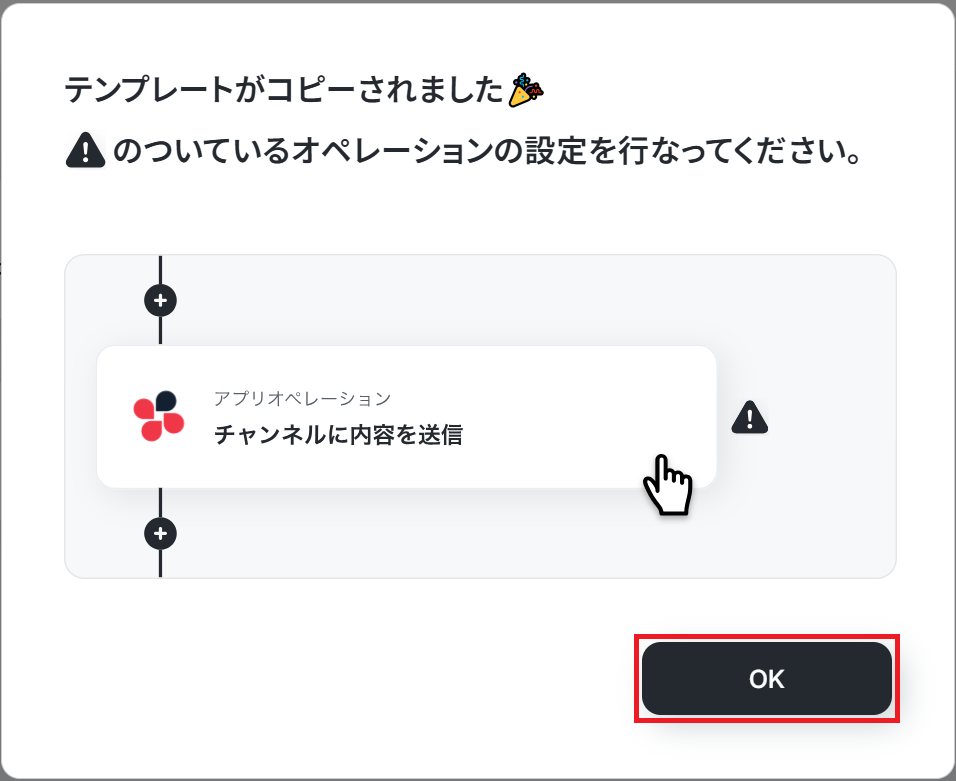
「テンプレートがコピーされました」と表示されるので「OK」をクリックします。
ステップ3:Googleフォームのトリガー設定
今回は例として、セミナーの申込フォームから取得した情報をもとに、申込内容確認書を発行するという想定で進めていきます。
まずテスト用フォームを作成して自分で回答しておきましょう。
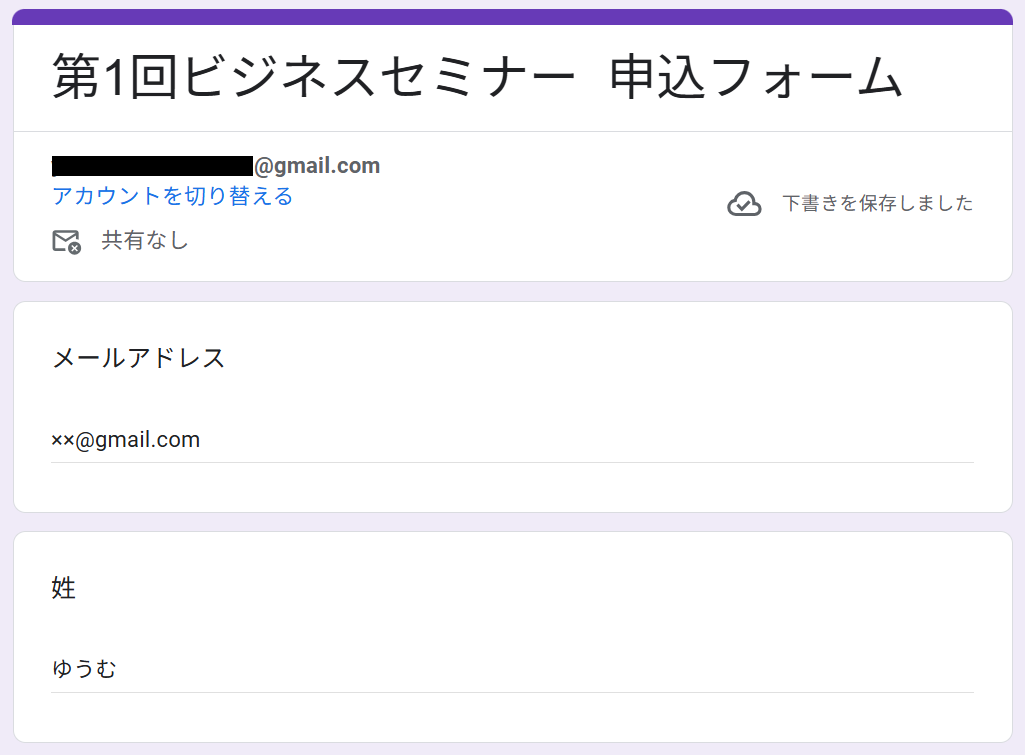
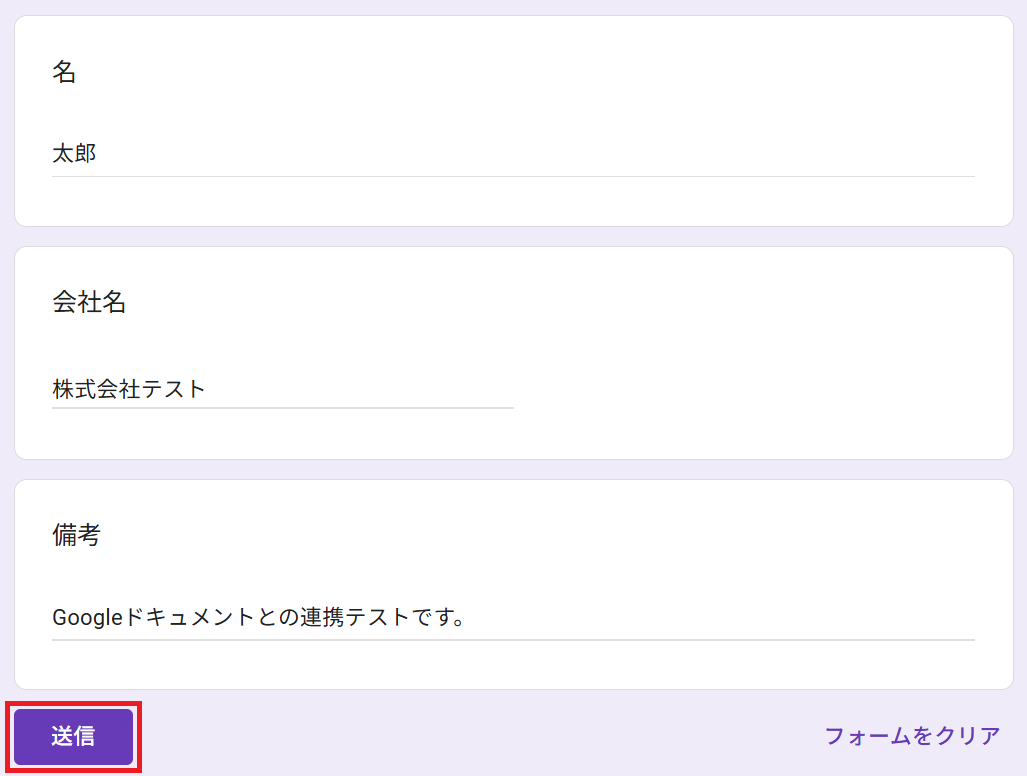
用意できたらYoomの設定画面に戻り「フォームに回答が送信されたら」をクリックしてください。
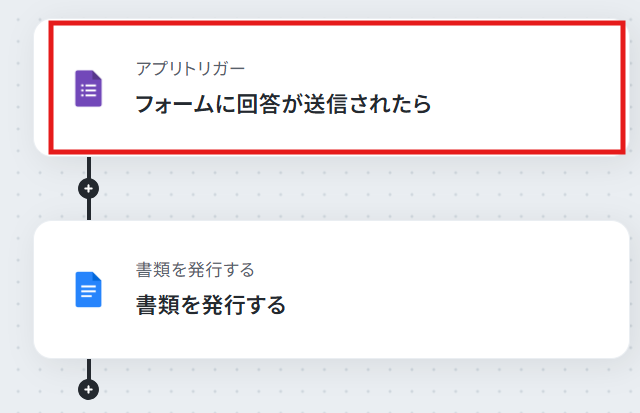
タイトルと連携するアカウント情報を任意で設定し、トリガーアクションはテンプレート通りに「フォームに回答が送信されたら」のまま「次へ」をクリック。
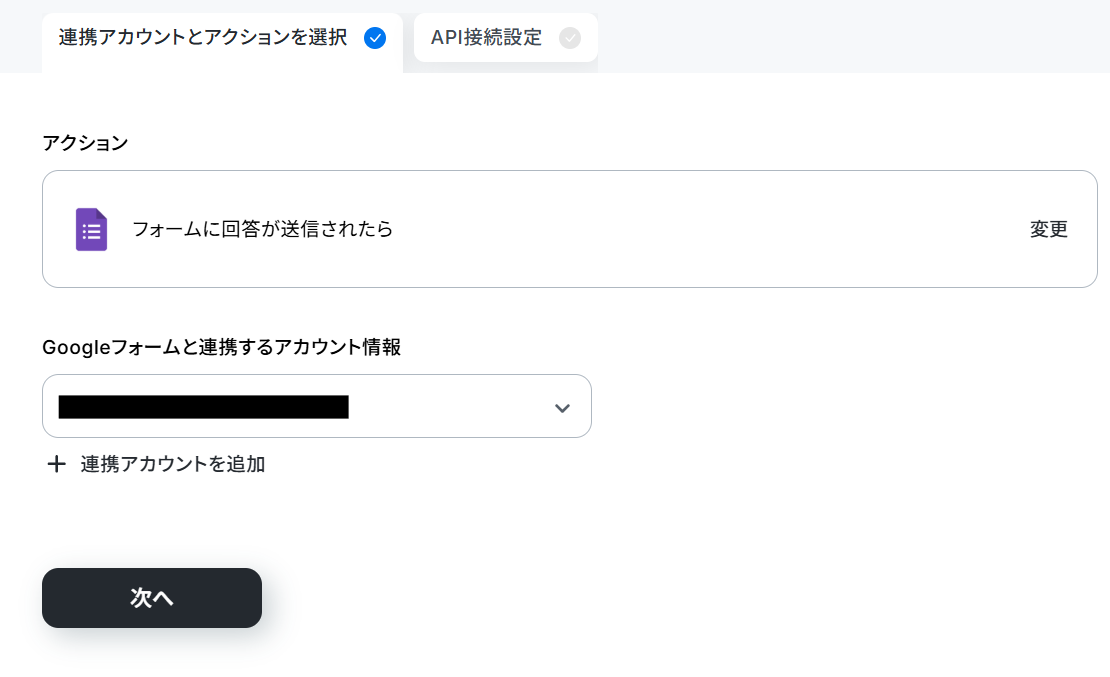
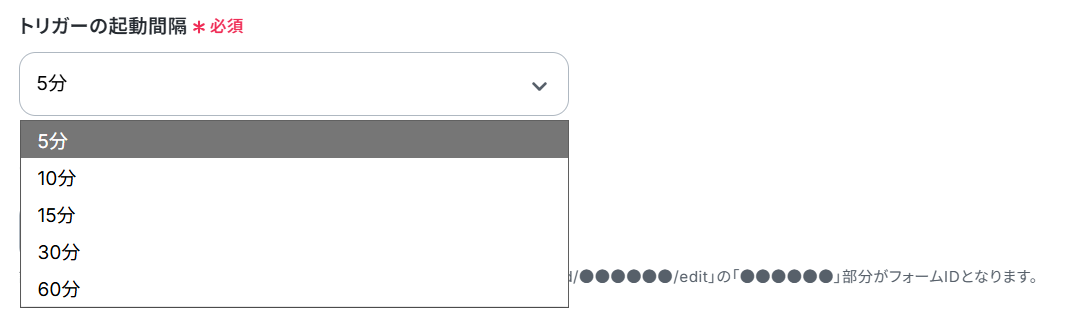
アプリトリガーのAPI接続設定という画面が表示されるので、まずトリガーの起動間隔をプルダウンから選択しましょう。
5分、10分、15分、30分、60分のいずれかで設定できます。
※ご利用プランによって、設定できるトリガーの最短間隔が違うので、その点は要チェックです。
なお、基本的にはそのプランの最短の起動間隔にしてお使いいただくことをおすすめします。
次に、テキストボックス下部の説明を参考にフォームIDを入力してください。

ここでフォームに回答を送信します。
その後フローに戻りテストをクリックしてください。
成功したら保存しましょう。
Googleフォームは手動で回答を取得する必要あるので、下記をご参照ください。
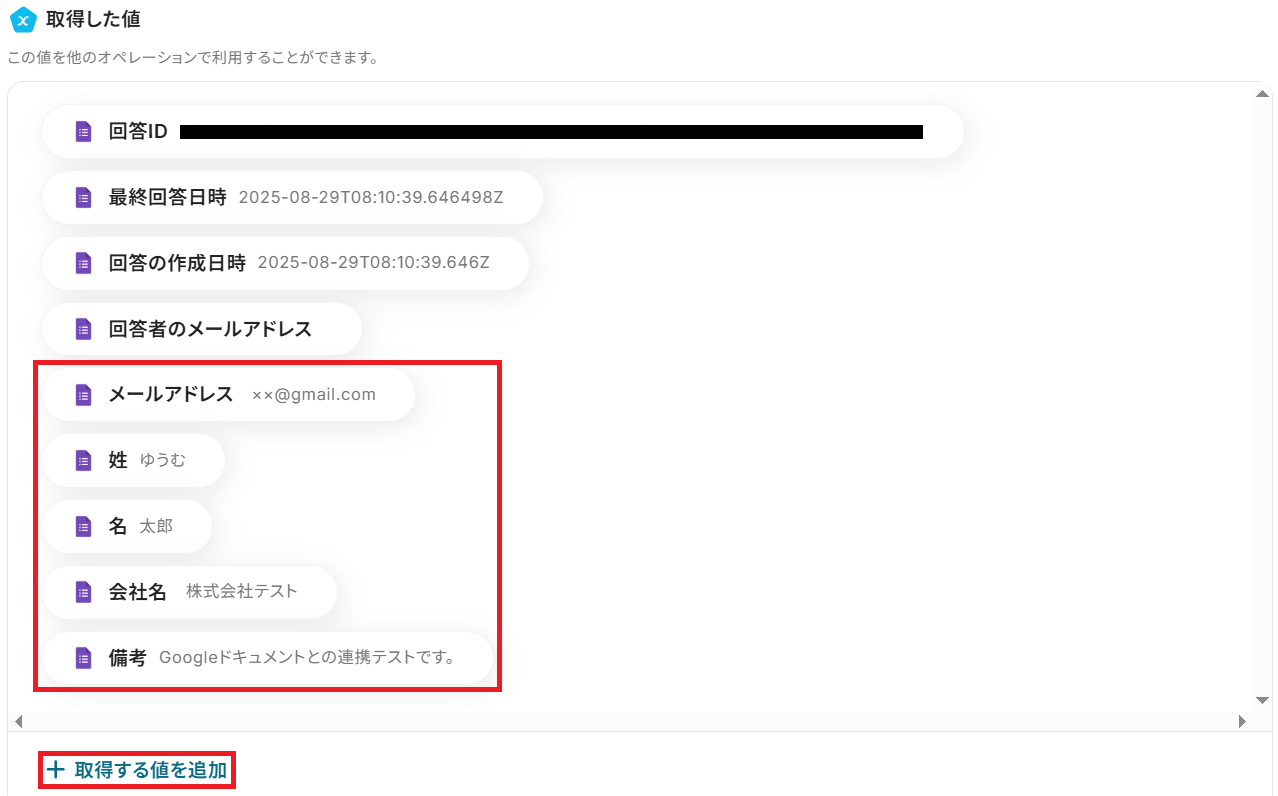
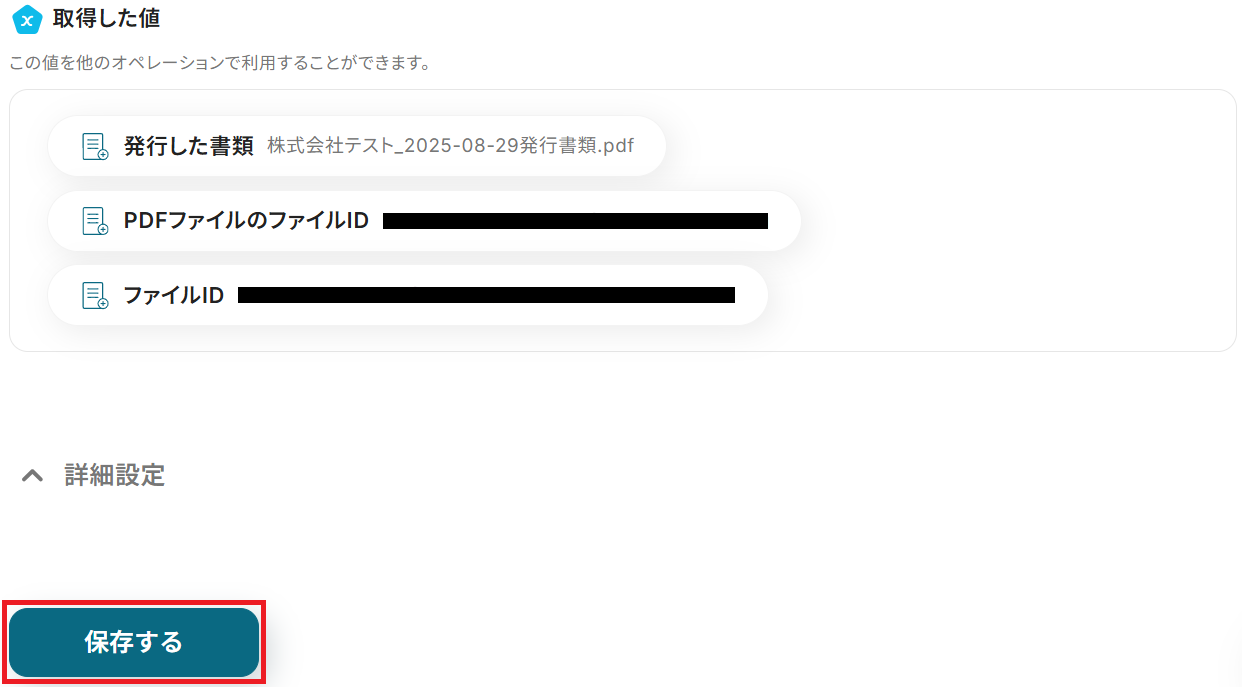
ここで取得した値は後続のアクションで使用します。
※取得した値とは?
トリガーやオペレーション設定時に、「テスト」を実行して取得した値のことを指します。
後続のオペレーション設定時の値として利用でき、フローボットを起動する度に変動した値となります。
ステップ4:Googleドキュメントのアクション設定
Googleフォームの内容をもとに、書類を自動で発行する設定をします。
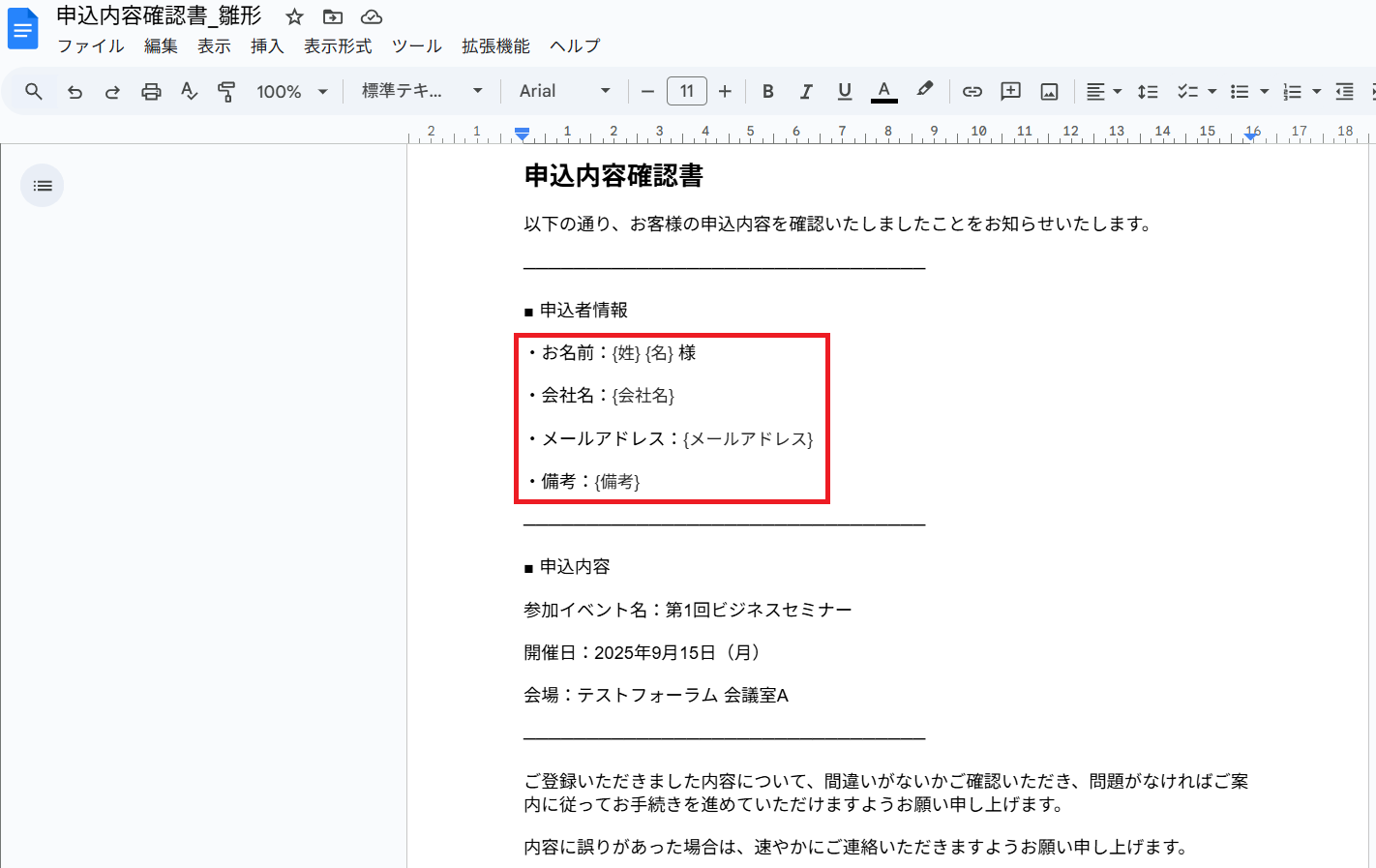
まず準備として発行書類の雛形を用意しておきましょう。
今回は以下のような雛形を用意しました。
※「書類を発行する」の設定方法も併せてご確認ください。
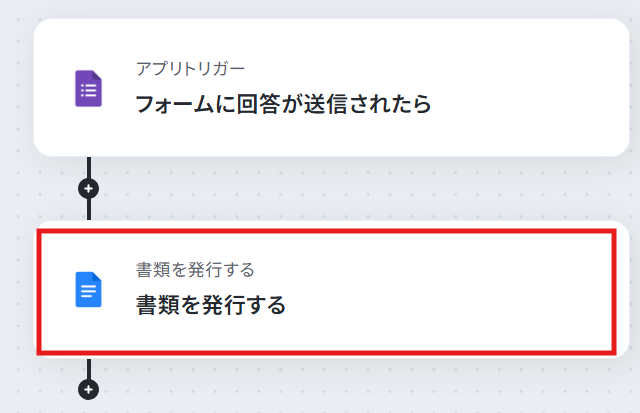
用意したらYoomの設定画面に戻り「書類を発行する」をクリック。
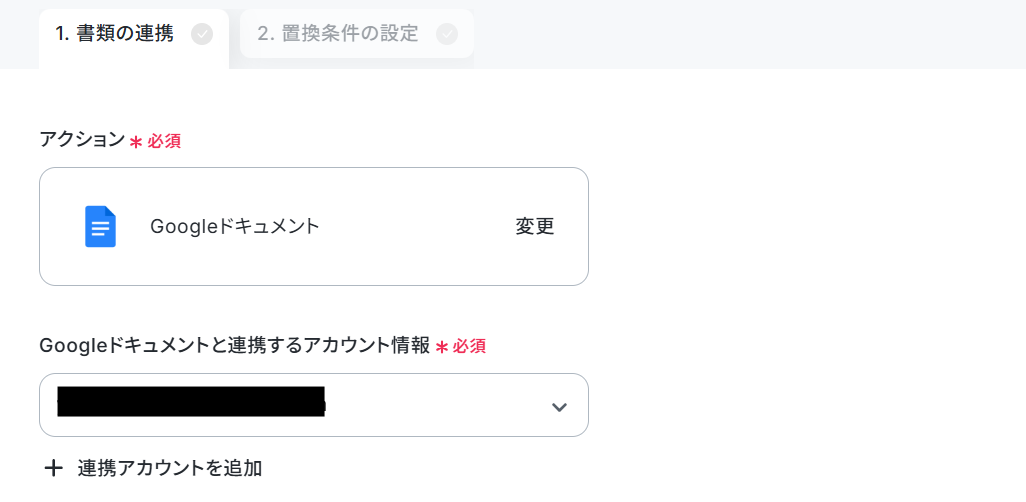
書類の連携をします。
まず連携するアカウントが正しいか確認しましょう。
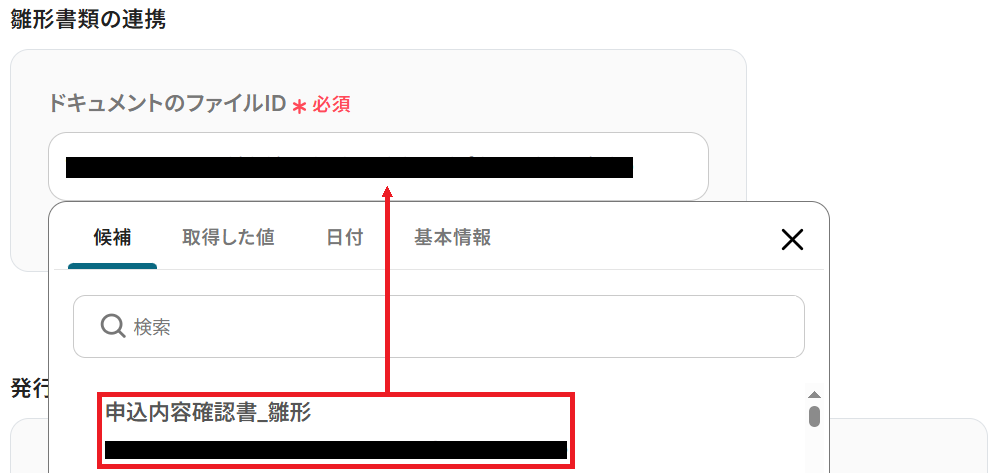
次に雛形となる書類を連携します。
先ほど用意したドキュメントのファイルIDを候補から選択してください。
同様に格納先のGoogle DriveフォルダIDを選択しましょう。
最後に出力ファイル名を設定して「次へ」をクリックしてください。
固定の文章や、Googleフォームから取得した値などの変数を組み合わせて自由にカスタマイズできます。
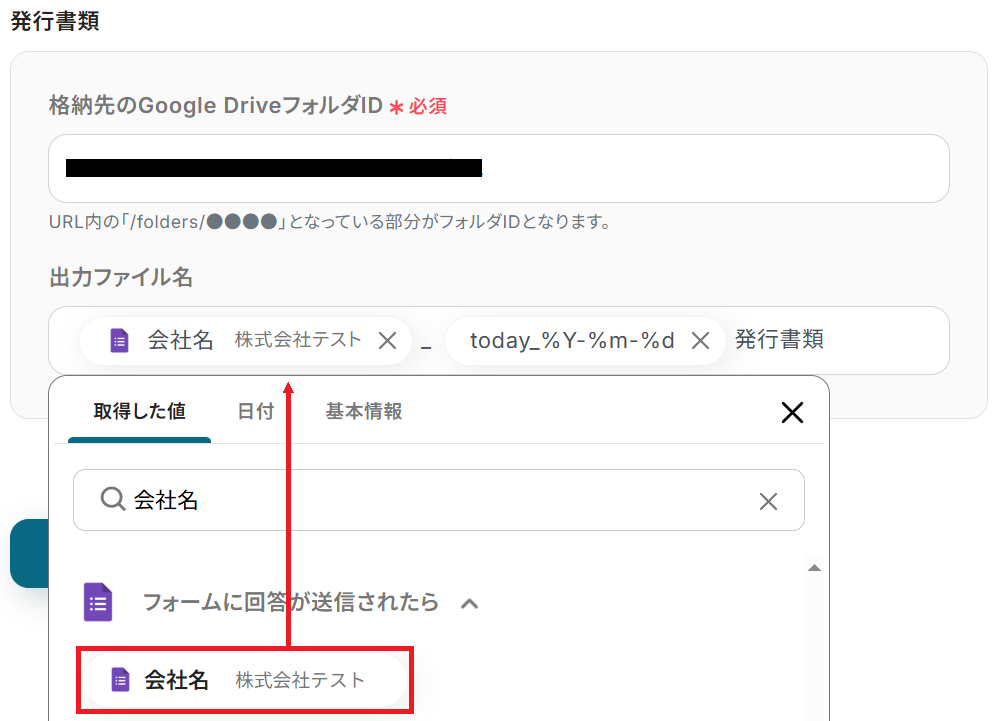
置換条件の設定に移るので「設定方法」に従って設定を進めていきましょう。
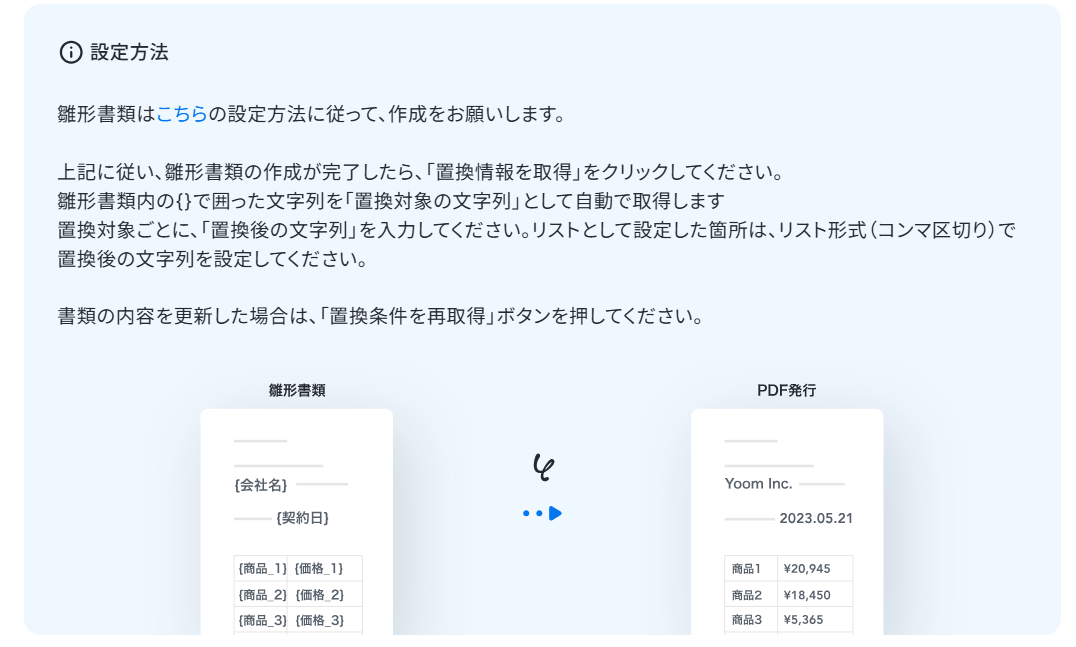
まずデフォルトで置換対象の文字列が並んでいますが、これが雛形の項目と合っていない場合は「↻ 置換条件を再取得」をクリックしてください。
すると…
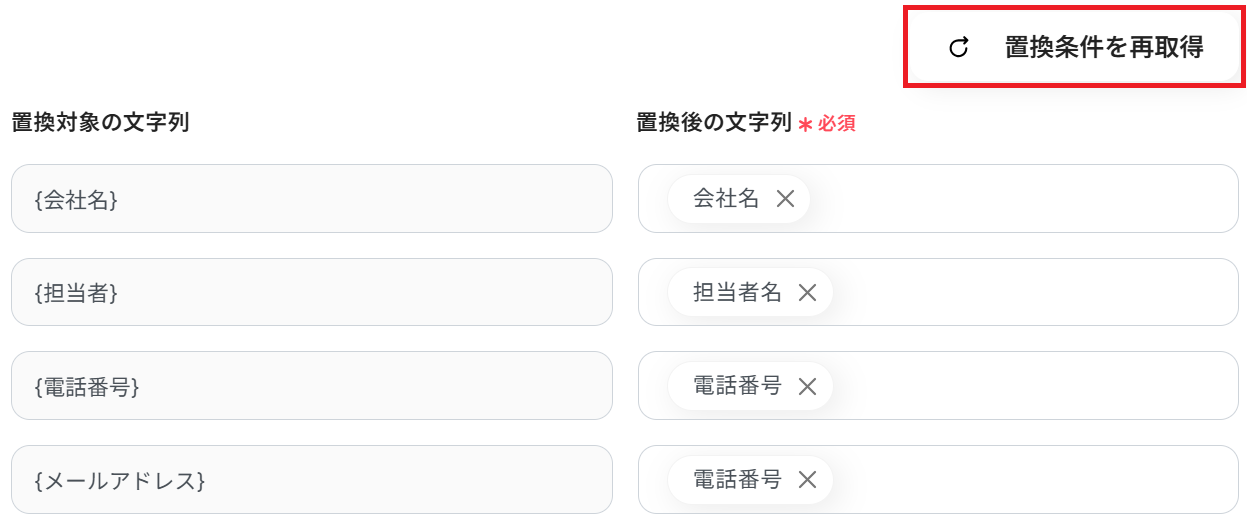
雛形の項目に沿った内容に変わります!
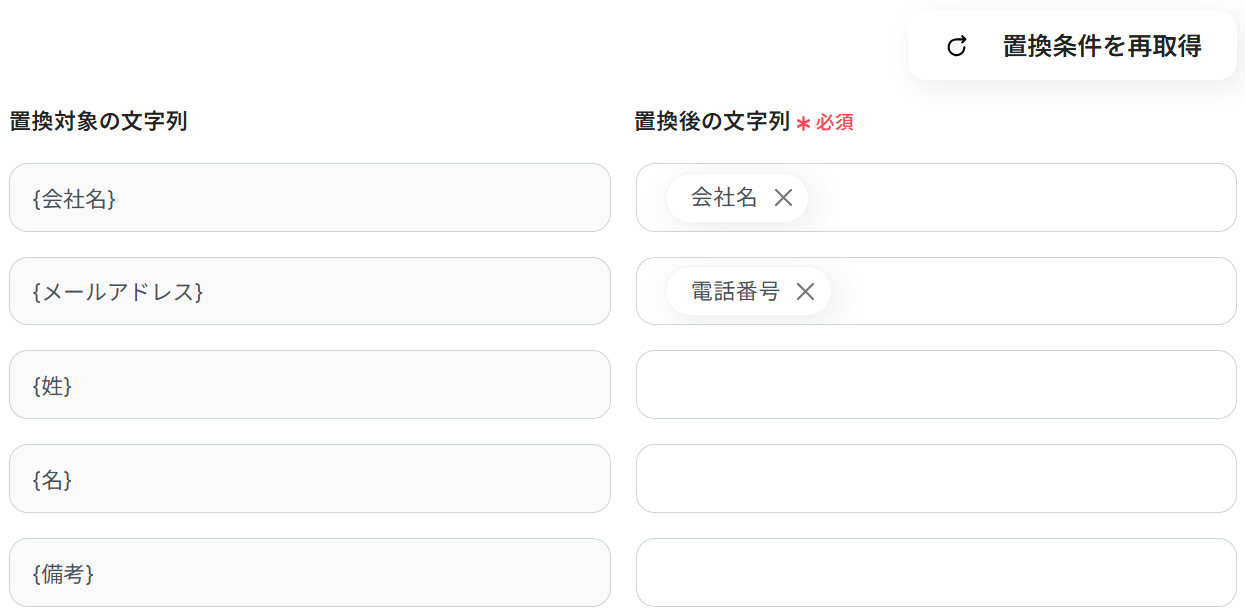
あとは「置換対象の文字列」に対応する項目を「置換後の文字列」に入力していきましょう。
以下のようにGoogleフォームから取得した値を選択すると、フォームの回答内容を変数として反映させることができます。
全ての項目を埋めたらテストしてください。
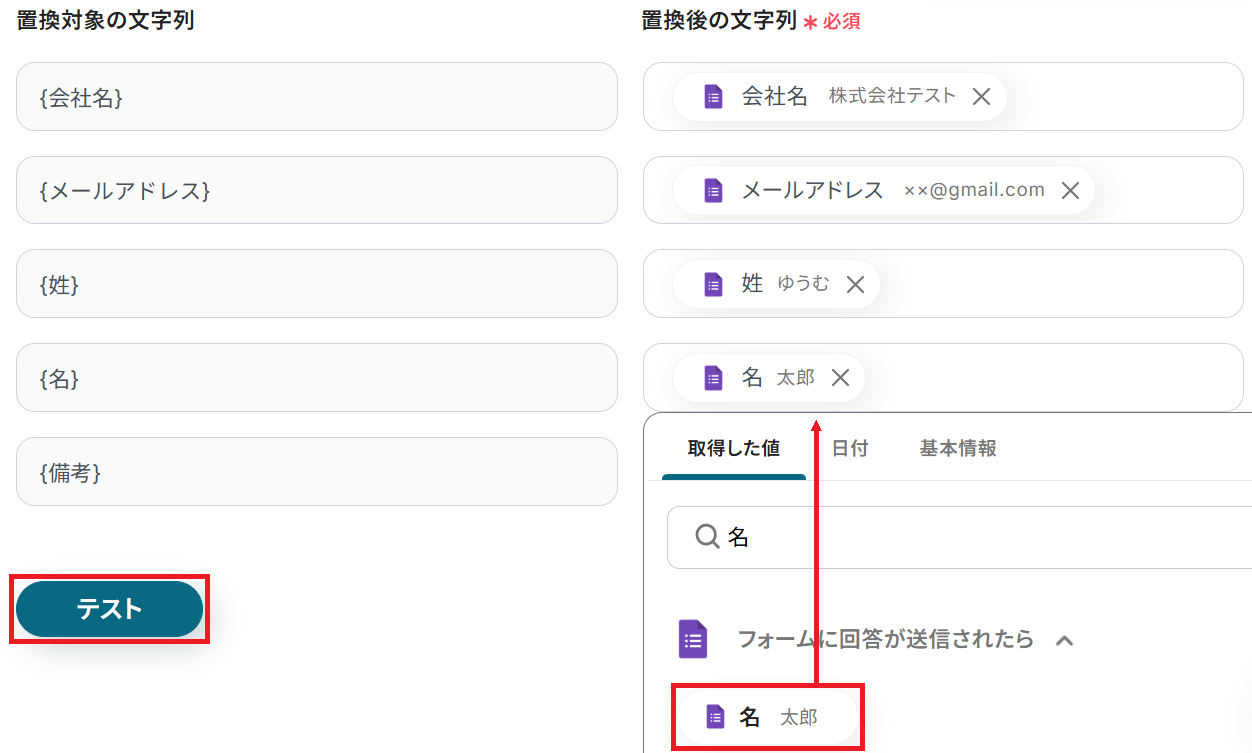
成功すると書類をダウンロードできます。
早速「ダウンロード」から見てみましょう。
※成功しない場合は「書類発行オペレーションが実行できない」をご確認ください。

雛形に沿って、Googleフォームの回答内容を反映した書類ができました!
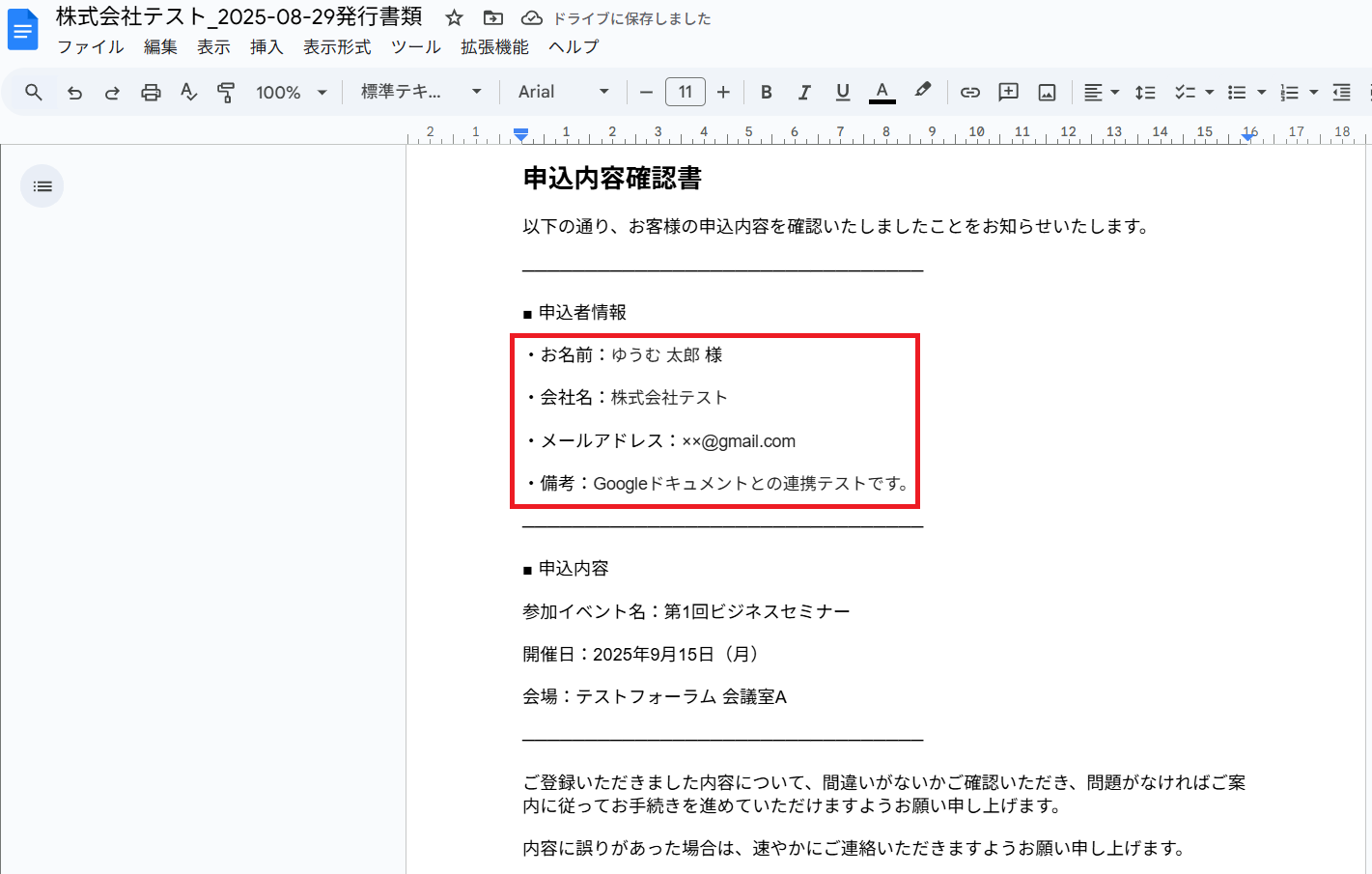
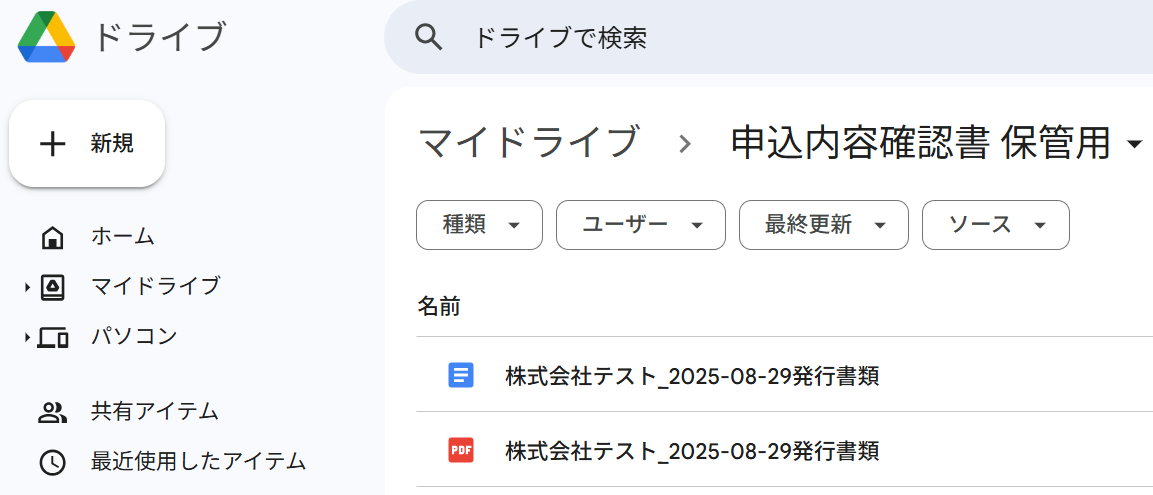
また、先ほど指定したGoogle Driveのフォルダに書類が格納されました。
※雛形と同じ形式(今回でいうとGoogleドキュメント)とPDFの2種類で作成・格納されます。
上記を確認し、問題なければ忘れずにYoomの設定画面に戻って「保存する」をクリックしましょう。
ステップ5:トリガーをONにして起動準備完了
最後に「トリガーをON」をクリックしたら、自動化の設定は完了です。
正しくフローボットが起動するか確認してください。
以上が、Googleフォームの回答内容でGoogleドキュメントで書類を発行する方法でした!
GoogleフォームやGoogleドキュメントを活用したその他の自動化例
GoogleフォームやGoogleドキュメントを組み合わせると、日常業務の効率化に役立ちます。入力や通知、書類の作成まで自動で進められるので、作業時間を減らして情報整理もしやすくなります。
Googleフォームを使った便利な自動化例
Googleフォームに入力された内容をほかのツールへ自動で送ることで、転記作業をなくし、ミスの防止にもつながります。さらに、通知やデータ保存を組み合わせれば、日々の定型業務をスムーズに管理できます。
■概要Googleフォームで集めたアンケートや問い合わせの回答を、手作業でGoogle スプレッドシートに転記していませんか?この作業は件数が増えるにつれて時間もかかり、コピー&ペーストのミスも起こりがちです。このワークフローを活用すれば、Googleフォームに回答が送信されると、自動的にGoogle スプレッドシートへ情報を追加できるため、面倒な転記作業から解放され、データの管理を効率化できます。
■このテンプレートをおすすめする方- GoogleフォームとGoogle スプレッドシートを連携させ、手作業での転記に手間を感じている方
- フォームから得た回答データをシートに自動反映させ、管理を効率化したい方
- 単純なデータ入力作業を自動化することで、ヒューマンエラーを防止したい業務担当者の方
■このテンプレートを使うメリット- Googleフォームに回答が送信されると自動でGoogle スプレッドシートに情報が追加されるため、手作業での転記に費やしていた時間を短縮できます。
- 手作業によるコピー&ペーストが不要になるため、入力ミスや転記漏れといったヒューマンエラーの発生を防ぎ、データの正確性を保ちます。
■フローボットの流れ- はじめに、GoogleフォームとGoogle スプレッドシートをYoomと連携します。
- 次に、トリガーでGoogleフォームを選択し、「フォームに回答が送信されたら」というアクションを設定します。
- 最後に、オペレーションでGoogle スプレッドシートの「レコードを追加する」アクションを設定し、フォームの回答内容をシートに追加するように設定します。
※「トリガー」:フロー起動のきっかけとなるアクション、「オペレーション」:トリガー起動後、フロー内で処理を行うアクション
■このワークフローのカスタムポイント- Google スプレッドシートにレコードを追加する際、どのファイルやシートを連携対象とするかは任意で設定が可能です。
- 各列に追加する情報は、Googleフォームから取得した回答内容を変数として埋め込むだけでなく、特定のテキストなど任意の固定値を入力することもできます。
■注意事項- Googleフォーム、Google スプレッドシートのそれぞれとYoomを連携してください。
- トリガーは5分、10分、15分、30分、60分の間隔で起動間隔を選択できます。
- プランによって最短の起動間隔が異なりますので、ご注意ください。
- Googleフォームトリガーで、回答内容を取得する方法は「Googleフォームトリガーで、回答内容を取得する方法」を参照ください。
■概要Googleフォームで受け付けた問い合わせやアンケートの回答を、都度確認して手作業でLINE WORKSに共有するのは手間がかかるだけでなく、対応の遅れや共有漏れの原因になることもあります。このワークフローを活用すれば、Googleフォームに回答が送信されたタイミングで、指定した内容を自動でLINE WORKSに通知することが可能になり、スムーズな情報共有を実現し、迅速な対応体制の構築に貢献します。■このテンプレートをおすすめする方- Googleフォームを問い合わせ窓口として利用し、手動でLINE WORKSに通知している方
- Googleフォームで取得した顧客情報やアンケート結果を、迅速にチームへ共有したいと考えている方
- 日々の定型的な通知業務を自動化し、コア業務に集中できる時間を確保したいマネージャーの方
■このテンプレートを使うメリット- Googleフォームに回答が送信されると、自動でLINE WORKSに通知が送信されるため、手作業での共有にかかっていた時間を削減できます。
- 通知が自動化されることで、手作業による連絡の漏れや遅延といったヒューマンエラーを防ぎ、情報伝達を実現します。
■フローボットの流れ- はじめに、GoogleフォームとLINE WORKSをYoomと連携します
- 次に、トリガーでGoogleフォームを選択し、「フォームに回答が送信されたら」というアクションを設定します
- 最後に、オペレーションでLINE WORKSの「トークルームにメッセージを送信」アクションを設定し、フォームの回答内容を通知するように設定します
※「トリガー」:フロー起動のきっかけとなるアクション、「オペレーション」:トリガー起動後、フロー内で処理を行うアクション
■このワークフローのカスタムポイント- Googleフォームのトリガー設定では、通知のきっかけとしたいフォームを任意で設定してください。
- LINE WORKSへの通知メッセージには、Googleフォームで受け付けた回答項目の中から、特定の情報だけを引用して送信するなど、自由にカスタマイズが可能です。
■注意事項- Googleフォーム、LINE WORKSのそれぞれとYoomを連携してください。
- トリガーは5分、10分、15分、30分、60分の間隔で起動間隔を選択できます。
- プランによって最短の起動間隔が異なりますので、ご注意ください。
- Googleフォームをトリガーとして使用した際の回答内容を取得する方法は「Googleフォームトリガーで、回答内容を取得する方法」を参照ください。
- LINE WORKS(API2.0)のCallback設定方法は「LINE WORKS(API2.0)のCallback設定方法について」をご参照ください。
■概要Googleフォームで集めたアンケートや問い合わせの回答を、都度Google スプレッドシートへ手作業で転記するのに手間を感じていませんか?この作業は単純ですが、件数が増えると時間もかかり、コピー&ペーストのミスも発生しがちです。このワークフローを活用すれば、Googleフォームに回答が送信されると、指定したGoogle スプレッドシートに内容が自動で登録されるため、面倒な転記作業をなくし、正確なデータ管理を実現します。
■このテンプレートをおすすめする方- Googleフォームで集めた回答を手作業でGoogle スプレッドシートに転記している方
- フォームの回答と顧客リストなどを別々に管理しており、二重入力の手間を感じている方
- GoogleフォームとGoogle スプレッドシートのデータ連携を自動化し、業務を効率化したい方
■このテンプレートを使うメリット- Googleフォームへの回答が自動でGoogle スプレッドシートに登録されるため、これまで手作業での転記に費やしていた時間を短縮できます。
- 手作業によるデータのコピー&ペーストが不要になるため、入力ミスや転記漏れといったヒューマンエラーの発生を防ぐことに繋がります。
■フローボットの流れ- はじめに、GoogleフォームとGoogle スプレッドシートをYoomと連携します。
- 次に、トリガーでGoogleフォームを選択し、「フォームに回答が送信されたら」を設定します。
- 最後に、オペレーションでGoogle スプレッドシートを選択し、「レコードを追加する」アクションで、フォームの回答内容を登録するよう設定します。
※「トリガー」:フロー起動のきっかけとなるアクション、「オペレーション」:トリガー起動後、フロー内で処理を行うアクション
■このワークフローのカスタムポイント- Googleフォームのトリガー設定では、連携の対象としたいフォームIDを任意で設定してください。
- Google スプレッドシートのオペレーション設定では、レコードを登録したい任意のスプレッドシートIDやタブ(シート)名を設定してください。
■注意事項- Googleフォーム、Google スプレッドシートそれぞれとYoomを連携してください。
- トリガーは5分、10分、15分、30分、60分の間隔で起動間隔を選択できます。プランによって最短の起動間隔が異なりますので、ご注意ください。
- Googleフォームをトリガーとして使用した際の回答内容を取得する方法は「Googleフォームトリガーで、回答内容を取得する方法」を参照ください。
■概要
「Googleフォームの回答をkintoneに追加して、Outlookでイベント情報を送信する」フローは、イベントの管理効率を改善させる業務ワークフローです。
■このテンプレートをおすすめする方
- Googleフォームを活用してイベントの申し込みやアンケートを実施している方
- イベントの参加者情報を効率的に管理したいと考えている方
- kintoneでイベントデータを一元管理しているチームや企業
- 手動でのデータ入力を減らし、情報の一貫性を保ちたい方
- Outlookを使ったイベントの案内やリマインドを自動化したい業務担当者
- イベント情報の共有や連絡を効率化し、ミスを防ぎたい方
■このテンプレートを使うメリット
データの自動連携により、手作業でのデータ転記やメール送信の手間の削減が可能です。
また、参加者情報の登録ミスやメールの送信漏れといったヒューマンエラーを防止できます。
社内関係者および参加者との情報共有が迅速化され、イベントの管理がスムーズになります。
■概要
イベントや商談で交換した名刺の管理に、手間や時間を取られていませんか。手作業でのデータ入力は時間がかかるうえ、入力ミスも起こりがちです。このワークフローを活用すれば、Googleフォームに名刺画像をアップロードするだけで、OCR機能が情報を自動で読み取り、kintoneへデータが追加されます。面倒な名刺管理業務を自動化し、本来のコア業務に集中できる環境を構築します。
■このテンプレートをおすすめする方
- Googleフォームとkintoneを利用して、顧客情報を手作業で管理している方
- 展示会などで獲得した大量の名刺のデータ化に課題を感じている営業担当者の方
- 手入力によるデータ転記ミスをなくし、顧客情報の精度を高めたいと考えている方
■このテンプレートを使うメリット
- Googleフォームに名刺画像が送信されるとkintoneへ自動で情報が登録されるため、データ入力にかかる時間を短縮できます。
- 手作業による転記が不要になるため、会社名や担当者名の入力間違いといったヒューマンエラーの発生を防ぎ、データ精度が向上します。
■フローボットの流れ
- はじめに、Googleフォーム、Google Drive、kintoneをYoomと連携します。
- 次に、トリガーでGoogleフォームを選択し、「フォームに回答が送信されたら」というアクションを設定します。
- 続いて、オペレーションでGoogle Driveの「ファイルをダウンロードする」アクションを設定し、フォームで送信された名刺画像を指定します。
- 次に、オペレーションでOCR機能の「任意の画像やPDFを読み取る」を設定し、ダウンロードした名刺画像を読み取ります。
- 最後に、オペレーションでkintoneの「レコードを追加する」を設定し、OCRで抽出した情報をkintoneの各項目に紐付けます。
※「トリガー」:フロー起動のきっかけとなるアクション、「オペレーション」:トリガー起動後、フロー内で処理を行うアクション
■このワークフローのカスタムポイント
- Googleフォームのトリガー設定では、連携の対象としたいフォームを任意で指定してください。
- OCR機能では、名刺画像から読み取る項目(会社名、氏名、メールアドレスなど)を自由にカスタマイズすることが可能です。
- kintoneにレコードを追加する際、OCRで読み取った情報に変数を組み合わせ、kintoneアプリの各フィールドに設定できます。
■注意事項
- Googleフォーム、Google Drive、kintoneのそれぞれとYoomを連携してください。
- AIオペレーションはチームプラン・サクセスプランでのみご利用いただける機能となっております。フリープラン・ミニプランの場合は設定しているフローボットのオペレーションはエラーとなりますので、ご注意ください。
- チームプランやサクセスプランなどの有料プランは、2週間の無料トライアルを行うことが可能です。無料トライアル中には制限対象のアプリやAI機能(オペレーション)を使用することができます。
- トリガーは5分、10分、15分、30分、60分の間隔で起動間隔を選択できます。
- プランによって最短の起動間隔が異なりますので、ご注意ください。
- Googleフォームをトリガーとして使用した際の回答内容を取得する方法はこちらをご参照ください。
- OCRデータは6,500文字以上のデータや文字が小さい場合などは読み取れない場合があるので、ご注意ください。

■このテンプレートをおすすめする方
- GoogleフォームとGoogle スプレッドシートを連携させ、手作業での転記に手間を感じている方
- フォームから得た回答データをシートに自動反映させ、管理を効率化したい方
- 単純なデータ入力作業を自動化することで、ヒューマンエラーを防止したい業務担当者の方
■このテンプレートを使うメリット
- Googleフォームに回答が送信されると自動でGoogle スプレッドシートに情報が追加されるため、手作業での転記に費やしていた時間を短縮できます。
- 手作業によるコピー&ペーストが不要になるため、入力ミスや転記漏れといったヒューマンエラーの発生を防ぎ、データの正確性を保ちます。
■フローボットの流れ
- はじめに、GoogleフォームとGoogle スプレッドシートをYoomと連携します。
- 次に、トリガーでGoogleフォームを選択し、「フォームに回答が送信されたら」というアクションを設定します。
- 最後に、オペレーションでGoogle スプレッドシートの「レコードを追加する」アクションを設定し、フォームの回答内容をシートに追加するように設定します。
■このワークフローのカスタムポイント
- Google スプレッドシートにレコードを追加する際、どのファイルやシートを連携対象とするかは任意で設定が可能です。
- 各列に追加する情報は、Googleフォームから取得した回答内容を変数として埋め込むだけでなく、特定のテキストなど任意の固定値を入力することもできます。
■注意事項
- Googleフォーム、Google スプレッドシートのそれぞれとYoomを連携してください。
- トリガーは5分、10分、15分、30分、60分の間隔で起動間隔を選択できます。
- プランによって最短の起動間隔が異なりますので、ご注意ください。
- Googleフォームトリガーで、回答内容を取得する方法は「Googleフォームトリガーで、回答内容を取得する方法」を参照ください。

- Googleフォームを問い合わせ窓口として利用し、手動でLINE WORKSに通知している方
- Googleフォームで取得した顧客情報やアンケート結果を、迅速にチームへ共有したいと考えている方
- 日々の定型的な通知業務を自動化し、コア業務に集中できる時間を確保したいマネージャーの方
- Googleフォームに回答が送信されると、自動でLINE WORKSに通知が送信されるため、手作業での共有にかかっていた時間を削減できます。
- 通知が自動化されることで、手作業による連絡の漏れや遅延といったヒューマンエラーを防ぎ、情報伝達を実現します。
- はじめに、GoogleフォームとLINE WORKSをYoomと連携します
- 次に、トリガーでGoogleフォームを選択し、「フォームに回答が送信されたら」というアクションを設定します
- 最後に、オペレーションでLINE WORKSの「トークルームにメッセージを送信」アクションを設定し、フォームの回答内容を通知するように設定します
■このワークフローのカスタムポイント
- Googleフォームのトリガー設定では、通知のきっかけとしたいフォームを任意で設定してください。
- LINE WORKSへの通知メッセージには、Googleフォームで受け付けた回答項目の中から、特定の情報だけを引用して送信するなど、自由にカスタマイズが可能です。
- Googleフォーム、LINE WORKSのそれぞれとYoomを連携してください。
- トリガーは5分、10分、15分、30分、60分の間隔で起動間隔を選択できます。
- プランによって最短の起動間隔が異なりますので、ご注意ください。
- Googleフォームをトリガーとして使用した際の回答内容を取得する方法は「Googleフォームトリガーで、回答内容を取得する方法」を参照ください。
- LINE WORKS(API2.0)のCallback設定方法は「LINE WORKS(API2.0)のCallback設定方法について」をご参照ください。
■このテンプレートをおすすめする方
- Googleフォームで集めた回答を手作業でGoogle スプレッドシートに転記している方
- フォームの回答と顧客リストなどを別々に管理しており、二重入力の手間を感じている方
- GoogleフォームとGoogle スプレッドシートのデータ連携を自動化し、業務を効率化したい方
■このテンプレートを使うメリット
- Googleフォームへの回答が自動でGoogle スプレッドシートに登録されるため、これまで手作業での転記に費やしていた時間を短縮できます。
- 手作業によるデータのコピー&ペーストが不要になるため、入力ミスや転記漏れといったヒューマンエラーの発生を防ぐことに繋がります。
■フローボットの流れ
- はじめに、GoogleフォームとGoogle スプレッドシートをYoomと連携します。
- 次に、トリガーでGoogleフォームを選択し、「フォームに回答が送信されたら」を設定します。
- 最後に、オペレーションでGoogle スプレッドシートを選択し、「レコードを追加する」アクションで、フォームの回答内容を登録するよう設定します。
■このワークフローのカスタムポイント
- Googleフォームのトリガー設定では、連携の対象としたいフォームIDを任意で設定してください。
- Google スプレッドシートのオペレーション設定では、レコードを登録したい任意のスプレッドシートIDやタブ(シート)名を設定してください。
■注意事項
- Googleフォーム、Google スプレッドシートそれぞれとYoomを連携してください。
- トリガーは5分、10分、15分、30分、60分の間隔で起動間隔を選択できます。プランによって最短の起動間隔が異なりますので、ご注意ください。
- Googleフォームをトリガーとして使用した際の回答内容を取得する方法は「Googleフォームトリガーで、回答内容を取得する方法」を参照ください。

■概要
「Googleフォームの回答をkintoneに追加して、Outlookでイベント情報を送信する」フローは、イベントの管理効率を改善させる業務ワークフローです。
■このテンプレートをおすすめする方
- Googleフォームを活用してイベントの申し込みやアンケートを実施している方
- イベントの参加者情報を効率的に管理したいと考えている方
- kintoneでイベントデータを一元管理しているチームや企業
- 手動でのデータ入力を減らし、情報の一貫性を保ちたい方
- Outlookを使ったイベントの案内やリマインドを自動化したい業務担当者
- イベント情報の共有や連絡を効率化し、ミスを防ぎたい方
■このテンプレートを使うメリット
データの自動連携により、手作業でのデータ転記やメール送信の手間の削減が可能です。
また、参加者情報の登録ミスやメールの送信漏れといったヒューマンエラーを防止できます。
社内関係者および参加者との情報共有が迅速化され、イベントの管理がスムーズになります。
■概要
イベントや商談で交換した名刺の管理に、手間や時間を取られていませんか。手作業でのデータ入力は時間がかかるうえ、入力ミスも起こりがちです。このワークフローを活用すれば、Googleフォームに名刺画像をアップロードするだけで、OCR機能が情報を自動で読み取り、kintoneへデータが追加されます。面倒な名刺管理業務を自動化し、本来のコア業務に集中できる環境を構築します。
■このテンプレートをおすすめする方
- Googleフォームとkintoneを利用して、顧客情報を手作業で管理している方
- 展示会などで獲得した大量の名刺のデータ化に課題を感じている営業担当者の方
- 手入力によるデータ転記ミスをなくし、顧客情報の精度を高めたいと考えている方
■このテンプレートを使うメリット
- Googleフォームに名刺画像が送信されるとkintoneへ自動で情報が登録されるため、データ入力にかかる時間を短縮できます。
- 手作業による転記が不要になるため、会社名や担当者名の入力間違いといったヒューマンエラーの発生を防ぎ、データ精度が向上します。
■フローボットの流れ
- はじめに、Googleフォーム、Google Drive、kintoneをYoomと連携します。
- 次に、トリガーでGoogleフォームを選択し、「フォームに回答が送信されたら」というアクションを設定します。
- 続いて、オペレーションでGoogle Driveの「ファイルをダウンロードする」アクションを設定し、フォームで送信された名刺画像を指定します。
- 次に、オペレーションでOCR機能の「任意の画像やPDFを読み取る」を設定し、ダウンロードした名刺画像を読み取ります。
- 最後に、オペレーションでkintoneの「レコードを追加する」を設定し、OCRで抽出した情報をkintoneの各項目に紐付けます。
※「トリガー」:フロー起動のきっかけとなるアクション、「オペレーション」:トリガー起動後、フロー内で処理を行うアクション
■このワークフローのカスタムポイント
- Googleフォームのトリガー設定では、連携の対象としたいフォームを任意で指定してください。
- OCR機能では、名刺画像から読み取る項目(会社名、氏名、メールアドレスなど)を自由にカスタマイズすることが可能です。
- kintoneにレコードを追加する際、OCRで読み取った情報に変数を組み合わせ、kintoneアプリの各フィールドに設定できます。
■注意事項
- Googleフォーム、Google Drive、kintoneのそれぞれとYoomを連携してください。
- AIオペレーションはチームプラン・サクセスプランでのみご利用いただける機能となっております。フリープラン・ミニプランの場合は設定しているフローボットのオペレーションはエラーとなりますので、ご注意ください。
- チームプランやサクセスプランなどの有料プランは、2週間の無料トライアルを行うことが可能です。無料トライアル中には制限対象のアプリやAI機能(オペレーション)を使用することができます。
- トリガーは5分、10分、15分、30分、60分の間隔で起動間隔を選択できます。
- プランによって最短の起動間隔が異なりますので、ご注意ください。
- Googleフォームをトリガーとして使用した際の回答内容を取得する方法はこちらをご参照ください。
- OCRデータは6,500文字以上のデータや文字が小さい場合などは読み取れない場合があるので、ご注意ください。
Googleドキュメントを使った便利な自動化例
Googleドキュメントを活用すれば、フォーム入力をもとに雇用契約書などの書類を自動生成できます。さらにSlackやTeamsなどのツールに連携することで、作成した書類をチームで共有しやすくなり、業務の流れを整理できます。
■概要採用候補者への雇用契約書の作成や送付を、一つひとつ手作業で行うことに手間を感じてはいないでしょうか。特に、フォームで受け取った情報を転記する作業は、時間がかかるだけでなく入力ミスが発生するリスクもあります。このワークフローを活用すれば、フォームに入力された情報をもとにGoogle ドキュメントの雛形から雇用契約書を自動で発行し、Gmailで送付までを完結できるため、こうした一連の採用業務を効率化できます。
■このテンプレートをおすすめする方- 採用候補者ごとに雇用契約書を作成・送付する業務に手間を感じている人事・労務担当者の方
- フォームで取得した情報を手作業で書類に転記しており、入力ミスなどの課題を抱えている方
- バックオフィス業務のDXを推進し、定型的な書類作成業務を効率化したいと考えている方
■このテンプレートを使うメリット- フォームへの入力完了後、契約書の作成から送付までが自動処理されるため、これまで手作業に費やしていた時間を短縮できます。
- 手作業による情報転記が不要になることで、候補者の氏名や住所などの入力間違いや記載漏れといったヒューマンエラーの防止に繋がります。
■フローボットの流れ- はじめに、Google ドキュメントとGmailをYoomに連携します。
- 次に、トリガーでフォームトリガーを選択し、候補者の情報が入力・送信されたらフローが起動するように設定します。
- 次に、オペレーションでGoogle ドキュメントの「書類を発行する」アクションを設定し、フォームの入力内容を反映させて書類を発行します。
- 最後に、オペレーションでGmailの「メール送付」アクションを設定し、発行した書類を添付して候補者へメールを送付します。
※「トリガー」:フロー起動のきっかけとなるアクション、「オペレーション」:トリガー起動後、フロー内で処理を行うアクション
■このワークフローのカスタムポイント- フォームトリガーでは、氏名や住所、入社年月日など、雇用契約書に記載したい項目を自由に設定してください。
- Google ドキュメントの書類発行機能では、使用する契約書の雛形や、発行する書類のファイル名などを任意で設定できます。
- Gmailでのメール送付アクションでは、通知先のメールアドレスを任意で設定できるほか、本文にフォームで取得した氏名などの情報を変数として埋め込むことも可能です。
■注意事項- Googleドキュメント、GmailのそれぞれとYoomを連携してください。
- フォーム機能はミニプラン以上でご利用いただけるアプリとなっております。フリープラン・パーソナルプランの場合は設定しているフローボットのオペレーションやデータコネクトはエラーとなりますので、ご注意ください。
- 書類を発行するオペレーションの設定方法は「『書類を発行する』の設定方法」をご参照ください。
- パーソナルプラン・ミニプラン・チームプラン・サクセスプランなどの有料プランは、2週間の無料トライアルを行うことが可能です。無料トライアル中には制限対象のアプリを使用することができます。
■概要
入力いただいた新入社員情報をもとに雇用契約書を作成してSmartHRとMicrosoft Excelに登録してMicrosoft Teamsに通知するフローです。
新入社員情報を手作業で入力せずに、迅速かつ正確にSmartHRとMicrosoft Excelに追加することができ、業務の効率化になります。
■注意事項
・SmartHR、Outlook、Googleドキュメント、Microsoft Excel、Microsoft TeamsそれぞれとYoomを連携してください。
・Microsoft 365(旧Office 365)には、家庭向けプランと一般法人向けプラン(Microsoft 365 Business)があり、一般法人向けプランに加入していない場合には認証に失敗する可能性があります。
■概要新入社員の入社手続きで、フォームに回答された情報を手作業で雇用契約書に転記していませんか?手作業での書類作成は時間がかかるだけでなく、入力ミスといったヒューマンエラーの原因にもなりかねません。このワークフローを活用すれば、フォームへの回答をトリガーに、Googleドキュメントで雇用契約書を自動で発行し、関係部署へSlackで通知する一連の流れを自動化できるため、こうした課題を円滑に削減します。
■このテンプレートをおすすめする方- フォームの回答をもとに雇用契約書を作成している人事・労務担当者の方
- 入社手続きにおける書類作成業務を効率化したいと考えている管理部門の方
- GoogleドキュメントとSlackを活用し、書類発行と通知の自動化を実現したい方
■このテンプレートを使うメリット- フォームへの回答後、契約書の発行から通知までが自動処理されるため、これまで手作業に費やしていた時間を短縮することができます。
- 手作業による情報の転記がなくなることで、入力間違いや記載漏れといったヒューマンエラーのリスク軽減に繋がります。
■フローボットの流れ- はじめに、GoogleドキュメントとSlackをYoomと連携します。
- 次に、トリガーでフォームトリガーを選択し、新入社員の情報が入力されたフォームが送信されたらフローが起動するように設定します。
- 次に、オペレーションでGoogleドキュメントを選択し、フォームで受け取った情報をもとに雇用契約書を発行するアクションを設定します。
- 最後に、オペレーションでSlackを選択し、契約書が発行された旨を指定のチャンネルに通知するアクションを設定します。
※「トリガー」:フロー起動のきっかけとなるアクション、「オペレーション」:トリガー起動後、フロー内で処理を行うアクション
■このワークフローのカスタムポイント- トリガーとなるフォームでは、氏名や住所、入社年月日など、雇用契約書に記載したい情報に合わせて質問項目を任意で設定してください。
- Googleドキュメントのアクションでは、自社で用意した雇用契約書の雛形ファイルをテンプレートとして任意で設定することが可能です。
- Slackで通知を送るアクションでは、人事部や法務部など、通知先にしたいチャンネルやメッセージの本文を任意で設定してください。
■注意事項- Googleドキュメント、SlackのそれぞれとYoomを連携してください。
■概要採用候補者の情報やクライアント情報をフォームで受け取った後、その都度Googleドキュメントで作成した雛形に手作業で情報を転記して書類を作成していませんか。こうした手作業は手間がかかるだけでなく、転記ミスなどのヒューマンエラーの原因にもなり得ます。このワークフローを活用すれば、フォームに入力された内容をもとに、Googleドキュメントの雇用契約書などの雛形から自動でPDFを発行することが可能です。面倒な書類作成業務から解放され、より重要な業務に集中できます。
■このテンプレートをおすすめする方- フォームで受け付けた情報をもとに、Googleドキュメントで書類を作成している人事や営業担当者の方
- 手作業での書類作成による転記ミスや、確認の手間を削減したいと考えているチームリーダーの方
- 契約書などの各種書類の作成から社内への共有通知までを自動化し、業務プロセスを効率化したい方
■このテンプレートを使うメリット- フォームが送信されると、Googleドキュメントの雛形から自動で書類が発行されるため、これまで手作業での転記や作成に費やしていた時間を短縮できます。
- 手作業でのデータ転記がなくなることで、名前や日付などの入力間違いや記載漏れといったヒューマンエラーの発生を防ぎ、書類の正確性を高めることに繋がります。
■フローボットの流れ- はじめに、GoogleドキュメントとGoogle ChatをYoomと連携します。
- 次に、トリガーでフォームトリガーを選択し、氏名や住所など書類作成に必要な情報を収集するためのフォームを作成します。
- 次に、オペレーションで書類発行機能を選択し、テンプレートとして利用するGoogleドキュメントの雛形ファイルや、フォームで取得したどの情報を雛形のどこに差し込むかなどを設定します。
- 最後に、オペレーションでGoogle Chatの「メッセージを送信」アクションを設定し、発行された書類の情報などを任意の宛先に通知します。
※「トリガー」:フロー起動のきっかけとなるアクション、「オペレーション」:トリガー起動後、フロー内で処理を行うアクション
■このワークフローのカスタムポイント- フォームトリガー機能では、書類作成に必要な情報(氏名、住所、日付など)に合わせて、入力項目を任意でカスタマイズしてください。
- 書類発行機能では、テンプレートとして利用するGoogleドキュメントの雛形を任意のものに設定できます。また、フォームで取得した値を書類内のどの部分に差し込むかを変数として設定可能です。
- Google Chatへの通知設定では、通知先のスペースやユーザーを任意で指定できます。また、通知本文にフォームで受け取った情報や発行した書類のファイル名などを含めることも可能です。
■注意事項- Google Chat、GoogleドキュメントのそれぞれとYoomを連携してください。
- 「書類を発行する」アクションでは、任意のGoogle Driveの格納先を設定可能です。
- Google Chatとの連携はGoogle Workspaceの場合のみ可能です。詳細は「Google Chatでスペースにメッセージを送る方法」を参照ください。
■概要採用候補者ごとに雇用契約書を手作業で作成し、PDF化するプロセスに手間を感じていませんか。
情報の転記ミスや共有漏れは、重要な採用プロセスにおいて避けたい課題です。
このワークフローを活用すれば、フォームに入力された内容を用いてGoogleドキュメントの雛形から自動で雇用契約書をPDFとして発行し、関係者へ通知する一連の流れを自動化できます。これにより、手作業による負担やミスを減らし、採用業務を円滑に進めることが可能です。
■このテンプレートをおすすめする方- Googleドキュメントを用いて、手作業で雇用契約書を発行している人事労務担当者の方
- 採用候補者からのフォーム回答をもとに、書類作成を自動化したいと考えている方
- 契約書などの重要書類の発行から共有までのプロセスを効率化したいと考えている方
■このテンプレートを使うメリット- フォームが送信されると自動で書類発行から通知までが実行されるため、これまで手作業に費やしていた時間を短縮することができます。
- フォームの情報を直接書類に反映させるため、手入力による転記ミスや記載漏れといったヒューマンエラーの発生を防ぎます。
■フローボットの流れ- はじめに、GoogleドキュメントとDiscordをYoomと連携します。
- 次に、トリガーでフォームトリガーを選択し、「フォームが送信されたら」というアクションを設定し、候補者情報などを入力するフォームを作成します。
- 次に、オペレーションで書類発行機能を選択し、「書類を発行する」アクションで、事前に用意したGoogleドキュメントの雇用契約書雛形とフォームの回答内容を紐付けます。
- 最後に、オペレーションでDiscordの「ファイルを送信」アクションを設定し、発行されたPDFファイルを指定のチャンネルに送信します。
※「トリガー」:フロー起動のきっかけとなるアクション、「オペレーション」:トリガー起動後、フロー内で処理を行うアクション
■このワークフローのカスタムポイント- Discordへのファイル送信オペレーションでは、送信先のチャンネルやメッセージ内容を任意に設定することが可能です。
- メッセージ本文には、フォームで受け付けた候補者名などの情報を変数として埋め込むことで、どの契約書が発行されたかを通知で把握できるようにカスタムができます。
■注意事項- Googleドキュメント、DiscordのそれぞれとYoomを連携してください。

■このテンプレートをおすすめする方
- 採用候補者ごとに雇用契約書を作成・送付する業務に手間を感じている人事・労務担当者の方
- フォームで取得した情報を手作業で書類に転記しており、入力ミスなどの課題を抱えている方
- バックオフィス業務のDXを推進し、定型的な書類作成業務を効率化したいと考えている方
■このテンプレートを使うメリット
- フォームへの入力完了後、契約書の作成から送付までが自動処理されるため、これまで手作業に費やしていた時間を短縮できます。
- 手作業による情報転記が不要になることで、候補者の氏名や住所などの入力間違いや記載漏れといったヒューマンエラーの防止に繋がります。
■フローボットの流れ
- はじめに、Google ドキュメントとGmailをYoomに連携します。
- 次に、トリガーでフォームトリガーを選択し、候補者の情報が入力・送信されたらフローが起動するように設定します。
- 次に、オペレーションでGoogle ドキュメントの「書類を発行する」アクションを設定し、フォームの入力内容を反映させて書類を発行します。
- 最後に、オペレーションでGmailの「メール送付」アクションを設定し、発行した書類を添付して候補者へメールを送付します。
■このワークフローのカスタムポイント
- フォームトリガーでは、氏名や住所、入社年月日など、雇用契約書に記載したい項目を自由に設定してください。
- Google ドキュメントの書類発行機能では、使用する契約書の雛形や、発行する書類のファイル名などを任意で設定できます。
- Gmailでのメール送付アクションでは、通知先のメールアドレスを任意で設定できるほか、本文にフォームで取得した氏名などの情報を変数として埋め込むことも可能です。
■注意事項
- Googleドキュメント、GmailのそれぞれとYoomを連携してください。
- フォーム機能はミニプラン以上でご利用いただけるアプリとなっております。フリープラン・パーソナルプランの場合は設定しているフローボットのオペレーションやデータコネクトはエラーとなりますので、ご注意ください。
- 書類を発行するオペレーションの設定方法は「『書類を発行する』の設定方法」をご参照ください。
- パーソナルプラン・ミニプラン・チームプラン・サクセスプランなどの有料プランは、2週間の無料トライアルを行うことが可能です。無料トライアル中には制限対象のアプリを使用することができます。


■概要
入力いただいた新入社員情報をもとに雇用契約書を作成してSmartHRとMicrosoft Excelに登録してMicrosoft Teamsに通知するフローです。
新入社員情報を手作業で入力せずに、迅速かつ正確にSmartHRとMicrosoft Excelに追加することができ、業務の効率化になります。
■注意事項
・SmartHR、Outlook、Googleドキュメント、Microsoft Excel、Microsoft TeamsそれぞれとYoomを連携してください。
・Microsoft 365(旧Office 365)には、家庭向けプランと一般法人向けプラン(Microsoft 365 Business)があり、一般法人向けプランに加入していない場合には認証に失敗する可能性があります。

- フォームの回答をもとに雇用契約書を作成している人事・労務担当者の方
- 入社手続きにおける書類作成業務を効率化したいと考えている管理部門の方
- GoogleドキュメントとSlackを活用し、書類発行と通知の自動化を実現したい方
- フォームへの回答後、契約書の発行から通知までが自動処理されるため、これまで手作業に費やしていた時間を短縮することができます。
- 手作業による情報の転記がなくなることで、入力間違いや記載漏れといったヒューマンエラーのリスク軽減に繋がります。
- はじめに、GoogleドキュメントとSlackをYoomと連携します。
- 次に、トリガーでフォームトリガーを選択し、新入社員の情報が入力されたフォームが送信されたらフローが起動するように設定します。
- 次に、オペレーションでGoogleドキュメントを選択し、フォームで受け取った情報をもとに雇用契約書を発行するアクションを設定します。
- 最後に、オペレーションでSlackを選択し、契約書が発行された旨を指定のチャンネルに通知するアクションを設定します。
■このワークフローのカスタムポイント
- トリガーとなるフォームでは、氏名や住所、入社年月日など、雇用契約書に記載したい情報に合わせて質問項目を任意で設定してください。
- Googleドキュメントのアクションでは、自社で用意した雇用契約書の雛形ファイルをテンプレートとして任意で設定することが可能です。
- Slackで通知を送るアクションでは、人事部や法務部など、通知先にしたいチャンネルやメッセージの本文を任意で設定してください。
- Googleドキュメント、SlackのそれぞれとYoomを連携してください。

■このテンプレートをおすすめする方
- フォームで受け付けた情報をもとに、Googleドキュメントで書類を作成している人事や営業担当者の方
- 手作業での書類作成による転記ミスや、確認の手間を削減したいと考えているチームリーダーの方
- 契約書などの各種書類の作成から社内への共有通知までを自動化し、業務プロセスを効率化したい方
■このテンプレートを使うメリット
- フォームが送信されると、Googleドキュメントの雛形から自動で書類が発行されるため、これまで手作業での転記や作成に費やしていた時間を短縮できます。
- 手作業でのデータ転記がなくなることで、名前や日付などの入力間違いや記載漏れといったヒューマンエラーの発生を防ぎ、書類の正確性を高めることに繋がります。
■フローボットの流れ
- はじめに、GoogleドキュメントとGoogle ChatをYoomと連携します。
- 次に、トリガーでフォームトリガーを選択し、氏名や住所など書類作成に必要な情報を収集するためのフォームを作成します。
- 次に、オペレーションで書類発行機能を選択し、テンプレートとして利用するGoogleドキュメントの雛形ファイルや、フォームで取得したどの情報を雛形のどこに差し込むかなどを設定します。
- 最後に、オペレーションでGoogle Chatの「メッセージを送信」アクションを設定し、発行された書類の情報などを任意の宛先に通知します。
■このワークフローのカスタムポイント
- フォームトリガー機能では、書類作成に必要な情報(氏名、住所、日付など)に合わせて、入力項目を任意でカスタマイズしてください。
- 書類発行機能では、テンプレートとして利用するGoogleドキュメントの雛形を任意のものに設定できます。また、フォームで取得した値を書類内のどの部分に差し込むかを変数として設定可能です。
- Google Chatへの通知設定では、通知先のスペースやユーザーを任意で指定できます。また、通知本文にフォームで受け取った情報や発行した書類のファイル名などを含めることも可能です。
■注意事項
- Google Chat、GoogleドキュメントのそれぞれとYoomを連携してください。
- 「書類を発行する」アクションでは、任意のGoogle Driveの格納先を設定可能です。
- Google Chatとの連携はGoogle Workspaceの場合のみ可能です。詳細は「Google Chatでスペースにメッセージを送る方法」を参照ください。

情報の転記ミスや共有漏れは、重要な採用プロセスにおいて避けたい課題です。
このワークフローを活用すれば、フォームに入力された内容を用いてGoogleドキュメントの雛形から自動で雇用契約書をPDFとして発行し、関係者へ通知する一連の流れを自動化できます。これにより、手作業による負担やミスを減らし、採用業務を円滑に進めることが可能です。
■このテンプレートをおすすめする方
- Googleドキュメントを用いて、手作業で雇用契約書を発行している人事労務担当者の方
- 採用候補者からのフォーム回答をもとに、書類作成を自動化したいと考えている方
- 契約書などの重要書類の発行から共有までのプロセスを効率化したいと考えている方
■このテンプレートを使うメリット
- フォームが送信されると自動で書類発行から通知までが実行されるため、これまで手作業に費やしていた時間を短縮することができます。
- フォームの情報を直接書類に反映させるため、手入力による転記ミスや記載漏れといったヒューマンエラーの発生を防ぎます。
■フローボットの流れ
- はじめに、GoogleドキュメントとDiscordをYoomと連携します。
- 次に、トリガーでフォームトリガーを選択し、「フォームが送信されたら」というアクションを設定し、候補者情報などを入力するフォームを作成します。
- 次に、オペレーションで書類発行機能を選択し、「書類を発行する」アクションで、事前に用意したGoogleドキュメントの雇用契約書雛形とフォームの回答内容を紐付けます。
- 最後に、オペレーションでDiscordの「ファイルを送信」アクションを設定し、発行されたPDFファイルを指定のチャンネルに送信します。
■このワークフローのカスタムポイント
- Discordへのファイル送信オペレーションでは、送信先のチャンネルやメッセージ内容を任意に設定することが可能です。
- メッセージ本文には、フォームで受け付けた候補者名などの情報を変数として埋め込むことで、どの契約書が発行されたかを通知で把握できるようにカスタムができます。
■注意事項
- Googleドキュメント、DiscordのそれぞれとYoomを連携してください。
まとめ
GoogleフォームとGoogleドキュメントの連携を自動化することで、これまで手作業で行っていた転記作業の手間を削減し、入力ミスなどのヒューマンエラーを防ぐことができます。
これにより担当者は単純な繰り返し作業から解放され、顧客へのフォローアップや企画立案といった本来注力すべきコア業務に集中する理想的な環境が整うでしょう!
今回ご紹介したような業務自動化は、ノーコードツールのYoomを活用することで、プログラミングの知識がない方でも直感的な操作のみで簡単に業務フローを構築できます。
もし日々の業務の自動化に少しでも興味を持っていただけたら、ぜひこちらから無料登録してYoomがもたらす業務効率化を直接体験してみてください!
関連記事:Google Driveと連携したフローを紹介した記事
よくあるご質問
Q:生成した書類を自動でメール送信できますか?
A:
はい、できます。
Googleドキュメントのアクション設定の下に普段お使いのメールツールの設定を追加し、メール内容の設定で「+ 添付ファイルを追加」から「発行した書類」を添付するよう指定してください。
Q:回答内容によって書類の雛形を変えられますか?
A:
「進行先を切り替える」オペレーションを追加することで可能です。
例えばGoogleフォームで問い合わせ種別をラジオボタンで設定していた場合、その選択肢によって進行先を切り替えることができます。
あとはそれぞれの切り替え先で別の雛形を指定してください。
Q:Googleフォームの質問項目を変更したら、設定の修正が必要ですか?
A:
フォーム自体を別のものに差し替えた場合は、トリガー設定で新しいフォームIDに修正してください。
既存のフォームの項目を変更する(フォームIDに変更がない)場合は修正不要です。
ただし、取得した値は再度設定が必要です。
プログラミング知識なしで手軽に構築できます。









