









・
【簡単設定】Google スプレッドシートの登録データをOpenAIで自動解析する方法

とにかく早く試したい方へ
YoomにはGoogle スプレッドシートとOpenAIを連携して、登録したデータをAIで自動解析するためのテンプレートが用意されています。
今すぐ試したい方は以下のバナーをクリックしてスタートしましょう!


このワークフローを活用すれば、Google スプレッドシートに新しい行が追加されるだけで、自動でOpenAIがテキストを解析し、その結果を指定のセルに追記します。OpenAIとGoogle スプレッドシートの連携を自動化し、データ分析や集計作業の効率化を実現します。
- Google スプレッドシートのデータをOpenAIで分析する作業を、手動で行っている方
- OpenAIとGoogle スプレッドシートを連携させ、顧客レビューなどの定性データを効率的に分析したい方
- プログラミングの知識が少なくても、Google スプレッドシートとOpenAIの連携を簡単に実現したい方
- Google スプレッドシートへのデータ追加を起点に、OpenAIでの解析と結果の転記が自動で完結するため、手作業に費やしていた時間を短縮できます
- 手作業によるコピー&ペーストがなくなるため、データの入力漏れや転記ミスといったヒューマンエラーの発生を防ぎ、分析結果の正確性を高めます
- はじめに、Google スプレッドシートとOpenAIをYoomと連携します
- 次に、トリガーでGoogle スプレッドシートを選択し、「行が追加されたら」というアクションを設定します
- 次に、オペレーションでOpenAIを選択し、「テキストの生成(Chat completion)」アクションを設定します
- 最後に、オペレーションで再度Google スプレッドシートを選択し、「レコードを更新する」アクションを設定して、OpenAIが生成したテキストを特定のセルに追記します
- Google スプレッドシートのトリガー設定では、監視対象としたいスプレッドシート、シート、テーブル範囲を任意で設定してください
- OpenAIでテキストを生成するアクションでは、分析の目的に応じてプロンプトを自由にカスタマイズでき、トリガーで取得した情報を変数として利用することも可能です
- Google スプレッドシートでレコードを更新するアクションでは、結果を書き込みたいスプレッドシート、シート、更新対象のセルなどを任意で指定してください
- Google スプレッドシート、OpenAIとYoomを連携してください。
- トリガーは5分、10分、15分、30分、60分の間隔で起動間隔を選択できます。
- プランによって最短の起動間隔が異なりますので、ご注意ください。
- ChatGPT(OpenAI)のアクションを実行するには、OpenAIのAPI有料プランの契約が必要です。(APIが使用されたときに支払いができる状態)
- ChatGPTのAPI利用はOpenAI社が有料で提供しており、API疎通時のトークンにより従量課金される仕組みとなっています。そのため、API使用時にお支払いが行える状況でない場合エラーが発生しますのでご注意ください。
- Google スプレッドシートをアプリトリガーとして使用する際の注意事項は「【アプリトリガー】Google スプレッドシートのトリガーにおける注意事項」を参照してください。
「Google スプレッドシートにまとめた顧客からの問い合わせ内容を、一つひとつOpenAIにコピペして要約や感情分析をさせている…」
「OpenAIで生成した文章や分析結果を、また手作業でGoogle スプレッドシートに転記しており、時間がかかるしミスも怖い…」
このように、Google スプレッドシートとOpenAIを連携させる際の手作業に非効率さや課題を感じていませんか?
もしGoogle スプレッドシートに行を追加するだけでOpenAIが自動的にテキストを解析し、その結果をGoogle スプレッドシートの指定したセルに書き戻してくれる仕組みがあったらどうでしょう?
これらの定型業務から解放され、より創造的で重要な分析業務に集中する時間を確保できますね!
今回ご紹介する自動化フローは、プログラミングの知識がなくてもノーコードで簡単に設定できる方法を使います。ぜひこの機会に導入して、日々の業務をもっと楽にしましょう!OpenAIとGoogle スプレッドシートのスムーズな連携を実現するには?
OpenAIとGoogle スプレッドシートの連携というと、Google Apps Script(GAS)を使ってAPIキーとGoogle スプレッドシートの紐づけが一般的な方法です。
これにより、データ分析や管理情報の書き換えが効率化します。
もう少し踏み込んだ複雑な連携を実現したい場合、自動化プラットフォームの導入を検討するのもおすすめです。
カスタマイズが可能、かつ導入のしやすさを考えるなら、ノーコード自動化ツールYoomを候補に入れてもいいかもしれません。Google スプレッドシートとOpenAIを連携してできること
Google スプレッドシートとOpenAIのAPIを連携させることで、これまで手動で行っていたテキストデータの解析や生成・転記といった作業を自動化できます。
定型的な作業時間を短縮し、ヒューマンエラーを防ぐのに役立つでしょう。
ここでは具体的な自動化のユースケースを複数ご紹介しますので、気になる内容があればぜひクリックしてみてください!
Google スプレッドシートに行が追加されたら、OpenAIで解析し結果を追加する
Google スプレッドシートに新しい行が追加されるたびにその行のテキストデータを自動でOpenAIに送信し、要約や翻訳・キーワード抽出などの解析を実行して結果をシートの別の列に自動で追記するフローです。
アンケートの自由回答の分析や顧客からの問い合わせ内容の要約といった、大量のテキスト処理業務を効率化して手作業による転記ミスを防ぎます。この連携は、Google スプレッドシートのデータを直接OpenAIに連携するシンプルな構成です。
このワークフローを活用すれば、Google スプレッドシートに新しい行が追加されるだけで、自動でOpenAIがテキストを解析し、その結果を指定のセルに追記します。OpenAIとGoogle スプレッドシートの連携を自動化し、データ分析や集計作業の効率化を実現します。
- Google スプレッドシートのデータをOpenAIで分析する作業を、手動で行っている方
- OpenAIとGoogle スプレッドシートを連携させ、顧客レビューなどの定性データを効率的に分析したい方
- プログラミングの知識が少なくても、Google スプレッドシートとOpenAIの連携を簡単に実現したい方
- Google スプレッドシートへのデータ追加を起点に、OpenAIでの解析と結果の転記が自動で完結するため、手作業に費やしていた時間を短縮できます
- 手作業によるコピー&ペーストがなくなるため、データの入力漏れや転記ミスといったヒューマンエラーの発生を防ぎ、分析結果の正確性を高めます
- はじめに、Google スプレッドシートとOpenAIをYoomと連携します
- 次に、トリガーでGoogle スプレッドシートを選択し、「行が追加されたら」というアクションを設定します
- 次に、オペレーションでOpenAIを選択し、「テキストの生成(Chat completion)」アクションを設定します
- 最後に、オペレーションで再度Google スプレッドシートを選択し、「レコードを更新する」アクションを設定して、OpenAIが生成したテキストを特定のセルに追記します
- Google スプレッドシートのトリガー設定では、監視対象としたいスプレッドシート、シート、テーブル範囲を任意で設定してください
- OpenAIでテキストを生成するアクションでは、分析の目的に応じてプロンプトを自由にカスタマイズでき、トリガーで取得した情報を変数として利用することも可能です
- Google スプレッドシートでレコードを更新するアクションでは、結果を書き込みたいスプレッドシート、シート、更新対象のセルなどを任意で指定してください
- Google スプレッドシート、OpenAIとYoomを連携してください。
- トリガーは5分、10分、15分、30分、60分の間隔で起動間隔を選択できます。
- プランによって最短の起動間隔が異なりますので、ご注意ください。
- ChatGPT(OpenAI)のアクションを実行するには、OpenAIのAPI有料プランの契約が必要です。(APIが使用されたときに支払いができる状態)
- ChatGPTのAPI利用はOpenAI社が有料で提供しており、API疎通時のトークンにより従量課金される仕組みとなっています。そのため、API使用時にお支払いが行える状況でない場合エラーが発生しますのでご注意ください。
- Google スプレッドシートをアプリトリガーとして使用する際の注意事項は「【アプリトリガー】Google スプレッドシートのトリガーにおける注意事項」を参照してください。
Google スプレッドシートに特定条件の行が追加されたら、OpenAIで解析し結果を追加する
Google スプレッドシートに追加された行の中から「ステータスが未処理」や「特定のキーワードを含む」といった特定の条件を満たす行だけを抽出し、そのデータのみをOpenAIで自動解析するフローです。
特定の条件で処理を分岐させることで対応が必要な問い合わせだけを自動で要約したり、特定のカテゴリのレビューだけを感情分析したりできます。より的を絞った効率的なデータ処理が可能になるでしょう。
- OpenAIとGoogle スプレッドシートを連携させ、データの分析業務を自動化したいと考えている方
- Google スプレッドシート上のデータの分類・要約を手作業で行っている方
- 手作業によるデータ分析での転記ミスや確認漏れなどのヒューマンエラーを減らしたい方
- Google スプレッドシートへのデータ追加をトリガーに、OpenAIでの解析から結果の追記までが自動で実行されるため、これまで手作業に費やしていた時間を短縮できます
- 手作業によるデータの転記間違いや、プロンプトの入力ミスといったヒューマンエラーの発生を防ぎ、業務の正確性を高めることに繋がります
- はじめに、Google スプレッドシートとOpenAIのアカウントをYoomと連携します
- 次に、トリガーでGoogle スプレッドシートを選択し、「行が追加されたら」というアクションを設定し、対象のシートやテーブル範囲を指定します
- 次に、オペレーションに「分岐機能」を設定し、特定の条件を満たした行のみ後続の処理に進むよう設定します
- 次に、オペレーションでOpenAIの「テキストの生成(Chat completion)」アクションを設定し、トリガーで取得した情報を基に解析用のプロンプトを作成します
- 最後に、オペレーションでGoogle スプレッドシートの「レコードを追加する」アクションを設定し、OpenAIが生成した結果を任意のシートに追加します
- Google スプレッドシートのトリガーおよびオペレーション設定では、対象としたいスプレッドシート、シート、テーブルの範囲などをそれぞれ任意で設定してください
- 分岐機能では、例えば「特定の列が空でない場合のみ」といったように、前段のトリガーで取得した情報を利用して、後続のオペレーションを実行する条件を自由にカスタマイズできます
- OpenAIにテキスト生成を依頼するプロンプトは自由にカスタマイズでき、Google スプレッドシートから取得した特定のセルの情報を変数としてプロンプト内に埋め込むことも可能です
- Google スプレッドシート、OpenAIとYoomを連携してください。
- トリガーは5分、10分、15分、30分、60分の間隔で起動間隔を選択できます。
- プランによって最短の起動間隔が異なりますので、ご注意ください。
- 分岐はパーソナルプラン以上のプランでご利用いただける機能(オペレーション)となっております。フリープランの場合は設定しているフローボットのオペレーションはエラーとなりますので、ご注意ください。
- パーソナルプランなどの有料プランは、2週間の無料トライアルを行うことが可能です。無料トライアル中には制限対象のアプリや機能(オペレーション)を使用することができます。詳しくは、料金プランのページをご参照ください。
- ChatGPT(OpenAI)のアクションを実行するには、OpenAIのAPI有料プランの契約が必要です。(APIが使用されたときに支払いができる状態)
- 詳しくはOpenAIの「API料金」ページをご確認ください。
- ChatGPTのAPI利用はOpenAI社が有料で提供しており、API疎通時のトークンにより従量課金される仕組みとなっています。そのため、API使用時にお支払いが行える状況でない場合エラーが発生しますのでご注意ください。
- Googleスプレッドシートをアプリトリガーとして使用する際の注意事項は「【アプリトリガー】Googleスプレッドシートのトリガーにおける注意事項」を参照してください。
Google スプレッドシートとOpenAIの連携フローを作ってみよう
それでは早速、実際にGoogle スプレッドシートとOpenAIを連携したフローを作成してみましょう!
今回はYoomを使用してノーコードで連携を進めていきます。
もしまだYoomのアカウントをお持ちでない場合は、こちらの登録フォームからアカウントを発行しておきましょう。
※今回連携するアプリの公式サイト:Google スプレッドシート/OpenAI
[Yoomとは]
フローの作成方法
今回はGoogle スプレッドシートに行が追加されたら、OpenAIで解析し結果を追加するフローを作成していきます!
作成の流れは大きく分けて以下です。
- Google スプレッドシートとOpenAIのマイアプリ連携
- 該当のテンプレートをコピー
- Google スプレッドシートのトリガー設定、OpenAIのアクション設定、Google スプレッドシートのアクション設定
- トリガーをONにし、フローが起動するかを確認
このワークフローを活用すれば、Google スプレッドシートに新しい行が追加されるだけで、自動でOpenAIがテキストを解析し、その結果を指定のセルに追記します。OpenAIとGoogle スプレッドシートの連携を自動化し、データ分析や集計作業の効率化を実現します。
- Google スプレッドシートのデータをOpenAIで分析する作業を、手動で行っている方
- OpenAIとGoogle スプレッドシートを連携させ、顧客レビューなどの定性データを効率的に分析したい方
- プログラミングの知識が少なくても、Google スプレッドシートとOpenAIの連携を簡単に実現したい方
- Google スプレッドシートへのデータ追加を起点に、OpenAIでの解析と結果の転記が自動で完結するため、手作業に費やしていた時間を短縮できます
- 手作業によるコピー&ペーストがなくなるため、データの入力漏れや転記ミスといったヒューマンエラーの発生を防ぎ、分析結果の正確性を高めます
- はじめに、Google スプレッドシートとOpenAIをYoomと連携します
- 次に、トリガーでGoogle スプレッドシートを選択し、「行が追加されたら」というアクションを設定します
- 次に、オペレーションでOpenAIを選択し、「テキストの生成(Chat completion)」アクションを設定します
- 最後に、オペレーションで再度Google スプレッドシートを選択し、「レコードを更新する」アクションを設定して、OpenAIが生成したテキストを特定のセルに追記します
- Google スプレッドシートのトリガー設定では、監視対象としたいスプレッドシート、シート、テーブル範囲を任意で設定してください
- OpenAIでテキストを生成するアクションでは、分析の目的に応じてプロンプトを自由にカスタマイズでき、トリガーで取得した情報を変数として利用することも可能です
- Google スプレッドシートでレコードを更新するアクションでは、結果を書き込みたいスプレッドシート、シート、更新対象のセルなどを任意で指定してください
- Google スプレッドシート、OpenAIとYoomを連携してください。
- トリガーは5分、10分、15分、30分、60分の間隔で起動間隔を選択できます。
- プランによって最短の起動間隔が異なりますので、ご注意ください。
- ChatGPT(OpenAI)のアクションを実行するには、OpenAIのAPI有料プランの契約が必要です。(APIが使用されたときに支払いができる状態)
- ChatGPTのAPI利用はOpenAI社が有料で提供しており、API疎通時のトークンにより従量課金される仕組みとなっています。そのため、API使用時にお支払いが行える状況でない場合エラーが発生しますのでご注意ください。
- Google スプレッドシートをアプリトリガーとして使用する際の注意事項は「【アプリトリガー】Google スプレッドシートのトリガーにおける注意事項」を参照してください。
ステップ1:Google スプレッドシートとOpenAIのマイアプリ連携
ここでは、Yoomとそれぞれのアプリを連携して、操作を行えるようにしていきます。
まずは基本的な設定方法を解説しているナビをご覧ください!
Google スプレッドシートについては動画内で説明されているので、以下ではOpenAIのマイアプリ登録方法を解説します。
ナビの内容を参考に登録を行いましょう。
これで2つのアプリの登録が完了しました。
ステップ2:テンプレートをコピー
Yoomにログインし、以下バナーの「試してみる」をクリックしてください。
このワークフローを活用すれば、Google スプレッドシートに新しい行が追加されるだけで、自動でOpenAIがテキストを解析し、その結果を指定のセルに追記します。OpenAIとGoogle スプレッドシートの連携を自動化し、データ分析や集計作業の効率化を実現します。
- Google スプレッドシートのデータをOpenAIで分析する作業を、手動で行っている方
- OpenAIとGoogle スプレッドシートを連携させ、顧客レビューなどの定性データを効率的に分析したい方
- プログラミングの知識が少なくても、Google スプレッドシートとOpenAIの連携を簡単に実現したい方
- Google スプレッドシートへのデータ追加を起点に、OpenAIでの解析と結果の転記が自動で完結するため、手作業に費やしていた時間を短縮できます
- 手作業によるコピー&ペーストがなくなるため、データの入力漏れや転記ミスといったヒューマンエラーの発生を防ぎ、分析結果の正確性を高めます
- はじめに、Google スプレッドシートとOpenAIをYoomと連携します
- 次に、トリガーでGoogle スプレッドシートを選択し、「行が追加されたら」というアクションを設定します
- 次に、オペレーションでOpenAIを選択し、「テキストの生成(Chat completion)」アクションを設定します
- 最後に、オペレーションで再度Google スプレッドシートを選択し、「レコードを更新する」アクションを設定して、OpenAIが生成したテキストを特定のセルに追記します
- Google スプレッドシートのトリガー設定では、監視対象としたいスプレッドシート、シート、テーブル範囲を任意で設定してください
- OpenAIでテキストを生成するアクションでは、分析の目的に応じてプロンプトを自由にカスタマイズでき、トリガーで取得した情報を変数として利用することも可能です
- Google スプレッドシートでレコードを更新するアクションでは、結果を書き込みたいスプレッドシート、シート、更新対象のセルなどを任意で指定してください
- Google スプレッドシート、OpenAIとYoomを連携してください。
- トリガーは5分、10分、15分、30分、60分の間隔で起動間隔を選択できます。
- プランによって最短の起動間隔が異なりますので、ご注意ください。
- ChatGPT(OpenAI)のアクションを実行するには、OpenAIのAPI有料プランの契約が必要です。(APIが使用されたときに支払いができる状態)
- ChatGPTのAPI利用はOpenAI社が有料で提供しており、API疎通時のトークンにより従量課金される仕組みとなっています。そのため、API使用時にお支払いが行える状況でない場合エラーが発生しますのでご注意ください。
- Google スプレッドシートをアプリトリガーとして使用する際の注意事項は「【アプリトリガー】Google スプレッドシートのトリガーにおける注意事項」を参照してください。
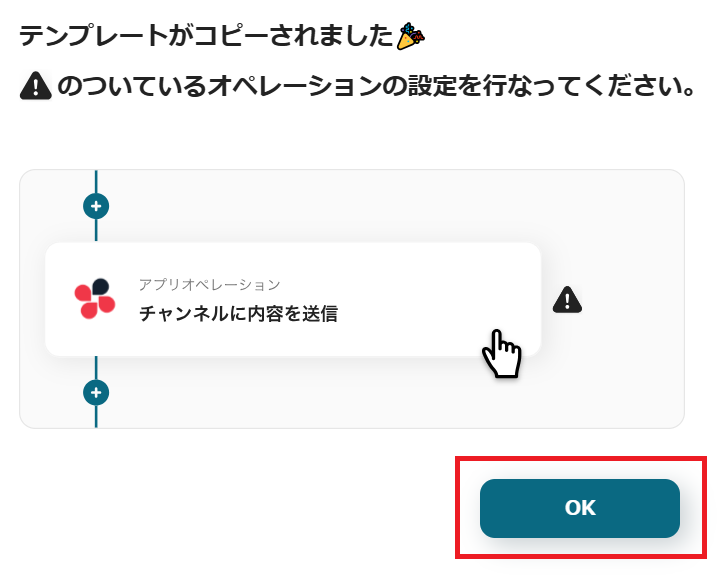
「テンプレートがコピーされました」と表示されるので「OK」をクリックします。
ステップ3:Google スプレッドシートのトリガー設定
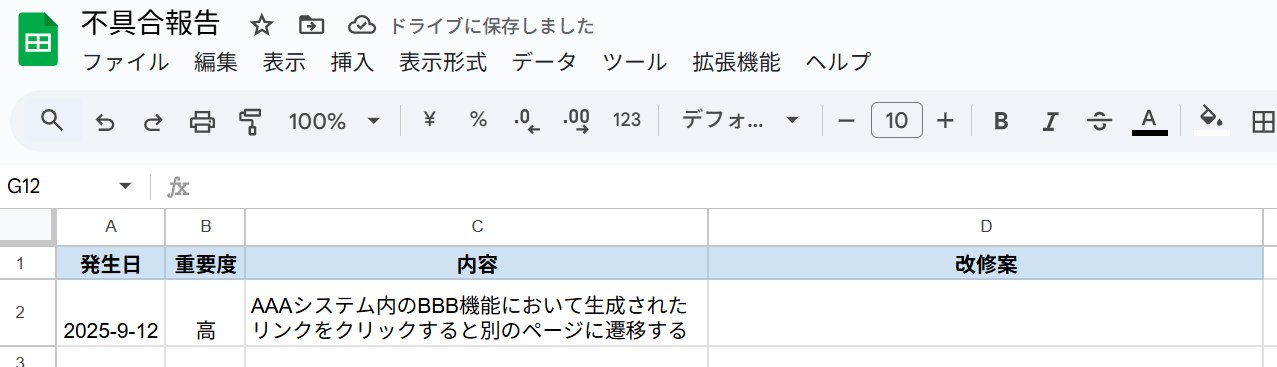
はじめにテスト用のシートを用意しましょう。
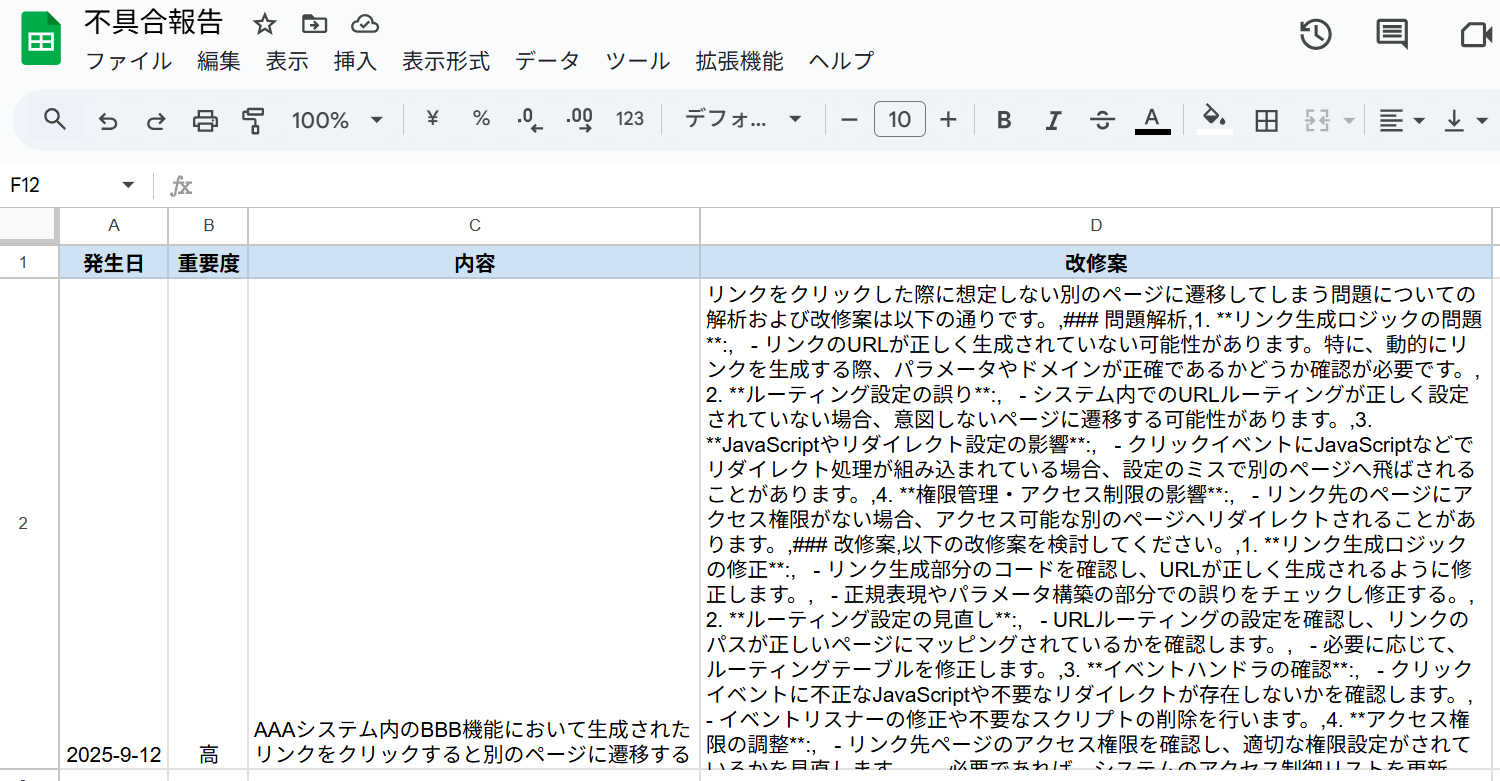
今回は例として、C列の不具合報告に対して改修案を生成し、それをD列に追記するという想定で進めていきます。
用意できたらYoomの設定画面に戻って「行が追加されたら」をクリック。
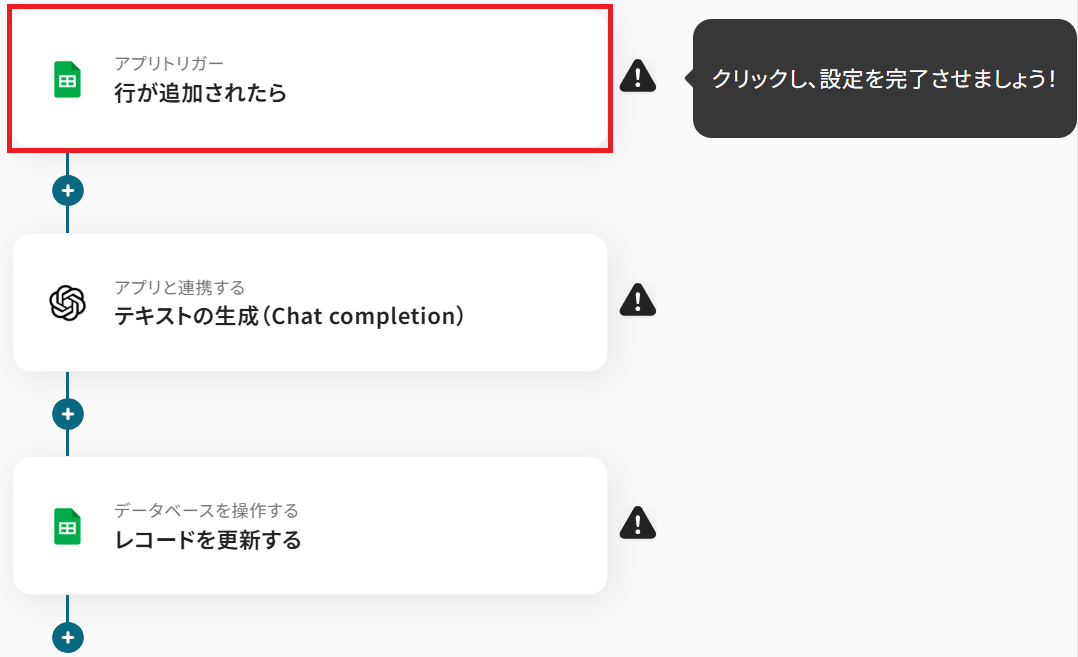
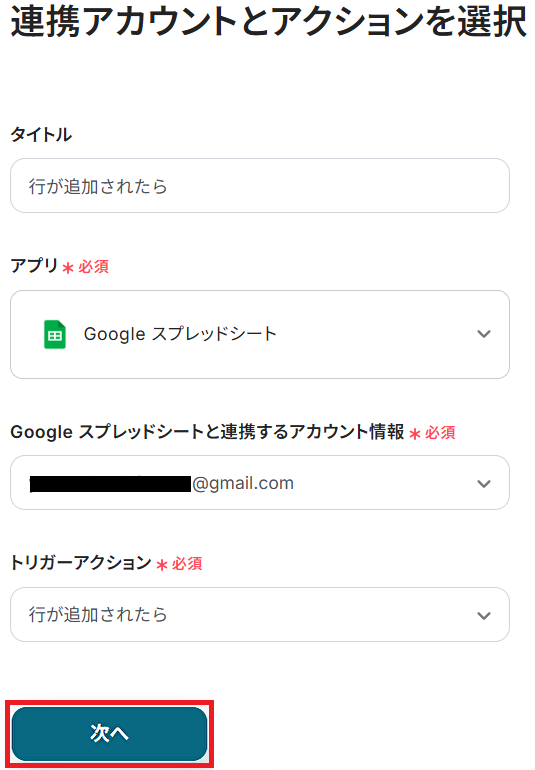
タイトルと連携するアカウント情報を任意で設定し、トリガーアクションはテンプレート通りに「行が追加されたら」のまま「次へ」をクリックしてください。
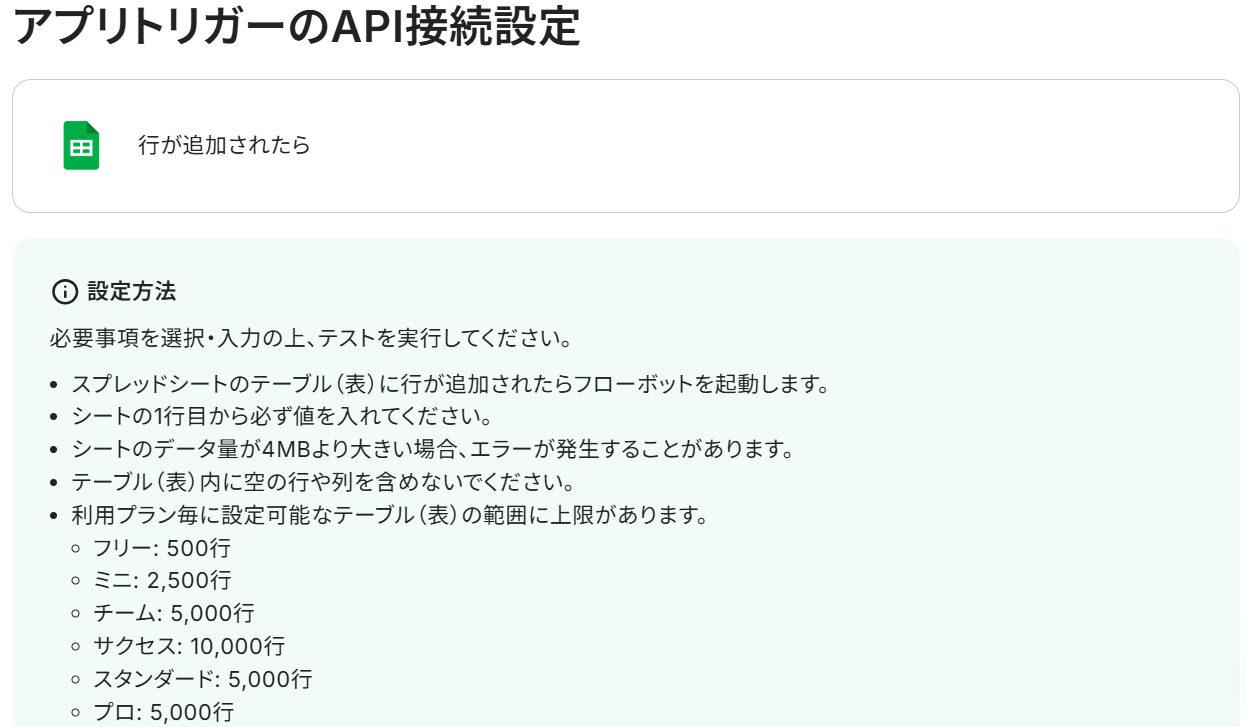
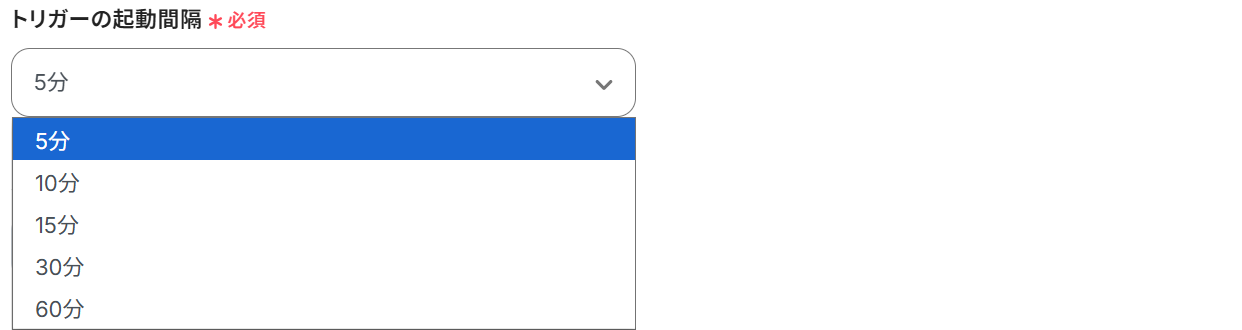
アプリトリガーのAPI接続設定という画面が表示されるので、まずトリガーの起動間隔をプルダウンから選択しましょう。
※トリガーの起動タイミングは、5分、10分、15分、30分、60分のいずれかで設定できます。
ご利用プランによって、設定できるトリガーの最短間隔が違うので、その点は要チェックです。なお、基本的にはそのプランの最短の起動間隔にしてお使いいただくことをおすすめします。
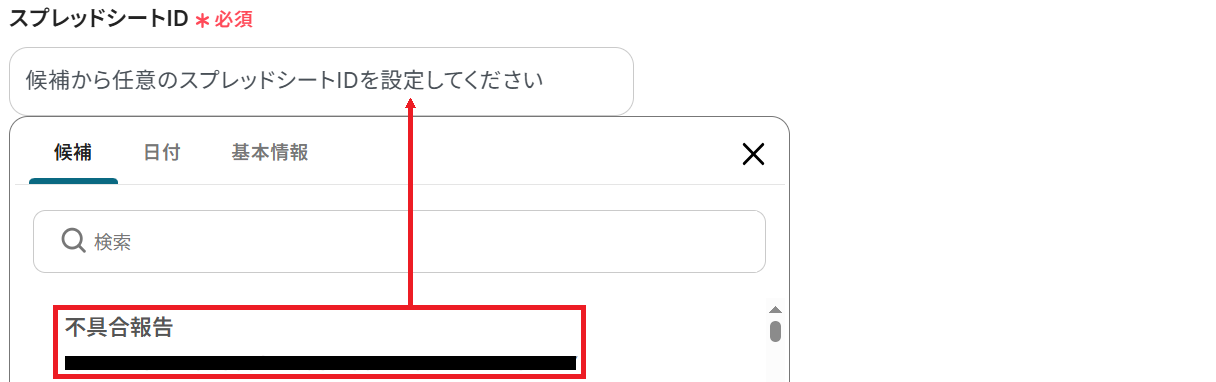
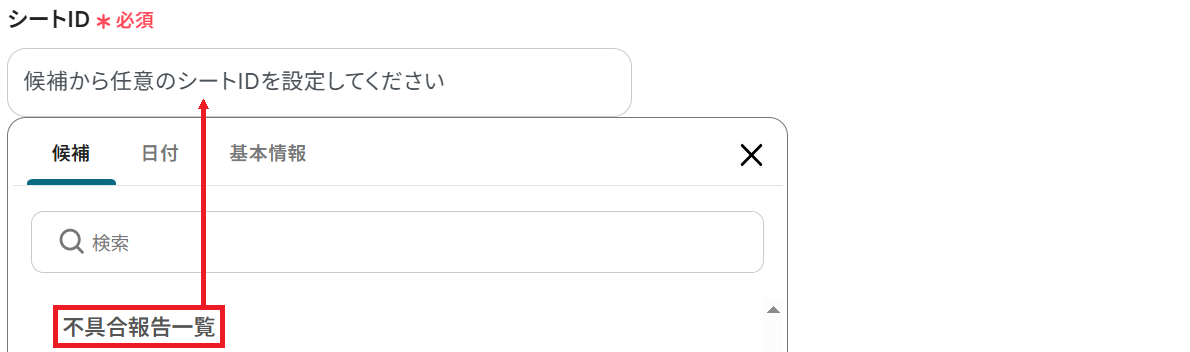
次に、連携するスプレッドシートIDを候補から選択してください。
シートIDも同様に選択します。
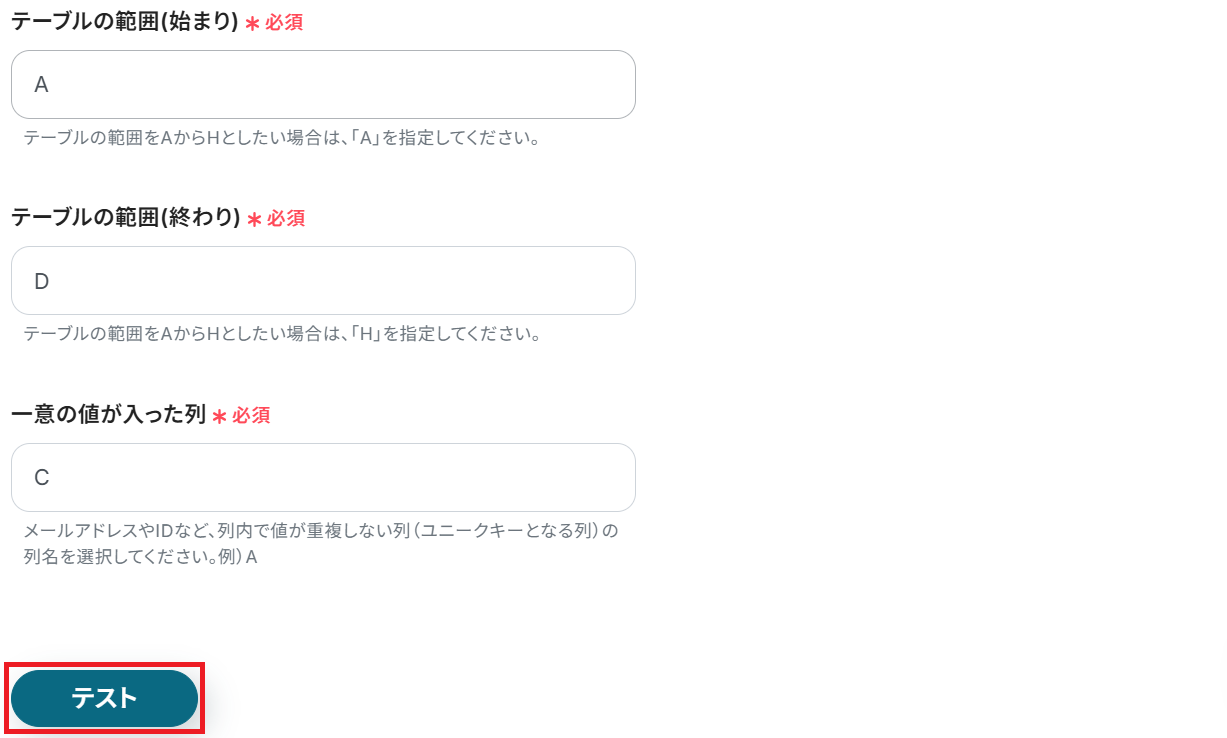
最後にテーブル範囲を選択してテストしましょう。
今回の「一意の値が入った列」は、不具合報告の内容にあたるC列としました。
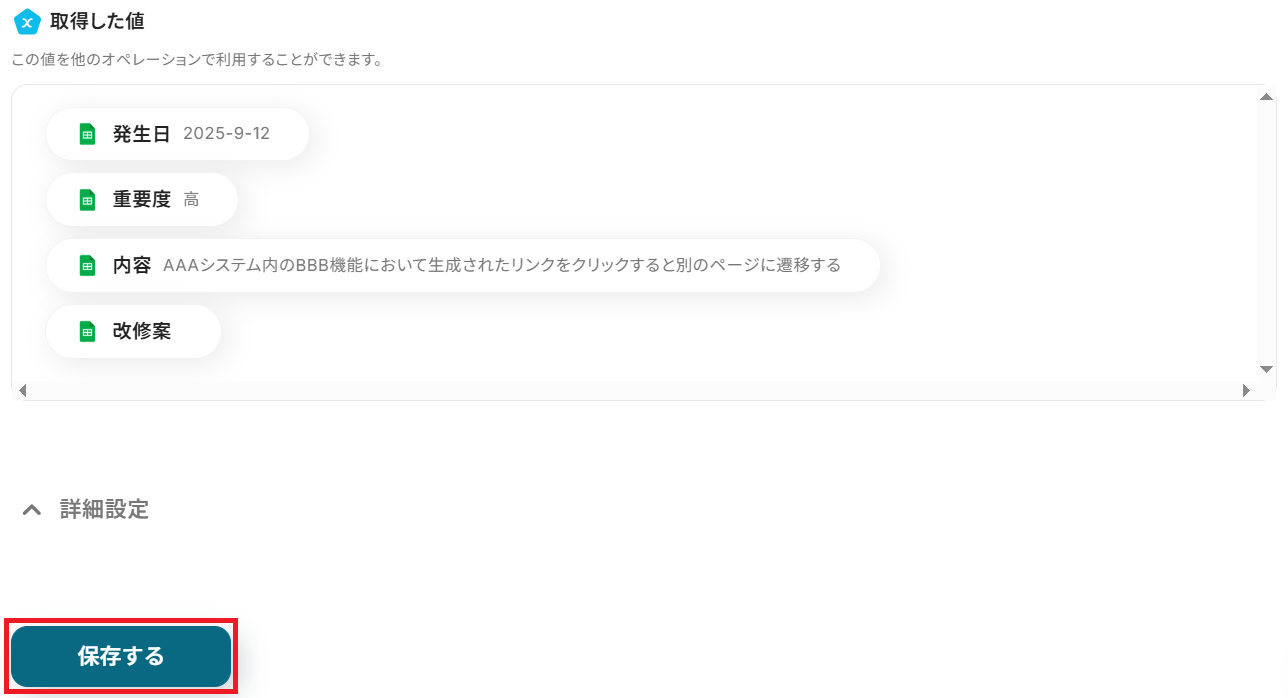
成功したら保存してください。ここで取得した値を次以降のステップで活用します。
※取得した値とは?
トリガーやオペレーション設定時に、「テスト」を実行して取得した値のことです。
後続のオペレーション設定時の値として利用でき、フローボットを起動する度に変動した値となります。
ステップ4:OpenAIのアクション設定
※ChatGPT(OpenAI)を使ったアクションを動かすには、OpenAIのAPI有料プランに契約しておく必要があります。APIの利用料金が発生した時にスムーズに支払いができるよう、契約内容を整えておきましょう。
OpenAI_料金
※ChatGPT/OpenAIと連携して出来ることも併せてご参照ください。
Google スプレッドシートの記載内容に対する回答を生成します。
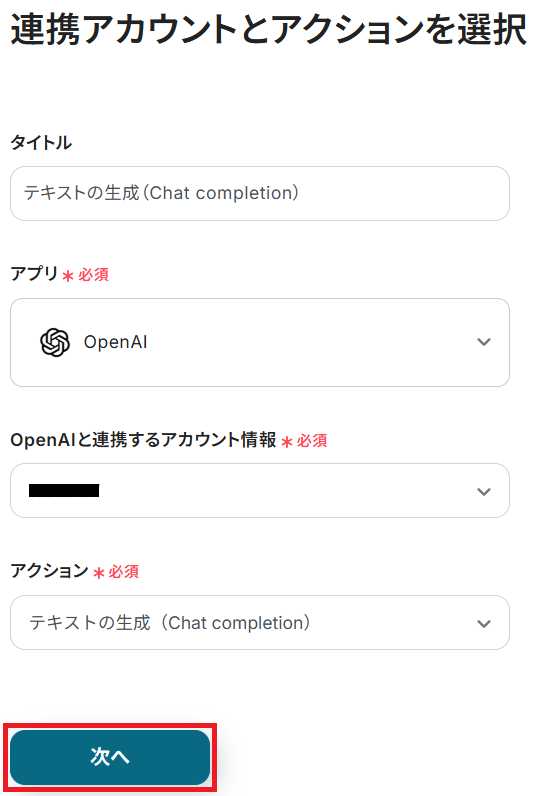
「テキストの生成(Chat completion)」をクリックしましょう。
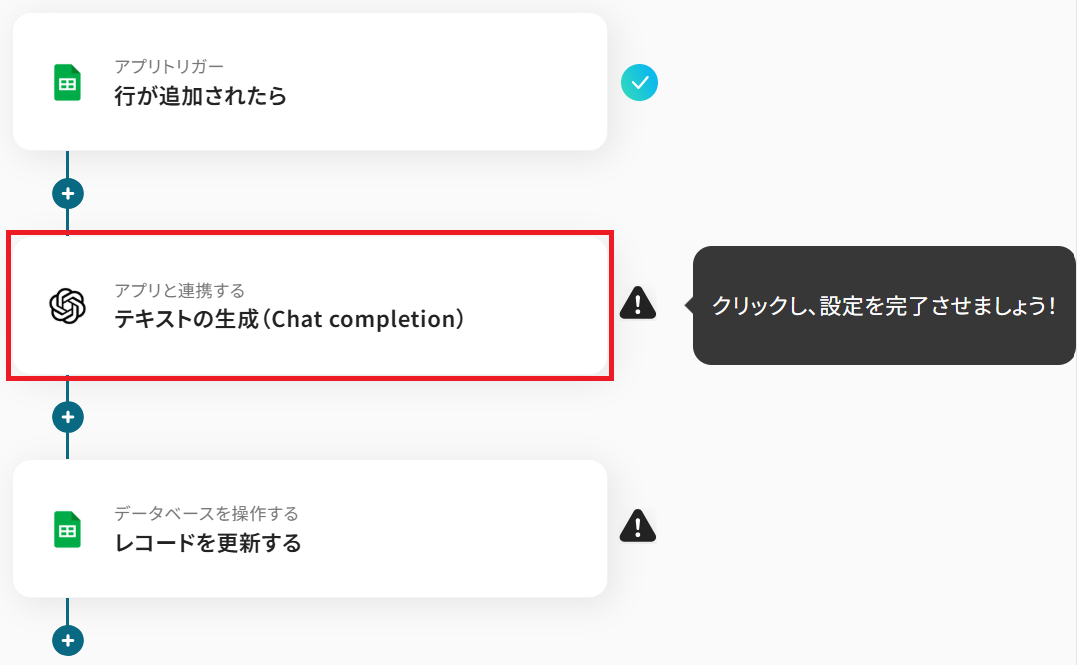
ステップ3と同様、アクションは「テキストの生成(Chat completion)」のまま「次へ」をクリック。
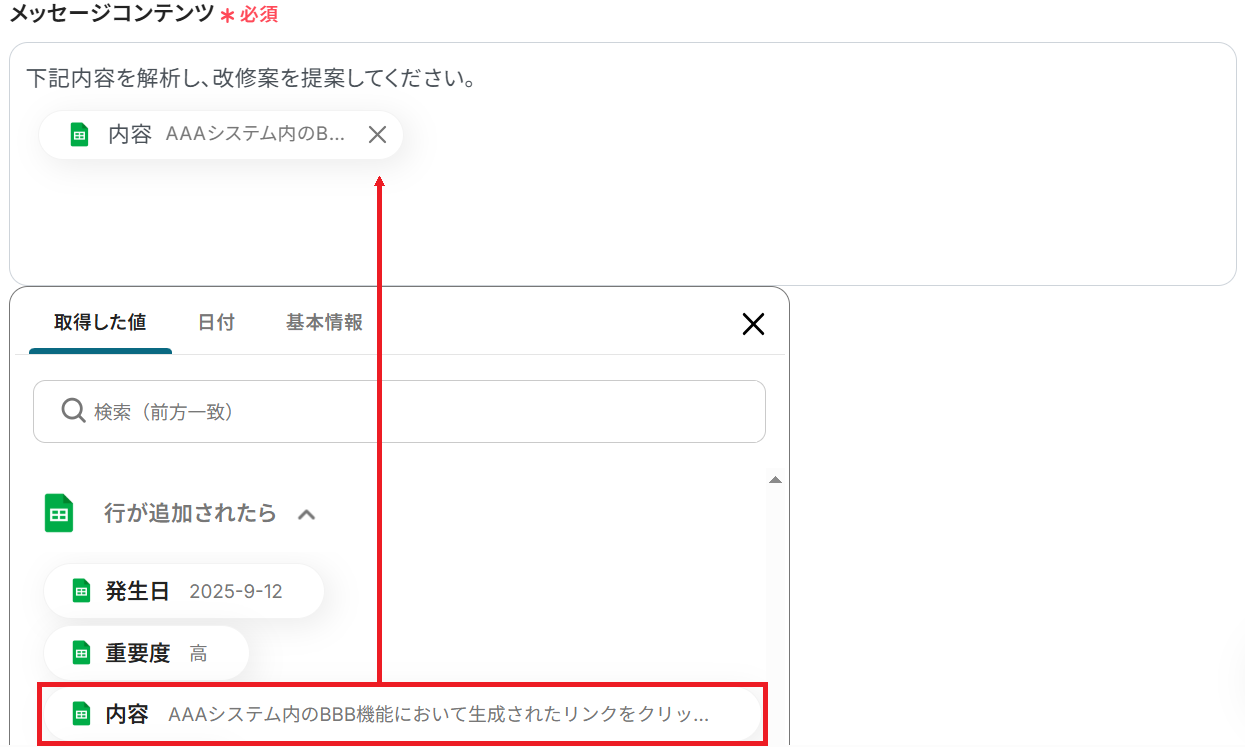
メッセージコンテンツは予め設定されている通りで大丈夫です。
※以下のようにGoogle スプレッドシートの該当列(今回でいうとC列の「内容」)の取得した値を設定することで、トリガーが実行されるたびに最新の情報を反映できます。
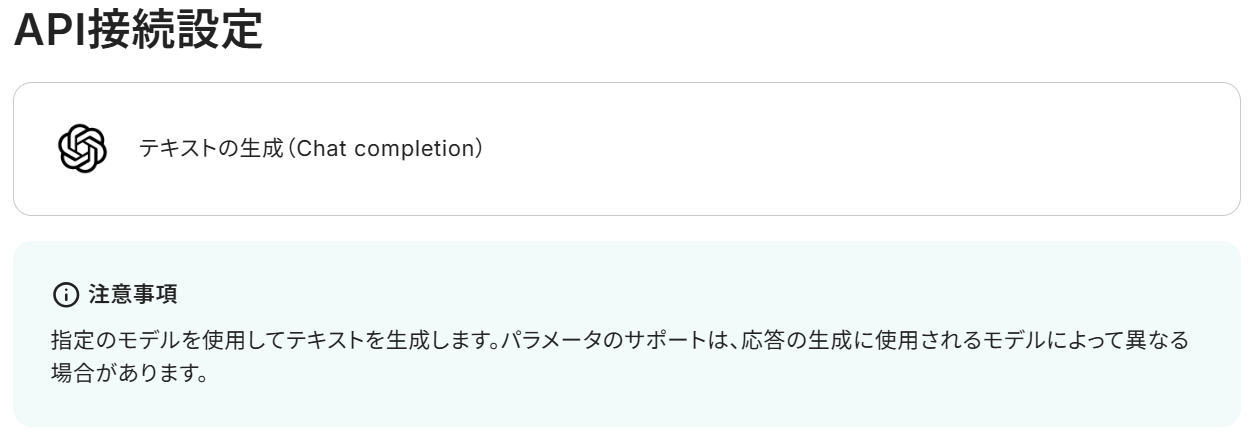
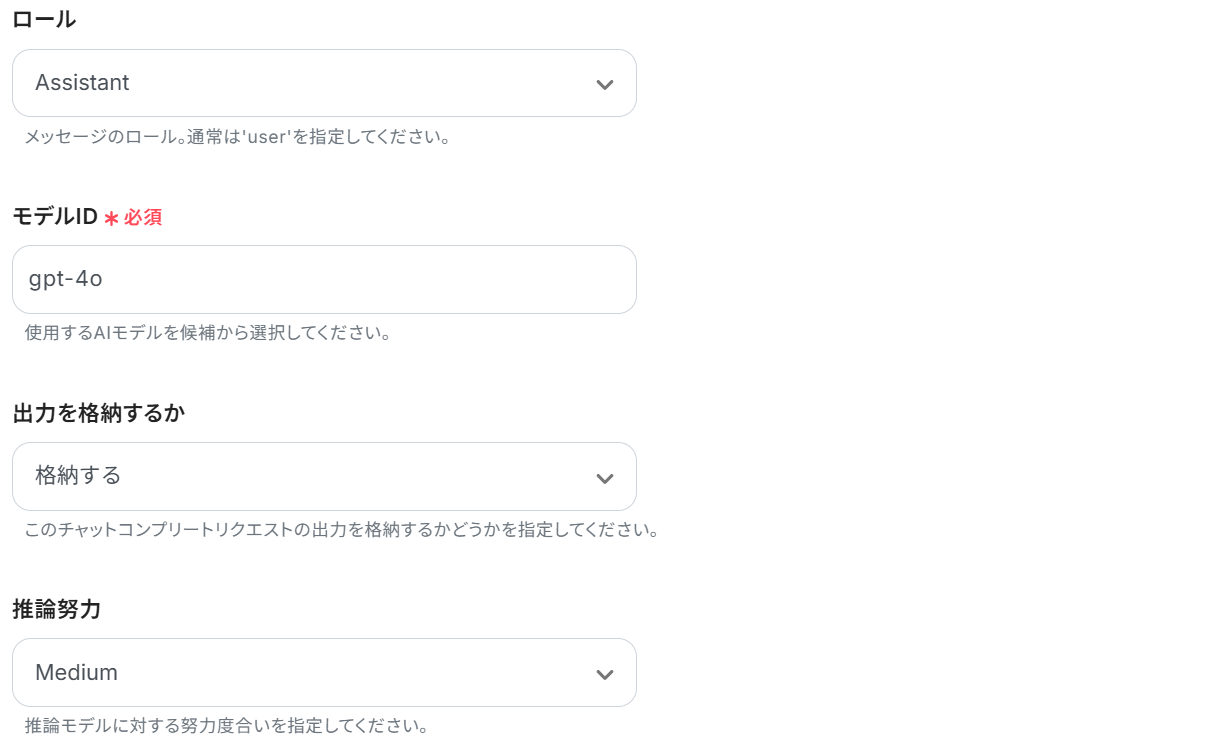
以降の項目については、必須項目以外は任意なので選択しなくても問題ありません。
- ロール…「ユーザーと対話する際にChatGPTがどのような立場から回答を出力するか」という役割
- 推論努力…推論モデルに対する努力度合い
など、必要に応じて設定してください。
設定が完了したらテストしましょう。
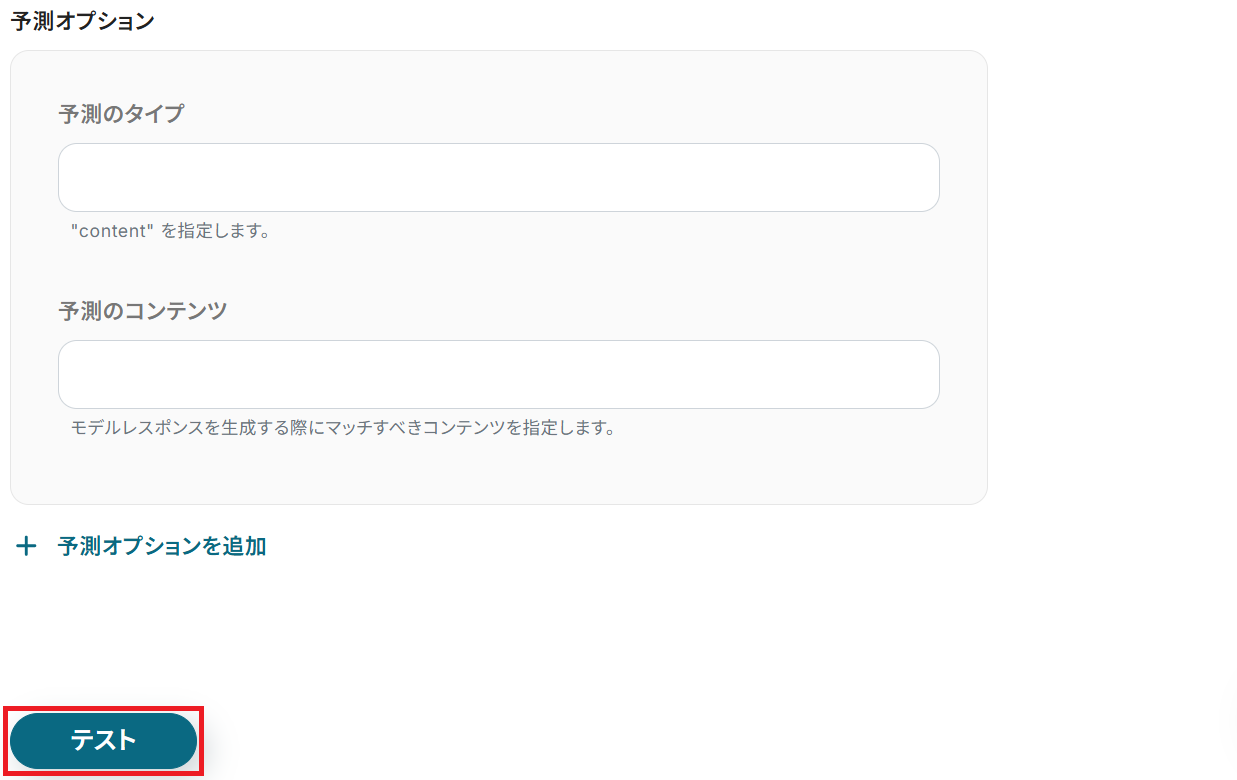
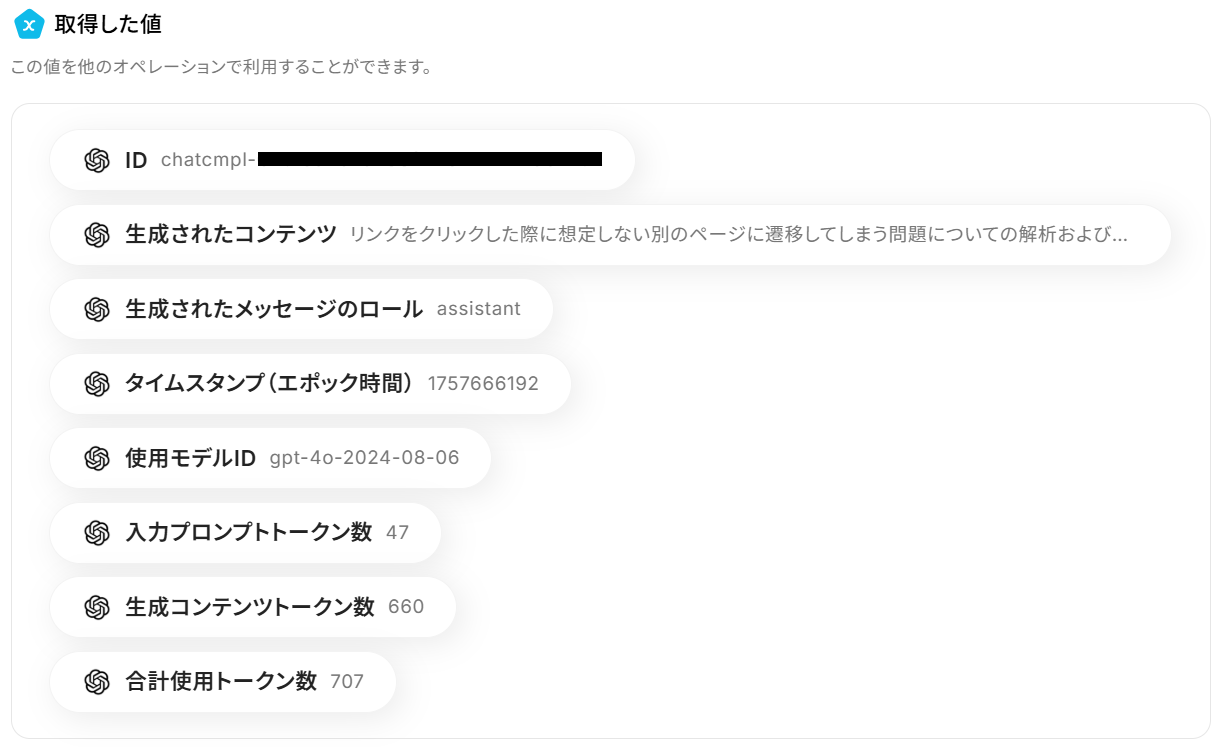
成功したら保存してください。OpenAIが回答内容を生成してくれました!
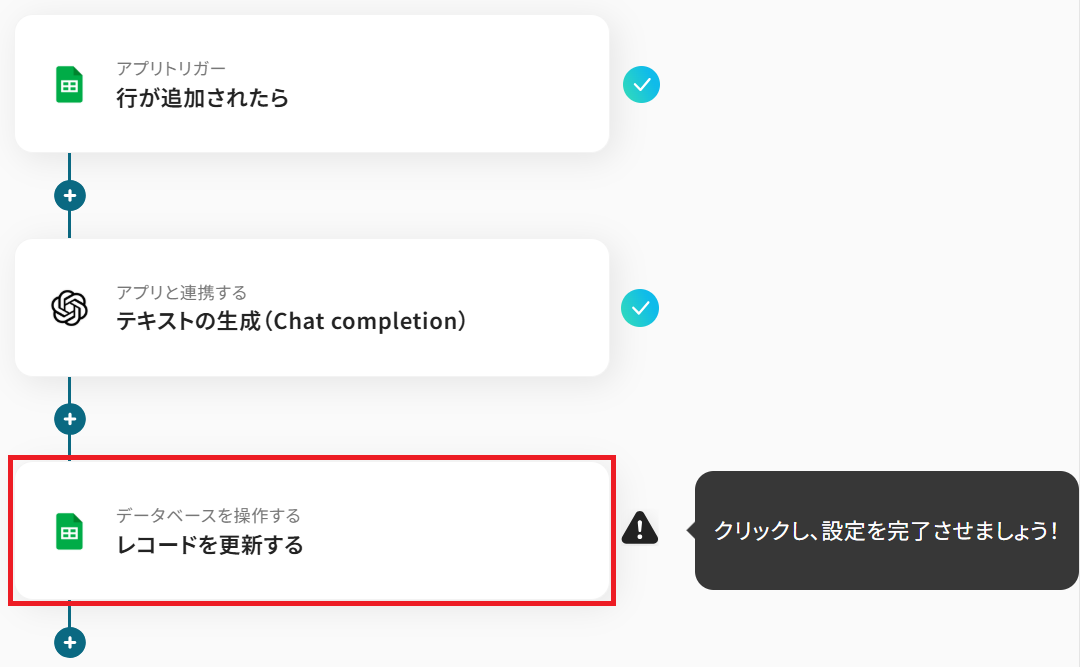
ステップ5:Google スプレッドシートのアクション設定
OpenAIが生成した回答内容を、ステップ3で用意したシートの該当列に追記します。
「レコードを更新する」をクリックしましょう。
上記2記事も併せてご参照ください。
データベースの連携に移ります。まず連携するアカウントが正しいか確認しましょう。
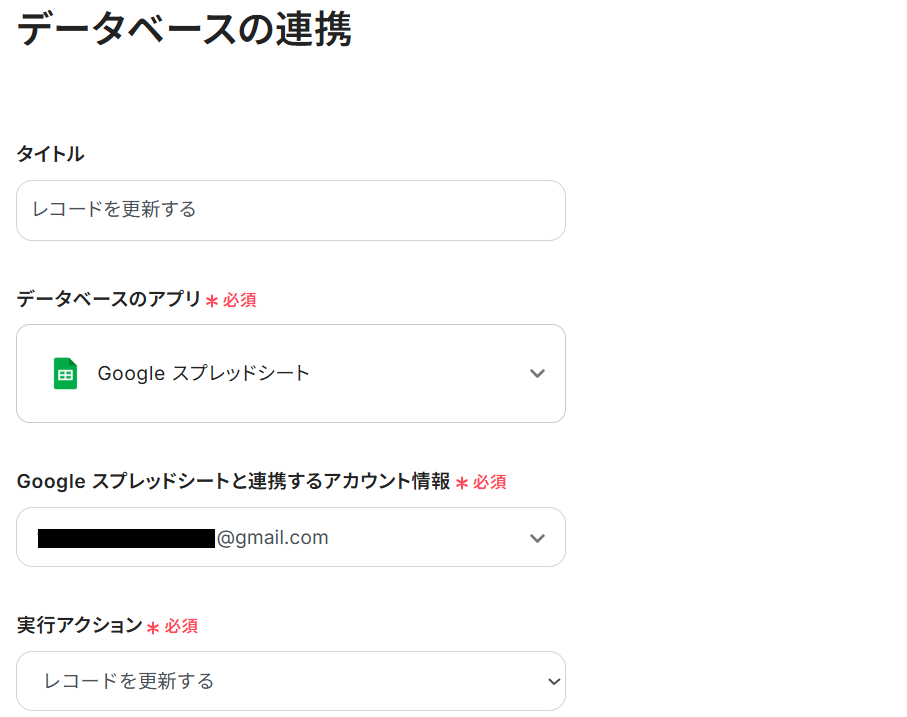
次に、ステップ3と同じ「スプレッドシートID」と「スプレッドシートのタブ名」を候補から選択します。
任意でテーブル範囲を選択して「次へ」をクリックしてください。
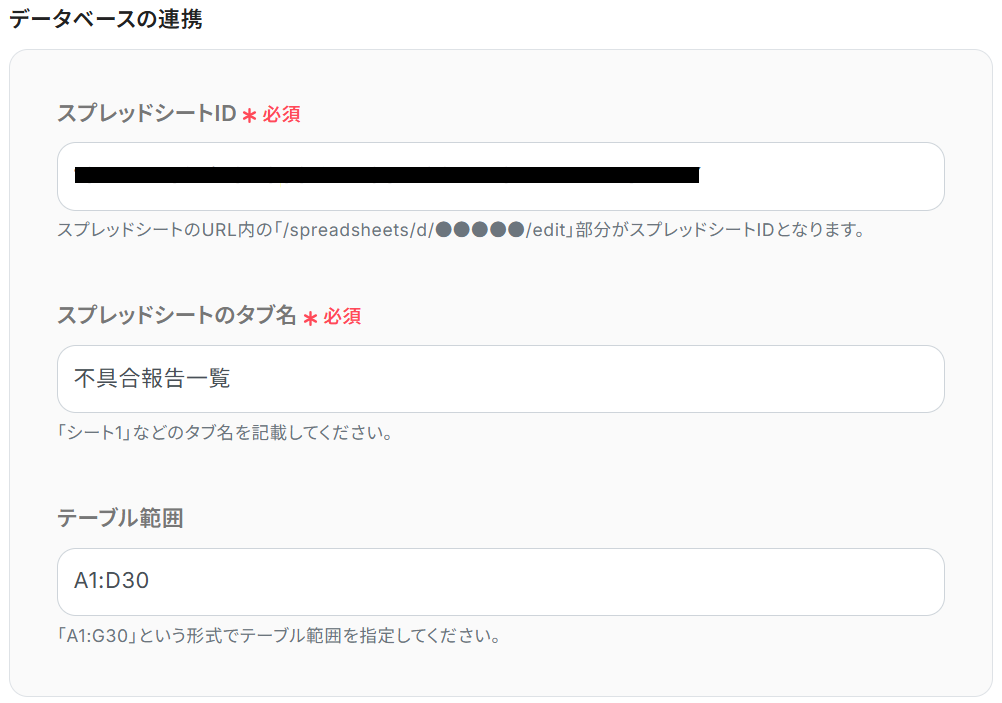
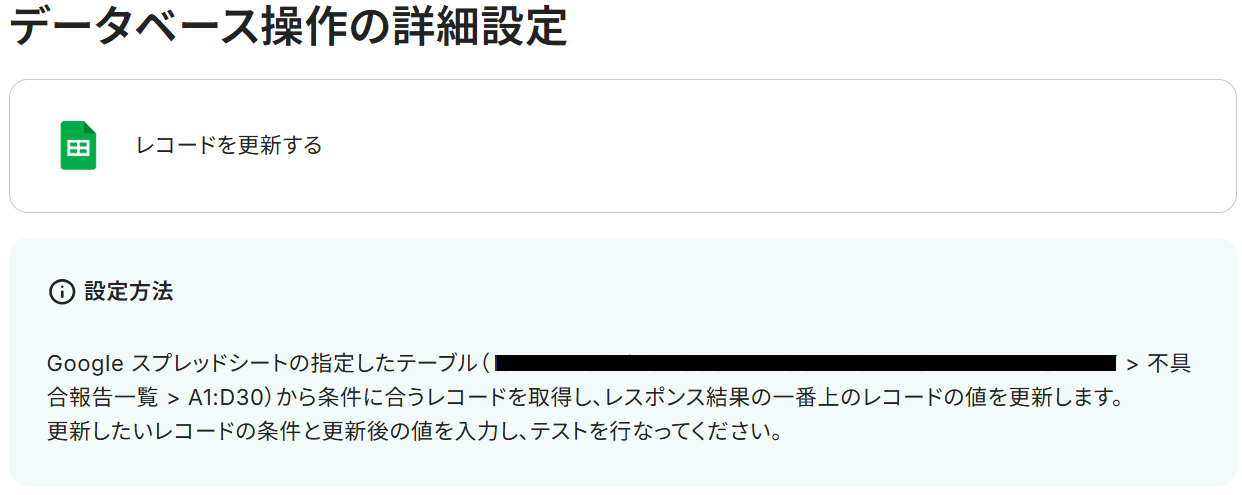
ここから詳細設定をしていきます。
「①更新したいレコードの条件」の左の欄は用意したシートの項目名がプルダウンになっているので、一意の値が入っている項目を選択しましょう。
今回でいうとC列の「内容」です。
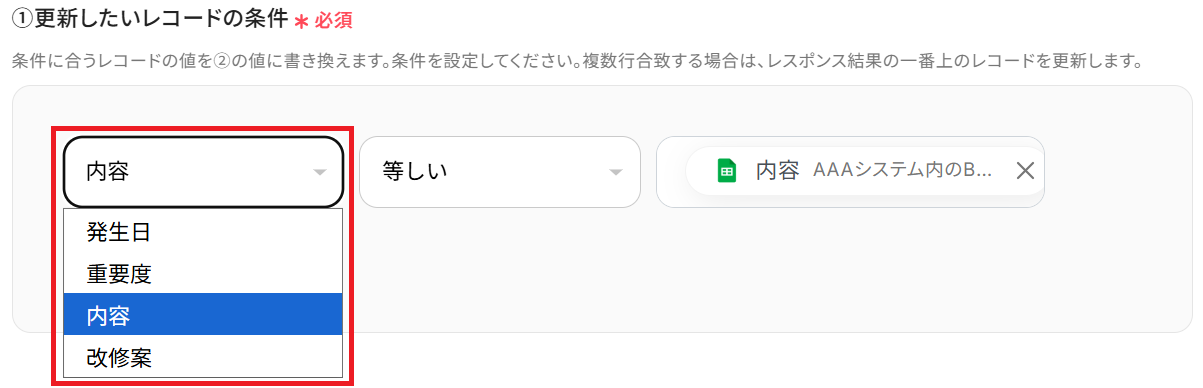
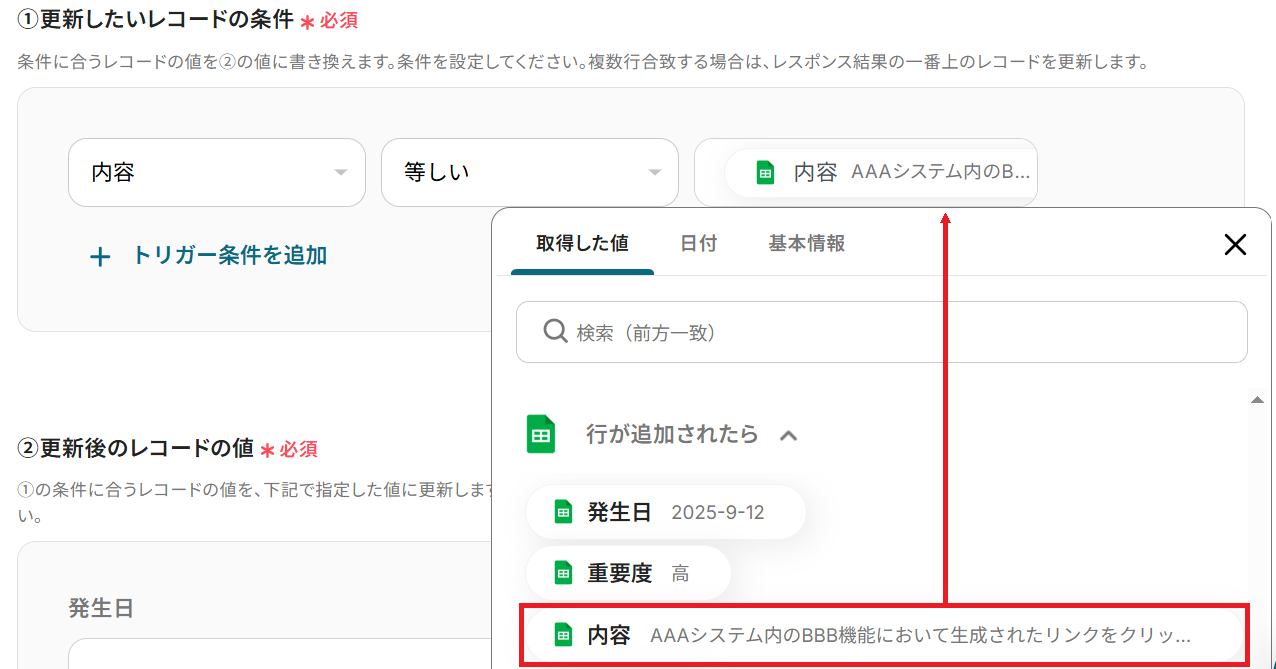
次に「等しい」の右の欄に、先ほど選択した項目と同じ『取得した値』を設定してください。
これで「内容」をキーとして更新するレコードを見つけ出すことができます。
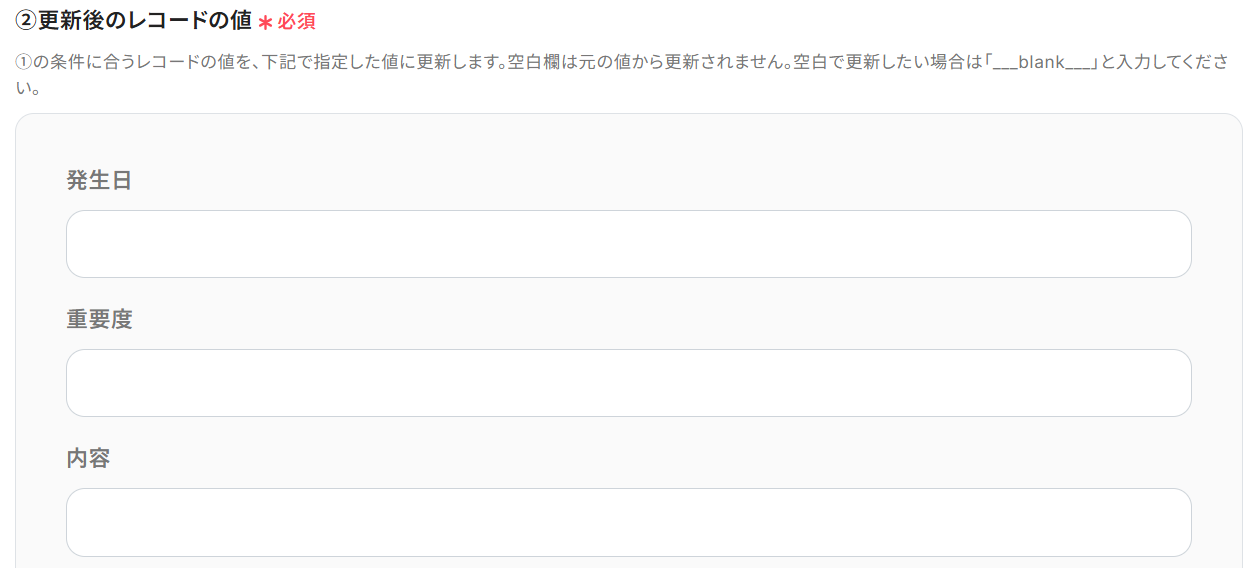
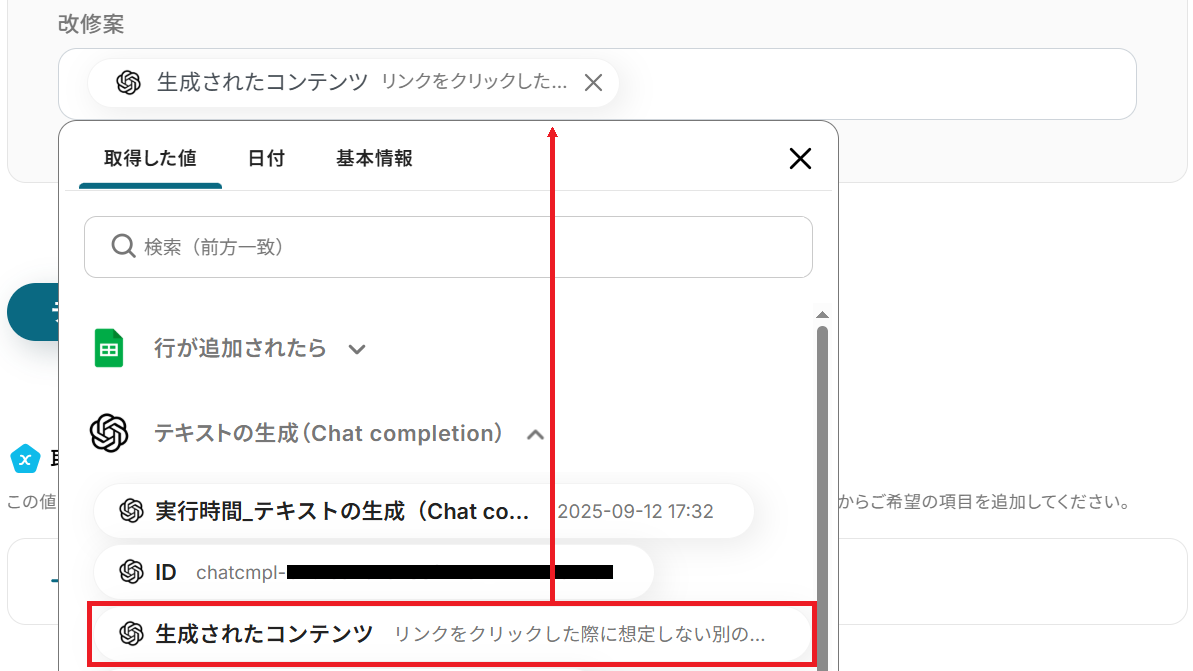
最後に「②更新後のレコードの値」の更新したい列の欄に、OpenAIの「生成されたコンテンツ」の取得値を設定しましょう。
今回でいうとD列の「改修案」の欄です。
※更新しない列は空欄のままにしてください。今回はA列の「発生日」〜C列の「内容」は更新しないため、空欄にしています。
設定が完了したらテストしましょう。
成功したら保存してください。
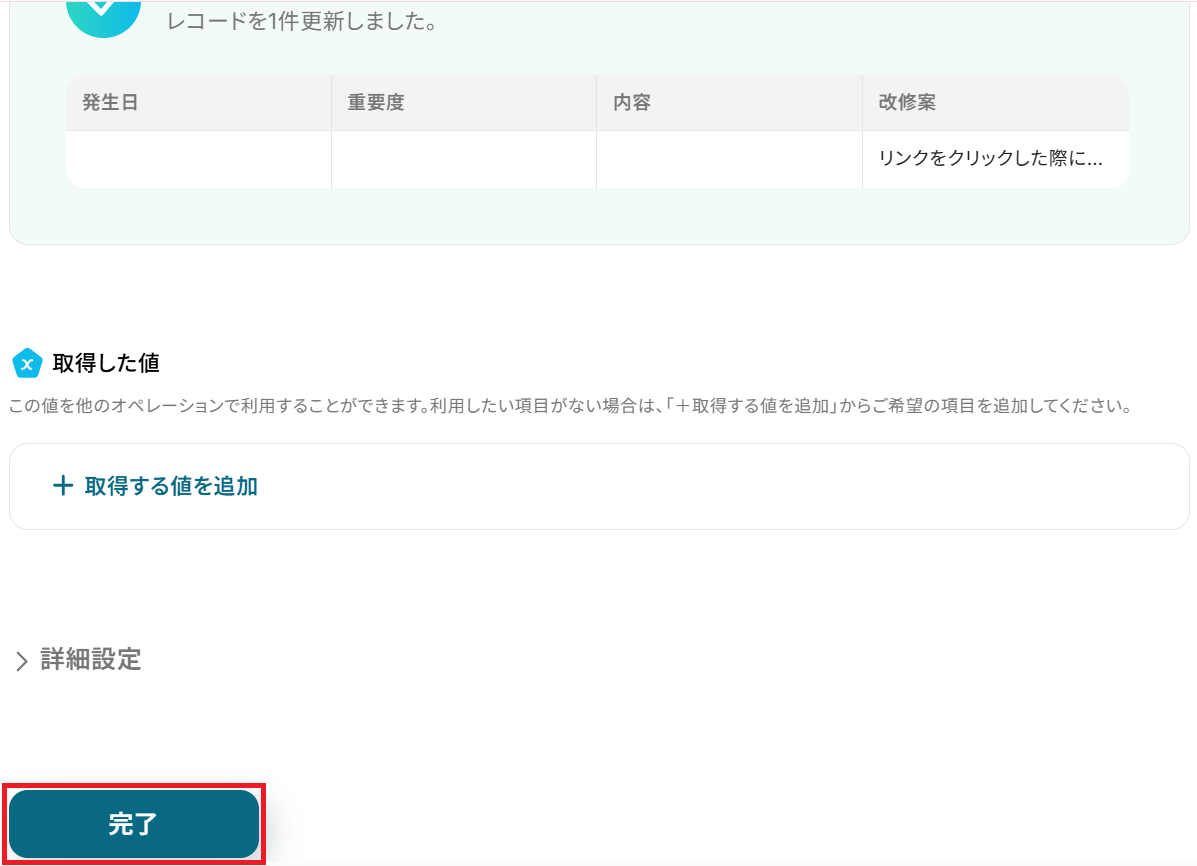
用意したシートのD列に、OpenAIの回答内容が追記されました!
ステップ6:トリガーをONにして起動準備完了
最後に「トリガーをON」をクリックしたら、自動化の設定は完了です。
正しくフローボットが起動するか確認しましょう。
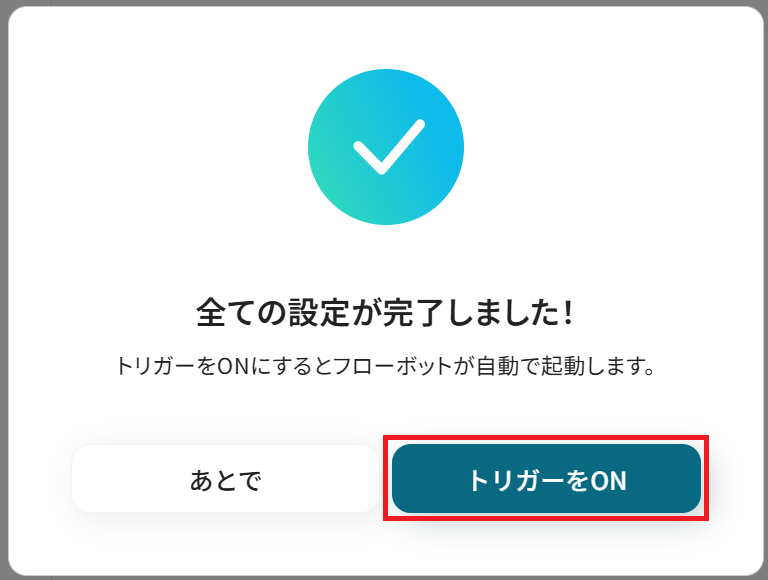
以上が、Google スプレッドシートに行が追加されたら、OpenAIで解析し結果を追加する方法でした!
Google スプレッドシートとOpenAIを活用したその他の自動化テンプレート
Yoomでは、Google スプレッドシートとOpenAIに関しての様々な業務効率化テンプレートを提供しています。
Google スプレッドシートとOpenAIでの操作をトリガーに、様々な業務工程を自動化することで業務の効率化と人的ミスの削減が可能です。
ご自身の業務に合わせて、これらのテンプレートもぜひ活用してみてくださいね!
Googleスプレッドシートを使った便利な自動化例
Googleスプレッドシートに行が追加されたらAirtableにレコードを作成したり、行が更新されたらBoxのフォルダ名を更新したりできます。
また、更新内容をGoogle Chatに通知したり、SendGridでメールを送信したり、Memに新しいメモを作成したりと、情報の一元管理と共有を効率化できます。

■このテンプレートをおすすめする方
- Google スプレッドシートとAirtableを併用し、手作業でのデータ転記に手間を感じている方
- スプレッドシートで管理している情報をAirtableへ自動反映させたいと考えている方
- データ入力のミスをなくし、情報の正確性を高めたいチームのリーダーや担当者の方
■このテンプレートを使うメリット
- Google スプレッドシートに行が追加されると自動でAirtableにレコードが作成されるため、これまで手作業で行っていたデータ入力の時間を短縮できます。
- 手作業による転記が不要になるので、入力ミスや転記漏れといったヒューマンエラーを防ぎ、データの正確性を保つことに繋がります。
■フローボットの流れ
- はじめに、Google スプレッドシートとAirtableをYoomと連携します。
- 次に、トリガーでGoogle スプレッドシートを選択し、「行が追加されたら」というアクションを設定します。
- 最後に、オペレーションでAirtableの「レコードを作成」アクションを設定し、トリガーで取得したGoogle スプレッドシートの各列の情報を、Airtableの対応する項目に設定します。
■このワークフローのカスタムポイント
- Google スプレッドシートのトリガー設定では、対象のスプレッドシート、シート名、そして監視したいテーブルの範囲を任意で指定してください。
- Airtableのレコード作成アクションでは、どの項目にどのデータを登録するかを自由に設定できます。Google スプレッドシートから取得した情報を動的に割り当てるだけでなく、固定のテキストなどを設定することも可能です。
■注意事項

■概要
「Google スプレッドシートが更新されたらBoxのファイル名を自動更新する」ワークフローは、データ管理の効率化を目指す業務に最適です。
Google スプレッドシートでの更新内容が自動的にBoxのファイル名に反映されるため、手動でのリネーム作業が不要になります。
■このテンプレートをおすすめする方
- Google スプレッドシートとBoxを日常的に使用しているビジネスユーザーの方
- ファイル名の変更作業に時間を取られ、業務効率化を図りたいと考えている方
- データの一貫性を保ちつつ、手動での管理を減らしたいチームリーダーの方
- ITツールを活用して業務プロセスの自動化を進めたい経営者の方
■このテンプレートを使うメリット
- 作業時間の短縮:Google スプレッドシートの更新内容がBoxのファイル名に反映されるため、手動でのリネーム作業を省略できます。
- データの一貫性確保:リネームの自動化により、データの整合性を保ちつつ管理が可能になります。
- ヒューマンエラーの防止:手動操作によるミスを減らし、正確なファイル管理を実現します。

■このテンプレートをおすすめする方
- Google スプレッドシートとGoogle Chatを用いてチームの情報共有を行っている方
- スプレッドシートの更新を手動で通知しており、連絡漏れや手間に課題を感じている方
- プロジェクト管理やタスク管理における情報伝達をよりスムーズにしたいと考えている方
■このテンプレートを使うメリット
- Google スプレッドシートの行が更新されると自動で通知が送信されるため、これまで手作業での連絡に費やしていた時間を短縮できます。
- 手動での通知による連絡漏れや遅延を防ぎ、重要な更新情報を関係者へ確実に共有することが可能になります。
■フローボットの流れ
- はじめに、Google スプレッドシートとGoogle ChatをYoomと連携します。
- 次に、トリガーでGoogle スプレッドシートを選択し、「行が更新されたら」というアクションを設定します。
- 最後に、オペレーションでGoogle Chatの「メッセージを送信」アクションを設定し、スプレッドシートで更新された情報を本文に含めて、指定のスペースに通知します。
■このワークフローのカスタムポイント
- Google スプレッドシートのトリガー設定では、通知の対象としたいスプレッドシート、シート、そして更新を検知したい列(セル)を任意で指定できます。
- Google Chatへの通知設定では、メッセージを送信するスペースを任意に選択可能です。また、通知本文は固定のテキストだけでなく、スプレッドシートから取得した更新内容を変数として埋め込むといったカスタマイズができます。
■注意事項
- Google Chat、Google スプレッドシートのそれぞれとYoomを連携してください。
- Google スプレッドシートをアプリトリガーとして使用する際の注意事項は「【アプリトリガー】Google スプレッドシートのトリガーにおける注意事項」を参照してください。
- トリガーは5分、10分、15分、30分、60分の間隔で起動間隔を選択できます。
- プランによって最短の起動間隔が異なりますので、ご注意ください。
- Google Chatとの連携はGoogle Workspaceの場合のみ可能です。詳細は「Google Chatでスペースにメッセージを送る方法」を参照ください。

■このテンプレートをおすすめする方
- Google スプレッドシートでの進捗管理において、手動でのメール通知に課題を感じている方
- SendGridを活用し、特定の条件に応じたメール送信を自動化したいと考えている方
- チーム内の情報共有を円滑にし、プロジェクトの進行をスムーズにしたいマネージャーの方
■このテンプレートを使うメリット
- シートの行更新をきっかけにメールが自動で送信されるため、これまで手作業で行っていた連絡業務にかかる時間を削減できます。
- 手動でのメール作成や送信作業がなくなることで、宛先の間違いや通知漏れといったヒューマンエラーを防ぎ、確実な情報伝達が可能になります。
■フローボットの流れ
- はじめに、Google スプレッドシートとSendGridをYoomと連携する。
- 次に、トリガーでGoogle スプレッドシートを選択し、「行が更新されたら」というアクションを設定する。
- 最後に、オペレーションでSendGridの「メールを送信する」アクションを設定し、通知したい内容を記載する。
■このワークフローのカスタムポイント
- SendGridでメールを送信するアクションでは、送信先のメールアドレスを任意で設定できます。
- 送信するメールの件名や本文は、固定のテキストを設定するだけでなく、トリガーとなったGoogle スプレッドシートの行情報(ステータスや担当者名など)を差し込んで、内容を動的に作成することが可能です。
■注意事項
- Google スプレッドシート、SendGridのそれぞれとYoomを連携してください。
- トリガーは5分、10分、15分、30分、60分の間隔で起動間隔を選択できます。
- プランによって最短の起動間隔が異なりますので、ご注意ください。
- Google スプレッドシートをアプリトリガーとして使用する際の注意事項は「【アプリトリガー】Google スプレッドシートのトリガーにおける注意事項」を参照してください。

- Google スプレッドシートとMemを併用し、情報管理の効率化を目指している方
- 手作業によるツールの垣根を超えた情報転記を自動化し、作業時間を短縮したい方
- 日々の定型業務におけるヒューマンエラーを減らし、情報の正確性を高めたい方
- Google スプレッドシートへの入力がトリガーとなり、自動でMemにメモが作成されるため、これまで手作業に費やしていた時間を短縮できます。
- 手作業でのデータ転記が減ることで、入力間違いや連携漏れといったヒューマンエラーのリスク軽減に繋がります。
- はじめに、Google スプレッドシートとMemをYoomと連携します。
- 次に、トリガーでGoogle スプレッドシートを選択し、「行が追加されたら」というアクションを設定します。
- 次に、オペレーションでMemの「Save to Mem」アクションを設定し、Google スプレッドシートから取得した情報を基にメモを作成します。
- 最後に、オペレーションでGoogle スプレッドシートの「レコードを更新する」アクションを設定し、連携が完了した行のステータスなどを更新します。
■このワークフローのカスタムポイント
- Google スプレッドシートのトリガーやオペレーション設定では、自動化の対象としたいスプレッドシートやシートを任意で設定可能です。
- Memに作成するメモのタイトルや本文は、Google スプレッドシートの特定の列の情報を引用するなど、自由にカスタマイズできます。
- Google スプレッドシート、MemのそれぞれとYoomを連携してください。
- トリガーは5分、10分、15分、30分、60分の間隔で起動間隔を選択できます。
- プランによって最短の起動間隔が異なりますので、ご注意ください。
- Googleスプレッドシートをアプリトリガーとして使用する際の注意事項は「【アプリトリガー】Googleスプレッドシートのトリガーにおける注意事項」を参照してください。
OpenAIを使った便利な自動化例
OpenAIを活用して、様々な業務を自動化できます。
例えば、Googleフォームの回答やSlackの特定のメッセージに対して、自動で返信文を生成して送信したり、Google Chatで受け取ったメッセージを解析して返答文を通知したりできます。
また、Zoomの通話内容を要約してNotionに追加したり、Salesforceに新規リードが追加されたらフォローアップメールを自動生成してGmailで送信したりすることも可能です。

■このテンプレートをおすすめする方
- Googleフォームでの問い合わせ対応において、返信作成業務を効率化したいと考えている方
- OpenAIを活用して、顧客への回答文生成を自動化し、対応品質の向上を目指す担当者の方
- 手作業でのメール返信による対応漏れや遅延を防ぎ、業務の確実性を高めたい方
■このテンプレートを使うメリット
- Googleフォームへの回答をトリガーにOpenAIが回答文を生成しメール送信までを自動化するため、返信作成に費やしていた時間を短縮できます。
- OpenAIが設定されたプロンプトに基づき回答を生成するため、担当者による回答の質のばらつきを防ぎ、対応品質を均一化できます。
■フローボットの流れ
- はじめに、GoogleフォームとOpenAIをYoomと連携します。
- 次に、トリガーでGoogleフォームを選択し、「フォームに回答が送信されたら」というアクションを設定して、対象のフォームを指定します。
- 次に、オペレーションでOpenAIを選択し、「テキストの生成(Chat completion)」アクションを設定し、フォームの回答内容を基に回答文を生成するようプロンプトを記述します。
- 最後に、オペレーションでYoomの「メールを送る」アクションを設定し、フォーム回答者のメールアドレスを宛先に、OpenAIが生成したテキストを本文に設定して送信します。
■このワークフローのカスタムポイント
- OpenAIの「テキストの生成」アクションでは、生成したい文章の指示(プロンプト)を自由にカスタムできます。Googleフォームの回答内容を変数として組み込むことで、より個別最適化された文章を生成できます。
- Yoomの「メールを送る」アクションでは、宛先や件名、本文などを設定します。前段のGoogleフォームで取得した情報やOpenAIで生成したテキストなどを変数として利用でき、固定の文章と組み合わせることも可能です。
- OpenAI、GoogleフォームのそれぞれとYoomを連携してください。
- トリガーは5分、10分、15分、30分、60分の間隔で起動間隔を選択できます。
- プランによって最短の起動間隔が異なりますので、ご注意ください。
- ChatGPT(OpenAI)のアクションを実行するには、OpenAIのAPI有料プランの契約が必要です。(APIが使用されたときに支払いができる状態)
- Googleフォームをトリガーとして使用した際の回答内容を取得する方法は「Googleフォームトリガーで、回答内容を取得する方法」を参照ください。

■このテンプレートをおすすめする方
- Slackでの特定の問い合わせ対応などを自動化し、工数を削減したい方
- OpenAIを活用して、社内のナレッジ共有や質疑応答を効率化したいと考えている方
- 手作業での回答作成による属人化を防ぎ、対応品質を均一化したいチームリーダーの方
■このテンプレートを使うメリット
- Slackの特定メッセージを検知しOpenAIが自動で回答を生成・投稿するため、これまで手作業で行っていた対応時間を削減することができます。
- AIが一次回答を生成することで担当者による回答のばらつきが解消され、対応品質の標準化や属人化の防止に繋がります。
■フローボットの流れ
- はじめに、SlackとOpenAIをYoomと連携します。
- 次に、トリガーでSlackを選択し、「新しいメッセージがチャンネルに投稿されたら」アクションを設定し、監視対象のチャンネルを指定します。
- 次に、オペレーションで分岐機能を設定し、投稿されたメッセージに特定のキーワードが含まれている場合のみ、後続の処理に進むよう条件を設定します。
- 続いて、オペレーションでOpenAIの「テキストの生成(Chat completion)」アクションを設定し、Slackで取得したメッセージを基に回答テキストを生成するよう設定します。
- 最後に、オペレーションでSlackの「チャンネルにメッセージを送る」アクションを設定し、OpenAIが生成した回答を指定のチャンネルに投稿します。
■このワークフローのカスタムポイント
- 分岐機能では、どのようなキーワードが含まれたメッセージに反応させるか、条件を任意で設定することが可能です。
- OpenAIのテキスト生成アクションでは、どのような口調や形式で回答を生成するかなど、プロンプトの内容を自由にカスタマイズできます。
- Slackにメッセージを送るアクションでは、投稿先のチャンネルを指定したり、OpenAIの生成結果に加えて定型文を挿入したりと、メッセージ内容を柔軟に設定できます。
■注意事項
- SlackとOpenAIそれぞれとYoomを連携してください。
- ChatGPT(OpenAI)のアクションを実行するには、OpenAIのAPI有料プランの契約が必要です。(APIが使用されたときに支払いができる状態)詳細はOpenAIの価格設定をご参照ください。
- ChatGPT의 API利用はOpenAI社が有料で提供しており、API疎通時のトークンにより従量課金される仕組みとなっています。そのため、API使用時にお支払いが行える状況でない場合エラーが発生しますのでご注意ください。
- 分岐はパーソナルプラン以上のプランでご利用いただける機能(オペレーション)となっております。フリープランの場合は設定しているフローボットのオペレーションはエラーとなりますので、ご注意ください。
- パーソナルプランなどの有料プランは、2週間の無料トライアルを行うことが可能です。無料トライアル中には制限対象のアプリや機能(オペレーション)を使用することができます。

■概要
「Zoom通話内容を文字起こしし、OpenAIで要約後Notionに追加する」ワークフローは、Zoomで行われた会議や打ち合わせの内容を自動的に文字起こしし、OpenAIを活用して要約、その後Notionに整理して保存する業務ワークフローです。これにより、会議の記録管理が簡便になり、重要な情報を効率的に共有できます。YoomのAPI連携機能を駆使することで、手作業を減らし、業務の効率化を実現します。
■このテンプレートをおすすめする方
- Zoomを頻繁に使用し、会議の記録や内容整理に時間を取られているビジネスパーソン
- 会議内容の要約や共有を効率化したいプロジェクトマネージャーやチームリーダー
- Notionを活用して情報を一元管理し、チーム内での情報共有をスムーズに行いたいユーザー
- AIや自動化ツールを利用して業務プロセスを改善したいIT担当者や企業経営者
- 会議内容の正確な記録と迅速な共有を求めるリモートワーク環境の従業員
■このテンプレートを使うメリット
- 会議記録の自動化:Zoom通話内容が自動で文字起こしされるため、手動での記録作業が不要になり、時間を有効に活用できます。
- 効率的な要約機能:OpenAIを活用した要約機能により、会議の重要ポイントが簡潔にまとめられ、内容の把握が容易になります。
- 情報の一元管理:Notionに自動で追加されるため、すべての会議内容が一箇所に集約され、必要な情報へのアクセスがスムーズになります。

■概要
「Salesforceに新規リードが追加されたら、OpenAIでフォローアップメールを生成し、Gmailで送信する」フローは、リード獲得からフォローアップまでを自動化する業務ワークフローです。
Salesforceに新しいリードが登録されるたびに、AIが最適なフォローアップメールを自動で作成し、Gmailを通じて送信します。これにより、営業活動の効率化と迅速な対応が実現します。
■このテンプレートをおすすめする方
- Salesforceでリード管理を行っている営業担当者
- フォローアップメールの作成に時間を取られているビジネスチーム
- AIを活用して業務プロセスを効率化したい企業の経営者
- リードへの対応スピードを向上させたいマーケティング担当者
■このテンプレートを使うメリット
- 営業効率の向上:新規リードへの迅速なフォローアップが可能となり、商談成立率を高めます。
- 時間の節約:メール作成作業が自動化され、他の重要業務に集中できます。
- コミュニケーションの一貫性:AIが生成するメールは統一された品質とトーンを保ち、ブランドイメージを向上させます。
このワークフローを活用すれば、Google Chatに特定のメッセージが送信されたことをきっかけに、自動でOpenAIが内容を解析し、返答文を生成して通知する一連の流れを構築できます。
- Google Chatを社内の問い合わせ窓口としており、一次対応を自動化したい方
- OpenAIを業務利用し、Google Chat上の情報収集や要約を効率化したいと考えている方
- プログラミングの知識が少なくても、Google ChatとOpenAIを連携させたいDX推進担当者の方
- Google Chatへの投稿をトリガーに自動でOpenAIが応答するため、定型的な問い合わせ対応などに費やしていた時間を短縮できます
- 手作業での情報検索や転記が不要になり、入力ミスや伝達漏れといったヒューマンエラーの防止に繋がります
- はじめに、Google ChatとOpenAIをYoomと連携します
- 次に、トリガーでGoogle Chatを選択し、「スペースにメッセージが送信されたら」というアクションを設定します
- 次に、オペレーションで分岐機能を設定し、特定の条件に合致した場合のみ後続のアクションが実行されるようにします
- 次に、オペレーションでOpenAIを選択し、「テキストの生成(Chat completion)」アクションを設定します
- 最後に、オペレーションでGoogle Chatの「メッセージを送信」アクションを設定し、OpenAIが生成したテキストを通知します
- Google Chatのトリガー設定では、メッセージを受信するスペースのリソース名を任意で設定してください
- 分岐機能では、特定のキーワードが含まれるメッセージのみを処理の対象とするなど、後続のオペレーションに進むための条件を自由に設定できます
- OpenAIのアクションでは、「この内容を要約して」など、目的に合わせたプロンプトをカスタマイズでき、前段のGoogle Chatで受信した情報を変数として利用することも可能です
- Google Chatへの通知アクションでは、任意のスペースやスレッドに通知先を設定したり、本文にOpenAIの生成結果などの値を変数として埋め込んだりできます
- Google Chat、OpenAIのそれぞれとYoomを連携してください。
- Google Chatとの連携はGoogle Workspaceの場合のみ可能です。詳細は「Google Chatでスペースにメッセージを送る方法」を参照ください。
- トリガーは5分、10分、15分、30分、60分の間隔で起動間隔を選択できます。
- プランによって最短の起動間隔が異なりますので、ご注意ください。
- 分岐はパーソナルプラン以上のプランでご利用いただける機能(オペレーション)となっております。フリープランの場合は設定しているフローボットのオペレーションはエラーとなりますので、ご注意ください。
- パーソナルプランなどの有料プランは、2週間の無料トライアルを行うことが可能です。無料トライアル中には制限対象のアプリや機能(オペレーション)を使用することができます。詳しくは、料金プランのページをご参照ください。
- ChatGPT(OpenAI)のアクションを実行するには、OpenAIのAPI有料プランの契約が必要です。(APIが使用されたときに支払いができる状態)
- 詳しくはOpenAIの「API料金」ページをご確認ください。
- ChatGPTのAPI利用はOpenAI社が有料で提供しており、API疎通時のトークンにより従量課金される仕組みとなっています。そのため、API使用時にお支払いが行える状況でない場合エラーが発生しますのでご注意ください。
まとめ
Google スプレッドシートとOpenAIの連携を自動化することで、これまで手作業で行っていたテキストデータのコピー&ペーストや分析結果の転記作業といった手間を削減し、ヒューマンエラーを防ぐことができます。
これにより担当者は単純作業から解放され、より正確な情報にもとづいて迅速に業務を進められるようになりますね。その結果、本来注力すべきデータの活用や戦略立案といったコア業務に集中する環境が整います!
今回ご紹介したような業務自動化を実現できるノーコードツールYoomを使えば、プログラミングの知識がない方でも直感的な操作で簡単に業務フローを構築できます。
もし自動化に少しでも興味を持っていただけたら、ぜひこちらから無料登録してYoomによる業務効率化を体験してみてください!
よくあるご質問
Q:より良い回答を得るプロンプトのコツは?
A:
以下のようなコツが挙げられます。
- 目的を最初に明示する
- 入力する文章の形式を揃える or パターンを伝える
- 判断や要約を任せるときは条件を明確にする
Q:「行が更新されたら」や「定時実行」など「行の追加」以外をトリガーにできますか?
A:
可能です。更新をトリガーとする場合はGoogle スプレッドシートのトリガーアクションを「行が更新されたら」に変更してください。また、定期的に実行する場合はスケジュールトリガーを用いることもできます。
Q:結果をSlack通知するなど別アプリにも連携できますか?
A:
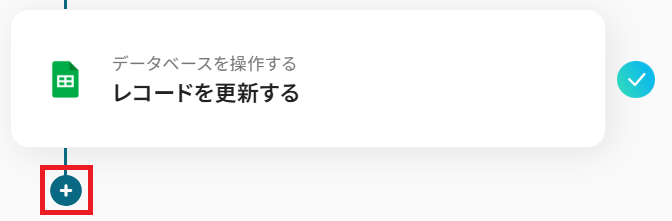
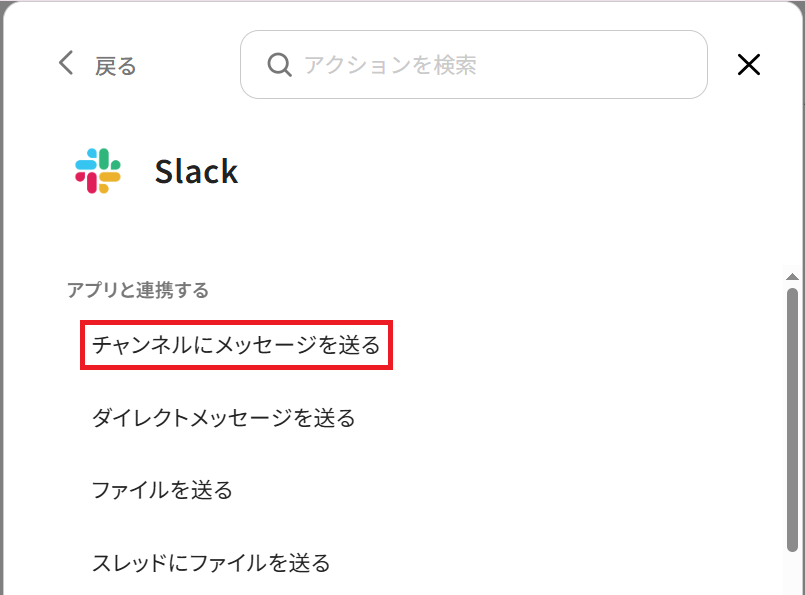
可能です。Google スプレッドシートのアクション設定の下にSlackの「チャンネルにメッセージを送る」などのアクションを追加して設定してください。

プログラミング知識なしで手軽に構築できます。










