・
【簡単設定】HunterのデータをXeroに自動的に連携する方法

「Hunterで獲得した見込み客の情報を、会計ソフトのXeroに手作業で入力している…」
「営業リストと顧客情報を別々に管理していて、二重入力がとにかく面倒…」
このように、HunterとXero間での手作業によるデータ連携に、非効率さやストレスを感じていませんか?
もし、Hunterで新しいリードが作成された際に、その情報が自動的にXeroの顧客リストに登録される仕組みがあれば、こうした日々の煩わしい作業から解放され、より重要な営業活動や顧客管理といったコア業務に集中できる時間を生み出すことができます!
今回ご紹介する自動化の設定は、プログラミングの知識がなくてもノーコードで簡単に設定可能です。
ぜひこの記事を参考にして、面倒なデータ入力を自動化し、日々の業務をもっと楽にしていきましょう!
※本記事内で使用している「リードが作成されたら」アクションは、現在の「Created Lead」アクションと同一のものです。
とにかく早く試したい方へ
YoomにはHunterとXeroを連携するためのテンプレートが用意されているので、今すぐ試したい方は以下よりバナーをクリックしてスタートしましょう!
■概要Hunterで見込み客のリード情報を取得した後、会計ソフトのXeroへ手作業で顧客情報を登録する作業に手間を感じていませんか?この作業は単純ですが、入力ミスが許されず、時間もかかるため担当者の負担になりがちです。
このワークフローを活用すれば、Hunterでリードが作成されたタイミングで、XeroのContactsを自動で作成・更新できるため、手作業による登録業務から解放され、より重要な業務に集中できます。■このテンプレートをおすすめする方- Hunterで獲得したリード情報をXeroへ手入力している営業やマーケティング担当者の方
- XeroとHunterを連携させ、顧客管理や請求書発行の効率化を目指している経理担当者の方
- リード獲得から会計処理まで、一連の業務プロセスを自動化したいと考えている事業責任者の方
■このテンプレートを使うメリット- Hunterでリードが作成されると、自動でXeroにContactsが作成されるため、これまで手作業に費やしていたデータ入力の時間を短縮することができます
- 手作業によるデータ転記が不要になるため、メールアドレスや会社名の入力間違いといったヒューマンエラーのリスク軽減に繋がります
■フローボットの流れ- はじめに、XeroとHunterをYoomと連携します
- 次に、トリガーでHunterを選択し、「Created Lead」というアクションを設定します
- 最後に、オペレーションでXeroの「Create or Update Contacts」アクションを設定し、Hunterで取得したリード情報を紐付けます
※「トリガー」:フロー起動のきっかけとなるアクション、「オペレーション」:トリガー起動後、フロー内で処理を行うアクション■このワークフローのカスタムポイント- Hunterのトリガー設定では、連携するアカウントのAPIキーや、監視対象としたいリードリストを任意で設定してください
- Xeroのオペレーション設定では、Hunterから取得した氏名や会社名、メールアドレスなどの情報を、Xeroのどの項目に登録するかを自由に設定できます
■ 注意事項- HunterとXeroのそれぞれをYoomと連携してください。
- トリガーの起動間隔は5分、10分、15分、30分、60分の間隔で選択できます。
- プランによって最短の起動間隔が異なりますので、ご注意ください。


このワークフローを活用すれば、Hunterでリードが作成されたタイミングで、XeroのContactsを自動で作成・更新できるため、手作業による登録業務から解放され、より重要な業務に集中できます。
- Hunterで獲得したリード情報をXeroへ手入力している営業やマーケティング担当者の方
- XeroとHunterを連携させ、顧客管理や請求書発行の効率化を目指している経理担当者の方
- リード獲得から会計処理まで、一連の業務プロセスを自動化したいと考えている事業責任者の方
- Hunterでリードが作成されると、自動でXeroにContactsが作成されるため、これまで手作業に費やしていたデータ入力の時間を短縮することができます
- 手作業によるデータ転記が不要になるため、メールアドレスや会社名の入力間違いといったヒューマンエラーのリスク軽減に繋がります
- はじめに、XeroとHunterをYoomと連携します
- 次に、トリガーでHunterを選択し、「Created Lead」というアクションを設定します
- 最後に、オペレーションでXeroの「Create or Update Contacts」アクションを設定し、Hunterで取得したリード情報を紐付けます
- Hunterのトリガー設定では、連携するアカウントのAPIキーや、監視対象としたいリードリストを任意で設定してください
- Xeroのオペレーション設定では、Hunterから取得した氏名や会社名、メールアドレスなどの情報を、Xeroのどの項目に登録するかを自由に設定できます
- HunterとXeroのそれぞれをYoomと連携してください。
- トリガーの起動間隔は5分、10分、15分、30分、60分の間隔で選択できます。
- プランによって最短の起動間隔が異なりますので、ご注意ください。
HunterとXeroを連携してできること
HunterとXeroのAPIを連携させることで、これまで手動で行っていた二つのツール間のデータ入力を自動化し、業務効率を向上させることが可能になります。
例えば、Hunterで獲得したリード情報を自動でXeroの顧客リストに登録するなど、様々な業務を自動化できます。
ここでは具体的な自動化の例を複数ご紹介しますので、気になる内容があれば、ぜひクリックしてみてください!
Hunterでリードが作成されたら、XeroでContactsを作成する
Hunterで新しいリードを獲得するたびに、その情報を手動でXeroの顧客リスト(Contacts)にコピー&ペーストする作業は、時間がかかるだけでなく入力ミスの原因にもなります。
この自動化を設定することで、Hunterにリードが追加された時にXeroにも顧客情報が自動で作成されるため、データ入力の工数を削減し、ヒューマンエラーを未然に防ぎます。
これは、Hunterのデータを直接Xeroに連携するシンプルな構成の自動化です。
■概要Hunterで見込み客のリード情報を取得した後、会計ソフトのXeroへ手作業で顧客情報を登録する作業に手間を感じていませんか?この作業は単純ですが、入力ミスが許されず、時間もかかるため担当者の負担になりがちです。
このワークフローを活用すれば、Hunterでリードが作成されたタイミングで、XeroのContactsを自動で作成・更新できるため、手作業による登録業務から解放され、より重要な業務に集中できます。■このテンプレートをおすすめする方- Hunterで獲得したリード情報をXeroへ手入力している営業やマーケティング担当者の方
- XeroとHunterを連携させ、顧客管理や請求書発行の効率化を目指している経理担当者の方
- リード獲得から会計処理まで、一連の業務プロセスを自動化したいと考えている事業責任者の方
■このテンプレートを使うメリット- Hunterでリードが作成されると、自動でXeroにContactsが作成されるため、これまで手作業に費やしていたデータ入力の時間を短縮することができます
- 手作業によるデータ転記が不要になるため、メールアドレスや会社名の入力間違いといったヒューマンエラーのリスク軽減に繋がります
■フローボットの流れ- はじめに、XeroとHunterをYoomと連携します
- 次に、トリガーでHunterを選択し、「Created Lead」というアクションを設定します
- 最後に、オペレーションでXeroの「Create or Update Contacts」アクションを設定し、Hunterで取得したリード情報を紐付けます
※「トリガー」:フロー起動のきっかけとなるアクション、「オペレーション」:トリガー起動後、フロー内で処理を行うアクション■このワークフローのカスタムポイント- Hunterのトリガー設定では、連携するアカウントのAPIキーや、監視対象としたいリードリストを任意で設定してください
- Xeroのオペレーション設定では、Hunterから取得した氏名や会社名、メールアドレスなどの情報を、Xeroのどの項目に登録するかを自由に設定できます
■ 注意事項- HunterとXeroのそれぞれをYoomと連携してください。
- トリガーの起動間隔は5分、10分、15分、30分、60分の間隔で選択できます。
- プランによって最短の起動間隔が異なりますので、ご注意ください。
このワークフローを活用すれば、Hunterでリードが作成されたタイミングで、XeroのContactsを自動で作成・更新できるため、手作業による登録業務から解放され、より重要な業務に集中できます。
- Hunterで獲得したリード情報をXeroへ手入力している営業やマーケティング担当者の方
- XeroとHunterを連携させ、顧客管理や請求書発行の効率化を目指している経理担当者の方
- リード獲得から会計処理まで、一連の業務プロセスを自動化したいと考えている事業責任者の方
- Hunterでリードが作成されると、自動でXeroにContactsが作成されるため、これまで手作業に費やしていたデータ入力の時間を短縮することができます
- 手作業によるデータ転記が不要になるため、メールアドレスや会社名の入力間違いといったヒューマンエラーのリスク軽減に繋がります
- はじめに、XeroとHunterをYoomと連携します
- 次に、トリガーでHunterを選択し、「Created Lead」というアクションを設定します
- 最後に、オペレーションでXeroの「Create or Update Contacts」アクションを設定し、Hunterで取得したリード情報を紐付けます
- Hunterのトリガー設定では、連携するアカウントのAPIキーや、監視対象としたいリードリストを任意で設定してください
- Xeroのオペレーション設定では、Hunterから取得した氏名や会社名、メールアドレスなどの情報を、Xeroのどの項目に登録するかを自由に設定できます
- HunterとXeroのそれぞれをYoomと連携してください。
- トリガーの起動間隔は5分、10分、15分、30分、60分の間隔で選択できます。
- プランによって最短の起動間隔が異なりますので、ご注意ください。
Hunterで特定のリードが作成されたら、XeroでContactsを作成する
すべてのリードをXeroに登録するのではなく、「特定のドメイン」や「特定の役職」など、条件に合致した質の高いリードのみを顧客として管理したいケースもあるかと思います。
この自動化では、設定した条件を満たすリードがHunterで作成された場合のみ、その情報をXeroに自動で登録するため、手作業での選別と入力の手間を省き、より効率的で精度の高い顧客管理を実現できます。
■概要Hunterで見つけた有望なリード情報を、会計ソフトのXeroへ手入力する作業に手間を感じていませんか?この転記作業は時間がかかるだけでなく、入力ミスなどのヒューマンエラーを誘発する可能性もあります。このワークフローを活用すれば、HunterとXeroの連携を自動化できるため、リードが作成された際にXeroの連絡先情報が自動で作成・更新され、業務を効率化できます。■このテンプレートをおすすめする方- Hunterで獲得したリード情報をXeroに手作業で登録している営業やマーケティング担当の方
- XeroとHunter間のデータ転記ミスをなくし、顧客管理業務を効率化したいと考えている方
- リード情報の取得から会計ソフトへの登録まで、一連のプロセスを自動化したい方
■このテンプレートを使うメリット- Hunterでリードが作成されるとXeroへ自動でデータが同期されるため、これまで手作業に費やしていた時間を短縮できます。
- 手作業によるデータ転記が不要になるため、入力間違いや更新漏れといったヒューマンエラーのリスクを軽減することに繋がります。
■フローボットの流れ- はじめに、HunterとXeroをYoomと連携します。
- 次に、トリガーでHunterを選択し、「Created Lead」というアクションを設定します。
- 次に、オペレーションで分岐機能を設定し、取得したリード情報が特定の条件に合致した場合のみ、後続の処理を実行するように設定します。
- 最後に、オペレーションでXeroの「Create or Update Contacts」アクションを設定し、Hunterから取得した情報をもとに連絡先を作成または更新します。
※「トリガー」:フロー起動のきっかけとなるアクション、「オペレーション」:トリガー起動後、フロー内で処理を行うアクション■このワークフローのカスタムポイント- Hunterのトリガー設定では、連携に使用するAPIキーや、自動化の対象としたいリードリストを任意で設定してください。
- 分岐機能では、Hunterから取得したリード情報をもとに、後続の処理を実行する条件を自由にカスタマイズできます。
- Xeroで連絡先を作成するアクションでは、Hunterから取得した氏名や会社名などの値を、どのフィールドに登録するかを任意で設定できます。
■ 注意事項- HunterとXeroのそれぞれをYoomと連携してください。
- トリガーの起動間隔は5分、10分、15分、30分、60分の間隔で選択できます。
- プランによって最短の起動間隔が異なりますので、ご注意ください。
- 分岐はミニプラン以上のプランでご利用いただける機能(オペレーション)となっております。フリープランの場合は設定しているフローボットのオペレーションはエラーとなりますので、ご注意ください。
- ミニプランなどの有料プランは、2週間の無料トライアルを行うことが可能です。無料トライアル中には制限対象のアプリや機能(オペレーション)を使用することができます。
- Hunterで獲得したリード情報をXeroに手作業で登録している営業やマーケティング担当の方
- XeroとHunter間のデータ転記ミスをなくし、顧客管理業務を効率化したいと考えている方
- リード情報の取得から会計ソフトへの登録まで、一連のプロセスを自動化したい方
- Hunterでリードが作成されるとXeroへ自動でデータが同期されるため、これまで手作業に費やしていた時間を短縮できます。
- 手作業によるデータ転記が不要になるため、入力間違いや更新漏れといったヒューマンエラーのリスクを軽減することに繋がります。
- はじめに、HunterとXeroをYoomと連携します。
- 次に、トリガーでHunterを選択し、「Created Lead」というアクションを設定します。
- 次に、オペレーションで分岐機能を設定し、取得したリード情報が特定の条件に合致した場合のみ、後続の処理を実行するように設定します。
- 最後に、オペレーションでXeroの「Create or Update Contacts」アクションを設定し、Hunterから取得した情報をもとに連絡先を作成または更新します。
- Hunterのトリガー設定では、連携に使用するAPIキーや、自動化の対象としたいリードリストを任意で設定してください。
- 分岐機能では、Hunterから取得したリード情報をもとに、後続の処理を実行する条件を自由にカスタマイズできます。
- Xeroで連絡先を作成するアクションでは、Hunterから取得した氏名や会社名などの値を、どのフィールドに登録するかを任意で設定できます。
- HunterとXeroのそれぞれをYoomと連携してください。
- トリガーの起動間隔は5分、10分、15分、30分、60分の間隔で選択できます。
- プランによって最短の起動間隔が異なりますので、ご注意ください。
- 分岐はミニプラン以上のプランでご利用いただける機能(オペレーション)となっております。フリープランの場合は設定しているフローボットのオペレーションはエラーとなりますので、ご注意ください。
- ミニプランなどの有料プランは、2週間の無料トライアルを行うことが可能です。無料トライアル中には制限対象のアプリや機能(オペレーション)を使用することができます。
HunterとXeroの連携フローを作ってみよう
それでは、さっそく実際にHunterとXeroを連携したフローを作成してみましょう!
今回はYoomを使用して、ノーコードでHunterとXeroの連携を進めていきますので、もしまだYoomのアカウントをお持ちでない場合は、こちらの登録フォームからアカウントを発行しておきましょう。
[Yoomとは]
フローの作成方法
今回はHunterでリードが作成されたら、XeroでContactsを作成するフローを作成していきます!
作成の流れは大きく分けて以下です。
- HunterとXeroをマイアプリ連携
- 該当のテンプレートをコピー
- Hunterのトリガー設定およびXeroのアクション設定
- トリガーをONにし、フローが起動するかを確認
■概要Hunterで見込み客のリード情報を取得した後、会計ソフトのXeroへ手作業で顧客情報を登録する作業に手間を感じていませんか?この作業は単純ですが、入力ミスが許されず、時間もかかるため担当者の負担になりがちです。
このワークフローを活用すれば、Hunterでリードが作成されたタイミングで、XeroのContactsを自動で作成・更新できるため、手作業による登録業務から解放され、より重要な業務に集中できます。■このテンプレートをおすすめする方- Hunterで獲得したリード情報をXeroへ手入力している営業やマーケティング担当者の方
- XeroとHunterを連携させ、顧客管理や請求書発行の効率化を目指している経理担当者の方
- リード獲得から会計処理まで、一連の業務プロセスを自動化したいと考えている事業責任者の方
■このテンプレートを使うメリット- Hunterでリードが作成されると、自動でXeroにContactsが作成されるため、これまで手作業に費やしていたデータ入力の時間を短縮することができます
- 手作業によるデータ転記が不要になるため、メールアドレスや会社名の入力間違いといったヒューマンエラーのリスク軽減に繋がります
■フローボットの流れ- はじめに、XeroとHunterをYoomと連携します
- 次に、トリガーでHunterを選択し、「Created Lead」というアクションを設定します
- 最後に、オペレーションでXeroの「Create or Update Contacts」アクションを設定し、Hunterで取得したリード情報を紐付けます
※「トリガー」:フロー起動のきっかけとなるアクション、「オペレーション」:トリガー起動後、フロー内で処理を行うアクション■このワークフローのカスタムポイント- Hunterのトリガー設定では、連携するアカウントのAPIキーや、監視対象としたいリードリストを任意で設定してください
- Xeroのオペレーション設定では、Hunterから取得した氏名や会社名、メールアドレスなどの情報を、Xeroのどの項目に登録するかを自由に設定できます
■ 注意事項- HunterとXeroのそれぞれをYoomと連携してください。
- トリガーの起動間隔は5分、10分、15分、30分、60分の間隔で選択できます。
- プランによって最短の起動間隔が異なりますので、ご注意ください。
このワークフローを活用すれば、Hunterでリードが作成されたタイミングで、XeroのContactsを自動で作成・更新できるため、手作業による登録業務から解放され、より重要な業務に集中できます。
- Hunterで獲得したリード情報をXeroへ手入力している営業やマーケティング担当者の方
- XeroとHunterを連携させ、顧客管理や請求書発行の効率化を目指している経理担当者の方
- リード獲得から会計処理まで、一連の業務プロセスを自動化したいと考えている事業責任者の方
- Hunterでリードが作成されると、自動でXeroにContactsが作成されるため、これまで手作業に費やしていたデータ入力の時間を短縮することができます
- 手作業によるデータ転記が不要になるため、メールアドレスや会社名の入力間違いといったヒューマンエラーのリスク軽減に繋がります
- はじめに、XeroとHunterをYoomと連携します
- 次に、トリガーでHunterを選択し、「Created Lead」というアクションを設定します
- 最後に、オペレーションでXeroの「Create or Update Contacts」アクションを設定し、Hunterで取得したリード情報を紐付けます
- Hunterのトリガー設定では、連携するアカウントのAPIキーや、監視対象としたいリードリストを任意で設定してください
- Xeroのオペレーション設定では、Hunterから取得した氏名や会社名、メールアドレスなどの情報を、Xeroのどの項目に登録するかを自由に設定できます
- HunterとXeroのそれぞれをYoomと連携してください。
- トリガーの起動間隔は5分、10分、15分、30分、60分の間隔で選択できます。
- プランによって最短の起動間隔が異なりますので、ご注意ください。
ステップ1:HunterとXeroのマイアプリ連携
ここでは、Yoomとそれぞれのアプリを連携して、操作が行えるようにしていきます。
まずは基本的な設定方法を解説しているナビをご覧ください!
それでは、ここから今回のフローで使用するアプリのマイアプリ登録方法を解説します。
Hunterの場合
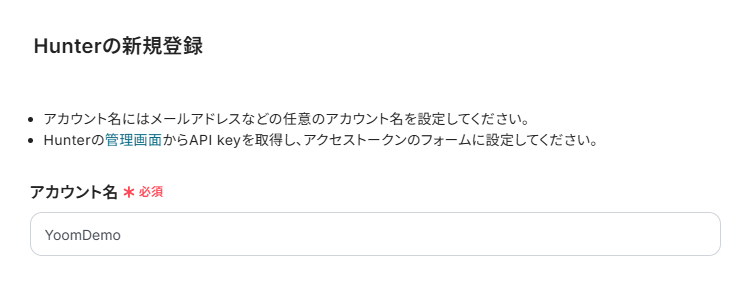
アプリ一覧の検索窓からHunterを検索し、クリックします。

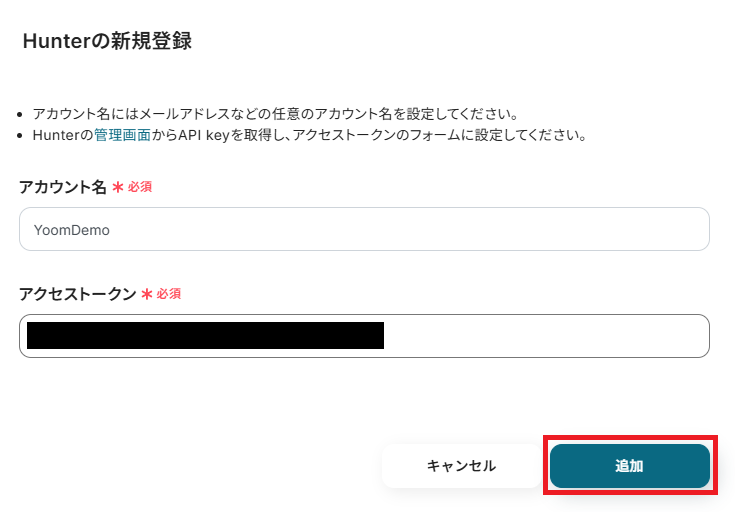
「アカウント名」は管理用名称を任意で設定します。
連携先のアカウントを、判別しやすい名称にするのがオススメです。
次に、「アクセストークン」を設定します。
Hunterにログインし、左側のメニューから「API」にアクセスしてください。
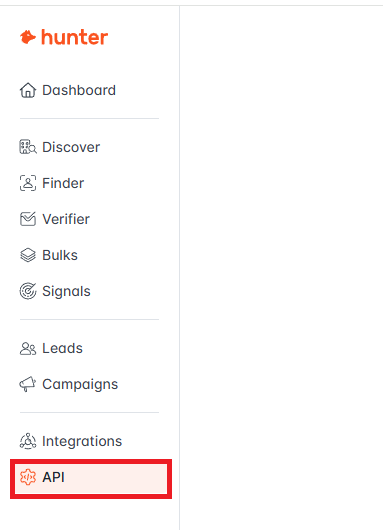
画面右側の「+New key」をクリックしましょう。
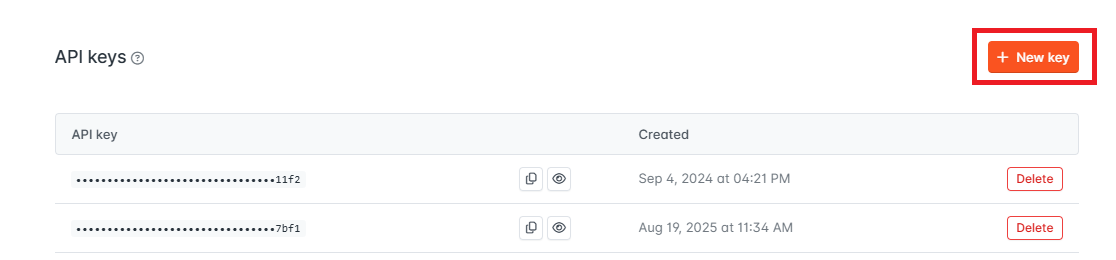
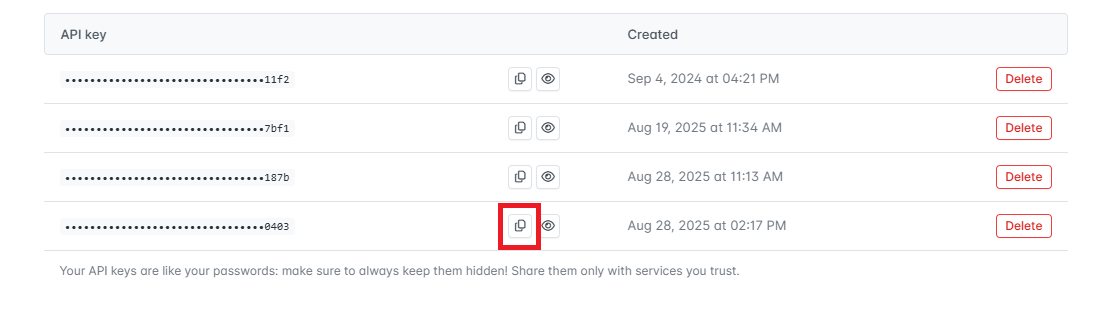
作成されたAPI keyをコピーします。
Yoomに戻り「アクセストークン」に入力し、最後に「追加」をクリックしてください。
マイアプリにHunterが表示されていれば、連携完了です。
Xeroの場合
先ほどと同様に、検索窓からXeroと検索しクリックします。

ログイン画面に切り替わります。
アドレスとパスワードを入力し、「ログイン」をクリックしてください。
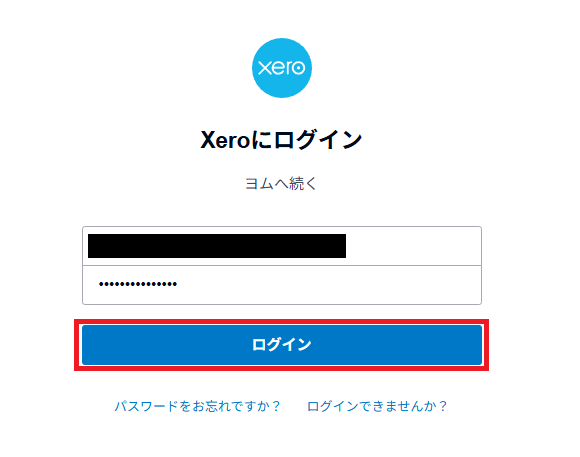
入力したメールアドレス宛にログイン承認メールが届くので、URLをクリックして承認します。
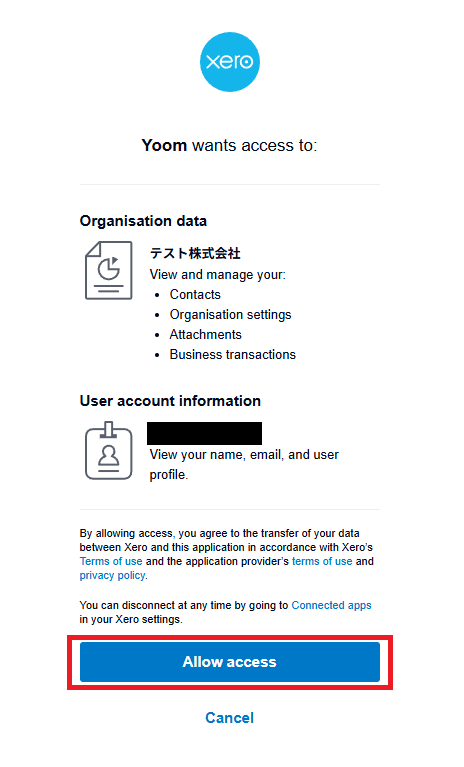
これでXeroのマイアプリ登録が完了です。
ステップ2:テンプレートをコピー
次にYoomのテンプレートサイトから使用するテンプレートをコピーします。
テンプレートを活用すれば、あらかじめ大枠が作成されており、それに沿って設定するだけで完成します。
下のバナーの「試してみる」をクリックしてください。
■概要Hunterで見込み客のリード情報を取得した後、会計ソフトのXeroへ手作業で顧客情報を登録する作業に手間を感じていませんか?この作業は単純ですが、入力ミスが許されず、時間もかかるため担当者の負担になりがちです。
このワークフローを活用すれば、Hunterでリードが作成されたタイミングで、XeroのContactsを自動で作成・更新できるため、手作業による登録業務から解放され、より重要な業務に集中できます。■このテンプレートをおすすめする方- Hunterで獲得したリード情報をXeroへ手入力している営業やマーケティング担当者の方
- XeroとHunterを連携させ、顧客管理や請求書発行の効率化を目指している経理担当者の方
- リード獲得から会計処理まで、一連の業務プロセスを自動化したいと考えている事業責任者の方
■このテンプレートを使うメリット- Hunterでリードが作成されると、自動でXeroにContactsが作成されるため、これまで手作業に費やしていたデータ入力の時間を短縮することができます
- 手作業によるデータ転記が不要になるため、メールアドレスや会社名の入力間違いといったヒューマンエラーのリスク軽減に繋がります
■フローボットの流れ- はじめに、XeroとHunterをYoomと連携します
- 次に、トリガーでHunterを選択し、「Created Lead」というアクションを設定します
- 最後に、オペレーションでXeroの「Create or Update Contacts」アクションを設定し、Hunterで取得したリード情報を紐付けます
※「トリガー」:フロー起動のきっかけとなるアクション、「オペレーション」:トリガー起動後、フロー内で処理を行うアクション■このワークフローのカスタムポイント- Hunterのトリガー設定では、連携するアカウントのAPIキーや、監視対象としたいリードリストを任意で設定してください
- Xeroのオペレーション設定では、Hunterから取得した氏名や会社名、メールアドレスなどの情報を、Xeroのどの項目に登録するかを自由に設定できます
■ 注意事項- HunterとXeroのそれぞれをYoomと連携してください。
- トリガーの起動間隔は5分、10分、15分、30分、60分の間隔で選択できます。
- プランによって最短の起動間隔が異なりますので、ご注意ください。
このワークフローを活用すれば、Hunterでリードが作成されたタイミングで、XeroのContactsを自動で作成・更新できるため、手作業による登録業務から解放され、より重要な業務に集中できます。
- Hunterで獲得したリード情報をXeroへ手入力している営業やマーケティング担当者の方
- XeroとHunterを連携させ、顧客管理や請求書発行の効率化を目指している経理担当者の方
- リード獲得から会計処理まで、一連の業務プロセスを自動化したいと考えている事業責任者の方
- Hunterでリードが作成されると、自動でXeroにContactsが作成されるため、これまで手作業に費やしていたデータ入力の時間を短縮することができます
- 手作業によるデータ転記が不要になるため、メールアドレスや会社名の入力間違いといったヒューマンエラーのリスク軽減に繋がります
- はじめに、XeroとHunterをYoomと連携します
- 次に、トリガーでHunterを選択し、「Created Lead」というアクションを設定します
- 最後に、オペレーションでXeroの「Create or Update Contacts」アクションを設定し、Hunterで取得したリード情報を紐付けます
- Hunterのトリガー設定では、連携するアカウントのAPIキーや、監視対象としたいリードリストを任意で設定してください
- Xeroのオペレーション設定では、Hunterから取得した氏名や会社名、メールアドレスなどの情報を、Xeroのどの項目に登録するかを自由に設定できます
- HunterとXeroのそれぞれをYoomと連携してください。
- トリガーの起動間隔は5分、10分、15分、30分、60分の間隔で選択できます。
- プランによって最短の起動間隔が異なりますので、ご注意ください。
コピーすると以下のようにテンプレートがお使いのYoom管理画面にコピーされるので、OKを押して設定を進めていきましょう。
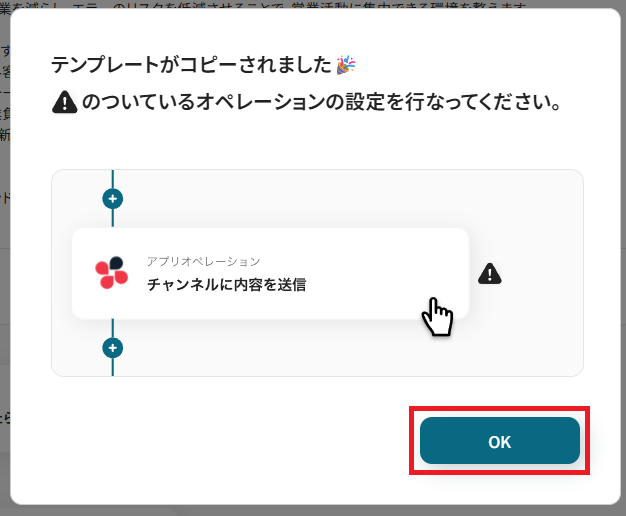
ステップ3:Hunterのトリガー設定
ここからはフローボットの設定を進めていきます。
まず、「リードが作成されたら」をクリックしてください。
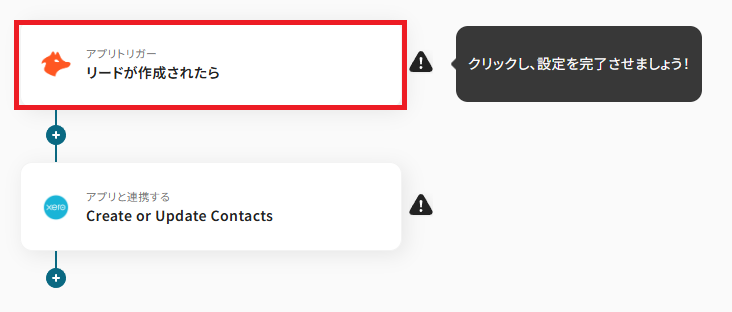
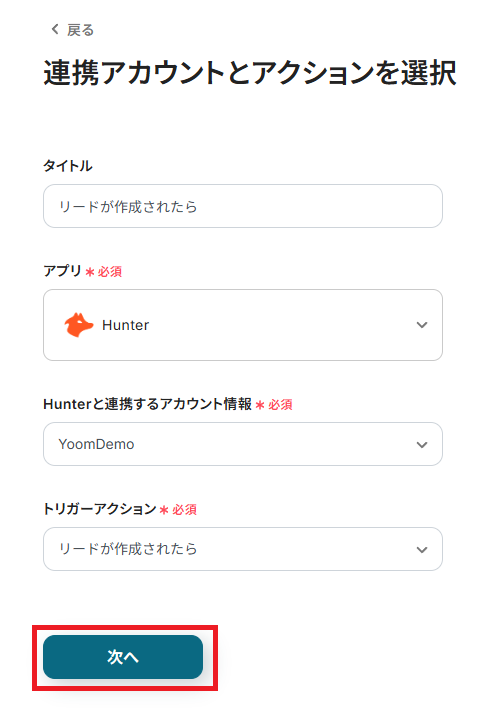
クリックすると以下の画面に切り替わります。「タイトル」は任意で変更も可能です。
Hunterと連携するアカウントに間違いがないかを確認し、「次へ」をクリックしましょう。
ここで、テスト操作の準備を行います。
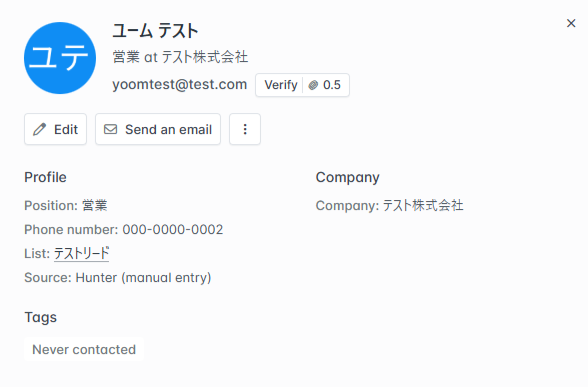
実際にリードを用意する必要があるので、Hunterで作成してみましょう。
今回はこのようなテスト用リードを作成しました。作成が完了したら、Yoomに戻り設定を進めていきます。
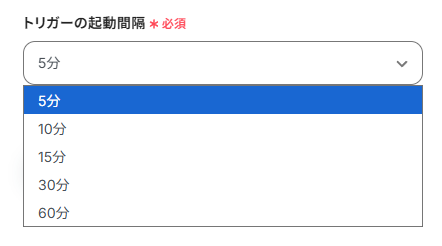
「トリガーの起動間隔」は5分、10分、15分、30分、60分の間隔で選択可能です。
- ご利用プランによって起動間隔の選択内容が異なるため、ご注意下さい。
- なお、基本的にはそのプランの最短の起動間隔にしてお使いいただくことをおすすめします。
※ご利用プランに関する詳細はこちらをご確認ください。
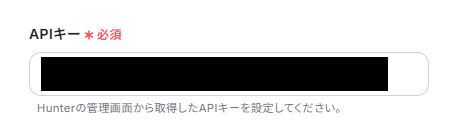
「APIキー」は、連携しているアカウントのAPIキーを設定しましょう。
基本的にはマイアプリ登録で設定したものと同一になります。
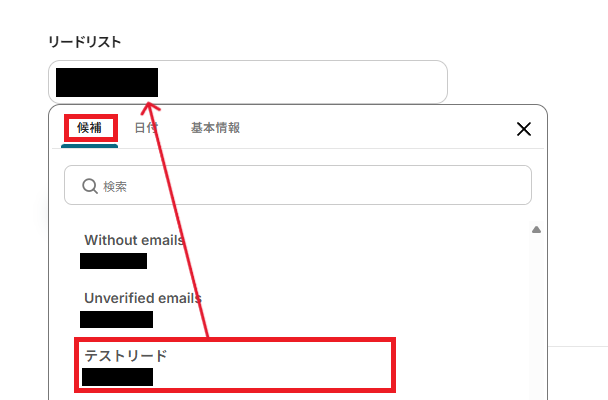
検知したいリードを限定するのであれば、リードリストを設定してください。
入力欄をクリックすると、連携しているアカウントから候補が表示されます。
全ての入力が完了したら、「テスト」を行いましょう。
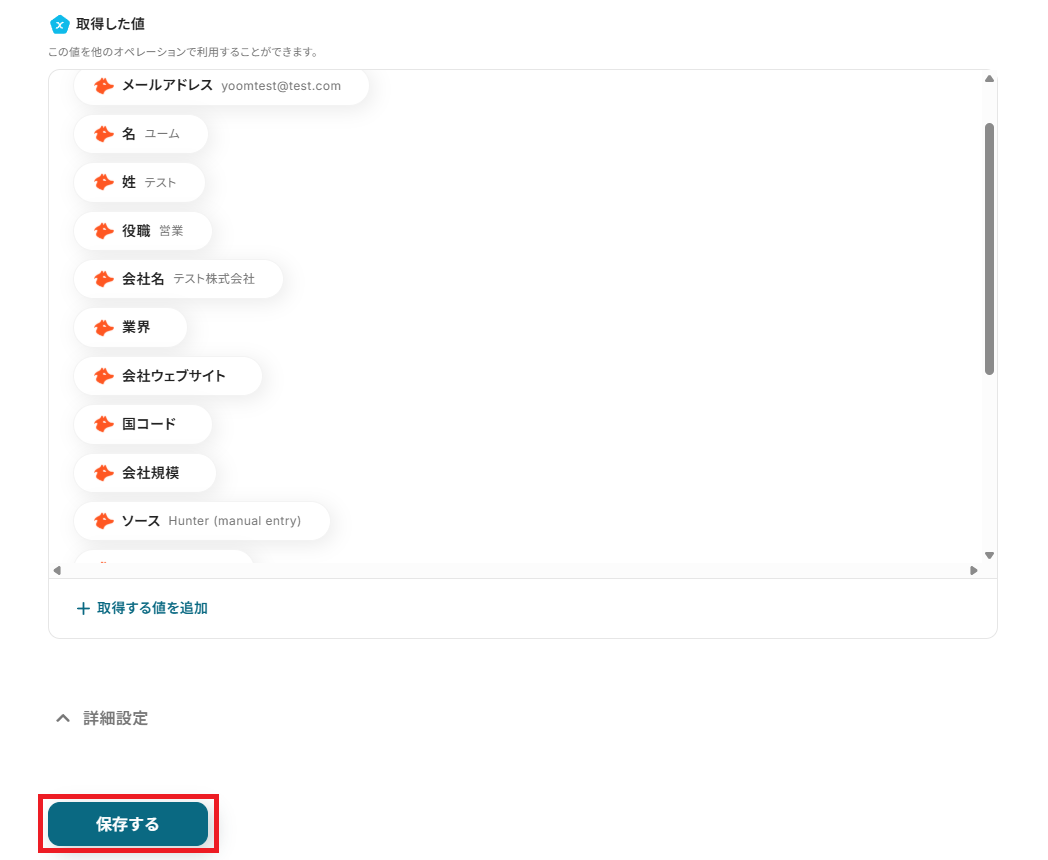
テストが成功すると、下記のような取得した値が表示されます。
取得した値はこのあとの設定でも使用します。
詳しく知りたい方は以下のリンク先をご覧ください。
リードの内容が反映していればOKです。「保存する」を押して次に進みましょう!
ステップ4:Xeroのアクション設定
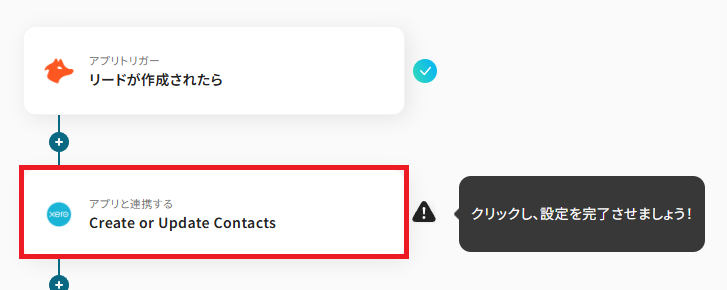
「Create or Update Contacts」をクリックしてください。
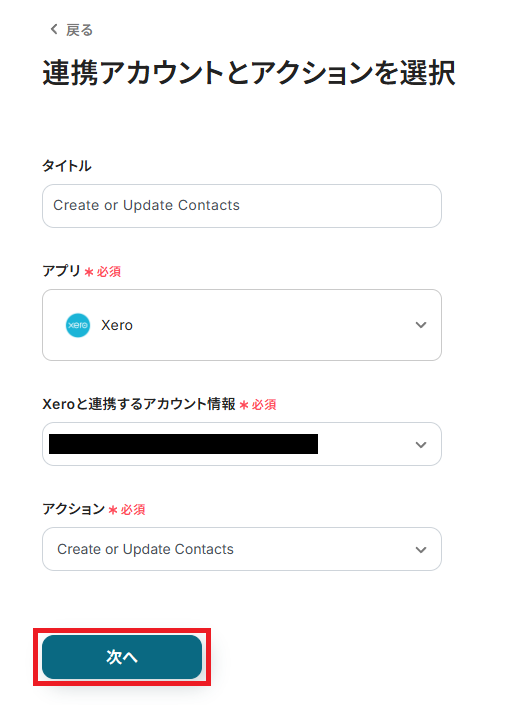
クリックすると以下の画面に切り替わります。
Xeroと連携するアカウントに間違いがないかを確認し、「次へ」をクリックしましょう。
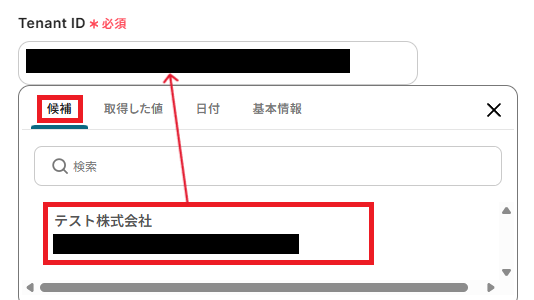
「Tenant ID」は、入力欄をクリックして表示される候補から選択してください。
Xeroに連携する項目の値を設定していきます。
以下の4項目の値を、入力欄をクリックして表示される取得した値から選択してください。取得した値を活用することで、固定値ではなく、トリガーが実行されるたびに最新の情報が反映できます。
- FullName or OrganizationName
- FirstName
- LastName
- EmailAddress
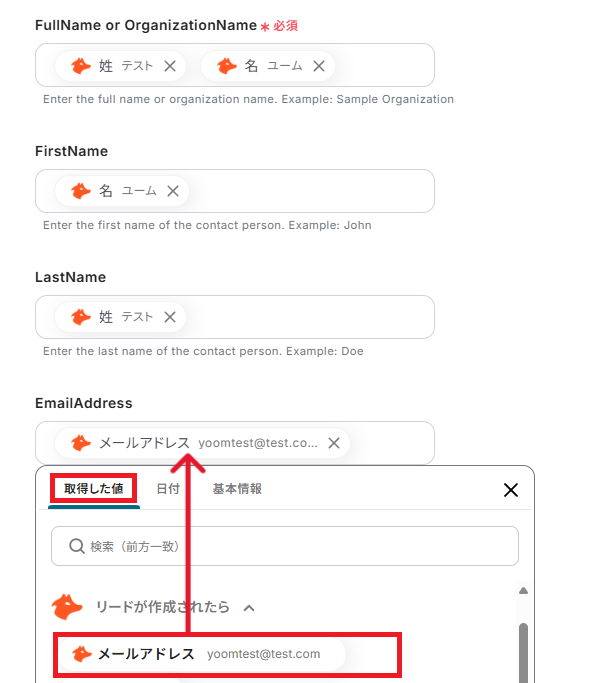
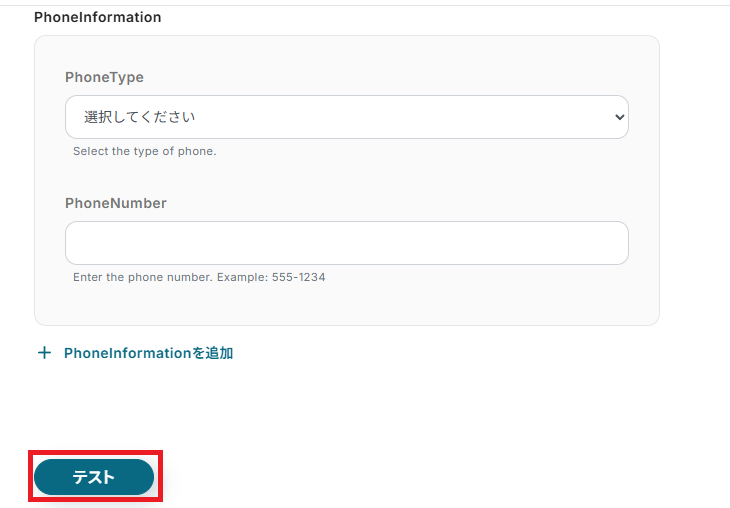
その他、必要に応じて任意で設定をしてください。
全ての設定が完了したら、「テスト」を行ってください。
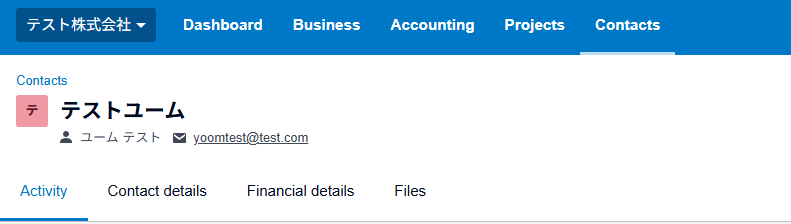
テストが成功すると、XeroにContactsが作成されているので確認してみましょう。
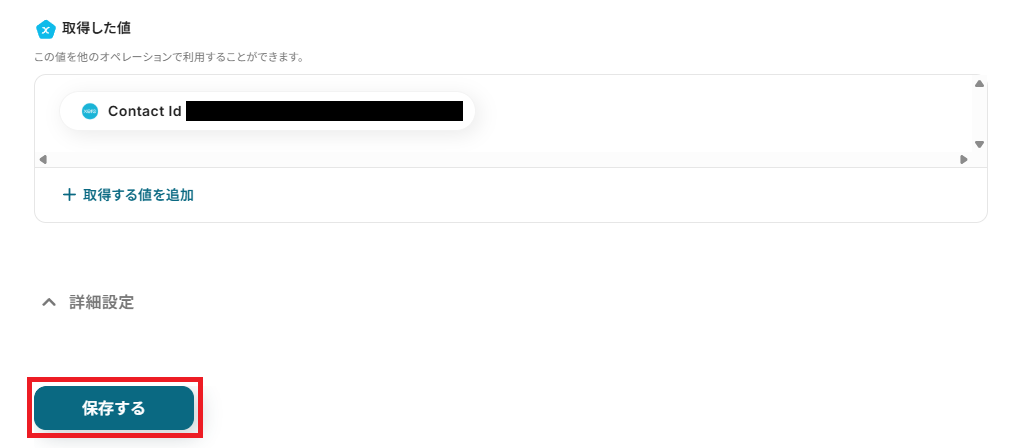
確認ができたらYoomに戻り、「保存する」をクリックしてください。
ステップ5:トリガーをONにして起動準備完了
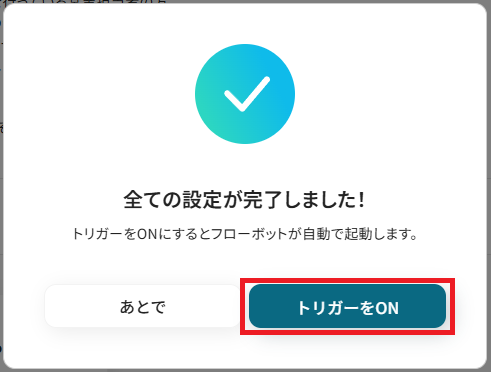
これですべての設定が完了です。設定が完了すると以下のようなメニューが表示されるので、トリガーをONにします。
作成したフローボットが正常に動作するか確認しておきましょう!設定、お疲れさまでした。
以上がHunterでリードが作成されたら、XeroでContactsを作成するフローの連携手順になります!
XeroのデータをHunterに連携したい場合
今回はHunterからXeroへデータを連携する方法をご紹介しましたが、逆にXeroからHunterへのデータ連携や、他のツールを起点とした連携を実施したい場合は、下記のテンプレートも併せてご利用ください。
Google スプレッドシートで行が追加されたら、XeroでContactsを作成し、Hunterでリードを作成する
見込み客リストをGoogle スプレッドシートで管理している場合、その情報をXeroとHunterの両方に手動で登録するのは二度手間です。
このテンプレートを使えば、スプレッドシートに新しい行が追加されると、その情報をもとにXeroの顧客リストとHunterのリードが並行して自動作成されるため、データ登録作業を一元化し、転記ミスや登録漏れを防ぎます。
これは、Google スプレッドシートでの情報更新を起点に、複数のアプリへ同時に連携処理を行う自動化です。
■概要Google スプレッドシートで管理しているリスト情報を、会計ソフトのXeroやリード管理ツールのHunterへ都度手入力で転記していませんか?この作業は手間がかかるだけでなく、入力ミスや登録漏れの原因にもなりかねません。
このワークフローを活用すれば、Google スプレッドシートに行を追加するだけでXeroへのコンタクト作成とHunterでのリード作成が自動的に実行されるため、こうした課題を解消し、業務の正確性と効率を高めることが可能です。■このテンプレートをおすすめする方- XeroとHunterを連携させ、リードや顧客情報の管理を手作業で行っている方
- Google スプレッドシートのリスト情報を各SaaSへ転記する手間を削減したい方
- リード獲得から請求管理まで、一連の業務プロセスを効率化したいと考えている担当者の方
■このテンプレートを使うメリット- Google スプレッドシートへの情報追加を起点に、XeroとHunterへ自動でデータが登録されるため、これまで手作業に費やしていた時間を削減できます
- 手作業によるデータ転記が不要になるため、入力間違いや登録漏れといったヒューマンエラーを防ぎ、データの正確性を保つことに繋がります
■フローボットの流れ- はじめに、XeroとHunterをYoomと連携します
- 次に、トリガーでGoogle スプレッドシートを選択し、「行が追加されたら」というアクションを設定します
- 次に、オペレーションでXeroの「Create or Update Contacts」アクションを設定します
- 最後に、オペレーションでHunterの「Create Lead」アクションを設定します
※「トリガー」:フロー起動のきっかけとなるアクション、「オペレーション」:トリガー起動後、フロー内で処理を行うアクション■このワークフローのカスタムポイント- Google スプレッドシートのトリガー設定では、連携の対象としたい任意のスプレッドシートIDやシートIDを指定してください
- Xeroでコンタクトを作成するアクションでは、トリガーで取得した情報を引用し、氏名や会社名など任意のフィールドに設定してください
- Hunterでリードを作成するアクションでも同様に、Google スプレッドシートから取得した情報を、メールアドレスや氏名といった任意のフィールドに設定してください
■注意事項- Google スプレッドシート、Xero、HunterのそれぞれをYoomと連携してください。
- Google スプレッドシートをアプリトリガーとして使用する際の注意事項は「【アプリトリガー】Google スプレッドシートのトリガーにおける注意事項」を参照してください。
- トリガーの起動間隔は5分、10分、15分、30分、60分の間隔で選択できます。
- プランによって最短の起動間隔が異なりますので、ご注意ください。
このワークフローを活用すれば、Google スプレッドシートに行を追加するだけでXeroへのコンタクト作成とHunterでのリード作成が自動的に実行されるため、こうした課題を解消し、業務の正確性と効率を高めることが可能です。
- XeroとHunterを連携させ、リードや顧客情報の管理を手作業で行っている方
- Google スプレッドシートのリスト情報を各SaaSへ転記する手間を削減したい方
- リード獲得から請求管理まで、一連の業務プロセスを効率化したいと考えている担当者の方
- Google スプレッドシートへの情報追加を起点に、XeroとHunterへ自動でデータが登録されるため、これまで手作業に費やしていた時間を削減できます
- 手作業によるデータ転記が不要になるため、入力間違いや登録漏れといったヒューマンエラーを防ぎ、データの正確性を保つことに繋がります
- はじめに、XeroとHunterをYoomと連携します
- 次に、トリガーでGoogle スプレッドシートを選択し、「行が追加されたら」というアクションを設定します
- 次に、オペレーションでXeroの「Create or Update Contacts」アクションを設定します
- 最後に、オペレーションでHunterの「Create Lead」アクションを設定します
- Google スプレッドシートのトリガー設定では、連携の対象としたい任意のスプレッドシートIDやシートIDを指定してください
- Xeroでコンタクトを作成するアクションでは、トリガーで取得した情報を引用し、氏名や会社名など任意のフィールドに設定してください
- Hunterでリードを作成するアクションでも同様に、Google スプレッドシートから取得した情報を、メールアドレスや氏名といった任意のフィールドに設定してください
- Google スプレッドシート、Xero、HunterのそれぞれをYoomと連携してください。
- Google スプレッドシートをアプリトリガーとして使用する際の注意事項は「【アプリトリガー】Google スプレッドシートのトリガーにおける注意事項」を参照してください。
- トリガーの起動間隔は5分、10分、15分、30分、60分の間隔で選択できます。
- プランによって最短の起動間隔が異なりますので、ご注意ください。
Google スプレッドシートで特定の行が追加されたら、XeroでContactsを作成し、Hunterでリードを作成する
スプレッドシートで管理しているリストの中から、特定の条件(例:ステータスが「契約済み」など)を満たすものだけをXeroとHunterに登録したい、というニーズにも対応できます。
この自動化では、Googleスプレッドシートに追加された行が指定の条件に合致した場合にのみ、XeroとHunterへの登録処理が実行されるため、手動でのフィルタリングや確認作業をなくし、より正確なデータ連携を実現します。
■概要Google スプレッドシートで管理している顧客リストを、会計ソフトのXeroやリード管理ツールのHunterへ手作業で登録する業務に手間を感じていませんか?
このワークフローを活用すれば、Google スプレッドシートに行が追加されるだけでXeroへの取引先登録とHunterでのリード作成が自動化され、転記作業の手間や入力ミスといった課題を解消できます。■このテンプレートをおすすめする方- Google スプレッドシートのリストからXeroとHunterへ手作業でデータ転記している方
- Xeroへの取引先登録とHunterでのリード作成を連携させ、効率化したいと考えている営業担当者の方
- 手作業によるデータ入力ミスをなくし、顧客管理業務の精度を高めたいと考えているマネージャーの方
■このテンプレートを使うメリット- Google スプレッドシートへの行追加をトリガーにXeroとHunterへの登録が自動化されるため、これまで手作業に費やしていた時間を短縮できます。
- システムが自動でデータ連携を行うので、手作業による転記ミスや入力漏れといったヒューマンエラーの防止に繋がります。
■フローボットの流れ- はじめに、XeroとHunterをYoomと連携します。
- 次に、トリガーでGoogle スプレッドシートを選択し、「行が追加されたら」というアクションを設定します。
- 次に、オペレーションで分岐機能を設定し、特定の条件に基づいて後続の処理を分岐させます。
- 次に、オペレーションでXeroの「Create or Update Contacts」アクションを設定し、取引先情報を作成または更新します。
- 最後に、オペレーションでHunterの「Create Lead」アクションを設定し、リード情報を登録します。
※「トリガー」:フロー起動のきっかけとなるアクション、「オペレーション」:トリガー起動後、フロー内で処理を行うアクション■このワークフローのカスタムポイント- Google スプレッドシートのトリガー設定では、対象としたい任意のスプレッドシートIDやシートIDを設定してください。
- 分岐機能では、Google スプレッドシートから取得した情報をもとに、後続の処理を実行する条件を自由にカスタマイズできます。
- Xeroに登録する際、Google スプレッドシートから取得した値を引用して、名前やメールアドレスなどの各項目を自由に設定してください。
- Hunterでリードを作成する際にも、同様にGoogle スプレッドシートの値を引用して、各フィールドを自由に設定できます。
■ 注意事項- Google スプレッドシート、Xero、HunterのそれぞれをYoomと連携してください。
- Google スプレッドシートをアプリトリガーとして使用する際の注意事項は「【アプリトリガー】Google スプレッドシートのトリガーにおける注意事項」を参照してください。
- 分岐はミニプラン以上のプランでご利用いただける機能(オペレーション)となっております。フリープランの場合は設定しているフローボットのオペレーションはエラーとなりますので、ご注意ください。
- ミニプランなどの有料プランは、2週間の無料トライアルを行うことが可能です。無料トライアル中には制限対象のアプリや機能(オペレーション)を使用することができます。
- トリガーの起動間隔は5分、10分、15分、30分、60分の間隔で選択できます。
- プランによって最短の起動間隔が異なりますので、ご注意ください。

このワークフローを活用すれば、Google スプレッドシートに行が追加されるだけでXeroへの取引先登録とHunterでのリード作成が自動化され、転記作業の手間や入力ミスといった課題を解消できます。
- Google スプレッドシートのリストからXeroとHunterへ手作業でデータ転記している方
- Xeroへの取引先登録とHunterでのリード作成を連携させ、効率化したいと考えている営業担当者の方
- 手作業によるデータ入力ミスをなくし、顧客管理業務の精度を高めたいと考えているマネージャーの方
- Google スプレッドシートへの行追加をトリガーにXeroとHunterへの登録が自動化されるため、これまで手作業に費やしていた時間を短縮できます。
- システムが自動でデータ連携を行うので、手作業による転記ミスや入力漏れといったヒューマンエラーの防止に繋がります。
- はじめに、XeroとHunterをYoomと連携します。
- 次に、トリガーでGoogle スプレッドシートを選択し、「行が追加されたら」というアクションを設定します。
- 次に、オペレーションで分岐機能を設定し、特定の条件に基づいて後続の処理を分岐させます。
- 次に、オペレーションでXeroの「Create or Update Contacts」アクションを設定し、取引先情報を作成または更新します。
- 最後に、オペレーションでHunterの「Create Lead」アクションを設定し、リード情報を登録します。
- Google スプレッドシートのトリガー設定では、対象としたい任意のスプレッドシートIDやシートIDを設定してください。
- 分岐機能では、Google スプレッドシートから取得した情報をもとに、後続の処理を実行する条件を自由にカスタマイズできます。
- Xeroに登録する際、Google スプレッドシートから取得した値を引用して、名前やメールアドレスなどの各項目を自由に設定してください。
- Hunterでリードを作成する際にも、同様にGoogle スプレッドシートの値を引用して、各フィールドを自由に設定できます。
- Google スプレッドシート、Xero、HunterのそれぞれをYoomと連携してください。
- Google スプレッドシートをアプリトリガーとして使用する際の注意事項は「【アプリトリガー】Google スプレッドシートのトリガーにおける注意事項」を参照してください。
- 分岐はミニプラン以上のプランでご利用いただける機能(オペレーション)となっております。フリープランの場合は設定しているフローボットのオペレーションはエラーとなりますので、ご注意ください。
- ミニプランなどの有料プランは、2週間の無料トライアルを行うことが可能です。無料トライアル中には制限対象のアプリや機能(オペレーション)を使用することができます。
- トリガーの起動間隔は5分、10分、15分、30分、60分の間隔で選択できます。
- プランによって最短の起動間隔が異なりますので、ご注意ください。
HunterとXeroを活用したその他の自動化テンプレート
Yoomでは、HunterとXeroに関しての様々な業務効率化テンプレートを提供しています。
HunterとXeroでの操作をトリガーに、様々な業務工程を自動化することで業務の効率化と人的ミスの削減が可能です。
ご自身の業務に合わせて、これらのテンプレートもぜひ活用してみてくださいね!
Hunterを使った便利な自動化例
Googleスプレッドシートやオンラインのフォームで顧客情報が追加されたら、Hunterにリードを自動で作成できます。
また、Hunterにリードが登録された際には、Salesforceにリードを自動で作成したり、Googleコンタクトに同期したり、Slackに通知を送ったりと、営業やマーケティング活動を効率化できます。
■概要Google スプレッドシートで管理しているリストをHunterで検索する際、手作業での情報入力に手間を感じていませんか。一件ずつ情報を転記する作業は時間がかかるだけでなく、入力ミスが発生する可能性もあります。このワークフローは、そうしたHunterとGoogle スプレッドシート間での手作業をなくし、スプレッドシートに行が追加されるだけでHunterへ自動でリードを作成します。これにより、リード登録の手間を削減し、よりスムーズな営業活動を支援します。■このテンプレートをおすすめする方- HunterとGoogle スプレッドシートを併用し、手作業でのリード登録に課題を感じている営業担当者の方
- アウトバウンド施策で利用するリストを、Google スプレッドシートで管理し、効率化を検討している方
- Hunterを活用したリード情報の収集や管理を自動化し、本来のコア業務に集中したいと考えている方
■このテンプレートを使うメリット- Google スプレッドシートに行を追加するだけでHunterにリードが自動で作成されるため、これまで手作業で行っていた情報入力の時間を削減できます。
- 手作業での転記が不要になることで、ドメイン名の入力間違いや登録漏れといったヒューマンエラーを防ぎ、データの正確性を維持します。
■フローボットの流れ- はじめに、Google スプレッドシートとHunterをYoomと連携します。
- 次に、トリガーでGoogle スプレッドシートを選択し、「行が追加されたら」というアクションを設定します。
- 次に、オペレーションでHunterを選択し、「Create Lead」アクションを設定します。
- 最後に、オペレーションでGoogle スプレッドシートの「レコードを更新する」アクションを設定し、Hunterでの処理結果などを元のシートに追記します。
※「トリガー」:フロー起動のきっかけとなるアクション、「オペレーション」:トリガー起動後、フロー内で処理を行うアクション■このワークフローのカスタムポイント- Hunterでリードを作成するオペレーションで、Google スプレッドシートのどの列の情報をリードの各項目に設定するかを任意で指定してください。
- Google スプレッドシートのレコードを更新するオペレーションでは、Hunterでの処理結果を元のシートのどの列に書き戻すかを自由に設定できます。
■注意事項- Google スプレッドシートとHunterのそれぞれとYoomを連携してください。
- Google スプレッドシートをアプリトリガーとして使用する際の注意事項は「【アプリトリガー】Google スプレッドシートのトリガーにおける注意事項」を参照してください。
- トリガーは5分、10分、15分、30分、60分の間隔で起動間隔を選択できます。
- プランによって最短の起動間隔が異なりますので、ご注意ください。
■概要Salesforceで管理している大切なリード情報を、マーケティング施策のためにHunterへ手作業で登録していませんか?
この二重入力は手間がかかるだけでなく、転記ミスなどのヒューマンエラーを引き起こす原因にもなりがちです。
このワークフローを活用すれば、SalesforceとHunterをスムーズに連携でき、Salesforceに新しいリードが追加されると自動でHunterにも情報が登録されるため、こうした定型業務の課題を解消し、業務の正確性を高めます。■このテンプレートをおすすめする方- SalesforceとHunterを併用しており、リード情報の二重入力に手間を感じている営業やマーケティング担当者の方
- Salesforceで管理するリードへのアプローチを効率化するため、Hunterとの自動連携を検討している方
- 手作業によるデータ登録をなくし、よりコア業務に集中できる体制を構築したいと考えている方
■このテンプレートを使うメリット- Salesforceにリードが追加されると自動でHunterにも登録されるため、これまで手作業で行っていたデータ入力の時間を短縮することができます。
- システムが自動で処理を行うことで、手作業による転記ミスや登録漏れといったヒューマンエラーの発生を防ぎ、データの正確性を保ちます。
■フローボットの流れ- はじめに、SalesforceとHunterをYoomと連携します。
- 次に、トリガーでSalesforceを選択し、「リードオブジェクトに新規レコードが登録されたら」というアクションを設定します。
- 最後に、オペレーションでHunterを選択し、「Create Lead」アクションを設定します。この際、トリガーで取得したSalesforceのリード情報を紐付けます。
※「トリガー」:フロー起動のきっかけとなるアクション、「オペレーション」:トリガー起動後、フロー内で処理を行うアクション■このワークフローのカスタムポイント- Hunterでは、Salesforceのリード情報からどの項目(氏名、会社名、メールアドレスなど)を連携するかを任意で設定してください。
■注意事項- SalesforceとHunterのそれぞれとYoomを連携してください。
- Salesforceはチームプラン・サクセスプランでのみご利用いただけるアプリとなっております。フリープラン・ミニプランの場合は設定しているフローボットのオペレーションやデータコネクトはエラーとなりますので、ご注意ください。
- チームプランやサクセスプランなどの有料プランは、2週間の無料トライアルを行うことが可能です。無料トライアル中には制限対象のアプリを使用することができます。
- トリガーは5分、10分、15分、30分、60分の間隔で起動間隔を選択できます。
- プランによって最短の起動間隔が異なりますので、ご注意ください。
■概要営業活動において、Hunterで獲得したリード情報を手作業でGoogleコンタクトに登録していませんか?この作業は単純ですが、件数が増えると手間がかかり入力ミスが発生する可能性もあります。
このワークフローを活用すれば、Hunterで新しいリードが作成されると自動でGoogleコンタクトに同期されます。手作業による登録の手間やミスをなくし、迅速なアプローチの準備を整えることが可能です。■このテンプレートをおすすめする方- Hunterで獲得したリード情報を手作業でGoogleコンタクトに登録している方
- リード情報の入力ミスや反映漏れを防ぎ、データ精度を高めたい方
- 営業活動の初動を早め、効率的なアプローチを実現したいセールスチーム
■このテンプレートを使うメリット- Hunterでリードが作成されると自動でGoogleコンタクトに登録されるため、これまで手作業に費やしていた時間を短縮できます。
- 手作業によるデータ転記がなくなることで、名前や連絡先などの入力間違いや登録漏れといったヒューマンエラーのリスク軽減に繋がります。
■フローボットの流れ- はじめに、HunterとGoogleコンタクトをYoomと連携します。
- 次に、トリガーでHunterを選択し、「Created Lead」というアクションを設定します。
- 最後に、オペレーションでGoogleコンタクトを選択し、「連絡先を作成」アクションを設定し、トリガーで取得したリード情報を紐付けます。
※「トリガー」:フロー起動のきっかけとなるアクション、「オペレーション」:トリガー起動後、フロー内で処理を行うアクション■このワークフローのカスタムポイント- Googleコンタクトに連絡先を作成する際、登録する情報を任意に設定できます。例えば、Hunterで取得したリードの氏名やメールアドレス、会社名などの情報を、Googleコンタクトの対応する項目に自動で埋め込む設定が可能です。
■注意事項- Hunter、GoogleコンタクトのそれぞれとYoomを連携してください。
- トリガーは5分、10分、15分、30分、60分の間隔で起動間隔を選択できます。
- ご利用プランによって最短の起動間隔が異なりますので、ご注意ください。
■概要Webサイトのフォームから獲得したリード情報を、手作業で各ツールに登録していませんか。特に、営業活動で活用するHunterやLoopsへのデータ入力は手間がかかるだけでなく、転記ミスなどのヒューマンエラーも発生しがちです。このワークフローは、フォームが送信されるだけでHunterとLoopsへ自動で顧客情報が連携されるため、リード獲得からアプローチまでのプロセスを円滑に進めることが可能です。■このテンプレートをおすすめする方- HunterやLoopsを活用し、フォームからのリード獲得業務を効率化したい営業担当者の方
- 手作業でのデータ入力に手間を感じており、リード管理プロセスを自動化したいマーケティング担当者の方
- フォームからの顧客情報を各ツールへ迅速に連携し、営業機会の損失を防ぎたいと考えている方
■このテンプレートを使うメリット- フォーム送信をトリガーにHunterとLoopsへ情報が自動登録されるため、これまで手作業で行っていた入力時間を短縮できます。
- 手作業でのデータ転記が不要になることで、入力間違いや登録漏れといったヒューマンエラーのリスクを軽減し、データの正確性を保ちます。
■フローボットの流れ- はじめに、LoopsとHunterをYoomと連携します。
- 次に、トリガーとしてYoomのフォーム機能を選択し、「フォームが送信されたら」というアクションを設定します。
- 続いて、オペレーションでLoopsを選択し、フォームから取得した情報をもとに「Create Contact」アクションを設定します。
- 最後に、オペレーションでHunterを選択し、同様にフォーム情報をもとに「Create Lead」アクションを設定します。
※「トリガー」:フロー起動のきっかけとなるアクション、「オペレーション」:トリガー起動後、フロー内で処理を行うアクション ■このワークフローのカスタムポイント- Loopsでコンタクトを作成する際に、フォームのどの項目(氏名、会社名、メールアドレスなど)をLoopsのどのフィールドにマッピングするかを任意で設定してください。
- Hunterでリードを作成する際も同様に、フォームから受け取った情報をHunterのどのフィールドに登録するかを任意で設定してください。
■注意事項- Hunter、LoopsのそれぞれとYoomを連携してください。
■概要営業活動で見込み客の情報が見つかるたびに、Slackでチームに共有し、その後Hunterへ手入力で登録する、といった作業に手間を感じていませんか?
このワークフローは、特定のSlackチャンネルへの投稿をきっかけに、投稿内容からAIが自動で情報を抽出し、Hunterへリードとして登録します。HunterとSlackを連携させることで、こうした定型業務を自動化し、入力の手間や転記ミスを削減します。■このテンプレートをおすすめする方- Slackで共有された情報を基に、Hunterへ手動でリード登録を行っている営業担当者の方
- HunterとSlack間の情報連携を自動化し、リード管理業務を効率化したいと考えている方
- 手作業によるデータ入力の時間を削減し、より重要な営業活動に集中したいと考えている方
■このテンプレートを使うメリット- Slackにメッセージを投稿するだけでHunterにリード情報が自動で作成されるため、これまで手作業に費やしていた時間を短縮することができます
- 手動での情報転記が不要になるため、入力ミスや登録漏れといったヒューマンエラーの発生を防ぎ、データの正確性を保ちます
■フローボットの流れ- はじめに、HunterとSlackをYoomと連携します
- 次に、トリガーでSlackを選択し、「メッセージがチャンネルに投稿されたら」というアクションを設定します
- 次に、オペレーションでAI機能の「テキスト抽出」を選択し、Slackの投稿内容からリード情報として必要なテキストを抽出するよう設定します
- 最後に、オペレーションでHunterの「Create Lead」アクションを設定し、AI機能で抽出した情報を連携してリードを作成します
※「トリガー」:フロー起動のきっかけとなるアクション、「オペレーション」:トリガー起動後、フロー内で処理を行うアクション■このワークフローのカスタムポイント- Slackのトリガー設定では、リード情報の共有用など、監視対象としたいチャンネルをIDで任意に指定してください
- AI機能のオペレーションでは、Slackの投稿内容から抽出したい情報(氏名、メールアドレス、会社名など)を任意で設定してください
- Hunterのオペレーションでは、前段のAI機能で抽出した情報を引用し、どのフィールドにどの情報を登録するかを自由に設定してください
■ 注意事項- SlackとHunterのそれぞれをYoomと連携してください。
- トリガーの起動間隔は5分、10分、15分、30分、60分の間隔で選択できます。
- プランによって最短の起動間隔が異なりますので、ご注意ください。
- HunterとGoogle スプレッドシートを併用し、手作業でのリード登録に課題を感じている営業担当者の方
- アウトバウンド施策で利用するリストを、Google スプレッドシートで管理し、効率化を検討している方
- Hunterを活用したリード情報の収集や管理を自動化し、本来のコア業務に集中したいと考えている方
- Google スプレッドシートに行を追加するだけでHunterにリードが自動で作成されるため、これまで手作業で行っていた情報入力の時間を削減できます。
- 手作業での転記が不要になることで、ドメイン名の入力間違いや登録漏れといったヒューマンエラーを防ぎ、データの正確性を維持します。
- はじめに、Google スプレッドシートとHunterをYoomと連携します。
- 次に、トリガーでGoogle スプレッドシートを選択し、「行が追加されたら」というアクションを設定します。
- 次に、オペレーションでHunterを選択し、「Create Lead」アクションを設定します。
- 最後に、オペレーションでGoogle スプレッドシートの「レコードを更新する」アクションを設定し、Hunterでの処理結果などを元のシートに追記します。
- Hunterでリードを作成するオペレーションで、Google スプレッドシートのどの列の情報をリードの各項目に設定するかを任意で指定してください。
- Google スプレッドシートのレコードを更新するオペレーションでは、Hunterでの処理結果を元のシートのどの列に書き戻すかを自由に設定できます。
- Google スプレッドシートとHunterのそれぞれとYoomを連携してください。
- Google スプレッドシートをアプリトリガーとして使用する際の注意事項は「【アプリトリガー】Google スプレッドシートのトリガーにおける注意事項」を参照してください。
- トリガーは5分、10分、15分、30分、60分の間隔で起動間隔を選択できます。
- プランによって最短の起動間隔が異なりますので、ご注意ください。

この二重入力は手間がかかるだけでなく、転記ミスなどのヒューマンエラーを引き起こす原因にもなりがちです。
このワークフローを活用すれば、SalesforceとHunterをスムーズに連携でき、Salesforceに新しいリードが追加されると自動でHunterにも情報が登録されるため、こうした定型業務の課題を解消し、業務の正確性を高めます。
- SalesforceとHunterを併用しており、リード情報の二重入力に手間を感じている営業やマーケティング担当者の方
- Salesforceで管理するリードへのアプローチを効率化するため、Hunterとの自動連携を検討している方
- 手作業によるデータ登録をなくし、よりコア業務に集中できる体制を構築したいと考えている方
- Salesforceにリードが追加されると自動でHunterにも登録されるため、これまで手作業で行っていたデータ入力の時間を短縮することができます。
- システムが自動で処理を行うことで、手作業による転記ミスや登録漏れといったヒューマンエラーの発生を防ぎ、データの正確性を保ちます。
- はじめに、SalesforceとHunterをYoomと連携します。
- 次に、トリガーでSalesforceを選択し、「リードオブジェクトに新規レコードが登録されたら」というアクションを設定します。
- 最後に、オペレーションでHunterを選択し、「Create Lead」アクションを設定します。この際、トリガーで取得したSalesforceのリード情報を紐付けます。
- Hunterでは、Salesforceのリード情報からどの項目(氏名、会社名、メールアドレスなど)を連携するかを任意で設定してください。
- SalesforceとHunterのそれぞれとYoomを連携してください。
- Salesforceはチームプラン・サクセスプランでのみご利用いただけるアプリとなっております。フリープラン・ミニプランの場合は設定しているフローボットのオペレーションやデータコネクトはエラーとなりますので、ご注意ください。
- チームプランやサクセスプランなどの有料プランは、2週間の無料トライアルを行うことが可能です。無料トライアル中には制限対象のアプリを使用することができます。
- トリガーは5分、10分、15分、30分、60分の間隔で起動間隔を選択できます。
- プランによって最短の起動間隔が異なりますので、ご注意ください。

このワークフローを活用すれば、Hunterで新しいリードが作成されると自動でGoogleコンタクトに同期されます。手作業による登録の手間やミスをなくし、迅速なアプローチの準備を整えることが可能です。
- Hunterで獲得したリード情報を手作業でGoogleコンタクトに登録している方
- リード情報の入力ミスや反映漏れを防ぎ、データ精度を高めたい方
- 営業活動の初動を早め、効率的なアプローチを実現したいセールスチーム
- Hunterでリードが作成されると自動でGoogleコンタクトに登録されるため、これまで手作業に費やしていた時間を短縮できます。
- 手作業によるデータ転記がなくなることで、名前や連絡先などの入力間違いや登録漏れといったヒューマンエラーのリスク軽減に繋がります。
- はじめに、HunterとGoogleコンタクトをYoomと連携します。
- 次に、トリガーでHunterを選択し、「Created Lead」というアクションを設定します。
- 最後に、オペレーションでGoogleコンタクトを選択し、「連絡先を作成」アクションを設定し、トリガーで取得したリード情報を紐付けます。
- Googleコンタクトに連絡先を作成する際、登録する情報を任意に設定できます。例えば、Hunterで取得したリードの氏名やメールアドレス、会社名などの情報を、Googleコンタクトの対応する項目に自動で埋め込む設定が可能です。
- Hunter、GoogleコンタクトのそれぞれとYoomを連携してください。
- トリガーは5分、10分、15分、30分、60分の間隔で起動間隔を選択できます。
- ご利用プランによって最短の起動間隔が異なりますので、ご注意ください。

- HunterやLoopsを活用し、フォームからのリード獲得業務を効率化したい営業担当者の方
- 手作業でのデータ入力に手間を感じており、リード管理プロセスを自動化したいマーケティング担当者の方
- フォームからの顧客情報を各ツールへ迅速に連携し、営業機会の損失を防ぎたいと考えている方
- フォーム送信をトリガーにHunterとLoopsへ情報が自動登録されるため、これまで手作業で行っていた入力時間を短縮できます。
- 手作業でのデータ転記が不要になることで、入力間違いや登録漏れといったヒューマンエラーのリスクを軽減し、データの正確性を保ちます。
- はじめに、LoopsとHunterをYoomと連携します。
- 次に、トリガーとしてYoomのフォーム機能を選択し、「フォームが送信されたら」というアクションを設定します。
- 続いて、オペレーションでLoopsを選択し、フォームから取得した情報をもとに「Create Contact」アクションを設定します。
- 最後に、オペレーションでHunterを選択し、同様にフォーム情報をもとに「Create Lead」アクションを設定します。
- Loopsでコンタクトを作成する際に、フォームのどの項目(氏名、会社名、メールアドレスなど)をLoopsのどのフィールドにマッピングするかを任意で設定してください。
- Hunterでリードを作成する際も同様に、フォームから受け取った情報をHunterのどのフィールドに登録するかを任意で設定してください。
- Hunter、LoopsのそれぞれとYoomを連携してください。

このワークフローは、特定のSlackチャンネルへの投稿をきっかけに、投稿内容からAIが自動で情報を抽出し、Hunterへリードとして登録します。HunterとSlackを連携させることで、こうした定型業務を自動化し、入力の手間や転記ミスを削減します。
- Slackで共有された情報を基に、Hunterへ手動でリード登録を行っている営業担当者の方
- HunterとSlack間の情報連携を自動化し、リード管理業務を効率化したいと考えている方
- 手作業によるデータ入力の時間を削減し、より重要な営業活動に集中したいと考えている方
- Slackにメッセージを投稿するだけでHunterにリード情報が自動で作成されるため、これまで手作業に費やしていた時間を短縮することができます
- 手動での情報転記が不要になるため、入力ミスや登録漏れといったヒューマンエラーの発生を防ぎ、データの正確性を保ちます
- はじめに、HunterとSlackをYoomと連携します
- 次に、トリガーでSlackを選択し、「メッセージがチャンネルに投稿されたら」というアクションを設定します
- 次に、オペレーションでAI機能の「テキスト抽出」を選択し、Slackの投稿内容からリード情報として必要なテキストを抽出するよう設定します
- 最後に、オペレーションでHunterの「Create Lead」アクションを設定し、AI機能で抽出した情報を連携してリードを作成します
- Slackのトリガー設定では、リード情報の共有用など、監視対象としたいチャンネルをIDで任意に指定してください
- AI機能のオペレーションでは、Slackの投稿内容から抽出したい情報(氏名、メールアドレス、会社名など)を任意で設定してください
- Hunterのオペレーションでは、前段のAI機能で抽出した情報を引用し、どのフィールドにどの情報を登録するかを自由に設定してください
- SlackとHunterのそれぞれをYoomと連携してください。
- トリガーの起動間隔は5分、10分、15分、30分、60分の間隔で選択できます。
- プランによって最短の起動間隔が異なりますので、ご注意ください。
Xeroを使った便利な自動化例
Googleスプレッドシートに行が追加されたり、Salesforceで商談フェーズが更新されたりしたら、Xeroで自動的に請求書を作成・発行できます。
また、Googleフォームの回答やGoogle Driveのファイル(OCRで読み取り)からXeroでコンタクトを作成したり、WooCommerceで商品が作成されたらXeroにも自動で追加したりと、経理業務を効率化できます。
■概要Google スプレッドシートで請求情報を管理し、会計ソフトのXeroへ都度手入力で転記する作業に手間を感じていませんか?こうした手作業は、入力ミスや対応漏れといったヒューマンエラーの原因にもなりかねません。このワークフローを活用すれば、Google スプレッドシートに新しい行が追加されるだけで、Xeroへの請求書作成が自動化されるため、請求書発行業務の課題をスムーズに解消します。
■このテンプレートをおすすめする方- Google スプレッドシートとXeroを用いて請求書を作成しており、手作業に課題を感じている方
- 請求情報の転記作業における入力ミスや対応漏れなどのヒューマンエラーを防ぎたい方
- 請求書作成の定型業務を自動化し、より重要な業務に時間を使いたいと考えている方
■このテンプレートを使うメリット- Google スプレッドシートに行を追加するだけで自動でXeroに請求書が作成され、手作業の時間を短縮できます。
- 手作業によるデータ転記がなくなるため、金額や顧客情報の入力ミスといったヒューマンエラーの防止に繋がります。
■フローボットの流れ- はじめに、Google スプレッドシートとXeroをYoomに連携します。
- 次に、トリガーでGoogle スプレッドシートを選択し、「行が追加されたら」というアクションを設定します。
- 次に、オペレーションでXeroを選択し、「Create Invoice (請求書を作成する)」アクションを設定し、Google スプレッドシートから取得した情報をマッピングします。
- 最後に、オペレーションで再度Google スプレッドシートを選択し、「レコードを更新する」アクションを設定して、請求書が作成された行にステータスなどを追記します。
※「トリガー」:フロー起動のきっかけとなるアクション、「オペレーション」:トリガー起動後、フロー内で処理を行うアクション
■このワークフローのカスタムポイント- Google スプレッドシートのトリガー設定では、請求情報を管理している任意のスプレッドシートIDやシートIDを設定してください。
- Xeroの請求書作成オペレーションでは、Google スプレッドシートから取得した値(顧客名、金額、品目など)を、請求書の各項目に自由に設定することが可能です。
■注意事項- Google スプレッドシート、XeroのそれぞれとYoomを連携してください。
- トリガーは5分、10分、15分、30分、60分の間隔で起動間隔を選択できます。
- プランによって最短の起動間隔が異なりますので、ご注意ください。
- Google スプレッドシートをアプリトリガーとして使用する際の注意事項は「【アプリトリガー】Google スプレッドシートのトリガーにおける注意事項」を参照してください。
■概要
Salesforceで商談が受注フェーズに進んだ後、Xeroで請求書を手作業で作成する業務に手間を感じていませんか。この一連の作業は、入力ミスや対応漏れのリスクが伴い、営業担当者や経理担当者の負担となりがちです。このワークフローを活用することで、Salesforceの商談フェーズ更新をトリガーに、Xeroの請求書発行までを自動化し、請求業務の迅速化と正確性の向上を実現します。
■このテンプレートをおすすめする方
- SalesforceとXeroを利用し、請求書発行業務に手間を感じている営業・経理担当の方
- 手作業によるデータ入力ミスをなくし、請求業務の正確性を高めたいと考えている方
- 営業プロセスから請求までをシームレスに連携させ、業務フロー全体を効率化したい方
■このテンプレートを使うメリット
- Salesforceの商談が受注になると自動でXeroに請求書が作成されるため、これまで手作業に費やしていた時間を短縮できます。
- システム間でデータが連携されることで、金額や顧客情報の入力間違いといったヒューマンエラーのリスク軽減に繋がります。
■フローボットの流れ
- はじめに、SalesforceとXeroをYoomと連携します。
- 次に、トリガーでSalesforceを選択し、「商談オブジェクトにレコードが登録または更新されたら」を設定します。
- 次に、オペレーションの「分岐機能」で、特定の商談フェーズ(例:受注)になった場合のみ、後続の処理に進むよう条件を設定します。
- 次に、オペレーションでSalesforceの「レコードを取得する」アクションを設定し、請求書作成に必要な顧客情報などを取得します。
- 最後に、オペレーションでXeroの「Create Invoice」アクションを設定し、取得した情報をもとに請求書を自動で作成します。
※「トリガー」:フロー起動のきっかけとなるアクション、「オペレーション」:トリガー起動後、フロー内で処理を行うアクション
■このワークフローのカスタムポイント
- 分岐機能では、Salesforceから取得した商談フェーズの情報を利用し、後続のオペレーションを起動させる条件を任意で設定してください。例えば、「フェーズが受注になったら」といった条件を指定することで、特定の状況でのみ請求書が作成されるように制御できます。
■注意事項
- SalesforceとXeroのそれぞれとYoomを連携してください。
- トリガーの起動タイミングは、5分、10分、15分、30分、60分のいずれかで設定できます。ご利用プランによって、設定できるトリガーの最短間隔が違うのでご注意ください。なお、基本的にはそのプランの最短の起動間隔にしてお使いいただくことをおすすめします。
- Salesforceはチームプラン・サクセスプランでのみご利用いただけるアプリとなっております。フリープラン・ミニプランの場合は設定しているフローボットのオペレーションやデータコネクトはエラーとなりますので、ご注意ください。
- チームプランやサクセスプランなどの有料プランは、2週間の無料トライアルを行うことが可能です。無料トライアル中には制限対象のアプリを使用することができます。
- 分岐はミニプラン以上のプランでご利用いただける機能(オペレーション)となっております。フリープランの場合は設定しているフローボットのオペレーションはエラーとなりますので、ご注意ください。
- ミニプランなどの有料プランは、2週間の無料トライアルを行うことが可能です。無料トライアル中には制限対象のアプリや機能(オペレーション)を使用することができます。
■概要Googleフォームで集めたお問い合わせ情報や顧客リストなどを、会計ソフトのXeroに一件ずつ手作業で転記していませんか。この作業は時間がかかるだけでなく、入力ミスなどのヒューマンエラーが発生する原因にもなります。このワークフローを活用すれば、Googleフォームに回答が送信されるだけで、自動でXeroにContactsが作成・更新されるため、こうした手作業をなくし、正確なデータ管理を実現できます。
■このテンプレートをおすすめする方- GoogleフォームとXeroを連携させ、手作業での転記作業をなくしたい方
- 顧客情報の登録・更新における入力ミスや漏れを防ぎたいと考えている方
- データ入力のような定型業務を自動化し、コア業務に集中したいと考えている方
■このテンプレートを使うメリット- Googleフォームへの回答を基にXeroのContactsが自動作成されるため、データ入力の手間と時間を削減できます。
- 手作業による転記が不要になることで、入力間違いや登録漏れといったヒューマンエラーを防ぎ、データの正確性を保ちます。
■フローボットの流れ- はじめに、GoogleフォームとXeroをYoomと連携します。
- 次に、トリガーでGoogleフォームを選択し、「フォームに回答が送信されたら」というアクションを設定します。
- 最後に、オペレーションでXeroを選択し、「Create or Update Contacts」のアクションを設定します。この際、フォームの回答内容を各項目に紐付けます。
※「トリガー」:フロー起動のきっかけとなるアクション、「オペレーション」:トリガー起動後、フロー内で処理を行うアクション
■このワークフローのカスタムポイント- Xeroの「Create or Update Contacts」アクションでは、登録したい項目を任意に設定してください。
- 各項目には、トリガーであるGoogleフォームで取得した回答内容を変数として埋め込むことで、フォームの情報を正確に反映できます。
■注意事項- Xero、GoogleフォームのそれぞれとYoomを連携してください。
- トリガーは5分、10分、15分、30分、60分の間隔で起動間隔を選択できます。
- プランによって最短の起動間隔が異なりますので、ご注意ください。
- Googleフォームをトリガーとして使用した際の回答内容を取得する方法は「Googleフォームトリガーで、回答内容を取得する方法」を参照ください。
■概要
Google Driveに保存した名刺や書類の情報は、手作業で会計ソフトやCRMに転記していませんか?この作業は時間がかかるうえ、入力ミスが発生する可能性もあります。このワークフローを活用すれば、Google Driveにファイルを追加するだけで、OCR機能が文字情報を自動で読み取り、その内容をもとにXeroにContacts(連絡先)を自動で作成します。定型的な入力作業から解放され、より重要な業務に集中できます。
■このテンプレートをおすすめする方
- Google DriveとXero間でのデータ入力に手間を感じている営業やバックオフィス担当の方
- 名刺や請求書などの画像・PDFから、手作業で文字情報を転記している方
- 取引先情報の登録作業を自動化し、ヒューマンエラーを削減したいと考えている方
■このテンプレートを使うメリット
- Google Driveにファイルをアップロードするだけで、XeroへのContacts登録までが自動で実行されるため、手作業での転記時間を短縮できます。
- 人の手によるデータ入力が不要になることで、転記ミスや登録漏れといったヒューマンエラーの発生防止に繋がります。
■フローボットの流れ
- はじめに、Google DriveとXeroをYoomと連携します。
- 次に、トリガーでGoogle Driveを選択し、特定のフォルダに新しいファイルが追加されたことを検知するよう設定します。
- オペレーションで、トリガーで検知したファイルをGoogle Driveから取得するアクションを設定します。
- オペレーションでOCR機能を選択し、「画像・PDFから文字を読み取る」アクションでファイルから情報を抽出します。
- 最後に、オペレーションでXeroを選択し、抽出した情報をもとにContactsを自動で作成するよう設定します。
※「トリガー」:フロー起動のきっかけとなるアクション、「オペレーション」:トリガー起動後、フロー内で処理を行うアクション
■このワークフローのカスタムポイント
- Google Driveのトリガー設定では、自動化の対象としたいフォルダを任意で設定してください。
- Google Driveのファイルを取得するオペレーションでは、トリガーで検知したファイルのIDを指定してください。
- OCR機能のオペレーションでは、会社名や氏名、メールアドレスなど、読み取りたい項目を自由に設定できます。
- Xeroのオペレーション設定では、Contactsを登録したい対象のテナント(Tenant ID)を設定してください。
■注意事項
- Google DriveとXeroのそれぞれとYoomを連携してください。
- トリガーは5分、10分、15分、30分、60分の間隔で起動間隔を選択できます。
- プランによって最短の起動間隔が異なりますので、ご注意ください。
- OCRまたは音声を文字起こしするAIオペレーションはチームプラン・サクセスプランでのみご利用いただける機能となっております。フリープラン・ミニプランの場合は設定しているフローボットのオペレーションはエラーとなりますので、ご注意ください。
- チームプランやサクセスプランなどの有料プランは、2週間の無料トライアルを行うことが可能です。無料トライアル中には制限対象のアプリやAI機能(オペレーション)を使用することができます。
■概要WooCommerceで新商品を登録するたびに、会計システムのXeroにも同じ情報を手入力していませんか?この作業は時間もかかり、入力ミスの原因にもなりがちです。このワークフローを活用すれば、WooCommerceに商品が作成されると同時にXeroへもアイテム情報が自動で追加・更新されるため、こうした課題を解消し、商品管理の効率化を実現します。
■このテンプレートをおすすめする方- WooCommerceとXero間の手作業でのデータ入力に手間を感じているEC担当者の方
- 商品情報の二重入力によるヒューマンエラーや作業時間のロスを削減したい方
- ECサイト運営におけるバックオフィス業務の自動化を推進したいと考えている方
■このテンプレートを使うメリット- WooCommerceでの商品作成時にXeroへのアイテム登録が自動で行われるため、これまで手作業に費やしていた時間を短縮できます。
- 手作業でのデータ転記が不要になることで、入力間違いや登録漏れといったヒューマンエラーのリスクを軽減し、データの正確性を保ちます。
■フローボットの流れ- はじめに、お使いのWooCommerceアカウントとXeroアカウントをYoomに連携します。
- 次に、トリガーでWooCommerceを選択し、「商品が作成されたら」というアクションを設定します。
- 最後に、オペレーションでXeroを選択し、「Create or Update Items」アクションを設定します。これにより、トリガーで取得した商品情報がXeroにアイテムとして自動で追加・更新されます。
※「トリガー」:フロー起動のきっかけとなるアクション、「オペレーション」:トリガー起動後、フロー内で処理を行うアクション
■このワークフローのカスタムポイント- Xeroの「Create or Update Items」オペレーションでは、WooCommerceから取得した情報をどの項目に登録するかを柔軟に設定できます。
- WooCommerceの商品名や価格、SKUといった値を、Xeroのアイテム名や販売価格などの対応する項目にそれぞれ変数として埋め込むことが可能です。
■注意事項- WooCommerceとXeroのそれぞれとYoomを連携してください。
■このテンプレートをおすすめする方
- Google スプレッドシートとXeroを用いて請求書を作成しており、手作業に課題を感じている方
- 請求情報の転記作業における入力ミスや対応漏れなどのヒューマンエラーを防ぎたい方
- 請求書作成の定型業務を自動化し、より重要な業務に時間を使いたいと考えている方
■このテンプレートを使うメリット
- Google スプレッドシートに行を追加するだけで自動でXeroに請求書が作成され、手作業の時間を短縮できます。
- 手作業によるデータ転記がなくなるため、金額や顧客情報の入力ミスといったヒューマンエラーの防止に繋がります。
■フローボットの流れ
- はじめに、Google スプレッドシートとXeroをYoomに連携します。
- 次に、トリガーでGoogle スプレッドシートを選択し、「行が追加されたら」というアクションを設定します。
- 次に、オペレーションでXeroを選択し、「Create Invoice (請求書を作成する)」アクションを設定し、Google スプレッドシートから取得した情報をマッピングします。
- 最後に、オペレーションで再度Google スプレッドシートを選択し、「レコードを更新する」アクションを設定して、請求書が作成された行にステータスなどを追記します。
■このワークフローのカスタムポイント
- Google スプレッドシートのトリガー設定では、請求情報を管理している任意のスプレッドシートIDやシートIDを設定してください。
- Xeroの請求書作成オペレーションでは、Google スプレッドシートから取得した値(顧客名、金額、品目など)を、請求書の各項目に自由に設定することが可能です。
■注意事項
- Google スプレッドシート、XeroのそれぞれとYoomを連携してください。
- トリガーは5分、10分、15分、30分、60分の間隔で起動間隔を選択できます。
- プランによって最短の起動間隔が異なりますので、ご注意ください。
- Google スプレッドシートをアプリトリガーとして使用する際の注意事項は「【アプリトリガー】Google スプレッドシートのトリガーにおける注意事項」を参照してください。
■概要
Salesforceで商談が受注フェーズに進んだ後、Xeroで請求書を手作業で作成する業務に手間を感じていませんか。この一連の作業は、入力ミスや対応漏れのリスクが伴い、営業担当者や経理担当者の負担となりがちです。このワークフローを活用することで、Salesforceの商談フェーズ更新をトリガーに、Xeroの請求書発行までを自動化し、請求業務の迅速化と正確性の向上を実現します。
■このテンプレートをおすすめする方
- SalesforceとXeroを利用し、請求書発行業務に手間を感じている営業・経理担当の方
- 手作業によるデータ入力ミスをなくし、請求業務の正確性を高めたいと考えている方
- 営業プロセスから請求までをシームレスに連携させ、業務フロー全体を効率化したい方
■このテンプレートを使うメリット
- Salesforceの商談が受注になると自動でXeroに請求書が作成されるため、これまで手作業に費やしていた時間を短縮できます。
- システム間でデータが連携されることで、金額や顧客情報の入力間違いといったヒューマンエラーのリスク軽減に繋がります。
■フローボットの流れ
- はじめに、SalesforceとXeroをYoomと連携します。
- 次に、トリガーでSalesforceを選択し、「商談オブジェクトにレコードが登録または更新されたら」を設定します。
- 次に、オペレーションの「分岐機能」で、特定の商談フェーズ(例:受注)になった場合のみ、後続の処理に進むよう条件を設定します。
- 次に、オペレーションでSalesforceの「レコードを取得する」アクションを設定し、請求書作成に必要な顧客情報などを取得します。
- 最後に、オペレーションでXeroの「Create Invoice」アクションを設定し、取得した情報をもとに請求書を自動で作成します。
※「トリガー」:フロー起動のきっかけとなるアクション、「オペレーション」:トリガー起動後、フロー内で処理を行うアクション
■このワークフローのカスタムポイント
- 分岐機能では、Salesforceから取得した商談フェーズの情報を利用し、後続のオペレーションを起動させる条件を任意で設定してください。例えば、「フェーズが受注になったら」といった条件を指定することで、特定の状況でのみ請求書が作成されるように制御できます。
■注意事項
- SalesforceとXeroのそれぞれとYoomを連携してください。
- トリガーの起動タイミングは、5分、10分、15分、30分、60分のいずれかで設定できます。ご利用プランによって、設定できるトリガーの最短間隔が違うのでご注意ください。なお、基本的にはそのプランの最短の起動間隔にしてお使いいただくことをおすすめします。
- Salesforceはチームプラン・サクセスプランでのみご利用いただけるアプリとなっております。フリープラン・ミニプランの場合は設定しているフローボットのオペレーションやデータコネクトはエラーとなりますので、ご注意ください。
- チームプランやサクセスプランなどの有料プランは、2週間の無料トライアルを行うことが可能です。無料トライアル中には制限対象のアプリを使用することができます。
- 分岐はミニプラン以上のプランでご利用いただける機能(オペレーション)となっております。フリープランの場合は設定しているフローボットのオペレーションはエラーとなりますので、ご注意ください。
- ミニプランなどの有料プランは、2週間の無料トライアルを行うことが可能です。無料トライアル中には制限対象のアプリや機能(オペレーション)を使用することができます。
■このテンプレートをおすすめする方
- GoogleフォームとXeroを連携させ、手作業での転記作業をなくしたい方
- 顧客情報の登録・更新における入力ミスや漏れを防ぎたいと考えている方
- データ入力のような定型業務を自動化し、コア業務に集中したいと考えている方
■このテンプレートを使うメリット
- Googleフォームへの回答を基にXeroのContactsが自動作成されるため、データ入力の手間と時間を削減できます。
- 手作業による転記が不要になることで、入力間違いや登録漏れといったヒューマンエラーを防ぎ、データの正確性を保ちます。
■フローボットの流れ
- はじめに、GoogleフォームとXeroをYoomと連携します。
- 次に、トリガーでGoogleフォームを選択し、「フォームに回答が送信されたら」というアクションを設定します。
- 最後に、オペレーションでXeroを選択し、「Create or Update Contacts」のアクションを設定します。この際、フォームの回答内容を各項目に紐付けます。
■このワークフローのカスタムポイント
- Xeroの「Create or Update Contacts」アクションでは、登録したい項目を任意に設定してください。
- 各項目には、トリガーであるGoogleフォームで取得した回答内容を変数として埋め込むことで、フォームの情報を正確に反映できます。
■注意事項
- Xero、GoogleフォームのそれぞれとYoomを連携してください。
- トリガーは5分、10分、15分、30分、60分の間隔で起動間隔を選択できます。
- プランによって最短の起動間隔が異なりますので、ご注意ください。
- Googleフォームをトリガーとして使用した際の回答内容を取得する方法は「Googleフォームトリガーで、回答内容を取得する方法」を参照ください。

■概要
Google Driveに保存した名刺や書類の情報は、手作業で会計ソフトやCRMに転記していませんか?この作業は時間がかかるうえ、入力ミスが発生する可能性もあります。このワークフローを活用すれば、Google Driveにファイルを追加するだけで、OCR機能が文字情報を自動で読み取り、その内容をもとにXeroにContacts(連絡先)を自動で作成します。定型的な入力作業から解放され、より重要な業務に集中できます。
■このテンプレートをおすすめする方
- Google DriveとXero間でのデータ入力に手間を感じている営業やバックオフィス担当の方
- 名刺や請求書などの画像・PDFから、手作業で文字情報を転記している方
- 取引先情報の登録作業を自動化し、ヒューマンエラーを削減したいと考えている方
■このテンプレートを使うメリット
- Google Driveにファイルをアップロードするだけで、XeroへのContacts登録までが自動で実行されるため、手作業での転記時間を短縮できます。
- 人の手によるデータ入力が不要になることで、転記ミスや登録漏れといったヒューマンエラーの発生防止に繋がります。
■フローボットの流れ
- はじめに、Google DriveとXeroをYoomと連携します。
- 次に、トリガーでGoogle Driveを選択し、特定のフォルダに新しいファイルが追加されたことを検知するよう設定します。
- オペレーションで、トリガーで検知したファイルをGoogle Driveから取得するアクションを設定します。
- オペレーションでOCR機能を選択し、「画像・PDFから文字を読み取る」アクションでファイルから情報を抽出します。
- 最後に、オペレーションでXeroを選択し、抽出した情報をもとにContactsを自動で作成するよう設定します。
※「トリガー」:フロー起動のきっかけとなるアクション、「オペレーション」:トリガー起動後、フロー内で処理を行うアクション
■このワークフローのカスタムポイント
- Google Driveのトリガー設定では、自動化の対象としたいフォルダを任意で設定してください。
- Google Driveのファイルを取得するオペレーションでは、トリガーで検知したファイルのIDを指定してください。
- OCR機能のオペレーションでは、会社名や氏名、メールアドレスなど、読み取りたい項目を自由に設定できます。
- Xeroのオペレーション設定では、Contactsを登録したい対象のテナント(Tenant ID)を設定してください。
■注意事項
- Google DriveとXeroのそれぞれとYoomを連携してください。
- トリガーは5分、10分、15分、30分、60分の間隔で起動間隔を選択できます。
- プランによって最短の起動間隔が異なりますので、ご注意ください。
- OCRまたは音声を文字起こしするAIオペレーションはチームプラン・サクセスプランでのみご利用いただける機能となっております。フリープラン・ミニプランの場合は設定しているフローボットのオペレーションはエラーとなりますので、ご注意ください。
- チームプランやサクセスプランなどの有料プランは、2週間の無料トライアルを行うことが可能です。無料トライアル中には制限対象のアプリやAI機能(オペレーション)を使用することができます。

■このテンプレートをおすすめする方
- WooCommerceとXero間の手作業でのデータ入力に手間を感じているEC担当者の方
- 商品情報の二重入力によるヒューマンエラーや作業時間のロスを削減したい方
- ECサイト運営におけるバックオフィス業務の自動化を推進したいと考えている方
■このテンプレートを使うメリット
- WooCommerceでの商品作成時にXeroへのアイテム登録が自動で行われるため、これまで手作業に費やしていた時間を短縮できます。
- 手作業でのデータ転記が不要になることで、入力間違いや登録漏れといったヒューマンエラーのリスクを軽減し、データの正確性を保ちます。
■フローボットの流れ
- はじめに、お使いのWooCommerceアカウントとXeroアカウントをYoomに連携します。
- 次に、トリガーでWooCommerceを選択し、「商品が作成されたら」というアクションを設定します。
- 最後に、オペレーションでXeroを選択し、「Create or Update Items」アクションを設定します。これにより、トリガーで取得した商品情報がXeroにアイテムとして自動で追加・更新されます。
■このワークフローのカスタムポイント
- Xeroの「Create or Update Items」オペレーションでは、WooCommerceから取得した情報をどの項目に登録するかを柔軟に設定できます。
- WooCommerceの商品名や価格、SKUといった値を、Xeroのアイテム名や販売価格などの対応する項目にそれぞれ変数として埋め込むことが可能です。
■注意事項
- WooCommerceとXeroのそれぞれとYoomを連携してください。
まとめ
HunterとXeroの連携を自動化することで、これまで手作業で行っていたHunterのリード情報をXeroへ転記する作業の手間を削減し、入力ミスや登録漏れといったヒューマンエラーを防ぐことができます。
これにより、担当者は常に最新かつ正確な顧客情報に基づいて業務を進められるようになり、本来注力すべきコア業務に集中できる環境が整います!
今回ご紹介したような業務自動化は、ノーコード連携ツール「Yoom」を使えば、プログラミングの知識がない方でも、直感的な操作で簡単に業務フローを構築可能です。
もし自動化に少しでも興味を持っていただけたなら、ぜひこちらから無料登録して、Yoomによる業務効率化を体験してみてください!
よくあるご質問
Q:連携できる項目をカスタマイズできますか?
A:はい、可能です。
Xeroのアクション設定で基本情報はもちろん、「ContactNumber」や「AddressInformation」といった項目のご用意もありますので、連携したい内容に応じて任意で入力できます。
Q:既存の顧客データと重複した場合の挙動は?
A:Hunterにてリードを作成する際、同一のメールアドレスが既に登録されている場合には、422エラーが返されます。
その結果、新規リードの作成や既存リードの上書きは行われず、Xero側においても二重登録が発生することはございません。
Q:連携が失敗した場合の通知や対処法は?
A:自動化が失敗した場合、Yoomに登録したメールアドレスに通知が届きます。
また、Yoom画面上に「認証に失敗しました」「権限が無い」「設定内容に誤りがある」などのエラーメッセージが表示されます。
エラーが起きた際の対応方法については下記のサイトをご参照ください。
ヘルプページで解決しない場合は、サポート窓口を利用することもできます。
プログラミング知識なしで手軽に構築できます。