









・
【簡単設定】XeroのデータをHarvestに自動的に連携する方法

■概要
新規の顧客情報をスプレッドシートで管理し、その後、会計ソフトのXeroと時間管理ソフトのHarvestに、それぞれ手作業で登録していませんか。
別々のシステムへの手入力は、登録漏れやタイプミスを招きやすく、顧客情報が不整合になる原因となります。
このワークフローは、Google スプレッドシートに新しい顧客情報が追加されると、その内容を元にXeroとHarvestへ自動で取引先(Contact)を作成します。
顧客管理の入り口をスプレッドシートに一本化し、面倒な二重入力をなくすことで、登録ミスを防ぎ、業務の初期設定を大幅に効率化します。
■このテンプレートをおすすめする方
- 新規顧客が発生するたびに、複数のツールへ同じ情報を手入力している方
- 顧客情報をまずスプレッドシートで一元管理し、そこから各ツールへ正確にデータを連携させたい方
- 営業担当者や事務担当者など、誰が入力してもミスなく、スムーズに顧客登録が完了する仕組みを構築したい方
■このテンプレートを使うメリット
- スプレッドシートに一度入力するだけで、XeroとHarvestへの登録が同時に完了するため、手作業での二重・三重入力の手間を省きます
- 手作業による転記ミスや登録漏れといったヒューマンエラーを防ぎ、全ツールで顧客情報を正確かつ最新の状態に保つことで、請求ミスなどのトラブルを未然に防ぎます
■フローボットの流れ
- はじめに、Google スプレッドシートとXero、HarvestをYoomと連携します
- 次に、トリガーでGoogle スプレッドシートを選択し、「行が追加されたら」というアクションを設定します
- 次に、オペレーションでXeroを選択し、「Create or Update Contacts」のアクションで連絡先情報を作成または更新するよう設定します
- 最後に、オペレーションでHarvestを選択し、「Create Contact」のアクションで同様に連絡先情報を作成するよう設定します
■このワークフローのカスタムポイント
- トリガーとなるGoogle スプレッドシートでは、スプレッドシートIDやシートID、テーブルの範囲を自由に設定してください
- Xeroの「Create or Update Contacts」アクションでは、フォームで取得した値をどのフィールドに登録するかを自由にマッピングできます
- Harvestの「Create Contact」アクションでも同様に、フォームの回答内容を引用して、登録したい項目を任意で設定することが可能です
※「トリガー」:フロー起動のきっかけとなるアクション、「オペレーション」:トリガー起動後、フロー内で処理を行うアクション
■注意事項
- Google スプレッドシート、Xero、HarvestのそれぞれとYoomを連携してください。
- トリガーは5分、10分、15分、30分、60分の間隔で起動間隔を選択できます。
- プランによって最短の起動間隔が異なりますので、ご注意ください。


■概要
新規の顧客情報をスプレッドシートで管理し、その後、会計ソフトのXeroと時間管理ソフトのHarvestに、それぞれ手作業で登録していませんか。
別々のシステムへの手入力は、登録漏れやタイプミスを招きやすく、顧客情報が不整合になる原因となります。
このワークフローは、Google スプレッドシートに新しい顧客情報が追加されると、その内容を元にXeroとHarvestへ自動で取引先(Contact)を作成します。
顧客管理の入り口をスプレッドシートに一本化し、面倒な二重入力をなくすことで、登録ミスを防ぎ、業務の初期設定を大幅に効率化します。
■このテンプレートをおすすめする方
- 新規顧客が発生するたびに、複数のツールへ同じ情報を手入力している方
- 顧客情報をまずスプレッドシートで一元管理し、そこから各ツールへ正確にデータを連携させたい方
- 営業担当者や事務担当者など、誰が入力してもミスなく、スムーズに顧客登録が完了する仕組みを構築したい方
■このテンプレートを使うメリット
- スプレッドシートに一度入力するだけで、XeroとHarvestへの登録が同時に完了するため、手作業での二重・三重入力の手間を省きます
- 手作業による転記ミスや登録漏れといったヒューマンエラーを防ぎ、全ツールで顧客情報を正確かつ最新の状態に保つことで、請求ミスなどのトラブルを未然に防ぎます
■フローボットの流れ
- はじめに、Google スプレッドシートとXero、HarvestをYoomと連携します
- 次に、トリガーでGoogle スプレッドシートを選択し、「行が追加されたら」というアクションを設定します
- 次に、オペレーションでXeroを選択し、「Create or Update Contacts」のアクションで連絡先情報を作成または更新するよう設定します
- 最後に、オペレーションでHarvestを選択し、「Create Contact」のアクションで同様に連絡先情報を作成するよう設定します
■このワークフローのカスタムポイント
- トリガーとなるGoogle スプレッドシートでは、スプレッドシートIDやシートID、テーブルの範囲を自由に設定してください
- Xeroの「Create or Update Contacts」アクションでは、フォームで取得した値をどのフィールドに登録するかを自由にマッピングできます
- Harvestの「Create Contact」アクションでも同様に、フォームの回答内容を引用して、登録したい項目を任意で設定することが可能です
※「トリガー」:フロー起動のきっかけとなるアクション、「オペレーション」:トリガー起動後、フロー内で処理を行うアクション
■注意事項
- Google スプレッドシート、Xero、HarvestのそれぞれとYoomを連携してください。
- トリガーは5分、10分、15分、30分、60分の間隔で起動間隔を選択できます。
- プランによって最短の起動間隔が異なりますので、ご注意ください。
「XeroとHarvestを両方使っているけど、顧客情報などを手作業で二重入力するのが面倒…」
「会計データとプロジェクト管理データを手動で連携させているため、転記ミスや情報のズレが起きてしまう…」
このように、XeroとHarvestでのデータ連携に、日々手間やストレスを感じていませんか?
もし、Google スプレッドシートに情報を入力するだけで、XeroとHarvestの両方に自動でデータが登録される仕組みがあれば、こうした定型的な二重入力作業から解放され、請求業務の精度向上やプロジェクト分析といったより付加価値の高い業務に時間を使えるようになります。
今回ご紹介する自動化は、プログラミングの知識がなくても簡単に設定できます。
ぜひこの機会に導入し、日々の業務をさらに効率化しましょう!
とにかく早く試したい方へ
YoomにはXeroとHarvestを連携するためのテンプレートが用意されています。
今すぐ試したい方は以下よりバナーをクリックしてスタートしましょう!
■概要
新規の顧客情報をスプレッドシートで管理し、その後、会計ソフトのXeroと時間管理ソフトのHarvestに、それぞれ手作業で登録していませんか。
別々のシステムへの手入力は、登録漏れやタイプミスを招きやすく、顧客情報が不整合になる原因となります。
このワークフローは、Google スプレッドシートに新しい顧客情報が追加されると、その内容を元にXeroとHarvestへ自動で取引先(Contact)を作成します。
顧客管理の入り口をスプレッドシートに一本化し、面倒な二重入力をなくすことで、登録ミスを防ぎ、業務の初期設定を大幅に効率化します。
■このテンプレートをおすすめする方
- 新規顧客が発生するたびに、複数のツールへ同じ情報を手入力している方
- 顧客情報をまずスプレッドシートで一元管理し、そこから各ツールへ正確にデータを連携させたい方
- 営業担当者や事務担当者など、誰が入力してもミスなく、スムーズに顧客登録が完了する仕組みを構築したい方
■このテンプレートを使うメリット
- スプレッドシートに一度入力するだけで、XeroとHarvestへの登録が同時に完了するため、手作業での二重・三重入力の手間を省きます
- 手作業による転記ミスや登録漏れといったヒューマンエラーを防ぎ、全ツールで顧客情報を正確かつ最新の状態に保つことで、請求ミスなどのトラブルを未然に防ぎます
■フローボットの流れ
- はじめに、Google スプレッドシートとXero、HarvestをYoomと連携します
- 次に、トリガーでGoogle スプレッドシートを選択し、「行が追加されたら」というアクションを設定します
- 次に、オペレーションでXeroを選択し、「Create or Update Contacts」のアクションで連絡先情報を作成または更新するよう設定します
- 最後に、オペレーションでHarvestを選択し、「Create Contact」のアクションで同様に連絡先情報を作成するよう設定します
■このワークフローのカスタムポイント
- トリガーとなるGoogle スプレッドシートでは、スプレッドシートIDやシートID、テーブルの範囲を自由に設定してください
- Xeroの「Create or Update Contacts」アクションでは、フォームで取得した値をどのフィールドに登録するかを自由にマッピングできます
- Harvestの「Create Contact」アクションでも同様に、フォームの回答内容を引用して、登録したい項目を任意で設定することが可能です
※「トリガー」:フロー起動のきっかけとなるアクション、「オペレーション」:トリガー起動後、フロー内で処理を行うアクション
■注意事項
- Google スプレッドシート、Xero、HarvestのそれぞれとYoomを連携してください。
- トリガーは5分、10分、15分、30分、60分の間隔で起動間隔を選択できます。
- プランによって最短の起動間隔が異なりますので、ご注意ください。
■概要
新規の顧客情報をスプレッドシートで管理し、その後、会計ソフトのXeroと時間管理ソフトのHarvestに、それぞれ手作業で登録していませんか。
別々のシステムへの手入力は、登録漏れやタイプミスを招きやすく、顧客情報が不整合になる原因となります。
このワークフローは、Google スプレッドシートに新しい顧客情報が追加されると、その内容を元にXeroとHarvestへ自動で取引先(Contact)を作成します。
顧客管理の入り口をスプレッドシートに一本化し、面倒な二重入力をなくすことで、登録ミスを防ぎ、業務の初期設定を大幅に効率化します。
■このテンプレートをおすすめする方
- 新規顧客が発生するたびに、複数のツールへ同じ情報を手入力している方
- 顧客情報をまずスプレッドシートで一元管理し、そこから各ツールへ正確にデータを連携させたい方
- 営業担当者や事務担当者など、誰が入力してもミスなく、スムーズに顧客登録が完了する仕組みを構築したい方
■このテンプレートを使うメリット
- スプレッドシートに一度入力するだけで、XeroとHarvestへの登録が同時に完了するため、手作業での二重・三重入力の手間を省きます
- 手作業による転記ミスや登録漏れといったヒューマンエラーを防ぎ、全ツールで顧客情報を正確かつ最新の状態に保つことで、請求ミスなどのトラブルを未然に防ぎます
■フローボットの流れ
- はじめに、Google スプレッドシートとXero、HarvestをYoomと連携します
- 次に、トリガーでGoogle スプレッドシートを選択し、「行が追加されたら」というアクションを設定します
- 次に、オペレーションでXeroを選択し、「Create or Update Contacts」のアクションで連絡先情報を作成または更新するよう設定します
- 最後に、オペレーションでHarvestを選択し、「Create Contact」のアクションで同様に連絡先情報を作成するよう設定します
■このワークフローのカスタムポイント
- トリガーとなるGoogle スプレッドシートでは、スプレッドシートIDやシートID、テーブルの範囲を自由に設定してください
- Xeroの「Create or Update Contacts」アクションでは、フォームで取得した値をどのフィールドに登録するかを自由にマッピングできます
- Harvestの「Create Contact」アクションでも同様に、フォームの回答内容を引用して、登録したい項目を任意で設定することが可能です
※「トリガー」:フロー起動のきっかけとなるアクション、「オペレーション」:トリガー起動後、フロー内で処理を行うアクション
■注意事項
- Google スプレッドシート、Xero、HarvestのそれぞれとYoomを連携してください。
- トリガーは5分、10分、15分、30分、60分の間隔で起動間隔を選択できます。
- プランによって最短の起動間隔が異なりますので、ご注意ください。
XeroとHarvestを連携してできること
Google スプレッドシートのデータを、APIを通じてXeroとHarvestに自動連携することで、これまで手作業で行っていた転記や同期作業の効率化を図れます。
これにより、入力の手間やミスを削減し、最新の情報を両方のツールで共有できます。
ここでは、具体的な自動化の例をいくつかご紹介していきます。
アカウント登録後、テンプレートの「試してみる」をクリックするだけで、すぐにXeroとHarvestの連携を実際に体験できるので、気になる内容があれば、ぜひクリックしてみてください!
Google スプレッドシートに行が追加されたら、XeroとHarvestにContactを作成する
顧客リストなどを管理しているGoogle スプレッドシートに新しい行が追加された際に、その情報を基にXeroとHarvestの両方に自動で新しいContact(連絡先)を作成する連携です。
この仕組みにより、Google スプレッドシートへの一度の入力だけで、会計システムとプロジェクト管理ツールの両方に顧客情報が同期されるため、手作業による二重入力の手間と転記ミスをなくすことができます。
■概要
新規の顧客情報をスプレッドシートで管理し、その後、会計ソフトのXeroと時間管理ソフトのHarvestに、それぞれ手作業で登録していませんか。
別々のシステムへの手入力は、登録漏れやタイプミスを招きやすく、顧客情報が不整合になる原因となります。
このワークフローは、Google スプレッドシートに新しい顧客情報が追加されると、その内容を元にXeroとHarvestへ自動で取引先(Contact)を作成します。
顧客管理の入り口をスプレッドシートに一本化し、面倒な二重入力をなくすことで、登録ミスを防ぎ、業務の初期設定を大幅に効率化します。
■このテンプレートをおすすめする方
- 新規顧客が発生するたびに、複数のツールへ同じ情報を手入力している方
- 顧客情報をまずスプレッドシートで一元管理し、そこから各ツールへ正確にデータを連携させたい方
- 営業担当者や事務担当者など、誰が入力してもミスなく、スムーズに顧客登録が完了する仕組みを構築したい方
■このテンプレートを使うメリット
- スプレッドシートに一度入力するだけで、XeroとHarvestへの登録が同時に完了するため、手作業での二重・三重入力の手間を省きます
- 手作業による転記ミスや登録漏れといったヒューマンエラーを防ぎ、全ツールで顧客情報を正確かつ最新の状態に保つことで、請求ミスなどのトラブルを未然に防ぎます
■フローボットの流れ
- はじめに、Google スプレッドシートとXero、HarvestをYoomと連携します
- 次に、トリガーでGoogle スプレッドシートを選択し、「行が追加されたら」というアクションを設定します
- 次に、オペレーションでXeroを選択し、「Create or Update Contacts」のアクションで連絡先情報を作成または更新するよう設定します
- 最後に、オペレーションでHarvestを選択し、「Create Contact」のアクションで同様に連絡先情報を作成するよう設定します
■このワークフローのカスタムポイント
- トリガーとなるGoogle スプレッドシートでは、スプレッドシートIDやシートID、テーブルの範囲を自由に設定してください
- Xeroの「Create or Update Contacts」アクションでは、フォームで取得した値をどのフィールドに登録するかを自由にマッピングできます
- Harvestの「Create Contact」アクションでも同様に、フォームの回答内容を引用して、登録したい項目を任意で設定することが可能です
※「トリガー」:フロー起動のきっかけとなるアクション、「オペレーション」:トリガー起動後、フロー内で処理を行うアクション
■注意事項
- Google スプレッドシート、Xero、HarvestのそれぞれとYoomを連携してください。
- トリガーは5分、10分、15分、30分、60分の間隔で起動間隔を選択できます。
- プランによって最短の起動間隔が異なりますので、ご注意ください。
■概要
新規の顧客情報をスプレッドシートで管理し、その後、会計ソフトのXeroと時間管理ソフトのHarvestに、それぞれ手作業で登録していませんか。
別々のシステムへの手入力は、登録漏れやタイプミスを招きやすく、顧客情報が不整合になる原因となります。
このワークフローは、Google スプレッドシートに新しい顧客情報が追加されると、その内容を元にXeroとHarvestへ自動で取引先(Contact)を作成します。
顧客管理の入り口をスプレッドシートに一本化し、面倒な二重入力をなくすことで、登録ミスを防ぎ、業務の初期設定を大幅に効率化します。
■このテンプレートをおすすめする方
- 新規顧客が発生するたびに、複数のツールへ同じ情報を手入力している方
- 顧客情報をまずスプレッドシートで一元管理し、そこから各ツールへ正確にデータを連携させたい方
- 営業担当者や事務担当者など、誰が入力してもミスなく、スムーズに顧客登録が完了する仕組みを構築したい方
■このテンプレートを使うメリット
- スプレッドシートに一度入力するだけで、XeroとHarvestへの登録が同時に完了するため、手作業での二重・三重入力の手間を省きます
- 手作業による転記ミスや登録漏れといったヒューマンエラーを防ぎ、全ツールで顧客情報を正確かつ最新の状態に保つことで、請求ミスなどのトラブルを未然に防ぎます
■フローボットの流れ
- はじめに、Google スプレッドシートとXero、HarvestをYoomと連携します
- 次に、トリガーでGoogle スプレッドシートを選択し、「行が追加されたら」というアクションを設定します
- 次に、オペレーションでXeroを選択し、「Create or Update Contacts」のアクションで連絡先情報を作成または更新するよう設定します
- 最後に、オペレーションでHarvestを選択し、「Create Contact」のアクションで同様に連絡先情報を作成するよう設定します
■このワークフローのカスタムポイント
- トリガーとなるGoogle スプレッドシートでは、スプレッドシートIDやシートID、テーブルの範囲を自由に設定してください
- Xeroの「Create or Update Contacts」アクションでは、フォームで取得した値をどのフィールドに登録するかを自由にマッピングできます
- Harvestの「Create Contact」アクションでも同様に、フォームの回答内容を引用して、登録したい項目を任意で設定することが可能です
※「トリガー」:フロー起動のきっかけとなるアクション、「オペレーション」:トリガー起動後、フロー内で処理を行うアクション
■注意事項
- Google スプレッドシート、Xero、HarvestのそれぞれとYoomを連携してください。
- トリガーは5分、10分、15分、30分、60分の間隔で起動間隔を選択できます。
- プランによって最短の起動間隔が異なりますので、ご注意ください。
Google スプレッドシートで特定の行が追加されたら、XeroとHarvestにContactを作成する
Google スプレッドシートに新しい行が追加された際、特定の条件を満たす行の情報だけを抽出し、XeroとHarvestにContactとして自動で作成します。
例えば、「ステータス」列が「契約済み」の顧客情報のみを連携させることで、手動での選別作業をなくし、会計やプロジェクト管理に必要な情報だけを正確かつ迅速に反映させることが可能になります。
■概要見込み顧客と確定顧客のリストをスプレッドシートで管理し、特定の顧客だけを会計ソフトのXeroと時間管理ソフトのHarvestに手作業で登録していませんか。
どの顧客を登録すべきかを目視で判断し、別々のシステムへ手入力する作業は、登録漏れやタイプミスだけでなく、登録タイミングの間違いも引き起こす原因となります。
このワークフローは、Google スプレッドシートの特定の行をトリガーとして、XeroとHarvestへ自動で取引先(Contact)を作成します。
顧客管理をスプレッドシートに一本化し、登録すべき顧客の判定と、面倒な二重入力の作業を完全に自動化することで、業務の初期設定を大幅に効率化します。
■このテンプレートをおすすめする方- 見込み顧客と確定顧客を一つのシートで管理し、確定後の登録作業を自動化したい方
- スプレッドシートを顧客マスタや営業管理表として活用し、ステータス変更に応じて後続の作業を自動で開始したい方
- 営業担当者がステータスを更新するだけで、事務担当者への依頼なしに、自動で顧客登録が完了する仕組みを構築したい方
■このテンプレートを使うメリット- 特定の条件を満たすだけで登録が自動で完了するため、どの顧客を登録すべきかを確認する手間や二重・三重入力の手間を省きます
- 登録条件の判定も自動化されるため、登録漏れやタイミングの間違いといったヒューマンエラーを防ぎ、全ツールで顧客情報を正確かつ最新の状態に保てます
- 顧客化のトリガーを明確に標準化できるため、営業から経理・実務への引き継ぎがスムーズになり、部門間の連携が向上します
■フローボットの流れ- はじめに、Google スプレッドシートとXero、HarvestをYoomと連携します。
- 次に、トリガーでGoogle スプレッドシートを選択し、「行が追加されたら」というアクションを設定します。
- 次に、オペレーションで分岐機能を設定し、Google スプレッドシートの内容に応じた処理の条件分岐を設定します。
- 次に、オペレーションでXeroを選択し、「Create or Update Contacts」アクションでフォームの回答内容を引用して設定します。
- 最後に、オペレーションでHarvestを選択し、「Create Contact」アクションで同様にフォームの情報を設定します。
※「トリガー」:フロー起動のきっかけとなるアクション、「オペレーション」:トリガー起動後、フロー内で処理を行うアクション
■このワークフローのカスタムポイント- トリガーとなるGoogle スプレッドシートでは、スプレッドシートIDやシートID、テーブルの範囲を自由に設定してください
- 分岐機能では、フォームで取得した値をもとに「特定の回答があった場合のみ処理を実行する」といった条件を任意で設定できます。
- Xeroに登録するアクションでは、フォームで取得した値をどのフィールドに登録するかを自由にマッピング設定してください。
- Harvestに登録するアクションでも同様に、フォームの回答内容を引用して、登録したい各項目を自由に設定できます。
■ 注意事項- Google スプレッドシート、Xero、HarvestのそれぞれとYoomを連携してください。
- トリガーは5分、10分、15分、30分、60分の間隔で起動間隔を選択できます。
- プランによって最短の起動間隔が異なりますので、ご注意ください。
- 分岐はパーソナルプラン以上のプランでご利用いただける機能(オペレーション)となっております。フリープランの場合は設定しているフローボットのオペレーションはエラーとなりますので、ご注意ください。
- パーソナルプランなどの有料プランは、2週間の無料トライアルを行うことが可能です。無料トライアル中には制限対象のアプリや機能(オペレーション)を使用することができます。
どの顧客を登録すべきかを目視で判断し、別々のシステムへ手入力する作業は、登録漏れやタイプミスだけでなく、登録タイミングの間違いも引き起こす原因となります。
このワークフローは、Google スプレッドシートの特定の行をトリガーとして、XeroとHarvestへ自動で取引先(Contact)を作成します。
顧客管理をスプレッドシートに一本化し、登録すべき顧客の判定と、面倒な二重入力の作業を完全に自動化することで、業務の初期設定を大幅に効率化します。
■このテンプレートをおすすめする方
- 見込み顧客と確定顧客を一つのシートで管理し、確定後の登録作業を自動化したい方
- スプレッドシートを顧客マスタや営業管理表として活用し、ステータス変更に応じて後続の作業を自動で開始したい方
- 営業担当者がステータスを更新するだけで、事務担当者への依頼なしに、自動で顧客登録が完了する仕組みを構築したい方
■このテンプレートを使うメリット
- 特定の条件を満たすだけで登録が自動で完了するため、どの顧客を登録すべきかを確認する手間や二重・三重入力の手間を省きます
- 登録条件の判定も自動化されるため、登録漏れやタイミングの間違いといったヒューマンエラーを防ぎ、全ツールで顧客情報を正確かつ最新の状態に保てます
- 顧客化のトリガーを明確に標準化できるため、営業から経理・実務への引き継ぎがスムーズになり、部門間の連携が向上します
■フローボットの流れ
- はじめに、Google スプレッドシートとXero、HarvestをYoomと連携します。
- 次に、トリガーでGoogle スプレッドシートを選択し、「行が追加されたら」というアクションを設定します。
- 次に、オペレーションで分岐機能を設定し、Google スプレッドシートの内容に応じた処理の条件分岐を設定します。
- 次に、オペレーションでXeroを選択し、「Create or Update Contacts」アクションでフォームの回答内容を引用して設定します。
- 最後に、オペレーションでHarvestを選択し、「Create Contact」アクションで同様にフォームの情報を設定します。
■このワークフローのカスタムポイント
- トリガーとなるGoogle スプレッドシートでは、スプレッドシートIDやシートID、テーブルの範囲を自由に設定してください
- 分岐機能では、フォームで取得した値をもとに「特定の回答があった場合のみ処理を実行する」といった条件を任意で設定できます。
- Xeroに登録するアクションでは、フォームで取得した値をどのフィールドに登録するかを自由にマッピング設定してください。
- Harvestに登録するアクションでも同様に、フォームの回答内容を引用して、登録したい各項目を自由に設定できます。
■ 注意事項
- Google スプレッドシート、Xero、HarvestのそれぞれとYoomを連携してください。
- トリガーは5分、10分、15分、30分、60分の間隔で起動間隔を選択できます。
- プランによって最短の起動間隔が異なりますので、ご注意ください。
- 分岐はパーソナルプラン以上のプランでご利用いただける機能(オペレーション)となっております。フリープランの場合は設定しているフローボットのオペレーションはエラーとなりますので、ご注意ください。
- パーソナルプランなどの有料プランは、2週間の無料トライアルを行うことが可能です。無料トライアル中には制限対象のアプリや機能(オペレーション)を使用することができます。
XeroとHarvestの連携フローを作ってみよう
それでは、実際にXeroとHarvestを連携するフローを作成してみましょう。
今回は、専門知識がなくても直感的に使えるノーコードツール「Yoom」を使用して連携を進めていきます。
もしまだYoomのアカウントをお持ちでない場合は、こちらの登録フォームからアカウントを発行しておきましょう。
※今回連携するアプリの公式サイト:Google スプレッドシート/Xero/Harvest
[Yoomとは]
フローの作成方法
今回は「Google スプレッドシートに行が追加されたら、XeroとHarvestにContactを作成する」フローを作成していきます!
作成の流れは大きく分けて以下のとおりです。
- Google スプレッドシートとXeroとHarvestをマイアプリ連携
- 該当のテンプレートをコピー
- Google スプレッドシートのトリガー設定およびXeroとHarvestのアクション設定
- トリガーをONにし、フローが起動するかを確認
■概要
新規の顧客情報をスプレッドシートで管理し、その後、会計ソフトのXeroと時間管理ソフトのHarvestに、それぞれ手作業で登録していませんか。
別々のシステムへの手入力は、登録漏れやタイプミスを招きやすく、顧客情報が不整合になる原因となります。
このワークフローは、Google スプレッドシートに新しい顧客情報が追加されると、その内容を元にXeroとHarvestへ自動で取引先(Contact)を作成します。
顧客管理の入り口をスプレッドシートに一本化し、面倒な二重入力をなくすことで、登録ミスを防ぎ、業務の初期設定を大幅に効率化します。
■このテンプレートをおすすめする方
- 新規顧客が発生するたびに、複数のツールへ同じ情報を手入力している方
- 顧客情報をまずスプレッドシートで一元管理し、そこから各ツールへ正確にデータを連携させたい方
- 営業担当者や事務担当者など、誰が入力してもミスなく、スムーズに顧客登録が完了する仕組みを構築したい方
■このテンプレートを使うメリット
- スプレッドシートに一度入力するだけで、XeroとHarvestへの登録が同時に完了するため、手作業での二重・三重入力の手間を省きます
- 手作業による転記ミスや登録漏れといったヒューマンエラーを防ぎ、全ツールで顧客情報を正確かつ最新の状態に保つことで、請求ミスなどのトラブルを未然に防ぎます
■フローボットの流れ
- はじめに、Google スプレッドシートとXero、HarvestをYoomと連携します
- 次に、トリガーでGoogle スプレッドシートを選択し、「行が追加されたら」というアクションを設定します
- 次に、オペレーションでXeroを選択し、「Create or Update Contacts」のアクションで連絡先情報を作成または更新するよう設定します
- 最後に、オペレーションでHarvestを選択し、「Create Contact」のアクションで同様に連絡先情報を作成するよう設定します
■このワークフローのカスタムポイント
- トリガーとなるGoogle スプレッドシートでは、スプレッドシートIDやシートID、テーブルの範囲を自由に設定してください
- Xeroの「Create or Update Contacts」アクションでは、フォームで取得した値をどのフィールドに登録するかを自由にマッピングできます
- Harvestの「Create Contact」アクションでも同様に、フォームの回答内容を引用して、登録したい項目を任意で設定することが可能です
※「トリガー」:フロー起動のきっかけとなるアクション、「オペレーション」:トリガー起動後、フロー内で処理を行うアクション
■注意事項
- Google スプレッドシート、Xero、HarvestのそれぞれとYoomを連携してください。
- トリガーは5分、10分、15分、30分、60分の間隔で起動間隔を選択できます。
- プランによって最短の起動間隔が異なりますので、ご注意ください。
■概要
新規の顧客情報をスプレッドシートで管理し、その後、会計ソフトのXeroと時間管理ソフトのHarvestに、それぞれ手作業で登録していませんか。
別々のシステムへの手入力は、登録漏れやタイプミスを招きやすく、顧客情報が不整合になる原因となります。
このワークフローは、Google スプレッドシートに新しい顧客情報が追加されると、その内容を元にXeroとHarvestへ自動で取引先(Contact)を作成します。
顧客管理の入り口をスプレッドシートに一本化し、面倒な二重入力をなくすことで、登録ミスを防ぎ、業務の初期設定を大幅に効率化します。
■このテンプレートをおすすめする方
- 新規顧客が発生するたびに、複数のツールへ同じ情報を手入力している方
- 顧客情報をまずスプレッドシートで一元管理し、そこから各ツールへ正確にデータを連携させたい方
- 営業担当者や事務担当者など、誰が入力してもミスなく、スムーズに顧客登録が完了する仕組みを構築したい方
■このテンプレートを使うメリット
- スプレッドシートに一度入力するだけで、XeroとHarvestへの登録が同時に完了するため、手作業での二重・三重入力の手間を省きます
- 手作業による転記ミスや登録漏れといったヒューマンエラーを防ぎ、全ツールで顧客情報を正確かつ最新の状態に保つことで、請求ミスなどのトラブルを未然に防ぎます
■フローボットの流れ
- はじめに、Google スプレッドシートとXero、HarvestをYoomと連携します
- 次に、トリガーでGoogle スプレッドシートを選択し、「行が追加されたら」というアクションを設定します
- 次に、オペレーションでXeroを選択し、「Create or Update Contacts」のアクションで連絡先情報を作成または更新するよう設定します
- 最後に、オペレーションでHarvestを選択し、「Create Contact」のアクションで同様に連絡先情報を作成するよう設定します
■このワークフローのカスタムポイント
- トリガーとなるGoogle スプレッドシートでは、スプレッドシートIDやシートID、テーブルの範囲を自由に設定してください
- Xeroの「Create or Update Contacts」アクションでは、フォームで取得した値をどのフィールドに登録するかを自由にマッピングできます
- Harvestの「Create Contact」アクションでも同様に、フォームの回答内容を引用して、登録したい項目を任意で設定することが可能です
※「トリガー」:フロー起動のきっかけとなるアクション、「オペレーション」:トリガー起動後、フロー内で処理を行うアクション
■注意事項
- Google スプレッドシート、Xero、HarvestのそれぞれとYoomを連携してください。
- トリガーは5分、10分、15分、30分、60分の間隔で起動間隔を選択できます。
- プランによって最短の起動間隔が異なりますので、ご注意ください。
ステップ1:Google スプレッドシートとXeroとHarvestをマイアプリ連携
ここでは、Yoomとそれぞれのアプリを連携して、操作が行えるようにしていきます。
まずは基本的な設定方法を解説しているナビをご覧ください!
それではここから今回のフローで使用するアプリのマイアプリ登録方法を解説します。
Google スプレッドシートとYoomのマイアプリ登録
以下の手順をご参照ください。
XeroとYoomのマイアプリ登録
以下の手順をご参照ください。
HarvestとYoomのマイアプリ登録
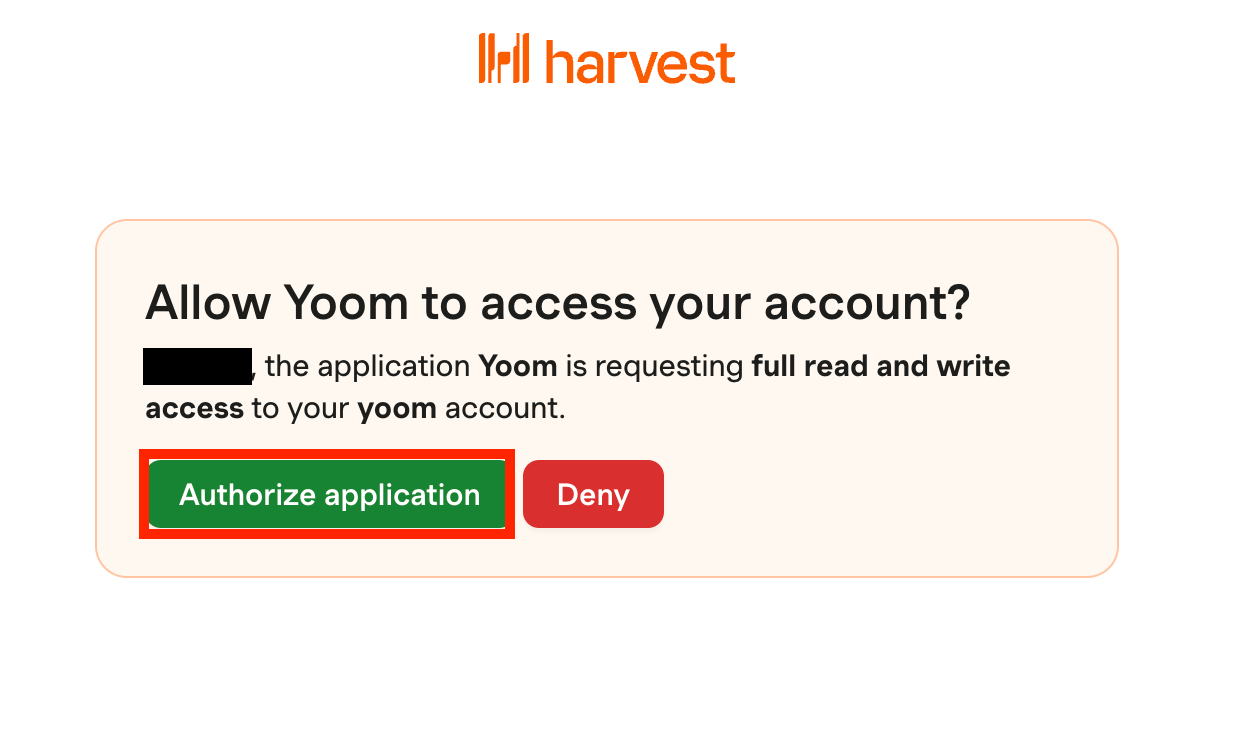
新規接続をクリックしたあと、アプリのメニュー一覧が表示されるのでHarvestと検索し対象アプリをクリックしてください。

以下の画面が表示されるので、画像赤枠部分をクリックしましょう。
以上でマイアプリ登録は完了です!
ステップ2:該当のテンプレートをコピー
ここからいよいよフローの作成に入ります。
簡単に設定できるようテンプレートを用意しているので、まずはコピーします。
Yoomにログイン後、以下バナーの「試してみる」をクリックしてください。
■概要
新規の顧客情報をスプレッドシートで管理し、その後、会計ソフトのXeroと時間管理ソフトのHarvestに、それぞれ手作業で登録していませんか。
別々のシステムへの手入力は、登録漏れやタイプミスを招きやすく、顧客情報が不整合になる原因となります。
このワークフローは、Google スプレッドシートに新しい顧客情報が追加されると、その内容を元にXeroとHarvestへ自動で取引先(Contact)を作成します。
顧客管理の入り口をスプレッドシートに一本化し、面倒な二重入力をなくすことで、登録ミスを防ぎ、業務の初期設定を大幅に効率化します。
■このテンプレートをおすすめする方
- 新規顧客が発生するたびに、複数のツールへ同じ情報を手入力している方
- 顧客情報をまずスプレッドシートで一元管理し、そこから各ツールへ正確にデータを連携させたい方
- 営業担当者や事務担当者など、誰が入力してもミスなく、スムーズに顧客登録が完了する仕組みを構築したい方
■このテンプレートを使うメリット
- スプレッドシートに一度入力するだけで、XeroとHarvestへの登録が同時に完了するため、手作業での二重・三重入力の手間を省きます
- 手作業による転記ミスや登録漏れといったヒューマンエラーを防ぎ、全ツールで顧客情報を正確かつ最新の状態に保つことで、請求ミスなどのトラブルを未然に防ぎます
■フローボットの流れ
- はじめに、Google スプレッドシートとXero、HarvestをYoomと連携します
- 次に、トリガーでGoogle スプレッドシートを選択し、「行が追加されたら」というアクションを設定します
- 次に、オペレーションでXeroを選択し、「Create or Update Contacts」のアクションで連絡先情報を作成または更新するよう設定します
- 最後に、オペレーションでHarvestを選択し、「Create Contact」のアクションで同様に連絡先情報を作成するよう設定します
■このワークフローのカスタムポイント
- トリガーとなるGoogle スプレッドシートでは、スプレッドシートIDやシートID、テーブルの範囲を自由に設定してください
- Xeroの「Create or Update Contacts」アクションでは、フォームで取得した値をどのフィールドに登録するかを自由にマッピングできます
- Harvestの「Create Contact」アクションでも同様に、フォームの回答内容を引用して、登録したい項目を任意で設定することが可能です
※「トリガー」:フロー起動のきっかけとなるアクション、「オペレーション」:トリガー起動後、フロー内で処理を行うアクション
■注意事項
- Google スプレッドシート、Xero、HarvestのそれぞれとYoomを連携してください。
- トリガーは5分、10分、15分、30分、60分の間隔で起動間隔を選択できます。
- プランによって最短の起動間隔が異なりますので、ご注意ください。
■概要
新規の顧客情報をスプレッドシートで管理し、その後、会計ソフトのXeroと時間管理ソフトのHarvestに、それぞれ手作業で登録していませんか。
別々のシステムへの手入力は、登録漏れやタイプミスを招きやすく、顧客情報が不整合になる原因となります。
このワークフローは、Google スプレッドシートに新しい顧客情報が追加されると、その内容を元にXeroとHarvestへ自動で取引先(Contact)を作成します。
顧客管理の入り口をスプレッドシートに一本化し、面倒な二重入力をなくすことで、登録ミスを防ぎ、業務の初期設定を大幅に効率化します。
■このテンプレートをおすすめする方
- 新規顧客が発生するたびに、複数のツールへ同じ情報を手入力している方
- 顧客情報をまずスプレッドシートで一元管理し、そこから各ツールへ正確にデータを連携させたい方
- 営業担当者や事務担当者など、誰が入力してもミスなく、スムーズに顧客登録が完了する仕組みを構築したい方
■このテンプレートを使うメリット
- スプレッドシートに一度入力するだけで、XeroとHarvestへの登録が同時に完了するため、手作業での二重・三重入力の手間を省きます
- 手作業による転記ミスや登録漏れといったヒューマンエラーを防ぎ、全ツールで顧客情報を正確かつ最新の状態に保つことで、請求ミスなどのトラブルを未然に防ぎます
■フローボットの流れ
- はじめに、Google スプレッドシートとXero、HarvestをYoomと連携します
- 次に、トリガーでGoogle スプレッドシートを選択し、「行が追加されたら」というアクションを設定します
- 次に、オペレーションでXeroを選択し、「Create or Update Contacts」のアクションで連絡先情報を作成または更新するよう設定します
- 最後に、オペレーションでHarvestを選択し、「Create Contact」のアクションで同様に連絡先情報を作成するよう設定します
■このワークフローのカスタムポイント
- トリガーとなるGoogle スプレッドシートでは、スプレッドシートIDやシートID、テーブルの範囲を自由に設定してください
- Xeroの「Create or Update Contacts」アクションでは、フォームで取得した値をどのフィールドに登録するかを自由にマッピングできます
- Harvestの「Create Contact」アクションでも同様に、フォームの回答内容を引用して、登録したい項目を任意で設定することが可能です
※「トリガー」:フロー起動のきっかけとなるアクション、「オペレーション」:トリガー起動後、フロー内で処理を行うアクション
■注意事項
- Google スプレッドシート、Xero、HarvestのそれぞれとYoomを連携してください。
- トリガーは5分、10分、15分、30分、60分の間隔で起動間隔を選択できます。
- プランによって最短の起動間隔が異なりますので、ご注意ください。
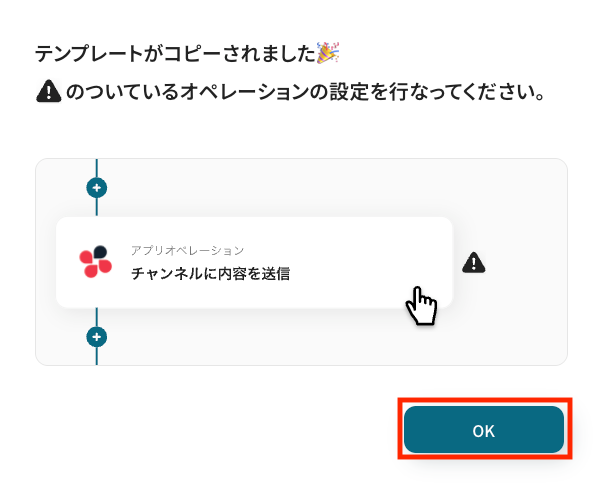
テンプレートがコピーされると、以下のような画面が表示されますので、「OK」をクリックして設定を進めましょう。
ステップ3:Google スプレッドシートのトリガー設定
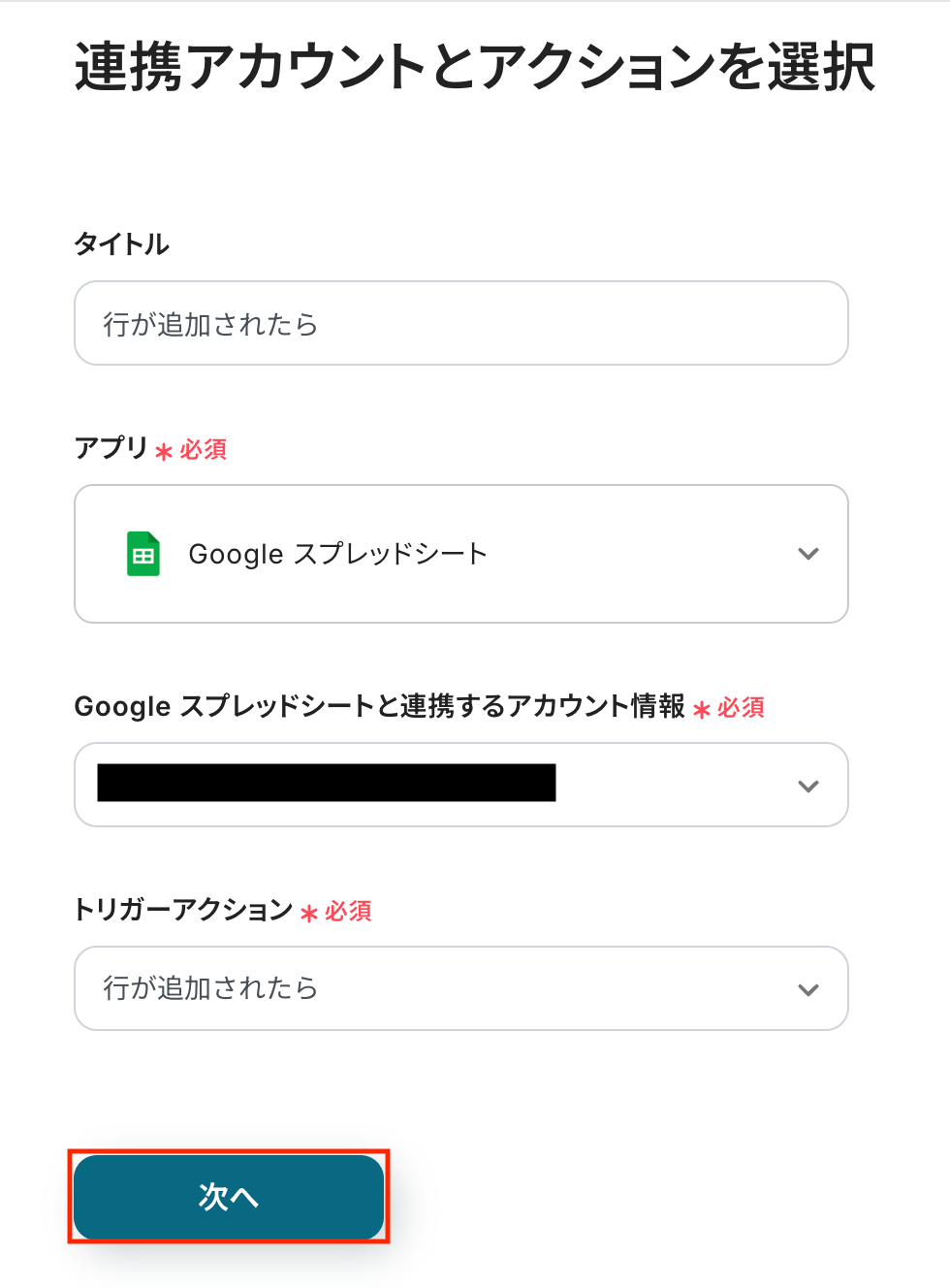
「行が追加されたら」をクリックします。
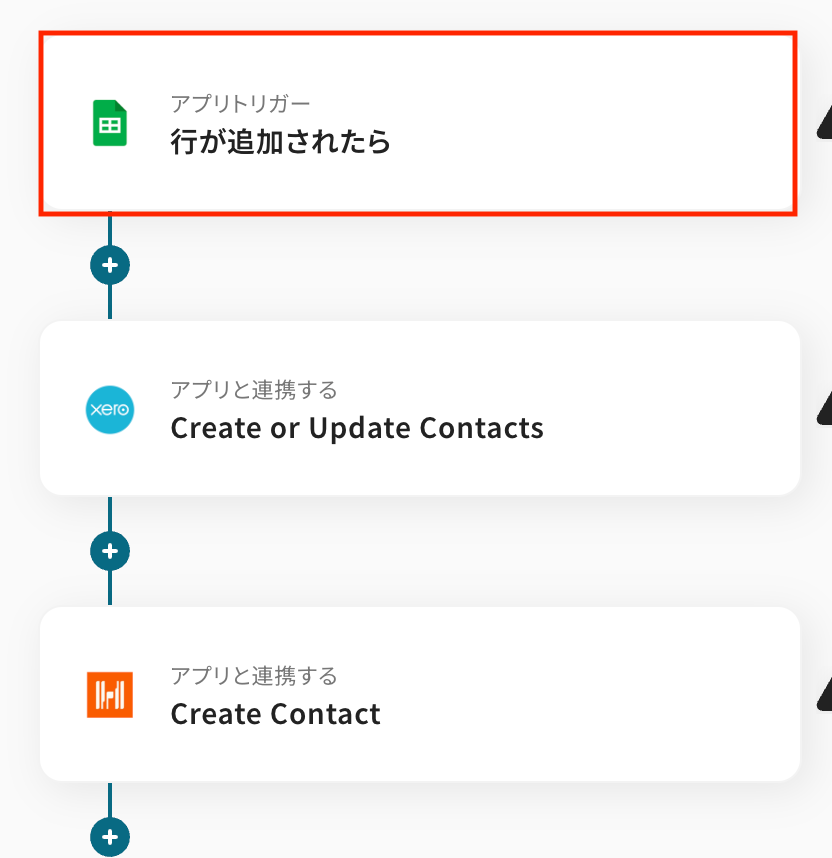
タイトルは任意で変更できます。
アプリとトリガーアクションはあらかじめ設定されているため、そのまま内容を確認してください。
Google スプレッドシートと連携するアカウント情報に問題がなければ、「次へ」をクリックします。
事前準備としてGoogle スプレッドシートで行を追加しておきましょう。
今回はテスト用に、以下の内容で行を追加しました。

Yoomの操作画面に戻り、トリガーの設定を行います。
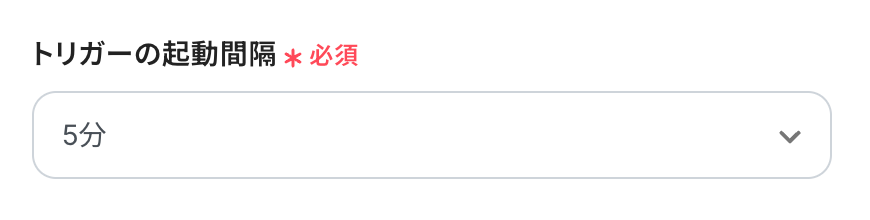
指定した間隔でGoogle スプレッドシートをチェックし、トリガーとなるアクション(今回は行の追加)を検知すると、フローボットが自動で起動します。
トリガーの起動タイミングは、5分、10分、15分、30分、60分のいずれかで設定できます。
ご利用プランによって、設定できるトリガーの最短間隔が異なるので、その点は要チェックです。
なお、基本的にはそのプランの最短の起動間隔にしてお使いいただくことをおすすめします。
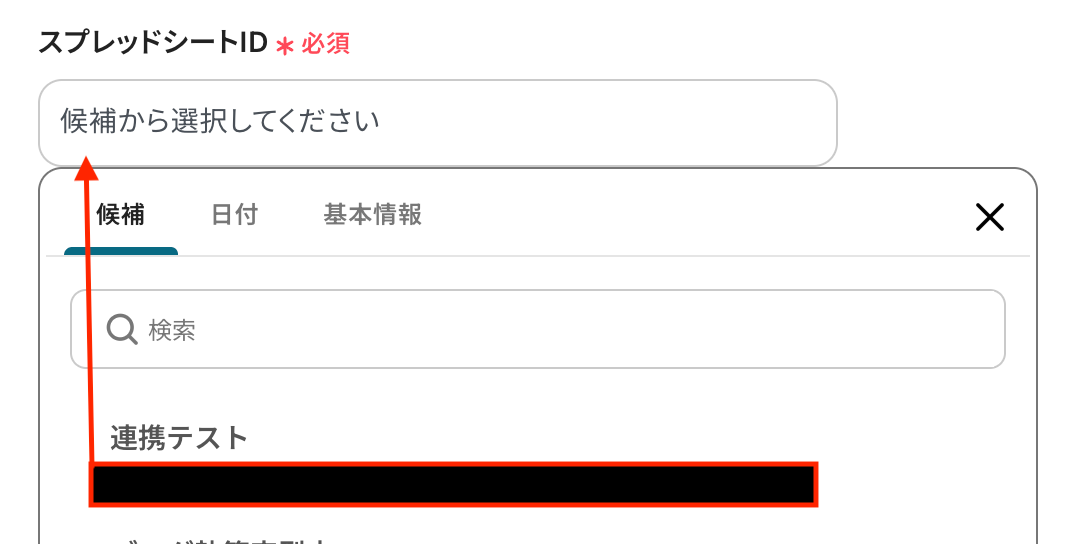
スプレッドシートID
入力欄をクリックすると連携が有効になっているアカウントから候補が表示されるので、対象の項目を選択しましょう。
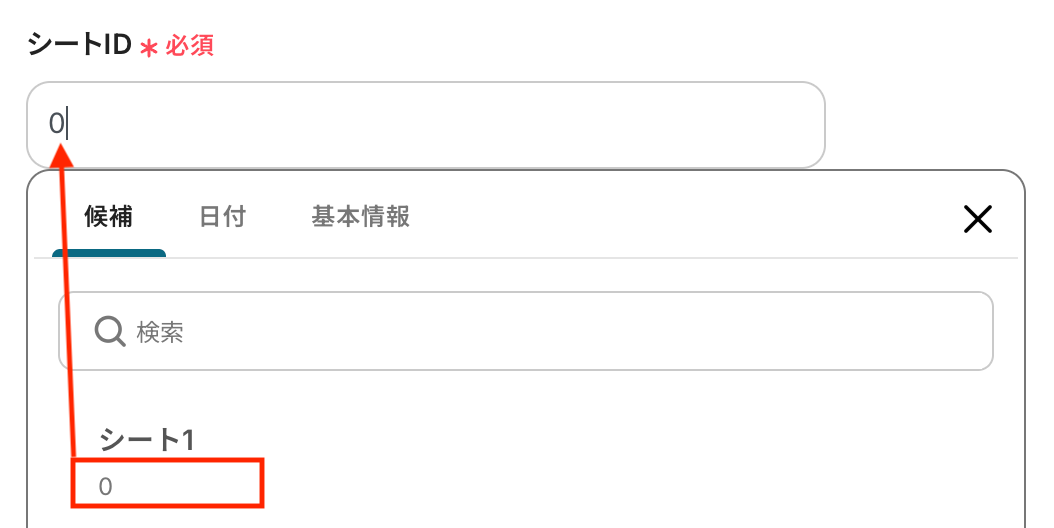
シートID
入力欄をクリックすると、同じく連携が有効になっているシートが候補に表示されるので、対象の項目を選択してください。
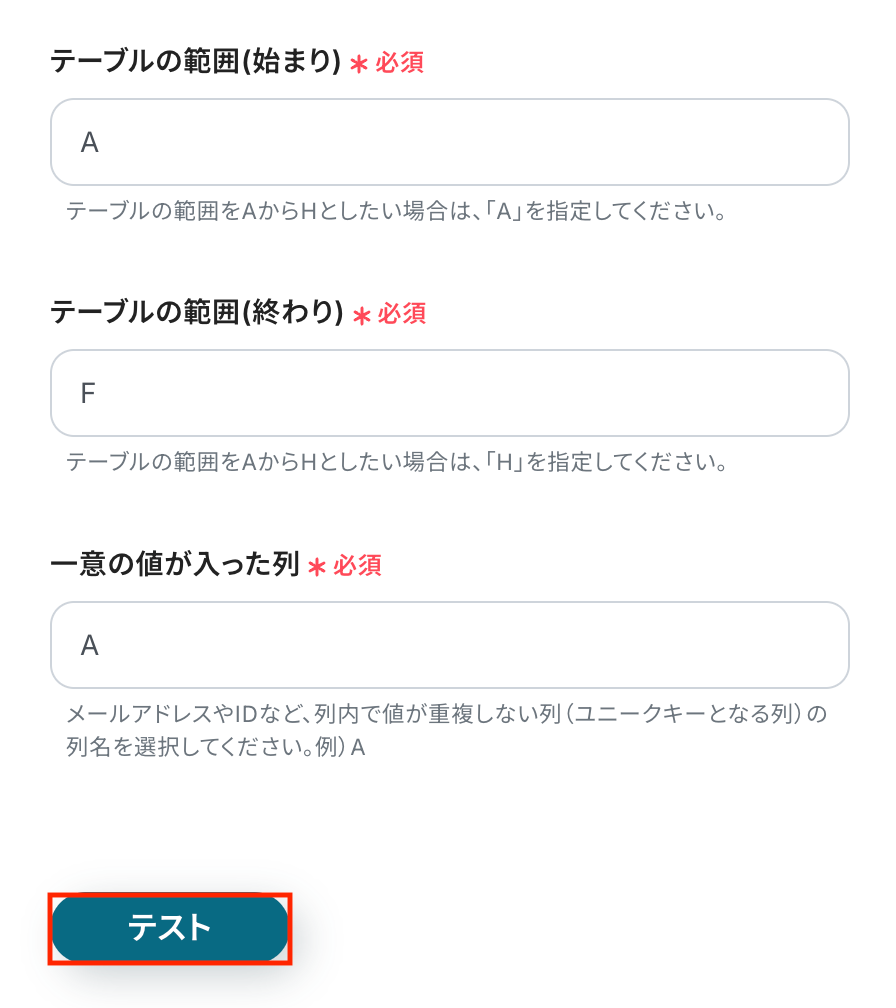
テーブル範囲(始まり)
シートのどの列からデータを扱うかを指定します。
たとえば、AからF列のデータを取得したいときは「A」を指定します。
テーブル範囲(終わり)
シートのどの列までのデータを扱うかを指定します。
AからF列のデータを取得したいときは「F」を指定してください。
一意の値が入った列
レコードを特定するためのユニークな列を選びます。
重複しない値が入る列を指定しましょう。
入力が完了したら、設定内容とトリガーの動作を確認するため「テスト」をクリックします。
※テストがうまくいかない場合などは、以下のヘルプページも参考にしてみてください。
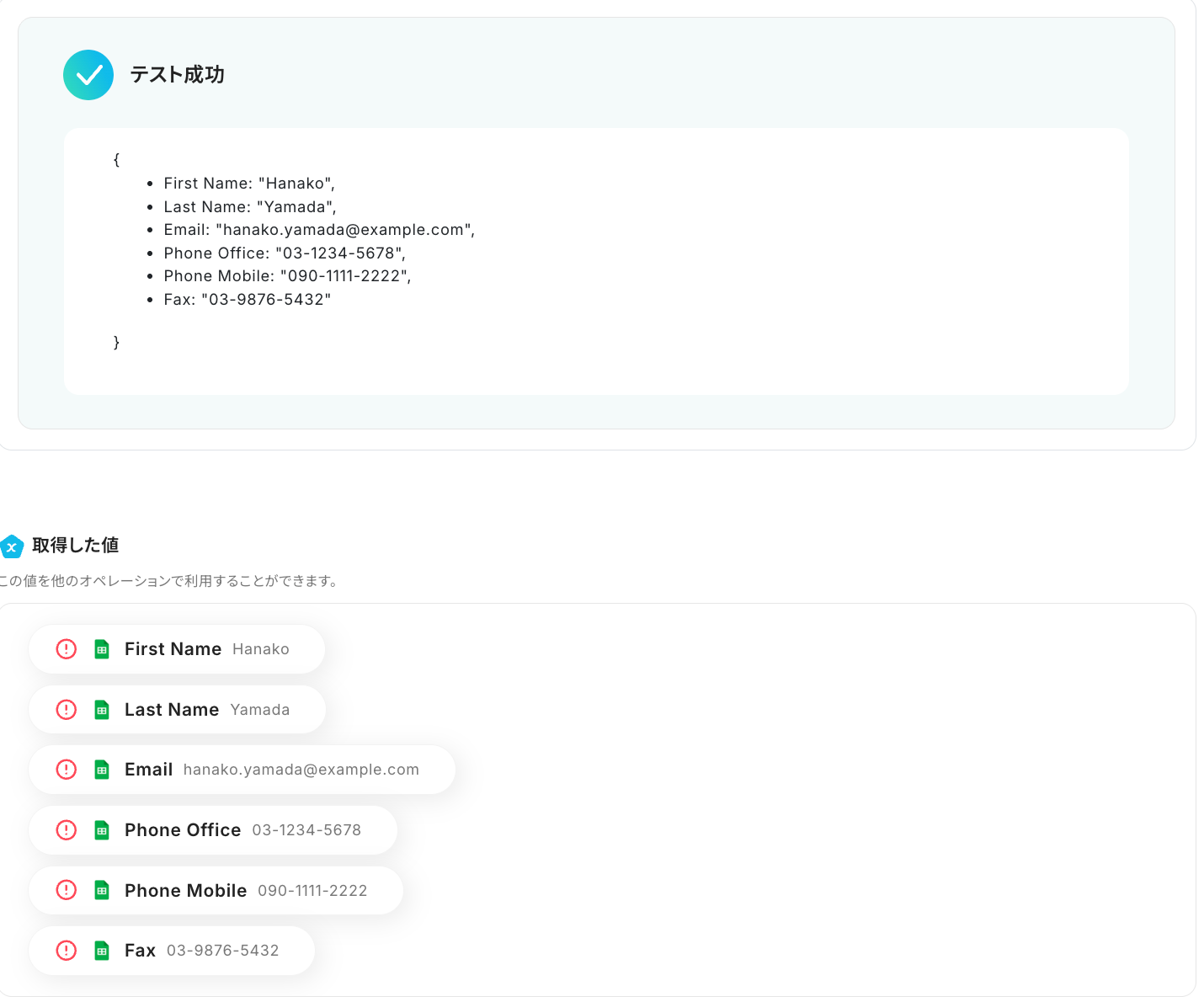
テストに成功すると、Google スプレッドシートに追加された行の情報が表示されます。
以下の画像の取得した値は、後続のステップで利用可能です。
また、取得した値は、以降のアクションで変数として利用でき、フローが起動するたびに最新の情報に更新されます。
※取得した値とは?
トリガーやオペレーション設定時に、「テスト」を実行して取得した値のことを指します。
後続のオペレーション設定時の値として利用でき、フローボットを起動する度に変動した値となります。
内容を確認し、「保存する」をクリックします。
ステップ4:XeroでContactの作成
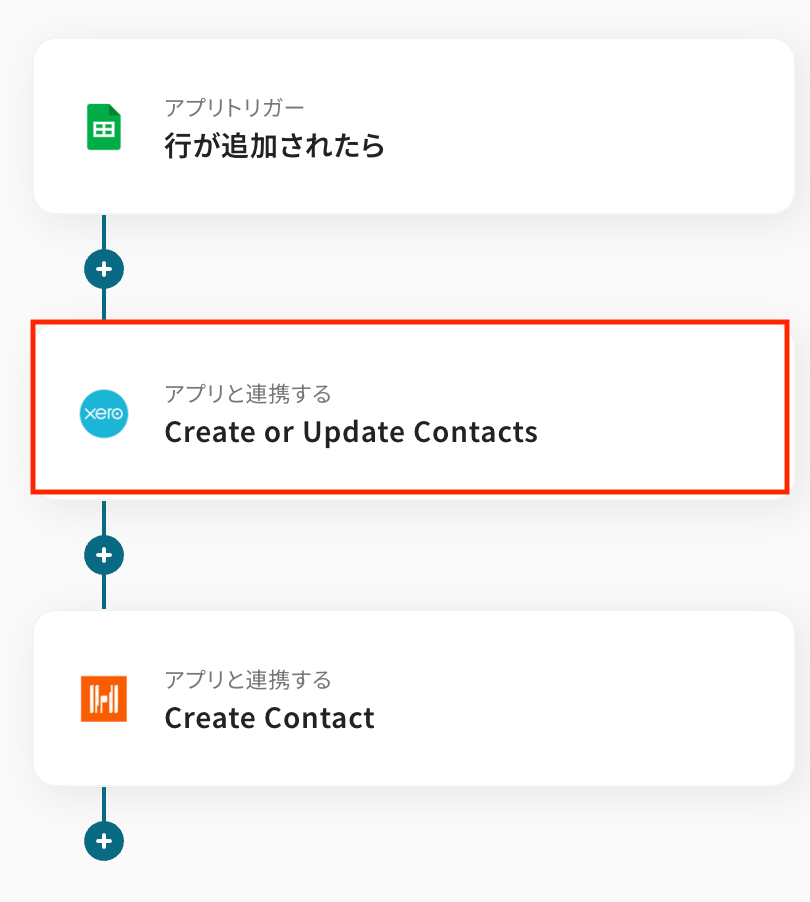
ステップ3でGoogle スプレッドシートから取得した値を使って、XeroでContactを作成しましょう。
まずは「Create or Update Contacts」をクリックします。
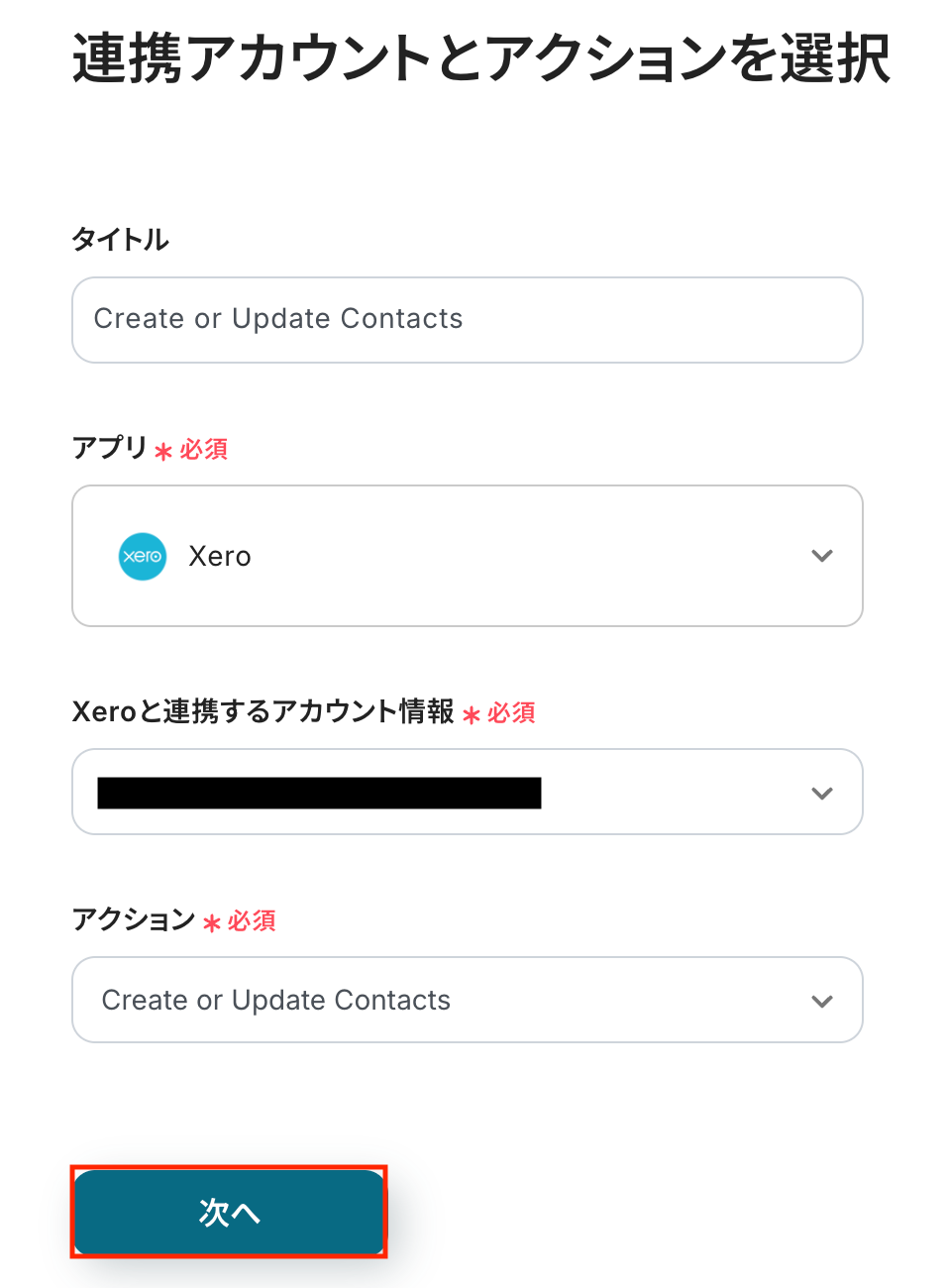
タイトルは任意で変更できます。
アプリとアクションはあらかじめ設定されているため、そのまま内容を確認してください。
Xeroと連携するアカウント情報に問題がなければ、「次へ」をクリックします。
Tenant ID
入力欄をクリックすると連携が有効になっているアカウントから候補が表示されるので、Contactを作成したいTenantを選択しましょう。
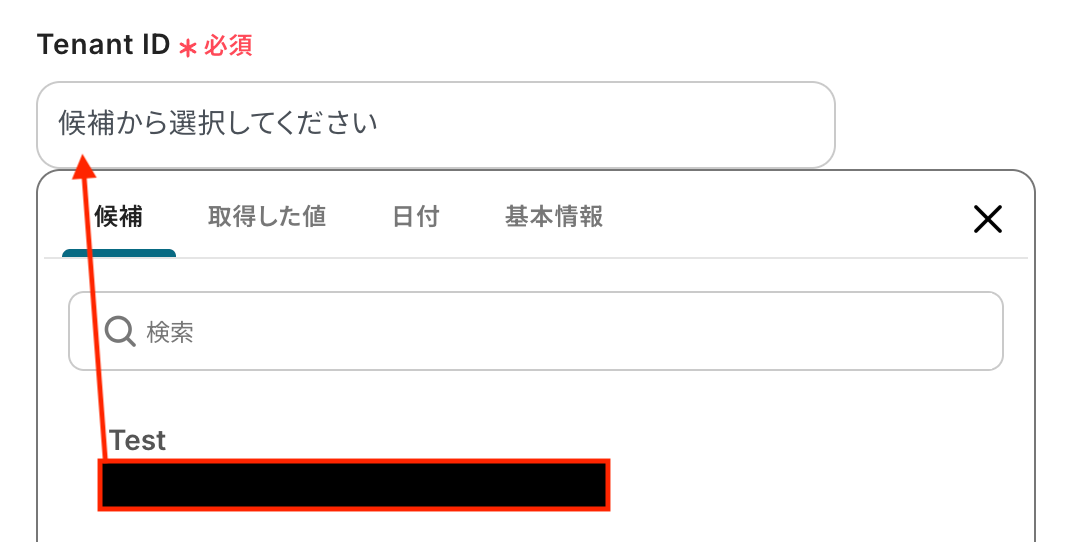
作成するContactの内容を設定します。
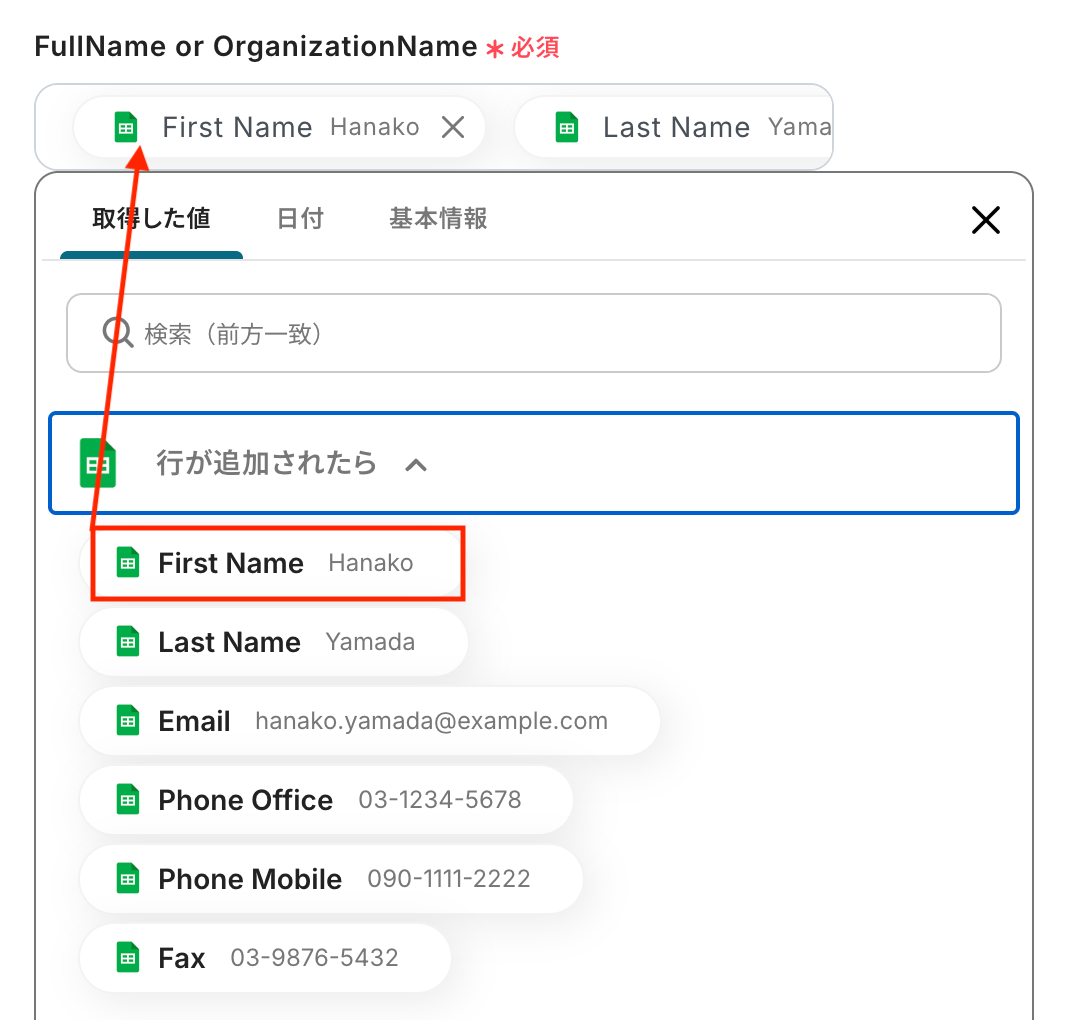
FullName or OrganizationName
入力欄をクリックすると、前のステップでGoogle スプレッドシートから取得した値が表示されるので、選択して入力しましょう。
取得した値を活用することで値が固定化されず、フローボットを起動するたびに最新の情報を自動で反映できます。
なお、テキストを直接入力した部分は固定値とされるため、取得した値を活用せず設定を行うと毎回同じデータがXeroに登録されてしまうので注意が必要です。
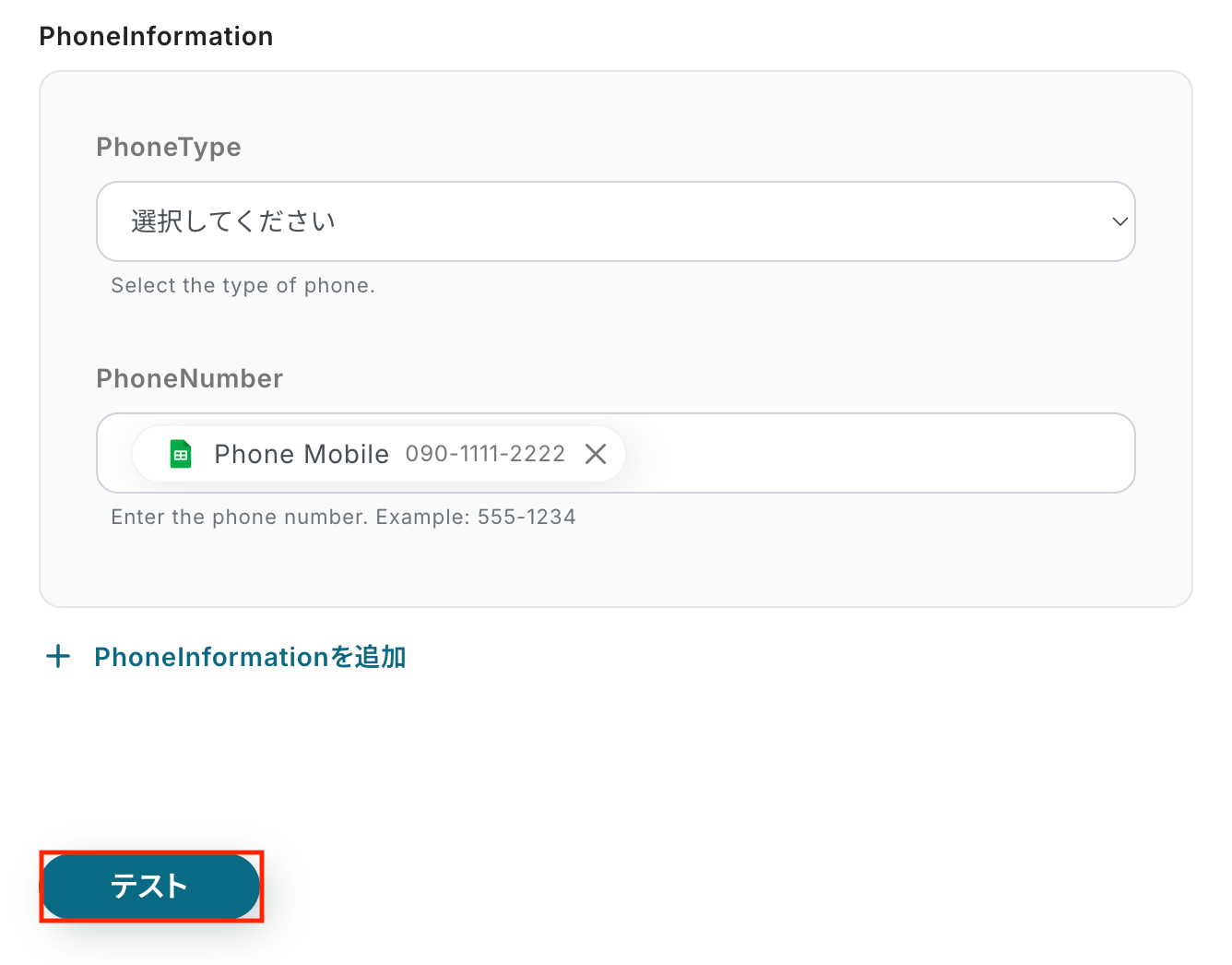
その他の項目もお好みで設定可能です。
注釈を参考に、必要に応じて設定してみてくださいね。
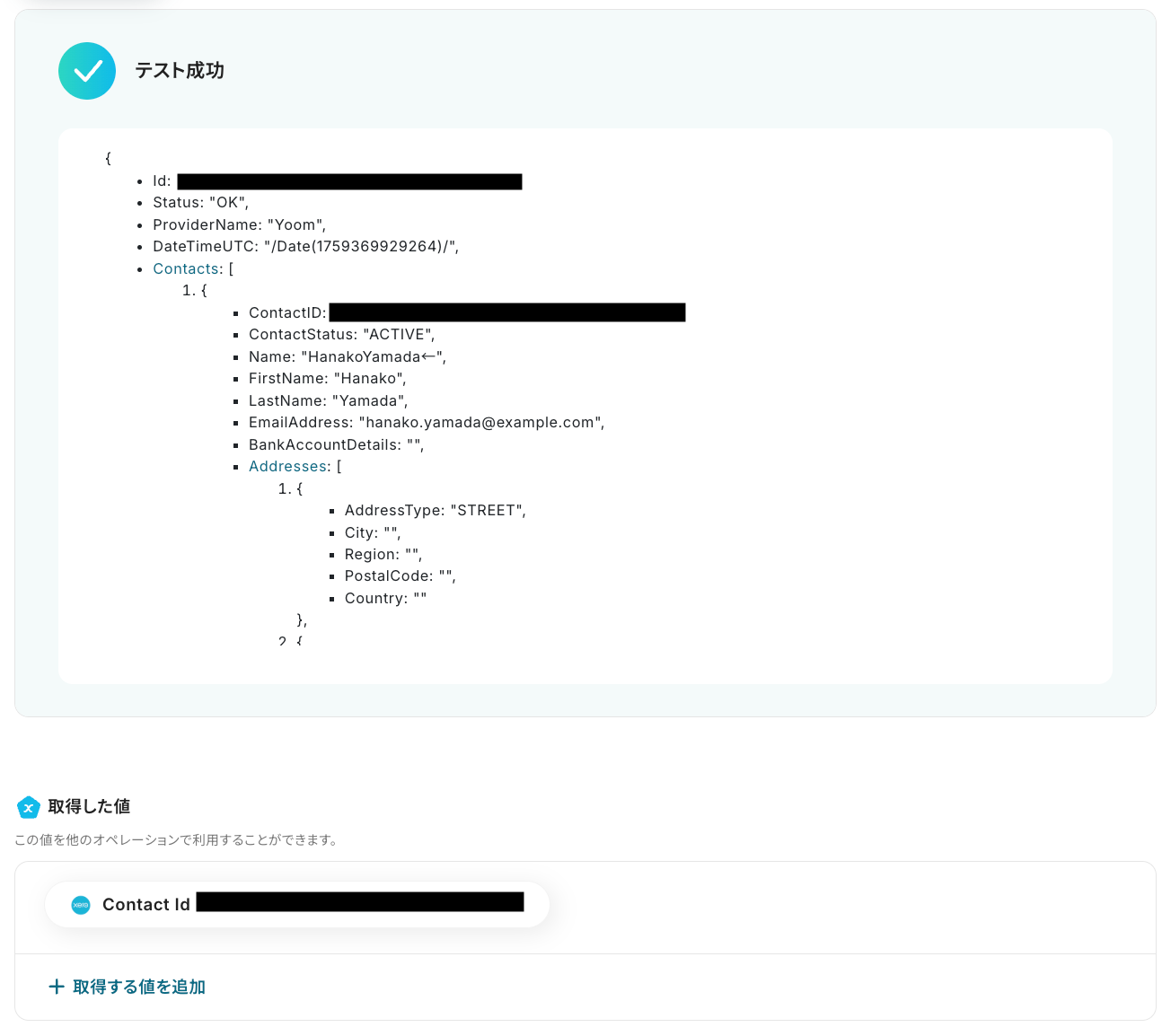
入力が完了したら「テスト」をクリックして、設定した内容でXeroにContactが作成されるか確認しましょう。
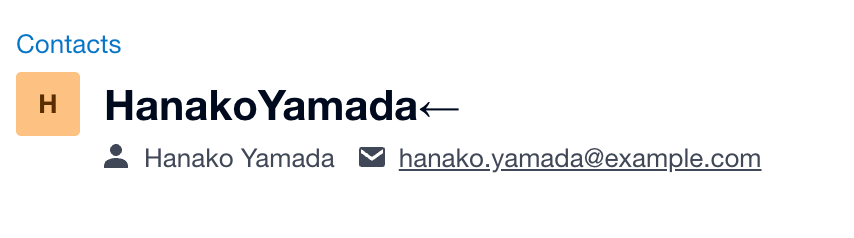
テストが成功したらXeroの画面を開き、Contactが実際に作成されているかを確認してみましょう。
今回は下記のとおり作成されていました!
問題がなければYoomの操作画面に戻り、「保存する」をクリックします。
ステップ5:HarvestでContactの作成
最後の設定です!
同じくステップ3でGoogle スプレッドシートから取得した値を使用し、HarvestでContactを作成しましょう。
「Create Contact」をクリックします。
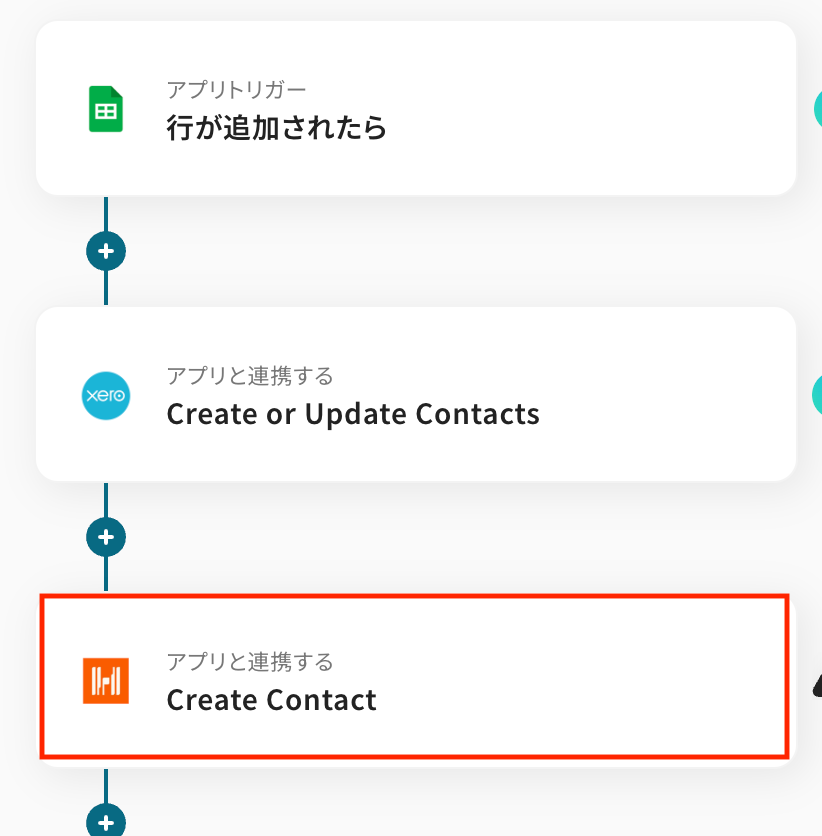
タイトルは任意で変更できます。
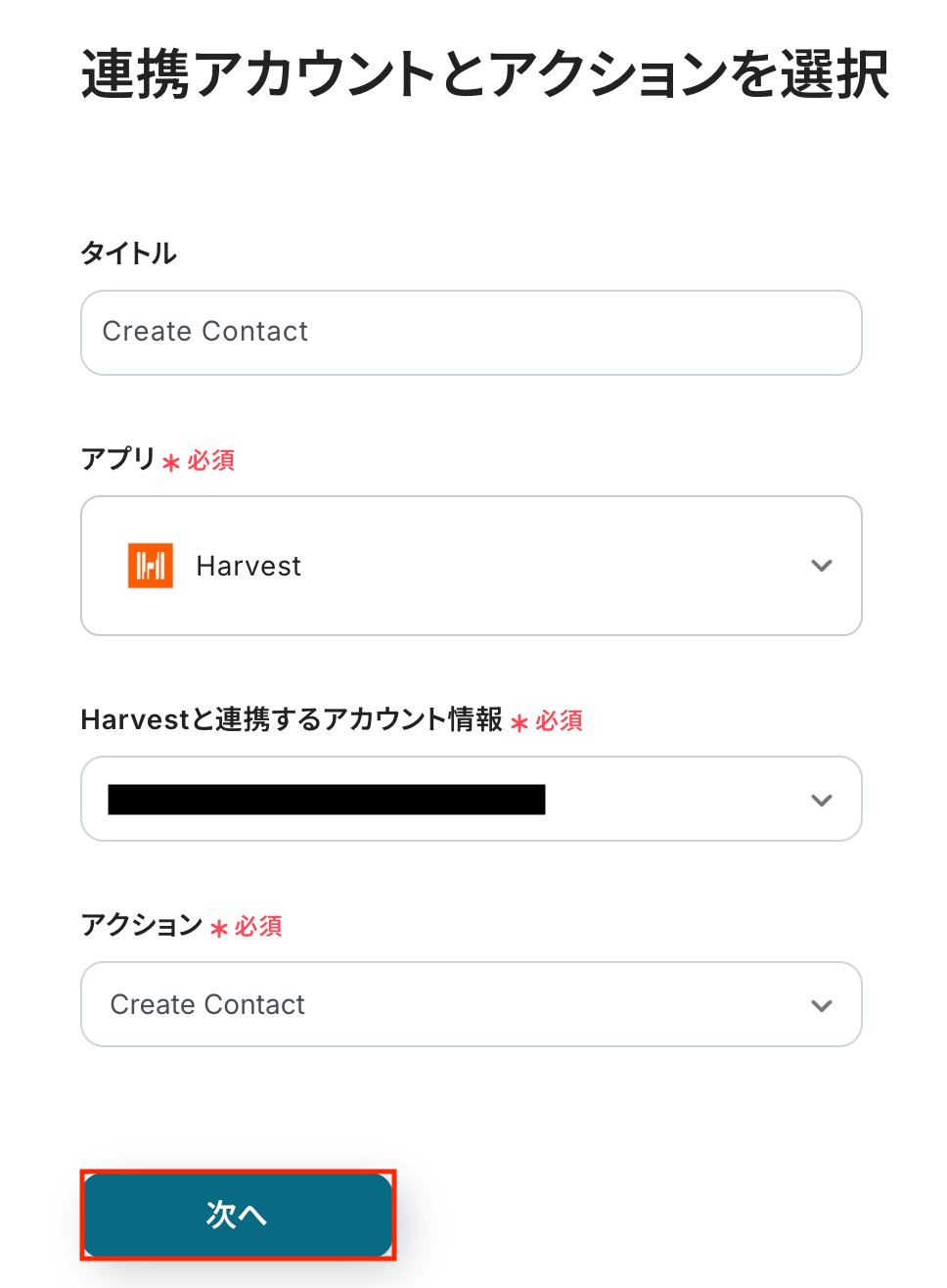
アプリとアクションはあらかじめ設定されているため、そのまま内容を確認してください。
Harvestと連携するアカウント情報に問題がなければ、「次へ」をクリックします。
作成するContactの内容を設定します。
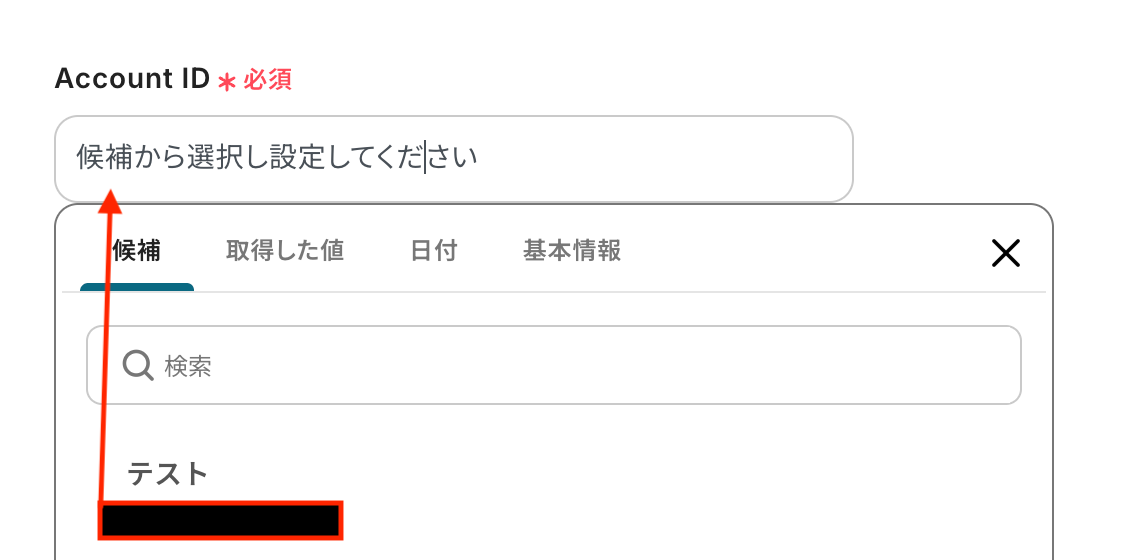
Account ID
入力欄をクリックすると連携が有効になっているアカウントから候補が表示されるので、対象の項目を選択しましょう。
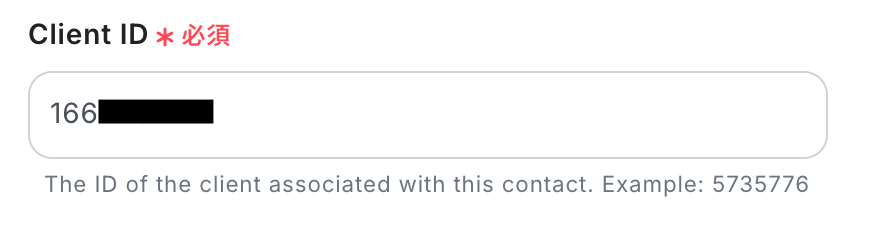
Client ID
Client IDは以下の手順で確認できます。
まずHarvestの画面を開き、Manage→Clients→適当なClientのEditを開きます。
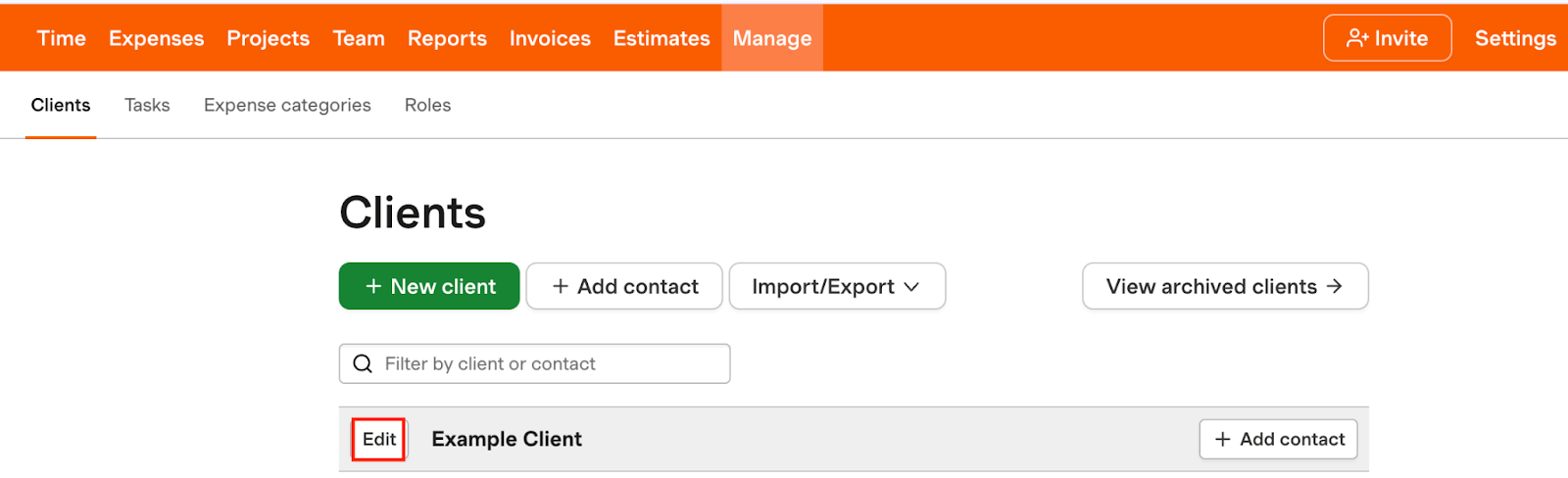
表示されるURLから、https://○○.harvestapp.com/clients/■■/editの■■にある数字がClient IDになるのでコピーします。(以下画像の赤枠部分)

Yoomの操作画面に戻り、確認したClient IDを入力欄に貼り付けましょう。
IDをGoogle スプレッドシートに記録しておくと、取得した値(変数)として設定することも可能です。
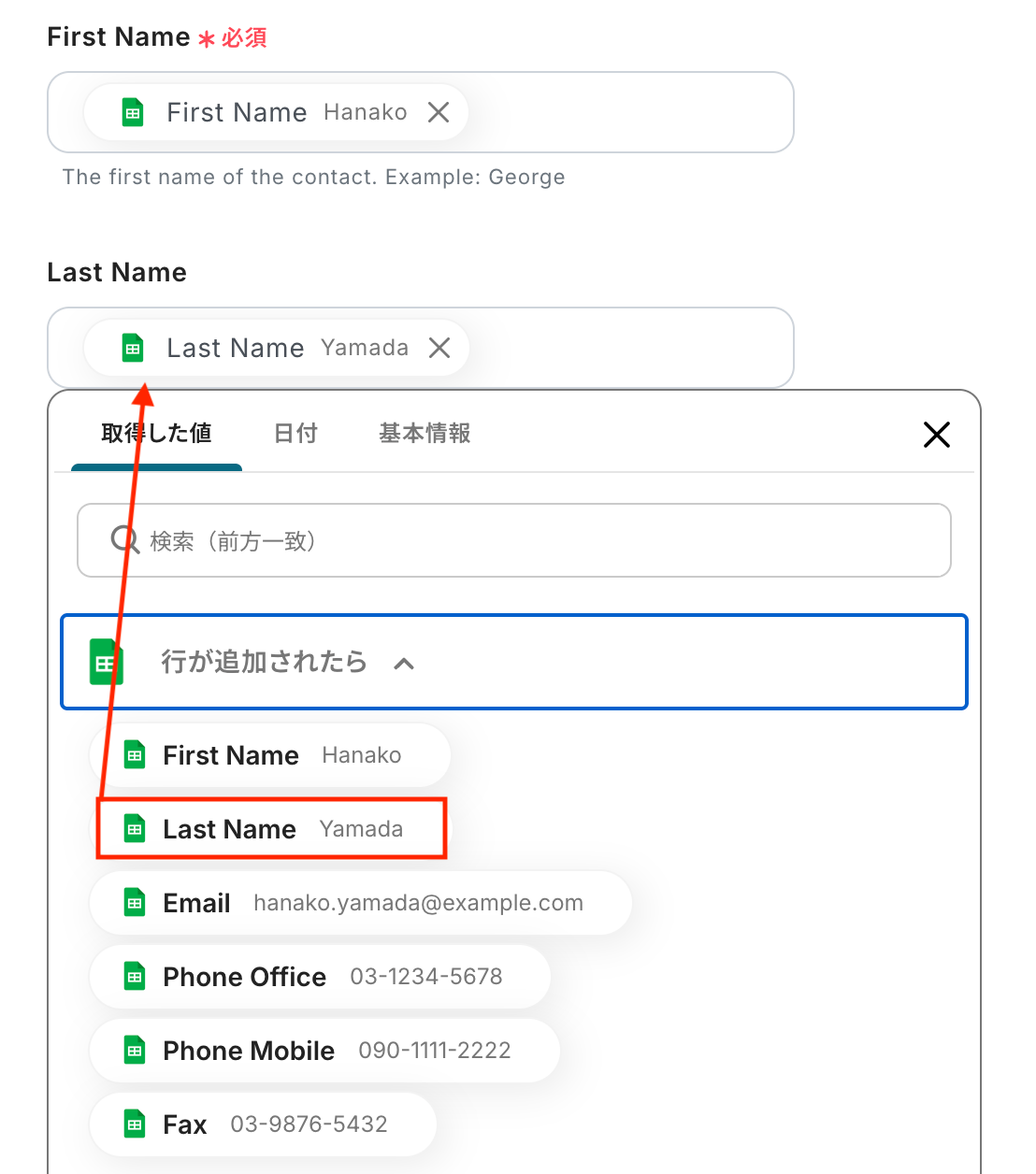
First Name
Last Name
入力欄をクリックすると、トリガーのステップでGoogle スプレッドシートから取得した値が表示されるので、選択して入力しましょう。
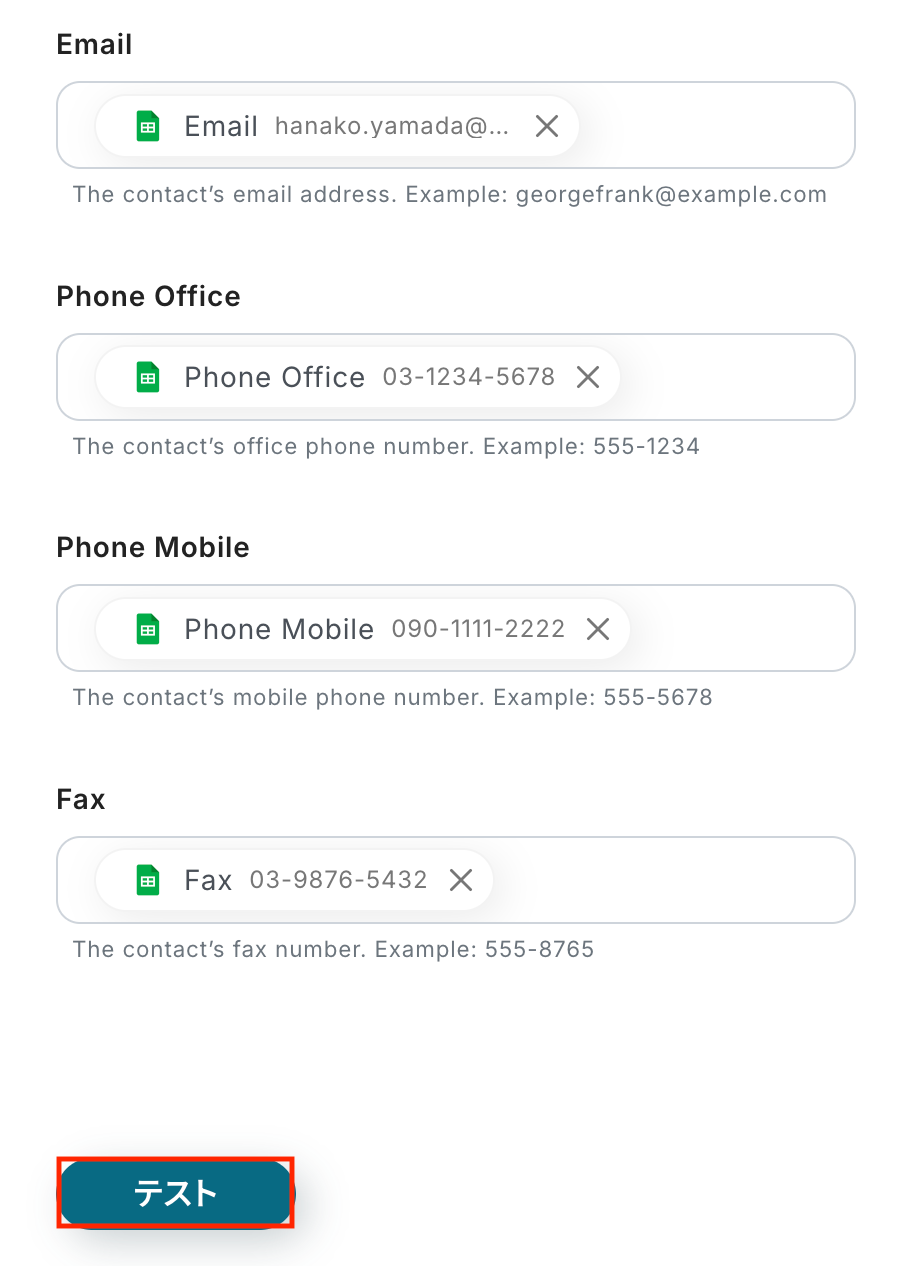
その他の項目もお好みで設定可能です。
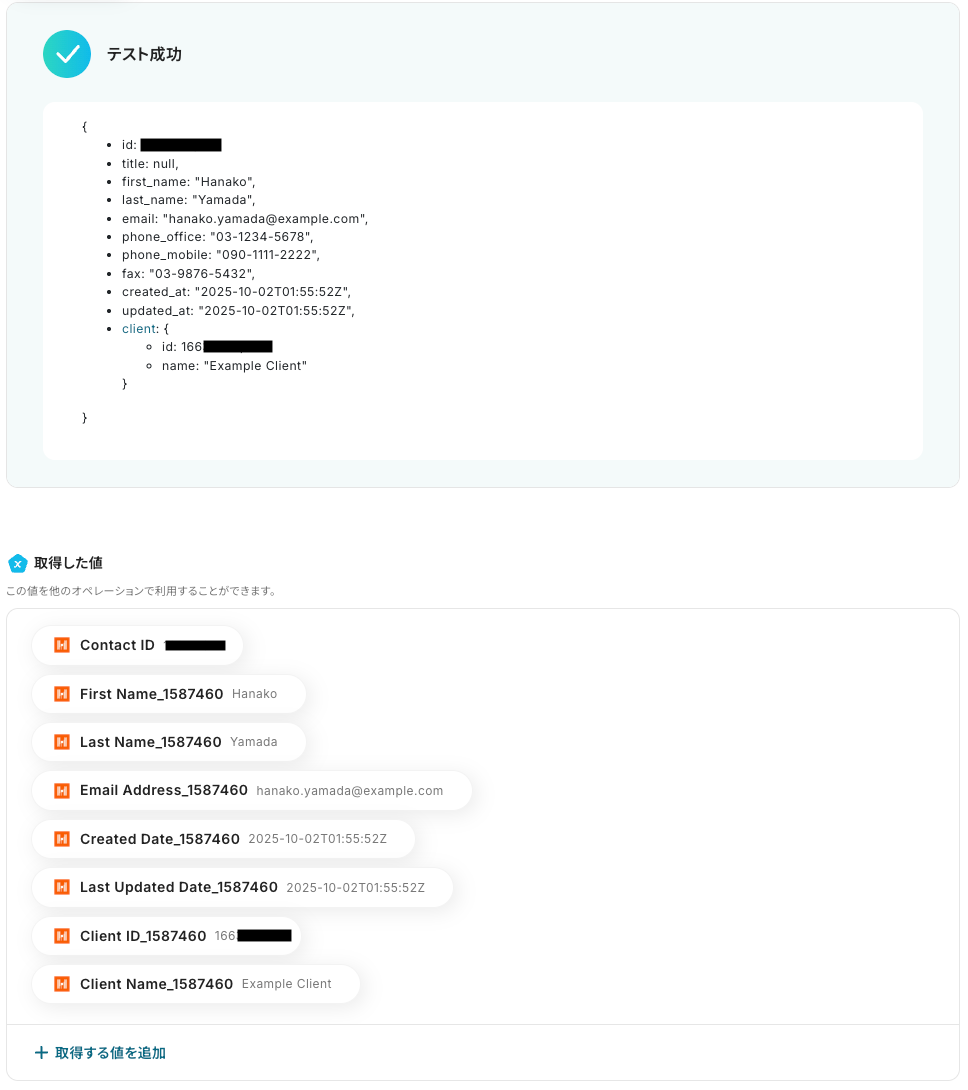
入力が完了したら「テスト」をクリックして、設定した内容でHarvestにContactが作成されるか確認しましょう。
テストが成功すると、作成されたContactに関する情報が一覧で表示されます。
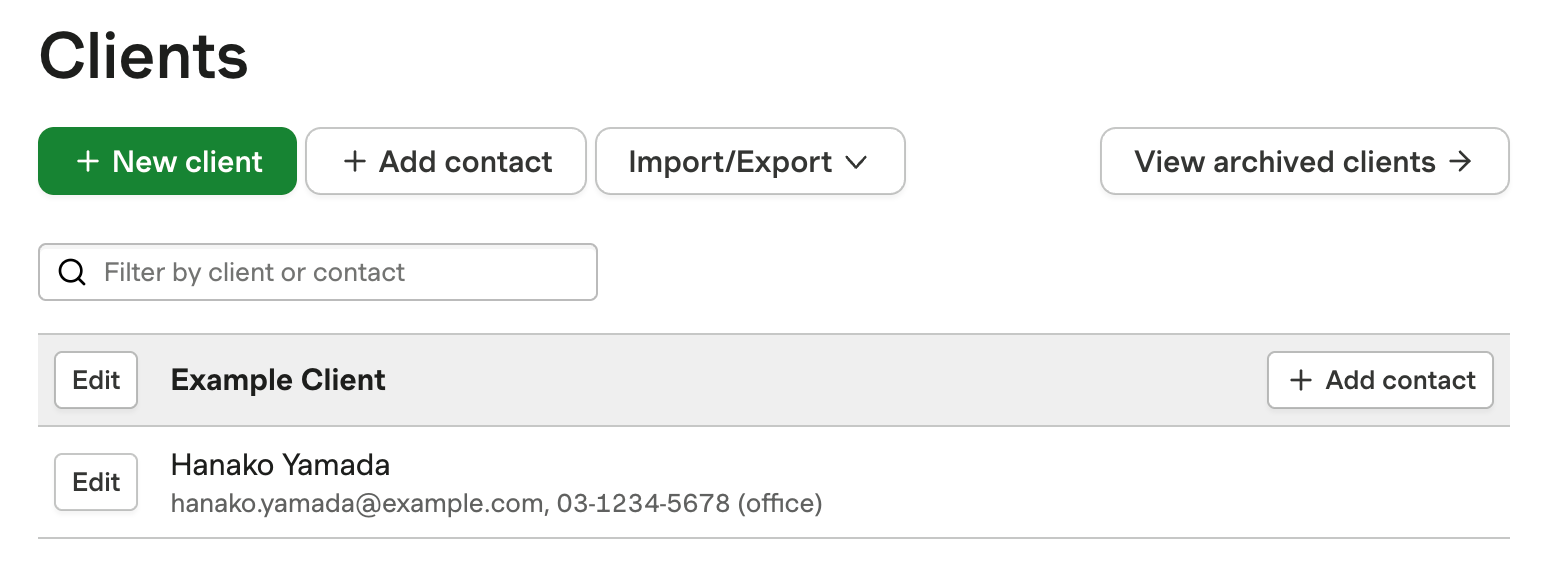
あわせてHarvestの管理画面を開き、実際に設定した内容でContactが作成されているかを確認してみてください。
今回は下記のとおり作成されていました!
問題がなければYoomの操作画面に戻り、「保存する」をクリックします。
以上ですべての設定が完了しました!
ステップ6:トリガーをONにし、フローが起動するかを確認
設定が完了すると、画面上に以下のようなメニューが表示されます。
トリガーをONにすることで、Google スプレッドシートに新しい行が追加されたら、その情報を基にXeroとHarvestの両方に自動でContactが作成されるようになります。
実際にGoogle スプレッドシートへ顧客情報を入力し、XeroとHarvestにContactが登録されるかを確認してみましょう。
HarvestのデータをXeroに連携したい場合
今回はXeroとHarvestに同時にデータを登録する方法をご紹介しましたが、Harvestの情報を起点としてXeroにデータを連携することも可能です。
実施したい場合は、下記のテンプレートをご利用ください。
Harvestで新規Contactが作成されたら、XeroにもContactを作成する
Harvestで新しいContactが作成されたら、その情報をもとに自動的にXeroにもContactを作成する連携です。
この連携により、プロジェクト管理ツールで登録したクライアント情報を、会計システムへ手動で再入力する手間がなくなり、請求書発行などの後続業務をスムーズに開始できます。
■概要
Harvestへの情報登録後、会計ソフトのXeroにも同じ情報を手入力していませんか?このような二重入力は手間がかかるだけでなく、入力ミスなどのヒューマンエラーの原因にもなりがちです。このワークフローは、Harvestで新しいContactが作成された際に、その情報をXeroへ自動で作成するため、HarvestとXeroの連携により、こうした手作業をなくし、顧客情報管理を効率化します。
■このテンプレートをおすすめする方
- HarvestとXeroを併用しており、顧客データの二重入力に手間を感じている方
- 手作業によるデータ転記での入力ミスをなくし、業務の正確性を高めたい方
- HarvestとXeroの顧客情報を同期させ、管理業務を効率化したいと考えている方
■このテンプレートを使うメリット
- HarvestへのContact登録だけでXeroにも情報が自動作成されるため、手作業での転記に費やしていた時間を短縮できます。
- 複数のツールへの手入力が不要となり、xeroとharvest間での情報の入力間違いや更新漏れといったヒューマンエラーを防ぎます。
■フローボットの流れ
- はじめに、HarvestとXeroをYoomと連携します。
- 次に、トリガーでHarvestを選択し、「新しいContactが作成されたら」というアクションを設定します。
- 最後に、オペレーションでXeroを選択し、「Contactを作成または更新する」アクションを設定し、トリガーで取得した情報を各項目に設定します。
※「トリガー」:フロー起動のきっかけとなるアクション、「オペレーション」:トリガー起動後、フロー内で処理を行うアクション
■このワークフローのカスタムポイント
- Harvestのトリガー設定では、特定のAccount IDを指定することで、そのアカウントに紐づくContactが作成された時のみフローボットを起動させることが可能です。
- Xeroへのデータ登録の際には、Harvestから取得した顧客名やメールアドレスといった情報を、XeroのContact情報における任意の項目に自由に設定できます。
■ 注意事項
- HarvestとXeroのそれぞれをYoomと連携してください。
- トリガーの起動間隔は5分、10分、15分、30分、60分の間隔で選択できます。
- プランによって最短の起動間隔が異なりますので、ご注意ください。

■概要
Harvestへの情報登録後、会計ソフトのXeroにも同じ情報を手入力していませんか?このような二重入力は手間がかかるだけでなく、入力ミスなどのヒューマンエラーの原因にもなりがちです。このワークフローは、Harvestで新しいContactが作成された際に、その情報をXeroへ自動で作成するため、HarvestとXeroの連携により、こうした手作業をなくし、顧客情報管理を効率化します。
■このテンプレートをおすすめする方
- HarvestとXeroを併用しており、顧客データの二重入力に手間を感じている方
- 手作業によるデータ転記での入力ミスをなくし、業務の正確性を高めたい方
- HarvestとXeroの顧客情報を同期させ、管理業務を効率化したいと考えている方
■このテンプレートを使うメリット
- HarvestへのContact登録だけでXeroにも情報が自動作成されるため、手作業での転記に費やしていた時間を短縮できます。
- 複数のツールへの手入力が不要となり、xeroとharvest間での情報の入力間違いや更新漏れといったヒューマンエラーを防ぎます。
■フローボットの流れ
- はじめに、HarvestとXeroをYoomと連携します。
- 次に、トリガーでHarvestを選択し、「新しいContactが作成されたら」というアクションを設定します。
- 最後に、オペレーションでXeroを選択し、「Contactを作成または更新する」アクションを設定し、トリガーで取得した情報を各項目に設定します。
※「トリガー」:フロー起動のきっかけとなるアクション、「オペレーション」:トリガー起動後、フロー内で処理を行うアクション
■このワークフローのカスタムポイント
- Harvestのトリガー設定では、特定のAccount IDを指定することで、そのアカウントに紐づくContactが作成された時のみフローボットを起動させることが可能です。
- Xeroへのデータ登録の際には、Harvestから取得した顧客名やメールアドレスといった情報を、XeroのContact情報における任意の項目に自由に設定できます。
■ 注意事項
- HarvestとXeroのそれぞれをYoomと連携してください。
- トリガーの起動間隔は5分、10分、15分、30分、60分の間隔で選択できます。
- プランによって最短の起動間隔が異なりますので、ご注意ください。
Harvestで特定の新規Contactが作成されたら、XeroにもContactを作成する
Harvestで新しいContactが作成された際に、特定の条件(例:特定のキーワードをタイトルに含むなど)を満たすものだけをXeroに連携して自動でContactを作成する連携です。
これにより、会計処理が必要なクライアント情報のみを自動でフィルタリングして連携できるため、Xero内の顧客データをクリーンに保ちながら、管理業務の効率化を図れます。
■概要プロジェクト管理ツールのHarvestと会計ソフトのXeroを併用しているものの、それぞれの顧客情報を手作業で入力・同期しており、手間や入力ミスに課題を感じていませんか。二重入力は非効率なだけでなく、請求業務におけるトラブルの原因にもなり得ます。
このワークフローは、Harvestに新しいコンタクトが作成された際に、その情報をトリガーとしてXeroへも自動でコンタクトを作成します。XeroとHarvestの連携を自動化することで、こうした定型業務を効率化し、より重要な業務に集中できる環境を構築します。
■このテンプレートをおすすめする方- HarvestとXeroを利用しており、手作業での顧客情報の転記をなくしたい方
- 顧客データの二重入力による入力ミスや、情報の不整合を防ぎたいと考えている方
- XeroとHarvestの連携を通じて、バックオフィス業務全体の効率化を目指す方
■このテンプレートを使うメリット- Harvestにコンタクトが追加されると自動でXeroにも同期されるため、これまで手作業での転記に費やしていた時間を短縮することができます。
- システムが自動でデータ連携を行うことで、手作業による入力間違いや登録漏れといったヒューマンエラーのリスク軽減に繋がります。
■フローボットの流れ- はじめに、XeroとHarvestをYoomと連携します。
- 次に、トリガーでHarvestを選択し、「新しいコンタクトが作成されたら」というアクションを設定します。
- 次に、オペレーションで分岐機能を設定し、特定の条件に合致した場合のみ後続の処理に進むよう設定します。
- 最後に、オペレーションでXeroの「コンタクトを作成または更新する」アクションを設定し、Harvestから取得した情報を紐づけて登録します。
※「トリガー」:フロー起動のきっかけとなるアクション、「オペレーション」:トリガー起動後、フロー内で処理を行うアクション
■このワークフローのカスタムポイント- Harvestのトリガー設定では、任意のAccount IDを指定することで、特定の取引先に紐づくコンタクトが作成された場合のみフローを起動させることが可能です。
- 分岐機能では、Harvestから取得した情報をもとに連携条件を自由にカスタマイズできます。例えば、特定の情報を持つコンタクトのみをXeroに連携させるといった設定が可能です。
- Xeroにコンタクトを作成する際、Harvestから取得した氏名やメールアドレスといった値を、Xeroのどのフィールドに登録するかを自由にマッピングして設定できます。
■ 注意事項- HarvestとXeroのそれぞれをYoomと連携してください。
- トリガーの起動間隔は5分、10分、15分、30分、60分の間隔で選択できます。
- プランによって最短の起動間隔が異なりますので、ご注意ください。
- 分岐はパーソナルプラン以上のプランでご利用いただける機能(オペレーション)となっております。フリープランの場合は設定しているフローボットのオペレーションはエラーとなりますので、ご注意ください。
- パーソナルプランなどの有料プランは、2週間の無料トライアルを行うことが可能です。無料トライアル中には制限対象のアプリや機能(オペレーション)を使用することができます。
このワークフローは、Harvestに新しいコンタクトが作成された際に、その情報をトリガーとしてXeroへも自動でコンタクトを作成します。XeroとHarvestの連携を自動化することで、こうした定型業務を効率化し、より重要な業務に集中できる環境を構築します。
■このテンプレートをおすすめする方
- HarvestとXeroを利用しており、手作業での顧客情報の転記をなくしたい方
- 顧客データの二重入力による入力ミスや、情報の不整合を防ぎたいと考えている方
- XeroとHarvestの連携を通じて、バックオフィス業務全体の効率化を目指す方
■このテンプレートを使うメリット
- Harvestにコンタクトが追加されると自動でXeroにも同期されるため、これまで手作業での転記に費やしていた時間を短縮することができます。
- システムが自動でデータ連携を行うことで、手作業による入力間違いや登録漏れといったヒューマンエラーのリスク軽減に繋がります。
■フローボットの流れ
- はじめに、XeroとHarvestをYoomと連携します。
- 次に、トリガーでHarvestを選択し、「新しいコンタクトが作成されたら」というアクションを設定します。
- 次に、オペレーションで分岐機能を設定し、特定の条件に合致した場合のみ後続の処理に進むよう設定します。
- 最後に、オペレーションでXeroの「コンタクトを作成または更新する」アクションを設定し、Harvestから取得した情報を紐づけて登録します。
■このワークフローのカスタムポイント
- Harvestのトリガー設定では、任意のAccount IDを指定することで、特定の取引先に紐づくコンタクトが作成された場合のみフローを起動させることが可能です。
- 分岐機能では、Harvestから取得した情報をもとに連携条件を自由にカスタマイズできます。例えば、特定の情報を持つコンタクトのみをXeroに連携させるといった設定が可能です。
- Xeroにコンタクトを作成する際、Harvestから取得した氏名やメールアドレスといった値を、Xeroのどのフィールドに登録するかを自由にマッピングして設定できます。
■ 注意事項
- HarvestとXeroのそれぞれをYoomと連携してください。
- トリガーの起動間隔は5分、10分、15分、30分、60分の間隔で選択できます。
- プランによって最短の起動間隔が異なりますので、ご注意ください。
- 分岐はパーソナルプラン以上のプランでご利用いただける機能(オペレーション)となっております。フリープランの場合は設定しているフローボットのオペレーションはエラーとなりますので、ご注意ください。
- パーソナルプランなどの有料プランは、2週間の無料トライアルを行うことが可能です。無料トライアル中には制限対象のアプリや機能(オペレーション)を使用することができます。
XeroやHarvestを活用したその他の便利な自動化例
XeroやHarvestのAPIを使用することで、さまざまな業務を自動化することができます。
ここでは、複数のテンプレートをご紹介するので、気になるものがあればぜひ試してみてくださいね!
Xeroを使った便利な自動化例
Googleフォームと連携することで、送信された回答をもとにXeroにコンタクトを自動で作成できます。
簡単な設定だけでコンタクト情報の登録漏れを防げるので、人為的ミスを削減したいときに利用してみてください。
■概要Googleフォームで集めたお問い合わせ情報や顧客リストなどを、会計ソフトのXeroに一件ずつ手作業で転記していませんか。この作業は時間がかかるだけでなく、入力ミスなどのヒューマンエラーが発生する原因にもなります。このワークフローを活用すれば、Googleフォームに回答が送信されるだけで、自動でXeroにContactsが作成・更新されるため、こうした手作業をなくし、正確なデータ管理を実現できます。
■このテンプレートをおすすめする方- GoogleフォームとXeroを連携させ、手作業での転記作業をなくしたい方
- 顧客情報の登録・更新における入力ミスや漏れを防ぎたいと考えている方
- データ入力のような定型業務を自動化し、コア業務に集中したいと考えている方
■このテンプレートを使うメリット- Googleフォームへの回答を基にXeroのContactsが自動作成されるため、データ入力の手間と時間を削減できます。
- 手作業による転記が不要になることで、入力間違いや登録漏れといったヒューマンエラーを防ぎ、データの正確性を保ちます。
■フローボットの流れ- はじめに、GoogleフォームとXeroをYoomと連携します。
- 次に、トリガーでGoogleフォームを選択し、「フォームに回答が送信されたら」というアクションを設定します。
- 最後に、オペレーションでXeroを選択し、「Create or Update Contacts」のアクションを設定します。この際、フォームの回答内容を各項目に紐付けます。
※「トリガー」:フロー起動のきっかけとなるアクション、「オペレーション」:トリガー起動後、フロー内で処理を行うアクション
■このワークフローのカスタムポイント- Xeroの「Create or Update Contacts」アクションでは、登録したい項目を任意に設定してください。
- 各項目には、トリガーであるGoogleフォームで取得した回答内容を変数として埋め込むことで、フォームの情報を正確に反映できます。
■注意事項- Xero、GoogleフォームのそれぞれとYoomを連携してください。
- トリガーは5分、10分、15分、30分、60分の間隔で起動間隔を選択できます。
- プランによって最短の起動間隔が異なりますので、ご注意ください。
- Googleフォームをトリガーとして使用した際の回答内容を取得する方法は「Googleフォームトリガーで、回答内容を取得する方法」を参照ください。
■概要
Gmailに届く請求書や名刺といった添付ファイルの内容を、都度手作業で会計ソフトのXeroに入力していませんか。この作業は時間がかかるだけでなく、転記ミスなどのヒューマンエラーが発生する原因にもなりかねません。このワークフローを活用すれば、Gmailで特定のメールを受信するだけで、添付されたファイルをOCR機能が自動で読み取りXeroに連絡先として登録するため、こうした課題をスムーズに解消できます。
■このテンプレートをおすすめする方
- Gmailで受信した取引先情報などをXeroに手入力している経理・営業担当者の方
- 請求書や名刺などのファイルからのデータ転記作業を自動化したいと考えている方
- 手作業による入力ミスをなくし、顧客データ管理の正確性を高めたいチームの方
■このテンプレートを使うメリット
- Gmailのメール受信をトリガーに、添付ファイルの情報をXeroへ自動登録するため、これまで手作業で行っていた転記業務の時間を短縮できます。
- 手作業でのデータ転記が不要になるため、入力間違いや登録漏れといったヒューマンエラーの発生を防ぎ、データ管理の正確性向上に繋がります。
■フローボットの流れ
- はじめに、GmailとXeroをYoomと連携します。
- 次に、トリガーでGmailを選択し、「特定のラベルのメールを受信したら」というアクションを設定します。
- 続いて、オペレーションでOCR機能を選択し、「任意の画像やPDFを読み取る」アクションで、トリガーで取得したメールの添付ファイルを指定します。
- 最後に、オペレーションでXeroの「Create or Update Contacts」アクションを設定し、OCR機能で読み取った情報を紐づけて連絡先を作成・更新します。
※「トリガー」:フロー起動のきっかけとなるアクション、「オペレーション」:トリガー起動後、フロー内で処理を行うアクション
■このワークフローのカスタムポイント
- OCR機能のアクションでは、読み取り対象のファイルから抽出したい項目(会社名、住所、電話番号など)を任意で設定してください。
- Xeroの「Create or Update Contacts」アクションでは、対象となるTenant IDや登録する情報を任意で設定することが可能です。
■注意事項
・GmailとXeroのそれぞれとYoomを連携してください。
・トリガーは5分、10分、15分、30分、60分の間隔で起動間隔を選択できます。
・プランによって最短の起動間隔が異なりますので、ご注意ください。
・OCRまたは音声を文字起こしするAIオペレーションはチームプラン・サクセスプランでのみご利用いただける機能となっております。フリープラン・ミニプランの場合は設定しているフローボットのオペレーションはエラーとなりますので、ご注意ください。
・チームプランやサクセスプランなどの有料プランは、2週間の無料トライアルを行うことが可能です。無料トライアル中には制限対象のアプリやAI機能(オペレーション)を使用することができます。
■概要
Google Driveに保存した名刺や書類の情報は、手作業で会計ソフトやCRMに転記していませんか?この作業は時間がかかるうえ、入力ミスが発生する可能性もあります。このワークフローを活用すれば、Google Driveにファイルを追加するだけで、OCR機能が文字情報を自動で読み取り、その内容をもとにXeroにContacts(連絡先)を自動で作成します。定型的な入力作業から解放され、より重要な業務に集中できます。
■このテンプレートをおすすめする方
- Google DriveとXero間でのデータ入力に手間を感じている営業やバックオフィス担当の方
- 名刺や請求書などの画像・PDFから、手作業で文字情報を転記している方
- 取引先情報の登録作業を自動化し、ヒューマンエラーを削減したいと考えている方
■このテンプレートを使うメリット
- Google Driveにファイルをアップロードするだけで、XeroへのContacts登録までが自動で実行されるため、手作業での転記時間を短縮できます。
- 人の手によるデータ入力が不要になることで、転記ミスや登録漏れといったヒューマンエラーの発生防止に繋がります。
■フローボットの流れ
- はじめに、Google DriveとXeroをYoomと連携します。
- 次に、トリガーでGoogle Driveを選択し、特定のフォルダに新しいファイルが追加されたことを検知するよう設定します。
- オペレーションで、トリガーで検知したファイルをGoogle Driveから取得するアクションを設定します。
- オペレーションでOCR機能を選択し、「画像・PDFから文字を読み取る」アクションでファイルから情報を抽出します。
- 最後に、オペレーションでXeroを選択し、抽出した情報をもとにContactsを自動で作成するよう設定します。
※「トリガー」:フロー起動のきっかけとなるアクション、「オペレーション」:トリガー起動後、フロー内で処理を行うアクション
■このワークフローのカスタムポイント
- Google Driveのトリガー設定では、自動化の対象としたいフォルダを任意で設定してください。
- Google Driveのファイルを取得するオペレーションでは、トリガーで検知したファイルのIDを指定してください。
- OCR機能のオペレーションでは、会社名や氏名、メールアドレスなど、読み取りたい項目を自由に設定できます。
- Xeroのオペレーション設定では、Contactsを登録したい対象のテナント(Tenant ID)を設定してください。
■注意事項
- Google DriveとXeroのそれぞれとYoomを連携してください。
- トリガーは5分、10分、15分、30分、60分の間隔で起動間隔を選択できます。
- プランによって最短の起動間隔が異なりますので、ご注意ください。
- OCRまたは音声を文字起こしするAIオペレーションはチームプラン・サクセスプランでのみご利用いただける機能となっております。フリープラン・ミニプランの場合は設定しているフローボットのオペレーションはエラーとなりますので、ご注意ください。
- チームプランやサクセスプランなどの有料プランは、2週間の無料トライアルを行うことが可能です。無料トライアル中には制限対象のアプリやAI機能(オペレーション)を使用することができます。
■概要HubSpotに新しいコンタクトを追加するたび、会計ソフトのXeroにも手作業で同じ情報を入力していませんか?この単純な転記作業は手間がかかるだけでなく、入力ミスや更新漏れの原因にもなりかねません。このワークフローを活用すれば、HubSpotへのコンタクト作成をきっかけに、XeroのContactsを自動で作成・更新できるため、こうした課題を解消し、顧客管理と会計処理の連携を円滑にします。
■このテンプレートをおすすめする方- HubSpotとXero間で発生する顧客情報の二重入力の手間をなくしたい方
- 営業部門と経理部門の情報連携をスムーズにし、手作業によるミスを減らしたい方
- SaaS間のデータ連携を自動化し、より生産性の高い業務に集中したい方
■このテンプレートを使うメリット- HubSpotにコンタクトが登録されると、自動でXeroにデータが同期されるため、これまで手作業に費やしていた転記作業の時間を短縮することができます。
- 人の手によるデータのコピー&ペーストがなくなることで、入力間違いや更新漏れといったヒューマンエラーのリスク軽減に繋がります。
■フローボットの流れ- はじめに、HubSpotとXeroをYoomと連携します。
- 次に、トリガーでHubSpotを選択し、「新しいコンタクトが作成されたら」というアクションを設定します。
- 最後に、オペレーションでXeroの「Create or Update Contacts」アクションを設定し、HubSpotで取得した情報を紐付けます。
※「トリガー」:フロー起動のきっかけとなるアクション、「オペレーション」:トリガー起動後、フロー内で処理を行うアクション
■このワークフローのカスタムポイント- Xeroの「Create or Update Contacts」アクションを設定する際、複数のXeroテナントを管理している場合は、対象となるテナントのIDを任意で設定することが可能です。
■注意事項- HubSpotとXeroのそれぞれとYoomを連携してください。
- トリガーは5分、10分、15分、30分、60分の間隔で起動間隔を選択できます。
- プランによって最短の起動間隔が異なりますので、ご注意ください。
■概要
Shopifyで新しい顧客が登録されるたびに、会計ソフトのXeroにも手動で情報を転記する作業は手間がかかるのではないでしょうか。こうした繰り返し作業は、入力ミスや対応漏れといったヒューマンエラーの原因にもなりがちです。このワークフローを活用すれば、Shopifyに新しい顧客情報が作成されると、自動でXeroにも連絡先として追加されるため、手作業によるデータ連携の手間を省き、業務の正確性と効率を高めることができます。
■このテンプレートをおすすめする方
- ShopifyとXeroを利用しており、顧客情報の二重入力に手間を感じているEC担当者の方
- 手作業によるデータ入力ミスをなくし、顧客管理の精度を高めたいと考えている方
- ECサイトの顧客管理と会計業務の連携を自動化し、業務効率を改善したい事業者の方
■このテンプレートを使うメリット
- Shopifyに顧客情報が作成されると自動でXeroに同期されるため、これまで手作業で行っていたデータ入力の時間を短縮することができます。
- 手作業によるデータ転記が不要になることで、入力間違いや漏れといったヒューマンエラーのリスクを軽減し、正確な顧客管理を実現します。
■フローボットの流れ
- はじめに、ShopifyとXeroをYoomと連携します。
- 次に、トリガーでShopifyを選択し、「顧客情報が作成されたら(Webhook)」というアクションを設定します。これにより、Shopifyに新しい顧客が登録されるとフローが自動で起動します。
- 最後に、オペレーションでXeroを選択し、「Create or Update Contacts」アクションを設定します。トリガーで取得したShopifyの顧客情報を紐付け、Xeroに新しい連絡先として登録します。
※「トリガー」:フロー起動のきっかけとなるアクション、「オペレーション」:トリガー起動後、フロー内で処理を行うアクション
■このワークフローのカスタムポイント
- Xeroで連絡先を作成する際に、Shopifyから取得したどの情報を連携するかを自由に設定できます。例えば、氏名やメールアドレスに加えて、住所や電話番号などの項目も任意でマッピングすることが可能です。
■概要CRMツールのBitrix24で管理している案件情報を、会計ソフトのXeroへ手入力で転記する作業に、手間や時間を要していませんか。この作業はミスが許されない重要な業務でありながら、担当者にとっては大きな負担となりがちです。このワークフローは、Bitrix24とXeroを連携させることで、Deal作成から請求書発行までの一連のプロセスを自動化し、手作業による入力の手間やヒューマンエラーの発生を防ぎます。■このテンプレートをおすすめする方- Bitrix24での案件管理と、Xeroでの請求書発行をそれぞれ手作業で行っている方
- Bitrix24とXero間のデータ転記作業に時間がかかり、非効率だと感じている方
- 営業から経理への請求情報の連携を円滑にし、業務全体の生産性を高めたい方
■このテンプレートを使うメリット- Bitrix24でDealが作成されると、Xeroの請求書が自動で作成されるため、これまで情報転記に費やしていた時間を他の業務にあてることができます
- 手作業による金額や顧客情報の転記ミス、請求書の発行漏れといったヒューマンエラーを防ぎ、業務の正確性を高めることに繋がります
■フローボットの流れ- はじめに、Bitrix24とXeroをYoomと連携します
- 次に、トリガーでBitrix24を選択し、「新しいDealが作成されたら」というアクションを設定します
- 次に、オペレーションでBitrix24の「Deal情報を取得する」アクションを設定し、トリガーとなったDealの詳細情報を取得します
- 続いて、Bitrix24の「コンタクト情報を取得する」アクションで、Dealに紐づく顧客情報を取得します
- 次に、AI機能の「テキストを抽出する」アクションで、取得した情報の中から請求書作成に必要な情報を抽出します
- 最後に、オペレーションでXeroの「請求書を作成する」アクションを設定し、これまでのステップで取得・抽出した情報を元に請求書を作成します
■このワークフローのカスタムポイント- AI機能のテキスト抽出オペレーションでは、Bitrix24から取得した情報の中から、請求書に記載したい項目(例:会社名、金額、商品名など)を任意で設定してください
- Xeroで請求書を作成するアクションでは、どの項目にどのデータ(Bitrix24から取得した値やAIで抽出した値など)を反映させるか、マッピング設定を任意で行ってください
※「トリガー」:フロー起動のきっかけとなるアクション、「オペレーション」:トリガー起動後、フロー内で処理を行うアクション■注意事項- Bitrix24、XeroのそれぞれとYoomを連携してください。
- トリガーは5分、10分、15分、30分、60分の間隔で起動間隔を選択できます。
- プランによって最短の起動間隔が異なりますので、ご注意ください。
- Bitrix24「New Deal」で紐付けた連絡先のCommentにXeroのContact IDを記載してください。
- Bitrix24のアウトプットはJSONPathから取得可能です。取得方法は「『取得する値』を追加する方法」をご参照ください。
■概要
サブスクリプション管理ツールのChargebeeで請求書を作成した後、会計ソフトのXeroへ手作業で情報を入力する業務に手間を感じていませんか。この二重入力は時間がかかるだけでなく、入力ミスなどのヒューマンエラーの原因にもなり得ます。
このワークフローを活用すれば、ChargebeeとXeroの連携がスムーズに実現し、請求書作成をトリガーとして、Xeroに顧客情報と請求書が自動で作成されるため、これらの課題を解消し、会計処理の精度と速度を向上させます。
■このテンプレートをおすすめする方
- ChargebeeとXeroを併用しており、請求書発行から会計処理までを手作業で行っている方
- ChargebeeからXeroへのデータ転記作業に時間がかかり、業務を効率化したいと考えている方
- サブスクリプションサービスの請求管理と会計業務の連携を自動化したいと考えている方
■このテンプレートを使うメリット
- Chargebeeで請求書が作成されるとXeroへ自動で情報が反映されるため、手作業の時間を削減できます
- 手作業によるデータ転記が不要になるため、入力ミスや計上漏れといったヒューマンエラーの発生を防ぎます
■フローボットの流れ
- はじめに、ChargebeeとXeroをYoomと連携します
- 次に、トリガーでChargebeeを選択し、「請求書が作成されたら」を設定します
- 続いて、オペレーションでChargebeeの「顧客を取得」アクションを実行し、顧客情報を取得します
- 次に、取得した情報をもとに、Xeroの「Create or Update Contacts」で顧客情報を作成または更新します
- その後、Xeroの「Search Contacts」やAI機能の「テキストを抽出する」などを活用し、請求書作成に必要な情報を準備します
- 最後に、Xeroの「Create Invoice」アクションを設定し、請求書を自動で作成します
※「トリガー」:フロー起動のきっかけとなるアクション、「オペレーション」:トリガー起動後、フロー内で処理を行うアクション
■このワークフローのカスタムポイント
- Xeroの「Create or Update Contacts」アクションでは、Chargebeeから取得したどの顧客情報をどの項目に登録するかを任意で設定してください
- Xeroの「Create Invoice」アクションでは、請求書の詳細項目(品目、金額、日付など)を、事前のアクションで取得した値や任意の内容をもとに設定してください
■注意事項
- Chargebee、ContactsのそれぞれとYoomを連携してください。
- Chargebeeの内容を取得する方法は下記を参照ください。
https://intercom.help/yoom/ja/articles/5404443 - オペレーション数が5つを越えるフローボットを作成する際は、ミニプラン以上のプランで設定可能です。フリープランの場合はフローボットが起動しないため、ご注意ください。
■概要
Salesforceで商談が受注フェーズに進んだ後、Xeroで請求書を手作業で作成する業務に手間を感じていませんか。この一連の作業は、入力ミスや対応漏れのリスクが伴い、営業担当者や経理担当者の負担となりがちです。このワークフローを活用することで、Salesforceの商談フェーズ更新をトリガーに、Xeroの請求書発行までを自動化し、請求業務の迅速化と正確性の向上を実現します。
■このテンプレートをおすすめする方
- SalesforceとXeroを利用し、請求書発行業務に手間を感じている営業・経理担当の方
- 手作業によるデータ入力ミスをなくし、請求業務の正確性を高めたいと考えている方
- 営業プロセスから請求までをシームレスに連携させ、業務フロー全体を効率化したい方
■このテンプレートを使うメリット
- Salesforceの商談が受注になると自動でXeroに請求書が作成されるため、これまで手作業に費やしていた時間を短縮できます。
- システム間でデータが連携されることで、金額や顧客情報の入力間違いといったヒューマンエラーのリスク軽減に繋がります。
■フローボットの流れ
- はじめに、SalesforceとXeroをYoomと連携します。
- 次に、トリガーでSalesforceを選択し、「商談オブジェクトにレコードが登録または更新されたら」を設定します。
- 次に、オペレーションの「分岐機能」で、特定の商談フェーズ(例:受注)になった場合のみ、後続の処理に進むよう条件を設定します。
- 次に、オペレーションでSalesforceの「レコードを取得する」アクションを設定し、請求書作成に必要な顧客情報などを取得します。
- 最後に、オペレーションでXeroの「Create Invoice」アクションを設定し、取得した情報をもとに請求書を自動で作成します。
※「トリガー」:フロー起動のきっかけとなるアクション、「オペレーション」:トリガー起動後、フロー内で処理を行うアクション
■このワークフローのカスタムポイント
- 分岐機能では、Salesforceから取得した商談フェーズの情報を利用し、後続のオペレーションを起動させる条件を任意で設定してください。例えば、「フェーズが受注になったら」といった条件を指定することで、特定の状況でのみ請求書が作成されるように制御できます。
■注意事項
- SalesforceとXeroのそれぞれとYoomを連携してください。
- トリガーの起動タイミングは、5分、10分、15分、30分、60分のいずれかで設定できます。ご利用プランによって、設定できるトリガーの最短間隔が違うのでご注意ください。なお、基本的にはそのプランの最短の起動間隔にしてお使いいただくことをおすすめします。
- Salesforceはチームプラン・サクセスプランでのみご利用いただけるアプリとなっております。フリープラン・ミニプランの場合は設定しているフローボットのオペレーションやデータコネクトはエラーとなりますので、ご注意ください。
- チームプランやサクセスプランなどの有料プランは、2週間の無料トライアルを行うことが可能です。無料トライアル中には制限対象のアプリを使用することができます。
- 分岐はミニプラン以上のプランでご利用いただける機能(オペレーション)となっております。フリープランの場合は設定しているフローボットのオペレーションはエラーとなりますので、ご注意ください。
- ミニプランなどの有料プランは、2週間の無料トライアルを行うことが可能です。無料トライアル中には制限対象のアプリや機能(オペレーション)を使用することができます。
■概要WooCommerceで新商品を登録するたびに、会計システムのXeroにも同じ情報を手入力していませんか?この作業は時間もかかり、入力ミスの原因にもなりがちです。このワークフローを活用すれば、WooCommerceに商品が作成されると同時にXeroへもアイテム情報が自動で追加・更新されるため、こうした課題を解消し、商品管理の効率化を実現します。
■このテンプレートをおすすめする方- WooCommerceとXero間の手作業でのデータ入力に手間を感じているEC担当者の方
- 商品情報の二重入力によるヒューマンエラーや作業時間のロスを削減したい方
- ECサイト運営におけるバックオフィス業務の自動化を推進したいと考えている方
■このテンプレートを使うメリット- WooCommerceでの商品作成時にXeroへのアイテム登録が自動で行われるため、これまで手作業に費やしていた時間を短縮できます。
- 手作業でのデータ転記が不要になることで、入力間違いや登録漏れといったヒューマンエラーのリスクを軽減し、データの正確性を保ちます。
■フローボットの流れ- はじめに、お使いのWooCommerceアカウントとXeroアカウントをYoomに連携します。
- 次に、トリガーでWooCommerceを選択し、「商品が作成されたら」というアクションを設定します。
- 最後に、オペレーションでXeroを選択し、「Create or Update Items」アクションを設定します。これにより、トリガーで取得した商品情報がXeroにアイテムとして自動で追加・更新されます。
※「トリガー」:フロー起動のきっかけとなるアクション、「オペレーション」:トリガー起動後、フロー内で処理を行うアクション
■このワークフローのカスタムポイント- Xeroの「Create or Update Items」オペレーションでは、WooCommerceから取得した情報をどの項目に登録するかを柔軟に設定できます。
- WooCommerceの商品名や価格、SKUといった値を、Xeroのアイテム名や販売価格などの対応する項目にそれぞれ変数として埋め込むことが可能です。
■注意事項- WooCommerceとXeroのそれぞれとYoomを連携してください。
■概要
Capsule CRMで管理しているタスクから、手作業でXeroの発注書を作成する際に手間を感じたり、情報の転記ミスが発生したりしていませんか?このような定型業務は、日々の業務を圧迫する一因になりがちです。このワークフローを活用すれば、Capsule CRMに新しいタスクが追加されると、AIが内容を解析しXeroで発注書を自動で作成するため、Capsule CRMとXero間の連携を効率化し、こうした課題を円滑に解消します。
■このテンプレートをおすすめする方
- Capsule CRMとXeroを日常的に利用し、発注書を手作業で作成している方
- Capsule CRMとXeroの連携を自動化し、入力ミスなどのヒューマンエラーをなくしたいと考えている方
- 手作業による定型業務を削減し、コア業務に集中できる時間を確保したいと考えている方
■このテンプレートを使うメリット
- Capsule CRMにタスクが追加されるとXeroの発注書作成までが自動処理されるため、これまで手作業に費やしていた時間を短縮できます。
- システムが情報を正確に連携することで、手作業によるデータの入力間違いや転記漏れといったヒューマンエラーの発生を防ぎます。
■フローボットの流れ
- はじめに、Capsule CRMとXeroをYoomと連携します。
- 次に、トリガーでCapsule CRMを選択し、「New Task(新しいタスクが作成されたら)」というアクションを設定します。
- 次に、オペレーションでAI機能を選択し、「テキスト抽出」のアクションでCapsule CRMのタスク内容から発注に必要な情報を抽出します。
- 最後に、オペレーションでXeroの「Create Purchase Order(発注書を作成する)」アクションを設定し、抽出した情報を基に発注書を作成します。
※「トリガー」:フロー起動のきっかけとなるアクション、「オペレーション」:トリガー起動後、フロー内で処理を行うアクション
■このワークフローのカスタムポイント
- AI機能によるテキスト抽出のオペレーションでは、Capsule CRMのタスク情報からどの項目(例:取引先名、金額、品目など)を抽出するかを任意で設定してください。
- Xeroで発注書を作成するオペレーションでは、連絡先や品目などの各項目に、前のステップで取得した値や任意の内容を割り当てて設定を行なってください。
■注意事項
- Capsule CRM、XeroのそれぞれとYoomを連携してください。
- Capsule CRMでTaskを作成する際、Additional Detail欄にXeroのContact ID、Item Code、Quantityを記載してください。
- Capsule CRMからAdditional Detailの内容を取得する方法は下記を参照ください。
https://intercom.help/yoom/ja/articles/5404443
■このテンプレートをおすすめする方
- GoogleフォームとXeroを連携させ、手作業での転記作業をなくしたい方
- 顧客情報の登録・更新における入力ミスや漏れを防ぎたいと考えている方
- データ入力のような定型業務を自動化し、コア業務に集中したいと考えている方
■このテンプレートを使うメリット
- Googleフォームへの回答を基にXeroのContactsが自動作成されるため、データ入力の手間と時間を削減できます。
- 手作業による転記が不要になることで、入力間違いや登録漏れといったヒューマンエラーを防ぎ、データの正確性を保ちます。
■フローボットの流れ
- はじめに、GoogleフォームとXeroをYoomと連携します。
- 次に、トリガーでGoogleフォームを選択し、「フォームに回答が送信されたら」というアクションを設定します。
- 最後に、オペレーションでXeroを選択し、「Create or Update Contacts」のアクションを設定します。この際、フォームの回答内容を各項目に紐付けます。
■このワークフローのカスタムポイント
- Xeroの「Create or Update Contacts」アクションでは、登録したい項目を任意に設定してください。
- 各項目には、トリガーであるGoogleフォームで取得した回答内容を変数として埋め込むことで、フォームの情報を正確に反映できます。
■注意事項
- Xero、GoogleフォームのそれぞれとYoomを連携してください。
- トリガーは5分、10分、15分、30分、60分の間隔で起動間隔を選択できます。
- プランによって最短の起動間隔が異なりますので、ご注意ください。
- Googleフォームをトリガーとして使用した際の回答内容を取得する方法は「Googleフォームトリガーで、回答内容を取得する方法」を参照ください。

■概要
Gmailに届く請求書や名刺といった添付ファイルの内容を、都度手作業で会計ソフトのXeroに入力していませんか。この作業は時間がかかるだけでなく、転記ミスなどのヒューマンエラーが発生する原因にもなりかねません。このワークフローを活用すれば、Gmailで特定のメールを受信するだけで、添付されたファイルをOCR機能が自動で読み取りXeroに連絡先として登録するため、こうした課題をスムーズに解消できます。
■このテンプレートをおすすめする方
- Gmailで受信した取引先情報などをXeroに手入力している経理・営業担当者の方
- 請求書や名刺などのファイルからのデータ転記作業を自動化したいと考えている方
- 手作業による入力ミスをなくし、顧客データ管理の正確性を高めたいチームの方
■このテンプレートを使うメリット
- Gmailのメール受信をトリガーに、添付ファイルの情報をXeroへ自動登録するため、これまで手作業で行っていた転記業務の時間を短縮できます。
- 手作業でのデータ転記が不要になるため、入力間違いや登録漏れといったヒューマンエラーの発生を防ぎ、データ管理の正確性向上に繋がります。
■フローボットの流れ
- はじめに、GmailとXeroをYoomと連携します。
- 次に、トリガーでGmailを選択し、「特定のラベルのメールを受信したら」というアクションを設定します。
- 続いて、オペレーションでOCR機能を選択し、「任意の画像やPDFを読み取る」アクションで、トリガーで取得したメールの添付ファイルを指定します。
- 最後に、オペレーションでXeroの「Create or Update Contacts」アクションを設定し、OCR機能で読み取った情報を紐づけて連絡先を作成・更新します。
※「トリガー」:フロー起動のきっかけとなるアクション、「オペレーション」:トリガー起動後、フロー内で処理を行うアクション
■このワークフローのカスタムポイント
- OCR機能のアクションでは、読み取り対象のファイルから抽出したい項目(会社名、住所、電話番号など)を任意で設定してください。
- Xeroの「Create or Update Contacts」アクションでは、対象となるTenant IDや登録する情報を任意で設定することが可能です。
■注意事項
・GmailとXeroのそれぞれとYoomを連携してください。
・トリガーは5分、10分、15分、30分、60分の間隔で起動間隔を選択できます。
・プランによって最短の起動間隔が異なりますので、ご注意ください。
・OCRまたは音声を文字起こしするAIオペレーションはチームプラン・サクセスプランでのみご利用いただける機能となっております。フリープラン・ミニプランの場合は設定しているフローボットのオペレーションはエラーとなりますので、ご注意ください。
・チームプランやサクセスプランなどの有料プランは、2週間の無料トライアルを行うことが可能です。無料トライアル中には制限対象のアプリやAI機能(オペレーション)を使用することができます。

■概要
Google Driveに保存した名刺や書類の情報は、手作業で会計ソフトやCRMに転記していませんか?この作業は時間がかかるうえ、入力ミスが発生する可能性もあります。このワークフローを活用すれば、Google Driveにファイルを追加するだけで、OCR機能が文字情報を自動で読み取り、その内容をもとにXeroにContacts(連絡先)を自動で作成します。定型的な入力作業から解放され、より重要な業務に集中できます。
■このテンプレートをおすすめする方
- Google DriveとXero間でのデータ入力に手間を感じている営業やバックオフィス担当の方
- 名刺や請求書などの画像・PDFから、手作業で文字情報を転記している方
- 取引先情報の登録作業を自動化し、ヒューマンエラーを削減したいと考えている方
■このテンプレートを使うメリット
- Google Driveにファイルをアップロードするだけで、XeroへのContacts登録までが自動で実行されるため、手作業での転記時間を短縮できます。
- 人の手によるデータ入力が不要になることで、転記ミスや登録漏れといったヒューマンエラーの発生防止に繋がります。
■フローボットの流れ
- はじめに、Google DriveとXeroをYoomと連携します。
- 次に、トリガーでGoogle Driveを選択し、特定のフォルダに新しいファイルが追加されたことを検知するよう設定します。
- オペレーションで、トリガーで検知したファイルをGoogle Driveから取得するアクションを設定します。
- オペレーションでOCR機能を選択し、「画像・PDFから文字を読み取る」アクションでファイルから情報を抽出します。
- 最後に、オペレーションでXeroを選択し、抽出した情報をもとにContactsを自動で作成するよう設定します。
※「トリガー」:フロー起動のきっかけとなるアクション、「オペレーション」:トリガー起動後、フロー内で処理を行うアクション
■このワークフローのカスタムポイント
- Google Driveのトリガー設定では、自動化の対象としたいフォルダを任意で設定してください。
- Google Driveのファイルを取得するオペレーションでは、トリガーで検知したファイルのIDを指定してください。
- OCR機能のオペレーションでは、会社名や氏名、メールアドレスなど、読み取りたい項目を自由に設定できます。
- Xeroのオペレーション設定では、Contactsを登録したい対象のテナント(Tenant ID)を設定してください。
■注意事項
- Google DriveとXeroのそれぞれとYoomを連携してください。
- トリガーは5分、10分、15分、30分、60分の間隔で起動間隔を選択できます。
- プランによって最短の起動間隔が異なりますので、ご注意ください。
- OCRまたは音声を文字起こしするAIオペレーションはチームプラン・サクセスプランでのみご利用いただける機能となっております。フリープラン・ミニプランの場合は設定しているフローボットのオペレーションはエラーとなりますので、ご注意ください。
- チームプランやサクセスプランなどの有料プランは、2週間の無料トライアルを行うことが可能です。無料トライアル中には制限対象のアプリやAI機能(オペレーション)を使用することができます。

■このテンプレートをおすすめする方
- HubSpotとXero間で発生する顧客情報の二重入力の手間をなくしたい方
- 営業部門と経理部門の情報連携をスムーズにし、手作業によるミスを減らしたい方
- SaaS間のデータ連携を自動化し、より生産性の高い業務に集中したい方
■このテンプレートを使うメリット
- HubSpotにコンタクトが登録されると、自動でXeroにデータが同期されるため、これまで手作業に費やしていた転記作業の時間を短縮することができます。
- 人の手によるデータのコピー&ペーストがなくなることで、入力間違いや更新漏れといったヒューマンエラーのリスク軽減に繋がります。
■フローボットの流れ
- はじめに、HubSpotとXeroをYoomと連携します。
- 次に、トリガーでHubSpotを選択し、「新しいコンタクトが作成されたら」というアクションを設定します。
- 最後に、オペレーションでXeroの「Create or Update Contacts」アクションを設定し、HubSpotで取得した情報を紐付けます。
■このワークフローのカスタムポイント
- Xeroの「Create or Update Contacts」アクションを設定する際、複数のXeroテナントを管理している場合は、対象となるテナントのIDを任意で設定することが可能です。
■注意事項
- HubSpotとXeroのそれぞれとYoomを連携してください。
- トリガーは5分、10分、15分、30分、60分の間隔で起動間隔を選択できます。
- プランによって最短の起動間隔が異なりますので、ご注意ください。

■概要
Shopifyで新しい顧客が登録されるたびに、会計ソフトのXeroにも手動で情報を転記する作業は手間がかかるのではないでしょうか。こうした繰り返し作業は、入力ミスや対応漏れといったヒューマンエラーの原因にもなりがちです。このワークフローを活用すれば、Shopifyに新しい顧客情報が作成されると、自動でXeroにも連絡先として追加されるため、手作業によるデータ連携の手間を省き、業務の正確性と効率を高めることができます。
■このテンプレートをおすすめする方
- ShopifyとXeroを利用しており、顧客情報の二重入力に手間を感じているEC担当者の方
- 手作業によるデータ入力ミスをなくし、顧客管理の精度を高めたいと考えている方
- ECサイトの顧客管理と会計業務の連携を自動化し、業務効率を改善したい事業者の方
■このテンプレートを使うメリット
- Shopifyに顧客情報が作成されると自動でXeroに同期されるため、これまで手作業で行っていたデータ入力の時間を短縮することができます。
- 手作業によるデータ転記が不要になることで、入力間違いや漏れといったヒューマンエラーのリスクを軽減し、正確な顧客管理を実現します。
■フローボットの流れ
- はじめに、ShopifyとXeroをYoomと連携します。
- 次に、トリガーでShopifyを選択し、「顧客情報が作成されたら(Webhook)」というアクションを設定します。これにより、Shopifyに新しい顧客が登録されるとフローが自動で起動します。
- 最後に、オペレーションでXeroを選択し、「Create or Update Contacts」アクションを設定します。トリガーで取得したShopifyの顧客情報を紐付け、Xeroに新しい連絡先として登録します。
※「トリガー」:フロー起動のきっかけとなるアクション、「オペレーション」:トリガー起動後、フロー内で処理を行うアクション
■このワークフローのカスタムポイント
- Xeroで連絡先を作成する際に、Shopifyから取得したどの情報を連携するかを自由に設定できます。例えば、氏名やメールアドレスに加えて、住所や電話番号などの項目も任意でマッピングすることが可能です。

- Bitrix24での案件管理と、Xeroでの請求書発行をそれぞれ手作業で行っている方
- Bitrix24とXero間のデータ転記作業に時間がかかり、非効率だと感じている方
- 営業から経理への請求情報の連携を円滑にし、業務全体の生産性を高めたい方
- Bitrix24でDealが作成されると、Xeroの請求書が自動で作成されるため、これまで情報転記に費やしていた時間を他の業務にあてることができます
- 手作業による金額や顧客情報の転記ミス、請求書の発行漏れといったヒューマンエラーを防ぎ、業務の正確性を高めることに繋がります
- はじめに、Bitrix24とXeroをYoomと連携します
- 次に、トリガーでBitrix24を選択し、「新しいDealが作成されたら」というアクションを設定します
- 次に、オペレーションでBitrix24の「Deal情報を取得する」アクションを設定し、トリガーとなったDealの詳細情報を取得します
- 続いて、Bitrix24の「コンタクト情報を取得する」アクションで、Dealに紐づく顧客情報を取得します
- 次に、AI機能の「テキストを抽出する」アクションで、取得した情報の中から請求書作成に必要な情報を抽出します
- 最後に、オペレーションでXeroの「請求書を作成する」アクションを設定し、これまでのステップで取得・抽出した情報を元に請求書を作成します
- AI機能のテキスト抽出オペレーションでは、Bitrix24から取得した情報の中から、請求書に記載したい項目(例:会社名、金額、商品名など)を任意で設定してください
- Xeroで請求書を作成するアクションでは、どの項目にどのデータ(Bitrix24から取得した値やAIで抽出した値など)を反映させるか、マッピング設定を任意で行ってください
- Bitrix24、XeroのそれぞれとYoomを連携してください。
- トリガーは5分、10分、15分、30分、60分の間隔で起動間隔を選択できます。
- プランによって最短の起動間隔が異なりますので、ご注意ください。
- Bitrix24「New Deal」で紐付けた連絡先のCommentにXeroのContact IDを記載してください。
- Bitrix24のアウトプットはJSONPathから取得可能です。取得方法は「『取得する値』を追加する方法」をご参照ください。

■概要
サブスクリプション管理ツールのChargebeeで請求書を作成した後、会計ソフトのXeroへ手作業で情報を入力する業務に手間を感じていませんか。この二重入力は時間がかかるだけでなく、入力ミスなどのヒューマンエラーの原因にもなり得ます。
このワークフローを活用すれば、ChargebeeとXeroの連携がスムーズに実現し、請求書作成をトリガーとして、Xeroに顧客情報と請求書が自動で作成されるため、これらの課題を解消し、会計処理の精度と速度を向上させます。
■このテンプレートをおすすめする方
- ChargebeeとXeroを併用しており、請求書発行から会計処理までを手作業で行っている方
- ChargebeeからXeroへのデータ転記作業に時間がかかり、業務を効率化したいと考えている方
- サブスクリプションサービスの請求管理と会計業務の連携を自動化したいと考えている方
■このテンプレートを使うメリット
- Chargebeeで請求書が作成されるとXeroへ自動で情報が反映されるため、手作業の時間を削減できます
- 手作業によるデータ転記が不要になるため、入力ミスや計上漏れといったヒューマンエラーの発生を防ぎます
■フローボットの流れ
- はじめに、ChargebeeとXeroをYoomと連携します
- 次に、トリガーでChargebeeを選択し、「請求書が作成されたら」を設定します
- 続いて、オペレーションでChargebeeの「顧客を取得」アクションを実行し、顧客情報を取得します
- 次に、取得した情報をもとに、Xeroの「Create or Update Contacts」で顧客情報を作成または更新します
- その後、Xeroの「Search Contacts」やAI機能の「テキストを抽出する」などを活用し、請求書作成に必要な情報を準備します
- 最後に、Xeroの「Create Invoice」アクションを設定し、請求書を自動で作成します
※「トリガー」:フロー起動のきっかけとなるアクション、「オペレーション」:トリガー起動後、フロー内で処理を行うアクション
■このワークフローのカスタムポイント
- Xeroの「Create or Update Contacts」アクションでは、Chargebeeから取得したどの顧客情報をどの項目に登録するかを任意で設定してください
- Xeroの「Create Invoice」アクションでは、請求書の詳細項目(品目、金額、日付など)を、事前のアクションで取得した値や任意の内容をもとに設定してください
■注意事項
- Chargebee、ContactsのそれぞれとYoomを連携してください。
- Chargebeeの内容を取得する方法は下記を参照ください。
https://intercom.help/yoom/ja/articles/5404443 - オペレーション数が5つを越えるフローボットを作成する際は、ミニプラン以上のプランで設定可能です。フリープランの場合はフローボットが起動しないため、ご注意ください。

■概要
Salesforceで商談が受注フェーズに進んだ後、Xeroで請求書を手作業で作成する業務に手間を感じていませんか。この一連の作業は、入力ミスや対応漏れのリスクが伴い、営業担当者や経理担当者の負担となりがちです。このワークフローを活用することで、Salesforceの商談フェーズ更新をトリガーに、Xeroの請求書発行までを自動化し、請求業務の迅速化と正確性の向上を実現します。
■このテンプレートをおすすめする方
- SalesforceとXeroを利用し、請求書発行業務に手間を感じている営業・経理担当の方
- 手作業によるデータ入力ミスをなくし、請求業務の正確性を高めたいと考えている方
- 営業プロセスから請求までをシームレスに連携させ、業務フロー全体を効率化したい方
■このテンプレートを使うメリット
- Salesforceの商談が受注になると自動でXeroに請求書が作成されるため、これまで手作業に費やしていた時間を短縮できます。
- システム間でデータが連携されることで、金額や顧客情報の入力間違いといったヒューマンエラーのリスク軽減に繋がります。
■フローボットの流れ
- はじめに、SalesforceとXeroをYoomと連携します。
- 次に、トリガーでSalesforceを選択し、「商談オブジェクトにレコードが登録または更新されたら」を設定します。
- 次に、オペレーションの「分岐機能」で、特定の商談フェーズ(例:受注)になった場合のみ、後続の処理に進むよう条件を設定します。
- 次に、オペレーションでSalesforceの「レコードを取得する」アクションを設定し、請求書作成に必要な顧客情報などを取得します。
- 最後に、オペレーションでXeroの「Create Invoice」アクションを設定し、取得した情報をもとに請求書を自動で作成します。
※「トリガー」:フロー起動のきっかけとなるアクション、「オペレーション」:トリガー起動後、フロー内で処理を行うアクション
■このワークフローのカスタムポイント
- 分岐機能では、Salesforceから取得した商談フェーズの情報を利用し、後続のオペレーションを起動させる条件を任意で設定してください。例えば、「フェーズが受注になったら」といった条件を指定することで、特定の状況でのみ請求書が作成されるように制御できます。
■注意事項
- SalesforceとXeroのそれぞれとYoomを連携してください。
- トリガーの起動タイミングは、5分、10分、15分、30分、60分のいずれかで設定できます。ご利用プランによって、設定できるトリガーの最短間隔が違うのでご注意ください。なお、基本的にはそのプランの最短の起動間隔にしてお使いいただくことをおすすめします。
- Salesforceはチームプラン・サクセスプランでのみご利用いただけるアプリとなっております。フリープラン・ミニプランの場合は設定しているフローボットのオペレーションやデータコネクトはエラーとなりますので、ご注意ください。
- チームプランやサクセスプランなどの有料プランは、2週間の無料トライアルを行うことが可能です。無料トライアル中には制限対象のアプリを使用することができます。
- 分岐はミニプラン以上のプランでご利用いただける機能(オペレーション)となっております。フリープランの場合は設定しているフローボットのオペレーションはエラーとなりますので、ご注意ください。
- ミニプランなどの有料プランは、2週間の無料トライアルを行うことが可能です。無料トライアル中には制限対象のアプリや機能(オペレーション)を使用することができます。

■このテンプレートをおすすめする方
- WooCommerceとXero間の手作業でのデータ入力に手間を感じているEC担当者の方
- 商品情報の二重入力によるヒューマンエラーや作業時間のロスを削減したい方
- ECサイト運営におけるバックオフィス業務の自動化を推進したいと考えている方
■このテンプレートを使うメリット
- WooCommerceでの商品作成時にXeroへのアイテム登録が自動で行われるため、これまで手作業に費やしていた時間を短縮できます。
- 手作業でのデータ転記が不要になることで、入力間違いや登録漏れといったヒューマンエラーのリスクを軽減し、データの正確性を保ちます。
■フローボットの流れ
- はじめに、お使いのWooCommerceアカウントとXeroアカウントをYoomに連携します。
- 次に、トリガーでWooCommerceを選択し、「商品が作成されたら」というアクションを設定します。
- 最後に、オペレーションでXeroを選択し、「Create or Update Items」アクションを設定します。これにより、トリガーで取得した商品情報がXeroにアイテムとして自動で追加・更新されます。
■このワークフローのカスタムポイント
- Xeroの「Create or Update Items」オペレーションでは、WooCommerceから取得した情報をどの項目に登録するかを柔軟に設定できます。
- WooCommerceの商品名や価格、SKUといった値を、Xeroのアイテム名や販売価格などの対応する項目にそれぞれ変数として埋め込むことが可能です。
■注意事項
- WooCommerceとXeroのそれぞれとYoomを連携してください。

■概要
Capsule CRMで管理しているタスクから、手作業でXeroの発注書を作成する際に手間を感じたり、情報の転記ミスが発生したりしていませんか?このような定型業務は、日々の業務を圧迫する一因になりがちです。このワークフローを活用すれば、Capsule CRMに新しいタスクが追加されると、AIが内容を解析しXeroで発注書を自動で作成するため、Capsule CRMとXero間の連携を効率化し、こうした課題を円滑に解消します。
■このテンプレートをおすすめする方
- Capsule CRMとXeroを日常的に利用し、発注書を手作業で作成している方
- Capsule CRMとXeroの連携を自動化し、入力ミスなどのヒューマンエラーをなくしたいと考えている方
- 手作業による定型業務を削減し、コア業務に集中できる時間を確保したいと考えている方
■このテンプレートを使うメリット
- Capsule CRMにタスクが追加されるとXeroの発注書作成までが自動処理されるため、これまで手作業に費やしていた時間を短縮できます。
- システムが情報を正確に連携することで、手作業によるデータの入力間違いや転記漏れといったヒューマンエラーの発生を防ぎます。
■フローボットの流れ
- はじめに、Capsule CRMとXeroをYoomと連携します。
- 次に、トリガーでCapsule CRMを選択し、「New Task(新しいタスクが作成されたら)」というアクションを設定します。
- 次に、オペレーションでAI機能を選択し、「テキスト抽出」のアクションでCapsule CRMのタスク内容から発注に必要な情報を抽出します。
- 最後に、オペレーションでXeroの「Create Purchase Order(発注書を作成する)」アクションを設定し、抽出した情報を基に発注書を作成します。
※「トリガー」:フロー起動のきっかけとなるアクション、「オペレーション」:トリガー起動後、フロー内で処理を行うアクション
■このワークフローのカスタムポイント
- AI機能によるテキスト抽出のオペレーションでは、Capsule CRMのタスク情報からどの項目(例:取引先名、金額、品目など)を抽出するかを任意で設定してください。
- Xeroで発注書を作成するオペレーションでは、連絡先や品目などの各項目に、前のステップで取得した値や任意の内容を割り当てて設定を行なってください。
■注意事項
- Capsule CRM、XeroのそれぞれとYoomを連携してください。
- Capsule CRMでTaskを作成する際、Additional Detail欄にXeroのContact ID、Item Code、Quantityを記載してください。
- Capsule CRMからAdditional Detailの内容を取得する方法は下記を参照ください。
https://intercom.help/yoom/ja/articles/5404443
Harvestを使った便利な自動化例
Google Workspaceと連携することで、ユーザーが登録されたらHarvestにも自動で追加できます。
テンプレートを設定するだけで手作業でユーザー情報を転記する手間を省けるため、業務を効率化したいときなどにおすすめです。
■概要
新しいメンバーの入社に伴い、Google WorkspaceやHarvestなど複数のツールへ個別にユーザー情報を登録する作業は、手間がかかる定型業務の一つです。
このワークフローを活用すれば、Google Workspaceに新しいユーザーが登録されるとHarvestへも自動でユーザーが追加されるため、手作業によるアカウント作成の手間や入力ミスをなくし、オンボーディングプロセスを効率化します。
■このテンプレートをおすすめする方
- Google WorkspaceとHarvestを併用し、アカウント管理を手作業で行っている方
- 新入社員の入社手続きなど、オンボーディング業務の効率化を目指す情報システム担当者
- SaaS間のデータ連携を自動化し、ヒューマンエラーを削減したいバックオフィス担当者
■このテンプレートを使うメリット
- Google Workspaceへのユーザー登録を起点にHarvestへの登録が自動で完了するため、これまで手作業に費やしていた時間を短縮できます。
- 手作業によるデータの転記が不要になることで、氏名やメールアドレスの入力間違いといったヒューマンエラーのリスク軽減に繋がります。
■フローボットの流れ
- はじめに、Google WorkspaceとHarvestをYoomと連携します。
- 次に、トリガーでGoogle Workspaceを選択し、「ユーザーが登録されたら」というアクションを設定します。
- 続いて、オペレーションでGoogle Workspaceの「ユーザーを検索」アクションを設定し、登録されたユーザーの詳細情報を取得します。
- 次に、オペレーションでAI機能の「テキストからデータを抽出する」を設定し、氏名などHarvestへの登録に必要な情報を抽出します。
- 最後に、オペレーションでHarvestの「Create User」を設定し、抽出した情報をもとにユーザーを作成します。
※「トリガー」:フロー起動のきっかけとなるアクション、「オペレーション」:トリガー起動後、フロー内で処理を行うアクション
■このワークフローのカスタムポイント
- AI機能のアクションでは、Google Workspaceで取得した情報から、Harvestへの登録に必要なデータを抽出するための指示内容(プロンプト)を任意で設定できます。
- Harvestでユーザーを作成するアクションでは、固定の値を入力したり、前段のオペレーションで取得した姓名などの情報を変数として埋め込んだりすることが可能です。
■注意事項
- Google Workspace、HarvestのそれぞれとYoomを連携してください。
- Google Workspaceはチームプラン・サクセスプランでのみご利用いただけるアプリとなっております。フリープラン・ミニプランの場合は設定しているフローボットのオペレーションやデータコネクトはエラーとなりますので、ご注意ください。
- 有料プランは、2週間の無料トライアルを行うことが可能です。無料トライアル中には制限対象のアプリを使用することができます。
■概要Harvestに新しいユーザーが追加されるたびに、手作業で関係者に連絡していませんか。手作業で実施することで、情報共有の遅延や連絡漏れの原因になることがあります。このワークフローを活用すれば、Harvestにユーザーが追加されたタイミングで、指定したMicrosoft Teamsのチャンネルへ自動で通知できます。これにより、チームへの情報共有を迅速かつ正確に行い、手作業による手間をなくすことができます。
■このテンプレートをおすすめする方- Harvestでプロジェクトメンバーを管理しており、追加時の情報共有を効率化したい方
- 新メンバーの参加をMicrosoft Teamsで迅速にチーム全体へ周知したいと考えている方
- アプリケーション間の情報伝達を手作業で行っており、手間や連絡漏れに課題を感じている方
■このテンプレートを使うメリット- Harvestにユーザーが追加されると自動で通知が飛ぶため、これまで手作業で行っていた連絡業務の時間を短縮できます。
- 手作業による通知の漏れや遅延を防ぎ、新しいメンバーの情報を関係者へ迅速かつ確実に共有することが可能になります。
■フローボットの流れ- はじめに、HarvestとMicrosoft TeamsをYoomと連携します。
- 次に、トリガーでHarvestを選択し、「ユーザーが新規追加されたら」というアクションを設定します。
- 最後に、オペレーションでMicrosoft Teamsを選択し、「チャネルにメッセージを送る」アクションを設定して、通知内容を記述します。
※「トリガー」:フロー起動のきっかけとなるアクション、「オペレーション」:トリガー起動後、フロー内で処理を行うアクション
■このワークフローのカスタムポイント- Microsoft Teamsの通知先は、任意のチャンネルやプライベートチャンネルに設定することが可能です。
- 通知するメッセージの本文は自由に編集できます。Harvestのトリガーから取得した新しいユーザーの名前やメールアドレスなどの情報を文章に含めることで、より具体的な通知を作成できます。
■注意事項- Microsoft Teams、HarvestのそれぞれとYoomを連携してください。
- トリガーは5分、10分、15分、30分、60分の間隔で起動間隔を選択できます。
- プランによって最短の起動間隔が異なりますので、ご注意ください。
- Microsoft365(旧Office365)には、家庭向けプランと一般法人向けプラン(Microsoft365 Business)があり、一般法人向けプランに加入していない場合には認証に失敗する可能性があります。
■概要
Salesforceで管理している顧客情報を、工数管理や請求書発行のためにHarvestへ手作業で転記していませんか?このワークフローは、Salesforceに新しい取引先責任者が登録されると、その情報を基にHarvestへ自動でコンタクトを作成するものです。HarvestのAPIを利用した連携を手軽に実現できるため、これまで二重入力にかかっていた手間や、転記ミスといった課題を解消し、日々の業務を効率化します。
■このテンプレートをおすすめする方
- SalesforceとHarvestを併用しており、手作業でのデータ移行に課題を感じている方
- HarvestのAPIを活用した連携を、開発コストをかけずに実現したいと考えている方
- SaaS間のデータ入力や更新作業を自動化し、ヒューマンエラーをなくしたいと考えている方
■このテンプレートを使うメリット
- Salesforceに取引先責任者を登録するだけで、Harvestにも自動でコンタクトが作成されるため、データ入力の時間を短縮できます。
- 手作業によるデータ転記が不要になることで、入力情報の誤りや登録漏れといったヒューマンエラーの防止に繋がります。
■フローボットの流れ
- はじめに、SalesforceとHarvestをYoomと連携します。
- 次に、トリガーでSalesforceを選択し、「取引先責任者に新規レコードが登録されたら」というアクションを設定します。
- 最後に、オペレーションでHarvestの「Create Contact」アクションを設定し、トリガーで取得したSalesforceの情報を紐付けます。
※「トリガー」:フロー起動のきっかけとなるアクション、「オペレーション」:トリガー起動後、フロー内で処理を行うアクション
■このワークフローのカスタムポイント
- Salesforceとの連携設定では、ご利用の環境に応じたマイドメインURLを任意で設定してください。
- Harvestのオペレーション設定では、コンタクトを作成する対象のAccount IDおよびClient IDを任意で設定してください。
■注意事項
- Salesforce、HarvestのそれぞれとYoomを連携してください。
- トリガーは5分、10分、15分、30分、60分の間隔で起動間隔を選択できます。
- プランによって最短の起動間隔が異なりますので、ご注意ください。
- 【Salesforce】はチームプラン・サクセスプランでのみご利用いただけるアプリとなっております。フリープラン・ミニプランの場合は設定しているフローボットのオペレーションやデータコネクトはエラーとなりますので、ご注意ください。
- チームプランやサクセスプランなどの有料プランは、2週間の無料トライアルを行うことが可能です。無料トライアル中には制限対象のアプリを使用することができます。
■概要
プロジェクト管理でSmartsheetを、時間追跡でHarvestを利用しているものの、それぞれのツールへの情報入力が手作業で発生し、二度手間になっていませんか。タスクの登録漏れや入力ミスは、正確な工数管理の妨げになります。
このワークフローは、SmartsheetとHarvestの連携を自動化し、こうした課題を解決します。Smartsheetに行を追加するだけで、Harvestにタスクが自動で作成されるため、手入力の手間とミスをなくし、効率的なプロジェクト管理を実現します。
■このテンプレートをおすすめする方
- SmartsheetとHarvestを併用し、手作業でのデータ登録に手間を感じている方
- プロジェクト管理ツールと工数管理ツールの連携を自動化し、業務を効率化したいと考えている方
- SmartsheetとHarvestの連携により、正確な工数データの収集と管理を目指すチームリーダーの方
■このテンプレートを使うメリット
- Smartsheetに行を追加するだけでHarvestにタスクが自動作成されるため、これまで手作業での転記に費やしていた時間を削減できます
- 手動でのデータ入力が不要になることで、タスクの登録漏れや入力内容の誤りといったヒューマンエラーを防ぎ、データの正確性を維持します
■フローボットの流れ
- はじめに、SmartsheetとHarvestをYoomと連携します
- 次に、トリガーでSmartsheetを選択し、「行が作成されたら」というアクションを設定し、監視対象のシートを選択します
- 最後に、オペレーションでHarvestを選択し、「Create Task」アクションを設定し、Smartsheetから取得した情報をマッピングしてタスクを作成します
※「トリガー」:フロー起動のきっかけとなるアクション、「オペレーション」:トリガー起動後、フロー内で処理を行うアクション
■このワークフローのカスタムポイント
- Smartsheetのトリガー設定では、どのシートの行追加をきっかけにフローを起動させるか、またタスク作成に利用する情報をどの列から取得するかを任意で設定してください
- Harvestのオペレーション設定では、Smartsheetから取得したどの情報を、作成するタスクのどの項目(タスク名など)に割り当てるかを指定してください
■注意事項
- SmartsheetとHarvestのそれぞれとYoomを連携してください。
- トリガーは5分、10分、15分、30分、60分の間隔で起動間隔を選択できます。
- プランによって最短の起動間隔が異なりますので、ご注意ください。
■概要開発プロジェクトでGitHubを利用している際、作成されたIssueを工数管理のためにHarvestへ手作業で転記するのは手間がかかる作業ではないでしょうか。
この繰り返し作業は、タスクの登録漏れや二重入力といったミスにも繋がりかねません。
このワークフローを活用すれば、GitHubとHarvestを連携させ、Issueの作成をきっかけにHarvestのタスクを自動で作成できます。手作業による非効率な業務を減らし、より正確なタスク管理を実現します。■このテンプレートをおすすめする方- GitHubとHarvestを利用し、手作業でのタスク登録に手間を感じている開発者やプロジェクトマネージャーの方
- HarvestとGitHubを連携させ、Issue起票から工数管理までをスムーズに行いたいと考えている方
- タスクの登録漏れや遅延を防ぎ、プロジェクト管理の精度を向上させたいチームリーダーの方
■このテンプレートを使うメリット- GitHubでIssueが作成されると、Harvestに自動でタスクが登録されるため、これまで手作業に費やしていた時間を短縮できます。
- 手動でのデータ転記が不要になるため、タスクの登録漏れや内容の入力間違いといったヒューマンエラーの防止に繋がります。
■フローボットの流れ- はじめに、GitHubとHarvestをYoomと連携します。
- 次に、トリガーでGitHubを選択し、「Issueが新しく作成されたら」というアクションを設定します。
- 最後に、オペレーションでHarvestを選択し、「タスクを作成する」アクションを設定します。この際、トリガーで取得したIssueの情報を引き継いでタスクを作成するように設定します。
※「トリガー」:フロー起動のきっかけとなるアクション、「オペレーション」:トリガー起動後、フロー内で処理を行うアクション■このワークフローのカスタムポイント- Harvestで作成するタスクの内容は、トリガーとなったGitHubのIssueから取得した情報(タイトル、本文、ラベルなど)をもとに任意で設定することが可能です。
- 例えば、Harvestのタスク名にGitHubのIssueタイトルを設定し、詳細欄にIssueのURLを自動で記載するなど、運用に合わせて柔軟にカスタマイズしてください。
■注意事項- HarvestとGitHubのそれぞれとYoomを連携してください。
- トリガーは5分、10分、15分、30分、60分の間隔で起動間隔を選択できます。
- プランによって最短の起動間隔が異なりますので、ご注意ください。
■概要
Zendeskで管理している顧客からの問い合わせチケットをもとに、Harvestで工数管理用のタスクを手作業で作成していませんか?この一連の作業は、対応件数が増えるほど大きな負担となり、入力ミスなどの原因にもなり得ます。このワークフローを活用すれば、ZendeskとHarvestを連携させ、特定の条件を満たす新しいチケットが作成された際にHarvestのタスクを自動で作成し、こうした課題を解消することが可能です。
■このテンプレートをおすすめする方
- Zendeskのチケット情報を基に、Harvestでタスクを手作業で作成している方
- ZendeskとHarvestの連携による工数管理の自動化に関心がある方
- チケット管理からタスク作成までの一連の流れを効率化したいと考えている方
■このテンプレートを使うメリット
- Zendeskで特定のチケットが作成されるとHarvestのタスクが自動生成されるため、手作業による転記の時間を削減できます
- システムが自動で処理を行うことで、手動でのタスク作成時に起こりがちな入力ミスや対応漏れといったヒューマンエラーを防ぎます
■フローボットの流れ
- はじめに、ZendeskとHarvestをYoomと連携します
- トリガーでZendeskを選択し、「新しいチケットが作成されたら」というアクションを設定します
- 次に、オペレーションで分岐機能を設定し、特定の条件に合致した場合のみ後続の処理に進むようにします
- 最後に、オペレーションでHarvestを選択し、「Create Task」アクションを設定して、Zendeskのチケット情報をもとにタスクを作成します
※「トリガー」:フロー起動のきっかけとなるアクション、「オペレーション」:トリガー起動後、フロー内で処理を行うアクション
■このワークフローのカスタムポイント
- Zendeskのトリガー設定では、ご利用の環境に合わせて任意のサブドメインを設定してください
- 分岐機能では、Zendeskから取得したチケットの件名や担当者などの情報をもとに、タスクを作成する条件を自由にカスタマイズできます
- Harvestのタスク作成アクションでは、Zendeskのチケット情報を引用し、タスク名や詳細などを自由に設定することが可能です
■注意事項
- Zendesk、HarvestのそれぞれとYoomを連携してください。
- 【Zendesk】はチームプラン・サクセスプランでのみご利用いただけるアプリとなっております。フリープラン・ミニプランの場合は設定しているフローボットのオペレーションやデータコネクトはエラーとなりますので、ご注意ください。
- チームプランやサクセスプランなどの有料プランは、2週間の無料トライアルを行うことが可能です。無料トライアル中には制限対象のアプリを使用することができます。
- トリガーは5分、10分、15分、30分、60分の間隔で起動間隔を選択できます。
- プランによって最短の起動間隔が異なりますので、ご注意ください。
- 分岐はミニプラン以上のプランでご利用いただける機能(オペレーション)となっております。フリープランの場合は設定しているフローボットのオペレーションはエラーとなりますので、ご注意ください。
- ミニプランなどの有料プランは、2週間の無料トライアルを行うことが可能です。無料トライアル中には制限対象のアプリや機能(オペレーション)を使用することができます。
■概要Harvestで新しいプロジェクトが作成されるたびに、関係者へ手動で通知するのは手間がかかる作業ではないでしょうか。この手作業は、通知の遅延や共有漏れといったコミュニケーションロスを生む原因にもなりかねません。このワークフローを活用すれば、Harvestでプロジェクトが作成されたことをトリガーに、指定したSlackチャンネルへ自動で通知できるため、こうした課題をスムーズに解消し、迅速な情報共有を実現します。
■このテンプレートをおすすめする方- Harvestでプロジェクトを管理し、Slackでチームのコミュニケーションを行っている方
- プロジェクト開始時の手作業による情報共有に、手間や漏れなどの課題を感じている方
- チーム内のプロジェクトに関する情報共有を、より迅速かつ確実にしたいと考えている方
■このテンプレートを使うメリット- Harvestでのプロジェクト作成をトリガーにSlackへ自動通知するため、これまで手作業での共有にかかっていた時間を短縮することができます。
- システムが自動で通知を行うため、メッセージの送り忘れや宛先の間違いといったヒューマンエラーの防止に繋がります。
■フローボットの流れ- はじめに、HarvestとSlackをYoomと連携します。
- 次に、トリガーでHarvestを選択し、「New Projects(新しいプロジェクトが作成されたら)」というアクションを設定します。
- 最後に、オペレーションでSlackを選択し、「チャンネルにメッセージを送る」アクションを設定し、通知したい内容を組み立てます。
※「トリガー」:フロー起動のきっかけとなるアクション、「オペレーション」:トリガー起動後、フロー内で処理を行うアクション
■このワークフローのカスタムポイント- Slackへの通知は、メッセージを送りたいチャンネルを任意で設定することが可能です。
- 通知メッセージの本文は、固定のテキストを入力するだけでなく、Harvestのトリガーから取得したプロジェクト名などの動的な情報を変数として埋め込むことができます。
■注意事項- Slack、HarvestのそれぞれとYoomを連携してください。
- トリガーは5分、10分、15分、30分、60分の間隔で起動間隔を選択できます。
- プランによって最短の起動間隔が異なりますので、ご注意ください。
■概要
Harvestで新しいプロジェクトが開始されるたびに、Boxに手動でフォルダを作成する作業に手間を感じていませんか?
このワークフローを活用すれば、Harvestでプロジェクトが作成されると、自動でBoxに連携してフォルダを作成します。
Harvest Box間の手作業による定型業務をなくし、プロジェクト管理の初動をスムーズにすることで、より重要な業務に集中できる環境を整えます。
■このテンプレートをおすすめする方
- HarvestとBoxを併用しており、プロジェクト開始時の手作業をなくしたい方
- Harvest Box間の連携を自動化し、フォルダの作成漏れなどのミスを防ぎたい方
- プロジェクト管理とファイル管理を紐付けて、業務の効率化を図りたい方
■このテンプレートを使うメリット
- Harvestでプロジェクトを登録するだけでBoxに自動でフォルダが作成されるため、手作業で行っていた時間を短縮できます
- 手動でのフォルダ作成時に起こりがちな、作成漏れや命名ミスといったヒューマンエラーを防ぎ、管理の正確性を高めます
■フローボットの流れ
- はじめに、HarvestとBoxをYoomと連携します
- 次に、トリガーでHarvestを選択し、「新しいプロジェクトが作成されたら」というアクションを設定します
- 最後に、オペレーションでBoxの「フォルダを作成する」アクションを設定します
※「トリガー」:フロー起動のきっかけとなるアクション、「オペレーション」:トリガー起動後、フロー内で処理を行うアクション
■このワークフローのカスタムポイント
- Boxの「フォルダを作成する」アクションで、フォルダの作成先となる親フォルダを任意で指定してください。これにより、管理したい場所にプロジェクトフォルダを自動で整理できます
■注意事項
- HarvestとBoxのそれぞれとYoomを連携してください。
- トリガーは5分、10分、15分、30分、60分の間隔で起動間隔を選択できます。
- プランによって最短の起動間隔が異なりますので、ご注意ください。
■概要Harvestで請求書を発行した際、関係者への通知をOutlookで都度作成・送信する作業に手間を感じていませんか。手作業での通知は、送信漏れや遅延のリスクも伴います。このワークフローは、HarvestとOutlookを連携させることで、請求書が発行されたタイミングで自動的に通知メールを送信します。これにより、手作業による負担を減らし、迅速な情報共有を実現します。■このテンプレートをおすすめする方- Harvestでの請求書発行後、Outlookで手動通知している経理や営業担当の方
- HarvestとOutlookの連携で、請求情報共有の抜け漏れや遅延を防ぎたい方
- 請求書発行に伴う定型的な連絡業務を自動化し、生産性を高めたいと考えている方
■このテンプレートを使うメリット- Harvestでの請求書発行に連動し、Outlookから自動で通知が送信されるため、これまで手作業で行っていたメール作成の時間を削減できます。
- 通知の送信漏れや宛先間違いといった手作業に起因するヒューマンエラーを防ぎ、請求に関する情報を正確かつ迅速に関係者へ共有します。
■フローボットの流れ- はじめに、HarvestとOutlookをYoomと連携します。
- 次に、トリガーでHarvestを選択し、「請求書が新規作成または更新されたら」というアクションを設定して、フローボットが起動する条件を定めます。
- さらに、分岐オペレーション[分岐する]アクションを設定し、請求書が作成された場合のみ次のオペレーションへ進む条件設定をします。
- 最後に、オペレーションでOutlookの「メールを送る」アクションを設定し、Harvestから取得した情報を含んだ通知メールを送信するよう設定します。
※「トリガー」:フロー起動のきっかけとなるアクション、「オペレーション」:トリガー起動後、フロー内で処理を行うアクション■このワークフローのカスタムポイント- Outlookでメールを送信するアクションでは、通知を送りたい宛先をTo、CC、BCCにそれぞれ任意で設定することが可能です。
- メールの本文には、固定の文章はもちろん、前のステップでHarvestから取得した請求書番号や顧客名といった情報を変数として差し込み、動的な内容にできます。
■注意事項- Outlook、HarvestのそれぞれとYoomを連携してください。
- トリガーは5分、10分、15分、30分、60分の間隔で起動間隔を選択できます。
- プランによって最短の起動間隔が異なりますので、ご注意ください。
- Microsoft365(旧Office365)には、家庭向けプランと一般法人向けプラン(Microsoft365 Business)があり、一般法人向けプランに加入していない場合には認証に失敗する可能性があります。
- 分岐はパーソナルプラン以上のプランでご利用いただける機能(オペレーション)となっております。フリープランの場合は設定しているフローボットのオペレーションはエラーとなりますので、ご注意ください。
- パーソナルプランなどの有料プランは、2週間の無料トライアルを行うことが可能です。無料トライアル中には制限対象のアプリや機能(オペレーション)を使用することができます。詳しくは、料金プランのページをご参照ください。
■概要Harvestで記録した作業時間を、手作業でGoogleカレンダーに転記して管理している方も多いのではないでしょうか。この二重入力は手間がかかるだけでなく、転記ミスや登録漏れの原因にもなり得ます。このワークフローは、HarvestとGoogleカレンダーを連携させ、新しいTime Entryの記録を自動でカレンダーに登録するため、こうした課題を解消し、より正確な時間管理を可能にします。
■このテンプレートをおすすめする方- HarvestとGoogleカレンダーを併用しており、手作業での情報転記に手間を感じている方
- プロジェクトごとの稼働時間をGoogleカレンダーで可視化し、管理を効率化したいマネージャーの方
- Harvestでの記録を元にしたスケジュール管理を自動化し、コア業務に集中したい方
■このテンプレートを使うメリット- HarvestにTime Entryを記録するだけで、Googleカレンダーへ自動で予定が作成されるため、これまで転記作業に費やしていた時間を短縮できます
- 手作業によるデータ転記が不要になることで、入力間違いや登録漏れといったヒューマンエラーを防ぎ、正確なスケジュール管理を実現します
■フローボットの流れ- はじめに、HarvestとGoogleカレンダーをYoomと連携します
- 次に、トリガーでHarvestを選択し、「新しいTime Entryが記録または更新されたら」というアクションを設定します
- 次に、オペレーションで分岐機能を設定し、特定の条件に合致した顧客情報のみを後続の処理に進めるよう設定します
- 最後に、オペレーションでGoogleカレンダーを選択し、「予定を作成(終日)」アクションを設定します。ここで、Harvestから取得した情報を元に、予定のタイトルや詳細などを設定します
※「トリガー」:フロー起動のきっかけとなるアクション、「オペレーション」:トリガー起動後、フロー内で処理を行うアクション
■このワークフローのカスタムポイント- Harvestのトリガー設定では、連携対象としたいAccount IDを任意で設定してください。これにより、特定のHarvestアカウントの更新のみをフローの起動対象とすることができます
- Googleカレンダーで予定を作成するアクションでは、Harvestのトリガーから取得したプロジェクト名やタスク内容、時間などの情報を引用し、予定のタイトルや説明欄に自由に設定することが可能です
■ 注意事項- HarvestとGoogleカレンダーのそれぞれをYoomと連携してください。
- トリガーの起動間隔は5分、10分、15分、30分、60分の間隔で選択できます。
- プランによって最短の起動間隔が異なりますので、ご注意ください。
- 分岐はパーソナルプラン以上のプランでご利用いただける機能(オペレーション)となっております。フリープランの場合は設定しているフローボットのオペレーションはエラーとなりますので、ご注意ください。
- パーソナルプランなどの有料プランは、2週間の無料トライアルを行うことが可能です。無料トライアル中には制限対象のアプリや機能(オペレーション)を使用することができます。

■概要
新しいメンバーの入社に伴い、Google WorkspaceやHarvestなど複数のツールへ個別にユーザー情報を登録する作業は、手間がかかる定型業務の一つです。
このワークフローを活用すれば、Google Workspaceに新しいユーザーが登録されるとHarvestへも自動でユーザーが追加されるため、手作業によるアカウント作成の手間や入力ミスをなくし、オンボーディングプロセスを効率化します。
■このテンプレートをおすすめする方
- Google WorkspaceとHarvestを併用し、アカウント管理を手作業で行っている方
- 新入社員の入社手続きなど、オンボーディング業務の効率化を目指す情報システム担当者
- SaaS間のデータ連携を自動化し、ヒューマンエラーを削減したいバックオフィス担当者
■このテンプレートを使うメリット
- Google Workspaceへのユーザー登録を起点にHarvestへの登録が自動で完了するため、これまで手作業に費やしていた時間を短縮できます。
- 手作業によるデータの転記が不要になることで、氏名やメールアドレスの入力間違いといったヒューマンエラーのリスク軽減に繋がります。
■フローボットの流れ
- はじめに、Google WorkspaceとHarvestをYoomと連携します。
- 次に、トリガーでGoogle Workspaceを選択し、「ユーザーが登録されたら」というアクションを設定します。
- 続いて、オペレーションでGoogle Workspaceの「ユーザーを検索」アクションを設定し、登録されたユーザーの詳細情報を取得します。
- 次に、オペレーションでAI機能の「テキストからデータを抽出する」を設定し、氏名などHarvestへの登録に必要な情報を抽出します。
- 最後に、オペレーションでHarvestの「Create User」を設定し、抽出した情報をもとにユーザーを作成します。
※「トリガー」:フロー起動のきっかけとなるアクション、「オペレーション」:トリガー起動後、フロー内で処理を行うアクション
■このワークフローのカスタムポイント
- AI機能のアクションでは、Google Workspaceで取得した情報から、Harvestへの登録に必要なデータを抽出するための指示内容(プロンプト)を任意で設定できます。
- Harvestでユーザーを作成するアクションでは、固定の値を入力したり、前段のオペレーションで取得した姓名などの情報を変数として埋め込んだりすることが可能です。
■注意事項
- Google Workspace、HarvestのそれぞれとYoomを連携してください。
- Google Workspaceはチームプラン・サクセスプランでのみご利用いただけるアプリとなっております。フリープラン・ミニプランの場合は設定しているフローボットのオペレーションやデータコネクトはエラーとなりますので、ご注意ください。
- 有料プランは、2週間の無料トライアルを行うことが可能です。無料トライアル中には制限対象のアプリを使用することができます。

■このテンプレートをおすすめする方
- Harvestでプロジェクトメンバーを管理しており、追加時の情報共有を効率化したい方
- 新メンバーの参加をMicrosoft Teamsで迅速にチーム全体へ周知したいと考えている方
- アプリケーション間の情報伝達を手作業で行っており、手間や連絡漏れに課題を感じている方
■このテンプレートを使うメリット
- Harvestにユーザーが追加されると自動で通知が飛ぶため、これまで手作業で行っていた連絡業務の時間を短縮できます。
- 手作業による通知の漏れや遅延を防ぎ、新しいメンバーの情報を関係者へ迅速かつ確実に共有することが可能になります。
■フローボットの流れ
- はじめに、HarvestとMicrosoft TeamsをYoomと連携します。
- 次に、トリガーでHarvestを選択し、「ユーザーが新規追加されたら」というアクションを設定します。
- 最後に、オペレーションでMicrosoft Teamsを選択し、「チャネルにメッセージを送る」アクションを設定して、通知内容を記述します。
■このワークフローのカスタムポイント
- Microsoft Teamsの通知先は、任意のチャンネルやプライベートチャンネルに設定することが可能です。
- 通知するメッセージの本文は自由に編集できます。Harvestのトリガーから取得した新しいユーザーの名前やメールアドレスなどの情報を文章に含めることで、より具体的な通知を作成できます。
■注意事項
- Microsoft Teams、HarvestのそれぞれとYoomを連携してください。
- トリガーは5分、10分、15分、30分、60分の間隔で起動間隔を選択できます。
- プランによって最短の起動間隔が異なりますので、ご注意ください。
- Microsoft365(旧Office365)には、家庭向けプランと一般法人向けプラン(Microsoft365 Business)があり、一般法人向けプランに加入していない場合には認証に失敗する可能性があります。
■概要
Salesforceで管理している顧客情報を、工数管理や請求書発行のためにHarvestへ手作業で転記していませんか?このワークフローは、Salesforceに新しい取引先責任者が登録されると、その情報を基にHarvestへ自動でコンタクトを作成するものです。HarvestのAPIを利用した連携を手軽に実現できるため、これまで二重入力にかかっていた手間や、転記ミスといった課題を解消し、日々の業務を効率化します。
■このテンプレートをおすすめする方
- SalesforceとHarvestを併用しており、手作業でのデータ移行に課題を感じている方
- HarvestのAPIを活用した連携を、開発コストをかけずに実現したいと考えている方
- SaaS間のデータ入力や更新作業を自動化し、ヒューマンエラーをなくしたいと考えている方
■このテンプレートを使うメリット
- Salesforceに取引先責任者を登録するだけで、Harvestにも自動でコンタクトが作成されるため、データ入力の時間を短縮できます。
- 手作業によるデータ転記が不要になることで、入力情報の誤りや登録漏れといったヒューマンエラーの防止に繋がります。
■フローボットの流れ
- はじめに、SalesforceとHarvestをYoomと連携します。
- 次に、トリガーでSalesforceを選択し、「取引先責任者に新規レコードが登録されたら」というアクションを設定します。
- 最後に、オペレーションでHarvestの「Create Contact」アクションを設定し、トリガーで取得したSalesforceの情報を紐付けます。
※「トリガー」:フロー起動のきっかけとなるアクション、「オペレーション」:トリガー起動後、フロー内で処理を行うアクション
■このワークフローのカスタムポイント
- Salesforceとの連携設定では、ご利用の環境に応じたマイドメインURLを任意で設定してください。
- Harvestのオペレーション設定では、コンタクトを作成する対象のAccount IDおよびClient IDを任意で設定してください。
■注意事項
- Salesforce、HarvestのそれぞれとYoomを連携してください。
- トリガーは5分、10分、15分、30分、60分の間隔で起動間隔を選択できます。
- プランによって最短の起動間隔が異なりますので、ご注意ください。
- 【Salesforce】はチームプラン・サクセスプランでのみご利用いただけるアプリとなっております。フリープラン・ミニプランの場合は設定しているフローボットのオペレーションやデータコネクトはエラーとなりますので、ご注意ください。
- チームプランやサクセスプランなどの有料プランは、2週間の無料トライアルを行うことが可能です。無料トライアル中には制限対象のアプリを使用することができます。

■概要
プロジェクト管理でSmartsheetを、時間追跡でHarvestを利用しているものの、それぞれのツールへの情報入力が手作業で発生し、二度手間になっていませんか。タスクの登録漏れや入力ミスは、正確な工数管理の妨げになります。
このワークフローは、SmartsheetとHarvestの連携を自動化し、こうした課題を解決します。Smartsheetに行を追加するだけで、Harvestにタスクが自動で作成されるため、手入力の手間とミスをなくし、効率的なプロジェクト管理を実現します。
■このテンプレートをおすすめする方
- SmartsheetとHarvestを併用し、手作業でのデータ登録に手間を感じている方
- プロジェクト管理ツールと工数管理ツールの連携を自動化し、業務を効率化したいと考えている方
- SmartsheetとHarvestの連携により、正確な工数データの収集と管理を目指すチームリーダーの方
■このテンプレートを使うメリット
- Smartsheetに行を追加するだけでHarvestにタスクが自動作成されるため、これまで手作業での転記に費やしていた時間を削減できます
- 手動でのデータ入力が不要になることで、タスクの登録漏れや入力内容の誤りといったヒューマンエラーを防ぎ、データの正確性を維持します
■フローボットの流れ
- はじめに、SmartsheetとHarvestをYoomと連携します
- 次に、トリガーでSmartsheetを選択し、「行が作成されたら」というアクションを設定し、監視対象のシートを選択します
- 最後に、オペレーションでHarvestを選択し、「Create Task」アクションを設定し、Smartsheetから取得した情報をマッピングしてタスクを作成します
※「トリガー」:フロー起動のきっかけとなるアクション、「オペレーション」:トリガー起動後、フロー内で処理を行うアクション
■このワークフローのカスタムポイント
- Smartsheetのトリガー設定では、どのシートの行追加をきっかけにフローを起動させるか、またタスク作成に利用する情報をどの列から取得するかを任意で設定してください
- Harvestのオペレーション設定では、Smartsheetから取得したどの情報を、作成するタスクのどの項目(タスク名など)に割り当てるかを指定してください
■注意事項
- SmartsheetとHarvestのそれぞれとYoomを連携してください。
- トリガーは5分、10分、15分、30分、60分の間隔で起動間隔を選択できます。
- プランによって最短の起動間隔が異なりますので、ご注意ください。

この繰り返し作業は、タスクの登録漏れや二重入力といったミスにも繋がりかねません。
このワークフローを活用すれば、GitHubとHarvestを連携させ、Issueの作成をきっかけにHarvestのタスクを自動で作成できます。手作業による非効率な業務を減らし、より正確なタスク管理を実現します。
- GitHubとHarvestを利用し、手作業でのタスク登録に手間を感じている開発者やプロジェクトマネージャーの方
- HarvestとGitHubを連携させ、Issue起票から工数管理までをスムーズに行いたいと考えている方
- タスクの登録漏れや遅延を防ぎ、プロジェクト管理の精度を向上させたいチームリーダーの方
- GitHubでIssueが作成されると、Harvestに自動でタスクが登録されるため、これまで手作業に費やしていた時間を短縮できます。
- 手動でのデータ転記が不要になるため、タスクの登録漏れや内容の入力間違いといったヒューマンエラーの防止に繋がります。
- はじめに、GitHubとHarvestをYoomと連携します。
- 次に、トリガーでGitHubを選択し、「Issueが新しく作成されたら」というアクションを設定します。
- 最後に、オペレーションでHarvestを選択し、「タスクを作成する」アクションを設定します。この際、トリガーで取得したIssueの情報を引き継いでタスクを作成するように設定します。
- Harvestで作成するタスクの内容は、トリガーとなったGitHubのIssueから取得した情報(タイトル、本文、ラベルなど)をもとに任意で設定することが可能です。
- 例えば、Harvestのタスク名にGitHubのIssueタイトルを設定し、詳細欄にIssueのURLを自動で記載するなど、運用に合わせて柔軟にカスタマイズしてください。
- HarvestとGitHubのそれぞれとYoomを連携してください。
- トリガーは5分、10分、15分、30分、60分の間隔で起動間隔を選択できます。
- プランによって最短の起動間隔が異なりますので、ご注意ください。

■概要
Zendeskで管理している顧客からの問い合わせチケットをもとに、Harvestで工数管理用のタスクを手作業で作成していませんか?この一連の作業は、対応件数が増えるほど大きな負担となり、入力ミスなどの原因にもなり得ます。このワークフローを活用すれば、ZendeskとHarvestを連携させ、特定の条件を満たす新しいチケットが作成された際にHarvestのタスクを自動で作成し、こうした課題を解消することが可能です。
■このテンプレートをおすすめする方
- Zendeskのチケット情報を基に、Harvestでタスクを手作業で作成している方
- ZendeskとHarvestの連携による工数管理の自動化に関心がある方
- チケット管理からタスク作成までの一連の流れを効率化したいと考えている方
■このテンプレートを使うメリット
- Zendeskで特定のチケットが作成されるとHarvestのタスクが自動生成されるため、手作業による転記の時間を削減できます
- システムが自動で処理を行うことで、手動でのタスク作成時に起こりがちな入力ミスや対応漏れといったヒューマンエラーを防ぎます
■フローボットの流れ
- はじめに、ZendeskとHarvestをYoomと連携します
- トリガーでZendeskを選択し、「新しいチケットが作成されたら」というアクションを設定します
- 次に、オペレーションで分岐機能を設定し、特定の条件に合致した場合のみ後続の処理に進むようにします
- 最後に、オペレーションでHarvestを選択し、「Create Task」アクションを設定して、Zendeskのチケット情報をもとにタスクを作成します
※「トリガー」:フロー起動のきっかけとなるアクション、「オペレーション」:トリガー起動後、フロー内で処理を行うアクション
■このワークフローのカスタムポイント
- Zendeskのトリガー設定では、ご利用の環境に合わせて任意のサブドメインを設定してください
- 分岐機能では、Zendeskから取得したチケットの件名や担当者などの情報をもとに、タスクを作成する条件を自由にカスタマイズできます
- Harvestのタスク作成アクションでは、Zendeskのチケット情報を引用し、タスク名や詳細などを自由に設定することが可能です
■注意事項
- Zendesk、HarvestのそれぞれとYoomを連携してください。
- 【Zendesk】はチームプラン・サクセスプランでのみご利用いただけるアプリとなっております。フリープラン・ミニプランの場合は設定しているフローボットのオペレーションやデータコネクトはエラーとなりますので、ご注意ください。
- チームプランやサクセスプランなどの有料プランは、2週間の無料トライアルを行うことが可能です。無料トライアル中には制限対象のアプリを使用することができます。
- トリガーは5分、10分、15分、30分、60分の間隔で起動間隔を選択できます。
- プランによって最短の起動間隔が異なりますので、ご注意ください。
- 分岐はミニプラン以上のプランでご利用いただける機能(オペレーション)となっております。フリープランの場合は設定しているフローボットのオペレーションはエラーとなりますので、ご注意ください。
- ミニプランなどの有料プランは、2週間の無料トライアルを行うことが可能です。無料トライアル中には制限対象のアプリや機能(オペレーション)を使用することができます。

■このテンプレートをおすすめする方
- Harvestでプロジェクトを管理し、Slackでチームのコミュニケーションを行っている方
- プロジェクト開始時の手作業による情報共有に、手間や漏れなどの課題を感じている方
- チーム内のプロジェクトに関する情報共有を、より迅速かつ確実にしたいと考えている方
■このテンプレートを使うメリット
- Harvestでのプロジェクト作成をトリガーにSlackへ自動通知するため、これまで手作業での共有にかかっていた時間を短縮することができます。
- システムが自動で通知を行うため、メッセージの送り忘れや宛先の間違いといったヒューマンエラーの防止に繋がります。
■フローボットの流れ
- はじめに、HarvestとSlackをYoomと連携します。
- 次に、トリガーでHarvestを選択し、「New Projects(新しいプロジェクトが作成されたら)」というアクションを設定します。
- 最後に、オペレーションでSlackを選択し、「チャンネルにメッセージを送る」アクションを設定し、通知したい内容を組み立てます。
■このワークフローのカスタムポイント
- Slackへの通知は、メッセージを送りたいチャンネルを任意で設定することが可能です。
- 通知メッセージの本文は、固定のテキストを入力するだけでなく、Harvestのトリガーから取得したプロジェクト名などの動的な情報を変数として埋め込むことができます。
■注意事項
- Slack、HarvestのそれぞれとYoomを連携してください。
- トリガーは5分、10分、15分、30分、60分の間隔で起動間隔を選択できます。
- プランによって最短の起動間隔が異なりますので、ご注意ください。

■概要
Harvestで新しいプロジェクトが開始されるたびに、Boxに手動でフォルダを作成する作業に手間を感じていませんか?
このワークフローを活用すれば、Harvestでプロジェクトが作成されると、自動でBoxに連携してフォルダを作成します。
Harvest Box間の手作業による定型業務をなくし、プロジェクト管理の初動をスムーズにすることで、より重要な業務に集中できる環境を整えます。
■このテンプレートをおすすめする方
- HarvestとBoxを併用しており、プロジェクト開始時の手作業をなくしたい方
- Harvest Box間の連携を自動化し、フォルダの作成漏れなどのミスを防ぎたい方
- プロジェクト管理とファイル管理を紐付けて、業務の効率化を図りたい方
■このテンプレートを使うメリット
- Harvestでプロジェクトを登録するだけでBoxに自動でフォルダが作成されるため、手作業で行っていた時間を短縮できます
- 手動でのフォルダ作成時に起こりがちな、作成漏れや命名ミスといったヒューマンエラーを防ぎ、管理の正確性を高めます
■フローボットの流れ
- はじめに、HarvestとBoxをYoomと連携します
- 次に、トリガーでHarvestを選択し、「新しいプロジェクトが作成されたら」というアクションを設定します
- 最後に、オペレーションでBoxの「フォルダを作成する」アクションを設定します
※「トリガー」:フロー起動のきっかけとなるアクション、「オペレーション」:トリガー起動後、フロー内で処理を行うアクション
■このワークフローのカスタムポイント
- Boxの「フォルダを作成する」アクションで、フォルダの作成先となる親フォルダを任意で指定してください。これにより、管理したい場所にプロジェクトフォルダを自動で整理できます
■注意事項
- HarvestとBoxのそれぞれとYoomを連携してください。
- トリガーは5分、10分、15分、30分、60分の間隔で起動間隔を選択できます。
- プランによって最短の起動間隔が異なりますので、ご注意ください。

- Harvestでの請求書発行後、Outlookで手動通知している経理や営業担当の方
- HarvestとOutlookの連携で、請求情報共有の抜け漏れや遅延を防ぎたい方
- 請求書発行に伴う定型的な連絡業務を自動化し、生産性を高めたいと考えている方
- Harvestでの請求書発行に連動し、Outlookから自動で通知が送信されるため、これまで手作業で行っていたメール作成の時間を削減できます。
- 通知の送信漏れや宛先間違いといった手作業に起因するヒューマンエラーを防ぎ、請求に関する情報を正確かつ迅速に関係者へ共有します。
- はじめに、HarvestとOutlookをYoomと連携します。
- 次に、トリガーでHarvestを選択し、「請求書が新規作成または更新されたら」というアクションを設定して、フローボットが起動する条件を定めます。
- さらに、分岐オペレーション[分岐する]アクションを設定し、請求書が作成された場合のみ次のオペレーションへ進む条件設定をします。
- 最後に、オペレーションでOutlookの「メールを送る」アクションを設定し、Harvestから取得した情報を含んだ通知メールを送信するよう設定します。
- Outlookでメールを送信するアクションでは、通知を送りたい宛先をTo、CC、BCCにそれぞれ任意で設定することが可能です。
- メールの本文には、固定の文章はもちろん、前のステップでHarvestから取得した請求書番号や顧客名といった情報を変数として差し込み、動的な内容にできます。
- Outlook、HarvestのそれぞれとYoomを連携してください。
- トリガーは5分、10分、15分、30分、60分の間隔で起動間隔を選択できます。
- プランによって最短の起動間隔が異なりますので、ご注意ください。
- Microsoft365(旧Office365)には、家庭向けプランと一般法人向けプラン(Microsoft365 Business)があり、一般法人向けプランに加入していない場合には認証に失敗する可能性があります。
- 分岐はパーソナルプラン以上のプランでご利用いただける機能(オペレーション)となっております。フリープランの場合は設定しているフローボットのオペレーションはエラーとなりますので、ご注意ください。
- パーソナルプランなどの有料プランは、2週間の無料トライアルを行うことが可能です。無料トライアル中には制限対象のアプリや機能(オペレーション)を使用することができます。詳しくは、料金プランのページをご参照ください。

■このテンプレートをおすすめする方
- HarvestとGoogleカレンダーを併用しており、手作業での情報転記に手間を感じている方
- プロジェクトごとの稼働時間をGoogleカレンダーで可視化し、管理を効率化したいマネージャーの方
- Harvestでの記録を元にしたスケジュール管理を自動化し、コア業務に集中したい方
■このテンプレートを使うメリット
- HarvestにTime Entryを記録するだけで、Googleカレンダーへ自動で予定が作成されるため、これまで転記作業に費やしていた時間を短縮できます
- 手作業によるデータ転記が不要になることで、入力間違いや登録漏れといったヒューマンエラーを防ぎ、正確なスケジュール管理を実現します
■フローボットの流れ
- はじめに、HarvestとGoogleカレンダーをYoomと連携します
- 次に、トリガーでHarvestを選択し、「新しいTime Entryが記録または更新されたら」というアクションを設定します
- 次に、オペレーションで分岐機能を設定し、特定の条件に合致した顧客情報のみを後続の処理に進めるよう設定します
- 最後に、オペレーションでGoogleカレンダーを選択し、「予定を作成(終日)」アクションを設定します。ここで、Harvestから取得した情報を元に、予定のタイトルや詳細などを設定します
■このワークフローのカスタムポイント
- Harvestのトリガー設定では、連携対象としたいAccount IDを任意で設定してください。これにより、特定のHarvestアカウントの更新のみをフローの起動対象とすることができます
- Googleカレンダーで予定を作成するアクションでは、Harvestのトリガーから取得したプロジェクト名やタスク内容、時間などの情報を引用し、予定のタイトルや説明欄に自由に設定することが可能です
■ 注意事項
- HarvestとGoogleカレンダーのそれぞれをYoomと連携してください。
- トリガーの起動間隔は5分、10分、15分、30分、60分の間隔で選択できます。
- プランによって最短の起動間隔が異なりますので、ご注意ください。
- 分岐はパーソナルプラン以上のプランでご利用いただける機能(オペレーション)となっております。フリープランの場合は設定しているフローボットのオペレーションはエラーとなりますので、ご注意ください。
- パーソナルプランなどの有料プランは、2週間の無料トライアルを行うことが可能です。無料トライアル中には制限対象のアプリや機能(オペレーション)を使用することができます。
まとめ
XeroとHarvestの連携を自動化することで、これまで手作業で行っていた顧客情報の二重入力や、ツール間のデータ転記といった煩雑な作業の手間を削減し、ヒューマンエラーの発生を防ぐことができます。
これにより、担当者は面倒なデータ入力作業から解放され、請求内容の確認やプロジェクトの収益分析といった、本来注力すべきコア業務に集中できるはずです。
今回ご紹介したノーコードツール「Yoom」を活用すれば、プログラミングの知識がない方でも直感的な操作で簡単に業務フローを構築できます。
もし自動化に少しでも興味を持っていただけたなら、ぜひこちらから無料登録して、Yoomがもたらす業務効率化を体験してみてください!
よくあるご質問
Q:既存の顧客情報を更新できますか?(Google スプレッドシートの情報を変更した場合など)
A:はい、新しいフローボットを作成することで更新の同期も可能です。
Google スプレッドシートのトリガーアクションに「行が更新されたら」を使用し、アクションにHarvestの「Update User」を設定したフローボットを作成することで、既存Contactの更新も自動反映できます。
※Xeroのアクション「Create or Update Contacts」は作成に加えて更新も可能なためそのままでOKです。
また、更新時はHarvestのClient IdがGoogle スプレッドシートに登録されていることが前提となります。
基本的なフローボットの作成方法はこちらをご確認ください。
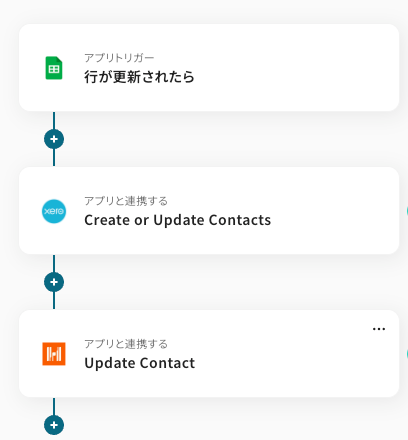
Q:連携が失敗したらどうなりますか?
A:設定している場合、フローボットがエラーになると、Yoomに登録する際に設定したメールアドレスに通知が送られます。
通知先は、メールの他にSlackやChatworkも設定できます。
通知メールには、エラーが起きている該当のオペレーションや詳細のリンクが記載されているので、まずは通知内容を確認しましょう。
再実行は自動で行われないため、エラー修正後手動で再実行してください。
ヘルプページで解決しない場合は、サポート窓口を利用することもできます。
Q:顧客情報以外も連携できますか?
A:はい、顧客情報(Contact)以外にも幅広いデータ連携が可能です。
たとえば、Harvest では「請求書(Invoice)の作成・取得・検索」「タスクや経費(Expense)の登録・検索」「プロジェクト関連のタイムエントリー管理」などのアクションが利用できます。
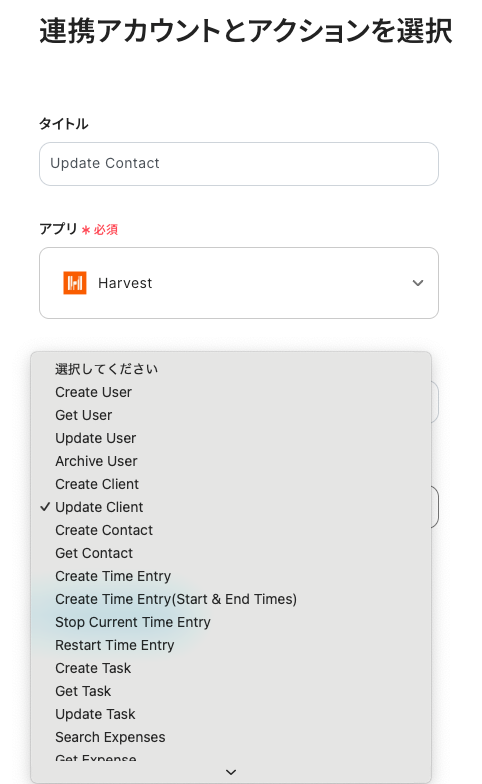
また、Xero では「請求書(Invoice)の作成・更新・検索・メール送信」「見積書(Quote)や発注書(Purchase Order)、請求書(Bill)の管理」といった会計業務全体をカバーするアクションが用意されています。
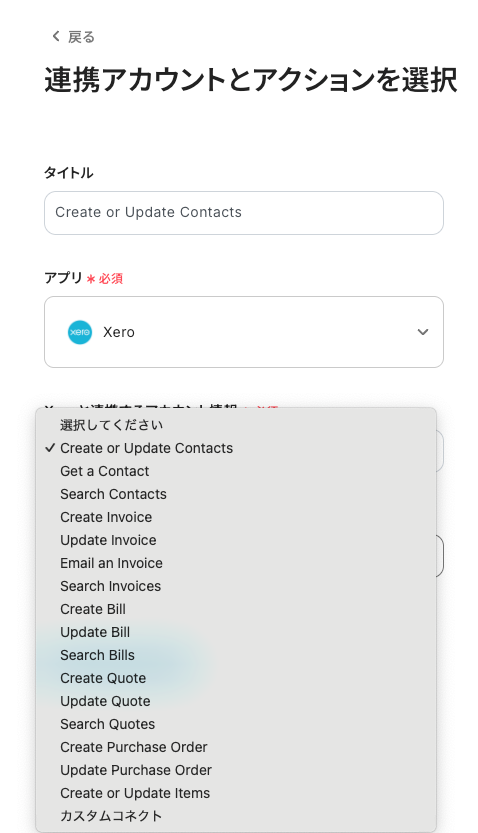
連携させるアプリごとに、用途に合わせたアクションを設定することで、顧客情報の作成だけでなく請求書や経費、タスク・プロジェクトといった実務に直結するデータもシームレスに扱うことが可能です。
各アプリで利用できるアクションは、以下をご確認ください。
プログラミング知識なしで手軽に構築できます。










