・
【簡単設定】Capsule CRMのデータをXeroに自動的に連携する方法
■概要
顧客管理にCapsule CRM、会計にXeroを利用する中で、それぞれのシステムに同じ情報を二重で入力する作業に手間を感じていませんか?
手作業によるデータ入力は時間がかかるだけでなく、入力ミスといったヒューマンエラーの原因にもなります。
このワークフローを活用すれば、Capsule CRMに新しい取引先情報が登録されると、自動でXeroに連絡先が作成されるため、Capsule CRMとXero間のデータ連携をスムーズに実現し、手作業による課題を解消できます。
■このテンプレートをおすすめする方
- Capsule CRMとXeroを併用しており、手作業での情報登録に手間を感じている方
- Capsule CRMからXeroへのデータ転記ミスを防ぎ、業務の正確性を高めたい方
- 顧客管理と会計システムの連携を自動化し、コア業務に集中したいと考えている方
■このテンプレートを使うメリット
- Capsule CRMへの情報登録をトリガーに、Xeroへ自動で情報が作成されるため、これまで手作業に費やしていた時間を短縮することができます。
- 手作業でのデータ転記によって発生しがちな、入力間違いや登録漏れといったヒューマンエラーのリスク軽減に繋がります。
■フローボットの流れ
- はじめに、Capsule CRMとXeroをYoomと連携します。
- 次に、トリガーでCapsule CRMを選択し、「New Party」アクションを設定します。
- 最後に、オペレーションでXeroを選択し、「Create or Update Contacts」アクションを設定します。
※「トリガー」:フロー起動のきっかけとなるアクション、「オペレーション」:トリガー起動後、フロー内で処理を行うアクション
■このワークフローのカスタムポイント
- Xeroの「Create or Update Contacts」アクションでは、連絡先情報として登録する内容を設定する必要があります。トリガーでCapsule CRMから取得した取引先の会社名や担当者名、連絡先といった情報を、Xeroの対応する項目にそれぞれ紐付けて設定してください。
■注意事項
- Capsule CRM、XeroのそれぞれとYoomを連携してください。


■概要
顧客管理にCapsule CRM、会計にXeroを利用する中で、それぞれのシステムに同じ情報を二重で入力する作業に手間を感じていませんか?
手作業によるデータ入力は時間がかかるだけでなく、入力ミスといったヒューマンエラーの原因にもなります。
このワークフローを活用すれば、Capsule CRMに新しい取引先情報が登録されると、自動でXeroに連絡先が作成されるため、Capsule CRMとXero間のデータ連携をスムーズに実現し、手作業による課題を解消できます。
■このテンプレートをおすすめする方
- Capsule CRMとXeroを併用しており、手作業での情報登録に手間を感じている方
- Capsule CRMからXeroへのデータ転記ミスを防ぎ、業務の正確性を高めたい方
- 顧客管理と会計システムの連携を自動化し、コア業務に集中したいと考えている方
■このテンプレートを使うメリット
- Capsule CRMへの情報登録をトリガーに、Xeroへ自動で情報が作成されるため、これまで手作業に費やしていた時間を短縮することができます。
- 手作業でのデータ転記によって発生しがちな、入力間違いや登録漏れといったヒューマンエラーのリスク軽減に繋がります。
■フローボットの流れ
- はじめに、Capsule CRMとXeroをYoomと連携します。
- 次に、トリガーでCapsule CRMを選択し、「New Party」アクションを設定します。
- 最後に、オペレーションでXeroを選択し、「Create or Update Contacts」アクションを設定します。
※「トリガー」:フロー起動のきっかけとなるアクション、「オペレーション」:トリガー起動後、フロー内で処理を行うアクション
■このワークフローのカスタムポイント
- Xeroの「Create or Update Contacts」アクションでは、連絡先情報として登録する内容を設定する必要があります。トリガーでCapsule CRMから取得した取引先の会社名や担当者名、連絡先といった情報を、Xeroの対応する項目にそれぞれ紐付けて設定してください。
■注意事項
- Capsule CRM、XeroのそれぞれとYoomを連携してください。
「Capsule CRMとXeroを使っていて、それぞれのデータを連携させたい!」
「Capsule CRMに登録された顧客情報をXeroに手作業で入力しており、手間がかかるうえに入力ミスも発生してしまう…」
このように、複数のSaaSを併用する上で、手作業でのデータ連携に限界を感じていませんか?
もし、Capsule CRMに新しい顧客情報が登録されたら、自動的にXeroにも連絡先として登録する仕組みがあれば、入力ミスを心配することなく、より重要な業務に集中できる貴重な時間を生み出すことができます。
今回ご紹介する自動化の設定は、プログラミングの知識がなくてもノーコードで簡単に実現できるため、ぜひこの記事を参考に、日々の業務をもっと楽にしていきましょう!
とにかく早く試したい方へ
YoomにはCapsule CRMとXeroを連携するためのテンプレートが用意されているので、今すぐ試したい方は以下よりバナーをクリックしてスタートしましょう!
■概要
顧客管理にCapsule CRM、会計にXeroを利用する中で、それぞれのシステムに同じ情報を二重で入力する作業に手間を感じていませんか?
手作業によるデータ入力は時間がかかるだけでなく、入力ミスといったヒューマンエラーの原因にもなります。
このワークフローを活用すれば、Capsule CRMに新しい取引先情報が登録されると、自動でXeroに連絡先が作成されるため、Capsule CRMとXero間のデータ連携をスムーズに実現し、手作業による課題を解消できます。
■このテンプレートをおすすめする方
- Capsule CRMとXeroを併用しており、手作業での情報登録に手間を感じている方
- Capsule CRMからXeroへのデータ転記ミスを防ぎ、業務の正確性を高めたい方
- 顧客管理と会計システムの連携を自動化し、コア業務に集中したいと考えている方
■このテンプレートを使うメリット
- Capsule CRMへの情報登録をトリガーに、Xeroへ自動で情報が作成されるため、これまで手作業に費やしていた時間を短縮することができます。
- 手作業でのデータ転記によって発生しがちな、入力間違いや登録漏れといったヒューマンエラーのリスク軽減に繋がります。
■フローボットの流れ
- はじめに、Capsule CRMとXeroをYoomと連携します。
- 次に、トリガーでCapsule CRMを選択し、「New Party」アクションを設定します。
- 最後に、オペレーションでXeroを選択し、「Create or Update Contacts」アクションを設定します。
※「トリガー」:フロー起動のきっかけとなるアクション、「オペレーション」:トリガー起動後、フロー内で処理を行うアクション
■このワークフローのカスタムポイント
- Xeroの「Create or Update Contacts」アクションでは、連絡先情報として登録する内容を設定する必要があります。トリガーでCapsule CRMから取得した取引先の会社名や担当者名、連絡先といった情報を、Xeroの対応する項目にそれぞれ紐付けて設定してください。
■注意事項
- Capsule CRM、XeroのそれぞれとYoomを連携してください。
■概要
顧客管理にCapsule CRM、会計にXeroを利用する中で、それぞれのシステムに同じ情報を二重で入力する作業に手間を感じていませんか?
手作業によるデータ入力は時間がかかるだけでなく、入力ミスといったヒューマンエラーの原因にもなります。
このワークフローを活用すれば、Capsule CRMに新しい取引先情報が登録されると、自動でXeroに連絡先が作成されるため、Capsule CRMとXero間のデータ連携をスムーズに実現し、手作業による課題を解消できます。
■このテンプレートをおすすめする方
- Capsule CRMとXeroを併用しており、手作業での情報登録に手間を感じている方
- Capsule CRMからXeroへのデータ転記ミスを防ぎ、業務の正確性を高めたい方
- 顧客管理と会計システムの連携を自動化し、コア業務に集中したいと考えている方
■このテンプレートを使うメリット
- Capsule CRMへの情報登録をトリガーに、Xeroへ自動で情報が作成されるため、これまで手作業に費やしていた時間を短縮することができます。
- 手作業でのデータ転記によって発生しがちな、入力間違いや登録漏れといったヒューマンエラーのリスク軽減に繋がります。
■フローボットの流れ
- はじめに、Capsule CRMとXeroをYoomと連携します。
- 次に、トリガーでCapsule CRMを選択し、「New Party」アクションを設定します。
- 最後に、オペレーションでXeroを選択し、「Create or Update Contacts」アクションを設定します。
※「トリガー」:フロー起動のきっかけとなるアクション、「オペレーション」:トリガー起動後、フロー内で処理を行うアクション
■このワークフローのカスタムポイント
- Xeroの「Create or Update Contacts」アクションでは、連絡先情報として登録する内容を設定する必要があります。トリガーでCapsule CRMから取得した取引先の会社名や担当者名、連絡先といった情報を、Xeroの対応する項目にそれぞれ紐付けて設定してください。
■注意事項
- Capsule CRM、XeroのそれぞれとYoomを連携してください。
Capsule CRMとXeroを連携してできること
Capsule CRMとXeroのAPIを連携すれば、これまで手作業で行っていた二つのツール間のデータ入力を自動化できます。
これにより、入力の手間やヒューマンエラーを削減し、業務全体の生産性を向上させることが可能になるでしょう。
ここでは、具体的な自動化の例を複数ご紹介しますので、気になる内容があれば、ぜひクリックしてみてください!
Capsule CRMでNew Partyが検知されたら、XeroでContactsを作成する
Capsule CRMに新しい連絡先(Party)が追加された際に、その情報を自動で取得し、Xeroに新しい連絡先(Contacts)として登録します。
この連携により、顧客情報を会計システムへ手動で転記する手間が一切なくなり、入力ミスによる請求漏れなどのリスクを未然に防ぐことができるでしょう。
■概要
顧客管理にCapsule CRM、会計にXeroを利用する中で、それぞれのシステムに同じ情報を二重で入力する作業に手間を感じていませんか?
手作業によるデータ入力は時間がかかるだけでなく、入力ミスといったヒューマンエラーの原因にもなります。
このワークフローを活用すれば、Capsule CRMに新しい取引先情報が登録されると、自動でXeroに連絡先が作成されるため、Capsule CRMとXero間のデータ連携をスムーズに実現し、手作業による課題を解消できます。
■このテンプレートをおすすめする方
- Capsule CRMとXeroを併用しており、手作業での情報登録に手間を感じている方
- Capsule CRMからXeroへのデータ転記ミスを防ぎ、業務の正確性を高めたい方
- 顧客管理と会計システムの連携を自動化し、コア業務に集中したいと考えている方
■このテンプレートを使うメリット
- Capsule CRMへの情報登録をトリガーに、Xeroへ自動で情報が作成されるため、これまで手作業に費やしていた時間を短縮することができます。
- 手作業でのデータ転記によって発生しがちな、入力間違いや登録漏れといったヒューマンエラーのリスク軽減に繋がります。
■フローボットの流れ
- はじめに、Capsule CRMとXeroをYoomと連携します。
- 次に、トリガーでCapsule CRMを選択し、「New Party」アクションを設定します。
- 最後に、オペレーションでXeroを選択し、「Create or Update Contacts」アクションを設定します。
※「トリガー」:フロー起動のきっかけとなるアクション、「オペレーション」:トリガー起動後、フロー内で処理を行うアクション
■このワークフローのカスタムポイント
- Xeroの「Create or Update Contacts」アクションでは、連絡先情報として登録する内容を設定する必要があります。トリガーでCapsule CRMから取得した取引先の会社名や担当者名、連絡先といった情報を、Xeroの対応する項目にそれぞれ紐付けて設定してください。
■注意事項
- Capsule CRM、XeroのそれぞれとYoomを連携してください。
■概要
顧客管理にCapsule CRM、会計にXeroを利用する中で、それぞれのシステムに同じ情報を二重で入力する作業に手間を感じていませんか?
手作業によるデータ入力は時間がかかるだけでなく、入力ミスといったヒューマンエラーの原因にもなります。
このワークフローを活用すれば、Capsule CRMに新しい取引先情報が登録されると、自動でXeroに連絡先が作成されるため、Capsule CRMとXero間のデータ連携をスムーズに実現し、手作業による課題を解消できます。
■このテンプレートをおすすめする方
- Capsule CRMとXeroを併用しており、手作業での情報登録に手間を感じている方
- Capsule CRMからXeroへのデータ転記ミスを防ぎ、業務の正確性を高めたい方
- 顧客管理と会計システムの連携を自動化し、コア業務に集中したいと考えている方
■このテンプレートを使うメリット
- Capsule CRMへの情報登録をトリガーに、Xeroへ自動で情報が作成されるため、これまで手作業に費やしていた時間を短縮することができます。
- 手作業でのデータ転記によって発生しがちな、入力間違いや登録漏れといったヒューマンエラーのリスク軽減に繋がります。
■フローボットの流れ
- はじめに、Capsule CRMとXeroをYoomと連携します。
- 次に、トリガーでCapsule CRMを選択し、「New Party」アクションを設定します。
- 最後に、オペレーションでXeroを選択し、「Create or Update Contacts」アクションを設定します。
※「トリガー」:フロー起動のきっかけとなるアクション、「オペレーション」:トリガー起動後、フロー内で処理を行うアクション
■このワークフローのカスタムポイント
- Xeroの「Create or Update Contacts」アクションでは、連絡先情報として登録する内容を設定する必要があります。トリガーでCapsule CRMから取得した取引先の会社名や担当者名、連絡先といった情報を、Xeroの対応する項目にそれぞれ紐付けて設定してください。
■注意事項
- Capsule CRM、XeroのそれぞれとYoomを連携してください。
Capsule CRMでNew Taskが検知されたら、テキストを抽出しXeroでPurchase Orderを作成する
Capsule CRMで新しいタスクが作成された際に、タスクの詳細情報から必要なテキストを抽出し、その内容を基にXeroで発注書(Purchase Order)を自動で作成します。
この仕組みによって、タスク管理から発注業務までを一気通貫で自動化し、手作業による発注書の作成漏れや記載ミスを防ぐことが可能になるでしょう。
■概要
Capsule CRMで管理しているタスクから、手作業でXeroの発注書を作成する際に手間を感じたり、情報の転記ミスが発生したりしていませんか?このような定型業務は、日々の業務を圧迫する一因になりがちです。このワークフローを活用すれば、Capsule CRMに新しいタスクが追加されると、AIが内容を解析しXeroで発注書を自動で作成するため、Capsule CRMとXero間の連携を効率化し、こうした課題を円滑に解消します。
■このテンプレートをおすすめする方
- Capsule CRMとXeroを日常的に利用し、発注書を手作業で作成している方
- Capsule CRMとXeroの連携を自動化し、入力ミスなどのヒューマンエラーをなくしたいと考えている方
- 手作業による定型業務を削減し、コア業務に集中できる時間を確保したいと考えている方
■このテンプレートを使うメリット
- Capsule CRMにタスクが追加されるとXeroの発注書作成までが自動処理されるため、これまで手作業に費やしていた時間を短縮できます。
- システムが情報を正確に連携することで、手作業によるデータの入力間違いや転記漏れといったヒューマンエラーの発生を防ぎます。
■フローボットの流れ
- はじめに、Capsule CRMとXeroをYoomと連携します。
- 次に、トリガーでCapsule CRMを選択し、「New Task(新しいタスクが作成されたら)」というアクションを設定します。
- 次に、オペレーションでAI機能を選択し、「テキスト抽出」のアクションでCapsule CRMのタスク内容から発注に必要な情報を抽出します。
- 最後に、オペレーションでXeroの「Create Purchase Order(発注書を作成する)」アクションを設定し、抽出した情報を基に発注書を作成します。
※「トリガー」:フロー起動のきっかけとなるアクション、「オペレーション」:トリガー起動後、フロー内で処理を行うアクション
■このワークフローのカスタムポイント
- AI機能によるテキスト抽出のオペレーションでは、Capsule CRMのタスク情報からどの項目(例:取引先名、金額、品目など)を抽出するかを任意で設定してください。
- Xeroで発注書を作成するオペレーションでは、連絡先や品目などの各項目に、前のステップで取得した値や任意の内容を割り当てて設定を行なってください。
■注意事項
- Capsule CRM、XeroのそれぞれとYoomを連携してください。
- Capsule CRMでTaskを作成する際、Additional Detail欄にXeroのContact ID、Item Code、Quantityを記載してください。
- Capsule CRMからAdditional Detailの内容を取得する方法は下記を参照ください。
https://intercom.help/yoom/ja/articles/5404443
■概要
Capsule CRMで管理しているタスクから、手作業でXeroの発注書を作成する際に手間を感じたり、情報の転記ミスが発生したりしていませんか?このような定型業務は、日々の業務を圧迫する一因になりがちです。このワークフローを活用すれば、Capsule CRMに新しいタスクが追加されると、AIが内容を解析しXeroで発注書を自動で作成するため、Capsule CRMとXero間の連携を効率化し、こうした課題を円滑に解消します。
■このテンプレートをおすすめする方
- Capsule CRMとXeroを日常的に利用し、発注書を手作業で作成している方
- Capsule CRMとXeroの連携を自動化し、入力ミスなどのヒューマンエラーをなくしたいと考えている方
- 手作業による定型業務を削減し、コア業務に集中できる時間を確保したいと考えている方
■このテンプレートを使うメリット
- Capsule CRMにタスクが追加されるとXeroの発注書作成までが自動処理されるため、これまで手作業に費やしていた時間を短縮できます。
- システムが情報を正確に連携することで、手作業によるデータの入力間違いや転記漏れといったヒューマンエラーの発生を防ぎます。
■フローボットの流れ
- はじめに、Capsule CRMとXeroをYoomと連携します。
- 次に、トリガーでCapsule CRMを選択し、「New Task(新しいタスクが作成されたら)」というアクションを設定します。
- 次に、オペレーションでAI機能を選択し、「テキスト抽出」のアクションでCapsule CRMのタスク内容から発注に必要な情報を抽出します。
- 最後に、オペレーションでXeroの「Create Purchase Order(発注書を作成する)」アクションを設定し、抽出した情報を基に発注書を作成します。
※「トリガー」:フロー起動のきっかけとなるアクション、「オペレーション」:トリガー起動後、フロー内で処理を行うアクション
■このワークフローのカスタムポイント
- AI機能によるテキスト抽出のオペレーションでは、Capsule CRMのタスク情報からどの項目(例:取引先名、金額、品目など)を抽出するかを任意で設定してください。
- Xeroで発注書を作成するオペレーションでは、連絡先や品目などの各項目に、前のステップで取得した値や任意の内容を割り当てて設定を行なってください。
■注意事項
- Capsule CRM、XeroのそれぞれとYoomを連携してください。
- Capsule CRMでTaskを作成する際、Additional Detail欄にXeroのContact ID、Item Code、Quantityを記載してください。
- Capsule CRMからAdditional Detailの内容を取得する方法は下記を参照ください。
https://intercom.help/yoom/ja/articles/5404443
Capsule CRMとXeroの連携フローを作ってみよう
それでは、さっそく実際にCapsule CRMとXeroを連携したフローを作成してみましょう!
今回はYoomを使用して、ノーコードでCapsule CRMとXeroの連携を進めていきますので、もしまだYoomのアカウントをお持ちでない場合は、こちらの登録フォームからアカウントを発行しておきましょう。
※今回連携するアプリの公式サイト:[Capsule CRM]/[Xero]
[Yoomとは]
フローの作成方法
今回は「Capsule CRMでNew Partyが検知されたら、XeroでContactsを作成する」フローを作成していきます!
作成の流れは大きく分けて以下です。
- Capsule CRMとXeroをマイアプリ連携
- 該当のテンプレートをコピー
- Capsule CRMのトリガー設定およびXeroのアクション設定
- トリガーをONにし、フローが起動するかを確認
■概要
顧客管理にCapsule CRM、会計にXeroを利用する中で、それぞれのシステムに同じ情報を二重で入力する作業に手間を感じていませんか?
手作業によるデータ入力は時間がかかるだけでなく、入力ミスといったヒューマンエラーの原因にもなります。
このワークフローを活用すれば、Capsule CRMに新しい取引先情報が登録されると、自動でXeroに連絡先が作成されるため、Capsule CRMとXero間のデータ連携をスムーズに実現し、手作業による課題を解消できます。
■このテンプレートをおすすめする方
- Capsule CRMとXeroを併用しており、手作業での情報登録に手間を感じている方
- Capsule CRMからXeroへのデータ転記ミスを防ぎ、業務の正確性を高めたい方
- 顧客管理と会計システムの連携を自動化し、コア業務に集中したいと考えている方
■このテンプレートを使うメリット
- Capsule CRMへの情報登録をトリガーに、Xeroへ自動で情報が作成されるため、これまで手作業に費やしていた時間を短縮することができます。
- 手作業でのデータ転記によって発生しがちな、入力間違いや登録漏れといったヒューマンエラーのリスク軽減に繋がります。
■フローボットの流れ
- はじめに、Capsule CRMとXeroをYoomと連携します。
- 次に、トリガーでCapsule CRMを選択し、「New Party」アクションを設定します。
- 最後に、オペレーションでXeroを選択し、「Create or Update Contacts」アクションを設定します。
※「トリガー」:フロー起動のきっかけとなるアクション、「オペレーション」:トリガー起動後、フロー内で処理を行うアクション
■このワークフローのカスタムポイント
- Xeroの「Create or Update Contacts」アクションでは、連絡先情報として登録する内容を設定する必要があります。トリガーでCapsule CRMから取得した取引先の会社名や担当者名、連絡先といった情報を、Xeroの対応する項目にそれぞれ紐付けて設定してください。
■注意事項
- Capsule CRM、XeroのそれぞれとYoomを連携してください。
■概要
顧客管理にCapsule CRM、会計にXeroを利用する中で、それぞれのシステムに同じ情報を二重で入力する作業に手間を感じていませんか?
手作業によるデータ入力は時間がかかるだけでなく、入力ミスといったヒューマンエラーの原因にもなります。
このワークフローを活用すれば、Capsule CRMに新しい取引先情報が登録されると、自動でXeroに連絡先が作成されるため、Capsule CRMとXero間のデータ連携をスムーズに実現し、手作業による課題を解消できます。
■このテンプレートをおすすめする方
- Capsule CRMとXeroを併用しており、手作業での情報登録に手間を感じている方
- Capsule CRMからXeroへのデータ転記ミスを防ぎ、業務の正確性を高めたい方
- 顧客管理と会計システムの連携を自動化し、コア業務に集中したいと考えている方
■このテンプレートを使うメリット
- Capsule CRMへの情報登録をトリガーに、Xeroへ自動で情報が作成されるため、これまで手作業に費やしていた時間を短縮することができます。
- 手作業でのデータ転記によって発生しがちな、入力間違いや登録漏れといったヒューマンエラーのリスク軽減に繋がります。
■フローボットの流れ
- はじめに、Capsule CRMとXeroをYoomと連携します。
- 次に、トリガーでCapsule CRMを選択し、「New Party」アクションを設定します。
- 最後に、オペレーションでXeroを選択し、「Create or Update Contacts」アクションを設定します。
※「トリガー」:フロー起動のきっかけとなるアクション、「オペレーション」:トリガー起動後、フロー内で処理を行うアクション
■このワークフローのカスタムポイント
- Xeroの「Create or Update Contacts」アクションでは、連絡先情報として登録する内容を設定する必要があります。トリガーでCapsule CRMから取得した取引先の会社名や担当者名、連絡先といった情報を、Xeroの対応する項目にそれぞれ紐付けて設定してください。
■注意事項
- Capsule CRM、XeroのそれぞれとYoomを連携してください。
ステップ1:Capsule CRMとXeroのマイアプリ連携
ここでは、Yoomとそれぞれのアプリを連携して、操作が行えるようにしていきます。
まずは基本的な設定方法を解説しているナビをご覧ください!
それではここから今回のフローで使用するアプリのマイアプリ登録方法を解説します。
Capsule CRMの連携
まずはCapsule CRMの連携を進めていきましょう。
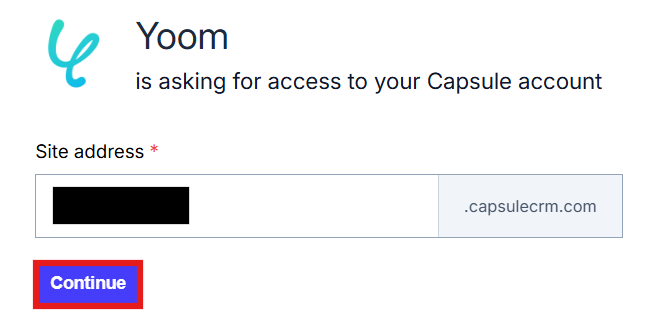
検索ボックスにCapsule CRMと入力し、アプリをクリックしてください。

Site addressを入力します。
Site addressはCapsule CRMにログイン後のURLを参照してください。
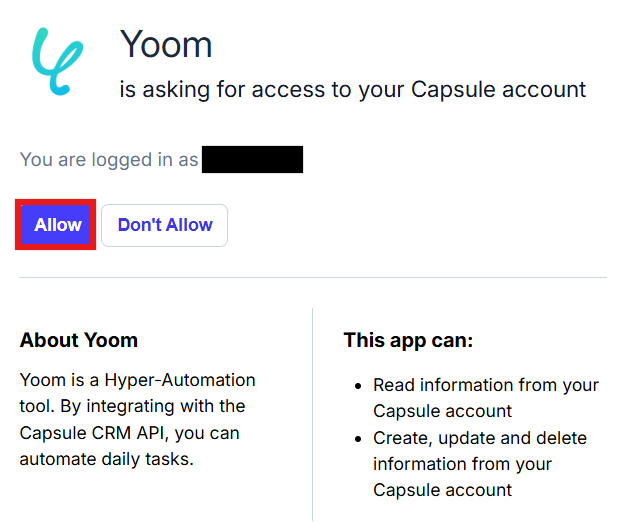
認証画面が表示されますので「Allow」をクリックしましょう。
これでマイアプリ連携がすべて完了しました!

Xeroの連携
以下の手順をご参照ください。
ステップ2:テンプレートをコピー
以下の「試してみる」をクリックしましょう。
■概要
顧客管理にCapsule CRM、会計にXeroを利用する中で、それぞれのシステムに同じ情報を二重で入力する作業に手間を感じていませんか?
手作業によるデータ入力は時間がかかるだけでなく、入力ミスといったヒューマンエラーの原因にもなります。
このワークフローを活用すれば、Capsule CRMに新しい取引先情報が登録されると、自動でXeroに連絡先が作成されるため、Capsule CRMとXero間のデータ連携をスムーズに実現し、手作業による課題を解消できます。
■このテンプレートをおすすめする方
- Capsule CRMとXeroを併用しており、手作業での情報登録に手間を感じている方
- Capsule CRMからXeroへのデータ転記ミスを防ぎ、業務の正確性を高めたい方
- 顧客管理と会計システムの連携を自動化し、コア業務に集中したいと考えている方
■このテンプレートを使うメリット
- Capsule CRMへの情報登録をトリガーに、Xeroへ自動で情報が作成されるため、これまで手作業に費やしていた時間を短縮することができます。
- 手作業でのデータ転記によって発生しがちな、入力間違いや登録漏れといったヒューマンエラーのリスク軽減に繋がります。
■フローボットの流れ
- はじめに、Capsule CRMとXeroをYoomと連携します。
- 次に、トリガーでCapsule CRMを選択し、「New Party」アクションを設定します。
- 最後に、オペレーションでXeroを選択し、「Create or Update Contacts」アクションを設定します。
※「トリガー」:フロー起動のきっかけとなるアクション、「オペレーション」:トリガー起動後、フロー内で処理を行うアクション
■このワークフローのカスタムポイント
- Xeroの「Create or Update Contacts」アクションでは、連絡先情報として登録する内容を設定する必要があります。トリガーでCapsule CRMから取得した取引先の会社名や担当者名、連絡先といった情報を、Xeroの対応する項目にそれぞれ紐付けて設定してください。
■注意事項
- Capsule CRM、XeroのそれぞれとYoomを連携してください。
■概要
顧客管理にCapsule CRM、会計にXeroを利用する中で、それぞれのシステムに同じ情報を二重で入力する作業に手間を感じていませんか?
手作業によるデータ入力は時間がかかるだけでなく、入力ミスといったヒューマンエラーの原因にもなります。
このワークフローを活用すれば、Capsule CRMに新しい取引先情報が登録されると、自動でXeroに連絡先が作成されるため、Capsule CRMとXero間のデータ連携をスムーズに実現し、手作業による課題を解消できます。
■このテンプレートをおすすめする方
- Capsule CRMとXeroを併用しており、手作業での情報登録に手間を感じている方
- Capsule CRMからXeroへのデータ転記ミスを防ぎ、業務の正確性を高めたい方
- 顧客管理と会計システムの連携を自動化し、コア業務に集中したいと考えている方
■このテンプレートを使うメリット
- Capsule CRMへの情報登録をトリガーに、Xeroへ自動で情報が作成されるため、これまで手作業に費やしていた時間を短縮することができます。
- 手作業でのデータ転記によって発生しがちな、入力間違いや登録漏れといったヒューマンエラーのリスク軽減に繋がります。
■フローボットの流れ
- はじめに、Capsule CRMとXeroをYoomと連携します。
- 次に、トリガーでCapsule CRMを選択し、「New Party」アクションを設定します。
- 最後に、オペレーションでXeroを選択し、「Create or Update Contacts」アクションを設定します。
※「トリガー」:フロー起動のきっかけとなるアクション、「オペレーション」:トリガー起動後、フロー内で処理を行うアクション
■このワークフローのカスタムポイント
- Xeroの「Create or Update Contacts」アクションでは、連絡先情報として登録する内容を設定する必要があります。トリガーでCapsule CRMから取得した取引先の会社名や担当者名、連絡先といった情報を、Xeroの対応する項目にそれぞれ紐付けて設定してください。
■注意事項
- Capsule CRM、XeroのそれぞれとYoomを連携してください。
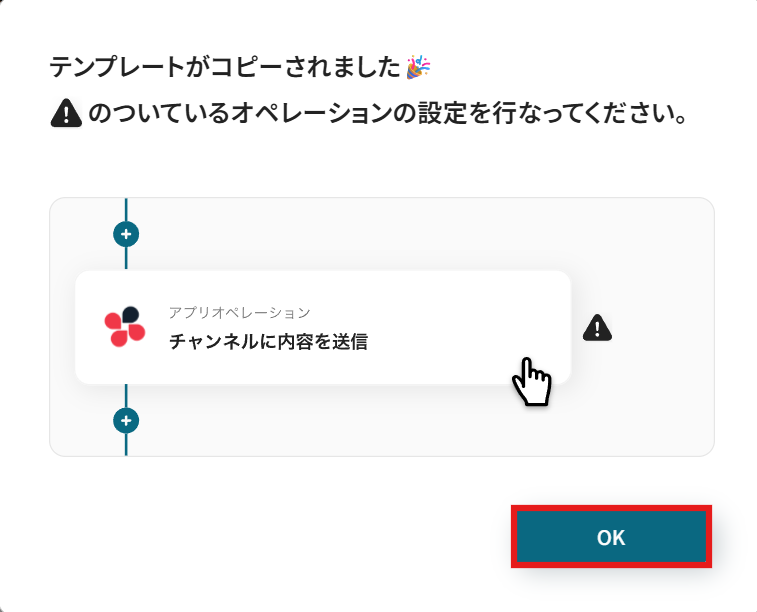
以下の画面が表示されたらテンプレートのコピーが完了です。
コピーしたテンプレートはマイプロジェクトに格納されます。OKを押して設定を進めていきましょう。
ステップ3:Capsule CRMのトリガー設定
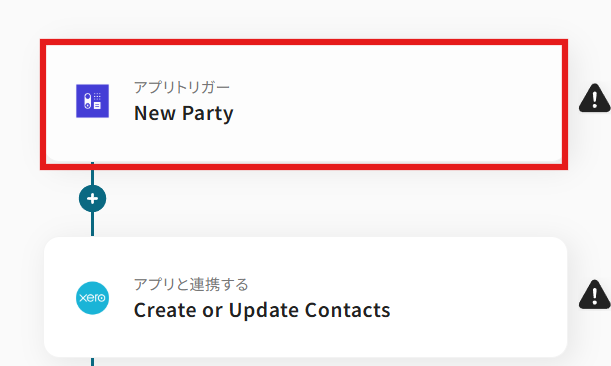
以下の画面で、「New Party」をクリックします。
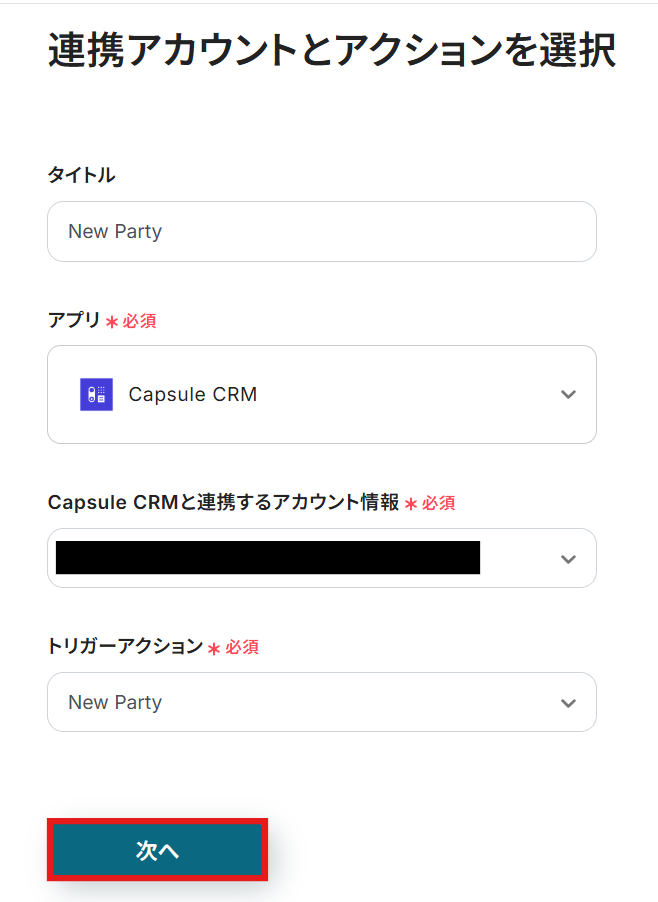
連携アカウントとアクションを選択します。
タイトルは任意でわかりやすいものを設定しましょう。
アカウント情報は、マイアプリ連携の際に設定したものになっているか確認してください。
アクションはデフォルトで入力されている状態のままで進めます。
すべて入力できたら「次へ」をクリックしましょう。
画面が切り替わったら、テストを実行します。
成功したら「次へ」をクリックして進みましょう。
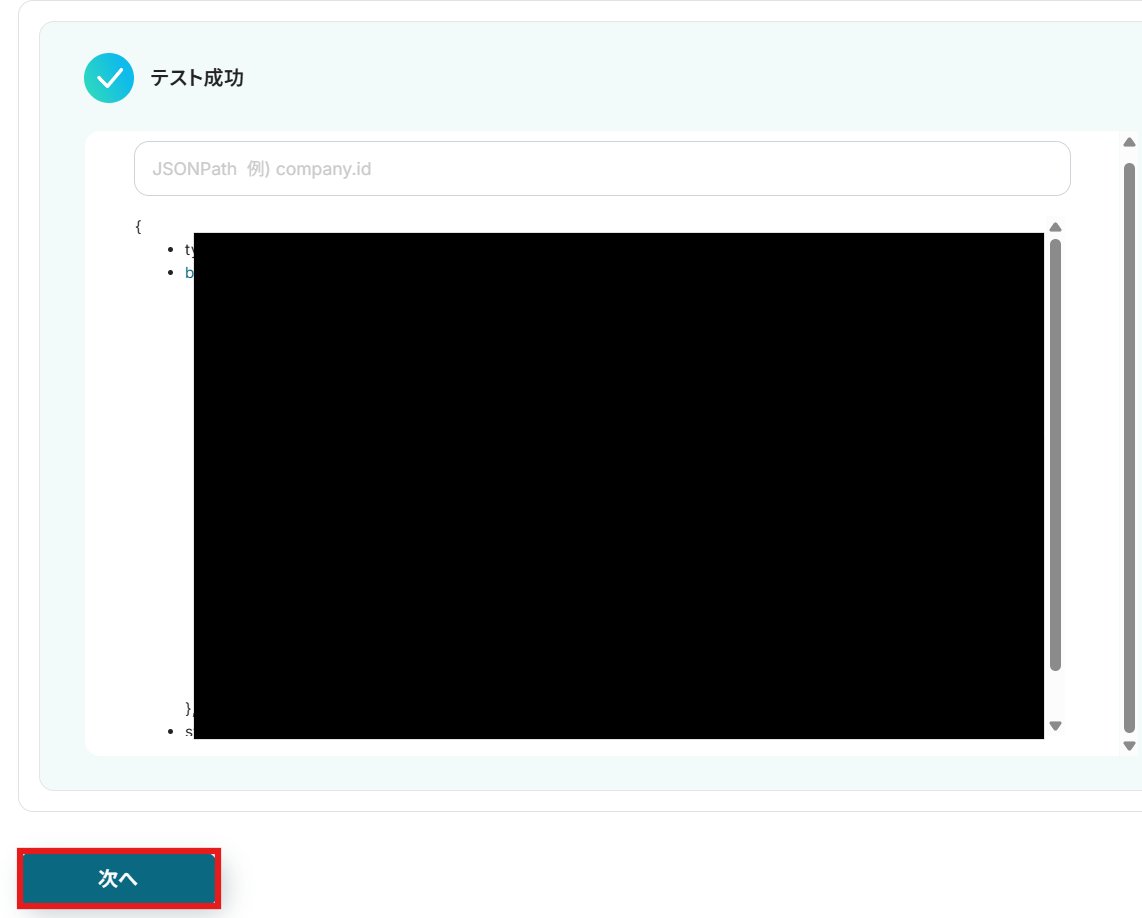
次に行うテストではNew Partyが作成されている必要があります。
まだ、New Partyの情報を作成していない場合は、このタイミングで作成しておきましょう。
今回は以下の内容で作成してみました。
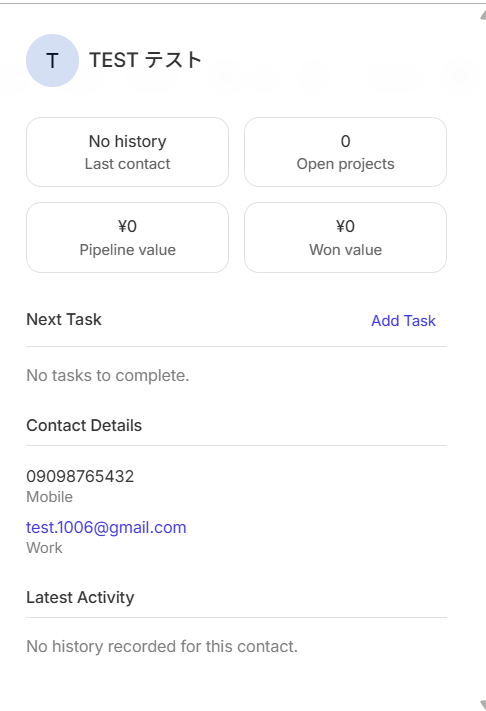
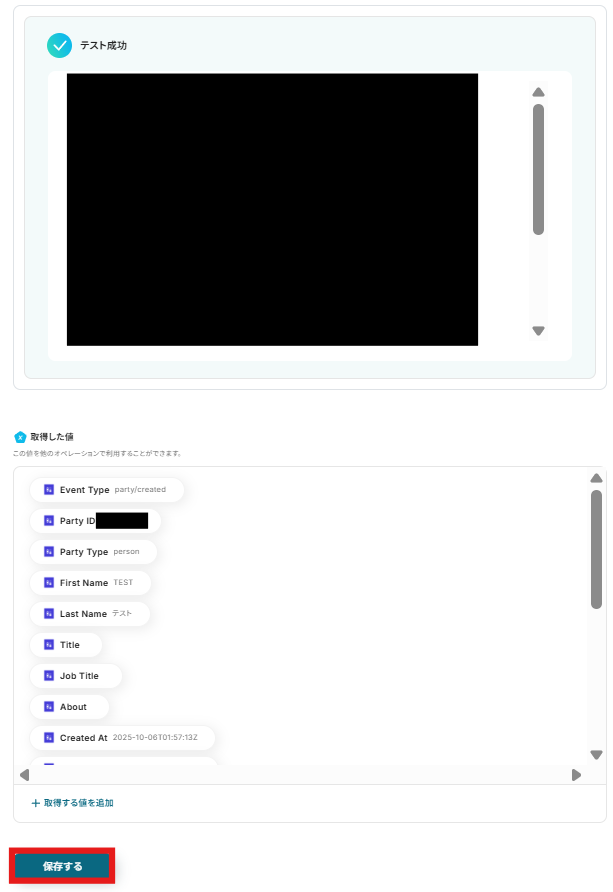
準備ができたら、テストを実行してみましょう。
テストが成功したら「取得した値」が表示されます。
※取得した値とは?
トリガーやオペレーション設定時に、「テスト」を実行して取得した値のことを指します。
後続のオペレーション設定時の値として利用でき、フローボットを起動する度に変動した値となります。
最後に「保存」をクリックして次へ進みましょう。
ステップ4:XeroでContactsを作成するアクション設定
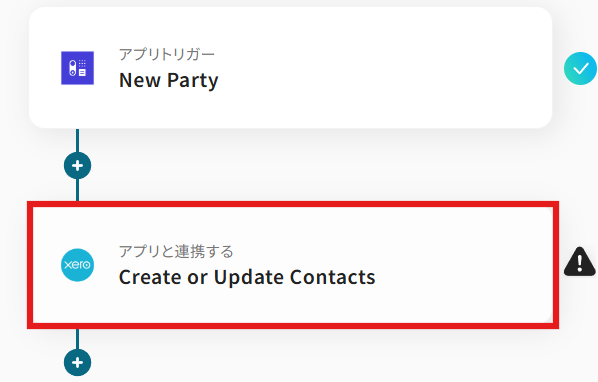
次に、追加されたNewPartyの情報をもとに、XeroでContactsを作成するアクションの設定を進めていきましょう。
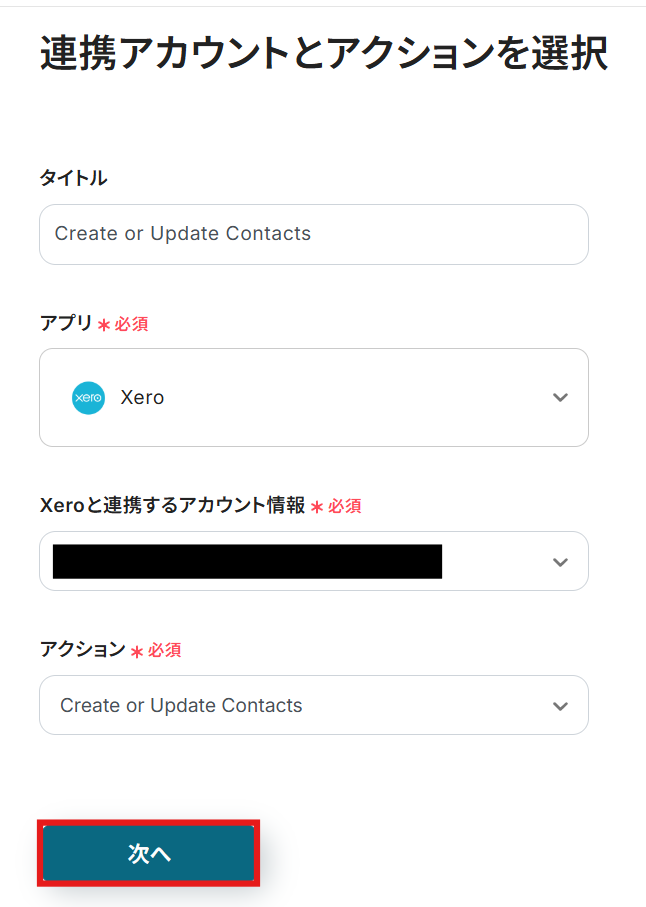
赤枠の「Create or Update Contacts」をクリックします。
連携アカウントとアクションは、先ほどと同様に確認して次へ進んでください。
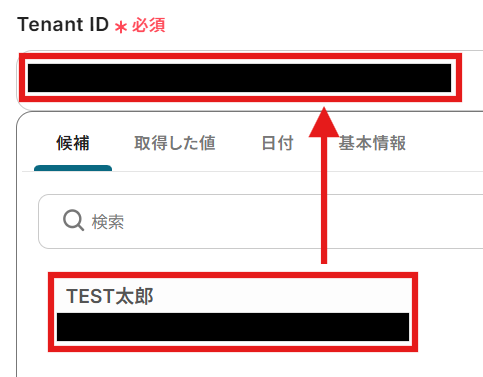
Tenant IDを入力します。
入力欄をクリックすると選択肢が表示されますので、候補の中から選びましょう。
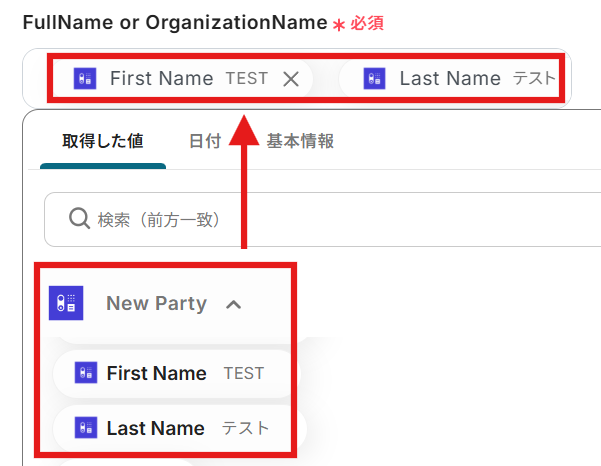
FullName or OrganizationNameを入力します。
入力欄をクリックすると選択肢が表示されますので、先ほどのテストで取得した値の中から選びましょう。
このように、取得した値を用いて設定することで、Capsule CRMでNew Partyが作成されるごとに、異なる値をXeroへ動的に反映できます。
なお、取得した値を活用せず手入力すると、ずっと同じ値が入ったContactsがされてしまうため注意が必要です。
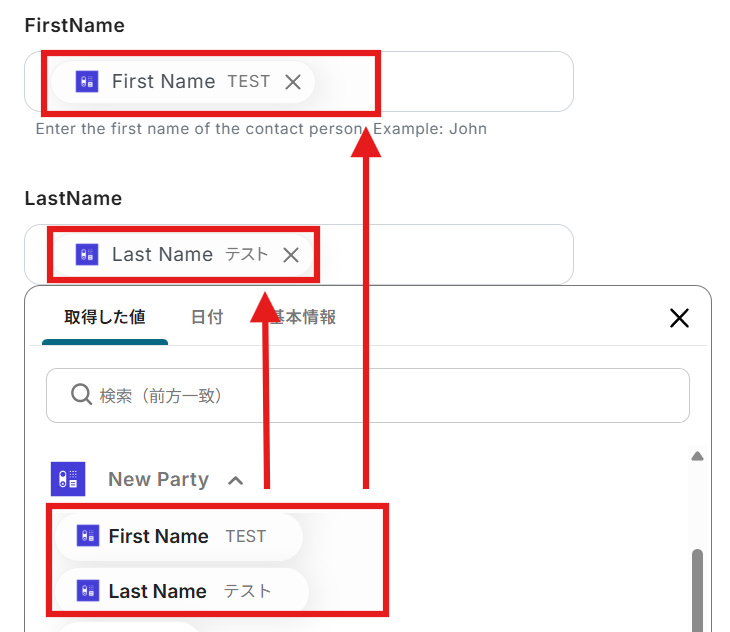
FirstNameとLastNameも同じく取得した値から選んで入力します。
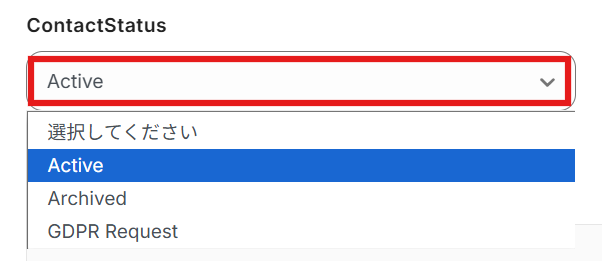
ContactStatusはプルダウンから選択します。
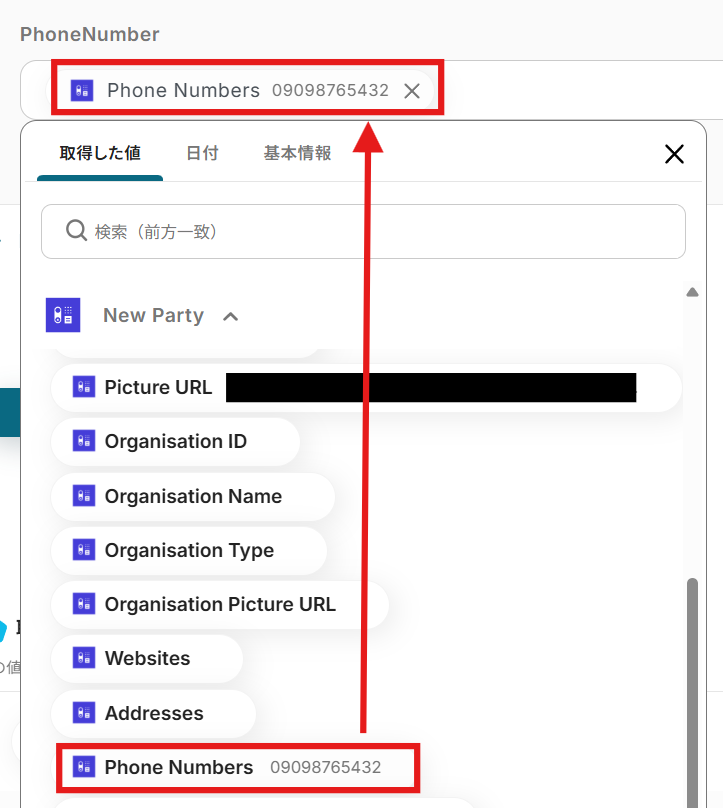
PhoneNumberなど、その他の項目も必要に応じて入力しましょう。
こちらも同様に取得した値の中から選びます。
すべて入力できたらテストを実行してみましょう。
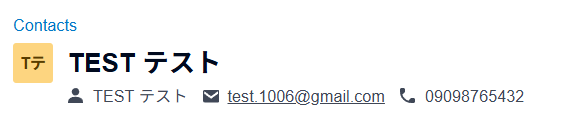
テストが成功すると、XeroでContactsが新たに作成されます。
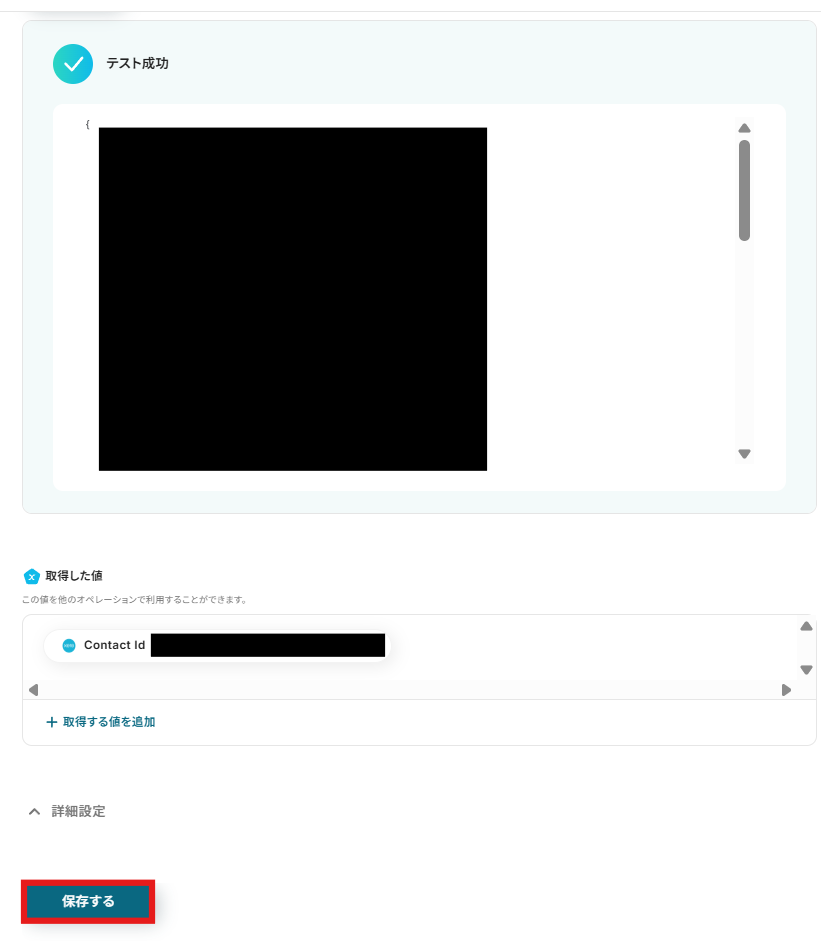
問題なければYoomの画面に戻り「保存する」をクリックしましょう。
ステップ5:トリガーをONにして動作確認
お疲れさまでした!以上で設定はすべて完了です。
設定が終わると、以下のような画面が表示されます。
「トリガーをON」をクリックすると、フローボットが起動します。
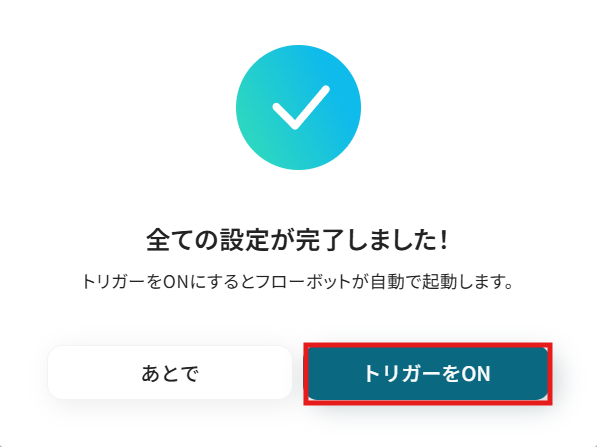
以上ですべての設定が完了です!
XeroのデータをCapsule CRMに連携したい場合
今回はCapsule CRMからXeroへデータを連携する方法をご紹介しましたが、逆にXeroからCapsule CRMへのデータ連携を実施したい場合は、下記のテンプレートも併せてご利用ください。
Google スプレッドシートで行が追加されたら、XeroでContactsを作成しCapsule CRMでPartyを作成する
Google スプレッドシートに新しい行が追加されたことをトリガーとして、その行情報を基にXeroで連絡先を作成し、さらにCapsule CRMにも連絡先(Party)を自動で作成します。
この連携は、Google スプレッドシートで管理しているリストから、会計システムとCRMの両方に一度の操作で顧客情報を登録できるため、データの一元管理と登録作業の効率化を実現できるでしょう。
■概要
顧客管理にCapsule CRM、会計にXero、そしてリスト管理にGoogle スプレッドシートを利用しているものの、それぞれのツールへ手作業で情報を転記する業務に手間を感じていませんか。
このような定型的な入力作業は、ミスが発生しやすく非効率な時間を使ってしまいがちです。
このワークフローを活用すれば、Google スプレッドシートに行を追加するだけで、Capsule CRMとXeroへのデータ登録を自動化できるため、こうした課題をスムーズに解消できます。
■このテンプレートをおすすめする方
- Capsule CRMとXeroへの二重入力に手間を感じている営業や経理担当者の方
- Google スプレッドシートで管理している顧客情報を手作業で各ツールに転記している方
- Capsule CRMとXeroの連携を自動化し、ノンコア業務を効率化したいと考えている方
■このテンプレートを使うメリット
- スプレッドシートへの一度の入力で、Capsule CRMとXeroへのデータ登録が自動で完了するため、これまで手作業に費やしていた時間を短縮できます。
- 手作業によるデータ転記が不要になることで、入力間違いや登録漏れといったヒューマンエラーのリスクを軽減し、データの正確性を保ちます。
■フローボットの流れ
- はじめに、Capsule CRM、Google スプレッドシート、XeroをYoomと連携します
- 次に、トリガーでGoogle スプレッドシートを選択し、「行が追加されたら」というアクションを設定します
- 次に、オペレーションでXeroを選択し、「Create or Update Contacts」のアクションを設定します
- 続けて、オペレーションでCapsule CRMを選択し、「Create Party」のアクションを設定します
- 最後に、オペレーションでGoogle スプレッドシートを選択し、処理が完了した行の「レコードを更新する」アクションを設定します
※「トリガー」:フロー起動のきっかけとなるアクション、「オペレーション」:トリガー起動後、フロー内で処理を行うアクション
■このワークフローのカスタムポイント
- Google スプレッドシートのトリガー設定では、対象のスプレッドシートID、シート名、シートIDを任意で設定してください。
- XeroでContactsを作成する際、Google スプレッドシートのどの列の情報を、Xeroのどの項目に登録するかを任意で設定してください。
- Capsule CRMでPartyを作成する際も同様に、Google スプレッドシートから取得した情報をどの項目に紐付けるかを任意で設定してください。
■注意事項
- Google スプレッドシート、Xero、Capsule CRMのそれぞれとYoomを連携してください。
- トリガーは5分、10分、15分、30分、60分の間隔で起動間隔を選択できます。
- プランによって最短の起動間隔が異なりますので、ご注意ください。

■概要
顧客管理にCapsule CRM、会計にXero、そしてリスト管理にGoogle スプレッドシートを利用しているものの、それぞれのツールへ手作業で情報を転記する業務に手間を感じていませんか。
このような定型的な入力作業は、ミスが発生しやすく非効率な時間を使ってしまいがちです。
このワークフローを活用すれば、Google スプレッドシートに行を追加するだけで、Capsule CRMとXeroへのデータ登録を自動化できるため、こうした課題をスムーズに解消できます。
■このテンプレートをおすすめする方
- Capsule CRMとXeroへの二重入力に手間を感じている営業や経理担当者の方
- Google スプレッドシートで管理している顧客情報を手作業で各ツールに転記している方
- Capsule CRMとXeroの連携を自動化し、ノンコア業務を効率化したいと考えている方
■このテンプレートを使うメリット
- スプレッドシートへの一度の入力で、Capsule CRMとXeroへのデータ登録が自動で完了するため、これまで手作業に費やしていた時間を短縮できます。
- 手作業によるデータ転記が不要になることで、入力間違いや登録漏れといったヒューマンエラーのリスクを軽減し、データの正確性を保ちます。
■フローボットの流れ
- はじめに、Capsule CRM、Google スプレッドシート、XeroをYoomと連携します
- 次に、トリガーでGoogle スプレッドシートを選択し、「行が追加されたら」というアクションを設定します
- 次に、オペレーションでXeroを選択し、「Create or Update Contacts」のアクションを設定します
- 続けて、オペレーションでCapsule CRMを選択し、「Create Party」のアクションを設定します
- 最後に、オペレーションでGoogle スプレッドシートを選択し、処理が完了した行の「レコードを更新する」アクションを設定します
※「トリガー」:フロー起動のきっかけとなるアクション、「オペレーション」:トリガー起動後、フロー内で処理を行うアクション
■このワークフローのカスタムポイント
- Google スプレッドシートのトリガー設定では、対象のスプレッドシートID、シート名、シートIDを任意で設定してください。
- XeroでContactsを作成する際、Google スプレッドシートのどの列の情報を、Xeroのどの項目に登録するかを任意で設定してください。
- Capsule CRMでPartyを作成する際も同様に、Google スプレッドシートから取得した情報をどの項目に紐付けるかを任意で設定してください。
■注意事項
- Google スプレッドシート、Xero、Capsule CRMのそれぞれとYoomを連携してください。
- トリガーは5分、10分、15分、30分、60分の間隔で起動間隔を選択できます。
- プランによって最短の起動間隔が異なりますので、ご注意ください。
Google フォームで回答が送信されたら、XeroでPurchase Orderを作成しCapsule CRMでTaskを作成する
Google フォームに新しい回答が送信された際に、その回答内容を基にXeroで発注書を作成し、同時にCapsule CRMに関連タスクを自動で作成します。
この仕組みを活用することで、問い合わせや申し込みフォームへの回答を起点として、発注業務とタスク管理を自動で連動させ、対応漏れを防ぎながら迅速な業務遂行をサポートできるでしょう。
■概要
Googleフォームで受け付けた発注依頼や問い合わせの内容を、会計ソフトやCRMに手作業で転記するのは手間がかかり、入力ミスも発生しがちではないでしょうか。
このワークフローを活用することで、Googleフォームへの回答を起点とした、Capsule CRMとXeroへのデータ連携を自動化できます。発注書の作成から関連タスクの起票までがスムーズに実行され、手作業による負担やミスを減らすことが可能です。
■このテンプレートをおすすめする方
- Capsule CRMとXeroを利用し、発注情報の管理を手作業で行っている方
- Googleフォームからの回答内容を、各システムへ転記する作業に手間を感じている方
- Capsule CRMとXero間のデータ連携を自動化し、業務の抜け漏れを防ぎたい方
■このテンプレートを使うメリット
- フォームへの回答をトリガーに、Xeroでの発注書作成からCapsule CRMのタスク作成までが自動化されるため、データ入力の時間を削減できます
- 手作業でのデータ転記が不要になることで、入力ミスや対応漏れといったヒューマンエラーの防止に繋がり、業務の正確性が向上します
■フローボットの流れ
- はじめに、Capsule CRM、Googleフォーム、XeroをYoomに連携します
- 次に、トリガーでGoogleフォームを選択し、「フォームに回答が送信されたら」というアクションを設定します
- 次に、オペレーションでXeroの「Create Purchase Order」アクションを設定し、Googleフォームの回答内容をもとに発注書を作成します
- 最後に、オペレーションでCapsule CRMの「Create Task」アクションを設定し、対応すべきタスクを作成します
※「トリガー」:フロー起動のきっかけとなるアクション、「オペレーション」:トリガー起動後、フロー内で処理を行うアクション
■このワークフローのカスタムポイント
- Googleフォームのトリガー設定では、連携の対象としたいフォームのIDを任意で設定してください
- Xeroで発注書を作成する際には、Googleフォームから取得した回答内容を引用し、発注書の各項目に設定してください
- Capsule CRMでタスクを作成する際には、担当者や期限などを任意で設定し、前のステップで取得した情報をタスク詳細に含めるように設定してください
■注意事項
- Googleフォーム、Xero、Capsule CRMのそれぞれとYoomを連携してください。
- トリガーは5分、10分、15分、30分、60分の間隔で起動間隔を選択できます。
- プランによって最短の起動間隔が異なりますので、ご注意ください。
- Googleフォームをトリガーとして使用した際の回答内容を取得する方法は下記を参照ください。
https://intercom.help/yoom/ja/articles/6807133

■概要
Googleフォームで受け付けた発注依頼や問い合わせの内容を、会計ソフトやCRMに手作業で転記するのは手間がかかり、入力ミスも発生しがちではないでしょうか。
このワークフローを活用することで、Googleフォームへの回答を起点とした、Capsule CRMとXeroへのデータ連携を自動化できます。発注書の作成から関連タスクの起票までがスムーズに実行され、手作業による負担やミスを減らすことが可能です。
■このテンプレートをおすすめする方
- Capsule CRMとXeroを利用し、発注情報の管理を手作業で行っている方
- Googleフォームからの回答内容を、各システムへ転記する作業に手間を感じている方
- Capsule CRMとXero間のデータ連携を自動化し、業務の抜け漏れを防ぎたい方
■このテンプレートを使うメリット
- フォームへの回答をトリガーに、Xeroでの発注書作成からCapsule CRMのタスク作成までが自動化されるため、データ入力の時間を削減できます
- 手作業でのデータ転記が不要になることで、入力ミスや対応漏れといったヒューマンエラーの防止に繋がり、業務の正確性が向上します
■フローボットの流れ
- はじめに、Capsule CRM、Googleフォーム、XeroをYoomに連携します
- 次に、トリガーでGoogleフォームを選択し、「フォームに回答が送信されたら」というアクションを設定します
- 次に、オペレーションでXeroの「Create Purchase Order」アクションを設定し、Googleフォームの回答内容をもとに発注書を作成します
- 最後に、オペレーションでCapsule CRMの「Create Task」アクションを設定し、対応すべきタスクを作成します
※「トリガー」:フロー起動のきっかけとなるアクション、「オペレーション」:トリガー起動後、フロー内で処理を行うアクション
■このワークフローのカスタムポイント
- Googleフォームのトリガー設定では、連携の対象としたいフォームのIDを任意で設定してください
- Xeroで発注書を作成する際には、Googleフォームから取得した回答内容を引用し、発注書の各項目に設定してください
- Capsule CRMでタスクを作成する際には、担当者や期限などを任意で設定し、前のステップで取得した情報をタスク詳細に含めるように設定してください
■注意事項
- Googleフォーム、Xero、Capsule CRMのそれぞれとYoomを連携してください。
- トリガーは5分、10分、15分、30分、60分の間隔で起動間隔を選択できます。
- プランによって最短の起動間隔が異なりますので、ご注意ください。
- Googleフォームをトリガーとして使用した際の回答内容を取得する方法は下記を参照ください。
https://intercom.help/yoom/ja/articles/6807133
Capsule CRMやXeroを使ったその他の自動化例
今回ご紹介した連携以外でも、Capsule CRMやXeroのAPIを活用してさまざまな業務を自動化することが可能です。
もし気になるものがあれば、こちらも試してみてください!
Capsule CRMを使った便利な自動化例
Google スプレッドシートやGmail、Outlookなどの外部ツールから得たデータをもとに、Capsule CRM内のタスクや顧客情報を自動更新・作成できます。
例えば、Google スプレッドシートで行が更新されたらCapsule CRMのタスクを更新したり、特定のキーワードを含むメールを受信した際に新しいタスクを作成するなど、手動で行っていた作業を効率化できるでしょう。
これにより、タスク管理や顧客対応がスムーズに進み、より重要な業務に時間を充てることが可能です。
■概要
顧客情報やタスクの進捗管理にGoogle スプレッドシートを利用しているものの、Capsule CRMへの情報反映が手作業になり、更新漏れや入力ミスが発生していませんか?このワークフローを活用すれば、Google スプレッドシートの行が更新されると、Capsule CRMの関連タスクが自動で更新されます。これにより、手作業での二重入力の手間をなくし、常に最新の情報に基づいたタスク管理が可能になります。
■このテンプレートをおすすめする方
- Google スプレッドシートとCapsule CRMを併用し、情報更新を手作業で行っている方
- CRM上のタスク情報を常に最新の状態に保ち、チーム内の連携をスムーズにしたい方
- 定型的なデータ更新作業から解放され、より生産性の高いコア業務に集中したい方
■このテンプレートを使うメリット
- Google スプレッドシートの情報が自動でCapsule CRMのタスクに反映されるため、データ転記にかかる時間を短縮できます。
- 手作業による情報の入力ミスや更新漏れといったヒューマンエラーを防ぎ、データの正確性を保つことに繋がります。
■フローボットの流れ
- はじめに、Google スプレッドシートとCapsule CRMをYoomと連携します。
- 次に、トリガーでGoogle スプレッドシートを選択し、「行が更新されたら」というアクションを設定します。
- 最後に、オペレーションでCapsule CRMを選択し、「Update Task」アクションを設定して、更新するタスクの内容を紐付けます。
※「トリガー」:フロー起動のきっかけとなるアクション、「オペレーション」:トリガー起動後、フロー内で処理を行うアクション
■このワークフローのカスタムポイント
- Google スプレッドシートのトリガー設定では、対象のスプレッドシート、シート、更新を検知する列などを任意で設定してください。
- Capsule CRMのオペレーション設定では、更新するタスクの各項目について、Google スプレッドシートから取得した情報や固定値などを設定してください。
■注意事項
- Google スプレッドシート、Capsule CRMのそれぞれとYoomを連携してください。
- トリガーは5分、10分、15分、30分、60分の間隔で起動間隔を選択できます。
- プランによって最短の起動間隔が異なりますので、ご注意ください。
■概要
Gmailに届く大切なお問い合わせや依頼メールを、手作業でCapsule CRMにタスクとして登録する作業は手間がかかるだけでなく、対応漏れの原因にもなりがちです。
このワークフローを活用すれば、Gmailで特定のメールを受信した際に、AIが自動でテキストを抽出し、Capsule CRMへ新規タスクを作成するため、手作業による入力の手間やヒューマンエラーを解消し、顧客対応を円滑に進めることが可能です。
■このテンプレートをおすすめする方
- Capsule CRMとGmailを連携させ、顧客からの連絡を効率的に管理したいと考えている方
- メールの内容確認からタスク登録までを手作業で行っており、時間に追われている営業担当者の方
- 重要なメールの見落としやタスクの登録漏れを防ぎ、チームの対応品質を向上させたいマネージャーの方
■このテンプレートを使うメリット
- Gmailでのメール受信を起点に、Capsule CRMへのタスク登録が自動化されるため、これまで手作業に費やしていた時間を短縮できます。
- 手作業による情報の転記ミスやタスクの登録漏れといったヒューマンエラーを防ぎ、安定した顧客対応を実現します。
■フローボットの流れ
- はじめに、Capsule CRMとGmailをYoomと連携します。
- 次に、トリガーでGmailを選択し、「特定のキーワードに一致するメールを受信したら」というアクションを設定します。
- 続いて、オペレーションでAI機能の「テキスト抽出」を設定し、受信したメールの本文からタスク作成に必要な情報を抽出します。
- 最後に、オペレーションでCapsule CRMの「Create Task」アクションを設定し、抽出した情報をもとに新しいタスクを作成します。
※「トリガー」:フロー起動のきっかけとなるアクション、「オペレーション」:トリガー起動後、フロー内で処理を行うアクション
■このワークフローのカスタムポイント
- AI機能のテキスト抽出では、メール本文からどのような情報を抜き出したいかに応じて、任意の抽出項目(例:会社名、担当者名、問い合わせ内容など)を設定してください。
- Capsule CRMでタスクを作成する際には、前のステップで抽出した情報や任意のテキストを組み合わせて、タスクの詳細(内容、担当者、期日など)を設定することが可能です。
■注意事項
- Gmail、Capsule CRMのそれぞれとYoomを連携してください。
- トリガーは5分、10分、15分、30分、60分の間隔で起動間隔を選択できます。
- プランによって最短の起動間隔が異なりますので、ご注意ください。
■概要
Googleフォームに寄せられる新規顧客の情報を、都度Capsule CRMへ手入力する作業に手間を感じていませんか。この作業は件数が増えるほど時間を要し、転記ミスなどのヒューマンエラーが発生する原因にもなります。このワークフローは、Googleフォームへの回答送信をきっかけに、Capsule CRMに新しいパーティー(連絡先)を自動で作成するため、手作業による顧客登録を効率化します。Capsule CRMのAPIを利用した連携をノーコードで実現し、顧客情報管理の精度向上に貢献します。
■このテンプレートをおすすめする方
- GoogleフォームとCapsule CRMを併用し、顧客情報の転記作業に課題を感じている方
- Capsule CRMのAPIを活用して、手作業でのデータ登録を自動化したいと考えている方
- リード獲得から顧客管理までの一連のプロセスを効率化したいと考えている担当者の方
■このテンプレートを使うメリット
- Googleフォームに回答が送信されると自動でCapsule CRMにパーティーが作成されるため、これまで手作業に費やしていた時間を短縮できます
- 手作業によるデータの転記が不要になることで、入力ミスや登録漏れといったヒューマンエラーを防ぎ、データの正確性を保つことができます
■フローボットの流れ
- はじめに、GoogleフォームとCapsule CRMをYoomと連携します
- 次に、トリガーでGoogleフォームを選択し、「フォームに回答が送信されたら」というアクションを設定します
- 最後に、オペレーションでCapsule CRMを選択し、「Create Party」アクションを設定します。ここで、Googleフォームから取得した回答内容を、登録したいパーティーの各項目に紐付けます
※「トリガー」:フロー起動のきっかけとなるアクション、「オペレーション」:トリガー起動後、フロー内で処理を行うアクション
■このワークフローのカスタムポイント
- Googleフォームのトリガー設定では、連携の対象としたいフォームのIDを任意で設定してください
- Capsule CRMのオペレーション設定では、トリガーで取得したGoogleフォームの回答データを引用し、パーティーの名称や詳細など、登録したいフィールドに自由に設定してください
■注意事項
- Googleフォーム、Capsule CRMそれぞれとYoomを連携してください。
- Googleフォームをトリガーとして使用した際の回答内容を取得する方法は下記を参照ください。https://intercom.help/yoom/ja/articles/6807133
- トリガーは5分、10分、15分、30分、60分の間隔で起動間隔を選択できます。
- プランによって最短の起動間隔が異なりますので、ご注意ください。
■概要
Mailchimpで新しい購読者を獲得するたびに、手作業でCapsule CRMへ顧客情報を転記していませんか?
この作業は時間がかかるだけでなく、入力ミスや登録漏れの原因にもなり得ます。このワークフローを活用すれば、Capsule CRMとMailchimpの連携を自動化し、Mailchimpに購読者が追加された際に、自動でCapsule CRMにParty(連絡先)を作成するため、これらの課題を解消できます。
■このテンプレートをおすすめする方
- Capsule CRMとMailchimp間のデータ転記作業に手間を感じているマーケティング担当者の方
- 顧客情報管理の効率化と、手作業による入力ミスの削減を目指しているチームリーダーの方
- SaaS間の連携を自動化し、より重要なコア業務に集中したいと考えている方
■このテンプレートを使うメリット
- Mailchimpに新しい購読者が追加されると自動でCapsule CRMに情報が登録されるため、データ入力の手間を省き、時間を有効活用できます
- 手作業による転記が不要になることで、名前や連絡先の入力間違い、登録漏れといったヒューマンエラーの防止に繋がります
■フローボットの流れ
- はじめに、Capsule CRMとMailchimpをYoomと連携します
- 次に、トリガーでMailchimpを選択し、「購読者が追加されたら」というアクションを設定します
- 最後に、オペレーションでCapsule CRMの「Create Party」アクションを設定し、トリガーで取得した購読者の情報を元にParty(連絡先)が作成されるように設定します
※「トリガー」:フロー起動のきっかけとなるアクション、「オペレーション」:トリガー起動後、フロー内で処理を行うアクション
■このワークフローのカスタムポイント
- Capsule CRMでPartyを作成するオペレーションでは、登録する情報を任意で設定してください。Mailchimpのトリガーで取得した購読者の氏名やメールアドレスなどを、Capsule CRMのどの項目に登録するかを設定できます
■注意事項
- Mailchimp、Capsule CRMのそれぞれとYoomを連携してください。
- トリガーは5分、10分、15分、30分、60分の間隔で起動間隔を選択できます。
- プランによって最短の起動間隔が異なりますので、ご注意ください。
■概要
Outlookで受信した問い合わせやリード情報を、手作業でCapsule CRMに登録する業務に手間を感じていませんか?
この作業は定期的でありながら、入力ミスや対応漏れが発生しやすい課題も抱えています。
このワークフローを活用すれば、Outlookで特定のメールを受信した際に、AIが自動でテキストを抽出しCapsule CRMにParty(連絡先)を作成するため、手作業による顧客情報の登録を自動化し、Capsule CRMとOutlookの連携における業務を効率化できます。
■このテンプレートをおすすめする方
- Outlookで受信した顧客情報をCapsule CRMへ手入力している営業担当者の方
- Capsule CRMとOutlook間のデータ連携を自動化し、入力漏れを防ぎたいチームリーダーの方
- 顧客情報の登録作業を効率化し、よりコアな業務に集中したいと考えている方
■このテンプレートを使うメリット
- Outlookの受信メールからCapsule CRMへのParty作成までを自動化できるため、これまで手作業に費やしていた時間を短縮できます。
- 手作業によるデータの転記ミスや入力漏れを防ぎ、顧客情報の正確性を向上させることに繋がります。
■フローボットの流れ
- はじめに、OutlookとCapsule CRMをYoomと連携します。
- 次に、トリガーでOutlookを選択し、「特定の件名のメールを受信したら」というアクションを設定し、検知したいメールの件名を指定します。
- 次に、オペレーションでAI機能の「テキスト抽出」アクションを設定し、メール本文から氏名や会社名などの必要な情報を抽出します。
- 最後に、オペレーションでCapsule CRMの「Create Party」アクションを設定し、抽出した情報を元に新しいPartyを作成します。
※「トリガー」:フロー起動のきっかけとなるアクション、「オペレーション」:トリガー起動後、フロー内で処理を行うアクション
■このワークフローのカスタムポイント
- AI機能の「テキスト抽出」では、メール本文からどのような情報(氏名、会社名、連絡先など)を抽出するか、抽出項目を任意で設定してください。
- Capsule CRMでPartyを作成する際に、前のステップで抽出した情報や任意の固定テキストなどを活用して、各項目への設定を行なってください。
■注意事項
- Outlook、Capsule CRMのそれぞれとYoomを連携してください。
- Microsoft365(旧Office365)には、家庭向けプランと一般法人向けプラン(Microsoft365 Business)があり、一般法人向けプランに加入していない場合には認証に失敗する可能性があります。
- トリガーは5分、10分、15分、30分、60分の間隔で起動間隔を選択できます。
- プランによって最短の起動間隔が異なりますので、ご注意ください。
■概要
Capsule CRMで顧客情報を管理し、Googleカレンダーでスケジュールを管理している場合、新しい連絡先を追加するたびに手動でカレンダーに予定を登録する作業が発生していませんか?
この手作業は時間がかかるだけでなく、入力漏れや日時の間違いといったミスにも繋がりかねません。
このワークフローを活用すれば、Capsule CRMに新しいPartyが追加されると自動でGoogleカレンダーに予定が作成されるため、こうした連携作業を効率化できます。
■このテンプレートをおすすめする方
- Capsule CRMとGoogleカレンダーを併用し、手作業での予定登録に手間を感じている方
- Capsule CRMの顧客情報をもとに、Googleカレンダーでのフォローアップ管理を効率化したい方
- 顧客管理からスケジュール管理までの一連の業務フローを自動化したいと考えている方
■このテンプレートを使うメリット
- Capsule CRMへの情報追加をトリガーに自動で予定が作成されるため、Googleカレンダーへの手入力作業にかかる時間を短縮できます
- 手作業による転記が不要になることで、予定の日時や内容の入力間違い、登録漏れといったヒューマンエラーを防ぐことに繋がります
■フローボットの流れ
- はじめに、Capsule CRMとGoogleカレンダーをYoomと連携します
- 次に、トリガーでCapsule CRMを選択し、「New Party」アクションを設定します
- 最後に、オペレーションでGoogleカレンダーを選択し、「予定を作成(終日)」アクションを設定します
※「トリガー」:フロー起動のきっかけとなるアクション、「オペレーション」:トリガー起動後、フロー内で処理を行うアクション
■このワークフローのカスタムポイント
- Googleカレンダーで予定を作成する際に、予定のタイトルや説明欄などを任意の内容で設定してください
- トリガーで取得したCapsule CRMのParty情報(会社名や担当者名など)を予定のタイトルや詳細に含めることで、より分かりやすい予定を作成できます
■注意事項
- Capsule CRM、GoogleカレンダーのそれぞれとYoomを連携してください。
■概要
Capsule CRMに新しい顧客情報を登録した後、ECサイト運営のためにShopifyにも同じ情報を手作業で入力していませんか?この二重入力は手間がかかるだけでなく、入力ミスといったヒューマンエラーの原因にもなります。このワークフローは、Capsule CRMとShopifyを連携させることで、Capsule CRMで新しいPartyが作成されると自動でShopifyに顧客情報が登録されるようにするものであり、手作業による顧客管理を効率化し、より重要な業務に集中できるよう支援します。
■このテンプレートをおすすめする方
- Capsule CRMとShopifyの両方を利用し、顧客情報の手入力に手間を感じている方
- Capsule CRMからShopifyへのデータ転記ミスをなくし、顧客管理を効率化したい方
- ECサイトの顧客登録プロセスを自動化し、業務の生産性を高めたいと考えている方
■このテンプレートを使うメリット
- Capsule CRMへの情報登録をトリガーにShopifyへ自動で顧客情報が登録されるため、これまで手作業に費やしていた時間を短縮できます
- 手作業でのデータ転記が不要になるため、入力間違いや登録漏れといったヒューマンエラーの発生を防ぎ、データの正確性を保ちます
■フローボットの流れ
- はじめに、Capsule CRMとShopifyをYoomと連携します
- 次に、トリガーでCapsule CRMを選択し、「New Party」アクションを設定します
- 最後に、オペレーションでShopifyを選択し、「顧客情報を登録」アクションを設定します
※「トリガー」:フロー起動のきっかけとなるアクション、「オペレーション」:トリガー起動後、フロー内で処理を行うアクション
■このワークフローのカスタムポイント
- Shopifyの「顧客情報を登録」アクションでは、登録する顧客情報の各項目(氏名、メールアドレスなど)に、トリガーで取得したCapsule CRMのどの情報を紐付けるかを任意で設定してください
■注意事項
- Capsule CRM、ShopifyのそれぞれとYoomを連携してください。
- Shopifyはチームプラン・サクセスプランでのみご利用いただけるアプリとなっております。フリープラン・ミニプランの場合は設定しているフローボットのオペレーションやデータコネクトはエラーとなりますので、ご注意ください。
- チームプランやサクセスプランなどの有料プランは、2週間の無料トライアルを行うことが可能です。無料トライアル中には制限対象のアプリを使用することができます。
■概要
Capsule CRMで管理しているタスク情報を、手作業でShopifyに商品として登録する作業に手間を感じていませんか?このワークフローを活用すれば、Capsule CRMで新しいタスクが作成されると、AIがタスク内容から商品情報を自動で抽出し、Shopifyへ商品として追加する一連の流れを自動化できます。これにより、手作業による登録の手間や入力ミスを減らし、ECサイトの運営業務を効率化することが可能です。
■このテンプレートをおすすめする方
- Capsule CRMとShopifyを利用し、商品登録を手作業で行っているEC担当者の方
- Capsule CRMで管理するタスク情報をもとに、Shopifyへの連携を効率化したいと考えている方
- 手作業による情報登録での入力ミスや漏れをなくし、業務の正確性を高めたいと考えている方
■このテンプレートを使うメリット
- Capsule CRMでタスクを作成するだけでShopifyへの商品追加が実行されるため、これまで手作業に費やしていた時間を短縮できます
- 手動での情報転記が不要になることで、商品名や価格などの入力間違いや登録漏れといったヒューマンエラーの防止に繋がります
■フローボットの流れ
- はじめに、Capsule CRMとShopifyをYoomと連携します
- 次に、トリガーでCapsule CRMを選択し、「New Task」アクションを設定します
- 次に、オペレーションでAI機能を選択し、「テキスト抽出」アクションでCapsule CRMのタスク情報から商品名や説明文などを抽出します
- 最後に、オペレーションでShopifyの「商品を追加」アクションを設定し、前のステップで抽出した情報を紐付けて商品を追加します
※「トリガー」:フロー起動のきっかけとなるアクション、「オペレーション」:トリガー起動後、フロー内で処理を行うアクション
■このワークフローのカスタムポイント
- AI機能の「テキスト抽出」オペレーションでは、Capsule CRMのタスク情報からどの項目(商品名、価格、SKUなど)を抽出するかを任意で設定してください
- Shopifyの「商品を追加」オペレーションでは、前のステップで抽出した値を、商品タイトルや価格などの各項目に紐づける設定を任意で行なってください
■注意事項
- Capsule CRM、ShopifyのそれぞれとYoomを連携してください。
- Shopifyはチームプラン・サクセスプランでのみご利用いただけるアプリとなっております。フリープラン・ミニプランの場合は設定しているフローボットのオペレーションやデータコネクトはエラーとなりますので、ご注意ください。
- チームプランやサクセスプランなどの有料プランは、2週間の無料トライアルを行うことが可能です。無料トライアル中には制限対象のアプリを使用することができます。
- Capsule CRMの取得内容からDetailを取得する方法は下記を参照ください。
https://intercom.help/yoom/ja/articles/5404443
■概要
Capsule CRMで新しいタスクを作成した際、関係者への情報共有はどのように行っていますか?手作業でMicrosoft Teamsに通知していると、共有漏れや遅延が発生し、業務に支障をきたすこともあります。
このワークフローを活用すれば、Capsule CRMでのタスク作成をトリガーに、指定したMicrosoft Teamsのチャネルへ自動でメッセージを送信できるため、チームへのタスク共有を円滑に進めることが可能です。
■このテンプレートをおすすめする方
- Capsule CRMとMicrosoft Teamsを連携させ、チーム内のタスク共有を効率化したい方
- Capsule CRMのタスク情報を手動でMicrosoft Teamsに通知しており、手間を感じている方
- タスクの共有漏れや遅延を防ぎ、プロジェクトの進行をスムーズにしたいと考えている方
■このテンプレートを使うメリット
- Capsule CRMでタスクが作成されると自動で通知されるため、Microsoft Teamsへの手動での連絡作業にかかる時間を短縮できます。
- 人の手を介した情報伝達が不要になることで、重要なタスクの共有漏れや内容の間違いといったヒューマンエラーを防ぎます。
■フローボットの流れ
- はじめに、Capsule CRMとMicrosoft TeamsをYoomと連携します。
- 次に、トリガーでCapsule CRMを選択し、「New Task」アクションを設定します。
- 最後に、オペレーションでMicrosoft Teamsを選択し、「チャネルにメッセージを送る」アクションを設定し、タスク情報を通知します。
※「トリガー」:フロー起動のきっかけとなるアクション、「オペレーション」:トリガー起動後、フロー内で処理を行うアクション
■このワークフローのカスタムポイント
- Microsoft Teamsでメッセージを送るアクションでは、通知するチャネルやチームを任意で設定してください。
- メッセージの本文には、トリガーで取得したCapsule CRMのタスク名や詳細などの情報を組み込むことが可能です。
- また、固定のテキストを追加して、誰が見ても分かりやすい通知内容にカスタマイズできます。
■注意事項
- Capsule CRM、Microsoft TeamsのそれぞれとYoomを連携してください。
- Microsoft365(旧Office365)には、家庭向けプランと一般法人向けプラン(Microsoft365 Business)があり、一般法人向けプランに加入していない場合には認証に失敗する可能性があります。
■概要
Capsule CRMで新しいタスクを作成するたびに、関連ファイルを保管するためのDropboxフォルダを手作業で用意することに手間を感じていませんか。手作業ではフォルダの作成漏れや命名ミスが発生しがちであり、チームの情報共有にも影響を与えかねません。
このワークフローを活用すれば、Capsule CRMとDropboxをスムーズに連携でき、タスク作成をトリガーとして、関連するチームフォルダを自動で作成することが可能です。
■このテンプレートをおすすめする方
- Capsule CRMでのタスク管理とDropboxでのファイル管理を連携させたいと考えている方
- 手作業によるフォルダ作成の手間や、それに伴うヒューマンエラーをなくしたい方
- チーム内のファイル管理方法を標準化し、業務の属人化を防ぎたいプロジェクトマネージャーの方
■このテンプレートを使うメリット
- Capsule CRMでタスクが作成されると、Dropboxにフォルダが自動生成されるため、これまで手作業に費やしていた時間を短縮できます。
- フォルダの作成漏れや命名規則の間違いといった人為的ミスを防ぎ、ファイル管理の品質を一定に保つことに繋がります。
■フローボットの流れ
- はじめに、Capsule CRMとDropboxをYoomと連携します。
- 次に、トリガーでCapsule CRMを選択し、「新しいタスクが作成されたら」というアクションを設定します。
- 次に、オペレーションでDropboxの「フォルダを作成(チームフォルダ)」アクションを設定します。
- 最後に、オペレーションでCapsule CRMの「タスクを更新する」アクションを設定し、必要に応じてタスクのステータスなどを変更します。
※「トリガー」:フロー起動のきっかけとなるアクション、「オペレーション」:トリガー起動後、フロー内で処理を行うアクション
■このワークフローのカスタムポイント
- Dropboxでフォルダを作成する際に、フォルダ名はCapsule CRMのタスク名など、トリガーで取得した情報を用いて動的に設定してください。
- Capsule CRMのタスクを更新する際に、作成したDropboxフォルダのURLをタスク詳細に追記するなど、任意の内容で設定してください。
■注意事項
- Capsule CRM、DropboxのそれぞれとYoomを連携してください。
- Capsule CRMでTaskを作成する際、Additional Detail欄にフォルダ名を記載してください。
- Capsule CRMからAdditional Detailの内容を取得する方法は下記を参照ください。
https://intercom.help/yoom/ja/articles/5404443
■概要
顧客情報やタスクの進捗管理にGoogle スプレッドシートを利用しているものの、Capsule CRMへの情報反映が手作業になり、更新漏れや入力ミスが発生していませんか?このワークフローを活用すれば、Google スプレッドシートの行が更新されると、Capsule CRMの関連タスクが自動で更新されます。これにより、手作業での二重入力の手間をなくし、常に最新の情報に基づいたタスク管理が可能になります。
■このテンプレートをおすすめする方
- Google スプレッドシートとCapsule CRMを併用し、情報更新を手作業で行っている方
- CRM上のタスク情報を常に最新の状態に保ち、チーム内の連携をスムーズにしたい方
- 定型的なデータ更新作業から解放され、より生産性の高いコア業務に集中したい方
■このテンプレートを使うメリット
- Google スプレッドシートの情報が自動でCapsule CRMのタスクに反映されるため、データ転記にかかる時間を短縮できます。
- 手作業による情報の入力ミスや更新漏れといったヒューマンエラーを防ぎ、データの正確性を保つことに繋がります。
■フローボットの流れ
- はじめに、Google スプレッドシートとCapsule CRMをYoomと連携します。
- 次に、トリガーでGoogle スプレッドシートを選択し、「行が更新されたら」というアクションを設定します。
- 最後に、オペレーションでCapsule CRMを選択し、「Update Task」アクションを設定して、更新するタスクの内容を紐付けます。
※「トリガー」:フロー起動のきっかけとなるアクション、「オペレーション」:トリガー起動後、フロー内で処理を行うアクション
■このワークフローのカスタムポイント
- Google スプレッドシートのトリガー設定では、対象のスプレッドシート、シート、更新を検知する列などを任意で設定してください。
- Capsule CRMのオペレーション設定では、更新するタスクの各項目について、Google スプレッドシートから取得した情報や固定値などを設定してください。
■注意事項
- Google スプレッドシート、Capsule CRMのそれぞれとYoomを連携してください。
- トリガーは5分、10分、15分、30分、60分の間隔で起動間隔を選択できます。
- プランによって最短の起動間隔が異なりますので、ご注意ください。

■概要
Gmailに届く大切なお問い合わせや依頼メールを、手作業でCapsule CRMにタスクとして登録する作業は手間がかかるだけでなく、対応漏れの原因にもなりがちです。
このワークフローを活用すれば、Gmailで特定のメールを受信した際に、AIが自動でテキストを抽出し、Capsule CRMへ新規タスクを作成するため、手作業による入力の手間やヒューマンエラーを解消し、顧客対応を円滑に進めることが可能です。
■このテンプレートをおすすめする方
- Capsule CRMとGmailを連携させ、顧客からの連絡を効率的に管理したいと考えている方
- メールの内容確認からタスク登録までを手作業で行っており、時間に追われている営業担当者の方
- 重要なメールの見落としやタスクの登録漏れを防ぎ、チームの対応品質を向上させたいマネージャーの方
■このテンプレートを使うメリット
- Gmailでのメール受信を起点に、Capsule CRMへのタスク登録が自動化されるため、これまで手作業に費やしていた時間を短縮できます。
- 手作業による情報の転記ミスやタスクの登録漏れといったヒューマンエラーを防ぎ、安定した顧客対応を実現します。
■フローボットの流れ
- はじめに、Capsule CRMとGmailをYoomと連携します。
- 次に、トリガーでGmailを選択し、「特定のキーワードに一致するメールを受信したら」というアクションを設定します。
- 続いて、オペレーションでAI機能の「テキスト抽出」を設定し、受信したメールの本文からタスク作成に必要な情報を抽出します。
- 最後に、オペレーションでCapsule CRMの「Create Task」アクションを設定し、抽出した情報をもとに新しいタスクを作成します。
※「トリガー」:フロー起動のきっかけとなるアクション、「オペレーション」:トリガー起動後、フロー内で処理を行うアクション
■このワークフローのカスタムポイント
- AI機能のテキスト抽出では、メール本文からどのような情報を抜き出したいかに応じて、任意の抽出項目(例:会社名、担当者名、問い合わせ内容など)を設定してください。
- Capsule CRMでタスクを作成する際には、前のステップで抽出した情報や任意のテキストを組み合わせて、タスクの詳細(内容、担当者、期日など)を設定することが可能です。
■注意事項
- Gmail、Capsule CRMのそれぞれとYoomを連携してください。
- トリガーは5分、10分、15分、30分、60分の間隔で起動間隔を選択できます。
- プランによって最短の起動間隔が異なりますので、ご注意ください。
■概要
Googleフォームに寄せられる新規顧客の情報を、都度Capsule CRMへ手入力する作業に手間を感じていませんか。この作業は件数が増えるほど時間を要し、転記ミスなどのヒューマンエラーが発生する原因にもなります。このワークフローは、Googleフォームへの回答送信をきっかけに、Capsule CRMに新しいパーティー(連絡先)を自動で作成するため、手作業による顧客登録を効率化します。Capsule CRMのAPIを利用した連携をノーコードで実現し、顧客情報管理の精度向上に貢献します。
■このテンプレートをおすすめする方
- GoogleフォームとCapsule CRMを併用し、顧客情報の転記作業に課題を感じている方
- Capsule CRMのAPIを活用して、手作業でのデータ登録を自動化したいと考えている方
- リード獲得から顧客管理までの一連のプロセスを効率化したいと考えている担当者の方
■このテンプレートを使うメリット
- Googleフォームに回答が送信されると自動でCapsule CRMにパーティーが作成されるため、これまで手作業に費やしていた時間を短縮できます
- 手作業によるデータの転記が不要になることで、入力ミスや登録漏れといったヒューマンエラーを防ぎ、データの正確性を保つことができます
■フローボットの流れ
- はじめに、GoogleフォームとCapsule CRMをYoomと連携します
- 次に、トリガーでGoogleフォームを選択し、「フォームに回答が送信されたら」というアクションを設定します
- 最後に、オペレーションでCapsule CRMを選択し、「Create Party」アクションを設定します。ここで、Googleフォームから取得した回答内容を、登録したいパーティーの各項目に紐付けます
※「トリガー」:フロー起動のきっかけとなるアクション、「オペレーション」:トリガー起動後、フロー内で処理を行うアクション
■このワークフローのカスタムポイント
- Googleフォームのトリガー設定では、連携の対象としたいフォームのIDを任意で設定してください
- Capsule CRMのオペレーション設定では、トリガーで取得したGoogleフォームの回答データを引用し、パーティーの名称や詳細など、登録したいフィールドに自由に設定してください
■注意事項
- Googleフォーム、Capsule CRMそれぞれとYoomを連携してください。
- Googleフォームをトリガーとして使用した際の回答内容を取得する方法は下記を参照ください。https://intercom.help/yoom/ja/articles/6807133
- トリガーは5分、10分、15分、30分、60分の間隔で起動間隔を選択できます。
- プランによって最短の起動間隔が異なりますので、ご注意ください。

■概要
Mailchimpで新しい購読者を獲得するたびに、手作業でCapsule CRMへ顧客情報を転記していませんか?
この作業は時間がかかるだけでなく、入力ミスや登録漏れの原因にもなり得ます。このワークフローを活用すれば、Capsule CRMとMailchimpの連携を自動化し、Mailchimpに購読者が追加された際に、自動でCapsule CRMにParty(連絡先)を作成するため、これらの課題を解消できます。
■このテンプレートをおすすめする方
- Capsule CRMとMailchimp間のデータ転記作業に手間を感じているマーケティング担当者の方
- 顧客情報管理の効率化と、手作業による入力ミスの削減を目指しているチームリーダーの方
- SaaS間の連携を自動化し、より重要なコア業務に集中したいと考えている方
■このテンプレートを使うメリット
- Mailchimpに新しい購読者が追加されると自動でCapsule CRMに情報が登録されるため、データ入力の手間を省き、時間を有効活用できます
- 手作業による転記が不要になることで、名前や連絡先の入力間違い、登録漏れといったヒューマンエラーの防止に繋がります
■フローボットの流れ
- はじめに、Capsule CRMとMailchimpをYoomと連携します
- 次に、トリガーでMailchimpを選択し、「購読者が追加されたら」というアクションを設定します
- 最後に、オペレーションでCapsule CRMの「Create Party」アクションを設定し、トリガーで取得した購読者の情報を元にParty(連絡先)が作成されるように設定します
※「トリガー」:フロー起動のきっかけとなるアクション、「オペレーション」:トリガー起動後、フロー内で処理を行うアクション
■このワークフローのカスタムポイント
- Capsule CRMでPartyを作成するオペレーションでは、登録する情報を任意で設定してください。Mailchimpのトリガーで取得した購読者の氏名やメールアドレスなどを、Capsule CRMのどの項目に登録するかを設定できます
■注意事項
- Mailchimp、Capsule CRMのそれぞれとYoomを連携してください。
- トリガーは5分、10分、15分、30分、60分の間隔で起動間隔を選択できます。
- プランによって最短の起動間隔が異なりますので、ご注意ください。

■概要
Outlookで受信した問い合わせやリード情報を、手作業でCapsule CRMに登録する業務に手間を感じていませんか?
この作業は定期的でありながら、入力ミスや対応漏れが発生しやすい課題も抱えています。
このワークフローを活用すれば、Outlookで特定のメールを受信した際に、AIが自動でテキストを抽出しCapsule CRMにParty(連絡先)を作成するため、手作業による顧客情報の登録を自動化し、Capsule CRMとOutlookの連携における業務を効率化できます。
■このテンプレートをおすすめする方
- Outlookで受信した顧客情報をCapsule CRMへ手入力している営業担当者の方
- Capsule CRMとOutlook間のデータ連携を自動化し、入力漏れを防ぎたいチームリーダーの方
- 顧客情報の登録作業を効率化し、よりコアな業務に集中したいと考えている方
■このテンプレートを使うメリット
- Outlookの受信メールからCapsule CRMへのParty作成までを自動化できるため、これまで手作業に費やしていた時間を短縮できます。
- 手作業によるデータの転記ミスや入力漏れを防ぎ、顧客情報の正確性を向上させることに繋がります。
■フローボットの流れ
- はじめに、OutlookとCapsule CRMをYoomと連携します。
- 次に、トリガーでOutlookを選択し、「特定の件名のメールを受信したら」というアクションを設定し、検知したいメールの件名を指定します。
- 次に、オペレーションでAI機能の「テキスト抽出」アクションを設定し、メール本文から氏名や会社名などの必要な情報を抽出します。
- 最後に、オペレーションでCapsule CRMの「Create Party」アクションを設定し、抽出した情報を元に新しいPartyを作成します。
※「トリガー」:フロー起動のきっかけとなるアクション、「オペレーション」:トリガー起動後、フロー内で処理を行うアクション
■このワークフローのカスタムポイント
- AI機能の「テキスト抽出」では、メール本文からどのような情報(氏名、会社名、連絡先など)を抽出するか、抽出項目を任意で設定してください。
- Capsule CRMでPartyを作成する際に、前のステップで抽出した情報や任意の固定テキストなどを活用して、各項目への設定を行なってください。
■注意事項
- Outlook、Capsule CRMのそれぞれとYoomを連携してください。
- Microsoft365(旧Office365)には、家庭向けプランと一般法人向けプラン(Microsoft365 Business)があり、一般法人向けプランに加入していない場合には認証に失敗する可能性があります。
- トリガーは5分、10分、15分、30分、60分の間隔で起動間隔を選択できます。
- プランによって最短の起動間隔が異なりますので、ご注意ください。

■概要
Capsule CRMで顧客情報を管理し、Googleカレンダーでスケジュールを管理している場合、新しい連絡先を追加するたびに手動でカレンダーに予定を登録する作業が発生していませんか?
この手作業は時間がかかるだけでなく、入力漏れや日時の間違いといったミスにも繋がりかねません。
このワークフローを活用すれば、Capsule CRMに新しいPartyが追加されると自動でGoogleカレンダーに予定が作成されるため、こうした連携作業を効率化できます。
■このテンプレートをおすすめする方
- Capsule CRMとGoogleカレンダーを併用し、手作業での予定登録に手間を感じている方
- Capsule CRMの顧客情報をもとに、Googleカレンダーでのフォローアップ管理を効率化したい方
- 顧客管理からスケジュール管理までの一連の業務フローを自動化したいと考えている方
■このテンプレートを使うメリット
- Capsule CRMへの情報追加をトリガーに自動で予定が作成されるため、Googleカレンダーへの手入力作業にかかる時間を短縮できます
- 手作業による転記が不要になることで、予定の日時や内容の入力間違い、登録漏れといったヒューマンエラーを防ぐことに繋がります
■フローボットの流れ
- はじめに、Capsule CRMとGoogleカレンダーをYoomと連携します
- 次に、トリガーでCapsule CRMを選択し、「New Party」アクションを設定します
- 最後に、オペレーションでGoogleカレンダーを選択し、「予定を作成(終日)」アクションを設定します
※「トリガー」:フロー起動のきっかけとなるアクション、「オペレーション」:トリガー起動後、フロー内で処理を行うアクション
■このワークフローのカスタムポイント
- Googleカレンダーで予定を作成する際に、予定のタイトルや説明欄などを任意の内容で設定してください
- トリガーで取得したCapsule CRMのParty情報(会社名や担当者名など)を予定のタイトルや詳細に含めることで、より分かりやすい予定を作成できます
■注意事項
- Capsule CRM、GoogleカレンダーのそれぞれとYoomを連携してください。

■概要
Capsule CRMに新しい顧客情報を登録した後、ECサイト運営のためにShopifyにも同じ情報を手作業で入力していませんか?この二重入力は手間がかかるだけでなく、入力ミスといったヒューマンエラーの原因にもなります。このワークフローは、Capsule CRMとShopifyを連携させることで、Capsule CRMで新しいPartyが作成されると自動でShopifyに顧客情報が登録されるようにするものであり、手作業による顧客管理を効率化し、より重要な業務に集中できるよう支援します。
■このテンプレートをおすすめする方
- Capsule CRMとShopifyの両方を利用し、顧客情報の手入力に手間を感じている方
- Capsule CRMからShopifyへのデータ転記ミスをなくし、顧客管理を効率化したい方
- ECサイトの顧客登録プロセスを自動化し、業務の生産性を高めたいと考えている方
■このテンプレートを使うメリット
- Capsule CRMへの情報登録をトリガーにShopifyへ自動で顧客情報が登録されるため、これまで手作業に費やしていた時間を短縮できます
- 手作業でのデータ転記が不要になるため、入力間違いや登録漏れといったヒューマンエラーの発生を防ぎ、データの正確性を保ちます
■フローボットの流れ
- はじめに、Capsule CRMとShopifyをYoomと連携します
- 次に、トリガーでCapsule CRMを選択し、「New Party」アクションを設定します
- 最後に、オペレーションでShopifyを選択し、「顧客情報を登録」アクションを設定します
※「トリガー」:フロー起動のきっかけとなるアクション、「オペレーション」:トリガー起動後、フロー内で処理を行うアクション
■このワークフローのカスタムポイント
- Shopifyの「顧客情報を登録」アクションでは、登録する顧客情報の各項目(氏名、メールアドレスなど)に、トリガーで取得したCapsule CRMのどの情報を紐付けるかを任意で設定してください
■注意事項
- Capsule CRM、ShopifyのそれぞれとYoomを連携してください。
- Shopifyはチームプラン・サクセスプランでのみご利用いただけるアプリとなっております。フリープラン・ミニプランの場合は設定しているフローボットのオペレーションやデータコネクトはエラーとなりますので、ご注意ください。
- チームプランやサクセスプランなどの有料プランは、2週間の無料トライアルを行うことが可能です。無料トライアル中には制限対象のアプリを使用することができます。
■概要
Capsule CRMで管理しているタスク情報を、手作業でShopifyに商品として登録する作業に手間を感じていませんか?このワークフローを活用すれば、Capsule CRMで新しいタスクが作成されると、AIがタスク内容から商品情報を自動で抽出し、Shopifyへ商品として追加する一連の流れを自動化できます。これにより、手作業による登録の手間や入力ミスを減らし、ECサイトの運営業務を効率化することが可能です。
■このテンプレートをおすすめする方
- Capsule CRMとShopifyを利用し、商品登録を手作業で行っているEC担当者の方
- Capsule CRMで管理するタスク情報をもとに、Shopifyへの連携を効率化したいと考えている方
- 手作業による情報登録での入力ミスや漏れをなくし、業務の正確性を高めたいと考えている方
■このテンプレートを使うメリット
- Capsule CRMでタスクを作成するだけでShopifyへの商品追加が実行されるため、これまで手作業に費やしていた時間を短縮できます
- 手動での情報転記が不要になることで、商品名や価格などの入力間違いや登録漏れといったヒューマンエラーの防止に繋がります
■フローボットの流れ
- はじめに、Capsule CRMとShopifyをYoomと連携します
- 次に、トリガーでCapsule CRMを選択し、「New Task」アクションを設定します
- 次に、オペレーションでAI機能を選択し、「テキスト抽出」アクションでCapsule CRMのタスク情報から商品名や説明文などを抽出します
- 最後に、オペレーションでShopifyの「商品を追加」アクションを設定し、前のステップで抽出した情報を紐付けて商品を追加します
※「トリガー」:フロー起動のきっかけとなるアクション、「オペレーション」:トリガー起動後、フロー内で処理を行うアクション
■このワークフローのカスタムポイント
- AI機能の「テキスト抽出」オペレーションでは、Capsule CRMのタスク情報からどの項目(商品名、価格、SKUなど)を抽出するかを任意で設定してください
- Shopifyの「商品を追加」オペレーションでは、前のステップで抽出した値を、商品タイトルや価格などの各項目に紐づける設定を任意で行なってください
■注意事項
- Capsule CRM、ShopifyのそれぞれとYoomを連携してください。
- Shopifyはチームプラン・サクセスプランでのみご利用いただけるアプリとなっております。フリープラン・ミニプランの場合は設定しているフローボットのオペレーションやデータコネクトはエラーとなりますので、ご注意ください。
- チームプランやサクセスプランなどの有料プランは、2週間の無料トライアルを行うことが可能です。無料トライアル中には制限対象のアプリを使用することができます。
- Capsule CRMの取得内容からDetailを取得する方法は下記を参照ください。
https://intercom.help/yoom/ja/articles/5404443

■概要
Capsule CRMで新しいタスクを作成した際、関係者への情報共有はどのように行っていますか?手作業でMicrosoft Teamsに通知していると、共有漏れや遅延が発生し、業務に支障をきたすこともあります。
このワークフローを活用すれば、Capsule CRMでのタスク作成をトリガーに、指定したMicrosoft Teamsのチャネルへ自動でメッセージを送信できるため、チームへのタスク共有を円滑に進めることが可能です。
■このテンプレートをおすすめする方
- Capsule CRMとMicrosoft Teamsを連携させ、チーム内のタスク共有を効率化したい方
- Capsule CRMのタスク情報を手動でMicrosoft Teamsに通知しており、手間を感じている方
- タスクの共有漏れや遅延を防ぎ、プロジェクトの進行をスムーズにしたいと考えている方
■このテンプレートを使うメリット
- Capsule CRMでタスクが作成されると自動で通知されるため、Microsoft Teamsへの手動での連絡作業にかかる時間を短縮できます。
- 人の手を介した情報伝達が不要になることで、重要なタスクの共有漏れや内容の間違いといったヒューマンエラーを防ぎます。
■フローボットの流れ
- はじめに、Capsule CRMとMicrosoft TeamsをYoomと連携します。
- 次に、トリガーでCapsule CRMを選択し、「New Task」アクションを設定します。
- 最後に、オペレーションでMicrosoft Teamsを選択し、「チャネルにメッセージを送る」アクションを設定し、タスク情報を通知します。
※「トリガー」:フロー起動のきっかけとなるアクション、「オペレーション」:トリガー起動後、フロー内で処理を行うアクション
■このワークフローのカスタムポイント
- Microsoft Teamsでメッセージを送るアクションでは、通知するチャネルやチームを任意で設定してください。
- メッセージの本文には、トリガーで取得したCapsule CRMのタスク名や詳細などの情報を組み込むことが可能です。
- また、固定のテキストを追加して、誰が見ても分かりやすい通知内容にカスタマイズできます。
■注意事項
- Capsule CRM、Microsoft TeamsのそれぞれとYoomを連携してください。
- Microsoft365(旧Office365)には、家庭向けプランと一般法人向けプラン(Microsoft365 Business)があり、一般法人向けプランに加入していない場合には認証に失敗する可能性があります。

■概要
Capsule CRMで新しいタスクを作成するたびに、関連ファイルを保管するためのDropboxフォルダを手作業で用意することに手間を感じていませんか。手作業ではフォルダの作成漏れや命名ミスが発生しがちであり、チームの情報共有にも影響を与えかねません。
このワークフローを活用すれば、Capsule CRMとDropboxをスムーズに連携でき、タスク作成をトリガーとして、関連するチームフォルダを自動で作成することが可能です。
■このテンプレートをおすすめする方
- Capsule CRMでのタスク管理とDropboxでのファイル管理を連携させたいと考えている方
- 手作業によるフォルダ作成の手間や、それに伴うヒューマンエラーをなくしたい方
- チーム内のファイル管理方法を標準化し、業務の属人化を防ぎたいプロジェクトマネージャーの方
■このテンプレートを使うメリット
- Capsule CRMでタスクが作成されると、Dropboxにフォルダが自動生成されるため、これまで手作業に費やしていた時間を短縮できます。
- フォルダの作成漏れや命名規則の間違いといった人為的ミスを防ぎ、ファイル管理の品質を一定に保つことに繋がります。
■フローボットの流れ
- はじめに、Capsule CRMとDropboxをYoomと連携します。
- 次に、トリガーでCapsule CRMを選択し、「新しいタスクが作成されたら」というアクションを設定します。
- 次に、オペレーションでDropboxの「フォルダを作成(チームフォルダ)」アクションを設定します。
- 最後に、オペレーションでCapsule CRMの「タスクを更新する」アクションを設定し、必要に応じてタスクのステータスなどを変更します。
※「トリガー」:フロー起動のきっかけとなるアクション、「オペレーション」:トリガー起動後、フロー内で処理を行うアクション
■このワークフローのカスタムポイント
- Dropboxでフォルダを作成する際に、フォルダ名はCapsule CRMのタスク名など、トリガーで取得した情報を用いて動的に設定してください。
- Capsule CRMのタスクを更新する際に、作成したDropboxフォルダのURLをタスク詳細に追記するなど、任意の内容で設定してください。
■注意事項
- Capsule CRM、DropboxのそれぞれとYoomを連携してください。
- Capsule CRMでTaskを作成する際、Additional Detail欄にフォルダ名を記載してください。
- Capsule CRMからAdditional Detailの内容を取得する方法は下記を参照ください。
https://intercom.help/yoom/ja/articles/5404443
Xeroを使った便利な自動化例
特定の顧客や商談の更新をトリガーに、請求書や顧客情報をXeroに自動で追加します。
また、オンラインストレージやOCRを使って、ファイル情報からデータを抽出し、Xeroにコンタクトを作成することも可能です。
これにより、業務の自動化が進み、入力ミスを防ぎつつ効率的に管理ができるようになります。
■概要
Salesforceで商談が受注フェーズに進んだ後、Xeroで請求書を手作業で作成する業務に手間を感じていませんか。この一連の作業は、入力ミスや対応漏れのリスクが伴い、営業担当者や経理担当者の負担となりがちです。このワークフローを活用することで、Salesforceの商談フェーズ更新をトリガーに、Xeroの請求書発行までを自動化し、請求業務の迅速化と正確性の向上を実現します。
■このテンプレートをおすすめする方
- SalesforceとXeroを利用し、請求書発行業務に手間を感じている営業・経理担当の方
- 手作業によるデータ入力ミスをなくし、請求業務の正確性を高めたいと考えている方
- 営業プロセスから請求までをシームレスに連携させ、業務フロー全体を効率化したい方
■このテンプレートを使うメリット
- Salesforceの商談が受注になると自動でXeroに請求書が作成されるため、これまで手作業に費やしていた時間を短縮できます。
- システム間でデータが連携されることで、金額や顧客情報の入力間違いといったヒューマンエラーのリスク軽減に繋がります。
■フローボットの流れ
- はじめに、SalesforceとXeroをYoomと連携します。
- 次に、トリガーでSalesforceを選択し、「商談オブジェクトにレコードが登録または更新されたら」を設定します。
- 次に、オペレーションの「分岐機能」で、特定の商談フェーズ(例:受注)になった場合のみ、後続の処理に進むよう条件を設定します。
- 次に、オペレーションでSalesforceの「レコードを取得する」アクションを設定し、請求書作成に必要な顧客情報などを取得します。
- 最後に、オペレーションでXeroの「Create Invoice」アクションを設定し、取得した情報をもとに請求書を自動で作成します。
※「トリガー」:フロー起動のきっかけとなるアクション、「オペレーション」:トリガー起動後、フロー内で処理を行うアクション
■このワークフローのカスタムポイント
- 分岐機能では、Salesforceから取得した商談フェーズの情報を利用し、後続のオペレーションを起動させる条件を任意で設定してください。例えば、「フェーズが受注になったら」といった条件を指定することで、特定の状況でのみ請求書が作成されるように制御できます。
■注意事項
- SalesforceとXeroのそれぞれとYoomを連携してください。
- トリガーの起動タイミングは、5分、10分、15分、30分、60分のいずれかで設定できます。ご利用プランによって、設定できるトリガーの最短間隔が違うのでご注意ください。なお、基本的にはそのプランの最短の起動間隔にしてお使いいただくことをおすすめします。
- Salesforceはチームプラン・サクセスプランでのみご利用いただけるアプリとなっております。フリープラン・ミニプランの場合は設定しているフローボットのオペレーションやデータコネクトはエラーとなりますので、ご注意ください。
- チームプランやサクセスプランなどの有料プランは、2週間の無料トライアルを行うことが可能です。無料トライアル中には制限対象のアプリを使用することができます。
- 分岐はミニプラン以上のプランでご利用いただける機能(オペレーション)となっております。フリープランの場合は設定しているフローボットのオペレーションはエラーとなりますので、ご注意ください。
- ミニプランなどの有料プランは、2週間の無料トライアルを行うことが可能です。無料トライアル中には制限対象のアプリや機能(オペレーション)を使用することができます。
■概要WooCommerceで新商品を登録するたびに、会計システムのXeroにも同じ情報を手入力していませんか?この作業は時間もかかり、入力ミスの原因にもなりがちです。このワークフローを活用すれば、WooCommerceに商品が作成されると同時にXeroへもアイテム情報が自動で追加・更新されるため、こうした課題を解消し、商品管理の効率化を実現します。
■このテンプレートをおすすめする方- WooCommerceとXero間の手作業でのデータ入力に手間を感じているEC担当者の方
- 商品情報の二重入力によるヒューマンエラーや作業時間のロスを削減したい方
- ECサイト運営におけるバックオフィス業務の自動化を推進したいと考えている方
■このテンプレートを使うメリット- WooCommerceでの商品作成時にXeroへのアイテム登録が自動で行われるため、これまで手作業に費やしていた時間を短縮できます。
- 手作業でのデータ転記が不要になることで、入力間違いや登録漏れといったヒューマンエラーのリスクを軽減し、データの正確性を保ちます。
■フローボットの流れ- はじめに、お使いのWooCommerceアカウントとXeroアカウントをYoomに連携します。
- 次に、トリガーでWooCommerceを選択し、「商品が作成されたら」というアクションを設定します。
- 最後に、オペレーションでXeroを選択し、「Create or Update Items」アクションを設定します。これにより、トリガーで取得した商品情報がXeroにアイテムとして自動で追加・更新されます。
※「トリガー」:フロー起動のきっかけとなるアクション、「オペレーション」:トリガー起動後、フロー内で処理を行うアクション
■このワークフローのカスタムポイント- Xeroの「Create or Update Items」オペレーションでは、WooCommerceから取得した情報をどの項目に登録するかを柔軟に設定できます。
- WooCommerceの商品名や価格、SKUといった値を、Xeroのアイテム名や販売価格などの対応する項目にそれぞれ変数として埋め込むことが可能です。
■注意事項- WooCommerceとXeroのそれぞれとYoomを連携してください。
■概要HubSpotに新しいコンタクトを追加するたび、会計ソフトのXeroにも手作業で同じ情報を入力していませんか?この単純な転記作業は手間がかかるだけでなく、入力ミスや更新漏れの原因にもなりかねません。このワークフローを活用すれば、HubSpotへのコンタクト作成をきっかけに、XeroのContactsを自動で作成・更新できるため、こうした課題を解消し、顧客管理と会計処理の連携を円滑にします。
■このテンプレートをおすすめする方- HubSpotとXero間で発生する顧客情報の二重入力の手間をなくしたい方
- 営業部門と経理部門の情報連携をスムーズにし、手作業によるミスを減らしたい方
- SaaS間のデータ連携を自動化し、より生産性の高い業務に集中したい方
■このテンプレートを使うメリット- HubSpotにコンタクトが登録されると、自動でXeroにデータが同期されるため、これまで手作業に費やしていた転記作業の時間を短縮することができます。
- 人の手によるデータのコピー&ペーストがなくなることで、入力間違いや更新漏れといったヒューマンエラーのリスク軽減に繋がります。
■フローボットの流れ- はじめに、HubSpotとXeroをYoomと連携します。
- 次に、トリガーでHubSpotを選択し、「新しいコンタクトが作成されたら」というアクションを設定します。
- 最後に、オペレーションでXeroの「Create or Update Contacts」アクションを設定し、HubSpotで取得した情報を紐付けます。
※「トリガー」:フロー起動のきっかけとなるアクション、「オペレーション」:トリガー起動後、フロー内で処理を行うアクション
■このワークフローのカスタムポイント- Xeroの「Create or Update Contacts」アクションを設定する際、複数のXeroテナントを管理している場合は、対象となるテナントのIDを任意で設定することが可能です。
■注意事項- HubSpotとXeroのそれぞれとYoomを連携してください。
- トリガーは5分、10分、15分、30分、60分の間隔で起動間隔を選択できます。
- プランによって最短の起動間隔が異なりますので、ご注意ください。
■概要
Google Driveに保存した名刺や書類の情報は、手作業で会計ソフトやCRMに転記していませんか?この作業は時間がかかるうえ、入力ミスが発生する可能性もあります。このワークフローを活用すれば、Google Driveにファイルを追加するだけで、OCR機能が文字情報を自動で読み取り、その内容をもとにXeroにContacts(連絡先)を自動で作成します。定型的な入力作業から解放され、より重要な業務に集中できます。
■このテンプレートをおすすめする方
- Google DriveとXero間でのデータ入力に手間を感じている営業やバックオフィス担当の方
- 名刺や請求書などの画像・PDFから、手作業で文字情報を転記している方
- 取引先情報の登録作業を自動化し、ヒューマンエラーを削減したいと考えている方
■このテンプレートを使うメリット
- Google Driveにファイルをアップロードするだけで、XeroへのContacts登録までが自動で実行されるため、手作業での転記時間を短縮できます。
- 人の手によるデータ入力が不要になることで、転記ミスや登録漏れといったヒューマンエラーの発生防止に繋がります。
■フローボットの流れ
- はじめに、Google DriveとXeroをYoomと連携します。
- 次に、トリガーでGoogle Driveを選択し、特定のフォルダに新しいファイルが追加されたことを検知するよう設定します。
- オペレーションで、トリガーで検知したファイルをGoogle Driveから取得するアクションを設定します。
- オペレーションでOCR機能を選択し、「画像・PDFから文字を読み取る」アクションでファイルから情報を抽出します。
- 最後に、オペレーションでXeroを選択し、抽出した情報をもとにContactsを自動で作成するよう設定します。
※「トリガー」:フロー起動のきっかけとなるアクション、「オペレーション」:トリガー起動後、フロー内で処理を行うアクション
■このワークフローのカスタムポイント
- Google Driveのトリガー設定では、自動化の対象としたいフォルダを任意で設定してください。
- Google Driveのファイルを取得するオペレーションでは、トリガーで検知したファイルのIDを指定してください。
- OCR機能のオペレーションでは、会社名や氏名、メールアドレスなど、読み取りたい項目を自由に設定できます。
- Xeroのオペレーション設定では、Contactsを登録したい対象のテナント(Tenant ID)を設定してください。
■注意事項
- Google DriveとXeroのそれぞれとYoomを連携してください。
- トリガーは5分、10分、15分、30分、60分の間隔で起動間隔を選択できます。
- プランによって最短の起動間隔が異なりますので、ご注意ください。
- OCRまたは音声を文字起こしするAIオペレーションはチームプラン・サクセスプランでのみご利用いただける機能となっております。フリープラン・ミニプランの場合は設定しているフローボットのオペレーションはエラーとなりますので、ご注意ください。
- チームプランやサクセスプランなどの有料プランは、2週間の無料トライアルを行うことが可能です。無料トライアル中には制限対象のアプリやAI機能(オペレーション)を使用することができます。
■概要Squareで新しい顧客が登録されるたびに、Xeroへ手作業で情報を入力していませんか?この作業は時間がかかるだけでなく、入力ミスなどのヒューマンエラーの原因にもなり得ます。このワークフローを活用することで、Squareで顧客が作成されると、その情報が自動でXeroにContactsとして作成されるようになり、データ連携がスムーズになります。手作業による手間やミスを減らし、より重要な業務に集中できます。
■このテンプレートをおすすめする方- SquareとXeroを利用し、顧客管理や会計処理を行っている方
- 手作業でのデータ入力に非効率を感じている方
- 顧客情報の二重入力をなくし、業務の正確性を向上させたいと考えている方
■このテンプレートを使うメリット- Squareでの顧客作成をトリガーに、Xeroへ自動で情報が登録されるため、手作業での入力時間を短縮することができます。
- データ転記が自動化されることで、入力ミスや情報登録の漏れといったヒューマンエラーを防ぎます。
■フローボットの流れ- はじめに、SquareとXeroをYoomと連携します。
- 次に、トリガーでSquareを選択し、「顧客が作成されたら(Webhook)」というアクションを設定します。
- オペレーションの分岐機能で、取得した顧客情報をもとに後続の処理を行うための条件を設定します。
- 最後に、オペレーションでXeroを選択し、「Create or Update Contacts」アクションを設定します。これにより、トリガーで取得した顧客情報をもとにXeroにContactsが作成されます。
※「トリガー」:フロー起動のきっかけとなるアクション、「オペレーション」:トリガー起動後、フロー内で処理を行うアクション
■このワークフローのカスタムポイント- Squareのトリガー設定では、Yoomで生成されるWebhook URLをSquare側に設定する際に、任意のWebhook名を指定することが可能です。
- オペレーションの間に分岐条件を追加することで、Squareで作成された顧客情報をもとに、特定の条件に合致した場合のみXeroへ登録するといったカスタマイズができます。
- XeroでContactsを作成するアクションでは、名前やメールアドレスなど、Squareのトリガーから取得した情報をどのフィールドにマッピングするかを自由に設定できます。
■ 注意事項- SquareとXeroのそれぞれをYoomと連携してください。
- 分岐はパーソナルプラン以上のプランでご利用いただける機能(オペレーション)となっております。フリープランの場合は設定しているフローボットのオペレーションはエラーとなりますので、ご注意ください。
- パーソナルプランなどの有料プランは、2週間の無料トライアルを行うことが可能です。無料トライアル中には制限対象のアプリや機能(オペレーション)を使用することができます。
■概要
Harvestへの情報登録後、会計ソフトのXeroにも同じ情報を手入力していませんか?このような二重入力は手間がかかるだけでなく、入力ミスなどのヒューマンエラーの原因にもなりがちです。このワークフローは、Harvestで新しいContactが作成された際に、その情報をXeroへ自動で作成するため、HarvestとXeroの連携により、こうした手作業をなくし、顧客情報管理を効率化します。
■このテンプレートをおすすめする方
- HarvestとXeroを併用しており、顧客データの二重入力に手間を感じている方
- 手作業によるデータ転記での入力ミスをなくし、業務の正確性を高めたい方
- HarvestとXeroの顧客情報を同期させ、管理業務を効率化したいと考えている方
■このテンプレートを使うメリット
- HarvestへのContact登録だけでXeroにも情報が自動作成されるため、手作業での転記に費やしていた時間を短縮できます。
- 複数のツールへの手入力が不要となり、xeroとharvest間での情報の入力間違いや更新漏れといったヒューマンエラーを防ぎます。
■フローボットの流れ
- はじめに、HarvestとXeroをYoomと連携します。
- 次に、トリガーでHarvestを選択し、「新しいContactが作成されたら」というアクションを設定します。
- 最後に、オペレーションでXeroを選択し、「Contactを作成または更新する」アクションを設定し、トリガーで取得した情報を各項目に設定します。
※「トリガー」:フロー起動のきっかけとなるアクション、「オペレーション」:トリガー起動後、フロー内で処理を行うアクション
■このワークフローのカスタムポイント
- Harvestのトリガー設定では、特定のAccount IDを指定することで、そのアカウントに紐づくContactが作成された時のみフローボットを起動させることが可能です。
- Xeroへのデータ登録の際には、Harvestから取得した顧客名やメールアドレスといった情報を、XeroのContact情報における任意の項目に自由に設定できます。
■ 注意事項
- HarvestとXeroのそれぞれをYoomと連携してください。
- トリガーの起動間隔は5分、10分、15分、30分、60分の間隔で選択できます。
- プランによって最短の起動間隔が異なりますので、ご注意ください。
■概要
サブスクリプション管理にChargebee、会計管理にXeroを利用しているものの、顧客情報が作成されるたびに手作業でデータを転記しており、手間や入力ミスに課題を感じていませんか?
このワークフローを活用すれば、Chargebeeで新しい顧客が作成されたタイミングで、XeroにContacts(連絡先)を自動で作成または更新できます。ChargebeeとXero間の面倒なデータ連携作業を自動化し、スムーズな顧客・会計管理を実現します。
■このテンプレートをおすすめする方
- ChargebeeとXeroを併用しており、手作業での顧客情報の登録に手間を感じている方
- サブスクリプションサービスの顧客管理から会計処理までの流れを効率化したい方
- 手入力による転記ミスを防ぎ、常に正確な顧客データを維持したいと考えている方
■このテンプレートを使うメリット
- Chargebeeでの顧客作成をトリガーに、Xeroへ自動でContactsが登録されるため、これまで手作業に費やしていた時間を短縮できます。
- システムが自動でデータ連携を行うため、手作業による入力間違いや登録漏れといったヒューマンエラーの防止に繋がります。
■フローボットの流れ
- はじめに、ChargebeeとXeroをYoomと連携します
- 次に、トリガーでChargebeeを選択し、「顧客が作成されたら」というアクションを設定します
- 最後に、オペレーションでXeroを選択し、「Create or Update Contacts」のアクションを設定します
※「トリガー」:フロー起動のきっかけとなるアクション、「オペレーション」:トリガー起動後、フロー内で処理を行うアクション
■このワークフローのカスタムポイント
- XeroでContactsを作成または更新するアクションでは、登録する情報を任意で設定してください。
- 具体的には、トリガーであるChargebeeのアクションで取得した顧客名やメールアドレス、会社名などの情報を、Xeroの各項目に紐付けて設定します。
■注意事項
- Chargebee、ContactsのそれぞれとYoomを連携してください。
- Chargebeeの内容を取得する方法は下記を参照ください。
https://intercom.help/yoom/ja/articles/5404443
■概要
Discordで受け取った請求書などのファイルを、会計ソフトのXeroへ手入力する作業に手間を感じていませんか。
このワークフローを活用すれば、Discordの特定チャンネルに投稿されたファイルをOCRで自動的に読み取り、その情報を基にXeroへ新規コンタクトを作成する一連の流れを自動化できます。XeroとDiscordを連携させて定型業務を効率化し、手作業による入力の手間やミスの発生を防ぎます。
■このテンプレートをおすすめする方
- Discordで受け取った請求書などの情報を、会計ソフトのXeroへ手入力している方
- XeroとDiscord間のデータ転記作業を自動化し、ヒューマンエラーをなくしたい方
- バックオフィス業務の効率化を目指し、定型作業の自動化を検討している担当者の方
■このテンプレートを使うメリット
- Discordにファイルが投稿されると、OCRが内容を読み取りXeroへ自動でコンタクトが作成されるため、手作業の時間を削減できます
- システムが自動で処理を行うことで、手作業による情報の転記ミスや入力漏れといったヒューマンエラーを防ぎ、データの正確性を保ちます
■フローボットの流れ
- はじめに、DiscordとXeroをYoomと連携します
- トリガーでDiscordを選択し、「チャンネルでメッセージが送信されたら」というアクションを設定します
- オペレーションの分岐機能で、メッセージにファイルが添付されている場合のみ後続の処理が進むよう設定します
- 次に、Discordの「メッセージ内のファイルをダウンロードする」アクションでファイルをダウンロードします
- ダウンロードしたファイルに対してOCR機能を実行し、テキスト情報を抽出します
- 最後に、抽出した情報を基にXeroの「Create Contacts」アクションで新規コンタクトを作成します
※「トリガー」:フロー起動のきっかけとなるアクション、「オペレーション」:トリガー起動後、フロー内で処理を行うアクション
■このワークフローのカスタムポイント
- OCR機能の設定では、読み取るファイルの種類に合わせて、会社名や金額、日付といった抽出したい項目を任意でカスタムできます
- Xeroでコンタクトを作成する際、OCRで取得した情報をどの項目に登録するかを自由にマッピングしたり、特定の値を固定で入力したりすることが可能です
■注意事項
- Discord、FrontのそれぞれとYoomを連携してください。
- トリガーは5分、10分、15分、30分、60分の間隔で起動間隔を選択できます。
- プランによって最短の起動間隔が異なりますので、ご注意ください。
- OCRまたは音声を文字起こしするAIオペレーションはチームプラン・サクセスプランでのみご利用いただける機能となっております。フリープラン・ミニプランの場合は設定しているフローボットのオペレーションはエラーとなりますので、ご注意ください。
- チームプランやサクセスプランなどの有料プランは、2週間の無料トライアルを行うことが可能です。無料トライアル中には制限対象のアプリやAI機能(オペレーション)を使用することができます。
- OCRデータは6,500文字以上のデータや文字が小さい場合などは読み取れない場合があるので、ご注意ください。
- ダウンロード可能なファイル容量は最大300MBまでです。アプリの仕様によっては300MB未満になる可能性があるので、ご注意ください。
- トリガー、各オペレーションでの取り扱い可能なファイル容量の詳細は下記をご参照ください。
https://intercom.help/yoom/ja/articles/9413924
■概要LINE公式アカウントで受け取った顧客からのメッセージを、会計ソフトのXeroへ手作業で登録していませんか?この作業は時間がかかるだけでなく、入力ミスや登録漏れの原因にもなり得ます。
このワークフローを活用すれば、LINE公式アカウントでメッセージを受信するだけで、Xeroへのコンタクト作成を自動化できるため、こうした顧客管理における課題をスムーズに削減できます。■このテンプレートをおすすめする方- XeroとLINE公式アカウントを連携させ、顧客管理を効率化したいと考えている方
- LINE公式アカウント経由の顧客情報を手作業でXeroに転記している担当者の方
- 手入力によるミスを減らし、顧客データ管理の正確性を高めたいと考えているチームの方
■このテンプレートを使うメリット- LINE公式アカウントでメッセージを受信すると、自動でXeroにコンタクトが作成されるため、これまで手作業に費やしていた時間を短縮できます
- 手作業によるデータの転記が減るので、入力間違いや登録漏れといったヒューマンエラーの防止に繋がります
■フローボットの流れ- はじめに、XeroとLINE公式アカウントをYoomと連携します
- 次に、トリガーでLINE公式アカウントを選択し、「ユーザーからメッセージを受け取ったら」というアクションを設定します
- 次に、オペレーションでAI機能を設定し、受信したメッセージから名前や連絡先などの必要な情報を抽出します
- 最後に、オペレーションでXeroの「Create or Update Contacts」アクションを設定し、抽出した情報をもとにコンタクトを作成します
※「トリガー」:フロー起動のきっかけとなるアクション、「オペレーション」:トリガー起動後、フロー内で処理を行うアクション
■このワークフローのカスタムポイント- Xeroでコンタクトを作成するアクションでは、設定項目に任意の固定値を入力したり、LINE公式アカウントやAI機能で取得した値を埋め込んだりするなどのカスタムが可能です
■注意事項- LINE公式アカウント、XeroのそれぞれとYoomを連携してください。
- 分岐はパーソナルプラン以上のプランでご利用いただける機能(オペレーション)となっております。フリープランの場合は設定しているフローボットのオペレーションはエラーとなりますので、ご注意ください。
- パーソナルプランなどの有料プランは、2週間の無料トライアルを行うことが可能です。無料トライアル中には制限対象のアプリや機能(オペレーション)を使用することができます。詳しくは、料金プランのページをご参照ください。
■概要
請求管理システムのboardで管理している顧客情報を、会計ソフトのXeroへ手作業で登録・更新していませんか?このような二重入力は手間がかかるだけでなく、入力ミスや更新漏れの原因にもなりかねません。このワークフローを活用すれば、boardで新しい顧客情報が作成された際に、Xeroへ自動でContactsを作成できます。xeroとboard間の情報連携を自動化し、顧客管理業務の効率化を実現します。
■このテンプレートをおすすめする方
- boardとXeroを利用しており、顧客情報の手入力による二重管理に課題を感じている方
- xeroとboard間のデータ連携を自動化し、入力ミスや更新漏れをなくしたいと考えている方
- SaaS間の連携を通じて、営業から経理へのスムーズな情報共有フローを構築したい方
■このテンプレートを使うメリット
- boardでの顧客作成をトリガーにXeroへ自動でContactsが作成されるため、これまで手作業での転記に費やしていた時間を短縮できます。
- 手作業でのデータ移行が不要になることで、入力間違いや登録漏れといったヒューマンエラーのリスクを軽減し、データの正確性を保ちます。
■フローボットの流れ
- はじめに、boardとXeroをYoomと連携します。
- 次に、トリガーでboardを選択し、「新しい顧客が作成または更新されたら」というアクションを設定します。
- 次に、オペレーションで「分岐機能」を設定し、顧客が新規で作成された場合のみ処理が進むよう条件を設定します。
- 最後に、オペレーションでXeroの「Create or Update Contacts」アクションを設定し、boardから取得した情報をもとにContactsを作成します。
※「トリガー」:フロー起動のきっかけとなるアクション、「オペレーション」:トリガー起動後、フロー内で処理を行うアクション
■このワークフローのカスタムポイント
- boardとの連携設定では、ご利用の環境に応じたAPIキーを任意で設定してください。
- 分岐機能の条件を設定することで、「顧客が新規作成された場合のみ」Xeroに登録するなど、実行条件を細かく制御できます。
- XeroにContactsを作成する際、boardから取得した顧客名や住所などの情報を、どの項目に反映させるか任意でマッピング設定が可能です。
■注意事項
- board、XeroのそれぞれとYoomを連携してください。
- boardのマイアプリ連携方法は下記をご参照ください。https://intercom.help/yoom/ja/articles/5561686
- トリガーは5分、10分、15分、30分、60分の間隔で起動間隔を選択できます。
- プランによって最短の起動間隔が異なりますので、ご注意ください。
- 分岐はミニプラン以上のプランでご利用いただける機能(オペレーション)となっております。フリープランの場合は設定しているフローボットのオペレーションはエラーとなりますので、ご注意ください。
- ミニプランなどの有料プランは、2週間の無料トライアルを行うことが可能です。無料トライアル中には制限対象のアプリや機能(オペレーション)を使用することができます。

■概要
Salesforceで商談が受注フェーズに進んだ後、Xeroで請求書を手作業で作成する業務に手間を感じていませんか。この一連の作業は、入力ミスや対応漏れのリスクが伴い、営業担当者や経理担当者の負担となりがちです。このワークフローを活用することで、Salesforceの商談フェーズ更新をトリガーに、Xeroの請求書発行までを自動化し、請求業務の迅速化と正確性の向上を実現します。
■このテンプレートをおすすめする方
- SalesforceとXeroを利用し、請求書発行業務に手間を感じている営業・経理担当の方
- 手作業によるデータ入力ミスをなくし、請求業務の正確性を高めたいと考えている方
- 営業プロセスから請求までをシームレスに連携させ、業務フロー全体を効率化したい方
■このテンプレートを使うメリット
- Salesforceの商談が受注になると自動でXeroに請求書が作成されるため、これまで手作業に費やしていた時間を短縮できます。
- システム間でデータが連携されることで、金額や顧客情報の入力間違いといったヒューマンエラーのリスク軽減に繋がります。
■フローボットの流れ
- はじめに、SalesforceとXeroをYoomと連携します。
- 次に、トリガーでSalesforceを選択し、「商談オブジェクトにレコードが登録または更新されたら」を設定します。
- 次に、オペレーションの「分岐機能」で、特定の商談フェーズ(例:受注)になった場合のみ、後続の処理に進むよう条件を設定します。
- 次に、オペレーションでSalesforceの「レコードを取得する」アクションを設定し、請求書作成に必要な顧客情報などを取得します。
- 最後に、オペレーションでXeroの「Create Invoice」アクションを設定し、取得した情報をもとに請求書を自動で作成します。
※「トリガー」:フロー起動のきっかけとなるアクション、「オペレーション」:トリガー起動後、フロー内で処理を行うアクション
■このワークフローのカスタムポイント
- 分岐機能では、Salesforceから取得した商談フェーズの情報を利用し、後続のオペレーションを起動させる条件を任意で設定してください。例えば、「フェーズが受注になったら」といった条件を指定することで、特定の状況でのみ請求書が作成されるように制御できます。
■注意事項
- SalesforceとXeroのそれぞれとYoomを連携してください。
- トリガーの起動タイミングは、5分、10分、15分、30分、60分のいずれかで設定できます。ご利用プランによって、設定できるトリガーの最短間隔が違うのでご注意ください。なお、基本的にはそのプランの最短の起動間隔にしてお使いいただくことをおすすめします。
- Salesforceはチームプラン・サクセスプランでのみご利用いただけるアプリとなっております。フリープラン・ミニプランの場合は設定しているフローボットのオペレーションやデータコネクトはエラーとなりますので、ご注意ください。
- チームプランやサクセスプランなどの有料プランは、2週間の無料トライアルを行うことが可能です。無料トライアル中には制限対象のアプリを使用することができます。
- 分岐はミニプラン以上のプランでご利用いただける機能(オペレーション)となっております。フリープランの場合は設定しているフローボットのオペレーションはエラーとなりますので、ご注意ください。
- ミニプランなどの有料プランは、2週間の無料トライアルを行うことが可能です。無料トライアル中には制限対象のアプリや機能(オペレーション)を使用することができます。

■このテンプレートをおすすめする方
- WooCommerceとXero間の手作業でのデータ入力に手間を感じているEC担当者の方
- 商品情報の二重入力によるヒューマンエラーや作業時間のロスを削減したい方
- ECサイト運営におけるバックオフィス業務の自動化を推進したいと考えている方
■このテンプレートを使うメリット
- WooCommerceでの商品作成時にXeroへのアイテム登録が自動で行われるため、これまで手作業に費やしていた時間を短縮できます。
- 手作業でのデータ転記が不要になることで、入力間違いや登録漏れといったヒューマンエラーのリスクを軽減し、データの正確性を保ちます。
■フローボットの流れ
- はじめに、お使いのWooCommerceアカウントとXeroアカウントをYoomに連携します。
- 次に、トリガーでWooCommerceを選択し、「商品が作成されたら」というアクションを設定します。
- 最後に、オペレーションでXeroを選択し、「Create or Update Items」アクションを設定します。これにより、トリガーで取得した商品情報がXeroにアイテムとして自動で追加・更新されます。
■このワークフローのカスタムポイント
- Xeroの「Create or Update Items」オペレーションでは、WooCommerceから取得した情報をどの項目に登録するかを柔軟に設定できます。
- WooCommerceの商品名や価格、SKUといった値を、Xeroのアイテム名や販売価格などの対応する項目にそれぞれ変数として埋め込むことが可能です。
■注意事項
- WooCommerceとXeroのそれぞれとYoomを連携してください。

■このテンプレートをおすすめする方
- HubSpotとXero間で発生する顧客情報の二重入力の手間をなくしたい方
- 営業部門と経理部門の情報連携をスムーズにし、手作業によるミスを減らしたい方
- SaaS間のデータ連携を自動化し、より生産性の高い業務に集中したい方
■このテンプレートを使うメリット
- HubSpotにコンタクトが登録されると、自動でXeroにデータが同期されるため、これまで手作業に費やしていた転記作業の時間を短縮することができます。
- 人の手によるデータのコピー&ペーストがなくなることで、入力間違いや更新漏れといったヒューマンエラーのリスク軽減に繋がります。
■フローボットの流れ
- はじめに、HubSpotとXeroをYoomと連携します。
- 次に、トリガーでHubSpotを選択し、「新しいコンタクトが作成されたら」というアクションを設定します。
- 最後に、オペレーションでXeroの「Create or Update Contacts」アクションを設定し、HubSpotで取得した情報を紐付けます。
■このワークフローのカスタムポイント
- Xeroの「Create or Update Contacts」アクションを設定する際、複数のXeroテナントを管理している場合は、対象となるテナントのIDを任意で設定することが可能です。
■注意事項
- HubSpotとXeroのそれぞれとYoomを連携してください。
- トリガーは5分、10分、15分、30分、60分の間隔で起動間隔を選択できます。
- プランによって最短の起動間隔が異なりますので、ご注意ください。

■概要
Google Driveに保存した名刺や書類の情報は、手作業で会計ソフトやCRMに転記していませんか?この作業は時間がかかるうえ、入力ミスが発生する可能性もあります。このワークフローを活用すれば、Google Driveにファイルを追加するだけで、OCR機能が文字情報を自動で読み取り、その内容をもとにXeroにContacts(連絡先)を自動で作成します。定型的な入力作業から解放され、より重要な業務に集中できます。
■このテンプレートをおすすめする方
- Google DriveとXero間でのデータ入力に手間を感じている営業やバックオフィス担当の方
- 名刺や請求書などの画像・PDFから、手作業で文字情報を転記している方
- 取引先情報の登録作業を自動化し、ヒューマンエラーを削減したいと考えている方
■このテンプレートを使うメリット
- Google Driveにファイルをアップロードするだけで、XeroへのContacts登録までが自動で実行されるため、手作業での転記時間を短縮できます。
- 人の手によるデータ入力が不要になることで、転記ミスや登録漏れといったヒューマンエラーの発生防止に繋がります。
■フローボットの流れ
- はじめに、Google DriveとXeroをYoomと連携します。
- 次に、トリガーでGoogle Driveを選択し、特定のフォルダに新しいファイルが追加されたことを検知するよう設定します。
- オペレーションで、トリガーで検知したファイルをGoogle Driveから取得するアクションを設定します。
- オペレーションでOCR機能を選択し、「画像・PDFから文字を読み取る」アクションでファイルから情報を抽出します。
- 最後に、オペレーションでXeroを選択し、抽出した情報をもとにContactsを自動で作成するよう設定します。
※「トリガー」:フロー起動のきっかけとなるアクション、「オペレーション」:トリガー起動後、フロー内で処理を行うアクション
■このワークフローのカスタムポイント
- Google Driveのトリガー設定では、自動化の対象としたいフォルダを任意で設定してください。
- Google Driveのファイルを取得するオペレーションでは、トリガーで検知したファイルのIDを指定してください。
- OCR機能のオペレーションでは、会社名や氏名、メールアドレスなど、読み取りたい項目を自由に設定できます。
- Xeroのオペレーション設定では、Contactsを登録したい対象のテナント(Tenant ID)を設定してください。
■注意事項
- Google DriveとXeroのそれぞれとYoomを連携してください。
- トリガーは5分、10分、15分、30分、60分の間隔で起動間隔を選択できます。
- プランによって最短の起動間隔が異なりますので、ご注意ください。
- OCRまたは音声を文字起こしするAIオペレーションはチームプラン・サクセスプランでのみご利用いただける機能となっております。フリープラン・ミニプランの場合は設定しているフローボットのオペレーションはエラーとなりますので、ご注意ください。
- チームプランやサクセスプランなどの有料プランは、2週間の無料トライアルを行うことが可能です。無料トライアル中には制限対象のアプリやAI機能(オペレーション)を使用することができます。

■このテンプレートをおすすめする方
- SquareとXeroを利用し、顧客管理や会計処理を行っている方
- 手作業でのデータ入力に非効率を感じている方
- 顧客情報の二重入力をなくし、業務の正確性を向上させたいと考えている方
■このテンプレートを使うメリット
- Squareでの顧客作成をトリガーに、Xeroへ自動で情報が登録されるため、手作業での入力時間を短縮することができます。
- データ転記が自動化されることで、入力ミスや情報登録の漏れといったヒューマンエラーを防ぎます。
■フローボットの流れ
- はじめに、SquareとXeroをYoomと連携します。
- 次に、トリガーでSquareを選択し、「顧客が作成されたら(Webhook)」というアクションを設定します。
- オペレーションの分岐機能で、取得した顧客情報をもとに後続の処理を行うための条件を設定します。
- 最後に、オペレーションでXeroを選択し、「Create or Update Contacts」アクションを設定します。これにより、トリガーで取得した顧客情報をもとにXeroにContactsが作成されます。
■このワークフローのカスタムポイント
- Squareのトリガー設定では、Yoomで生成されるWebhook URLをSquare側に設定する際に、任意のWebhook名を指定することが可能です。
- オペレーションの間に分岐条件を追加することで、Squareで作成された顧客情報をもとに、特定の条件に合致した場合のみXeroへ登録するといったカスタマイズができます。
- XeroでContactsを作成するアクションでは、名前やメールアドレスなど、Squareのトリガーから取得した情報をどのフィールドにマッピングするかを自由に設定できます。
■ 注意事項
- SquareとXeroのそれぞれをYoomと連携してください。
- 分岐はパーソナルプラン以上のプランでご利用いただける機能(オペレーション)となっております。フリープランの場合は設定しているフローボットのオペレーションはエラーとなりますので、ご注意ください。
- パーソナルプランなどの有料プランは、2週間の無料トライアルを行うことが可能です。無料トライアル中には制限対象のアプリや機能(オペレーション)を使用することができます。

■概要
Harvestへの情報登録後、会計ソフトのXeroにも同じ情報を手入力していませんか?このような二重入力は手間がかかるだけでなく、入力ミスなどのヒューマンエラーの原因にもなりがちです。このワークフローは、Harvestで新しいContactが作成された際に、その情報をXeroへ自動で作成するため、HarvestとXeroの連携により、こうした手作業をなくし、顧客情報管理を効率化します。
■このテンプレートをおすすめする方
- HarvestとXeroを併用しており、顧客データの二重入力に手間を感じている方
- 手作業によるデータ転記での入力ミスをなくし、業務の正確性を高めたい方
- HarvestとXeroの顧客情報を同期させ、管理業務を効率化したいと考えている方
■このテンプレートを使うメリット
- HarvestへのContact登録だけでXeroにも情報が自動作成されるため、手作業での転記に費やしていた時間を短縮できます。
- 複数のツールへの手入力が不要となり、xeroとharvest間での情報の入力間違いや更新漏れといったヒューマンエラーを防ぎます。
■フローボットの流れ
- はじめに、HarvestとXeroをYoomと連携します。
- 次に、トリガーでHarvestを選択し、「新しいContactが作成されたら」というアクションを設定します。
- 最後に、オペレーションでXeroを選択し、「Contactを作成または更新する」アクションを設定し、トリガーで取得した情報を各項目に設定します。
※「トリガー」:フロー起動のきっかけとなるアクション、「オペレーション」:トリガー起動後、フロー内で処理を行うアクション
■このワークフローのカスタムポイント
- Harvestのトリガー設定では、特定のAccount IDを指定することで、そのアカウントに紐づくContactが作成された時のみフローボットを起動させることが可能です。
- Xeroへのデータ登録の際には、Harvestから取得した顧客名やメールアドレスといった情報を、XeroのContact情報における任意の項目に自由に設定できます。
■ 注意事項
- HarvestとXeroのそれぞれをYoomと連携してください。
- トリガーの起動間隔は5分、10分、15分、30分、60分の間隔で選択できます。
- プランによって最短の起動間隔が異なりますので、ご注意ください。

■概要
サブスクリプション管理にChargebee、会計管理にXeroを利用しているものの、顧客情報が作成されるたびに手作業でデータを転記しており、手間や入力ミスに課題を感じていませんか?
このワークフローを活用すれば、Chargebeeで新しい顧客が作成されたタイミングで、XeroにContacts(連絡先)を自動で作成または更新できます。ChargebeeとXero間の面倒なデータ連携作業を自動化し、スムーズな顧客・会計管理を実現します。
■このテンプレートをおすすめする方
- ChargebeeとXeroを併用しており、手作業での顧客情報の登録に手間を感じている方
- サブスクリプションサービスの顧客管理から会計処理までの流れを効率化したい方
- 手入力による転記ミスを防ぎ、常に正確な顧客データを維持したいと考えている方
■このテンプレートを使うメリット
- Chargebeeでの顧客作成をトリガーに、Xeroへ自動でContactsが登録されるため、これまで手作業に費やしていた時間を短縮できます。
- システムが自動でデータ連携を行うため、手作業による入力間違いや登録漏れといったヒューマンエラーの防止に繋がります。
■フローボットの流れ
- はじめに、ChargebeeとXeroをYoomと連携します
- 次に、トリガーでChargebeeを選択し、「顧客が作成されたら」というアクションを設定します
- 最後に、オペレーションでXeroを選択し、「Create or Update Contacts」のアクションを設定します
※「トリガー」:フロー起動のきっかけとなるアクション、「オペレーション」:トリガー起動後、フロー内で処理を行うアクション
■このワークフローのカスタムポイント
- XeroでContactsを作成または更新するアクションでは、登録する情報を任意で設定してください。
- 具体的には、トリガーであるChargebeeのアクションで取得した顧客名やメールアドレス、会社名などの情報を、Xeroの各項目に紐付けて設定します。
■注意事項
- Chargebee、ContactsのそれぞれとYoomを連携してください。
- Chargebeeの内容を取得する方法は下記を参照ください。
https://intercom.help/yoom/ja/articles/5404443

■概要
Discordで受け取った請求書などのファイルを、会計ソフトのXeroへ手入力する作業に手間を感じていませんか。
このワークフローを活用すれば、Discordの特定チャンネルに投稿されたファイルをOCRで自動的に読み取り、その情報を基にXeroへ新規コンタクトを作成する一連の流れを自動化できます。XeroとDiscordを連携させて定型業務を効率化し、手作業による入力の手間やミスの発生を防ぎます。
■このテンプレートをおすすめする方
- Discordで受け取った請求書などの情報を、会計ソフトのXeroへ手入力している方
- XeroとDiscord間のデータ転記作業を自動化し、ヒューマンエラーをなくしたい方
- バックオフィス業務の効率化を目指し、定型作業の自動化を検討している担当者の方
■このテンプレートを使うメリット
- Discordにファイルが投稿されると、OCRが内容を読み取りXeroへ自動でコンタクトが作成されるため、手作業の時間を削減できます
- システムが自動で処理を行うことで、手作業による情報の転記ミスや入力漏れといったヒューマンエラーを防ぎ、データの正確性を保ちます
■フローボットの流れ
- はじめに、DiscordとXeroをYoomと連携します
- トリガーでDiscordを選択し、「チャンネルでメッセージが送信されたら」というアクションを設定します
- オペレーションの分岐機能で、メッセージにファイルが添付されている場合のみ後続の処理が進むよう設定します
- 次に、Discordの「メッセージ内のファイルをダウンロードする」アクションでファイルをダウンロードします
- ダウンロードしたファイルに対してOCR機能を実行し、テキスト情報を抽出します
- 最後に、抽出した情報を基にXeroの「Create Contacts」アクションで新規コンタクトを作成します
※「トリガー」:フロー起動のきっかけとなるアクション、「オペレーション」:トリガー起動後、フロー内で処理を行うアクション
■このワークフローのカスタムポイント
- OCR機能の設定では、読み取るファイルの種類に合わせて、会社名や金額、日付といった抽出したい項目を任意でカスタムできます
- Xeroでコンタクトを作成する際、OCRで取得した情報をどの項目に登録するかを自由にマッピングしたり、特定の値を固定で入力したりすることが可能です
■注意事項
- Discord、FrontのそれぞれとYoomを連携してください。
- トリガーは5分、10分、15分、30分、60分の間隔で起動間隔を選択できます。
- プランによって最短の起動間隔が異なりますので、ご注意ください。
- OCRまたは音声を文字起こしするAIオペレーションはチームプラン・サクセスプランでのみご利用いただける機能となっております。フリープラン・ミニプランの場合は設定しているフローボットのオペレーションはエラーとなりますので、ご注意ください。
- チームプランやサクセスプランなどの有料プランは、2週間の無料トライアルを行うことが可能です。無料トライアル中には制限対象のアプリやAI機能(オペレーション)を使用することができます。
- OCRデータは6,500文字以上のデータや文字が小さい場合などは読み取れない場合があるので、ご注意ください。
- ダウンロード可能なファイル容量は最大300MBまでです。アプリの仕様によっては300MB未満になる可能性があるので、ご注意ください。
- トリガー、各オペレーションでの取り扱い可能なファイル容量の詳細は下記をご参照ください。
https://intercom.help/yoom/ja/articles/9413924

このワークフローを活用すれば、LINE公式アカウントでメッセージを受信するだけで、Xeroへのコンタクト作成を自動化できるため、こうした顧客管理における課題をスムーズに削減できます。
- XeroとLINE公式アカウントを連携させ、顧客管理を効率化したいと考えている方
- LINE公式アカウント経由の顧客情報を手作業でXeroに転記している担当者の方
- 手入力によるミスを減らし、顧客データ管理の正確性を高めたいと考えているチームの方
- LINE公式アカウントでメッセージを受信すると、自動でXeroにコンタクトが作成されるため、これまで手作業に費やしていた時間を短縮できます
- 手作業によるデータの転記が減るので、入力間違いや登録漏れといったヒューマンエラーの防止に繋がります
- はじめに、XeroとLINE公式アカウントをYoomと連携します
- 次に、トリガーでLINE公式アカウントを選択し、「ユーザーからメッセージを受け取ったら」というアクションを設定します
- 次に、オペレーションでAI機能を設定し、受信したメッセージから名前や連絡先などの必要な情報を抽出します
- 最後に、オペレーションでXeroの「Create or Update Contacts」アクションを設定し、抽出した情報をもとにコンタクトを作成します
- Xeroでコンタクトを作成するアクションでは、設定項目に任意の固定値を入力したり、LINE公式アカウントやAI機能で取得した値を埋め込んだりするなどのカスタムが可能です
- LINE公式アカウント、XeroのそれぞれとYoomを連携してください。
- 分岐はパーソナルプラン以上のプランでご利用いただける機能(オペレーション)となっております。フリープランの場合は設定しているフローボットのオペレーションはエラーとなりますので、ご注意ください。
- パーソナルプランなどの有料プランは、2週間の無料トライアルを行うことが可能です。無料トライアル中には制限対象のアプリや機能(オペレーション)を使用することができます。詳しくは、料金プランのページをご参照ください。

■概要
請求管理システムのboardで管理している顧客情報を、会計ソフトのXeroへ手作業で登録・更新していませんか?このような二重入力は手間がかかるだけでなく、入力ミスや更新漏れの原因にもなりかねません。このワークフローを活用すれば、boardで新しい顧客情報が作成された際に、Xeroへ自動でContactsを作成できます。xeroとboard間の情報連携を自動化し、顧客管理業務の効率化を実現します。
■このテンプレートをおすすめする方
- boardとXeroを利用しており、顧客情報の手入力による二重管理に課題を感じている方
- xeroとboard間のデータ連携を自動化し、入力ミスや更新漏れをなくしたいと考えている方
- SaaS間の連携を通じて、営業から経理へのスムーズな情報共有フローを構築したい方
■このテンプレートを使うメリット
- boardでの顧客作成をトリガーにXeroへ自動でContactsが作成されるため、これまで手作業での転記に費やしていた時間を短縮できます。
- 手作業でのデータ移行が不要になることで、入力間違いや登録漏れといったヒューマンエラーのリスクを軽減し、データの正確性を保ちます。
■フローボットの流れ
- はじめに、boardとXeroをYoomと連携します。
- 次に、トリガーでboardを選択し、「新しい顧客が作成または更新されたら」というアクションを設定します。
- 次に、オペレーションで「分岐機能」を設定し、顧客が新規で作成された場合のみ処理が進むよう条件を設定します。
- 最後に、オペレーションでXeroの「Create or Update Contacts」アクションを設定し、boardから取得した情報をもとにContactsを作成します。
※「トリガー」:フロー起動のきっかけとなるアクション、「オペレーション」:トリガー起動後、フロー内で処理を行うアクション
■このワークフローのカスタムポイント
- boardとの連携設定では、ご利用の環境に応じたAPIキーを任意で設定してください。
- 分岐機能の条件を設定することで、「顧客が新規作成された場合のみ」Xeroに登録するなど、実行条件を細かく制御できます。
- XeroにContactsを作成する際、boardから取得した顧客名や住所などの情報を、どの項目に反映させるか任意でマッピング設定が可能です。
■注意事項
- board、XeroのそれぞれとYoomを連携してください。
- boardのマイアプリ連携方法は下記をご参照ください。https://intercom.help/yoom/ja/articles/5561686
- トリガーは5分、10分、15分、30分、60分の間隔で起動間隔を選択できます。
- プランによって最短の起動間隔が異なりますので、ご注意ください。
- 分岐はミニプラン以上のプランでご利用いただける機能(オペレーション)となっております。フリープランの場合は設定しているフローボットのオペレーションはエラーとなりますので、ご注意ください。
- ミニプランなどの有料プランは、2週間の無料トライアルを行うことが可能です。無料トライアル中には制限対象のアプリや機能(オペレーション)を使用することができます。
まとめ
Capsule CRMとXeroの連携を自動化することで、顧客情報や取引情報のデータ転記作業の手間を削減し、ヒューマンエラーを防ぐことができます。
これにより、担当者は常に正確な情報に基づいて業務を進められるようになり、日々の繰り返し作業から解放され、本来注力すべきコア業務に集中できる環境が整うでしょう。
今回ご紹介したような業務自動化を実現できるノーコードツール「Yoom」を使えば、直感的な操作で簡単に業務フローを構築できます。
もし自動化に少しでも興味を持っていただけたなら、ぜひこちらから無料登録して、Yoomによる業務効率化を体験してみてください!
よくあるご質問
Q:連携が失敗した場合、どのようにエラーを検知できますか?
A:Yoomでは進行していたフローボットがエラーとなり、停止された場合にワークスペース発行時に登録したメールアドレス宛に通知が届きます。
また、アクション設定時の「テスト」ボタンでもエラーがあれば内容が表示されます。
詳しくはこちらのページをご確認ください。
それでも解決しない場合は、下記よりお問い合わせください。
Q:特定の条件を満たすデータのみを連携させることは可能ですか?
はい、可能です。
例えば今回ご紹介したフローボットの場合、Capsule CRMとXeroのアクションの間に「分岐オペレーション」を作成することで、任意の条件を満たすコンタクトのみを連携できます。
詳しい設定方法は「分岐」の設定方法をご確認ください。
※「分岐する」オペレーションは、ミニプラン以上でご利用いただけます。
フリープランで利用するとエラーになってしまうのでご注意ください。
※ミニプランなどの有料プランは2週間の無料トライアルが可能です。
無料トライアル中なら、普段制限されているアプリや機能も自由にお試しいただけますので、ぜひ活用してみてください。
Q:既存の連絡先情報を更新した場合も同期できますか?
A:はい、可能です。
Capsule CRMのトリガー設定の際、トリガーアクションを「Updated Party」に変更して設定を進めていただくことで、連絡先情報の更新を連携することができます。
フローの設定方法については下記リンクを参考にしてください。
プログラミング知識なしで手軽に構築できます。