









・
【簡単設定】Slackに投稿された内容をAIで要約して、Gmailに通知する方法

■概要
Slackの特定のチャンネルでのやり取りが活発で、後から情報を追いかけるのに苦労したり、重要な投稿を見落としてしまったりすることはないでしょうか。
このワークフローは、Slackの特定チャンネルへの投稿をAIが自動で要約し、その結果をGmailに通知します。
これにより、情報収集の手間が省かれ、重要なコミュニケーションの見逃しを防げるでしょう。
■このテンプレートをおすすめする方
- Slackの特定のチャンネルの情報を、常に効率良く把握したいと考えているチームリーダーやマネージャーの方
- 多数のチャンネルに参加しており、全ての投稿を確認するのに時間がかかっている方
- AIを活用して、日々の情報収集や整理といった定型業務を自動化したいと考えている方
■このテンプレートを使うメリット
- Slackに投稿された内容をAIが自動で要約し通知するため、チャンネルの履歴を遡って確認する手間を省き、情報収集の時間を短縮できます。
- 指定したチャンネルの投稿は必ず要約・通知されるため、重要な情報の見落としや確認漏れといったリスクの軽減に繋がります。
■フローボットの流れ
- はじめに、SlackとGmailをYoomと連携します。
- トリガーでSlackを選択し、「メッセージがチャンネルに投稿されたら」というアクションを設定し、通知のきっかけとなるチャンネルを指定します。
- オペレーションでAI機能の「要約する」アクションを設定し、トリガーで取得したSlackの投稿内容を要約します。
- 最後に、オペレーションでGmailの「メールを送る」アクションを設定し、AIによって要約された内容を指定のメールアドレスに送信します。
※「トリガー」:フロー起動のきっかけとなるアクション、「オペレーション」:トリガー起動後、フロー内で処理を行うアクション
■このワークフローのカスタムポイント
- Slackのトリガー設定では、どのチャンネルに投稿されたらフローボットを起動させるか、対象のチャンネルを任意で設定できます。
- AI機能のオペレーションでは、「箇条書きで要約して」「重要な点を3つに絞って」など、要約の形式を指示するプロンプトを自由に設定することが可能です。
- Gmailへの通知オペレーションでは、通知先のメールアドレスや件名、本文を任意で設定でき、Slackの投稿内容などの情報を本文に埋め込むこともできます。
■注意事項
- Slack、GmailのそれぞれとYoomを連携してください。
- トリガーは5分、10分、15分、30分、60分の間隔で起動間隔を選択できます。
- プランによって最短の起動間隔が異なりますので、ご注意ください。


■概要
Slackの特定のチャンネルでのやり取りが活発で、後から情報を追いかけるのに苦労したり、重要な投稿を見落としてしまったりすることはないでしょうか。
このワークフローは、Slackの特定チャンネルへの投稿をAIが自動で要約し、その結果をGmailに通知します。
これにより、情報収集の手間が省かれ、重要なコミュニケーションの見逃しを防げるでしょう。
■このテンプレートをおすすめする方
- Slackの特定のチャンネルの情報を、常に効率良く把握したいと考えているチームリーダーやマネージャーの方
- 多数のチャンネルに参加しており、全ての投稿を確認するのに時間がかかっている方
- AIを活用して、日々の情報収集や整理といった定型業務を自動化したいと考えている方
■このテンプレートを使うメリット
- Slackに投稿された内容をAIが自動で要約し通知するため、チャンネルの履歴を遡って確認する手間を省き、情報収集の時間を短縮できます。
- 指定したチャンネルの投稿は必ず要約・通知されるため、重要な情報の見落としや確認漏れといったリスクの軽減に繋がります。
■フローボットの流れ
- はじめに、SlackとGmailをYoomと連携します。
- トリガーでSlackを選択し、「メッセージがチャンネルに投稿されたら」というアクションを設定し、通知のきっかけとなるチャンネルを指定します。
- オペレーションでAI機能の「要約する」アクションを設定し、トリガーで取得したSlackの投稿内容を要約します。
- 最後に、オペレーションでGmailの「メールを送る」アクションを設定し、AIによって要約された内容を指定のメールアドレスに送信します。
※「トリガー」:フロー起動のきっかけとなるアクション、「オペレーション」:トリガー起動後、フロー内で処理を行うアクション
■このワークフローのカスタムポイント
- Slackのトリガー設定では、どのチャンネルに投稿されたらフローボットを起動させるか、対象のチャンネルを任意で設定できます。
- AI機能のオペレーションでは、「箇条書きで要約して」「重要な点を3つに絞って」など、要約の形式を指示するプロンプトを自由に設定することが可能です。
- Gmailへの通知オペレーションでは、通知先のメールアドレスや件名、本文を任意で設定でき、Slackの投稿内容などの情報を本文に埋め込むこともできます。
■注意事項
- Slack、GmailのそれぞれとYoomを連携してください。
- トリガーは5分、10分、15分、30分、60分の間隔で起動間隔を選択できます。
- プランによって最短の起動間隔が異なりますので、ご注意ください。
とにかく早く試したい方へ
YoomにはSlackに投稿された内容をAIで要約して、Gmailに通知するためのテンプレートが用意されています。
今すぐ試したい方は以下よりバナーをクリックしてスタートしましょう!
■概要
Slackの特定のチャンネルでのやり取りが活発で、後から情報を追いかけるのに苦労したり、重要な投稿を見落としてしまったりすることはないでしょうか。
このワークフローは、Slackの特定チャンネルへの投稿をAIが自動で要約し、その結果をGmailに通知します。
これにより、情報収集の手間が省かれ、重要なコミュニケーションの見逃しを防げるでしょう。
■このテンプレートをおすすめする方
- Slackの特定のチャンネルの情報を、常に効率良く把握したいと考えているチームリーダーやマネージャーの方
- 多数のチャンネルに参加しており、全ての投稿を確認するのに時間がかかっている方
- AIを活用して、日々の情報収集や整理といった定型業務を自動化したいと考えている方
■このテンプレートを使うメリット
- Slackに投稿された内容をAIが自動で要約し通知するため、チャンネルの履歴を遡って確認する手間を省き、情報収集の時間を短縮できます。
- 指定したチャンネルの投稿は必ず要約・通知されるため、重要な情報の見落としや確認漏れといったリスクの軽減に繋がります。
■フローボットの流れ
- はじめに、SlackとGmailをYoomと連携します。
- トリガーでSlackを選択し、「メッセージがチャンネルに投稿されたら」というアクションを設定し、通知のきっかけとなるチャンネルを指定します。
- オペレーションでAI機能の「要約する」アクションを設定し、トリガーで取得したSlackの投稿内容を要約します。
- 最後に、オペレーションでGmailの「メールを送る」アクションを設定し、AIによって要約された内容を指定のメールアドレスに送信します。
※「トリガー」:フロー起動のきっかけとなるアクション、「オペレーション」:トリガー起動後、フロー内で処理を行うアクション
■このワークフローのカスタムポイント
- Slackのトリガー設定では、どのチャンネルに投稿されたらフローボットを起動させるか、対象のチャンネルを任意で設定できます。
- AI機能のオペレーションでは、「箇条書きで要約して」「重要な点を3つに絞って」など、要約の形式を指示するプロンプトを自由に設定することが可能です。
- Gmailへの通知オペレーションでは、通知先のメールアドレスや件名、本文を任意で設定でき、Slackの投稿内容などの情報を本文に埋め込むこともできます。
■注意事項
- Slack、GmailのそれぞれとYoomを連携してください。
- トリガーは5分、10分、15分、30分、60分の間隔で起動間隔を選択できます。
- プランによって最短の起動間隔が異なりますので、ご注意ください。
■概要
Slackの特定のチャンネルでのやり取りが活発で、後から情報を追いかけるのに苦労したり、重要な投稿を見落としてしまったりすることはないでしょうか。
このワークフローは、Slackの特定チャンネルへの投稿をAIが自動で要約し、その結果をGmailに通知します。
これにより、情報収集の手間が省かれ、重要なコミュニケーションの見逃しを防げるでしょう。
■このテンプレートをおすすめする方
- Slackの特定のチャンネルの情報を、常に効率良く把握したいと考えているチームリーダーやマネージャーの方
- 多数のチャンネルに参加しており、全ての投稿を確認するのに時間がかかっている方
- AIを活用して、日々の情報収集や整理といった定型業務を自動化したいと考えている方
■このテンプレートを使うメリット
- Slackに投稿された内容をAIが自動で要約し通知するため、チャンネルの履歴を遡って確認する手間を省き、情報収集の時間を短縮できます。
- 指定したチャンネルの投稿は必ず要約・通知されるため、重要な情報の見落としや確認漏れといったリスクの軽減に繋がります。
■フローボットの流れ
- はじめに、SlackとGmailをYoomと連携します。
- トリガーでSlackを選択し、「メッセージがチャンネルに投稿されたら」というアクションを設定し、通知のきっかけとなるチャンネルを指定します。
- オペレーションでAI機能の「要約する」アクションを設定し、トリガーで取得したSlackの投稿内容を要約します。
- 最後に、オペレーションでGmailの「メールを送る」アクションを設定し、AIによって要約された内容を指定のメールアドレスに送信します。
※「トリガー」:フロー起動のきっかけとなるアクション、「オペレーション」:トリガー起動後、フロー内で処理を行うアクション
■このワークフローのカスタムポイント
- Slackのトリガー設定では、どのチャンネルに投稿されたらフローボットを起動させるか、対象のチャンネルを任意で設定できます。
- AI機能のオペレーションでは、「箇条書きで要約して」「重要な点を3つに絞って」など、要約の形式を指示するプロンプトを自由に設定することが可能です。
- Gmailへの通知オペレーションでは、通知先のメールアドレスや件名、本文を任意で設定でき、Slackの投稿内容などの情報を本文に埋め込むこともできます。
■注意事項
- Slack、GmailのそれぞれとYoomを連携してください。
- トリガーは5分、10分、15分、30分、60分の間隔で起動間隔を選択できます。
- プランによって最短の起動間隔が異なりますので、ご注意ください。
「Slackの特定チャンネルの投稿は、後から確認するためにメールでも残しておきたい」
「重要な通知が他のメッセージに埋もれてしまい、見逃しそうで不安…」
SlackとGmailを日常的に利用する中で、このように感じたことはありませんか?
2つのツール間で情報を手動でコピー&ペーストするのは手間がかかり、転記ミスや共有漏れの原因にもなりかねません。
もし、Slackの特定の投稿を自動でGmailに送信する仕組みがあれば、これらの悩みから解放されます。さらに、重要な情報の見逃しを防ぎながら、より付加価値の高い業務に集中できる時間も生み出せます!
今回ご紹介する自動化の設定は、専門的な知識がなくてもノーコードで簡単に設定できるので、ぜひこの機会に導入して日々の情報共有をよりスムーズにしましょう!
SlackとGmailを連携してできること
SlackとGmailのAPIを連携させれば、Slackに投稿された特定の情報をトリガーに、Gmailでメールを自動送信することが可能になります!
気になる自動化例の「試してみる」をクリックしてアカウント登録するだけで、すぐにSlackとGmailの連携を実際に体験できます。登録はたったの30秒で完了するので、ぜひ気軽にお試しください!
Slackに投稿された内容をAIで要約して、Gmailに通知する
特定のSlackチャンネルで交わされる長文のディスカッションや報告の要点を素早く把握したい、という場合に最適な自動化です。
この連携は、AIがSlackの投稿内容を自動で要約してGmailに通知する処理を含むため、情報収集にかかる時間を大幅に短縮し、重要なポイントの見逃しを防ぎます。
わざわざSlackを開かずとも、メールで要点を確認できるため、効率的な情報キャッチアップが実現します。
■概要
Slackの特定のチャンネルでのやり取りが活発で、後から情報を追いかけるのに苦労したり、重要な投稿を見落としてしまったりすることはないでしょうか。
このワークフローは、Slackの特定チャンネルへの投稿をAIが自動で要約し、その結果をGmailに通知します。
これにより、情報収集の手間が省かれ、重要なコミュニケーションの見逃しを防げるでしょう。
■このテンプレートをおすすめする方
- Slackの特定のチャンネルの情報を、常に効率良く把握したいと考えているチームリーダーやマネージャーの方
- 多数のチャンネルに参加しており、全ての投稿を確認するのに時間がかかっている方
- AIを活用して、日々の情報収集や整理といった定型業務を自動化したいと考えている方
■このテンプレートを使うメリット
- Slackに投稿された内容をAIが自動で要約し通知するため、チャンネルの履歴を遡って確認する手間を省き、情報収集の時間を短縮できます。
- 指定したチャンネルの投稿は必ず要約・通知されるため、重要な情報の見落としや確認漏れといったリスクの軽減に繋がります。
■フローボットの流れ
- はじめに、SlackとGmailをYoomと連携します。
- トリガーでSlackを選択し、「メッセージがチャンネルに投稿されたら」というアクションを設定し、通知のきっかけとなるチャンネルを指定します。
- オペレーションでAI機能の「要約する」アクションを設定し、トリガーで取得したSlackの投稿内容を要約します。
- 最後に、オペレーションでGmailの「メールを送る」アクションを設定し、AIによって要約された内容を指定のメールアドレスに送信します。
※「トリガー」:フロー起動のきっかけとなるアクション、「オペレーション」:トリガー起動後、フロー内で処理を行うアクション
■このワークフローのカスタムポイント
- Slackのトリガー設定では、どのチャンネルに投稿されたらフローボットを起動させるか、対象のチャンネルを任意で設定できます。
- AI機能のオペレーションでは、「箇条書きで要約して」「重要な点を3つに絞って」など、要約の形式を指示するプロンプトを自由に設定することが可能です。
- Gmailへの通知オペレーションでは、通知先のメールアドレスや件名、本文を任意で設定でき、Slackの投稿内容などの情報を本文に埋め込むこともできます。
■注意事項
- Slack、GmailのそれぞれとYoomを連携してください。
- トリガーは5分、10分、15分、30分、60分の間隔で起動間隔を選択できます。
- プランによって最短の起動間隔が異なりますので、ご注意ください。
■概要
Slackの特定のチャンネルでのやり取りが活発で、後から情報を追いかけるのに苦労したり、重要な投稿を見落としてしまったりすることはないでしょうか。
このワークフローは、Slackの特定チャンネルへの投稿をAIが自動で要約し、その結果をGmailに通知します。
これにより、情報収集の手間が省かれ、重要なコミュニケーションの見逃しを防げるでしょう。
■このテンプレートをおすすめする方
- Slackの特定のチャンネルの情報を、常に効率良く把握したいと考えているチームリーダーやマネージャーの方
- 多数のチャンネルに参加しており、全ての投稿を確認するのに時間がかかっている方
- AIを活用して、日々の情報収集や整理といった定型業務を自動化したいと考えている方
■このテンプレートを使うメリット
- Slackに投稿された内容をAIが自動で要約し通知するため、チャンネルの履歴を遡って確認する手間を省き、情報収集の時間を短縮できます。
- 指定したチャンネルの投稿は必ず要約・通知されるため、重要な情報の見落としや確認漏れといったリスクの軽減に繋がります。
■フローボットの流れ
- はじめに、SlackとGmailをYoomと連携します。
- トリガーでSlackを選択し、「メッセージがチャンネルに投稿されたら」というアクションを設定し、通知のきっかけとなるチャンネルを指定します。
- オペレーションでAI機能の「要約する」アクションを設定し、トリガーで取得したSlackの投稿内容を要約します。
- 最後に、オペレーションでGmailの「メールを送る」アクションを設定し、AIによって要約された内容を指定のメールアドレスに送信します。
※「トリガー」:フロー起動のきっかけとなるアクション、「オペレーション」:トリガー起動後、フロー内で処理を行うアクション
■このワークフローのカスタムポイント
- Slackのトリガー設定では、どのチャンネルに投稿されたらフローボットを起動させるか、対象のチャンネルを任意で設定できます。
- AI機能のオペレーションでは、「箇条書きで要約して」「重要な点を3つに絞って」など、要約の形式を指示するプロンプトを自由に設定することが可能です。
- Gmailへの通知オペレーションでは、通知先のメールアドレスや件名、本文を任意で設定でき、Slackの投稿内容などの情報を本文に埋め込むこともできます。
■注意事項
- Slack、GmailのそれぞれとYoomを連携してください。
- トリガーは5分、10分、15分、30分、60分の間隔で起動間隔を選択できます。
- プランによって最短の起動間隔が異なりますので、ご注意ください。
Slackの投稿内容をリアルタイムに翻訳しGmailに通知する
海外のクライアントや多国籍なチームメンバーとのやり取りで、外国語の投稿を毎回翻訳ツールにかける手間を解消できる自動化です。
このフローは、Slackの投稿をリアルタイムで翻訳し、指定した言語でGmailに通知する処理を行うため、言語の壁を感じることなく、スムーズなコミュニケーションを実現します。
これにより、コミュニケーションの遅延を防ぎ、グローバルな連携を加速させることが可能です。
■概要
海外の拠点やメンバーとのコミュニケーションで、Slackに投稿されるメッセージを都度翻訳する作業に手間を感じていないでしょうか。
このワークフローを活用すれば、Slackの特定チャンネルへの投稿をリアルタイムで自動翻訳し、その内容をGmailに通知することが可能です。
言語の壁による情報格差をなくし、スムーズなコミュニケーションを実現します。
■このテンプレートをおすすめする方
- 海外拠点や外国籍のメンバーとSlackで頻繁にコミュニケーションをとる方
- 多言語が飛び交うチャンネルの投稿内容を、リアルタイムで正確に把握したい方
- 手作業での翻訳や通知の転記作業による手間や確認漏れをなくしたい方
■このテンプレートを使うメリット
- Slackへの投稿を自動で翻訳し通知するため、翻訳ツールへのコピー&ペーストといった手作業に費やしていた時間を短縮することができます。
- 手動での確認作業が不要になるため、翻訳漏れや通知忘れといったヒューマンエラーを防ぎ、確実な情報共有に繋がります。
■フローボットの流れ
- はじめに、SlackとGmailをYoomと連携します。
- トリガーでSlackの「メッセージがチャンネルに投稿されたら(Webhook)」を設定して、対象のチャンネルを指定します。
- 次に、AI機能「翻訳する」アクションを設定し、トリガーで取得したSlackの投稿内容を翻訳します。
- 最後に、Gmailの「メールを送る」アクションを設定し、翻訳されたテキストを指定のメールアドレスに送信します。
※「トリガー」:フロー起動のきっかけとなるアクション、「オペレーション」:トリガー起動後、フロー内で処理を行うアクション
■このワークフローのカスタムポイント
- Gmailで通知を送信するアクションで、宛先のメールアドレスを任意に設定できます。
- 送信するメールの件名や本文は、固定のテキストだけでなく、Slackの投稿者や投稿内容といった情報を変数として埋め込み、自由にカスタマイズが可能です。
■注意事項
- Slack、GmailのそれぞれとYoomを連携してください。

■概要
海外の拠点やメンバーとのコミュニケーションで、Slackに投稿されるメッセージを都度翻訳する作業に手間を感じていないでしょうか。
このワークフローを活用すれば、Slackの特定チャンネルへの投稿をリアルタイムで自動翻訳し、その内容をGmailに通知することが可能です。
言語の壁による情報格差をなくし、スムーズなコミュニケーションを実現します。
■このテンプレートをおすすめする方
- 海外拠点や外国籍のメンバーとSlackで頻繁にコミュニケーションをとる方
- 多言語が飛び交うチャンネルの投稿内容を、リアルタイムで正確に把握したい方
- 手作業での翻訳や通知の転記作業による手間や確認漏れをなくしたい方
■このテンプレートを使うメリット
- Slackへの投稿を自動で翻訳し通知するため、翻訳ツールへのコピー&ペーストといった手作業に費やしていた時間を短縮することができます。
- 手動での確認作業が不要になるため、翻訳漏れや通知忘れといったヒューマンエラーを防ぎ、確実な情報共有に繋がります。
■フローボットの流れ
- はじめに、SlackとGmailをYoomと連携します。
- トリガーでSlackの「メッセージがチャンネルに投稿されたら(Webhook)」を設定して、対象のチャンネルを指定します。
- 次に、AI機能「翻訳する」アクションを設定し、トリガーで取得したSlackの投稿内容を翻訳します。
- 最後に、Gmailの「メールを送る」アクションを設定し、翻訳されたテキストを指定のメールアドレスに送信します。
※「トリガー」:フロー起動のきっかけとなるアクション、「オペレーション」:トリガー起動後、フロー内で処理を行うアクション
■このワークフローのカスタムポイント
- Gmailで通知を送信するアクションで、宛先のメールアドレスを任意に設定できます。
- 送信するメールの件名や本文は、固定のテキストだけでなく、Slackの投稿者や投稿内容といった情報を変数として埋め込み、自由にカスタマイズが可能です。
■注意事項
- Slack、GmailのそれぞれとYoomを連携してください。
SlackとGmailの連携フローを作ってみよう
それでは、さっそく実際にSlackとGmailを連携したフローを作成してみましょう!
今回はYoomを使用して、ノーコードでSlackとGmailの連携を進めていきます。まだアカウントをお持ちでない場合は、こちらの登録フォームからアカウントを発行しておきましょう。
[Yoomとは]
フローの作成方法
今回はSlackに投稿された内容をAIで要約して、Gmailに通知するフローを作成していきます!
作成の流れは大きく分けて以下です。
- SlackとGmailをマイアプリ連携
- 該当のテンプレートをコピー
- Slackのトリガー設定およびGmailのアクション設定
- トリガーをONにし、フローが起動するかを確認
■概要
Slackの特定のチャンネルでのやり取りが活発で、後から情報を追いかけるのに苦労したり、重要な投稿を見落としてしまったりすることはないでしょうか。
このワークフローは、Slackの特定チャンネルへの投稿をAIが自動で要約し、その結果をGmailに通知します。
これにより、情報収集の手間が省かれ、重要なコミュニケーションの見逃しを防げるでしょう。
■このテンプレートをおすすめする方
- Slackの特定のチャンネルの情報を、常に効率良く把握したいと考えているチームリーダーやマネージャーの方
- 多数のチャンネルに参加しており、全ての投稿を確認するのに時間がかかっている方
- AIを活用して、日々の情報収集や整理といった定型業務を自動化したいと考えている方
■このテンプレートを使うメリット
- Slackに投稿された内容をAIが自動で要約し通知するため、チャンネルの履歴を遡って確認する手間を省き、情報収集の時間を短縮できます。
- 指定したチャンネルの投稿は必ず要約・通知されるため、重要な情報の見落としや確認漏れといったリスクの軽減に繋がります。
■フローボットの流れ
- はじめに、SlackとGmailをYoomと連携します。
- トリガーでSlackを選択し、「メッセージがチャンネルに投稿されたら」というアクションを設定し、通知のきっかけとなるチャンネルを指定します。
- オペレーションでAI機能の「要約する」アクションを設定し、トリガーで取得したSlackの投稿内容を要約します。
- 最後に、オペレーションでGmailの「メールを送る」アクションを設定し、AIによって要約された内容を指定のメールアドレスに送信します。
※「トリガー」:フロー起動のきっかけとなるアクション、「オペレーション」:トリガー起動後、フロー内で処理を行うアクション
■このワークフローのカスタムポイント
- Slackのトリガー設定では、どのチャンネルに投稿されたらフローボットを起動させるか、対象のチャンネルを任意で設定できます。
- AI機能のオペレーションでは、「箇条書きで要約して」「重要な点を3つに絞って」など、要約の形式を指示するプロンプトを自由に設定することが可能です。
- Gmailへの通知オペレーションでは、通知先のメールアドレスや件名、本文を任意で設定でき、Slackの投稿内容などの情報を本文に埋め込むこともできます。
■注意事項
- Slack、GmailのそれぞれとYoomを連携してください。
- トリガーは5分、10分、15分、30分、60分の間隔で起動間隔を選択できます。
- プランによって最短の起動間隔が異なりますので、ご注意ください。
■概要
Slackの特定のチャンネルでのやり取りが活発で、後から情報を追いかけるのに苦労したり、重要な投稿を見落としてしまったりすることはないでしょうか。
このワークフローは、Slackの特定チャンネルへの投稿をAIが自動で要約し、その結果をGmailに通知します。
これにより、情報収集の手間が省かれ、重要なコミュニケーションの見逃しを防げるでしょう。
■このテンプレートをおすすめする方
- Slackの特定のチャンネルの情報を、常に効率良く把握したいと考えているチームリーダーやマネージャーの方
- 多数のチャンネルに参加しており、全ての投稿を確認するのに時間がかかっている方
- AIを活用して、日々の情報収集や整理といった定型業務を自動化したいと考えている方
■このテンプレートを使うメリット
- Slackに投稿された内容をAIが自動で要約し通知するため、チャンネルの履歴を遡って確認する手間を省き、情報収集の時間を短縮できます。
- 指定したチャンネルの投稿は必ず要約・通知されるため、重要な情報の見落としや確認漏れといったリスクの軽減に繋がります。
■フローボットの流れ
- はじめに、SlackとGmailをYoomと連携します。
- トリガーでSlackを選択し、「メッセージがチャンネルに投稿されたら」というアクションを設定し、通知のきっかけとなるチャンネルを指定します。
- オペレーションでAI機能の「要約する」アクションを設定し、トリガーで取得したSlackの投稿内容を要約します。
- 最後に、オペレーションでGmailの「メールを送る」アクションを設定し、AIによって要約された内容を指定のメールアドレスに送信します。
※「トリガー」:フロー起動のきっかけとなるアクション、「オペレーション」:トリガー起動後、フロー内で処理を行うアクション
■このワークフローのカスタムポイント
- Slackのトリガー設定では、どのチャンネルに投稿されたらフローボットを起動させるか、対象のチャンネルを任意で設定できます。
- AI機能のオペレーションでは、「箇条書きで要約して」「重要な点を3つに絞って」など、要約の形式を指示するプロンプトを自由に設定することが可能です。
- Gmailへの通知オペレーションでは、通知先のメールアドレスや件名、本文を任意で設定でき、Slackの投稿内容などの情報を本文に埋め込むこともできます。
■注意事項
- Slack、GmailのそれぞれとYoomを連携してください。
- トリガーは5分、10分、15分、30分、60分の間隔で起動間隔を選択できます。
- プランによって最短の起動間隔が異なりますので、ご注意ください。
ステップ1: SlackとGmailのマイアプリ連携
ここでは、Yoomとそれぞれのアプリを連携して、操作が行えるようにしていきます。
1.Slackのマイアプリ連携
以下の手順をご参照ください。
これでSlackとYoomの連携完了です!
2.Gmailのマイアプリ連携
以下の手順をご参照ください。
これでGmailとYoomの連携完了です!
ステップ2:テンプレートをコピー
Yoomにログインし、下記バナーの「試してみる」をクリックしてください。
■概要
Slackの特定のチャンネルでのやり取りが活発で、後から情報を追いかけるのに苦労したり、重要な投稿を見落としてしまったりすることはないでしょうか。
このワークフローは、Slackの特定チャンネルへの投稿をAIが自動で要約し、その結果をGmailに通知します。
これにより、情報収集の手間が省かれ、重要なコミュニケーションの見逃しを防げるでしょう。
■このテンプレートをおすすめする方
- Slackの特定のチャンネルの情報を、常に効率良く把握したいと考えているチームリーダーやマネージャーの方
- 多数のチャンネルに参加しており、全ての投稿を確認するのに時間がかかっている方
- AIを活用して、日々の情報収集や整理といった定型業務を自動化したいと考えている方
■このテンプレートを使うメリット
- Slackに投稿された内容をAIが自動で要約し通知するため、チャンネルの履歴を遡って確認する手間を省き、情報収集の時間を短縮できます。
- 指定したチャンネルの投稿は必ず要約・通知されるため、重要な情報の見落としや確認漏れといったリスクの軽減に繋がります。
■フローボットの流れ
- はじめに、SlackとGmailをYoomと連携します。
- トリガーでSlackを選択し、「メッセージがチャンネルに投稿されたら」というアクションを設定し、通知のきっかけとなるチャンネルを指定します。
- オペレーションでAI機能の「要約する」アクションを設定し、トリガーで取得したSlackの投稿内容を要約します。
- 最後に、オペレーションでGmailの「メールを送る」アクションを設定し、AIによって要約された内容を指定のメールアドレスに送信します。
※「トリガー」:フロー起動のきっかけとなるアクション、「オペレーション」:トリガー起動後、フロー内で処理を行うアクション
■このワークフローのカスタムポイント
- Slackのトリガー設定では、どのチャンネルに投稿されたらフローボットを起動させるか、対象のチャンネルを任意で設定できます。
- AI機能のオペレーションでは、「箇条書きで要約して」「重要な点を3つに絞って」など、要約の形式を指示するプロンプトを自由に設定することが可能です。
- Gmailへの通知オペレーションでは、通知先のメールアドレスや件名、本文を任意で設定でき、Slackの投稿内容などの情報を本文に埋め込むこともできます。
■注意事項
- Slack、GmailのそれぞれとYoomを連携してください。
- トリガーは5分、10分、15分、30分、60分の間隔で起動間隔を選択できます。
- プランによって最短の起動間隔が異なりますので、ご注意ください。
■概要
Slackの特定のチャンネルでのやり取りが活発で、後から情報を追いかけるのに苦労したり、重要な投稿を見落としてしまったりすることはないでしょうか。
このワークフローは、Slackの特定チャンネルへの投稿をAIが自動で要約し、その結果をGmailに通知します。
これにより、情報収集の手間が省かれ、重要なコミュニケーションの見逃しを防げるでしょう。
■このテンプレートをおすすめする方
- Slackの特定のチャンネルの情報を、常に効率良く把握したいと考えているチームリーダーやマネージャーの方
- 多数のチャンネルに参加しており、全ての投稿を確認するのに時間がかかっている方
- AIを活用して、日々の情報収集や整理といった定型業務を自動化したいと考えている方
■このテンプレートを使うメリット
- Slackに投稿された内容をAIが自動で要約し通知するため、チャンネルの履歴を遡って確認する手間を省き、情報収集の時間を短縮できます。
- 指定したチャンネルの投稿は必ず要約・通知されるため、重要な情報の見落としや確認漏れといったリスクの軽減に繋がります。
■フローボットの流れ
- はじめに、SlackとGmailをYoomと連携します。
- トリガーでSlackを選択し、「メッセージがチャンネルに投稿されたら」というアクションを設定し、通知のきっかけとなるチャンネルを指定します。
- オペレーションでAI機能の「要約する」アクションを設定し、トリガーで取得したSlackの投稿内容を要約します。
- 最後に、オペレーションでGmailの「メールを送る」アクションを設定し、AIによって要約された内容を指定のメールアドレスに送信します。
※「トリガー」:フロー起動のきっかけとなるアクション、「オペレーション」:トリガー起動後、フロー内で処理を行うアクション
■このワークフローのカスタムポイント
- Slackのトリガー設定では、どのチャンネルに投稿されたらフローボットを起動させるか、対象のチャンネルを任意で設定できます。
- AI機能のオペレーションでは、「箇条書きで要約して」「重要な点を3つに絞って」など、要約の形式を指示するプロンプトを自由に設定することが可能です。
- Gmailへの通知オペレーションでは、通知先のメールアドレスや件名、本文を任意で設定でき、Slackの投稿内容などの情報を本文に埋め込むこともできます。
■注意事項
- Slack、GmailのそれぞれとYoomを連携してください。
- トリガーは5分、10分、15分、30分、60分の間隔で起動間隔を選択できます。
- プランによって最短の起動間隔が異なりますので、ご注意ください。
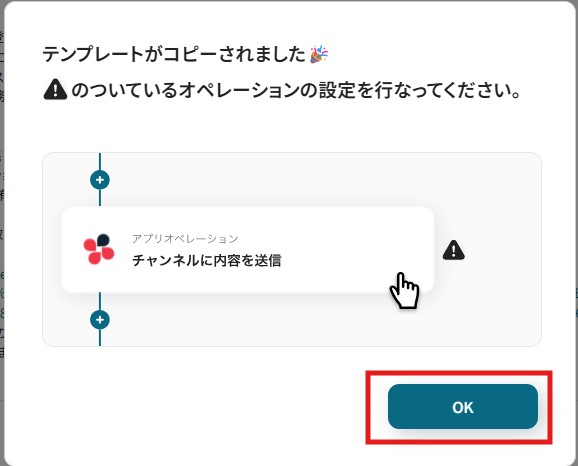
コピーすると下記画像のようにテンプレートがお使いのYoom管理画面にコピーされるので、OKを押して設定を進めていきましょう。
ステップ3:Slackのトリガー設定
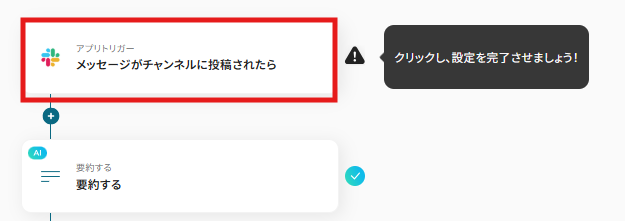
「メッセージがチャンネルに投稿されたら」をクリックします。
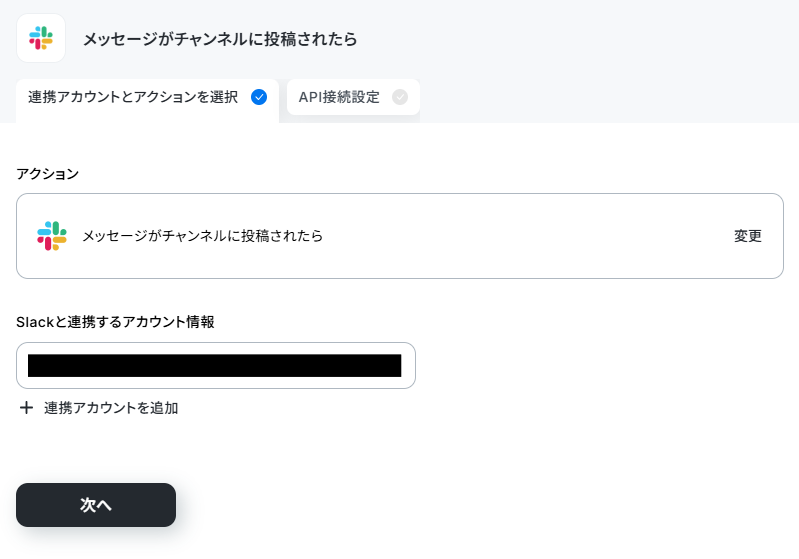
タイトルは任意で変更可能です。
Slackと連携するアカウント情報を確認し、トリガーアクションは「メッセージがチャンネルに投稿されたら」のままで「次へ」をクリックします。
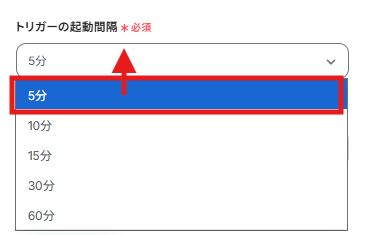
編集欄をクリックしトリガーの起動間隔を選択してください。
トリガーの起動タイミングは、5分、10分、15分、30分、60分から選択可能です。ご利用プランによって設定できるトリガーの最短間隔が違うので、ご注意ください。なお、基本的にはそのプランの最短の起動間隔にしてお使いいただくことをおすすめします。
※料金プランはこちらからご確認いただけます。
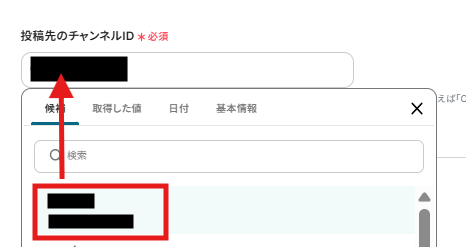
次に要約したいメッセージが投稿されるチャンネルIDを入力します。
編集欄をクリックすると、Slackのチャンネル候補が表示されるので、そこから対象のチャンネルを選択します。選択するとIDが自動で入力されます。
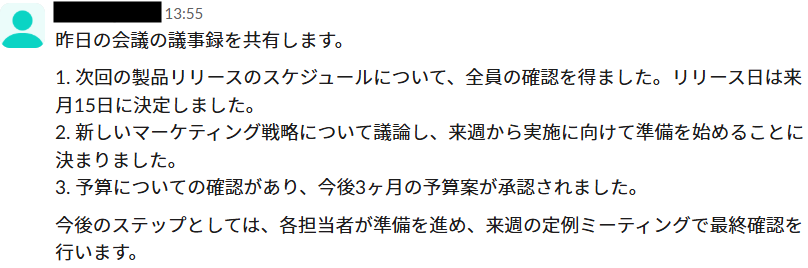
ここまで設定が完了したら、Slackの対象チャンネルに要約したい文章を送信し「テスト」をクリックします。
今回は、下記のように送信しました。
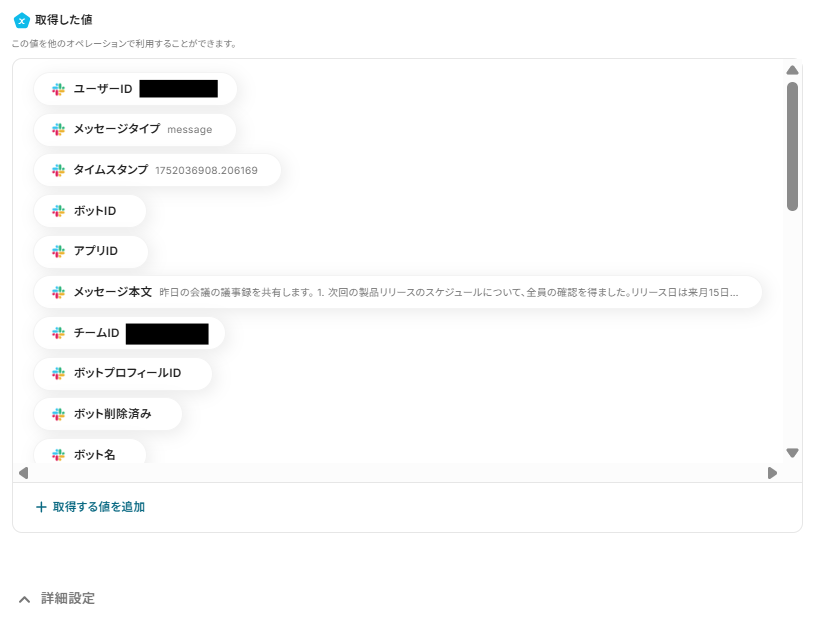
テストが成功すると、取得した値の横にSlackに送信したメッセージの詳細情報が表示されます。
表示されたら、「完了」をクリックしてください。
※「取得した値」について詳しくはこちらをご参照ください。
ステップ4:要約のアクション設定
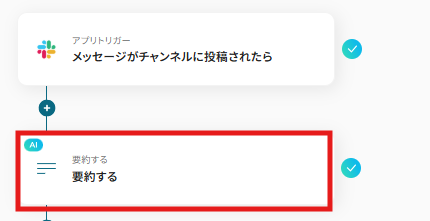
「要約する」をクリックします。
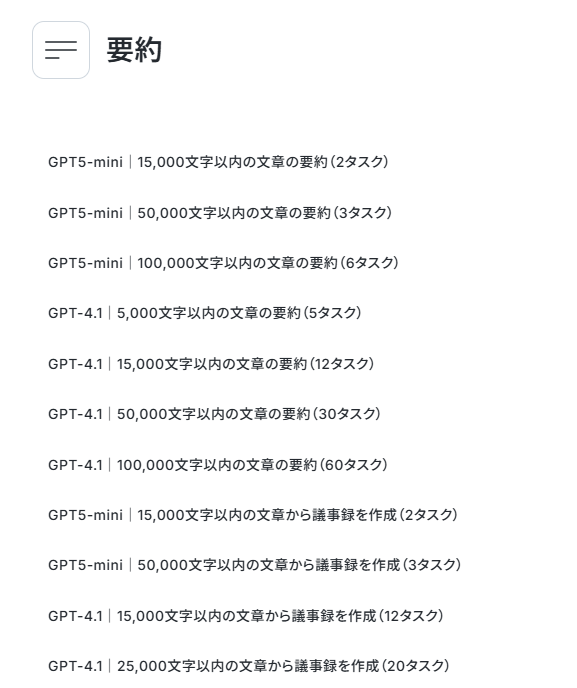
要約する際に使用するGPTの種類と、最大文字数を運用に合わせて任意で選択してください。
選択したら「次へ」をクリックします。
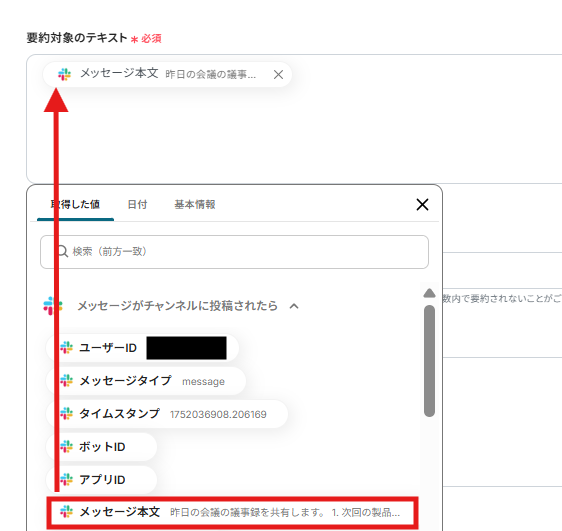
要約対象のテキストを選択します。
編集欄をクリックし、取得した値から「メッセージがチャンネルに投稿されたら」を選択し、メッセージ本文を選んでください。
次に、要約する文字数の上限を設定してください。

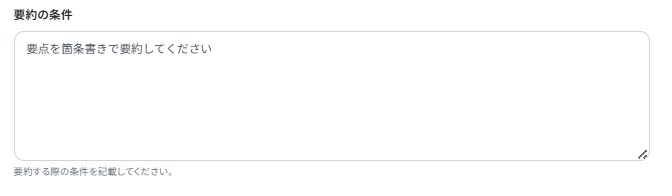
次に、要約の条件を任意で設定します。
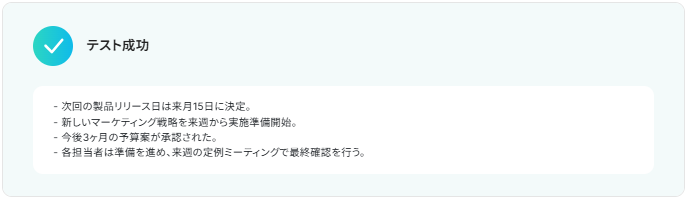
「テスト」を行い成功したら「完了」をクリックします。
ステップ5:Gmailのアクション設定
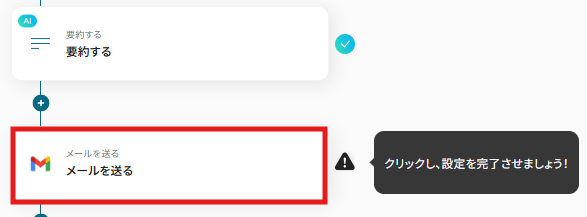
「メールを送る」をクリックします。
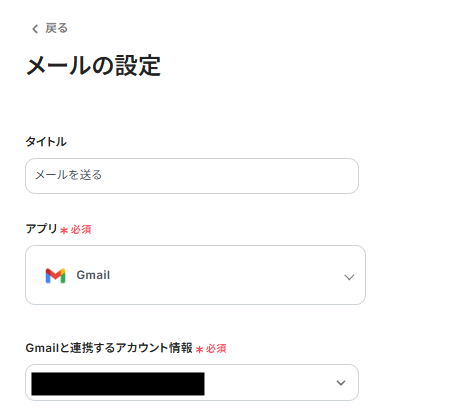
タイトルは任意で変更可能です。Gmailと連携するアカウント情報を確認してください。
Gmailに送信するメールの詳細を任意で設定しましょう。
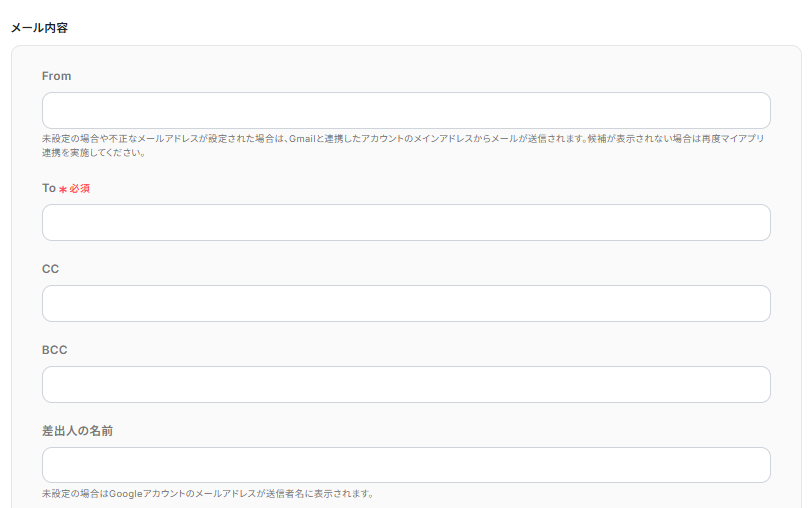
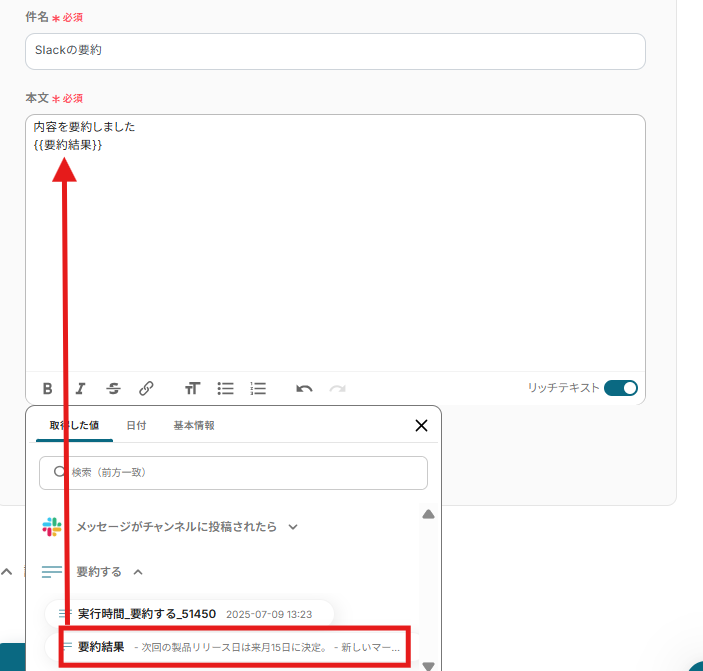
件名と本文はカスタマイズでき、必要な情報を入力できます。
編集欄をクリックして取得した値を選択すると、Slackや要約の情報を簡単に引用可能です。入力が終わったら「次へ」をクリックしてください。
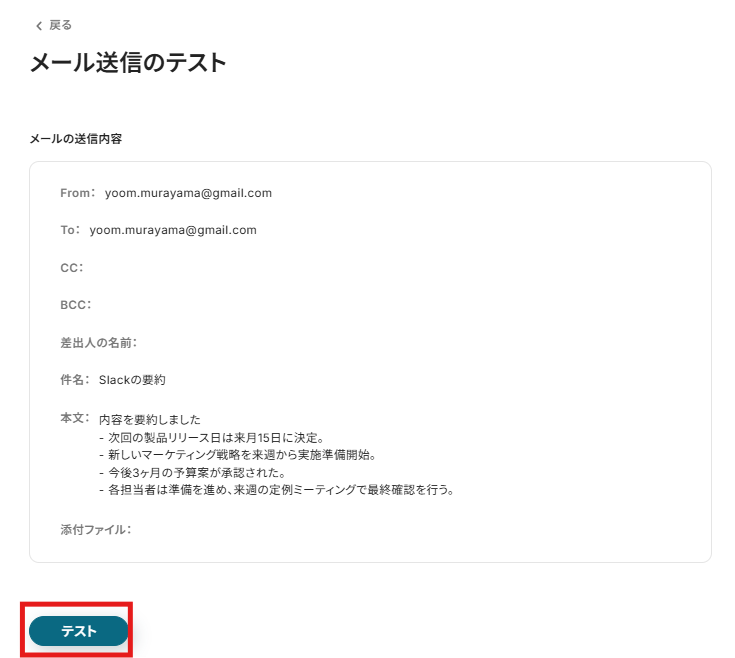
Gmailに送信するメッセージの内容が表示されます。
内容を確認し「テスト」を実行し、成功したら「完了」をクリックしましょう。
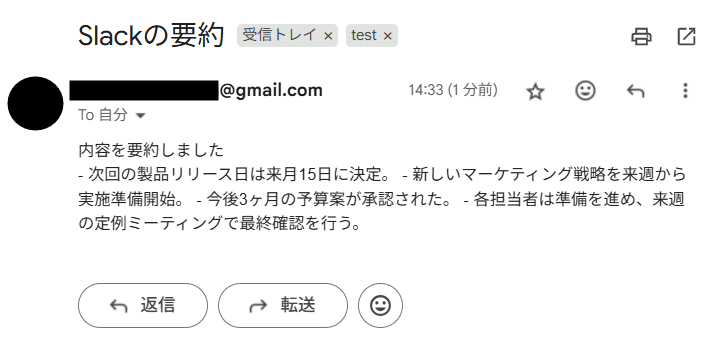
テストに成功し、Slackの内容を要約したメールがGmailに届きました!
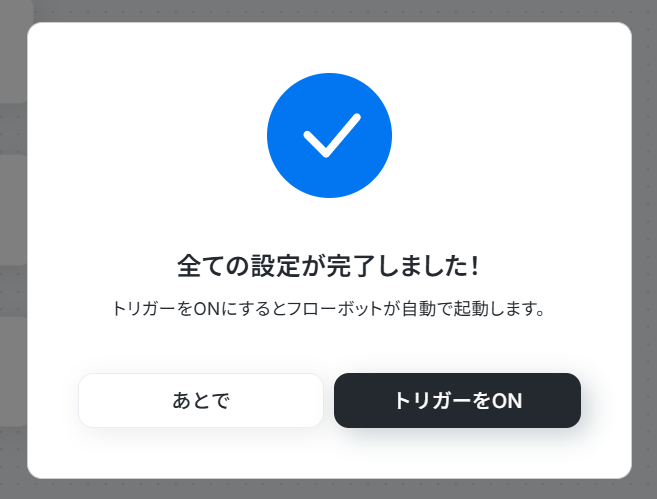
ステップ6:トリガーをONにして起動準備完了
最後に「トリガーをON」をクリックしたら、自動化の設定は完了です。
実際にフローボットを起動して、Slackにメッセージを投稿し、要約された内容がGmailに送信されるか確認してみてくださいね!
GmailのデータをSlackに連携したい場合
今回はSlackからGmailへデータを連携する方法をご紹介しましたが、逆にGmailで受信したメールの情報をSlackに通知するようなデータ連携も可能です。
特定のメールをチームで迅速に共有したい場合などは、下記のテンプレートも併せてご利用ください。
Gmailで受信したテキストをまとめて翻訳し、Slackに通知する
海外からの問い合わせメールなど、外国語で受信したメールの内容をチームで迅速に共有したい場合に役立つ自動化です。
この連携は、受信したメール本文から特定のテキストを抽出し、AIで翻訳・変更してSlackに通知する処理を含むため、担当者が翻訳する手間を省き、チーム全体で迅速に情報共有し、対応漏れや遅れを防ぐことができます。
■概要海外の顧客や拠点から届く外国語のメール対応に、時間や手間がかかっていませんか?メールを開いて翻訳ツールにコピー&ペーストし、その結果をチームに共有するといった一連の作業は面倒なだけでなく、対応の遅れにも繋がります。このワークフローを活用すれば、Gmailで特定のラベルが付いたメールを受信するだけで、本文の翻訳からSlackへの通知までを自動で完結させ、迅速な情報共有を実現します。
■このテンプレートをおすすめする方- 海外の顧客やパートナーとのメール対応を効率化したいと考えている担当者の方
- 外国語での問い合わせが多く、翻訳とチームへの共有に手間を感じている方
- 海外のニュース記事などを素早く翻訳し、情報収集を効率化したい方
■このテンプレートを使うメリット- Gmailで受信したメールを自動で翻訳しSlackへ通知するため、手作業での翻訳や情報共有にかかる時間を短縮できます。
- 手作業による翻訳漏れや関係者への共有漏れを防ぎ、重要な情報の見落としといったリスクの軽減に繋がります。
■フローボットの流れ- はじめに、GmailをYoomと連携します。
- 次に、トリガーでGmailを選択し「特定のラベルのメールを受信したら」というトリガーアクションを設定して翻訳対象としたいメールに付与するラベルを指定します。
- 続いて、オペレーションでAI機能の「翻訳する」アクションを設定し、受信したメールの本文を翻訳するように設定します。
- 最後に、オペレーションでSlackの「チャンネルにメッセージを送る」アクションを設定し、翻訳されたテキストを指定のチャンネルに通知します。
※「トリガー」:フロー起動のきっかけとなるアクション、「オペレーション」:トリガー起動後、フロー内で処理を行うアクション
■このワークフローのカスタムポイント- Gmailのトリガー設定では、処理を起動するきっかけとなるメールのラベルを任意で設定してください。
- 翻訳のオペレーションでは、翻訳先の言語を指定したり要約を加えたりするなど、目的に応じてプロンプトを自由にカスタムできます。
- Slackへの通知オペレーションでは、メッセージを投稿するチャンネルや、元の件名や差出人情報を含めるなど通知内容を柔軟に設定可能です。
■注意事項- Slack、GmailのそれぞれとYoomを連携してください。
- トリガーは5分、10分、15分、30分、60分の間隔で起動間隔を選択できます。
- プランによって最短の起動間隔が異なりますので、ご注意ください。
- 翻訳機能はミニプラン以上でご利用いただけるアプリとなっております。フリープラン・パーソナルプランの場合は設定しているフローボットのオペレーションやデータコネクトはエラーとなりますので、ご注意ください。
- パーソナルプラン・ミニプラン・チームプラン・サクセスプランなどの有料プランは、2週間の無料トライアルを行うことが可能です。無料トライアル中には制限対象のアプリを使用することができます。
■このテンプレートをおすすめする方
- 海外の顧客やパートナーとのメール対応を効率化したいと考えている担当者の方
- 外国語での問い合わせが多く、翻訳とチームへの共有に手間を感じている方
- 海外のニュース記事などを素早く翻訳し、情報収集を効率化したい方
■このテンプレートを使うメリット
- Gmailで受信したメールを自動で翻訳しSlackへ通知するため、手作業での翻訳や情報共有にかかる時間を短縮できます。
- 手作業による翻訳漏れや関係者への共有漏れを防ぎ、重要な情報の見落としといったリスクの軽減に繋がります。
■フローボットの流れ
- はじめに、GmailをYoomと連携します。
- 次に、トリガーでGmailを選択し「特定のラベルのメールを受信したら」というトリガーアクションを設定して翻訳対象としたいメールに付与するラベルを指定します。
- 続いて、オペレーションでAI機能の「翻訳する」アクションを設定し、受信したメールの本文を翻訳するように設定します。
- 最後に、オペレーションでSlackの「チャンネルにメッセージを送る」アクションを設定し、翻訳されたテキストを指定のチャンネルに通知します。
■このワークフローのカスタムポイント
- Gmailのトリガー設定では、処理を起動するきっかけとなるメールのラベルを任意で設定してください。
- 翻訳のオペレーションでは、翻訳先の言語を指定したり要約を加えたりするなど、目的に応じてプロンプトを自由にカスタムできます。
- Slackへの通知オペレーションでは、メッセージを投稿するチャンネルや、元の件名や差出人情報を含めるなど通知内容を柔軟に設定可能です。
■注意事項
- Slack、GmailのそれぞれとYoomを連携してください。
- トリガーは5分、10分、15分、30分、60分の間隔で起動間隔を選択できます。
- プランによって最短の起動間隔が異なりますので、ご注意ください。
- 翻訳機能はミニプラン以上でご利用いただけるアプリとなっております。フリープラン・パーソナルプランの場合は設定しているフローボットのオペレーションやデータコネクトはエラーとなりますので、ご注意ください。
- パーソナルプラン・ミニプラン・チームプラン・サクセスプランなどの有料プランは、2週間の無料トライアルを行うことが可能です。無料トライアル中には制限対象のアプリを使用することができます。
Gmailで受信したURLをスクレイピングし、取得情報をSlackに通知する
競合のプレスリリースや業界ニュースなど、特定の差出人から送られてくるURL付きのメールマガジンの情報を効率的に収集・共有したい場合に有効です。
この連携は、メール本文からURLを抽出し、その先のWebページ情報を取得してSlackに通知する処理を含むため、わざわざURLを開いて内容を確認し、コピペして共有する一連の手作業をすべて自動化し、効率的な情報収集を実現します。
SlackやGmailを使ったその他の自動化例
今回ご紹介した連携以外でも、SlackやGmailのAPIを活用してさまざまな業務を自動化することが可能です。
もし気になるものがあれば、こちらも試してみてください!
Slackを使った便利な自動化例
Googleカレンダーに新しい予定が追加されたら、Slackに自動で通知することができます。
これにより、予定を見逃すことなく、チームとスムーズに共有できるので、コミュニケーションの効率化が図れます。
■概要重要な会議やクライアントとの打ち合わせなど、チームで共有すべき予定は多いものの、その都度Slackで通知するのは手間がかかるのではないでしょうか。また、手作業での共有は、忙しい時ほど漏れや間違いが発生しやすくなります。このワークフローを活用すれば、Googleカレンダーに予定が作成されると同時に、指定したSlackチャンネルへ自動で通知が送られ、こうした課題をスムーズに解消できます。
■このテンプレートをおすすめする方- Googleカレンダーで管理している予定を、手作業でSlackに共有している方
- チームメンバーのスケジュール共有を効率化し、連携を強化したいマネージャーの方
- 重要な打ち合わせの共有漏れを防ぎ、業務の連携を円滑にしたいと考えている方
■このテンプレートを使うメリット- Googleカレンダーに予定を作成するだけでSlackへの通知が自動で完了するため、これまで手作業での共有に費やしていた時間を短縮できます。
- 手作業による通知の際に起こりがちな、共有漏れや内容の転記ミスといったヒューマンエラーのリスク軽減に繋がります。
■フローボットの流れ- はじめに、GoogleカレンダーとSlackをYoomと連携します。
- 次に、トリガーでGoogleカレンダーを選択し、「予定が作成されたら」というアクションを設定します。
- 最後に、オペレーションでSlackの「チャンネルにメッセージを送る」アクションを設定し、任意のチャンネルに通知内容を送信します。
※「トリガー」:フロー起動のきっかけとなるアクション、「オペレーション」:トリガー起動後、フロー内で処理を行うアクション
■このワークフローのカスタムポイント- Slackへの通知は、特定のチャンネルやダイレクトメッセージなど、任意の通知先を設定することが可能です。
- 通知するメッセージ本文は、固定のテキストだけでなく、トリガーで取得したGoogleカレンダーの予定名や日時などの情報を変数として埋め込み、自由にカスタマイズできます。
■注意事項- Googleカレンダー、SlackのそれぞれとYoomを連携してください。
- トリガーは5分、10分、15分、30分、60分の間隔で起動間隔を選択できます。
- プランによって最短の起動間隔が異なりますので、ご注意ください。
■概要Salesforceに新しいリードが登録された際、担当者への情報共有が遅れてしまい、迅速な対応ができていないといった課題はありませんか。 関係者が多くなるほど、手動での連絡には手間がかかり、共有漏れのリスクも伴います。 このワークフローを活用すれば、Salesforceへの新規リード登録をトリガーとして、Slackへ自動で通知を送信できるため、リード情報をすぐに関係者へ共有し、対応の迅速化を実現します。
■このテンプレートをおすすめする方- Salesforceでリード情報を管理しており、Slackでの迅速な共有を求めている営業担当者の方
- リード獲得後のアプローチまでの時間を短縮し、機会損失を防ぎたいインサイドセールスチームの方
- 手動での情報共有による連絡漏れや遅延を減らし、業務を効率化したいと考えているマネージャーの方
■このテンプレートを使うメリット- Salesforceにリードが登録されるとSlackへ自動で通知されるため、リード発生をすぐに把握し、迅速なアプローチが可能になります。
- 手動での情報伝達が減ることで、連絡漏れや伝達ミスといったヒューマンエラーを防ぎ、情報共有を実現します。
■フローボットの流れ- はじめに、SalesforceとSlackをYoomと連携します。
- 次に、トリガーでSalesforceを選択し、「リードオブジェクトに新規レコードが登録されたら」というアクションを設定します。
- 最後に、オペレーションでSlackを選択し、「チャンネルにメッセージを送る」アクションを設定することで、Salesforceで取得したリード情報を指定のチャンネルに通知します。
※「トリガー」:フロー起動のきっかけとなるアクション、「オペレーション」:トリガー起動後、フロー内で処理を行うアクション
■このワークフローのカスタムポイント- Slackへの通知先は、営業チームのチャンネルや特定の担当者など、任意のチャンネルやユーザーに設定することが可能です。
- 通知するメッセージの本文も自由にカスタマイズできるため、Salesforceから取得したリードの会社名や担当者名などの情報を含めることで、より分かりやすい通知内容を作成できます。
■注意事項- Salesforce、SlackのそれぞれとYoomを連携してください。
- トリガーは5分、10分、15分、30分、60分の間隔で起動間隔を選択できます。
- プランによって最短の起動間隔が異なりますので、ご注意ください。
- Salesforceはミニプラン以上でご利用いただけるアプリとなっております。フリープラン・パーソナルプランの場合は設定しているフローボットのオペレーションやデータコネクトはエラーとなりますので、ご注意ください。
- パーソナルプラン・ミニプラン・チームプラン・サクセスプランなどの有料プランは、2週間の無料トライアルを行うことが可能です。無料トライアル中には制限対象のアプリを使用することができます。詳しくは、料金プランのページをご参照ください。
■概要Google スプレッドシートで管理している情報を更新するたびに、手作業でSlackへ通知をしていませんか?このような定型的な報告業務は、手間がかかるだけでなく、通知の遅れや漏れといったミスに繋がる可能性もあります。このワークフローを活用すれば、Google スプレッドシートの行追加をトリガーとして、指定したSlackチャンネルへ自動でメッセージを送信し、情報共有の効率化を実現します。
■このテンプレートをおすすめする方- Google スプレッドシートでの情報更新を、都度Slackでチームに報告している方
- 手作業による通知のタイムラグや、報告漏れなどのヒューマンエラーを防ぎたい方
- チームや部署内の情報共有プロセスを自動化し、業務効率を改善したいと考えている方
■このテンプレートを使うメリット- Google スプレッドシートに行が追加されると自動でSlackに通知されるため、これまで手作業での報告に費やしていた時間を他の業務に充てることができます
- 手作業による通知漏れやコピー&ペーストの間違いといったヒューマンエラーを防ぎ、正確でスムーズな情報共有を実現します
■フローボットの流れ- はじめに、Google スプレッドシートとSlackをYoomと連携します
- 次に、トリガーでGoogle スプレッドシートを選択し、「行が追加されたら」というアクションを設定します
- 最後に、オペレーションでSlackを選択し、「チャンネルにメッセージを送る」アクションを設定し、任意のチャンネルにメッセージを送信します
※「トリガー」:フロー起動のきっかけとなるアクション、「オペレーション」:トリガー起動後、フロー内で処理を行うアクション
■このワークフローのカスタムポイント- Google スプレッドシートのトリガー設定では、監視の対象としたいスプレッドシート、シート、およびテーブルの範囲を任意で指定することが可能です
- Slackへの通知メッセージは、固定のテキストだけでなく、トリガーで取得したGoogle スプレッドシートの各列のデータを変数として埋め込み、カスタマイズできます
- Slackへの通知先は、プロジェクトやチームごとなど、任意のパブリックチャンネルやプライベートチャンネルに設定できます
■注意事項- Google スプレッドシート、SlackのそれぞれとYoomを連携してください。
- Google スプレッドシートをアプリトリガーとして使用する際の注意事項は「【アプリトリガー】Google スプレッドシートのトリガーにおける注意事項」を参照してください。
- トリガーは5分、10分、15分、30分、60分の間隔で起動間隔を選択できます。
- プランによって最短の起動間隔が異なりますので、ご注意ください。
■概要
Zoomでミーティングが終了したら自動的に会議内容を自動で文字起こしと要約をして、文字起こしの結果をSlackに通知するフローです。
■このテンプレートをおすすめする方
1.Zoomミーティングを頻繁に利用してSlackで情報共有するチーム
・ミーティングの内容を文字起こしして記録に残したい方
・議事録作成の手間を省いて業務効率を向上させたい方
・会議の内容をSlackでチームメンバーに共有したい方
2.会議の内容を分析・活用したい方
・文字起こしデータを分析して発言内容や議論の傾向を把握したい方
・自動要約機能で会議の要点を素早く把握して次のアクションに繋げたい方
■このテンプレートを使うメリット
Zoomはオンライン会議を効率的するツールですが、ミーティング終了後に議事録を作成するのは作成担当者は時間と手間がかかってしまい情報共有の遅れに繋がる可能性があります。
このフローを活用すれば、Zoomミーティングが終了後に内容をAIで文字起こしと要約して議事録化したものをSlackに通知します。これによって作成担当者の手間を省くことができます。また、会議を欠席したメンバーもSlackで共有された情報を確認することで、議論の内容を把握してプロジェクトにスムーズに参加することができます。
■注意事項
・Zoom、SlackのそれぞれとYoomを連携してください。
・AIオペレーションはチームプラン・サクセスプランでのみご利用いただける機能となっております。フリープラン・ミニプランの場合は設定しているフローボットのオペレーションはエラーとなりますので、ご注意ください。
・チームプランやサクセスプランなどの有料プランは、2週間の無料トライアルを行うことが可能です。無料トライアル中には制限対象のアプリやAI機能(オペレーション)を使用することができます。
・Zoomのレコーディング情報を取得するためには、ミーティングデータがクラウドレコーディングされている必要があります。・クラウドレコーディングはZoomの特定プランに限定されるためご注意ください。詳細はこちらをご参照ください。
■概要OneDriveに新しいファイルがアップロードされるたびに、関係者へSlackで通知する作業は、単純ですが重要な業務ではないでしょうか。しかし、手作業での通知は手間がかかる上に、対応が遅れたり、連絡を忘れてしまうといったミスも起こりがちです。このワークフローを活用すれば、OneDriveの特定フォルダへのファイルアップロードを検知し、即座にSlackへ通知を自動送信するため、こうした課題をスムーズに解消できます。
■このテンプレートをおすすめする方- OneDriveとSlackを連携させ、ファイル共有に関する連絡を自動化したい方
- 手作業による通知に手間を感じ、連絡漏れなどのヒューマンエラーを防ぎたい方
- チーム内での迅速な情報共有体制を構築し、業務の生産性を高めたい方
■このテンプレートを使うメリット- OneDriveへのファイルアップロードをきっかけに自動で通知が送信されるため、これまで手作業での連絡に費やしていた時間を短縮できます。
- 手動での対応による通知漏れや宛先の間違いといったヒューマンエラーを防ぎ、確実な情報共有の実現に繋がります。
■フローボットの流れ- はじめに、OneDriveとSlackをYoomと連携します。
- 次に、トリガーでOneDriveを選択し、「特定フォルダ内にファイルが作成または更新されたら」というアクションを設定します。
- 最後に、オペレーションでSlackの「チャンネルにメッセージを送る」アクションを設定し、任意のチャンネルへ通知を送るように設定します。
※「トリガー」:フロー起動のきっかけとなるアクション、「オペレーション」:トリガー起動後、フロー内で処理を行うアクション
■このワークフローのカスタムポイント- Slackでメッセージを送るアクションでは、通知先のチャンネルを任意のものに設定してください。
- 通知メッセージの本文は、固定のテキストだけでなく、トリガーで取得したファイル名やURLといった情報を変数として埋め込むことで、動的に作成することが可能です。
■注意事項- OneDriveとSlackのそれぞれとYoomを連携してください。
- トリガーは5分、10分、15分、30分、60分の間隔で起動間隔を選択できます。
- プランによって最短の起動間隔が異なりますので、ご注意ください。
- Microsoft365(旧Office365)には、家庭向けプランと一般法人向けプラン(Microsoft365 Business)があり、一般法人向けプランに加入していない場合には認証に失敗する可能性があります。
- 分岐はパーソナルプラン以上のプランでご利用いただける機能(オペレーション)となっております。フリープランの場合は設定しているフローボットのオペレーションはエラーとなりますので、ご注意ください。
- パーソナルプランなどの有料プランは、2週間の無料トライアルを行うことが可能です。無料トライアル中には制限対象のアプリや機能(オペレーション)を使用することができます。

■このテンプレートをおすすめする方
- Googleカレンダーで管理している予定を、手作業でSlackに共有している方
- チームメンバーのスケジュール共有を効率化し、連携を強化したいマネージャーの方
- 重要な打ち合わせの共有漏れを防ぎ、業務の連携を円滑にしたいと考えている方
■このテンプレートを使うメリット
- Googleカレンダーに予定を作成するだけでSlackへの通知が自動で完了するため、これまで手作業での共有に費やしていた時間を短縮できます。
- 手作業による通知の際に起こりがちな、共有漏れや内容の転記ミスといったヒューマンエラーのリスク軽減に繋がります。
■フローボットの流れ
- はじめに、GoogleカレンダーとSlackをYoomと連携します。
- 次に、トリガーでGoogleカレンダーを選択し、「予定が作成されたら」というアクションを設定します。
- 最後に、オペレーションでSlackの「チャンネルにメッセージを送る」アクションを設定し、任意のチャンネルに通知内容を送信します。
■このワークフローのカスタムポイント
- Slackへの通知は、特定のチャンネルやダイレクトメッセージなど、任意の通知先を設定することが可能です。
- 通知するメッセージ本文は、固定のテキストだけでなく、トリガーで取得したGoogleカレンダーの予定名や日時などの情報を変数として埋め込み、自由にカスタマイズできます。
■注意事項
- Googleカレンダー、SlackのそれぞれとYoomを連携してください。
- トリガーは5分、10分、15分、30分、60分の間隔で起動間隔を選択できます。
- プランによって最短の起動間隔が異なりますので、ご注意ください。

- Salesforceでリード情報を管理しており、Slackでの迅速な共有を求めている営業担当者の方
- リード獲得後のアプローチまでの時間を短縮し、機会損失を防ぎたいインサイドセールスチームの方
- 手動での情報共有による連絡漏れや遅延を減らし、業務を効率化したいと考えているマネージャーの方
■このテンプレートを使うメリット
- Salesforceにリードが登録されるとSlackへ自動で通知されるため、リード発生をすぐに把握し、迅速なアプローチが可能になります。
- 手動での情報伝達が減ることで、連絡漏れや伝達ミスといったヒューマンエラーを防ぎ、情報共有を実現します。
■フローボットの流れ
- はじめに、SalesforceとSlackをYoomと連携します。
- 次に、トリガーでSalesforceを選択し、「リードオブジェクトに新規レコードが登録されたら」というアクションを設定します。
- 最後に、オペレーションでSlackを選択し、「チャンネルにメッセージを送る」アクションを設定することで、Salesforceで取得したリード情報を指定のチャンネルに通知します。
■このワークフローのカスタムポイント
- Slackへの通知先は、営業チームのチャンネルや特定の担当者など、任意のチャンネルやユーザーに設定することが可能です。
- 通知するメッセージの本文も自由にカスタマイズできるため、Salesforceから取得したリードの会社名や担当者名などの情報を含めることで、より分かりやすい通知内容を作成できます。
■注意事項
- Salesforce、SlackのそれぞれとYoomを連携してください。
- トリガーは5分、10分、15分、30分、60分の間隔で起動間隔を選択できます。
- プランによって最短の起動間隔が異なりますので、ご注意ください。
- Salesforceはミニプラン以上でご利用いただけるアプリとなっております。フリープラン・パーソナルプランの場合は設定しているフローボットのオペレーションやデータコネクトはエラーとなりますので、ご注意ください。
- パーソナルプラン・ミニプラン・チームプラン・サクセスプランなどの有料プランは、2週間の無料トライアルを行うことが可能です。無料トライアル中には制限対象のアプリを使用することができます。詳しくは、料金プランのページをご参照ください。

■このテンプレートをおすすめする方
- Google スプレッドシートでの情報更新を、都度Slackでチームに報告している方
- 手作業による通知のタイムラグや、報告漏れなどのヒューマンエラーを防ぎたい方
- チームや部署内の情報共有プロセスを自動化し、業務効率を改善したいと考えている方
■このテンプレートを使うメリット
- Google スプレッドシートに行が追加されると自動でSlackに通知されるため、これまで手作業での報告に費やしていた時間を他の業務に充てることができます
- 手作業による通知漏れやコピー&ペーストの間違いといったヒューマンエラーを防ぎ、正確でスムーズな情報共有を実現します
■フローボットの流れ
- はじめに、Google スプレッドシートとSlackをYoomと連携します
- 次に、トリガーでGoogle スプレッドシートを選択し、「行が追加されたら」というアクションを設定します
- 最後に、オペレーションでSlackを選択し、「チャンネルにメッセージを送る」アクションを設定し、任意のチャンネルにメッセージを送信します
■このワークフローのカスタムポイント
- Google スプレッドシートのトリガー設定では、監視の対象としたいスプレッドシート、シート、およびテーブルの範囲を任意で指定することが可能です
- Slackへの通知メッセージは、固定のテキストだけでなく、トリガーで取得したGoogle スプレッドシートの各列のデータを変数として埋め込み、カスタマイズできます
- Slackへの通知先は、プロジェクトやチームごとなど、任意のパブリックチャンネルやプライベートチャンネルに設定できます
■注意事項
- Google スプレッドシート、SlackのそれぞれとYoomを連携してください。
- Google スプレッドシートをアプリトリガーとして使用する際の注意事項は「【アプリトリガー】Google スプレッドシートのトリガーにおける注意事項」を参照してください。
- トリガーは5分、10分、15分、30分、60分の間隔で起動間隔を選択できます。
- プランによって最短の起動間隔が異なりますので、ご注意ください。

■概要
Zoomでミーティングが終了したら自動的に会議内容を自動で文字起こしと要約をして、文字起こしの結果をSlackに通知するフローです。
■このテンプレートをおすすめする方
1.Zoomミーティングを頻繁に利用してSlackで情報共有するチーム
・ミーティングの内容を文字起こしして記録に残したい方
・議事録作成の手間を省いて業務効率を向上させたい方
・会議の内容をSlackでチームメンバーに共有したい方
2.会議の内容を分析・活用したい方
・文字起こしデータを分析して発言内容や議論の傾向を把握したい方
・自動要約機能で会議の要点を素早く把握して次のアクションに繋げたい方
■このテンプレートを使うメリット
Zoomはオンライン会議を効率的するツールですが、ミーティング終了後に議事録を作成するのは作成担当者は時間と手間がかかってしまい情報共有の遅れに繋がる可能性があります。
このフローを活用すれば、Zoomミーティングが終了後に内容をAIで文字起こしと要約して議事録化したものをSlackに通知します。これによって作成担当者の手間を省くことができます。また、会議を欠席したメンバーもSlackで共有された情報を確認することで、議論の内容を把握してプロジェクトにスムーズに参加することができます。
■注意事項
・Zoom、SlackのそれぞれとYoomを連携してください。
・AIオペレーションはチームプラン・サクセスプランでのみご利用いただける機能となっております。フリープラン・ミニプランの場合は設定しているフローボットのオペレーションはエラーとなりますので、ご注意ください。
・チームプランやサクセスプランなどの有料プランは、2週間の無料トライアルを行うことが可能です。無料トライアル中には制限対象のアプリやAI機能(オペレーション)を使用することができます。
・Zoomのレコーディング情報を取得するためには、ミーティングデータがクラウドレコーディングされている必要があります。・クラウドレコーディングはZoomの特定プランに限定されるためご注意ください。詳細はこちらをご参照ください。

■このテンプレートをおすすめする方
- OneDriveとSlackを連携させ、ファイル共有に関する連絡を自動化したい方
- 手作業による通知に手間を感じ、連絡漏れなどのヒューマンエラーを防ぎたい方
- チーム内での迅速な情報共有体制を構築し、業務の生産性を高めたい方
■このテンプレートを使うメリット
- OneDriveへのファイルアップロードをきっかけに自動で通知が送信されるため、これまで手作業での連絡に費やしていた時間を短縮できます。
- 手動での対応による通知漏れや宛先の間違いといったヒューマンエラーを防ぎ、確実な情報共有の実現に繋がります。
■フローボットの流れ
- はじめに、OneDriveとSlackをYoomと連携します。
- 次に、トリガーでOneDriveを選択し、「特定フォルダ内にファイルが作成または更新されたら」というアクションを設定します。
- 最後に、オペレーションでSlackの「チャンネルにメッセージを送る」アクションを設定し、任意のチャンネルへ通知を送るように設定します。
■このワークフローのカスタムポイント
- Slackでメッセージを送るアクションでは、通知先のチャンネルを任意のものに設定してください。
- 通知メッセージの本文は、固定のテキストだけでなく、トリガーで取得したファイル名やURLといった情報を変数として埋め込むことで、動的に作成することが可能です。
■注意事項
- OneDriveとSlackのそれぞれとYoomを連携してください。
- トリガーは5分、10分、15分、30分、60分の間隔で起動間隔を選択できます。
- プランによって最短の起動間隔が異なりますので、ご注意ください。
- Microsoft365(旧Office365)には、家庭向けプランと一般法人向けプラン(Microsoft365 Business)があり、一般法人向けプランに加入していない場合には認証に失敗する可能性があります。
- 分岐はパーソナルプラン以上のプランでご利用いただける機能(オペレーション)となっております。フリープランの場合は設定しているフローボットのオペレーションはエラーとなりますので、ご注意ください。
- パーソナルプランなどの有料プランは、2週間の無料トライアルを行うことが可能です。無料トライアル中には制限対象のアプリや機能(オペレーション)を使用することができます。
Gmailを使った便利な自動化例
問い合わせメールを受け取った際に、ChatGPTを使って自動的に返信内容を生成し、Gmailで返信することができます。
また、返信内容を他のツールに送信したり、Slackで通知することも可能です。
■概要日々多くの問い合わせメールが届き、一件ずつ内容を確認して返信する作業に時間を取られていませんか?定型的な問い合わせへの返信は、手間がかかる一方で迅速な対応が求められます。このワークフローは、特定のメール受信をきっかけにChatGPTが返信文案を自動で生成し、Gmailから返信するまでの一連の流れを自動化するため、こうした課題をスムーズに解消します。■このテンプレートをおすすめする方- ChatGPTを活用して、問い合わせメールへの一次対応を効率化したい方
- Gmailでの返信作成や送信の手作業を減らし、対応漏れを防ぎたい方
- 定型的なメール対応業務から解放され、より重要な業務に集中したい方
■このテンプレートを使うメリット- ChatGPTがメール内容に基づいた返信文案を自動生成するため、返信作成にかかる時間を短縮し、迅速な顧客対応を実現します。
- 手動でのコピー&ペーストや宛先設定のミスを防ぎ、メールの誤送信といったヒューマンエラーのリスク軽減に繋がります。
■フローボットの流れ- はじめに、ChatGPTとGmailをYoomと連携します。
- 次に、トリガーでメールトリガー機能を選択し、「メールが届いたら」というアクションを設定して、フローを起動させたいメールアドレスを指定します。
- 次に、オペレーションでChatGPTを選択し、受信したメール内容を基に「返信メールを作成」するアクションを設定します。
- 最後に、オペレーションでGmailを選択し、「返信メールを送る」アクションを設定し、ChatGPTが生成したテキストを本文に含めて送信します。
※「トリガー」:フロー起動のきっかけとなるアクション、「オペレーション」:トリガー起動後、フロー内で処理を行うアクション■このワークフローのカスタムポイント- Gmailでメールを返信するアクションでは、本文や件名などを自由に設定できます。トリガーで受信したメールの情報や、前段のChatGPTで生成したテキストなどを変数として埋め込むことで、より柔軟な返信内容の作成が可能です。
■注意事項- ChatGPTとGmailそれぞれとYoomを連携してください。
- ChatGPT(OpenAI)のアクションを実行するには、OpenAIのAPI有料プランの契約が必要です。(APIが使用されたときに支払いができる状態)
- 詳しくはOpenAIの「API料金」ページをご確認ください。
- ChatGPTのAPI利用はOpenAI社が有料で提供しており、API疎通時のトークンにより従量課金される仕組みとなっています。そのため、API使用時にお支払いが行える状況でない場合エラーが発生しますのでご注意ください。
■概要Googleフォームでお問い合わせやアンケートを受け付けた後、回答者一人ひとりに手動でメールを返信するのは手間がかかり、対応漏れのリスクも気になりませんか?このワークフローを活用すれば、Googleフォームに新しい回答が送信されたタイミングで、Gmailから自動でサンクスメールなどを返信できます。これにより、手作業による返信業務を効率化し、顧客対応の質を高めることが可能です。
■このテンプレートをおすすめする方- Googleフォームを使った問い合わせ対応で、返信作業の自動化を検討しているご担当者の方
- アンケート回答者へのサンクスメールなどをGmailで手動送信しており、効率化したい方
- 手作業によるメール返信での対応漏れや遅延をなくしたいと考えているチームリーダーの方
■このテンプレートを使うメリット- Googleフォームへの回答送信をトリガーにGmailが自動送信されるため、手作業での返信対応に費やしていた時間を短縮し、他の業務に集中できます。
- 手作業でのメール送信で起こり得る、返信漏れや宛先間違いといったヒューマンエラーを防ぎ、安定した顧客対応を実現します。
■フローボットの流れ- はじめに、GmailとGoogleフォームをYoomと連携します。
- 次に、トリガーでGoogleフォームを選択し、「フォームに回答が送信されたら」というアクションを設定します。
- 最後に、オペレーションでGmailの「メールを送る」アクションを設定し、トリガーで取得した回答者のメールアドレスなどを宛先にして、自動返信メールを送信します。
※「トリガー」:フロー起動のきっかけとなるアクション、「オペレーション」:トリガー起動後、フロー内で処理を行うアクション
■このワークフローのカスタムポイント- Googleフォームのトリガー設定では、自動返信の対象としたいフォームを任意で指定してください。
- Gmailのメール送信設定では、宛先や件名、本文を自由にカスタマイズできます。Googleフォームで取得した回答者の氏名やメールアドレス、回答内容などを変数として本文に差し込むことで、パーソナライズされたメールの自動送信が可能です。
■注意事項- Gmail、GoogleフォームのそれぞれとYoomを連携してください。
- Googleフォームをトリガーとして使用した際の回答内容を取得する方法は「Googleフォームトリガーで、回答内容を取得する方法」を参照ください。
- トリガーは5分、10分、15分、30分、60分の間隔で起動間隔を選択できます。
- プランによって最短の起動間隔が異なりますので、ご注意ください。
■概要Gmailで受信した請求書や重要書類の添付ファイルを、手動でGoogle Driveに保存する作業に手間を感じていませんか?
一つ一つ対応していると時間がかかり、保存忘れなどのミスが発生することもあります。
このワークフローを活用すれば、Gmailで特定のラベルが付いたメールを受信した際に、添付ファイルを自動でGoogle Driveにアップロードすることが可能になり、ファイル管理業務を効率化します。
■このテンプレートをおすすめする方- Gmailで受信する添付ファイルのダウンロードや整理に時間を要している方
- 取引先からの請求書などをGoogle Driveで一元的に管理したい経理担当者の方
- 手作業によるファイルの保存漏れや、格納場所の間違いなどのミスを防ぎたい方
■このテンプレートを使うメリット- Gmailでメールを受信するだけで添付ファイルが自動保存されるため、手作業でのファイル管理にかかる時間を削減できます。
- 手動でのアップロード作業がなくなることで、ファイルの保存漏れや格納フォルダの間違いといったヒューマンエラーを防止します。
■フローボットの流れ- はじめに、GmailとGoogle DriveをYoomと連携します。
- トリガーでGmailを選択し、「特定のラベルのメールを受信したら」アクションを設定します。
- 次に、オペレーションで分岐機能を設定し、メールに添付ファイルがある場合のみ後続の処理に進むよう設定します。
- 最後に、オペレーションでGoogle Driveの「ファイルをアップロードする」アクションを設定し、受信した添付ファイルを指定のフォルダにアップロードします。
※「トリガー」:フロー起動のきっかけとなるアクション、「オペレーション」:トリガー起動後、フロー内で処理を行うアクション
■このワークフローのカスタムポイント- Gmailのトリガー設定で、自動化の対象とするメールを識別するためのラベルを任意で設定してください。
- 添付ファイルの有無で処理を分ける分岐の条件は、必要に応じて任意の内容に設定することが可能です。
- Google Driveにファイルをアップロードする際、保存先のフォルダIDやファイル名を任意で設定してください。
■注意事項- Gmail、Google DriveのそれぞれとYoomを連携してください。
- トリガーは5分、10分、15分、30分、60分の間隔で起動間隔を選択できます。
- プランによって最短の起動間隔が異なりますので、ご注意ください。
- 分岐はパーソナルプラン以上のプランでご利用いただける機能(オペレーション)となっております。フリープランの場合は設定しているフローボットのオペレーションはエラーとなりますので、ご注意ください。
- パーソナルプランなどの有料プランは、2週間の無料トライアルを行うことが可能です。無料トライアル中には制限対象のアプリや機能(オペレーション)を使用することができます。
- ダウンロード可能なファイル容量は最大300MBまでです。アプリの仕様によっては300MB未満になる可能性があるので、ご注意ください。
- トリガー、各オペレーションでの取り扱い可能なファイル容量の詳細は「ファイルの容量制限について」をご参照ください。
■概要
Gmailで受信した請求書やレポートなどの添付ファイルを、都度手作業でDropboxに保存する作業に手間を感じていないでしょうか。このワークフローを活用すれば、特定のラベルが付いたメールをGmailで受信するだけで、添付ファイルが自動でDropboxにアップロードされるため、面倒なファイル保存作業の効率化を実現します。
■このテンプレートをおすすめする方
- Gmailで受け取った添付ファイルの管理を効率化したいと考えている方
- 取引先からのファイルをDropboxで共有しており、アップロードの手間をなくしたい方
- 手作業によるファイルの保存漏れや、誤ったフォルダへの保存を防ぎたい方
■このテンプレートを使うメリット
- Gmailのメール受信をトリガーに添付ファイルが自動保存されるため、これまで手作業で行っていたダウンロードやアップロードの時間を短縮できます。
- 手作業によるファイルのダウンロード忘れや、保存場所の間違いといったヒューマンエラーの発生を防ぎ、ファイル管理の正確性を高めます。
■フローボットの流れ
- はじめに、GmailとDropboxをYoomと連携します。
- 次に、トリガーでGmailを選択し、「特定のラベルのメールを受信したら」というアクションを設定します。
- 最後に、オペレーションでDropboxを選択し、「ファイルをアップロード」のアクションを設定して、受信したメールの添付ファイルを指定の場所にアップロードします。
※「トリガー」:フロー起動のきっかけとなるアクション、「オペレーション」:トリガー起動後、フロー内で処理を行うアクション
■このワークフローのカスタムポイント
- Gmailのトリガー設定では、処理の対象としたいメールに付いているラベルを任意で指定してください。
- Dropboxの「ファイルをアップロード」アクションでは、保存先のフォルダパスやファイル名を固定の値で指定するだけでなく、前段で取得したデータを動的な値として組み合わせることで、より柔軟なファイル管理が可能です。例えば、ファイル名に受付番号や日付を自動で付与するなどの設定ができます。
■注意事項
- Gmail、DropboxとYoomを連携してください。
- トリガーは5分、10分、15分、30分、60分の間隔で起動間隔を選択できます。
- プランによって最短の起動間隔が異なりますので、ご注意ください。
■概要重要なクライアントからのメールやシステムアラートなど、すぐに確認したい連絡を見逃してしまい、対応が遅れてしまった経験はありませんか。このワークフローを活用すれば、Gmailで特定の条件に合致するメールを受信した際に、Google Chatへ自動で通知することが可能です。これにより、重要な情報の見落としを防ぎ、チーム全体での迅速な情報共有と対応を実現します。■このテンプレートをおすすめする方- Gmailで受信する重要なお知らせや問い合わせの見落としを防止したい方
- Google Chatを活用して、チームへの情報共有をよりスピーディーに行いたい方
- メールの内容を手作業で転記して通知する手間を減らし、業務を効率化したい方
■このテンプレートを使うメリット- Gmailで特定のメールを受信すると自動で通知が作成されるため、都度手動で確認し連絡する手間や時間を短縮できます。
- 通知のし忘れや内容の転記ミスといった、手作業によるヒューマンエラーの発生を防ぎ、確実な情報共有を実現します。
■フローボットの流れ- はじめに、GmailとGoogle ChatをYoomと連携します。
- 次に、トリガーでGmailを選択し、「特定のラベルのメールを受信したら」というアクションを設定し、通知のきっかけとしたいラベルを指定します。
- 最後に、オペレーションでGoogle Chatの「メッセージを送信」アクションを設定し、通知したいスペースやメッセージ内容を構成することで設定は完了です。
※「トリガー」:フロー起動のきっかけとなるアクション、「オペレーション」:トリガー起動後、フロー内で処理を行うアクション■このワークフローのカスタムポイント- Google Chatへ送信するメッセージは、固定のテキストだけでなく、トリガーで受信したメールの件名や送信者、本文の一部といった情報を変数として埋め込み、より具体的な通知内容を作成することが可能です。
■注意事項- GmailとGoogle ChatのそれぞれとYoomを連携してください。
- トリガーは5分、10分、15分、30分、60分の間隔で起動間隔を選択できます。
- プランによって最短の起動間隔が異なりますので、ご注意ください。
- Google Chatとの連携はGoogle Workspaceの場合のみ可能です。詳細は「Google Chatでスペースにメッセージを送る方法」を参照ください。

- ChatGPTを活用して、問い合わせメールへの一次対応を効率化したい方
- Gmailでの返信作成や送信の手作業を減らし、対応漏れを防ぎたい方
- 定型的なメール対応業務から解放され、より重要な業務に集中したい方
- ChatGPTがメール内容に基づいた返信文案を自動生成するため、返信作成にかかる時間を短縮し、迅速な顧客対応を実現します。
- 手動でのコピー&ペーストや宛先設定のミスを防ぎ、メールの誤送信といったヒューマンエラーのリスク軽減に繋がります。
- はじめに、ChatGPTとGmailをYoomと連携します。
- 次に、トリガーでメールトリガー機能を選択し、「メールが届いたら」というアクションを設定して、フローを起動させたいメールアドレスを指定します。
- 次に、オペレーションでChatGPTを選択し、受信したメール内容を基に「返信メールを作成」するアクションを設定します。
- 最後に、オペレーションでGmailを選択し、「返信メールを送る」アクションを設定し、ChatGPTが生成したテキストを本文に含めて送信します。
- Gmailでメールを返信するアクションでは、本文や件名などを自由に設定できます。トリガーで受信したメールの情報や、前段のChatGPTで生成したテキストなどを変数として埋め込むことで、より柔軟な返信内容の作成が可能です。
- ChatGPTとGmailそれぞれとYoomを連携してください。
- ChatGPT(OpenAI)のアクションを実行するには、OpenAIのAPI有料プランの契約が必要です。(APIが使用されたときに支払いができる状態)
- 詳しくはOpenAIの「API料金」ページをご確認ください。
- ChatGPTのAPI利用はOpenAI社が有料で提供しており、API疎通時のトークンにより従量課金される仕組みとなっています。そのため、API使用時にお支払いが行える状況でない場合エラーが発生しますのでご注意ください。

■このテンプレートをおすすめする方
- Googleフォームを使った問い合わせ対応で、返信作業の自動化を検討しているご担当者の方
- アンケート回答者へのサンクスメールなどをGmailで手動送信しており、効率化したい方
- 手作業によるメール返信での対応漏れや遅延をなくしたいと考えているチームリーダーの方
■このテンプレートを使うメリット
- Googleフォームへの回答送信をトリガーにGmailが自動送信されるため、手作業での返信対応に費やしていた時間を短縮し、他の業務に集中できます。
- 手作業でのメール送信で起こり得る、返信漏れや宛先間違いといったヒューマンエラーを防ぎ、安定した顧客対応を実現します。
■フローボットの流れ
- はじめに、GmailとGoogleフォームをYoomと連携します。
- 次に、トリガーでGoogleフォームを選択し、「フォームに回答が送信されたら」というアクションを設定します。
- 最後に、オペレーションでGmailの「メールを送る」アクションを設定し、トリガーで取得した回答者のメールアドレスなどを宛先にして、自動返信メールを送信します。
■このワークフローのカスタムポイント
- Googleフォームのトリガー設定では、自動返信の対象としたいフォームを任意で指定してください。
- Gmailのメール送信設定では、宛先や件名、本文を自由にカスタマイズできます。Googleフォームで取得した回答者の氏名やメールアドレス、回答内容などを変数として本文に差し込むことで、パーソナライズされたメールの自動送信が可能です。
■注意事項
- Gmail、GoogleフォームのそれぞれとYoomを連携してください。
- Googleフォームをトリガーとして使用した際の回答内容を取得する方法は「Googleフォームトリガーで、回答内容を取得する方法」を参照ください。
- トリガーは5分、10分、15分、30分、60分の間隔で起動間隔を選択できます。
- プランによって最短の起動間隔が異なりますので、ご注意ください。

一つ一つ対応していると時間がかかり、保存忘れなどのミスが発生することもあります。
このワークフローを活用すれば、Gmailで特定のラベルが付いたメールを受信した際に、添付ファイルを自動でGoogle Driveにアップロードすることが可能になり、ファイル管理業務を効率化します。
- Gmailで受信する添付ファイルのダウンロードや整理に時間を要している方
- 取引先からの請求書などをGoogle Driveで一元的に管理したい経理担当者の方
- 手作業によるファイルの保存漏れや、格納場所の間違いなどのミスを防ぎたい方
■このテンプレートを使うメリット
- Gmailでメールを受信するだけで添付ファイルが自動保存されるため、手作業でのファイル管理にかかる時間を削減できます。
- 手動でのアップロード作業がなくなることで、ファイルの保存漏れや格納フォルダの間違いといったヒューマンエラーを防止します。
■フローボットの流れ
- はじめに、GmailとGoogle DriveをYoomと連携します。
- トリガーでGmailを選択し、「特定のラベルのメールを受信したら」アクションを設定します。
- 次に、オペレーションで分岐機能を設定し、メールに添付ファイルがある場合のみ後続の処理に進むよう設定します。
- 最後に、オペレーションでGoogle Driveの「ファイルをアップロードする」アクションを設定し、受信した添付ファイルを指定のフォルダにアップロードします。
■このワークフローのカスタムポイント
- Gmailのトリガー設定で、自動化の対象とするメールを識別するためのラベルを任意で設定してください。
- 添付ファイルの有無で処理を分ける分岐の条件は、必要に応じて任意の内容に設定することが可能です。
- Google Driveにファイルをアップロードする際、保存先のフォルダIDやファイル名を任意で設定してください。
■注意事項
- Gmail、Google DriveのそれぞれとYoomを連携してください。
- トリガーは5分、10分、15分、30分、60分の間隔で起動間隔を選択できます。
- プランによって最短の起動間隔が異なりますので、ご注意ください。
- 分岐はパーソナルプラン以上のプランでご利用いただける機能(オペレーション)となっております。フリープランの場合は設定しているフローボットのオペレーションはエラーとなりますので、ご注意ください。
- パーソナルプランなどの有料プランは、2週間の無料トライアルを行うことが可能です。無料トライアル中には制限対象のアプリや機能(オペレーション)を使用することができます。
- ダウンロード可能なファイル容量は最大300MBまでです。アプリの仕様によっては300MB未満になる可能性があるので、ご注意ください。
- トリガー、各オペレーションでの取り扱い可能なファイル容量の詳細は「ファイルの容量制限について」をご参照ください。

■概要
Gmailで受信した請求書やレポートなどの添付ファイルを、都度手作業でDropboxに保存する作業に手間を感じていないでしょうか。このワークフローを活用すれば、特定のラベルが付いたメールをGmailで受信するだけで、添付ファイルが自動でDropboxにアップロードされるため、面倒なファイル保存作業の効率化を実現します。
■このテンプレートをおすすめする方
- Gmailで受け取った添付ファイルの管理を効率化したいと考えている方
- 取引先からのファイルをDropboxで共有しており、アップロードの手間をなくしたい方
- 手作業によるファイルの保存漏れや、誤ったフォルダへの保存を防ぎたい方
■このテンプレートを使うメリット
- Gmailのメール受信をトリガーに添付ファイルが自動保存されるため、これまで手作業で行っていたダウンロードやアップロードの時間を短縮できます。
- 手作業によるファイルのダウンロード忘れや、保存場所の間違いといったヒューマンエラーの発生を防ぎ、ファイル管理の正確性を高めます。
■フローボットの流れ
- はじめに、GmailとDropboxをYoomと連携します。
- 次に、トリガーでGmailを選択し、「特定のラベルのメールを受信したら」というアクションを設定します。
- 最後に、オペレーションでDropboxを選択し、「ファイルをアップロード」のアクションを設定して、受信したメールの添付ファイルを指定の場所にアップロードします。
※「トリガー」:フロー起動のきっかけとなるアクション、「オペレーション」:トリガー起動後、フロー内で処理を行うアクション
■このワークフローのカスタムポイント
- Gmailのトリガー設定では、処理の対象としたいメールに付いているラベルを任意で指定してください。
- Dropboxの「ファイルをアップロード」アクションでは、保存先のフォルダパスやファイル名を固定の値で指定するだけでなく、前段で取得したデータを動的な値として組み合わせることで、より柔軟なファイル管理が可能です。例えば、ファイル名に受付番号や日付を自動で付与するなどの設定ができます。
■注意事項
- Gmail、DropboxとYoomを連携してください。
- トリガーは5分、10分、15分、30分、60分の間隔で起動間隔を選択できます。
- プランによって最短の起動間隔が異なりますので、ご注意ください。

- Gmailで受信する重要なお知らせや問い合わせの見落としを防止したい方
- Google Chatを活用して、チームへの情報共有をよりスピーディーに行いたい方
- メールの内容を手作業で転記して通知する手間を減らし、業務を効率化したい方
- Gmailで特定のメールを受信すると自動で通知が作成されるため、都度手動で確認し連絡する手間や時間を短縮できます。
- 通知のし忘れや内容の転記ミスといった、手作業によるヒューマンエラーの発生を防ぎ、確実な情報共有を実現します。
- はじめに、GmailとGoogle ChatをYoomと連携します。
- 次に、トリガーでGmailを選択し、「特定のラベルのメールを受信したら」というアクションを設定し、通知のきっかけとしたいラベルを指定します。
- 最後に、オペレーションでGoogle Chatの「メッセージを送信」アクションを設定し、通知したいスペースやメッセージ内容を構成することで設定は完了です。
- Google Chatへ送信するメッセージは、固定のテキストだけでなく、トリガーで受信したメールの件名や送信者、本文の一部といった情報を変数として埋め込み、より具体的な通知内容を作成することが可能です。
- GmailとGoogle ChatのそれぞれとYoomを連携してください。
- トリガーは5分、10分、15分、30分、60分の間隔で起動間隔を選択できます。
- プランによって最短の起動間隔が異なりますので、ご注意ください。
- Google Chatとの連携はGoogle Workspaceの場合のみ可能です。詳細は「Google Chatでスペースにメッセージを送る方法」を参照ください。
まとめ
SlackとGmailの連携を自動化することで、これまで手作業で行っていた二つのツール間の情報転記や共有作業の手間を削減し、重要な情報の見逃しや伝達ミスを防ぐことができます。これにより、担当者は日々流れてくる膨大な情報の中から必要なものを確実にキャッチアップでき、本来注力すべきコア業務に集中できる環境が整います!
今回ご紹介したような業務自動化を実現できるノーコードツール「Yoom」を使えば、プログラミングの知識がない方でも、画面上の指示に従って操作するだけで直感的に業務フローを構築できます。
もし自動化に少しでも興味を持っていただけたなら、ぜひこちらから無料登録して、Yoomによる業務効率化を体験してみてください!
関連記事:【ノーコードで実現】Gmailで受信したテキストをまとめて翻訳し、Slackに通知する
よくあるご質問
Q:特定のキーワードを含む投稿だけ通知できますか?
A:はい。可能です。
フローに「分岐」を設定することで、特定の条件を満たす回答だけの通知も可能です!
「分岐」の設定方法について、詳しくはこちらをご覧ください。
Q:AI要約の精度や形式は調整できますか?
A:質の高い要約を得るには、プロンプト設計で「役割」「出力形式」「保持すべき情報」を具体的に指定することが重要です。
例えばYoomでは、Geminiに対して「あなたはSlack議事録を要約するアシスタントです。重要な決定事項と担当者名を保持し、200字以内で簡潔にまとめてください。出力は箇条書き形式で」と指示できます。
こうした粒度や形式のコントロールが、要約の精度と実務適性を高めるポイントです。
Q:自動連携が失敗した場合、どうなりますか?
A:連携エラーが発生すると通知が行われます。
連携エラーが発生した場合は、フローボットが停止しYoomに登録されているメールアドレスへ通知が届きます。
通知内にエラー原因などを記載しておりますので、エラー原因をご確認ください。
対処方法が分からないなどでお困りの際はヘルプページまたは、こちらをご確認ください。
プログラミング知識なしで手軽に構築できます。









