









・
【簡単設定】SquareのデータをSalesforceに自動的に連携する方法

■概要
決済サービスであるSquareで新しい顧客が登録された際、その情報を手作業でSalesforceに入力し直していませんか?この作業は手間がかかるだけでなく、転記ミスといったヒューマンエラーの原因にもなりかねません。このワークフローを活用すれば、SquareとSalesforceの連携が自動化され、Squareで顧客が作成されると同時にSalesforceに新しいレコードが追加されます。これにより、データ入力の工数を削減し、顧客管理の正確性を高めることが可能です。
■このテンプレートをおすすめする方
- SquareとSalesforceを併用し、顧客データの手入力に課題を感じている担当者の方
- Squareで獲得した新規顧客の情報を、Salesforceへ迅速に反映させたいと考えている方
- 顧客管理に関する定型業務を自動化し、より戦略的な業務にリソースを集中させたい方
■このテンプレートを使うメリット
- Squareに顧客情報が登録されると、自動でSalesforceへレコードが追加されるため、これまで手作業で行っていたデータ移行の時間を短縮することができます。
- 手作業での転記が不要になることで、入力間違いや登録漏れといったヒューマンエラーを防ぎ、Salesforce上のデータの正確性向上に繋がります。
■フローボットの流れ
- はじめに、SquareとSalesforceをYoomと連携する
- 次に、トリガーでSquareを選択し、「顧客が作成されたら(Webhook)」のアクションを設定する
- 最後に、オペレーションでSalesforceの「レコードを追加する」アクションを設定し、トリガーから取得した顧客情報を紐付ける
※「トリガー」:フロー起動のきっかけとなるアクション、「オペレーション」:トリガー起動後、フロー内で処理を行うアクション
■このワークフローのカスタムポイント
- Salesforceにレコードを追加するオペレーションで、トリガーのSquareから取得した顧客情報(氏名、メールアドレス、電話番号など)を、Salesforceのどの項目に登録するかを任意で設定してください。
■注意事項
- SquareとSalesforceのそれぞれとYoomを連携してください。
- Salesforceはチームプラン・サクセスプランでのみご利用いただけるアプリとなっております。フリープラン・ミニプランの場合は設定しているフローボットのオペレーションやデータコネクトはエラーとなりますので、ご注意ください。
- チームプランやサクセスプランなどの有料プランは、2週間の無料トライアルを行うことが可能です。無料トライアル中には制限対象のアプリを使用することができます。


■概要
決済サービスであるSquareで新しい顧客が登録された際、その情報を手作業でSalesforceに入力し直していませんか?この作業は手間がかかるだけでなく、転記ミスといったヒューマンエラーの原因にもなりかねません。このワークフローを活用すれば、SquareとSalesforceの連携が自動化され、Squareで顧客が作成されると同時にSalesforceに新しいレコードが追加されます。これにより、データ入力の工数を削減し、顧客管理の正確性を高めることが可能です。
■このテンプレートをおすすめする方
- SquareとSalesforceを併用し、顧客データの手入力に課題を感じている担当者の方
- Squareで獲得した新規顧客の情報を、Salesforceへ迅速に反映させたいと考えている方
- 顧客管理に関する定型業務を自動化し、より戦略的な業務にリソースを集中させたい方
■このテンプレートを使うメリット
- Squareに顧客情報が登録されると、自動でSalesforceへレコードが追加されるため、これまで手作業で行っていたデータ移行の時間を短縮することができます。
- 手作業での転記が不要になることで、入力間違いや登録漏れといったヒューマンエラーを防ぎ、Salesforce上のデータの正確性向上に繋がります。
■フローボットの流れ
- はじめに、SquareとSalesforceをYoomと連携する
- 次に、トリガーでSquareを選択し、「顧客が作成されたら(Webhook)」のアクションを設定する
- 最後に、オペレーションでSalesforceの「レコードを追加する」アクションを設定し、トリガーから取得した顧客情報を紐付ける
※「トリガー」:フロー起動のきっかけとなるアクション、「オペレーション」:トリガー起動後、フロー内で処理を行うアクション
■このワークフローのカスタムポイント
- Salesforceにレコードを追加するオペレーションで、トリガーのSquareから取得した顧客情報(氏名、メールアドレス、電話番号など)を、Salesforceのどの項目に登録するかを任意で設定してください。
■注意事項
- SquareとSalesforceのそれぞれとYoomを連携してください。
- Salesforceはチームプラン・サクセスプランでのみご利用いただけるアプリとなっております。フリープラン・ミニプランの場合は設定しているフローボットのオペレーションやデータコネクトはエラーとなりますので、ご注意ください。
- チームプランやサクセスプランなどの有料プランは、2週間の無料トライアルを行うことが可能です。無料トライアル中には制限対象のアプリを使用することができます。
「Squareに新しい顧客が登録されるたびに、Salesforceにも同じ情報を手入力している…」
「Squareの顧客情報とSalesforceのリード情報を突合させるのが大変で、入力ミスも起きてしまう…」
このように、決済プラットフォームのSquareと顧客管理システムのSalesforceを併用する中で、手作業でのデータ連携に限界を感じていませんか?
もし、Squareに顧客情報が登録されたら、そのデータをSalesforceに自動で連携する仕組みがあれば、こうした日々の煩わしい作業から解放されます。
今回ご紹介する自動化の設定は、プログラミングの知識がなくてもノーコードで簡単に設定できます。
手間や時間をかけずに業務の効率化を実現できます。ぜひこの機会に、作業をもっと楽にするための第一歩を踏み出しましょう!
とにかく早く試したい方へ
YoomにはSquareとSalesforceを連携するためのテンプレートが用意されているので、今すぐ試したい方は以下よりバナーをクリックしてスタートしましょう!
■概要
決済サービスであるSquareで新しい顧客が登録された際、その情報を手作業でSalesforceに入力し直していませんか?この作業は手間がかかるだけでなく、転記ミスといったヒューマンエラーの原因にもなりかねません。このワークフローを活用すれば、SquareとSalesforceの連携が自動化され、Squareで顧客が作成されると同時にSalesforceに新しいレコードが追加されます。これにより、データ入力の工数を削減し、顧客管理の正確性を高めることが可能です。
■このテンプレートをおすすめする方
- SquareとSalesforceを併用し、顧客データの手入力に課題を感じている担当者の方
- Squareで獲得した新規顧客の情報を、Salesforceへ迅速に反映させたいと考えている方
- 顧客管理に関する定型業務を自動化し、より戦略的な業務にリソースを集中させたい方
■このテンプレートを使うメリット
- Squareに顧客情報が登録されると、自動でSalesforceへレコードが追加されるため、これまで手作業で行っていたデータ移行の時間を短縮することができます。
- 手作業での転記が不要になることで、入力間違いや登録漏れといったヒューマンエラーを防ぎ、Salesforce上のデータの正確性向上に繋がります。
■フローボットの流れ
- はじめに、SquareとSalesforceをYoomと連携する
- 次に、トリガーでSquareを選択し、「顧客が作成されたら(Webhook)」のアクションを設定する
- 最後に、オペレーションでSalesforceの「レコードを追加する」アクションを設定し、トリガーから取得した顧客情報を紐付ける
※「トリガー」:フロー起動のきっかけとなるアクション、「オペレーション」:トリガー起動後、フロー内で処理を行うアクション
■このワークフローのカスタムポイント
- Salesforceにレコードを追加するオペレーションで、トリガーのSquareから取得した顧客情報(氏名、メールアドレス、電話番号など)を、Salesforceのどの項目に登録するかを任意で設定してください。
■注意事項
- SquareとSalesforceのそれぞれとYoomを連携してください。
- Salesforceはチームプラン・サクセスプランでのみご利用いただけるアプリとなっております。フリープラン・ミニプランの場合は設定しているフローボットのオペレーションやデータコネクトはエラーとなりますので、ご注意ください。
- チームプランやサクセスプランなどの有料プランは、2週間の無料トライアルを行うことが可能です。無料トライアル中には制限対象のアプリを使用することができます。
■概要
決済サービスであるSquareで新しい顧客が登録された際、その情報を手作業でSalesforceに入力し直していませんか?この作業は手間がかかるだけでなく、転記ミスといったヒューマンエラーの原因にもなりかねません。このワークフローを活用すれば、SquareとSalesforceの連携が自動化され、Squareで顧客が作成されると同時にSalesforceに新しいレコードが追加されます。これにより、データ入力の工数を削減し、顧客管理の正確性を高めることが可能です。
■このテンプレートをおすすめする方
- SquareとSalesforceを併用し、顧客データの手入力に課題を感じている担当者の方
- Squareで獲得した新規顧客の情報を、Salesforceへ迅速に反映させたいと考えている方
- 顧客管理に関する定型業務を自動化し、より戦略的な業務にリソースを集中させたい方
■このテンプレートを使うメリット
- Squareに顧客情報が登録されると、自動でSalesforceへレコードが追加されるため、これまで手作業で行っていたデータ移行の時間を短縮することができます。
- 手作業での転記が不要になることで、入力間違いや登録漏れといったヒューマンエラーを防ぎ、Salesforce上のデータの正確性向上に繋がります。
■フローボットの流れ
- はじめに、SquareとSalesforceをYoomと連携する
- 次に、トリガーでSquareを選択し、「顧客が作成されたら(Webhook)」のアクションを設定する
- 最後に、オペレーションでSalesforceの「レコードを追加する」アクションを設定し、トリガーから取得した顧客情報を紐付ける
※「トリガー」:フロー起動のきっかけとなるアクション、「オペレーション」:トリガー起動後、フロー内で処理を行うアクション
■このワークフローのカスタムポイント
- Salesforceにレコードを追加するオペレーションで、トリガーのSquareから取得した顧客情報(氏名、メールアドレス、電話番号など)を、Salesforceのどの項目に登録するかを任意で設定してください。
■注意事項
- SquareとSalesforceのそれぞれとYoomを連携してください。
- Salesforceはチームプラン・サクセスプランでのみご利用いただけるアプリとなっております。フリープラン・ミニプランの場合は設定しているフローボットのオペレーションやデータコネクトはエラーとなりますので、ご注意ください。
- チームプランやサクセスプランなどの有料プランは、2週間の無料トライアルを行うことが可能です。無料トライアル中には制限対象のアプリを使用することができます。
SquareとSalesforce を連携してできること
SquareとSalesforceのAPIを連携させることで、これまで手作業で行っていた2つのアプリケーション間でのデータ転記や更新作業を自動化できます。
この自動化により、データ入力の手間やヒューマンエラーを削減し、最新の顧客情報に基づいた迅速な営業活動や顧客対応が可能になります。
ここでは具体的な自動化の例を複数ご紹介しますので、気になる内容があれば、ぜひクリックしてみてください!
Squareで顧客が登録されたら、Salesforceにレコードを追加する
Squareで商品購入やサービス利用によって新しい顧客が登録されるたびに、その情報をSalesforceに手動で入力する作業を自動化できます。
この連携により、入力ミスを防ぎながら、顧客情報を迅速かつ正確に営業チームへ共有できるため、機会損失を防ぎ、スムーズな顧客フォローアップを実現します。
■概要
決済サービスであるSquareで新しい顧客が登録された際、その情報を手作業でSalesforceに入力し直していませんか?この作業は手間がかかるだけでなく、転記ミスといったヒューマンエラーの原因にもなりかねません。このワークフローを活用すれば、SquareとSalesforceの連携が自動化され、Squareで顧客が作成されると同時にSalesforceに新しいレコードが追加されます。これにより、データ入力の工数を削減し、顧客管理の正確性を高めることが可能です。
■このテンプレートをおすすめする方
- SquareとSalesforceを併用し、顧客データの手入力に課題を感じている担当者の方
- Squareで獲得した新規顧客の情報を、Salesforceへ迅速に反映させたいと考えている方
- 顧客管理に関する定型業務を自動化し、より戦略的な業務にリソースを集中させたい方
■このテンプレートを使うメリット
- Squareに顧客情報が登録されると、自動でSalesforceへレコードが追加されるため、これまで手作業で行っていたデータ移行の時間を短縮することができます。
- 手作業での転記が不要になることで、入力間違いや登録漏れといったヒューマンエラーを防ぎ、Salesforce上のデータの正確性向上に繋がります。
■フローボットの流れ
- はじめに、SquareとSalesforceをYoomと連携する
- 次に、トリガーでSquareを選択し、「顧客が作成されたら(Webhook)」のアクションを設定する
- 最後に、オペレーションでSalesforceの「レコードを追加する」アクションを設定し、トリガーから取得した顧客情報を紐付ける
※「トリガー」:フロー起動のきっかけとなるアクション、「オペレーション」:トリガー起動後、フロー内で処理を行うアクション
■このワークフローのカスタムポイント
- Salesforceにレコードを追加するオペレーションで、トリガーのSquareから取得した顧客情報(氏名、メールアドレス、電話番号など)を、Salesforceのどの項目に登録するかを任意で設定してください。
■注意事項
- SquareとSalesforceのそれぞれとYoomを連携してください。
- Salesforceはチームプラン・サクセスプランでのみご利用いただけるアプリとなっております。フリープラン・ミニプランの場合は設定しているフローボットのオペレーションやデータコネクトはエラーとなりますので、ご注意ください。
- チームプランやサクセスプランなどの有料プランは、2週間の無料トライアルを行うことが可能です。無料トライアル中には制限対象のアプリを使用することができます。
■概要
決済サービスであるSquareで新しい顧客が登録された際、その情報を手作業でSalesforceに入力し直していませんか?この作業は手間がかかるだけでなく、転記ミスといったヒューマンエラーの原因にもなりかねません。このワークフローを活用すれば、SquareとSalesforceの連携が自動化され、Squareで顧客が作成されると同時にSalesforceに新しいレコードが追加されます。これにより、データ入力の工数を削減し、顧客管理の正確性を高めることが可能です。
■このテンプレートをおすすめする方
- SquareとSalesforceを併用し、顧客データの手入力に課題を感じている担当者の方
- Squareで獲得した新規顧客の情報を、Salesforceへ迅速に反映させたいと考えている方
- 顧客管理に関する定型業務を自動化し、より戦略的な業務にリソースを集中させたい方
■このテンプレートを使うメリット
- Squareに顧客情報が登録されると、自動でSalesforceへレコードが追加されるため、これまで手作業で行っていたデータ移行の時間を短縮することができます。
- 手作業での転記が不要になることで、入力間違いや登録漏れといったヒューマンエラーを防ぎ、Salesforce上のデータの正確性向上に繋がります。
■フローボットの流れ
- はじめに、SquareとSalesforceをYoomと連携する
- 次に、トリガーでSquareを選択し、「顧客が作成されたら(Webhook)」のアクションを設定する
- 最後に、オペレーションでSalesforceの「レコードを追加する」アクションを設定し、トリガーから取得した顧客情報を紐付ける
※「トリガー」:フロー起動のきっかけとなるアクション、「オペレーション」:トリガー起動後、フロー内で処理を行うアクション
■このワークフローのカスタムポイント
- Salesforceにレコードを追加するオペレーションで、トリガーのSquareから取得した顧客情報(氏名、メールアドレス、電話番号など)を、Salesforceのどの項目に登録するかを任意で設定してください。
■注意事項
- SquareとSalesforceのそれぞれとYoomを連携してください。
- Salesforceはチームプラン・サクセスプランでのみご利用いただけるアプリとなっております。フリープラン・ミニプランの場合は設定しているフローボットのオペレーションやデータコネクトはエラーとなりますので、ご注意ください。
- チームプランやサクセスプランなどの有料プランは、2週間の無料トライアルを行うことが可能です。無料トライアル中には制限対象のアプリを使用することができます。
Squareで特定条件に合う顧客が登録されたら、Salesforceにレコードを追加する
Squareに登録された全ての顧客ではなく、「特定の商品を購入した」「特定の店舗で登録された」といった条件に合致する顧客情報だけを自動でSalesforceに連携できます。
この仕組みを構築することで、営業担当者が注力すべき質の高いリードだけを効率的にSalesforceへ蓄積し、より戦略的で効果的なアプローチを可能にします。
■概要
決済サービス「Square」で新規顧客が増えるたびに、CRMである「Salesforce」へ手作業で情報を入力していませんか。この定型的な作業は手間がかかるだけでなく、入力ミスや反映漏れといったリスクも伴います。
このワークフローを活用すれば、Squareでの顧客登録をきっかけとして、Salesforceへのレコード追加を自動化できます。salesforceとsquareの連携を円滑にし、顧客データ管理の正確性と効率性を高めることが可能です。
■このテンプレートをおすすめする方
- Squareの顧客情報を手作業でSalesforceに登録しているご担当者の方
- SalesforceとSquareを連携させ、顧客データの一元管理を効率化したい方
- Squareでの顧客獲得からSalesforceでのアプローチまでをスムーズに繋げたい方
■このテンプレートを使うメリット
- Squareで顧客が登録されると自動でSalesforceにレコードが追加されるため、これまで手作業での転記に費やしていた時間を他の業務に充てることができます
- 手作業を自動化することで、顧客情報の入力ミスや登録漏れなどのヒューマンエラーを防ぎ、データ精度の維持に繋がります
■フローボットの流れ
- はじめに、SquareとSalesforceをYoomと連携します
- 次に、トリガーでSquareを選択し、「顧客が作成されたら(Webhook)」を設定し、Squareでの顧客登録をフローボットの起動条件とします
- 続いて、オペレーションで分岐機能を設定し、特定の条件に合致した顧客情報のみを対象とするよう設定します
- 最後に、オペレーションでSalesforceを選択し、「レコードを追加する」アクションを設定し、Squareから取得した顧客情報をSalesforceに登録します
※「トリガー」:フロー起動のきっかけとなるアクション、「オペレーション」:トリガー起動後、フロー内で処理を行うアクション
■このワークフローのカスタムポイント
- 分岐機能では、特定の条件に合致した顧客のみをSalesforceに登録するよう設定できます。例えば、特定の顧客グループやメモの内容などを条件として指定することが可能です
- Salesforceにレコードを追加するアクションでは、Squareから取得したどの情報をどの項目に追加するかを任意で設定してください。氏名や連絡先など、管理したい情報に合わせてマッピングします
■注意事項
- SquareとSalesforceのそれぞれとYoomを連携してください。
- 分岐はミニプラン以上、Salesforceはチームプラン・サクセスプランでのみご利用いただけるアプリとなっております。フリープラン・ミニプランの場合は設定しているフローボットのオペレーションやデータコネクトはエラーとなりますので、ご注意ください。
- チームプランやサクセスプランなどの有料プランは、2週間の無料トライアルを行うことが可能です。無料トライアル中には制限対象のアプリを使用することができます。
■概要
決済サービス「Square」で新規顧客が増えるたびに、CRMである「Salesforce」へ手作業で情報を入力していませんか。この定型的な作業は手間がかかるだけでなく、入力ミスや反映漏れといったリスクも伴います。
このワークフローを活用すれば、Squareでの顧客登録をきっかけとして、Salesforceへのレコード追加を自動化できます。salesforceとsquareの連携を円滑にし、顧客データ管理の正確性と効率性を高めることが可能です。
■このテンプレートをおすすめする方
- Squareの顧客情報を手作業でSalesforceに登録しているご担当者の方
- SalesforceとSquareを連携させ、顧客データの一元管理を効率化したい方
- Squareでの顧客獲得からSalesforceでのアプローチまでをスムーズに繋げたい方
■このテンプレートを使うメリット
- Squareで顧客が登録されると自動でSalesforceにレコードが追加されるため、これまで手作業での転記に費やしていた時間を他の業務に充てることができます
- 手作業を自動化することで、顧客情報の入力ミスや登録漏れなどのヒューマンエラーを防ぎ、データ精度の維持に繋がります
■フローボットの流れ
- はじめに、SquareとSalesforceをYoomと連携します
- 次に、トリガーでSquareを選択し、「顧客が作成されたら(Webhook)」を設定し、Squareでの顧客登録をフローボットの起動条件とします
- 続いて、オペレーションで分岐機能を設定し、特定の条件に合致した顧客情報のみを対象とするよう設定します
- 最後に、オペレーションでSalesforceを選択し、「レコードを追加する」アクションを設定し、Squareから取得した顧客情報をSalesforceに登録します
※「トリガー」:フロー起動のきっかけとなるアクション、「オペレーション」:トリガー起動後、フロー内で処理を行うアクション
■このワークフローのカスタムポイント
- 分岐機能では、特定の条件に合致した顧客のみをSalesforceに登録するよう設定できます。例えば、特定の顧客グループやメモの内容などを条件として指定することが可能です
- Salesforceにレコードを追加するアクションでは、Squareから取得したどの情報をどの項目に追加するかを任意で設定してください。氏名や連絡先など、管理したい情報に合わせてマッピングします
■注意事項
- SquareとSalesforceのそれぞれとYoomを連携してください。
- 分岐はミニプラン以上、Salesforceはチームプラン・サクセスプランでのみご利用いただけるアプリとなっております。フリープラン・ミニプランの場合は設定しているフローボットのオペレーションやデータコネクトはエラーとなりますので、ご注意ください。
- チームプランやサクセスプランなどの有料プランは、2週間の無料トライアルを行うことが可能です。無料トライアル中には制限対象のアプリを使用することができます。
SquareとSalesforceの連携フローを作ってみよう
それでは、さっそく実際にSquareとSalesforceを連携したフローを作成してみましょう!
今回はYoomを使用して、ノーコードでSquareとSalesforceの連携を進めていきます。
もしまだYoomのアカウントをお持ちでない場合は、こちらの登録フォームからアカウントを発行しておきましょう。
※今回連携するアプリの公式サイト:Square/Salesforce
[Yoomとは]
フローの作成方法
今回はSquareで顧客が登録されたら、Salesforceにレコードを追加するフローを作成していきます!
作成の流れは大きく分けて以下です。
- SquareとSalesforceをマイアプリ連携
- 該当のテンプレートをコピー
- Squareのトリガー設定およびSalesforceのアクション設定
- トリガーをONにし、フローが起動するかを確認
■概要
決済サービスであるSquareで新しい顧客が登録された際、その情報を手作業でSalesforceに入力し直していませんか?この作業は手間がかかるだけでなく、転記ミスといったヒューマンエラーの原因にもなりかねません。このワークフローを活用すれば、SquareとSalesforceの連携が自動化され、Squareで顧客が作成されると同時にSalesforceに新しいレコードが追加されます。これにより、データ入力の工数を削減し、顧客管理の正確性を高めることが可能です。
■このテンプレートをおすすめする方
- SquareとSalesforceを併用し、顧客データの手入力に課題を感じている担当者の方
- Squareで獲得した新規顧客の情報を、Salesforceへ迅速に反映させたいと考えている方
- 顧客管理に関する定型業務を自動化し、より戦略的な業務にリソースを集中させたい方
■このテンプレートを使うメリット
- Squareに顧客情報が登録されると、自動でSalesforceへレコードが追加されるため、これまで手作業で行っていたデータ移行の時間を短縮することができます。
- 手作業での転記が不要になることで、入力間違いや登録漏れといったヒューマンエラーを防ぎ、Salesforce上のデータの正確性向上に繋がります。
■フローボットの流れ
- はじめに、SquareとSalesforceをYoomと連携する
- 次に、トリガーでSquareを選択し、「顧客が作成されたら(Webhook)」のアクションを設定する
- 最後に、オペレーションでSalesforceの「レコードを追加する」アクションを設定し、トリガーから取得した顧客情報を紐付ける
※「トリガー」:フロー起動のきっかけとなるアクション、「オペレーション」:トリガー起動後、フロー内で処理を行うアクション
■このワークフローのカスタムポイント
- Salesforceにレコードを追加するオペレーションで、トリガーのSquareから取得した顧客情報(氏名、メールアドレス、電話番号など)を、Salesforceのどの項目に登録するかを任意で設定してください。
■注意事項
- SquareとSalesforceのそれぞれとYoomを連携してください。
- Salesforceはチームプラン・サクセスプランでのみご利用いただけるアプリとなっております。フリープラン・ミニプランの場合は設定しているフローボットのオペレーションやデータコネクトはエラーとなりますので、ご注意ください。
- チームプランやサクセスプランなどの有料プランは、2週間の無料トライアルを行うことが可能です。無料トライアル中には制限対象のアプリを使用することができます。
■概要
決済サービスであるSquareで新しい顧客が登録された際、その情報を手作業でSalesforceに入力し直していませんか?この作業は手間がかかるだけでなく、転記ミスといったヒューマンエラーの原因にもなりかねません。このワークフローを活用すれば、SquareとSalesforceの連携が自動化され、Squareで顧客が作成されると同時にSalesforceに新しいレコードが追加されます。これにより、データ入力の工数を削減し、顧客管理の正確性を高めることが可能です。
■このテンプレートをおすすめする方
- SquareとSalesforceを併用し、顧客データの手入力に課題を感じている担当者の方
- Squareで獲得した新規顧客の情報を、Salesforceへ迅速に反映させたいと考えている方
- 顧客管理に関する定型業務を自動化し、より戦略的な業務にリソースを集中させたい方
■このテンプレートを使うメリット
- Squareに顧客情報が登録されると、自動でSalesforceへレコードが追加されるため、これまで手作業で行っていたデータ移行の時間を短縮することができます。
- 手作業での転記が不要になることで、入力間違いや登録漏れといったヒューマンエラーを防ぎ、Salesforce上のデータの正確性向上に繋がります。
■フローボットの流れ
- はじめに、SquareとSalesforceをYoomと連携する
- 次に、トリガーでSquareを選択し、「顧客が作成されたら(Webhook)」のアクションを設定する
- 最後に、オペレーションでSalesforceの「レコードを追加する」アクションを設定し、トリガーから取得した顧客情報を紐付ける
※「トリガー」:フロー起動のきっかけとなるアクション、「オペレーション」:トリガー起動後、フロー内で処理を行うアクション
■このワークフローのカスタムポイント
- Salesforceにレコードを追加するオペレーションで、トリガーのSquareから取得した顧客情報(氏名、メールアドレス、電話番号など)を、Salesforceのどの項目に登録するかを任意で設定してください。
■注意事項
- SquareとSalesforceのそれぞれとYoomを連携してください。
- Salesforceはチームプラン・サクセスプランでのみご利用いただけるアプリとなっております。フリープラン・ミニプランの場合は設定しているフローボットのオペレーションやデータコネクトはエラーとなりますので、ご注意ください。
- チームプランやサクセスプランなどの有料プランは、2週間の無料トライアルを行うことが可能です。無料トライアル中には制限対象のアプリを使用することができます。
ステップ1:SquareとSalesforceをマイアプリ登録
ここでは、Yoomとそれぞれのアプリを連携して、操作が行えるようにしていきます。
Squareのマイアプリ連携
以下の手順をご参照ください。
Salesforceのマイアプリ連携
以下の手順をご参照ください。
※Salesforceは、チームプラン・サクセスプランでのみご利用いただけるアプリです。
フリープランやミニプランで使うと、フローボットのオペレーションやデータコネクトがエラーになってしまうのでご注意ください。
有料プラン(チームプラン・サクセスプラン)には2週間の無料トライアルがあります。
トライアル期間中なら、普段は制限されているアプリも問題なくお試しいただけます。
ぜひこの機会にいろいろと体験してみてくださいね。
ステップ2:テンプレートをコピー
ここからはフローを作っていきます!
簡単に設定できるようテンプレートがありますので、まずは下記のテンプレートをコピーしましょう。
Yoomにログインし、以下バナーの「試してみる」をクリックしてください。
■概要
決済サービスであるSquareで新しい顧客が登録された際、その情報を手作業でSalesforceに入力し直していませんか?この作業は手間がかかるだけでなく、転記ミスといったヒューマンエラーの原因にもなりかねません。このワークフローを活用すれば、SquareとSalesforceの連携が自動化され、Squareで顧客が作成されると同時にSalesforceに新しいレコードが追加されます。これにより、データ入力の工数を削減し、顧客管理の正確性を高めることが可能です。
■このテンプレートをおすすめする方
- SquareとSalesforceを併用し、顧客データの手入力に課題を感じている担当者の方
- Squareで獲得した新規顧客の情報を、Salesforceへ迅速に反映させたいと考えている方
- 顧客管理に関する定型業務を自動化し、より戦略的な業務にリソースを集中させたい方
■このテンプレートを使うメリット
- Squareに顧客情報が登録されると、自動でSalesforceへレコードが追加されるため、これまで手作業で行っていたデータ移行の時間を短縮することができます。
- 手作業での転記が不要になることで、入力間違いや登録漏れといったヒューマンエラーを防ぎ、Salesforce上のデータの正確性向上に繋がります。
■フローボットの流れ
- はじめに、SquareとSalesforceをYoomと連携する
- 次に、トリガーでSquareを選択し、「顧客が作成されたら(Webhook)」のアクションを設定する
- 最後に、オペレーションでSalesforceの「レコードを追加する」アクションを設定し、トリガーから取得した顧客情報を紐付ける
※「トリガー」:フロー起動のきっかけとなるアクション、「オペレーション」:トリガー起動後、フロー内で処理を行うアクション
■このワークフローのカスタムポイント
- Salesforceにレコードを追加するオペレーションで、トリガーのSquareから取得した顧客情報(氏名、メールアドレス、電話番号など)を、Salesforceのどの項目に登録するかを任意で設定してください。
■注意事項
- SquareとSalesforceのそれぞれとYoomを連携してください。
- Salesforceはチームプラン・サクセスプランでのみご利用いただけるアプリとなっております。フリープラン・ミニプランの場合は設定しているフローボットのオペレーションやデータコネクトはエラーとなりますので、ご注意ください。
- チームプランやサクセスプランなどの有料プランは、2週間の無料トライアルを行うことが可能です。無料トライアル中には制限対象のアプリを使用することができます。
■概要
決済サービスであるSquareで新しい顧客が登録された際、その情報を手作業でSalesforceに入力し直していませんか?この作業は手間がかかるだけでなく、転記ミスといったヒューマンエラーの原因にもなりかねません。このワークフローを活用すれば、SquareとSalesforceの連携が自動化され、Squareで顧客が作成されると同時にSalesforceに新しいレコードが追加されます。これにより、データ入力の工数を削減し、顧客管理の正確性を高めることが可能です。
■このテンプレートをおすすめする方
- SquareとSalesforceを併用し、顧客データの手入力に課題を感じている担当者の方
- Squareで獲得した新規顧客の情報を、Salesforceへ迅速に反映させたいと考えている方
- 顧客管理に関する定型業務を自動化し、より戦略的な業務にリソースを集中させたい方
■このテンプレートを使うメリット
- Squareに顧客情報が登録されると、自動でSalesforceへレコードが追加されるため、これまで手作業で行っていたデータ移行の時間を短縮することができます。
- 手作業での転記が不要になることで、入力間違いや登録漏れといったヒューマンエラーを防ぎ、Salesforce上のデータの正確性向上に繋がります。
■フローボットの流れ
- はじめに、SquareとSalesforceをYoomと連携する
- 次に、トリガーでSquareを選択し、「顧客が作成されたら(Webhook)」のアクションを設定する
- 最後に、オペレーションでSalesforceの「レコードを追加する」アクションを設定し、トリガーから取得した顧客情報を紐付ける
※「トリガー」:フロー起動のきっかけとなるアクション、「オペレーション」:トリガー起動後、フロー内で処理を行うアクション
■このワークフローのカスタムポイント
- Salesforceにレコードを追加するオペレーションで、トリガーのSquareから取得した顧客情報(氏名、メールアドレス、電話番号など)を、Salesforceのどの項目に登録するかを任意で設定してください。
■注意事項
- SquareとSalesforceのそれぞれとYoomを連携してください。
- Salesforceはチームプラン・サクセスプランでのみご利用いただけるアプリとなっております。フリープラン・ミニプランの場合は設定しているフローボットのオペレーションやデータコネクトはエラーとなりますので、ご注意ください。
- チームプランやサクセスプランなどの有料プランは、2週間の無料トライアルを行うことが可能です。無料トライアル中には制限対象のアプリを使用することができます。
1.上記バナーの「試してみる」をクリック
2.Yoomの登録がまだの場合は、登録を行う
※既に登録が完了している場合はログイン画面が表示されるので、ログイン情報を入力してください。
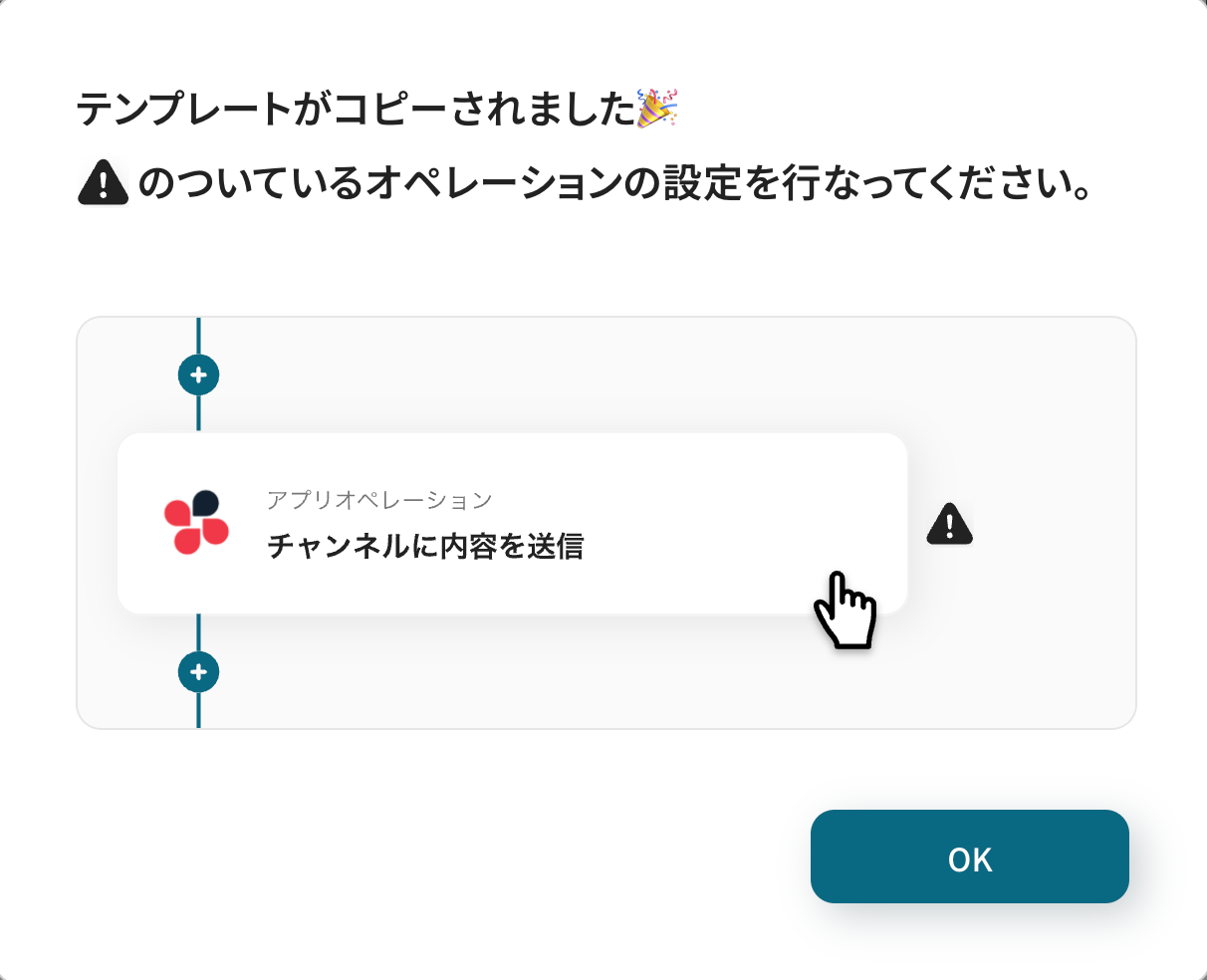
3.下記のようにお使いのYoom管理画面にテンプレートがコピーされるので、OKを押して設定を進めていきます。
ステップ3:Squareのトリガー設定
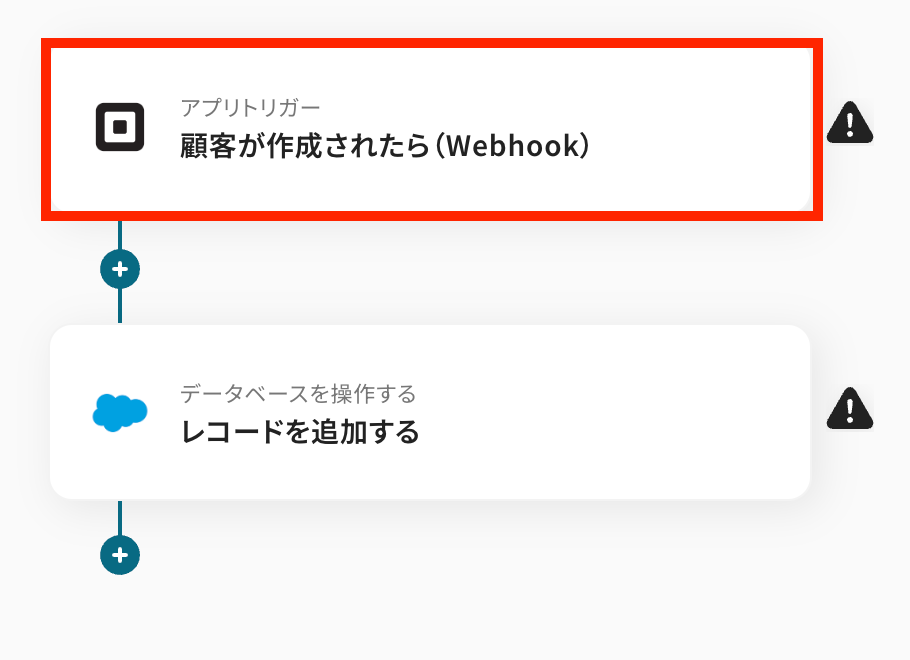
トリガー設定を行っていきます。1つ目の赤枠をクリックしましょう。
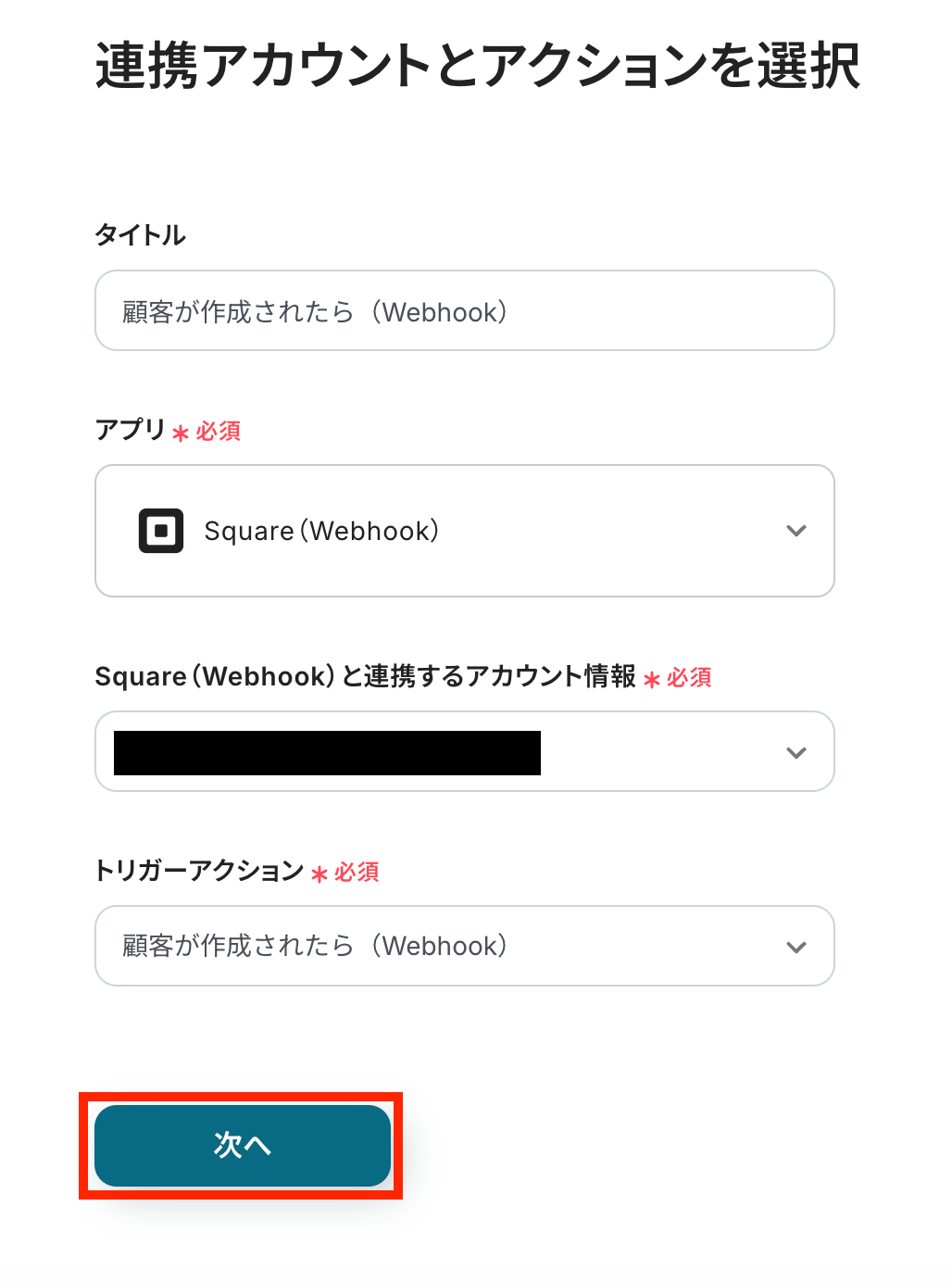
連携アカウントとアクションを選択しましょう。
トリガーアクションは、テンプレート通りに「顧客が作成されたら」のままで大丈夫です。
「次へ」をクリックして進んでください。
SquareとのAPI接続が正しく行われるかの確認テストを行います。
Webhook名を設定したら「テスト」ボタンをクリックしてください。
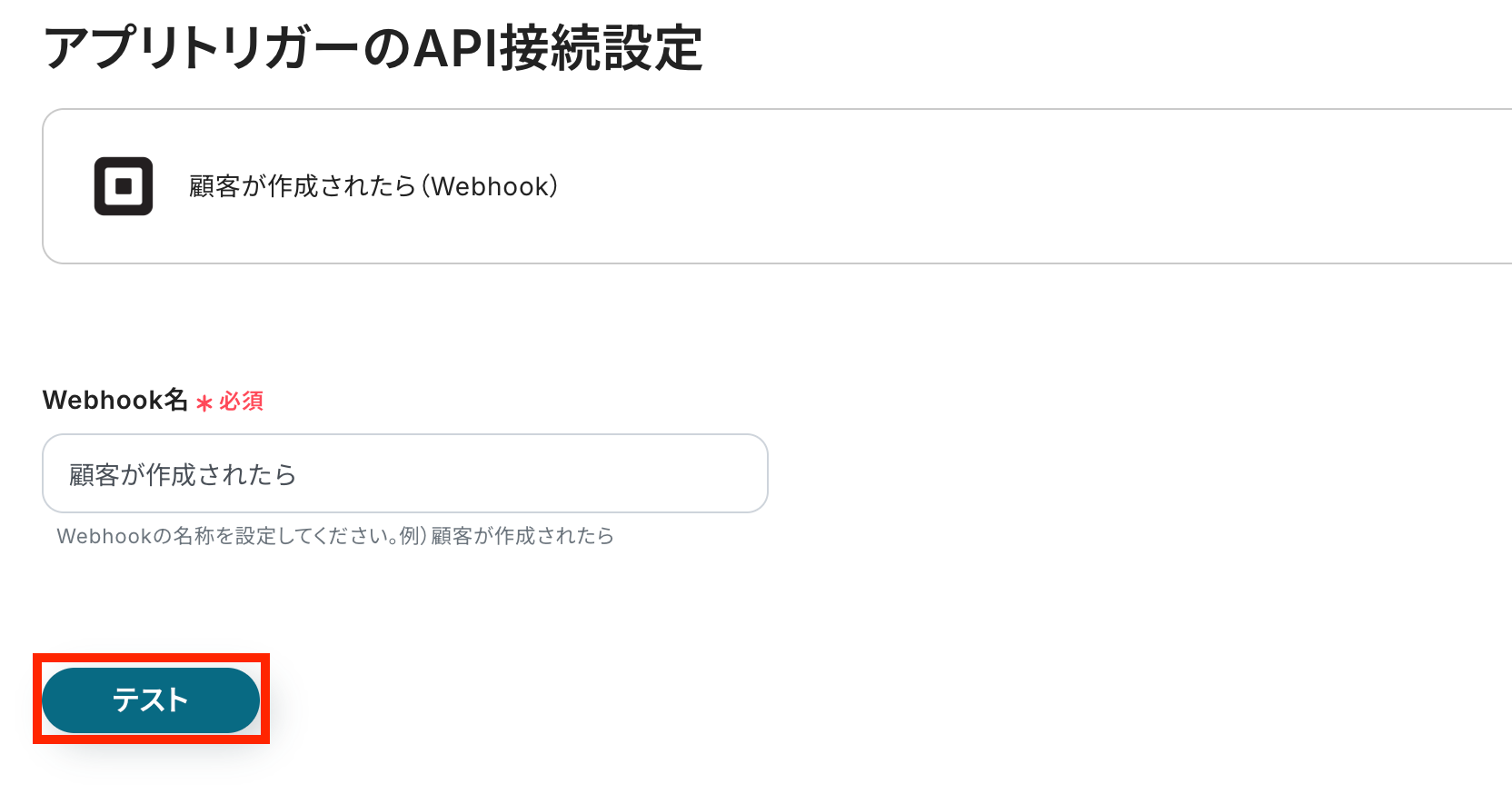
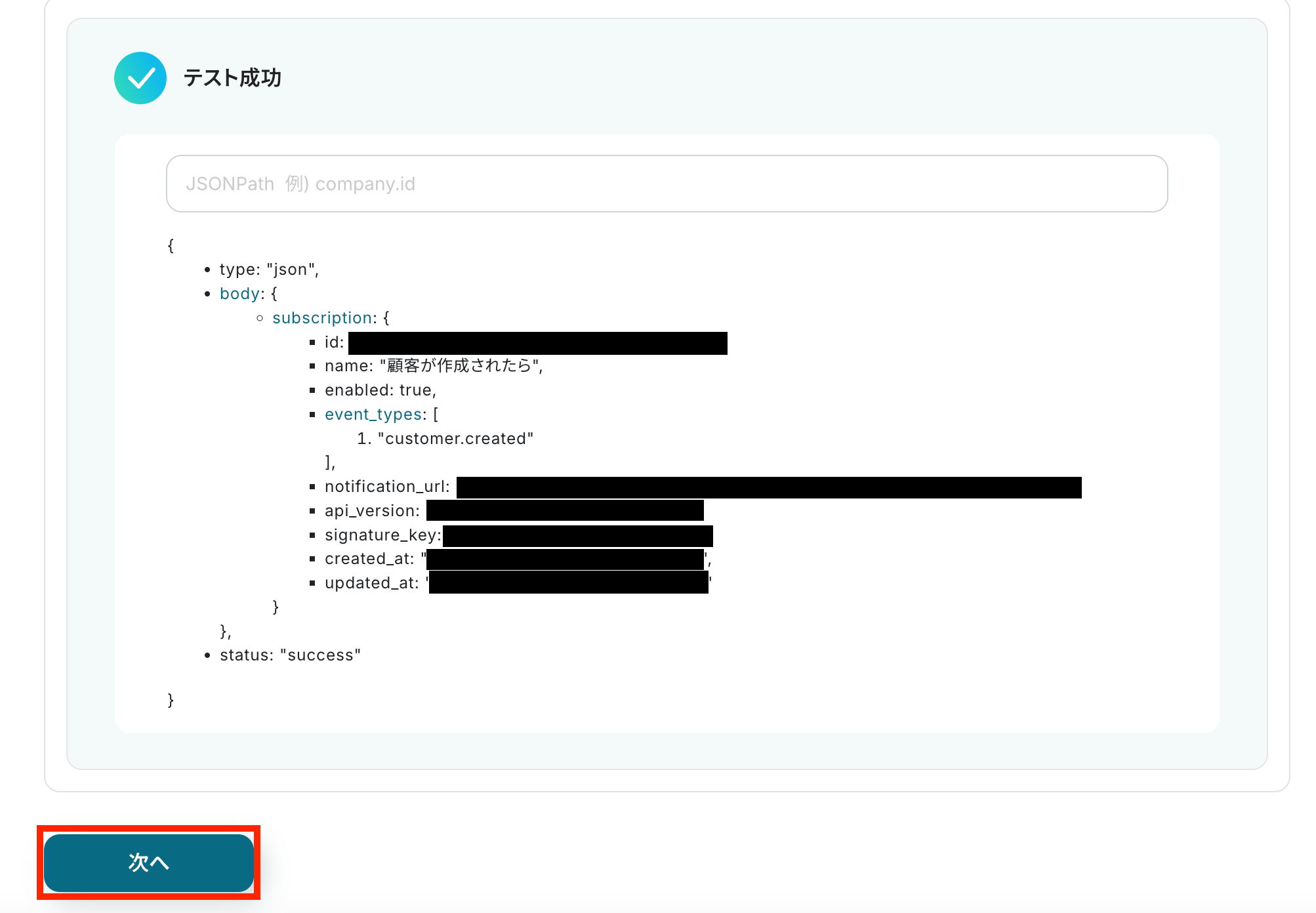
テストに成功したら「次へ」ボタンで次のページに進みます。
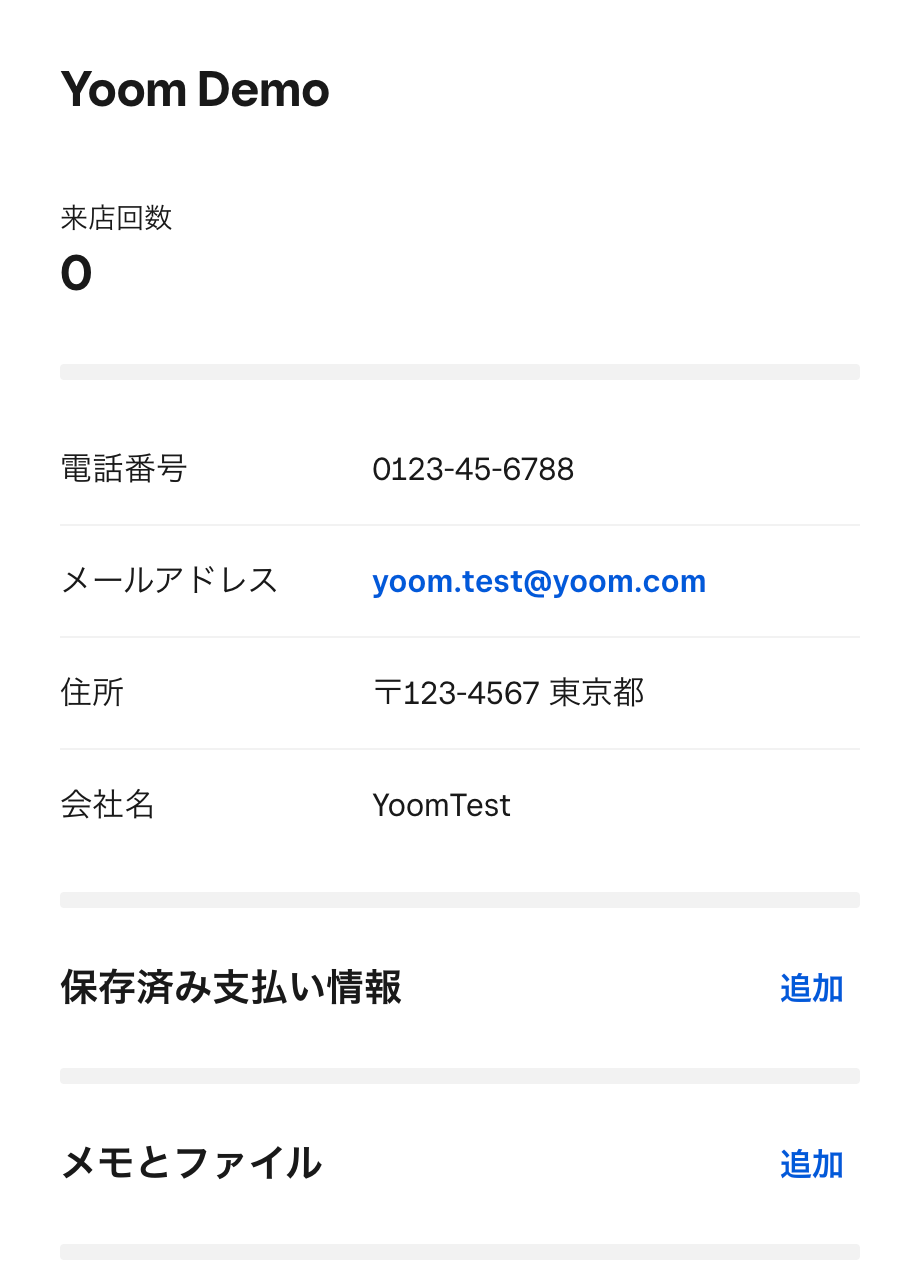
続いて、Webhookイベントを正しく受け取れるかの確認を行います。
Squareを開き、テストに使用するための顧客を作成しましょう!
※今回は、「Yoom Demo」をテストとして使用します。
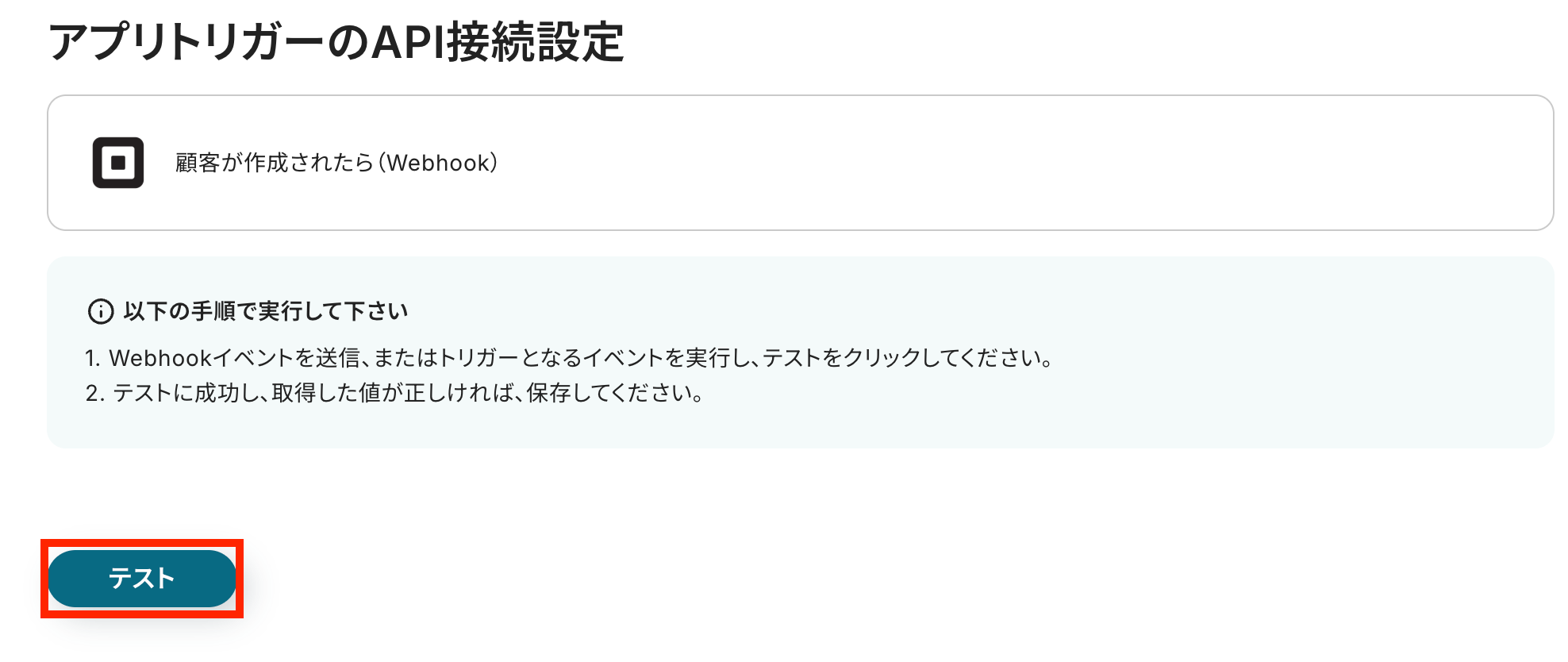
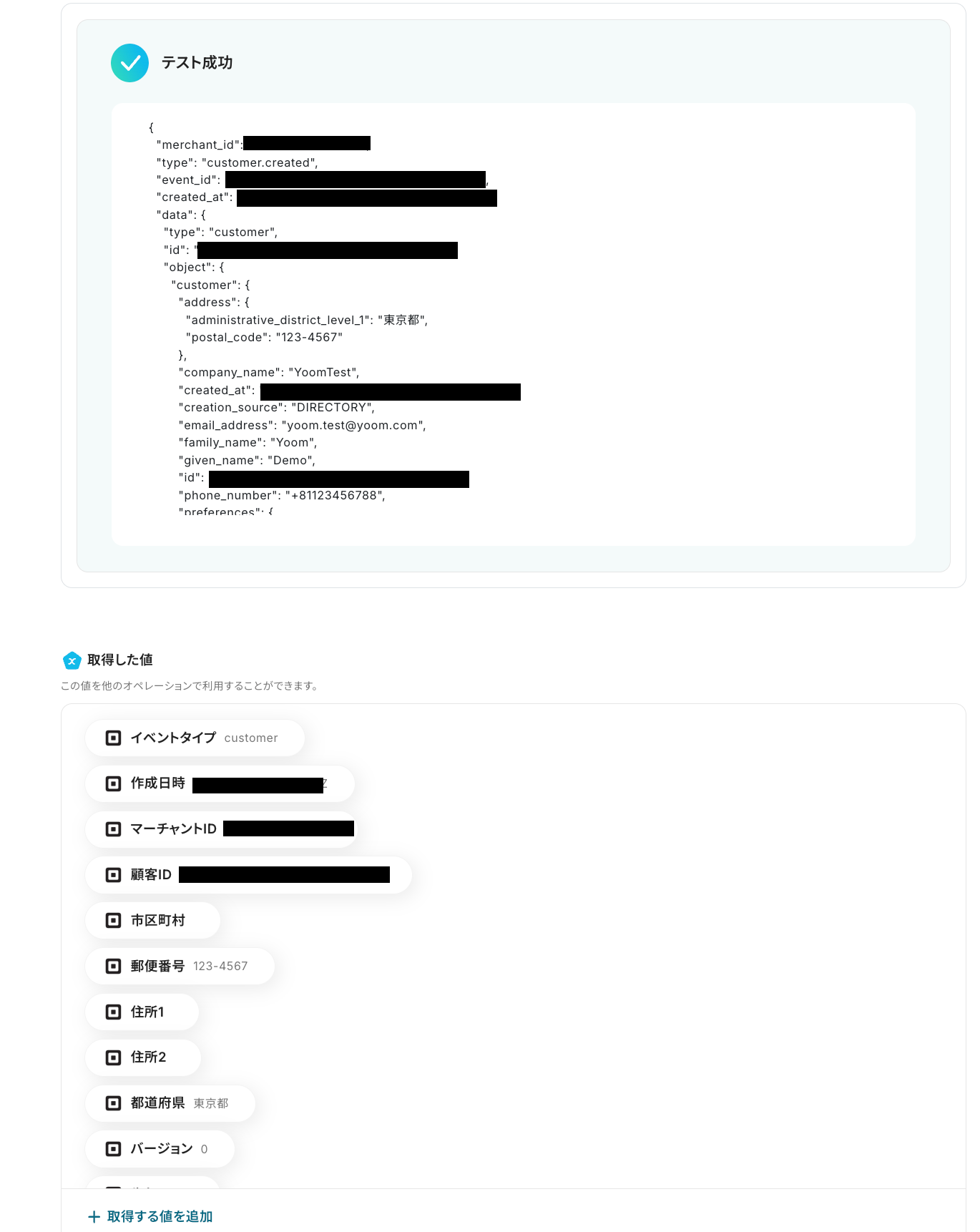
Yoomの設定に戻って「テスト」ボタンを押します。
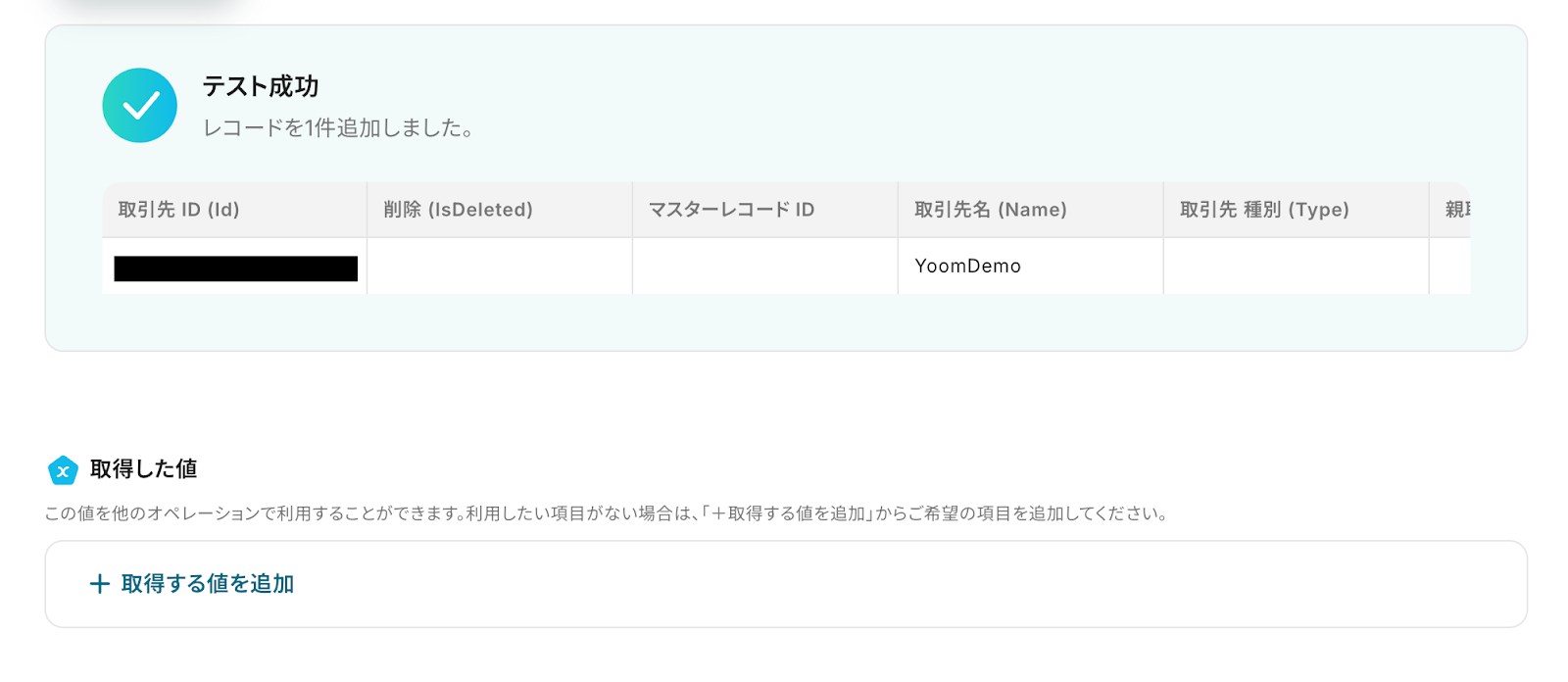
「テスト成功」と表示が出たら、取得した値が取得されます。
※取得した値とは、トリガーやオペレーションにて受け取ったデータのことです。
取得したアウトプットは、後続のオペレーション設定時の値としてご利用いただくことができ、フローボットを起動する度に、変動した値となります。
最後に「保存する」ボタンをクリックして設定を保存します。
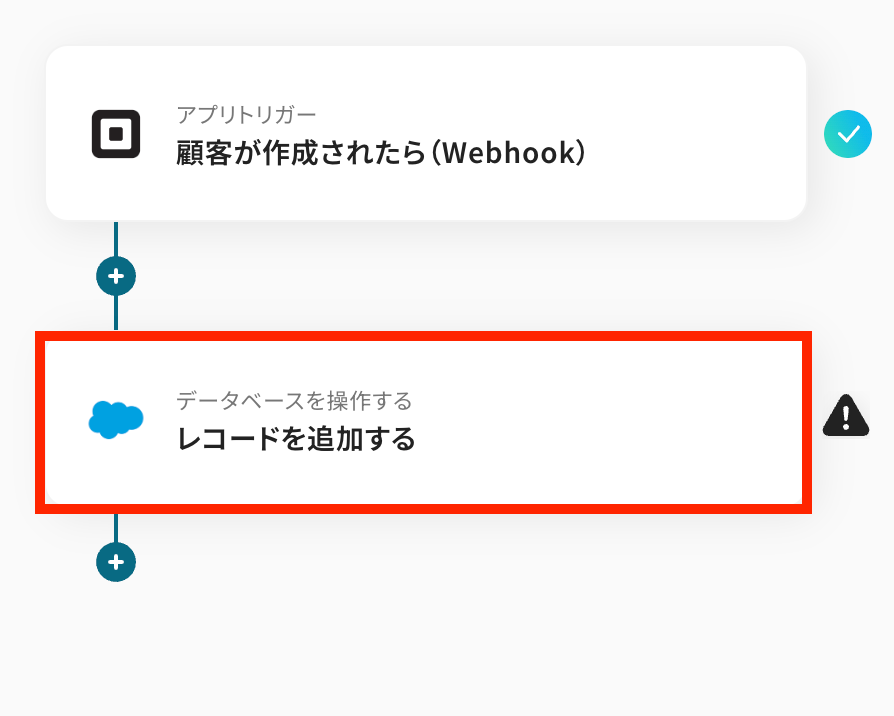
ステップ4:Salesforceでレコードを追加する
Squareから取得した値を利用して、Salesforceでレコードを追加する設定を行います。
2つ目の赤枠をクリックしましょう。
連携するアカウント情報の確認をしましょう!
実行アクションは、テンプレートのままで問題ありません。
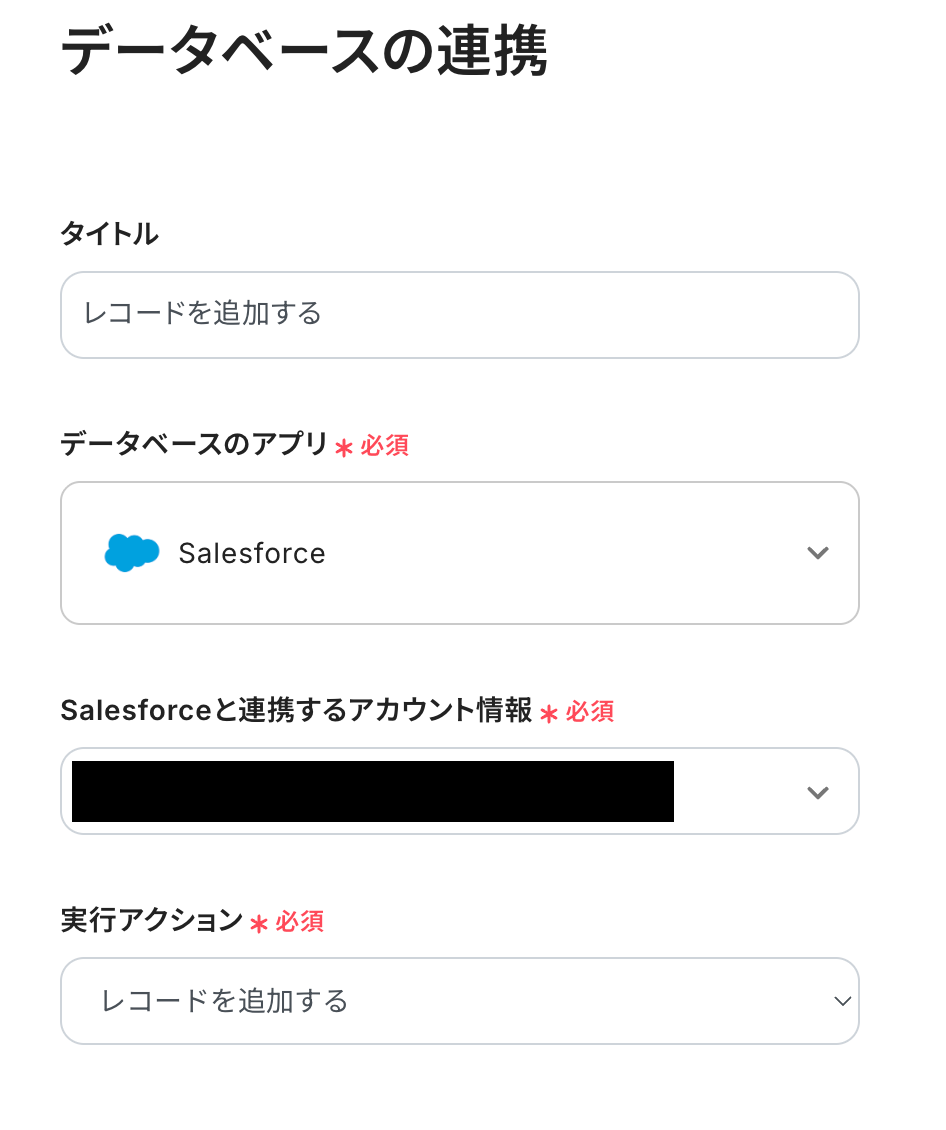
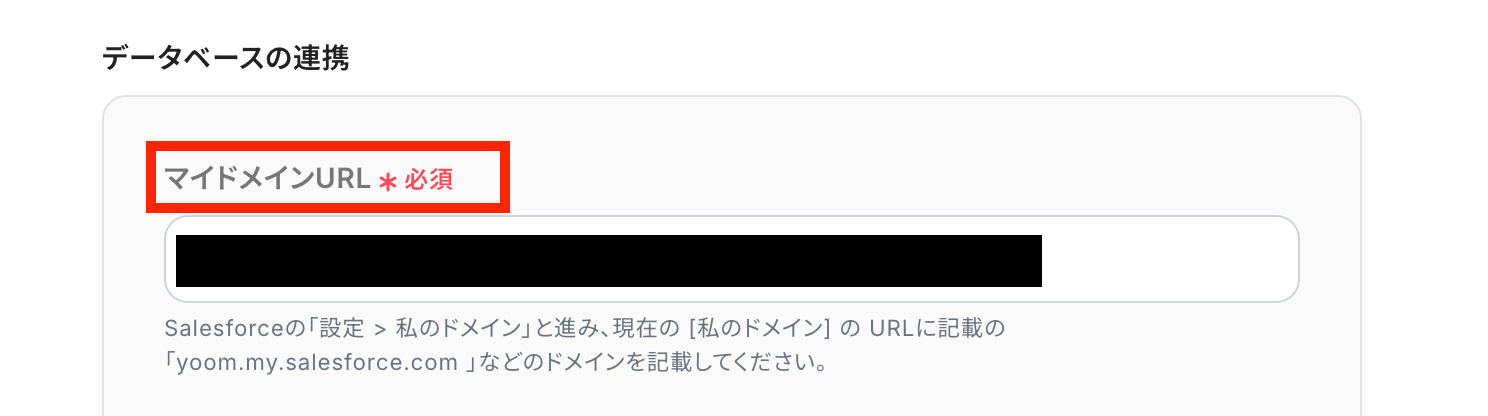
データベースの連携を行います。
マイドメインのURLをSalesforce上で確認して手動で設定します。
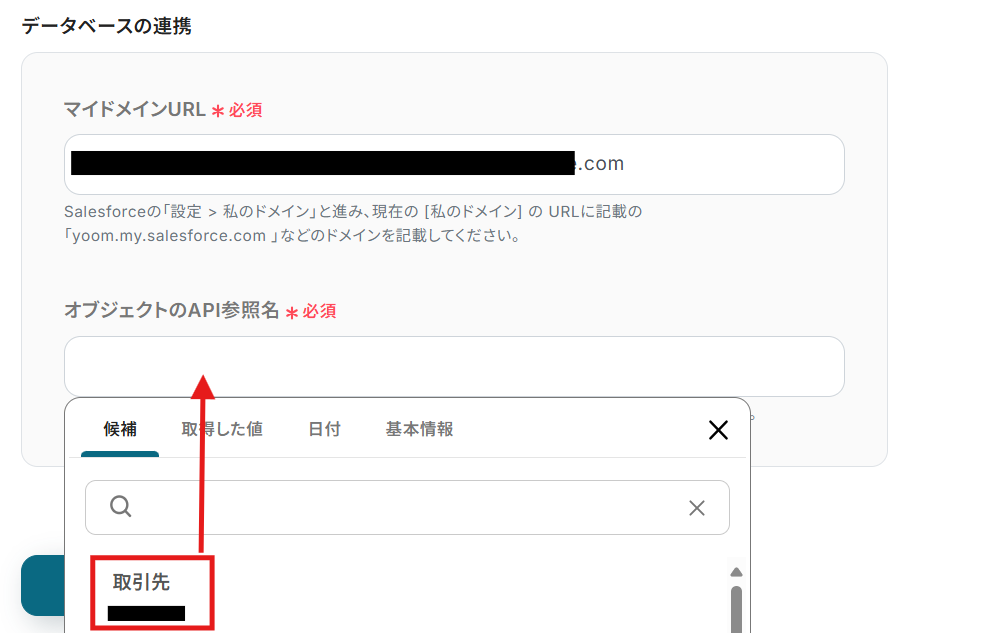
オブジェクトのAPI参照名を表示された候補の中から選択して設定します。
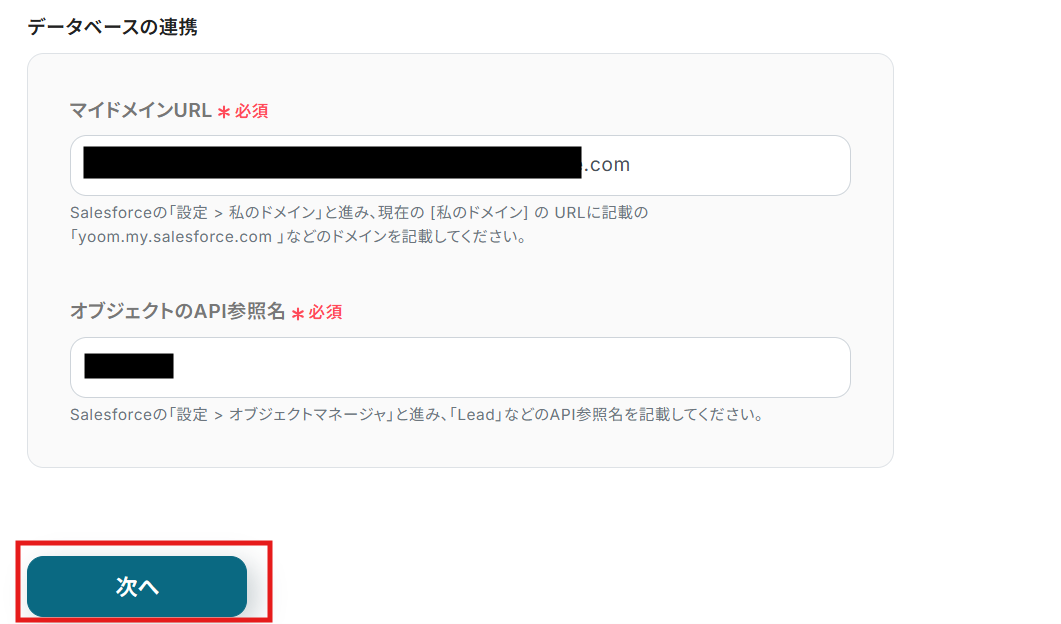
設定が完了したら、「次へ」ボタンで次の設定に進みましょう!
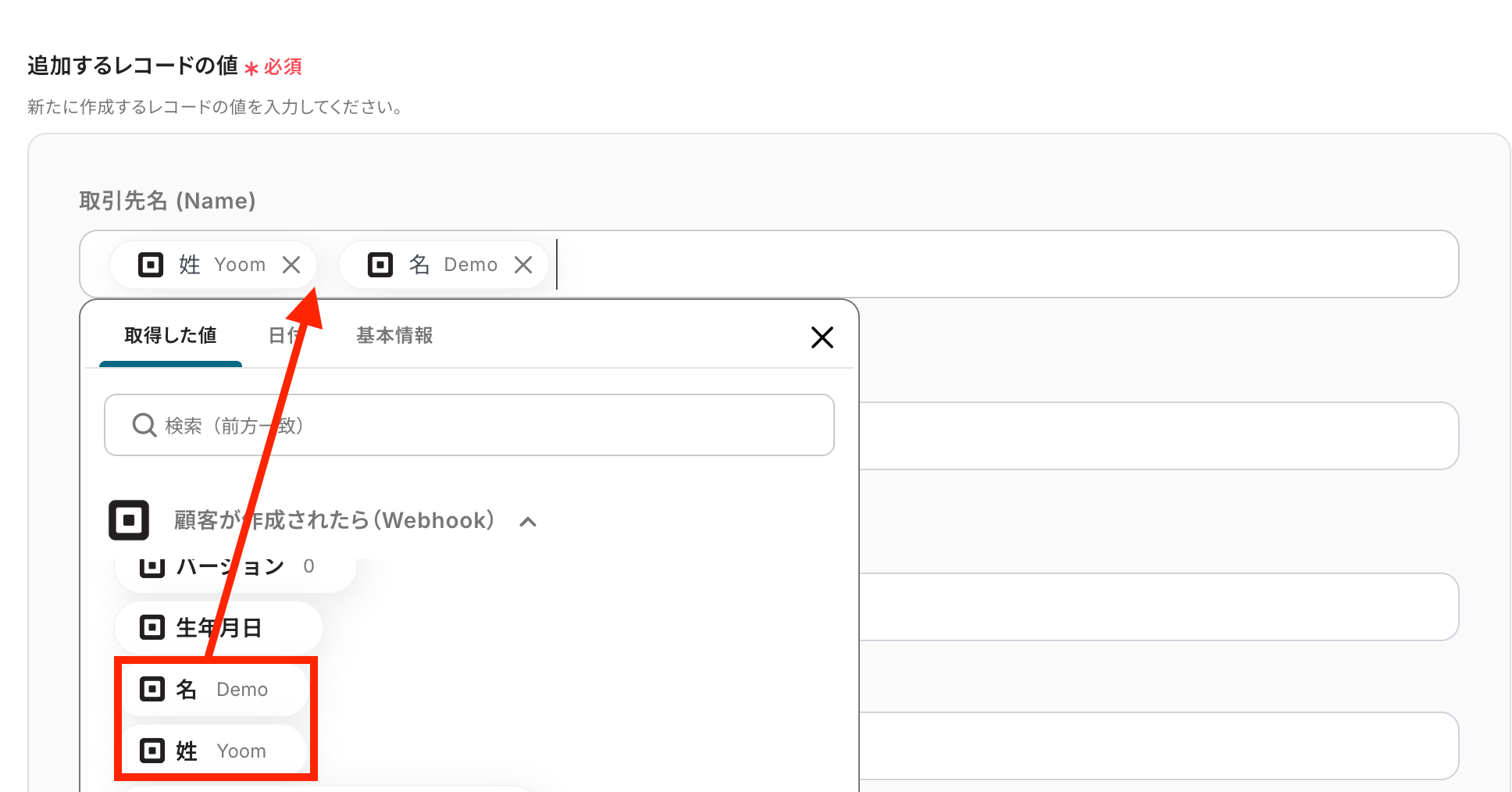
追加するレコードの値を設定します。
Squareにて取得した値を活用して姓名などを設定します。
※取得した値を活用せず設定を行うと毎回同じデータが登録されてしまうので注意が必要です。
全ての設定が済んだら、「テスト」ボタンを押してテストを実行します。
テストに成功しました!
テストに成功すると、Salesforce上に新しくレコードが追加されています。
Salesforceを確認してみましょう。新規レコードが追加されています!

確認ができたら、Yoomの画面に戻り、最後に設定を保存しておきます。
ステップ5:トリガーをONにして動作確認
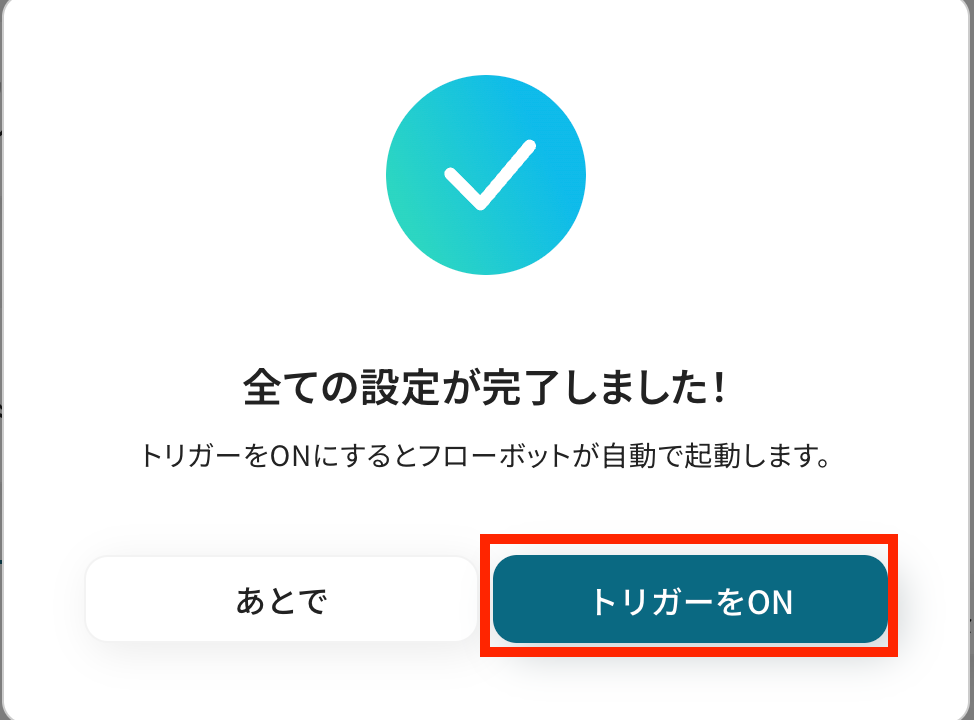
これですべての設定が完了です!
設定が完了すると以下のようなメニューが表示されるので、「トリガーをON」にします。
これですべての設定が完了したので、動作確認をしてみましょう。
SalesforceのデータをSquareに連携したい場合
今回はSquareからSalesforceへデータを連携する方法をご紹介しましたが、逆にSalesforceからSquareへのデータ連携を実施したい場合は、下記のテンプレートも併せてご利用ください。
オンラインでの営業活動で得たリード情報を店舗での接客に活かすなど、顧客体験の向上につながる連携が可能です。
Salesforceでリードが追加されたら、Squareに顧客情報を登録する
Salesforceに新しいリードが追加された際に、その情報を自動でSquareの顧客リストにも登録できます。
この連携によって、オンラインとオフラインの顧客情報を一元管理し、シームレスな顧客体験を提供できるため、マーケティング活動で獲得したリードを店舗での決済やサービス提供にスムーズに繋げられます。
■概要
Salesforceで管理しているリード情報を、決済システムのSquareへ手作業で転記していませんか?この作業は手間がかかるだけでなく、入力ミスといったヒューマンエラーの原因にもなりかねません。このワークフローは、SalesforceとSquareを連携させ、リードが追加された際に顧客情報を自動で登録することで、こうした定型業務の負担を軽減します。
■このテンプレートをおすすめする方
- SalesforceとSquareを併用し、顧客情報の手入力に課題を感じている方
- Salesforceへのリード登録からSquareへの反映までを自動化したいと考えている方
- リード獲得から顧客管理までの一連のプロセスを効率化したい営業・マーケティング担当者の方
■このテンプレートを使うメリット
- Salesforceにリードが追加されると自動でSquareに顧客情報が登録されるため、これまで手作業に費やしていた時間を短縮できます
- 手作業でのデータ転記が不要になるため、SalesforceとSquare間での入力間違いや登録漏れといったヒューマンエラーを防ぎます
■フローボットの流れ
- はじめに、SalesforceとSquareをYoomと連携します
- 次に、トリガーでSalesforceを選択し、「リードオブジェクトに新規レコードが登録されたら」というアクションを設定します
- 最後に、オペレーションでSquareの「顧客情報を登録」アクションを設定し、トリガーで取得したリード情報を紐付けます
※「トリガー」:フロー起動のきっかけとなるアクション、「オペレーション」:トリガー起動後、フロー内で処理を行うアクション
■このワークフローのカスタムポイント
- Squareに顧客情報を登録する際に、Salesforceのリード情報からどの項目(氏名、メールアドレス、電話番号など)を連携させるか、任意で設定してください
■注意事項
- SalesforceとSquareのそれぞれとYoomを連携してください。
- トリガーは5分、10分、15分、30分、60分の間隔で起動間隔を選択できます。
- プランによって最短の起動間隔が異なりますので、ご注意ください。
- Salesforceはチームプラン・サクセスプランでのみご利用いただけるアプリとなっております。フリープラン・ミニプランの場合は設定しているフローボットのオペレーションやデータコネクトはエラーとなりますので、ご注意ください。
- チームプランやサクセスプランなどの有料プランは、2週間の無料トライアルを行うことが可能です。無料トライアル中には制限対象のアプリを使用することができます。
■概要
Salesforceで管理しているリード情報を、決済システムのSquareへ手作業で転記していませんか?この作業は手間がかかるだけでなく、入力ミスといったヒューマンエラーの原因にもなりかねません。このワークフローは、SalesforceとSquareを連携させ、リードが追加された際に顧客情報を自動で登録することで、こうした定型業務の負担を軽減します。
■このテンプレートをおすすめする方
- SalesforceとSquareを併用し、顧客情報の手入力に課題を感じている方
- Salesforceへのリード登録からSquareへの反映までを自動化したいと考えている方
- リード獲得から顧客管理までの一連のプロセスを効率化したい営業・マーケティング担当者の方
■このテンプレートを使うメリット
- Salesforceにリードが追加されると自動でSquareに顧客情報が登録されるため、これまで手作業に費やしていた時間を短縮できます
- 手作業でのデータ転記が不要になるため、SalesforceとSquare間での入力間違いや登録漏れといったヒューマンエラーを防ぎます
■フローボットの流れ
- はじめに、SalesforceとSquareをYoomと連携します
- 次に、トリガーでSalesforceを選択し、「リードオブジェクトに新規レコードが登録されたら」というアクションを設定します
- 最後に、オペレーションでSquareの「顧客情報を登録」アクションを設定し、トリガーで取得したリード情報を紐付けます
※「トリガー」:フロー起動のきっかけとなるアクション、「オペレーション」:トリガー起動後、フロー内で処理を行うアクション
■このワークフローのカスタムポイント
- Squareに顧客情報を登録する際に、Salesforceのリード情報からどの項目(氏名、メールアドレス、電話番号など)を連携させるか、任意で設定してください
■注意事項
- SalesforceとSquareのそれぞれとYoomを連携してください。
- トリガーは5分、10分、15分、30分、60分の間隔で起動間隔を選択できます。
- プランによって最短の起動間隔が異なりますので、ご注意ください。
- Salesforceはチームプラン・サクセスプランでのみご利用いただけるアプリとなっております。フリープラン・ミニプランの場合は設定しているフローボットのオペレーションやデータコネクトはエラーとなりますので、ご注意ください。
- チームプランやサクセスプランなどの有料プランは、2週間の無料トライアルを行うことが可能です。無料トライアル中には制限対象のアプリを使用することができます。
Salesforceで特定条件に合うリードが追加されたら、Squareに顧客情報を登録する
Salesforceに追加されたリードの中から、条件を満たすものだけを抽出し、自動でSquareに顧客として登録します。
この仕組みにより、店舗スタッフがアプローチすべき重要な顧客情報を的確に共有し、アップセルやクロスセルの機会を創出するなど、より効果的な店舗運営を支援します。
■概要
Salesforceで管理しているリード情報を、決済や予約管理のためにSquareへ登録する際、手作業でのコピー&ペーストに手間を感じていませんか。また、転記ミスによるトラブルも懸念点の一つです。このワークフローは、SalesforceとSquareの連携を自動化し、Salesforceに特定の条件を満たすリードが追加されると、自動でSquareに顧客情報が登録される仕組みを構築します。これにより、データ入力の手間を省き、正確な情報連携を実現します。
■このテンプレートをおすすめする方
- SalesforceとSquareを併用しており、顧客情報の手入力に課題を感じている方
- SalesforceからSquareへのデータ移行における、入力ミスや登録漏れを防止したい方
- リード獲得から顧客管理までのプロセスを自動化し、業務効率を高めたい担当者の方
■このテンプレートを使うメリット
- Salesforceにリードが追加されると自動でSquareに顧客情報が登録されるため、手作業でのデータ移行にかかる時間を短縮できます。
- 手作業による転記ミスや登録漏れを防ぎ、SalesforceとSquare間の顧客データを正確に保つことでヒューマンエラーのリスクを軽減します。
■フローボットの流れ
- はじめに、SalesforceとSquareをYoomと連携します。
- 次に、トリガーでSalesforceを選択し、「リードオブジェクトに新規レコードが登録されたら」というアクションを設定します。
- 次に、オペレーションで分岐機能を設定し、特定の条件に合致した場合のみ後続の処理に進むようにします。
- 最後に、オペレーションでSquareを選択し、「顧客情報を登録」アクションを設定し、Salesforceから取得した情報をマッピングします。
※「トリガー」:フロー起動のきっかけとなるアクション、「オペレーション」:トリガー起動後、フロー内で処理を行うアクション
■このワークフローのカスタムポイント
- SalesforceからSquareへ連携するリードを絞り込むため、分岐の条件を任意で設定してください。例えば、特定のキャンペーンソースやリードのステータスを持つリードのみを対象にできます。
- Squareに登録する顧客情報を任意で設定してください。Salesforceのリード情報から、氏名、メールアドレス、電話番号など、必要な項目を選択してマッピングします。
■注意事項
- SalesforceとSquareのそれぞれとYoomを連携してください。
- トリガーは5分、10分、15分、30分、60分の間隔で起動間隔を選択できます。
- プランによって最短の起動間隔が異なりますので、ご注意ください。
- 分岐はミニプラン以上、Salesforceはチームプラン・サクセスプランでのみご利用いただけるアプリとなっております。フリープラン・ミニプランの場合は設定しているフローボットのオペレーションやデータコネクトはエラーとなりますので、ご注意ください。
- チームプランやサクセスプランなどの有料プランは、2週間の無料トライアルを行うことが可能です。無料トライアル中には制限対象のアプリを使用することができます。
■概要
Salesforceで管理しているリード情報を、決済や予約管理のためにSquareへ登録する際、手作業でのコピー&ペーストに手間を感じていませんか。また、転記ミスによるトラブルも懸念点の一つです。このワークフローは、SalesforceとSquareの連携を自動化し、Salesforceに特定の条件を満たすリードが追加されると、自動でSquareに顧客情報が登録される仕組みを構築します。これにより、データ入力の手間を省き、正確な情報連携を実現します。
■このテンプレートをおすすめする方
- SalesforceとSquareを併用しており、顧客情報の手入力に課題を感じている方
- SalesforceからSquareへのデータ移行における、入力ミスや登録漏れを防止したい方
- リード獲得から顧客管理までのプロセスを自動化し、業務効率を高めたい担当者の方
■このテンプレートを使うメリット
- Salesforceにリードが追加されると自動でSquareに顧客情報が登録されるため、手作業でのデータ移行にかかる時間を短縮できます。
- 手作業による転記ミスや登録漏れを防ぎ、SalesforceとSquare間の顧客データを正確に保つことでヒューマンエラーのリスクを軽減します。
■フローボットの流れ
- はじめに、SalesforceとSquareをYoomと連携します。
- 次に、トリガーでSalesforceを選択し、「リードオブジェクトに新規レコードが登録されたら」というアクションを設定します。
- 次に、オペレーションで分岐機能を設定し、特定の条件に合致した場合のみ後続の処理に進むようにします。
- 最後に、オペレーションでSquareを選択し、「顧客情報を登録」アクションを設定し、Salesforceから取得した情報をマッピングします。
※「トリガー」:フロー起動のきっかけとなるアクション、「オペレーション」:トリガー起動後、フロー内で処理を行うアクション
■このワークフローのカスタムポイント
- SalesforceからSquareへ連携するリードを絞り込むため、分岐の条件を任意で設定してください。例えば、特定のキャンペーンソースやリードのステータスを持つリードのみを対象にできます。
- Squareに登録する顧客情報を任意で設定してください。Salesforceのリード情報から、氏名、メールアドレス、電話番号など、必要な項目を選択してマッピングします。
■注意事項
- SalesforceとSquareのそれぞれとYoomを連携してください。
- トリガーは5分、10分、15分、30分、60分の間隔で起動間隔を選択できます。
- プランによって最短の起動間隔が異なりますので、ご注意ください。
- 分岐はミニプラン以上、Salesforceはチームプラン・サクセスプランでのみご利用いただけるアプリとなっております。フリープラン・ミニプランの場合は設定しているフローボットのオペレーションやデータコネクトはエラーとなりますので、ご注意ください。
- チームプランやサクセスプランなどの有料プランは、2週間の無料トライアルを行うことが可能です。無料トライアル中には制限対象のアプリを使用することができます。
SquareやSalesforceを使ったその他の自動化例
今回ご紹介した連携以外でも、SquareやSalesforceのAPIを活用してさまざまな業務を自動化することが可能です。
もし気になるものがあれば、こちらも試してみてください!
Squareを使った自動化例
顧客の作成をトリガーに、ECサイトに顧客を登録したり、注文が作成されたらデータベースに情報を追加したりします。
また、支払い完了をトリガーにメールソフトでサンクスメールを送信したり、顧客情報管理サービスに顧客情報を登録したりすることで、顧客対応やデータ管理を効率化できそうです。
さらに、ビジネスチャットツールの投稿内容をもとに顧客を作成することも可能です。
■概要
Squareで新しい顧客が作成されるたびに、手作業でShopifyへ同じ情報を入力する作業は、手間がかかる上にミスの原因にもなりがちです。こうした繰り返しの作業は、本来注力すべき顧客対応や店舗運営の時間を圧迫してしまうこともあります。このワークフローを活用すれば、Squareに顧客情報が作成されたタイミングで、自動的にShopifyへも顧客情報が登録できます。これにより、二重入力の手間や入力ミスといった課題を解消できます。
■このテンプレートをおすすめする方
- SquareとShopifyを併用し、顧客データの手入力に課題を感じているEC担当者の方
- 顧客情報の管理ミスを減らし、データの正確性を向上させたいと考えている店舗運営責任者の方
- 手作業による登録業務を自動化し、より創造的な業務に時間を使いたいと考えている方
■このテンプレートを使うメリット
- Squareでの顧客作成をきっかけに、Shopifyへ自動で情報が登録されるため、これまで手作業に費やしていた時間を短縮することができます。
- 手作業によるデータの転記がなくなるため、入力間違いや登録漏れといったヒューマンエラーを防ぎ、顧客データの正確性を保つことに繋がります。
■フローボットの流れ
- はじめに、SquareとShopifyをYoomと連携します。
- 次に、トリガーでSquareを選択し、新しい顧客が作成されたことを検知するアクションを設定します。
- 最後に、オペレーションでShopifyを選択し、トリガーで取得した顧客情報を利用して新しい顧客を登録するアクションを設定します。
※「トリガー」:フロー起動のきっかけとなるアクション、「オペレーション」:トリガー起動後、フロー内で処理を行うアクション
■このワークフローのカスタムポイント
- Squareから取得する顧客情報は、氏名や連絡先など、Shopifyに登録したい項目を任意に選択して連携させることが可能です。
- Shopifyに顧客情報を登録する際、Squareから受け取ったどの情報を、Shopifyのどの項目に割り当てるかを自由にマッピング設定できます。
■注意事項
- Shopify、SquareのそれぞれとYoomを連携してください。
- Shopifyはチームプラン・サクセスプランでのみご利用いただけるアプリとなっております。フリープラン・ミニプランの場合は設定しているフローボットのオペレーションやデータコネクトはエラーとなりますので、ご注意ください。
- チームプランやサクセスプランなどの有料プランは、2週間の無料トライアルを行うことが可能です。無料トライアル中には制限対象のアプリを使用することができます。
■概要Squareでの注文が発生するたびに、手作業でMicrosoft Excelに売上情報を転記するのは手間がかかる作業ではないでしょうか。日々の業務に追われる中で、こうした単純作業は負担になりやすく、入力ミスが発生する原因にもなります。このワークフローは、Squareで新しい注文が作成されると、注文情報を自動でMicrosoft Excelの指定したファイルへ追加します。手作業によるデータ管理から解放され、より正確で効率的な業務フローを構築できます。
■このテンプレートをおすすめする方- Squareの注文データを手作業でMicrosoft Excelに転記し、管理している方
- 日々の売上データの入力作業に時間がかかり、業務を効率化したい店舗運営者の方
- SquareとExcelの連携を自動化し、入力ミスをなくして正確なデータ管理をしたい方
■このテンプレートを使うメリット- Squareで注文が作成されると、関連情報が自動でMicrosoft Excelへ記録されるため、これまで手作業に費やしていたデータ入力の時間を短縮することができます。
- システムが自動で情報を転記するため、手作業による入力間違いや記載漏れといったヒューマンエラーを防ぎ、データの正確性を保ちます。
■フローボットの流れ- はじめに、SquareとMicrosoft ExcelをYoomと連携します。
- 次に、トリガーでSquareを選択し、「注文が作成されたら」というアクションを設定して、フローボットが起動するきっかけを作成します。
- 次に、オペレーションで再度Squareを選択し、「特定の注文情報を取得」アクションで、トリガーで受け取った情報をもとに注文の詳細データを取得します。
- 最後に、オペレーションでMicrosoft Excelを選択し、「レコードを追加する」アクションを設定し、取得した注文情報を指定のExcelファイルに追加します。
※「トリガー」:フロー起動のきっかけとなるアクション、「オペレーション」:トリガー起動後、フロー内で処理を行うアクション
■このワークフローのカスタムポイント- Squareの「特定の注文情報を取得」アクションでは、トリガーで取得した注文IDなどを変数として設定し、情報を取得したい注文を動的に指定してください。
- Microsoft Excelにレコードを追加する際、どのファイルのどのシートに追加するかを設定可能です。また、Squareから取得した注文日時や金額などの各データを、Excelのどの列に割り当てるか自由にカスタマイズしてください。
■注意事項- Square、Square(Webhook)、Microsoft ExcelのそれぞれとYoomを連携してください。
- Microsoft365(旧Office365)には、家庭向けプランと一般法人向けプラン(Microsoft365 Business)があり、一般法人向けプランに加入していない場合には認証に失敗する可能性があります。
- Microsoft Excelのデータベースを操作するオペレーションの設定に関しては「【Excel】データベースを操作するオペレーションの設定に関して」をご参照ください。
■概要Squareで決済が行われるたびに、お客様一人ひとりへ感謝の気持ちを伝えるサンクスメールを手動で送信するのは、手間がかかる上に送信漏れのリスクも伴います。特に、事業が成長し決済件数が増えるほど、その負担は大きくなるのではないでしょうか。このワークフローを活用すれば、Squareでの決済完了をトリガーとして、Gmailから個別のサンクスメールを自動で送信する仕組みを構築でき、こうした課題を円滑に解消します。
■このテンプレートをおすすめする方- Squareを利用しており、決済後の顧客フォローを効率化したいと考えている店舗やECサイトの運営者の方
- サンクスメールの送信を手作業で行っており、手間や送信漏れなどのミスを減らしたいと考えている方
- お客様ごとにパーソナライズされたメールを自動で送り、顧客満足度を向上させたいマーケティング担当の方
■このテンプレートを使うメリット- Squareでの決済完了後、サンクスメールが自動で送信されるため、手作業でメールを作成・送信する時間を短縮できます。
- 手作業によるメールの宛先間違いや送信漏れといったヒューマンエラーを防ぎ、確実な顧客対応を実現します。
■フローボットの流れ- はじめに、GmailとSquareをYoomと連携する
- 次に、トリガーでSquareを選択し、「決済が成功したら(Webhook)」というアクションを設定する
- 次に、オペレーションでSquareの「特定の顧客情報を取得」アクションを設定し、決済情報をもとに顧客情報を取得する
- 最後に、オペレーションでGmailの「メールを送る」アクションを設定し、取得した顧客情報をもとに個別のサンクスメールを送信する
※「トリガー」:フロー起動のきっかけとなるアクション、「オペレーション」:トリガー起動後、フロー内で処理を行うアクション
■このワークフローのカスタムポイント- Squareの顧客情報を取得するオペレーションでは、決済情報をもとに顧客を特定するための情報を任意で設定してください。
- Gmailでメールを送信するオペレーションでは、宛先や件名、本文の内容を任意で設定します。Squareから取得した顧客名などの情報を本文に差し込むことで、よりパーソナライズされたメールの作成が可能です。
■注意事項- Square、GmailのそれぞれとYoomを連携してください。
- SquareのアウトプットはJSONPathから取得可能です。
■概要Squareで決済が発生するたびに、SendGridの顧客リストへ手作業で情報を登録していませんか?この作業は時間がかかるだけでなく、入力ミスや登録漏れの原因にもなりかねません。このワークフローを活用すれば、Squareでの決済完了をトリガーに、SendGridへ顧客情報が自動で登録されるため、手作業による手間やヒューマンエラーを解消し、スムーズな顧客管理を実現します。
■このテンプレートをおすすめする方- SquareとSendGridを併用し、顧客管理やメールマーケティングを行っている方
- 決済後の顧客情報登録を手作業で行っており、業務を効率化したいと考えている方
- 手作業によるデータ入力ミスや、対応漏れなどのヒューマンエラーを防止したい方
■このテンプレートを使うメリット- Squareでの決済完了後、SendGridへの顧客情報登録が自動化されるため、これまで手作業に費やしていた時間を短縮できます。
- システムが自動で情報を連携するため、手作業による氏名やメールアドレスの入力間違いや登録漏れといったヒューマンエラーを防ぎます。
■フローボットの流れ- はじめに、SquareとSendGridをYoomと連携します。
- 次に、トリガーでSquareを選択し、「決済が成功したら(Webhook)」というアクションを設定します。
- 次に、オペレーションでSquareの「特定の顧客情報を取得」アクションを設定し、決済情報に紐づく顧客データを取得します。
- 最後に、オペレーションでSendGridの「コンタクトリストに新規コンタクトを追加」アクションを設定し、取得した顧客情報を任意のリストに登録します。
※「トリガー」:フロー起動のきっかけとなるアクション、「オペレーション」:トリガー起動後、フロー内で処理を行うアクション
■このワークフローのカスタムポイント- SendGridでコンタクトを追加する際、どのコンタクトリストに追加するかを任意で設定してください。
- 登録する顧客情報(メールアドレスや氏名など)は、前段のフローでSquareから取得した情報を変数として設定したり、特定のタグなどを固定値として付与したりすることも可能です。
■注意事項- SquareとSendGridのそれぞれとYoomを連携してください。
- SquareのアウトプットはJSONPathから取得可能です。
■概要Discordのコミュニティ運営で得た見込み顧客の情報を、手作業でSquareに登録する作業に手間を感じていませんか。コピー&ペーストの繰り返しは時間がかかるだけでなく、入力ミスなどのヒューマンエラーの原因にもなりがちです。
このワークフローを活用することで、DiscordとSquareを連携させ、特定の投稿内容を基にした顧客登録を自動化できるため、こうした課題を円滑に削減します。■このテンプレートをおすすめする方- Discordで得た情報を手作業でSquareに入力しており、業務を効率化したい方
- DiscordとSquareを活用した顧客管理フローの自動化に、関心がある事業者の方
- コミュニティメンバーの情報をSquareに連携し、一元管理したい運営担当者の方
■このテンプレートを使うメリット- Discordへの投稿をトリガーにSquareへ自動で顧客登録されるため、これまで手作業で行っていた転記業務の時間を短縮できます。
- 手作業による顧客情報の入力ミスや登録漏れといったヒューマンエラーの発生を防ぎ、正確なデータ管理を実現します。
■フローボットの流れ- はじめに、DiscordとSquareをYoomと連携します。
- 次に、トリガーでDiscordを選択し、「チャンネルでメッセージが送信されたら」というアクションを設定します。
- 次に、オペレーションでAI機能の「テキストからデータを抽出する」アクションを設定し、Discordの投稿から顧客情報(氏名、連絡先など)を抽出します。
- 最後に、オペレーションでSquareの「顧客情報を登録」アクションを設定し、抽出したデータを用いて新しい顧客情報を作成します。
■このワークフローのカスタムポイント- Discordのトリガー設定では、フローボットの起動対象としたいチャンネルを任意で設定してください。
- AI機能で抽出する情報と、その情報をSquareのどの顧客情報項目に登録するかを任意で設定してください。
※「トリガー」:フロー起動のきっかけとなるアクション、「オペレーション」:トリガー起動後、フロー内で処理を行うアクション■注意事項- DiscordとSquareのそれぞれとYoomを連携してください。
- トリガーは5分、10分、15分、30分、60分の間隔で起動間隔を選択できます。
- プランによって最短の起動間隔が異なりますので、ご注意ください。

■概要
Squareで新しい顧客が作成されるたびに、手作業でShopifyへ同じ情報を入力する作業は、手間がかかる上にミスの原因にもなりがちです。こうした繰り返しの作業は、本来注力すべき顧客対応や店舗運営の時間を圧迫してしまうこともあります。このワークフローを活用すれば、Squareに顧客情報が作成されたタイミングで、自動的にShopifyへも顧客情報が登録できます。これにより、二重入力の手間や入力ミスといった課題を解消できます。
■このテンプレートをおすすめする方
- SquareとShopifyを併用し、顧客データの手入力に課題を感じているEC担当者の方
- 顧客情報の管理ミスを減らし、データの正確性を向上させたいと考えている店舗運営責任者の方
- 手作業による登録業務を自動化し、より創造的な業務に時間を使いたいと考えている方
■このテンプレートを使うメリット
- Squareでの顧客作成をきっかけに、Shopifyへ自動で情報が登録されるため、これまで手作業に費やしていた時間を短縮することができます。
- 手作業によるデータの転記がなくなるため、入力間違いや登録漏れといったヒューマンエラーを防ぎ、顧客データの正確性を保つことに繋がります。
■フローボットの流れ
- はじめに、SquareとShopifyをYoomと連携します。
- 次に、トリガーでSquareを選択し、新しい顧客が作成されたことを検知するアクションを設定します。
- 最後に、オペレーションでShopifyを選択し、トリガーで取得した顧客情報を利用して新しい顧客を登録するアクションを設定します。
※「トリガー」:フロー起動のきっかけとなるアクション、「オペレーション」:トリガー起動後、フロー内で処理を行うアクション
■このワークフローのカスタムポイント
- Squareから取得する顧客情報は、氏名や連絡先など、Shopifyに登録したい項目を任意に選択して連携させることが可能です。
- Shopifyに顧客情報を登録する際、Squareから受け取ったどの情報を、Shopifyのどの項目に割り当てるかを自由にマッピング設定できます。
■注意事項
- Shopify、SquareのそれぞれとYoomを連携してください。
- Shopifyはチームプラン・サクセスプランでのみご利用いただけるアプリとなっております。フリープラン・ミニプランの場合は設定しているフローボットのオペレーションやデータコネクトはエラーとなりますので、ご注意ください。
- チームプランやサクセスプランなどの有料プランは、2週間の無料トライアルを行うことが可能です。無料トライアル中には制限対象のアプリを使用することができます。

■このテンプレートをおすすめする方
- Squareの注文データを手作業でMicrosoft Excelに転記し、管理している方
- 日々の売上データの入力作業に時間がかかり、業務を効率化したい店舗運営者の方
- SquareとExcelの連携を自動化し、入力ミスをなくして正確なデータ管理をしたい方
■このテンプレートを使うメリット
- Squareで注文が作成されると、関連情報が自動でMicrosoft Excelへ記録されるため、これまで手作業に費やしていたデータ入力の時間を短縮することができます。
- システムが自動で情報を転記するため、手作業による入力間違いや記載漏れといったヒューマンエラーを防ぎ、データの正確性を保ちます。
■フローボットの流れ
- はじめに、SquareとMicrosoft ExcelをYoomと連携します。
- 次に、トリガーでSquareを選択し、「注文が作成されたら」というアクションを設定して、フローボットが起動するきっかけを作成します。
- 次に、オペレーションで再度Squareを選択し、「特定の注文情報を取得」アクションで、トリガーで受け取った情報をもとに注文の詳細データを取得します。
- 最後に、オペレーションでMicrosoft Excelを選択し、「レコードを追加する」アクションを設定し、取得した注文情報を指定のExcelファイルに追加します。
■このワークフローのカスタムポイント
- Squareの「特定の注文情報を取得」アクションでは、トリガーで取得した注文IDなどを変数として設定し、情報を取得したい注文を動的に指定してください。
- Microsoft Excelにレコードを追加する際、どのファイルのどのシートに追加するかを設定可能です。また、Squareから取得した注文日時や金額などの各データを、Excelのどの列に割り当てるか自由にカスタマイズしてください。
■注意事項
- Square、Square(Webhook)、Microsoft ExcelのそれぞれとYoomを連携してください。
- Microsoft365(旧Office365)には、家庭向けプランと一般法人向けプラン(Microsoft365 Business)があり、一般法人向けプランに加入していない場合には認証に失敗する可能性があります。
- Microsoft Excelのデータベースを操作するオペレーションの設定に関しては「【Excel】データベースを操作するオペレーションの設定に関して」をご参照ください。

■このテンプレートをおすすめする方
- Squareを利用しており、決済後の顧客フォローを効率化したいと考えている店舗やECサイトの運営者の方
- サンクスメールの送信を手作業で行っており、手間や送信漏れなどのミスを減らしたいと考えている方
- お客様ごとにパーソナライズされたメールを自動で送り、顧客満足度を向上させたいマーケティング担当の方
■このテンプレートを使うメリット
- Squareでの決済完了後、サンクスメールが自動で送信されるため、手作業でメールを作成・送信する時間を短縮できます。
- 手作業によるメールの宛先間違いや送信漏れといったヒューマンエラーを防ぎ、確実な顧客対応を実現します。
■フローボットの流れ
- はじめに、GmailとSquareをYoomと連携する
- 次に、トリガーでSquareを選択し、「決済が成功したら(Webhook)」というアクションを設定する
- 次に、オペレーションでSquareの「特定の顧客情報を取得」アクションを設定し、決済情報をもとに顧客情報を取得する
- 最後に、オペレーションでGmailの「メールを送る」アクションを設定し、取得した顧客情報をもとに個別のサンクスメールを送信する
■このワークフローのカスタムポイント
- Squareの顧客情報を取得するオペレーションでは、決済情報をもとに顧客を特定するための情報を任意で設定してください。
- Gmailでメールを送信するオペレーションでは、宛先や件名、本文の内容を任意で設定します。Squareから取得した顧客名などの情報を本文に差し込むことで、よりパーソナライズされたメールの作成が可能です。
■注意事項
- Square、GmailのそれぞれとYoomを連携してください。
- SquareのアウトプットはJSONPathから取得可能です。

- SquareとSendGridを併用し、顧客管理やメールマーケティングを行っている方
- 決済後の顧客情報登録を手作業で行っており、業務を効率化したいと考えている方
- 手作業によるデータ入力ミスや、対応漏れなどのヒューマンエラーを防止したい方
- Squareでの決済完了後、SendGridへの顧客情報登録が自動化されるため、これまで手作業に費やしていた時間を短縮できます。
- システムが自動で情報を連携するため、手作業による氏名やメールアドレスの入力間違いや登録漏れといったヒューマンエラーを防ぎます。
- はじめに、SquareとSendGridをYoomと連携します。
- 次に、トリガーでSquareを選択し、「決済が成功したら(Webhook)」というアクションを設定します。
- 次に、オペレーションでSquareの「特定の顧客情報を取得」アクションを設定し、決済情報に紐づく顧客データを取得します。
- 最後に、オペレーションでSendGridの「コンタクトリストに新規コンタクトを追加」アクションを設定し、取得した顧客情報を任意のリストに登録します。
- SendGridでコンタクトを追加する際、どのコンタクトリストに追加するかを任意で設定してください。
- 登録する顧客情報(メールアドレスや氏名など)は、前段のフローでSquareから取得した情報を変数として設定したり、特定のタグなどを固定値として付与したりすることも可能です。
- SquareとSendGridのそれぞれとYoomを連携してください。
- SquareのアウトプットはJSONPathから取得可能です。

このワークフローを活用することで、DiscordとSquareを連携させ、特定の投稿内容を基にした顧客登録を自動化できるため、こうした課題を円滑に削減します。
- Discordで得た情報を手作業でSquareに入力しており、業務を効率化したい方
- DiscordとSquareを活用した顧客管理フローの自動化に、関心がある事業者の方
- コミュニティメンバーの情報をSquareに連携し、一元管理したい運営担当者の方
- Discordへの投稿をトリガーにSquareへ自動で顧客登録されるため、これまで手作業で行っていた転記業務の時間を短縮できます。
- 手作業による顧客情報の入力ミスや登録漏れといったヒューマンエラーの発生を防ぎ、正確なデータ管理を実現します。
- はじめに、DiscordとSquareをYoomと連携します。
- 次に、トリガーでDiscordを選択し、「チャンネルでメッセージが送信されたら」というアクションを設定します。
- 次に、オペレーションでAI機能の「テキストからデータを抽出する」アクションを設定し、Discordの投稿から顧客情報(氏名、連絡先など)を抽出します。
- 最後に、オペレーションでSquareの「顧客情報を登録」アクションを設定し、抽出したデータを用いて新しい顧客情報を作成します。
- Discordのトリガー設定では、フローボットの起動対象としたいチャンネルを任意で設定してください。
- AI機能で抽出する情報と、その情報をSquareのどの顧客情報項目に登録するかを任意で設定してください。
- DiscordとSquareのそれぞれとYoomを連携してください。
- トリガーは5分、10分、15分、30分、60分の間隔で起動間隔を選択できます。
- プランによって最短の起動間隔が異なりますので、ご注意ください。
Salesforceを使った自動化例
新規リードが登録されたり商談が更新されたりしたら、請求・決済サービスに顧客を自動作成したり、会計ツールで請求書を発行してメールで送付したりできます。
また、他ツールで顧客や回答が作成されたらレコードを追加し、顧客情報を一元管理できます。
これにより、営業から経理までの業務を効率化します。
■概要
SalesforceとChargebee間のデータ連携を手作業で行い、手間を感じていませんか。特に、Salesforceで特定の条件を満たしたリードをChargebeeに顧客として登録する作業は、時間がかかるだけでなく、入力ミスなどのヒューマンエラーが発生しやすい業務の一つです。このワークフローを活用することで、Salesforceへのリード登録をきっかけにChargebeeへの顧客作成が自動化され、これらの課題をスムーズに解消できます。
■このテンプレートをおすすめする方
- SalesforceとChargebeeの連携を手作業で行っており、業務を効率化したい方
- Salesforceのリード情報を基に、Chargebeeでの顧客作成を自動化したい営業担当者の方
- リードから顧客への転換プロセスを自動化し、スムーズに管理したいと考えている方
■このテンプレートを使うメリット
- Salesforceへのリード登録後、自動でChargebeeに顧客情報が作成されるため、これまで手作業に費やしていた時間を短縮することができます。
- 手作業でのデータ転記による入力間違いや登録漏れといったヒューマンエラーを防ぎ、データの正確性を保つことに繋がります。
■フローボットの流れ
- はじめに、ChargebeeとSalesforceをYoomと連携します。
- 次に、トリガーでSalesforceを選択し、「リードオブジェクトに新規レコードが登録されたら」というアクションを設定します。
- 次に、オペレーションで分岐機能を設定し、特定の条件を満たしたリードの場合にのみ、後続の処理が実行されるようにします。
- 最後に、オペレーションでChargebeeの「顧客を作成する」アクションを設定し、Salesforceのリード情報を基に顧客データを作成します。
※「トリガー」:フロー起動のきっかけとなるアクション、「オペレーション」:トリガー起動後、フロー内で処理を行うアクション
■このワークフローのカスタムポイント
- Salesforceとの連携設定では、ご利用の環境に合わせて任意のマイドメインURLを設定してください。
- 分岐機能では、Chargebeeに顧客を作成したいリードの条件を任意で設定できます。例えば、特定のステータスやリードソースを持つリードのみを対象とすることが可能です。
■注意事項
- Chargebee、SalesforceのそれぞれとYoomを連携してください。
- トリガーは5分、10分、15分、30分、60分の間隔で起動間隔を選択できます。
- プランによって最短の起動間隔が異なりますので、ご注意ください。
- 【Salesforce】はチームプラン・サクセスプランでのみご利用いただけるアプリとなっております。フリープラン・ミニプランの場合は設定しているフローボットのオペレーションやデータコネクトはエラーとなりますので、ご注意ください。
- チームプランやサクセスプランなどの有料プランは、2週間の無料トライアルを行うことが可能です。無料トライアル中には制限対象のアプリを使用することができます。
- 分岐はミニプラン以上のプランでご利用いただける機能(オペレーション)となっております。フリープランの場合は設定しているフローボットのオペレーションはエラーとなりますので、ご注意ください。
- ミニプランなどの有料プランは、2週間の無料トライアルを行うことが可能です。無料トライアル中には制限対象のアプリや機能(オペレーション)を使用することができます。
■概要
Salesforceで商談が受注フェーズに進んだ際、請求書の作成や送付を手作業で行っていませんか。
特に複数の情報を参照しながら書類を作成してメールで送付する作業は、時間もかかりミスも発生しやすいものです。
このワークフローを活用すれば、Salesforceの更新をトリガーに請求書を自動作成し、Gmail経由で自動送付するため、こうした課題を解消に導きます。
■このテンプレートをおすすめする方
- SalesforceとGmailを利用し、請求書発行業務の効率化を目指す方
- 手作業による請求書作成や送付作業に、時間的制約やミスのリスクを感じている方
- 定型的な請求業務を自動化し、より戦略的な業務に集中したいと考えている方
■このテンプレートを使うメリット
- Salesforceでの商談フェーズ更新を起点に、請求書作成からGmailでの送付までが自動化されるため、手作業の時間を削減できます。
- 請求情報の転記ミスや送付漏れといったヒューマンエラーの発生リスクを低減し、業務の正確性向上に繋がります。
■フローボットの流れ
- はじめに、Salesforce、Google スプレッドシート、GmailをYoomと連携します。
- トリガーとしてSalesforceの「商談オブジェクトにレコードが登録または更新されたら」というアクションを選択し、特に受注フェーズへの変更を検知するように条件を設定します。
- 次に、分岐機能を選択し、特定の条件(例:商談フェーズが「受注」であること)を満たした場合に後続の処理に進むよう設定します。
- 続いて、オペレーションでSalesforceの「レコードを取得する」アクションを選択し、関連する取引先情報、取引先責任者情報、商談商品情報を取得するようにそれぞれ設定します。
- 次に、オペレーションでGoogle スプレッドシートの「書類を発行する」アクションを設定し、取得した情報を用いて請求書を自動作成します。
- 最後に、オペレーションでGmailの「メールを送る」アクションを設定し、作成された請求書ファイルを添付して指定の宛先にメールを自動送信します。
※「トリガー」:フロー起動のきっかけとなるアクション、「オペレーション」:トリガー起動後、フロー内で処理を行うアクション
■このワークフローのカスタムポイント
- Salesforceのトリガー設定では、起動のトリガーとする商談の更新条件(例:特定のフェーズへの変更時など)を任意で設定してください。
- 分岐機能の設定では、どのような条件(例:商談の金額や商品内容など)で請求書発行の処理を分岐させるか、運用に合わせて任意に設定・追加できます。
- Google スプレッドシートでの書類発行アクションでは、事前に運用に合わせた請求書の雛形テンプレート(例:宛名、請求日、支払期日、商品名、数量、単価、金額などの項目を含むもの)を作成しておく必要があります。
- Gmailでのメール送信アクションでは、Salesforceから取得した顧客名や受注金額などの情報を変数として動的に埋め込むことも可能です。
■注意事項
- Salesforce、Google スプレッドシート、GmailのそれぞれとYoomを連携してください。
- 分岐はミニプラン以上、Salesforceとの連携はチームプラン・サクセスプランでのみご利用いただます。その他のプランの場合は設定しているフローボットのオペレーションやデータコネクトはエラーとなりますので、ご注意ください。
- ミニプランなどの有料プランは、2週間の無料トライアルを行うことが可能です。無料トライアル中には制限対象のアプリや機能(オペレーション)を使用することができます。
- トリガーは5分、10分、15分、30分、60分の間隔で起動間隔を選択できます。
- プランによって最短の起動間隔が異なりますので、ご注意ください。
- 事前に書類の雛形を作成しておいてください。作成方法の詳細については、下記をご参照ください。
https://intercom.help/yoom/ja/articles/8237765
■概要
Salesforceで商談が受注フェーズに進んだ後、Xeroで請求書を手作業で作成する業務に手間を感じていませんか。この一連の作業は、入力ミスや対応漏れのリスクが伴い、営業担当者や経理担当者の負担となりがちです。このワークフローを活用することで、Salesforceの商談フェーズ更新をトリガーに、Xeroの請求書発行までを自動化し、請求業務の迅速化と正確性の向上を実現します。
■このテンプレートをおすすめする方
- SalesforceとXeroを利用し、請求書発行業務に手間を感じている営業・経理担当の方
- 手作業によるデータ入力ミスをなくし、請求業務の正確性を高めたいと考えている方
- 営業プロセスから請求までをシームレスに連携させ、業務フロー全体を効率化したい方
■このテンプレートを使うメリット
- Salesforceの商談が受注になると自動でXeroに請求書が作成されるため、これまで手作業に費やしていた時間を短縮できます。
- システム間でデータが連携されることで、金額や顧客情報の入力間違いといったヒューマンエラーのリスク軽減に繋がります。
■フローボットの流れ
- はじめに、SalesforceとXeroをYoomと連携します。
- 次に、トリガーでSalesforceを選択し、「商談オブジェクトにレコードが登録または更新されたら」を設定します。
- 次に、オペレーションの「分岐機能」で、特定の商談フェーズ(例:受注)になった場合のみ、後続の処理に進むよう条件を設定します。
- 次に、オペレーションでSalesforceの「レコードを取得する」アクションを設定し、請求書作成に必要な顧客情報などを取得します。
- 最後に、オペレーションでXeroの「Create Invoice」アクションを設定し、取得した情報をもとに請求書を自動で作成します。
※「トリガー」:フロー起動のきっかけとなるアクション、「オペレーション」:トリガー起動後、フロー内で処理を行うアクション
■このワークフローのカスタムポイント
- 分岐機能では、Salesforceから取得した商談フェーズの情報を利用し、後続のオペレーションを起動させる条件を任意で設定してください。例えば、「フェーズが受注になったら」といった条件を指定することで、特定の状況でのみ請求書が作成されるように制御できます。
■注意事項
- SalesforceとXeroのそれぞれとYoomを連携してください。
- トリガーの起動タイミングは、5分、10分、15分、30分、60分のいずれかで設定できます。ご利用プランによって、設定できるトリガーの最短間隔が違うのでご注意ください。なお、基本的にはそのプランの最短の起動間隔にしてお使いいただくことをおすすめします。
- Salesforceはチームプラン・サクセスプランでのみご利用いただけるアプリとなっております。フリープラン・ミニプランの場合は設定しているフローボットのオペレーションやデータコネクトはエラーとなりますので、ご注意ください。
- チームプランやサクセスプランなどの有料プランは、2週間の無料トライアルを行うことが可能です。無料トライアル中には制限対象のアプリを使用することができます。
- 分岐はミニプラン以上のプランでご利用いただける機能(オペレーション)となっております。フリープランの場合は設定しているフローボットのオペレーションはエラーとなりますので、ご注意ください。
- ミニプランなどの有料プランは、2週間の無料トライアルを行うことが可能です。無料トライアル中には制限対象のアプリや機能(オペレーション)を使用することができます。
■概要
Paddleで新しい顧客が作成されるたびに、その情報をSalesforceへ手作業で入力する業務に手間を感じていませんか。また、手入力による情報の転記ミスや、対応の遅れが課題となることもあります。このワークフローを活用すれば、PaddleでCustomerが作成された際に、自動でSalesforceへ顧客情報が追加されるため、これらの課題を解消し、業務の効率化を実現します。
■このテンプレートをおすすめする方
- PaddleとSalesforceを利用し、顧客情報を手動で同期している営業担当者や管理者の方
- サブスクリプションサービスの顧客データをSalesforceで一元管理し、迅速な対応を目指すチーム
- 手作業によるデータ入力の抜け漏れや遅延をなくし、顧客管理の精度を高めたい方
■このテンプレートを使うメリット
- Paddleで新しいCustomerが作成されると、自動でSalesforceにレコードが追加されるため、これまで手作業で行っていたデータ入力の時間を削減できます。
- 手動でのデータ転記作業がなくなることで、入力ミスや情報の欠落といったヒューマンエラーを防ぎ、データの正確性を維持することに繋がります。
■フローボットの流れ
- はじめに、PaddleおよびSalesforceをYoomと連携します。
- 次に、トリガーでPaddleを選択し、「Customer Created」アクション(顧客が作成されたら)を設定します。
- 最後に、オペレーションでSalesforceを選択し、「レコードを追加する」アクションを設定し、Paddleから取得した顧客情報をSalesforceへ登録します。
※「トリガー」:フロー起動のきっかけとなるアクション、「オペレーション」:トリガー起動後、フロー内で処理を行うアクション
■このワークフローのカスタムポイント
- Salesforceの「レコードを追加する」アクションでは、顧客情報を追加する先のオブジェクト(例:取引先、リード、取引先責任者など)を任意で指定できます。
- Salesforceの各フィールド(項目)に対して、トリガーで取得したPaddleのどの情報(顧客名、メールアドレスなど)を割り当てるか、または特定の固定値を設定するかなど、柔軟にカスタマイズすることが可能です。
■注意事項
- Salesforce、PaddleそれぞれをYoomと連携してください。
- Salesforceはチームプラン・サクセスプランでのみご利用いただけるアプリとなっております。フリープラン・ミニプランの場合は設定しているフローボットのオペレーションやデータコネクトはエラーとなりますので、ご注意ください。
- チームプランやサクセスプランなどの有料プランは、2週間の無料トライアルを行うことが可能です。無料トライアル中には制限対象のアプリを使用することができます。
■概要Jotformで収集した問い合わせやアンケートの回答を、手作業でSalesforceに入力していませんか?こうした手入力は時間がかかるだけでなく、転記ミスなどのヒューマンエラーの原因にもなります。このワークフローを活用すれば、Jotformのフォームが送信されるだけで、回答内容がSalesforceに自動で連携されるため、データ入力に関わる業務の手間を解消し、より迅速で正確な顧客情報管理を実現できます。
■このテンプレートをおすすめする方- JotformとSalesforceを活用し、手作業での情報入力に手間を感じているマーケティング担当者の方
- 顧客からの問い合わせ管理を手作業で行っており、入力ミスや対応漏れをなくしたい営業担当者の方
- フォームからのデータ収集とCRMへの登録作業を効率化したいと考えているDX推進担当者の方
■このテンプレートを使うメリット- Jotformへの回答があると自動でSalesforceにレコードが追加されるため、これまで手作業で行っていたデータ入力の時間を短縮できます。
- 手作業によるデータ転記がなくなることで、入力間違いや項目漏れといったヒューマンエラーのリスク軽減に繋がります。
■フローボットの流れ- はじめに、JotformとSalesforceをYoomと連携します。
- 次に、トリガーでJotformを選択し、「フォームが送信されたら」というアクションを設定します。
- 次に、オペレーションでJotformの「最新の回答を取得する」アクションを設定し、トリガーで検知したフォームの回答内容を取得します。
- 最後に、オペレーションでSalesforceの「レコードを追加する」アクションを設定し、取得した回答内容をもとに新しいレコードを作成します。
※「トリガー」:フロー起動のきっかけとなるアクション、「オペレーション」:トリガー起動後、フロー内で処理を行うアクション
■このワークフローのカスタムポイント- Jotformのトリガー設定では、自動化の対象としたいフォームのIDを任意で設定してください。
- Salesforceでレコードを追加するアクションでは、Jotformから取得した回答内容を変数として、Salesforceの任意の項目に設定してください。また、特定の項目に固定の値を入力することも可能です。
■注意事項- Jotform、SalesforceのそれぞれとYoomを連携してください。
- JotformのWebhook設定および回答取得の方法は「JotformのWebhook設定と最新回答取得方法について」をご参照ください。
- Salesforceはチームプラン・サクセスプランでのみご利用いただけるアプリとなっております。フリープラン・ミニプランの場合は設定しているフローボットのオペレーションやデータコネクトはエラーとなりますので、ご注意ください。
- チームプランやサクセスプランなどの有料プランは、2週間の無料トライアルを行うことが可能です。無料トライアル中には制限対象のアプリを使用することができます。
- データベースを操作するオペレーションで、レコード追加や更新を行う際は、Salesforceの入力形式に沿って設定を行ってください。例えば、Salesforceの入力形式が選択式かつ英語入力の場合、選択肢に存在しない値や異なる言語で入力した値はエラーとなりますのでご注意ください。

■概要
SalesforceとChargebee間のデータ連携を手作業で行い、手間を感じていませんか。特に、Salesforceで特定の条件を満たしたリードをChargebeeに顧客として登録する作業は、時間がかかるだけでなく、入力ミスなどのヒューマンエラーが発生しやすい業務の一つです。このワークフローを活用することで、Salesforceへのリード登録をきっかけにChargebeeへの顧客作成が自動化され、これらの課題をスムーズに解消できます。
■このテンプレートをおすすめする方
- SalesforceとChargebeeの連携を手作業で行っており、業務を効率化したい方
- Salesforceのリード情報を基に、Chargebeeでの顧客作成を自動化したい営業担当者の方
- リードから顧客への転換プロセスを自動化し、スムーズに管理したいと考えている方
■このテンプレートを使うメリット
- Salesforceへのリード登録後、自動でChargebeeに顧客情報が作成されるため、これまで手作業に費やしていた時間を短縮することができます。
- 手作業でのデータ転記による入力間違いや登録漏れといったヒューマンエラーを防ぎ、データの正確性を保つことに繋がります。
■フローボットの流れ
- はじめに、ChargebeeとSalesforceをYoomと連携します。
- 次に、トリガーでSalesforceを選択し、「リードオブジェクトに新規レコードが登録されたら」というアクションを設定します。
- 次に、オペレーションで分岐機能を設定し、特定の条件を満たしたリードの場合にのみ、後続の処理が実行されるようにします。
- 最後に、オペレーションでChargebeeの「顧客を作成する」アクションを設定し、Salesforceのリード情報を基に顧客データを作成します。
※「トリガー」:フロー起動のきっかけとなるアクション、「オペレーション」:トリガー起動後、フロー内で処理を行うアクション
■このワークフローのカスタムポイント
- Salesforceとの連携設定では、ご利用の環境に合わせて任意のマイドメインURLを設定してください。
- 分岐機能では、Chargebeeに顧客を作成したいリードの条件を任意で設定できます。例えば、特定のステータスやリードソースを持つリードのみを対象とすることが可能です。
■注意事項
- Chargebee、SalesforceのそれぞれとYoomを連携してください。
- トリガーは5分、10分、15分、30分、60分の間隔で起動間隔を選択できます。
- プランによって最短の起動間隔が異なりますので、ご注意ください。
- 【Salesforce】はチームプラン・サクセスプランでのみご利用いただけるアプリとなっております。フリープラン・ミニプランの場合は設定しているフローボットのオペレーションやデータコネクトはエラーとなりますので、ご注意ください。
- チームプランやサクセスプランなどの有料プランは、2週間の無料トライアルを行うことが可能です。無料トライアル中には制限対象のアプリを使用することができます。
- 分岐はミニプラン以上のプランでご利用いただける機能(オペレーション)となっております。フリープランの場合は設定しているフローボットのオペレーションはエラーとなりますので、ご注意ください。
- ミニプランなどの有料プランは、2週間の無料トライアルを行うことが可能です。無料トライアル中には制限対象のアプリや機能(オペレーション)を使用することができます。
■概要
Salesforceで商談が受注フェーズに進んだ際、請求書の作成や送付を手作業で行っていませんか。
特に複数の情報を参照しながら書類を作成してメールで送付する作業は、時間もかかりミスも発生しやすいものです。
このワークフローを活用すれば、Salesforceの更新をトリガーに請求書を自動作成し、Gmail経由で自動送付するため、こうした課題を解消に導きます。
■このテンプレートをおすすめする方
- SalesforceとGmailを利用し、請求書発行業務の効率化を目指す方
- 手作業による請求書作成や送付作業に、時間的制約やミスのリスクを感じている方
- 定型的な請求業務を自動化し、より戦略的な業務に集中したいと考えている方
■このテンプレートを使うメリット
- Salesforceでの商談フェーズ更新を起点に、請求書作成からGmailでの送付までが自動化されるため、手作業の時間を削減できます。
- 請求情報の転記ミスや送付漏れといったヒューマンエラーの発生リスクを低減し、業務の正確性向上に繋がります。
■フローボットの流れ
- はじめに、Salesforce、Google スプレッドシート、GmailをYoomと連携します。
- トリガーとしてSalesforceの「商談オブジェクトにレコードが登録または更新されたら」というアクションを選択し、特に受注フェーズへの変更を検知するように条件を設定します。
- 次に、分岐機能を選択し、特定の条件(例:商談フェーズが「受注」であること)を満たした場合に後続の処理に進むよう設定します。
- 続いて、オペレーションでSalesforceの「レコードを取得する」アクションを選択し、関連する取引先情報、取引先責任者情報、商談商品情報を取得するようにそれぞれ設定します。
- 次に、オペレーションでGoogle スプレッドシートの「書類を発行する」アクションを設定し、取得した情報を用いて請求書を自動作成します。
- 最後に、オペレーションでGmailの「メールを送る」アクションを設定し、作成された請求書ファイルを添付して指定の宛先にメールを自動送信します。
※「トリガー」:フロー起動のきっかけとなるアクション、「オペレーション」:トリガー起動後、フロー内で処理を行うアクション
■このワークフローのカスタムポイント
- Salesforceのトリガー設定では、起動のトリガーとする商談の更新条件(例:特定のフェーズへの変更時など)を任意で設定してください。
- 分岐機能の設定では、どのような条件(例:商談の金額や商品内容など)で請求書発行の処理を分岐させるか、運用に合わせて任意に設定・追加できます。
- Google スプレッドシートでの書類発行アクションでは、事前に運用に合わせた請求書の雛形テンプレート(例:宛名、請求日、支払期日、商品名、数量、単価、金額などの項目を含むもの)を作成しておく必要があります。
- Gmailでのメール送信アクションでは、Salesforceから取得した顧客名や受注金額などの情報を変数として動的に埋め込むことも可能です。
■注意事項
- Salesforce、Google スプレッドシート、GmailのそれぞれとYoomを連携してください。
- 分岐はミニプラン以上、Salesforceとの連携はチームプラン・サクセスプランでのみご利用いただます。その他のプランの場合は設定しているフローボットのオペレーションやデータコネクトはエラーとなりますので、ご注意ください。
- ミニプランなどの有料プランは、2週間の無料トライアルを行うことが可能です。無料トライアル中には制限対象のアプリや機能(オペレーション)を使用することができます。
- トリガーは5分、10分、15分、30分、60分の間隔で起動間隔を選択できます。
- プランによって最短の起動間隔が異なりますので、ご注意ください。
- 事前に書類の雛形を作成しておいてください。作成方法の詳細については、下記をご参照ください。
https://intercom.help/yoom/ja/articles/8237765

■概要
Salesforceで商談が受注フェーズに進んだ後、Xeroで請求書を手作業で作成する業務に手間を感じていませんか。この一連の作業は、入力ミスや対応漏れのリスクが伴い、営業担当者や経理担当者の負担となりがちです。このワークフローを活用することで、Salesforceの商談フェーズ更新をトリガーに、Xeroの請求書発行までを自動化し、請求業務の迅速化と正確性の向上を実現します。
■このテンプレートをおすすめする方
- SalesforceとXeroを利用し、請求書発行業務に手間を感じている営業・経理担当の方
- 手作業によるデータ入力ミスをなくし、請求業務の正確性を高めたいと考えている方
- 営業プロセスから請求までをシームレスに連携させ、業務フロー全体を効率化したい方
■このテンプレートを使うメリット
- Salesforceの商談が受注になると自動でXeroに請求書が作成されるため、これまで手作業に費やしていた時間を短縮できます。
- システム間でデータが連携されることで、金額や顧客情報の入力間違いといったヒューマンエラーのリスク軽減に繋がります。
■フローボットの流れ
- はじめに、SalesforceとXeroをYoomと連携します。
- 次に、トリガーでSalesforceを選択し、「商談オブジェクトにレコードが登録または更新されたら」を設定します。
- 次に、オペレーションの「分岐機能」で、特定の商談フェーズ(例:受注)になった場合のみ、後続の処理に進むよう条件を設定します。
- 次に、オペレーションでSalesforceの「レコードを取得する」アクションを設定し、請求書作成に必要な顧客情報などを取得します。
- 最後に、オペレーションでXeroの「Create Invoice」アクションを設定し、取得した情報をもとに請求書を自動で作成します。
※「トリガー」:フロー起動のきっかけとなるアクション、「オペレーション」:トリガー起動後、フロー内で処理を行うアクション
■このワークフローのカスタムポイント
- 分岐機能では、Salesforceから取得した商談フェーズの情報を利用し、後続のオペレーションを起動させる条件を任意で設定してください。例えば、「フェーズが受注になったら」といった条件を指定することで、特定の状況でのみ請求書が作成されるように制御できます。
■注意事項
- SalesforceとXeroのそれぞれとYoomを連携してください。
- トリガーの起動タイミングは、5分、10分、15分、30分、60分のいずれかで設定できます。ご利用プランによって、設定できるトリガーの最短間隔が違うのでご注意ください。なお、基本的にはそのプランの最短の起動間隔にしてお使いいただくことをおすすめします。
- Salesforceはチームプラン・サクセスプランでのみご利用いただけるアプリとなっております。フリープラン・ミニプランの場合は設定しているフローボットのオペレーションやデータコネクトはエラーとなりますので、ご注意ください。
- チームプランやサクセスプランなどの有料プランは、2週間の無料トライアルを行うことが可能です。無料トライアル中には制限対象のアプリを使用することができます。
- 分岐はミニプラン以上のプランでご利用いただける機能(オペレーション)となっております。フリープランの場合は設定しているフローボットのオペレーションはエラーとなりますので、ご注意ください。
- ミニプランなどの有料プランは、2週間の無料トライアルを行うことが可能です。無料トライアル中には制限対象のアプリや機能(オペレーション)を使用することができます。

■概要
Paddleで新しい顧客が作成されるたびに、その情報をSalesforceへ手作業で入力する業務に手間を感じていませんか。また、手入力による情報の転記ミスや、対応の遅れが課題となることもあります。このワークフローを活用すれば、PaddleでCustomerが作成された際に、自動でSalesforceへ顧客情報が追加されるため、これらの課題を解消し、業務の効率化を実現します。
■このテンプレートをおすすめする方
- PaddleとSalesforceを利用し、顧客情報を手動で同期している営業担当者や管理者の方
- サブスクリプションサービスの顧客データをSalesforceで一元管理し、迅速な対応を目指すチーム
- 手作業によるデータ入力の抜け漏れや遅延をなくし、顧客管理の精度を高めたい方
■このテンプレートを使うメリット
- Paddleで新しいCustomerが作成されると、自動でSalesforceにレコードが追加されるため、これまで手作業で行っていたデータ入力の時間を削減できます。
- 手動でのデータ転記作業がなくなることで、入力ミスや情報の欠落といったヒューマンエラーを防ぎ、データの正確性を維持することに繋がります。
■フローボットの流れ
- はじめに、PaddleおよびSalesforceをYoomと連携します。
- 次に、トリガーでPaddleを選択し、「Customer Created」アクション(顧客が作成されたら)を設定します。
- 最後に、オペレーションでSalesforceを選択し、「レコードを追加する」アクションを設定し、Paddleから取得した顧客情報をSalesforceへ登録します。
※「トリガー」:フロー起動のきっかけとなるアクション、「オペレーション」:トリガー起動後、フロー内で処理を行うアクション
■このワークフローのカスタムポイント
- Salesforceの「レコードを追加する」アクションでは、顧客情報を追加する先のオブジェクト(例:取引先、リード、取引先責任者など)を任意で指定できます。
- Salesforceの各フィールド(項目)に対して、トリガーで取得したPaddleのどの情報(顧客名、メールアドレスなど)を割り当てるか、または特定の固定値を設定するかなど、柔軟にカスタマイズすることが可能です。
■注意事項
- Salesforce、PaddleそれぞれをYoomと連携してください。
- Salesforceはチームプラン・サクセスプランでのみご利用いただけるアプリとなっております。フリープラン・ミニプランの場合は設定しているフローボットのオペレーションやデータコネクトはエラーとなりますので、ご注意ください。
- チームプランやサクセスプランなどの有料プランは、2週間の無料トライアルを行うことが可能です。無料トライアル中には制限対象のアプリを使用することができます。

■このテンプレートをおすすめする方
- JotformとSalesforceを活用し、手作業での情報入力に手間を感じているマーケティング担当者の方
- 顧客からの問い合わせ管理を手作業で行っており、入力ミスや対応漏れをなくしたい営業担当者の方
- フォームからのデータ収集とCRMへの登録作業を効率化したいと考えているDX推進担当者の方
■このテンプレートを使うメリット
- Jotformへの回答があると自動でSalesforceにレコードが追加されるため、これまで手作業で行っていたデータ入力の時間を短縮できます。
- 手作業によるデータ転記がなくなることで、入力間違いや項目漏れといったヒューマンエラーのリスク軽減に繋がります。
■フローボットの流れ
- はじめに、JotformとSalesforceをYoomと連携します。
- 次に、トリガーでJotformを選択し、「フォームが送信されたら」というアクションを設定します。
- 次に、オペレーションでJotformの「最新の回答を取得する」アクションを設定し、トリガーで検知したフォームの回答内容を取得します。
- 最後に、オペレーションでSalesforceの「レコードを追加する」アクションを設定し、取得した回答内容をもとに新しいレコードを作成します。
■このワークフローのカスタムポイント
- Jotformのトリガー設定では、自動化の対象としたいフォームのIDを任意で設定してください。
- Salesforceでレコードを追加するアクションでは、Jotformから取得した回答内容を変数として、Salesforceの任意の項目に設定してください。また、特定の項目に固定の値を入力することも可能です。
■注意事項
- Jotform、SalesforceのそれぞれとYoomを連携してください。
- JotformのWebhook設定および回答取得の方法は「JotformのWebhook設定と最新回答取得方法について」をご参照ください。
- Salesforceはチームプラン・サクセスプランでのみご利用いただけるアプリとなっております。フリープラン・ミニプランの場合は設定しているフローボットのオペレーションやデータコネクトはエラーとなりますので、ご注意ください。
- チームプランやサクセスプランなどの有料プランは、2週間の無料トライアルを行うことが可能です。無料トライアル中には制限対象のアプリを使用することができます。
- データベースを操作するオペレーションで、レコード追加や更新を行う際は、Salesforceの入力形式に沿って設定を行ってください。例えば、Salesforceの入力形式が選択式かつ英語入力の場合、選択肢に存在しない値や異なる言語で入力した値はエラーとなりますのでご注意ください。
まとめ
SquareとSalesforceの連携を自動化することで、これまで手作業で行っていた顧客情報の転記作業にかかる時間を削減し、入力ミスなどのヒューマンエラーを防ぎます。
これにより、データ入力という単純作業から解放され、顧客とのコミュニケーションや営業戦略の立案といった、本来注力すべきコア業務に集中できる環境が整います。
今回ご紹介したような業務自動化は、ノーコードツールの「Yoom」を活用すれば、プログラミングの知識がない方でも簡単に構築できます。
もし日々の業務の自動化に少しでも興味を持っていただけたなら、ぜひこちらから無料登録して、Yoomがもたらす業務効率化を体験してみてください!
よくあるご質問
Q:情報の更新は双方向に同期できますか?
A:はい、できます。
「SalesforceのデータをSquareに連携したい場合」の項目を確認ください。
1から全て手作業でフローボットを作成することも可能ですが、Yoomにはテンプレートも準備されています。
「一度試してみたい!」という方はこちらからテンプレートをご確認ください。
Q:連携が失敗した場合の通知や対処法は?
A:設定している場合、フローボットがエラーになると、Yoomに登録する際に設定したメールアドレスに通知が送られます。
通知先は、メールの他にSlackやChatworkも設定できます。
通知内容にはエラーになったオペレーションも記載されているので、エラーの発生箇所がすぐにわかります。
再実行は自動で行われないため、エラー修正後手動で再実行してください。
ヘルプページで解決しない場合は、サポート窓口を利用することもできます。
Q:連携に必要なSquareやSalesforceのプランやエディションはありますか?
A:はい、あります。
Squareは無料プラン(Square POS)でも利用が可能ですが、Salesforceでは、Enterprise以上のエディションが必須となります。
詳しくは、こちらをご覧ください。
プログラミング知識なしで手軽に構築できます。










