










・
【簡単設定】TelegramのデータをBoxに自動的に連携する方法

■概要
Telegramでの情報共有は迅速で便利ですが、共有された情報やファイルを後からBoxで整理・保管する際に手作業が発生し、手間がかかることがあります。
また、手作業ではフォルダの作成漏れや設定ファイル名の不統一といったミスが発生してしまうこともあるかもしれません。
このワークフローを活用すれば、Telegramに特定のメッセージが投稿されると、自動でBoxにフォルダが作成されるため、情報管理の効率化が期待できます。
■このテンプレートをおすすめする方
- TelegramとBoxを日常的に利用し、手作業での情報整理に課題を感じている方
- メッセージの内容に応じたフォルダ作成を自動化し、業務の抜け漏れを防ぎたい方
- Telegramでのやり取りを起点としたファイル管理の効率化を目指している方
■このテンプレートを使うメリット
- Telegramへのメッセージ投稿をきっかけにBoxへフォルダが自動作成されるため、手作業によるフォルダ作成の時間を短縮できます。
- 手動での作業時に起こりうるフォルダの作成漏れや、命名の誤りといったヒューマンエラーの防止に繋がります。
■フローボットの流れ
- はじめに、TelegramとBoxをYoomと連携します。
- 次に、トリガーでTelegramの「ボットがメッセージを受け取ったら」というアクションを設定します。
- 最後に、Boxの「フォルダを作成する」を選択し、Telegramから受け取った情報を基にフォルダ名などを指定します。
※「トリガー」:フロー起動のきっかけとなるアクション、「オペレーション」:トリガー起動後、フロー内で処理を行うアクション
■このワークフローのカスタムポイント
- Telegramの「ボットがメッセージを受け取ったら」で取得したメッセージ本文、送信者情報、日時などの値を、後続のBox「フォルダを作成する」オペレーションで変数として埋め込むことが可能です。
■注意事項
- Telegram、BoxのそれぞれとYoomを連携してください。


■概要
Telegramでの情報共有は迅速で便利ですが、共有された情報やファイルを後からBoxで整理・保管する際に手作業が発生し、手間がかかることがあります。
また、手作業ではフォルダの作成漏れや設定ファイル名の不統一といったミスが発生してしまうこともあるかもしれません。
このワークフローを活用すれば、Telegramに特定のメッセージが投稿されると、自動でBoxにフォルダが作成されるため、情報管理の効率化が期待できます。
■このテンプレートをおすすめする方
- TelegramとBoxを日常的に利用し、手作業での情報整理に課題を感じている方
- メッセージの内容に応じたフォルダ作成を自動化し、業務の抜け漏れを防ぎたい方
- Telegramでのやり取りを起点としたファイル管理の効率化を目指している方
■このテンプレートを使うメリット
- Telegramへのメッセージ投稿をきっかけにBoxへフォルダが自動作成されるため、手作業によるフォルダ作成の時間を短縮できます。
- 手動での作業時に起こりうるフォルダの作成漏れや、命名の誤りといったヒューマンエラーの防止に繋がります。
■フローボットの流れ
- はじめに、TelegramとBoxをYoomと連携します。
- 次に、トリガーでTelegramの「ボットがメッセージを受け取ったら」というアクションを設定します。
- 最後に、Boxの「フォルダを作成する」を選択し、Telegramから受け取った情報を基にフォルダ名などを指定します。
※「トリガー」:フロー起動のきっかけとなるアクション、「オペレーション」:トリガー起動後、フロー内で処理を行うアクション
■このワークフローのカスタムポイント
- Telegramの「ボットがメッセージを受け取ったら」で取得したメッセージ本文、送信者情報、日時などの値を、後続のBox「フォルダを作成する」オペレーションで変数として埋め込むことが可能です。
■注意事項
- Telegram、BoxのそれぞれとYoomを連携してください。
「Telegramに届いた重要なメッセージやファイルを後から確認するために、Boxに保存している」
「プロジェクトごとにTelegramの情報をBoxで整理しているが、手作業でのコピー&ペーストが面倒…」
このようにビジネスチャットとクラウドストレージを併用する中で、手作業によるデータ連携に手間や限界を感じていませんか?
重要な情報を手動で整理する作業は、時間がかかるだけでなく、コピーミスや保存漏れといったヒューマンエラーの原因にもなりかねませんよね。
もし、Telegramにメッセージが投稿されたタイミングで、関連する情報をBoxに自動で保存・整理する仕組みがあれば、共有プロセスのスピードが上がり、その分空いた時間をコア業務へ充てられるようになるはずです!
今回ご紹介する自動化の設定は、専門的な知識がなくてもノーコードで簡単に設定できます。
ぜひこの機会に導入して、日々の業務をもっと楽にしましょう!
とにかく早く試したい方へ
YoomにはTelegramとBoxを連携するためのテンプレートが用意されています。
今すぐ試したい方は以下よりバナーをクリックしてスタートしましょう!
■概要
Telegramでの情報共有は迅速で便利ですが、共有された情報やファイルを後からBoxで整理・保管する際に手作業が発生し、手間がかかることがあります。
また、手作業ではフォルダの作成漏れや設定ファイル名の不統一といったミスが発生してしまうこともあるかもしれません。
このワークフローを活用すれば、Telegramに特定のメッセージが投稿されると、自動でBoxにフォルダが作成されるため、情報管理の効率化が期待できます。
■このテンプレートをおすすめする方
- TelegramとBoxを日常的に利用し、手作業での情報整理に課題を感じている方
- メッセージの内容に応じたフォルダ作成を自動化し、業務の抜け漏れを防ぎたい方
- Telegramでのやり取りを起点としたファイル管理の効率化を目指している方
■このテンプレートを使うメリット
- Telegramへのメッセージ投稿をきっかけにBoxへフォルダが自動作成されるため、手作業によるフォルダ作成の時間を短縮できます。
- 手動での作業時に起こりうるフォルダの作成漏れや、命名の誤りといったヒューマンエラーの防止に繋がります。
■フローボットの流れ
- はじめに、TelegramとBoxをYoomと連携します。
- 次に、トリガーでTelegramの「ボットがメッセージを受け取ったら」というアクションを設定します。
- 最後に、Boxの「フォルダを作成する」を選択し、Telegramから受け取った情報を基にフォルダ名などを指定します。
※「トリガー」:フロー起動のきっかけとなるアクション、「オペレーション」:トリガー起動後、フロー内で処理を行うアクション
■このワークフローのカスタムポイント
- Telegramの「ボットがメッセージを受け取ったら」で取得したメッセージ本文、送信者情報、日時などの値を、後続のBox「フォルダを作成する」オペレーションで変数として埋め込むことが可能です。
■注意事項
- Telegram、BoxのそれぞれとYoomを連携してください。
■概要
Telegramでの情報共有は迅速で便利ですが、共有された情報やファイルを後からBoxで整理・保管する際に手作業が発生し、手間がかかることがあります。
また、手作業ではフォルダの作成漏れや設定ファイル名の不統一といったミスが発生してしまうこともあるかもしれません。
このワークフローを活用すれば、Telegramに特定のメッセージが投稿されると、自動でBoxにフォルダが作成されるため、情報管理の効率化が期待できます。
■このテンプレートをおすすめする方
- TelegramとBoxを日常的に利用し、手作業での情報整理に課題を感じている方
- メッセージの内容に応じたフォルダ作成を自動化し、業務の抜け漏れを防ぎたい方
- Telegramでのやり取りを起点としたファイル管理の効率化を目指している方
■このテンプレートを使うメリット
- Telegramへのメッセージ投稿をきっかけにBoxへフォルダが自動作成されるため、手作業によるフォルダ作成の時間を短縮できます。
- 手動での作業時に起こりうるフォルダの作成漏れや、命名の誤りといったヒューマンエラーの防止に繋がります。
■フローボットの流れ
- はじめに、TelegramとBoxをYoomと連携します。
- 次に、トリガーでTelegramの「ボットがメッセージを受け取ったら」というアクションを設定します。
- 最後に、Boxの「フォルダを作成する」を選択し、Telegramから受け取った情報を基にフォルダ名などを指定します。
※「トリガー」:フロー起動のきっかけとなるアクション、「オペレーション」:トリガー起動後、フロー内で処理を行うアクション
■このワークフローのカスタムポイント
- Telegramの「ボットがメッセージを受け取ったら」で取得したメッセージ本文、送信者情報、日時などの値を、後続のBox「フォルダを作成する」オペレーションで変数として埋め込むことが可能です。
■注意事項
- Telegram、BoxのそれぞれとYoomを連携してください。
TelegramとBoxを連携してできること
TelegramとBoxのAPIを連携させれば、Telegramでのやり取りをトリガーとして、Box上にフォルダを作成したり、ファイルを整理したりといった作業を自動で完結できます。
手作業による情報整理の手間と時間を削減することで、チーム全体の情報共有の円滑化が見込めるでしょう。
ここでは具体的な自動化の例を複数ご紹介します。
アカウント登録後すぐに試せるテンプレートも用意しているので、気になる内容があれば、ぜひクリックしてみてください!
Telegramにメッセージが投稿されたら、Boxにフォルダを自動で作成する
Telegramの特定のチャンネルにメッセージが投稿されるたびにBox内でフォルダが自動作成します。
案件ごとやクライアントごとの情報整理が格段に楽になりそうです。
■概要
Telegramでの情報共有は迅速で便利ですが、共有された情報やファイルを後からBoxで整理・保管する際に手作業が発生し、手間がかかることがあります。
また、手作業ではフォルダの作成漏れや設定ファイル名の不統一といったミスが発生してしまうこともあるかもしれません。
このワークフローを活用すれば、Telegramに特定のメッセージが投稿されると、自動でBoxにフォルダが作成されるため、情報管理の効率化が期待できます。
■このテンプレートをおすすめする方
- TelegramとBoxを日常的に利用し、手作業での情報整理に課題を感じている方
- メッセージの内容に応じたフォルダ作成を自動化し、業務の抜け漏れを防ぎたい方
- Telegramでのやり取りを起点としたファイル管理の効率化を目指している方
■このテンプレートを使うメリット
- Telegramへのメッセージ投稿をきっかけにBoxへフォルダが自動作成されるため、手作業によるフォルダ作成の時間を短縮できます。
- 手動での作業時に起こりうるフォルダの作成漏れや、命名の誤りといったヒューマンエラーの防止に繋がります。
■フローボットの流れ
- はじめに、TelegramとBoxをYoomと連携します。
- 次に、トリガーでTelegramの「ボットがメッセージを受け取ったら」というアクションを設定します。
- 最後に、Boxの「フォルダを作成する」を選択し、Telegramから受け取った情報を基にフォルダ名などを指定します。
※「トリガー」:フロー起動のきっかけとなるアクション、「オペレーション」:トリガー起動後、フロー内で処理を行うアクション
■このワークフローのカスタムポイント
- Telegramの「ボットがメッセージを受け取ったら」で取得したメッセージ本文、送信者情報、日時などの値を、後続のBox「フォルダを作成する」オペレーションで変数として埋め込むことが可能です。
■注意事項
- Telegram、BoxのそれぞれとYoomを連携してください。
■概要
Telegramでの情報共有は迅速で便利ですが、共有された情報やファイルを後からBoxで整理・保管する際に手作業が発生し、手間がかかることがあります。
また、手作業ではフォルダの作成漏れや設定ファイル名の不統一といったミスが発生してしまうこともあるかもしれません。
このワークフローを活用すれば、Telegramに特定のメッセージが投稿されると、自動でBoxにフォルダが作成されるため、情報管理の効率化が期待できます。
■このテンプレートをおすすめする方
- TelegramとBoxを日常的に利用し、手作業での情報整理に課題を感じている方
- メッセージの内容に応じたフォルダ作成を自動化し、業務の抜け漏れを防ぎたい方
- Telegramでのやり取りを起点としたファイル管理の効率化を目指している方
■このテンプレートを使うメリット
- Telegramへのメッセージ投稿をきっかけにBoxへフォルダが自動作成されるため、手作業によるフォルダ作成の時間を短縮できます。
- 手動での作業時に起こりうるフォルダの作成漏れや、命名の誤りといったヒューマンエラーの防止に繋がります。
■フローボットの流れ
- はじめに、TelegramとBoxをYoomと連携します。
- 次に、トリガーでTelegramの「ボットがメッセージを受け取ったら」というアクションを設定します。
- 最後に、Boxの「フォルダを作成する」を選択し、Telegramから受け取った情報を基にフォルダ名などを指定します。
※「トリガー」:フロー起動のきっかけとなるアクション、「オペレーション」:トリガー起動後、フロー内で処理を行うアクション
■このワークフローのカスタムポイント
- Telegramの「ボットがメッセージを受け取ったら」で取得したメッセージ本文、送信者情報、日時などの値を、後続のBox「フォルダを作成する」オペレーションで変数として埋め込むことが可能です。
■注意事項
- Telegram、BoxのそれぞれとYoomを連携してください。
Telegramで特定条件に合う投稿があったら、Boxにフォルダを作成する
あらかじめ設定したキーワードを含むメッセージがTelegramに投稿された時だけ、Boxにフォルダを作成する、といったより絞り込んだ自動化が可能です。
条件分岐を活用して、本当に重要な情報だけをBoxに集約して整理できるため、不要なフォルダが乱立するのを防ぎ、効率的なファイル管理を実現します。
■概要
Telegramで受け取った重要な情報を、後から参照するために一つひとつ手作業でBoxに保存していませんか?この作業は手間がかかるだけでなく、情報の転記ミスや見逃しにつながる可能性もあります。このワークフローを活用すれば、TelegramとBoxを連携させ、特定のメッセージ受信をきっかけにBoxへ自動でフォルダを作成できるため、こうした定型業務を効率化し、より重要な業務に集中できるようになります。
■このテンプレートをおすすめする方
- Telegramで受信した特定の情報をBoxへ手動で整理・保存している方
- チームでの情報共有のために、TelegramとBox間の連携を自動化したいと考えている方
- 手作業による情報の転記漏れやミスを防ぎ、業務の正確性を高めたい方
■このテンプレートを使うメリット
- Telegramで特定のメッセージを受信するたびに、Boxに自動でフォルダが作成されるため、これまで手作業で行っていた情報整理の時間を短縮できます。
- 手作業による情報のコピー&ペーストが不要になるため、転記ミスやフォルダの作成漏れといったヒューマンエラーを防ぐことに繋がります。
■フローボットの流れ
- はじめに、TelegramとBoxをYoomと連携します。
- 次に、トリガーでTelegramを選択し、「ボットがメッセージを受け取ったら」というアクションを設定します。
- 次に、オペレーションで分岐機能を設定し、特定の条件に合致した場合のみ後続の処理に進むようにします。
- 続いて、オペレーションでAI機能を選択し、Telegramのメッセージからフォルダ名として使用したいテキスト情報を抽出します。
- 最後に、オペレーションでBoxの「フォルダを作成」アクションを設定し、抽出した情報を元に指定の場所にフォルダを作成します。
※「トリガー」:フロー起動のきっかけとなるアクション、「オペレーション」:トリガー起動後、フロー内で処理を行うアクション
■このワークフローのカスタムポイント
- 分岐機能では、フローを起動させたいメッセージの条件(特定のキーワードを含む、特定のユーザーからの投稿など)を任意で設定してください。
- AI機能でメッセージから抽出する情報や、Boxでフォルダを作成する際の親フォルダの場所は、実際の業務内容に合わせて任意で設定してください。
■注意事項
- TelegramとBoxのそれぞれとYoomを連携してください。
- 分岐はミニプラン以上のプランでご利用いただける機能(オペレーション)となっております。フリープランの場合は設定しているフローボットのオペレーションはエラーとなりますので、ご注意ください。
- ミニプランなどの有料プランは、2週間の無料トライアルを行うことが可能です。無料トライアル中には制限対象のアプリや機能(オペレーション)を使用することができます。
■概要
Telegramで受け取った重要な情報を、後から参照するために一つひとつ手作業でBoxに保存していませんか?この作業は手間がかかるだけでなく、情報の転記ミスや見逃しにつながる可能性もあります。このワークフローを活用すれば、TelegramとBoxを連携させ、特定のメッセージ受信をきっかけにBoxへ自動でフォルダを作成できるため、こうした定型業務を効率化し、より重要な業務に集中できるようになります。
■このテンプレートをおすすめする方
- Telegramで受信した特定の情報をBoxへ手動で整理・保存している方
- チームでの情報共有のために、TelegramとBox間の連携を自動化したいと考えている方
- 手作業による情報の転記漏れやミスを防ぎ、業務の正確性を高めたい方
■このテンプレートを使うメリット
- Telegramで特定のメッセージを受信するたびに、Boxに自動でフォルダが作成されるため、これまで手作業で行っていた情報整理の時間を短縮できます。
- 手作業による情報のコピー&ペーストが不要になるため、転記ミスやフォルダの作成漏れといったヒューマンエラーを防ぐことに繋がります。
■フローボットの流れ
- はじめに、TelegramとBoxをYoomと連携します。
- 次に、トリガーでTelegramを選択し、「ボットがメッセージを受け取ったら」というアクションを設定します。
- 次に、オペレーションで分岐機能を設定し、特定の条件に合致した場合のみ後続の処理に進むようにします。
- 続いて、オペレーションでAI機能を選択し、Telegramのメッセージからフォルダ名として使用したいテキスト情報を抽出します。
- 最後に、オペレーションでBoxの「フォルダを作成」アクションを設定し、抽出した情報を元に指定の場所にフォルダを作成します。
※「トリガー」:フロー起動のきっかけとなるアクション、「オペレーション」:トリガー起動後、フロー内で処理を行うアクション
■このワークフローのカスタムポイント
- 分岐機能では、フローを起動させたいメッセージの条件(特定のキーワードを含む、特定のユーザーからの投稿など)を任意で設定してください。
- AI機能でメッセージから抽出する情報や、Boxでフォルダを作成する際の親フォルダの場所は、実際の業務内容に合わせて任意で設定してください。
■注意事項
- TelegramとBoxのそれぞれとYoomを連携してください。
- 分岐はミニプラン以上のプランでご利用いただける機能(オペレーション)となっております。フリープランの場合は設定しているフローボットのオペレーションはエラーとなりますので、ご注意ください。
- ミニプランなどの有料プランは、2週間の無料トライアルを行うことが可能です。無料トライアル中には制限対象のアプリや機能(オペレーション)を使用することができます。
TelegramとBoxの連携フローを作ってみよう
それでは、さっそく実際にTelegramとBoxを連携したフローを作成してみましょう!
今回はYoomを使用して、ノーコードでTelegramとBoxの連携を進めていきます。
もしまだYoomのアカウントをお持ちでない場合は、こちらの登録フォームからアカウントを発行しておきましょう。
[Yoomとは]
フローの作成方法
今回は「Telegramにメッセージが投稿されたら、Boxにフォルダを自動で作成する」フローを作成していきます!
作成の流れは大きく分けて以下です。
- TelegramとBoxをマイアプリ連携
- 該当のテンプレートをコピー
- Telegramのトリガー設定およびBoxのアクション設定
- トリガーをONにし、フローが起動するかを確認
Yoomを利用していない方は、こちらから無料登録をしてください。
すでにYoomを利用している方はログインしましょう。
ステップ1:TelegramとBoxをマイアプリ連携
まずは Telegramをマイアプリに接続していきます。
Yoomアカウントにログイン後、左欄の「マイアプリ」をクリックして「新規接続」から Telegramを検索してください。

Telegramのアプリアイコンが出てきますので、そちらをクリックします。
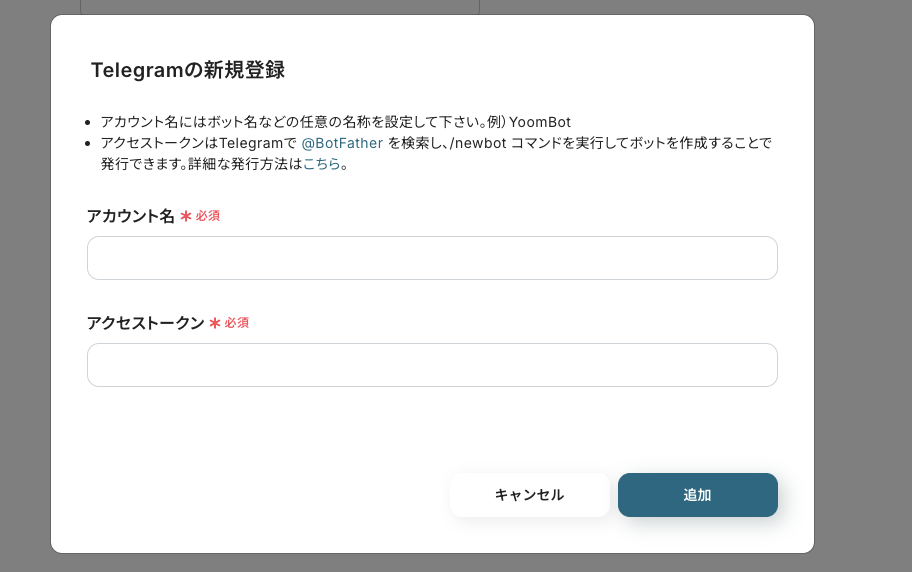
注釈に沿って「アカウント名」と「アクセストークン」を入力しましょう。
アクセストークンはTelegramで @BotFather を検索し、/newbot コマンドを実行してボットを作成することで発行できます。(詳細な発行方法はこちら。)
情報入力後、[追加]をクリックしてください。
まずは、Telegramの接続ができました。
次に、Boxを接続します。
先ほどと同様の操作でBoxのアプリアイコンを検索し、クリックしましょう。
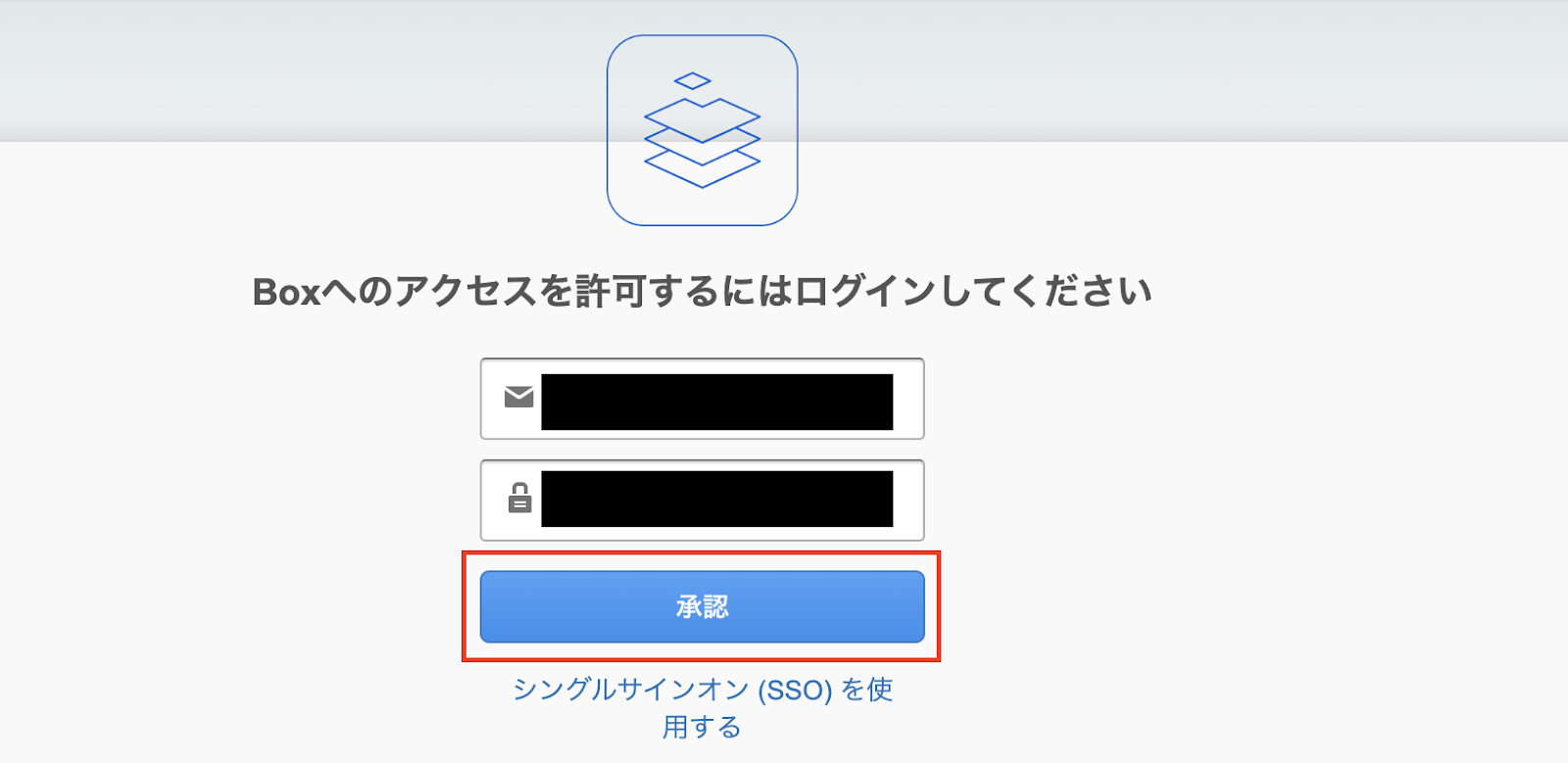
Boxのログイン画面に移行するので、アカウントに登録しているメールアドレスとパスワードを入力し、[承認]をクリックします。
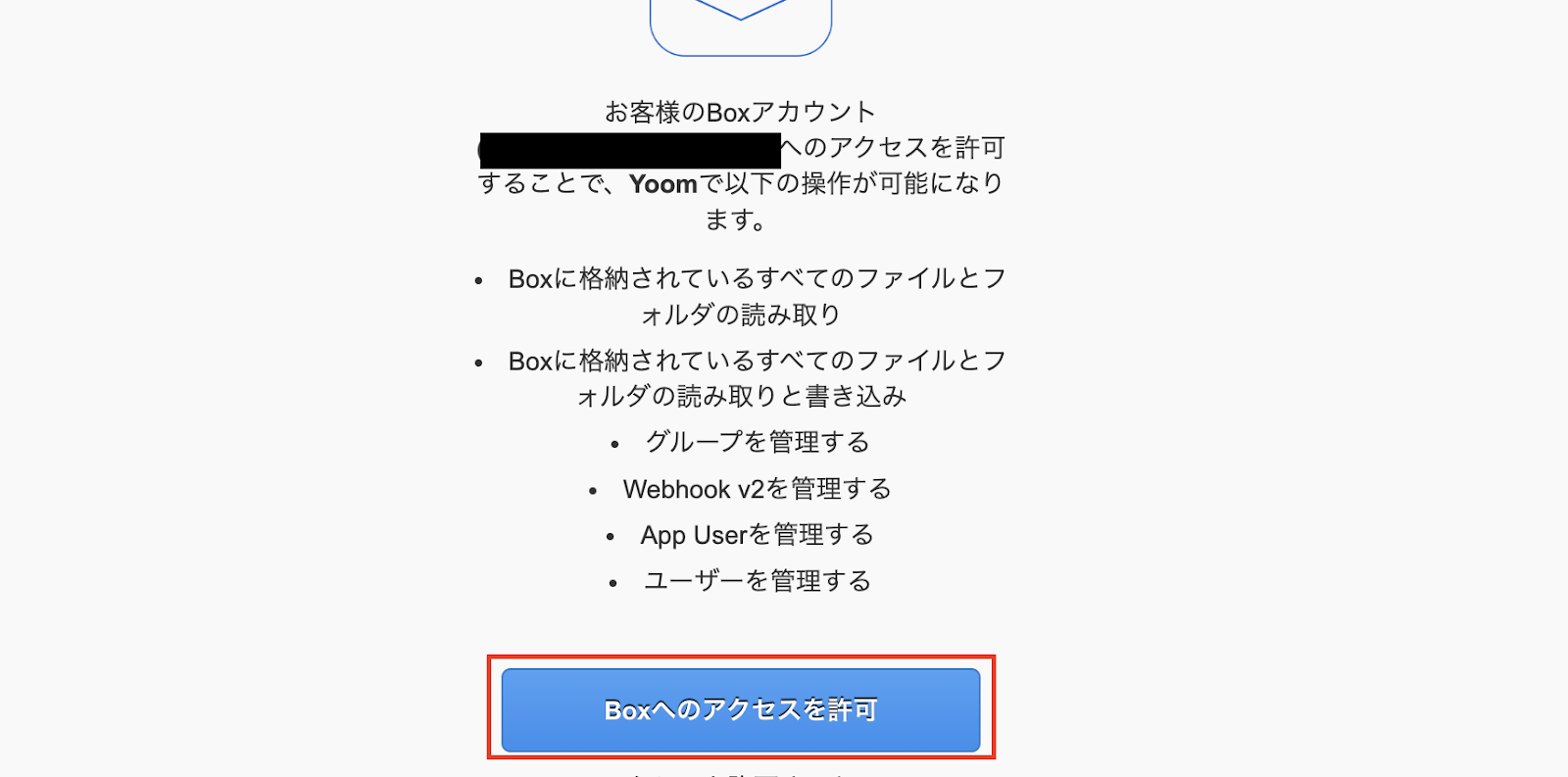
次の画面で表示されている内容を確認し、[Boxへのアクセスを許可]をクリックしてください。
クリック後、2つのアプリが追加された状態のYoomアカウントのマイアプリ画面へ移動します。
これで2つのアプリがYoomアカウントに接続できました。
ステップ2:テンプレートのコピー
Yoomアカウントに対象のアプリの新規接続が完了していることを確認後、Yoomにログインし、以下バナーの「試してみる」をクリックしてください。
■概要
Telegramでの情報共有は迅速で便利ですが、共有された情報やファイルを後からBoxで整理・保管する際に手作業が発生し、手間がかかることがあります。
また、手作業ではフォルダの作成漏れや設定ファイル名の不統一といったミスが発生してしまうこともあるかもしれません。
このワークフローを活用すれば、Telegramに特定のメッセージが投稿されると、自動でBoxにフォルダが作成されるため、情報管理の効率化が期待できます。
■このテンプレートをおすすめする方
- TelegramとBoxを日常的に利用し、手作業での情報整理に課題を感じている方
- メッセージの内容に応じたフォルダ作成を自動化し、業務の抜け漏れを防ぎたい方
- Telegramでのやり取りを起点としたファイル管理の効率化を目指している方
■このテンプレートを使うメリット
- Telegramへのメッセージ投稿をきっかけにBoxへフォルダが自動作成されるため、手作業によるフォルダ作成の時間を短縮できます。
- 手動での作業時に起こりうるフォルダの作成漏れや、命名の誤りといったヒューマンエラーの防止に繋がります。
■フローボットの流れ
- はじめに、TelegramとBoxをYoomと連携します。
- 次に、トリガーでTelegramの「ボットがメッセージを受け取ったら」というアクションを設定します。
- 最後に、Boxの「フォルダを作成する」を選択し、Telegramから受け取った情報を基にフォルダ名などを指定します。
※「トリガー」:フロー起動のきっかけとなるアクション、「オペレーション」:トリガー起動後、フロー内で処理を行うアクション
■このワークフローのカスタムポイント
- Telegramの「ボットがメッセージを受け取ったら」で取得したメッセージ本文、送信者情報、日時などの値を、後続のBox「フォルダを作成する」オペレーションで変数として埋め込むことが可能です。
■注意事項
- Telegram、BoxのそれぞれとYoomを連携してください。
■概要
Telegramでの情報共有は迅速で便利ですが、共有された情報やファイルを後からBoxで整理・保管する際に手作業が発生し、手間がかかることがあります。
また、手作業ではフォルダの作成漏れや設定ファイル名の不統一といったミスが発生してしまうこともあるかもしれません。
このワークフローを活用すれば、Telegramに特定のメッセージが投稿されると、自動でBoxにフォルダが作成されるため、情報管理の効率化が期待できます。
■このテンプレートをおすすめする方
- TelegramとBoxを日常的に利用し、手作業での情報整理に課題を感じている方
- メッセージの内容に応じたフォルダ作成を自動化し、業務の抜け漏れを防ぎたい方
- Telegramでのやり取りを起点としたファイル管理の効率化を目指している方
■このテンプレートを使うメリット
- Telegramへのメッセージ投稿をきっかけにBoxへフォルダが自動作成されるため、手作業によるフォルダ作成の時間を短縮できます。
- 手動での作業時に起こりうるフォルダの作成漏れや、命名の誤りといったヒューマンエラーの防止に繋がります。
■フローボットの流れ
- はじめに、TelegramとBoxをYoomと連携します。
- 次に、トリガーでTelegramの「ボットがメッセージを受け取ったら」というアクションを設定します。
- 最後に、Boxの「フォルダを作成する」を選択し、Telegramから受け取った情報を基にフォルダ名などを指定します。
※「トリガー」:フロー起動のきっかけとなるアクション、「オペレーション」:トリガー起動後、フロー内で処理を行うアクション
■このワークフローのカスタムポイント
- Telegramの「ボットがメッセージを受け取ったら」で取得したメッセージ本文、送信者情報、日時などの値を、後続のBox「フォルダを作成する」オペレーションで変数として埋め込むことが可能です。
■注意事項
- Telegram、BoxのそれぞれとYoomを連携してください。
ステップ3:Telegramのトリガーアクション設定
さっそく、フローボットの設定を進めていきます!
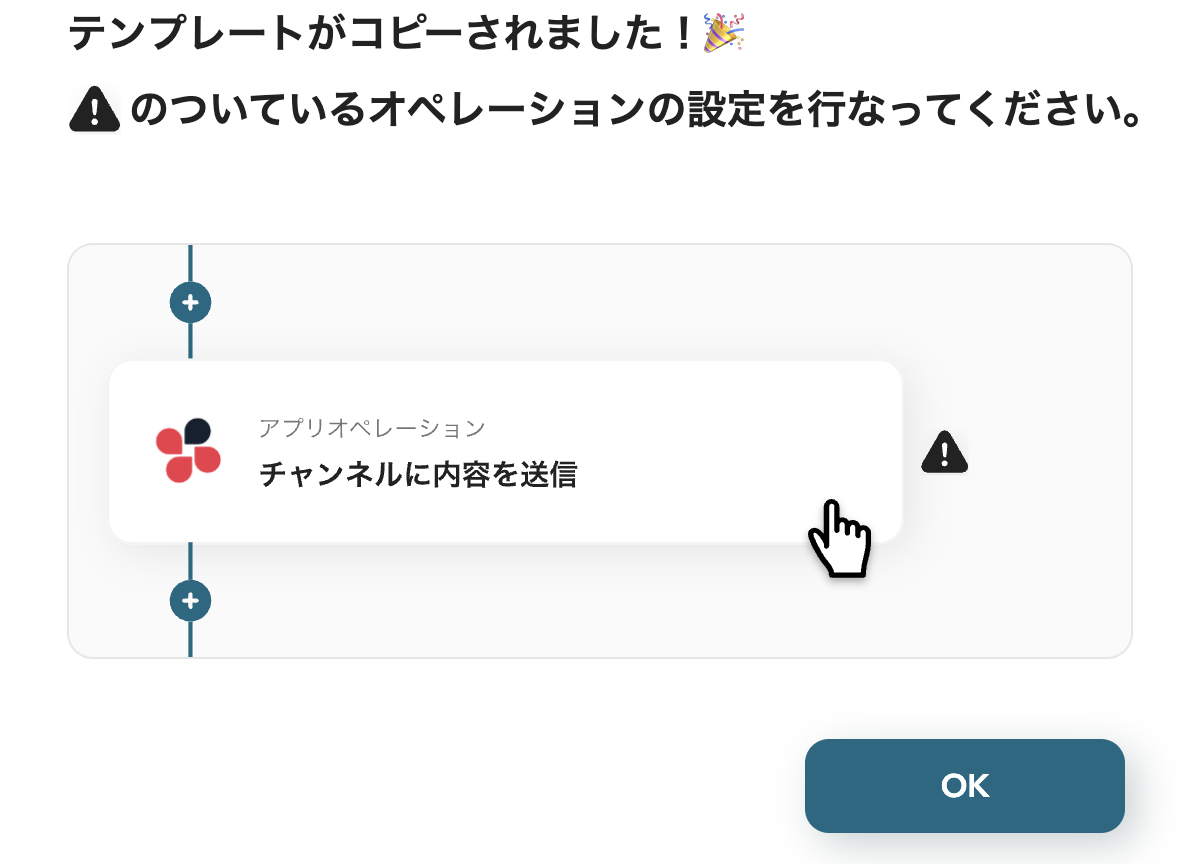
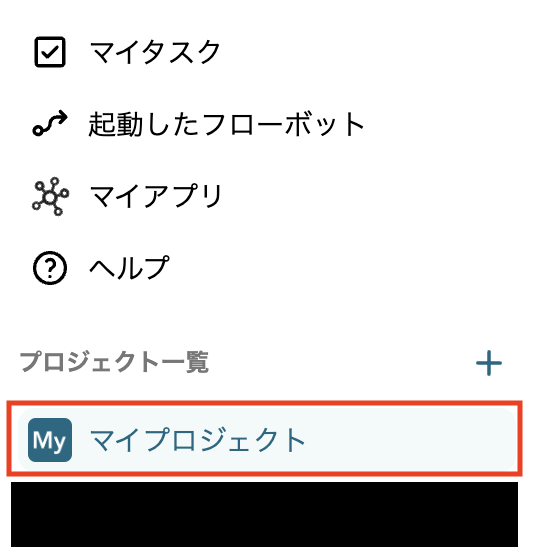
Yoomアカウントの画面左側のマイプロジェクトから「【コピー】Telegramにメッセージが投稿されたら、Boxにフォルダを自動で作成する」をクリックしてください。
クリックした後、以下画面のようにテンプレート内容が表示されます。
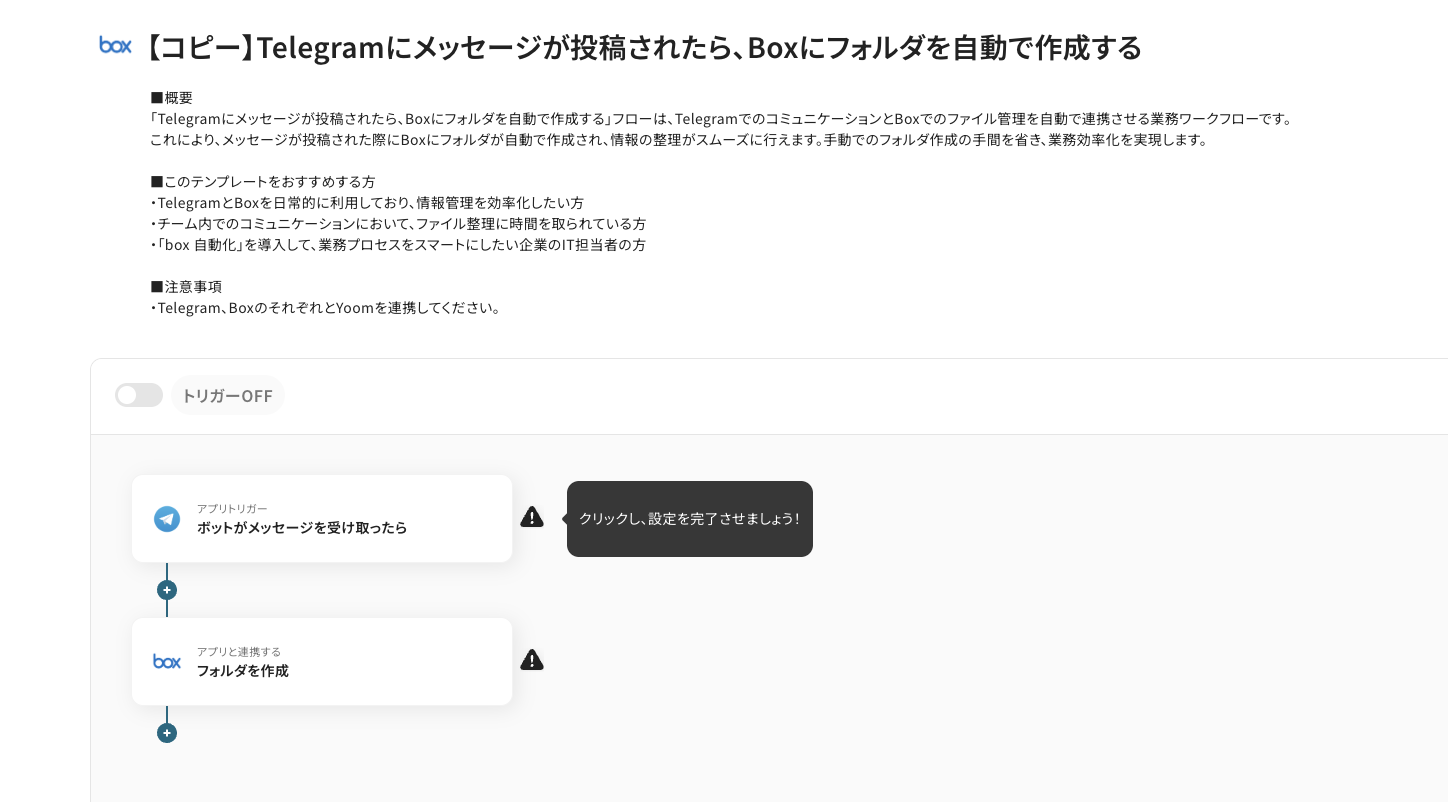
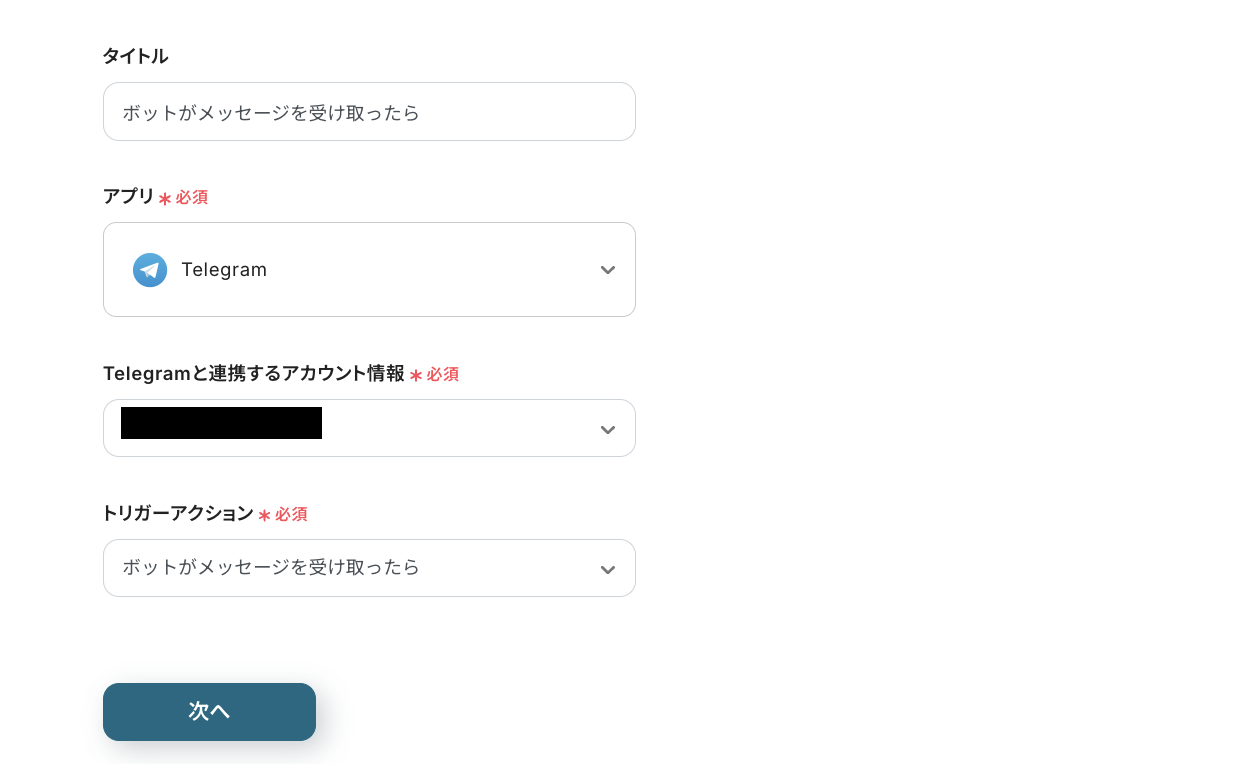
まずは、トリガーとなる「ボットがメッセージを受け取ったら」をクリックして、連携するアカウント情報を入力されていることを確認してください。
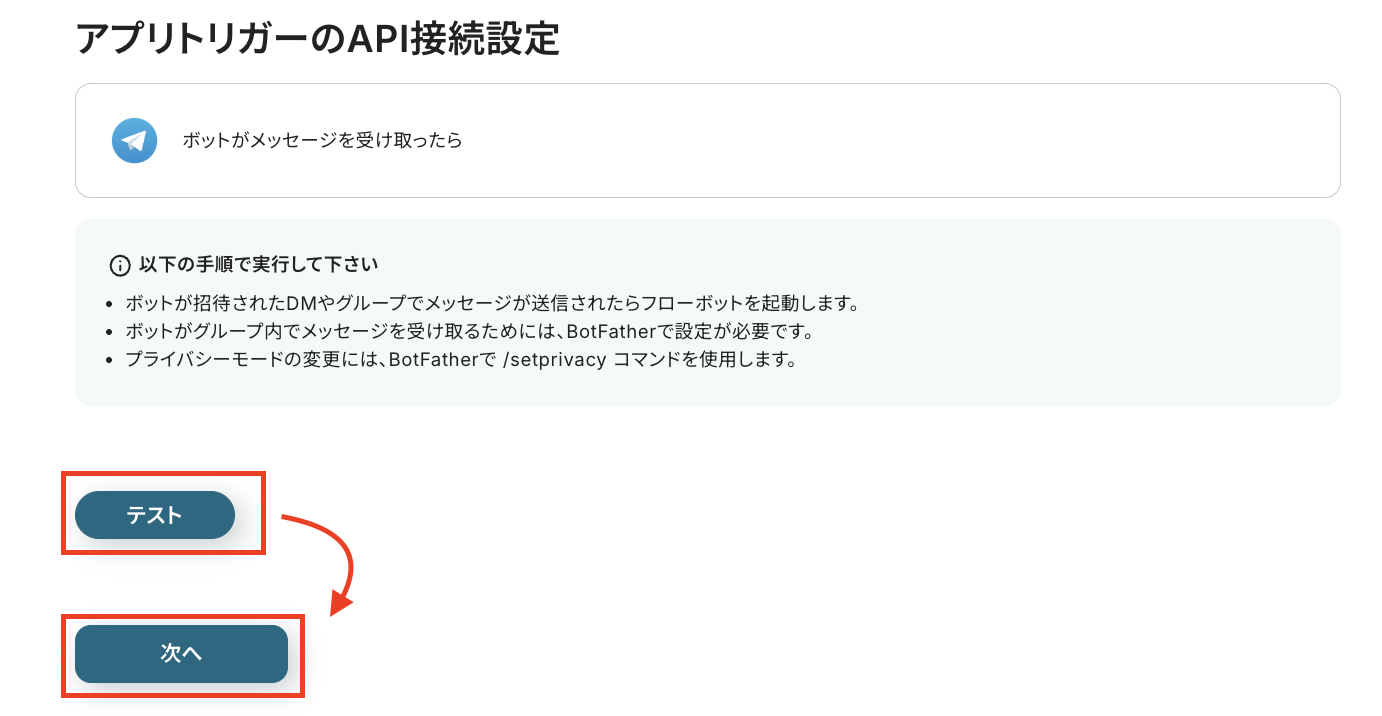
次の画面では、実際にメッセージの送信を行ってテストを行う必要があります。
指示文面に従って設定を行い、「テスト」→「次へ」をクリックしましょう。
さらに次のページで、トリガーとなる操作(Telegramで実際に投稿を行う)を実行し、テストを行います。
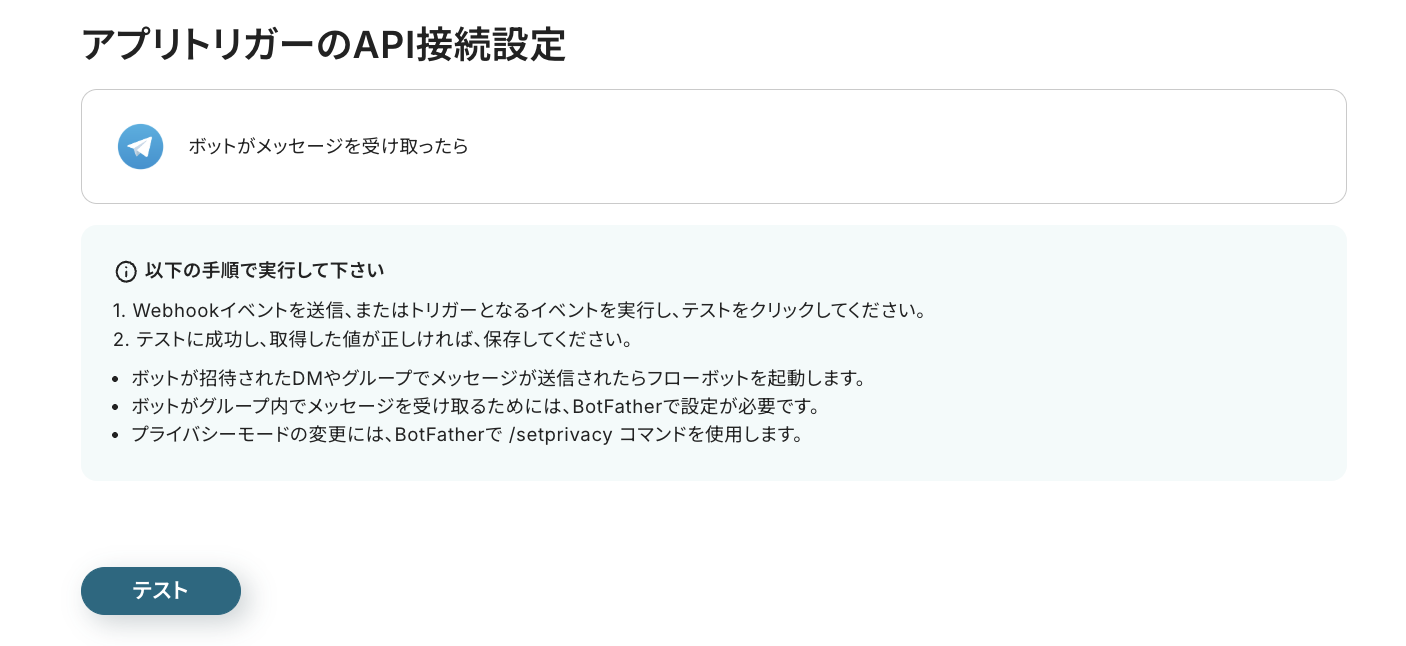
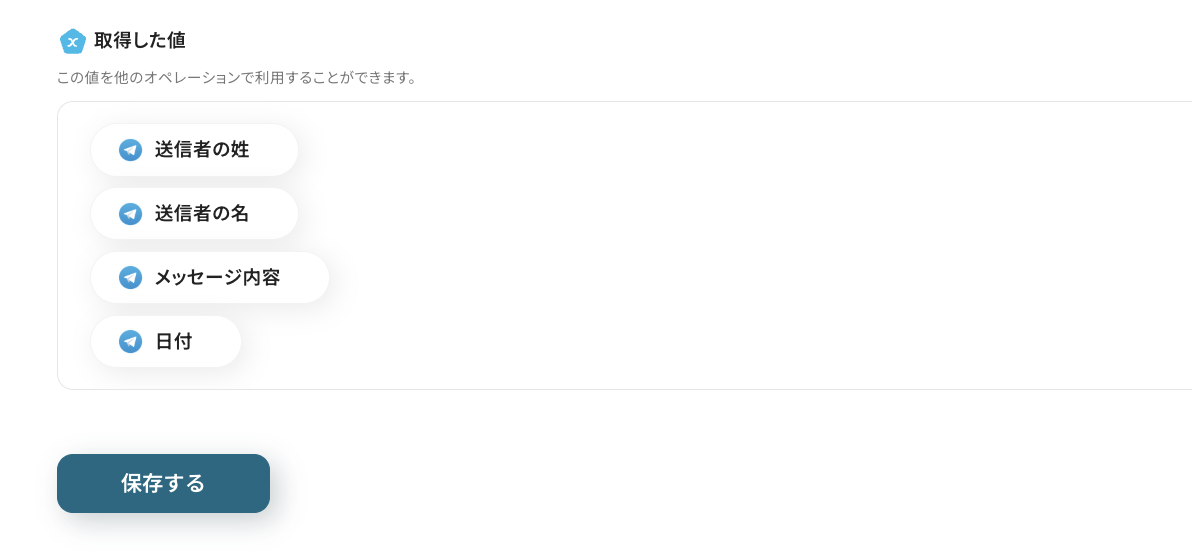
指示文面に沿った対応を行うことで、アウトプットを取得できます。
(以下は取得できるアウトプットの一例です。)
アウトプット情報は、「この値を他のオペレーションで利用することができます。」という注釈の通り、この後のステップで引用・活用可能です。
ステップ4:Boxでフォルダを作成する設定
最後に、2つ目の「フォルダを作成」をクリックしましょう。
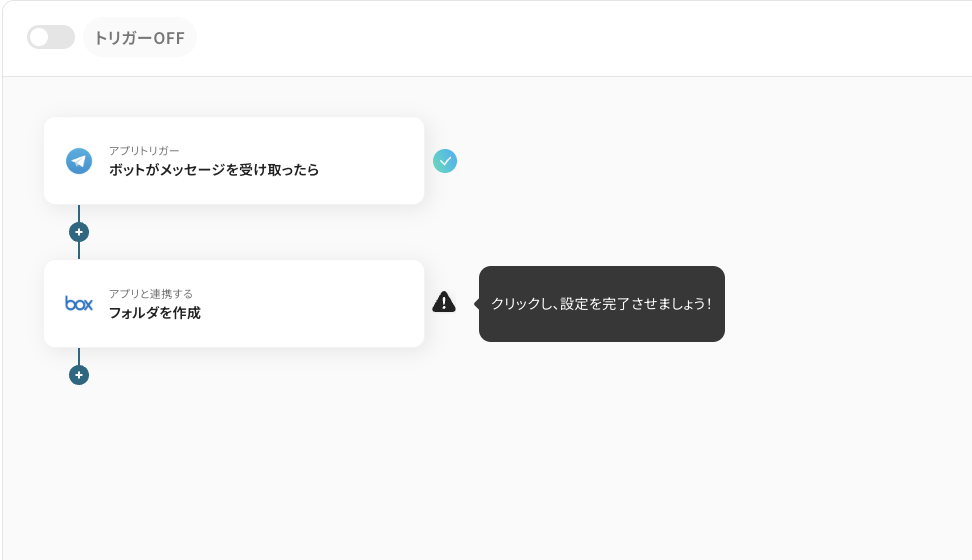
連携するアカウント情報が入力されていることを確認し、[次へ]をクリックします。
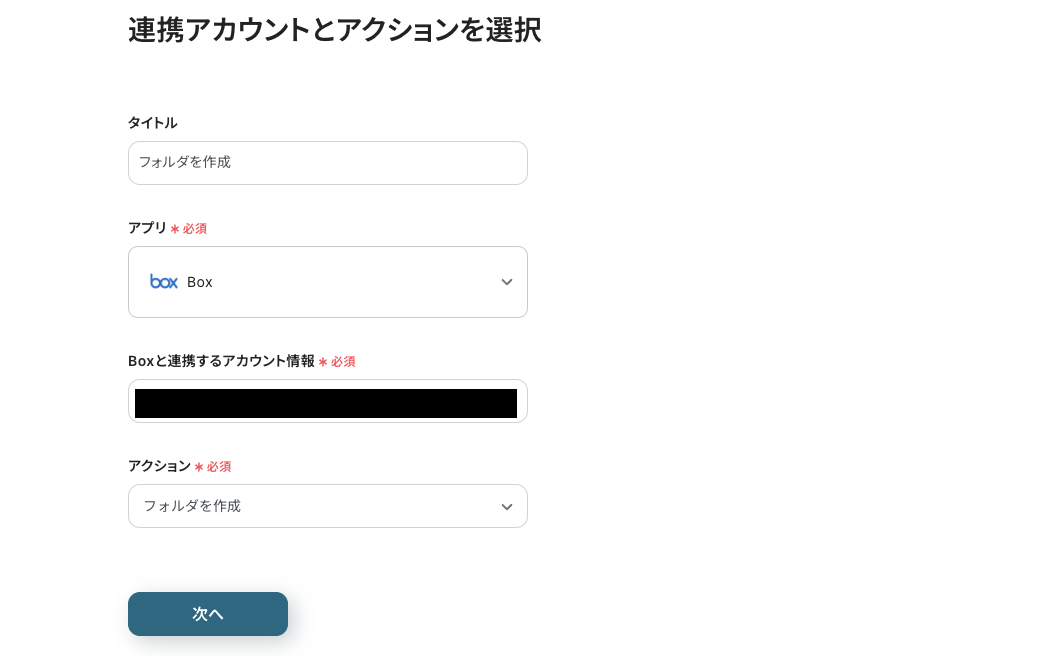
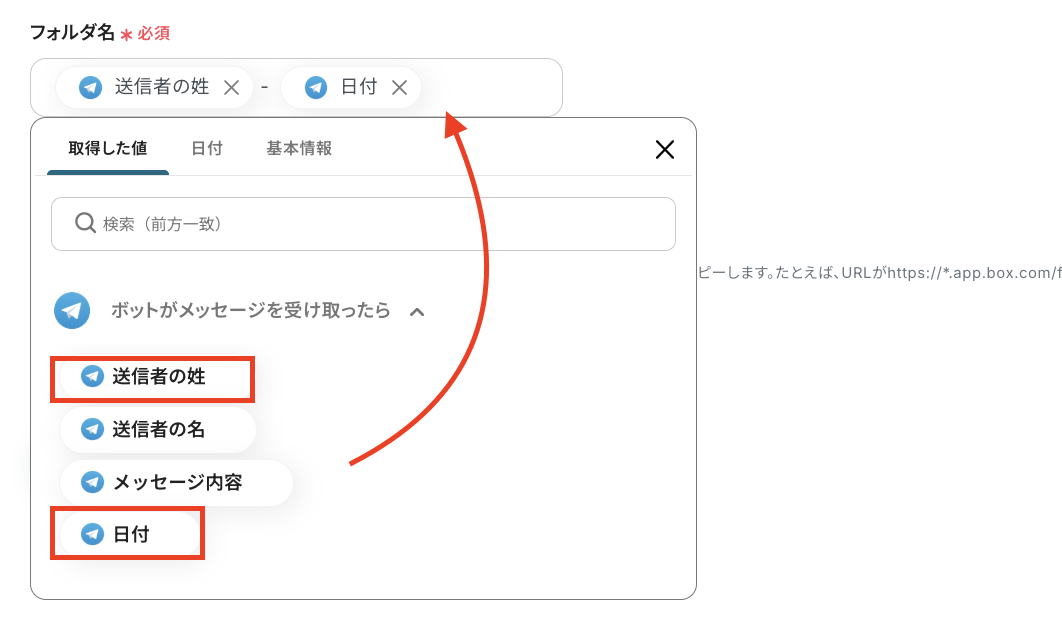
次の画面で「フォルダ名」に情報を入力していきます。
入力バーをクリックすると、前ステップで取得したアウトプットが展開されます。
今回はメッセージの【送信者の姓】と【日付(投稿日)】を引用して、フォルダ名に設定しました。
フォルダ名を見やすくするために『-』などの記号も活用してくださいね。
(Boxではファイルやフォルダの名前に保存できない文字(/、\、<、>など)がありますので、必ず保存可能な文字を使用・設定するようにしてください。)
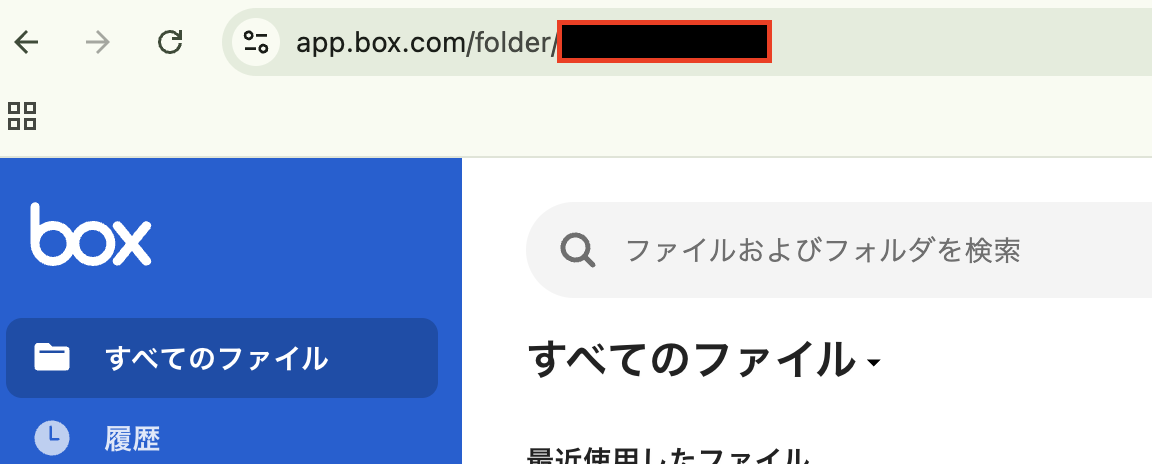
「親フォルダのコンテンツID」は、以下の赤枠部分が該当する情報です。
情報を入力した後、[テスト]をクリックしましょう。
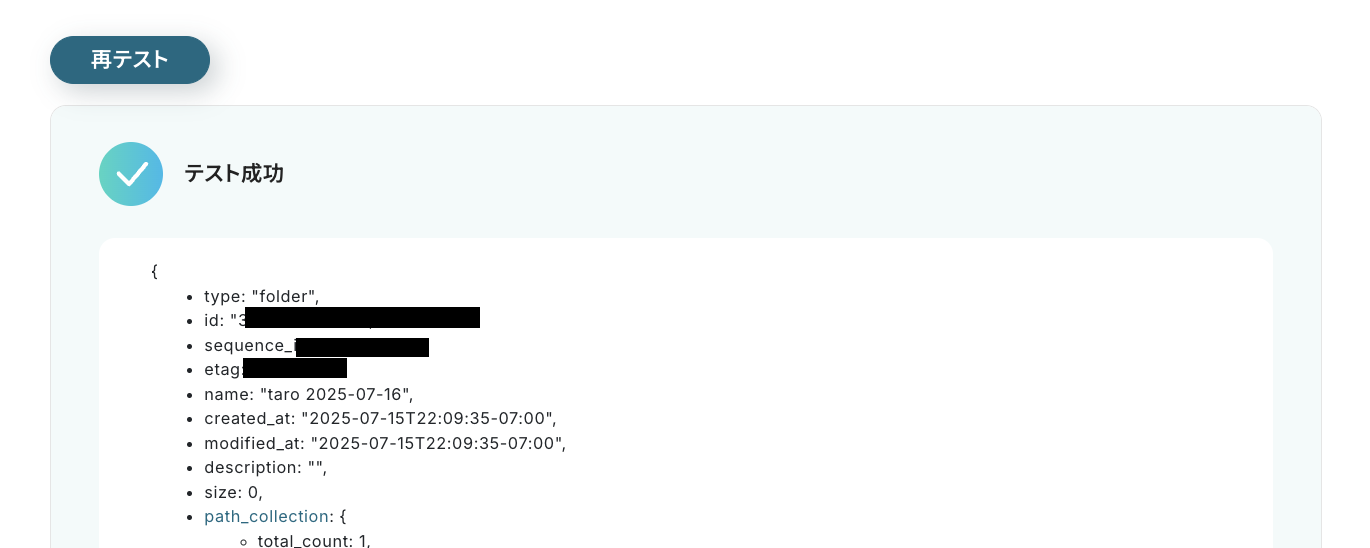
テストが成功すると、Box内に以下のように自動でフォルダが作成されました!

結果に問題がなければ、『保存する』をクリックしましょう。
これで設定完了です!お疲れ様でした!
ステップ5:トリガーをONにして起動準備完了
以下の画面の赤枠部分「トリガーをON」をクリックすることで、フローボットが自動で起動します。
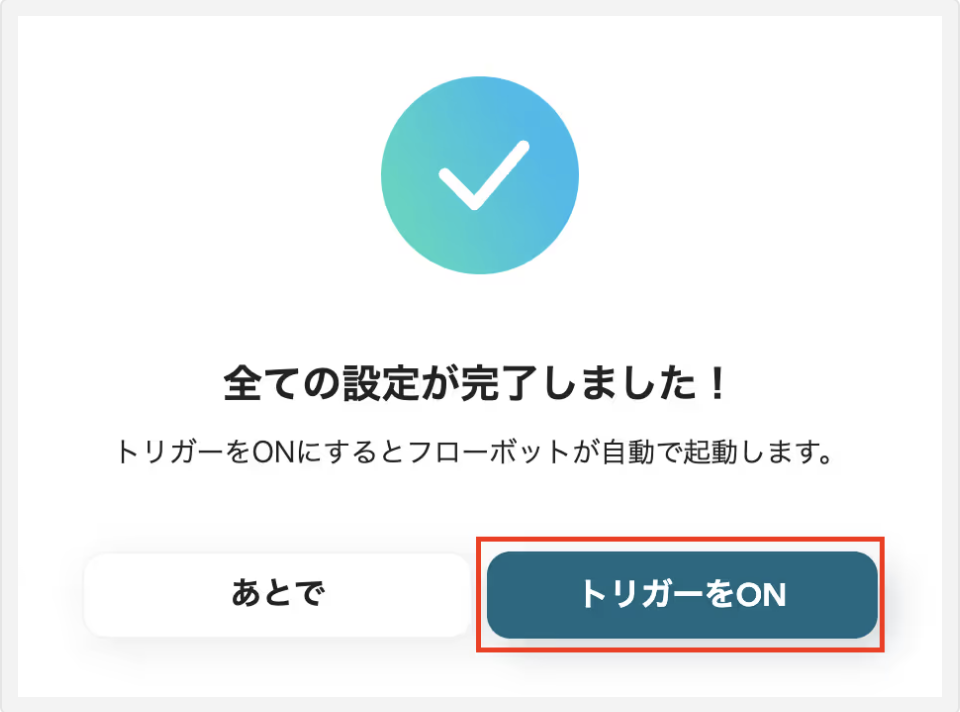
簡単に自動化フローボットが作成できましたね!
BoxのデータをTelegramに連携したい場合
今回はTelegramからBoxへデータを連携する方法をご紹介しました。
逆にBoxでのアクションを起点として、Telegramへ通知する自動化も可能です。
チーム内のファイル共有や確認依頼をよりスムーズにしたい場合は、下記のテンプレートも併せてご利用ください。
BoxでファイルがアップロードされたらTelegramに通知する
Boxの指定フォルダに新しいファイルがアップロードされた瞬間に、ファイル名やリンクなどの情報をTelegramの指定チャンネルへ自動で通知します。
ファイルの共有状況を迅速に把握でき、確認漏れや対応の遅れを防ぎます。
この連携により、ファイル共有に関するコミュニケーションコストを削減できそうです。
■概要Boxにアップロードされた重要ファイルを都度確認し、関係者に連絡するのは手間がかかる作業ではないでしょうか。手作業での共有は、抜け漏れが発生するリスクも伴います。このワークフローを活用すれば、Boxの特定フォルダにファイルがアップロードされると、即座にTelegramへ自動で通知が送信されるため、情報共有の遅延や漏れを防ぎ、業務の迅速化を実現します。
■このテンプレートをおすすめする方- BoxとTelegramを連携させ、ファイル共有の通知プロセスを効率化したい方
- 重要なファイルのアップロードをリアルタイムで把握し、迅速な対応をしたいチーム
- 手動での通知作業による連絡漏れや遅延を防ぎたいプロジェクトマネージャーの方
■このテンプレートを使うメリット- Boxにファイルがアップロードされると自動でTelegramに通知が飛ぶため、確認と連絡の手間を削減し、コア業務に集中する時間を創出します。
- 手動での情報共有で起こりちな連絡漏れや遅延を防ぎ、関係者への確実かつ迅速な情報伝達を実現し、ヒューマンエラーを防止します。
■フローボットの流れ- はじめに、BoxとTelegramをYoomと連携します。
- 次に、トリガーでBoxを選択し、「フォルダにファイルがアップロードされたら」というアクションを設定し、監視対象のフォルダを指定します。
- 最後に、オペレーションでTelegramを選択し、「メッセージを送信」アクションを設定します。ここで、通知を送信するチャットやグループ、メッセージ内容を構成します。
※「トリガー」:フロー起動のきっかけとなるアクション、「オペレーション」:トリガー起動後、フロー内で処理を行うアクション
■このワークフローのカスタムポイント- Telegramの「メッセージを送信」オペレーションでは、通知を送信するチャットIDを任意で設定してください。
- 送信するメッセージ内容には、Boxのトリガーで取得したファイル名やURLなどの情報を変数として埋め込むことで、より具体的な通知が可能です。
■注意事項 - BoxとTelegramのそれぞれとYoomを連携してください。
- Boxはミニプラン以上でご利用いただけるアプリとなっております。
- フリープラン・パーソナルプランの場合は設定しているフローボットのオペレーションやデータコネクトはエラーとなりますので、ご注意ください。
- パーソナルプラン・ミニプラン・チームプラン・サクセスプランなどの有料プランは、2週間の無料トライアルを行うことが可能です。無料トライアル中には制限対象のアプリを使用することができます。詳しくは、「料金プランのページ」をご参照ください。
■このテンプレートをおすすめする方
- BoxとTelegramを連携させ、ファイル共有の通知プロセスを効率化したい方
- 重要なファイルのアップロードをリアルタイムで把握し、迅速な対応をしたいチーム
- 手動での通知作業による連絡漏れや遅延を防ぎたいプロジェクトマネージャーの方
■このテンプレートを使うメリット
- Boxにファイルがアップロードされると自動でTelegramに通知が飛ぶため、確認と連絡の手間を削減し、コア業務に集中する時間を創出します。
- 手動での情報共有で起こりちな連絡漏れや遅延を防ぎ、関係者への確実かつ迅速な情報伝達を実現し、ヒューマンエラーを防止します。
■フローボットの流れ
- はじめに、BoxとTelegramをYoomと連携します。
- 次に、トリガーでBoxを選択し、「フォルダにファイルがアップロードされたら」というアクションを設定し、監視対象のフォルダを指定します。
- 最後に、オペレーションでTelegramを選択し、「メッセージを送信」アクションを設定します。ここで、通知を送信するチャットやグループ、メッセージ内容を構成します。
■このワークフローのカスタムポイント
- Telegramの「メッセージを送信」オペレーションでは、通知を送信するチャットIDを任意で設定してください。
- 送信するメッセージ内容には、Boxのトリガーで取得したファイル名やURLなどの情報を変数として埋め込むことで、より具体的な通知が可能です。
- BoxとTelegramのそれぞれとYoomを連携してください。
- Boxはミニプラン以上でご利用いただけるアプリとなっております。
- フリープラン・パーソナルプランの場合は設定しているフローボットのオペレーションやデータコネクトはエラーとなりますので、ご注意ください。
- パーソナルプラン・ミニプラン・チームプラン・サクセスプランなどの有料プランは、2週間の無料トライアルを行うことが可能です。無料トライアル中には制限対象のアプリを使用することができます。詳しくは、「料金プランのページ」をご参照ください。
Boxで送信された契約書をOCRで読み取りAIで要約した後、Telegramに通知する
Boxにアップロードされた契約書などの文書ファイルをOCR機能でテキストデータ化し、さらにAIがその内容を要約してTelegramに通知します。
長文のドキュメントを確認する手間を削減し、重要なポイントを素早く共有できます。
■概要
Boxにアップロードされる契約書や重要書類の内容確認は、都度ファイルを開いて目を通す必要があり、時間がかかる業務の一つではないでしょうか。このワークフローを活用すれば、Boxへのファイルアップロードをきっかけに、AIが契約書を自動で読み取って要約し、その内容をTelegramに通知します。これにより、書類の要点を迅速に把握でき、確認作業の負担を軽減することが可能です。
■このテンプレートをおすすめする方
- Boxで契約書などの重要書類を管理し、内容確認に手間を感じている法務・営業担当者の方
- 受け取った契約書の要点を素早く把握し、関係者へ迅速に共有したいと考えている方
- OCRやAIを活用して、手作業による書類確認業務の自動化を進めたいと考えている方
■このテンプレートを使うメリット
- Boxにアップロードされた契約書をAIが自動で要約するため、内容把握にかかる時間を短縮し、より重要なコア業務に集中できます。
- 手作業による確認作業で起こりがちな、重要項目の見落としや解釈のブレといったリスクを軽減し、業務品質の向上に繋がります。
■フローボットの流れ
- はじめに、BoxとTelegramをYoomと連携します。
- 次に、トリガーでBoxを選択し、「フォルダにファイルがアップロードされたら」アクションを設定し、監視対象のフォルダを指定します。
- オペレーションで、Boxの「ファイルをダウンロード」アクションを設定し、トリガーで検知したファイルを取得します。
- 続けて、AIの「画像・PDFから文字を読み取る」アクションを設定し、ダウンロードしたファイルからテキスト情報を抽出します。
- 次に、AIの「要約する」アクションを設定し、抽出したテキストを指定の条件で要約します。
- 最後に、オペレーションでTelegramの「メッセージを送信」アクションを設定し、要約した内容を指定のチャットに通知します。
※「トリガー」:フロー起動のきっかけとなるアクション、「オペレーション」:トリガー起動後、フロー内で処理を行うアクション
■このワークフローのカスタムポイント
- AIの「画像・PDFから文字を読み取る」オペレーションでは、読み取り対象のページを指定するなど、詳細な条件を任意で設定することが可能です。
- AIの「要約する」オペレーションでは、要約の文字数や含めたい要素などをプロンプトで具体的に指示し、アウトプットを調整できます。
■注意事項
- Telegram、BoxのそれぞれとYoomを連携してください。
- OCRまたは音声を文字起こしするAIオペレーションはチームプラン・サクセスプランでのみご利用いただける機能となっております。フリープラン・ミニプランの場合は設定しているフローボットのオペレーションはエラーとなりますので、ご注意ください。
- チームプランやサクセスプランなどの有料プランは、2週間の無料トライアルを行うことが可能です。無料トライアル中には制限対象のアプリやAI機能(オペレーション)を使用することができます。
■概要
Boxにアップロードされる契約書や重要書類の内容確認は、都度ファイルを開いて目を通す必要があり、時間がかかる業務の一つではないでしょうか。このワークフローを活用すれば、Boxへのファイルアップロードをきっかけに、AIが契約書を自動で読み取って要約し、その内容をTelegramに通知します。これにより、書類の要点を迅速に把握でき、確認作業の負担を軽減することが可能です。
■このテンプレートをおすすめする方
- Boxで契約書などの重要書類を管理し、内容確認に手間を感じている法務・営業担当者の方
- 受け取った契約書の要点を素早く把握し、関係者へ迅速に共有したいと考えている方
- OCRやAIを活用して、手作業による書類確認業務の自動化を進めたいと考えている方
■このテンプレートを使うメリット
- Boxにアップロードされた契約書をAIが自動で要約するため、内容把握にかかる時間を短縮し、より重要なコア業務に集中できます。
- 手作業による確認作業で起こりがちな、重要項目の見落としや解釈のブレといったリスクを軽減し、業務品質の向上に繋がります。
■フローボットの流れ
- はじめに、BoxとTelegramをYoomと連携します。
- 次に、トリガーでBoxを選択し、「フォルダにファイルがアップロードされたら」アクションを設定し、監視対象のフォルダを指定します。
- オペレーションで、Boxの「ファイルをダウンロード」アクションを設定し、トリガーで検知したファイルを取得します。
- 続けて、AIの「画像・PDFから文字を読み取る」アクションを設定し、ダウンロードしたファイルからテキスト情報を抽出します。
- 次に、AIの「要約する」アクションを設定し、抽出したテキストを指定の条件で要約します。
- 最後に、オペレーションでTelegramの「メッセージを送信」アクションを設定し、要約した内容を指定のチャットに通知します。
※「トリガー」:フロー起動のきっかけとなるアクション、「オペレーション」:トリガー起動後、フロー内で処理を行うアクション
■このワークフローのカスタムポイント
- AIの「画像・PDFから文字を読み取る」オペレーションでは、読み取り対象のページを指定するなど、詳細な条件を任意で設定することが可能です。
- AIの「要約する」オペレーションでは、要約の文字数や含めたい要素などをプロンプトで具体的に指示し、アウトプットを調整できます。
■注意事項
- Telegram、BoxのそれぞれとYoomを連携してください。
- OCRまたは音声を文字起こしするAIオペレーションはチームプラン・サクセスプランでのみご利用いただける機能となっております。フリープラン・ミニプランの場合は設定しているフローボットのオペレーションはエラーとなりますので、ご注意ください。
- チームプランやサクセスプランなどの有料プランは、2週間の無料トライアルを行うことが可能です。無料トライアル中には制限対象のアプリやAI機能(オペレーション)を使用することができます。
TelegramやBoxを使ったその他の自動化例
今回ご紹介した連携以外でも、TelegramやBoxのAPIを活用してさまざまな業務を自動化することが可能です。
もし気になるものがあればぜひこちらもお試しになってみてください!
Telegramを使った自動化例
問い合わせの自動分類から会議の通知、重要なリード情報の共有、フォーム回答の連携まで、様々なビジネスツールとシームレスに連携します。
これにより、必要な情報を見逃すことなく、素早い状況把握と対応が可能になります。
情報のハブとしてTelegramを最大限に活用することで、チーム全体の生産性を高め、よりスマートな働き方を実現しましょう。
■概要Telegram経由の問い合わせに対し、内容を確認して手動で担当者へ連携する作業に手間を感じていませんか?担当者によって対応の判断基準が異なったり、確認漏れが発生することもあるかもしれません。このワークフローを活用すれば、Telegramに届いたメッセージをAIが自動で内容を判定し、Microsoft Teamsへ通知するため、問い合わせの一次対応を自動化し、担当者へ迅速かつ正確に情報を共有できます。■このテンプレートをおすすめする方- Telegramで受け付けた問い合わせの一次対応を効率化したいカスタマーサポート担当の方
- 問い合わせ内容の判断と担当者への連携を自動化し、対応速度を向上させたいチームリーダーの方
- AIを活用して、社内のコミュニケーションツールへの通知フローを自動化したいと考えている方
■このテンプレートを使うメリット- TelegramのメッセージをAIが自動で分類し通知するため、これまで手作業で行っていた確認や振り分けにかかる時間を短縮できます。
- AIによる客観的な内容判定を用いることで担当者ごとの判断のばらつきをなくし、適切な担当者への通知漏れといったヒューマンエラーを防止します。
■フローボットの流れ- はじめに、TelegramとMicrosoft TeamsをYoomと連携します。
- 次に、トリガーでTelegramを選択し、「ボットがメッセージを受け取ったら」というアクションを設定します。
- 次に、オペレーションでAIの「テキストを生成する」アクションを設定し、受け取ったメッセージの内容をプロンプトに基づいて分類させます。
- 次に、オペレーションで分岐機能を設定し、AIの判定結果に応じて後続の処理を分けます。
- 最後に、オペレーションでMicrosoft Teamsの「チャネルにメッセージを送る」アクションを設定し、判定結果を任意のチャネルに通知します。
※「トリガー」:フロー起動のきっかけとなるアクション、「オペレーション」:トリガー起動後、フロー内で処理を行うアクション■このワークフローのカスタムポイント- AIの「テキストを生成する」アクションでは、「緊急度を判定して」「製品に関する質問か、その他かを判断して」など、目的に応じてプロンプト(指示文)を自由に設定できます。
- Microsoft Teamsへの通知アクションでは、通知先のチャンネルを任意で設定できるほか、本文に固定のテキストだけでなく、Telegramで受け取った情報やAIの判定結果などを変数として埋め込むことも可能です。
■注意事項- Telegram、Microsoft TeamsのそれぞれとYoomを連携してください。
- Microsoft365(旧Office365)には、家庭向けプランと一般法人向けプラン(Microsoft365 Business)があり、一般法人向けプランに加入していない場合には認証に失敗する可能性があります。
- 「進行先を切り替える」はパーソナルプラン以上のプランでご利用いただける機能(オペレーション)となっております。フリープランの場合は設定しているフローボットのオペレーションはエラーとなりますので、ご注意ください。
- パーソナルプランなどの有料プランは、2週間の無料トライアルを行うことが可能です。無料トライアル中には制限対象のアプリや機能(オペレーション)を使用することができます。
■概要
Salesforceで獲得した新しいリード情報をチームに共有する際、手作業での通知に手間がかかったり、対応が遅れたりしていませんか?この手動のプロセスは、貴重なビジネスチャンスを逃す原因にもなりかねません。このワークフローを活用すれば、Salesforceにリード情報が追加されると同時に、Telegramへ自動で通知を送信できます。これにより、リードへの迅速なアプローチが可能になり、営業活動の効率化を実現します。
■このテンプレートをおすすめする方
- Salesforceで管理するリード情報を、チームへ迅速に共有したい営業担当者の方
- リード獲得後の初動を早め、機会損失を防ぎたいマーケティング担当者の方
- 手動での通知作業を自動化し、チーム全体の生産性を向上させたいと考えている方
■このテンプレートを使うメリット
- Salesforceにリードが追加されると自動でTelegramに通知が送信されるため、これまで手作業で行っていた連絡業務の時間を短縮できます。
- 手動での情報共有に伴う通知の遅延や連絡漏れといったヒューマンエラーを防ぎ、重要なリード情報を確実にチームへ届けることが可能です。
■フローボットの流れ
- はじめに、SalesforceとTelegramをYoomと連携します。
- 次に、トリガーでSalesforceを選択し、「リードオブジェクトに新規レコードが登録されたら」というアクションを設定します。
- 最後に、オペレーションでTelegramの「メッセージを送信」アクションを設定し、Salesforceから取得したリード情報を含む通知を送信するように設定します。
※「トリガー」:フロー起動のきっかけとなるアクション、「オペレーション」:トリガー起動後、フロー内で処理を行うアクション
■このワークフローのカスタムポイント
- Telegramへ送信するメッセージ内容は、業務内容や通知したい情報の重要度に応じて自由にカスタマイズが可能です。例えば、Salesforceのリード情報から会社名や担当者名といった特定のデータを引用し、通知文に含めることで、一目で状況を把握できるメッセージを作成できます。
■注意事項
- SalesforceとTelegramのそれぞれとYoomを連携してください。
- トリガーは5分、10分、15分、30分、60分の間隔で起動間隔を選択できます。
- プランによって最短の起動間隔が異なりますので、ご注意ください。
- Salesforceはチームプラン・サクセスプランでのみご利用いただけるアプリとなっております。フリープラン・ミニプランの場合は設定しているフローボットのオペレーションやデータコネクトはエラーとなりますので、ご注意ください。
- チームプランやサクセスプランなどの有料プランは、2週間の無料トライアルを行うことが可能です。無料トライアル中には制限対象のアプリを使用することができます。
■概要Googleフォームで集めたアンケートやお申込みの回答を、都度確認して関係者に共有するのは手間がかかる作業ではないでしょうか。手作業での共有は、対応の遅れや連絡漏れに繋がる可能性もあります。このワークフローを活用すれば、Googleフォームに新しい回答が送信されたタイミングで、その内容を自動でTelegramに通知することができ、スムーズな情報共有を円滑に進めることが可能です。
■このテンプレートをおすすめする方- Googleフォームで受け付けたお問い合わせ内容を、チームで利用しているTelegramに自動で通知したい方
- 手作業による情報共有でのタイムラグや、対応漏れなどの課題を解消したいと考えている方
- フォームの回答内容を迅速に把握し、顧客対応や次のアクションへのスピードを向上させたい方
■このテンプレートを使うメリット- フォームに回答が送信されると、指定したTelegramのチャンネルに自動でメッセージが送信されるため、手動で確認し共有する手間を減らすことができます。
- システムを介して自動で通知されることで、連絡のし忘れや共有内容の間違いといったヒューマンエラーを防ぎ、確実な情報伝達を実現します。
■フローボットの流れ- はじめに、GoogleフォームとTelegramをYoomと連携します
- 次に、トリガーでGoogleフォームを選択し、「フォームに回答が送信されたら」というアクションを設定します
- 最後に、オペレーションでTelegramを選択し、「メッセージを送信」のアクションを設定して、フォームの回答内容を通知します
※「トリガー」:フロー起動のきっかけとなるアクション、「オペレーション」:トリガー起動後、フロー内で処理を行うアクション
■このワークフローのカスタムポイント- トリガーで設定するGoogleフォームは、通知の対象としたい特定のフォームに任意で設定してください。
- Telegramに通知するメッセージの本文は、Googleフォームの回答項目を自由に引用し、任意のテキストと組み合わせて設定することが可能です。
■注意事項- Google フォーム、TelegramそれぞれとYoomを連携してください。
- トリガーは5分、10分、15分、30分、60分の間隔で起動間隔を選択できます。
- プランによって最短の起動間隔が異なりますので、ご注意ください。
- Googleフォームをトリガーとして使用した際の回答内容を取得する方法は「Googleフォームトリガーで、回答内容を取得する方法」を参照ください。
■概要Google Meetでのオンライン会議終了後、議事録の共有や次のアクションの連絡などを手作業で行うのは手間がかかり、通知漏れの原因にもなりがちです。都度の手作業は、本来集中すべきコア業務の時間を奪ってしまうことも少なくありません。このワークフローを活用すれば、Google Meetでの会議終了を検知して、設定した内容を自動でTelegramに通知することが可能になり、確実な情報共有を実現します。
■このテンプレートをおすすめする方- Google Meetでの会議が多く、終了後の情報共有を効率化したいと考えている方
- チームのコミュニケーションにTelegramを活用しており、手動での通知に手間を感じている方
- 会議に関連する業務の抜け漏れを防ぎ、自動化によって業務品質を向上させたい方
■このテンプレートを使うメリット- 会議が終了すると自動でTelegramに通知が送信されるため、これまで手作業で行っていた連絡の手間を省き、時間を有効活用できます。
- 手動での連絡による通知のし忘れや、内容の誤りといったヒューマンエラーの発生を防ぎ、確実な情報共有をサポートします。
■フローボットの流れ- はじめに、Google MeetとTelegramをYoomと連携します。
- 次に、トリガーでGoogle Meetを選択し、「会議が終了したら」というアクションを設定します。
- 最後に、オペレーションでTelegramの「メッセージを送信」アクションを設定し、任意の宛先にメッセージが送信されるように設定します。
※「トリガー」:フロー起動のきっかけとなるアクション、「オペレーション」:トリガー起動後、フロー内で処理を行うアクション
■このワークフローのカスタムポイント- Telegramの通知先は、任意のチャットIDやチャンネルに設定することが可能です。
- 通知するメッセージの本文は、固定のテキストを設定したり、トリガーで取得した会議の情報を変数として埋め込んだりするなど、柔軟なカスタマイズができます。
■注意事項- Google Meet、TelegramのそれぞれとYoomを連携してください。
- トリガーは5分、10分、15分、30分、60分の間隔で起動間隔を選択できます。
- プランによって最短の起動間隔が異なりますので、ご注意ください。
■概要毎日のように設定されるZoom会議のスケジュール確認やチームへの共有に、手間や時間を取られていないでしょうか。手作業での共有は、抜け漏れなどのミスが発生する可能性もあります。このワークフローを活用すれば、毎日決まった時間にその日のZoom会議情報を自動で取得し、Telegramへ通知することが可能です。定型的な情報共有を自動化することで、業務の効率化と円滑なチーム連携を実現します。
■このテンプレートをおすすめする方- 毎日のZoom会議のスケジュール共有を手作業で行っているマネージャーの方
- Telegramを活用してチーム内の情報共有を効率化したいと考えている方
- 定型的な通知業務を自動化し、より重要な業務に集中したいビジネスパーソン
■このテンプレートを使うメリット- 毎日決まった時間に自動で会議情報が通知されるため、手作業での確認や共有に費やしていた時間を短縮することができます。
- 手動での共有作業がなくなることで、会議情報の通知漏れやURLの貼り間違いといったヒューマンエラーの防止に繋がります。
■フローボットの流れ- はじめに、ZoomとTelegramをYoomと連携します。
- 次に、トリガーでスケジュールトリガーを選択し、「指定の日時になったら」アクションを設定します。(例:毎日午前9時)
- 次に、オペレーションでZoomの「ミーティングの一覧を取得」アクションを設定し、その日の会議情報を取得します。
- 最後に、オペレーションでTelegramの「メッセージを送信」アクションを設定し、取得した会議情報を指定の宛先に送信します。
※「トリガー」:フロー起動のきっかけとなるアクション、「オペレーション」:トリガー起動後、フロー内で処理を行うアクション
■このワークフローのカスタムポイント- Telegramでメッセージを送信する際に、通知先のチャンネルやグループなどを任意で設定することが可能です。
- 通知メッセージの本文は自由に編集でき、固定のテキストに加え、前のステップで取得したZoomの会議名や開始時間、参加URLといった情報を変数として埋め込めます。
■注意事項- ZoomとTelegramのそれぞれとYoomを連携してください。

- Telegramで受け付けた問い合わせの一次対応を効率化したいカスタマーサポート担当の方
- 問い合わせ内容の判断と担当者への連携を自動化し、対応速度を向上させたいチームリーダーの方
- AIを活用して、社内のコミュニケーションツールへの通知フローを自動化したいと考えている方
- TelegramのメッセージをAIが自動で分類し通知するため、これまで手作業で行っていた確認や振り分けにかかる時間を短縮できます。
- AIによる客観的な内容判定を用いることで担当者ごとの判断のばらつきをなくし、適切な担当者への通知漏れといったヒューマンエラーを防止します。
- はじめに、TelegramとMicrosoft TeamsをYoomと連携します。
- 次に、トリガーでTelegramを選択し、「ボットがメッセージを受け取ったら」というアクションを設定します。
- 次に、オペレーションでAIの「テキストを生成する」アクションを設定し、受け取ったメッセージの内容をプロンプトに基づいて分類させます。
- 次に、オペレーションで分岐機能を設定し、AIの判定結果に応じて後続の処理を分けます。
- 最後に、オペレーションでMicrosoft Teamsの「チャネルにメッセージを送る」アクションを設定し、判定結果を任意のチャネルに通知します。
- AIの「テキストを生成する」アクションでは、「緊急度を判定して」「製品に関する質問か、その他かを判断して」など、目的に応じてプロンプト(指示文)を自由に設定できます。
- Microsoft Teamsへの通知アクションでは、通知先のチャンネルを任意で設定できるほか、本文に固定のテキストだけでなく、Telegramで受け取った情報やAIの判定結果などを変数として埋め込むことも可能です。
- Telegram、Microsoft TeamsのそれぞれとYoomを連携してください。
- Microsoft365(旧Office365)には、家庭向けプランと一般法人向けプラン(Microsoft365 Business)があり、一般法人向けプランに加入していない場合には認証に失敗する可能性があります。
- 「進行先を切り替える」はパーソナルプラン以上のプランでご利用いただける機能(オペレーション)となっております。フリープランの場合は設定しているフローボットのオペレーションはエラーとなりますので、ご注意ください。
- パーソナルプランなどの有料プランは、2週間の無料トライアルを行うことが可能です。無料トライアル中には制限対象のアプリや機能(オペレーション)を使用することができます。

■概要
Salesforceで獲得した新しいリード情報をチームに共有する際、手作業での通知に手間がかかったり、対応が遅れたりしていませんか?この手動のプロセスは、貴重なビジネスチャンスを逃す原因にもなりかねません。このワークフローを活用すれば、Salesforceにリード情報が追加されると同時に、Telegramへ自動で通知を送信できます。これにより、リードへの迅速なアプローチが可能になり、営業活動の効率化を実現します。
■このテンプレートをおすすめする方
- Salesforceで管理するリード情報を、チームへ迅速に共有したい営業担当者の方
- リード獲得後の初動を早め、機会損失を防ぎたいマーケティング担当者の方
- 手動での通知作業を自動化し、チーム全体の生産性を向上させたいと考えている方
■このテンプレートを使うメリット
- Salesforceにリードが追加されると自動でTelegramに通知が送信されるため、これまで手作業で行っていた連絡業務の時間を短縮できます。
- 手動での情報共有に伴う通知の遅延や連絡漏れといったヒューマンエラーを防ぎ、重要なリード情報を確実にチームへ届けることが可能です。
■フローボットの流れ
- はじめに、SalesforceとTelegramをYoomと連携します。
- 次に、トリガーでSalesforceを選択し、「リードオブジェクトに新規レコードが登録されたら」というアクションを設定します。
- 最後に、オペレーションでTelegramの「メッセージを送信」アクションを設定し、Salesforceから取得したリード情報を含む通知を送信するように設定します。
※「トリガー」:フロー起動のきっかけとなるアクション、「オペレーション」:トリガー起動後、フロー内で処理を行うアクション
■このワークフローのカスタムポイント
- Telegramへ送信するメッセージ内容は、業務内容や通知したい情報の重要度に応じて自由にカスタマイズが可能です。例えば、Salesforceのリード情報から会社名や担当者名といった特定のデータを引用し、通知文に含めることで、一目で状況を把握できるメッセージを作成できます。
■注意事項
- SalesforceとTelegramのそれぞれとYoomを連携してください。
- トリガーは5分、10分、15分、30分、60分の間隔で起動間隔を選択できます。
- プランによって最短の起動間隔が異なりますので、ご注意ください。
- Salesforceはチームプラン・サクセスプランでのみご利用いただけるアプリとなっております。フリープラン・ミニプランの場合は設定しているフローボットのオペレーションやデータコネクトはエラーとなりますので、ご注意ください。
- チームプランやサクセスプランなどの有料プランは、2週間の無料トライアルを行うことが可能です。無料トライアル中には制限対象のアプリを使用することができます。

- Googleフォームで受け付けたお問い合わせ内容を、チームで利用しているTelegramに自動で通知したい方
- 手作業による情報共有でのタイムラグや、対応漏れなどの課題を解消したいと考えている方
- フォームの回答内容を迅速に把握し、顧客対応や次のアクションへのスピードを向上させたい方
- フォームに回答が送信されると、指定したTelegramのチャンネルに自動でメッセージが送信されるため、手動で確認し共有する手間を減らすことができます。
- システムを介して自動で通知されることで、連絡のし忘れや共有内容の間違いといったヒューマンエラーを防ぎ、確実な情報伝達を実現します。
- はじめに、GoogleフォームとTelegramをYoomと連携します
- 次に、トリガーでGoogleフォームを選択し、「フォームに回答が送信されたら」というアクションを設定します
- 最後に、オペレーションでTelegramを選択し、「メッセージを送信」のアクションを設定して、フォームの回答内容を通知します
- トリガーで設定するGoogleフォームは、通知の対象としたい特定のフォームに任意で設定してください。
- Telegramに通知するメッセージの本文は、Googleフォームの回答項目を自由に引用し、任意のテキストと組み合わせて設定することが可能です。
- Google フォーム、TelegramそれぞれとYoomを連携してください。
- トリガーは5分、10分、15分、30分、60分の間隔で起動間隔を選択できます。
- プランによって最短の起動間隔が異なりますので、ご注意ください。
- Googleフォームをトリガーとして使用した際の回答内容を取得する方法は「Googleフォームトリガーで、回答内容を取得する方法」を参照ください。

■このテンプレートをおすすめする方
- Google Meetでの会議が多く、終了後の情報共有を効率化したいと考えている方
- チームのコミュニケーションにTelegramを活用しており、手動での通知に手間を感じている方
- 会議に関連する業務の抜け漏れを防ぎ、自動化によって業務品質を向上させたい方
■このテンプレートを使うメリット
- 会議が終了すると自動でTelegramに通知が送信されるため、これまで手作業で行っていた連絡の手間を省き、時間を有効活用できます。
- 手動での連絡による通知のし忘れや、内容の誤りといったヒューマンエラーの発生を防ぎ、確実な情報共有をサポートします。
■フローボットの流れ
- はじめに、Google MeetとTelegramをYoomと連携します。
- 次に、トリガーでGoogle Meetを選択し、「会議が終了したら」というアクションを設定します。
- 最後に、オペレーションでTelegramの「メッセージを送信」アクションを設定し、任意の宛先にメッセージが送信されるように設定します。
■このワークフローのカスタムポイント
- Telegramの通知先は、任意のチャットIDやチャンネルに設定することが可能です。
- 通知するメッセージの本文は、固定のテキストを設定したり、トリガーで取得した会議の情報を変数として埋め込んだりするなど、柔軟なカスタマイズができます。
■注意事項
- Google Meet、TelegramのそれぞれとYoomを連携してください。
- トリガーは5分、10分、15分、30分、60分の間隔で起動間隔を選択できます。
- プランによって最短の起動間隔が異なりますので、ご注意ください。

■このテンプレートをおすすめする方
- 毎日のZoom会議のスケジュール共有を手作業で行っているマネージャーの方
- Telegramを活用してチーム内の情報共有を効率化したいと考えている方
- 定型的な通知業務を自動化し、より重要な業務に集中したいビジネスパーソン
■このテンプレートを使うメリット
- 毎日決まった時間に自動で会議情報が通知されるため、手作業での確認や共有に費やしていた時間を短縮することができます。
- 手動での共有作業がなくなることで、会議情報の通知漏れやURLの貼り間違いといったヒューマンエラーの防止に繋がります。
■フローボットの流れ
- はじめに、ZoomとTelegramをYoomと連携します。
- 次に、トリガーでスケジュールトリガーを選択し、「指定の日時になったら」アクションを設定します。(例:毎日午前9時)
- 次に、オペレーションでZoomの「ミーティングの一覧を取得」アクションを設定し、その日の会議情報を取得します。
- 最後に、オペレーションでTelegramの「メッセージを送信」アクションを設定し、取得した会議情報を指定の宛先に送信します。
■このワークフローのカスタムポイント
- Telegramでメッセージを送信する際に、通知先のチャンネルやグループなどを任意で設定することが可能です。
- 通知メッセージの本文は自由に編集でき、固定のテキストに加え、前のステップで取得したZoomの会議名や開始時間、参加URLといった情報を変数として埋め込めます。
■注意事項
- ZoomとTelegramのそれぞれとYoomを連携してください。
Boxを使った自動化例
アップロードされたファイルのOCR処理と情報抽出、そして既存のワークフローツールとの連携まで、あなたのファイル管理を効率化します。
手動でのデータ移行や情報整理の手間を削減し、必要な情報へ素早くアクセス可能に。
Boxを活用し、チームの生産性を向上させましょう。
■概要
Boxにアップロードされた請求書や申込書の内容確認・テキスト入力・関係者への共有に手間を感じていませんか?手作業による転記では、時間もかかりミスが発生する可能性もあります。このワークフローを活用すれば、Boxにファイルがアップロードされた際にOCR機能が自動でテキストを抽出し、Microsoft Teamsへ通知するまでの一連のプロセスを自動化できるためこれらの課題を円滑に解決します。
■このテンプレートをおすすめする方
- Boxにアップロードした請求書などの内容確認と転記を手作業で行っている方
- BoxとMicrosoft Teamsを日常的に利用し、情報共有の効率化を図りたいと考えている方
- OCR処理を含む一連の業務フローを自動化し、人的ミスを減らしたい方
■このテンプレートを使うメリット
- Boxへのファイルアップロードから内容のテキスト化、Microsoft Teamsへの通知までが自動化され、これまで手作業に費やしていた時間を短縮できます。
- 手作業によるテキストの転記が不要になるため、入力間違いや確認漏れといったヒューマンエラーの発生を防ぎます。
■フローボットの流れ
- BoxとMicrosoft TeamsをYoomと連携します。
- トリガーでBoxの「フォルダにファイルがアップロードされたら」というトリガーアクションを設定し、対象のフォルダを指定します。
- オペレーションでBoxの「ファイルをダウンロード」アクションを設定し、トリガーで検知したファイルをダウンロードします。
- オペレーションでOCR機能を選択し「任意の画像やPDFを読み取る」アクションでダウンロードしたファイルを読み取ります。
- オペレーションでMicrosoft Teamsの「チャネルにメッセージを送る」を設定し、OCRで抽出したテキストをメッセージ本文に含めて送信します。
※「トリガー」:フロー起動のきっかけとなるアクション、「オペレーション」:トリガー起動後、フロー内で処理を行うアクション
■このワークフローのカスタムポイント
- Boxのトリガー設定では、自動化の対象とするフォルダを任意で指定してください。
- OCR機能では、ファイルの中からどの部分のテキストを抽出するか詳細に設定可能です。
- Microsoft Teamsへの通知設定では、メッセージを送信するチャネルやチーム・メッセージ本文を自由にカスタマイズできます。
■注意事項
- Microsoft Teams、BoxのそれぞれとYoomを連携してください。
- Microsoft365(旧Office365)には、家庭向けプランと一般法人向けプラン(Microsoft365 Business)があり、一般法人向けプランに加入していない場合には認証に失敗する可能性があります。
- OCRまたは音声を文字起こしするAIオペレーションはチームプラン・サクセスプランでのみご利用いただける機能となっております。フリープラン・ミニプランの場合は設定しているフローボットのオペレーションはエラーとなりますので、ご注意ください。
- チームプランやサクセスプランなどの有料プランは、2週間の無料トライアルを行うことが可能です。無料トライアル中には制限対象のアプリやAI機能(オペレーション)を使用することができます。
■概要
Boxにアップロードされたファイルの情報を、都度Microsoft Excelに手作業で入力していませんか?この作業は定型的でありながら、情報の正確性が求められるため、手間がかかり、入力ミスなどのリスクも伴います。このワークフローを活用することで、Boxにファイルがアップロードされると、ファイル情報を自動でMicrosoft Excelの管理表などに追記できるため、こうした手作業による更新業務から解放されます。
■このテンプレートをおすすめする方
- BoxとMicrosoft Excelを用いてファイル管理を行っており、手入力の手間をなくしたい方
- ファイルのメタデータを一元管理し、検索性や証跡管理の精度を高めたいと考えている方
- 手作業による情報の転記ミスを防ぎ、業務の正確性を向上させたいと考えている担当者の方
■このテンプレートを使うメリット
- Boxにファイルがアップロードされる度に、自動でMicrosoft Excelへ情報が追記されるため、これまで手作業に費やしていた時間を短縮できます。
- システムが自動で処理を行うので、手作業による情報の転記ミスや記載漏れといったヒューマンエラーの発生防止に繋がります。
■フローボットの流れ
- はじめに、BoxとMicrosoft ExcelをYoomと連携します。
- 次に、トリガーでBoxを選択し、「フォルダにファイルがアップロードされたら」というアクションを設定します。
- 次に、オペレーションでBoxの「ファイル情報の取得」アクションを設定し、アップロードされたファイルのメタデータを取得します。
- 最後に、オペレーションでMicrosoft Excelの「レコードを追加する」アクションを設定し、取得した情報を指定のファイルに追記します。
※「トリガー」:フロー起動のきっかけとなるアクション、「オペレーション」:トリガー起動後、フロー内で処理を行うアクション
■このワークフローのカスタムポイント
- Microsoft Excelにレコードを追加するアクションでは、どの情報をどの列に追記するかを任意に設定できます。
- Boxから取得したファイル名や更新日時といった動的な情報だけでなく、固定のテキストや日付などを組み合わせて追記することも可能です。
■注意事項
- Box、Microsoft ExcelとYoomを連携してください。
- Microsoft365(旧Office365)には、家庭向けプランと一般法人向けプラン(Microsoft365 Business)があり、一般法人向けプランに加入していない場合には認証に失敗する可能性があります。
- 【Excel】データベースを操作するオペレーションの設定に関して
https://intercom.help/yoom/ja/articles/9003081
■概要
Asanaで新しいタスクを作成するたびに、関連資料を保管するためのフォルダをBoxに手動で作成していませんか。
この定型的な作業は手間がかかるだけでなく、フォルダの作成漏れや命名規則の間違いといったヒューマンエラーの原因にもなります。
このワークフローを活用すれば、Asanaの特定のプロジェクトにタスクが追加されたタイミングで、Boxに指定したフォルダが自動で作成されるため、正確性の高いデータ管理を実現できる可能性があります。
■このテンプレートをおすすめする方
- AsanaとBoxを利用しており、手作業での情報連携に非効率を感じている方
- プロジェクト管理において、タスクと関連資料の紐付けを徹底したい方
- 手作業によるミスをなくし、業務の正確性を高めたいと考えている方
■このテンプレートを使うメリット
- Asanaへのタスク追加をトリガーにBoxのフォルダが自動生成されるため、これまでフォルダ作成に費やしていた時間を短縮することができます。
- 手作業によるフォルダの作成忘れや命名ミスを防ぎ、タスクと資料の管理におけるヒューマンエラーのリスクを軽減します。
■フローボットの流れ
- はじめに、AsanaとBoxをYoomと連携します。
- 次に、トリガーでAsanaの「特定のプロジェクトに新しいタスクが追加されたら」というアクションを設定し、対象のプロジェクトを指定します。
- 最後に、オペレーションでBoxの「フォルダを作成」アクションを設定し、フォルダを自動で作成します。
※「トリガー」:フロー起動のきっかけとなるアクション、「オペレーション」:トリガー起動後、フロー内で処理を行うアクション
■このワークフローのカスタムポイント
- Boxでフォルダを作成する際、フォルダ名としてAsanaのトリガーで取得したタスク名やIDなどの情報を動的に設定することが可能です。
■注意事項
- Asana、BoxのそれぞれとYoomを連携してください。
- トリガーは5分、10分、15分、30分、60分の間隔で起動間隔を選択できます。
- プランによって最短の起動間隔が異なりますので、ご注意ください。
■概要
Googleフォームで受け付けた申込書やレポートなどのファイルを、都度手作業でBoxにアップロードしていませんか。この定型的な作業は手間がかかるだけでなく、ファイルの保存漏れや格納場所の間違いといったミスにつながる可能性もあります。このワークフローを活用すれば、Googleフォームに回答が送信されると、添付されたファイルが自動でBoxの指定フォルダにアップロードされるため、ファイル管理業務の効率化と正確性の向上を実現します。
■このテンプレートをおすすめする方
- Googleフォームでファイル付きの回答を定期的に受け付けている業務担当者の方
- 収集したファイルをBoxで管理しており、手作業でのアップロードを自動化したい方
- ファイルの保存漏れや誤ったフォルダへの格納といったヒューマンエラーをなくしたい方
■このテンプレートを使うメリット
- フォーム回答からファイル保存までが自動化されるため、手作業に費やしていた時間を削減し、より重要な業務に集中できます。
- 人の手による操作が介在しないため、ファイルの保存漏れや格納ミスといったヒューマンエラーの発生を防ぎます。
■フローボットの流れ
- はじめに、GoogleフォームとBoxをYoomと連携します。
- 次に、トリガーでGoogleフォームを選択し、「フォームに回答が送信されたら」というアクションを設定し、対象のフォームを指定します。
- 次に、オペレーションでGoogle Driveの「ファイルをダウンロードする」アクションを設定し、フォームの回答に含まれるファイルを取得します。
- 最後に、オペレーションでBoxの「ファイルをアップロード」アクションを設定し、前のステップで取得したファイルを指定のフォルダに格納します。
※「トリガー」:フロー起動のきっかけとなるアクション、「オペレーション」:トリガー起動後、フロー内で処理を行うアクション
■このワークフローのカスタムポイント
- Googleフォームのトリガー設定では、対象としたいフォームIDや、フローが起動する実行間隔を任意で設定してください。
- Google Driveでファイルをダウンロードするオペレーションでは、トリガーで取得した情報(アウトプット)からファイルIDを動的に指定します。
- Boxにファイルをアップロードするオペレーションでは、保存するファイル名や格納先のフォルダIDを任意で設定してください。
■注意事項
- Googleフォーム、Google Drive、BoxのそれぞれとYoomを連携してください。
- トリガーは5分、10分、15分、30分、60分の間隔で起動間隔を選択できます。
- プランによって最短の起動間隔が異なりますので、ご注意ください。
- Googleフォームをトリガーとして使用した際の回答内容を取得する方法はこちらを参照ください。
■概要
Boxにアップロードされた請求書や申込書の内容確認・テキスト入力・関係者への共有に手間を感じていませんか?手作業による転記では、時間もかかりミスが発生する可能性もあります。このワークフローを活用すれば、Boxにファイルがアップロードされた際にOCR機能が自動でテキストを抽出し、Microsoft Teamsへ通知するまでの一連のプロセスを自動化できるためこれらの課題を円滑に解決します。
■このテンプレートをおすすめする方
- Boxにアップロードした請求書などの内容確認と転記を手作業で行っている方
- BoxとMicrosoft Teamsを日常的に利用し、情報共有の効率化を図りたいと考えている方
- OCR処理を含む一連の業務フローを自動化し、人的ミスを減らしたい方
■このテンプレートを使うメリット
- Boxへのファイルアップロードから内容のテキスト化、Microsoft Teamsへの通知までが自動化され、これまで手作業に費やしていた時間を短縮できます。
- 手作業によるテキストの転記が不要になるため、入力間違いや確認漏れといったヒューマンエラーの発生を防ぎます。
■フローボットの流れ
- BoxとMicrosoft TeamsをYoomと連携します。
- トリガーでBoxの「フォルダにファイルがアップロードされたら」というトリガーアクションを設定し、対象のフォルダを指定します。
- オペレーションでBoxの「ファイルをダウンロード」アクションを設定し、トリガーで検知したファイルをダウンロードします。
- オペレーションでOCR機能を選択し「任意の画像やPDFを読み取る」アクションでダウンロードしたファイルを読み取ります。
- オペレーションでMicrosoft Teamsの「チャネルにメッセージを送る」を設定し、OCRで抽出したテキストをメッセージ本文に含めて送信します。
※「トリガー」:フロー起動のきっかけとなるアクション、「オペレーション」:トリガー起動後、フロー内で処理を行うアクション
■このワークフローのカスタムポイント
- Boxのトリガー設定では、自動化の対象とするフォルダを任意で指定してください。
- OCR機能では、ファイルの中からどの部分のテキストを抽出するか詳細に設定可能です。
- Microsoft Teamsへの通知設定では、メッセージを送信するチャネルやチーム・メッセージ本文を自由にカスタマイズできます。
■注意事項
- Microsoft Teams、BoxのそれぞれとYoomを連携してください。
- Microsoft365(旧Office365)には、家庭向けプランと一般法人向けプラン(Microsoft365 Business)があり、一般法人向けプランに加入していない場合には認証に失敗する可能性があります。
- OCRまたは音声を文字起こしするAIオペレーションはチームプラン・サクセスプランでのみご利用いただける機能となっております。フリープラン・ミニプランの場合は設定しているフローボットのオペレーションはエラーとなりますので、ご注意ください。
- チームプランやサクセスプランなどの有料プランは、2週間の無料トライアルを行うことが可能です。無料トライアル中には制限対象のアプリやAI機能(オペレーション)を使用することができます。

■概要
Boxにアップロードされたファイルの情報を、都度Microsoft Excelに手作業で入力していませんか?この作業は定型的でありながら、情報の正確性が求められるため、手間がかかり、入力ミスなどのリスクも伴います。このワークフローを活用することで、Boxにファイルがアップロードされると、ファイル情報を自動でMicrosoft Excelの管理表などに追記できるため、こうした手作業による更新業務から解放されます。
■このテンプレートをおすすめする方
- BoxとMicrosoft Excelを用いてファイル管理を行っており、手入力の手間をなくしたい方
- ファイルのメタデータを一元管理し、検索性や証跡管理の精度を高めたいと考えている方
- 手作業による情報の転記ミスを防ぎ、業務の正確性を向上させたいと考えている担当者の方
■このテンプレートを使うメリット
- Boxにファイルがアップロードされる度に、自動でMicrosoft Excelへ情報が追記されるため、これまで手作業に費やしていた時間を短縮できます。
- システムが自動で処理を行うので、手作業による情報の転記ミスや記載漏れといったヒューマンエラーの発生防止に繋がります。
■フローボットの流れ
- はじめに、BoxとMicrosoft ExcelをYoomと連携します。
- 次に、トリガーでBoxを選択し、「フォルダにファイルがアップロードされたら」というアクションを設定します。
- 次に、オペレーションでBoxの「ファイル情報の取得」アクションを設定し、アップロードされたファイルのメタデータを取得します。
- 最後に、オペレーションでMicrosoft Excelの「レコードを追加する」アクションを設定し、取得した情報を指定のファイルに追記します。
※「トリガー」:フロー起動のきっかけとなるアクション、「オペレーション」:トリガー起動後、フロー内で処理を行うアクション
■このワークフローのカスタムポイント
- Microsoft Excelにレコードを追加するアクションでは、どの情報をどの列に追記するかを任意に設定できます。
- Boxから取得したファイル名や更新日時といった動的な情報だけでなく、固定のテキストや日付などを組み合わせて追記することも可能です。
■注意事項
- Box、Microsoft ExcelとYoomを連携してください。
- Microsoft365(旧Office365)には、家庭向けプランと一般法人向けプラン(Microsoft365 Business)があり、一般法人向けプランに加入していない場合には認証に失敗する可能性があります。
- 【Excel】データベースを操作するオペレーションの設定に関して
https://intercom.help/yoom/ja/articles/9003081

■概要
Asanaで新しいタスクを作成するたびに、関連資料を保管するためのフォルダをBoxに手動で作成していませんか。
この定型的な作業は手間がかかるだけでなく、フォルダの作成漏れや命名規則の間違いといったヒューマンエラーの原因にもなります。
このワークフローを活用すれば、Asanaの特定のプロジェクトにタスクが追加されたタイミングで、Boxに指定したフォルダが自動で作成されるため、正確性の高いデータ管理を実現できる可能性があります。
■このテンプレートをおすすめする方
- AsanaとBoxを利用しており、手作業での情報連携に非効率を感じている方
- プロジェクト管理において、タスクと関連資料の紐付けを徹底したい方
- 手作業によるミスをなくし、業務の正確性を高めたいと考えている方
■このテンプレートを使うメリット
- Asanaへのタスク追加をトリガーにBoxのフォルダが自動生成されるため、これまでフォルダ作成に費やしていた時間を短縮することができます。
- 手作業によるフォルダの作成忘れや命名ミスを防ぎ、タスクと資料の管理におけるヒューマンエラーのリスクを軽減します。
■フローボットの流れ
- はじめに、AsanaとBoxをYoomと連携します。
- 次に、トリガーでAsanaの「特定のプロジェクトに新しいタスクが追加されたら」というアクションを設定し、対象のプロジェクトを指定します。
- 最後に、オペレーションでBoxの「フォルダを作成」アクションを設定し、フォルダを自動で作成します。
※「トリガー」:フロー起動のきっかけとなるアクション、「オペレーション」:トリガー起動後、フロー内で処理を行うアクション
■このワークフローのカスタムポイント
- Boxでフォルダを作成する際、フォルダ名としてAsanaのトリガーで取得したタスク名やIDなどの情報を動的に設定することが可能です。
■注意事項
- Asana、BoxのそれぞれとYoomを連携してください。
- トリガーは5分、10分、15分、30分、60分の間隔で起動間隔を選択できます。
- プランによって最短の起動間隔が異なりますので、ご注意ください。
■概要
Googleフォームで受け付けた申込書やレポートなどのファイルを、都度手作業でBoxにアップロードしていませんか。この定型的な作業は手間がかかるだけでなく、ファイルの保存漏れや格納場所の間違いといったミスにつながる可能性もあります。このワークフローを活用すれば、Googleフォームに回答が送信されると、添付されたファイルが自動でBoxの指定フォルダにアップロードされるため、ファイル管理業務の効率化と正確性の向上を実現します。
■このテンプレートをおすすめする方
- Googleフォームでファイル付きの回答を定期的に受け付けている業務担当者の方
- 収集したファイルをBoxで管理しており、手作業でのアップロードを自動化したい方
- ファイルの保存漏れや誤ったフォルダへの格納といったヒューマンエラーをなくしたい方
■このテンプレートを使うメリット
- フォーム回答からファイル保存までが自動化されるため、手作業に費やしていた時間を削減し、より重要な業務に集中できます。
- 人の手による操作が介在しないため、ファイルの保存漏れや格納ミスといったヒューマンエラーの発生を防ぎます。
■フローボットの流れ
- はじめに、GoogleフォームとBoxをYoomと連携します。
- 次に、トリガーでGoogleフォームを選択し、「フォームに回答が送信されたら」というアクションを設定し、対象のフォームを指定します。
- 次に、オペレーションでGoogle Driveの「ファイルをダウンロードする」アクションを設定し、フォームの回答に含まれるファイルを取得します。
- 最後に、オペレーションでBoxの「ファイルをアップロード」アクションを設定し、前のステップで取得したファイルを指定のフォルダに格納します。
※「トリガー」:フロー起動のきっかけとなるアクション、「オペレーション」:トリガー起動後、フロー内で処理を行うアクション
■このワークフローのカスタムポイント
- Googleフォームのトリガー設定では、対象としたいフォームIDや、フローが起動する実行間隔を任意で設定してください。
- Google Driveでファイルをダウンロードするオペレーションでは、トリガーで取得した情報(アウトプット)からファイルIDを動的に指定します。
- Boxにファイルをアップロードするオペレーションでは、保存するファイル名や格納先のフォルダIDを任意で設定してください。
■注意事項
- Googleフォーム、Google Drive、BoxのそれぞれとYoomを連携してください。
- トリガーは5分、10分、15分、30分、60分の間隔で起動間隔を選択できます。
- プランによって最短の起動間隔が異なりますので、ご注意ください。
- Googleフォームをトリガーとして使用した際の回答内容を取得する方法はこちらを参照ください。
まとめ
TelegramとBoxの連携を自動化することで、これまで手作業で行っていたメッセージ内容の転記やファイル整理の手間を最小限に抑えられます。
正確な情報に基づいて業務を進められるため、スタッフは安心して業務を進められるようになるでしょう!
今回ご紹介したような業務自動化は、ノーコードツールの「Yoom」を使えば、プログラミングの知識がない方でも直感的な操作で簡単に実現できます。
もし自動化に少しでも興味を持っていただけたなら、ぜひこちらから無料登録して、Yoomによる業務効率化を体験してみてください!
プログラミング知識なしで手軽に構築できます。











