・
【簡単設定】TypeformのデータをBrevoに自動的に連携する方法

■概要Typeformでアンケートやお問い合わせフォームを運用する中で、集まった回答をBrevoへ手作業で登録していませんか?この作業は時間がかかるだけでなく、コピー&ペーストのミスといったヒューマンエラーの原因にもなりかねません。このワークフローを活用すれば、Typeformのフォームが送信されると同時にBrevoへコンタクトが自動で作成され、リード管理の初期対応を効率化できます。
■このテンプレートをおすすめする方- Typeformで集めたリード情報をBrevoで管理しているマーケティング担当者の方
- 手作業でのデータ転記に時間を要しており、本来のコア業務に集中したいと考えている方
- フォームからのリード登録を自動化し、機会損失を防ぎたいと考えているチームリーダーの方
■このテンプレートを使うメリット- Typeformのフォーム送信をきっかけにBrevoへ自動でコンタクトが作成されるため、これまで手作業で行っていたデータ入力の時間を削減できます。
- システムが自動で情報を転記するため、メールアドレスの入力間違いや登録漏れといったヒューマンエラーの発生を防ぎます。
■フローボットの流れ- はじめに、TypeformとBrevoをYoomと連携します
- 次に、トリガーでTypeformを選択し、「フォームが送信されたら」というアクションを設定します
- 最後に、オペレーションでBrevoの「コンタクトを作成」アクションを設定し、Typeformから取得した回答内容を各項目に紐付けます
※「トリガー」:フロー起動のきっかけとなるアクション、「オペレーション」:トリガー起動後、フロー内で処理を行うアクション
■このワークフローのカスタムポイント- Brevoでコンタクトを作成する際、Typeformのフォームから取得した回答内容(氏名やメールアドレスなど)を変数として、Brevoのどのコンタクト項目に登録するかを自由に設定してください。
■注意事項- TypeformとBrevoのそれぞれとYoomを連携してください。
- Typeformの回答内容を取得する方法は「『取得する値』を追加する方法」をご参照ください。

■このテンプレートをおすすめする方
- Typeformで集めたリード情報をBrevoで管理しているマーケティング担当者の方
- 手作業でのデータ転記に時間を要しており、本来のコア業務に集中したいと考えている方
- フォームからのリード登録を自動化し、機会損失を防ぎたいと考えているチームリーダーの方
■このテンプレートを使うメリット
- Typeformのフォーム送信をきっかけにBrevoへ自動でコンタクトが作成されるため、これまで手作業で行っていたデータ入力の時間を削減できます。
- システムが自動で情報を転記するため、メールアドレスの入力間違いや登録漏れといったヒューマンエラーの発生を防ぎます。
■フローボットの流れ
- はじめに、TypeformとBrevoをYoomと連携します
- 次に、トリガーでTypeformを選択し、「フォームが送信されたら」というアクションを設定します
- 最後に、オペレーションでBrevoの「コンタクトを作成」アクションを設定し、Typeformから取得した回答内容を各項目に紐付けます
■このワークフローのカスタムポイント
- Brevoでコンタクトを作成する際、Typeformのフォームから取得した回答内容(氏名やメールアドレスなど)を変数として、Brevoのどのコンタクト項目に登録するかを自由に設定してください。
■注意事項
- TypeformとBrevoのそれぞれとYoomを連携してください。
- Typeformの回答内容を取得する方法は「『取得する値』を追加する方法」をご参照ください。
「Typeformで集めたアンケート回答や問い合わせ情報を、MAツールのBrevoに手作業で登録している…」
「フォームの回答があるたびに手動でデータを移すのが面倒で、入力ミスも起きてしまう…」
このように、TypeformとBrevo間での手作業によるデータ連携に、日々手間やストレスを感じていませんか?
もし、Typeformに新しい回答が送信された瞬間に、その情報が自動でBrevoのコンタクトリストに追加される仕組みがあれば、こうした日々の煩わしい作業から解放されるかもしれません。
より重要なマーケティング戦略の立案や顧客とのコミュニケーションといったコア業務に集中できる貴重な時間を生み出すことができます。
今回ご紹介する自動化の設定は、プログラミングの知識がなくてもノーコードで簡単に設定が可能です。
ぜひこの機会に導入して、面倒なデータ入力作業をなくし、業務をもっとスマートに進めましょう!
とにかく早く試したい方へ
YoomにはTypeformとBrevoを連携するためのテンプレートが用意されています。
今すぐ試したい方は以下よりバナーをクリックしてスタートしましょう!
■概要Typeformでアンケートやお問い合わせフォームを運用する中で、集まった回答をBrevoへ手作業で登録していませんか?この作業は時間がかかるだけでなく、コピー&ペーストのミスといったヒューマンエラーの原因にもなりかねません。このワークフローを活用すれば、Typeformのフォームが送信されると同時にBrevoへコンタクトが自動で作成され、リード管理の初期対応を効率化できます。
■このテンプレートをおすすめする方- Typeformで集めたリード情報をBrevoで管理しているマーケティング担当者の方
- 手作業でのデータ転記に時間を要しており、本来のコア業務に集中したいと考えている方
- フォームからのリード登録を自動化し、機会損失を防ぎたいと考えているチームリーダーの方
■このテンプレートを使うメリット- Typeformのフォーム送信をきっかけにBrevoへ自動でコンタクトが作成されるため、これまで手作業で行っていたデータ入力の時間を削減できます。
- システムが自動で情報を転記するため、メールアドレスの入力間違いや登録漏れといったヒューマンエラーの発生を防ぎます。
■フローボットの流れ- はじめに、TypeformとBrevoをYoomと連携します
- 次に、トリガーでTypeformを選択し、「フォームが送信されたら」というアクションを設定します
- 最後に、オペレーションでBrevoの「コンタクトを作成」アクションを設定し、Typeformから取得した回答内容を各項目に紐付けます
※「トリガー」:フロー起動のきっかけとなるアクション、「オペレーション」:トリガー起動後、フロー内で処理を行うアクション
■このワークフローのカスタムポイント- Brevoでコンタクトを作成する際、Typeformのフォームから取得した回答内容(氏名やメールアドレスなど)を変数として、Brevoのどのコンタクト項目に登録するかを自由に設定してください。
■注意事項- TypeformとBrevoのそれぞれとYoomを連携してください。
- Typeformの回答内容を取得する方法は「『取得する値』を追加する方法」をご参照ください。
■このテンプレートをおすすめする方
- Typeformで集めたリード情報をBrevoで管理しているマーケティング担当者の方
- 手作業でのデータ転記に時間を要しており、本来のコア業務に集中したいと考えている方
- フォームからのリード登録を自動化し、機会損失を防ぎたいと考えているチームリーダーの方
■このテンプレートを使うメリット
- Typeformのフォーム送信をきっかけにBrevoへ自動でコンタクトが作成されるため、これまで手作業で行っていたデータ入力の時間を削減できます。
- システムが自動で情報を転記するため、メールアドレスの入力間違いや登録漏れといったヒューマンエラーの発生を防ぎます。
■フローボットの流れ
- はじめに、TypeformとBrevoをYoomと連携します
- 次に、トリガーでTypeformを選択し、「フォームが送信されたら」というアクションを設定します
- 最後に、オペレーションでBrevoの「コンタクトを作成」アクションを設定し、Typeformから取得した回答内容を各項目に紐付けます
■このワークフローのカスタムポイント
- Brevoでコンタクトを作成する際、Typeformのフォームから取得した回答内容(氏名やメールアドレスなど)を変数として、Brevoのどのコンタクト項目に登録するかを自由に設定してください。
■注意事項
- TypeformとBrevoのそれぞれとYoomを連携してください。
- Typeformの回答内容を取得する方法は「『取得する値』を追加する方法」をご参照ください。
TypeformとBrevoを連携してできること
TypeformとBrevoのAPIを連携させれば、これまで手作業で行っていたフォーム回答データの転記作業を完全に自動化できます。
これにより、リード情報の反映漏れや入力ミスを防ぎ、マーケティング活動をより迅速かつ正確に進めることが可能になります。
ここでは具体的な自動化の例を複数ご紹介しますので、気になる内容があれば、ぜひクリックしてみてください!
Typeformの回答をもとに、Brevoにコンタクトを作成する
Typeformに新しい回答が送信されるたびに、その回答内容(氏名、メールアドレスなど)を自動でBrevoに連携し、新しいコンタクトとして登録するフローです。
フォームから獲得したリード情報を手動で転記する手間を完全に排除し、入力ミスを防ぎます。これにより、リード獲得からアプローチまでの時間を大幅に短縮し、機会損失を防ぐことができます。
■概要Typeformでアンケートやお問い合わせフォームを運用する中で、集まった回答をBrevoへ手作業で登録していませんか?この作業は時間がかかるだけでなく、コピー&ペーストのミスといったヒューマンエラーの原因にもなりかねません。このワークフローを活用すれば、Typeformのフォームが送信されると同時にBrevoへコンタクトが自動で作成され、リード管理の初期対応を効率化できます。
■このテンプレートをおすすめする方- Typeformで集めたリード情報をBrevoで管理しているマーケティング担当者の方
- 手作業でのデータ転記に時間を要しており、本来のコア業務に集中したいと考えている方
- フォームからのリード登録を自動化し、機会損失を防ぎたいと考えているチームリーダーの方
■このテンプレートを使うメリット- Typeformのフォーム送信をきっかけにBrevoへ自動でコンタクトが作成されるため、これまで手作業で行っていたデータ入力の時間を削減できます。
- システムが自動で情報を転記するため、メールアドレスの入力間違いや登録漏れといったヒューマンエラーの発生を防ぎます。
■フローボットの流れ- はじめに、TypeformとBrevoをYoomと連携します
- 次に、トリガーでTypeformを選択し、「フォームが送信されたら」というアクションを設定します
- 最後に、オペレーションでBrevoの「コンタクトを作成」アクションを設定し、Typeformから取得した回答内容を各項目に紐付けます
※「トリガー」:フロー起動のきっかけとなるアクション、「オペレーション」:トリガー起動後、フロー内で処理を行うアクション
■このワークフローのカスタムポイント- Brevoでコンタクトを作成する際、Typeformのフォームから取得した回答内容(氏名やメールアドレスなど)を変数として、Brevoのどのコンタクト項目に登録するかを自由に設定してください。
■注意事項- TypeformとBrevoのそれぞれとYoomを連携してください。
- Typeformの回答内容を取得する方法は「『取得する値』を追加する方法」をご参照ください。
■このテンプレートをおすすめする方
- Typeformで集めたリード情報をBrevoで管理しているマーケティング担当者の方
- 手作業でのデータ転記に時間を要しており、本来のコア業務に集中したいと考えている方
- フォームからのリード登録を自動化し、機会損失を防ぎたいと考えているチームリーダーの方
■このテンプレートを使うメリット
- Typeformのフォーム送信をきっかけにBrevoへ自動でコンタクトが作成されるため、これまで手作業で行っていたデータ入力の時間を削減できます。
- システムが自動で情報を転記するため、メールアドレスの入力間違いや登録漏れといったヒューマンエラーの発生を防ぎます。
■フローボットの流れ
- はじめに、TypeformとBrevoをYoomと連携します
- 次に、トリガーでTypeformを選択し、「フォームが送信されたら」というアクションを設定します
- 最後に、オペレーションでBrevoの「コンタクトを作成」アクションを設定し、Typeformから取得した回答内容を各項目に紐付けます
■このワークフローのカスタムポイント
- Brevoでコンタクトを作成する際、Typeformのフォームから取得した回答内容(氏名やメールアドレスなど)を変数として、Brevoのどのコンタクト項目に登録するかを自由に設定してください。
■注意事項
- TypeformとBrevoのそれぞれとYoomを連携してください。
- Typeformの回答内容を取得する方法は「『取得する値』を追加する方法」をご参照ください。
Typeformで特定条件に合う回答があったら、Brevoにコンタクトを作成する
Typeformの回答内容に応じて、特定の条件を満たす回答だけをBrevoにコンタクトとして自動で作成します。
例えば、「資料請求を希望する」と回答した見込み顧客や、特定のサービスに興味を示した回答者だけをリストに追加できるため
、ターゲットを絞った効率的なマーケティング施策を迅速に実行でき、より質の高いリードナーチャリングを実現します。
■概要Webフォームで獲得したリード情報を、手作業で顧客リストへ登録する業務に手間を感じていませんか。
このワークフローを活用することで、オンラインフォーム作成ツールであるTypeformで特定の回答が送信された際に、その情報を自動でBrevoのコンタクトリストに登録できます。手作業による情報登録の手間を省き、TypeformとBrevoをよりスムーズに連携させ、リード管理の効率化を実現します。
■このテンプレートをおすすめする方- Typeformで集めた情報をBrevoで管理しており、手入力に手間を感じている方
- TypeformとBrevoを連携させ、リード情報の登録を自動化したいマーケティング担当者の方
- SaaS間のデータ転記作業をなくし、ヒューマンエラーを防ぎたいと考えている方
■このテンプレートを使うメリット- Typeformのフォームが送信されると、条件に応じてBrevoへコンタクトが自動で作成されるため、これまで手作業に費やしていた時間を短縮できます
- 手作業でのデータ転記が不要になるので、メールアドレスの入力間違いや登録漏れといったヒューマンエラーの防止に繋がります
■フローボットの流れ- はじめに、TypeformとBrevoをYoomと連携します
- 次に、トリガーでTypeformを選択し、「フォームが送信されたら」というアクションを設定します
- 次に、オペレーションで分岐機能を設定し、Typeformの回答内容が特定の条件に合致した場合のみ、後続の処理に進むようにします
- 最後に、オペレーションでBrevoの「コンタクトを作成」アクションを設定し、Typeformから取得した情報をもとにコンタクトを作成します
※「トリガー」:フロー起動のきっかけとなるアクション、「オペレーション」:トリガー起動後、フロー内で処理を行うアクション
■このワークフローのカスタムポイント- 分岐機能では、Typeformの回答内容に応じてBrevoへの登録を実行する条件を任意で設定してください。例えば、「特定の選択肢が選ばれた場合のみ」といった設定が可能です
- Brevoでコンタクトを作成する際に、Typeformのどの回答項目をどのフィールド(氏名、メールアドレス、会社名など)に登録するかを任意で設定してください
■注意事項- TypeformとBrevoのそれぞれとYoomを連携してください。
- 分岐はパーソナルプラン以上のプランでご利用いただける機能(オペレーション)となっております。フリープランの場合は設定しているフローボットのオペレーションはエラーとなりますので、ご注意ください。
- パーソナルプランなどの有料プランは、2週間の無料トライアルを行うことが可能です。無料トライアル中には制限対象のアプリや機能(オペレーション)を使用することができます。詳しくは、料金プランのページをご参照ください。
- Typeformで回答内容を取得する方法は「「取得する値」を追加する方法」を参照してください。

このワークフローを活用することで、オンラインフォーム作成ツールであるTypeformで特定の回答が送信された際に、その情報を自動でBrevoのコンタクトリストに登録できます。手作業による情報登録の手間を省き、TypeformとBrevoをよりスムーズに連携させ、リード管理の効率化を実現します。
■このテンプレートをおすすめする方
- Typeformで集めた情報をBrevoで管理しており、手入力に手間を感じている方
- TypeformとBrevoを連携させ、リード情報の登録を自動化したいマーケティング担当者の方
- SaaS間のデータ転記作業をなくし、ヒューマンエラーを防ぎたいと考えている方
■このテンプレートを使うメリット
- Typeformのフォームが送信されると、条件に応じてBrevoへコンタクトが自動で作成されるため、これまで手作業に費やしていた時間を短縮できます
- 手作業でのデータ転記が不要になるので、メールアドレスの入力間違いや登録漏れといったヒューマンエラーの防止に繋がります
■フローボットの流れ
- はじめに、TypeformとBrevoをYoomと連携します
- 次に、トリガーでTypeformを選択し、「フォームが送信されたら」というアクションを設定します
- 次に、オペレーションで分岐機能を設定し、Typeformの回答内容が特定の条件に合致した場合のみ、後続の処理に進むようにします
- 最後に、オペレーションでBrevoの「コンタクトを作成」アクションを設定し、Typeformから取得した情報をもとにコンタクトを作成します
■このワークフローのカスタムポイント
- 分岐機能では、Typeformの回答内容に応じてBrevoへの登録を実行する条件を任意で設定してください。例えば、「特定の選択肢が選ばれた場合のみ」といった設定が可能です
- Brevoでコンタクトを作成する際に、Typeformのどの回答項目をどのフィールド(氏名、メールアドレス、会社名など)に登録するかを任意で設定してください
■注意事項
- TypeformとBrevoのそれぞれとYoomを連携してください。
- 分岐はパーソナルプラン以上のプランでご利用いただける機能(オペレーション)となっております。フリープランの場合は設定しているフローボットのオペレーションはエラーとなりますので、ご注意ください。
- パーソナルプランなどの有料プランは、2週間の無料トライアルを行うことが可能です。無料トライアル中には制限対象のアプリや機能(オペレーション)を使用することができます。詳しくは、料金プランのページをご参照ください。
- Typeformで回答内容を取得する方法は「「取得する値」を追加する方法」を参照してください。
TypeformとBrevoの連携フローを作ってみよう
それでは、さっそく実際にTypeformとBrevoを連携したフローを作成してみましょう!
今回はYoomを使用して、ノーコードでTypeformとBrevoの連携を進めていきます。
もしまだYoomのアカウントをお持ちでない場合は、こちらの登録フォームからアカウントを発行しておきましょう。
※今回連携するアプリの公式サイト:Typeform/Brevo
[Yoomとは]
フローの作成方法
今回はTypeformの回答をもとに、Brevoにコンタクトを作成するフローを作成していきます!
作成の流れは大きく分けて以下です。
- TypeformとBrevoをマイアプリ連携
- 該当のテンプレートをコピー
- Typeformのトリガー設定およびBrevoのアクション設定
- トリガーをONにし、フローが起動するかを確認
ステップ1:TypeformとBrevoのマイアプリ連携
ここでは、Yoomとそれぞれのアプリを連携して、操作が行えるようにしていきます。
まずは基本的な設定方法を解説しているナビをご覧ください!
それではここから今回のフローで使用するアプリのマイアプリ登録方法を解説します。
Typeformの連携
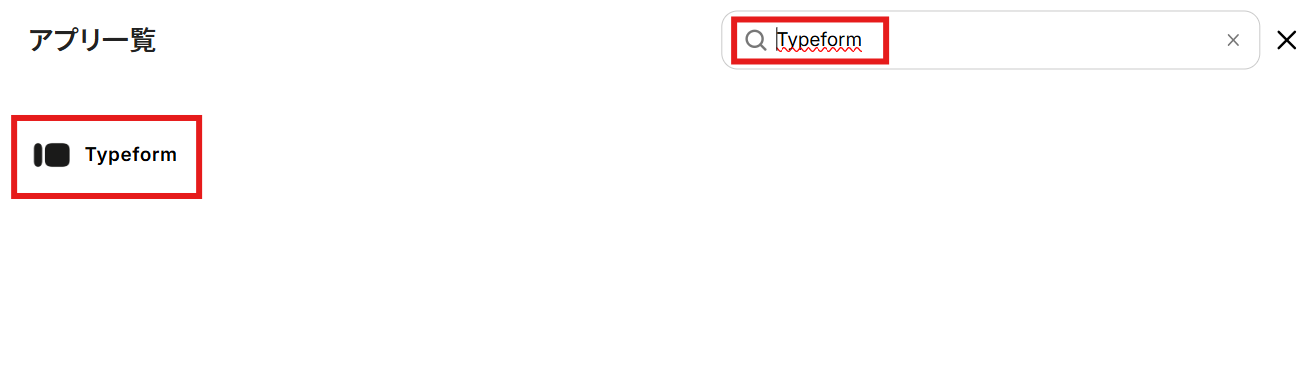
検索ボックスにTypeformと入力し、Typeformのアイコンをクリックします。
お手持ちのTypeformのアカウントでログインを行ってください。
ログインするとYoomとの連携を求める下記の画面が表示されます。
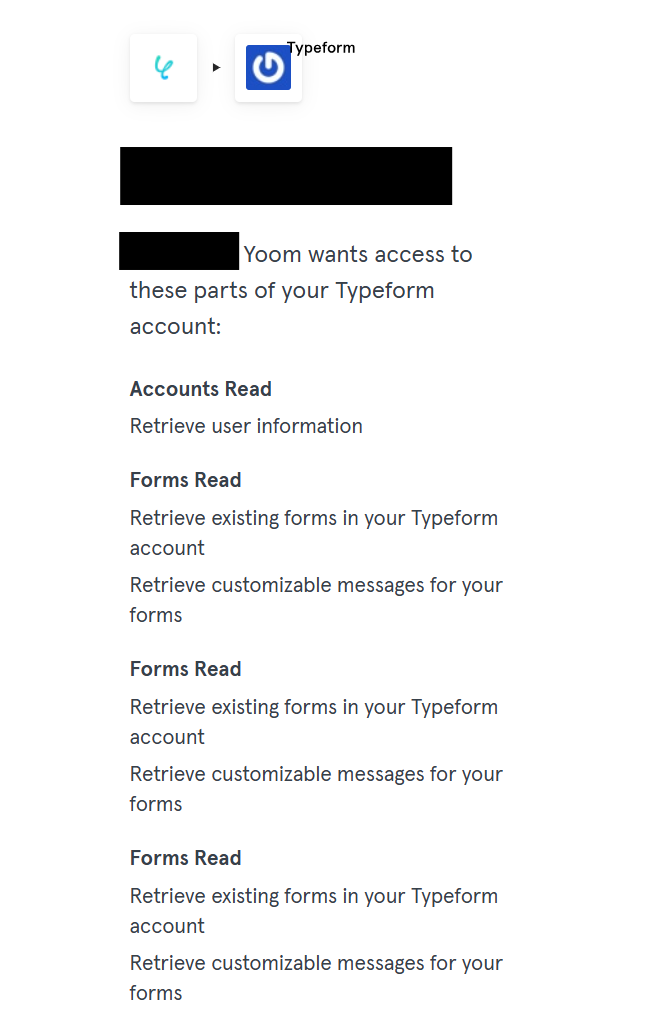
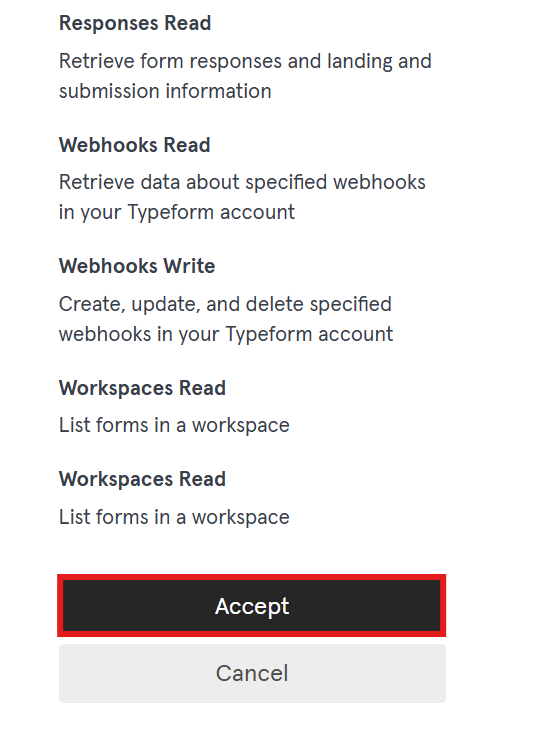
画面下のAcceptのボタンをクリックしましょう。
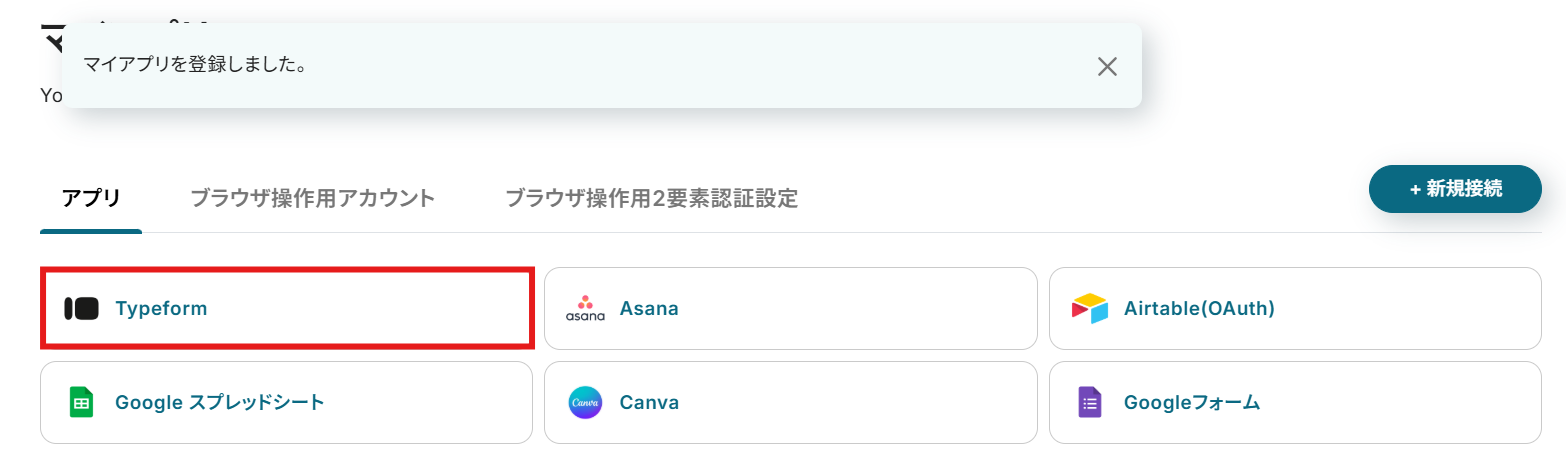
マイアプリにTypeformが追加されたことを確認出来たら、Typeformのマイアプリ登録は完了となります。
Brevoの連携
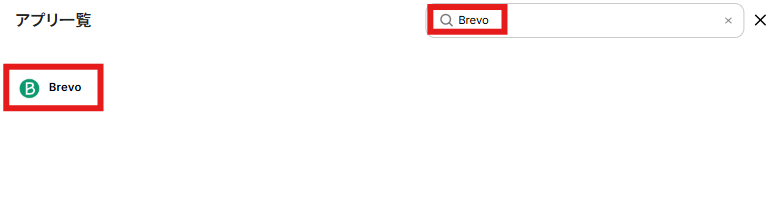
検索ボックスにBrevoと入力し、Brevoのアイコンをクリックします。
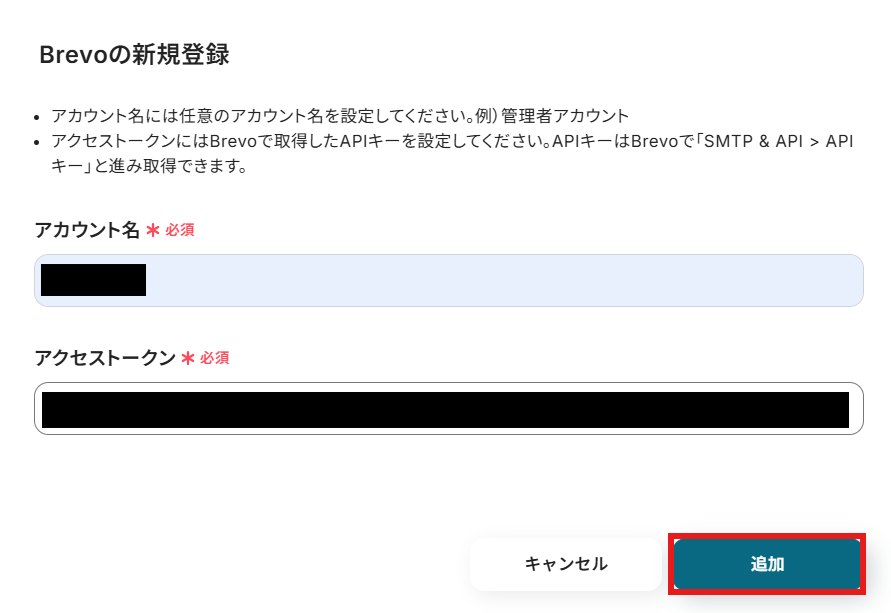
Brevoよりアクセストークン(APIキー)を取得し、入力してください。
アカウント名は任意の内容で問題ありません。
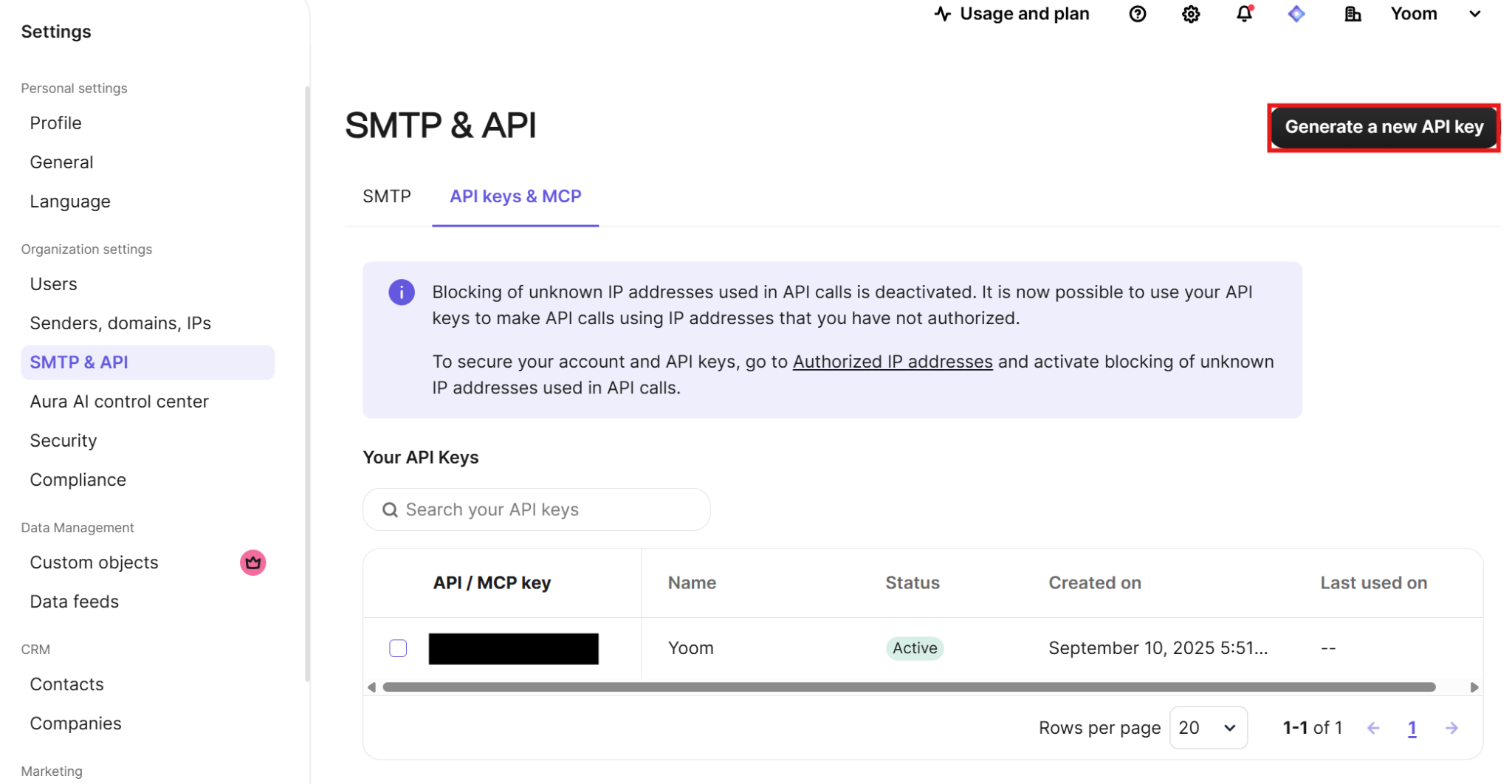
※アクセストークン(APIキー)はBrevoの下記画面から作成・取得が可能です。
まだAPIキーを作成していない場合は、画面右上の「Generate a new API key」から作成が可能です。
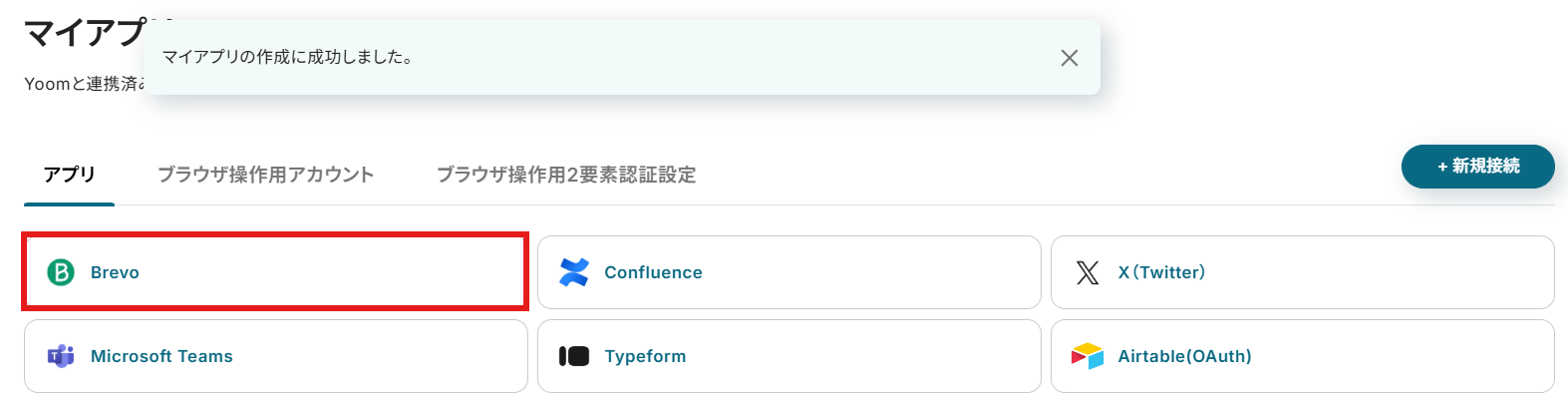
マイアプリにBrevoが追加されたことを確認出来たら、Brevoのマイアプリ登録は完了となります。
ステップ2:テンプレートをコピー
それでは自動化の設定を行っていきましょう!Yoomにログインして、以下のバナーにある「試してみる」をクリックしてください。
■概要Typeformでアンケートやお問い合わせフォームを運用する中で、集まった回答をBrevoへ手作業で登録していませんか?この作業は時間がかかるだけでなく、コピー&ペーストのミスといったヒューマンエラーの原因にもなりかねません。このワークフローを活用すれば、Typeformのフォームが送信されると同時にBrevoへコンタクトが自動で作成され、リード管理の初期対応を効率化できます。
■このテンプレートをおすすめする方- Typeformで集めたリード情報をBrevoで管理しているマーケティング担当者の方
- 手作業でのデータ転記に時間を要しており、本来のコア業務に集中したいと考えている方
- フォームからのリード登録を自動化し、機会損失を防ぎたいと考えているチームリーダーの方
■このテンプレートを使うメリット- Typeformのフォーム送信をきっかけにBrevoへ自動でコンタクトが作成されるため、これまで手作業で行っていたデータ入力の時間を削減できます。
- システムが自動で情報を転記するため、メールアドレスの入力間違いや登録漏れといったヒューマンエラーの発生を防ぎます。
■フローボットの流れ- はじめに、TypeformとBrevoをYoomと連携します
- 次に、トリガーでTypeformを選択し、「フォームが送信されたら」というアクションを設定します
- 最後に、オペレーションでBrevoの「コンタクトを作成」アクションを設定し、Typeformから取得した回答内容を各項目に紐付けます
※「トリガー」:フロー起動のきっかけとなるアクション、「オペレーション」:トリガー起動後、フロー内で処理を行うアクション
■このワークフローのカスタムポイント- Brevoでコンタクトを作成する際、Typeformのフォームから取得した回答内容(氏名やメールアドレスなど)を変数として、Brevoのどのコンタクト項目に登録するかを自由に設定してください。
■注意事項- TypeformとBrevoのそれぞれとYoomを連携してください。
- Typeformの回答内容を取得する方法は「『取得する値』を追加する方法」をご参照ください。
■このテンプレートをおすすめする方
- Typeformで集めたリード情報をBrevoで管理しているマーケティング担当者の方
- 手作業でのデータ転記に時間を要しており、本来のコア業務に集中したいと考えている方
- フォームからのリード登録を自動化し、機会損失を防ぎたいと考えているチームリーダーの方
■このテンプレートを使うメリット
- Typeformのフォーム送信をきっかけにBrevoへ自動でコンタクトが作成されるため、これまで手作業で行っていたデータ入力の時間を削減できます。
- システムが自動で情報を転記するため、メールアドレスの入力間違いや登録漏れといったヒューマンエラーの発生を防ぎます。
■フローボットの流れ
- はじめに、TypeformとBrevoをYoomと連携します
- 次に、トリガーでTypeformを選択し、「フォームが送信されたら」というアクションを設定します
- 最後に、オペレーションでBrevoの「コンタクトを作成」アクションを設定し、Typeformから取得した回答内容を各項目に紐付けます
■このワークフローのカスタムポイント
- Brevoでコンタクトを作成する際、Typeformのフォームから取得した回答内容(氏名やメールアドレスなど)を変数として、Brevoのどのコンタクト項目に登録するかを自由に設定してください。
■注意事項
- TypeformとBrevoのそれぞれとYoomを連携してください。
- Typeformの回答内容を取得する方法は「『取得する値』を追加する方法」をご参照ください。
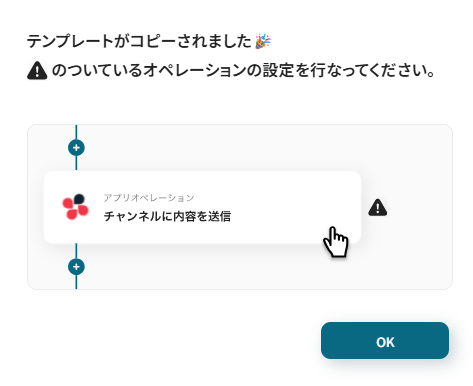
自動的にテンプレートがコピーされ、以下の画面が表示されます。
テンプレートはマイプロジェクトというプロジェクトに自動的に格納されるので、
確認したい場合はそこから確認してください。以下の画面表示を読んで、「OK」をクリックしましょう。
ステップ3:Typeformのトリガー設定
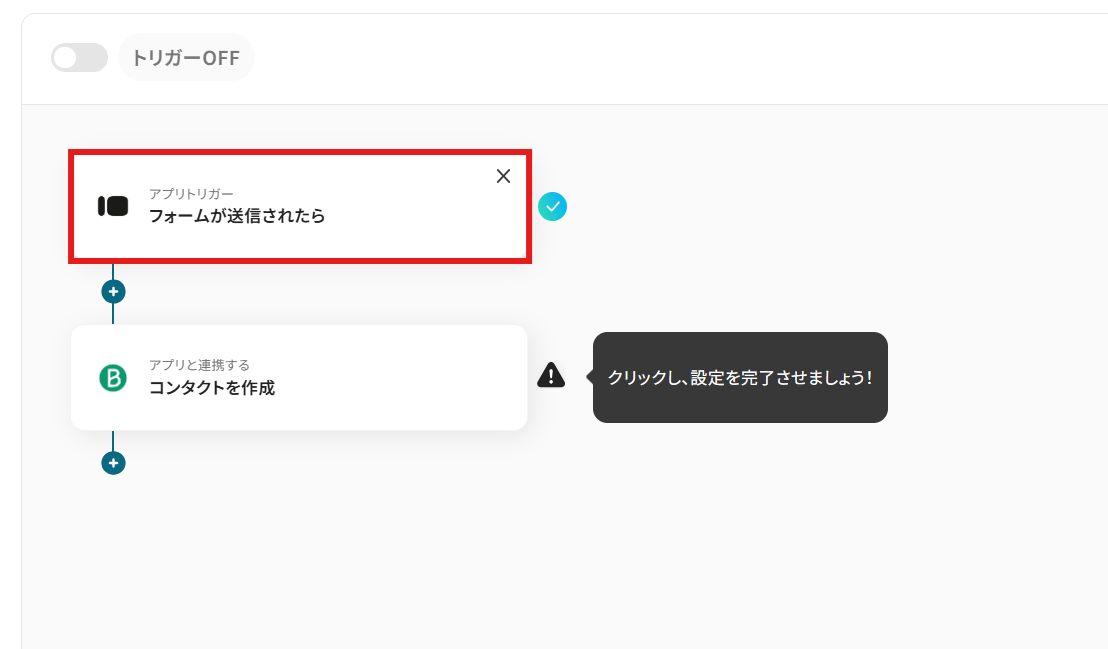
まずはフローが動き出すきっかけとなるTypeformのトリガー設定を行います。
画面赤枠の「フォームが送信されたら」をクリックしてください。
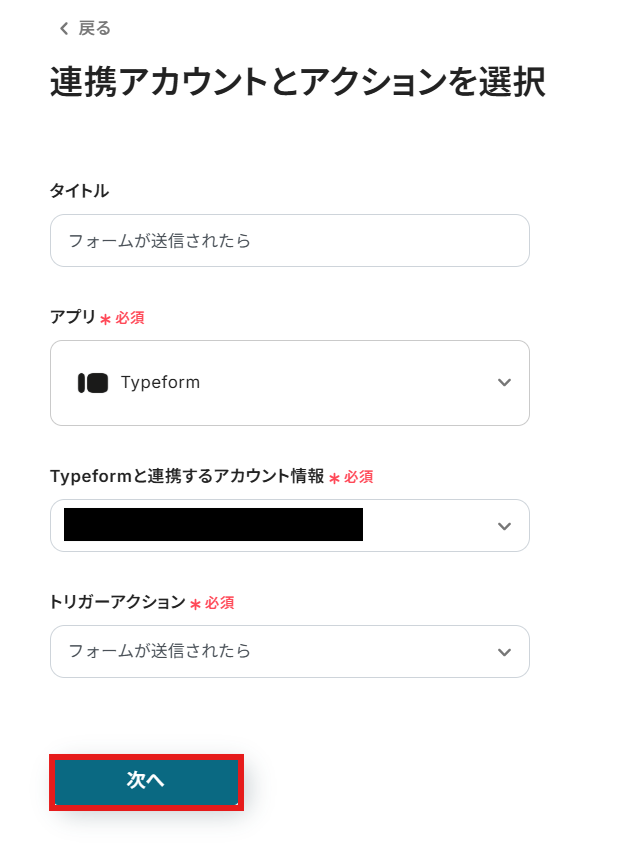
「連携アカウントとアクションを選択」画面では以下を設定します。
- タイトル:任意の値に変更可能です。
- アプリ:マイアプリ連携をした「Typeform」が反映されていることを確認しましょう。
- Typeformと連携するアカウント情報:フローと紐づけるアカウントを選択してください。対象のアカウントがリストに表示されていないときは「アカウントを追加」から追加が可能です。
- トリガーアクション:プルダウンより設定可能です。今回はデフォルトで設定されている項目(フォームが送信されたら)のまま進みましょう。
設定が完了したら次へボタンをクリックしましょう。
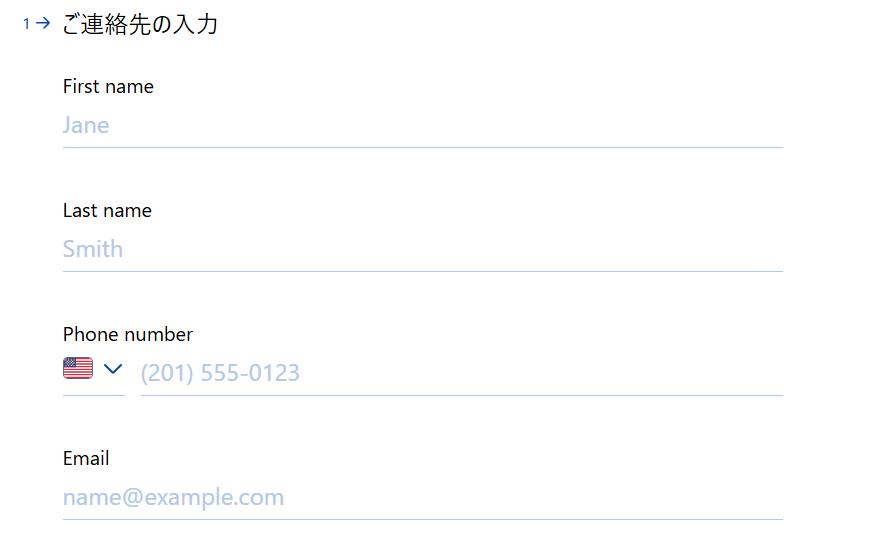
また、次の画面の操作を行う前にTypeformにてフォームを作成しましょう。
今回は下記のようなフォームを作成して進めています。
Yoomの画面に戻り、下記画面に以下の設定を行ってください。
- フォームID:作成したTypeformのURLより取得してください。
- タグ:任意の値を設定してください。わからなければ注意書きにも記載されている「form_response」を設定しましょう。
設定が完了したらテストボタンをクリックしてください。
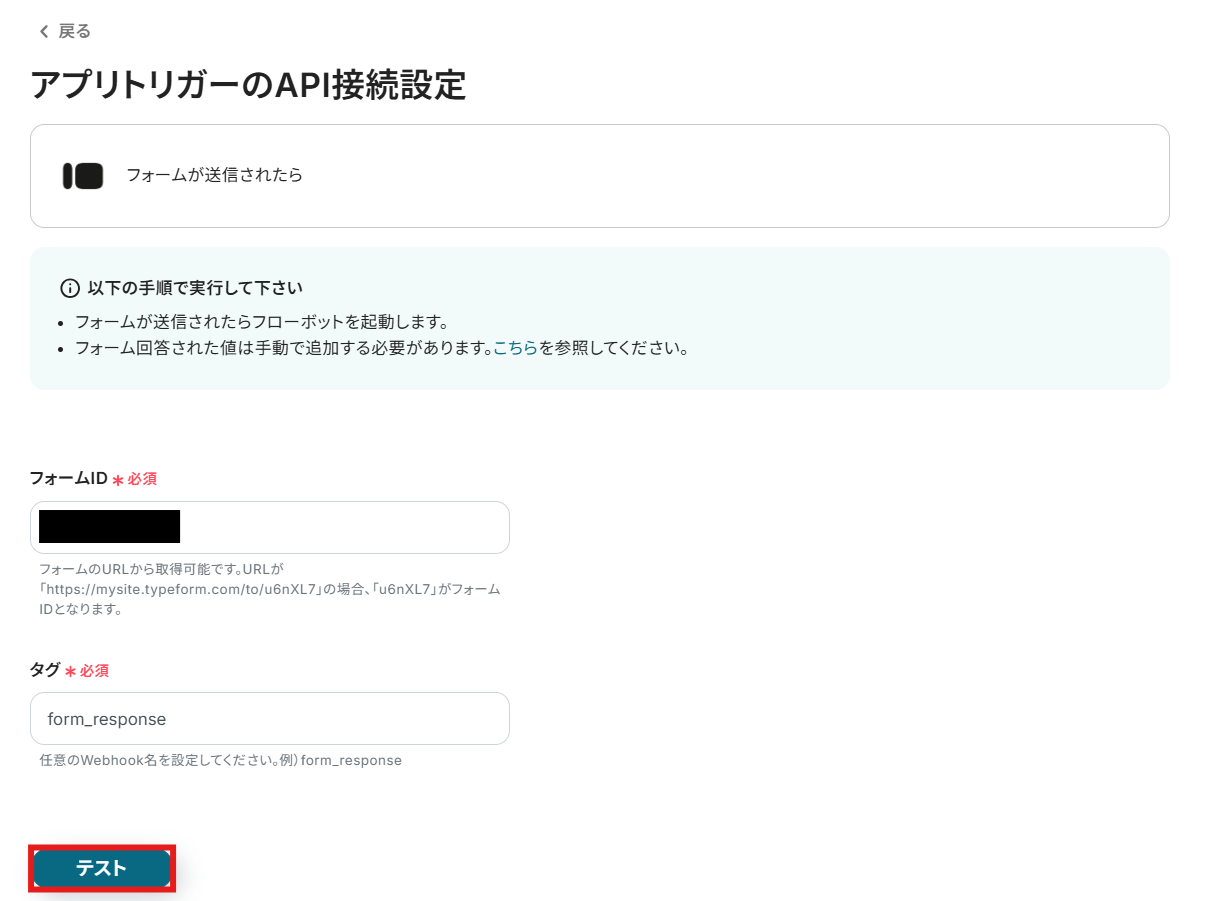
テスト成功が表示されたら次へボタンをクリックしましょう。

次の画面のテストでフォームの回答結果を取得するため、先ほど作成したフォームに回答を送信してください。
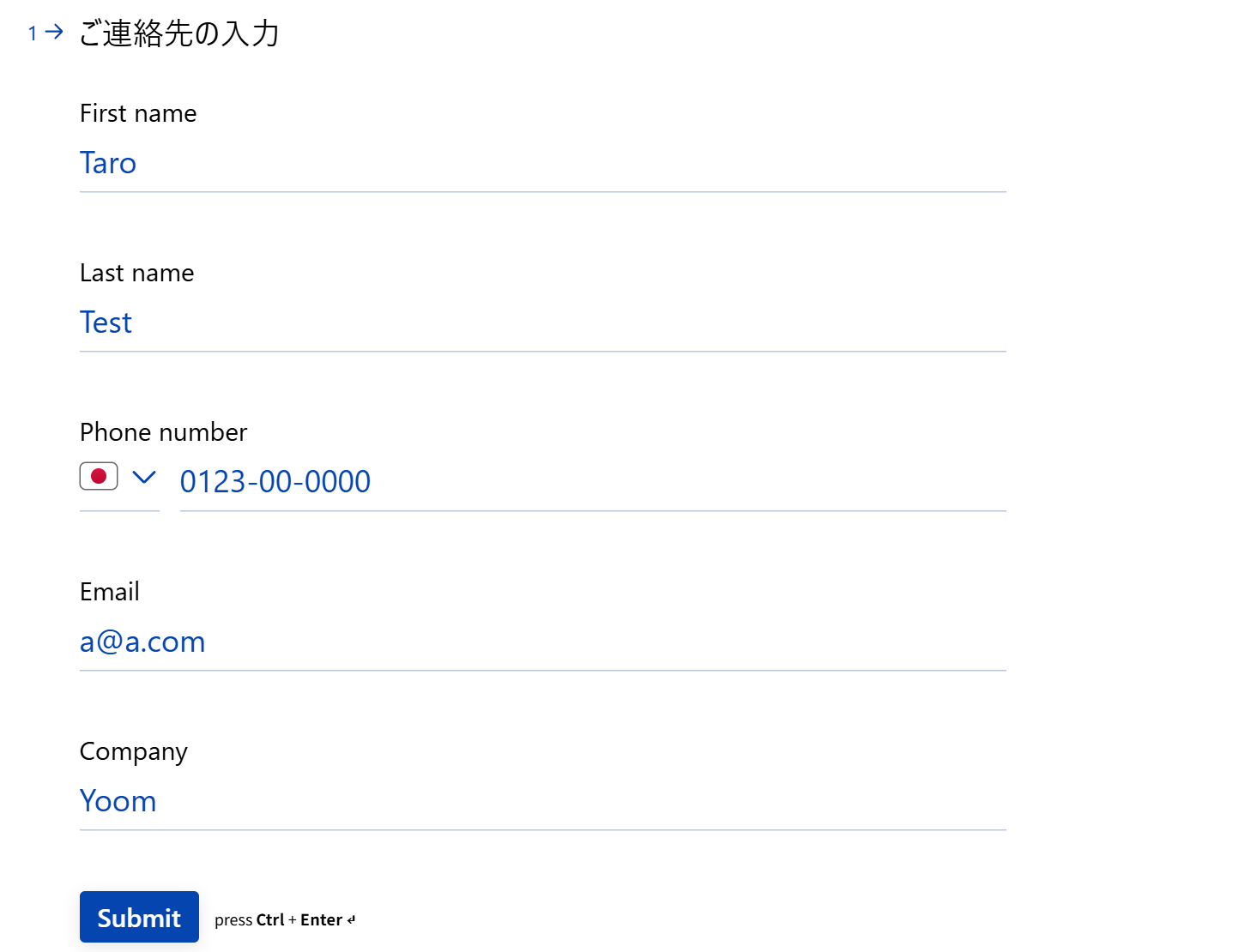
回答を送信したらYoom画面に戻りテストボタンをクリックしましょう。
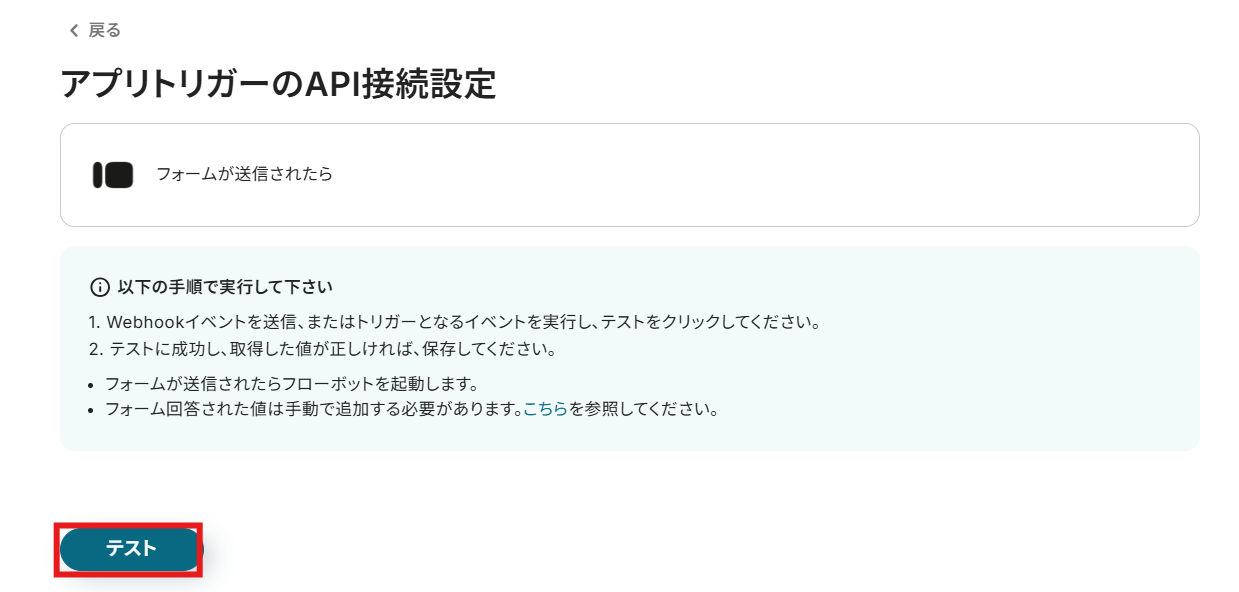
テスト成功が表示されたら、回答の取得完了となります。
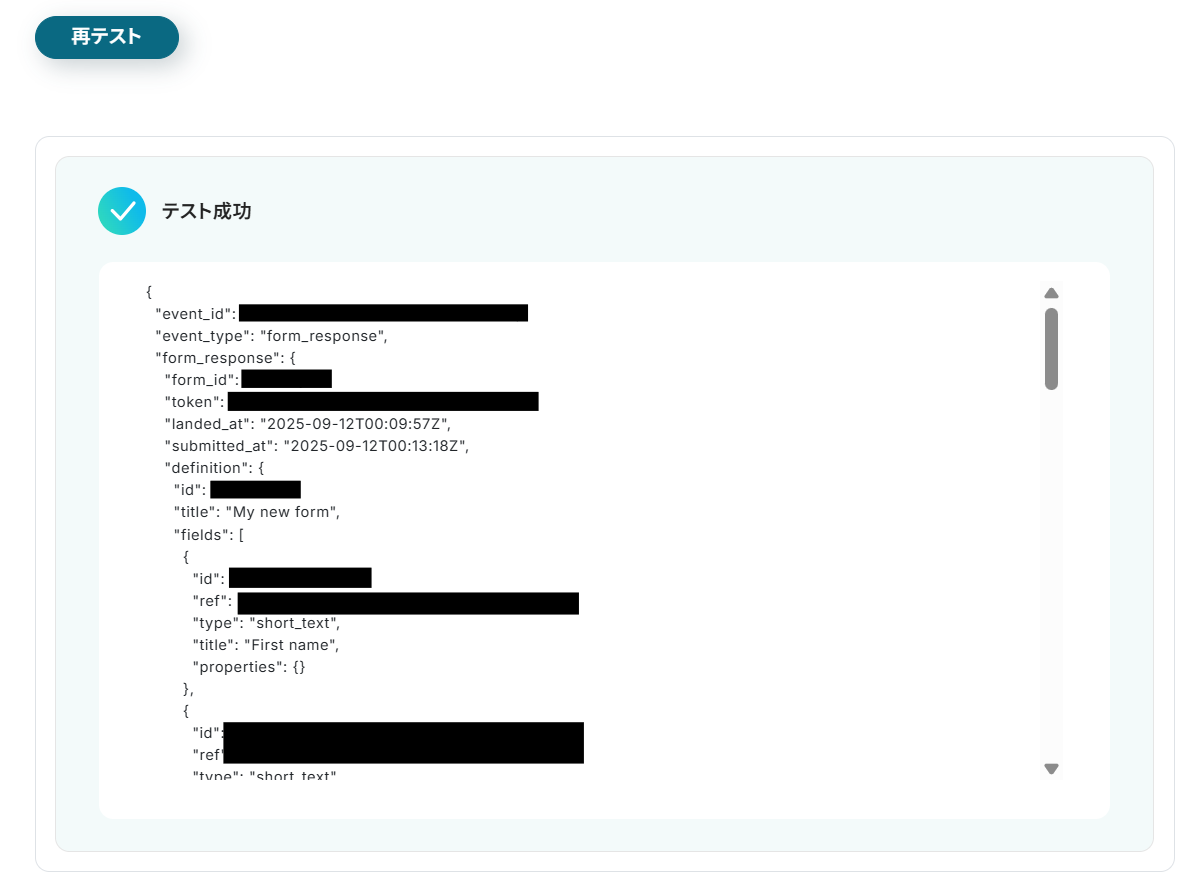
取得した値を中身を確認し、登録したい内容が取得できているかを確認してください。
※「取得した値ってなんだろう?」と思った方は下記の記事をご参照ください。
アウトプットについて
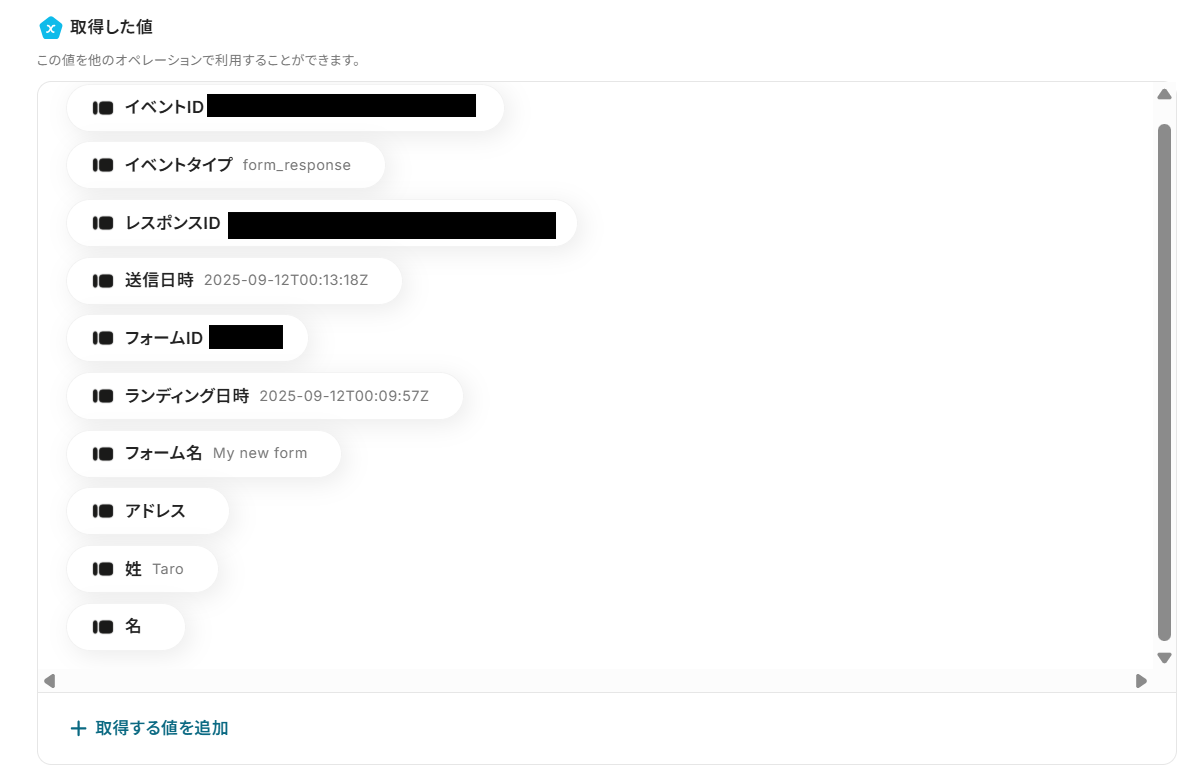
今回は姓、名、アドレス、電話番号の4つを登録したいため、下記の設定を行っていきます。
まずはじめに、取得できていない項目の見出しが存在する場合削除を行ってください。
画像を見ると、アドレス、名の中身が空のため、×ボタンで削除を行います。
(※削除しなくても問題はありませんが、のちに項目名を見て混在してしまうことを防ぐために今回は削除を行っています。)

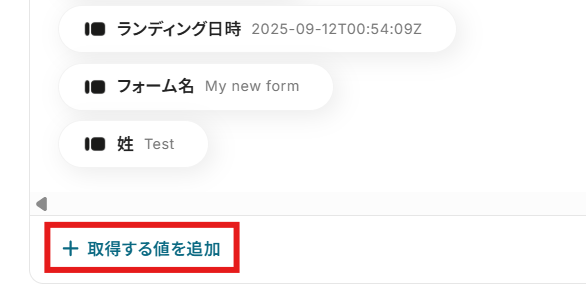
続いて、取得する値を追加の文字をクリックしましょう。
※取得する値を追加する方法はこちらのページにも手順が記載されています。
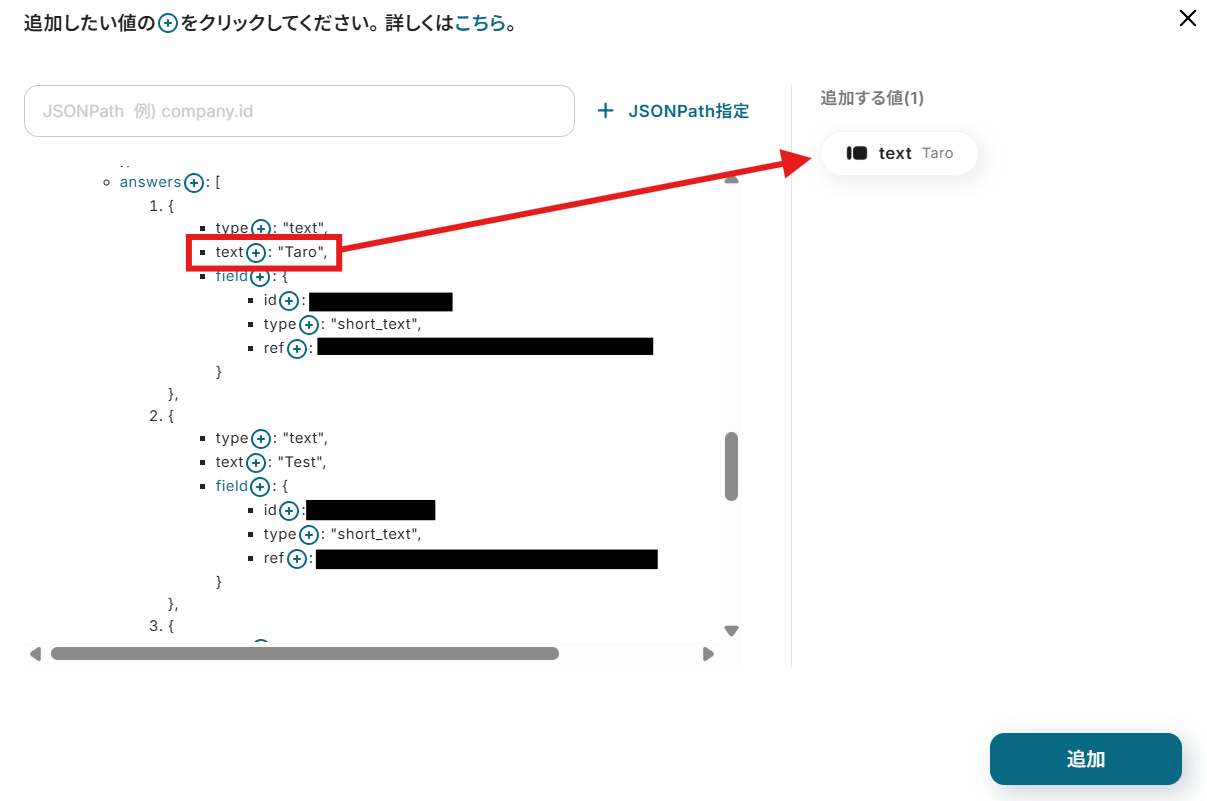
下記の画面が開いたら、取得したい値を追加していきます。
- 名:answersの中の1の中にあるtextの+ボタンをクリックしてください。
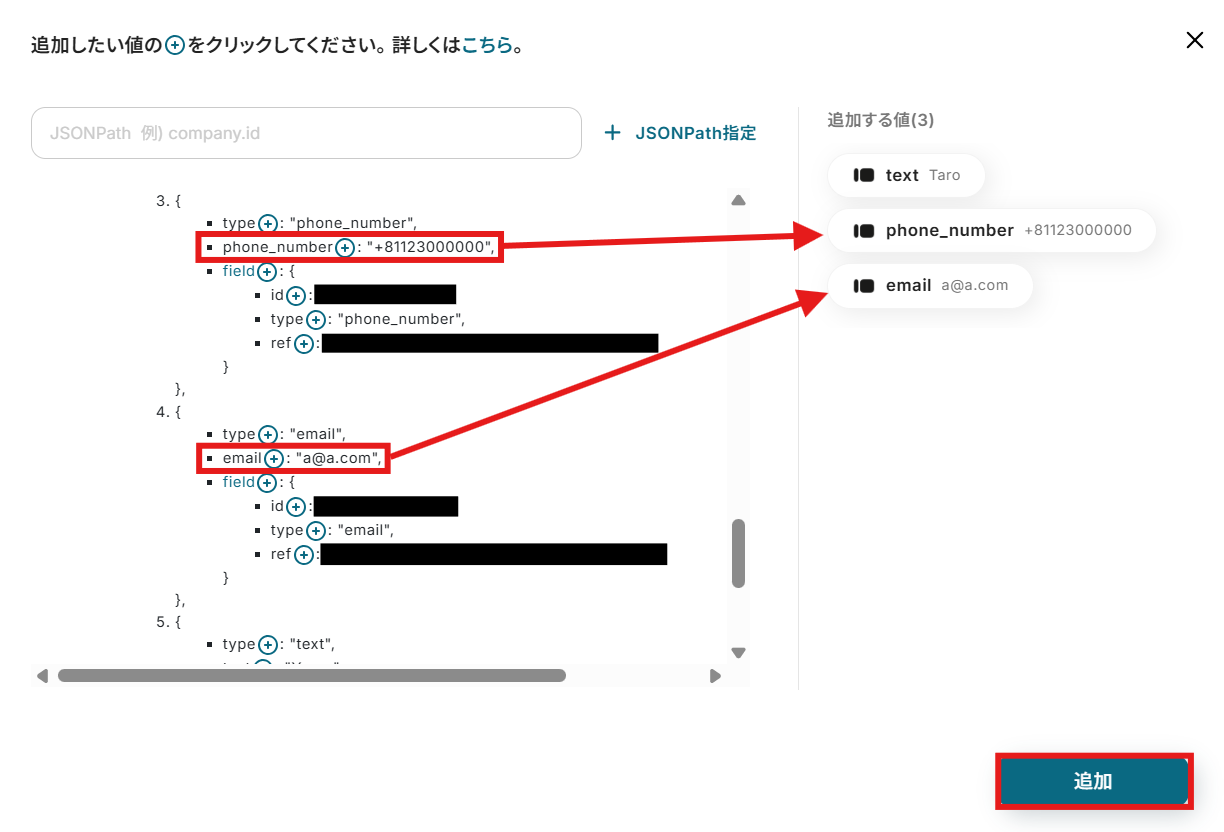
- 電話番号:answersの中の3の中にあるphone_numberの+ボタンをクリックしてください。
- アドレス:answersの中の4の中にあるemailの+ボタンをクリックしてください。
画面右側の追加する値の欄に、選択した項目を追加し終わりましたら
追加ボタンをクリックしてください。
取得した値に先ほど追加した値が設定されていることを確認し、
保存するボタンをクリックしましょう。
また、追加した値にマウスカーソルを当てると表示される鉛筆マークをクリックすることで、項目名の変更も可能です。
(今回は名を表す項目をtextからnameに変更しています。)
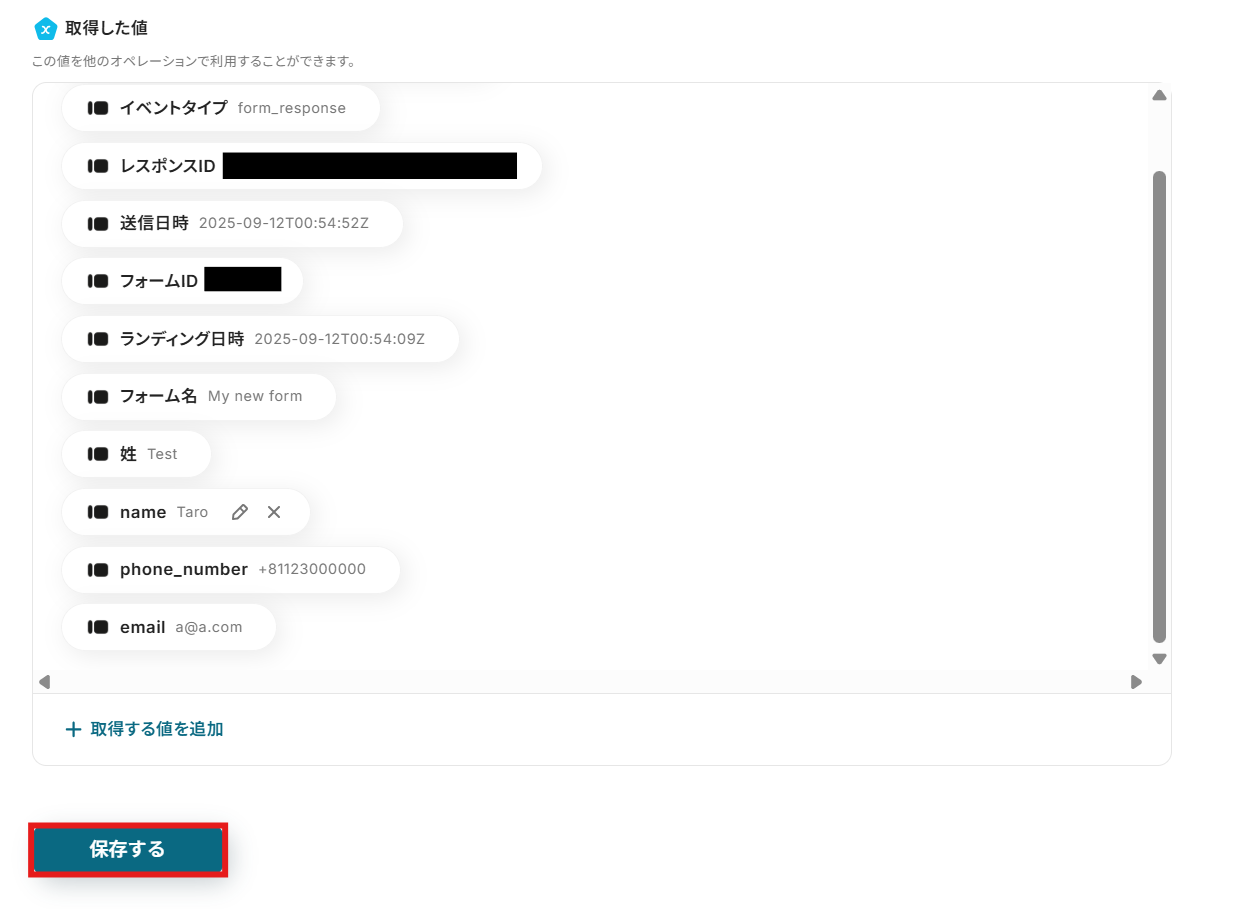
ステップ4:Brevoへのコンタクト作成の設定
次にBrevoへコンタクトを作成する設定を行います。
画面赤枠の「コンタクトを作成」をクリックしてください。
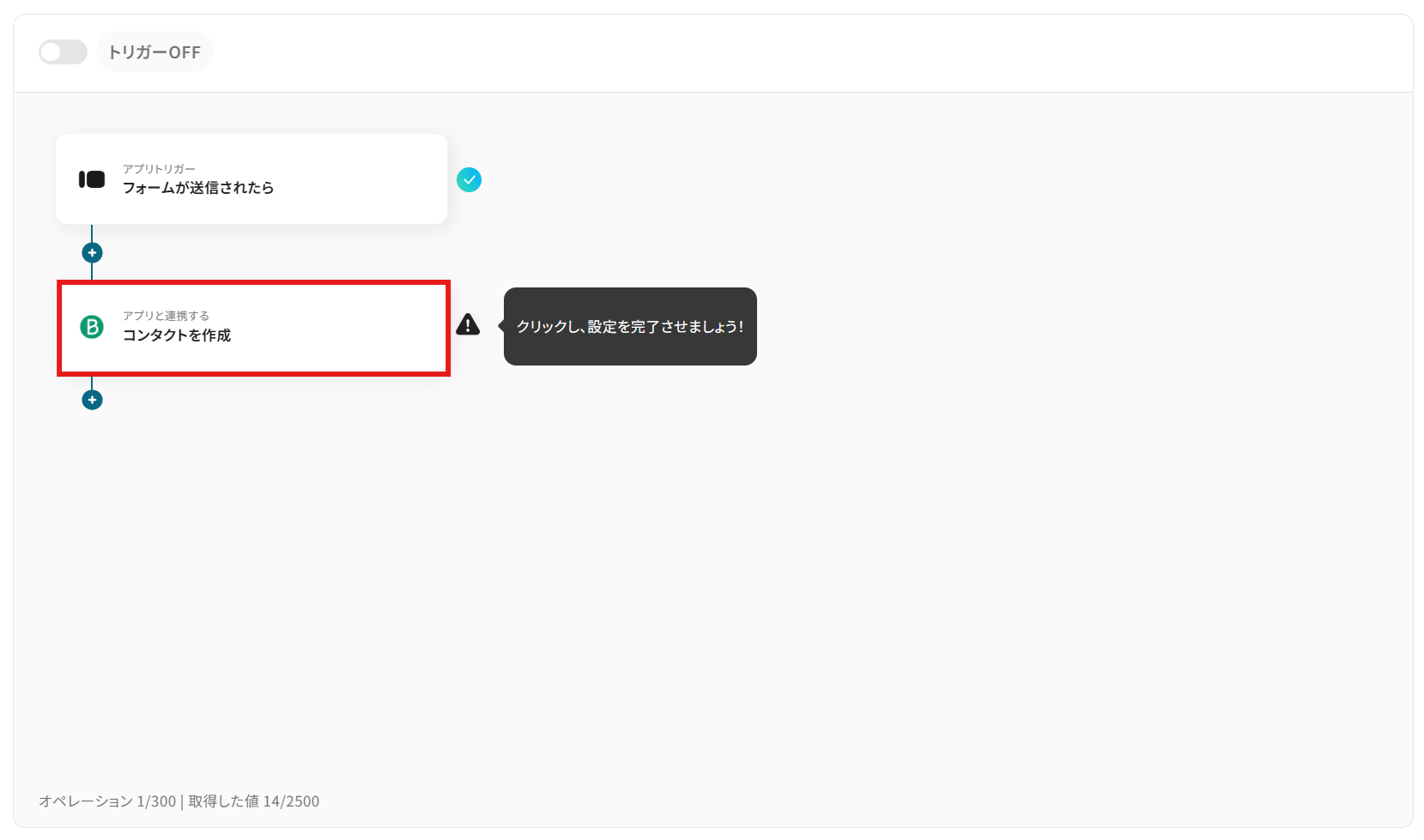
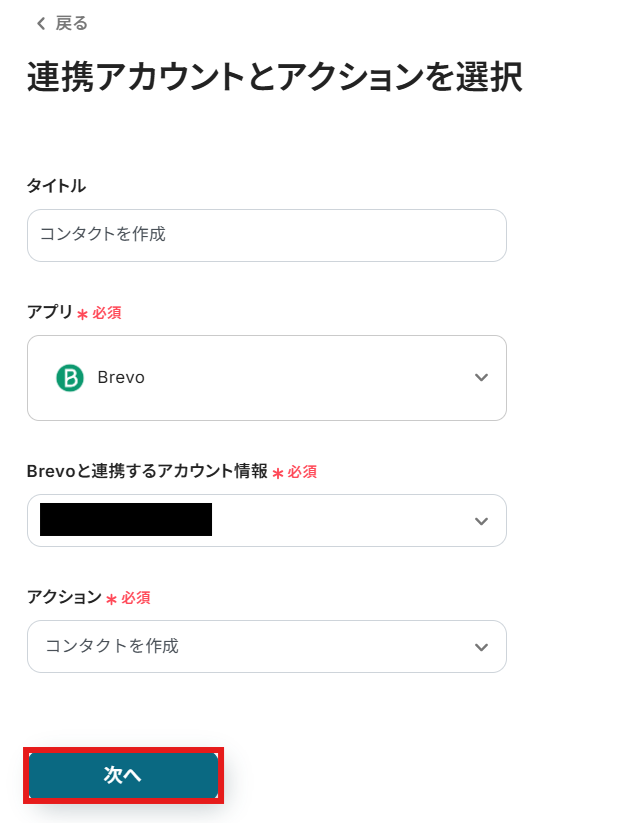
「連携アカウントとアクションを選択」画面では以下を設定します。
- タイトル:任意の値に変更可能です。
- アプリ:マイアプリ連携をした「Brevo」が反映されていることを確認しましょう。
- Brevoと連携するアカウント情報:フローと紐づけるアカウントを選択してください。対象のアカウントがリストに表示されていないときは「アカウントを追加」から追加が可能です。
- アクション:プルダウンより設定可能です。今回はデフォルトで設定されている項目(コンタクトを作成)のまま進みましょう。
設定が完了したら次へボタンをクリックしましょう。
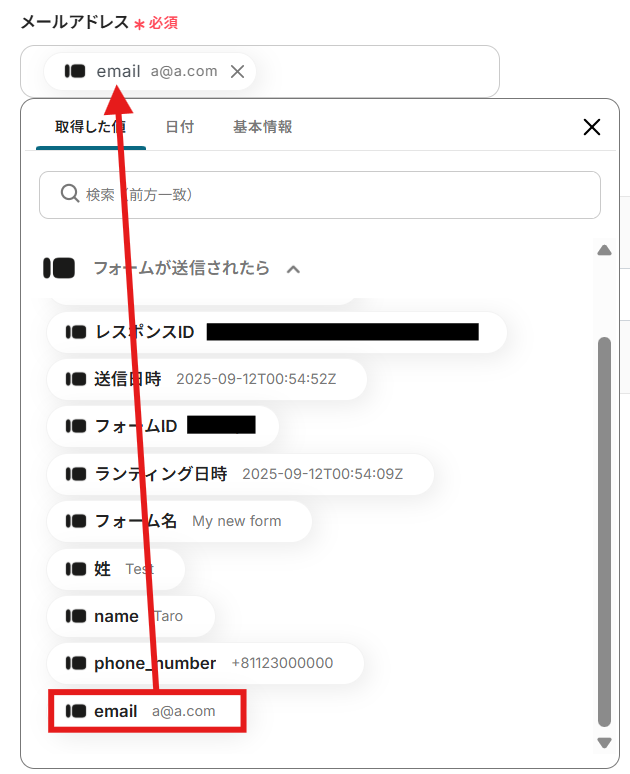
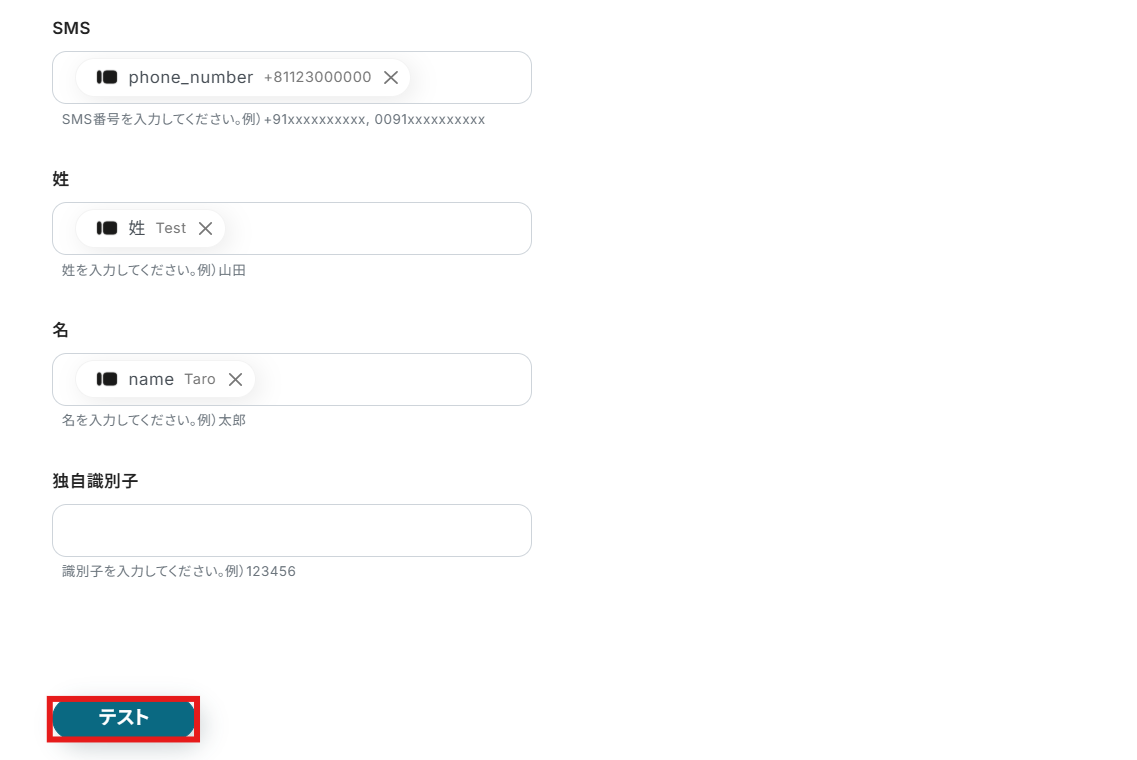
API接続設定画面ではBrevoのコンタクトに登録する情報を設定していきます。
- メールアドレス:プルダウンより1つ前のステップで取得したメールアドレスの項目を選択してください。取得した値を活用することで、トリガーが実行されるたびに最新情報の反映ができます。
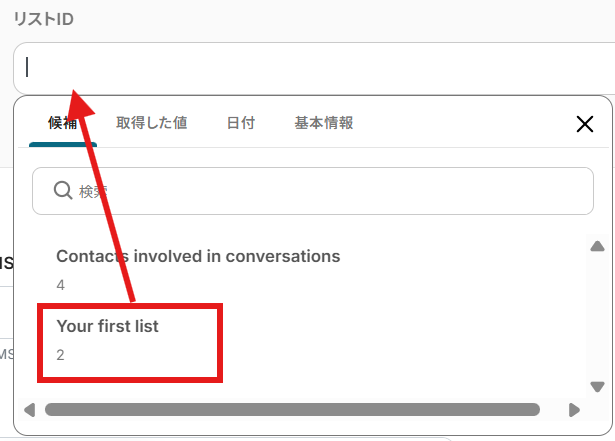
- リストID:プルダウンよりコンタクトを作成するリストを選択して下さい。
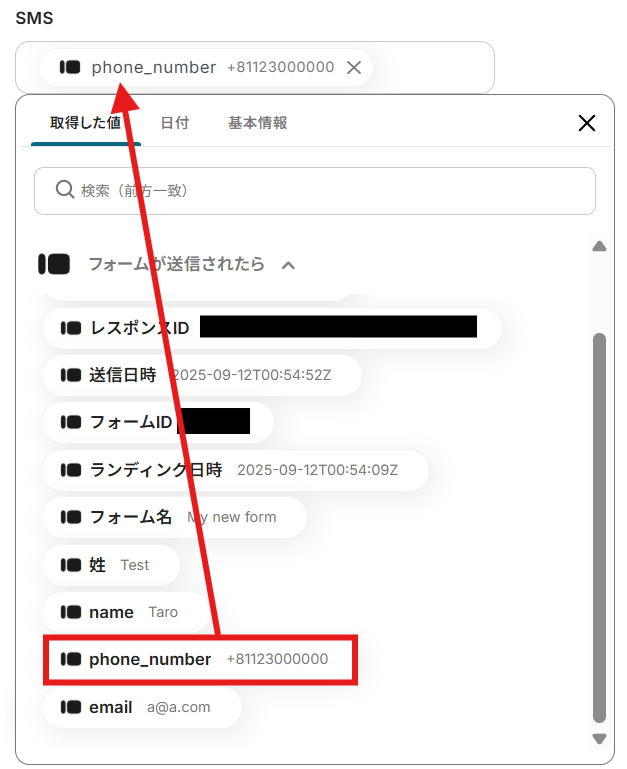
- SMS:プルダウンより1つ前のステップで取得した電話番号の項目を選択してください。
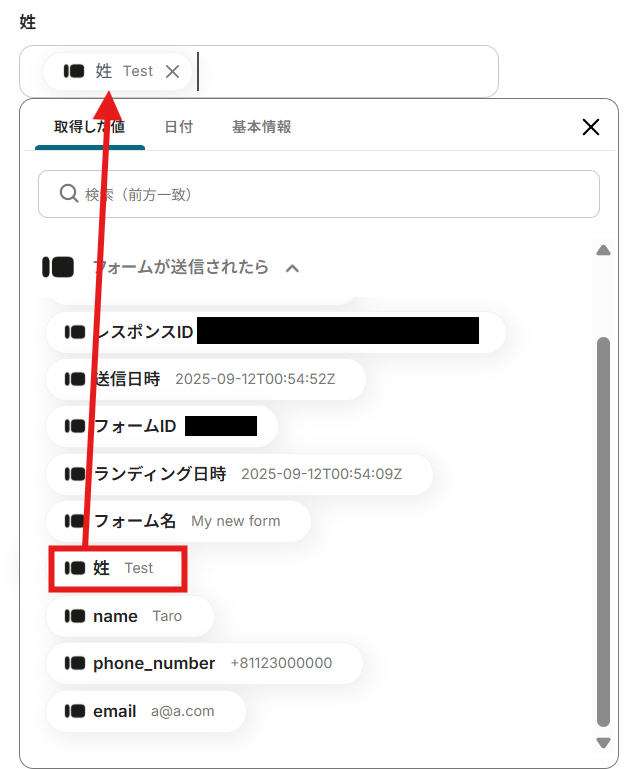
- 姓:プルダウンより1つ前のステップで取得した姓の項目を選択してください。
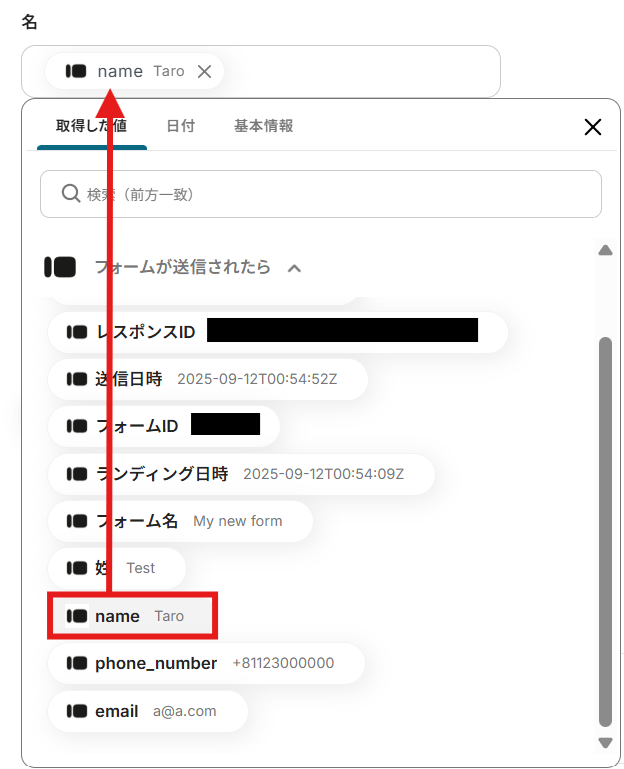
- 名:プルダウンより1つ前のステップで取得した名の項目を選択してください。
その他の項目は任意で入力を行ってください。設定が完了したらテストボタンをクリックしましょう。
(※実際にBrevo上にコンタクトが作成されます。)
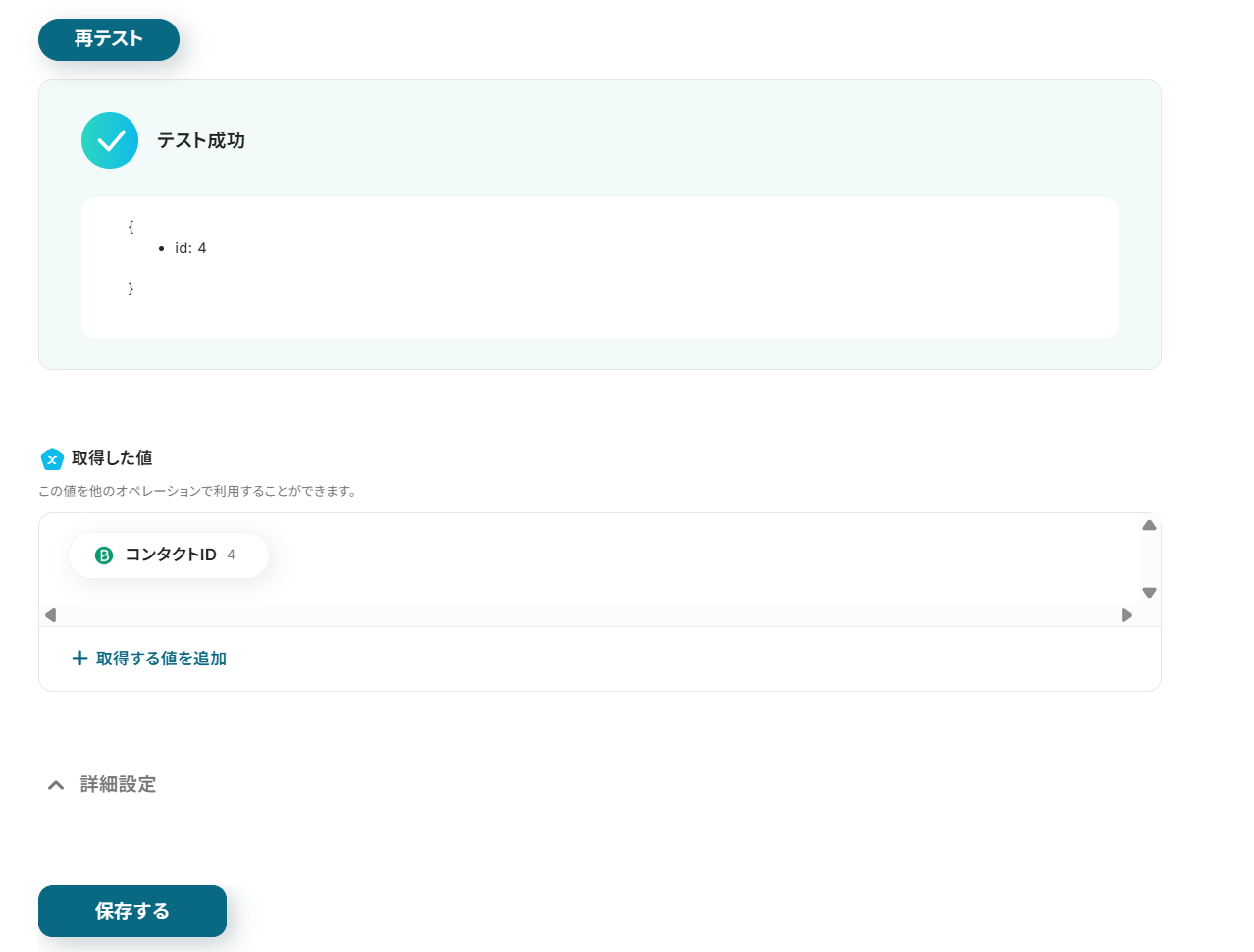
テスト成功が表示されていれば設定完了となります。画面下の保存するボタンし、Brevoへのコンタクト作成の設定を完了させてください。
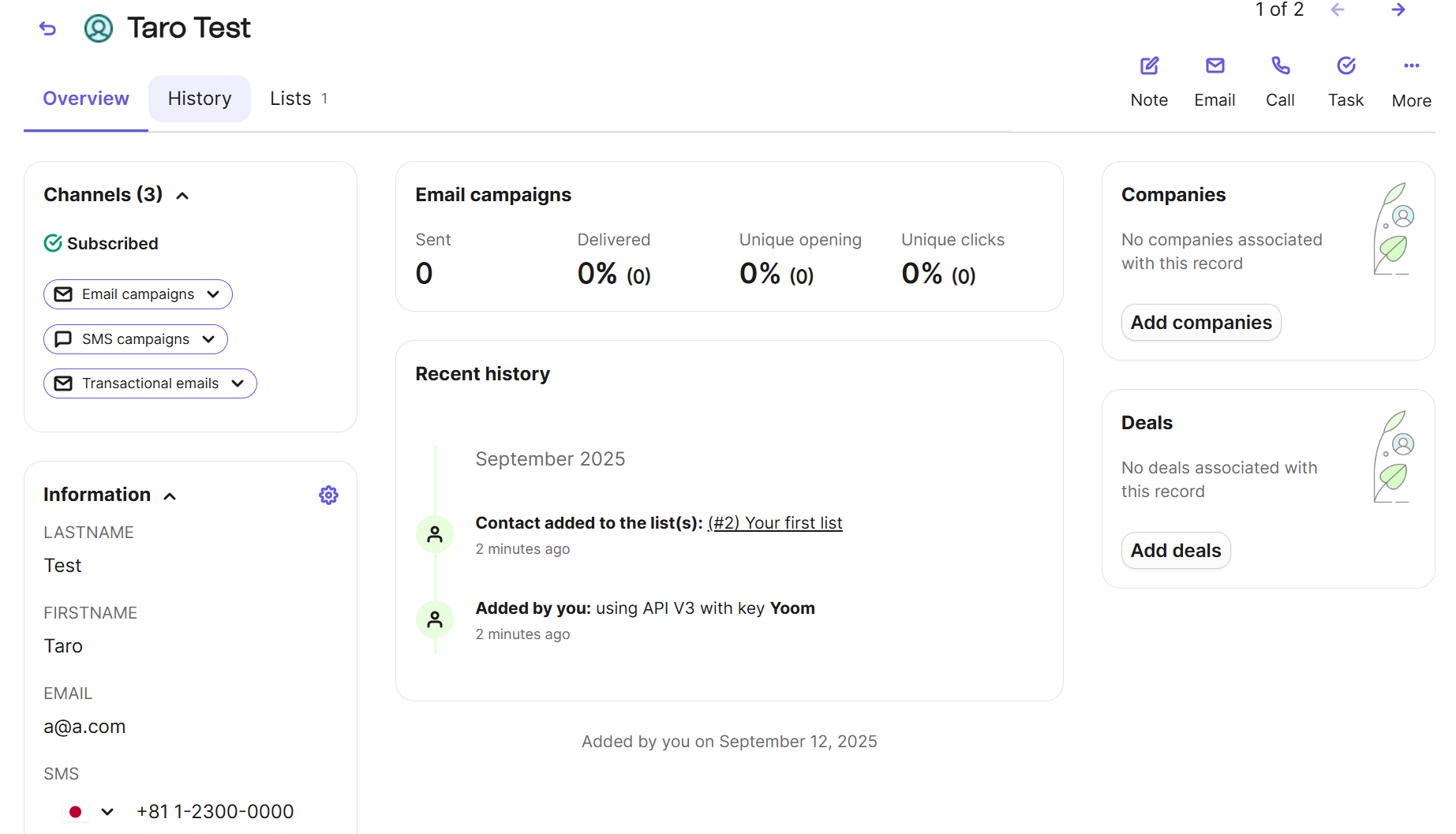
Brevoを開くと、コンタクトが作成されていることを確認できます。
ステップ5:フローをONにして動作を確認
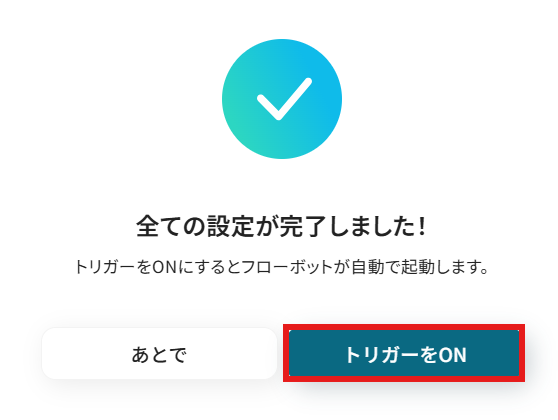
こちらで全ての項目の設定が完了しました!
以下の画面が表示されるので、「トリガーをON」をクリックしたら、自動化の設定は完了です。
設定したフローボットが正常に起動するかチェックしてみましょう!
TypeformとBrevoを活用したその他の自動化テンプレート
Yoomでは、TypeformとBrevoに関しての様々な業務効率化テンプレートを提供しています。
TypeformとBrevoでの操作をトリガーに、様々な業務工程を自動化することで業務の効率化と人的ミスの削減が可能です。
ご自身の業務に合わせて、これらのテンプレートもぜひ活用してみてくださいね!
Typeformを使った便利な自動化例
Typeformで回答が送信されたら、Googleスプレッドシートに自動でレコードを追加できます。
また、Googleカレンダーに予定を追加したり、GitHubにリリースノートを作成したり、SalesforceやMicrosoft Dynamics365 Salesに情報を登録したりと、様々なシステムとの情報連携を効率化できます。
■概要Typeformで受け付けた申し込みやアンケートの回答をもとに、手作業でGoogleカレンダーへ予定を登録していませんか?特定の回答があった場合のみ予定を作成するなど、条件が伴うと確認作業がさらに煩雑になりがちです。このワークフローを活用すれば、TypeformとGoogleカレンダーをスムーズに連携させ、条件に合致した回答があった際に自動で予定を作成できるため、こうした手作業の手間や確認漏れを解消します。
■このテンプレートをおすすめする方- Typeformの回答内容を確認し、Googleカレンダーに手動で予定を登録している方
- TypeformとGoogleカレンダーを連携させ、特定条件での日程調整を自動化したい方
- 申し込み受付から予定作成までの一連のフローを効率化し、対応漏れを防ぎたい方
■このテンプレートを使うメリット- Typeformで条件に合う回答があった際に自動でGoogleカレンダーへ予定が作成されるため、これまで手作業で行っていた転記作業の時間を短縮できます
- 手作業による予定の登録漏れや、日時・内容の入力間違いといったヒューマンエラーを防ぎ、業務の正確性を向上させます
■フローボットの流れ- はじめに、TypeformとGoogleカレンダーをYoomと連携します
- 次に、トリガーでTypeformを選択し、「フォームが送信されたら」というアクションを設定します
- 次に、オペレーションで分岐機能を設定し、特定の回答があった場合のみ後続の処理に進むよう条件を設定します
- 最後に、オペレーションでGoogleカレンダーの「予定を作成」アクションを設定し、フォームの回答内容をもとに予定を作成します
■このワークフローのカスタムポイント- Typeformのどの回答内容を条件にGoogleカレンダーへの予定作成を実行するか、分岐条件を任意で設定してください。例えば、特定の選択肢が選ばれた場合などを条件に設定できます
- Googleカレンダーで作成する予定のタイトル、日時、説明などを任意で設定してください。Typeformの回答内容を引用して、動的に予定を作成することも可能です
※「トリガー」:フロー起動のきっかけとなるアクション、「オペレーション」:トリガー起動後、フロー内で処理を行うアクション
■注意事項- TypeformとGoogleカレンダーのそれぞれとYoomを連携してください。
- Typeformで回答内容を取得する方法は「取得する値」を追加する方法を参照してください。
- 分岐はパーソナルプラン以上のプランでご利用いただける機能(オペレーション)となっております。フリープランの場合は設定しているフローボットのオペレーションはエラーとなりますので、ご注意ください。
- パーソナルプランなどの有料プランは、2週間の無料トライアルを行うことが可能です。無料トライアル中には制限対象のアプリや機能(オペレーション)を使用することができます。詳しくは、料金プランのページをご参照ください。
■概要Typeformで収集したユーザーからのフィードバックや要望を、開発チームが利用するGitHubへ手作業で転記する際に、手間や時間がかかると感じていませんか。
特にリリースノートの作成など、定型的ながらも重要な作業での転記ミスは避けたいものです。
このワークフローを活用すれば、TypeformとGitHubをスムーズに連携させ、フォームの送信内容をもとに自動でリリースノートを作成できるため、こうした課題を解消できます。
■このテンプレートをおすすめする方- Typeformで受け付けた内容を、手動でGitHubに転記している開発担当者の方
- ユーザーからのフィードバックをTypeformで集め、GitHubでの開発管理に活かしたい方
- GitHubとTypeformの連携による業務自動化で、作業の効率化を目指している方
■このテンプレートを使うメリット- Typeformのフォームが送信されると自動でGitHubにリリースノートが作成され、これまで手作業での転記にかかっていた時間を削減できます
- 手作業による情報の転記ミスや、重要なフィードバックの見落としといったヒューマンエラーを防ぎ、業務の正確性を高めます
■フローボットの流れ- はじめに、TypeformとGitHubをYoomと連携します
- 次に、トリガーでTypeformを選択し、「フォームが送信されたら」というアクションを設定します
- 最後に、オペレーションでGitHubの「リリースノートを作成する」アクションを設定し、Typeformから取得した情報を紐付けます
※「トリガー」:フロー起動のきっかけとなるアクション、「オペレーション」:トリガー起動後、フロー内で処理を行うアクション
■このワークフローのカスタムポイント- GitHubでリリースノートを作成するアクションでは、Typeformのどの回答をタイトルや本文に反映させるかを任意で設定してください
■注意事項- TypeformとGitHubのそれぞれとYoomを連携してください。
- Typeformで回答内容を取得する方法は「「取得する値」を追加する方法」を参照してください。
■概要Typeformでアンケートや問い合わせフォームを運用しているものの、集まった回答を都度Google スプレッドシートに手作業でコピー&ペーストしていませんか?
この作業は時間がかかるだけでなく、転記ミスなどのヒューマンエラーが発生する原因にもなりかねません。
このワークフローを活用すれば、Typeformでフォームが送信されると、その内容が自動でGoogle スプレッドシートに行として追加されるため、面倒な手作業から解放され、正確なデータ管理が実現します。
■このテンプレートをおすすめする方- Typeformで集めた顧客情報やアンケート結果を手作業で管理している方
- TypeformとGoogle スプレッドシート間のデータ転記に手間を感じているご担当者様
- 定型的なデータ入力作業を自動化し、コア業務に集中したいと考えている方
■このテンプレートを使うメリット- Typeformのフォームが送信されると自動でGoogle スプレッドシートにデータが追加されるため、これまで手作業で行っていた転記作業の時間を短縮できます。
- 手作業によるコピー&ペーストが不要になることで、入力ミスや転記漏れといったヒューマンエラーを防ぎ、データの正確性を保つことができます。
■フローボットの流れ- はじめに、TypeformとGoogle スプレッドシートをYoomと連携します。
- 次に、トリガーでTypeformを選択し、「フォームが送信されたら」というアクションを設定します。これにより、指定したフォームで新しい回答があった際にフローが自動で起動します。
- 最後に、オペレーションでGoogle スプレッドシートを選択し、「レコードを追加する」アクションを設定します。ここで、Typeformの回答内容をGoogle スプレッドシートの各列に対応付けることで、データが自動で追加されるようになります。
※「トリガー」:フロー起動のきっかけとなるアクション、「オペレーション」:トリガー起動後、フロー内で処理を行うアクション
■このワークフローのカスタムポイント- Typeformのトリガー設定では、自動化の対象としたいフォームのIDやタグを任意で設定してください。これにより、特定のフォームからの送信のみをトリガーにできます。
- Google スプレッドシートのオペレーション設定では、どのシートにどの回答内容を追加するかを任意で設定してください。フォームの質問項目とGoogle スプレッドシートの列を正しくマッピングすることが重要です。
■注意事項- TypeformとClickUpのそれぞれとYoomを連携してください。
- Typeformの回答内容を取得する方法は「『取得する値』を追加する方法」をご参照ください。
■概要
Typeformで集めたお問い合わせやアンケートの回答を、手作業でSalesforceに入力していませんか?この作業は時間がかかるだけでなく、入力ミスや転記漏れといったヒューマンエラーの原因にもなりがちです。このワークフローを活用すれば、Typeformのフォームが送信されると同時に、Salesforceへ自動でレコードが追加されるため、顧客情報を迅速かつ正確に管理できます。
■このテンプレートをおすすめする方
- Typeformで獲得したリード情報をSalesforceで管理しているマーケティング担当者の方
- 手作業でのデータ入力に手間を感じており、コア業務に集中したいと考えている営業担当の方
- TypeformとSalesforceの連携を自動化し、業務効率を改善したいと考えている方
■このテンプレートを使うメリット
- Typeformの回答が自動でSalesforceに登録されるため、データ入力にかかっていた時間を短縮し、他の業務に充てることができます。
- 手作業による転記が不要になることで、入力ミスや情報連携の漏れといったヒューマンエラーを防ぎ、データの正確性を保てます。
■フローボットの流れ
- はじめに、TypeformとSalesforceをYoomと連携します。
- 次に、トリガーでTypeformを選択し、「フォームが送信されたら」というアクションを設定します。
- 最後に、オペレーションでSalesforceの「レコードを追加する」アクションを設定し、フォームの回答内容がSalesforceの各項目に登録されるように設定します。
※「トリガー」:フロー起動のきっかけとなるアクション、「オペレーション」:トリガー起動後、フロー内で処理を行うアクション
■このワークフローのカスタムポイント
- Typeformのトリガー設定では、自動化の対象としたいフォームを任意で設定してください。
- Salesforceのオペレーション設定では、追加するレコードの各項目に、Typeformのフォームで受け取った回答内容を自由に割り当てて設定してください。
■注意事項
- Typeform、SalesforceのそれぞれとYoomを連携してください。
- Salesforceはチームプラン・サクセスプランでのみご利用いただけるアプリとなっております。フリープラン・ミニプランの場合は設定しているフローボットのオペレーションやデータコネクトはエラーとなりますので、ご注意ください。
- チームプランやサクセスプランなどの有料プランは、2週間の無料トライアルを行うことが可能です。無料トライアル中には制限対象のアプリを使用することができます。
■概要
「Typeformで回答が送信されたら、Microsoft Dynamics365 Salesに取引先企業を作成する」フローは、お客様からの情報収集と営業管理をスムーズに連携させる業務ワークフローです。
Typeformを使って収集したアンケートや問い合わせの回答を、自動的にMicrosoft Dynamics365 Salesの取引先企業として登録できます。これにより、手動でのデータ入力を省き、迅速な顧客対応や営業活動の効率化が実現します。Microsoft dynamics 365 Salesとの連携もスムーズに行えるため、営業チームの負担軽減とデータの一元管理が可能になります。
■このテンプレートをおすすめする方
- Typeformを活用して顧客情報を収集し、Microsoft Dynamics365 Salesでの管理を自動化したい営業担当者の方
- 手動でのデータ入力に時間がかかっており、業務効率化を図りたい中小企業の経営者の方
- 顧客情報の正確な管理と迅速な営業対応を重視する営業チームのリーダーの方
- Microsoft dynamics 365 Salesを活用して業務ワークフローを最適化したいIT管理者の方
■このテンプレートを使うメリット
- 業務効率の向上:Typeformでの回答送信後、自動的にMicrosoft Dynamics365 Salesに取引先企業が作成されるため、手動入力の手間が省けます。
- データの正確性向上:自動連携によりヒューマンエラーを防ぎ、正確な顧客情報を維持できます。
- 迅速な営業活動:迅速に顧客データが登録されるため、営業チームはスムーズに対応可能になり、営業活動のスピードがアップします。

■このテンプレートをおすすめする方
- Typeformの回答内容を確認し、Googleカレンダーに手動で予定を登録している方
- TypeformとGoogleカレンダーを連携させ、特定条件での日程調整を自動化したい方
- 申し込み受付から予定作成までの一連のフローを効率化し、対応漏れを防ぎたい方
■このテンプレートを使うメリット
- Typeformで条件に合う回答があった際に自動でGoogleカレンダーへ予定が作成されるため、これまで手作業で行っていた転記作業の時間を短縮できます
- 手作業による予定の登録漏れや、日時・内容の入力間違いといったヒューマンエラーを防ぎ、業務の正確性を向上させます
■フローボットの流れ
- はじめに、TypeformとGoogleカレンダーをYoomと連携します
- 次に、トリガーでTypeformを選択し、「フォームが送信されたら」というアクションを設定します
- 次に、オペレーションで分岐機能を設定し、特定の回答があった場合のみ後続の処理に進むよう条件を設定します
- 最後に、オペレーションでGoogleカレンダーの「予定を作成」アクションを設定し、フォームの回答内容をもとに予定を作成します
■このワークフローのカスタムポイント
- Typeformのどの回答内容を条件にGoogleカレンダーへの予定作成を実行するか、分岐条件を任意で設定してください。例えば、特定の選択肢が選ばれた場合などを条件に設定できます
- Googleカレンダーで作成する予定のタイトル、日時、説明などを任意で設定してください。Typeformの回答内容を引用して、動的に予定を作成することも可能です
■注意事項
- TypeformとGoogleカレンダーのそれぞれとYoomを連携してください。
- Typeformで回答内容を取得する方法は「取得する値」を追加する方法を参照してください。
- 分岐はパーソナルプラン以上のプランでご利用いただける機能(オペレーション)となっております。フリープランの場合は設定しているフローボットのオペレーションはエラーとなりますので、ご注意ください。
- パーソナルプランなどの有料プランは、2週間の無料トライアルを行うことが可能です。無料トライアル中には制限対象のアプリや機能(オペレーション)を使用することができます。詳しくは、料金プランのページをご参照ください。

特にリリースノートの作成など、定型的ながらも重要な作業での転記ミスは避けたいものです。
このワークフローを活用すれば、TypeformとGitHubをスムーズに連携させ、フォームの送信内容をもとに自動でリリースノートを作成できるため、こうした課題を解消できます。
■このテンプレートをおすすめする方
- Typeformで受け付けた内容を、手動でGitHubに転記している開発担当者の方
- ユーザーからのフィードバックをTypeformで集め、GitHubでの開発管理に活かしたい方
- GitHubとTypeformの連携による業務自動化で、作業の効率化を目指している方
■このテンプレートを使うメリット
- Typeformのフォームが送信されると自動でGitHubにリリースノートが作成され、これまで手作業での転記にかかっていた時間を削減できます
- 手作業による情報の転記ミスや、重要なフィードバックの見落としといったヒューマンエラーを防ぎ、業務の正確性を高めます
■フローボットの流れ
- はじめに、TypeformとGitHubをYoomと連携します
- 次に、トリガーでTypeformを選択し、「フォームが送信されたら」というアクションを設定します
- 最後に、オペレーションでGitHubの「リリースノートを作成する」アクションを設定し、Typeformから取得した情報を紐付けます
- GitHubでリリースノートを作成するアクションでは、Typeformのどの回答をタイトルや本文に反映させるかを任意で設定してください
■注意事項
- TypeformとGitHubのそれぞれとYoomを連携してください。
- Typeformで回答内容を取得する方法は「「取得する値」を追加する方法」を参照してください。

この作業は時間がかかるだけでなく、転記ミスなどのヒューマンエラーが発生する原因にもなりかねません。
このワークフローを活用すれば、Typeformでフォームが送信されると、その内容が自動でGoogle スプレッドシートに行として追加されるため、面倒な手作業から解放され、正確なデータ管理が実現します。
■このテンプレートをおすすめする方
- Typeformで集めた顧客情報やアンケート結果を手作業で管理している方
- TypeformとGoogle スプレッドシート間のデータ転記に手間を感じているご担当者様
- 定型的なデータ入力作業を自動化し、コア業務に集中したいと考えている方
■このテンプレートを使うメリット
- Typeformのフォームが送信されると自動でGoogle スプレッドシートにデータが追加されるため、これまで手作業で行っていた転記作業の時間を短縮できます。
- 手作業によるコピー&ペーストが不要になることで、入力ミスや転記漏れといったヒューマンエラーを防ぎ、データの正確性を保つことができます。
■フローボットの流れ
- はじめに、TypeformとGoogle スプレッドシートをYoomと連携します。
- 次に、トリガーでTypeformを選択し、「フォームが送信されたら」というアクションを設定します。これにより、指定したフォームで新しい回答があった際にフローが自動で起動します。
- 最後に、オペレーションでGoogle スプレッドシートを選択し、「レコードを追加する」アクションを設定します。ここで、Typeformの回答内容をGoogle スプレッドシートの各列に対応付けることで、データが自動で追加されるようになります。
■このワークフローのカスタムポイント
- Typeformのトリガー設定では、自動化の対象としたいフォームのIDやタグを任意で設定してください。これにより、特定のフォームからの送信のみをトリガーにできます。
- Google スプレッドシートのオペレーション設定では、どのシートにどの回答内容を追加するかを任意で設定してください。フォームの質問項目とGoogle スプレッドシートの列を正しくマッピングすることが重要です。
- TypeformとClickUpのそれぞれとYoomを連携してください。
- Typeformの回答内容を取得する方法は「『取得する値』を追加する方法」をご参照ください。

■概要
Typeformで集めたお問い合わせやアンケートの回答を、手作業でSalesforceに入力していませんか?この作業は時間がかかるだけでなく、入力ミスや転記漏れといったヒューマンエラーの原因にもなりがちです。このワークフローを活用すれば、Typeformのフォームが送信されると同時に、Salesforceへ自動でレコードが追加されるため、顧客情報を迅速かつ正確に管理できます。
■このテンプレートをおすすめする方
- Typeformで獲得したリード情報をSalesforceで管理しているマーケティング担当者の方
- 手作業でのデータ入力に手間を感じており、コア業務に集中したいと考えている営業担当の方
- TypeformとSalesforceの連携を自動化し、業務効率を改善したいと考えている方
■このテンプレートを使うメリット
- Typeformの回答が自動でSalesforceに登録されるため、データ入力にかかっていた時間を短縮し、他の業務に充てることができます。
- 手作業による転記が不要になることで、入力ミスや情報連携の漏れといったヒューマンエラーを防ぎ、データの正確性を保てます。
■フローボットの流れ
- はじめに、TypeformとSalesforceをYoomと連携します。
- 次に、トリガーでTypeformを選択し、「フォームが送信されたら」というアクションを設定します。
- 最後に、オペレーションでSalesforceの「レコードを追加する」アクションを設定し、フォームの回答内容がSalesforceの各項目に登録されるように設定します。
※「トリガー」:フロー起動のきっかけとなるアクション、「オペレーション」:トリガー起動後、フロー内で処理を行うアクション
■このワークフローのカスタムポイント
- Typeformのトリガー設定では、自動化の対象としたいフォームを任意で設定してください。
- Salesforceのオペレーション設定では、追加するレコードの各項目に、Typeformのフォームで受け取った回答内容を自由に割り当てて設定してください。
■注意事項
- Typeform、SalesforceのそれぞれとYoomを連携してください。
- Salesforceはチームプラン・サクセスプランでのみご利用いただけるアプリとなっております。フリープラン・ミニプランの場合は設定しているフローボットのオペレーションやデータコネクトはエラーとなりますので、ご注意ください。
- チームプランやサクセスプランなどの有料プランは、2週間の無料トライアルを行うことが可能です。無料トライアル中には制限対象のアプリを使用することができます。

■概要
「Typeformで回答が送信されたら、Microsoft Dynamics365 Salesに取引先企業を作成する」フローは、お客様からの情報収集と営業管理をスムーズに連携させる業務ワークフローです。
Typeformを使って収集したアンケートや問い合わせの回答を、自動的にMicrosoft Dynamics365 Salesの取引先企業として登録できます。これにより、手動でのデータ入力を省き、迅速な顧客対応や営業活動の効率化が実現します。Microsoft dynamics 365 Salesとの連携もスムーズに行えるため、営業チームの負担軽減とデータの一元管理が可能になります。
■このテンプレートをおすすめする方
- Typeformを活用して顧客情報を収集し、Microsoft Dynamics365 Salesでの管理を自動化したい営業担当者の方
- 手動でのデータ入力に時間がかかっており、業務効率化を図りたい中小企業の経営者の方
- 顧客情報の正確な管理と迅速な営業対応を重視する営業チームのリーダーの方
- Microsoft dynamics 365 Salesを活用して業務ワークフローを最適化したいIT管理者の方
■このテンプレートを使うメリット
- 業務効率の向上:Typeformでの回答送信後、自動的にMicrosoft Dynamics365 Salesに取引先企業が作成されるため、手動入力の手間が省けます。
- データの正確性向上:自動連携によりヒューマンエラーを防ぎ、正確な顧客情報を維持できます。
- 迅速な営業活動:迅速に顧客データが登録されるため、営業チームはスムーズに対応可能になり、営業活動のスピードがアップします。
Brevoを使った便利な自動化例
Brevoにコンタクトが作成されたら、Microsoft ExcelやNotionに情報を自動で追加できます。
また、Salesforceにレコードを登録したり、トランザクションメールがクリックされた際にMicrosoft TeamsやOutlookに通知を送ったりすることで、顧客情報の管理やコミュニケーションを効率化できます。
■概要Brevoで管理しているコンタクト情報を、手作業でMicrosoft Excelに転記する作業に手間を感じていませんか?この作業は定期的に発生するため、入力漏れやミスが起こりやすいだけでなく、他の業務を圧迫する一因にもなりがちです。このワークフローを活用すれば、Brevoに新しいコンタクトが登録されるだけで、指定したMicrosoft Excelのファイルへ情報が自動で追加されるため、こうしたコンタクト情報の管理業務を効率化できます。
■このテンプレートをおすすめする方- BrevoとMicrosoft Excelを併用して顧客情報を管理しているマーケティングや営業担当者の方
- コンタクト情報のリスト作成を手作業で行っており、入力の手間やミスを削減したい方
- Brevoの情報を活用したデータ分析やレポート作成の初動を自動化したいと考えている方
■このテンプレートを使うメリット- Brevoにコンタクトが追加されると、自動でMicrosoft Excelへデータが同期されるため、これまで手作業に費やしていた時間を短縮できます。
- 手作業によるデータの転記が不要になるため、入力間違いや記載漏れといったヒューマンエラーの防止に繋がります。
■フローボットの流れ- はじめに、BrevoとMicrosoft ExcelをYoomと連携します。
- 次に、トリガーでBrevoを選択し、「コンタクトが新たに作成されたら」というアクションを設定することで、新規コンタクト情報を自動で取得します。
- 最後に、オペレーションでMicrosoft Excelを選択し、「レコードを追加する」アクションを設定して、取得したコンタクト情報を指定のファイルに行として追加します。
※「トリガー」:フロー起動のきっかけとなるアクション、「オペレーション」:トリガー起動後、フロー内で処理を行うアクション
■このワークフローのカスタムポイント- Microsoft Excelの「レコードを追加する」アクションでは、どのファイルやシートに追加するかを任意で設定してください。
- Microsoft Excelの各列(項目)に対して、Brevoから取得したどの情報(名前、メールアドレスなど)を割り当てるか、または固定のテキストを入力するかなどを柔軟にカスタマイズできます。
■注意事項- Brevo、Microsoft ExcelのそれぞれとYoomを連携してください。
- トリガーは5分、10分、15分、30分、60分の間隔で起動間隔を選択できます。
- プランによって最短の起動間隔が異なりますので、ご注意ください。
- Microsoft365(旧Office365)には、家庭向けプランと一般法人向けプラン(Microsoft365 Business)があり、一般法人向けプランに加入していない場合には認証に失敗する可能性があります。
- Microsoft Excelのデータベースを操作するオペレーションの設定に関しては「【Excel】データベースを操作するオペレーションの設定に関して」をご参照ください。
■概要Brevoで獲得した新規コンタクトを、顧客管理のためにNotionへ手作業で転記していませんか?この定型的な作業は、時間もかかり入力ミスなどのヒューマンエラーも起こりがちです。このワークフローを活用すれば、Brevoでコンタクトが作成されると同時にNotionのデータベースへ情報が自動で追加されるため、こうした課題を円滑に削減します。■このテンプレートをおすすめする方- BrevoとNotionを用いて顧客情報を管理しており、手作業での連携に手間を感じている方
- マーケティング活動で得たコンタクト情報を、Notionのデータベースで一元管理したい方
- 手作業によるデータ転記での入力ミスや漏れを減らし、業務の正確性を高めたい方
■このテンプレートを使うメリット- Brevoにコンタクトが追加されると、自動でNotionのデータベースへ情報が同期されるため、これまで手作業に費やしていた時間を短縮できます。
- 手作業でのデータ転記がなくなることで、入力間違いや連携漏れといったヒューマンエラーのリスクを軽減し、データ精度の向上に繋がります。
■フローボットの流れ- はじめに、BrevoとNotionをYoomと連携します。
- 次に、トリガーでBrevoを選択し、「コンタクトが新たに作成されたら」というトリガーアクションを設定します。
- 最後に、オペレーションでNotionの「レコードを追加する」アクションを設定し、トリガーで取得したコンタクト情報を連携するよう設定します。
※「トリガー」:フロー起動のきっかけとなるアクション、「オペレーション」:トリガー起動後、フロー内で処理を行うアクション■このワークフローのカスタムポイント- Notionでレコードを追加するアクションを設定する際に、情報を追加したいデータベースを任意で指定してください。
- Brevoから取得したコンタクト情報(メールアドレスや名前など)を、Notionのどのプロパティに連携するかを自由にマッピング設定できます。
■注意事項- BrevoとNotionをそれぞれYoomと連携してください。
- トリガーは5分、10分、15分、30分、60分の間隔で起動間隔を選択できます。
- プランによって最短の起動間隔が異なりますので、ご注意ください。
■概要Brevoで送信したトランザクションメールのクリック状況を、都度確認して関係部署に共有するのは手間ではありませんか?手動での確認作業は時間がかかるだけでなく、重要な顧客のアクションを見逃してしまう可能性もあります。このワークフローを活用すれば、Brevoでトランザクションメールがクリックされた際に、指定したMicrosoft Teamsのチャネルへ即座に通知を送信できます。これにより、顧客のエンゲージメントを把握し、迅速なフォローアップを実現します。■このテンプレートをおすすめする方- Brevoのメールクリック情報を手動で確認・共有しており、手間を感じているマーケティング担当者の方
- 顧客からの反応をチームで素早く把握し、営業やサポート活動の改善に繋げたいと考えている方
- 手作業による情報伝達の遅延や漏れをなくし、コミュニケーションを効率化したいマネージャーの方
■このテンプレートを使うメリット- Brevoでトランザクションメールがクリックされると自動で通知が送信されるため、これまで手作業で行っていた状況確認や共有の手間を省くことができます。
- システムが自動で処理を行うことで、重要な顧客のアクションの見逃しや関係者への共有漏れといったヒューマンエラーの発生を防ぎます。
■フローボットの流れ- はじめに、BrevoとMicrosoft TeamsをYoomに連携します。
- 次に、トリガーでBrevoを選択し、「トランザクションメールがクリックされたら(Webhook)」を設定します。
- 最後に、オペレーションでMicrosoft Teamsを選択し、「チャネルにメッセージを送る」アクションを設定し、通知したい内容を記述します。
※「トリガー」:フロー起動のきっかけとなるアクション、「オペレーション」:トリガー起動後、フロー内で処理を行うアクション■このワークフローのカスタムポイント- Microsoft Teamsでメッセージを送信するアクションでは、通知先のチームやチャネルを任意に設定できます。
- 送信するメッセージの本文は自由に編集が可能です。固定のテキストだけでなく、トリガーで取得した「クリックした人のメールアドレス」や「クリックされた日時」などの情報を変数として埋め込み、より具体的な通知を作成できます。
■注意事項・Brevo、Microsoft TeamsのそれぞれとYoomを連携してください。・Microsoft365(旧Office365)には、家庭向けプランと一般法人向けプラン(Microsoft365 Business)があり、一般法人向けプランに加入していない場合には認証に失敗する可能性があります。
■概要
Brevoで新しいコンタクトが作成されるたびに、Salesforceへ手作業で情報を入力するのは時間がかかり、入力ミスも発生しやすいのではないでしょうか?
このワークフローを活用すれば、Brevoでコンタクトが作成された際に、自動でSalesforceにレコードが追加されるため、このような情報同期の手間やヒューマンエラーの課題をスムーズに解消し、顧客管理の効率を高めます。
■このテンプレートをおすすめする方
- BrevoとSalesforce間でコンタクト情報の手動同期に時間を取られている方
- 手作業によるデータ入力ミスを減らし、顧客情報の一貫性を保ちたい方
- マーケティングとセールス部門間の情報連携を効率化したいと考えている方
■このテンプレートを使うメリット
- Brevoでのコンタクト作成と同時にSalesforceへ自動でレコードが追加されるため、これまで手作業に費やしていた時間を短縮することができます。
- 手作業によるデータ転記時の入力間違いや漏れといったヒューマンエラーのリスクを軽減し、データの正確性を向上させます。
■フローボットの流れ
- はじめに、BrevoとSalesforceをYoomと連携します。
- 次に、トリガーでBrevoを選択し、「コンタクトが新たに作成されたら」というアクションを設定します。
- 最後に、オペレーションでSalesforceの「レコードを追加する」アクションを設定し、Brevoから取得したコンタクト情報をSalesforceの指定したオブジェクトに自動で追加します。
※「トリガー」:フロー起動のきっかけとなるアクション、「オペレーション」:トリガー起動後、フロー内で処理を行うアクション
■このワークフローのカスタムポイント
- Salesforceの「レコードを追加する」オペレーションにて、Brevoから取得したコンタクト情報を、Salesforce内のどのオブジェクト(例: リード、取引先責任者など)のどの項目にマッピングするかを、業務に合わせて任意で設定してください。
■注意事項
- Brevo、SalesforceのそれぞれとYoomを連携してください。
- トリガーは5分、10分、15分、30分、60分の間隔で起動間隔を選択できます。
- プランによって最短の起動間隔が異なりますので、ご注意ください。
- Salesforceはチームプラン・サクセスプランでのみご利用いただけるアプリとなっております。フリープラン・ミニプランの場合は設定しているフローボットのオペレーションやデータコネクトはエラーとなりますので、ご注意ください。
- チームプランやサクセスプランなどの有料プランは、2週間の無料トライアルを行うことが可能です。無料トライアル中には制限対象のアプリを使用することができます。
■概要Brevoで管理しているコンタ択リストに新しい連絡先が追加されるたび、手動で情報を確認し関係者に連絡するのは手間がかかる作業ではないでしょうか。このワークフローは、BrevoとOutlookを連携させることで、特定条件を満たすコンタクトが新たに作成された際に、自動でOutlookから通知メールを送信する処理を実現します。手作業による確認や連絡の手間を省き、重要なコンタクトへの迅速な対応を支援します。■このテンプレートをおすすめする方- Brevoで管理するコンタクト情報をもとに、手動で通知を作成しているご担当者の方
- BrevoとOutlookを日常的に利用し、顧客対応の初動を早めたいと考えている方
- コンタクト管理から社内への情報共有までの一連の流れを自動化し、業務を効率化したい方
■このテンプレートを使うメリット- Brevoにコンタクトが追加されると自動で条件を判定し通知するため、手作業での確認や連絡に費やしていた時間を削減できます
- 手作業による条件の見落としや通知漏れといったヒューマンエラーを防ぎ、重要なコンタクトへの対応を確実なものにします
■フローボットの流れ- はじめに、BrevoとOutlookをYoomと連携します
- 次に、トリガーでBrevoを選択し、「コンタクトが新たに作成されたら」というアクションを設定します
- 次に、オペレーションで分岐機能を設定し、特定の条件に合致した場合のみ後続の処理に進むようにします
- 最後に、オペレーションでOutlookの「メールを送る」アクションを設定し、任意の宛先に通知メールを送信します
※「トリガー」:フロー起動のきっかけとなるアクション、「オペレーション」:トリガー起動後、フロー内で処理を行うアクション■このワークフローのカスタムポイント- Brevoから取得したコンタクト情報をもとに、通知の対象とする条件を分岐機能で任意に設定してください。特定のタグや属性を持つコンタクトのみを絞り込めます
- Outlookで通知メールを送信するアクションで、送信先のメールアドレスを任意のアドレスや担当者グループなどに設定してください
■注意事項- Brevo、OutlookのそれぞれとYoomを連携してください。
- トリガーは5分、10分、15分、30分、60分の間隔で起動間隔を選択できます。
- プランによって最短の起動間隔が異なりますので、ご注意ください。
- Microsoft365(旧Office365)には、家庭向けプランと一般法人向けプラン(Microsoft365 Business)があり、一般法人向けプランに加入していない場合には認証に失敗する可能性があります。
- 分岐はパーソナルプラン以上のプランでご利用いただける機能(オペレーション)となっております。フリープランの場合は設定しているフローボットのオペレーションはエラーとなりますので、ご注意ください。
- パーソナルプランなどの有料プランは、2週間の無料トライアルを行うことが可能です。無料トライアル中には制限対象のアプリや機能(オペレーション)を使用することができます。

■このテンプレートをおすすめする方
- BrevoとMicrosoft Excelを併用して顧客情報を管理しているマーケティングや営業担当者の方
- コンタクト情報のリスト作成を手作業で行っており、入力の手間やミスを削減したい方
- Brevoの情報を活用したデータ分析やレポート作成の初動を自動化したいと考えている方
■このテンプレートを使うメリット
- Brevoにコンタクトが追加されると、自動でMicrosoft Excelへデータが同期されるため、これまで手作業に費やしていた時間を短縮できます。
- 手作業によるデータの転記が不要になるため、入力間違いや記載漏れといったヒューマンエラーの防止に繋がります。
■フローボットの流れ
- はじめに、BrevoとMicrosoft ExcelをYoomと連携します。
- 次に、トリガーでBrevoを選択し、「コンタクトが新たに作成されたら」というアクションを設定することで、新規コンタクト情報を自動で取得します。
- 最後に、オペレーションでMicrosoft Excelを選択し、「レコードを追加する」アクションを設定して、取得したコンタクト情報を指定のファイルに行として追加します。
■このワークフローのカスタムポイント
- Microsoft Excelの「レコードを追加する」アクションでは、どのファイルやシートに追加するかを任意で設定してください。
- Microsoft Excelの各列(項目)に対して、Brevoから取得したどの情報(名前、メールアドレスなど)を割り当てるか、または固定のテキストを入力するかなどを柔軟にカスタマイズできます。
■注意事項
- Brevo、Microsoft ExcelのそれぞれとYoomを連携してください。
- トリガーは5分、10分、15分、30分、60分の間隔で起動間隔を選択できます。
- プランによって最短の起動間隔が異なりますので、ご注意ください。
- Microsoft365(旧Office365)には、家庭向けプランと一般法人向けプラン(Microsoft365 Business)があり、一般法人向けプランに加入していない場合には認証に失敗する可能性があります。
- Microsoft Excelのデータベースを操作するオペレーションの設定に関しては「【Excel】データベースを操作するオペレーションの設定に関して」をご参照ください。

- BrevoとNotionを用いて顧客情報を管理しており、手作業での連携に手間を感じている方
- マーケティング活動で得たコンタクト情報を、Notionのデータベースで一元管理したい方
- 手作業によるデータ転記での入力ミスや漏れを減らし、業務の正確性を高めたい方
- Brevoにコンタクトが追加されると、自動でNotionのデータベースへ情報が同期されるため、これまで手作業に費やしていた時間を短縮できます。
- 手作業でのデータ転記がなくなることで、入力間違いや連携漏れといったヒューマンエラーのリスクを軽減し、データ精度の向上に繋がります。
- はじめに、BrevoとNotionをYoomと連携します。
- 次に、トリガーでBrevoを選択し、「コンタクトが新たに作成されたら」というトリガーアクションを設定します。
- 最後に、オペレーションでNotionの「レコードを追加する」アクションを設定し、トリガーで取得したコンタクト情報を連携するよう設定します。
- Notionでレコードを追加するアクションを設定する際に、情報を追加したいデータベースを任意で指定してください。
- Brevoから取得したコンタクト情報(メールアドレスや名前など)を、Notionのどのプロパティに連携するかを自由にマッピング設定できます。
- BrevoとNotionをそれぞれYoomと連携してください。
- トリガーは5分、10分、15分、30分、60分の間隔で起動間隔を選択できます。
- プランによって最短の起動間隔が異なりますので、ご注意ください。

- Brevoのメールクリック情報を手動で確認・共有しており、手間を感じているマーケティング担当者の方
- 顧客からの反応をチームで素早く把握し、営業やサポート活動の改善に繋げたいと考えている方
- 手作業による情報伝達の遅延や漏れをなくし、コミュニケーションを効率化したいマネージャーの方
- Brevoでトランザクションメールがクリックされると自動で通知が送信されるため、これまで手作業で行っていた状況確認や共有の手間を省くことができます。
- システムが自動で処理を行うことで、重要な顧客のアクションの見逃しや関係者への共有漏れといったヒューマンエラーの発生を防ぎます。
- はじめに、BrevoとMicrosoft TeamsをYoomに連携します。
- 次に、トリガーでBrevoを選択し、「トランザクションメールがクリックされたら(Webhook)」を設定します。
- 最後に、オペレーションでMicrosoft Teamsを選択し、「チャネルにメッセージを送る」アクションを設定し、通知したい内容を記述します。
- Microsoft Teamsでメッセージを送信するアクションでは、通知先のチームやチャネルを任意に設定できます。
- 送信するメッセージの本文は自由に編集が可能です。固定のテキストだけでなく、トリガーで取得した「クリックした人のメールアドレス」や「クリックされた日時」などの情報を変数として埋め込み、より具体的な通知を作成できます。
■概要
Brevoで新しいコンタクトが作成されるたびに、Salesforceへ手作業で情報を入力するのは時間がかかり、入力ミスも発生しやすいのではないでしょうか?
このワークフローを活用すれば、Brevoでコンタクトが作成された際に、自動でSalesforceにレコードが追加されるため、このような情報同期の手間やヒューマンエラーの課題をスムーズに解消し、顧客管理の効率を高めます。
■このテンプレートをおすすめする方
- BrevoとSalesforce間でコンタクト情報の手動同期に時間を取られている方
- 手作業によるデータ入力ミスを減らし、顧客情報の一貫性を保ちたい方
- マーケティングとセールス部門間の情報連携を効率化したいと考えている方
■このテンプレートを使うメリット
- Brevoでのコンタクト作成と同時にSalesforceへ自動でレコードが追加されるため、これまで手作業に費やしていた時間を短縮することができます。
- 手作業によるデータ転記時の入力間違いや漏れといったヒューマンエラーのリスクを軽減し、データの正確性を向上させます。
■フローボットの流れ
- はじめに、BrevoとSalesforceをYoomと連携します。
- 次に、トリガーでBrevoを選択し、「コンタクトが新たに作成されたら」というアクションを設定します。
- 最後に、オペレーションでSalesforceの「レコードを追加する」アクションを設定し、Brevoから取得したコンタクト情報をSalesforceの指定したオブジェクトに自動で追加します。
※「トリガー」:フロー起動のきっかけとなるアクション、「オペレーション」:トリガー起動後、フロー内で処理を行うアクション
■このワークフローのカスタムポイント
- Salesforceの「レコードを追加する」オペレーションにて、Brevoから取得したコンタクト情報を、Salesforce内のどのオブジェクト(例: リード、取引先責任者など)のどの項目にマッピングするかを、業務に合わせて任意で設定してください。
■注意事項
- Brevo、SalesforceのそれぞれとYoomを連携してください。
- トリガーは5分、10分、15分、30分、60分の間隔で起動間隔を選択できます。
- プランによって最短の起動間隔が異なりますので、ご注意ください。
- Salesforceはチームプラン・サクセスプランでのみご利用いただけるアプリとなっております。フリープラン・ミニプランの場合は設定しているフローボットのオペレーションやデータコネクトはエラーとなりますので、ご注意ください。
- チームプランやサクセスプランなどの有料プランは、2週間の無料トライアルを行うことが可能です。無料トライアル中には制限対象のアプリを使用することができます。

- Brevoで管理するコンタクト情報をもとに、手動で通知を作成しているご担当者の方
- BrevoとOutlookを日常的に利用し、顧客対応の初動を早めたいと考えている方
- コンタクト管理から社内への情報共有までの一連の流れを自動化し、業務を効率化したい方
- Brevoにコンタクトが追加されると自動で条件を判定し通知するため、手作業での確認や連絡に費やしていた時間を削減できます
- 手作業による条件の見落としや通知漏れといったヒューマンエラーを防ぎ、重要なコンタクトへの対応を確実なものにします
- はじめに、BrevoとOutlookをYoomと連携します
- 次に、トリガーでBrevoを選択し、「コンタクトが新たに作成されたら」というアクションを設定します
- 次に、オペレーションで分岐機能を設定し、特定の条件に合致した場合のみ後続の処理に進むようにします
- 最後に、オペレーションでOutlookの「メールを送る」アクションを設定し、任意の宛先に通知メールを送信します
- Brevoから取得したコンタクト情報をもとに、通知の対象とする条件を分岐機能で任意に設定してください。特定のタグや属性を持つコンタクトのみを絞り込めます
- Outlookで通知メールを送信するアクションで、送信先のメールアドレスを任意のアドレスや担当者グループなどに設定してください
- Brevo、OutlookのそれぞれとYoomを連携してください。
- トリガーは5分、10分、15分、30分、60分の間隔で起動間隔を選択できます。
- プランによって最短の起動間隔が異なりますので、ご注意ください。
- Microsoft365(旧Office365)には、家庭向けプランと一般法人向けプラン(Microsoft365 Business)があり、一般法人向けプランに加入していない場合には認証に失敗する可能性があります。
- 分岐はパーソナルプラン以上のプランでご利用いただける機能(オペレーション)となっております。フリープランの場合は設定しているフローボットのオペレーションはエラーとなりますので、ご注意ください。
- パーソナルプランなどの有料プランは、2週間の無料トライアルを行うことが可能です。無料トライアル中には制限対象のアプリや機能(オペレーション)を使用することができます。
まとめ
TypeformとBrevoの連携を自動化することで、これまで手作業で行っていたフォーム回答データの転記作業をなくし、ヒューマンエラーを根本から防ぐことができます。
これにより、担当者は面倒なデータ入力作業から解放され、獲得したリードに対して迅速にアプローチできるようになり、本来注力すべきマーケティング戦略の策定やコンテンツ作成といったコア業務に集中できる環境が整います。
今回ご紹介したような業務自動化は、ノーコードツール「Yoom」を活用することで、プログラミングの知識がない方でも直感的な操作で簡単に業務フローを構築することができます。
もし自動化に少しでも興味を持っていただけたなら、ぜひこちらから無料登録して、Yoomによる業務効率化を体験してみてください!
よくあるご質問
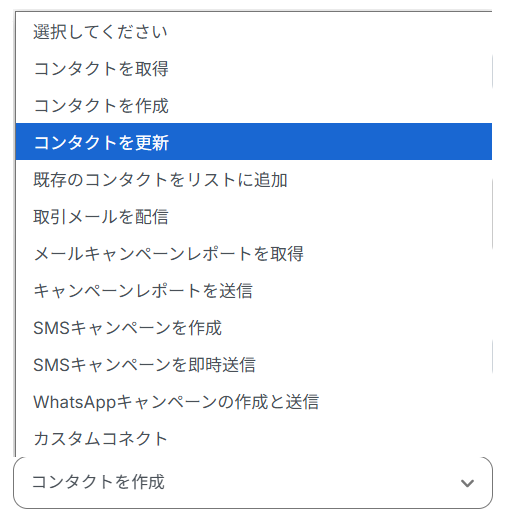
Q:既存コンタクトの情報を更新できますか?
A:はい。Brevoのアクションを選択するプルダウンにて「コンタクトを更新」を選択いただければ対応が可能となります。
他にも「SMSキャンペーンを作成」や「取引メールを配信」等のアクションが選択できますので、必要に応じてご使用ください。
Brevoで実行可能なAPIアクションはこちらからご確認ください。
Q:選択式の質問はどう連携しますか?
A:選択式の場合でも選択肢の文字を取得することが可能なため、記述式と同様に設定が可能になります。
Q:連携が失敗した場合の通知や対処法は?
A:連携に失敗した場合はフローボットが停止し、Yoomに登録しているメールアドレスへ通知が行われます。また、通知内容から連携に失敗した際の原因を確認することも可能です。原因を確認しても対処方法が分からない場合は、ヘルプページまたは、こちらをご確認ください。
プログラミング知識なしで手軽に構築できます。