









・
【簡単設定】ZendeskのデータをTumblrに自動的に連携する方法

■概要
Zendeskで受けた特定の問い合わせ内容を、手作業でTumblrのブログ記事にしていませんか?この作業は手間がかかるだけでなく、情報の転記漏れなどのミスも起こりがちです。このワークフローを活用すれば、Zendeskで特定のチケットが作成された際に、その内容を元に自動でTumblrへブログ投稿を作成でき、情報発信のプロセスを効率化できます。
■このテンプレートをおすすめする方
- Zendeskのチケット情報を元にTumblrでの情報発信を手作業で行っている方
- TumblrとZendeskの連携による情報共有の自動化に関心があるチームリーダーの方
- カスタマーサポートからのフィードバックを迅速にブログ記事化したいと考えている方
■このテンプレートを使うメリット
- Zendeskで特定のチケットが作成されると、自動でTumblrに投稿が作成されるため、手作業でのブログ作成にかかる時間を短縮できます。
- 手動での情報転記が不要になるため、コピー&ペーストによる内容の間違いや記載漏れといったヒューマンエラーを防ぐことに繋がります。
■フローボットの流れ
- はじめに、TumblrとZendeskをYoomと連携する
- 次に、トリガーでZendeskを選択し、「新しいチケットが作成されたら」というアクションを設定する
- 次に、オペレーションで分岐機能を設定し、特定の条件で後続のアクションを実行するように設定する
- 最後に、オペレーションでTumblrの「Create Blog Post」アクションを設定し、チケット情報を元にしたブログ投稿を作成する
※「トリガー」:フロー起動のきっかけとなるアクション、「オペレーション」:トリガー起動後、フロー内で処理を行うアクション
■このワークフローのカスタムポイント
- Zendeskのトリガー設定では、お使いのZendesk環境のサブドメインを任意で設定してください。
- 分岐機能では、ブログ投稿の対象とするチケットを絞り込むための条件を任意で設定してください。例えば、特定のタグがついたチケットのみを対象にする、といった設定が可能です。
- Tumblrでブログ投稿を作成するアクションでは、投稿先のブログを識別するためのBlog Identifierを任意で設定し、Content Blocksにはチケット情報などを用いて投稿内容を自由に設定してください。
■注意事項
- Tumblr、ZendeskのそれぞれとYoomを連携してください。
- 分岐はミニプラン以上のプランでご利用いただける機能(オペレーション)となっております。フリープランの場合は設定しているフローボットのオペレーションはエラーとなりますので、ご注意ください。
- ミニプランなどの有料プランは、2週間の無料トライアルを行うことが可能です。無料トライアル中には制限対象のアプリや機能(オペレーション)を使用することができます。
- トリガーは5分、10分、15分、30分、60分の間隔で起動間隔を選択できます。
- プランによって最短の起動間隔が異なりますので、ご注意ください。
- Zendeskはチームプラン・サクセスプランでのみご利用いただけるアプリとなっております。フリープラン・ミニプランの場合は設定しているフローボットのオペレーションやデータコネクトはエラーとなりますので、ご注意ください。
- チームプランやサクセスプランなどの有料プランは、2週間の無料トライアルを行うことが可能です。無料トライアル中には制限対象のアプリを使用することができます。


■概要
Zendeskで受けた特定の問い合わせ内容を、手作業でTumblrのブログ記事にしていませんか?この作業は手間がかかるだけでなく、情報の転記漏れなどのミスも起こりがちです。このワークフローを活用すれば、Zendeskで特定のチケットが作成された際に、その内容を元に自動でTumblrへブログ投稿を作成でき、情報発信のプロセスを効率化できます。
■このテンプレートをおすすめする方
- Zendeskのチケット情報を元にTumblrでの情報発信を手作業で行っている方
- TumblrとZendeskの連携による情報共有の自動化に関心があるチームリーダーの方
- カスタマーサポートからのフィードバックを迅速にブログ記事化したいと考えている方
■このテンプレートを使うメリット
- Zendeskで特定のチケットが作成されると、自動でTumblrに投稿が作成されるため、手作業でのブログ作成にかかる時間を短縮できます。
- 手動での情報転記が不要になるため、コピー&ペーストによる内容の間違いや記載漏れといったヒューマンエラーを防ぐことに繋がります。
■フローボットの流れ
- はじめに、TumblrとZendeskをYoomと連携する
- 次に、トリガーでZendeskを選択し、「新しいチケットが作成されたら」というアクションを設定する
- 次に、オペレーションで分岐機能を設定し、特定の条件で後続のアクションを実行するように設定する
- 最後に、オペレーションでTumblrの「Create Blog Post」アクションを設定し、チケット情報を元にしたブログ投稿を作成する
※「トリガー」:フロー起動のきっかけとなるアクション、「オペレーション」:トリガー起動後、フロー内で処理を行うアクション
■このワークフローのカスタムポイント
- Zendeskのトリガー設定では、お使いのZendesk環境のサブドメインを任意で設定してください。
- 分岐機能では、ブログ投稿の対象とするチケットを絞り込むための条件を任意で設定してください。例えば、特定のタグがついたチケットのみを対象にする、といった設定が可能です。
- Tumblrでブログ投稿を作成するアクションでは、投稿先のブログを識別するためのBlog Identifierを任意で設定し、Content Blocksにはチケット情報などを用いて投稿内容を自由に設定してください。
■注意事項
- Tumblr、ZendeskのそれぞれとYoomを連携してください。
- 分岐はミニプラン以上のプランでご利用いただける機能(オペレーション)となっております。フリープランの場合は設定しているフローボットのオペレーションはエラーとなりますので、ご注意ください。
- ミニプランなどの有料プランは、2週間の無料トライアルを行うことが可能です。無料トライアル中には制限対象のアプリや機能(オペレーション)を使用することができます。
- トリガーは5分、10分、15分、30分、60分の間隔で起動間隔を選択できます。
- プランによって最短の起動間隔が異なりますので、ご注意ください。
- Zendeskはチームプラン・サクセスプランでのみご利用いただけるアプリとなっております。フリープラン・ミニプランの場合は設定しているフローボットのオペレーションやデータコネクトはエラーとなりますので、ご注意ください。
- チームプランやサクセスプランなどの有料プランは、2週間の無料トライアルを行うことが可能です。無料トライアル中には制限対象のアプリを使用することができます。
「Zendeskで受けた問い合わせ内容を、社内ナレッジとしてTumblrに投稿したい!」
「サポート対応が完了したチケットの情報を、手作業でTumblrにコピー&ペーストしており、時間がかかっているしミスも発生しがち…」
このように、ZendeskとTumblr間での手作業によるデータ連携に、課題を感じていませんか?
もし、Zendeskで特定の条件を満たすチケットが作成された際に、その情報を自動でTumblrにブログ投稿として作成する仕組みがあれば、これらの悩みから解放されるかもしれません。
情報共有のスピードアップと正確性の向上を実現しながら、より重要な顧客対応やサポート品質の改善といったコア業務に集中できる時間を生み出すことができます!
今回ご紹介する自動化の設定は、プログラミングの知識がなくてもノーコードで簡単に設定が可能です。
ぜひこの機会に導入して、日々の定型業務をもっと楽にしましょう!
とにかく早く試したい方へ
YoomにはZendeskとTumblrを連携するためのテンプレートが用意されています。
今すぐ試したい方は以下よりバナーをクリックしてスタートしましょう!
■概要
Zendeskで受けた特定の問い合わせ内容を、手作業でTumblrのブログ記事にしていませんか?この作業は手間がかかるだけでなく、情報の転記漏れなどのミスも起こりがちです。このワークフローを活用すれば、Zendeskで特定のチケットが作成された際に、その内容を元に自動でTumblrへブログ投稿を作成でき、情報発信のプロセスを効率化できます。
■このテンプレートをおすすめする方
- Zendeskのチケット情報を元にTumblrでの情報発信を手作業で行っている方
- TumblrとZendeskの連携による情報共有の自動化に関心があるチームリーダーの方
- カスタマーサポートからのフィードバックを迅速にブログ記事化したいと考えている方
■このテンプレートを使うメリット
- Zendeskで特定のチケットが作成されると、自動でTumblrに投稿が作成されるため、手作業でのブログ作成にかかる時間を短縮できます。
- 手動での情報転記が不要になるため、コピー&ペーストによる内容の間違いや記載漏れといったヒューマンエラーを防ぐことに繋がります。
■フローボットの流れ
- はじめに、TumblrとZendeskをYoomと連携する
- 次に、トリガーでZendeskを選択し、「新しいチケットが作成されたら」というアクションを設定する
- 次に、オペレーションで分岐機能を設定し、特定の条件で後続のアクションを実行するように設定する
- 最後に、オペレーションでTumblrの「Create Blog Post」アクションを設定し、チケット情報を元にしたブログ投稿を作成する
※「トリガー」:フロー起動のきっかけとなるアクション、「オペレーション」:トリガー起動後、フロー内で処理を行うアクション
■このワークフローのカスタムポイント
- Zendeskのトリガー設定では、お使いのZendesk環境のサブドメインを任意で設定してください。
- 分岐機能では、ブログ投稿の対象とするチケットを絞り込むための条件を任意で設定してください。例えば、特定のタグがついたチケットのみを対象にする、といった設定が可能です。
- Tumblrでブログ投稿を作成するアクションでは、投稿先のブログを識別するためのBlog Identifierを任意で設定し、Content Blocksにはチケット情報などを用いて投稿内容を自由に設定してください。
■注意事項
- Tumblr、ZendeskのそれぞれとYoomを連携してください。
- 分岐はミニプラン以上のプランでご利用いただける機能(オペレーション)となっております。フリープランの場合は設定しているフローボットのオペレーションはエラーとなりますので、ご注意ください。
- ミニプランなどの有料プランは、2週間の無料トライアルを行うことが可能です。無料トライアル中には制限対象のアプリや機能(オペレーション)を使用することができます。
- トリガーは5分、10分、15分、30分、60分の間隔で起動間隔を選択できます。
- プランによって最短の起動間隔が異なりますので、ご注意ください。
- Zendeskはチームプラン・サクセスプランでのみご利用いただけるアプリとなっております。フリープラン・ミニプランの場合は設定しているフローボットのオペレーションやデータコネクトはエラーとなりますので、ご注意ください。
- チームプランやサクセスプランなどの有料プランは、2週間の無料トライアルを行うことが可能です。無料トライアル中には制限対象のアプリを使用することができます。
■概要
Zendeskで受けた特定の問い合わせ内容を、手作業でTumblrのブログ記事にしていませんか?この作業は手間がかかるだけでなく、情報の転記漏れなどのミスも起こりがちです。このワークフローを活用すれば、Zendeskで特定のチケットが作成された際に、その内容を元に自動でTumblrへブログ投稿を作成でき、情報発信のプロセスを効率化できます。
■このテンプレートをおすすめする方
- Zendeskのチケット情報を元にTumblrでの情報発信を手作業で行っている方
- TumblrとZendeskの連携による情報共有の自動化に関心があるチームリーダーの方
- カスタマーサポートからのフィードバックを迅速にブログ記事化したいと考えている方
■このテンプレートを使うメリット
- Zendeskで特定のチケットが作成されると、自動でTumblrに投稿が作成されるため、手作業でのブログ作成にかかる時間を短縮できます。
- 手動での情報転記が不要になるため、コピー&ペーストによる内容の間違いや記載漏れといったヒューマンエラーを防ぐことに繋がります。
■フローボットの流れ
- はじめに、TumblrとZendeskをYoomと連携する
- 次に、トリガーでZendeskを選択し、「新しいチケットが作成されたら」というアクションを設定する
- 次に、オペレーションで分岐機能を設定し、特定の条件で後続のアクションを実行するように設定する
- 最後に、オペレーションでTumblrの「Create Blog Post」アクションを設定し、チケット情報を元にしたブログ投稿を作成する
※「トリガー」:フロー起動のきっかけとなるアクション、「オペレーション」:トリガー起動後、フロー内で処理を行うアクション
■このワークフローのカスタムポイント
- Zendeskのトリガー設定では、お使いのZendesk環境のサブドメインを任意で設定してください。
- 分岐機能では、ブログ投稿の対象とするチケットを絞り込むための条件を任意で設定してください。例えば、特定のタグがついたチケットのみを対象にする、といった設定が可能です。
- Tumblrでブログ投稿を作成するアクションでは、投稿先のブログを識別するためのBlog Identifierを任意で設定し、Content Blocksにはチケット情報などを用いて投稿内容を自由に設定してください。
■注意事項
- Tumblr、ZendeskのそれぞれとYoomを連携してください。
- 分岐はミニプラン以上のプランでご利用いただける機能(オペレーション)となっております。フリープランの場合は設定しているフローボットのオペレーションはエラーとなりますので、ご注意ください。
- ミニプランなどの有料プランは、2週間の無料トライアルを行うことが可能です。無料トライアル中には制限対象のアプリや機能(オペレーション)を使用することができます。
- トリガーは5分、10分、15分、30分、60分の間隔で起動間隔を選択できます。
- プランによって最短の起動間隔が異なりますので、ご注意ください。
- Zendeskはチームプラン・サクセスプランでのみご利用いただけるアプリとなっております。フリープラン・ミニプランの場合は設定しているフローボットのオペレーションやデータコネクトはエラーとなりますので、ご注意ください。
- チームプランやサクセスプランなどの有料プランは、2週間の無料トライアルを行うことが可能です。無料トライアル中には制限対象のアプリを使用することができます。
ZendeskとTumblrを連携してできること
ZendeskとTumblrのAPIを連携すれば、Zendeskのチケット情報をトリガーにして、Tumblrへ自動でブログ投稿を行うことが可能になります。
手動での転記作業が不要になるため、入力ミスや共有漏れを防ぎ、業務の正確性とスピードを向上させることができます。
これからご紹介する具体的な自動化例の「試してみる」をクリックしてアカウント登録するだけで、すぐにZendeskとTumblrの連携を実際に体験できます。
登録はたったの30秒で完了するので、気になる内容があれば、ぜひクリックしてみてください!
Zendeskで特定のチケットが作成されたら、TumblrでBlog Postを作成する
Zendeskで特定の条件を満たすチケットが作成されたタイミングで、そのチケット情報を基にTumblrへ自動でブログ投稿を行うフローです。
この連携は、特定の条件に合致した情報のみを連携する分岐処理を含むため、例えば「ナレッジ化」タグが付いたチケットのみを対象にするなど、共有したい情報だけを自動でTumblrに投稿でき、手作業での選別や転記の手間を削減します。
■概要
Zendeskで受けた特定の問い合わせ内容を、手作業でTumblrのブログ記事にしていませんか?この作業は手間がかかるだけでなく、情報の転記漏れなどのミスも起こりがちです。このワークフローを活用すれば、Zendeskで特定のチケットが作成された際に、その内容を元に自動でTumblrへブログ投稿を作成でき、情報発信のプロセスを効率化できます。
■このテンプレートをおすすめする方
- Zendeskのチケット情報を元にTumblrでの情報発信を手作業で行っている方
- TumblrとZendeskの連携による情報共有の自動化に関心があるチームリーダーの方
- カスタマーサポートからのフィードバックを迅速にブログ記事化したいと考えている方
■このテンプレートを使うメリット
- Zendeskで特定のチケットが作成されると、自動でTumblrに投稿が作成されるため、手作業でのブログ作成にかかる時間を短縮できます。
- 手動での情報転記が不要になるため、コピー&ペーストによる内容の間違いや記載漏れといったヒューマンエラーを防ぐことに繋がります。
■フローボットの流れ
- はじめに、TumblrとZendeskをYoomと連携する
- 次に、トリガーでZendeskを選択し、「新しいチケットが作成されたら」というアクションを設定する
- 次に、オペレーションで分岐機能を設定し、特定の条件で後続のアクションを実行するように設定する
- 最後に、オペレーションでTumblrの「Create Blog Post」アクションを設定し、チケット情報を元にしたブログ投稿を作成する
※「トリガー」:フロー起動のきっかけとなるアクション、「オペレーション」:トリガー起動後、フロー内で処理を行うアクション
■このワークフローのカスタムポイント
- Zendeskのトリガー設定では、お使いのZendesk環境のサブドメインを任意で設定してください。
- 分岐機能では、ブログ投稿の対象とするチケットを絞り込むための条件を任意で設定してください。例えば、特定のタグがついたチケットのみを対象にする、といった設定が可能です。
- Tumblrでブログ投稿を作成するアクションでは、投稿先のブログを識別するためのBlog Identifierを任意で設定し、Content Blocksにはチケット情報などを用いて投稿内容を自由に設定してください。
■注意事項
- Tumblr、ZendeskのそれぞれとYoomを連携してください。
- 分岐はミニプラン以上のプランでご利用いただける機能(オペレーション)となっております。フリープランの場合は設定しているフローボットのオペレーションはエラーとなりますので、ご注意ください。
- ミニプランなどの有料プランは、2週間の無料トライアルを行うことが可能です。無料トライアル中には制限対象のアプリや機能(オペレーション)を使用することができます。
- トリガーは5分、10分、15分、30分、60分の間隔で起動間隔を選択できます。
- プランによって最短の起動間隔が異なりますので、ご注意ください。
- Zendeskはチームプラン・サクセスプランでのみご利用いただけるアプリとなっております。フリープラン・ミニプランの場合は設定しているフローボットのオペレーションやデータコネクトはエラーとなりますので、ご注意ください。
- チームプランやサクセスプランなどの有料プランは、2週間の無料トライアルを行うことが可能です。無料トライアル中には制限対象のアプリを使用することができます。
■概要
Zendeskで受けた特定の問い合わせ内容を、手作業でTumblrのブログ記事にしていませんか?この作業は手間がかかるだけでなく、情報の転記漏れなどのミスも起こりがちです。このワークフローを活用すれば、Zendeskで特定のチケットが作成された際に、その内容を元に自動でTumblrへブログ投稿を作成でき、情報発信のプロセスを効率化できます。
■このテンプレートをおすすめする方
- Zendeskのチケット情報を元にTumblrでの情報発信を手作業で行っている方
- TumblrとZendeskの連携による情報共有の自動化に関心があるチームリーダーの方
- カスタマーサポートからのフィードバックを迅速にブログ記事化したいと考えている方
■このテンプレートを使うメリット
- Zendeskで特定のチケットが作成されると、自動でTumblrに投稿が作成されるため、手作業でのブログ作成にかかる時間を短縮できます。
- 手動での情報転記が不要になるため、コピー&ペーストによる内容の間違いや記載漏れといったヒューマンエラーを防ぐことに繋がります。
■フローボットの流れ
- はじめに、TumblrとZendeskをYoomと連携する
- 次に、トリガーでZendeskを選択し、「新しいチケットが作成されたら」というアクションを設定する
- 次に、オペレーションで分岐機能を設定し、特定の条件で後続のアクションを実行するように設定する
- 最後に、オペレーションでTumblrの「Create Blog Post」アクションを設定し、チケット情報を元にしたブログ投稿を作成する
※「トリガー」:フロー起動のきっかけとなるアクション、「オペレーション」:トリガー起動後、フロー内で処理を行うアクション
■このワークフローのカスタムポイント
- Zendeskのトリガー設定では、お使いのZendesk環境のサブドメインを任意で設定してください。
- 分岐機能では、ブログ投稿の対象とするチケットを絞り込むための条件を任意で設定してください。例えば、特定のタグがついたチケットのみを対象にする、といった設定が可能です。
- Tumblrでブログ投稿を作成するアクションでは、投稿先のブログを識別するためのBlog Identifierを任意で設定し、Content Blocksにはチケット情報などを用いて投稿内容を自由に設定してください。
■注意事項
- Tumblr、ZendeskのそれぞれとYoomを連携してください。
- 分岐はミニプラン以上のプランでご利用いただける機能(オペレーション)となっております。フリープランの場合は設定しているフローボットのオペレーションはエラーとなりますので、ご注意ください。
- ミニプランなどの有料プランは、2週間の無料トライアルを行うことが可能です。無料トライアル中には制限対象のアプリや機能(オペレーション)を使用することができます。
- トリガーは5分、10分、15分、30分、60分の間隔で起動間隔を選択できます。
- プランによって最短の起動間隔が異なりますので、ご注意ください。
- Zendeskはチームプラン・サクセスプランでのみご利用いただけるアプリとなっております。フリープラン・ミニプランの場合は設定しているフローボットのオペレーションやデータコネクトはエラーとなりますので、ご注意ください。
- チームプランやサクセスプランなどの有料プランは、2週間の無料トライアルを行うことが可能です。無料トライアル中には制限対象のアプリを使用することができます。
ZendeskとTumblrの連携フローを作ってみよう
それでは、さっそく実際にZendeskとTumblrを連携したフローを作成してみましょう!
今回はYoomを使用して、ノーコードでZendeskとTumblrの連携を進めていきます。
もしまだYoomのアカウントをお持ちでない場合は、こちらの登録フォームからアカウントを発行しておきましょう。
※今回連携するアプリの公式サイト:Zendesk/Tumblr
[Yoomとは]
フローの作成方法
今回は「Zendeskで特定のチケットが作成されたら、TumblrでBlog Postを作成する」フローを作成していきます!
作成の流れは大きく分けて以下です。
- ZendeskとTumblrをマイアプリ連携
- 該当のテンプレートをコピー
- Zendeskのトリガー設定およびTumblrのアクション設定
- トリガーをONにし、フローが起動するかを確認
■概要
Zendeskで受けた特定の問い合わせ内容を、手作業でTumblrのブログ記事にしていませんか?この作業は手間がかかるだけでなく、情報の転記漏れなどのミスも起こりがちです。このワークフローを活用すれば、Zendeskで特定のチケットが作成された際に、その内容を元に自動でTumblrへブログ投稿を作成でき、情報発信のプロセスを効率化できます。
■このテンプレートをおすすめする方
- Zendeskのチケット情報を元にTumblrでの情報発信を手作業で行っている方
- TumblrとZendeskの連携による情報共有の自動化に関心があるチームリーダーの方
- カスタマーサポートからのフィードバックを迅速にブログ記事化したいと考えている方
■このテンプレートを使うメリット
- Zendeskで特定のチケットが作成されると、自動でTumblrに投稿が作成されるため、手作業でのブログ作成にかかる時間を短縮できます。
- 手動での情報転記が不要になるため、コピー&ペーストによる内容の間違いや記載漏れといったヒューマンエラーを防ぐことに繋がります。
■フローボットの流れ
- はじめに、TumblrとZendeskをYoomと連携する
- 次に、トリガーでZendeskを選択し、「新しいチケットが作成されたら」というアクションを設定する
- 次に、オペレーションで分岐機能を設定し、特定の条件で後続のアクションを実行するように設定する
- 最後に、オペレーションでTumblrの「Create Blog Post」アクションを設定し、チケット情報を元にしたブログ投稿を作成する
※「トリガー」:フロー起動のきっかけとなるアクション、「オペレーション」:トリガー起動後、フロー内で処理を行うアクション
■このワークフローのカスタムポイント
- Zendeskのトリガー設定では、お使いのZendesk環境のサブドメインを任意で設定してください。
- 分岐機能では、ブログ投稿の対象とするチケットを絞り込むための条件を任意で設定してください。例えば、特定のタグがついたチケットのみを対象にする、といった設定が可能です。
- Tumblrでブログ投稿を作成するアクションでは、投稿先のブログを識別するためのBlog Identifierを任意で設定し、Content Blocksにはチケット情報などを用いて投稿内容を自由に設定してください。
■注意事項
- Tumblr、ZendeskのそれぞれとYoomを連携してください。
- 分岐はミニプラン以上のプランでご利用いただける機能(オペレーション)となっております。フリープランの場合は設定しているフローボットのオペレーションはエラーとなりますので、ご注意ください。
- ミニプランなどの有料プランは、2週間の無料トライアルを行うことが可能です。無料トライアル中には制限対象のアプリや機能(オペレーション)を使用することができます。
- トリガーは5分、10分、15分、30分、60分の間隔で起動間隔を選択できます。
- プランによって最短の起動間隔が異なりますので、ご注意ください。
- Zendeskはチームプラン・サクセスプランでのみご利用いただけるアプリとなっております。フリープラン・ミニプランの場合は設定しているフローボットのオペレーションやデータコネクトはエラーとなりますので、ご注意ください。
- チームプランやサクセスプランなどの有料プランは、2週間の無料トライアルを行うことが可能です。無料トライアル中には制限対象のアプリを使用することができます。
■概要
Zendeskで受けた特定の問い合わせ内容を、手作業でTumblrのブログ記事にしていませんか?この作業は手間がかかるだけでなく、情報の転記漏れなどのミスも起こりがちです。このワークフローを活用すれば、Zendeskで特定のチケットが作成された際に、その内容を元に自動でTumblrへブログ投稿を作成でき、情報発信のプロセスを効率化できます。
■このテンプレートをおすすめする方
- Zendeskのチケット情報を元にTumblrでの情報発信を手作業で行っている方
- TumblrとZendeskの連携による情報共有の自動化に関心があるチームリーダーの方
- カスタマーサポートからのフィードバックを迅速にブログ記事化したいと考えている方
■このテンプレートを使うメリット
- Zendeskで特定のチケットが作成されると、自動でTumblrに投稿が作成されるため、手作業でのブログ作成にかかる時間を短縮できます。
- 手動での情報転記が不要になるため、コピー&ペーストによる内容の間違いや記載漏れといったヒューマンエラーを防ぐことに繋がります。
■フローボットの流れ
- はじめに、TumblrとZendeskをYoomと連携する
- 次に、トリガーでZendeskを選択し、「新しいチケットが作成されたら」というアクションを設定する
- 次に、オペレーションで分岐機能を設定し、特定の条件で後続のアクションを実行するように設定する
- 最後に、オペレーションでTumblrの「Create Blog Post」アクションを設定し、チケット情報を元にしたブログ投稿を作成する
※「トリガー」:フロー起動のきっかけとなるアクション、「オペレーション」:トリガー起動後、フロー内で処理を行うアクション
■このワークフローのカスタムポイント
- Zendeskのトリガー設定では、お使いのZendesk環境のサブドメインを任意で設定してください。
- 分岐機能では、ブログ投稿の対象とするチケットを絞り込むための条件を任意で設定してください。例えば、特定のタグがついたチケットのみを対象にする、といった設定が可能です。
- Tumblrでブログ投稿を作成するアクションでは、投稿先のブログを識別するためのBlog Identifierを任意で設定し、Content Blocksにはチケット情報などを用いて投稿内容を自由に設定してください。
■注意事項
- Tumblr、ZendeskのそれぞれとYoomを連携してください。
- 分岐はミニプラン以上のプランでご利用いただける機能(オペレーション)となっております。フリープランの場合は設定しているフローボットのオペレーションはエラーとなりますので、ご注意ください。
- ミニプランなどの有料プランは、2週間の無料トライアルを行うことが可能です。無料トライアル中には制限対象のアプリや機能(オペレーション)を使用することができます。
- トリガーは5分、10分、15分、30分、60分の間隔で起動間隔を選択できます。
- プランによって最短の起動間隔が異なりますので、ご注意ください。
- Zendeskはチームプラン・サクセスプランでのみご利用いただけるアプリとなっております。フリープラン・ミニプランの場合は設定しているフローボットのオペレーションやデータコネクトはエラーとなりますので、ご注意ください。
- チームプランやサクセスプランなどの有料プランは、2週間の無料トライアルを行うことが可能です。無料トライアル中には制限対象のアプリを使用することができます。
ステップ1:ZendeskとTumblrのマイアプリ連携
ここでは、Yoomとそれぞれのアプリを連携して、操作が行えるようにしていきます。
まずは基本的な設定方法を解説しているナビをご覧ください!
それではここから今回のフローで使用するアプリのマイアプリ登録方法を解説します。
Zendeskの連携
以下の手順をご参照ください。
※Zendeskは、チームプラン・サクセスプランをご利用の方向けのアプリです。
フリープランやミニプランで使うと、フローボットのオペレーションやデータコネクトがエラーになってしまうのでご注意ください。
また、有料プラン(チームプラン・サクセスプラン)には2週間の無料トライアルがあります。
トライアル期間中なら、普段は制限されているZendeskも問題なくお試しいただけます。ぜひこの機会にいろいろと体験してみてくださいね。
Tumblrの連携
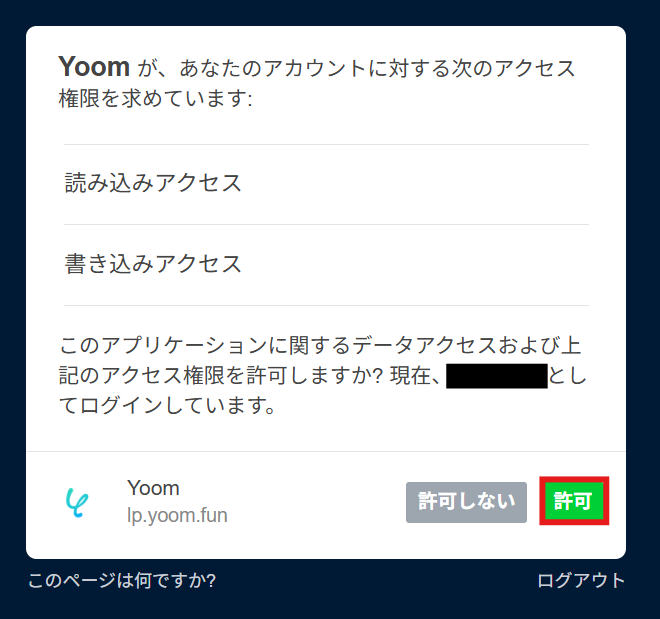
検索ボックスにTumblrと入力し、Tumblrのアイコンをクリックします。

Yoomとの連携が求められるため、許可ボタンをクリックしましょう。
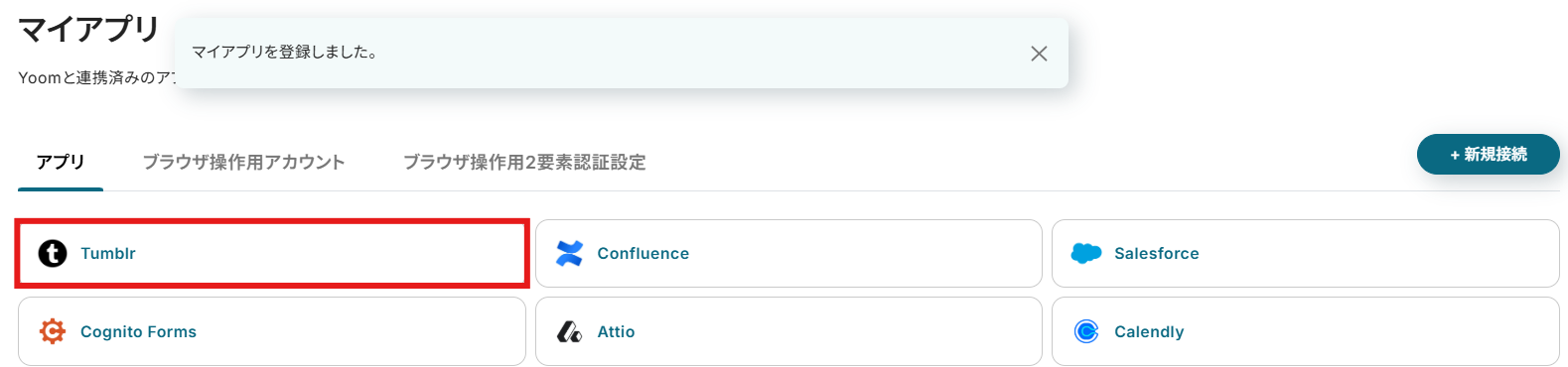
マイアプリにTumblrが追加されたことを確認出来たら、Tumblrのマイアプリ登録は完了となります。
ステップ2:テンプレートをコピー
それでは自動化の設定を行っていきましょう!
Yoomにログインして、以下のバナーにある「試してみる」をクリックしてください。
■概要
Zendeskで受けた特定の問い合わせ内容を、手作業でTumblrのブログ記事にしていませんか?この作業は手間がかかるだけでなく、情報の転記漏れなどのミスも起こりがちです。このワークフローを活用すれば、Zendeskで特定のチケットが作成された際に、その内容を元に自動でTumblrへブログ投稿を作成でき、情報発信のプロセスを効率化できます。
■このテンプレートをおすすめする方
- Zendeskのチケット情報を元にTumblrでの情報発信を手作業で行っている方
- TumblrとZendeskの連携による情報共有の自動化に関心があるチームリーダーの方
- カスタマーサポートからのフィードバックを迅速にブログ記事化したいと考えている方
■このテンプレートを使うメリット
- Zendeskで特定のチケットが作成されると、自動でTumblrに投稿が作成されるため、手作業でのブログ作成にかかる時間を短縮できます。
- 手動での情報転記が不要になるため、コピー&ペーストによる内容の間違いや記載漏れといったヒューマンエラーを防ぐことに繋がります。
■フローボットの流れ
- はじめに、TumblrとZendeskをYoomと連携する
- 次に、トリガーでZendeskを選択し、「新しいチケットが作成されたら」というアクションを設定する
- 次に、オペレーションで分岐機能を設定し、特定の条件で後続のアクションを実行するように設定する
- 最後に、オペレーションでTumblrの「Create Blog Post」アクションを設定し、チケット情報を元にしたブログ投稿を作成する
※「トリガー」:フロー起動のきっかけとなるアクション、「オペレーション」:トリガー起動後、フロー内で処理を行うアクション
■このワークフローのカスタムポイント
- Zendeskのトリガー設定では、お使いのZendesk環境のサブドメインを任意で設定してください。
- 分岐機能では、ブログ投稿の対象とするチケットを絞り込むための条件を任意で設定してください。例えば、特定のタグがついたチケットのみを対象にする、といった設定が可能です。
- Tumblrでブログ投稿を作成するアクションでは、投稿先のブログを識別するためのBlog Identifierを任意で設定し、Content Blocksにはチケット情報などを用いて投稿内容を自由に設定してください。
■注意事項
- Tumblr、ZendeskのそれぞれとYoomを連携してください。
- 分岐はミニプラン以上のプランでご利用いただける機能(オペレーション)となっております。フリープランの場合は設定しているフローボットのオペレーションはエラーとなりますので、ご注意ください。
- ミニプランなどの有料プランは、2週間の無料トライアルを行うことが可能です。無料トライアル中には制限対象のアプリや機能(オペレーション)を使用することができます。
- トリガーは5分、10分、15分、30分、60分の間隔で起動間隔を選択できます。
- プランによって最短の起動間隔が異なりますので、ご注意ください。
- Zendeskはチームプラン・サクセスプランでのみご利用いただけるアプリとなっております。フリープラン・ミニプランの場合は設定しているフローボットのオペレーションやデータコネクトはエラーとなりますので、ご注意ください。
- チームプランやサクセスプランなどの有料プランは、2週間の無料トライアルを行うことが可能です。無料トライアル中には制限対象のアプリを使用することができます。
■概要
Zendeskで受けた特定の問い合わせ内容を、手作業でTumblrのブログ記事にしていませんか?この作業は手間がかかるだけでなく、情報の転記漏れなどのミスも起こりがちです。このワークフローを活用すれば、Zendeskで特定のチケットが作成された際に、その内容を元に自動でTumblrへブログ投稿を作成でき、情報発信のプロセスを効率化できます。
■このテンプレートをおすすめする方
- Zendeskのチケット情報を元にTumblrでの情報発信を手作業で行っている方
- TumblrとZendeskの連携による情報共有の自動化に関心があるチームリーダーの方
- カスタマーサポートからのフィードバックを迅速にブログ記事化したいと考えている方
■このテンプレートを使うメリット
- Zendeskで特定のチケットが作成されると、自動でTumblrに投稿が作成されるため、手作業でのブログ作成にかかる時間を短縮できます。
- 手動での情報転記が不要になるため、コピー&ペーストによる内容の間違いや記載漏れといったヒューマンエラーを防ぐことに繋がります。
■フローボットの流れ
- はじめに、TumblrとZendeskをYoomと連携する
- 次に、トリガーでZendeskを選択し、「新しいチケットが作成されたら」というアクションを設定する
- 次に、オペレーションで分岐機能を設定し、特定の条件で後続のアクションを実行するように設定する
- 最後に、オペレーションでTumblrの「Create Blog Post」アクションを設定し、チケット情報を元にしたブログ投稿を作成する
※「トリガー」:フロー起動のきっかけとなるアクション、「オペレーション」:トリガー起動後、フロー内で処理を行うアクション
■このワークフローのカスタムポイント
- Zendeskのトリガー設定では、お使いのZendesk環境のサブドメインを任意で設定してください。
- 分岐機能では、ブログ投稿の対象とするチケットを絞り込むための条件を任意で設定してください。例えば、特定のタグがついたチケットのみを対象にする、といった設定が可能です。
- Tumblrでブログ投稿を作成するアクションでは、投稿先のブログを識別するためのBlog Identifierを任意で設定し、Content Blocksにはチケット情報などを用いて投稿内容を自由に設定してください。
■注意事項
- Tumblr、ZendeskのそれぞれとYoomを連携してください。
- 分岐はミニプラン以上のプランでご利用いただける機能(オペレーション)となっております。フリープランの場合は設定しているフローボットのオペレーションはエラーとなりますので、ご注意ください。
- ミニプランなどの有料プランは、2週間の無料トライアルを行うことが可能です。無料トライアル中には制限対象のアプリや機能(オペレーション)を使用することができます。
- トリガーは5分、10分、15分、30分、60分の間隔で起動間隔を選択できます。
- プランによって最短の起動間隔が異なりますので、ご注意ください。
- Zendeskはチームプラン・サクセスプランでのみご利用いただけるアプリとなっております。フリープラン・ミニプランの場合は設定しているフローボットのオペレーションやデータコネクトはエラーとなりますので、ご注意ください。
- チームプランやサクセスプランなどの有料プランは、2週間の無料トライアルを行うことが可能です。無料トライアル中には制限対象のアプリを使用することができます。
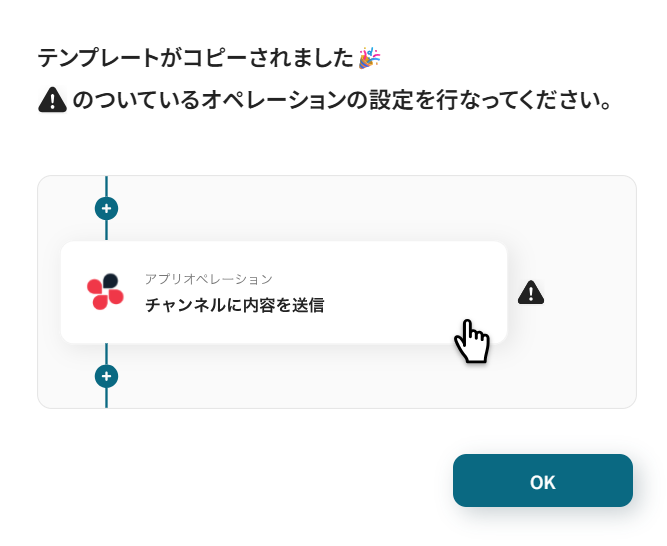
自動的にテンプレートがコピーされ、以下の画面が表示されます。
テンプレートはマイプロジェクトというプロジェクトに自動的に格納されるので、
確認したい場合はそこから確認してください。以下の画面表示を読んで、「OK」をクリックしましょう。
ステップ3:Zendeskのトリガー設定
まずはフローが動き出すきっかけとなるZendeskのトリガー設定を行います。
画面赤枠の「新しいチケットが作成されたら」をクリックしてください。
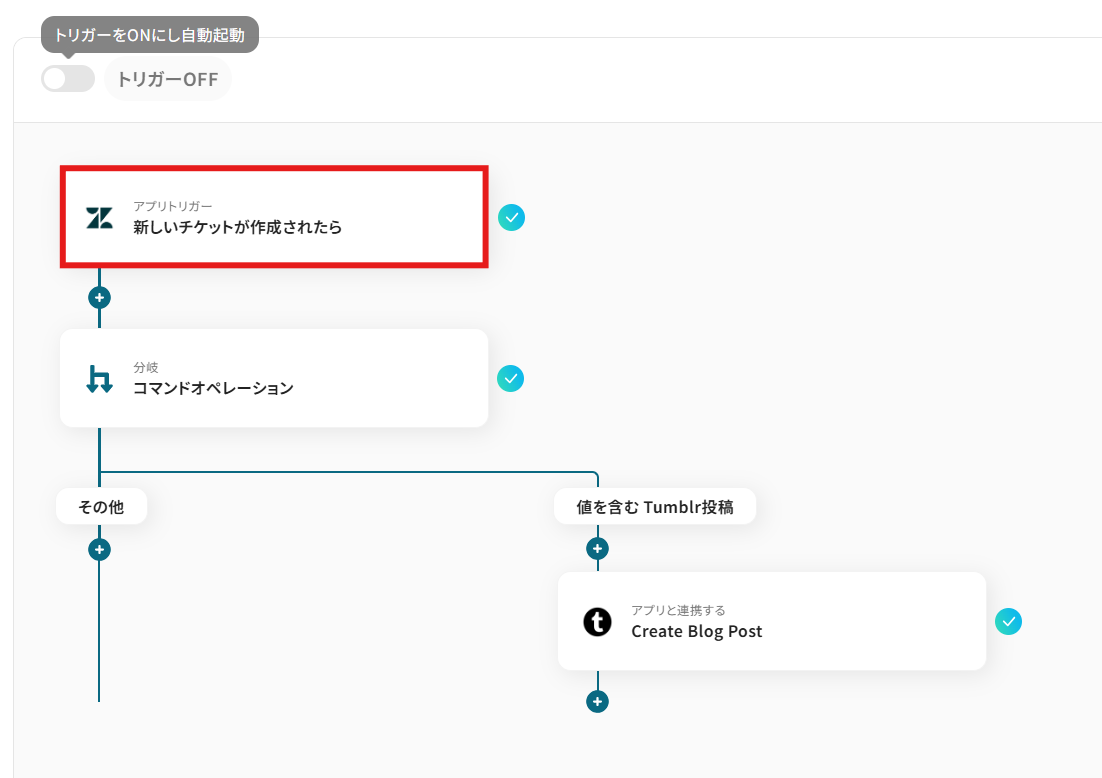
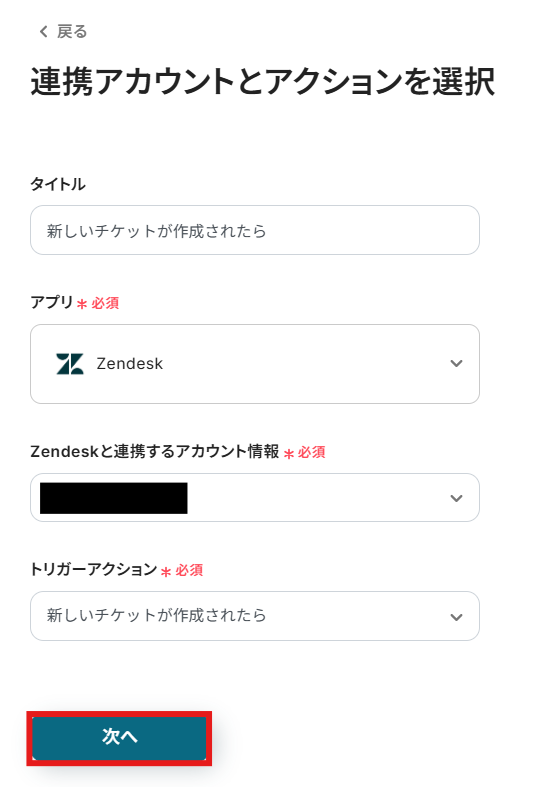
「連携アカウントとアクションを選択」画面では以下を設定します。
- タイトル:任意の値に変更可能です。
- アプリ:マイアプリ連携をしたZendeskが反映されていることを確認しましょう。
- Zendeskと連携するアカウント情報:フローと紐づけるアカウントを選択してください。
対象のアカウントがリストに表示されていないときは「アカウントを追加」から追加が可能です。 - トリガーアクション:プルダウンより設定可能です。今回はデフォルトで設定されている項目(新しいチケットが作成されたら)のまま進みましょう。
設定が完了したら次へボタンをクリックしましょう。
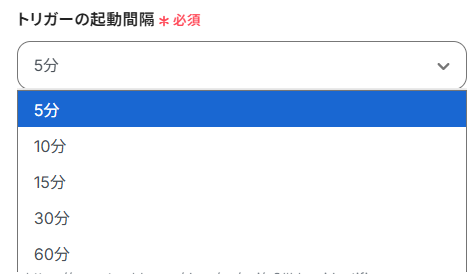
次の画面では以下を設定していきます。
- トリガーの起動間隔は、5分、10分、15分、30分、60分のいずれかで設定できます。
ご利用プランによって、設定できるトリガーの最短間隔が違うので、その点は要チェックです。
なお、基本的にはそのプランの最短の起動間隔にしてお使いいただくことをおすすめします。
- サブドメイン:Zendeskを参照しサブドメインを入力してください。
設定が完了したらテストボタンをクリックしましょう。
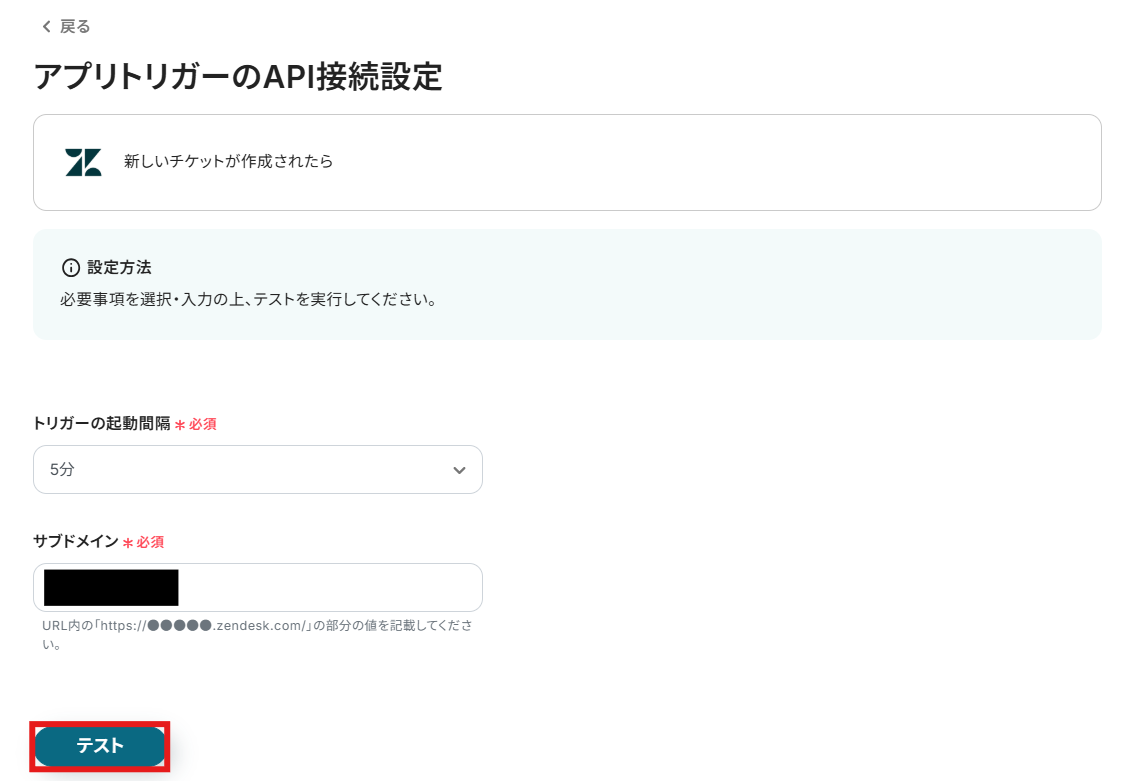
テスト成功が表示されていれば設定完了となります。
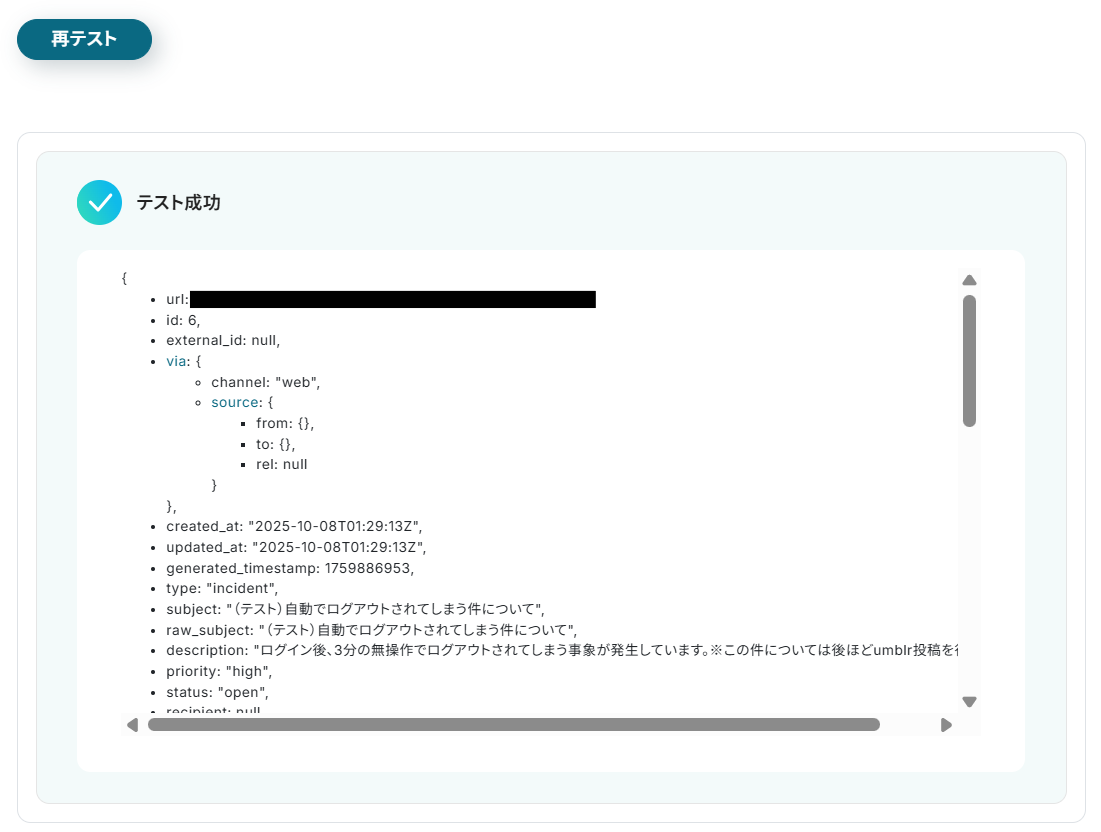
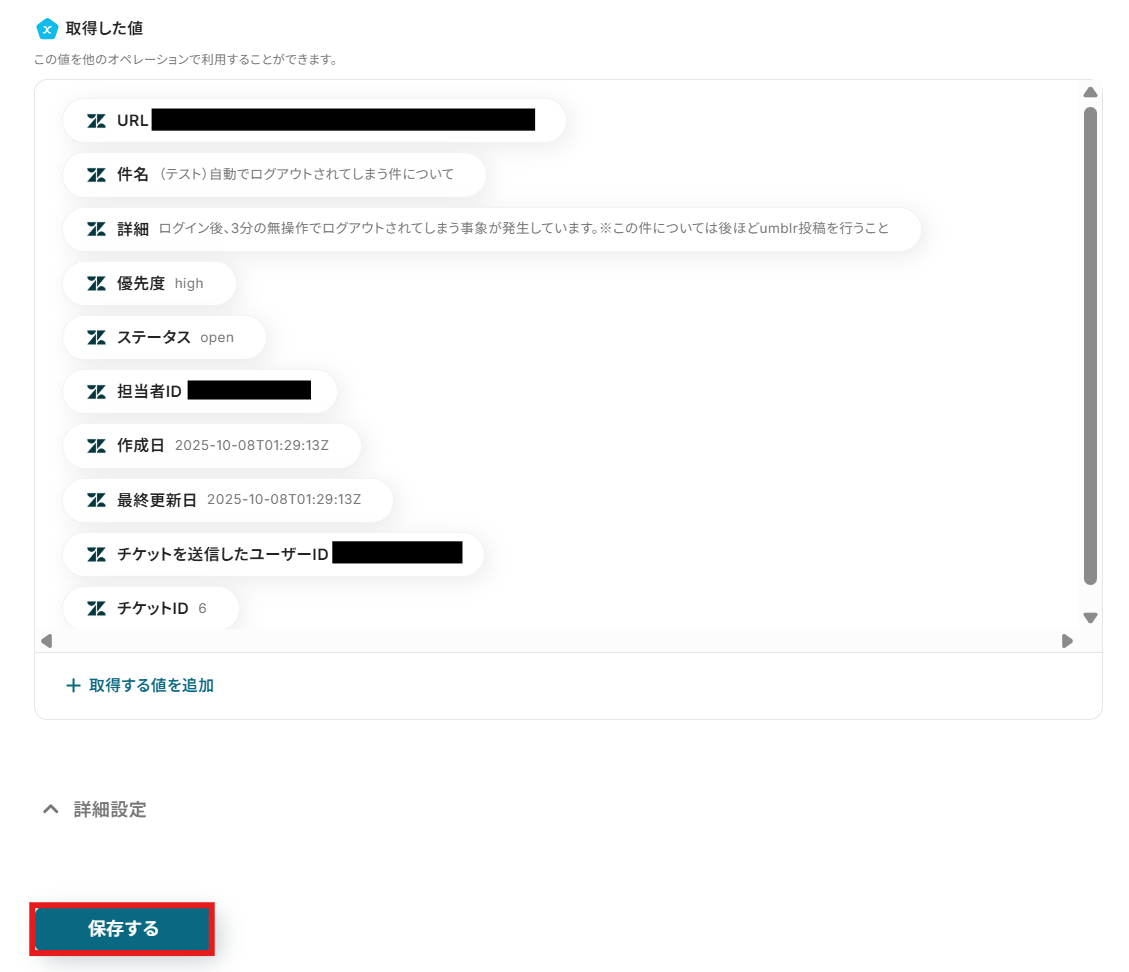
画面下の保存するボタンをクリックしてください。
※「取得した値ってなんだろう?」と思った方は下記の記事をご参照ください。
取得した値について
ステップ4:分岐条件の設定
次に分岐の条件設定を行います。
※なお、「分岐する」オペレーションは、ミニプラン以上でご利用いただけます。
フリープランで利用するとエラーになってしまうのでご注意ください。
ミニプランなどの有料プランは2週間の無料トライアルが可能です。無料トライアル中なら、
普段制限されているアプリや機能も自由にお試しいただけますので、ぜひ活用してみてください。
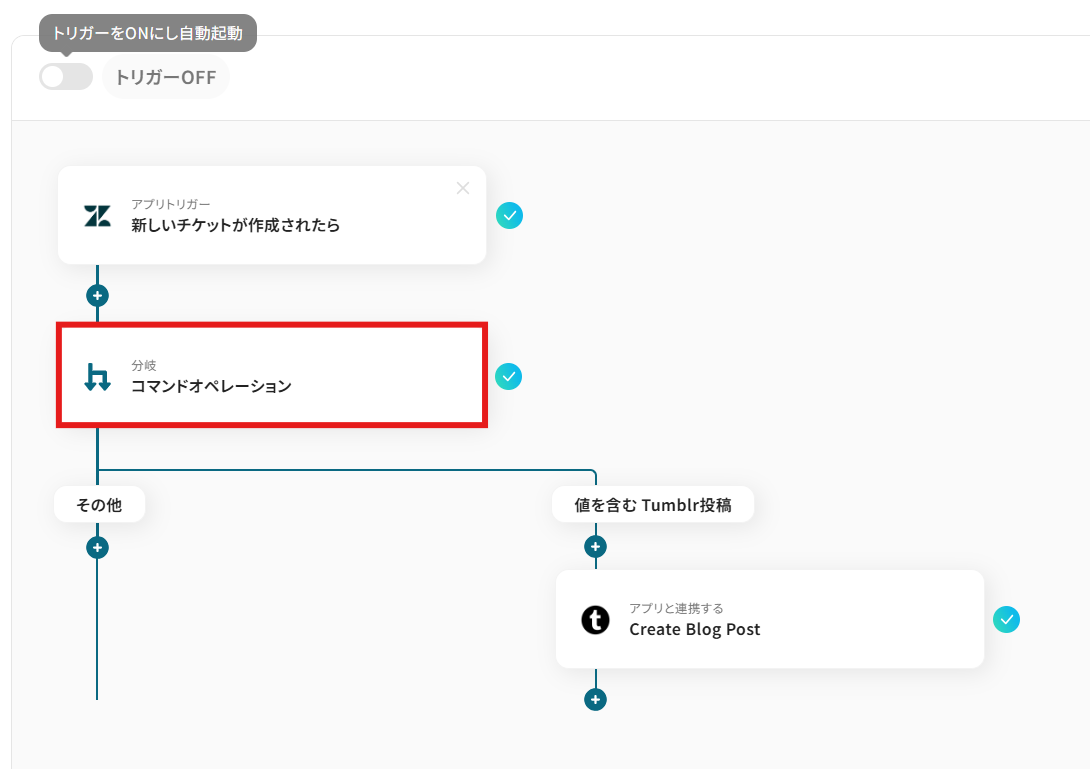
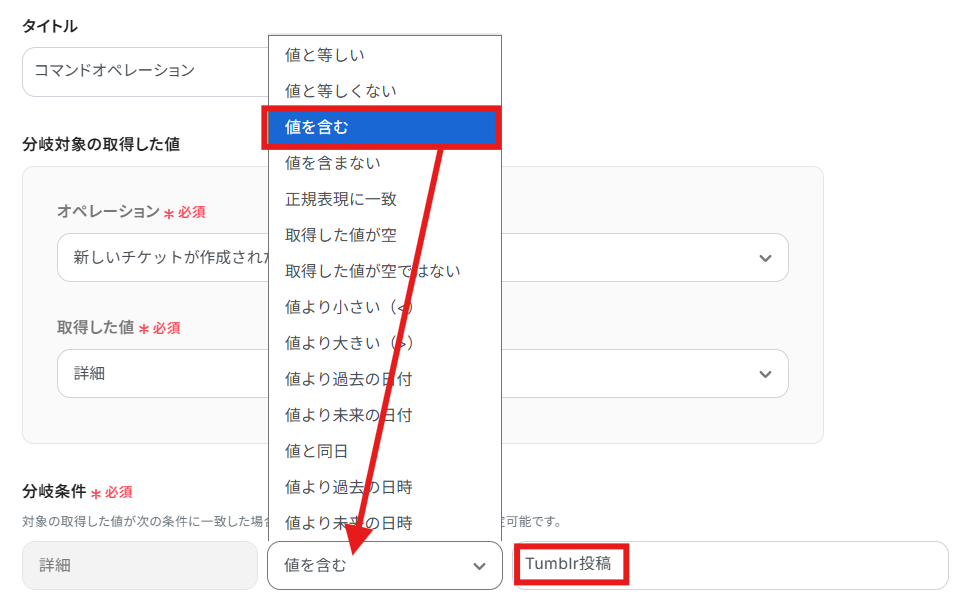
今回はZendeskの詳細の文章に「Tumblr投稿」の文字が記載されていたら、Tumblrへ連携を行うように条件を設定していきます。
画面赤枠の「コマンドオペレーション」をクリックしてください。
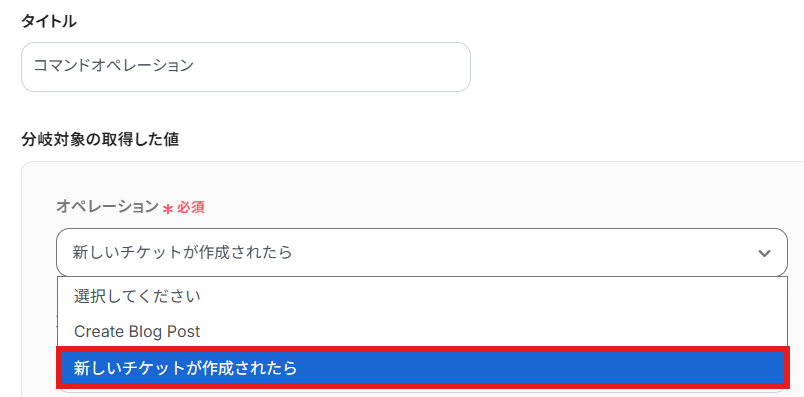
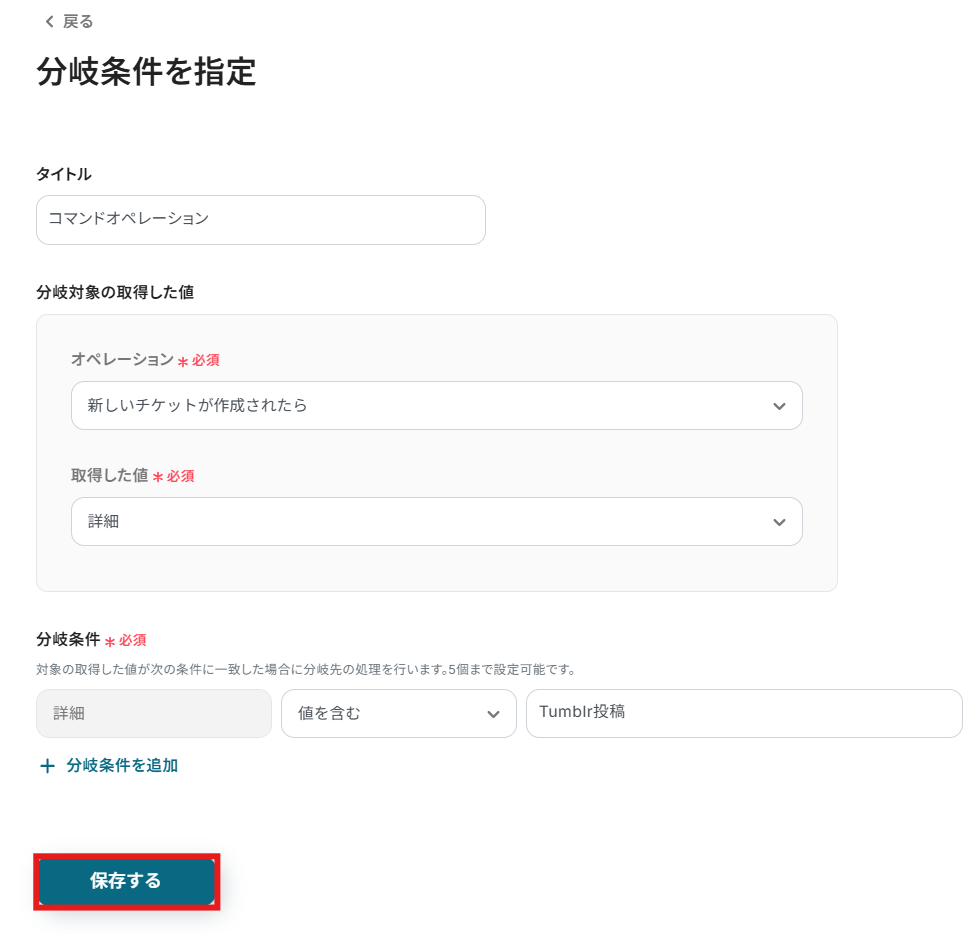
下記項目を入力し、分岐の条件を設定していきます。
今回はTumblrの投稿内容に「テスト」の文字列が含まれている場合の条件を設定していきます。
- タイトル:任意の値に変更可能です。
- オペレーション:プルダウンより「新しいチケットが作成されたら」を選択しましょう。
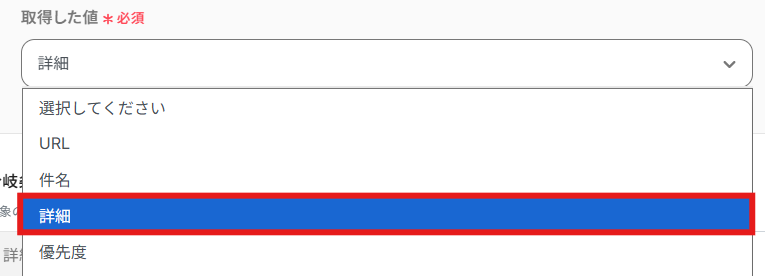
- 取得した値:プルダウンより「詳細」を選択しましょう。
- 分岐条件:画像のように設定し、「Tumblr投稿」を含む場合を分岐の条件としましょう。
設定が完了したら保存するボタンをクリックしてください。
ステップ5:Tumblrのアクション設定
最後にTumblrの設定を行います。
画面赤枠の「Create Blog Post」をクリックしてください。
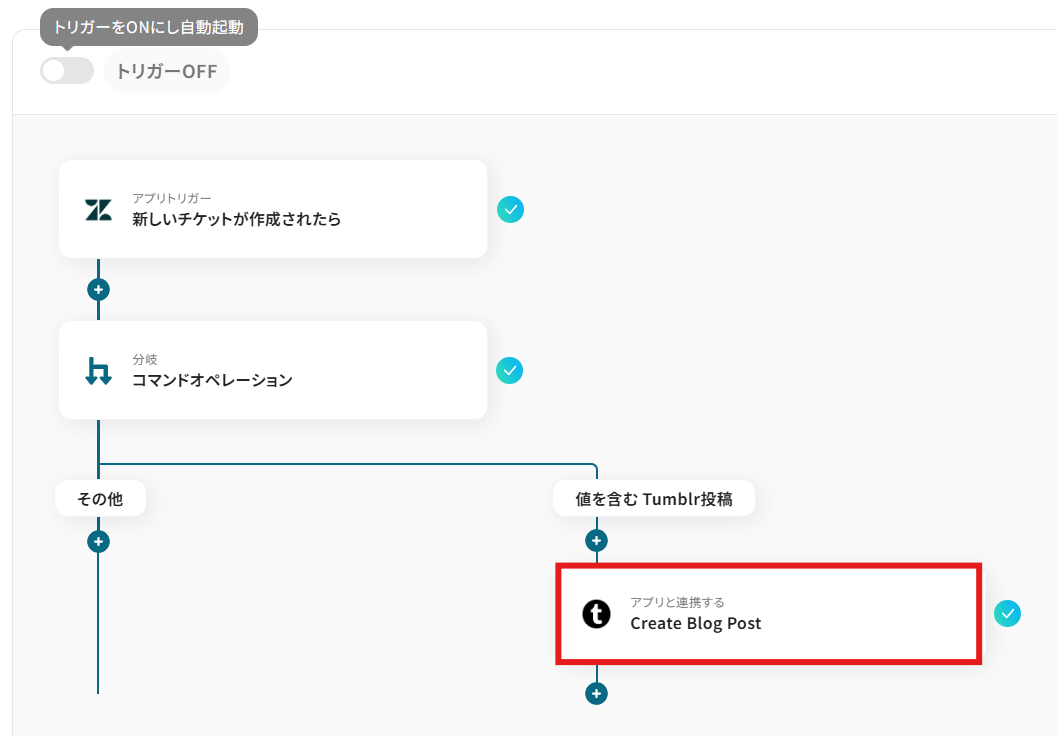
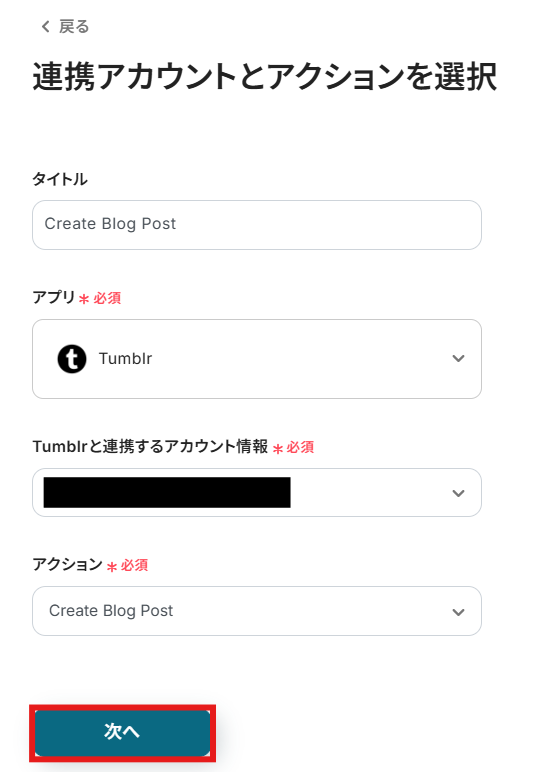
「連携アカウントとアクションを選択」画面では以下を設定します。
- タイトル:任意の値に変更可能です。
- アプリ:マイアプリ連携をしたTumblrが反映されていることを確認しましょう。
- Tumblrと連携するアカウント情報:フローと紐づけるアカウントを選択してください。
対象のアカウントがリストに表示されていないときは「アカウントを追加」から追加が可能です。 - アクション:プルダウンより設定可能です。今回はデフォルトで設定されている項目(Create Blog Post)のまま進みましょう。
設定が完了したら次へボタンをクリックしましょう。
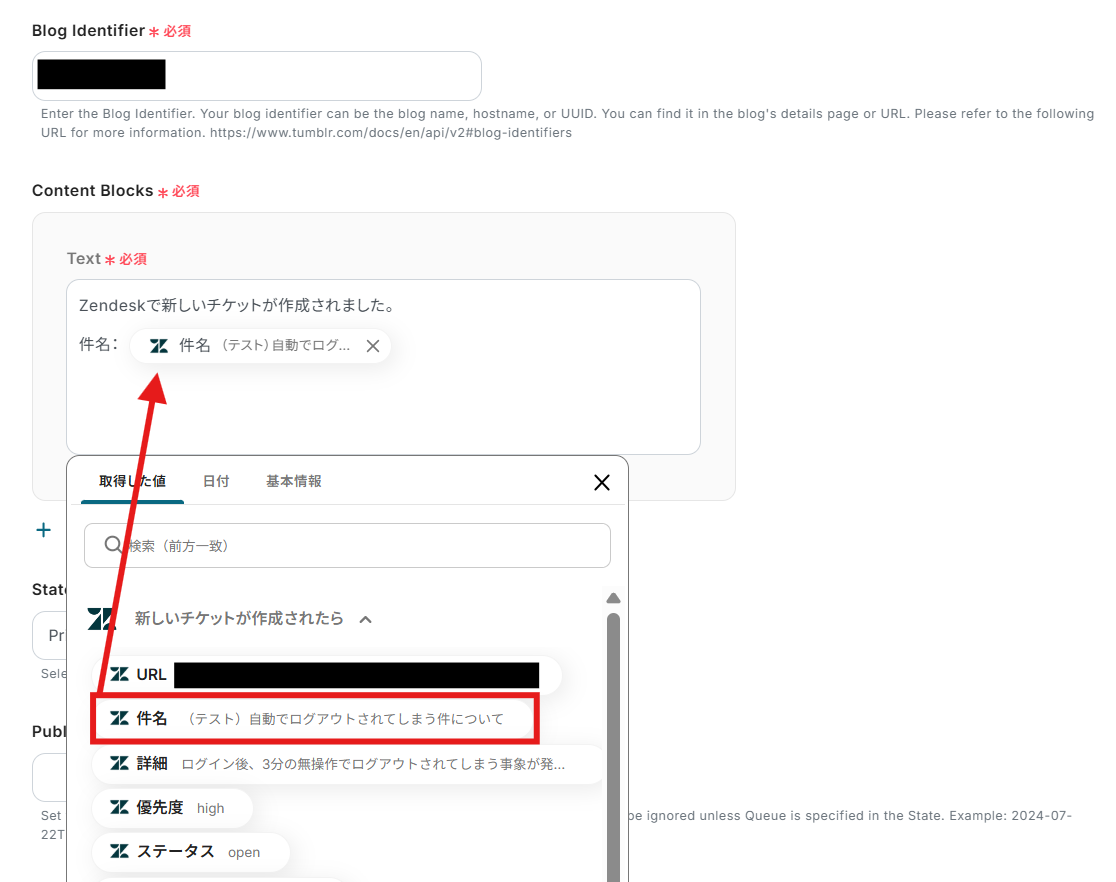
API接続設定画面でTumblrへの投稿内容を設定していきます。
- Blog Identifier:Tumblrを参照しIDを入力してください。
- Content Blocks:投稿する内容を設定しましょう。プルダウンより前ステップで取得した値を設定することも可能です。
取得した値を活用することで、トリガーが実行されるたびに最新情報の反映ができます。
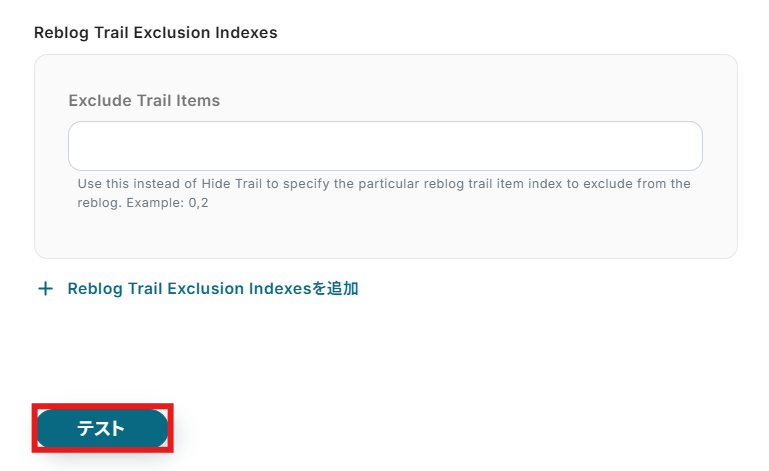
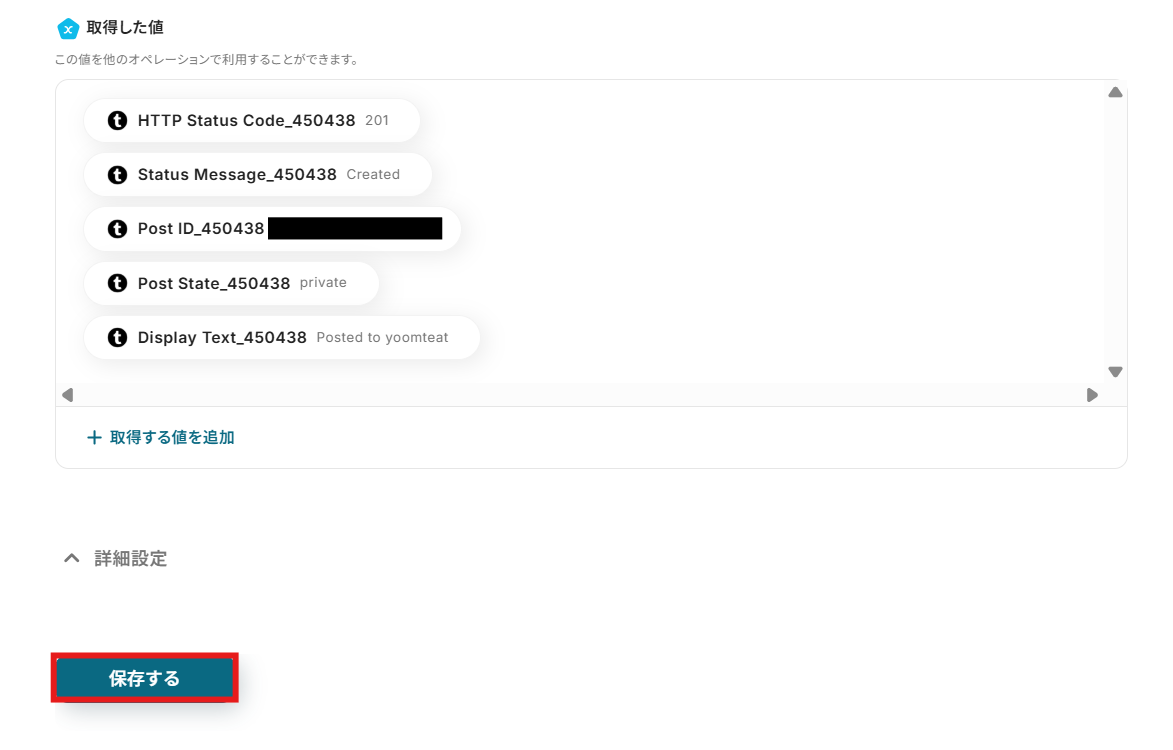
その他の項目は任意で設定を行ってください。設定が完了したらテストボタンをクリックしましょう。(※実際にTumblrに投稿が行われます。)
テスト成功が表示されていれば設定完了となります。
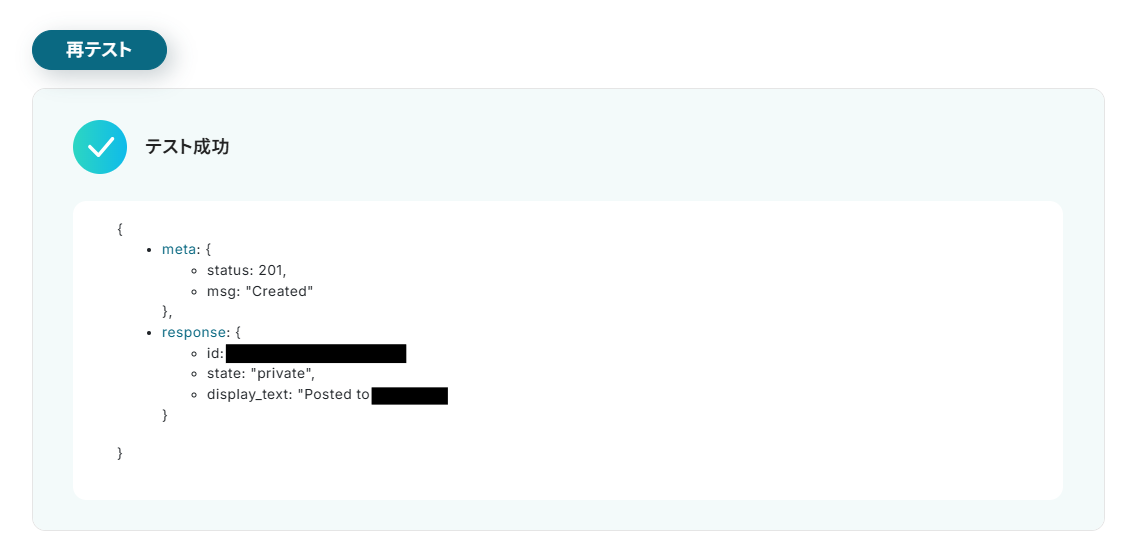
Tumblrを参照し、問題なく投稿が行われていることも確認しましょう。
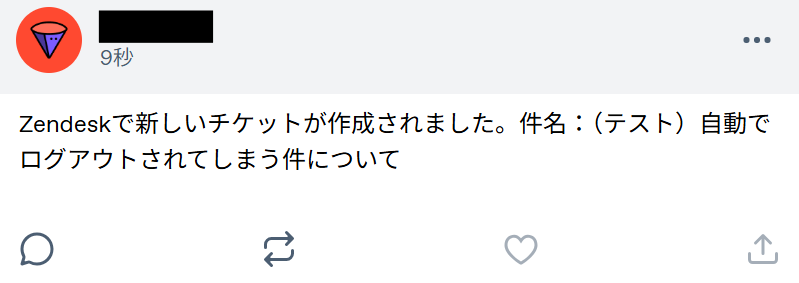
テスト結果に問題がなければ画面下の保存するボタンをクリックしてください。
ステップ6:フローをONにして動作を確認
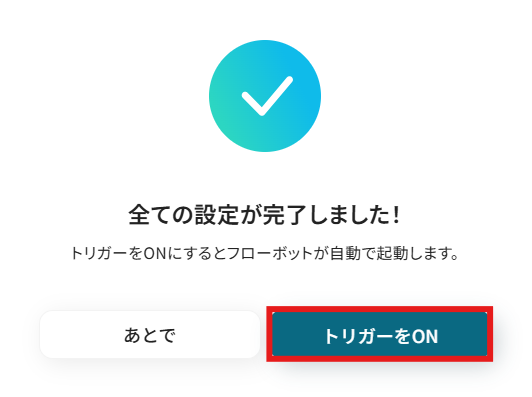
こちらで全ての項目の設定が完了しました!
以下の画面が表示されるので、「トリガーをON」をクリックしたら、自動化の設定は完了となります。
設定したフローボットが正常に起動するかチェックしてみましょう!
TumblrのデータをZendeskに連携したい場合
今回はZendeskからTumblrへデータを連携する方法をご紹介しましたが、逆にTumblrからZendeskへのデータ連携を実施したい場合は下記のテンプレートも併せてご利用ください。
Tumblrで特定のNew Postを検知したら、Zendeskでチケットを作成する
Tumblrで特定の新しい投稿を検知した際に、その投稿内容を基にZendeskで自動的にチケットを作成します。
この連携は、正規表現による抽出処理を含むため、投稿本文から「問い合わせ」といった特定のキーワードや顧客情報などを自動で抽出し、Zendeskチケットの件名や説明に反映させることが可能です。
これにより、SNS上の顧客からのフィードバックや質問を効率的にサポート体制へ取り込み、対応漏れを防ぎます。
■概要
Tumblrで発信される特定の情報やユーザーからのフィードバックを、手作業でZendeskに起票していませんか?この作業は、投稿の見落としや転記ミスが発生しやすく、顧客対応の遅れに繋がる可能性もあります。
このワークフローを活用すれば、Tumblrの新規投稿をトリガーとして、Zendeskに自動でチケットを作成することが可能です。手作業による情報連携をなくし、迅速かつ正確な対応体制を構築できます。
■このテンプレートをおすすめする方
- Tumblr上の投稿を起点にZendeskで顧客対応を行っているカスタマーサポート担当者の方
- TumblrとZendesk間の情報連携を手作業で行っており、対応漏れなどの課題を感じている方
- ユーザーからのフィードバックをZendeskで一元管理し、サービス改善に繋げたいと考えている方
■このテンプレートを使うメリット
- Tumblrの新規投稿を自動で検知してZendeskのチケットを作成するため、情報収集や転記にかかる時間を短縮できます。
- 手作業による投稿の見落としや内容の入力ミスを防ぎ、対応の正確性を高めることで顧客満足度の向上に繋がります。
■フローボットの流れ
- はじめに、TumblrとZendeskをYoomと連携します。
- 次に、トリガーでTumblrを選択し、「New Post」というアクションを設定します。
- 次に、オペレーションで分岐機能を設定し、特定の条件に合致した場合のみ後続の処理に進むよう設定します。
- 最後に、オペレーションでZendeskの「チケットを作成」アクションを設定し、任意の件名や内容でチケットが作成されるようにします。
※「トリガー」:フロー起動のきっかけとなるアクション、「オペレーション」:トリガー起動後、フロー内で処理を行うアクション
■このワークフローのカスタムポイント
- Tumblrのトリガー設定では、監視対象としたい任意のBlog Identifierを設定してください。
- 分岐のオペレーションでは、特定のキーワードが投稿に含まれる場合のみチケットを作成するなど、任意の分岐条件を設定してください。
- Zendeskのアクション設定では、ご利用のサブドメインを任意で設定し、チケットの件名や詳細にはTumblrから取得した投稿内容などを活用して設定してください。
■注意事項
- Tumblr、ZendeskのそれぞれとYoomを連携してください。
- 分岐はミニプラン以上のプランでご利用いただける機能(オペレーション)となっております。フリープランの場合は設定しているフローボットのオペレーションはエラーとなりますので、ご注意ください。
- ミニプランなどの有料プランは、2週間の無料トライアルを行うことが可能です。無料トライアル中には制限対象のアプリや機能(オペレーション)を使用することができます。
- トリガーは5分、10分、15分、30分、60分の間隔で起動間隔を選択できます。
- プランによって最短の起動間隔が異なりますので、ご注意ください。
- Zendeskはチームプラン・サクセスプランでのみご利用いただけるアプリとなっております。フリープラン・ミニプランの場合は設定しているフローボットのオペレーションやデータコネクトはエラーとなりますので、ご注意ください。
- チームプランやサクセスプランなどの有料プランは、2週間の無料トライアルを行うことが可能です。無料トライアル中には制限対象のアプリを使用することができます。
■概要
Tumblrで発信される特定の情報やユーザーからのフィードバックを、手作業でZendeskに起票していませんか?この作業は、投稿の見落としや転記ミスが発生しやすく、顧客対応の遅れに繋がる可能性もあります。
このワークフローを活用すれば、Tumblrの新規投稿をトリガーとして、Zendeskに自動でチケットを作成することが可能です。手作業による情報連携をなくし、迅速かつ正確な対応体制を構築できます。
■このテンプレートをおすすめする方
- Tumblr上の投稿を起点にZendeskで顧客対応を行っているカスタマーサポート担当者の方
- TumblrとZendesk間の情報連携を手作業で行っており、対応漏れなどの課題を感じている方
- ユーザーからのフィードバックをZendeskで一元管理し、サービス改善に繋げたいと考えている方
■このテンプレートを使うメリット
- Tumblrの新規投稿を自動で検知してZendeskのチケットを作成するため、情報収集や転記にかかる時間を短縮できます。
- 手作業による投稿の見落としや内容の入力ミスを防ぎ、対応の正確性を高めることで顧客満足度の向上に繋がります。
■フローボットの流れ
- はじめに、TumblrとZendeskをYoomと連携します。
- 次に、トリガーでTumblrを選択し、「New Post」というアクションを設定します。
- 次に、オペレーションで分岐機能を設定し、特定の条件に合致した場合のみ後続の処理に進むよう設定します。
- 最後に、オペレーションでZendeskの「チケットを作成」アクションを設定し、任意の件名や内容でチケットが作成されるようにします。
※「トリガー」:フロー起動のきっかけとなるアクション、「オペレーション」:トリガー起動後、フロー内で処理を行うアクション
■このワークフローのカスタムポイント
- Tumblrのトリガー設定では、監視対象としたい任意のBlog Identifierを設定してください。
- 分岐のオペレーションでは、特定のキーワードが投稿に含まれる場合のみチケットを作成するなど、任意の分岐条件を設定してください。
- Zendeskのアクション設定では、ご利用のサブドメインを任意で設定し、チケットの件名や詳細にはTumblrから取得した投稿内容などを活用して設定してください。
■注意事項
- Tumblr、ZendeskのそれぞれとYoomを連携してください。
- 分岐はミニプラン以上のプランでご利用いただける機能(オペレーション)となっております。フリープランの場合は設定しているフローボットのオペレーションはエラーとなりますので、ご注意ください。
- ミニプランなどの有料プランは、2週間の無料トライアルを行うことが可能です。無料トライアル中には制限対象のアプリや機能(オペレーション)を使用することができます。
- トリガーは5分、10分、15分、30分、60分の間隔で起動間隔を選択できます。
- プランによって最短の起動間隔が異なりますので、ご注意ください。
- Zendeskはチームプラン・サクセスプランでのみご利用いただけるアプリとなっております。フリープラン・ミニプランの場合は設定しているフローボットのオペレーションやデータコネクトはエラーとなりますので、ご注意ください。
- チームプランやサクセスプランなどの有料プランは、2週間の無料トライアルを行うことが可能です。無料トライアル中には制限対象のアプリを使用することができます。
ZendeskとTumblrを活用したその他の自動化テンプレート
Yoomでは、ZendeskとTumblrに関しての様々な業務効率化テンプレートを提供しています。
ZendeskとTumblrでの操作をトリガーに、様々な業務工程を自動化することで業務の効率化と人的ミスの削減が可能です。
ご自身の業務に合わせて、これらのテンプレートもぜひ活用してみてくださいね!
Zendeskを使った便利な自動化例
Zendeskでチケットが作成されたら、Googleスプレッドシートへのデータ自動追加やSalesforceへの情報連携をします。
また、Teams、Outlook、Google Chatなどに通知することで、チームへの情報共有をスムーズに。AI(Difyなど)で返答案を生成し、SlackやGoogle Chatに通知することで、サポート対応の迅速化にも貢献します。
■概要Zendeskで新しくチケットが作成されたらGoogle スプレッドシートのデータベースに追加するフローです。■このテンプレートをおすすめする方1.Zendeskを利用するカスタマーサポートチーム・Zendeskで発生したチケットをGoogle スプレッドシートで一覧化・分析したい方・チケット情報をZendeskとGoogle スプレッドシート間で手動で同期する手間を削減したい方・常に最新のチケット情報をGoogle スプレッドシートで確認したい方2.Zendeskのチケット情報に基づいて業務を行う方・チケット情報をGoogle スプレッドシートに取り込み、詳細な分析を行いたい方・チケットデータをグラフ化したり、ピボットテーブルで集計したりしたい方■このテンプレートを使うメリットZendeskは顧客サポートを効率的に管理するための優れたツールですが、新しく作成されたチケットを手作業でGoogle スプレッドシートに転記するのは、転記ミスや情報漏れの原因にもなりかねません。このフローを活用することで、Zendeskで作成されたチケット情報をGoogle スプレッドシートのデータベースに追加することができます。
これにより、サポート担当者は手作業での入力作業を行う必要がなくなり、顧客対応などのより重要な業務に集中できます。また、データ入力のミスや情報の漏れを防ぎ効率的なチケット管理も可能になります。■注意事項・Zendesk、Google スプレッドシートのそれぞれとYoomを連携させてください。・Zendeskはチームプラン・サクセスプランでのみご利用いただけるアプリとなっております。フリープラン・ミニプランの場合は設定しているフローボットのオペレーションやデータコネクトはエラーとなりますので、ご注意ください。・チームプランやサクセスプランなどの有料プランは、2週間の無料トライアルを行うことが可能です。無料トライアル中には制限対象のアプリを使用することができます。
■概要カスタマーサポート業務でZendeskをご利用の際、新しいチケットの作成に気づくのが遅れてしまうことはありませんか?Zendeskの画面を常に確認する手間や、通知の見逃しは、対応の遅延に繋がりかねません。このワークフローを活用すれば、Zendeskに新しいチケットが作成された際に、普段お使いのOutlookへ自動で通知を送ることが可能になり、迅速な一次対応を実現できます。
■このテンプレートをおすすめする方- Zendeskを利用し、チケットの見逃しや対応遅延に課題を感じているカスタマーサポート担当者の方
- 普段の連絡にOutlookを活用しており、Zendeskの通知も集約して業務を効率化したい方
- 手作業での通知確認を自動化し、より重要な顧客対応に集中したいと考えているチームリーダーの方
■このテンプレートを使うメリット- Zendeskでチケットが作成されると、自動でOutlookに通知が届くため、確認作業にかかっていた時間を短縮し、迅速な対応が可能になります。
- 手動での確認作業が不要になることで、チケットの見落としや通知漏れといったヒューマンエラーを防ぎ、安定したサポート体制の構築に繋がります。
■フローボットの流れ- はじめに、ZendeskとOutlookをYoomと連携します。
- 次に、トリガーでZendeskを選択し、「新しいチケットが作成されたら」というアクションを設定します。
- 最後に、オペレーションでOutlookの「メールを送る」アクションを設定し、通知先のメールアドレスや本文などを設定します。
※「トリガー」:フロー起動のきっかけとなるアクション、「オペレーション」:トリガー起動後、フロー内で処理を行うアクション
■このワークフローのカスタムポイント- ZendeskをYoomと連携する際に、お使いのアカウントのサブドメインを任意で設定してください。
- Outlookのメール送信アクションでは、通知を送りたいメールアドレスを宛先として自由に設定できます。
- メールの件名や本文には、Zendeskのチケット情報(チケットID、件名、内容など)を変数として埋め込み、より分かりやすい通知内容にカスタムすることが可能です。
■注意事項- Zendesk、OutlookのそれぞれとYoomを連携してください。
- トリガーは5分、10分、15分、30分、60分の間隔で起動間隔を選択できます。プランによって最短の起動間隔が異なりますので、ご注意ください。
- Zendeskはミニプラン以上でご利用いただけるアプリとなっております。フリープラン・パーソナルプランの場合は設定しているフローボットのオペレーションやデータコネクトはエラーとなりますので、ご注意ください。
- Microsoft365(旧Office365)には、家庭向けプランと一般法人向けプラン(Microsoft365 Business)があり、一般法人向けプランに加入していない場合には認証に失敗する可能性があります。
- パーソナルプラン・ミニプラン・チームプラン・サクセスプランなどの有料プランは、2週間の無料トライアルを行うことが可能です。無料トライアル中には制限対象のアプリを使用することができます。
■概要Zendeskで管理している問い合わせチケットの内容を、Salesforceに手作業で転記していませんか?この作業は手間がかかるだけでなく、入力ミスや対応漏れといったヒューマンエラーの原因にもなりかねません。このワークフローを活用すれば、Zendeskで新しいチケットが作成された際に、関連情報をSalesforceへ自動で連携させることができ、顧客情報の一元管理をスムーズにし、対応の迅速化をサポートします。
■このテンプレートをおすすめする方- ZendeskとSalesforceを併用し、手作業での情報連携に手間を感じている方
- 顧客対応の情報を一元化し、営業活動の効率化を図りたいと考えているマネージャーの方
- カスタマーサポートと営業部門間のスムーズな情報共有を実現したいと考えている方
■このテンプレートを使うメリット- Zendeskのチケット作成をトリガーにSalesforceへ自動で情報が連携されるため、手作業での転記時間を短縮できます。
- 手作業による転記がなくなることで、情報の入力ミスや連携漏れといったヒューマンエラーを防ぎ、データの正確性を保ちます。
■フローボットの流れ- はじめに、SalesforceとZendeskをYoomに連携します。
- トリガーでZendeskを選択し、「新しいチケットが作成されたら」を設定して、フローが起動するようにします。
- 次に、オペレーションでZendeskの「ユーザー情報を取得する」アクションを設定し、チケット作成者の情報を取得します。
- 続いて、オペレーションで「正規表現によるデータの置換」を設定し、取得した情報を連携しやすい形式に整えます。
- その後、オペレーションでSalesforceの「レコードを取得する」アクションを設定し、メールアドレスが一致する取引先責任者を検索します。
- 最後に、オペレーションでSalesforceの「取引先責任者オブジェクトに活動履歴を登録」アクションを設定し、Zendeskから取得・整形した情報を取引先責任者オブジェクトの活動履歴として追加します。
※「トリガー」:フロー起動のきっかけとなるアクション、「オペレーション」:トリガー起動後、フロー内で処理を行うアクション
■このワークフローのカスタムポイント- Zendeskの設定では、ご利用の環境に合わせてサブドメインを任意で設定してください。
- Zendeskの各アクションでは、連携したい項目に対して固定値や、前のアクションで取得した情報を変数として設定できます。
- 「正規表現によるデータの置換」では、置換の対象や置換後の文字列などを自由に設定し、データを加工することが可能です。
- Salesforceでレコードを取得する際の条件は、特定の項目や値に基づいて任意でカスタマイズすることができます。
- Salesforceにレコードを追加する際、連携する項目には固定値のほか、Zendeskなどから取得した情報を変数として設定できます。
■注意事項- Zendesk、SalesforceのそれぞれとYoomを連携してください。
- トリガーは5分、10分、15分、30分、60分の間隔で起動間隔を選択できます。プランによって最短の起動間隔が異なりますので、ご注意ください。
- Zendesk、Salesforceはミニプラン以上でご利用いただけるアプリとなっております。フリープラン・パーソナルプランの場合は設定しているフローボットのオペレーションやデータコネクトはエラーとなりますので、ご注意ください。
- パーソナルプラン・ミニプラン・チームプラン・サクセスプランなどの有料プランは、2週間の無料トライアルを行うことが可能です。無料トライアル中には制限対象のアプリを使用することができます。詳しくは、「料金プランのページ」をご参照ください。
■概要
Zendeskで新しいチケットが作成されるたびに、手作業でチームに共有するのは手間がかかるうえ、通知の遅れや漏れが発生しがちではないでしょうか。このワークフローは、Zendeskでチケットが作成された際に、その情報をMicrosoft Teamsの指定チャネルへ自動で通知するため、手作業による情報共有の手間や伝達ミスといった課題を解消し、迅速な顧客対応を実現します。
■このテンプレートをおすすめする方
- Zendeskで顧客対応を行い、チームへの情報共有を効率化したいと考えている方
- Microsoft Teamsを主要な連絡手段とし、Zendeskとの連携を模索している方
- 手作業による通知の遅れや漏れを防ぎ、対応速度の向上を目指しているマネージャーの方
■このテンプレートを使うメリット
- Zendeskでチケットが作成されると自動でMicrosoft Teamsに通知されるため、これまで手作業での共有に費やしていた時間を短縮できます。
- 手動での共有作業が不要になることで、通知の漏れや遅延といったヒューマンエラーを防ぎ、確実な情報伝達を実現します。
■フローボットの流れ
- はじめに、ZendeskとMicrosoft TeamsをYoomに連携します。
- 次に、トリガーでZendeskを選択し、「新しいチケットが作成されたら」というアクションを設定します。
- 最後に、オペレーションでMicrosoft Teamsを選択し、「チャネルにメッセージを送る」アクションを設定することで、チケット情報を指定のチャネルに通知します。
※「トリガー」:フロー起動のきっかけとなるアクション、「オペレーション」:トリガー起動後、フロー内で処理を行うアクション
■このワークフローのカスタムポイント
- Zendeskのトリガー設定では、連携するアカウントのサブドメインを任意で設定してください。
- Microsoft Teamsのオペレーション設定では、通知先のチームやチャネルを任意に指定できます。
- 通知するメッセージ本文には、Zendeskから取得したチケットの件名や担当者といった情報を変数として埋め込み、自由にカスタマイズすることが可能です。
■注意事項
- Zendesk、Microsoft TeamsのそれぞれとYoomを連携してください。
- Microsoft365(旧Office365)には、家庭向けプランと一般法人向けプラン(Microsoft365 Business)があり、一般法人向けプランに加入していない場合には認証に失敗する可能性があります。
- トリガーは5分、10分、15分、30分、60分の間隔で起動間隔を選択できます。
- プランによって最短の起動間隔が異なりますので、ご注意ください。
- 【Zendesk】はチームプラン・サクセスプランでのみご利用いただけるアプリとなっております。フリープラン・ミニプランの場合は設定しているフローボットのオペレーションやデータコネクトはエラーとなりますので、ご注意ください。
- チームプランやサクセスプランなどの有料プランは、2週間の無料トライアルを行うことが可能です。無料トライアル中には制限対象のアプリを使用することができます。
■概要
Zendeskに届くお客様からの問い合わせ対応では、迅速さと丁寧さが求められる一方で、一件ずつ内容を読み解き返信文を作成する作業は大きな負担ではないでしょうか?
このワークフローを活用すれば、Zendeskに新しいチケットが作成されたタイミングで、AIが内容を要約し返答案を自動生成してSlackへ通知するため、顧客対応の初動を早め、担当者の負担を軽減します。
■このテンプレートをおすすめする方
- Zendeskのチケット対応に多くの時間を費やしているカスタマーサポート担当者の方
- AIを活用して問い合わせ対応の品質と速度を向上させたいと考えているチームリーダーの方
- ZendeskとSlack間の手動での情報共有をなくしたいと考えている業務改善担当者の方
■このテンプレートを使うメリット
- Zendeskのチケット内容をAIが自動で読み取り返答案を生成するため、返信文の作成にかかる時間を短縮することができます。
- AIによる一次回答案の生成は、担当者ごとの対応品質のばらつきを抑え、業務の標準化に繋がります。
■フローボットの流れ
- はじめに、ZendeskとSlackをYoomと連携します。
- 次に、トリガーでZendeskを選択し、「新しいチケットが作成されたら」というアクションを設定します。
- 次に、オペレーションでテキスト生成機能を選択し、「テキストを生成する」アクションでチケット内容に基づいた返答案を生成するように設定します。
- 最後に、オペレーションでSlackの「チャンネルにメッセージを送る」アクションを設定し、生成されたテキストを指定のチャンネルに通知します。
※「トリガー」:フロー起動のきっかけとなるアクション、「オペレーション」:トリガー起動後、フロー内で処理を行うアクション
■このワークフローのカスタムポイント
- Zendeskのトリガー設定では、ご利用のZendeskアカウントのサブドメインを任意で設定してください。
- テキスト生成機能では、生成する文章の文字数やプロンプト、出力したい言語などを任意で設定できます。
- Slackにメッセージを送信するアクションでは、通知先のチャンネルIDやメッセージの本文を任意で設定してください。
■注意事項
- ZendeskとSlackのそれぞれとYoomを連携してください。
- トリガーは5分、10分、15分、30分、60分の間隔で起動間隔を選択できます。
- プランによって最短の起動間隔が異なりますので、ご注意ください。
- Zendeskはチームプラン・サクセスプランでのみご利用いただけるアプリとなっております。フリープラン・ミニプランの場合は設定しているフローボットのオペレーションやデータコネクトはエラーとなりますので、ご注意ください。
- チームプランやサクセスプランなどの有料プランは、2週間の無料トライアルを行うことが可能です。無料トライアル中には制限対象のアプリを使用することができます。
■概要
Zendeskで新しいチケットが作られる毎に、Google Chatに通知されるフローです。
ZendeskとGoogle Chatを連携すると作成されたチケットをカスタムしてメッセージ経由でGoogle Chatに自動的に投稿することができるので、情報管理の抜けや漏れをなくすことができます。
■注意事項
・Zendesk、Google ChatそれぞれとYoomを連携してください。
・Zendeskはチームプラン・サクセスプランでのみご利用いただけるアプリとなっております。フリープラン・ミニプランの場合は設定しているフローボットのオペレーションやデータコネクトはエラーとなりますので、ご注意ください。
・チームプランやサクセスプランなどの有料プランは、2週間の無料トライアルを行うことが可能です。無料トライアル中には制限対象のアプリを使用することができます。
・Google Chatとの連携はGoogle Workspaceの場合のみ可能です。詳細はこちらをご参照ください。
■概要
Zendeskでチケットが作成されたら、回答内容をDifyで作成してGoogle Chatに通知するフローです。
Yoomではプログラミング不要でアプリ間の連携ができるため、簡単にこのフローを実現することができます。
■このテンプレートをおすすめする方
1. Zendeskで顧客対応を行うカスタマーサポートチーム
・問い合わせ対応を主な業務とする方
・顧客満足度向上と業務効率改善を目指す責任者
2. Difyを業務に利用している方
・AIを活用した業務の最適化に取り組む方
■このテンプレートを使うメリット
Zendeskのチケット作成時にDifyで回答案が自動生成され、Google Chatに通知されることで、問い合わせ対応を効率化できます。
顧客への回答提示前に担当者が内容を確認できるため、必要に応じて修正が可能です。
■注意事項
・Zendesk、Dify、Google ChatのそれぞれとYoomを連携してください。
・Zendeskはチームプラン・サクセスプランでのみご利用いただけるアプリとなっております。フリープラン・ミニプランの場合は設定しているフローボットのオペレーションやデータコネクトはエラーとなりますので、ご注意ください。
・チームプランやサクセスプランなどの有料プランは、2週間の無料トライアルを行うことが可能です。無料トライアル中には制限対象のアプリを使用することができます。
・Difyのマイアプリ連携方法はこちらをご参照ください。
・Google Chatとの連携はGoogle Workspaceの場合のみ可能です。詳細は下記を参照ください。
https://intercom.help/yoom/ja/articles/6647336
・トリガーは5分、10分、15分、30分、60分の間隔で起動間隔を選択できます。
・プランによって最短の起動間隔が異なりますので、ご注意ください。
■概要
Zendeskでチケットが作成されたら、回答内容をDifyで作成してSlackに通知するフローです。
Yoomではプログラミング不要でアプリ間の連携ができるため、簡単にこのフローを実現することができます。
■このテンプレートをおすすめする方
1. Zendeskで顧客対応を行っているカスタマーサポートチーム
・多数の問い合わせに日常的に対応しているチームメンバー
・顧客満足度の向上と業務効率改善に取り組んでいる責任者
2. Difyを業務に利用している方
・AIを活用した業務の最適化を検討している方
■このテンプレートを使うメリット
顧客対応を手作業で行う場合、問い合わせの確認や回答の作成に時間がかかり、対応件数が多いほど業務効率が低下します。
このフローでは、Zendeskのチケット作成時にDifyで回答案が自動生成され、Slackに通知されます。
手作業が削減されて問い合わせ対応を効率化できます。
顧客への回答提示前に担当者が内容を確認できるため、必要に応じて修正が可能です。
■注意事項
・Zendesk、Dify、SlackのそれぞれとYoomを連携してください。
・Zendeskはチームプラン・サクセスプランでのみご利用いただけるアプリとなっております。フリープラン・ミニプランの場合は設定しているフローボットのオペレーションやデータコネクトはエラーとなりますので、ご注意ください。
・チームプランやサクセスプランなどの有料プランは、2週間の無料トライアルを行うことが可能です。無料トライアル中には制限対象のアプリを使用することができます。
・Difyのマイアプリ連携方法はこちらをご参照ください。
・トリガーは5分、10分、15分、30分、60分の間隔で起動間隔を選択できます。
・プランによって最短の起動間隔が異なりますので、ご注意ください。
■概要
Zendeskで管理しているお問い合わせを、都度Google スプレッドシートに手作業でコピーアンドペーストしていませんか?
この作業は時間がかかる上に、入力ミスや転記漏れといったヒューマンエラーの原因にもなり得ます。
このワークフローを活用すれば、Zendeskの新規チケット作成時に、情報がGoogle スプレッドシートの指定したシートへ自動で追加されるため、業務の効率化に繋がります。
■このテンプレートをおすすめする方
- ZendeskとGoogle スプレッドシート間で、手作業での情報連携に手間を感じている方
- カスタマーサポート業務等で、チケット情報の正確な記録と管理を効率化したい方
- 日々のデータ入力作業を自動化し、その他の業務に時間を割きたいと考えている方
■このテンプレートを使うメリット
- Zendeskへのチケット作成後、Google スプレッドシートへ情報が自動で追加されるため、手作業による転記時間を削減できます。
- 手作業でのデータ入力に伴う転記ミスや漏れを防ぎ、データの正確性を高め、管理の質を向上させることができます。
■フローボットの流れ
- はじめに、ZendeskとGoogle スプレッドシートをYoomと連携します。
- 次に、トリガーでZendeskの「新しいチケットが作成されたら」というアクションを設定します。
- 最後に、Google スプレッドシートの「レコードを追加する」アクションを設定し、Zendeskから取得したチケット情報を指定のスプレッドシートに追加します。
※「トリガー」:フロー起動のきっかけとなるアクション、「オペレーション」:トリガー起動後、フロー内で処理を行うアクション
■このワークフローのカスタムポイント
- Google スプレッドシートにレコードを追加する際、Zendeskのトリガーで取得したチケット情報(例:チケットID、件名、問い合わせ内容、作成日時など)を変数として利用し、スプレッドシートの特定の列に自動で記録するよう設定できます。
■注意事項
- Zendesk、Google スプレッドシートのそれぞれとYoomを連携してください。
- トリガーは5分、10分、15分、30分、60分の間隔で起動間隔を選択できます。
- プランによって最短の起動間隔が異なりますので、ご注意ください。
- Zendeskはチームプラン・サクセスプランでのみご利用いただけるアプリとなっております。フリープラン・ミニプランの場合は設定しているフローボットのオペレーションやデータコネクトはエラーとなりますので、ご注意ください。
- チームプランやサクセスプランなどの有料プランは、2週間の無料トライアルを行うことが可能です。無料トライアル中には制限対象のアプリを使用することができます。
■概要
Zendeskで顧客対応チケットが作成されるたびに、手動でGoogleカレンダーに予定を登録する作業は手間がかかるのではないでしょうか。特に、チケットの内容を確認しながら予定のタイトルや詳細を入力する作業は、時間がかかるだけでなく入力ミスも発生しがちです。このワークフローを活用すれば、ZendeskとGoogleカレンダーを連携させ、チケット作成から予定登録までの一連の流れを自動化できるため、こうした課題をスムーズに解消できます。
■このテンプレートをおすすめする方
- Zendeskを使った顧客対応で、Googleカレンダーでのスケジュール管理を担当している方
- Zendeskのチケット内容を手作業でGoogleカレンダーに転記しており、非効率を感じている方
- スケジュール管理を自動化し、対応漏れやダブルブッキングを防ぎたいと考えている方
■このテンプレートを使うメリット
- Zendeskでチケットが作成されると自動でGoogleカレンダーに予定が登録されるため、手作業による登録業務の時間を削減することができます
- システムが自動で処理を行うことで、手作業による転記ミスや予定の登録漏れといったヒューマンエラーの防止に繋がり、対応品質の向上に貢献します
■フローボットの流れ
- はじめに、ZendeskとGoogleカレンダーをYoomと連携します
- 次に、トリガーでZendeskを選択し、「新しいチケットが作成されたら」というアクションを設定します
- 次に、オペレーションでAI機能の「テキスト抽出」を設定し、トリガーで取得したチケット情報から予定の作成に必要な情報を抽出します
- 最後に、オペレーションでGoogleカレンダーの「予定を作成」を設定し、前段で抽出した情報を引用してカレンダーに予定を登録します
※「トリガー」:フロー起動のきっかけとなるアクション、「オペレーション」:トリガー起動後、フロー内で処理を行うアクション
■このワークフローのカスタムポイント
- Zendeskとの連携設定では、ご利用のサブドメインを任意で設定してください
- AI機能の設定では、Zendeskのチケット情報から、予定のタイトルや説明欄に記載したいテキスト項目を任意で指定して抽出するように設定してください
- Googleカレンダーに予定を作成する設定では、前段で取得した値を引用し、予定のタイトルや開始・終了日時、説明欄などの各項目を自由に設定してください
■注意事項
- Zendesk、GoogleカレンダーのそれぞれとYoomを連携してください。
- 【Zendesk】はチームプラン・サクセスプランでのみご利用いただけるアプリとなっております。フリープラン・ミニプランの場合は設定しているフローボットのオペレーションやデータコネクトはエラーとなりますので、ご注意ください。
- チームプランやサクセスプランなどの有料プランは、2週間の無料トライアルを行うことが可能です。無料トライアル中には制限対象のアプリを使用することができます。
- トリガーは5分、10分、15分、30分、60分の間隔で起動間隔を選択できます。
- プランによって最短の起動間隔が異なりますので、ご注意ください。

これにより、サポート担当者は手作業での入力作業を行う必要がなくなり、顧客対応などのより重要な業務に集中できます。また、データ入力のミスや情報の漏れを防ぎ効率的なチケット管理も可能になります。

■このテンプレートをおすすめする方
- Zendeskを利用し、チケットの見逃しや対応遅延に課題を感じているカスタマーサポート担当者の方
- 普段の連絡にOutlookを活用しており、Zendeskの通知も集約して業務を効率化したい方
- 手作業での通知確認を自動化し、より重要な顧客対応に集中したいと考えているチームリーダーの方
■このテンプレートを使うメリット
- Zendeskでチケットが作成されると、自動でOutlookに通知が届くため、確認作業にかかっていた時間を短縮し、迅速な対応が可能になります。
- 手動での確認作業が不要になることで、チケットの見落としや通知漏れといったヒューマンエラーを防ぎ、安定したサポート体制の構築に繋がります。
■フローボットの流れ
- はじめに、ZendeskとOutlookをYoomと連携します。
- 次に、トリガーでZendeskを選択し、「新しいチケットが作成されたら」というアクションを設定します。
- 最後に、オペレーションでOutlookの「メールを送る」アクションを設定し、通知先のメールアドレスや本文などを設定します。
■このワークフローのカスタムポイント
- ZendeskをYoomと連携する際に、お使いのアカウントのサブドメインを任意で設定してください。
- Outlookのメール送信アクションでは、通知を送りたいメールアドレスを宛先として自由に設定できます。
- メールの件名や本文には、Zendeskのチケット情報(チケットID、件名、内容など)を変数として埋め込み、より分かりやすい通知内容にカスタムすることが可能です。
■注意事項
- Zendesk、OutlookのそれぞれとYoomを連携してください。
- トリガーは5分、10分、15分、30分、60分の間隔で起動間隔を選択できます。プランによって最短の起動間隔が異なりますので、ご注意ください。
- Zendeskはミニプラン以上でご利用いただけるアプリとなっております。フリープラン・パーソナルプランの場合は設定しているフローボットのオペレーションやデータコネクトはエラーとなりますので、ご注意ください。
- Microsoft365(旧Office365)には、家庭向けプランと一般法人向けプラン(Microsoft365 Business)があり、一般法人向けプランに加入していない場合には認証に失敗する可能性があります。
- パーソナルプラン・ミニプラン・チームプラン・サクセスプランなどの有料プランは、2週間の無料トライアルを行うことが可能です。無料トライアル中には制限対象のアプリを使用することができます。

■このテンプレートをおすすめする方
- ZendeskとSalesforceを併用し、手作業での情報連携に手間を感じている方
- 顧客対応の情報を一元化し、営業活動の効率化を図りたいと考えているマネージャーの方
- カスタマーサポートと営業部門間のスムーズな情報共有を実現したいと考えている方
■このテンプレートを使うメリット
- Zendeskのチケット作成をトリガーにSalesforceへ自動で情報が連携されるため、手作業での転記時間を短縮できます。
- 手作業による転記がなくなることで、情報の入力ミスや連携漏れといったヒューマンエラーを防ぎ、データの正確性を保ちます。
■フローボットの流れ
- はじめに、SalesforceとZendeskをYoomに連携します。
- トリガーでZendeskを選択し、「新しいチケットが作成されたら」を設定して、フローが起動するようにします。
- 次に、オペレーションでZendeskの「ユーザー情報を取得する」アクションを設定し、チケット作成者の情報を取得します。
- 続いて、オペレーションで「正規表現によるデータの置換」を設定し、取得した情報を連携しやすい形式に整えます。
- その後、オペレーションでSalesforceの「レコードを取得する」アクションを設定し、メールアドレスが一致する取引先責任者を検索します。
- 最後に、オペレーションでSalesforceの「取引先責任者オブジェクトに活動履歴を登録」アクションを設定し、Zendeskから取得・整形した情報を取引先責任者オブジェクトの活動履歴として追加します。
■このワークフローのカスタムポイント
- Zendeskの設定では、ご利用の環境に合わせてサブドメインを任意で設定してください。
- Zendeskの各アクションでは、連携したい項目に対して固定値や、前のアクションで取得した情報を変数として設定できます。
- 「正規表現によるデータの置換」では、置換の対象や置換後の文字列などを自由に設定し、データを加工することが可能です。
- Salesforceでレコードを取得する際の条件は、特定の項目や値に基づいて任意でカスタマイズすることができます。
- Salesforceにレコードを追加する際、連携する項目には固定値のほか、Zendeskなどから取得した情報を変数として設定できます。
■注意事項
- Zendesk、SalesforceのそれぞれとYoomを連携してください。
- トリガーは5分、10分、15分、30分、60分の間隔で起動間隔を選択できます。プランによって最短の起動間隔が異なりますので、ご注意ください。
- Zendesk、Salesforceはミニプラン以上でご利用いただけるアプリとなっております。フリープラン・パーソナルプランの場合は設定しているフローボットのオペレーションやデータコネクトはエラーとなりますので、ご注意ください。
- パーソナルプラン・ミニプラン・チームプラン・サクセスプランなどの有料プランは、2週間の無料トライアルを行うことが可能です。無料トライアル中には制限対象のアプリを使用することができます。詳しくは、「料金プランのページ」をご参照ください。

■概要
Zendeskで新しいチケットが作成されるたびに、手作業でチームに共有するのは手間がかかるうえ、通知の遅れや漏れが発生しがちではないでしょうか。このワークフローは、Zendeskでチケットが作成された際に、その情報をMicrosoft Teamsの指定チャネルへ自動で通知するため、手作業による情報共有の手間や伝達ミスといった課題を解消し、迅速な顧客対応を実現します。
■このテンプレートをおすすめする方
- Zendeskで顧客対応を行い、チームへの情報共有を効率化したいと考えている方
- Microsoft Teamsを主要な連絡手段とし、Zendeskとの連携を模索している方
- 手作業による通知の遅れや漏れを防ぎ、対応速度の向上を目指しているマネージャーの方
■このテンプレートを使うメリット
- Zendeskでチケットが作成されると自動でMicrosoft Teamsに通知されるため、これまで手作業での共有に費やしていた時間を短縮できます。
- 手動での共有作業が不要になることで、通知の漏れや遅延といったヒューマンエラーを防ぎ、確実な情報伝達を実現します。
■フローボットの流れ
- はじめに、ZendeskとMicrosoft TeamsをYoomに連携します。
- 次に、トリガーでZendeskを選択し、「新しいチケットが作成されたら」というアクションを設定します。
- 最後に、オペレーションでMicrosoft Teamsを選択し、「チャネルにメッセージを送る」アクションを設定することで、チケット情報を指定のチャネルに通知します。
※「トリガー」:フロー起動のきっかけとなるアクション、「オペレーション」:トリガー起動後、フロー内で処理を行うアクション
■このワークフローのカスタムポイント
- Zendeskのトリガー設定では、連携するアカウントのサブドメインを任意で設定してください。
- Microsoft Teamsのオペレーション設定では、通知先のチームやチャネルを任意に指定できます。
- 通知するメッセージ本文には、Zendeskから取得したチケットの件名や担当者といった情報を変数として埋め込み、自由にカスタマイズすることが可能です。
■注意事項
- Zendesk、Microsoft TeamsのそれぞれとYoomを連携してください。
- Microsoft365(旧Office365)には、家庭向けプランと一般法人向けプラン(Microsoft365 Business)があり、一般法人向けプランに加入していない場合には認証に失敗する可能性があります。
- トリガーは5分、10分、15分、30分、60分の間隔で起動間隔を選択できます。
- プランによって最短の起動間隔が異なりますので、ご注意ください。
- 【Zendesk】はチームプラン・サクセスプランでのみご利用いただけるアプリとなっております。フリープラン・ミニプランの場合は設定しているフローボットのオペレーションやデータコネクトはエラーとなりますので、ご注意ください。
- チームプランやサクセスプランなどの有料プランは、2週間の無料トライアルを行うことが可能です。無料トライアル中には制限対象のアプリを使用することができます。

■概要
Zendeskに届くお客様からの問い合わせ対応では、迅速さと丁寧さが求められる一方で、一件ずつ内容を読み解き返信文を作成する作業は大きな負担ではないでしょうか?
このワークフローを活用すれば、Zendeskに新しいチケットが作成されたタイミングで、AIが内容を要約し返答案を自動生成してSlackへ通知するため、顧客対応の初動を早め、担当者の負担を軽減します。
■このテンプレートをおすすめする方
- Zendeskのチケット対応に多くの時間を費やしているカスタマーサポート担当者の方
- AIを活用して問い合わせ対応の品質と速度を向上させたいと考えているチームリーダーの方
- ZendeskとSlack間の手動での情報共有をなくしたいと考えている業務改善担当者の方
■このテンプレートを使うメリット
- Zendeskのチケット内容をAIが自動で読み取り返答案を生成するため、返信文の作成にかかる時間を短縮することができます。
- AIによる一次回答案の生成は、担当者ごとの対応品質のばらつきを抑え、業務の標準化に繋がります。
■フローボットの流れ
- はじめに、ZendeskとSlackをYoomと連携します。
- 次に、トリガーでZendeskを選択し、「新しいチケットが作成されたら」というアクションを設定します。
- 次に、オペレーションでテキスト生成機能を選択し、「テキストを生成する」アクションでチケット内容に基づいた返答案を生成するように設定します。
- 最後に、オペレーションでSlackの「チャンネルにメッセージを送る」アクションを設定し、生成されたテキストを指定のチャンネルに通知します。
※「トリガー」:フロー起動のきっかけとなるアクション、「オペレーション」:トリガー起動後、フロー内で処理を行うアクション
■このワークフローのカスタムポイント
- Zendeskのトリガー設定では、ご利用のZendeskアカウントのサブドメインを任意で設定してください。
- テキスト生成機能では、生成する文章の文字数やプロンプト、出力したい言語などを任意で設定できます。
- Slackにメッセージを送信するアクションでは、通知先のチャンネルIDやメッセージの本文を任意で設定してください。
■注意事項
- ZendeskとSlackのそれぞれとYoomを連携してください。
- トリガーは5分、10分、15分、30分、60分の間隔で起動間隔を選択できます。
- プランによって最短の起動間隔が異なりますので、ご注意ください。
- Zendeskはチームプラン・サクセスプランでのみご利用いただけるアプリとなっております。フリープラン・ミニプランの場合は設定しているフローボットのオペレーションやデータコネクトはエラーとなりますので、ご注意ください。
- チームプランやサクセスプランなどの有料プランは、2週間の無料トライアルを行うことが可能です。無料トライアル中には制限対象のアプリを使用することができます。

■概要
Zendeskで新しいチケットが作られる毎に、Google Chatに通知されるフローです。
ZendeskとGoogle Chatを連携すると作成されたチケットをカスタムしてメッセージ経由でGoogle Chatに自動的に投稿することができるので、情報管理の抜けや漏れをなくすことができます。
■注意事項
・Zendesk、Google ChatそれぞれとYoomを連携してください。
・Zendeskはチームプラン・サクセスプランでのみご利用いただけるアプリとなっております。フリープラン・ミニプランの場合は設定しているフローボットのオペレーションやデータコネクトはエラーとなりますので、ご注意ください。
・チームプランやサクセスプランなどの有料プランは、2週間の無料トライアルを行うことが可能です。無料トライアル中には制限対象のアプリを使用することができます。
・Google Chatとの連携はGoogle Workspaceの場合のみ可能です。詳細はこちらをご参照ください。

■概要
Zendeskでチケットが作成されたら、回答内容をDifyで作成してGoogle Chatに通知するフローです。
Yoomではプログラミング不要でアプリ間の連携ができるため、簡単にこのフローを実現することができます。
■このテンプレートをおすすめする方
1. Zendeskで顧客対応を行うカスタマーサポートチーム
・問い合わせ対応を主な業務とする方
・顧客満足度向上と業務効率改善を目指す責任者
2. Difyを業務に利用している方
・AIを活用した業務の最適化に取り組む方
■このテンプレートを使うメリット
Zendeskのチケット作成時にDifyで回答案が自動生成され、Google Chatに通知されることで、問い合わせ対応を効率化できます。
顧客への回答提示前に担当者が内容を確認できるため、必要に応じて修正が可能です。
■注意事項
・Zendesk、Dify、Google ChatのそれぞれとYoomを連携してください。
・Zendeskはチームプラン・サクセスプランでのみご利用いただけるアプリとなっております。フリープラン・ミニプランの場合は設定しているフローボットのオペレーションやデータコネクトはエラーとなりますので、ご注意ください。
・チームプランやサクセスプランなどの有料プランは、2週間の無料トライアルを行うことが可能です。無料トライアル中には制限対象のアプリを使用することができます。
・Difyのマイアプリ連携方法はこちらをご参照ください。
・Google Chatとの連携はGoogle Workspaceの場合のみ可能です。詳細は下記を参照ください。
https://intercom.help/yoom/ja/articles/6647336
・トリガーは5分、10分、15分、30分、60分の間隔で起動間隔を選択できます。
・プランによって最短の起動間隔が異なりますので、ご注意ください。
■概要
Zendeskでチケットが作成されたら、回答内容をDifyで作成してSlackに通知するフローです。
Yoomではプログラミング不要でアプリ間の連携ができるため、簡単にこのフローを実現することができます。
■このテンプレートをおすすめする方
1. Zendeskで顧客対応を行っているカスタマーサポートチーム
・多数の問い合わせに日常的に対応しているチームメンバー
・顧客満足度の向上と業務効率改善に取り組んでいる責任者
2. Difyを業務に利用している方
・AIを活用した業務の最適化を検討している方
■このテンプレートを使うメリット
顧客対応を手作業で行う場合、問い合わせの確認や回答の作成に時間がかかり、対応件数が多いほど業務効率が低下します。
このフローでは、Zendeskのチケット作成時にDifyで回答案が自動生成され、Slackに通知されます。
手作業が削減されて問い合わせ対応を効率化できます。
顧客への回答提示前に担当者が内容を確認できるため、必要に応じて修正が可能です。
■注意事項
・Zendesk、Dify、SlackのそれぞれとYoomを連携してください。
・Zendeskはチームプラン・サクセスプランでのみご利用いただけるアプリとなっております。フリープラン・ミニプランの場合は設定しているフローボットのオペレーションやデータコネクトはエラーとなりますので、ご注意ください。
・チームプランやサクセスプランなどの有料プランは、2週間の無料トライアルを行うことが可能です。無料トライアル中には制限対象のアプリを使用することができます。
・Difyのマイアプリ連携方法はこちらをご参照ください。
・トリガーは5分、10分、15分、30分、60分の間隔で起動間隔を選択できます。
・プランによって最短の起動間隔が異なりますので、ご注意ください。
■概要
Zendeskで管理しているお問い合わせを、都度Google スプレッドシートに手作業でコピーアンドペーストしていませんか?
この作業は時間がかかる上に、入力ミスや転記漏れといったヒューマンエラーの原因にもなり得ます。
このワークフローを活用すれば、Zendeskの新規チケット作成時に、情報がGoogle スプレッドシートの指定したシートへ自動で追加されるため、業務の効率化に繋がります。
■このテンプレートをおすすめする方
- ZendeskとGoogle スプレッドシート間で、手作業での情報連携に手間を感じている方
- カスタマーサポート業務等で、チケット情報の正確な記録と管理を効率化したい方
- 日々のデータ入力作業を自動化し、その他の業務に時間を割きたいと考えている方
■このテンプレートを使うメリット
- Zendeskへのチケット作成後、Google スプレッドシートへ情報が自動で追加されるため、手作業による転記時間を削減できます。
- 手作業でのデータ入力に伴う転記ミスや漏れを防ぎ、データの正確性を高め、管理の質を向上させることができます。
■フローボットの流れ
- はじめに、ZendeskとGoogle スプレッドシートをYoomと連携します。
- 次に、トリガーでZendeskの「新しいチケットが作成されたら」というアクションを設定します。
- 最後に、Google スプレッドシートの「レコードを追加する」アクションを設定し、Zendeskから取得したチケット情報を指定のスプレッドシートに追加します。
※「トリガー」:フロー起動のきっかけとなるアクション、「オペレーション」:トリガー起動後、フロー内で処理を行うアクション
■このワークフローのカスタムポイント
- Google スプレッドシートにレコードを追加する際、Zendeskのトリガーで取得したチケット情報(例:チケットID、件名、問い合わせ内容、作成日時など)を変数として利用し、スプレッドシートの特定の列に自動で記録するよう設定できます。
■注意事項
- Zendesk、Google スプレッドシートのそれぞれとYoomを連携してください。
- トリガーは5分、10分、15分、30分、60分の間隔で起動間隔を選択できます。
- プランによって最短の起動間隔が異なりますので、ご注意ください。
- Zendeskはチームプラン・サクセスプランでのみご利用いただけるアプリとなっております。フリープラン・ミニプランの場合は設定しているフローボットのオペレーションやデータコネクトはエラーとなりますので、ご注意ください。
- チームプランやサクセスプランなどの有料プランは、2週間の無料トライアルを行うことが可能です。無料トライアル中には制限対象のアプリを使用することができます。

■概要
Zendeskで顧客対応チケットが作成されるたびに、手動でGoogleカレンダーに予定を登録する作業は手間がかかるのではないでしょうか。特に、チケットの内容を確認しながら予定のタイトルや詳細を入力する作業は、時間がかかるだけでなく入力ミスも発生しがちです。このワークフローを活用すれば、ZendeskとGoogleカレンダーを連携させ、チケット作成から予定登録までの一連の流れを自動化できるため、こうした課題をスムーズに解消できます。
■このテンプレートをおすすめする方
- Zendeskを使った顧客対応で、Googleカレンダーでのスケジュール管理を担当している方
- Zendeskのチケット内容を手作業でGoogleカレンダーに転記しており、非効率を感じている方
- スケジュール管理を自動化し、対応漏れやダブルブッキングを防ぎたいと考えている方
■このテンプレートを使うメリット
- Zendeskでチケットが作成されると自動でGoogleカレンダーに予定が登録されるため、手作業による登録業務の時間を削減することができます
- システムが自動で処理を行うことで、手作業による転記ミスや予定の登録漏れといったヒューマンエラーの防止に繋がり、対応品質の向上に貢献します
■フローボットの流れ
- はじめに、ZendeskとGoogleカレンダーをYoomと連携します
- 次に、トリガーでZendeskを選択し、「新しいチケットが作成されたら」というアクションを設定します
- 次に、オペレーションでAI機能の「テキスト抽出」を設定し、トリガーで取得したチケット情報から予定の作成に必要な情報を抽出します
- 最後に、オペレーションでGoogleカレンダーの「予定を作成」を設定し、前段で抽出した情報を引用してカレンダーに予定を登録します
※「トリガー」:フロー起動のきっかけとなるアクション、「オペレーション」:トリガー起動後、フロー内で処理を行うアクション
■このワークフローのカスタムポイント
- Zendeskとの連携設定では、ご利用のサブドメインを任意で設定してください
- AI機能の設定では、Zendeskのチケット情報から、予定のタイトルや説明欄に記載したいテキスト項目を任意で指定して抽出するように設定してください
- Googleカレンダーに予定を作成する設定では、前段で取得した値を引用し、予定のタイトルや開始・終了日時、説明欄などの各項目を自由に設定してください
■注意事項
- Zendesk、GoogleカレンダーのそれぞれとYoomを連携してください。
- 【Zendesk】はチームプラン・サクセスプランでのみご利用いただけるアプリとなっております。フリープラン・ミニプランの場合は設定しているフローボットのオペレーションやデータコネクトはエラーとなりますので、ご注意ください。
- チームプランやサクセスプランなどの有料プランは、2週間の無料トライアルを行うことが可能です。無料トライアル中には制限対象のアプリを使用することができます。
- トリガーは5分、10分、15分、30分、60分の間隔で起動間隔を選択できます。
- プランによって最短の起動間隔が異なりますので、ご注意ください。
Tumblrを使った便利な自動化例
Tumblrで新しい投稿を検知したら、内容を抽出してCloseでリードを作成したり、Excel、スプレッドシート、Notionにレコードを追加できます。
投稿をトリガーにShopifyやBASEに商品情報を登録したり、BoxやGoogle Driveにフォルダを自動作成するなど、データ管理やEC連携を効率化します。
■概要
Tumblrの投稿をビジネスのリードソースとして活用しているものの、投稿の監視やCRMツールへの手動入力に手間を感じていませんか?
このワークフローを活用すれば、Tumblrでの新規投稿を自動で検知し、投稿内容からAIが必要な情報を抽出してCloseへリードとして自動で作成します。手作業による情報収集や転記作業をなくし、tumblrとcloseの連携をスムーズに実現することで、リード管理業務の効率を高めます。
■このテンプレートをおすすめする方
- Tumblrの投稿を定期的にチェックし、Closeへ手作業で情報を入力している方
- 情報収集のプロセスを自動化し、より効率的なリード獲得を目指すマーケティング担当者の方
- TumblrとCloseを連携させ、手作業による入力ミスや対応漏れをなくしたいと考えている方
■このテンプレートを使うメリット
- Tumblrの新規投稿を自動で検知し、Closeへリード情報を登録するため、これまで手作業に費やしていた時間を短縮できます。
- 手作業によるデータの転記が不要になるため、入力ミスや登録漏れといったヒューマンエラーの発生を防ぎ、データの正確性を保ちます。
■フローボットの流れ
- はじめに、TumblrとCloseをYoomと連携します。
- 次に、トリガーでTumblrを選択し、「新しい投稿があったら」というアクションを設定します。
- 次に、オペレーションでYoomのAI機能を選択し、「テキストを抽出する」アクションで投稿内容から必要な情報を取得します。
- 最後に、オペレーションでCloseの「リードを作成する」アクションを設定し、抽出した情報を元にリードを登録します。
※「トリガー」:フロー起動のきっかけとなるアクション、「オペレーション」:トリガー起動後、フロー内で処理を行うアクション
■このワークフローのカスタムポイント
- AIによるテキスト抽出のオペレーションでは、Tumblrの投稿本文から具体的にどのような情報を抽出したいのかを任意で設定してください。
- Closeでリードを作成するアクションでは、前のステップで取得した値などを活用し、どの項目にどの情報を登録するかを任意で設定してください。
■注意事項
- Tumblr、CloseのそれぞれとYoomを連携してください。
- トリガーは5分、10分、15分、30分、60分の間隔で起動間隔を選択できます。
- プランによって最短の起動間隔が異なりますので、ご注意ください。
■概要
Tumblrの投稿内容をコンテンツの分析やバックアップのために、Microsoft Excelへ手作業で転記しているものの、手間や時間がかかると感じていませんか。
このワークフローを活用すれば、Tumblrで新しい投稿があった際に、自動でMicrosoft Excelの指定したシートにレコードを追加することが可能です。TumblrからMicrosoft Excelへの面倒な転記作業を自動化し、データの管理を効率化します。
■このテンプレートをおすすめする方
- Tumblrの投稿データを分析や記録のためにMicrosoft Excelで管理している方
- 手作業による情報転記の手間を削減し、コンテンツ制作に集中したいと考えている方
- 投稿データのバックアップやアーカイブ作成のプロセスを自動化したいWeb担当者の方
■このテンプレートを使うメリット
- Tumblrへの投稿をトリガーに、自動でMicrosoft Excelにレコードが追加されるため、手作業でのデータ入力に費やしていた時間を削減できます
- 手動でのコピー&ペーストが不要になるため、転記ミスや入力漏れといったヒューマンエラーを防ぎ、データの正確性を維持することに繋がります
■フローボットの流れ
- はじめに、TumblrとMicrosoft ExcelをYoomと連携します
- 次に、トリガーでTumblrを選択し、「New Post」アクションを設定することで、新しい投稿をフローボット起動のきっかけとします
- 最後に、オペレーションでMicrosoft Excelの「レコードを追加する」アクションを設定し、投稿のタイトルやURLなどの情報を指定のシートに追加します
※「トリガー」:フロー起動のきっかけとなるアクション、「オペレーション」:トリガー起動後、フロー内で処理を行うアクション
■このワークフローのカスタムポイント
- Microsoft Excelのオペレーション設定では、レコードを追加したいファイルの保存場所や、対象となるシート、テーブルなどを任意で設定してください
■注意事項
- Tumblr、Microsoft ExcelのそれぞれとYoomを連携してください。
- Microsoft365(旧Office365)には、家庭向けプランと一般法人向けプラン(Microsoft365 Business)があり、一般法人向けプランに加入していない場合には認証に失敗する可能性があります。
- トリガーは5分、10分、15分、30分、60分の間隔で起動間隔を選択できます。
- プランによって最短の起動間隔が異なりますので、ご注意ください。
■概要
TumblrとMediumの両方で情報発信を行う際、同じ内容をそれぞれのプラットフォームに手動で投稿する作業に手間を感じていませんか?コンテンツの二重投稿は時間がかかるだけでなく、転記ミスや投稿漏れのリスクも伴います。このワークフローを活用すれば、Tumblrへの投稿をトリガーとして、MediumへのPost作成を自動化し、TumblrとMedium間でのコンテンツ連携をスムーズに行うことが可能です。
■このテンプレートをおすすめする方
- TumblrとMediumの両方で情報発信を行い、投稿作業を効率化したいと考えている方
- Tumblrでの投稿内容をMediumへ自動的に連携させ、コンテンツ管理の手間を削減したい方
- 複数のプラットフォームでのコンテンツ投稿における、転記ミスや投稿漏れを防ぎたい方
■このテンプレートを使うメリット
- Tumblrへの投稿をトリガーにMediumへ自動でPostが作成されるため、手作業による二重投稿の手間を省き、時間を短縮できます。
- 手動での転記作業が不要になることで、投稿内容のコピーミスや、片方のプラットフォームへの投稿忘れといったヒューマンエラーを防ぎます。
■フローボットの流れ
- はじめに、MediumとTumblrをYoomと連携します。
- 次に、トリガーでTumblrを選択し、「New Post」アクションを設定し、新しい投稿を検知できるようにします。
- 最後に、オペレーションでMediumの「Create Post」アクションを設定し、トリガーで取得した投稿内容を連携してPostを作成します。
※「トリガー」:フロー起動のきっかけとなるアクション、「オペレーション」:トリガー起動後、フロー内で処理を行うアクション
■このワークフローのカスタムポイント
- MediumでPostを作成するアクションでは、投稿のタイトルや本文などの各項目に、トリガーで取得したTumblrの投稿内容や、任意のテキストを自由に設定してください。
■注意事項
- Tumblr、MediumのそれぞれとYoomを連携してください。
- トリガーは5分、10分、15分、30分、60分の間隔で起動間隔を選択できます。
- プランによって最短の起動間隔が異なりますので、ご注意ください。
■概要
Tumblrを情報発信に活用し、Shopifyで商品を販売しているものの、投稿のたびに手動で商品登録を行う作業に手間を感じていませんか?また、手作業による情報の転記ミスなども懸念点の一つです。このワークフローは、TumblrとShopifyの連携を自動化し、Tumblrに新しい投稿があった際に、その内容からテキストをAIが抽出しShopifyへ自動で商品を追加します。日々の定型業務を効率化し、より創造的な業務に時間を活用できます。
■このテンプレートをおすすめする方
- TumblrとShopifyを活用したECサイト運営で、手作業での商品登録に課題を感じている方
- Tumblrの投稿内容を基に、Shopifyへの商品登録を自動化し、業務を効率化したいと考えている方
- 手作業による転記ミスをなくし、正確な商品情報をShopifyに反映させたいEC担当者の方
■このテンプレートを使うメリット
- Tumblrへの投稿を起点にShopifyへの商品追加が自動で実行されるため、これまで手作業で行っていた登録業務の時間を短縮できます
- 手動でのコピー&ペースト作業が不要になるため、商品名や説明文の入力間違いや登録漏れといったヒューマンエラーの防止に繋がります
■フローボットの流れ
- はじめに、TumblrとShopifyをYoomと連携します
- 次に、トリガーでTumblrを選択し、「新しい投稿があったら」というアクションを設定します
- 続いて、オペレーションでAI機能の「テキストを抽出する」を設定し、Tumblrの投稿内容から商品名や説明文などの情報を抽出します
- 最後に、オペレーションでShopifyの「商品を追加する」を選択し、前のステップで抽出した情報をマッピングして商品を追加するよう設定します
※「トリガー」:フロー起動のきっかけとなるアクション、「オペレーション」:トリガー起動後、フロー内で処理を行うアクション
■このワークフローのカスタムポイント
- AI機能のテキスト抽出では、Tumblrの投稿本文からどの情報を抽出するか、任意の項目(商品名、価格、説明など)を設定してください
- Shopifyの商品追加オペレーションでは、タイトルや説明文、価格などの各項目に、前のステップで抽出した値や固定のテキストを任意で設定してください
■注意事項
- Tumblr、ShopifyのそれぞれとYoomを連携してください。
- トリガーは5分、10分、15分、30分、60分の間隔で起動間隔を選択できます。
- プランによって最短の起動間隔が異なりますので、ご注意ください。
- Shopifyはチームプラン・サクセスプランでのみご利用いただけるアプリとなっております。フリープラン・ミニプランの場合は設定しているフローボットのオペレーションやデータコネクトはエラーとなりますので、ご注意ください。
- チームプランやサクセスプランなどの有料プランは、2週間の無料トライアルを行うことが可能です。無料トライアル中には制限対象のアプリを使用することができます。
■概要
Tumblrで発信したコンテンツの管理やバックアップを手作業で行うことに手間を感じていませんか?
投稿ごとに手動でフォルダを作成したり、情報を転記したりする作業は、時間もかかりミスも発生しがちです。
このワークフローを活用すれば、Tumblrに新しい投稿があった際に、そのテキストをAIが自動で抽出し、Google Driveに指定のフォルダを自動作成できるため、コンテンツ管理の効率化を実現します。
■このテンプレートをおすすめする方
- Tumblrの投稿内容をGoogle Driveでバックアップ・管理しているコンテンツ担当者の方
- TumblrとGoogle Drive間の手作業による情報整理に非効率を感じている方
- 複数のツールを連携させ、情報発信からコンテンツ管理までを一気通貫で自動化したい方
■このテンプレートを使うメリット
- Tumblrへの投稿を起点にGoogle Driveのフォルダ作成までが自動化されるため、手作業でのファイル整理や管理の時間を短縮できます。
- 手作業によるフォルダの作成漏れや命名ミスといったヒューマンエラーを防ぎ、コンテンツ管理の正確性を高めることに繋がります。
■フローボットの流れ
- はじめに、Google DriveとTumblrをYoomと連携します。
- 次に、トリガーでTumblrを選択し、「新しい投稿があったら」というアクションを設定します。
- 次に、オペレーションでAI機能の「テキスト抽出」アクションを設定し、投稿内容から必要な情報を抽出します。
- 最後に、オペレーションでGoogle Driveの「フォルダを作成する」アクションを設定し、指定の場所にフォルダを作成します。
※「トリガー」:フロー起動のきっかけとなるアクション、「オペレーション」:トリガー起動後、フロー内で処理を行うアクション
■このワークフローのカスタムポイント
- AI機能のテキスト抽出では、Tumblrの投稿のタイトルや本文など、フォルダ名に利用したい任意の項目を抽出するように設定してください。
- Google Driveでフォルダを作成するアクションでは、どのフォルダ配下に新しいフォルダを作成するか、任意の親フォルダのIDを設定してください。
■注意事項
- Tumblr、Google DriveのそれぞれとYoomを連携してください。
- トリガーは5分、10分、15分、30分、60分の間隔で起動間隔を選択できます。
- プランによって最短の起動間隔が異なりますので、ご注意ください。
■概要
Tumblrでの情報収集やモニタリングは有効ですが、収集した情報を手作業でBoxに整理するのは手間がかかる作業ではないでしょうか。特に、特定の投稿だけを選んでフォルダを作成・管理する作業は、時間もかかり、見落としなどのミスが発生する可能性もあります。このワークフローを活用すれば、Tumblrで新しい投稿があった際に、AIが自動でテキストを抽出し、その情報を基にBoxへフォルダを自動作成できるため、情報収集から整理までの一連の業務を効率化します。
■このテンプレートをおすすめする方
- Tumblrで見つけた情報を、定期的にBoxへ手動で整理・保存している方
- Tumblrの特定投稿のモニタリングと、Boxでの情報管理を効率化したい方
- 情報収集からファイル管理までの一連の流れを自動化し、作業時間を短縮したい方
■このテンプレートを使うメリット
- Tumblrの新規投稿を自動で検知しBoxにフォルダを作成するため、手作業での情報整理にかかる時間を短縮できます。
- 手動でのテキスト転記やフォルダ作成による、情報の見落としや命名規則の間違いといったヒューマンエラーを防ぎます。
■フローボットの流れ
- はじめに、BoxとTumblrをYoomと連携します。
- 次に、トリガーでTumblrを選択し、「New Post」のアクションで新しい投稿を検知するように設定します。
- 次に、オペレーションで分岐機能を設定し、投稿内容が特定の条件を満たす場合のみ処理が実行されるようにします。
- 次に、オペレーションでAI機能を活用し、投稿の本文などから指定した情報をテキストとして抽出します。
- 最後に、オペレーションでBoxの「フォルダを作成する」アクションを設定し、抽出した情報を基にフォルダを作成します。
※「トリガー」:フロー起動のきっかけとなるアクション、「オペレーション」:トリガー起動後、フロー内で処理を行うアクション
■このワークフローのカスタムポイント
- 分岐機能では、投稿に特定のキーワードが含まれている場合のみ後続の処理を実行するなど、任意の条件を設定してください。
- AIによるテキスト抽出では、Tumblrの投稿本文からフォルダ名として利用したいキーワードなど、任意の情報を抽出するように設定してください。
- Boxでフォルダを作成するアクションでは、作成先となる親フォルダのIDを任意で設定してください。
■注意事項
- Tumblr、BoxのそれぞれとYoomを連携してください。
- トリガーは5分、10分、15分、30分、60分の間隔で起動間隔を選択できます。
- プランによって最短の起動間隔が異なりますので、ご注意ください。
- 分岐はミニプラン以上のプランでご利用いただける機能(オペレーション)となっております。フリープランの場合は設定しているフローボットのオペレーションはエラーとなりますので、ご注意ください。
- ミニプランなどの有料プランは、2週間の無料トライアルを行うことが可能です。無料トライアル中には制限対象のアプリや機能(オペレーション)を使用することができます。
■概要
Tumblrの新しい投稿をチームに共有する際、手作業でSlackにURLをコピー&ペーストしていませんか?
この定型的な作業は、更新のたびに発生するため手間がかかるだけでなく、共有漏れや遅延の原因にもなりがちです。
このワークフローを活用すれば、TumblrとSlackを連携させ、新しい投稿があった際に自動でSlackの指定チャンネルへメッセージを送信できるため、こうした情報共有に関する課題をスムーズに解消できます。
■このテンプレートをおすすめする方
- Tumblrの更新情報をチーム内に素早く共有したいと考えている方
- 手作業によるTumblrからSlackへの情報共有に非効率を感じている方
- 複数のメディアやブログの更新チェック業務を自動化したいマーケティング担当者の方
■このテンプレートを使うメリット
- Tumblrに新規投稿があると自動でSlackに通知されるため、これまで手作業での情報共有に費やしていた時間を短縮できます
- 手作業による共有漏れや遅延といったヒューマンエラーを防ぎ、重要な更新情報を確実にチームへ伝達することが可能です
■フローボットの流れ
- はじめに、TumblrとSlackをYoomと連携します
- 次に、トリガーでTumblrを選択し、「New Post」というアクションを設定します
- 最後に、オペレーションでSlackの「チャンネルにメッセージを送る」アクションを設定し、任意のチャンネルに通知を送信します
※「トリガー」:フロー起動のきっかけとなるアクション、「オペレーション」:トリガー起動後、フロー内で処理を行うアクション
■このワークフローのカスタムポイント
- Tumblrのトリガー設定で、通知の対象としたいブログの「Blog Identifier」を任意で設定してください
- Slackのオペレーション設定では、メッセージを投稿したいチャンネルのIDを任意で設定し、メッセージ内容もTumblrから取得した投稿タイトルやURLなどを組み合わせて自由に作成してください
■注意事項
- Tumblr、SlackのそれぞれとYoomを連携してください。
- トリガーは5分、10分、15分、30分、60分の間隔で起動間隔を選択できます。
- プランによって最短の起動間隔が異なりますので、ご注意ください。
■概要
Tumblrで収集した情報や自社の投稿を、後から見返せるようにNotionへ手作業で転記するのは手間がかかる作業ではないでしょうか。また、手作業による転記では、コピー&ペーストのミスや重要な投稿の見逃しが発生する可能性もあります。このワークフローを活用すれば、TumblrとNotionを連携させ、新しい投稿があった場合にNotionのデータベースへ自動で情報を追加できるため、こうした情報管理における課題を解消します。
■このテンプレートをおすすめする方
- Tumblrで収集した情報をNotionで管理しており、転記作業を自動化したい方
- TumblrとNotionを活用したコンテンツ管理の効率を向上させたいと考えている方
- 手作業による情報転記の手間や、転記漏れなどのミスをなくしたいと考えている方
■このテンプレートを使うメリット
- Tumblrに新しい投稿があると自動でNotionにレコードが追加されるため、これまで手作業に費やしていた時間を短縮できます。
- 手作業でのデータ転記による入力間違いや、重要な情報の見逃しといったヒューマンエラーの防止に繋がります。
■フローボットの流れ
- はじめに、NotionとTumblrをYoomと連携します。
- 次に、トリガーでTumblrを選択し、「新しい投稿があったら」というアクションを設定します。
- 最後に、オペレーションでNotionの「レコードを追加する」アクションを設定し、トリガーで取得した投稿情報を任意のデータベースに追加します。
※「トリガー」:フロー起動のきっかけとなるアクション、「オペレーション」:トリガー起動後、フロー内で処理を行うアクション
■このワークフローのカスタムポイント
- Notionでレコードを追加するデータベースIDを任意で設定してください。
- Notionのデータベースに追加するレコードの各項目に、トリガーで取得したTumblrの投稿タイトルやURLなどの値を任意で設定してください。
■注意事項
- Tumblr、NotionのそれぞれとYoomを連携してください。
- トリガーは5分、10分、15分、30分、60分の間隔で起動間隔を選択できます。
- プランによって最短の起動間隔が異なりますので、ご注意ください。
■概要
Tumblrで発信した商品情報を、ECプラットフォームのBASEへ手作業で登録する際に、手間や入力ミスが発生していませんか?
特に、投稿頻度が高い場合、ECサイトへの商品登録作業は大きな負担になりがちです。
このワークフローを活用すれば、Tumblrに新しい投稿が行われると、その内容をAIが自動で解析しBASEへ商品情報を登録するため、TumblrとBASE間の連携を効率化し、こうした課題をスムーズに解消できます。
■このテンプレートをおすすめする方
- TumblrとBASEを連携させ、商品登録の作業を自動化したいと考えているEC担当者の方
- Tumblrで発信する情報を活用し、BASEでの商品登録にかかる時間を短縮したい方
- 手作業による情報入力のミスをなくし、正確な商品登録を実現したいマーケティング担当の方
■このテンプレートを使うメリット
- Tumblrへの投稿を起点に、BASEでの商品登録までが自動処理されるため、これまで手作業に費やしていた時間を短縮することができます
- 人の手によるコピー&ペースト作業が不要となり、商品情報の入力間違いや登録漏れといったヒューマンエラーの防止に繋がります
■フローボットの流れ
- はじめに、BASEとTumblrをYoomと連携します
- 次に、トリガーでTumblrを選択し、「新しい投稿があったら」というアクションを設定します
- 次に、オペレーションで分岐機能を設定し、特定の条件に合致した投稿のみを処理するようにします
- 次に、オペレーションでAI機能を設定し、Tumblrの投稿テキストから商品名や価格などの情報を抽出します
- 最後に、オペレーションでBASEの「商品情報を登録する」アクションを設定し、AIで抽出した情報を元に商品を登録します
※「トリガー」:フロー起動のきっかけとなるアクション、「オペレーション」:トリガー起動後、フロー内で処理を行うアクション
■このワークフローのカスタムポイント
- 分岐機能では、特定のタグやキーワードが含まれる投稿のみを処理の対象とするなど、任意の分岐条件を設定してください
- AIによるテキスト抽出では、商品名や価格、商品説明など、投稿から抽出したい項目を任意で設定します
- BASEへの商品登録では、前のステップで抽出した値や任意のテキストなどを組み合わせて、登録する内容を設定してください
■注意事項
- Tumblr、BASEのそれぞれとYoomを連携してください。
- 分岐はミニプラン以上のプランでご利用いただける機能(オペレーション)となっております。フリープランの場合は設定しているフローボットのオペレーションはエラーとなりますので、ご注意ください。
- ミニプランなどの有料プランは、2週間の無料トライアルを行うことが可能です。無料トライアル中には制限対象のアプリや機能(オペレーション)を使用することができます。
- トリガーは5分、10分、15分、30分、60分の間隔で起動間隔を選択できます。
- プランによって最短の起動間隔が異なりますので、ご注意ください。

■概要
Tumblrの投稿をビジネスのリードソースとして活用しているものの、投稿の監視やCRMツールへの手動入力に手間を感じていませんか?
このワークフローを活用すれば、Tumblrでの新規投稿を自動で検知し、投稿内容からAIが必要な情報を抽出してCloseへリードとして自動で作成します。手作業による情報収集や転記作業をなくし、tumblrとcloseの連携をスムーズに実現することで、リード管理業務の効率を高めます。
■このテンプレートをおすすめする方
- Tumblrの投稿を定期的にチェックし、Closeへ手作業で情報を入力している方
- 情報収集のプロセスを自動化し、より効率的なリード獲得を目指すマーケティング担当者の方
- TumblrとCloseを連携させ、手作業による入力ミスや対応漏れをなくしたいと考えている方
■このテンプレートを使うメリット
- Tumblrの新規投稿を自動で検知し、Closeへリード情報を登録するため、これまで手作業に費やしていた時間を短縮できます。
- 手作業によるデータの転記が不要になるため、入力ミスや登録漏れといったヒューマンエラーの発生を防ぎ、データの正確性を保ちます。
■フローボットの流れ
- はじめに、TumblrとCloseをYoomと連携します。
- 次に、トリガーでTumblrを選択し、「新しい投稿があったら」というアクションを設定します。
- 次に、オペレーションでYoomのAI機能を選択し、「テキストを抽出する」アクションで投稿内容から必要な情報を取得します。
- 最後に、オペレーションでCloseの「リードを作成する」アクションを設定し、抽出した情報を元にリードを登録します。
※「トリガー」:フロー起動のきっかけとなるアクション、「オペレーション」:トリガー起動後、フロー内で処理を行うアクション
■このワークフローのカスタムポイント
- AIによるテキスト抽出のオペレーションでは、Tumblrの投稿本文から具体的にどのような情報を抽出したいのかを任意で設定してください。
- Closeでリードを作成するアクションでは、前のステップで取得した値などを活用し、どの項目にどの情報を登録するかを任意で設定してください。
■注意事項
- Tumblr、CloseのそれぞれとYoomを連携してください。
- トリガーは5分、10分、15分、30分、60分の間隔で起動間隔を選択できます。
- プランによって最短の起動間隔が異なりますので、ご注意ください。

■概要
Tumblrの投稿内容をコンテンツの分析やバックアップのために、Microsoft Excelへ手作業で転記しているものの、手間や時間がかかると感じていませんか。
このワークフローを活用すれば、Tumblrで新しい投稿があった際に、自動でMicrosoft Excelの指定したシートにレコードを追加することが可能です。TumblrからMicrosoft Excelへの面倒な転記作業を自動化し、データの管理を効率化します。
■このテンプレートをおすすめする方
- Tumblrの投稿データを分析や記録のためにMicrosoft Excelで管理している方
- 手作業による情報転記の手間を削減し、コンテンツ制作に集中したいと考えている方
- 投稿データのバックアップやアーカイブ作成のプロセスを自動化したいWeb担当者の方
■このテンプレートを使うメリット
- Tumblrへの投稿をトリガーに、自動でMicrosoft Excelにレコードが追加されるため、手作業でのデータ入力に費やしていた時間を削減できます
- 手動でのコピー&ペーストが不要になるため、転記ミスや入力漏れといったヒューマンエラーを防ぎ、データの正確性を維持することに繋がります
■フローボットの流れ
- はじめに、TumblrとMicrosoft ExcelをYoomと連携します
- 次に、トリガーでTumblrを選択し、「New Post」アクションを設定することで、新しい投稿をフローボット起動のきっかけとします
- 最後に、オペレーションでMicrosoft Excelの「レコードを追加する」アクションを設定し、投稿のタイトルやURLなどの情報を指定のシートに追加します
※「トリガー」:フロー起動のきっかけとなるアクション、「オペレーション」:トリガー起動後、フロー内で処理を行うアクション
■このワークフローのカスタムポイント
- Microsoft Excelのオペレーション設定では、レコードを追加したいファイルの保存場所や、対象となるシート、テーブルなどを任意で設定してください
■注意事項
- Tumblr、Microsoft ExcelのそれぞれとYoomを連携してください。
- Microsoft365(旧Office365)には、家庭向けプランと一般法人向けプラン(Microsoft365 Business)があり、一般法人向けプランに加入していない場合には認証に失敗する可能性があります。
- トリガーは5分、10分、15分、30分、60分の間隔で起動間隔を選択できます。
- プランによって最短の起動間隔が異なりますので、ご注意ください。

■概要
TumblrとMediumの両方で情報発信を行う際、同じ内容をそれぞれのプラットフォームに手動で投稿する作業に手間を感じていませんか?コンテンツの二重投稿は時間がかかるだけでなく、転記ミスや投稿漏れのリスクも伴います。このワークフローを活用すれば、Tumblrへの投稿をトリガーとして、MediumへのPost作成を自動化し、TumblrとMedium間でのコンテンツ連携をスムーズに行うことが可能です。
■このテンプレートをおすすめする方
- TumblrとMediumの両方で情報発信を行い、投稿作業を効率化したいと考えている方
- Tumblrでの投稿内容をMediumへ自動的に連携させ、コンテンツ管理の手間を削減したい方
- 複数のプラットフォームでのコンテンツ投稿における、転記ミスや投稿漏れを防ぎたい方
■このテンプレートを使うメリット
- Tumblrへの投稿をトリガーにMediumへ自動でPostが作成されるため、手作業による二重投稿の手間を省き、時間を短縮できます。
- 手動での転記作業が不要になることで、投稿内容のコピーミスや、片方のプラットフォームへの投稿忘れといったヒューマンエラーを防ぎます。
■フローボットの流れ
- はじめに、MediumとTumblrをYoomと連携します。
- 次に、トリガーでTumblrを選択し、「New Post」アクションを設定し、新しい投稿を検知できるようにします。
- 最後に、オペレーションでMediumの「Create Post」アクションを設定し、トリガーで取得した投稿内容を連携してPostを作成します。
※「トリガー」:フロー起動のきっかけとなるアクション、「オペレーション」:トリガー起動後、フロー内で処理を行うアクション
■このワークフローのカスタムポイント
- MediumでPostを作成するアクションでは、投稿のタイトルや本文などの各項目に、トリガーで取得したTumblrの投稿内容や、任意のテキストを自由に設定してください。
■注意事項
- Tumblr、MediumのそれぞれとYoomを連携してください。
- トリガーは5分、10分、15分、30分、60分の間隔で起動間隔を選択できます。
- プランによって最短の起動間隔が異なりますので、ご注意ください。

■概要
Tumblrを情報発信に活用し、Shopifyで商品を販売しているものの、投稿のたびに手動で商品登録を行う作業に手間を感じていませんか?また、手作業による情報の転記ミスなども懸念点の一つです。このワークフローは、TumblrとShopifyの連携を自動化し、Tumblrに新しい投稿があった際に、その内容からテキストをAIが抽出しShopifyへ自動で商品を追加します。日々の定型業務を効率化し、より創造的な業務に時間を活用できます。
■このテンプレートをおすすめする方
- TumblrとShopifyを活用したECサイト運営で、手作業での商品登録に課題を感じている方
- Tumblrの投稿内容を基に、Shopifyへの商品登録を自動化し、業務を効率化したいと考えている方
- 手作業による転記ミスをなくし、正確な商品情報をShopifyに反映させたいEC担当者の方
■このテンプレートを使うメリット
- Tumblrへの投稿を起点にShopifyへの商品追加が自動で実行されるため、これまで手作業で行っていた登録業務の時間を短縮できます
- 手動でのコピー&ペースト作業が不要になるため、商品名や説明文の入力間違いや登録漏れといったヒューマンエラーの防止に繋がります
■フローボットの流れ
- はじめに、TumblrとShopifyをYoomと連携します
- 次に、トリガーでTumblrを選択し、「新しい投稿があったら」というアクションを設定します
- 続いて、オペレーションでAI機能の「テキストを抽出する」を設定し、Tumblrの投稿内容から商品名や説明文などの情報を抽出します
- 最後に、オペレーションでShopifyの「商品を追加する」を選択し、前のステップで抽出した情報をマッピングして商品を追加するよう設定します
※「トリガー」:フロー起動のきっかけとなるアクション、「オペレーション」:トリガー起動後、フロー内で処理を行うアクション
■このワークフローのカスタムポイント
- AI機能のテキスト抽出では、Tumblrの投稿本文からどの情報を抽出するか、任意の項目(商品名、価格、説明など)を設定してください
- Shopifyの商品追加オペレーションでは、タイトルや説明文、価格などの各項目に、前のステップで抽出した値や固定のテキストを任意で設定してください
■注意事項
- Tumblr、ShopifyのそれぞれとYoomを連携してください。
- トリガーは5分、10分、15分、30分、60分の間隔で起動間隔を選択できます。
- プランによって最短の起動間隔が異なりますので、ご注意ください。
- Shopifyはチームプラン・サクセスプランでのみご利用いただけるアプリとなっております。フリープラン・ミニプランの場合は設定しているフローボットのオペレーションやデータコネクトはエラーとなりますので、ご注意ください。
- チームプランやサクセスプランなどの有料プランは、2週間の無料トライアルを行うことが可能です。無料トライアル中には制限対象のアプリを使用することができます。

■概要
Tumblrで発信したコンテンツの管理やバックアップを手作業で行うことに手間を感じていませんか?
投稿ごとに手動でフォルダを作成したり、情報を転記したりする作業は、時間もかかりミスも発生しがちです。
このワークフローを活用すれば、Tumblrに新しい投稿があった際に、そのテキストをAIが自動で抽出し、Google Driveに指定のフォルダを自動作成できるため、コンテンツ管理の効率化を実現します。
■このテンプレートをおすすめする方
- Tumblrの投稿内容をGoogle Driveでバックアップ・管理しているコンテンツ担当者の方
- TumblrとGoogle Drive間の手作業による情報整理に非効率を感じている方
- 複数のツールを連携させ、情報発信からコンテンツ管理までを一気通貫で自動化したい方
■このテンプレートを使うメリット
- Tumblrへの投稿を起点にGoogle Driveのフォルダ作成までが自動化されるため、手作業でのファイル整理や管理の時間を短縮できます。
- 手作業によるフォルダの作成漏れや命名ミスといったヒューマンエラーを防ぎ、コンテンツ管理の正確性を高めることに繋がります。
■フローボットの流れ
- はじめに、Google DriveとTumblrをYoomと連携します。
- 次に、トリガーでTumblrを選択し、「新しい投稿があったら」というアクションを設定します。
- 次に、オペレーションでAI機能の「テキスト抽出」アクションを設定し、投稿内容から必要な情報を抽出します。
- 最後に、オペレーションでGoogle Driveの「フォルダを作成する」アクションを設定し、指定の場所にフォルダを作成します。
※「トリガー」:フロー起動のきっかけとなるアクション、「オペレーション」:トリガー起動後、フロー内で処理を行うアクション
■このワークフローのカスタムポイント
- AI機能のテキスト抽出では、Tumblrの投稿のタイトルや本文など、フォルダ名に利用したい任意の項目を抽出するように設定してください。
- Google Driveでフォルダを作成するアクションでは、どのフォルダ配下に新しいフォルダを作成するか、任意の親フォルダのIDを設定してください。
■注意事項
- Tumblr、Google DriveのそれぞれとYoomを連携してください。
- トリガーは5分、10分、15分、30分、60分の間隔で起動間隔を選択できます。
- プランによって最短の起動間隔が異なりますので、ご注意ください。

■概要
Tumblrでの情報収集やモニタリングは有効ですが、収集した情報を手作業でBoxに整理するのは手間がかかる作業ではないでしょうか。特に、特定の投稿だけを選んでフォルダを作成・管理する作業は、時間もかかり、見落としなどのミスが発生する可能性もあります。このワークフローを活用すれば、Tumblrで新しい投稿があった際に、AIが自動でテキストを抽出し、その情報を基にBoxへフォルダを自動作成できるため、情報収集から整理までの一連の業務を効率化します。
■このテンプレートをおすすめする方
- Tumblrで見つけた情報を、定期的にBoxへ手動で整理・保存している方
- Tumblrの特定投稿のモニタリングと、Boxでの情報管理を効率化したい方
- 情報収集からファイル管理までの一連の流れを自動化し、作業時間を短縮したい方
■このテンプレートを使うメリット
- Tumblrの新規投稿を自動で検知しBoxにフォルダを作成するため、手作業での情報整理にかかる時間を短縮できます。
- 手動でのテキスト転記やフォルダ作成による、情報の見落としや命名規則の間違いといったヒューマンエラーを防ぎます。
■フローボットの流れ
- はじめに、BoxとTumblrをYoomと連携します。
- 次に、トリガーでTumblrを選択し、「New Post」のアクションで新しい投稿を検知するように設定します。
- 次に、オペレーションで分岐機能を設定し、投稿内容が特定の条件を満たす場合のみ処理が実行されるようにします。
- 次に、オペレーションでAI機能を活用し、投稿の本文などから指定した情報をテキストとして抽出します。
- 最後に、オペレーションでBoxの「フォルダを作成する」アクションを設定し、抽出した情報を基にフォルダを作成します。
※「トリガー」:フロー起動のきっかけとなるアクション、「オペレーション」:トリガー起動後、フロー内で処理を行うアクション
■このワークフローのカスタムポイント
- 分岐機能では、投稿に特定のキーワードが含まれている場合のみ後続の処理を実行するなど、任意の条件を設定してください。
- AIによるテキスト抽出では、Tumblrの投稿本文からフォルダ名として利用したいキーワードなど、任意の情報を抽出するように設定してください。
- Boxでフォルダを作成するアクションでは、作成先となる親フォルダのIDを任意で設定してください。
■注意事項
- Tumblr、BoxのそれぞれとYoomを連携してください。
- トリガーは5分、10分、15分、30分、60分の間隔で起動間隔を選択できます。
- プランによって最短の起動間隔が異なりますので、ご注意ください。
- 分岐はミニプラン以上のプランでご利用いただける機能(オペレーション)となっております。フリープランの場合は設定しているフローボットのオペレーションはエラーとなりますので、ご注意ください。
- ミニプランなどの有料プランは、2週間の無料トライアルを行うことが可能です。無料トライアル中には制限対象のアプリや機能(オペレーション)を使用することができます。
■概要
Tumblrの新しい投稿をチームに共有する際、手作業でSlackにURLをコピー&ペーストしていませんか?
この定型的な作業は、更新のたびに発生するため手間がかかるだけでなく、共有漏れや遅延の原因にもなりがちです。
このワークフローを活用すれば、TumblrとSlackを連携させ、新しい投稿があった際に自動でSlackの指定チャンネルへメッセージを送信できるため、こうした情報共有に関する課題をスムーズに解消できます。
■このテンプレートをおすすめする方
- Tumblrの更新情報をチーム内に素早く共有したいと考えている方
- 手作業によるTumblrからSlackへの情報共有に非効率を感じている方
- 複数のメディアやブログの更新チェック業務を自動化したいマーケティング担当者の方
■このテンプレートを使うメリット
- Tumblrに新規投稿があると自動でSlackに通知されるため、これまで手作業での情報共有に費やしていた時間を短縮できます
- 手作業による共有漏れや遅延といったヒューマンエラーを防ぎ、重要な更新情報を確実にチームへ伝達することが可能です
■フローボットの流れ
- はじめに、TumblrとSlackをYoomと連携します
- 次に、トリガーでTumblrを選択し、「New Post」というアクションを設定します
- 最後に、オペレーションでSlackの「チャンネルにメッセージを送る」アクションを設定し、任意のチャンネルに通知を送信します
※「トリガー」:フロー起動のきっかけとなるアクション、「オペレーション」:トリガー起動後、フロー内で処理を行うアクション
■このワークフローのカスタムポイント
- Tumblrのトリガー設定で、通知の対象としたいブログの「Blog Identifier」を任意で設定してください
- Slackのオペレーション設定では、メッセージを投稿したいチャンネルのIDを任意で設定し、メッセージ内容もTumblrから取得した投稿タイトルやURLなどを組み合わせて自由に作成してください
■注意事項
- Tumblr、SlackのそれぞれとYoomを連携してください。
- トリガーは5分、10分、15分、30分、60分の間隔で起動間隔を選択できます。
- プランによって最短の起動間隔が異なりますので、ご注意ください。

■概要
Tumblrで収集した情報や自社の投稿を、後から見返せるようにNotionへ手作業で転記するのは手間がかかる作業ではないでしょうか。また、手作業による転記では、コピー&ペーストのミスや重要な投稿の見逃しが発生する可能性もあります。このワークフローを活用すれば、TumblrとNotionを連携させ、新しい投稿があった場合にNotionのデータベースへ自動で情報を追加できるため、こうした情報管理における課題を解消します。
■このテンプレートをおすすめする方
- Tumblrで収集した情報をNotionで管理しており、転記作業を自動化したい方
- TumblrとNotionを活用したコンテンツ管理の効率を向上させたいと考えている方
- 手作業による情報転記の手間や、転記漏れなどのミスをなくしたいと考えている方
■このテンプレートを使うメリット
- Tumblrに新しい投稿があると自動でNotionにレコードが追加されるため、これまで手作業に費やしていた時間を短縮できます。
- 手作業でのデータ転記による入力間違いや、重要な情報の見逃しといったヒューマンエラーの防止に繋がります。
■フローボットの流れ
- はじめに、NotionとTumblrをYoomと連携します。
- 次に、トリガーでTumblrを選択し、「新しい投稿があったら」というアクションを設定します。
- 最後に、オペレーションでNotionの「レコードを追加する」アクションを設定し、トリガーで取得した投稿情報を任意のデータベースに追加します。
※「トリガー」:フロー起動のきっかけとなるアクション、「オペレーション」:トリガー起動後、フロー内で処理を行うアクション
■このワークフローのカスタムポイント
- Notionでレコードを追加するデータベースIDを任意で設定してください。
- Notionのデータベースに追加するレコードの各項目に、トリガーで取得したTumblrの投稿タイトルやURLなどの値を任意で設定してください。
■注意事項
- Tumblr、NotionのそれぞれとYoomを連携してください。
- トリガーは5分、10分、15分、30分、60分の間隔で起動間隔を選択できます。
- プランによって最短の起動間隔が異なりますので、ご注意ください。

■概要
Tumblrで発信した商品情報を、ECプラットフォームのBASEへ手作業で登録する際に、手間や入力ミスが発生していませんか?
特に、投稿頻度が高い場合、ECサイトへの商品登録作業は大きな負担になりがちです。
このワークフローを活用すれば、Tumblrに新しい投稿が行われると、その内容をAIが自動で解析しBASEへ商品情報を登録するため、TumblrとBASE間の連携を効率化し、こうした課題をスムーズに解消できます。
■このテンプレートをおすすめする方
- TumblrとBASEを連携させ、商品登録の作業を自動化したいと考えているEC担当者の方
- Tumblrで発信する情報を活用し、BASEでの商品登録にかかる時間を短縮したい方
- 手作業による情報入力のミスをなくし、正確な商品登録を実現したいマーケティング担当の方
■このテンプレートを使うメリット
- Tumblrへの投稿を起点に、BASEでの商品登録までが自動処理されるため、これまで手作業に費やしていた時間を短縮することができます
- 人の手によるコピー&ペースト作業が不要となり、商品情報の入力間違いや登録漏れといったヒューマンエラーの防止に繋がります
■フローボットの流れ
- はじめに、BASEとTumblrをYoomと連携します
- 次に、トリガーでTumblrを選択し、「新しい投稿があったら」というアクションを設定します
- 次に、オペレーションで分岐機能を設定し、特定の条件に合致した投稿のみを処理するようにします
- 次に、オペレーションでAI機能を設定し、Tumblrの投稿テキストから商品名や価格などの情報を抽出します
- 最後に、オペレーションでBASEの「商品情報を登録する」アクションを設定し、AIで抽出した情報を元に商品を登録します
※「トリガー」:フロー起動のきっかけとなるアクション、「オペレーション」:トリガー起動後、フロー内で処理を行うアクション
■このワークフローのカスタムポイント
- 分岐機能では、特定のタグやキーワードが含まれる投稿のみを処理の対象とするなど、任意の分岐条件を設定してください
- AIによるテキスト抽出では、商品名や価格、商品説明など、投稿から抽出したい項目を任意で設定します
- BASEへの商品登録では、前のステップで抽出した値や任意のテキストなどを組み合わせて、登録する内容を設定してください
■注意事項
- Tumblr、BASEのそれぞれとYoomを連携してください。
- 分岐はミニプラン以上のプランでご利用いただける機能(オペレーション)となっております。フリープランの場合は設定しているフローボットのオペレーションはエラーとなりますので、ご注意ください。
- ミニプランなどの有料プランは、2週間の無料トライアルを行うことが可能です。無料トライアル中には制限対象のアプリや機能(オペレーション)を使用することができます。
- トリガーは5分、10分、15分、30分、60分の間隔で起動間隔を選択できます。
- プランによって最短の起動間隔が異なりますので、ご注意ください。
まとめ
ZendeskとTumblrの連携を自動化することで、これまで手作業で行っていたZendeskのチケット情報のTumblrへの転記作業やその逆の作業にかかる時間を削減し、ヒューマンエラーを減らすことができます。
これにより、担当者は情報共有の遅延や入力ミスといったストレスから解放され、
本来注力すべき顧客サポートの品質向上やナレッジベースの充実に集中できる環境が整います!
今回ご紹介したような業務自動化は、ノーコードツール「Yoom」を活用することで、プログラミングの知識がない方でも画面の指示に従って操作するだけで、直感的に業務フローを構築できます。
もしZendeskとTumblrの連携自動化に少しでも興味を持っていただけたなら、ぜひこちらから無料登録して、Yoomがもたらす業務効率化を体験してみてください!
よくあるご質問
Q:Zendeskのどの情報をTumblrに投稿できますか?
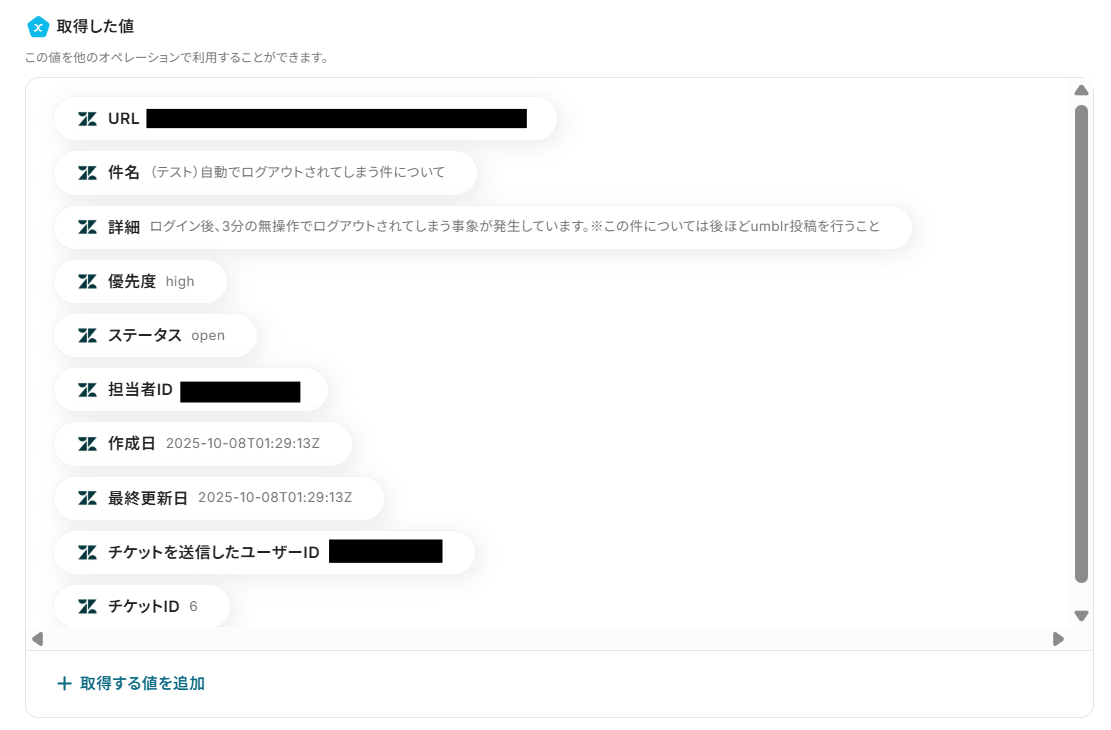
A:今回紹介したフローではデフォルトで以下の値を連携することが可能です。
また、取得する値を追加することでタグやカスタムフィールド等の連携も可能となります。
Q:連携の条件(トリガー)はより複雑な設定が可能ですか?
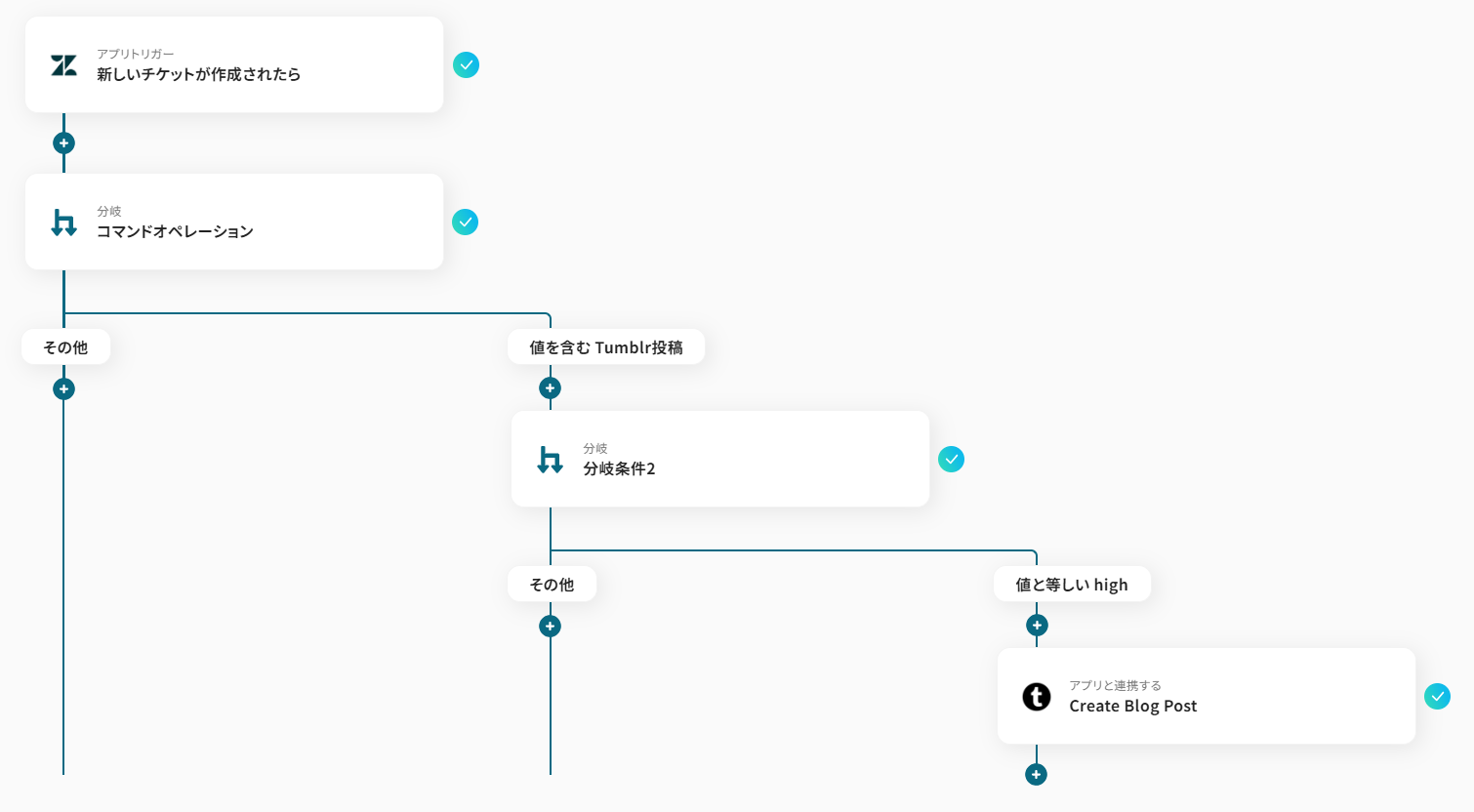
A:はい。今回は「Tumblr投稿の値が含まれていたら」が条件でしたが、
下記画像のように分岐を使って複数の条件を組み合わせ、複雑な設定を行うことも可能です。
なお、「分岐する」オペレーションは、ミニプラン以上でご利用いただけます。フリープランで利用するとエラーになってしまうのでご注意ください。また、ミニプランなどの有料プランは2週間の無料トライアルが可能です。無料トライアル中なら、普段制限されているアプリや機能も自由にお試しいただけますので、ぜひ活用してみてください。
Q:連携が失敗した場合、どうなりますか?
A:登録されているメールアドレスへ通知があります。エラーの発生時の対応について、詳しくはこちらのヘルプページをご覧ください。
プログラミング知識なしで手軽に構築できます。










