・
【プログラミング不要】Webhookを活用して、Zoho Creatorと他アプリと自動連携する方法

「Webフォームからの問い合わせ内容を、手作業でZoho Creatorに入力するのが面倒…」
「他のSaaSで発生したイベントを、Zoho Creatorに反映させたいけど、手間がかかるし入力ミスも心配…」
このように、Zoho Creatorへのデータ入力や他ツールとの情報連携を手作業で行うことに、非効率さや課題を感じていませんか?
もし、Webフォームの送信内容や、他アプリケーションで発生したイベント情報を、Webhookを利用してZoho Creatorに自動でレコードとして追加できる仕組みがあればいいなと思いますよね。
そうすればこれらの悩みから解放され、データ入力にかかっていた時間をより生産的な業務に充てることができます!
今回ご紹介する自動化は、ノーコードで簡単に設定できて、手間や時間もかからないので、ぜひ自動化を導入して作業をもっと楽にしましょう!
とにかく早く試したい方へ
YoomにはさまざまなアプリのWebhook機能を活用して、Zoho Creatorにデータを自動で記録する業務フロー自動化のテンプレートが用意されています。「まずは試してみたい!」という方は、以下のバナーをクリックして、すぐに自動化を体験してみましょう!
■概要Wixのフォームから得た顧客や問い合わせなどの情報を、都度Zoho Creatorに手入力する作業に手間を感じていませんか? この作業は定型的でありながらも重要ですが、手作業による転記ミスや対応漏れが発生するリスクも伴います。 このワークフローを活用することで、Wixでフォームが送信されたら、その情報を基にZoho Creatorへレコードを自動で作成する連携が実現し、これらの課題をスムーズに解消できます。■このテンプレートをおすすめする方- Wixのフォーム管理とZoho Creatorへのデータ入力を手作業で行っているご担当者の方
- フォームからの問い合わせ対応の迅速化とデータの一元管理を目指しているチームリーダーの方
- Webサイトからのリード獲得から顧客管理までの一連のフローを効率化したいと考えている方
■このテンプレートを使うメリット- Wixでフォームが送信されると、自動でZoho Creatorにレコードが作成されるため、手作業でのデータ入力に費やしていた時間を短縮できます
- 手作業によるデータの転記が不要になるため、入力間違いや登録漏れといったヒューマンエラーのリスクを軽減することに繋がります
■フローボットの流れ- はじめに、WixとZoho CreatorをYoomと連携します
- 次に、トリガーでWixを選択し、「フォームが送信されたら」というアクションを設定します
- 最後に、オペレーションでZoho Creatorの「レコードを作成」アクションを設定し、Wixフォームから取得した情報を連携します
※「トリガー」:フロー起動のきっかけとなるアクション、「オペレーション」:トリガー起動後、フロー内で処理を行うアクション
■このワークフローのカスタムポイント- Zoho Creatorでレコードを作成する際に、レコードを追加したいアプリケーションやフォームリンク名などを任意で設定してください。また、登録内容は、固定の値やトリガーで取得した情報を使用して自由にカスタマイズできます
■注意事項- Wix、Zoho CreatorのそれぞれとYoomを連携してください。
- WixのアウトプットはJSONPathから取得可能です。取得方法は「『取得する値』を追加する方法」をご参照ください。


- Wixのフォーム管理とZoho Creatorへのデータ入力を手作業で行っているご担当者の方
- フォームからの問い合わせ対応の迅速化とデータの一元管理を目指しているチームリーダーの方
- Webサイトからのリード獲得から顧客管理までの一連のフローを効率化したいと考えている方
- Wixでフォームが送信されると、自動でZoho Creatorにレコードが作成されるため、手作業でのデータ入力に費やしていた時間を短縮できます
- 手作業によるデータの転記が不要になるため、入力間違いや登録漏れといったヒューマンエラーのリスクを軽減することに繋がります
- はじめに、WixとZoho CreatorをYoomと連携します
- 次に、トリガーでWixを選択し、「フォームが送信されたら」というアクションを設定します
- 最後に、オペレーションでZoho Creatorの「レコードを作成」アクションを設定し、Wixフォームから取得した情報を連携します
■このワークフローのカスタムポイント
- Zoho Creatorでレコードを作成する際に、レコードを追加したいアプリケーションやフォームリンク名などを任意で設定してください。また、登録内容は、固定の値やトリガーで取得した情報を使用して自由にカスタマイズできます
- Wix、Zoho CreatorのそれぞれとYoomを連携してください。
- WixのアウトプットはJSONPathから取得可能です。取得方法は「『取得する値』を追加する方法」をご参照ください。
Wixフォームの送信内容をZoho Creatorに自動記録するフローを作ってみよう
それではここから代表的な例として、Wixでフォームが送信された際に、その内容をZoho Creatorにレコードとして自動で作成するフローを解説していきます!ここではYoomを使用してノーコードで設定をしていくので、もしまだYoomのアカウントをお持ちでない場合は、こちらの登録フォームからアカウントを発行しておきましょう。
※今回連携するアプリの公式サイト:Zoho Creator/Wix
[Yoomとは]
フローの作成方法
今回は大きく分けて以下のプロセスで作成します。- WixとZoho Creatorのマイアプリ連携
- テンプレートをコピー
- Wixのトリガー設定とZoho Creatorのアクション設定
- トリガーをONにし、フローが起動するかを確認
■概要Wixのフォームから得た顧客や問い合わせなどの情報を、都度Zoho Creatorに手入力する作業に手間を感じていませんか? この作業は定型的でありながらも重要ですが、手作業による転記ミスや対応漏れが発生するリスクも伴います。 このワークフローを活用することで、Wixでフォームが送信されたら、その情報を基にZoho Creatorへレコードを自動で作成する連携が実現し、これらの課題をスムーズに解消できます。■このテンプレートをおすすめする方- Wixのフォーム管理とZoho Creatorへのデータ入力を手作業で行っているご担当者の方
- フォームからの問い合わせ対応の迅速化とデータの一元管理を目指しているチームリーダーの方
- Webサイトからのリード獲得から顧客管理までの一連のフローを効率化したいと考えている方
■このテンプレートを使うメリット- Wixでフォームが送信されると、自動でZoho Creatorにレコードが作成されるため、手作業でのデータ入力に費やしていた時間を短縮できます
- 手作業によるデータの転記が不要になるため、入力間違いや登録漏れといったヒューマンエラーのリスクを軽減することに繋がります
■フローボットの流れ- はじめに、WixとZoho CreatorをYoomと連携します
- 次に、トリガーでWixを選択し、「フォームが送信されたら」というアクションを設定します
- 最後に、オペレーションでZoho Creatorの「レコードを作成」アクションを設定し、Wixフォームから取得した情報を連携します
※「トリガー」:フロー起動のきっかけとなるアクション、「オペレーション」:トリガー起動後、フロー内で処理を行うアクション
■このワークフローのカスタムポイント- Zoho Creatorでレコードを作成する際に、レコードを追加したいアプリケーションやフォームリンク名などを任意で設定してください。また、登録内容は、固定の値やトリガーで取得した情報を使用して自由にカスタマイズできます
■注意事項- Wix、Zoho CreatorのそれぞれとYoomを連携してください。
- WixのアウトプットはJSONPathから取得可能です。取得方法は「『取得する値』を追加する方法」をご参照ください。
- Wixのフォーム管理とZoho Creatorへのデータ入力を手作業で行っているご担当者の方
- フォームからの問い合わせ対応の迅速化とデータの一元管理を目指しているチームリーダーの方
- Webサイトからのリード獲得から顧客管理までの一連のフローを効率化したいと考えている方
- Wixでフォームが送信されると、自動でZoho Creatorにレコードが作成されるため、手作業でのデータ入力に費やしていた時間を短縮できます
- 手作業によるデータの転記が不要になるため、入力間違いや登録漏れといったヒューマンエラーのリスクを軽減することに繋がります
- はじめに、WixとZoho CreatorをYoomと連携します
- 次に、トリガーでWixを選択し、「フォームが送信されたら」というアクションを設定します
- 最後に、オペレーションでZoho Creatorの「レコードを作成」アクションを設定し、Wixフォームから取得した情報を連携します
■このワークフローのカスタムポイント
- Zoho Creatorでレコードを作成する際に、レコードを追加したいアプリケーションやフォームリンク名などを任意で設定してください。また、登録内容は、固定の値やトリガーで取得した情報を使用して自由にカスタマイズできます
- Wix、Zoho CreatorのそれぞれとYoomを連携してください。
- WixのアウトプットはJSONPathから取得可能です。取得方法は「『取得する値』を追加する方法」をご参照ください。
ステップ1:WixとZoho Creatorをマイアプリ連携する
ここでは、Yoomとそれぞれのアプリを連携して、操作が行えるようにしていきます。まずは基本的な設定方法を解説しているナビをご覧ください!
Wixのマイアプリ連携
以下をご確認ください。
Zoho Creatorのマイアプリ連携
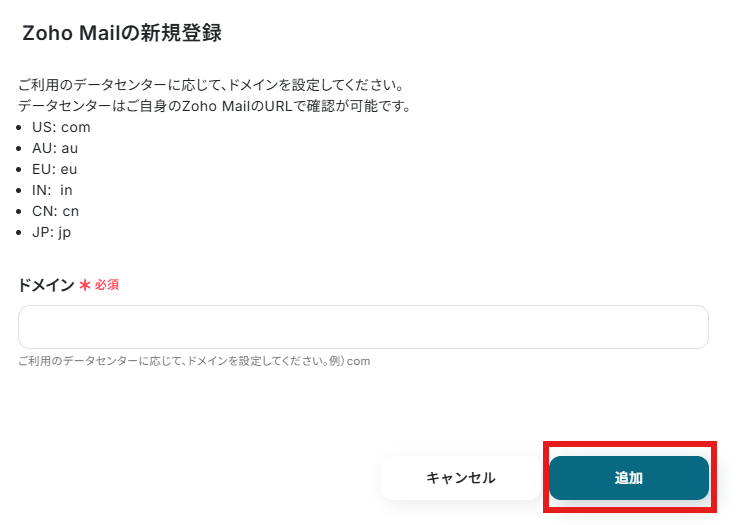
マイアプリ>新規接続の画面から「Zoho Creator」を検索し、クリックしてください。Zoho上でお使いのデータセンターに応じて、ドメインを登録します。
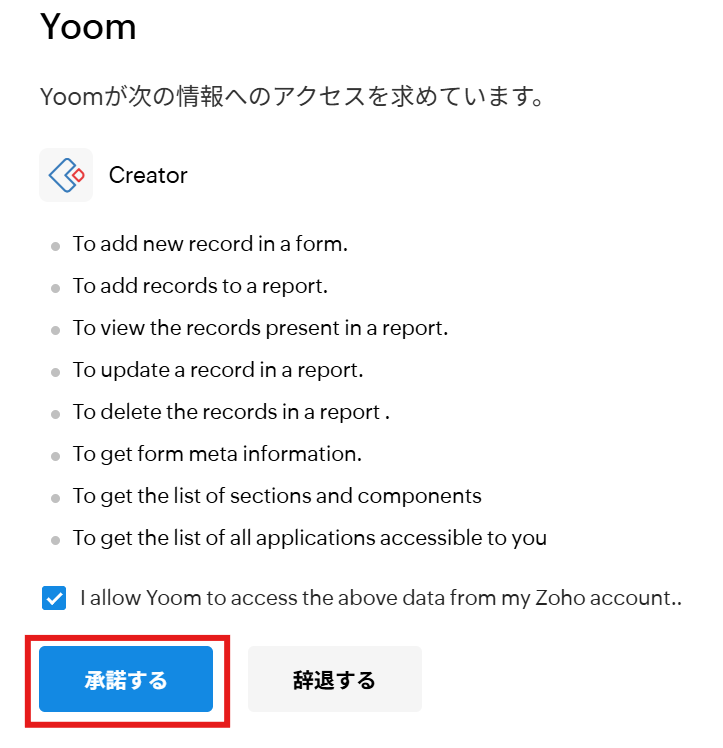
権限設定のページに遷移しますので、権限をすべて許可してください。チェックボックスにチェックを入れて、「承諾する」をクリックすればOKです。
ステップ2:テンプレートをコピーする
続いてYoomのテンプレートをコピーします。以下バナーの「試してみる」をクリックしましょう。
■概要Wixのフォームから得た顧客や問い合わせなどの情報を、都度Zoho Creatorに手入力する作業に手間を感じていませんか? この作業は定型的でありながらも重要ですが、手作業による転記ミスや対応漏れが発生するリスクも伴います。 このワークフローを活用することで、Wixでフォームが送信されたら、その情報を基にZoho Creatorへレコードを自動で作成する連携が実現し、これらの課題をスムーズに解消できます。■このテンプレートをおすすめする方- Wixのフォーム管理とZoho Creatorへのデータ入力を手作業で行っているご担当者の方
- フォームからの問い合わせ対応の迅速化とデータの一元管理を目指しているチームリーダーの方
- Webサイトからのリード獲得から顧客管理までの一連のフローを効率化したいと考えている方
■このテンプレートを使うメリット- Wixでフォームが送信されると、自動でZoho Creatorにレコードが作成されるため、手作業でのデータ入力に費やしていた時間を短縮できます
- 手作業によるデータの転記が不要になるため、入力間違いや登録漏れといったヒューマンエラーのリスクを軽減することに繋がります
■フローボットの流れ- はじめに、WixとZoho CreatorをYoomと連携します
- 次に、トリガーでWixを選択し、「フォームが送信されたら」というアクションを設定します
- 最後に、オペレーションでZoho Creatorの「レコードを作成」アクションを設定し、Wixフォームから取得した情報を連携します
※「トリガー」:フロー起動のきっかけとなるアクション、「オペレーション」:トリガー起動後、フロー内で処理を行うアクション
■このワークフローのカスタムポイント- Zoho Creatorでレコードを作成する際に、レコードを追加したいアプリケーションやフォームリンク名などを任意で設定してください。また、登録内容は、固定の値やトリガーで取得した情報を使用して自由にカスタマイズできます
■注意事項- Wix、Zoho CreatorのそれぞれとYoomを連携してください。
- WixのアウトプットはJSONPathから取得可能です。取得方法は「『取得する値』を追加する方法」をご参照ください。
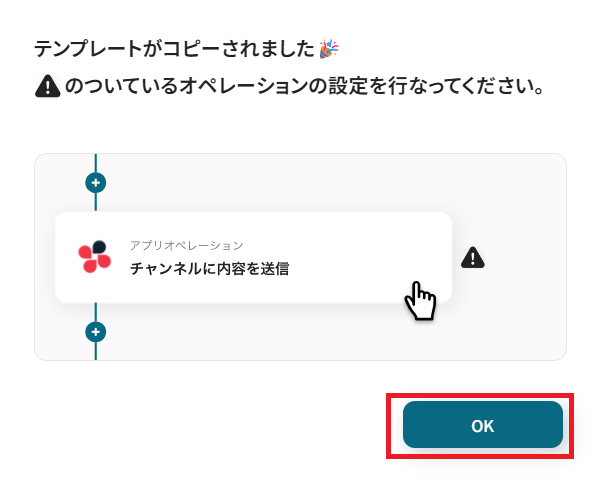
以下のような画面が表示されたらテンプレートのコピーは完了です。OKをクリックして設定を進めましょう。- Wixのフォーム管理とZoho Creatorへのデータ入力を手作業で行っているご担当者の方
- フォームからの問い合わせ対応の迅速化とデータの一元管理を目指しているチームリーダーの方
- Webサイトからのリード獲得から顧客管理までの一連のフローを効率化したいと考えている方
- Wixでフォームが送信されると、自動でZoho Creatorにレコードが作成されるため、手作業でのデータ入力に費やしていた時間を短縮できます
- 手作業によるデータの転記が不要になるため、入力間違いや登録漏れといったヒューマンエラーのリスクを軽減することに繋がります
- はじめに、WixとZoho CreatorをYoomと連携します
- 次に、トリガーでWixを選択し、「フォームが送信されたら」というアクションを設定します
- 最後に、オペレーションでZoho Creatorの「レコードを作成」アクションを設定し、Wixフォームから取得した情報を連携します
■このワークフローのカスタムポイント
- Zoho Creatorでレコードを作成する際に、レコードを追加したいアプリケーションやフォームリンク名などを任意で設定してください。また、登録内容は、固定の値やトリガーで取得した情報を使用して自由にカスタマイズできます
- Wix、Zoho CreatorのそれぞれとYoomを連携してください。
- WixのアウトプットはJSONPathから取得可能です。取得方法は「『取得する値』を追加する方法」をご参照ください。
ステップ3:Wixのトリガー設定をする
Yoomのフローボットを動かす引き金となるアクションのことを「アプリトリガー」と呼びます。まずはこのフローボットでトリガーになっている、「フォームが送信されたら」を設定していきましょう。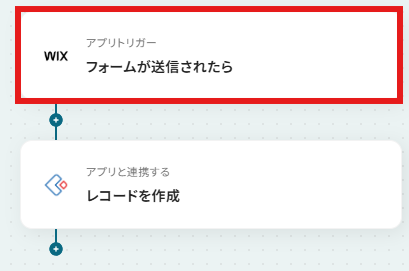
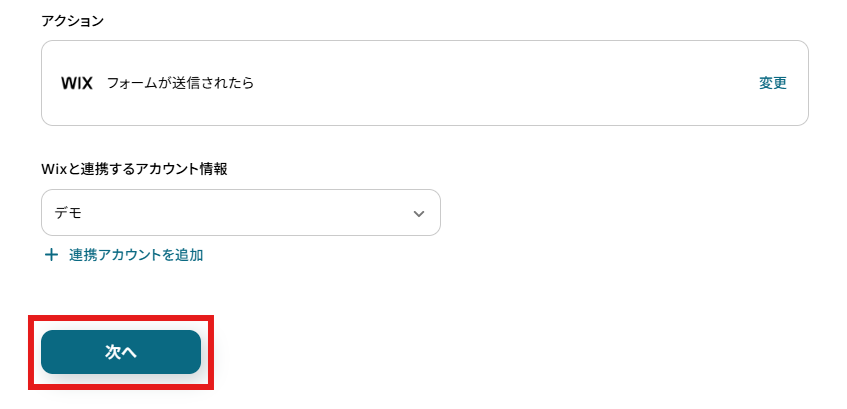
アクションと連携アカウントを確認していきます。
アクションはデフォルト設定のまま、アカウント情報は、連携したいアカウントが選択されているか確認してください。確認出来たら「次へ」をクリックしましょう。
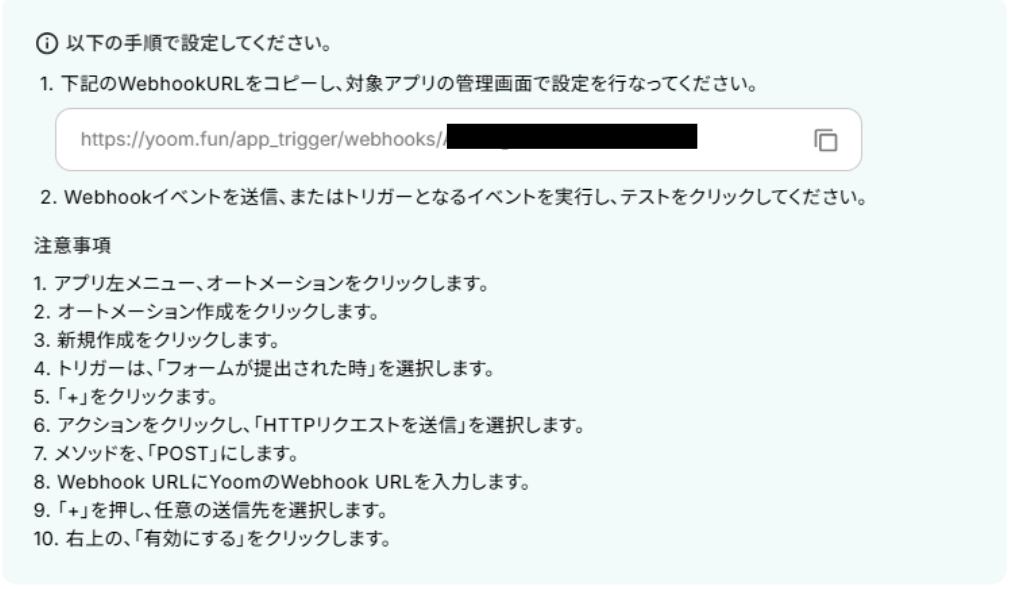
設定画面の注釈通りWebhookの設定を行ってください。
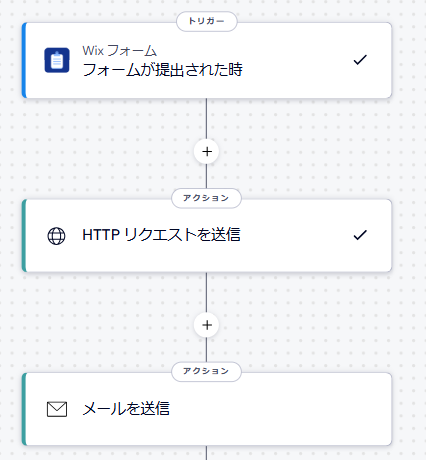
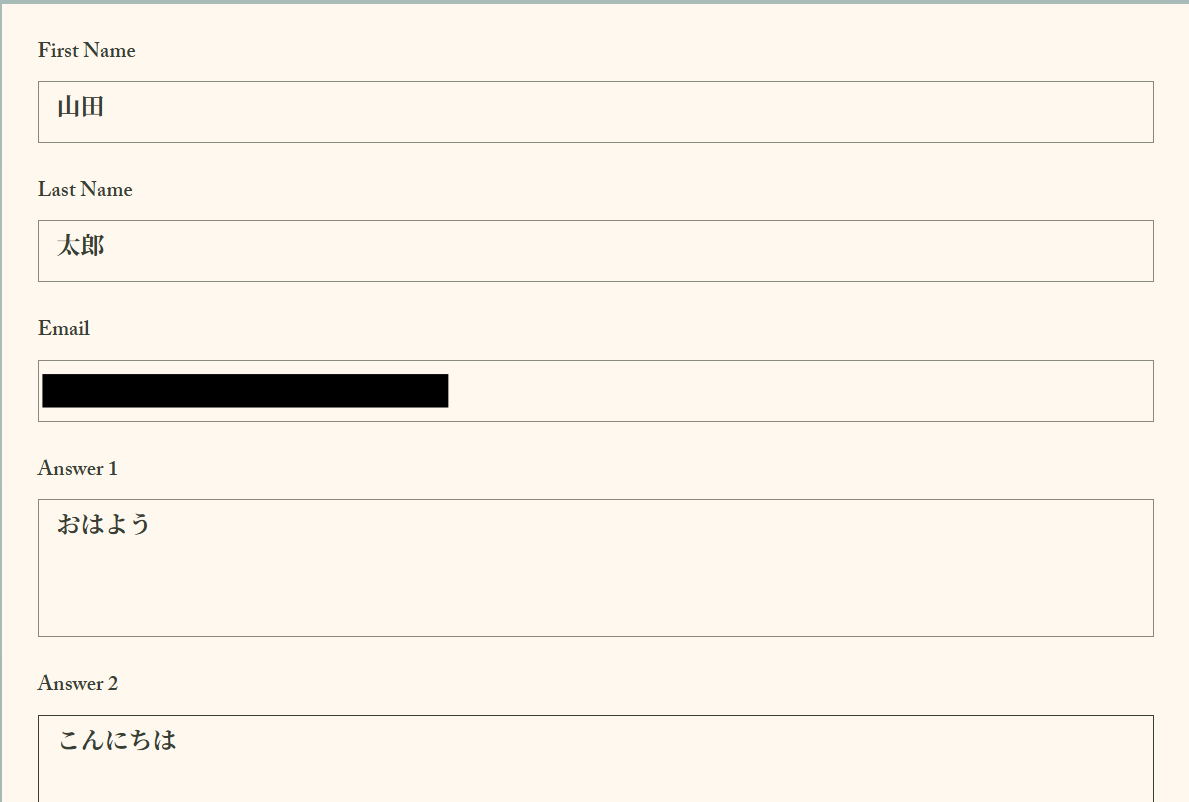
ここまで設定したら、Wixのフォームで回答を行い、テストボタンをクリックしてください。
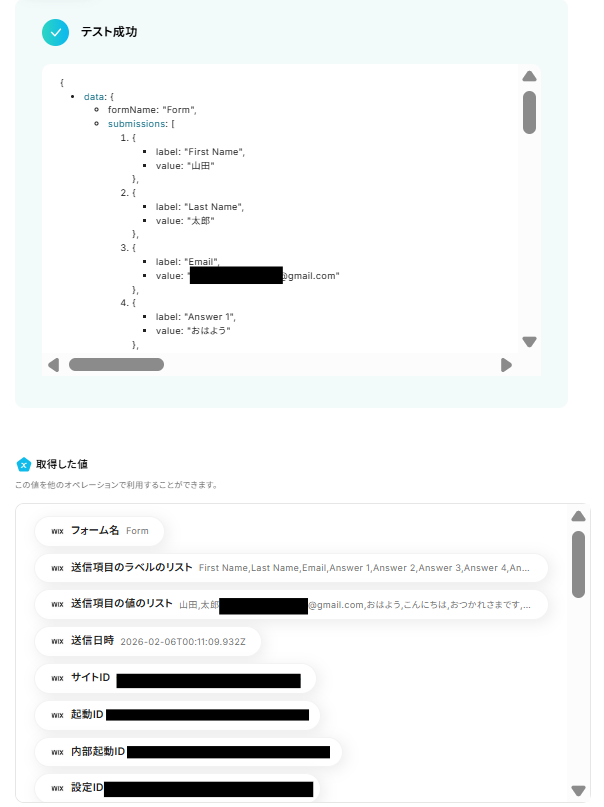
テストが成功し、取得した値が入ればOKです。
※取得した値とは?
取得した値とは、トリガーやオペレーション設定時に、「テスト」を実行して取得した値のことを指します。
取得した値は、後続のオペレーション設定時の値として利用でき、フローボットを起動する度に、変動した値となります。詳しくは以下をご覧ください。
【Tips】
Wixで取得した値を追加する際は、JSONPathも使用できます。詳しい方法は、「『取得する値』を追加する方法」をご参照ください。
「完了」ボタンをクリックして次に進みます。
ステップ4:Zoho Creatorにレコードを作成する
次にZoho Creatorにレコードを作成していきます。「レコードを作成」をクリックしてください。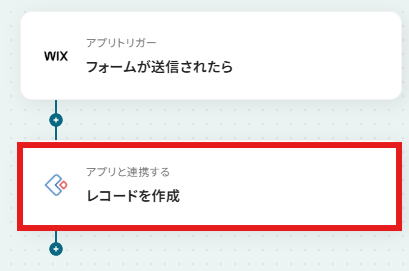
アクションと連携アカウントを確認していきます。
アクションはデフォルト設定のまま、アカウント情報は、連携したいアカウントが選択されているか確認してください。確認出来たら「次へ」をクリックしましょう。
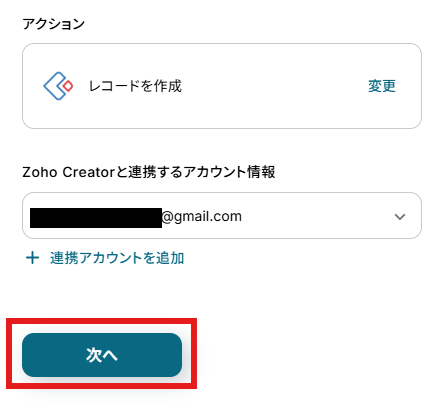
アカウント所有者名を、設定画面の注釈通りに入力します。

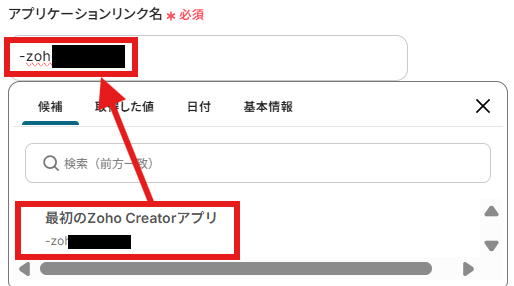
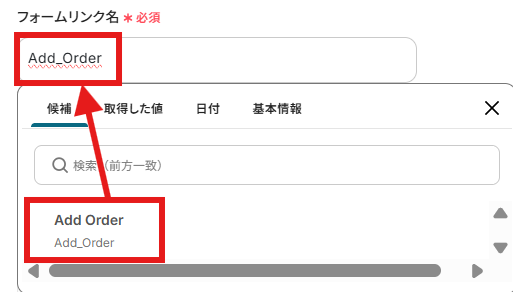
アプリケーションリンク名、フォームリンク名は候補に表示されますので、そちらから選択してください。
フィールド情報のフィールドリンク名も候補に表示されますので、そちらの中から選択してください。
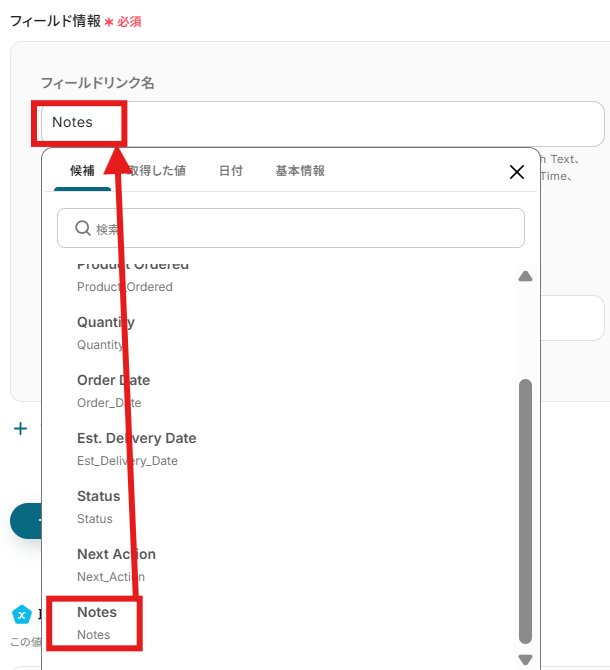
フィールド値はレコード追加したい値を、Wixのフォームより取得した値から選択しましょう。
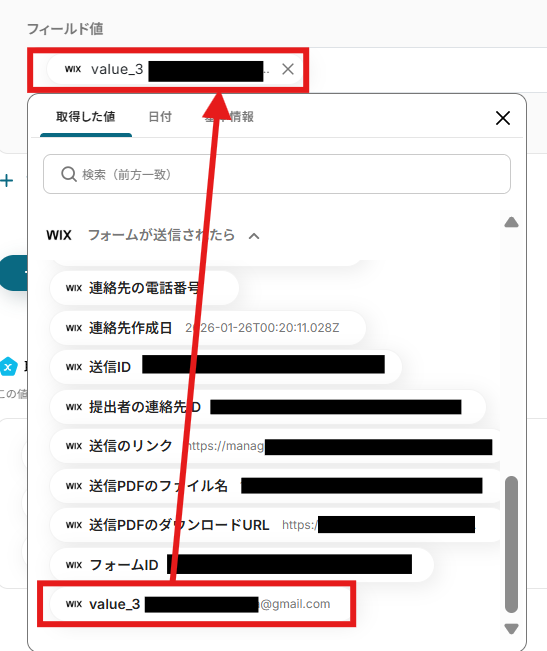
ここまで設定したらテストボタンをクリックしてください。テストが成功し取得した値が入ります。
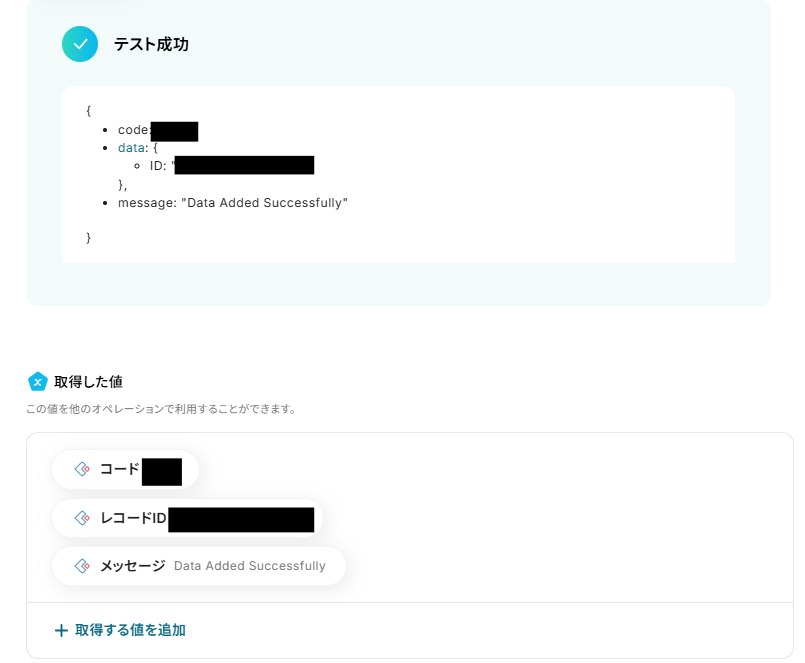
Zoho Creatorにレコードが追加されていればOKです。

確認が済んだら、設定ページの「完了」ボタンをクリックしましょう。
ステップ5:トリガーをONにして動作確認
お疲れ様でした!これですべての設定が完了です。
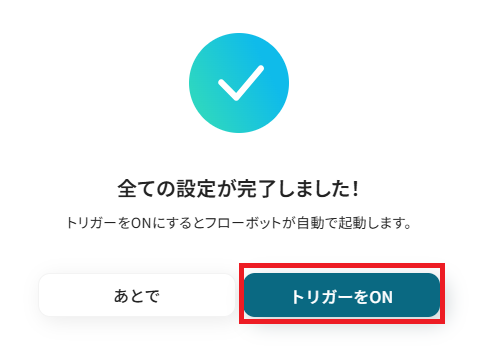
設定が完了すると以下のようなメニューが表示されるので、トリガーをONにします。
動作確認をしてみましょう。
Zoho CreatorのAPIを使ったその他の自動化例
Zoho CreatorのAPIを活用することで、様々な自動化の実現が可能になります。
Zoho Creatorを使った自動化例
Zoho CreatorはGoogle スプレッドシートやSlackと連携し、レコードの一括更新や特定メッセージによるデータ削除を自動化できます。
Webフォームからの回答をトリガーにしたレコード作成も可能で、多様なアプリ間のデータ同期をノーコードで実現します。
■概要Google スプレッドシートで管理している情報を、定期的にZoho Creatorへ反映する作業に手間を感じていませんか。手作業でのデータ更新は時間がかかるだけでなく、入力ミスといったヒューマンエラーの原因にもなりがちです。このワークフローを活用すれば、Zoho CreatorのAPI連携を利用して、指定したスケジュールでGoogle スプレッドシートのレコードを自動でZoho Creatorに一括更新し、データメンテナンス業務を効率化できます。
■このテンプレートをおすすめする方- Zoho CreatorとGoogle スプレッドシートのデータ同期を手作業で行っている方
- Zoho CreatorのAPIを利用したレコード更新の自動化に関心がある方
- 定期的なデータメンテナンス作業の工数を削減したいと考えている情報システム担当者の方
■このテンプレートを使うメリット- 指定したスケジュールで自動的にレコードが更新されるため、これまで手作業での更新に費やしていた時間を短縮できます。
- システムが自動で処理を行うため、手作業によるデータの転記ミスや更新漏れといったヒューマンエラーの発生を防ぎます。
■フローボットの流れ- はじめに、Google スプレッドシートとZoho CreatorをYoomと連携します。
- トリガーで「スケジュールトリガー」を選択し、フローボットを起動したい日時を設定します。
- 次に、オペレーションでGoogle スプレッドシートの「複数のレコードを取得する(最大300件)」を設定し、更新元となるデータを取得します。
- 取得したレコードの数だけ処理を繰り返すため、「処理繰り返し」のオペレーションを追加します。
- 繰り返し処理の中で、まずZoho Creatorの「レコードを検索」アクションを設定し、更新対象のレコードを特定します。
- 最後に、Zoho Creatorの「レコードを更新」アクションを設定し、特定したレコードの情報を更新します。
※「トリガー」:フロー起動のきっかけとなるアクション、「オペレーション」:トリガー起動後、フロー内で処理を行うアクション
■このワークフローのカスタムポイント- スケジュールトリガーでは、このワークフローを起動したい任意の周期(毎日、毎週など)や日時を設定してください。
- Google スプレッドシートでレコードを取得する際に、対象のスプレッドシートIDとシート内のタブ名を指定してください。
- Zoho Creatorの各アクションでは、連携するアカウント所有者名や対象のアプリケーションリンク名を任意で設定してください。
■注意事項- Zoho Creator、Google スプレッドシートのそれぞれとYoomを連携してください。
- 「同じ処理を繰り返す」オペレーション間の操作は、パーソナルプラン以上でご利用いただける機能となっております。フリープランの場合は設定しているフローボットのオペレーションやデータコネクトはエラーとなりますので、ご注意ください。
- パーソナルプランなどの有料プランは、2週間の無料トライアルを行うことが可能です。無料トライアル中には制限対象のアプリや機能(オペレーション)を使用することができます。詳しくは、「料金プランのページ」をご参照ください。
■概要Slackでの依頼を受けて、Zoho Creatorのレコードを手動で削除する作業は、手間がかかる上にミスも起こりがちではないでしょうか。このワークフローを活用すれば、Slackの特定のメッセージをきっかけにZoho Creatorのレコード削除が自動で実行されるため、Zoho CreatorのAPI連携などを意識することなく、日々の定型的な削除作業を効率化し、より重要な業務に集中できる環境を整えます。
■このテンプレートをおすすめする方- Slackの依頼を基にZoho Creatorのレコードを削除しており、手間に感じている方
- Zoho CreatorのAPIを利用したレコード操作の自動化を検討している方
- 手作業によるレコードの削除ミスや対応漏れなどのヒューマンエラーを防ぎたい方
■このテンプレートを使うメリット- Slackへの投稿だけでZoho Creatorのレコードが自動で削除されるため、手作業の時間を削減できます。
- 人の手を介さずに処理が実行されるため、削除対象のレコード間違いや対応漏れなどのミスを防止します。
■フローボットの流れ- はじめに、SlackとZoho CreatorをYoomに連携します。
- 次に、トリガーでSlackを選択し、「指定のテキストを含むメッセージがチャンネルに投稿されたら」アクションを設定します。
- オペレーションでAI機能を設定し、Slackのメッセージからレコードを特定するための情報を抽出します。
- 次に、抽出した情報をもとに、Zoho Creatorの「レコードを検索」アクションで対象レコードを検索します。
- 続いて、見つかったレコードをZoho Creatorの「レコードを削除」アクションで削除します。
- 最後に、Slackの「スレッドにメッセージを送る」アクションで、処理完了の旨を通知します。
※「トリガー」:フロー起動のきっかけとなるアクション、「オペレーション」:トリガー起動後、フロー内で処理を行うアクション
■このワークフローのカスタムポイント- Slackのトリガー設定では、フローボットを起動させたい任意のチャンネルIDを設定してください。
- Zoho Creatorのオペレーション設定では、操作対象となる任意のアカウント所有者名、アプリケーションリンク名を設定してください。
■注意事項- Zoho Creator、SlackのそれぞれとYoomを連携してください。
- トリガーは5分、10分、15分、30分、60分の間隔で起動間隔を選択できます。
- プランによって最短の起動間隔が異なりますので、ご注意ください。
■概要Webサイトのフォームから問い合わせがあった際、その情報を手動でZoho Creatorに転記する作業は手間がかかり、入力ミスも起こりがちです。このワークフローを活用すれば、フォームが送信されると同時にZoho Creatorへ自動でレコードが作成されるため、Zoho CreatorのAPI連携などを意識することなく、データ登録業務を効率化し、顧客情報管理の精度を高めることが可能です。
■このテンプレートをおすすめする方- Webフォームからのリード情報をZoho Creatorで管理しており、手入力の手間をなくしたい方
- Zoho CreatorのAPIを利用したデータ連携を、ノーコードで手軽に実現したいと考えている方
- フォームからのデータ登録ミスを防ぎ、顧客情報管理の正確性を向上させたい担当者の方
■このテンプレートを使うメリット- フォームが送信されると自動でZoho Creatorにレコードが作成されるため、これまで手作業で行っていたデータ入力の時間を短縮できます。
- 手作業によるデータ転記が不要になるため、入力間違いや登録漏れといったヒューマンエラーのリスクを軽減し、データの正確性を保ちます。
■フローボットの流れ- はじめに、Zoho CreatorをYoomと連携します。
- 次に、トリガーでフォームトリガーを選択し、「フォームが送信されたら」というアクションを設定します。
- 最後に、オペレーションでZoho Creatorを選択し、「レコードを作成する」アクションを設定し、フォームから受け取った情報をZoho Creatorの各フィールドにマッピングします。
※「トリガー」:フロー起動のきっかけとなるアクション、「オペレーション」:トリガー起動後、フロー内で処理を行うアクション
■このワークフローのカスタムポイント- トリガーとなるフォームでは、タイトルや質問項目などを自由に編集し、収集したい情報に合わせたフォームを作成してください。
- Zoho Creatorの「レコードを作成する」アクションでは、連携先となる任意のアカウント所有者名、アプリケーションリンク名、フォームリンク名、そして各フィールド情報を設定してください。
■注意事項- Zoho CreatorとYoomを連携してください。
- フォーム機能はミニプラン以上でご利用いただけるアプリとなっております。フリープラン・パーソナルプランの場合は設定しているフローボットのオペレーションやデータコネクトはエラーとなりますので、ご注意ください。
- パーソナルプラン・ミニプラン・チームプラン・サクセスプランなどの有料プランは、2週間の無料トライアルを行うことが可能です。無料トライアル中には制限対象のアプリを使用することができます。詳しくは、「料金プランのページ」をご参照ください。

■このテンプレートをおすすめする方
- Zoho CreatorとGoogle スプレッドシートのデータ同期を手作業で行っている方
- Zoho CreatorのAPIを利用したレコード更新の自動化に関心がある方
- 定期的なデータメンテナンス作業の工数を削減したいと考えている情報システム担当者の方
■このテンプレートを使うメリット
- 指定したスケジュールで自動的にレコードが更新されるため、これまで手作業での更新に費やしていた時間を短縮できます。
- システムが自動で処理を行うため、手作業によるデータの転記ミスや更新漏れといったヒューマンエラーの発生を防ぎます。
■フローボットの流れ
- はじめに、Google スプレッドシートとZoho CreatorをYoomと連携します。
- トリガーで「スケジュールトリガー」を選択し、フローボットを起動したい日時を設定します。
- 次に、オペレーションでGoogle スプレッドシートの「複数のレコードを取得する(最大300件)」を設定し、更新元となるデータを取得します。
- 取得したレコードの数だけ処理を繰り返すため、「処理繰り返し」のオペレーションを追加します。
- 繰り返し処理の中で、まずZoho Creatorの「レコードを検索」アクションを設定し、更新対象のレコードを特定します。
- 最後に、Zoho Creatorの「レコードを更新」アクションを設定し、特定したレコードの情報を更新します。
■このワークフローのカスタムポイント
- スケジュールトリガーでは、このワークフローを起動したい任意の周期(毎日、毎週など)や日時を設定してください。
- Google スプレッドシートでレコードを取得する際に、対象のスプレッドシートIDとシート内のタブ名を指定してください。
- Zoho Creatorの各アクションでは、連携するアカウント所有者名や対象のアプリケーションリンク名を任意で設定してください。
■注意事項
- Zoho Creator、Google スプレッドシートのそれぞれとYoomを連携してください。
- 「同じ処理を繰り返す」オペレーション間の操作は、パーソナルプラン以上でご利用いただける機能となっております。フリープランの場合は設定しているフローボットのオペレーションやデータコネクトはエラーとなりますので、ご注意ください。
- パーソナルプランなどの有料プランは、2週間の無料トライアルを行うことが可能です。無料トライアル中には制限対象のアプリや機能(オペレーション)を使用することができます。詳しくは、「料金プランのページ」をご参照ください。

■このテンプレートをおすすめする方
- Slackの依頼を基にZoho Creatorのレコードを削除しており、手間に感じている方
- Zoho CreatorのAPIを利用したレコード操作の自動化を検討している方
- 手作業によるレコードの削除ミスや対応漏れなどのヒューマンエラーを防ぎたい方
■このテンプレートを使うメリット
- Slackへの投稿だけでZoho Creatorのレコードが自動で削除されるため、手作業の時間を削減できます。
- 人の手を介さずに処理が実行されるため、削除対象のレコード間違いや対応漏れなどのミスを防止します。
■フローボットの流れ
- はじめに、SlackとZoho CreatorをYoomに連携します。
- 次に、トリガーでSlackを選択し、「指定のテキストを含むメッセージがチャンネルに投稿されたら」アクションを設定します。
- オペレーションでAI機能を設定し、Slackのメッセージからレコードを特定するための情報を抽出します。
- 次に、抽出した情報をもとに、Zoho Creatorの「レコードを検索」アクションで対象レコードを検索します。
- 続いて、見つかったレコードをZoho Creatorの「レコードを削除」アクションで削除します。
- 最後に、Slackの「スレッドにメッセージを送る」アクションで、処理完了の旨を通知します。
■このワークフローのカスタムポイント
- Slackのトリガー設定では、フローボットを起動させたい任意のチャンネルIDを設定してください。
- Zoho Creatorのオペレーション設定では、操作対象となる任意のアカウント所有者名、アプリケーションリンク名を設定してください。
■注意事項
- Zoho Creator、SlackのそれぞれとYoomを連携してください。
- トリガーは5分、10分、15分、30分、60分の間隔で起動間隔を選択できます。
- プランによって最短の起動間隔が異なりますので、ご注意ください。
■このテンプレートをおすすめする方
- Webフォームからのリード情報をZoho Creatorで管理しており、手入力の手間をなくしたい方
- Zoho CreatorのAPIを利用したデータ連携を、ノーコードで手軽に実現したいと考えている方
- フォームからのデータ登録ミスを防ぎ、顧客情報管理の正確性を向上させたい担当者の方
■このテンプレートを使うメリット
- フォームが送信されると自動でZoho Creatorにレコードが作成されるため、これまで手作業で行っていたデータ入力の時間を短縮できます。
- 手作業によるデータ転記が不要になるため、入力間違いや登録漏れといったヒューマンエラーのリスクを軽減し、データの正確性を保ちます。
■フローボットの流れ
- はじめに、Zoho CreatorをYoomと連携します。
- 次に、トリガーでフォームトリガーを選択し、「フォームが送信されたら」というアクションを設定します。
- 最後に、オペレーションでZoho Creatorを選択し、「レコードを作成する」アクションを設定し、フォームから受け取った情報をZoho Creatorの各フィールドにマッピングします。
■このワークフローのカスタムポイント
- トリガーとなるフォームでは、タイトルや質問項目などを自由に編集し、収集したい情報に合わせたフォームを作成してください。
- Zoho Creatorの「レコードを作成する」アクションでは、連携先となる任意のアカウント所有者名、アプリケーションリンク名、フォームリンク名、そして各フィールド情報を設定してください。
■注意事項
- Zoho CreatorとYoomを連携してください。
- フォーム機能はミニプラン以上でご利用いただけるアプリとなっております。フリープラン・パーソナルプランの場合は設定しているフローボットのオペレーションやデータコネクトはエラーとなりますので、ご注意ください。
- パーソナルプラン・ミニプラン・チームプラン・サクセスプランなどの有料プランは、2週間の無料トライアルを行うことが可能です。無料トライアル中には制限対象のアプリを使用することができます。詳しくは、「料金プランのページ」をご参照ください。
まとめ
WixのWebhookを活用し連携を自動化することで、Webフォームの回答を手作業で転記する手間を省き、入力ミスを防ぎながらZoho Creatorにデータを集約できます。これにより、担当者はデータ入力作業から解放され、より重要な分析や戦略立案といったコア業務に集中できる環境整備が可能です!
今回ご紹介したような業務自動化を実現できるノーコードツール「Yoom」を使えば、プログラミングの知識がない方でも、直感的な操作で簡単に業務フローを構築できます。
自動化に少しでも興味を持っていただけたなら、ぜひ会員登録フォームから無料登録して、Yoomによる業務効率化を体験してみてください!
よくあるご質問
Q:既存レコードの情報を自動更新できるか?
A:
はい、可能です。その場合はZoho Creatorの「レコードを更新」アクションをご活用ください。
Zoho Creatorのアクションについては、以下のページからご確認いただけます。
Q:画像やPDFなどの添付ファイルも転送可能か?
A:
はい、可能です。その場合はZoho Creatorの「ファイルをアップロード」アクションをご活用ください。
なお、トリガー、各オペレーションでファイルを使用する際は、ファイルの容量制限についてをご参照ください。
Q:連携エラー時の通知やリカバリはどうすればいいですか?
A:
エラー発生した場合、メールでその旨の通知が行われます。
また、自動での再実行(リトライ)は行われないため、エラー発生時は手動で再実行が必要です。詳しくは、以下のヘルプページをご参照ください。
もし、それでも解決しない場合は以下お問い合わせ窓口よりご連絡ください。
プログラミング知識なしで手軽に構築できます。