









・
【簡単設定】GoogleフォームのデータをZoho Creatorに自動的に連携する方法
「Googleフォームで集めたアンケート回答をZoho Creatorに手作業で転記しているけど面倒…」
「問い合わせフォームの内容をZoho Creatorで管理しているけど、入力に手間がかかり対応が遅れてしまうのが悩み」
GoogleフォームとZoho Creatorを併用する中で、手作業でのデータ連携に非効率さや課題を感じていませんか?
もし、Googleフォームに新しい回答が送信された際に、その内容が自動でZoho Creatorにレコードとして追加される仕組みがあればどうでしょう。
面倒なデータ入力作業から解放されるだけでなく、入力ミスによるトラブルを防ぐことができます。
また、今まで以上に迅速な顧客対応やデータ分析といった本来注力すべき業務に時間を使うことができるかもしれません!
今回ご紹介する自動化は、専門的な知識がなくてもノーコードで簡単に設定できる方法です。
これまで自動化を諦めていた方もぜひこの記事を参考に、日々の定型業務をラクにしていきましょう!
とにかく早く試したい方へ
YoomにはGoogleフォームとZoho Creatorを連携するためのテンプレートが用意されているので、今すぐ試したい方は以下よりバナーをクリックしてスタートしましょう!
■概要Googleフォームで集めた顧客情報やアンケート結果を、手作業でZoho Creatorに転記していませんか?この作業は時間がかかるだけでなく、入力ミスなどのヒューマンエラーが発生する原因にもなります。このワークフローを活用すれば、GoogleフォームとZoho Creatorの連携を自動化し、フォームの回答内容をもとにZoho Creatorでレコードを作成できるため、データ管理の効率化を実現します。■このテンプレートをおすすめする方- GoogleフォームとZoho Creatorを連携させ、データ入力の手間を削減したいと考えている方
- Googleフォームで収集した情報をZoho Creatorで管理しており、手作業での転記に課題を感じる方
- フォームからの問い合わせ対応の初動を迅速化し、顧客満足度を向上させたいチームの方
■このテンプレートを使うメリット- Googleフォームに回答が送信されると、自動でZoho Creatorにレコードが作成されるため、これまで手作業に費やしていた時間を短縮できます
- 手作業でのデータ転記が不要になることで、入力間違いや更新漏れといったヒューマンエラーを防ぎ、データの正確性を保つことにつながります
■フローボットの流れ- はじめに、GoogleフォームとZoho CreatorをYoomに連携します
- 次に、トリガーでGoogleフォームを選択し、「フォームに回答が送信されたら」というアクションを設定します
- 最後に、オペレーションでZoho Creatorを選択し、「レコードを作成」アクションを設定し、トリガーで取得したフォームの回答内容を各項目にマッピングします
※「トリガー」:フロー起動のきっかけとなるアクション、「オペレーション」:トリガー起動後、フロー内で処理を行うアクション
■このワークフローのカスタムポイント- Googleフォームのトリガー設定では、連携の対象としたいフォームのIDを任意で設定してください。これにより、特定のフォームからの回答のみを自動化の対象にできます
- Zoho Creatorでレコードを作成する際に、Googleフォームから取得した回答データをどのフィールドに登録するかを自由に設定できます
■注意事項- Googleフォーム、Zoho CreatorのそれぞれとYoomを連携してください
- トリガーは5分、10分、15分、30分、60分の間隔で起動間隔を選択できます
- プランによって最短の起動間隔が異なりますので、ご注意ください
- Googleフォームをトリガーとして使用した際の回答内容を取得する方法は「Googleフォームトリガーで、回答内容を取得する方法」を参照ください。


- GoogleフォームとZoho Creatorを連携させ、データ入力の手間を削減したいと考えている方
- Googleフォームで収集した情報をZoho Creatorで管理しており、手作業での転記に課題を感じる方
- フォームからの問い合わせ対応の初動を迅速化し、顧客満足度を向上させたいチームの方
- Googleフォームに回答が送信されると、自動でZoho Creatorにレコードが作成されるため、これまで手作業に費やしていた時間を短縮できます
- 手作業でのデータ転記が不要になることで、入力間違いや更新漏れといったヒューマンエラーを防ぎ、データの正確性を保つことにつながります
- はじめに、GoogleフォームとZoho CreatorをYoomに連携します
- 次に、トリガーでGoogleフォームを選択し、「フォームに回答が送信されたら」というアクションを設定します
- 最後に、オペレーションでZoho Creatorを選択し、「レコードを作成」アクションを設定し、トリガーで取得したフォームの回答内容を各項目にマッピングします
■このワークフローのカスタムポイント
- Googleフォームのトリガー設定では、連携の対象としたいフォームのIDを任意で設定してください。これにより、特定のフォームからの回答のみを自動化の対象にできます
- Zoho Creatorでレコードを作成する際に、Googleフォームから取得した回答データをどのフィールドに登録するかを自由に設定できます
- Googleフォーム、Zoho CreatorのそれぞれとYoomを連携してください
- トリガーは5分、10分、15分、30分、60分の間隔で起動間隔を選択できます
- プランによって最短の起動間隔が異なりますので、ご注意ください
- Googleフォームをトリガーとして使用した際の回答内容を取得する方法は「Googleフォームトリガーで、回答内容を取得する方法」を参照ください。
GoogleフォームとZoho Creatorの連携フローを作ってみよう
それでは、さっそく実際にGoogleフォームとZoho Creatorを連携したフローを作成してみましょう!
今回はYoomを使用して、ノーコードでGoogleフォームとZoho Creatorの連携を進めていきますので、もしまだYoomのアカウントをお持ちでない場合は、こちらの登録フォームからアカウントを発行しておきましょう。
※今回連携するアプリの公式サイト:Googleフォーム/Zoho Creator
[Yoomとは]
フローの作成方法
今回は「Googleフォームに回答が送信されたら、Zoho Creatorにレコードを作成する」フローを作成していきます!
作成の流れは大きく分けて以下です。
- GoogleフォームとZoho Creatorをマイアプリ連携
- 該当のテンプレートをコピー
- Googleフォームのトリガー設定およびZoho Creatorのアクション設定
- トリガーをONにし、フローが起動するかを確認
ステップ1:GoogleフォームとZoho Creatorをマイアプリ連携
ここでは、Yoomとそれぞれのアプリを連携して、操作が行えるようにしていきます。
まずは基本的な設定方法を解説しているナビをご覧ください!
GoogleフォームはGoogle スプレッドシートと同様の手順で連携できます。
それではアプリごとの連携方法について解説していきます!
Zoho CreatorとYoomの連携方法
Zoho Creatorを検索すると新規登録画面が表示されます。
赤枠部分を確認しながら「ドメイン」を入力して「追加」をクリックします。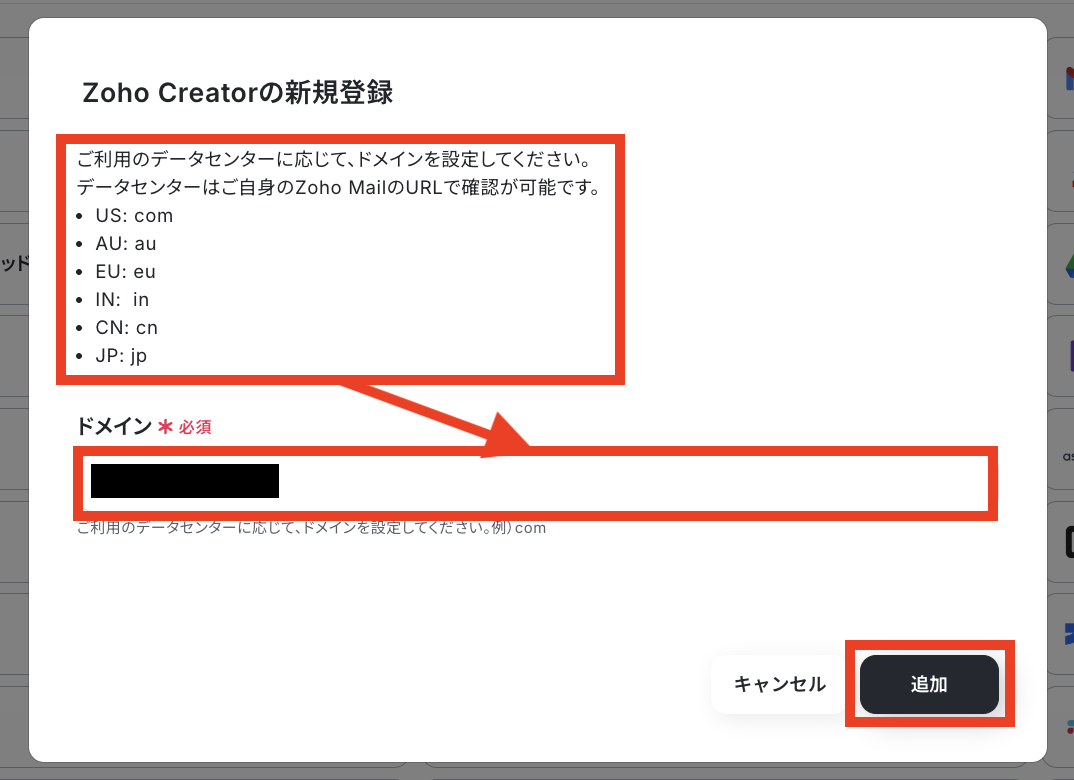
サインインの画面が表示されるので「メールアドレス」を入力します。
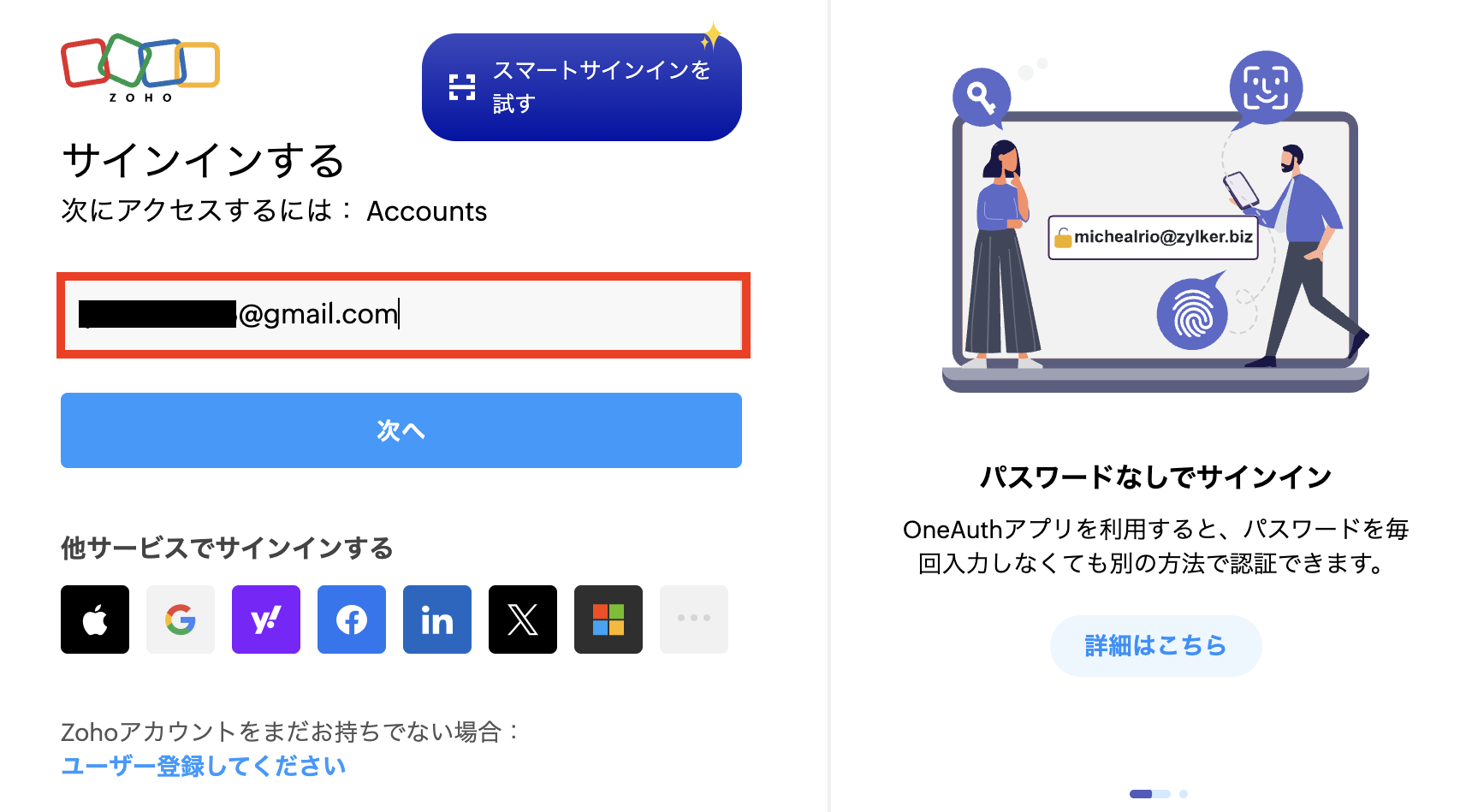
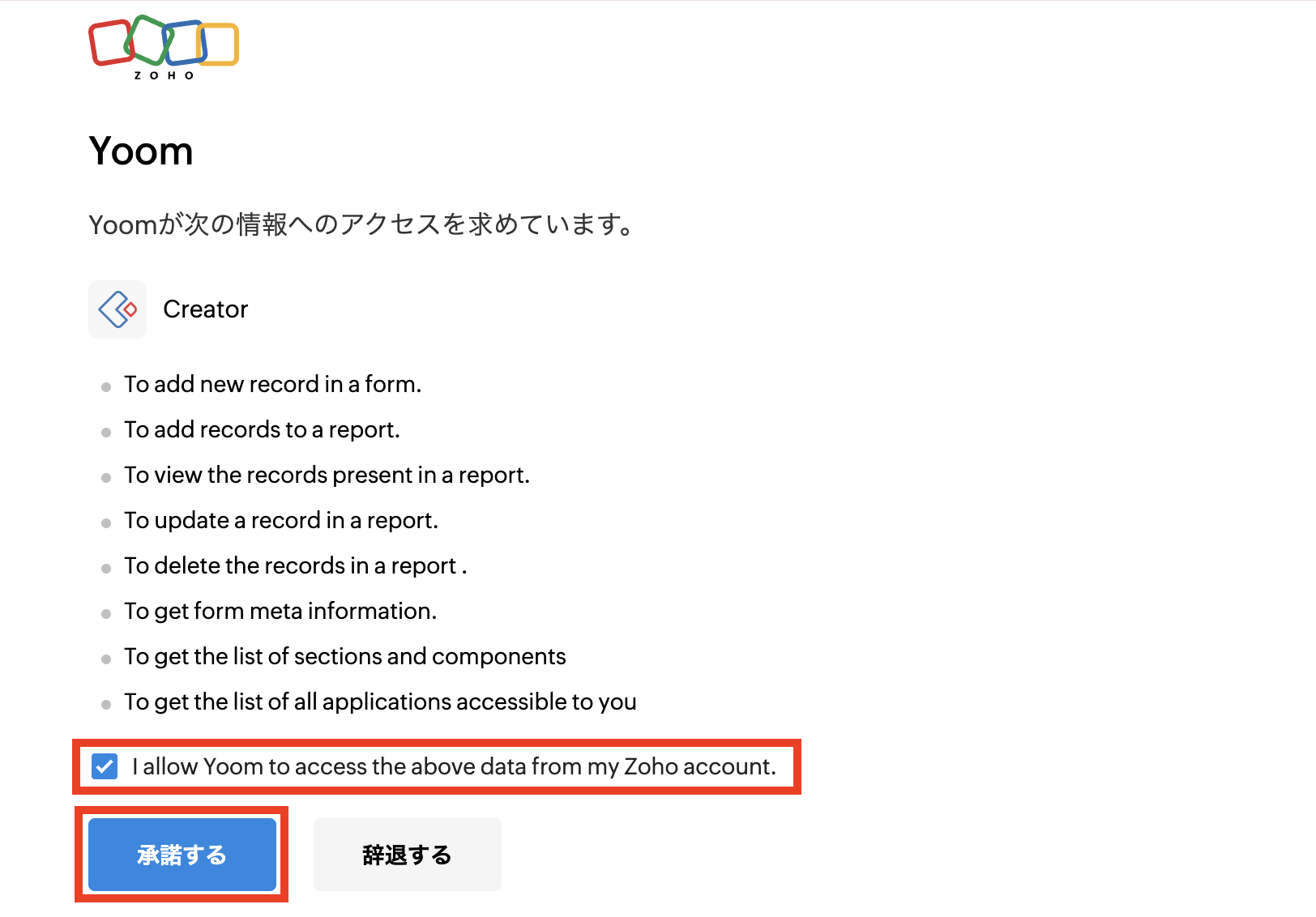
「次へ」をクリックすると、アクセス権限の画面が表示されるので、チェックを入れて「承諾」ボタンをクリックします。
これで連携は完了です!
ステップ2:テンプレートをコピー
次に、今回使用するテンプレートをコピーします。
- 下のバナーの「試してみる」を押す。
- Yoomの登録がまだの場合は、登録を行う。
※すでに登録が完了している場合は、ログインしてください。
■概要Googleフォームで集めた顧客情報やアンケート結果を、手作業でZoho Creatorに転記していませんか?この作業は時間がかかるだけでなく、入力ミスなどのヒューマンエラーが発生する原因にもなります。このワークフローを活用すれば、GoogleフォームとZoho Creatorの連携を自動化し、フォームの回答内容をもとにZoho Creatorでレコードを作成できるため、データ管理の効率化を実現します。■このテンプレートをおすすめする方- GoogleフォームとZoho Creatorを連携させ、データ入力の手間を削減したいと考えている方
- Googleフォームで収集した情報をZoho Creatorで管理しており、手作業での転記に課題を感じる方
- フォームからの問い合わせ対応の初動を迅速化し、顧客満足度を向上させたいチームの方
■このテンプレートを使うメリット- Googleフォームに回答が送信されると、自動でZoho Creatorにレコードが作成されるため、これまで手作業に費やしていた時間を短縮できます
- 手作業でのデータ転記が不要になることで、入力間違いや更新漏れといったヒューマンエラーを防ぎ、データの正確性を保つことにつながります
■フローボットの流れ- はじめに、GoogleフォームとZoho CreatorをYoomに連携します
- 次に、トリガーでGoogleフォームを選択し、「フォームに回答が送信されたら」というアクションを設定します
- 最後に、オペレーションでZoho Creatorを選択し、「レコードを作成」アクションを設定し、トリガーで取得したフォームの回答内容を各項目にマッピングします
※「トリガー」:フロー起動のきっかけとなるアクション、「オペレーション」:トリガー起動後、フロー内で処理を行うアクション
■このワークフローのカスタムポイント- Googleフォームのトリガー設定では、連携の対象としたいフォームのIDを任意で設定してください。これにより、特定のフォームからの回答のみを自動化の対象にできます
- Zoho Creatorでレコードを作成する際に、Googleフォームから取得した回答データをどのフィールドに登録するかを自由に設定できます
■注意事項- Googleフォーム、Zoho CreatorのそれぞれとYoomを連携してください
- トリガーは5分、10分、15分、30分、60分の間隔で起動間隔を選択できます
- プランによって最短の起動間隔が異なりますので、ご注意ください
- Googleフォームをトリガーとして使用した際の回答内容を取得する方法は「Googleフォームトリガーで、回答内容を取得する方法」を参照ください。
- GoogleフォームとZoho Creatorを連携させ、データ入力の手間を削減したいと考えている方
- Googleフォームで収集した情報をZoho Creatorで管理しており、手作業での転記に課題を感じる方
- フォームからの問い合わせ対応の初動を迅速化し、顧客満足度を向上させたいチームの方
- Googleフォームに回答が送信されると、自動でZoho Creatorにレコードが作成されるため、これまで手作業に費やしていた時間を短縮できます
- 手作業でのデータ転記が不要になることで、入力間違いや更新漏れといったヒューマンエラーを防ぎ、データの正確性を保つことにつながります
- はじめに、GoogleフォームとZoho CreatorをYoomに連携します
- 次に、トリガーでGoogleフォームを選択し、「フォームに回答が送信されたら」というアクションを設定します
- 最後に、オペレーションでZoho Creatorを選択し、「レコードを作成」アクションを設定し、トリガーで取得したフォームの回答内容を各項目にマッピングします
■このワークフローのカスタムポイント
- Googleフォームのトリガー設定では、連携の対象としたいフォームのIDを任意で設定してください。これにより、特定のフォームからの回答のみを自動化の対象にできます
- Zoho Creatorでレコードを作成する際に、Googleフォームから取得した回答データをどのフィールドに登録するかを自由に設定できます
- Googleフォーム、Zoho CreatorのそれぞれとYoomを連携してください
- トリガーは5分、10分、15分、30分、60分の間隔で起動間隔を選択できます
- プランによって最短の起動間隔が異なりますので、ご注意ください
- Googleフォームをトリガーとして使用した際の回答内容を取得する方法は「Googleフォームトリガーで、回答内容を取得する方法」を参照ください。
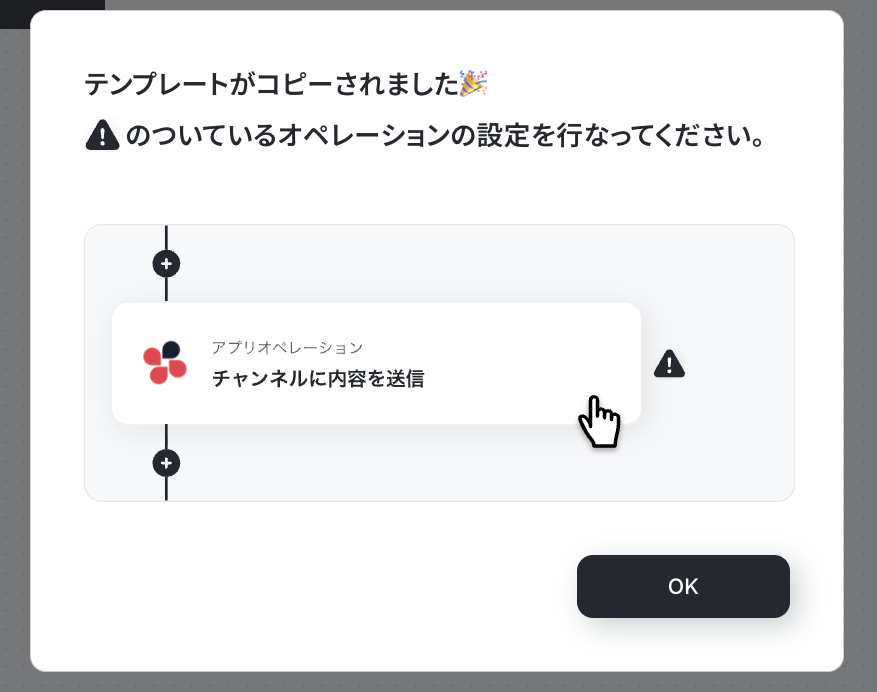
テンプレートがフローボット内の「マイプロジェクト」にコピーされると、このような画面が表示されます。
ステップ3:アプリトリガーの設定
- コピーしたテンプレートを開く
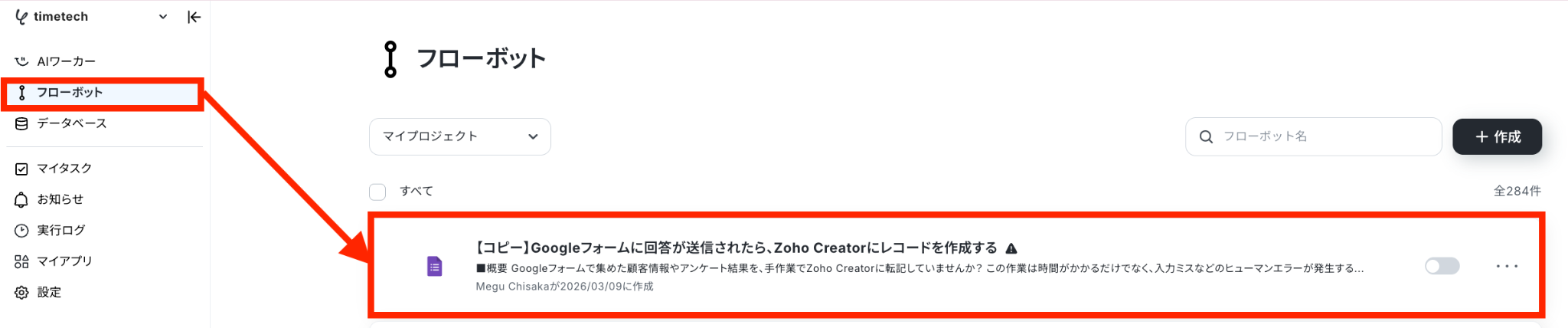
左側にあるメニューの「フローボット」から、コピーしたテンプレートを開きます。
(※テンプレートをコピー後、すぐに設定する場合はテンプレートを開く操作は不要です。設定を中断した場合のみ「フローボット」から設定作業を再開してください!)
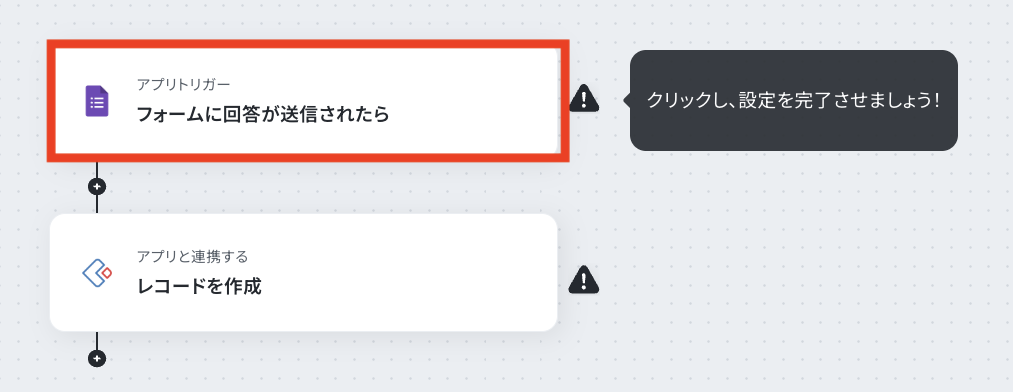
- アプリトリガー(Googleフォーム)を開く
「フォームに回答が送信されたら」をクリックします。
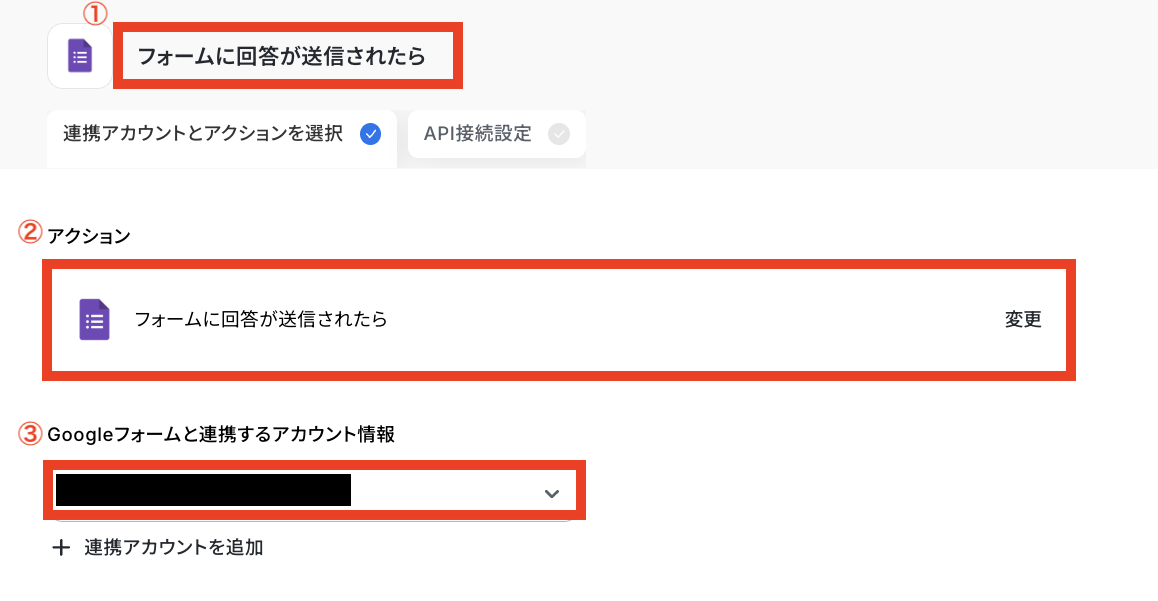
- 連携アカウントとアクションを選択する
必要箇所を入力していきます。
①タイトル:必要に応じて変更可能です。分かりやすい名前に修正してもOKです!
②アクション:デフォルトで「フォームに回答が送信されたら」が選択されているのでそのままで問題ありません!
③Googleフォームと連携するアカウント情報:ステップ1で連携したアカウントが表示されていることを確認しましょう。
- APIの接続設定をする
まずはGoogleフォームを準備しましょう!
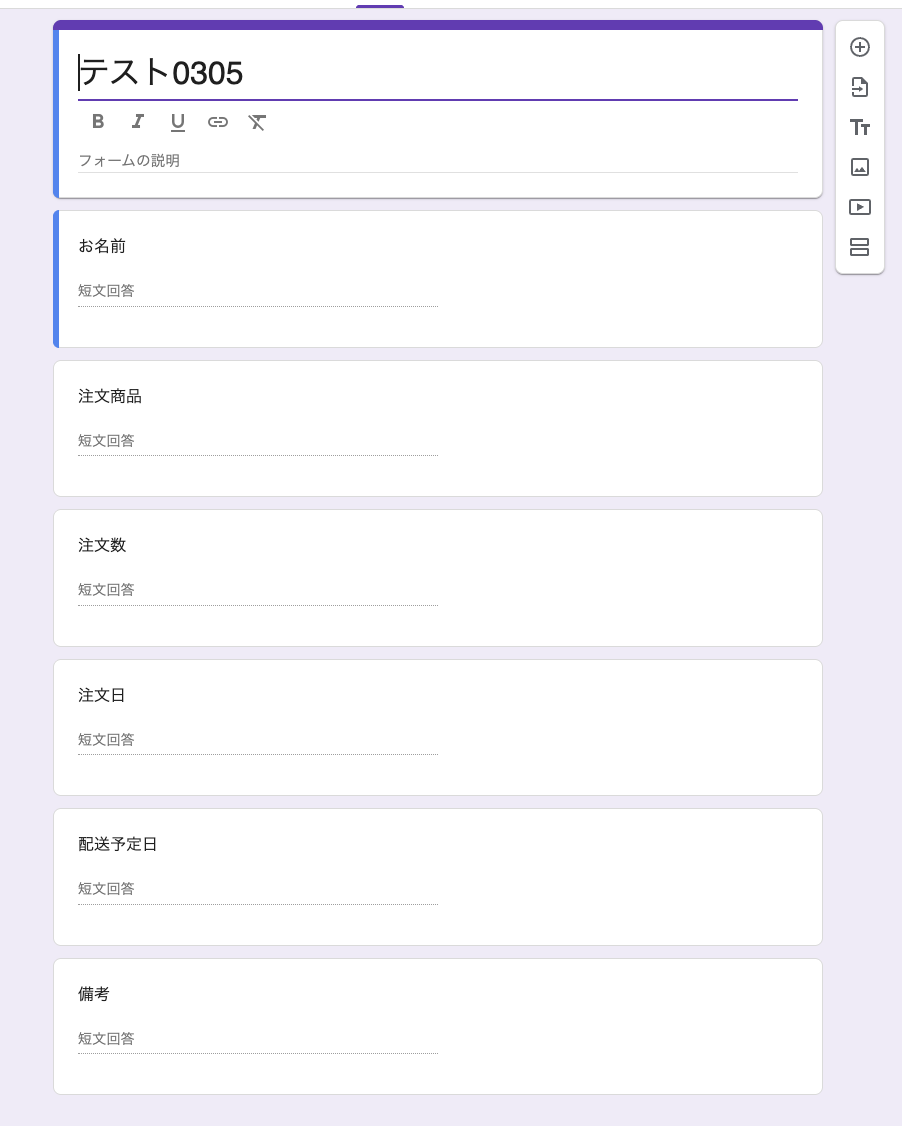
Zoho Creatorに登録したい内容でフォームを作成します。
今回は下の画像のようなGoogleフォームを連携テスト用に準備しました!
そして実際にテスト用にフォームに回答を送信しましょう。
Googleフォームで回答を送信したら「トリガーの起動間隔」を5分・10分・15分・30分・60分から選択します。
基本的にはご契約プランの最短起動間隔にして使用するのがオススメです!
※料金プランによって起動間隔の選択内容が異なるため、ご注意ください。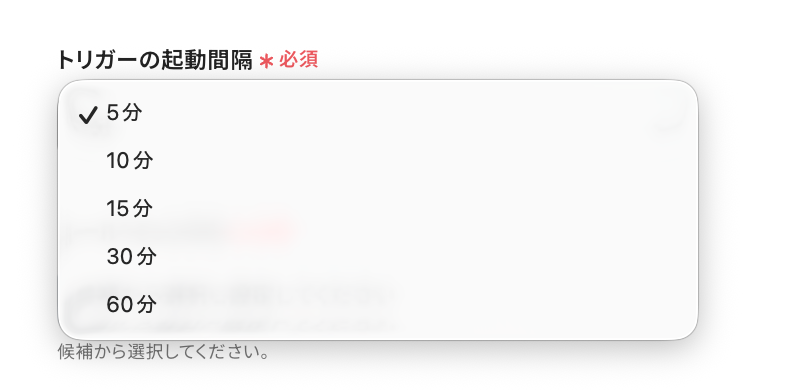
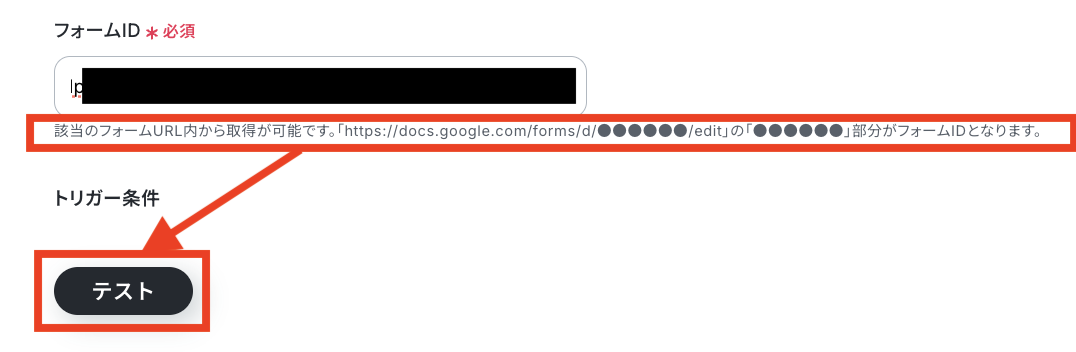
次に「フォームID」を赤枠の注釈を確認しながら、設定します。
設定が完了したら「テスト」をクリックしてください。
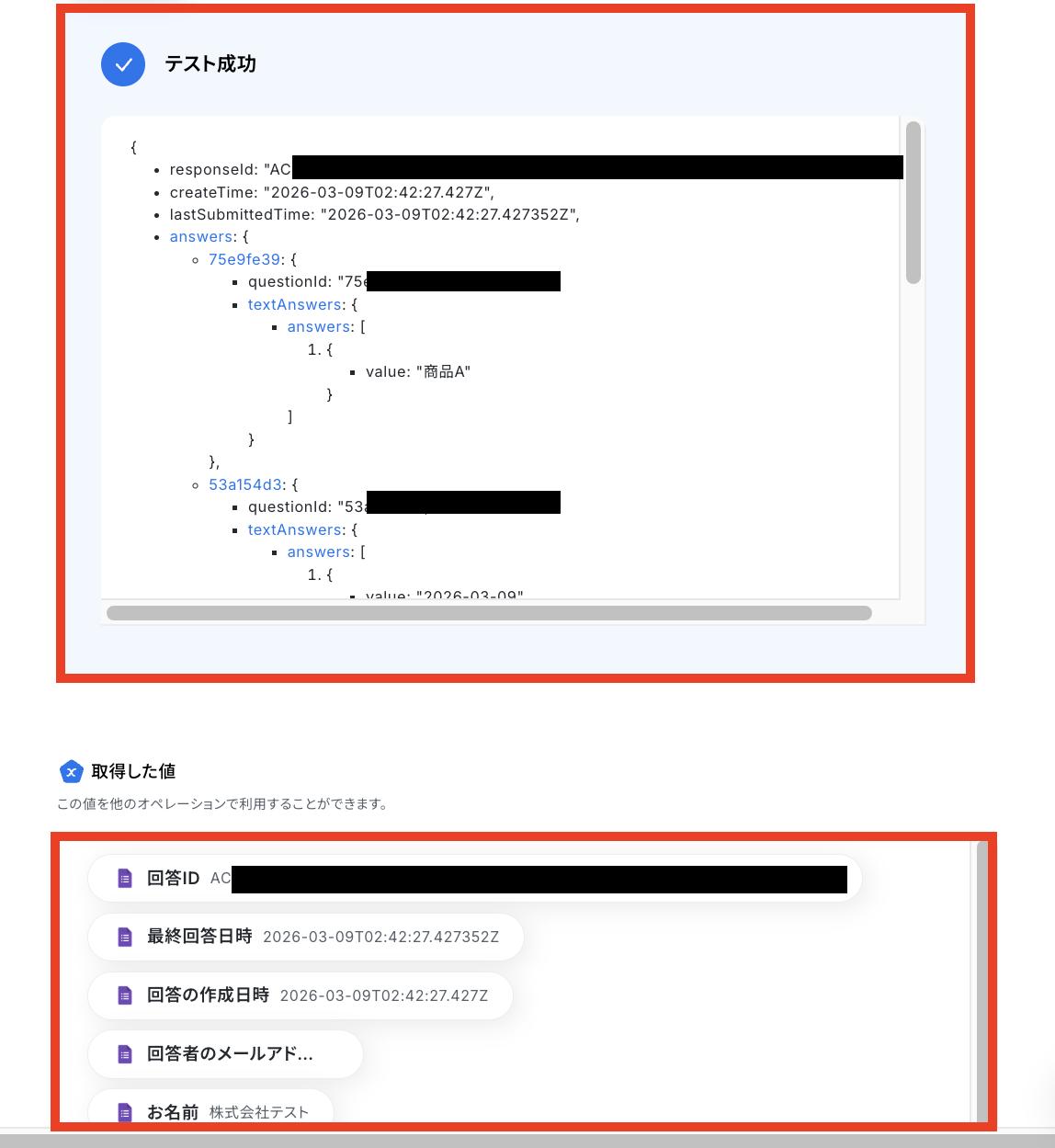
テストに成功すると、下記のように表示されます。
ですが、Googleフォームは手動で回答を取得しなければいけないため、下記のページを参考に回答を追加してください。
確認できたら「完了」をクリックしてください。
※取得した値とは?
トリガーやオペレーション設定時に「テスト」を実行して取得した値のことです。
後続のオペレーション設定時の値として利用でき、フローボットを起動する度に変動した値となります。
ステップ4:Zoho Creatorのアクション設定
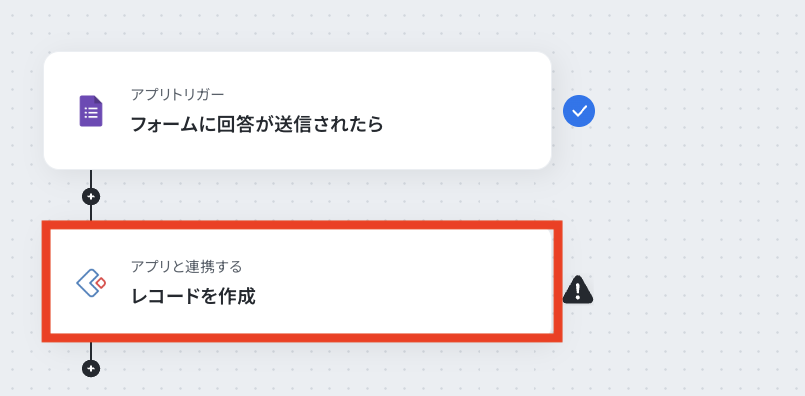
- 該当するアクションを開く
「レコードを作成」をクリックします。
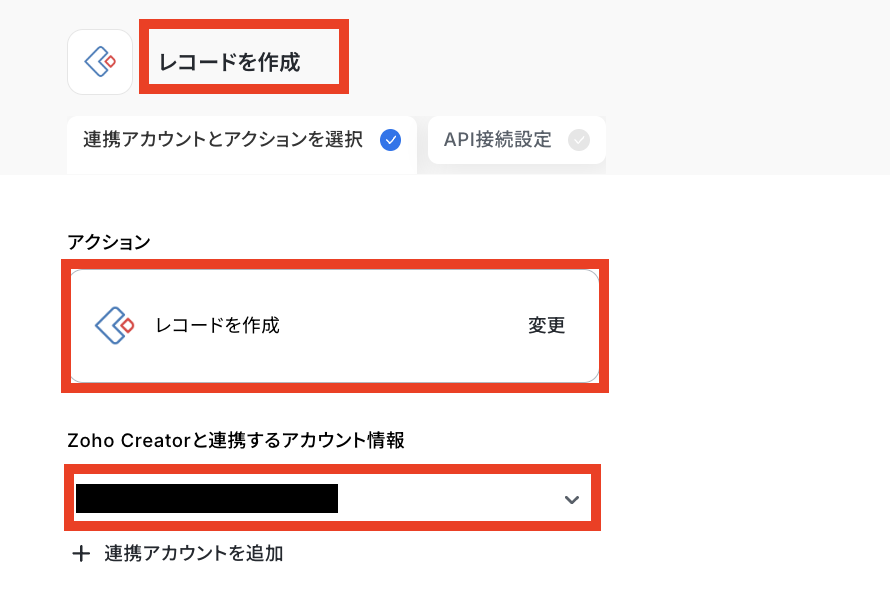
- 連携アカウントとアクションを選択する
まずは連携したいアカウント情報が正しく反映されているかなどを確認します。
- APIの接続設定をする
「アカウント所有者名」を設定します。
下の画像の赤枠部分の注釈を参考に設定してください。

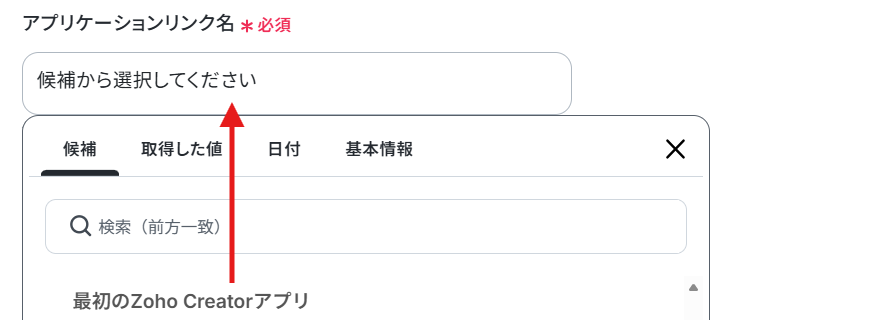
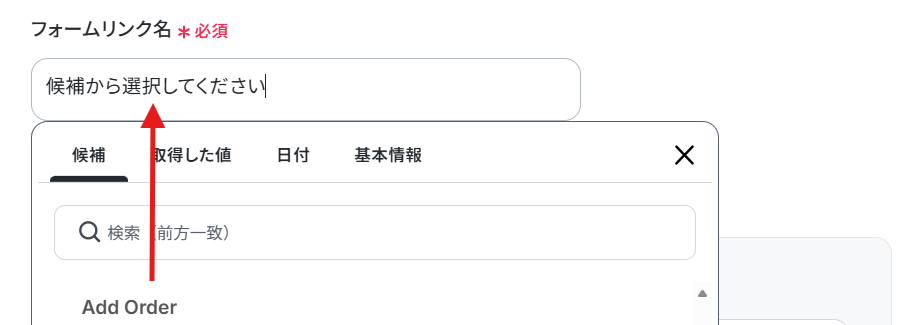
「アプリケーションリンク名」・「フォームリンク名」は候補から選択します。
入力欄をクリックすると、候補一覧が表示されるので連携したいリンク名を選びます。
フィールド情報を設定します。
まずは「フィールドリンク名」を設定します。
赤枠部分を参考にフィールドリンク名を入力します。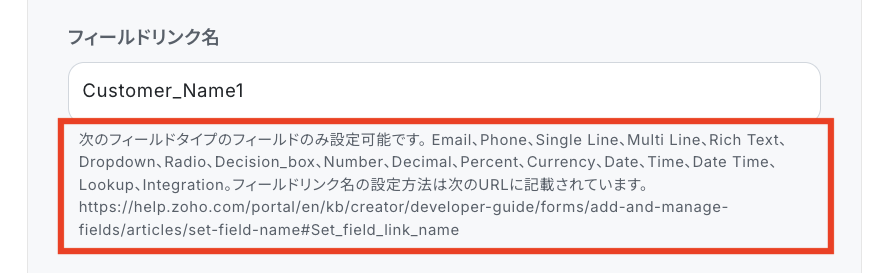
手入力で入力をしてしまうと、フローボットが起動する度に毎回同じ内容が反映されてしまうので、必ず「取得した値」を埋め込むのがポイントです!
【取得した値を埋め込む方法】
①入力欄をクリックして「取得した値」を表示②「フォームに回答が送信されたら」をクリック
③「お名前」など埋め込みたい項目を選択
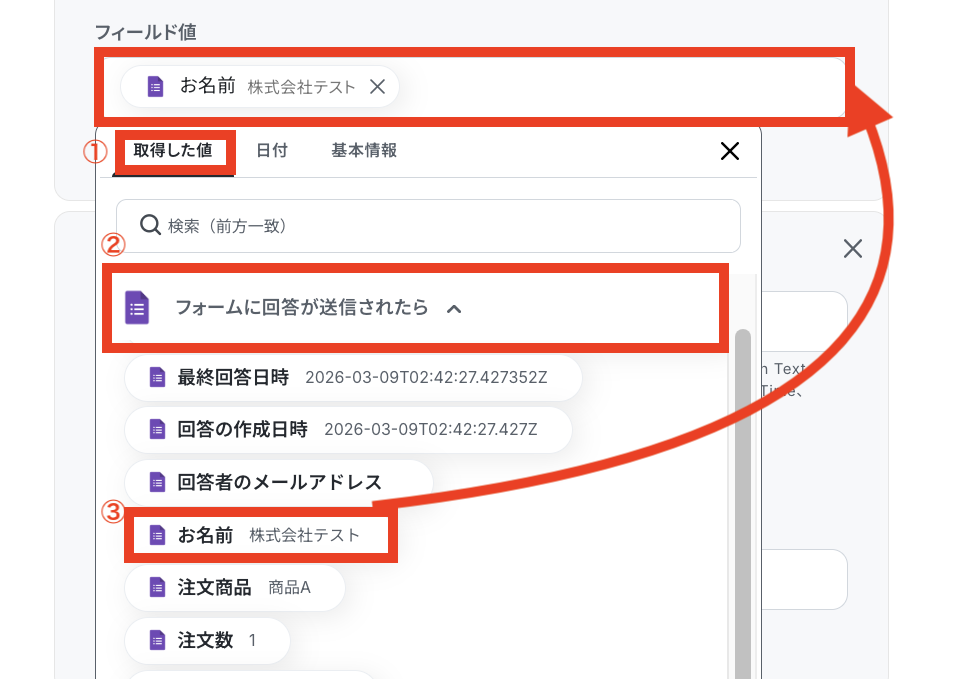
同じ要領でZoho Creatorに登録したい内容を設定していきます。
項目を増やしたい場合は「フィールド情報を追加」をクリックしてください。
全ての設定が完了したら「テスト」を押しましょう。
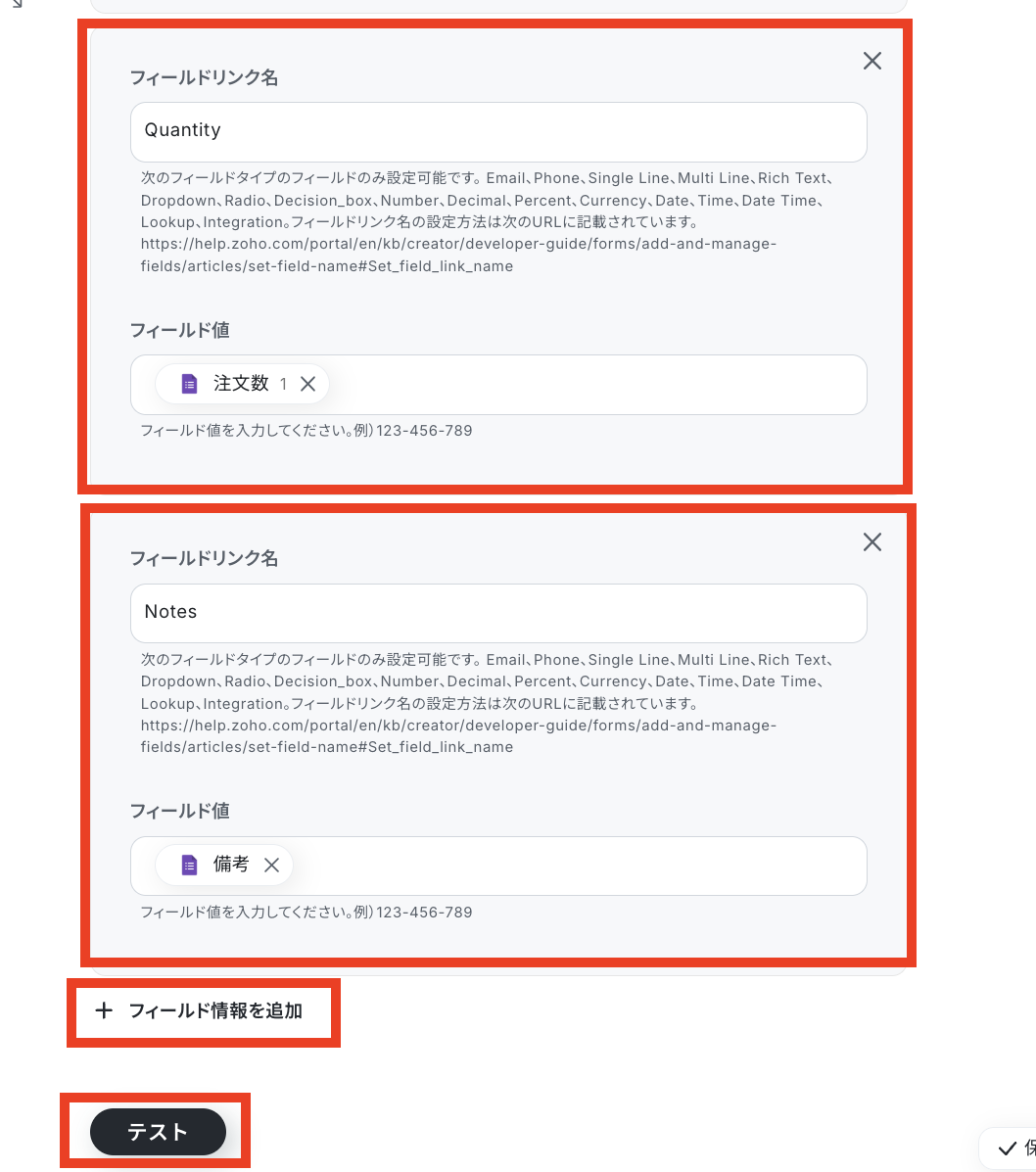
テストに成功したら、Zoho Creatorを確認して、レコードが作成されていることを確認します。
確認できたらYoomの画面に戻って「完了」をクリックします。

ステップ5:トリガーをONにして動作を確認
最後に「トリガーをON」をクリックして、自動化の設定は終了です。
正しく、フローボットが起動するか確認しましょう。
設定、お疲れ様でした!
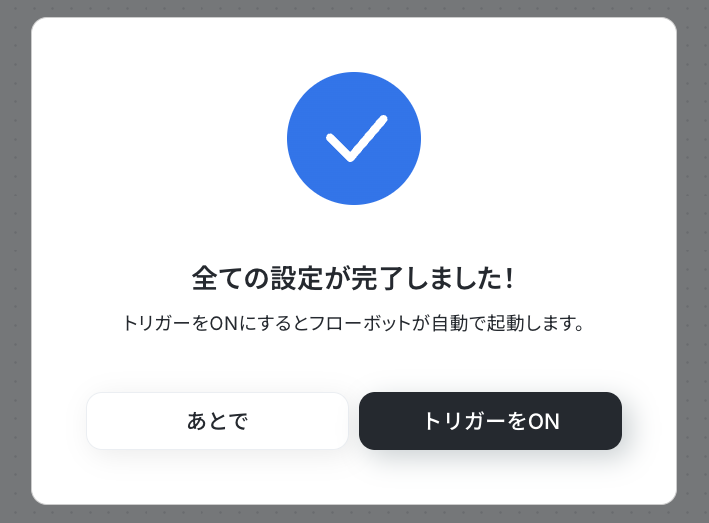
以上が、Googleフォームに回答が送信されたら、Zoho Creatorにレコードを作成する連携手順になります!
GoogleフォームやZoho Creatorを使ったその他の自動化例
今回ご紹介した連携以外でも、さまざまな業務を自動化することが可能です。もし気になるものがあればぜひこちらもお試しになってみてください!
Googleフォームを使った自動化例
フォーム回答をトリガーに、チャットツールへ通知したり、他ツールへ情報を自動登録します。また、名刺画像をOCRで読み取り、CRMへ登録しメールを送信したり、AIで文書を自動生成したりすることも可能です。
手動でのデータ転記がなくなり、情報連携と業務対応がスピードアップするでしょう。
■概要Googleフォームで受け付けた問い合わせやアンケートの回答を、都度確認して手作業でLINE WORKSに共有するのは手間がかかるだけでなく、対応の遅れや共有漏れの原因になることもあります。このワークフローを活用すれば、Googleフォームに回答が送信されたタイミングで、指定した内容を自動でLINE WORKSに通知することが可能になり、スムーズな情報共有を実現し、迅速な対応体制の構築に貢献します。■このテンプレートをおすすめする方- Googleフォームを問い合わせ窓口として利用し、手動でLINE WORKSに通知している方
- Googleフォームで取得した顧客情報やアンケート結果を、迅速にチームへ共有したいと考えている方
- 日々の定型的な通知業務を自動化し、コア業務に集中できる時間を確保したいマネージャーの方
■このテンプレートを使うメリット- Googleフォームに回答が送信されると、自動でLINE WORKSに通知が送信されるため、手作業での共有にかかっていた時間を削減できます。
- 通知が自動化されることで、手作業による連絡の漏れや遅延といったヒューマンエラーを防ぎ、情報伝達を実現します。
■フローボットの流れ- はじめに、GoogleフォームとLINE WORKSをYoomと連携します
- 次に、トリガーでGoogleフォームを選択し、「フォームに回答が送信されたら」というアクションを設定します
- 最後に、オペレーションでLINE WORKSの「トークルームにメッセージを送信」アクションを設定し、フォームの回答内容を通知するように設定します
※「トリガー」:フロー起動のきっかけとなるアクション、「オペレーション」:トリガー起動後、フロー内で処理を行うアクション
■このワークフローのカスタムポイント- Googleフォームのトリガー設定では、通知のきっかけとしたいフォームを任意で設定してください。
- LINE WORKSへの通知メッセージには、Googleフォームで受け付けた回答項目の中から、特定の情報だけを引用して送信するなど、自由にカスタマイズが可能です。
■注意事項- Googleフォーム、LINE WORKSのそれぞれとYoomを連携してください。
- トリガーは5分、10分、15分、30分、60分の間隔で起動間隔を選択できます。
- プランによって最短の起動間隔が異なりますので、ご注意ください。
- Googleフォームをトリガーとして使用した際の回答内容を取得する方法は「Googleフォームトリガーで、回答内容を取得する方法」を参照ください。
- LINE WORKS(API2.0)のCallback設定方法は「LINE WORKS(API2.0)のCallback設定方法について」をご参照ください。
■概要Googleフォームで集めた回答を、チームで議論するためにMiroへ転記する作業に手間を感じていませんか。手作業での転記は情報の反映に時間がかかり、議論の開始が遅れる原因にもなります。このワークフローを活用すれば、Googleフォームに回答が送信されるたびに、その内容を基にしたMiroのボードが自動で作成されるため、収集した情報を即座にチームで共有し、議論を活性化させることが可能です。
■このテンプレートをおすすめする方- Googleフォームで集めた回答をMiro上で可視化・整理しているチームの方
- ワークショップ後のアンケート結果などを素早くMiroで共有したい担当者の方
- GoogleフォームとMiro間の手作業をなくし、情報集約を効率化したい方
■このテンプレートを使うメリット- Googleフォームへの回答を基にMiroのボードが自動作成されるため、これまで手作業での転記に費やしていた時間を短縮することができます。
- 手動での情報入力が不要になることで、転記ミスや記載漏れといったヒューマンエラーの発生を防ぎ、情報の正確性を保ちます。
■フローボットの流れ- はじめに、GoogleフォームとMiroをYoomと連携します。
- 次に、トリガーでGoogleフォームを選択し、「フォームに回答が送信されたら」というアクションを設定します。
- 最後に、オペレーションでMiroの「ボードを作成」アクションを設定し、トリガーで取得したGoogleフォームの回答内容をボード名などに引用して作成します。
※「トリガー」:フロー起動のきっかけとなるアクション、「オペレーション」:トリガー起動後、フロー内で処理を行うアクション
■このワークフローのカスタムポイント- Miroでボードを作成する際に、Googleフォームから取得した特定の回答内容をボード名などに設定するには、JSONPathを用いてアウトプットを指定する必要があります。
■注意事項- Googleフォーム、MiroそれぞれとYoomを連携させる必要があります。
- トリガーは5分、10分、15分、30分、60分の間隔で起動間隔を選択できます。
- プランによって最短の起動間隔が異なりますので、ご注意ください。
- Googleフォームをトリガーとして使用した際の回答内容を取得する方法は「Googleフォームトリガーで、回答内容を取得する方法」を参照ください。
■概要
Webサイトに設置したGoogleフォームから問い合わせや資料請求があった際、その後の顧客リストへの登録を手作業で行っていませんか。
この作業は時間がかかるだけでなく、コピー&ペーストのミスで顧客情報を誤って登録してしまうリスクも伴います。
このワークフローを活用すれば、Googleフォームに回答が送信されると同時にDripへSubscriberが自動で追加されるため、こうした課題を解消し、スムーズな顧客管理を実現します。
■このテンプレートをおすすめする方
- Googleフォームで集めた情報をDripへ手動で登録しており、手間を感じているマーケティング担当者の方
- Dripを活用したメールマーケティングで、顧客リストへの迅速な追加とアプローチを行いたいと考えている方
- フォーム回答後の定型業務を自動化し、本来注力すべきコア業務に集中したいと考えているすべての方
■このテンプレートを使うメリット
- Googleフォームに回答が送信されると自動でDripにSubscriberが登録されるため、これまで手作業に費やしていたデータ入力の時間を短縮できます。
- 手作業による情報の転記が不要になるため、メールアドレスの入力間違いや登録漏れといったヒューマンエラーを防ぎ、データの正確性を保ちます。
■フローボットの流れ
- はじめに、GoogleフォームとDripをYoomと連携します。
- 次に、トリガーでGoogleフォームを選択し、「フォームに回答が送信されたら」というアクションを設定します。
- 最後に、オペレーションでDripの「Create Subscriber」アクションを設定し、フォームの回答内容をもとにSubscriberを追加します。
※「トリガー」:フロー起動のきっかけとなるアクション、「オペレーション」:トリガー起動後、フロー内で処理を行うアクション
■このワークフローのカスタムポイント
- Dripの「Create Subscriber」アクションを設定する際、Googleフォームの回答内容から取得した値を、Dripの「Account ID」や「First Name」、「Last Name」、「Email」などの各項目にそれぞれ正しくマッピングしてください。
■注意事項
- Googleフォーム、DripのそれぞれとYoomを連携してください。
- トリガーは5分、10分、15分、30分、60分の間隔で起動間隔を選択できます。
- プランによって最短の起動間隔が異なりますので、ご注意ください。
- Googleフォームをトリガーとして使用した際の回答内容を取得する方法は下記をご参照ください。https://intercom.help/yoom/ja/articles/6807133
■概要Googleフォームで収集した情報をもとに、Google Workspaceへ手作業でユーザー登録を行っていませんか?この作業は単純ですが、件数が増えると時間がかかり、入力ミスなどのヒューマンエラーも起こりがちです。このワークフローを活用すれば、Googleフォームに回答が送信されると、その内容をもとにGoogle Workspaceへ新規ユーザーを自動で追加できます。手作業による登録業務を効率化し、担当者の負担を軽減します。■このテンプレートをおすすめする方- GoogleフォームとGoogle Workspaceを用いた手作業でのユーザー登録に課題を感じている方
- SaaS間の情報連携を自動化し、ヒューマンエラーを削減したい情報システム担当者の方
- 従業員の入社手続きなどを効率化し、よりコアな業務に集中したいと考えている方
■このテンプレートを使うメリット- フォームへの回答後、自動でユーザーが追加されるため、これまで手作業で行っていたアカウント発行業務にかかる時間を短縮することができます。
- 手作業による情報の転記が不要になるため、氏名やメールアドレスなどの入力間違いを防ぎ、正確なユーザー情報の登録を実現します。
■フローボットの流れ- はじめに、GoogleフォームとGoogle WorkspaceをYoomと連携します。
- 次に、トリガーでGoogleフォームを選択し、「フォームに回答が送信されたら」というアクションを設定し、対象のフォームを指定します。
- 最後に、オペレーションでGoogle Workspaceを選択し、「新規ユーザーを追加」アクションを設定します。ここでフォームの回答情報を各項目にマッピングすることで、回答内容に基づいたユーザーが自動で作成されます。
※「トリガー」:フロー起動のきっかけとなるアクション、「オペレーション」:トリガー起動後、フロー内で処理を行うアクション■このワークフローのカスタムポイント- Googleフォームのトリガー設定では、自動化の対象としたいフォームを任意で選択してください。
- Google Workspaceの「新規ユーザーを追加」アクションでは、氏名やメールアドレス、パスワードといった項目に、Googleフォームの回答内容を動的な値として設定することが可能です。
■注意事項- Googleフォーム、Google WorkspaceそれぞれとYoomを連携させる必要があります。
- トリガーは5分、10分、15分、30分、60分の間隔で起動間隔を選択できます。・プランによって最短の起動間隔が異なりますので、ご注意ください。
- Googleフォームをトリガーとして使用した際の回答内容を取得する方法は「Googleフォームトリガーで、回答内容を取得する方法」を参照ください。
- Google Workspaceはチームプラン・サクセスプランでのみご利用いただけるアプリとなっております。フリープラン・ミニプランの場合は設定しているフローボットのオペレーションやデータコネクトはエラーとなりますので、ご注意ください。
- チームプランやサクセスプランなどの有料プランは、2週間の無料トライアルを行うことが可能です。無料トライアル中には制限対象のアプリを使用することができます。
■概要
Googleフォームで送信された情報をもとにカオナビに従業員を登録し部署情報に応じてChatworkのルームに招待するフローです。
Yoomではプログラミング不要でアプリ間の連携ができるため、簡単にこのフローを実現することができます。
■このテンプレートをおすすめする方
1.カオナビを利用している方
・従業員情報をカオナビで一元管理している方
2.Chatworkのルームを管理している方
・部署に応じたルームの割り当てを効率化したい方
■このテンプレートを使うメリット
新入社員が入社した際に、カオナビへの従業員登録とChatworkへのルームの招待を手動で行っている場合、入力ミスや作業漏れが発生する恐れがあります。
このフローでは、Googleフォームで送信された情報を元にカオナビへの従業員登録と部署情報に応じたChatworkのルームへの招待を効率化できます。
GoogleフォームからカオナビとChatworkに必要な情報を入力することで、入力ミスや作業漏れを防止することができるため、入社時の手続きを正確に行うことが可能です。
■注意事項
・Googleフォーム、カオナビ、ChatworkのそれぞれとYoomを連携してください。
・Googleフォームをトリガーとして使用した際の回答内容を取得する方法は下記を参照ください。
https://intercom.help/yoom/ja/articles/6807133
・カオナビのマイアプリ連携方法はこちらをご参照ください。
・トリガーは5分、10分、15分、30分、60分の間隔で起動間隔を選択できます。
・プランによって最短の起動間隔が異なりますので、ご注意ください。
■概要
Googleフォームで送信された名刺画像をOCRで読み取り、Salesforceの取引先責任者として登録しGmailでお礼メールを送信するフローです。
Yoomではプログラミング不要でアプリ間の連携ができるため、簡単にこのフローを実現することができます。
■このテンプレートをおすすめする方
- 新規顧客開拓を担当しており、日々受け取る名刺のデータ入力やお礼メールの送信に手間を取られている営業担当者
- 顧客対応の品質向上のため、名刺交換後の迅速なフォローアップを可能にしたい営業やカスタマーサポートの責任者
- 名刺情報の管理効率を改善したい営業担当者やチームリーダー
- 紙の名刺の電子化とデータベース化を進め、社内のDX化を推進したい方
■このテンプレートを使うメリット
このフローにより、Googleフォームで送信された名刺画像をもとに、Salesforceでの取引先責任者の登録およびGmailでの名刺に記載されたメールアドレスへのお礼メール送信が自動化されます。
画像の撮影やスキャンとフォーム送信だけで名刺情報がデジタル化され、担当者の負担軽減や情報共有の迅速化が可能になることで、顧客へのアプローチやフォローアップをスムーズに進められます。
また、データ登録時、名刺画像が自動的にアップロードされるため、データとの照合が容易です。
■概要Googleフォームで受け付けた依頼を元に請求書を作成し、手作業で関係者に共有する、といった一連の作業に手間を感じていませんか。手作業での転記ミスや共有漏れは、業務の遅延や信頼の低下にも繋がりかねない重要な課題です。このワークフローを活用すれば、Googleフォームへの回答をきっかけに、Googleドキュメントで請求書を自動発行しSlackで共有するまでの一連のプロセスを自動化でき、請求書発行業務の効率化を実現します。
■このテンプレートをおすすめする方- Googleフォームで受け付けた内容を元に、手作業で請求書を作成している経理や営業事務の方
- 請求書発行から共有までのプロセスに時間がかかり、コア業務を圧迫しているチームリーダーの方
- 手作業による請求書の作成ミスや共有漏れをなくし、業務品質を高めたいと考えている方
■このテンプレートを使うメリット- フォーム回答から請求書発行、共有までが自動化されるため、これまで手作業に費やしていた時間を短縮し、より重要な業務に集中できます。
- システムが自動で処理を行うため、請求金額の転記ミスや宛名の間違いといったヒューマンエラーの発生を防ぎ、正確な業務遂行に繋がります。
■フローボットの流れ- はじめに、Googleフォーム、Googleドキュメント、SlackをYoomと連携します。
- 次に、トリガーでGoogleフォームを選択し、「フォームに回答が送信されたら」というアクションを設定し、対象のフォームを指定します。
- 続いて、オペレーションでGoogleドキュメントの「書類を発行する」アクションを設定し、フォームの回答内容を反映させて請求書を発行します。
- 最後に、オペレーションでSlackの「ファイルを送る」アクションを設定し、発行された請求書ファイルを指定のチャンネルや担当者に自動で送付します。
※「トリガー」:フロー起動のきっかけとなるアクション、「オペレーション」:トリガー起動後、フロー内で処理を行うアクション
■このワークフローのカスタムポイント- Googleフォームのトリガー設定では、本ワークフローを起動させたい任意のフォームを選択して設定することが可能です。
- Google ドキュメントで発行する請求書は、あらかじめ用意した雛形をベースに作成されるため、レイアウトや項目を自由にカスタマイズできます。
- Slackへのファイル送付アクションでは、通知先のチャンネルやメンションするメンバーを任意で指定でき、メッセージ本文も固定テキストだけでなく、フォームの回答内容などを変数として埋め込めます。
■注意事項- GoogleフォームとSlackとGoogleドキュメントのそれぞれをYoomと連携してください。
- トリガーは5分、10分、15分、30分、60分の間隔で起動間隔を選択できます。
- プランによって最短の起動間隔が異なりますので、ご注意ください。
- Googleフォームをトリガーとして使用した際の回答内容を取得する方法は「Googleフォームトリガーで、回答内容を取得する方法」を参照ください。
- ダウンロード可能なファイル容量は最大300MBまでです。アプリの仕様によっては300MB未満になる可能性があるので、ご注意ください。
- トリガー、各オペレーションでの取り扱い可能なファイル容量の詳細は「ファイルの容量制限について」をご参照ください。
■概要Googleフォームで受け付けた依頼内容を、freee請求書に一件ずつ手入力していませんか?この作業は時間がかかるだけでなく、コピー&ペーストのミスや入力漏れが発生する原因にもなります。このワークフローを活用すれば、Googleフォームに回答が送信されるだけでfreee請求書に自動で請求書が作成されるため、請求書発行業務の効率化と正確性の向上を実現します。■このテンプレートをおすすめする方- Googleフォームとfreee請求書を使い、手作業での請求書作成に課題を感じている方
- 請求書発行の件数が多く、手作業による入力ミスや対応漏れをなくしたいと考えている経理担当者の方
- 請求書発行業務を自動化し、よりコアな業務に集中したいと考えている事業責任者の方
■このテンプレートを使うメリット- Googleフォームへの回答と同時に請求書が自動作成されるため、これまで手作業で行っていたデータ入力や転記作業の時間を短縮することができます。
- 人の手を介さずに請求書を作成することで、金額の誤入力や宛先の間違いといった、手作業に起因するヒューマンエラーを防ぐことに繋がります。
■フローボットの流れ- はじめに、Googleフォームとfreee請求書をYoomと連携します。
- 次に、トリガーでGoogleフォームを選択し、「フォームに回答が送信されたら」というアクションを設定します。
- 次に、freee請求書の「取引先の検索」アクションを設定し、フォームの回答内容をもとに取引先情報を検索します。
- 最後に、freee請求書の「請求書の作成」アクションを設定し、フォームの回答内容を反映した請求書を自動で作成します。
※「トリガー」:フロー起動のきっかけとなるアクション、「オペレーション」:トリガー起動後、フロー内で処理を行うアクション■このワークフローのカスタムポイント- Googleフォームで設定する質問項目(会社名、品目、金額など)は、実際の業務内容に合わせて自由に設定することが可能です。
- freee請求書で請求書を作成するアクションにて、Googleフォームで取得したどの回答を請求書のどの項目に反映させるかを指定できます。
■注意事項- Googleフォームとfreee請求書のそれぞれとYoomを連携してください。
- トリガーは5分、10分、15分、30分、60分の間隔で起動間隔を選択できます。
- プランによって最短の起動間隔が異なりますので、ご注意ください。
- Googleフォームをトリガーとして使用した際の回答内容を取得する方法は「Googleフォームトリガーで、回答内容を取得する方法」を参照ください。
■概要契約書を作成する作業に手間を感じていませんか。手作業での作成は時間がかかるだけでなく、入力ミスといったヒューマンエラーのリスクも伴います。このワークフローを活用すれば、Googleフォームへの回答をきっかけに、ChatGPTが契約書の草案を自動で生成し、Googleドキュメントに保存までの一連の流れを自動化でき、こうした課題のスムーズな解決が期待できます。
■このテンプレートをおすすめする方- 契約書の作成頻度が高く、業務効率化を考えている法務・営業担当者の方
- Googleフォームで受け付けた情報を、手作業で契約書に転記している方
- ChatGPTを活用して、定型的な書類作成業務の自動化を検討している方
■このテンプレートを使うメリット- フォーム回答からドキュメント作成までが自動化されるため、これまで手作業に費やしていた契約書作成の時間を短縮することができます。
- フォームの回答内容を直接利用して書類を作成するため、手作業による転記ミスや記載漏れといったヒューマンエラーの発生を防ぎます。
■フローボットの流れ- はじめに、Googleフォーム、ChatGPT、GoogleドキュメントをYoomと連携します。
- 次に、トリガーでGoogleフォームを選択し、「フォームに回答が送信されたら」というアクションを設定します。
- 続いて、オペレーションでChatGPTを選択し、「テキストを生成」アクションを設定して契約書の草案を作成します。
- その後、オペレーションでGoogleドキュメントの「新しいドキュメントを作成する」アクションを設定します。
- 最後に、同じくGoogleドキュメントの「文末にテキストを追加」アクションを設定し、ChatGPTが生成した契約書の草案テキストを追加します。
※「トリガー」:フロー起動のきっかけとなるアクション、「オペレーション」:トリガー起動後、フロー内で処理を行うアクション
■このワークフローのカスタムポイント- Googleフォームのトリガー設定では、起動の対象としたい任意のフォームIDを指定してください。
- ChatGPTでテキストを生成するアクションでは、プロンプト(指示文)を自由にカスタマイズでき、フォームの回答内容を変数として埋め込めます。
- Googleドキュメントで作成するドキュメントのファイル名や本文のテキストは任意で設定でき、前段の情報を変数として利用できます。
■注意事項- Googleフォーム、ChatGPT、Googleドキュメントに追加するのそれぞれとYoomを連携してください。
- ChatGPT(OpenAI)のアクションを実行するには、OpenAIのAPI有料プランの契約(APIが使用されたときに支払いができる状態)が必要です。
- ChatGPTのAPI利用はOpenAI社が有料で提供しており、API疎通時のトークンにより従量課金される仕組みとなっています。そのため、API使用時にお支払いが行える状況でない場合エラーが発生しますのでご注意ください。
- Googleフォームをトリガーとして使用した際の回答内容を取得する方法は「Googleフォームトリガーで、回答内容を取得する方法」を参照ください。
- トリガーは5分、10分、15分、30分、60分の間隔で起動間隔を選択できます。
- プランによって最短の起動間隔が異なりますので、ご注意ください。
■概要
Googleフォームで収集した申込情報を基に、手作業で契約書を作成し送信する業務は、時間がかかるだけでなく、情報の転記ミスといったヒューマンエラーも起こりやすいのではないでしょうか。
このワークフローを活用すれば、Googleフォームに回答が送信されるだけで、Adobe Acrobat Signから自動で契約書が送信されるため、契約締結までのプロセスを迅速かつ正確に進めることが可能です。
■このテンプレートをおすすめする方
- Googleフォームで得た情報をもとに、手作業で契約書を送付している営業担当者の方
- Adobe Acrobat Signを利用した契約締結プロセスを効率化したい法務・管理部門の方
- 手作業による情報入力のミスをなくし、業務の正確性を高めたいと考えている方
■このテンプレートを使うメリット
- Googleフォームへの回答をトリガーに契約書が自動送信されるため、これまで手作業で行っていた情報入力や送信作業の時間を短縮できます。
- 手作業によるデータの転記が不要になることで、入力間違いや送信先の間違いといったヒューマンエラーの発生を防ぎ、業務の正確性が向上します。
■フローボットの流れ
- はじめに、GoogleフォームとAdobe Acrobat SignをYoomと連携します。
- 次に、トリガーでGoogleフォームを選択し、「フォームに回答が送信されたら」というアクションを設定します。
- 最後に、オペレーションでAdobe Acrobat Signを選択し、「電子サインを依頼(テンプレートを使用)」アクションを設定します。
※「トリガー」:フロー起動のきっかけとなるアクション、「オペレーション」:トリガー起動後、フロー内で処理を行うアクション
■このワークフローのカスタムポイント
- トリガーに設定するGoogleフォームは、契約書送付に必要な情報を収集できる任意のフォームを選択または作成してください。
- Adobe Acrobat Signのアクションでは、使用するテンプレートや契約者のメールアドレス、氏名などを設定します。
これらの項目には、Googleフォームの回答内容を動的に連携させることが可能です。
■注意事項
- Googleフォーム、Adobe Acrobat SignのそれぞれとYoomを連携してください。
- トリガーは5分、10分、15分、30分、60分の間隔で起動間隔を選択できます。
- プランによって最短の起動間隔が異なりますので、ご注意ください。
- Googleフォームをトリガーとして使用した際の回答内容を取得する方法は下記をご参照ください。
https://intercom.help/yoom/ja/articles/6807133

- Googleフォームを問い合わせ窓口として利用し、手動でLINE WORKSに通知している方
- Googleフォームで取得した顧客情報やアンケート結果を、迅速にチームへ共有したいと考えている方
- 日々の定型的な通知業務を自動化し、コア業務に集中できる時間を確保したいマネージャーの方
- Googleフォームに回答が送信されると、自動でLINE WORKSに通知が送信されるため、手作業での共有にかかっていた時間を削減できます。
- 通知が自動化されることで、手作業による連絡の漏れや遅延といったヒューマンエラーを防ぎ、情報伝達を実現します。
- はじめに、GoogleフォームとLINE WORKSをYoomと連携します
- 次に、トリガーでGoogleフォームを選択し、「フォームに回答が送信されたら」というアクションを設定します
- 最後に、オペレーションでLINE WORKSの「トークルームにメッセージを送信」アクションを設定し、フォームの回答内容を通知するように設定します
■このワークフローのカスタムポイント
- Googleフォームのトリガー設定では、通知のきっかけとしたいフォームを任意で設定してください。
- LINE WORKSへの通知メッセージには、Googleフォームで受け付けた回答項目の中から、特定の情報だけを引用して送信するなど、自由にカスタマイズが可能です。
- Googleフォーム、LINE WORKSのそれぞれとYoomを連携してください。
- トリガーは5分、10分、15分、30分、60分の間隔で起動間隔を選択できます。
- プランによって最短の起動間隔が異なりますので、ご注意ください。
- Googleフォームをトリガーとして使用した際の回答内容を取得する方法は「Googleフォームトリガーで、回答内容を取得する方法」を参照ください。
- LINE WORKS(API2.0)のCallback設定方法は「LINE WORKS(API2.0)のCallback設定方法について」をご参照ください。

■このテンプレートをおすすめする方
- Googleフォームで集めた回答をMiro上で可視化・整理しているチームの方
- ワークショップ後のアンケート結果などを素早くMiroで共有したい担当者の方
- GoogleフォームとMiro間の手作業をなくし、情報集約を効率化したい方
■このテンプレートを使うメリット
- Googleフォームへの回答を基にMiroのボードが自動作成されるため、これまで手作業での転記に費やしていた時間を短縮することができます。
- 手動での情報入力が不要になることで、転記ミスや記載漏れといったヒューマンエラーの発生を防ぎ、情報の正確性を保ちます。
■フローボットの流れ
- はじめに、GoogleフォームとMiroをYoomと連携します。
- 次に、トリガーでGoogleフォームを選択し、「フォームに回答が送信されたら」というアクションを設定します。
- 最後に、オペレーションでMiroの「ボードを作成」アクションを設定し、トリガーで取得したGoogleフォームの回答内容をボード名などに引用して作成します。
■このワークフローのカスタムポイント
- Miroでボードを作成する際に、Googleフォームから取得した特定の回答内容をボード名などに設定するには、JSONPathを用いてアウトプットを指定する必要があります。
■注意事項
- Googleフォーム、MiroそれぞれとYoomを連携させる必要があります。
- トリガーは5分、10分、15分、30分、60分の間隔で起動間隔を選択できます。
- プランによって最短の起動間隔が異なりますので、ご注意ください。
- Googleフォームをトリガーとして使用した際の回答内容を取得する方法は「Googleフォームトリガーで、回答内容を取得する方法」を参照ください。

■概要
Webサイトに設置したGoogleフォームから問い合わせや資料請求があった際、その後の顧客リストへの登録を手作業で行っていませんか。
この作業は時間がかかるだけでなく、コピー&ペーストのミスで顧客情報を誤って登録してしまうリスクも伴います。
このワークフローを活用すれば、Googleフォームに回答が送信されると同時にDripへSubscriberが自動で追加されるため、こうした課題を解消し、スムーズな顧客管理を実現します。
■このテンプレートをおすすめする方
- Googleフォームで集めた情報をDripへ手動で登録しており、手間を感じているマーケティング担当者の方
- Dripを活用したメールマーケティングで、顧客リストへの迅速な追加とアプローチを行いたいと考えている方
- フォーム回答後の定型業務を自動化し、本来注力すべきコア業務に集中したいと考えているすべての方
■このテンプレートを使うメリット
- Googleフォームに回答が送信されると自動でDripにSubscriberが登録されるため、これまで手作業に費やしていたデータ入力の時間を短縮できます。
- 手作業による情報の転記が不要になるため、メールアドレスの入力間違いや登録漏れといったヒューマンエラーを防ぎ、データの正確性を保ちます。
■フローボットの流れ
- はじめに、GoogleフォームとDripをYoomと連携します。
- 次に、トリガーでGoogleフォームを選択し、「フォームに回答が送信されたら」というアクションを設定します。
- 最後に、オペレーションでDripの「Create Subscriber」アクションを設定し、フォームの回答内容をもとにSubscriberを追加します。
※「トリガー」:フロー起動のきっかけとなるアクション、「オペレーション」:トリガー起動後、フロー内で処理を行うアクション
■このワークフローのカスタムポイント
- Dripの「Create Subscriber」アクションを設定する際、Googleフォームの回答内容から取得した値を、Dripの「Account ID」や「First Name」、「Last Name」、「Email」などの各項目にそれぞれ正しくマッピングしてください。
■注意事項
- Googleフォーム、DripのそれぞれとYoomを連携してください。
- トリガーは5分、10分、15分、30分、60分の間隔で起動間隔を選択できます。
- プランによって最短の起動間隔が異なりますので、ご注意ください。
- Googleフォームをトリガーとして使用した際の回答内容を取得する方法は下記をご参照ください。https://intercom.help/yoom/ja/articles/6807133

- GoogleフォームとGoogle Workspaceを用いた手作業でのユーザー登録に課題を感じている方
- SaaS間の情報連携を自動化し、ヒューマンエラーを削減したい情報システム担当者の方
- 従業員の入社手続きなどを効率化し、よりコアな業務に集中したいと考えている方
- フォームへの回答後、自動でユーザーが追加されるため、これまで手作業で行っていたアカウント発行業務にかかる時間を短縮することができます。
- 手作業による情報の転記が不要になるため、氏名やメールアドレスなどの入力間違いを防ぎ、正確なユーザー情報の登録を実現します。
- はじめに、GoogleフォームとGoogle WorkspaceをYoomと連携します。
- 次に、トリガーでGoogleフォームを選択し、「フォームに回答が送信されたら」というアクションを設定し、対象のフォームを指定します。
- 最後に、オペレーションでGoogle Workspaceを選択し、「新規ユーザーを追加」アクションを設定します。ここでフォームの回答情報を各項目にマッピングすることで、回答内容に基づいたユーザーが自動で作成されます。
- Googleフォームのトリガー設定では、自動化の対象としたいフォームを任意で選択してください。
- Google Workspaceの「新規ユーザーを追加」アクションでは、氏名やメールアドレス、パスワードといった項目に、Googleフォームの回答内容を動的な値として設定することが可能です。
- Googleフォーム、Google WorkspaceそれぞれとYoomを連携させる必要があります。
- トリガーは5分、10分、15分、30分、60分の間隔で起動間隔を選択できます。・プランによって最短の起動間隔が異なりますので、ご注意ください。
- Googleフォームをトリガーとして使用した際の回答内容を取得する方法は「Googleフォームトリガーで、回答内容を取得する方法」を参照ください。
- Google Workspaceはチームプラン・サクセスプランでのみご利用いただけるアプリとなっております。フリープラン・ミニプランの場合は設定しているフローボットのオペレーションやデータコネクトはエラーとなりますので、ご注意ください。
- チームプランやサクセスプランなどの有料プランは、2週間の無料トライアルを行うことが可能です。無料トライアル中には制限対象のアプリを使用することができます。

■概要
Googleフォームで送信された情報をもとにカオナビに従業員を登録し部署情報に応じてChatworkのルームに招待するフローです。
Yoomではプログラミング不要でアプリ間の連携ができるため、簡単にこのフローを実現することができます。
■このテンプレートをおすすめする方
1.カオナビを利用している方
・従業員情報をカオナビで一元管理している方
2.Chatworkのルームを管理している方
・部署に応じたルームの割り当てを効率化したい方
■このテンプレートを使うメリット
新入社員が入社した際に、カオナビへの従業員登録とChatworkへのルームの招待を手動で行っている場合、入力ミスや作業漏れが発生する恐れがあります。
このフローでは、Googleフォームで送信された情報を元にカオナビへの従業員登録と部署情報に応じたChatworkのルームへの招待を効率化できます。
GoogleフォームからカオナビとChatworkに必要な情報を入力することで、入力ミスや作業漏れを防止することができるため、入社時の手続きを正確に行うことが可能です。
■注意事項
・Googleフォーム、カオナビ、ChatworkのそれぞれとYoomを連携してください。
・Googleフォームをトリガーとして使用した際の回答内容を取得する方法は下記を参照ください。
https://intercom.help/yoom/ja/articles/6807133
・カオナビのマイアプリ連携方法はこちらをご参照ください。
・トリガーは5分、10分、15分、30分、60分の間隔で起動間隔を選択できます。
・プランによって最短の起動間隔が異なりますので、ご注意ください。

■概要
Googleフォームで送信された名刺画像をOCRで読み取り、Salesforceの取引先責任者として登録しGmailでお礼メールを送信するフローです。
Yoomではプログラミング不要でアプリ間の連携ができるため、簡単にこのフローを実現することができます。
■このテンプレートをおすすめする方
- 新規顧客開拓を担当しており、日々受け取る名刺のデータ入力やお礼メールの送信に手間を取られている営業担当者
- 顧客対応の品質向上のため、名刺交換後の迅速なフォローアップを可能にしたい営業やカスタマーサポートの責任者
- 名刺情報の管理効率を改善したい営業担当者やチームリーダー
- 紙の名刺の電子化とデータベース化を進め、社内のDX化を推進したい方
■このテンプレートを使うメリット
このフローにより、Googleフォームで送信された名刺画像をもとに、Salesforceでの取引先責任者の登録およびGmailでの名刺に記載されたメールアドレスへのお礼メール送信が自動化されます。
画像の撮影やスキャンとフォーム送信だけで名刺情報がデジタル化され、担当者の負担軽減や情報共有の迅速化が可能になることで、顧客へのアプローチやフォローアップをスムーズに進められます。
また、データ登録時、名刺画像が自動的にアップロードされるため、データとの照合が容易です。

■このテンプレートをおすすめする方
- Googleフォームで受け付けた内容を元に、手作業で請求書を作成している経理や営業事務の方
- 請求書発行から共有までのプロセスに時間がかかり、コア業務を圧迫しているチームリーダーの方
- 手作業による請求書の作成ミスや共有漏れをなくし、業務品質を高めたいと考えている方
■このテンプレートを使うメリット
- フォーム回答から請求書発行、共有までが自動化されるため、これまで手作業に費やしていた時間を短縮し、より重要な業務に集中できます。
- システムが自動で処理を行うため、請求金額の転記ミスや宛名の間違いといったヒューマンエラーの発生を防ぎ、正確な業務遂行に繋がります。
■フローボットの流れ
- はじめに、Googleフォーム、Googleドキュメント、SlackをYoomと連携します。
- 次に、トリガーでGoogleフォームを選択し、「フォームに回答が送信されたら」というアクションを設定し、対象のフォームを指定します。
- 続いて、オペレーションでGoogleドキュメントの「書類を発行する」アクションを設定し、フォームの回答内容を反映させて請求書を発行します。
- 最後に、オペレーションでSlackの「ファイルを送る」アクションを設定し、発行された請求書ファイルを指定のチャンネルや担当者に自動で送付します。
■このワークフローのカスタムポイント
- Googleフォームのトリガー設定では、本ワークフローを起動させたい任意のフォームを選択して設定することが可能です。
- Google ドキュメントで発行する請求書は、あらかじめ用意した雛形をベースに作成されるため、レイアウトや項目を自由にカスタマイズできます。
- Slackへのファイル送付アクションでは、通知先のチャンネルやメンションするメンバーを任意で指定でき、メッセージ本文も固定テキストだけでなく、フォームの回答内容などを変数として埋め込めます。
■注意事項
- GoogleフォームとSlackとGoogleドキュメントのそれぞれをYoomと連携してください。
- トリガーは5分、10分、15分、30分、60分の間隔で起動間隔を選択できます。
- プランによって最短の起動間隔が異なりますので、ご注意ください。
- Googleフォームをトリガーとして使用した際の回答内容を取得する方法は「Googleフォームトリガーで、回答内容を取得する方法」を参照ください。
- ダウンロード可能なファイル容量は最大300MBまでです。アプリの仕様によっては300MB未満になる可能性があるので、ご注意ください。
- トリガー、各オペレーションでの取り扱い可能なファイル容量の詳細は「ファイルの容量制限について」をご参照ください。

- Googleフォームとfreee請求書を使い、手作業での請求書作成に課題を感じている方
- 請求書発行の件数が多く、手作業による入力ミスや対応漏れをなくしたいと考えている経理担当者の方
- 請求書発行業務を自動化し、よりコアな業務に集中したいと考えている事業責任者の方
- Googleフォームへの回答と同時に請求書が自動作成されるため、これまで手作業で行っていたデータ入力や転記作業の時間を短縮することができます。
- 人の手を介さずに請求書を作成することで、金額の誤入力や宛先の間違いといった、手作業に起因するヒューマンエラーを防ぐことに繋がります。
- はじめに、Googleフォームとfreee請求書をYoomと連携します。
- 次に、トリガーでGoogleフォームを選択し、「フォームに回答が送信されたら」というアクションを設定します。
- 次に、freee請求書の「取引先の検索」アクションを設定し、フォームの回答内容をもとに取引先情報を検索します。
- 最後に、freee請求書の「請求書の作成」アクションを設定し、フォームの回答内容を反映した請求書を自動で作成します。
- Googleフォームで設定する質問項目(会社名、品目、金額など)は、実際の業務内容に合わせて自由に設定することが可能です。
- freee請求書で請求書を作成するアクションにて、Googleフォームで取得したどの回答を請求書のどの項目に反映させるかを指定できます。
- Googleフォームとfreee請求書のそれぞれとYoomを連携してください。
- トリガーは5分、10分、15分、30分、60分の間隔で起動間隔を選択できます。
- プランによって最短の起動間隔が異なりますので、ご注意ください。
- Googleフォームをトリガーとして使用した際の回答内容を取得する方法は「Googleフォームトリガーで、回答内容を取得する方法」を参照ください。

■このテンプレートをおすすめする方
- 契約書の作成頻度が高く、業務効率化を考えている法務・営業担当者の方
- Googleフォームで受け付けた情報を、手作業で契約書に転記している方
- ChatGPTを活用して、定型的な書類作成業務の自動化を検討している方
■このテンプレートを使うメリット
- フォーム回答からドキュメント作成までが自動化されるため、これまで手作業に費やしていた契約書作成の時間を短縮することができます。
- フォームの回答内容を直接利用して書類を作成するため、手作業による転記ミスや記載漏れといったヒューマンエラーの発生を防ぎます。
■フローボットの流れ
- はじめに、Googleフォーム、ChatGPT、GoogleドキュメントをYoomと連携します。
- 次に、トリガーでGoogleフォームを選択し、「フォームに回答が送信されたら」というアクションを設定します。
- 続いて、オペレーションでChatGPTを選択し、「テキストを生成」アクションを設定して契約書の草案を作成します。
- その後、オペレーションでGoogleドキュメントの「新しいドキュメントを作成する」アクションを設定します。
- 最後に、同じくGoogleドキュメントの「文末にテキストを追加」アクションを設定し、ChatGPTが生成した契約書の草案テキストを追加します。
■このワークフローのカスタムポイント
- Googleフォームのトリガー設定では、起動の対象としたい任意のフォームIDを指定してください。
- ChatGPTでテキストを生成するアクションでは、プロンプト(指示文)を自由にカスタマイズでき、フォームの回答内容を変数として埋め込めます。
- Googleドキュメントで作成するドキュメントのファイル名や本文のテキストは任意で設定でき、前段の情報を変数として利用できます。
■注意事項
- Googleフォーム、ChatGPT、Googleドキュメントに追加するのそれぞれとYoomを連携してください。
- ChatGPT(OpenAI)のアクションを実行するには、OpenAIのAPI有料プランの契約(APIが使用されたときに支払いができる状態)が必要です。
- ChatGPTのAPI利用はOpenAI社が有料で提供しており、API疎通時のトークンにより従量課金される仕組みとなっています。そのため、API使用時にお支払いが行える状況でない場合エラーが発生しますのでご注意ください。
- Googleフォームをトリガーとして使用した際の回答内容を取得する方法は「Googleフォームトリガーで、回答内容を取得する方法」を参照ください。
- トリガーは5分、10分、15分、30分、60分の間隔で起動間隔を選択できます。
- プランによって最短の起動間隔が異なりますので、ご注意ください。
■概要
Googleフォームで収集した申込情報を基に、手作業で契約書を作成し送信する業務は、時間がかかるだけでなく、情報の転記ミスといったヒューマンエラーも起こりやすいのではないでしょうか。
このワークフローを活用すれば、Googleフォームに回答が送信されるだけで、Adobe Acrobat Signから自動で契約書が送信されるため、契約締結までのプロセスを迅速かつ正確に進めることが可能です。
■このテンプレートをおすすめする方
- Googleフォームで得た情報をもとに、手作業で契約書を送付している営業担当者の方
- Adobe Acrobat Signを利用した契約締結プロセスを効率化したい法務・管理部門の方
- 手作業による情報入力のミスをなくし、業務の正確性を高めたいと考えている方
■このテンプレートを使うメリット
- Googleフォームへの回答をトリガーに契約書が自動送信されるため、これまで手作業で行っていた情報入力や送信作業の時間を短縮できます。
- 手作業によるデータの転記が不要になることで、入力間違いや送信先の間違いといったヒューマンエラーの発生を防ぎ、業務の正確性が向上します。
■フローボットの流れ
- はじめに、GoogleフォームとAdobe Acrobat SignをYoomと連携します。
- 次に、トリガーでGoogleフォームを選択し、「フォームに回答が送信されたら」というアクションを設定します。
- 最後に、オペレーションでAdobe Acrobat Signを選択し、「電子サインを依頼(テンプレートを使用)」アクションを設定します。
※「トリガー」:フロー起動のきっかけとなるアクション、「オペレーション」:トリガー起動後、フロー内で処理を行うアクション
■このワークフローのカスタムポイント
- トリガーに設定するGoogleフォームは、契約書送付に必要な情報を収集できる任意のフォームを選択または作成してください。
- Adobe Acrobat Signのアクションでは、使用するテンプレートや契約者のメールアドレス、氏名などを設定します。
これらの項目には、Googleフォームの回答内容を動的に連携させることが可能です。
■注意事項
- Googleフォーム、Adobe Acrobat SignのそれぞれとYoomを連携してください。
- トリガーは5分、10分、15分、30分、60分の間隔で起動間隔を選択できます。
- プランによって最短の起動間隔が異なりますので、ご注意ください。
- Googleフォームをトリガーとして使用した際の回答内容を取得する方法は下記をご参照ください。
https://intercom.help/yoom/ja/articles/6807133
Zoho Creatorを使った自動化例
スケジュールに合わせた一括更新や、外部フォーム・チャットツールからのアクションをトリガーにしたレコードの作成・削除が可能です。手作業による転記ミスや管理の遅れを解消することで、データの信頼性を高め、迅速な意思決定をサポートします。
複数のツールをシームレスに連携させ、煩雑なデータ運用をスマートに効率化しましょう。
■概要Google スプレッドシートで管理している情報を、定期的にZoho Creatorへ反映する作業に手間を感じていませんか。手作業でのデータ更新は時間がかかるだけでなく、入力ミスといったヒューマンエラーの原因にもなりがちです。このワークフローを活用すれば、Zoho CreatorのAPI連携を利用して、指定したスケジュールでGoogle スプレッドシートのレコードを自動でZoho Creatorに一括更新し、データメンテナンス業務を効率化できます。
■このテンプレートをおすすめする方- Zoho CreatorとGoogle スプレッドシートのデータ同期を手作業で行っている方
- Zoho CreatorのAPIを利用したレコード更新の自動化に関心がある方
- 定期的なデータメンテナンス作業の工数を削減したいと考えている情報システム担当者の方
■このテンプレートを使うメリット- 指定したスケジュールで自動的にレコードが更新されるため、これまで手作業での更新に費やしていた時間を短縮できます。
- システムが自動で処理を行うため、手作業によるデータの転記ミスや更新漏れといったヒューマンエラーの発生を防ぎます。
■フローボットの流れ- はじめに、Google スプレッドシートとZoho CreatorをYoomと連携します。
- トリガーで「スケジュールトリガー」を選択し、フローボットを起動したい日時を設定します。
- 次に、オペレーションでGoogle スプレッドシートの「複数のレコードを取得する(最大300件)」を設定し、更新元となるデータを取得します。
- 取得したレコードの数だけ処理を繰り返すため、「処理繰り返し」のオペレーションを追加します。
- 繰り返し処理の中で、まずZoho Creatorの「レコードを検索」アクションを設定し、更新対象のレコードを特定します。
- 最後に、Zoho Creatorの「レコードを更新」アクションを設定し、特定したレコードの情報を更新します。
※「トリガー」:フロー起動のきっかけとなるアクション、「オペレーション」:トリガー起動後、フロー内で処理を行うアクション
■このワークフローのカスタムポイント- スケジュールトリガーでは、このワークフローを起動したい任意の周期(毎日、毎週など)や日時を設定してください。
- Google スプレッドシートでレコードを取得する際に、対象のスプレッドシートIDとシート内のタブ名を指定してください。
- Zoho Creatorの各アクションでは、連携するアカウント所有者名や対象のアプリケーションリンク名を任意で設定してください。
■注意事項- Zoho Creator、Google スプレッドシートのそれぞれとYoomを連携してください。
- 「同じ処理を繰り返す」オペレーション間の操作は、パーソナルプラン以上でご利用いただける機能となっております。フリープランの場合は設定しているフローボットのオペレーションやデータコネクトはエラーとなりますので、ご注意ください。
- パーソナルプランなどの有料プランは、2週間の無料トライアルを行うことが可能です。無料トライアル中には制限対象のアプリや機能(オペレーション)を使用することができます。詳しくは、「料金プランのページ」をご参照ください。
■概要Wixのフォームから得た顧客や問い合わせなどの情報を、都度Zoho Creatorに手入力する作業に手間を感じていませんか? この作業は定型的でありながらも重要ですが、手作業による転記ミスや対応漏れが発生するリスクも伴います。 このワークフローを活用することで、Wixでフォームが送信されたら、その情報を基にZoho Creatorへレコードを自動で作成する連携が実現し、これらの課題をスムーズに解消できます。■このテンプレートをおすすめする方- Wixのフォーム管理とZoho Creatorへのデータ入力を手作業で行っているご担当者の方
- フォームからの問い合わせ対応の迅速化とデータの一元管理を目指しているチームリーダーの方
- Webサイトからのリード獲得から顧客管理までの一連のフローを効率化したいと考えている方
■このテンプレートを使うメリット- Wixでフォームが送信されると、自動でZoho Creatorにレコードが作成されるため、手作業でのデータ入力に費やしていた時間を短縮できます
- 手作業によるデータの転記が不要になるため、入力間違いや登録漏れといったヒューマンエラーのリスクを軽減することに繋がります
■フローボットの流れ- はじめに、WixとZoho CreatorをYoomと連携します
- 次に、トリガーでWixを選択し、「フォームが送信されたら」というアクションを設定します
- 最後に、オペレーションでZoho Creatorの「レコードを作成」アクションを設定し、Wixフォームから取得した情報を連携します
※「トリガー」:フロー起動のきっかけとなるアクション、「オペレーション」:トリガー起動後、フロー内で処理を行うアクション
■このワークフローのカスタムポイント- Zoho Creatorでレコードを作成する際に、レコードを追加したいアプリケーションやフォームリンク名などを任意で設定してください。また、登録内容は、固定の値やトリガーで取得した情報を使用して自由にカスタマイズできます
■注意事項- Wix、Zoho CreatorのそれぞれとYoomを連携してください。
- WixのアウトプットはJSONPathから取得可能です。取得方法は「『取得する値』を追加する方法」をご参照ください。
■概要Slackでの依頼を受けて、Zoho Creatorのレコードを手動で削除する作業は、手間がかかる上にミスも起こりがちではないでしょうか。このワークフローを活用すれば、Slackの特定のメッセージをきっかけにZoho Creatorのレコード削除が自動で実行されるため、Zoho CreatorのAPI連携などを意識することなく、日々の定型的な削除作業を効率化し、より重要な業務に集中できる環境を整えます。
■このテンプレートをおすすめする方- Slackの依頼を基にZoho Creatorのレコードを削除しており、手間に感じている方
- Zoho CreatorのAPIを利用したレコード操作の自動化を検討している方
- 手作業によるレコードの削除ミスや対応漏れなどのヒューマンエラーを防ぎたい方
■このテンプレートを使うメリット- Slackへの投稿だけでZoho Creatorのレコードが自動で削除されるため、手作業の時間を削減できます。
- 人の手を介さずに処理が実行されるため、削除対象のレコード間違いや対応漏れなどのミスを防止します。
■フローボットの流れ- はじめに、SlackとZoho CreatorをYoomに連携します。
- 次に、トリガーでSlackを選択し、「指定のテキストを含むメッセージがチャンネルに投稿されたら」アクションを設定します。
- オペレーションでAI機能を設定し、Slackのメッセージからレコードを特定するための情報を抽出します。
- 次に、抽出した情報をもとに、Zoho Creatorの「レコードを検索」アクションで対象レコードを検索します。
- 続いて、見つかったレコードをZoho Creatorの「レコードを削除」アクションで削除します。
- 最後に、Slackの「スレッドにメッセージを送る」アクションで、処理完了の旨を通知します。
※「トリガー」:フロー起動のきっかけとなるアクション、「オペレーション」:トリガー起動後、フロー内で処理を行うアクション
■このワークフローのカスタムポイント- Slackのトリガー設定では、フローボットを起動させたい任意のチャンネルIDを設定してください。
- Zoho Creatorのオペレーション設定では、操作対象となる任意のアカウント所有者名、アプリケーションリンク名を設定してください。
■注意事項- Zoho Creator、SlackのそれぞれとYoomを連携してください。
- トリガーは5分、10分、15分、30分、60分の間隔で起動間隔を選択できます。
- プランによって最短の起動間隔が異なりますので、ご注意ください。
■概要Webサイトのフォームから問い合わせがあった際、その情報を手動でZoho Creatorに転記する作業は手間がかかり、入力ミスも起こりがちです。このワークフローを活用すれば、フォームが送信されると同時にZoho Creatorへ自動でレコードが作成されるため、Zoho CreatorのAPI連携などを意識することなく、データ登録業務を効率化し、顧客情報管理の精度を高めることが可能です。
■このテンプレートをおすすめする方- Webフォームからのリード情報をZoho Creatorで管理しており、手入力の手間をなくしたい方
- Zoho CreatorのAPIを利用したデータ連携を、ノーコードで手軽に実現したいと考えている方
- フォームからのデータ登録ミスを防ぎ、顧客情報管理の正確性を向上させたい担当者の方
■このテンプレートを使うメリット- フォームが送信されると自動でZoho Creatorにレコードが作成されるため、これまで手作業で行っていたデータ入力の時間を短縮できます。
- 手作業によるデータ転記が不要になるため、入力間違いや登録漏れといったヒューマンエラーのリスクを軽減し、データの正確性を保ちます。
■フローボットの流れ- はじめに、Zoho CreatorをYoomと連携します。
- 次に、トリガーでフォームトリガーを選択し、「フォームが送信されたら」というアクションを設定します。
- 最後に、オペレーションでZoho Creatorを選択し、「レコードを作成する」アクションを設定し、フォームから受け取った情報をZoho Creatorの各フィールドにマッピングします。
※「トリガー」:フロー起動のきっかけとなるアクション、「オペレーション」:トリガー起動後、フロー内で処理を行うアクション
■このワークフローのカスタムポイント- トリガーとなるフォームでは、タイトルや質問項目などを自由に編集し、収集したい情報に合わせたフォームを作成してください。
- Zoho Creatorの「レコードを作成する」アクションでは、連携先となる任意のアカウント所有者名、アプリケーションリンク名、フォームリンク名、そして各フィールド情報を設定してください。
■注意事項- Zoho CreatorとYoomを連携してください。
- フォーム機能はミニプラン以上でご利用いただけるアプリとなっております。フリープラン・パーソナルプランの場合は設定しているフローボットのオペレーションやデータコネクトはエラーとなりますので、ご注意ください。
- パーソナルプラン・ミニプラン・チームプラン・サクセスプランなどの有料プランは、2週間の無料トライアルを行うことが可能です。無料トライアル中には制限対象のアプリを使用することができます。詳しくは、「料金プランのページ」をご参照ください。

■このテンプレートをおすすめする方
- Zoho CreatorとGoogle スプレッドシートのデータ同期を手作業で行っている方
- Zoho CreatorのAPIを利用したレコード更新の自動化に関心がある方
- 定期的なデータメンテナンス作業の工数を削減したいと考えている情報システム担当者の方
■このテンプレートを使うメリット
- 指定したスケジュールで自動的にレコードが更新されるため、これまで手作業での更新に費やしていた時間を短縮できます。
- システムが自動で処理を行うため、手作業によるデータの転記ミスや更新漏れといったヒューマンエラーの発生を防ぎます。
■フローボットの流れ
- はじめに、Google スプレッドシートとZoho CreatorをYoomと連携します。
- トリガーで「スケジュールトリガー」を選択し、フローボットを起動したい日時を設定します。
- 次に、オペレーションでGoogle スプレッドシートの「複数のレコードを取得する(最大300件)」を設定し、更新元となるデータを取得します。
- 取得したレコードの数だけ処理を繰り返すため、「処理繰り返し」のオペレーションを追加します。
- 繰り返し処理の中で、まずZoho Creatorの「レコードを検索」アクションを設定し、更新対象のレコードを特定します。
- 最後に、Zoho Creatorの「レコードを更新」アクションを設定し、特定したレコードの情報を更新します。
■このワークフローのカスタムポイント
- スケジュールトリガーでは、このワークフローを起動したい任意の周期(毎日、毎週など)や日時を設定してください。
- Google スプレッドシートでレコードを取得する際に、対象のスプレッドシートIDとシート内のタブ名を指定してください。
- Zoho Creatorの各アクションでは、連携するアカウント所有者名や対象のアプリケーションリンク名を任意で設定してください。
■注意事項
- Zoho Creator、Google スプレッドシートのそれぞれとYoomを連携してください。
- 「同じ処理を繰り返す」オペレーション間の操作は、パーソナルプラン以上でご利用いただける機能となっております。フリープランの場合は設定しているフローボットのオペレーションやデータコネクトはエラーとなりますので、ご注意ください。
- パーソナルプランなどの有料プランは、2週間の無料トライアルを行うことが可能です。無料トライアル中には制限対象のアプリや機能(オペレーション)を使用することができます。詳しくは、「料金プランのページ」をご参照ください。

- Wixのフォーム管理とZoho Creatorへのデータ入力を手作業で行っているご担当者の方
- フォームからの問い合わせ対応の迅速化とデータの一元管理を目指しているチームリーダーの方
- Webサイトからのリード獲得から顧客管理までの一連のフローを効率化したいと考えている方
- Wixでフォームが送信されると、自動でZoho Creatorにレコードが作成されるため、手作業でのデータ入力に費やしていた時間を短縮できます
- 手作業によるデータの転記が不要になるため、入力間違いや登録漏れといったヒューマンエラーのリスクを軽減することに繋がります
- はじめに、WixとZoho CreatorをYoomと連携します
- 次に、トリガーでWixを選択し、「フォームが送信されたら」というアクションを設定します
- 最後に、オペレーションでZoho Creatorの「レコードを作成」アクションを設定し、Wixフォームから取得した情報を連携します
■このワークフローのカスタムポイント
- Zoho Creatorでレコードを作成する際に、レコードを追加したいアプリケーションやフォームリンク名などを任意で設定してください。また、登録内容は、固定の値やトリガーで取得した情報を使用して自由にカスタマイズできます
- Wix、Zoho CreatorのそれぞれとYoomを連携してください。
- WixのアウトプットはJSONPathから取得可能です。取得方法は「『取得する値』を追加する方法」をご参照ください。
■このテンプレートをおすすめする方
- Slackの依頼を基にZoho Creatorのレコードを削除しており、手間に感じている方
- Zoho CreatorのAPIを利用したレコード操作の自動化を検討している方
- 手作業によるレコードの削除ミスや対応漏れなどのヒューマンエラーを防ぎたい方
■このテンプレートを使うメリット
- Slackへの投稿だけでZoho Creatorのレコードが自動で削除されるため、手作業の時間を削減できます。
- 人の手を介さずに処理が実行されるため、削除対象のレコード間違いや対応漏れなどのミスを防止します。
■フローボットの流れ
- はじめに、SlackとZoho CreatorをYoomに連携します。
- 次に、トリガーでSlackを選択し、「指定のテキストを含むメッセージがチャンネルに投稿されたら」アクションを設定します。
- オペレーションでAI機能を設定し、Slackのメッセージからレコードを特定するための情報を抽出します。
- 次に、抽出した情報をもとに、Zoho Creatorの「レコードを検索」アクションで対象レコードを検索します。
- 続いて、見つかったレコードをZoho Creatorの「レコードを削除」アクションで削除します。
- 最後に、Slackの「スレッドにメッセージを送る」アクションで、処理完了の旨を通知します。
■このワークフローのカスタムポイント
- Slackのトリガー設定では、フローボットを起動させたい任意のチャンネルIDを設定してください。
- Zoho Creatorのオペレーション設定では、操作対象となる任意のアカウント所有者名、アプリケーションリンク名を設定してください。
■注意事項
- Zoho Creator、SlackのそれぞれとYoomを連携してください。
- トリガーは5分、10分、15分、30分、60分の間隔で起動間隔を選択できます。
- プランによって最短の起動間隔が異なりますので、ご注意ください。
■このテンプレートをおすすめする方
- Webフォームからのリード情報をZoho Creatorで管理しており、手入力の手間をなくしたい方
- Zoho CreatorのAPIを利用したデータ連携を、ノーコードで手軽に実現したいと考えている方
- フォームからのデータ登録ミスを防ぎ、顧客情報管理の正確性を向上させたい担当者の方
■このテンプレートを使うメリット
- フォームが送信されると自動でZoho Creatorにレコードが作成されるため、これまで手作業で行っていたデータ入力の時間を短縮できます。
- 手作業によるデータ転記が不要になるため、入力間違いや登録漏れといったヒューマンエラーのリスクを軽減し、データの正確性を保ちます。
■フローボットの流れ
- はじめに、Zoho CreatorをYoomと連携します。
- 次に、トリガーでフォームトリガーを選択し、「フォームが送信されたら」というアクションを設定します。
- 最後に、オペレーションでZoho Creatorを選択し、「レコードを作成する」アクションを設定し、フォームから受け取った情報をZoho Creatorの各フィールドにマッピングします。
■このワークフローのカスタムポイント
- トリガーとなるフォームでは、タイトルや質問項目などを自由に編集し、収集したい情報に合わせたフォームを作成してください。
- Zoho Creatorの「レコードを作成する」アクションでは、連携先となる任意のアカウント所有者名、アプリケーションリンク名、フォームリンク名、そして各フィールド情報を設定してください。
■注意事項
- Zoho CreatorとYoomを連携してください。
- フォーム機能はミニプラン以上でご利用いただけるアプリとなっております。フリープラン・パーソナルプランの場合は設定しているフローボットのオペレーションやデータコネクトはエラーとなりますので、ご注意ください。
- パーソナルプラン・ミニプラン・チームプラン・サクセスプランなどの有料プランは、2週間の無料トライアルを行うことが可能です。無料トライアル中には制限対象のアプリを使用することができます。詳しくは、「料金プランのページ」をご参照ください。
まとめ
いかがでしたか?
GoogleフォームとZoho Creatorの連携を自動化することで、これまで手作業で行っていたフォームの回答内容をデータベースへ転記する作業から解放され、ヒューマンエラーを減らすこともできます。
また、迅速に最新の情報にもとづいて顧客対応やデータ分析といったコア業務に集中できること、ビジネスのスピードを加速させられるでしょう。
今回ご紹介したような業務自動化を実現できるノーコードツール「Yoom」を使えば、プログラミングの知識がない方でも、画面の指示に従って操作するだけで直感的に業務フローを構築できるようになります。
もし自動化に少しでも興味を持っていただけたなら、ぜひ登録フォームから無料登録して業務効率化を体験してみてください!
よくあるご質問
Q:連携が失敗した場合、エラーに気づく方法はありますか?
A:
Yoomのアカウント作成時に登録したメールアドレスに通知が届きます。
通知内容に掲載されているリンクからエラーの原因を確認し、対処を行ってください。
詳しくはエラー時の対応方法についてから確認できます。
それでも解決されない場合は、サポート窓口を利用することも可能なのでご安心ください。
Q:新規レコード作成だけでなく、既存レコードの更新はできますか?
A:
はい、レコードの更新もできます!
本記事のフローボットでは「レコードを作成」がアクションとして選択されています。
このアクションに変更することで、レコード更新のフローボットを作成することが可能です。
Q:この連携はYoomの無料プランの範囲で実現可能ですか?
A:
はい、可能です!
無料プランでは毎月100のタスクが付与されます。
本記事で紹介したフローボットの場合、1件のZoho Creatorのレコード作成において1タスクが消費されます。
そのため、毎月90件以上のレコードを作成される場合は他のプランへの変更がオススメです。
詳しくは「タスク実行数」のカウント方法についてをご確認ください。
プログラミング知識なしで手軽に構築できます。










