・
【ノーコードで実現】Google Workspaceのグループメンバー一覧を自動で管理する方法

新入社員や退職者が発生するたびに、Google Workspaceのグループメンバーリストを手動で更新する作業に手間取っていませんか?
どのグループに誰が所属しているのかなど、情報をすぐに確認できず、問い合わせ対応に時間がかかってしまうこともあるかもしれません。
もし、Google Workspaceのグループメンバー情報を定期的に自動で取得し、最新のメンバーリストとして管理できる仕組みがあれば、こうした手作業による更新漏れや確認の手間から解放されます。
これにより、より重要な管理業務に集中できる時間を生み出すことができるでしょう!
今回ご紹介する自動化は、ノーコードで簡単に設定できて、手間や時間もかかりません。
ぜひ自動化を導入して作業をもっと楽にしましょう!
とにかく早く試したい方へ
YoomにはGoogle Workspaceのグループメンバー一覧を取得する業務フロー自動化のテンプレートが用意されています。
「まずは試してみたい!」という方は、以下のバナーをクリックして、すぐに自動化を体験してみましょう!
■概要Google Workspaceのグループメンバー情報を、定期的にMicrosoft Excelへ手作業で転記・更新する業務に手間を感じていませんか? このワークフローを活用すれば、毎日定時にGoogle Workspaceのグループメンバー情報を自動的に取得し、Microsoft Excelのリストを更新することが可能です。手作業による更新の手間や転記ミスといった課題を解消し、メンバー情報を正確かつ効率的に管理できます。■このテンプレートをおすすめする方- Google Workspaceのグループメンバー情報を手動で管理している情報システム担当者の方
- Microsoft Excelで作成した従業員リストなどを手作業で更新しているチームリーダーの方
- メンバー情報の棚卸しや同期作業の自動化によって、管理業務を効率化したいと考えている方
■このテンプレートを使うメリット- 毎日自動でGoogle Workspaceのグループメンバー情報がMicrosoft Excelに同期されるため、これまで手作業での更新にかかっていた時間を削減できます
- 手作業での情報転記が不要になるため、入力ミスや更新漏れといったヒューマンエラーを防ぎ、データの正確性を保つことに繋がります
■フローボットの流れ- はじめに、Google WorkspaceとMicrosoft ExcelをYoomと連携します
- 次に、トリガーでスケジュールトリガー機能を設定し、フローを毎日起動するように日時を指定します
- 続いて、オペレーションでGoogle Workspaceの「グループのメンバーの一覧を取得」アクションを設定します
- 次に、繰り返し処理機能を設定し、取得したメンバーの一覧データをもとに後続の処理をメンバーごとに行います
- 繰り返し処理の中で、Google Workspaceの「ユーザーを検索」アクションを設定し、各メンバーの詳細情報を取得します
- 次に、Microsoft Excelの「レコードを更新する」アクションを設定し、取得した情報を指定のファイルに書き込みます
- 最後に、メール機能の「メールを送る」アクションを設定し、処理完了の通知を送信します
■このワークフローのカスタムポイント- スケジュールトリガー機能では、毎日、毎週など、フローを実行する頻度や日時を自由に設定できます
- Google Workspaceの各アクションでは、対象とするグループIDを指定したり、前段の処理で取得した情報を変数として利用したりすることが可能です
- 繰り返し処理機能では、前段で取得したメンバー一覧のデータを変数として設定し、繰り返し処理の条件をカスタマイズできます
- Microsoft Excelのアクションでは、同期先のファイルやシートを指定し、どの列にどのメンバー情報を書き込むかを任意に設定できます
- メール機能では、通知の宛先、件名、本文を自由にカスタマイズし、前段の処理結果などを変数として本文に含めることも可能です
■注意事項 - Google Workspace、Microsoft ExcelのそれぞれとYoomを連携してください。
- Google Workspace、「同じ処理を繰り返す」オペレーション間の操作はチームプラン・サクセスプランでのみご利用いただけます。フリープラン・ミニプランの場合は設定しているフローボットのオペレーションやデータコネクトはエラーとなりますので、ご注意ください。
- チームプランやサクセスプランなどの有料プランは、2週間の無料トライアルを行うことが可能です。無料トライアル中には制限対象のアプリや機能(オペレーション)を使用することができます。
- Microsoft365(旧Office365)には、家庭向けプランと一般法人向けプラン(Microsoft365 Business)があり、一般法人向けプランに加入していない場合には認証に失敗する可能性があります。
- Microsoft Excelに対して値の追加や更新を行う際は、データベースを操作するオペレーションの設定をご参照ください。


- Google Workspaceのグループメンバー情報を手動で管理している情報システム担当者の方
- Microsoft Excelで作成した従業員リストなどを手作業で更新しているチームリーダーの方
- メンバー情報の棚卸しや同期作業の自動化によって、管理業務を効率化したいと考えている方
- 毎日自動でGoogle Workspaceのグループメンバー情報がMicrosoft Excelに同期されるため、これまで手作業での更新にかかっていた時間を削減できます
- 手作業での情報転記が不要になるため、入力ミスや更新漏れといったヒューマンエラーを防ぎ、データの正確性を保つことに繋がります
- はじめに、Google WorkspaceとMicrosoft ExcelをYoomと連携します
- 次に、トリガーでスケジュールトリガー機能を設定し、フローを毎日起動するように日時を指定します
- 続いて、オペレーションでGoogle Workspaceの「グループのメンバーの一覧を取得」アクションを設定します
- 次に、繰り返し処理機能を設定し、取得したメンバーの一覧データをもとに後続の処理をメンバーごとに行います
- 繰り返し処理の中で、Google Workspaceの「ユーザーを検索」アクションを設定し、各メンバーの詳細情報を取得します
- 次に、Microsoft Excelの「レコードを更新する」アクションを設定し、取得した情報を指定のファイルに書き込みます
- 最後に、メール機能の「メールを送る」アクションを設定し、処理完了の通知を送信します
- スケジュールトリガー機能では、毎日、毎週など、フローを実行する頻度や日時を自由に設定できます
- Google Workspaceの各アクションでは、対象とするグループIDを指定したり、前段の処理で取得した情報を変数として利用したりすることが可能です
- 繰り返し処理機能では、前段で取得したメンバー一覧のデータを変数として設定し、繰り返し処理の条件をカスタマイズできます
- Microsoft Excelのアクションでは、同期先のファイルやシートを指定し、どの列にどのメンバー情報を書き込むかを任意に設定できます
- メール機能では、通知の宛先、件名、本文を自由にカスタマイズし、前段の処理結果などを変数として本文に含めることも可能です
- Google Workspace、Microsoft ExcelのそれぞれとYoomを連携してください。
- Google Workspace、「同じ処理を繰り返す」オペレーション間の操作はチームプラン・サクセスプランでのみご利用いただけます。フリープラン・ミニプランの場合は設定しているフローボットのオペレーションやデータコネクトはエラーとなりますので、ご注意ください。
- チームプランやサクセスプランなどの有料プランは、2週間の無料トライアルを行うことが可能です。無料トライアル中には制限対象のアプリや機能(オペレーション)を使用することができます。
- Microsoft365(旧Office365)には、家庭向けプランと一般法人向けプラン(Microsoft365 Business)があり、一般法人向けプランに加入していない場合には認証に失敗する可能性があります。
- Microsoft Excelに対して値の追加や更新を行う際は、データベースを操作するオペレーションの設定をご参照ください。
Google Workspaceのグループメンバー一覧を自動で取得し、Microsoft Excelに同期するフローを作ってみよう
それではここから代表的な例として、毎日Google Workspaceのグループメンバー情報を自動で取得し、Microsoft Excelに同期するフローを解説していきます!
ここではYoomを使用してノーコードで設定をしていきます。
もしまだYoomのアカウントをお持ちでない場合は、こちらの登録フォームからアカウントを発行しておきましょう。
※今回連携するアプリの公式サイト:Google Workspace/Microsoft Excel
[Yoomとは]
フローの作成方法
今回は大きく分けて以下のプロセスで作成します。
- Google WorkspaceとMicrosoft Excelのマイアプリ連携
- テンプレートをコピー
- スケジュールのトリガー設定とGoogle Workspaceのアクション設定
- 同じ処理を繰り返す設定およびGoogle Workspaceのアクション設定
- Microsoft ExcelおよびYoomのアクション設定
- トリガーをONにし、フローが起動するかを確認
■概要Google Workspaceのグループメンバー情報を、定期的にMicrosoft Excelへ手作業で転記・更新する業務に手間を感じていませんか? このワークフローを活用すれば、毎日定時にGoogle Workspaceのグループメンバー情報を自動的に取得し、Microsoft Excelのリストを更新することが可能です。手作業による更新の手間や転記ミスといった課題を解消し、メンバー情報を正確かつ効率的に管理できます。■このテンプレートをおすすめする方- Google Workspaceのグループメンバー情報を手動で管理している情報システム担当者の方
- Microsoft Excelで作成した従業員リストなどを手作業で更新しているチームリーダーの方
- メンバー情報の棚卸しや同期作業の自動化によって、管理業務を効率化したいと考えている方
■このテンプレートを使うメリット- 毎日自動でGoogle Workspaceのグループメンバー情報がMicrosoft Excelに同期されるため、これまで手作業での更新にかかっていた時間を削減できます
- 手作業での情報転記が不要になるため、入力ミスや更新漏れといったヒューマンエラーを防ぎ、データの正確性を保つことに繋がります
■フローボットの流れ- はじめに、Google WorkspaceとMicrosoft ExcelをYoomと連携します
- 次に、トリガーでスケジュールトリガー機能を設定し、フローを毎日起動するように日時を指定します
- 続いて、オペレーションでGoogle Workspaceの「グループのメンバーの一覧を取得」アクションを設定します
- 次に、繰り返し処理機能を設定し、取得したメンバーの一覧データをもとに後続の処理をメンバーごとに行います
- 繰り返し処理の中で、Google Workspaceの「ユーザーを検索」アクションを設定し、各メンバーの詳細情報を取得します
- 次に、Microsoft Excelの「レコードを更新する」アクションを設定し、取得した情報を指定のファイルに書き込みます
- 最後に、メール機能の「メールを送る」アクションを設定し、処理完了の通知を送信します
■このワークフローのカスタムポイント- スケジュールトリガー機能では、毎日、毎週など、フローを実行する頻度や日時を自由に設定できます
- Google Workspaceの各アクションでは、対象とするグループIDを指定したり、前段の処理で取得した情報を変数として利用したりすることが可能です
- 繰り返し処理機能では、前段で取得したメンバー一覧のデータを変数として設定し、繰り返し処理の条件をカスタマイズできます
- Microsoft Excelのアクションでは、同期先のファイルやシートを指定し、どの列にどのメンバー情報を書き込むかを任意に設定できます
- メール機能では、通知の宛先、件名、本文を自由にカスタマイズし、前段の処理結果などを変数として本文に含めることも可能です
■注意事項 - Google Workspace、Microsoft ExcelのそれぞれとYoomを連携してください。
- Google Workspace、「同じ処理を繰り返す」オペレーション間の操作はチームプラン・サクセスプランでのみご利用いただけます。フリープラン・ミニプランの場合は設定しているフローボットのオペレーションやデータコネクトはエラーとなりますので、ご注意ください。
- チームプランやサクセスプランなどの有料プランは、2週間の無料トライアルを行うことが可能です。無料トライアル中には制限対象のアプリや機能(オペレーション)を使用することができます。
- Microsoft365(旧Office365)には、家庭向けプランと一般法人向けプラン(Microsoft365 Business)があり、一般法人向けプランに加入していない場合には認証に失敗する可能性があります。
- Microsoft Excelに対して値の追加や更新を行う際は、データベースを操作するオペレーションの設定をご参照ください。
- Google Workspaceのグループメンバー情報を手動で管理している情報システム担当者の方
- Microsoft Excelで作成した従業員リストなどを手作業で更新しているチームリーダーの方
- メンバー情報の棚卸しや同期作業の自動化によって、管理業務を効率化したいと考えている方
- 毎日自動でGoogle Workspaceのグループメンバー情報がMicrosoft Excelに同期されるため、これまで手作業での更新にかかっていた時間を削減できます
- 手作業での情報転記が不要になるため、入力ミスや更新漏れといったヒューマンエラーを防ぎ、データの正確性を保つことに繋がります
- はじめに、Google WorkspaceとMicrosoft ExcelをYoomと連携します
- 次に、トリガーでスケジュールトリガー機能を設定し、フローを毎日起動するように日時を指定します
- 続いて、オペレーションでGoogle Workspaceの「グループのメンバーの一覧を取得」アクションを設定します
- 次に、繰り返し処理機能を設定し、取得したメンバーの一覧データをもとに後続の処理をメンバーごとに行います
- 繰り返し処理の中で、Google Workspaceの「ユーザーを検索」アクションを設定し、各メンバーの詳細情報を取得します
- 次に、Microsoft Excelの「レコードを更新する」アクションを設定し、取得した情報を指定のファイルに書き込みます
- 最後に、メール機能の「メールを送る」アクションを設定し、処理完了の通知を送信します
- スケジュールトリガー機能では、毎日、毎週など、フローを実行する頻度や日時を自由に設定できます
- Google Workspaceの各アクションでは、対象とするグループIDを指定したり、前段の処理で取得した情報を変数として利用したりすることが可能です
- 繰り返し処理機能では、前段で取得したメンバー一覧のデータを変数として設定し、繰り返し処理の条件をカスタマイズできます
- Microsoft Excelのアクションでは、同期先のファイルやシートを指定し、どの列にどのメンバー情報を書き込むかを任意に設定できます
- メール機能では、通知の宛先、件名、本文を自由にカスタマイズし、前段の処理結果などを変数として本文に含めることも可能です
- Google Workspace、Microsoft ExcelのそれぞれとYoomを連携してください。
- Google Workspace、「同じ処理を繰り返す」オペレーション間の操作はチームプラン・サクセスプランでのみご利用いただけます。フリープラン・ミニプランの場合は設定しているフローボットのオペレーションやデータコネクトはエラーとなりますので、ご注意ください。
- チームプランやサクセスプランなどの有料プランは、2週間の無料トライアルを行うことが可能です。無料トライアル中には制限対象のアプリや機能(オペレーション)を使用することができます。
- Microsoft365(旧Office365)には、家庭向けプランと一般法人向けプラン(Microsoft365 Business)があり、一般法人向けプランに加入していない場合には認証に失敗する可能性があります。
- Microsoft Excelに対して値の追加や更新を行う際は、データベースを操作するオペレーションの設定をご参照ください。
ステップ1:Google WorkspaceとMicrosoft Excelをマイアプリ連携
ここでは、Yoomとそれぞれのアプリを連携して、操作が行えるようにしていきます。
Google WorkspaceとYoomのマイアプリ連携
以下の手順をご参照ください。
※Google Workspaceは、チームプラン・サクセスプランをご利用の方向けのアプリです。フリープランやミニプランで使うと、フローボットのオペレーションやデータコネクトがエラーになってしまうのでご注意ください。
※有料プラン(チームプラン・サクセスプラン)には2週間の無料トライアルがあります。トライアル期間中なら、普段は制限されているGoogle Workspaceも問題なくお試しいただけます。ぜひこの機会にいろいろと体験してみてくださいね。
Microsoft ExcelとYoomのマイアプリ連携
以下の手順をご参照ください。
※Microsoft 365(旧称 Office 365)には、個人向けと法人向けプラン(Microsoft 365 Business)があります。
法人向けプランを契約していない場合、Yoomとの連携がうまくいかない可能性があるのでご注意ください。
以上でマイアプリ登録は完了です!
ステップ2:テンプレートをコピーする
続いてYoomのテンプレートをコピーします。
以下バナーの「試してみる」をクリックしましょう。
■概要Google Workspaceのグループメンバー情報を、定期的にMicrosoft Excelへ手作業で転記・更新する業務に手間を感じていませんか? このワークフローを活用すれば、毎日定時にGoogle Workspaceのグループメンバー情報を自動的に取得し、Microsoft Excelのリストを更新することが可能です。手作業による更新の手間や転記ミスといった課題を解消し、メンバー情報を正確かつ効率的に管理できます。■このテンプレートをおすすめする方- Google Workspaceのグループメンバー情報を手動で管理している情報システム担当者の方
- Microsoft Excelで作成した従業員リストなどを手作業で更新しているチームリーダーの方
- メンバー情報の棚卸しや同期作業の自動化によって、管理業務を効率化したいと考えている方
■このテンプレートを使うメリット- 毎日自動でGoogle Workspaceのグループメンバー情報がMicrosoft Excelに同期されるため、これまで手作業での更新にかかっていた時間を削減できます
- 手作業での情報転記が不要になるため、入力ミスや更新漏れといったヒューマンエラーを防ぎ、データの正確性を保つことに繋がります
■フローボットの流れ- はじめに、Google WorkspaceとMicrosoft ExcelをYoomと連携します
- 次に、トリガーでスケジュールトリガー機能を設定し、フローを毎日起動するように日時を指定します
- 続いて、オペレーションでGoogle Workspaceの「グループのメンバーの一覧を取得」アクションを設定します
- 次に、繰り返し処理機能を設定し、取得したメンバーの一覧データをもとに後続の処理をメンバーごとに行います
- 繰り返し処理の中で、Google Workspaceの「ユーザーを検索」アクションを設定し、各メンバーの詳細情報を取得します
- 次に、Microsoft Excelの「レコードを更新する」アクションを設定し、取得した情報を指定のファイルに書き込みます
- 最後に、メール機能の「メールを送る」アクションを設定し、処理完了の通知を送信します
■このワークフローのカスタムポイント- スケジュールトリガー機能では、毎日、毎週など、フローを実行する頻度や日時を自由に設定できます
- Google Workspaceの各アクションでは、対象とするグループIDを指定したり、前段の処理で取得した情報を変数として利用したりすることが可能です
- 繰り返し処理機能では、前段で取得したメンバー一覧のデータを変数として設定し、繰り返し処理の条件をカスタマイズできます
- Microsoft Excelのアクションでは、同期先のファイルやシートを指定し、どの列にどのメンバー情報を書き込むかを任意に設定できます
- メール機能では、通知の宛先、件名、本文を自由にカスタマイズし、前段の処理結果などを変数として本文に含めることも可能です
■注意事項 - Google Workspace、Microsoft ExcelのそれぞれとYoomを連携してください。
- Google Workspace、「同じ処理を繰り返す」オペレーション間の操作はチームプラン・サクセスプランでのみご利用いただけます。フリープラン・ミニプランの場合は設定しているフローボットのオペレーションやデータコネクトはエラーとなりますので、ご注意ください。
- チームプランやサクセスプランなどの有料プランは、2週間の無料トライアルを行うことが可能です。無料トライアル中には制限対象のアプリや機能(オペレーション)を使用することができます。
- Microsoft365(旧Office365)には、家庭向けプランと一般法人向けプラン(Microsoft365 Business)があり、一般法人向けプランに加入していない場合には認証に失敗する可能性があります。
- Microsoft Excelに対して値の追加や更新を行う際は、データベースを操作するオペレーションの設定をご参照ください。
- Google Workspaceのグループメンバー情報を手動で管理している情報システム担当者の方
- Microsoft Excelで作成した従業員リストなどを手作業で更新しているチームリーダーの方
- メンバー情報の棚卸しや同期作業の自動化によって、管理業務を効率化したいと考えている方
- 毎日自動でGoogle Workspaceのグループメンバー情報がMicrosoft Excelに同期されるため、これまで手作業での更新にかかっていた時間を削減できます
- 手作業での情報転記が不要になるため、入力ミスや更新漏れといったヒューマンエラーを防ぎ、データの正確性を保つことに繋がります
- はじめに、Google WorkspaceとMicrosoft ExcelをYoomと連携します
- 次に、トリガーでスケジュールトリガー機能を設定し、フローを毎日起動するように日時を指定します
- 続いて、オペレーションでGoogle Workspaceの「グループのメンバーの一覧を取得」アクションを設定します
- 次に、繰り返し処理機能を設定し、取得したメンバーの一覧データをもとに後続の処理をメンバーごとに行います
- 繰り返し処理の中で、Google Workspaceの「ユーザーを検索」アクションを設定し、各メンバーの詳細情報を取得します
- 次に、Microsoft Excelの「レコードを更新する」アクションを設定し、取得した情報を指定のファイルに書き込みます
- 最後に、メール機能の「メールを送る」アクションを設定し、処理完了の通知を送信します
- スケジュールトリガー機能では、毎日、毎週など、フローを実行する頻度や日時を自由に設定できます
- Google Workspaceの各アクションでは、対象とするグループIDを指定したり、前段の処理で取得した情報を変数として利用したりすることが可能です
- 繰り返し処理機能では、前段で取得したメンバー一覧のデータを変数として設定し、繰り返し処理の条件をカスタマイズできます
- Microsoft Excelのアクションでは、同期先のファイルやシートを指定し、どの列にどのメンバー情報を書き込むかを任意に設定できます
- メール機能では、通知の宛先、件名、本文を自由にカスタマイズし、前段の処理結果などを変数として本文に含めることも可能です
- Google Workspace、Microsoft ExcelのそれぞれとYoomを連携してください。
- Google Workspace、「同じ処理を繰り返す」オペレーション間の操作はチームプラン・サクセスプランでのみご利用いただけます。フリープラン・ミニプランの場合は設定しているフローボットのオペレーションやデータコネクトはエラーとなりますので、ご注意ください。
- チームプランやサクセスプランなどの有料プランは、2週間の無料トライアルを行うことが可能です。無料トライアル中には制限対象のアプリや機能(オペレーション)を使用することができます。
- Microsoft365(旧Office365)には、家庭向けプランと一般法人向けプラン(Microsoft365 Business)があり、一般法人向けプランに加入していない場合には認証に失敗する可能性があります。
- Microsoft Excelに対して値の追加や更新を行う際は、データベースを操作するオペレーションの設定をご参照ください。
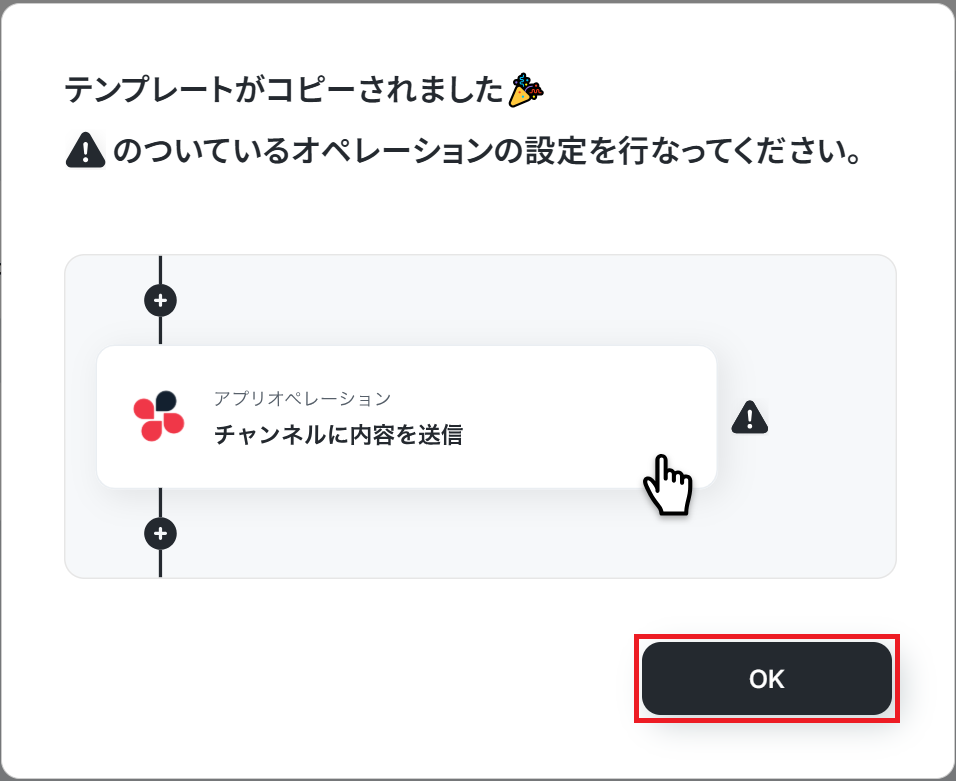
以下の画像のような画面が表示されたらテンプレートのコピーは完了です。
ステップ3:スケジュールトリガー設定
それでは、ここから設定を進めていきましょう。
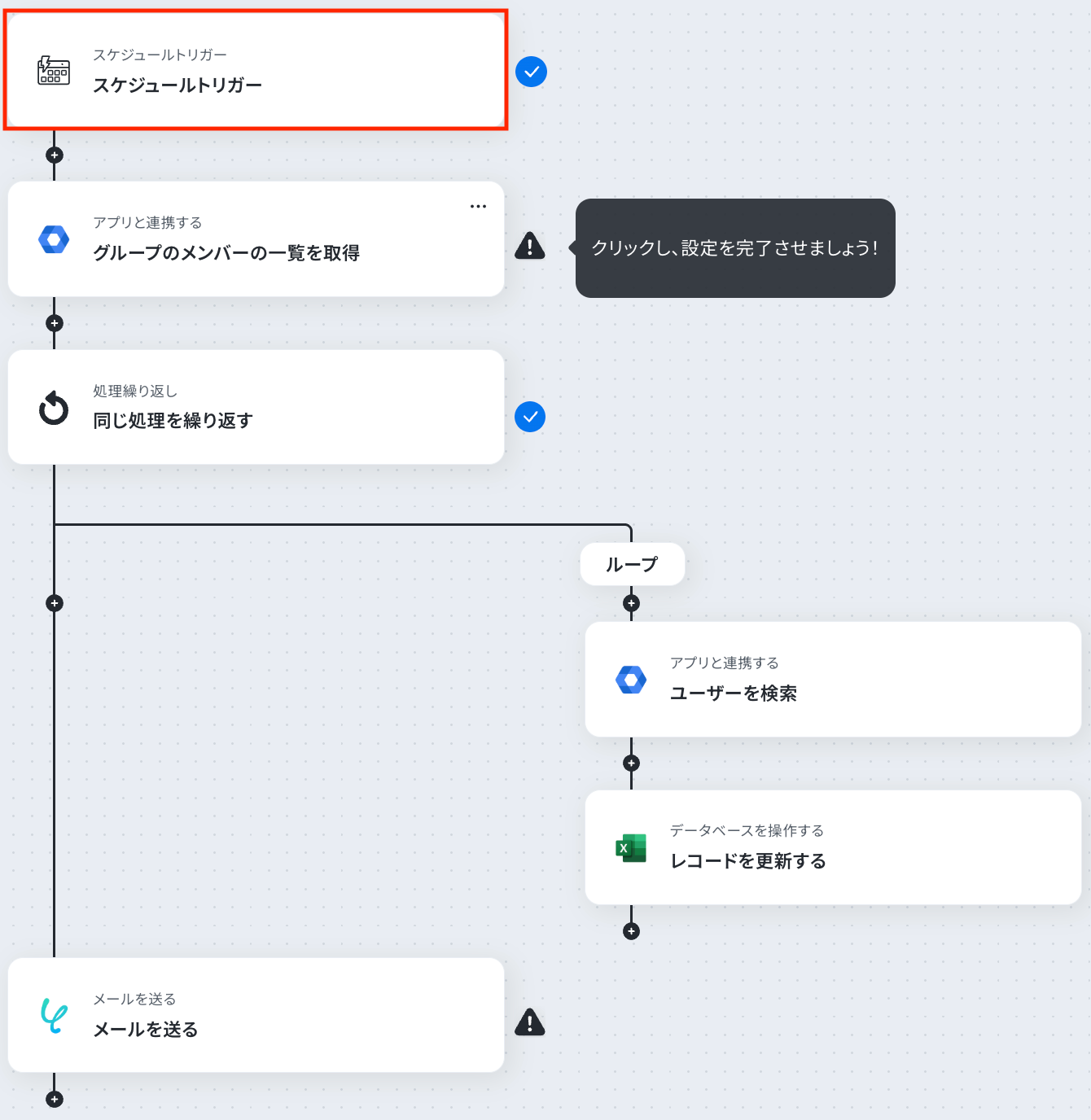
「スケジュールトリガー」をクリックします。
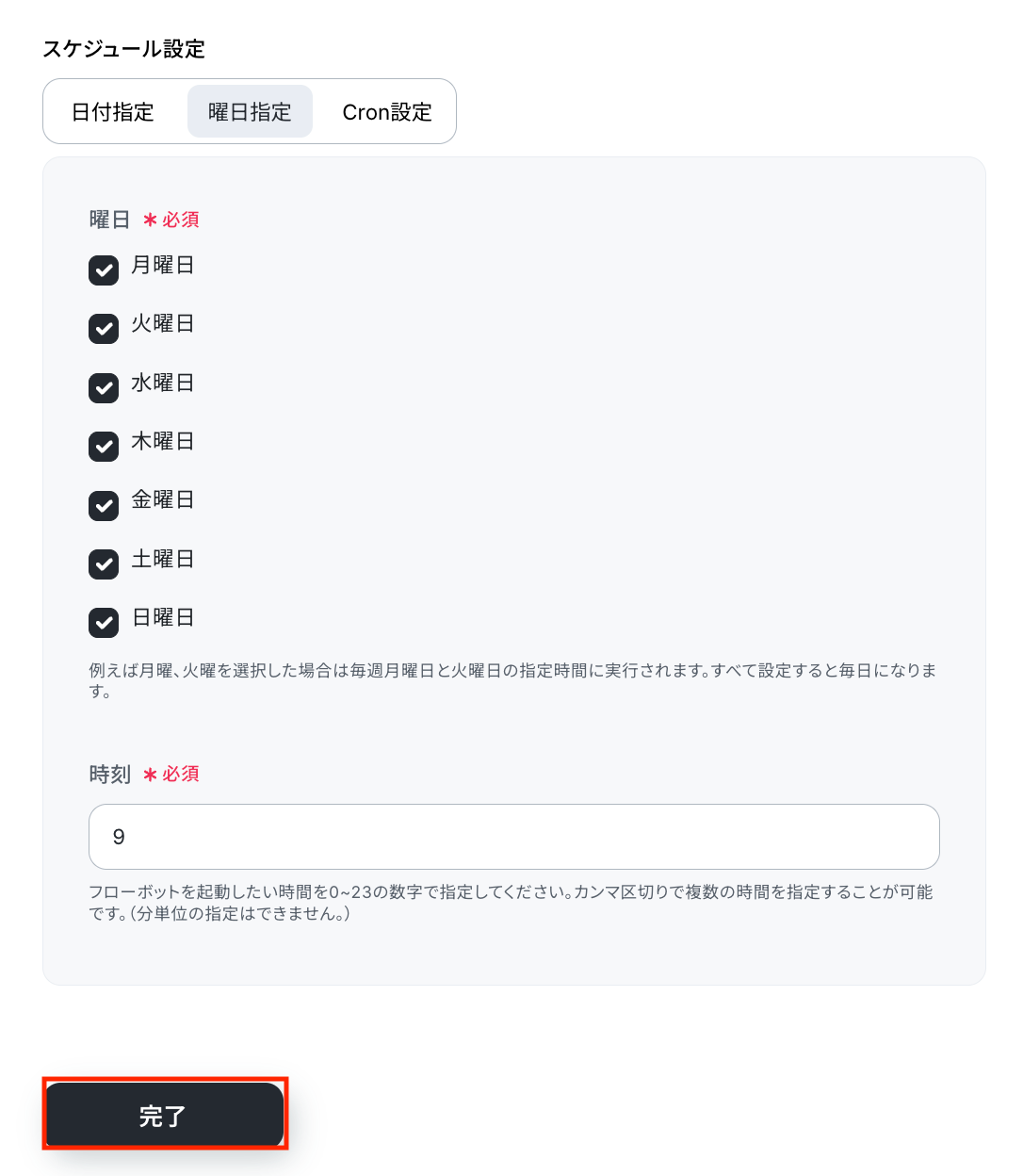
今回は、毎日朝9時にフローボットを実行するよう以下のスケジュールを設定しています。
スケジュールトリガーの設定については、以下のヘルプページをご確認ください。
設定が完了したら、「完了」をクリックします。
ステップ4:Google Workspaceでグループのメンバー一覧を取得
続いて、Google Workspaceでグループのメンバー一覧を取得しましょう。
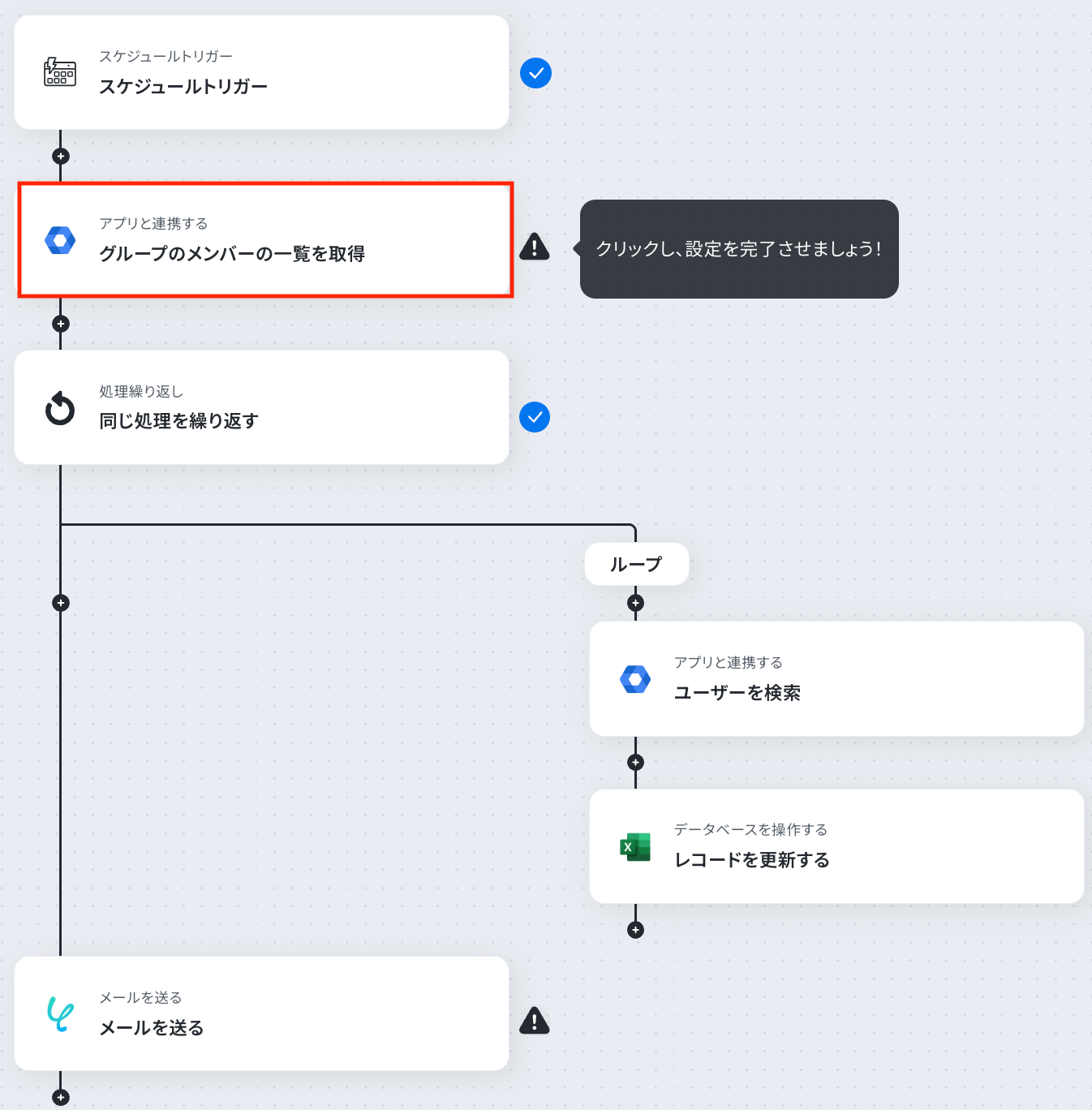
「グループのメンバーの一覧を取得」をクリックします。
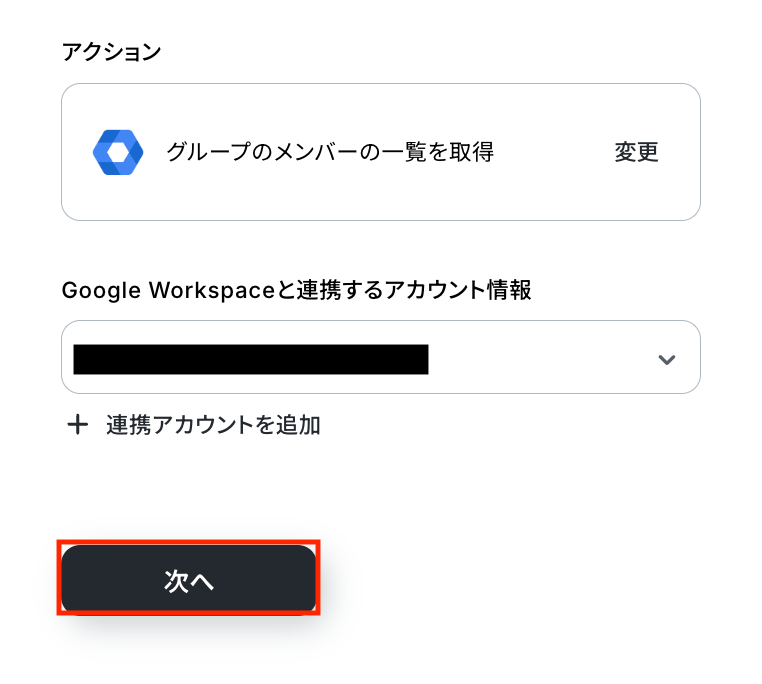
アクションはあらかじめ設定されているため、そのまま内容を確認してください。
Google Workspaceと連携するアカウント情報に問題がなければ、「次へ」をクリックします。
事前準備として、Google Workspaceでユーザーをグループに追加しておきましょう。
今回はテスト用に、以下の内容で追加しました。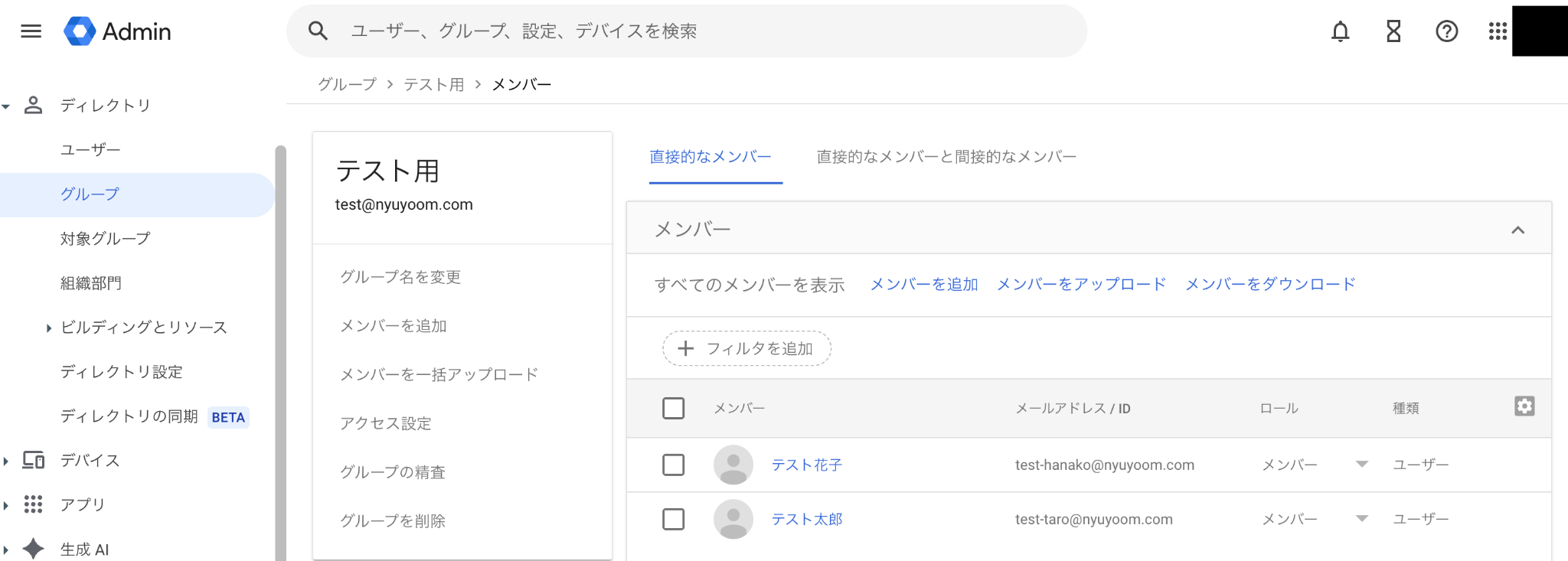
Yoomの操作画面に戻ります。
グループキー
入力欄をクリックするとマイアプリ連携をしたアカウントから候補が表示されるので、対象の項目を選択しましょう。
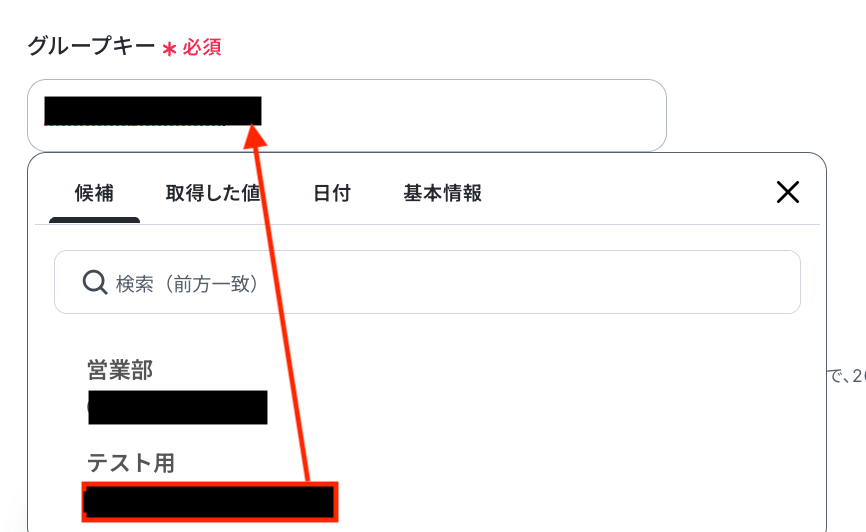
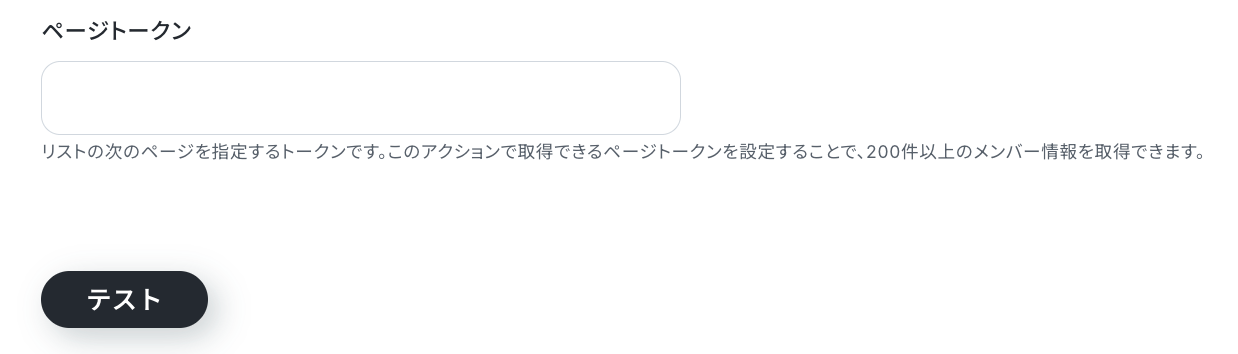
入力が完了したら「テスト」をクリックして、設定した内容でグループのメンバー一覧が取得されるか確認しましょう。
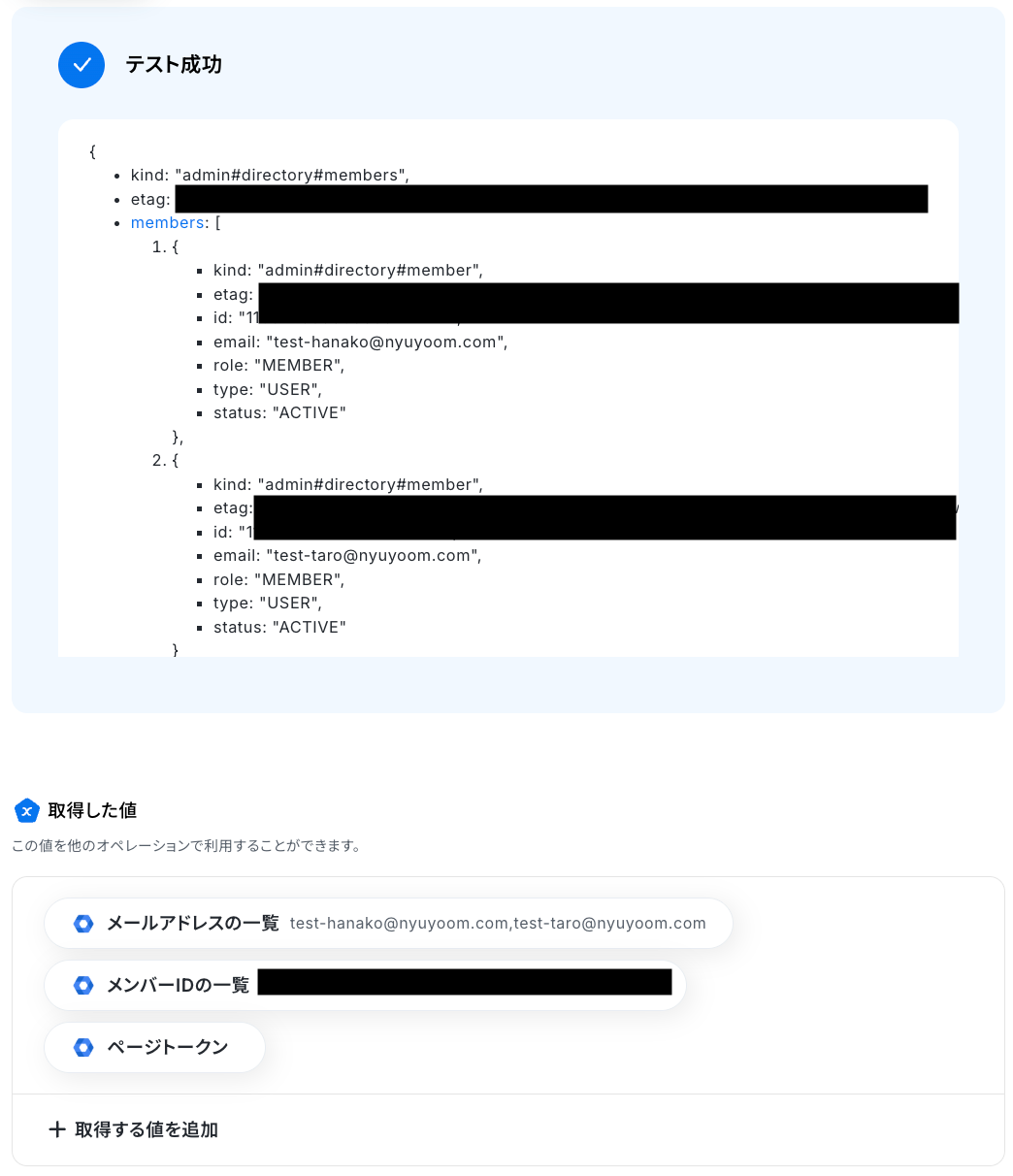
テストに成功すると、Google Workspaceから取得されたグループのメンバー一覧に関する情報が表示されます。
以下の取得した値はこの後のステップで利用できます。
※取得した値とは?
トリガーやオペレーション設定時に、「テスト」を実行して取得した値のことを指します。
後続のオペレーション設定時の値として利用でき、フローボットを起動するたびに変動した値となります。
内容を確認し、「完了」をクリックします。
ステップ5:同じ処理を繰り返す
続いて、前のステップで取得した情報を1件ずつ処理するため、同じ処理を繰り返す設定を行いましょう。
※「同じ処理を繰り返す」オペレーションを使う場合は、チームプランまたはサクセスプランが必要です。フリープラン・ミニプランだと、そのオペレーションやデータコネクトを設定してもエラーになってしまうのでご注意ください。
※チームプランやサクセスプランなどの有料プランには、2週間の無料トライアルがついています。トライアル期間中は、通常は制限されるアプリや機能(オペレーション)も問題なく使えるので、この機会にぜひお試しくださいね。
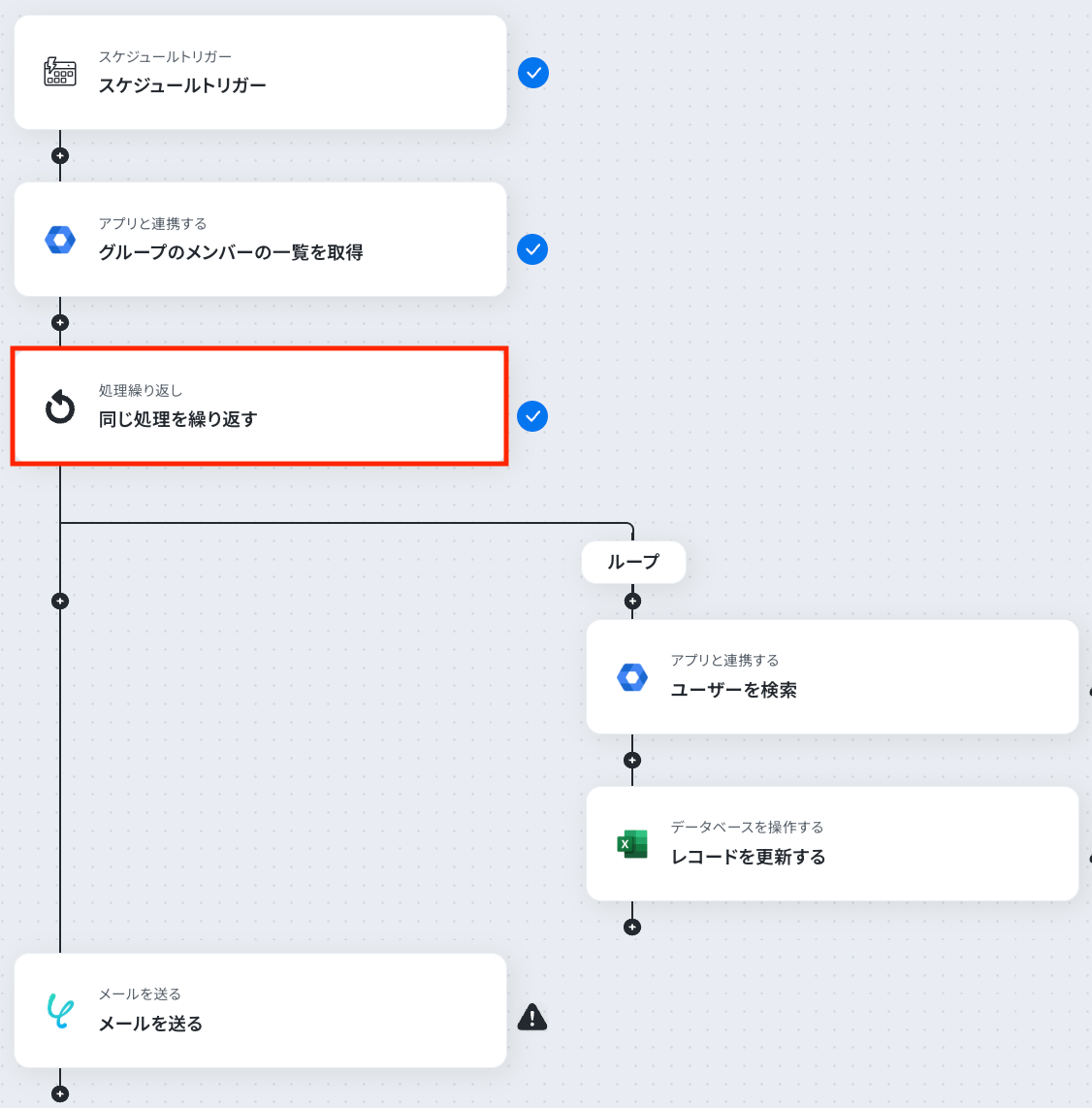
「同じ処理を繰り返す」をクリックします。
詳しい設定方法については、以下のヘルプページをご確認ください。
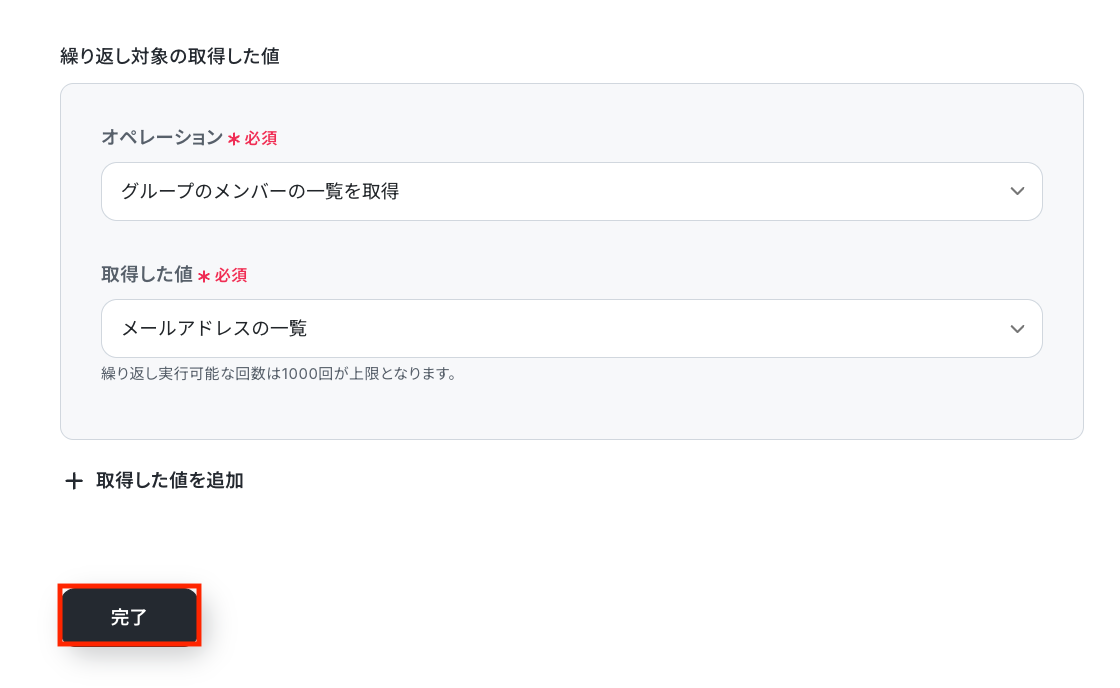
オペレーションには「グループのメンバー一覧を取得」を選択し、取得した値には繰り返し対象となる配列データ(例:メールアドレスの一覧)を指定します。
これにより、Google Workspaceのメンバー一覧から取得したメールアドレスが、順番に処理されるようになります。
設定後、「完了」をクリックしましょう。
ステップ6:Google Workspaceでユーザーを検索
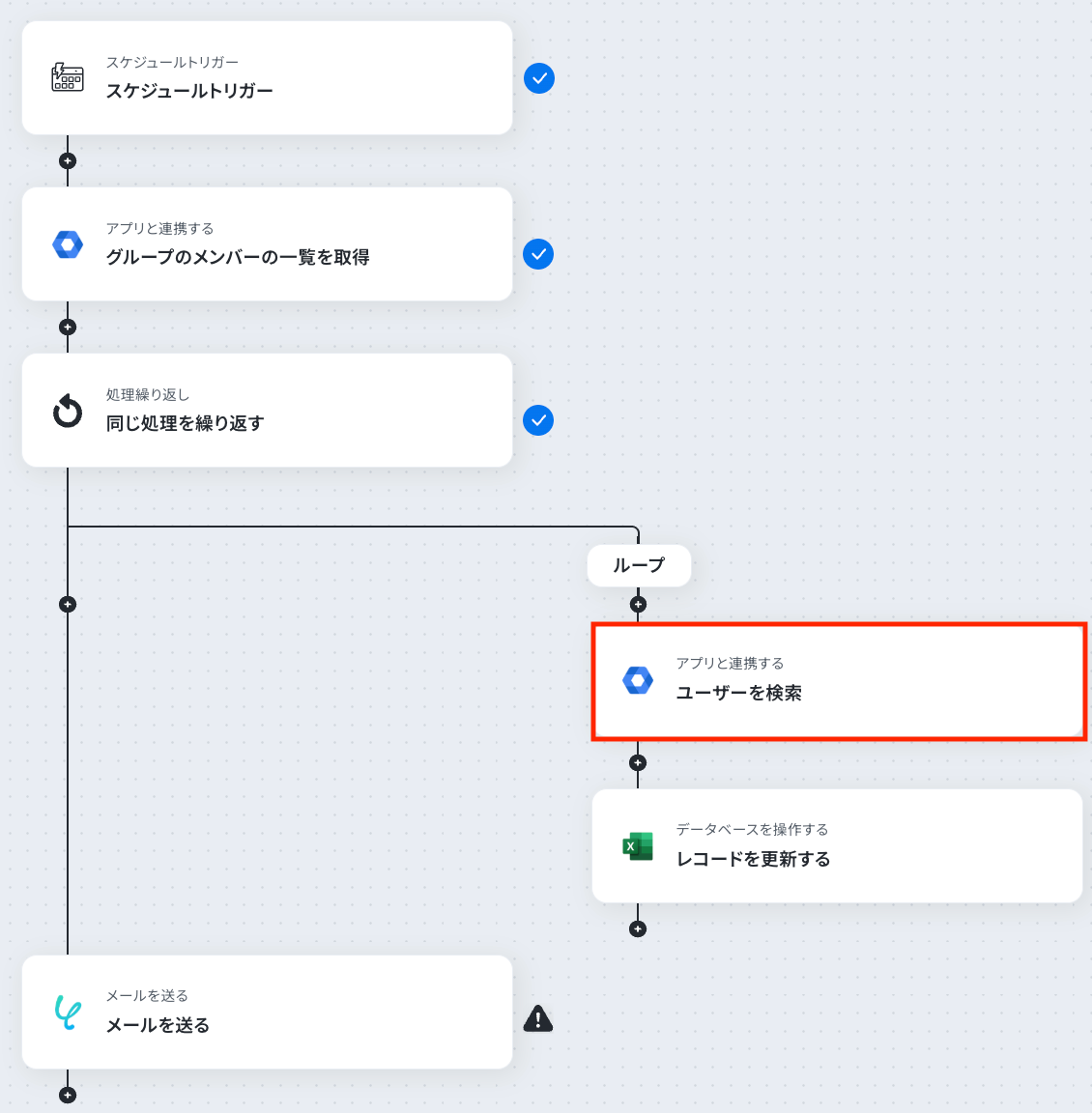
続いて、前のステップで取得した値を利用して、Google Workspaceでユーザーを検索しましょう。
「ユーザーを検索」をクリックします。
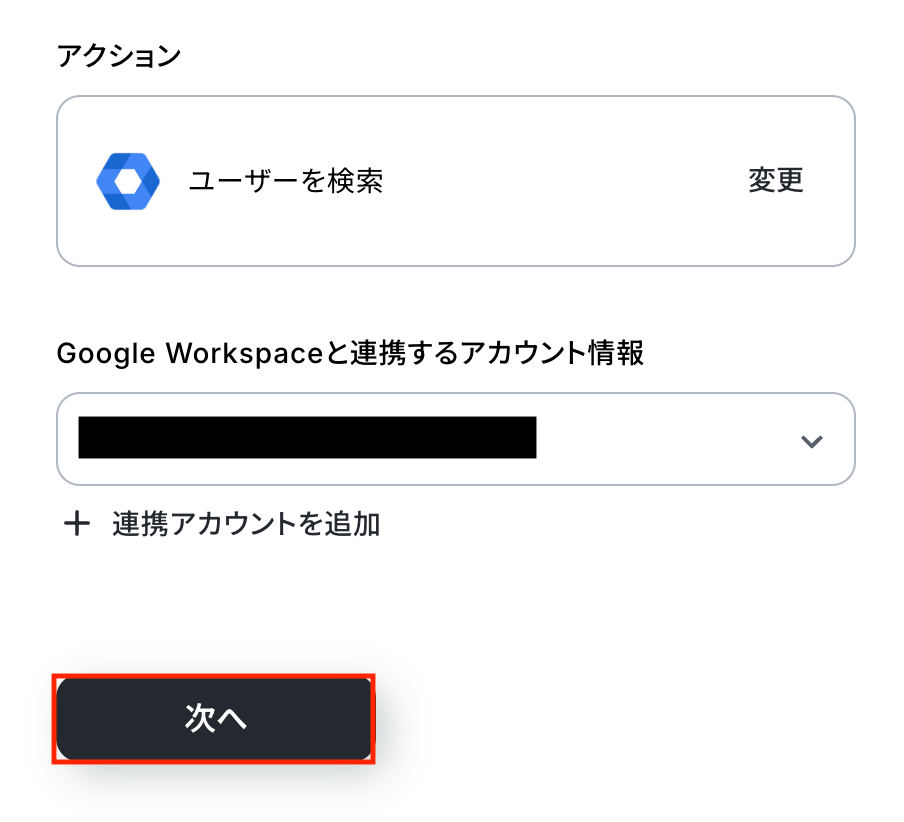
アクションはあらかじめ設定されているため、そのまま内容を確認してください。
Google Workspaceと連携するアカウント情報に問題がなければ、「次へ」をクリックします。
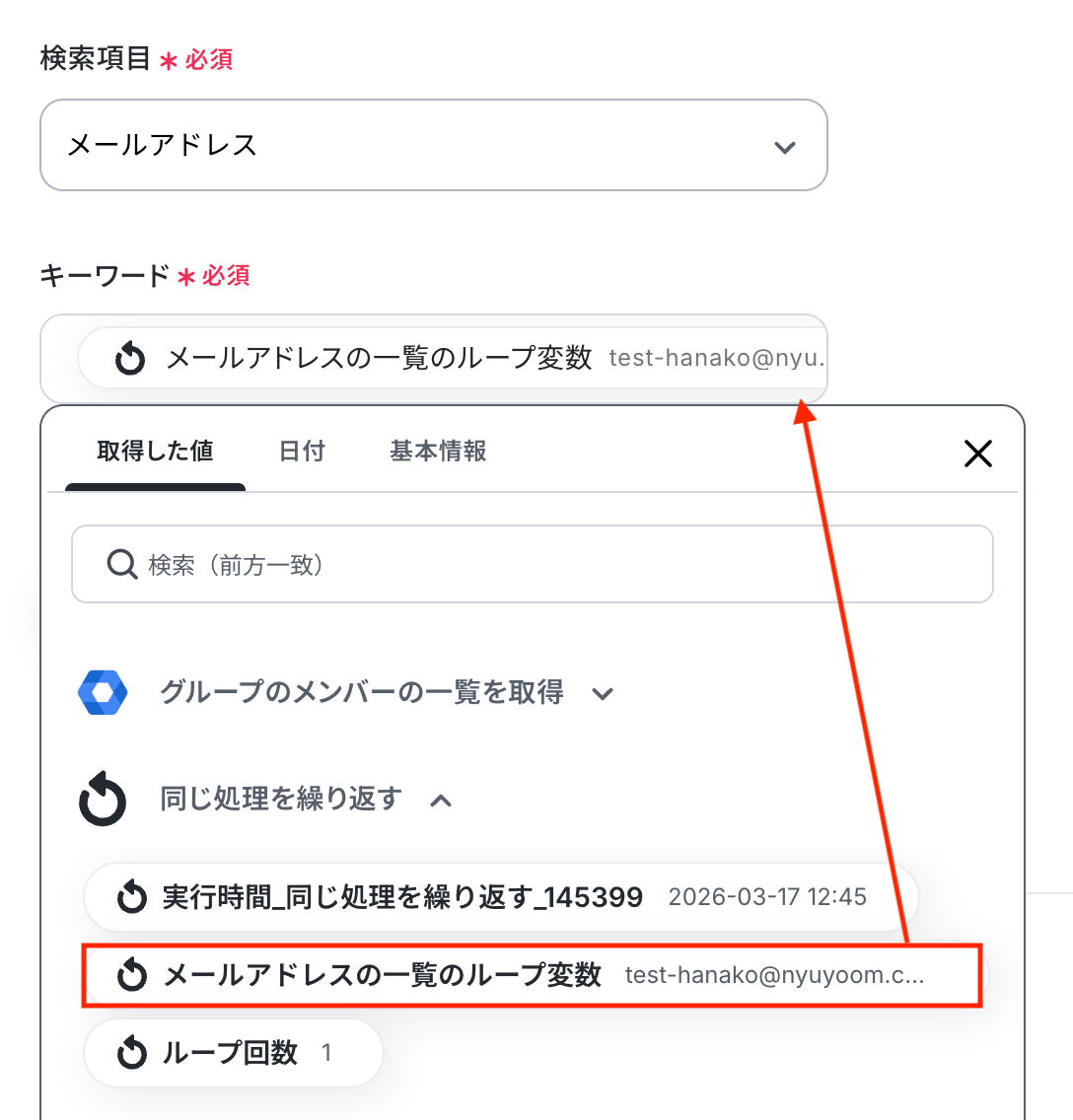
検索項目
プルダウンから該当の検索項目を選択してください。
キーワード
入力欄をクリックすると、前のステップで取得した値が表示されるので、選択して入力しましょう。
入力が完了したら「テスト」をクリックして、設定した内容でユーザーが検索されるか確認しましょう。
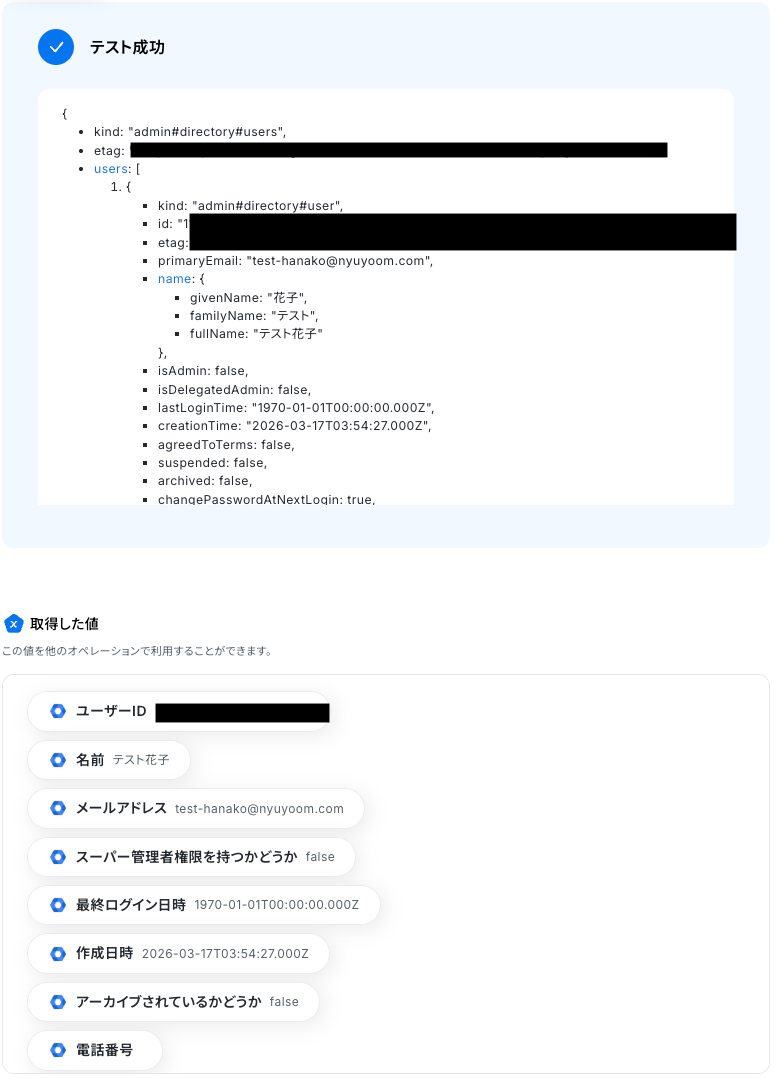
テストに成功すると、Google Workspaceで検索されたユーザー情報が表示されます。
以下の取得した値はこの後のステップで利用できます。
内容を確認し、「完了」をクリックします。
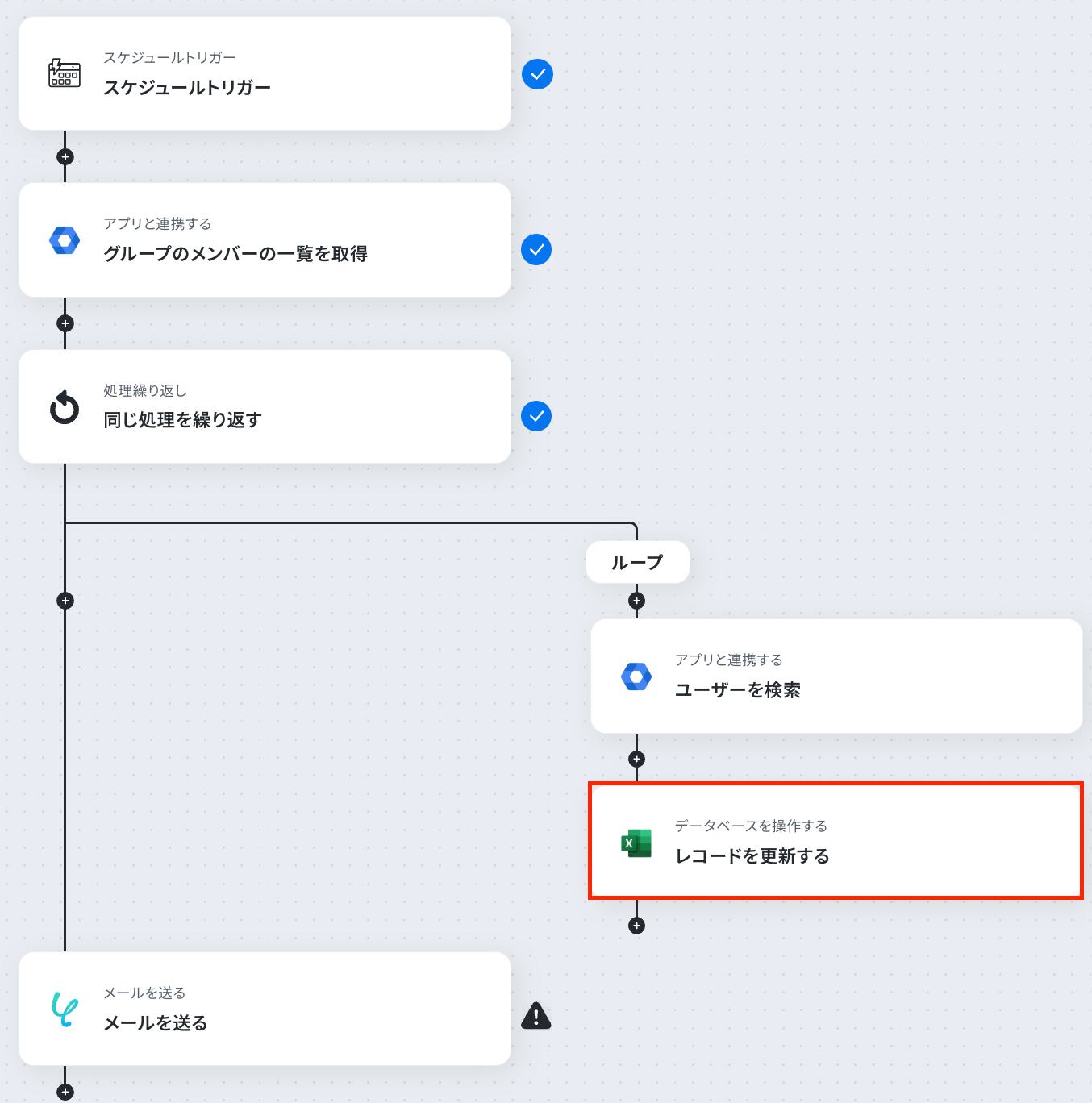
ステップ7:Microsoft Excelでレコードを更新
いよいよ最後の設定です!
前のステップで取得したユーザー情報を利用して、Microsoft Excelのレコードを更新しましょう。
「レコードを更新する」をクリックします。
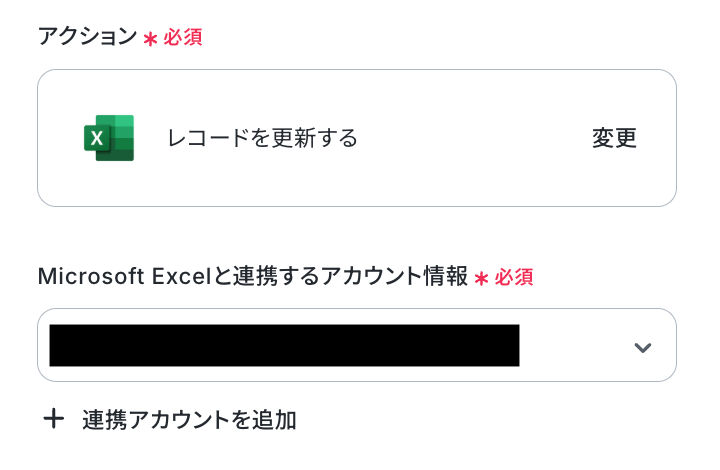
アクションはあらかじめ設定されているため、そのまま内容を確認してください。
Microsoft Excelと連携するアカウント情報に問題がなければ、「次へ」をクリックします。
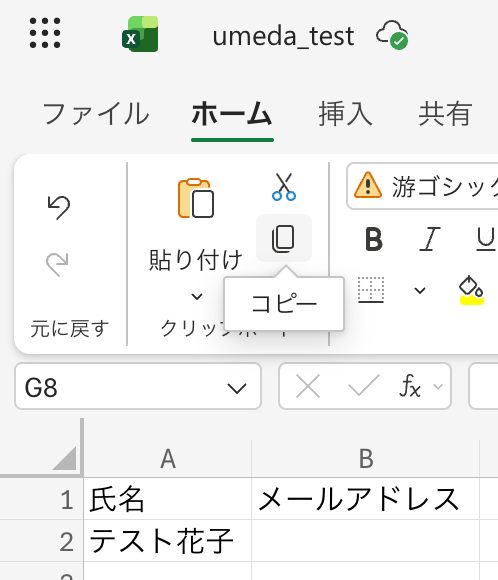
事前準備として、更新するレコードの項目に合わせてMicrosoft Excelでデータベースを作成しておきましょう。
今回は以下のような内容で作成しました。
作成したファイルは、この後のデータベース連携で使用するため、OneDriveまたは Microsoft SharePointに保存しておきましょう。
Yoomの操作画面に戻り、連携するデータベースを設定しましょう。
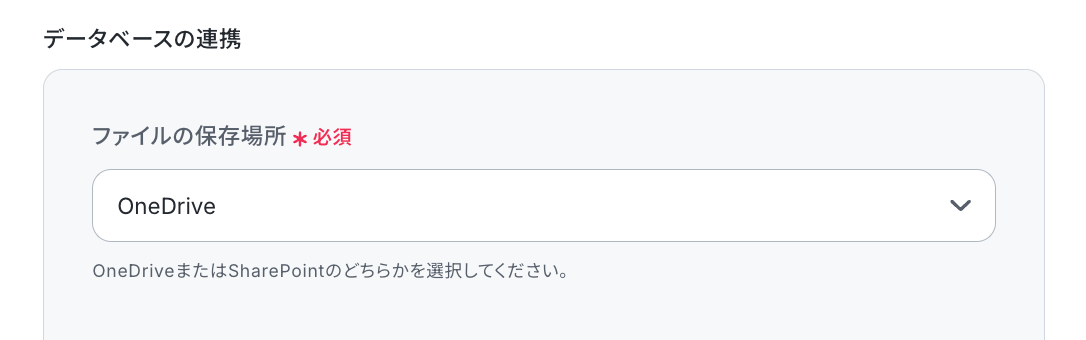
ファイルの保存場所
デフォルトでOneDriveが設定されているので確認してください。
(プルダウンからSharePointに変更することも可能です。)
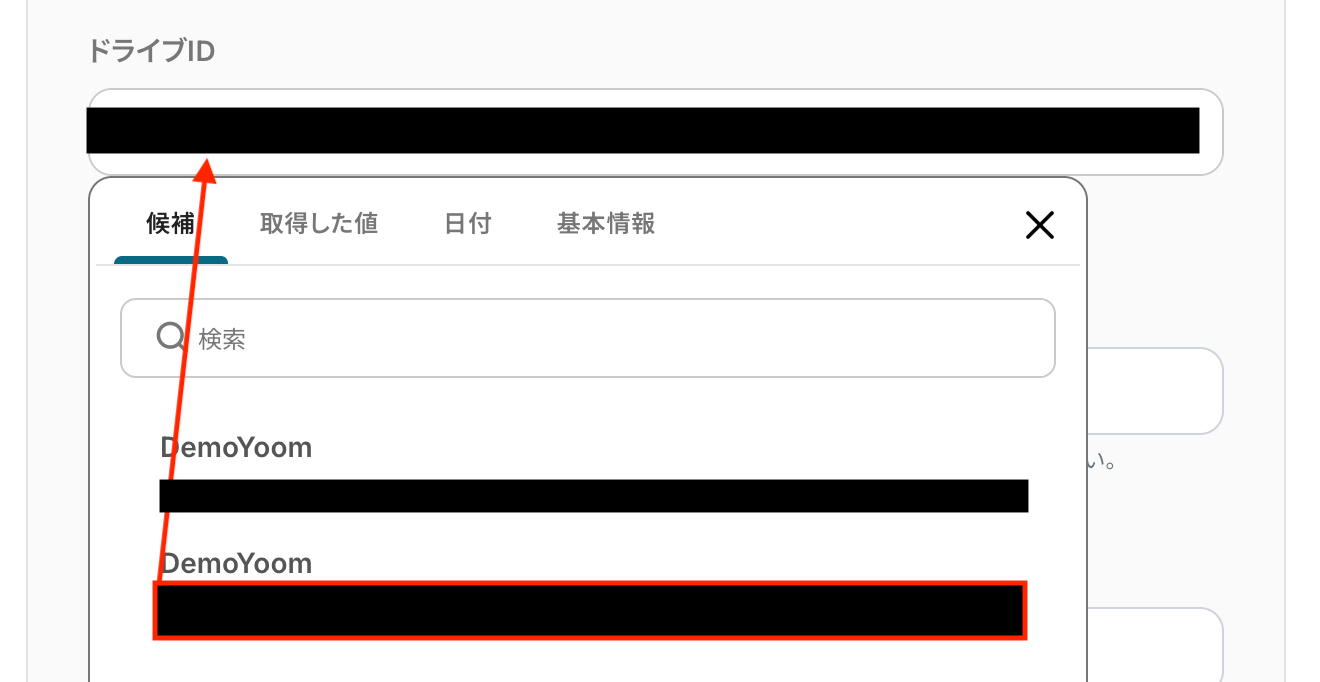
ドライブID
入力欄をクリックするとマイアプリ連携をしたアカウントから候補が表示されるので、対象の項目を選択しましょう。
データベースを操作するオペレーションについて、詳しくはこちらのヘルプページもご確認ください。
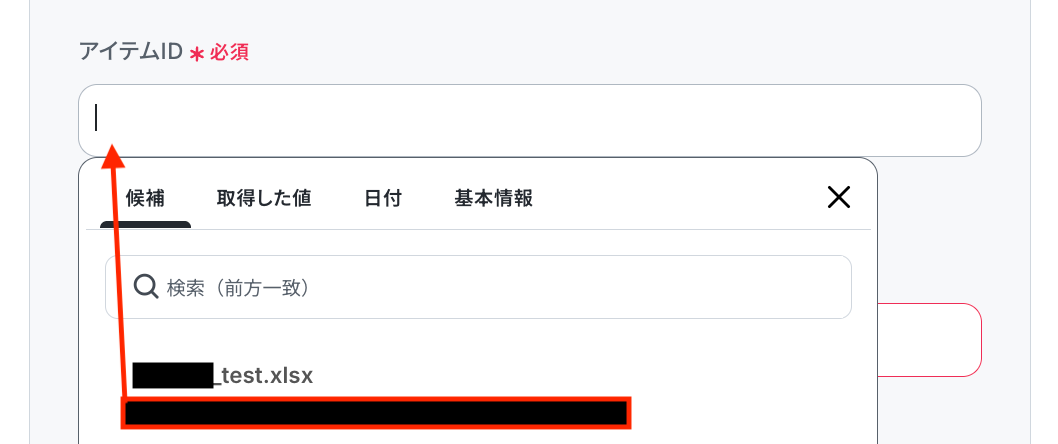
アイテムID
こちらも入力欄をクリックすると、設定したドライブIDから候補が表示されるので、対象の項目を選択しましょう。
(事前準備で作成したファイルを設定してください。)
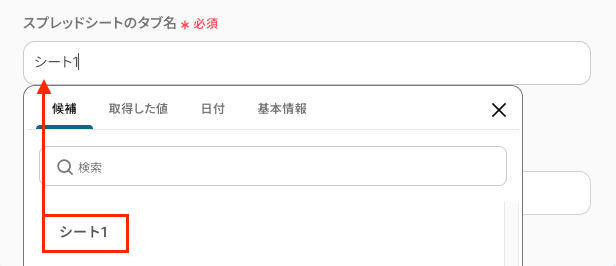
スプレッドシートのタブ名
入力欄をクリックすると、指定したスプレッドシートIDに含まれるタブの候補が表示されます。
その中から対象のタブを選択してください。
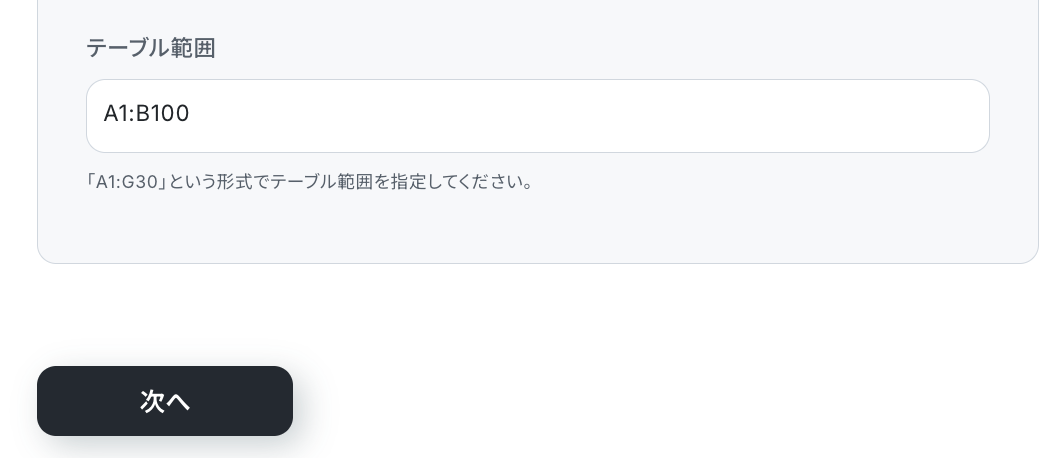
テーブル範囲
範囲は列名(ヘッダー)を含むデータベース全体の範囲を設定しましょう。
設定が完了したら「次へ」をクリックします。
テーブル範囲の設定に関しては原則Google スプレッドシートと同様となるため、こちらのヘルプページをご確認ください。
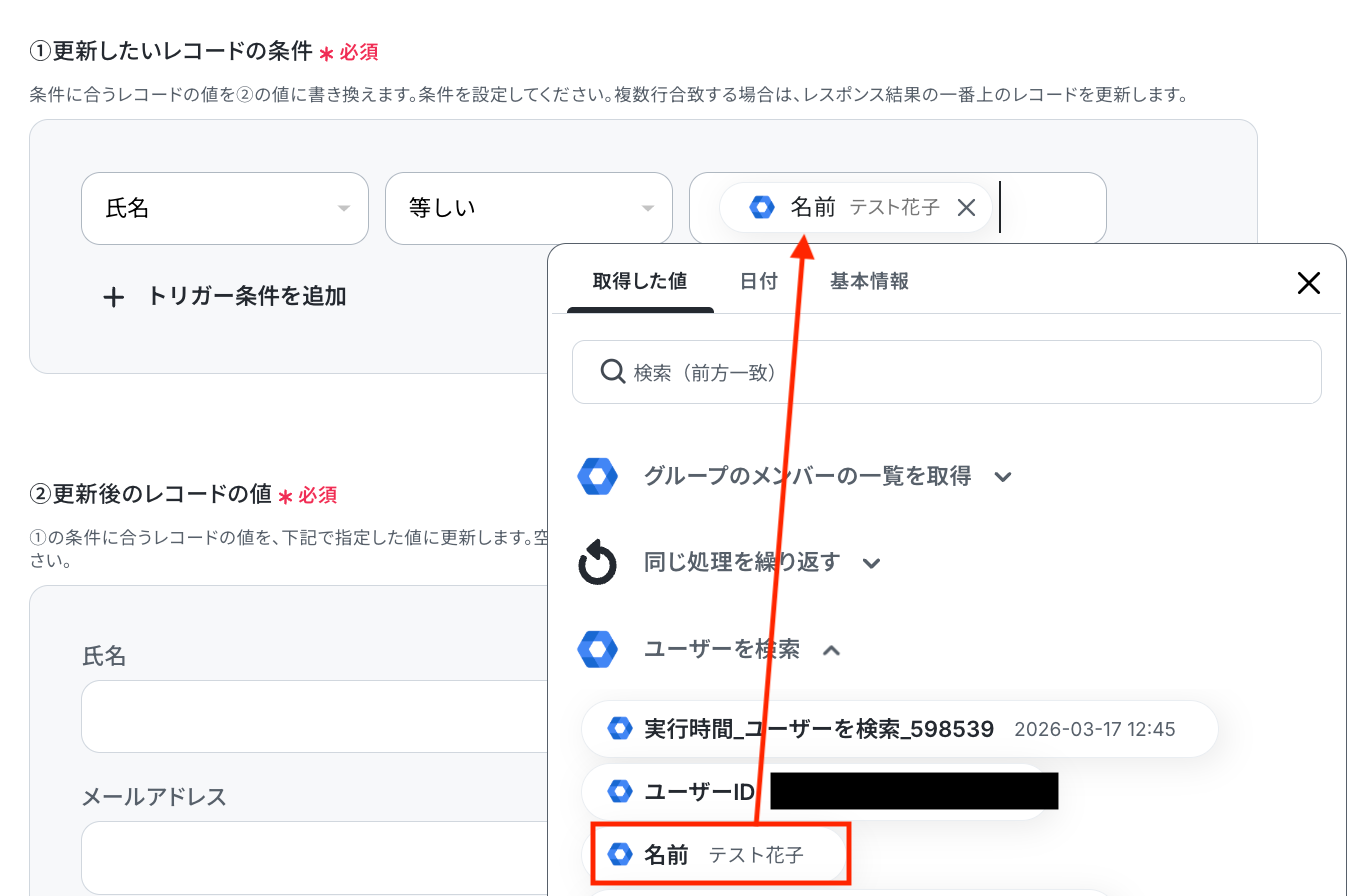
更新したいレコードの条件
更新対象となる行を指定しましょう。 これにより、該当するレコードのみが更新されます。
更新後のレコードの値
前段で設定したMicrosoft Excelのテーブル範囲をもとに、列名(ヘッダー)が自動的に表示されます。
入力欄をクリックすると前のステップで取得した値が一覧で表示されるので、対応する項目に正しくマッピングしましょう。
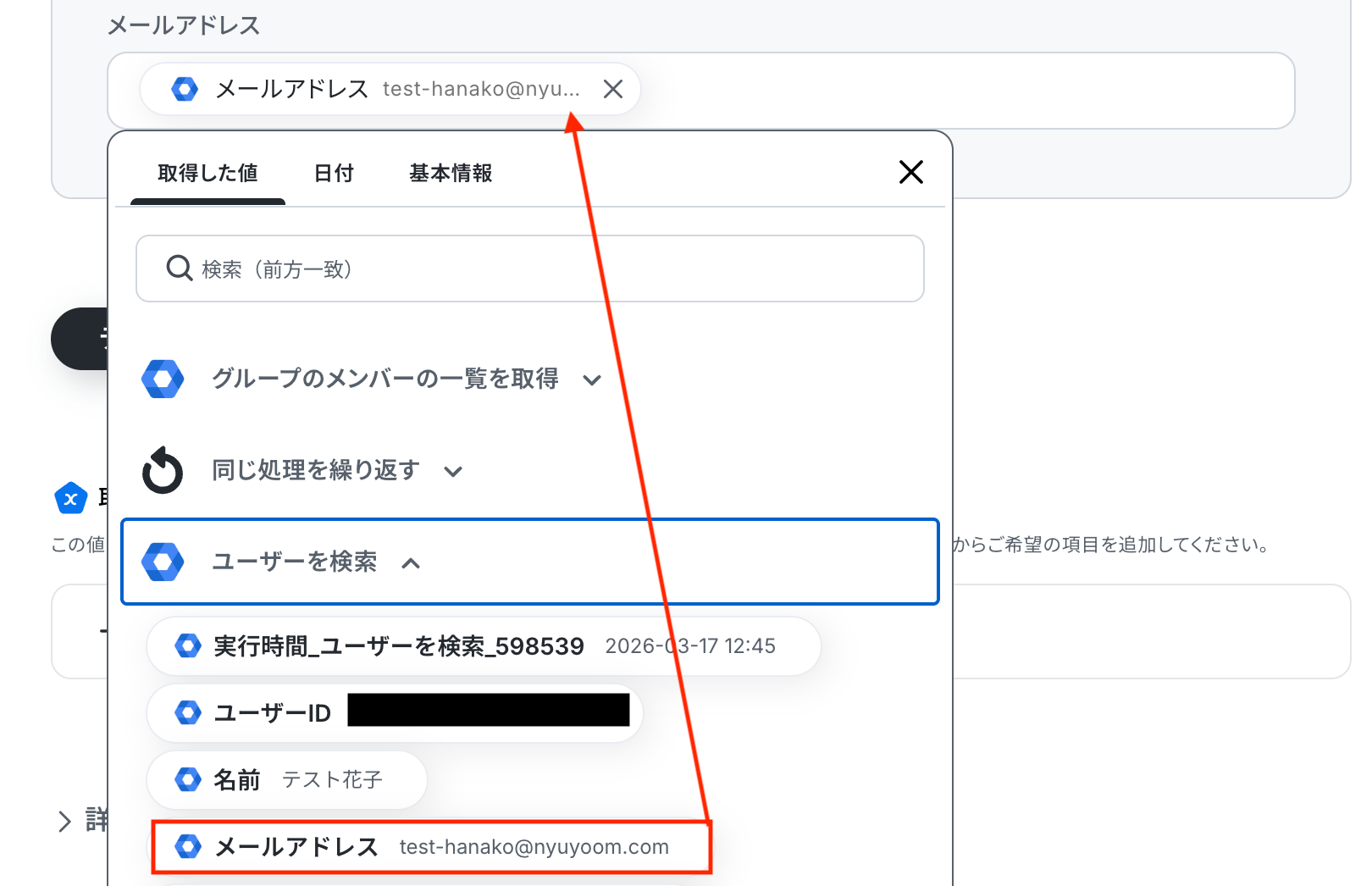
それぞれの項目について入力が完了したら、「テスト」をクリックして、設定した内容でMicrosoft Excelでレコードが更新されるか確認しましょう。
(更新しない行については空白で問題ありません)
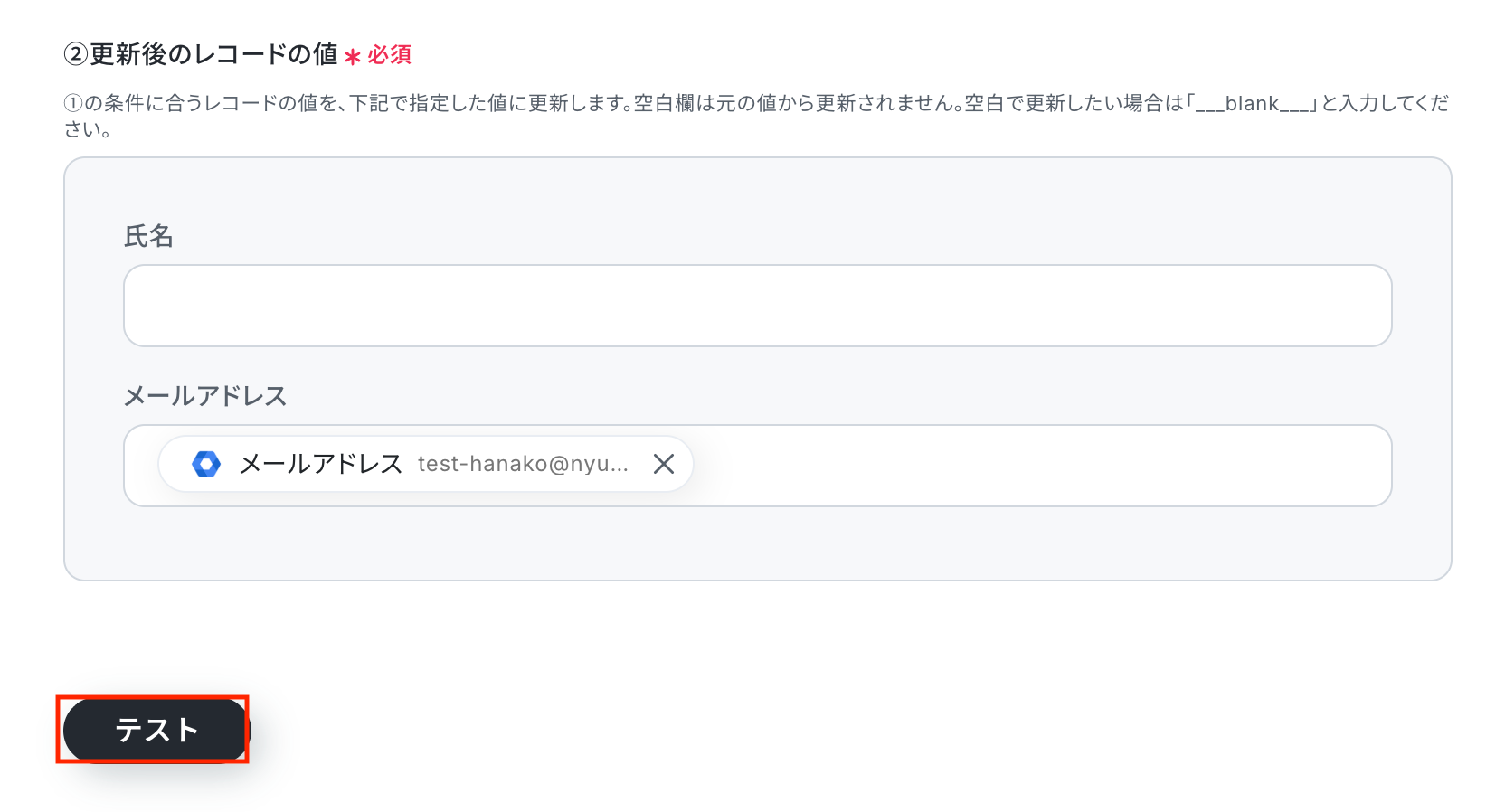
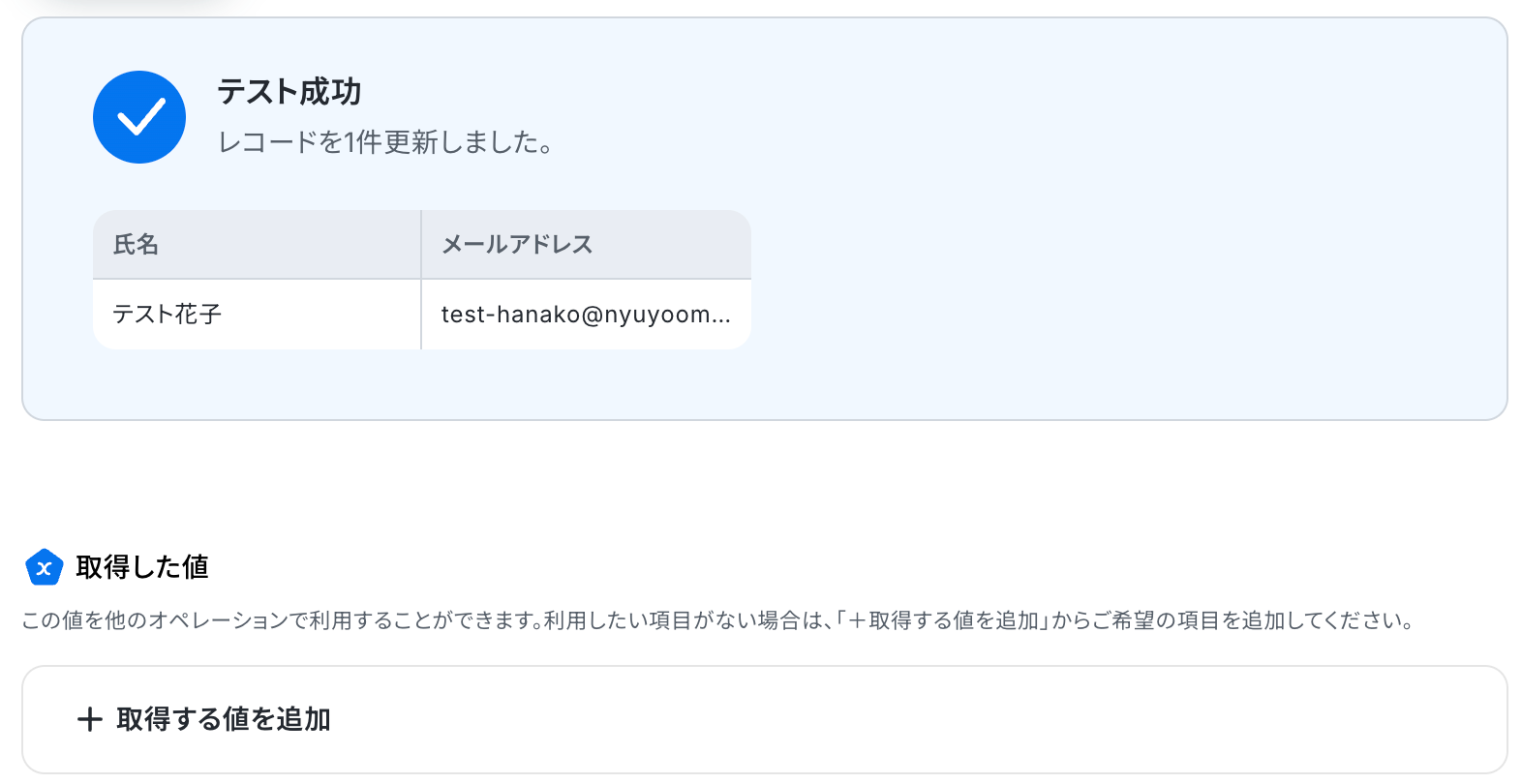
テストが成功したらMicrosoft Excelの画面を開き、実際にレコードが更新されているかを確認してみましょう。
今回は下記のとおり更新されていました!
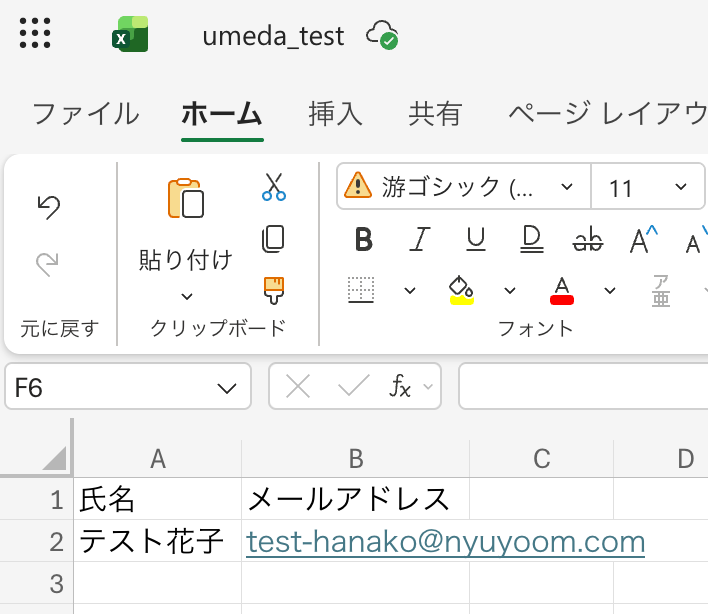
問題がなければYoomの操作画面に戻り、「完了」をクリックします。
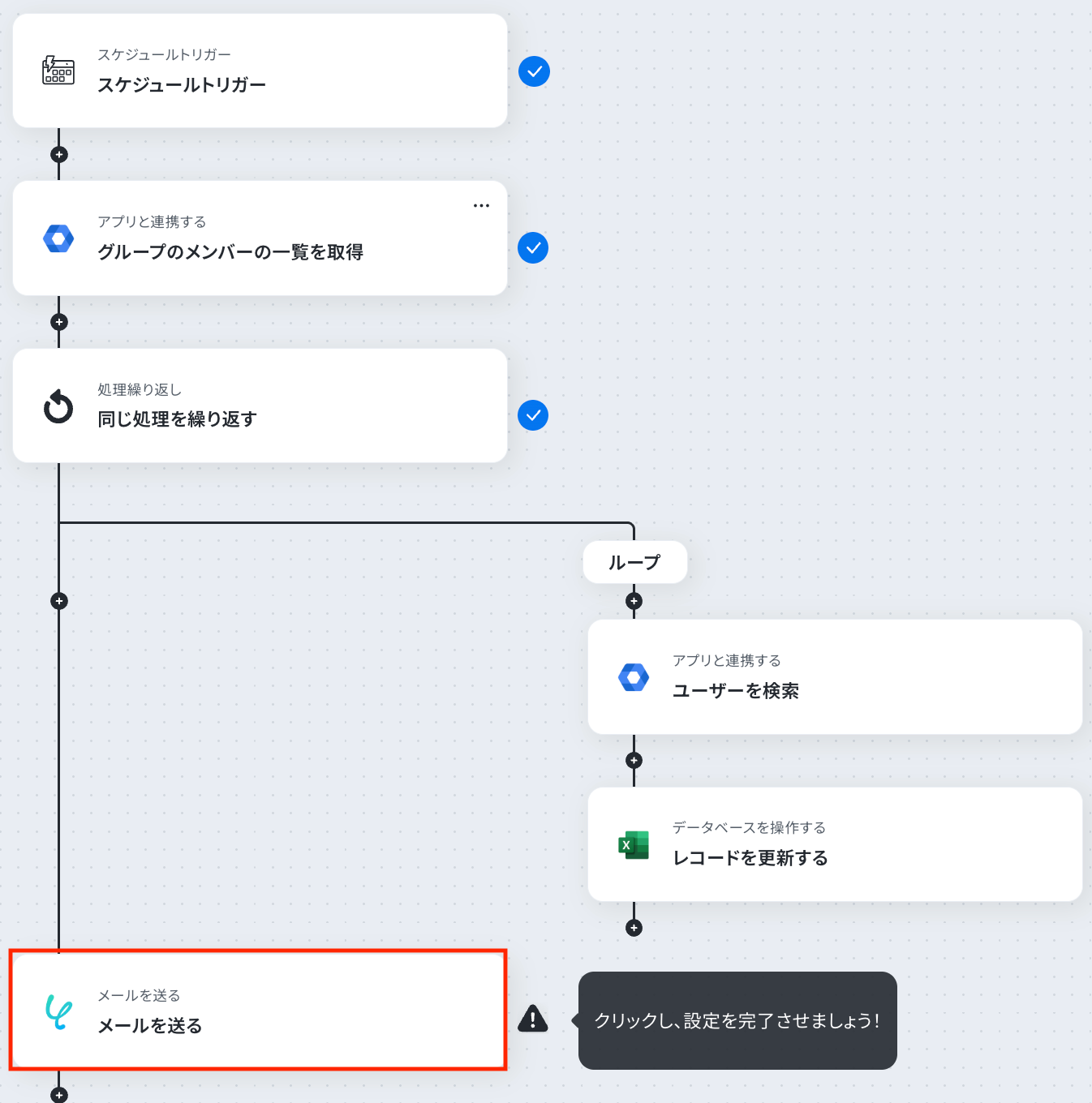
ステップ8:Yoomでメールを送る
いよいよ最後の設定です!
Google WorkspaceとMicrosoft Excelの同期作業が完了した旨を、メールで通知しましょう。
「メールを送る」をクリックします。
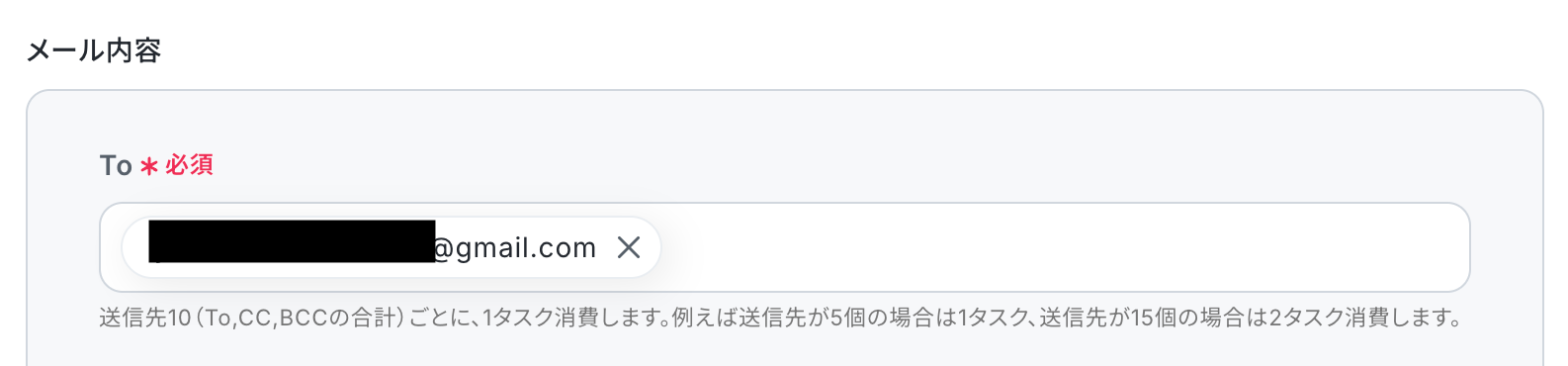
To
メールの送り先を設定しましょう。
この後のテストでは、設定した宛先に実際にメールが送信されます。
そのため、受信確認ができるご自身のメールアドレスなどを宛先として1件追加しておきましょう。
また、第三者のメールアドレスを使用する場合は、事前に共有しておくか、テスト専用のメールアドレスを利用することをおすすめします。
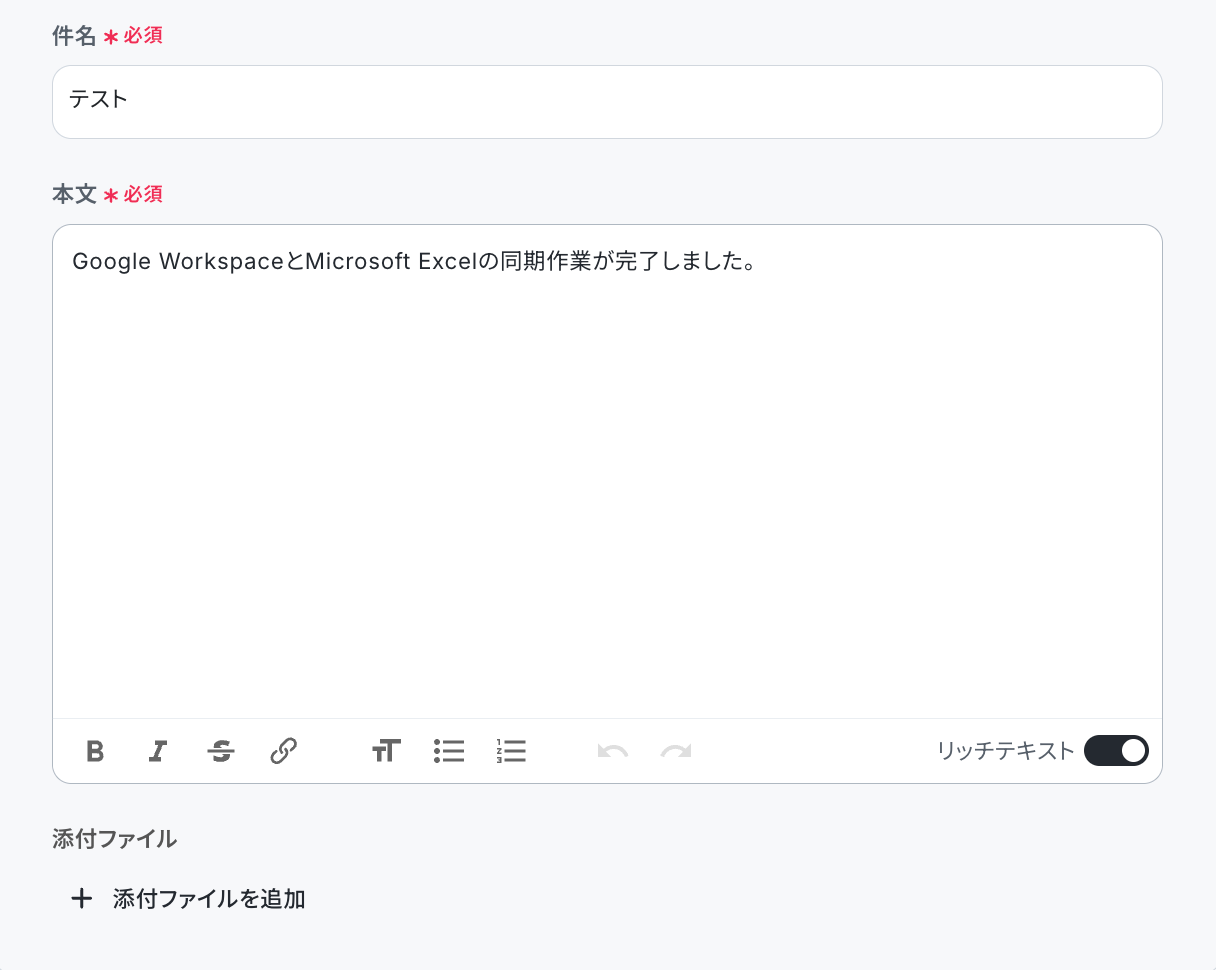
件名
任意の内容で設定してください。

本文
送信するメールの本文を設定しましょう。
送信先・件名・本文などが正しく設定されているか確認したら「テスト」をクリックして、実際に設定した内容でメールが届くかを確認しましょう。
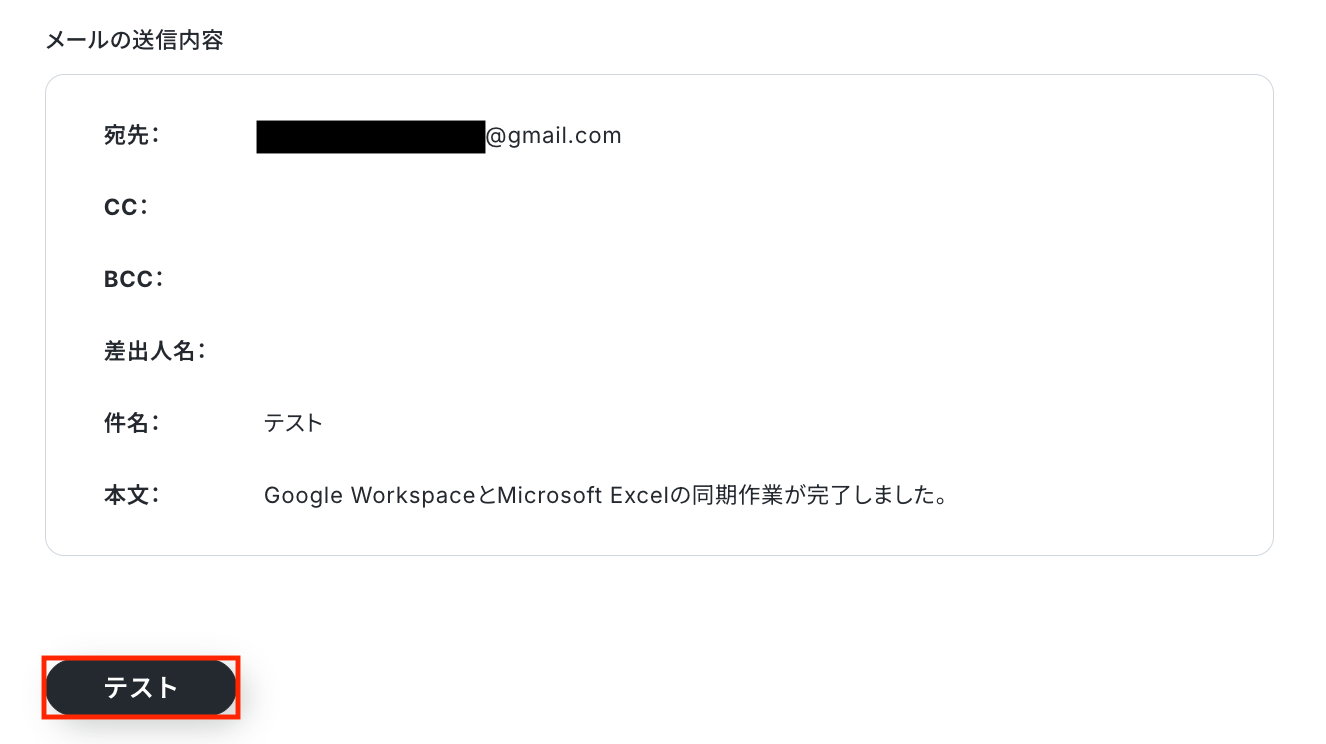
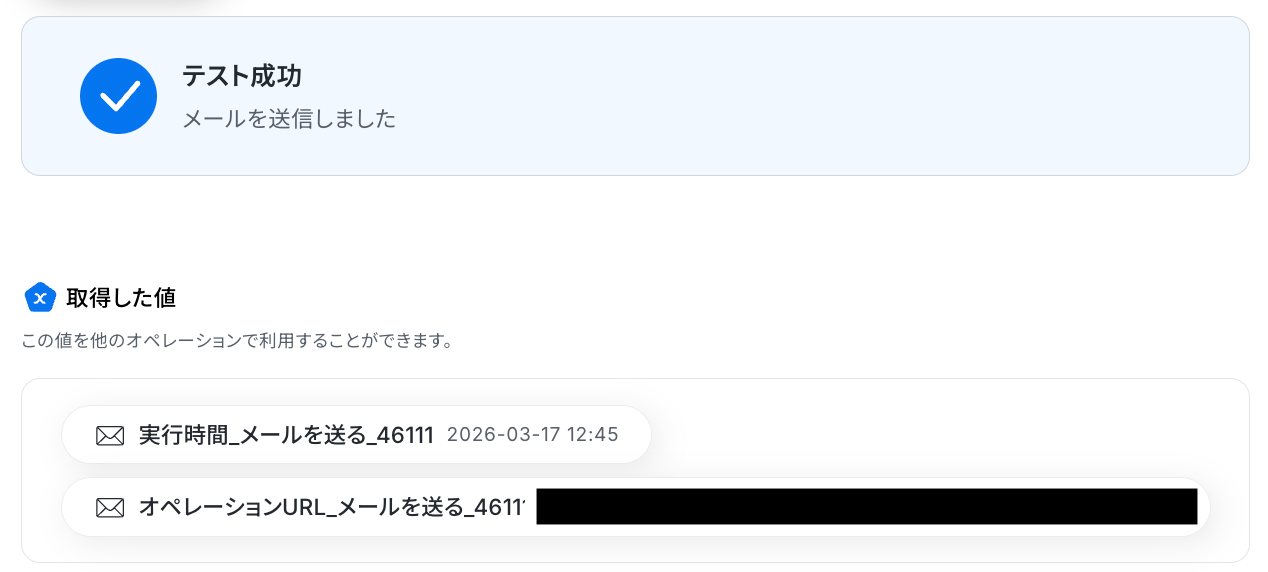
テストが成功すると、画面上にテスト成功と表示されます。
あわせて設定した送信先の受信フォルダを開き、実際にメールが届いているか確認してみましょう。
今回は下記の通り正常に届いていました。
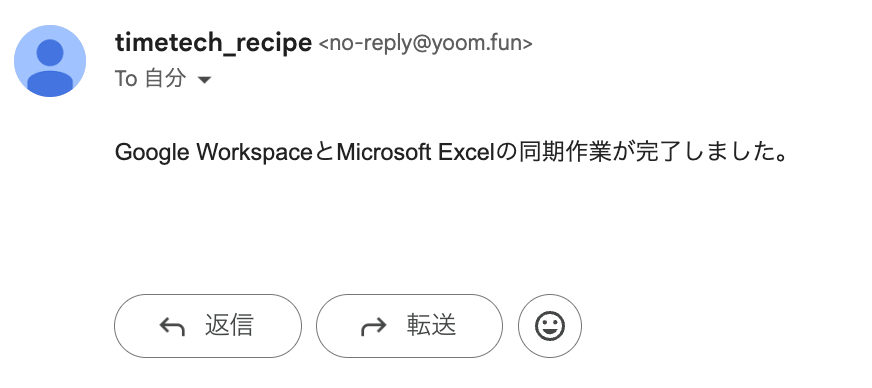
問題がなければYoomの操作画面に戻り、「完了」をクリックします。
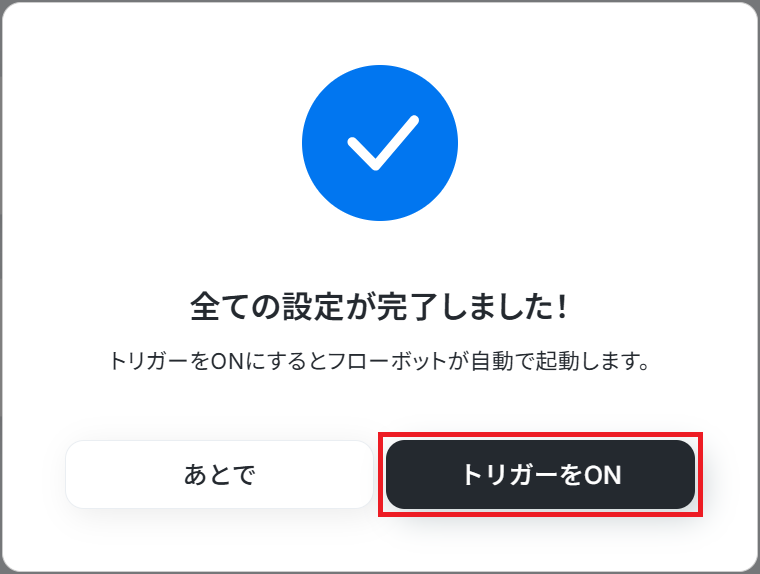
以上ですべての設定が完了しました!
ステップ9:トリガーをONにし、フローが起動するかを確認
設定が完了すると、画面上に以下のようなメニューが表示されます。
トリガーをONにすることで、毎日や毎週など設定したスケジュールを起点に、Google Workspaceからグループメンバーの情報を自動で取得し、Microsoft Excelファイルに一覧化されるようになります。
実際にスケジュールを実行し、メンバー情報がMicrosoft Excelファイルに正しく反映されているかを確認してみましょう。
Google WorkspaceのAPIを使ったその他の自動化例
Google WorkspaceのAPIを活用することで、様々な自動化の実現が可能になります。
Google Workspaceを使った自動化例
また、Google Workspaceでのユーザー登録に連動して、NotionやGoogle Drive、Smartsheetなどの外部アプリへ情報を同期することも可能です。
また、Google フォームやTallyの回答、コラボフローの承認をきっかけに、Google Workspaceへのユーザー登録やグループへの追加を自動化できます。
■概要
Google Workspaceでユーザーが登録されたら、Notionにも追加するフローです。
■このテンプレートをおすすめする方
1.Google Workspaceを使って業務を進めている方
・Googleのツールを活用し、業務を進めているチームメンバー
・進捗管理やタスク管理でGoogleのツールを活用しているプロジェクトマネージャー
2.Notionデータベースを業務で扱う方
・Notionデータベースで従業員情報を管理しているデータ管理者の方
■このテンプレートを使うメリット
従業員情報を管理する上で、Google WorkspaceとNotionを活用している場合、従業員の追加漏れで同期が取れないケースがあります。
このため、どちらかのツールに従業員が追加されたら自動的に同期を取れるようにしたいと感じているかもしれません。
このテンプレートは、Google Workspaceで従業員が追加されたら、自動的にNotionにも追加することができるため、手動による追加作業が不要となり、効率的に管理業務を進めることができます。
また、コミュニケーションツールと連携することで従業員の追加情報を特定のメンバーに通知することもできるため、スピーディーな情報連携が可能になります。
■注意事項
・Google Workspace、NotionのそれぞれとYoomを連携してください。
・Google Workspaceはチームプラン・サクセスプランでのみご利用いただけるアプリとなっております。フリープラン・ミニプランの場合は設定しているフローボットのオペレーションやデータコネクトはエラーとなりますので、ご注意ください。
・チームプランやサクセスプランなどの有料プランは、2週間の無料トライアルを行うことが可能です。無料トライアル中には制限対象のアプリを使用することができます。
■概要
新メンバーの受け入れ準備は多岐にわたり、各種アカウント発行や権限付与は手間がかかる作業ではないでしょうか?
特に手作業での権限設定は、漏れや間違いが発生するリスクも伴います。
このワークフローを活用すれば、Google Workspaceに新しいユーザーが登録されるだけで、関連するGoogle Driveのファイルやフォルダへの権限付与が自動的に完了し、こうした課題をスムーズに解消できます。
■このテンプレートをおすすめする方
- Google WorkspaceとGoogle Driveでアカウント管理を行っている情報システム担当者の方
- 新メンバー加入時の権限付与作業に、毎回手間と時間を費やしているチームリーダーの方
- 手作業による権限付与のミスをなくし、セキュリティを担保したいと考えている管理者の方
■このテンプレートを使うメリット
- Google Workspaceへのユーザー登録を起点に権限付与が自動実行されるため、これまで手作業で行っていた時間を短縮できます。
- 手作業による権限の付与漏れや、誤ったユーザーへの権限設定といったヒューマンエラーのリスクを軽減し、セキュリティの向上に繋がります。
■フローボットの流れ
- はじめに、Google WorkspaceとGoogle DriveをYoomと連携します。
- 次に、トリガーでGoogle Workspaceを選択し、「ユーザーが登録されたら」というアクションを設定することで、新規ユーザーの登録をフローボット起動のきっかけとします。
- 最後に、オペレーションでGoogle Driveの「指定のユーザーにファイルやフォルダの権限を付与する」アクションを設定し、トリガーで取得したユーザー情報をもとに、特定のファイルやフォルダへのアクセス権を自動で付与します。
※「トリガー」:フロー起動のきっかけとなるアクション、「オペレーション」:トリガー起動後、フロー内で処理を行うアクション
■このワークフローのカスタムポイント
- Google Driveで権限を付与するアクションでは、付与する権限(閲覧者、編集者など)を、運用に合わせて任意で設定してください。
- 権限を付与したい対象のファイルIDまたはフォルダIDを任意で設定してください。
- 権限を付与するユーザーのメールアドレスには、トリガーであるGoogle Workspaceのアクションで取得したユーザーのメールアドレス情報を設定してください。
■注意事項
- Google WorkspaceとGoogle DriveのそれぞれとYoomを連携してください。
- トリガーは5分、10分、15分、30分、60分の間隔で起動間隔を選択できます。
- プランによって最短の起動間隔が異なりますので、ご注意ください。
- Google Workspaceはチームプラン・サクセスプランでのみご利用いただけるアプリとなっております。フリープラン・ミニプランの場合は設定しているフローボットのオペレーションやデータコネクトはエラーとなりますので、ご注意ください。
- チームプランやサクセスプランなどの有料プランは、2週間の無料トライアルを行うことが可能です。無料トライアル中には制限対象のアプリを使用することができます。
■概要
Google Workspaceに新しいユーザーを登録する際、Smartsheetにも同じ情報を手作業で入力するのは手間がかかる作業です。また、手作業による二重入力は、入力ミスや更新漏れといったヒューマンエラーの原因にもなり得ます。このワークフローを活用すれば、Google Workspaceへのユーザー登録をきっかけに、Smartsheetへも自動でユーザー情報が追加されるため、こうした情報管理の課題を解消できます。
■このテンプレートをおすすめする方
- Google WorkspaceとSmartsheetでユーザー情報を個別に管理している方
- 手作業によるアカウント情報の登録作業で、入力ミスや対応漏れを防ぎたい方
- 新メンバーのオンボーディングプロセスを効率化したいと考えている管理者の方
■このテンプレートを使うメリット
- Google Workspaceへのユーザー登録だけでSmartsheetへ自動で情報が追加されるため、これまで手作業で行っていた登録業務の時間を短縮することができます。
- 手作業によるデータ転記が不要になることで、担当者による入力間違いや登録漏れなどのヒューマンエラーの発生を防ぎ、正確な情報管理を実現します。
■フローボットの流れ
- はじめに、Google WorkspaceとSmartsheetをYoomと連携します。
- 次に、トリガーでGoogle Workspaceを選択し、「ユーザーが登録されたら」というアクションを設定して、フローが起動するきっかけを作ります。
- 続いて、オペレーションでGoogle Workspaceの「ユーザーを検索」アクションを設定し、登録されたユーザーの詳細情報を取得します。
- 次に、AI機能の「テキストからデータを抽出する」アクションを設定し、取得した情報の中からSmartsheetの項目に必要なデータを整形します。
- 最後に、オSmartsheetの「ユーザーを追加」アクションを設定し、整形したデータを基にユーザーを追加します。
※「トリガー」:フロー起動のきっかけとなるアクション、「オペレーション」:トリガー起動後、フロー内で処理を行うアクション
■このワークフローのカスタムポイント
- AI機能の「テキストからデータを抽出する」アクションでは、Smartsheetに追加したい情報に合わせて、抽出する条件や項目を自由に設定することが可能です。
- 例えば、Google Workspaceのユーザー情報に含まれる氏名から「姓」と「名」を分割して抽出したり、メールアドレスからドメイン部分を除外したりといったカスタマイズ可能です。
■注意事項
- Google Workspace、SmartsheetのそれぞれとYoomを連携してください。
- Google Workspaceはチームプラン・サクセスプランでのみご利用いただけるアプリとなっております。フリープラン・ミニプランの場合は設定しているフローボットのオペレーションやデータコネクトはエラーとなりますので、ご注意ください。
- チームプランやサクセスプランなどの有料プランは、2週間の無料トライアルを行うことが可能です。無料トライアル中には制限対象のアプリを使用することができます。
■概要
新しいメンバーの入社に伴い、Google WorkspaceやHarvestなど複数のツールへ個別にユーザー情報を登録する作業は、手間がかかる定型業務の一つです。
このワークフローを活用すれば、Google Workspaceに新しいユーザーが登録されるとHarvestへも自動でユーザーが追加されるため、手作業によるアカウント作成の手間や入力ミスをなくし、オンボーディングプロセスを効率化します。
■このテンプレートをおすすめする方
- Google WorkspaceとHarvestを併用し、アカウント管理を手作業で行っている方
- 新入社員の入社手続きなど、オンボーディング業務の効率化を目指す情報システム担当者
- SaaS間のデータ連携を自動化し、ヒューマンエラーを削減したいバックオフィス担当者
■このテンプレートを使うメリット
- Google Workspaceへのユーザー登録を起点にHarvestへの登録が自動で完了するため、これまで手作業に費やしていた時間を短縮できます。
- 手作業によるデータの転記が不要になることで、氏名やメールアドレスの入力間違いといったヒューマンエラーのリスク軽減に繋がります。
■フローボットの流れ
- はじめに、Google WorkspaceとHarvestをYoomと連携します。
- 次に、トリガーでGoogle Workspaceを選択し、「ユーザーが登録されたら」というアクションを設定します。
- 続いて、オペレーションでGoogle Workspaceの「ユーザーを検索」アクションを設定し、登録されたユーザーの詳細情報を取得します。
- 次に、オペレーションでAI機能の「テキストからデータを抽出する」を設定し、氏名などHarvestへの登録に必要な情報を抽出します。
- 最後に、オペレーションでHarvestの「Create User」を設定し、抽出した情報をもとにユーザーを作成します。
※「トリガー」:フロー起動のきっかけとなるアクション、「オペレーション」:トリガー起動後、フロー内で処理を行うアクション
■このワークフローのカスタムポイント
- AI機能のアクションでは、Google Workspaceで取得した情報から、Harvestへの登録に必要なデータを抽出するための指示内容(プロンプト)を任意で設定できます。
- Harvestでユーザーを作成するアクションでは、固定の値を入力したり、前段のオペレーションで取得した姓名などの情報を変数として埋め込んだりすることが可能です。
■注意事項
- Google Workspace、HarvestのそれぞれとYoomを連携してください。
- Google Workspaceはチームプラン・サクセスプランでのみご利用いただけるアプリとなっております。フリープラン・ミニプランの場合は設定しているフローボットのオペレーションやデータコネクトはエラーとなりますので、ご注意ください。
- 有料プランは、2週間の無料トライアルを行うことが可能です。無料トライアル中には制限対象のアプリを使用することができます。
■概要
新しいメンバーが加わるたびに、Google Workspaceへのユーザー登録後、手作業でActiveCampaignへも登録していませんか?この繰り返し作業は時間がかかるだけでなく、入力ミスや登録漏れといったヒューマンエラーの原因にもなり得ます。このワークフローを活用すれば、Google Workspaceにユーザーが登録されると、自動でActiveCampaignにもコンタクトが作成されるため、二重入力の手間をなくし、正確な顧客情報管理を実現します。
■このテンプレートをおすすめする方
- Google WorkspaceとActiveCampaignを利用し、ユーザー情報の二重入力に手間を感じている方
- 顧客リストの更新作業を自動化し、マーケティング活動の効率を上げたいと考えているご担当者様
- 手作業によるデータ入力ミスをなくし、正確な顧客情報管理体制を構築したいシステム管理者の方
■このテンプレートを使うメリット
- Google Workspaceへのユーザー登録を起点にActiveCampaignへのコンタクト作成が自動化され、手作業の時間を削減できます。
- 手入力によるデータ転記が不要になるため、名前やメールアドレスの入力ミス、登録漏れといったヒューマンエラーの防止に繋がります。
■フローボットの流れ
- はじめに、Google WorkspaceとActiveCampaignをYoomと連携します。
- 次に、トリガーでGoogle Workspaceを選択し、「ユーザーが登録されたら」というアクションを設定します。
- 続いて、オペレーションでGoogle Workspaceの「ユーザーを検索」アクションを設定し、トリガーをきっかけに取得したユーザー情報を基に詳細情報を取得します。
- 最後に、オペレーションでActiveCampaignの「コンタクトを作成」アクションを設定し、前のステップで取得したユーザーの氏名やメールアドレスなどを紐付けます。
※「トリガー」:フロー起動のきっかけとなるアクション、「オペレーション」:トリガー起動後、フロー内で処理を行うアクション
■このワークフローのカスタムポイント
- ActiveCampaignの「コンタクトを作成」オペレーションにおいて、登録先のリストIDを任意で設定してください。これにより、指定したリストにコンタクトが自動で追加されます。
■注意事項
- Google Workspace、ActiveCampaignのそれぞれとYoomを連携してください。
- Google Workspaceはチームプラン・サクセスプランでのみご利用いただけるアプリとなっております。フリープラン・ミニプランの場合は設定しているフローボットのオペレーションやデータコネクトはエラーとなりますので、ご注意ください。
- チームプランやサクセスプランなどの有料プランは、2週間の無料トライアルを行うことが可能です。無料トライアル中には制限対象のアプリを使用することができます。
■概要
新しい従業員の入社手続きでは、コラボフローで申請を承認した後、手作業でGoogle Workspaceのグループに従業員を追加していませんか。この作業は単純ですが、対応漏れや遅延が発生しがちで、意外と手間がかかるものです。このワークフローを活用すれば、コラボフローで入社申請が承認されると、自動でGoogle Workspaceのグループに従業員を追加できるため、手作業によるアカウント管理の負担を軽減します。
■このテンプレートをおすすめする方
- コラボフローとGoogle Workspaceを併用して入社手続きを行っている人事や総務担当者の方
- 従業員のアカウント管理を手作業で行っており、対応漏れや入力ミスに課題を感じている方
- 入社時のオンボーディングプロセスを迅速化し、全体の業務効率を改善したいと考えている方
■このテンプレートを使うメリット
- コラボフローでの承認後、自動でGoogle Workspaceにメンバーが追加されるため、これまで手作業に費やしていた時間を他の業務に充てることができます。
- 手作業によるグループへの追加漏れや、誤った情報での登録といったヒューマンエラーのリスクを軽減し、正確なアカウント管理を実現します。
■フローボットの流れ
- はじめに、コラボフローとGoogle WorkspaceをYoomと連携します。
- トリガーでコラボフローを選択し、「経路のWebhookを受信したら」アクションで入社申請の承認イベントを検知するように設定します。
- オペレーションでコラボフローの「申請内容の詳細を取得」アクションを設定し、承認された申請書から従業員の氏名やメールアドレスなどの情報を取得します。
- 最後に、オペレーションでGoogle Workspaceの「グループにメンバーを追加」アクションを設定し、取得した情報をもとに従業員を特定のグループに追加します。
※「トリガー」:フロー起動のきっかけとなるアクション、「オペレーション」:トリガー起動後、フロー内で処理を行うアクション
■このワークフローのカスタムポイント
- Google Workspaceの「グループにメンバーを追加」アクションで、追加先のグループIDを、実際の運用に合わせて任意で設定してください。
- 従業員情報として、コラボフローから取得したどの情報をGoogle Workspaceの各項目に割り当てるか、柔軟にカスタマイズすることが可能です。
■注意事項
- コラボフローとGoogle WorkspaceのそれぞれとYoomを連携してください。
■概要
クラウドサインで雇用契約が完了したらGoogle Workspaceに登録するフローです。
Yoomではプログラミング不要でアプリ間の連携ができるため、簡単にこのフローを実現することができます。
■このテンプレートをおすすめする方
1.クラウドサインを利用して契約業務を行っている方
・雇用契約から従業員の登録を一貫して行い業務時間を短縮したい方
・従業員の登録作業におけるミスを削減したい方
■このテンプレートを使うメリット
クラウドサインとGoogle Workspaceを連携することで雇用契約から従業員の登録を効率化することができます。
このフローを利用することで、クラウドサインで雇用契約が完了すると契約書の内容を元にGoogle Workspaceに従業員情報を自動で登録することが可能です。
雇用契約から従業員の登録作業を一貫して行うことができるため、作業時間を短縮し入力ミスや入力漏れを防止できます。
■注意事項
・クラウドサイン、Google WorkspaceのそれぞれとYoomを連携してください。
・分岐はミニプラン以上のプラン、Google WorkspaceとAIオペレーションはチームプラン・サクセスプランでのみご利用いただける機能(オペレーション)となっております。フリープランの場合は設定しているフローボットのオペレーションはエラーとなりますので、ご注意ください。
・ミニプラン、チームプランやサクセスプランなどの有料プランは、2週間の無料トライアルを行うことが可能です。無料トライアル中には制限対象のアプリや機能(オペレーション)を使用することができます。
・トリガーは5分、10分、15分、30分、60分の間隔で起動間隔を選択できます。
・プランによって最短の起動間隔が異なりますので、ご注意ください。
■概要
「Googleフォームの回答内容からGoogle Workspaceに従業員を追加する」ワークフローは、新しい従業員の登録プロセスをスムーズに自動化する業務ワークフローです。
Yoomではプログラミング不要でアプリ間の連携ができるため、簡単にこのフローを実現することができます。
■このテンプレートをおすすめする方
- Googleフォームを利用して新規従業員の情報を収集している人事担当者の方
- Google WorkspaceとGoogleフォームを連携させて業務を効率化したいチームリーダーの方
- 新入社員の登録プロセスを標準化・自動化したい経営者の方
■このテンプレートを使うメリット
Googleフォームで収集した従業員情報を活用して、Google Workspaceに自動的に新しい従業員を追加することができます。
これにより、担当者は手動での入力作業を減らし、エラーを防ぐことで管理業務の効率化を実現します。特に人事担当者やチームリーダーにとって、日々の登録業務を簡単かつ確実に行える便利なワークフローです。一貫した手続きが実現することで、新しい管理者への引き継ぎもスムーズになります。
■概要
Google スプレッドシートで行が追加されたらGoogle Workspaceでユーザーを追加するフローです。
■このテンプレートをおすすめする方
1.Google スプレッドシートを用いて業務を行う方
・Google スプレッドシートでメンバー情報を一元管理しているバックオフィス担当者
・Google スプレッドシートに入力された内容を使って、自動的に複数の処理を実行したいチーム管理者
2.Google Workspaceを日常的に活用している方
・Google Workspaceへのユーザー登録に手間を感じている人事担当者
・新しいチームメンバーをGoogle Workspaceに招待し忘れてしまったことがある方
■このテンプレートを使うメリット
Google Workspaceは、複数のメンバーで共同作業をする上で効果的なツールです。
しかし、ユーザー追加の度に対応が必要となり、効率化を図りたいと考えているかもしれません。
このテンプレートは、Google スプレッドシートにユーザー情報が追加されたら自動でGoogle Workspaceにユーザーを追加することができます。
Google Workspaceでの手動による対応が不要となるため、重要な作業に注力することができます。
また、コミュニケーションツールと連携することで、追加したユーザー情報の共有も自動化することが可能です。
■注意事項
・Google スプレッドシート、Google WorkspaceのそれぞれとYoomを連携してください。
・Google Workspaceはチームプラン・サクセスプランでのみご利用いただけるアプリとなっております。フリープラン・ミニプランの場合は設定しているフローボットのオペレーションやデータコネクトはエラーとなりますので、ご注意ください。
・チームプランやサクセスプランなどの有料プランは、2週間の無料トライアルを行うことが可能です。無料トライアル中には制限対象のアプリを使用することができます。
■概要
新しいメンバーの入社に伴うアカウント発行作業は、複数のツールに情報を手入力する必要があり、手間がかかる業務の一つです。
特に、手作業での対応は入力ミスや対応漏れといったヒューマンエラーの原因にもなりかねません。
このワークフローを活用すれば、Tallyで作成したフォームへの回答をきっかけに、Google Workspaceへ新規ユーザーを自動で追加することが可能になり、こうした課題を円滑に解決します。
■このテンプレートをおすすめする方
- TallyとGoogle Workspaceを利用し、手作業でユーザー登録を行っている方
- 入社手続きなど、新規メンバーのオンボーディング業務を効率化したい情報システム担当者の方
- アカウント発行作業における入力ミスや設定漏れなどのヒューマンエラーを防止したい方
■このテンプレートを使うメリット
- Tallyのフォームが送信されると自動でGoogle Workspaceにユーザーが追加されるため、これまで手作業に費やしていた時間を短縮できます。
- 手作業によるデータ転記が不要になることで、アカウント情報の入力ミスや対応漏れといったヒューマンエラーのリスク軽減に繋がります。
■フローボットの流れ
- はじめに、TallyとGoogle WorkspaceをYoomと連携します。
- 次に、トリガーでTallyを選択し、「フォームが送信されたら」というアクションを設定します。
- 最後に、オペレーションでGoogle Workspaceを選択し、「新規ユーザーを追加する」アクションを設定し、Tallyのフォームで取得した情報を紐付けます。
※「トリガー」:フロー起動のきっかけとなるアクション、「オペレーション」:トリガー起動後、フロー内で処理を行うアクション
■このワークフローのカスタムポイント
- Tallyのトリガー設定では、自動化のきっかけとしたいフォームを任意で指定してください。
- Google Workspaceで新規ユーザーを追加するオペレーションでは、氏名やメールアドレスなどの各項目に、トリガーで取得したTallyのフォームの回答データを設定してください。
■注意事項
- Tally、Google WorkspaceのそれぞれとYoomを連携してください。
- Google Workspaceはチームプラン・サクセスプランでのみご利用いただけるアプリとなっております。
フリープラン・ミニプランの場合は設定しているフローボットのオペレーションやデータコネクトはエラーとなりますので、ご注意ください。 - チームプランやサクセスプランなどの有料プランは、2週間の無料トライアルを行うことが可能です。
無料トライアル中には制限対象のアプリを使用することができます。

■概要
Google Workspaceでユーザーが登録されたら、Notionにも追加するフローです。
■このテンプレートをおすすめする方
1.Google Workspaceを使って業務を進めている方
・Googleのツールを活用し、業務を進めているチームメンバー
・進捗管理やタスク管理でGoogleのツールを活用しているプロジェクトマネージャー
2.Notionデータベースを業務で扱う方
・Notionデータベースで従業員情報を管理しているデータ管理者の方
■このテンプレートを使うメリット
従業員情報を管理する上で、Google WorkspaceとNotionを活用している場合、従業員の追加漏れで同期が取れないケースがあります。
このため、どちらかのツールに従業員が追加されたら自動的に同期を取れるようにしたいと感じているかもしれません。
このテンプレートは、Google Workspaceで従業員が追加されたら、自動的にNotionにも追加することができるため、手動による追加作業が不要となり、効率的に管理業務を進めることができます。
また、コミュニケーションツールと連携することで従業員の追加情報を特定のメンバーに通知することもできるため、スピーディーな情報連携が可能になります。
■注意事項
・Google Workspace、NotionのそれぞれとYoomを連携してください。
・Google Workspaceはチームプラン・サクセスプランでのみご利用いただけるアプリとなっております。フリープラン・ミニプランの場合は設定しているフローボットのオペレーションやデータコネクトはエラーとなりますので、ご注意ください。
・チームプランやサクセスプランなどの有料プランは、2週間の無料トライアルを行うことが可能です。無料トライアル中には制限対象のアプリを使用することができます。

■概要
新メンバーの受け入れ準備は多岐にわたり、各種アカウント発行や権限付与は手間がかかる作業ではないでしょうか?
特に手作業での権限設定は、漏れや間違いが発生するリスクも伴います。
このワークフローを活用すれば、Google Workspaceに新しいユーザーが登録されるだけで、関連するGoogle Driveのファイルやフォルダへの権限付与が自動的に完了し、こうした課題をスムーズに解消できます。
■このテンプレートをおすすめする方
- Google WorkspaceとGoogle Driveでアカウント管理を行っている情報システム担当者の方
- 新メンバー加入時の権限付与作業に、毎回手間と時間を費やしているチームリーダーの方
- 手作業による権限付与のミスをなくし、セキュリティを担保したいと考えている管理者の方
■このテンプレートを使うメリット
- Google Workspaceへのユーザー登録を起点に権限付与が自動実行されるため、これまで手作業で行っていた時間を短縮できます。
- 手作業による権限の付与漏れや、誤ったユーザーへの権限設定といったヒューマンエラーのリスクを軽減し、セキュリティの向上に繋がります。
■フローボットの流れ
- はじめに、Google WorkspaceとGoogle DriveをYoomと連携します。
- 次に、トリガーでGoogle Workspaceを選択し、「ユーザーが登録されたら」というアクションを設定することで、新規ユーザーの登録をフローボット起動のきっかけとします。
- 最後に、オペレーションでGoogle Driveの「指定のユーザーにファイルやフォルダの権限を付与する」アクションを設定し、トリガーで取得したユーザー情報をもとに、特定のファイルやフォルダへのアクセス権を自動で付与します。
※「トリガー」:フロー起動のきっかけとなるアクション、「オペレーション」:トリガー起動後、フロー内で処理を行うアクション
■このワークフローのカスタムポイント
- Google Driveで権限を付与するアクションでは、付与する権限(閲覧者、編集者など)を、運用に合わせて任意で設定してください。
- 権限を付与したい対象のファイルIDまたはフォルダIDを任意で設定してください。
- 権限を付与するユーザーのメールアドレスには、トリガーであるGoogle Workspaceのアクションで取得したユーザーのメールアドレス情報を設定してください。
■注意事項
- Google WorkspaceとGoogle DriveのそれぞれとYoomを連携してください。
- トリガーは5分、10分、15分、30分、60分の間隔で起動間隔を選択できます。
- プランによって最短の起動間隔が異なりますので、ご注意ください。
- Google Workspaceはチームプラン・サクセスプランでのみご利用いただけるアプリとなっております。フリープラン・ミニプランの場合は設定しているフローボットのオペレーションやデータコネクトはエラーとなりますので、ご注意ください。
- チームプランやサクセスプランなどの有料プランは、2週間の無料トライアルを行うことが可能です。無料トライアル中には制限対象のアプリを使用することができます。

■概要
Google Workspaceに新しいユーザーを登録する際、Smartsheetにも同じ情報を手作業で入力するのは手間がかかる作業です。また、手作業による二重入力は、入力ミスや更新漏れといったヒューマンエラーの原因にもなり得ます。このワークフローを活用すれば、Google Workspaceへのユーザー登録をきっかけに、Smartsheetへも自動でユーザー情報が追加されるため、こうした情報管理の課題を解消できます。
■このテンプレートをおすすめする方
- Google WorkspaceとSmartsheetでユーザー情報を個別に管理している方
- 手作業によるアカウント情報の登録作業で、入力ミスや対応漏れを防ぎたい方
- 新メンバーのオンボーディングプロセスを効率化したいと考えている管理者の方
■このテンプレートを使うメリット
- Google Workspaceへのユーザー登録だけでSmartsheetへ自動で情報が追加されるため、これまで手作業で行っていた登録業務の時間を短縮することができます。
- 手作業によるデータ転記が不要になることで、担当者による入力間違いや登録漏れなどのヒューマンエラーの発生を防ぎ、正確な情報管理を実現します。
■フローボットの流れ
- はじめに、Google WorkspaceとSmartsheetをYoomと連携します。
- 次に、トリガーでGoogle Workspaceを選択し、「ユーザーが登録されたら」というアクションを設定して、フローが起動するきっかけを作ります。
- 続いて、オペレーションでGoogle Workspaceの「ユーザーを検索」アクションを設定し、登録されたユーザーの詳細情報を取得します。
- 次に、AI機能の「テキストからデータを抽出する」アクションを設定し、取得した情報の中からSmartsheetの項目に必要なデータを整形します。
- 最後に、オSmartsheetの「ユーザーを追加」アクションを設定し、整形したデータを基にユーザーを追加します。
※「トリガー」:フロー起動のきっかけとなるアクション、「オペレーション」:トリガー起動後、フロー内で処理を行うアクション
■このワークフローのカスタムポイント
- AI機能の「テキストからデータを抽出する」アクションでは、Smartsheetに追加したい情報に合わせて、抽出する条件や項目を自由に設定することが可能です。
- 例えば、Google Workspaceのユーザー情報に含まれる氏名から「姓」と「名」を分割して抽出したり、メールアドレスからドメイン部分を除外したりといったカスタマイズ可能です。
■注意事項
- Google Workspace、SmartsheetのそれぞれとYoomを連携してください。
- Google Workspaceはチームプラン・サクセスプランでのみご利用いただけるアプリとなっております。フリープラン・ミニプランの場合は設定しているフローボットのオペレーションやデータコネクトはエラーとなりますので、ご注意ください。
- チームプランやサクセスプランなどの有料プランは、2週間の無料トライアルを行うことが可能です。無料トライアル中には制限対象のアプリを使用することができます。

■概要
新しいメンバーの入社に伴い、Google WorkspaceやHarvestなど複数のツールへ個別にユーザー情報を登録する作業は、手間がかかる定型業務の一つです。
このワークフローを活用すれば、Google Workspaceに新しいユーザーが登録されるとHarvestへも自動でユーザーが追加されるため、手作業によるアカウント作成の手間や入力ミスをなくし、オンボーディングプロセスを効率化します。
■このテンプレートをおすすめする方
- Google WorkspaceとHarvestを併用し、アカウント管理を手作業で行っている方
- 新入社員の入社手続きなど、オンボーディング業務の効率化を目指す情報システム担当者
- SaaS間のデータ連携を自動化し、ヒューマンエラーを削減したいバックオフィス担当者
■このテンプレートを使うメリット
- Google Workspaceへのユーザー登録を起点にHarvestへの登録が自動で完了するため、これまで手作業に費やしていた時間を短縮できます。
- 手作業によるデータの転記が不要になることで、氏名やメールアドレスの入力間違いといったヒューマンエラーのリスク軽減に繋がります。
■フローボットの流れ
- はじめに、Google WorkspaceとHarvestをYoomと連携します。
- 次に、トリガーでGoogle Workspaceを選択し、「ユーザーが登録されたら」というアクションを設定します。
- 続いて、オペレーションでGoogle Workspaceの「ユーザーを検索」アクションを設定し、登録されたユーザーの詳細情報を取得します。
- 次に、オペレーションでAI機能の「テキストからデータを抽出する」を設定し、氏名などHarvestへの登録に必要な情報を抽出します。
- 最後に、オペレーションでHarvestの「Create User」を設定し、抽出した情報をもとにユーザーを作成します。
※「トリガー」:フロー起動のきっかけとなるアクション、「オペレーション」:トリガー起動後、フロー内で処理を行うアクション
■このワークフローのカスタムポイント
- AI機能のアクションでは、Google Workspaceで取得した情報から、Harvestへの登録に必要なデータを抽出するための指示内容(プロンプト)を任意で設定できます。
- Harvestでユーザーを作成するアクションでは、固定の値を入力したり、前段のオペレーションで取得した姓名などの情報を変数として埋め込んだりすることが可能です。
■注意事項
- Google Workspace、HarvestのそれぞれとYoomを連携してください。
- Google Workspaceはチームプラン・サクセスプランでのみご利用いただけるアプリとなっております。フリープラン・ミニプランの場合は設定しているフローボットのオペレーションやデータコネクトはエラーとなりますので、ご注意ください。
- 有料プランは、2週間の無料トライアルを行うことが可能です。無料トライアル中には制限対象のアプリを使用することができます。

■概要
新しいメンバーが加わるたびに、Google Workspaceへのユーザー登録後、手作業でActiveCampaignへも登録していませんか?この繰り返し作業は時間がかかるだけでなく、入力ミスや登録漏れといったヒューマンエラーの原因にもなり得ます。このワークフローを活用すれば、Google Workspaceにユーザーが登録されると、自動でActiveCampaignにもコンタクトが作成されるため、二重入力の手間をなくし、正確な顧客情報管理を実現します。
■このテンプレートをおすすめする方
- Google WorkspaceとActiveCampaignを利用し、ユーザー情報の二重入力に手間を感じている方
- 顧客リストの更新作業を自動化し、マーケティング活動の効率を上げたいと考えているご担当者様
- 手作業によるデータ入力ミスをなくし、正確な顧客情報管理体制を構築したいシステム管理者の方
■このテンプレートを使うメリット
- Google Workspaceへのユーザー登録を起点にActiveCampaignへのコンタクト作成が自動化され、手作業の時間を削減できます。
- 手入力によるデータ転記が不要になるため、名前やメールアドレスの入力ミス、登録漏れといったヒューマンエラーの防止に繋がります。
■フローボットの流れ
- はじめに、Google WorkspaceとActiveCampaignをYoomと連携します。
- 次に、トリガーでGoogle Workspaceを選択し、「ユーザーが登録されたら」というアクションを設定します。
- 続いて、オペレーションでGoogle Workspaceの「ユーザーを検索」アクションを設定し、トリガーをきっかけに取得したユーザー情報を基に詳細情報を取得します。
- 最後に、オペレーションでActiveCampaignの「コンタクトを作成」アクションを設定し、前のステップで取得したユーザーの氏名やメールアドレスなどを紐付けます。
※「トリガー」:フロー起動のきっかけとなるアクション、「オペレーション」:トリガー起動後、フロー内で処理を行うアクション
■このワークフローのカスタムポイント
- ActiveCampaignの「コンタクトを作成」オペレーションにおいて、登録先のリストIDを任意で設定してください。これにより、指定したリストにコンタクトが自動で追加されます。
■注意事項
- Google Workspace、ActiveCampaignのそれぞれとYoomを連携してください。
- Google Workspaceはチームプラン・サクセスプランでのみご利用いただけるアプリとなっております。フリープラン・ミニプランの場合は設定しているフローボットのオペレーションやデータコネクトはエラーとなりますので、ご注意ください。
- チームプランやサクセスプランなどの有料プランは、2週間の無料トライアルを行うことが可能です。無料トライアル中には制限対象のアプリを使用することができます。

■概要
新しい従業員の入社手続きでは、コラボフローで申請を承認した後、手作業でGoogle Workspaceのグループに従業員を追加していませんか。この作業は単純ですが、対応漏れや遅延が発生しがちで、意外と手間がかかるものです。このワークフローを活用すれば、コラボフローで入社申請が承認されると、自動でGoogle Workspaceのグループに従業員を追加できるため、手作業によるアカウント管理の負担を軽減します。
■このテンプレートをおすすめする方
- コラボフローとGoogle Workspaceを併用して入社手続きを行っている人事や総務担当者の方
- 従業員のアカウント管理を手作業で行っており、対応漏れや入力ミスに課題を感じている方
- 入社時のオンボーディングプロセスを迅速化し、全体の業務効率を改善したいと考えている方
■このテンプレートを使うメリット
- コラボフローでの承認後、自動でGoogle Workspaceにメンバーが追加されるため、これまで手作業に費やしていた時間を他の業務に充てることができます。
- 手作業によるグループへの追加漏れや、誤った情報での登録といったヒューマンエラーのリスクを軽減し、正確なアカウント管理を実現します。
■フローボットの流れ
- はじめに、コラボフローとGoogle WorkspaceをYoomと連携します。
- トリガーでコラボフローを選択し、「経路のWebhookを受信したら」アクションで入社申請の承認イベントを検知するように設定します。
- オペレーションでコラボフローの「申請内容の詳細を取得」アクションを設定し、承認された申請書から従業員の氏名やメールアドレスなどの情報を取得します。
- 最後に、オペレーションでGoogle Workspaceの「グループにメンバーを追加」アクションを設定し、取得した情報をもとに従業員を特定のグループに追加します。
※「トリガー」:フロー起動のきっかけとなるアクション、「オペレーション」:トリガー起動後、フロー内で処理を行うアクション
■このワークフローのカスタムポイント
- Google Workspaceの「グループにメンバーを追加」アクションで、追加先のグループIDを、実際の運用に合わせて任意で設定してください。
- 従業員情報として、コラボフローから取得したどの情報をGoogle Workspaceの各項目に割り当てるか、柔軟にカスタマイズすることが可能です。
■注意事項
- コラボフローとGoogle WorkspaceのそれぞれとYoomを連携してください。

■概要
クラウドサインで雇用契約が完了したらGoogle Workspaceに登録するフローです。
Yoomではプログラミング不要でアプリ間の連携ができるため、簡単にこのフローを実現することができます。
■このテンプレートをおすすめする方
1.クラウドサインを利用して契約業務を行っている方
・雇用契約から従業員の登録を一貫して行い業務時間を短縮したい方
・従業員の登録作業におけるミスを削減したい方
■このテンプレートを使うメリット
クラウドサインとGoogle Workspaceを連携することで雇用契約から従業員の登録を効率化することができます。
このフローを利用することで、クラウドサインで雇用契約が完了すると契約書の内容を元にGoogle Workspaceに従業員情報を自動で登録することが可能です。
雇用契約から従業員の登録作業を一貫して行うことができるため、作業時間を短縮し入力ミスや入力漏れを防止できます。
■注意事項
・クラウドサイン、Google WorkspaceのそれぞれとYoomを連携してください。
・分岐はミニプラン以上のプラン、Google WorkspaceとAIオペレーションはチームプラン・サクセスプランでのみご利用いただける機能(オペレーション)となっております。フリープランの場合は設定しているフローボットのオペレーションはエラーとなりますので、ご注意ください。
・ミニプラン、チームプランやサクセスプランなどの有料プランは、2週間の無料トライアルを行うことが可能です。無料トライアル中には制限対象のアプリや機能(オペレーション)を使用することができます。
・トリガーは5分、10分、15分、30分、60分の間隔で起動間隔を選択できます。
・プランによって最短の起動間隔が異なりますので、ご注意ください。

■概要
「Googleフォームの回答内容からGoogle Workspaceに従業員を追加する」ワークフローは、新しい従業員の登録プロセスをスムーズに自動化する業務ワークフローです。
Yoomではプログラミング不要でアプリ間の連携ができるため、簡単にこのフローを実現することができます。
■このテンプレートをおすすめする方
- Googleフォームを利用して新規従業員の情報を収集している人事担当者の方
- Google WorkspaceとGoogleフォームを連携させて業務を効率化したいチームリーダーの方
- 新入社員の登録プロセスを標準化・自動化したい経営者の方
■このテンプレートを使うメリット
Googleフォームで収集した従業員情報を活用して、Google Workspaceに自動的に新しい従業員を追加することができます。
これにより、担当者は手動での入力作業を減らし、エラーを防ぐことで管理業務の効率化を実現します。特に人事担当者やチームリーダーにとって、日々の登録業務を簡単かつ確実に行える便利なワークフローです。一貫した手続きが実現することで、新しい管理者への引き継ぎもスムーズになります。

■概要
Google スプレッドシートで行が追加されたらGoogle Workspaceでユーザーを追加するフローです。
■このテンプレートをおすすめする方
1.Google スプレッドシートを用いて業務を行う方
・Google スプレッドシートでメンバー情報を一元管理しているバックオフィス担当者
・Google スプレッドシートに入力された内容を使って、自動的に複数の処理を実行したいチーム管理者
2.Google Workspaceを日常的に活用している方
・Google Workspaceへのユーザー登録に手間を感じている人事担当者
・新しいチームメンバーをGoogle Workspaceに招待し忘れてしまったことがある方
■このテンプレートを使うメリット
Google Workspaceは、複数のメンバーで共同作業をする上で効果的なツールです。
しかし、ユーザー追加の度に対応が必要となり、効率化を図りたいと考えているかもしれません。
このテンプレートは、Google スプレッドシートにユーザー情報が追加されたら自動でGoogle Workspaceにユーザーを追加することができます。
Google Workspaceでの手動による対応が不要となるため、重要な作業に注力することができます。
また、コミュニケーションツールと連携することで、追加したユーザー情報の共有も自動化することが可能です。
■注意事項
・Google スプレッドシート、Google WorkspaceのそれぞれとYoomを連携してください。
・Google Workspaceはチームプラン・サクセスプランでのみご利用いただけるアプリとなっております。フリープラン・ミニプランの場合は設定しているフローボットのオペレーションやデータコネクトはエラーとなりますので、ご注意ください。
・チームプランやサクセスプランなどの有料プランは、2週間の無料トライアルを行うことが可能です。無料トライアル中には制限対象のアプリを使用することができます。
■概要
新しいメンバーの入社に伴うアカウント発行作業は、複数のツールに情報を手入力する必要があり、手間がかかる業務の一つです。
特に、手作業での対応は入力ミスや対応漏れといったヒューマンエラーの原因にもなりかねません。
このワークフローを活用すれば、Tallyで作成したフォームへの回答をきっかけに、Google Workspaceへ新規ユーザーを自動で追加することが可能になり、こうした課題を円滑に解決します。
■このテンプレートをおすすめする方
- TallyとGoogle Workspaceを利用し、手作業でユーザー登録を行っている方
- 入社手続きなど、新規メンバーのオンボーディング業務を効率化したい情報システム担当者の方
- アカウント発行作業における入力ミスや設定漏れなどのヒューマンエラーを防止したい方
■このテンプレートを使うメリット
- Tallyのフォームが送信されると自動でGoogle Workspaceにユーザーが追加されるため、これまで手作業に費やしていた時間を短縮できます。
- 手作業によるデータ転記が不要になることで、アカウント情報の入力ミスや対応漏れといったヒューマンエラーのリスク軽減に繋がります。
■フローボットの流れ
- はじめに、TallyとGoogle WorkspaceをYoomと連携します。
- 次に、トリガーでTallyを選択し、「フォームが送信されたら」というアクションを設定します。
- 最後に、オペレーションでGoogle Workspaceを選択し、「新規ユーザーを追加する」アクションを設定し、Tallyのフォームで取得した情報を紐付けます。
※「トリガー」:フロー起動のきっかけとなるアクション、「オペレーション」:トリガー起動後、フロー内で処理を行うアクション
■このワークフローのカスタムポイント
- Tallyのトリガー設定では、自動化のきっかけとしたいフォームを任意で指定してください。
- Google Workspaceで新規ユーザーを追加するオペレーションでは、氏名やメールアドレスなどの各項目に、トリガーで取得したTallyのフォームの回答データを設定してください。
■注意事項
- Tally、Google WorkspaceのそれぞれとYoomを連携してください。
- Google Workspaceはチームプラン・サクセスプランでのみご利用いただけるアプリとなっております。
フリープラン・ミニプランの場合は設定しているフローボットのオペレーションやデータコネクトはエラーとなりますので、ご注意ください。 - チームプランやサクセスプランなどの有料プランは、2週間の無料トライアルを行うことが可能です。
無料トライアル中には制限対象のアプリを使用することができます。
まとめ
Google Workspaceのグループメンバー管理を自動化することで、これまで手作業で行っていたメンバーリストの更新作業や確認の手間を削減し、正確な情報を維持できます。
これにより、情報システム部門や管理部門の担当者は、属人化しがちなメンバー管理業務から解放され、より戦略的なIT企画やセキュリティ対策などのコア業務に集中できる環境が整うでしょう!
今回ご紹介したような業務自動化を実現できるノーコードツール「Yoom」を使えば、プログラミングの知識がない方でも、直感的な操作で簡単に業務フローを構築できます。
もし自動化に少しでも興味を持っていただけたなら、ぜひ登録フォームから無料登録して、Yoomによる業務効率化を体験してみてください!
よくあるご質問
Q:Microsoft Excel以外にも出力できますか?
A:
はい、可能です。
フローボットで使用するアプリやアクションを変更することで、Google スプレッドシートやkintoneなど、他のツールにもメンバー情報を出力できます。
Q:エラーが発生した場合はどうなりますか?
A:
フローボットがエラーになると、Yoomに登録する際に設定したメールアドレスに通知が送られます。
通知先は、メールの他にSlackやChatworkも設定できます。
通知メールには、エラーが起きている該当のオペレーションや詳細のリンクが記載されているので、まずは通知内容を確認しましょう。
再実行は自動で行われないため、エラー修正後手動で再実行してください。
ヘルプページで解決しない場合は、サポート窓口を利用することもできます。
Q:どんなメンバー情報を取得できますか?
A:
Google Workspaceからは、メールアドレスや名前だけでなく、ユーザーIDや役職、部門、最終ログイン日時、管理者権限の有無など、さまざまなユーザー情報を取得することが可能です。
取得できる項目の詳細については、Google Workspaceのアクション設定画面からテストを行い、取得した値から確認することができます。
プログラミング知識なしで手軽に構築できます。