・
【ノーコードで実現】PDFを自動でOCR化し、抽出したテキストデータを活用する方法

■概要
請求書や申込書など、PDFで受け取った書類の内容を一つひとつ確認し、管理用のGoogle スプレッドシートに手入力で転記する作業は、時間と手間がかかるのではないでしょうか。このワークフローを活用すれば、Google Driveの指定フォルダにPDFファイルが追加されるだけで、OCR機能が自動で内容を読み取り、Google スプレッドシートにテキストデータを追加できるため、面倒な転記作業を効率化できます。
■このテンプレートをおすすめする方
- Google Driveに保存したPDFの内容を手作業で転記している方
- PDF内のテキストデータの抽出と管理を自動化したいと考えている方
- 定型的なデータ入力業務の時間を削減し、ヒューマンエラーを防ぎたい方
■このテンプレートを使うメリット
- PDFがアップロードされるとOCRが自動で読み取り転記するため、手作業での入力時間を短縮することができます。
- システムが自動で処理を行うため、手作業による転記ミスや確認漏れといったヒューマンエラーの発生を防ぎます。
■フローボットの流れ
- はじめに、Google DriveとGoogle スプレッドシートをYoomと連携します。
- 次に、トリガーでGoogle Driveを選択し、「新しくファイル・フォルダが作成されたら」というアクションを設定し、PDFが格納されるフォルダを指定します。
- 次に、オペレーションで分岐機能を設定し、作成されたファイルがPDFである場合のみ後続の処理に進むよう条件を設定します。
- 次に、オペレーションでGoogle Driveの「ファイルをダウンロードする」アクションを設定し、トリガーで検知したPDFファイルを指定します。
- 次に、OCR機能の「画像・PDFから文字を読み取る」アクションで、ダウンロードしたファイルからテキスト情報を抽出します。
- 最後に、オペレーションでGoogle スプレッドシートの「レコードを追加する」アクションを設定し、OCRで読み取った情報を指定のシートに追加します。
※「トリガー」:フロー起動のきっかけとなるアクション、「オペレーション」:トリガー起動後、フロー内で処理を行うアクション
■このワークフローのカスタムポイント
- Google Driveのトリガーでは、ファイルの更新をチェックする起動間隔を任意で設定できます。
- 分岐機能では、ファイル名に特定の文字列が含まれているかなどの条件を自由に設定し、処理対象のファイルを絞り込めます。
- Google Driveのファイルダウンロードでは、トリガーで取得したファイルのIDをアウトプット情報から指定します。
- OCR機能では、抽出したい項目や使用するAIモデル、読み取り言語を任意で設定できます。
- Google スプレッドシートへのレコード追加では、出力先のスプレッドシートIDやタブ名、テーブル範囲を指定し、どのセルにどのOCRデータを入力するかを自由に設定できます。
■注意事項
- Google Drive、Google スプレッドシートのそれぞれとYoomを連携してください。
- 分岐はミニプラン以上のプランでご利用いただける機能(オペレーション)となっております。フリープランの場合は設定しているフローボットのオペレーションはエラーとなりますので、ご注意ください。
- ミニプランなどの有料プランは、2週間の無料トライアルを行うことが可能です。無料トライアル中には制限対象のアプリや機能(オペレーション)を使用することができます。
- OCRまたは音声を文字起こしするAIオペレーションはチームプラン・サクセスプランでのみご利用いただける機能となっております。フリープラン・ミニプランの場合は設定しているフローボットのオペレーションはエラーとなりますので、ご注意ください。
- チームプランやサクセスプランなどの有料プランは、2週間の無料トライアルを行うことが可能です。無料トライアル中には制限対象のアプリやAI機能(オペレーション)を使用することができます。
- OCRデータは6,500文字以上のデータや文字が小さい場合などは読み取れない場合があるので、ご注意ください。


■概要
請求書や申込書など、PDFで受け取った書類の内容を一つひとつ確認し、管理用のGoogle スプレッドシートに手入力で転記する作業は、時間と手間がかかるのではないでしょうか。このワークフローを活用すれば、Google Driveの指定フォルダにPDFファイルが追加されるだけで、OCR機能が自動で内容を読み取り、Google スプレッドシートにテキストデータを追加できるため、面倒な転記作業を効率化できます。
■このテンプレートをおすすめする方
- Google Driveに保存したPDFの内容を手作業で転記している方
- PDF内のテキストデータの抽出と管理を自動化したいと考えている方
- 定型的なデータ入力業務の時間を削減し、ヒューマンエラーを防ぎたい方
■このテンプレートを使うメリット
- PDFがアップロードされるとOCRが自動で読み取り転記するため、手作業での入力時間を短縮することができます。
- システムが自動で処理を行うため、手作業による転記ミスや確認漏れといったヒューマンエラーの発生を防ぎます。
■フローボットの流れ
- はじめに、Google DriveとGoogle スプレッドシートをYoomと連携します。
- 次に、トリガーでGoogle Driveを選択し、「新しくファイル・フォルダが作成されたら」というアクションを設定し、PDFが格納されるフォルダを指定します。
- 次に、オペレーションで分岐機能を設定し、作成されたファイルがPDFである場合のみ後続の処理に進むよう条件を設定します。
- 次に、オペレーションでGoogle Driveの「ファイルをダウンロードする」アクションを設定し、トリガーで検知したPDFファイルを指定します。
- 次に、OCR機能の「画像・PDFから文字を読み取る」アクションで、ダウンロードしたファイルからテキスト情報を抽出します。
- 最後に、オペレーションでGoogle スプレッドシートの「レコードを追加する」アクションを設定し、OCRで読み取った情報を指定のシートに追加します。
※「トリガー」:フロー起動のきっかけとなるアクション、「オペレーション」:トリガー起動後、フロー内で処理を行うアクション
■このワークフローのカスタムポイント
- Google Driveのトリガーでは、ファイルの更新をチェックする起動間隔を任意で設定できます。
- 分岐機能では、ファイル名に特定の文字列が含まれているかなどの条件を自由に設定し、処理対象のファイルを絞り込めます。
- Google Driveのファイルダウンロードでは、トリガーで取得したファイルのIDをアウトプット情報から指定します。
- OCR機能では、抽出したい項目や使用するAIモデル、読み取り言語を任意で設定できます。
- Google スプレッドシートへのレコード追加では、出力先のスプレッドシートIDやタブ名、テーブル範囲を指定し、どのセルにどのOCRデータを入力するかを自由に設定できます。
■注意事項
- Google Drive、Google スプレッドシートのそれぞれとYoomを連携してください。
- 分岐はミニプラン以上のプランでご利用いただける機能(オペレーション)となっております。フリープランの場合は設定しているフローボットのオペレーションはエラーとなりますので、ご注意ください。
- ミニプランなどの有料プランは、2週間の無料トライアルを行うことが可能です。無料トライアル中には制限対象のアプリや機能(オペレーション)を使用することができます。
- OCRまたは音声を文字起こしするAIオペレーションはチームプラン・サクセスプランでのみご利用いただける機能となっております。フリープラン・ミニプランの場合は設定しているフローボットのオペレーションはエラーとなりますので、ご注意ください。
- チームプランやサクセスプランなどの有料プランは、2週間の無料トライアルを行うことが可能です。無料トライアル中には制限対象のアプリやAI機能(オペレーション)を使用することができます。
- OCRデータは6,500文字以上のデータや文字が小さい場合などは読み取れない場合があるので、ご注意ください。
請求書や契約書、申込書など、ビジネスシーンでは日々多くのPDFファイルがやり取りされますが、その中の情報を手作業でコピー&ペーストしたり、別のシステムに手入力したりする作業に多くの時間を費やしていませんか?
このような単純作業は時間がかかるだけでなく、入力ミスなどのヒューマンエラーを引き起こす原因にもなりがちです。
もし、受け取ったPDFから自動で文字情報を読み取り、Excelやスプレッドシート、各種システムに自動で記録できる仕組みがあれば、これらの定型業務から解放され、より付加価値の高いコア業務に集中できる貴重な時間を生み出すことができるので、業務効率を大きく向上させることが可能です!
今回ご紹介する自動化の設定は、プログラミングの知識がなくても簡単に設定でき、日々の業務の手間を大幅に削減できるので、ぜひこの機会に導入して、反復作業をもっと楽にしましょう!
とにかく早く試したい方へ
YoomにはPDFファイルをOCRで読み取りテキストを抽出する業務フロー自動化のテンプレートが用意されているので、「まずは試してみたい!」という方は、以下のバナーをクリックして、すぐに自動化を体験してみましょう!
■概要
請求書や申込書など、PDFで受け取った書類の内容を一つひとつ確認し、管理用のGoogle スプレッドシートに手入力で転記する作業は、時間と手間がかかるのではないでしょうか。このワークフローを活用すれば、Google Driveの指定フォルダにPDFファイルが追加されるだけで、OCR機能が自動で内容を読み取り、Google スプレッドシートにテキストデータを追加できるため、面倒な転記作業を効率化できます。
■このテンプレートをおすすめする方
- Google Driveに保存したPDFの内容を手作業で転記している方
- PDF内のテキストデータの抽出と管理を自動化したいと考えている方
- 定型的なデータ入力業務の時間を削減し、ヒューマンエラーを防ぎたい方
■このテンプレートを使うメリット
- PDFがアップロードされるとOCRが自動で読み取り転記するため、手作業での入力時間を短縮することができます。
- システムが自動で処理を行うため、手作業による転記ミスや確認漏れといったヒューマンエラーの発生を防ぎます。
■フローボットの流れ
- はじめに、Google DriveとGoogle スプレッドシートをYoomと連携します。
- 次に、トリガーでGoogle Driveを選択し、「新しくファイル・フォルダが作成されたら」というアクションを設定し、PDFが格納されるフォルダを指定します。
- 次に、オペレーションで分岐機能を設定し、作成されたファイルがPDFである場合のみ後続の処理に進むよう条件を設定します。
- 次に、オペレーションでGoogle Driveの「ファイルをダウンロードする」アクションを設定し、トリガーで検知したPDFファイルを指定します。
- 次に、OCR機能の「画像・PDFから文字を読み取る」アクションで、ダウンロードしたファイルからテキスト情報を抽出します。
- 最後に、オペレーションでGoogle スプレッドシートの「レコードを追加する」アクションを設定し、OCRで読み取った情報を指定のシートに追加します。
※「トリガー」:フロー起動のきっかけとなるアクション、「オペレーション」:トリガー起動後、フロー内で処理を行うアクション
■このワークフローのカスタムポイント
- Google Driveのトリガーでは、ファイルの更新をチェックする起動間隔を任意で設定できます。
- 分岐機能では、ファイル名に特定の文字列が含まれているかなどの条件を自由に設定し、処理対象のファイルを絞り込めます。
- Google Driveのファイルダウンロードでは、トリガーで取得したファイルのIDをアウトプット情報から指定します。
- OCR機能では、抽出したい項目や使用するAIモデル、読み取り言語を任意で設定できます。
- Google スプレッドシートへのレコード追加では、出力先のスプレッドシートIDやタブ名、テーブル範囲を指定し、どのセルにどのOCRデータを入力するかを自由に設定できます。
■注意事項
- Google Drive、Google スプレッドシートのそれぞれとYoomを連携してください。
- 分岐はミニプラン以上のプランでご利用いただける機能(オペレーション)となっております。フリープランの場合は設定しているフローボットのオペレーションはエラーとなりますので、ご注意ください。
- ミニプランなどの有料プランは、2週間の無料トライアルを行うことが可能です。無料トライアル中には制限対象のアプリや機能(オペレーション)を使用することができます。
- OCRまたは音声を文字起こしするAIオペレーションはチームプラン・サクセスプランでのみご利用いただける機能となっております。フリープラン・ミニプランの場合は設定しているフローボットのオペレーションはエラーとなりますので、ご注意ください。
- チームプランやサクセスプランなどの有料プランは、2週間の無料トライアルを行うことが可能です。無料トライアル中には制限対象のアプリやAI機能(オペレーション)を使用することができます。
- OCRデータは6,500文字以上のデータや文字が小さい場合などは読み取れない場合があるので、ご注意ください。
■概要
請求書や申込書など、PDFで受け取った書類の内容を一つひとつ確認し、管理用のGoogle スプレッドシートに手入力で転記する作業は、時間と手間がかかるのではないでしょうか。このワークフローを活用すれば、Google Driveの指定フォルダにPDFファイルが追加されるだけで、OCR機能が自動で内容を読み取り、Google スプレッドシートにテキストデータを追加できるため、面倒な転記作業を効率化できます。
■このテンプレートをおすすめする方
- Google Driveに保存したPDFの内容を手作業で転記している方
- PDF内のテキストデータの抽出と管理を自動化したいと考えている方
- 定型的なデータ入力業務の時間を削減し、ヒューマンエラーを防ぎたい方
■このテンプレートを使うメリット
- PDFがアップロードされるとOCRが自動で読み取り転記するため、手作業での入力時間を短縮することができます。
- システムが自動で処理を行うため、手作業による転記ミスや確認漏れといったヒューマンエラーの発生を防ぎます。
■フローボットの流れ
- はじめに、Google DriveとGoogle スプレッドシートをYoomと連携します。
- 次に、トリガーでGoogle Driveを選択し、「新しくファイル・フォルダが作成されたら」というアクションを設定し、PDFが格納されるフォルダを指定します。
- 次に、オペレーションで分岐機能を設定し、作成されたファイルがPDFである場合のみ後続の処理に進むよう条件を設定します。
- 次に、オペレーションでGoogle Driveの「ファイルをダウンロードする」アクションを設定し、トリガーで検知したPDFファイルを指定します。
- 次に、OCR機能の「画像・PDFから文字を読み取る」アクションで、ダウンロードしたファイルからテキスト情報を抽出します。
- 最後に、オペレーションでGoogle スプレッドシートの「レコードを追加する」アクションを設定し、OCRで読み取った情報を指定のシートに追加します。
※「トリガー」:フロー起動のきっかけとなるアクション、「オペレーション」:トリガー起動後、フロー内で処理を行うアクション
■このワークフローのカスタムポイント
- Google Driveのトリガーでは、ファイルの更新をチェックする起動間隔を任意で設定できます。
- 分岐機能では、ファイル名に特定の文字列が含まれているかなどの条件を自由に設定し、処理対象のファイルを絞り込めます。
- Google Driveのファイルダウンロードでは、トリガーで取得したファイルのIDをアウトプット情報から指定します。
- OCR機能では、抽出したい項目や使用するAIモデル、読み取り言語を任意で設定できます。
- Google スプレッドシートへのレコード追加では、出力先のスプレッドシートIDやタブ名、テーブル範囲を指定し、どのセルにどのOCRデータを入力するかを自由に設定できます。
■注意事項
- Google Drive、Google スプレッドシートのそれぞれとYoomを連携してください。
- 分岐はミニプラン以上のプランでご利用いただける機能(オペレーション)となっております。フリープランの場合は設定しているフローボットのオペレーションはエラーとなりますので、ご注意ください。
- ミニプランなどの有料プランは、2週間の無料トライアルを行うことが可能です。無料トライアル中には制限対象のアプリや機能(オペレーション)を使用することができます。
- OCRまたは音声を文字起こしするAIオペレーションはチームプラン・サクセスプランでのみご利用いただける機能となっております。フリープラン・ミニプランの場合は設定しているフローボットのオペレーションはエラーとなりますので、ご注意ください。
- チームプランやサクセスプランなどの有料プランは、2週間の無料トライアルを行うことが可能です。無料トライアル中には制限対象のアプリやAI機能(オペレーション)を使用することができます。
- OCRデータは6,500文字以上のデータや文字が小さい場合などは読み取れない場合があるので、ご注意ください。
PDFをOCR化して各ツールに連携する方法
普段お使いの様々なツールと連携し、PDFのOCR処理を自動化する方法を、具体的なテンプレートを使って紹介します!
チャットツールやストレージサービスなど、業務の起点となるツールに合わせた自動化が可能です。気になる内容があれば、ぜひクリックしてみてください!
ストレージサービスを起点にPDFをOCR化する
Google DriveなどのストレージサービスにPDFがアップロードされたことをきっかけに、自動でOCR処理を行いテキストデータを抽出することができます。
これまで手作業で行っていた請求書や契約書のデータ入力作業などを自動化し、業務を効率化しましょう!
■概要
請求書や申込書など、PDFで受け取った書類の内容を一つひとつ確認し、管理用のGoogle スプレッドシートに手入力で転記する作業は、時間と手間がかかるのではないでしょうか。このワークフローを活用すれば、Google Driveの指定フォルダにPDFファイルが追加されるだけで、OCR機能が自動で内容を読み取り、Google スプレッドシートにテキストデータを追加できるため、面倒な転記作業を効率化できます。
■このテンプレートをおすすめする方
- Google Driveに保存したPDFの内容を手作業で転記している方
- PDF内のテキストデータの抽出と管理を自動化したいと考えている方
- 定型的なデータ入力業務の時間を削減し、ヒューマンエラーを防ぎたい方
■このテンプレートを使うメリット
- PDFがアップロードされるとOCRが自動で読み取り転記するため、手作業での入力時間を短縮することができます。
- システムが自動で処理を行うため、手作業による転記ミスや確認漏れといったヒューマンエラーの発生を防ぎます。
■フローボットの流れ
- はじめに、Google DriveとGoogle スプレッドシートをYoomと連携します。
- 次に、トリガーでGoogle Driveを選択し、「新しくファイル・フォルダが作成されたら」というアクションを設定し、PDFが格納されるフォルダを指定します。
- 次に、オペレーションで分岐機能を設定し、作成されたファイルがPDFである場合のみ後続の処理に進むよう条件を設定します。
- 次に、オペレーションでGoogle Driveの「ファイルをダウンロードする」アクションを設定し、トリガーで検知したPDFファイルを指定します。
- 次に、OCR機能の「画像・PDFから文字を読み取る」アクションで、ダウンロードしたファイルからテキスト情報を抽出します。
- 最後に、オペレーションでGoogle スプレッドシートの「レコードを追加する」アクションを設定し、OCRで読み取った情報を指定のシートに追加します。
※「トリガー」:フロー起動のきっかけとなるアクション、「オペレーション」:トリガー起動後、フロー内で処理を行うアクション
■このワークフローのカスタムポイント
- Google Driveのトリガーでは、ファイルの更新をチェックする起動間隔を任意で設定できます。
- 分岐機能では、ファイル名に特定の文字列が含まれているかなどの条件を自由に設定し、処理対象のファイルを絞り込めます。
- Google Driveのファイルダウンロードでは、トリガーで取得したファイルのIDをアウトプット情報から指定します。
- OCR機能では、抽出したい項目や使用するAIモデル、読み取り言語を任意で設定できます。
- Google スプレッドシートへのレコード追加では、出力先のスプレッドシートIDやタブ名、テーブル範囲を指定し、どのセルにどのOCRデータを入力するかを自由に設定できます。
■注意事項
- Google Drive、Google スプレッドシートのそれぞれとYoomを連携してください。
- 分岐はミニプラン以上のプランでご利用いただける機能(オペレーション)となっております。フリープランの場合は設定しているフローボットのオペレーションはエラーとなりますので、ご注意ください。
- ミニプランなどの有料プランは、2週間の無料トライアルを行うことが可能です。無料トライアル中には制限対象のアプリや機能(オペレーション)を使用することができます。
- OCRまたは音声を文字起こしするAIオペレーションはチームプラン・サクセスプランでのみご利用いただける機能となっております。フリープラン・ミニプランの場合は設定しているフローボットのオペレーションはエラーとなりますので、ご注意ください。
- チームプランやサクセスプランなどの有料プランは、2週間の無料トライアルを行うことが可能です。無料トライアル中には制限対象のアプリやAI機能(オペレーション)を使用することができます。
- OCRデータは6,500文字以上のデータや文字が小さい場合などは読み取れない場合があるので、ご注意ください。
■概要
請求書や申込書など、PDFで受け取った書類の内容を一つひとつ確認し、管理用のGoogle スプレッドシートに手入力で転記する作業は、時間と手間がかかるのではないでしょうか。このワークフローを活用すれば、Google Driveの指定フォルダにPDFファイルが追加されるだけで、OCR機能が自動で内容を読み取り、Google スプレッドシートにテキストデータを追加できるため、面倒な転記作業を効率化できます。
■このテンプレートをおすすめする方
- Google Driveに保存したPDFの内容を手作業で転記している方
- PDF内のテキストデータの抽出と管理を自動化したいと考えている方
- 定型的なデータ入力業務の時間を削減し、ヒューマンエラーを防ぎたい方
■このテンプレートを使うメリット
- PDFがアップロードされるとOCRが自動で読み取り転記するため、手作業での入力時間を短縮することができます。
- システムが自動で処理を行うため、手作業による転記ミスや確認漏れといったヒューマンエラーの発生を防ぎます。
■フローボットの流れ
- はじめに、Google DriveとGoogle スプレッドシートをYoomと連携します。
- 次に、トリガーでGoogle Driveを選択し、「新しくファイル・フォルダが作成されたら」というアクションを設定し、PDFが格納されるフォルダを指定します。
- 次に、オペレーションで分岐機能を設定し、作成されたファイルがPDFである場合のみ後続の処理に進むよう条件を設定します。
- 次に、オペレーションでGoogle Driveの「ファイルをダウンロードする」アクションを設定し、トリガーで検知したPDFファイルを指定します。
- 次に、OCR機能の「画像・PDFから文字を読み取る」アクションで、ダウンロードしたファイルからテキスト情報を抽出します。
- 最後に、オペレーションでGoogle スプレッドシートの「レコードを追加する」アクションを設定し、OCRで読み取った情報を指定のシートに追加します。
※「トリガー」:フロー起動のきっかけとなるアクション、「オペレーション」:トリガー起動後、フロー内で処理を行うアクション
■このワークフローのカスタムポイント
- Google Driveのトリガーでは、ファイルの更新をチェックする起動間隔を任意で設定できます。
- 分岐機能では、ファイル名に特定の文字列が含まれているかなどの条件を自由に設定し、処理対象のファイルを絞り込めます。
- Google Driveのファイルダウンロードでは、トリガーで取得したファイルのIDをアウトプット情報から指定します。
- OCR機能では、抽出したい項目や使用するAIモデル、読み取り言語を任意で設定できます。
- Google スプレッドシートへのレコード追加では、出力先のスプレッドシートIDやタブ名、テーブル範囲を指定し、どのセルにどのOCRデータを入力するかを自由に設定できます。
■注意事項
- Google Drive、Google スプレッドシートのそれぞれとYoomを連携してください。
- 分岐はミニプラン以上のプランでご利用いただける機能(オペレーション)となっております。フリープランの場合は設定しているフローボットのオペレーションはエラーとなりますので、ご注意ください。
- ミニプランなどの有料プランは、2週間の無料トライアルを行うことが可能です。無料トライアル中には制限対象のアプリや機能(オペレーション)を使用することができます。
- OCRまたは音声を文字起こしするAIオペレーションはチームプラン・サクセスプランでのみご利用いただける機能となっております。フリープラン・ミニプランの場合は設定しているフローボットのオペレーションはエラーとなりますので、ご注意ください。
- チームプランやサクセスプランなどの有料プランは、2週間の無料トライアルを行うことが可能です。無料トライアル中には制限対象のアプリやAI機能(オペレーション)を使用することができます。
- OCRデータは6,500文字以上のデータや文字が小さい場合などは読み取れない場合があるので、ご注意ください。
チャットツールを起点にPDFをOCR化する
Microsoft Teamsなどのチャットツールで共有されたPDFファイルを自動でOCR処理し、テキストデータを抽出してExcelなどに記録することも可能です。
チャット上でのファイル共有からデータ入力までをシームレスに自動化できます。
■概要
Microsoft Teamsで受け取った請求書などのPDFファイルを手作業で確認し、Microsoft Excelへ転記する作業に手間を感じていませんか。
このワークフローは、Microsoft Teamsに投稿されたPDFファイルに対してOCR処理を自動で行い、抽出したテキストデータをMicrosoft Excelへ追加します。定型的な転記作業を自動化することで、入力ミスを防ぎながら、よりコアな業務に集中できる環境を構築します。
■このテンプレートをおすすめする方
- Microsoft Teamsで受け取るPDFの内容を、手作業で転記している方
- PDFからOCR処理でテキストを抽出し、業務を効率化したいと考えている方
- 手作業によるデータ入力のミスや、確認作業の工数を削減したいと考えている方
■このテンプレートを使うメリット
- Microsoft Teamsでのファイル受信を起点に、OCR処理からMicrosoft Excelへの記録までが自動化され、手作業にかかる時間を短縮できます。
- 人の手による転記作業をなくすことで、入力ミスや転記漏れといったヒューマンエラーを防ぎ、データの正確性を高めます。
■フローボットの流れ
- はじめに、Microsoft Teams、Microsoft SharePoint、Microsoft ExcelをYoomと連携します。
- トリガーでMicrosoft Teamsを選択し、「チャネルにメッセージが送信されたら」を設定し、対象のチャネルを指定します。
- 次に、オペレーションで分岐機能を設定し、ファイルが添付されているメッセージの場合のみ、後続の処理に進むよう設定します。
- 次に、オペレーションでMicrosoft SharePointの「ファイルをダウンロード」アクションを設定し、添付されたPDFファイルをダウンロードします。
- 次に、オペレーションでOCR機能を選択し、ダウンロードしたPDFファイルからテキスト情報を抽出します。
- 最後に、オペレーションでMicrosoft Excelの「レコードを追加する」アクションを設定し、OCRで抽出したデータを指定のファイルに追加します。
■このワークフローのカスタムポイント
- Microsoft Teamsのトリガー設定では、フローボットを起動したいチームIDとチャネルIDを任意で設定してください。
- 分岐機能では、PDFファイルが添付されている場合のみ処理を進めるなど、後続のオペレーションを起動する条件を柔軟に設定可能です。
- Microsoft SharePointのアクションでは、ファイルのダウンロード元となるサイトやフォルダを任意で指定できます。
- OCR機能では、読み取りたいPDFファイルの項目(例:請求金額、会社名など)を任意で設定し、必要なデータのみを抽出できます。
- Microsoft Excelのアクションでは、OCRで抽出したどのデータをどの列に追加するか、自由にマッピングをカスタマイズできます。
※「トリガー」:フロー起動のきっかけとなるアクション、「オペレーション」:トリガー起動後、フロー内で処理を行うアクション
■注意事項
- Microsoft Teams、Microsoft SharePoint、Microsoft ExcelのそれぞれとYoomを連携してください。
- Microsoft365(旧Office365)には、家庭向けプランと一般法人向けプラン(Microsoft365 Business)があり、一般法人向けプランに加入していない場合には認証に失敗する可能性があります。
- トリガーは5分、10分、15分、30分、60分の間隔で起動間隔を選択できます。
- プランによって最短の起動間隔が異なりますので、ご注意ください。
- ダウンロード可能なファイル容量は最大300MBまでです。アプリの仕様によっては300MB未満になる可能性があるので、ご注意ください。
- トリガー、各オペレーションでの取り扱い可能なファイル容量の詳細は下記を参照ください。
https://intercom.help/yoom/ja/articles/9413924 - 分岐はミニプラン以上のプランでご利用いただける機能(オペレーション)となっております。フリープランの場合は設定しているフローボットのオペレーションはエラーとなりますので、ご注意ください。
- ミニプランなどの有料プランは、2週間の無料トライアルを行うことが可能です。無料トライアル中には制限対象のアプリや機能(オペレーション)を使用することができます。
- OCRまたは音声を文字起こしするAIオペレーションはチームプラン・サクセスプランでのみご利用いただける機能となっております。フリープラン・ミニプランの場合は設定しているフローボットのオペレーションはエラーとなりますので、ご注意ください。
- チームプランやサクセスプランなどの有料プランは、2週間の無料トライアルを行うことが可能です。無料トライアル中には制限対象のアプリやAI機能(オペレーション)を使用することができます。
- オペレーション数が5つを越えるフローボットを作成する際は、ミニプラン以上のプランで設定可能です。フリープランの場合はフローボットが起動しないため、ご注意ください。
- OCRデータは6,500文字以上のデータや文字が小さい場合などは読み取れない場合があるので、ご注意ください。


■概要
Microsoft Teamsで受け取った請求書などのPDFファイルを手作業で確認し、Microsoft Excelへ転記する作業に手間を感じていませんか。
このワークフローは、Microsoft Teamsに投稿されたPDFファイルに対してOCR処理を自動で行い、抽出したテキストデータをMicrosoft Excelへ追加します。定型的な転記作業を自動化することで、入力ミスを防ぎながら、よりコアな業務に集中できる環境を構築します。
■このテンプレートをおすすめする方
- Microsoft Teamsで受け取るPDFの内容を、手作業で転記している方
- PDFからOCR処理でテキストを抽出し、業務を効率化したいと考えている方
- 手作業によるデータ入力のミスや、確認作業の工数を削減したいと考えている方
■このテンプレートを使うメリット
- Microsoft Teamsでのファイル受信を起点に、OCR処理からMicrosoft Excelへの記録までが自動化され、手作業にかかる時間を短縮できます。
- 人の手による転記作業をなくすことで、入力ミスや転記漏れといったヒューマンエラーを防ぎ、データの正確性を高めます。
■フローボットの流れ
- はじめに、Microsoft Teams、Microsoft SharePoint、Microsoft ExcelをYoomと連携します。
- トリガーでMicrosoft Teamsを選択し、「チャネルにメッセージが送信されたら」を設定し、対象のチャネルを指定します。
- 次に、オペレーションで分岐機能を設定し、ファイルが添付されているメッセージの場合のみ、後続の処理に進むよう設定します。
- 次に、オペレーションでMicrosoft SharePointの「ファイルをダウンロード」アクションを設定し、添付されたPDFファイルをダウンロードします。
- 次に、オペレーションでOCR機能を選択し、ダウンロードしたPDFファイルからテキスト情報を抽出します。
- 最後に、オペレーションでMicrosoft Excelの「レコードを追加する」アクションを設定し、OCRで抽出したデータを指定のファイルに追加します。
■このワークフローのカスタムポイント
- Microsoft Teamsのトリガー設定では、フローボットを起動したいチームIDとチャネルIDを任意で設定してください。
- 分岐機能では、PDFファイルが添付されている場合のみ処理を進めるなど、後続のオペレーションを起動する条件を柔軟に設定可能です。
- Microsoft SharePointのアクションでは、ファイルのダウンロード元となるサイトやフォルダを任意で指定できます。
- OCR機能では、読み取りたいPDFファイルの項目(例:請求金額、会社名など)を任意で設定し、必要なデータのみを抽出できます。
- Microsoft Excelのアクションでは、OCRで抽出したどのデータをどの列に追加するか、自由にマッピングをカスタマイズできます。
※「トリガー」:フロー起動のきっかけとなるアクション、「オペレーション」:トリガー起動後、フロー内で処理を行うアクション
■注意事項
- Microsoft Teams、Microsoft SharePoint、Microsoft ExcelのそれぞれとYoomを連携してください。
- Microsoft365(旧Office365)には、家庭向けプランと一般法人向けプラン(Microsoft365 Business)があり、一般法人向けプランに加入していない場合には認証に失敗する可能性があります。
- トリガーは5分、10分、15分、30分、60分の間隔で起動間隔を選択できます。
- プランによって最短の起動間隔が異なりますので、ご注意ください。
- ダウンロード可能なファイル容量は最大300MBまでです。アプリの仕様によっては300MB未満になる可能性があるので、ご注意ください。
- トリガー、各オペレーションでの取り扱い可能なファイル容量の詳細は下記を参照ください。
https://intercom.help/yoom/ja/articles/9413924 - 分岐はミニプラン以上のプランでご利用いただける機能(オペレーション)となっております。フリープランの場合は設定しているフローボットのオペレーションはエラーとなりますので、ご注意ください。
- ミニプランなどの有料プランは、2週間の無料トライアルを行うことが可能です。無料トライアル中には制限対象のアプリや機能(オペレーション)を使用することができます。
- OCRまたは音声を文字起こしするAIオペレーションはチームプラン・サクセスプランでのみご利用いただける機能となっております。フリープラン・ミニプランの場合は設定しているフローボットのオペレーションはエラーとなりますので、ご注意ください。
- チームプランやサクセスプランなどの有料プランは、2週間の無料トライアルを行うことが可能です。無料トライアル中には制限対象のアプリやAI機能(オペレーション)を使用することができます。
- オペレーション数が5つを越えるフローボットを作成する際は、ミニプラン以上のプランで設定可能です。フリープランの場合はフローボットが起動しないため、ご注意ください。
- OCRデータは6,500文字以上のデータや文字が小さい場合などは読み取れない場合があるので、ご注意ください。
フォームを起点にPDFをOCR化する
GoogleフォームなどのフォームツールにPDFファイルが添付・送信された際に、自動でOCR処理を行い、テキストを抽出してデータベースに記録することもできます。
申込書やアンケートに添付された書類の処理を自動化し、対応の迅速化を実現します。
■概要
Googleフォームで受け取ったPDFの内容を、一つひとつ手作業で確認し転記する作業は、手間がかかる上にミスも発生しがちではないでしょうか。このワークフローは、フォームから送信されたPDFファイルをOCRで読み取り、AIが整形した上でNotionに自動で追加します。PDFの内容をデータ化する一連の作業を自動化し、手作業による入力の手間やヒューマンエラーといった課題を解消します。
■このテンプレートをおすすめする方
- Googleフォーム経由で受け取ったPDFの内容を、手作業でNotionへ転記している方
- PDFからOCRを活用して情報を抽出し、業務を効率化したいと考えている方
- Notionを情報集約のデータベースとして活用しており、入力作業を自動化したい方
■このテンプレートを使うメリット
- フォームが送信されると、PDFのOCR処理からNotionへのデータ追加までが自動で実行され、これまで手作業に費やしていた時間を他の業務に充てられます
- 手作業による転記作業がなくなるため、入力ミスや転記漏れといったヒューマンエラーを防ぎ、データの正確性を保ちます
■フローボットの流れ
- はじめに、Googleフォーム、Google Drive、NotionをYoomと連携します
- 次に、トリガーでGoogleフォームを選択し、「フォームに回答が送信されたら」というアクションを設定します
- 次に、オペレーションでGoogle Driveの「ファイルをダウンロードする」アクションを設定し、フォーム回答に含まれるPDFファイルを指定します
- 次に、オペレーションでOCR機能を選択し、「任意の画像やPDFを読み取る」アクションでダウンロードしたファイルを読み取ります
- 次に、オペレーションでAI機能を選択し、「テキストからデータを抽出する」アクションでOCR結果から必要な情報を抽出します
- 最後に、オペレーションでNotionの「レコードを追加する」アクションを設定し、AIが抽出したデータを指定のデータベースに追加します
■このワークフローのカスタムポイント
- Googleフォームのトリガーでは、自動化の対象としたい任意のフォームを指定できます
- Google Driveのファイルダウンロードでは、トリガーで取得したファイルIDを変数として設定することで、動的にファイルを指定できます
- OCR機能では、読み取りたいPDFファイルや読み取りたい項目を任意でカスタマイズできます
- AI機能によるテキスト抽出では、前段のOCRで取得した情報を基に、抽出したい項目をプロンプトで自由に設定できます
- Notionの各プロパティに対して、前段のステップで取得したどの情報を割り当てるか、柔軟にカスタマイズできます
※「トリガー」:フロー起動のきっかけとなるアクション、「オペレーション」:トリガー起動後、フロー内で処理を行うアクション
■注意事項
- Googleフォーム、Google Drive、NotionのそれぞれとYoomを連携してください。
- Googleフォームをトリガーとして使用した際の回答内容を取得する方法は下記を参照ください。
https://intercom.help/yoom/ja/articles/6807133 - トリガーは5分、10分、15分、30分、60分の間隔で起動間隔を選択できます。
- プランによって最短の起動間隔が異なりますので、ご注意ください。
- ダウンロード可能なファイル容量は最大300MBまでです。アプリの仕様によっては300MB未満になる可能性があるので、ご注意ください。
- トリガー、各オペレーションでの取り扱い可能なファイル容量の詳細は下記を参照ください。
https://intercom.help/yoom/ja/articles/9413924 - OCRまたは音声を文字起こしするAIオペレーションはチームプラン・サクセスプランでのみご利用いただける機能となっております。フリープラン・ミニプランの場合は設定しているフローボットのオペレーションはエラーとなりますので、ご注意ください。
- チームプランやサクセスプランなどの有料プランは、2週間の無料トライアルを行うことが可能です。無料トライアル中には制限対象のアプリやAI機能(オペレーション)を使用することができます。
- OCRデータは6,500文字以上のデータや文字が小さい場合などは読み取れない場合があるので、ご注意ください。

■概要
Googleフォームで受け取ったPDFの内容を、一つひとつ手作業で確認し転記する作業は、手間がかかる上にミスも発生しがちではないでしょうか。このワークフローは、フォームから送信されたPDFファイルをOCRで読み取り、AIが整形した上でNotionに自動で追加します。PDFの内容をデータ化する一連の作業を自動化し、手作業による入力の手間やヒューマンエラーといった課題を解消します。
■このテンプレートをおすすめする方
- Googleフォーム経由で受け取ったPDFの内容を、手作業でNotionへ転記している方
- PDFからOCRを活用して情報を抽出し、業務を効率化したいと考えている方
- Notionを情報集約のデータベースとして活用しており、入力作業を自動化したい方
■このテンプレートを使うメリット
- フォームが送信されると、PDFのOCR処理からNotionへのデータ追加までが自動で実行され、これまで手作業に費やしていた時間を他の業務に充てられます
- 手作業による転記作業がなくなるため、入力ミスや転記漏れといったヒューマンエラーを防ぎ、データの正確性を保ちます
■フローボットの流れ
- はじめに、Googleフォーム、Google Drive、NotionをYoomと連携します
- 次に、トリガーでGoogleフォームを選択し、「フォームに回答が送信されたら」というアクションを設定します
- 次に、オペレーションでGoogle Driveの「ファイルをダウンロードする」アクションを設定し、フォーム回答に含まれるPDFファイルを指定します
- 次に、オペレーションでOCR機能を選択し、「任意の画像やPDFを読み取る」アクションでダウンロードしたファイルを読み取ります
- 次に、オペレーションでAI機能を選択し、「テキストからデータを抽出する」アクションでOCR結果から必要な情報を抽出します
- 最後に、オペレーションでNotionの「レコードを追加する」アクションを設定し、AIが抽出したデータを指定のデータベースに追加します
■このワークフローのカスタムポイント
- Googleフォームのトリガーでは、自動化の対象としたい任意のフォームを指定できます
- Google Driveのファイルダウンロードでは、トリガーで取得したファイルIDを変数として設定することで、動的にファイルを指定できます
- OCR機能では、読み取りたいPDFファイルや読み取りたい項目を任意でカスタマイズできます
- AI機能によるテキスト抽出では、前段のOCRで取得した情報を基に、抽出したい項目をプロンプトで自由に設定できます
- Notionの各プロパティに対して、前段のステップで取得したどの情報を割り当てるか、柔軟にカスタマイズできます
※「トリガー」:フロー起動のきっかけとなるアクション、「オペレーション」:トリガー起動後、フロー内で処理を行うアクション
■注意事項
- Googleフォーム、Google Drive、NotionのそれぞれとYoomを連携してください。
- Googleフォームをトリガーとして使用した際の回答内容を取得する方法は下記を参照ください。
https://intercom.help/yoom/ja/articles/6807133 - トリガーは5分、10分、15分、30分、60分の間隔で起動間隔を選択できます。
- プランによって最短の起動間隔が異なりますので、ご注意ください。
- ダウンロード可能なファイル容量は最大300MBまでです。アプリの仕様によっては300MB未満になる可能性があるので、ご注意ください。
- トリガー、各オペレーションでの取り扱い可能なファイル容量の詳細は下記を参照ください。
https://intercom.help/yoom/ja/articles/9413924 - OCRまたは音声を文字起こしするAIオペレーションはチームプラン・サクセスプランでのみご利用いただける機能となっております。フリープラン・ミニプランの場合は設定しているフローボットのオペレーションはエラーとなりますので、ご注意ください。
- チームプランやサクセスプランなどの有料プランは、2週間の無料トライアルを行うことが可能です。無料トライアル中には制限対象のアプリやAI機能(オペレーション)を使用することができます。
- OCRデータは6,500文字以上のデータや文字が小さい場合などは読み取れない場合があるので、ご注意ください。
Google Drive上のPDFをOCR化するフローを作ってみよう
それではここから代表的な例として、Google DriveにアップロードされたPDFファイルを自動でOCR処理し、抽出したテキストデータをGoogle スプレッドシートに記録するフローを解説していきます!
ここではYoomを使用してノーコードで設定をしていくので、もしまだYoomのアカウントをお持ちでない場合は、こちらの登録フォームからアカウントを発行しておきましょう。
[Yoomとは]
フローの作成方法
今回は大きく分けて以下のプロセスで作成します。
- Google DriveとGoogle スプレッドシートのマイアプリ連携
- テンプレートをコピー
- Google Driveのトリガー設定とGoogle スプレッドシートのアクション設定
- トリガーをONにし、フローが起動するかを確認
■概要
請求書や申込書など、PDFで受け取った書類の内容を一つひとつ確認し、管理用のGoogle スプレッドシートに手入力で転記する作業は、時間と手間がかかるのではないでしょうか。このワークフローを活用すれば、Google Driveの指定フォルダにPDFファイルが追加されるだけで、OCR機能が自動で内容を読み取り、Google スプレッドシートにテキストデータを追加できるため、面倒な転記作業を効率化できます。
■このテンプレートをおすすめする方
- Google Driveに保存したPDFの内容を手作業で転記している方
- PDF内のテキストデータの抽出と管理を自動化したいと考えている方
- 定型的なデータ入力業務の時間を削減し、ヒューマンエラーを防ぎたい方
■このテンプレートを使うメリット
- PDFがアップロードされるとOCRが自動で読み取り転記するため、手作業での入力時間を短縮することができます。
- システムが自動で処理を行うため、手作業による転記ミスや確認漏れといったヒューマンエラーの発生を防ぎます。
■フローボットの流れ
- はじめに、Google DriveとGoogle スプレッドシートをYoomと連携します。
- 次に、トリガーでGoogle Driveを選択し、「新しくファイル・フォルダが作成されたら」というアクションを設定し、PDFが格納されるフォルダを指定します。
- 次に、オペレーションで分岐機能を設定し、作成されたファイルがPDFである場合のみ後続の処理に進むよう条件を設定します。
- 次に、オペレーションでGoogle Driveの「ファイルをダウンロードする」アクションを設定し、トリガーで検知したPDFファイルを指定します。
- 次に、OCR機能の「画像・PDFから文字を読み取る」アクションで、ダウンロードしたファイルからテキスト情報を抽出します。
- 最後に、オペレーションでGoogle スプレッドシートの「レコードを追加する」アクションを設定し、OCRで読み取った情報を指定のシートに追加します。
※「トリガー」:フロー起動のきっかけとなるアクション、「オペレーション」:トリガー起動後、フロー内で処理を行うアクション
■このワークフローのカスタムポイント
- Google Driveのトリガーでは、ファイルの更新をチェックする起動間隔を任意で設定できます。
- 分岐機能では、ファイル名に特定の文字列が含まれているかなどの条件を自由に設定し、処理対象のファイルを絞り込めます。
- Google Driveのファイルダウンロードでは、トリガーで取得したファイルのIDをアウトプット情報から指定します。
- OCR機能では、抽出したい項目や使用するAIモデル、読み取り言語を任意で設定できます。
- Google スプレッドシートへのレコード追加では、出力先のスプレッドシートIDやタブ名、テーブル範囲を指定し、どのセルにどのOCRデータを入力するかを自由に設定できます。
■注意事項
- Google Drive、Google スプレッドシートのそれぞれとYoomを連携してください。
- 分岐はミニプラン以上のプランでご利用いただける機能(オペレーション)となっております。フリープランの場合は設定しているフローボットのオペレーションはエラーとなりますので、ご注意ください。
- ミニプランなどの有料プランは、2週間の無料トライアルを行うことが可能です。無料トライアル中には制限対象のアプリや機能(オペレーション)を使用することができます。
- OCRまたは音声を文字起こしするAIオペレーションはチームプラン・サクセスプランでのみご利用いただける機能となっております。フリープラン・ミニプランの場合は設定しているフローボットのオペレーションはエラーとなりますので、ご注意ください。
- チームプランやサクセスプランなどの有料プランは、2週間の無料トライアルを行うことが可能です。無料トライアル中には制限対象のアプリやAI機能(オペレーション)を使用することができます。
- OCRデータは6,500文字以上のデータや文字が小さい場合などは読み取れない場合があるので、ご注意ください。
■概要
請求書や申込書など、PDFで受け取った書類の内容を一つひとつ確認し、管理用のGoogle スプレッドシートに手入力で転記する作業は、時間と手間がかかるのではないでしょうか。このワークフローを活用すれば、Google Driveの指定フォルダにPDFファイルが追加されるだけで、OCR機能が自動で内容を読み取り、Google スプレッドシートにテキストデータを追加できるため、面倒な転記作業を効率化できます。
■このテンプレートをおすすめする方
- Google Driveに保存したPDFの内容を手作業で転記している方
- PDF内のテキストデータの抽出と管理を自動化したいと考えている方
- 定型的なデータ入力業務の時間を削減し、ヒューマンエラーを防ぎたい方
■このテンプレートを使うメリット
- PDFがアップロードされるとOCRが自動で読み取り転記するため、手作業での入力時間を短縮することができます。
- システムが自動で処理を行うため、手作業による転記ミスや確認漏れといったヒューマンエラーの発生を防ぎます。
■フローボットの流れ
- はじめに、Google DriveとGoogle スプレッドシートをYoomと連携します。
- 次に、トリガーでGoogle Driveを選択し、「新しくファイル・フォルダが作成されたら」というアクションを設定し、PDFが格納されるフォルダを指定します。
- 次に、オペレーションで分岐機能を設定し、作成されたファイルがPDFである場合のみ後続の処理に進むよう条件を設定します。
- 次に、オペレーションでGoogle Driveの「ファイルをダウンロードする」アクションを設定し、トリガーで検知したPDFファイルを指定します。
- 次に、OCR機能の「画像・PDFから文字を読み取る」アクションで、ダウンロードしたファイルからテキスト情報を抽出します。
- 最後に、オペレーションでGoogle スプレッドシートの「レコードを追加する」アクションを設定し、OCRで読み取った情報を指定のシートに追加します。
※「トリガー」:フロー起動のきっかけとなるアクション、「オペレーション」:トリガー起動後、フロー内で処理を行うアクション
■このワークフローのカスタムポイント
- Google Driveのトリガーでは、ファイルの更新をチェックする起動間隔を任意で設定できます。
- 分岐機能では、ファイル名に特定の文字列が含まれているかなどの条件を自由に設定し、処理対象のファイルを絞り込めます。
- Google Driveのファイルダウンロードでは、トリガーで取得したファイルのIDをアウトプット情報から指定します。
- OCR機能では、抽出したい項目や使用するAIモデル、読み取り言語を任意で設定できます。
- Google スプレッドシートへのレコード追加では、出力先のスプレッドシートIDやタブ名、テーブル範囲を指定し、どのセルにどのOCRデータを入力するかを自由に設定できます。
■注意事項
- Google Drive、Google スプレッドシートのそれぞれとYoomを連携してください。
- 分岐はミニプラン以上のプランでご利用いただける機能(オペレーション)となっております。フリープランの場合は設定しているフローボットのオペレーションはエラーとなりますので、ご注意ください。
- ミニプランなどの有料プランは、2週間の無料トライアルを行うことが可能です。無料トライアル中には制限対象のアプリや機能(オペレーション)を使用することができます。
- OCRまたは音声を文字起こしするAIオペレーションはチームプラン・サクセスプランでのみご利用いただける機能となっております。フリープラン・ミニプランの場合は設定しているフローボットのオペレーションはエラーとなりますので、ご注意ください。
- チームプランやサクセスプランなどの有料プランは、2週間の無料トライアルを行うことが可能です。無料トライアル中には制限対象のアプリやAI機能(オペレーション)を使用することができます。
- OCRデータは6,500文字以上のデータや文字が小さい場合などは読み取れない場合があるので、ご注意ください。
ステップ1: マイアプリ登録
まずは今回のフローで利用するGoogle DriveとGoogle スプレッドシートのマイアプリ登録をしていきます。
Google Driveのマイアプリ登録
Yoomページ画面左側のマイアプリをクリックし、「新規接続」を選択します。
右上の検索窓に「Google Drive」と入力し、検索結果の中から、Google Driveをクリックします。

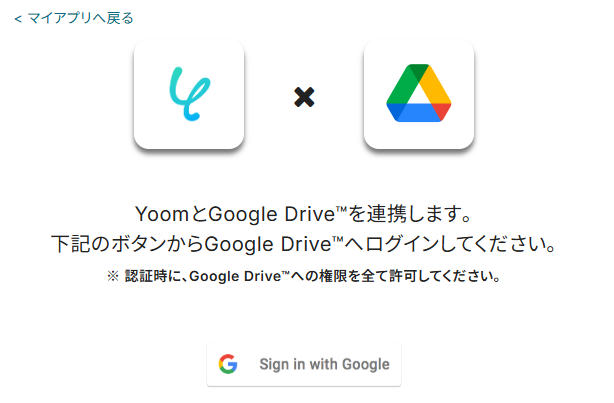
下の画像が出てきたら、「Sign in with Google」をクリックします。
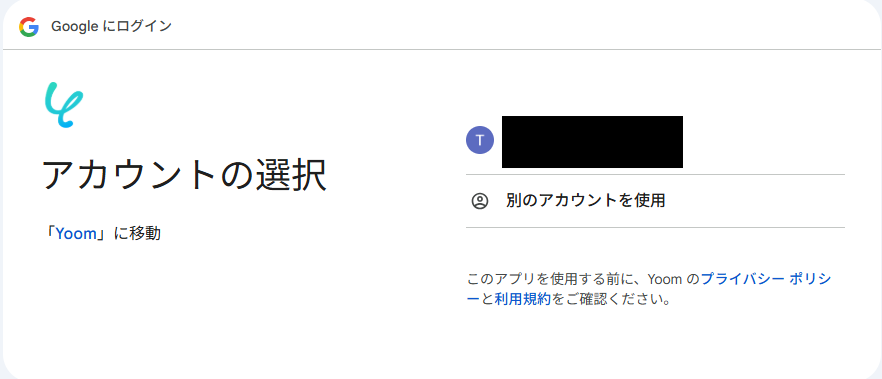
アカウントの選択画面から、お持ちのアカウントでログインを行ってください。
連携したいアカウントを選択します。
※表示されたアカウント以外を連携したい場合は「別のアカウントを使用」をクリックし、連携したいアカウントでログインしてください。
画面が遷移しますので「次へ」をクリックします。
「次へ」をクリックします。
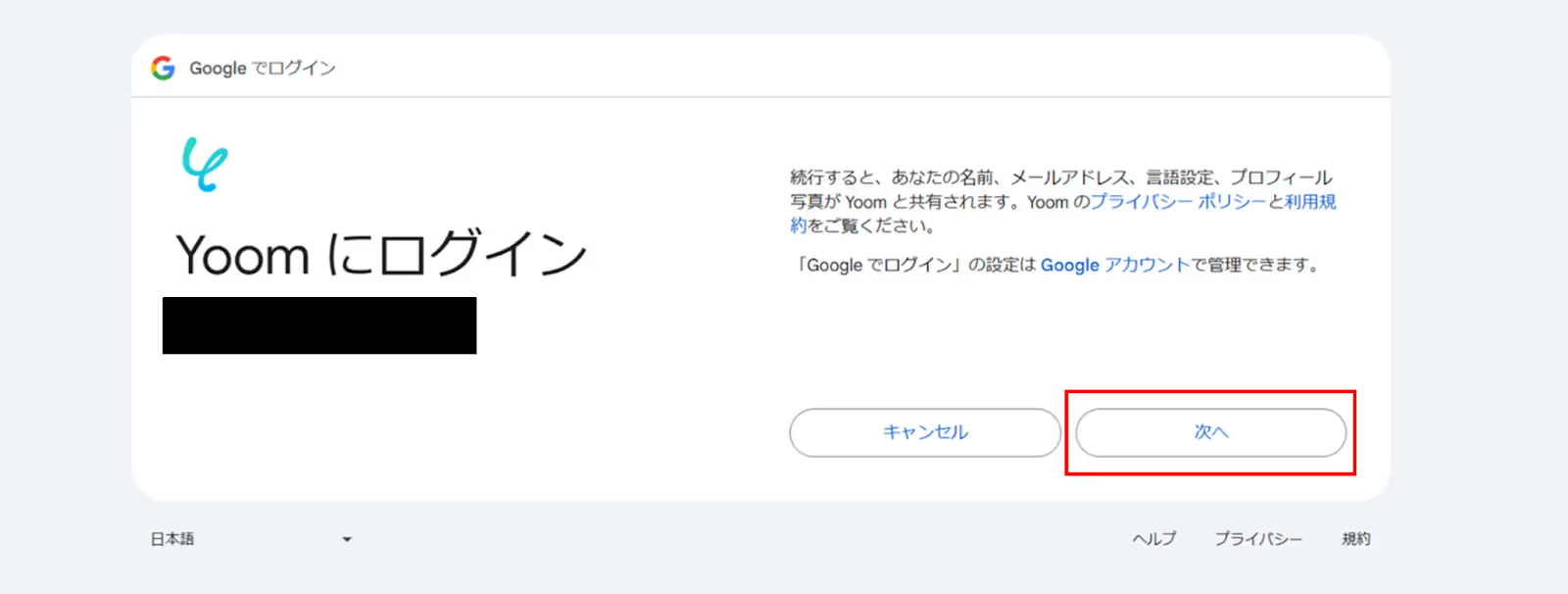
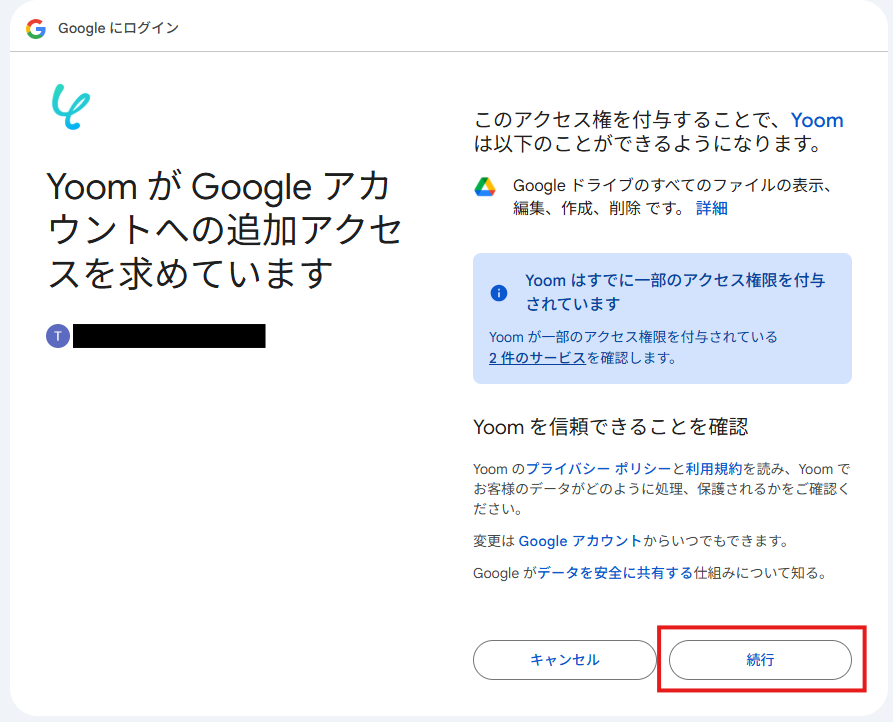
Yoomが信頼できることの確認が求められるので「続行」を選択します。
Yoomの画面に戻り、下記の表示が出たら連携完了です!

Google スプレッドシートの登録
次に、Google スプレッドシートを連携していきます。
マイアプリの新規接続一覧の中から、Google スプレッドシートをクリックします。

下の画像が出てきたら、「Sign in with Google」をクリックします。
Google Driveと同じような手順でアカウントの選択画面から、お持ちのアカウントでログインし、設定を行ってください。
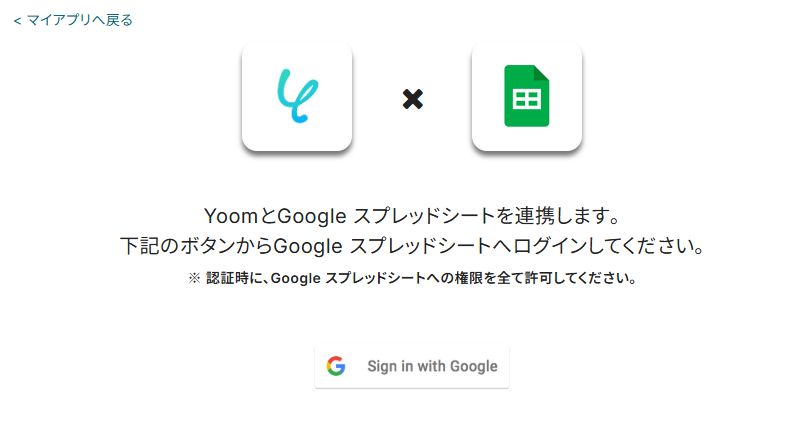
先ほどと同様にYoomの画面に戻り、下記の表示が出たら連携完了です!

ステップ2:テンプレートをコピーする
ここから、フローの作成に入ります!
Yoomのテンプレートを利用することで簡単に業務の自動化を実現できます。
下記テンプレートページを開き、「このテンプレートを試してみる」をクリックしましょう。
■概要
請求書や申込書など、PDFで受け取った書類の内容を一つひとつ確認し、管理用のGoogle スプレッドシートに手入力で転記する作業は、時間と手間がかかるのではないでしょうか。このワークフローを活用すれば、Google Driveの指定フォルダにPDFファイルが追加されるだけで、OCR機能が自動で内容を読み取り、Google スプレッドシートにテキストデータを追加できるため、面倒な転記作業を効率化できます。
■このテンプレートをおすすめする方
- Google Driveに保存したPDFの内容を手作業で転記している方
- PDF内のテキストデータの抽出と管理を自動化したいと考えている方
- 定型的なデータ入力業務の時間を削減し、ヒューマンエラーを防ぎたい方
■このテンプレートを使うメリット
- PDFがアップロードされるとOCRが自動で読み取り転記するため、手作業での入力時間を短縮することができます。
- システムが自動で処理を行うため、手作業による転記ミスや確認漏れといったヒューマンエラーの発生を防ぎます。
■フローボットの流れ
- はじめに、Google DriveとGoogle スプレッドシートをYoomと連携します。
- 次に、トリガーでGoogle Driveを選択し、「新しくファイル・フォルダが作成されたら」というアクションを設定し、PDFが格納されるフォルダを指定します。
- 次に、オペレーションで分岐機能を設定し、作成されたファイルがPDFである場合のみ後続の処理に進むよう条件を設定します。
- 次に、オペレーションでGoogle Driveの「ファイルをダウンロードする」アクションを設定し、トリガーで検知したPDFファイルを指定します。
- 次に、OCR機能の「画像・PDFから文字を読み取る」アクションで、ダウンロードしたファイルからテキスト情報を抽出します。
- 最後に、オペレーションでGoogle スプレッドシートの「レコードを追加する」アクションを設定し、OCRで読み取った情報を指定のシートに追加します。
※「トリガー」:フロー起動のきっかけとなるアクション、「オペレーション」:トリガー起動後、フロー内で処理を行うアクション
■このワークフローのカスタムポイント
- Google Driveのトリガーでは、ファイルの更新をチェックする起動間隔を任意で設定できます。
- 分岐機能では、ファイル名に特定の文字列が含まれているかなどの条件を自由に設定し、処理対象のファイルを絞り込めます。
- Google Driveのファイルダウンロードでは、トリガーで取得したファイルのIDをアウトプット情報から指定します。
- OCR機能では、抽出したい項目や使用するAIモデル、読み取り言語を任意で設定できます。
- Google スプレッドシートへのレコード追加では、出力先のスプレッドシートIDやタブ名、テーブル範囲を指定し、どのセルにどのOCRデータを入力するかを自由に設定できます。
■注意事項
- Google Drive、Google スプレッドシートのそれぞれとYoomを連携してください。
- 分岐はミニプラン以上のプランでご利用いただける機能(オペレーション)となっております。フリープランの場合は設定しているフローボットのオペレーションはエラーとなりますので、ご注意ください。
- ミニプランなどの有料プランは、2週間の無料トライアルを行うことが可能です。無料トライアル中には制限対象のアプリや機能(オペレーション)を使用することができます。
- OCRまたは音声を文字起こしするAIオペレーションはチームプラン・サクセスプランでのみご利用いただける機能となっております。フリープラン・ミニプランの場合は設定しているフローボットのオペレーションはエラーとなりますので、ご注意ください。
- チームプランやサクセスプランなどの有料プランは、2週間の無料トライアルを行うことが可能です。無料トライアル中には制限対象のアプリやAI機能(オペレーション)を使用することができます。
- OCRデータは6,500文字以上のデータや文字が小さい場合などは読み取れない場合があるので、ご注意ください。
■概要
請求書や申込書など、PDFで受け取った書類の内容を一つひとつ確認し、管理用のGoogle スプレッドシートに手入力で転記する作業は、時間と手間がかかるのではないでしょうか。このワークフローを活用すれば、Google Driveの指定フォルダにPDFファイルが追加されるだけで、OCR機能が自動で内容を読み取り、Google スプレッドシートにテキストデータを追加できるため、面倒な転記作業を効率化できます。
■このテンプレートをおすすめする方
- Google Driveに保存したPDFの内容を手作業で転記している方
- PDF内のテキストデータの抽出と管理を自動化したいと考えている方
- 定型的なデータ入力業務の時間を削減し、ヒューマンエラーを防ぎたい方
■このテンプレートを使うメリット
- PDFがアップロードされるとOCRが自動で読み取り転記するため、手作業での入力時間を短縮することができます。
- システムが自動で処理を行うため、手作業による転記ミスや確認漏れといったヒューマンエラーの発生を防ぎます。
■フローボットの流れ
- はじめに、Google DriveとGoogle スプレッドシートをYoomと連携します。
- 次に、トリガーでGoogle Driveを選択し、「新しくファイル・フォルダが作成されたら」というアクションを設定し、PDFが格納されるフォルダを指定します。
- 次に、オペレーションで分岐機能を設定し、作成されたファイルがPDFである場合のみ後続の処理に進むよう条件を設定します。
- 次に、オペレーションでGoogle Driveの「ファイルをダウンロードする」アクションを設定し、トリガーで検知したPDFファイルを指定します。
- 次に、OCR機能の「画像・PDFから文字を読み取る」アクションで、ダウンロードしたファイルからテキスト情報を抽出します。
- 最後に、オペレーションでGoogle スプレッドシートの「レコードを追加する」アクションを設定し、OCRで読み取った情報を指定のシートに追加します。
※「トリガー」:フロー起動のきっかけとなるアクション、「オペレーション」:トリガー起動後、フロー内で処理を行うアクション
■このワークフローのカスタムポイント
- Google Driveのトリガーでは、ファイルの更新をチェックする起動間隔を任意で設定できます。
- 分岐機能では、ファイル名に特定の文字列が含まれているかなどの条件を自由に設定し、処理対象のファイルを絞り込めます。
- Google Driveのファイルダウンロードでは、トリガーで取得したファイルのIDをアウトプット情報から指定します。
- OCR機能では、抽出したい項目や使用するAIモデル、読み取り言語を任意で設定できます。
- Google スプレッドシートへのレコード追加では、出力先のスプレッドシートIDやタブ名、テーブル範囲を指定し、どのセルにどのOCRデータを入力するかを自由に設定できます。
■注意事項
- Google Drive、Google スプレッドシートのそれぞれとYoomを連携してください。
- 分岐はミニプラン以上のプランでご利用いただける機能(オペレーション)となっております。フリープランの場合は設定しているフローボットのオペレーションはエラーとなりますので、ご注意ください。
- ミニプランなどの有料プランは、2週間の無料トライアルを行うことが可能です。無料トライアル中には制限対象のアプリや機能(オペレーション)を使用することができます。
- OCRまたは音声を文字起こしするAIオペレーションはチームプラン・サクセスプランでのみご利用いただける機能となっております。フリープラン・ミニプランの場合は設定しているフローボットのオペレーションはエラーとなりますので、ご注意ください。
- チームプランやサクセスプランなどの有料プランは、2週間の無料トライアルを行うことが可能です。無料トライアル中には制限対象のアプリやAI機能(オペレーション)を使用することができます。
- OCRデータは6,500文字以上のデータや文字が小さい場合などは読み取れない場合があるので、ご注意ください。
コピーすると下の画像のようにテンプレートがお使いのYoom管理画面にコピーされるので、OKを押して設定を進めていきましょう!
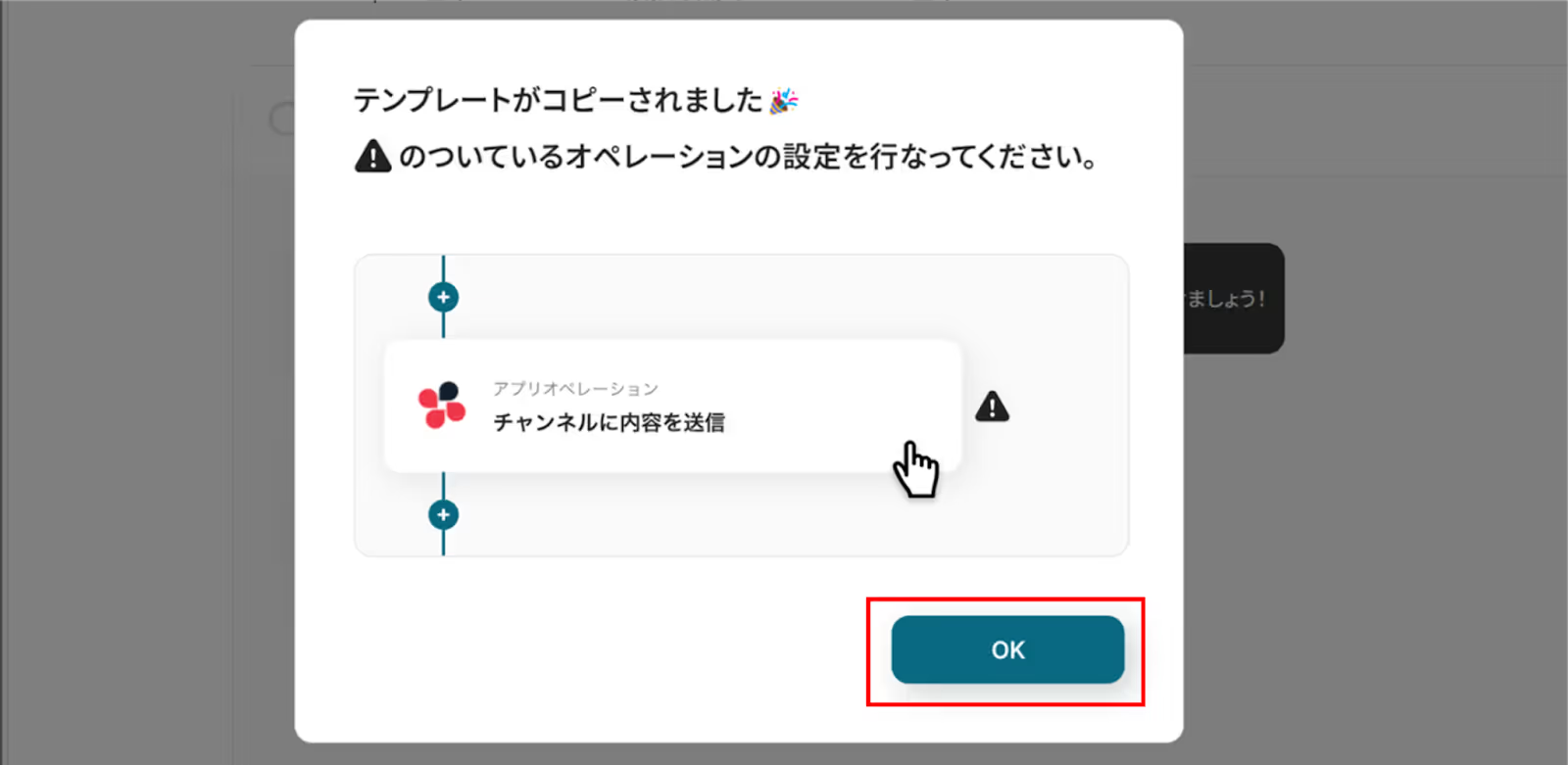
ステップ3:Google Driveのトリガー設定
それでは、各フローの設定をしていきます。
下記「新しくファイル・フォルダが作成されたら」をクリックしてください。
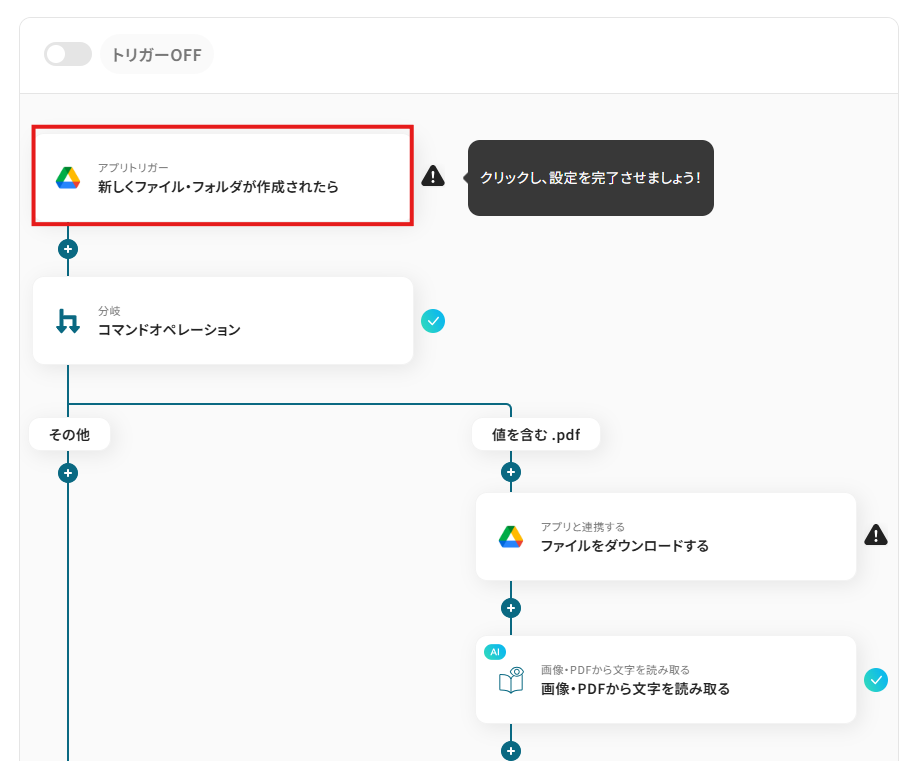
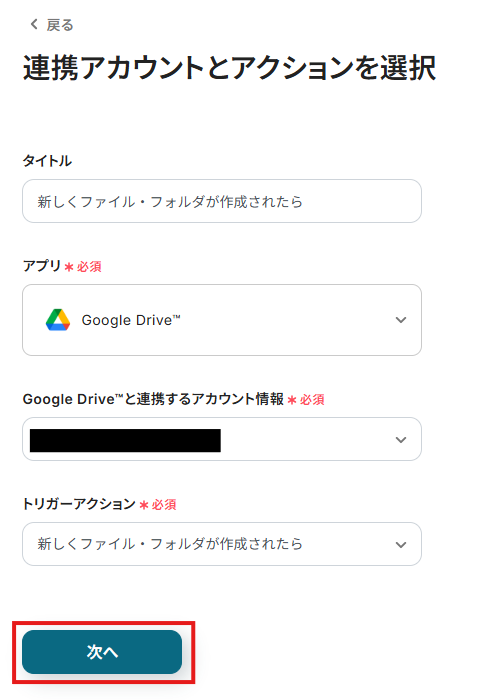
タイトルはわかりやすいように任意で変更してください。
連携するアカウントがご自身のアカウントと連携できているのを確認したら、アクションは変更せずに「次へ」をクリックします。
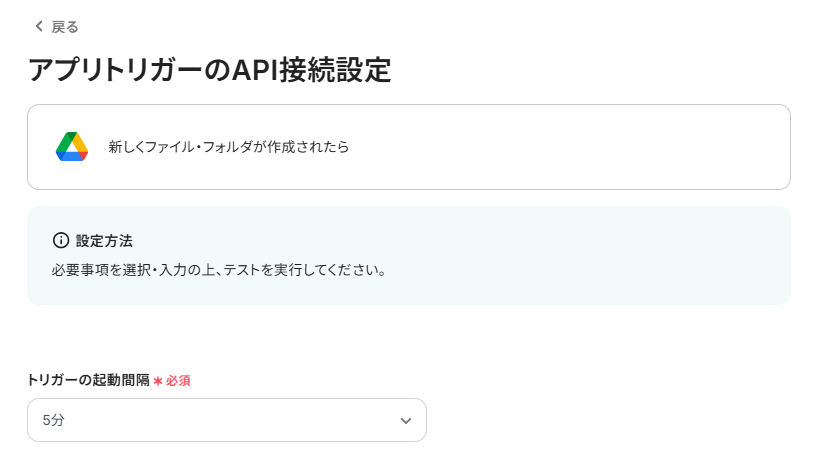
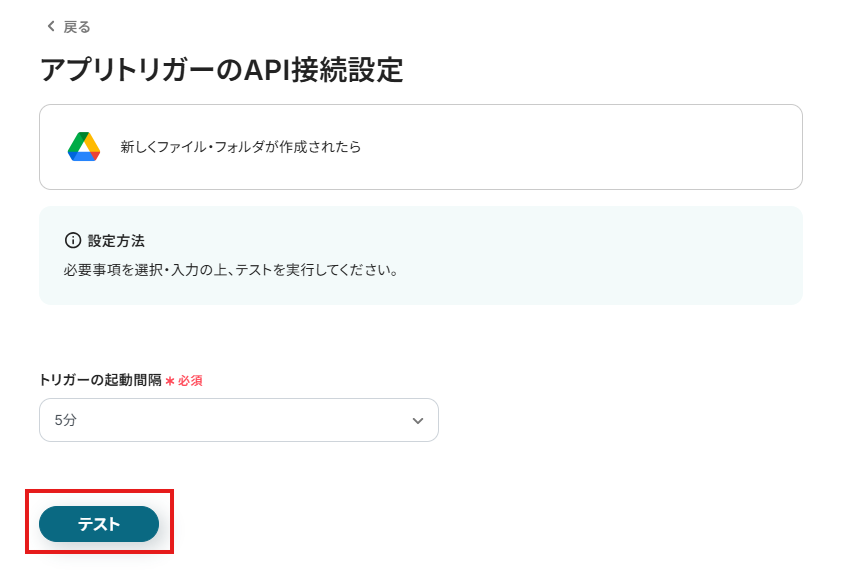
API接続設定をしていきます。
「トリガーの起動間隔」はプルダウンから任意の間隔を選択します。
起動間隔は、5分・10分・15分・30分・60分から選べます。
※ ご利用プランによって、設定できるトリガーの最短間隔が異なります。
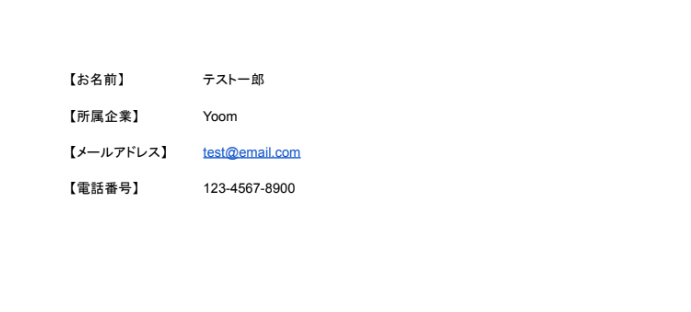
また、この後のステップで利用するため、Google Driveの任意のフォルダに、テスト用のPDFファイルを用意しておいてください。
今回の例では、以下のようなPDFファイルを作成しました。
完了したら「テスト」をクリックしてください。
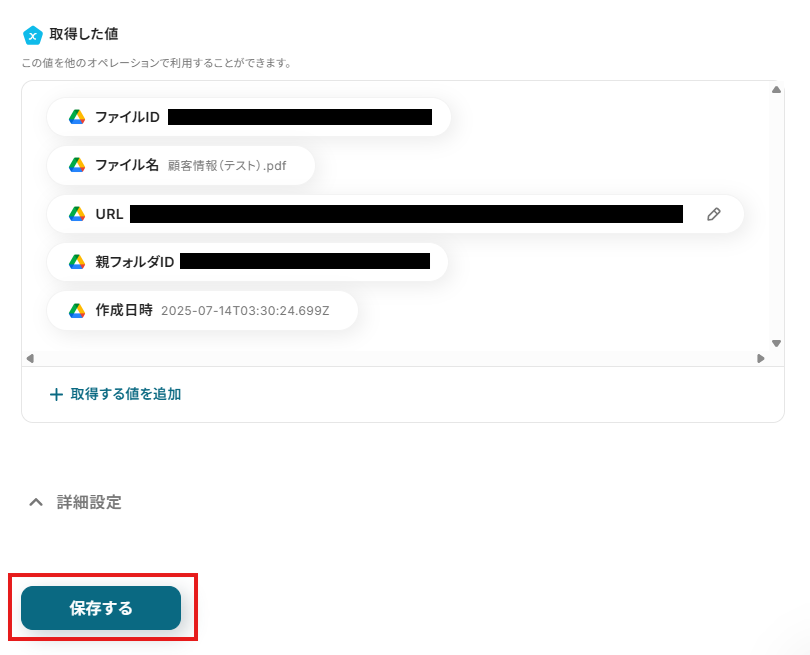
テストが成功し、下記のように値を取得できていれば「保存する」をクリックして次に進みます。
取得した値は後のフローで使用します。
ステップ4:分岐の設定
続いて、フローの分岐設定をしていきます。
下記「コマンドオペレーション」をクリックしてください。
※「分岐する」オペレーションは、ミニプラン以上でご利用いただけます。フリープランで利用するとエラーになってしまうのでご注意ください。
※ミニプランなどの有料プランは2週間の無料トライアルが可能です。無料トライアル中なら、普段制限されているアプリや機能も自由にお試しいただけますので、ぜひ活用してみてください。
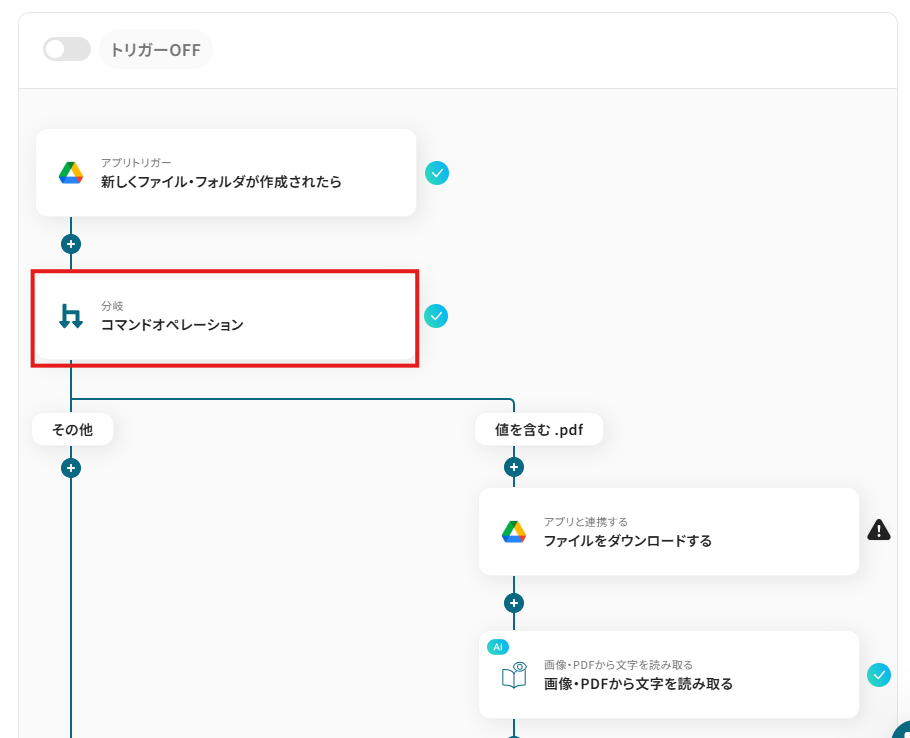
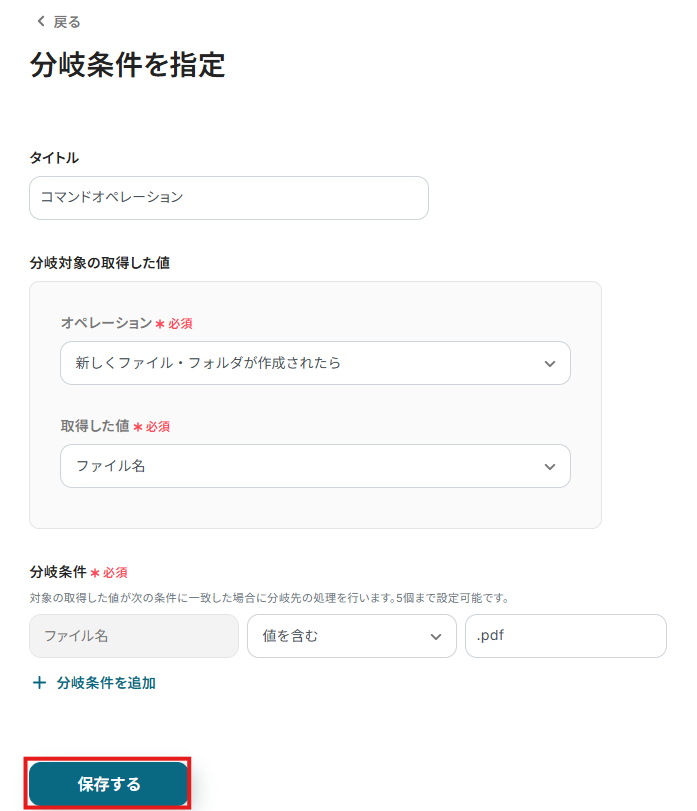
こちらで、分岐条件を設定していきます。
既定値では、「新しくファイル・フォルダが作成される」(オペレーション)度に、「ファイル名」(取得した値)を取得。「ファイル名」に「.pdf」が含まれるかどうか(分岐条件)で、分岐を設定しています。
任意で編集可能ですが、今回は既定値のままで大丈夫ですので、確認したら「保存する」をクリックしてください。
ステップ5:Google Driveのダウンロード設定
続いて、Google Driveのファイルダウンロード設定をしていきます。
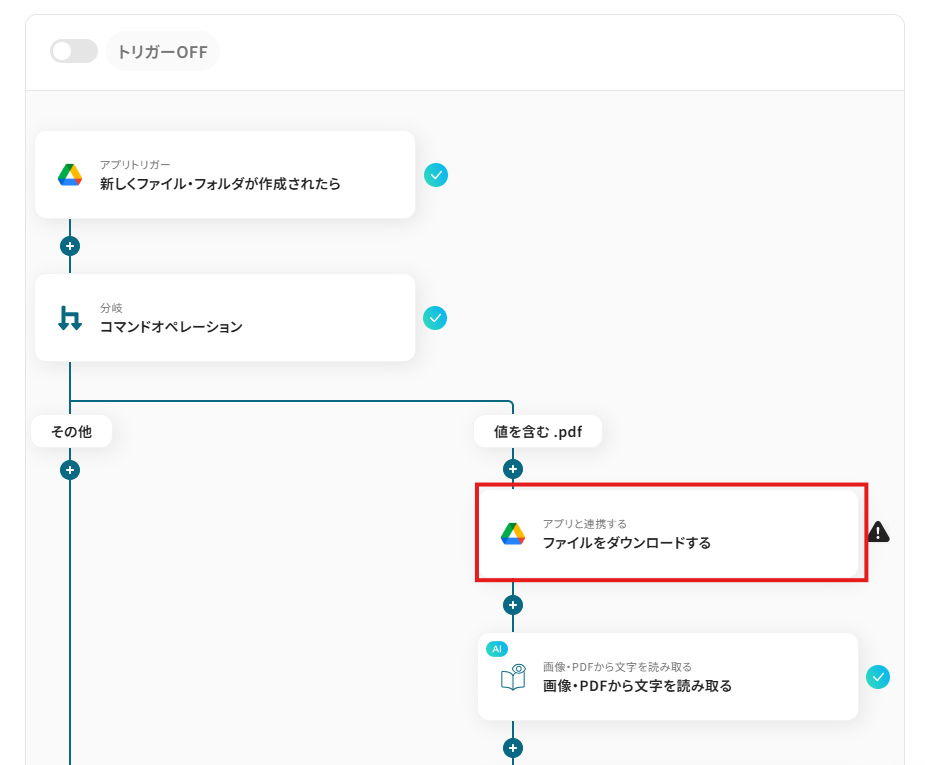
下記、「ファイルをダウンロードする」をクリックしてください。
※ダウンロードできるファイルの容量は最大300MBです。ただし、アプリの仕様によっては300MB未満になることがあるので、ご注意ください。
※その他トリガーや各オペレーションで扱えるファイル容量の詳細については、以下もチェックしてみてください。https://intercom.help/yoom/ja/articles/9413924
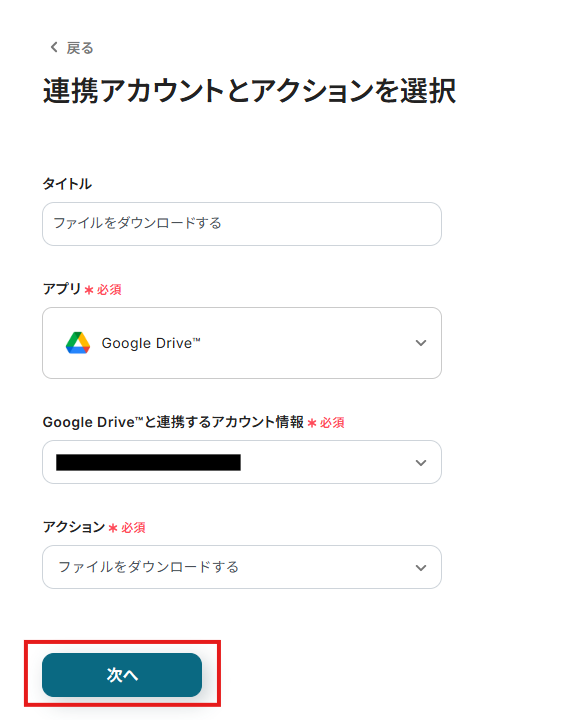
先ほどと同様に、タイトルは変更可能です。
連携するアカウントを確認したら、アクションは変更せずに「次へ」をクリックします。
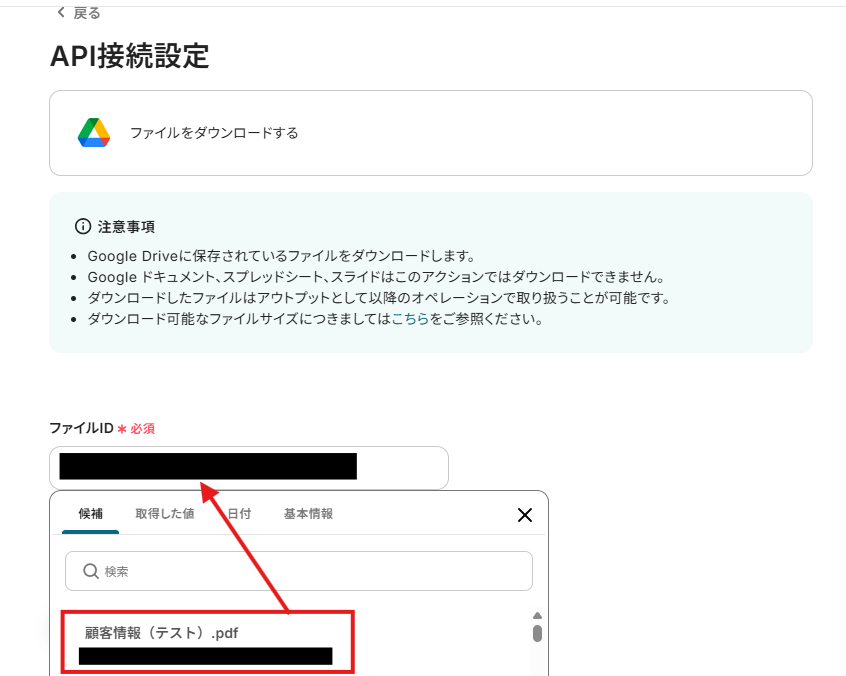
API接続設定をしていきます。
「ファイルID」には、先ほど作成したPDFファイルのIDを入力します。
入力欄をクリックするとプルダウンから選択できます。
完了したら「テスト」をクリックしてください。
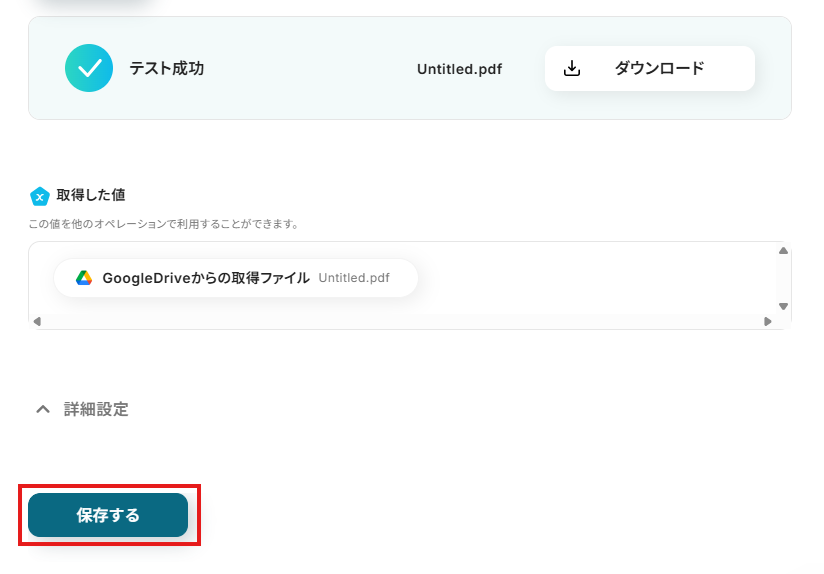
下記のようにテストが成功したら、「保存する」をクリックして次に進みます。
ステップ6:OCR設定
続いて、OCRの設定をしていきます。
下記「画像・PDFから文字を読み取る」をクリックしてください。
※OCRや音声を文字起こしするAIオペレーションは、チームプラン・サクセスプラン限定の機能です。フリープランやミニプランでセットするとエラーになってしまうので、ご注意ください。
※チームプランやサクセスプランなどの有料プランは、2週間の無料トライアルが可能です。トライアル期間中は、通常だと制限があるアプリやAIオペレーションもすべて使えるので、気になる機能をぜひお試しください。
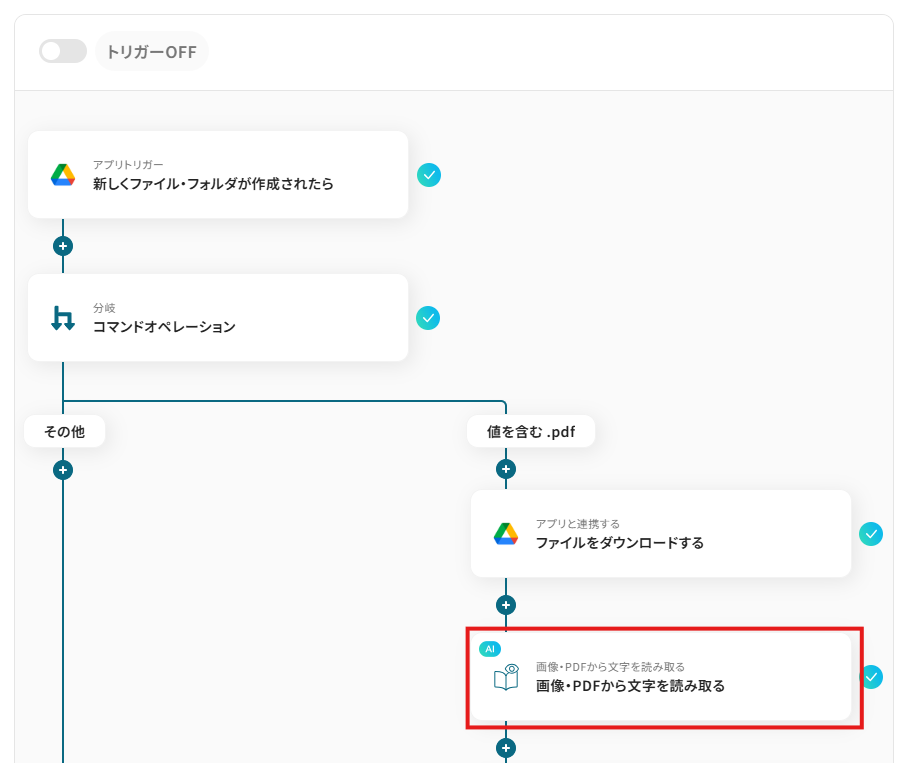
「アクションを選択」は既定値で大丈夫なので、「次へ」をクリックします。
※YoomのOCR機能では、アクション記載の規定の文字数を超えるデータや、文字が小さすぎる場合に正しく読み取れないことがあります。文字数や文字の大きさには少し余裕を持たせてご利用ください。
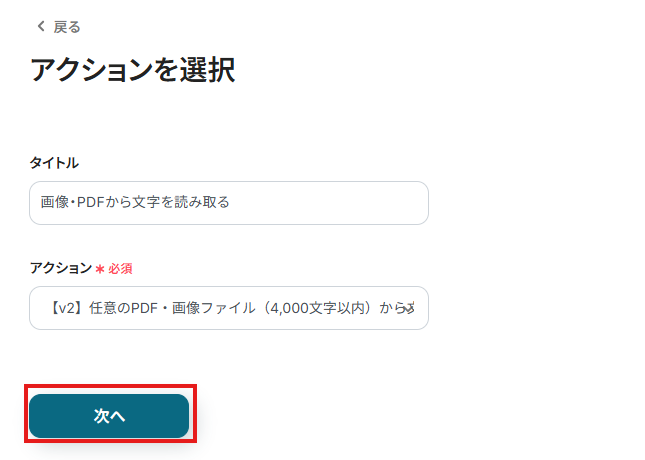
詳細設定をしていきます。
「抽出したい項目」は、項目ごとにカンマで区切って入力してください。
今回の例では、用意したPDFに合わせて、下記の通り項目を設定しています。
「使用するAI」や「言語」は任意でご設定ください。
完了したら「テスト」をクリックします。
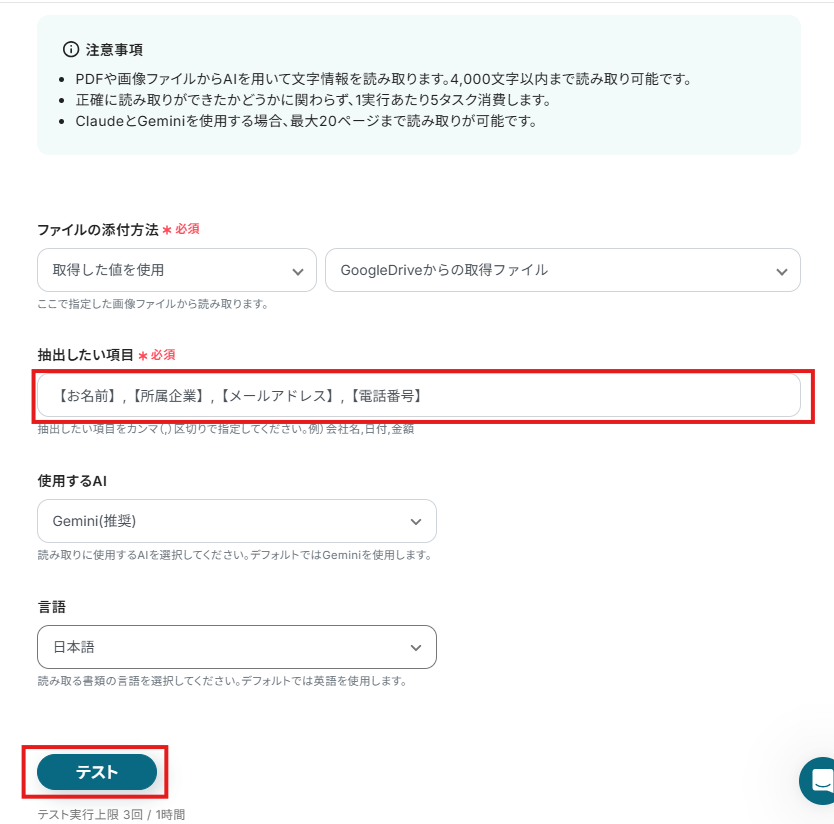
テストが成功すると、下記のように項目ごとに値が取得できます。
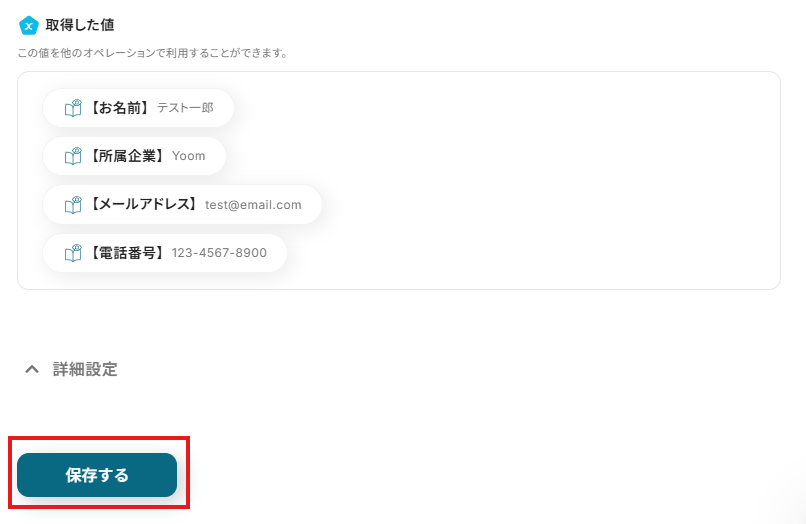
確認したら「保存する」をクリックして次に進みます。
ステップ7:レコードの追加設定
続いて、Google スプレッドシートの設定をしていきます。
下記「レコードを追加する」をクリックしてください。
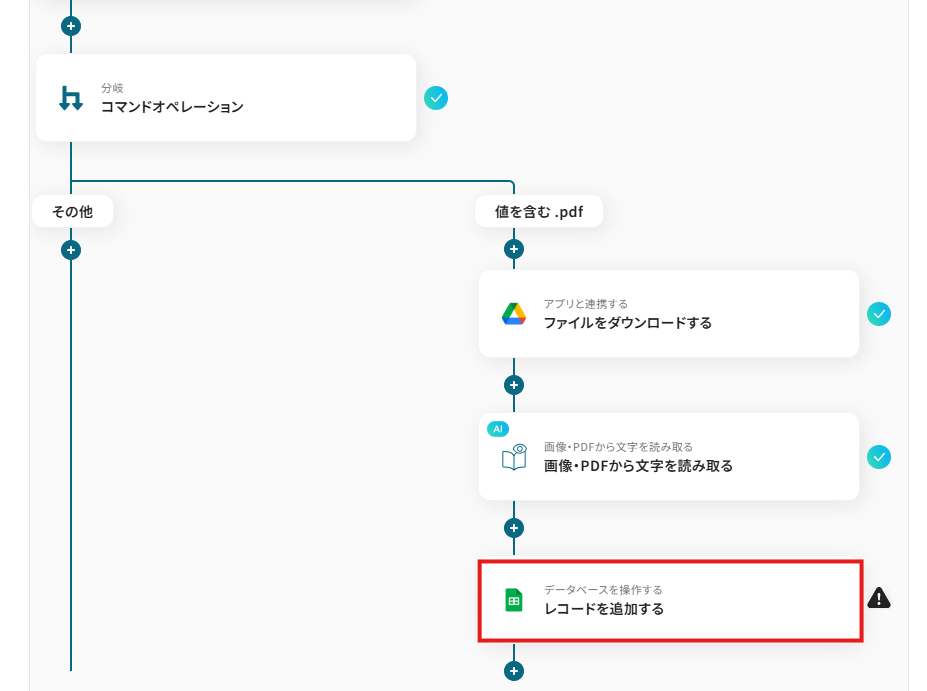
ご自身のアカウントが連携できているか確認してください。
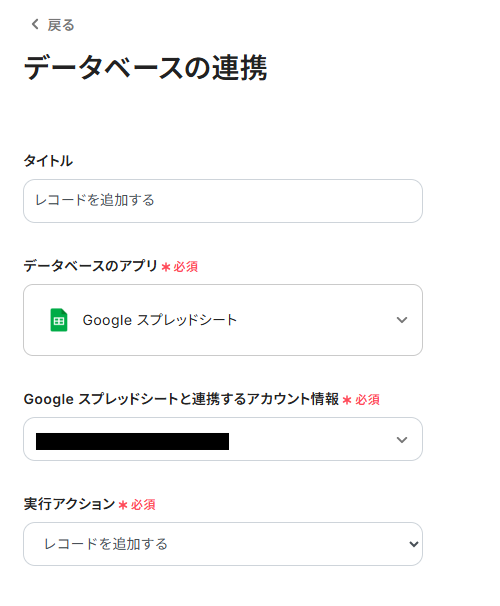
ここで、連携したいGoogle スプレッドシートをご用意ください。
今回の例では、PDFファイルの項目に合わせて、下記のように作成しました。
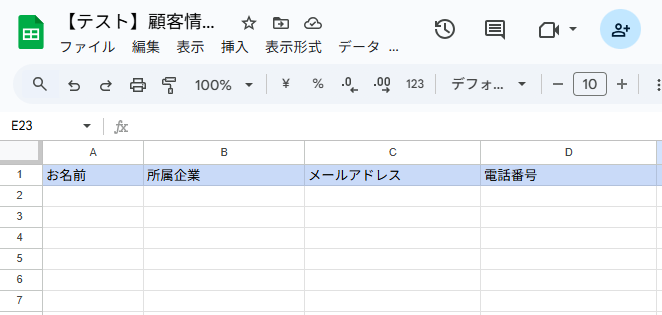
Yoomに戻り、連携を進めて行きます。
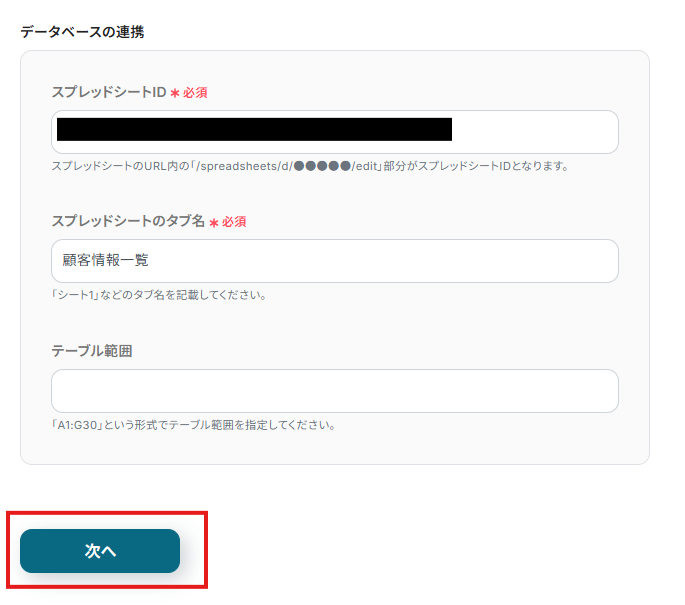
「スプレッドシートID」と「スプレッドシートのタブ名」は、入力欄をクリックすると、プルダウンが出てくるので、連携したいものを選択します。
「テーブル範囲」は空欄のままで大丈夫です。
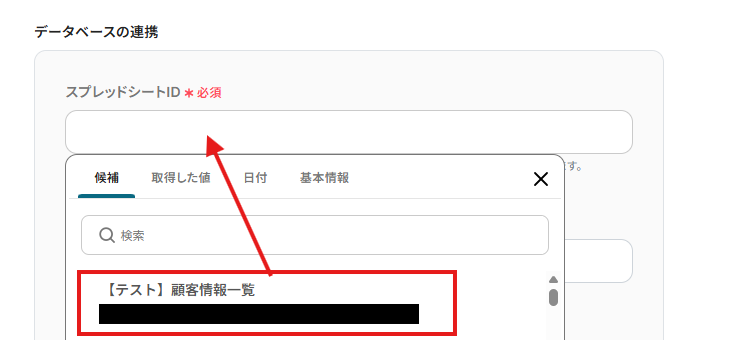
下記のように入力できましたら、「次へ」をクリックします。
詳細設定をしていきます。
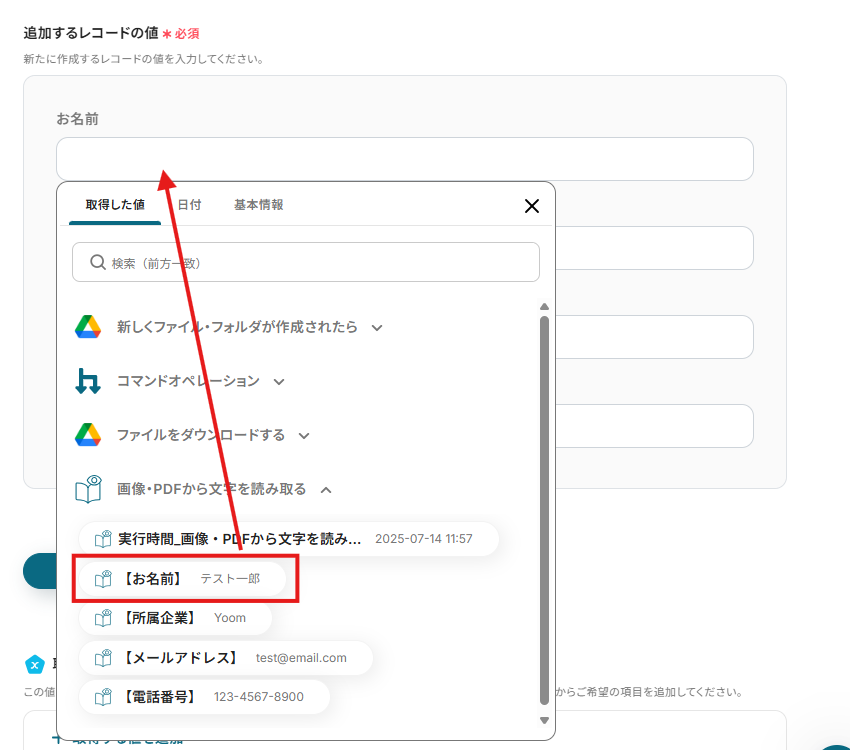
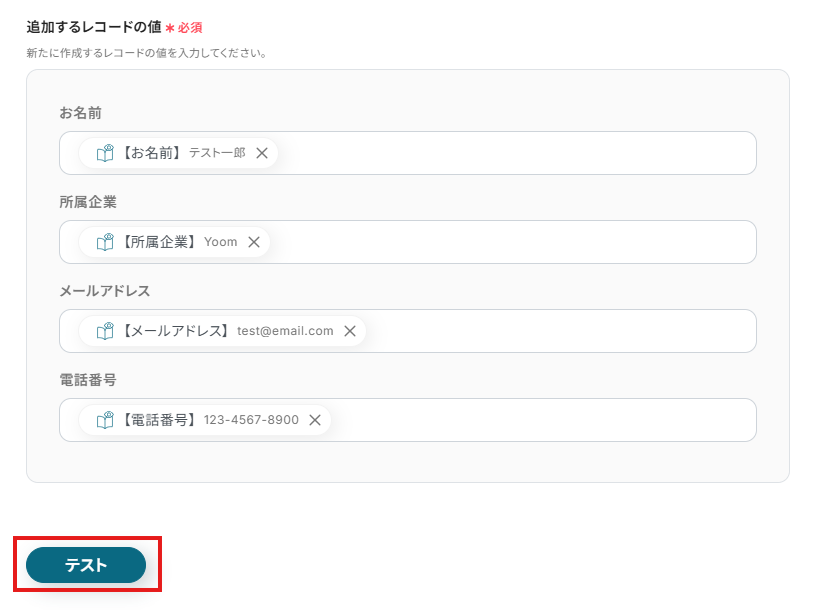
「追加するレコードの値」では、各項目とも、先ほどのOCR設定で取得した値を入力していきます。
入力欄をクリックすると、下記のようにプルダウンから選択できます。
下記のように、それぞれ入力が完了したら「テスト」をクリックします。
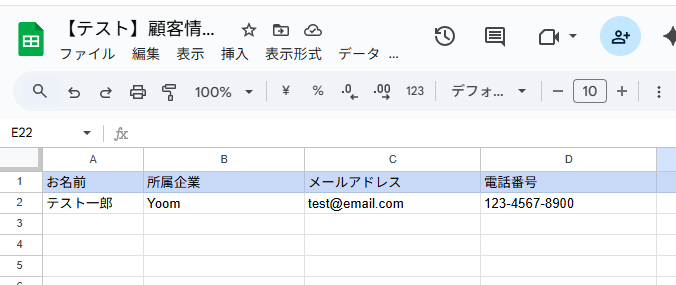
テストが成功するとGoogle スプレッドシートにレコードが追加されていますので、ご確認ください。
確認したらYoomに戻り、「保存する」をクリックします。
ステップ8:トリガーボタンをONにして、連携フローの動作確認をする
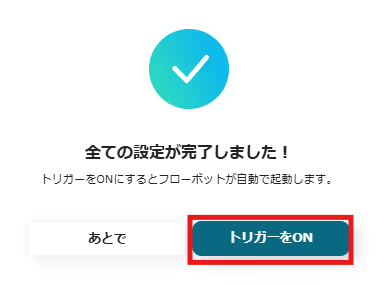
以下の画面の赤枠部分「トリガーをON」ボタンをクリックすると、フローボットが自動的に起動します。
Google Driveを活用したその他の自動化例
Yoomでは、OCR化しGoogle スプレッドシートへの追加以外にもGoogle Driveを活用した様々な自動化を実現できます。
ここでは、Google Driveに関連する他のテンプレートをいくつかご紹介します。
Google DriveにアップロードされたファイルをOCRで読み取り、そのデータをChatwork、Airtable、kintoneへの自動追加・通知や、DeepL翻訳後のSlack通知に活用できます。これにより、手作業を減らし、情報共有とデータ管理を効率化します。
■概要
Google Driveにアップロードされた請求書や申込書などを、毎回手動で開き内容を確認し、Chatworkに転記して報告する作業は手間がかかる上に、確認漏れなどのミスも起こりがちです。このワークフローを活用すれば、Google Driveの特定フォルダにファイルがアップロードされると、OCR機能が自動でファイル内の文字を読み取り、その内容をChatworkに通知するため、一連の確認・報告業務を自動化できます。
■このテンプレートをおすすめする方
- ・Google Driveに保存される書類の内容をChatworkで都度報告・共有している方
- ・手作業でのファイル確認やテキストの転記に時間がかかり、負担を感じている方
- ・OCRを活用した業務自動化を検討しているものの、具体的な方法がわからない方
■このテンプレートを使うメリット
- ・ファイルアップロードを起点にOCRでの文字抽出から通知までを自動化し、手作業による確認や報告業務の時間を短縮します。
- ・システムが自動で処理を行うため、手作業による確認漏れや転記ミスといったヒューマンエラーの防止に繋がります。
■フローボットの流れ
- 1.はじめに、Google DriveとChatworkをYoomと連携します。
- 2.次に、トリガーでGoogle Driveを選択し、「特定のフォルダ内に新しくファイル・フォルダが作成されたら」というアクションを設定します。
- 3.次に、オペレーションでGoogle Driveの「ファイルをダウンロードする」アクションを設定し、トリガーで検知したファイルを指定します。
- 4.続いて、オペレーションで「画像・PDFから文字を読み取る」アクションを設定し、ダウンロードしたファイルを読み取り対象とします。
- 5.最後に、オペレーションでChatworkの「メッセージを送る」アクションを設定し、読み取ったテキスト情報を含んだメッセージを送信します。
※「トリガー」:フロー起動のきっかけとなるアクション、「オペレーション」:トリガー起動後、フロー内で処理を行うアクション■このワークフローのカスタムポイント
- ・Google Driveのトリガー設定で、監視対象としたい特定のフォルダIDを任意で設定してください。
- ・Chatworkのオペレーション設定で、通知を送信したいルームのIDや、送信するメッセージの定型文を任意で設定してください。
■概要
Google Driveにアップロードした請求書や申込書の内容を、一つひとつ手作業で確認しAirtableに転記する作業は、時間がかかるだけでなく入力ミスも起こりがちです。このワークフローを活用すれば、Google Driveの特定フォルダにファイルが追加されるだけで、OCR機能が自動で文字情報を読み取り、Airtableのデータベースへレコードとして追加します。面倒な転記作業から解放され、業務の正確性と速度を向上させます。
■このテンプレートをおすすめする方
- Google Driveに保存したファイルの内容を手作業でAirtableに転記している方
- 紙の請求書や申込書などをスキャンし、データ管理を効率化したいと考えている方
- OCR処理からデータベースへの登録までを自動化し、ヒューマンエラーを削減したい方
■このテンプレートを使うメリット
- ファイルアップロード後のOCR処理からAirtableへの登録までが自動化され、これまで手作業に費やしていた時間を短縮できます。
- 手作業によるデータの転記ミスや確認漏れといったヒューマンエラーを防ぎ、データの正確性を高めることに繋がります。
■フローボットの流れ
- はじめに、Google DriveとAirtableをYoomと連携します。
- 次に、トリガーでGoogle Driveを選択し、「特定のフォルダ内に新しくファイル・フォルダが作成されたら」というアクションを設定します。
- 次に、オペレーションでGoogle Driveの「ファイルをダウンロードする」アクションを設定し、トリガーで検知したファイルをダウンロードします。
- 続いて、オペレーションで「画像・PDFから文字を読み取る」アクションを設定し、ダウンロードしたファイルからテキスト情報を抽出します。
- 最後に、オペレーションでAirtableの「レコードを作成」アクションを設定し、抽出した情報を任意のフィールドに追加します。
※「トリガー」:フロー起動のきっかけとなるアクション、「オペレーション」:トリガー起動後、フロー内で処理を行うアクション■このワークフローのカスタムポイント
- Google Driveのトリガー設定では、起動のきっかけとしたいフォルダのIDを任意で設定してください。
- Airtableでレコードを作成するアクションを設定する際に、データを追加したいベースIDやテーブルIDを任意で設定してください。
■概要
Google Driveにアップロードされた請求書や申込書などの内容を、都度kintoneに手入力していませんか。この作業は時間がかかるだけでなく、入力ミスが発生する可能性もあり、担当者にとって負担の大きい業務の一つです。このワークフローを活用すれば、Google DriveにファイルがアップロードされるとOCR機能が自動で文字情報を読み取り、kintoneへレコードとして追加するため、定型的なデータ入力業務から解放され、より重要な業務に集中できます。
■このテンプレートをおすすめする方
- Google Drive上の書類の内容をkintoneへ手作業で転記している方
- 書類のデータ入力業務における時間短縮やミスの削減をしたいと考えている方
- OCR機能を活用して、請求書などの紙媒体の情報をデータ管理したい方
■このテンプレートを使うメリット
- Google Driveへのファイル追加を起点にkintoneへのレコード登録までを自動化し、これまで手作業に費やしていたデータ入力の時間を短縮します。
- OCRによる自動テキスト抽出と転記を行うため、手入力の際に起こりがちな転記ミスや項目漏れといったヒューマンエラーの防止に繋がります。
■フローボットの流れ
- はじめに、Google DriveとkintoneをYoomと連携します。
- トリガーでGoogle Driveを選択し、「特定のフォルダ内に新しくファイル・フォルダが作成されたら」アクションを設定します。
- 次に、オペレーションでGoogle Driveの「ファイルをダウンロードする」アクションを設定し、トリガーで検知したファイルをダウンロードします。
- 続いて、オペレーションの「画像・PDFから文字を読み取る」アクションで、ダウンロードしたファイルからテキストを抽出します。
- 最後に、オペレーションでkintoneの「レコードを追加する」アクションを設定し、抽出した情報をkintoneのレコードとして追加します。
※「トリガー」:フロー起動のきっかけとなるアクション、「オペレーション」:トリガー起動後、フロー内で処理を行うアクション■このワークフローのカスタムポイント
- Google Driveのトリガー設定では、どのフォルダにファイルがアップロードされた際にフローボットを起動させるか、対象のフォルダIDを任意で設定してください。
- kintoneにレコードを追加するオペレーションでは、レコードを追加したい対象のアプリIDを任意で設定してください。
■概要
「Google DriveにアップロードされたファイルをOCRして、DeepLで翻訳後、Slackに通知する」フローを利用すると、クラウド上でのファイル処理が効率化します。
Google Driveと他のツールが連携するため、手間を減らせます。
■このテンプレートをおすすめする方
- Google Driveを利用してファイル管理を行っている方
- OCR機能を活用して紙の書類をデジタルデータ化しているが、手動での作業に時間がかかっている方
- 迅速にデジタルデータを翻訳し、複数の言語でのコミュニケーションを効率化したい方
- Slackを業務上のコミュニケーションツールとして利用している企業
- Slackを活用して共有された情報を素早くチームメンバーに通知したい方
- 日々の業務を効率化し、手間を省きたいと考えている方
■このテンプレートを使うメリット
Google DriveにアップロードされたファイルをOCRし、DeepLで翻訳後にSlackに通知するフローを導入することで、業務のスピードアップが期待できます。
ファイルの文字を迅速にデジタル化し翻訳することで、情報の共有や対応がスムーズに行えるようになります。
また、Slackへの通知により、チーム全体での情報共有が早まるため、メンバー間のコミュニケーションが活性化されるでしょう。
これにより、作業の効率が高まり、より円滑に業務を進められるようになります。
このフローを利用することで、情報の正確性も向上し、結果として高い品質の業務が実現できるでしょう。

■概要
Google Driveにアップロードされた請求書や申込書などを、毎回手動で開き内容を確認し、Chatworkに転記して報告する作業は手間がかかる上に、確認漏れなどのミスも起こりがちです。このワークフローを活用すれば、Google Driveの特定フォルダにファイルがアップロードされると、OCR機能が自動でファイル内の文字を読み取り、その内容をChatworkに通知するため、一連の確認・報告業務を自動化できます。
■このテンプレートをおすすめする方
- ・Google Driveに保存される書類の内容をChatworkで都度報告・共有している方
- ・手作業でのファイル確認やテキストの転記に時間がかかり、負担を感じている方
- ・OCRを活用した業務自動化を検討しているものの、具体的な方法がわからない方
■このテンプレートを使うメリット
- ・ファイルアップロードを起点にOCRでの文字抽出から通知までを自動化し、手作業による確認や報告業務の時間を短縮します。
- ・システムが自動で処理を行うため、手作業による確認漏れや転記ミスといったヒューマンエラーの防止に繋がります。
■フローボットの流れ
- 1.はじめに、Google DriveとChatworkをYoomと連携します。
- 2.次に、トリガーでGoogle Driveを選択し、「特定のフォルダ内に新しくファイル・フォルダが作成されたら」というアクションを設定します。
- 3.次に、オペレーションでGoogle Driveの「ファイルをダウンロードする」アクションを設定し、トリガーで検知したファイルを指定します。
- 4.続いて、オペレーションで「画像・PDFから文字を読み取る」アクションを設定し、ダウンロードしたファイルを読み取り対象とします。
- 5.最後に、オペレーションでChatworkの「メッセージを送る」アクションを設定し、読み取ったテキスト情報を含んだメッセージを送信します。
■このワークフローのカスタムポイント
- ・Google Driveのトリガー設定で、監視対象としたい特定のフォルダIDを任意で設定してください。
- ・Chatworkのオペレーション設定で、通知を送信したいルームのIDや、送信するメッセージの定型文を任意で設定してください。

■概要
Google Driveにアップロードした請求書や申込書の内容を、一つひとつ手作業で確認しAirtableに転記する作業は、時間がかかるだけでなく入力ミスも起こりがちです。このワークフローを活用すれば、Google Driveの特定フォルダにファイルが追加されるだけで、OCR機能が自動で文字情報を読み取り、Airtableのデータベースへレコードとして追加します。面倒な転記作業から解放され、業務の正確性と速度を向上させます。
■このテンプレートをおすすめする方
- Google Driveに保存したファイルの内容を手作業でAirtableに転記している方
- 紙の請求書や申込書などをスキャンし、データ管理を効率化したいと考えている方
- OCR処理からデータベースへの登録までを自動化し、ヒューマンエラーを削減したい方
■このテンプレートを使うメリット
- ファイルアップロード後のOCR処理からAirtableへの登録までが自動化され、これまで手作業に費やしていた時間を短縮できます。
- 手作業によるデータの転記ミスや確認漏れといったヒューマンエラーを防ぎ、データの正確性を高めることに繋がります。
■フローボットの流れ
- はじめに、Google DriveとAirtableをYoomと連携します。
- 次に、トリガーでGoogle Driveを選択し、「特定のフォルダ内に新しくファイル・フォルダが作成されたら」というアクションを設定します。
- 次に、オペレーションでGoogle Driveの「ファイルをダウンロードする」アクションを設定し、トリガーで検知したファイルをダウンロードします。
- 続いて、オペレーションで「画像・PDFから文字を読み取る」アクションを設定し、ダウンロードしたファイルからテキスト情報を抽出します。
- 最後に、オペレーションでAirtableの「レコードを作成」アクションを設定し、抽出した情報を任意のフィールドに追加します。
■このワークフローのカスタムポイント
- Google Driveのトリガー設定では、起動のきっかけとしたいフォルダのIDを任意で設定してください。
- Airtableでレコードを作成するアクションを設定する際に、データを追加したいベースIDやテーブルIDを任意で設定してください。

■概要
Google Driveにアップロードされた請求書や申込書などの内容を、都度kintoneに手入力していませんか。この作業は時間がかかるだけでなく、入力ミスが発生する可能性もあり、担当者にとって負担の大きい業務の一つです。このワークフローを活用すれば、Google DriveにファイルがアップロードされるとOCR機能が自動で文字情報を読み取り、kintoneへレコードとして追加するため、定型的なデータ入力業務から解放され、より重要な業務に集中できます。
■このテンプレートをおすすめする方
- Google Drive上の書類の内容をkintoneへ手作業で転記している方
- 書類のデータ入力業務における時間短縮やミスの削減をしたいと考えている方
- OCR機能を活用して、請求書などの紙媒体の情報をデータ管理したい方
■このテンプレートを使うメリット
- Google Driveへのファイル追加を起点にkintoneへのレコード登録までを自動化し、これまで手作業に費やしていたデータ入力の時間を短縮します。
- OCRによる自動テキスト抽出と転記を行うため、手入力の際に起こりがちな転記ミスや項目漏れといったヒューマンエラーの防止に繋がります。
■フローボットの流れ
- はじめに、Google DriveとkintoneをYoomと連携します。
- トリガーでGoogle Driveを選択し、「特定のフォルダ内に新しくファイル・フォルダが作成されたら」アクションを設定します。
- 次に、オペレーションでGoogle Driveの「ファイルをダウンロードする」アクションを設定し、トリガーで検知したファイルをダウンロードします。
- 続いて、オペレーションの「画像・PDFから文字を読み取る」アクションで、ダウンロードしたファイルからテキストを抽出します。
- 最後に、オペレーションでkintoneの「レコードを追加する」アクションを設定し、抽出した情報をkintoneのレコードとして追加します。
■このワークフローのカスタムポイント
- Google Driveのトリガー設定では、どのフォルダにファイルがアップロードされた際にフローボットを起動させるか、対象のフォルダIDを任意で設定してください。
- kintoneにレコードを追加するオペレーションでは、レコードを追加したい対象のアプリIDを任意で設定してください。

■概要
「Google DriveにアップロードされたファイルをOCRして、DeepLで翻訳後、Slackに通知する」フローを利用すると、クラウド上でのファイル処理が効率化します。
Google Driveと他のツールが連携するため、手間を減らせます。
■このテンプレートをおすすめする方
- Google Driveを利用してファイル管理を行っている方
- OCR機能を活用して紙の書類をデジタルデータ化しているが、手動での作業に時間がかかっている方
- 迅速にデジタルデータを翻訳し、複数の言語でのコミュニケーションを効率化したい方
- Slackを業務上のコミュニケーションツールとして利用している企業
- Slackを活用して共有された情報を素早くチームメンバーに通知したい方
- 日々の業務を効率化し、手間を省きたいと考えている方
■このテンプレートを使うメリット
Google DriveにアップロードされたファイルをOCRし、DeepLで翻訳後にSlackに通知するフローを導入することで、業務のスピードアップが期待できます。
ファイルの文字を迅速にデジタル化し翻訳することで、情報の共有や対応がスムーズに行えるようになります。
また、Slackへの通知により、チーム全体での情報共有が早まるため、メンバー間のコミュニケーションが活性化されるでしょう。
これにより、作業の効率が高まり、より円滑に業務を進められるようになります。
このフローを利用することで、情報の正確性も向上し、結果として高い品質の業務が実現できるでしょう。
まとめ
PDFのOCR処理を自動化することで、これまで手作業で行っていた請求書や領収書からのデータ転記作業の手間を大幅に削減し、入力ミスといったヒューマンエラーを防ぐことができます。
これにより、経理担当者や営業事務担当者は面倒なデータ入力作業から解放され、より正確なデータに基づいた分析や、本来注力すべきコア業務に集中できる環境が整います!
今回ご紹介したような業務自動化を実現できるノーコードツール「Yoom」を使えば、プログラミングなどの専門知識がない方でも、画面の指示に従って操作するだけで直感的に業務フローを構築できるので、もし自動化に少しでも興味を持っていただけたなら、ぜひこちらから無料登録して、Yoomが実現する業務効率化を体験してみてください!
プログラミング知識なしで手軽に構築できます。