










・
【ノーコードで実現】様々なアプリと連携し、Slackへのメッセージ投稿を自動化する方法

「定型的な問い合わせに一つひとつ返信するのが面倒…」
「件数が増えると時間をとられてしまい、他の業務に集中できない…」
このように、Slackでの問い合わせへの返信に手間や煩わしさを感じていませんか?
もしSlackで投稿があった際にChatGPTで回答を作成し、その内容をスレッドで返信できる仕組みがあればこうした日々の細かな業務から解放されますね。
これにより情報共有の漏れや遅れを防ぎ、より生産性の高い業務に集中する時間を確保できます!
今回ご紹介する自動化フローは、プログラミングの知識がなくても簡単に設定できます。
日々の業務連絡にかかる手間を削減できるので、ぜひこの機会に導入してチームのコミュニケーションをさらに円滑にしましょう!
とにかく早く試したい方へ
YoomにはSlackへメッセージを投稿する業務フロー自動化のテンプレートが用意されています。「まずは試してみたい!」という方は、以下のバナーをクリックしてすぐに自動化を体験してみましょう!
■概要Slackでの問い合わせ対応に、多くの時間と手間がかかっていませんか?定型的な質問への返信作業は、担当者の負担となりコア業務を圧迫する一因にもなります。このワークフローは、特定のSlackチャンネルにメッセージが投稿されると、ChatGPTが自動で回答を作成し、スレッドへ返信する処理を自動化します。Slackでの反復的なメッセージ対応業務から解放され、より重要な業務に集中できる環境を構築します。■このテンプレートをおすすめする方- Slackでの問い合わせ対応に多くの時間を割かれているカスタマーサポート担当者の方
- 社内ヘルプデスクとして、Slackでの定型的なメッセージ対応の自動化を検討している方
- 生成AIを活用して、コミュニケーション業務の効率化を目指しているチームリーダーの方
■このテンプレートを使うメリット- Slackへのメッセージ投稿から回答作成、返信までを自動化することで、問い合わせ対応にかかる工数を削減します。
- 自動で一次対応を行うため、返信漏れを防ぎ、対応速度と品質の安定化に貢献します。
■フローボットの流れ- はじめに、SlackとChatGPTをYoomと連携します。
- 次に、トリガーでSlackを選択し、「新しいメッセージがチャンネルに投稿されたら」というアクションを設定します。
- 続いて、オペレーションでChatGPTを選択し、「テキストを生成」アクションでSlackの投稿内容に基づいた回答文を生成させます。
- 最後に、オペレーションでSlackの「スレッドにメッセージを送る」アクションを設定し、生成されたテキストをスレッドに返信します。
※「トリガー」:フロー起動のきっかけとなるアクション、「オペレーション」:トリガー起動後、フロー内で処理を行うアクション
■このワークフローのカスタムポイント- Slackのトリガー設定では、メッセージを検知したい特定のチャンネルを任意で設定してください。
- ChatGPTのオペレーションでは、回答を生成するためのプロンプト(指示内容)を、自社のルールや用途に合わせて自由にカスタマイズできます。
- Slackへの返信オペレーションでは、ChatGPTが生成したテキストの前後に定型文を追加するなど、メッセージ内容を任意で設定することが可能です。
■注意事項- Slack、ChatGPTのそれぞれとYoomを連携してください。
- トリガーは5分、10分、15分、30分、60分の間隔で起動間隔を選択できます。
- プランによって最短の起動間隔が異なりますので、ご注意ください。
- ChatGPT(OpenAI)のアクションを実行するには、OpenAIのAPI有料プランの契約が必要です。(APIが使用されたときに支払いができる状態)
- 詳しくはOpenAIの「API料金」ページをご確認ください。
- ChatGPTのAPI利用はOpenAI社が有料で提供しており、API疎通時のトークンにより従量課金される仕組みとなっています。そのため、API使用時にお支払いが行える状況でない場合エラーが発生しますのでご注意ください。


- Slackでの問い合わせ対応に多くの時間を割かれているカスタマーサポート担当者の方
- 社内ヘルプデスクとして、Slackでの定型的なメッセージ対応の自動化を検討している方
- 生成AIを活用して、コミュニケーション業務の効率化を目指しているチームリーダーの方
- Slackへのメッセージ投稿から回答作成、返信までを自動化することで、問い合わせ対応にかかる工数を削減します。
- 自動で一次対応を行うため、返信漏れを防ぎ、対応速度と品質の安定化に貢献します。
- はじめに、SlackとChatGPTをYoomと連携します。
- 次に、トリガーでSlackを選択し、「新しいメッセージがチャンネルに投稿されたら」というアクションを設定します。
- 続いて、オペレーションでChatGPTを選択し、「テキストを生成」アクションでSlackの投稿内容に基づいた回答文を生成させます。
- 最後に、オペレーションでSlackの「スレッドにメッセージを送る」アクションを設定し、生成されたテキストをスレッドに返信します。
■このワークフローのカスタムポイント
- Slackのトリガー設定では、メッセージを検知したい特定のチャンネルを任意で設定してください。
- ChatGPTのオペレーションでは、回答を生成するためのプロンプト(指示内容)を、自社のルールや用途に合わせて自由にカスタマイズできます。
- Slackへの返信オペレーションでは、ChatGPTが生成したテキストの前後に定型文を追加するなど、メッセージ内容を任意で設定することが可能です。
- Slack、ChatGPTのそれぞれとYoomを連携してください。
- トリガーは5分、10分、15分、30分、60分の間隔で起動間隔を選択できます。
- プランによって最短の起動間隔が異なりますので、ご注意ください。
- ChatGPT(OpenAI)のアクションを実行するには、OpenAIのAPI有料プランの契約が必要です。(APIが使用されたときに支払いができる状態)
- 詳しくはOpenAIの「API料金」ページをご確認ください。
- ChatGPTのAPI利用はOpenAI社が有料で提供しており、API疎通時のトークンにより従量課金される仕組みとなっています。そのため、API使用時にお支払いが行える状況でない場合エラーが発生しますのでご注意ください。
SlackとChatGPTを連携し、問い合わせ対応を自動化するフローを作ってみよう
それではここから代表的な例として、Slackで問い合わせが投稿されたら、ChatGPTで回答を作成して返信するフローを解説していきます!ここではYoomを使用してノーコードで設定していくので、もしまだYoomのアカウントをお持ちでない場合はこちらの登録フォームからアカウントを発行しておきましょう。
※今回連携するアプリの公式サイト:Slack/ChatGPT
[Yoomとは]
フローの作成方法
今回は大きく分けて以下のプロセスで作成します。- SlackとChatGPTのマイアプリ連携
- テンプレートをコピー
- Slackのトリガー設定、ChatGPTとSlackのアクション設定
- トリガーをONにし、フローが起動するかを確認
■概要Slackでの問い合わせ対応に、多くの時間と手間がかかっていませんか?定型的な質問への返信作業は、担当者の負担となりコア業務を圧迫する一因にもなります。このワークフローは、特定のSlackチャンネルにメッセージが投稿されると、ChatGPTが自動で回答を作成し、スレッドへ返信する処理を自動化します。Slackでの反復的なメッセージ対応業務から解放され、より重要な業務に集中できる環境を構築します。■このテンプレートをおすすめする方- Slackでの問い合わせ対応に多くの時間を割かれているカスタマーサポート担当者の方
- 社内ヘルプデスクとして、Slackでの定型的なメッセージ対応の自動化を検討している方
- 生成AIを活用して、コミュニケーション業務の効率化を目指しているチームリーダーの方
■このテンプレートを使うメリット- Slackへのメッセージ投稿から回答作成、返信までを自動化することで、問い合わせ対応にかかる工数を削減します。
- 自動で一次対応を行うため、返信漏れを防ぎ、対応速度と品質の安定化に貢献します。
■フローボットの流れ- はじめに、SlackとChatGPTをYoomと連携します。
- 次に、トリガーでSlackを選択し、「新しいメッセージがチャンネルに投稿されたら」というアクションを設定します。
- 続いて、オペレーションでChatGPTを選択し、「テキストを生成」アクションでSlackの投稿内容に基づいた回答文を生成させます。
- 最後に、オペレーションでSlackの「スレッドにメッセージを送る」アクションを設定し、生成されたテキストをスレッドに返信します。
※「トリガー」:フロー起動のきっかけとなるアクション、「オペレーション」:トリガー起動後、フロー内で処理を行うアクション
■このワークフローのカスタムポイント- Slackのトリガー設定では、メッセージを検知したい特定のチャンネルを任意で設定してください。
- ChatGPTのオペレーションでは、回答を生成するためのプロンプト(指示内容)を、自社のルールや用途に合わせて自由にカスタマイズできます。
- Slackへの返信オペレーションでは、ChatGPTが生成したテキストの前後に定型文を追加するなど、メッセージ内容を任意で設定することが可能です。
■注意事項- Slack、ChatGPTのそれぞれとYoomを連携してください。
- トリガーは5分、10分、15分、30分、60分の間隔で起動間隔を選択できます。
- プランによって最短の起動間隔が異なりますので、ご注意ください。
- ChatGPT(OpenAI)のアクションを実行するには、OpenAIのAPI有料プランの契約が必要です。(APIが使用されたときに支払いができる状態)
- 詳しくはOpenAIの「API料金」ページをご確認ください。
- ChatGPTのAPI利用はOpenAI社が有料で提供しており、API疎通時のトークンにより従量課金される仕組みとなっています。そのため、API使用時にお支払いが行える状況でない場合エラーが発生しますのでご注意ください。
- Slackでの問い合わせ対応に多くの時間を割かれているカスタマーサポート担当者の方
- 社内ヘルプデスクとして、Slackでの定型的なメッセージ対応の自動化を検討している方
- 生成AIを活用して、コミュニケーション業務の効率化を目指しているチームリーダーの方
- Slackへのメッセージ投稿から回答作成、返信までを自動化することで、問い合わせ対応にかかる工数を削減します。
- 自動で一次対応を行うため、返信漏れを防ぎ、対応速度と品質の安定化に貢献します。
- はじめに、SlackとChatGPTをYoomと連携します。
- 次に、トリガーでSlackを選択し、「新しいメッセージがチャンネルに投稿されたら」というアクションを設定します。
- 続いて、オペレーションでChatGPTを選択し、「テキストを生成」アクションでSlackの投稿内容に基づいた回答文を生成させます。
- 最後に、オペレーションでSlackの「スレッドにメッセージを送る」アクションを設定し、生成されたテキストをスレッドに返信します。
■このワークフローのカスタムポイント
- Slackのトリガー設定では、メッセージを検知したい特定のチャンネルを任意で設定してください。
- ChatGPTのオペレーションでは、回答を生成するためのプロンプト(指示内容)を、自社のルールや用途に合わせて自由にカスタマイズできます。
- Slackへの返信オペレーションでは、ChatGPTが生成したテキストの前後に定型文を追加するなど、メッセージ内容を任意で設定することが可能です。
- Slack、ChatGPTのそれぞれとYoomを連携してください。
- トリガーは5分、10分、15分、30分、60分の間隔で起動間隔を選択できます。
- プランによって最短の起動間隔が異なりますので、ご注意ください。
- ChatGPT(OpenAI)のアクションを実行するには、OpenAIのAPI有料プランの契約が必要です。(APIが使用されたときに支払いができる状態)
- 詳しくはOpenAIの「API料金」ページをご確認ください。
- ChatGPTのAPI利用はOpenAI社が有料で提供しており、API疎通時のトークンにより従量課金される仕組みとなっています。そのため、API使用時にお支払いが行える状況でない場合エラーが発生しますのでご注意ください。
ステップ1:SlackとChatGPTのマイアプリ連携
ここではYoomとそれぞれのアプリを連携して、操作を行えるようにしていきます。設定方法は以下のナビをご覧ください!
SlackについてはSlackのマイアプリ登録方法、ChatGPTについてはChatGPTのマイアプリ登録方法も併せて確認しておきましょう。
ステップ2:テンプレートをコピー
Yoomにログインし、以下バナーの「試してみる」をクリックしてください。
■概要Slackでの問い合わせ対応に、多くの時間と手間がかかっていませんか?定型的な質問への返信作業は、担当者の負担となりコア業務を圧迫する一因にもなります。このワークフローは、特定のSlackチャンネルにメッセージが投稿されると、ChatGPTが自動で回答を作成し、スレッドへ返信する処理を自動化します。Slackでの反復的なメッセージ対応業務から解放され、より重要な業務に集中できる環境を構築します。■このテンプレートをおすすめする方- Slackでの問い合わせ対応に多くの時間を割かれているカスタマーサポート担当者の方
- 社内ヘルプデスクとして、Slackでの定型的なメッセージ対応の自動化を検討している方
- 生成AIを活用して、コミュニケーション業務の効率化を目指しているチームリーダーの方
■このテンプレートを使うメリット- Slackへのメッセージ投稿から回答作成、返信までを自動化することで、問い合わせ対応にかかる工数を削減します。
- 自動で一次対応を行うため、返信漏れを防ぎ、対応速度と品質の安定化に貢献します。
■フローボットの流れ- はじめに、SlackとChatGPTをYoomと連携します。
- 次に、トリガーでSlackを選択し、「新しいメッセージがチャンネルに投稿されたら」というアクションを設定します。
- 続いて、オペレーションでChatGPTを選択し、「テキストを生成」アクションでSlackの投稿内容に基づいた回答文を生成させます。
- 最後に、オペレーションでSlackの「スレッドにメッセージを送る」アクションを設定し、生成されたテキストをスレッドに返信します。
※「トリガー」:フロー起動のきっかけとなるアクション、「オペレーション」:トリガー起動後、フロー内で処理を行うアクション
■このワークフローのカスタムポイント- Slackのトリガー設定では、メッセージを検知したい特定のチャンネルを任意で設定してください。
- ChatGPTのオペレーションでは、回答を生成するためのプロンプト(指示内容)を、自社のルールや用途に合わせて自由にカスタマイズできます。
- Slackへの返信オペレーションでは、ChatGPTが生成したテキストの前後に定型文を追加するなど、メッセージ内容を任意で設定することが可能です。
■注意事項- Slack、ChatGPTのそれぞれとYoomを連携してください。
- トリガーは5分、10分、15分、30分、60分の間隔で起動間隔を選択できます。
- プランによって最短の起動間隔が異なりますので、ご注意ください。
- ChatGPT(OpenAI)のアクションを実行するには、OpenAIのAPI有料プランの契約が必要です。(APIが使用されたときに支払いができる状態)
- 詳しくはOpenAIの「API料金」ページをご確認ください。
- ChatGPTのAPI利用はOpenAI社が有料で提供しており、API疎通時のトークンにより従量課金される仕組みとなっています。そのため、API使用時にお支払いが行える状況でない場合エラーが発生しますのでご注意ください。
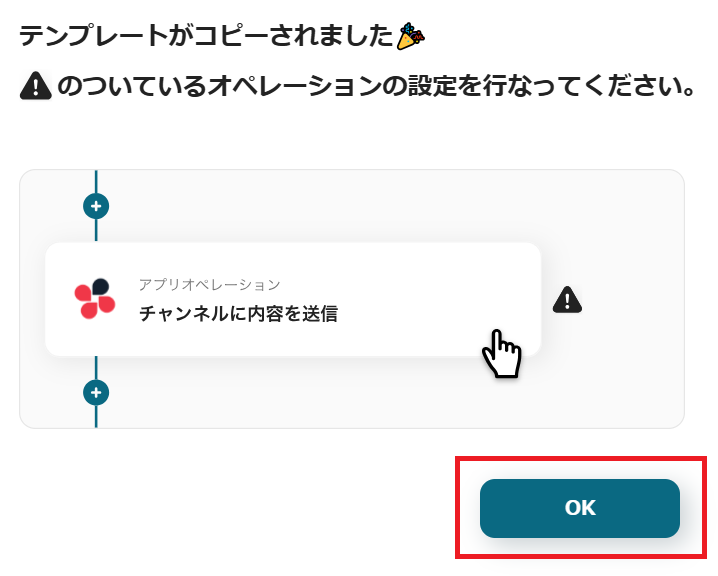
「テンプレートがコピーされました」と表示されるので「OK」をクリックします。- Slackでの問い合わせ対応に多くの時間を割かれているカスタマーサポート担当者の方
- 社内ヘルプデスクとして、Slackでの定型的なメッセージ対応の自動化を検討している方
- 生成AIを活用して、コミュニケーション業務の効率化を目指しているチームリーダーの方
- Slackへのメッセージ投稿から回答作成、返信までを自動化することで、問い合わせ対応にかかる工数を削減します。
- 自動で一次対応を行うため、返信漏れを防ぎ、対応速度と品質の安定化に貢献します。
- はじめに、SlackとChatGPTをYoomと連携します。
- 次に、トリガーでSlackを選択し、「新しいメッセージがチャンネルに投稿されたら」というアクションを設定します。
- 続いて、オペレーションでChatGPTを選択し、「テキストを生成」アクションでSlackの投稿内容に基づいた回答文を生成させます。
- 最後に、オペレーションでSlackの「スレッドにメッセージを送る」アクションを設定し、生成されたテキストをスレッドに返信します。
■このワークフローのカスタムポイント
- Slackのトリガー設定では、メッセージを検知したい特定のチャンネルを任意で設定してください。
- ChatGPTのオペレーションでは、回答を生成するためのプロンプト(指示内容)を、自社のルールや用途に合わせて自由にカスタマイズできます。
- Slackへの返信オペレーションでは、ChatGPTが生成したテキストの前後に定型文を追加するなど、メッセージ内容を任意で設定することが可能です。
- Slack、ChatGPTのそれぞれとYoomを連携してください。
- トリガーは5分、10分、15分、30分、60分の間隔で起動間隔を選択できます。
- プランによって最短の起動間隔が異なりますので、ご注意ください。
- ChatGPT(OpenAI)のアクションを実行するには、OpenAIのAPI有料プランの契約が必要です。(APIが使用されたときに支払いができる状態)
- 詳しくはOpenAIの「API料金」ページをご確認ください。
- ChatGPTのAPI利用はOpenAI社が有料で提供しており、API疎通時のトークンにより従量課金される仕組みとなっています。そのため、API使用時にお支払いが行える状況でない場合エラーが発生しますのでご注意ください。
ステップ3:Slackのトリガー設定
はじめに、連携したいSlackのチャンネルにテスト用の問い合わせを投稿しておきましょう。
※Slackと連携して出来ることもご参照ください。
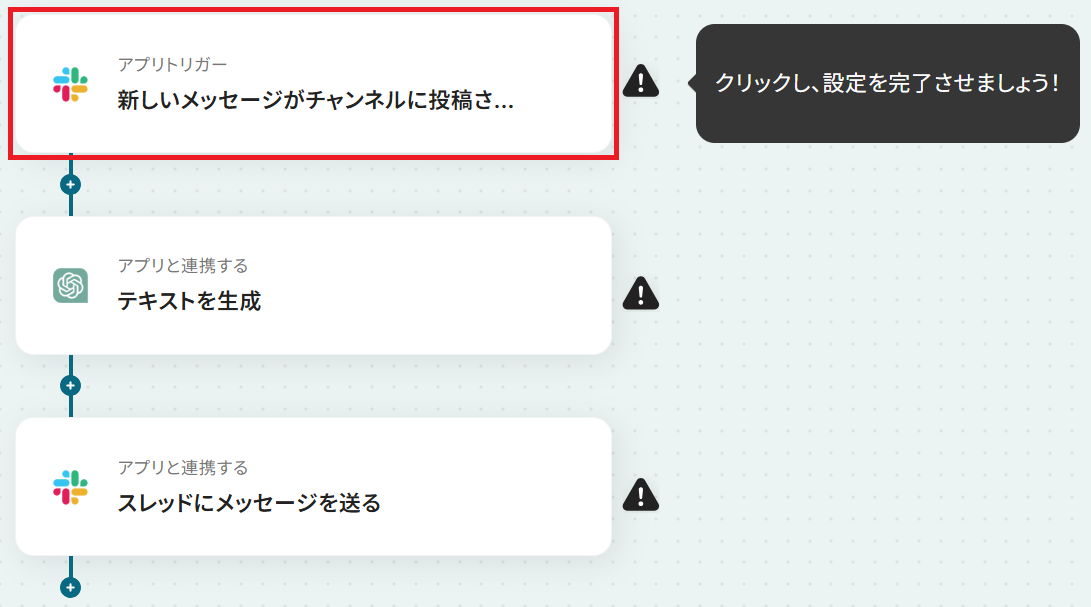
投稿したらYoomの設定画面に戻り「新しいメッセージがチャンネルに投稿されたら」をクリックします。
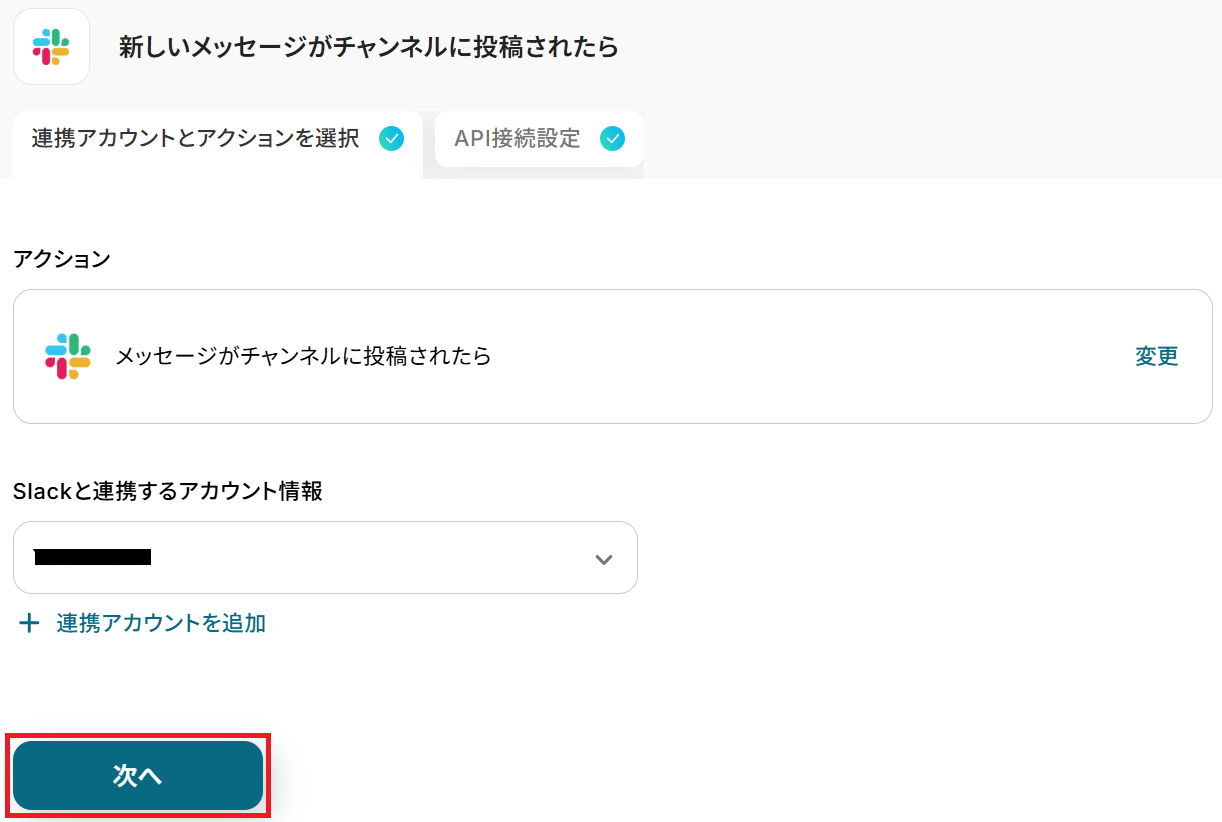
タイトルと連携するアカウント情報を任意で設定し、アクションはテンプレート通りに「メッセージがチャンネルに投稿されたら」のまま「次へ」をクリックしましょう。
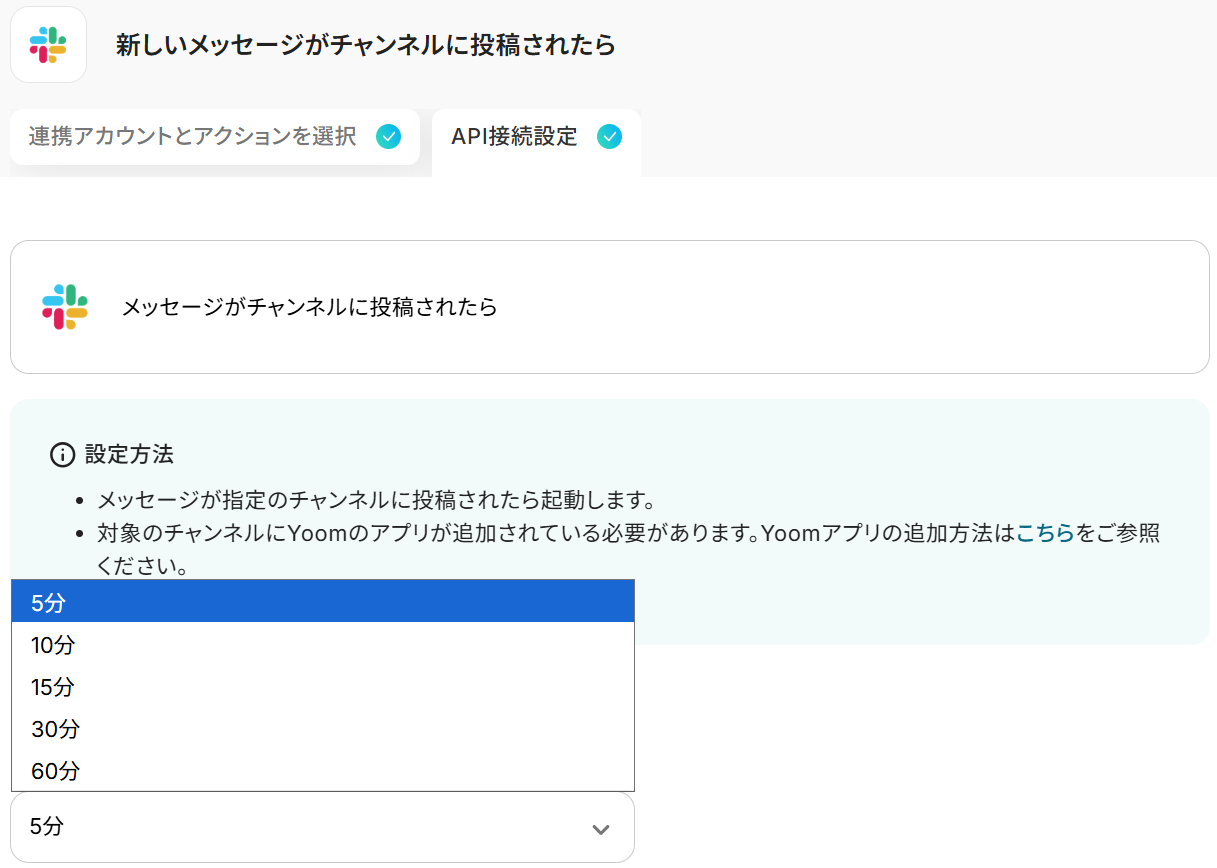
まず、SlackチャンネルにYoomアプリをインストールする方法を参考に、該当チャンネルの「インテグレーション」からYoomを追加してください。
次に、トリガーの起動間隔をプルダウンから選択しましょう。
※トリガーの起動タイミングは、5分、10分、15分、30分、60分のいずれかで設定できます。ご利用プランによって、設定できるトリガーの最短間隔が違うので、その点は要チェックです。なお、基本的にはそのプランの最短の起動間隔にしてお使いいただくことをおすすめします。
先ほどテスト用の問い合わせを送信したチャンネルを候補から選択してテストしてください。
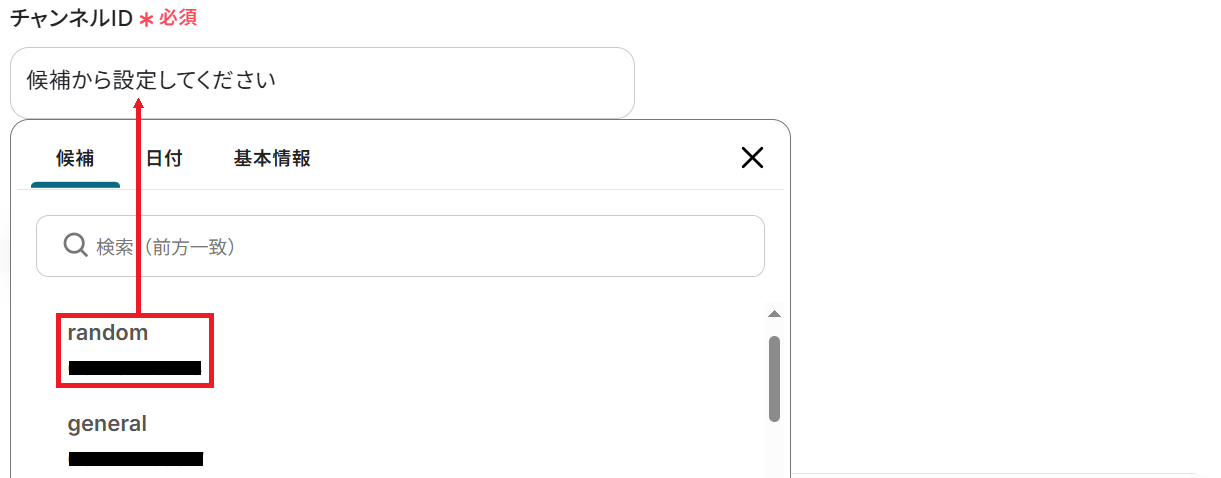
成功したら保存しましょう。ここで取得した値を次以降のステップで活用します。
※取得した値とは?
トリガーやオペレーション設定時に「テスト」を実行して取得した値のことです。
後続のオペレーション設定時の値として利用でき、フローボットを起動する度に変動した値となります。
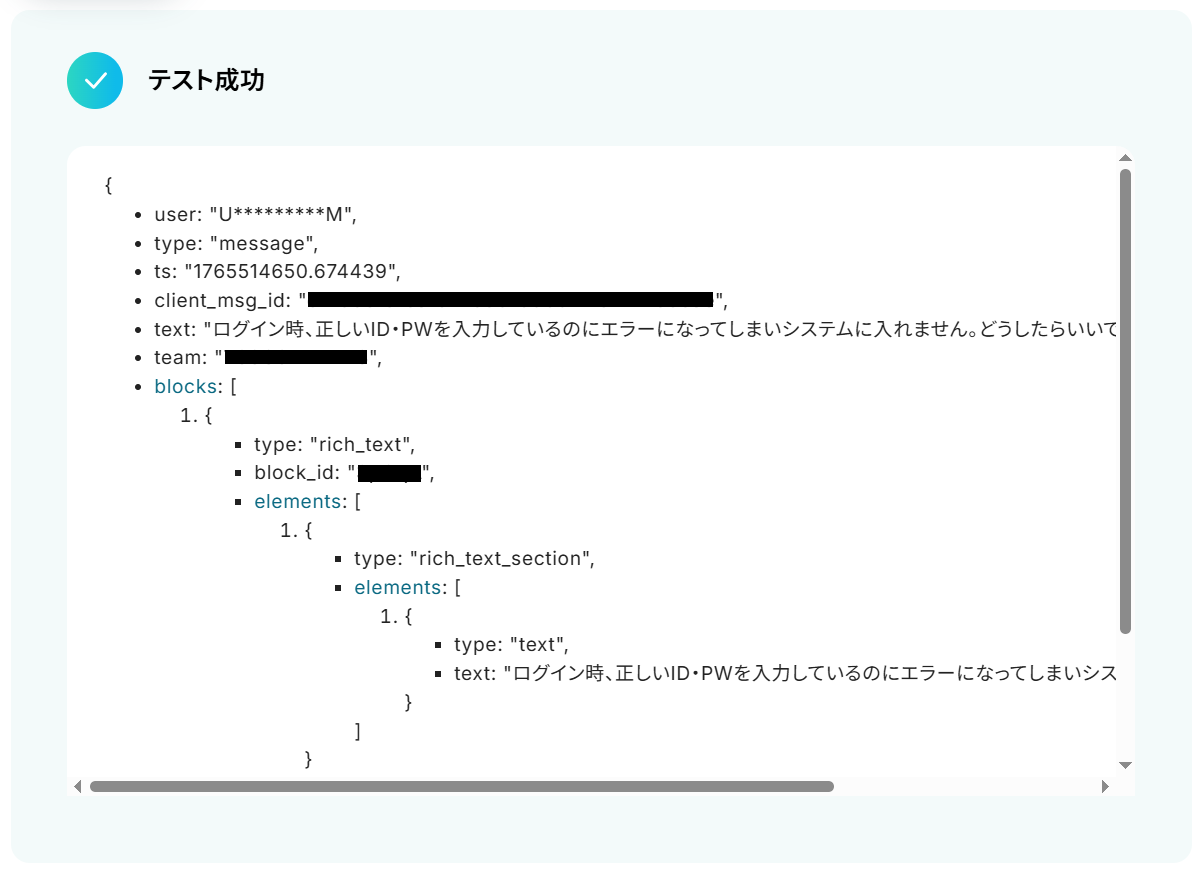
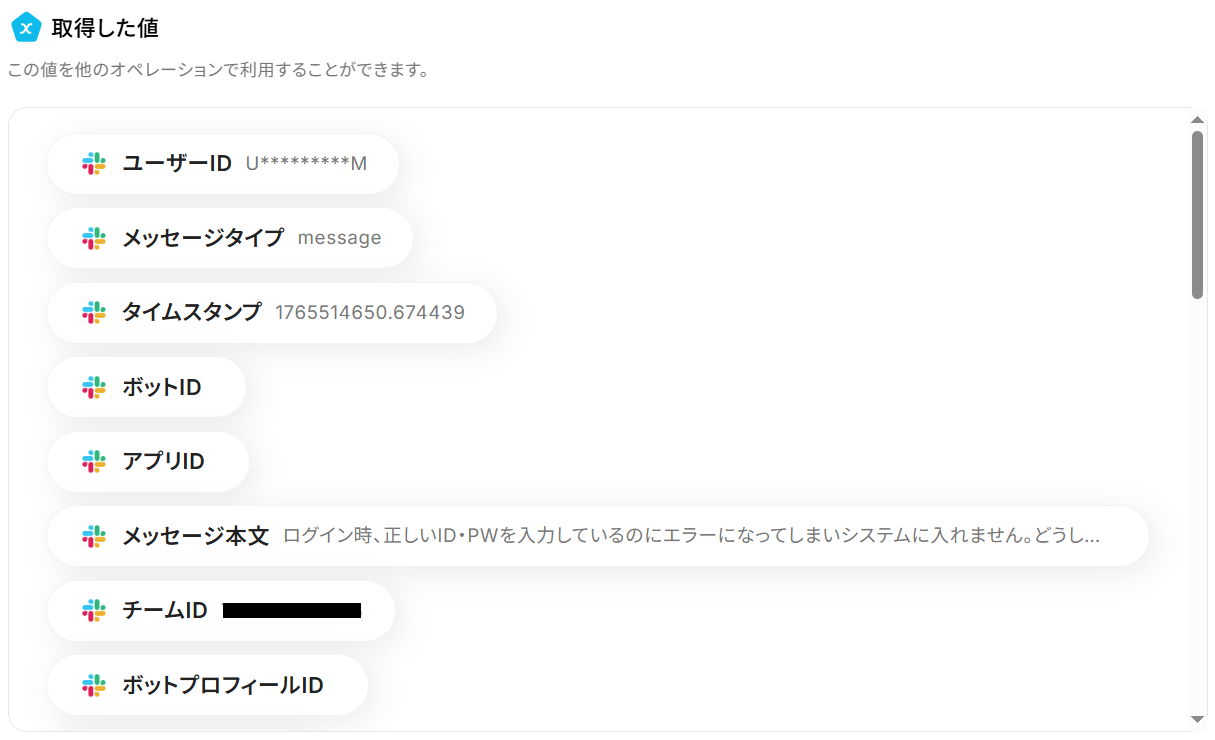
ステップ4:ChatGPTのアクション設定
※ChatGPT/OpenAIと連携して出来ることも併せてご参照ください。
※ChatGPT(OpenAI)を使ったアクションを動かすには、OpenAIのAPI有料プランに契約しておく必要があります。APIの利用料金が発生した時にスムーズに支払いができるよう、契約内容を整えておきましょう。API 料金
先ほど取得した投稿内容をもとに、ChatGPTで回答を生成します。「テキストを生成」をクリックしてください。
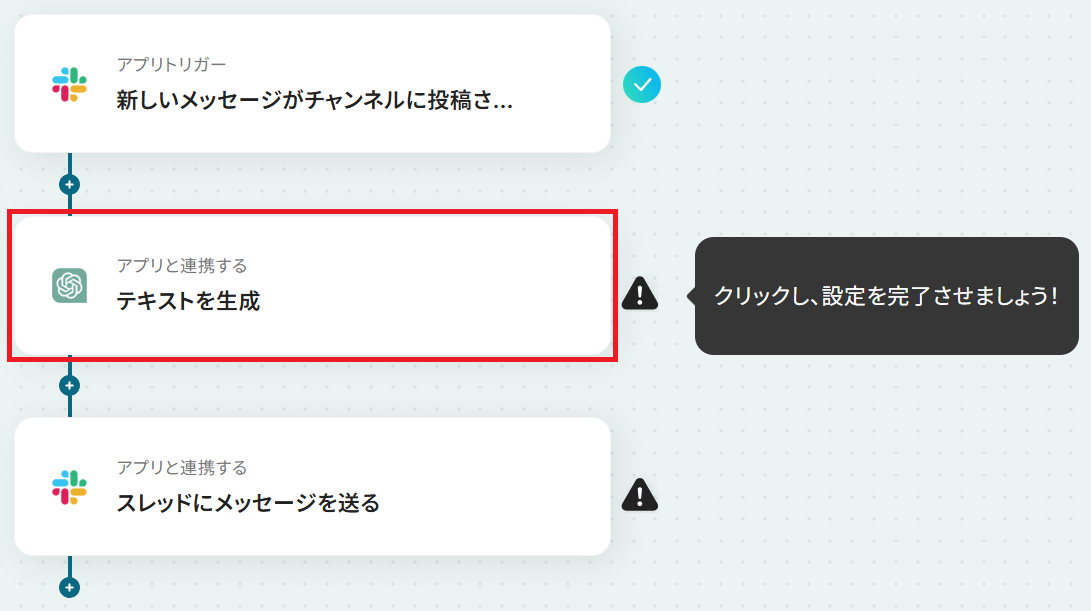
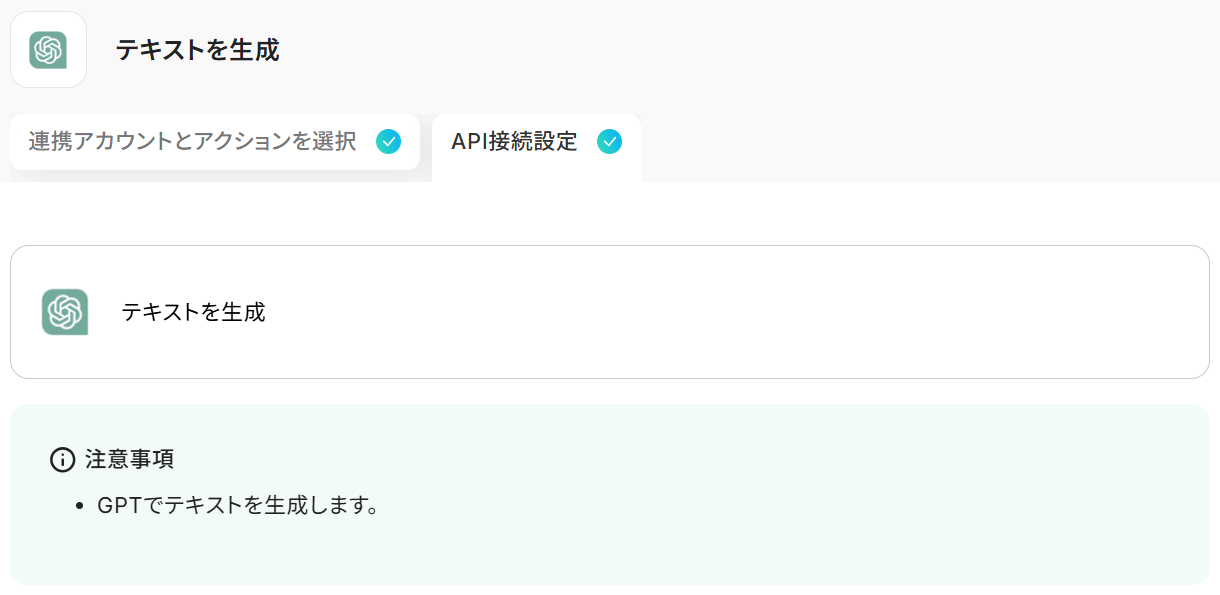
ステップ3と同様、アクションは「テキストを生成」のまま「次へ」をクリック。 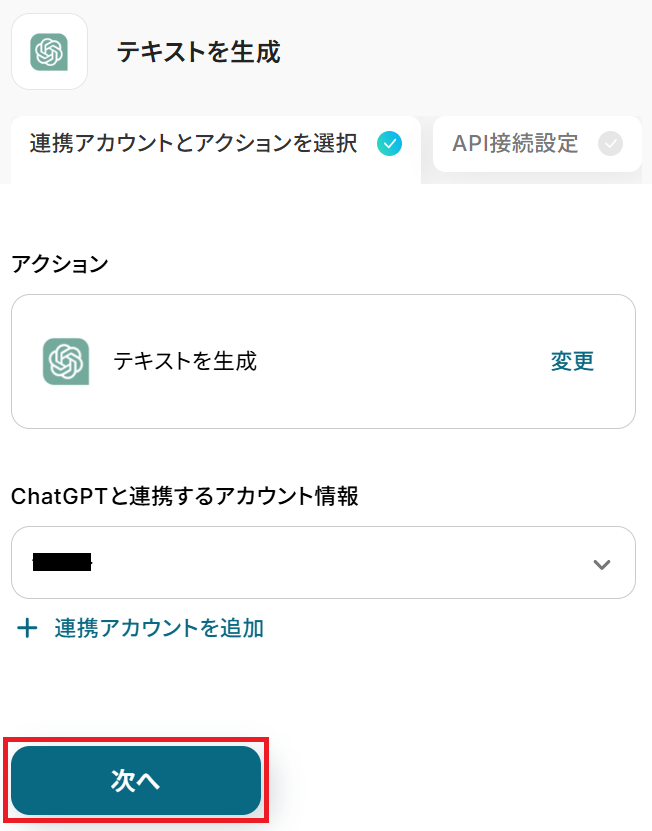
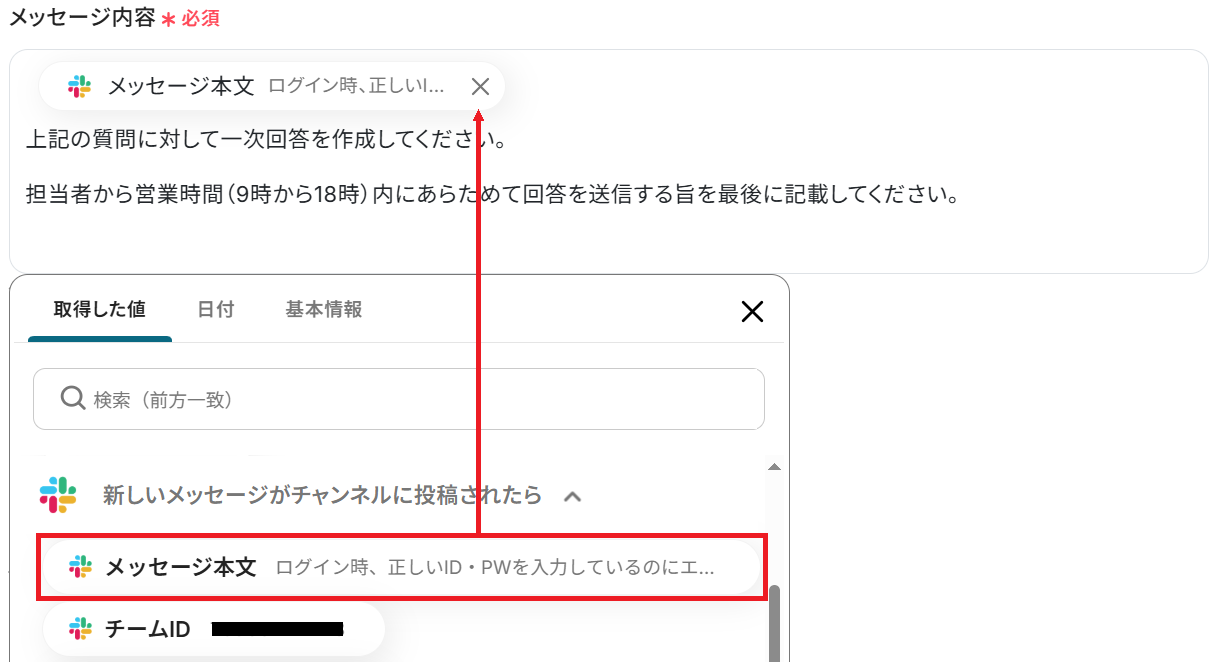
固定の文章やSlackから取得した値を組み合わせて、自社の対応方法に沿ったプロンプトを作成可能です。
※以下のように取得した値を設定することで、トリガーが実行されるたびに最新の投稿内容を反映できます。
あとは任意で以下の項目を設定してください。
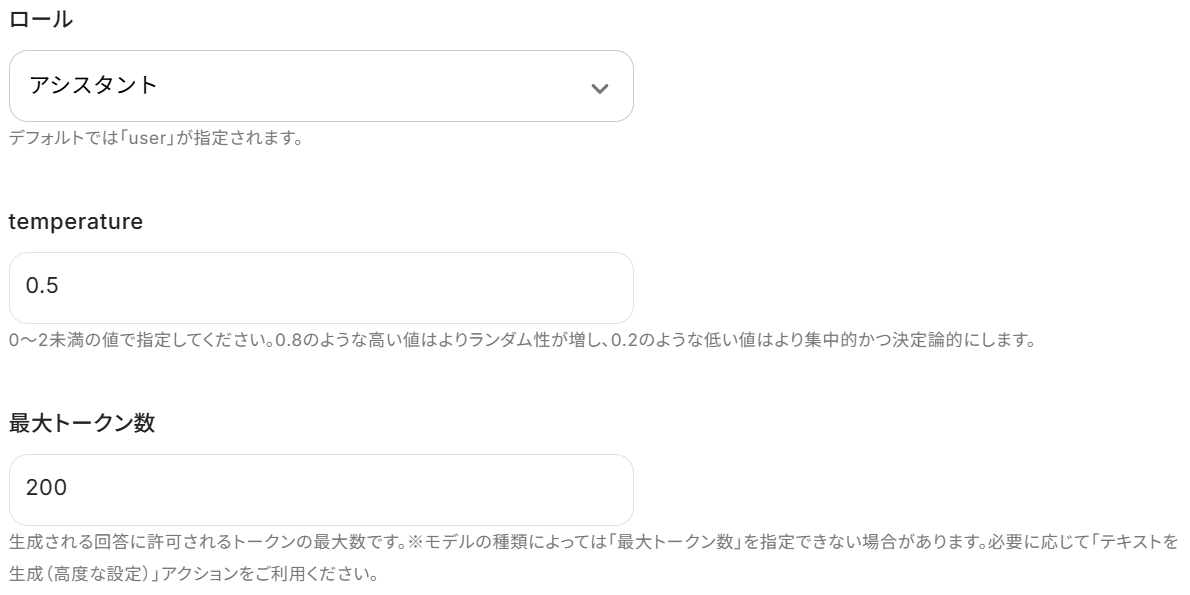
ロールは「ユーザーと対話する際にChatGPTがどのような立場から回答を出力するか」という役割を指します。
temperatureと最大トークンはテキストボックス下部の説明通りです。
最後にモデルを候補から選択してテストしましょう。
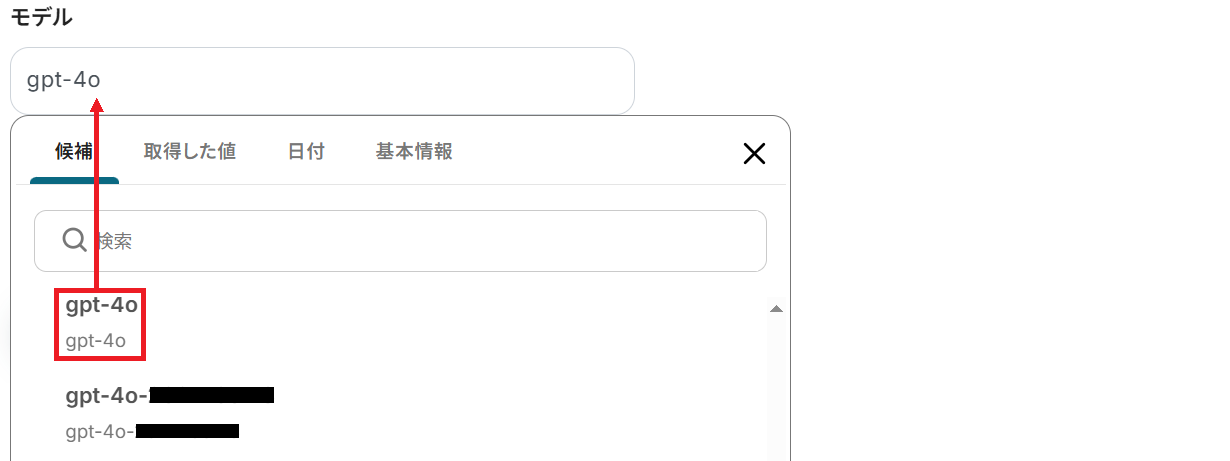
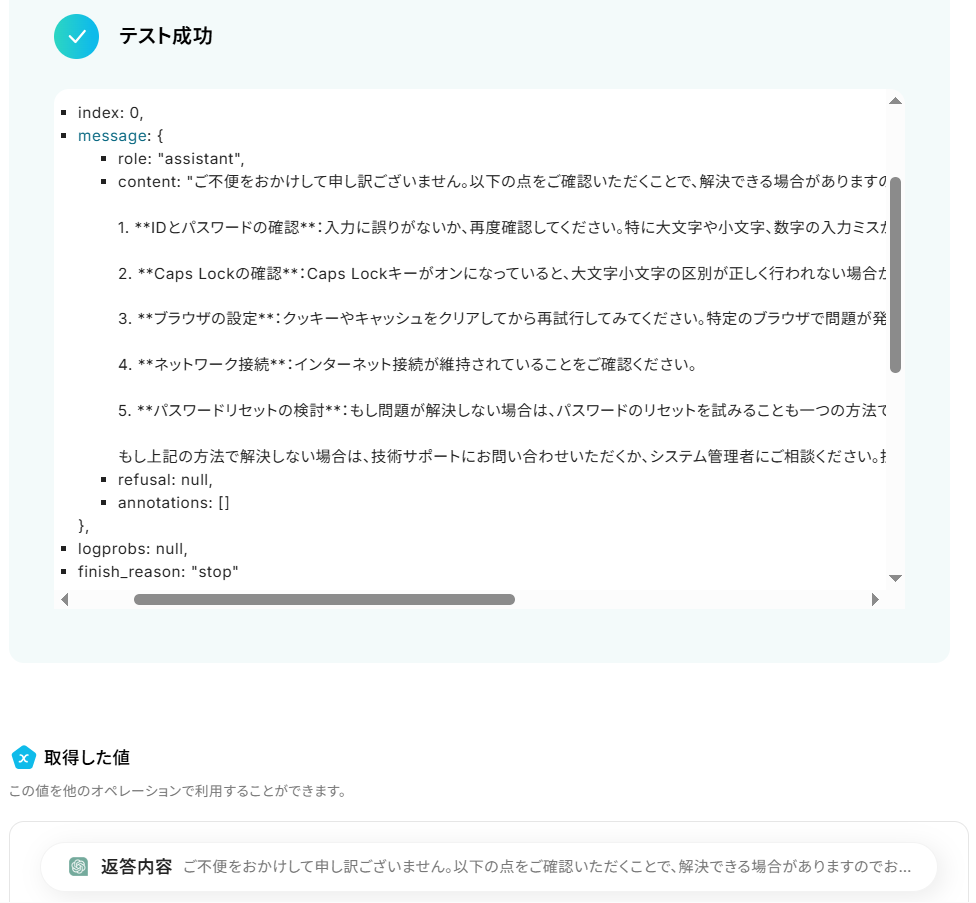
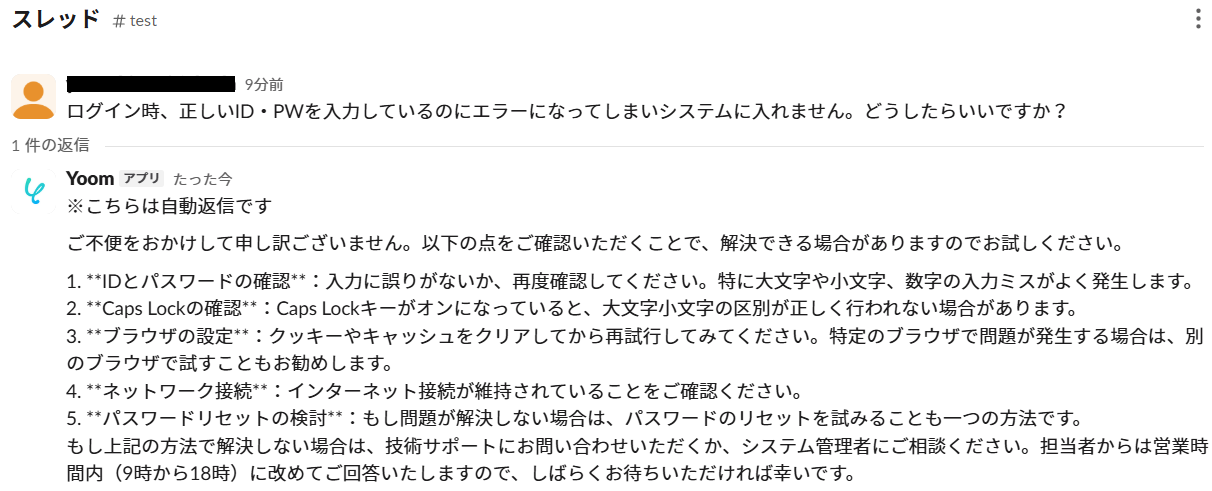
成功したら保存してください。ChatGPTがSlackでの問い合わせに対する回答を生成してくれました!
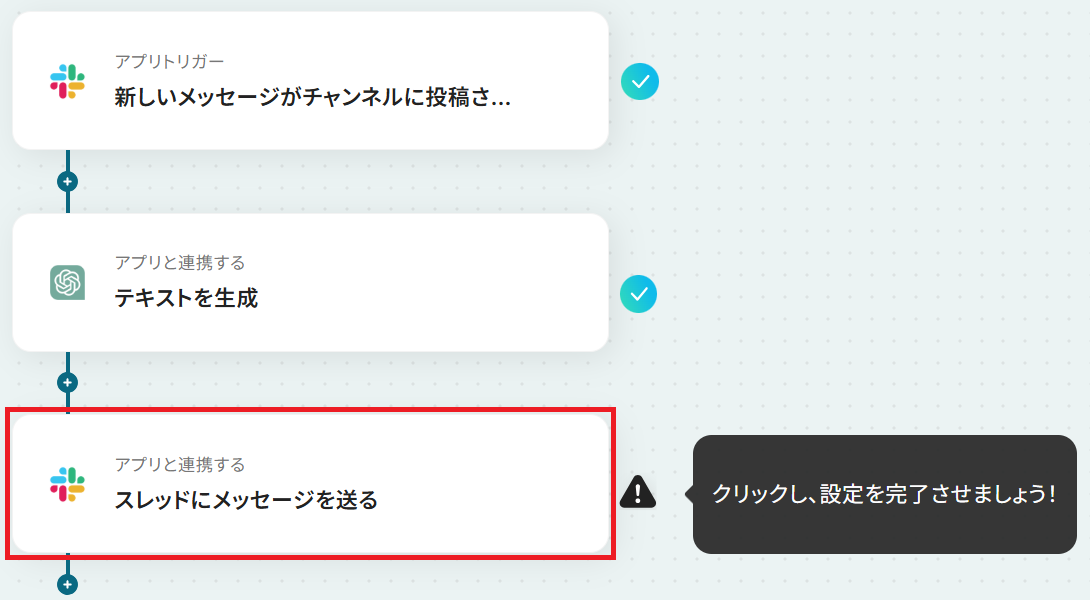
ステップ5:Slackのアクション設定
ステップ4で生成した回答を、Slackのスレッドに返信します。
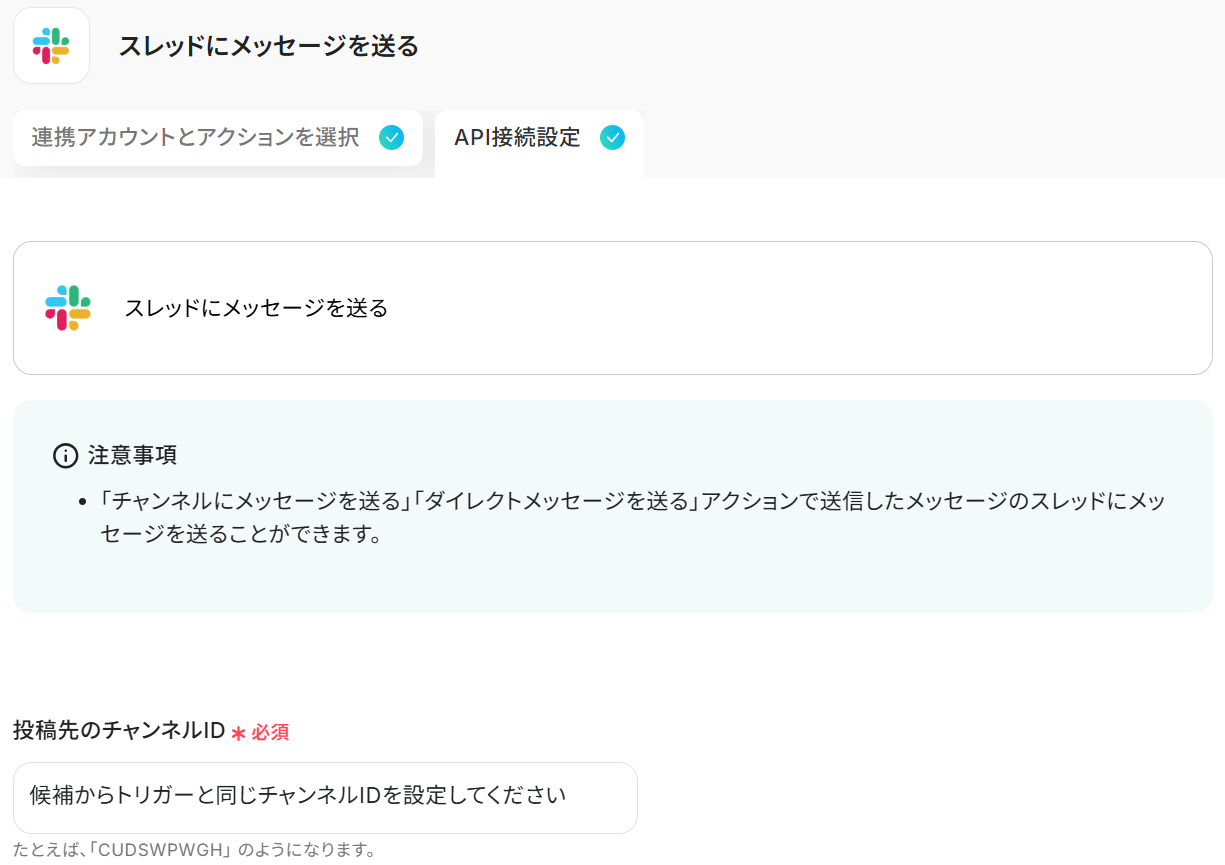
「スレッドにメッセージを送る」をクリックしましょう。
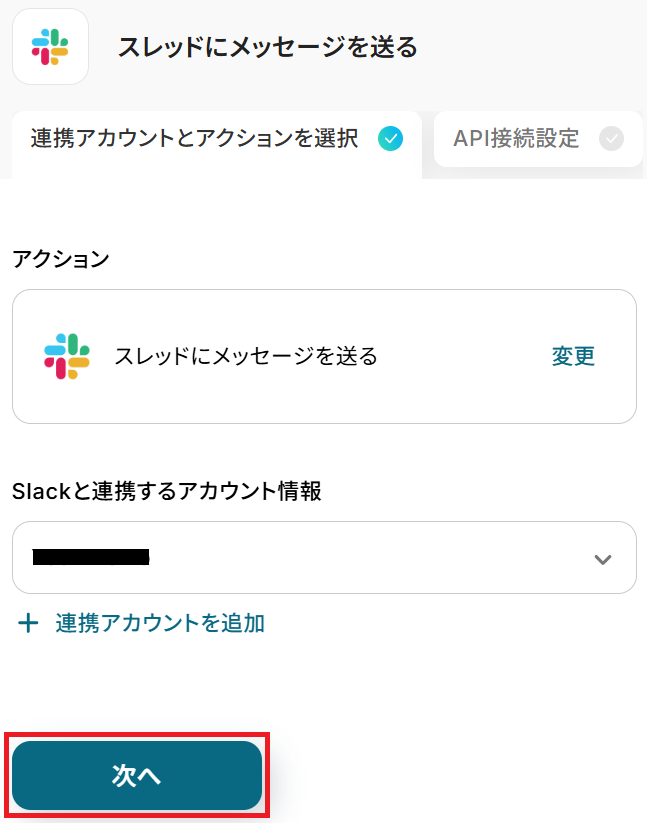
ステップ3・4と同様、アクションは「スレッドにメッセージを送る」のまま「次へ」をクリック。
まず、ステップ3と同じチャンネルIDを候補から選択してください。
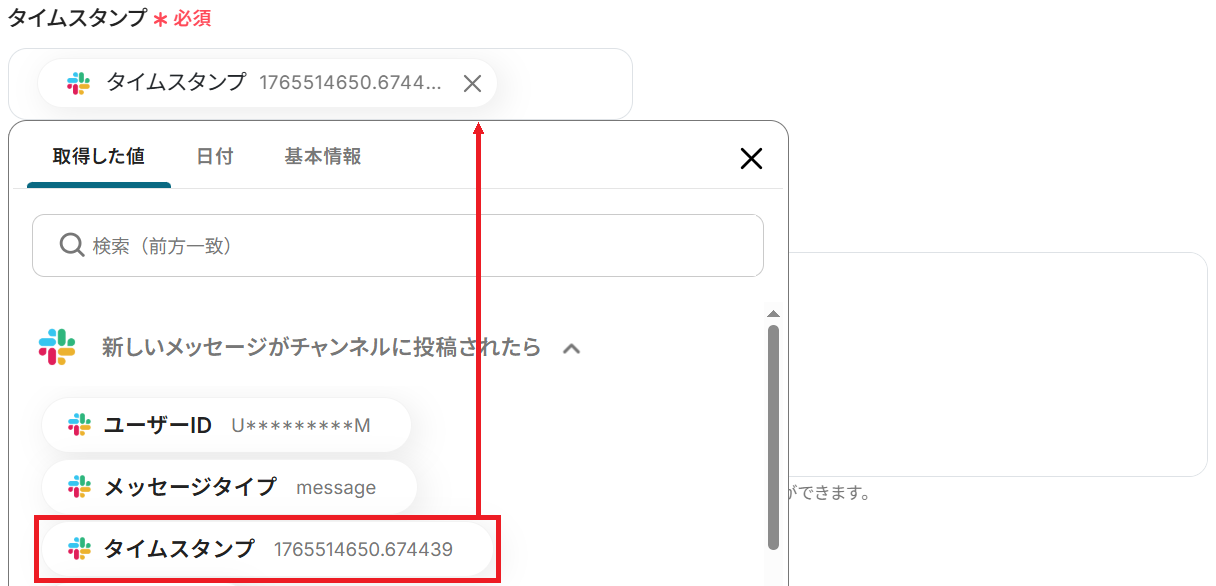
タイムスタンプの欄には、トリガーで取得した「タイムスタンプ」の値が予め設定されているのでそのままで大丈夫です。
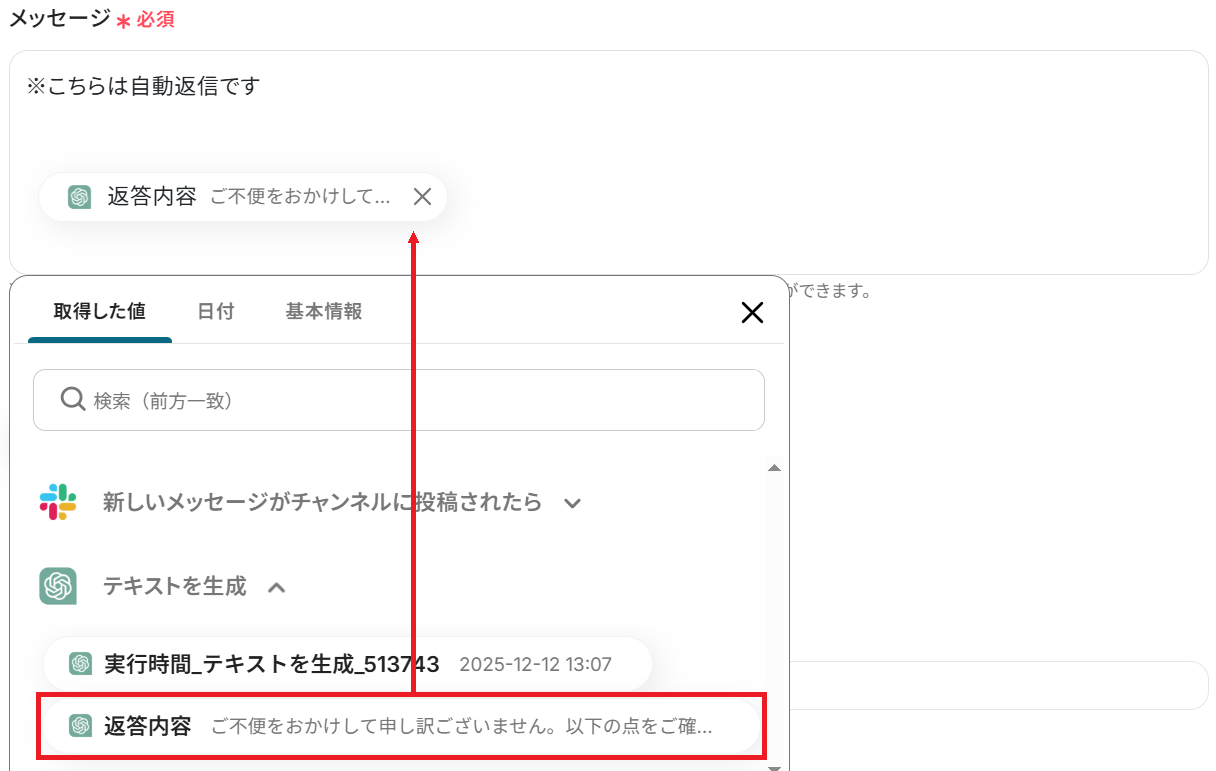
次にメッセージを入力しましょう。
ステップ4と同様に、ChatGPTから取得した値などの変数や固定のテキストを組み合わせて自由にカスタマイズできます。
※メンションも可能です。Slackでメンション付きのメッセージを送る
設定が完了したらテストしてください。
※「テスト」をクリックすると設定したチャンネルに実際に投稿されます。テストの際はテスト用のチャンネルに投稿したり、事前にメンバーに通知しておくなどがおすすめです。
成功したら保存しましょう。
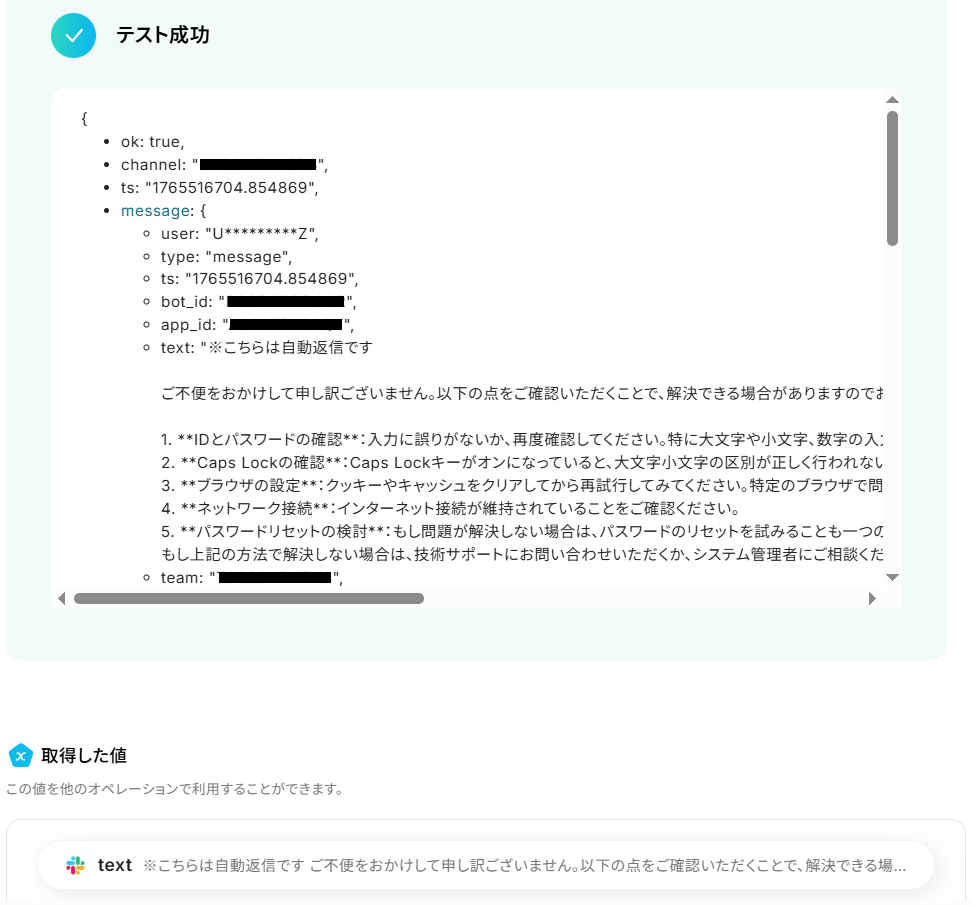
ChatGPTによる回答がSlackのスレッドに届きました!
ステップ6:トリガーをONにして起動準備完了
最後に「トリガーをON」をクリックしたら、自動化の設定は完了です。
正しくフローボットが起動するか確認してください。
以上が、Slackで問い合わせが投稿されたら、ChatGPTで回答を作成して返信する方法でした!
Slackを使ったその他の自動化例
今回ご紹介した連携以外でも、SlackのAPIを活用してさまざまな業務を自動化することが可能です。これらのフローを使用することで、例えば社内外のさまざまなシステムで発生する情報を起点に、通知や共有を自動化できます。
また、投稿内容の翻訳や記事の文字抽出・要約といった処理を自動で行うことも可能です。これにより部門間の情報連携を強化し、確認・転記作業を削減することで、業務スピードと生産性を高められるでしょう。
■概要社内外のコミュニケーションでSlackとDiscordを併用していると、情報の確認や共有が煩雑になりがちではないでしょうか。特に重要なメッセージを見逃さないために、手作業で内容を転記するのは手間がかかり、共有漏れのリスクも伴います。このワークフローを活用すれば、Slackの特定チャンネルへの投稿を自動でDiscordへ通知できるため、こうした二重管理の手間を解消し、スムーズな情報共有を実現します。
■このテンプレートをおすすめする方- SlackとDiscordを併用し、情報共有の効率化を図りたいと考えている方
- 特定のSlackチャンネルの投稿を、Discordメンバーにもれなく通知したい方
- コミュニケーションツールの手作業による情報転記を自動化したいと考えている方
■このテンプレートを使うメリット- Slackの特定チャンネルへの投稿を検知し、自動でDiscordに通知するため、これまで手作業で行っていた情報共有の時間を短縮できます。
- 手作業での転記による通知漏れや内容の誤りといったヒューマンエラーを防ぎ、重要な情報を確実に関係者へ共有することが可能になります。
■フローボットの流れ- はじめに、DiscordとSlackをYoomと連携します。
- 次に、トリガーでSlackを選択し、「メッセージがチャンネルに投稿されたら」というアクションを設定します。
- 最後に、オペレーションでDiscordの「メッセージを送信」アクションを設定し、Slackで取得した情報を基に通知内容を作成します。
※「トリガー」:フロー起動のきっかけとなるアクション、「オペレーション」:トリガー起動後、フロー内で処理を行うアクション
■このワークフローのカスタムポイント- Slackのトリガー設定では、通知のきっかけとしたいチャンネルを任意で設定してください。
- Discordへの通知設定では、通知先のチャンネルを自由に選択できます。また、通知するメッセージの本文は、固定のテキストを設定したり、Slackの投稿内容を変数として埋め込んだりするなど、柔軟なカスタマイズが可能です。
■注意事項- Slack、DiscordのそれぞれとYoomを連携してください。
- トリガーは5分、10分、15分、30分、60分の間隔で起動間隔を選択できます。
- プランによって最短の起動間隔が異なりますので、ご注意ください。
■概要社内と社外、あるいは部署ごとにSlackとMicrosoft Teamsを使い分けていると、重要なメッセージを見逃したり、情報を転記する手間が発生したりしていませんか?複数のコミュニケーションツールを横断して確認する作業は、見えないコストになっていることも少なくありません。このワークフローを活用すれば、Slackの特定チャンネルへの投稿を、指定したMicrosoft Teamsのチャネルへ自動で通知できます。ツール間の情報格差を減らし、スムーズな情報共有を実現します。
■このテンプレートをおすすめする方- SlackとMicrosoft Teamsを併用し、情報の確認漏れに課題を感じている方
- 部署やプロジェクトで利用ツールが異なり、情報共有に手間を感じている管理者の方
- 社内外の連絡でツールを使い分け、コミュニケーションを円滑にしたいと考えている方
■このテンプレートを使うメリット- Slackへの投稿が自動でMicrosoft Teamsに通知されるため、ツール間を往復して確認する時間を削減できます。
- 手動での共有による連絡漏れや確認漏れを防ぎ、重要な情報を見逃すといったヒューマンエラーのリスクを軽減します。
■フローボットの流れ- はじめに、SlackとMicrosoft TeamsをYoomと連携します。
- 次に、トリガーでSlackを選択し、「新しいメッセージがチャンネルに投稿されたら」というアクションを設定します。
- 最後に、オペレーションでMicrosoft Teamsの「チャネルにメッセージを送る」アクションを設定し、Slackの投稿内容を通知するように設定します。
※「トリガー」:フロー起動のきっかけとなるアクション、「オペレーション」:トリガー起動後、フロー内で処理を行うアクション
■このワークフローのカスタムポイント- Slackのトリガー設定では、メッセージの投稿を検知したいチャンネルを任意で設定してください。
- Microsoft Teamsのオペレーション設定では、通知を送信したいチャネルや、送信するメッセージの本文を任意で設定することが可能です。
■注意事項- Slack、Microsoft TeamsのそれぞれとYoomを連携してください。
- トリガーは5分、10分、15分、30分、60分の間隔で起動間隔を選択できます。
- プランによって最短の起動間隔が異なりますので、ご注意ください。
- Microsoft365(旧Office365)には、家庭向けプランと一般法人向けプラン(Microsoft365 Business)があり、一般法人向けプランに加入していない場合には認証に失敗する可能性があります。
■概要海外のメンバーとSlackでやり取りをする際、投稿内容を都度翻訳したり、後から見返せるように手作業で記録したりするのは手間ではないでしょうか。このワークフローを活用すれば、Slackの特定チャンネルへの投稿を自動で英語に翻訳し、スレッドに返信するだけでなく、その原文と翻訳文をGoogle スプレッドシートへ格納する作業までを自動化できます。翻訳や転記の手間をなくし、円滑なコミュニケーションを支援します。
■このテンプレートをおすすめする方- 海外メンバーとSlackで頻繁にコミュニケーションを取る方
- Slackでのやり取りを翻訳し、Google スプレッドシートで管理したい方
- 手作業での翻訳や転記をなくし、業務効率を改善したいと考えている方
■このテンプレートを使うメリット- Slackへの投稿をきっかけに自動で翻訳と転記が実行されるため、これまで手作業で行っていた翻訳やコピー&ペーストの時間を短縮できます
- 手作業による翻訳ミスやGoogle スプレッドシートへの転記漏れといったヒューマンエラーを防ぎ、コミュニケーションの正確性を高めます
■フローボットの流れ- はじめに、Google スプレッドシートとSlackをYoomと連携します
- 次に、トリガーでSlackを選択し、「メッセージがチャンネルに投稿されたら」というアクションを設定します
- 続いて、オペレーションで翻訳機能を選択し、「文章を翻訳する」アクションでSlackの投稿内容を翻訳します
- 次に、オペレーションでSlackの「スレッドにメッセージを送る」アクションを設定し、翻訳結果を元の投稿のスレッドに返信します
- 最後に、オペレーションでGoogle スプレッドシートの「レコードを追加する」アクションを設定し、原文と翻訳文をシートに格納します
※「トリガー」:フロー起動のきっかけとなるアクション、「オペレーション」:トリガー起動後、フロー内で処理を行うアクション
■このワークフローのカスタムポイント- Slackのトリガー設定では、どのチャンネルへの投稿を自動化の対象とするか、チャンネルIDを任意で設定してください
- 翻訳機能のオペレーションでは、Slackのどの情報を翻訳対象とするか、また何語に翻訳するかを日本語や英語などから任意で設定できます
- Google スプレッドシートへの格納設定では、どのスプレッドシートのどのシートに記録するかを、スプレッドシートIDやタブ名で任意に指定してください
■注意事項- Google スプレッドシート、SlackのそれぞれとYoomを連携してください。
- トリガーは5分、10分、15分、30分、60分の間隔で起動間隔を選択できます。
- プランによって最短の起動間隔が異なりますので、ご注意ください。
- 翻訳機能はミニプラン以上でご利用いただけるアプリとなっております。フリープラン・パーソナルプランの場合は設定しているフローボットのオペレーションやデータコネクトはエラーとなりますので、ご注意ください。
- パーソナルプラン・ミニプラン・チームプラン・サクセスプランなどの有料プランは、2週間の無料トライアルを行うことが可能です。無料トライアル中には制限対象のアプリを使用することができます。
■概要開発プロジェクトでGitHubを利用していると、新しいIssueの作成に気づくのが遅れ、対応が滞ってしまうことはありませんか?また、チームメンバーへの共有を手動で行うのは手間がかかり、共有漏れのリスクもあります。このワークフローを活用すれば、GitHubでIssueが作成された際に、Slackへ自動でメッセージが送信されるため、情報共有をスムーズにし、迅速な対応を可能にします。
■このテンプレートをおすすめする方- GitHubとSlackを連携させ、開発チーム内の情報共有を効率化したいプロジェクトマネージャーの方
- GitHubで作成されたIssueの見落としを防ぎ、迅速な対応を実現したい開発担当者の方
- 手動での通知作業をなくし、本来の開発業務に集中したいと考えているエンジニアの方
■このテンプレートを使うメリット- GitHubでIssueが作成されると自動でSlackに通知が飛ぶため、手動での共有作業や確認の手間を省き、時間を有効活用できます。
- 通知の転記ミスや共有漏れといったヒューマンエラーを防ぎ、重要なIssueを見逃すことなくチーム全体で確実に情報共有ができます。
■フローボットの流れ- はじめに、GitHubとSlackをYoomと連携します。
- 次に、トリガーでGitHubを選択し、「Issueが新しく作成されたら」というアクションを設定します。
- 最後に、オペレーションでSlackの「チャンネルにメッセージを送る」アクションを設定し、GitHubのIssue情報を基にメッセージを送信します。
※「トリガー」:フロー起動のきっかけとなるアクション、「オペレーション」:トリガー起動後、フロー内で処理を行うアクション
■このワークフローのカスタムポイント- GitHubのトリガー設定では、通知の対象としたいリポジトリの所有者やリポジトリ名を任意で設定してください。
- Slackのオペレーション設定では、通知を送信したいチャンネルや、送信するメッセージの内容を任意でカスタマイズできます。
■注意事項- GitHub、SlackとYoomを連携してください。
- トリガーは5分、10分、15分、30分、60分の間隔で起動間隔を選択できます。
- プランによって最短の起動間隔が異なりますので、ご注意ください。
■概要クラウドサインで締結が完了した書類の状況を、都度確認したり関係者に手動で共有したりする作業に手間を感じていませんか? 情報共有の遅れや漏れは、その後の業務進行にも影響を与えかねません。 このワークフローを活用すれば、クラウドサインで書類の締結が完了したタイミングで、自動でSlackに通知を送信できるため、契約締結の状況をスムーズに把握し、迅速な情報共有を実現します。
■このテンプレートをおすすめする方- クラウドサインでの契約締結状況の確認や、関係者への共有に手間を感じている方
- 契約締結後の情報共有を迅速化し、業務の遅延を防ぎたいと考えているチームリーダーの方
- 契約関連の定型業務を自動化して、より重要なコア業務に集中したいと考えている方
■このテンプレートを使うメリット- クラウドサインでの締結完了を自動でSlackに通知するため、状況確認や手動での共有にかかっていた時間を短縮できます。
- 手動での連絡による共有漏れや遅延といったヒューマンエラーを防ぎ、関係者への確実な情報伝達を実現します。
■フローボットの流れ- はじめに、クラウドサインとSlackをYoomと連携します。
- 次に、トリガーでクラウドサインを選択し、「クラウドサインで書類の締結が完了したら」というアクションを設定します。
- 最後に、オペレーションでSlackの「Slackに通知」アクションを設定し、締結完了の情報を任意のチャンネルに通知するように設定します。
※「トリガー」:フロー起動のきっかけとなるアクション、「オペレーション」:トリガー起動後、フロー内で処理を行うアクション
■このワークフローのカスタムポイント- Slackへの通知オペレーションでは、通知を送るチャンネルやメッセージの本文を、ご利用の環境に合わせて任意で設定してください。
■注意事項- クラウドサイン、SlackのそれぞれとYoomを連携してください。
- トリガーは5分、10分、15分、30分、60分の間隔で起動間隔を選択できます。
- プランによって最短の起動間隔が異なりますので、ご注意ください。
- クラウドサインはミニプラン以上でご利用いただけるアプリとなっております。フリープラン・パーソナルプランの場合は設定しているフローボットのオペレーションやデータコネクトはエラーとなりますので、ご注意ください。
- パーソナルプラン・ミニプラン・チームプラン・サクセスプランなどの有料プランは、2週間の無料トライアルを行うことが可能です。無料トライアル中には制限対象のアプリを使用することができます。
■概要Salesforceに新しいリードが登録された際、担当者への情報共有が遅れてしまい、迅速な対応ができていないといった課題はありませんか。 関係者が多くなるほど、手動での連絡には手間がかかり、共有漏れのリスクも伴います。 このワークフローを活用すれば、Salesforceへの新規リード登録をトリガーとして、Slackへ自動で通知を送信できるため、リード情報をすぐに関係者へ共有し、対応の迅速化を実現します。
■このテンプレートをおすすめする方- Salesforceでリード情報を管理しており、Slackでの迅速な共有を求めている営業担当者の方
- リード獲得後のアプローチまでの時間を短縮し、機会損失を防ぎたいインサイドセールスチームの方
- 手動での情報共有による連絡漏れや遅延を減らし、業務を効率化したいと考えているマネージャーの方
■このテンプレートを使うメリット- Salesforceにリードが登録されるとSlackへ自動で通知されるため、リード発生をすぐに把握し、迅速なアプローチが可能になります。
- 手動での情報伝達が減ることで、連絡漏れや伝達ミスといったヒューマンエラーを防ぎ、情報共有を実現します。
■フローボットの流れ- はじめに、SalesforceとSlackをYoomと連携します。
- 次に、トリガーでSalesforceを選択し、「リードオブジェクトに新規レコードが登録されたら」というアクションを設定します。
- 最後に、オペレーションでSlackを選択し、「チャンネルにメッセージを送る」アクションを設定することで、Salesforceで取得したリード情報を指定のチャンネルに通知します。
※「トリガー」:フロー起動のきっかけとなるアクション、「オペレーション」:トリガー起動後、フロー内で処理を行うアクション
■このワークフローのカスタムポイント- Slackへの通知先は、営業チームのチャンネルや特定の担当者など、任意のチャンネルやユーザーに設定することが可能です。
- 通知するメッセージの本文も自由にカスタマイズできるため、Salesforceから取得したリードの会社名や担当者名などの情報を含めることで、より分かりやすい通知内容を作成できます。
■注意事項- Salesforce、SlackのそれぞれとYoomを連携してください。
- トリガーは5分、10分、15分、30分、60分の間隔で起動間隔を選択できます。
- プランによって最短の起動間隔が異なりますので、ご注意ください。
- Salesforceはミニプラン以上でご利用いただけるアプリとなっております。フリープラン・パーソナルプランの場合は設定しているフローボットのオペレーションやデータコネクトはエラーとなりますので、ご注意ください。
- パーソナルプラン・ミニプラン・チームプラン・サクセスプランなどの有料プランは、2週間の無料トライアルを行うことが可能です。無料トライアル中には制限対象のアプリを使用することができます。詳しくは、料金プランのページをご参照ください。
■概要kintoneで管理している顧客情報や案件情報が更新された際に、Slackへの通知が漏れてしまったり、手作業での共有に手間を感じたりしていないでしょうか。 重要な情報の共有が遅れると、ビジネス機会の損失に繋がることもあります。 このワークフローを活用すれば、kintoneに新しいレコードが登録されると、その内容が自動でSlackに通知されるため、スムーズな情報共有を実現し、チームの連携を円滑にします。■このテンプレートをおすすめする方- kintoneとSlackを連携させ、情報共有のスピードを向上させたいと考えている方
- 手作業によるkintoneの更新通知に時間がかかり、非効率を感じている業務担当者の方
- チーム内での情報伝達漏れを防ぎ、対応の迅速化を図りたいプロジェクトマネージャーの方
■このテンプレートを使うメリット- kintoneにレコードが登録されると自動でSlackに通知されるため、手作業で共有していた時間を短縮し、コア業務に集中できます。
- システムが自動で通知を行うので、手作業による通知漏れやコピー&ペーストのミスといったヒューマンエラーの防止に繋がります。
■フローボットの流れ- はじめに、kintoneとSlackをYoomと連携します。
- 次に、トリガーでkintoneを選択し、「レコードが登録されたら」というアクションを設定します。
- 続いて、オペレーションでkintoneの「レコードを取得する」アクションを設定し、トリガーで検知したレコードの詳細情報を取得します。
- 最後に、オペレーションでSlackの「チャンネルにメッセージを送る」アクションを設定し、取得したレコード情報を指定のチャンネルに送信します。
※「トリガー」:フロー起動のきっかけとなるアクション、「オペレーション」:トリガー起動後、フロー内で処理を行うアクション
■このワークフローのカスタムポイント- kintoneのトリガー設定では、通知を検知したいアプリ(データベース)を任意で設定することが可能です。
- Slackにメッセージを送るオペレーションでは、通知先のチャンネルやメッセージ本文を自由にカスタマイズできます。
■注意事項- kintone、SlackのそれぞれとYoomを連携してください。
- kintoneはミニプラン以上でご利用いただけるアプリとなっております。フリープラン・パーソナルプランの場合は設定しているフローボットのオペレーションやデータコネクトはエラーとなりますので、ご注意ください。
- ミニプラン・チームプラン・サクセスプランなどの有料プランは、2週間の無料トライアルを行うことが可能です。無料トライアル中には制限対象のアプリを使用することができます。 詳しくは、料金プランのページをご参照ください。
■概要HubSpotに新しいコンタクトが登録されるたびに、内容を確認して手作業でSlackに通知していませんか?こうした定型的な情報共有は、手間がかかるだけでなく、通知の遅れや漏れといったミスにも繋がりかねません。このワークフローを活用すれば、HubSpotへのコンタクト登録をトリガーに、指定したSlackチャンネルへ自動で通知を送ることができるため、スムーズな情報共有と業務の効率化を実現します。■このテンプレートをおすすめする方- HubSpotで顧客管理を行い、Slackでチーム内の情報共有をしている方
- HubSpotの新規コンタクト情報を手作業でSlackに転記している営業担当者の方
- リード獲得から営業への情報共有までのプロセスを効率化したいマーケティング担当の方
■このテンプレートを使うメリット- HubSpotへのコンタクト登録を検知して自動でSlackに通知するため、これまで手作業での情報共有に費やしていた時間を短縮できます
- 手作業による通知の漏れや、転記ミスといったヒューマンエラーを防ぎ、情報共有を実現します
■フローボットの流れ- はじめに、HubSpotとSlackをYoomと連携します
- 次に、トリガーでHubSpotを選択し、「HubSpotに新規コンタクトが登録されたら」というアクションを設定します
- 最後に、オペレーションでSlackを選択し、「Slackに通知」アクションを設定し、通知先のチャンネルやメッセージ内容を定めます
※「トリガー」:フロー起動のきっかけとなるアクション、「オペレーション」:トリガー起動後、フロー内で処理を行うアクション
■このワークフローのカスタムポイント- Slackに通知を送るオペレーションでは、通知先のチャンネルやメンション先を任意で設定できます。特定の営業担当者やチームのチャンネルを指定することで、より適切な情報共有が可能です
- 通知するメッセージ本文も自由にカスタマイズが可能です。HubSpotから取得したコンタクトの名前や会社名などの情報を含めることで、通知を見ただけで概要を把握できるように設定できます
■注意事項- HubSpot、SlackのそれぞれとYoomを連携してください
- トリガーは5分、10分、15分、30分、60分の間隔で起動間隔を選択できます
- プランによって最短の起動間隔が異なりますので、ご注意ください
■概要ジョブカン経費精算・ワークフローで申請が承認された後、関係者への連絡やステータスの確認を手作業で行っていませんか? 承認されたことを見逃してしまい、次のアクションが遅れてしまうケースも少なくありません。 このワークフローを活用すれば、ジョブカン経費精算・ワークフローでの申請承認をトリガーとして、自動でSlackへ通知を送信できます。これにより、手動での確認作業を減らし、迅速な業務進行をサポートします。■このテンプレートをおすすめする方- ジョブカン経費精算・ワークフローの承認状況をSlackでリアルタイムに把握したい方
- 申請の承認後に発生する後続業務の対応漏れや遅延を防ぎたいと考えているマネージャーの方
- 手動での確認や連絡作業を自動化し、コミュニケーションコストを削減したい経理担当者の方
■このテンプレートを使うメリット- ジョブカン経費精算・ワークフローで申請が承認されると自動でSlackに通知が飛ぶため、都度システムを確認しにいく手間を減らすことができます。
- 関係者への連絡漏れや、承認の見落としといったヒューマンエラーを防ぎ、業務の確実性を高めることに繋がります。
■フローボットの流れ- はじめに、ジョブカン経費精算・ワークフローとSlackをYoomと連携します。
- 次に、トリガーでジョブカン経費精算・ワークフローを選択し、「申請が承認されたら」というアクションを設定します。
- 最後に、オペレーションでSlackを選択し、「チャンネルにメッセージを投稿する」アクションを設定し、承認内容を通知します。
※「トリガー」:フロー起動のきっかけとなるアクション、「オペレーション」:トリガー起動後、フロー内で処理を行うアクション
■このワークフローのカスタムポイント- Slackのオペレーション設定において、通知を送信するチャンネルは経理部や特定のプロジェクトチームなど、用途に応じて任意で設定してください。
- 通知メッセージの本文は自由に編集でき、ジョブカン経費精算・ワークフローから取得した申請内容のデータなどを盛り込むことで、分かりやすい通知を作成できます。
■注意事項- ジョブカン経費精算・ワークフロー、SlackのそれぞれとYoomを連携してください。
- トリガーは5分、10分、15分、30分、60分の間隔で起動間隔を選択できます。
- プランによって最短の起動間隔が異なりますので、ご注意ください。
- ジョブカン経費精算・ワークフローの無料プランと有料プランでは、ファイルの添付可否など、機能ごとの制限があるのでご注意ください。 詳細はジョブカン経費精算/ワークフローの「無料プランで利用する」ページをご覧ください。
- ジョブカン経費精算・ワークフローはミニプラン以上でご利用いただけるアプリとなっております。フリープラン・パーソナルプランの場合は設定しているフローボットのオペレーションやデータコネクトはエラーとなりますので、ご注意ください。
- ミニプラン・チームプラン・サクセスプランなどの有料プランは、2週間の無料トライアルを行うことが可能です。無料トライアル中には制限対象のアプリを使用することができます。 詳しくは、料金プランのページをご参照ください。

■このテンプレートをおすすめする方
- SlackとDiscordを併用し、情報共有の効率化を図りたいと考えている方
- 特定のSlackチャンネルの投稿を、Discordメンバーにもれなく通知したい方
- コミュニケーションツールの手作業による情報転記を自動化したいと考えている方
■このテンプレートを使うメリット
- Slackの特定チャンネルへの投稿を検知し、自動でDiscordに通知するため、これまで手作業で行っていた情報共有の時間を短縮できます。
- 手作業での転記による通知漏れや内容の誤りといったヒューマンエラーを防ぎ、重要な情報を確実に関係者へ共有することが可能になります。
■フローボットの流れ
- はじめに、DiscordとSlackをYoomと連携します。
- 次に、トリガーでSlackを選択し、「メッセージがチャンネルに投稿されたら」というアクションを設定します。
- 最後に、オペレーションでDiscordの「メッセージを送信」アクションを設定し、Slackで取得した情報を基に通知内容を作成します。
■このワークフローのカスタムポイント
- Slackのトリガー設定では、通知のきっかけとしたいチャンネルを任意で設定してください。
- Discordへの通知設定では、通知先のチャンネルを自由に選択できます。また、通知するメッセージの本文は、固定のテキストを設定したり、Slackの投稿内容を変数として埋め込んだりするなど、柔軟なカスタマイズが可能です。
■注意事項
- Slack、DiscordのそれぞれとYoomを連携してください。
- トリガーは5分、10分、15分、30分、60分の間隔で起動間隔を選択できます。
- プランによって最短の起動間隔が異なりますので、ご注意ください。

- SlackとMicrosoft Teamsを併用し、情報の確認漏れに課題を感じている方
- 部署やプロジェクトで利用ツールが異なり、情報共有に手間を感じている管理者の方
- 社内外の連絡でツールを使い分け、コミュニケーションを円滑にしたいと考えている方
- Slackへの投稿が自動でMicrosoft Teamsに通知されるため、ツール間を往復して確認する時間を削減できます。
- 手動での共有による連絡漏れや確認漏れを防ぎ、重要な情報を見逃すといったヒューマンエラーのリスクを軽減します。
- はじめに、SlackとMicrosoft TeamsをYoomと連携します。
- 次に、トリガーでSlackを選択し、「新しいメッセージがチャンネルに投稿されたら」というアクションを設定します。
- 最後に、オペレーションでMicrosoft Teamsの「チャネルにメッセージを送る」アクションを設定し、Slackの投稿内容を通知するように設定します。
■このワークフローのカスタムポイント
- Slackのトリガー設定では、メッセージの投稿を検知したいチャンネルを任意で設定してください。
- Microsoft Teamsのオペレーション設定では、通知を送信したいチャネルや、送信するメッセージの本文を任意で設定することが可能です。
- Slack、Microsoft TeamsのそれぞれとYoomを連携してください。
- トリガーは5分、10分、15分、30分、60分の間隔で起動間隔を選択できます。
- プランによって最短の起動間隔が異なりますので、ご注意ください。
- Microsoft365(旧Office365)には、家庭向けプランと一般法人向けプラン(Microsoft365 Business)があり、一般法人向けプランに加入していない場合には認証に失敗する可能性があります。

■このテンプレートをおすすめする方
- 海外メンバーとSlackで頻繁にコミュニケーションを取る方
- Slackでのやり取りを翻訳し、Google スプレッドシートで管理したい方
- 手作業での翻訳や転記をなくし、業務効率を改善したいと考えている方
■このテンプレートを使うメリット
- Slackへの投稿をきっかけに自動で翻訳と転記が実行されるため、これまで手作業で行っていた翻訳やコピー&ペーストの時間を短縮できます
- 手作業による翻訳ミスやGoogle スプレッドシートへの転記漏れといったヒューマンエラーを防ぎ、コミュニケーションの正確性を高めます
■フローボットの流れ
- はじめに、Google スプレッドシートとSlackをYoomと連携します
- 次に、トリガーでSlackを選択し、「メッセージがチャンネルに投稿されたら」というアクションを設定します
- 続いて、オペレーションで翻訳機能を選択し、「文章を翻訳する」アクションでSlackの投稿内容を翻訳します
- 次に、オペレーションでSlackの「スレッドにメッセージを送る」アクションを設定し、翻訳結果を元の投稿のスレッドに返信します
- 最後に、オペレーションでGoogle スプレッドシートの「レコードを追加する」アクションを設定し、原文と翻訳文をシートに格納します
■このワークフローのカスタムポイント
- Slackのトリガー設定では、どのチャンネルへの投稿を自動化の対象とするか、チャンネルIDを任意で設定してください
- 翻訳機能のオペレーションでは、Slackのどの情報を翻訳対象とするか、また何語に翻訳するかを日本語や英語などから任意で設定できます
- Google スプレッドシートへの格納設定では、どのスプレッドシートのどのシートに記録するかを、スプレッドシートIDやタブ名で任意に指定してください
■注意事項
- Google スプレッドシート、SlackのそれぞれとYoomを連携してください。
- トリガーは5分、10分、15分、30分、60分の間隔で起動間隔を選択できます。
- プランによって最短の起動間隔が異なりますので、ご注意ください。
- 翻訳機能はミニプラン以上でご利用いただけるアプリとなっております。フリープラン・パーソナルプランの場合は設定しているフローボットのオペレーションやデータコネクトはエラーとなりますので、ご注意ください。
- パーソナルプラン・ミニプラン・チームプラン・サクセスプランなどの有料プランは、2週間の無料トライアルを行うことが可能です。無料トライアル中には制限対象のアプリを使用することができます。

- GitHubとSlackを連携させ、開発チーム内の情報共有を効率化したいプロジェクトマネージャーの方
- GitHubで作成されたIssueの見落としを防ぎ、迅速な対応を実現したい開発担当者の方
- 手動での通知作業をなくし、本来の開発業務に集中したいと考えているエンジニアの方
- GitHubでIssueが作成されると自動でSlackに通知が飛ぶため、手動での共有作業や確認の手間を省き、時間を有効活用できます。
- 通知の転記ミスや共有漏れといったヒューマンエラーを防ぎ、重要なIssueを見逃すことなくチーム全体で確実に情報共有ができます。
- はじめに、GitHubとSlackをYoomと連携します。
- 次に、トリガーでGitHubを選択し、「Issueが新しく作成されたら」というアクションを設定します。
- 最後に、オペレーションでSlackの「チャンネルにメッセージを送る」アクションを設定し、GitHubのIssue情報を基にメッセージを送信します。
■このワークフローのカスタムポイント
- GitHubのトリガー設定では、通知の対象としたいリポジトリの所有者やリポジトリ名を任意で設定してください。
- Slackのオペレーション設定では、通知を送信したいチャンネルや、送信するメッセージの内容を任意でカスタマイズできます。
- GitHub、SlackとYoomを連携してください。
- トリガーは5分、10分、15分、30分、60分の間隔で起動間隔を選択できます。
- プランによって最短の起動間隔が異なりますので、ご注意ください。

■このテンプレートをおすすめする方
- クラウドサインでの契約締結状況の確認や、関係者への共有に手間を感じている方
- 契約締結後の情報共有を迅速化し、業務の遅延を防ぎたいと考えているチームリーダーの方
- 契約関連の定型業務を自動化して、より重要なコア業務に集中したいと考えている方
■このテンプレートを使うメリット
- クラウドサインでの締結完了を自動でSlackに通知するため、状況確認や手動での共有にかかっていた時間を短縮できます。
- 手動での連絡による共有漏れや遅延といったヒューマンエラーを防ぎ、関係者への確実な情報伝達を実現します。
■フローボットの流れ
- はじめに、クラウドサインとSlackをYoomと連携します。
- 次に、トリガーでクラウドサインを選択し、「クラウドサインで書類の締結が完了したら」というアクションを設定します。
- 最後に、オペレーションでSlackの「Slackに通知」アクションを設定し、締結完了の情報を任意のチャンネルに通知するように設定します。
■このワークフローのカスタムポイント
- Slackへの通知オペレーションでは、通知を送るチャンネルやメッセージの本文を、ご利用の環境に合わせて任意で設定してください。
■注意事項
- クラウドサイン、SlackのそれぞれとYoomを連携してください。
- トリガーは5分、10分、15分、30分、60分の間隔で起動間隔を選択できます。
- プランによって最短の起動間隔が異なりますので、ご注意ください。
- クラウドサインはミニプラン以上でご利用いただけるアプリとなっております。フリープラン・パーソナルプランの場合は設定しているフローボットのオペレーションやデータコネクトはエラーとなりますので、ご注意ください。
- パーソナルプラン・ミニプラン・チームプラン・サクセスプランなどの有料プランは、2週間の無料トライアルを行うことが可能です。無料トライアル中には制限対象のアプリを使用することができます。

- Salesforceでリード情報を管理しており、Slackでの迅速な共有を求めている営業担当者の方
- リード獲得後のアプローチまでの時間を短縮し、機会損失を防ぎたいインサイドセールスチームの方
- 手動での情報共有による連絡漏れや遅延を減らし、業務を効率化したいと考えているマネージャーの方
■このテンプレートを使うメリット
- Salesforceにリードが登録されるとSlackへ自動で通知されるため、リード発生をすぐに把握し、迅速なアプローチが可能になります。
- 手動での情報伝達が減ることで、連絡漏れや伝達ミスといったヒューマンエラーを防ぎ、情報共有を実現します。
■フローボットの流れ
- はじめに、SalesforceとSlackをYoomと連携します。
- 次に、トリガーでSalesforceを選択し、「リードオブジェクトに新規レコードが登録されたら」というアクションを設定します。
- 最後に、オペレーションでSlackを選択し、「チャンネルにメッセージを送る」アクションを設定することで、Salesforceで取得したリード情報を指定のチャンネルに通知します。
■このワークフローのカスタムポイント
- Slackへの通知先は、営業チームのチャンネルや特定の担当者など、任意のチャンネルやユーザーに設定することが可能です。
- 通知するメッセージの本文も自由にカスタマイズできるため、Salesforceから取得したリードの会社名や担当者名などの情報を含めることで、より分かりやすい通知内容を作成できます。
■注意事項
- Salesforce、SlackのそれぞれとYoomを連携してください。
- トリガーは5分、10分、15分、30分、60分の間隔で起動間隔を選択できます。
- プランによって最短の起動間隔が異なりますので、ご注意ください。
- Salesforceはミニプラン以上でご利用いただけるアプリとなっております。フリープラン・パーソナルプランの場合は設定しているフローボットのオペレーションやデータコネクトはエラーとなりますので、ご注意ください。
- パーソナルプラン・ミニプラン・チームプラン・サクセスプランなどの有料プランは、2週間の無料トライアルを行うことが可能です。無料トライアル中には制限対象のアプリを使用することができます。詳しくは、料金プランのページをご参照ください。

- kintoneとSlackを連携させ、情報共有のスピードを向上させたいと考えている方
- 手作業によるkintoneの更新通知に時間がかかり、非効率を感じている業務担当者の方
- チーム内での情報伝達漏れを防ぎ、対応の迅速化を図りたいプロジェクトマネージャーの方
- kintoneにレコードが登録されると自動でSlackに通知されるため、手作業で共有していた時間を短縮し、コア業務に集中できます。
- システムが自動で通知を行うので、手作業による通知漏れやコピー&ペーストのミスといったヒューマンエラーの防止に繋がります。
- はじめに、kintoneとSlackをYoomと連携します。
- 次に、トリガーでkintoneを選択し、「レコードが登録されたら」というアクションを設定します。
- 続いて、オペレーションでkintoneの「レコードを取得する」アクションを設定し、トリガーで検知したレコードの詳細情報を取得します。
- 最後に、オペレーションでSlackの「チャンネルにメッセージを送る」アクションを設定し、取得したレコード情報を指定のチャンネルに送信します。
■このワークフローのカスタムポイント
- kintoneのトリガー設定では、通知を検知したいアプリ(データベース)を任意で設定することが可能です。
- Slackにメッセージを送るオペレーションでは、通知先のチャンネルやメッセージ本文を自由にカスタマイズできます。
- kintone、SlackのそれぞれとYoomを連携してください。
- kintoneはミニプラン以上でご利用いただけるアプリとなっております。フリープラン・パーソナルプランの場合は設定しているフローボットのオペレーションやデータコネクトはエラーとなりますので、ご注意ください。
- ミニプラン・チームプラン・サクセスプランなどの有料プランは、2週間の無料トライアルを行うことが可能です。無料トライアル中には制限対象のアプリを使用することができます。 詳しくは、料金プランのページをご参照ください。

- HubSpotで顧客管理を行い、Slackでチーム内の情報共有をしている方
- HubSpotの新規コンタクト情報を手作業でSlackに転記している営業担当者の方
- リード獲得から営業への情報共有までのプロセスを効率化したいマーケティング担当の方
- HubSpotへのコンタクト登録を検知して自動でSlackに通知するため、これまで手作業での情報共有に費やしていた時間を短縮できます
- 手作業による通知の漏れや、転記ミスといったヒューマンエラーを防ぎ、情報共有を実現します
- はじめに、HubSpotとSlackをYoomと連携します
- 次に、トリガーでHubSpotを選択し、「HubSpotに新規コンタクトが登録されたら」というアクションを設定します
- 最後に、オペレーションでSlackを選択し、「Slackに通知」アクションを設定し、通知先のチャンネルやメッセージ内容を定めます
■このワークフローのカスタムポイント
- Slackに通知を送るオペレーションでは、通知先のチャンネルやメンション先を任意で設定できます。特定の営業担当者やチームのチャンネルを指定することで、より適切な情報共有が可能です
- 通知するメッセージ本文も自由にカスタマイズが可能です。HubSpotから取得したコンタクトの名前や会社名などの情報を含めることで、通知を見ただけで概要を把握できるように設定できます
- HubSpot、SlackのそれぞれとYoomを連携してください
- トリガーは5分、10分、15分、30分、60分の間隔で起動間隔を選択できます
- プランによって最短の起動間隔が異なりますので、ご注意ください

- ジョブカン経費精算・ワークフローの承認状況をSlackでリアルタイムに把握したい方
- 申請の承認後に発生する後続業務の対応漏れや遅延を防ぎたいと考えているマネージャーの方
- 手動での確認や連絡作業を自動化し、コミュニケーションコストを削減したい経理担当者の方
- ジョブカン経費精算・ワークフローで申請が承認されると自動でSlackに通知が飛ぶため、都度システムを確認しにいく手間を減らすことができます。
- 関係者への連絡漏れや、承認の見落としといったヒューマンエラーを防ぎ、業務の確実性を高めることに繋がります。
- はじめに、ジョブカン経費精算・ワークフローとSlackをYoomと連携します。
- 次に、トリガーでジョブカン経費精算・ワークフローを選択し、「申請が承認されたら」というアクションを設定します。
- 最後に、オペレーションでSlackを選択し、「チャンネルにメッセージを投稿する」アクションを設定し、承認内容を通知します。
■このワークフローのカスタムポイント
- Slackのオペレーション設定において、通知を送信するチャンネルは経理部や特定のプロジェクトチームなど、用途に応じて任意で設定してください。
- 通知メッセージの本文は自由に編集でき、ジョブカン経費精算・ワークフローから取得した申請内容のデータなどを盛り込むことで、分かりやすい通知を作成できます。
- ジョブカン経費精算・ワークフロー、SlackのそれぞれとYoomを連携してください。
- トリガーは5分、10分、15分、30分、60分の間隔で起動間隔を選択できます。
- プランによって最短の起動間隔が異なりますので、ご注意ください。
- ジョブカン経費精算・ワークフローの無料プランと有料プランでは、ファイルの添付可否など、機能ごとの制限があるのでご注意ください。 詳細はジョブカン経費精算/ワークフローの「無料プランで利用する」ページをご覧ください。
- ジョブカン経費精算・ワークフローはミニプラン以上でご利用いただけるアプリとなっております。フリープラン・パーソナルプランの場合は設定しているフローボットのオペレーションやデータコネクトはエラーとなりますので、ご注意ください。
- ミニプラン・チームプラン・サクセスプランなどの有料プランは、2週間の無料トライアルを行うことが可能です。無料トライアル中には制限対象のアプリを使用することができます。 詳しくは、料金プランのページをご参照ください。
まとめ
Slackへのメッセージ投稿を自動化することで、これまで手作業で行っていた問い合わせへの回答作成の手間を削減し、返信漏れなどのヒューマンエラーを防ぐことができます。これにより問い合わせへの一次対応が迅速かつ正確になり、各メンバーは本来集中すべきコア業務に多くの時間を割けるようになりますね!
今回ご紹介したような業務自動化を実現できるノーコードツールYoomを使えば、プログラミングの知識がない方でも直感的な操作で簡単に業務フローを構築できます。
もし自動化に少しでも興味を持っていただけたら、ぜひ登録フォームから無料登録してYoomによる業務効率化を体験してみてください!
よくあるご質問
Q:特定のキーワードで返信対象を絞り込めますか?


Q:自社の対応方法に沿ったプロンプトの具体的な作成方法は?
A:
使用しているシステムのマニュアルや自社製品のFAQなどの情報を記載し、それを参照したうえで回答を生成するよう指示しましょう。
Q:AIの回答を承認後に投稿することもできますか?
A:


プログラミング知識なしで手軽に構築できます。










