・
GmailとMazricaを連携して、Gmailで受信したメールの署名情報からMazricaにコンタクト情報を自動登録する方法

「メールの署名を見ながら、連絡先を手入力する作業が面倒……」
「忙しくて登録を後回しにしたら、誰だかわからなくなってしまった……」
そんなお悩みはありませんか?
手作業によるコンタクト登録は、ミスや漏れが起こりがちです。
しかし、この作業をAIと自動化ツールを使うことで、手間を省くことができます!
今回は、GmailとMazricaを連携し、受信メールの署名情報をAIが自動で読み取ってMazricaに登録する自動化の方法をご紹介します。
こんな方におすすめ
- Gmailを活用して多くの取引先とやり取りをしている営業担当者の方
- Mazricaへのコンタクト登録をスピーディーに行いたい方
- コンタクトの登録ミスを防ぎ、正確にデータ管理を行いたい方
Chrome拡張機能を利用した連携方法
GmailとMazricaを連携させる場合、専用のChrome拡張機能を活用するととてもスムーズです。以下のステップで簡単に導入・連携が可能です。
1. 拡張機能のインストール
まずはChromeウェブストアにアクセスし、MazricaのChrome拡張機能をブラウザに追加します。
※本機能は、Google認証(Googleアカウント)でMazricaにログインされているユーザー様が対象です。
2. Gmail画面での連携確認
インストール後、いつも通りGmailを開きます(すでに開いている場合はページを再読み込みしてください)。画面の右端にMazricaの拡張機能アイコンやメニューが表示されていれば、連携準備は完了です。
連携後にできること
設定が完了すると、Gmailの画面を離れることなく、日々のメール業務のなかでメール内容や顧客情報をMazricaへスムーズに登録できるようになります。
たとえば、新規メールを作成・送信するタイミングや、すでに送受信したメールを開いた際に、数クリックでメールの内容をMazricaへ「アクション(活動履歴)」として記録できます。
この際、メールに添付されたファイルも同時にMazricaへ登録できるため、資料の共有漏れを防ぐことが可能です。
また、メールの宛先(TOやCC)に含まれるメールアドレスを読み取り、Mazrica上のコンタクトやアクションコンタクトの候補として表示できます。
取引先や案件、アクションの登録先を選択して連携することで、手入力の手間と入力漏れを削減できます。
さらに、この拡張機能はGoogleカレンダーとも連動します。
自分が主催するカレンダー上の予定から直接Mazricaのアクションを登録・更新できるため、会議の準備や振り返りも効率的に行えます。
Yoomをおすすめする理由
GoogleのChrome拡張機能を使った連携は手軽に始められて便利ですが、より自社の業務プロセスに合わせた高度な自動化を実現したい場合には、Yoomの活用がおすすめです。
Yoomの強みは、「フローボット」と呼ばれる自動化の仕組みを自由に編集・カスタマイズできる点にあります。
単にGmailからMazricaへコンタクト情報を登録するだけでなく、その後のアクションも柔軟に連携させることが可能です。
例えば、連携するアプリや利用可能なアクション、権限設定などの条件が整えば、以下のような処理を1つのフローボットに組み込めます。
- 社内への情報共有: Mazricaへのコンタクト情報の登録をきっかけに、Slackへ自動で通知を送信。チーム全体で顧客情報を共有できます。
- スケジュールの自動化: 登録された情報をもとに、Googleカレンダーへ次回のアクションやミーティングの予定を作成できます。
- データの一元管理: 顧客リストのバックアップや他部署での活用を目的に、Google スプレッドシートへレコードを追加できます。
このように、Yoomなら複数のアプリをまたいだ複雑な業務フローも、プログラミング不要でパズル感覚でつなぎ合わせることができます。
「この作業のついでに、あの作業もやってしまいたい」という現場の細かなニーズに応えられる、柔軟で強力なツールです!
【免責事項】
本記事に記載の各サービスの仕様は執筆時点のものであり、予告なく変更される場合があります。最新情報は各公式サイトでご確認ください。
GmailとMazricaの連携フローの作り方
それではここからノーコードツールYoomを使って、「Gmailで受信したメールの署名情報からMazricaにコンタクト情報を登録する」方法をご説明します!
一般的にはプログラミングの知識が必要ですが、ノーコードツールのYoomを用いることでプログラミング知識がなくても簡単に実現できます。
※今回連携するアプリの公式サイト:Gmail/Mazrica
[Yoomとは]
フロー設定の全体像
連携フローは大きく分けて以下のプロセスで作成していきます。
- GmailとMazricaをマイアプリ登録
- テンプレートをコピー
- フローの起点となるGmailのトリガー設定とその後に続くMazricaのオペレーション設定
- トリガーボタンをONにして、GmailとMazricaの連携動作を確認
Yoomを利用していない方は、無料登録を行ってください。
すでにYoomを利用している方はログインしましょう。
■概要
Gmailで受信したメールに含まれる署名情報、一つひとつコピーしてMazricaに入力していませんか?
この作業は時間がかかるだけでなく、入力ミスも発生しがちです。
このワークフローを活用すれば、Gmailで特定のメールを受信した際に、署名情報を自動で抽出しMazricaにコンタ-クト情報として登録できるため、こうした定型業務から解放されます。
■このテンプレートをおすすめする方
- GmailとMazricaを日常的に利用し、手作業での顧客情報登録に手間を感じている方
- 新規リード獲得後のデータ入力を効率化し、素早いアプローチを目指す営業担当者の方
- 入力ミスによる機会損失を防ぎ、データ精度を向上させたいと考えているマネージャーの方
■このテンプレートを使うメリット
- Gmailで受信したメールの署名情報を自動でMazricaに登録するため、これまで手作業で行っていたコピー&ペーストの時間を短縮できます。
- 手作業での情報転記がなくなることで、名前や連絡先の入力間違い、登録漏れといったヒューマンエラーを防ぎ、データの正確性を保ちます。
■フローボットの流れ
- はじめに、GmailとMazricaをYoomと連携します。
- 次に、トリガーでGmailを選択し、「特定のラベルのメールを受信したら」アクションを設定してフローボットが起動するきっかけを作ります。
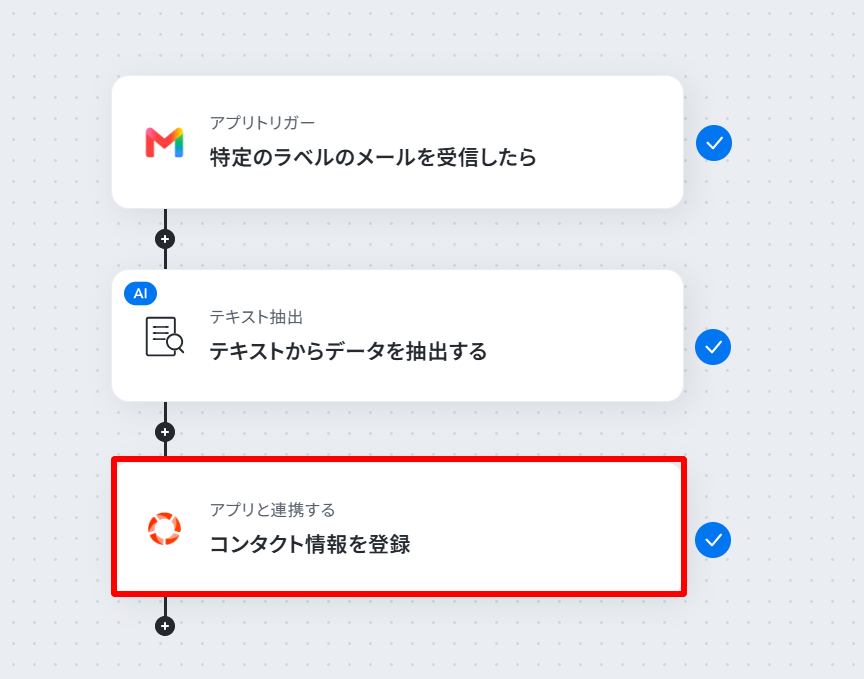
- 次に、オペレーションでデータ抽出機能を選択し、「テキストからデータを抽出する」アクションでメール本文から署名情報を抽出します。
- 最後に、オペレーションでMazricaを選択し、「コンタクト情報を登録」アクションで、抽出したデータを基に新しいコンタクトを作成します。
※「トリガー」:フロー起動のきっかけとなるアクション、「オペレーション」:トリガー起動後、フロー内で処理を行うアクション
■このワークフローのカスタムポイント
- Gmailのトリガー設定では、自動化の対象としたいメールに付与するラベルを任意で設定してください。
- データ抽出機能では、抽出したい情報(会社名、氏名、メールアドレスなど)や、抽出元のテキスト(メール本文など)を任意で設定してください。
- Mazricaにコンタクト情報を登録する際、データ抽出機能で取得したどの情報をどの項目(名前、メールアドレス、電話番号など)に登録するかを任意で設定してください。
■注意事項
- GmailとMazricaのそれぞれとYoomを連携してください。
- トリガーは5分、10分、15分、30分、60分の間隔で起動間隔を選択できます。
- プランによって最短の起動間隔が異なりますので、ご注意ください。

■概要
Gmailで受信したメールに含まれる署名情報、一つひとつコピーしてMazricaに入力していませんか?
この作業は時間がかかるだけでなく、入力ミスも発生しがちです。
このワークフローを活用すれば、Gmailで特定のメールを受信した際に、署名情報を自動で抽出しMazricaにコンタ-クト情報として登録できるため、こうした定型業務から解放されます。
■このテンプレートをおすすめする方
- GmailとMazricaを日常的に利用し、手作業での顧客情報登録に手間を感じている方
- 新規リード獲得後のデータ入力を効率化し、素早いアプローチを目指す営業担当者の方
- 入力ミスによる機会損失を防ぎ、データ精度を向上させたいと考えているマネージャーの方
■このテンプレートを使うメリット
- Gmailで受信したメールの署名情報を自動でMazricaに登録するため、これまで手作業で行っていたコピー&ペーストの時間を短縮できます。
- 手作業での情報転記がなくなることで、名前や連絡先の入力間違い、登録漏れといったヒューマンエラーを防ぎ、データの正確性を保ちます。
■フローボットの流れ
- はじめに、GmailとMazricaをYoomと連携します。
- 次に、トリガーでGmailを選択し、「特定のラベルのメールを受信したら」アクションを設定してフローボットが起動するきっかけを作ります。
- 次に、オペレーションでデータ抽出機能を選択し、「テキストからデータを抽出する」アクションでメール本文から署名情報を抽出します。
- 最後に、オペレーションでMazricaを選択し、「コンタクト情報を登録」アクションで、抽出したデータを基に新しいコンタクトを作成します。
※「トリガー」:フロー起動のきっかけとなるアクション、「オペレーション」:トリガー起動後、フロー内で処理を行うアクション
■このワークフローのカスタムポイント
- Gmailのトリガー設定では、自動化の対象としたいメールに付与するラベルを任意で設定してください。
- データ抽出機能では、抽出したい情報(会社名、氏名、メールアドレスなど)や、抽出元のテキスト(メール本文など)を任意で設定してください。
- Mazricaにコンタクト情報を登録する際、データ抽出機能で取得したどの情報をどの項目(名前、メールアドレス、電話番号など)に登録するかを任意で設定してください。
■注意事項
- GmailとMazricaのそれぞれとYoomを連携してください。
- トリガーは5分、10分、15分、30分、60分の間隔で起動間隔を選択できます。
- プランによって最短の起動間隔が異なりますので、ご注意ください。
ステップ1:GmailとMazricaをマイアプリ登録
ここでは、Yoomとそれぞれのアプリを連携して、操作が行えるようにしていきます。
まずはGmailの設定方法を解説しているナビを見ながら設定しましょう!
Gmailのマイアプリ登録方法
Mazricaのマイアプリ登録方法
続いて、Mazricaのマイアプリ登録を行います。
- アカウント名:担当者など任意の名称を入力
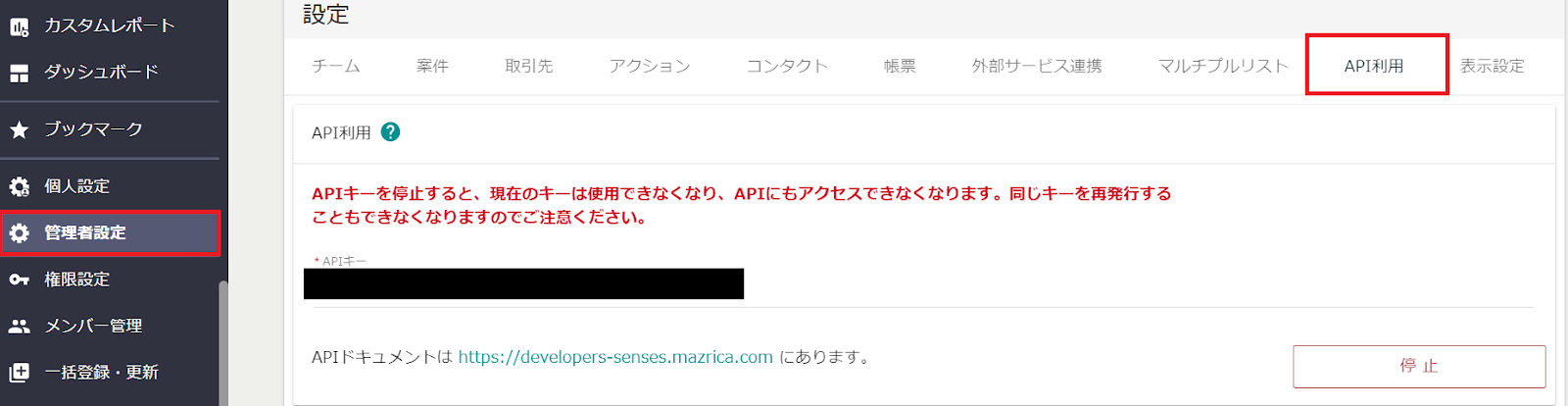
- アクセストークン:Mazricaにログインし、取得したAPIキーを入力
入力が終わったら「追加」をクリックしましょう!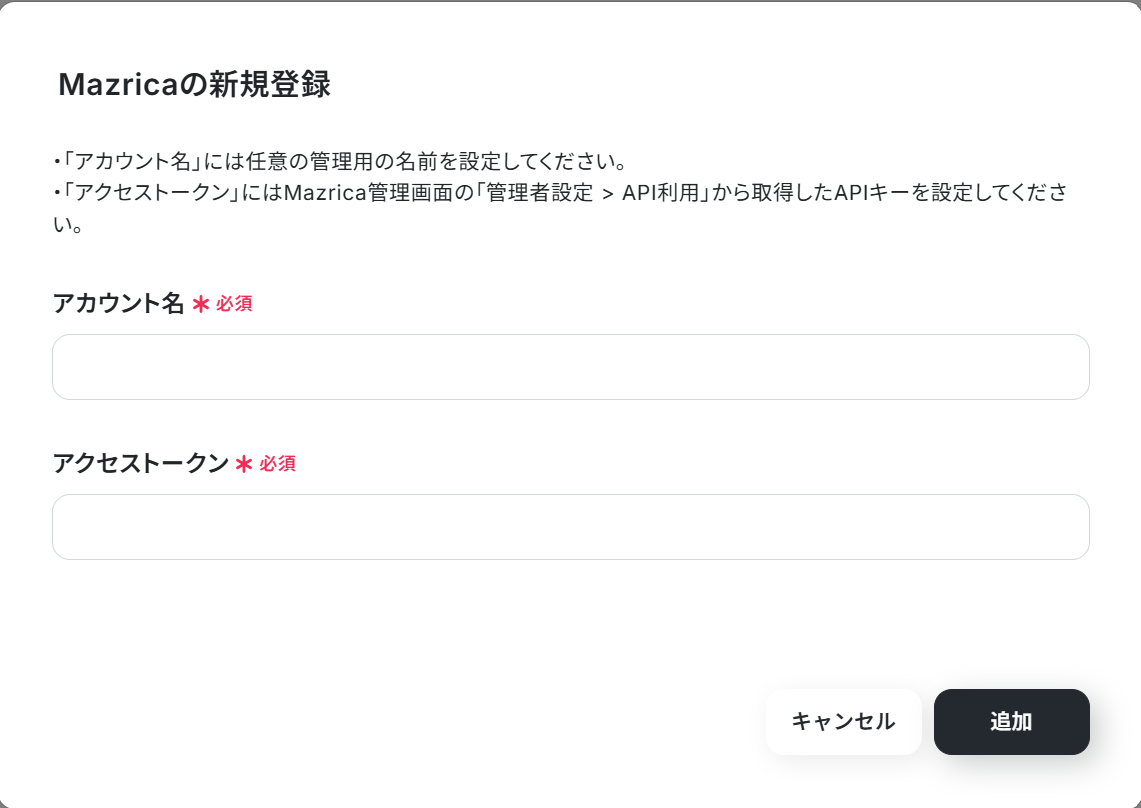
▼Mazricaのアクセストークン取得画面
GmailとMazricaがマイアプリに表示されていれば、登録は完了です!
※Mazricaは、ミニプラン以上をご利用の方向けのアプリです。フリープランやパーソナルプランで使うと、フローボットのオペレーションやデータコネクトがエラーになってしまうのでご注意ください。
有料プラン(パーソナルプラン・ミニプラン・チームプラン・サクセスプラン)には2週間の無料トライアルがあります。トライアル期間中なら、普段は制限されているMazricaも問題なくお試しいただけます。詳細は料金プランのページで紹介しているので、ぜひこの機会にいろいろと体験してみてくださいね。
ステップ2:テンプレートをコピー
自動化の設定をするため、以下のバナーにある「試してみる」をクリックしてください。
■概要
Gmailで受信したメールに含まれる署名情報、一つひとつコピーしてMazricaに入力していませんか?
この作業は時間がかかるだけでなく、入力ミスも発生しがちです。
このワークフローを活用すれば、Gmailで特定のメールを受信した際に、署名情報を自動で抽出しMazricaにコンタ-クト情報として登録できるため、こうした定型業務から解放されます。
■このテンプレートをおすすめする方
- GmailとMazricaを日常的に利用し、手作業での顧客情報登録に手間を感じている方
- 新規リード獲得後のデータ入力を効率化し、素早いアプローチを目指す営業担当者の方
- 入力ミスによる機会損失を防ぎ、データ精度を向上させたいと考えているマネージャーの方
■このテンプレートを使うメリット
- Gmailで受信したメールの署名情報を自動でMazricaに登録するため、これまで手作業で行っていたコピー&ペーストの時間を短縮できます。
- 手作業での情報転記がなくなることで、名前や連絡先の入力間違い、登録漏れといったヒューマンエラーを防ぎ、データの正確性を保ちます。
■フローボットの流れ
- はじめに、GmailとMazricaをYoomと連携します。
- 次に、トリガーでGmailを選択し、「特定のラベルのメールを受信したら」アクションを設定してフローボットが起動するきっかけを作ります。
- 次に、オペレーションでデータ抽出機能を選択し、「テキストからデータを抽出する」アクションでメール本文から署名情報を抽出します。
- 最後に、オペレーションでMazricaを選択し、「コンタクト情報を登録」アクションで、抽出したデータを基に新しいコンタクトを作成します。
※「トリガー」:フロー起動のきっかけとなるアクション、「オペレーション」:トリガー起動後、フロー内で処理を行うアクション
■このワークフローのカスタムポイント
- Gmailのトリガー設定では、自動化の対象としたいメールに付与するラベルを任意で設定してください。
- データ抽出機能では、抽出したい情報(会社名、氏名、メールアドレスなど)や、抽出元のテキスト(メール本文など)を任意で設定してください。
- Mazricaにコンタクト情報を登録する際、データ抽出機能で取得したどの情報をどの項目(名前、メールアドレス、電話番号など)に登録するかを任意で設定してください。
■注意事項
- GmailとMazricaのそれぞれとYoomを連携してください。
- トリガーは5分、10分、15分、30分、60分の間隔で起動間隔を選択できます。
- プランによって最短の起動間隔が異なりますので、ご注意ください。
■概要
Gmailで受信したメールに含まれる署名情報、一つひとつコピーしてMazricaに入力していませんか?
この作業は時間がかかるだけでなく、入力ミスも発生しがちです。
このワークフローを活用すれば、Gmailで特定のメールを受信した際に、署名情報を自動で抽出しMazricaにコンタ-クト情報として登録できるため、こうした定型業務から解放されます。
■このテンプレートをおすすめする方
- GmailとMazricaを日常的に利用し、手作業での顧客情報登録に手間を感じている方
- 新規リード獲得後のデータ入力を効率化し、素早いアプローチを目指す営業担当者の方
- 入力ミスによる機会損失を防ぎ、データ精度を向上させたいと考えているマネージャーの方
■このテンプレートを使うメリット
- Gmailで受信したメールの署名情報を自動でMazricaに登録するため、これまで手作業で行っていたコピー&ペーストの時間を短縮できます。
- 手作業での情報転記がなくなることで、名前や連絡先の入力間違い、登録漏れといったヒューマンエラーを防ぎ、データの正確性を保ちます。
■フローボットの流れ
- はじめに、GmailとMazricaをYoomと連携します。
- 次に、トリガーでGmailを選択し、「特定のラベルのメールを受信したら」アクションを設定してフローボットが起動するきっかけを作ります。
- 次に、オペレーションでデータ抽出機能を選択し、「テキストからデータを抽出する」アクションでメール本文から署名情報を抽出します。
- 最後に、オペレーションでMazricaを選択し、「コンタクト情報を登録」アクションで、抽出したデータを基に新しいコンタクトを作成します。
※「トリガー」:フロー起動のきっかけとなるアクション、「オペレーション」:トリガー起動後、フロー内で処理を行うアクション
■このワークフローのカスタムポイント
- Gmailのトリガー設定では、自動化の対象としたいメールに付与するラベルを任意で設定してください。
- データ抽出機能では、抽出したい情報(会社名、氏名、メールアドレスなど)や、抽出元のテキスト(メール本文など)を任意で設定してください。
- Mazricaにコンタクト情報を登録する際、データ抽出機能で取得したどの情報をどの項目(名前、メールアドレス、電話番号など)に登録するかを任意で設定してください。
■注意事項
- GmailとMazricaのそれぞれとYoomを連携してください。
- トリガーは5分、10分、15分、30分、60分の間隔で起動間隔を選択できます。
- プランによって最短の起動間隔が異なりますので、ご注意ください。
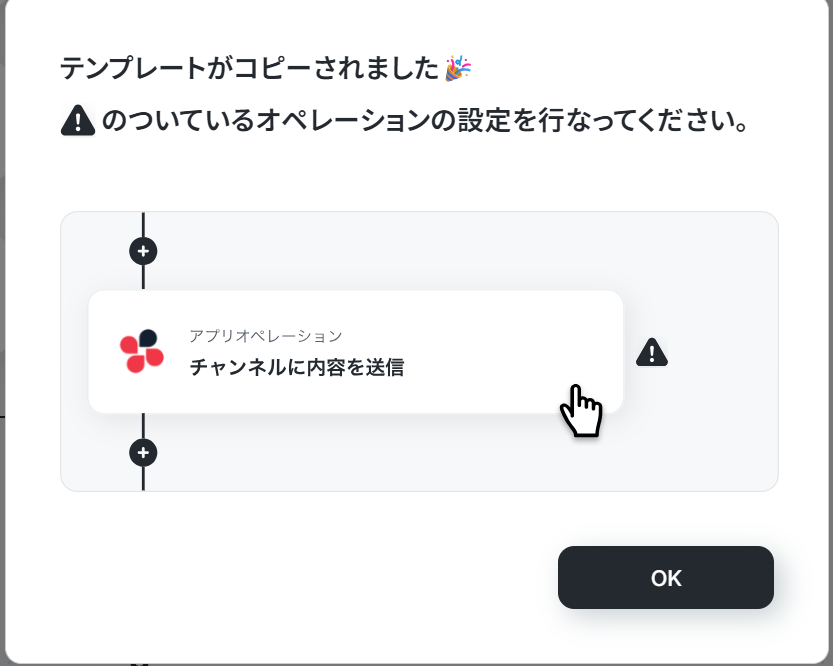
以下の画面表示を読んで、「OK」をクリックしましょう。
ステップ3:アプリトリガーの設定
Gmailと連携して、特定のラベルのメールを受信した際の設定を行います!
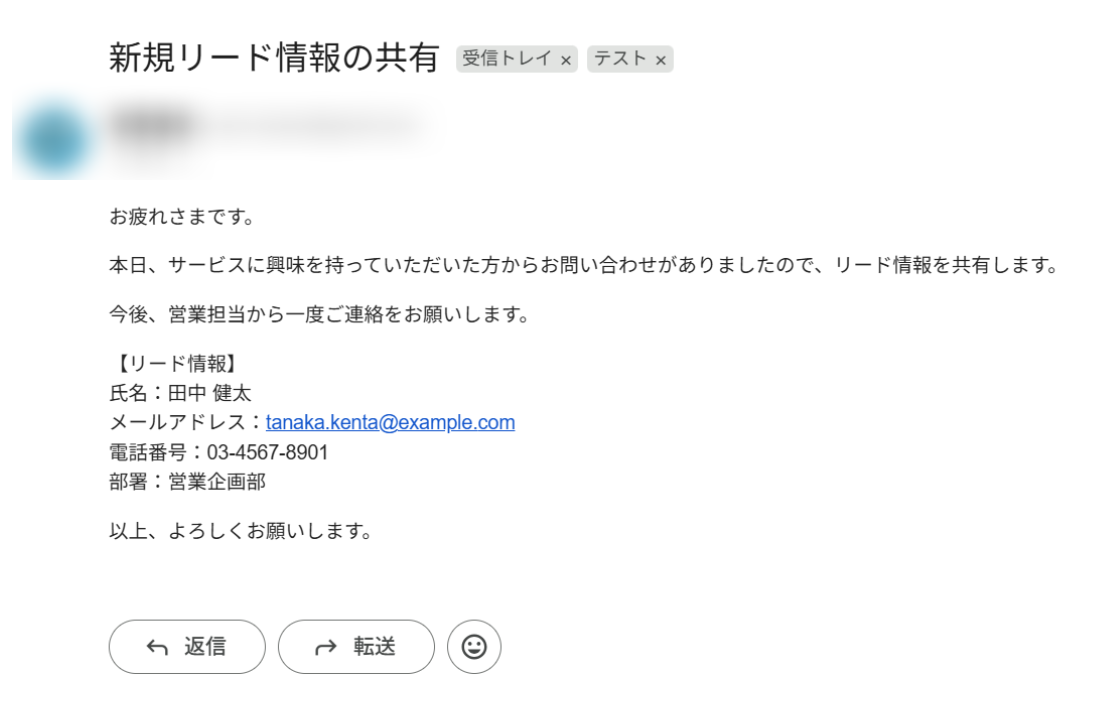
Yoomで設定する前にGmailにテスト用のメールを送信しておきましょう。
下の画像では「テスト」のラベルを付けました。
作成が終わったらYoomに戻ります。
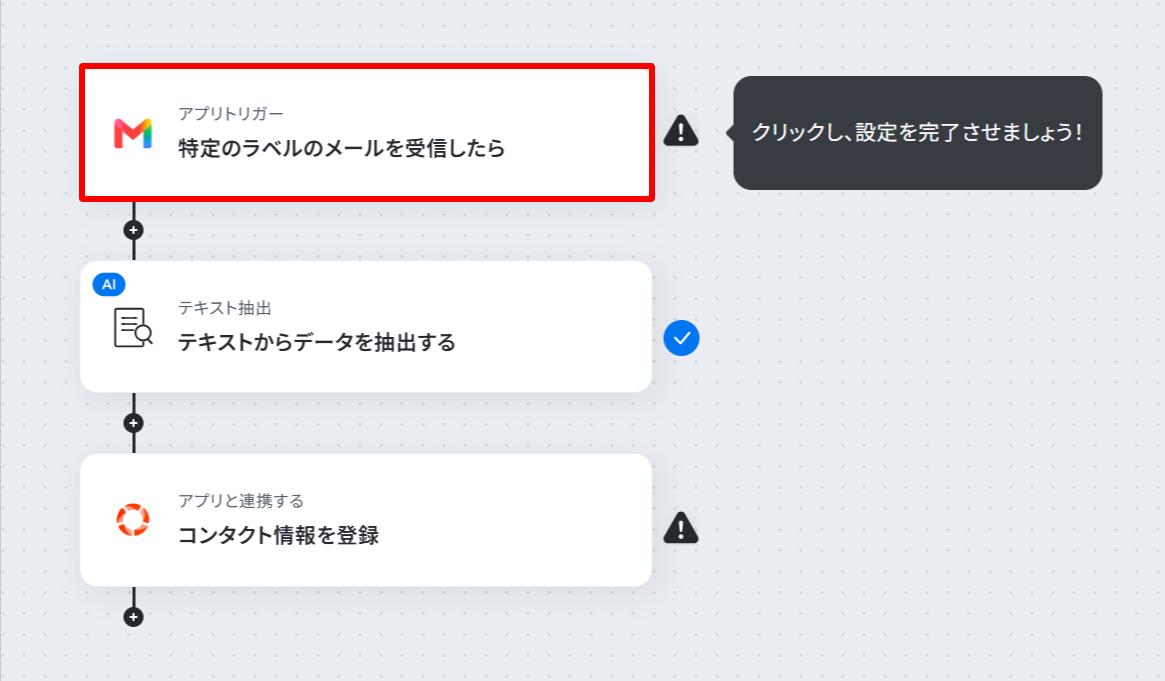
「特定のラベルのメールを受信したら」をクリックします。
Gmailと連携するアカウント情報に誤りがないかを確認し、アクションは「特定のラベルのメールを受信したら」のままで「次へ」をクリックします。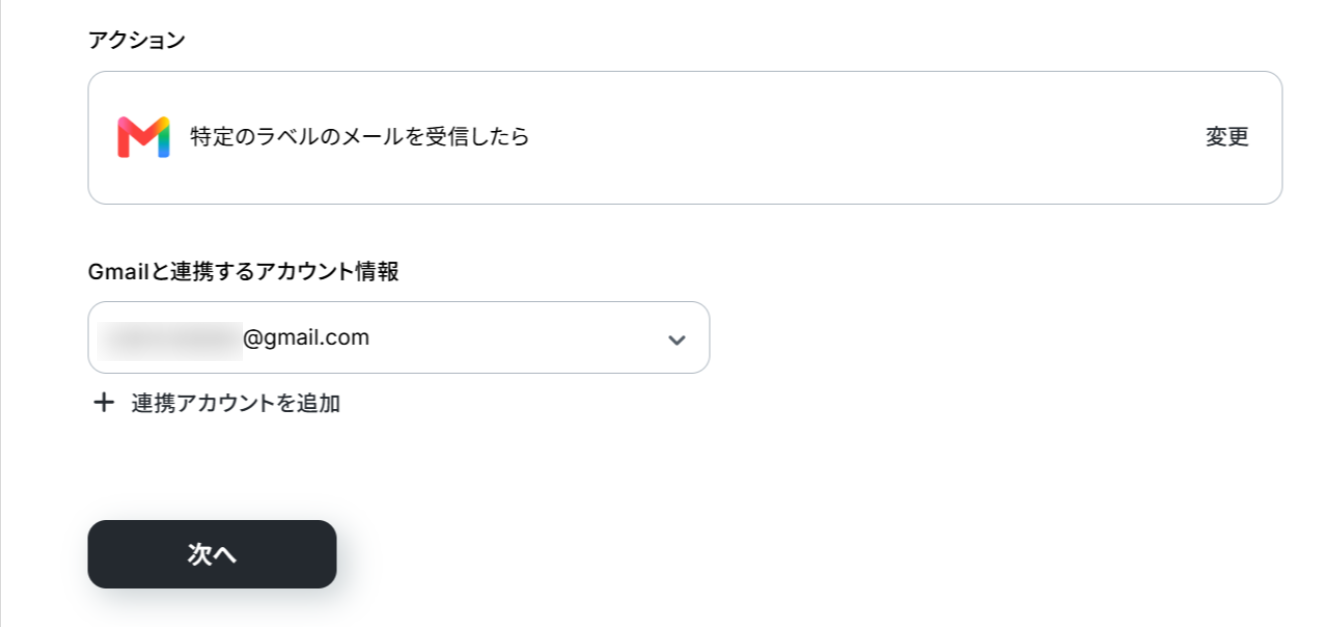
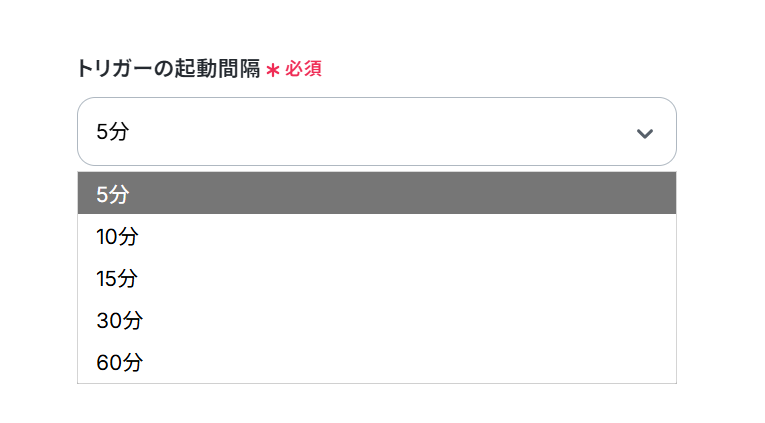
「API接続設定」画面から、トリガーの起動間隔を選択します。
トリガーの起動間隔はプルダウンより5分、10分、15分、30分、60分の間隔から選択してください。
※起動間隔はプランによって異なりますので、ご注意ください。
基本的には最短の起動間隔にしてお使いいただくことをおすすめします!
次に、「ラベル」を設定しましょう。
候補から該当するラベルを選択してください。
候補は枠内をクリックすると表示されます。
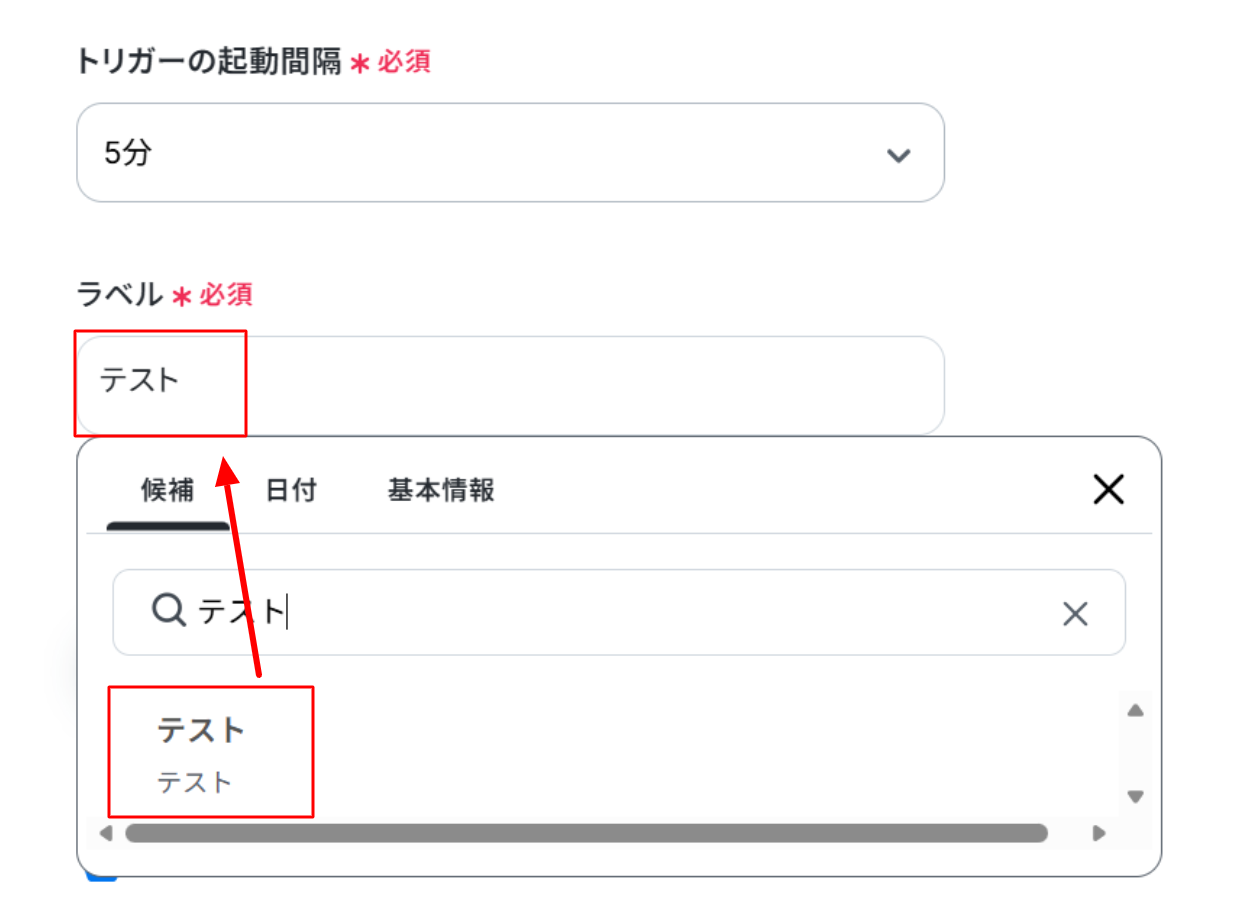
入力が終わったら「テスト」をクリックしましょう。
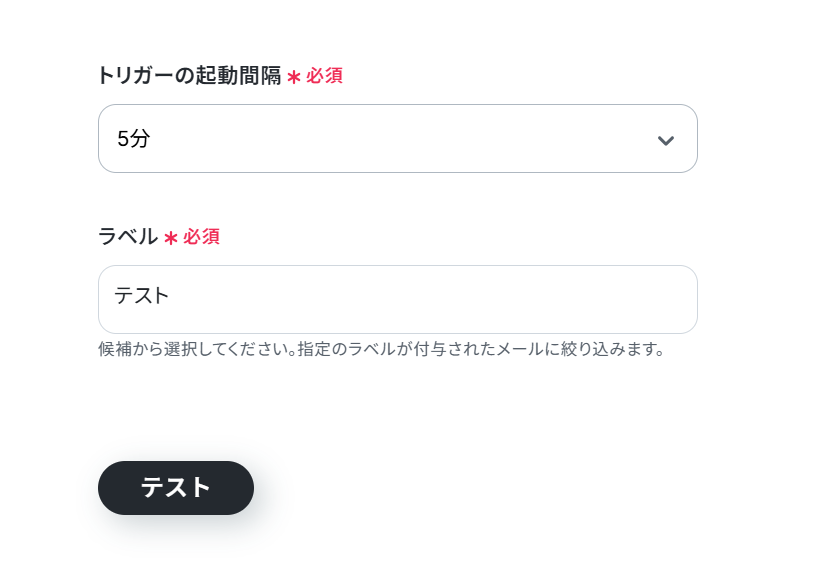
テストに成功しました!
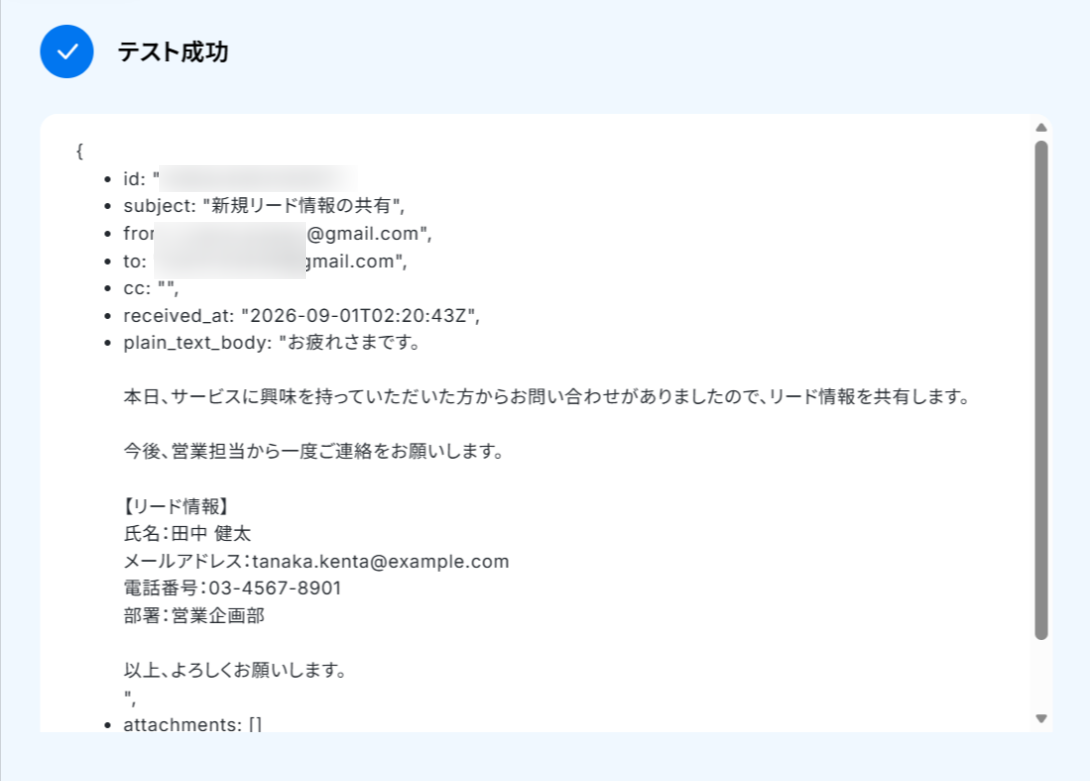
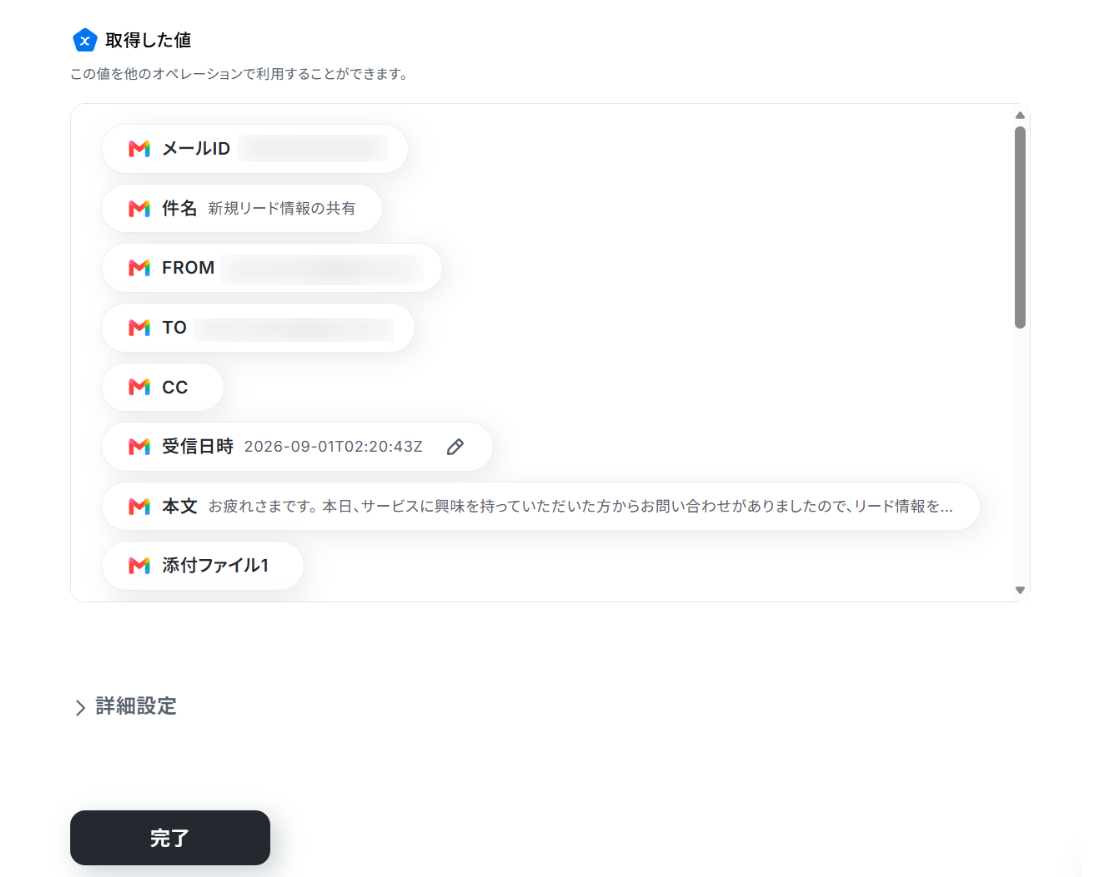
テストに成功すると、「取得した値」にGmailの情報が反映されます。
※取得した値とは?
トリガーやオペレーション設定時に、「テスト」を実行して取得した値のことを指します。
後続のオペレーション設定時の値として利用でき、フローボットを起動する度に変動した値となります。
「完了」をクリックして次の工程に進みましょう!
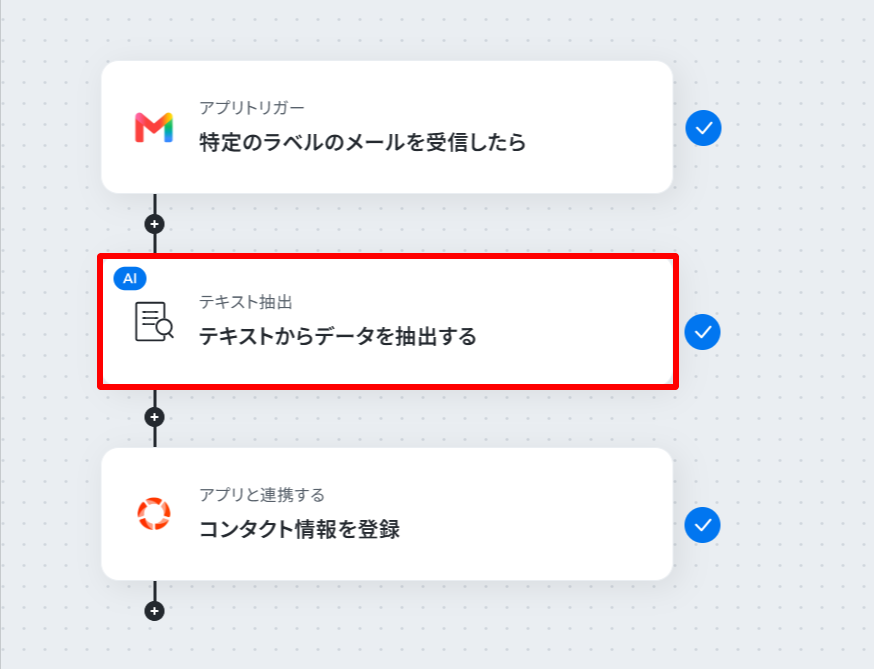
ステップ4:テキストからデータを抽出する
次は、YoomのAI機能を使ってテキストからデータを抽出します!
「テキストからデータを抽出する」をクリックしましょう。
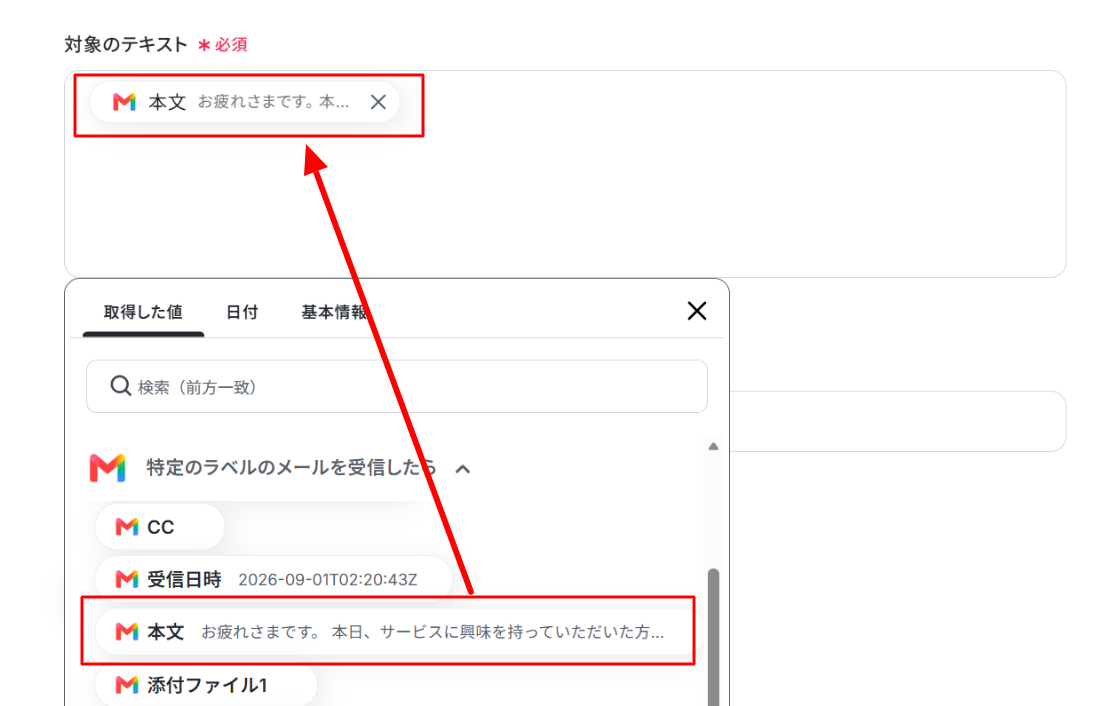
「対象のテキスト」にGmailで取得した値を使って入力します。
取得した値を使って入力することで、都度変更することなく、Gmailの最新の情報を反映することができます!
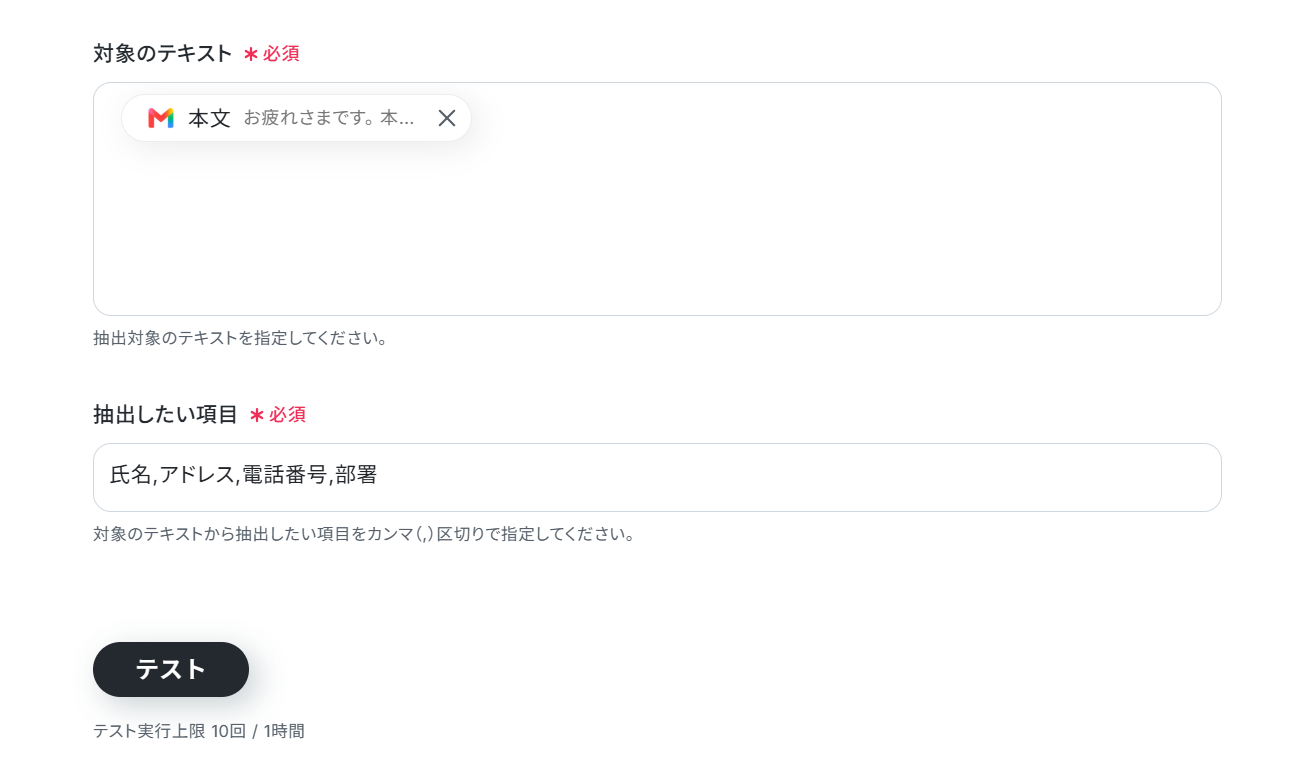
下に進み、「抽出したい項目」をカンマ区切りで入力します。
入力が終わったら「テスト」をクリックしましょう。
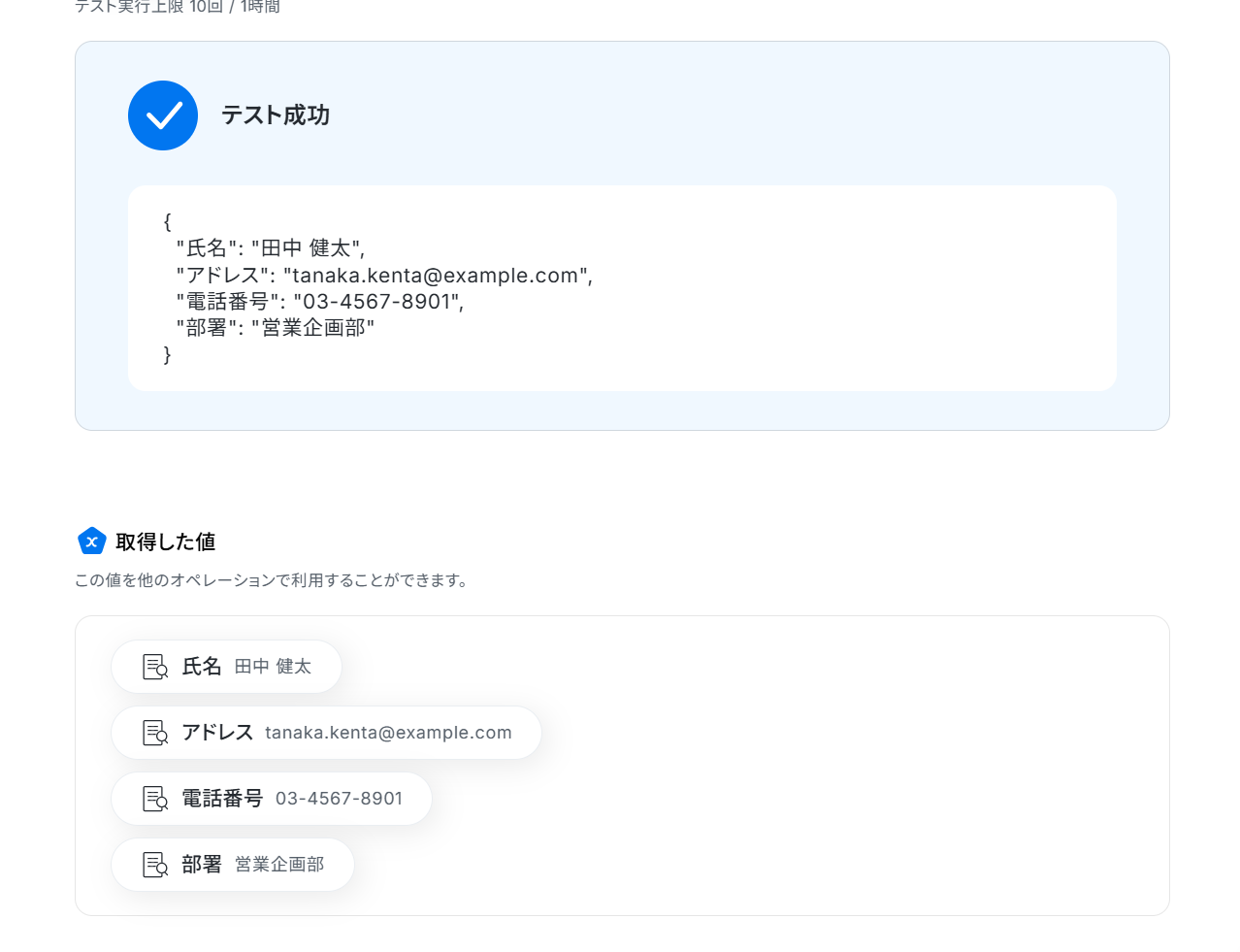
テストに成功しました!
テストに成功すると、「抽出したい項目」に記入した項目が「取得した値」に追加されます。
「完了」をクリックして最後の工程に進みましょう!
ステップ5:Mazricaにコンタクト情報を登録する
最後は、前工程で取得した値を使ってMazricaにコンタクト情報を登録する設定を行います!
「コンタクト情報を登録」をクリックしましょう。
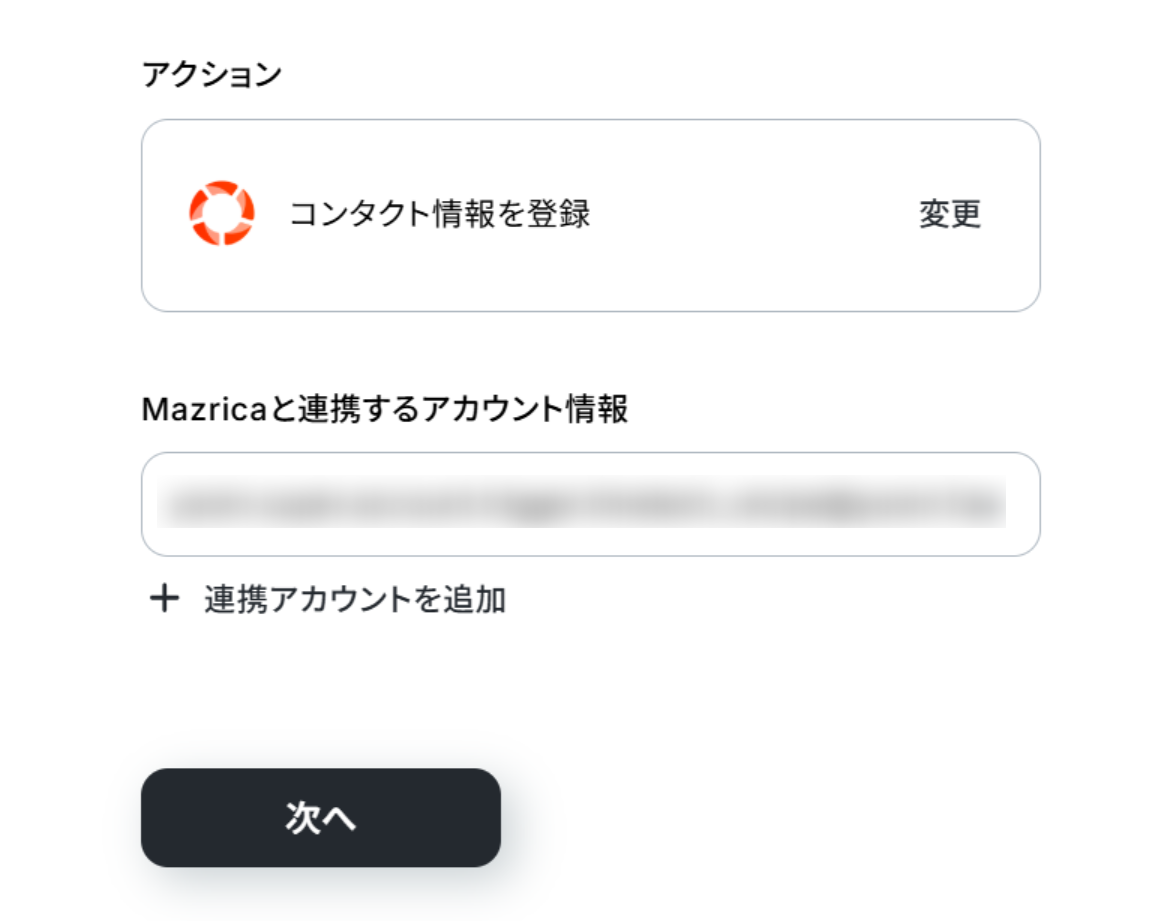
Mazricaと連携するアカウント情報に誤りがないかを確認し、アクションは「コンタクト情報を登録」のままで「次へ」をクリックします。
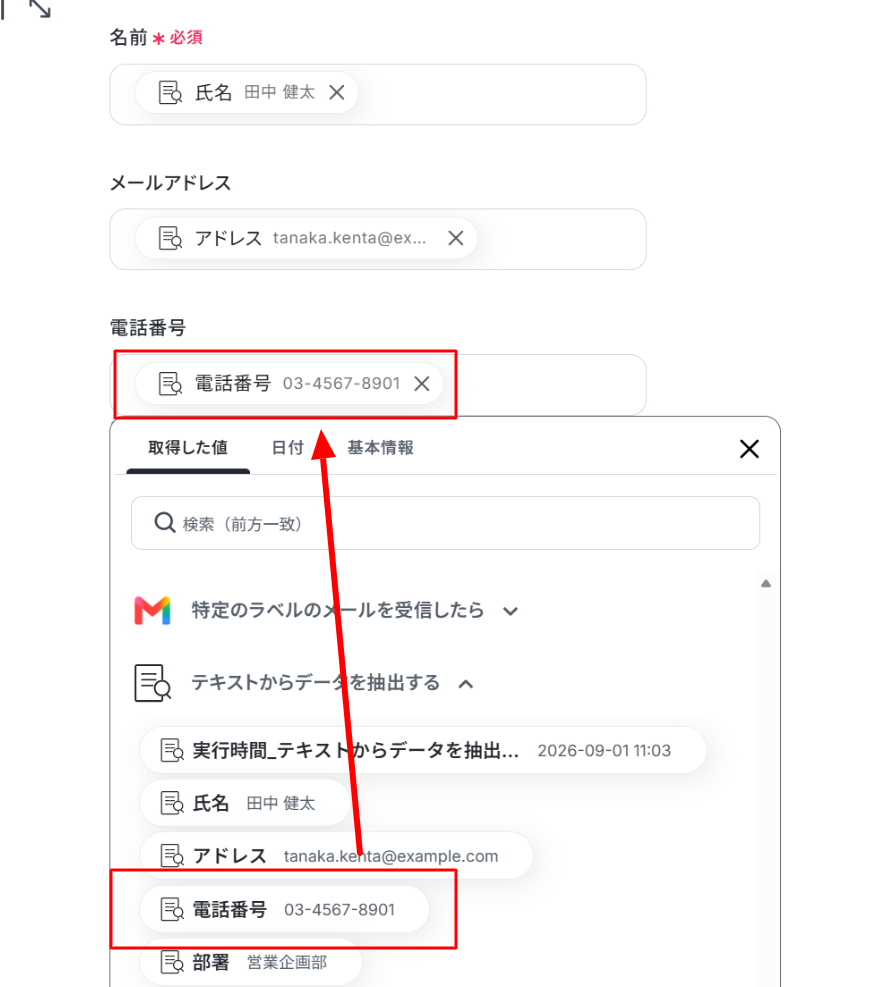
「テキストデータから抽出する」で取得した値を使って入力します。
入力が終わったら「テスト」をクリックしましょう。
テストに成功しました!
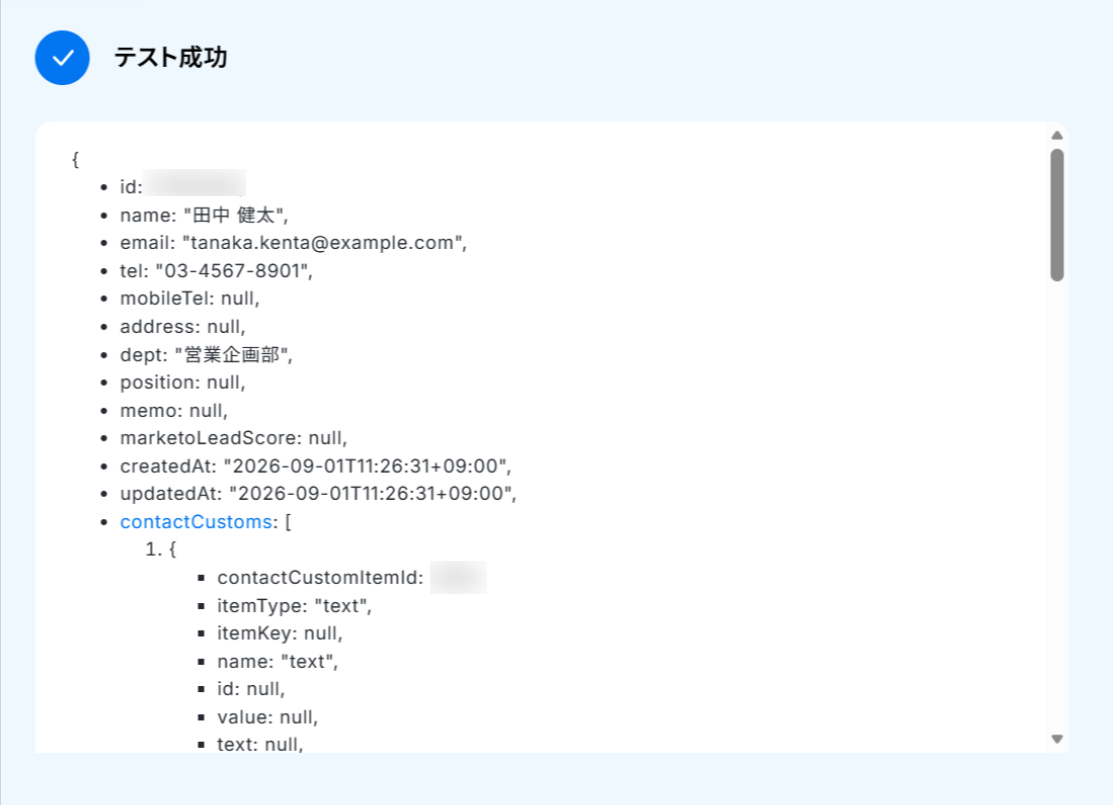
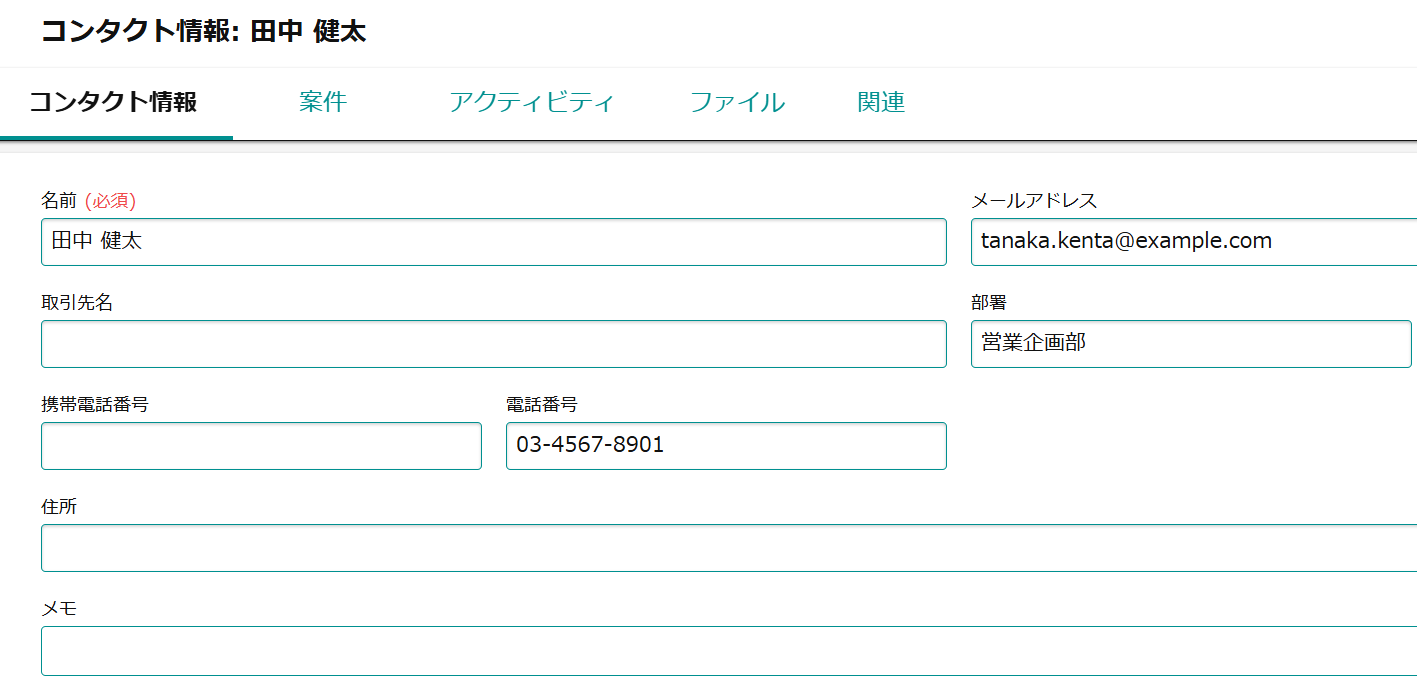
テストに成功すると、Mazricaのコンタクト情報にGmailの情報が反映されています!
Yoomに戻って「完了」をクリックしましょう。
ステップ6:トリガーボタンをONにする
最後に「トリガーをON」をクリックしたら、自動化の設定は完了です。
フローボットが正常に起動するかチェックしましょう。
その他のGmailやMazricaを使った自動化の例
他にもGmailやMazricaを使った自動化の例がYoomにはたくさんあるので、いくつか紹介します。
1.Mazricaのコンタクト情報を使ってGmailで定型メールを送
MazricaのWebサイトから直接トリガーを起動し、Gmailで定型メールを送れるので、Gmailに移動する必要がなくなります。
手作業での定型メールの作成や送信が不要になり、手間を削減できます。
■概要
Mazricaのコンタクト情報を使ってGmailで定型メールを送るフローです。
Chrome拡張機能を使用したトリガーを使用することで、Mazrica上から直接トリガーを起動させることができます。
■このテンプレートをおすすめする方
1.Mazricaを活用した営業活動を行っている方
・案件の進行状況を把握をしている営業担当
・チーム内のタスクの状況を管理しているチームリーダー
2.Gmailを主なコミュニケーションツールとして使用している方
・社内コミュニケーションツールとして使用している企業
・担当企業との情報のやりとりに活用している営業担当
■このテンプレートを使うメリット
Mazricaは営業活動に関する情報をチーム内で可視化でき、確実なタスク管理の実現に有効的なツールです。
さらにGmailを業務に使用することで、担当企業との連絡をスムーズに行います。
しかし、毎回定型メールを手入力で作成することは、業務効率化の妨げとなります。
定型メールの送付を簡略化したいと考える方にこのフローは適しています。
Mazricaのコンタクトページから自動で定型メールを送付するため、メールを送る手間を省きます。
また、あらかじめメールの内容を設定できるため、メールを作成していた時間を省いて他の業務に時間を使うことができます。
■注意事項
・Mazrica、GmailのそれぞれとYoomを連携してください。
■概要
Mazricaのコンタクト情報を使ってGmailで定型メールを送るフローです。
Chrome拡張機能を使用したトリガーを使用することで、Mazrica上から直接トリガーを起動させることができます。
■このテンプレートをおすすめする方
1.Mazricaを活用した営業活動を行っている方
・案件の進行状況を把握をしている営業担当
・チーム内のタスクの状況を管理しているチームリーダー
2.Gmailを主なコミュニケーションツールとして使用している方
・社内コミュニケーションツールとして使用している企業
・担当企業との情報のやりとりに活用している営業担当
■このテンプレートを使うメリット
Mazricaは営業活動に関する情報をチーム内で可視化でき、確実なタスク管理の実現に有効的なツールです。
さらにGmailを業務に使用することで、担当企業との連絡をスムーズに行います。
しかし、毎回定型メールを手入力で作成することは、業務効率化の妨げとなります。
定型メールの送付を簡略化したいと考える方にこのフローは適しています。
Mazricaのコンタクトページから自動で定型メールを送付するため、メールを送る手間を省きます。
また、あらかじめメールの内容を設定できるため、メールを作成していた時間を省いて他の業務に時間を使うことができます。
■注意事項
・Mazrica、GmailのそれぞれとYoomを連携してください。
2.Mazricaに案件情報が登録されたら、Google スプレッドシートに自動追加する
Google スプレッドシートでMazricaの案件情報を管理している方におすすめのテンプレートです。
Mazricaの案件情報をGoogle スプレッドシートで確認できるため、情報共有に便利です。
■概要Mazricaで管理している案件情報を、別途Google スプレッドシートに転記しているものの、手作業での入力に手間を感じていませんか?こうした二重入力は、入力ミスや更新漏れといったヒューマンエラーの原因にもなりかねません。このワークフローを活用すれば、Mazricaに新しい案件が登録された際に、指定のGoogle スプレッドシートへ自動で情報を追加できるため、手作業による課題を削減し、効率的な案件管理を実現します。■このテンプレートをおすすめする方- MazricaとGoogle スプレッドシートを併用し、案件情報を手作業で二重管理している方
- 営業活動のデータをGoogle スプレッドシートで効率的に集計・分析したいと考えている方
- 手作業によるデータ転記のミスを減らし、情報の正確性を高めたいと考えている方
■このテンプレートを使うメリット- Mazricaへの案件登録をトリガーに、自動でGoogle スプレッドシートへ情報が追加されるため、これまで転記作業に費やしていた時間を短縮できます
- 手作業によるデータ転記が削減されることで、入力間違いや項目漏れといったヒューマンエラーを防ぎ、データの正確性を保つことに繋がります
■フローボットの流れ- はじめに、MazricaとGoogle スプレッドシートをYoomと連携します
- 次に、トリガーでMazricaを選択し、「案件が新たに登録されたら」というアクションを設定します
- 最後に、オペレーションでGoogle スプレッドシートを選択し、「レコードを追加する」アクションを設定し、Mazricaから取得した案件情報をどのシートのどの列に追加するかを指定します
※「トリガー」:フロー起動のきっかけとなるアクション、「オペレーション」:トリガー起動後、フロー内で処理を行うアクション
■このワークフローのカスタムポイント- Google スプレッドシートのオペレーション設定では、レコードを追加したいスプレッドシートやシートを任意で指定してください
- Mazricaから取得したどの案件情報を、Google スプレッドシートのどの列に追加するかを任意でマッピング設定することが可能です
■注意事項- Mazrica、Google スプレッドシートのそれぞれとYoomを連携してください。
- トリガーは5分、10分、15分、30分、60分の間隔で起動間隔を選択できます。
- プランによって最短の起動間隔が異なりますので、ご注意ください。

- MazricaとGoogle スプレッドシートを併用し、案件情報を手作業で二重管理している方
- 営業活動のデータをGoogle スプレッドシートで効率的に集計・分析したいと考えている方
- 手作業によるデータ転記のミスを減らし、情報の正確性を高めたいと考えている方
- Mazricaへの案件登録をトリガーに、自動でGoogle スプレッドシートへ情報が追加されるため、これまで転記作業に費やしていた時間を短縮できます
- 手作業によるデータ転記が削減されることで、入力間違いや項目漏れといったヒューマンエラーを防ぎ、データの正確性を保つことに繋がります
- はじめに、MazricaとGoogle スプレッドシートをYoomと連携します
- 次に、トリガーでMazricaを選択し、「案件が新たに登録されたら」というアクションを設定します
- 最後に、オペレーションでGoogle スプレッドシートを選択し、「レコードを追加する」アクションを設定し、Mazricaから取得した案件情報をどのシートのどの列に追加するかを指定します
■このワークフローのカスタムポイント
- Google スプレッドシートのオペレーション設定では、レコードを追加したいスプレッドシートやシートを任意で指定してください
- Mazricaから取得したどの案件情報を、Google スプレッドシートのどの列に追加するかを任意でマッピング設定することが可能です
- Mazrica、Google スプレッドシートのそれぞれとYoomを連携してください。
- トリガーは5分、10分、15分、30分、60分の間隔で起動間隔を選択できます。
- プランによって最短の起動間隔が異なりますので、ご注意ください。
3.Mazricaで取引先が登録されたら、OneDriveに取引先ごとのフォルダを自動作成する
取引先ごとにフォルダを管理できるため、データの追加や管理に役立つでしょう。
新たに取引先が登録されるたびに、OneDriveにフォルダを作成する手間が省けます。
■概要
新しい取引先を登録するたび、関連書類を管理するためのフォルダを手作業で作成していませんか?
こうした作業は単純ですが、件数が増えると大きな手間になり、フォルダ名の入力ミスや作成漏れが発生する可能性もあります。
このワークフローを活用すれば、Mazricaへの取引先登録をトリガーとして、OneDriveに取引先ごとのフォルダを自動で作成できます。
定型業務を効率化し、ヒューマンエラーを防ぎましょう。
■このテンプレートをおすすめする方
- MazricaとOneDriveを利用し、取引先ごとの情報管理を効率化したい営業担当者の方
- 手作業でのフォルダ作成による入力ミスや、対応漏れなどの人的ミスを防ぎたい方
- 取引先情報の管理方法を標準化し、チーム全体の業務効率を改善したいと考えている方
■このテンプレートを使うメリット
- Mazricaに取引先を登録するだけでOneDriveにフォルダが自動作成されるため、これまで手作業に費やしていた時間を短縮できます。
- 手作業によるフォルダ名の入力間違いや作成漏れといったヒューマンエラーを防ぎ、情報管理の正確性を向上させます。
■フローボットの流れ
- はじめに、MazricaとOneDriveをYoomと連携します。
- 次に、トリガーでMazricaを選択し、「取引先が新たに登録されたら」というアクションを設定します。
- 最後に、オペレーションでOneDriveの「フォルダを作成」アクションを設定し、Mazricaから取得した取引先名などを用いたフォルダを作成します。
※「トリガー」:フロー起動のきっかけとなるアクション、「オペレーション」:トリガー起動後、フロー内で処理を行うアクション
■このワークフローのカスタムポイント
- OneDriveでフォルダを作成するアクションでは、フォルダの作成先となるドライブと親フォルダを指定してください。
- 作成するフォルダ名は、トリガーで取得したMazricaの取引先名などを用いて動的に設定できます。
「【取引先名】様_関連資料」のように固定のテキストと組み合わせることも可能です。
■注意事項
- MazricaとOneDriveのそれぞれとYoomを連携してください。
- Microsoft365(旧Office365)には、家庭向けプランと一般法人向けプラン(Microsoft365 Business)があり、
一般法人向けプランに加入していない場合には認証に失敗する可能性があります。 - トリガーは5分、10分、15分、30分、60分の間隔で起動間隔を選択できます。
プランによって最短の起動間隔が異なりますので、ご注意ください。

■概要
新しい取引先を登録するたび、関連書類を管理するためのフォルダを手作業で作成していませんか?
こうした作業は単純ですが、件数が増えると大きな手間になり、フォルダ名の入力ミスや作成漏れが発生する可能性もあります。
このワークフローを活用すれば、Mazricaへの取引先登録をトリガーとして、OneDriveに取引先ごとのフォルダを自動で作成できます。
定型業務を効率化し、ヒューマンエラーを防ぎましょう。
■このテンプレートをおすすめする方
- MazricaとOneDriveを利用し、取引先ごとの情報管理を効率化したい営業担当者の方
- 手作業でのフォルダ作成による入力ミスや、対応漏れなどの人的ミスを防ぎたい方
- 取引先情報の管理方法を標準化し、チーム全体の業務効率を改善したいと考えている方
■このテンプレートを使うメリット
- Mazricaに取引先を登録するだけでOneDriveにフォルダが自動作成されるため、これまで手作業に費やしていた時間を短縮できます。
- 手作業によるフォルダ名の入力間違いや作成漏れといったヒューマンエラーを防ぎ、情報管理の正確性を向上させます。
■フローボットの流れ
- はじめに、MazricaとOneDriveをYoomと連携します。
- 次に、トリガーでMazricaを選択し、「取引先が新たに登録されたら」というアクションを設定します。
- 最後に、オペレーションでOneDriveの「フォルダを作成」アクションを設定し、Mazricaから取得した取引先名などを用いたフォルダを作成します。
※「トリガー」:フロー起動のきっかけとなるアクション、「オペレーション」:トリガー起動後、フロー内で処理を行うアクション
■このワークフローのカスタムポイント
- OneDriveでフォルダを作成するアクションでは、フォルダの作成先となるドライブと親フォルダを指定してください。
- 作成するフォルダ名は、トリガーで取得したMazricaの取引先名などを用いて動的に設定できます。
「【取引先名】様_関連資料」のように固定のテキストと組み合わせることも可能です。
■注意事項
- MazricaとOneDriveのそれぞれとYoomを連携してください。
- Microsoft365(旧Office365)には、家庭向けプランと一般法人向けプラン(Microsoft365 Business)があり、
一般法人向けプランに加入していない場合には認証に失敗する可能性があります。 - トリガーは5分、10分、15分、30分、60分の間隔で起動間隔を選択できます。
プランによって最短の起動間隔が異なりますので、ご注意ください。
GmailとMazricaの連携メリットと具体例
メリット1:コンタクトの登録作業を簡素化できる
Gmailで受信したメールの署名情報をAIを活用して抽出し、Mazricaにコンタクト情報を自動登録できます。
このフローを手動で行っている場合、署名情報の確認やコンタクト登録に時間を奪われてしまいます。
しかし、自動化を活用すれば、署名情報が記載されたメールの受信だけでコンタクトを登録できるため、作業を簡素化できるでしょう。
たとえば、毎日膨大な件数のメールを受信する場合、その分時間と手間がかかりますが、自動化により作業時間を短縮できます。
メリット2:コンタクト登録ミスを防ぐ
手作業でMazricaにコンタクトを登録する場合、名前やメールアドレスの登録ミスなどのヒューマンエラーは避けられないでしょう。
たとえば、コンタクト情報が間違っていると、商談の際に顧客からの信頼を損ねる可能性が考えられます。
しかし、GmailとMazricaを連携し、AIを活用して署名情報を取得できるため、正確なコンタクトを登録できるでしょう。
その結果、間違った情報を活用することなく、顧客対応ができるため、顧客からの信頼度の向上も期待できます。
メリット3:スムーズにコンタクトを登録できる
Gmailで受信した署名情報をAIで取得し、Mazricaにコンタクトを登録する自動化により、スムーズに作業を進めやすくなります。
たとえば、コンタクトが登録されると、その後のフォローアップがしやすくなったり、手作業によるコンタクト登録は、確認待ちや登録の遅延が発生しやすいですが、自動化によって遅延解消が期待できます。
スムーズにコンタクト情報を共有することで、顧客の関心が高いうちにアプローチしやすくなります。
まとめ
GmailとMazricaを連携することで、今まで手動で行っていたコンタクト登録の手間を減らすことができます。
これにより、コンタクト登録にかかっていた時間を他の重要な業務に充てることができるでしょう!
さらに、手作業が減ることで、名前や電話番号などの登録ミスを防ぎ、正確にコンタクト情報を登録できます。
Yoomの自動化を取り入れて、コンタクト登録の手間と時間を削減しましょう!
よくあるご質問
Q:すでにMazricaにある取引先と重複登録されない?
A:
Yoomの「コンタクト情報を登録」オペレーションをそのまま実行すると、新規レコードとして作成されます。重複登録を防ぎたい場合は、Mazrica登録アクションの前に「コンタクトを検索する」オペレーションを挟み、メールアドレスで検索結果が存在すれば「更新」、存在しなければ「新規登録」を行うようにYoomの分岐条件を設定することで解決できます。
「分岐」の設定方法
Q:過去に受信した大量のメールを一括処理できる?
A:
Yoomのアプリトリガー(特定のラベルを受信した時)は、基本的に「設定・ONにした以降に新しく条件を満たしたメール」を検知して起動します。過去の大量メールを一括処理したい場合は、Gmail側で対象の過去メールを選択して指定のラベルを一括付与することで登録することができます。
Q:テストに失敗したらどうなる?
A:
「認証に失敗しました」「権限が無い」「設定内容に誤りがある」などのエラーメッセージがYoom画面上に表示されます。
エラーが起きた際の対応方法については下記のページをご参照ください。
プログラミング知識なしで手軽に構築できます。