・
【ノーコードで実現】Mazricaのコンタクトアクション情報を自動で取得し、他アプリに連携する方法

「Mazricaで発生したコンタクトアクション、一件ずつ手動で確認して関係者に共有するのが大変…」
「重要なアクションを見逃さないように、定期的にチェックする作業に時間を取られて他の業務が進まない…」
このように、Mazricaのコンタクトアクションに関する情報の確認や共有といった手作業に、手間や限界を感じていませんか?
もし、Mazricaで特定のコンタクトアクションが発生した際に、その詳細情報を自動で取得し、関係部署のチャットツールへ素早く通知できる仕組みがあれば、情報共有のスピードと正確性を向上できるため、顧客への迅速な対応や、より戦略的な営業活動に時間を割くことが可能です。
今回ご紹介する自動化は、ノーコードで簡単に設定できて、手間や時間もかからないので、ぜひ自動化を導入して作業をもっと楽にしましょう!
とにかく早く試したい方へ
YoomにはMazricaのコンタクトアクション情報を自動で取得する業務フロー自動化のテンプレートが用意されています。「まずは試してみたい!」という方は、以下のバナーをクリックして、すぐに自動化を体験してみましょう!
■概要SFA/CRMツールであるMazricaのコンタクトアクションを、都度手動で確認し、チームに共有する作業に手間を感じていませんか? 重要なアクションを見逃してしまったり、共有が遅れたりすることもあるかもしれません。 このワークフローを活用すれば、Mazricaで特定のコンタクトアクションが登録・更新された際に、その詳細情報を自動で取得し、指定した条件に基づいてSlackへ通知できます。これにより、情報共有の迅速化と対応漏れの防止を実現します。■このテンプレートをおすすめする方- Mazricaのコンタクトアクション情報を手動で取得・共有している営業担当者の方
- 重要なコンタクトアクションをチームで見逃さず、迅速な対応を徹底したいマネージャーの方
- MazricaとSlackを連携させ、顧客対応の質とスピードを高めたいと考えている方
■このテンプレートを使うメリット- Mazrica上のコンタクトアクションの登録・更新を起点に、詳細取得から条件合致の判定、Slackへの通知までが自動化されるため、手作業での確認や共有の手間を省くことができます
- 特定の条件に合致した重要なアクションのみを自動で通知するため、対応漏れや確認漏れといったヒューマンエラーを防ぎ、商談機会の損失リスクを低減します
■フローボットの流れ- はじめに、MazricaとSlackをYoomに連携します
- 次に、トリガーでMazricaを選択し、「コンタクトアクションが登録または更新されたら」というアクションを設定します
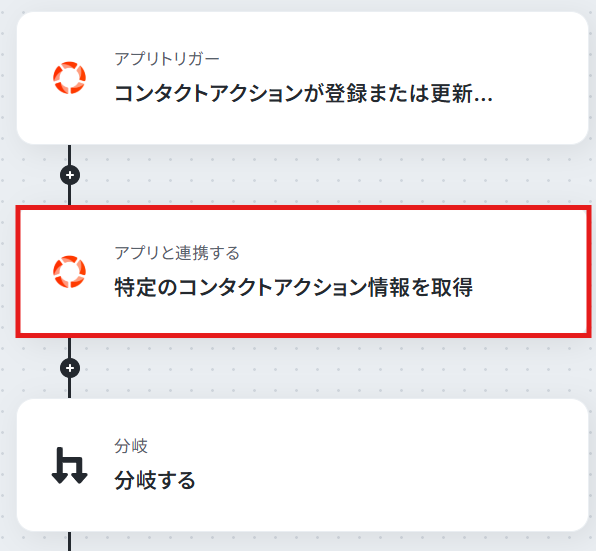
- 次に、オペレーションでMazricaの「特定のコンタクトアクション情報を取得」アクションを設定し、トリガーで検知したアクションの詳細を取得します
- 続けて、オペレーションで「分岐機能」を設定し、取得した情報をもとに後続の処理を分岐させます
- 最後に、オペレーションでSlackの「チャンネルにメッセージを送る」アクションを設定し、条件に一致した場合に指定のチャンネルへ通知します
※「トリガー」:フロー起動のきっかけとなるアクション、「オペレーション」:トリガー起動後、フロー内で処理を行うアクション
■このワークフローのカスタムポイント- Mazricaのトリガー設定では、コンタクトアクションの更新をチェックする間隔を任意で設定してください
- 分岐機能では、前段のオペレーションで取得したコンタクトアクションの情報(例:特定のアクション種別、ファイルが添付されているなど)をもとに、通知の条件を自由にカスタマイズできます
- Slackへの通知設定では、メッセージを送るチャンネルを任意で設定できるほか、本文にMazricaから取得した顧客名やアクション内容といった情報を変数として埋め込むことも可能です
■注意事項- Mazrica、SlackのそれぞれとYoomを連携してください
- トリガーは5分、10分、15分、30分、60分の間隔で起動間隔を選択できます
- プランによって最短の起動間隔が異なりますので、ご注意ください
- 分岐はミニプラン以上のプランでご利用いただける機能(オペレーション)となっております。フリープランの場合は設定しているフローボットのオペレーションはエラーとなりますので、ご注意ください
- ミニプランなどの有料プランは、2週間の無料トライアルを行うことが可能です。無料トライアル中には制限対象のアプリや機能(オペレーション)を使用することができます


- Mazricaのコンタクトアクション情報を手動で取得・共有している営業担当者の方
- 重要なコンタクトアクションをチームで見逃さず、迅速な対応を徹底したいマネージャーの方
- MazricaとSlackを連携させ、顧客対応の質とスピードを高めたいと考えている方
- Mazrica上のコンタクトアクションの登録・更新を起点に、詳細取得から条件合致の判定、Slackへの通知までが自動化されるため、手作業での確認や共有の手間を省くことができます
- 特定の条件に合致した重要なアクションのみを自動で通知するため、対応漏れや確認漏れといったヒューマンエラーを防ぎ、商談機会の損失リスクを低減します
- はじめに、MazricaとSlackをYoomに連携します
- 次に、トリガーでMazricaを選択し、「コンタクトアクションが登録または更新されたら」というアクションを設定します
- 次に、オペレーションでMazricaの「特定のコンタクトアクション情報を取得」アクションを設定し、トリガーで検知したアクションの詳細を取得します
- 続けて、オペレーションで「分岐機能」を設定し、取得した情報をもとに後続の処理を分岐させます
- 最後に、オペレーションでSlackの「チャンネルにメッセージを送る」アクションを設定し、条件に一致した場合に指定のチャンネルへ通知します
■このワークフローのカスタムポイント
- Mazricaのトリガー設定では、コンタクトアクションの更新をチェックする間隔を任意で設定してください
- 分岐機能では、前段のオペレーションで取得したコンタクトアクションの情報(例:特定のアクション種別、ファイルが添付されているなど)をもとに、通知の条件を自由にカスタマイズできます
- Slackへの通知設定では、メッセージを送るチャンネルを任意で設定できるほか、本文にMazricaから取得した顧客名やアクション内容といった情報を変数として埋め込むことも可能です
- Mazrica、SlackのそれぞれとYoomを連携してください
- トリガーは5分、10分、15分、30分、60分の間隔で起動間隔を選択できます
- プランによって最短の起動間隔が異なりますので、ご注意ください
- 分岐はミニプラン以上のプランでご利用いただける機能(オペレーション)となっております。フリープランの場合は設定しているフローボットのオペレーションはエラーとなりますので、ご注意ください
- ミニプランなどの有料プランは、2週間の無料トライアルを行うことが可能です。無料トライアル中には制限対象のアプリや機能(オペレーション)を使用することができます
Mazricaのコンタクトアクションを取得しSlackに通知するフローを作ってみよう
それではここから代表的な例として、Mazricaでコンタクトアクションの詳細情報を取得し、特定の条件に一致した場合にSlackに通知するフローを解説していきます!
ここではYoomを使用してノーコードで設定をしていくので、もしまだYoomのアカウントをお持ちでない場合は、こちらの登録フォームからアカウントを発行しておきましょう。
※今回連携するアプリの公式サイト:Mazrica/Slack
[Yoomとは]
フローの作成方法
今回は大きく分けて以下のプロセスで作成します。
- MazricaとSlackのマイアプリ連携
- テンプレートをコピー
- Mazricaのトリガー設定と各アクション設定
- フローをONにし、動作を確認
■概要SFA/CRMツールであるMazricaのコンタクトアクションを、都度手動で確認し、チームに共有する作業に手間を感じていませんか? 重要なアクションを見逃してしまったり、共有が遅れたりすることもあるかもしれません。 このワークフローを活用すれば、Mazricaで特定のコンタクトアクションが登録・更新された際に、その詳細情報を自動で取得し、指定した条件に基づいてSlackへ通知できます。これにより、情報共有の迅速化と対応漏れの防止を実現します。■このテンプレートをおすすめする方- Mazricaのコンタクトアクション情報を手動で取得・共有している営業担当者の方
- 重要なコンタクトアクションをチームで見逃さず、迅速な対応を徹底したいマネージャーの方
- MazricaとSlackを連携させ、顧客対応の質とスピードを高めたいと考えている方
■このテンプレートを使うメリット- Mazrica上のコンタクトアクションの登録・更新を起点に、詳細取得から条件合致の判定、Slackへの通知までが自動化されるため、手作業での確認や共有の手間を省くことができます
- 特定の条件に合致した重要なアクションのみを自動で通知するため、対応漏れや確認漏れといったヒューマンエラーを防ぎ、商談機会の損失リスクを低減します
■フローボットの流れ- はじめに、MazricaとSlackをYoomに連携します
- 次に、トリガーでMazricaを選択し、「コンタクトアクションが登録または更新されたら」というアクションを設定します
- 次に、オペレーションでMazricaの「特定のコンタクトアクション情報を取得」アクションを設定し、トリガーで検知したアクションの詳細を取得します
- 続けて、オペレーションで「分岐機能」を設定し、取得した情報をもとに後続の処理を分岐させます
- 最後に、オペレーションでSlackの「チャンネルにメッセージを送る」アクションを設定し、条件に一致した場合に指定のチャンネルへ通知します
※「トリガー」:フロー起動のきっかけとなるアクション、「オペレーション」:トリガー起動後、フロー内で処理を行うアクション
■このワークフローのカスタムポイント- Mazricaのトリガー設定では、コンタクトアクションの更新をチェックする間隔を任意で設定してください
- 分岐機能では、前段のオペレーションで取得したコンタクトアクションの情報(例:特定のアクション種別、ファイルが添付されているなど)をもとに、通知の条件を自由にカスタマイズできます
- Slackへの通知設定では、メッセージを送るチャンネルを任意で設定できるほか、本文にMazricaから取得した顧客名やアクション内容といった情報を変数として埋め込むことも可能です
■注意事項- Mazrica、SlackのそれぞれとYoomを連携してください
- トリガーは5分、10分、15分、30分、60分の間隔で起動間隔を選択できます
- プランによって最短の起動間隔が異なりますので、ご注意ください
- 分岐はミニプラン以上のプランでご利用いただける機能(オペレーション)となっております。フリープランの場合は設定しているフローボットのオペレーションはエラーとなりますので、ご注意ください
- ミニプランなどの有料プランは、2週間の無料トライアルを行うことが可能です。無料トライアル中には制限対象のアプリや機能(オペレーション)を使用することができます
- Mazricaのコンタクトアクション情報を手動で取得・共有している営業担当者の方
- 重要なコンタクトアクションをチームで見逃さず、迅速な対応を徹底したいマネージャーの方
- MazricaとSlackを連携させ、顧客対応の質とスピードを高めたいと考えている方
- Mazrica上のコンタクトアクションの登録・更新を起点に、詳細取得から条件合致の判定、Slackへの通知までが自動化されるため、手作業での確認や共有の手間を省くことができます
- 特定の条件に合致した重要なアクションのみを自動で通知するため、対応漏れや確認漏れといったヒューマンエラーを防ぎ、商談機会の損失リスクを低減します
- はじめに、MazricaとSlackをYoomに連携します
- 次に、トリガーでMazricaを選択し、「コンタクトアクションが登録または更新されたら」というアクションを設定します
- 次に、オペレーションでMazricaの「特定のコンタクトアクション情報を取得」アクションを設定し、トリガーで検知したアクションの詳細を取得します
- 続けて、オペレーションで「分岐機能」を設定し、取得した情報をもとに後続の処理を分岐させます
- 最後に、オペレーションでSlackの「チャンネルにメッセージを送る」アクションを設定し、条件に一致した場合に指定のチャンネルへ通知します
■このワークフローのカスタムポイント
- Mazricaのトリガー設定では、コンタクトアクションの更新をチェックする間隔を任意で設定してください
- 分岐機能では、前段のオペレーションで取得したコンタクトアクションの情報(例:特定のアクション種別、ファイルが添付されているなど)をもとに、通知の条件を自由にカスタマイズできます
- Slackへの通知設定では、メッセージを送るチャンネルを任意で設定できるほか、本文にMazricaから取得した顧客名やアクション内容といった情報を変数として埋め込むことも可能です
- Mazrica、SlackのそれぞれとYoomを連携してください
- トリガーは5分、10分、15分、30分、60分の間隔で起動間隔を選択できます
- プランによって最短の起動間隔が異なりますので、ご注意ください
- 分岐はミニプラン以上のプランでご利用いただける機能(オペレーション)となっております。フリープランの場合は設定しているフローボットのオペレーションはエラーとなりますので、ご注意ください
- ミニプランなどの有料プランは、2週間の無料トライアルを行うことが可能です。無料トライアル中には制限対象のアプリや機能(オペレーション)を使用することができます
ステップ1:MazricaとSlackをマイアプリ連携
ここでは、Yoomとそれぞれのアプリを連携して、操作が行えるようにしていきます。
まずは基本的な設定方法を解説しているナビをご覧ください!
MazricaとYoomのマイアプリ連携
マイアプリ画面にある+新規接続ボタンをクリックしてください。
検索欄にMazricaと入力し、表示されたアプリを選択します。

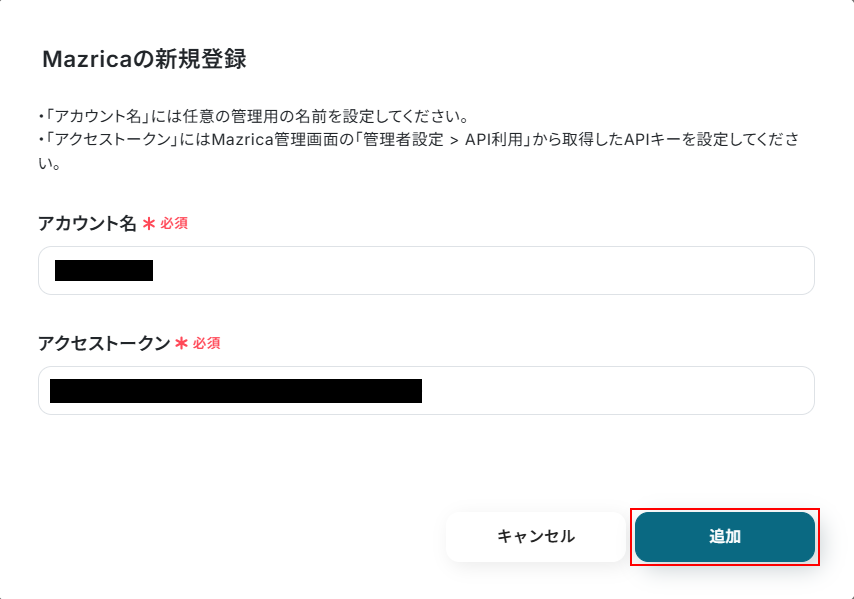
Mazricaの新規登録画面が表示されるので、注釈を確認し「アカウント名」、「アクセストークン」を入力してください
入力できたら「追加」ボタンをクリックし、連携完了です。
SlackとYoomのマイアプリ連携
以下の手順をご参照ください。
ステップ2:テンプレートをコピーする
続いてYoomのテンプレートをコピーします。以下バナーの「試してみる」をクリックしましょう。
■概要SFA/CRMツールであるMazricaのコンタクトアクションを、都度手動で確認し、チームに共有する作業に手間を感じていませんか? 重要なアクションを見逃してしまったり、共有が遅れたりすることもあるかもしれません。 このワークフローを活用すれば、Mazricaで特定のコンタクトアクションが登録・更新された際に、その詳細情報を自動で取得し、指定した条件に基づいてSlackへ通知できます。これにより、情報共有の迅速化と対応漏れの防止を実現します。■このテンプレートをおすすめする方- Mazricaのコンタクトアクション情報を手動で取得・共有している営業担当者の方
- 重要なコンタクトアクションをチームで見逃さず、迅速な対応を徹底したいマネージャーの方
- MazricaとSlackを連携させ、顧客対応の質とスピードを高めたいと考えている方
■このテンプレートを使うメリット- Mazrica上のコンタクトアクションの登録・更新を起点に、詳細取得から条件合致の判定、Slackへの通知までが自動化されるため、手作業での確認や共有の手間を省くことができます
- 特定の条件に合致した重要なアクションのみを自動で通知するため、対応漏れや確認漏れといったヒューマンエラーを防ぎ、商談機会の損失リスクを低減します
■フローボットの流れ- はじめに、MazricaとSlackをYoomに連携します
- 次に、トリガーでMazricaを選択し、「コンタクトアクションが登録または更新されたら」というアクションを設定します
- 次に、オペレーションでMazricaの「特定のコンタクトアクション情報を取得」アクションを設定し、トリガーで検知したアクションの詳細を取得します
- 続けて、オペレーションで「分岐機能」を設定し、取得した情報をもとに後続の処理を分岐させます
- 最後に、オペレーションでSlackの「チャンネルにメッセージを送る」アクションを設定し、条件に一致した場合に指定のチャンネルへ通知します
※「トリガー」:フロー起動のきっかけとなるアクション、「オペレーション」:トリガー起動後、フロー内で処理を行うアクション
■このワークフローのカスタムポイント- Mazricaのトリガー設定では、コンタクトアクションの更新をチェックする間隔を任意で設定してください
- 分岐機能では、前段のオペレーションで取得したコンタクトアクションの情報(例:特定のアクション種別、ファイルが添付されているなど)をもとに、通知の条件を自由にカスタマイズできます
- Slackへの通知設定では、メッセージを送るチャンネルを任意で設定できるほか、本文にMazricaから取得した顧客名やアクション内容といった情報を変数として埋め込むことも可能です
■注意事項- Mazrica、SlackのそれぞれとYoomを連携してください
- トリガーは5分、10分、15分、30分、60分の間隔で起動間隔を選択できます
- プランによって最短の起動間隔が異なりますので、ご注意ください
- 分岐はミニプラン以上のプランでご利用いただける機能(オペレーション)となっております。フリープランの場合は設定しているフローボットのオペレーションはエラーとなりますので、ご注意ください
- ミニプランなどの有料プランは、2週間の無料トライアルを行うことが可能です。無料トライアル中には制限対象のアプリや機能(オペレーション)を使用することができます
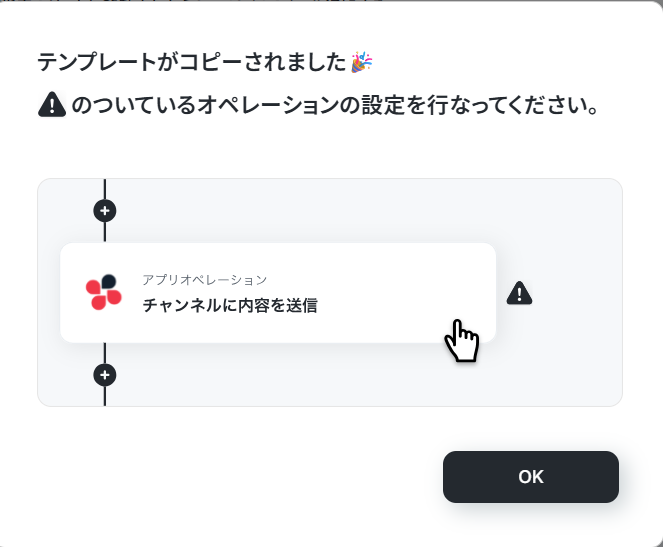
下記画像が表示されたら「OK」ボタンをクリックし、テンプレートのコピーは完了です。- Mazricaのコンタクトアクション情報を手動で取得・共有している営業担当者の方
- 重要なコンタクトアクションをチームで見逃さず、迅速な対応を徹底したいマネージャーの方
- MazricaとSlackを連携させ、顧客対応の質とスピードを高めたいと考えている方
- Mazrica上のコンタクトアクションの登録・更新を起点に、詳細取得から条件合致の判定、Slackへの通知までが自動化されるため、手作業での確認や共有の手間を省くことができます
- 特定の条件に合致した重要なアクションのみを自動で通知するため、対応漏れや確認漏れといったヒューマンエラーを防ぎ、商談機会の損失リスクを低減します
- はじめに、MazricaとSlackをYoomに連携します
- 次に、トリガーでMazricaを選択し、「コンタクトアクションが登録または更新されたら」というアクションを設定します
- 次に、オペレーションでMazricaの「特定のコンタクトアクション情報を取得」アクションを設定し、トリガーで検知したアクションの詳細を取得します
- 続けて、オペレーションで「分岐機能」を設定し、取得した情報をもとに後続の処理を分岐させます
- 最後に、オペレーションでSlackの「チャンネルにメッセージを送る」アクションを設定し、条件に一致した場合に指定のチャンネルへ通知します
■このワークフローのカスタムポイント
- Mazricaのトリガー設定では、コンタクトアクションの更新をチェックする間隔を任意で設定してください
- 分岐機能では、前段のオペレーションで取得したコンタクトアクションの情報(例:特定のアクション種別、ファイルが添付されているなど)をもとに、通知の条件を自由にカスタマイズできます
- Slackへの通知設定では、メッセージを送るチャンネルを任意で設定できるほか、本文にMazricaから取得した顧客名やアクション内容といった情報を変数として埋め込むことも可能です
- Mazrica、SlackのそれぞれとYoomを連携してください
- トリガーは5分、10分、15分、30分、60分の間隔で起動間隔を選択できます
- プランによって最短の起動間隔が異なりますので、ご注意ください
- 分岐はミニプラン以上のプランでご利用いただける機能(オペレーション)となっております。フリープランの場合は設定しているフローボットのオペレーションはエラーとなりますので、ご注意ください
- ミニプランなどの有料プランは、2週間の無料トライアルを行うことが可能です。無料トライアル中には制限対象のアプリや機能(オペレーション)を使用することができます
ステップ3:Mazricaにコンタクトアクションが登録または更新されたら起動するトリガー設定
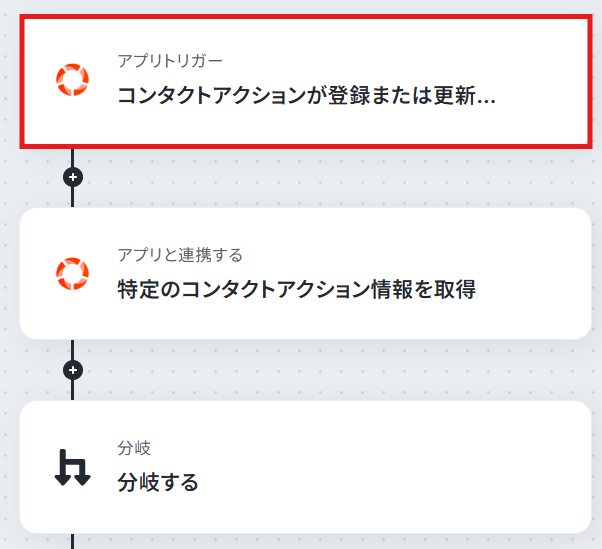
まず最初に、フロー起動のきっかけとなるトリガーの設定をおこないます。「コンタクトアクションが登録または更新されたら」という項目をクリックしてください。
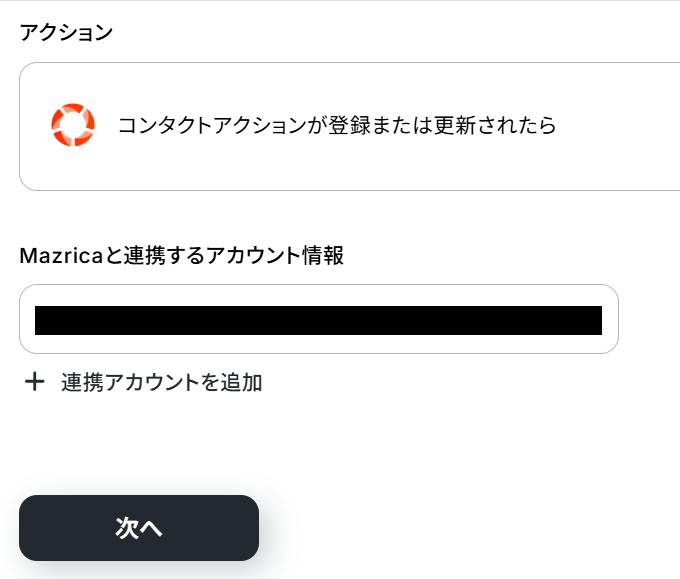
Mazricaと連携するアカウント情報が、使用したいアカウントになっているのを確認したら、次のページに進みましょう。
トリガーの起動タイミングは、5分、10分、15分、30分、60分のいずれかで設定できます。
ご利用プランによって、設定できるトリガーの最短間隔が違うので、その点は要チェックです。
なお、基本的にはそのプランの最短の起動間隔にしてお使いいただくことをおすすめします。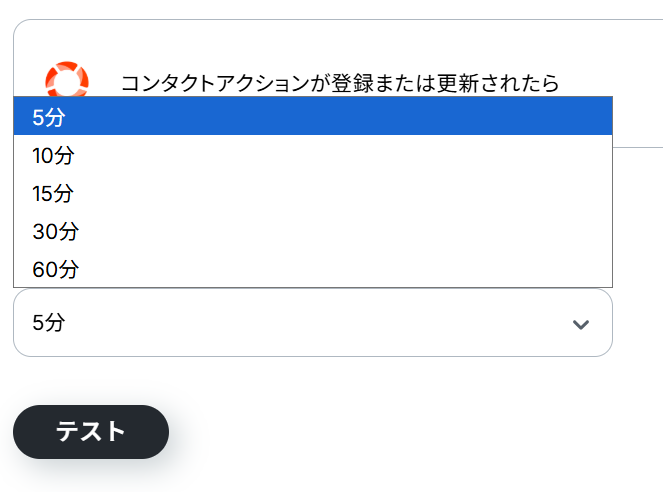
続いて、トリガーの動作テストをおこないます。
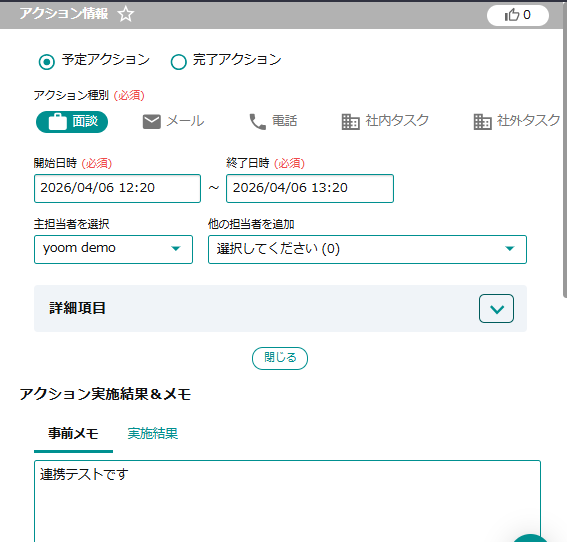
Mazricaにテスト用のコンタクトアクションを作成しましょう。(架空の設定でOKです。)
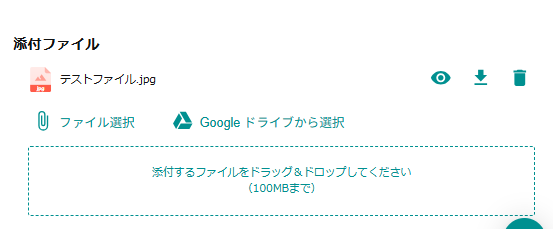
※今回は、添付ファイルがある場合に分岐し連携する設定を行うため、添付ファイルもアップロードしています。
テスト用のコンタクトアクションを登録できたら、Yoom の画面へ戻りテストを実行しましょう。
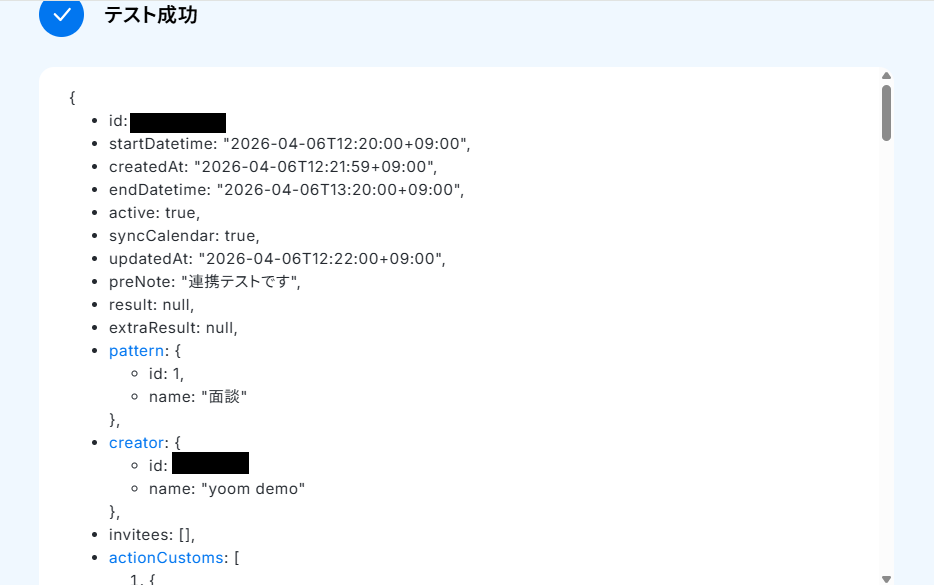
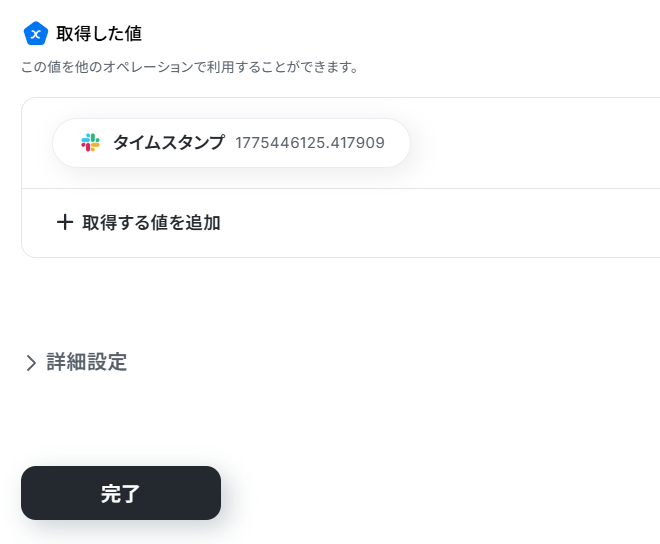
テストが成功すると、「取得した値」に表示されるので確認後、「完了」ボタンをクリックしてください。
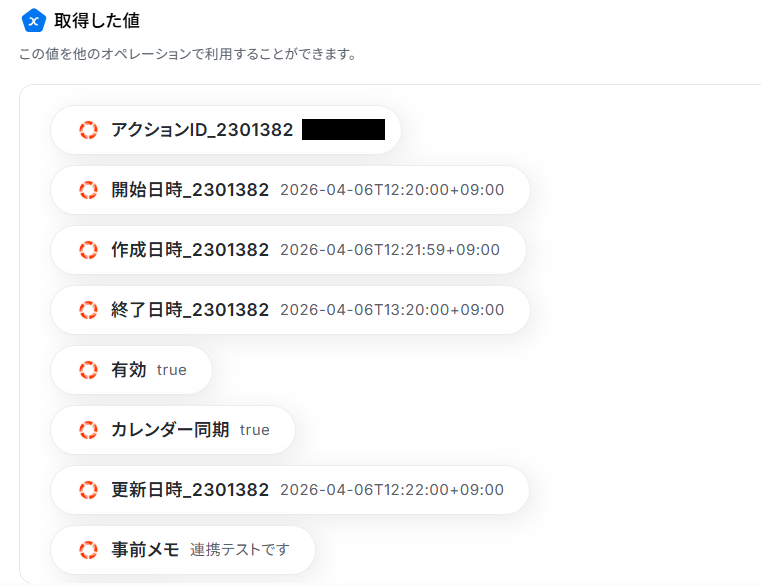
ここで取得した値は、この後設定するステップで活用することが可能です。
※テストの重要性:「取得した値」のテスト値についてもあわせてご確認ください。

ステップ4:Mazricaの特定のコンタクトアクション情報を取得するアクションの設定
続いて、新たに登録または更新されたコンタクトアクションの詳細情報を取得するための設定をおこないます。
「特定のコンタクトアクション情報を取得」という項目をクリックしましょう。
ステップ3で設定したアカウントと、連携するアカウント情報が必ず同じであることを確認してください。
確認が完了したら、「次へ」ボタンをクリックしましょう。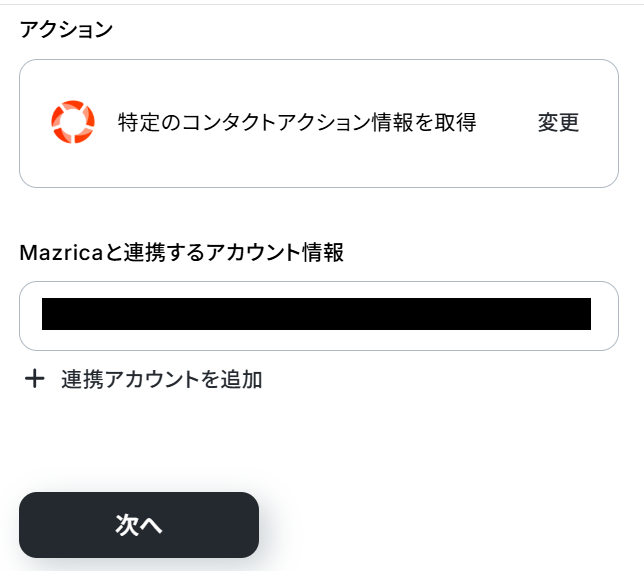
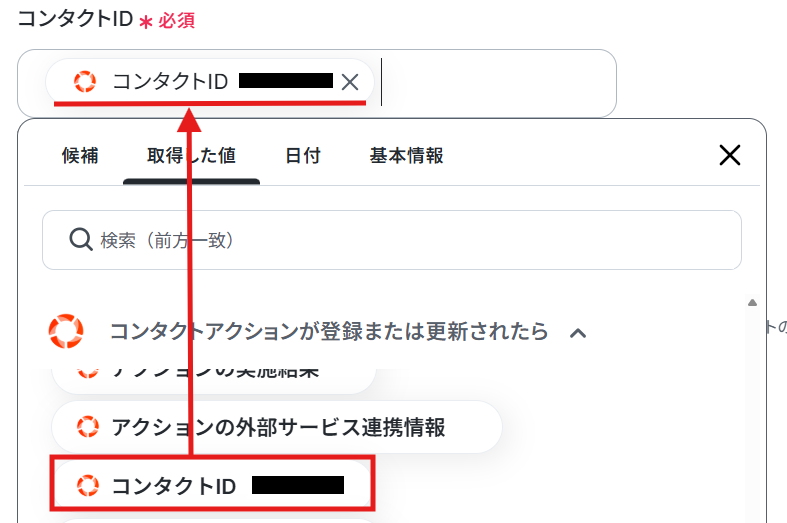
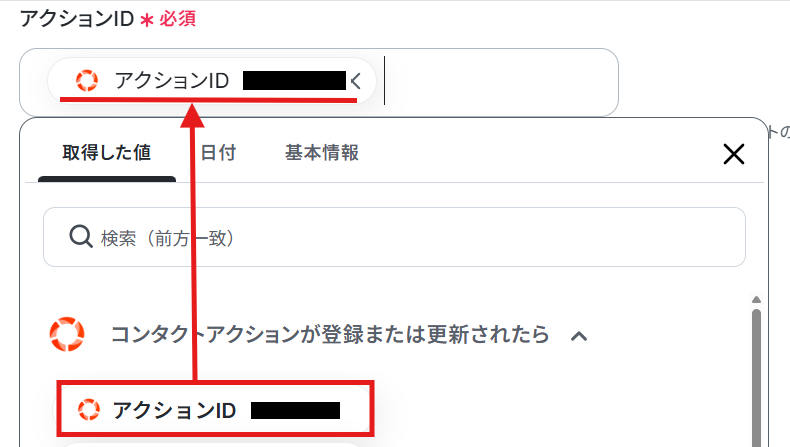
コンタクトIDとアクションIDは、ステップ3で取得した値がデフォルトで設定されていますので、確認してください。
※取得した値を利用することで、トリガーが起動するたびに最新の値を自動で引用可能です。
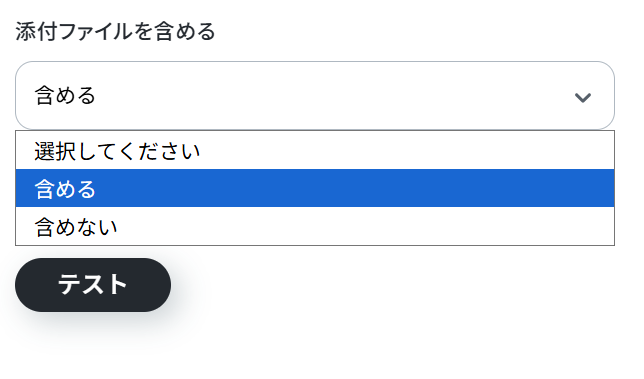
添付ファイルを含めるかは、プルダウンより選択可能です。
ここまで設定できたら「テスト」ボタンをクリックしましょう。
テストが成功し取得した値が表示されたら、「完了」ボタンをクリックしてください。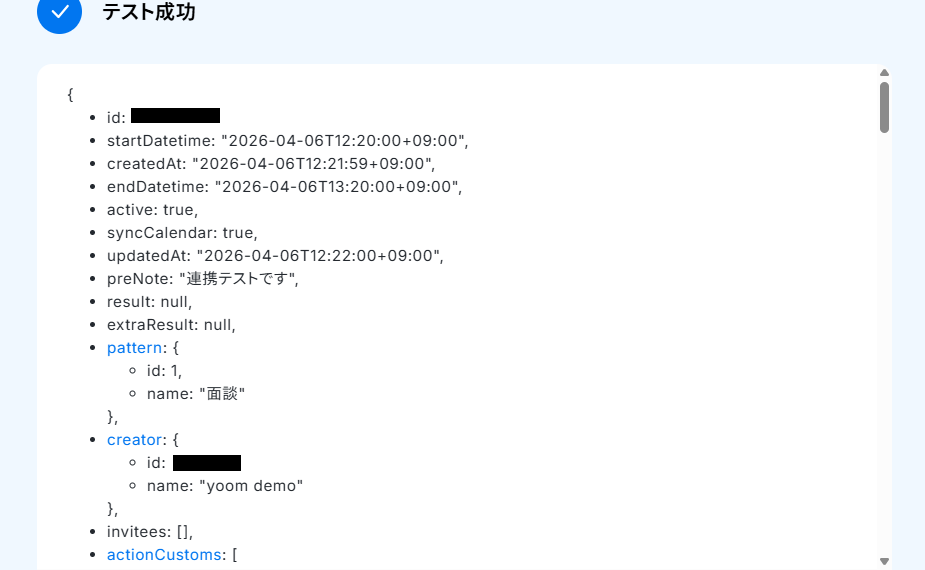
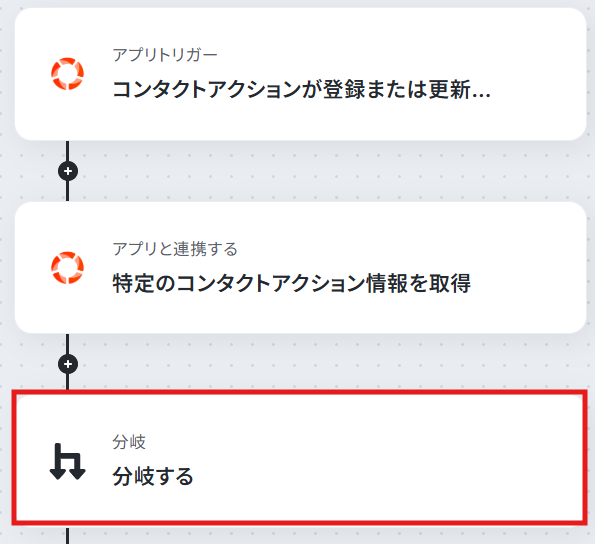
ステップ5:分岐するアクションの設定
続いて、作成したコンタクトアクションに添付ファイルが含まれている場合に分岐しフローを進める設定をおこないます。
「分岐する」という項目をクリックしてください。
※「分岐する」オペレーションは、ミニプラン以上でご利用いただけます。フリープランで利用するとエラーになってしまうのでご注意ください。
※ミニプランなどの有料プランは2週間の無料トライアルが可能です。無料トライアル中なら、普段制限されているアプリや機能も自由にお試しいただけますので、ぜひ活用してみてください。
次の画面はデフォルトで設定されています。
オペレーションは「特定のコンタクトアクション情報を取得」、取得した値は「ファイルのリスト(名前)」になっていることを確認してください。
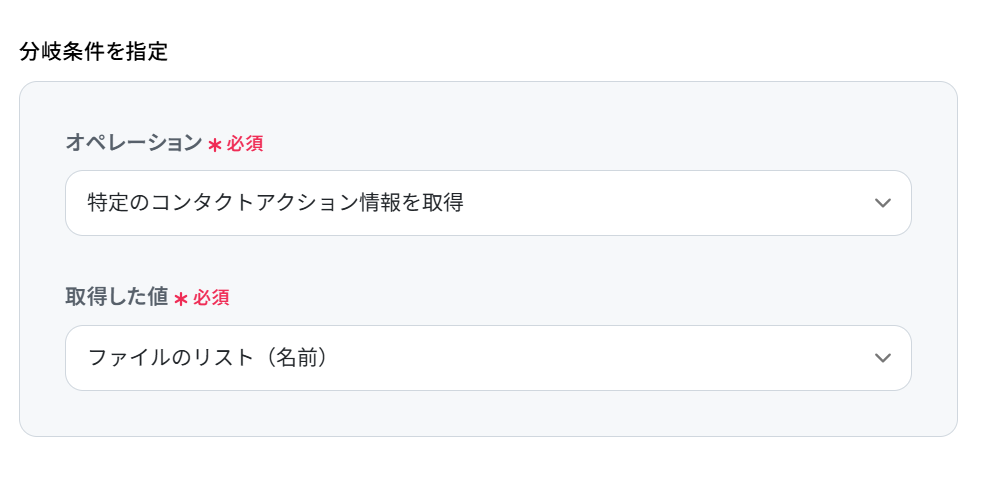
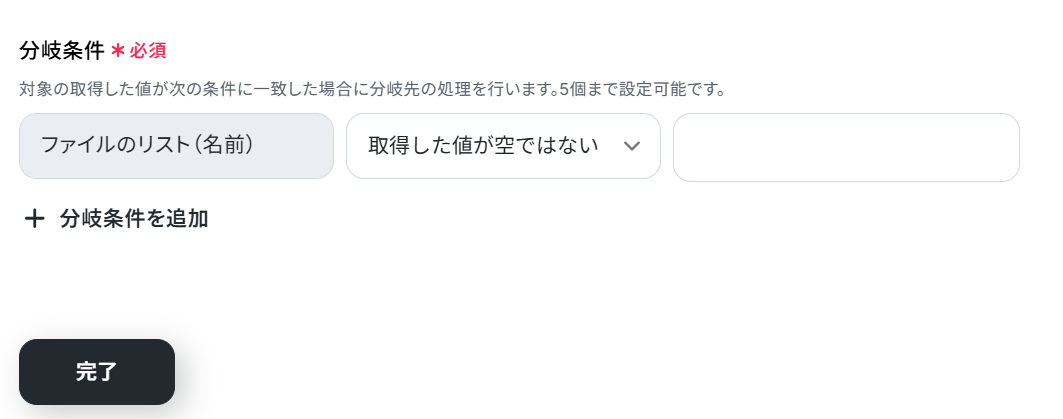
分岐条件も、下記画像の通り設定済みです。
このように設定することで、ファイルが手プされている場合に分岐することができますよ。
設定が確認できたら「完了」ボタンをクリックして次のアクションに進みます。
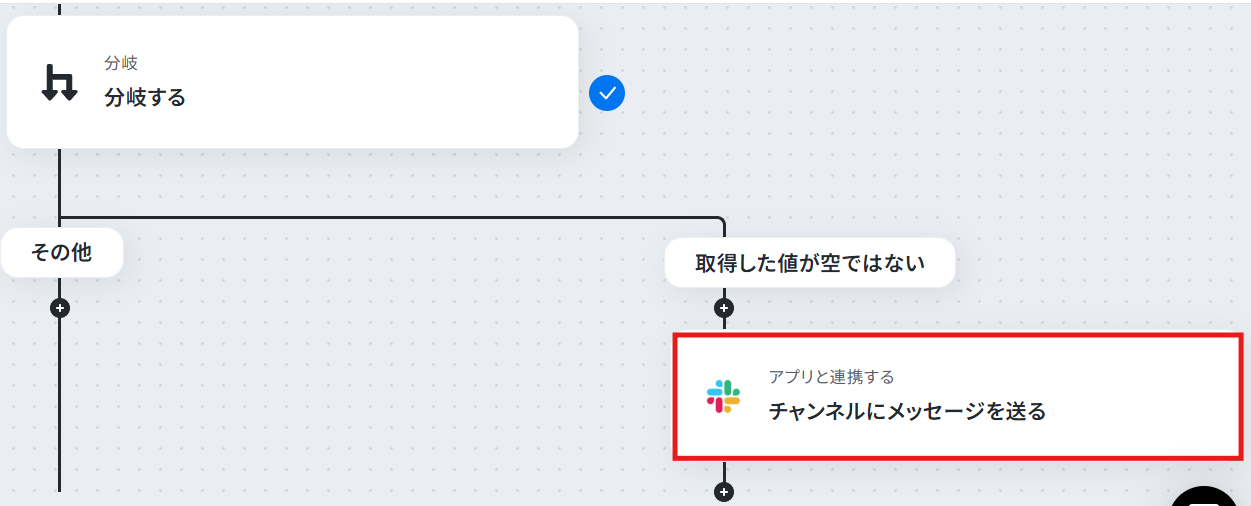
ステップ6:Slackのチャンネルにメッセージを送るアクションの設定
最後に、Mazricaで作成したコンタクトアクションの情報をSlackに自動通知する設定をおこないます。
「チャンネルにメッセージを送る」という項目をクリックしてください。
※SlackチャンネルにYoomアプリをインストールする方法を確認し、該当のチャンネルの「インテグレーション」からYoomを追加しておきましょう。
Slackと連携するアカウント情報に誤りが無いか確認し、「次へ」ボタンをクリックしてください。
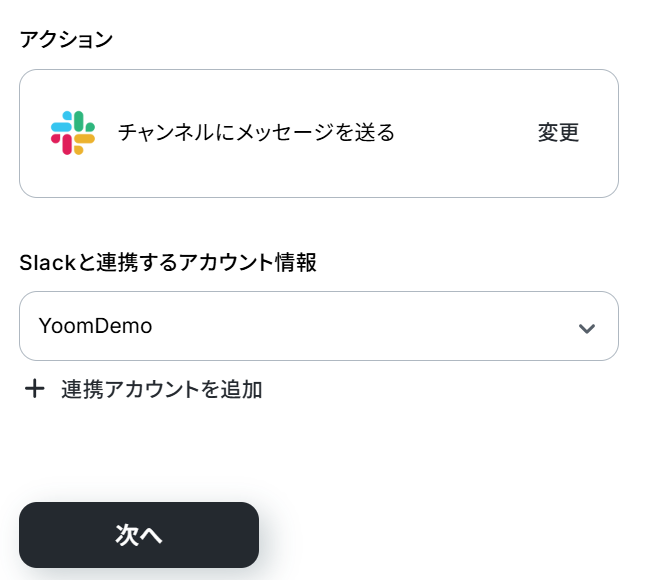
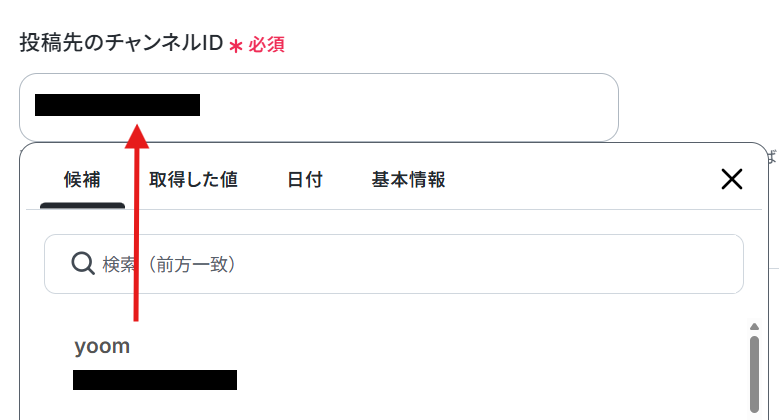
投稿先のチャンネルIDは、枠内をクリックし表示される候補から選択しましょう。
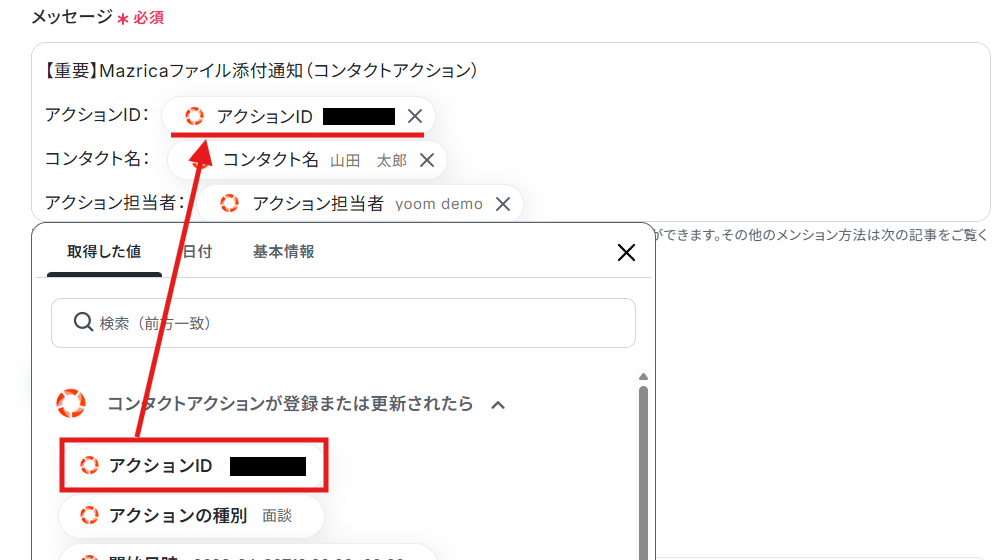
メッセージはデフォルトで設定されていますが、自由に変更しても問題ありません。
用途に合わせて文章や使用する取得した値を変更して使用してください。
デフォルトの設定のまま使用すると、Mazricaに作成したコンタクトアクションの「アクションID」「アクション名」「アクション担当者」「アクション種別名」「ファイルのリスト(名前)」「開始日時」「アクションの事前メモ」を引用し、自動でSlackに送信することができます。
設定が完了したら、テストを実行しましょう。
エラーが出る場合、下記のページをご確認ください。
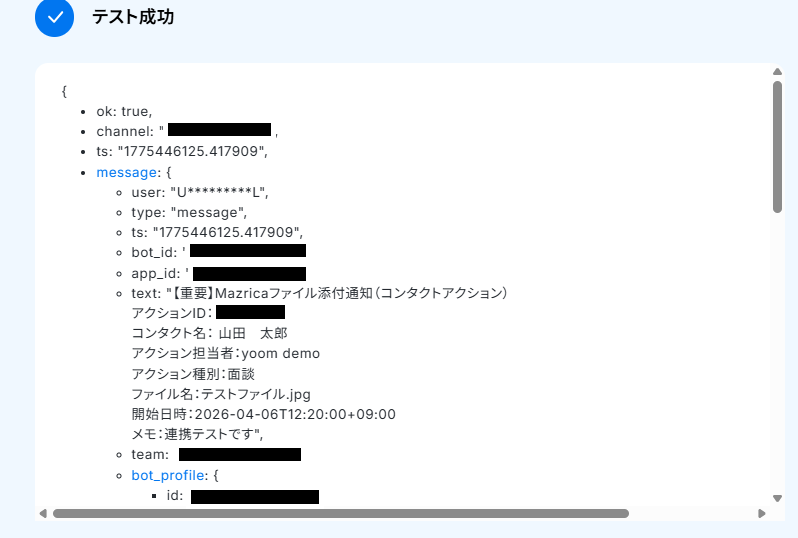
テストが成功すると、自動でSlackにメッセージが通知されます。
Slackにログインし、忘れずにメッセージの内容を確認してください。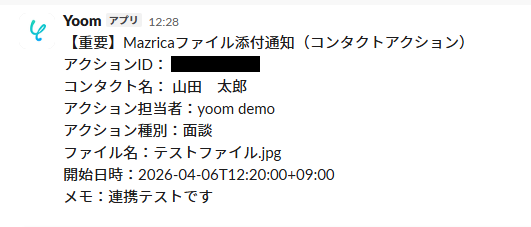
Yoomの画面に戻り「完了」ボタンをクリックしましょう。
ステップ7:トリガーをONにする
すべての設定が完了したら、「トリガーをON」ボタンをクリックしフローを起動させてください。これで、「Mazricaでコンタクトアクションの詳細情報を取得し、特定の条件に一致したらSlackに通知する」フローの完成です!
MazricaのAPIを使ったその他の自動化例
MazricaのAPIを活用することで、様々な自動化の実現が可能になります。Mazricaを使った自動化例
Mazricaで案件アクションや取引先が登録された際に、Google スプレッドシートへの追加やGitHub、Google Driveへの自動同期が可能です。また、Gmail・Google フォームなどの外部アプリからコンタクト情報をMazricaに自動登録する仕組みも構築できます。
■概要Mazricaで受注確度が高まった案件について、契約書を作成しメールで送付する一連の業務に手間を感じていませんか?
手作業による情報の転記は、入力ミスや送付漏れといったヒューマンエラーの原因にもなりかねません。
このワークフローを活用すれば、Mazricaの案件ページからワンクリックするだけで、Googleドキュメントでの契約書作成からメール送付までを自動化し、これらの課題をスムーズに解消できます。
■このテンプレートをおすすめする方- Mazricaでの案件管理から契約手続きまでを効率化したいと考えている営業担当者の方
- 手作業による契約書作成での情報転記ミスや送付漏れを防止したいチームリーダーの方
- 営業活動における定型業務を自動化し、よりコア業務に集中できる環境を整えたい方
■このテンプレートを使うメリット- Mazricaの案件情報をもとに契約書の作成とメール送付が自動化されるため、これまで手作業に費やしていた時間を短縮し、より重要な業務に集中できます。
- 手作業での情報転記が不要になることで、会社名や金額の入力間違いといったヒューマンエラーのリスクを軽減し、業務の正確性を高めます。
■フローボットの流れ- はじめに、MazricaとGoogleドキュメントをYoomと連携します。
- 次に、トリガーでChrome拡張機能トリガーを選択し、Mazricaの案件ページで拡張機能をクリックした際にフローが起動するよう設定します。
- 続けて、オペレーションでMazricaの「特定の案件情報を取得」アクションを設定し、起動したページの案件情報を取得します。
- 次に、オペレーションでGoogleドキュメントの「書類を発行する」アクションを設定し、取得した案件情報をもとに契約書を自動で作成します。
- 最後に、オペレーションでメール送信機能の「メールを送る」アクションを設定し、作成した契約書を取引先に送付します。
※「トリガー」:フロー起動のきっかけとなるアクション、「オペレーション」:トリガー起動後、フロー内で処理を行うアクション
■このワークフローのカスタムポイント- Chrome拡張機能トリガーの設定では、起動対象とするMazricaの案件ページのURLサンプルを任意で設定してください。
- Googleドキュメントで書類を発行するアクションでは、雛形となる書類や発行後の書類の連携、また取得した案件情報を反映させる箇所を任意で設定します。
- メール送信機能のアクションでは、送付先のメールアドレスや件名、本文の内容を任意で設定してください。
■注意事項
■概要営業活動のSFA/CRMとしてMazricaをご利用中で、案件の進捗管理などをGoogle スプレッドシートで行っているものの、都度手作業で情報を転記することに手間を感じていませんか?手作業での二重入力は非効率なだけでなく、入力ミスや更新漏れといったヒューマンエラーの原因にもなります。このワークフローを活用すれば、Mazricaで案件アクションが登録された際に、自動でGoogle スプレッドシートへ情報が追加されるため、こうした課題を解消し、より正確なデータ管理を実現できます。
■このテンプレートをおすすめする方- MazricaとGoogle スプレッドシートを併用し、案件情報の転記作業に手間を感じている営業担当者の方
- 案件の進捗や活動履歴をスプレッドシートで一元管理し、チーム内の情報共有を円滑にしたいと考えているマネージャーの方
- SFA/CRMのデータ活用を推進し、営業活動の自動化・効率化を目指しているDX推進担当者の方
■このテンプレートを使うメリット- Mazricaに案件アクションが登録されると、自動でGoogle スプレッドシートにデータが追加されるため、これまで手作業に費やしていた時間を短縮できます。
- 手作業によるデータ転記が不要になることで、入力間違いや更新漏れといったヒューマンエラーのリスク軽減に繋がります。
■フローボットの流れ- はじめに、MazricaとGoogle スプレッドシートをYoomと連携します。
- 次に、トリガーでMazricaを選択し、「案件アクションが新たに登録されたら」というアクションを設定します。
- 最後に、オペレーションでGoogle スプレッドシートの「レコードを追加する」アクションを設定し、Mazricaから取得した情報を指定のスプレッドシートに追加します。
※「トリガー」:フロー起動のきっかけとなるアクション、「オペレーション」:トリガー起動後、フロー内で処理を行うアクション
■このワークフローのカスタムポイント- Mazricaのトリガー設定では、特定の案件タイプやアクションの目的に絞ってフローボットを起動させることが可能です。
- Google スプレッドシートのオペレーション設定では、情報を追加したい任意のスプレッドシートIDやシート名を指定してください。
■注意事項- Mazrica、Google スプレッドシートのそれぞれとYoomを連携してください。
- トリガーは5分、10分、15分、30分、60分の間隔で起動間隔を選択できます。
- プランによって最短の起動間隔が異なりますので、ご注意ください。
- Mazricaはミニプラン以上でご利用いただけるアプリとなっております。フリープラン・パーソナルプランの場合は設定しているフローボットのオペレーションやデータコネクトはエラーとなりますので、ご注意ください。
- ミニプラン・チームプラン・サクセスプランなどの有料プランは、2週間の無料トライアルを行うことが可能です。無料トライアル中には制限対象のアプリを使用することができます。
■概要営業活動でMazricaに登録した顧客からの要望やタスクを、開発チームが利用するGitHubに手作業で連携していませんか?二重入力の手間がかかるだけでなく、転記ミスや共有漏れの原因にもなりかねません。このワークフローを活用すれば、Mazricaで案件アクションが登録されると、GitHubにIssueが自動で作成されるため、営業と開発の連携をスムーズに自動化し、こうした情報共有の課題を解消できます。
■このテンプレートをおすすめする方- Mazricaで管理する顧客からの要望を、開発チームへスムーズに連携したい営業担当者の方
- 営業部門が利用するMazricaの情報をもとに、GitHubでのタスク管理を効率化したい方
- 営業と開発の部門間連携を自動化し、情報共有の漏れや遅延を防ぎたいと考えている方
■このテンプレートを使うメリット- Mazricaに案件アクションを登録するだけでGitHubにIssueが自動作成されるため、これまで手作業で行っていた転記作業の時間を短縮できます。
- 手作業での情報共有で発生しがちな、タスクの起票漏れや内容の転記ミスといったヒューマンエラーを防ぎ、確実な情報連携を実現します。
■フローボットの流れ- はじめに、MazricaとGitHubをYoomと連携します
- 次に、トリガーでMazricaを選択し、「案件アクションが新たに登録されたら」というアクションを設定します
- 最後に、オペレーションでGitHubの「Issueの作成」アクションを設定し、Mazricaから取得した情報を元にIssueを作成するように設定します
※「トリガー」:フロー起動のきっかけとなるアクション、「オペレーション」:トリガー起動後、フロー内で処理を行うアクション
■このワークフローのカスタムポイント- Mazricaのトリガー設定では、特定の案件タイプやアクションの目的が登録された場合のみワークフローが起動するように、条件を任意で設定できます。
- GitHubでIssueを作成するアクションでは、Mazricaから取得した案件名や詳細情報などを、Issueのタイトルや本文に自由に引用して設定することが可能です。
■注意事項- Mazrica、GitHubのそれぞれとYoomを連携してください。
- トリガーは5分、10分、15分、30分、60分の間隔で起動間隔を選択できます。
- プランによって最短の起動間隔が異なりますので、ご注意ください。
- Mazricaはミニプラン以上でご利用いただけるアプリとなっております。フリープラン・パーソナルプランの場合は設定しているフローボットのオペレーションやデータコネクトはエラーとなりますので、ご注意ください。
- ミニプラン・チームプラン・サクセスプランなどの有料プランは、2週間の無料トライアルを行うことが可能です。無料トライアル中には制限対象のアプリを使用することができます。
■概要
Mazricaに新しい取引先情報を登録した後、関連資料を保管するためにGoogle Driveへ手作業でフォルダを作成する業務に手間を感じていませんか。この一連の作業は、入力ミスや作成漏れといったヒューマンエラーの原因にもなりかねません。このワークフローを活用すれば、Mazricaへの取引先登録をトリガーとして、Google Driveに取引先ごとのフォルダが自動で作成されるため、こうした定型業務を効率化し、より重要な業務に集中できます。
■このテンプレートをおすすめする方
- MazricaとGoogle Driveを併用し、取引先管理を手作業で行っている営業担当者の方
- 営業チームの情報共有の仕組みを効率化し、業務を標準化したいと考えているマネージャーの方
- 手作業によるフォルダ作成漏れや命名規則のバラつきといったミスをなくしたい方
■このテンプレートを使うメリット
- Mazricaに取引先を登録するだけでフォルダが自動作成されるため、これまで手作業に費やしていた時間を短縮できます。
- 手作業によるフォルダの作成漏れや取引先名の入力間違いといったヒューマンエラーを防ぎ、情報管理を円滑にします。
■フローボットの流れ
- はじめに、MazricaとGoogle DriveをYoomと連携します。
- 次に、トリガーでMazricaを選択し、「取引先が新たに登録されたら」というアクションを設定します。
- 最後に、オペレーションでGoogle Driveを選択し、「フォルダを作成する」アクションを設定し、トリガーで取得した取引先情報をもとにフォルダを作成します。
※「トリガー」:フロー起動のきっかけとなるアクション、「オペレーション」:トリガー起動後、フロー内で処理を行うアクション
■このワークフローのカスタムポイント
- Google Driveでフォルダを作成する際に、保存先となる親フォルダを任意に設定できます。
- フォルダ名には、トリガーであるMazricaの取引先登録で取得した情報を埋め込み、動的に設定することが可能です。
■注意事項
- Mazrica、Google DriveとYoomを連携してください。
- トリガーは5分、10分、15分、30分、60分の間隔で起動間隔を選択できます。
- プランによって最短の起動間隔が異なりますので、ご注意ください。
■概要
Mazricaでコンタクトが登録されたらMicrosoft Teamsに通知するフローです。
■このテンプレートをおすすめする方
1.Mazricaを活用した営業活動を行っている方
・取引企業の情報を一元管理している企業
・案件の進捗状況を管理しているチームリーダー
2.Microsoft Teamsを主なコミュニケーションツールとして使用している方
・社内の情報共有ツールとして使用している企業
・プロジェクトごとチームでやりとりを行っている方
■このテンプレートを使うメリット
Mazricaは取引企業の情報を一元管理できるため情報の可視化ができ、業務進行をスムーズにします。
さらにMicrosoft Teamsを使用することでチーム内の情報共有速度を加速させ、いち早く情報を得ることができます。
しかし、Mazricaへのコンタクト登録のたびに手入力でMicrosoft Teamsに通知することは、非効率的で時間がかかります。
コンタクトの追加があったら自動で通知を受けたいと考える方にこのフローは有効的です。
Mazricaにコンタクトが登録されたら引用した内容でMicrosoft Teamsに通知を行い、手入力の手間を省きます。
また引用した内容で通知を送るため、情報の正確性を保ちます。
■注意事項
・Mazrica、Microsoft TeamsのそれぞれとYoomを連携してください。
・Microsoft365(旧Office365)には、家庭向けプランと一般法人向けプラン(Microsoft365 Business)があり、一般法人向けプランに加入していない場合には認証に失敗する可能性があります。
■概要DocuSignで契約が完了した後、手作業でMazricaの案件ステータスを更新する作業に手間を感じていませんか?この一連の作業は、更新漏れや入力ミスといったヒューマンエラーの原因にもなりかねません。このワークフローを活用することで、DocuSignでの契約締結をトリガーとして、Mazricaの案件ステータスを自動で更新する仕組みを構築し、営業プロセスにおける手作業を効率化します。
■このテンプレートをおすすめする方- DocuSignでの契約締結後に、Mazricaのステータスを手動で更新している営業担当者の方
- 営業チームの案件管理を効率化し、ステータスの更新漏れや反映の遅延を防ぎたいマネージャーの方
- DocuSignとMazricaの連携を自動化し、営業活動のDXを推進したいと考えている方
■このテンプレートを使うメリット- DocuSignでのエンベロープ完了を起点にMazricaの案件ステータスが自動で更新されるため、手作業の時間を短縮することができます。
- 手動でのデータ更新に伴う、更新漏れや入力間違いといったヒューマンエラーを防ぎ、案件管理の正確性を高めることに繋がります。
■フローボットの流れ- はじめに、DocuSignとMazricaをYoomと連携します。
- 次に、トリガーでDocuSignを選択し、「エンベロープが完了したら」というアクションを設定します。
- 次に、オペレーションでDocuSignの「特定のエンベロープの情報を取得」アクションを設定し、完了したエンベロープの詳細情報を取得します。
- 続いて、オペレーションでMazricaの「案件情報を検索」アクションを設定し、前段のDocuSignの情報をもとに該当する案件を検索します。
- 最後に、オペレーションでMazricaの「案件情報を更新」アクションを設定し、検索した案件のステータスなどを更新します。
※「トリガー」:フロー起動のきっかけとなるアクション、「オペレーション」:トリガー起動後、フロー内で処理を行うアクション
■このワークフローのカスタムポイント- DocuSignの各アクションでは、トリガーで取得したエンベロープIDなどの情報を変数として設定し、処理の対象を動的に指定してください。
- Mazricaの案件検索アクションでは、DocuSignから取得した顧客情報などを基に、検索条件を任意で設定することが可能です。
- Mazricaの案件更新アクションでは、更新したい案件のステータス(例:「受注済」など)や、その他の項目を任意の値に設定してください。
■注意事項- Docusign、MazricaのそれぞれとYoomを連携してください。
■概要
Zendeskで新しいチケットが作成されるたびに、その顧客情報を手作業でMazricaに登録していませんか?この作業は時間がかかるだけでなく、入力ミスや登録漏れの原因にもなりかねません。このワークフローを活用すれば、Zendeskでのチケット作成をきっかけに、Mazricaへのコンタクト情報登録を自動化し、こうした課題をスムーズに解消できます。
■このテンプレートをおすすめする方
- ZendeskとMazricaを利用し、顧客対応や営業活動を行っている担当者の方
- 手作業によるデータ入力に手間を感じており、ヒューマンエラーを削減したい方
- 顧客情報の一元管理を徹底し、より迅速な対応を実現したいチームリーダーの方
■このテンプレートを使うメリット
- Zendeskにチケットが作成されると、Mazricaへ自動で情報が登録されるため、これまで手作業で行っていた転記業務の時間を削減できます。
- 手作業によるデータ転記がなくなることで、入力間違いや登録漏れといったヒューマンエラーを防ぎ、データの正確性を向上させます。
■フローボットの流れ
- はじめに、ZendeskとMazricaをYoomと連携します。
- 次に、トリガーでZendeskを選択し、「新しいチケットが作成されたら」というアクションを設定します。
- 続いて、オペレーションでZendeskの「ユーザー情報を取得」アクションを設定し、チケット作成者の情報を取得します。
- オペレーションでMazricaの「コンタクト情報を検索」アクションを設定し、すでに情報が登録済みかを確認します。
- オペレーションの分岐機能で、Mazricaにコンタクト情報が存在しない場合のみ後続のアクションに進むよう設定します。
- 最後に、オペレーションでMazricaの「コンタクト情報を登録」アクションを設定し、新しいコンタクト情報として登録します。
※「トリガー」:フロー起動のきっかけとなるアクション、「オペレーション」:トリガー起動後、フロー内で処理を行うアクション
■このワークフローのカスタムポイント
- 分岐機能では、Mazricaでのコンタクト情報検索の結果をもとに、後続の処理を分岐させる条件を任意で設定してください。例えば、コンタクト情報が存在しない場合のみ、新規登録のアクションを実行するように設定できます。
■注意事項
・Zendesk、MazricaのそれぞれとYoomを連携してください。
・「分岐する」オペレーションはミニプラン以上、Zendeskとの連携はチームプラン・サクセスプランでのみご利用いただけます。
その他のプランでは設定しているフローボットのオペレーションやデータコネクトはエラーとなりますので、ご注意ください。
・ミニプランなどの有料プランは、2週間の無料トライアルを行うことが可能です。
無料トライアル中には制限対象のアプリや機能(オペレーション)を使用することができます。
・トリガーは5分、10分、15分、30分、60分の間隔で起動間隔を選択できます。
・プランによって最短の起動間隔が異なりますので、ご注意ください。
■概要
Outlookで受信したメールに記載されている署名情報を見て、手作業でSFAやCRMに顧客情報を登録するのは、時間がかかる上に転記ミスも起こりがちではないでしょうか?
このワークフローは、Outlookで特定のメールを受信すると、署名情報を自動で抽出し、Mazricaへコンタクト情報を登録します。
面倒な手入力作業を自動化し、より重要な業務に集中できる環境を構築します。
■このテンプレートをおすすめする方
- Outlookで受信したメールの署名情報を手作業でMazricaに登録している方
- 新規リード情報の入力作業に時間がかかり、コア業務に集中できていない営業担当者の方
- データ入力時の転記ミスや登録漏れをなくし、顧客情報の管理を効率化したい方
■このテンプレートを使うメリット
- Outlookでのメール受信を起点に署名情報の抽出からMazricaへの登録までが自動化され、手作業での入力時間を短縮できます。
- 手作業によるデータ転記が不要になるため、名前や連絡先の入力間違いや登録漏れといったヒューマンエラーの防止に繋がります。
■フローボットの流れ
- はじめに、OutlookとMazricaをYoomと連携します。
- 次に、トリガーでOutlookを選択し、「メールを受信したら」というアクションを設定します。
- 次に、オペレーションでYoomのデータ抽出機能を設定し、受信したメール本文から署名情報を抽出します。
- 最後に、オペレーションでMazricaの「コンタクト情報を登録」アクションを設定し、抽出した情報を登録します。
※「トリガー」:フロー起動のきっかけとなるアクション、「オペレーション」:トリガー起動後、フロー内で処理を行うアクション
■このワークフローのカスタムポイント
- Outlookのトリガー設定では、特定のフォルダに受信したメールのみを対象とするように、メールフォルダIDを任意で設定してください。
- データ抽出機能では、署名の形式に応じて変換タイプや抽出したい項目(会社名、氏名、電話番号など)を任意で設定してください。
- Mazricaにコンタクト情報を登録するアクションでは、抽出したデータを名前、メールアドレス、電話番号などの各項目に任意で設定します。
■注意事項
- MazricaとOutlookのそれぞれとYoomを連携してください。
- トリガーは5分、10分、15分、30分、60分の間隔で起動間隔を選択できます。
- プランによって最短の起動間隔が異なりますので、ご注意ください。
- Microsoft365(旧Office365)には、家庭向けプランと一般法人向けプラン(Microsoft365 Business)があり、一般法人向けプランに加入していない場合には認証に失敗する可能性があります。
■概要
Googleフォームが送信されたらMazricaにコンタクトを登録するフローです。
■このテンプレートをおすすめする方
1.Mazricaを活用した営業活動を行っている方
・案件ごとに登録を行い、進捗確認している営業担当
・チーム全体のタスクの状況を管理しているチームリーダー
2.Googleフォームを活用している方
・セミナー後のアンケートとして使用しているカスタマーサービス担当
・社内申請のフォームとして使用している商品管理部門
■このテンプレートを使うメリット
Mazricaは取引に関する情報を状況ごとに細かく管理できるため、業務進行を円滑にするツールです。
またGoogleフォームも顧客からのアンケートや、情報の回答を得るために活用できます。
しかし、Googleフォームの回答内容をMazricaに手入力するのは、生産性を阻害する要因となります。
手入力の手間を省いて業務進行を円滑にしたいと考える方にこのフローは適しています。
Googleフォームに回答があったら自動でMazricaのコンタクトを登録するため、手入力の作業を省きます。
また登録する情報を引用することで、手入力によるヒューマンエラーを防ぎます。
■注意事項
・Mazrica、GoogleフォームのそれぞれとYoomを連携してください。
■概要
Gmailで受信したメールに含まれる署名情報、一つひとつコピーしてMazricaに入力していませんか?
この作業は時間がかかるだけでなく、入力ミスも発生しがちです。
このワークフローを活用すれば、Gmailで特定のメールを受信した際に、署名情報を自動で抽出しMazricaにコンタ-クト情報として登録できるため、こうした定型業務から解放されます。
■このテンプレートをおすすめする方
- GmailとMazricaを日常的に利用し、手作業での顧客情報登録に手間を感じている方
- 新規リード獲得後のデータ入力を効率化し、素早いアプローチを目指す営業担当者の方
- 入力ミスによる機会損失を防ぎ、データ精度を向上させたいと考えているマネージャーの方
■このテンプレートを使うメリット
- Gmailで受信したメールの署名情報を自動でMazricaに登録するため、これまで手作業で行っていたコピー&ペーストの時間を短縮できます。
- 手作業での情報転記がなくなることで、名前や連絡先の入力間違い、登録漏れといったヒューマンエラーを防ぎ、データの正確性を保ちます。
■フローボットの流れ
- はじめに、GmailとMazricaをYoomと連携します。
- 次に、トリガーでGmailを選択し、「特定のラベルのメールを受信したら」アクションを設定してフローボットが起動するきっかけを作ります。
- 次に、オペレーションでデータ抽出機能を選択し、「テキストからデータを抽出する」アクションでメール本文から署名情報を抽出します。
- 最後に、オペレーションでMazricaを選択し、「コンタクト情報を登録」アクションで、抽出したデータを基に新しいコンタクトを作成します。
※「トリガー」:フロー起動のきっかけとなるアクション、「オペレーション」:トリガー起動後、フロー内で処理を行うアクション
■このワークフローのカスタムポイント
- Gmailのトリガー設定では、自動化の対象としたいメールに付与するラベルを任意で設定してください。
- データ抽出機能では、抽出したい情報(会社名、氏名、メールアドレスなど)や、抽出元のテキスト(メール本文など)を任意で設定してください。
- Mazricaにコンタクト情報を登録する際、データ抽出機能で取得したどの情報をどの項目(名前、メールアドレス、電話番号など)に登録するかを任意で設定してください。
■注意事項
- GmailとMazricaのそれぞれとYoomを連携してください。
- トリガーは5分、10分、15分、30分、60分の間隔で起動間隔を選択できます。
- プランによって最短の起動間隔が異なりますので、ご注意ください。
手作業による情報の転記は、入力ミスや送付漏れといったヒューマンエラーの原因にもなりかねません。
このワークフローを活用すれば、Mazricaの案件ページからワンクリックするだけで、Googleドキュメントでの契約書作成からメール送付までを自動化し、これらの課題をスムーズに解消できます。
- Mazricaでの案件管理から契約手続きまでを効率化したいと考えている営業担当者の方
- 手作業による契約書作成での情報転記ミスや送付漏れを防止したいチームリーダーの方
- 営業活動における定型業務を自動化し、よりコア業務に集中できる環境を整えたい方
■このテンプレートを使うメリット
- Mazricaの案件情報をもとに契約書の作成とメール送付が自動化されるため、これまで手作業に費やしていた時間を短縮し、より重要な業務に集中できます。
- 手作業での情報転記が不要になることで、会社名や金額の入力間違いといったヒューマンエラーのリスクを軽減し、業務の正確性を高めます。
■フローボットの流れ
- はじめに、MazricaとGoogleドキュメントをYoomと連携します。
- 次に、トリガーでChrome拡張機能トリガーを選択し、Mazricaの案件ページで拡張機能をクリックした際にフローが起動するよう設定します。
- 続けて、オペレーションでMazricaの「特定の案件情報を取得」アクションを設定し、起動したページの案件情報を取得します。
- 次に、オペレーションでGoogleドキュメントの「書類を発行する」アクションを設定し、取得した案件情報をもとに契約書を自動で作成します。
- 最後に、オペレーションでメール送信機能の「メールを送る」アクションを設定し、作成した契約書を取引先に送付します。
■このワークフローのカスタムポイント
- Chrome拡張機能トリガーの設定では、起動対象とするMazricaの案件ページのURLサンプルを任意で設定してください。
- Googleドキュメントで書類を発行するアクションでは、雛形となる書類や発行後の書類の連携、また取得した案件情報を反映させる箇所を任意で設定します。
- メール送信機能のアクションでは、送付先のメールアドレスや件名、本文の内容を任意で設定してください。
■注意事項
■このテンプレートをおすすめする方
- MazricaとGoogle スプレッドシートを併用し、案件情報の転記作業に手間を感じている営業担当者の方
- 案件の進捗や活動履歴をスプレッドシートで一元管理し、チーム内の情報共有を円滑にしたいと考えているマネージャーの方
- SFA/CRMのデータ活用を推進し、営業活動の自動化・効率化を目指しているDX推進担当者の方
■このテンプレートを使うメリット
- Mazricaに案件アクションが登録されると、自動でGoogle スプレッドシートにデータが追加されるため、これまで手作業に費やしていた時間を短縮できます。
- 手作業によるデータ転記が不要になることで、入力間違いや更新漏れといったヒューマンエラーのリスク軽減に繋がります。
■フローボットの流れ
- はじめに、MazricaとGoogle スプレッドシートをYoomと連携します。
- 次に、トリガーでMazricaを選択し、「案件アクションが新たに登録されたら」というアクションを設定します。
- 最後に、オペレーションでGoogle スプレッドシートの「レコードを追加する」アクションを設定し、Mazricaから取得した情報を指定のスプレッドシートに追加します。
■このワークフローのカスタムポイント
- Mazricaのトリガー設定では、特定の案件タイプやアクションの目的に絞ってフローボットを起動させることが可能です。
- Google スプレッドシートのオペレーション設定では、情報を追加したい任意のスプレッドシートIDやシート名を指定してください。
■注意事項
- Mazrica、Google スプレッドシートのそれぞれとYoomを連携してください。
- トリガーは5分、10分、15分、30分、60分の間隔で起動間隔を選択できます。
- プランによって最短の起動間隔が異なりますので、ご注意ください。
- Mazricaはミニプラン以上でご利用いただけるアプリとなっております。フリープラン・パーソナルプランの場合は設定しているフローボットのオペレーションやデータコネクトはエラーとなりますので、ご注意ください。
- ミニプラン・チームプラン・サクセスプランなどの有料プランは、2週間の無料トライアルを行うことが可能です。無料トライアル中には制限対象のアプリを使用することができます。
■このテンプレートをおすすめする方
- Mazricaで管理する顧客からの要望を、開発チームへスムーズに連携したい営業担当者の方
- 営業部門が利用するMazricaの情報をもとに、GitHubでのタスク管理を効率化したい方
- 営業と開発の部門間連携を自動化し、情報共有の漏れや遅延を防ぎたいと考えている方
■このテンプレートを使うメリット
- Mazricaに案件アクションを登録するだけでGitHubにIssueが自動作成されるため、これまで手作業で行っていた転記作業の時間を短縮できます。
- 手作業での情報共有で発生しがちな、タスクの起票漏れや内容の転記ミスといったヒューマンエラーを防ぎ、確実な情報連携を実現します。
■フローボットの流れ
- はじめに、MazricaとGitHubをYoomと連携します
- 次に、トリガーでMazricaを選択し、「案件アクションが新たに登録されたら」というアクションを設定します
- 最後に、オペレーションでGitHubの「Issueの作成」アクションを設定し、Mazricaから取得した情報を元にIssueを作成するように設定します
■このワークフローのカスタムポイント
- Mazricaのトリガー設定では、特定の案件タイプやアクションの目的が登録された場合のみワークフローが起動するように、条件を任意で設定できます。
- GitHubでIssueを作成するアクションでは、Mazricaから取得した案件名や詳細情報などを、Issueのタイトルや本文に自由に引用して設定することが可能です。
■注意事項
- Mazrica、GitHubのそれぞれとYoomを連携してください。
- トリガーは5分、10分、15分、30分、60分の間隔で起動間隔を選択できます。
- プランによって最短の起動間隔が異なりますので、ご注意ください。
- Mazricaはミニプラン以上でご利用いただけるアプリとなっております。フリープラン・パーソナルプランの場合は設定しているフローボットのオペレーションやデータコネクトはエラーとなりますので、ご注意ください。
- ミニプラン・チームプラン・サクセスプランなどの有料プランは、2週間の無料トライアルを行うことが可能です。無料トライアル中には制限対象のアプリを使用することができます。
■概要
Mazricaに新しい取引先情報を登録した後、関連資料を保管するためにGoogle Driveへ手作業でフォルダを作成する業務に手間を感じていませんか。この一連の作業は、入力ミスや作成漏れといったヒューマンエラーの原因にもなりかねません。このワークフローを活用すれば、Mazricaへの取引先登録をトリガーとして、Google Driveに取引先ごとのフォルダが自動で作成されるため、こうした定型業務を効率化し、より重要な業務に集中できます。
■このテンプレートをおすすめする方
- MazricaとGoogle Driveを併用し、取引先管理を手作業で行っている営業担当者の方
- 営業チームの情報共有の仕組みを効率化し、業務を標準化したいと考えているマネージャーの方
- 手作業によるフォルダ作成漏れや命名規則のバラつきといったミスをなくしたい方
■このテンプレートを使うメリット
- Mazricaに取引先を登録するだけでフォルダが自動作成されるため、これまで手作業に費やしていた時間を短縮できます。
- 手作業によるフォルダの作成漏れや取引先名の入力間違いといったヒューマンエラーを防ぎ、情報管理を円滑にします。
■フローボットの流れ
- はじめに、MazricaとGoogle DriveをYoomと連携します。
- 次に、トリガーでMazricaを選択し、「取引先が新たに登録されたら」というアクションを設定します。
- 最後に、オペレーションでGoogle Driveを選択し、「フォルダを作成する」アクションを設定し、トリガーで取得した取引先情報をもとにフォルダを作成します。
※「トリガー」:フロー起動のきっかけとなるアクション、「オペレーション」:トリガー起動後、フロー内で処理を行うアクション
■このワークフローのカスタムポイント
- Google Driveでフォルダを作成する際に、保存先となる親フォルダを任意に設定できます。
- フォルダ名には、トリガーであるMazricaの取引先登録で取得した情報を埋め込み、動的に設定することが可能です。
■注意事項
- Mazrica、Google DriveとYoomを連携してください。
- トリガーは5分、10分、15分、30分、60分の間隔で起動間隔を選択できます。
- プランによって最短の起動間隔が異なりますので、ご注意ください。
■概要
Mazricaでコンタクトが登録されたらMicrosoft Teamsに通知するフローです。
■このテンプレートをおすすめする方
1.Mazricaを活用した営業活動を行っている方
・取引企業の情報を一元管理している企業
・案件の進捗状況を管理しているチームリーダー
2.Microsoft Teamsを主なコミュニケーションツールとして使用している方
・社内の情報共有ツールとして使用している企業
・プロジェクトごとチームでやりとりを行っている方
■このテンプレートを使うメリット
Mazricaは取引企業の情報を一元管理できるため情報の可視化ができ、業務進行をスムーズにします。
さらにMicrosoft Teamsを使用することでチーム内の情報共有速度を加速させ、いち早く情報を得ることができます。
しかし、Mazricaへのコンタクト登録のたびに手入力でMicrosoft Teamsに通知することは、非効率的で時間がかかります。
コンタクトの追加があったら自動で通知を受けたいと考える方にこのフローは有効的です。
Mazricaにコンタクトが登録されたら引用した内容でMicrosoft Teamsに通知を行い、手入力の手間を省きます。
また引用した内容で通知を送るため、情報の正確性を保ちます。
■注意事項
・Mazrica、Microsoft TeamsのそれぞれとYoomを連携してください。
・Microsoft365(旧Office365)には、家庭向けプランと一般法人向けプラン(Microsoft365 Business)があり、一般法人向けプランに加入していない場合には認証に失敗する可能性があります。
■このテンプレートをおすすめする方
- DocuSignでの契約締結後に、Mazricaのステータスを手動で更新している営業担当者の方
- 営業チームの案件管理を効率化し、ステータスの更新漏れや反映の遅延を防ぎたいマネージャーの方
- DocuSignとMazricaの連携を自動化し、営業活動のDXを推進したいと考えている方
■このテンプレートを使うメリット
- DocuSignでのエンベロープ完了を起点にMazricaの案件ステータスが自動で更新されるため、手作業の時間を短縮することができます。
- 手動でのデータ更新に伴う、更新漏れや入力間違いといったヒューマンエラーを防ぎ、案件管理の正確性を高めることに繋がります。
■フローボットの流れ
- はじめに、DocuSignとMazricaをYoomと連携します。
- 次に、トリガーでDocuSignを選択し、「エンベロープが完了したら」というアクションを設定します。
- 次に、オペレーションでDocuSignの「特定のエンベロープの情報を取得」アクションを設定し、完了したエンベロープの詳細情報を取得します。
- 続いて、オペレーションでMazricaの「案件情報を検索」アクションを設定し、前段のDocuSignの情報をもとに該当する案件を検索します。
- 最後に、オペレーションでMazricaの「案件情報を更新」アクションを設定し、検索した案件のステータスなどを更新します。
■このワークフローのカスタムポイント
- DocuSignの各アクションでは、トリガーで取得したエンベロープIDなどの情報を変数として設定し、処理の対象を動的に指定してください。
- Mazricaの案件検索アクションでは、DocuSignから取得した顧客情報などを基に、検索条件を任意で設定することが可能です。
- Mazricaの案件更新アクションでは、更新したい案件のステータス(例:「受注済」など)や、その他の項目を任意の値に設定してください。
■注意事項
- Docusign、MazricaのそれぞれとYoomを連携してください。

■概要
Zendeskで新しいチケットが作成されるたびに、その顧客情報を手作業でMazricaに登録していませんか?この作業は時間がかかるだけでなく、入力ミスや登録漏れの原因にもなりかねません。このワークフローを活用すれば、Zendeskでのチケット作成をきっかけに、Mazricaへのコンタクト情報登録を自動化し、こうした課題をスムーズに解消できます。
■このテンプレートをおすすめする方
- ZendeskとMazricaを利用し、顧客対応や営業活動を行っている担当者の方
- 手作業によるデータ入力に手間を感じており、ヒューマンエラーを削減したい方
- 顧客情報の一元管理を徹底し、より迅速な対応を実現したいチームリーダーの方
■このテンプレートを使うメリット
- Zendeskにチケットが作成されると、Mazricaへ自動で情報が登録されるため、これまで手作業で行っていた転記業務の時間を削減できます。
- 手作業によるデータ転記がなくなることで、入力間違いや登録漏れといったヒューマンエラーを防ぎ、データの正確性を向上させます。
■フローボットの流れ
- はじめに、ZendeskとMazricaをYoomと連携します。
- 次に、トリガーでZendeskを選択し、「新しいチケットが作成されたら」というアクションを設定します。
- 続いて、オペレーションでZendeskの「ユーザー情報を取得」アクションを設定し、チケット作成者の情報を取得します。
- オペレーションでMazricaの「コンタクト情報を検索」アクションを設定し、すでに情報が登録済みかを確認します。
- オペレーションの分岐機能で、Mazricaにコンタクト情報が存在しない場合のみ後続のアクションに進むよう設定します。
- 最後に、オペレーションでMazricaの「コンタクト情報を登録」アクションを設定し、新しいコンタクト情報として登録します。
※「トリガー」:フロー起動のきっかけとなるアクション、「オペレーション」:トリガー起動後、フロー内で処理を行うアクション
■このワークフローのカスタムポイント
- 分岐機能では、Mazricaでのコンタクト情報検索の結果をもとに、後続の処理を分岐させる条件を任意で設定してください。例えば、コンタクト情報が存在しない場合のみ、新規登録のアクションを実行するように設定できます。
■注意事項
・Zendesk、MazricaのそれぞれとYoomを連携してください。
・「分岐する」オペレーションはミニプラン以上、Zendeskとの連携はチームプラン・サクセスプランでのみご利用いただけます。
その他のプランでは設定しているフローボットのオペレーションやデータコネクトはエラーとなりますので、ご注意ください。
・ミニプランなどの有料プランは、2週間の無料トライアルを行うことが可能です。
無料トライアル中には制限対象のアプリや機能(オペレーション)を使用することができます。
・トリガーは5分、10分、15分、30分、60分の間隔で起動間隔を選択できます。
・プランによって最短の起動間隔が異なりますので、ご注意ください。
■概要
Outlookで受信したメールに記載されている署名情報を見て、手作業でSFAやCRMに顧客情報を登録するのは、時間がかかる上に転記ミスも起こりがちではないでしょうか?
このワークフローは、Outlookで特定のメールを受信すると、署名情報を自動で抽出し、Mazricaへコンタクト情報を登録します。
面倒な手入力作業を自動化し、より重要な業務に集中できる環境を構築します。
■このテンプレートをおすすめする方
- Outlookで受信したメールの署名情報を手作業でMazricaに登録している方
- 新規リード情報の入力作業に時間がかかり、コア業務に集中できていない営業担当者の方
- データ入力時の転記ミスや登録漏れをなくし、顧客情報の管理を効率化したい方
■このテンプレートを使うメリット
- Outlookでのメール受信を起点に署名情報の抽出からMazricaへの登録までが自動化され、手作業での入力時間を短縮できます。
- 手作業によるデータ転記が不要になるため、名前や連絡先の入力間違いや登録漏れといったヒューマンエラーの防止に繋がります。
■フローボットの流れ
- はじめに、OutlookとMazricaをYoomと連携します。
- 次に、トリガーでOutlookを選択し、「メールを受信したら」というアクションを設定します。
- 次に、オペレーションでYoomのデータ抽出機能を設定し、受信したメール本文から署名情報を抽出します。
- 最後に、オペレーションでMazricaの「コンタクト情報を登録」アクションを設定し、抽出した情報を登録します。
※「トリガー」:フロー起動のきっかけとなるアクション、「オペレーション」:トリガー起動後、フロー内で処理を行うアクション
■このワークフローのカスタムポイント
- Outlookのトリガー設定では、特定のフォルダに受信したメールのみを対象とするように、メールフォルダIDを任意で設定してください。
- データ抽出機能では、署名の形式に応じて変換タイプや抽出したい項目(会社名、氏名、電話番号など)を任意で設定してください。
- Mazricaにコンタクト情報を登録するアクションでは、抽出したデータを名前、メールアドレス、電話番号などの各項目に任意で設定します。
■注意事項
- MazricaとOutlookのそれぞれとYoomを連携してください。
- トリガーは5分、10分、15分、30分、60分の間隔で起動間隔を選択できます。
- プランによって最短の起動間隔が異なりますので、ご注意ください。
- Microsoft365(旧Office365)には、家庭向けプランと一般法人向けプラン(Microsoft365 Business)があり、一般法人向けプランに加入していない場合には認証に失敗する可能性があります。
■概要
Googleフォームが送信されたらMazricaにコンタクトを登録するフローです。
■このテンプレートをおすすめする方
1.Mazricaを活用した営業活動を行っている方
・案件ごとに登録を行い、進捗確認している営業担当
・チーム全体のタスクの状況を管理しているチームリーダー
2.Googleフォームを活用している方
・セミナー後のアンケートとして使用しているカスタマーサービス担当
・社内申請のフォームとして使用している商品管理部門
■このテンプレートを使うメリット
Mazricaは取引に関する情報を状況ごとに細かく管理できるため、業務進行を円滑にするツールです。
またGoogleフォームも顧客からのアンケートや、情報の回答を得るために活用できます。
しかし、Googleフォームの回答内容をMazricaに手入力するのは、生産性を阻害する要因となります。
手入力の手間を省いて業務進行を円滑にしたいと考える方にこのフローは適しています。
Googleフォームに回答があったら自動でMazricaのコンタクトを登録するため、手入力の作業を省きます。
また登録する情報を引用することで、手入力によるヒューマンエラーを防ぎます。
■注意事項
・Mazrica、GoogleフォームのそれぞれとYoomを連携してください。
■概要
Gmailで受信したメールに含まれる署名情報、一つひとつコピーしてMazricaに入力していませんか?
この作業は時間がかかるだけでなく、入力ミスも発生しがちです。
このワークフローを活用すれば、Gmailで特定のメールを受信した際に、署名情報を自動で抽出しMazricaにコンタ-クト情報として登録できるため、こうした定型業務から解放されます。
■このテンプレートをおすすめする方
- GmailとMazricaを日常的に利用し、手作業での顧客情報登録に手間を感じている方
- 新規リード獲得後のデータ入力を効率化し、素早いアプローチを目指す営業担当者の方
- 入力ミスによる機会損失を防ぎ、データ精度を向上させたいと考えているマネージャーの方
■このテンプレートを使うメリット
- Gmailで受信したメールの署名情報を自動でMazricaに登録するため、これまで手作業で行っていたコピー&ペーストの時間を短縮できます。
- 手作業での情報転記がなくなることで、名前や連絡先の入力間違い、登録漏れといったヒューマンエラーを防ぎ、データの正確性を保ちます。
■フローボットの流れ
- はじめに、GmailとMazricaをYoomと連携します。
- 次に、トリガーでGmailを選択し、「特定のラベルのメールを受信したら」アクションを設定してフローボットが起動するきっかけを作ります。
- 次に、オペレーションでデータ抽出機能を選択し、「テキストからデータを抽出する」アクションでメール本文から署名情報を抽出します。
- 最後に、オペレーションでMazricaを選択し、「コンタクト情報を登録」アクションで、抽出したデータを基に新しいコンタクトを作成します。
※「トリガー」:フロー起動のきっかけとなるアクション、「オペレーション」:トリガー起動後、フロー内で処理を行うアクション
■このワークフローのカスタムポイント
- Gmailのトリガー設定では、自動化の対象としたいメールに付与するラベルを任意で設定してください。
- データ抽出機能では、抽出したい情報(会社名、氏名、メールアドレスなど)や、抽出元のテキスト(メール本文など)を任意で設定してください。
- Mazricaにコンタクト情報を登録する際、データ抽出機能で取得したどの情報をどの項目(名前、メールアドレス、電話番号など)に登録するかを任意で設定してください。
■注意事項
- GmailとMazricaのそれぞれとYoomを連携してください。
- トリガーは5分、10分、15分、30分、60分の間隔で起動間隔を選択できます。
- プランによって最短の起動間隔が異なりますので、ご注意ください。
まとめ
Mazricaのコンタクトアクション取得と通知を自動化することで、これまで手作業で行っていた情報確認や共有の手間を削減し、ヒューマンエラーによる対応漏れを防ぐことができます。
これにより、営業担当者やカスタマーサクセス担当者は、顧客からの重要なアクションをリアルタイムに把握し、より迅速かつ的確な対応に集中できる環境が整うでしょう。
今回ご紹介したような業務自動化を実現できるノーコードツールYoomを使えば、プログラミングの知識がない方でも、直感的な操作で簡単に業務フローを構築可能です。
もし自動化に少しでも興味を持っていただけたなら、ぜひ無料登録して、Yoomによる業務効率化を体験してみてください!
よくあるご質問
Q:添付ファイル以外でも分岐できますか?(アクション種別や担当者などで条件を指定したい)
A:
はい、可能です。
分岐アクションの「取得した値」と「分岐条件」を変更することで、アクション種別や担当者などさまざまな条件での分岐ができます。
例えば、アクション種別名が「面談」の場合分岐したい場合は下記画像のように設定しましょう。

Q:Slack以外のツールにも通知できますか?
A:
はい、可能です。
例えば、Chatworkに通知したい場合の設定方法をご紹介します。
まずは、Slackの「チャンネルにメッセージを送る」アクションの右上に表示される三点リーダーをクリックし、「削除」を選択してください。

続いて、フロー最下部にある+ボタンをクリックし、アプリ一欄からChatworkを選択しアクションを設定しましょう。

プログラミング知識なしで手軽に構築できます。