・
LINE公式アカウントの友だち情報・メッセージをCRMに自動登録する方法

LINE公式アカウントとSalesforce、HubSpot、kintoneなどのCRMを連携することで、顧客情報や問い合わせ履歴を一元管理できます。
一方で、CRMによって連携方法が異なり、API開発や外部ツールの導入が必要になる場合もあります。
そこで今回は、LINE公式アカウントとCRMをノーコードで連携し、顧客情報の登録やメッセージの送受信、AIによる履歴の要約を自動化する方法を紹介します。
LINE公式アカウントとCRMを連携するとできること
LINE公式アカウントとCRMを連携することで、友だち情報やメッセージ履歴を顧客管理や営業活動に活用できます。
友だち情報やメッセージ履歴をCRMに蓄積できる
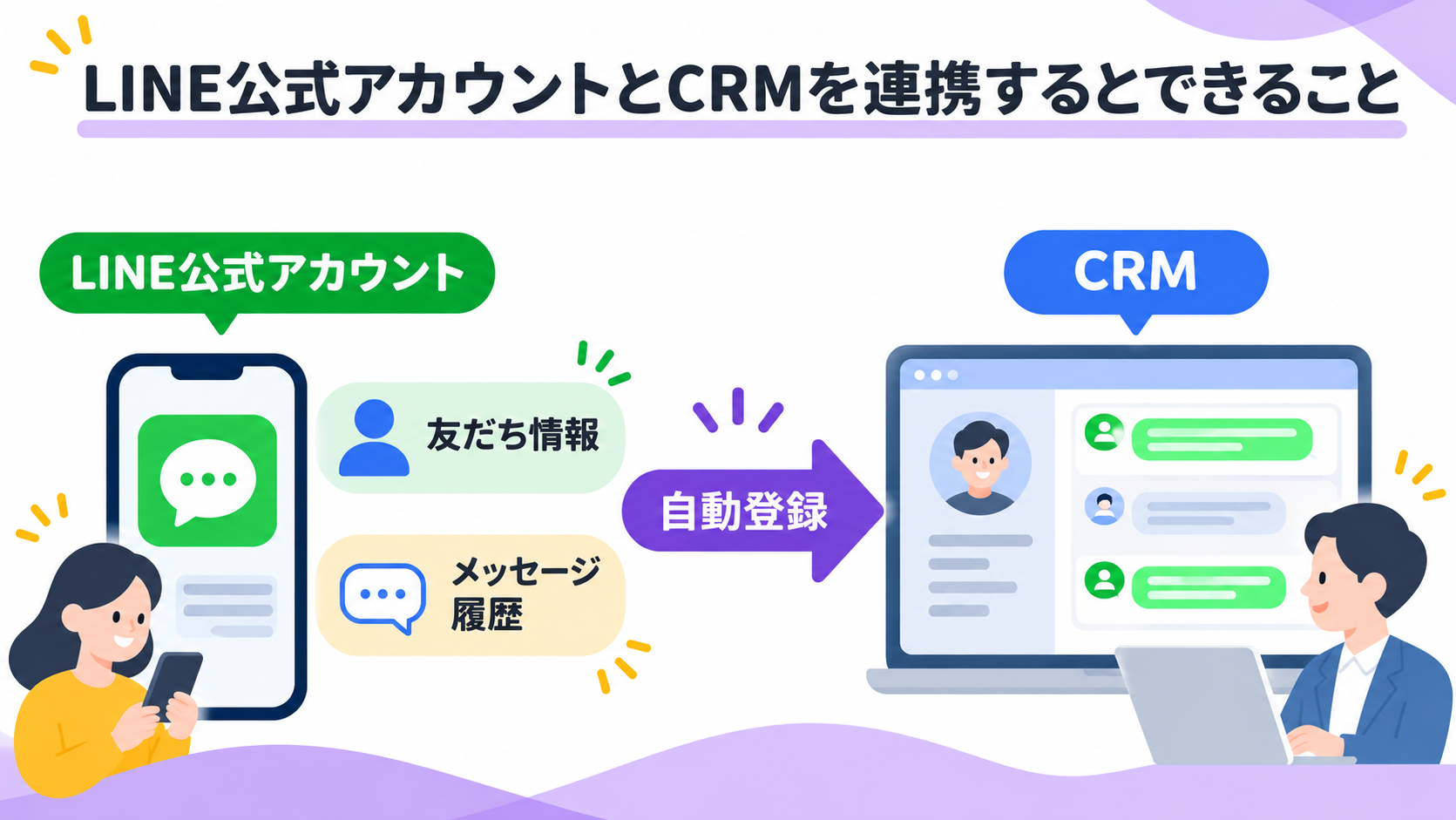
担当者がLINE公式アカウントの管理画面から情報を転記する必要がなくなり、顧客ごとの問い合わせ内容を確認しやすくなるのがメリットです。
LINE公式アカウントとCRMの連携で気をつけたいこと
LINE公式アカウントとの連携方法は、利用するCRMによって異なります。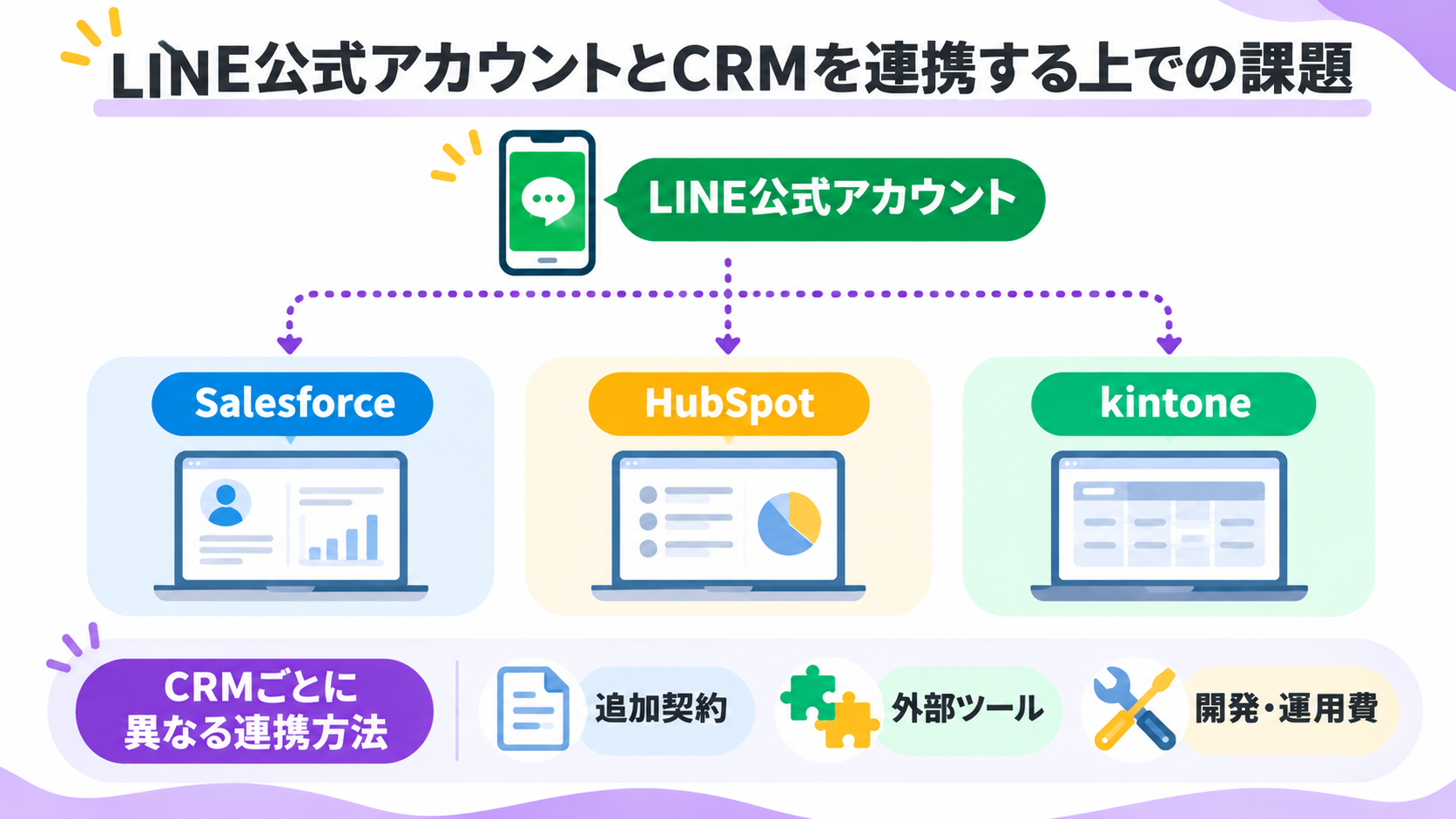
CRMによっては専用の連携機能が用意されていますが、利用するには追加の契約や外部ツールが必要になることもあります。
また、APIを使って独自に連携する場合は開発だけでなく、その後の運用やメンテナンスにも費用がかかります。
LINE公式アカウントとCRMを連携する方法
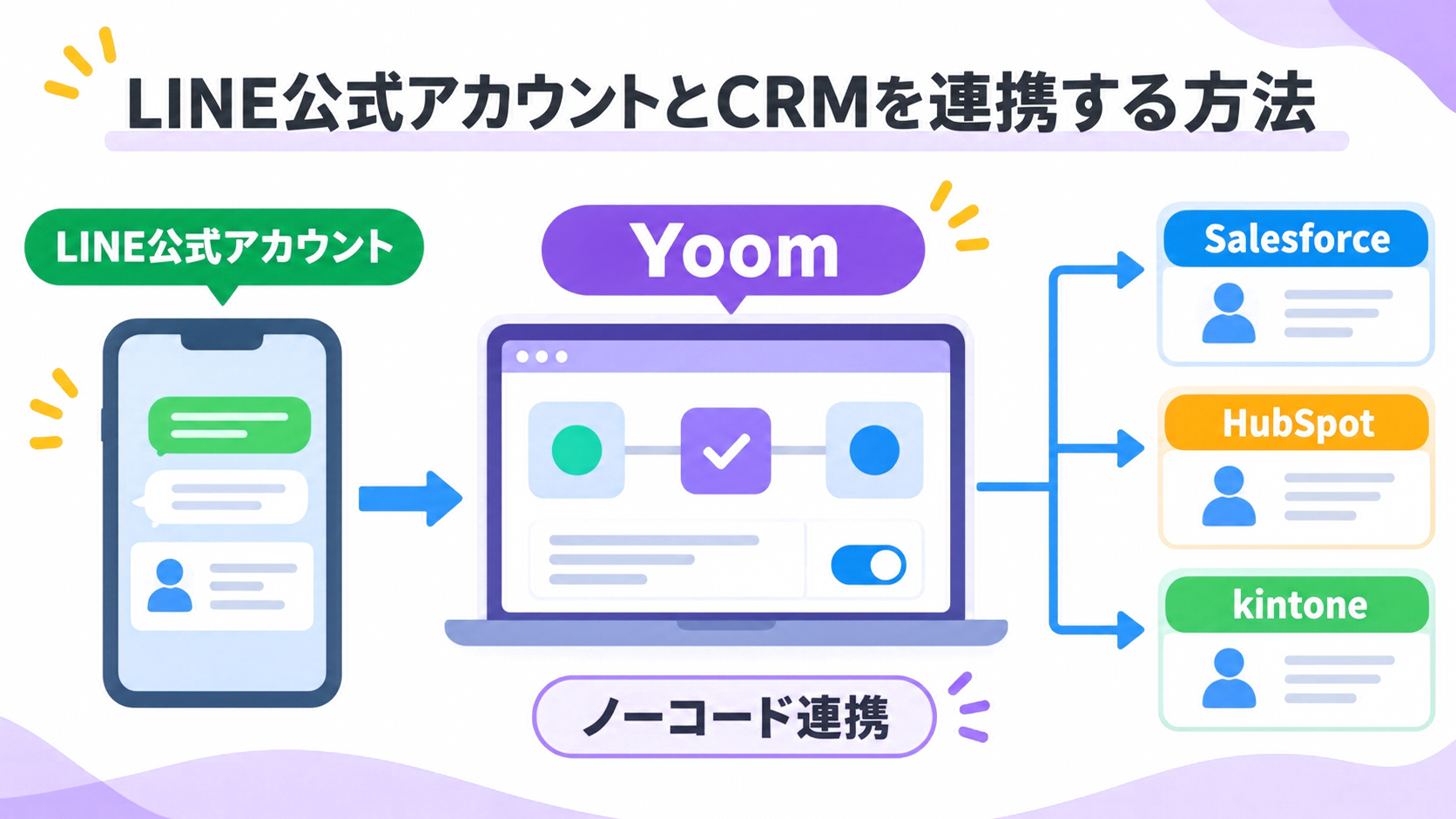
LINE公式アカウントとCRMを開発の手間を抑えて連携するなら、業務自動化ツール「Yoom」がおすすめです。
Yoomでは、アプリの接続や実行条件、登録するデータなどを画面上で設定でき、プログラミングの知識がなくてもワークフローを構築できます。
また、あらかじめ用意されたテンプレートを活用できるため、現場の担当者でも業務に合わせた設定や変更を進めやすいのが特徴です。
YoomでLINE公式アカウントとSalesforceを自動連携する手順
ここからは、Salesforceを例にLINE公式アカウントとCRMを連携する方法を紹介します。
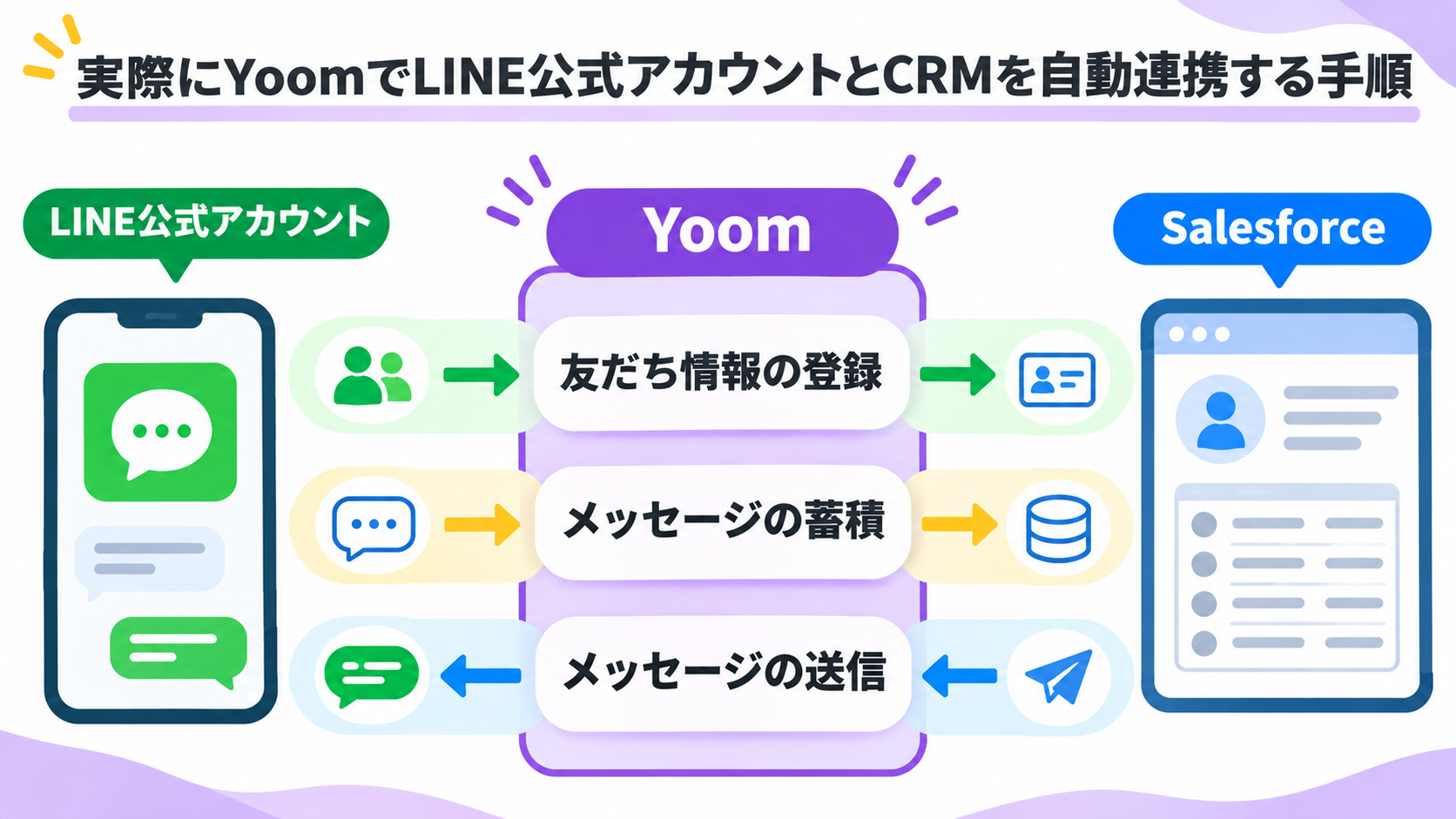
今回は、以下の2つの業務を自動化してみます。
- LINE公式アカウントの友だち情報をSalesforceに登録する
- LINE公式アカウントで受信したメッセージをSalesforceに蓄積する
LINE公式アカウントで友だち追加されたらSalesforceに登録する
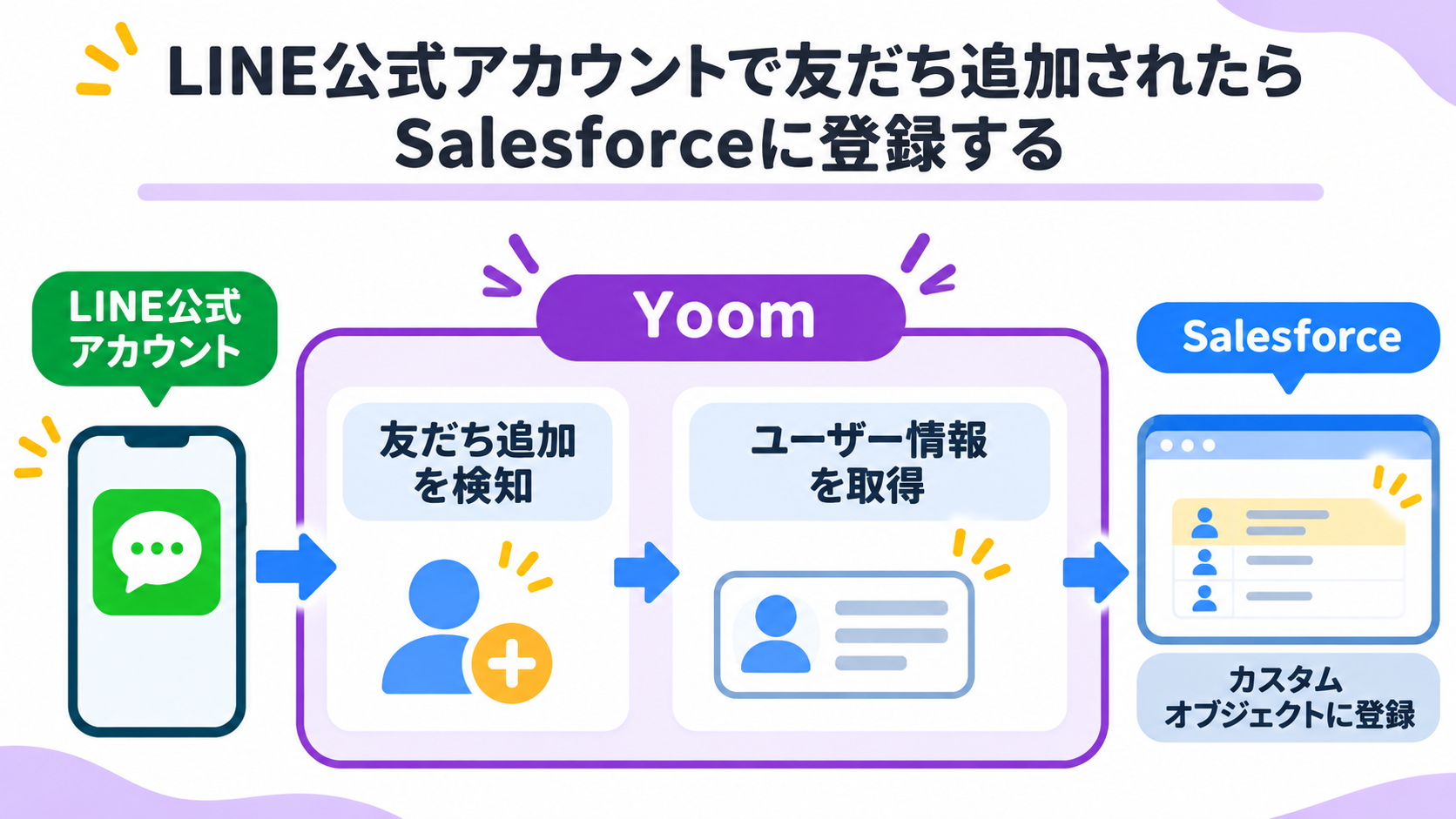
まずは、LINE公式アカウントへの友だち追加をきっかけに、ユーザー情報をSalesforceへ自動登録するワークフローを設定します。
具体的な処理の流れは、次の3ステップです。
- LINE公式アカウントへの友だち追加を検知する
- LINEユーザーの情報を取得する
- Salesforceのカスタムオブジェクトに登録する
ステップ0|テンプレートをコピーして準備する
以下のテンプレートをコピーして、ワークフローを準備しましょう。


■概要
LINE公式アカウントに新しい友だちが追加されるたび、手作業でSalesforceに顧客情報を登録していませんか?この作業は時間がかかるだけでなく、入力ミスや対応漏れの原因にもなりがちです。このワークフローを活用すれば、友だち追加をきっかけにユーザーのプロフィール情報を自動で取得しSalesforceへ顧客として登録できるため、手作業による手間をなくし、確実な顧客管理を実現します。
■このテンプレートをおすすめする方
- LINE公式アカウントとSalesforce間で、手作業での顧客情報登録に手間を感じている方
- 友だち追加からのリード獲得プロセスを自動化し、営業活動を迅速化したいと考えている方
- 手作業によるデータ入力ミスを防止し、顧客管理の精度を高めたいマーケティング担当者の方
■このテンプレートを使うメリット
- LINE公式アカウントに友だち追加されると自動でSalesforceに登録されるため、これまで手作業で行っていた入力時間を短縮できます。
- 手作業でのデータ転記が不要になることで、入力間違いや登録漏れといったヒューマンエラーの発生を防ぎ、データの正確性を保ちます。
■ワークフローの流れ
- はじめに、LINE公式アカウントとSalesforceをYoomと連携します。
- 次に、トリガーでLINE公式アカウントを選択し、「ユーザーが友だち追加したら」というアクションを設定します。
- 続いて、LINE公式アカウントの「特定のユーザーのプロフィール情報を取得する」アクションを設定し、追加された友だちの情報を取得します。
- 最後に、Salesforceの「カスタムオブジェクトのレコードを作成する」アクションを設定し、取得したプロフィール情報を基に新しい顧客レコードを作成します。
※「トリガー」:フロー起動のきっかけとなるアクション、「オペレーション」:トリガー起動後、フロー内で処理を行うアクション
■このワークフローのカスタムポイント
- Salesforceでレコードを作成する際に、LINE公式アカウントから取得したどの情報をSalesforceのどの項目に登録するかを任意で設定できます。例えば、LINEの表示名をSalesforceの「氏名」項目にマッピングするなど、自社の運用に合わせて柔軟にカスタマイズしてください。
■注意事項
- LINE公式アカウント、SalesforceのそれぞれとYoomを連携してください。
- Salesforceはチームプラン・サクセスプランでのみご利用いただけるアプリとなっております。フリープラン・ミニプランの場合は設定しているワークフローのオペレーションやデータコネクトはエラーとなりますので、ご注意ください。
- チームプランやサクセスプランなどの有料プランは、2週間の無料トライアルを行うことが可能です。無料トライアル中には制限対象のアプリを使用することができます。
ステップ1|LINE公式アカウントの友だち追加を検知する設定を行う
LINE公式アカウントにWebhook URLを設定することで、友だち追加を検知できるようになります。
まずは、Yoomのトリガー設定画面に表示されているWebhook URLをコピーしましょう。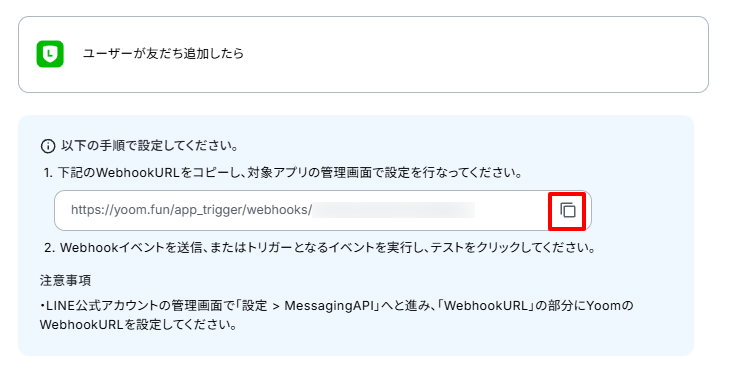
続いて、LINE公式アカウントの「Messaging API設定」を開き、「Webhook URL」にコピーしたURLを貼り付けて保存します。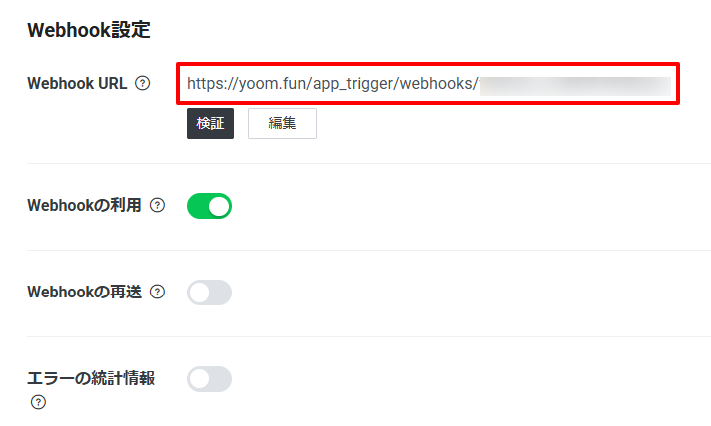
設定後、Webhookの利用が有効になっていることを確認し、友だち追加を行ってYoomでテストを実行してください。
ステップ2|LINEユーザーの情報を取得する
続いて、ステップ1で友だち追加されたユーザーの情報を取得します。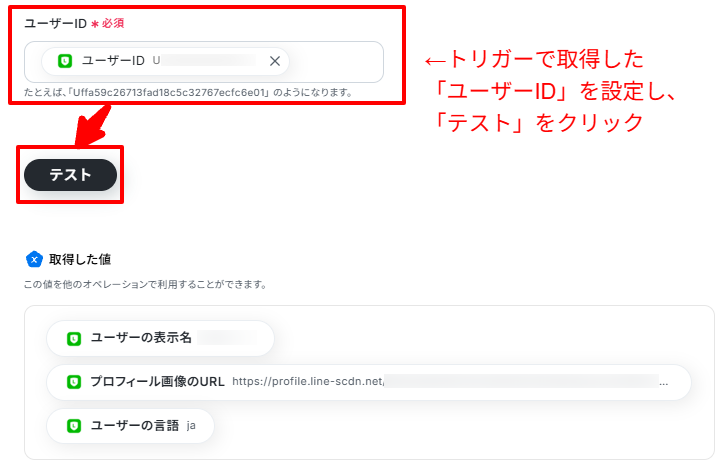
「テスト」をクリックして、値が取得できればOKです。
ステップ3|Salesforceに友だち情報を登録する
取得したLINEユーザーの情報をSalesforceに登録します。
今回は、LINEの友だち情報を管理するカスタムオブジェクトを用意しました。 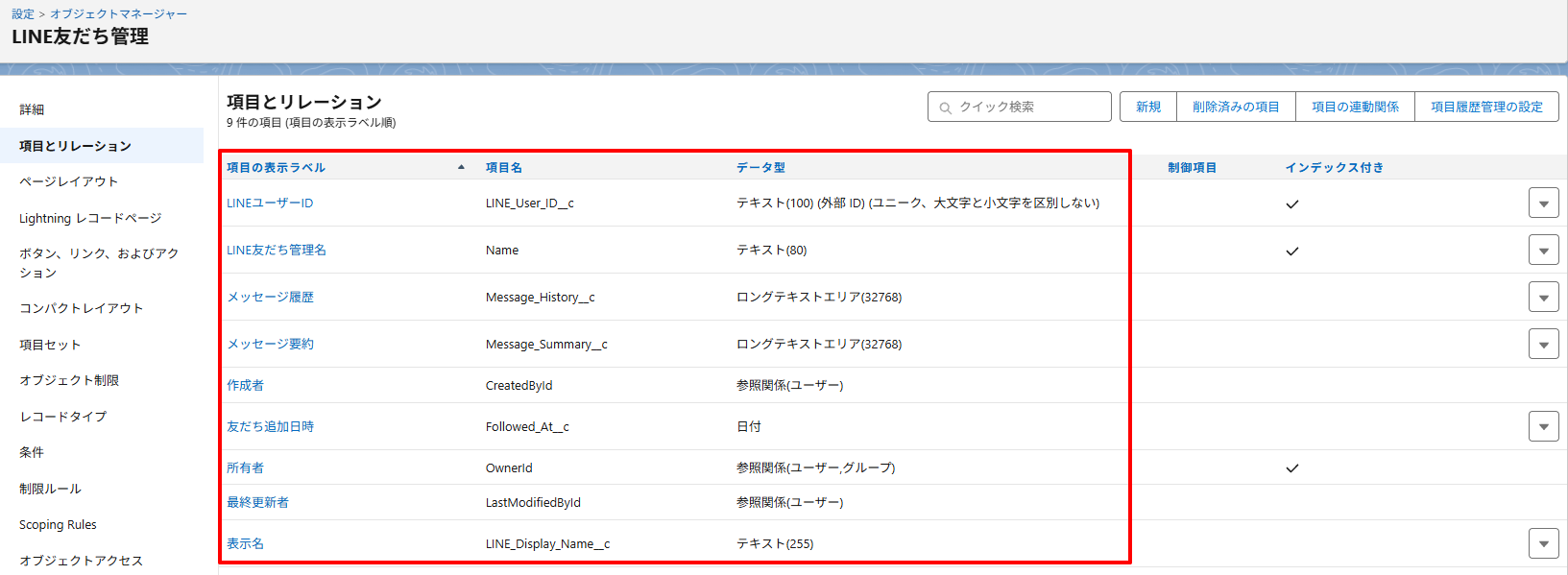
用意したカスタムオブジェクトの各項目に、LINE公式アカウントから取得した情報を設定しましょう。 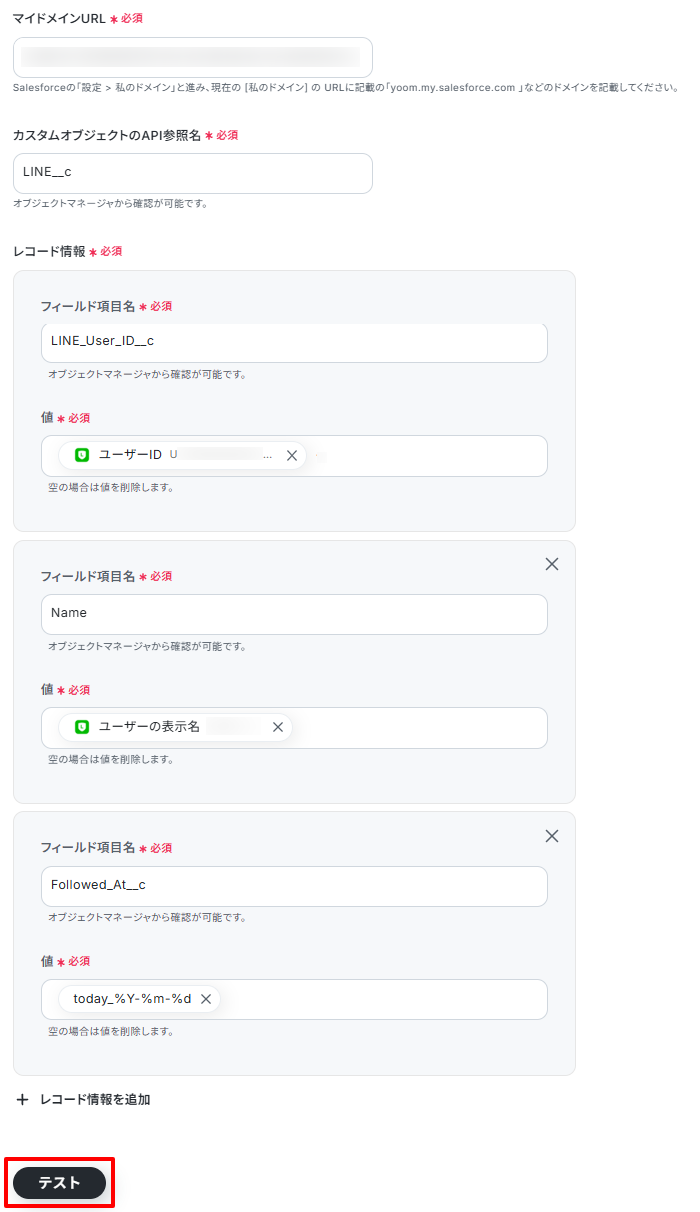
設定が完了したら、「テスト」をクリックします。 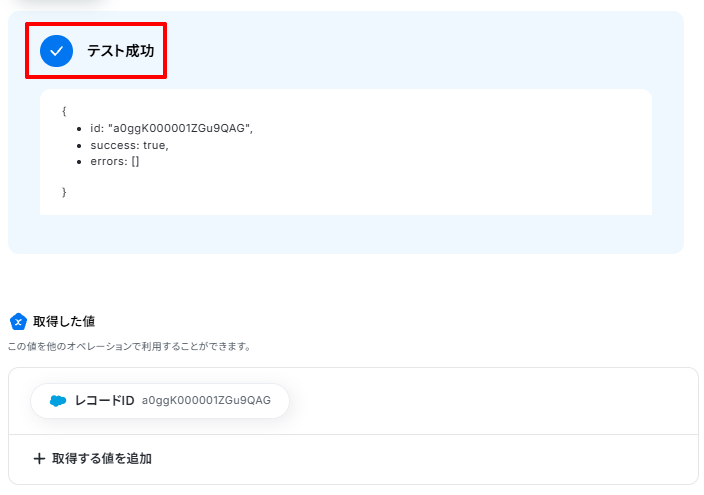
テストが成功すると、Salesforceのカスタムオブジェクトに友だち情報が登録されます。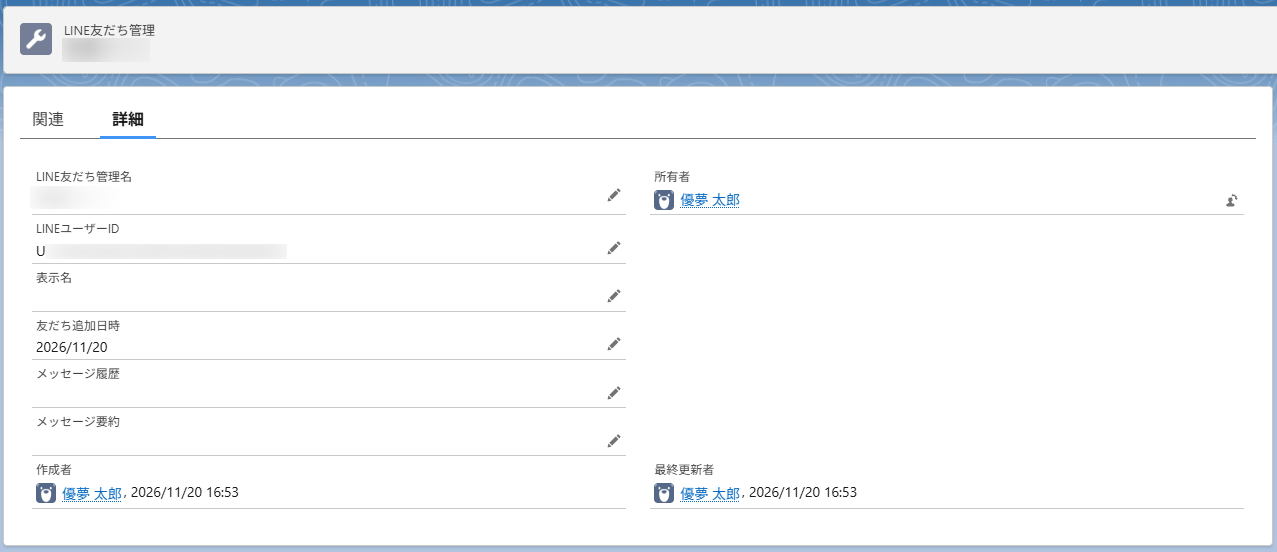
LINE公式アカウントで受信したメッセージをSalesforceに蓄積する
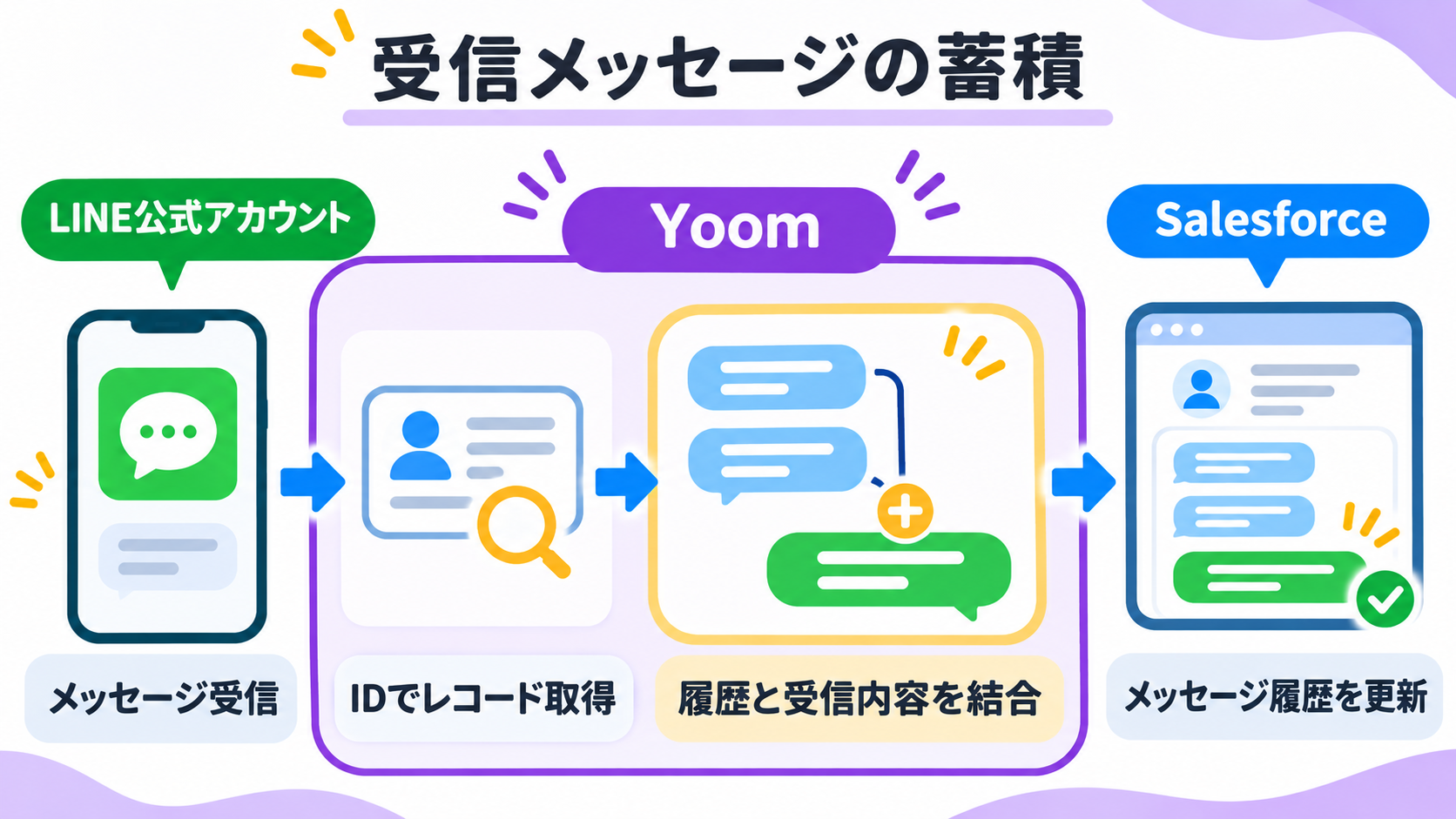
続いて、LINE公式アカウントで受信したメッセージを、先ほどSalesforceに登録した友だち情報に蓄積するワークフローを設定します。
具体的な処理の流れは、次の4ステップです。
- LINE公式アカウントでメッセージを受信する
- LINEユーザーIDをもとにSalesforceのレコードを取得する
- 既存のメッセージ履歴と新しい受信内容を組み合わせる
- Salesforceのメッセージ履歴を更新する
ステップ0|テンプレートをコピーして準備する
以下のテンプレートをコピーして、ワークフローを準備しましょう。
- LINE公式アカウントとSalesforce間の情報連携を手作業で行っている方
- LINE公式アカウントの情報をCRMに自動で登録し、顧客管理を効率化したい方
- 手作業による顧客情報の入力ミスや対応漏れをなくし、業務改善を図りたい方
- LINE公式アカウントでメッセージを受け取るたびにSalesforceへ手動で登録していた時間を削減し、より重要な業務に集中できます。
- システムが自動で情報を処理するため、手作業による入力ミスや登録漏れといったヒューマンエラーの防止に繋がります。
- はじめに、LINE公式アカウントとSalesforceをYoomと連携します。
- 次に、トリガーでLINE公式アカウントを選択し、「ユーザーからメッセージを受けとったら」というアクションを設定します。
- 続いて、オペレーションでSalesforceの「レコードを取得する」アクションを設定し、メッセージを送信したユーザーに対応するレコードを検索します。
- 次に、オペレーションでAI機能の「テキストを生成」アクションを設定し、既存のレコード情報とLINE公式アカウントから送信されたメッセージを改行して統合します。
- 最後に、オペレーションでSalesforceの「レコードを更新する」アクションを設定し、前段で生成した情報をもとにレコードを更新します。
■このワークフローのカスタムポイント
- Salesforceでレコードを取得する際の検索条件は、LINEのユーザーIDなど、任意の項目をキーとして自由に設定できます。
- AI機能でテキストを生成する際のプロンプト(指示文)は自由にカスタマイズ可能です。定型文のほか、LINEから受け取った情報などを変数として組み込めます。
- Salesforceのレコードを更新する際、AIが生成したテキストや固定値などを、どの項目に反映させるか任意で設定できます。
- LINE公式アカウント、SalesforceのそれぞれとYoomを連携してください。
- Salesforceはミニプラン以上でご利用いただけるアプリとなっております。フリープラン・パーソナルプランの場合は設定しているフローボットのオペレーションやデータコネクトはエラーとなりますので、ご注意ください。
- ミニプラン・チームプラン・サクセスプランなどの有料プランは、2週間の無料トライアルを行うことが可能です。無料トライアル中には制限対象のアプリを使用することができます。
- データベースを操作するオペレーションで、レコード追加や更新を行う際は、Salesforceの入力形式に沿って設定を行ってください。例えば、Salesforceの入力形式が選択式かつ英語入力の場合、選択肢に存在しない値や異なる言語で入力した値はエラーとなりますのでご注意ください。
ステップ1|LINE公式アカウントのメッセージ受信を検知する設定を確認する
LINE公式アカウントでメッセージを受信した際に、ワークフローが起動するように設定します。
Webhook URLの設定方法は、先ほど紹介した「LINE公式アカウントで友だち追加されたらSalesforceに登録する」のステップ1と同様です。
今回はメッセージ受信が対象となるため、LINE公式アカウントにテストメッセージを送信し、Yoomで受信内容が取得できるか確認しましょう。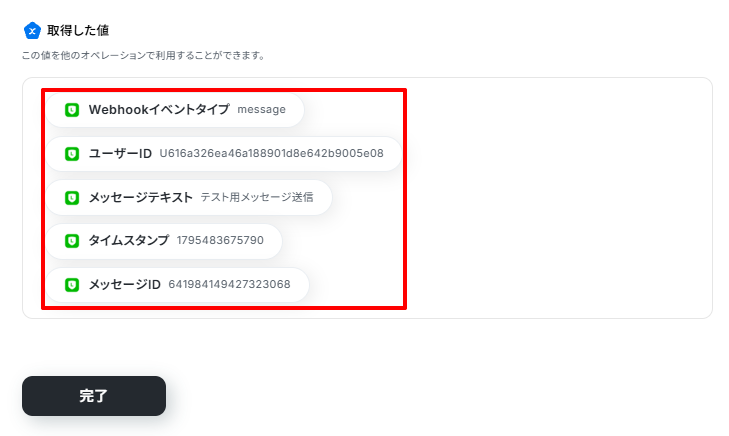
ステップ2|LINEユーザーIDをもとにSalesforceのレコードを取得する
Salesforceの「レコードを取得する」アクションで、LINE公式アカウントからメッセージを送信したユーザーの情報を取得します。
検索条件には、ステップ1で取得したLINEユーザーIDを指定しましょう。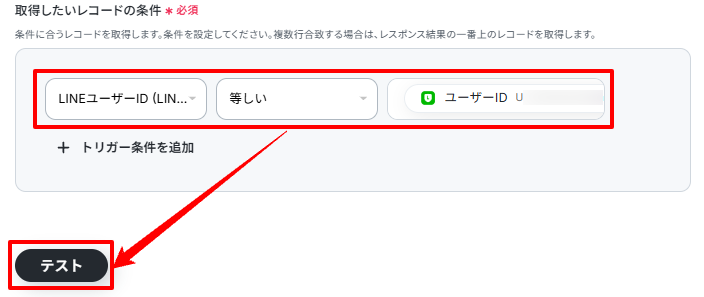
テストを実行し、対象レコードのID情報が取得できるか確認します。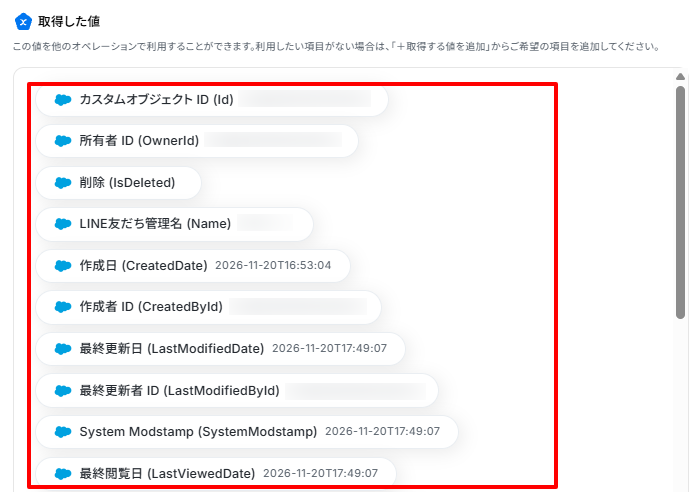
ステップ3|既存のメッセージ履歴と新しい受信内容を組み合わせる
過去のメッセージを残したまま新しい受信内容を蓄積するために、AIの「テキストを生成する」アクションを設定します。
既存のメッセージ履歴と今回受信したメッセージを組み合わせ、レコードの更新に使用するテキストを生成しましょう。
テストを実行し、過去のメッセージ履歴を残したまま、新しい受信内容が末尾に追加されているか確認します。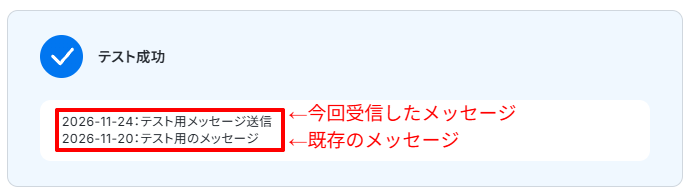
ステップ4|Salesforceのメッセージ履歴を更新する
最後に、Salesforceの「レコードを更新する」アクションを設定します。
ステップ2で取得したレコードIDを更新対象に指定し、メッセージ履歴の項目にはステップ3で生成したテキストを設定しましょう。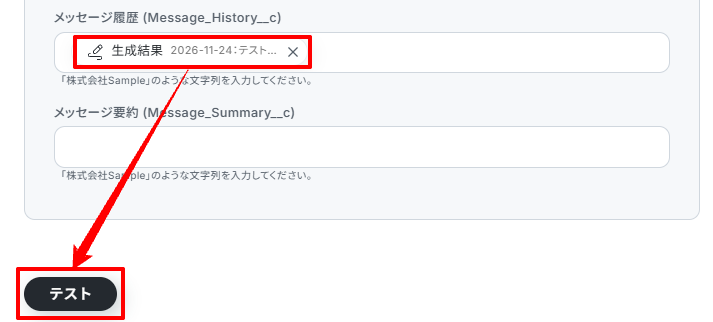
「テスト」をクリックし、Salesforceのメッセージ履歴に受信内容が追加されていれば設定完了です。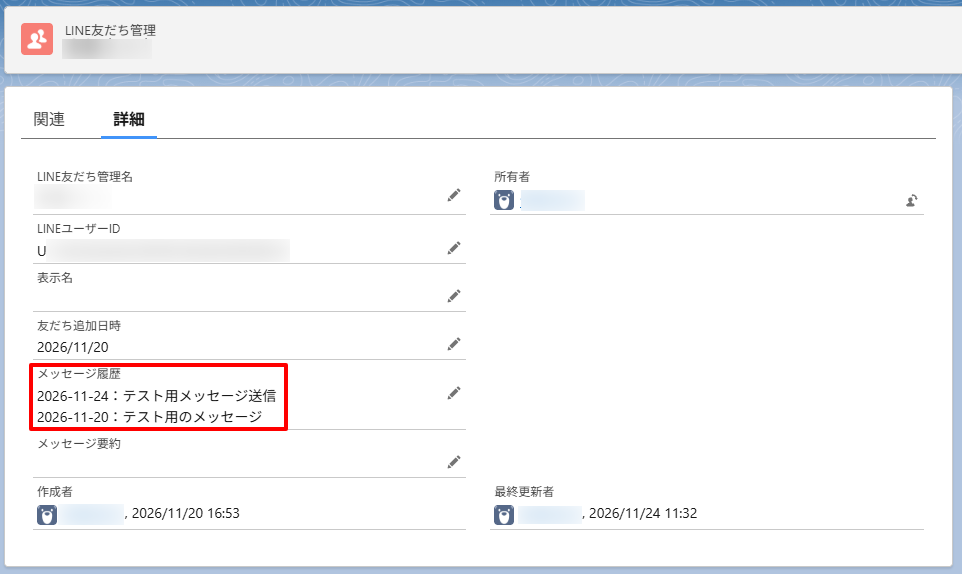
LINE公式アカウントとCRMの連携にAIを組み合わせるとできること
ここまで紹介したワークフローでもLINE公式アカウントとCRMの連携は自動化できますが、AIを組み合わせれば、メッセージの要約や問い合わせ内容の整理なども任せられます。
そこで今回は、YoomのAIエージェント機能である「AIワーカー」を使って、LINE公式アカウントのメッセージを要約・整理する方法を紹介します。
LINE公式アカウントのメッセージ履歴をAIで要約・整理する
LINE公式アカウントのメッセージをSalesforceに蓄積していくと、履歴が長くなり、過去の問い合わせ内容や顧客の要望を把握するのに時間がかかります。
そこで、受信したメッセージと既存の履歴をAIで要約・整理し、Salesforceに登録するワークフローを作成します。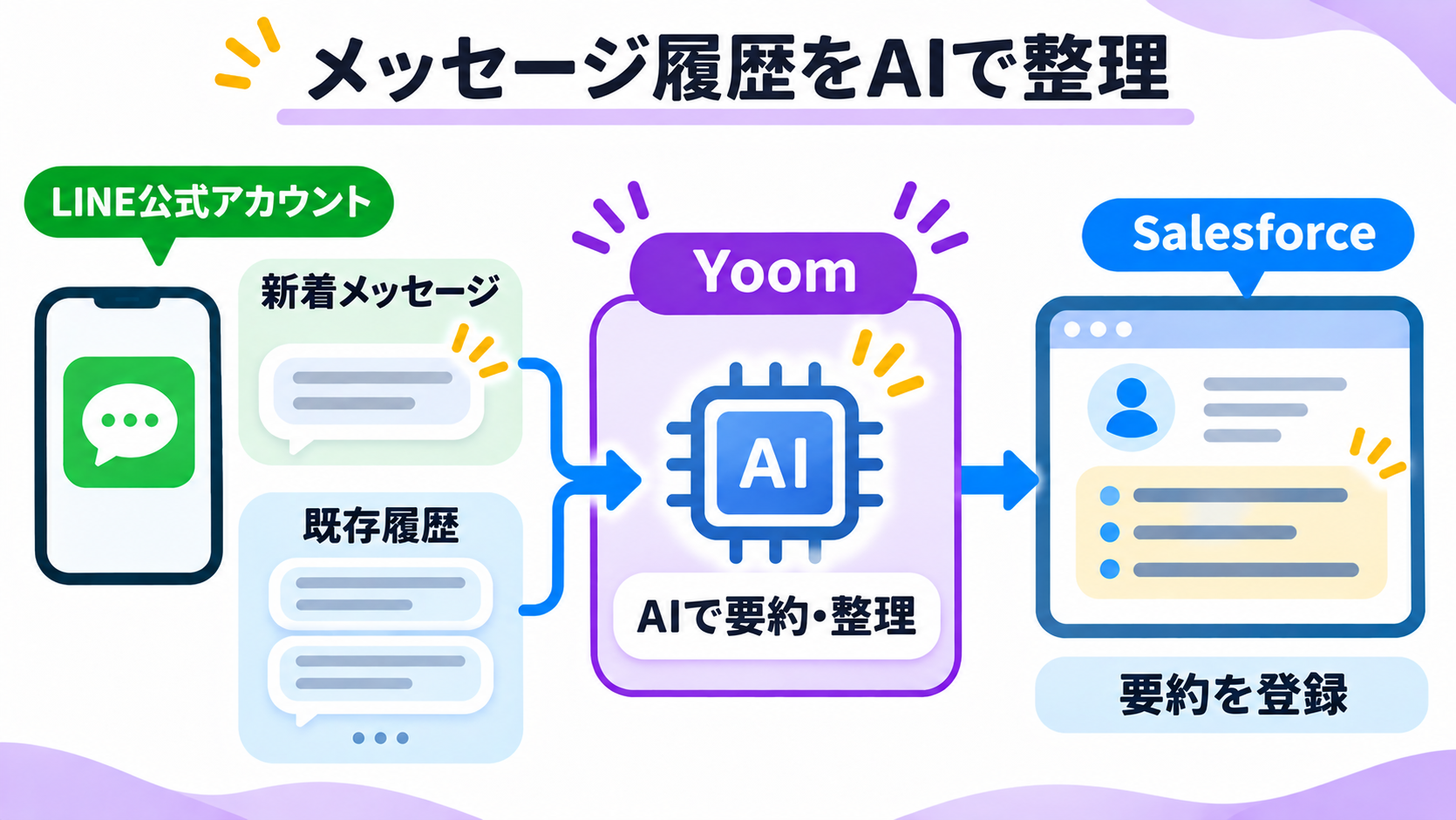
ステップ0|テンプレートをコピーして準備する
まずは、以下のテンプレートをコピーして、ワークフローを準備しましょう。

- LINE公式アカウントとSalesforce間の情報転記に手間や課題を感じているご担当者様
- 顧客とのやり取りを効率的に整理し、CRMでの情報管理をより正確に行いたいと考えている方
- LINE公式アカウントから得た情報をCRMへ自動で登録し、マーケティングや営業活動を効率化したい方
- LINE公式アカウントのメッセージ受信を起点に、AIによる要約からSalesforceへの登録までが自動化されるため、これまで転記作業に費やしていた時間を削減できます。
- 手作業によるデータ入力をなくすことで、情報の転記ミスや登録漏れといったヒューマンエラーを防ぎ、CRMに蓄積されるデータの正確性を保つことに繋がります。
- はじめに、LINE公式アカウントとSalesforceをYoomと連携します。
- 次に、トリガーでLINE公式アカウントを選択し、「ユーザーからメッセージを受けとったら」というアクションを設定します。
- 最後に、オペレーションでAIワーカーを選択し、受信したLINEメッセージとSalesforceの既存の顧客情報とを照らし合わせて、会話の要点を整理し更新を行うためのスキルを作成します。
■このワークフローのカスタムポイント
- AIワーカーでは、LINE公式アカウントからのメッセージをどのように要約・整理し、Salesforceに反映させるかを指示するスキル(プロンプト)を、目的に応じて任意で設定できます。例えば、特定のキーワードを抽出したり、Salesforceのどの項目にどの情報を登録するかなど、自社の運用に合わせた細やかな調整が可能です。
- LINE公式アカウント、SalesforceのそれぞれとYoomを連携してください。AIワーカー内で使用するツール(アプリ)についてもマイアプリ連携が必要です。
- AIワーカーの基本設定は「【AIワーカー】基本的な設定方法」をご参照ください。
- AIワーカーの同時実行数・作成可能なAIワーカー数・利用可能なAIモデルはご契約中のプランによって異なります。
- AIワーカー内でご利用いただけるアプリやオペレーション等はフローボットの利用制限と同様です。
- AIワーカーは、テスト実行でも本番実行と同様にタスクを消費しますのでご注意ください。詳細は「【AIワーカー】タスク実行数の計算方法」ご参照ください。
- AIワーカーはスキルを詳細に設定することで適切な処理を実行しやすくなります。詳細は「【AIワーカー】スキル(旧マニュアル)の作成方法」をご参照ください。
- Salesforceはミニプラン以上でご利用いただけるアプリとなっております。フリープラン・パーソナルプランの場合は設定しているフローボットのオペレーションやデータコネクトはエラーとなりますので、ご注意ください。
- ミニプラン・チームプラン・サクセスプランなどの有料プランは、2週間の無料トライアルを行うことが可能です。無料トライアル中には制限対象のアプリを使用することができます。
今回は、先ほど紹介したメッセージ蓄積のワークフローをベースに、AIによる要約処理を追加します。
ステップ1|LINE公式アカウントのメッセージ受信を検知する
LINE公式アカウントでメッセージを受信した際に、ワークフローが起動するよう設定します。
Webhook URLの設定方法は、先ほど紹介した「LINE公式アカウントで受信したメッセージをSalesforceに蓄積する」のステップ1と同様です。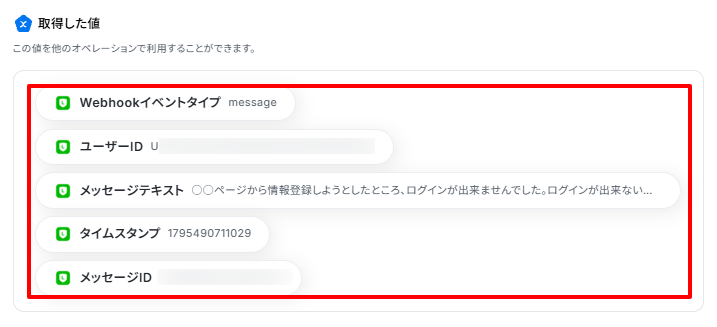
ステップ2|AIワーカーでメッセージを要約・整理する
続いて、AIワーカーに受信したメッセージとLINEユーザーIDを渡します。
AIワーカーには、LINEユーザーIDをもとにSalesforceの対象レコードを検索し、既存の履歴と新しい受信内容から問い合わせの要点や顧客の要望を整理するよう指示しました。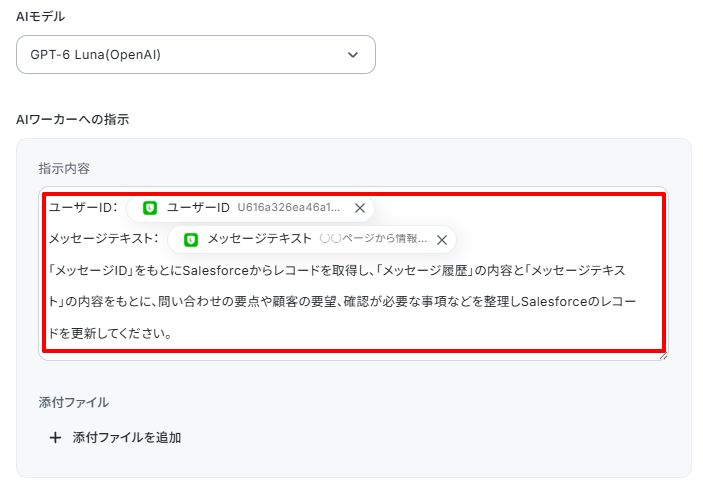
さらに、整理した内容をSalesforceの「メッセージ要約」項目に登録するよう指示します。
テストを実行し、メッセージの要約がSalesforceに反映されているか確認しましょう。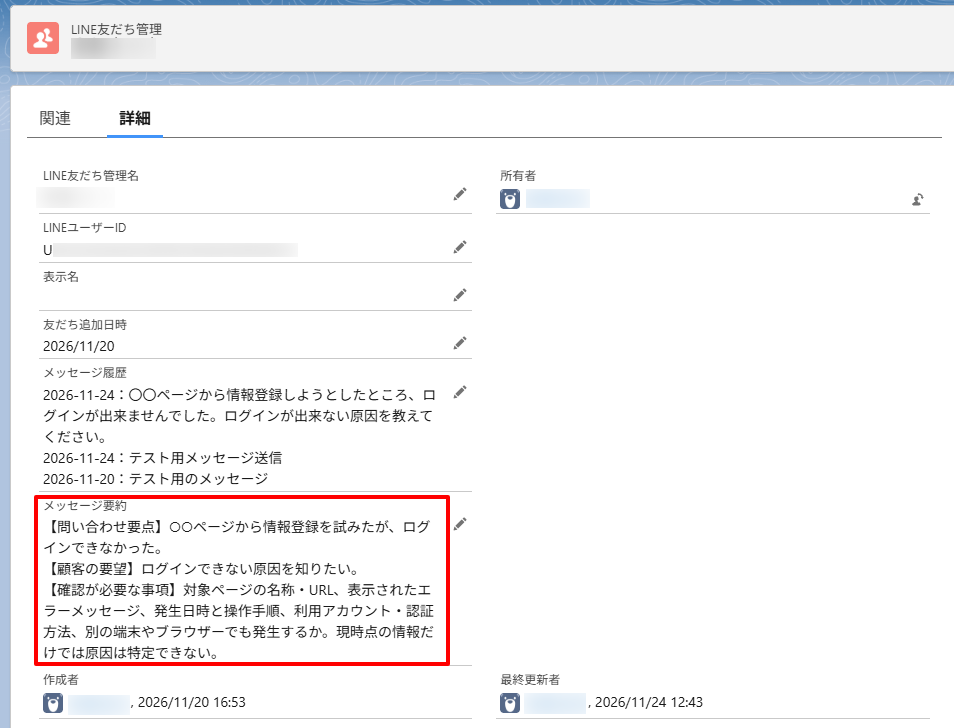
まとめ
LINE公式アカウントとCRMを連携することで、友だち情報や問い合わせ内容を集約し、顧客ごとの情報を管理しやすくなります。
Yoomを活用すれば、LINE公式アカウントからCRMへの情報登録やメッセージの蓄積をノーコードで自動化でき、AIを組み合わせたメッセージの要約・整理も可能です。
まずは友だち情報の登録など、手作業で行っている業務から自動化を試してみてはいかがでしょうか。


「こんな自動化もしたい!」というご要望もお寄せください!
Yoomでは様々なテンプレートを用意していますが、 「自分の業務に合うテンプレートが見つからない」「こんな作業も自動化できたらいいな」というご要望があれば、ぜひ下記のバナーからリクエストをお寄せください!





YoomのAIワーカーとは?解説動画はこちら
よくある質問
Q:AIワーカー導入時に注意することは何ですか?
A:AIワーカーを効果的に利用するために、以下の点にご注意ください。
- AIワーカー内で使用するツール(アプリ)についても、事前にマイアプリ連携が必要です。設定方法については【AIワーカー】基本的な設定方法をご参照ください。
- 同時実行数、作成可能なワーカー数、利用可能なAIモデルはご契約中のプランによって異なります。
- 利用可能なアプリやオペレーションは、通常のフローボットの制限と同様です。
- スキルを詳細に設定することで、適切な処理を実行しやすくなります。詳細は【AIワーカー】スキルの作成方法をご参照ください。
- AIワーカーはテスト実行でも本番実行と同じようにタスクを消費します。詳細は【AIワーカー】タスク実行数の計算方法をご参照ください。
- AIワーカー内で大容量データの取得やループ処理を行うと、タスクを大きく消費する可能性があるのでご注意ください。
- 「カスタムコネクト」では、AIワーカーの判断によって意図しないデータの削除や更新が実行されてしまう可能性があります。予期しないデータ操作を防ぐため、スキル内にデータの削除・更新を禁止する旨を明記し、事前に挙動を確認してから運用を開始してください。
- チームメイト機能を使用するテンプレートでは、予め「チームメイト」を設定するようにしてください。設定したチームメイトに対し、AIワーカーが自ら判断して承認・確認の依頼を送ってくれます。
Q:Claude CodeとAIワーカーの違いは何ですか?
A:Claude Codeは、主にエンジニアが使うことを想定した、コードを書いてAIに様々な作業を依頼するツールです。例えばプログラムの作成や修正・ファイル操作など、コードを使った開発作業をAIに任せたい場合に活用できます。
一方、YoomのAIワーカーはメールを要約してスプレッドシートに記録したり、チャットで報告したりといった、普段使っているさまざまなアプリをまたぐ業務を自動化するのが得意です。 また、会話をするだけで、プログラミングの知識がなくても誰でも簡単に自動化の設定ができるのが大きな特徴です。
普段使っているSlackやNotion、Google スプレッドシートなどのアプリを簡単に組み合わせて自動化ができるため、非エンジニアの方でも直感的に使いこなせます。
Q:AIに会社の機密情報を渡しても、学習に使われたりしませんか?
A:データのAI学習への利用や保持条件は、利用するAI機能・連携先のサービスによって異なります。機密情報を扱う場合は、対象機能と各サービスの最新のデータ取り扱いを確認してください。
詳細なセキュリティ体制については、公式ページやヘルプページでも公開しております。
Q:Salesforceを連携する際の注意点はありますか?
A:Salesforceはミニプラン以上でご利用いただけるアプリとなっております。フリープラン・パーソナルプランの場合は設定しているフローボットのオペレーションやデータコネクトはエラーとなりますので、ご注意ください。パーソナルプラン・ミニプラン・チームプラン・サクセスプランなどの有料プランは、2週間の無料トライアルを行うことが可能です。無料トライアル中には制限対象のアプリを使用することができます。詳しくは、料金プランのページをご参照ください。
プログラミング知識なしで手軽に構築できます。