
・
【簡単設定】スマレジの商品画像を自動で登録する方法

「新商品が増えるたびに、スマレジに商品画像を一つひとつ登録するのが面倒…」
「手作業での画像登録は、ファイル名を間違えたり、別の商品の画像を登録してしまったりと、ミスが起きやすい…」
このように、スマレジの商品画像登録に関する手作業に、多くの時間と手間を費やしていませんか?
もし、特定のフォルダに画像ファイルをアップロードするだけで、スマレジの商品情報に自動で画像が紐付けられる仕組みがあれば、これらの作業から解放され、商品企画やマーケティング戦略の立案といった業務に集中する時間を確保できます。
今回ご紹介する自動化の設定は、プログラミングの知識がなくても設定できるので、この機会に導入して、日々の業務を効率化してください。
とにかく早く試したい方へ
Yoomにはスマレジの商品画像を自動で登録する業務フロー自動化のテンプレートが用意されているので、「まずは試してみたい!」という方は、以下のバナーをクリックして、すぐに体験できます。
■概要
スマレジの商品画像を登録する際、1点ずつ手作業でアップロードしており、手間がかかると感じていませんか?商品点数が多いほど作業は煩雑になり、登録ミスが発生する可能性も高まります。このワークフローを活用すれば、指定したGoogle Driveのフォルダに画像ファイルを格納するだけで、スマレジの商品画像を自動で登録できるため、こうした手作業による負担を軽減し、業務を効率化できます。
■このテンプレートをおすすめする方
- スマレジで多数の商品を扱い、画像登録を手作業で行っている店舗運営者の方
- スマレジの商品画像を自動で登録し、作業の抜け漏れやミスを防ぎたい方
- Google Driveで管理している商品画像を、効率的にスマレジへ反映させたい方
■このテンプレートを使うメリット
- Google Driveにファイルを格納するだけでスマレジの商品画像が自動で登録されるため、これまで手作業に費やしていた時間を短縮できます
- 手作業による画像のアップロードミスや登録漏れといったヒューマンエラーのリスクを軽減し、正確な商品情報管理に繋がります
■フローボットの流れ
- はじめに、Google DriveとスマレジをYoomと連携します
- 次に、トリガーでGoogle Driveを選択し、「特定のフォルダ内に新しくファイル・フォルダが作成されたら」というアクションを設定します
- 続いて、オペレーションでGoogle Driveの「ファイル権限を『リンクを知っている全員』に変更」アクションを設定します
- 次に、オペレーションでAI機能の「テキスト抽出」を設定し、ファイル名などから商品コードを特定します
- 最後に、オペレーションでスマレジの「商品画像を登録」アクションを設定し、特定した商品コードに紐付けて画像を登録します
※「トリガー」:フロー起動のきっかけとなるアクション、「オペレーション」:トリガー起動後、フロー内で処理を行うアクション
■このワークフローのカスタムポイント
- Google Driveのトリガー設定では、画像の格納先となる特定のフォルダを任意で設定してください
- スマレジへ商品画像を登録する際、ファイル名から取得した商品コードなどの値を連携したり、特定の値を固定で設定するなど、運用に合わせたカスタムが可能です
■注意事項
- Google Drive、スマレジのそれぞれとYoomを連携してください。
- トリガーは5分、10分、15分、30分、60分の間隔で起動間隔を選択できます。
- プランによって最短の起動間隔が異なりますので、ご注意ください。


■概要
スマレジの商品画像を登録する際、1点ずつ手作業でアップロードしており、手間がかかると感じていませんか?商品点数が多いほど作業は煩雑になり、登録ミスが発生する可能性も高まります。このワークフローを活用すれば、指定したGoogle Driveのフォルダに画像ファイルを格納するだけで、スマレジの商品画像を自動で登録できるため、こうした手作業による負担を軽減し、業務を効率化できます。
■このテンプレートをおすすめする方
- スマレジで多数の商品を扱い、画像登録を手作業で行っている店舗運営者の方
- スマレジの商品画像を自動で登録し、作業の抜け漏れやミスを防ぎたい方
- Google Driveで管理している商品画像を、効率的にスマレジへ反映させたい方
■このテンプレートを使うメリット
- Google Driveにファイルを格納するだけでスマレジの商品画像が自動で登録されるため、これまで手作業に費やしていた時間を短縮できます
- 手作業による画像のアップロードミスや登録漏れといったヒューマンエラーのリスクを軽減し、正確な商品情報管理に繋がります
■フローボットの流れ
- はじめに、Google DriveとスマレジをYoomと連携します
- 次に、トリガーでGoogle Driveを選択し、「特定のフォルダ内に新しくファイル・フォルダが作成されたら」というアクションを設定します
- 続いて、オペレーションでGoogle Driveの「ファイル権限を『リンクを知っている全員』に変更」アクションを設定します
- 次に、オペレーションでAI機能の「テキスト抽出」を設定し、ファイル名などから商品コードを特定します
- 最後に、オペレーションでスマレジの「商品画像を登録」アクションを設定し、特定した商品コードに紐付けて画像を登録します
※「トリガー」:フロー起動のきっかけとなるアクション、「オペレーション」:トリガー起動後、フロー内で処理を行うアクション
■このワークフローのカスタムポイント
- Google Driveのトリガー設定では、画像の格納先となる特定のフォルダを任意で設定してください
- スマレジへ商品画像を登録する際、ファイル名から取得した商品コードなどの値を連携したり、特定の値を固定で設定するなど、運用に合わせたカスタムが可能です
■注意事項
- Google Drive、スマレジのそれぞれとYoomを連携してください。
- トリガーは5分、10分、15分、30分、60分の間隔で起動間隔を選択できます。
- プランによって最短の起動間隔が異なりますので、ご注意ください。
Google Driveとスマレジを連携して商品画像を自動登録するフローを作ってみよう
それではここから代表的な例として、Google Driveにファイルが格納された際に、スマレジの商品画像を自動で登録するフローを解説します。
ここではYoomを使用してノーコードで設定をしていくので、もしまだYoomのアカウントをお持ちでない場合は、こちらの登録フォームからアカウントを発行しておきましょう。
※今回連携するアプリの公式サイト:スマレジ
[Yoomとは]
フローの作成方法
今回は大きく分けて以下のプロセスで作成します。
- Google Driveとスマレジのマイアプリ連携
- テンプレートをコピー
- Google Driveのトリガー設定とスマレジのアクション設定
- トリガーをONにし、フローが起動するかを確認
■概要
スマレジの商品画像を登録する際、1点ずつ手作業でアップロードしており、手間がかかると感じていませんか?商品点数が多いほど作業は煩雑になり、登録ミスが発生する可能性も高まります。このワークフローを活用すれば、指定したGoogle Driveのフォルダに画像ファイルを格納するだけで、スマレジの商品画像を自動で登録できるため、こうした手作業による負担を軽減し、業務を効率化できます。
■このテンプレートをおすすめする方
- スマレジで多数の商品を扱い、画像登録を手作業で行っている店舗運営者の方
- スマレジの商品画像を自動で登録し、作業の抜け漏れやミスを防ぎたい方
- Google Driveで管理している商品画像を、効率的にスマレジへ反映させたい方
■このテンプレートを使うメリット
- Google Driveにファイルを格納するだけでスマレジの商品画像が自動で登録されるため、これまで手作業に費やしていた時間を短縮できます
- 手作業による画像のアップロードミスや登録漏れといったヒューマンエラーのリスクを軽減し、正確な商品情報管理に繋がります
■フローボットの流れ
- はじめに、Google DriveとスマレジをYoomと連携します
- 次に、トリガーでGoogle Driveを選択し、「特定のフォルダ内に新しくファイル・フォルダが作成されたら」というアクションを設定します
- 続いて、オペレーションでGoogle Driveの「ファイル権限を『リンクを知っている全員』に変更」アクションを設定します
- 次に、オペレーションでAI機能の「テキスト抽出」を設定し、ファイル名などから商品コードを特定します
- 最後に、オペレーションでスマレジの「商品画像を登録」アクションを設定し、特定した商品コードに紐付けて画像を登録します
※「トリガー」:フロー起動のきっかけとなるアクション、「オペレーション」:トリガー起動後、フロー内で処理を行うアクション
■このワークフローのカスタムポイント
- Google Driveのトリガー設定では、画像の格納先となる特定のフォルダを任意で設定してください
- スマレジへ商品画像を登録する際、ファイル名から取得した商品コードなどの値を連携したり、特定の値を固定で設定するなど、運用に合わせたカスタムが可能です
■注意事項
- Google Drive、スマレジのそれぞれとYoomを連携してください。
- トリガーは5分、10分、15分、30分、60分の間隔で起動間隔を選択できます。
- プランによって最短の起動間隔が異なりますので、ご注意ください。
■概要
スマレジの商品画像を登録する際、1点ずつ手作業でアップロードしており、手間がかかると感じていませんか?商品点数が多いほど作業は煩雑になり、登録ミスが発生する可能性も高まります。このワークフローを活用すれば、指定したGoogle Driveのフォルダに画像ファイルを格納するだけで、スマレジの商品画像を自動で登録できるため、こうした手作業による負担を軽減し、業務を効率化できます。
■このテンプレートをおすすめする方
- スマレジで多数の商品を扱い、画像登録を手作業で行っている店舗運営者の方
- スマレジの商品画像を自動で登録し、作業の抜け漏れやミスを防ぎたい方
- Google Driveで管理している商品画像を、効率的にスマレジへ反映させたい方
■このテンプレートを使うメリット
- Google Driveにファイルを格納するだけでスマレジの商品画像が自動で登録されるため、これまで手作業に費やしていた時間を短縮できます
- 手作業による画像のアップロードミスや登録漏れといったヒューマンエラーのリスクを軽減し、正確な商品情報管理に繋がります
■フローボットの流れ
- はじめに、Google DriveとスマレジをYoomと連携します
- 次に、トリガーでGoogle Driveを選択し、「特定のフォルダ内に新しくファイル・フォルダが作成されたら」というアクションを設定します
- 続いて、オペレーションでGoogle Driveの「ファイル権限を『リンクを知っている全員』に変更」アクションを設定します
- 次に、オペレーションでAI機能の「テキスト抽出」を設定し、ファイル名などから商品コードを特定します
- 最後に、オペレーションでスマレジの「商品画像を登録」アクションを設定し、特定した商品コードに紐付けて画像を登録します
※「トリガー」:フロー起動のきっかけとなるアクション、「オペレーション」:トリガー起動後、フロー内で処理を行うアクション
■このワークフローのカスタムポイント
- Google Driveのトリガー設定では、画像の格納先となる特定のフォルダを任意で設定してください
- スマレジへ商品画像を登録する際、ファイル名から取得した商品コードなどの値を連携したり、特定の値を固定で設定するなど、運用に合わせたカスタムが可能です
■注意事項
- Google Drive、スマレジのそれぞれとYoomを連携してください。
- トリガーは5分、10分、15分、30分、60分の間隔で起動間隔を選択できます。
- プランによって最短の起動間隔が異なりますので、ご注意ください。
ステップ1:マイアプリ連携と準備
まず、Yoomとそれぞれのアプリを連携して操作が行えるようにしていきます。基本的な設定方法を解説しているナビをご覧ください!
それではここから今回のフローで使用するアプリのマイアプリ登録方法を解説します。
Google Driveの連携
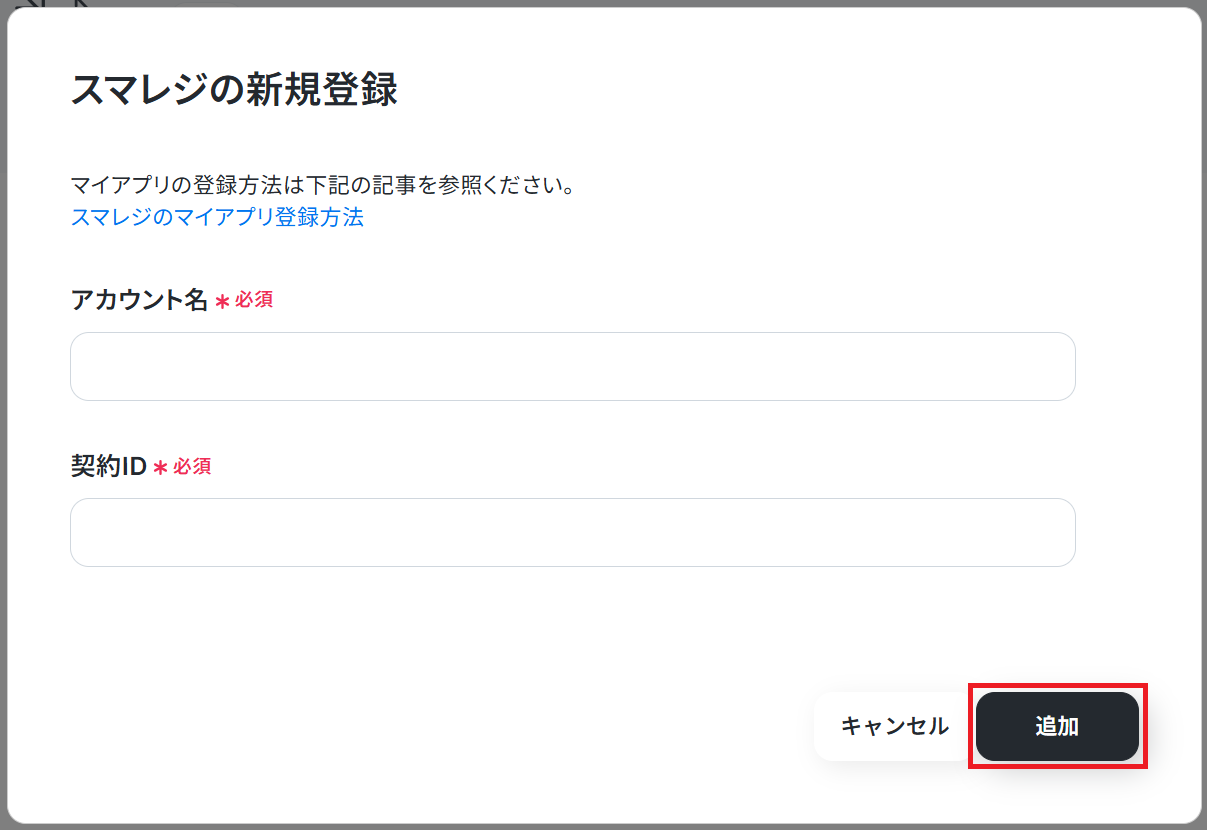
Google スプレッドシートの手順を参考にしてログインしてください。スマレジの連携
検索ボックスに「スマレジ」と入力してアイコンをクリックします。
ステップ2:テンプレートのコピー
ここからはフローを作っていきます。テンプレートページを開き、『このテンプレートを試してみる』をクリックしましょう。
■概要
スマレジの商品画像を登録する際、1点ずつ手作業でアップロードしており、手間がかかると感じていませんか?商品点数が多いほど作業は煩雑になり、登録ミスが発生する可能性も高まります。このワークフローを活用すれば、指定したGoogle Driveのフォルダに画像ファイルを格納するだけで、スマレジの商品画像を自動で登録できるため、こうした手作業による負担を軽減し、業務を効率化できます。
■このテンプレートをおすすめする方
- スマレジで多数の商品を扱い、画像登録を手作業で行っている店舗運営者の方
- スマレジの商品画像を自動で登録し、作業の抜け漏れやミスを防ぎたい方
- Google Driveで管理している商品画像を、効率的にスマレジへ反映させたい方
■このテンプレートを使うメリット
- Google Driveにファイルを格納するだけでスマレジの商品画像が自動で登録されるため、これまで手作業に費やしていた時間を短縮できます
- 手作業による画像のアップロードミスや登録漏れといったヒューマンエラーのリスクを軽減し、正確な商品情報管理に繋がります
■フローボットの流れ
- はじめに、Google DriveとスマレジをYoomと連携します
- 次に、トリガーでGoogle Driveを選択し、「特定のフォルダ内に新しくファイル・フォルダが作成されたら」というアクションを設定します
- 続いて、オペレーションでGoogle Driveの「ファイル権限を『リンクを知っている全員』に変更」アクションを設定します
- 次に、オペレーションでAI機能の「テキスト抽出」を設定し、ファイル名などから商品コードを特定します
- 最後に、オペレーションでスマレジの「商品画像を登録」アクションを設定し、特定した商品コードに紐付けて画像を登録します
※「トリガー」:フロー起動のきっかけとなるアクション、「オペレーション」:トリガー起動後、フロー内で処理を行うアクション
■このワークフローのカスタムポイント
- Google Driveのトリガー設定では、画像の格納先となる特定のフォルダを任意で設定してください
- スマレジへ商品画像を登録する際、ファイル名から取得した商品コードなどの値を連携したり、特定の値を固定で設定するなど、運用に合わせたカスタムが可能です
■注意事項
- Google Drive、スマレジのそれぞれとYoomを連携してください。
- トリガーは5分、10分、15分、30分、60分の間隔で起動間隔を選択できます。
- プランによって最短の起動間隔が異なりますので、ご注意ください。
■概要
スマレジの商品画像を登録する際、1点ずつ手作業でアップロードしており、手間がかかると感じていませんか?商品点数が多いほど作業は煩雑になり、登録ミスが発生する可能性も高まります。このワークフローを活用すれば、指定したGoogle Driveのフォルダに画像ファイルを格納するだけで、スマレジの商品画像を自動で登録できるため、こうした手作業による負担を軽減し、業務を効率化できます。
■このテンプレートをおすすめする方
- スマレジで多数の商品を扱い、画像登録を手作業で行っている店舗運営者の方
- スマレジの商品画像を自動で登録し、作業の抜け漏れやミスを防ぎたい方
- Google Driveで管理している商品画像を、効率的にスマレジへ反映させたい方
■このテンプレートを使うメリット
- Google Driveにファイルを格納するだけでスマレジの商品画像が自動で登録されるため、これまで手作業に費やしていた時間を短縮できます
- 手作業による画像のアップロードミスや登録漏れといったヒューマンエラーのリスクを軽減し、正確な商品情報管理に繋がります
■フローボットの流れ
- はじめに、Google DriveとスマレジをYoomと連携します
- 次に、トリガーでGoogle Driveを選択し、「特定のフォルダ内に新しくファイル・フォルダが作成されたら」というアクションを設定します
- 続いて、オペレーションでGoogle Driveの「ファイル権限を『リンクを知っている全員』に変更」アクションを設定します
- 次に、オペレーションでAI機能の「テキスト抽出」を設定し、ファイル名などから商品コードを特定します
- 最後に、オペレーションでスマレジの「商品画像を登録」アクションを設定し、特定した商品コードに紐付けて画像を登録します
※「トリガー」:フロー起動のきっかけとなるアクション、「オペレーション」:トリガー起動後、フロー内で処理を行うアクション
■このワークフローのカスタムポイント
- Google Driveのトリガー設定では、画像の格納先となる特定のフォルダを任意で設定してください
- スマレジへ商品画像を登録する際、ファイル名から取得した商品コードなどの値を連携したり、特定の値を固定で設定するなど、運用に合わせたカスタムが可能です
■注意事項
- Google Drive、スマレジのそれぞれとYoomを連携してください。
- トリガーは5分、10分、15分、30分、60分の間隔で起動間隔を選択できます。
- プランによって最短の起動間隔が異なりますので、ご注意ください。
以下の表示が出たら、テンプレートのコピーが成功です。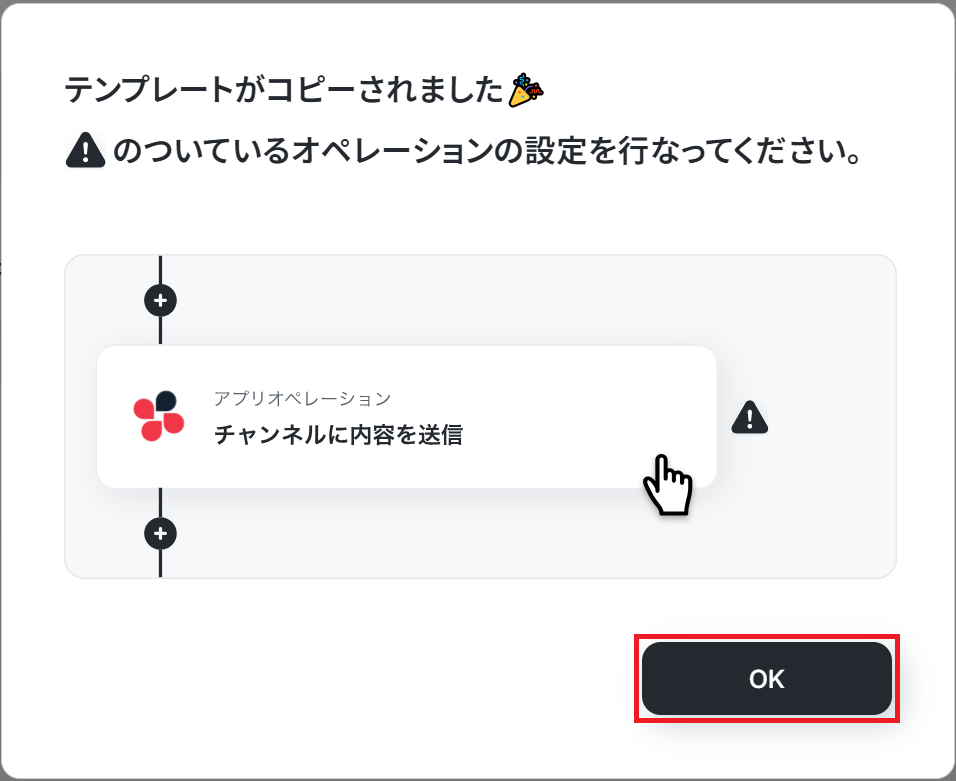
ステップ3:Google Driveのトリガー設定
1つ目の赤枠を選択します。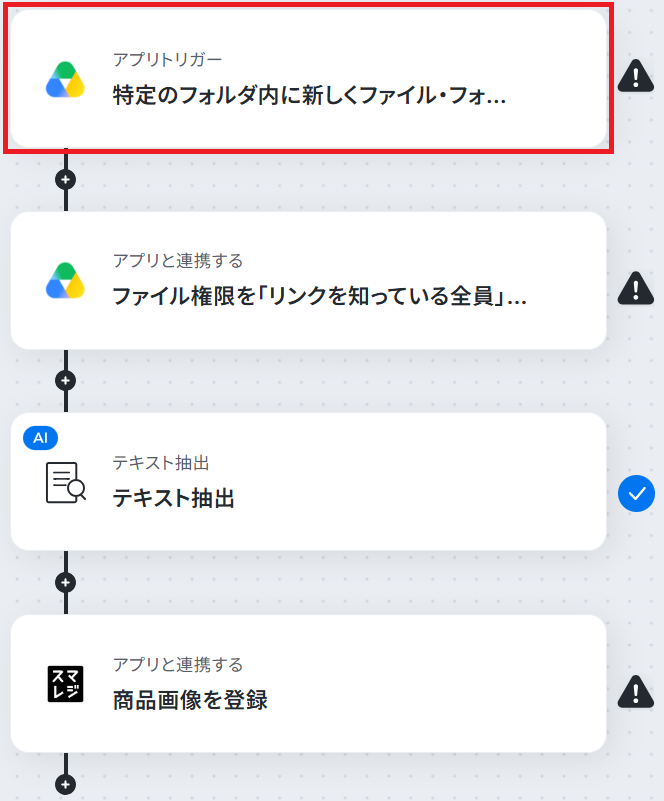
連携アカウントを選択し、「次へ」を押します。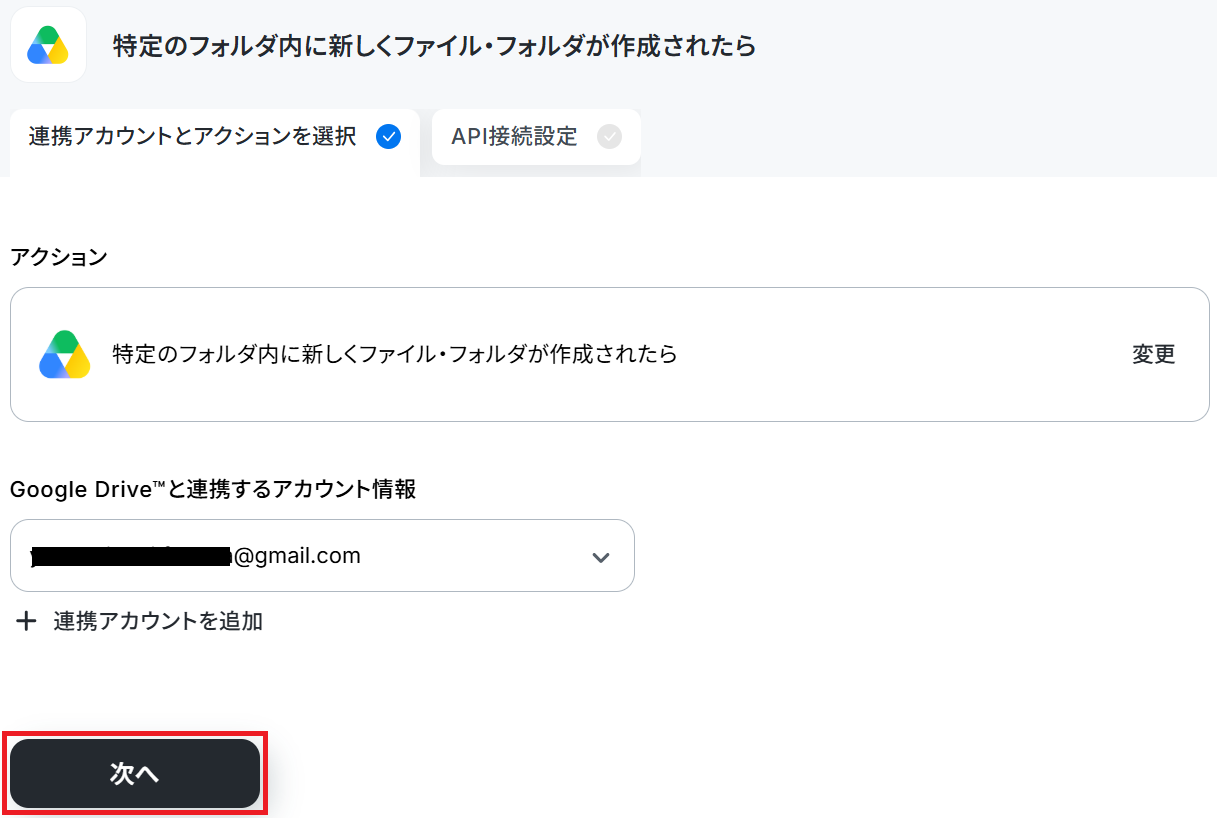
商品を登録すると自動的に商品IDが発行されるので、このIDをGoogle Driveにアップロードする画像ファイル名の接頭辞にしておきます。
(例:135792484_TEST商品.png)
このルールで名前を付けることで、後の処理で正しく商品と画像を紐づけることができます。

指定したフォルダに画像を追加すると、この後のトリガーで自動的に検知されます。

- トリガーの起動タイミングは、5分、10分、15分、30分、60分のいずれかで設定できます。
ご利用プランによって、設定できるトリガーの最短間隔が違うので、その点は要チェックです。
なお、基本的にはそのプランの最短の起動間隔にしてお使いいただくことをおすすめします。
対象フォルダIDと実行間隔を入力し、「テスト」をクリックします。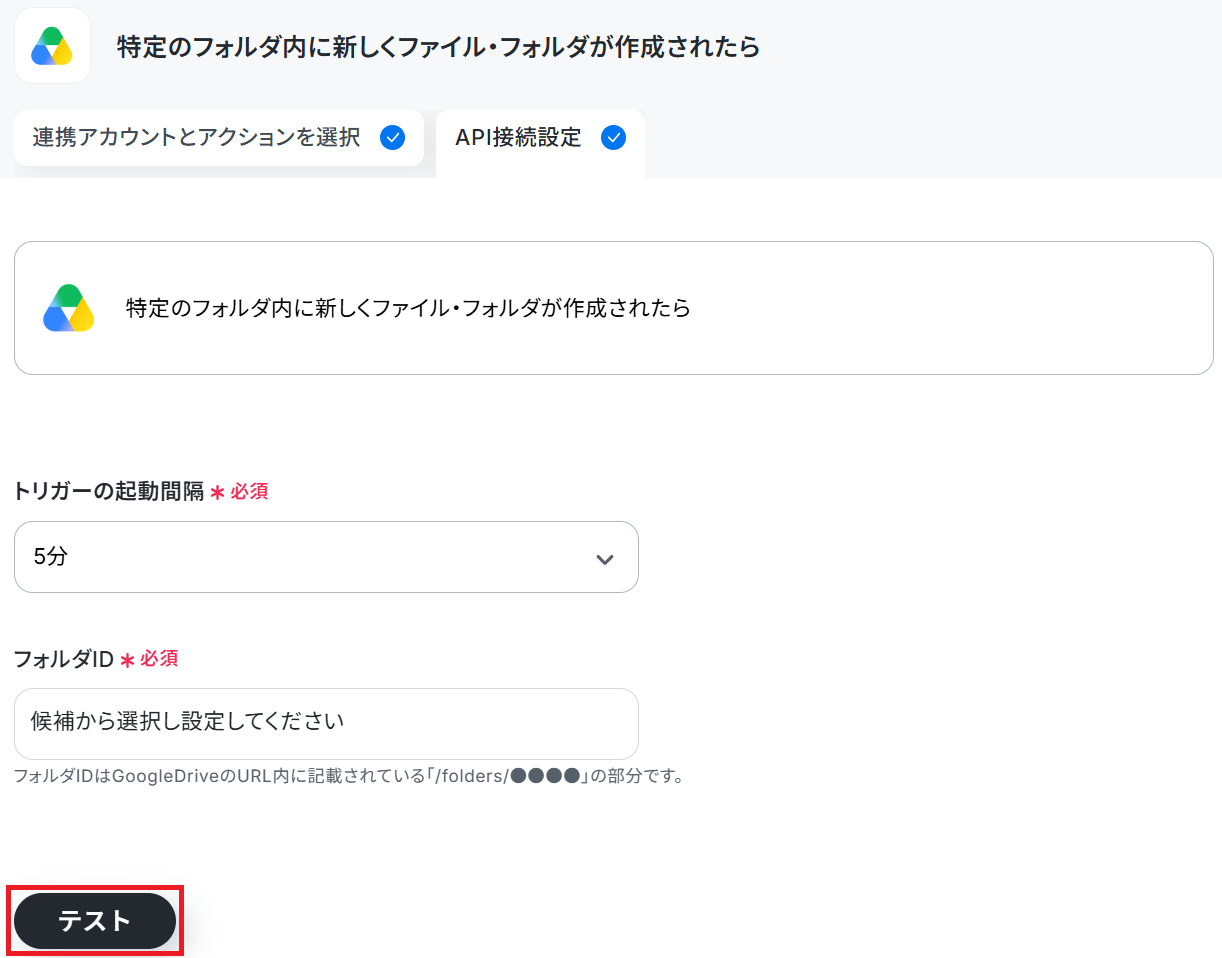
問題がなければ「完了」をクリックします。

ステップ4:Google Driveでファイルの権限を変更する
続いて、取得したファイルを外部からアクセスできるように共有設定を変更します。
2つ目のフローを選択します。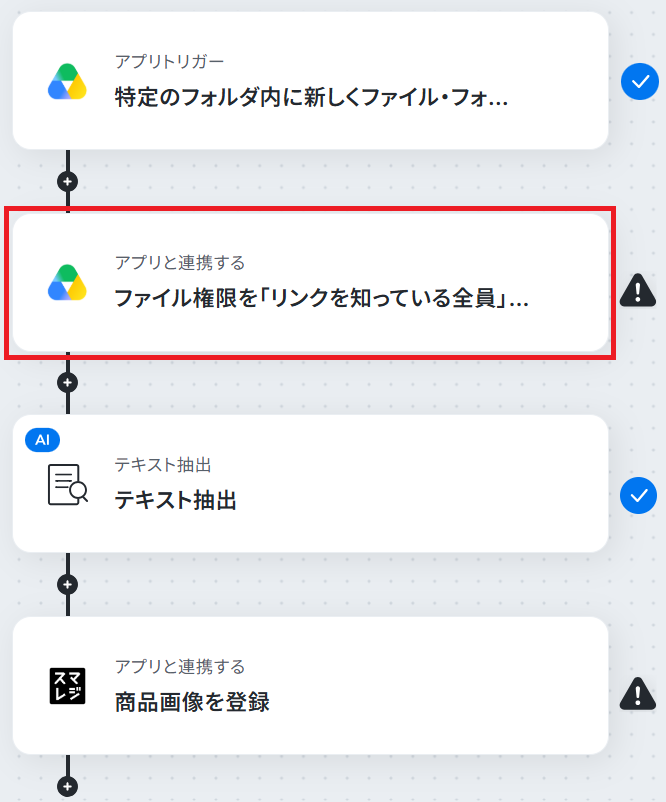
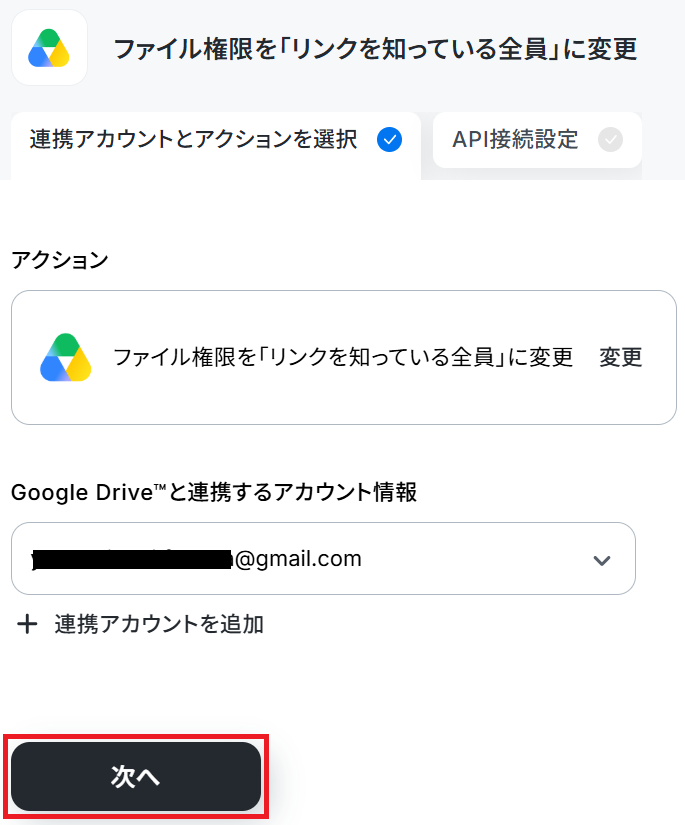


確認後、「完了」をクリックします。

ステップ5:AIでファイル名から商品IDを抽出する
次に、アップロードされた画像のファイル名から商品IDを自動的に抽出します。
3つ目の赤枠を選択します。
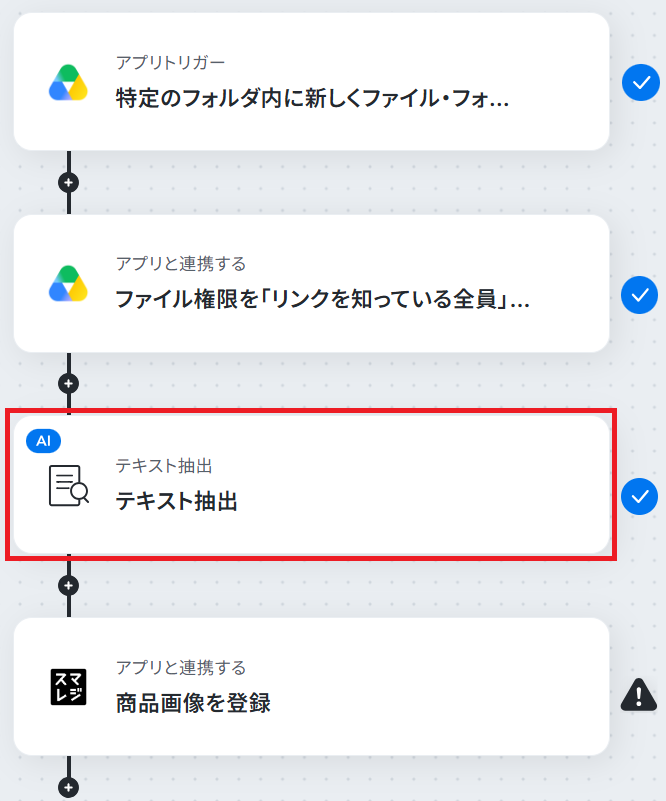
対象テキストとして、Google Driveで取得したファイル名を選択します。

ここでは「_より前の値」を指定して、ファイル名の先頭の数字部分を商品IDとして取り出します。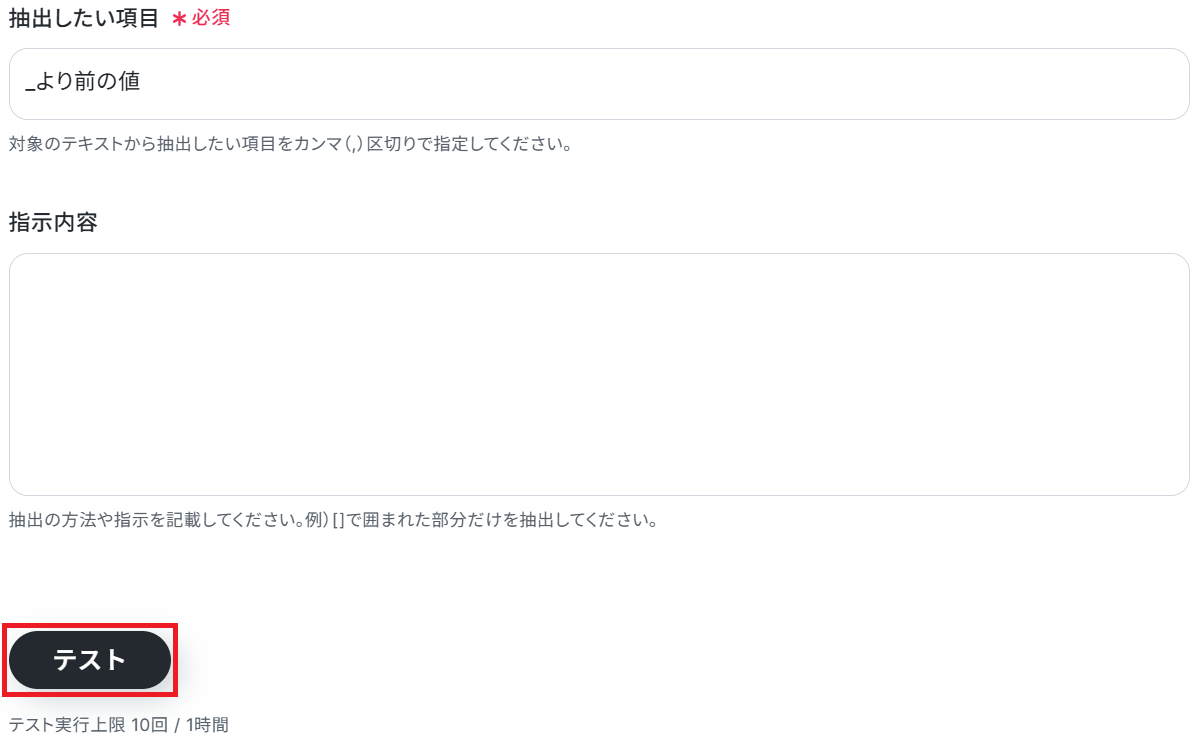
内容を確認し、「完了」をクリックします。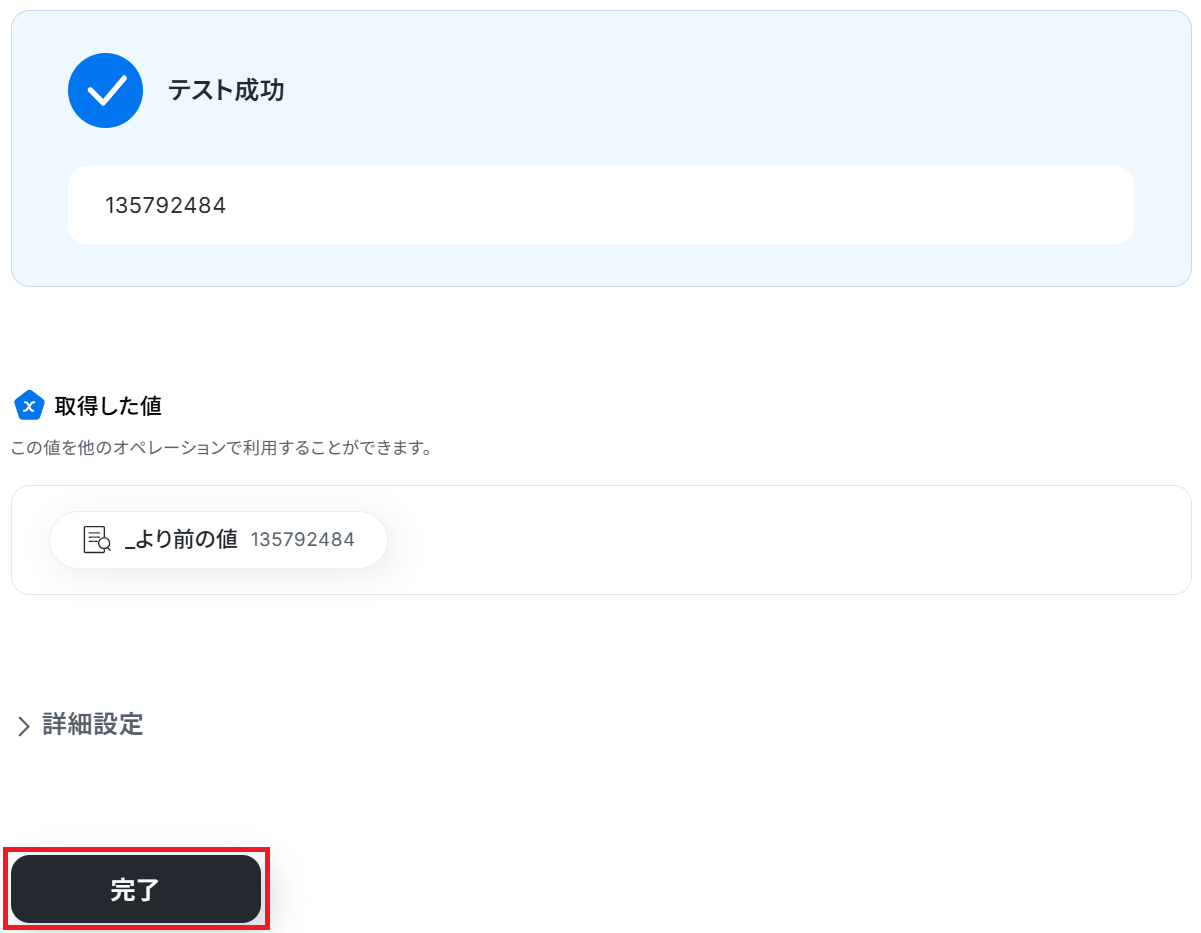
ステップ6:スマレジで商品画像を登録する
抽出した商品IDとGoogle Driveの画像URLを使って、スマレジの商品画像を登録します。
4つ目のフローを選択します。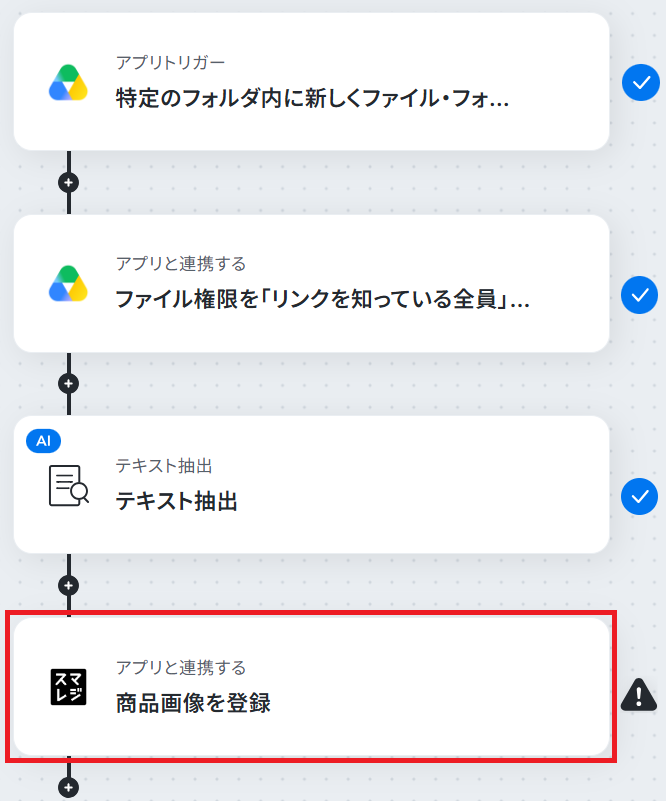
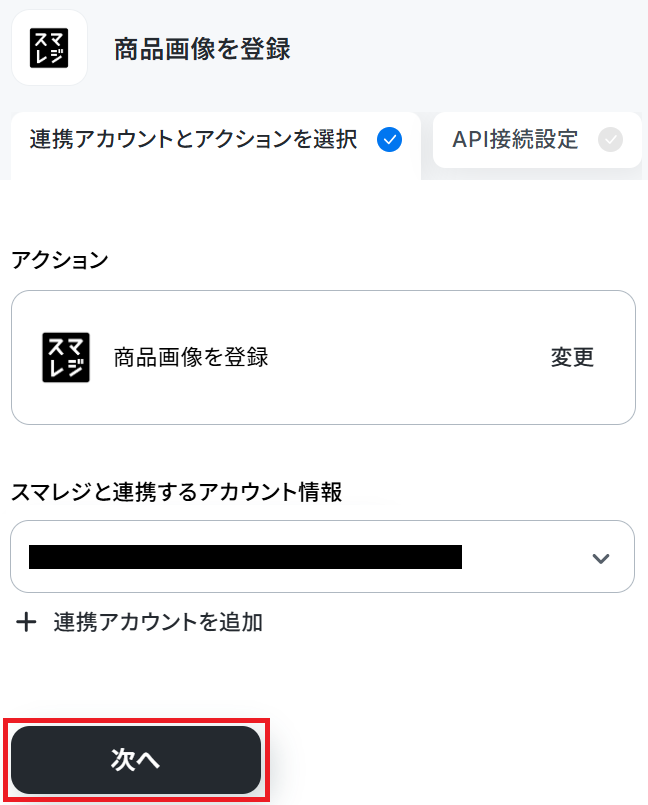

取得した値を利用することで、トリガーが起動するたびに最新の値を自動で引用できます。
設定が完了したら「テスト」をクリックします。

「完了」をクリックします。

登録した商品の画像欄に、Google Driveでアップロードした画像が反映されています。


ステップ7:トリガーをONにして起動準備完了
設定が完了すると以下のようなメニューが表示されるので、トリガーをONにします。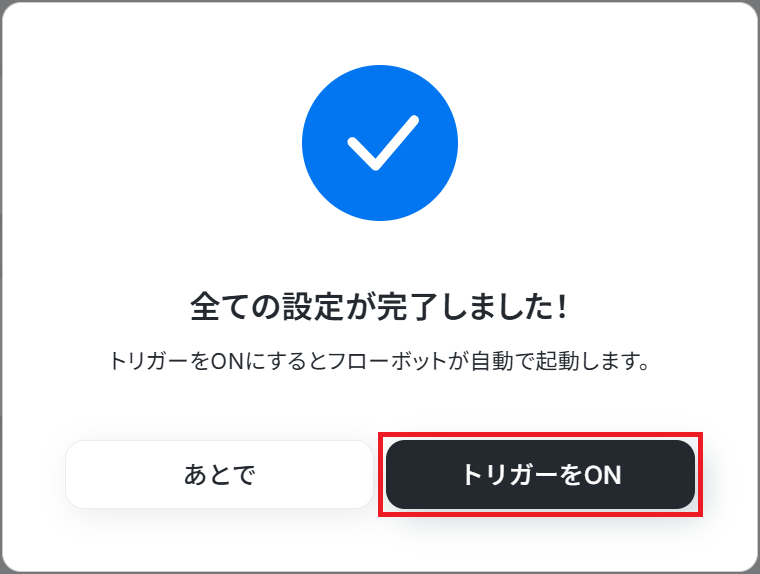
スマレジを使った自動化例
取引登録、顧客情報登録、出庫情報登録、在庫数変更をトリガーに、チャットツールへの通知、顧客情報同期、データベースへの取引情報追加、在庫情報更新を行います。
また、外部システムからの情報をもとに、POSシステムへ商品・在庫情報を自動で登録・更新することも可能です。
店舗運営における情報共有を迅速化し、在庫・顧客データの一貫性を確保します。

■概要
スマレジで取引が登録されたらMicrosoft Teamsに通知するフローです。
■このテンプレートをおすすめする方
1.スマレジを業務に使用している方
・取引に関連する情報の管理を行う方
・データ分析に活用している方
2.Microsoft Teamsを主なコミュニケーションツールとして活用している方
・チーム内の連絡手段に使用している方
・情報共有に活用している方
■このテンプレートを使うメリット
スマレジは円滑な取引を行うために、取引に関連する情報の一元管理を行うことのできるツールです。
しかしスマレジでの取引が登録されるたびにメンバー全員に共有したり内容確認を手作業で行わなければならないのは、頻繁に業務の手を止めてしまう可能性があります。
スマレジとMicrosoft Teamsを連携することで、スマレジで取引が登録されるごとに自動でMicrosoft Teamsへ通知し手作業による通知の手間を省くことができます。
取引に関連する業務を直ぐに取り掛かることによって顧客満足度向上を図ることができます。
■注意事項
・スマレジ、Microsoft TeamsそれぞれとYoomを連携してください。
・Microsoft365(旧Office365)には、家庭向けプランと一般法人向けプラン(Microsoft365 Business)があり、一般法人向けプランに加入していない場合には認証に失敗する可能性があります。
・スマレジのマイアプリ連携方法はこちらをご参照ください。

■概要
スマレジで取引が登録されたらDiscordに通知するフローです。
■このテンプレートをおすすめする方
1.スマレジを業務に使用している方
・取引に関連する情報の管理を行う方
・取引のデータを分析し生産性向上を目指す方
2.Discordを主なコミュニケーションツールとして活用している方
・チーム内の情報共有に活用している方
・連絡ツールとして活用している方
■このテンプレートを使うメリット
スマレジは取引に関連する一連の業務の効率化を期待できるツールです。
しかしスマレジでの取引の登録の確認やチーム内への通知を毎回手作業するのは、情報共有の遅延を引き起こす可能性があります。
チーム内への情報共有をスピーディーに行いたいと考える方にこのフローは適しています。
このフローを活用することで、取引の登録をトリガーにDiscordへ自動で内容の通知を行い、迅速な情報共有を行うことができます。
素早い情報共有によって顧客対応業務への取り組みのスピードも上がり、顧客満足度の向上へとつなげることができます。
また共有する内容は取引内容から引用し通知を行うことができるため、共有情報の正確性を保つことにつながります。
■注意事項
・スマレジ、DiscordのそれぞれとYoomを連携してください。
・スマレジのマイアプリ連携方法はこちらをご参照ください。

■概要
スマレジに新しい顧客情報が登録されたら、Squareにも顧客情報を追加するフローです。
スマレジに登録された顧客情報をわざわざ確認しなくても、Squareに自動追加されるので、情報管理の抜けや漏れをなくすことができます。
Squareに追加する項目などは自由に設定することができます。
■注意事項
・スマレジ、SquareそれぞれとYoomのアカウント連携が必要です。

■概要
スマレジで取引が発生したらAirtableに追加するフローです。
■このテンプレートをおすすめする方
1.スマレジを使用している店舗
・モバイル端末を使用して販売処理の効率化を行う店舗
・売上データの管理分析を行う方
2.Airtableで管理業務を行う方
・Airtableで在庫管理を担当している方
・スマレジのデータをAirtableに連携して効率化を図りたい方
■このテンプレートを使うメリット
スマレジはクラウドベースのPOSシステムで、店舗の売上や在庫データの管理に役立ちます。
しかし、Airtableで在庫管理をしている場合、スマレジのデータを手動で追加する必要があり、手間です。
このテンプレートは、スマレジで取引が発生するとAirtableに自動で取引情報を追加することができ、Airtableへの手動作業を効率化できます。
スマレジを通じて大量の取引がある場合でも、Airtableへのデータ連携は自動で行われるため、在庫管理をスムーズに行うことが可能です。
また、チャットツールと連携することでAirtableへのデータ追加をスピーディー把握できるため、毎回Airtableのデータを確認する必要が無くなり、シームレスに業務を進めることができます。
■注意事項
・スマレジ、AirtableのそれぞれとYoomを連携してください。
・スマレジのマイアプリ連携方法はこちらをご参照ください。

■概要
スマレジで出庫情報が新たに登録されたら、出庫情報をSlackの特定チャンネルに通知するフローボットです。
出庫情報の内容をすぐにSlackで受け取ることが可能です。
通知するメッセージの内容や通知先のチャンネルは自由に変更可能です。
■注意事項
・Slack、スマレジそれぞれとYoomのアカウント連携が必要です。

■概要
スマレジでの在庫変動を手動でMicrosoft Excelに反映させる作業は、時間がかかるだけでなく、入力ミスなどのヒューマンエラーを引き起こす可能性があります。このワークフローを活用することで、スマレジで在庫数が変更された際に、自動でMicrosoft Excelの在庫情報を更新できるため、こうした課題を解消し、正確な在庫管理を実現します。
■このテンプレートをおすすめする方
- スマレジとMicrosoft Excelで在庫管理を行っており、手入力の作業をなくしたい方
- 複数店舗の在庫情報を一元管理し、リアルタイムでの可視化を目指している店舗管理者の方
- 手作業によるデータ入力ミスを防止し、正確な在庫管理体制を構築したい方
■このテンプレートを使うメリット
- スマレジで在庫情報が更新されると、自動でMicrosoft Excelに反映されるため、これまで手作業での転記に費やしていた時間を短縮できます。
- システムが自動でデータを更新するため、手作業による入力間違いや更新漏れといったヒューマンエラーを防ぎ、データの正確性を保ちます。
■フローボットの流れ
- はじめに、スマレジとMicrosoft ExcelをYoomと連携します。
- 次に、トリガーでスマレジを選択し、「アプリトリガー」を設定して在庫数の変更を検知できるようにします。
- 次に、オペレーションでスマレジの「アプリと連携する」アクションを設定し、変更があった商品の在庫情報を取得します。
- 続けて、オペレーションで再度スマレジの「アプリと連携する」アクションを設定し、対象の商品情報を取得します。
- 最後に、オペレーションでMicrosoft Excelの「データベースを操作する」アクションを設定し、取得した情報をもとに管理表の対象列を更新します。
※「トリガー」:フロー起動のきっかけとなるアクション、「オペレーション」:トリガー起動後、フロー内で処理を行うアクション
■このワークフローのカスタムポイント
- スマレジのトリガー設定では、Yoomで発行されるWebhookURLをスマレジのアプリ管理画面内で設定してください。
- 在庫情報を取得するスマレジのオペレーションでは、対象となる契約ID、店舗ID、商品IDをそれぞれ設定してください。
- 商品情報を取得するスマレジのオペレーションでは、対象となる契約IDと商品IDをそれぞれ設定してください。
- Microsoft Excelで更新するアクションでは、更新したいファイルが保存されているドライブID、アイテム(ファイル)ID、シート名、テーブル範囲を任意で指定してください。
■注意事項
- スマレジとMicrosoft ExcelのそれぞれとYoomを連携してください。
- トリガーは5分、10分、15分、30分、60分の間隔で起動間隔を選択できます。
- プランによって最短の起動間隔が異なりますので、ご注意ください。
- スマレジのマイアプリ連携方法は下記をご覧ください。
https://intercom.help/yoom/ja/articles/6435753
- Microsoft365(旧Office365)には、家庭向けプランと一般法人向けプラン(Microsoft365 Business)があり、一般法人向けプランに加入していない場合には認証に失敗する可能性があります。

- Google スプレッドシートとスマレジで商品管理を行っている店舗運営者やご担当者の方
- 手作業での商品登録に時間がかかり、本来の業務を圧迫している方
- 商品登録における入力ミスや漏れをなくし、業務品質を向上させたい方
- Google スプレッドシートに行を追加するだけで、スマレジに商品登録が自動で完了するため、これまで手作業に費やしていた時間を短縮できます。
- 手作業によるデータ転記が不要になるため、商品コードや価格などの入力間違いや登録漏れといったヒューマンエラーの防止に繋がります。
- はじめに、Google スプレッドシートとスマレジをYoomと連携します。
- 次に、トリガーでGoogle スプレッドシートを選択し、「行が追加されたら」というアクションを設定します。
- 最後に、オペレーションでスマレジの「商品情報を登録」アクションを設定し、前のステップで取得した情報を紐付けます。
■このワークフローのカスタムポイント
- Google スプレッドシートのトリガー設定では、商品情報を管理している任意のスプレッドシートIDやシートIDを設定してください。
- スマレジへの登録アクションでは、Google スプレッドシートから取得した値を引用し、商品名や価格など、登録したいフィールドに自由に設定が可能です。
- Google スプレッドシート、スマレジのそれぞれとYoomを連携してください。
- トリガーは5分、10分、15分、30分、60分の間隔で起動間隔を選択できます。
- プランによって最短の起動間隔が異なりますので、ご注意ください。
- Google スプレッドシートをアプリトリガーとして使用する際の注意事項は「【アプリトリガー】Google スプレッドシートのトリガーにおける注意事項」を参照してください。
- スマレジのマイアプリ連携方法は「スマレジのマイアプリ登録方法」をご参照ください。

- Notionとスマレジを利用し、手作業で商品情報を登録している店舗運営担当者の方
- 二重入力による登録の手間や、入力ミスなどのヒューマンエラーをなくしたい方
- 商品管理業務を効率化し、よりコアな業務に集中したいと考えているマネージャーの方
- Notionに情報を登録するだけで、スマレジへの商品情報の登録が自動で完了するため、これまで手作業に費やしていた時間を短縮できます
- 手作業によるデータ転記がなくなることで、入力間違いや登録漏れといったヒューマンエラーのリスク軽減に繋がります
- はじめに、NotionとスマレジをYoomと連携します
- 次に、トリガーでNotionを選択し、「特定のデータソースのページが作成・更新されたら」というアクションを設定します
- 次に、オペレーションで分岐機能を設定し、新規ページの場合のみ後続の処理が進むようにします
- 次に、オペレーションでNotionの「レコードを取得する(ID検索)」アクションを設定し、トリガーで取得したIDを元に詳細なページ情報を取得します
- 最後に、オペレーションでスマレジの「商品情報を登録」アクションを設定し、Notionから取得した情報を連携して商品情報を登録します
■このワークフローのカスタムポイント
- Notionのトリガー設定では、連携の対象としたいデータソースのIDを任意で設定してください
- スマレジに登録する商品情報は、Notionから取得した値を引用し、どの項目にどの情報を登録するかを任意で設定できます
- Notion、スマレジのそれぞれとYoomを連携してください。
- トリガーは5分、10分、15分、30分、60分の間隔で起動間隔を選択できます。
- プランによって最短の起動間隔が異なりますので、ご注意ください。
- 分岐はミニプラン以上のプランでご利用いただける機能(オペレーション)となっております。フリープランの場合は設定しているフローボットのオペレーションはエラーとなりますので、ご注意ください。
- ミニプランなどの有料プランは、2週間の無料トライアルを行うことが可能です。無料トライアル中には制限対象のアプリや機能(オペレーション)を使用することができます。
- スマレジのマイアプリ連携方法は「スマレジのマイアプリ登録方法」をご参照ください。

■概要
楽楽販売でレコードが登録されたら、スマレジに新規の商品情報を登録するフローです。
■このテンプレートをおすすめする方
1.スマレジを業務に活用している方
・スムーズな会計処理を行うために情報登録している方
・商品ごとに売上などの情報を分析に使用する方
2.楽楽販売を使用してデータ管理を行う方
・データを集計、分析に使用している担当者
・商品の関連する情報の一元管理を行う方
■このテンプレートを使うメリット
スマレジはレジ業務の効率化によって、業務の効率化を行うためのツールです。
楽楽販売を情報の一元管理として活用することで、業務の効率化だけでなく分析によって売上向上に繋げることができます。
しかし楽楽販売に登録された商品情報を都度スマレジに手入力で追加するのは、人的ミスの発生率を高める可能性があります。
このフローを使用すると、楽楽販売に登録された商品情報を自動でスマレジに登録するため、手作業を省きます。
登録する商品情報は引用したデータを活用するため、手入力によるミスや漏れを防ぐことにもつながります。
■注意事項
・スマレジ、楽楽販売のそれぞれとYoomを連携してください。
・楽楽販売でhttp送信を実行し、Yoomのフローボットを起動する方法はこちらをご参照ください。
・楽楽販売はチームプラン・サクセスプランでのみご利用いただけるアプリとなっております。フリープラン・ミニプランの場合は設定しているフローボットのオペレーションやデータコネクトはエラーとなりますので、ご注意ください。
・チームプランやサクセスプランなどの有料プランは、2週間の無料トライアルを行うことが可能です。無料トライアル中には制限対象のアプリを使用することができます。

■概要
kintoneの在庫情報が更新されたらスマレジも更新するフローです。
■このテンプレートをおすすめする方
1.kintoneでデータ管理を行う方
・kintoneで在庫情報の管理をしている方
・kintoneのデータを他のシステムにも連携している方
2.業務でスマレジを利用する方
・店舗の売上や在庫の管理でスマレジを活用している方
・スマレジへの在庫情報の更新を自動化したい方
■このテンプレートを使うメリット
kintoneは商品ごとの在庫情報を一元管理することができ、最新の在庫情報を把握することができます。
しかし、kintoneの在庫情報をスマレジに手動で連携する場合、毎回の更新情報の把握や更新作業が手間だと感じているかもしれません。
このテンプレートは、kintoneの在庫情報のレコードが編集されるとスマレジの在庫情報も自動で更新することができます。
kintoneによる更新情報の把握や手動で行うスマレジの更新作業が不要となるため、ツール間の連携がシームレスになり、業務効率を向上させることが可能です。
また、ツール間の在庫情報の整合性が保たれるため、管理業務をスムーズに進めることができます。
■注意事項
・kintone、スマレジのそれぞれとYoomを連携してください。
・スマレジのマイアプリ連携方法はこちらをご参照ください。
まとめ
スマレジの商品画像登録を自動化することで、これまで手作業で行っていた単純な登録作業から解放され、登録ミスといったヒューマンエラーを防ぐことができます。
これにより、新商品の販売開始までのリードタイムを短縮できるだけでなく、空いた時間で顧客対応や販売戦略の策定など、より付加価値の高い業務に集中しやすくなるでしょう。
今回ご紹介したような業務自動化を実現できるノーコードツール「Yoom」を使えば、プログラミングの知識がない方でも、直感的な操作で業務フローを構築できます。
もし自動化に少しでも興味を持っていただけたなら、ぜひこちらから無料登録して、Yoomによる業務効率化を体験してみてください。
よくあるご質問
Q:Google Drive以外のストレージでも連携できますか?
A:
はい、できます。
例えば、BoxやDropboxに変更することも可能です。
その他のアプリは下記のページから確認してください。
Q:ファイルの命名規則を間違えたらどうなりますか?
A:
商品IDが抽出できない/存在しない場合、画像登録アクションが先に進めません。
そのため、命名規則は守るようにしましょう。
Q:登録できる画像のファイル形式やサイズに制限はありますか?
A:
はい、あります。
対応はJPEG/PNG/GIF、最大10MB、外部からアクセス可能なURLが必須です。
プログラミング知識なしで手軽に構築できます。