・
【ノーコードで実現】X(Twitter)の新着投稿を自動でメール送信する方法

「特定アカウントの投稿を追いかけたいけど、常にアプリを開いているわけにもいかない…」
「競合他社の情報収集のためX(Twitter)をチェックするのに時間がかかり、本来の業務に集中できない…」
このようにX(Twitter)からの情報収集において、手間や見逃しのリスクに悩んでいませんか?
もしX(Twitter)で特定アカウントの新着投稿があった際、その内容を自動でメール送信できる仕組みがあれば手動で情報を探しにいく手間が軽減されますね。
これにより重要な情報を見逃すことなく迅速に把握できるため、より生産的な業務に時間を使えるようになるでしょう。
今回ご紹介する自動化フローはノーコードで簡単に設定できます。手間や時間もかからないので、ぜひ導入して作業をもっと楽にしましょう!
とにかく早く試したい方へ
YoomにはX(Twitter)の新着投稿を収集する業務フロー自動化のテンプレートが用意されています。「まずは試してみたい!」という方は、以下のバナーをクリックしてすぐに自動化を体験してみましょう!
■概要X(Twitter)で特定ユーザーの情報を収集しているものの、都度確認するのは手間がかかり、重要な新着投稿を見逃してしまうことはないでしょうか。このワークフローを活用することで、指定したアカウントにXの新着投稿があった際に、内容を自動でメール送信することが可能になり、手動での確認作業や情報収集の漏れといった課題を解消できます。■このテンプレートをおすすめする方- X(Twitter)での情報収集を手作業で行っており、効率化したいと考えている方
- 競合他社や特定アカウントの新着投稿を、迅速に把握したいと考えている方
- 手動での確認による重要な情報の見逃しを防ぎ、メール送信で通知を受け取りたい方
■このテンプレートを使うメリット- X(Twitter)を監視する必要が減り、指定したアカウントの新着投稿があった際に自動でメール送信されるため、情報収集にかかる時間を短縮できます。
- 手動での確認作業が削減されることで、重要な投稿の見逃しや確認漏れといったヒューマンエラーを防ぎ、確実な情報収集を実現します。
■フローボットの流れ- はじめに、X(Twitter)とGmailをYoomと連携します。
- 次に、トリガーでX(Twitter)を選択し、「新しい投稿がされたら」というアクションを設定します。
- 最後に、オペレーションでGmailの「メールを送る」アクションを設定し、X(Twitter)の投稿内容を本文に含めるなどして通知メールを作成します。
※「トリガー」:フロー起動のきっかけとなるアクション、「オペレーション」:トリガー起動後、フロー内で処理を行うアクション
■このワークフローのカスタムポイント- X(Twitter)のトリガー設定では、新着投稿を検知したい特定のユーザーIDを任意で設定してください。
- Gmailでメールを送信するアクションでは、通知を受け取りたいメールアドレス(宛先)や、メールの件名、本文の内容を任意で設定することが可能です。
■注意事項- X(Twitter)とGmailのそれぞれとYoomを連携してください。
- トリガーは5分、10分、15分、30分、60分の間隔で起動間隔を選択できます。
- プランによって最短の起動間隔が異なりますので、ご注意ください。


- X(Twitter)での情報収集を手作業で行っており、効率化したいと考えている方
- 競合他社や特定アカウントの新着投稿を、迅速に把握したいと考えている方
- 手動での確認による重要な情報の見逃しを防ぎ、メール送信で通知を受け取りたい方
- X(Twitter)を監視する必要が減り、指定したアカウントの新着投稿があった際に自動でメール送信されるため、情報収集にかかる時間を短縮できます。
- 手動での確認作業が削減されることで、重要な投稿の見逃しや確認漏れといったヒューマンエラーを防ぎ、確実な情報収集を実現します。
- はじめに、X(Twitter)とGmailをYoomと連携します。
- 次に、トリガーでX(Twitter)を選択し、「新しい投稿がされたら」というアクションを設定します。
- 最後に、オペレーションでGmailの「メールを送る」アクションを設定し、X(Twitter)の投稿内容を本文に含めるなどして通知メールを作成します。
■このワークフローのカスタムポイント
- X(Twitter)のトリガー設定では、新着投稿を検知したい特定のユーザーIDを任意で設定してください。
- Gmailでメールを送信するアクションでは、通知を受け取りたいメールアドレス(宛先)や、メールの件名、本文の内容を任意で設定することが可能です。
- X(Twitter)とGmailのそれぞれとYoomを連携してください。
- トリガーは5分、10分、15分、30分、60分の間隔で起動間隔を選択できます。
- プランによって最短の起動間隔が異なりますので、ご注意ください。
X(Twitter)の新着投稿をGmailで通知するフローを作ってみよう
それではここから代表的な例として、X(Twitter)で新しい投稿が作成されたら、Gmailで通知するフローを解説していきます!ここではYoomを使用してノーコードで設定していくので、もしまだYoomのアカウントをお持ちでない場合はこちらの登録フォームからアカウントを発行しておきましょう。
※今回連携するアプリの公式サイト:X(Twitter)/Gmail
[Yoomとは]
フローの作成方法
今回は大きく分けて以下のプロセスで作成します。- X(Twitter)とGmailのマイアプリ連携
- テンプレートをコピー
- X(Twitter)のトリガー設定とGmailのアクション設定
- トリガーをONにし、フローが起動するかを確認
■概要X(Twitter)で特定ユーザーの情報を収集しているものの、都度確認するのは手間がかかり、重要な新着投稿を見逃してしまうことはないでしょうか。このワークフローを活用することで、指定したアカウントにXの新着投稿があった際に、内容を自動でメール送信することが可能になり、手動での確認作業や情報収集の漏れといった課題を解消できます。■このテンプレートをおすすめする方- X(Twitter)での情報収集を手作業で行っており、効率化したいと考えている方
- 競合他社や特定アカウントの新着投稿を、迅速に把握したいと考えている方
- 手動での確認による重要な情報の見逃しを防ぎ、メール送信で通知を受け取りたい方
■このテンプレートを使うメリット- X(Twitter)を監視する必要が減り、指定したアカウントの新着投稿があった際に自動でメール送信されるため、情報収集にかかる時間を短縮できます。
- 手動での確認作業が削減されることで、重要な投稿の見逃しや確認漏れといったヒューマンエラーを防ぎ、確実な情報収集を実現します。
■フローボットの流れ- はじめに、X(Twitter)とGmailをYoomと連携します。
- 次に、トリガーでX(Twitter)を選択し、「新しい投稿がされたら」というアクションを設定します。
- 最後に、オペレーションでGmailの「メールを送る」アクションを設定し、X(Twitter)の投稿内容を本文に含めるなどして通知メールを作成します。
※「トリガー」:フロー起動のきっかけとなるアクション、「オペレーション」:トリガー起動後、フロー内で処理を行うアクション
■このワークフローのカスタムポイント- X(Twitter)のトリガー設定では、新着投稿を検知したい特定のユーザーIDを任意で設定してください。
- Gmailでメールを送信するアクションでは、通知を受け取りたいメールアドレス(宛先)や、メールの件名、本文の内容を任意で設定することが可能です。
■注意事項- X(Twitter)とGmailのそれぞれとYoomを連携してください。
- トリガーは5分、10分、15分、30分、60分の間隔で起動間隔を選択できます。
- プランによって最短の起動間隔が異なりますので、ご注意ください。
- X(Twitter)での情報収集を手作業で行っており、効率化したいと考えている方
- 競合他社や特定アカウントの新着投稿を、迅速に把握したいと考えている方
- 手動での確認による重要な情報の見逃しを防ぎ、メール送信で通知を受け取りたい方
- X(Twitter)を監視する必要が減り、指定したアカウントの新着投稿があった際に自動でメール送信されるため、情報収集にかかる時間を短縮できます。
- 手動での確認作業が削減されることで、重要な投稿の見逃しや確認漏れといったヒューマンエラーを防ぎ、確実な情報収集を実現します。
- はじめに、X(Twitter)とGmailをYoomと連携します。
- 次に、トリガーでX(Twitter)を選択し、「新しい投稿がされたら」というアクションを設定します。
- 最後に、オペレーションでGmailの「メールを送る」アクションを設定し、X(Twitter)の投稿内容を本文に含めるなどして通知メールを作成します。
■このワークフローのカスタムポイント
- X(Twitter)のトリガー設定では、新着投稿を検知したい特定のユーザーIDを任意で設定してください。
- Gmailでメールを送信するアクションでは、通知を受け取りたいメールアドレス(宛先)や、メールの件名、本文の内容を任意で設定することが可能です。
- X(Twitter)とGmailのそれぞれとYoomを連携してください。
- トリガーは5分、10分、15分、30分、60分の間隔で起動間隔を選択できます。
- プランによって最短の起動間隔が異なりますので、ご注意ください。
ステップ1:X(Twitter)とGmailのマイアプリ連携
ここではYoomとそれぞれのアプリを連携して、操作を行えるようにしていきます。X(Twitter)とYoomのマイアプリ登録
以下の手順をご参照ください。X(旧Twitter)のマイアプリ連携についても併せて確認しておきましょう。
GmailとYoomのマイアプリ登録
以下の手順をご参照ください。
ステップ2:テンプレートをコピー
Yoomにログインし、以下バナーの「試してみる」をクリックしましょう。
■概要X(Twitter)で特定ユーザーの情報を収集しているものの、都度確認するのは手間がかかり、重要な新着投稿を見逃してしまうことはないでしょうか。このワークフローを活用することで、指定したアカウントにXの新着投稿があった際に、内容を自動でメール送信することが可能になり、手動での確認作業や情報収集の漏れといった課題を解消できます。■このテンプレートをおすすめする方- X(Twitter)での情報収集を手作業で行っており、効率化したいと考えている方
- 競合他社や特定アカウントの新着投稿を、迅速に把握したいと考えている方
- 手動での確認による重要な情報の見逃しを防ぎ、メール送信で通知を受け取りたい方
■このテンプレートを使うメリット- X(Twitter)を監視する必要が減り、指定したアカウントの新着投稿があった際に自動でメール送信されるため、情報収集にかかる時間を短縮できます。
- 手動での確認作業が削減されることで、重要な投稿の見逃しや確認漏れといったヒューマンエラーを防ぎ、確実な情報収集を実現します。
■フローボットの流れ- はじめに、X(Twitter)とGmailをYoomと連携します。
- 次に、トリガーでX(Twitter)を選択し、「新しい投稿がされたら」というアクションを設定します。
- 最後に、オペレーションでGmailの「メールを送る」アクションを設定し、X(Twitter)の投稿内容を本文に含めるなどして通知メールを作成します。
※「トリガー」:フロー起動のきっかけとなるアクション、「オペレーション」:トリガー起動後、フロー内で処理を行うアクション
■このワークフローのカスタムポイント- X(Twitter)のトリガー設定では、新着投稿を検知したい特定のユーザーIDを任意で設定してください。
- Gmailでメールを送信するアクションでは、通知を受け取りたいメールアドレス(宛先)や、メールの件名、本文の内容を任意で設定することが可能です。
■注意事項- X(Twitter)とGmailのそれぞれとYoomを連携してください。
- トリガーは5分、10分、15分、30分、60分の間隔で起動間隔を選択できます。
- プランによって最短の起動間隔が異なりますので、ご注意ください。
- X(Twitter)での情報収集を手作業で行っており、効率化したいと考えている方
- 競合他社や特定アカウントの新着投稿を、迅速に把握したいと考えている方
- 手動での確認による重要な情報の見逃しを防ぎ、メール送信で通知を受け取りたい方
- X(Twitter)を監視する必要が減り、指定したアカウントの新着投稿があった際に自動でメール送信されるため、情報収集にかかる時間を短縮できます。
- 手動での確認作業が削減されることで、重要な投稿の見逃しや確認漏れといったヒューマンエラーを防ぎ、確実な情報収集を実現します。
- はじめに、X(Twitter)とGmailをYoomと連携します。
- 次に、トリガーでX(Twitter)を選択し、「新しい投稿がされたら」というアクションを設定します。
- 最後に、オペレーションでGmailの「メールを送る」アクションを設定し、X(Twitter)の投稿内容を本文に含めるなどして通知メールを作成します。
■このワークフローのカスタムポイント
- X(Twitter)のトリガー設定では、新着投稿を検知したい特定のユーザーIDを任意で設定してください。
- Gmailでメールを送信するアクションでは、通知を受け取りたいメールアドレス(宛先)や、メールの件名、本文の内容を任意で設定することが可能です。
- X(Twitter)とGmailのそれぞれとYoomを連携してください。
- トリガーは5分、10分、15分、30分、60分の間隔で起動間隔を選択できます。
- プランによって最短の起動間隔が異なりますので、ご注意ください。
「テンプレートがコピーされました」と表示されるので「OK」をクリックします。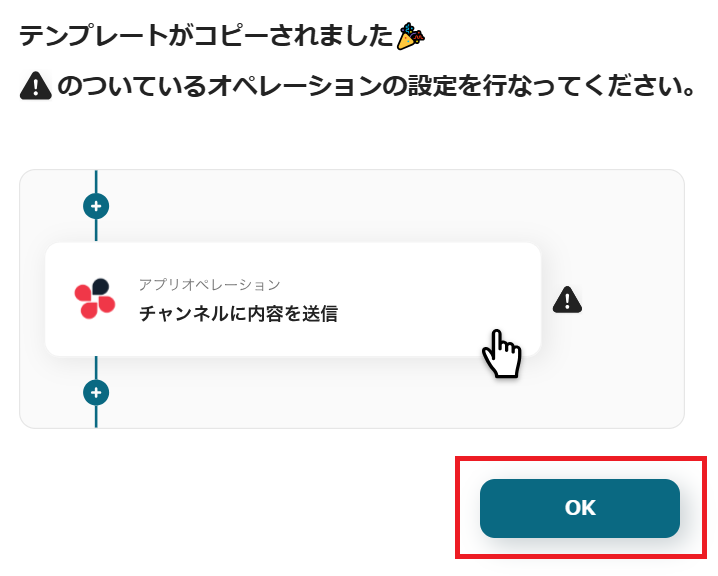
ステップ3:X(Twitter)のトリガー設定
まず準備として、任意のアカウントでテスト用の投稿をしてください。
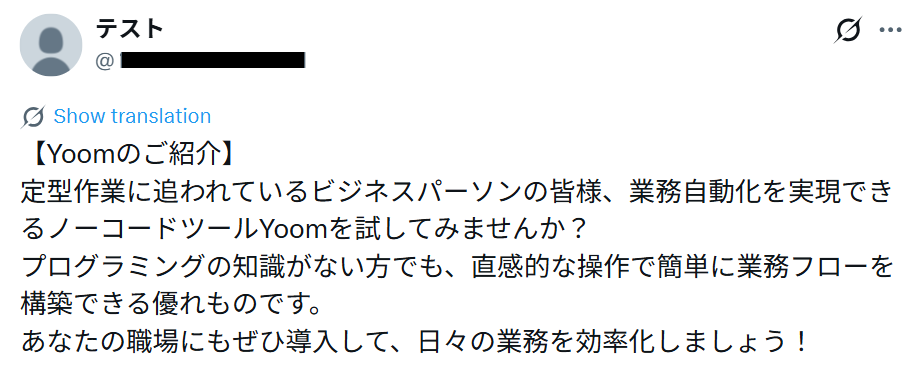
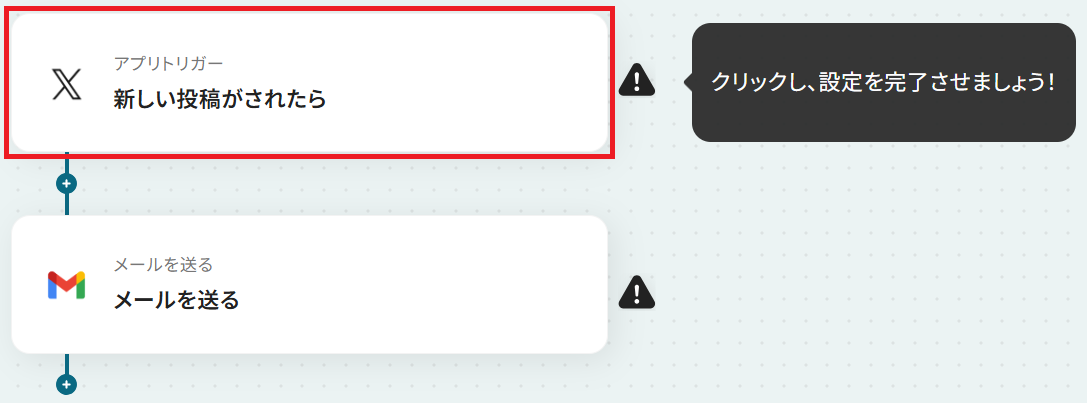
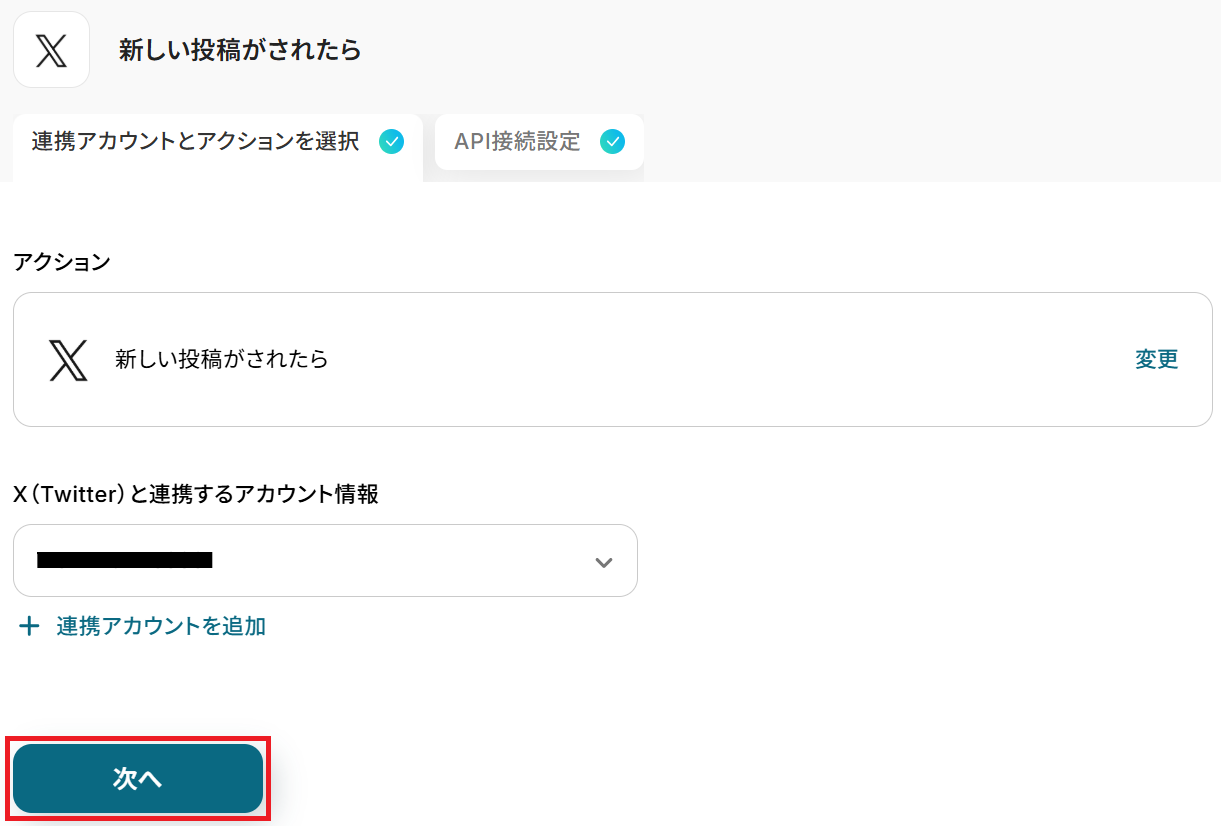
※トリガーの起動タイミングは、5分、10分、15分、30分、60分のいずれかで設定できます。ご利用プランによって、設定できるトリガーの最短間隔が違うので、その点は要チェックです。なお、基本的にはそのプランの最短の起動間隔にしてお使いいただくことをおすすめします。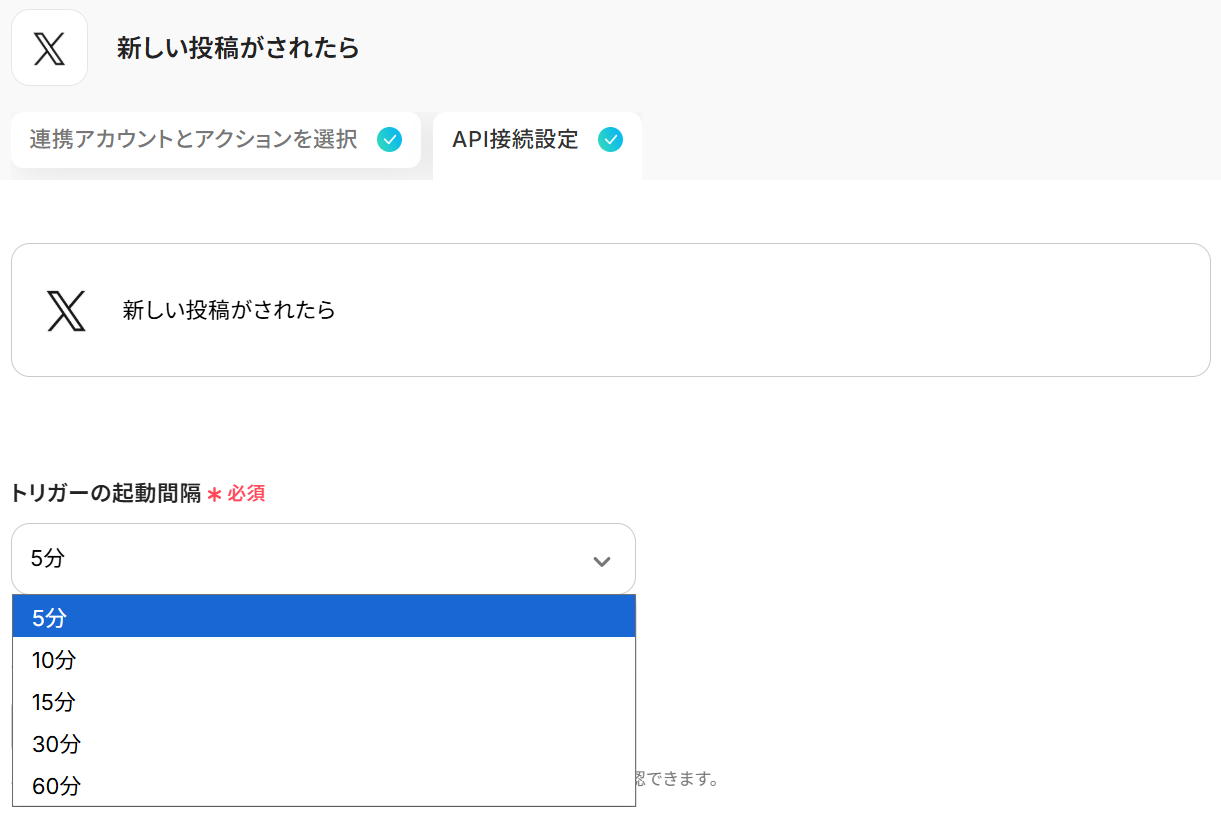
※今回はテストなので自身で用意したアカウントを用いていますが、実際の運用では投稿を検知したいアカウントのユーザーIDを入力しましょう。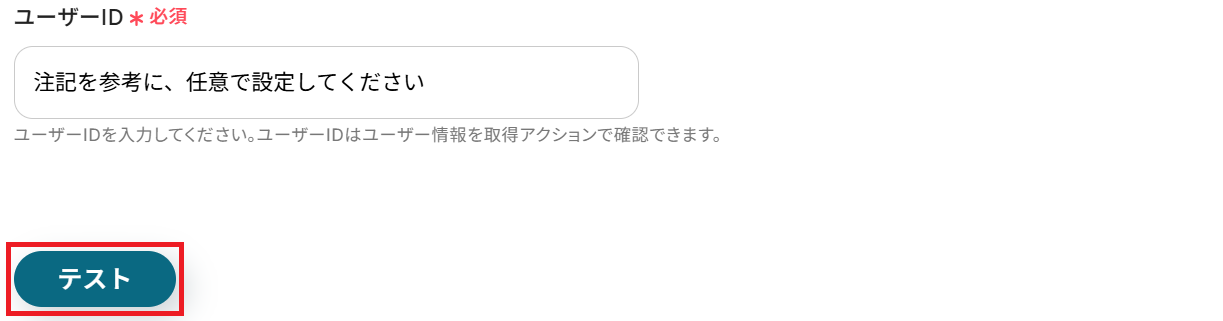
※取得した値とは?
トリガーやオペレーション設定時に「テスト」を実行して取得した値のことです。後続のオペレーション設定時の値として利用でき、フローボットを起動する度に変動した値となります。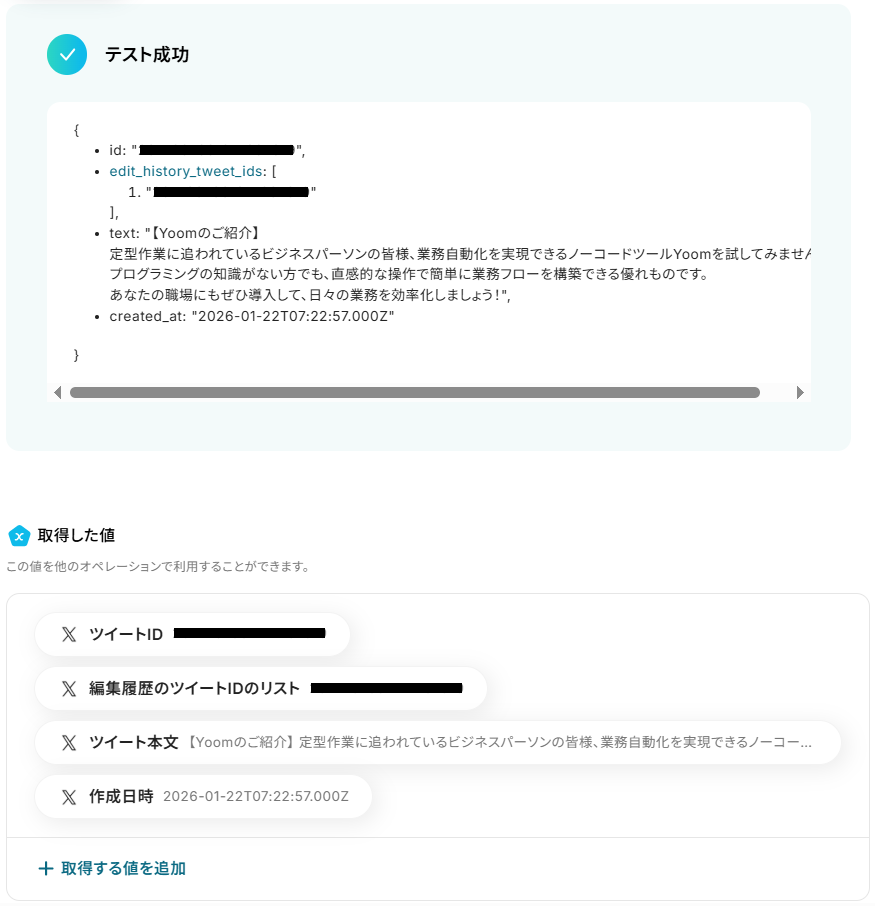
ステップ4:Gmailのアクション設定
先ほど取得した投稿内容をGmailで送信します。「メールを送る」をクリック。※「メールを送る」でできることもご参照ください。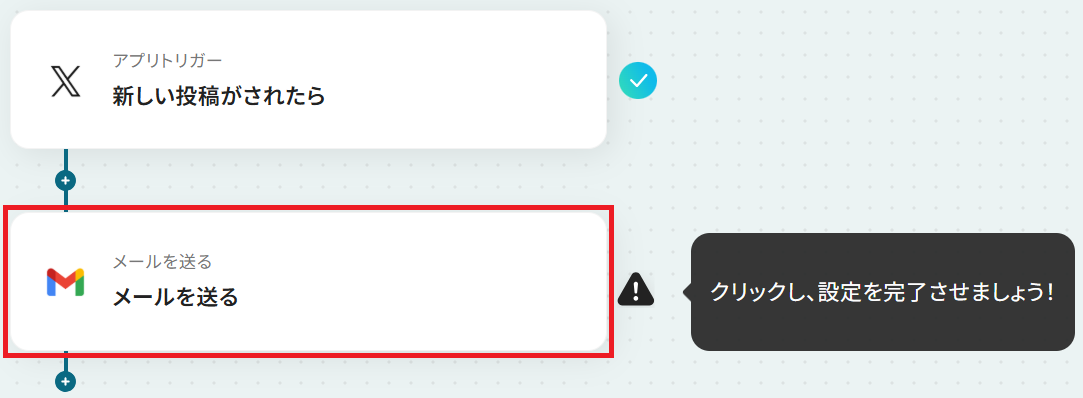
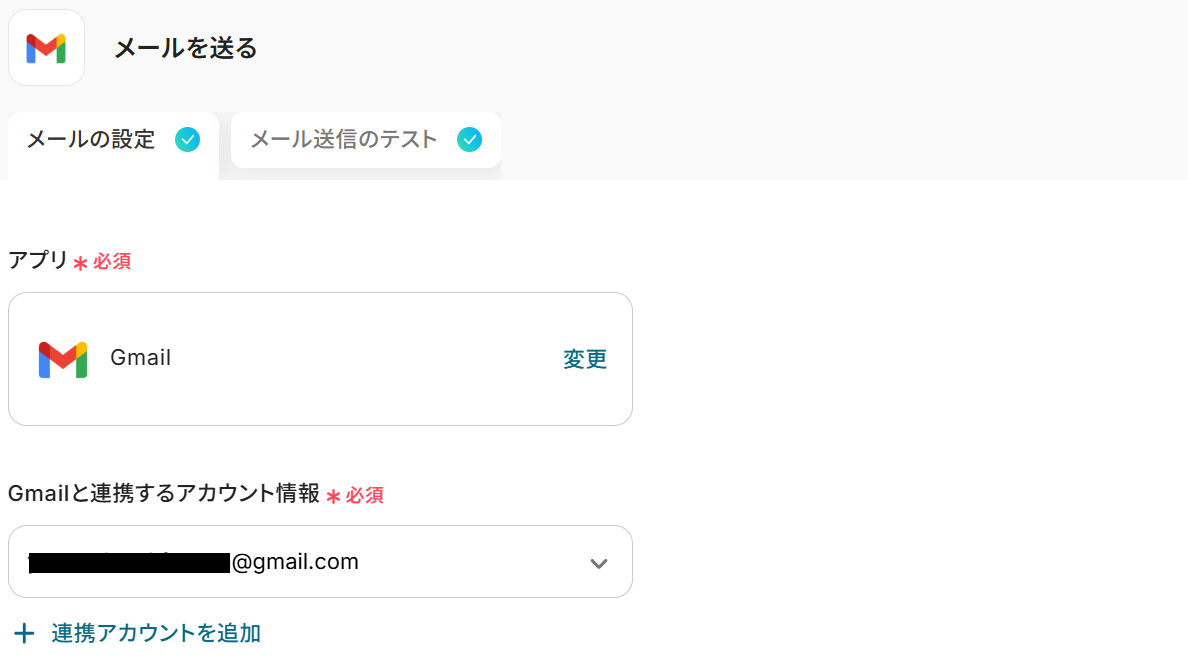
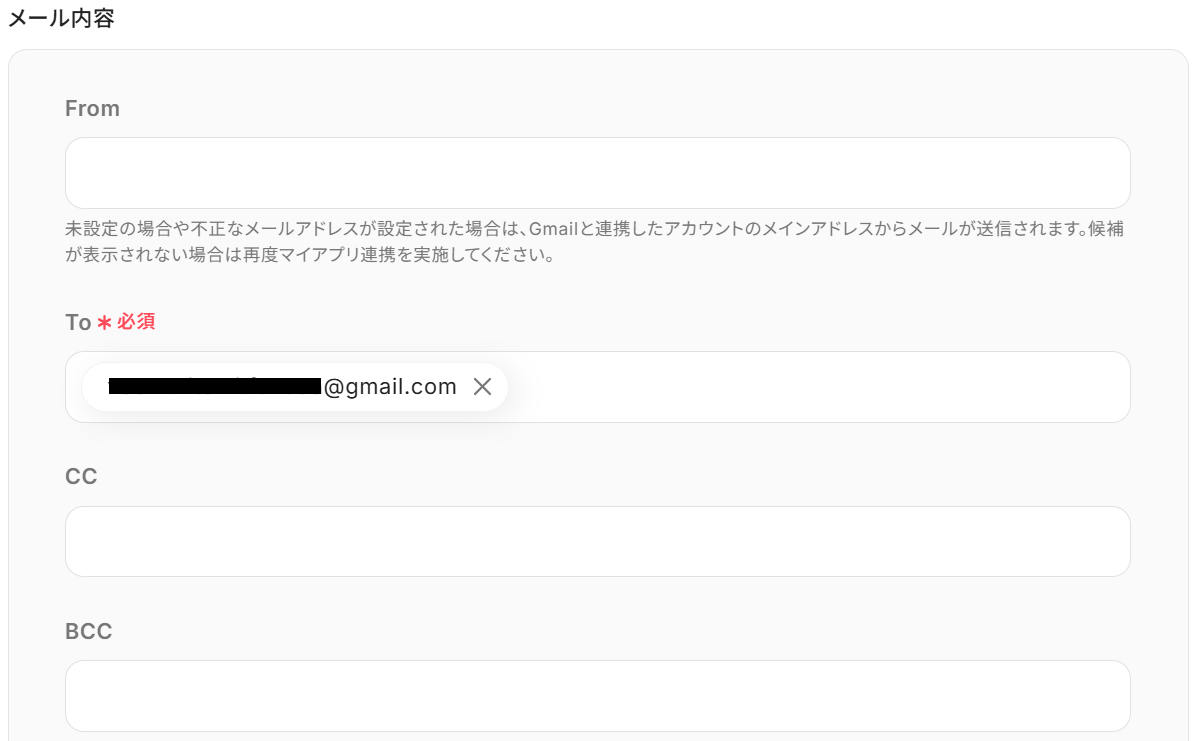
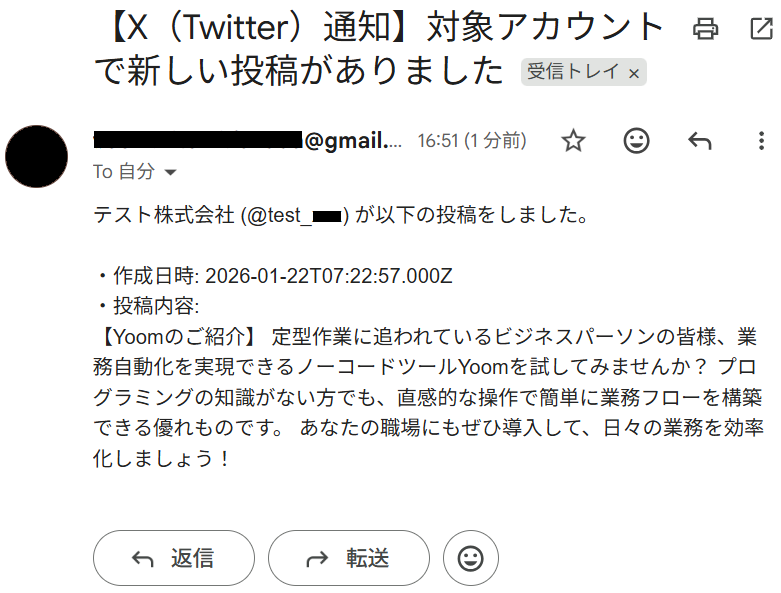
※以下のように取得した値を設定することで、トリガーが実行されるたびに最新の投稿内容が反映されます。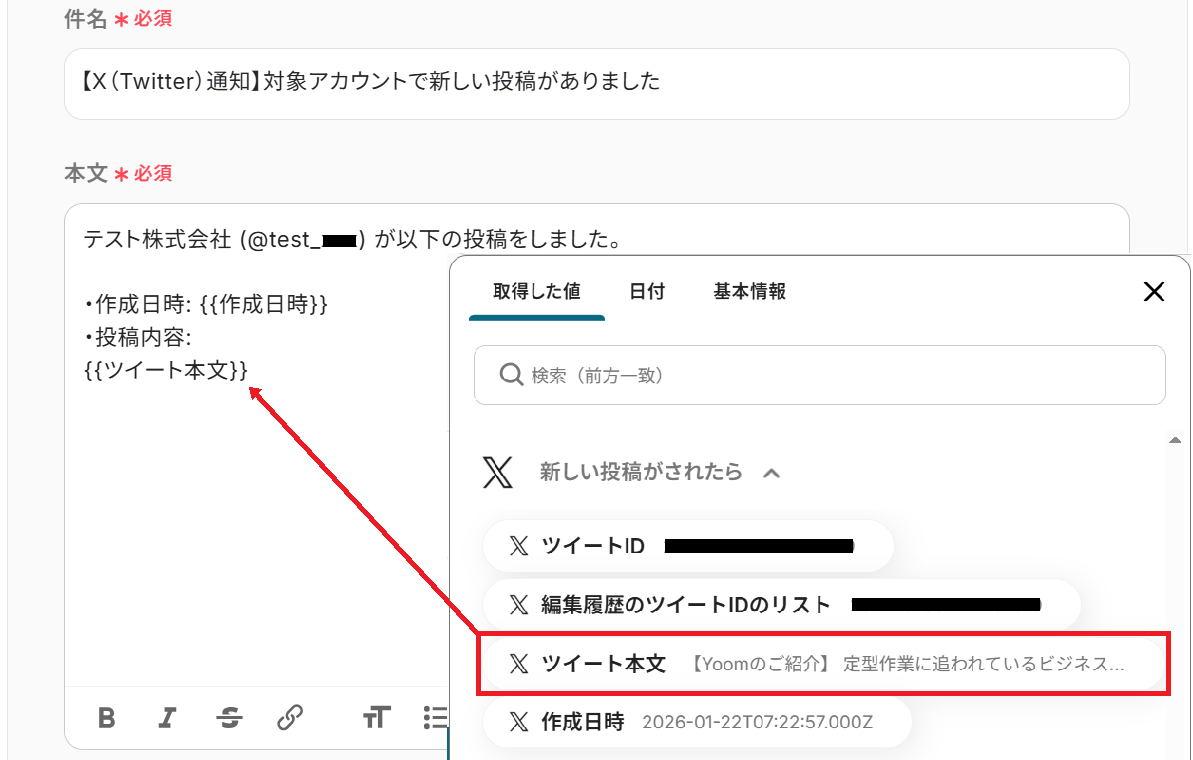
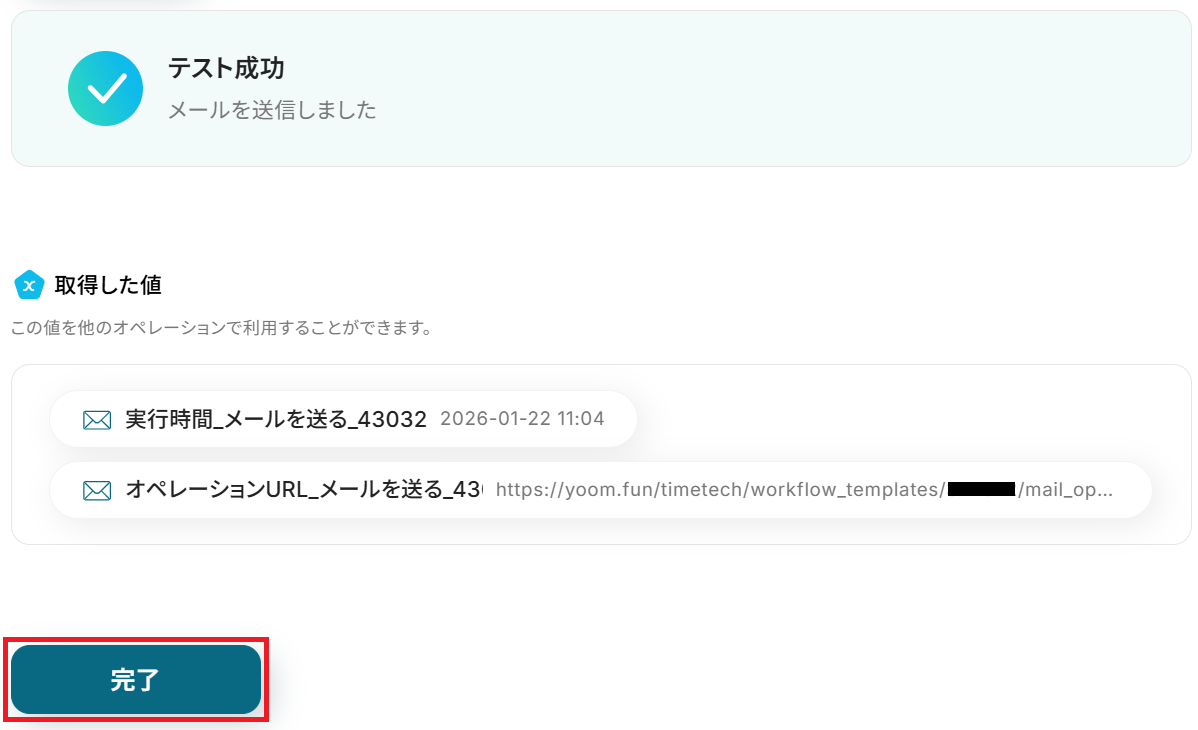
※「テスト」をクリックすると実際にメールが送信されます。送付されてもいいアドレスか事前にご確認いただくと安心です。
※テストが成功しない場合、Toに設定されているアドレスがアドレス形式になっていない可能性があります。@などが大文字になっていないか確認してみましょう。それでも成功しない場合は、再度マイアプリ連携を実施することで解消する場合があります。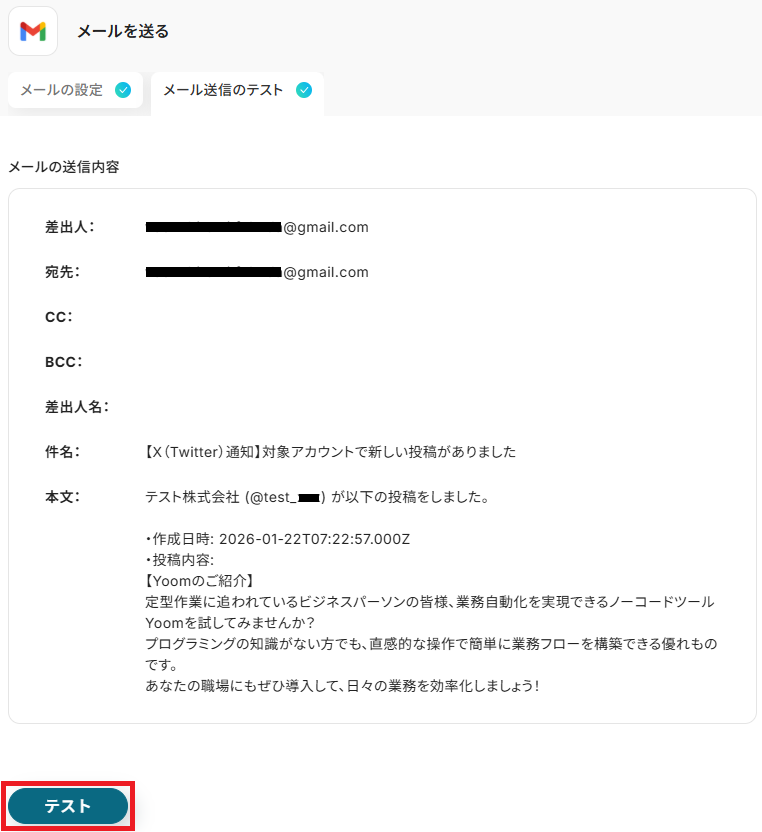
ステップ5:トリガーをONにして起動準備完了
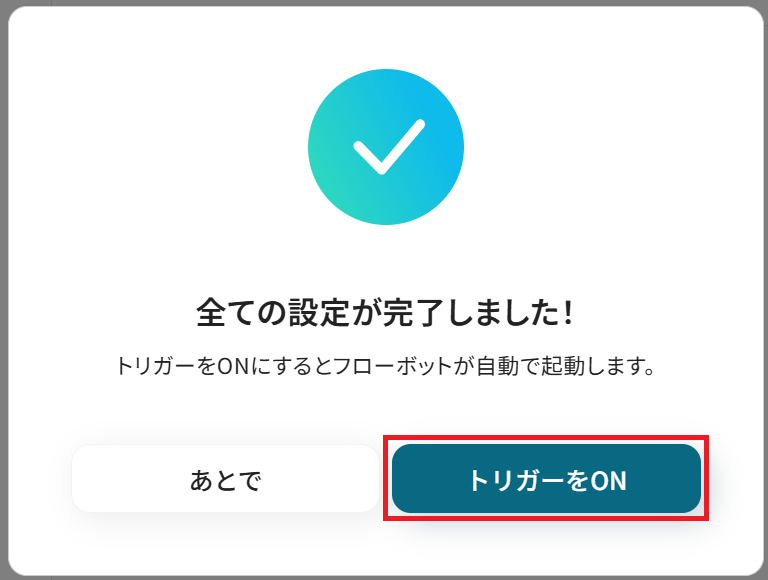
最後に「トリガーをON」をクリックしたら、自動化の設定は完了です。正しくフローボットが起動するか確認しましょう。
X(Twitter)を使ったその他の自動化例
今回ご紹介した連携以外でも、X(Twitter)のAPIを活用してさまざまな業務を自動化することが可能です。例えば、定期・指定日時で投稿やユーザー情報を自動取得・生成し、要約・通知・返信・再投稿などの作業を自動化できます。
これにより手作業を削減し、投稿漏れを防止できるため、情報整理と運用効率の向上が実現可能です。
■概要X(Twitter)で特定ユーザーの情報を定期的に収集し、Notionに手作業で記録するのは手間がかかり、更新漏れも気になるのではないでしょうか。このワークフローを活用すれば、設定したスケジュールでX(Twitter)からユーザー情報を自動取得し、Notionへスムーズに追加できるため、情報収集と管理の効率化が図れます。■このテンプレートをおすすめする方- X(Twitter)での情報収集とNotionへの記録を手作業で行っているマーケティング担当者の方
- 定期的な情報更新を自動化し、業務の効率を上げたいと考えている情報収集担当の方
- X(Twitter)とNotionを連携させ、情報管理を一元化したいと考えている方
■このテンプレートを使うメリット- スケジュールに基づきX(Twitter)のユーザー情報を自動でNotionへ追加するため、手作業での情報収集や転記にかかる時間を削減できます。
- 定期的な情報取得と記録が自動化されることで、手作業による確認漏れや入力ミスといったヒューマンエラーの発生リスクを軽減します。
■フローボットの流れ- はじめに、X(Twitter)とNotionをYoomと連携します。
- 次に、トリガーでスケジュールトリガーを選択し、「指定したスケジュールになったら」というアクションを設定します。ここで情報収集を実行したい日時や頻度を指定します。
- 続いて、オペレーションでX(Twitter)を選択し、「ユーザー情報を取得」アクションを設定します。ここで対象となるユーザーを指定します。
- 最後に、オペレーションでNotionを選択し、「レコードを追加する」アクションを設定し、取得したX(Twitter)のユーザー情報をNotionの指定したデータベースに追加します。
※「トリガー」:フロー起動のきっかけとなるアクション、「オペレーション」:トリガー起動後、フロー内で処理を行うアクション■このワークフローのカスタムポイント- このテンプレートのスケジュールトリガーでは、情報収集を実行するタイミングを柔軟に設定できます。例えば、毎日の特定の時刻、毎週特定の曜日、あるいは毎月特定の日付など、ユーザーのニーズに応じて日付、曜日、時刻を任意で指定してください。
■注意事項- X(Twitter)、NotionのそれぞれとYoomを連携してください。
■概要
X(Twitter)での定期的な情報発信と、その内容をSPIRALのようなデータベースに記録する作業は、手間がかかる上に、投稿漏れや記録ミスといったヒューマンエラーも起こりやすいのではないでしょうか。このワークフローを活用すれば、指定した日時にX(Twitter)へ自動でポストを投稿し、その内容をSPIRALへレコードとして追加する一連の流れを自動化でき、これらの課題をスムーズに解消できます。
■このテンプレートをおすすめする方
- X(Twitter)での定期的な情報発信とSPIRALでのデータ管理を効率化したい方
- 手作業によるSNS投稿とデータ入力で、ミスや手間を感じているマーケティング担当者の方
- X(Twitter)とSPIRALを連携させた業務自動化に関心のあるビジネスパーソンの方
■このテンプレートを使うメリット
- X(Twitter)への投稿とSPIRALへのレコード登録が自動化されるため、これまで手作業に費やしていた時間を他の業務に充てることができます。
- 手作業による投稿内容の間違いや、SPIRALへのデータ入力漏れといったヒューマンエラーのリスクを軽減し、情報管理の正確性を高めます。
■フローボットの流れ
- はじめに、X(Twitter)とSPIRALをYoomと連携します。
- 次に、トリガーでスケジュールトリガー機能を選択し、「スケジュールトリガー」アクションでフローを起動する日時を設定します。
- オペレーションでX(Twitter)を選択し、「ポストを投稿」アクションで投稿する内容などを設定します。
- 最後に、オペレーションでSPIRALを選択し、「レコードを登録」アクションでSPIRALに登録する情報を設定します。
※「トリガー」:フロー起動のきっかけとなるアクション、「オペレーション」:トリガー起動後、フロー内で処理を行うアクション
■このワークフローのカスタムポイント
- X(Twitter)の「ポストを投稿」アクションでは、投稿するテキスト内容をご自身の発信したい情報に合わせて自由にカスタマイズしてください。
- SPIRALの「レコードを登録」アクションでは、データを登録する先のアプリIDやデータベースIDを指定し、どのフィールド識別名にどのような値を登録するかを、実際の運用に合わせて設定してください。
■注意事項
- X(Twitter)、SPIRALのそれぞれとYoomを連携してください。
■概要X(Twitter)を活用した情報収集は有効な一方で、定期的に情報を確認しMicrosoft Excelへ手入力する作業に手間を感じていませんか。こうした手作業はコピー&ペーストによる転記ミスや更新漏れの原因にもなりがちです。このワークフローを活用すれば、指定したスケジュールで自動的にX(Twitter)のユーザー情報を取得し、Microsoft Excelへ追加できるため、面倒な定例作業から解放され、情報収集を効率化します。
■このテンプレートをおすすめする方- X(Twitter)の情報収集とMicrosoft Excelへの記録を手作業で行っているマーケティング担当者の方
- 競合他社や特定ユーザーの動向を定期的に追跡し、データとして蓄積したいリサーチ担当者の方
- X(Twitter)とMicrosoft Excelを連携させ、定型的な情報収集業務を自動化したいと考えている方
■このテンプレートを使うメリット- 手動でX(Twitter)の情報を確認しMicrosoft Excelへ転記していた時間を自動化によって短縮し、分析などのコア業務に集中できます。
- コピー&ペーストに伴う転記ミスや定期的な確認漏れといったヒューマンエラーを防ぎ、正確な情報収集の継続に繋がります。
■フローボットの流れ- はじめに、X(Twitter)とMicrosoft ExcelをYoomと連携します
- 次に、トリガーで、スケジュールトリガーを選択し、「指定したスケジュールになったら」というアクションを設定します
- 続いて、オペレーションでX(Twitter)を選択し、「ユーザー情報を取得」のアクションを設定します
- 最後に、オペレーションでMicrosoft Excelを選択し、「レコードを追加する」アクションを設定し、取得したユーザー情報を紐付けます
※「トリガー」:フロー起動のきっかけとなるアクション、「オペレーション」:トリガー起動後、フロー内で処理を行うアクション
■このワークフローのカスタムポイント- トリガーに設定しているスケジュールは、情報の取得を希望するタイミングに合わせて、毎日、毎週、毎月など任意で設定してください。
- X(Twitter)でユーザー情報を取得するアクションでは、情報を収集したい対象のユーザー名を任意で設定してください。
- Microsoft Excelにレコードを追加するアクションでは、情報を保存したいファイル、シート、および列を任意で設定してください。
■注意事項- X(Twitter)、Microsoft ExcelのそれぞれとYoomを連携してください。
- Microsoft365(旧Office365)には、家庭向けプランと一般法人向けプラン(Microsoft365 Business)があり、一般法人向けプランに加入していない場合には認証に失敗する可能性があります。
- Microsoft Excelのデータベースを操作するオペレーションの設定に関しては「【Excel】データベースを操作するオペレーションの設定に関して」をご参照ください。
■概要Redditの特定ユーザーの動向を追い、その情報をX(Twitter)で発信しているものの、常に手動でチェックと投稿を繰り返す作業に時間を取られていませんか。このワークフローを活用すれば、Redditでの投稿を自動で検知し、AIが内容を要約した上でX(Twitter)へ自動投稿する一連の流れを構築できます。RedditとX(Twitter)を連携させることで、情報収集と発信の効率を改善し、より迅速な情報共有を実現します。
■このテンプレートをおすすめする方- RedditとX(Twitter)を活用した情報収集や発信業務に手間を感じている方
- 特定のインフルエンサーや競合の動向を、Redditを通じて把握したい方
- 手作業による情報発信のタイムラグや、投稿漏れなどのミスをなくしたい方
■このテンプレートを使うメリット- Redditで特定のユーザーが投稿すると、AIによる要約からX(Twitter)への投稿までが自動処理されるため、情報発信にかかる時間を短縮できます。
- 手動での確認作業が不要になることで、重要な投稿の見落としや共有漏れといったヒューマンエラーを防ぎ、安定した情報発信が可能になります。
■フローボットの流れ- はじめに、RedditとX(Twitter)をYoomと連携します
- 次に、トリガーでRedditを選択し、「特定のユーザーが投稿したら」というアクションを設定し、監視したいユーザーを指定します
- 次に、オペレーションでAI機能の「要約する」を選択し、前のステップで取得したRedditの投稿内容を要約するように設定します
- 最後に、オペレーションでX(Twitter)の「ポストを投稿」を選択し、AIが要約したテキストを投稿内容として設定します
※「トリガー」:フロー起動のきっかけとなるアクション、「オペレーション」:トリガー起動後、フロー内で処理を行うアクション
■このワークフローのカスタムポイント- Redditのトリガー設定では、監視対象としたいユーザー名を任意で指定してください。
- AI機能による要約アクションでは、要約の文字数やトーンといった条件を自由にカスタマイズできます。
- X(Twitter)への投稿アクションでは、AIが生成した要約文に加えて、元のReddit投稿へのリンクなどを変数として組み合わせ、投稿内容を自由に設定可能です。
■注意事項- Reddit、X(Twitter)のそれぞれとYoomを連携してください。
- トリガーは5分、10分、15分、30分、60分の間隔で起動間隔を選択できます。プランによって最短の起動間隔が異なりますので、ご注意ください。
- Redditで「取得した値」を追加する方法は「「取得する値」を追加する方法」を参照してください。
- フォーム機能はミニプラン以上でご利用いただけるアプリとなっております。フリープラン・パーソナルプランの場合は設定しているフローボットのオペレーションやデータコネクトはエラーとなりますので、ご注意ください。
- パーソナルプラン・ミニプラン・チームプラン・サクセスプランなどの有料プランは、2週間の無料トライアルを行うことが可能です。無料トライアル中には制限対象のアプリを使用することができます。
■概要キャンペーン応募のメールが届くたびに、応募者のX(Twitter)アカウントを手動で検索し、情報を確認する作業に手間を感じていませんか。
特に応募者多数の場合、一人ひとりのフォロワー数などを取得して管理するのは大変な作業です。このワークフローを活用すれば、Gmailで特定のメールを受信した際に、自動でX(Twitter)のユーザー情報を取得して返信するまでの一連の流れを自動化し、これらの課題を削減します。■このテンプレートをおすすめする方- X(Twitter)を活用したキャンペーンで、応募者のフォロワー数などの情報を効率的に取得したいマーケティング担当者の方
- Gmailへの問い合わせに対し、差出人のX(Twitter)アカウント情報を自動で確認、返信したいチームリーダーの方
- 手作業での情報収集とメール返信を自動化し、コア業務に集中したいと考えている方
■このテンプレートを使うメリット- Gmailの受信をトリガーに、X(Twitter)でのユーザー情報取得から返信までを自動化できるため、手作業の時間を削減できます。
- 手作業によるアカウントの検索ミスや、情報転記の漏れといったヒューマンエラーを防ぎ、正確な対応を実現します。
■フローボットの流れ- はじめに、GmailとX(Twitter)をYoomと連携します。
- 次に、トリガーでGmailを選択し、「特定のキーワードに一致するメールを受信したら」というアクションを設定します。
- 次に、オペレーションでテキスト抽出機能を設定し、メール本文からX(Twitter)のユーザーIDなどを抽出します。
- 次に、オペレーションでX(Twitter)の「ユーザー情報を取得」アクションを設定し、抽出したユーザーIDをもとに情報を取得します。
- 最後に、オペレーションでGmailの「メールを送る」アクションを設定し、取得したユーザー情報を含んだメールを自動で返信します。
※「トリガー」:フロー起動のきっかけとなるアクション、「オペレーション」:トリガー起動後、フロー内で処理を行うアクション■このワークフローのカスタムポイント- Gmailのトリガー設定では、ワークフローを起動させたいメールの件名や本文に含まれるキーワードを任意で設定してください。
■注意事項- Gmail、X(Twitter)のそれぞれとYoomを連携してください。
- トリガーは5分、10分、15分、30分、60分の間隔で起動間隔を選択できます。
- プランによって最短の起動間隔が異なりますので、ご注意ください。
■概要
Outlookで受信した大切な情報を、都度X(Twitter)へ手作業で投稿していませんか?この作業は手間がかかる上に、投稿の遅れや見落としの原因にもなりがちです。このワークフローを利用することで、Outlookで特定のメールを受信した際に、その内容を自動でX(Twitter)へポストする設定が可能になり、情報発信の迅速化と効率化を実現します。
■このテンプレートをおすすめする方
- Outlookで受信した情報をX(Twitter)で迅速に発信したい広報・マーケティング担当者の方
- 特定のメール内容をチームやフォロワーへ自動で共有し、情報伝達を効率化したい方
- OutlookとX(Twitter)間の手動連携による手間や投稿漏れを解消したいと考えている方
■このテンプレートを使うメリット
- Outlookで特定のメールを受信後、自動でX(Twitter)にポストするため、情報発信にかかる手作業の時間を短縮することができます。
- 手動での情報転記や投稿作業がなくなるため、入力ミスや投稿漏れといったヒューマンエラーの発生を防ぎます。
■フローボットの流れ
- はじめに、OutlookとX(Twitter)をYoomに連携します。
- 次に、トリガーとしてOutlookを選択し、「特定の件名のメールを受信したら」アクションを設定します。これにより、指定した条件のメール受信がフロー起動のきっかけとなります。
- 最後に、オペレーションとしてX(Twitter)を選択し、「ポストを投稿」アクションを設定します。ここで、トリガーで受信したメールの内容などを活用して投稿内容を組み立てます。
※「トリガー」:フロー起動のきっかけとなるアクション、「オペレーション」:トリガー起動後、フロー内で処理を行うアクション
■このワークフローのカスタムポイント
- Outlookのトリガー設定では、対象とするメールのフォルダを指定したり、件名や本文に含まれるキーワードを条件として任意に設定したりすることで、より細かく自動化の対象を絞り込めます。
- X(Twitter)の投稿アクションでは、ポストする内容にOutlookで受信したメールの件名や本文などの情報を変数として組み込むことが可能ですし、固定のテキストを追加することもできます。また、返信を許可するかどうかといった詳細設定も指定できます。
■注意事項
- Outlook、X(Twitter)のそれぞれとYoomを連携してください。
- トリガーは5分、10分、15分、30分、60分の間隔で起動間隔を選択できます。
- プランによって最短の起動間隔が異なりますので、ご注意ください。
- Microsoft365(旧Office365)には、家庭向けプランと一般法人向けプラン(Microsoft365 Business)があり、一般法人向けプランに加入していない場合には認証に失敗する可能性があります。
■概要日々大量に届くメールの中から重要な情報を見つけ出し、共有するのは手間がかかる作業ではないでしょうか。特に、最新ニュースやメルマガなどの情報をチームで共有する場合、手作業での要約や投稿には時間がかかり、コア業務を圧迫することもあります。このワークフローを活用すれば、Gmailで特定のラベルを付けたメールをAIが自動で要約し、X(Twitter)に投稿するため、情報収集から共有までを効率化できます。■このテンプレートをおすすめする方- Gmailで受信したメルマガなどの情報を、X(Twitter)で効率的に共有したいと考えている方
- 手作業での情報要約やSNSへの投稿に時間がかかり、業務の非効率を感じている方
- チーム内での情報共有の速度と精度を高めたいマーケティングや広報の担当者の方
■このテンプレートを使うメリット- Gmailでのメール受信をトリガーに、AIによる要約からX(Twitter)への投稿までを自動化し、情報共有にかかる時間を短縮します。
- 手作業によるコピー&ペーストのミスや要約内容のブレを防ぎ、情報共有の属人化を解消し、業務の標準化に繋がります。
■フローボットの流れ- はじめに、GmailとX(Twitter)をYoomと連携します。
- トリガーでGmailを選択し、「特定のラベルのメールを受信したら」というアクションを設定し、自動化の起点としたいラベルを指定します。
- 次に、オペレーションでAI機能の「要約する」アクションを設定し、トリガーで受信したメールの本文などを指定して要約処理を行います。
- 最後に、オペレーションでX(Twitter)の「ポストを投稿」アクションを設定し、前段のAI機能で生成された要約テキストを投稿内容として設定します。
※「トリガー」:フロー起動のきっかけとなるアクション、「オペレーション」:トリガー起動後、フロー内で処理を行うアクション■このワークフローのカスタムポイント- AI機能の「要約する」アクションでは、要約したいテキスト(メール本文や件名など)を任意で指定することが可能です。
- X(Twitter)への投稿内容は、AIが生成した要約だけでなく、受信メールの件名や送信日時などの情報を変数として組み合わせ、自由にカスタマイズできます。
■注意事項- GmailとX(Twitter)のそれぞれとYoomを連携してください。
- トリガーは5分、10分、15分、30分、60分の間隔で起動間隔を選択できます。
- プランによって最短の起動間隔が異なりますので、ご注意ください。
■概要
AIを活用して定期的にコンテンツを作成し、X(Twitter)へ投稿する作業は、継続的な情報発信において重要ですが、手作業では手間や時間がかかることもあります。このワークフローを活用すれば、設定したスケジュールに沿ってAIがコンテンツを自動生成し、X(Twitter)へ投稿するまでの一連のプロセスを自動化でき、こうした課題の解決に繋がります。
■このテンプレートをおすすめする方
- AIによるコンテンツ作成とX(Twitter)への定期投稿を手作業で行っている方
- SNS運用において、コンテンツ作成から投稿までの工数を削減したいと考えている方
- 定期的な情報発信の自動化によって、安定した運用体制を構築したい方
■このテンプレートを使うメリット
- AIによるコンテンツ生成からX(Twitter)への投稿までを自動化することで、手作業に費やしていた時間を他の重要な業務に活用できます。
- 定型的な投稿プロセスを自動化することで、投稿漏れや作業の属人化を防ぎ、一貫性のある情報発信を実現できます。
■フローボットの流れ
- はじめに、X(Twitter)のアカウントをYoomと連携します。
- 次に、トリガーでスケジュールトリガー機能を選択し、「スケジュールトリガー」アクションで、コンテンツを生成し投稿したい日時や繰り返し間隔を設定します。
- 次に、オペレーションでAI機能の「テキストを生成する」アクションを設定し、X(Twitter)へ投稿するコンテンツの元となるテキストをAIに生成させます。
- 最後に、オペレーションでX(Twitter)の「ポストを投稿」アクションを設定し、前のステップでAIが生成したテキストを内容としてX(Twitter)へ投稿します。
※「トリガー」:フロー起動のきっかけとなるアクション、「オペレーション」:トリガー起動後、フロー内で処理を行うアクション
■このワークフローのカスタムポイント
- スケジュールトリガー機能では、フローボットを起動する日時や曜日、繰り返し間隔などを任意で設定してください。
- AI機能の「テキストを生成する」アクションでは、AIにどのような指示(プロンプト)を与えるかを自由にカスタマイズできます。特定のキーワードを入れたり、定型文を組み合わせたり、生成するテキストのトーンを指定することも可能です。
- X(Twitter)の「ポストを投稿」アクションでは、投稿する内容にAIが生成したテキスト(変数)を指定します。必要に応じて、固定のハッシュタグや追加のテキストを組み合わせることもできます。
■注意事項
- X(Twitter)とYoomを連携してください。

- X(Twitter)での情報収集とNotionへの記録を手作業で行っているマーケティング担当者の方
- 定期的な情報更新を自動化し、業務の効率を上げたいと考えている情報収集担当の方
- X(Twitter)とNotionを連携させ、情報管理を一元化したいと考えている方
- スケジュールに基づきX(Twitter)のユーザー情報を自動でNotionへ追加するため、手作業での情報収集や転記にかかる時間を削減できます。
- 定期的な情報取得と記録が自動化されることで、手作業による確認漏れや入力ミスといったヒューマンエラーの発生リスクを軽減します。
- はじめに、X(Twitter)とNotionをYoomと連携します。
- 次に、トリガーでスケジュールトリガーを選択し、「指定したスケジュールになったら」というアクションを設定します。ここで情報収集を実行したい日時や頻度を指定します。
- 続いて、オペレーションでX(Twitter)を選択し、「ユーザー情報を取得」アクションを設定します。ここで対象となるユーザーを指定します。
- 最後に、オペレーションでNotionを選択し、「レコードを追加する」アクションを設定し、取得したX(Twitter)のユーザー情報をNotionの指定したデータベースに追加します。
- このテンプレートのスケジュールトリガーでは、情報収集を実行するタイミングを柔軟に設定できます。例えば、毎日の特定の時刻、毎週特定の曜日、あるいは毎月特定の日付など、ユーザーのニーズに応じて日付、曜日、時刻を任意で指定してください。
- X(Twitter)、NotionのそれぞれとYoomを連携してください。

■概要
X(Twitter)での定期的な情報発信と、その内容をSPIRALのようなデータベースに記録する作業は、手間がかかる上に、投稿漏れや記録ミスといったヒューマンエラーも起こりやすいのではないでしょうか。このワークフローを活用すれば、指定した日時にX(Twitter)へ自動でポストを投稿し、その内容をSPIRALへレコードとして追加する一連の流れを自動化でき、これらの課題をスムーズに解消できます。
■このテンプレートをおすすめする方
- X(Twitter)での定期的な情報発信とSPIRALでのデータ管理を効率化したい方
- 手作業によるSNS投稿とデータ入力で、ミスや手間を感じているマーケティング担当者の方
- X(Twitter)とSPIRALを連携させた業務自動化に関心のあるビジネスパーソンの方
■このテンプレートを使うメリット
- X(Twitter)への投稿とSPIRALへのレコード登録が自動化されるため、これまで手作業に費やしていた時間を他の業務に充てることができます。
- 手作業による投稿内容の間違いや、SPIRALへのデータ入力漏れといったヒューマンエラーのリスクを軽減し、情報管理の正確性を高めます。
■フローボットの流れ
- はじめに、X(Twitter)とSPIRALをYoomと連携します。
- 次に、トリガーでスケジュールトリガー機能を選択し、「スケジュールトリガー」アクションでフローを起動する日時を設定します。
- オペレーションでX(Twitter)を選択し、「ポストを投稿」アクションで投稿する内容などを設定します。
- 最後に、オペレーションでSPIRALを選択し、「レコードを登録」アクションでSPIRALに登録する情報を設定します。
※「トリガー」:フロー起動のきっかけとなるアクション、「オペレーション」:トリガー起動後、フロー内で処理を行うアクション
■このワークフローのカスタムポイント
- X(Twitter)の「ポストを投稿」アクションでは、投稿するテキスト内容をご自身の発信したい情報に合わせて自由にカスタマイズしてください。
- SPIRALの「レコードを登録」アクションでは、データを登録する先のアプリIDやデータベースIDを指定し、どのフィールド識別名にどのような値を登録するかを、実際の運用に合わせて設定してください。
■注意事項
- X(Twitter)、SPIRALのそれぞれとYoomを連携してください。

■このテンプレートをおすすめする方
- X(Twitter)の情報収集とMicrosoft Excelへの記録を手作業で行っているマーケティング担当者の方
- 競合他社や特定ユーザーの動向を定期的に追跡し、データとして蓄積したいリサーチ担当者の方
- X(Twitter)とMicrosoft Excelを連携させ、定型的な情報収集業務を自動化したいと考えている方
■このテンプレートを使うメリット
- 手動でX(Twitter)の情報を確認しMicrosoft Excelへ転記していた時間を自動化によって短縮し、分析などのコア業務に集中できます。
- コピー&ペーストに伴う転記ミスや定期的な確認漏れといったヒューマンエラーを防ぎ、正確な情報収集の継続に繋がります。
■フローボットの流れ
- はじめに、X(Twitter)とMicrosoft ExcelをYoomと連携します
- 次に、トリガーで、スケジュールトリガーを選択し、「指定したスケジュールになったら」というアクションを設定します
- 続いて、オペレーションでX(Twitter)を選択し、「ユーザー情報を取得」のアクションを設定します
- 最後に、オペレーションでMicrosoft Excelを選択し、「レコードを追加する」アクションを設定し、取得したユーザー情報を紐付けます
■このワークフローのカスタムポイント
- トリガーに設定しているスケジュールは、情報の取得を希望するタイミングに合わせて、毎日、毎週、毎月など任意で設定してください。
- X(Twitter)でユーザー情報を取得するアクションでは、情報を収集したい対象のユーザー名を任意で設定してください。
- Microsoft Excelにレコードを追加するアクションでは、情報を保存したいファイル、シート、および列を任意で設定してください。
■注意事項
- X(Twitter)、Microsoft ExcelのそれぞれとYoomを連携してください。
- Microsoft365(旧Office365)には、家庭向けプランと一般法人向けプラン(Microsoft365 Business)があり、一般法人向けプランに加入していない場合には認証に失敗する可能性があります。
- Microsoft Excelのデータベースを操作するオペレーションの設定に関しては「【Excel】データベースを操作するオペレーションの設定に関して」をご参照ください。

■このテンプレートをおすすめする方
- RedditとX(Twitter)を活用した情報収集や発信業務に手間を感じている方
- 特定のインフルエンサーや競合の動向を、Redditを通じて把握したい方
- 手作業による情報発信のタイムラグや、投稿漏れなどのミスをなくしたい方
■このテンプレートを使うメリット
- Redditで特定のユーザーが投稿すると、AIによる要約からX(Twitter)への投稿までが自動処理されるため、情報発信にかかる時間を短縮できます。
- 手動での確認作業が不要になることで、重要な投稿の見落としや共有漏れといったヒューマンエラーを防ぎ、安定した情報発信が可能になります。
■フローボットの流れ
- はじめに、RedditとX(Twitter)をYoomと連携します
- 次に、トリガーでRedditを選択し、「特定のユーザーが投稿したら」というアクションを設定し、監視したいユーザーを指定します
- 次に、オペレーションでAI機能の「要約する」を選択し、前のステップで取得したRedditの投稿内容を要約するように設定します
- 最後に、オペレーションでX(Twitter)の「ポストを投稿」を選択し、AIが要約したテキストを投稿内容として設定します
■このワークフローのカスタムポイント
- Redditのトリガー設定では、監視対象としたいユーザー名を任意で指定してください。
- AI機能による要約アクションでは、要約の文字数やトーンといった条件を自由にカスタマイズできます。
- X(Twitter)への投稿アクションでは、AIが生成した要約文に加えて、元のReddit投稿へのリンクなどを変数として組み合わせ、投稿内容を自由に設定可能です。
■注意事項
- Reddit、X(Twitter)のそれぞれとYoomを連携してください。
- トリガーは5分、10分、15分、30分、60分の間隔で起動間隔を選択できます。プランによって最短の起動間隔が異なりますので、ご注意ください。
- Redditで「取得した値」を追加する方法は「「取得する値」を追加する方法」を参照してください。
- フォーム機能はミニプラン以上でご利用いただけるアプリとなっております。フリープラン・パーソナルプランの場合は設定しているフローボットのオペレーションやデータコネクトはエラーとなりますので、ご注意ください。
- パーソナルプラン・ミニプラン・チームプラン・サクセスプランなどの有料プランは、2週間の無料トライアルを行うことが可能です。無料トライアル中には制限対象のアプリを使用することができます。
特に応募者多数の場合、一人ひとりのフォロワー数などを取得して管理するのは大変な作業です。このワークフローを活用すれば、Gmailで特定のメールを受信した際に、自動でX(Twitter)のユーザー情報を取得して返信するまでの一連の流れを自動化し、これらの課題を削減します。
- X(Twitter)を活用したキャンペーンで、応募者のフォロワー数などの情報を効率的に取得したいマーケティング担当者の方
- Gmailへの問い合わせに対し、差出人のX(Twitter)アカウント情報を自動で確認、返信したいチームリーダーの方
- 手作業での情報収集とメール返信を自動化し、コア業務に集中したいと考えている方
- Gmailの受信をトリガーに、X(Twitter)でのユーザー情報取得から返信までを自動化できるため、手作業の時間を削減できます。
- 手作業によるアカウントの検索ミスや、情報転記の漏れといったヒューマンエラーを防ぎ、正確な対応を実現します。
- はじめに、GmailとX(Twitter)をYoomと連携します。
- 次に、トリガーでGmailを選択し、「特定のキーワードに一致するメールを受信したら」というアクションを設定します。
- 次に、オペレーションでテキスト抽出機能を設定し、メール本文からX(Twitter)のユーザーIDなどを抽出します。
- 次に、オペレーションでX(Twitter)の「ユーザー情報を取得」アクションを設定し、抽出したユーザーIDをもとに情報を取得します。
- 最後に、オペレーションでGmailの「メールを送る」アクションを設定し、取得したユーザー情報を含んだメールを自動で返信します。
- Gmailのトリガー設定では、ワークフローを起動させたいメールの件名や本文に含まれるキーワードを任意で設定してください。
- Gmail、X(Twitter)のそれぞれとYoomを連携してください。
- トリガーは5分、10分、15分、30分、60分の間隔で起動間隔を選択できます。
- プランによって最短の起動間隔が異なりますので、ご注意ください。

■概要
Outlookで受信した大切な情報を、都度X(Twitter)へ手作業で投稿していませんか?この作業は手間がかかる上に、投稿の遅れや見落としの原因にもなりがちです。このワークフローを利用することで、Outlookで特定のメールを受信した際に、その内容を自動でX(Twitter)へポストする設定が可能になり、情報発信の迅速化と効率化を実現します。
■このテンプレートをおすすめする方
- Outlookで受信した情報をX(Twitter)で迅速に発信したい広報・マーケティング担当者の方
- 特定のメール内容をチームやフォロワーへ自動で共有し、情報伝達を効率化したい方
- OutlookとX(Twitter)間の手動連携による手間や投稿漏れを解消したいと考えている方
■このテンプレートを使うメリット
- Outlookで特定のメールを受信後、自動でX(Twitter)にポストするため、情報発信にかかる手作業の時間を短縮することができます。
- 手動での情報転記や投稿作業がなくなるため、入力ミスや投稿漏れといったヒューマンエラーの発生を防ぎます。
■フローボットの流れ
- はじめに、OutlookとX(Twitter)をYoomに連携します。
- 次に、トリガーとしてOutlookを選択し、「特定の件名のメールを受信したら」アクションを設定します。これにより、指定した条件のメール受信がフロー起動のきっかけとなります。
- 最後に、オペレーションとしてX(Twitter)を選択し、「ポストを投稿」アクションを設定します。ここで、トリガーで受信したメールの内容などを活用して投稿内容を組み立てます。
※「トリガー」:フロー起動のきっかけとなるアクション、「オペレーション」:トリガー起動後、フロー内で処理を行うアクション
■このワークフローのカスタムポイント
- Outlookのトリガー設定では、対象とするメールのフォルダを指定したり、件名や本文に含まれるキーワードを条件として任意に設定したりすることで、より細かく自動化の対象を絞り込めます。
- X(Twitter)の投稿アクションでは、ポストする内容にOutlookで受信したメールの件名や本文などの情報を変数として組み込むことが可能ですし、固定のテキストを追加することもできます。また、返信を許可するかどうかといった詳細設定も指定できます。
■注意事項
- Outlook、X(Twitter)のそれぞれとYoomを連携してください。
- トリガーは5分、10分、15分、30分、60分の間隔で起動間隔を選択できます。
- プランによって最短の起動間隔が異なりますので、ご注意ください。
- Microsoft365(旧Office365)には、家庭向けプランと一般法人向けプラン(Microsoft365 Business)があり、一般法人向けプランに加入していない場合には認証に失敗する可能性があります。
- Gmailで受信したメルマガなどの情報を、X(Twitter)で効率的に共有したいと考えている方
- 手作業での情報要約やSNSへの投稿に時間がかかり、業務の非効率を感じている方
- チーム内での情報共有の速度と精度を高めたいマーケティングや広報の担当者の方
- Gmailでのメール受信をトリガーに、AIによる要約からX(Twitter)への投稿までを自動化し、情報共有にかかる時間を短縮します。
- 手作業によるコピー&ペーストのミスや要約内容のブレを防ぎ、情報共有の属人化を解消し、業務の標準化に繋がります。
- はじめに、GmailとX(Twitter)をYoomと連携します。
- トリガーでGmailを選択し、「特定のラベルのメールを受信したら」というアクションを設定し、自動化の起点としたいラベルを指定します。
- 次に、オペレーションでAI機能の「要約する」アクションを設定し、トリガーで受信したメールの本文などを指定して要約処理を行います。
- 最後に、オペレーションでX(Twitter)の「ポストを投稿」アクションを設定し、前段のAI機能で生成された要約テキストを投稿内容として設定します。
- AI機能の「要約する」アクションでは、要約したいテキスト(メール本文や件名など)を任意で指定することが可能です。
- X(Twitter)への投稿内容は、AIが生成した要約だけでなく、受信メールの件名や送信日時などの情報を変数として組み合わせ、自由にカスタマイズできます。
- GmailとX(Twitter)のそれぞれとYoomを連携してください。
- トリガーは5分、10分、15分、30分、60分の間隔で起動間隔を選択できます。
- プランによって最短の起動間隔が異なりますので、ご注意ください。
■概要
AIを活用して定期的にコンテンツを作成し、X(Twitter)へ投稿する作業は、継続的な情報発信において重要ですが、手作業では手間や時間がかかることもあります。このワークフローを活用すれば、設定したスケジュールに沿ってAIがコンテンツを自動生成し、X(Twitter)へ投稿するまでの一連のプロセスを自動化でき、こうした課題の解決に繋がります。
■このテンプレートをおすすめする方
- AIによるコンテンツ作成とX(Twitter)への定期投稿を手作業で行っている方
- SNS運用において、コンテンツ作成から投稿までの工数を削減したいと考えている方
- 定期的な情報発信の自動化によって、安定した運用体制を構築したい方
■このテンプレートを使うメリット
- AIによるコンテンツ生成からX(Twitter)への投稿までを自動化することで、手作業に費やしていた時間を他の重要な業務に活用できます。
- 定型的な投稿プロセスを自動化することで、投稿漏れや作業の属人化を防ぎ、一貫性のある情報発信を実現できます。
■フローボットの流れ
- はじめに、X(Twitter)のアカウントをYoomと連携します。
- 次に、トリガーでスケジュールトリガー機能を選択し、「スケジュールトリガー」アクションで、コンテンツを生成し投稿したい日時や繰り返し間隔を設定します。
- 次に、オペレーションでAI機能の「テキストを生成する」アクションを設定し、X(Twitter)へ投稿するコンテンツの元となるテキストをAIに生成させます。
- 最後に、オペレーションでX(Twitter)の「ポストを投稿」アクションを設定し、前のステップでAIが生成したテキストを内容としてX(Twitter)へ投稿します。
※「トリガー」:フロー起動のきっかけとなるアクション、「オペレーション」:トリガー起動後、フロー内で処理を行うアクション
■このワークフローのカスタムポイント
- スケジュールトリガー機能では、フローボットを起動する日時や曜日、繰り返し間隔などを任意で設定してください。
- AI機能の「テキストを生成する」アクションでは、AIにどのような指示(プロンプト)を与えるかを自由にカスタマイズできます。特定のキーワードを入れたり、定型文を組み合わせたり、生成するテキストのトーンを指定することも可能です。
- X(Twitter)の「ポストを投稿」アクションでは、投稿する内容にAIが生成したテキスト(変数)を指定します。必要に応じて、固定のハッシュタグや追加のテキストを組み合わせることもできます。
■注意事項
- X(Twitter)とYoomを連携してください。
まとめ
X(Twitter)とメールツールの連携を自動化することで、これまで手作業で行っていた情報収集や確認作業の手間を削減し、ヒューマンエラーや情報の見逃しを防ぐことができます。これにより担当者は重要な情報を迅速にキャッチアップでき、マーケティング施策の立案や丁寧な顧客対応といったコア業務に集中できる環境が整いますね!
今回ご紹介したような業務自動化を実現できるノーコードツールYoomを使えば、プログラミングの知識がない方でも直感的な操作で簡単に業務フローを構築できます。
もし自動化に少しでも興味を持っていただけたら、ぜひ登録フォームから無料登録してYoomによる業務効率化を体験してみてください!
よくあるご質問
Q:ユーザーIDを調べる具体的な方法は?
A:
トリガーの下に「ユーザー情報を取得」アクションを追加しましょう。
ユーザー名を入力してテストするとユーザーIDを取得できます。
Q:特定のキーワードを含む投稿だけ通知できますか?
Q:Slackなど、Gmail以外のツールにも通知できますか?
A:
可能です。 オペレーションタイプの選択でSlackをクリックし「チャンネルにメッセージを送る」などのアクションを追加してください。
プログラミング知識なしで手軽に構築できます。