
・
【ノーコードで実現】BufferのようにRSSフィードの情報をSNSへ自動共有する方法

「気になる業界ニュースやブログ記事を、毎回手作業でSNSにシェアするのは手間がかかる…」
「情報収集と発信を効率化したいけれど、良い方法が見つからない…」
このように、収集した情報を活用するための共有作業に、時間と手間を取られていませんか?
もし、RSSリーダーで取得したフィードの情報を、設定した条件に基づいて自動で共有や投稿できる仕組みがあれば、このような定型的な共有作業から解放されるはずです。
これにより、価値の高い情報収集や分析、コンテンツの企画といったコア業務に集中する時間を生み出すことができます!
今回ご紹介する自動化の設定は、ノーコードで簡単に設定できて、手間や時間もかからないので、ぜひ自動化を導入して情報発信をもっと楽にしましょう!
※現時点でYoomはBufferと連携できないため、本記事では代替としてX(Twitter)を使ったフローを例に解説します。
とにかく早く試したい方へ
YoomにはBufferのようにRSSリーダーで取得した情報をSNSへ自動投稿や共有できるテンプレートが用意されています。
「まずは試してみたい!」という方は、以下のバナーをクリックして、すぐに自動化を体験してみましょう!
■概要RSSフィードで収集した情報をX(Twitter)などのSNSで共有する際、手作業での投稿に手間を感じていませんか?RSS共有の自動化を試みている場合、このワークフローを活用すれば、Inoreaderで新しいコンテンツが公開された際に、自動でX(Twitter)へ投稿する流れを構築できます。情報収集から共有までをスムーズに自動化し、手作業による投稿漏れや遅延を防ぎます。
■このテンプレートをおすすめする方- Inoreaderで収集した情報を、手作業でX(Twitter)へ共有している方
- RSS共有の自動化を、より柔軟に設定したいと考えている方
- 効率的な情報発信やコンテンツキュレーションの仕組みを構築したいと考えている方
■このテンプレートを使うメリット- Inoreaderにコンテンツが追加されると自動でX(Twitter)に投稿されるため、情報共有の手間が省け、時間を有効活用できます
- 手動での投稿作業が不要になることで、投稿忘れや内容の転記ミスといったヒューマンエラーを防ぎ、確実な情報共有を実現します
■フローボットの流れ- はじめに、InoreaderとX(Twitter)をYoomと連携します
- 次に、トリガーでInoreaderを選択し、「指定のフィードでコンテンツが公開されたら」というアクションを設定します
- 最後に、オペレーションでX(Twitter)を選択し、「ポストを投稿」アクションを設定して投稿内容を作成します
※「トリガー」:フロー起動のきっかけとなるアクション、「オペレーション」:トリガー起動後、フロー内で処理を行うアクション
■このワークフローのカスタムポイント- Inoreaderのトリガー設定では、投稿を監視したい任意のフィードURLを指定してください
- X(Twitter)のオペレーション設定では、投稿するポストのテキスト内容を任意で設定してください
■注意事項- Inoreader、X(Twitter)のそれぞれとYoomを連携してください。
- トリガーは5分、10分、15分、30分、60分の間隔で起動間隔を選択できます。
- プランによって最短の起動間隔が異なりますので、ご注意ください。


■このテンプレートをおすすめする方
- Inoreaderで収集した情報を、手作業でX(Twitter)へ共有している方
- RSS共有の自動化を、より柔軟に設定したいと考えている方
- 効率的な情報発信やコンテンツキュレーションの仕組みを構築したいと考えている方
■このテンプレートを使うメリット
- Inoreaderにコンテンツが追加されると自動でX(Twitter)に投稿されるため、情報共有の手間が省け、時間を有効活用できます
- 手動での投稿作業が不要になることで、投稿忘れや内容の転記ミスといったヒューマンエラーを防ぎ、確実な情報共有を実現します
■フローボットの流れ
- はじめに、InoreaderとX(Twitter)をYoomと連携します
- 次に、トリガーでInoreaderを選択し、「指定のフィードでコンテンツが公開されたら」というアクションを設定します
- 最後に、オペレーションでX(Twitter)を選択し、「ポストを投稿」アクションを設定して投稿内容を作成します
■このワークフローのカスタムポイント
- Inoreaderのトリガー設定では、投稿を監視したい任意のフィードURLを指定してください
- X(Twitter)のオペレーション設定では、投稿するポストのテキスト内容を任意で設定してください
■注意事項
- Inoreader、X(Twitter)のそれぞれとYoomを連携してください。
- トリガーは5分、10分、15分、30分、60分の間隔で起動間隔を選択できます。
- プランによって最短の起動間隔が異なりますので、ご注意ください。
Inoreaderで取得した情報をX(Twitter)へ自動投稿するフローを作ってみよう
ではさっそく、BufferのようにRSSリーダーで取得した情報をSNSへ自動投稿や共有するフローを解説します。なお、今回はInoreaderを活用し、取得した情報をX(Twitter)へ自動で共有する形で自動化を実現していきます!
フローはYoomを使用してノーコードで設定をしていくので、もしまだYoomのアカウントをお持ちでない場合は、Yoomの登録フォームからアカウントを発行しておきましょう。
※今回連携するアプリの公式サイト:Inoreader/X(Twitter)
[Yoomとは]
フローの作成方法
今回は大きく分けて以下のプロセスで作成します。
- InoreaderとX(Twitter)のマイアプリ連携
- テンプレートをコピー
- Inoreaderのトリガー設定とX(Twitter)のアクション設定
- トリガーをONにし、フローが起動するかを確認
■概要RSSフィードで収集した情報をX(Twitter)などのSNSで共有する際、手作業での投稿に手間を感じていませんか?RSS共有の自動化を試みている場合、このワークフローを活用すれば、Inoreaderで新しいコンテンツが公開された際に、自動でX(Twitter)へ投稿する流れを構築できます。情報収集から共有までをスムーズに自動化し、手作業による投稿漏れや遅延を防ぎます。
■このテンプレートをおすすめする方- Inoreaderで収集した情報を、手作業でX(Twitter)へ共有している方
- RSS共有の自動化を、より柔軟に設定したいと考えている方
- 効率的な情報発信やコンテンツキュレーションの仕組みを構築したいと考えている方
■このテンプレートを使うメリット- Inoreaderにコンテンツが追加されると自動でX(Twitter)に投稿されるため、情報共有の手間が省け、時間を有効活用できます
- 手動での投稿作業が不要になることで、投稿忘れや内容の転記ミスといったヒューマンエラーを防ぎ、確実な情報共有を実現します
■フローボットの流れ- はじめに、InoreaderとX(Twitter)をYoomと連携します
- 次に、トリガーでInoreaderを選択し、「指定のフィードでコンテンツが公開されたら」というアクションを設定します
- 最後に、オペレーションでX(Twitter)を選択し、「ポストを投稿」アクションを設定して投稿内容を作成します
※「トリガー」:フロー起動のきっかけとなるアクション、「オペレーション」:トリガー起動後、フロー内で処理を行うアクション
■このワークフローのカスタムポイント- Inoreaderのトリガー設定では、投稿を監視したい任意のフィードURLを指定してください
- X(Twitter)のオペレーション設定では、投稿するポストのテキスト内容を任意で設定してください
■注意事項- Inoreader、X(Twitter)のそれぞれとYoomを連携してください。
- トリガーは5分、10分、15分、30分、60分の間隔で起動間隔を選択できます。
- プランによって最短の起動間隔が異なりますので、ご注意ください。
■このテンプレートをおすすめする方
- Inoreaderで収集した情報を、手作業でX(Twitter)へ共有している方
- RSS共有の自動化を、より柔軟に設定したいと考えている方
- 効率的な情報発信やコンテンツキュレーションの仕組みを構築したいと考えている方
■このテンプレートを使うメリット
- Inoreaderにコンテンツが追加されると自動でX(Twitter)に投稿されるため、情報共有の手間が省け、時間を有効活用できます
- 手動での投稿作業が不要になることで、投稿忘れや内容の転記ミスといったヒューマンエラーを防ぎ、確実な情報共有を実現します
■フローボットの流れ
- はじめに、InoreaderとX(Twitter)をYoomと連携します
- 次に、トリガーでInoreaderを選択し、「指定のフィードでコンテンツが公開されたら」というアクションを設定します
- 最後に、オペレーションでX(Twitter)を選択し、「ポストを投稿」アクションを設定して投稿内容を作成します
■このワークフローのカスタムポイント
- Inoreaderのトリガー設定では、投稿を監視したい任意のフィードURLを指定してください
- X(Twitter)のオペレーション設定では、投稿するポストのテキスト内容を任意で設定してください
■注意事項
- Inoreader、X(Twitter)のそれぞれとYoomを連携してください。
- トリガーは5分、10分、15分、30分、60分の間隔で起動間隔を選択できます。
- プランによって最短の起動間隔が異なりますので、ご注意ください。
ステップ1:マイアプリ連携
ここでは、Yoomとそれぞれのアプリを連携して、操作が行えるようにしていきます。
まずは基本的な設定方法を解説しているナビをご覧ください!
それでは、ここから実際に使用するアプリの連携方法を解説します。
Inoreaderのマイアプリ登録方法
Inoreaderを検索し、クリックします。

以下のような画面が表示されます。赤枠の内容に沿って設定を進めましょう。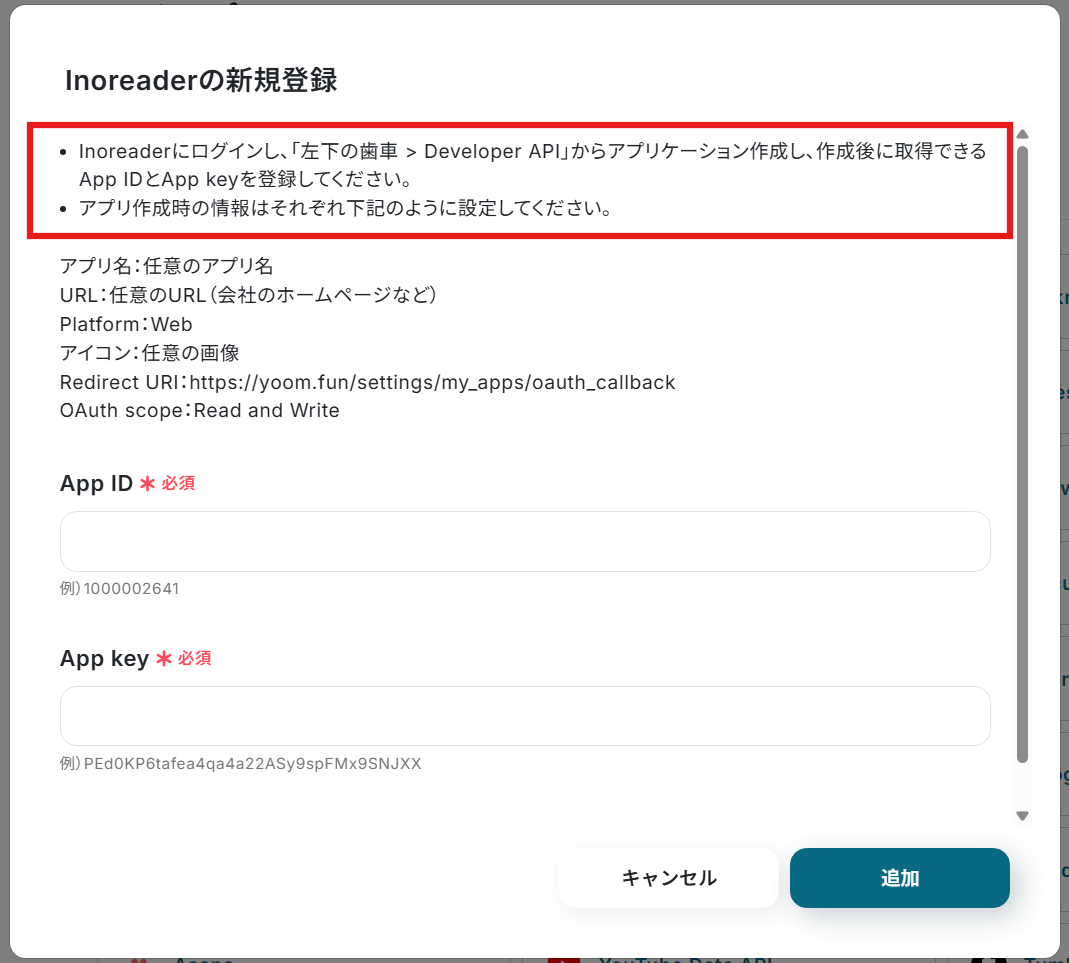
※アプリケーションの作成はInoreaderのProプランにアップグレードする必要があります。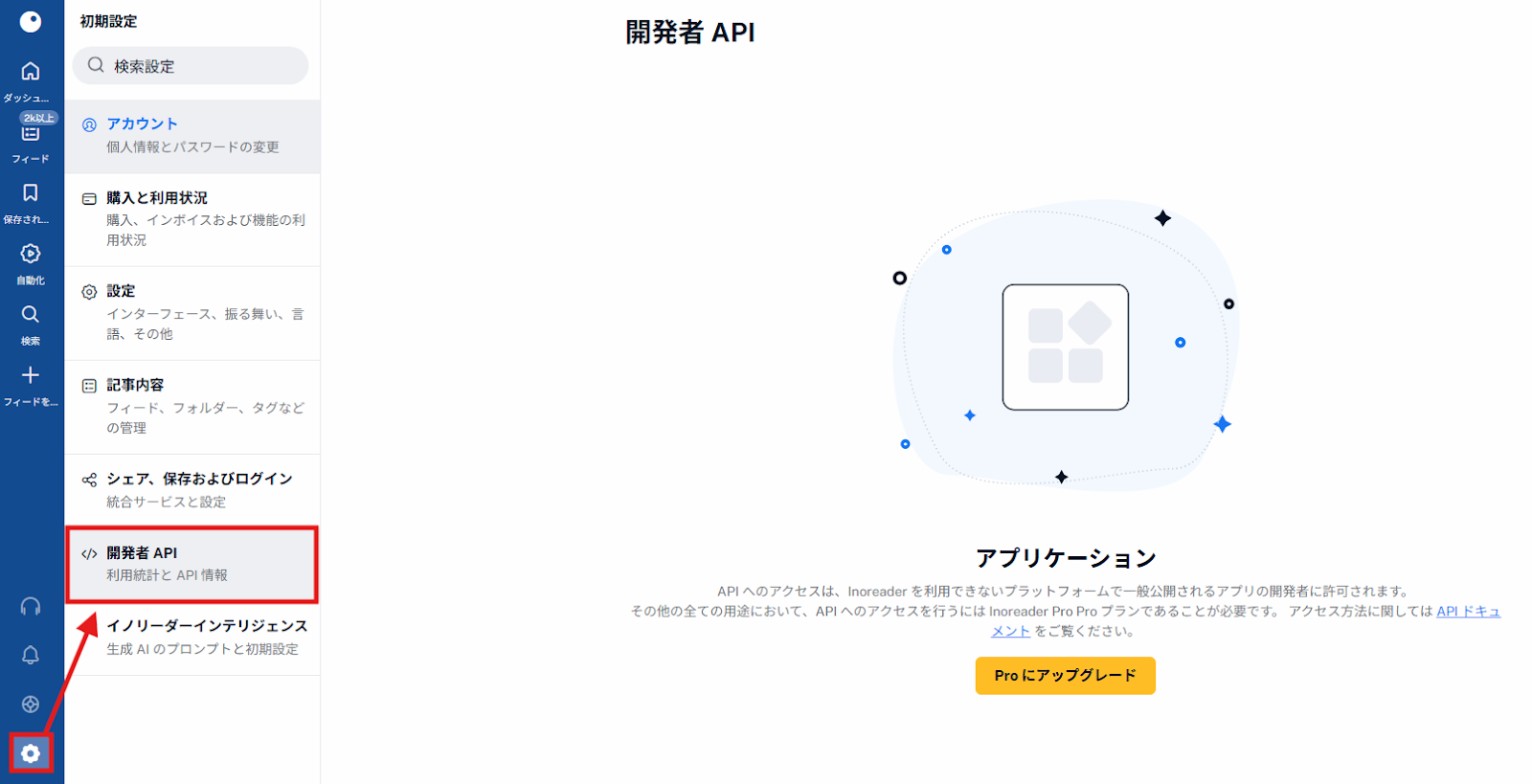
Yoomの画面にもどり必須項目を入力したら追加ボタンをクリックしましょう。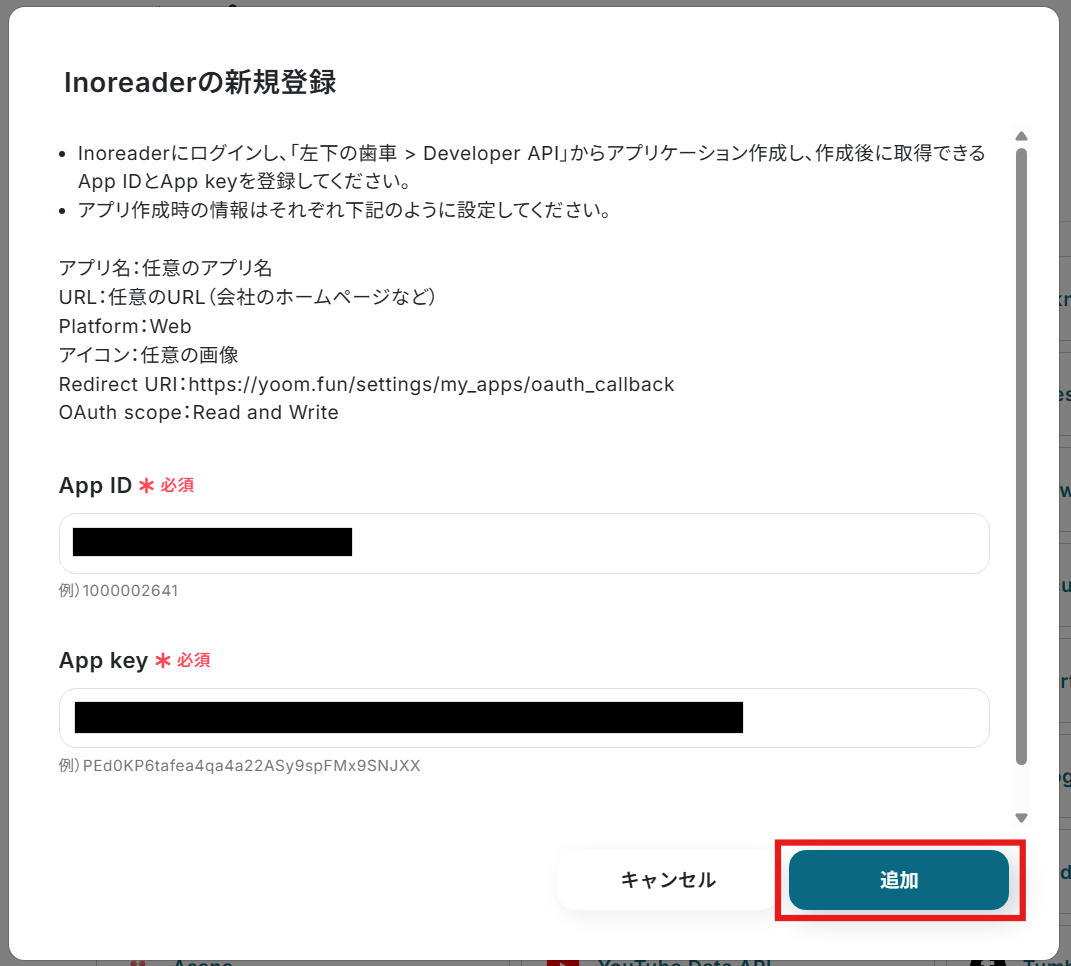
画面が切り替わり、マイアプリの作成に成功しましたと表示がされれば完了です。
X(Twitter)のマイアプリ登録方法
以下の手順をご覧ください。
ステップ2:テンプレートをコピーする
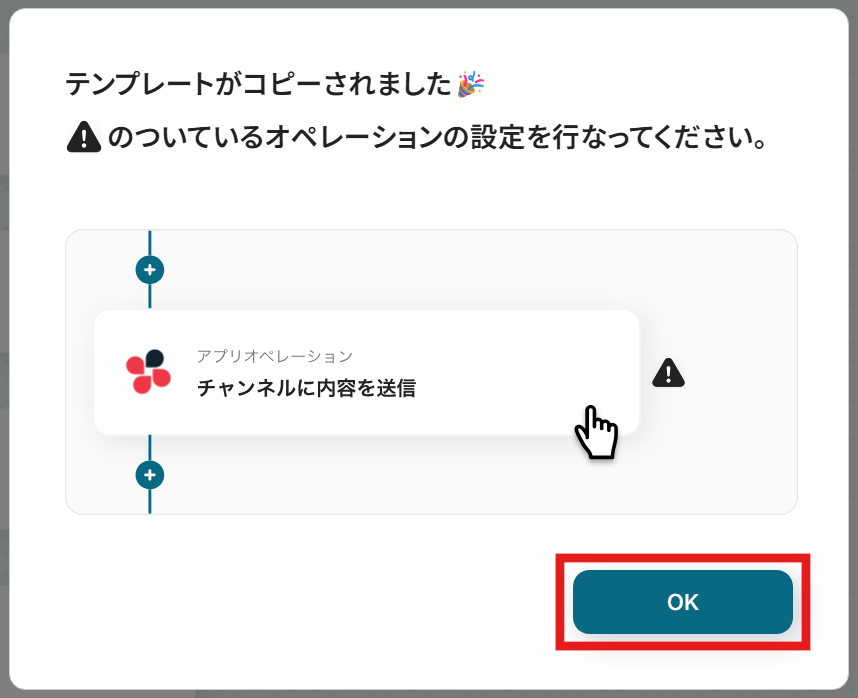
続いてYoomのテンプレートをコピーします。テンプレートは自動化の大枠があらかじめ作成されており、それに沿って設定するだけでフローが完成するため、自動化設定が初めての方にもおすすめです!
以下バナーの「試してみる」をクリックしましょう。
■概要RSSフィードで収集した情報をX(Twitter)などのSNSで共有する際、手作業での投稿に手間を感じていませんか?RSS共有の自動化を試みている場合、このワークフローを活用すれば、Inoreaderで新しいコンテンツが公開された際に、自動でX(Twitter)へ投稿する流れを構築できます。情報収集から共有までをスムーズに自動化し、手作業による投稿漏れや遅延を防ぎます。
■このテンプレートをおすすめする方- Inoreaderで収集した情報を、手作業でX(Twitter)へ共有している方
- RSS共有の自動化を、より柔軟に設定したいと考えている方
- 効率的な情報発信やコンテンツキュレーションの仕組みを構築したいと考えている方
■このテンプレートを使うメリット- Inoreaderにコンテンツが追加されると自動でX(Twitter)に投稿されるため、情報共有の手間が省け、時間を有効活用できます
- 手動での投稿作業が不要になることで、投稿忘れや内容の転記ミスといったヒューマンエラーを防ぎ、確実な情報共有を実現します
■フローボットの流れ- はじめに、InoreaderとX(Twitter)をYoomと連携します
- 次に、トリガーでInoreaderを選択し、「指定のフィードでコンテンツが公開されたら」というアクションを設定します
- 最後に、オペレーションでX(Twitter)を選択し、「ポストを投稿」アクションを設定して投稿内容を作成します
※「トリガー」:フロー起動のきっかけとなるアクション、「オペレーション」:トリガー起動後、フロー内で処理を行うアクション
■このワークフローのカスタムポイント- Inoreaderのトリガー設定では、投稿を監視したい任意のフィードURLを指定してください
- X(Twitter)のオペレーション設定では、投稿するポストのテキスト内容を任意で設定してください
■注意事項- Inoreader、X(Twitter)のそれぞれとYoomを連携してください。
- トリガーは5分、10分、15分、30分、60分の間隔で起動間隔を選択できます。
- プランによって最短の起動間隔が異なりますので、ご注意ください。
■このテンプレートをおすすめする方
- Inoreaderで収集した情報を、手作業でX(Twitter)へ共有している方
- RSS共有の自動化を、より柔軟に設定したいと考えている方
- 効率的な情報発信やコンテンツキュレーションの仕組みを構築したいと考えている方
■このテンプレートを使うメリット
- Inoreaderにコンテンツが追加されると自動でX(Twitter)に投稿されるため、情報共有の手間が省け、時間を有効活用できます
- 手動での投稿作業が不要になることで、投稿忘れや内容の転記ミスといったヒューマンエラーを防ぎ、確実な情報共有を実現します
■フローボットの流れ
- はじめに、InoreaderとX(Twitter)をYoomと連携します
- 次に、トリガーでInoreaderを選択し、「指定のフィードでコンテンツが公開されたら」というアクションを設定します
- 最後に、オペレーションでX(Twitter)を選択し、「ポストを投稿」アクションを設定して投稿内容を作成します
■このワークフローのカスタムポイント
- Inoreaderのトリガー設定では、投稿を監視したい任意のフィードURLを指定してください
- X(Twitter)のオペレーション設定では、投稿するポストのテキスト内容を任意で設定してください
■注意事項
- Inoreader、X(Twitter)のそれぞれとYoomを連携してください。
- トリガーは5分、10分、15分、30分、60分の間隔で起動間隔を選択できます。
- プランによって最短の起動間隔が異なりますので、ご注意ください。
ステップ3:Inoreaderのトリガーを設定する
Yoomのフローを動かす引き金となるアクションのことを「アプリトリガー」と呼びます。まずはこのトリガーの設定を行いましょう。
以下の赤枠をクリックしてください。
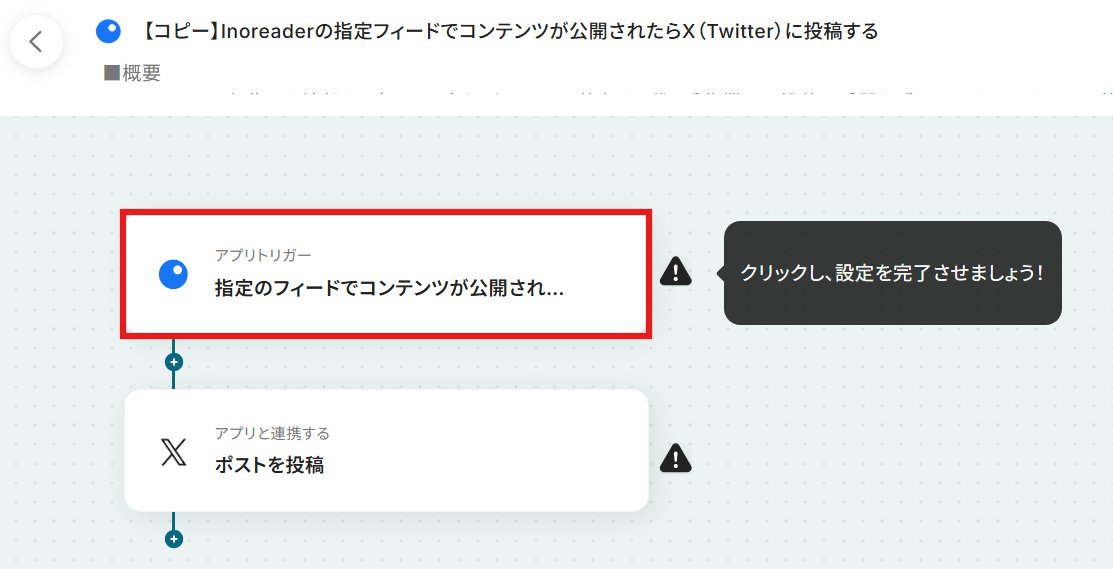
アクションが「指定のフィードでコンテンツが公開されたら」になっていることを確認しましょう。
Inoreaderと連携するアカウント情報はマイアプリ連携時に設定したものを選択してください。
ここまで設定が完了したら次へをクリックします。
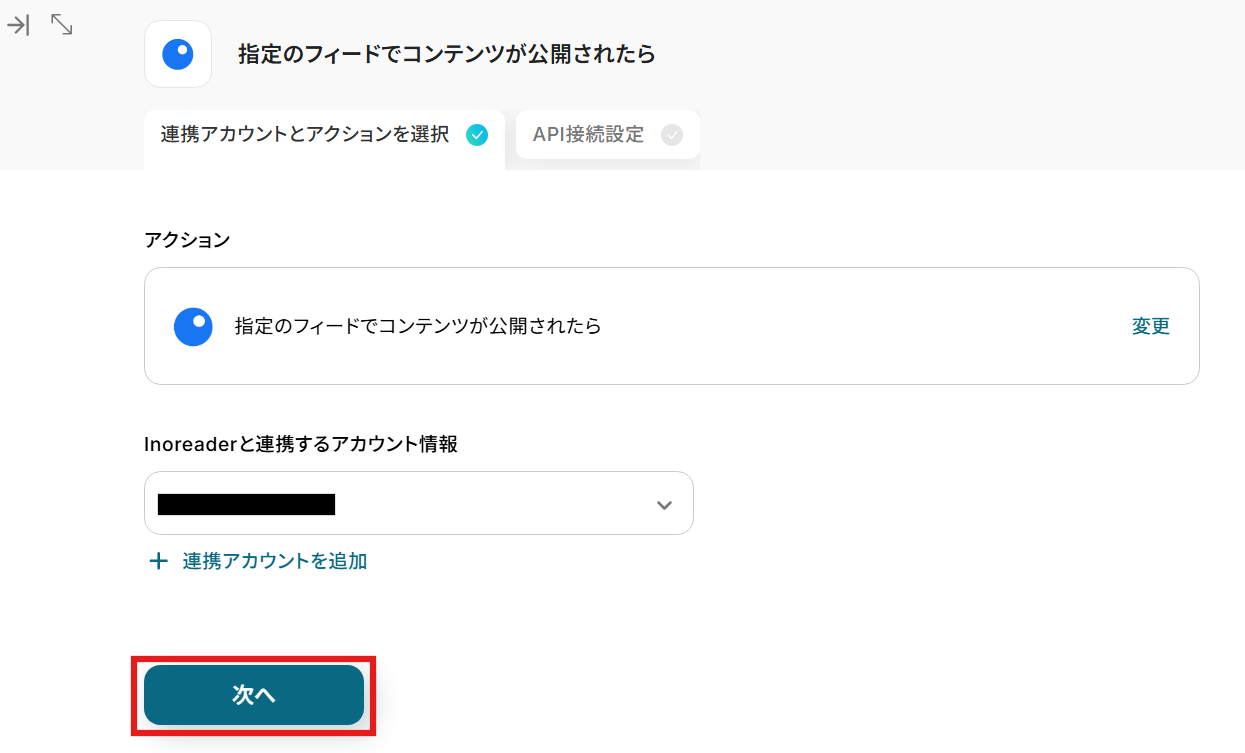
フローの起動間隔を決めましょう。これは、指定のフィードのコンテンツをどのくらいの頻度でチェックするのかという設定となります。
トリガーの起動間隔は5分・10分・15分・30分・60分から選択できます。
※ご利用プランによって、設定できるトリガーの最短間隔が違うので、その点は要チェックです。
なお、基本的にはそのプランの最短の起動間隔にしてお使いいただくことをおすすめしますが、X(Twitter)への連続投稿によるスパム認定を防止する際は、60分などの設定もおすすめです。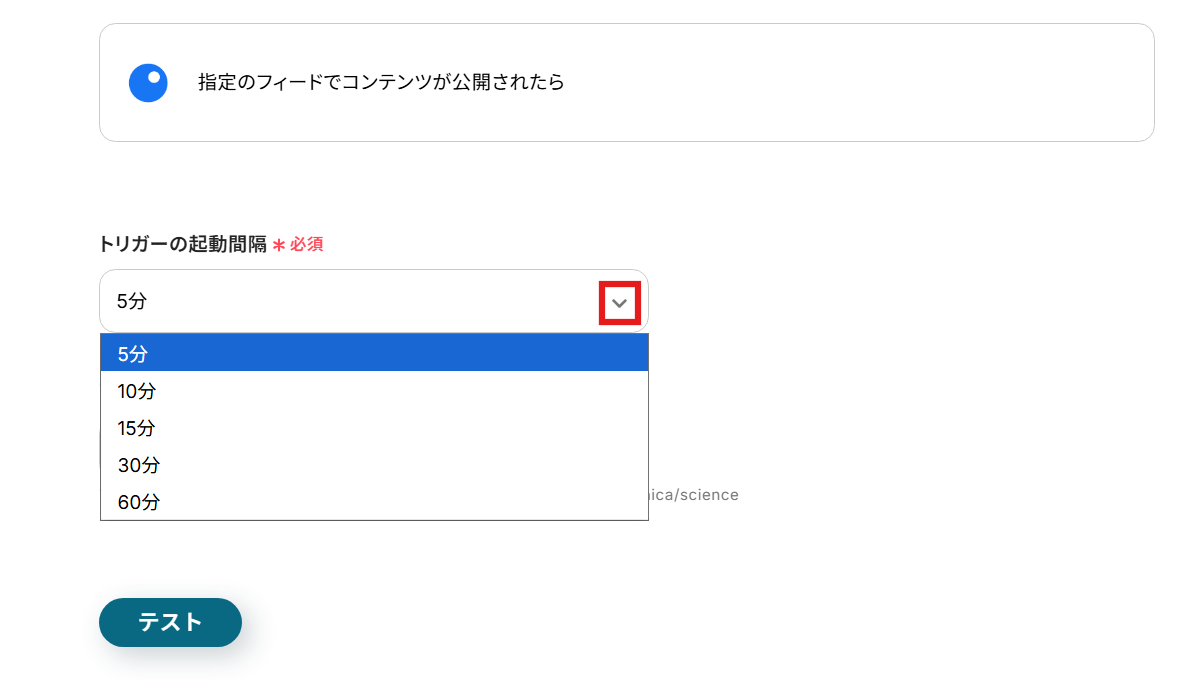
続けてフィードURLを入力します。
以下の赤枠部分を参考に指定してください。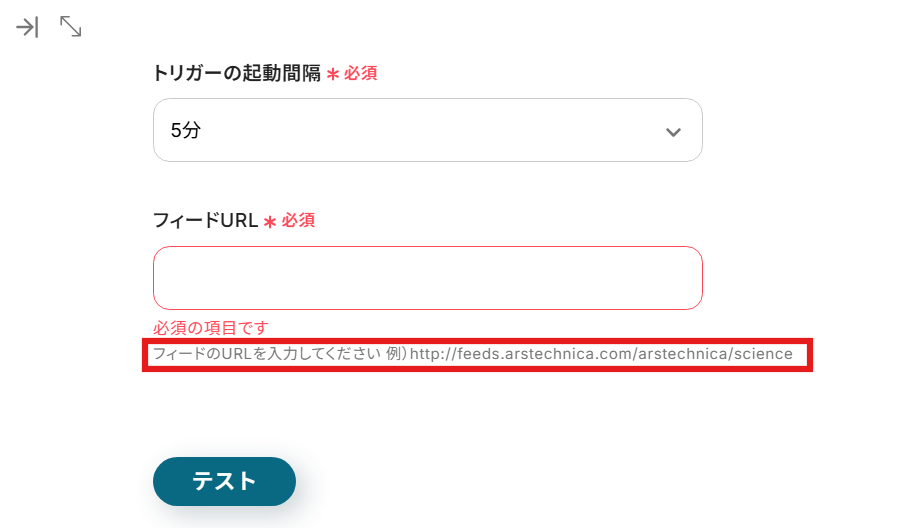
ここまで設定が完了したら指定フィードのコンテンツを正しく取得できるかテストを行うためテストを行います。
テストボタンをクリックしましょう。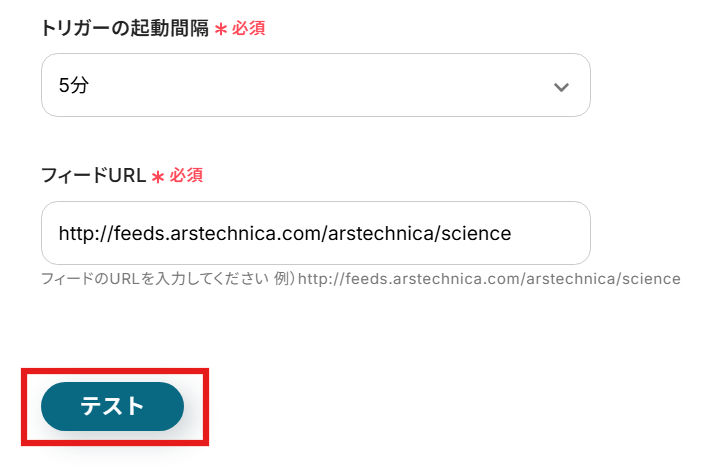
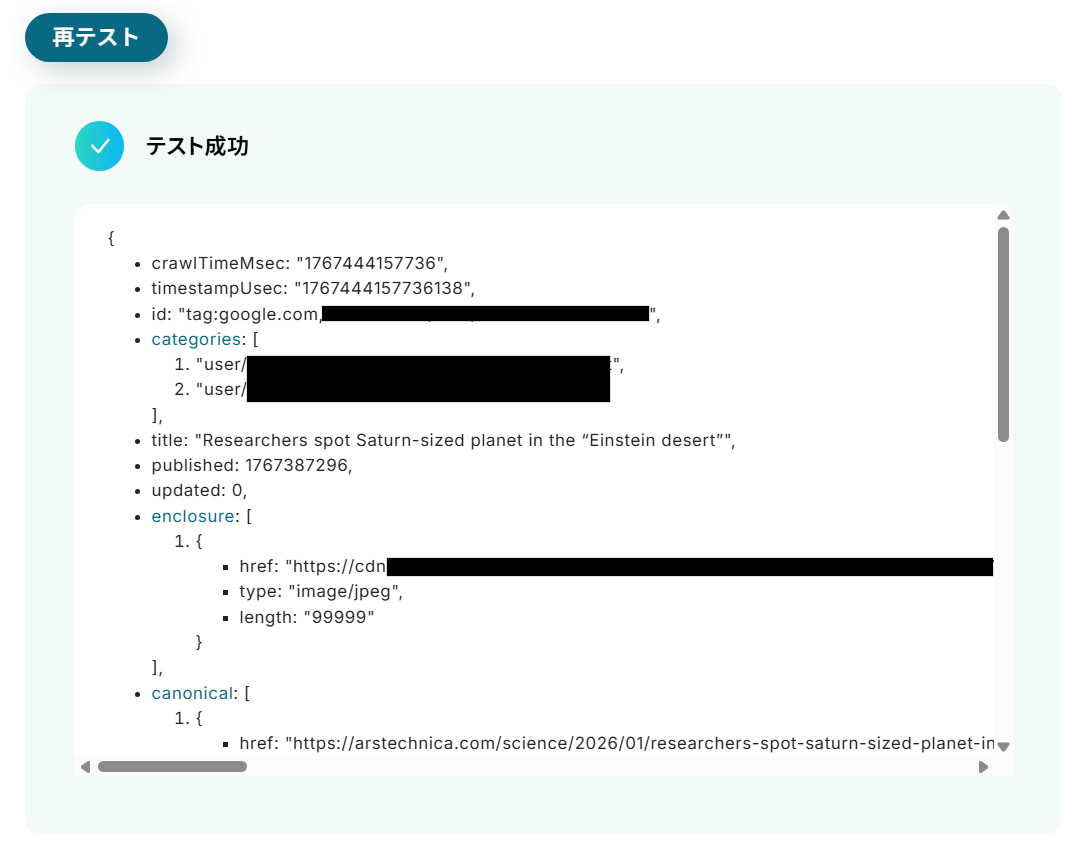
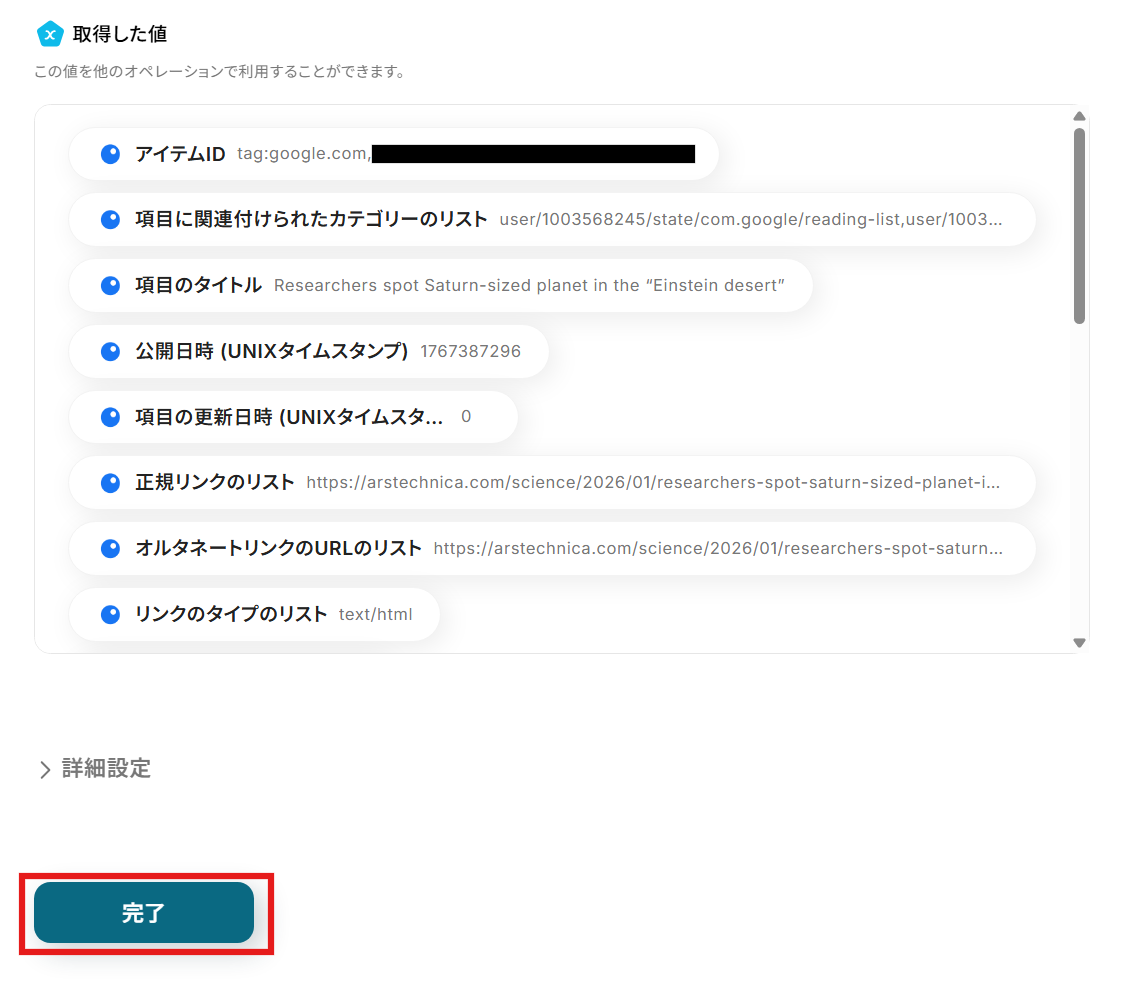
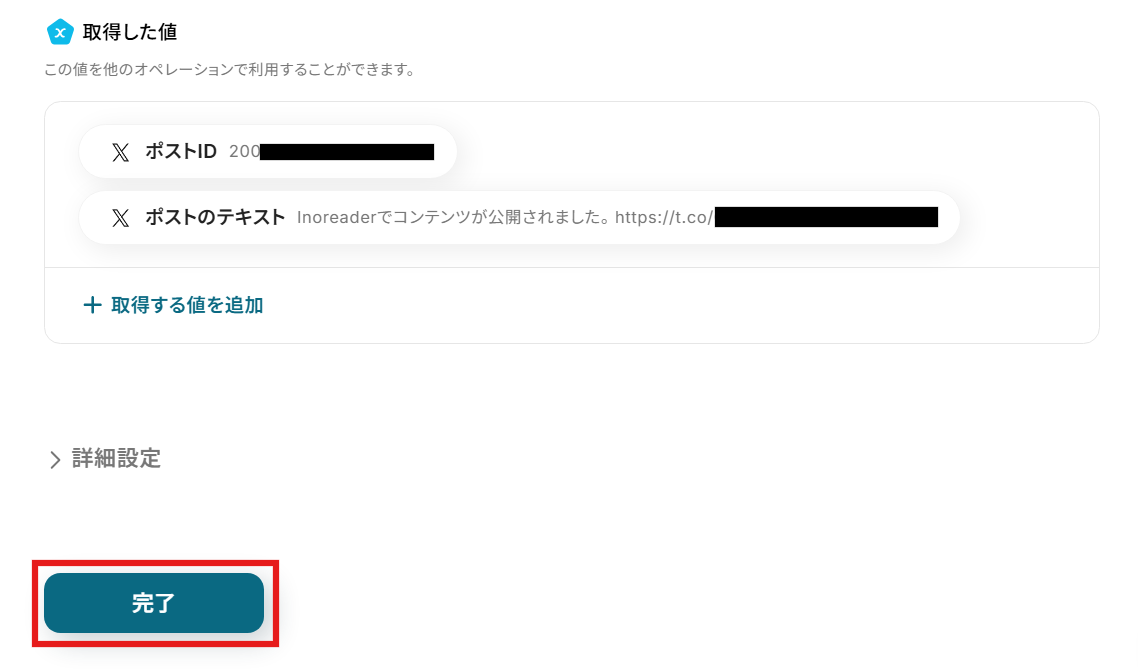
テストが成功するとテスト成功画面と取得した値が表示され、指定のフィードコンテンツが確認できます。
「完了」をクリックして設定完了です!
※取得した値とは?
トリガーやオペレーション設定時に、「テスト」を実行して取得した値のことを指します。
後続のオペレーション設定時の値として利用でき、フローボットを起動する度に変動した値となります。
ステップ4:X(Twitter)にポストを投稿する
続いて、X(Twitter)にポストを投稿し、自動共有する設定を行います。
以下の赤枠をクリックしましょう。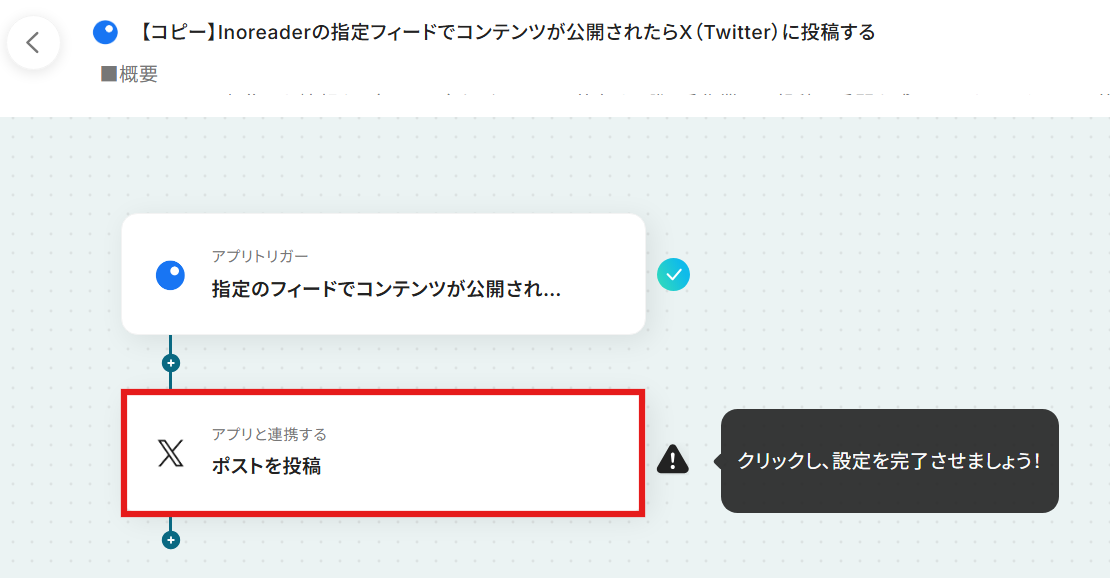
アクションが「ポストを投稿」になっていることを確認しましょう。
X(Twitter)と連携するアカウント情報はマイアプリ連携時に作成したアカウントを選択してください。
ここまで設定ができたら次へをクリックします。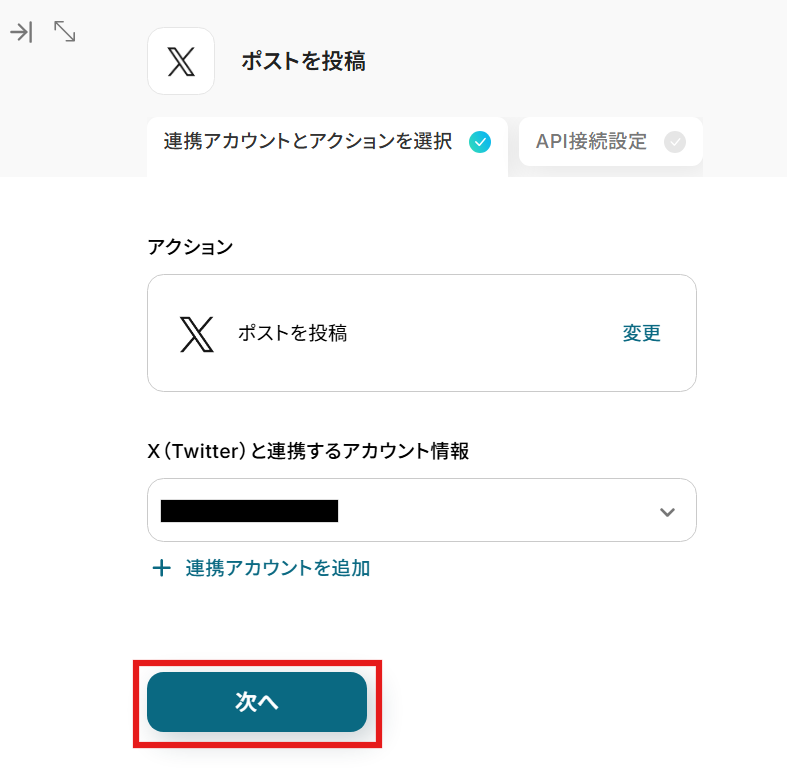
以下の画面が表示されます。
赤枠部分に、どのようなポストを行うのかを入力していきましょう!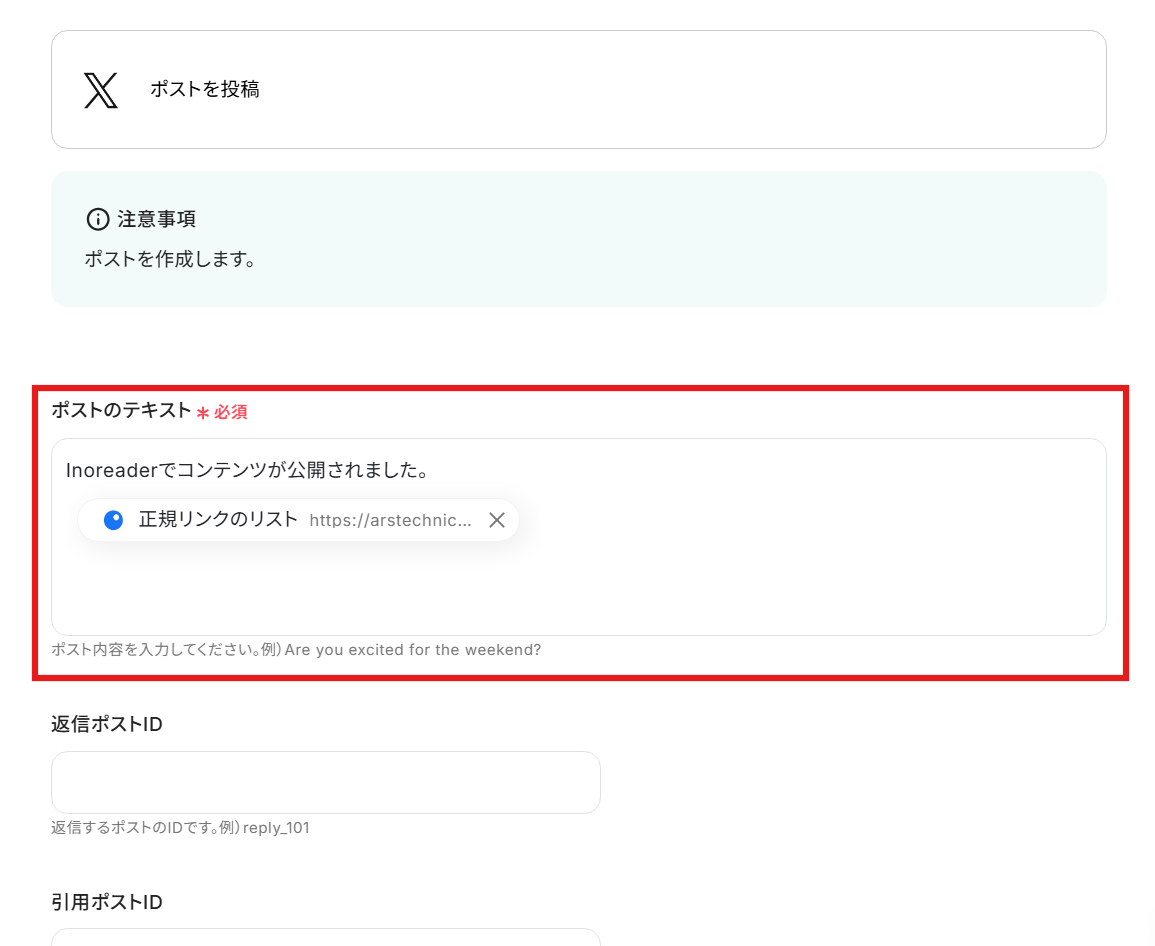
ポストの作成にはトリガー設定時に取得した値を活用することをおすすめします。
以下の画面のように取得した値を活用することで、指定したフィードの最新のコンテンツをX(Twitter)へ自動投稿可能となります。
なお、テキストを直接入力した部分は固定値とされるため、下記画像のように「Inoreaderでコンテンツが公開されました。」などは手入力し、毎回変動することが望ましい「指定したフィードのコンテンツデータ」などは取得した値を活用しましょう。
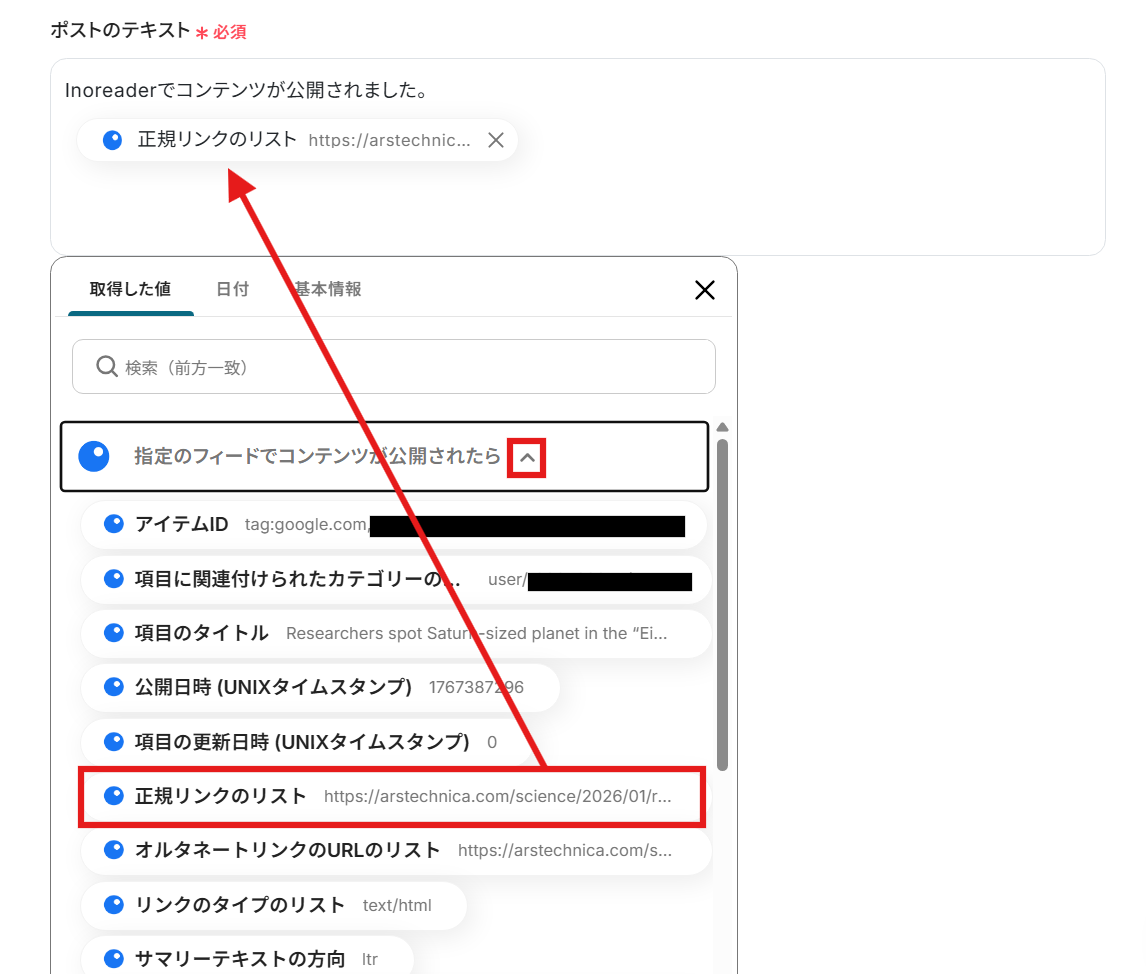
その他にも必要なデータがある場合は取得した値の追加や固定テキストの編集を行いましょう。
ここまで設定が完了したら正しくポストが行われるかテストを行います。テストボタンをクリックしましょう。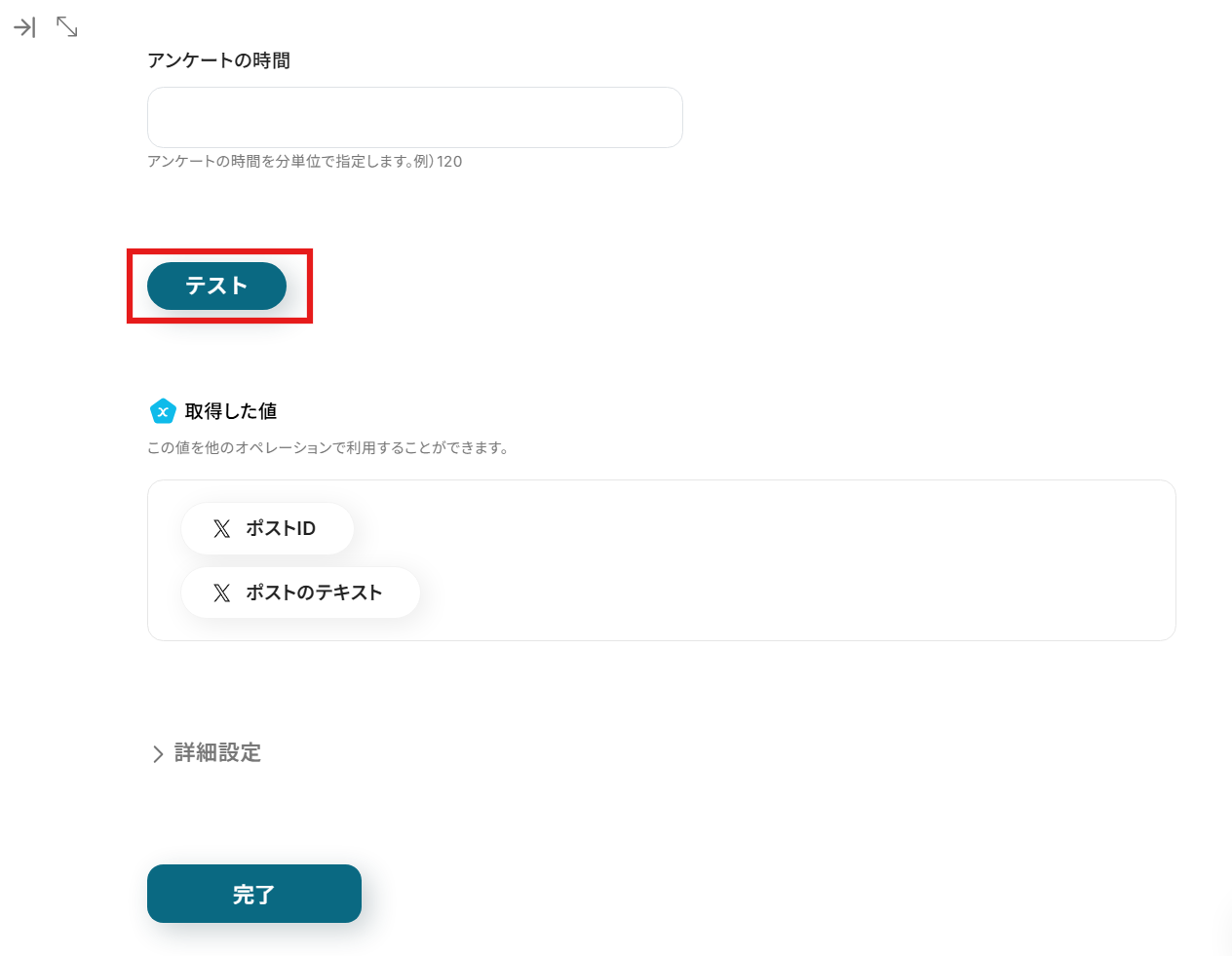
テストが成功すると、テスト成功画面と取得した値が表示され、以下のようなデータが確認できます。
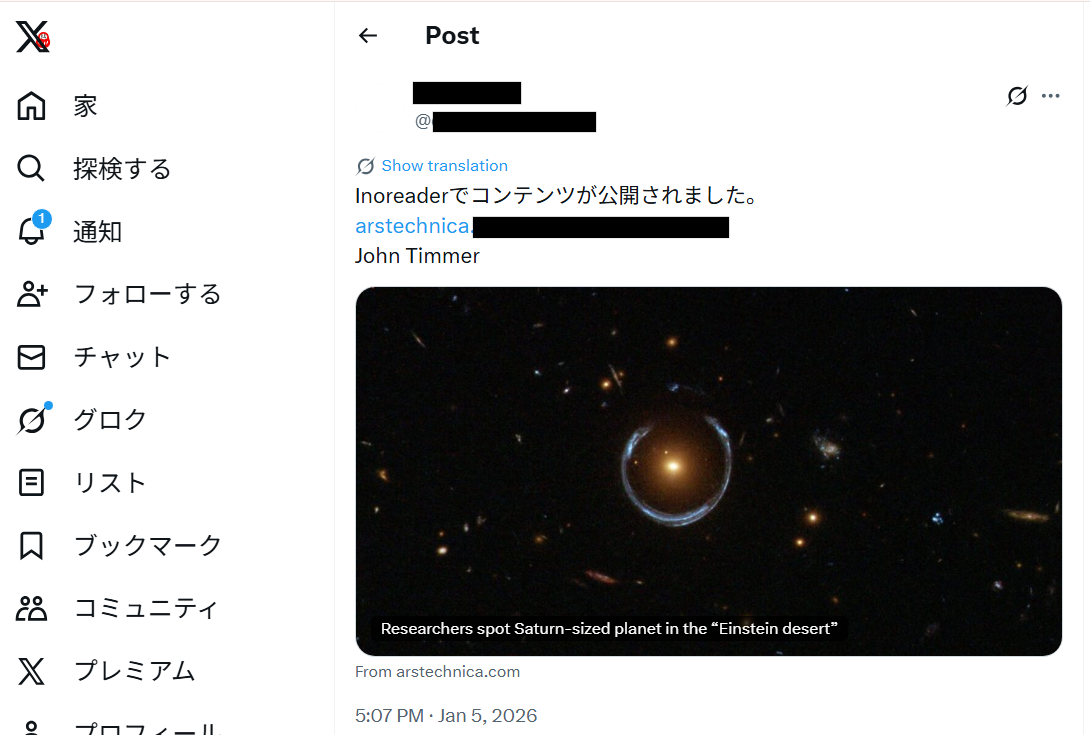
正しくポストができているかX(Twitter)も確認し、問題がなければ「完了」をクリックしましょう。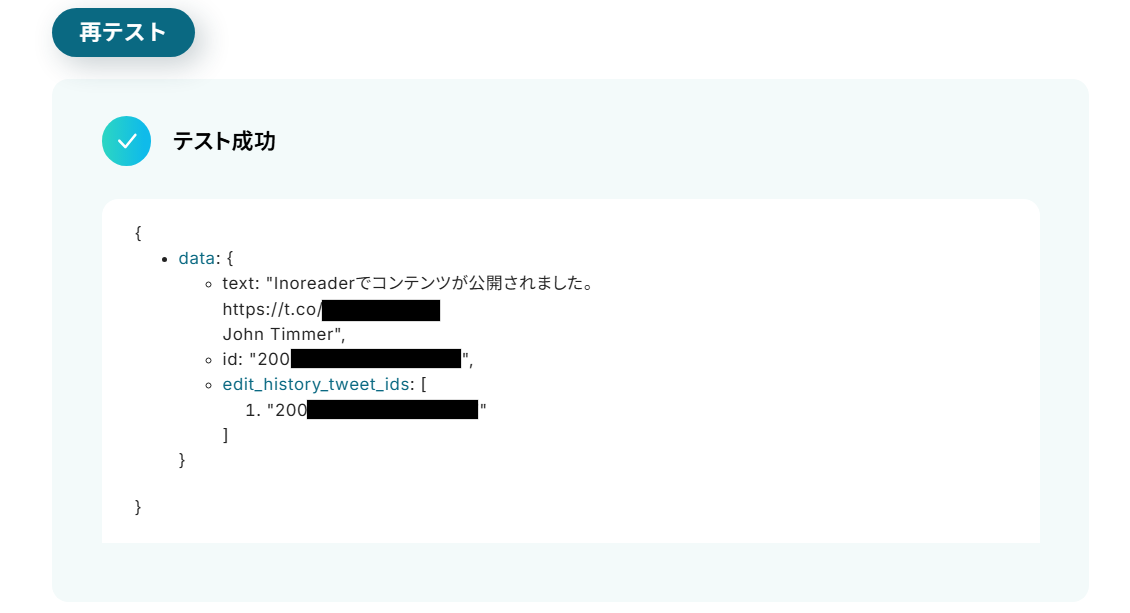
ステップ5:トリガーをONにする
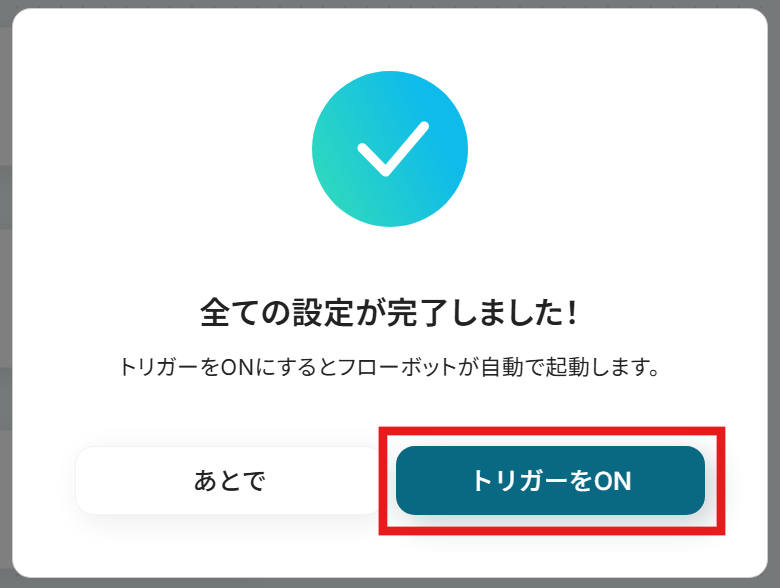
最後に、トリガーをONすれば設定は完了です。
これで、指定のフィードでコンテンツが公開されたらフローが自動で起動し、X(Twitter)にポストが自動投稿されるようになります。
Inoreaderを使った自動化例
指定したフィードやフォルダに新着記事が追加されたら、チャットツールへの通知や、データベースへの自動記録が可能です。
さらに、AIで内容を分析・要約してからタスク管理ツールへ連携したり、情報を整理して保存したりする高度なフローも構築できます。
情報収集の質とスピードを劇的に高め、インプットをアクションへと繋げましょう。
■概要Inoreaderを活用して競合サイトや業界ニュースをチェックしているものの、重要な更新を見逃してしまったり、チームへの共有が遅れてしまったりすることはありませんか。 手作業によるInoreaderでの記事監視は、手間がかかるだけでなく、共有漏れのリスクも伴います。 このワークフローを活用すれば、Inoreaderの指定フィードに新しいコンテンツが公開されると、自動でChatworkに通知が届くため、情報収集と共有を効率化できます。
■このテンプレートをおすすめする方- Inoreaderを利用した効率的な記事監視の方法を探しているマーケティングや広報担当者の方
- 競合他社や業界の最新動向を素早くキャッチアップし、チームで共有したいと考えている方
- 手作業での情報収集と共有に時間を費やしており、本来のコア業務に集中したい方
■このテンプレートを使うメリット- Inoreaderのフィード更新を自動で検知し通知するため、これまで手作業で行っていた記事監視の時間を短縮することができます
- システムが自動で処理を行うため、人による確認作業で発生しがちな重要な記事の見逃しやチームへの共有漏れを防ぎます
■フローボットの流れ- はじめに、InoreaderとChatworkをYoomと連携します
- 次に、トリガーでInoreaderを選択し、「指定のフィードでコンテンツが公開されたら」というアクションを設定します
- 最後に、オペレーションでChatworkの「メッセージを送る」アクションを設定し、公開された記事の情報を指定のルームに通知します
※「トリガー」:フロー起動のきっかけとなるアクション、「オペレーション」:トリガー起動後、フロー内で処理を行うアクション
■このワークフローのカスタムポイント- Inoreaderのトリガー設定では、監視対象としたいフィードのURLを任意で設定してください
- Chatworkでメッセージを送るアクションを設定する際に、通知を送りたいルームIDを任意で設定してください
■注意事項- Inoreader、ChatworkのそれぞれとYoomを連携してください。
- トリガーは5分、10分、15分、30分、60分の間隔で起動間隔を選択できます。
- プランによって最短の起動間隔が異なりますので、ご注意ください。
■概要Inoreaderで効率的に情報収集をしていても、その内容をチームのナレッジとしてNotionにまとめる作業が手作業になっていませんか?重要な情報の転記に時間がかかったり、コピー&ペーストのミスが発生したりするのは避けたいものです。このワークフローを活用すれば、InoreaderからNotionへの情報記録を完全に自動化でき、情報収集からナレッジの蓄積までをスムーズに行うことが可能になります。
■このテンプレートをおすすめする方- Inoreaderで収集したWeb記事やブログを、手作業でNotionに転記している方
- InoreaderとNotionを連携させ、情報収集・管理フローの自動化に興味がある方
- チームのナレッジベースとしてNotionを利用しており、情報共有を効率化したい方
■このテンプレートを使うメリット- Inoreaderの指定フォルダにコンテンツが追加されると自動でNotionに記録されるため、手作業での転記時間を削減できます。
- 手作業によるコピー&ペーストが不要になることで、URLの貼り間違いやタイトルの転記ミスといったヒューマンエラーを防ぎます。
■フローボットの流れ- はじめに、InoreaderとNotionをYoomと連携します。
- 次に、トリガーでInoreaderを選択し、「指定のフォルダ内でコンテンツが公開されたら」というアクションを設定します。
- 次に、オペレーションでデータ操作・変換の「日付/日時形式の変更」を設定し、取得した公開日時をNotionに記録したい形式に整えます。
- 最後に、オペレーションでNotionの「レコードを追加する」アクションを設定し、記事タイトルやURL、整形した日付などを指定のデータベースに追加します。
※「トリガー」:フロー起動のきっかけとなるアクション、「オペレーション」:トリガー起動後、フロー内で処理を行うアクション
■このワークフローのカスタムポイント- Inoreaderのトリガー設定では、どのフォルダのコンテンツを自動化の対象にするか任意で指定してください。
- AI機能による日付/日時形式の変更では、Inoreaderから取得した公開日時をどのフォーマットに変換するか、候補から選択が可能です。
- Notionにレコードを追加する際、どのデータベースに追加するか、またタイトルやURLなどの各プロパティにどの情報を紐付けるかを自由に設定できます。
■注意事項- Inoreader、NotionのそれぞれとYoomを連携してください。
- トリガーは5分、10分、15分、30分、60分の間隔で起動間隔を選択できます。
- プランによって最短の起動間隔が異なりますので、ご注意ください。
■概要Inoreaderで効率的に情報収集をしていても、得た情報をGitHubのIssueに手作業で登録するのは手間がかかる作業ではないでしょうか。この転記作業には、重要な情報の共有漏れや登録ミスのリスクも伴います。このワークフローは、InoreaderとGitHubを連携させることで、こうした課題を解決します。指定したフィードに新しいコンテンツが公開されると、自動でGitHubにIssueを作成するため、情報収集からタスク化までをスムーズに実行できます。
■このテンプレートをおすすめする方- Inoreaderで収集した情報を基に、GitHubでタスク起票しているエンジニアの方
- InoreaderとGithubを連携し、情報収集フローの効率化を図りたい開発チームの方
- RSSフィードで得た競合情報や技術トレンドをGitHubのIssueで管理したい方
■このテンプレートを使うメリット- Inoreaderでコンテンツが公開されると自動でGitHubにIssueが作成されるため、これまで手作業に費やしていた時間を短縮できます
- 手動での情報転記が不要になるため、URLの貼り間違いや重要な情報の起票漏れといったヒューマンエラーの発生を防ぎます
■フローボットの流れ- はじめに、InoreaderとGitHubをYoomと連携します
- 次に、トリガーでInoreaderを選択し、「指定のフォルダ内でコンテンツが公開されたら」というアクションを設定します
- 最後に、オペレーションでGitHubを選択し、「Issueを作成」アクションを設定し、Inoreaderから取得した情報をもとにIssueが作成されるように設定します
※「トリガー」:フロー起動のきっかけとなるアクション、「オペレーション」:トリガー起動後、フロー内で処理を行うアクション
■このワークフローのカスタムポイント- Inoreaderのトリガー設定では、監視対象としたいフォルダを任意で設定することが可能です。特定の技術ブログやニュースサイトなど、目的に合わせてフォルダを指定してください
- GitHubでIssueを作成する際、タイトルや本文にInoreaderで取得した記事のタイトルやURLといった情報を変数として設定できます。また、リポジトリや担当者、ラベルなども任意に指定可能です
■注意事項- Inoreader、GitHubのそれぞれとYoomを連携してください
- トリガーは5分、10分、15分、30分、60分の間隔で起動間隔を選択できます
- プランによって最短の起動間隔が異なりますので、ご注意ください
■概要Inoreaderを活用した情報収集は効率的ですが、収集したコンテンツを一つひとつ確認し、手作業で分析・整理するのは手間がかかる作業ではないでしょうか。 このワークフローは、Inoreaderの指定フィードで新しいコンテンツが公開されると、その内容をChatGPTが自動で分析し、結果をGoogle スプレッドシートへ追加します。情報収集から分析、記録までの一連の流れを自動化し、リサーチ業務を効率化します。
■このテンプレートをおすすめする方- Inoreaderで収集した情報をChatGPTで分析・要約する作業を自動化したい方
- 競合調査や市場動向のリサーチを手作業で行っており、情報整理に時間がかかっている方
- 複数のツールを横断した定型業務をなくし、より重要な分析や戦略立案に集中したい方
■このテンプレートを使うメリット- Inoreaderの更新を起点にChatGPTでの分析、Google スプレッドシートへの記録が自動実行されるため、手作業での転記や分析業務の時間を短縮します。
- 手作業による情報のコピー&ペーストミスや転記漏れを防ぎ、常に正確な情報に基づいたデータ管理を実現します。
■フローボットの流れ- はじめに、Inoreader、ChatGPT、Google スプレッドシートをYoomと連携します。
- 次に、トリガーでInoreaderを選択し、「指定のフォルダ内でコンテンツが公開されたら」というアクションを設定します。
- 次に、オペレーションでChatGPTを選択し、「テキストを生成」アクションを設定して、Inoreaderから取得したコンテンツを分析・要約するよう指示します。
- 最後に、オペレーションでGoogle スプレッドシートを選択し、「レコードを追加する」アクションを設定し、ChatGPTが生成したテキストを指定のシートに追加します。
※「トリガー」:フロー起動のきっかけとなるアクション、「オペレーション」:トリガー起動後、フロー内で処理を行うアクション
■このワークフローのカスタムポイント- Inoreaderのトリガー設定では、自動化の対象としたいフォルダを任意で指定してください。
- ChatGPTのオペレーションでは、テキストを生成するためのプロンプト(指示文)を自由にカスタマイズでき、Inoreaderから取得した記事タイトルやURLといった情報を変数として利用することも可能です。
- Google スプレッドシートのオペレーションでは、記録先のスプレッドシート、シート、書き込むテーブル範囲などを任意で設定してください。
■注意事項- ・Inoreader、ChatGPT、Google スプレッドシートのそれぞれとYoomを連携してください。
- ・トリガーは5分、10分、15分、30分、60分の間隔で起動間隔を選択できます。
- ・プランによって最短の起動間隔が異なりますので、ご注意ください。
- ・ChatGPT(OpenAI)のアクションを実行するには、OpenAIのAPI有料プランの契約が必要です。(APIが使用されたときに支払いができる状態)
- https://openai.com/ja-JP/api/pricing/
- ・ChatGPTのAPI利用はOpenAI社が有料で提供しており、API疎通時のトークンにより従量課金される仕組みとなっています。そのため、API使用時にお支払いが行える状況でない場合エラーが発生しますのでご注意ください。
■概要Inoreaderを活用した情報収集で、重要な更新情報をチームへ迅速に共有したいと感じることはありませんか? 手動での確認や連絡には手間がかかり、共有漏れのリスクも伴います。 このワークフローを活用すれば、Inoreaderで指定したRSSフィードに新しいコンテンツが公開されると、設定した宛先へ自動でメールを送信できます。 手作業によるRSSメール送信の手間を省き、迅速で確実な情報共有を実現します。
■このテンプレートをおすすめする方- Inoreaderで購読するRSSの更新を、関係者に素早く共有したいと考えている方
- 手作業でのRSSメール送信に手間を感じており、自動化で効率化を図りたい方
- 特定のWebサイトの更新情報を漏れなくキャッチし、業務に活かしたい方
■このテンプレートを使うメリット- 指定フィードの更新をトリガーに自動でメールが送信されるため、これまで手作業で行っていた情報収集や共有にかかる時間を短縮できます。
- 手作業による共有漏れや遅延を防ぎ、重要な情報を関係者へ自動的に周知することで、見逃しなどのヒューマンエラーを防止します。
■フローボットの流れ- はじめに、InoreaderをYoomと連携します。
- 次に、トリガーでInoreaderを選択し、「指定のフィードでコンテンツが公開されたら」というアクションを設定します。
- 最後に、オペレーションでメール機能の「メールを送る」アクションを設定し、通知したい宛先や内容を任意で指定します。
※「トリガー」:フロー起動のきっかけとなるアクション、「オペレーション」:トリガー起動後、フロー内で処理を行うアクション
■このワークフローのカスタムポイント- Inoreaderのトリガー設定では、通知のきっかけとしたいRSSフィードのURLを任意で設定してください。
- メール機能の設定では、通知先のメールアドレスを自由に指定できます。また、メールの件名や本文に固定のテキストを設定したり、Inoreaderから取得した記事タイトルやURLなどの情報を変数として埋め込んだりすることも可能です。
■注意事項- InoreaderとYoomを連携してください。
- トリガーは5分、10分、15分、30分、60分の間隔で起動間隔を選択できます。
- プランによって最短の起動間隔が異なりますので、ご注意ください。
■概要競合サイトや業界ニュースのチェックなど、Inoreaderを活用した記事監視は重要な業務ですが、手動での確認やチームへの共有に手間を感じていませんか? このワークフローを利用することで、Inoreaderの指定フィードで新しいコンテンツが公開されると、その情報を自動でGoogle Chatに通知できるようになります。煩雑な手作業をなくし、効率的な情報収集体制を構築することが可能です。
■このテンプレートをおすすめする方- Inoreaderでの手動による記事監視に多くの時間を費やしている情報収集担当者の方
- 競合サイトや業界ニュースの更新を見逃さず、迅速に情報をキャッチアップしたい方
- チーム内での情報共有をよりスピーディーかつ効率的に行いたいと考えている方
■このテンプレートを使うメリット- 指定フィードの更新を自動で検知し通知するため、これまで手作業での確認に費やしていた時間を短縮し、他の業務に集中できます。
- 手動でのチェックによる確認漏れや共有忘れといったヒューマンエラーを防ぎ、重要な情報の見逃しリスクを軽減します。
■フローボットの流れ- はじめに、InoreaderとGoogle ChatをYoomに連携します
- 次に、トリガーでInoreaderを選択し、「指定のフィードでコンテンツが公開されたら」というアクションを設定します
- 最後に、オペレーションでGoogle Chatの「スペースにメッセージを送信」アクションを設定し、検知したコンテンツの情報を指定のスペースに送信します
※「トリガー」:フロー起動のきっかけとなるアクション、「オペレーション」:トリガー起動後、フロー内で処理を行うアクション
■このワークフローのカスタムポイント- Inoreaderのトリガー設定では、監視対象としたい任意のフィードURLを設定してください。
- Google Chatのオペレーション設定では、通知を送信したい任意のスペースのリソース名を設定してください。
■注意事項- Inoreader、Google ChatのそれぞれとYoomを連携してください。
- トリガーは5分、10分、15分、30分、60分の間隔で起動間隔を選択できます。
- プランによって最短の起動間隔が異なりますので、ご注意ください。
- Google Chatとの連携はGoogle Workspaceの場合のみ可能です。詳細は「Google Chatでスペースにメッセージを送る方法」を参照ください。
■概要Inoreaderに登録されたRSSフィードから収集した有益な情報を、手作業でTumblrに投稿していませんか?この作業は定期的に発生するため手間がかかるだけでなく、投稿の遅れや転記ミスにも繋がりかねません。このワークフローを活用すれば、Inoreaderで特定のコンテンツが公開されると、自動でTumblrに連携してブログ投稿を作成できます。手作業による更新作業から解放され、効率的な情報発信を実現します。■このテンプレートをおすすめする方- Inoreaderで集めた情報をTumblrで定期的に発信している方
- RSSフィードとTumblrの連携を手作業で行い、非効率を感じている方
- 情報収集から発信までのプロセスを自動化し、作業時間を短縮したい方
■このテンプレートを使うメリット- Inoreaderでコンテンツが公開されると自動で投稿されるため、RSSフィードの情報をTumblrへ手動で連携する手間を省き、時間を有効活用できます
- 手作業によるコピー&ペーストが不要になることで、タイトルやURLの入力間違いといったヒューマンエラーを防ぎ、情報の正確性を保ちます
■フローボットの流れ- はじめに、InoreaderとTumblrをYoomと連携します
- 次に、トリガーでInoreaderを選択し、「指定のフォルダ内でコンテンツが公開されたら」というアクションを設定します
- 最後に、オペレーションでTumblrを選択し、「Create Blog Post」アクションを設定します。これにより、トリガーで取得した情報を基にブログ投稿が自動で作成されます
※「トリガー」:フロー起動のきっかけとなるアクション、「オペレーション」:トリガー起動後、フロー内で処理を行うアクション
■このワークフローのカスタムポイント- Inoreaderのトリガー設定では、連携したい情報が格納されているフォルダを任意で設定してください。これにより、特定のテーマのRSSフィードのみをTumblrへ連携させることが可能です
■注意事項- Inoreader、TumblrのそれぞれとYoomを連携してください
- トリガーは5分、10分、15分、30分、60分の間隔で起動間隔を選択できます
- プランによって最短の起動間隔が異なりますので、ご注意ください
■概要競合調査や業界の最新情報収集は重要ですが、膨大なコンテンツを日々チェックし、要約してデータベースにまとめる作業に多くの時間を費やしているのではないでしょうか。このワークフローを活用すれば、Inoreaderで指定したフィードのコンテンツが公開されると、自動でPerplexityが内容を解析し、その結果をAirtableへ連携してレコードを作成できます。これにより、手作業による情報収集と整理のプロセスを効率化し、より迅速な情報活用を実現します。
■このテンプレートをおすすめする方- PerplexityとAirtableを連携させ、情報収集からデータベース化までを自動化したい方
- Web上のリサーチや情報収集業務を手作業で行っており、効率化したいと考えている方
- 収集した情報をチームで共有するためのデータベース構築を、手間なく行いたい方
■このテンプレートを使うメリット- Inoreaderで情報を取得後、Perplexityでの解析、Airtableへの転記までが自動化されるため、リサーチ業務にかかる時間を短縮できます。
- 手作業による情報の転記ミスや要約の抜け漏れといったヒューマンエラーを防ぎ、データの正確性を保つことに繋がります。
■フローボットの流れ- はじめに、Inoreader、Perplexity、AirtableをYoomと連携します。
- 次に、トリガーでInoreaderを選択し、「指定のフィードでコンテンツが公開されたら」というアクションを設定します。
- 次に、オペレーションでPerplexityを選択し、「情報を検索(AIが情報を要約)」アクションを設定して、公開されたコンテンツの内容を解析させます。
- 最後に、オペレーションでAirtableの「レコードを作成」アクションを設定し、Perplexityが生成した情報を指定のデータベースに格納します。
※「トリガー」:フロー起動のきっかけとなるアクション、「オペレーション」:トリガー起動後、フロー内で処理を行うアクション
■このワークフローのカスタムポイント- Inoreaderのトリガー設定では、情報を収集したい対象のフィードURLを任意で設定してください。
- Perplexityのオペレーション設定では、使用するモデル名や、AIへの指示(システムプロンプト・ユーザープロンプト)を任意で設定し、出力形式などを自由に調整できます。
- Airtableのオペレーション設定では、InoreaderやPerplexityで取得した情報を、どのフィールドに格納するかを自由に設定できます。
■注意事項- Inoreader、Perplexity、AirtableのそれぞれとYoomを連携してください。
- トリガーは5分、10分、15分、30分、60分の間隔で起動間隔を選択できます。
- プランによって最短の起動間隔が異なりますので、ご注意ください。
■概要特定のWebサイトやブログの更新情報をRSSリーダーで収集しているものの、重要な情報を見逃してしまったり、都度チェックする手間を感じたりしていませんか。 このワークフローを活用することで、Inoreaderで指定したフォルダに新しいコンテンツが公開された際に、その情報を自動でGmailに通知できます。手動での確認作業をなくし、効率的なRSSメールの仕組みを構築することで、情報収集業務を円滑にします。
■このテンプレートをおすすめする方- Inoreaderで収集した情報をチームメンバーなどへ効率的に共有したいと考えている方
- 重要な更新情報を見逃さないよう、能動的に情報を取得できるRSSメールの仕組みを構築したい方
- 情報収集や確認作業にかかる時間を削減し、本来の業務に集中したいと考えている方
■このテンプレートを使うメリット- Inoreaderが更新されると自動でGmailに通知が届くため、RSSリーダーを常に確認する手間を省き、情報収集の時間を短縮できます
- 自動でメール通知が実行されるため、重要な更新情報の見逃しや確認漏れといったヒューマンエラーの防止に繋がります
■フローボットの流れ- はじめに、InoreaderとGmailをYoomと連携します
- 次に、トリガーでInoreaderを選択し、「指定のフォルダ内でコンテンツが公開されたら」というアクションを設定します
- 最後に、オペレーションでGmailの「メールを送信する」アクションを設定し、Inoreaderで取得した情報を基にメールを送信します
※「トリガー」:フロー起動のきっかけとなるアクション、「オペレーション」:トリガー起動後、フロー内で処理を行うアクション
■このワークフローのカスタムポイント- Inoreaderのトリガー設定では、通知の対象としたいフォルダを任意で設定してください
- Gmailで送信するメールの宛先(To,Cc,Bcc)は自由に設定可能です。また、件名や本文には固定のテキストだけでなく、トリガーで取得した記事のタイトルやURLといった情報を変数として埋め込むこともできます
■注意事項- Inoreader、GmailのそれぞれとYoomを連携してください。
- トリガーは5分、10分、15分、30分、60分の間隔で起動間隔を選択できます。
- プランによって最短の起動間隔が異なりますので、ご注意ください。
■概要競合サイトや業界ニュースなど、複数のRSSフィードを毎日確認し、チームに共有する作業に手間を感じていませんか? 手作業での情報収集は時間がかかるだけでなく、重要な更新を見落とすリスクもあります。 このワークフローを活用すれば、Inoreaderで指定したRSSフィードに新しいコンテンツが公開されると、その内容を自動でMicrosoft Teamsに連携できます。これにより、情報収集と共有のプロセスを効率化し、迅速な情報把握を実現します。
■このテンプレートをおすすめする方- Inoreaderで情報収集を行い、Microsoft Teamsでチームへの共有を効率化したい方
- 複数のRSSフィードの更新情報を手作業で確認し、共有している広報やマーケティング担当の方
- 競合の動向や業界ニュースをいち早くキャッチし、事業活動に活かしたいと考えている方
■このテンプレートを使うメリット- RSSフィードの更新確認からMicrosoft Teamsへの通知までが自動化されるため、情報収集と共有にかかる時間を短縮することができます。
- 手作業による共有漏れや伝達の遅れといったヒューマンエラーを防ぎ、スムーズかつ正確な情報共有体制を構築できます。
■フローボットの流れ- はじめに、InoreaderとMicrosoft TeamsをYoomと連携します
- 次に、トリガーでInoreaderを選択し、「指定のフィードでコンテンツが公開されたら」というアクションを設定します
- 最後に、オペレーションでMicrosoft Teamsの「チャネルにメッセージを送る」アクションを設定し、前のステップで取得したコンテンツ情報を指定のチャネルに通知します
※「トリガー」:フロー起動のきっかけとなるアクション、「オペレーション」:トリガー起動後、フロー内で処理を行うアクション
■このワークフローのカスタムポイント- Inoreaderのトリガー設定では、監視したい任意のRSSフィードURLを設定してください。
- Microsoft Teamsの通知設定では、通知先のチャネルを任意で指定できます。また、メッセージ本文には固定のテキストだけでなく、Inoreaderから取得した記事のタイトルやURLといった情報を変数として埋め込むことも可能です。
■注意事項- Inoreader、Microsoft TeamsのそれぞれとYoomを連携してください。
- トリガーは5分、10分、15分、30分、60分の間隔で起動間隔を選択できます。 ・プランによって最短の起動間隔が異なりますので、ご注意ください。
- Microsoft365(旧Office365)には、家庭向けプランと一般法人向けプラン(Microsoft365 Business)があり、一般法人向けプランに加入していない場合には認証に失敗する可能性があります。 ```

■このテンプレートをおすすめする方
- Inoreaderを利用した効率的な記事監視の方法を探しているマーケティングや広報担当者の方
- 競合他社や業界の最新動向を素早くキャッチアップし、チームで共有したいと考えている方
- 手作業での情報収集と共有に時間を費やしており、本来のコア業務に集中したい方
■このテンプレートを使うメリット
- Inoreaderのフィード更新を自動で検知し通知するため、これまで手作業で行っていた記事監視の時間を短縮することができます
- システムが自動で処理を行うため、人による確認作業で発生しがちな重要な記事の見逃しやチームへの共有漏れを防ぎます
■フローボットの流れ
- はじめに、InoreaderとChatworkをYoomと連携します
- 次に、トリガーでInoreaderを選択し、「指定のフィードでコンテンツが公開されたら」というアクションを設定します
- 最後に、オペレーションでChatworkの「メッセージを送る」アクションを設定し、公開された記事の情報を指定のルームに通知します
■このワークフローのカスタムポイント
- Inoreaderのトリガー設定では、監視対象としたいフィードのURLを任意で設定してください
- Chatworkでメッセージを送るアクションを設定する際に、通知を送りたいルームIDを任意で設定してください
■注意事項
- Inoreader、ChatworkのそれぞれとYoomを連携してください。
- トリガーは5分、10分、15分、30分、60分の間隔で起動間隔を選択できます。
- プランによって最短の起動間隔が異なりますので、ご注意ください。

■このテンプレートをおすすめする方
- Inoreaderで収集したWeb記事やブログを、手作業でNotionに転記している方
- InoreaderとNotionを連携させ、情報収集・管理フローの自動化に興味がある方
- チームのナレッジベースとしてNotionを利用しており、情報共有を効率化したい方
■このテンプレートを使うメリット
- Inoreaderの指定フォルダにコンテンツが追加されると自動でNotionに記録されるため、手作業での転記時間を削減できます。
- 手作業によるコピー&ペーストが不要になることで、URLの貼り間違いやタイトルの転記ミスといったヒューマンエラーを防ぎます。
■フローボットの流れ
- はじめに、InoreaderとNotionをYoomと連携します。
- 次に、トリガーでInoreaderを選択し、「指定のフォルダ内でコンテンツが公開されたら」というアクションを設定します。
- 次に、オペレーションでデータ操作・変換の「日付/日時形式の変更」を設定し、取得した公開日時をNotionに記録したい形式に整えます。
- 最後に、オペレーションでNotionの「レコードを追加する」アクションを設定し、記事タイトルやURL、整形した日付などを指定のデータベースに追加します。
■このワークフローのカスタムポイント
- Inoreaderのトリガー設定では、どのフォルダのコンテンツを自動化の対象にするか任意で指定してください。
- AI機能による日付/日時形式の変更では、Inoreaderから取得した公開日時をどのフォーマットに変換するか、候補から選択が可能です。
- Notionにレコードを追加する際、どのデータベースに追加するか、またタイトルやURLなどの各プロパティにどの情報を紐付けるかを自由に設定できます。
■注意事項
- Inoreader、NotionのそれぞれとYoomを連携してください。
- トリガーは5分、10分、15分、30分、60分の間隔で起動間隔を選択できます。
- プランによって最短の起動間隔が異なりますので、ご注意ください。

■このテンプレートをおすすめする方
- Inoreaderで収集した情報を基に、GitHubでタスク起票しているエンジニアの方
- InoreaderとGithubを連携し、情報収集フローの効率化を図りたい開発チームの方
- RSSフィードで得た競合情報や技術トレンドをGitHubのIssueで管理したい方
■このテンプレートを使うメリット
- Inoreaderでコンテンツが公開されると自動でGitHubにIssueが作成されるため、これまで手作業に費やしていた時間を短縮できます
- 手動での情報転記が不要になるため、URLの貼り間違いや重要な情報の起票漏れといったヒューマンエラーの発生を防ぎます
■フローボットの流れ
- はじめに、InoreaderとGitHubをYoomと連携します
- 次に、トリガーでInoreaderを選択し、「指定のフォルダ内でコンテンツが公開されたら」というアクションを設定します
- 最後に、オペレーションでGitHubを選択し、「Issueを作成」アクションを設定し、Inoreaderから取得した情報をもとにIssueが作成されるように設定します
■このワークフローのカスタムポイント
- Inoreaderのトリガー設定では、監視対象としたいフォルダを任意で設定することが可能です。特定の技術ブログやニュースサイトなど、目的に合わせてフォルダを指定してください
- GitHubでIssueを作成する際、タイトルや本文にInoreaderで取得した記事のタイトルやURLといった情報を変数として設定できます。また、リポジトリや担当者、ラベルなども任意に指定可能です
■注意事項
- Inoreader、GitHubのそれぞれとYoomを連携してください
- トリガーは5分、10分、15分、30分、60分の間隔で起動間隔を選択できます
- プランによって最短の起動間隔が異なりますので、ご注意ください

■このテンプレートをおすすめする方
- Inoreaderで収集した情報をChatGPTで分析・要約する作業を自動化したい方
- 競合調査や市場動向のリサーチを手作業で行っており、情報整理に時間がかかっている方
- 複数のツールを横断した定型業務をなくし、より重要な分析や戦略立案に集中したい方
■このテンプレートを使うメリット
- Inoreaderの更新を起点にChatGPTでの分析、Google スプレッドシートへの記録が自動実行されるため、手作業での転記や分析業務の時間を短縮します。
- 手作業による情報のコピー&ペーストミスや転記漏れを防ぎ、常に正確な情報に基づいたデータ管理を実現します。
■フローボットの流れ
- はじめに、Inoreader、ChatGPT、Google スプレッドシートをYoomと連携します。
- 次に、トリガーでInoreaderを選択し、「指定のフォルダ内でコンテンツが公開されたら」というアクションを設定します。
- 次に、オペレーションでChatGPTを選択し、「テキストを生成」アクションを設定して、Inoreaderから取得したコンテンツを分析・要約するよう指示します。
- 最後に、オペレーションでGoogle スプレッドシートを選択し、「レコードを追加する」アクションを設定し、ChatGPTが生成したテキストを指定のシートに追加します。
■このワークフローのカスタムポイント
- Inoreaderのトリガー設定では、自動化の対象としたいフォルダを任意で指定してください。
- ChatGPTのオペレーションでは、テキストを生成するためのプロンプト(指示文)を自由にカスタマイズでき、Inoreaderから取得した記事タイトルやURLといった情報を変数として利用することも可能です。
- Google スプレッドシートのオペレーションでは、記録先のスプレッドシート、シート、書き込むテーブル範囲などを任意で設定してください。
■注意事項
- ・Inoreader、ChatGPT、Google スプレッドシートのそれぞれとYoomを連携してください。
- ・トリガーは5分、10分、15分、30分、60分の間隔で起動間隔を選択できます。
- ・プランによって最短の起動間隔が異なりますので、ご注意ください。
- ・ChatGPT(OpenAI)のアクションを実行するには、OpenAIのAPI有料プランの契約が必要です。(APIが使用されたときに支払いができる状態)
- https://openai.com/ja-JP/api/pricing/
- ・ChatGPTのAPI利用はOpenAI社が有料で提供しており、API疎通時のトークンにより従量課金される仕組みとなっています。そのため、API使用時にお支払いが行える状況でない場合エラーが発生しますのでご注意ください。
■このテンプレートをおすすめする方
- Inoreaderで購読するRSSの更新を、関係者に素早く共有したいと考えている方
- 手作業でのRSSメール送信に手間を感じており、自動化で効率化を図りたい方
- 特定のWebサイトの更新情報を漏れなくキャッチし、業務に活かしたい方
■このテンプレートを使うメリット
- 指定フィードの更新をトリガーに自動でメールが送信されるため、これまで手作業で行っていた情報収集や共有にかかる時間を短縮できます。
- 手作業による共有漏れや遅延を防ぎ、重要な情報を関係者へ自動的に周知することで、見逃しなどのヒューマンエラーを防止します。
■フローボットの流れ
- はじめに、InoreaderをYoomと連携します。
- 次に、トリガーでInoreaderを選択し、「指定のフィードでコンテンツが公開されたら」というアクションを設定します。
- 最後に、オペレーションでメール機能の「メールを送る」アクションを設定し、通知したい宛先や内容を任意で指定します。
■このワークフローのカスタムポイント
- Inoreaderのトリガー設定では、通知のきっかけとしたいRSSフィードのURLを任意で設定してください。
- メール機能の設定では、通知先のメールアドレスを自由に指定できます。また、メールの件名や本文に固定のテキストを設定したり、Inoreaderから取得した記事タイトルやURLなどの情報を変数として埋め込んだりすることも可能です。
■注意事項
- InoreaderとYoomを連携してください。
- トリガーは5分、10分、15分、30分、60分の間隔で起動間隔を選択できます。
- プランによって最短の起動間隔が異なりますので、ご注意ください。

■このテンプレートをおすすめする方
- Inoreaderでの手動による記事監視に多くの時間を費やしている情報収集担当者の方
- 競合サイトや業界ニュースの更新を見逃さず、迅速に情報をキャッチアップしたい方
- チーム内での情報共有をよりスピーディーかつ効率的に行いたいと考えている方
■このテンプレートを使うメリット
- 指定フィードの更新を自動で検知し通知するため、これまで手作業での確認に費やしていた時間を短縮し、他の業務に集中できます。
- 手動でのチェックによる確認漏れや共有忘れといったヒューマンエラーを防ぎ、重要な情報の見逃しリスクを軽減します。
■フローボットの流れ
- はじめに、InoreaderとGoogle ChatをYoomに連携します
- 次に、トリガーでInoreaderを選択し、「指定のフィードでコンテンツが公開されたら」というアクションを設定します
- 最後に、オペレーションでGoogle Chatの「スペースにメッセージを送信」アクションを設定し、検知したコンテンツの情報を指定のスペースに送信します
■このワークフローのカスタムポイント
- Inoreaderのトリガー設定では、監視対象としたい任意のフィードURLを設定してください。
- Google Chatのオペレーション設定では、通知を送信したい任意のスペースのリソース名を設定してください。
■注意事項
- Inoreader、Google ChatのそれぞれとYoomを連携してください。
- トリガーは5分、10分、15分、30分、60分の間隔で起動間隔を選択できます。
- プランによって最短の起動間隔が異なりますので、ご注意ください。
- Google Chatとの連携はGoogle Workspaceの場合のみ可能です。詳細は「Google Chatでスペースにメッセージを送る方法」を参照ください。

- Inoreaderで集めた情報をTumblrで定期的に発信している方
- RSSフィードとTumblrの連携を手作業で行い、非効率を感じている方
- 情報収集から発信までのプロセスを自動化し、作業時間を短縮したい方
- Inoreaderでコンテンツが公開されると自動で投稿されるため、RSSフィードの情報をTumblrへ手動で連携する手間を省き、時間を有効活用できます
- 手作業によるコピー&ペーストが不要になることで、タイトルやURLの入力間違いといったヒューマンエラーを防ぎ、情報の正確性を保ちます
- はじめに、InoreaderとTumblrをYoomと連携します
- 次に、トリガーでInoreaderを選択し、「指定のフォルダ内でコンテンツが公開されたら」というアクションを設定します
- 最後に、オペレーションでTumblrを選択し、「Create Blog Post」アクションを設定します。これにより、トリガーで取得した情報を基にブログ投稿が自動で作成されます
■このワークフローのカスタムポイント
- Inoreaderのトリガー設定では、連携したい情報が格納されているフォルダを任意で設定してください。これにより、特定のテーマのRSSフィードのみをTumblrへ連携させることが可能です
- Inoreader、TumblrのそれぞれとYoomを連携してください
- トリガーは5分、10分、15分、30分、60分の間隔で起動間隔を選択できます
- プランによって最短の起動間隔が異なりますので、ご注意ください


■このテンプレートをおすすめする方
- PerplexityとAirtableを連携させ、情報収集からデータベース化までを自動化したい方
- Web上のリサーチや情報収集業務を手作業で行っており、効率化したいと考えている方
- 収集した情報をチームで共有するためのデータベース構築を、手間なく行いたい方
■このテンプレートを使うメリット
- Inoreaderで情報を取得後、Perplexityでの解析、Airtableへの転記までが自動化されるため、リサーチ業務にかかる時間を短縮できます。
- 手作業による情報の転記ミスや要約の抜け漏れといったヒューマンエラーを防ぎ、データの正確性を保つことに繋がります。
■フローボットの流れ
- はじめに、Inoreader、Perplexity、AirtableをYoomと連携します。
- 次に、トリガーでInoreaderを選択し、「指定のフィードでコンテンツが公開されたら」というアクションを設定します。
- 次に、オペレーションでPerplexityを選択し、「情報を検索(AIが情報を要約)」アクションを設定して、公開されたコンテンツの内容を解析させます。
- 最後に、オペレーションでAirtableの「レコードを作成」アクションを設定し、Perplexityが生成した情報を指定のデータベースに格納します。
■このワークフローのカスタムポイント
- Inoreaderのトリガー設定では、情報を収集したい対象のフィードURLを任意で設定してください。
- Perplexityのオペレーション設定では、使用するモデル名や、AIへの指示(システムプロンプト・ユーザープロンプト)を任意で設定し、出力形式などを自由に調整できます。
- Airtableのオペレーション設定では、InoreaderやPerplexityで取得した情報を、どのフィールドに格納するかを自由に設定できます。
■注意事項
- Inoreader、Perplexity、AirtableのそれぞれとYoomを連携してください。
- トリガーは5分、10分、15分、30分、60分の間隔で起動間隔を選択できます。
- プランによって最短の起動間隔が異なりますので、ご注意ください。

■このテンプレートをおすすめする方
- Inoreaderで収集した情報をチームメンバーなどへ効率的に共有したいと考えている方
- 重要な更新情報を見逃さないよう、能動的に情報を取得できるRSSメールの仕組みを構築したい方
- 情報収集や確認作業にかかる時間を削減し、本来の業務に集中したいと考えている方
■このテンプレートを使うメリット
- Inoreaderが更新されると自動でGmailに通知が届くため、RSSリーダーを常に確認する手間を省き、情報収集の時間を短縮できます
- 自動でメール通知が実行されるため、重要な更新情報の見逃しや確認漏れといったヒューマンエラーの防止に繋がります
■フローボットの流れ
- はじめに、InoreaderとGmailをYoomと連携します
- 次に、トリガーでInoreaderを選択し、「指定のフォルダ内でコンテンツが公開されたら」というアクションを設定します
- 最後に、オペレーションでGmailの「メールを送信する」アクションを設定し、Inoreaderで取得した情報を基にメールを送信します
■このワークフローのカスタムポイント
- Inoreaderのトリガー設定では、通知の対象としたいフォルダを任意で設定してください
- Gmailで送信するメールの宛先(To,Cc,Bcc)は自由に設定可能です。また、件名や本文には固定のテキストだけでなく、トリガーで取得した記事のタイトルやURLといった情報を変数として埋め込むこともできます
■注意事項
- Inoreader、GmailのそれぞれとYoomを連携してください。
- トリガーは5分、10分、15分、30分、60分の間隔で起動間隔を選択できます。
- プランによって最短の起動間隔が異なりますので、ご注意ください。

■このテンプレートをおすすめする方
- Inoreaderで情報収集を行い、Microsoft Teamsでチームへの共有を効率化したい方
- 複数のRSSフィードの更新情報を手作業で確認し、共有している広報やマーケティング担当の方
- 競合の動向や業界ニュースをいち早くキャッチし、事業活動に活かしたいと考えている方
■このテンプレートを使うメリット
- RSSフィードの更新確認からMicrosoft Teamsへの通知までが自動化されるため、情報収集と共有にかかる時間を短縮することができます。
- 手作業による共有漏れや伝達の遅れといったヒューマンエラーを防ぎ、スムーズかつ正確な情報共有体制を構築できます。
■フローボットの流れ
- はじめに、InoreaderとMicrosoft TeamsをYoomと連携します
- 次に、トリガーでInoreaderを選択し、「指定のフィードでコンテンツが公開されたら」というアクションを設定します
- 最後に、オペレーションでMicrosoft Teamsの「チャネルにメッセージを送る」アクションを設定し、前のステップで取得したコンテンツ情報を指定のチャネルに通知します
■このワークフローのカスタムポイント
- Inoreaderのトリガー設定では、監視したい任意のRSSフィードURLを設定してください。
- Microsoft Teamsの通知設定では、通知先のチャネルを任意で指定できます。また、メッセージ本文には固定のテキストだけでなく、Inoreaderから取得した記事のタイトルやURLといった情報を変数として埋め込むことも可能です。
■注意事項
- Inoreader、Microsoft TeamsのそれぞれとYoomを連携してください。
- トリガーは5分、10分、15分、30分、60分の間隔で起動間隔を選択できます。 ・プランによって最短の起動間隔が異なりますので、ご注意ください。
- Microsoft365(旧Office365)には、家庭向けプランと一般法人向けプラン(Microsoft365 Business)があり、一般法人向けプランに加入していない場合には認証に失敗する可能性があります。 ```
まとめ
RSSフィードとSNSの連携を自動化することで、これまで手作業で行っていた情報共有のための投稿作業をなくし、ヒューマンエラーを防ぎながら、最新の情報を発信しやすくなります。
これにより、情報発信の運用コストを削減できるだけでなく、より戦略的なコンテンツの企画や分析といったコア業務に集中できる環境が整います!
今回ご紹介したような業務自動化を実現できるノーコードツール「Yoom」を使えば、プログラミングの知識がない方でも、直感的な操作で簡単に業務フローを構築可能です。
もし自動化に少しでも興味を持っていただけたなら、ぜひYoomに無料登録して、業務効率化を体験してみてください!
よくあるご質問
Q:特定のキーワードを含む記事だけを共有できますか?
A:
はい、可能です。
Yoomの「分岐する」オペレーションを活用することで実現できます。
※分岐はミニプラン以上でご利用いただける機能となっております。フリープランの場合は設定しているフローボットのオペレーションはエラーとなりますので、ご注意ください。
ミニプランなどの有料プランは、2週間の無料トライアルを行うことが可能です。無料トライアル中には制限対象のアプリや機能を使用することができます。
Q:X(Twitter)以外のSNSにも共有できますか?
A:
はい、X(Twitter)以外のSNSへの共有も可能です。
Q:この自動化はYoomの無料プランでできますか?
A:
はい、無料タスク実行数内であれば、Yoomを利用することへの課金は発生しません。
ただし記事内でも解説したように、連携先のInoreaderは有料プランである必要があるため、その点には注意が必要です。
プログラミング知識なしで手軽に構築できます。