









・
【ノーコードで実現】DeepSeekで音声ファイルを自動要約する方法

会議の録音データを毎回手作業で文字起こしして、さらに要約を作成するのに多くの時間を費やしていませんか?あるいは、インタビュー音声の内容を素早く把握したいのに、再生して確認するしかなく、手間がかかると感じていませんか?
これらの作業は重要である一方で、繰り返しの業務になりがちで、本来集中すべき分析や次のアクションプラン策定といったコア業務の時間を奪いがちです。
もし、録音された音声ファイルを自動で文字起こしし、DeepSeekのようなAIを使ってその内容を瞬時に要約できる仕組みがあれば、議事録作成や情報共有にかかる負担から解放され、より生産的な業務に取り組むための貴重な時間を確保できます!
今回ご紹介する設定は、専門知識がなくても簡単に始められます。ぜひこの機会に導入して、日々の業務を効率化してみてください。
とにかく早く試したい方へ
YoomにはDeepSeekで音声ファイルを自動要約する業務フロー自動化のテンプレートが用意されているので、「まずは試してみたい!」という方は、以下のバナーをクリックして、すぐに自動化を体験してみましょう!
■概要
Google Meetの会議が終了すると、自動的に音声を文字起こしし、DeepSeekの音声要約機能を活用して要約を作成。
その後、要約内容をSlackに自動送信する業務ワークフローです。
この流れにより、会議内容の記録や共有がスムーズになり、チーム全体のコミュニケーション効率が向上します。
■このテンプレートをおすすめする方
- Google Meetを頻繁に利用し、会議記録の作成に時間を取られている方
- 会議後の議事録共有を迅速かつ効率的に行いたいビジネスパーソン
- Slackを活用してチーム内で情報を一元管理したい管理者
- DeepSeekの音声要約機能を活用して、重要なポイントを簡潔に把握したい方
■このテンプレートを使うメリット
- 会議の文字起こしと要約を自動化することで、時間と労力を節約
- DeepSeekの高精度な音声要約により、重要な情報を迅速に共有
- Slackへの自動送信で、チーム全体の情報共有がスムーズに

■概要
Google Meetの会議が終了すると、自動的に音声を文字起こしし、DeepSeekの音声要約機能を活用して要約を作成。
その後、要約内容をSlackに自動送信する業務ワークフローです。
この流れにより、会議内容の記録や共有がスムーズになり、チーム全体のコミュニケーション効率が向上します。
■このテンプレートをおすすめする方
- Google Meetを頻繁に利用し、会議記録の作成に時間を取られている方
- 会議後の議事録共有を迅速かつ効率的に行いたいビジネスパーソン
- Slackを活用してチーム内で情報を一元管理したい管理者
- DeepSeekの音声要約機能を活用して、重要なポイントを簡潔に把握したい方
■このテンプレートを使うメリット
- 会議の文字起こしと要約を自動化することで、時間と労力を節約
- DeepSeekの高精度な音声要約により、重要な情報を迅速に共有
- Slackへの自動送信で、チーム全体の情報共有がスムーズに
DeepSeekによる音声要約を自動化する連携パターン
DeepSeekを活用した音声ファイルの要約プロセスを自動化し、その結果を様々なツールに連携する方法を具体的なテンプレートでご紹介します。
会議の議事録作成やインタビュー内容の共有など、様々なシーンで活用できる自動化によって業務効率を向上させることができるので、気になる内容があれば、ぜひクリックしてみてください!
DeepSeekの要約結果をチャットツールに自動で通知する
Google Meetなどの会議終了をトリガーに、録音データを文字起こししてDeepSeekで要約し、その結果をSlackやDiscordといったチャットツールへ自動で送信することで、チーム内での迅速な情報共有を実現し、確認の手間を大幅に削減しましょう!
■概要
Google Meetの会議が終了すると、自動的に音声を文字起こしし、DeepSeekの音声要約機能を活用して要約を作成。
その後、要約内容をSlackに自動送信する業務ワークフローです。
この流れにより、会議内容の記録や共有がスムーズになり、チーム全体のコミュニケーション効率が向上します。
■このテンプレートをおすすめする方
- Google Meetを頻繁に利用し、会議記録の作成に時間を取られている方
- 会議後の議事録共有を迅速かつ効率的に行いたいビジネスパーソン
- Slackを活用してチーム内で情報を一元管理したい管理者
- DeepSeekの音声要約機能を活用して、重要なポイントを簡潔に把握したい方
■このテンプレートを使うメリット
- 会議の文字起こしと要約を自動化することで、時間と労力を節約
- DeepSeekの高精度な音声要約により、重要な情報を迅速に共有
- Slackへの自動送信で、チーム全体の情報共有がスムーズに
■概要
「Google Meetの会議が終了したら文字起こしし、DeepSeekで要約をしてDiscordに送信する」ワークフローは、オンライン会議の内容を効率的に共有するための業務ワークフローです。
会議終了後、自動的にGoogle Meetの音声をテキストに変換し、DeepSeekの音声要約機能で重要ポイントを抽出。
その要約をDiscordに送信することで、参加できなかったメンバーや後から確認したいチームに迅速に情報を届けます。
これにより、会議内容の透明性と情報共有のスピードが向上します。
■このテンプレートをおすすめする方
- Google Meetを頻繁に利用し、会議の内容を効率的に管理したいビジネスパーソンの方
- DeepSeekを活用して音声データを要約し、チーム内での情報共有をスムーズに行いたい方
- Discordを主なコミュニケーションツールとして使用しており、会議内容を自動で共有したいチームリーダーの方
- 業務ワークフローの自動化を通じて、会議後の作業負担を軽減したい企業のIT担当者の方
- 会議の記録を効率的に管理し、後から簡単に参照できる仕組みを導入したい経営者の方
■このテンプレートを使うメリット
- 会議後の情報共有が自動化され、作業時間を削減できます。
- DeepSeekの音声要約機能により、重要なポイントを簡潔に把握できるため、情報の漏れを防ぎます。
- Discordへの自動送信で、チーム全体への情報伝達が迅速かつ一貫して行えます。
■概要
Google Meetの会議が終了すると、自動的に音声を文字起こしし、DeepSeekの音声要約機能を活用して要約を作成。
その後、要約内容をSlackに自動送信する業務ワークフローです。
この流れにより、会議内容の記録や共有がスムーズになり、チーム全体のコミュニケーション効率が向上します。
■このテンプレートをおすすめする方
- Google Meetを頻繁に利用し、会議記録の作成に時間を取られている方
- 会議後の議事録共有を迅速かつ効率的に行いたいビジネスパーソン
- Slackを活用してチーム内で情報を一元管理したい管理者
- DeepSeekの音声要約機能を活用して、重要なポイントを簡潔に把握したい方
■このテンプレートを使うメリット
- 会議の文字起こしと要約を自動化することで、時間と労力を節約
- DeepSeekの高精度な音声要約により、重要な情報を迅速に共有
- Slackへの自動送信で、チーム全体の情報共有がスムーズに

■概要
「Google Meetの会議が終了したら文字起こしし、DeepSeekで要約をしてDiscordに送信する」ワークフローは、オンライン会議の内容を効率的に共有するための業務ワークフローです。
会議終了後、自動的にGoogle Meetの音声をテキストに変換し、DeepSeekの音声要約機能で重要ポイントを抽出。
その要約をDiscordに送信することで、参加できなかったメンバーや後から確認したいチームに迅速に情報を届けます。
これにより、会議内容の透明性と情報共有のスピードが向上します。
■このテンプレートをおすすめする方
- Google Meetを頻繁に利用し、会議の内容を効率的に管理したいビジネスパーソンの方
- DeepSeekを活用して音声データを要約し、チーム内での情報共有をスムーズに行いたい方
- Discordを主なコミュニケーションツールとして使用しており、会議内容を自動で共有したいチームリーダーの方
- 業務ワークフローの自動化を通じて、会議後の作業負担を軽減したい企業のIT担当者の方
- 会議の記録を効率的に管理し、後から簡単に参照できる仕組みを導入したい経営者の方
■このテンプレートを使うメリット
- 会議後の情報共有が自動化され、作業時間を削減できます。
- DeepSeekの音声要約機能により、重要なポイントを簡潔に把握できるため、情報の漏れを防ぎます。
- Discordへの自動送信で、チーム全体への情報伝達が迅速かつ一貫して行えます。
DeepSeekの要約結果をメールで自動送信する
DeepSeekによる音声ファイルの要約結果を、OutlookやGmailなどのメールツールを通じて関係者へ自動で送信する設定が可能なので、議事録や会議のサマリーを指定のメンバーへ確実に届け、情報伝達の漏れを防ぎましょう!
■概要
Google Meetでの会議後、録画データから議事録を作成し、要約して関係者に共有する作業は手間がかかるものではないでしょうか。
特に会議が続くと、この定型業務が大きな負担となり、本来注力すべき業務の時間を圧迫することもありますよね。
このワークフローを活用すれば、会議が終了するだけで文字起こしからDeepSeekによる要約、Outlookでのメール送信までが自動で完結し、こうした課題を円滑に解消します。
■このテンプレートをおすすめする方
- Google Meetでの会議が多く、議事録作成や情報共有の効率化を考えている方
- DeepSeekなどの生成AIを活用し、会議内容の要約作業を自動化したい方
- Outlookを利用しており、チームや関係者への迅速な情報共有を仕組み化したい方
■このテンプレートを使うメリット
- 会議後の文字起こしから要約、メール共有までが自動処理されるため、議事録作成に費やしていた時間を短縮できます。
- 手作業による文字の転記ミスや要約の解釈違いなどを防ぎ、ヒューマンエラーのない正確な情報共有につながります。
■フローボットの流れ
- はじめに、Google Meet、Google Drive、DeepSeek、OutlookをYoomと連携します。
- トリガーでGoogle Meetを選択し、「会議が終了したら」というアクションを設定します。
- オペレーションで待機機能を設定し、レコーディングファイルが利用可能になるまで一定時間待機させます。
- Google Meetの「レコーディング情報を取得」アクションで、会議の録画データを取得します。
- Google Driveの「ファイルをダウンロードする」アクションで、取得した録画ファイルをダウンロードします。
- 文字起こし機能の「音声データを文字起こしする」アクションで、ダウンロードした音声データをテキスト化します。
- DeepSeekの「テキストを生成」アクションで、文字起こしされたテキストを指定のプロンプトで要約します。
- 最後に、Outlookの「メールを送る」アクションで、生成された要約を指定の宛先に送信します。
※「トリガー」:フロー起動のきっかけとなるアクション、「オペレーション」:トリガー起動後、フロー内で処理を行うアクション
■このワークフローのカスタムポイント
- DeepSeekのオペレーションでは、文字起こししたテキストをどのように要約するかを指示するプロンプトを任意の内容で設定できます。
- Outlookでメールを送信するオペレーションでは、宛先や件名、本文を自由に設定でき、文字起こしや要約の結果といった変数を差し込むことも可能です。
■注意事項
- Google Meet、Google Drive、DeepSeek、OutlookのそれぞれとYoomを連携してください。
- Microsoft365(旧Office365)には、家庭向けプランと一般法人向けプラン(Microsoft365 Business)があり、一般法人向けプランに加入していない場合には認証に失敗する可能性があります。
- トリガーは5分、10分、15分、30分、60分の間隔で起動間隔を選択できます。
プランによって最短の起動間隔が異なりますので、ご注意ください。 - OCRまたは音声を文字起こしするAIオペレーションはチームプラン・サクセスプランでのみご利用いただける機能となっております。
フリープラン・ミニプランの場合は設定しているフローボットのオペレーションはエラーとなりますので、ご注意ください。
チームプランやサクセスプランなどの有料プランは、2週間の無料トライアルを行うことが可能です。
無料トライアル中には制限対象のアプリやAI機能(オペレーション)を使用することができます。 - ダウンロード可能なファイル容量は最大300MBまでです。
アプリの仕様によっては300MB未満になる可能性があるので、ご注意ください。
トリガー、各オペレーションでの取り扱い可能なファイル容量の詳細はこちら。
■概要
Google Meetで行った会議の内容を、後から録画で確認し、議事録を作成するのは手間がかかる作業ではないでしょうか。
このワークフローを活用すれば、Google Meetの会議終了をトリガーに録画データを文字起こしして、DeepSeekによって要約された内容をGmailで関係者に共有できます。
議事録作成にかかる一連の作業を自動化することで、迅速な情報共有を実現できるでしょう。
■このテンプレートをおすすめする方
- Google Meetでの会議が多く、議事録の作成と共有に時間を要している方
- 会議内容の要約と迅速な情報共有で、チームの生産性を高めたいマネージャーの方
- DeepSeekなどの生成AIを活用し、定型業務を自動化したいと考えている方
■このテンプレートを使うメリット
- 会議終了後の文字起こしから要約、メールでの共有までを自動化し、議事録作成にかかっていた時間を短縮できます。
- 手作業による文字の転記ミスや共有漏れを防ぎ、会議の重要な情報を正確かつ確実に伝達することが可能になります。
■フローボットの流れ
- はじめに、Google Meet、Google Drive、DeepSeek、GmailをYoomと連携します。
- トリガーでGoogle Meetを選択し、「会議が終了したら」を設定します。
- オペレーションで、待機機能を設定し、レコーディングデータがGoogle Driveに保存されるまで待機します。
- Google Meetの「レコーディング情報を取得」アクションを設定し、Google Driveの「ファイルをダウンロードする」アクションで録画データを取得します。
- オペレーションで文字起こし機能を設定し、ダウンロードした音声データをテキストに変換します。
- オペレーションでDeepSeekの「テキストを生成」アクションを設定し、文字起こししたテキストを要約します。
- 最後に、Gmailの「メールを送る」アクションを設定し、生成された要約を指定の宛先に送信します。
※「トリガー」:フロー起動のきっかけとなるアクション、「オペレーション」:トリガー起動後、フロー内で処理を行うアクション
■このワークフローのカスタムポイント
- DeepSeekでテキストを生成するアクションでは、業務内容に応じてプロンプト(指示文)を任意の内容に設定することが可能です。
- Gmailでメールを送信するアクションでは、宛先、件名、本文を自由に設定でき、本文に文字起こし結果やDeepSeekによる要約を変数として埋め込めます。
■注意事項
- Google Meet、Google Drive、DeepSeek、GmailのそれぞれとYoomを連携してください。
- Microsoft365(旧Office365)には、家庭向けプランと一般法人向けプラン(Microsoft365 Business)があり、一般法人向けプランに加入していない場合には認証に失敗する可能性があります。
- トリガーは5分、10分、15分、30分、60分の間隔で起動間隔を選択できます。
プランによって最短の起動間隔が異なりますので、ご注意ください。 - OCRまたは音声を文字起こしするAIオペレーションはチームプラン・サクセスプランでのみご利用いただける機能となっております。
フリープラン・ミニプランの場合は設定しているフローボットのオペレーションはエラーとなりますので、ご注意ください。
チームプランやサクセスプランなどの有料プランは、2週間の無料トライアルを行うことが可能です。
無料トライアル中には制限対象のアプリやAI機能(オペレーション)を使用することができます。 - ダウンロード可能なファイル容量は最大300MBまでです。
アプリの仕様によっては300MB未満になる可能性があるので、ご注意ください。
トリガー、各オペレーションでの取り扱い可能なファイル容量の詳細はこちら。
■概要
Google Meetでの会議後、録画データから議事録を作成し、要約して関係者に共有する作業は手間がかかるものではないでしょうか。
特に会議が続くと、この定型業務が大きな負担となり、本来注力すべき業務の時間を圧迫することもありますよね。
このワークフローを活用すれば、会議が終了するだけで文字起こしからDeepSeekによる要約、Outlookでのメール送信までが自動で完結し、こうした課題を円滑に解消します。
■このテンプレートをおすすめする方
- Google Meetでの会議が多く、議事録作成や情報共有の効率化を考えている方
- DeepSeekなどの生成AIを活用し、会議内容の要約作業を自動化したい方
- Outlookを利用しており、チームや関係者への迅速な情報共有を仕組み化したい方
■このテンプレートを使うメリット
- 会議後の文字起こしから要約、メール共有までが自動処理されるため、議事録作成に費やしていた時間を短縮できます。
- 手作業による文字の転記ミスや要約の解釈違いなどを防ぎ、ヒューマンエラーのない正確な情報共有につながります。
■フローボットの流れ
- はじめに、Google Meet、Google Drive、DeepSeek、OutlookをYoomと連携します。
- トリガーでGoogle Meetを選択し、「会議が終了したら」というアクションを設定します。
- オペレーションで待機機能を設定し、レコーディングファイルが利用可能になるまで一定時間待機させます。
- Google Meetの「レコーディング情報を取得」アクションで、会議の録画データを取得します。
- Google Driveの「ファイルをダウンロードする」アクションで、取得した録画ファイルをダウンロードします。
- 文字起こし機能の「音声データを文字起こしする」アクションで、ダウンロードした音声データをテキスト化します。
- DeepSeekの「テキストを生成」アクションで、文字起こしされたテキストを指定のプロンプトで要約します。
- 最後に、Outlookの「メールを送る」アクションで、生成された要約を指定の宛先に送信します。
※「トリガー」:フロー起動のきっかけとなるアクション、「オペレーション」:トリガー起動後、フロー内で処理を行うアクション
■このワークフローのカスタムポイント
- DeepSeekのオペレーションでは、文字起こししたテキストをどのように要約するかを指示するプロンプトを任意の内容で設定できます。
- Outlookでメールを送信するオペレーションでは、宛先や件名、本文を自由に設定でき、文字起こしや要約の結果といった変数を差し込むことも可能です。
■注意事項
- Google Meet、Google Drive、DeepSeek、OutlookのそれぞれとYoomを連携してください。
- Microsoft365(旧Office365)には、家庭向けプランと一般法人向けプラン(Microsoft365 Business)があり、一般法人向けプランに加入していない場合には認証に失敗する可能性があります。
- トリガーは5分、10分、15分、30分、60分の間隔で起動間隔を選択できます。
プランによって最短の起動間隔が異なりますので、ご注意ください。 - OCRまたは音声を文字起こしするAIオペレーションはチームプラン・サクセスプランでのみご利用いただける機能となっております。
フリープラン・ミニプランの場合は設定しているフローボットのオペレーションはエラーとなりますので、ご注意ください。
チームプランやサクセスプランなどの有料プランは、2週間の無料トライアルを行うことが可能です。
無料トライアル中には制限対象のアプリやAI機能(オペレーション)を使用することができます。 - ダウンロード可能なファイル容量は最大300MBまでです。
アプリの仕様によっては300MB未満になる可能性があるので、ご注意ください。
トリガー、各オペレーションでの取り扱い可能なファイル容量の詳細はこちら。
■概要
Google Meetで行った会議の内容を、後から録画で確認し、議事録を作成するのは手間がかかる作業ではないでしょうか。
このワークフローを活用すれば、Google Meetの会議終了をトリガーに録画データを文字起こしして、DeepSeekによって要約された内容をGmailで関係者に共有できます。
議事録作成にかかる一連の作業を自動化することで、迅速な情報共有を実現できるでしょう。
■このテンプレートをおすすめする方
- Google Meetでの会議が多く、議事録の作成と共有に時間を要している方
- 会議内容の要約と迅速な情報共有で、チームの生産性を高めたいマネージャーの方
- DeepSeekなどの生成AIを活用し、定型業務を自動化したいと考えている方
■このテンプレートを使うメリット
- 会議終了後の文字起こしから要約、メールでの共有までを自動化し、議事録作成にかかっていた時間を短縮できます。
- 手作業による文字の転記ミスや共有漏れを防ぎ、会議の重要な情報を正確かつ確実に伝達することが可能になります。
■フローボットの流れ
- はじめに、Google Meet、Google Drive、DeepSeek、GmailをYoomと連携します。
- トリガーでGoogle Meetを選択し、「会議が終了したら」を設定します。
- オペレーションで、待機機能を設定し、レコーディングデータがGoogle Driveに保存されるまで待機します。
- Google Meetの「レコーディング情報を取得」アクションを設定し、Google Driveの「ファイルをダウンロードする」アクションで録画データを取得します。
- オペレーションで文字起こし機能を設定し、ダウンロードした音声データをテキストに変換します。
- オペレーションでDeepSeekの「テキストを生成」アクションを設定し、文字起こししたテキストを要約します。
- 最後に、Gmailの「メールを送る」アクションを設定し、生成された要約を指定の宛先に送信します。
※「トリガー」:フロー起動のきっかけとなるアクション、「オペレーション」:トリガー起動後、フロー内で処理を行うアクション
■このワークフローのカスタムポイント
- DeepSeekでテキストを生成するアクションでは、業務内容に応じてプロンプト(指示文)を任意の内容に設定することが可能です。
- Gmailでメールを送信するアクションでは、宛先、件名、本文を自由に設定でき、本文に文字起こし結果やDeepSeekによる要約を変数として埋め込めます。
■注意事項
- Google Meet、Google Drive、DeepSeek、GmailのそれぞれとYoomを連携してください。
- Microsoft365(旧Office365)には、家庭向けプランと一般法人向けプラン(Microsoft365 Business)があり、一般法人向けプランに加入していない場合には認証に失敗する可能性があります。
- トリガーは5分、10分、15分、30分、60分の間隔で起動間隔を選択できます。
プランによって最短の起動間隔が異なりますので、ご注意ください。 - OCRまたは音声を文字起こしするAIオペレーションはチームプラン・サクセスプランでのみご利用いただける機能となっております。
フリープラン・ミニプランの場合は設定しているフローボットのオペレーションはエラーとなりますので、ご注意ください。
チームプランやサクセスプランなどの有料プランは、2週間の無料トライアルを行うことが可能です。
無料トライアル中には制限対象のアプリやAI機能(オペレーション)を使用することができます。 - ダウンロード可能なファイル容量は最大300MBまでです。
アプリの仕様によっては300MB未満になる可能性があるので、ご注意ください。
トリガー、各オペレーションでの取り扱い可能なファイル容量の詳細はこちら。
DeepSeekの要約結果をデータベースやCRMサービスに自動で記録する
DeepSeekで要約した音声ファイルの内容を、NotionやAirtableなどのデータベース・CRMサービスに自動で記録・蓄積することで、会議やインタビューの情報を整理し、後から簡単に検索・活用できるナレッジベースを構築しましょう!
■概要
Google Meetでの会議後、録画データから議事録を作成する作業に手間を感じていませんか。
録画内容の確認から文字起こし、要約、そしてNotionへの転記といった一連の作業は、時間のかかる業務の一つです。
このワークフローを活用すれば、会議が終了するだけで文字起こしからDeepSeekによる要約、Notionへの情報追加までが自動で実行され、議事録作成に関する課題を円滑に解消します。
■このテンプレートをおすすめする方
- Google Meetでの会議が多く、議事録作成の時間を短縮したいと考えている方
- Notionで会議の情報を管理しており、手作業での情報集約を効率化したいチームの方
- DeepSeekなどのAIを活用して、定型的な要約業務の自動化を検討している方
■このテンプレートを使うメリット
- 会議終了後の文字起こしから要約、Notionへの転記までを自動化し、議事録作成に費やしていた作業時間を短縮できます。
- 手作業で起こりがちな聞き逃しや転記ミスなどを防ぎ、誰が担当しても安定した品質の議事録を作成することが可能です。
■フローボットの流れ
- はじめに、Google Meet、Google Drive、DeepSeek、NotionをYoomと連携します。
- トリガーでGoogle Meetを選択し、「会議が終了したら」というアクションを設定します。
- オペレーションで待機機能を設定し、録画データが完全に生成されるまで一定時間待機させます。
- オペレーションでGoogle Meetの「レコーディング情報を取得」アクションを設定し、録画データを特定します。
- オペレーションでGoogle Driveの「ファイルをダウンロードする」アクションを設定し、対象の録画ファイルをダウンロードします。
- オペレーションで文字起こし機能を選択し、「音声データを文字起こしする」アクションでダウンロードしたファイルをテキスト化します。
- オペレーションでDeepSeekを選択し、「テキストを生成」アクションで文字起こしした内容を要約します。
- 最後に、オペレーションでNotionの「レコードを追加する」アクションを設定し、生成された要約などを指定のデータベースに追加します。
※「トリガー」:フロー起動のきっかけとなるアクション、「オペレーション」:トリガー起動後、フロー内で処理を行うアクション
■このワークフローのカスタムポイント
- DeepSeekでテキストを生成する際、プロンプト(指示文)を任意で設定できるため、文字起こし結果を基に目的に合わせた要約が作成できます。
- Notionにレコードを追加するアクションでは、追加先のデータベースを自由に指定し、会議の要約などの情報を特定のプロパティに埋め込めます。
■注意事項
- Google Meet、Google Drive、DeepSeek、NotionのそれぞれとYoomを連携してください。
- Microsoft365(旧Office365)には、家庭向けプランと一般法人向けプラン(Microsoft365 Business)があり、一般法人向けプランに加入していない場合には認証に失敗する可能性があります。
- トリガーは5分、10分、15分、30分、60分の間隔で起動間隔を選択できます。
プランによって最短の起動間隔が異なりますので、ご注意ください。 - OCRまたは音声を文字起こしするAIオペレーションはチームプラン・サクセスプランでのみご利用いただける機能となっております。
フリープラン・ミニプランの場合は設定しているフローボットのオペレーションはエラーとなりますので、ご注意ください。
チームプランやサクセスプランなどの有料プランは、2週間の無料トライアルを行うことが可能です。
無料トライアル中には制限対象のアプリやAI機能(オペレーション)を使用することができます。 - ダウンロード可能なファイル容量は最大300MBまでです。
アプリの仕様によっては300MB未満になる可能性があるので、ご注意ください。
トリガー、各オペレーションでの取り扱い可能なファイル容量の詳細はこちら。
■概要
オンライン会議後の議事録作成や情報共有は、手間がかかる上に重要な業務ではないでしょうか。
会議の録画データを聞き直し、要約して共有する作業は、本来の業務を圧迫する一因にもなり得ます。
このワークフローを活用すれば、Google Meetの会議終了をきっかけに、録画データの文字起こしからDeepSeekによる要約、Airtableへの自動保存までを自動化できます。
■このテンプレートをおすすめする方
- Google Meetでの会議が多く、議事録作成に時間を費やしている方
- 会議の要点を効率的に抽出し、チーム内での情報共有を円滑にしたい方
- Airtableを活用し、会議のナレッジを体系的に管理したいと考えている方
■このテンプレートを使うメリット
- 会議終了後の録画データ取得から文字起こし、要約、転記までを自動化し、議事録作成にかかる時間を短縮します。
- 手作業による要約の抜け漏れや、Airtableへの転記ミスといったヒューマンエラーを防ぎ、会議情報の正確性を保ちます。
■フローボットの流れ
- はじめに、Google Meet、Google Drive、DeepSeek、AirtableをYoomと連携します。
- トリガーでGoogle Meetを選択し、「会議が終了したら」を設定します。
- オペレーションで、待機機能を設定し、レコーディングデータが生成されるまで一定時間待機させます。
- Google Meetの「レコーディング情報を取得」アクションを設定し、終了した会議の録画データを特定します。
- Google Driveから該当のレコーディングデータをダウンロードするアクションを設定します。
- ダウンロードした音声データを、Yoomの文字起こし機能でテキスト化します。
- DeepSeekのアクションで、文字起こししたテキストを要約するよう設定します。
- 最後に、Airtableで「レコードを作成」アクションを設定し、生成された要約などを指定のベースに追加します。
※「トリガー」:フロー起動のきっかけとなるアクション、「オペレーション」:トリガー起動後、フロー内で処理を行うアクション
■このワークフローのカスタムポイント
- DeepSeekで要約を生成する際に使用するプロンプト(指示文)は、目的に応じて自由にカスタマイズが可能です。
例えば、決定事項やTODOリストを抽出するような指示も設定できます。 - Airtableにレコードを追加する際、保存先のベースやテーブルは任意で指定できます。
また、会議名や参加者、要約テキストなど、フローの途中で取得した情報を各フィールドに自動で入力することも可能です。
■注意事項
- Google Meet、Google Drive、DeepSeek、AirtableのそれぞれとYoomを連携してください。
- Microsoft365(旧Office365)には、家庭向けプランと一般法人向けプラン(Microsoft365 Business)があり、一般法人向けプランに加入していない場合には認証に失敗する可能性があります。
- トリガーは5分、10分、15分、30分、60分の間隔で起動間隔を選択できます。
プランによって最短の起動間隔が異なりますので、ご注意ください。 - OCRまたは音声を文字起こしするAIオペレーションはチームプラン・サクセスプランでのみご利用いただける機能となっております。
フリープラン・ミニプランの場合は設定しているフローボットのオペレーションはエラーとなりますので、ご注意ください。
チームプランやサクセスプランなどの有料プランは、2週間の無料トライアルを行うことが可能です。
無料トライアル中には制限対象のアプリやAI機能(オペレーション)を使用することができます。 - ダウンロード可能なファイル容量は最大300MBまでです。
アプリの仕様によっては300MB未満になる可能性があるので、ご注意ください。
トリガー、各オペレーションでの取り扱い可能なファイル容量の詳細はこちら。
■概要
Google Meetでの会議後、録画データから議事録を作成する作業に手間を感じていませんか。
録画内容の確認から文字起こし、要約、そしてNotionへの転記といった一連の作業は、時間のかかる業務の一つです。
このワークフローを活用すれば、会議が終了するだけで文字起こしからDeepSeekによる要約、Notionへの情報追加までが自動で実行され、議事録作成に関する課題を円滑に解消します。
■このテンプレートをおすすめする方
- Google Meetでの会議が多く、議事録作成の時間を短縮したいと考えている方
- Notionで会議の情報を管理しており、手作業での情報集約を効率化したいチームの方
- DeepSeekなどのAIを活用して、定型的な要約業務の自動化を検討している方
■このテンプレートを使うメリット
- 会議終了後の文字起こしから要約、Notionへの転記までを自動化し、議事録作成に費やしていた作業時間を短縮できます。
- 手作業で起こりがちな聞き逃しや転記ミスなどを防ぎ、誰が担当しても安定した品質の議事録を作成することが可能です。
■フローボットの流れ
- はじめに、Google Meet、Google Drive、DeepSeek、NotionをYoomと連携します。
- トリガーでGoogle Meetを選択し、「会議が終了したら」というアクションを設定します。
- オペレーションで待機機能を設定し、録画データが完全に生成されるまで一定時間待機させます。
- オペレーションでGoogle Meetの「レコーディング情報を取得」アクションを設定し、録画データを特定します。
- オペレーションでGoogle Driveの「ファイルをダウンロードする」アクションを設定し、対象の録画ファイルをダウンロードします。
- オペレーションで文字起こし機能を選択し、「音声データを文字起こしする」アクションでダウンロードしたファイルをテキスト化します。
- オペレーションでDeepSeekを選択し、「テキストを生成」アクションで文字起こしした内容を要約します。
- 最後に、オペレーションでNotionの「レコードを追加する」アクションを設定し、生成された要約などを指定のデータベースに追加します。
※「トリガー」:フロー起動のきっかけとなるアクション、「オペレーション」:トリガー起動後、フロー内で処理を行うアクション
■このワークフローのカスタムポイント
- DeepSeekでテキストを生成する際、プロンプト(指示文)を任意で設定できるため、文字起こし結果を基に目的に合わせた要約が作成できます。
- Notionにレコードを追加するアクションでは、追加先のデータベースを自由に指定し、会議の要約などの情報を特定のプロパティに埋め込めます。
■注意事項
- Google Meet、Google Drive、DeepSeek、NotionのそれぞれとYoomを連携してください。
- Microsoft365(旧Office365)には、家庭向けプランと一般法人向けプラン(Microsoft365 Business)があり、一般法人向けプランに加入していない場合には認証に失敗する可能性があります。
- トリガーは5分、10分、15分、30分、60分の間隔で起動間隔を選択できます。
プランによって最短の起動間隔が異なりますので、ご注意ください。 - OCRまたは音声を文字起こしするAIオペレーションはチームプラン・サクセスプランでのみご利用いただける機能となっております。
フリープラン・ミニプランの場合は設定しているフローボットのオペレーションはエラーとなりますので、ご注意ください。
チームプランやサクセスプランなどの有料プランは、2週間の無料トライアルを行うことが可能です。
無料トライアル中には制限対象のアプリやAI機能(オペレーション)を使用することができます。 - ダウンロード可能なファイル容量は最大300MBまでです。
アプリの仕様によっては300MB未満になる可能性があるので、ご注意ください。
トリガー、各オペレーションでの取り扱い可能なファイル容量の詳細はこちら。
■概要
オンライン会議後の議事録作成や情報共有は、手間がかかる上に重要な業務ではないでしょうか。
会議の録画データを聞き直し、要約して共有する作業は、本来の業務を圧迫する一因にもなり得ます。
このワークフローを活用すれば、Google Meetの会議終了をきっかけに、録画データの文字起こしからDeepSeekによる要約、Airtableへの自動保存までを自動化できます。
■このテンプレートをおすすめする方
- Google Meetでの会議が多く、議事録作成に時間を費やしている方
- 会議の要点を効率的に抽出し、チーム内での情報共有を円滑にしたい方
- Airtableを活用し、会議のナレッジを体系的に管理したいと考えている方
■このテンプレートを使うメリット
- 会議終了後の録画データ取得から文字起こし、要約、転記までを自動化し、議事録作成にかかる時間を短縮します。
- 手作業による要約の抜け漏れや、Airtableへの転記ミスといったヒューマンエラーを防ぎ、会議情報の正確性を保ちます。
■フローボットの流れ
- はじめに、Google Meet、Google Drive、DeepSeek、AirtableをYoomと連携します。
- トリガーでGoogle Meetを選択し、「会議が終了したら」を設定します。
- オペレーションで、待機機能を設定し、レコーディングデータが生成されるまで一定時間待機させます。
- Google Meetの「レコーディング情報を取得」アクションを設定し、終了した会議の録画データを特定します。
- Google Driveから該当のレコーディングデータをダウンロードするアクションを設定します。
- ダウンロードした音声データを、Yoomの文字起こし機能でテキスト化します。
- DeepSeekのアクションで、文字起こししたテキストを要約するよう設定します。
- 最後に、Airtableで「レコードを作成」アクションを設定し、生成された要約などを指定のベースに追加します。
※「トリガー」:フロー起動のきっかけとなるアクション、「オペレーション」:トリガー起動後、フロー内で処理を行うアクション
■このワークフローのカスタムポイント
- DeepSeekで要約を生成する際に使用するプロンプト(指示文)は、目的に応じて自由にカスタマイズが可能です。
例えば、決定事項やTODOリストを抽出するような指示も設定できます。 - Airtableにレコードを追加する際、保存先のベースやテーブルは任意で指定できます。
また、会議名や参加者、要約テキストなど、フローの途中で取得した情報を各フィールドに自動で入力することも可能です。
■注意事項
- Google Meet、Google Drive、DeepSeek、AirtableのそれぞれとYoomを連携してください。
- Microsoft365(旧Office365)には、家庭向けプランと一般法人向けプラン(Microsoft365 Business)があり、一般法人向けプランに加入していない場合には認証に失敗する可能性があります。
- トリガーは5分、10分、15分、30分、60分の間隔で起動間隔を選択できます。
プランによって最短の起動間隔が異なりますので、ご注意ください。 - OCRまたは音声を文字起こしするAIオペレーションはチームプラン・サクセスプランでのみご利用いただける機能となっております。
フリープラン・ミニプランの場合は設定しているフローボットのオペレーションはエラーとなりますので、ご注意ください。
チームプランやサクセスプランなどの有料プランは、2週間の無料トライアルを行うことが可能です。
無料トライアル中には制限対象のアプリやAI機能(オペレーション)を使用することができます。 - ダウンロード可能なファイル容量は最大300MBまでです。
アプリの仕様によっては300MB未満になる可能性があるので、ご注意ください。
トリガー、各オペレーションでの取り扱い可能なファイル容量の詳細はこちら。
会議音声をDeepSeekで要約し通知するフローを作ってみよう
ここでは代表例として、Google Meetの会議終了後に録音データを自動で文字起こしし、DeepSeekで要約、その結果をSlackに通知するフローの手順を解説します。
この設定はYoomを使ってノーコードで簡単に実現できます。もしまだYoomのアカウントをお持ちでない場合は、こちらの登録フォームからアカウントを発行しておきましょう。
[Yoomとは]
フローの作成方法
今回は大きく分けて以下のプロセスで作成します。
- Google Meet、Google Drive、DeepSeek、Slackのマイアプリ連携
- テンプレートをコピー
- トリガーとなるGoogle Meetの設定とDeepSeekでの要約、Slackへの通知の設定
- フローをONにし、会議終了後に自動でSlackに通知が届くかを確認
■概要
Google Meetの会議が終了すると、自動的に音声を文字起こしし、DeepSeekの音声要約機能を活用して要約を作成。
その後、要約内容をSlackに自動送信する業務ワークフローです。
この流れにより、会議内容の記録や共有がスムーズになり、チーム全体のコミュニケーション効率が向上します。
■このテンプレートをおすすめする方
- Google Meetを頻繁に利用し、会議記録の作成に時間を取られている方
- 会議後の議事録共有を迅速かつ効率的に行いたいビジネスパーソン
- Slackを活用してチーム内で情報を一元管理したい管理者
- DeepSeekの音声要約機能を活用して、重要なポイントを簡潔に把握したい方
■このテンプレートを使うメリット
- 会議の文字起こしと要約を自動化することで、時間と労力を節約
- DeepSeekの高精度な音声要約により、重要な情報を迅速に共有
- Slackへの自動送信で、チーム全体の情報共有がスムーズに
■概要
Google Meetの会議が終了すると、自動的に音声を文字起こしし、DeepSeekの音声要約機能を活用して要約を作成。
その後、要約内容をSlackに自動送信する業務ワークフローです。
この流れにより、会議内容の記録や共有がスムーズになり、チーム全体のコミュニケーション効率が向上します。
■このテンプレートをおすすめする方
- Google Meetを頻繁に利用し、会議記録の作成に時間を取られている方
- 会議後の議事録共有を迅速かつ効率的に行いたいビジネスパーソン
- Slackを活用してチーム内で情報を一元管理したい管理者
- DeepSeekの音声要約機能を活用して、重要なポイントを簡潔に把握したい方
■このテンプレートを使うメリット
- 会議の文字起こしと要約を自動化することで、時間と労力を節約
- DeepSeekの高精度な音声要約により、重要な情報を迅速に共有
- Slackへの自動送信で、チーム全体の情報共有がスムーズに
ステップ1:Google Meet、Google Drive、DeepSeek、Slackのマイアプリ連携
今回使用するアプリをYoomのマイアプリに登録しましょう。
先にマイアプリ登録を済ませておくと、今後の設定がスムーズになります。
1.Google Meetのマイアプリ登録
画面左側の「マイアプリ」をクリックし、その後画面右側の「新規接続」をクリックしましょう。
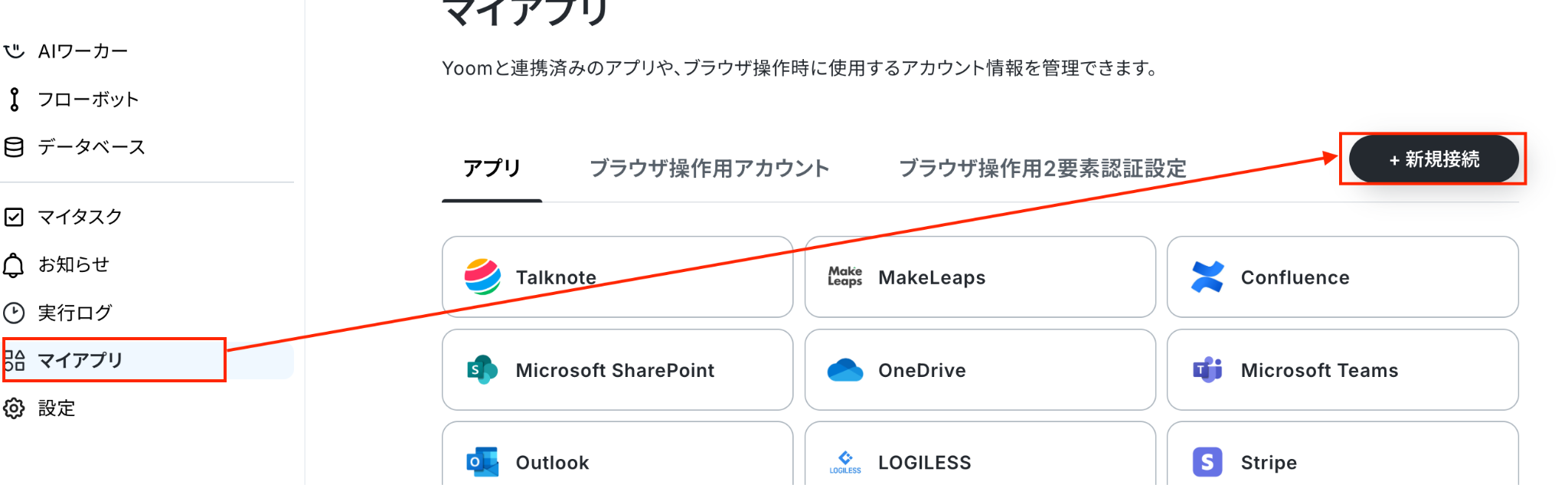
検索窓にGoogle Meetを入力し表示される候補をクリックします。

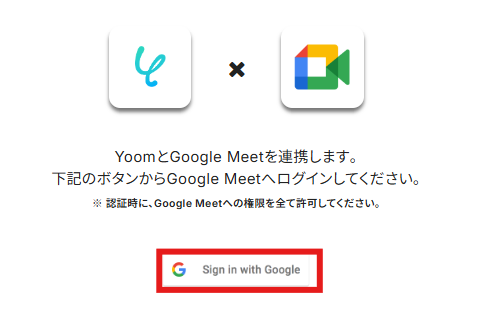
YoomとGoogle Meetの連携画面が表示されるので、赤枠の「Sign in with Google」をクリックします。
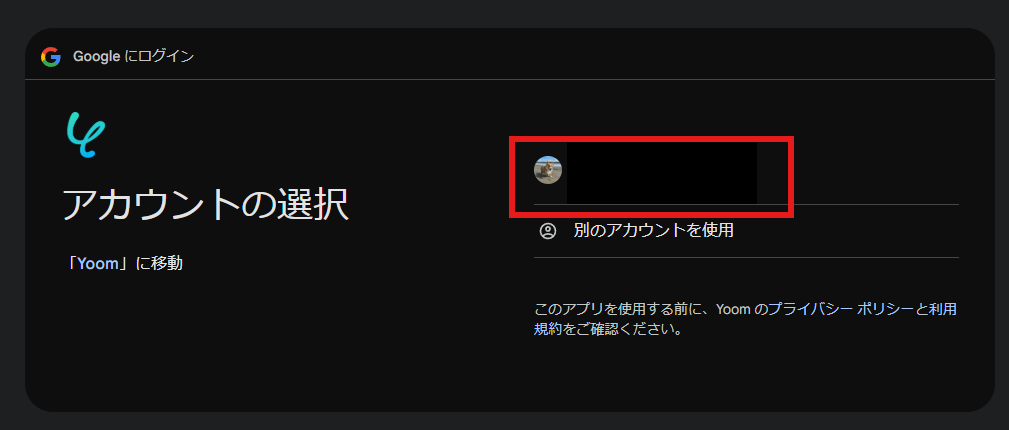
今回連携したいアカウントを選択し、YoomとGoogle Meetの連携を進めましょう。
※認証時にはGoogle Meetへの権限をすべて許可します。
マイアプリにGoogle Meetが表示されたらマイアプリ登録は完了です。
2.Google Driveのマイアプリ登録
「マイアプリ」を選択し「+新規接続」をクリックしてください。
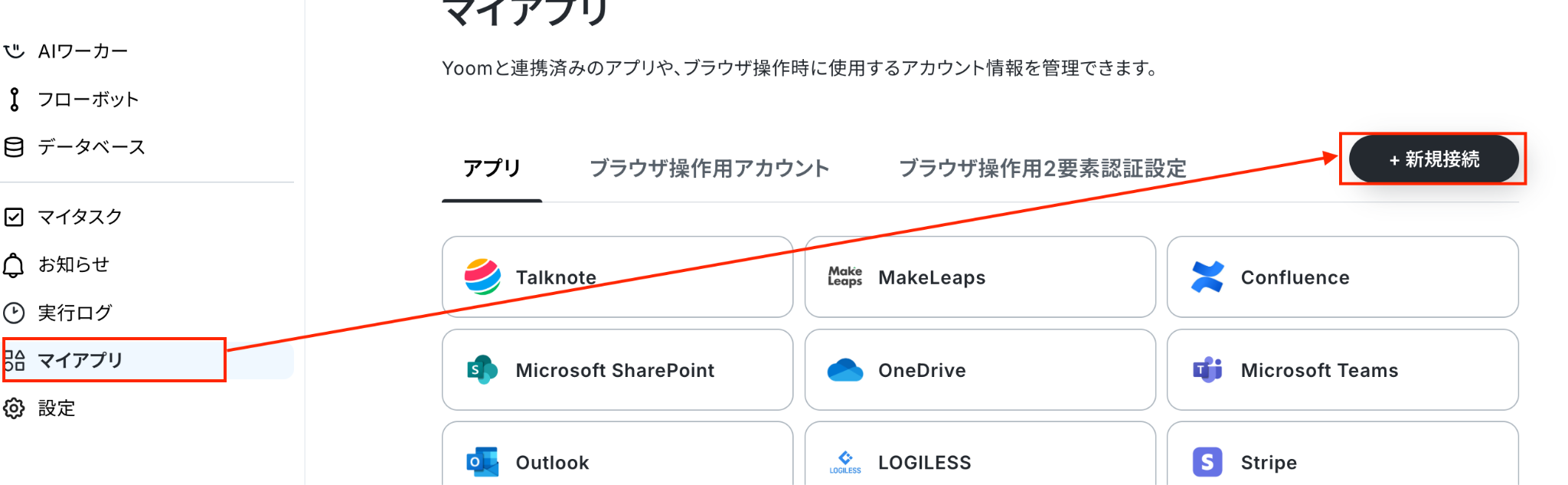
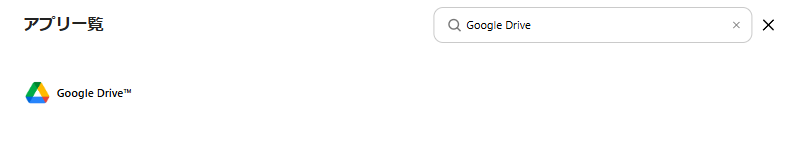
マイアプリの新規接続一覧の中から、Google Driveをクリックします。
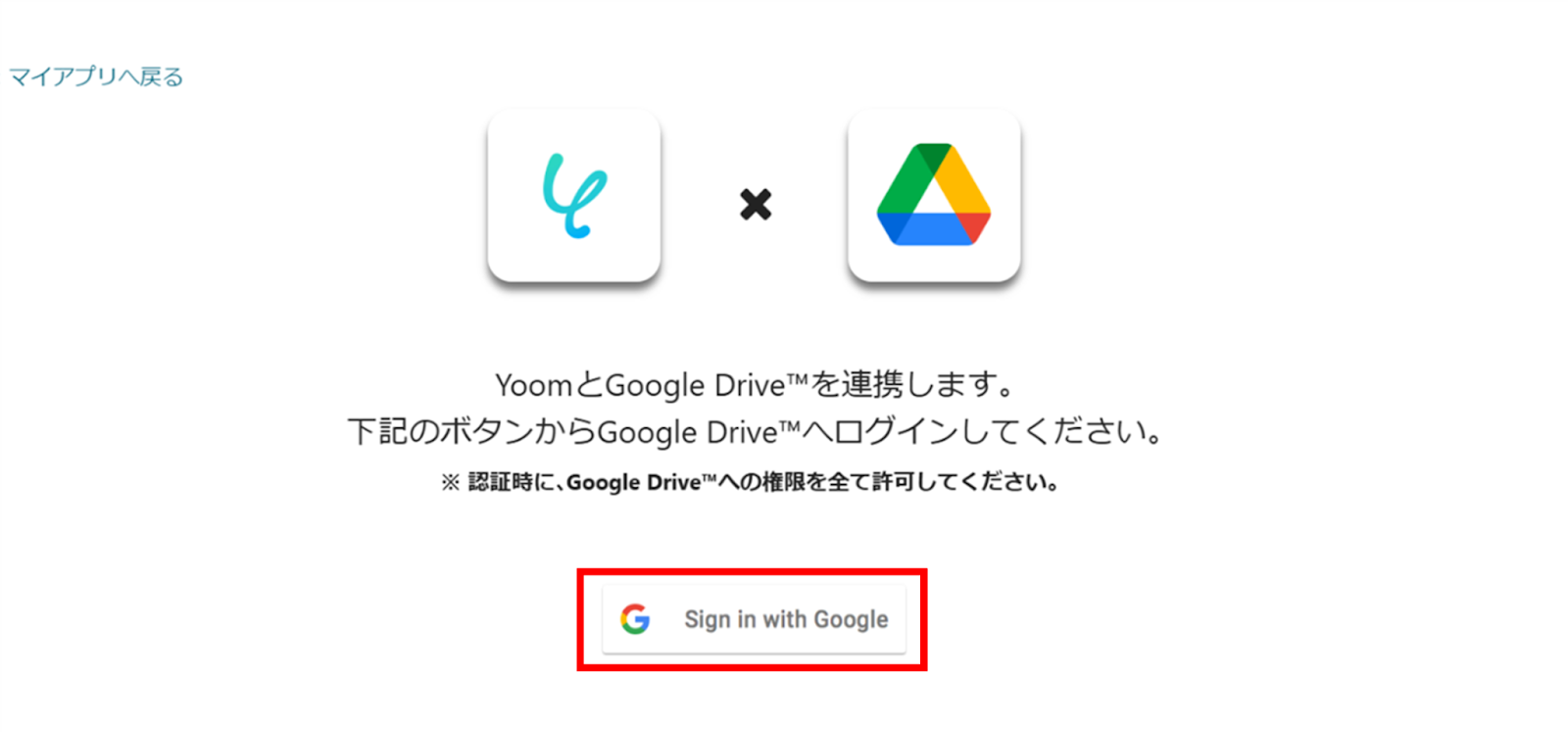
以下のような画面が出るので、「Sign in with Google」をクリックします。
今回連携したいアカウントでログインを行ってください。
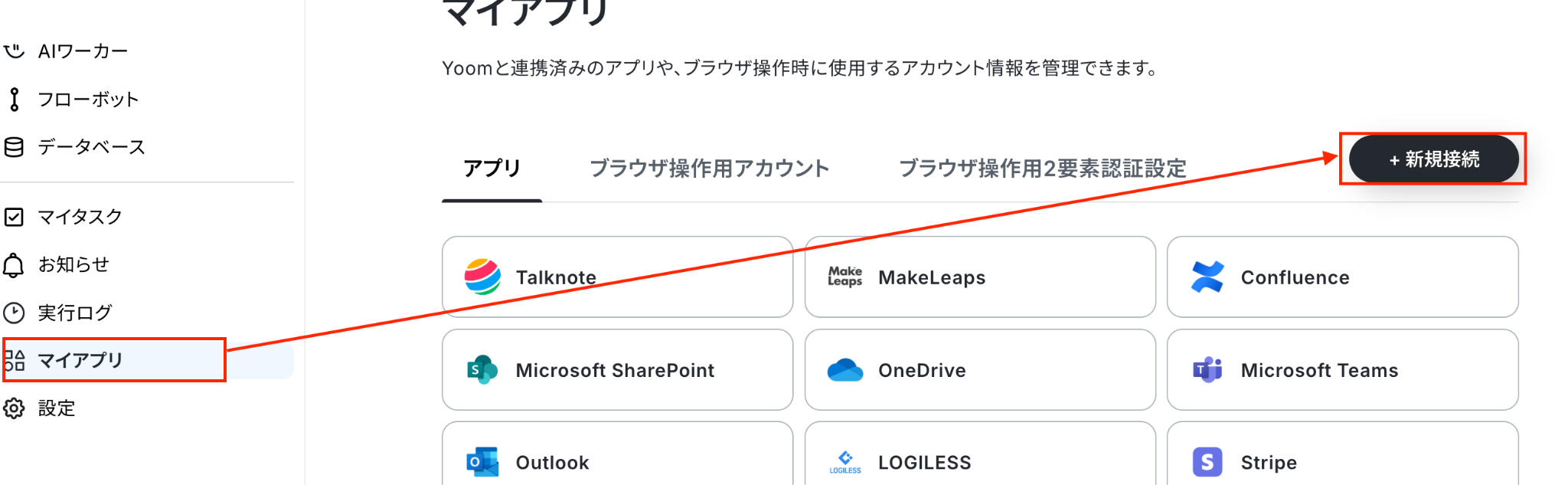
マイアプリにGoogle Driveが表示されればマイアプリ登録は完了です。
3.DeepSeekのマイアプリ登録
画面左側の「マイアプリ」をクリックし、その後画面右側の「新規接続」をクリックしましょう。
検索窓にDeepSeekを入力し表示される候補をクリックします。

以下の画面が表示されるので内容に従って入力しましょう。
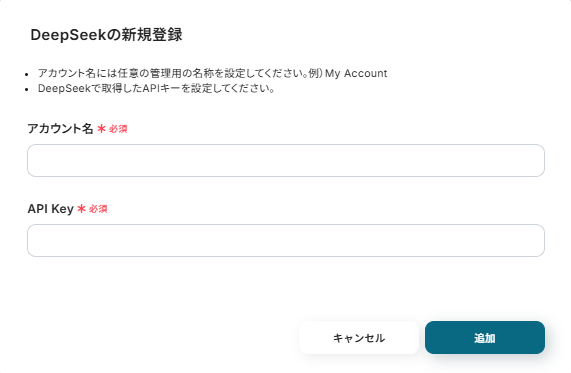
「追加」をクリックすると、マイアプリにDeepSeekが表示されます。
4.Slackのマイアプリ登録
Yoomの画面左側にある「マイアプリ」→「新規接続」をクリックしましょう。
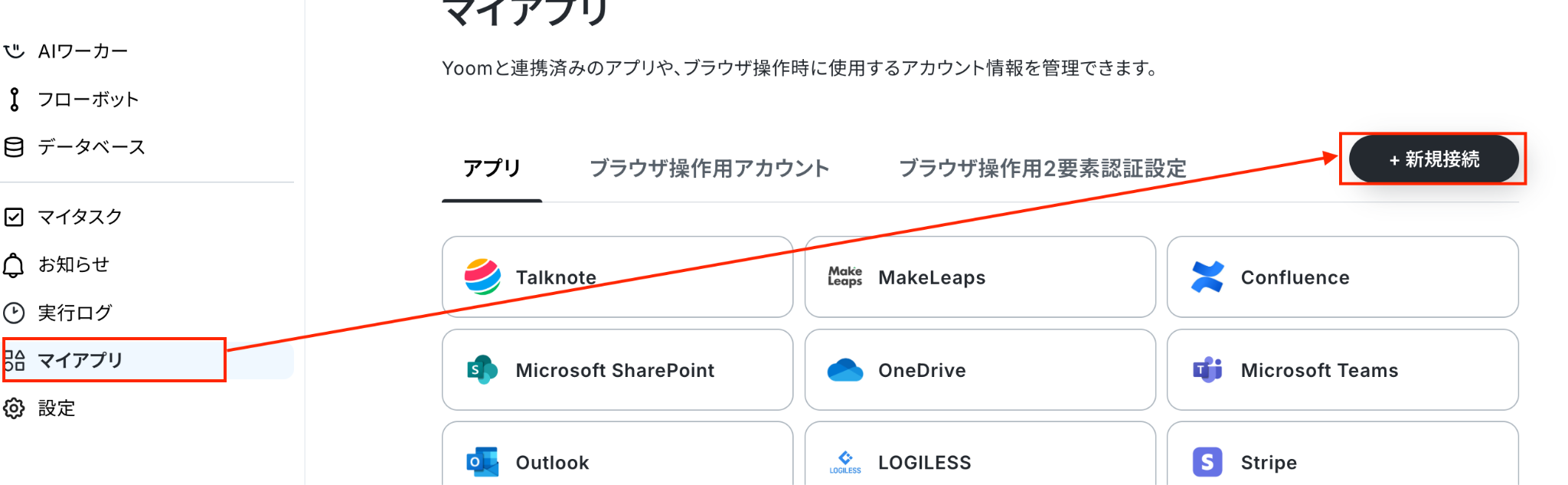
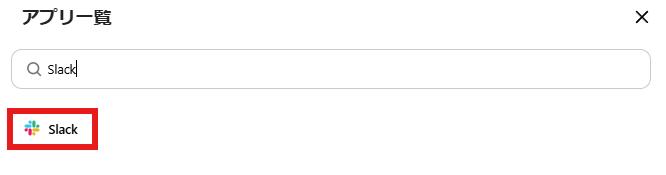
「アプリ名で検索」でSlackを探すか、アプリ一覧から探してください。
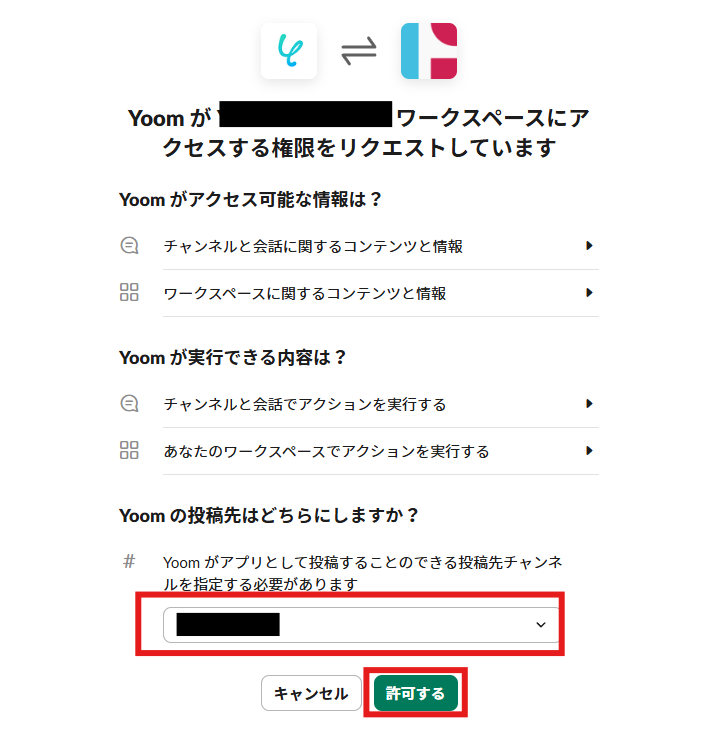
以下の画像のような画面が表示されます。
通知を受け取るチャンネルを設定したら、「許可する」をクリックしましょう。
マイアプリの画面に戻りSlackが表示されていれば完了です。
マイアプリ登録が完了したら、自動化の設定を行いましょう!
ステップ2:テンプレートをコピーする
続いてYoomのテンプレートをコピーします。
以下バナーのテンプレートの「このテンプレートを試してみる」のアイコンをクリックします。
■概要
Google Meetの会議が終了すると、自動的に音声を文字起こしし、DeepSeekの音声要約機能を活用して要約を作成。
その後、要約内容をSlackに自動送信する業務ワークフローです。
この流れにより、会議内容の記録や共有がスムーズになり、チーム全体のコミュニケーション効率が向上します。
■このテンプレートをおすすめする方
- Google Meetを頻繁に利用し、会議記録の作成に時間を取られている方
- 会議後の議事録共有を迅速かつ効率的に行いたいビジネスパーソン
- Slackを活用してチーム内で情報を一元管理したい管理者
- DeepSeekの音声要約機能を活用して、重要なポイントを簡潔に把握したい方
■このテンプレートを使うメリット
- 会議の文字起こしと要約を自動化することで、時間と労力を節約
- DeepSeekの高精度な音声要約により、重要な情報を迅速に共有
- Slackへの自動送信で、チーム全体の情報共有がスムーズに
■概要
Google Meetの会議が終了すると、自動的に音声を文字起こしし、DeepSeekの音声要約機能を活用して要約を作成。
その後、要約内容をSlackに自動送信する業務ワークフローです。
この流れにより、会議内容の記録や共有がスムーズになり、チーム全体のコミュニケーション効率が向上します。
■このテンプレートをおすすめする方
- Google Meetを頻繁に利用し、会議記録の作成に時間を取られている方
- 会議後の議事録共有を迅速かつ効率的に行いたいビジネスパーソン
- Slackを活用してチーム内で情報を一元管理したい管理者
- DeepSeekの音声要約機能を活用して、重要なポイントを簡潔に把握したい方
■このテンプレートを使うメリット
- 会議の文字起こしと要約を自動化することで、時間と労力を節約
- DeepSeekの高精度な音声要約により、重要な情報を迅速に共有
- Slackへの自動送信で、チーム全体の情報共有がスムーズに
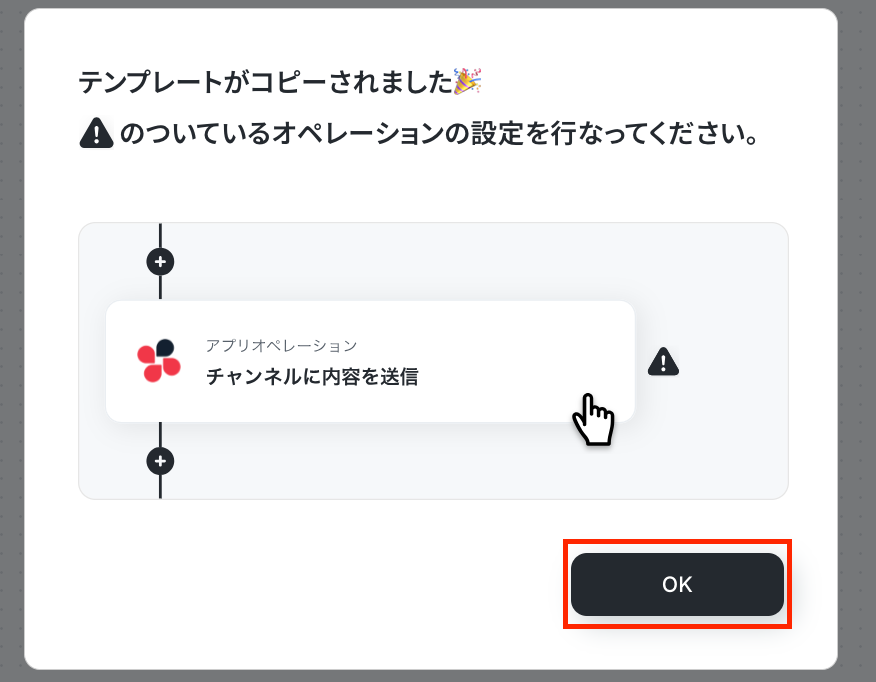
以下の画像のような画面が表示されたらテンプレートのコピーは完了です。
ステップ3:会議が終了したことを自動化のトリガーにする
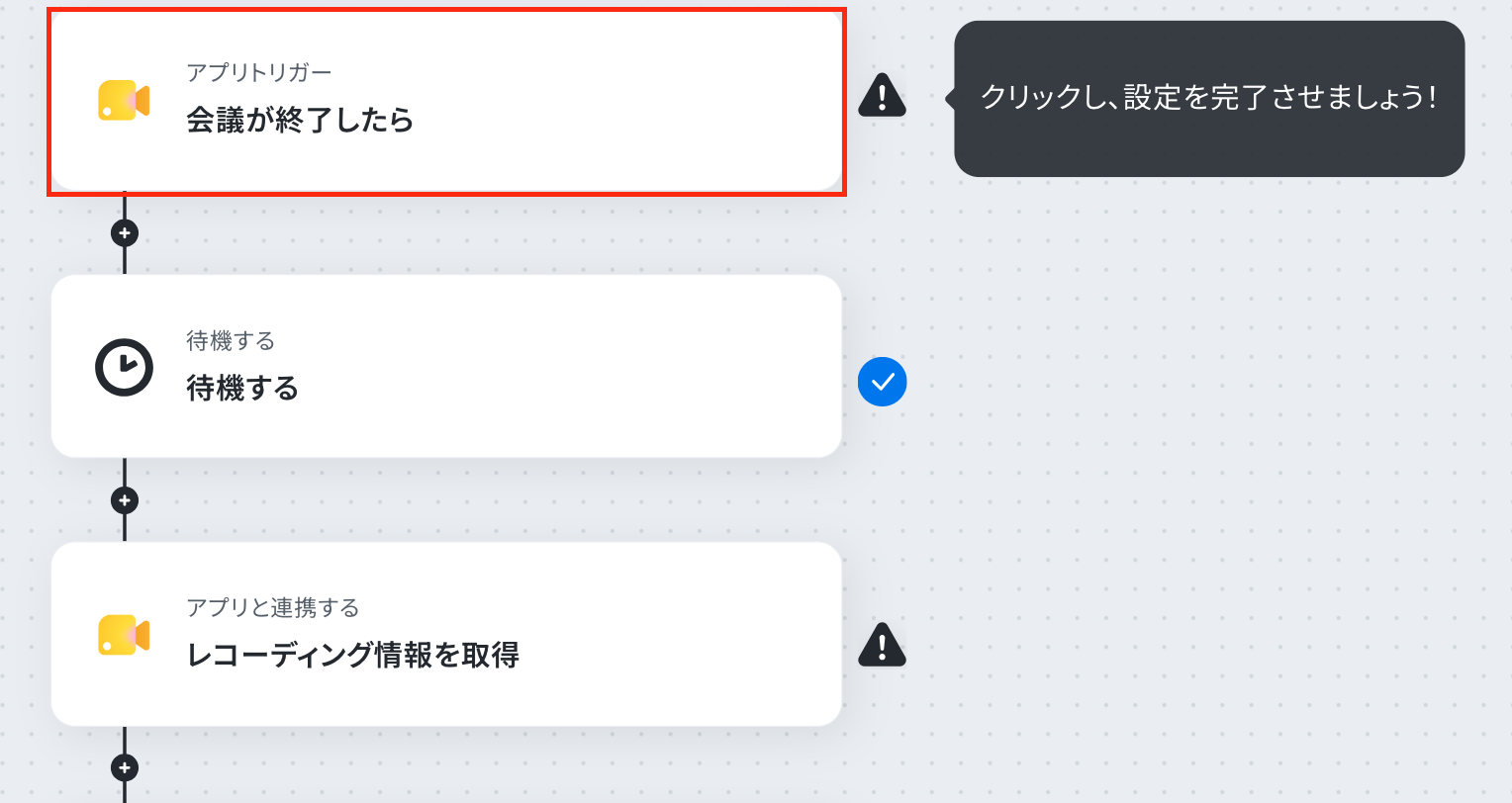
Google Meetで会議が終了したことを、この自動化のトリガー(起点)にするための設定を行います。
以下の赤枠をクリックし、設定を進めましょう。
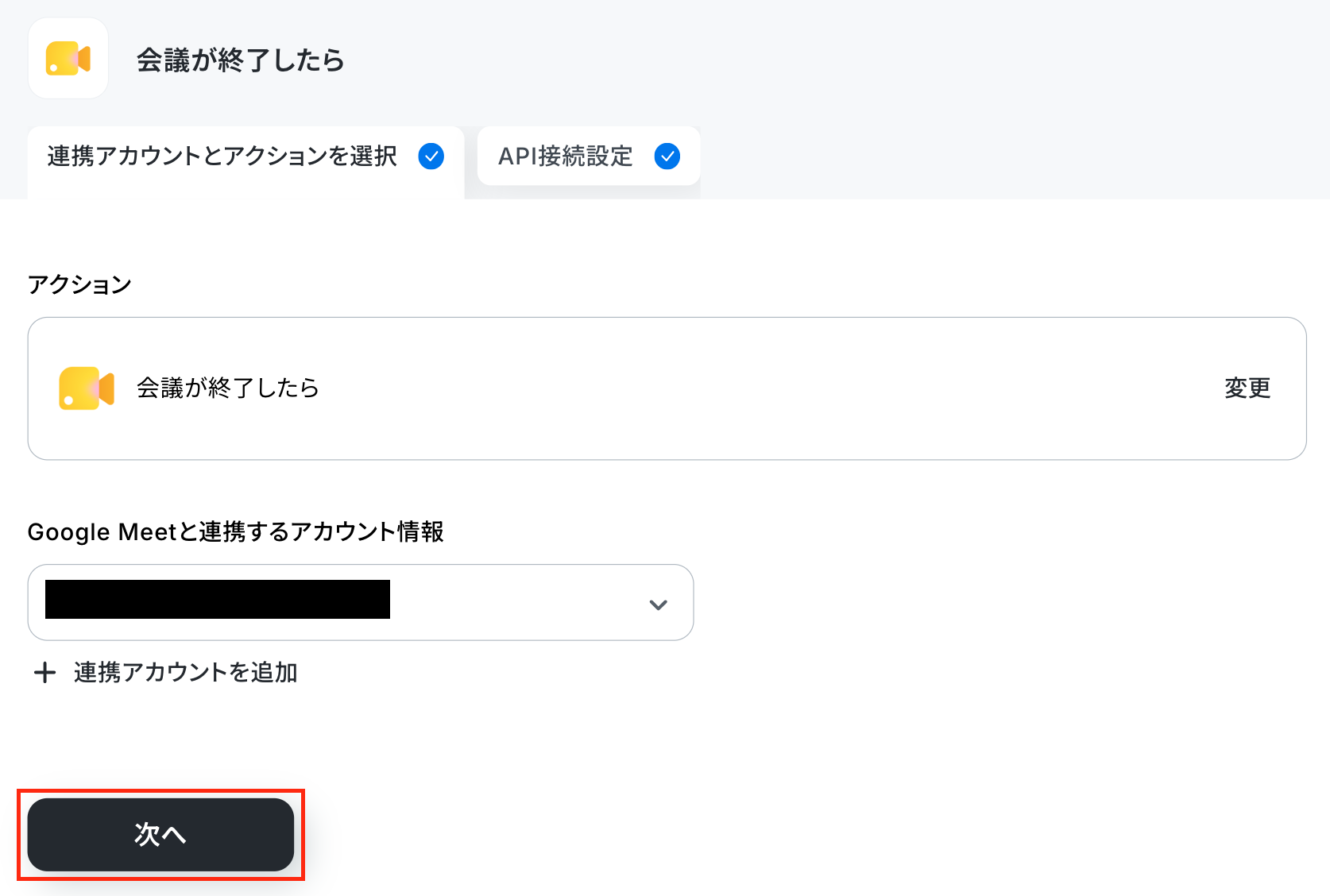
連携アカウントとアクションを選択する画面が表示されるので、今回連携するGoogle Meetのアカウントを確認し「次へ」をクリックします。
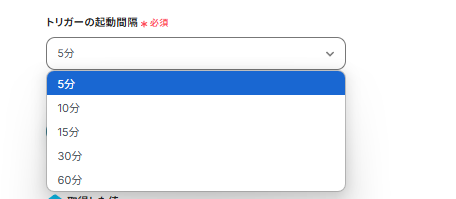
次に、アプリトリガー起動間隔の設定です。トリガーの起動間隔は5分・10分・15分・30分・60分から選択できます。
ご利用プランによって、設定できるトリガーの最短間隔が違うので、注意してください。
※なお、基本的にはそのプランの最短の起動間隔にしてお使いいただくことをおすすめします。
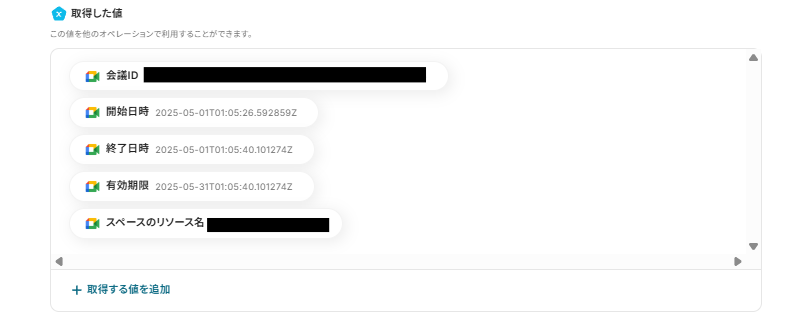
設定ができたら、会議を開始・終了させた後「テスト」を実行し、ミーティングの情報が取得しましょう。
この取得した値は、設定の際に値の入力に使用するので抜け漏れがないか確認しておきます。
※取得した値に関して、詳しくはこちらをご確認ください。
確認ができたら「完了」をクリックしましょう。
ステップ4:待機する
待機する設定を行います。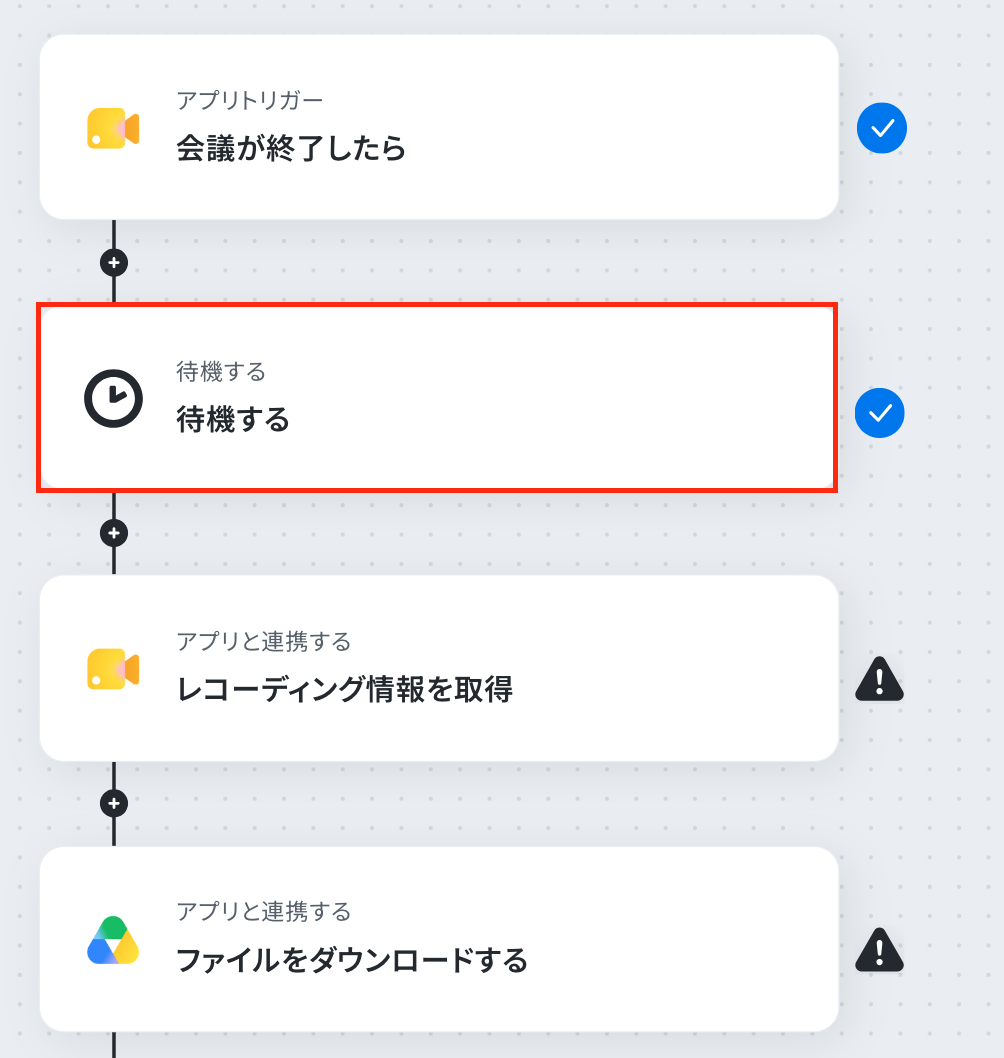
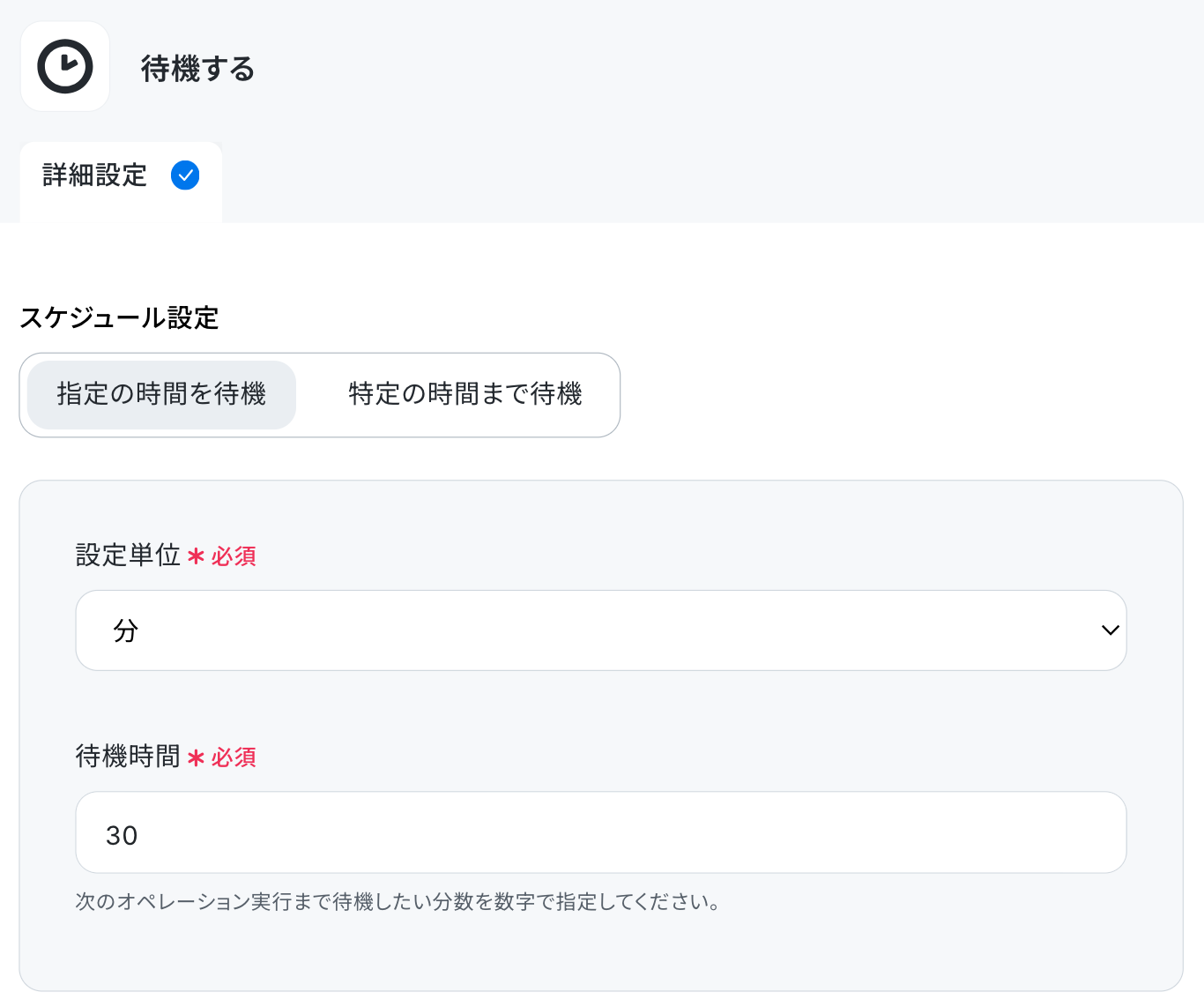
以下の画面で、必要に応じて変更したら完了します。
ステップ5:レコーディング情報を取得する
レコーディング情報を取得するための設定を行います。
以下の赤枠をクリックします。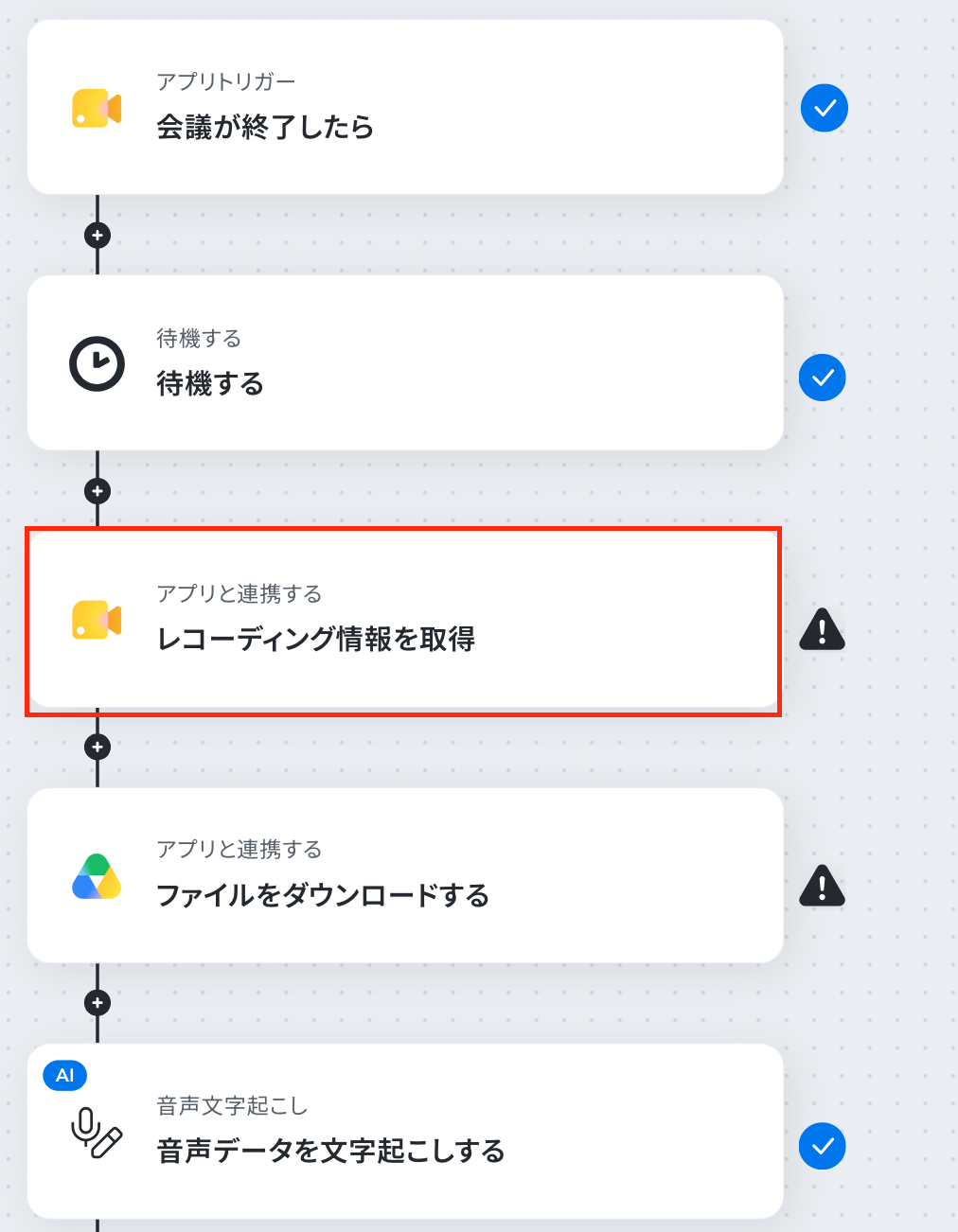
連携アカウントとアクションを選択する画面が表示されるので、今回連携するGoogle Meetのアカウントを確認し「次へ」をクリックします。
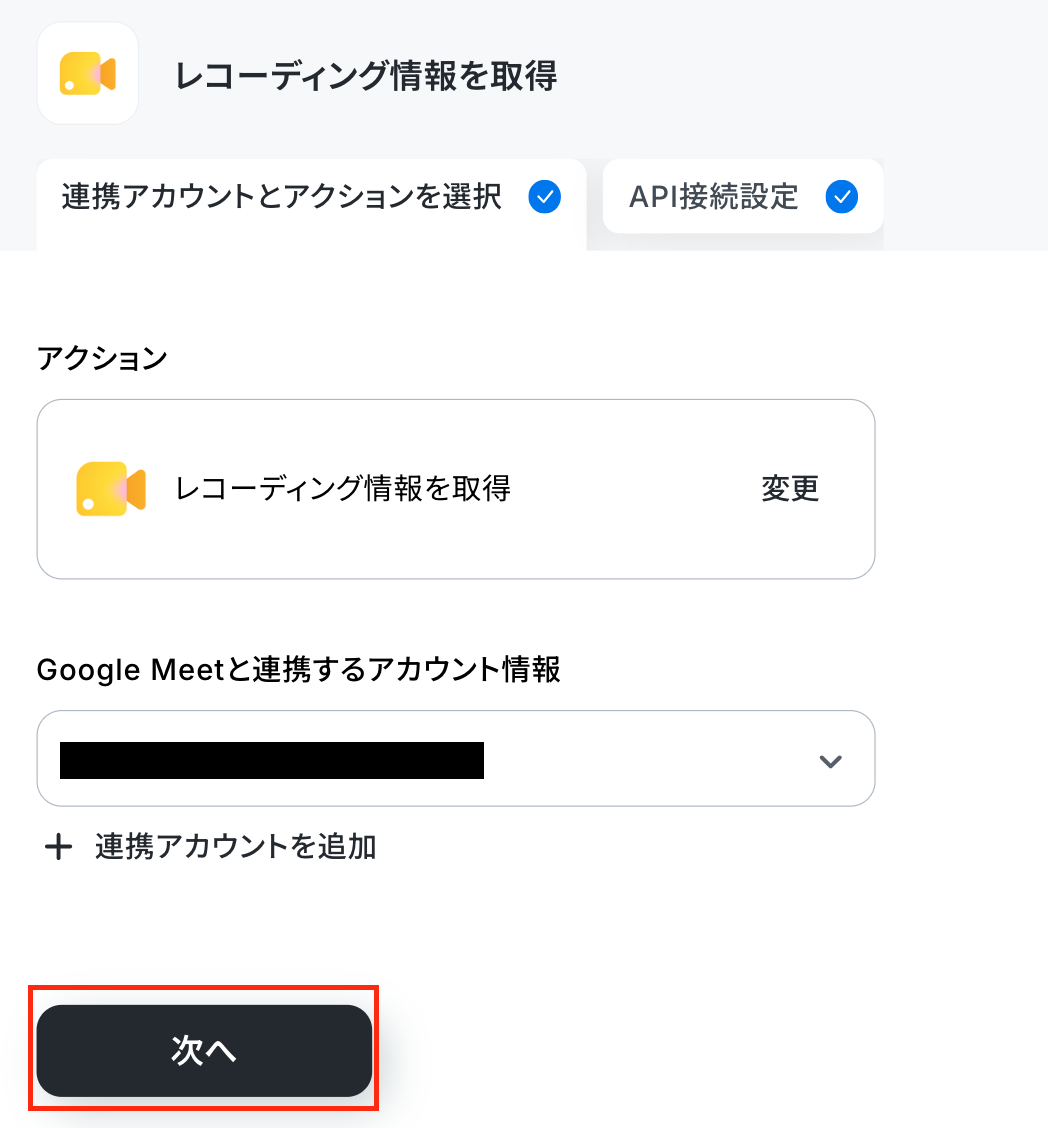
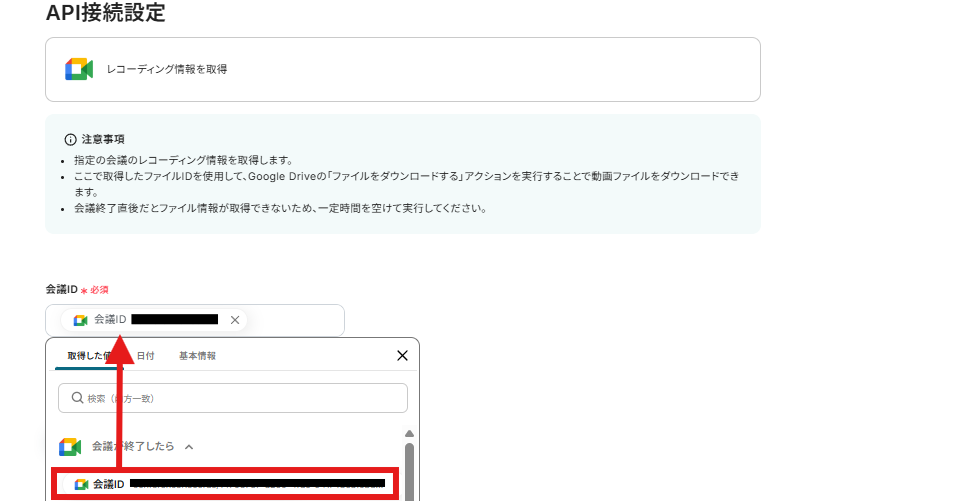
API接続設定では、以下のように会議IDの箇所に取得した値から「会議ID」を入力します。
入力後「テスト」をクリックしましょう。
テストを行った後、以下の「取得した値」に、値が入っていることを確認し「完了」をクリックしましょう。
※会議終了直後だとファイル情報が取得できないため、一定時間を空けて実行してください。
実際には下記「取得した値」に具体的な値が反映されます。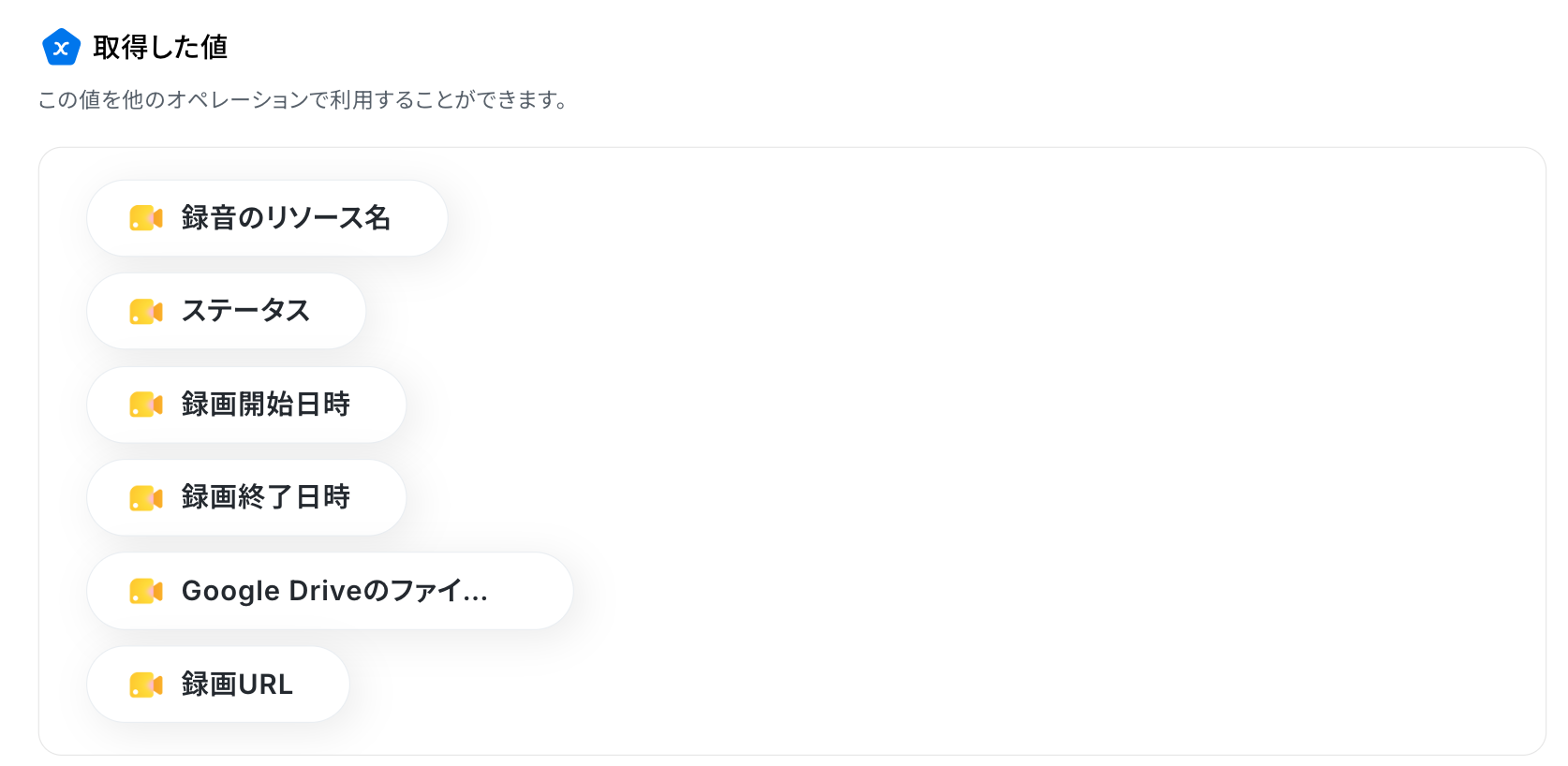
ステップ6:レコーディングファイルをダウンロードする
終了したレコーディングのファイルをダウンロードします。
以下の赤枠をクリックし、設定を始めましょう。
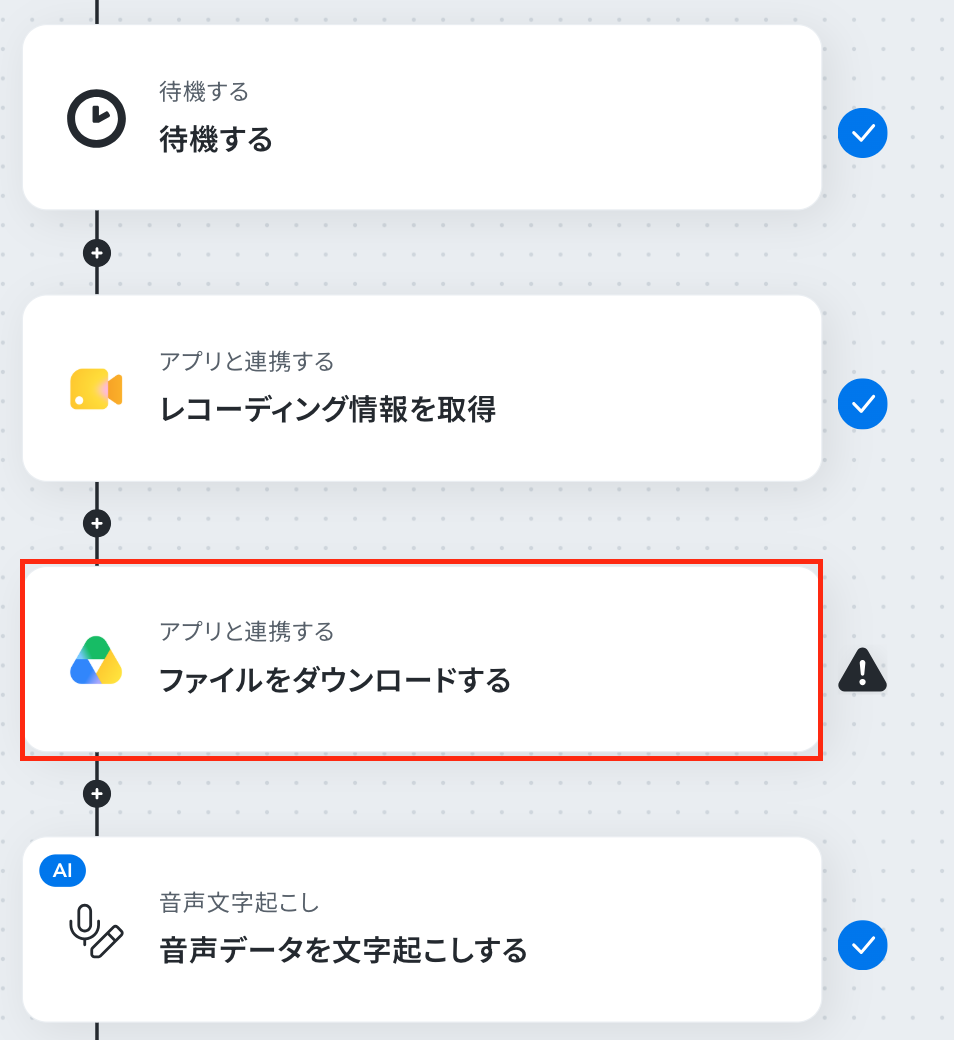
連携アカウントとアクションを選択する画面が表示されるので、今回連携するGoogle Driveのアカウントを確認し「次へ」をクリックします。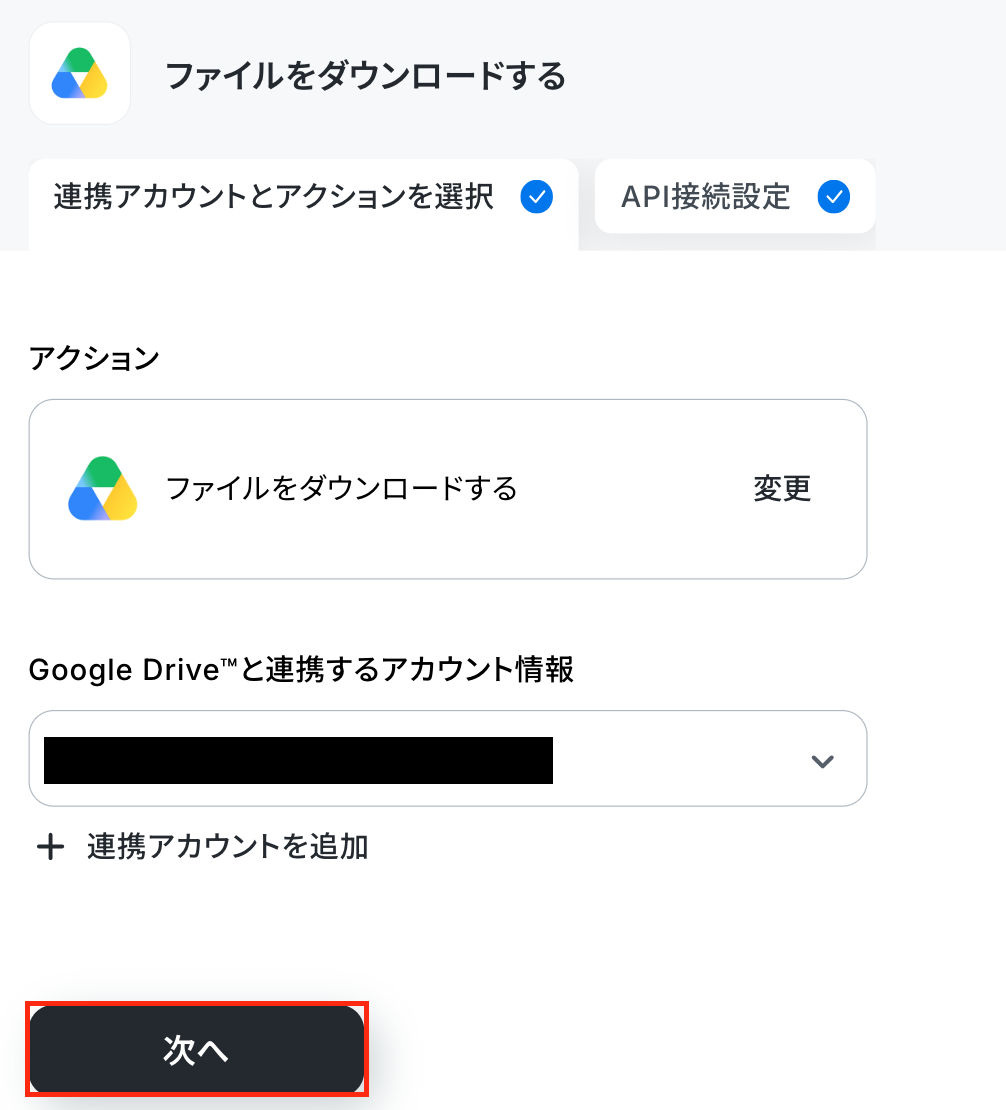
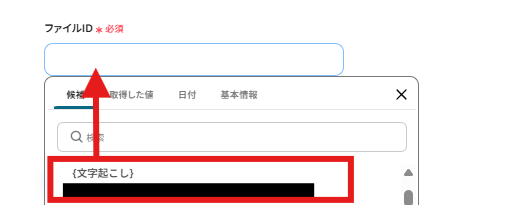
文字起こししたいファイルを以下の画面のように、候補から選択し、「テスト」をします。
ファイルがダウンロードされれぱ「完了」をクリックしてここまでの設定は完了です。
ステップ7:音声データから文字起こしを行う
【注意事項】
・音声ファイルの文字起こし機能は、チームプラン・サクセスプラン限定の機能です。フリープランやミニプランでは使用できず、設定するとエラーになるためご注意ください。
・なお、チームプランやサクセスプランは2週間の無料トライアルが可能です。トライアル期間中は文字起こし機能も制限なく使えるので、ぜひこの機会にお試しください。
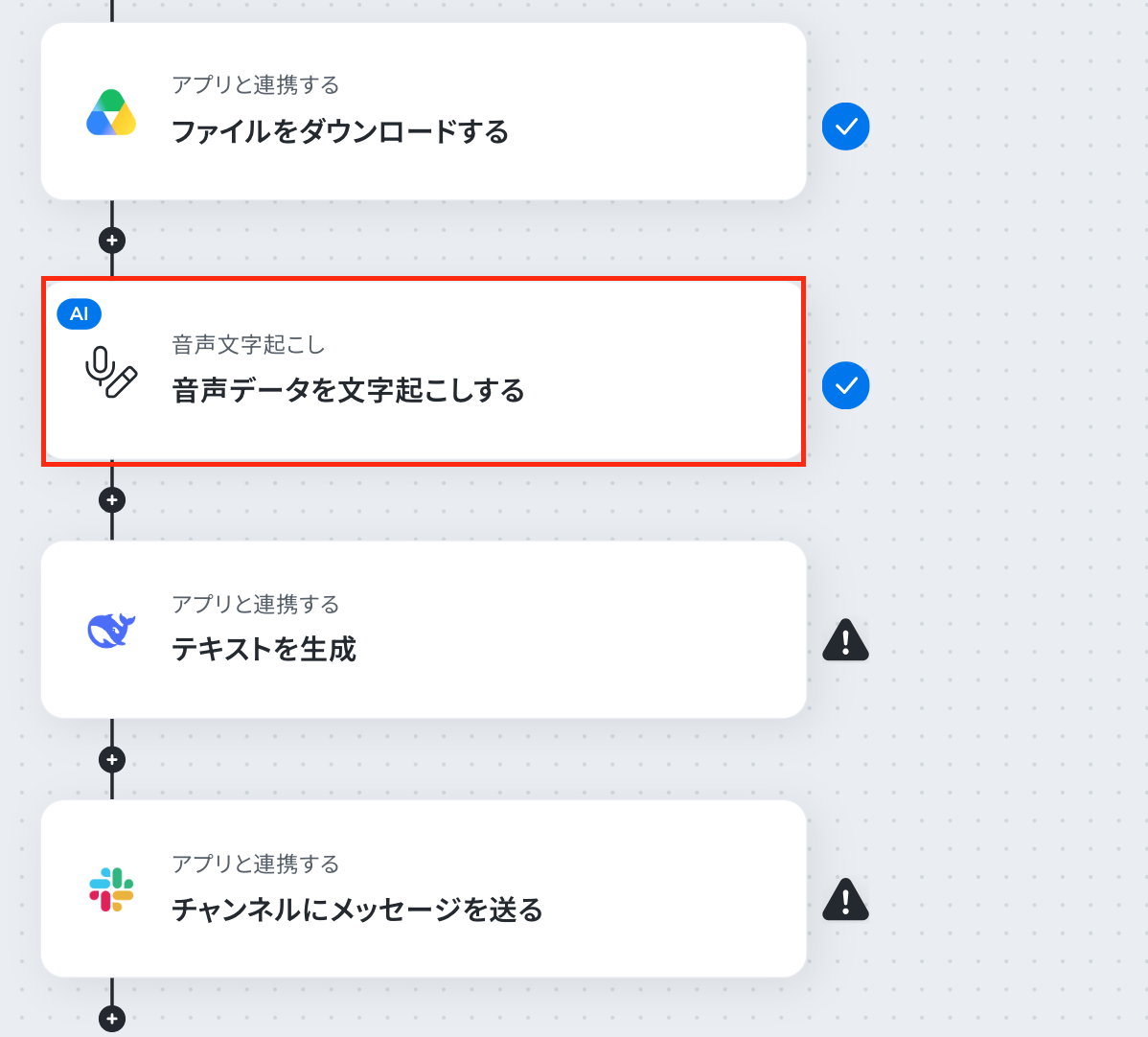
AIを使用し音声データを文字起こしするための設定がテンプレートで既に設定されていますが、確認していきましょう。
赤枠をクリックしてください。
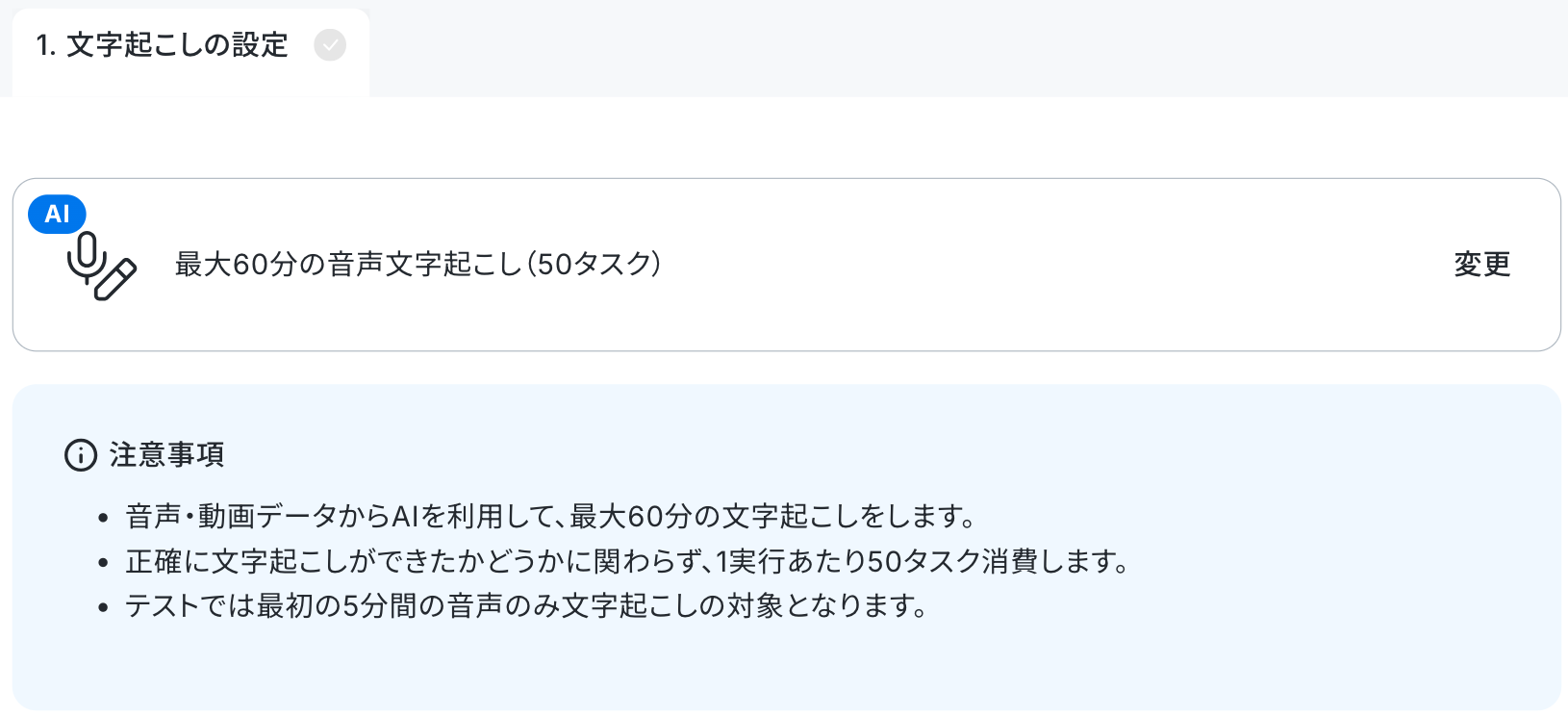
アクションを選択する画面が表示されます。
以下の画面のように、最大何分の文字起こしにするか選択しましょう。()内のタスクを消費するのでご注意ください。
詳細を設定する画面では、GoogleDriveから取得した音声ファイルを文字起こしするように設定されています。
「テスト」をクリックし、実際に解析結果が表示され、文字起こしができているか確認し、「完了」をクリックしましょう。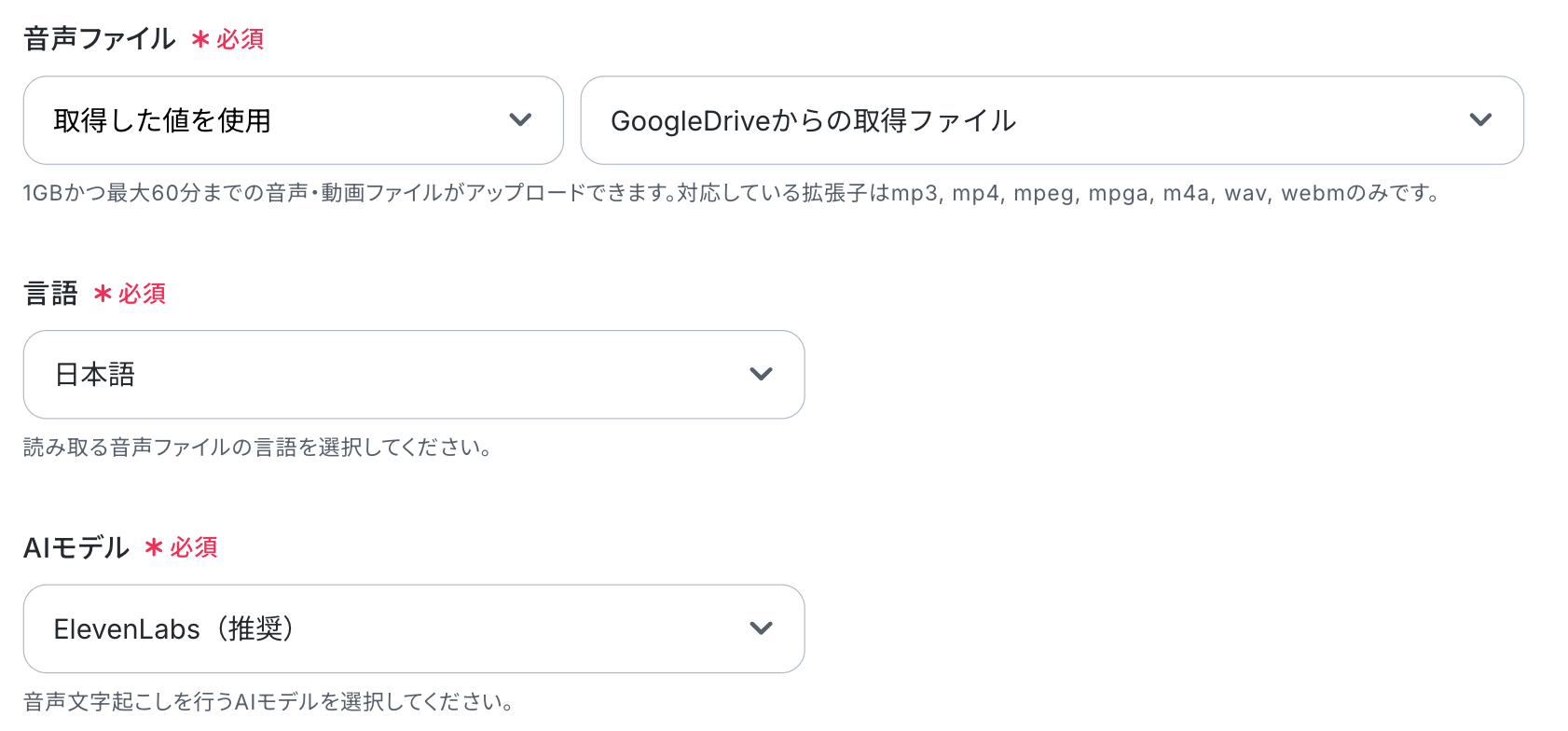
ステップ8:文字起こししたデータを要約する
文字起こしした内容を要約するための設定を行います。
赤枠をクリックしましょう。
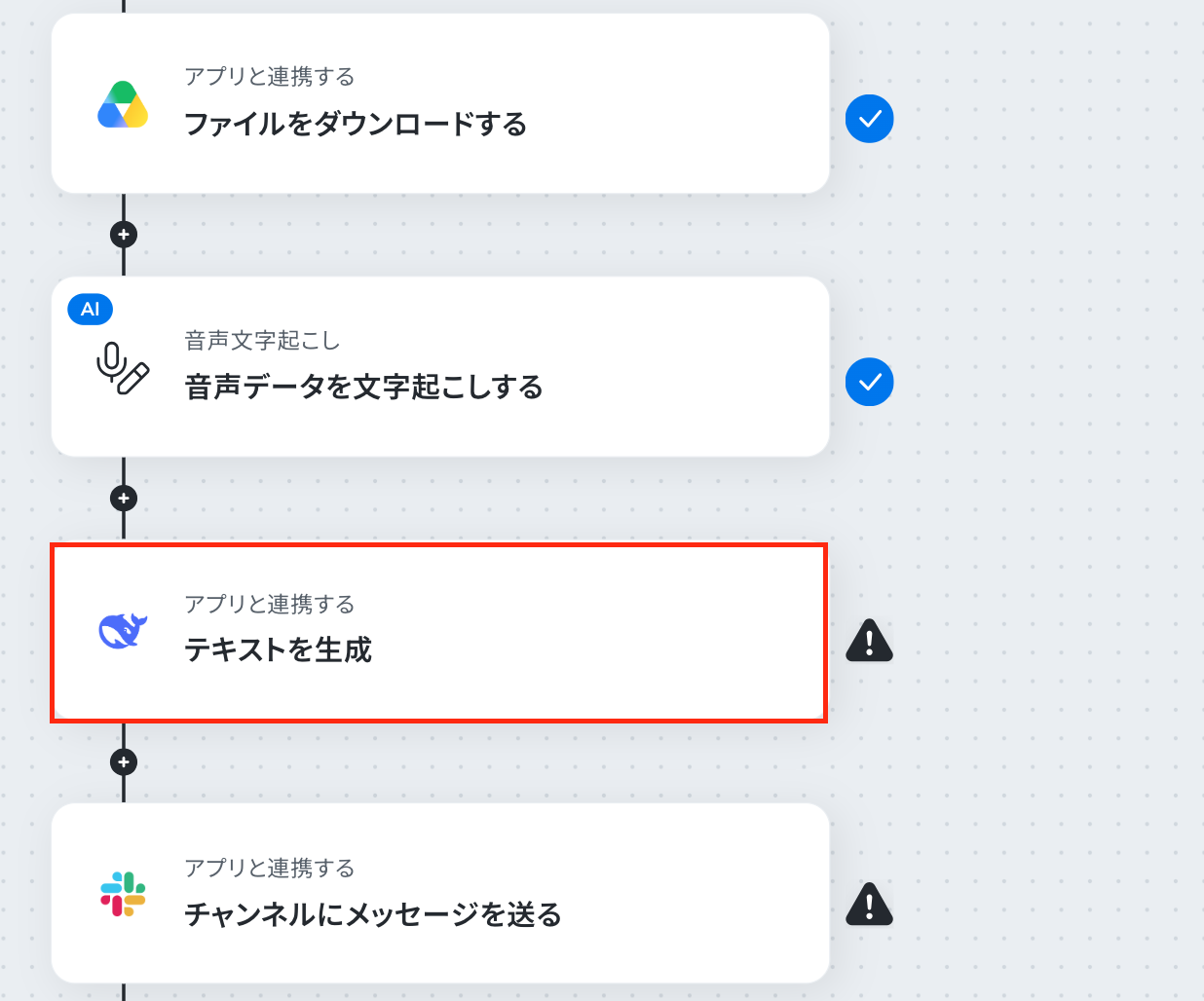
連携アカウントとアクションを選択する画面が表示されるので、今回連携するDeepSeekのアカウントを確認し「次へ」をクリックします。
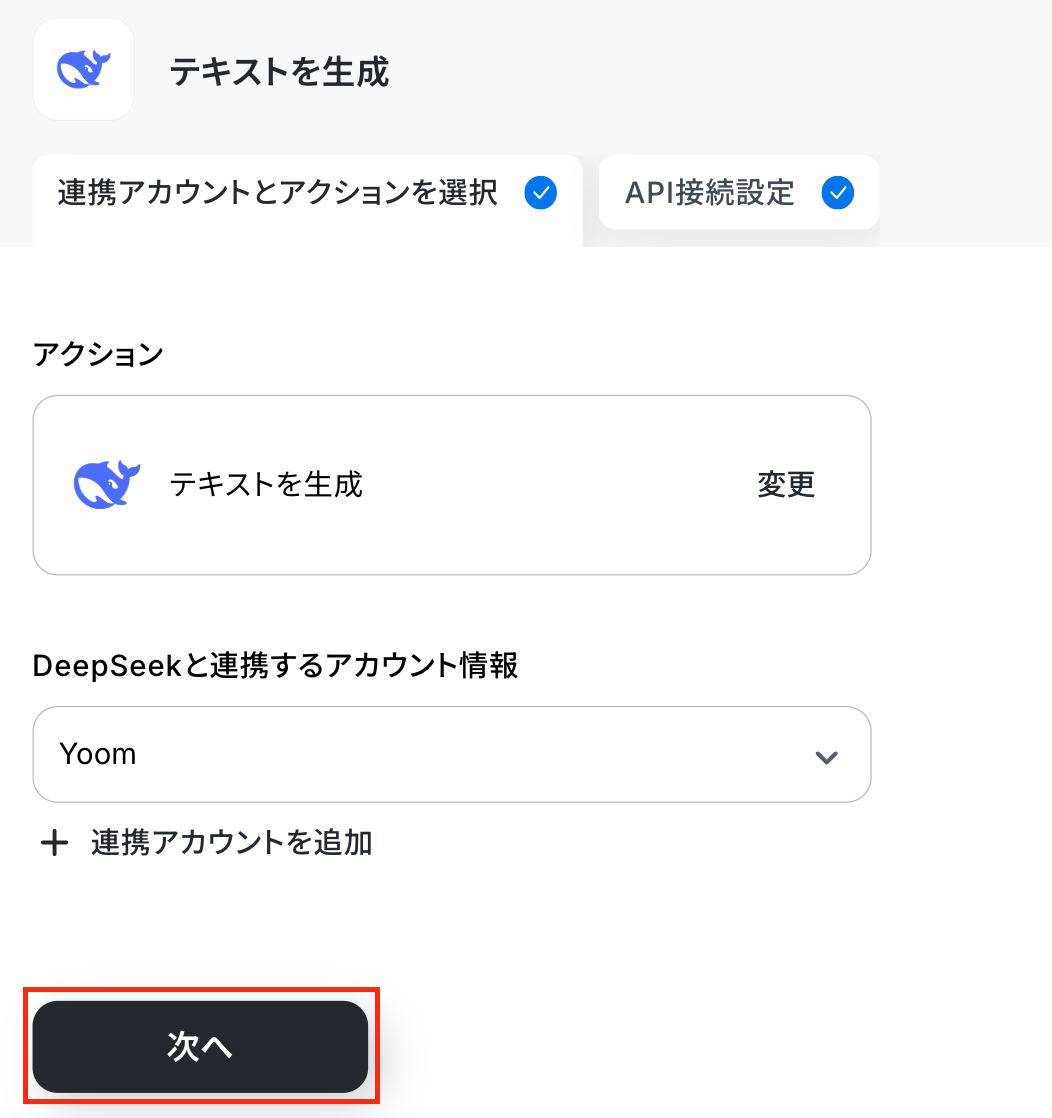
API接続設定が表示されます。内容に従って入力を行いましょう。
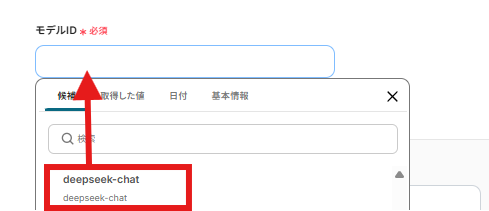
モデルIDは候補から選択します。
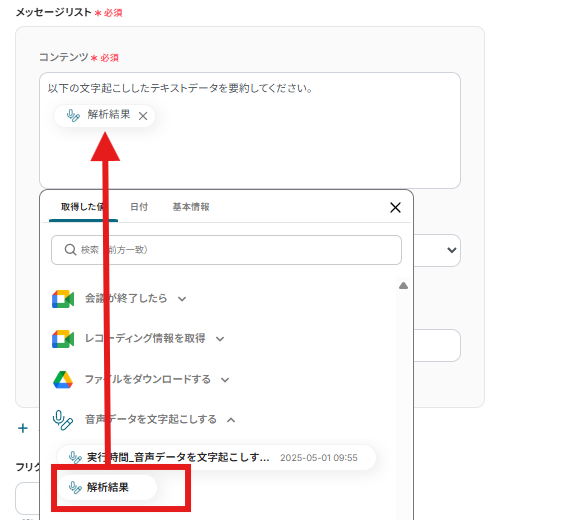
コンテンツには、DeepSeekへの指示文と、文字起こしされたテキストを入力しましょう。
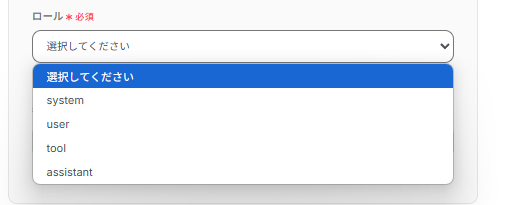
ロールは以下から選択しましょう。今回はassistantを選択しました。
それ以外の項目は、必要に応じて入力してください。
入力が完了したら「テスト」をクリックし、実際に要約ができているかを確認しましょう。
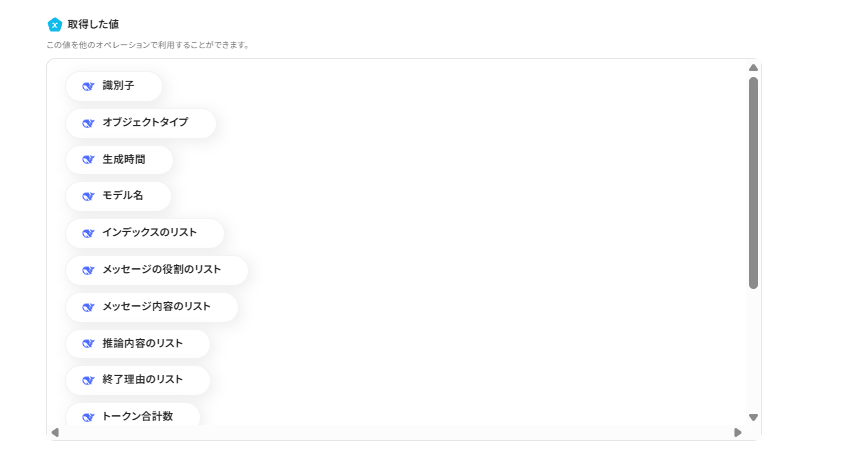
テスト成功すると以下の取得した値に、DeepSeekからの値が表示されます。
確認後「完了」をクリックしましょう。
ステップ9:Slackへ通知する
最後に要約した内容をSlackへ通知するための設定を行います。
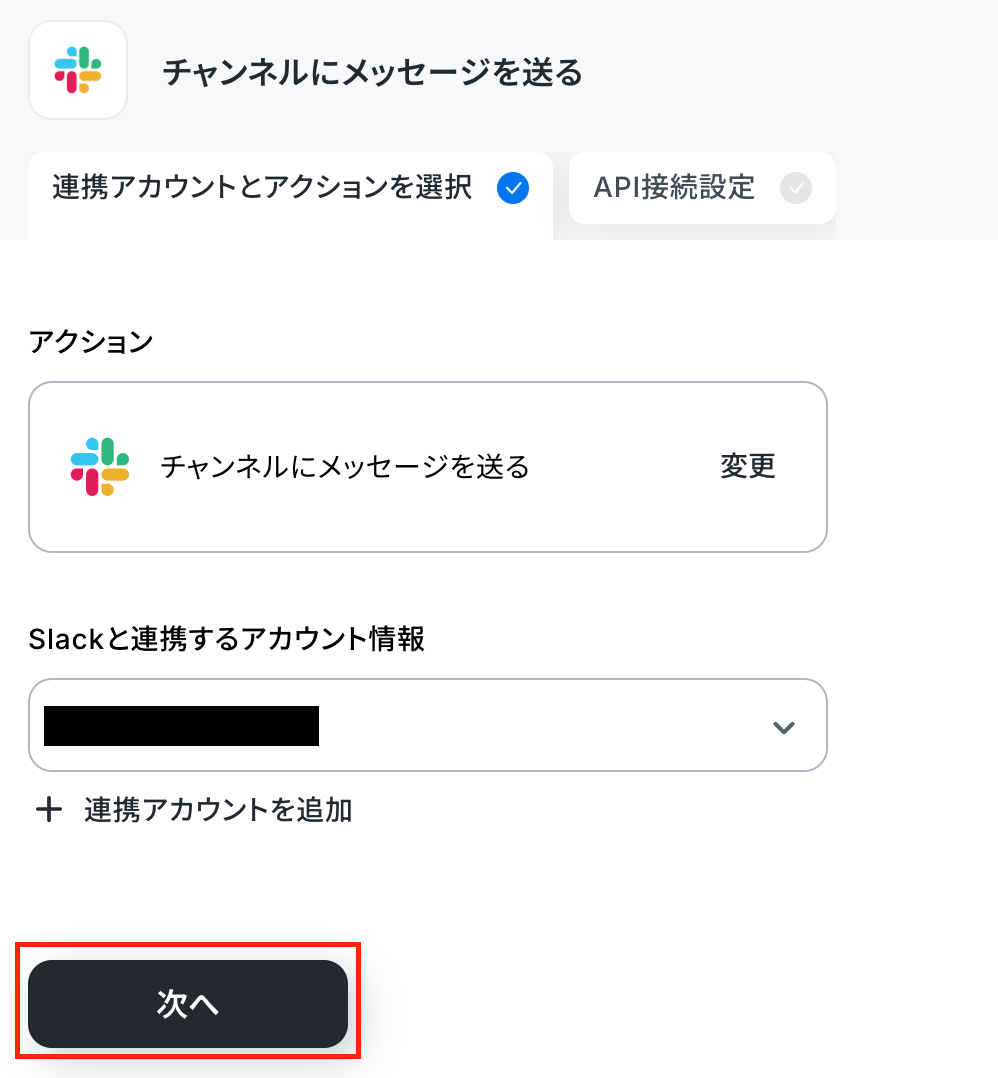
以下の赤枠をクリックしましょう。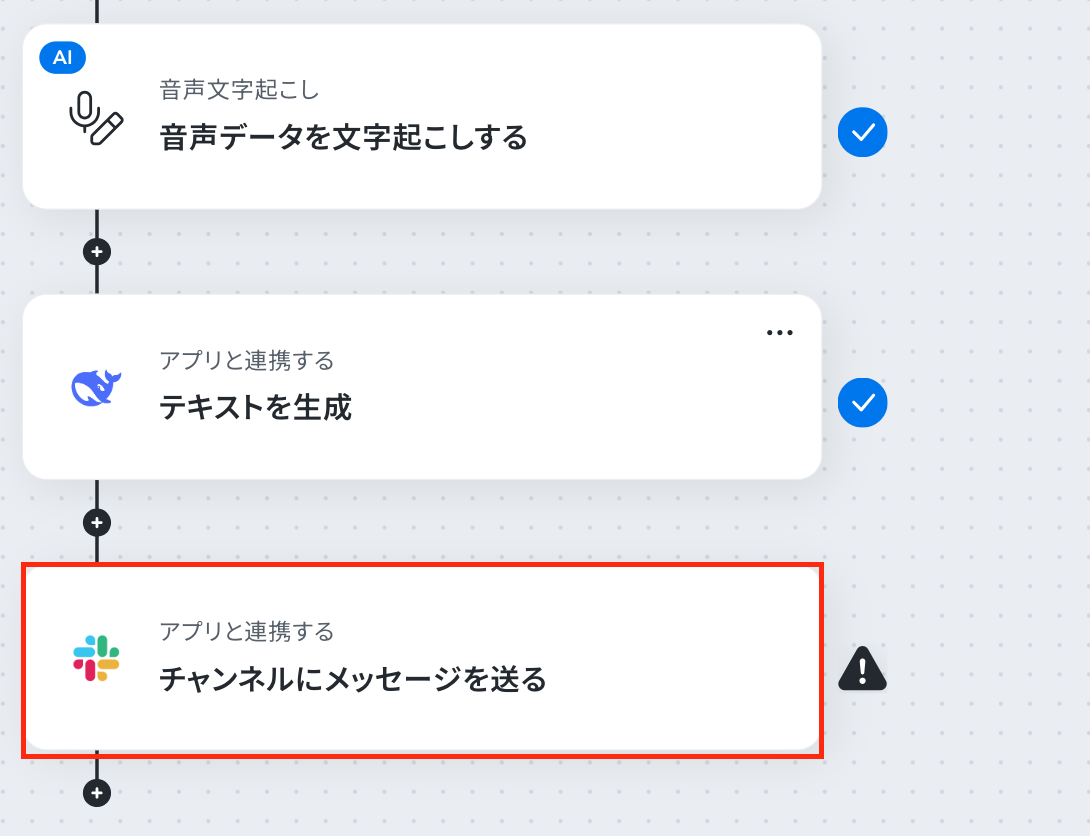
連携アカウントとアクションを選択する画面が表示されるので、今回連携するSlackのアカウントを確認し「次へ」をクリックします。
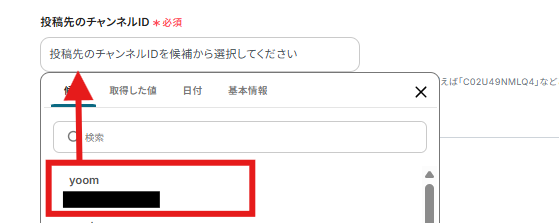
投稿先のチャンネルは、以下の画面のように候補から選択しましょう。
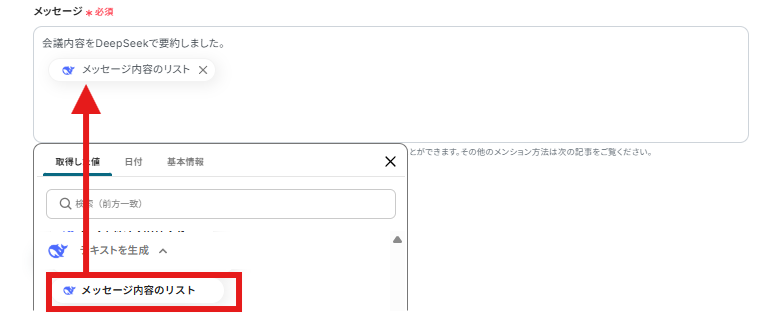
Slackで受け取るメッセージには、DeepSeekで要約したことと、その内容を反映したテキストを入力します。
入力完了後「テスト」をクリックしてください。
Slackへメッセージが送信されているか確認し、「保存する」をクリックします。
ステップ10:トリガーをONに設定しフロー稼働の準備完了
以下の画面の赤枠部分「トリガーをON」をクリックすることで、フローボットが自動で起動します。
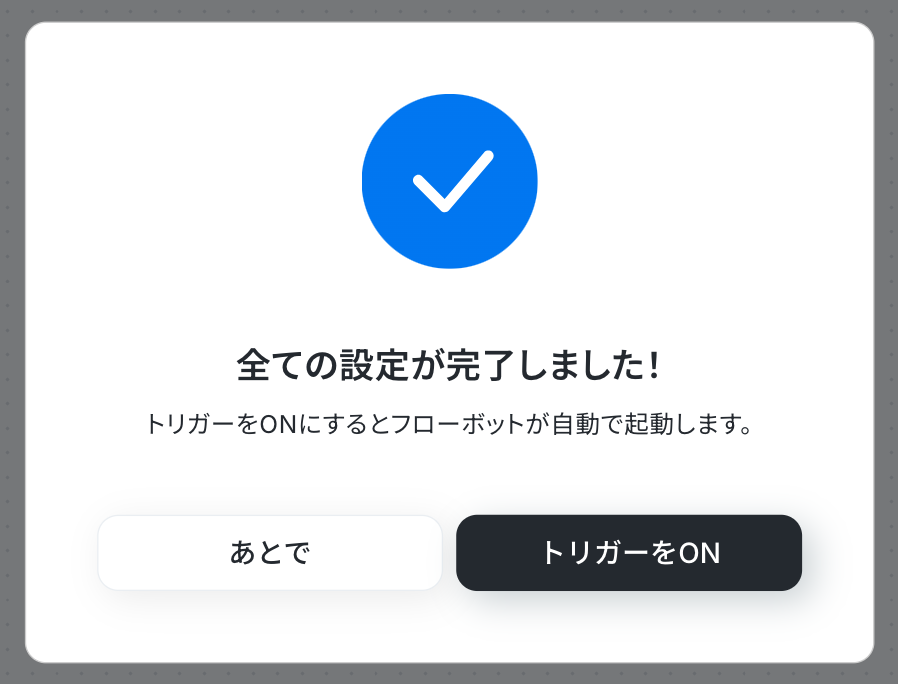
設定お疲れ様でした!
DeepSeekを活用したその他の自動化テンプレート事例
会議の要約だけでなく、Google スプレッドシートの内容整理、メールの返信文作成、予定の通知などもDeepSeekで自動化できます。
文章の生成や要約が面倒な業務ほど、テンプレートを活用することで驚くほどスムーズに。初めての方でもすぐ使える構成なので、ぜひ一度試してみてください!
■概要Google スプレッドシートに議事録やアンケート結果などを集約しているものの、その内容を都度確認し要約する作業に時間を取られていませんか。このワークフローを活用すれば、Google スプレッドシートに行が追加されるだけで、DeepSeekが自動で内容を要約し指定のセルに結果を書き込むため、情報収集と要約作成のプロセスを自動化し、業務の効率化を実現します。■このテンプレートをおすすめする方- Google スプレッドシートで情報収集やタスク管理をしているすべての方
- 収集したテキスト情報の要約作業に、手間や時間を取られている方
- DeepSeekを活用して、定型的な文章作成業務を自動化したいと考えている方
■このテンプレートを使うメリット- スプレッドシートへの情報追加をトリガーに自動で要約が実行されるため、これまで手作業で行っていた要約作成の時間を短縮できます。
- 手作業による内容の読み飛ばしや要約の質のばらつきを防ぎ、常に一定の品質で情報を整理することが可能になります。
■フローボットの流れ- はじめに、Google スプレッドシートとDeepSeekをYoomと連携します。
- 次に、トリガーでGoogle スプレッドシートを選択し、「行が追加されたら」アクションを設定して、監視対象のスプレッドシートとシートを指定します。
- その後、オペレーションでDeepSeekを選択し、「テキストを生成」アクションを設定して、トリガーで取得した行の情報を要約するようプロンプトを組みます。
- 最後に、オペレーションでGoogle スプレッドシートを選択し、「レコードを更新する」アクションを設定することで、生成された要約文を元の行の指定したセルに書き込みます。
※「トリガー」:フロー起動のきっかけとなるアクション、「オペレーション」:トリガー起動後、フロー内で処理を行うアクション■このワークフローのカスタムポイント- DeepSeekのテキスト生成アクションでは、使用するモデルIDや、どのような要約内容を生成させたいかに応じてメッセージリスト(プロンプト)を任意で設定してください。
- Google スプレッドシートの「レコードを更新する」アクションでは、更新対象のスプレッドシートID、シートID、および要約結果を書き込む列の値を任意で設定してください。
■注意事項- Google スプレッドシート、DeepSeekとYoomを連携させてください。
- トリガーは5分、10分、15分、30分、60分の間隔で起動間隔を選択できます。
- プランによって最短の起動間隔が異なりますので、ご注意ください。
- Googleスプレッドシートをアプリトリガーとして使用する際の注意事項は「【アプリトリガー】Googleスプレッドシートのトリガーにおける注意事項」を参照してください。
■概要
日々のメール対応、特に一件一件内容を確認し返信文を作成する業務に多くの時間を費やしていませんか?このワークフローを活用することで、Gmailで特定のメールを受信した際に、AIモデルであるDeepSeekが返信文案を自動で生成します。メール対応にかかる工数を削減し、より付加価値の高い業務へ集中する時間を創出します。
■このテンプレートをおすすめする方
- Gmailでの問い合わせ対応に多くの時間を費やしているカスタマーサポート担当者の方
- 定型的なメールへの返信業務を効率化し、コア業務に時間を割きたいと考えている方
- AIを活用して、メール返信の品質を維持しつつ業務を自動化したいと考えている方
■このテンプレートを使うメリット
- Gmailでメールを受信後、DeepSeekが自動で返信案を生成するため、一から文章を考える手間が省け、対応時間を短縮することができます。
- AIが一次返信案を作成することで、担当者による文章の質のばらつきを防ぎ、メール対応品質の標準化や業務の属人化解消に繋がります。
■フローボットの流れ
- はじめに、GmailとDeepSeekをYoomと連携します。
- 次に、トリガーでGmailを選択し、「特定のラベルのメールを受信したら」というアクションを設定し、起動のきっかけとしたいメールのラベルを指定します。
- 次に、オペレーションでDeepSeekを選択し、「テキストを生成」アクションを設定します。トリガーで受信したメール本文などを元に、返信文案を生成するようプロンプトを記述します。
- 最後に、オペレーションでGmailの「メールを送る」アクションを設定し、DeepSeekが生成したテキストを本文に含めてメールを送信します。
※「トリガー」:フロー起動のきっかけとなるアクション、「オペレーション」:トリガー起動後、フロー内で処理を行うアクション
■このワークフローのカスタムポイント
- Gmailでメールを送信するアクションでは、送信先(To, CC, BCC)を任意のアドレスに設定することが可能です。
- メールの件名や本文には、トリガーで受信したメールの件名や差出人、DeepSeekで生成したテキストなど、前のステップで取得した値を「変数」として埋め込めます。
■注意事項
- Gmail、DeepSeekのそれぞれとYoomを連携させてください。
- トリガーは5分、10分、15分、30分、60分の間隔で起動間隔を選択できます。
- プランによって最短の起動間隔が異なりますので、ご注意ください。
■概要
Salesforceに新しいリードが登録された際、迅速なフォローアップが重要ですが、一件ずつメールを作成して送信する作業は手間がかかるのではないでしょうか。また、対応が遅れることで機会損失に繋がることもあります。このワークフローを活用すれば、Salesforceへのリード追加をきっかけに、DeepSeekが自動でフォローアップメールを生成し、指定した宛先に送信までを自動で完結させるため、こうした課題を解消できます。
■このテンプレートをおすすめする方
- Salesforceでリード管理を行い、フォローアップメールの作成に時間を要している方
- DeepSeekなどの生成AIを活用して、営業活動の効率化や高度化を図りたい担当者の方
- リードへの対応速度を向上させ、機会損失を防ぎたいインサイドセールスチームの方
■このテンプレートを使うメリット
- リード追加からメール送信までが自動化されるため、これまで手作業に費やしていた時間を短縮し、より重要な業務に集中できます。
- 手作業によるメールの送信漏れや、宛先の間違いといったヒューマンエラーのリスクを軽減し、対応品質の安定化に繋がります。
■フローボットの流れ
- はじめに、SalesforceとDeepSeekをYoomと連携します。
- 次に、トリガーでSalesforceを選択し、「リードオブジェクトに新規レコードが登録されたら」というアクションを設定します。
- 次に、オペレーションでDeepSeekを選択し、「テキストの生成」アクションでフォローアップメールの文面を作成するように設定します。
- 最後に、オペレーションでYoomのメール機能を選択し、「メールを送る」アクションで、生成された内容をリード情報に基づいて送信するように設定します。
※「トリガー」:フロー起動のきっかけとなるアクション、「オペレーション」:トリガー起動後、フロー内で処理を行うアクション
■このワークフローのカスタムポイント
- DeepSeekのテキスト生成アクションでは、プロンプトを任意で設定できます。Salesforceから取得したリード情報(会社名や担当者名など)を変数としてプロンプトに組み込むことで、よりパーソナライズされたメール文面を生成可能です。
- Yoomのメール送信アクションでは、宛先を任意で設定できます。件名や本文には、DeepSeekで生成したテキストやSalesforceのリード情報といった前段のステップで取得した情報を変数として設定でき、定型文を追記することも可能です。
■注意事項
- Salesforce、DeepSeekのそれぞれとYoomを連携してください。
- Salesforceはチームプラン・サクセスプランでのみご利用いただけるアプリとなっております。フリープラン・ミニプランの場合は設定しているフローボットのオペレーションやデータコネクトはエラーとなりますので、ご注意ください。
- チームプランやサクセスプランなどの有料プランは、2週間の無料トライアルを行うことが可能です。無料トライアル中には制限対象のアプリを使用することができます。
- トリガーは5分、10分、15分、30分、60分の間隔で起動間隔を選択できます。
- プランによって最短の起動間隔が異なりますので、ご注意ください。
■概要日々のスケジュール管理に追われ、会議の目的やアジェンダの把握に手間を感じていませんか。予定が増えるほど、重要な情報の確認が漏れたり、準備が不十分になったりするケースもあります。このワークフローを活用すれば、Googleカレンダーに登録された予定を定期的に取得し、AIのDeepSeekが内容を自動で要約、要点をまとめたリマインド通知をSlackへ送信できます。日々の予定確認を効率化し、スムーズな業務遂行を実現します。
■このテンプレートをおすすめする方- GoogleカレンダーとSlackを日常的に利用し、予定のリマインドを自動化したい方
- 会議やアポイントが多く、AIを活用して予定の概要を効率的に把握したいと考えている方
- 手作業でのスケジュール確認や通知による、見落としなどのミスを防ぎたい方
■このテンプレートを使うメリット- Googleカレンダーの予定を指定した時間に自動で取得し、Slackへ通知するため、毎日のスケジュール確認に費やしていた時間を短縮できます。
- 手作業による確認漏れや通知忘れといったヒューマンエラーを防ぎ、重要な予定をより確実に把握できるようになります。
■フローボットの流れ- はじめに、DeepSeek、Googleカレンダー、SlackをYoomと連携します。
- 次に、トリガーでスケジュールトリガーを選択し、フローを起動したい時刻(例:毎朝9時)を設定します。
- 次に、オペレーションでGoogleカレンダーの「予定の一覧を取得する」アクションを設定し、対象期間の予定情報を取得します。
- 次に、分岐機能を設定し、取得した予定がある場合のみ後続の処理に進むように条件を設定します。
- 次に、オペレーションでDeepSeekの「テキストを生成」アクションを設定し、取得した予定の詳細情報から要点を抽出・要約させます。
- 最後に、オペレーションでSlackの「チャンネルにメッセージを送る」アクションを設定し、要約された内容を指定したチャンネルに通知します。
※「トリガー」:フロー起動のきっかけとなるアクション、「オペレーション」:トリガー起動後、フロー内で処理を行うアクション
■このワークフローのカスタムポイント- Googleカレンダーから予定を取得する際、対象としたいカレンダーIDを任意で設定してください。
- 分岐機能では、取得した予定の情報をもとに、「特定のキーワードを含む予定のみ」など、通知の条件を自由にカスタマイズできます。
- DeepSeekでテキストを生成する際には、利用するモデルIDや、要約を指示するプロンプトの内容などを任意で設定可能です。
- Slackへの通知では、メッセージを送るチャンネルやメンション先、メッセージの本文などを自由に設定することができます。
■注意事項- DeepSeek、Googleカレンダー、SlackのそれぞれとYoomを連携してください。
- 分岐はパーソナルプラン以上のプランでご利用いただける機能(オペレーション)となっております。フリープランの場合は設定しているフローボットのオペレーションはエラーとなりますので、ご注意ください。
- パーソナルプランなどの有料プランは、2週間の無料トライアルを行うことが可能です。無料トライアル中には制限対象のアプリや機能(オペレーション)を使用することができます。
■概要GitHubでのコードレビューは開発に不可欠ですが、プルリクエストの内容を都度確認し要約するのは手間がかかる作業ではないでしょうか。特に複数の開発が並行していると、その確認作業は大きな負担になりがちです。このワークフローを活用すれば、GitHubでプルリクエストが作成されるとDeepSeekが自動で概要を生成しコメントするため、レビュープロセスの効率化に繋がり、こうした課題を解消します。
■このテンプレートをおすすめする方- GitHubでのプルリクエストの確認に時間を要している開発チームのリーダーの方
- AIを活用してコードレビューのプロセスを効率化したいと考えているエンジニアの方
- 開発フローにおける手作業を削減し、コア業務に集中したいプロジェクトマネージャーの方
■このテンプレートを使うメリット- GitHubでプルリクエストが作成されるとDeepSeekが自動で概要を生成するため、手作業での要約作成にかかる時間を短縮できます。
- 手動での内容確認や要約作成による見落としや解釈の誤りを防ぎ、レビューの品質向上に貢献します。
■フローボットの流れ- はじめに、GitHubとDeepSeekをYoomと連携します。
- 次に、トリガーでGitHubを選択し、「プルリクエストが作成されたら」というアクションを設定します。
- 続いて、オペレーションでDeepSeekを選択し、「テキストを生成」アクションを設定し、プルリクエストの内容を要約するよう指示します。
- 最後に、オペレーションでGitHubの「Issue・Pull Requestにコメントを追加」アクションを設定し、DeepSeekが生成した概要をコメントとして投稿します。
※「トリガー」:フロー起動のきっかけとなるアクション、「オペレーション」:トリガー起動後、フロー内で処理を行うアクション
■このワークフローのカスタムポイント- GitHubのトリガー設定では、自動化の対象としたいリポジトリを任意で指定することが可能です。
- DeepSeekのテキスト生成アクションでは、プロンプトを自由にカスタマイズでき、プルリクエストの情報を変数として組み込めます。
- GitHubへのコメント追加アクションでは、DeepSeekが生成した概要を変数として設定するだけでなく、固定のテキストを追記することも可能です。
■注意事項- GitHubとDeepSeekのそれぞれとYoomを連携してください。
- トリガーは5分、10分、15分、30分、60分の間隔で起動間隔を選択できます。
- プランによって最短の起動間隔が異なりますので、ご注意ください。

- Google スプレッドシートで情報収集やタスク管理をしているすべての方
- 収集したテキスト情報の要約作業に、手間や時間を取られている方
- DeepSeekを活用して、定型的な文章作成業務を自動化したいと考えている方
- スプレッドシートへの情報追加をトリガーに自動で要約が実行されるため、これまで手作業で行っていた要約作成の時間を短縮できます。
- 手作業による内容の読み飛ばしや要約の質のばらつきを防ぎ、常に一定の品質で情報を整理することが可能になります。
- はじめに、Google スプレッドシートとDeepSeekをYoomと連携します。
- 次に、トリガーでGoogle スプレッドシートを選択し、「行が追加されたら」アクションを設定して、監視対象のスプレッドシートとシートを指定します。
- その後、オペレーションでDeepSeekを選択し、「テキストを生成」アクションを設定して、トリガーで取得した行の情報を要約するようプロンプトを組みます。
- 最後に、オペレーションでGoogle スプレッドシートを選択し、「レコードを更新する」アクションを設定することで、生成された要約文を元の行の指定したセルに書き込みます。
- DeepSeekのテキスト生成アクションでは、使用するモデルIDや、どのような要約内容を生成させたいかに応じてメッセージリスト(プロンプト)を任意で設定してください。
- Google スプレッドシートの「レコードを更新する」アクションでは、更新対象のスプレッドシートID、シートID、および要約結果を書き込む列の値を任意で設定してください。
- Google スプレッドシート、DeepSeekとYoomを連携させてください。
- トリガーは5分、10分、15分、30分、60分の間隔で起動間隔を選択できます。
- プランによって最短の起動間隔が異なりますので、ご注意ください。
- Googleスプレッドシートをアプリトリガーとして使用する際の注意事項は「【アプリトリガー】Googleスプレッドシートのトリガーにおける注意事項」を参照してください。

■概要
日々のメール対応、特に一件一件内容を確認し返信文を作成する業務に多くの時間を費やしていませんか?このワークフローを活用することで、Gmailで特定のメールを受信した際に、AIモデルであるDeepSeekが返信文案を自動で生成します。メール対応にかかる工数を削減し、より付加価値の高い業務へ集中する時間を創出します。
■このテンプレートをおすすめする方
- Gmailでの問い合わせ対応に多くの時間を費やしているカスタマーサポート担当者の方
- 定型的なメールへの返信業務を効率化し、コア業務に時間を割きたいと考えている方
- AIを活用して、メール返信の品質を維持しつつ業務を自動化したいと考えている方
■このテンプレートを使うメリット
- Gmailでメールを受信後、DeepSeekが自動で返信案を生成するため、一から文章を考える手間が省け、対応時間を短縮することができます。
- AIが一次返信案を作成することで、担当者による文章の質のばらつきを防ぎ、メール対応品質の標準化や業務の属人化解消に繋がります。
■フローボットの流れ
- はじめに、GmailとDeepSeekをYoomと連携します。
- 次に、トリガーでGmailを選択し、「特定のラベルのメールを受信したら」というアクションを設定し、起動のきっかけとしたいメールのラベルを指定します。
- 次に、オペレーションでDeepSeekを選択し、「テキストを生成」アクションを設定します。トリガーで受信したメール本文などを元に、返信文案を生成するようプロンプトを記述します。
- 最後に、オペレーションでGmailの「メールを送る」アクションを設定し、DeepSeekが生成したテキストを本文に含めてメールを送信します。
※「トリガー」:フロー起動のきっかけとなるアクション、「オペレーション」:トリガー起動後、フロー内で処理を行うアクション
■このワークフローのカスタムポイント
- Gmailでメールを送信するアクションでは、送信先(To, CC, BCC)を任意のアドレスに設定することが可能です。
- メールの件名や本文には、トリガーで受信したメールの件名や差出人、DeepSeekで生成したテキストなど、前のステップで取得した値を「変数」として埋め込めます。
■注意事項
- Gmail、DeepSeekのそれぞれとYoomを連携させてください。
- トリガーは5分、10分、15分、30分、60分の間隔で起動間隔を選択できます。
- プランによって最短の起動間隔が異なりますので、ご注意ください。

■概要
Salesforceに新しいリードが登録された際、迅速なフォローアップが重要ですが、一件ずつメールを作成して送信する作業は手間がかかるのではないでしょうか。また、対応が遅れることで機会損失に繋がることもあります。このワークフローを活用すれば、Salesforceへのリード追加をきっかけに、DeepSeekが自動でフォローアップメールを生成し、指定した宛先に送信までを自動で完結させるため、こうした課題を解消できます。
■このテンプレートをおすすめする方
- Salesforceでリード管理を行い、フォローアップメールの作成に時間を要している方
- DeepSeekなどの生成AIを活用して、営業活動の効率化や高度化を図りたい担当者の方
- リードへの対応速度を向上させ、機会損失を防ぎたいインサイドセールスチームの方
■このテンプレートを使うメリット
- リード追加からメール送信までが自動化されるため、これまで手作業に費やしていた時間を短縮し、より重要な業務に集中できます。
- 手作業によるメールの送信漏れや、宛先の間違いといったヒューマンエラーのリスクを軽減し、対応品質の安定化に繋がります。
■フローボットの流れ
- はじめに、SalesforceとDeepSeekをYoomと連携します。
- 次に、トリガーでSalesforceを選択し、「リードオブジェクトに新規レコードが登録されたら」というアクションを設定します。
- 次に、オペレーションでDeepSeekを選択し、「テキストの生成」アクションでフォローアップメールの文面を作成するように設定します。
- 最後に、オペレーションでYoomのメール機能を選択し、「メールを送る」アクションで、生成された内容をリード情報に基づいて送信するように設定します。
※「トリガー」:フロー起動のきっかけとなるアクション、「オペレーション」:トリガー起動後、フロー内で処理を行うアクション
■このワークフローのカスタムポイント
- DeepSeekのテキスト生成アクションでは、プロンプトを任意で設定できます。Salesforceから取得したリード情報(会社名や担当者名など)を変数としてプロンプトに組み込むことで、よりパーソナライズされたメール文面を生成可能です。
- Yoomのメール送信アクションでは、宛先を任意で設定できます。件名や本文には、DeepSeekで生成したテキストやSalesforceのリード情報といった前段のステップで取得した情報を変数として設定でき、定型文を追記することも可能です。
■注意事項
- Salesforce、DeepSeekのそれぞれとYoomを連携してください。
- Salesforceはチームプラン・サクセスプランでのみご利用いただけるアプリとなっております。フリープラン・ミニプランの場合は設定しているフローボットのオペレーションやデータコネクトはエラーとなりますので、ご注意ください。
- チームプランやサクセスプランなどの有料プランは、2週間の無料トライアルを行うことが可能です。無料トライアル中には制限対象のアプリを使用することができます。
- トリガーは5分、10分、15分、30分、60分の間隔で起動間隔を選択できます。
- プランによって最短の起動間隔が異なりますので、ご注意ください。

- GoogleカレンダーとSlackを日常的に利用し、予定のリマインドを自動化したい方
- 会議やアポイントが多く、AIを活用して予定の概要を効率的に把握したいと考えている方
- 手作業でのスケジュール確認や通知による、見落としなどのミスを防ぎたい方
- Googleカレンダーの予定を指定した時間に自動で取得し、Slackへ通知するため、毎日のスケジュール確認に費やしていた時間を短縮できます。
- 手作業による確認漏れや通知忘れといったヒューマンエラーを防ぎ、重要な予定をより確実に把握できるようになります。
- はじめに、DeepSeek、Googleカレンダー、SlackをYoomと連携します。
- 次に、トリガーでスケジュールトリガーを選択し、フローを起動したい時刻(例:毎朝9時)を設定します。
- 次に、オペレーションでGoogleカレンダーの「予定の一覧を取得する」アクションを設定し、対象期間の予定情報を取得します。
- 次に、分岐機能を設定し、取得した予定がある場合のみ後続の処理に進むように条件を設定します。
- 次に、オペレーションでDeepSeekの「テキストを生成」アクションを設定し、取得した予定の詳細情報から要点を抽出・要約させます。
- 最後に、オペレーションでSlackの「チャンネルにメッセージを送る」アクションを設定し、要約された内容を指定したチャンネルに通知します。
■このワークフローのカスタムポイント
- Googleカレンダーから予定を取得する際、対象としたいカレンダーIDを任意で設定してください。
- 分岐機能では、取得した予定の情報をもとに、「特定のキーワードを含む予定のみ」など、通知の条件を自由にカスタマイズできます。
- DeepSeekでテキストを生成する際には、利用するモデルIDや、要約を指示するプロンプトの内容などを任意で設定可能です。
- Slackへの通知では、メッセージを送るチャンネルやメンション先、メッセージの本文などを自由に設定することができます。
- DeepSeek、Googleカレンダー、SlackのそれぞれとYoomを連携してください。
- 分岐はパーソナルプラン以上のプランでご利用いただける機能(オペレーション)となっております。フリープランの場合は設定しているフローボットのオペレーションはエラーとなりますので、ご注意ください。
- パーソナルプランなどの有料プランは、2週間の無料トライアルを行うことが可能です。無料トライアル中には制限対象のアプリや機能(オペレーション)を使用することができます。

■このテンプレートをおすすめする方
- GitHubでのプルリクエストの確認に時間を要している開発チームのリーダーの方
- AIを活用してコードレビューのプロセスを効率化したいと考えているエンジニアの方
- 開発フローにおける手作業を削減し、コア業務に集中したいプロジェクトマネージャーの方
■このテンプレートを使うメリット
- GitHubでプルリクエストが作成されるとDeepSeekが自動で概要を生成するため、手作業での要約作成にかかる時間を短縮できます。
- 手動での内容確認や要約作成による見落としや解釈の誤りを防ぎ、レビューの品質向上に貢献します。
■フローボットの流れ
- はじめに、GitHubとDeepSeekをYoomと連携します。
- 次に、トリガーでGitHubを選択し、「プルリクエストが作成されたら」というアクションを設定します。
- 続いて、オペレーションでDeepSeekを選択し、「テキストを生成」アクションを設定し、プルリクエストの内容を要約するよう指示します。
- 最後に、オペレーションでGitHubの「Issue・Pull Requestにコメントを追加」アクションを設定し、DeepSeekが生成した概要をコメントとして投稿します。
■このワークフローのカスタムポイント
- GitHubのトリガー設定では、自動化の対象としたいリポジトリを任意で指定することが可能です。
- DeepSeekのテキスト生成アクションでは、プロンプトを自由にカスタマイズでき、プルリクエストの情報を変数として組み込めます。
- GitHubへのコメント追加アクションでは、DeepSeekが生成した概要を変数として設定するだけでなく、固定のテキストを追記することも可能です。
■注意事項
- GitHubとDeepSeekのそれぞれとYoomを連携してください。
- トリガーは5分、10分、15分、30分、60分の間隔で起動間隔を選択できます。
- プランによって最短の起動間隔が異なりますので、ご注意ください。
まとめ
DeepSeekを活用して音声ファイルの要約プロセスを自動化することで、これまで多くの時間を費やしていた文字起こしや要約作成の手間を大幅に削減し、議事録作成の迅速化や情報共有の効率化を実現できます。
これにより、会議やインタビューの内容把握にかかる時間を短縮し、より重要な分析や意思決定、次のアクションに集中するための時間を確保できます!
今回ご紹介したような、AIを活用した業務自動化を実現できるノーコードツール「Yoom」を利用すれば、プログラミングの知識がない方でも直感的な操作で簡単に業務フローを構築できます。
もし自動化に少しでも興味を持っていただけたなら、ぜひこちらの登録フォームからアカウントを発行しておきましょう。
プログラミング知識なしで手軽に構築できます。









