
・
【ノーコードで実現】提案書をAIで自動要約し、結果を活用する方法

「毎日届く大量の提案書、内容を把握するだけで時間が溶けていく…」
「重要なポイントを見逃さないように、提案書を要約したいけど、手間がかかりすぎる…」
このように、提案書の確認や要約作業に多くの時間を費やし、本来集中すべき業務に手が回らないと感じていませんか?提案書はビジネスチャンスに繋がる重要な情報源ですが、その一つ一つに丁寧に対応するのは大変な労力が必要です。
もし、メールで受け取ったり、ストレージに保存されたり、フォームで送信された提案書ファイルをAIが自動で読み取り、要約を作成して、チャットツールなどに通知してくれる仕組みがあれば、これらの悩みから解放され、提案内容の迅速な把握と、より戦略的な業務への集中が可能になります!
今回ご紹介する自動化の設定は、ノーコードで簡単に設定できて、手間や時間もかからないので、ぜひ自動化を導入して作業をもっと楽にしましょう!
とにかく早く試したい方へ
Yoomには提案書ファイルをAIで自動要約する業務フロー自動化のテンプレートが用意されているので、「まずは試してみたい!」という方は、以下のバナーをクリックして、すぐに自動化を体験してみましょう!
■概要
Gmailに届く提案書の内容を都度確認し、要約してチームに共有する作業は手間がかかるものではないでしょうか?特に、添付ファイルを開いて内容を把握する作業は、他の業務を中断させる要因にもなります。このワークフローを活用すれば、Gmailで受信した提案書をOCRで読み取り、AIで要約して自動でDiscordに通知するため、こうした情報共有のプロセスを効率化し、迅速な意思決定を後押しします。
■このテンプレートをおすすめする方
- Gmailで受け取った提案書などのPDFファイルをチームで効率的に共有したい方
- 提案内容の把握や要約作成といった手作業に、多くの時間を費やしている方
- Discordを活用して、迅速な情報共有と意思決定のサイクルを構築したい方
■このテンプレートを使うメリット
- 提案書ファイルを開いて内容を読み取り、要約を作成する一連の作業が自動化され、情報共有にかかる時間を短縮します。
- 手作業による情報の転記ミスや共有漏れを防ぎ、重要な提案内容の見落としといったヒューマンエラーを軽減します。
■フローボットの流れ
- はじめに、GmailとDiscordをYoomと連携します。
- トリガーでGmailを選択し、特定の条件のメールを受信したらフローが起動するように設定します。
- オペレーションでOCR機能を選択し、メールに添付されたファイルから「画像・PDFから文字を読み取る」アクションを設定します。
- オペレーションでAI機能を選択し、OCR機能で抽出したテキストを「要約する」アクションを設定します。
- 最後に、オペレーションでDiscordを選択し、AIが生成した要約を指定したチャンネルに通知するよう設定します。
※「トリガー」:フロー起動のきっかけとなるアクション、「オペレーション」:トリガー起動後、フロー内で処理を行うアクション
■このワークフローのカスタムポイント
- Gmailのトリガー設定では、自動化の対象とするメールを識別するためのラベルを任意で選択できます。
- OCR機能では、テキストを抽出したいページ範囲など、読み取りの対象を自由に指定できます。
- AI機能を使った要約では、文字数や含めるべき要素などをプロンプトで指示し、出力内容を任意にカスタマイズできます。
- Discordへの通知設定では、メッセージを送るチャンネルIDを指定したり、通知のメッセージ内容を自由に設定したりできます。
■注意事項
- Slack、GmailのそれぞれとYoomを連携してください。
- OCRまたは音声を文字起こしするAIオペレーションはチームプラン・サクセスプランでのみご利用いただける機能となっております。フリープラン・ミニプランの場合は設定しているフローボットのオペレーションはエラーとなりますので、ご注意ください。
- チームプランやサクセスプランなどの有料プランは、2週間の無料トライアルを行うことが可能です。無料トライアル中には制限対象のアプリやAI機能(オペレーション)を使用することができます。
- トリガーは5分、10分、15分、30分、60分の間隔で起動間隔を選択できます。
- プランによって最短の起動間隔が異なりますので、ご注意ください。

■概要
Gmailに届く提案書の内容を都度確認し、要約してチームに共有する作業は手間がかかるものではないでしょうか?特に、添付ファイルを開いて内容を把握する作業は、他の業務を中断させる要因にもなります。このワークフローを活用すれば、Gmailで受信した提案書をOCRで読み取り、AIで要約して自動でDiscordに通知するため、こうした情報共有のプロセスを効率化し、迅速な意思決定を後押しします。
■このテンプレートをおすすめする方
- Gmailで受け取った提案書などのPDFファイルをチームで効率的に共有したい方
- 提案内容の把握や要約作成といった手作業に、多くの時間を費やしている方
- Discordを活用して、迅速な情報共有と意思決定のサイクルを構築したい方
■このテンプレートを使うメリット
- 提案書ファイルを開いて内容を読み取り、要約を作成する一連の作業が自動化され、情報共有にかかる時間を短縮します。
- 手作業による情報の転記ミスや共有漏れを防ぎ、重要な提案内容の見落としといったヒューマンエラーを軽減します。
■フローボットの流れ
- はじめに、GmailとDiscordをYoomと連携します。
- トリガーでGmailを選択し、特定の条件のメールを受信したらフローが起動するように設定します。
- オペレーションでOCR機能を選択し、メールに添付されたファイルから「画像・PDFから文字を読み取る」アクションを設定します。
- オペレーションでAI機能を選択し、OCR機能で抽出したテキストを「要約する」アクションを設定します。
- 最後に、オペレーションでDiscordを選択し、AIが生成した要約を指定したチャンネルに通知するよう設定します。
※「トリガー」:フロー起動のきっかけとなるアクション、「オペレーション」:トリガー起動後、フロー内で処理を行うアクション
■このワークフローのカスタムポイント
- Gmailのトリガー設定では、自動化の対象とするメールを識別するためのラベルを任意で選択できます。
- OCR機能では、テキストを抽出したいページ範囲など、読み取りの対象を自由に指定できます。
- AI機能を使った要約では、文字数や含めるべき要素などをプロンプトで指示し、出力内容を任意にカスタマイズできます。
- Discordへの通知設定では、メッセージを送るチャンネルIDを指定したり、通知のメッセージ内容を自由に設定したりできます。
■注意事項
- Slack、GmailのそれぞれとYoomを連携してください。
- OCRまたは音声を文字起こしするAIオペレーションはチームプラン・サクセスプランでのみご利用いただける機能となっております。フリープラン・ミニプランの場合は設定しているフローボットのオペレーションはエラーとなりますので、ご注意ください。
- チームプランやサクセスプランなどの有料プランは、2週間の無料トライアルを行うことが可能です。無料トライアル中には制限対象のアプリやAI機能(オペレーション)を使用することができます。
- トリガーは5分、10分、15分、30分、60分の間隔で起動間隔を選択できます。
- プランによって最短の起動間隔が異なりますので、ご注意ください。
提案書のAI要約と通知を自動化する方法
ここでは、様々なツールを起点として、受け取った提案書ファイルをAIで自動的に要約し、その結果をDiscordへ通知する業務自動化の具体的なテンプレートを紹介します!
これにより、提案書の確認・要約作業を大幅に効率化できます。
気になる内容があれば、ぜひクリックしてみてください!
メールサービスで受信した提案書をAIで要約して通知する
GmailやOutlookなどのメールサービスで提案書ファイルを受信したタイミングをトリガーとし、添付されたファイルをAIが自動で要約してDiscordに通知することができるので、メールチェックと要約の手間を同時に削減し、迅速な情報共有を実現しましょう!
■概要
Gmailに届く提案書の内容を都度確認し、要約してチームに共有する作業は手間がかかるものではないでしょうか?特に、添付ファイルを開いて内容を把握する作業は、他の業務を中断させる要因にもなります。このワークフローを活用すれば、Gmailで受信した提案書をOCRで読み取り、AIで要約して自動でDiscordに通知するため、こうした情報共有のプロセスを効率化し、迅速な意思決定を後押しします。
■このテンプレートをおすすめする方
- Gmailで受け取った提案書などのPDFファイルをチームで効率的に共有したい方
- 提案内容の把握や要約作成といった手作業に、多くの時間を費やしている方
- Discordを活用して、迅速な情報共有と意思決定のサイクルを構築したい方
■このテンプレートを使うメリット
- 提案書ファイルを開いて内容を読み取り、要約を作成する一連の作業が自動化され、情報共有にかかる時間を短縮します。
- 手作業による情報の転記ミスや共有漏れを防ぎ、重要な提案内容の見落としといったヒューマンエラーを軽減します。
■フローボットの流れ
- はじめに、GmailとDiscordをYoomと連携します。
- トリガーでGmailを選択し、特定の条件のメールを受信したらフローが起動するように設定します。
- オペレーションでOCR機能を選択し、メールに添付されたファイルから「画像・PDFから文字を読み取る」アクションを設定します。
- オペレーションでAI機能を選択し、OCR機能で抽出したテキストを「要約する」アクションを設定します。
- 最後に、オペレーションでDiscordを選択し、AIが生成した要約を指定したチャンネルに通知するよう設定します。
※「トリガー」:フロー起動のきっかけとなるアクション、「オペレーション」:トリガー起動後、フロー内で処理を行うアクション
■このワークフローのカスタムポイント
- Gmailのトリガー設定では、自動化の対象とするメールを識別するためのラベルを任意で選択できます。
- OCR機能では、テキストを抽出したいページ範囲など、読み取りの対象を自由に指定できます。
- AI機能を使った要約では、文字数や含めるべき要素などをプロンプトで指示し、出力内容を任意にカスタマイズできます。
- Discordへの通知設定では、メッセージを送るチャンネルIDを指定したり、通知のメッセージ内容を自由に設定したりできます。
■注意事項
- Slack、GmailのそれぞれとYoomを連携してください。
- OCRまたは音声を文字起こしするAIオペレーションはチームプラン・サクセスプランでのみご利用いただける機能となっております。フリープラン・ミニプランの場合は設定しているフローボットのオペレーションはエラーとなりますので、ご注意ください。
- チームプランやサクセスプランなどの有料プランは、2週間の無料トライアルを行うことが可能です。無料トライアル中には制限対象のアプリやAI機能(オペレーション)を使用することができます。
- トリガーは5分、10分、15分、30分、60分の間隔で起動間隔を選択できます。
- プランによって最短の起動間隔が異なりますので、ご注意ください。
■概要
Outlookに届く提案書や見積書などの添付ファイルを、都度手作業で確認し内容を要約してチームに共有するのは手間がかかる作業ではないでしょうか。このワークフローは、Outlookで特定のメールを受信すると、添付されたPDFや画像をOCR機能で自動で読み取り、AIが要約を作成してDiscordに通知します。これにより、重要書類の見落としを防ぎ、迅速な情報共有を実現します。
■このテンプレートをおすすめする方
- Outlookで日々多くの提案書や資料を受け取る営業担当者や管理職の方
- 受け取った資料の内容を手作業で要約し、Discordでチームに共有している方
- 添付書類の確認漏れやチームへの共有遅れといった課題を解消したい方
■このテンプレートを使うメリット
- Outlookに届いた添付ファイルを自動で処理し要約、通知するため、手作業による確認や共有の手間を省き、時間を短縮することができます。
- 自動化によって、重要な提案書の確認漏れやチームへの共有遅れといったヒューマンエラーを防ぎ、業務の確実性を高めます。
■フローボットの流れ
- はじめに、OutlookとDiscordをYoomと連携します。
- 次に、トリガーでOutlookを選択し、「メールを受信したら」というアクションを設定します。
- 次に、オペレーションでOutlookの「メールの添付ファイルの情報を取得する」アクションを設定します。
- 続けて、Outlookの「メールの添付ファイルをダウンロード」アクションを設定し、前のステップで取得したファイルを指定します。
- 次に、オペレーションでOCR機能を選択し、「画像・PDFから文字を読み取る」アクションでダウンロードしたファイルを指定します。
- 次に、オペレーションでAI機能を選択し、「要約する」アクションでOCRによって抽出されたテキストを指定します。
- 最後に、オペレーションでDiscordの「メッセージを送信」アクションを設定し、AIが作成した要約を任意のチャンネルに送信します。
※「トリガー」:フロー起動のきっかけとなるアクション、「オペレーション」:トリガー起動後、フロー内で処理を行うアクション
■このワークフローのカスタムポイント
- Outlookのトリガー設定では、フローを起動するメールの条件として、特定のメールフォルダIDや起動間隔を任意で指定できます。
- 後続のOutlookオペレーションでは、トリガーで取得したメールIDやファイルIDを指定することで、処理対象の添付ファイルを特定します。
- OCR機能では、読み取り対象のファイルや抽出したい項目、使用するAIモデルや言語を自由に設定できます。
- AI機能の要約では、OCRで読み取ったテキストを対象に、希望する文字数や要約の条件、言語などを細かく設定できます。
- Discordへの通知設定では、メッセージを送信したいチャンネルIDを任意で指定できます。
■注意事項
- Discord、OutlookのそれぞれとYoomを連携してください。
- OCRまたは音声を文字起こしするAIオペレーションはチームプラン・サクセスプランでのみご利用いただける機能となっております。フリープラン・ミニプランの場合は設定しているフローボットのオペレーションはエラーとなりますので、ご注意ください。
- チームプランやサクセスプランなどの有料プランは、2週間の無料トライアルを行うことが可能です。無料トライアル中には制限対象のアプリやAI機能(オペレーション)を使用することができます。
- トリガーは5分、10分、15分、30分、60分の間隔で起動間隔を選択できます。
- プランによって最短の起動間隔が異なりますので、ご注意ください。
- Microsoft365(旧Office365)には、家庭向けプランと一般法人向けプラン(Microsoft365 Business)があり、一般法人向けプランに加入していない場合には認証に失敗する可能性があります。
■概要
Gmailに届く提案書の内容を都度確認し、要約してチームに共有する作業は手間がかかるものではないでしょうか?特に、添付ファイルを開いて内容を把握する作業は、他の業務を中断させる要因にもなります。このワークフローを活用すれば、Gmailで受信した提案書をOCRで読み取り、AIで要約して自動でDiscordに通知するため、こうした情報共有のプロセスを効率化し、迅速な意思決定を後押しします。
■このテンプレートをおすすめする方
- Gmailで受け取った提案書などのPDFファイルをチームで効率的に共有したい方
- 提案内容の把握や要約作成といった手作業に、多くの時間を費やしている方
- Discordを活用して、迅速な情報共有と意思決定のサイクルを構築したい方
■このテンプレートを使うメリット
- 提案書ファイルを開いて内容を読み取り、要約を作成する一連の作業が自動化され、情報共有にかかる時間を短縮します。
- 手作業による情報の転記ミスや共有漏れを防ぎ、重要な提案内容の見落としといったヒューマンエラーを軽減します。
■フローボットの流れ
- はじめに、GmailとDiscordをYoomと連携します。
- トリガーでGmailを選択し、特定の条件のメールを受信したらフローが起動するように設定します。
- オペレーションでOCR機能を選択し、メールに添付されたファイルから「画像・PDFから文字を読み取る」アクションを設定します。
- オペレーションでAI機能を選択し、OCR機能で抽出したテキストを「要約する」アクションを設定します。
- 最後に、オペレーションでDiscordを選択し、AIが生成した要約を指定したチャンネルに通知するよう設定します。
※「トリガー」:フロー起動のきっかけとなるアクション、「オペレーション」:トリガー起動後、フロー内で処理を行うアクション
■このワークフローのカスタムポイント
- Gmailのトリガー設定では、自動化の対象とするメールを識別するためのラベルを任意で選択できます。
- OCR機能では、テキストを抽出したいページ範囲など、読み取りの対象を自由に指定できます。
- AI機能を使った要約では、文字数や含めるべき要素などをプロンプトで指示し、出力内容を任意にカスタマイズできます。
- Discordへの通知設定では、メッセージを送るチャンネルIDを指定したり、通知のメッセージ内容を自由に設定したりできます。
■注意事項
- Slack、GmailのそれぞれとYoomを連携してください。
- OCRまたは音声を文字起こしするAIオペレーションはチームプラン・サクセスプランでのみご利用いただける機能となっております。フリープラン・ミニプランの場合は設定しているフローボットのオペレーションはエラーとなりますので、ご注意ください。
- チームプランやサクセスプランなどの有料プランは、2週間の無料トライアルを行うことが可能です。無料トライアル中には制限対象のアプリやAI機能(オペレーション)を使用することができます。
- トリガーは5分、10分、15分、30分、60分の間隔で起動間隔を選択できます。
- プランによって最短の起動間隔が異なりますので、ご注意ください。
■概要
Outlookに届く提案書や見積書などの添付ファイルを、都度手作業で確認し内容を要約してチームに共有するのは手間がかかる作業ではないでしょうか。このワークフローは、Outlookで特定のメールを受信すると、添付されたPDFや画像をOCR機能で自動で読み取り、AIが要約を作成してDiscordに通知します。これにより、重要書類の見落としを防ぎ、迅速な情報共有を実現します。
■このテンプレートをおすすめする方
- Outlookで日々多くの提案書や資料を受け取る営業担当者や管理職の方
- 受け取った資料の内容を手作業で要約し、Discordでチームに共有している方
- 添付書類の確認漏れやチームへの共有遅れといった課題を解消したい方
■このテンプレートを使うメリット
- Outlookに届いた添付ファイルを自動で処理し要約、通知するため、手作業による確認や共有の手間を省き、時間を短縮することができます。
- 自動化によって、重要な提案書の確認漏れやチームへの共有遅れといったヒューマンエラーを防ぎ、業務の確実性を高めます。
■フローボットの流れ
- はじめに、OutlookとDiscordをYoomと連携します。
- 次に、トリガーでOutlookを選択し、「メールを受信したら」というアクションを設定します。
- 次に、オペレーションでOutlookの「メールの添付ファイルの情報を取得する」アクションを設定します。
- 続けて、Outlookの「メールの添付ファイルをダウンロード」アクションを設定し、前のステップで取得したファイルを指定します。
- 次に、オペレーションでOCR機能を選択し、「画像・PDFから文字を読み取る」アクションでダウンロードしたファイルを指定します。
- 次に、オペレーションでAI機能を選択し、「要約する」アクションでOCRによって抽出されたテキストを指定します。
- 最後に、オペレーションでDiscordの「メッセージを送信」アクションを設定し、AIが作成した要約を任意のチャンネルに送信します。
※「トリガー」:フロー起動のきっかけとなるアクション、「オペレーション」:トリガー起動後、フロー内で処理を行うアクション
■このワークフローのカスタムポイント
- Outlookのトリガー設定では、フローを起動するメールの条件として、特定のメールフォルダIDや起動間隔を任意で指定できます。
- 後続のOutlookオペレーションでは、トリガーで取得したメールIDやファイルIDを指定することで、処理対象の添付ファイルを特定します。
- OCR機能では、読み取り対象のファイルや抽出したい項目、使用するAIモデルや言語を自由に設定できます。
- AI機能の要約では、OCRで読み取ったテキストを対象に、希望する文字数や要約の条件、言語などを細かく設定できます。
- Discordへの通知設定では、メッセージを送信したいチャンネルIDを任意で指定できます。
■注意事項
- Discord、OutlookのそれぞれとYoomを連携してください。
- OCRまたは音声を文字起こしするAIオペレーションはチームプラン・サクセスプランでのみご利用いただける機能となっております。フリープラン・ミニプランの場合は設定しているフローボットのオペレーションはエラーとなりますので、ご注意ください。
- チームプランやサクセスプランなどの有料プランは、2週間の無料トライアルを行うことが可能です。無料トライアル中には制限対象のアプリやAI機能(オペレーション)を使用することができます。
- トリガーは5分、10分、15分、30分、60分の間隔で起動間隔を選択できます。
- プランによって最短の起動間隔が異なりますので、ご注意ください。
- Microsoft365(旧Office365)には、家庭向けプランと一般法人向けプラン(Microsoft365 Business)があり、一般法人向けプランに加入していない場合には認証に失敗する可能性があります。
フォームで送信された提案書をAIで要約して通知する
GoogleフォームやYoomのフォーム機能などで提案書ファイルが送信された際に、そのファイルをAIが自動で要約しDiscordへ通知することができるので、フォーム経由での提案書受付から内容把握までのプロセスをスムーズにし、対応漏れを防ぎましょう!
■概要
Googleフォームで受け取った提案書の内容を確認し、要点をまとめてチームに共有する作業は、手作業では時間がかかり、対応の遅れに繋がることもあります。このワークフローを活用すれば、Googleフォームへの回答送信をきっかけに、添付された提案書をOCRでテキスト化し、AIが自動で要約を作成、指定のDiscordチャンネルに即座に通知するため、提案内容の迅速な把握と共有が可能になります。
■このテンプレートをおすすめする方
- Googleフォームで受け取った提案書の内容確認や共有に手間を感じている方
- 提案書の要点を手作業でまとめており、業務を効率化したいと考えている方
- OCRやAIを活用して、情報共有のスピードを向上させたいチームリーダーの方
■このテンプレートを使うメリット
- フォーム送信から内容の要約、共有までを自動化することで、手作業による確認や転記にかかっていた時間を短縮し、他の業務に集中できます。
- 担当者による要約の質のばらつきを防ぎ、常に一定の基準で情報を共有できるため、業務の標準化と迅速な意思決定に繋がります。
■フローボットの流れ
- はじめに、GoogleフォームとDiscordをYoomと連携します。
- 次に、トリガーでGoogleフォームを選択し、「フォームに回答が送信されたら」というアクションを設定します。
- 続いて、オペレーションでOCR機能の「画像・PDFから文字を読み取る」を設定し、フォームに添付された提案書ファイルを指定します。
- 次に、オペレーションでAI機能の「要約する」を設定し、OCRで読み取ったテキストを要約します。
- 最後に、オペレーションでDiscordの「メッセージを送信」を設定し、AIが作成した要約を指定のチャンネルに通知します。
※「トリガー」:フロー起動のきっかけとなるアクション、「オペレーション」:トリガー起動後、フロー内で処理を行うアクション
■このワークフローのカスタムポイント
- Googleフォームのトリガー設定では、フローを起動させたいフォームのIDや、トリガーの起動間隔を任意で設定してください。
- OCR機能では、ファイルの添付方法や抽出したい項目の指定、使用するAIモデルや言語を自由に設定できます。
- AI機能では、要約の文字数や「箇条書きで」といった条件、言語などを細かく設定することで、目的に応じた要約が作成できます。
- Discordへの通知設定では、メッセージを送りたいチャンネルのIDを任意で指定してください。
■注意事項
- Discord、GoogleフォームのそれぞれとYoomを連携してください。
- OCRまたは音声を文字起こしするAIオペレーションはチームプラン・サクセスプランでのみご利用いただける機能となっております。フリープラン・ミニプランの場合は設定しているフローボットのオペレーションはエラーとなりますので、ご注意ください。
- チームプランやサクセスプランなどの有料プランは、2週間の無料トライアルを行うことが可能です。無料トライアル中には制限対象のアプリやAI機能(オペレーション)を使用することができます。
- トリガーは5分、10分、15分、30分、60分の間隔で起動間隔を選択できます。
- プランによって最短の起動間隔が異なりますので、ご注意ください。
■概要
フォームから送られてくる提案書の内容確認は、一つひとつファイルを開いて目を通す必要があり、手間がかかる業務ではないでしょうか。このワークフローを活用すれば、フォームで受け取った提案書ファイルの内容をOCRで自動的に読み取り、AIが要約した上でDiscordに通知できます。提案書の確認からチームへの共有までが自動化され、迅速な意思決定を支援します。
■このテンプレートをおすすめする方
- フォームで受け取る提案書や資料の確認・共有に時間を要している営業担当者の方
- 受領した書類の内容を手作業で要約・転記しており、業務の非効率性を感じている方
- Discordを主な連絡手段とし、チーム内での情報共有の迅速化を図りたいと考えている方
■このテンプレートを使うメリット
- フォーム送信を起点に、内容の読み取りから要約、通知までが自動化されるため、手作業での確認や転記作業の時間を短縮することができます。
- 手作業による要約内容のブレや、関係者への共有漏れといったヒューマンエラーを防ぎ、迅速で正確な情報共有を実現します。
■フローボットの流れ
- はじめに、DiscordをYoomと連携します。
- 次に、トリガーで「フォームトリガー機能」を選択し、「フォームトリガー」で提案書ファイルなどを添付できるフォームを作成します。
- 次に、オペレーションで「OCR機能」の「画像・PDFから文字を読み取る」を設定し、フォームで送信されたファイルをテキストデータとして抽出します。
- 続いて、オペレーションで「AI機能」の「要約する」を設定し、OCRで読み取ったテキストを指定の条件で要約します。
- 最後に、オペレーションで「Discord」の「メッセージを送信」を設定し、AIが要約した内容を指定のチャンネルに通知します。
※「トリガー」:フロー起動のきっかけとなるアクション、「オペレーション」:トリガー起動後、フロー内で処理を行うアクション
■このワークフローのカスタムポイント
- フォームトリガーでは、会社名や担当者名の入力欄など、必要に応じて質問項目を自由にカスタマイズすることが可能です。
- OCR機能では、読み取るファイルの添付方法や特定の項目のみを抽出する設定、使用するAIモデルや言語を任意で選択できます。
- AI機能の要約では、要約後の文字数や「箇条書きで」などの要約条件、言語を自由に設定できます。
- Discordへの通知アクションでは、メッセージを送信したいチャンネルを任意で指定してください。
■注意事項
- DiscordとYoomを連携してください。
- OCRまたは音声を文字起こしするAIオペレーションはチームプラン・サクセスプランでのみご利用いただける機能となっております。フリープラン・ミニプランの場合は設定しているフローボットのオペレーションはエラーとなりますので、ご注意ください。
- チームプランやサクセスプランなどの有料プランは、2週間の無料トライアルを行うことが可能です。無料トライアル中には制限対象のアプリやAI機能(オペレーション)を使用することができます。
- トリガーは5分、10分、15分、30分、60分の間隔で起動間隔を選択できます。
- プランによって最短の起動間隔が異なりますので、ご注意ください。
■概要
Googleフォームで受け取った提案書の内容を確認し、要点をまとめてチームに共有する作業は、手作業では時間がかかり、対応の遅れに繋がることもあります。このワークフローを活用すれば、Googleフォームへの回答送信をきっかけに、添付された提案書をOCRでテキスト化し、AIが自動で要約を作成、指定のDiscordチャンネルに即座に通知するため、提案内容の迅速な把握と共有が可能になります。
■このテンプレートをおすすめする方
- Googleフォームで受け取った提案書の内容確認や共有に手間を感じている方
- 提案書の要点を手作業でまとめており、業務を効率化したいと考えている方
- OCRやAIを活用して、情報共有のスピードを向上させたいチームリーダーの方
■このテンプレートを使うメリット
- フォーム送信から内容の要約、共有までを自動化することで、手作業による確認や転記にかかっていた時間を短縮し、他の業務に集中できます。
- 担当者による要約の質のばらつきを防ぎ、常に一定の基準で情報を共有できるため、業務の標準化と迅速な意思決定に繋がります。
■フローボットの流れ
- はじめに、GoogleフォームとDiscordをYoomと連携します。
- 次に、トリガーでGoogleフォームを選択し、「フォームに回答が送信されたら」というアクションを設定します。
- 続いて、オペレーションでOCR機能の「画像・PDFから文字を読み取る」を設定し、フォームに添付された提案書ファイルを指定します。
- 次に、オペレーションでAI機能の「要約する」を設定し、OCRで読み取ったテキストを要約します。
- 最後に、オペレーションでDiscordの「メッセージを送信」を設定し、AIが作成した要約を指定のチャンネルに通知します。
※「トリガー」:フロー起動のきっかけとなるアクション、「オペレーション」:トリガー起動後、フロー内で処理を行うアクション
■このワークフローのカスタムポイント
- Googleフォームのトリガー設定では、フローを起動させたいフォームのIDや、トリガーの起動間隔を任意で設定してください。
- OCR機能では、ファイルの添付方法や抽出したい項目の指定、使用するAIモデルや言語を自由に設定できます。
- AI機能では、要約の文字数や「箇条書きで」といった条件、言語などを細かく設定することで、目的に応じた要約が作成できます。
- Discordへの通知設定では、メッセージを送りたいチャンネルのIDを任意で指定してください。
■注意事項
- Discord、GoogleフォームのそれぞれとYoomを連携してください。
- OCRまたは音声を文字起こしするAIオペレーションはチームプラン・サクセスプランでのみご利用いただける機能となっております。フリープラン・ミニプランの場合は設定しているフローボットのオペレーションはエラーとなりますので、ご注意ください。
- チームプランやサクセスプランなどの有料プランは、2週間の無料トライアルを行うことが可能です。無料トライアル中には制限対象のアプリやAI機能(オペレーション)を使用することができます。
- トリガーは5分、10分、15分、30分、60分の間隔で起動間隔を選択できます。
- プランによって最短の起動間隔が異なりますので、ご注意ください。
■概要
フォームから送られてくる提案書の内容確認は、一つひとつファイルを開いて目を通す必要があり、手間がかかる業務ではないでしょうか。このワークフローを活用すれば、フォームで受け取った提案書ファイルの内容をOCRで自動的に読み取り、AIが要約した上でDiscordに通知できます。提案書の確認からチームへの共有までが自動化され、迅速な意思決定を支援します。
■このテンプレートをおすすめする方
- フォームで受け取る提案書や資料の確認・共有に時間を要している営業担当者の方
- 受領した書類の内容を手作業で要約・転記しており、業務の非効率性を感じている方
- Discordを主な連絡手段とし、チーム内での情報共有の迅速化を図りたいと考えている方
■このテンプレートを使うメリット
- フォーム送信を起点に、内容の読み取りから要約、通知までが自動化されるため、手作業での確認や転記作業の時間を短縮することができます。
- 手作業による要約内容のブレや、関係者への共有漏れといったヒューマンエラーを防ぎ、迅速で正確な情報共有を実現します。
■フローボットの流れ
- はじめに、DiscordをYoomと連携します。
- 次に、トリガーで「フォームトリガー機能」を選択し、「フォームトリガー」で提案書ファイルなどを添付できるフォームを作成します。
- 次に、オペレーションで「OCR機能」の「画像・PDFから文字を読み取る」を設定し、フォームで送信されたファイルをテキストデータとして抽出します。
- 続いて、オペレーションで「AI機能」の「要約する」を設定し、OCRで読み取ったテキストを指定の条件で要約します。
- 最後に、オペレーションで「Discord」の「メッセージを送信」を設定し、AIが要約した内容を指定のチャンネルに通知します。
※「トリガー」:フロー起動のきっかけとなるアクション、「オペレーション」:トリガー起動後、フロー内で処理を行うアクション
■このワークフローのカスタムポイント
- フォームトリガーでは、会社名や担当者名の入力欄など、必要に応じて質問項目を自由にカスタマイズすることが可能です。
- OCR機能では、読み取るファイルの添付方法や特定の項目のみを抽出する設定、使用するAIモデルや言語を任意で選択できます。
- AI機能の要約では、要約後の文字数や「箇条書きで」などの要約条件、言語を自由に設定できます。
- Discordへの通知アクションでは、メッセージを送信したいチャンネルを任意で指定してください。
■注意事項
- DiscordとYoomを連携してください。
- OCRまたは音声を文字起こしするAIオペレーションはチームプラン・サクセスプランでのみご利用いただける機能となっております。フリープラン・ミニプランの場合は設定しているフローボットのオペレーションはエラーとなりますので、ご注意ください。
- チームプランやサクセスプランなどの有料プランは、2週間の無料トライアルを行うことが可能です。無料トライアル中には制限対象のアプリやAI機能(オペレーション)を使用することができます。
- トリガーは5分、10分、15分、30分、60分の間隔で起動間隔を選択できます。
- プランによって最短の起動間隔が異なりますので、ご注意ください。
ストレージサービスにアップロードされた提案書をAIで要約して通知する
DropboxやBoxなどのストレージサービスに提案書ファイルがアップロードされたことを検知し、AIが自動で要約してDiscordに通知することができるので、チーム内で共有された提案書の内容を効率的に把握し、共同作業を円滑に進めましょう!
■概要
Dropboxにアップロードされた提案書の内容を確認し、要点をまとめてチームに共有する作業は、重要ですが時間がかかる業務ではないでしょうか。各ツールを個別に操作していると、手間がかかるだけでなく、共有漏れといったミスが発生することもあります。このワークフローを活用すれば、Dropboxへのファイルアップロードを起点に、OCRによる文字起こしからAIでの要約、Discordへの通知までを自動化でき、これらの課題をスムーズに解消できます。
■このテンプレートをおすすめする方
- Dropboxにアップロードされた提案書の確認・共有を手作業で行っている営業担当者の方
- 複数ツール間の連携がうまくいかず、情報共有の効率化に課題を感じているチームリーダーの方
- OCRやAIを活用して、日々の定型業務を効率化したいと考えている業務改善担当者の方
■このテンプレートを使うメリット
- Dropboxへのファイルアップロードから要約、通知までが自動化されるため、これまで手作業で行っていた情報共有の時間を短縮できます。
- 手作業による情報の転記や共有漏れといったヒューマンエラーを防ぎ、重要な情報を正確かつ迅速にチームへ共有することが可能になります。
■フローボットの流れ
- はじめに、DropboxとDiscordをYoomと連携します。
- トリガーでDropboxを選択し、「指定のフォルダにファイルが追加されたら」といったアクションを設定します。
- オペレーションでDropboxの「ファイルをダウンロードする」アクションを設定し、トリガーで追加されたファイルを取得します。
- オペレーションでOCR機能を選択し、「画像・PDFから文字を読み取る」アクションでダウンロードしたファイルからテキストを抽出します。
- オペレーションでAI機能を選択し、「要約する」アクションで抽出したテキストを要約します。
- 最後に、オペレーションでDiscordの「チャンネルにメッセージを送信する」アクションを設定し、要約した内容を指定のチャンネルに通知します。
※「トリガー」:フロー起動のきっかけとなるアクション、「オペレーション」:トリガー起動後、フロー内で処理を行うアクション
■このワークフローのカスタムポイント
- Dropboxのトリガー設定では、ワークフローの起動対象としたいフォルダのパスとフォルダ名を任意で設定してください。
- Dropboxのオペレーションでは、ダウンロード対象のファイルが格納されているフォルダのパスとファイル名を指定します。
- OCR機能のアクション設定では、ファイルの中からテキストを抽出したい範囲などを自由に指定することが可能です。
- AI機能による要約では、文字数や文体、要約の形式といった条件を、目的に合わせて自由にカスタマイズできます。
- Discordへの通知設定では、通知先のチャンネルIDを任意で指定できるほか、送信するメッセージ内容も自由に編集が可能です。
■注意事項
- Discord、DropboxのそれぞれとYoomを連携してください。
- OCRまたは音声を文字起こしするAIオペレーションはチームプラン・サクセスプランでのみご利用いただける機能となっております。フリープラン・ミニプランの場合は設定しているフローボットのオペレーションはエラーとなりますので、ご注意ください。
- チームプランやサクセスプランなどの有料プランは、2週間の無料トライアルを行うことが可能です。無料トライアル中には制限対象のアプリやAI機能(オペレーション)を使用することができます。
- トリガーは5分、10分、15分、30分、60分の間隔で起動間隔を選択できます。
- プランによって最短の起動間隔が異なりますので、ご注意ください。
■概要
Boxにアップロードされた提案書や議事録の内容を都度確認し、手作業で要約してチームに共有するのは手間がかかる作業ではないでしょうか。このワークフローを活用すれば、Boxにファイルがアップロードされると、YoomのOCR機能で文字情報を読み取り、AIが内容を要約してDiscordに自動で通知します。これにより、情報共有の迅速化と業務の効率化を実現できます。
■このテンプレートをおすすめする方
- Boxで書類を管理し、その内容をDiscordで共有する作業を手動で行っている方
- 大量の提案書や議事録を確認し、要点を素早く把握したいと考えている方
- AIやOCRを活用して、チーム内の情報共有プロセスを自動化・効率化したい方
■このテンプレートを使うメリット
- Boxへのファイルアップロードから要約、通知までが自動化され、これまで手作業で行っていた確認や共有にかかる時間を短縮できます。
- 自動で処理されるため、内容の確認漏れや共有忘れといったヒューマンエラーを防ぎ、情報共有の確実性を高めることができます。
■フローボットの流れ
- はじめに、BoxとDiscordをYoomと連携します。
- 次に、トリガーでBoxを選択し、「フォルダにファイルがアップロードされたら」アクションを設定します。
- 次に、オペレーションでBoxの「ファイルをダウンロードする」アクションを設定し、トリガーで検知したファイルを指定します。
- 次に、オペレーションでOCR機能の「画像・PDFから文字を読み取る」アクションを設定し、ダウンロードしたファイルからテキスト情報を抽出します。
- 次に、オペレーションでAI機能の「要約する」アクションを設定し、抽出したテキストを要約します。
- 最後に、オペレーションでDiscordの「メッセージを送信」アクションを設定し、AIが作成した要約を指定のチャンネルに通知します。
※「トリガー」:フロー起動のきっかけとなるアクション、「オペレーション」:トリガー起動後、フロー内で処理を行うアクション
■このワークフローのカスタムポイント
- Boxのトリガー設定では、監視対象としたいフォルダのコンテンツIDを任意で指定してください。
- Boxのファイルダウンロード設定では、対象となるファイルのコンテンツIDを指定できます。
- OCR機能では、ファイルの添付方法や抽出したい項目、使用するAIモデル、言語などを任意で設定できます。
- AIによる要約機能では、要約後の文字数や「箇条書きで」といった要約の条件、言語などを任意で設定できます。
- Discordへのメッセージ送信設定では、通知先となるチャンネルのIDを任意で指定してください。
■注意事項
- Discord、BoxのそれぞれとYoomを連携してください。
- OCRまたは音声を文字起こしするAIオペレーションはチームプラン・サクセスプランでのみご利用いただける機能となっております。フリープラン・ミニプランの場合は設定しているフローボットのオペレーションはエラーとなりますので、ご注意ください。
- チームプランやサクセスプランなどの有料プランは、2週間の無料トライアルを行うことが可能です。無料トライアル中には制限対象のアプリやAI機能(オペレーション)を使用することができます。
■概要
Dropboxにアップロードされた提案書の内容を確認し、要点をまとめてチームに共有する作業は、重要ですが時間がかかる業務ではないでしょうか。各ツールを個別に操作していると、手間がかかるだけでなく、共有漏れといったミスが発生することもあります。このワークフローを活用すれば、Dropboxへのファイルアップロードを起点に、OCRによる文字起こしからAIでの要約、Discordへの通知までを自動化でき、これらの課題をスムーズに解消できます。
■このテンプレートをおすすめする方
- Dropboxにアップロードされた提案書の確認・共有を手作業で行っている営業担当者の方
- 複数ツール間の連携がうまくいかず、情報共有の効率化に課題を感じているチームリーダーの方
- OCRやAIを活用して、日々の定型業務を効率化したいと考えている業務改善担当者の方
■このテンプレートを使うメリット
- Dropboxへのファイルアップロードから要約、通知までが自動化されるため、これまで手作業で行っていた情報共有の時間を短縮できます。
- 手作業による情報の転記や共有漏れといったヒューマンエラーを防ぎ、重要な情報を正確かつ迅速にチームへ共有することが可能になります。
■フローボットの流れ
- はじめに、DropboxとDiscordをYoomと連携します。
- トリガーでDropboxを選択し、「指定のフォルダにファイルが追加されたら」といったアクションを設定します。
- オペレーションでDropboxの「ファイルをダウンロードする」アクションを設定し、トリガーで追加されたファイルを取得します。
- オペレーションでOCR機能を選択し、「画像・PDFから文字を読み取る」アクションでダウンロードしたファイルからテキストを抽出します。
- オペレーションでAI機能を選択し、「要約する」アクションで抽出したテキストを要約します。
- 最後に、オペレーションでDiscordの「チャンネルにメッセージを送信する」アクションを設定し、要約した内容を指定のチャンネルに通知します。
※「トリガー」:フロー起動のきっかけとなるアクション、「オペレーション」:トリガー起動後、フロー内で処理を行うアクション
■このワークフローのカスタムポイント
- Dropboxのトリガー設定では、ワークフローの起動対象としたいフォルダのパスとフォルダ名を任意で設定してください。
- Dropboxのオペレーションでは、ダウンロード対象のファイルが格納されているフォルダのパスとファイル名を指定します。
- OCR機能のアクション設定では、ファイルの中からテキストを抽出したい範囲などを自由に指定することが可能です。
- AI機能による要約では、文字数や文体、要約の形式といった条件を、目的に合わせて自由にカスタマイズできます。
- Discordへの通知設定では、通知先のチャンネルIDを任意で指定できるほか、送信するメッセージ内容も自由に編集が可能です。
■注意事項
- Discord、DropboxのそれぞれとYoomを連携してください。
- OCRまたは音声を文字起こしするAIオペレーションはチームプラン・サクセスプランでのみご利用いただける機能となっております。フリープラン・ミニプランの場合は設定しているフローボットのオペレーションはエラーとなりますので、ご注意ください。
- チームプランやサクセスプランなどの有料プランは、2週間の無料トライアルを行うことが可能です。無料トライアル中には制限対象のアプリやAI機能(オペレーション)を使用することができます。
- トリガーは5分、10分、15分、30分、60分の間隔で起動間隔を選択できます。
- プランによって最短の起動間隔が異なりますので、ご注意ください。
■概要
Boxにアップロードされた提案書や議事録の内容を都度確認し、手作業で要約してチームに共有するのは手間がかかる作業ではないでしょうか。このワークフローを活用すれば、Boxにファイルがアップロードされると、YoomのOCR機能で文字情報を読み取り、AIが内容を要約してDiscordに自動で通知します。これにより、情報共有の迅速化と業務の効率化を実現できます。
■このテンプレートをおすすめする方
- Boxで書類を管理し、その内容をDiscordで共有する作業を手動で行っている方
- 大量の提案書や議事録を確認し、要点を素早く把握したいと考えている方
- AIやOCRを活用して、チーム内の情報共有プロセスを自動化・効率化したい方
■このテンプレートを使うメリット
- Boxへのファイルアップロードから要約、通知までが自動化され、これまで手作業で行っていた確認や共有にかかる時間を短縮できます。
- 自動で処理されるため、内容の確認漏れや共有忘れといったヒューマンエラーを防ぎ、情報共有の確実性を高めることができます。
■フローボットの流れ
- はじめに、BoxとDiscordをYoomと連携します。
- 次に、トリガーでBoxを選択し、「フォルダにファイルがアップロードされたら」アクションを設定します。
- 次に、オペレーションでBoxの「ファイルをダウンロードする」アクションを設定し、トリガーで検知したファイルを指定します。
- 次に、オペレーションでOCR機能の「画像・PDFから文字を読み取る」アクションを設定し、ダウンロードしたファイルからテキスト情報を抽出します。
- 次に、オペレーションでAI機能の「要約する」アクションを設定し、抽出したテキストを要約します。
- 最後に、オペレーションでDiscordの「メッセージを送信」アクションを設定し、AIが作成した要約を指定のチャンネルに通知します。
※「トリガー」:フロー起動のきっかけとなるアクション、「オペレーション」:トリガー起動後、フロー内で処理を行うアクション
■このワークフローのカスタムポイント
- Boxのトリガー設定では、監視対象としたいフォルダのコンテンツIDを任意で指定してください。
- Boxのファイルダウンロード設定では、対象となるファイルのコンテンツIDを指定できます。
- OCR機能では、ファイルの添付方法や抽出したい項目、使用するAIモデル、言語などを任意で設定できます。
- AIによる要約機能では、要約後の文字数や「箇条書きで」といった要約の条件、言語などを任意で設定できます。
- Discordへのメッセージ送信設定では、通知先となるチャンネルのIDを任意で指定してください。
■注意事項
- Discord、BoxのそれぞれとYoomを連携してください。
- OCRまたは音声を文字起こしするAIオペレーションはチームプラン・サクセスプランでのみご利用いただける機能となっております。フリープラン・ミニプランの場合は設定しているフローボットのオペレーションはエラーとなりますので、ご注意ください。
- チームプランやサクセスプランなどの有料プランは、2週間の無料トライアルを行うことが可能です。無料トライアル中には制限対象のアプリやAI機能(オペレーション)を使用することができます。
Gmailで受信した提案書をAIで自動要約してDiscordに通知するフローを作ってみよう
それではここから代表的な例として、Gmailで特定の条件に合うメールを受信した際に、添付された提案書ファイルをOCRで読み取り、AIで要約した上でDiscordに通知するフローを解説していきます!
ここではYoomを使用してノーコードで設定をしていくので、もしまだYoomのアカウントをお持ちでない場合は、こちらの登録フォームからアカウントを発行しておきましょう。
[Yoomとは]
フローの作成方法
今回は大きく分けて以下のプロセスで作成します。
- GmailとDiscordのマイアプリ連携
- テンプレートをコピー
- Gmailのトリガー設定、AI要約の設定とDiscordのアクション設定
- フローをONにし、テストメールを送信してフローが起動するかを確認
■概要
Gmailに届く提案書の内容を都度確認し、要約してチームに共有する作業は手間がかかるものではないでしょうか?特に、添付ファイルを開いて内容を把握する作業は、他の業務を中断させる要因にもなります。このワークフローを活用すれば、Gmailで受信した提案書をOCRで読み取り、AIで要約して自動でDiscordに通知するため、こうした情報共有のプロセスを効率化し、迅速な意思決定を後押しします。
■このテンプレートをおすすめする方
- Gmailで受け取った提案書などのPDFファイルをチームで効率的に共有したい方
- 提案内容の把握や要約作成といった手作業に、多くの時間を費やしている方
- Discordを活用して、迅速な情報共有と意思決定のサイクルを構築したい方
■このテンプレートを使うメリット
- 提案書ファイルを開いて内容を読み取り、要約を作成する一連の作業が自動化され、情報共有にかかる時間を短縮します。
- 手作業による情報の転記ミスや共有漏れを防ぎ、重要な提案内容の見落としといったヒューマンエラーを軽減します。
■フローボットの流れ
- はじめに、GmailとDiscordをYoomと連携します。
- トリガーでGmailを選択し、特定の条件のメールを受信したらフローが起動するように設定します。
- オペレーションでOCR機能を選択し、メールに添付されたファイルから「画像・PDFから文字を読み取る」アクションを設定します。
- オペレーションでAI機能を選択し、OCR機能で抽出したテキストを「要約する」アクションを設定します。
- 最後に、オペレーションでDiscordを選択し、AIが生成した要約を指定したチャンネルに通知するよう設定します。
※「トリガー」:フロー起動のきっかけとなるアクション、「オペレーション」:トリガー起動後、フロー内で処理を行うアクション
■このワークフローのカスタムポイント
- Gmailのトリガー設定では、自動化の対象とするメールを識別するためのラベルを任意で選択できます。
- OCR機能では、テキストを抽出したいページ範囲など、読み取りの対象を自由に指定できます。
- AI機能を使った要約では、文字数や含めるべき要素などをプロンプトで指示し、出力内容を任意にカスタマイズできます。
- Discordへの通知設定では、メッセージを送るチャンネルIDを指定したり、通知のメッセージ内容を自由に設定したりできます。
■注意事項
- Slack、GmailのそれぞれとYoomを連携してください。
- OCRまたは音声を文字起こしするAIオペレーションはチームプラン・サクセスプランでのみご利用いただける機能となっております。フリープラン・ミニプランの場合は設定しているフローボットのオペレーションはエラーとなりますので、ご注意ください。
- チームプランやサクセスプランなどの有料プランは、2週間の無料トライアルを行うことが可能です。無料トライアル中には制限対象のアプリやAI機能(オペレーション)を使用することができます。
- トリガーは5分、10分、15分、30分、60分の間隔で起動間隔を選択できます。
- プランによって最短の起動間隔が異なりますので、ご注意ください。
■概要
Gmailに届く提案書の内容を都度確認し、要約してチームに共有する作業は手間がかかるものではないでしょうか?特に、添付ファイルを開いて内容を把握する作業は、他の業務を中断させる要因にもなります。このワークフローを活用すれば、Gmailで受信した提案書をOCRで読み取り、AIで要約して自動でDiscordに通知するため、こうした情報共有のプロセスを効率化し、迅速な意思決定を後押しします。
■このテンプレートをおすすめする方
- Gmailで受け取った提案書などのPDFファイルをチームで効率的に共有したい方
- 提案内容の把握や要約作成といった手作業に、多くの時間を費やしている方
- Discordを活用して、迅速な情報共有と意思決定のサイクルを構築したい方
■このテンプレートを使うメリット
- 提案書ファイルを開いて内容を読み取り、要約を作成する一連の作業が自動化され、情報共有にかかる時間を短縮します。
- 手作業による情報の転記ミスや共有漏れを防ぎ、重要な提案内容の見落としといったヒューマンエラーを軽減します。
■フローボットの流れ
- はじめに、GmailとDiscordをYoomと連携します。
- トリガーでGmailを選択し、特定の条件のメールを受信したらフローが起動するように設定します。
- オペレーションでOCR機能を選択し、メールに添付されたファイルから「画像・PDFから文字を読み取る」アクションを設定します。
- オペレーションでAI機能を選択し、OCR機能で抽出したテキストを「要約する」アクションを設定します。
- 最後に、オペレーションでDiscordを選択し、AIが生成した要約を指定したチャンネルに通知するよう設定します。
※「トリガー」:フロー起動のきっかけとなるアクション、「オペレーション」:トリガー起動後、フロー内で処理を行うアクション
■このワークフローのカスタムポイント
- Gmailのトリガー設定では、自動化の対象とするメールを識別するためのラベルを任意で選択できます。
- OCR機能では、テキストを抽出したいページ範囲など、読み取りの対象を自由に指定できます。
- AI機能を使った要約では、文字数や含めるべき要素などをプロンプトで指示し、出力内容を任意にカスタマイズできます。
- Discordへの通知設定では、メッセージを送るチャンネルIDを指定したり、通知のメッセージ内容を自由に設定したりできます。
■注意事項
- Slack、GmailのそれぞれとYoomを連携してください。
- OCRまたは音声を文字起こしするAIオペレーションはチームプラン・サクセスプランでのみご利用いただける機能となっております。フリープラン・ミニプランの場合は設定しているフローボットのオペレーションはエラーとなりますので、ご注意ください。
- チームプランやサクセスプランなどの有料プランは、2週間の無料トライアルを行うことが可能です。無料トライアル中には制限対象のアプリやAI機能(オペレーション)を使用することができます。
- トリガーは5分、10分、15分、30分、60分の間隔で起動間隔を選択できます。
- プランによって最短の起動間隔が異なりますので、ご注意ください。
ステップ1:GmailとDiscordのマイアプリ連携
今回使用するアプリをYoomのマイアプリに登録します。
事前にマイアプリに登録しておくと、今後の設定がスムーズになります。
1.Gmailのマイアプリ登録
画面左側の「マイアプリ」をクリックし、その後画面右側の「新規接続」をクリックしましょう。

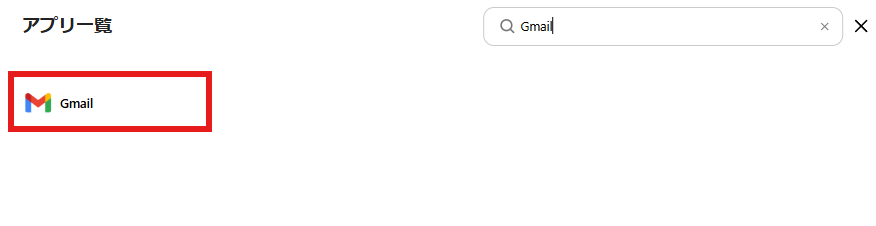
検索窓にGmailを入力し表示される候補をクリックします。
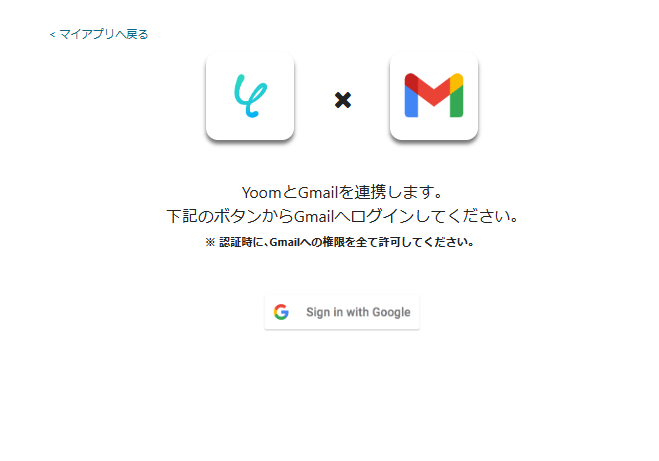
YoomとGmailの連携画面が表示されるので、赤枠の「Sign in with Google」をクリックします。
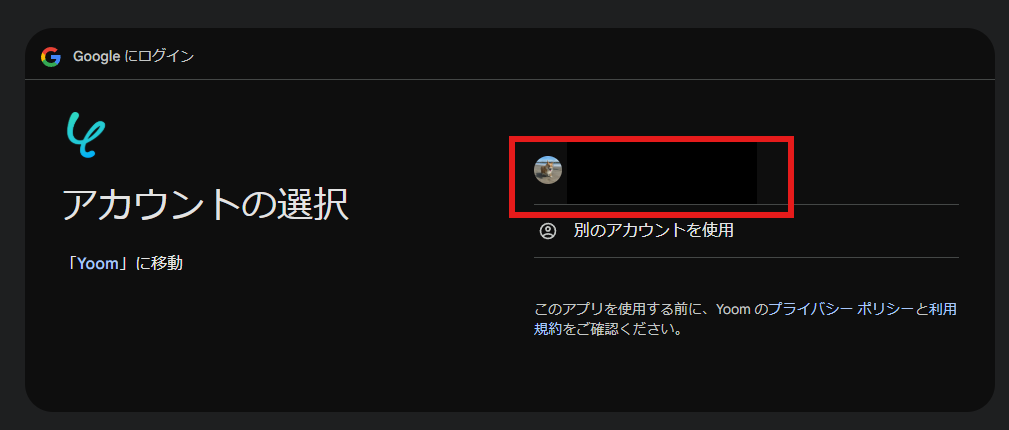
今回連携したいアカウントを選択し、YoomとGmailの連携を進めましょう。
※認証時にはGmailへの権限をすべて許可します。
マイアプリにGmailが表示されます。
2.Discordのマイアプリ連携
検索ボックスにDiscordと入力し、Discordをクリックします。
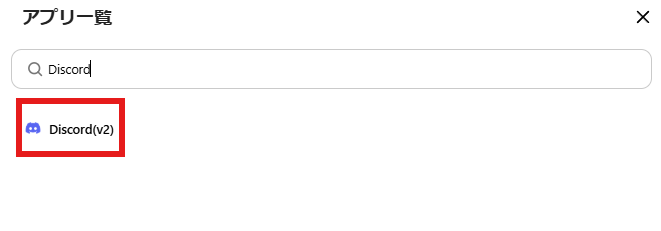
「新規登録」と表示が出ますが、通知を受け取りたいDiscordの情報を入力します。
アカウント名には管理用の名称を設定してください。例)YoomBot
アクセストークンにはDiscord Developer Portalから取得したBotトークンを設定してください。
※詳細な設定方法はこちらの記事をご確認ください。
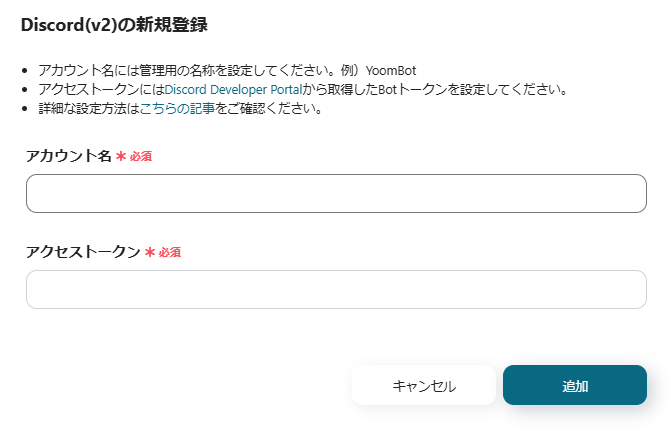
入力したら「追加」ボタンをクリックします。
マイアプリの画面にDiscordが表示されていれば完了です。
ステップ2:テンプレートをコピー
続いてYoomのテンプレートをコピーします。
以下バナーのテンプレートの「このテンプレートを試してみる」のアイコンをクリックします。
■概要
Gmailに届く提案書の内容を都度確認し、要約してチームに共有する作業は手間がかかるものではないでしょうか?特に、添付ファイルを開いて内容を把握する作業は、他の業務を中断させる要因にもなります。このワークフローを活用すれば、Gmailで受信した提案書をOCRで読み取り、AIで要約して自動でDiscordに通知するため、こうした情報共有のプロセスを効率化し、迅速な意思決定を後押しします。
■このテンプレートをおすすめする方
- Gmailで受け取った提案書などのPDFファイルをチームで効率的に共有したい方
- 提案内容の把握や要約作成といった手作業に、多くの時間を費やしている方
- Discordを活用して、迅速な情報共有と意思決定のサイクルを構築したい方
■このテンプレートを使うメリット
- 提案書ファイルを開いて内容を読み取り、要約を作成する一連の作業が自動化され、情報共有にかかる時間を短縮します。
- 手作業による情報の転記ミスや共有漏れを防ぎ、重要な提案内容の見落としといったヒューマンエラーを軽減します。
■フローボットの流れ
- はじめに、GmailとDiscordをYoomと連携します。
- トリガーでGmailを選択し、特定の条件のメールを受信したらフローが起動するように設定します。
- オペレーションでOCR機能を選択し、メールに添付されたファイルから「画像・PDFから文字を読み取る」アクションを設定します。
- オペレーションでAI機能を選択し、OCR機能で抽出したテキストを「要約する」アクションを設定します。
- 最後に、オペレーションでDiscordを選択し、AIが生成した要約を指定したチャンネルに通知するよう設定します。
※「トリガー」:フロー起動のきっかけとなるアクション、「オペレーション」:トリガー起動後、フロー内で処理を行うアクション
■このワークフローのカスタムポイント
- Gmailのトリガー設定では、自動化の対象とするメールを識別するためのラベルを任意で選択できます。
- OCR機能では、テキストを抽出したいページ範囲など、読み取りの対象を自由に指定できます。
- AI機能を使った要約では、文字数や含めるべき要素などをプロンプトで指示し、出力内容を任意にカスタマイズできます。
- Discordへの通知設定では、メッセージを送るチャンネルIDを指定したり、通知のメッセージ内容を自由に設定したりできます。
■注意事項
- Slack、GmailのそれぞれとYoomを連携してください。
- OCRまたは音声を文字起こしするAIオペレーションはチームプラン・サクセスプランでのみご利用いただける機能となっております。フリープラン・ミニプランの場合は設定しているフローボットのオペレーションはエラーとなりますので、ご注意ください。
- チームプランやサクセスプランなどの有料プランは、2週間の無料トライアルを行うことが可能です。無料トライアル中には制限対象のアプリやAI機能(オペレーション)を使用することができます。
- トリガーは5分、10分、15分、30分、60分の間隔で起動間隔を選択できます。
- プランによって最短の起動間隔が異なりますので、ご注意ください。
■概要
Gmailに届く提案書の内容を都度確認し、要約してチームに共有する作業は手間がかかるものではないでしょうか?特に、添付ファイルを開いて内容を把握する作業は、他の業務を中断させる要因にもなります。このワークフローを活用すれば、Gmailで受信した提案書をOCRで読み取り、AIで要約して自動でDiscordに通知するため、こうした情報共有のプロセスを効率化し、迅速な意思決定を後押しします。
■このテンプレートをおすすめする方
- Gmailで受け取った提案書などのPDFファイルをチームで効率的に共有したい方
- 提案内容の把握や要約作成といった手作業に、多くの時間を費やしている方
- Discordを活用して、迅速な情報共有と意思決定のサイクルを構築したい方
■このテンプレートを使うメリット
- 提案書ファイルを開いて内容を読み取り、要約を作成する一連の作業が自動化され、情報共有にかかる時間を短縮します。
- 手作業による情報の転記ミスや共有漏れを防ぎ、重要な提案内容の見落としといったヒューマンエラーを軽減します。
■フローボットの流れ
- はじめに、GmailとDiscordをYoomと連携します。
- トリガーでGmailを選択し、特定の条件のメールを受信したらフローが起動するように設定します。
- オペレーションでOCR機能を選択し、メールに添付されたファイルから「画像・PDFから文字を読み取る」アクションを設定します。
- オペレーションでAI機能を選択し、OCR機能で抽出したテキストを「要約する」アクションを設定します。
- 最後に、オペレーションでDiscordを選択し、AIが生成した要約を指定したチャンネルに通知するよう設定します。
※「トリガー」:フロー起動のきっかけとなるアクション、「オペレーション」:トリガー起動後、フロー内で処理を行うアクション
■このワークフローのカスタムポイント
- Gmailのトリガー設定では、自動化の対象とするメールを識別するためのラベルを任意で選択できます。
- OCR機能では、テキストを抽出したいページ範囲など、読み取りの対象を自由に指定できます。
- AI機能を使った要約では、文字数や含めるべき要素などをプロンプトで指示し、出力内容を任意にカスタマイズできます。
- Discordへの通知設定では、メッセージを送るチャンネルIDを指定したり、通知のメッセージ内容を自由に設定したりできます。
■注意事項
- Slack、GmailのそれぞれとYoomを連携してください。
- OCRまたは音声を文字起こしするAIオペレーションはチームプラン・サクセスプランでのみご利用いただける機能となっております。フリープラン・ミニプランの場合は設定しているフローボットのオペレーションはエラーとなりますので、ご注意ください。
- チームプランやサクセスプランなどの有料プランは、2週間の無料トライアルを行うことが可能です。無料トライアル中には制限対象のアプリやAI機能(オペレーション)を使用することができます。
- トリガーは5分、10分、15分、30分、60分の間隔で起動間隔を選択できます。
- プランによって最短の起動間隔が異なりますので、ご注意ください。
以下の画像のような画面が表示されたらテンプレートのコピーは完了です。
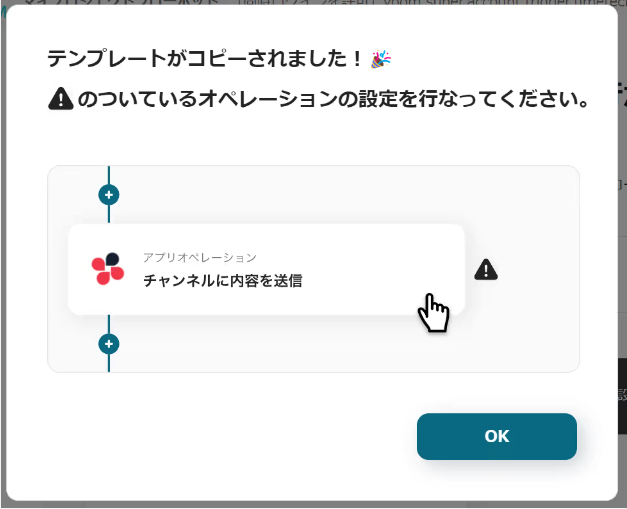
ステップ3:トリガーとなる特定ラベルの受信設定
特定のラベルのメールを受信したことを自動化のトリガー(起点)とするための設定を行います。
以下の赤枠をクリックしましょう。
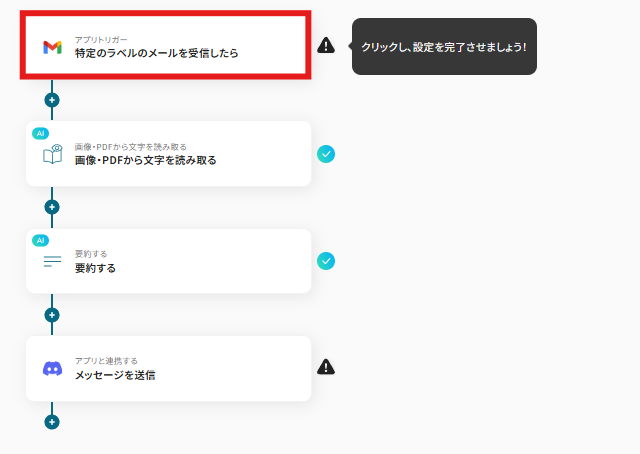
連携アカウントとアクションを選択する画面が表示されるので、今回連携するGmailのアカウントを確認し「次へ」をクリックしましょう。
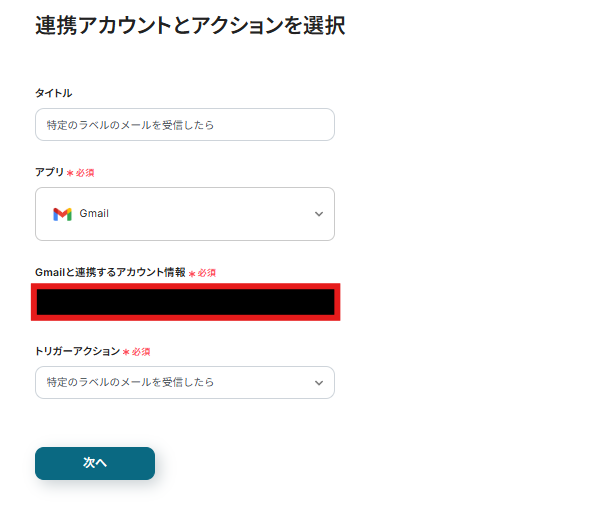
アプリトリガーのAPI接続設定が表示されるので設定を進めましょう。
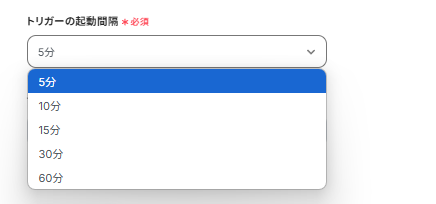
トリガーの起動間隔は5分・10分・15分・30分・60分から選択できます。
※ご利用プランによって、設定できるトリガーの最短間隔が違うので、その点は要チェックです。各プランの機能制限や使用上限の一覧 | Yoomヘルプセンター
※なお、基本的にはそのプランの最短の起動間隔にしてお使いいただくことをおすすめします。
次に「ラベル」を設定します。
以下の画像の様に、入力欄をクリックし下に表示される「候補」から、メールの受信を検知したいラベルを選択しましょう。
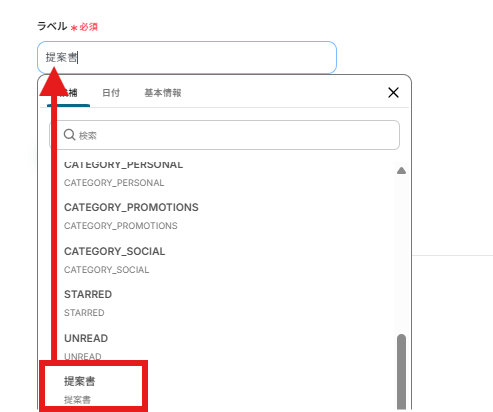
入力後、対象のGmail宛に実際にメールを送信し「テスト」をクリックしましょう!
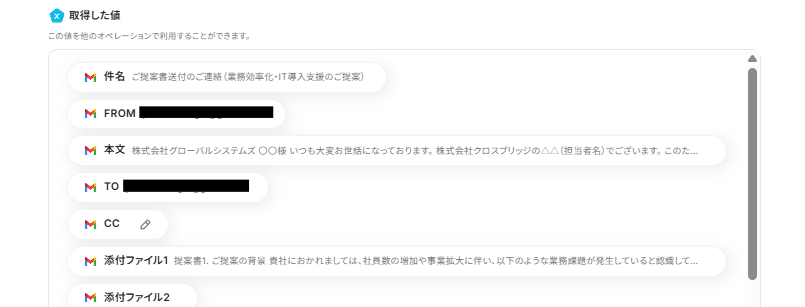
以下の画面のようにアウトプットにメールの内容が表示されます。
この後、このアウトプットの内容を入力に使用することができます。
※アウトプットに関して、詳しくはこちらをご確認ください。
テスト成功後「保存する」をクリックしましょう。
ステップ4:添付ファイルから文字を読み取る
Gmailで受信した添付ファイルから文字データを取得するための設定を進めましょう。
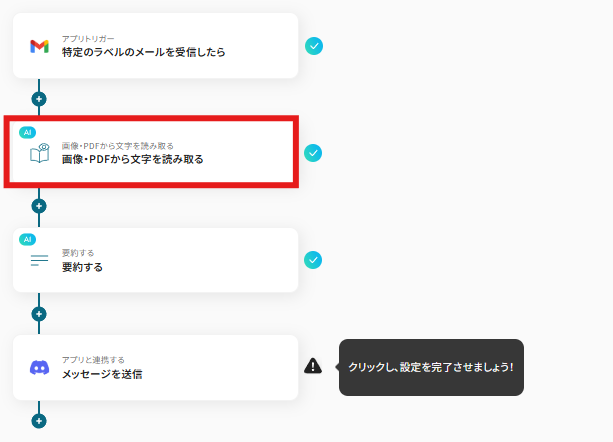
アクションを選択する画面は特に設定の変更は必要ないので、「次へ」をクリックしましょう。
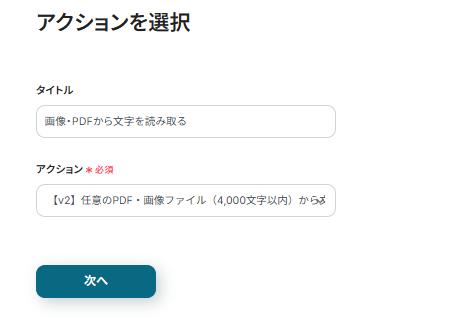
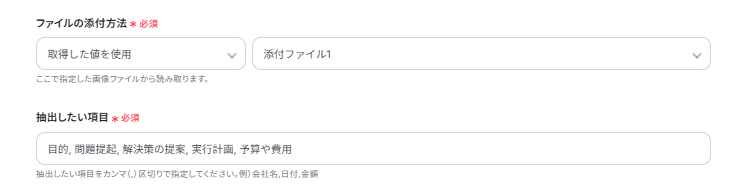
詳細を設定の画面が表示されるので、設定を進めましょう。
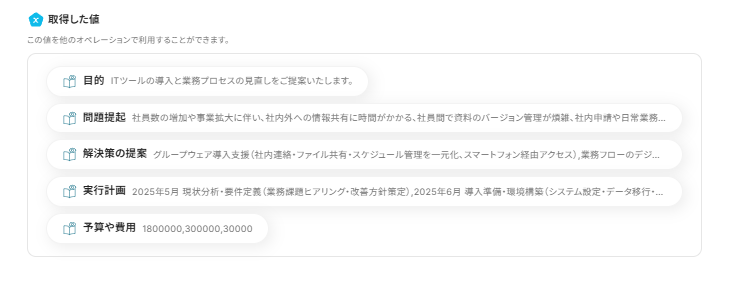
添付ファイルから抽出したい項目(目的, 問題提起, 解決策の提案, 実行計画, 予算や費用)を抽出するようにテンプレートで設定されています。
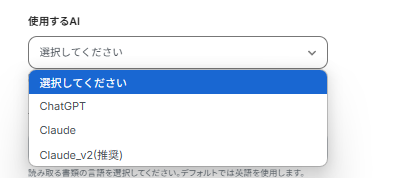
使用するAIの設定ができます。デフォルトではClaudeが使用されますが指定したい場合は以下の画面から選択しましょう。
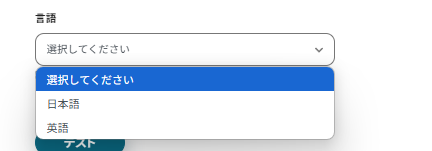
言語では、以下の画面のように言語の指定が可能です。
今回は日本語の提案書を日本語で要約するため、日本語を設定しました。
「テスト」をクリックし、実際に添付ファイルから抽出したい項目が抽出できているか確認しましょう。
今回は架空の企業の提案書をPDFにしてメールに添付しています。
テストが成功すると以下の画面に様に「取得した値」が表示されます。
これらの値も今後入力に使用することができます。
「保存する」をクリックし次の設定に進みましょう。
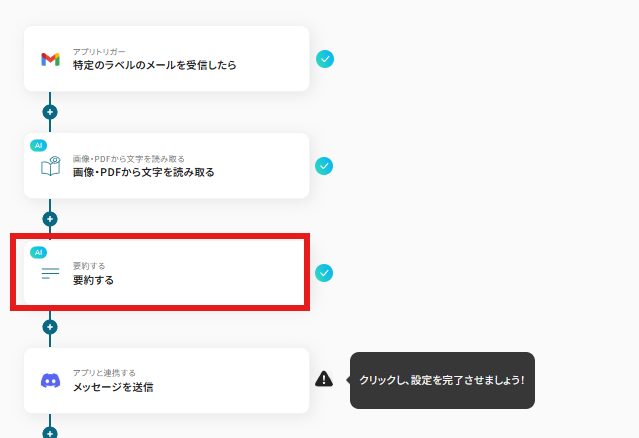
ステップ4:抽出した内容を要約する
要約するための設定を行います。
以下の赤枠をクリックしましょう。
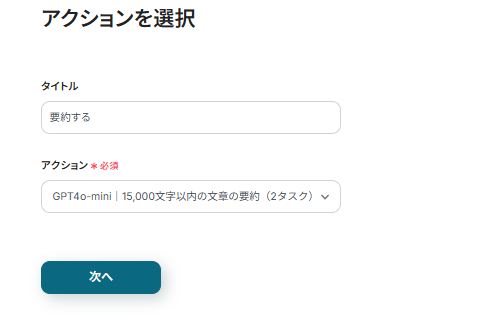
アクションを選択する画面では特に変更は必要ないので、「次へ」をクリックしましょう。
詳細の設定画面が表示されるので、設定を進めましょう。
要約対象にテキストの箇所にはすでに抽出した内容が入力されています。
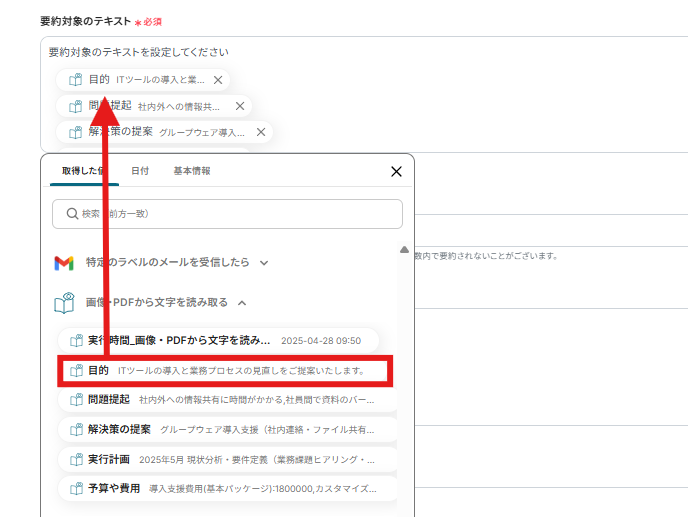
文字数は1500と入力されていますが、任意の数字に変更することが可能です。

要約の条件には、要約する際のAIへの指示を出すことができます。
「箇条書きで生成する」「端的にまとめて」など任意で入力しましょう。
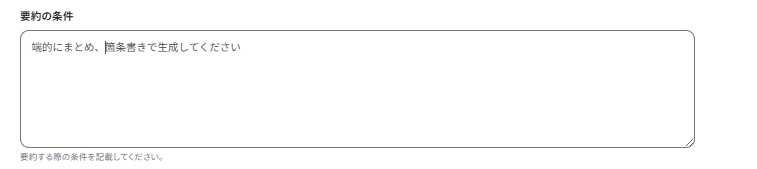
言語の箇所では、未入力の場合、入力された文章の言語で出力するとあるため、今回は入力せず進めます。

入力後「テスト」を実施しましょう。
テスト成功し、要約結果が表示されたら「保存する」をクリックしましょう。

ステップ5:Discordへ要約結果を送信する
最後にDiscordへ要約結果を送信するための設定を行います。
以下の赤枠をクリックしましょう。
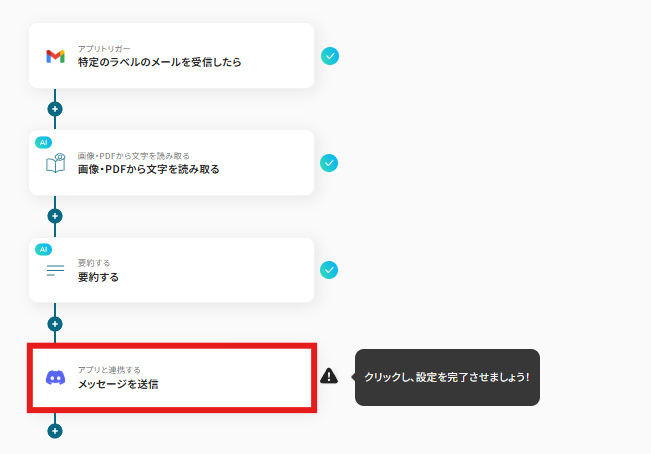
API接続設定の画面になるため、設定を進めます。
チャンネルIDをDiscordから取得し入力しましょう。

メッセージ内容には通知内容を入力します。
以下のように要約内容と、要約した内容を通知している旨が分かりやすいように設定しましょう。
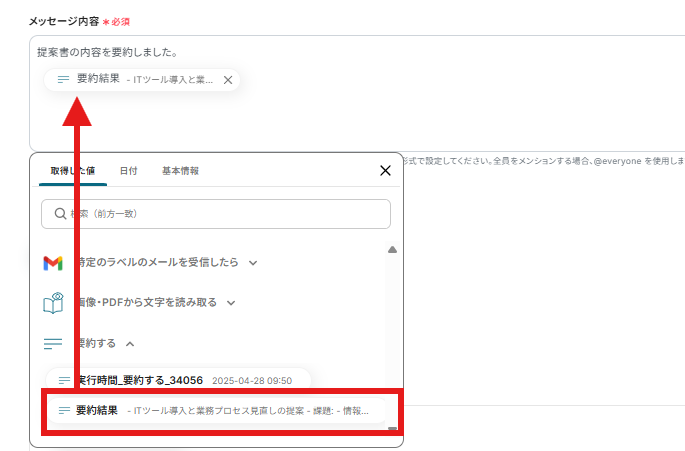
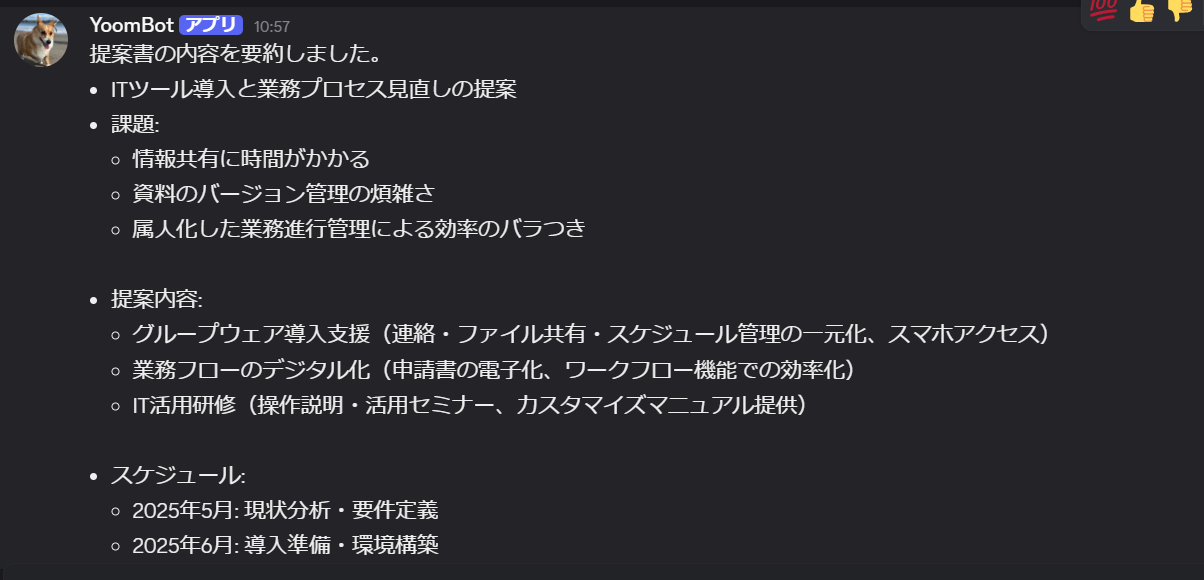
「テスト」をクリックし、実際にDiscordに通知が届いているか確認してみましょう。
以下のようにメッセージを受け取ることができていれば設定完了です。
Yoomに戻り「保存する」をクリックしましょう。
ステップ6:トリガーをONに設定しフロー稼働の準備完了
以下の画面の赤枠部分「トリガーをON」をクリックすることで、フローボットが自動で起動します。
設定お疲れ様でした!
文章の要約機能を活用したその他の自動化テンプレート事例
文章の要約機能を使った自動化は、今回ご紹介したテキストの抽出やレポートの作成以外にも様々な業務に応用できます。
ここでは、関連するテンプレートをいくつかご紹介します。
日々の業務効率化のヒントとして、ぜひ参考にしてください。
■概要GitHubでプルリクエストが作成されるたびに、その内容を確認して手作業でSlackに共有していませんか。この定型的ながらも重要な情報共有は、頻度が高くなると開発チームの手間となり、本来の業務を圧迫することもあります。このワークフローを活用すれば、GitHubでプルリクエストが作成された際に、その内容を自動で要約しSlackへ通知することが可能になり、開発チーム内の迅速で確実な情報共有を実現します。
■このテンプレートをおすすめする方- GitHubとSlackを利用し、プルリクエストの共有を手作業で行っている開発チームの方
- プルリクエストの見落としを防ぎ、レビュープロセスを迅速化したいプロジェクトマネージャーの方
- 開発フローにおける定型業務を自動化し、チーム全体の生産性向上を目指している方
■このテンプレートを使うメリット- プルリクエスト作成からSlackへの通知までが完全に自動化され、これまで手作業での共有に費やしていた時間を短縮することができます。
- 手動での通知による共有漏れや遅延といったヒューマンエラーを防ぎ、レビュー依頼などを確実に行えるため、開発サイクルが円滑になります。
■フローボットの流れ- はじめに、GitHubとSlackをYoomと連携します。
- 次に、トリガーでGitHubを選択し、「プルリクエストが作成されたら」というアクションを設定して、監視したいリポジトリを指定します。
- 最後に、オペレーションでSlackを選択し、「チャンネルにメッセージを送る」アクションを設定し、通知内容を記述します。
※「トリガー」:フロー起動のきっかけとなるアクション、「オペレーション」:トリガー起動後、フロー内で処理を行うアクション
■このワークフローのカスタムポイント- Slackの「チャンネルにメッセージを送る」アクションでは、通知を送信したいチャンネルを任意で設定することが可能です。
- 通知するメッセージの本文には、トリガーで取得したプルリクエストのタイトルやURL、作成者名などの情報を変数として埋め込み、通知内容を自由にカスタマイズできます。
■注意事項- GitHub、SlackのそれぞれとYoomを連携してください。
- トリガーは5分、10分、15分、30分、60分の間隔で起動間隔を選択できます。
- プランによって最短の起動間隔が異なりますので、ご注意ください。
- 要約機能はミニプラン以上でご利用いただけるアプリとなっております。フリープラン・パーソナルプランの場合は設定しているフローボットのオペレーションやデータコネクトはエラーとなりますので、ご注意ください。
- パーソナルプラン・ミニプラン・チームプラン・サクセスプランなどの有料プランは、2週間の無料トライアルを行うことが可能です。無料トライアル中には制限対象のアプリを使用することができます。
■概要日々受信する大量のメールの中から重要な情報を探し出し、内容を把握する作業に手間を感じていませんか。特に情報収集や状況把握が目的のメールの場合、内容の確認や要約に多くの時間を費やしてしまいがちです。このワークフローを活用すれば、Gmailで特定のメールを受信すると、その内容をChatGPTが自動で要約し、指定のSlackチャンネルへ通知する一連の流れを自動化できます。
■このテンプレートをおすすめする方- 毎日大量のメールを処理しており、情報収集や確認作業を効率化したい方
- Gmailで受信した重要な情報を、ChatGPTを活用して要約しチームへスムーズに共有したい方
- 手作業での情報共有による、伝達漏れやタイムラグの発生に課題を感じている方
■このテンプレートを使うメリット- Gmailで受信したメールの内容をChatGPTが要約するため、情報確認にかかる時間を短縮できます。
- 重要なメールの内容が自動でSlackに共有されるため、確認漏れやチームへの情報共有の遅れを防ぎます。
■フローボットの流れ- はじめに、Gmail、ChatGPT、SlackをYoomと連携します
- 次に、トリガーでGmailを選択し、「特定のキーワードに一致するメールを受信したら」というアクションを設定します
- 次に、オペレーションでChatGPTを選択し、「テキストを生成」アクションで受信したメール本文を要約するよう設定します
- 最後に、オペレーションでSlackの「チャンネルにメッセージを送る」アクションを設定し、要約したテキストを指定のチャンネルに通知します
※「トリガー」:フロー起動のきっかけとなるアクション、「オペレーション」:トリガー起動後、フロー内で処理を行うアクション
■このワークフローのカスタムポイント- Gmailのトリガー設定では、自動化の対象とするメールに含まれるキーワードを任意で設定してください。
- ChatGPTでテキストを生成する際のプロンプトは自由に編集でき、Gmailで取得した情報を変数として活用することで、目的に応じた要約が可能です。
- Slackへの通知は、通知先のチャンネルやメッセージ本文を任意に設定でき、前段のオペレーションで取得した値を変数として埋め込めます。
■注意事項- Gmail、ChatGPT、SlackのそれぞれとYoomを連携してください。
- トリガーは5分、10分、15分、30分、60分の間隔で起動間隔を選択できます。
- プランによって最短の起動間隔が異なりますので、ご注意ください。
- ChatGPT(OpenAI)のアクションを実行するには、OpenAIのAPI有料プランの契約が必要です。(APIが使用されたときに支払いができる状態)
- ChatGPTのAPI利用はOpenAI社が有料で提供しており、API疎通時のトークンにより従量課金される仕組みとなっています。そのため、API使用時にお支払いが行える状況でない場合エラーが発生しますのでご注意ください。
■概要Google スプレッドシートに議事録やアンケート結果などを集約しているものの、その内容を都度確認し要約する作業に時間を取られていませんか。このワークフローを活用すれば、Google スプレッドシートに行が追加されるだけで、DeepSeekが自動で内容を要約し指定のセルに結果を書き込むため、情報収集と要約作成のプロセスを自動化し、業務の効率化を実現します。■このテンプレートをおすすめする方- Google スプレッドシートで情報収集やタスク管理をしているすべての方
- 収集したテキスト情報の要約作業に、手間や時間を取られている方
- DeepSeekを活用して、定型的な文章作成業務を自動化したいと考えている方
■このテンプレートを使うメリット- スプレッドシートへの情報追加をトリガーに自動で要約が実行されるため、これまで手作業で行っていた要約作成の時間を短縮できます。
- 手作業による内容の読み飛ばしや要約の質のばらつきを防ぎ、常に一定の品質で情報を整理することが可能になります。
■フローボットの流れ- はじめに、Google スプレッドシートとDeepSeekをYoomと連携します。
- 次に、トリガーでGoogle スプレッドシートを選択し、「行が追加されたら」アクションを設定して、監視対象のスプレッドシートとシートを指定します。
- その後、オペレーションでDeepSeekを選択し、「テキストを生成」アクションを設定して、トリガーで取得した行の情報を要約するようプロンプトを組みます。
- 最後に、オペレーションでGoogle スプレッドシートを選択し、「レコードを更新する」アクションを設定することで、生成された要約文を元の行の指定したセルに書き込みます。
※「トリガー」:フロー起動のきっかけとなるアクション、「オペレーション」:トリガー起動後、フロー内で処理を行うアクション■このワークフローのカスタムポイント- DeepSeekのテキスト生成アクションでは、使用するモデルIDや、どのような要約内容を生成させたいかに応じてメッセージリスト(プロンプト)を任意で設定してください。
- Google スプレッドシートの「レコードを更新する」アクションでは、更新対象のスプレッドシートID、シートID、および要約結果を書き込む列の値を任意で設定してください。
■注意事項- Google スプレッドシート、DeepSeekとYoomを連携させてください。
- トリガーは5分、10分、15分、30分、60分の間隔で起動間隔を選択できます。
- プランによって最短の起動間隔が異なりますので、ご注意ください。
- Googleスプレッドシートをアプリトリガーとして使用する際の注意事項は「【アプリトリガー】Googleスプレッドシートのトリガーにおける注意事項」を参照してください。
■概要日々大量に届くメールの中から重要な情報を探し出し、手作業で要約して記録するのは手間がかかる作業ではないでしょうか。このワークフローを活用すれば、Gmailなどで受信した特定メールの内容をAIのAnthropic(Claude)が自動で要約し、Notionのデータベースへ記録することが可能です。そうすることで、情報整理のプロセスを効率化し、重要な情報の見落としを防ぎます。
■このテンプレートをおすすめする方- メールでの情報収集や報告が多く、内容の整理と記録に時間を要している方
- Anthropic(Claude)とNotionを普段から利用しており、手作業での連携を自動化したい方
- AIを活用して情報処理業務を効率化し、コア業務に集中したいと考えている方
■このテンプレートを使うメリット- メールの確認から要約、Notionへの転記までが自動化されるため、これまで情報整理に費やしていた時間を短縮することができます。
- 手作業による転記ミスや要約の抜け漏れといったヒューマンエラーを防ぎ、情報の正確性を保つことに繋がります。
■フローボットの流れ- はじめに、Anthropic(Claude)とNotionをYoomと連携します。
- 次に、トリガーでメールトリガーを選択し、「メールを受信したら」というアクションを設定します。
- 続いて、オペレーションでAnthropic(Claude)機能を選択し、「要約する」アクションを設定して、受信したメール本文の内容を要約します。
- 最後に、オペレーションでNotionの「レコードを追加する」アクションを設定し、要約結果を指定のデータベースに記録します。
※「トリガー」:フロー起動のきっかけとなるアクション、「オペレーション」:トリガー起動後、フロー内で処理を行うアクション
■このワークフローのカスタムポイント- メールトリガーの設定では、特定の差出人や件名を含むメールのみを処理の対象とするなど、自動化を開始する条件を任意で設定してください。
- Anthropic(Claude)の要約アクションでは、「箇条書きで要約して」のように、アウトプットの形式を指定するプロンプトを任意で設定することが可能です。
- Notionにレコードを追加するアクションでは、記録先のデータベースやページ、メールの件名や要約結果を格納するプロパティを任意で設定してください。
■注意事項- Anthropic(Claude)とNotionそれぞれとYoomを連携してください。
■概要
Google Driveに日々保存される契約書やレポートなどのPDFファイル。その内容を確認し、要約して関係部署に共有する作業に手間を感じていませんか。手作業での対応は時間がかかるだけでなく、重要な情報の見落としに繋がる可能性もあります。このワークフローを活用すれば、Google Driveの特定フォルダにPDFが格納されると、AIが自動で文字情報を読み取って要約を作成し、Google Chatへ通知します。書類確認から情報共有までを自動化し、業務の迅速化と正確性の向上を実現します。
■このテンプレートをおすすめする方
- Google Driveに保存されるPDFの内容確認と情報共有に時間を要している方
- 手作業による書類の要約作成や、転記ミスなどのヒューマンエラーをなくしたい方
- AIやOCRの技術を活用して、書類管理に関連する業務のDXを推進したい担当者の方
■このテンプレートを使うメリット
- Google Driveへのファイル格納を起点に、内容の読み取りから要約、通知までを自動化し、これまで手作業で行っていた一連の作業時間を短縮します。
- 手作業による内容の確認ミスや要約の抜け漏れ、関係者への共有忘れといったヒューマンエラーを防ぎ、業務の正確性を高めることに繋がります。
■フローボットの流れ
- はじめに、Google DriveとGoogle ChatをYoomと連携します。
- 次に、トリガーでGoogle Driveを選択し、「特定のフォルダ内に新しくファイル・フォルダが作成されたら」というアクションを設定します。
- 続いて、オペレーションでGoogle Driveの「ファイルをダウンロードする」アクションを設定し、トリガーで検知したファイルを指定します。
- 次に、オペレーションでAI機能の「画像・PDFから文字を読み取る」アクションを設定し、ダウンロードしたファイルからテキストを抽出します。
- 続いて、オペレーションでAI機能の「要約する」アクションを設定し、抽出したテキストを要約します。
- 最後に、オペレーションでGoogle Chatの「メッセージを送信」アクションを設定し、作成された要約を指定のスペースに通知します。
※「トリガー」:フロー起動のきっかけとなるアクション、「オペレーション」:トリガー起動後、フロー内で処理を行うアクション■このワークフローのカスタムポイント
- Google Driveのトリガー設定では、本ワークフローを起動させたい特定のフォルダIDを任意で設定してください。
- Google Chatの通知オペレーションでは、メッセージを送信したいスペースや宛先を任意で設定してください。
- Google Chatとの連携は、Google Workspaceをご利用の場合のみ可能ですのでご注意ください。
- OCR機能である「画像・PDFから文字を読み取る」オペレーションは、チームプランまたはサクセスプランでご利用いただけます。
- チームプランやサクセスプランなどの有料プランで利用可能な機能は、2週間の無料トライアル期間中であればすべてお試しいただくことが可能です。


■このテンプレートをおすすめする方
- GitHubとSlackを利用し、プルリクエストの共有を手作業で行っている開発チームの方
- プルリクエストの見落としを防ぎ、レビュープロセスを迅速化したいプロジェクトマネージャーの方
- 開発フローにおける定型業務を自動化し、チーム全体の生産性向上を目指している方
■このテンプレートを使うメリット
- プルリクエスト作成からSlackへの通知までが完全に自動化され、これまで手作業での共有に費やしていた時間を短縮することができます。
- 手動での通知による共有漏れや遅延といったヒューマンエラーを防ぎ、レビュー依頼などを確実に行えるため、開発サイクルが円滑になります。
■フローボットの流れ
- はじめに、GitHubとSlackをYoomと連携します。
- 次に、トリガーでGitHubを選択し、「プルリクエストが作成されたら」というアクションを設定して、監視したいリポジトリを指定します。
- 最後に、オペレーションでSlackを選択し、「チャンネルにメッセージを送る」アクションを設定し、通知内容を記述します。
■このワークフローのカスタムポイント
- Slackの「チャンネルにメッセージを送る」アクションでは、通知を送信したいチャンネルを任意で設定することが可能です。
- 通知するメッセージの本文には、トリガーで取得したプルリクエストのタイトルやURL、作成者名などの情報を変数として埋め込み、通知内容を自由にカスタマイズできます。
■注意事項
- GitHub、SlackのそれぞれとYoomを連携してください。
- トリガーは5分、10分、15分、30分、60分の間隔で起動間隔を選択できます。
- プランによって最短の起動間隔が異なりますので、ご注意ください。
- 要約機能はミニプラン以上でご利用いただけるアプリとなっております。フリープラン・パーソナルプランの場合は設定しているフローボットのオペレーションやデータコネクトはエラーとなりますので、ご注意ください。
- パーソナルプラン・ミニプラン・チームプラン・サクセスプランなどの有料プランは、2週間の無料トライアルを行うことが可能です。無料トライアル中には制限対象のアプリを使用することができます。


■このテンプレートをおすすめする方
- 毎日大量のメールを処理しており、情報収集や確認作業を効率化したい方
- Gmailで受信した重要な情報を、ChatGPTを活用して要約しチームへスムーズに共有したい方
- 手作業での情報共有による、伝達漏れやタイムラグの発生に課題を感じている方
■このテンプレートを使うメリット
- Gmailで受信したメールの内容をChatGPTが要約するため、情報確認にかかる時間を短縮できます。
- 重要なメールの内容が自動でSlackに共有されるため、確認漏れやチームへの情報共有の遅れを防ぎます。
■フローボットの流れ
- はじめに、Gmail、ChatGPT、SlackをYoomと連携します
- 次に、トリガーでGmailを選択し、「特定のキーワードに一致するメールを受信したら」というアクションを設定します
- 次に、オペレーションでChatGPTを選択し、「テキストを生成」アクションで受信したメール本文を要約するよう設定します
- 最後に、オペレーションでSlackの「チャンネルにメッセージを送る」アクションを設定し、要約したテキストを指定のチャンネルに通知します
■このワークフローのカスタムポイント
- Gmailのトリガー設定では、自動化の対象とするメールに含まれるキーワードを任意で設定してください。
- ChatGPTでテキストを生成する際のプロンプトは自由に編集でき、Gmailで取得した情報を変数として活用することで、目的に応じた要約が可能です。
- Slackへの通知は、通知先のチャンネルやメッセージ本文を任意に設定でき、前段のオペレーションで取得した値を変数として埋め込めます。
■注意事項
- Gmail、ChatGPT、SlackのそれぞれとYoomを連携してください。
- トリガーは5分、10分、15分、30分、60分の間隔で起動間隔を選択できます。
- プランによって最短の起動間隔が異なりますので、ご注意ください。
- ChatGPT(OpenAI)のアクションを実行するには、OpenAIのAPI有料プランの契約が必要です。(APIが使用されたときに支払いができる状態)
- ChatGPTのAPI利用はOpenAI社が有料で提供しており、API疎通時のトークンにより従量課金される仕組みとなっています。そのため、API使用時にお支払いが行える状況でない場合エラーが発生しますのでご注意ください。


- Google スプレッドシートで情報収集やタスク管理をしているすべての方
- 収集したテキスト情報の要約作業に、手間や時間を取られている方
- DeepSeekを活用して、定型的な文章作成業務を自動化したいと考えている方
- スプレッドシートへの情報追加をトリガーに自動で要約が実行されるため、これまで手作業で行っていた要約作成の時間を短縮できます。
- 手作業による内容の読み飛ばしや要約の質のばらつきを防ぎ、常に一定の品質で情報を整理することが可能になります。
- はじめに、Google スプレッドシートとDeepSeekをYoomと連携します。
- 次に、トリガーでGoogle スプレッドシートを選択し、「行が追加されたら」アクションを設定して、監視対象のスプレッドシートとシートを指定します。
- その後、オペレーションでDeepSeekを選択し、「テキストを生成」アクションを設定して、トリガーで取得した行の情報を要約するようプロンプトを組みます。
- 最後に、オペレーションでGoogle スプレッドシートを選択し、「レコードを更新する」アクションを設定することで、生成された要約文を元の行の指定したセルに書き込みます。
- DeepSeekのテキスト生成アクションでは、使用するモデルIDや、どのような要約内容を生成させたいかに応じてメッセージリスト(プロンプト)を任意で設定してください。
- Google スプレッドシートの「レコードを更新する」アクションでは、更新対象のスプレッドシートID、シートID、および要約結果を書き込む列の値を任意で設定してください。
- Google スプレッドシート、DeepSeekとYoomを連携させてください。
- トリガーは5分、10分、15分、30分、60分の間隔で起動間隔を選択できます。
- プランによって最短の起動間隔が異なりますので、ご注意ください。
- Googleスプレッドシートをアプリトリガーとして使用する際の注意事項は「【アプリトリガー】Googleスプレッドシートのトリガーにおける注意事項」を参照してください。


■このテンプレートをおすすめする方
- メールでの情報収集や報告が多く、内容の整理と記録に時間を要している方
- Anthropic(Claude)とNotionを普段から利用しており、手作業での連携を自動化したい方
- AIを活用して情報処理業務を効率化し、コア業務に集中したいと考えている方
■このテンプレートを使うメリット
- メールの確認から要約、Notionへの転記までが自動化されるため、これまで情報整理に費やしていた時間を短縮することができます。
- 手作業による転記ミスや要約の抜け漏れといったヒューマンエラーを防ぎ、情報の正確性を保つことに繋がります。
■フローボットの流れ
- はじめに、Anthropic(Claude)とNotionをYoomと連携します。
- 次に、トリガーでメールトリガーを選択し、「メールを受信したら」というアクションを設定します。
- 続いて、オペレーションでAnthropic(Claude)機能を選択し、「要約する」アクションを設定して、受信したメール本文の内容を要約します。
- 最後に、オペレーションでNotionの「レコードを追加する」アクションを設定し、要約結果を指定のデータベースに記録します。
■このワークフローのカスタムポイント
- メールトリガーの設定では、特定の差出人や件名を含むメールのみを処理の対象とするなど、自動化を開始する条件を任意で設定してください。
- Anthropic(Claude)の要約アクションでは、「箇条書きで要約して」のように、アウトプットの形式を指定するプロンプトを任意で設定することが可能です。
- Notionにレコードを追加するアクションでは、記録先のデータベースやページ、メールの件名や要約結果を格納するプロパティを任意で設定してください。
■注意事項
- Anthropic(Claude)とNotionそれぞれとYoomを連携してください。


■概要
Google Driveに日々保存される契約書やレポートなどのPDFファイル。その内容を確認し、要約して関係部署に共有する作業に手間を感じていませんか。手作業での対応は時間がかかるだけでなく、重要な情報の見落としに繋がる可能性もあります。このワークフローを活用すれば、Google Driveの特定フォルダにPDFが格納されると、AIが自動で文字情報を読み取って要約を作成し、Google Chatへ通知します。書類確認から情報共有までを自動化し、業務の迅速化と正確性の向上を実現します。
■このテンプレートをおすすめする方
- Google Driveに保存されるPDFの内容確認と情報共有に時間を要している方
- 手作業による書類の要約作成や、転記ミスなどのヒューマンエラーをなくしたい方
- AIやOCRの技術を活用して、書類管理に関連する業務のDXを推進したい担当者の方
■このテンプレートを使うメリット
- Google Driveへのファイル格納を起点に、内容の読み取りから要約、通知までを自動化し、これまで手作業で行っていた一連の作業時間を短縮します。
- 手作業による内容の確認ミスや要約の抜け漏れ、関係者への共有忘れといったヒューマンエラーを防ぎ、業務の正確性を高めることに繋がります。
■フローボットの流れ
- はじめに、Google DriveとGoogle ChatをYoomと連携します。
- 次に、トリガーでGoogle Driveを選択し、「特定のフォルダ内に新しくファイル・フォルダが作成されたら」というアクションを設定します。
- 続いて、オペレーションでGoogle Driveの「ファイルをダウンロードする」アクションを設定し、トリガーで検知したファイルを指定します。
- 次に、オペレーションでAI機能の「画像・PDFから文字を読み取る」アクションを設定し、ダウンロードしたファイルからテキストを抽出します。
- 続いて、オペレーションでAI機能の「要約する」アクションを設定し、抽出したテキストを要約します。
- 最後に、オペレーションでGoogle Chatの「メッセージを送信」アクションを設定し、作成された要約を指定のスペースに通知します。
■このワークフローのカスタムポイント
- Google Driveのトリガー設定では、本ワークフローを起動させたい特定のフォルダIDを任意で設定してください。
- Google Chatの通知オペレーションでは、メッセージを送信したいスペースや宛先を任意で設定してください。
- Google Chatとの連携は、Google Workspaceをご利用の場合のみ可能ですのでご注意ください。
- OCR機能である「画像・PDFから文字を読み取る」オペレーションは、チームプランまたはサクセスプランでご利用いただけます。
- チームプランやサクセスプランなどの有料プランで利用可能な機能は、2週間の無料トライアル期間中であればすべてお試しいただくことが可能です。
まとめ
提案書の内容をAIで自動要約する仕組みを導入することで、これまで提案書の確認と要約に費やしていた時間を大幅に削減し、重要なポイントを素早く把握できるようになります。これにより、提案内容への迅速なレスポンスや、より深い分析、そして本来注力すべきコア業務に集中するための時間を確保できます!
今回ご紹介したような業務自動化を実現できるノーコードツール「Yoom」を使えば、プログラミングの知識がない方でも、直感的な操作で簡単に業務フローを構築できるので、もし自動化に少しでも興味を持っていただけたなら、こちらの登録フォームからアカウントを発行しておきましょう。
プログラミング知識なしで手軽に構築できます。