









・
【簡単設定】WebflowのデータをDiscordに自動的に連携する方法

■概要
Webflowで新しいコンテンツやアイテムを作成した際、その更新情報をチームメンバーへ都度Discordで共有することに手間を感じていませんか。手動での通知は、共有漏れやタイムラグの原因にもなり得ます。このワークフローは、WebflowとDiscordをスムーズに連携し、アイテムが作成されると指定チャンネルへ自動で通知を送信するため、このような課題を解消し、チーム内の情報共有を円滑にします。
■このテンプレートをおすすめする方
- Webflowで管理するWebサイトの更新情報を、手作業でDiscordに通知している方
- WebflowとDiscordを連携させ、チームへの情報共有を迅速かつ自動化したい方
- 複数人でのサイト運営において、コンテンツ公開の通知漏れを防ぎたいチームリーダーの方
■このテンプレートを使うメリット
- Webflowでアイテムが作成されると自動でDiscordに通知が送信されるため、これまで手動での共有作業に費やしていた時間を短縮できます。
- 手作業による通知の遅延や共有漏れといったヒューマンエラーを防ぎ、チーム内での確実な情報共有を実現します。
■フローボットの流れ
- はじめに、WebflowとDiscordをYoomと連携します。
- 次に、トリガーでWebflowを選択し、「コレクションのアイテムが作成されたら」というアクションを設定します。
- 最後に、オペレーションでDiscordを選択し、「メッセージを送信」アクションを設定し、通知したいメッセージ内容を記述します。
※「トリガー」:フロー起動のきっかけとなるアクション、「オペレーション」:トリガー起動後、フロー内で処理を行うアクション
■このワークフローのカスタムポイント
- Discordの「メッセージを送信」アクションで、通知を送信したいチャンネルを任意で設定してください。
- メッセージの本文には、固定のテキストだけでなく、トリガーで取得したWebflowのアイテム名や公開URLといった情報を動的に含めることが可能です。
■注意事項
- Webflow、DiscordのそれぞれとYoomを連携してください。


■概要
Webflowで新しいコンテンツやアイテムを作成した際、その更新情報をチームメンバーへ都度Discordで共有することに手間を感じていませんか。手動での通知は、共有漏れやタイムラグの原因にもなり得ます。このワークフローは、WebflowとDiscordをスムーズに連携し、アイテムが作成されると指定チャンネルへ自動で通知を送信するため、このような課題を解消し、チーム内の情報共有を円滑にします。
■このテンプレートをおすすめする方
- Webflowで管理するWebサイトの更新情報を、手作業でDiscordに通知している方
- WebflowとDiscordを連携させ、チームへの情報共有を迅速かつ自動化したい方
- 複数人でのサイト運営において、コンテンツ公開の通知漏れを防ぎたいチームリーダーの方
■このテンプレートを使うメリット
- Webflowでアイテムが作成されると自動でDiscordに通知が送信されるため、これまで手動での共有作業に費やしていた時間を短縮できます。
- 手作業による通知の遅延や共有漏れといったヒューマンエラーを防ぎ、チーム内での確実な情報共有を実現します。
■フローボットの流れ
- はじめに、WebflowとDiscordをYoomと連携します。
- 次に、トリガーでWebflowを選択し、「コレクションのアイテムが作成されたら」というアクションを設定します。
- 最後に、オペレーションでDiscordを選択し、「メッセージを送信」アクションを設定し、通知したいメッセージ内容を記述します。
※「トリガー」:フロー起動のきっかけとなるアクション、「オペレーション」:トリガー起動後、フロー内で処理を行うアクション
■このワークフローのカスタムポイント
- Discordの「メッセージを送信」アクションで、通知を送信したいチャンネルを任意で設定してください。
- メッセージの本文には、固定のテキストだけでなく、トリガーで取得したWebflowのアイテム名や公開URLといった情報を動的に含めることが可能です。
■注意事項
- Webflow、DiscordのそれぞれとYoomを連携してください。
「Webflowで新しい記事を公開するたびに、DiscordにURLを貼り付けてチームに共有している…」
「Webflowのフォームに問い合わせがあったら、手動でDiscordの担当チャネルに通知しているけど、正直面倒…」
このように、WebflowとDiscordを日常的に利用する中で、二つのツール間の情報共有を手作業で行うことに手間や限界を感じていませんか?
もし、Webflowでの特定のアクションをきっかけに、自動でDiscordに必要な情報を通知する仕組みがあれば、こうした日々の繰り返し作業から解放されます。
これにより、チーム内の情報共有をよりスピーディかつ正確に行うことができ、本来注力すべきコンテンツ制作やサイトの改善といったコア業務に集中できる時間を生み出せます。
今回ご紹介する自動化の設定は、プログラミングの知識がなくても簡単に設定できるので、ぜひこの記事を参考に、日々の定型業務をもっと楽にしていきましょう!
とにかく早く試したい方へ
YoomにはWebflowとDiscordを連携するためのテンプレートが用意されているので、今すぐ試したい方は以下よりバナーをクリックしてスタートしましょう!
■概要
Webflowで新しいコンテンツやアイテムを作成した際、その更新情報をチームメンバーへ都度Discordで共有することに手間を感じていませんか。手動での通知は、共有漏れやタイムラグの原因にもなり得ます。このワークフローは、WebflowとDiscordをスムーズに連携し、アイテムが作成されると指定チャンネルへ自動で通知を送信するため、このような課題を解消し、チーム内の情報共有を円滑にします。
■このテンプレートをおすすめする方
- Webflowで管理するWebサイトの更新情報を、手作業でDiscordに通知している方
- WebflowとDiscordを連携させ、チームへの情報共有を迅速かつ自動化したい方
- 複数人でのサイト運営において、コンテンツ公開の通知漏れを防ぎたいチームリーダーの方
■このテンプレートを使うメリット
- Webflowでアイテムが作成されると自動でDiscordに通知が送信されるため、これまで手動での共有作業に費やしていた時間を短縮できます。
- 手作業による通知の遅延や共有漏れといったヒューマンエラーを防ぎ、チーム内での確実な情報共有を実現します。
■フローボットの流れ
- はじめに、WebflowとDiscordをYoomと連携します。
- 次に、トリガーでWebflowを選択し、「コレクションのアイテムが作成されたら」というアクションを設定します。
- 最後に、オペレーションでDiscordを選択し、「メッセージを送信」アクションを設定し、通知したいメッセージ内容を記述します。
※「トリガー」:フロー起動のきっかけとなるアクション、「オペレーション」:トリガー起動後、フロー内で処理を行うアクション
■このワークフローのカスタムポイント
- Discordの「メッセージを送信」アクションで、通知を送信したいチャンネルを任意で設定してください。
- メッセージの本文には、固定のテキストだけでなく、トリガーで取得したWebflowのアイテム名や公開URLといった情報を動的に含めることが可能です。
■注意事項
- Webflow、DiscordのそれぞれとYoomを連携してください。
■概要
Webflowで新しいコンテンツやアイテムを作成した際、その更新情報をチームメンバーへ都度Discordで共有することに手間を感じていませんか。手動での通知は、共有漏れやタイムラグの原因にもなり得ます。このワークフローは、WebflowとDiscordをスムーズに連携し、アイテムが作成されると指定チャンネルへ自動で通知を送信するため、このような課題を解消し、チーム内の情報共有を円滑にします。
■このテンプレートをおすすめする方
- Webflowで管理するWebサイトの更新情報を、手作業でDiscordに通知している方
- WebflowとDiscordを連携させ、チームへの情報共有を迅速かつ自動化したい方
- 複数人でのサイト運営において、コンテンツ公開の通知漏れを防ぎたいチームリーダーの方
■このテンプレートを使うメリット
- Webflowでアイテムが作成されると自動でDiscordに通知が送信されるため、これまで手動での共有作業に費やしていた時間を短縮できます。
- 手作業による通知の遅延や共有漏れといったヒューマンエラーを防ぎ、チーム内での確実な情報共有を実現します。
■フローボットの流れ
- はじめに、WebflowとDiscordをYoomと連携します。
- 次に、トリガーでWebflowを選択し、「コレクションのアイテムが作成されたら」というアクションを設定します。
- 最後に、オペレーションでDiscordを選択し、「メッセージを送信」アクションを設定し、通知したいメッセージ内容を記述します。
※「トリガー」:フロー起動のきっかけとなるアクション、「オペレーション」:トリガー起動後、フロー内で処理を行うアクション
■このワークフローのカスタムポイント
- Discordの「メッセージを送信」アクションで、通知を送信したいチャンネルを任意で設定してください。
- メッセージの本文には、固定のテキストだけでなく、トリガーで取得したWebflowのアイテム名や公開URLといった情報を動的に含めることが可能です。
■注意事項
- Webflow、DiscordのそれぞれとYoomを連携してください。
WebflowとDiscordを連携してできること
WebflowとDiscordのAPIを連携させることで、これまで手作業で行っていた二つのツール間の情報共有を自動化できます。
例えば、Webflowで新しいコンテンツが作成・公開された際に、その情報を瞬時にDiscordの指定したチャネルへ通知することが可能になり、チーム内の情報共有のスピードと正確性を向上させることが可能です。
ここでは、具体的な自動化の例を複数ご紹介しますので、気になる内容があれば、ぜひクリックしてみてください!
Webflowでアイテムが作成されたら、Discordに通知する
WebflowのCMSコレクションに新しいアイテム(ブログ記事、実績、メンバー情報など)が作成されたタイミングで、そのアイテム名やURLといった情報を自動でDiscordに通知可能です。
手動での共有漏れやタイムラグを防ぎ、チーム全体で常に最新の状況を把握することが可能になります。
この連携は、Webflowで発生したイベントをトリガーに、直接Discordへ情報を送信するシンプルな構成です。
■概要
Webflowで新しいコンテンツやアイテムを作成した際、その更新情報をチームメンバーへ都度Discordで共有することに手間を感じていませんか。手動での通知は、共有漏れやタイムラグの原因にもなり得ます。このワークフローは、WebflowとDiscordをスムーズに連携し、アイテムが作成されると指定チャンネルへ自動で通知を送信するため、このような課題を解消し、チーム内の情報共有を円滑にします。
■このテンプレートをおすすめする方
- Webflowで管理するWebサイトの更新情報を、手作業でDiscordに通知している方
- WebflowとDiscordを連携させ、チームへの情報共有を迅速かつ自動化したい方
- 複数人でのサイト運営において、コンテンツ公開の通知漏れを防ぎたいチームリーダーの方
■このテンプレートを使うメリット
- Webflowでアイテムが作成されると自動でDiscordに通知が送信されるため、これまで手動での共有作業に費やしていた時間を短縮できます。
- 手作業による通知の遅延や共有漏れといったヒューマンエラーを防ぎ、チーム内での確実な情報共有を実現します。
■フローボットの流れ
- はじめに、WebflowとDiscordをYoomと連携します。
- 次に、トリガーでWebflowを選択し、「コレクションのアイテムが作成されたら」というアクションを設定します。
- 最後に、オペレーションでDiscordを選択し、「メッセージを送信」アクションを設定し、通知したいメッセージ内容を記述します。
※「トリガー」:フロー起動のきっかけとなるアクション、「オペレーション」:トリガー起動後、フロー内で処理を行うアクション
■このワークフローのカスタムポイント
- Discordの「メッセージを送信」アクションで、通知を送信したいチャンネルを任意で設定してください。
- メッセージの本文には、固定のテキストだけでなく、トリガーで取得したWebflowのアイテム名や公開URLといった情報を動的に含めることが可能です。
■注意事項
- Webflow、DiscordのそれぞれとYoomを連携してください。
■概要
Webflowで新しいコンテンツやアイテムを作成した際、その更新情報をチームメンバーへ都度Discordで共有することに手間を感じていませんか。手動での通知は、共有漏れやタイムラグの原因にもなり得ます。このワークフローは、WebflowとDiscordをスムーズに連携し、アイテムが作成されると指定チャンネルへ自動で通知を送信するため、このような課題を解消し、チーム内の情報共有を円滑にします。
■このテンプレートをおすすめする方
- Webflowで管理するWebサイトの更新情報を、手作業でDiscordに通知している方
- WebflowとDiscordを連携させ、チームへの情報共有を迅速かつ自動化したい方
- 複数人でのサイト運営において、コンテンツ公開の通知漏れを防ぎたいチームリーダーの方
■このテンプレートを使うメリット
- Webflowでアイテムが作成されると自動でDiscordに通知が送信されるため、これまで手動での共有作業に費やしていた時間を短縮できます。
- 手作業による通知の遅延や共有漏れといったヒューマンエラーを防ぎ、チーム内での確実な情報共有を実現します。
■フローボットの流れ
- はじめに、WebflowとDiscordをYoomと連携します。
- 次に、トリガーでWebflowを選択し、「コレクションのアイテムが作成されたら」というアクションを設定します。
- 最後に、オペレーションでDiscordを選択し、「メッセージを送信」アクションを設定し、通知したいメッセージ内容を記述します。
※「トリガー」:フロー起動のきっかけとなるアクション、「オペレーション」:トリガー起動後、フロー内で処理を行うアクション
■このワークフローのカスタムポイント
- Discordの「メッセージを送信」アクションで、通知を送信したいチャンネルを任意で設定してください。
- メッセージの本文には、固定のテキストだけでなく、トリガーで取得したWebflowのアイテム名や公開URLといった情報を動的に含めることが可能です。
■注意事項
- Webflow、DiscordのそれぞれとYoomを連携してください。
Webflowでアイテムが公開されたら、Discordに通知する
Webflowで作成したアイテムが「公開(Publish)」されたタイミングをトリガーとして、Discordに通知する自動化です。
アイテムを作成した段階ではなく、実際にWebサイト上で公開された時に通知が飛ぶため、重要な更新情報のみをチームに的確に周知でき、公開後のSNSでの告知やマーケティング活動へスムーズに繋げられます。
■概要
Webflowで新しいコンテンツを公開するたびに、チームへの共有を手作業で行うのは手間がかかり、更新のたびに負担に感じてしまうことも少なくありません。このワークフローは、そうしたWebflowでのサイト更新とDiscordでのチーム共有に関する課題を解決します。Webflowのコレクションで新しいアイテムが公開されると、その情報が自動でDiscordの指定チャンネルに通知されるため、手作業による共有の手間や連絡漏れを防ぐことが可能です。
■このテンプレートをおすすめする方
- Webflowで管理するサイトの更新情報を、Discordでチームに共有している方
- コンテンツ公開時の手動による通知作業をなくし、より迅速な情報連携を実現したい方
- チーム内の情報共有プロセスを自動化し、コンテンツ制作の効率を高めたいと考えている方
■このテンプレートを使うメリット
- Webflowでアイテムを公開するだけで自動でDiscordに通知が飛ぶため、これまで手作業での連絡に費やしていた時間を短縮できます
- 手動での通知による、連絡のし忘れや内容の間違いといったヒューマンエラーを防ぎ、確実な情報共有を実現します
■フローボットの流れ
- はじめに、WebflowとDiscordをYoomと連携する
- 次に、トリガーでWebflowを選択し、「コレクションのアイテムが公開されたら」というアクションを設定する
- 最後に、オペレーションでDiscordの「メッセージを送信」アクションを設定し、Webflowから取得した情報を含んだメッセージを送信する
※「トリガー」:フロー起動のきっかけとなるアクション、「オペレーション」:トリガー起動後、フロー内で処理を行うアクション
■このワークフローのカスタムポイント
- Discordのオペレーション設定では、通知を送信したいチャンネルを任意で選択してください
- 送信するメッセージの内容は自由にカスタマイズ可能です。Webflowのトリガーで取得したアイテム名やURLなどの情報を本文に含めることで、より分かりやすい通知を作成できます
■注意事項
- Webflow、DiscordのそれぞれとYoomを連携してください。
- トリガーは5分、10分、15分、30分、60分の間隔で起動間隔を選択できます。
- プランによって最短の起動間隔が異なりますので、ご注意ください。
■概要
Webflowで新しいコンテンツを公開するたびに、チームへの共有を手作業で行うのは手間がかかり、更新のたびに負担に感じてしまうことも少なくありません。このワークフローは、そうしたWebflowでのサイト更新とDiscordでのチーム共有に関する課題を解決します。Webflowのコレクションで新しいアイテムが公開されると、その情報が自動でDiscordの指定チャンネルに通知されるため、手作業による共有の手間や連絡漏れを防ぐことが可能です。
■このテンプレートをおすすめする方
- Webflowで管理するサイトの更新情報を、Discordでチームに共有している方
- コンテンツ公開時の手動による通知作業をなくし、より迅速な情報連携を実現したい方
- チーム内の情報共有プロセスを自動化し、コンテンツ制作の効率を高めたいと考えている方
■このテンプレートを使うメリット
- Webflowでアイテムを公開するだけで自動でDiscordに通知が飛ぶため、これまで手作業での連絡に費やしていた時間を短縮できます
- 手動での通知による、連絡のし忘れや内容の間違いといったヒューマンエラーを防ぎ、確実な情報共有を実現します
■フローボットの流れ
- はじめに、WebflowとDiscordをYoomと連携する
- 次に、トリガーでWebflowを選択し、「コレクションのアイテムが公開されたら」というアクションを設定する
- 最後に、オペレーションでDiscordの「メッセージを送信」アクションを設定し、Webflowから取得した情報を含んだメッセージを送信する
※「トリガー」:フロー起動のきっかけとなるアクション、「オペレーション」:トリガー起動後、フロー内で処理を行うアクション
■このワークフローのカスタムポイント
- Discordのオペレーション設定では、通知を送信したいチャンネルを任意で選択してください
- 送信するメッセージの内容は自由にカスタマイズ可能です。Webflowのトリガーで取得したアイテム名やURLなどの情報を本文に含めることで、より分かりやすい通知を作成できます
■注意事項
- Webflow、DiscordのそれぞれとYoomを連携してください。
- トリガーは5分、10分、15分、30分、60分の間隔で起動間隔を選択できます。
- プランによって最短の起動間隔が異なりますので、ご注意ください。
WebflowとDiscordの連携フローを作ってみよう
それでは、さっそく実際にWebflowとDiscordを連携したフローを作成してみましょう!
今回はYoomを使用して、ノーコードでWebflowとDiscordの連携を進めていきますので、もしまだYoomのアカウントをお持ちでない場合は、こちらの登録フォームからアカウントを発行しておきましょう。
[Yoomとは]
フローの作成方法
今回は「Webflowでアイテムが作成されたら、Discordに通知する」フローを作成していきます!
作成の流れは大きく分けて以下です。
- WebflowとDiscordをマイアプリ連携
- 該当のテンプレートをコピー
- Webflowのトリガー設定およびDiscordのアクション設定
- トリガーをONにし、フローが起動するかを確認
■概要
Webflowで新しいコンテンツやアイテムを作成した際、その更新情報をチームメンバーへ都度Discordで共有することに手間を感じていませんか。手動での通知は、共有漏れやタイムラグの原因にもなり得ます。このワークフローは、WebflowとDiscordをスムーズに連携し、アイテムが作成されると指定チャンネルへ自動で通知を送信するため、このような課題を解消し、チーム内の情報共有を円滑にします。
■このテンプレートをおすすめする方
- Webflowで管理するWebサイトの更新情報を、手作業でDiscordに通知している方
- WebflowとDiscordを連携させ、チームへの情報共有を迅速かつ自動化したい方
- 複数人でのサイト運営において、コンテンツ公開の通知漏れを防ぎたいチームリーダーの方
■このテンプレートを使うメリット
- Webflowでアイテムが作成されると自動でDiscordに通知が送信されるため、これまで手動での共有作業に費やしていた時間を短縮できます。
- 手作業による通知の遅延や共有漏れといったヒューマンエラーを防ぎ、チーム内での確実な情報共有を実現します。
■フローボットの流れ
- はじめに、WebflowとDiscordをYoomと連携します。
- 次に、トリガーでWebflowを選択し、「コレクションのアイテムが作成されたら」というアクションを設定します。
- 最後に、オペレーションでDiscordを選択し、「メッセージを送信」アクションを設定し、通知したいメッセージ内容を記述します。
※「トリガー」:フロー起動のきっかけとなるアクション、「オペレーション」:トリガー起動後、フロー内で処理を行うアクション
■このワークフローのカスタムポイント
- Discordの「メッセージを送信」アクションで、通知を送信したいチャンネルを任意で設定してください。
- メッセージの本文には、固定のテキストだけでなく、トリガーで取得したWebflowのアイテム名や公開URLといった情報を動的に含めることが可能です。
■注意事項
- Webflow、DiscordのそれぞれとYoomを連携してください。
■概要
Webflowで新しいコンテンツやアイテムを作成した際、その更新情報をチームメンバーへ都度Discordで共有することに手間を感じていませんか。手動での通知は、共有漏れやタイムラグの原因にもなり得ます。このワークフローは、WebflowとDiscordをスムーズに連携し、アイテムが作成されると指定チャンネルへ自動で通知を送信するため、このような課題を解消し、チーム内の情報共有を円滑にします。
■このテンプレートをおすすめする方
- Webflowで管理するWebサイトの更新情報を、手作業でDiscordに通知している方
- WebflowとDiscordを連携させ、チームへの情報共有を迅速かつ自動化したい方
- 複数人でのサイト運営において、コンテンツ公開の通知漏れを防ぎたいチームリーダーの方
■このテンプレートを使うメリット
- Webflowでアイテムが作成されると自動でDiscordに通知が送信されるため、これまで手動での共有作業に費やしていた時間を短縮できます。
- 手作業による通知の遅延や共有漏れといったヒューマンエラーを防ぎ、チーム内での確実な情報共有を実現します。
■フローボットの流れ
- はじめに、WebflowとDiscordをYoomと連携します。
- 次に、トリガーでWebflowを選択し、「コレクションのアイテムが作成されたら」というアクションを設定します。
- 最後に、オペレーションでDiscordを選択し、「メッセージを送信」アクションを設定し、通知したいメッセージ内容を記述します。
※「トリガー」:フロー起動のきっかけとなるアクション、「オペレーション」:トリガー起動後、フロー内で処理を行うアクション
■このワークフローのカスタムポイント
- Discordの「メッセージを送信」アクションで、通知を送信したいチャンネルを任意で設定してください。
- メッセージの本文には、固定のテキストだけでなく、トリガーで取得したWebflowのアイテム名や公開URLといった情報を動的に含めることが可能です。
■注意事項
- Webflow、DiscordのそれぞれとYoomを連携してください。
1.WebflowとDiscordをマイアプリ連携
ここでは、Yoomとそれぞれのアプリを連携して、操作が行えるようにしていきます。
まずは基本的な設定方法を解説しているナビをご覧ください!
それではここから今回のフローで使用するアプリのマイアプリ登録方法を解説します。
1.Webflowのマイアプリ連携
Yoomの画面左側にある「マイアプリ」→「新規接続」をクリックしましょう。
「アプリ名で検索」でSlackを探すか、アプリ一覧から探してください。
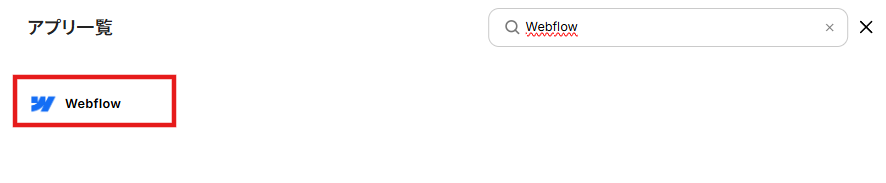
以下の画面が表示されるのでWebflowで確認し入力しましょう。
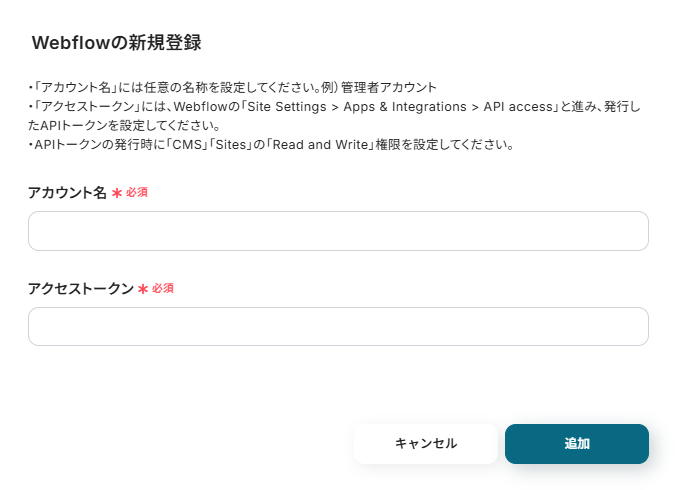
入力後、マイアプリにWebflowが表示されていれば連携の完了です。
2.Discordのマイアプリ連携
画面右側の「新規接続」をクリックします。
検索窓が表示されるので、Discordと入力し候補に表示されるDiscordをクリックしましょう。

Discordをクリックすると以下の画像のような画面になります。
内容に沿って必要情報を入力し、完了をクリックします。
※Discordの詳しい設定についてはこちらを確認してください。
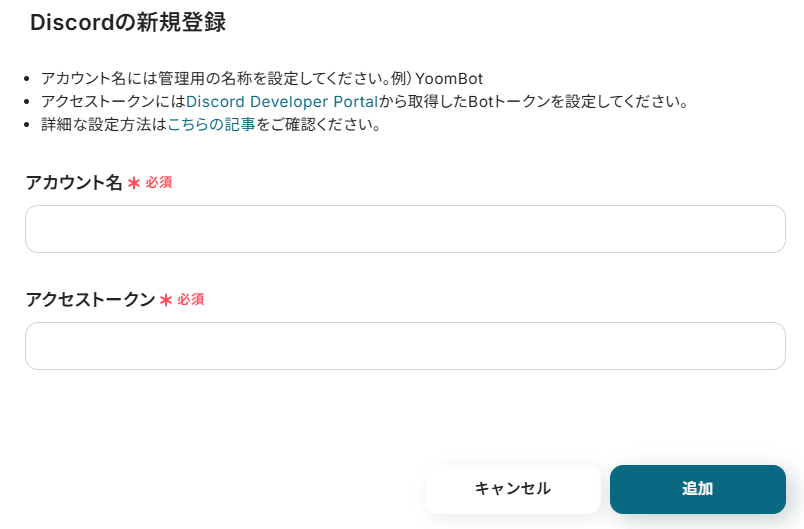
連携が完了すると、YoomのマイアプリにDiscordが表示されます。
ステップ2:テンプレートをコピーする
続いてYoomのテンプレートをコピーします。
以下バナーのテンプレートの「このテンプレートを試してみる」のアイコンをクリックします。
■概要
Webflowで新しいコンテンツやアイテムを作成した際、その更新情報をチームメンバーへ都度Discordで共有することに手間を感じていませんか。手動での通知は、共有漏れやタイムラグの原因にもなり得ます。このワークフローは、WebflowとDiscordをスムーズに連携し、アイテムが作成されると指定チャンネルへ自動で通知を送信するため、このような課題を解消し、チーム内の情報共有を円滑にします。
■このテンプレートをおすすめする方
- Webflowで管理するWebサイトの更新情報を、手作業でDiscordに通知している方
- WebflowとDiscordを連携させ、チームへの情報共有を迅速かつ自動化したい方
- 複数人でのサイト運営において、コンテンツ公開の通知漏れを防ぎたいチームリーダーの方
■このテンプレートを使うメリット
- Webflowでアイテムが作成されると自動でDiscordに通知が送信されるため、これまで手動での共有作業に費やしていた時間を短縮できます。
- 手作業による通知の遅延や共有漏れといったヒューマンエラーを防ぎ、チーム内での確実な情報共有を実現します。
■フローボットの流れ
- はじめに、WebflowとDiscordをYoomと連携します。
- 次に、トリガーでWebflowを選択し、「コレクションのアイテムが作成されたら」というアクションを設定します。
- 最後に、オペレーションでDiscordを選択し、「メッセージを送信」アクションを設定し、通知したいメッセージ内容を記述します。
※「トリガー」:フロー起動のきっかけとなるアクション、「オペレーション」:トリガー起動後、フロー内で処理を行うアクション
■このワークフローのカスタムポイント
- Discordの「メッセージを送信」アクションで、通知を送信したいチャンネルを任意で設定してください。
- メッセージの本文には、固定のテキストだけでなく、トリガーで取得したWebflowのアイテム名や公開URLといった情報を動的に含めることが可能です。
■注意事項
- Webflow、DiscordのそれぞれとYoomを連携してください。
■概要
Webflowで新しいコンテンツやアイテムを作成した際、その更新情報をチームメンバーへ都度Discordで共有することに手間を感じていませんか。手動での通知は、共有漏れやタイムラグの原因にもなり得ます。このワークフローは、WebflowとDiscordをスムーズに連携し、アイテムが作成されると指定チャンネルへ自動で通知を送信するため、このような課題を解消し、チーム内の情報共有を円滑にします。
■このテンプレートをおすすめする方
- Webflowで管理するWebサイトの更新情報を、手作業でDiscordに通知している方
- WebflowとDiscordを連携させ、チームへの情報共有を迅速かつ自動化したい方
- 複数人でのサイト運営において、コンテンツ公開の通知漏れを防ぎたいチームリーダーの方
■このテンプレートを使うメリット
- Webflowでアイテムが作成されると自動でDiscordに通知が送信されるため、これまで手動での共有作業に費やしていた時間を短縮できます。
- 手作業による通知の遅延や共有漏れといったヒューマンエラーを防ぎ、チーム内での確実な情報共有を実現します。
■フローボットの流れ
- はじめに、WebflowとDiscordをYoomと連携します。
- 次に、トリガーでWebflowを選択し、「コレクションのアイテムが作成されたら」というアクションを設定します。
- 最後に、オペレーションでDiscordを選択し、「メッセージを送信」アクションを設定し、通知したいメッセージ内容を記述します。
※「トリガー」:フロー起動のきっかけとなるアクション、「オペレーション」:トリガー起動後、フロー内で処理を行うアクション
■このワークフローのカスタムポイント
- Discordの「メッセージを送信」アクションで、通知を送信したいチャンネルを任意で設定してください。
- メッセージの本文には、固定のテキストだけでなく、トリガーで取得したWebflowのアイテム名や公開URLといった情報を動的に含めることが可能です。
■注意事項
- Webflow、DiscordのそれぞれとYoomを連携してください。
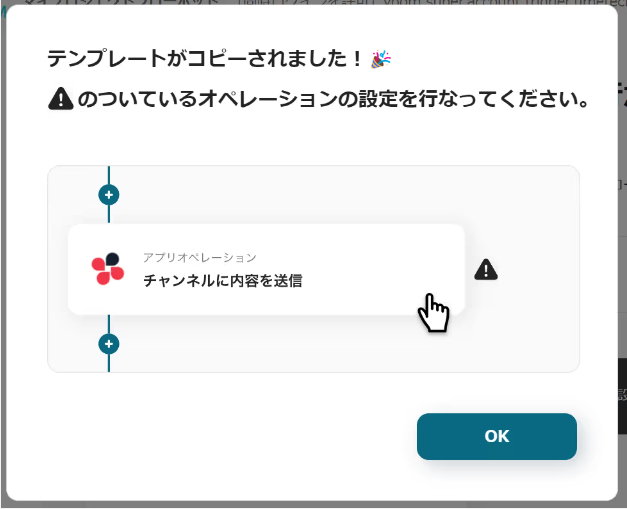
以下の画像のような画面が表示されたらテンプレートのコピーは完了です。
ステップ3:トリガーとなるWebflowの設定
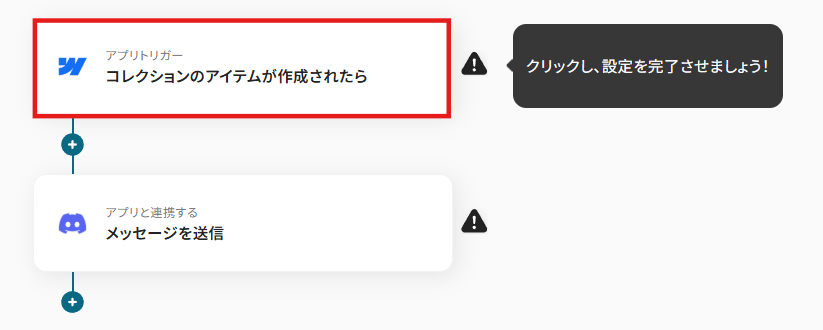
Webflowでアイテムが作成されたことを自動化のトリガーにするための設定を行います。
以下の赤枠をクリックしましょう。
連携アカウントとアクションを選択する画面が表示されるので、今回連携するWebflowのアカウントを確認し「次へ」をクリックします。

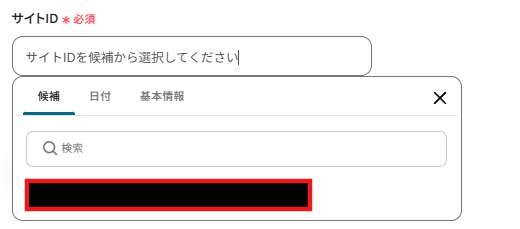
アプリトリガーのAPI接続設定画面が表示されるので、サイトIDを以下のように候補から選択しましょう。
「次へ」をクリックし、次の画面に進みます。
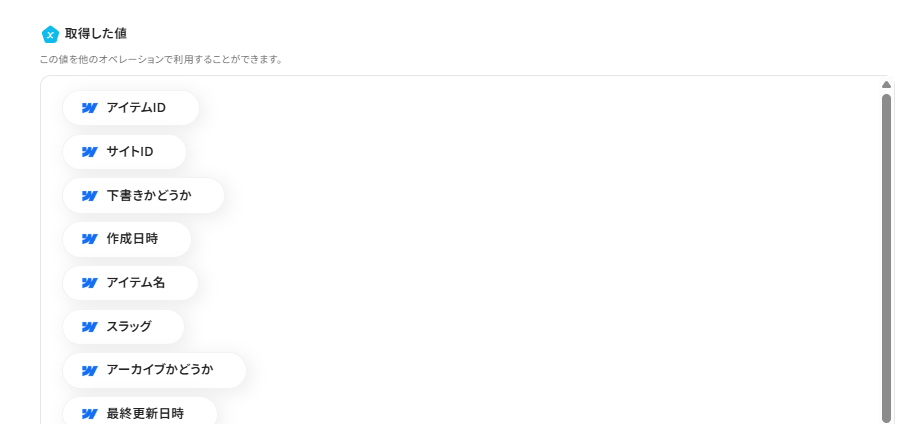
「テスト」をクリックし、Webflowから情報を取得できるか確認しましょう。
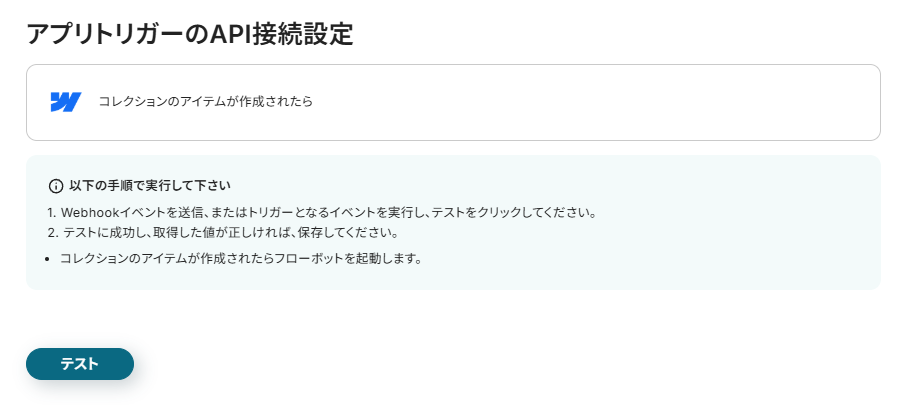
以下の取得した値にWebflowの情報が表示されているか確認します。
この後、この取得した値の内容を入力に使用することができます。
※取得した値に関して、詳しくはこちらをご確認ください。
テスト成功後「保存する」をクリックしましょう。
ステップ4:Discordにメッセージを送信する
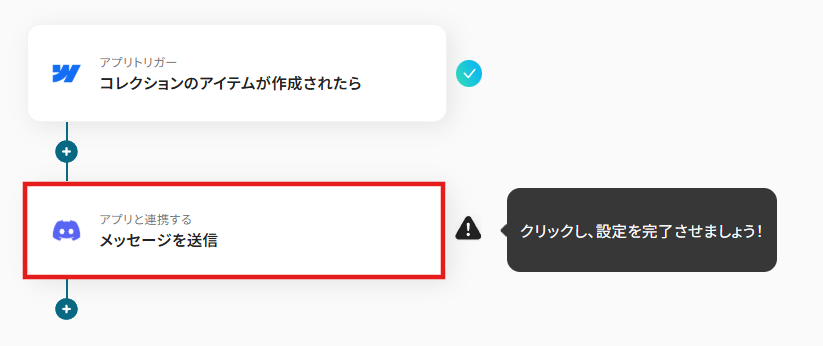
Webflowから取得した情報をDiscordに送信するための設定を行います。
以下の赤枠をクリックしましょう。
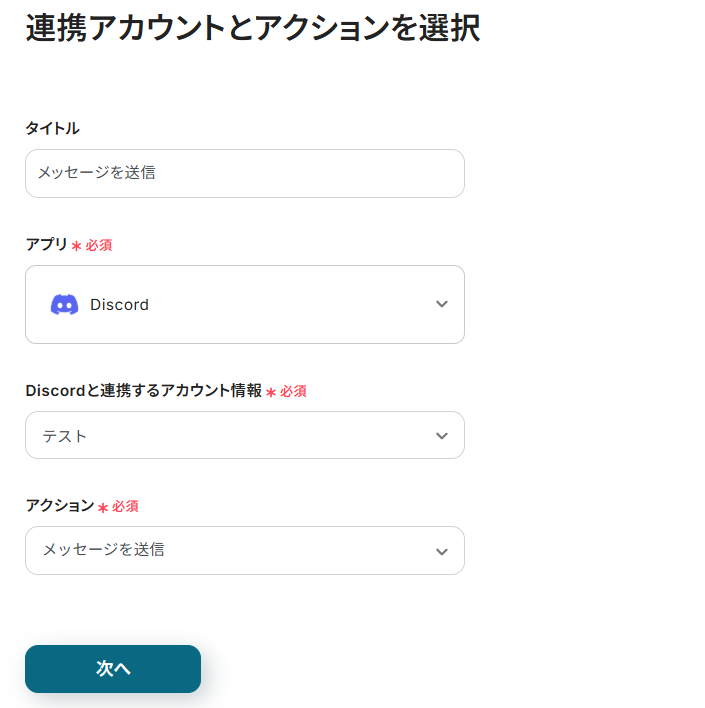
連携アカウントとアクションを選択する画面が表示されるので、今回連携するDiscordのアカウントを確認し「次へ」をクリックします。
Discordで確認し、チャンネルIDを入力しましょう。

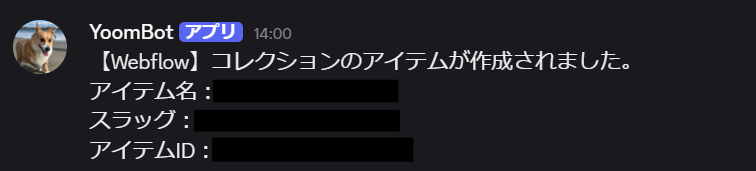
メッセージには以下のように取得した値からWebflowの情報を用いて入力を進めましょう。
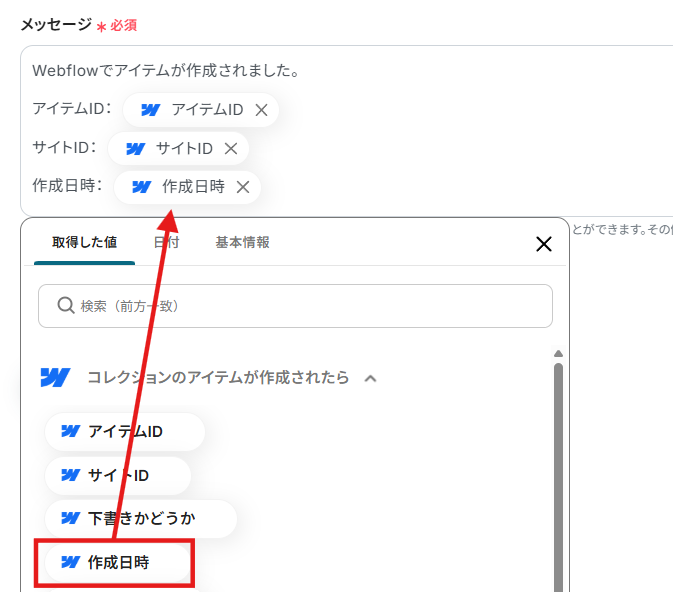
入力後、実際にDiscordにメッセージが送信されているか確認します。
確認ができたら「保存する」をクリックしましょう。
ステップ5:トリガーをONに設定しフロー稼働の準備完了
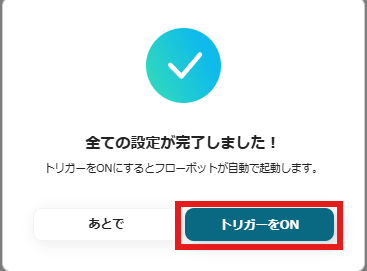
以下の画面の赤枠部分「トリガーをON」をクリックすることで、フローボットが自動で起動します。
設定お疲れ様でした!
DiscordのデータをWebflowに連携したい場合
今回はWebflowからDiscordへデータを連携する方法をご紹介しましたが、逆にDiscordの情報をWebflowに連携させたい場合もあるかと思います。
Yoomではそうした逆方向の連携も可能ですので、下記のテンプレートも併せてご利用ください。
Discordにメッセージが投稿されたら、テキストを抽出してWebflowのコレクションにアイテムを追加する
Discordの特定のチャネルにメッセージが投稿されたら、その内容を自動でWebflowのCMSアイテムとして追加する連携です。
例えば、ユーザーからのフィードバックやアイデアを投稿するチャネルを設けておけば、投稿された貴重な意見を自動的にWebflowに蓄積し、コンテンツのネタやサービス改善のリストとして一元管理できます。
この連携では、投稿メッセージから必要な部分だけを抽出して登録する処理も可能です。
■概要
Discordでの活発なコミュニケーションの中から生まれた有益な情報を、Webflowサイトのコンテンツとして手動で登録する作業に手間を感じていませんか。このワークフローを活用すれば、Discordの特定チャンネルへの投稿をきっかけに、自動でテキストを抽出しWebflowのコレクションへアイテムとして追加することが可能になります。WebflowとDiscordの連携を自動化し、コンテンツ更新の手間を省き、情報の即時性を高めます。
■このテンプレートをおすすめする方
- Webflowでサイトを運営しており、Discordの投稿を元にコンテンツを作成している方
- Discordの情報を活用し、Webflowでメディアやナレッジベースを構築したいチーム
- WebflowとDiscord間の手作業による転記作業をなくし、業務を効率化したい方
■このテンプレートを使うメリット
- Discordへの投稿が自動でWebflowのコレクションにアイテムとして追加されるため、手作業でのコンテンツ登録にかかっていた時間を短縮することができます。
- webflowとdiscord間の情報移管を手作業で行う必要がなくなり、転記ミスや重要な情報の登録漏れといったヒューマンエラーの防止に繋がります。
■フローボットの流れ
- はじめに、DiscordとWebflowをYoomと連携します。
- 次に、トリガーでDiscordを選択し、「チャンネルでメッセージが送信されたら」というアクションを設定します。
- 続いて、オペレーションでテキスト抽出機能を選択し、Discordのメッセージ本文から必要な情報を抽出するように設定します。
- 最後に、オペレーションでWebflowを選択し、「コレクションにアイテムを追加」アクションを設定し、抽出したデータを元にアイテムが作成されるようにします。
※「トリガー」:フロー起動のきっかけとなるアクション、「オペレーション」:トリガー起動後、フロー内で処理を行うアクション
■このワークフローのカスタムポイント
- テキスト抽出のオペレーションでは、Discordのメッセージ本文からどの情報を抽出するかを任意で設定してください。
- Webflowにアイテムを追加する設定では、前のステップで抽出した値などを活用し、どのコレクションのどのフィールドに情報を追加するかを任意で設定してください。
■注意事項
- Discord、WebflowのそれぞれとYoomを連携してください。
- トリガーは5分、10分、15分、30分、60分の間隔で起動間隔を選択できます。
- プランによって最短の起動間隔が異なりますので、ご注意ください。
■概要
Discordでの活発なコミュニケーションの中から生まれた有益な情報を、Webflowサイトのコンテンツとして手動で登録する作業に手間を感じていませんか。このワークフローを活用すれば、Discordの特定チャンネルへの投稿をきっかけに、自動でテキストを抽出しWebflowのコレクションへアイテムとして追加することが可能になります。WebflowとDiscordの連携を自動化し、コンテンツ更新の手間を省き、情報の即時性を高めます。
■このテンプレートをおすすめする方
- Webflowでサイトを運営しており、Discordの投稿を元にコンテンツを作成している方
- Discordの情報を活用し、Webflowでメディアやナレッジベースを構築したいチーム
- WebflowとDiscord間の手作業による転記作業をなくし、業務を効率化したい方
■このテンプレートを使うメリット
- Discordへの投稿が自動でWebflowのコレクションにアイテムとして追加されるため、手作業でのコンテンツ登録にかかっていた時間を短縮することができます。
- webflowとdiscord間の情報移管を手作業で行う必要がなくなり、転記ミスや重要な情報の登録漏れといったヒューマンエラーの防止に繋がります。
■フローボットの流れ
- はじめに、DiscordとWebflowをYoomと連携します。
- 次に、トリガーでDiscordを選択し、「チャンネルでメッセージが送信されたら」というアクションを設定します。
- 続いて、オペレーションでテキスト抽出機能を選択し、Discordのメッセージ本文から必要な情報を抽出するように設定します。
- 最後に、オペレーションでWebflowを選択し、「コレクションにアイテムを追加」アクションを設定し、抽出したデータを元にアイテムが作成されるようにします。
※「トリガー」:フロー起動のきっかけとなるアクション、「オペレーション」:トリガー起動後、フロー内で処理を行うアクション
■このワークフローのカスタムポイント
- テキスト抽出のオペレーションでは、Discordのメッセージ本文からどの情報を抽出するかを任意で設定してください。
- Webflowにアイテムを追加する設定では、前のステップで抽出した値などを活用し、どのコレクションのどのフィールドに情報を追加するかを任意で設定してください。
■注意事項
- Discord、WebflowのそれぞれとYoomを連携してください。
- トリガーは5分、10分、15分、30分、60分の間隔で起動間隔を選択できます。
- プランによって最短の起動間隔が異なりますので、ご注意ください。
Discordにメッセージが投稿されたら、テキストを抽出してWebflowのアイテムを削除する
Discordの特定のチャネルに「削除依頼:アイテムID」といった形式でメッセージを投稿すると、該当するWebflowのアイテムを自動で削除する連携です。
この仕組みにより、Webサイトのコンテンツ管理に関する依頼フローを効率化し、手作業による削除ミスや対応漏れを防ぐことができます。
この連携では、メッセージからアイテムIDを正確に抽出して処理を実行します。
■概要
Webflowで構築したサイトのコンテンツ管理を、チームのコミュニケーションツールであるDiscordで行っている場合、削除依頼などを手動でWebflowに反映させる作業は手間がかかり、対応漏れの原因にもなりがちです。このワークフローは、特定のDiscordチャンネルへのメッセージ投稿をきっかけに、Webflow上のアイテムを自動で削除するものです。WebflowとDiscordの連携によって面倒な手作業をなくし、サイト管理を効率化します。
■このテンプレートをおすすめする方
- Webflowでサイトを運営し、Discordでコンテンツの削除依頼を受け付けている方
- WebflowとDiscord間での手作業によるアイテム削除に、時間と手間を感じているチーム
- Discordでの連絡を起点に、Webflowサイトの運用を自動化・効率化したいと考えている方
■このテンプレートを使うメリット
- Discordへのメッセージ投稿でWebflowのアイテムが自動で削除されるため、これまで手作業に費やしていた時間を短縮することができます
- 手作業によるアイテムの削除漏れや、誤った情報を削除してしまうといったヒューマンエラーのリスク軽減に繋がります
■フローボットの流れ
- はじめに、DiscordとWebflowをYoomと連携します
- 次に、トリガーでDiscordを選択し、「チャンネルでメッセージが送信されたら」というアクションを設定します
- 続いて、オペレーションのテキスト抽出機能で、Discordのメッセージ内容から削除対象のアイテムを特定するためのテキストを抽出します
- 最後に、オペレーションでWebflowを選択し、「コレクションのアイテムを削除」アクションで、抽出した情報をもとに該当アイテムを削除するよう設定します
※「トリガー」:フロー起動のきっかけとなるアクション、「オペレーション」:トリガー起動後、フロー内で処理を行うアクション
■このワークフローのカスタムポイント
- テキストを抽出するオペレーションでは、Discordのメッセージ本文のどの部分を、削除対象のアイテムを特定するために利用するかを任意で設定してください
- Webflowでアイテムを削除するアクションでは、対象となるコレクションやアイテムを、前のステップで抽出したテキスト情報を活用して設定してください
■注意事項
- Discord、WebflowのそれぞれとYoomを連携してください。
- トリガーは5分、10分、15分、30分、60分の間隔で起動間隔を選択できます。
- プランによって最短の起動間隔が異なりますので、ご注意ください。
■概要
Webflowで構築したサイトのコンテンツ管理を、チームのコミュニケーションツールであるDiscordで行っている場合、削除依頼などを手動でWebflowに反映させる作業は手間がかかり、対応漏れの原因にもなりがちです。このワークフローは、特定のDiscordチャンネルへのメッセージ投稿をきっかけに、Webflow上のアイテムを自動で削除するものです。WebflowとDiscordの連携によって面倒な手作業をなくし、サイト管理を効率化します。
■このテンプレートをおすすめする方
- Webflowでサイトを運営し、Discordでコンテンツの削除依頼を受け付けている方
- WebflowとDiscord間での手作業によるアイテム削除に、時間と手間を感じているチーム
- Discordでの連絡を起点に、Webflowサイトの運用を自動化・効率化したいと考えている方
■このテンプレートを使うメリット
- Discordへのメッセージ投稿でWebflowのアイテムが自動で削除されるため、これまで手作業に費やしていた時間を短縮することができます
- 手作業によるアイテムの削除漏れや、誤った情報を削除してしまうといったヒューマンエラーのリスク軽減に繋がります
■フローボットの流れ
- はじめに、DiscordとWebflowをYoomと連携します
- 次に、トリガーでDiscordを選択し、「チャンネルでメッセージが送信されたら」というアクションを設定します
- 続いて、オペレーションのテキスト抽出機能で、Discordのメッセージ内容から削除対象のアイテムを特定するためのテキストを抽出します
- 最後に、オペレーションでWebflowを選択し、「コレクションのアイテムを削除」アクションで、抽出した情報をもとに該当アイテムを削除するよう設定します
※「トリガー」:フロー起動のきっかけとなるアクション、「オペレーション」:トリガー起動後、フロー内で処理を行うアクション
■このワークフローのカスタムポイント
- テキストを抽出するオペレーションでは、Discordのメッセージ本文のどの部分を、削除対象のアイテムを特定するために利用するかを任意で設定してください
- Webflowでアイテムを削除するアクションでは、対象となるコレクションやアイテムを、前のステップで抽出したテキスト情報を活用して設定してください
■注意事項
- Discord、WebflowのそれぞれとYoomを連携してください。
- トリガーは5分、10分、15分、30分、60分の間隔で起動間隔を選択できます。
- プランによって最短の起動間隔が異なりますので、ご注意ください。
WebflowとDiscordのAPIを使ったその他の自動化例
今回ご紹介した連携以外にも、WebflowやDiscordを活用することで、フォーム回答の整理や通知作業を自動化できます。
入力データの管理や契約書・帳票の共有など、業務の効率化に役立つテンプレートが揃っているので、ぜひ試してみてくださいね!
Webflowを使った便利な自動化例
Webflowは、フォームや注文データを他のツールと連携し、効率的に管理するのに適しています。
顧客データを自動的にGoogle スプレッドシートやCRMへ反映することで、手作業を削減し、運営業務をスムーズにしますよ!
■概要Webflowで作成したフォームから問い合わせや申し込みがあった際、その内容を手作業でGoogle スプレッドシートに転記していませんか?この作業は単純ですが、件数が増えると大きな負担になり、入力ミスも起こりがちです。このワークフローを活用すれば、Webflowのフォーム送信をきっかけに、自動でGoogle スプレッドシートへ情報が追加されるため、こうした手間やミスをなくし、顧客情報をスムーズに管理できます。
■このテンプレートをおすすめする方- Webflowのフォームで得た顧客情報を手作業でGoogle スプレッドシートに転記している方
- フォームからの問い合わせ対応の初動を早め、機会損失を防ぎたいと考えているご担当者の方
- Webサイトからのリード獲得から管理までの一連の流れを自動化し、効率化したいと考えている方
■このテンプレートを使うメリット- Webflowのフォームが送信されると自動でGoogle スプレッドシートに情報が追加されるため、これまで手作業で行っていた転記作業の時間を短縮できます。
- 手作業でのデータ転記が不要になることで、コピー&ペーストによる入力間違いや記載漏れといったヒューマンエラーの防止に繋がります。
■フローボットの流れ- はじめに、WebflowとGoogle スプレッドシートをYoomと連携します。
- 次に、トリガーでWebflowを選択し、「フォームが送信されたら」というアクションを設定します。
- 最後に、オペレーションでGoogle スプレッドシートを選択し、「レコードを追加する」アクションを設定して、フォームから送信された情報をスプレッドシートに書き込むよう設定します。
※「トリガー」:フロー起動のきっかけとなるアクション、「オペレーション」:トリガー起動後、フロー内で処理を行うアクション
■このワークフローのカスタムポイント- Webflowのトリガー設定では、連携の対象としたいサイトIDを任意で設定してください。
- Google スプレッドシートでレコードを追加するアクションを設定する際に、対象のスプレッドシート、シート、および書き込みたいテーブル範囲などを任意で設定してください。
■注意事項- Google スプレッドシート、WebflowのそれぞれとYoomを連携してください。
■概要Webflowで作成したWebサイトのフォームから問い合わせや申し込みがあった際に、その情報を手作業でNotionに転記していませんか?この作業は、対応漏れや入力ミスにつながるだけでなく、迅速な顧客対応の妨げになることもあります。このワークフローを活用すれば、Webflowのフォームが送信されたタイミングで、自動的にNotionのデータベースへ情報を追加できるため、こうした手作業の課題を解消し、リード管理を効率化します。
■このテンプレートをおすすめする方- Webflowで獲得したリード情報をNotionで管理しており、手入力の手間をなくしたい方
- フォームからの問い合わせ対応の速度を向上させたいマーケティング・営業担当者の方
- データ転記の際に発生する入力ミスや対応漏れを防ぎ、業務の正確性を高めたい方
■このテンプレートを使うメリット- Webflowのフォームが送信されると自動でNotionにデータが追加されるため、これまで手作業での転記に費やしていた時間を短縮できます。
- 手作業でのデータ転記が不要になるため、入力間違いや漏れといったヒューマンエラーのリスクを軽減し、データの正確性を保つことに繋がります。
■フローボットの流れ- はじめに、WebflowとNotionをYoomと連携します。
- 次に、トリガーでWebflowを選択し、「フォームが送信されたら」というアクションを設定します。
- 最後に、オペレーションでNotionの「レコードを追加する」アクションを設定し、トリガーで取得したフォームの情報を任意のデータベースに追加します。
※「トリガー」:フロー起動のきっかけとなるアクション、「オペレーション」:トリガー起動後、フロー内で処理を行うアクション
■このワークフローのカスタムポイント- Webflowのトリガー設定では、連携の対象としたいサイトIDを任意で設定してください。
- Notionのオペレーション設定では、データベースの各プロパティ(項目)に対し、フォームから取得したどの情報を割り当てるかを柔軟にカスタマイズできます。
■注意事項- Notion、WebflowのそれぞれとYoomを連携してください。
■概要
Webflowのフォームが送信されたらSalesforceに追加するフローです。
■このテンプレートをおすすめする方
1.Webflowを使ってサイト管理をしている方
・問い合わせやリード情報の取得でフォームを活用している企業
・問い合わせやリードの対応をスピーディーに行いたい方
2.業務でSalesforceを使用している方
・Salesforceへのフォーム内容の追加を自動化したい方
・顧客情報をSalesforceで一元管理している営業チーム
■このテンプレートを使うメリット
Webflowに送信されたフォーム内容の確認は、ダッシュボードや指定のメールアドレスから確認できますが、毎回アクセスするのは非効率的です。
また、フォーム内容をSalesforceに手動で追加している場合、誤入力や入力漏れといったヒューマンエラーの発生が懸念されます。
このテンプレートは、SalesforceにWebflowのフォーム内容を自動で追加することができます。
手動によるデータ入力が不要となるため、データを正確にSalesforceに反映することができ、問い合わせやリード情報の管理が楽になります。
フローの後にチャットツールと連携することで、問い合わせやリード情報の反映後に特定のメンバーに情報共有することが可能です。
■注意事項
・Webflow、SalesforceのそれぞれとYoomを連携してください。
・Salesforceはチームプラン・サクセスプランでのみご利用いただけるアプリとなっております。フリープラン・ミニプランの場合は設定しているフローボットのオペレーションやデータコネクトはエラーとなりますので、ご注意ください。
・チームプランやサクセスプランなどの有料プランは、2週間の無料トライアルを行うことが可能です。無料トライアル中には制限対象のアプリを使用することができます。
■概要Webflowで運営しているECサイトの注文管理を手作業で行っていませんか?注文が発生するたびに内容を確認し、Google スプレッドシートへ転記するのは手間がかかり、入力ミスも起こりがちです。 このワークフローを活用すれば、Webflowで発生した新規注文の情報を自動でGoogle スプレッドシートに追加でき、こうした注文管理における課題をスムーズに解消できます。■このテンプレートをおすすめする方- Webflowで運営するECサイトの注文管理に手間を感じているEC担当者の方
- 注文情報をGoogle スプレッドシートへ手入力しており、ミスをなくしたい方
- WebflowとGoogle スプレッドシートを連携させ、業務を自動化したいと考えている方
■このテンプレートを使うメリット- Webflowで新規注文が発生した際に、自動でGoogle スプレッドシートへ情報が追加されるため、手作業での転記時間を短縮できます。
- 手作業によるデータの転記がなくなることで、入力ミスや記載漏れといったヒューマンエラーの発生を防ぎ、正確な情報管理に繋がります。
■フローボットの流れ- はじめに、WebflowとGoogle スプレッドシートをYoomと連携します。
- 次に、トリガーでWebflowを選択し、「新規注文が発生したら」を設定します。
- 最後に、オペレーションでGoogle スプレッドシートを選択し、「レコードを追加する」を設定します。この設定で、トリガーで取得した注文情報が指定のスプレッドシートに行として追加されます。
※「トリガー」:フロー起動のきっかけとなるアクション、「オペレーション」:トリガー起動後、フロー内で処理を行うアクション
■このワークフローのカスタムポイント- Google スプレッドシートでレコードを追加する際に、対象のスプレッドシートIDやシートIDを任意で設定してください。
- Google スプレッドシートに追加する各項目(フィールド)には、前段のトリガーでWebflowから取得した注文情報を自由に割り当てることが可能です。
■注意事項- Google スプレッドシート、WebflowのそれぞれとYoomを連携してください。
■概要Webflowで管理しているCMSのアイテム情報を、Airtableのデータベースでも管理している場合、手作業でのデータ転記に手間を感じていませんか。こうした二重入力は時間がかかるだけでなく、入力ミスや更新漏れといったヒューマンエラーの原因にもなりかねません。このワークフローを活用すれば、Webflowで新しいコレクションアイテムを作成するだけで、Airtableへ自動でレコードが追加されるため、データ管理の課題を解消し、業務の正確性を高めることができます。
■このテンプレートをおすすめする方- WebflowとAirtableを併用し、手作業でデータ管理を行っているWeb担当者やマーケターの方
- WebflowのCMSアイテムをAirtableに転記する作業を効率化したいと考えている方
- 二重入力によるヒューマンエラーをなくし、データの一貫性を保ちたいチームリーダーの方
■このテンプレートを使うメリット- Webflowにアイテムが追加されると自動でAirtableにレコードが作成されるため、データ転記作業の時間を短縮できます。
- 手作業による転記が不要になることで、入力ミスや更新漏れといったヒューマンエラーを防ぎ、データの正確性を保ちます。
■フローボットの流れ- はじめに、WebflowとAirtableをYoomと連携します。
- 次に、トリガーでWebflowを選択し、「コレクションのアイテムが作成されたら」というアクションを設定します。
- 最後に、オペレーションでAirtableの「レコードを作成」アクションを設定し、トリガーで取得した情報を任意の項目にマッピングします。
※「トリガー」:フロー起動のきっかけとなるアクション、「オペレーション」:トリガー起動後、フロー内で処理を行うアクション
■このワークフローのカスタムポイント- Webflowのトリガー設定では、自動化の対象としたいサイトのIDを任意で設定してください。
- Airtableでレコードを作成する際に、固定値や前段のWebflowから取得した情報を変数として、任意の項目に設定が可能です。
■注意事項- Airtable、WebflowのそれぞれとYoomを連携してください。

■このテンプレートをおすすめする方
- Webflowのフォームで得た顧客情報を手作業でGoogle スプレッドシートに転記している方
- フォームからの問い合わせ対応の初動を早め、機会損失を防ぎたいと考えているご担当者の方
- Webサイトからのリード獲得から管理までの一連の流れを自動化し、効率化したいと考えている方
■このテンプレートを使うメリット
- Webflowのフォームが送信されると自動でGoogle スプレッドシートに情報が追加されるため、これまで手作業で行っていた転記作業の時間を短縮できます。
- 手作業でのデータ転記が不要になることで、コピー&ペーストによる入力間違いや記載漏れといったヒューマンエラーの防止に繋がります。
■フローボットの流れ
- はじめに、WebflowとGoogle スプレッドシートをYoomと連携します。
- 次に、トリガーでWebflowを選択し、「フォームが送信されたら」というアクションを設定します。
- 最後に、オペレーションでGoogle スプレッドシートを選択し、「レコードを追加する」アクションを設定して、フォームから送信された情報をスプレッドシートに書き込むよう設定します。
■このワークフローのカスタムポイント
- Webflowのトリガー設定では、連携の対象としたいサイトIDを任意で設定してください。
- Google スプレッドシートでレコードを追加するアクションを設定する際に、対象のスプレッドシート、シート、および書き込みたいテーブル範囲などを任意で設定してください。
■注意事項
- Google スプレッドシート、WebflowのそれぞれとYoomを連携してください。

■このテンプレートをおすすめする方
- Webflowで獲得したリード情報をNotionで管理しており、手入力の手間をなくしたい方
- フォームからの問い合わせ対応の速度を向上させたいマーケティング・営業担当者の方
- データ転記の際に発生する入力ミスや対応漏れを防ぎ、業務の正確性を高めたい方
■このテンプレートを使うメリット
- Webflowのフォームが送信されると自動でNotionにデータが追加されるため、これまで手作業での転記に費やしていた時間を短縮できます。
- 手作業でのデータ転記が不要になるため、入力間違いや漏れといったヒューマンエラーのリスクを軽減し、データの正確性を保つことに繋がります。
■フローボットの流れ
- はじめに、WebflowとNotionをYoomと連携します。
- 次に、トリガーでWebflowを選択し、「フォームが送信されたら」というアクションを設定します。
- 最後に、オペレーションでNotionの「レコードを追加する」アクションを設定し、トリガーで取得したフォームの情報を任意のデータベースに追加します。
■このワークフローのカスタムポイント
- Webflowのトリガー設定では、連携の対象としたいサイトIDを任意で設定してください。
- Notionのオペレーション設定では、データベースの各プロパティ(項目)に対し、フォームから取得したどの情報を割り当てるかを柔軟にカスタマイズできます。
■注意事項
- Notion、WebflowのそれぞれとYoomを連携してください。

■概要
Webflowのフォームが送信されたらSalesforceに追加するフローです。
■このテンプレートをおすすめする方
1.Webflowを使ってサイト管理をしている方
・問い合わせやリード情報の取得でフォームを活用している企業
・問い合わせやリードの対応をスピーディーに行いたい方
2.業務でSalesforceを使用している方
・Salesforceへのフォーム内容の追加を自動化したい方
・顧客情報をSalesforceで一元管理している営業チーム
■このテンプレートを使うメリット
Webflowに送信されたフォーム内容の確認は、ダッシュボードや指定のメールアドレスから確認できますが、毎回アクセスするのは非効率的です。
また、フォーム内容をSalesforceに手動で追加している場合、誤入力や入力漏れといったヒューマンエラーの発生が懸念されます。
このテンプレートは、SalesforceにWebflowのフォーム内容を自動で追加することができます。
手動によるデータ入力が不要となるため、データを正確にSalesforceに反映することができ、問い合わせやリード情報の管理が楽になります。
フローの後にチャットツールと連携することで、問い合わせやリード情報の反映後に特定のメンバーに情報共有することが可能です。
■注意事項
・Webflow、SalesforceのそれぞれとYoomを連携してください。
・Salesforceはチームプラン・サクセスプランでのみご利用いただけるアプリとなっております。フリープラン・ミニプランの場合は設定しているフローボットのオペレーションやデータコネクトはエラーとなりますので、ご注意ください。
・チームプランやサクセスプランなどの有料プランは、2週間の無料トライアルを行うことが可能です。無料トライアル中には制限対象のアプリを使用することができます。
- Webflowで運営するECサイトの注文管理に手間を感じているEC担当者の方
- 注文情報をGoogle スプレッドシートへ手入力しており、ミスをなくしたい方
- WebflowとGoogle スプレッドシートを連携させ、業務を自動化したいと考えている方
- Webflowで新規注文が発生した際に、自動でGoogle スプレッドシートへ情報が追加されるため、手作業での転記時間を短縮できます。
- 手作業によるデータの転記がなくなることで、入力ミスや記載漏れといったヒューマンエラーの発生を防ぎ、正確な情報管理に繋がります。
- はじめに、WebflowとGoogle スプレッドシートをYoomと連携します。
- 次に、トリガーでWebflowを選択し、「新規注文が発生したら」を設定します。
- 最後に、オペレーションでGoogle スプレッドシートを選択し、「レコードを追加する」を設定します。この設定で、トリガーで取得した注文情報が指定のスプレッドシートに行として追加されます。
■このワークフローのカスタムポイント
- Google スプレッドシートでレコードを追加する際に、対象のスプレッドシートIDやシートIDを任意で設定してください。
- Google スプレッドシートに追加する各項目(フィールド)には、前段のトリガーでWebflowから取得した注文情報を自由に割り当てることが可能です。
- Google スプレッドシート、WebflowのそれぞれとYoomを連携してください。

■このテンプレートをおすすめする方
- WebflowとAirtableを併用し、手作業でデータ管理を行っているWeb担当者やマーケターの方
- WebflowのCMSアイテムをAirtableに転記する作業を効率化したいと考えている方
- 二重入力によるヒューマンエラーをなくし、データの一貫性を保ちたいチームリーダーの方
■このテンプレートを使うメリット
- Webflowにアイテムが追加されると自動でAirtableにレコードが作成されるため、データ転記作業の時間を短縮できます。
- 手作業による転記が不要になることで、入力ミスや更新漏れといったヒューマンエラーを防ぎ、データの正確性を保ちます。
■フローボットの流れ
- はじめに、WebflowとAirtableをYoomと連携します。
- 次に、トリガーでWebflowを選択し、「コレクションのアイテムが作成されたら」というアクションを設定します。
- 最後に、オペレーションでAirtableの「レコードを作成」アクションを設定し、トリガーで取得した情報を任意の項目にマッピングします。
■このワークフローのカスタムポイント
- Webflowのトリガー設定では、自動化の対象としたいサイトのIDを任意で設定してください。
- Airtableでレコードを作成する際に、固定値や前段のWebflowから取得した情報を変数として、任意の項目に設定が可能です。
■注意事項
- Airtable、WebflowのそれぞれとYoomを連携してください。
Discordを使った便利な自動化例
Discordは、通知先としての活用に適しており、外部サービスで生成されたデータや帳票を共有可能です。
会議の分析結果や契約書の発行状況を自動で伝えることで、コミュニケーションを効率化できます。
■概要
「Zoom会議の文字起こしをもとに感情分析を行い、AIでカスタマーサクセス施策を立案してDiscordに通知する」ワークフローは、Zoomで会議を実施すると自動で文字起こしを取得し、AIが感情を解析。
インサイトをもとにカスタマー サクセス施策を立案し、Discordへ通知します。
■このテンプレートをおすすめする方
- Zoom会議を頻繁に実施し、顧客の感情変化を見逃したくないカスタマーサクセス担当者
- 会話内容を定量的に把握し、 AIによるカスタマー サクセス施策の立案を効率化したい方
- Discordでチームへ情報共有し、素早くフォローアップを回したいCSチーム
- 文字起こしから感情分析、施策立案、通知までの一連を手動で行い、工数やミスに悩んでいる方
■このテンプレートを使うメリット
- 顧客の感情をAIが自動分析し、迅速な対応を促進
- カスタマー サクセス ai施策の立案を自動化し、人的工数を削減
- Discord通知でチーム共有がシームレスに
■概要OneDriveにアップロードした画像情報をもとに、手作業でMicrosoft Excelに転記して契約書を作成し、関係者に通知する業務は手間がかかるうえ、入力ミスも起こりがちです。
このワークフローを活用すれば、OneDriveへの画像アップロードをきっかけに、OCRでの情報読み取りからMicrosoft Excelでの契約書発行、Discordへの通知までを自動化し、書類作成に関わる一連の業務を効率化できます。
■このテンプレートをおすすめする方- OneDriveとMicrosoft Excelで契約書発行を行っており、手作業に手間を感じている方
- OCRを活用したデータ入力の自動化や、書類作成プロセスの効率化に関心がある方
- 作成した書類の共有をDiscordで行っており、通知業務を自動化したいと考えている方
■このテンプレートを使うメリット- OneDriveへのファイルアップロードから書類発行、通知までが自動化されるため、これまで手作業に費やしていた時間を短縮することができます。
- OCRによる自動データ抽出と転記を行うことで、入力ミスや確認漏れといったヒューマンエラーのリスクを軽減し、業務の正確性を高めます。
■フローボットの流れ- はじめに、OneDrive、Microsoft Excel、DiscordをYoomと連携します。
- 次に、トリガーでOneDriveを選択し、「特定フォルダ内にファイルが作成または更新されたら」というアクションを設定します。
- オペレーションでOneDriveの「ファイルをダウンロード」を設定し、トリガーで検知したファイルをダウンロードします。
- 続けて、OCR機能の「任意の画像やPDFを読み取る」を設定し、ダウンロードした画像ファイルから必要な情報を抽出します。
- 次に、書類を発行機能で「Microsoft Excelで書類を発行する」を設定し、OCRで読み取った情報を基に契約書を作成します。
- 最後に、オペレーションでDiscordの「ファイルを送信」を設定し、発行した契約書ファイルを指定のチャンネルへ通知します。
※「トリガー」:フロー起動のきっかけとなるアクション、「オペレーション」:トリガー起動後、フロー内で処理を行うアクション
■このワークフローのカスタムポイント- OneDriveのトリガー設定では、契約書のもとになる画像ファイルがアップロードされる任意のフォルダを指定してください。
- OCR機能では、画像ファイルから抽出したい項目(例:会社名、金額など)を自由に設定することが可能です。
- 書類を発行する機能では、お使いのMicrosoft Excelの契約書雛形を設定し、OCRで取得した情報をどのセルに反映させるかなどを自由に指定できます。
- Discordへの通知では、通知先のチャンネルを指定でき、書類情報などを変数として組み合わせて作成可能です。
■注意事項- Microsoft Excel、OneDrive、DiscordのそれぞれとYoomを連携してください。
- トリガーは5分、10分、15分、30分、60分の間隔で起動間隔を選択できます。
- プランによって最短の起動間隔が異なりますので、ご注意ください。
- Microsoft365(旧Office365)には、家庭向けプランと一般法人向けプラン(Microsoft365 Business)があり、一般法人向けプランに加入していない場合には認証に失敗する可能性があります。
- ダウンロード可能なファイル容量は最大300MBまでです。アプリの仕様によっては300MB未満になる可能性があるので、ご注意ください。
- トリガー、各オペレーションでの取り扱い可能なファイル容量の詳細は「ファイルの容量制限について」をご参照ください。
- OCRデータは6,500文字以上のデータや文字が小さい場合などは読み取れない場合があるので、ご注意ください。
■概要フォームで受け付けた内容をもとに、都度帳票を作成して関係者に共有するのは手間のかかる作業ではないでしょうか。手作業での対応は、転記ミスや共有漏れといったヒューマンエラーの原因にもなりかねません。このワークフローを活用すれば、フォームへの回答をトリガーに、内容を反映した帳票を自動でPDF化し、指定のDiscordチャンネルへ送信できるため、一連の定型業務を自動化し、ミスなく迅速な対応を実現します。
■このテンプレートをおすすめする方- フォームで受け付けた内容を元に、手作業で帳票を作成している方
- 作成した帳票PDFをDiscordで共有しており、一連の作業を効率化したい方
- 定型的な書類作成や共有業務を自動化し、コア業務に集中したい方
■このテンプレートを使うメリット- フォームへの回答から帳票生成、Discordへの送信までが自動化され、これまで手作業に費やしていた時間を短縮することができます。
- 手作業によるデータの転記が不要になるため、入力ミスやファイル共有漏れといったヒューマンエラーの発生を防ぎます。
■フローボットの流れ- はじめに、帳票の雛形として使用するGoogle スプレッドシートと、通知先であるDiscordをYoomと連携します。
- 次に、トリガーでYoomのフォームトリガー機能を選択し、「フォームが送信されたら」フローが起動するよう設定します。
- 次に、オペレーションで書類を発行する機能を選択し、雛形となるGoogle スプレッドシートのファイルと、フォームの回答内容を反映させる箇所を指定します。
- 最後に、オペレーションでDiscordの「ファイルを送信」アクションを選択し、前のステップで生成された帳票PDFを指定のチャンネルに送信するよう設定します。
※「トリガー」:フロー起動のきっかけとなるアクション、「オペレーション」:トリガー起動後、フロー内で処理を行うアクション
■このワークフローのカスタムポイント- Yoomのフォームトリガー機能では、氏名や連絡先、申込内容など、取得したい情報を自由に項目として設定できます。
- 書類を発行する機能では、帳票の元となるGoogle スプレッドシートの雛形ファイルを任意で指定し、フォームで取得した情報をファイル内の特定箇所に変数として埋め込めます。
- Discordへの通知では、送信先のチャンネルを任意で設定できるほか、メッセージ本文にフォームで受け付けた内容を変数として差し込むことも可能です。
■注意事項- Google スプレッドシート、Google Drive、DiscordのそれぞれとYoomを連携してください。
- フォーム機能はミニプラン以上でご利用いただけるアプリとなっております。フリープラン・パーソナルプランの場合は設定しているフローボットのオペレーションやデータコネクトはエラーとなりますので、ご注意ください。
- パーソナルプラン・ミニプラン・チームプラン・サクセスプランなどの有料プランは、2週間の無料トライアルを行うことが可能です。無料トライアル中には制限対象のアプリを使用することができます。
■概要
Salesforceで商談が成立した後の契約書発行や、関係者への共有を手作業で行っていませんか?この作業は手間がかかるだけでなく、送信ミスや遅延の原因にもなりがちです。このワークフローを活用することで、Salesforceへの商談登録をトリガーに、その情報を基にして契約書を自動で発行し、Discordへ通知する一連の流れを自動化できます。これにより、契約に関連する業務の効率化を実現します。
■このテンプレートをおすすめする方
- Salesforceでの契約書発行業務に手間を感じている営業担当者や事務担当の方
- 契約書の作成から社内共有までを、よりスムーズに行いたいと考えているチームリーダーの方
- Discordを活用して、契約関連の通知を迅速にチームで共有したいと考えている方
■このテンプレートを使うメリット
- Salesforceへの登録後、契約書の作成からDiscordへの送信までが自動化されるため、手作業の時間を削減し、より重要な業務に集中できます。
- 手作業による情報の転記ミスや、関係者への共有漏れといったヒューマンエラーを防ぎ、契約業務の正確性を高めることに繋がります。
■フローボットの流れ
- はじめに、SalesforceとDiscord、GoogleドキュメントをYoomと連携します。
- 次に、トリガーでSalesforceを選択し、「取引先オブジェクトに新規レコードが登録されたら」というアクションを設定します。
- 続けて、オペレーションでSalesforceの「レコードを取得する」アクションを設定し、契約書作成に必要な詳細情報を取得します。
- 次に、オペレーションでGoogleドキュメントの「書類を発行する」アクションを設定し、取得した情報をもとに契約書を発行します。
- 最後に、オペレーションでDiscordの「ファイルを送信」アクションを設定し、発行した契約書ファイルを指定のチャンネルに送信します。
※「トリガー」:フロー起動のきっかけとなるアクション、「オペレーション」:トリガー起動後、フロー内で処理を行うアクション
■このワークフローのカスタムポイント
- Discordでファイルを送信するアクションで、通知先のチャンネルは任意に設定してください。
- 通知メッセージの本文には、Salesforceから取得した会社名や商談名などの情報を変数として埋め込むことで、より具体的な通知内容にカスタムが可能です。
■注意事項
- Salesforce、Google ドキュメント、DiscordのそれぞれとYoomを連携してください。
- トリガーは5分、10分、15分、30分、60分の間隔で起動間隔を選択できます。
- プランによって最短の起動間隔が異なりますので、ご注意ください。
- Salesforceはチームプラン・サクセスプランでのみご利用いただけるアプリとなっております。フリープラン・ミニプランの場合は設定しているフローボットのオペレーションやデータコネクトはエラーとなりますので、ご注意ください。
- チームプランやサクセスプランなどの有料プランは、2週間の無料トライアルを行うことが可能です。無料トライアル中には制限対象のアプリを使用することができます。
- Googleドキュメントで契約書が発行される際に、Google Driveに自動格納されます。
■概要
Gmailで受信する請求書や注文書など、PDFファイルの対応に手間を感じていませんか。ファイルを開いて内容を確認しつつ手動で関係部署に共有する作業は、時間もかかりミスも発生しがちです。このワークフローを活用すれば、特定のメール受信をきっかけに添付されたPDFの内容をAI-OCRが自動で読み取り、その結果をDiscordへ通知することが可能です。定型的な確認・共有業務を自動化し、業務の迅速化と正確性の向上を実現します。
■このテンプレートをおすすめする方
- Gmailに届くPDFの内容確認と転記作業に、多くの時間を費やしている方
- 取引先からの請求書や注文書などを、手動でチームに共有している方
- Discordを業務連絡に活用し、情報共有のスピードを上げたいと考えている方
■このテンプレートを使うメリット
- PDFを開いて内容を確認し転記・共有するという一連の作業が自動化され、手作業に費やしていた時間を他の業務に充てることができます。
- 手作業による転記ミスや共有漏れといったヒューマンエラーを防ぎ、業務の正確性を向上させることでチーム内のスムーズな連携を促進します。
■フローボットの流れ
- はじめに、GmailとDiscordをYoomと連携します
- 次に、トリガーでGmailを選択し、「特定のキーワードに一致するメールを受信したら」というアクションを設定します
- 次に、オペレーションでAI機能の「画像・PDFから文字を読み取る」を設定し、トリガーで取得したメールに添付されているPDFファイルを指定します
- 最後に、オペレーションでDiscordの「メッセージを送信」アクションを設定し、OCRで読み取ったテキスト情報を指定のチャンネルに送信します
※「トリガー」:フロー起動のきっかけとなるアクション、「オペレーション」:トリガー起動後、フロー内で処理を行うアクション
■このワークフローのカスタムポイント
- Gmailのトリガー設定では、件名や差出人アドレス、本文内のキーワードなど、検知したい条件を任意で設定してください。
- AI機能によるOCR処理では、PDF内の「タイトル」や「内容」といった、必要な項目のみを抽出するように設定することも可能です。
- Discordへの通知は、通知先のチャンネルを自由に選択できるほか、通知メッセージにOCRで読み取った情報を変数として埋め込むこともできます。
■注意事項
- Gmail、DiscordのそれぞれとYoomを連携してください。
- トリガーは5分、10分、15分、30分、60分の間隔で起動間隔を選択できます。
- プランによって最短の起動間隔が異なりますので、ご注意ください。
- OCRまたは音声を文字起こしするAIオペレーションはチームプラン・サクセスプランでのみご利用いただける機能となっております。フリープラン・ミニプランの場合は設定しているフローボットのオペレーションはエラーとなりますので、ご注意ください。
- チームプランやサクセスプランなどの有料プランは、2週間の無料トライアルを行うことが可能です。無料トライアル中には制限対象のアプリやAI機能(オペレーション)を使用することができます

■概要
「Zoom会議の文字起こしをもとに感情分析を行い、AIでカスタマーサクセス施策を立案してDiscordに通知する」ワークフローは、Zoomで会議を実施すると自動で文字起こしを取得し、AIが感情を解析。
インサイトをもとにカスタマー サクセス施策を立案し、Discordへ通知します。
■このテンプレートをおすすめする方
- Zoom会議を頻繁に実施し、顧客の感情変化を見逃したくないカスタマーサクセス担当者
- 会話内容を定量的に把握し、 AIによるカスタマー サクセス施策の立案を効率化したい方
- Discordでチームへ情報共有し、素早くフォローアップを回したいCSチーム
- 文字起こしから感情分析、施策立案、通知までの一連を手動で行い、工数やミスに悩んでいる方
■このテンプレートを使うメリット
- 顧客の感情をAIが自動分析し、迅速な対応を促進
- カスタマー サクセス ai施策の立案を自動化し、人的工数を削減
- Discord通知でチーム共有がシームレスに

このワークフローを活用すれば、OneDriveへの画像アップロードをきっかけに、OCRでの情報読み取りからMicrosoft Excelでの契約書発行、Discordへの通知までを自動化し、書類作成に関わる一連の業務を効率化できます。
■このテンプレートをおすすめする方
- OneDriveとMicrosoft Excelで契約書発行を行っており、手作業に手間を感じている方
- OCRを活用したデータ入力の自動化や、書類作成プロセスの効率化に関心がある方
- 作成した書類の共有をDiscordで行っており、通知業務を自動化したいと考えている方
■このテンプレートを使うメリット
- OneDriveへのファイルアップロードから書類発行、通知までが自動化されるため、これまで手作業に費やしていた時間を短縮することができます。
- OCRによる自動データ抽出と転記を行うことで、入力ミスや確認漏れといったヒューマンエラーのリスクを軽減し、業務の正確性を高めます。
■フローボットの流れ
- はじめに、OneDrive、Microsoft Excel、DiscordをYoomと連携します。
- 次に、トリガーでOneDriveを選択し、「特定フォルダ内にファイルが作成または更新されたら」というアクションを設定します。
- オペレーションでOneDriveの「ファイルをダウンロード」を設定し、トリガーで検知したファイルをダウンロードします。
- 続けて、OCR機能の「任意の画像やPDFを読み取る」を設定し、ダウンロードした画像ファイルから必要な情報を抽出します。
- 次に、書類を発行機能で「Microsoft Excelで書類を発行する」を設定し、OCRで読み取った情報を基に契約書を作成します。
- 最後に、オペレーションでDiscordの「ファイルを送信」を設定し、発行した契約書ファイルを指定のチャンネルへ通知します。
■このワークフローのカスタムポイント
- OneDriveのトリガー設定では、契約書のもとになる画像ファイルがアップロードされる任意のフォルダを指定してください。
- OCR機能では、画像ファイルから抽出したい項目(例:会社名、金額など)を自由に設定することが可能です。
- 書類を発行する機能では、お使いのMicrosoft Excelの契約書雛形を設定し、OCRで取得した情報をどのセルに反映させるかなどを自由に指定できます。
- Discordへの通知では、通知先のチャンネルを指定でき、書類情報などを変数として組み合わせて作成可能です。
■注意事項
- Microsoft Excel、OneDrive、DiscordのそれぞれとYoomを連携してください。
- トリガーは5分、10分、15分、30分、60分の間隔で起動間隔を選択できます。
- プランによって最短の起動間隔が異なりますので、ご注意ください。
- Microsoft365(旧Office365)には、家庭向けプランと一般法人向けプラン(Microsoft365 Business)があり、一般法人向けプランに加入していない場合には認証に失敗する可能性があります。
- ダウンロード可能なファイル容量は最大300MBまでです。アプリの仕様によっては300MB未満になる可能性があるので、ご注意ください。
- トリガー、各オペレーションでの取り扱い可能なファイル容量の詳細は「ファイルの容量制限について」をご参照ください。
- OCRデータは6,500文字以上のデータや文字が小さい場合などは読み取れない場合があるので、ご注意ください。
■このテンプレートをおすすめする方
- フォームで受け付けた内容を元に、手作業で帳票を作成している方
- 作成した帳票PDFをDiscordで共有しており、一連の作業を効率化したい方
- 定型的な書類作成や共有業務を自動化し、コア業務に集中したい方
■このテンプレートを使うメリット
- フォームへの回答から帳票生成、Discordへの送信までが自動化され、これまで手作業に費やしていた時間を短縮することができます。
- 手作業によるデータの転記が不要になるため、入力ミスやファイル共有漏れといったヒューマンエラーの発生を防ぎます。
■フローボットの流れ
- はじめに、帳票の雛形として使用するGoogle スプレッドシートと、通知先であるDiscordをYoomと連携します。
- 次に、トリガーでYoomのフォームトリガー機能を選択し、「フォームが送信されたら」フローが起動するよう設定します。
- 次に、オペレーションで書類を発行する機能を選択し、雛形となるGoogle スプレッドシートのファイルと、フォームの回答内容を反映させる箇所を指定します。
- 最後に、オペレーションでDiscordの「ファイルを送信」アクションを選択し、前のステップで生成された帳票PDFを指定のチャンネルに送信するよう設定します。
■このワークフローのカスタムポイント
- Yoomのフォームトリガー機能では、氏名や連絡先、申込内容など、取得したい情報を自由に項目として設定できます。
- 書類を発行する機能では、帳票の元となるGoogle スプレッドシートの雛形ファイルを任意で指定し、フォームで取得した情報をファイル内の特定箇所に変数として埋め込めます。
- Discordへの通知では、送信先のチャンネルを任意で設定できるほか、メッセージ本文にフォームで受け付けた内容を変数として差し込むことも可能です。
- Google スプレッドシート、Google Drive、DiscordのそれぞれとYoomを連携してください。
- フォーム機能はミニプラン以上でご利用いただけるアプリとなっております。フリープラン・パーソナルプランの場合は設定しているフローボットのオペレーションやデータコネクトはエラーとなりますので、ご注意ください。
- パーソナルプラン・ミニプラン・チームプラン・サクセスプランなどの有料プランは、2週間の無料トライアルを行うことが可能です。無料トライアル中には制限対象のアプリを使用することができます。
■概要
Salesforceで商談が成立した後の契約書発行や、関係者への共有を手作業で行っていませんか?この作業は手間がかかるだけでなく、送信ミスや遅延の原因にもなりがちです。このワークフローを活用することで、Salesforceへの商談登録をトリガーに、その情報を基にして契約書を自動で発行し、Discordへ通知する一連の流れを自動化できます。これにより、契約に関連する業務の効率化を実現します。
■このテンプレートをおすすめする方
- Salesforceでの契約書発行業務に手間を感じている営業担当者や事務担当の方
- 契約書の作成から社内共有までを、よりスムーズに行いたいと考えているチームリーダーの方
- Discordを活用して、契約関連の通知を迅速にチームで共有したいと考えている方
■このテンプレートを使うメリット
- Salesforceへの登録後、契約書の作成からDiscordへの送信までが自動化されるため、手作業の時間を削減し、より重要な業務に集中できます。
- 手作業による情報の転記ミスや、関係者への共有漏れといったヒューマンエラーを防ぎ、契約業務の正確性を高めることに繋がります。
■フローボットの流れ
- はじめに、SalesforceとDiscord、GoogleドキュメントをYoomと連携します。
- 次に、トリガーでSalesforceを選択し、「取引先オブジェクトに新規レコードが登録されたら」というアクションを設定します。
- 続けて、オペレーションでSalesforceの「レコードを取得する」アクションを設定し、契約書作成に必要な詳細情報を取得します。
- 次に、オペレーションでGoogleドキュメントの「書類を発行する」アクションを設定し、取得した情報をもとに契約書を発行します。
- 最後に、オペレーションでDiscordの「ファイルを送信」アクションを設定し、発行した契約書ファイルを指定のチャンネルに送信します。
※「トリガー」:フロー起動のきっかけとなるアクション、「オペレーション」:トリガー起動後、フロー内で処理を行うアクション
■このワークフローのカスタムポイント
- Discordでファイルを送信するアクションで、通知先のチャンネルは任意に設定してください。
- 通知メッセージの本文には、Salesforceから取得した会社名や商談名などの情報を変数として埋め込むことで、より具体的な通知内容にカスタムが可能です。
■注意事項
- Salesforce、Google ドキュメント、DiscordのそれぞれとYoomを連携してください。
- トリガーは5分、10分、15分、30分、60分の間隔で起動間隔を選択できます。
- プランによって最短の起動間隔が異なりますので、ご注意ください。
- Salesforceはチームプラン・サクセスプランでのみご利用いただけるアプリとなっております。フリープラン・ミニプランの場合は設定しているフローボットのオペレーションやデータコネクトはエラーとなりますので、ご注意ください。
- チームプランやサクセスプランなどの有料プランは、2週間の無料トライアルを行うことが可能です。無料トライアル中には制限対象のアプリを使用することができます。
- Googleドキュメントで契約書が発行される際に、Google Driveに自動格納されます。

■概要
Gmailで受信する請求書や注文書など、PDFファイルの対応に手間を感じていませんか。ファイルを開いて内容を確認しつつ手動で関係部署に共有する作業は、時間もかかりミスも発生しがちです。このワークフローを活用すれば、特定のメール受信をきっかけに添付されたPDFの内容をAI-OCRが自動で読み取り、その結果をDiscordへ通知することが可能です。定型的な確認・共有業務を自動化し、業務の迅速化と正確性の向上を実現します。
■このテンプレートをおすすめする方
- Gmailに届くPDFの内容確認と転記作業に、多くの時間を費やしている方
- 取引先からの請求書や注文書などを、手動でチームに共有している方
- Discordを業務連絡に活用し、情報共有のスピードを上げたいと考えている方
■このテンプレートを使うメリット
- PDFを開いて内容を確認し転記・共有するという一連の作業が自動化され、手作業に費やしていた時間を他の業務に充てることができます。
- 手作業による転記ミスや共有漏れといったヒューマンエラーを防ぎ、業務の正確性を向上させることでチーム内のスムーズな連携を促進します。
■フローボットの流れ
- はじめに、GmailとDiscordをYoomと連携します
- 次に、トリガーでGmailを選択し、「特定のキーワードに一致するメールを受信したら」というアクションを設定します
- 次に、オペレーションでAI機能の「画像・PDFから文字を読み取る」を設定し、トリガーで取得したメールに添付されているPDFファイルを指定します
- 最後に、オペレーションでDiscordの「メッセージを送信」アクションを設定し、OCRで読み取ったテキスト情報を指定のチャンネルに送信します
※「トリガー」:フロー起動のきっかけとなるアクション、「オペレーション」:トリガー起動後、フロー内で処理を行うアクション
■このワークフローのカスタムポイント
- Gmailのトリガー設定では、件名や差出人アドレス、本文内のキーワードなど、検知したい条件を任意で設定してください。
- AI機能によるOCR処理では、PDF内の「タイトル」や「内容」といった、必要な項目のみを抽出するように設定することも可能です。
- Discordへの通知は、通知先のチャンネルを自由に選択できるほか、通知メッセージにOCRで読み取った情報を変数として埋め込むこともできます。
■注意事項
- Gmail、DiscordのそれぞれとYoomを連携してください。
- トリガーは5分、10分、15分、30分、60分の間隔で起動間隔を選択できます。
- プランによって最短の起動間隔が異なりますので、ご注意ください。
- OCRまたは音声を文字起こしするAIオペレーションはチームプラン・サクセスプランでのみご利用いただける機能となっております。フリープラン・ミニプランの場合は設定しているフローボットのオペレーションはエラーとなりますので、ご注意ください。
- チームプランやサクセスプランなどの有料プランは、2週間の無料トライアルを行うことが可能です。無料トライアル中には制限対象のアプリやAI機能(オペレーション)を使用することができます
まとめ
WebflowとDiscordの連携を自動化することで、これまで手作業で行っていたサイト更新の通知やチームへの情報共有にかかる時間を削減し、ヒューマンエラーを未然に防ぐことができます。
これにより、担当者は単純な伝達作業から解放され、チーム内のコミュニケーションはより円滑になり、コンテンツの企画・制作やサイト分析といった、本来注力すべき創造的なコア業務に集中できる環境が整うはずです。
今回ご紹介したような業務の自動化は、ハイパーオートメーションツールYoomを使えば、プログラミングの知識がない方でも直感的な操作で簡単に業務フローを構築できます。
もし自動化に少しでも興味を持っていただけたなら、ぜひこちらの登録フォームから無料登録して、Yoomが実現する業務効率化を体験してみてください!
よくあるご質問
Q:Discord通知にメンションを付けることはできますか?
A:はい、可能です。
ユーザーをメンションするには、「@USER_ID」などの形式で設定してください。
全員をメンションする場合、「@everyone」を使用することで可能です。
Q:特定の条件(例:カテゴリ)を満たすアイテムだけを通知できますか?
A:ミニプラン以上で利用できる「分岐」オペレーションを使うことで、複数の条件を組み合わせ、特定の条件のアイテムのみ通知することが可能です。
分岐について詳しくはこちらをご確認ください。
Q:連携が失敗した場合、エラーに気づく方法はありますか?
A:連携が失敗した場合、Yoomに登録されているメールアドレスに通知が送信されます。
再試行はされませんので、ご注意ください。
エラーの対応方法について、詳しくはこちらをご覧ください。
プログラミング知識なしで手軽に構築できます。









