・
【簡単設定】BloggerのデータをGoogleカレンダーへ自動的に連携する方法

「Bloggerで新しい記事を公開したら、そのスケジュールをGoogleカレンダーにも登録したい!」
「コンテンツの公開日やレビューの締切日などを手動でGoogleカレンダーに入力していて、手間がかかるし、忘れてしまうこともある…」
このように、Bloggerでのコンテンツ管理とGoogleカレンダーでのスケジュール管理を別々に行っており、二重入力や転記ミスに課題を感じていませんか?
もし、Bloggerで投稿を作成したタイミングで、関連する予定を自動でGoogleカレンダーに登録する仕組みがあれば、こうした手作業による手間やスケジュール管理の抜け漏れといった悩みから解放されるでしょう。
さらに、より重要なコンテンツの企画や執筆といったコア業務に集中できる時間を生み出すことが期待できます!
今回ご紹介する自動化の設定は、プログラミングの知識がなくても簡単に設定できるため、これまで自動化に触れたことがない方でもすぐに実践できます。
ぜひこの機会に導入して日々の業務をもっと楽にしましょう!
とにかく早く試したい方へ
YoomにはBloggerとGoogleカレンダーを連携するためのテンプレートが用意されています。
今すぐ試したい方は以下よりバナーをクリックしてスタートしましょう!
■概要
Bloggerで新しい記事を投稿する際、公開スケジュールや関連タスクを別途Googleカレンダーで管理することに手間を感じていませんか。手作業での二重入力は、登録漏れや入力ミスといったヒューマンエラーの原因にもなりかねません。このワークフローを活用すれば、Bloggerへの投稿作成をトリガーとして、Googleカレンダーへ自動で予定を作成できるため、コンテンツのスケジュール管理を効率化し、より正確な運用を実現します。
■このテンプレートをおすすめする方
- Bloggerでの投稿とGoogleカレンダーへの予定登録をそれぞれ手作業で行っているブログ運営者の方
- コンテンツの公開スケジュールをチームで共有しており、Googleカレンダーへの反映を自動化したい方
- Bloggerへの投稿に関連するタスク管理を効率化し、作業の抜け漏れを防ぎたいコンテンツ担当者の方
■このテンプレートを使うメリット
- Bloggerに投稿を作成するだけで自動的にGoogleカレンダーへ予定が登録されるため、手作業での転記にかかる時間を削減できます。
- 手動での入力作業が不要になることで、日付やタイトルの入力ミス、登録忘れといったヒューマンエラーの防止に繋がります。
■フローボットの流れ
- はじめに、BloggerとGoogleカレンダーをYoomと連携します
- 次に、トリガーでBloggerを選択し、「投稿が作成されたら」というアクションを設定します
- 次に、オペレーションでAI機能を設定し、Bloggerの投稿内容から予定に必要な情報を抽出します
- 最後に、オペレーションでGoogleカレンダーの「予定を作成」アクションを設定し、抽出した情報を基に予定を作成します
※「トリガー」:フロー起動のきっかけとなるアクション、「オペレーション」:トリガー起動後、フロー内で処理を行うアクション
■このワークフローのカスタムポイント
- Bloggerのトリガー設定では、自動化の対象としたいブログIDを任意で設定してください。
- AI機能によるテキスト抽出では、Bloggerから取得した投稿の本文などを変数として利用し、抽出したい項目を自由にカスタマイズできます。
- Googleカレンダーに予定を作成する際、各項目に設定する値は、前段のオペレーションで取得した情報を変数として利用したり、固定値を設定したりと柔軟な設定が可能です。
■注意事項
- Blogger、GoogleカレンダーのそれぞれとYoomを連携してください。
- トリガーは5分、10分、15分、30分、60分の間隔で起動間隔を選択できます。
- プランによって最短の起動間隔が異なりますので、ご注意ください。


■概要
Bloggerで新しい記事を投稿する際、公開スケジュールや関連タスクを別途Googleカレンダーで管理することに手間を感じていませんか。手作業での二重入力は、登録漏れや入力ミスといったヒューマンエラーの原因にもなりかねません。このワークフローを活用すれば、Bloggerへの投稿作成をトリガーとして、Googleカレンダーへ自動で予定を作成できるため、コンテンツのスケジュール管理を効率化し、より正確な運用を実現します。
■このテンプレートをおすすめする方
- Bloggerでの投稿とGoogleカレンダーへの予定登録をそれぞれ手作業で行っているブログ運営者の方
- コンテンツの公開スケジュールをチームで共有しており、Googleカレンダーへの反映を自動化したい方
- Bloggerへの投稿に関連するタスク管理を効率化し、作業の抜け漏れを防ぎたいコンテンツ担当者の方
■このテンプレートを使うメリット
- Bloggerに投稿を作成するだけで自動的にGoogleカレンダーへ予定が登録されるため、手作業での転記にかかる時間を削減できます。
- 手動での入力作業が不要になることで、日付やタイトルの入力ミス、登録忘れといったヒューマンエラーの防止に繋がります。
■フローボットの流れ
- はじめに、BloggerとGoogleカレンダーをYoomと連携します
- 次に、トリガーでBloggerを選択し、「投稿が作成されたら」というアクションを設定します
- 次に、オペレーションでAI機能を設定し、Bloggerの投稿内容から予定に必要な情報を抽出します
- 最後に、オペレーションでGoogleカレンダーの「予定を作成」アクションを設定し、抽出した情報を基に予定を作成します
※「トリガー」:フロー起動のきっかけとなるアクション、「オペレーション」:トリガー起動後、フロー内で処理を行うアクション
■このワークフローのカスタムポイント
- Bloggerのトリガー設定では、自動化の対象としたいブログIDを任意で設定してください。
- AI機能によるテキスト抽出では、Bloggerから取得した投稿の本文などを変数として利用し、抽出したい項目を自由にカスタマイズできます。
- Googleカレンダーに予定を作成する際、各項目に設定する値は、前段のオペレーションで取得した情報を変数として利用したり、固定値を設定したりと柔軟な設定が可能です。
■注意事項
- Blogger、GoogleカレンダーのそれぞれとYoomを連携してください。
- トリガーは5分、10分、15分、30分、60分の間隔で起動間隔を選択できます。
- プランによって最短の起動間隔が異なりますので、ご注意ください。
BloggerとGoogleカレンダーを連携してできること
BloggerとGoogleカレンダーのAPIを連携すれば、Bloggerの投稿作成をトリガーにしてGoogleカレンダーに予定を登録したり、逆にGoogleカレンダーの予定をもとにBloggerの投稿を作成するといった連携が自動的に可能になります。
これにより、コンテンツ管理とスケジュール管理の間の手作業をなくし、業務の効率化が期待できます。
気になる自動化例があれば、ぜひクリックしてみてください!
Bloggerで投稿が作成されたら、Googleカレンダーに予定を作成する
Bloggerで新しい投稿が作成された際に、その投稿のタイトルや公開日時などの情報をもとに、Googleカレンダーにレビュー依頼や公開通知などの予定を自動で作成します。
この連携により、編集者や関係者へのリマインドを手動で設定する手間が省け、スケジュールの共有漏れや確認忘れを防ぐことができます。
また、Bloggerの投稿内容から必要な情報を抽出して連携する処理を含むため、柔軟なスケジュール管理ができるでしょう。
■概要
Bloggerで新しい記事を投稿する際、公開スケジュールや関連タスクを別途Googleカレンダーで管理することに手間を感じていませんか。手作業での二重入力は、登録漏れや入力ミスといったヒューマンエラーの原因にもなりかねません。このワークフローを活用すれば、Bloggerへの投稿作成をトリガーとして、Googleカレンダーへ自動で予定を作成できるため、コンテンツのスケジュール管理を効率化し、より正確な運用を実現します。
■このテンプレートをおすすめする方
- Bloggerでの投稿とGoogleカレンダーへの予定登録をそれぞれ手作業で行っているブログ運営者の方
- コンテンツの公開スケジュールをチームで共有しており、Googleカレンダーへの反映を自動化したい方
- Bloggerへの投稿に関連するタスク管理を効率化し、作業の抜け漏れを防ぎたいコンテンツ担当者の方
■このテンプレートを使うメリット
- Bloggerに投稿を作成するだけで自動的にGoogleカレンダーへ予定が登録されるため、手作業での転記にかかる時間を削減できます。
- 手動での入力作業が不要になることで、日付やタイトルの入力ミス、登録忘れといったヒューマンエラーの防止に繋がります。
■フローボットの流れ
- はじめに、BloggerとGoogleカレンダーをYoomと連携します
- 次に、トリガーでBloggerを選択し、「投稿が作成されたら」というアクションを設定します
- 次に、オペレーションでAI機能を設定し、Bloggerの投稿内容から予定に必要な情報を抽出します
- 最後に、オペレーションでGoogleカレンダーの「予定を作成」アクションを設定し、抽出した情報を基に予定を作成します
※「トリガー」:フロー起動のきっかけとなるアクション、「オペレーション」:トリガー起動後、フロー内で処理を行うアクション
■このワークフローのカスタムポイント
- Bloggerのトリガー設定では、自動化の対象としたいブログIDを任意で設定してください。
- AI機能によるテキスト抽出では、Bloggerから取得した投稿の本文などを変数として利用し、抽出したい項目を自由にカスタマイズできます。
- Googleカレンダーに予定を作成する際、各項目に設定する値は、前段のオペレーションで取得した情報を変数として利用したり、固定値を設定したりと柔軟な設定が可能です。
■注意事項
- Blogger、GoogleカレンダーのそれぞれとYoomを連携してください。
- トリガーは5分、10分、15分、30分、60分の間隔で起動間隔を選択できます。
- プランによって最短の起動間隔が異なりますので、ご注意ください。
■概要
Bloggerで新しい記事を投稿する際、公開スケジュールや関連タスクを別途Googleカレンダーで管理することに手間を感じていませんか。手作業での二重入力は、登録漏れや入力ミスといったヒューマンエラーの原因にもなりかねません。このワークフローを活用すれば、Bloggerへの投稿作成をトリガーとして、Googleカレンダーへ自動で予定を作成できるため、コンテンツのスケジュール管理を効率化し、より正確な運用を実現します。
■このテンプレートをおすすめする方
- Bloggerでの投稿とGoogleカレンダーへの予定登録をそれぞれ手作業で行っているブログ運営者の方
- コンテンツの公開スケジュールをチームで共有しており、Googleカレンダーへの反映を自動化したい方
- Bloggerへの投稿に関連するタスク管理を効率化し、作業の抜け漏れを防ぎたいコンテンツ担当者の方
■このテンプレートを使うメリット
- Bloggerに投稿を作成するだけで自動的にGoogleカレンダーへ予定が登録されるため、手作業での転記にかかる時間を削減できます。
- 手動での入力作業が不要になることで、日付やタイトルの入力ミス、登録忘れといったヒューマンエラーの防止に繋がります。
■フローボットの流れ
- はじめに、BloggerとGoogleカレンダーをYoomと連携します
- 次に、トリガーでBloggerを選択し、「投稿が作成されたら」というアクションを設定します
- 次に、オペレーションでAI機能を設定し、Bloggerの投稿内容から予定に必要な情報を抽出します
- 最後に、オペレーションでGoogleカレンダーの「予定を作成」アクションを設定し、抽出した情報を基に予定を作成します
※「トリガー」:フロー起動のきっかけとなるアクション、「オペレーション」:トリガー起動後、フロー内で処理を行うアクション
■このワークフローのカスタムポイント
- Bloggerのトリガー設定では、自動化の対象としたいブログIDを任意で設定してください。
- AI機能によるテキスト抽出では、Bloggerから取得した投稿の本文などを変数として利用し、抽出したい項目を自由にカスタマイズできます。
- Googleカレンダーに予定を作成する際、各項目に設定する値は、前段のオペレーションで取得した情報を変数として利用したり、固定値を設定したりと柔軟な設定が可能です。
■注意事項
- Blogger、GoogleカレンダーのそれぞれとYoomを連携してください。
- トリガーは5分、10分、15分、30分、60分の間隔で起動間隔を選択できます。
- プランによって最短の起動間隔が異なりますので、ご注意ください。
Googleカレンダーで予定が作成されたら、Bloggerでリマインダー用の投稿を作成する
Googleカレンダーに特定のキーワードを含む予定(例:「ウェビナー開催」「新機能リリース」など)が作成された際に、その予定情報をもとにBloggerに告知記事やリマインダー用の投稿の下書きを自動で作成します。
この仕組みによって、重要なイベントに関する記事作成の初動を自動化し、コンテンツの準備をスムーズに開始できるため、告知の遅れや対応漏れを防ぐことにつながるでしょう。
■概要
Googleカレンダーでスケジュールを管理し、その内容を備忘録としてBloggerに投稿している方もいるのではないでしょうか。しかし、予定が入るたびに手動で投稿を作成するのは手間がかかり、転記ミスや投稿忘れの原因にもなり得ます。このワークフローを活用すれば、Googleカレンダーに新しい予定が作成されると、自動でBloggerにリマインダー用の投稿が作成されるため、こうした連携作業を効率化できます。
■このテンプレートをおすすめする方
- BloggerとGoogleカレンダーを使っており、手動での情報転記に手間を感じている方
- Googleカレンダーの予定に基づいたリマインダー投稿の作成を自動化したいと考えている方
- 日々のタスク管理や情報共有のプロセスを効率化し、コア業務に集中したい方
■このテンプレートを使うメリット
- Googleカレンダーに予定を追加するだけでBloggerへ自動で投稿が作成されるため、これまで手作業に費やしていた時間を短縮できます。
- 手作業による転記が不要になるため、入力内容の間違いや投稿忘れといったヒューマンエラーの防止に繋がります。
■フローボットの流れ
- はじめに、GoogleカレンダーとBloggerをYoomと連携します。
- 次に、トリガーでGoogleカレンダーを選択し、「予定が作成されたら」というアクションを設定します。
- 最後に、オペレーションでBloggerの「投稿を作成」アクションを設定し、トリガーで取得した予定のタイトルや日時などを投稿内容に反映させます。
※「トリガー」:フロー起動のきっかけとなるアクション、「オペレーション」:トリガー起動後、フロー内で処理を行うアクション
■このワークフローのカスタムポイント
- Googleカレンダーのトリガー設定では、特定のカレンダーのみを対象とするカレンダーIDや、特定のキーワードを含む予定のみを対象とする検索キーワードを任意で設定できます。
- Bloggerの投稿作成アクションでは、タイトルや本文に固定のテキストを設定したり、トリガーとなったGoogleカレンダーの予定情報を変数として埋め込んだりすることが可能です。
■注意事項
- Googleカレンダー、BloggerのそれぞれとYoomを連携してください。
- トリガーは5分、10分、15分、30分、60分の間隔で起動間隔を選択できます。
- プランによって最短の起動間隔が異なりますので、ご注意ください。
■概要
Googleカレンダーでスケジュールを管理し、その内容を備忘録としてBloggerに投稿している方もいるのではないでしょうか。しかし、予定が入るたびに手動で投稿を作成するのは手間がかかり、転記ミスや投稿忘れの原因にもなり得ます。このワークフローを活用すれば、Googleカレンダーに新しい予定が作成されると、自動でBloggerにリマインダー用の投稿が作成されるため、こうした連携作業を効率化できます。
■このテンプレートをおすすめする方
- BloggerとGoogleカレンダーを使っており、手動での情報転記に手間を感じている方
- Googleカレンダーの予定に基づいたリマインダー投稿の作成を自動化したいと考えている方
- 日々のタスク管理や情報共有のプロセスを効率化し、コア業務に集中したい方
■このテンプレートを使うメリット
- Googleカレンダーに予定を追加するだけでBloggerへ自動で投稿が作成されるため、これまで手作業に費やしていた時間を短縮できます。
- 手作業による転記が不要になるため、入力内容の間違いや投稿忘れといったヒューマンエラーの防止に繋がります。
■フローボットの流れ
- はじめに、GoogleカレンダーとBloggerをYoomと連携します。
- 次に、トリガーでGoogleカレンダーを選択し、「予定が作成されたら」というアクションを設定します。
- 最後に、オペレーションでBloggerの「投稿を作成」アクションを設定し、トリガーで取得した予定のタイトルや日時などを投稿内容に反映させます。
※「トリガー」:フロー起動のきっかけとなるアクション、「オペレーション」:トリガー起動後、フロー内で処理を行うアクション
■このワークフローのカスタムポイント
- Googleカレンダーのトリガー設定では、特定のカレンダーのみを対象とするカレンダーIDや、特定のキーワードを含む予定のみを対象とする検索キーワードを任意で設定できます。
- Bloggerの投稿作成アクションでは、タイトルや本文に固定のテキストを設定したり、トリガーとなったGoogleカレンダーの予定情報を変数として埋め込んだりすることが可能です。
■注意事項
- Googleカレンダー、BloggerのそれぞれとYoomを連携してください。
- トリガーは5分、10分、15分、30分、60分の間隔で起動間隔を選択できます。
- プランによって最短の起動間隔が異なりますので、ご注意ください。
BloggerとGoogleカレンダーの連携フローを作ってみよう
それでは、さっそく実際にBloggerとGoogleカレンダーを連携したフローを作成してみましょう!
今回はYoomを使用して、ノーコードでBloggerとGoogleカレンダーの連携を進めていきます。
もしまだYoomのアカウントをお持ちでない場合は、登録フォームからアカウントを発行しておきましょう。
※今回連携するアプリの公式サイト:Blogger/Googleカレンダー
[Yoomとは]
フローの作成方法
今回は「Bloggerで投稿が作成されたら、Googleカレンダーに予定を作成する」フローを作成していきます!
作成の流れは大きく分けて以下です。
- BloggerとGoogleカレンダーをマイアプリ連携
- 該当のテンプレートをコピー
- Bloggerのトリガー設定および分岐の設定
- AI機能でテキスト抽出設定、Googleカレンダーのアクション設定
- トリガーをONにし、フローが起動するかを確認
■概要
Bloggerで新しい記事を投稿する際、公開スケジュールや関連タスクを別途Googleカレンダーで管理することに手間を感じていませんか。手作業での二重入力は、登録漏れや入力ミスといったヒューマンエラーの原因にもなりかねません。このワークフローを活用すれば、Bloggerへの投稿作成をトリガーとして、Googleカレンダーへ自動で予定を作成できるため、コンテンツのスケジュール管理を効率化し、より正確な運用を実現します。
■このテンプレートをおすすめする方
- Bloggerでの投稿とGoogleカレンダーへの予定登録をそれぞれ手作業で行っているブログ運営者の方
- コンテンツの公開スケジュールをチームで共有しており、Googleカレンダーへの反映を自動化したい方
- Bloggerへの投稿に関連するタスク管理を効率化し、作業の抜け漏れを防ぎたいコンテンツ担当者の方
■このテンプレートを使うメリット
- Bloggerに投稿を作成するだけで自動的にGoogleカレンダーへ予定が登録されるため、手作業での転記にかかる時間を削減できます。
- 手動での入力作業が不要になることで、日付やタイトルの入力ミス、登録忘れといったヒューマンエラーの防止に繋がります。
■フローボットの流れ
- はじめに、BloggerとGoogleカレンダーをYoomと連携します
- 次に、トリガーでBloggerを選択し、「投稿が作成されたら」というアクションを設定します
- 次に、オペレーションでAI機能を設定し、Bloggerの投稿内容から予定に必要な情報を抽出します
- 最後に、オペレーションでGoogleカレンダーの「予定を作成」アクションを設定し、抽出した情報を基に予定を作成します
※「トリガー」:フロー起動のきっかけとなるアクション、「オペレーション」:トリガー起動後、フロー内で処理を行うアクション
■このワークフローのカスタムポイント
- Bloggerのトリガー設定では、自動化の対象としたいブログIDを任意で設定してください。
- AI機能によるテキスト抽出では、Bloggerから取得した投稿の本文などを変数として利用し、抽出したい項目を自由にカスタマイズできます。
- Googleカレンダーに予定を作成する際、各項目に設定する値は、前段のオペレーションで取得した情報を変数として利用したり、固定値を設定したりと柔軟な設定が可能です。
■注意事項
- Blogger、GoogleカレンダーのそれぞれとYoomを連携してください。
- トリガーは5分、10分、15分、30分、60分の間隔で起動間隔を選択できます。
- プランによって最短の起動間隔が異なりますので、ご注意ください。
■概要
Bloggerで新しい記事を投稿する際、公開スケジュールや関連タスクを別途Googleカレンダーで管理することに手間を感じていませんか。手作業での二重入力は、登録漏れや入力ミスといったヒューマンエラーの原因にもなりかねません。このワークフローを活用すれば、Bloggerへの投稿作成をトリガーとして、Googleカレンダーへ自動で予定を作成できるため、コンテンツのスケジュール管理を効率化し、より正確な運用を実現します。
■このテンプレートをおすすめする方
- Bloggerでの投稿とGoogleカレンダーへの予定登録をそれぞれ手作業で行っているブログ運営者の方
- コンテンツの公開スケジュールをチームで共有しており、Googleカレンダーへの反映を自動化したい方
- Bloggerへの投稿に関連するタスク管理を効率化し、作業の抜け漏れを防ぎたいコンテンツ担当者の方
■このテンプレートを使うメリット
- Bloggerに投稿を作成するだけで自動的にGoogleカレンダーへ予定が登録されるため、手作業での転記にかかる時間を削減できます。
- 手動での入力作業が不要になることで、日付やタイトルの入力ミス、登録忘れといったヒューマンエラーの防止に繋がります。
■フローボットの流れ
- はじめに、BloggerとGoogleカレンダーをYoomと連携します
- 次に、トリガーでBloggerを選択し、「投稿が作成されたら」というアクションを設定します
- 次に、オペレーションでAI機能を設定し、Bloggerの投稿内容から予定に必要な情報を抽出します
- 最後に、オペレーションでGoogleカレンダーの「予定を作成」アクションを設定し、抽出した情報を基に予定を作成します
※「トリガー」:フロー起動のきっかけとなるアクション、「オペレーション」:トリガー起動後、フロー内で処理を行うアクション
■このワークフローのカスタムポイント
- Bloggerのトリガー設定では、自動化の対象としたいブログIDを任意で設定してください。
- AI機能によるテキスト抽出では、Bloggerから取得した投稿の本文などを変数として利用し、抽出したい項目を自由にカスタマイズできます。
- Googleカレンダーに予定を作成する際、各項目に設定する値は、前段のオペレーションで取得した情報を変数として利用したり、固定値を設定したりと柔軟な設定が可能です。
■注意事項
- Blogger、GoogleカレンダーのそれぞれとYoomを連携してください。
- トリガーは5分、10分、15分、30分、60分の間隔で起動間隔を選択できます。
- プランによって最短の起動間隔が異なりますので、ご注意ください。
ステップ1: BloggerとGoogleカレンダーをマイアプリ連携
ここでは、Yoomとそれぞれのアプリを連携して、操作が行えるようにしていきます。
まずは基本的な設定方法を解説しているナビをご覧ください!
以下のナビ内では、Google スプレッドシートの連携方法を解説しています。
Googleカレンダーも同じ手順のため、ナビを参照して連携を行ってください。
BloggerとYoomのマイアプリ登録
新規接続をクリックしたあと、アプリのメニュー一覧が表示されるのでBloggerと検索し、対象アプリをクリックしてください。

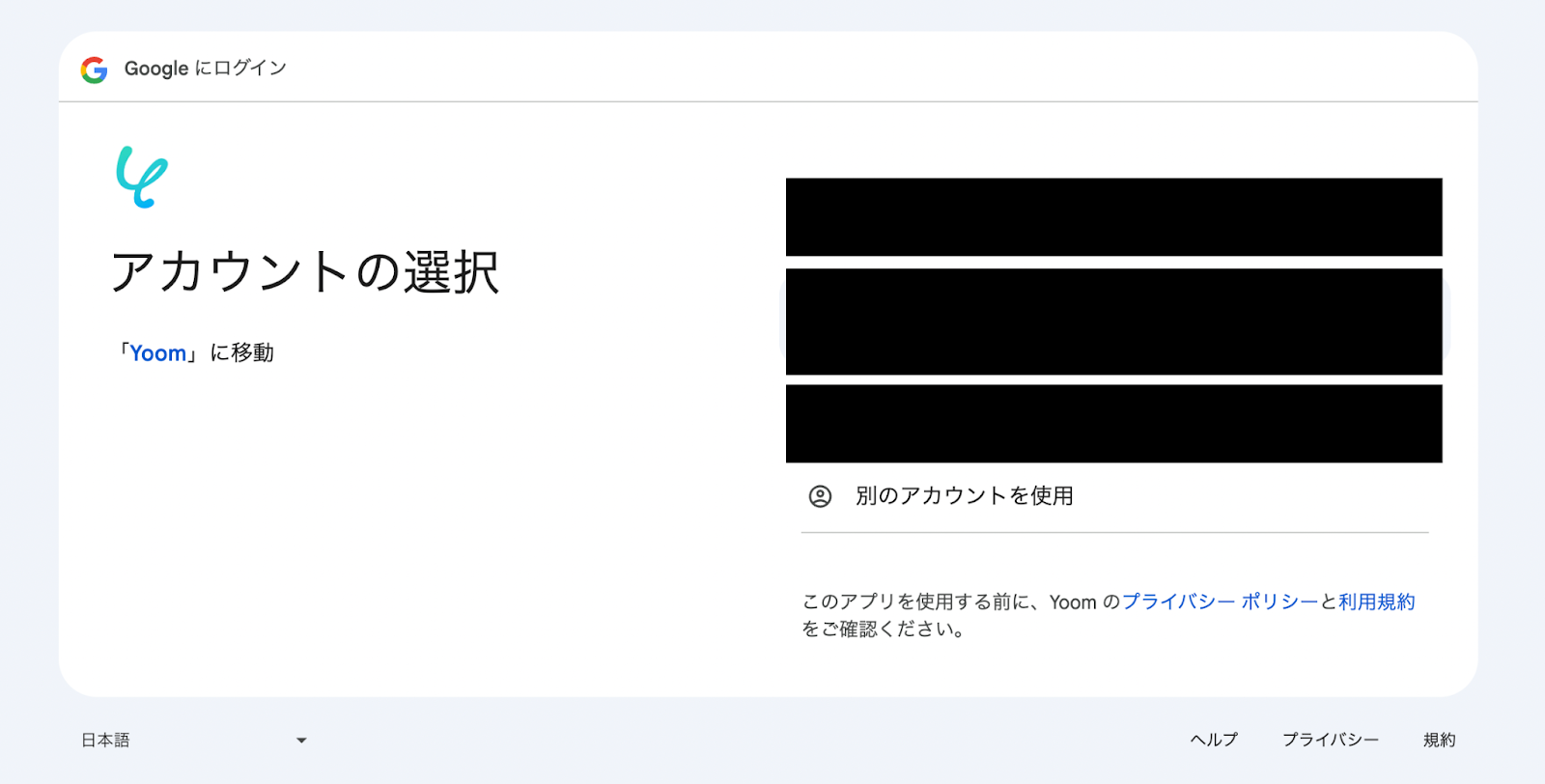
Googleアカウントで登録している場合、以下の選択画面が表示されるので連携したいアカウントをクリックしてください。
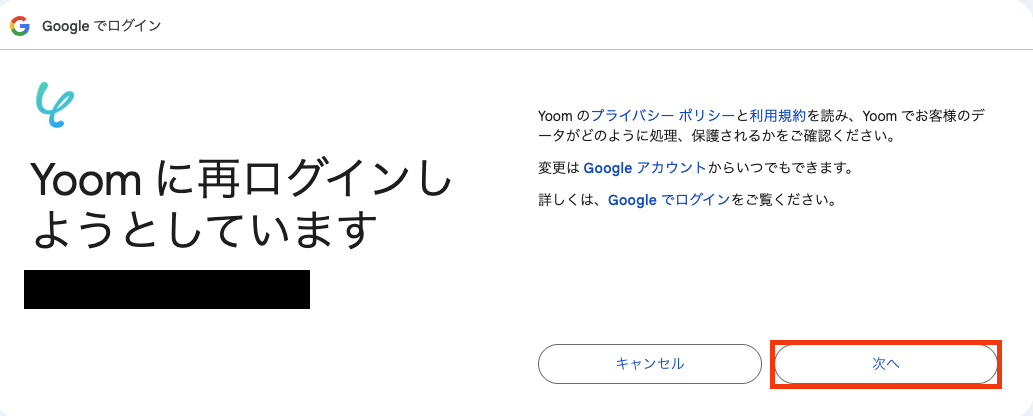
選択したGoogleアカウントでログイン確認画面が表示されるので、「次へ」をクリックします。
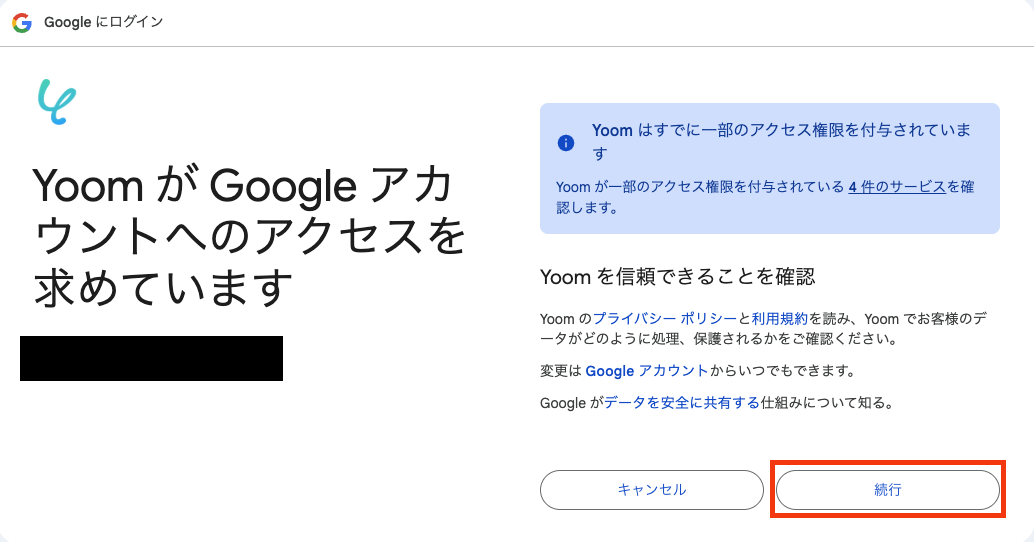
アクセス権限の確認画面が表示されるので、「続行」をクリックして連携を完了させましょう。
以上でマイアプリ登録は完了です!
ステップ2: 該当のテンプレートをコピー
続いてYoomのテンプレートをコピーします。
以下バナーの「試してみる」をクリックします。
■概要
Bloggerで新しい記事を投稿する際、公開スケジュールや関連タスクを別途Googleカレンダーで管理することに手間を感じていませんか。手作業での二重入力は、登録漏れや入力ミスといったヒューマンエラーの原因にもなりかねません。このワークフローを活用すれば、Bloggerへの投稿作成をトリガーとして、Googleカレンダーへ自動で予定を作成できるため、コンテンツのスケジュール管理を効率化し、より正確な運用を実現します。
■このテンプレートをおすすめする方
- Bloggerでの投稿とGoogleカレンダーへの予定登録をそれぞれ手作業で行っているブログ運営者の方
- コンテンツの公開スケジュールをチームで共有しており、Googleカレンダーへの反映を自動化したい方
- Bloggerへの投稿に関連するタスク管理を効率化し、作業の抜け漏れを防ぎたいコンテンツ担当者の方
■このテンプレートを使うメリット
- Bloggerに投稿を作成するだけで自動的にGoogleカレンダーへ予定が登録されるため、手作業での転記にかかる時間を削減できます。
- 手動での入力作業が不要になることで、日付やタイトルの入力ミス、登録忘れといったヒューマンエラーの防止に繋がります。
■フローボットの流れ
- はじめに、BloggerとGoogleカレンダーをYoomと連携します
- 次に、トリガーでBloggerを選択し、「投稿が作成されたら」というアクションを設定します
- 次に、オペレーションでAI機能を設定し、Bloggerの投稿内容から予定に必要な情報を抽出します
- 最後に、オペレーションでGoogleカレンダーの「予定を作成」アクションを設定し、抽出した情報を基に予定を作成します
※「トリガー」:フロー起動のきっかけとなるアクション、「オペレーション」:トリガー起動後、フロー内で処理を行うアクション
■このワークフローのカスタムポイント
- Bloggerのトリガー設定では、自動化の対象としたいブログIDを任意で設定してください。
- AI機能によるテキスト抽出では、Bloggerから取得した投稿の本文などを変数として利用し、抽出したい項目を自由にカスタマイズできます。
- Googleカレンダーに予定を作成する際、各項目に設定する値は、前段のオペレーションで取得した情報を変数として利用したり、固定値を設定したりと柔軟な設定が可能です。
■注意事項
- Blogger、GoogleカレンダーのそれぞれとYoomを連携してください。
- トリガーは5分、10分、15分、30分、60分の間隔で起動間隔を選択できます。
- プランによって最短の起動間隔が異なりますので、ご注意ください。
■概要
Bloggerで新しい記事を投稿する際、公開スケジュールや関連タスクを別途Googleカレンダーで管理することに手間を感じていませんか。手作業での二重入力は、登録漏れや入力ミスといったヒューマンエラーの原因にもなりかねません。このワークフローを活用すれば、Bloggerへの投稿作成をトリガーとして、Googleカレンダーへ自動で予定を作成できるため、コンテンツのスケジュール管理を効率化し、より正確な運用を実現します。
■このテンプレートをおすすめする方
- Bloggerでの投稿とGoogleカレンダーへの予定登録をそれぞれ手作業で行っているブログ運営者の方
- コンテンツの公開スケジュールをチームで共有しており、Googleカレンダーへの反映を自動化したい方
- Bloggerへの投稿に関連するタスク管理を効率化し、作業の抜け漏れを防ぎたいコンテンツ担当者の方
■このテンプレートを使うメリット
- Bloggerに投稿を作成するだけで自動的にGoogleカレンダーへ予定が登録されるため、手作業での転記にかかる時間を削減できます。
- 手動での入力作業が不要になることで、日付やタイトルの入力ミス、登録忘れといったヒューマンエラーの防止に繋がります。
■フローボットの流れ
- はじめに、BloggerとGoogleカレンダーをYoomと連携します
- 次に、トリガーでBloggerを選択し、「投稿が作成されたら」というアクションを設定します
- 次に、オペレーションでAI機能を設定し、Bloggerの投稿内容から予定に必要な情報を抽出します
- 最後に、オペレーションでGoogleカレンダーの「予定を作成」アクションを設定し、抽出した情報を基に予定を作成します
※「トリガー」:フロー起動のきっかけとなるアクション、「オペレーション」:トリガー起動後、フロー内で処理を行うアクション
■このワークフローのカスタムポイント
- Bloggerのトリガー設定では、自動化の対象としたいブログIDを任意で設定してください。
- AI機能によるテキスト抽出では、Bloggerから取得した投稿の本文などを変数として利用し、抽出したい項目を自由にカスタマイズできます。
- Googleカレンダーに予定を作成する際、各項目に設定する値は、前段のオペレーションで取得した情報を変数として利用したり、固定値を設定したりと柔軟な設定が可能です。
■注意事項
- Blogger、GoogleカレンダーのそれぞれとYoomを連携してください。
- トリガーは5分、10分、15分、30分、60分の間隔で起動間隔を選択できます。
- プランによって最短の起動間隔が異なりますので、ご注意ください。
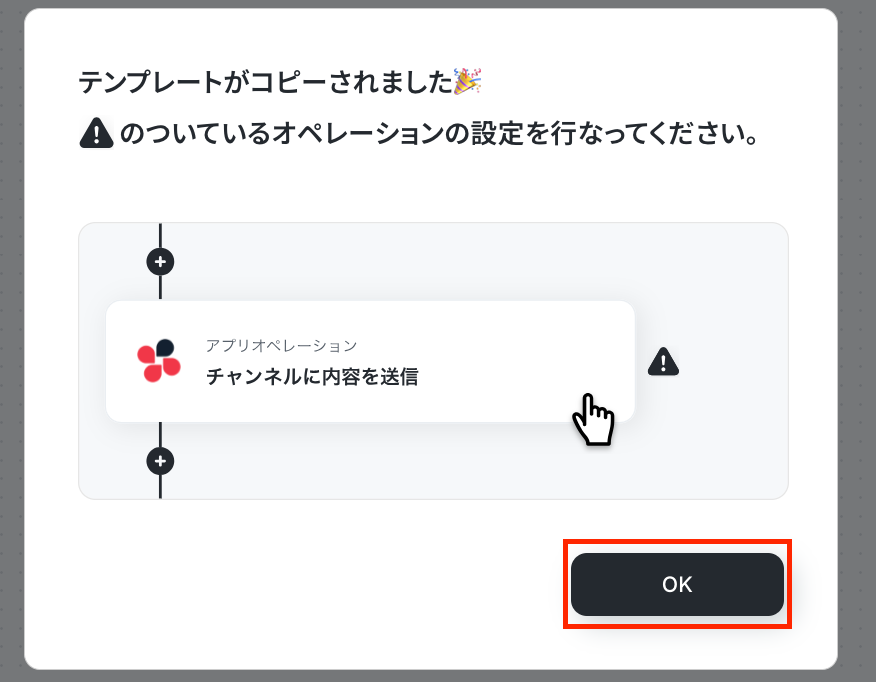
以下の画像のような画面が表示されたらテンプレートのコピーは完了です。
ステップ3: Bloggerのトリガー設定
それでは、ここから設定を進めていきましょう。
「投稿が作成されたら」をクリックします。
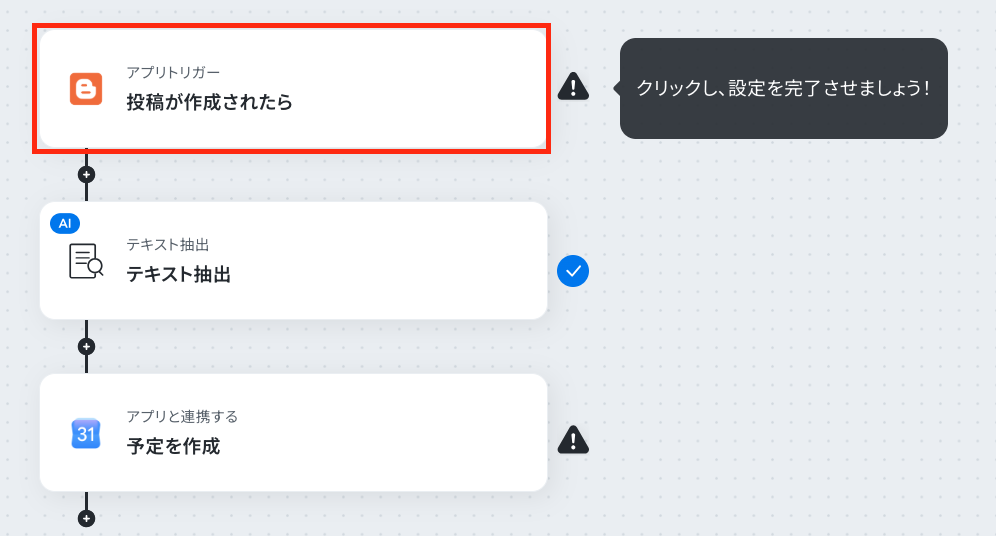
アクションはあらかじめ設定されているため、そのまま内容を確認してください。
Bloggerと連携するアカウント情報に問題がなければ、「次へ」をクリックします。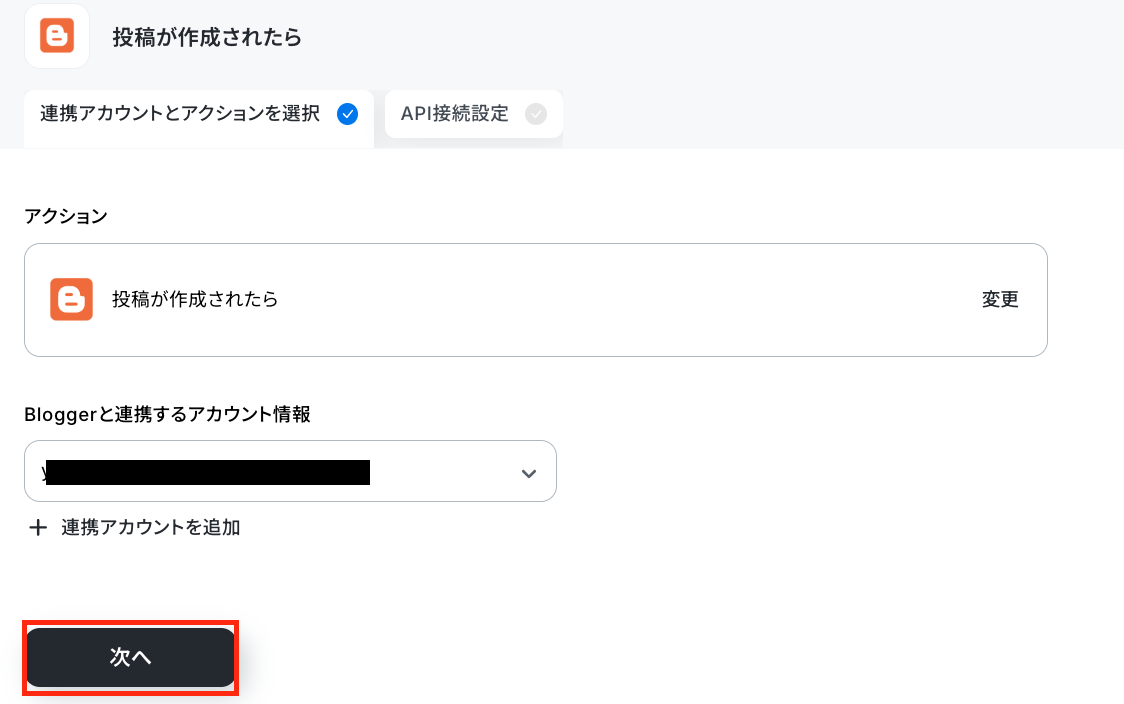
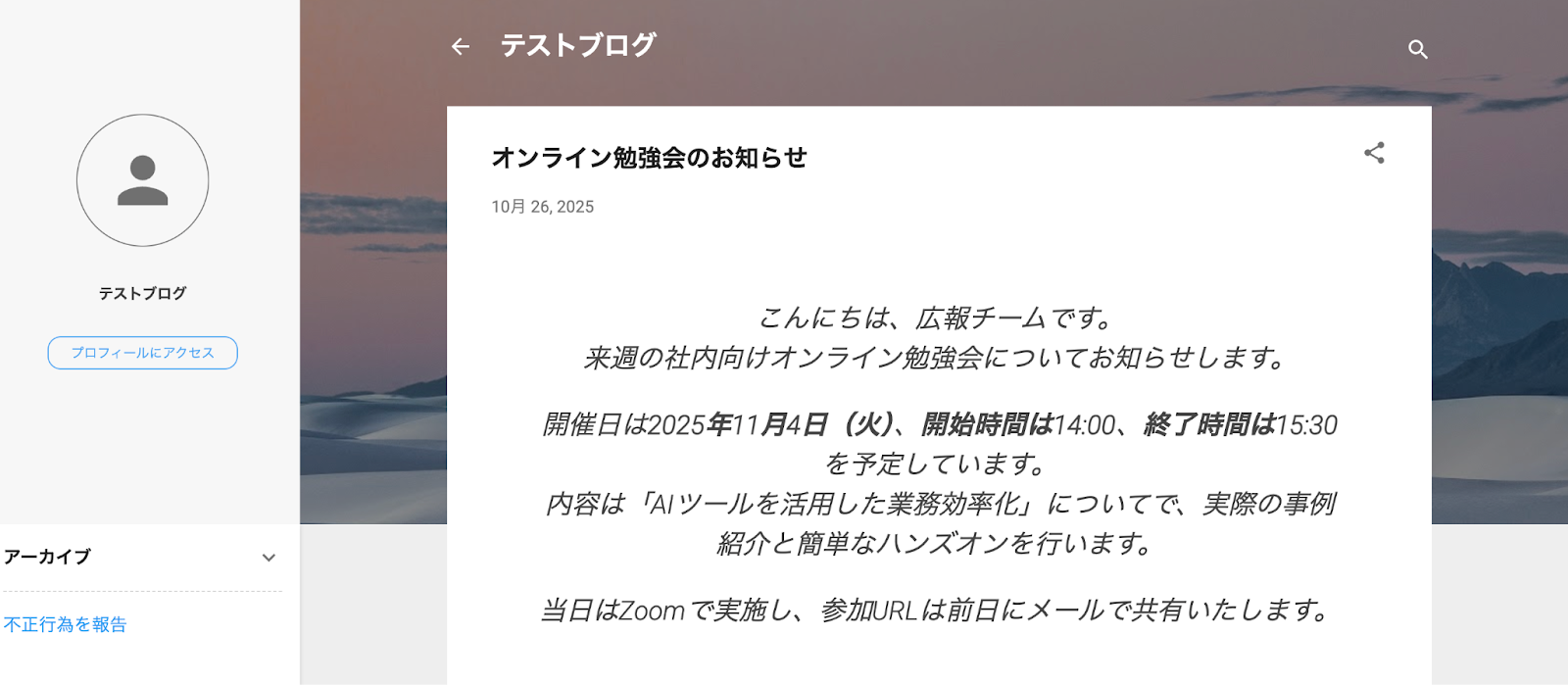
事前準備として、Bloggerで投稿を作成しておきましょう。
今回はテスト用に以下の内容で作成しました。
Yoomの操作画面に戻り、トリガーの設定を行います。
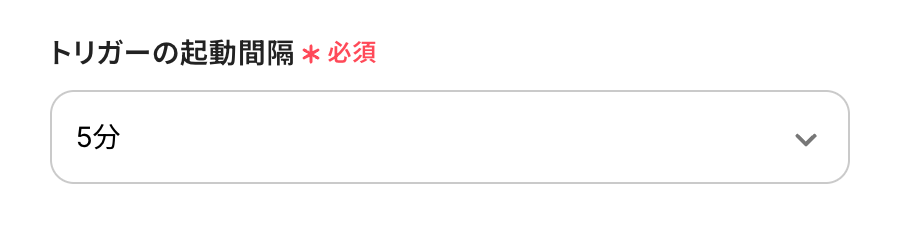
指定した間隔でBloggerをチェックし、トリガーとなるアクション(今回は投稿の作成)を検知すると、フローボットが自動で起動します。
トリガーの起動タイミングは、5分、10分、15分、30分、60分のいずれかで設定できます。
ご利用プランによって、設定できるトリガーの最短間隔が異なるため、その点は要チェックです。
なお、基本的にはそのプランの最短の起動間隔にしてお使いいただくことをおすすめします。
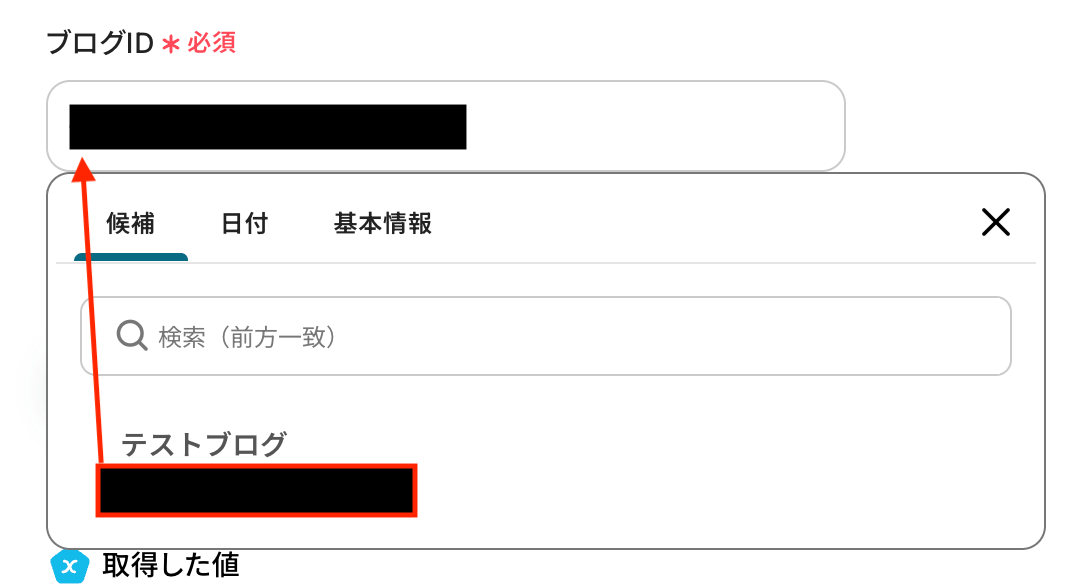
ブログID
入力欄をクリックすると連携が有効になっているアカウントから候補が表示されるので、対象の項目を選択しましょう。
入力が完了したら、設定内容とトリガーの動作を確認するため「テスト」をクリックします。
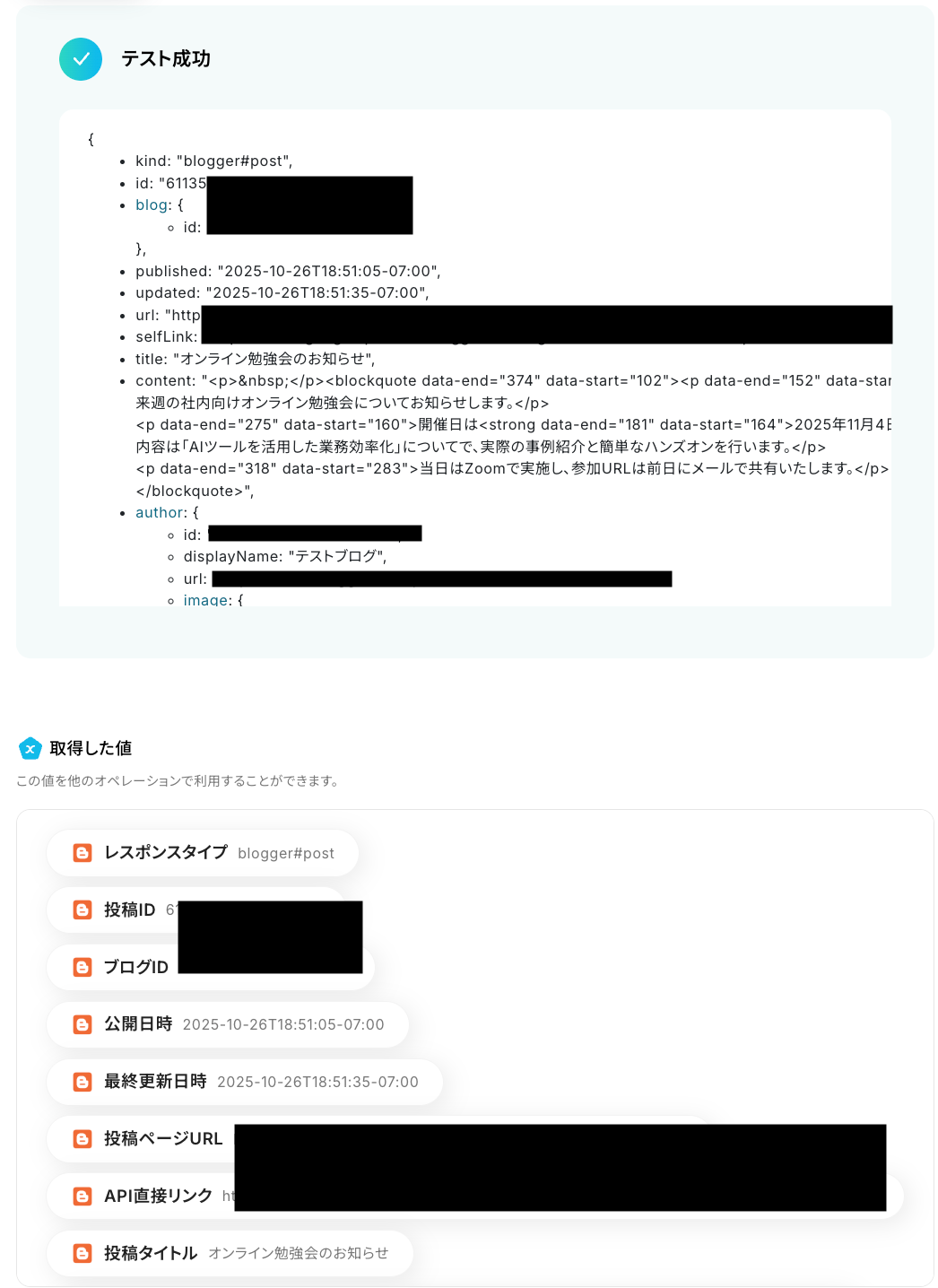
テストに成功すると、Bloggerに作成された投稿に関する情報が一覧で表示されます。
以下の画像の取得した値は、この後のテキスト抽出に利用できます。
※取得した値とは?
トリガーやオペレーション設定時に、「テスト」を実行して取得した値のことを指します。
後続のオペレーション設定時の値として利用でき、フローボットを起動するたびに変動した値となります。
内容を確認し、「完了」をクリックします。
ステップ4: AI機能でテキスト抽出
続いて、Bloggerから取得した値をもとに、Googleカレンダーで予定を投稿するためのテキストを抽出しましょう。
「テキストからデータを抽出する」をクリックします。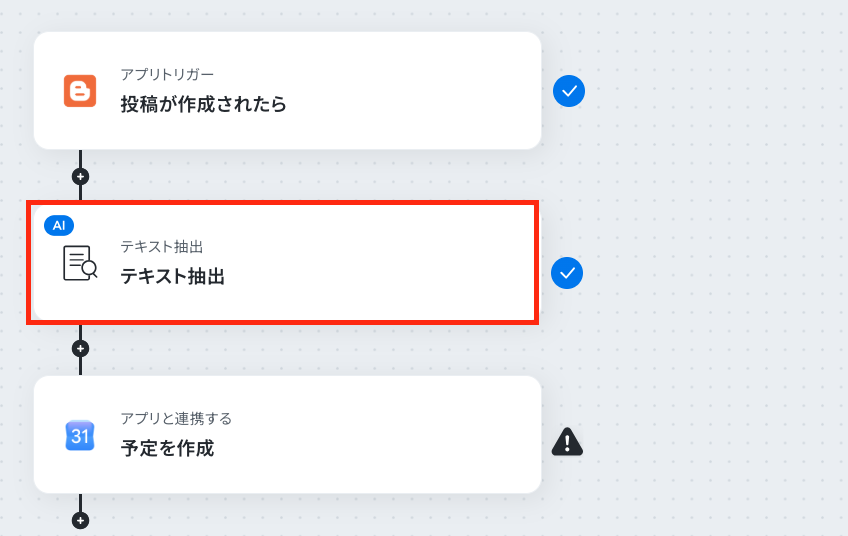
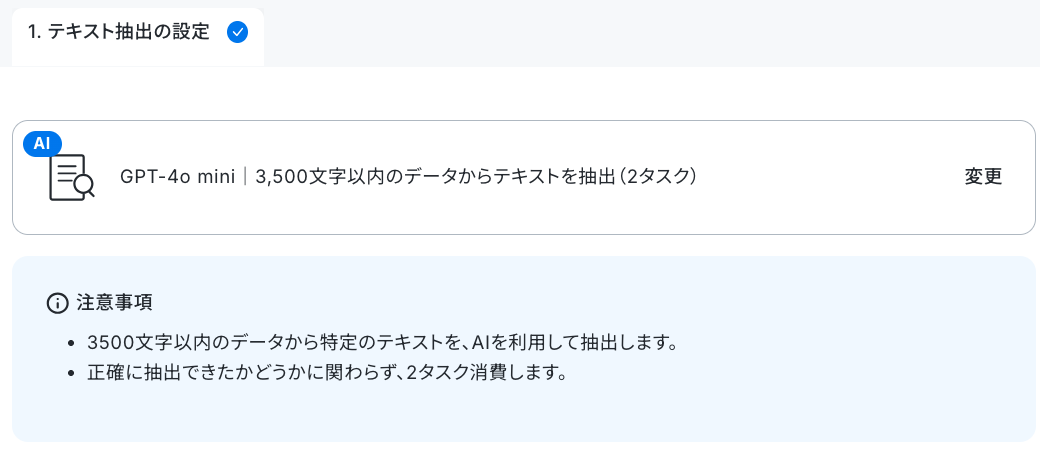
AIによるデータ抽出の設定を行います。
変換タイプは「GPT-4o mini|3,500文字以内のデータからテキストを抽出(2タスク)」 がデフォルトで設定されているため、画面を下にスクロールします。
長文テキストからデータを抽出する場合は「変更」をクリックし、任意の変換タイプを選択しましょう。
なお、抽出対象となるテキストの文字数によって消費タスク数が変動しますのでご注意ください。
詳しい設定方法については、以下のヘルプページをご参照ください。
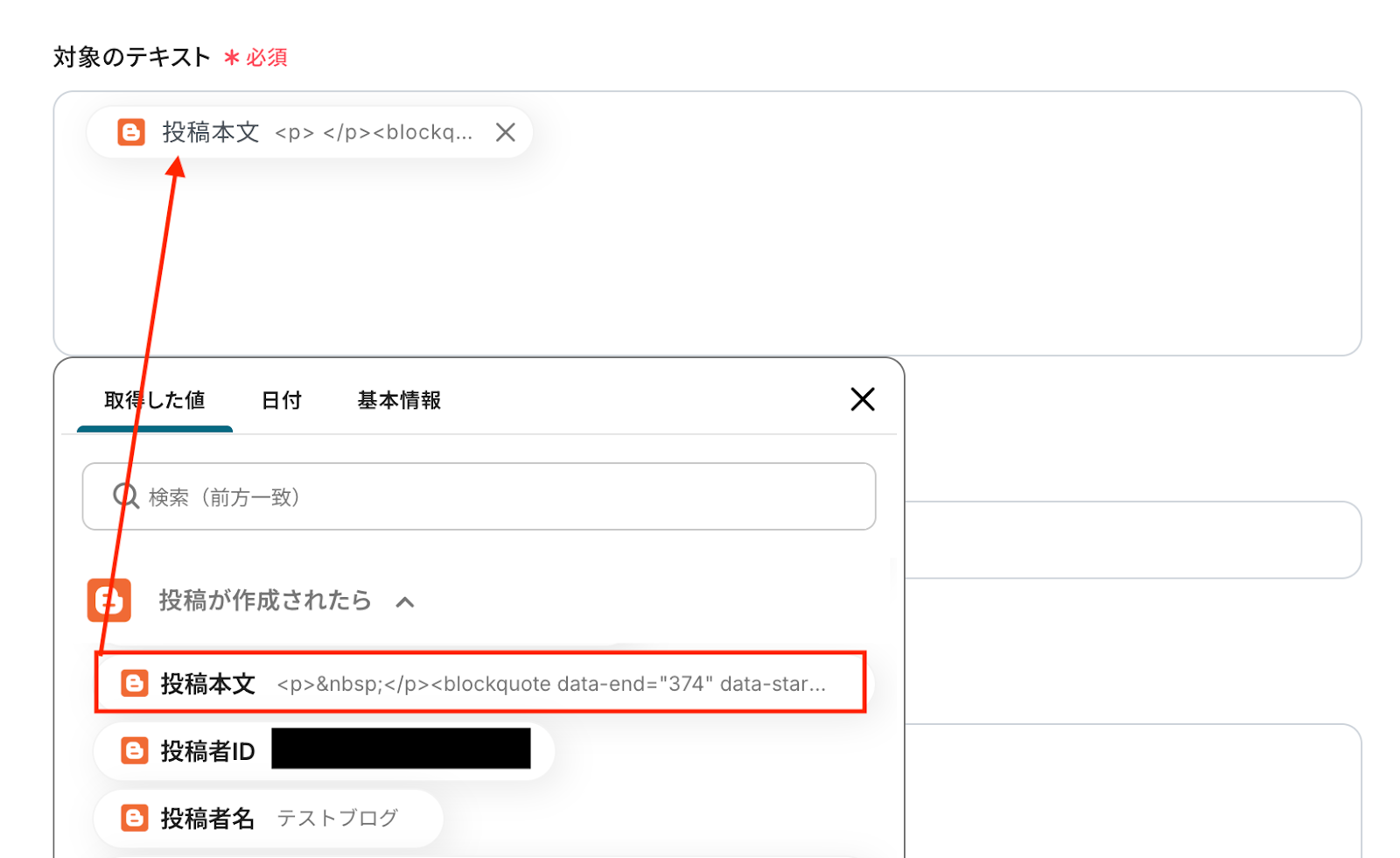
対象のテキスト
Bloggerのトリガーイベントとして取得した投稿内容を対象に、AIで特定のテキストを抽出します。
入力欄をクリックすると、前のステップでBloggerから取得した値が表示されるので、選択して入力しましょう。
取得した値を活用することで値が固定化されず、フローボットを起動するたびに最新の情報を自動で反映できます。
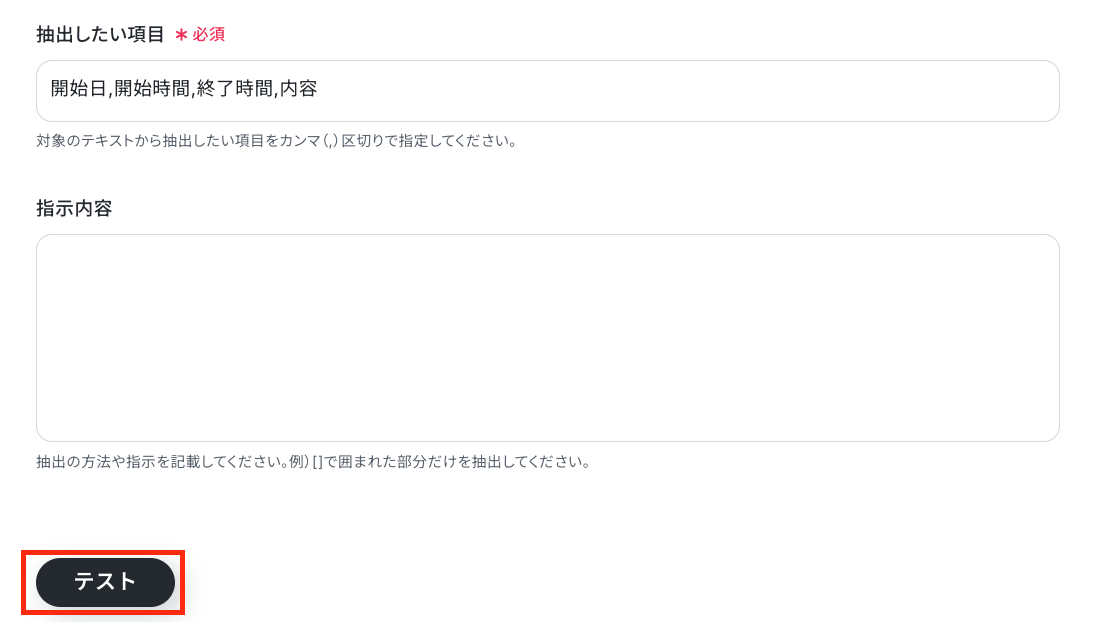
抽出したい項目
対象のテキストから抽出したい項目をカンマ区切りで入力してください。
今回はデフォルトで入力されている各項目をそのまま使用しています。
指示内容
AIへの指示内容は任意で設定可能です。
必要に応じて抽出方法や条件を具体的に記載することで、より精度の高い抽出結果が得られます。
入力が完了したら、設定した項目が実際に正しく抽出されるかどうかを確認するため「テスト」をクリックしましょう。
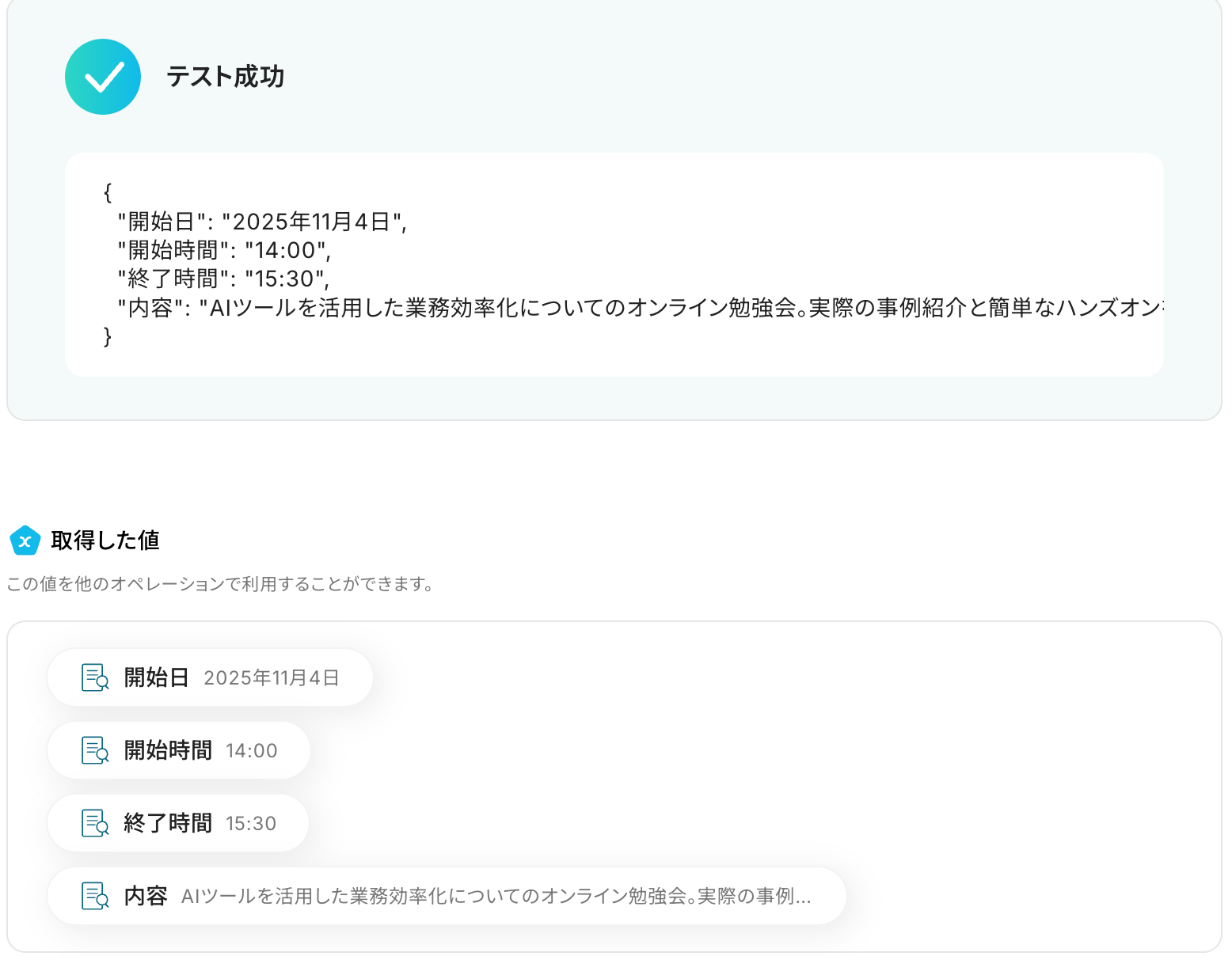
テストに成功すると、AIによってテキストから抽出された情報が一覧で表示されます。
以下の画像の取得した値はこの後のステップで使用することができます。
内容を確認し、「完了」をクリックします。
ステップ5: Googleカレンダーのアクション設定
いよいよ最後のステップです!
前のステップでテキスト抽出した値を利用して、Googleカレンダーに予定を作成しましょう。
「予定を作成」をクリックします。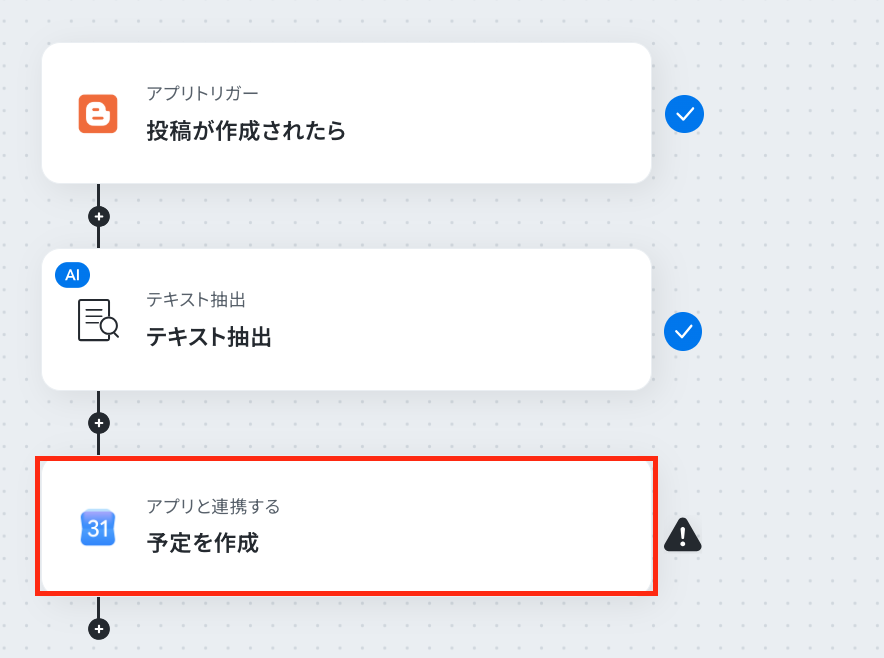
アクションはあらかじめ設定されているため、そのまま内容を確認してください。
Googleカレンダーと連携するアカウント情報に問題がなければ、「次へ」をクリックします。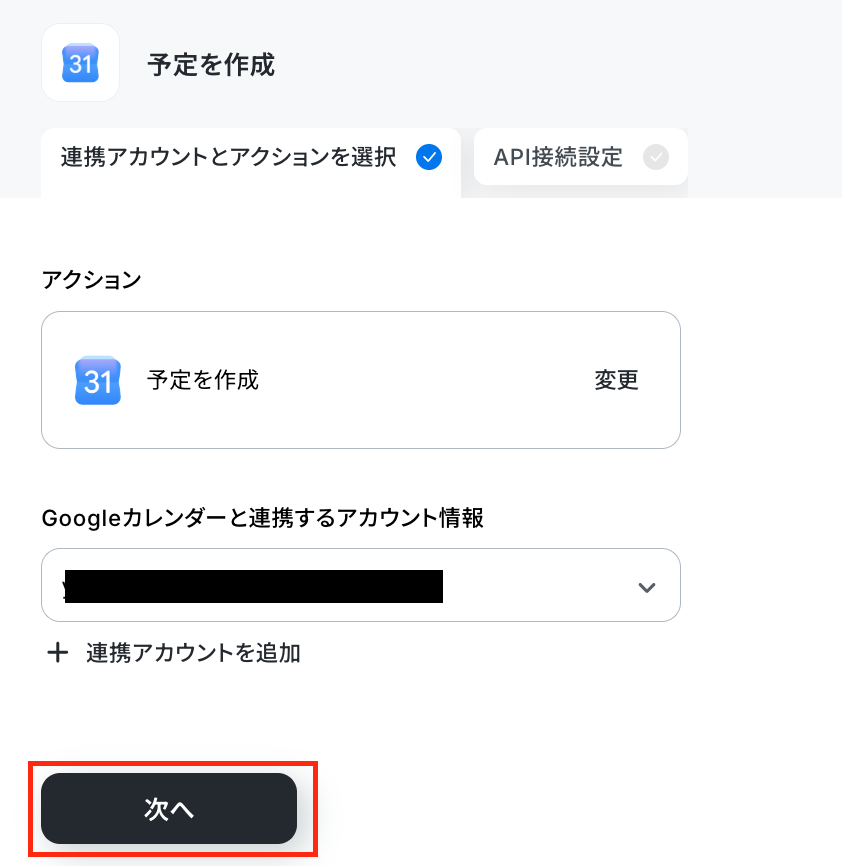
カレンダーID
予定を作成したいGoogleカレンダーのカレンダーIDを設定します。
入力欄をクリックすると連携が有効になっているアカウントから候補が表示されるので、対象の項目を選択しましょう。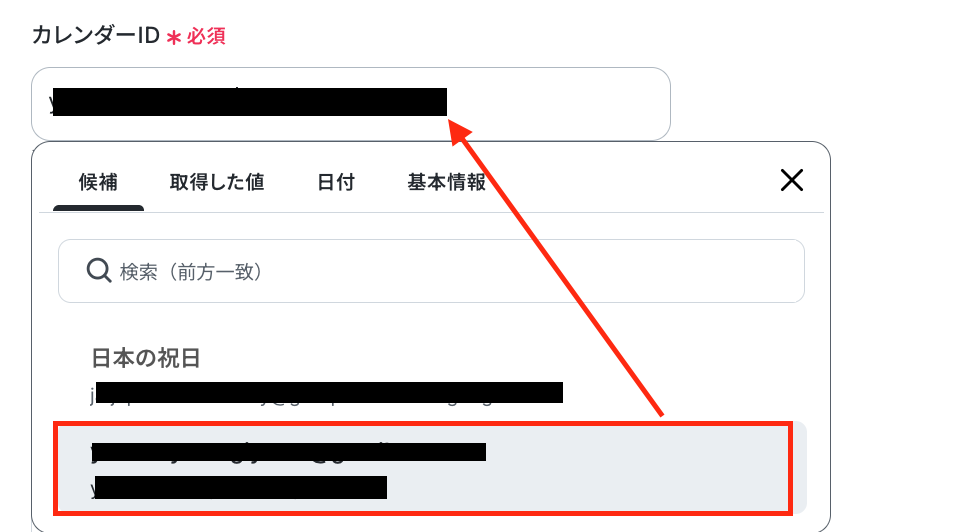
作成する予定の設定をします。
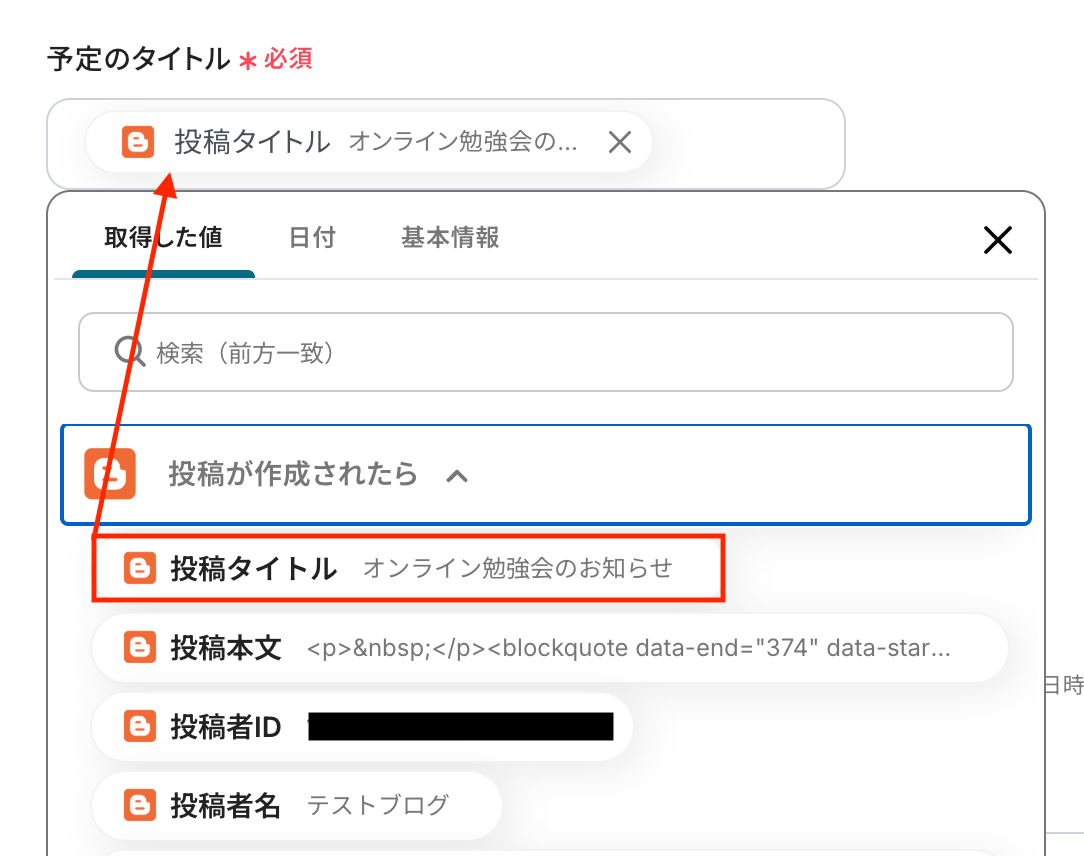
予定のタイトル
入力欄をクリックすると、前のステップでBloggerから取得した値が表示されるので、選択して入力しましょう。
取得した値を活用することで値が固定化されず、フローボットを起動するたびに最新の情報を自動で反映できます。
なお、テキストを直接入力した部分は固定値として扱われるため、取得した値を使わずに設定すると毎回同じデータがGoogleカレンダーに登録されてしまうので注意が必要です。
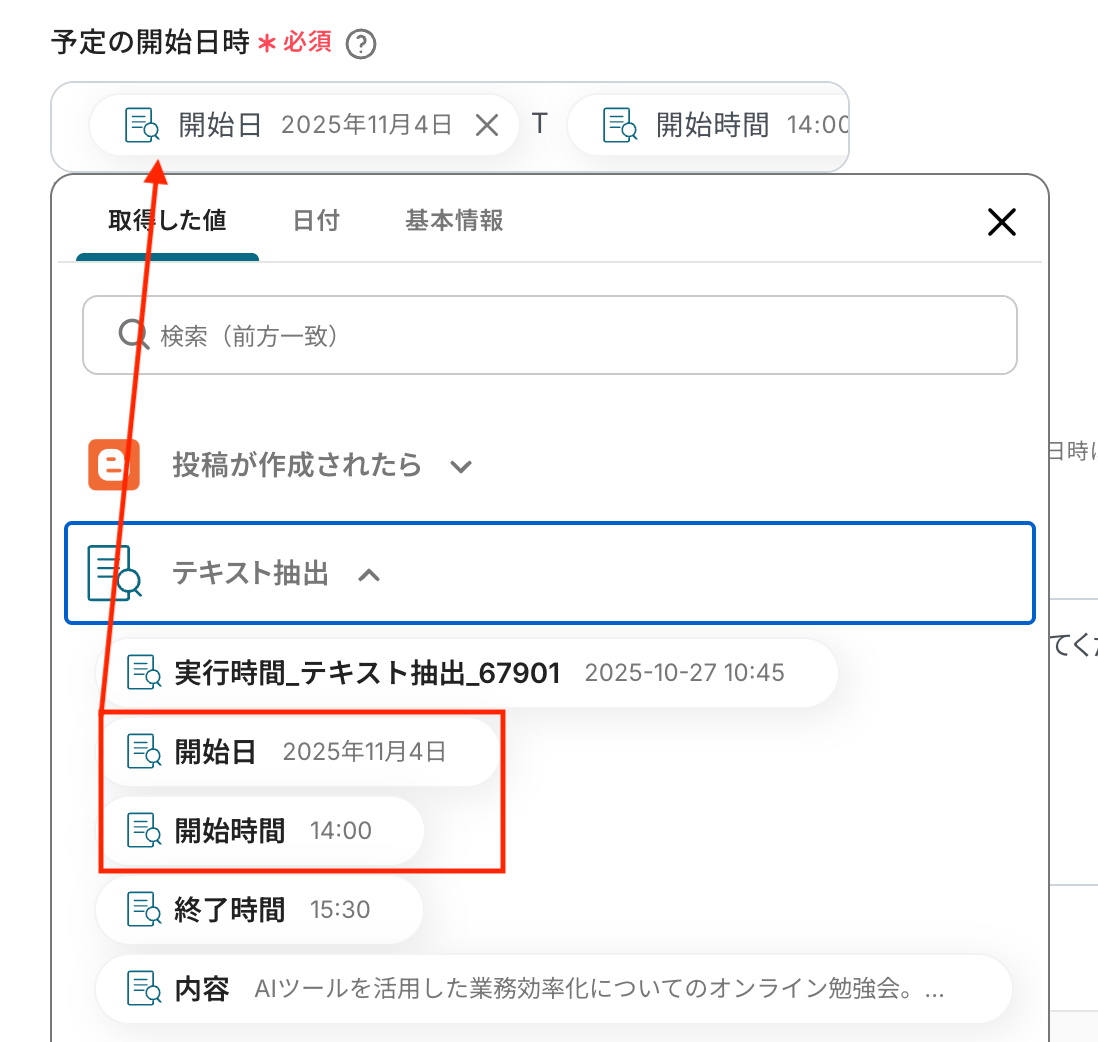
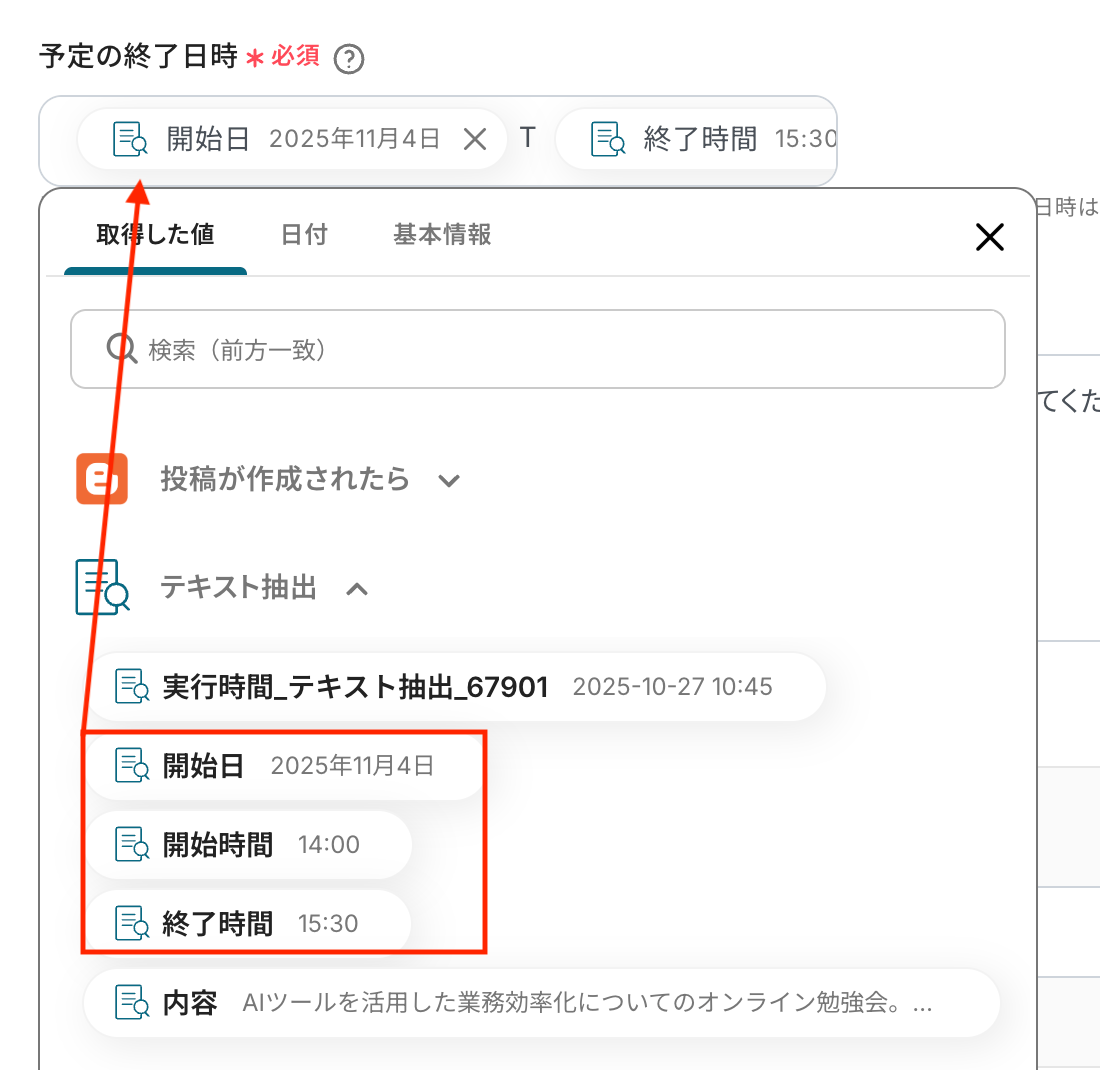
予定の開始日時
予定の終了日時
前のステップでテキスト抽出した値を利用して、予定の開始日時を設定しましょう。
こちらも予定のタイトルと同様に、入力欄をクリックすると取得した値が表示されるので選択して入力が可能です。
また、表示される日付タブから日付を選択して入力することもできますよ。
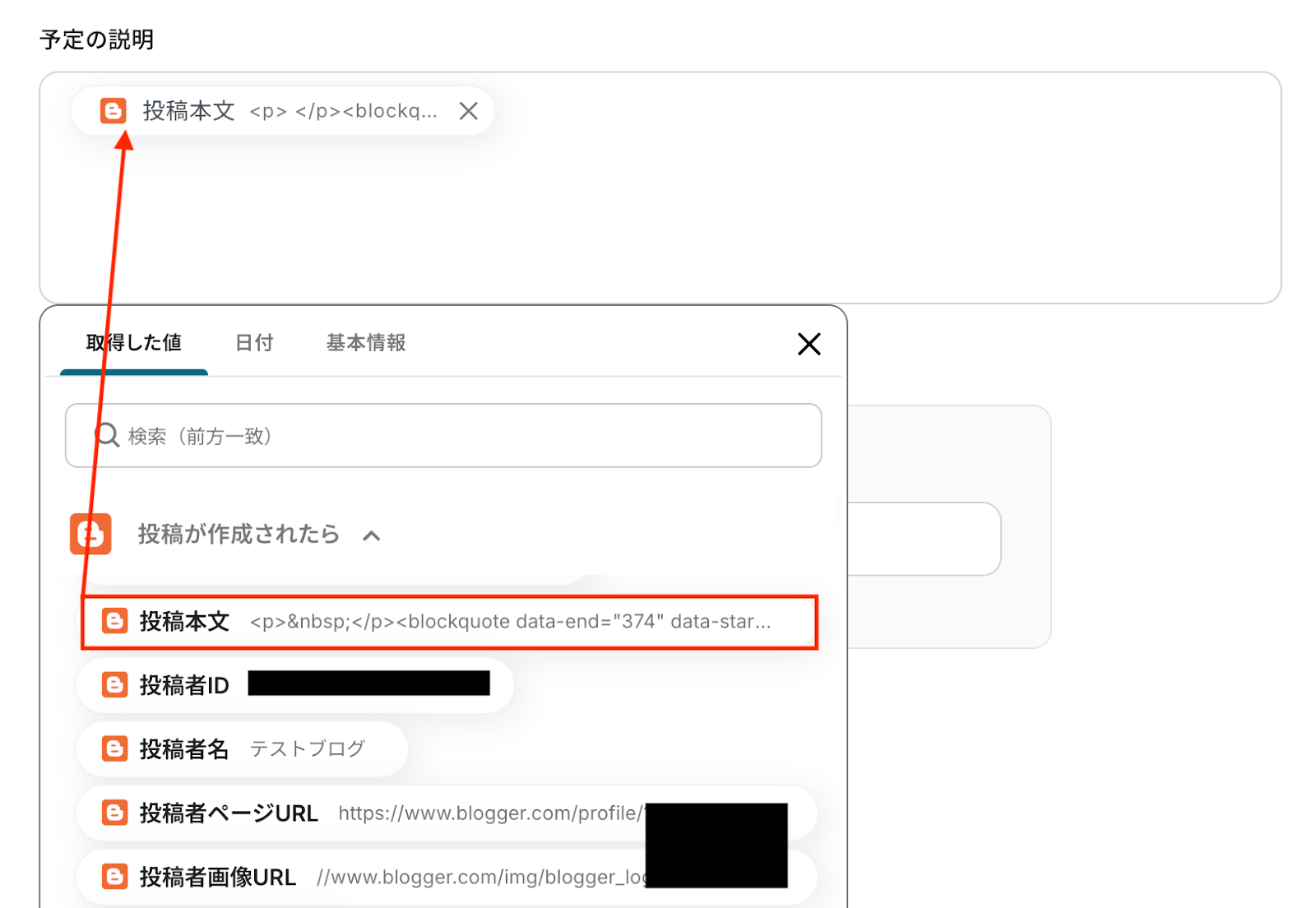
予定の説明
こちらも入力欄をクリックすると取得した値が表示されるので、選択して入力しましょう。
その他の項目もお好みで設定可能です。
注釈を参考に、必要に応じて設定してみてくださいね。
入力が完了したら「テスト」をクリックして、設定した内容でGoogleカレンダーに予定が作成されるか確認しましょう。
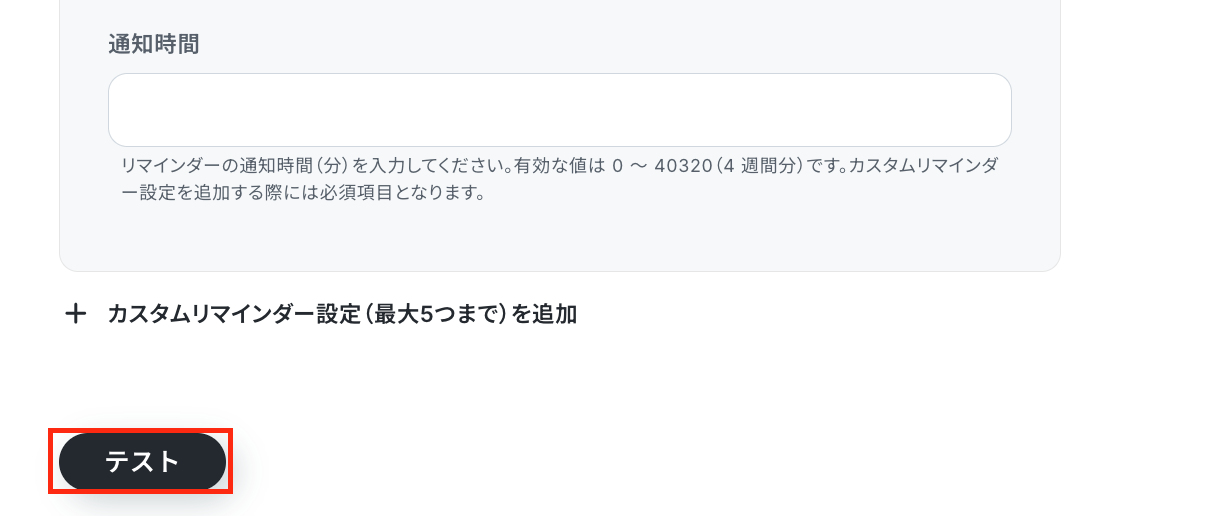
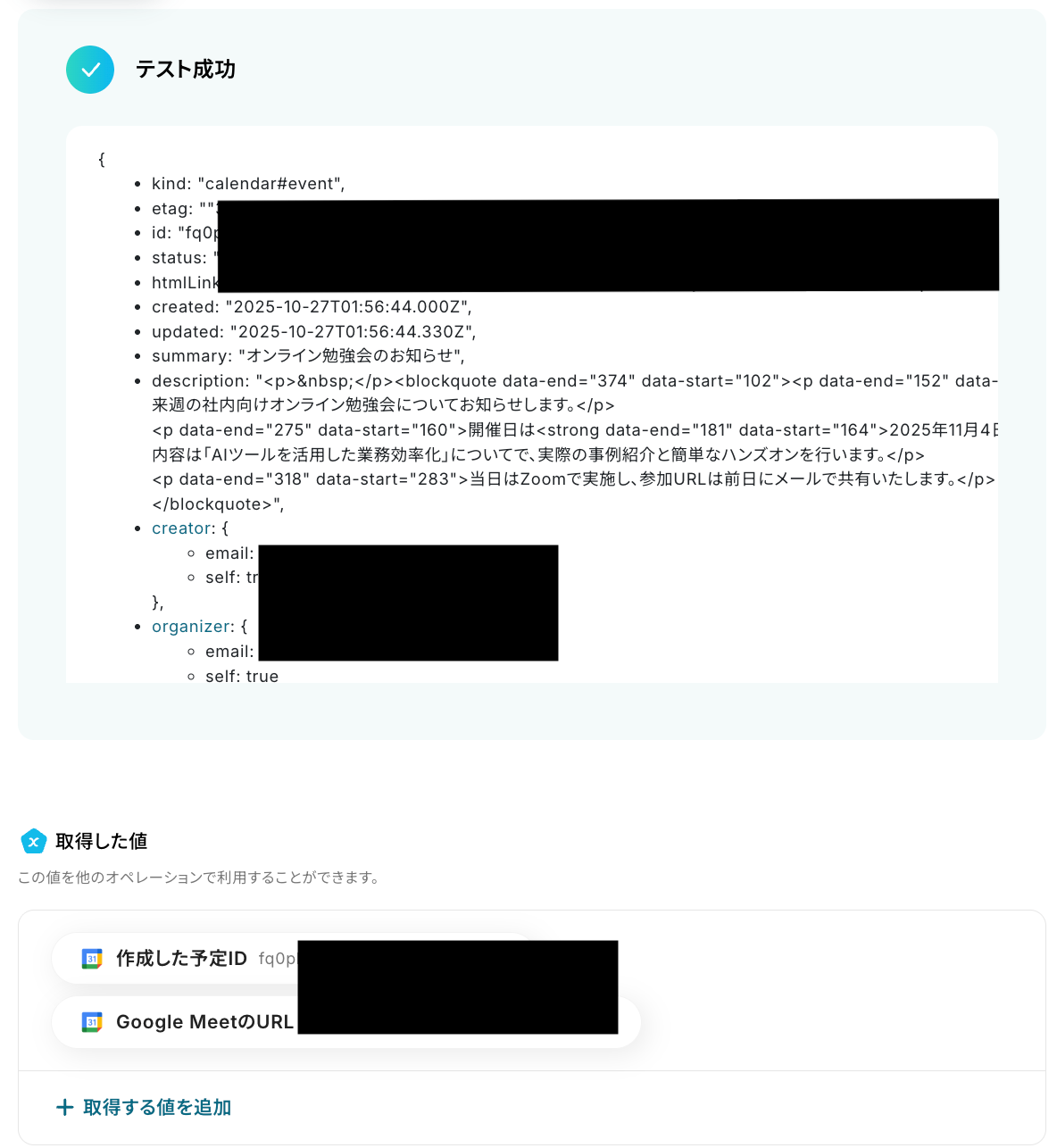
テストが成功すると、作成された予定の情報が一覧で表示されます。
あわせてGoogleカレンダーを開き、指定した内容で予定が実際に作成されているか確認してみましょう。
今回は下記のとおり作成されていました!
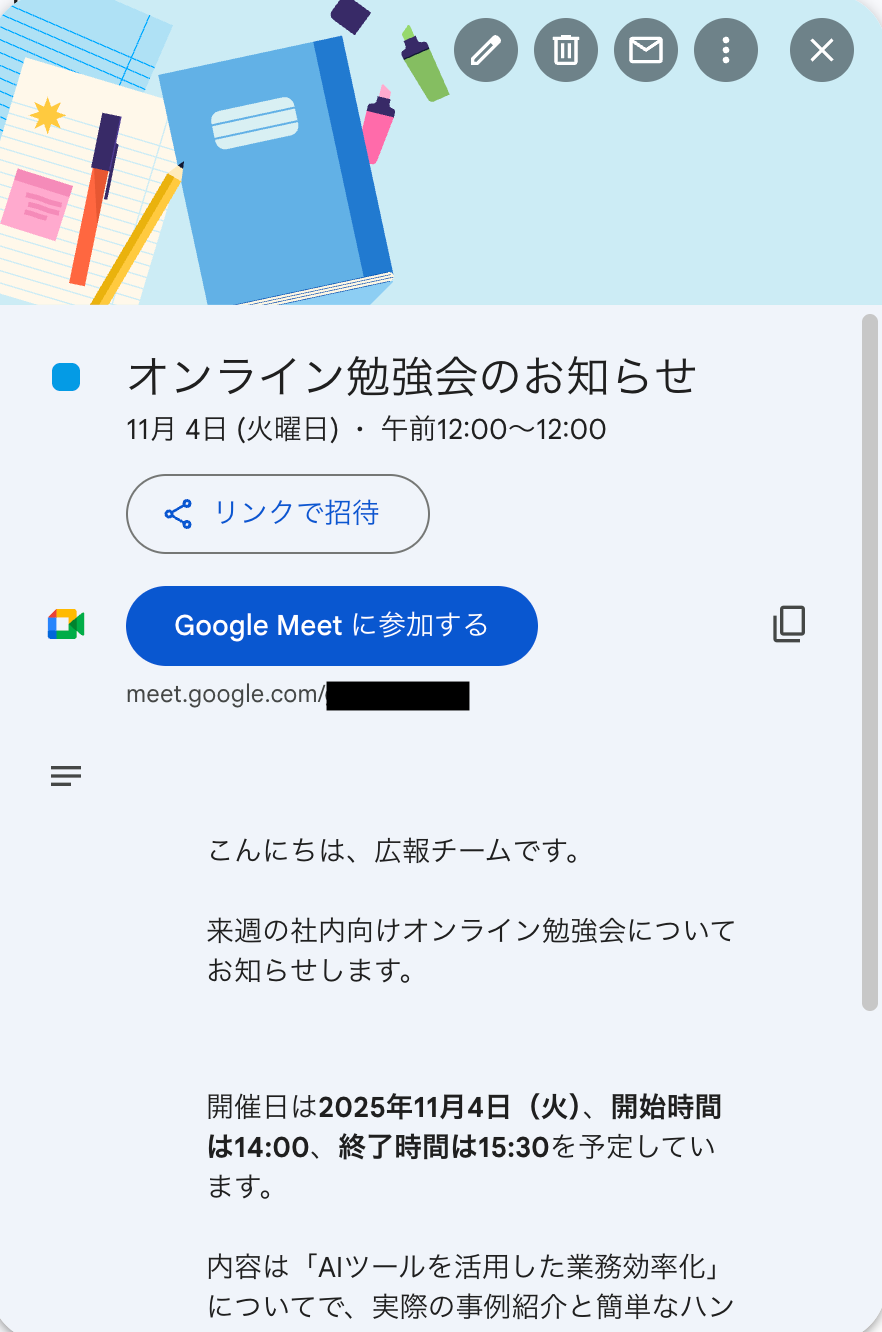
問題がなければYoomの操作画面に戻り、「完了」をクリックします。
以上ですべての設定が完了しました!
ステップ6: トリガーをONにし、フローが起動するかを確認
設定が完了すると、画面上に以下のようなメニューが表示されます。
トリガーをONにすることで、Bloggerで新しい記事が投稿されたタイミングで、その本文からAIによるテキスト抽出を行い、タイトルや公開日時などの情報をもとにGoogleカレンダーへ予定が自動で作成されるようになります。
実際にBloggerで記事を公開し、Googleカレンダーに抽出された内容(開催日時やテーマなど)が正しく反映されるかを確認してみましょう。
まとめ
BloggerとGoogleカレンダーの連携を自動化することで、これまで手作業で行っていた記事の公開スケジュールや関連タスクのカレンダーへの転記作業をなくして、入力ミスや共有漏れといったヒューマンエラーを防ぐことが見込めます。
これにより、コンテンツチーム全体のスケジュール管理が効率化され、担当者は本来注力すべき記事の執筆や企画、分析といったコア業務に集中できる環境が整うでしょう!
今回ご紹介したような業務自動化は、ノーコードツール「Yoom」を使えば、プログラミングの知識がない方でも、画面の指示に従って操作するだけで直感的に業務フローを構築できます。
もし自動化に少しでも興味を持っていただけたなら、ぜひ登録フォームから無料登録して、Yoomによる業務効率化を体験してみてください!
よくあるご質問
Q:AIがうまく情報を抽出できない時の対処法は?
A:
AIによる情報抽出がうまくいかない場合は、抽出したい項目と指示内容を明確に指定することが重要です。
たとえば「タイトル」「説明」「期日」など、取得したい要素を具体的に列挙し、「期日は“◯月◯日”の形式で抽出してください」といった形で、フォーマットや抽出条件を明示すると精度が向上します。
文章の構造が複雑な場合は、対象範囲を限定する指示(例:「最初の段落のみ」など)を追加するのも有効です。
詳しくは以下のヘルプページをご確認ください。
Q:今回使用したツール以外も連携できますか?
A:
Q:途中でエラーが起きたらフローはどうなりますか?
A:
エラーが発生した場合は、Yoomのアカウント作成時に登録したメールアドレスに通知が届きます。
通知内容に掲載されているリンクからエラーの原因を確認することが可能です。
また、通知設定をしておけばSlackやChatworkへ自動的に通知できます。
エラー時の対応方法については以下をご確認ください。
プログラミング知識なしで手軽に構築できます。