・
【簡単設定】BloggerのデータをMemに自動的に連携する方法

「Bloggerに新しい記事を投稿したら、その内容をナレッジとしてMemにも保存しておきたい」
「でも、毎回手作業でBloggerからMemへコンテンツをコピー&ペーストするのは面倒だし、忘れてしまうこともある…」
このように、BloggerとMem間での手作業による情報連携に、手間や課題を感じていませんか?
もし、Bloggerに新しい投稿が公開されたタイミングで、その内容が自動的にMemのノートに作成される仕組みがあればいいなと思いますよね。
そうすれば、情報共有の手間が省けるだけでなく、ナレッジの蓄積漏れも防いでチーム全体の情報資産を効率的に管理できるようになります。
今回ご紹介する自動化は、プログラミングの知識がなくても簡単に設定でき、日々の反復作業にかかる時間を削減可能です。
ぜひこの機会に導入して業務をもっと楽にしましょう!
とにかく早く試したい方へ
YoomにはBloggerとMemを連携するためのテンプレートが用意されています。今すぐ試したい方は以下よりバナーをクリックしてスタートしましょう!
■概要Bloggerで新しい記事を投稿した後、その内容をアイデアメモとしてMemに手動で転記する作業に手間を感じていませんか? コンテンツが増えるほど、情報の転記漏れや管理の煩雑さが課題になることもあります。 このワークフローを活用すれば、BloggerとMemの連携を自動化し、投稿作成をトリガーにMemへ自動でNoteを作成できます。これにより、コンテンツ資産の一元管理と業務の効率化を実現します。■このテンプレートをおすすめする方- Bloggerで情報発信を行い、Memでアイデアや知識を管理している方
- BloggerとMemの連携を手作業で行っており、情報転記の手間を削減したい方
- 作成したコンテンツのバックアップや二次利用のための情報集約を効率化したい方
■このテンプレートを使うメリット- Bloggerに投稿すると自動でMemにNoteが作成されるため、これまで手作業で行っていた転記やバックアップの時間を短縮できます。
- 手作業によるコピー&ペーストのミスや転記漏れといったヒューマンエラーを防ぎ、情報の正確性を保つことにつながります。
■フローボットの流れ- はじめに、BloggerとMemをYoomに連携します。
- 次に、トリガーでBloggerを選択し、「投稿が作成されたら」というアクションを設定します。
- 最後に、オペレーションでMemの「Create Note」アクションを設定し、Bloggerの投稿内容をもとにNoteが作成されるように設定します。
※「トリガー」:フロー起動のきっかけとなるアクション、「オペレーション」:トリガー起動後、フロー内で処理を行うアクション■このワークフローのカスタムポイント- Bloggerのトリガー設定では、自動化の対象としたい特定のブログIDを任意で設定することが可能です。
- Memで作成するNoteの内容は、Bloggerの投稿タイトルや本文など、取得した情報を組み合わせて自由にカスタマイズできます。
■注意事項- BloggerとMemのそれぞれとYoomを連携してください。
- トリガーは5分、10分、15分、30分、60分の間隔で起動間隔を選択できます。
- プランによって最短の起動間隔が異なりますので、ご注意ください。


- Bloggerで情報発信を行い、Memでアイデアや知識を管理している方
- BloggerとMemの連携を手作業で行っており、情報転記の手間を削減したい方
- 作成したコンテンツのバックアップや二次利用のための情報集約を効率化したい方
- Bloggerに投稿すると自動でMemにNoteが作成されるため、これまで手作業で行っていた転記やバックアップの時間を短縮できます。
- 手作業によるコピー&ペーストのミスや転記漏れといったヒューマンエラーを防ぎ、情報の正確性を保つことにつながります。
- はじめに、BloggerとMemをYoomに連携します。
- 次に、トリガーでBloggerを選択し、「投稿が作成されたら」というアクションを設定します。
- 最後に、オペレーションでMemの「Create Note」アクションを設定し、Bloggerの投稿内容をもとにNoteが作成されるように設定します。
- Bloggerのトリガー設定では、自動化の対象としたい特定のブログIDを任意で設定することが可能です。
- Memで作成するNoteの内容は、Bloggerの投稿タイトルや本文など、取得した情報を組み合わせて自由にカスタマイズできます。
- BloggerとMemのそれぞれとYoomを連携してください。
- トリガーは5分、10分、15分、30分、60分の間隔で起動間隔を選択できます。
- プランによって最短の起動間隔が異なりますので、ご注意ください。
BloggerとMemの連携フローを作ってみよう
それでは、さっそく実際にBloggerとMemを連携したフローを作成してみましょう!
今回はYoomを使用して、ノーコードでBloggerとMemの連携を進めていきますので、もしまだYoomのアカウントをお持ちでない場合は、こちらの登録フォームからアカウントを発行しておきましょう。
[Yoomとは]
フローの作成方法
今回はBloggerで投稿が作成されたらMemにNoteを作成するフローを作成していきます!
作成の流れは大きく分けて以下です。
- BloggerとMemをマイアプリ連携
- 該当のテンプレートをコピー
- Bloggerのトリガー設定とMemのアクション設定
- トリガーをONにし、フローが起動するかを確認
■概要Bloggerで新しい記事を投稿した後、その内容をアイデアメモとしてMemに手動で転記する作業に手間を感じていませんか? コンテンツが増えるほど、情報の転記漏れや管理の煩雑さが課題になることもあります。 このワークフローを活用すれば、BloggerとMemの連携を自動化し、投稿作成をトリガーにMemへ自動でNoteを作成できます。これにより、コンテンツ資産の一元管理と業務の効率化を実現します。■このテンプレートをおすすめする方- Bloggerで情報発信を行い、Memでアイデアや知識を管理している方
- BloggerとMemの連携を手作業で行っており、情報転記の手間を削減したい方
- 作成したコンテンツのバックアップや二次利用のための情報集約を効率化したい方
■このテンプレートを使うメリット- Bloggerに投稿すると自動でMemにNoteが作成されるため、これまで手作業で行っていた転記やバックアップの時間を短縮できます。
- 手作業によるコピー&ペーストのミスや転記漏れといったヒューマンエラーを防ぎ、情報の正確性を保つことにつながります。
■フローボットの流れ- はじめに、BloggerとMemをYoomに連携します。
- 次に、トリガーでBloggerを選択し、「投稿が作成されたら」というアクションを設定します。
- 最後に、オペレーションでMemの「Create Note」アクションを設定し、Bloggerの投稿内容をもとにNoteが作成されるように設定します。
※「トリガー」:フロー起動のきっかけとなるアクション、「オペレーション」:トリガー起動後、フロー内で処理を行うアクション■このワークフローのカスタムポイント- Bloggerのトリガー設定では、自動化の対象としたい特定のブログIDを任意で設定することが可能です。
- Memで作成するNoteの内容は、Bloggerの投稿タイトルや本文など、取得した情報を組み合わせて自由にカスタマイズできます。
■注意事項- BloggerとMemのそれぞれとYoomを連携してください。
- トリガーは5分、10分、15分、30分、60分の間隔で起動間隔を選択できます。
- プランによって最短の起動間隔が異なりますので、ご注意ください。
- Bloggerで情報発信を行い、Memでアイデアや知識を管理している方
- BloggerとMemの連携を手作業で行っており、情報転記の手間を削減したい方
- 作成したコンテンツのバックアップや二次利用のための情報集約を効率化したい方
- Bloggerに投稿すると自動でMemにNoteが作成されるため、これまで手作業で行っていた転記やバックアップの時間を短縮できます。
- 手作業によるコピー&ペーストのミスや転記漏れといったヒューマンエラーを防ぎ、情報の正確性を保つことにつながります。
- はじめに、BloggerとMemをYoomに連携します。
- 次に、トリガーでBloggerを選択し、「投稿が作成されたら」というアクションを設定します。
- 最後に、オペレーションでMemの「Create Note」アクションを設定し、Bloggerの投稿内容をもとにNoteが作成されるように設定します。
- Bloggerのトリガー設定では、自動化の対象としたい特定のブログIDを任意で設定することが可能です。
- Memで作成するNoteの内容は、Bloggerの投稿タイトルや本文など、取得した情報を組み合わせて自由にカスタマイズできます。
- BloggerとMemのそれぞれとYoomを連携してください。
- トリガーは5分、10分、15分、30分、60分の間隔で起動間隔を選択できます。
- プランによって最短の起動間隔が異なりますので、ご注意ください。
ステップ1:BloggerとMemをマイアプリ連携
ここでは、Yoomとそれぞれのアプリを連携して、操作が行えるようにしていきます。
まずは基本的な設定方法を解説しているナビをご覧ください!
Bloggerのマイアプリ連携
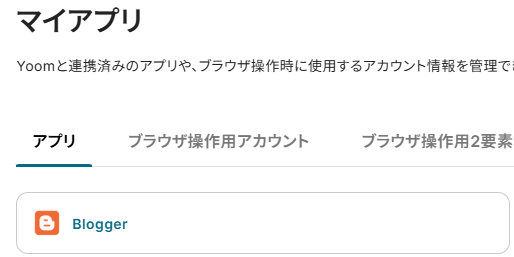
マイアプリ>新規登録からBloggerを探してクリックしてください。
GoogleアカウントでBloggerに登録している場合、Googleのログインページに移行します。
このまま権限をすべて許可してログインしてください。
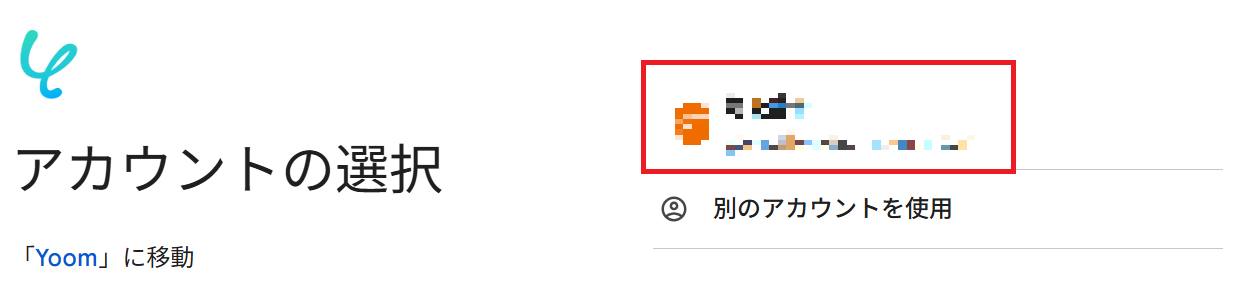
するとマイアプリ登録が完了します。
Memのマイアプリ連携
マイアプリ>新規登録からMemを探してクリックしてください。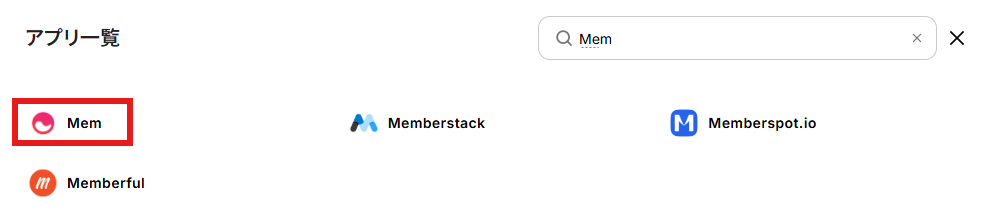
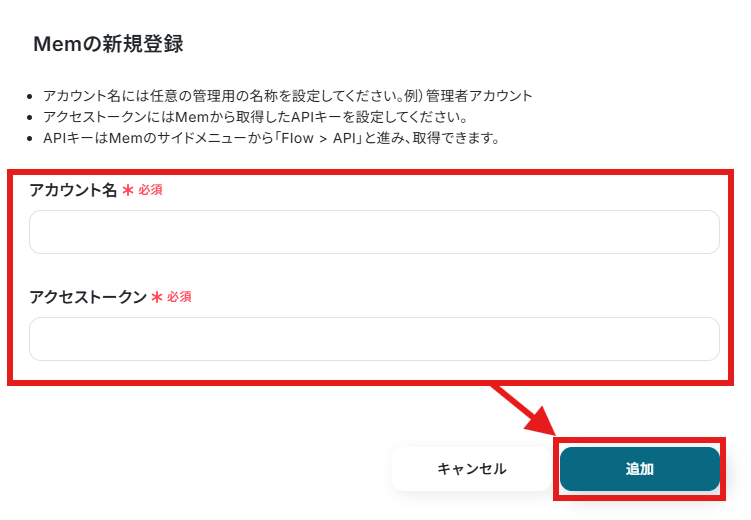
Memのアカウント名とアクセストークンを入れるページに移行します。
アカウント名は任意の値を入力し、アクセストークンにはMemで取得したAPIキーを入力しましょう。
上記設定が終わったら追加をクリックするとマイアプリ連携が完了します。
現時点でのMemのAPIキー取得方法
サイドバーの「Set up integration」>「API」からAPIキーを取得可能です。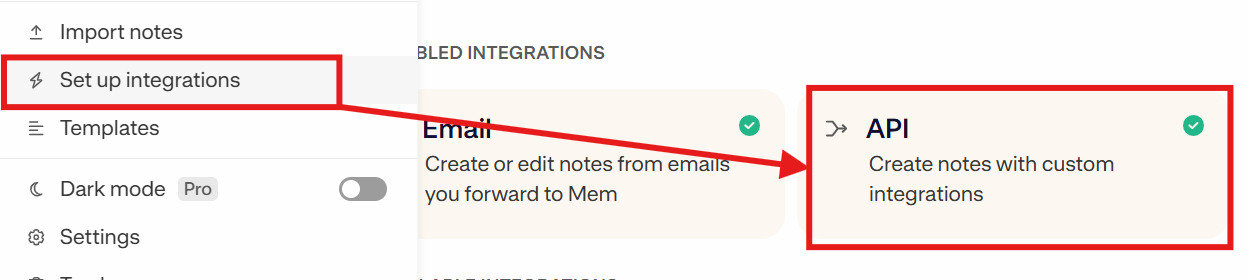
ステップ2:テンプレートをコピーする
続いてYoomのテンプレートをコピーします。以下バナーの「試してみる」をクリックしましょう。
■概要Bloggerで新しい記事を投稿した後、その内容をアイデアメモとしてMemに手動で転記する作業に手間を感じていませんか? コンテンツが増えるほど、情報の転記漏れや管理の煩雑さが課題になることもあります。 このワークフローを活用すれば、BloggerとMemの連携を自動化し、投稿作成をトリガーにMemへ自動でNoteを作成できます。これにより、コンテンツ資産の一元管理と業務の効率化を実現します。■このテンプレートをおすすめする方- Bloggerで情報発信を行い、Memでアイデアや知識を管理している方
- BloggerとMemの連携を手作業で行っており、情報転記の手間を削減したい方
- 作成したコンテンツのバックアップや二次利用のための情報集約を効率化したい方
■このテンプレートを使うメリット- Bloggerに投稿すると自動でMemにNoteが作成されるため、これまで手作業で行っていた転記やバックアップの時間を短縮できます。
- 手作業によるコピー&ペーストのミスや転記漏れといったヒューマンエラーを防ぎ、情報の正確性を保つことにつながります。
■フローボットの流れ- はじめに、BloggerとMemをYoomに連携します。
- 次に、トリガーでBloggerを選択し、「投稿が作成されたら」というアクションを設定します。
- 最後に、オペレーションでMemの「Create Note」アクションを設定し、Bloggerの投稿内容をもとにNoteが作成されるように設定します。
※「トリガー」:フロー起動のきっかけとなるアクション、「オペレーション」:トリガー起動後、フロー内で処理を行うアクション■このワークフローのカスタムポイント- Bloggerのトリガー設定では、自動化の対象としたい特定のブログIDを任意で設定することが可能です。
- Memで作成するNoteの内容は、Bloggerの投稿タイトルや本文など、取得した情報を組み合わせて自由にカスタマイズできます。
■注意事項- BloggerとMemのそれぞれとYoomを連携してください。
- トリガーは5分、10分、15分、30分、60分の間隔で起動間隔を選択できます。
- プランによって最短の起動間隔が異なりますので、ご注意ください。
- Bloggerで情報発信を行い、Memでアイデアや知識を管理している方
- BloggerとMemの連携を手作業で行っており、情報転記の手間を削減したい方
- 作成したコンテンツのバックアップや二次利用のための情報集約を効率化したい方
- Bloggerに投稿すると自動でMemにNoteが作成されるため、これまで手作業で行っていた転記やバックアップの時間を短縮できます。
- 手作業によるコピー&ペーストのミスや転記漏れといったヒューマンエラーを防ぎ、情報の正確性を保つことにつながります。
- はじめに、BloggerとMemをYoomに連携します。
- 次に、トリガーでBloggerを選択し、「投稿が作成されたら」というアクションを設定します。
- 最後に、オペレーションでMemの「Create Note」アクションを設定し、Bloggerの投稿内容をもとにNoteが作成されるように設定します。
- Bloggerのトリガー設定では、自動化の対象としたい特定のブログIDを任意で設定することが可能です。
- Memで作成するNoteの内容は、Bloggerの投稿タイトルや本文など、取得した情報を組み合わせて自由にカスタマイズできます。
- BloggerとMemのそれぞれとYoomを連携してください。
- トリガーは5分、10分、15分、30分、60分の間隔で起動間隔を選択できます。
- プランによって最短の起動間隔が異なりますので、ご注意ください。
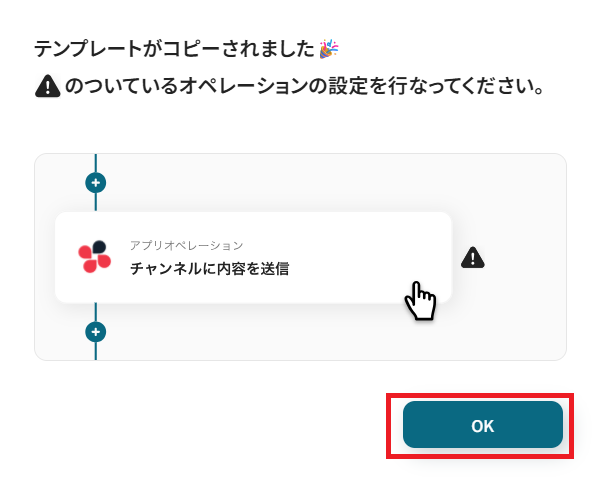
以下のような画面が表示されたらテンプレートのコピーは完了です。OKをクリックして設定を進めましょう。
ステップ3:Bloggerのトリガー設定を行う
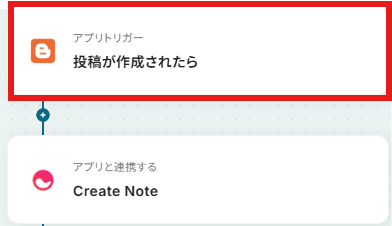
Yoomのフローボットを動かす引き金となるアクションのことを「アプリトリガー」と呼びます。
まずはこのフローボットでトリガーになっている、「投稿が作成されたら」を設定していきましょう。
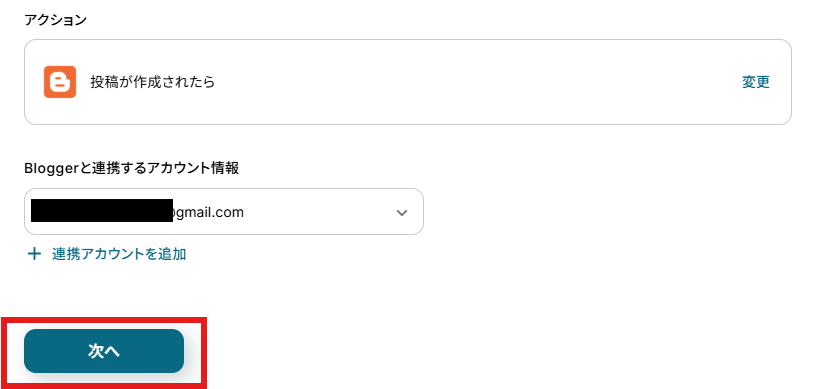
アクションと連携アカウントを確認していきます。
アクションはデフォルト設定のまま、アカウント情報は連携したいアカウントが選択されているか確認してください。確認出来たら「次へ」をクリックしましょう。
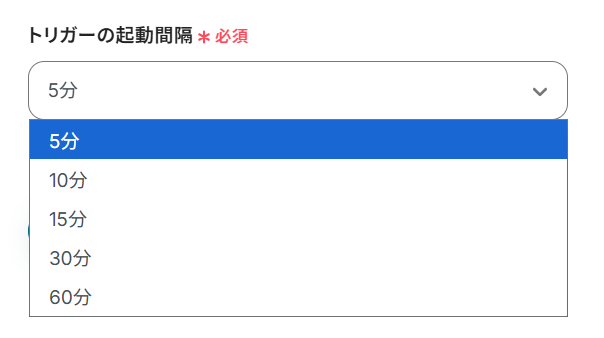
トリガーの起動間隔を設定していきましょう。プルダウンをクリックして、任意のタイミングを選んでください。
5分、10分、15分、30分、60分のいずれかで設定できます。
ご利用プランによって、設定できるトリガーの最短間隔が違うので、その点は要チェックです。
なお、基本的にはそのプランの最短の起動間隔にしてお使いいただくことをおすすめします。
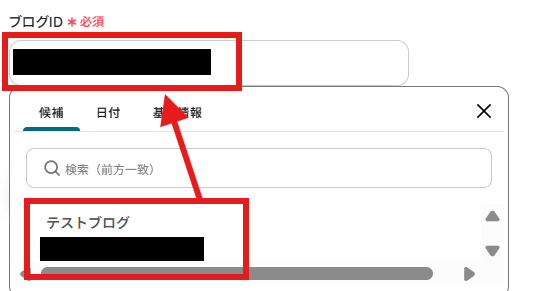
ブログIDは「候補」に表示されますので、そちらから入力しましょう。
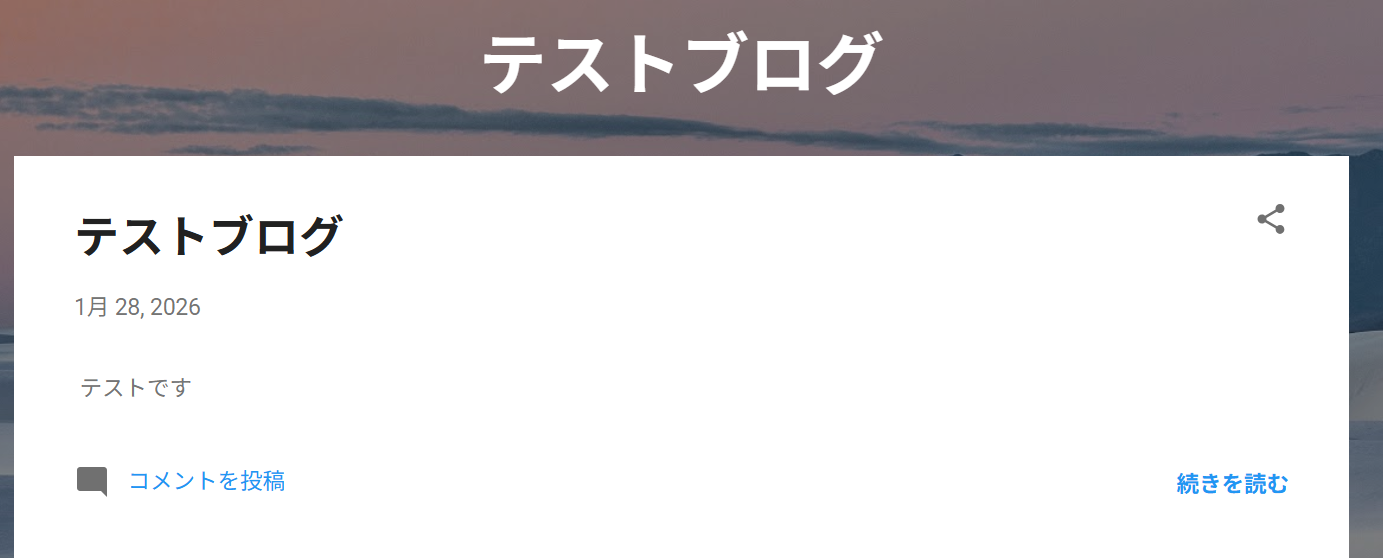
今回はトリガーテスト用に、以下のようなブログ記事を作成しました。

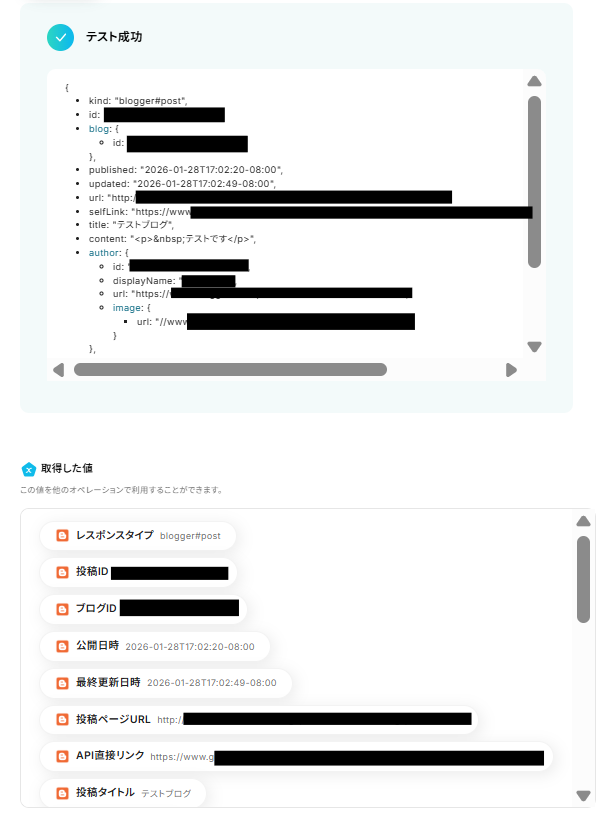
上記の設定と投稿の作成が終わったらテストボタンをクリックしてください。
テストが成功し、取得した値が入ります。
※取得した値とは?
トリガーやオペレーション設定時に、「テスト」を実行して取得した値のことを指します。
後続のオペレーション設定時の値として利用でき、フローボットを起動する度に変動した値となります。
「完了」ボタンをクリックして次に進みましょう。
ステップ4:MemにNoteを作成する
次に、MemにNoteを作成していきます。
「Create Note」をクリックしてください。
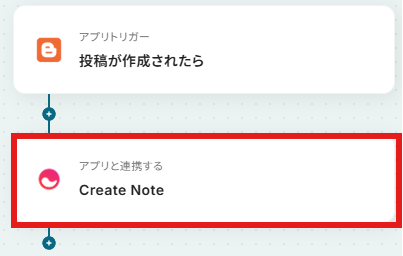
アクションと連携アカウントを確認していきます。
アクションはデフォルト設定のまま、アカウント情報は連携したいアカウントが選択されているか確認してください。確認出来たら「次へ」をクリックしましょう。
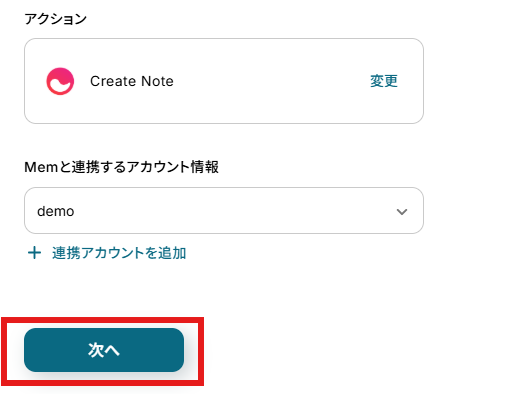
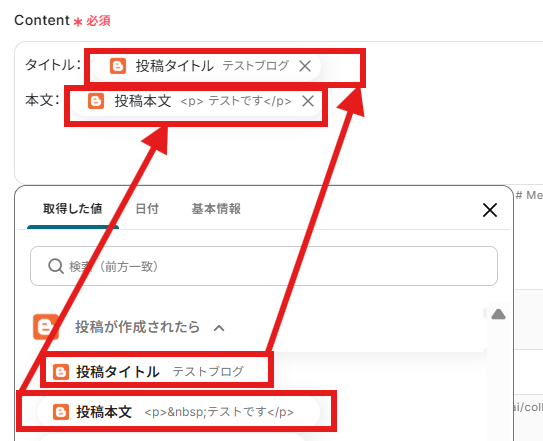
デフォルトで入っている例文を参考にしながら「Content」に内容を入力していきます。
ここでは取得した値が使用可能です。
取得した値を活用すると、固定値ではなく、トリガーが実行されるたびに最新の情報が反映されます。
このページ内には他にも、MemのNote追加に関して設定できる項目があります。
必要に応じて設定してください。
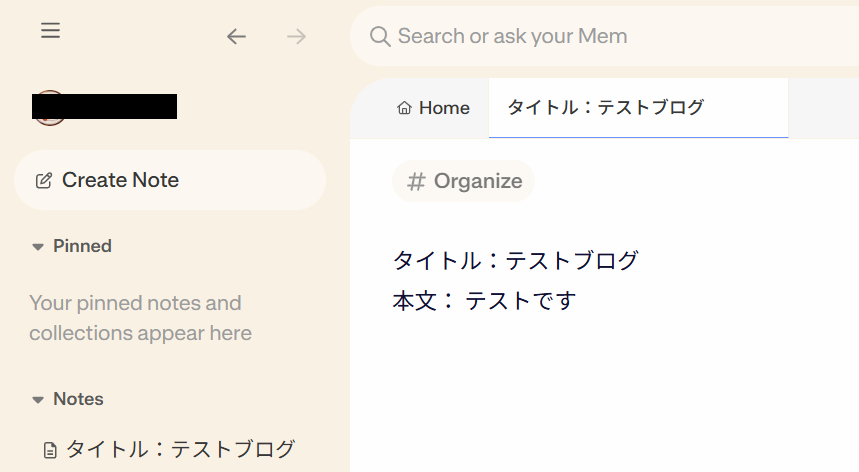
ここまで入力し終わったらテストボタンをクリックしましょう。
テストが成功し、取得した値が入ります。
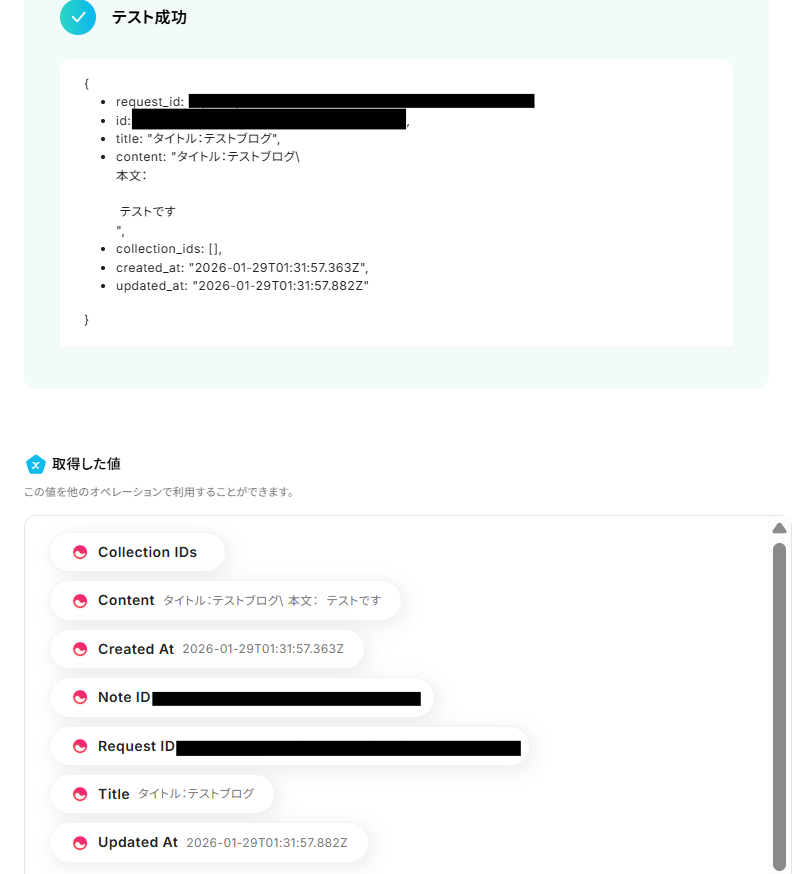
これでMemにNoteが登録されます。
確認が済んだら、Yoomの設定画面から「完了」ボタンをクリックしましょう。
ステップ5:トリガーをONにして動作確認
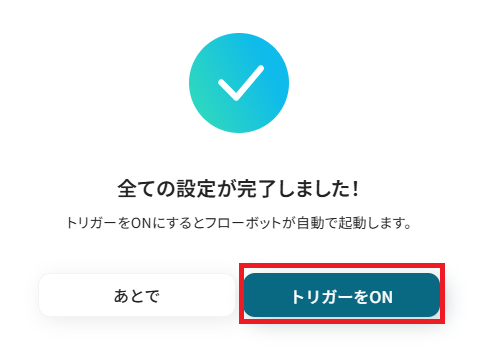
お疲れ様でした!これですべての設定が完了です。
設定が完了すると以下のようなメニューが表示されるので、トリガーをONにします。
動作確認をしてみましょう。
BloggerやMemを使ったその他の自動化例
今回ご紹介した連携以外でも、さまざまな業務を自動化することが可能です。もし気になるものがあればぜひこちらもお試しになってみてください!
Bloggerを使った自動化例
記事の作成・更新に合わせたSNS投稿や通知、会議音声からの下書き生成までを自動化。
フォーム回答や他ECサイトとの連動、さらにAIによるコメント検閲や定期的なデータ集約もシームレスに完結します。
手作業による更新や管理をノーコードで減らし、一貫性のある情報発信と健全なコミュニティ運営を最小限の工数で実現します。
■概要
Bloggerで新しい記事を投稿する際、公開スケジュールや関連タスクを別途Googleカレンダーで管理することに手間を感じていませんか。手作業での二重入力は、登録漏れや入力ミスといったヒューマンエラーの原因にもなりかねません。このワークフローを活用すれば、Bloggerへの投稿作成をトリガーとして、Googleカレンダーへ自動で予定を作成できるため、コンテンツのスケジュール管理を効率化し、より正確な運用を実現します。
■このテンプレートをおすすめする方
- Bloggerでの投稿とGoogleカレンダーへの予定登録をそれぞれ手作業で行っているブログ運営者の方
- コンテンツの公開スケジュールをチームで共有しており、Googleカレンダーへの反映を自動化したい方
- Bloggerへの投稿に関連するタスク管理を効率化し、作業の抜け漏れを防ぎたいコンテンツ担当者の方
■このテンプレートを使うメリット
- Bloggerに投稿を作成するだけで自動的にGoogleカレンダーへ予定が登録されるため、手作業での転記にかかる時間を削減できます。
- 手動での入力作業が不要になることで、日付やタイトルの入力ミス、登録忘れといったヒューマンエラーの防止に繋がります。
■フローボットの流れ
- はじめに、BloggerとGoogleカレンダーをYoomと連携します
- 次に、トリガーでBloggerを選択し、「投稿が作成されたら」というアクションを設定します
- 次に、オペレーションでAI機能を設定し、Bloggerの投稿内容から予定に必要な情報を抽出します
- 最後に、オペレーションでGoogleカレンダーの「予定を作成」アクションを設定し、抽出した情報を基に予定を作成します
※「トリガー」:フロー起動のきっかけとなるアクション、「オペレーション」:トリガー起動後、フロー内で処理を行うアクション
■このワークフローのカスタムポイント
- Bloggerのトリガー設定では、自動化の対象としたいブログIDを任意で設定してください。
- AI機能によるテキスト抽出では、Bloggerから取得した投稿の本文などを変数として利用し、抽出したい項目を自由にカスタマイズできます。
- Googleカレンダーに予定を作成する際、各項目に設定する値は、前段のオペレーションで取得した情報を変数として利用したり、固定値を設定したりと柔軟な設定が可能です。
■注意事項
- Blogger、GoogleカレンダーのそれぞれとYoomを連携してください。
- トリガーは5分、10分、15分、30分、60分の間隔で起動間隔を選択できます。
- プランによって最短の起動間隔が異なりますので、ご注意ください。
■概要Bloggerで新しい記事を投稿した後、関係者への共有や告知のためにLINE公式アカウントで手動通知をしていませんか?毎回手作業で連絡するのは手間がかかる上、通知漏れのリスクもあります。
このワークフローを活用すれば、Bloggerに新しい投稿が作成されると自動でLINE公式アカウントへ通知を送信できるため、こうした課題を削減できます。BloggerとLINE公式アカウントの連携を自動化し、迅速な情報共有を実現します。■このテンプレートをおすすめする方- Bloggerの更新情報を、LINE公式アカウントを使ってチームや読者に素早く共有したいと考えている方
- Bloggerへの投稿後、手作業でのLINE公式アカウントの通知に手間を感じているWebサイト運営担当者の方
- コンテンツマーケティングの一環として、BloggerとLINE公式アカウントの連携による情報発信を効率化したい方
■このテンプレートを使うメリット- Bloggerへの投稿をきっかけにLINE公式アカウントへ自動で通知が送信されるため、これまで手作業で行っていた共有作業の時間を短縮できます
- 手作業による通知の送信漏れや、内容の誤りといったヒューマンエラーを防ぎ、情報共有を実現します
■フローボットの流れ- はじめに、BloggerとLINE公式アカウントをYoomと連携します
- 次に、トリガーでBloggerを選択し、「投稿が作成されたら」というアクションを設定します
- 最後に、オペレーションでLINE公式アカウントの「テキストメッセージを送信」アクションを設定し、Bloggerから取得した投稿情報を本文に含めて送信するように設定します
※「トリガー」:フロー起動のきっかけとなるアクション、「オペレーション」:トリガー起動後、フロー内で処理を行うアクション■このワークフローのカスタムポイント- Bloggerのトリガー設定では、通知の対象としたいブログのIDを任意で設定してください
- LINE公式アカウントでメッセージを送信するアクションでは、通知先のユーザーIDを任意で指定できます
- 送信するメッセージの本文は、固定のテキストだけでなく、Bloggerのトリガーから取得した投稿タイトルやURLといった情報を変数として埋め込むことも可能です
■注意事項- Blogger、LINE公式アカウントのそれぞれとYoomを連携してください。
- トリガーは5分、10分、15分、30分、60分の間隔で起動間隔を選択できます。
- プランによって最短の起動間隔が異なりますので、ご注意ください。
- LINE公式アカウントはミニプラン以上でご利用いただけるアプリとなっております。フリープラン・パーソナルプランの場合は設定しているフローボットのオペレーションやデータコネクトはエラーとなりますので、ご注意ください。
- ミニプラン・チームプラン・サクセスプランなどの有料プランは、2週間の無料トライアルを行うことが可能です。無料トライアル中には制限対象のアプリを使用することができます。 詳しくは、料金プランのページをご参照ください。
■概要
Bloggerで記事を公開するたびに、手作業でX(Twitter)に告知投稿をしていませんか?この作業は手間がかかるだけでなく、投稿忘れやURLの貼り間違いといったミスを引き起こす原因にもなり得ます。このワークフローを活用すれば、Bloggerの投稿が自動で作成されると、その内容がX(Twitter)へ連携されポストされるため、情報発信の効率化と正確性の向上を実現できます。
■このテンプレートをおすすめする方
- Bloggerで記事を作成するたびに、手作業でX(Twitter)にも投稿している方
- Bloggerの自動作成をトリガーに、コンテンツの拡散を効率化したいと考えている方
- SNSへの投稿忘れや転記ミスを防ぎ、情報発信の質を高めたいマーケティング担当者の方
■このテンプレートを使うメリット
- Bloggerの記事が作成されると自動でX(Twitter)へポストされるため、これまで手作業での投稿にかかっていた時間を削減することができます。
- 手動での転記作業が不要になることで、URLの貼り間違いや投稿忘れといったヒューマンエラーの防止に繋がり、より確実な情報発信が可能です。
■フローボットの流れ
- はじめに、BloggerとX(Twitter)をYoomと連携します。
- 次に、トリガーでBloggerを選択し、「投稿が作成されたら」というアクションを設定します。
- 最後に、オペレーションでX(Twitter)の「ポストを投稿」アクションを設定し、トリガーで取得したBloggerの投稿タイトルやURLなどをポスト内容に含めます。
※「トリガー」:フロー起動のきっかけとなるアクション、「オペレーション」:トリガー起動後、フロー内で処理を行うアクション
■このワークフローのカスタムポイント
- Bloggerのトリガー設定では、自動更新の対象としたいブログのIDを任意で指定してください。
- X(Twitter)に投稿するポストの内容は、固定のテキストに加え、Bloggerから取得した投稿タイトルやURLなどを組み合わせて自由に作成できます。
■注意事項
- Blogger、X(Twitter)のそれぞれとYoomを連携してください。
- トリガーは5分、10分、15分、30分、60分の間隔で起動間隔を選択できます。
- プランによって最短の起動間隔が異なりますので、ご注意ください。
■概要
BASEで新商品を登録・更新するたびに、Bloggerへも手動で投稿を作成していませんか?商品情報のアナウンスは重要ですが、都度の手作業は手間がかかり、更新漏れのリスクも伴います。このワークフローを活用すれば、BASEとBloggerを連携させ、商品情報が追加・更新されると自動でBloggerに投稿を作成できます。BASEでの商品管理とBloggerでの情報発信をスムーズに連携し、作業の効率化を実現します。
■このテンプレートをおすすめする方
- BASEで管理する商品情報をBloggerへ手動で転記しているECサイト運営者の方
- BASEとBloggerを連携させ、新商品の告知を自動化したいマーケティング担当者の方
- ECサイト運営における定型業務を効率化し、コア業務に集中したいと考えている方
■このテンプレートを使うメリット
- BASEでの商品作成・更新をトリガーにBloggerへの投稿が自動で作成されるため、これまで手作業に費やしていた時間を短縮できます。
- 手作業による情報の転記が不要になることで、コピー&ペーストのミスや投稿漏れといったヒューマンエラーの防止に繋がります。
■フローボットの流れ
- はじめに、BASEとBloggerをYoomと連携します。
- 次に、トリガーでBASEを選択し、「商品が作成・更新されたら」というアクションを設定します。
- 最後に、オペレーションでBloggerを選択し、「投稿を作成」アクションを設定します。ここでトリガーから取得した商品名や商品説明などを、投稿のタイトルや本文に設定することで、連携が完了します。
※「トリガー」:フロー起動のきっかけとなるアクション、「オペレーション」:トリガー起動後、フロー内で処理を行うアクション
■このワークフローのカスタムポイント
- Bloggerの「投稿を作成」オペレーションでは、投稿のタイトルや本文、ラベルなどの各項目に、どのような内容を設定するかを自由にカスタマイズできます。
- BASEの商品情報(商品名、商品説明、価格など)を変数として設定したり、「新商品のお知らせ」のような固定のテキストを組み合わせたりして、オリジナルの投稿フォーマットを作成することが可能です。
■注意事項
- BASE、BloggerのそれぞれとYoomを連携してください。
- トリガーは5分、10分、15分、30分、60分の間隔で起動間隔を選択できます。
- プランによって最短の起動間隔が異なりますので、ご注意ください。
■概要RSSフィードで効率的に情報収集を行っているものの、その情報を基にしたコンテンツ作成やブログへの投稿作業に手間を感じていませんか? このワークフローを活用すれば、Inoreaderで指定したRSSフィードに新しいコンテンツが公開されると、ChatGPTが自動でテキストを生成し、Bloggerへの投稿までを自動化します。OpenAIの技術とRSSフィードをスムーズに連携させ、コンテンツ発信のプロセスを効率化することが可能です。
■このテンプレートをおすすめする方- Inoreaderで収集した情報を基に、手作業でブログコンテンツを作成している方
- OpenAIとRSSフィードを連携させ、情報発信を効率化したいメディア運営者の方
- 最新のトレンドやニュースを基にしたブログ投稿の作成プロセスを自動化したい方
■このテンプレートを使うメリット- Inoreaderで情報が公開されると、自動で投稿が作成されるため、情報収集から発信までの時間を短縮することができます。
- 手作業によるコンテンツの投稿漏れや、情報の転記ミスなどを防ぎ、安定した情報発信の実現に貢献します。
■フローボットの流れ- はじめに、Blogger、ChatGPT、InoreaderをYoomと連携します。
- 次に、トリガーでInoreaderを選択し、「指定のフォルダ内でコンテンツが公開されたら」というアクションを設定します。
- 次に、オペレーションでChatGPTの「テキストを生成(Web検索対応)」アクションを設定し、トリガーで取得した情報を基にブログ記事のテキストを生成します。
- 次に、オペレーションでAI機能の「テキスト抽出」アクションを設定し、生成されたテキストから投稿に必要な情報を抽出します。
- 最後に、オペレーションでBloggerの「投稿を作成」アクションを設定し、抽出した内容を元に投稿を作成します。
※「トリガー」:フロー起動のきっかけとなるアクション、「オペレーション」:トリガー起動後、フロー内で処理を行うアクション
■このワークフローのカスタムポイント- Inoreaderのトリガー設定では、監視対象としたいフォルダを任意で指定してください。
- ChatGPTでテキストを生成する際に、生成したいコンテンツの内容に合わせてプロンプト(指示文章)を任意で設定してください。
- AI機能のテキスト抽出では、ChatGPTが生成したテキストから、Bloggerへの投稿に必要なタイトルや本文などの項目を任意で設定してください。
- Bloggerで投稿を作成するアクションを設定する際に、投稿先となるブログのIDを任意で設定してください。
■注意事項- Inoreader、ChatGPT、BloggerのとYoomを連携してください。
- トリガーは5分、10分、15分、30分、60分の間隔で起動間隔を選択できます。
- プランによって最短の起動間隔が異なりますので、ご注意ください。
- ChatGPT(OpenAI)のアクションを実行するには、OpenAIのAPI有料プランの契約が必要です。(APIが使用されたときに支払いができる状態)
- ChatGPTのAPI利用はOpenAI社が有料で提供しており、API疎通時のトークンにより従量課金される仕組みとなっています。そのため、API使用時にお支払いが行える状況でない場合エラーが発生しますのでご注意ください。詳しくは、「OpenAIの料金ページ」をご参照ください。
■概要
Webサイトのフォームから受け付けた情報を基に、手作業でBloggerへ投稿を作成する作業は、手間がかかる上に更新の遅延や転記ミスにも繋がりがちです。このワークフローは、フォーム送信をトリガーとしてAIが投稿内容を整形し、Bloggerのページを自動で作成するため、コンテンツ更新の効率を高めることができます。
■このテンプレートをおすすめする方
- フォームから取得した情報を基に、手作業でBloggerへ投稿しているWebサイト運営者の方
- Bloggerのページを自動で作成することで、コンテンツ更新の効率を上げたいと考えている方
- AIを活用して、投稿内容の生成や整形といった作業負担を軽減したいと考えている方
■このテンプレートを使うメリット
- フォーム送信を起点に、AIによる整形を経てBloggerのページが自動で作成されるため、手作業の時間を削減できます。
- 手動での転記作業がなくなることで、入力ミスや投稿漏れといったヒューマンエラーの防止に繋がります。
■フローボットの流れ
- はじめに、BloggerをYoomと連携します。
- トリガーでフォームトリガー機能を選択し、「フォームが送信されたら」というアクションを設定し、投稿に必要な情報を取得するためのフォームを作成します。
- 次に、オペレーションでAI機能の「テキストを生成する」アクションを設定し、フォームで取得した情報を基に投稿タイトルを生成・整形します。
- 続けて、同様にAI機能の「テキストを生成する」アクションで、投稿の本文を生成・整形します。
- 最後に、オペレーションでBloggerの「投稿を作成」アクションを設定し、AIが生成したタイトルと本文を連携して投稿を作成します。
※「トリガー」:フロー起動のきっかけとなるアクション、「オペレーション」:トリガー起動後、フロー内で処理を行うアクション
■このワークフローのカスタムポイント
- フォームトリガー機能では、投稿に必要な情報を取得するためのフォーム項目を、目的に合わせて自由に作成・編集することが可能です。
- AI機能では、テキストを生成するためのプロンプトを自由にカスタムでき、フォームで取得した情報などを変数として活用し、独自の整形ルールを適用できます。
- Bloggerに投稿を作成する際、タイトルや本文、ラベルなどの各項目に対して、固定のテキストや前段のステップで取得した情報を変数として設定できます。
■注意事項
- BloggerとYoomを連携してください。
■概要
Googleカレンダーでスケジュールを管理し、その内容を備忘録としてBloggerに投稿している方もいるのではないでしょうか。しかし、予定が入るたびに手動で投稿を作成するのは手間がかかり、転記ミスや投稿忘れの原因にもなり得ます。このワークフローを活用すれば、Googleカレンダーに新しい予定が作成されると、自動でBloggerにリマインダー用の投稿が作成されるため、こうした連携作業を効率化できます。
■このテンプレートをおすすめする方
- BloggerとGoogleカレンダーを使っており、手動での情報転記に手間を感じている方
- Googleカレンダーの予定に基づいたリマインダー投稿の作成を自動化したいと考えている方
- 日々のタスク管理や情報共有のプロセスを効率化し、コア業務に集中したい方
■このテンプレートを使うメリット
- Googleカレンダーに予定を追加するだけでBloggerへ自動で投稿が作成されるため、これまで手作業に費やしていた時間を短縮できます。
- 手作業による転記が不要になるため、入力内容の間違いや投稿忘れといったヒューマンエラーの防止に繋がります。
■フローボットの流れ
- はじめに、GoogleカレンダーとBloggerをYoomと連携します。
- 次に、トリガーでGoogleカレンダーを選択し、「予定が作成されたら」というアクションを設定します。
- 最後に、オペレーションでBloggerの「投稿を作成」アクションを設定し、トリガーで取得した予定のタイトルや日時などを投稿内容に反映させます。
※「トリガー」:フロー起動のきっかけとなるアクション、「オペレーション」:トリガー起動後、フロー内で処理を行うアクション
■このワークフローのカスタムポイント
- Googleカレンダーのトリガー設定では、特定のカレンダーのみを対象とするカレンダーIDや、特定のキーワードを含む予定のみを対象とする検索キーワードを任意で設定できます。
- Bloggerの投稿作成アクションでは、タイトルや本文に固定のテキストを設定したり、トリガーとなったGoogleカレンダーの予定情報を変数として埋め込んだりすることが可能です。
■注意事項
- Googleカレンダー、BloggerのそれぞれとYoomを連携してください。
- トリガーは5分、10分、15分、30分、60分の間隔で起動間隔を選択できます。
- プランによって最短の起動間隔が異なりますので、ご注意ください。
■概要
運営しているBloggerのブログ情報を定期的に取得し、分析やバックアップのために管理するのは手間のかかる作業ではないでしょうか。手作業でのコピー&ペーストは、時間がかかるだけでなく、情報の取得漏れといったミスにも繋がります。
このワークフローを活用すれば、設定したスケジュールで自動的にBloggerからブログ情報を取得し、Google スプレッドシートへ記録することが可能になり、こうした定型業務を効率化できます。
■このテンプレートをおすすめする方
- Bloggerでブログを運営し、定期的な情報収集やバックアップに手間を感じている方
- Bloggerからブログ情報を取得し、分析やレポート作成に活用しているマーケターの方
- 複数のブログを管理しており、手作業での情報集約を効率化したいと考えている方
■このテンプレートを使うメリット
- 設定したスケジュールで自動的にBloggerから情報を取得して記録するため、これまで手作業に費やしていた時間を短縮できます。
- 手作業での情報転記によるコピー&ペーストのミスや、定期的な取得漏れといったヒューマンエラーを防ぐことに繋がります。
■フローボットの流れ
- はじめに、BloggerとGoogle スプレッドシートをYoomと連携します
- 次に、トリガーでスケジュールトリガー機能を選択し、「スケジュールトリガー」アクションで実行したい日時を設定します
- 次に、オペレーションでBloggerの「ブログ情報をURLで取得」アクションを設定します
- 最後に、オペレーションでGoogle スプレッドシートの「レコードを追加する」アクションを設定し、取得した情報を指定のシートに記録します
※「トリガー」:フロー起動のきっかけとなるアクション、「オペレーション」:トリガー起動後、フロー内で処理を行うアクション
■このワークフローのカスタムポイント
- スケジュールトリガー機能の設定では、情報を取得したいタイミングに合わせて、実行する日時を任意で設定してください。
- Bloggerのアクション設定では、情報を取得したい対象のブログURLを任意で設定してください。
- Google スプレッドシートのアクション設定では、取得した情報を記録したいスプレッドシートやシート、テーブル範囲などを任意で設定してください。
■注意事項
- Blogger、Google スプレッドシートのそれぞれとYoomを連携してください。
■概要Bloggerでキャンペーン情報など、期間限定の投稿を手動で削除するのは手間がかかり、忘れてしまうこともあるのではないでしょうか。このワークフローを活用すれば、設定したスケジュールで特定の投稿を自動検索し、Bloggerの投稿を自動で削除できます。手作業で行っていた投稿の削除作業が削減され、ブログ運営の負担を軽減します。■このテンプレートをおすすめする方- Bloggerで期間限定の記事を管理しており、投稿を自動削除したいと考えている方
- 古い情報の投稿を手作業で削除しており、ブログの運用を効率化したい担当者の方
- Bloggerの定期的なメンテナンス作業の負担を軽減したいWebサイト運営者の方
■このテンプレートを使うメリット- スケジュールに基づきBloggerの投稿が自動で削除されるため、これまで手作業で行っていた削除対応の時間を削減できます。
- 削除漏れや誤った投稿の削除といったヒューマンエラーを防ぎ、より正確なブログコンテンツの管理が可能になります。
■フローボットの流れ- はじめに、BloggerをYoomと連携する
- 次に、トリガーでスケジュールトリガー機能を選択し、「スケジュールトリガー」でフローを実行したい日時を設定する
- 次に、オペレーションでBloggerの「投稿を検索」アクションを設定し、削除対象の投稿を検索する
- 次に、オペレーションで繰り返し処理機能の「同じ処理を繰り返す」を設定し、前段で検索した投稿を一つずつ処理する
- 最後に、オペレーションでBloggerの「投稿を削除」アクションを設定し、繰り返し処理の中で各投稿を削除する
※「トリガー」:フロー起動のきっかけとなるアクション、「オペレーション」:トリガー起動後、フロー内で処理を行うアクション■このワークフローのカスタムポイント- スケジュールトリガー機能の設定で、このワークフローを実行したい日時(毎日、毎週、特定の日など)を任意で設定してください。
- Bloggerの「投稿を検索」アクションで、対象となるブログのIDや、削除したい投稿を特定するためのキーワードを任意で設定してください。
- 繰り返し処理機能では、前段の検索アクションで取得した投稿の一覧データを指定して、各投稿に対して削除処理を行うように設定してください。
- Bloggerの「投稿を削除」アクションでは、削除対象となる投稿のIDを、繰り返し処理で取得した各投稿のIDに設定してください。
■注意事項- BloggerとYoomを連携してください。
- 「同じ処理を繰り返す」オペレーション間の操作は、パーソナルプラン以上でご利用いただけるアプリとなっております。フリープランの場合は設定しているフローボットのオペレーションやデータコネクトはエラーとなりますので、ご注意ください。
- パーソナルプランなどの有料プランは、2週間の無料トライアルを行うことが可能です。無料トライアル中には制限対象のアプリや機能(オペレーション)を使用することができます。詳しくは、料金プランのページをご参照ください。
■概要Bloggerで運営するブログのコメント管理、特にスパムや不適切な投稿への対応に手間を感じていませんか。一つひとつ内容を確認して手動で削除する作業は時間がかかり、見落としのリスクも伴います。
このワークフローを活用すれば、定期的にBloggerに投稿されたコメントをAIが自動で解析し、不適切な内容と判断した場合に自動で削除する仕組みを構築できるため、ブログの健全な運営を効率的にサポートします。■このテンプレートをおすすめする方- Bloggerのコメント監視や削除作業に多くの時間を費やしているブログ運営者の方
- スパムや不適切なコメントへの対応を自動化し、ブログの健全性を維持したい方
- AIを活用してBloggerのコメント管理を効率化し、手動での削除作業を減らしたい方
■このテンプレートを使うメリット- コメントの定期的なチェックから不適切な内容の削除までを自動化するため、これまで手作業での監視や対応に費やしていた時間を削減できます
- AIが設定した基準でコメントを判断するため、確認漏れや削除基準のブレといったヒューマンエラーを防ぎ、一貫したブログ管理を実現します
■フローボットの流れ- はじめに、BloggerをYoomと連携します
- 次に、トリガーでスケジュールトリガー機能を選択し、「スケジュールトリガー」アクションでフローボットを実行したい日時を設定します
- オペレーションでBloggerの「ブログのコメントリストを取得」アクションを設定し、指定したブログのコメントを取得します
- 次に、繰り返し処理機能で、取得したコメントリストを一つずつ処理するように設定します
- AI機能の「テキストを生成する」アクションで、コメントの内容が不適切かどうかを判断するためのプロンプトを設定します
- 分岐機能で、AIの判断結果をトリガーに「不適切と判断された場合のみ次の処理に進む」といった条件を設定します
- 最後に、オペレーションでBloggerの「コメントを削除」アクションを設定し、対象のコメントを削除します
※「トリガー」:フロー起動のきっかけとなるアクション、「オペレーション」:トリガー起動後、フロー内で処理を行うアクション■このワークフローのカスタムポイント- スケジュールトリガー機能の設定では、フローボットが起動する日時(毎日、毎週など)を自由に設定してください
- Bloggerのコメント取得アクションでは、対象のブログIDや、どの期間のコメントを取得するかを任意で指定できます
- 繰り返し処理機能では、前段のオペレーションで取得したコメントの一覧情報を変数として設定し、繰り返し処理の条件をカスタマイズしてください
- AI機能のプロンプトは自由に編集でき、「このコメントはスパムですか?誹謗中傷を含みますか?」といった具体的な問いかけや判断基準を指示することが可能です
- 分岐機能では、AIの回答結果をもとに「不適切と判断された場合のみ削除に進む」といった後続のオペレーションを分岐させる条件を自由に設定してください
- Bloggerのコメント削除アクションでは、固定値や前段のオペレーションで取得した情報を変数として利用し、削除対象のコメントIDなどを指定します
■注意事項- BloggerとYoomを連携してください。
- 「同じ処理を繰り返す」オペレーション間の操作は、パーソナルプラン以上でご利用いただけるアプリとなっております。フリープランの場合は設定しているフローボットのオペレーションやデータコネクトはエラーとなりますので、ご注意ください。
- パーソナルプランなどの有料プランは、2週間の無料トライアルを行うことが可能です。無料トライアル中には制限対象のアプリや機能(オペレーション)を使用することができます。詳しくは、料金プランのページをご参照ください。
- 分岐はパーソナルプラン以上のプランでご利用いただける機能(オペレーション)となっております。フリープランの場合は設定しているフローボットのオペレーションはエラーとなりますので、ご注意ください。
- パーソナルプランなどの有料プランは、2週間の無料トライアルを行うことが可能です。無料トライアル中には制限対象のアプリや機能(オペレーション)を使用することができます。詳しくは、料金プランのページをご参照ください。

■概要
Bloggerで新しい記事を投稿する際、公開スケジュールや関連タスクを別途Googleカレンダーで管理することに手間を感じていませんか。手作業での二重入力は、登録漏れや入力ミスといったヒューマンエラーの原因にもなりかねません。このワークフローを活用すれば、Bloggerへの投稿作成をトリガーとして、Googleカレンダーへ自動で予定を作成できるため、コンテンツのスケジュール管理を効率化し、より正確な運用を実現します。
■このテンプレートをおすすめする方
- Bloggerでの投稿とGoogleカレンダーへの予定登録をそれぞれ手作業で行っているブログ運営者の方
- コンテンツの公開スケジュールをチームで共有しており、Googleカレンダーへの反映を自動化したい方
- Bloggerへの投稿に関連するタスク管理を効率化し、作業の抜け漏れを防ぎたいコンテンツ担当者の方
■このテンプレートを使うメリット
- Bloggerに投稿を作成するだけで自動的にGoogleカレンダーへ予定が登録されるため、手作業での転記にかかる時間を削減できます。
- 手動での入力作業が不要になることで、日付やタイトルの入力ミス、登録忘れといったヒューマンエラーの防止に繋がります。
■フローボットの流れ
- はじめに、BloggerとGoogleカレンダーをYoomと連携します
- 次に、トリガーでBloggerを選択し、「投稿が作成されたら」というアクションを設定します
- 次に、オペレーションでAI機能を設定し、Bloggerの投稿内容から予定に必要な情報を抽出します
- 最後に、オペレーションでGoogleカレンダーの「予定を作成」アクションを設定し、抽出した情報を基に予定を作成します
※「トリガー」:フロー起動のきっかけとなるアクション、「オペレーション」:トリガー起動後、フロー内で処理を行うアクション
■このワークフローのカスタムポイント
- Bloggerのトリガー設定では、自動化の対象としたいブログIDを任意で設定してください。
- AI機能によるテキスト抽出では、Bloggerから取得した投稿の本文などを変数として利用し、抽出したい項目を自由にカスタマイズできます。
- Googleカレンダーに予定を作成する際、各項目に設定する値は、前段のオペレーションで取得した情報を変数として利用したり、固定値を設定したりと柔軟な設定が可能です。
■注意事項
- Blogger、GoogleカレンダーのそれぞれとYoomを連携してください。
- トリガーは5分、10分、15分、30分、60分の間隔で起動間隔を選択できます。
- プランによって最短の起動間隔が異なりますので、ご注意ください。

このワークフローを活用すれば、Bloggerに新しい投稿が作成されると自動でLINE公式アカウントへ通知を送信できるため、こうした課題を削減できます。BloggerとLINE公式アカウントの連携を自動化し、迅速な情報共有を実現します。
- Bloggerの更新情報を、LINE公式アカウントを使ってチームや読者に素早く共有したいと考えている方
- Bloggerへの投稿後、手作業でのLINE公式アカウントの通知に手間を感じているWebサイト運営担当者の方
- コンテンツマーケティングの一環として、BloggerとLINE公式アカウントの連携による情報発信を効率化したい方
- Bloggerへの投稿をきっかけにLINE公式アカウントへ自動で通知が送信されるため、これまで手作業で行っていた共有作業の時間を短縮できます
- 手作業による通知の送信漏れや、内容の誤りといったヒューマンエラーを防ぎ、情報共有を実現します
- はじめに、BloggerとLINE公式アカウントをYoomと連携します
- 次に、トリガーでBloggerを選択し、「投稿が作成されたら」というアクションを設定します
- 最後に、オペレーションでLINE公式アカウントの「テキストメッセージを送信」アクションを設定し、Bloggerから取得した投稿情報を本文に含めて送信するように設定します
- Bloggerのトリガー設定では、通知の対象としたいブログのIDを任意で設定してください
- LINE公式アカウントでメッセージを送信するアクションでは、通知先のユーザーIDを任意で指定できます
- 送信するメッセージの本文は、固定のテキストだけでなく、Bloggerのトリガーから取得した投稿タイトルやURLといった情報を変数として埋め込むことも可能です
- Blogger、LINE公式アカウントのそれぞれとYoomを連携してください。
- トリガーは5分、10分、15分、30分、60分の間隔で起動間隔を選択できます。
- プランによって最短の起動間隔が異なりますので、ご注意ください。
- LINE公式アカウントはミニプラン以上でご利用いただけるアプリとなっております。フリープラン・パーソナルプランの場合は設定しているフローボットのオペレーションやデータコネクトはエラーとなりますので、ご注意ください。
- ミニプラン・チームプラン・サクセスプランなどの有料プランは、2週間の無料トライアルを行うことが可能です。無料トライアル中には制限対象のアプリを使用することができます。 詳しくは、料金プランのページをご参照ください。

■概要
Bloggerで記事を公開するたびに、手作業でX(Twitter)に告知投稿をしていませんか?この作業は手間がかかるだけでなく、投稿忘れやURLの貼り間違いといったミスを引き起こす原因にもなり得ます。このワークフローを活用すれば、Bloggerの投稿が自動で作成されると、その内容がX(Twitter)へ連携されポストされるため、情報発信の効率化と正確性の向上を実現できます。
■このテンプレートをおすすめする方
- Bloggerで記事を作成するたびに、手作業でX(Twitter)にも投稿している方
- Bloggerの自動作成をトリガーに、コンテンツの拡散を効率化したいと考えている方
- SNSへの投稿忘れや転記ミスを防ぎ、情報発信の質を高めたいマーケティング担当者の方
■このテンプレートを使うメリット
- Bloggerの記事が作成されると自動でX(Twitter)へポストされるため、これまで手作業での投稿にかかっていた時間を削減することができます。
- 手動での転記作業が不要になることで、URLの貼り間違いや投稿忘れといったヒューマンエラーの防止に繋がり、より確実な情報発信が可能です。
■フローボットの流れ
- はじめに、BloggerとX(Twitter)をYoomと連携します。
- 次に、トリガーでBloggerを選択し、「投稿が作成されたら」というアクションを設定します。
- 最後に、オペレーションでX(Twitter)の「ポストを投稿」アクションを設定し、トリガーで取得したBloggerの投稿タイトルやURLなどをポスト内容に含めます。
※「トリガー」:フロー起動のきっかけとなるアクション、「オペレーション」:トリガー起動後、フロー内で処理を行うアクション
■このワークフローのカスタムポイント
- Bloggerのトリガー設定では、自動更新の対象としたいブログのIDを任意で指定してください。
- X(Twitter)に投稿するポストの内容は、固定のテキストに加え、Bloggerから取得した投稿タイトルやURLなどを組み合わせて自由に作成できます。
■注意事項
- Blogger、X(Twitter)のそれぞれとYoomを連携してください。
- トリガーは5分、10分、15分、30分、60分の間隔で起動間隔を選択できます。
- プランによって最短の起動間隔が異なりますので、ご注意ください。

■概要
BASEで新商品を登録・更新するたびに、Bloggerへも手動で投稿を作成していませんか?商品情報のアナウンスは重要ですが、都度の手作業は手間がかかり、更新漏れのリスクも伴います。このワークフローを活用すれば、BASEとBloggerを連携させ、商品情報が追加・更新されると自動でBloggerに投稿を作成できます。BASEでの商品管理とBloggerでの情報発信をスムーズに連携し、作業の効率化を実現します。
■このテンプレートをおすすめする方
- BASEで管理する商品情報をBloggerへ手動で転記しているECサイト運営者の方
- BASEとBloggerを連携させ、新商品の告知を自動化したいマーケティング担当者の方
- ECサイト運営における定型業務を効率化し、コア業務に集中したいと考えている方
■このテンプレートを使うメリット
- BASEでの商品作成・更新をトリガーにBloggerへの投稿が自動で作成されるため、これまで手作業に費やしていた時間を短縮できます。
- 手作業による情報の転記が不要になることで、コピー&ペーストのミスや投稿漏れといったヒューマンエラーの防止に繋がります。
■フローボットの流れ
- はじめに、BASEとBloggerをYoomと連携します。
- 次に、トリガーでBASEを選択し、「商品が作成・更新されたら」というアクションを設定します。
- 最後に、オペレーションでBloggerを選択し、「投稿を作成」アクションを設定します。ここでトリガーから取得した商品名や商品説明などを、投稿のタイトルや本文に設定することで、連携が完了します。
※「トリガー」:フロー起動のきっかけとなるアクション、「オペレーション」:トリガー起動後、フロー内で処理を行うアクション
■このワークフローのカスタムポイント
- Bloggerの「投稿を作成」オペレーションでは、投稿のタイトルや本文、ラベルなどの各項目に、どのような内容を設定するかを自由にカスタマイズできます。
- BASEの商品情報(商品名、商品説明、価格など)を変数として設定したり、「新商品のお知らせ」のような固定のテキストを組み合わせたりして、オリジナルの投稿フォーマットを作成することが可能です。
■注意事項
- BASE、BloggerのそれぞれとYoomを連携してください。
- トリガーは5分、10分、15分、30分、60分の間隔で起動間隔を選択できます。
- プランによって最短の起動間隔が異なりますので、ご注意ください。

■このテンプレートをおすすめする方
- Inoreaderで収集した情報を基に、手作業でブログコンテンツを作成している方
- OpenAIとRSSフィードを連携させ、情報発信を効率化したいメディア運営者の方
- 最新のトレンドやニュースを基にしたブログ投稿の作成プロセスを自動化したい方
■このテンプレートを使うメリット
- Inoreaderで情報が公開されると、自動で投稿が作成されるため、情報収集から発信までの時間を短縮することができます。
- 手作業によるコンテンツの投稿漏れや、情報の転記ミスなどを防ぎ、安定した情報発信の実現に貢献します。
■フローボットの流れ
- はじめに、Blogger、ChatGPT、InoreaderをYoomと連携します。
- 次に、トリガーでInoreaderを選択し、「指定のフォルダ内でコンテンツが公開されたら」というアクションを設定します。
- 次に、オペレーションでChatGPTの「テキストを生成(Web検索対応)」アクションを設定し、トリガーで取得した情報を基にブログ記事のテキストを生成します。
- 次に、オペレーションでAI機能の「テキスト抽出」アクションを設定し、生成されたテキストから投稿に必要な情報を抽出します。
- 最後に、オペレーションでBloggerの「投稿を作成」アクションを設定し、抽出した内容を元に投稿を作成します。
■このワークフローのカスタムポイント
- Inoreaderのトリガー設定では、監視対象としたいフォルダを任意で指定してください。
- ChatGPTでテキストを生成する際に、生成したいコンテンツの内容に合わせてプロンプト(指示文章)を任意で設定してください。
- AI機能のテキスト抽出では、ChatGPTが生成したテキストから、Bloggerへの投稿に必要なタイトルや本文などの項目を任意で設定してください。
- Bloggerで投稿を作成するアクションを設定する際に、投稿先となるブログのIDを任意で設定してください。
■注意事項
- Inoreader、ChatGPT、BloggerのとYoomを連携してください。
- トリガーは5分、10分、15分、30分、60分の間隔で起動間隔を選択できます。
- プランによって最短の起動間隔が異なりますので、ご注意ください。
- ChatGPT(OpenAI)のアクションを実行するには、OpenAIのAPI有料プランの契約が必要です。(APIが使用されたときに支払いができる状態)
- ChatGPTのAPI利用はOpenAI社が有料で提供しており、API疎通時のトークンにより従量課金される仕組みとなっています。そのため、API使用時にお支払いが行える状況でない場合エラーが発生しますのでご注意ください。詳しくは、「OpenAIの料金ページ」をご参照ください。
■概要
Webサイトのフォームから受け付けた情報を基に、手作業でBloggerへ投稿を作成する作業は、手間がかかる上に更新の遅延や転記ミスにも繋がりがちです。このワークフローは、フォーム送信をトリガーとしてAIが投稿内容を整形し、Bloggerのページを自動で作成するため、コンテンツ更新の効率を高めることができます。
■このテンプレートをおすすめする方
- フォームから取得した情報を基に、手作業でBloggerへ投稿しているWebサイト運営者の方
- Bloggerのページを自動で作成することで、コンテンツ更新の効率を上げたいと考えている方
- AIを活用して、投稿内容の生成や整形といった作業負担を軽減したいと考えている方
■このテンプレートを使うメリット
- フォーム送信を起点に、AIによる整形を経てBloggerのページが自動で作成されるため、手作業の時間を削減できます。
- 手動での転記作業がなくなることで、入力ミスや投稿漏れといったヒューマンエラーの防止に繋がります。
■フローボットの流れ
- はじめに、BloggerをYoomと連携します。
- トリガーでフォームトリガー機能を選択し、「フォームが送信されたら」というアクションを設定し、投稿に必要な情報を取得するためのフォームを作成します。
- 次に、オペレーションでAI機能の「テキストを生成する」アクションを設定し、フォームで取得した情報を基に投稿タイトルを生成・整形します。
- 続けて、同様にAI機能の「テキストを生成する」アクションで、投稿の本文を生成・整形します。
- 最後に、オペレーションでBloggerの「投稿を作成」アクションを設定し、AIが生成したタイトルと本文を連携して投稿を作成します。
※「トリガー」:フロー起動のきっかけとなるアクション、「オペレーション」:トリガー起動後、フロー内で処理を行うアクション
■このワークフローのカスタムポイント
- フォームトリガー機能では、投稿に必要な情報を取得するためのフォーム項目を、目的に合わせて自由に作成・編集することが可能です。
- AI機能では、テキストを生成するためのプロンプトを自由にカスタムでき、フォームで取得した情報などを変数として活用し、独自の整形ルールを適用できます。
- Bloggerに投稿を作成する際、タイトルや本文、ラベルなどの各項目に対して、固定のテキストや前段のステップで取得した情報を変数として設定できます。
■注意事項
- BloggerとYoomを連携してください。
■概要
Googleカレンダーでスケジュールを管理し、その内容を備忘録としてBloggerに投稿している方もいるのではないでしょうか。しかし、予定が入るたびに手動で投稿を作成するのは手間がかかり、転記ミスや投稿忘れの原因にもなり得ます。このワークフローを活用すれば、Googleカレンダーに新しい予定が作成されると、自動でBloggerにリマインダー用の投稿が作成されるため、こうした連携作業を効率化できます。
■このテンプレートをおすすめする方
- BloggerとGoogleカレンダーを使っており、手動での情報転記に手間を感じている方
- Googleカレンダーの予定に基づいたリマインダー投稿の作成を自動化したいと考えている方
- 日々のタスク管理や情報共有のプロセスを効率化し、コア業務に集中したい方
■このテンプレートを使うメリット
- Googleカレンダーに予定を追加するだけでBloggerへ自動で投稿が作成されるため、これまで手作業に費やしていた時間を短縮できます。
- 手作業による転記が不要になるため、入力内容の間違いや投稿忘れといったヒューマンエラーの防止に繋がります。
■フローボットの流れ
- はじめに、GoogleカレンダーとBloggerをYoomと連携します。
- 次に、トリガーでGoogleカレンダーを選択し、「予定が作成されたら」というアクションを設定します。
- 最後に、オペレーションでBloggerの「投稿を作成」アクションを設定し、トリガーで取得した予定のタイトルや日時などを投稿内容に反映させます。
※「トリガー」:フロー起動のきっかけとなるアクション、「オペレーション」:トリガー起動後、フロー内で処理を行うアクション
■このワークフローのカスタムポイント
- Googleカレンダーのトリガー設定では、特定のカレンダーのみを対象とするカレンダーIDや、特定のキーワードを含む予定のみを対象とする検索キーワードを任意で設定できます。
- Bloggerの投稿作成アクションでは、タイトルや本文に固定のテキストを設定したり、トリガーとなったGoogleカレンダーの予定情報を変数として埋め込んだりすることが可能です。
■注意事項
- Googleカレンダー、BloggerのそれぞれとYoomを連携してください。
- トリガーは5分、10分、15分、30分、60分の間隔で起動間隔を選択できます。
- プランによって最短の起動間隔が異なりますので、ご注意ください。

■概要
運営しているBloggerのブログ情報を定期的に取得し、分析やバックアップのために管理するのは手間のかかる作業ではないでしょうか。手作業でのコピー&ペーストは、時間がかかるだけでなく、情報の取得漏れといったミスにも繋がります。
このワークフローを活用すれば、設定したスケジュールで自動的にBloggerからブログ情報を取得し、Google スプレッドシートへ記録することが可能になり、こうした定型業務を効率化できます。
■このテンプレートをおすすめする方
- Bloggerでブログを運営し、定期的な情報収集やバックアップに手間を感じている方
- Bloggerからブログ情報を取得し、分析やレポート作成に活用しているマーケターの方
- 複数のブログを管理しており、手作業での情報集約を効率化したいと考えている方
■このテンプレートを使うメリット
- 設定したスケジュールで自動的にBloggerから情報を取得して記録するため、これまで手作業に費やしていた時間を短縮できます。
- 手作業での情報転記によるコピー&ペーストのミスや、定期的な取得漏れといったヒューマンエラーを防ぐことに繋がります。
■フローボットの流れ
- はじめに、BloggerとGoogle スプレッドシートをYoomと連携します
- 次に、トリガーでスケジュールトリガー機能を選択し、「スケジュールトリガー」アクションで実行したい日時を設定します
- 次に、オペレーションでBloggerの「ブログ情報をURLで取得」アクションを設定します
- 最後に、オペレーションでGoogle スプレッドシートの「レコードを追加する」アクションを設定し、取得した情報を指定のシートに記録します
※「トリガー」:フロー起動のきっかけとなるアクション、「オペレーション」:トリガー起動後、フロー内で処理を行うアクション
■このワークフローのカスタムポイント
- スケジュールトリガー機能の設定では、情報を取得したいタイミングに合わせて、実行する日時を任意で設定してください。
- Bloggerのアクション設定では、情報を取得したい対象のブログURLを任意で設定してください。
- Google スプレッドシートのアクション設定では、取得した情報を記録したいスプレッドシートやシート、テーブル範囲などを任意で設定してください。
■注意事項
- Blogger、Google スプレッドシートのそれぞれとYoomを連携してください。
- Bloggerで期間限定の記事を管理しており、投稿を自動削除したいと考えている方
- 古い情報の投稿を手作業で削除しており、ブログの運用を効率化したい担当者の方
- Bloggerの定期的なメンテナンス作業の負担を軽減したいWebサイト運営者の方
- スケジュールに基づきBloggerの投稿が自動で削除されるため、これまで手作業で行っていた削除対応の時間を削減できます。
- 削除漏れや誤った投稿の削除といったヒューマンエラーを防ぎ、より正確なブログコンテンツの管理が可能になります。
- はじめに、BloggerをYoomと連携する
- 次に、トリガーでスケジュールトリガー機能を選択し、「スケジュールトリガー」でフローを実行したい日時を設定する
- 次に、オペレーションでBloggerの「投稿を検索」アクションを設定し、削除対象の投稿を検索する
- 次に、オペレーションで繰り返し処理機能の「同じ処理を繰り返す」を設定し、前段で検索した投稿を一つずつ処理する
- 最後に、オペレーションでBloggerの「投稿を削除」アクションを設定し、繰り返し処理の中で各投稿を削除する
- スケジュールトリガー機能の設定で、このワークフローを実行したい日時(毎日、毎週、特定の日など)を任意で設定してください。
- Bloggerの「投稿を検索」アクションで、対象となるブログのIDや、削除したい投稿を特定するためのキーワードを任意で設定してください。
- 繰り返し処理機能では、前段の検索アクションで取得した投稿の一覧データを指定して、各投稿に対して削除処理を行うように設定してください。
- Bloggerの「投稿を削除」アクションでは、削除対象となる投稿のIDを、繰り返し処理で取得した各投稿のIDに設定してください。
- BloggerとYoomを連携してください。
- 「同じ処理を繰り返す」オペレーション間の操作は、パーソナルプラン以上でご利用いただけるアプリとなっております。フリープランの場合は設定しているフローボットのオペレーションやデータコネクトはエラーとなりますので、ご注意ください。
- パーソナルプランなどの有料プランは、2週間の無料トライアルを行うことが可能です。無料トライアル中には制限対象のアプリや機能(オペレーション)を使用することができます。詳しくは、料金プランのページをご参照ください。
このワークフローを活用すれば、定期的にBloggerに投稿されたコメントをAIが自動で解析し、不適切な内容と判断した場合に自動で削除する仕組みを構築できるため、ブログの健全な運営を効率的にサポートします。
- Bloggerのコメント監視や削除作業に多くの時間を費やしているブログ運営者の方
- スパムや不適切なコメントへの対応を自動化し、ブログの健全性を維持したい方
- AIを活用してBloggerのコメント管理を効率化し、手動での削除作業を減らしたい方
- コメントの定期的なチェックから不適切な内容の削除までを自動化するため、これまで手作業での監視や対応に費やしていた時間を削減できます
- AIが設定した基準でコメントを判断するため、確認漏れや削除基準のブレといったヒューマンエラーを防ぎ、一貫したブログ管理を実現します
- はじめに、BloggerをYoomと連携します
- 次に、トリガーでスケジュールトリガー機能を選択し、「スケジュールトリガー」アクションでフローボットを実行したい日時を設定します
- オペレーションでBloggerの「ブログのコメントリストを取得」アクションを設定し、指定したブログのコメントを取得します
- 次に、繰り返し処理機能で、取得したコメントリストを一つずつ処理するように設定します
- AI機能の「テキストを生成する」アクションで、コメントの内容が不適切かどうかを判断するためのプロンプトを設定します
- 分岐機能で、AIの判断結果をトリガーに「不適切と判断された場合のみ次の処理に進む」といった条件を設定します
- 最後に、オペレーションでBloggerの「コメントを削除」アクションを設定し、対象のコメントを削除します
- スケジュールトリガー機能の設定では、フローボットが起動する日時(毎日、毎週など)を自由に設定してください
- Bloggerのコメント取得アクションでは、対象のブログIDや、どの期間のコメントを取得するかを任意で指定できます
- 繰り返し処理機能では、前段のオペレーションで取得したコメントの一覧情報を変数として設定し、繰り返し処理の条件をカスタマイズしてください
- AI機能のプロンプトは自由に編集でき、「このコメントはスパムですか?誹謗中傷を含みますか?」といった具体的な問いかけや判断基準を指示することが可能です
- 分岐機能では、AIの回答結果をもとに「不適切と判断された場合のみ削除に進む」といった後続のオペレーションを分岐させる条件を自由に設定してください
- Bloggerのコメント削除アクションでは、固定値や前段のオペレーションで取得した情報を変数として利用し、削除対象のコメントIDなどを指定します
- BloggerとYoomを連携してください。
- 「同じ処理を繰り返す」オペレーション間の操作は、パーソナルプラン以上でご利用いただけるアプリとなっております。フリープランの場合は設定しているフローボットのオペレーションやデータコネクトはエラーとなりますので、ご注意ください。
- パーソナルプランなどの有料プランは、2週間の無料トライアルを行うことが可能です。無料トライアル中には制限対象のアプリや機能(オペレーション)を使用することができます。詳しくは、料金プランのページをご参照ください。
- 分岐はパーソナルプラン以上のプランでご利用いただける機能(オペレーション)となっております。フリープランの場合は設定しているフローボットのオペレーションはエラーとなりますので、ご注意ください。
- パーソナルプランなどの有料プランは、2週間の無料トライアルを行うことが可能です。無料トライアル中には制限対象のアプリや機能(オペレーション)を使用することができます。詳しくは、料金プランのページをご参照ください。
Memを使った自動化例
ECサイトの在庫状況、会議の議事録、チャットでの重要なやり取りなど、散らばりがちな情報をMemに自動集約しましょう。
ナレッジベースを構築することで、情報の検索性を高め、チームの「知の共有」をスマートに自動化します。
■概要ネットショップ作成サービス「BASE」で商品を登録・更新するたびに、情報管理ツール「Mem」へ手作業で内容を転記していませんか?この作業は時間がかかるだけでなく、入力ミスや更新漏れの原因にもなりがちです。このワークフローを活用すれば、BASEとMemを連携させ、特定の商品が作成・更新された際に自動でMemにNoteを作成できます。定型的な転記作業が削減され、より重要な業務に集中できるようになります。■このテンプレートをおすすめする方- BASEで商品情報を管理しており、Memへの情報共有を効率化したい方
- BASEからMemへの手動でのデータ転記作業に、時間的な負担を感じている方
- 商品情報の連携を自動化し、チーム内の情報共有を円滑にしたいと考えている方
■このテンプレートを使うメリット- BASEで商品が作成・更新されると自動でMemにNoteが作成されるため、これまで手作業に費やしていた時間を短縮することができます。
- システムが自動で処理を行うため、手作業による情報の転記ミスや共有漏れといったヒューマンエラーの防止に繋がります。
■フローボットの流れ- はじめに、BASEとMemをYoomに連携します
- 次に、トリガーでBASEを選択し、「商品が作成・更新されたら」というアクションを設定します
- 次に、オペレーションで分岐機能を設定し、特定の条件に合致した場合のみ後続のアクションが実行されるように設定します
- 最後に、オペレーションでMemを選択し、「Create Note」アクションでBASEから取得した情報をもとにNoteを作成します
※「トリガー」:フロー起動のきっかけとなるアクション、「オペレーション」:トリガー起動後、フロー内で処理を行うアクション■このワークフローのカスタムポイント- 分岐機能では、BASEから取得した商品名や価格などの情報をもとに、後続のオペレーションを実行する条件を任意で設定してください。
- MemのNoteを作成するアクションでは、Noteのタイトルや本文に、BASEの商品名や説明文といった情報を変数として設定したり、任意のテキストを固定値として入力したりできます。
■注意事項- BASE、MemのそれぞれとYoomを連携してください。
- トリガーは5分、10分、15分、30分、60分の間隔で起動間隔を選択できます。
- プランによって最短の起動間隔が異なりますので、ご注意ください。
- 分岐はパーソナルプラン以上のプランでご利用いただける機能(オペレーション)となっております。フリープランの場合は設定しているフローボットのオペレーションはエラーとなりますので、ご注意ください。
- パーソナルプランなどの有料プランは、2週間の無料トライアルを行うことが可能です。無料トライアル中には制限対象のアプリや機能(オペレーション)を使用することができます。詳しくは、料金プランのページをご参照ください。
■概要
Boxに保存された契約書や請求書、議事録などのファイル内容を、手動で確認し、ナレッジツールに転記する作業は手間がかかる上に、見落としや入力ミスも発生しがちです。特に、これらの情報をMemで一元管理している場合、情報の同期に時間がかかってしまうことも少なくありません。このワークフローは、Boxの特定フォルダにファイルがアップロードされると、自動でファイル内容をOCRで読み取り、Memに保存します。BoxとMemを連携させることで、こうした手作業を自動化し、情報管理を効率化します。
■このテンプレートをおすすめする方
- BoxとMemを活用して、情報やナレッジの一元管理を行っている方
- 契約書や請求書や議事録など、Boxに保存されるファイルの情報を手作業で転記している方
- 手作業による情報転記のミスをなくし、業務の正確性を高めたいと考えている方
■このテンプレートを使うメリット
- Boxにファイルが追加されるだけで、ファイル内容が自動でMemに保存されるため、これまで手作業での転記に費やしていた時間を短縮できます。
- 手動でのコピー&ペーストによる、転記漏れや入力間違いといったヒューマンエラーの発生を防ぎ、業務の品質向上に繋がります。
■フローボットの流れ
- はじめに、BoxとMemをYoomと連携します。
- 次に、トリガーでBoxを選択し、「フォルダにファイルがアップロードされたら」というアクションを設定します。
- 続いて、オペレーションでBoxの「ファイルをダウンロード」アクションを設定し、トリガーで検知したファイルを指定します。
- 次に、OCR機能の「任意の画像やPDFを読み取る」アクションを設定し、ダウンロードしたファイルの内容をテキストデータとして抽出します。
- 最後に、オペレーションでMemの「Save to Mem」アクションを設定し、OCR機能で抽出したテキストデータをMemに保存します。
※「トリガー」:フロー起動のきっかけとなるアクション、「オペレーション」:トリガー起動後、フロー内で処理を行うアクション
■このワークフローのカスタムポイント
- Boxのトリガー設定では、ファイルのアップロードを検知したい対象のフォルダIDを任意で設定してください。
- OCR機能のアクション設定では、読み取りたいファイルのどの項目を抽出するかを任意でカスタムすることが可能です。
- Memへの保存アクションでは、内容や指示欄などに、固定のテキストを入力したり、前のステップで取得した情報を変数として埋め込んだりするなどの設定ができます。
■注意事項
- Box、MemのそれぞれとYoomを連携してください。
- OCRのAIオペレーションはチームプラン・サクセスプランでのみご利用いただける機能となっております。フリープラン・ミニプランの場合は設定しているフローボットのオペレーションはエラーとなりますので、ご注意ください。
- チームプランやサクセスプランなどの有料プランは、2週間の無料トライアルを行うことが可能です。無料トライアル中には制限対象のアプリやAI機能(オペレーション)を使用することができます。
- OCRデータは6,500文字以上のデータや文字が小さい場合などは読み取れない場合があるので、ご注意ください。
■概要
GitHubでのプルリクエスト作成後、その内容を開発ナレッジとしてMemに手動で記録するのは手間がかかり、更新漏れの原因にもなりがちです。重要な変更履歴がチーム内で適切に共有されないといった課題を感じることもあるのではないでしょうか。
このワークフローを活用すれば、GitHubのプルリクエスト作成をトリガーに、Memへ自動でNoteを作成できます。
■このテンプレートをおすすめする方
- GitHubのプルリクエスト情報をMemに手動で転記している開発者やプロジェクトマネージャーの方
- MemとGitHubを連携させ、開発関連のナレッジや変更履歴の管理を効率化したいと考えている方
- チーム内での情報共有の抜け漏れを防ぎ、スムーズな開発プロセスを構築したいと考えている方
■このテンプレートを使うメリット
- GitHubでプルリクエストが作成されると自動でMemにNoteが作成されるため、手作業での情報転記にかかっていた時間を短縮することができます。
- MemとGitHub間の情報連携を自動化することで、手作業によるコピー&ペーストのミスや記録漏れといったヒューマンエラーの発生を防ぎます。
■フローボットの流れ
- はじめに、GitHubとMemをYoomと連携します。
- 次に、トリガーでGitHubを選択し、「プルリクエストが作成されたら」というアクションを設定します。
- 最後に、オペレーションでMemの「Create Note」アクションを設定し、プルリクエストの情報を基にNoteを作成するように設定します。
※「トリガー」:フロー起動のきっかけとなるアクション、「オペレーション」:トリガー起動後、フロー内で処理を行うアクション
■このワークフローのカスタムポイント
- MemでNoteを作成する際に、Noteのタイトルや本文に含める内容を任意で設定してください。GitHubのトリガーから取得したプルリクエストのタイトル、作成者、URLといった動的な情報を組み込むことで、より実用的なNoteを自動作成できます。
■注意事項
- GitHub、MemのそれぞれとYoomを連携してください。
- トリガーは5分、10分、15分、30分、60分の間隔で起動間隔を選択できます
- プランによって最短の起動間隔が異なりますので、ご注意ください。
■概要
チームでのコミュニケーションにDiscordを活用する中で、重要な情報やアイデアがメッセージと共に流れてしまい、後から探し出すのに苦労していることはありませんか。このワークフローを活用すれば、Discordの特定チャンネルに投稿されたメッセージを、自動でナレッジツールであるMemにノートとして作成できます。手作業による転記の手間や情報漏れを防ぎ、MemとDiscordを連携させてチームの知識資産を効率的に蓄積します。
■このテンプレートをおすすめする方
- Discordの情報をナレッジとしてMemに集約し、管理したいと考えている方
- Discord上の議論やアイデアを手作業でMemに転記しており、非効率を感じている方
- MemとDiscordの連携を通じて、チームのナレッジマネジメントを効率化したい方
■このテンプレートを使うメリット
- Discordでメッセージが送信されると自動でMemにノートが作成されるため、これまで手作業で行っていた転記業務の時間を短縮することができます。
- 重要な情報を自動でMemに集約することで情報の散逸を防ぎ、チームのナレッジとして一元的に管理し、誰でも参照できる体制を構築できます。
■フローボットの流れ
- はじめに、DiscordとMemをYoomと連携します。
- 次に、トリガーでDiscordを選択し、「チャンネルでメッセージが送信されたら」というアクションを設定します。
- 最後に、オペレーションでMemを選択し、「Create Note」のアクションを設定して、Discordから取得した情報をノートとして作成します。
※「トリガー」:フロー起動のきっかけとなるアクション、「オペレーション」:トリガー起動後、フロー内で処理を行うアクション
■このワークフローのカスタムポイント
- Discordのトリガー設定では、ノート作成の対象としたいチャンネルを任意で設定してください。
- Memのオペレーションでは、ノートを保存するコレクションIDを任意で設定できます。また、ノートの本文(Content)には、固定のテキストだけでなく、Discordのメッセージ内容などの動的な情報を変数として埋め込むことも可能です。
■注意事項
- Discord、MemのそれぞれとYoomを連携してください。
- トリガーは5分、10分、15分、30分、60分の間隔で起動間隔を選択できます。
- プランによって最短の起動間隔が異なりますので、ご注意ください。
■概要Google スプレッドシートで管理しているアイデアやタスクリストなどの情報を、都度Memに手作業で転記する作業に手間を感じていませんか?手作業での転記は時間がかかるだけでなく、入力ミスや漏れが発生する原因にもなり得ます。このワークフローを活用すれば、Google スプレッドシートに行を追加するだけでMemへのメモ作成が自動化され、こうした課題をスムーズに削減できます。
■このテンプレートをおすすめする方- Google スプレッドシートとMemを併用し、情報管理の効率化を目指している方
- 手作業によるツールの垣根を超えた情報転記を自動化し、作業時間を短縮したい方
- 日々の定型業務におけるヒューマンエラーを減らし、情報の正確性を高めたい方
■このテンプレートを使うメリット- Google スプレッドシートへの入力がトリガーとなり、自動でMemにメモが作成されるため、これまで手作業に費やしていた時間を短縮できます。
- 手作業でのデータ転記が減ることで、入力間違いや連携漏れといったヒューマンエラーのリスク軽減に繋がります。
■フローボットの流れ- はじめに、Google スプレッドシートとMemをYoomと連携します。
- 次に、トリガーでGoogle スプレッドシートを選択し、「行が追加されたら」というアクションを設定します。
- 次に、オペレーションでMemの「Save to Mem」アクションを設定し、Google スプレッドシートから取得した情報を基にメモを作成します。
- 最後に、オペレーションでGoogle スプレッドシートの「レコードを更新する」アクションを設定し、連携が完了した行のステータスなどを更新します。
※「トリガー」:フロー起動のきっかけとなるアクション、「オペレーション」:トリガー起動後、フロー内で処理を行うアクション
■このワークフローのカスタムポイント- Google スプレッドシートのトリガーやオペレーション設定では、自動化の対象としたいスプレッドシートやシートを任意で設定可能です。
- Memに作成するメモのタイトルや本文は、Google スプレッドシートの特定の列の情報を引用するなど、自由にカスタマイズできます。
■注意事項- Google スプレッドシート、MemのそれぞれとYoomを連携してください。
- トリガーは5分、10分、15分、30分、60分の間隔で起動間隔を選択できます。
- プランによって最短の起動間隔が異なりますので、ご注意ください。
- Googleスプレッドシートをアプリトリガーとして使用する際の注意事項は「【アプリトリガー】Googleスプレッドシートのトリガーにおける注意事項」を参照してください。
■概要CRMのPipedriveで新しい取引が発生するたびに、関連情報を手作業でMemなどのメモツールに転記していませんか?この作業は手間がかかるだけでなく、情報の抜け漏れといったミスにも繋がりかねません。このワークフローを活用すれば、Pipedriveで取引データが作成された際に、自動でMemにNoteを作成するため、重要な情報の集約と管理を効率化できます。■このテンプレートをおすすめする方- Pipedriveでの取引管理とMemでの情報集約を手作業で行っている方
- Pipedriveでの取引データ作成後の、関連情報共有を自動化したい方
- 営業活動の記録や情報管理のプロセスを効率化し、生産性を高めたいチームの方
■このテンプレートを使うメリット- Pipedriveで取引が作成されると自動でMemにNoteが作成されるため、手作業での情報転記にかかっていた時間を短縮できます
- システムが自動で処理を行うことで、取引データの入力間違いや重要な情報の転記漏れといったヒューマンエラーの防止に繋がります
■フローボットの流れ- はじめに、PipedriveとMemをYoomと連携します。
- 次に、トリガーでPipedriveを選択し、「取引が追加されたら」というアクションを設定します。
- 最後に、オペレーションでMemの「Create Note」アクションを設定し、トリガーで取得した取引情報を連携するよう設定します。
※「トリガー」:フロー起動のきっかけとなるアクション、「オペレーション」:トリガー起動後、フロー内で処理を行うアクション
■このワークフローのカスタムポイント- Memの「Create Note」アクションでは、NoteにPipedriveから取得した情報を自由に設定できます。例えば、取引名や担当者ID、金額など、必要な取引データを盛り込むといったカスタマイズが可能です。
■注意事項- Pipedrive、MemのそれぞれとYoomを連携してください。
■概要Zoomでのミーティング後、議事録の作成やMemへの転記作業に手間を感じていませんか。レコーディングのダウンロードから文字起こし、要約、そして保存までの一連のタスクは、時間がかかり本来の業務を圧迫することもあります。
このワークフローは、Zoomミーティングの終了をきっかけに、AIが議事録を自動で生成しMemに保存するまでを自動化します。zoomとmemを連携させることで、面倒な手作業から解放され、重要な会議内容の共有と蓄積を効率化できます。
■このテンプレートをおすすめする方- ZoomでのWeb会議が多く、議事録作成の工数を削減したいと考えている方
- ナレッジ管理にMemを活用しており、Zoomの会議内容を手作業で転記している方
- ミーティング後の情報共有プロセスを自動化し、チーム全体の生産性を向上させたい方
■このテンプレートを使うメリット- Zoomミーティング終了後の一連の作業が自動処理されるため、議事録作成や転記に費やしていた時間を他の業務に充てることができます
- 手作業による文字起こしの誤りや、Memへの転記漏れといったヒューマンエラーを防ぎ、会議情報の正確性を保ちます
■フローボットの流れ- はじめに、ZoomとMemをYoomと連携します
- 次に、トリガーでZoomを選択し、「ミーティングが終了したら」というアクションを設定します
- 続いて、オペレーションでZoomの「ミーティングのレコーディング情報を取得」し、「ミーティングのレコーディングファイルをダウンロード」するアクションを設定します
- ダウンロードした音声ファイルを、オペレーションの「音声文字起こし機能」でテキストデータに変換します
- さらに、オペレーションの「AI機能」で文字起こししたテキストを指定の形式で要約します
- 最後に、オペレーションでMemの「Save to Mem」アクションを設定し、AIが生成した議事録を保存します
※「トリガー」:フロー起動のきっかけとなるアクション、「オペレーション」:トリガー起動後、フロー内で処理を行うアクション
■このワークフローのカスタムポイント- 音声文字起こし機能のアクションでは、日本語や英語など、ミーティングで使用された言語を任意で選択することが可能です
- AI機能による要約アクションでは、プロンプトを編集することで、決定事項やToDoリストといった特定のフォーマットに沿った議事録を作成できます
- Memへの保存アクションでは、Contentなどの各項目に固定テキストだけでなく、ミーティング情報といった前段のフローで取得した値を変数として埋め込み、自由に設定できます
■注意事項- Zoom、MemのそれぞれとYoomを連携してください。
- トリガーは5分、10分、15分、30分、60分の間隔で起動間隔を選択できます。プランによって最短の起動間隔が異なりますので、ご注意ください。
- Zoomのプランによって利用できるアクションとそうでないアクションがあるため、ご注意ください。
- 現時点では以下のアクションはZoomの有料プランのみ利用可能です。
- ミーティングが終了したら
- ミーティングのレコーディング情報を取得する(クラウド上に存在するレコーディングのみ取得可能なため)
- 詳細は「Zoomでミーティングのレコーディング情報を取得する際の注意点」をご参照ください。
- 要約機能はミニプラン以上でご利用いただけるアプリとなっております。フリープラン・パーソナルプランの場合は設定しているフローボットのオペレーションやデータコネクトはエラーとなりますので、ご注意ください。
- パーソナルプラン・ミニプラン・チームプラン・サクセスプランなどの有料プランは、2週間の無料トライアルを行うことが可能です。無料トライアル中には制限対象のアプリを使用することができます。
■概要Notionで管理している情報を、思考を整理するためのツールであるMemでも活用したいけれど、手作業での転記に手間を感じていませんか。MemとNotionの情報を連携させるため、双方のアプリを開いてコピー&ペーストを繰り返すのは非効率です。このワークフローは、Notionのデータベースに新しい情報が追加されると、その内容を基にMemへ自動でノートを作成するため、情報収集やアイデアの整理といった業務を円滑に進めることができます。
■このテンプレートをおすすめする方- Notionでタスクや情報を管理し、Memでアイデアを整理している方
- MemとNotion間での情報転記作業をなくし、業務を効率化したい方
- Notionに蓄積したナレッジを、シームレスにMemへ連携させたい方
■このテンプレートを使うメリット- Notionのデータベースに情報を追加するだけでMemにノートが自動作成されるため、これまで手作業で行っていた転記の時間を短縮できます。
- 手作業による情報のコピー&ペーストで発生しがちな、入力ミスやmemとnotion間の転記漏れといったヒューマンエラーを防ぎます。
■フローボットの流れ- はじめに、NotionとMemをYoomと連携します。
- 次に、トリガーでNotionを選択し、「特定のデータソースのページが作成・更新されたら」というアクションを設定します。
- 次に、オペレーションで分岐機能を設定し、新規作成の場合のみ後続の処理に進めるよう分岐させます。
- 続けて、オペレーションでNotionの「レコードを取得する(ID検索)」を設定し、トリガーで検知したページのさらに詳細な情報を取得します。
- 最後に、オペレーションでMemの「Create Note」を設定し、前段のオペレーションで取得した情報をもとに新しいノートを作成します。
※「トリガー」:フロー起動のきっかけとなるアクション、「オペレーション」:トリガー起動後、フロー内で処理を行うアクション
■このワークフローのカスタムポイント- Notionのトリガー設定では、連携の起点としたいデータソースを任意で設定することが可能です。
- Memでノートを作成するアクションでは、保存先のコレクションIDを任意で設定できるほか、ノートの本文にNotionから取得した情報を変数として埋め込むこともできます。
■注意事項- Notion、MemのそれぞれとYoomを連携してください。
- トリガーは5分、10分、15分、30分、60分の間隔で起動間隔を選択できます。
- プランによって最短の起動間隔が異なりますので、ご注意ください。
- 分岐はパーソナルプラン以上のプランでご利用いただける機能(オペレーション)となっております。フリープランの場合は設定しているフローボットのオペレーションはエラーとなりますので、ご注意ください。
- パーソナルプランなどの有料プランは、2週間の無料トライアルを行うことが可能です。無料トライアル中には制限対象のアプリや機能(オペレーション)を使用することができます。
■概要LINE公式アカウントに寄せられたユーザーからの貴重なフィードバックや、ふとした瞬間に思いついたアイデアなどを、都度メモアプリに転記するのは手間がかかり、忘れてしまうこともあるのではないでしょうか。このワークフローを活用すれば、LINE公式アカウントに特定のメッセージを送信するだけで、自動でMemにNoteを作成し、情報の蓄積と管理を効率化できます。
■このテンプレートをおすすめする方- LINE公式アカウントで得た情報をMemで管理しており、手入力に手間を感じている方
- 外出先や移動中でも、思いついたアイデアやタスクを素早くメモとして残したい方
- 複数のツールを横断した情報管理を自動化し、業務効率を改善したいと考えている方
■このテンプレートを使うメリット- LINE公式アカウントにメッセージを送るだけで自動でMemにNoteが作成されるため、これまで手作業で行っていた転記作業の時間を短縮できます。
- 手動での転記作業が不要になることで、メモのし忘れや内容の入力間違いといったヒューマンエラーを防ぎ、情報の正確性を保ちます。
■フローボットの流れ- はじめに、LINE公式アカウントとMemをYoomと連携します。
- トリガーでLINE公式アカウントを選択し、「ユーザーからメッセージを受けとったら」というアクションを設定します。
- 次に、オペレーションの分岐機能で、特定のキーワードが含まれている場合のみ後続のアクションに進むよう設定します。
- 最後に、オペレーションでMemを選択し、「Create Note」のアクションを設定して、LINE公式アカウントから受け取ったメッセージ内容をMemに登録します。
※「トリガー」:フロー起動のきっかけとなるアクション、「オペレーション」:トリガー起動後、フロー内で処理を行うアクション
■このワークフローのカスタムポイント- LINE公式アカウントから受け取ったすべてのメッセージでワークフローが起動しないように、分岐機能で条件を任意に設定してください。例えば、メッセージの冒頭に「#memo」という特定のキーワードが含まれている場合のみ、MemにNoteを作成するといった設定が可能です。
■注意事項- LINE公式アカウント、MemのそれぞれとYoomを連携してください。
- 分岐はパーソナルプラン以上のプランでご利用いただける機能(オペレーション)となっております。フリープランの場合は設定しているフローボットのオペレーションはエラーとなりますので、ご注意ください。
- パーソナルプランなどの有料プランは、2週間の無料トライアルを行うことが可能です。無料トライアル中には制限対象のアプリや機能(オペレーション)を使用することができます。詳しくは、料金プランのページをご参照ください。
■概要
Slackでの活発なコミュニケーションの中で、後から見返したい重要な情報やアイデアがタイムラインに埋もれてしまうことはありませんか?その都度、手作業でMemに情報を転記するのは手間がかかり、抜け漏れの原因にもなります。このワークフローを活用すれば、Slackの特定チャンネルへの投稿を自動でMemに保存できるため、情報のストックやナレッジの蓄積を効率的に行うことが可能です。
■このテンプレートをおすすめする方
- Slackでやり取りした情報をナレッジとしてMemに蓄積したいと考えている方
- Slackの重要なメッセージを手作業でMemに転記する手間をなくしたい方
- チーム内の情報共有やアイデアのストックを効率化したいと考えているマネージャーの方
■このテンプレートを使うメリット
- Slackに投稿された情報を自動でMemに保存するため、これまで手作業で行っていた転記作業の時間を短縮することができます。
- 手作業でのコピー&ペーストによる転記漏れや内容の間違いといったヒューマンエラーを防ぎ、確実な情報ストックを実現します。
■フローボットの流れ
- はじめに、SlackとMemをYoomと連携します。
- 次に、トリガーでSlackを選択し、「メッセージがチャンネルに投稿されたら」というアクションを設定し、対象のチャンネルを指定します。
- 最後に、オペレーションでMemの「Save to Mem」アクションを設定し、Slackから取得したメッセージ内容などを連携するよう設定します。
※「トリガー」:フロー起動のきっかけとなるアクション、「オペレーション」:トリガー起動後、フロー内で処理を行うアクション
■このワークフローのカスタムポイント
- Slackのトリガー設定では、どのチャンネルのメッセージをMemに保存するのかを任意で指定してください。
- Memに保存するアクション設定では、Slackのメッセージ本文や投稿者、投稿日時など、どの情報を保存するかを自由にカスタマイズすることが可能です。
■注意事項
- Slack、MemのそれぞれとYoomを連携してください。
- トリガーは5分、10分、15分、30分、60分の間隔で起動間隔を選択できます。
- プランによって最短の起動間隔が異なりますので、ご注意ください。
- BASEで商品情報を管理しており、Memへの情報共有を効率化したい方
- BASEからMemへの手動でのデータ転記作業に、時間的な負担を感じている方
- 商品情報の連携を自動化し、チーム内の情報共有を円滑にしたいと考えている方
- BASEで商品が作成・更新されると自動でMemにNoteが作成されるため、これまで手作業に費やしていた時間を短縮することができます。
- システムが自動で処理を行うため、手作業による情報の転記ミスや共有漏れといったヒューマンエラーの防止に繋がります。
- はじめに、BASEとMemをYoomに連携します
- 次に、トリガーでBASEを選択し、「商品が作成・更新されたら」というアクションを設定します
- 次に、オペレーションで分岐機能を設定し、特定の条件に合致した場合のみ後続のアクションが実行されるように設定します
- 最後に、オペレーションでMemを選択し、「Create Note」アクションでBASEから取得した情報をもとにNoteを作成します
- 分岐機能では、BASEから取得した商品名や価格などの情報をもとに、後続のオペレーションを実行する条件を任意で設定してください。
- MemのNoteを作成するアクションでは、Noteのタイトルや本文に、BASEの商品名や説明文といった情報を変数として設定したり、任意のテキストを固定値として入力したりできます。
- BASE、MemのそれぞれとYoomを連携してください。
- トリガーは5分、10分、15分、30分、60分の間隔で起動間隔を選択できます。
- プランによって最短の起動間隔が異なりますので、ご注意ください。
- 分岐はパーソナルプラン以上のプランでご利用いただける機能(オペレーション)となっております。フリープランの場合は設定しているフローボットのオペレーションはエラーとなりますので、ご注意ください。
- パーソナルプランなどの有料プランは、2週間の無料トライアルを行うことが可能です。無料トライアル中には制限対象のアプリや機能(オペレーション)を使用することができます。詳しくは、料金プランのページをご参照ください。

■概要
Boxに保存された契約書や請求書、議事録などのファイル内容を、手動で確認し、ナレッジツールに転記する作業は手間がかかる上に、見落としや入力ミスも発生しがちです。特に、これらの情報をMemで一元管理している場合、情報の同期に時間がかかってしまうことも少なくありません。このワークフローは、Boxの特定フォルダにファイルがアップロードされると、自動でファイル内容をOCRで読み取り、Memに保存します。BoxとMemを連携させることで、こうした手作業を自動化し、情報管理を効率化します。
■このテンプレートをおすすめする方
- BoxとMemを活用して、情報やナレッジの一元管理を行っている方
- 契約書や請求書や議事録など、Boxに保存されるファイルの情報を手作業で転記している方
- 手作業による情報転記のミスをなくし、業務の正確性を高めたいと考えている方
■このテンプレートを使うメリット
- Boxにファイルが追加されるだけで、ファイル内容が自動でMemに保存されるため、これまで手作業での転記に費やしていた時間を短縮できます。
- 手動でのコピー&ペーストによる、転記漏れや入力間違いといったヒューマンエラーの発生を防ぎ、業務の品質向上に繋がります。
■フローボットの流れ
- はじめに、BoxとMemをYoomと連携します。
- 次に、トリガーでBoxを選択し、「フォルダにファイルがアップロードされたら」というアクションを設定します。
- 続いて、オペレーションでBoxの「ファイルをダウンロード」アクションを設定し、トリガーで検知したファイルを指定します。
- 次に、OCR機能の「任意の画像やPDFを読み取る」アクションを設定し、ダウンロードしたファイルの内容をテキストデータとして抽出します。
- 最後に、オペレーションでMemの「Save to Mem」アクションを設定し、OCR機能で抽出したテキストデータをMemに保存します。
※「トリガー」:フロー起動のきっかけとなるアクション、「オペレーション」:トリガー起動後、フロー内で処理を行うアクション
■このワークフローのカスタムポイント
- Boxのトリガー設定では、ファイルのアップロードを検知したい対象のフォルダIDを任意で設定してください。
- OCR機能のアクション設定では、読み取りたいファイルのどの項目を抽出するかを任意でカスタムすることが可能です。
- Memへの保存アクションでは、内容や指示欄などに、固定のテキストを入力したり、前のステップで取得した情報を変数として埋め込んだりするなどの設定ができます。
■注意事項
- Box、MemのそれぞれとYoomを連携してください。
- OCRのAIオペレーションはチームプラン・サクセスプランでのみご利用いただける機能となっております。フリープラン・ミニプランの場合は設定しているフローボットのオペレーションはエラーとなりますので、ご注意ください。
- チームプランやサクセスプランなどの有料プランは、2週間の無料トライアルを行うことが可能です。無料トライアル中には制限対象のアプリやAI機能(オペレーション)を使用することができます。
- OCRデータは6,500文字以上のデータや文字が小さい場合などは読み取れない場合があるので、ご注意ください。

■概要
GitHubでのプルリクエスト作成後、その内容を開発ナレッジとしてMemに手動で記録するのは手間がかかり、更新漏れの原因にもなりがちです。重要な変更履歴がチーム内で適切に共有されないといった課題を感じることもあるのではないでしょうか。
このワークフローを活用すれば、GitHubのプルリクエスト作成をトリガーに、Memへ自動でNoteを作成できます。
■このテンプレートをおすすめする方
- GitHubのプルリクエスト情報をMemに手動で転記している開発者やプロジェクトマネージャーの方
- MemとGitHubを連携させ、開発関連のナレッジや変更履歴の管理を効率化したいと考えている方
- チーム内での情報共有の抜け漏れを防ぎ、スムーズな開発プロセスを構築したいと考えている方
■このテンプレートを使うメリット
- GitHubでプルリクエストが作成されると自動でMemにNoteが作成されるため、手作業での情報転記にかかっていた時間を短縮することができます。
- MemとGitHub間の情報連携を自動化することで、手作業によるコピー&ペーストのミスや記録漏れといったヒューマンエラーの発生を防ぎます。
■フローボットの流れ
- はじめに、GitHubとMemをYoomと連携します。
- 次に、トリガーでGitHubを選択し、「プルリクエストが作成されたら」というアクションを設定します。
- 最後に、オペレーションでMemの「Create Note」アクションを設定し、プルリクエストの情報を基にNoteを作成するように設定します。
※「トリガー」:フロー起動のきっかけとなるアクション、「オペレーション」:トリガー起動後、フロー内で処理を行うアクション
■このワークフローのカスタムポイント
- MemでNoteを作成する際に、Noteのタイトルや本文に含める内容を任意で設定してください。GitHubのトリガーから取得したプルリクエストのタイトル、作成者、URLといった動的な情報を組み込むことで、より実用的なNoteを自動作成できます。
■注意事項
- GitHub、MemのそれぞれとYoomを連携してください。
- トリガーは5分、10分、15分、30分、60分の間隔で起動間隔を選択できます
- プランによって最短の起動間隔が異なりますので、ご注意ください。

■概要
チームでのコミュニケーションにDiscordを活用する中で、重要な情報やアイデアがメッセージと共に流れてしまい、後から探し出すのに苦労していることはありませんか。このワークフローを活用すれば、Discordの特定チャンネルに投稿されたメッセージを、自動でナレッジツールであるMemにノートとして作成できます。手作業による転記の手間や情報漏れを防ぎ、MemとDiscordを連携させてチームの知識資産を効率的に蓄積します。
■このテンプレートをおすすめする方
- Discordの情報をナレッジとしてMemに集約し、管理したいと考えている方
- Discord上の議論やアイデアを手作業でMemに転記しており、非効率を感じている方
- MemとDiscordの連携を通じて、チームのナレッジマネジメントを効率化したい方
■このテンプレートを使うメリット
- Discordでメッセージが送信されると自動でMemにノートが作成されるため、これまで手作業で行っていた転記業務の時間を短縮することができます。
- 重要な情報を自動でMemに集約することで情報の散逸を防ぎ、チームのナレッジとして一元的に管理し、誰でも参照できる体制を構築できます。
■フローボットの流れ
- はじめに、DiscordとMemをYoomと連携します。
- 次に、トリガーでDiscordを選択し、「チャンネルでメッセージが送信されたら」というアクションを設定します。
- 最後に、オペレーションでMemを選択し、「Create Note」のアクションを設定して、Discordから取得した情報をノートとして作成します。
※「トリガー」:フロー起動のきっかけとなるアクション、「オペレーション」:トリガー起動後、フロー内で処理を行うアクション
■このワークフローのカスタムポイント
- Discordのトリガー設定では、ノート作成の対象としたいチャンネルを任意で設定してください。
- Memのオペレーションでは、ノートを保存するコレクションIDを任意で設定できます。また、ノートの本文(Content)には、固定のテキストだけでなく、Discordのメッセージ内容などの動的な情報を変数として埋め込むことも可能です。
■注意事項
- Discord、MemのそれぞれとYoomを連携してください。
- トリガーは5分、10分、15分、30分、60分の間隔で起動間隔を選択できます。
- プランによって最短の起動間隔が異なりますので、ご注意ください。
- Google スプレッドシートとMemを併用し、情報管理の効率化を目指している方
- 手作業によるツールの垣根を超えた情報転記を自動化し、作業時間を短縮したい方
- 日々の定型業務におけるヒューマンエラーを減らし、情報の正確性を高めたい方
- Google スプレッドシートへの入力がトリガーとなり、自動でMemにメモが作成されるため、これまで手作業に費やしていた時間を短縮できます。
- 手作業でのデータ転記が減ることで、入力間違いや連携漏れといったヒューマンエラーのリスク軽減に繋がります。
- はじめに、Google スプレッドシートとMemをYoomと連携します。
- 次に、トリガーでGoogle スプレッドシートを選択し、「行が追加されたら」というアクションを設定します。
- 次に、オペレーションでMemの「Save to Mem」アクションを設定し、Google スプレッドシートから取得した情報を基にメモを作成します。
- 最後に、オペレーションでGoogle スプレッドシートの「レコードを更新する」アクションを設定し、連携が完了した行のステータスなどを更新します。
■このワークフローのカスタムポイント
- Google スプレッドシートのトリガーやオペレーション設定では、自動化の対象としたいスプレッドシートやシートを任意で設定可能です。
- Memに作成するメモのタイトルや本文は、Google スプレッドシートの特定の列の情報を引用するなど、自由にカスタマイズできます。
- Google スプレッドシート、MemのそれぞれとYoomを連携してください。
- トリガーは5分、10分、15分、30分、60分の間隔で起動間隔を選択できます。
- プランによって最短の起動間隔が異なりますので、ご注意ください。
- Googleスプレッドシートをアプリトリガーとして使用する際の注意事項は「【アプリトリガー】Googleスプレッドシートのトリガーにおける注意事項」を参照してください。

- Pipedriveでの取引管理とMemでの情報集約を手作業で行っている方
- Pipedriveでの取引データ作成後の、関連情報共有を自動化したい方
- 営業活動の記録や情報管理のプロセスを効率化し、生産性を高めたいチームの方
- Pipedriveで取引が作成されると自動でMemにNoteが作成されるため、手作業での情報転記にかかっていた時間を短縮できます
- システムが自動で処理を行うことで、取引データの入力間違いや重要な情報の転記漏れといったヒューマンエラーの防止に繋がります
- はじめに、PipedriveとMemをYoomと連携します。
- 次に、トリガーでPipedriveを選択し、「取引が追加されたら」というアクションを設定します。
- 最後に、オペレーションでMemの「Create Note」アクションを設定し、トリガーで取得した取引情報を連携するよう設定します。
■このワークフローのカスタムポイント
- Memの「Create Note」アクションでは、NoteにPipedriveから取得した情報を自由に設定できます。例えば、取引名や担当者ID、金額など、必要な取引データを盛り込むといったカスタマイズが可能です。
- Pipedrive、MemのそれぞれとYoomを連携してください。

このワークフローは、Zoomミーティングの終了をきっかけに、AIが議事録を自動で生成しMemに保存するまでを自動化します。zoomとmemを連携させることで、面倒な手作業から解放され、重要な会議内容の共有と蓄積を効率化できます。
■このテンプレートをおすすめする方
- ZoomでのWeb会議が多く、議事録作成の工数を削減したいと考えている方
- ナレッジ管理にMemを活用しており、Zoomの会議内容を手作業で転記している方
- ミーティング後の情報共有プロセスを自動化し、チーム全体の生産性を向上させたい方
■このテンプレートを使うメリット
- Zoomミーティング終了後の一連の作業が自動処理されるため、議事録作成や転記に費やしていた時間を他の業務に充てることができます
- 手作業による文字起こしの誤りや、Memへの転記漏れといったヒューマンエラーを防ぎ、会議情報の正確性を保ちます
■フローボットの流れ
- はじめに、ZoomとMemをYoomと連携します
- 次に、トリガーでZoomを選択し、「ミーティングが終了したら」というアクションを設定します
- 続いて、オペレーションでZoomの「ミーティングのレコーディング情報を取得」し、「ミーティングのレコーディングファイルをダウンロード」するアクションを設定します
- ダウンロードした音声ファイルを、オペレーションの「音声文字起こし機能」でテキストデータに変換します
- さらに、オペレーションの「AI機能」で文字起こししたテキストを指定の形式で要約します
- 最後に、オペレーションでMemの「Save to Mem」アクションを設定し、AIが生成した議事録を保存します
■このワークフローのカスタムポイント
- 音声文字起こし機能のアクションでは、日本語や英語など、ミーティングで使用された言語を任意で選択することが可能です
- AI機能による要約アクションでは、プロンプトを編集することで、決定事項やToDoリストといった特定のフォーマットに沿った議事録を作成できます
- Memへの保存アクションでは、Contentなどの各項目に固定テキストだけでなく、ミーティング情報といった前段のフローで取得した値を変数として埋め込み、自由に設定できます
■注意事項
- Zoom、MemのそれぞれとYoomを連携してください。
- トリガーは5分、10分、15分、30分、60分の間隔で起動間隔を選択できます。プランによって最短の起動間隔が異なりますので、ご注意ください。
- Zoomのプランによって利用できるアクションとそうでないアクションがあるため、ご注意ください。
- 現時点では以下のアクションはZoomの有料プランのみ利用可能です。
- ミーティングが終了したら
- ミーティングのレコーディング情報を取得する(クラウド上に存在するレコーディングのみ取得可能なため)
- 詳細は「Zoomでミーティングのレコーディング情報を取得する際の注意点」をご参照ください。
- 要約機能はミニプラン以上でご利用いただけるアプリとなっております。フリープラン・パーソナルプランの場合は設定しているフローボットのオペレーションやデータコネクトはエラーとなりますので、ご注意ください。
- パーソナルプラン・ミニプラン・チームプラン・サクセスプランなどの有料プランは、2週間の無料トライアルを行うことが可能です。無料トライアル中には制限対象のアプリを使用することができます。

■このテンプレートをおすすめする方
- Notionでタスクや情報を管理し、Memでアイデアを整理している方
- MemとNotion間での情報転記作業をなくし、業務を効率化したい方
- Notionに蓄積したナレッジを、シームレスにMemへ連携させたい方
■このテンプレートを使うメリット
- Notionのデータベースに情報を追加するだけでMemにノートが自動作成されるため、これまで手作業で行っていた転記の時間を短縮できます。
- 手作業による情報のコピー&ペーストで発生しがちな、入力ミスやmemとnotion間の転記漏れといったヒューマンエラーを防ぎます。
■フローボットの流れ
- はじめに、NotionとMemをYoomと連携します。
- 次に、トリガーでNotionを選択し、「特定のデータソースのページが作成・更新されたら」というアクションを設定します。
- 次に、オペレーションで分岐機能を設定し、新規作成の場合のみ後続の処理に進めるよう分岐させます。
- 続けて、オペレーションでNotionの「レコードを取得する(ID検索)」を設定し、トリガーで検知したページのさらに詳細な情報を取得します。
- 最後に、オペレーションでMemの「Create Note」を設定し、前段のオペレーションで取得した情報をもとに新しいノートを作成します。
■このワークフローのカスタムポイント
- Notionのトリガー設定では、連携の起点としたいデータソースを任意で設定することが可能です。
- Memでノートを作成するアクションでは、保存先のコレクションIDを任意で設定できるほか、ノートの本文にNotionから取得した情報を変数として埋め込むこともできます。
■注意事項
- Notion、MemのそれぞれとYoomを連携してください。
- トリガーは5分、10分、15分、30分、60分の間隔で起動間隔を選択できます。
- プランによって最短の起動間隔が異なりますので、ご注意ください。
- 分岐はパーソナルプラン以上のプランでご利用いただける機能(オペレーション)となっております。フリープランの場合は設定しているフローボットのオペレーションはエラーとなりますので、ご注意ください。
- パーソナルプランなどの有料プランは、2週間の無料トライアルを行うことが可能です。無料トライアル中には制限対象のアプリや機能(オペレーション)を使用することができます。
- LINE公式アカウントで得た情報をMemで管理しており、手入力に手間を感じている方
- 外出先や移動中でも、思いついたアイデアやタスクを素早くメモとして残したい方
- 複数のツールを横断した情報管理を自動化し、業務効率を改善したいと考えている方
- LINE公式アカウントにメッセージを送るだけで自動でMemにNoteが作成されるため、これまで手作業で行っていた転記作業の時間を短縮できます。
- 手動での転記作業が不要になることで、メモのし忘れや内容の入力間違いといったヒューマンエラーを防ぎ、情報の正確性を保ちます。
- はじめに、LINE公式アカウントとMemをYoomと連携します。
- トリガーでLINE公式アカウントを選択し、「ユーザーからメッセージを受けとったら」というアクションを設定します。
- 次に、オペレーションの分岐機能で、特定のキーワードが含まれている場合のみ後続のアクションに進むよう設定します。
- 最後に、オペレーションでMemを選択し、「Create Note」のアクションを設定して、LINE公式アカウントから受け取ったメッセージ内容をMemに登録します。
■このワークフローのカスタムポイント
- LINE公式アカウントから受け取ったすべてのメッセージでワークフローが起動しないように、分岐機能で条件を任意に設定してください。例えば、メッセージの冒頭に「#memo」という特定のキーワードが含まれている場合のみ、MemにNoteを作成するといった設定が可能です。
- LINE公式アカウント、MemのそれぞれとYoomを連携してください。
- 分岐はパーソナルプラン以上のプランでご利用いただける機能(オペレーション)となっております。フリープランの場合は設定しているフローボットのオペレーションはエラーとなりますので、ご注意ください。
- パーソナルプランなどの有料プランは、2週間の無料トライアルを行うことが可能です。無料トライアル中には制限対象のアプリや機能(オペレーション)を使用することができます。詳しくは、料金プランのページをご参照ください。

■概要
Slackでの活発なコミュニケーションの中で、後から見返したい重要な情報やアイデアがタイムラインに埋もれてしまうことはありませんか?その都度、手作業でMemに情報を転記するのは手間がかかり、抜け漏れの原因にもなります。このワークフローを活用すれば、Slackの特定チャンネルへの投稿を自動でMemに保存できるため、情報のストックやナレッジの蓄積を効率的に行うことが可能です。
■このテンプレートをおすすめする方
- Slackでやり取りした情報をナレッジとしてMemに蓄積したいと考えている方
- Slackの重要なメッセージを手作業でMemに転記する手間をなくしたい方
- チーム内の情報共有やアイデアのストックを効率化したいと考えているマネージャーの方
■このテンプレートを使うメリット
- Slackに投稿された情報を自動でMemに保存するため、これまで手作業で行っていた転記作業の時間を短縮することができます。
- 手作業でのコピー&ペーストによる転記漏れや内容の間違いといったヒューマンエラーを防ぎ、確実な情報ストックを実現します。
■フローボットの流れ
- はじめに、SlackとMemをYoomと連携します。
- 次に、トリガーでSlackを選択し、「メッセージがチャンネルに投稿されたら」というアクションを設定し、対象のチャンネルを指定します。
- 最後に、オペレーションでMemの「Save to Mem」アクションを設定し、Slackから取得したメッセージ内容などを連携するよう設定します。
※「トリガー」:フロー起動のきっかけとなるアクション、「オペレーション」:トリガー起動後、フロー内で処理を行うアクション
■このワークフローのカスタムポイント
- Slackのトリガー設定では、どのチャンネルのメッセージをMemに保存するのかを任意で指定してください。
- Memに保存するアクション設定では、Slackのメッセージ本文や投稿者、投稿日時など、どの情報を保存するかを自由にカスタマイズすることが可能です。
■注意事項
- Slack、MemのそれぞれとYoomを連携してください。
- トリガーは5分、10分、15分、30分、60分の間隔で起動間隔を選択できます。
- プランによって最短の起動間隔が異なりますので、ご注意ください。
まとめ
BloggerとMemの連携を自動化することで、これまで手作業で行っていた投稿内容の転記作業から解放され、ヒューマンエラーを防ぐことができます。
これにより、記事投稿と同時にナレッジが自動で蓄積されるため、情報の共有漏れがなくなるでしょう。
そうすることで、チームは最新情報に基づいて業務を進められるようになり、本来注力すべきコンテンツ作成などのコア業務に集中できる環境整備が可能です!
今回ご紹介したような業務自動化を実現できるノーコードツール「Yoom」を使えば、プログラミングの知識がない方でも、直感的な操作で簡単に業務フローを構築できます。
もし自動化に少しでも興味を持っていただけたなら、ぜひ会員登録フォームから無料登録して、Yoomによる業務効率化を体験してみてください!
よくあるご質問
Q:Blogger記事を更新した場合の挙動は?
A:
今回のフローでは、記事の更新が行われても何も起こりません。
もし記事を更新した場合フローを動かしたい場合は「投稿が作成または更新されたら」のトリガーをお試しください。
トリガーやアクションについては以下のページからご確認いただけます。
Q:特定のテーマの記事だけを連携できますか?
A:
はい、可能です。
ミニプラン以上でご利用できる「分岐する」オペレーションを追加することで、特定の条件のものだけを連携できるようになります。
Q:連携が失敗した場合の通知や対処法は?
A:
メールでその旨の通知が行われます。
また、自動での再実行(リトライ)は行われないため、エラー発生時は手動で再実行が必要です。詳しくは、以下のヘルプページをご参照ください。
もし、それでも解決しない場合は以下お問い合わせ窓口よりご連絡ください。
プログラミング知識なしで手軽に構築できます。