









・
【ラクラク設定】Google スプレッドシートの顧客データをMicrosoft Excelへ自動連携する方法

Google スプレッドシートとMicrosoft Excelを活用している方で、顧客管理データのやり取りや同期などに手間や課題を感じていませんか?
「Google スプレッドシートで管理している顧客リストを、定期的にMicrosoft Excelにも反映させたいけど、毎回コピー&ペーストするのは面倒…」
「スプレッドシートとMicrosoft Excelで情報が二重管理になっていて、どちらが最新か分からなくなったり、更新漏れがないか心配…」
このように感じている方もいるのではないでしょうか。
もし、Google スプレッドシートに新しい顧客データが追加されたら自動でMicrosoft Excelにも反映されたり、Microsoft Excel側のデータと常に同期されたりする仕組みがあれば、データの整合性を保ちながら、より重要な分析や戦略立案といったコア業務に集中できる時間を生み出すことができるでしょう!
そこで今回ご紹介するのは、Google スプレッドシートに顧客データが追加されたら、Microsoft Excelにも自動追加する方法です。
専門知識がなくてもノーコードで簡単に設定できて、導入の手間や時間もかかりません。
ぜひこの機会に自動化を取り入れて、日々の顧客管理業務をもっと楽にしてくださいね!とにかく早く試したい方へ
YoomにはGoogle スプレッドシートとMicrosoft Excel間で顧客管理データを連携する業務フロー自動化のテンプレートが用意されているので、「まずは試してみたい!」という方は、以下のバナーをクリックして、すぐに自動化を体験してみましょう!
■概要Google スプレッドシートとMicrosoft Excelの両方で顧客データを管理していると、二重入力の手間や転記ミスが発生しがちではないでしょうか。このワークフローを活用すれば、Google スプレッドシートに新しい顧客データが追加されるだけで、Microsoft Excelにも情報が自動で追加されるため、手作業によるデータ連携の課題を解消し、業務を効率化できます。
■このテンプレートをおすすめする方- Google スプレッドシートとMicrosoft Excelでの二重入力に手間を感じている方
- 顧客データの管理を手作業で行っており、入力ミスを減らしたいと考えている方
- 異なるツール間のデータ連携を自動化し、日々の定型業務を効率化したい方
■このテンプレートを使うメリット- Google スプレッドシートへのデータ追加をトリガーに、Microsoft Excelへ自動で情報が追加されるため、手作業での転記時間を短縮できます。
- 手作業によるデータ入力が不要になることで、入力ミスや転記漏れなどのヒューマンエラーを防ぎ、データの正確性を保ちます。
■フローボットの流れ- はじめに、Google スプレッドシートとMicrosoft ExcelをYoomと連携します。
- 次に、トリガーでGoogle スプレッドシートを選択し、「行が追加されたら」というアクションを設定します。
- 最後に、オペレーションでMicrosoft Excelの「レコードを追加する」アクションを設定し、Google スプレッドシートから取得したデータを紐付けます。
※「トリガー」:フロー起動のきっかけとなるアクション、「オペレーション」:トリガー起動後、フロー内で処理を行うアクション
■このワークフローのカスタムポイント- Google スプレッドシートのトリガー設定では、連携の対象としたいスプレッドシートのIDと、監視対象のシート名を任意で設定してください。
- Microsoft Excelのオペレーション設定では、データを追加したいファイルやシート(テーブル)を任意で設定してください。
■注意事項- Google スプレッドシート、Microsoft ExcelのそれぞれとYoomを連携してください。
- トリガーは5分、10分、15分、30分、60分の間隔で起動間隔を選択できます。
- プランによって最短の起動間隔が異なりますので、ご注意ください。
- Microsoft365(旧Office365)には、家庭向けプランと一般法人向けプラン(Microsoft365 Business)があり、一般法人向けプランに加入していない場合には認証に失敗する可能性があります。
- Google スプレッドシートをアプリトリガーとして使用する際の注意事項は「【アプリトリガー】Google スプレッドシートのトリガーにおける注意事項」を参照してください。


- Google スプレッドシートとMicrosoft Excelでの二重入力に手間を感じている方
- 顧客データの管理を手作業で行っており、入力ミスを減らしたいと考えている方
- 異なるツール間のデータ連携を自動化し、日々の定型業務を効率化したい方
- Google スプレッドシートへのデータ追加をトリガーに、Microsoft Excelへ自動で情報が追加されるため、手作業での転記時間を短縮できます。
- 手作業によるデータ入力が不要になることで、入力ミスや転記漏れなどのヒューマンエラーを防ぎ、データの正確性を保ちます。
- はじめに、Google スプレッドシートとMicrosoft ExcelをYoomと連携します。
- 次に、トリガーでGoogle スプレッドシートを選択し、「行が追加されたら」というアクションを設定します。
- 最後に、オペレーションでMicrosoft Excelの「レコードを追加する」アクションを設定し、Google スプレッドシートから取得したデータを紐付けます。
■このワークフローのカスタムポイント
- Google スプレッドシートのトリガー設定では、連携の対象としたいスプレッドシートのIDと、監視対象のシート名を任意で設定してください。
- Microsoft Excelのオペレーション設定では、データを追加したいファイルやシート(テーブル)を任意で設定してください。
- Google スプレッドシート、Microsoft ExcelのそれぞれとYoomを連携してください。
- トリガーは5分、10分、15分、30分、60分の間隔で起動間隔を選択できます。
- プランによって最短の起動間隔が異なりますので、ご注意ください。
- Microsoft365(旧Office365)には、家庭向けプランと一般法人向けプラン(Microsoft365 Business)があり、一般法人向けプランに加入していない場合には認証に失敗する可能性があります。
- Google スプレッドシートをアプリトリガーとして使用する際の注意事項は「【アプリトリガー】Google スプレッドシートのトリガーにおける注意事項」を参照してください。
Google スプレッドシートとMicrosoft Excelを連携する自動化の方法
Google スプレッドシートとMicrosoft Excel間で発生する顧客データの連携を自動化する方法を具体的なテンプレートを使ってご紹介します!
これにより、データ入力の手間削減やヒューマンエラーの防止、常に最新の情報に基づいた顧客管理を実現できますよ。
気になる内容があれば、ぜひクリックしてみてください!Google スプレッドシートのデータをMicrosoft Excelに自動で連携する
Google スプレッドシートに新しい顧客データが追加された際に、その内容を自動でMicrosoft Excelの指定したファイルやシートにも追記する基本的な連携フローです。
手作業によるデータ転記の手間を軽減し、リアルタイムの情報同期を実現できるだけでなく、Microsoft Excelへのデータ追加後に担当者へメールで通知することも可能です!
■概要Google スプレッドシートとMicrosoft Excelの両方で顧客データを管理していると、二重入力の手間や転記ミスが発生しがちではないでしょうか。このワークフローを活用すれば、Google スプレッドシートに新しい顧客データが追加されるだけで、Microsoft Excelにも情報が自動で追加されるため、手作業によるデータ連携の課題を解消し、業務を効率化できます。
■このテンプレートをおすすめする方- Google スプレッドシートとMicrosoft Excelでの二重入力に手間を感じている方
- 顧客データの管理を手作業で行っており、入力ミスを減らしたいと考えている方
- 異なるツール間のデータ連携を自動化し、日々の定型業務を効率化したい方
■このテンプレートを使うメリット- Google スプレッドシートへのデータ追加をトリガーに、Microsoft Excelへ自動で情報が追加されるため、手作業での転記時間を短縮できます。
- 手作業によるデータ入力が不要になることで、入力ミスや転記漏れなどのヒューマンエラーを防ぎ、データの正確性を保ちます。
■フローボットの流れ- はじめに、Google スプレッドシートとMicrosoft ExcelをYoomと連携します。
- 次に、トリガーでGoogle スプレッドシートを選択し、「行が追加されたら」というアクションを設定します。
- 最後に、オペレーションでMicrosoft Excelの「レコードを追加する」アクションを設定し、Google スプレッドシートから取得したデータを紐付けます。
※「トリガー」:フロー起動のきっかけとなるアクション、「オペレーション」:トリガー起動後、フロー内で処理を行うアクション
■このワークフローのカスタムポイント- Google スプレッドシートのトリガー設定では、連携の対象としたいスプレッドシートのIDと、監視対象のシート名を任意で設定してください。
- Microsoft Excelのオペレーション設定では、データを追加したいファイルやシート(テーブル)を任意で設定してください。
■注意事項- Google スプレッドシート、Microsoft ExcelのそれぞれとYoomを連携してください。
- トリガーは5分、10分、15分、30分、60分の間隔で起動間隔を選択できます。
- プランによって最短の起動間隔が異なりますので、ご注意ください。
- Microsoft365(旧Office365)には、家庭向けプランと一般法人向けプラン(Microsoft365 Business)があり、一般法人向けプランに加入していない場合には認証に失敗する可能性があります。
- Google スプレッドシートをアプリトリガーとして使用する際の注意事項は「【アプリトリガー】Google スプレッドシートのトリガーにおける注意事項」を参照してください。
■概要Google スプレッドシートとMicrosoft Excelの両方で顧客データを管理している場合、手作業での転記に手間がかかったり、入力ミスが発生したりするケースがあります。このワークフローを活用すれば、Google スプレッドシートへのデータ追加をトリガーとして、Microsoft Excelへのレコード追加と関係者へのメール通知を自動化できるため、データ管理の正確性と効率を高めることが可能です。
■このテンプレートをおすすめする方- Google スプレッドシートとMicrosoft Excelで顧客情報を管理しており、二重入力の手間を省きたい方
- 手作業によるデータ転記での入力ミスや共有漏れを防ぎ、業務の正確性を高めたいチームリーダーの方
- 顧客データの管理プロセスを自動化し、よりコアな業務に集中したいと考えている営業担当者の方
■このテンプレートを使うメリット- Google スプレッドシートへの入力だけでMicrosoft Excelにも情報が同期されるため、これまでかかっていた二重入力の作業時間を短縮できます。
- 手作業でのデータ転記をなくすことで、入力ミスや更新漏れといったヒューマンエラーの発生を防ぎ、データの正確性を保ちます。
■フローボットの流れ- はじめに、Google スプレッドシートとMicrosoft ExcelをYoomと連携します。
- 次に、トリガーでGoogle スプレッドシートを選択し、「行が追加されたら」というアクションを設定します。
- 次に、オペレーションでMicrosoft Excelを選択し、「レコードを追加する」アクションを設定し、追加された行の情報を紐付けます。
- 最後に、メール送信のオペレーションで「メールを送る」アクションを設定し、関係者への通知を行います。
※「トリガー」:フロー起動のきっかけとなるアクション、「オペレーション」:トリガー起動後、フロー内で処理を行うアクション
■このワークフローのカスタムポイント- Google スプレッドシートのトリガー設定では、自動化の起点としたい任意のスプレッドシートIDと、対象となるシート(タブ)名を指定してください。
■注意事項- Google スプレッドシート、Microsoft ExcelのそれぞれとYoomを連携してください。
- Google スプレッドシートをアプリトリガーとして使用する際の注意事項は「【アプリトリガー】Google スプレッドシートのトリガーにおける注意事項」を参照してください。
- トリガーは5分、10分、15分、30分、60分の間隔で起動間隔を選択できます。
- プランによって最短の起動間隔が異なりますので、ご注意ください。
- Microsoft365(旧Office365)には、家庭向けプランと一般法人向けプラン(Microsoft365 Business)があり、一般法人向けプランに加入していない場合には認証に失敗する可能性があります。
- Google スプレッドシートとMicrosoft Excelでの二重入力に手間を感じている方
- 顧客データの管理を手作業で行っており、入力ミスを減らしたいと考えている方
- 異なるツール間のデータ連携を自動化し、日々の定型業務を効率化したい方
- Google スプレッドシートへのデータ追加をトリガーに、Microsoft Excelへ自動で情報が追加されるため、手作業での転記時間を短縮できます。
- 手作業によるデータ入力が不要になることで、入力ミスや転記漏れなどのヒューマンエラーを防ぎ、データの正確性を保ちます。
- はじめに、Google スプレッドシートとMicrosoft ExcelをYoomと連携します。
- 次に、トリガーでGoogle スプレッドシートを選択し、「行が追加されたら」というアクションを設定します。
- 最後に、オペレーションでMicrosoft Excelの「レコードを追加する」アクションを設定し、Google スプレッドシートから取得したデータを紐付けます。
■このワークフローのカスタムポイント
- Google スプレッドシートのトリガー設定では、連携の対象としたいスプレッドシートのIDと、監視対象のシート名を任意で設定してください。
- Microsoft Excelのオペレーション設定では、データを追加したいファイルやシート(テーブル)を任意で設定してください。
- Google スプレッドシート、Microsoft ExcelのそれぞれとYoomを連携してください。
- トリガーは5分、10分、15分、30分、60分の間隔で起動間隔を選択できます。
- プランによって最短の起動間隔が異なりますので、ご注意ください。
- Microsoft365(旧Office365)には、家庭向けプランと一般法人向けプラン(Microsoft365 Business)があり、一般法人向けプランに加入していない場合には認証に失敗する可能性があります。
- Google スプレッドシートをアプリトリガーとして使用する際の注意事項は「【アプリトリガー】Google スプレッドシートのトリガーにおける注意事項」を参照してください。
- Google スプレッドシートとMicrosoft Excelで顧客情報を管理しており、二重入力の手間を省きたい方
- 手作業によるデータ転記での入力ミスや共有漏れを防ぎ、業務の正確性を高めたいチームリーダーの方
- 顧客データの管理プロセスを自動化し、よりコアな業務に集中したいと考えている営業担当者の方
- Google スプレッドシートへの入力だけでMicrosoft Excelにも情報が同期されるため、これまでかかっていた二重入力の作業時間を短縮できます。
- 手作業でのデータ転記をなくすことで、入力ミスや更新漏れといったヒューマンエラーの発生を防ぎ、データの正確性を保ちます。
- はじめに、Google スプレッドシートとMicrosoft ExcelをYoomと連携します。
- 次に、トリガーでGoogle スプレッドシートを選択し、「行が追加されたら」というアクションを設定します。
- 次に、オペレーションでMicrosoft Excelを選択し、「レコードを追加する」アクションを設定し、追加された行の情報を紐付けます。
- 最後に、メール送信のオペレーションで「メールを送る」アクションを設定し、関係者への通知を行います。
■このワークフローのカスタムポイント
- Google スプレッドシートのトリガー設定では、自動化の起点としたい任意のスプレッドシートIDと、対象となるシート(タブ)名を指定してください。
- Google スプレッドシート、Microsoft ExcelのそれぞれとYoomを連携してください。
- Google スプレッドシートをアプリトリガーとして使用する際の注意事項は「【アプリトリガー】Google スプレッドシートのトリガーにおける注意事項」を参照してください。
- トリガーは5分、10分、15分、30分、60分の間隔で起動間隔を選択できます。
- プランによって最短の起動間隔が異なりますので、ご注意ください。
- Microsoft365(旧Office365)には、家庭向けプランと一般法人向けプラン(Microsoft365 Business)があり、一般法人向けプランに加入していない場合には認証に失敗する可能性があります。
特定条件のGoogle スプレッドシートのデータをMicrosoft Excelに自動で連携する
Google スプレッドシートに追加された顧客データの中から、「特定のステータス」や「特定エリアの顧客」といった条件に合致するものだけを抽出し、Microsoft Excelに自動で連携するフローです。
必要なデータだけを効率的にMicrosoft Excelに集約し、より的を絞った顧客リスト管理や分析をサポートします!
■概要Google スプレッドシートとMicrosoft Excelの両方で顧客データを管理していると、二重入力の手間や転記ミスが発生しがちではないでしょうか?このワークフローを活用すれば、Google スプレッドシートに特定条件のデータが追加された際に、自動でMicrosoft Excelにも情報が追加されるため、手作業によるデータ管理の課題を解消できます。データの同期を自動化し、常に最新の情報を維持することが可能です。
■このテンプレートをおすすめする方- Google スプレッドシートとMicrosoft Excelで顧客情報を二重管理している方
- 手作業でのデータ転記による入力ミスや更新漏れをなくしたいと考えている方
- 特定の条件に合致するデータのみを、別ファイルへ自動で追加したい方
■このテンプレートを使うメリット- Google スプレッドシートへのデータ追加をトリガーにMicrosoft Excelへ自動でレコードが追加されるため、これまで手作業での転記に費やしていた時間を短縮できます。
- 手作業によるデータ転記で発生しがちな、入力間違いや更新漏れといったヒューマンエラーのリスクを軽減し、データの正確性を保ちます。
■フローボットの流れ- はじめに、Google スプレッドシートとMicrosoft ExcelをYoomと連携します
- 次に、トリガーでGoogle スプレッドシートを選択し、「行が追加されたら」というアクションを設定します
- 次に、オペレーションでコマンドオペレーションの「分岐」を設定し、特定の条件に合致した場合のみ後続の処理に進むよう設定します
- 最後に、オペレーションでMicrosoft Excelの「レコードを追加する」アクションを設定し、対象のファイルにデータを追加します
※「トリガー」:フロー起動のきっかけとなるアクション、「オペレーション」:トリガー起動後、フロー内で処理を行うアクション
■このワークフローのカスタムポイント- Google スプレッドシートのトリガー設定では、監視対象としたい任意のスプレッドシートIDとシート名(タブ名)を設定してください。
- 分岐オペレーションでは、Microsoft Excelへ追加するデータの条件(例:「ステータス」列が「契約済み」の行のみなど)を任意で設定してください。
- Microsoft Excelへのレコード追加オペレーションでは、データを追加したい対象のファイルやシートを任意で設定してください。
■注意事項- Google スプレッドシート、Microsoft ExcelのそれぞれとYoomを連携してください。
- Google スプレッドシートをアプリトリガーとして使用する際の注意事項は「【アプリトリガー】Google スプレッドシートのトリガーにおける注意事項」を参照してください。
- トリガーは5分、10分、15分、30分、60分の間隔で起動間隔を選択できます。
- プランによって最短の起動間隔が異なりますので、ご注意ください。
- Microsoft365(旧Office365)には、家庭向けプランと一般法人向けプラン(Microsoft365 Business)があり、一般法人向けプランに加入していない場合には認証に失敗する可能性があります。
- 分岐はパーソナルプラン以上のプランでご利用いただける機能(オペレーション)となっております。フリープランの場合は設定しているフローボットのオペレーションはエラーとなりますので、ご注意ください。
- パーソナルプランなどの有料プランは、2週間の無料トライアルを行うことが可能です。無料トライアル中には制限対象のアプリや機能(オペレーション)を使用することができます。
- Google スプレッドシートとMicrosoft Excelで顧客情報を二重管理している方
- 手作業でのデータ転記による入力ミスや更新漏れをなくしたいと考えている方
- 特定の条件に合致するデータのみを、別ファイルへ自動で追加したい方
- Google スプレッドシートへのデータ追加をトリガーにMicrosoft Excelへ自動でレコードが追加されるため、これまで手作業での転記に費やしていた時間を短縮できます。
- 手作業によるデータ転記で発生しがちな、入力間違いや更新漏れといったヒューマンエラーのリスクを軽減し、データの正確性を保ちます。
- はじめに、Google スプレッドシートとMicrosoft ExcelをYoomと連携します
- 次に、トリガーでGoogle スプレッドシートを選択し、「行が追加されたら」というアクションを設定します
- 次に、オペレーションでコマンドオペレーションの「分岐」を設定し、特定の条件に合致した場合のみ後続の処理に進むよう設定します
- 最後に、オペレーションでMicrosoft Excelの「レコードを追加する」アクションを設定し、対象のファイルにデータを追加します
■このワークフローのカスタムポイント
- Google スプレッドシートのトリガー設定では、監視対象としたい任意のスプレッドシートIDとシート名(タブ名)を設定してください。
- 分岐オペレーションでは、Microsoft Excelへ追加するデータの条件(例:「ステータス」列が「契約済み」の行のみなど)を任意で設定してください。
- Microsoft Excelへのレコード追加オペレーションでは、データを追加したい対象のファイルやシートを任意で設定してください。
- Google スプレッドシート、Microsoft ExcelのそれぞれとYoomを連携してください。
- Google スプレッドシートをアプリトリガーとして使用する際の注意事項は「【アプリトリガー】Google スプレッドシートのトリガーにおける注意事項」を参照してください。
- トリガーは5分、10分、15分、30分、60分の間隔で起動間隔を選択できます。
- プランによって最短の起動間隔が異なりますので、ご注意ください。
- Microsoft365(旧Office365)には、家庭向けプランと一般法人向けプラン(Microsoft365 Business)があり、一般法人向けプランに加入していない場合には認証に失敗する可能性があります。
- 分岐はパーソナルプラン以上のプランでご利用いただける機能(オペレーション)となっております。フリープランの場合は設定しているフローボットのオペレーションはエラーとなりますので、ご注意ください。
- パーソナルプランなどの有料プランは、2週間の無料トライアルを行うことが可能です。無料トライアル中には制限対象のアプリや機能(オペレーション)を使用することができます。
Google スプレッドシートの顧客データをMicrosoft Excelへ自動連携するフローを作ってみよう
それではここから代表的な例として、Google スプレッドシートに新しい顧客データが追加された際に、Microsoft Excelにも自動でそのデータを追加するフローを解説していきます!
ここではYoomを使用してノーコードで設定をしていくので、もしまだYoomのアカウントをお持ちでない場合は、こちらの登録フォームからアカウントを発行しておきましょう。
今回使用するGoogle スプレッドシートは以下です。
こちらのGoogle スプレッドシートに顧客データが追加されたら、Microsoft Excelにも自動追加されるようにフローボットを作成していきます。
[Yoomとは]フローの作成方法
今回は大きく分けて以下のプロセスで作成します。
- Google スプレッドシートとMicrosoft Excelのマイアプリ連携
- テンプレートをコピーする
- Google スプレッドシートのトリガー設定とMicrosoft Excelのアクション設定
- トリガーをONにし、フローが起動するかを確認
■概要Google スプレッドシートとMicrosoft Excelの両方で顧客データを管理していると、二重入力の手間や転記ミスが発生しがちではないでしょうか。このワークフローを活用すれば、Google スプレッドシートに新しい顧客データが追加されるだけで、Microsoft Excelにも情報が自動で追加されるため、手作業によるデータ連携の課題を解消し、業務を効率化できます。
■このテンプレートをおすすめする方- Google スプレッドシートとMicrosoft Excelでの二重入力に手間を感じている方
- 顧客データの管理を手作業で行っており、入力ミスを減らしたいと考えている方
- 異なるツール間のデータ連携を自動化し、日々の定型業務を効率化したい方
■このテンプレートを使うメリット- Google スプレッドシートへのデータ追加をトリガーに、Microsoft Excelへ自動で情報が追加されるため、手作業での転記時間を短縮できます。
- 手作業によるデータ入力が不要になることで、入力ミスや転記漏れなどのヒューマンエラーを防ぎ、データの正確性を保ちます。
■フローボットの流れ- はじめに、Google スプレッドシートとMicrosoft ExcelをYoomと連携します。
- 次に、トリガーでGoogle スプレッドシートを選択し、「行が追加されたら」というアクションを設定します。
- 最後に、オペレーションでMicrosoft Excelの「レコードを追加する」アクションを設定し、Google スプレッドシートから取得したデータを紐付けます。
※「トリガー」:フロー起動のきっかけとなるアクション、「オペレーション」:トリガー起動後、フロー内で処理を行うアクション
■このワークフローのカスタムポイント- Google スプレッドシートのトリガー設定では、連携の対象としたいスプレッドシートのIDと、監視対象のシート名を任意で設定してください。
- Microsoft Excelのオペレーション設定では、データを追加したいファイルやシート(テーブル)を任意で設定してください。
■注意事項- Google スプレッドシート、Microsoft ExcelのそれぞれとYoomを連携してください。
- トリガーは5分、10分、15分、30分、60分の間隔で起動間隔を選択できます。
- プランによって最短の起動間隔が異なりますので、ご注意ください。
- Microsoft365(旧Office365)には、家庭向けプランと一般法人向けプラン(Microsoft365 Business)があり、一般法人向けプランに加入していない場合には認証に失敗する可能性があります。
- Google スプレッドシートをアプリトリガーとして使用する際の注意事項は「【アプリトリガー】Google スプレッドシートのトリガーにおける注意事項」を参照してください。
- Google スプレッドシートとMicrosoft Excelでの二重入力に手間を感じている方
- 顧客データの管理を手作業で行っており、入力ミスを減らしたいと考えている方
- 異なるツール間のデータ連携を自動化し、日々の定型業務を効率化したい方
- Google スプレッドシートへのデータ追加をトリガーに、Microsoft Excelへ自動で情報が追加されるため、手作業での転記時間を短縮できます。
- 手作業によるデータ入力が不要になることで、入力ミスや転記漏れなどのヒューマンエラーを防ぎ、データの正確性を保ちます。
- はじめに、Google スプレッドシートとMicrosoft ExcelをYoomと連携します。
- 次に、トリガーでGoogle スプレッドシートを選択し、「行が追加されたら」というアクションを設定します。
- 最後に、オペレーションでMicrosoft Excelの「レコードを追加する」アクションを設定し、Google スプレッドシートから取得したデータを紐付けます。
■このワークフローのカスタムポイント
- Google スプレッドシートのトリガー設定では、連携の対象としたいスプレッドシートのIDと、監視対象のシート名を任意で設定してください。
- Microsoft Excelのオペレーション設定では、データを追加したいファイルやシート(テーブル)を任意で設定してください。
- Google スプレッドシート、Microsoft ExcelのそれぞれとYoomを連携してください。
- トリガーは5分、10分、15分、30分、60分の間隔で起動間隔を選択できます。
- プランによって最短の起動間隔が異なりますので、ご注意ください。
- Microsoft365(旧Office365)には、家庭向けプランと一般法人向けプラン(Microsoft365 Business)があり、一般法人向けプランに加入していない場合には認証に失敗する可能性があります。
- Google スプレッドシートをアプリトリガーとして使用する際の注意事項は「【アプリトリガー】Google スプレッドシートのトリガーにおける注意事項」を参照してください。
ステップ1:マイアプリ登録
ここでは、Yoomとそれぞれのアプリを連携して、操作が行えるようにしていきます。1.Google スプレッドシート
以下を参考にマイアプリ連携を行いましょう。
2.Microsoft Excel
以下を参考にマイアプリ連携を行いましょう。
- Microsoft365(旧Office365)には、家庭向けプランと一般法人向けプラン(Microsoft365 Business)があり、一般法人向けプランに加入していない場合には認証に失敗する可能性があります。
ステップ2:テンプレートをコピーする
ここからは実際にフローボットを作成していきましょう。
下記のバナーの「試してみる」をクリックして、テンプレートをコピーしてください。
■概要Google スプレッドシートとMicrosoft Excelの両方で顧客データを管理していると、二重入力の手間や転記ミスが発生しがちではないでしょうか。このワークフローを活用すれば、Google スプレッドシートに新しい顧客データが追加されるだけで、Microsoft Excelにも情報が自動で追加されるため、手作業によるデータ連携の課題を解消し、業務を効率化できます。
■このテンプレートをおすすめする方- Google スプレッドシートとMicrosoft Excelでの二重入力に手間を感じている方
- 顧客データの管理を手作業で行っており、入力ミスを減らしたいと考えている方
- 異なるツール間のデータ連携を自動化し、日々の定型業務を効率化したい方
■このテンプレートを使うメリット- Google スプレッドシートへのデータ追加をトリガーに、Microsoft Excelへ自動で情報が追加されるため、手作業での転記時間を短縮できます。
- 手作業によるデータ入力が不要になることで、入力ミスや転記漏れなどのヒューマンエラーを防ぎ、データの正確性を保ちます。
■フローボットの流れ- はじめに、Google スプレッドシートとMicrosoft ExcelをYoomと連携します。
- 次に、トリガーでGoogle スプレッドシートを選択し、「行が追加されたら」というアクションを設定します。
- 最後に、オペレーションでMicrosoft Excelの「レコードを追加する」アクションを設定し、Google スプレッドシートから取得したデータを紐付けます。
※「トリガー」:フロー起動のきっかけとなるアクション、「オペレーション」:トリガー起動後、フロー内で処理を行うアクション
■このワークフローのカスタムポイント- Google スプレッドシートのトリガー設定では、連携の対象としたいスプレッドシートのIDと、監視対象のシート名を任意で設定してください。
- Microsoft Excelのオペレーション設定では、データを追加したいファイルやシート(テーブル)を任意で設定してください。
■注意事項- Google スプレッドシート、Microsoft ExcelのそれぞれとYoomを連携してください。
- トリガーは5分、10分、15分、30分、60分の間隔で起動間隔を選択できます。
- プランによって最短の起動間隔が異なりますので、ご注意ください。
- Microsoft365(旧Office365)には、家庭向けプランと一般法人向けプラン(Microsoft365 Business)があり、一般法人向けプランに加入していない場合には認証に失敗する可能性があります。
- Google スプレッドシートをアプリトリガーとして使用する際の注意事項は「【アプリトリガー】Google スプレッドシートのトリガーにおける注意事項」を参照してください。
テンプレートをコピー後、以下の画面が出てきます。- Google スプレッドシートとMicrosoft Excelでの二重入力に手間を感じている方
- 顧客データの管理を手作業で行っており、入力ミスを減らしたいと考えている方
- 異なるツール間のデータ連携を自動化し、日々の定型業務を効率化したい方
- Google スプレッドシートへのデータ追加をトリガーに、Microsoft Excelへ自動で情報が追加されるため、手作業での転記時間を短縮できます。
- 手作業によるデータ入力が不要になることで、入力ミスや転記漏れなどのヒューマンエラーを防ぎ、データの正確性を保ちます。
- はじめに、Google スプレッドシートとMicrosoft ExcelをYoomと連携します。
- 次に、トリガーでGoogle スプレッドシートを選択し、「行が追加されたら」というアクションを設定します。
- 最後に、オペレーションでMicrosoft Excelの「レコードを追加する」アクションを設定し、Google スプレッドシートから取得したデータを紐付けます。
■このワークフローのカスタムポイント
- Google スプレッドシートのトリガー設定では、連携の対象としたいスプレッドシートのIDと、監視対象のシート名を任意で設定してください。
- Microsoft Excelのオペレーション設定では、データを追加したいファイルやシート(テーブル)を任意で設定してください。
- Google スプレッドシート、Microsoft ExcelのそれぞれとYoomを連携してください。
- トリガーは5分、10分、15分、30分、60分の間隔で起動間隔を選択できます。
- プランによって最短の起動間隔が異なりますので、ご注意ください。
- Microsoft365(旧Office365)には、家庭向けプランと一般法人向けプラン(Microsoft365 Business)があり、一般法人向けプランに加入していない場合には認証に失敗する可能性があります。
- Google スプレッドシートをアプリトリガーとして使用する際の注意事項は「【アプリトリガー】Google スプレッドシートのトリガーにおける注意事項」を参照してください。
「OK」をクリックして、次に進んで下さい。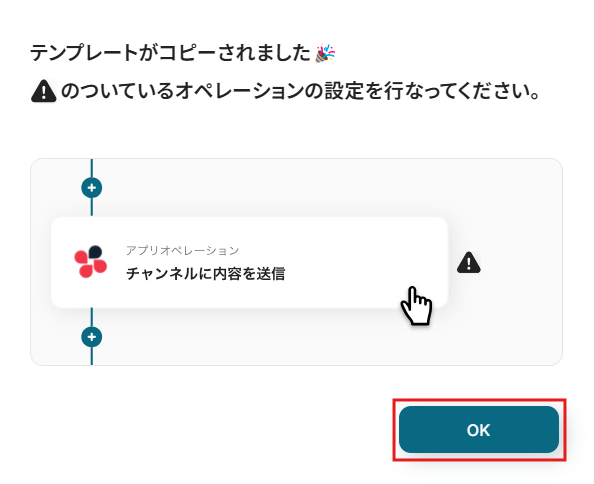
ステップ3:アプリのトリガー設定
「行が追加されたら」をクリックしてください。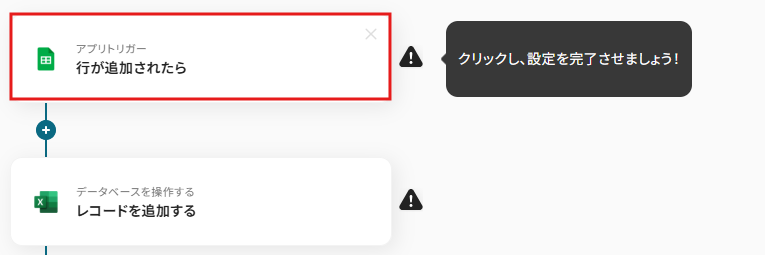
以下の画面が出てきたら、連携するアカウント情報を確認して、次に進んで下さい。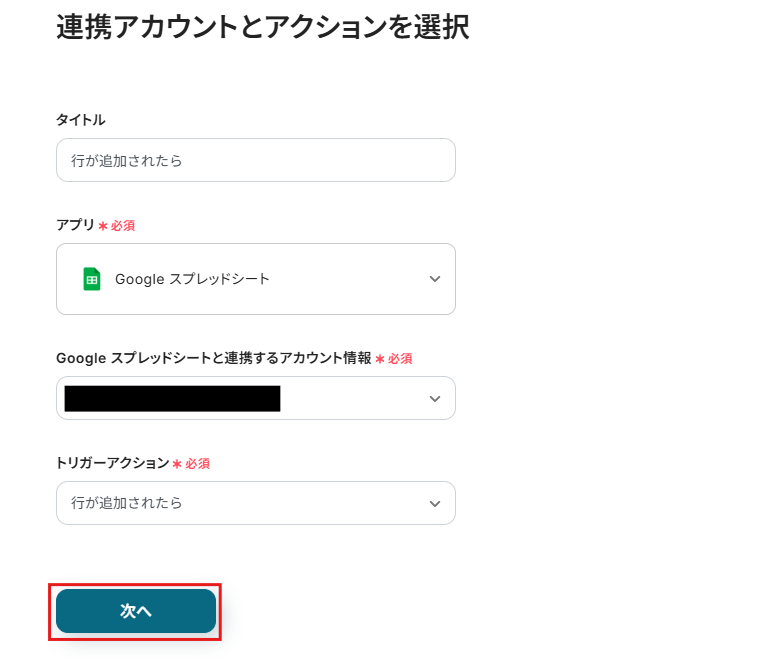
続いて、API接続設定を行います。
まずは、トリガーの起動間隔を設定します。
トリガーの起動タイミングは、5分、10分、15分、30分、60分から設定できますので、プルダウンから選んでください。
今回は「5分」で設定しました。
基本的にはご利用プランの最短の起動間隔でお使いいただくことをおすすめします。
ご利用プランによって、設定できるトリガーの最短間隔が違うので、その点は要チェックです!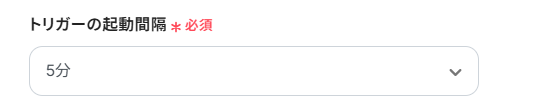
次は、スプレッドシートIDです。
スプレッドシートIDとは、Google スプレッドシートのURLから取得できます。
対象のGoogle スプレッドシートIDを入力してください。
フローボットを作成する前に、事前に対象のGoogle スプレッドシートを用意しておくことがおすすめです。別タブにテスト用を作っておくのもいいかもしれませんね。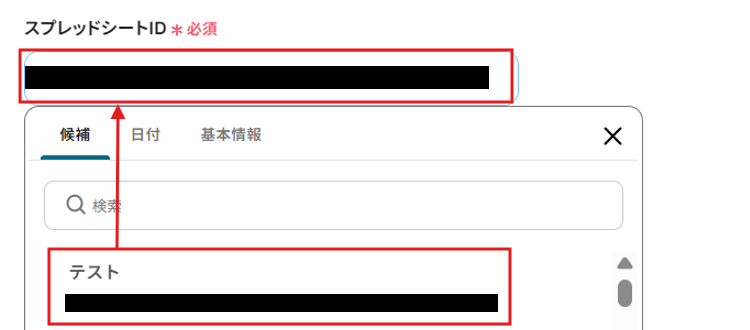
次に、シートIDです。
Google スプレッドシートのタブを指定します。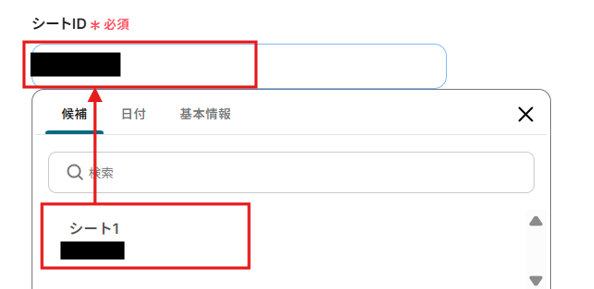
テーブル範囲の始めと終わりを指定します。Google スプレッドシートのシートの範囲です。
今回は対象のGoogle スプレッドシートがA列からD列まであるため、A列からD列に設定しました。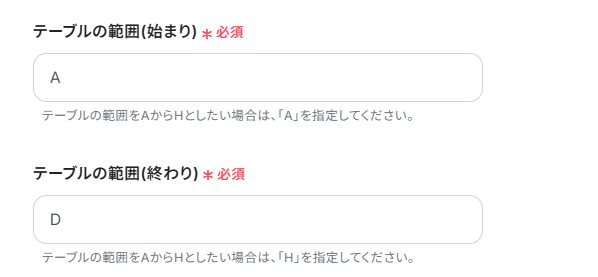
一意の値が入った列を入力します。
入力が終わったら「テスト」をクリックします。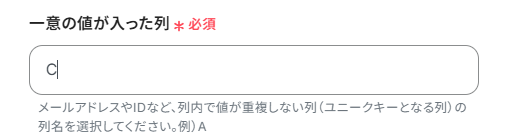
テストに成功しました!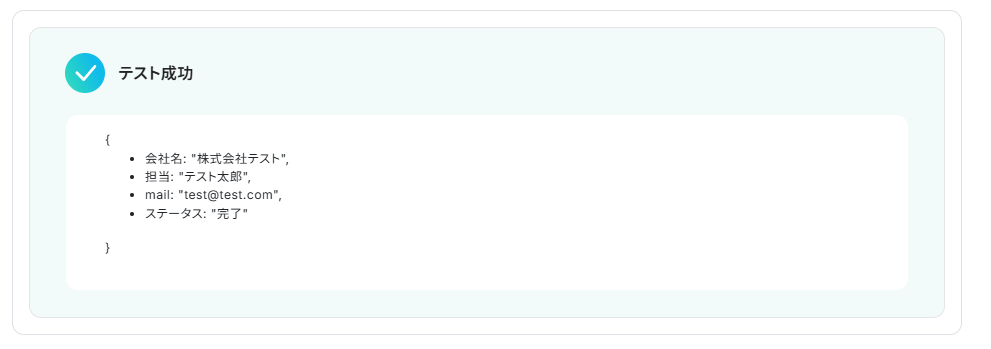
テストが成功したら、取得した値を確認しましょう。
ここで取得した値を使って、Google スプレッドシートの値をMicrosoft Excelにも自動追加するフローを完成させていきますよ。
「保存する」をクリックして次に進みます。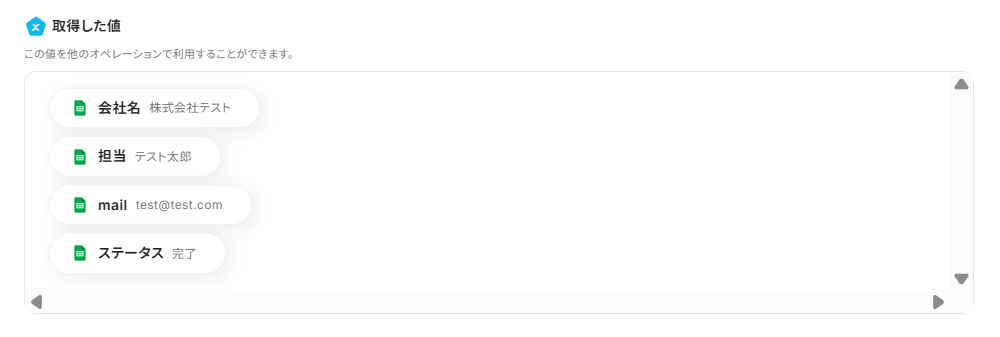
ステップ4:レコードを追加する
続いて「レコードを追加する」をクリックしてください。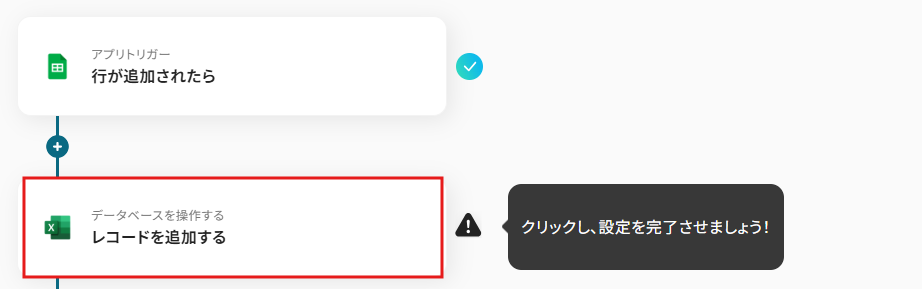
データベースの連携を行います。
以下の画面の連携するアカウント情報を確認して、下にスクロールしましょう。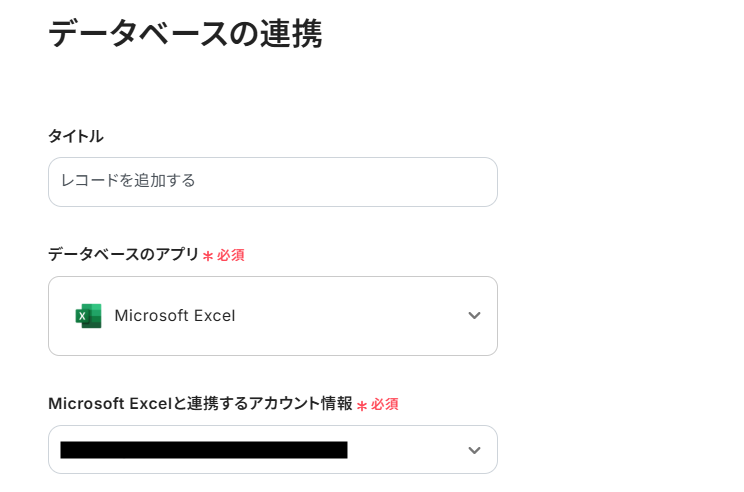
続いて、実行アクションを選択します。
今回は、Google スプレッドシートに顧客データが追加されたら、Microsoft Excelにも自動追加するフローなので、レコードを追加するをプルダウンから選びましょう。
レコードを追加するを選ぶことで、Google スプレッドシートに顧客データが追加後、Microsoft Excelにも自動でレコードを追加してくれる設定です。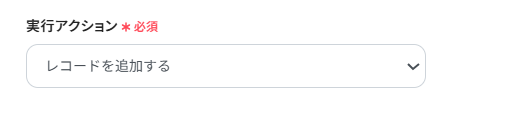
次にデータベースの連携を設定していきます。
ファイルの保存場所はOne DriveとShare Pointから選ぶことができます。
普段使用している方を選択するのがおすすめです!
今回は「One Drive」を選びました。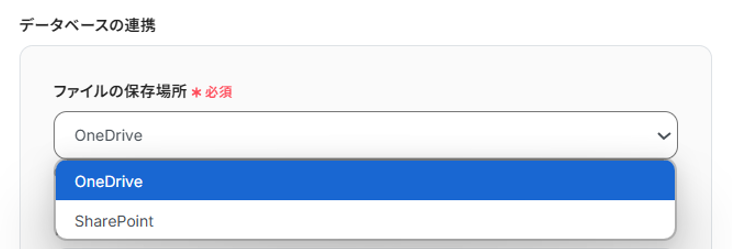
ドライブIDは候補から選択します。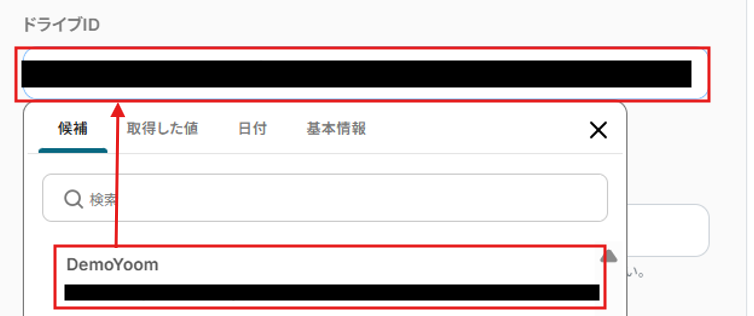
アイテムIDも候補から選択します。
対象のMicrosoft Excelを選んでください。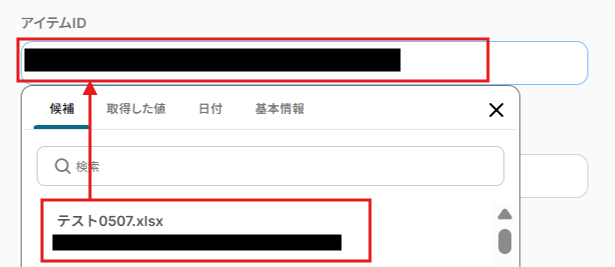
シート名も候補から選択します。
Google スプレッドシートのタブに当たる部分です。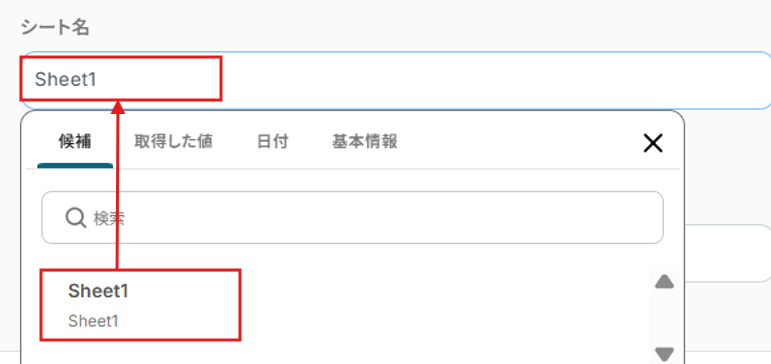
テーブル範囲を指定しましょう。
ここまで設定したら、「次へ」をクリックして進んで下さい。
続いて、追加するレコードの値を設定していきましょう。
Google スプレッドシートの指定したテーブル範囲にあるヘッダがボックスの項目として表示されます。
追加するレコードの値に、先ほど取得した値から選択します。
取得した値を使うことで、Google スプレッドシートの情報をMicrosoft Excelに反映することができます。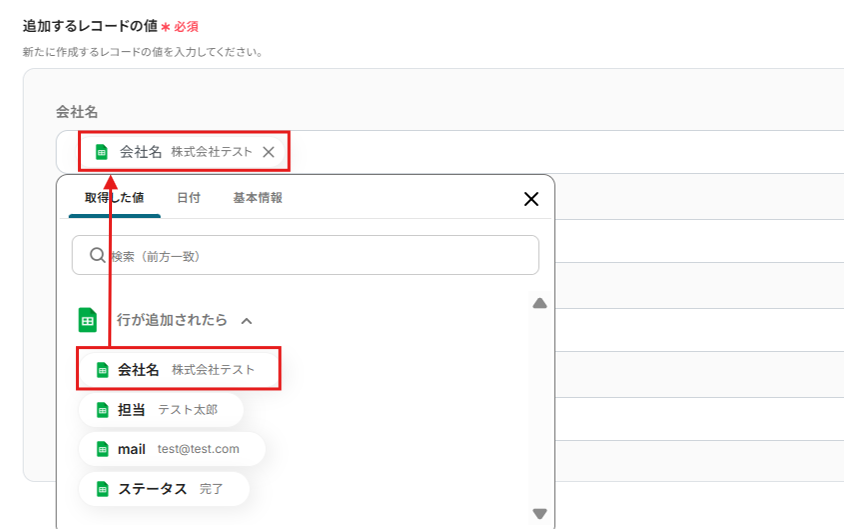
以下のように全ての値を埋めたら、テストを行います。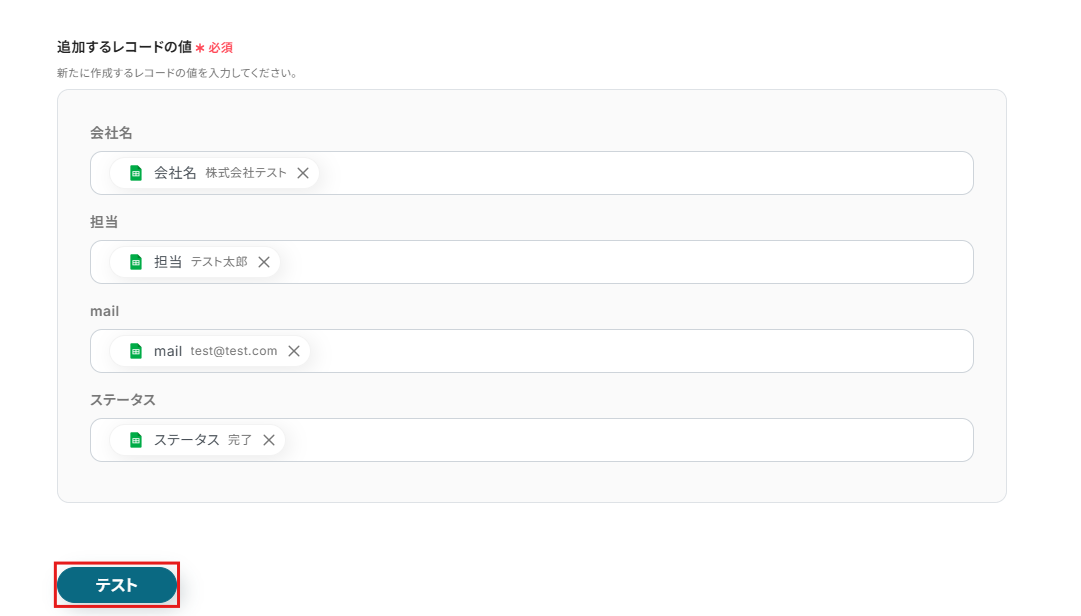
テストが成功したら、以下のような画面が表示されます。
「保存する」をクリックしてください。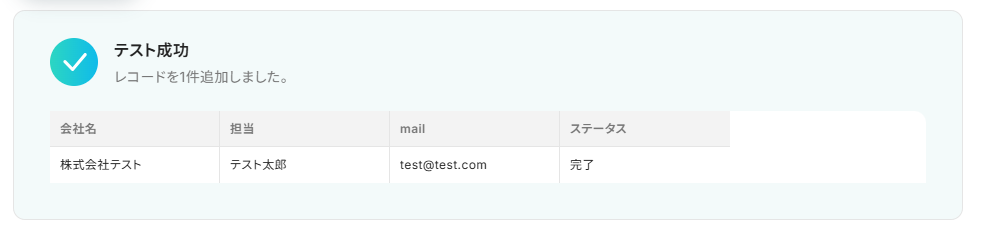
指定したMicrosoft Excelに情報が更新されているか確認してください。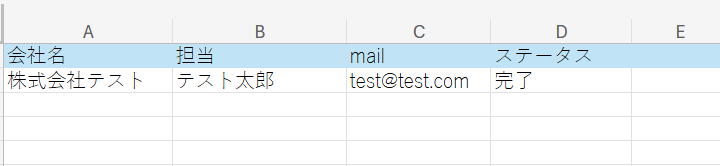
ステップ5:フローボットの自動化設定
最後にの以下の画面が出てきますので、「トリガーをON」をクリックしてください。
これにて、全ての設定が完了です!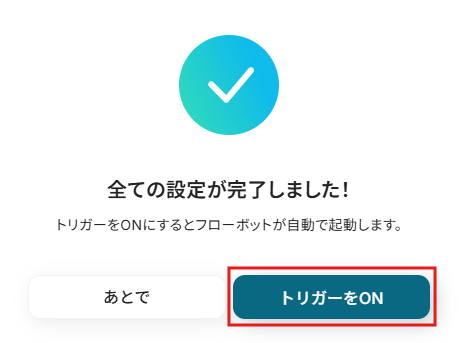
Google スプレッドシートやMicrosoft Excelを使ったその他の自動化例
他にも、Google スプレッドシートやMicrosoft Excelを活用した様々な自動化の実現が可能です!
例えば以下のような自動化はいかがでしょうか。Google スプレッドシートを使った便利な自動化例
Google スプレッドシートのデータ情報や更新データを基に、通知したり、フォルダを作成したりできます。
また、Google スプレッドシートのデータをDeepSeekで要約できるため、要約の手間を省くこともできますよ!
■概要Google スプレッドシートで管理しているリストやタスク表の更新に気づかず、対応が遅れてしまった経験はありませんか?複数人でシートを編集していると、誰がどこを更新したのか把握するのは大変な作業です。このワークフローを活用すれば、Google スプレッドシートで特定の行が更新された際に、その内容を自動でSlackに通知することが可能になり、スムーズな情報共有と対応を実現します。
■このテンプレートをおすすめする方- Google スプレッドシートを使い、チームの進捗やタスクを管理している方
- 手動での情報共有やSlackへの通知作業に、手間や時間を取られている方
- スプレッドシートの更新の見落としを防ぎ、コミュニケーションを円滑にしたい方
■このテンプレートを使うメリット- スプレッドシートの行が更新されると自動でSlackに通知が飛ぶため、これまで手動で共有していた時間を短縮できます。
- 通知の送り忘れや内容の転記ミスといったヒューマンエラーを防ぎ、チームへ正確な情報を確実に共有することに繋がります。
■フローボットの流れ- はじめに、Google スプレッドシートとSlackをYoomと連携します
- 次に、トリガーでGoogle スプレッドシートを選択し、「行が更新されたら」というアクションを設定し、対象のシートなどを指定します
- 最後に、オペレーションでSlackの「チャンネルにメッセージを送る」アクションを設定し、トリガーで取得した更新情報を任意のチャンネルに通知します
※「トリガー」:フロー起動のきっかけとなるアクション、「オペレーション」:トリガー起動後、フロー内で処理を行うアクション
■このワークフローのカスタムポイント- Google スプレッドシートのトリガー設定では、通知のきっかけとしたいスプレッドシート、シート、更新を検知したい列などを任意で設定してください。
- Slackへの通知設定では、通知先のチャンネルを自由に指定できるほか、通知メッセージの本文に固定のテキストを入れたり、更新された行の情報を変数として埋め込んだりするカスタマイズが可能です。
■注意事項- Google スプレッドシート、SlackのそれぞれとYoomを連携してください。
- Google スプレッドシートをアプリトリガーとして使用する際の注意事項は「【アプリトリガー】Google スプレッドシートのトリガーにおける注意事項」を参照してください。
- トリガーは5分、10分、15分、30分、60分の間隔で起動間隔を選択できます。
- プランによって最短の起動間隔が異なりますので、ご注意ください。
■概要Google スプレッドシートで案件や顧客リストを管理する際、新しい情報が追加されるたびにGoogle Driveに手動でフォルダを作成していませんか?この作業は単純ですが、件数が増えると手間がかかり、フォルダの作成漏れや命名ミスといったヒューマンエラーの原因にもなります。このワークフローを活用すれば、Google スプレッドシートに行が追加されるだけで、指定したGoogle Drive内にフォルダが自動で作成され、こうした課題を円滑に削減します。
■このテンプレートをおすすめする方- Google スプレッドシートでの情報管理と連携して、Google Driveのフォルダ作成を手作業で行っている方
- フォルダの作成漏れや命名規則の不統一といった、手作業によるミスを減らしたいと考えている方
- 定型的なファイル管理業務から解放され、本来のコア業務に集中したいと考えているビジネスパーソン
■このテンプレートを使うメリット- Google スプレッドシートに行が追加されると自動でフォルダが作成されるため、手作業でのフォルダ作成にかかる時間を短縮することができます。
- 手作業によるフォルダの作成漏れや、命名ルールの間違いといったヒューマンエラーを防止し、管理体制の標準化に繋がります。
■フローボットの流れ- はじめに、Google スプレッドシートとGoogle DriveをYoomと連携します。
- 次に、トリガーでGoogle スプレッドシートを選択し、「行が追加されたら」というアクションを設定します。
- 続いて、オペレーションでGoogle Driveを選択し、「フォルダを作成する」アクションを設定します。フォルダ名はトリガーで取得したスプレッドシートの情報を活用できます。
- 最後に、再度オペレーションでGoogle スプレッドシートを選択し、「レコードを更新する」アクションを設定して、作成したフォルダのURLなどを元のシートに書き戻します。
※「トリガー」:フロー起動のきっかけとなるアクション、「オペレーション」:トリガー起動後、フロー内で処理を行うアクション
■このワークフローのカスタムポイント- トリガーとなるGoogle スプレッドシートのアクションでは、対象のスプレッドシート、シート名、監視するテーブルの範囲を任意で設定してください。
- Google スプレッドシートのレコードを更新するアクションでは、どの列を更新するか、また前段で取得したどの情報を割り当てるかなどを自由にカスタマイズできます。
■注意事項- Google スプレッドシートとGoogle DriveのそれぞれとYoomを連携してください。
- トリガーは5分、10分、15分、30分、60分の間隔で起動間隔を選択できます。
- プランによって最短の起動間隔が異なりますので、ご注意ください。
- Googleスプレッドシートをアプリトリガーとして使用する際の注意事項は「【アプリトリガー】Googleスプレッドシートのトリガーにおける注意事項」を参照してください。
■概要Google スプレッドシートで管理しているリストを、一件ずつSalesforceに手作業で入力する業務に手間を感じていないでしょうか。こうした手作業でのデータ移行は時間がかかるだけでなく、入力ミスや連携漏れといったヒューマンエラーを招く原因にもなります。このワークフローを活用すれば、Google スプレッドシートに行が追加されると自動でSalesforceにレコードが作成されるため、データ連携に関わる業務を効率化できます。■このテンプレートをおすすめする方- Google スプレッドシートで管理している情報をSalesforceへ手動で入力している方
- Salesforceへのデータ入力ミスや連携漏れを防ぎたいと考えている営業やマーケティング担当者の方
- SaaS間のデータ連携を自動化し、手作業による定型業務の工数を削減したい方
■このテンプレートを使うメリット- Google スプレッドシートへの行追加をきっかけに、Salesforceへ自動でレコードが作成されるため、データ入力にかかっていた時間を削減できます
- 手作業による転記が減ることで、入力ミスや対応漏れといったヒューマンエラーを防ぎ、データ精度の向上に繋がります
■フローボットの流れ- はじめに、Google スプレッドシートとSalesforceをYoomと連携します
- 次に、トリガーでGoogle スプレッドシートを選択し、「行が追加されたら」というアクションを設定し、対象のシートを指定します
- 続いて、オペレーションでSalesforceを選択し、「リードオブジェクトのレコードを作成」アクションを設定し、スプレッドシートから取得した情報を紐付けます
- 最後に、オペレーションでGoogle スプレッドシートの「レコードを更新する」アクションを設定し、Salesforceへの連携が完了したことを示すステータスなどを書き込みます
※「トリガー」:フロー起動のきっかけとなるアクション、「オペレーション」:トリガー起動後、フロー内で処理を行うアクション
■このワークフローのカスタムポイント- Google スプレッドシートのトリガー設定では、起動のきっかけとしたいスプレッドシートおよびシートを任意で設定してください
- Salesforceへのレコード作成オペレーションでは、Google スプレッドシートのどの列の情報をSalesforceのどの項目に連携するかを任意で設定できます
■注意事項- Google スプレッドシート、SalesforceのそれぞれとYoomを連携してください。
- トリガーは5分、10分、15分、30分、60分の間隔で起動間隔を選択できます。
- プランによって最短の起動間隔が異なりますので、ご注意ください。
- Googleスプレッドシートをアプリトリガーとして使用する際の注意事項は「【アプリトリガー】Googleスプレッドシートのトリガーにおける注意事項」を参照してください。
- Salesforceはチームプラン・サクセスプランでのみご利用いただけるアプリとなっております。フリープラン・ミニプランの場合は設定しているフローボットのオペレーションやデータコネクトはエラーとなりますので、ご注意ください。
- チームプランやサクセスプランなどの有料プランは、2週間の無料トライアルを行うことが可能です。無料トライアル中には制限対象のアプリを使用することができます
■概要
Stripeで支払いが行われたらGoogle スプレッドシートに追加するフローです。
Yoomではプログラミング不要でアプリ間の連携ができるため、簡単にこのフローを実現することができます。
■このテンプレートをおすすめする方
1. 決済処理にStripeを利用している企業
・Stripeで支払い完了した決済データを他のアプリでも活用したい方
・手作業でデータを転記する手間を省きたい方
2. Google スプレッドシートを業務に利用している方
・決済データをGoogle スプレッドシートで管理している方
・決済後の事務処理や決済データを活用した分析業務を迅速化したい方
■このテンプレートを使うメリット
Stripeは多様な決済処理に対応する便利なツールです。しかし、決済データを他のシステムやアプリで活用する場合、支払い完了のたびに手動で転記すると作業効率が低下する可能性があります。
このフローを導入すれば、決済データをGoogle スプレッドシートに自動反映でき、情報共有や後続処理をスムーズに進められます。また、金額や顧客情報などの転記ミスを防ぐこともできます。
■注意事項
・Stripe、Google スプレッドシートのそれぞれとYoomを連携してください。
・Stripeはチームプラン・サクセスプランでのみご利用いただけるアプリとなっております。フリープラン・ミニプランの場合は設定しているフローボットのオペレーションやデータコネクトはエラーとなりますので、ご注意ください。
・チームプランやサクセスプランなどの有料プランは、2週間の無料トライアルを行うことが可能です。無料トライアル中には制限対象のアプリを使用することができます。
■概要Google スプレッドシートに議事録やアンケート結果などを集約しているものの、その内容を都度確認し要約する作業に時間を取られていませんか。このワークフローを活用すれば、Google スプレッドシートに行が追加されるだけで、DeepSeekが自動で内容を要約し指定のセルに結果を書き込むため、情報収集と要約作成のプロセスを自動化し、業務の効率化を実現します。■このテンプレートをおすすめする方- Google スプレッドシートで情報収集やタスク管理をしているすべての方
- 収集したテキスト情報の要約作業に、手間や時間を取られている方
- DeepSeekを活用して、定型的な文章作成業務を自動化したいと考えている方
■このテンプレートを使うメリット- スプレッドシートへの情報追加をトリガーに自動で要約が実行されるため、これまで手作業で行っていた要約作成の時間を短縮できます。
- 手作業による内容の読み飛ばしや要約の質のばらつきを防ぎ、常に一定の品質で情報を整理することが可能になります。
■フローボットの流れ- はじめに、Google スプレッドシートとDeepSeekをYoomと連携します。
- 次に、トリガーでGoogle スプレッドシートを選択し、「行が追加されたら」アクションを設定して、監視対象のスプレッドシートとシートを指定します。
- その後、オペレーションでDeepSeekを選択し、「テキストを生成」アクションを設定して、トリガーで取得した行の情報を要約するようプロンプトを組みます。
- 最後に、オペレーションでGoogle スプレッドシートを選択し、「レコードを更新する」アクションを設定することで、生成された要約文を元の行の指定したセルに書き込みます。
※「トリガー」:フロー起動のきっかけとなるアクション、「オペレーション」:トリガー起動後、フロー内で処理を行うアクション■このワークフローのカスタムポイント- DeepSeekのテキスト生成アクションでは、使用するモデルIDや、どのような要約内容を生成させたいかに応じてメッセージリスト(プロンプト)を任意で設定してください。
- Google スプレッドシートの「レコードを更新する」アクションでは、更新対象のスプレッドシートID、シートID、および要約結果を書き込む列の値を任意で設定してください。
■注意事項- Google スプレッドシート、DeepSeekとYoomを連携させてください。
- トリガーは5分、10分、15分、30分、60分の間隔で起動間隔を選択できます。
- プランによって最短の起動間隔が異なりますので、ご注意ください。
- Googleスプレッドシートをアプリトリガーとして使用する際の注意事項は「【アプリトリガー】Googleスプレッドシートのトリガーにおける注意事項」を参照してください。

■このテンプレートをおすすめする方
- Google スプレッドシートを使い、チームの進捗やタスクを管理している方
- 手動での情報共有やSlackへの通知作業に、手間や時間を取られている方
- スプレッドシートの更新の見落としを防ぎ、コミュニケーションを円滑にしたい方
■このテンプレートを使うメリット
- スプレッドシートの行が更新されると自動でSlackに通知が飛ぶため、これまで手動で共有していた時間を短縮できます。
- 通知の送り忘れや内容の転記ミスといったヒューマンエラーを防ぎ、チームへ正確な情報を確実に共有することに繋がります。
■フローボットの流れ
- はじめに、Google スプレッドシートとSlackをYoomと連携します
- 次に、トリガーでGoogle スプレッドシートを選択し、「行が更新されたら」というアクションを設定し、対象のシートなどを指定します
- 最後に、オペレーションでSlackの「チャンネルにメッセージを送る」アクションを設定し、トリガーで取得した更新情報を任意のチャンネルに通知します
■このワークフローのカスタムポイント
- Google スプレッドシートのトリガー設定では、通知のきっかけとしたいスプレッドシート、シート、更新を検知したい列などを任意で設定してください。
- Slackへの通知設定では、通知先のチャンネルを自由に指定できるほか、通知メッセージの本文に固定のテキストを入れたり、更新された行の情報を変数として埋め込んだりするカスタマイズが可能です。
■注意事項
- Google スプレッドシート、SlackのそれぞれとYoomを連携してください。
- Google スプレッドシートをアプリトリガーとして使用する際の注意事項は「【アプリトリガー】Google スプレッドシートのトリガーにおける注意事項」を参照してください。
- トリガーは5分、10分、15分、30分、60分の間隔で起動間隔を選択できます。
- プランによって最短の起動間隔が異なりますので、ご注意ください。

- Google スプレッドシートでの情報管理と連携して、Google Driveのフォルダ作成を手作業で行っている方
- フォルダの作成漏れや命名規則の不統一といった、手作業によるミスを減らしたいと考えている方
- 定型的なファイル管理業務から解放され、本来のコア業務に集中したいと考えているビジネスパーソン
- Google スプレッドシートに行が追加されると自動でフォルダが作成されるため、手作業でのフォルダ作成にかかる時間を短縮することができます。
- 手作業によるフォルダの作成漏れや、命名ルールの間違いといったヒューマンエラーを防止し、管理体制の標準化に繋がります。
- はじめに、Google スプレッドシートとGoogle DriveをYoomと連携します。
- 次に、トリガーでGoogle スプレッドシートを選択し、「行が追加されたら」というアクションを設定します。
- 続いて、オペレーションでGoogle Driveを選択し、「フォルダを作成する」アクションを設定します。フォルダ名はトリガーで取得したスプレッドシートの情報を活用できます。
- 最後に、再度オペレーションでGoogle スプレッドシートを選択し、「レコードを更新する」アクションを設定して、作成したフォルダのURLなどを元のシートに書き戻します。
- トリガーとなるGoogle スプレッドシートのアクションでは、対象のスプレッドシート、シート名、監視するテーブルの範囲を任意で設定してください。
- Google スプレッドシートのレコードを更新するアクションでは、どの列を更新するか、また前段で取得したどの情報を割り当てるかなどを自由にカスタマイズできます。
- Google スプレッドシートとGoogle DriveのそれぞれとYoomを連携してください。
- トリガーは5分、10分、15分、30分、60分の間隔で起動間隔を選択できます。
- プランによって最短の起動間隔が異なりますので、ご注意ください。
- Googleスプレッドシートをアプリトリガーとして使用する際の注意事項は「【アプリトリガー】Googleスプレッドシートのトリガーにおける注意事項」を参照してください。

- Google スプレッドシートで管理している情報をSalesforceへ手動で入力している方
- Salesforceへのデータ入力ミスや連携漏れを防ぎたいと考えている営業やマーケティング担当者の方
- SaaS間のデータ連携を自動化し、手作業による定型業務の工数を削減したい方
- Google スプレッドシートへの行追加をきっかけに、Salesforceへ自動でレコードが作成されるため、データ入力にかかっていた時間を削減できます
- 手作業による転記が減ることで、入力ミスや対応漏れといったヒューマンエラーを防ぎ、データ精度の向上に繋がります
- はじめに、Google スプレッドシートとSalesforceをYoomと連携します
- 次に、トリガーでGoogle スプレッドシートを選択し、「行が追加されたら」というアクションを設定し、対象のシートを指定します
- 続いて、オペレーションでSalesforceを選択し、「リードオブジェクトのレコードを作成」アクションを設定し、スプレッドシートから取得した情報を紐付けます
- 最後に、オペレーションでGoogle スプレッドシートの「レコードを更新する」アクションを設定し、Salesforceへの連携が完了したことを示すステータスなどを書き込みます
■このワークフローのカスタムポイント
- Google スプレッドシートのトリガー設定では、起動のきっかけとしたいスプレッドシートおよびシートを任意で設定してください
- Salesforceへのレコード作成オペレーションでは、Google スプレッドシートのどの列の情報をSalesforceのどの項目に連携するかを任意で設定できます
- Google スプレッドシート、SalesforceのそれぞれとYoomを連携してください。
- トリガーは5分、10分、15分、30分、60分の間隔で起動間隔を選択できます。
- プランによって最短の起動間隔が異なりますので、ご注意ください。
- Googleスプレッドシートをアプリトリガーとして使用する際の注意事項は「【アプリトリガー】Googleスプレッドシートのトリガーにおける注意事項」を参照してください。
- Salesforceはチームプラン・サクセスプランでのみご利用いただけるアプリとなっております。フリープラン・ミニプランの場合は設定しているフローボットのオペレーションやデータコネクトはエラーとなりますので、ご注意ください。
- チームプランやサクセスプランなどの有料プランは、2週間の無料トライアルを行うことが可能です。無料トライアル中には制限対象のアプリを使用することができます

■概要
Stripeで支払いが行われたらGoogle スプレッドシートに追加するフローです。
Yoomではプログラミング不要でアプリ間の連携ができるため、簡単にこのフローを実現することができます。
■このテンプレートをおすすめする方
1. 決済処理にStripeを利用している企業
・Stripeで支払い完了した決済データを他のアプリでも活用したい方
・手作業でデータを転記する手間を省きたい方
2. Google スプレッドシートを業務に利用している方
・決済データをGoogle スプレッドシートで管理している方
・決済後の事務処理や決済データを活用した分析業務を迅速化したい方
■このテンプレートを使うメリット
Stripeは多様な決済処理に対応する便利なツールです。しかし、決済データを他のシステムやアプリで活用する場合、支払い完了のたびに手動で転記すると作業効率が低下する可能性があります。
このフローを導入すれば、決済データをGoogle スプレッドシートに自動反映でき、情報共有や後続処理をスムーズに進められます。また、金額や顧客情報などの転記ミスを防ぐこともできます。
■注意事項
・Stripe、Google スプレッドシートのそれぞれとYoomを連携してください。
・Stripeはチームプラン・サクセスプランでのみご利用いただけるアプリとなっております。フリープラン・ミニプランの場合は設定しているフローボットのオペレーションやデータコネクトはエラーとなりますので、ご注意ください。
・チームプランやサクセスプランなどの有料プランは、2週間の無料トライアルを行うことが可能です。無料トライアル中には制限対象のアプリを使用することができます。

- Google スプレッドシートで情報収集やタスク管理をしているすべての方
- 収集したテキスト情報の要約作業に、手間や時間を取られている方
- DeepSeekを活用して、定型的な文章作成業務を自動化したいと考えている方
- スプレッドシートへの情報追加をトリガーに自動で要約が実行されるため、これまで手作業で行っていた要約作成の時間を短縮できます。
- 手作業による内容の読み飛ばしや要約の質のばらつきを防ぎ、常に一定の品質で情報を整理することが可能になります。
- はじめに、Google スプレッドシートとDeepSeekをYoomと連携します。
- 次に、トリガーでGoogle スプレッドシートを選択し、「行が追加されたら」アクションを設定して、監視対象のスプレッドシートとシートを指定します。
- その後、オペレーションでDeepSeekを選択し、「テキストを生成」アクションを設定して、トリガーで取得した行の情報を要約するようプロンプトを組みます。
- 最後に、オペレーションでGoogle スプレッドシートを選択し、「レコードを更新する」アクションを設定することで、生成された要約文を元の行の指定したセルに書き込みます。
- DeepSeekのテキスト生成アクションでは、使用するモデルIDや、どのような要約内容を生成させたいかに応じてメッセージリスト(プロンプト)を任意で設定してください。
- Google スプレッドシートの「レコードを更新する」アクションでは、更新対象のスプレッドシートID、シートID、および要約結果を書き込む列の値を任意で設定してください。
- Google スプレッドシート、DeepSeekとYoomを連携させてください。
- トリガーは5分、10分、15分、30分、60分の間隔で起動間隔を選択できます。
- プランによって最短の起動間隔が異なりますので、ご注意ください。
- Googleスプレッドシートをアプリトリガーとして使用する際の注意事項は「【アプリトリガー】Googleスプレッドシートのトリガーにおける注意事項」を参照してください。
Microsoft Excelを使った便利な自動化例
メール内容やメールで受け取ったアンケート結果をMicrosoft Excelに転記できます。
他にも、指定した日時にMicrosoft Excelの予算情報を取得し、通知することも可能です!
■概要Outlookで受信する重要なメールの内容を、その都度Microsoft Excelに手作業で転記していませんか?この作業は手間がかかるだけでなく、転記ミスなどのヒューマンエラーも発生しがちです。このワークフローを活用すれば、特定のメールを受信した際に自動でMicrosoft Excelへレコードを追加できるため、こうした定型業務の効率化に繋がります。
■このテンプレートをおすすめする方- Outlookで受信した問い合わせ内容などをMicrosoft Excelで管理している方
- 手作業によるデータ転記での入力漏れや、対応遅延などの課題を抱えている方
- メールで受信した情報を起点とした業務の自動化や、効率化を検討している方
■このテンプレートを使うメリット- Outlookでのメール受信をトリガーに、自動でMicrosoft Excelへ情報が追加されるため、これまで手作業での転記に費やしていた時間を短縮できます。
- 手作業でのコピー&ペーストが不要になることで、入力ミスや転記漏れといったヒューマンエラーの発生を防ぎ、データの正確性を保ちます。
■フローボットの流れ- はじめに、OutlookとMicrosoft ExcelをYoomと連携します。
- 次に、トリガーでOutlookを選択し、「メールを受信したら」というアクションを設定します。
- 最後に、オペレーションでMicrosoft Excelの「レコードを追加する」アクションを設定し、受信したメールの情報をもとにレコードを追加します。
※「トリガー」:フロー起動のきっかけとなるアクション、「オペレーション」:トリガー起動後、フロー内で処理を行うアクション
■このワークフローのカスタムポイント- Outlookのトリガー設定では、フローボットを起動させたいメールフォルダをIDで指定し、特定のフォルダのみを監視対象とすることが可能です。
- Microsoft Excelでレコードを追加する際、対象のファイル(アイテムID)やシート名を任意で設定できます。また、Outlookで取得したメールの件名や本文などの情報を、どの列に登録するか自由にマッピングできます。
■注意事項- Outlook、Microsoft ExcelのそれぞれとYoomを連携してください。
- トリガーは5分、10分、15分、30分、60分の間隔で起動間隔を選択できます。プランによって最短の起動間隔が異なりますので、ご注意ください。
- Microsoft365(旧Office365)には、家庭向けプランと一般法人向けプラン(Microsoft365 Business)があり、一般法人向けプランに加入していない場合には認証に失敗する可能性があります。
- Microsoft Excelのデータベースを操作するオペレーションの設定に関しては「【Excel】データベースを操作するオペレーションの設定に関して」をご参照ください。
■概要Gmailで受け取るアンケートの回答などを、手作業でMicrosoft Excelに転記する業務に手間を感じていませんか。一つひとつコピー&ペーストを行う作業は時間がかかるだけでなく、入力ミスといったヒューマンエラーの原因にもなりがちです。このワークフローを活用すれば、Gmailで特定のメールを受信するだけで、内容を自動でMicrosoft Excelに格納できるため、こうした定型業務を効率化し、データの正確性を高めることが可能です。■このテンプレートをおすすめする方- Gmailで受け取るアンケート結果の集計に時間を要しているマーケティング担当者の方
- Microsoft Excelへのデータ入力を手作業で行っており、ミスや手間を削減したいと考えている方
- 定期的なデータ集計業務を自動化し、より重要な分析業務に時間を割きたい方
■このテンプレートを使うメリット- Gmailでアンケートメールを受信するたびに自動でMicrosoft Excelへ内容が格納されるため、手作業での転記に費やしていた時間を短縮できます。
- 手作業によるコピー&ペーストが不要になることで、入力間違いや転記漏れといったヒューマンエラーのリスク軽減に繋がります。
■フローボットの流れ- はじめに、GmailとMicrosoft ExcelをYoomと連携します。
- 次に、トリガーでGmailを選択し、「特定のラベルのメールを受信したら」というアクションを設定します。
- 次に、オペレーションでAI機能を選択し、「テキストからデータを抽出する」アクションでメール本文から必要な情報を抽出します。
- 最後に、オペレーションでMicrosoft Excelのアクションを設定し、抽出したデータを指定のファイル・シートに行として追加します。
※「トリガー」:フロー起動のきっかけとなるアクション、「オペレーション」:トリガー起動後、フロー内で処理を行うアクション■このワークフローのカスタムポイント- Gmailのトリガー設定では、どのラベルが付いたメールを検知の対象にするか任意で設定してください。
- AI機能の設定では、受信したメール本文のどのテキストを対象に、どの項目(氏名、回答内容など)を抽出するかを具体的に指定できます。
- Microsoft Excelでデータを追加するアクションを設定する際に、格納先のファイルやシート名、どの列にどのデータを入力するかを任意で設定してください。
■注意事項- Gmail、Microsoft ExcelのそれぞれとYoomを連携してください。
- Microsoft365(旧Office365)には、家庭向けプランと一般法人向けプラン(Microsoft365 Business)があり、一般法人向けプランに加入していない場合には認証に失敗する可能性があります。
- Microsoft Excelのデータベースを操作するオペレーションの設定に関しては「【Excel】データベースを操作するオペレーションの設定に関して」をご参照ください。
- トリガーは5分、10分、15分、30分、60分の間隔で起動間隔を選択できます。
- プランによって最短の起動間隔が異なりますので、ご注意ください。
■概要毎月、特定の日にMicrosoft Excelから最新の予算データを取得し、Microsoft Teamsに報告する作業に手間がかかっていませんか?手作業による転記では、報告忘れや数値の間違いといったミスが発生するリスクもあります。このワークフローを活用すれば、指定した日時に自動でMicrosoft Excelから情報を取得しMicrosoft Teamsへ通知できるため、こうした定型業務を効率化できます。
■このテンプレートをおすすめする方- Microsoft Excelでの予算管理とMicrosoft Teamsでの報告を定常的に行っている方
- 手作業でのデータ転記や報告に手間を感じ、ヒューマンエラーをなくしたいと考えている方
- 定期的な報告業務を自動化し、より重要な分析や戦略立案に時間を使いたいと考えている方
■このテンプレートを使うメリット- 指定した日時に自動で通知が実行されるため、これまで手作業で行っていた定期報告業務の時間を短縮できます。
- 手作業でのデータ転記が不要になることで、入力ミスや報告漏れといったヒューマンエラーの防止に繋がります。
■フローボットの流れ- はじめに、Microsoft ExcelとMicrosoft TeamsをYoomと連携します。
- 次に、トリガーでスケジュールトリガー機能を選択し、フローボットを起動したい日時を設定します。
- 続いて、オペレーションでMicrosoft Excelを選択し、「レコードを取得する」アクションで通知したい予算情報が記載されたファイルやシートを指定します。
- 最後に、オペレーションでMicrosoft Teamsを選択し、「チャネルにメッセージを送る」アクションで、取得した予算情報を指定のチャネルに送信するよう設定します。
※「トリガー」:フロー起動のきっかけとなるアクション、「オペレーション」:トリガー起動後、フロー内で処理を行うアクション
■このワークフローのカスタムポイント- スケジュールトリガー機能では、実行する日時(毎月、毎週など)や時間を任意で設定可能です。
- Microsoft Excelからレコードを取得する際に、対象となるファイルのIDやシート名、データを取得するテーブルの範囲を任意で指定できます。
- Microsoft Teamsへの通知では、送信先のチームやチャネルを自由に設定できます。また、メッセージ本文に固定のテキストを入れたり、Microsoft Excelから取得した予算データを変数として埋め込んだりすることも可能です。
■注意事項- Microsoft Excel、Microsoft TeamsのそれぞれとYoomを連携してください。
- Microsoft365(旧Office365)には、家庭向けプランと一般法人向けプラン(Microsoft365 Business)があり、一般法人向けプランに加入していない場合には認証に失敗する可能性があります。
- Microsoft Excelのデータベースを操作するオペレーションの設定に関しては「【Excel】データベースを操作するオペレーションの設定に関して」をご参照ください。
■概要Notionでタスク管理をしつつ、進捗状況などをMicrosoft Excelで別途管理している場合、二重入力の手間や転記ミスが発生しがちです。特に、複数のプロジェクトが同時に進行すると、情報の同期が追いつかなくなることも少なくありません。このワークフローを活用すれば、Notionに新しいタスクが登録されると、自動でMicrosoft Excelにも情報が追加されるため、手作業による運用の手間やミスを解消し、スムーズな情報連携を実現します。
■このテンプレートをおすすめする方- NotionとMicrosoft Excelを併用してタスク管理を行っている方
- 手作業でのデータ転記に時間がかかり、入力漏れなどのミスに課題を感じている方
- チーム内の情報共有をより効率化し、プロジェクト管理の精度を高めたいマネージャーの方
■このテンプレートを使うメリット- Notionにタスクを登録するだけでMicrosoft Excelにも自動で同期されるため、これまで手作業での転記に費やしていた時間を短縮することができます。
- システムが自動で処理を行うため、手作業による入力間違いや登録漏れといったヒューマンエラーの発生を防ぎ、データの正確性を保ちます。
■フローボットの流れ- はじめに、NotionとMicrosoft ExcelをYoomと連携します。
- 次に、トリガーでNotionを選択し、「特定のデータソースのページが作成・更新されたら」を設定します。
- 続けて、オペレーションで分岐機能を設定し、新規ページの場合のみ処理を実行できるようにします。
- 次に、オペレーションでNotionの「レコードを取得する(ID検索)」を設定し、トリガーで発火したタスクの詳細情報を取得します。
- 最後に、オペレーションでMicrosoft Excelの「レコードを追加する」を設定し、取得した情報を指定のシートに追加します。
※「トリガー」:フロー起動のきっかけとなるアクション、「オペレーション」:トリガー起動後、フロー内で処理を行うアクション
■このワークフローのカスタムポイント- Notionのトリガー設定では、連携の起点としたいデータベースを任意で選択してください。
- Microsoft Excelへのレコード追加アクションでは、連携先のファイルやシートを任意で指定できます。また、追加する内容は、Notionから取得した情報を反映させるだけでなく、固定のテキストを組み合わせるなど自由に設定が可能です。
■注意事項- Notion、Microsoft ExcelのそれぞれとYoomを連携させてください。
- Microsoft365(旧Office365)には、家庭向けプランと一般法人向けプラン(Microsoft365 Business)があり、一般法人向けプランに加入していない場合には認証に失敗する可能性があります。
- 分岐はパーソナルプラン以上のプランでご利用いただける機能(オペレーション)となっております。フリープランの場合は設定しているフローボットのオペレーションはエラーとなりますので、ご注意ください。
- パーソナルプランなどの有料プランは、2週間の無料トライアルを行うことが可能です。無料トライアル中には制限対象のアプリや機能(オペレーション)を使用することができます。
- トリガーは5分、10分、15分、30分、60分の間隔で起動間隔を選択できます。
- プランによって最短の起動間隔が異なりますので、ご注意ください。
- Microsoft Excelのデータベースを操作するオペレーションの設定については、「【Excel】データベースを操作するオペレーションの設定に関して」をご参照ください。
■概要
Microsoft SharePointに新しいファイルが格納されるたび、手作業でMicrosoft Excelの管理台帳にファイル情報を転記するのは手間がかかる作業ではないでしょうか。このワークフローを活用すれば、Microsoft SharePointにファイルが格納されたことをきっかけに、ファイル名やURLといった情報を自動でMicrosoft Excelに追加できます。これにより、面倒な手作業から解放され、正確なファイル管理を実現します。
■このテンプレートをおすすめする方
- Microsoft SharePointとMicrosoft Excelでファイル管理を行っている方
- 手作業によるファイル情報の転記に時間と手間がかかっている方
- 定型的なファイル管理業務を自動化し、コア業務に集中したいと考えている方
■このテンプレートを使うメリット
- SharePointへのファイル追加をトリガーにExcelへ自動で情報が追加され、手作業での転記に費やしていた時間を短縮できます。
- 手作業によるデータの入力間違いや転記漏れといったヒューマンエラーを防ぎ、ファイル管理の正確性を高めることに繋がります。
■フローボットの流れ
- はじめに、Microsoft SharePointとMicrosoft ExcelをYoomと連携します。
- 次に、トリガーでMicrosoft SharePointを選択し、「アプリトリガー」を設定して、特定のフォルダにファイルが作成されたことを検知するようにします。
- 最後に、オペレーションでMicrosoft Excelの「データベースを操作する」アクションを設定し、トリガーで取得したファイル名やURLなどの情報を指定のファイル・シートに追加します。
※「トリガー」:フロー起動のきっかけとなるアクション、「オペレーション」:トリガー起動後、フロー内で処理を行うアクション
■このワークフローのカスタムポイント
- Microsoft SharePointのトリガー設定では、通知を受け取りたいサイトIDやフォルダIDを設定し、特定の場所でのみフローが起動するように指定します。
- Microsoft Excelのオペレーション設定では、情報を追記したいファイルのドライブID、アイテムID、シート名、テーブル範囲を任意で設定してください。
■注意事項
- Microsoft SharePoint、Microsoft ExcelのそれぞれとYoomを連携してください。
- Microsoft365(旧Office365)には、家庭向けプランと一般法人向けプラン(Microsoft365 Business)があり、一般法人向けプランに加入していない場合には認証に失敗する可能性があります。
- トリガーは5分、10分、15分、30分、60分の間隔で起動間隔を選択できます。
- プランによって最短の起動間隔が異なりますので、ご注意ください。
- Microsoft Excelのデータベースを操作するオペレーションの設定に関しては、下記をご参照ください。

■このテンプレートをおすすめする方
- Outlookで受信した問い合わせ内容などをMicrosoft Excelで管理している方
- 手作業によるデータ転記での入力漏れや、対応遅延などの課題を抱えている方
- メールで受信した情報を起点とした業務の自動化や、効率化を検討している方
■このテンプレートを使うメリット
- Outlookでのメール受信をトリガーに、自動でMicrosoft Excelへ情報が追加されるため、これまで手作業での転記に費やしていた時間を短縮できます。
- 手作業でのコピー&ペーストが不要になることで、入力ミスや転記漏れといったヒューマンエラーの発生を防ぎ、データの正確性を保ちます。
■フローボットの流れ
- はじめに、OutlookとMicrosoft ExcelをYoomと連携します。
- 次に、トリガーでOutlookを選択し、「メールを受信したら」というアクションを設定します。
- 最後に、オペレーションでMicrosoft Excelの「レコードを追加する」アクションを設定し、受信したメールの情報をもとにレコードを追加します。
■このワークフローのカスタムポイント
- Outlookのトリガー設定では、フローボットを起動させたいメールフォルダをIDで指定し、特定のフォルダのみを監視対象とすることが可能です。
- Microsoft Excelでレコードを追加する際、対象のファイル(アイテムID)やシート名を任意で設定できます。また、Outlookで取得したメールの件名や本文などの情報を、どの列に登録するか自由にマッピングできます。
■注意事項
- Outlook、Microsoft ExcelのそれぞれとYoomを連携してください。
- トリガーは5分、10分、15分、30分、60分の間隔で起動間隔を選択できます。プランによって最短の起動間隔が異なりますので、ご注意ください。
- Microsoft365(旧Office365)には、家庭向けプランと一般法人向けプラン(Microsoft365 Business)があり、一般法人向けプランに加入していない場合には認証に失敗する可能性があります。
- Microsoft Excelのデータベースを操作するオペレーションの設定に関しては「【Excel】データベースを操作するオペレーションの設定に関して」をご参照ください。

- Gmailで受け取るアンケート結果の集計に時間を要しているマーケティング担当者の方
- Microsoft Excelへのデータ入力を手作業で行っており、ミスや手間を削減したいと考えている方
- 定期的なデータ集計業務を自動化し、より重要な分析業務に時間を割きたい方
- Gmailでアンケートメールを受信するたびに自動でMicrosoft Excelへ内容が格納されるため、手作業での転記に費やしていた時間を短縮できます。
- 手作業によるコピー&ペーストが不要になることで、入力間違いや転記漏れといったヒューマンエラーのリスク軽減に繋がります。
- はじめに、GmailとMicrosoft ExcelをYoomと連携します。
- 次に、トリガーでGmailを選択し、「特定のラベルのメールを受信したら」というアクションを設定します。
- 次に、オペレーションでAI機能を選択し、「テキストからデータを抽出する」アクションでメール本文から必要な情報を抽出します。
- 最後に、オペレーションでMicrosoft Excelのアクションを設定し、抽出したデータを指定のファイル・シートに行として追加します。
- Gmailのトリガー設定では、どのラベルが付いたメールを検知の対象にするか任意で設定してください。
- AI機能の設定では、受信したメール本文のどのテキストを対象に、どの項目(氏名、回答内容など)を抽出するかを具体的に指定できます。
- Microsoft Excelでデータを追加するアクションを設定する際に、格納先のファイルやシート名、どの列にどのデータを入力するかを任意で設定してください。
- Gmail、Microsoft ExcelのそれぞれとYoomを連携してください。
- Microsoft365(旧Office365)には、家庭向けプランと一般法人向けプラン(Microsoft365 Business)があり、一般法人向けプランに加入していない場合には認証に失敗する可能性があります。
- Microsoft Excelのデータベースを操作するオペレーションの設定に関しては「【Excel】データベースを操作するオペレーションの設定に関して」をご参照ください。
- トリガーは5分、10分、15分、30分、60分の間隔で起動間隔を選択できます。
- プランによって最短の起動間隔が異なりますので、ご注意ください。

■このテンプレートをおすすめする方
- Microsoft Excelでの予算管理とMicrosoft Teamsでの報告を定常的に行っている方
- 手作業でのデータ転記や報告に手間を感じ、ヒューマンエラーをなくしたいと考えている方
- 定期的な報告業務を自動化し、より重要な分析や戦略立案に時間を使いたいと考えている方
■このテンプレートを使うメリット
- 指定した日時に自動で通知が実行されるため、これまで手作業で行っていた定期報告業務の時間を短縮できます。
- 手作業でのデータ転記が不要になることで、入力ミスや報告漏れといったヒューマンエラーの防止に繋がります。
■フローボットの流れ
- はじめに、Microsoft ExcelとMicrosoft TeamsをYoomと連携します。
- 次に、トリガーでスケジュールトリガー機能を選択し、フローボットを起動したい日時を設定します。
- 続いて、オペレーションでMicrosoft Excelを選択し、「レコードを取得する」アクションで通知したい予算情報が記載されたファイルやシートを指定します。
- 最後に、オペレーションでMicrosoft Teamsを選択し、「チャネルにメッセージを送る」アクションで、取得した予算情報を指定のチャネルに送信するよう設定します。
■このワークフローのカスタムポイント
- スケジュールトリガー機能では、実行する日時(毎月、毎週など)や時間を任意で設定可能です。
- Microsoft Excelからレコードを取得する際に、対象となるファイルのIDやシート名、データを取得するテーブルの範囲を任意で指定できます。
- Microsoft Teamsへの通知では、送信先のチームやチャネルを自由に設定できます。また、メッセージ本文に固定のテキストを入れたり、Microsoft Excelから取得した予算データを変数として埋め込んだりすることも可能です。
■注意事項
- Microsoft Excel、Microsoft TeamsのそれぞれとYoomを連携してください。
- Microsoft365(旧Office365)には、家庭向けプランと一般法人向けプラン(Microsoft365 Business)があり、一般法人向けプランに加入していない場合には認証に失敗する可能性があります。
- Microsoft Excelのデータベースを操作するオペレーションの設定に関しては「【Excel】データベースを操作するオペレーションの設定に関して」をご参照ください。

■このテンプレートをおすすめする方
- NotionとMicrosoft Excelを併用してタスク管理を行っている方
- 手作業でのデータ転記に時間がかかり、入力漏れなどのミスに課題を感じている方
- チーム内の情報共有をより効率化し、プロジェクト管理の精度を高めたいマネージャーの方
■このテンプレートを使うメリット
- Notionにタスクを登録するだけでMicrosoft Excelにも自動で同期されるため、これまで手作業での転記に費やしていた時間を短縮することができます。
- システムが自動で処理を行うため、手作業による入力間違いや登録漏れといったヒューマンエラーの発生を防ぎ、データの正確性を保ちます。
■フローボットの流れ
- はじめに、NotionとMicrosoft ExcelをYoomと連携します。
- 次に、トリガーでNotionを選択し、「特定のデータソースのページが作成・更新されたら」を設定します。
- 続けて、オペレーションで分岐機能を設定し、新規ページの場合のみ処理を実行できるようにします。
- 次に、オペレーションでNotionの「レコードを取得する(ID検索)」を設定し、トリガーで発火したタスクの詳細情報を取得します。
- 最後に、オペレーションでMicrosoft Excelの「レコードを追加する」を設定し、取得した情報を指定のシートに追加します。
■このワークフローのカスタムポイント
- Notionのトリガー設定では、連携の起点としたいデータベースを任意で選択してください。
- Microsoft Excelへのレコード追加アクションでは、連携先のファイルやシートを任意で指定できます。また、追加する内容は、Notionから取得した情報を反映させるだけでなく、固定のテキストを組み合わせるなど自由に設定が可能です。
■注意事項
- Notion、Microsoft ExcelのそれぞれとYoomを連携させてください。
- Microsoft365(旧Office365)には、家庭向けプランと一般法人向けプラン(Microsoft365 Business)があり、一般法人向けプランに加入していない場合には認証に失敗する可能性があります。
- 分岐はパーソナルプラン以上のプランでご利用いただける機能(オペレーション)となっております。フリープランの場合は設定しているフローボットのオペレーションはエラーとなりますので、ご注意ください。
- パーソナルプランなどの有料プランは、2週間の無料トライアルを行うことが可能です。無料トライアル中には制限対象のアプリや機能(オペレーション)を使用することができます。
- トリガーは5分、10分、15分、30分、60分の間隔で起動間隔を選択できます。
- プランによって最短の起動間隔が異なりますので、ご注意ください。
- Microsoft Excelのデータベースを操作するオペレーションの設定については、「【Excel】データベースを操作するオペレーションの設定に関して」をご参照ください。
■概要
Microsoft SharePointに新しいファイルが格納されるたび、手作業でMicrosoft Excelの管理台帳にファイル情報を転記するのは手間がかかる作業ではないでしょうか。このワークフローを活用すれば、Microsoft SharePointにファイルが格納されたことをきっかけに、ファイル名やURLといった情報を自動でMicrosoft Excelに追加できます。これにより、面倒な手作業から解放され、正確なファイル管理を実現します。
■このテンプレートをおすすめする方
- Microsoft SharePointとMicrosoft Excelでファイル管理を行っている方
- 手作業によるファイル情報の転記に時間と手間がかかっている方
- 定型的なファイル管理業務を自動化し、コア業務に集中したいと考えている方
■このテンプレートを使うメリット
- SharePointへのファイル追加をトリガーにExcelへ自動で情報が追加され、手作業での転記に費やしていた時間を短縮できます。
- 手作業によるデータの入力間違いや転記漏れといったヒューマンエラーを防ぎ、ファイル管理の正確性を高めることに繋がります。
■フローボットの流れ
- はじめに、Microsoft SharePointとMicrosoft ExcelをYoomと連携します。
- 次に、トリガーでMicrosoft SharePointを選択し、「アプリトリガー」を設定して、特定のフォルダにファイルが作成されたことを検知するようにします。
- 最後に、オペレーションでMicrosoft Excelの「データベースを操作する」アクションを設定し、トリガーで取得したファイル名やURLなどの情報を指定のファイル・シートに追加します。
※「トリガー」:フロー起動のきっかけとなるアクション、「オペレーション」:トリガー起動後、フロー内で処理を行うアクション
■このワークフローのカスタムポイント
- Microsoft SharePointのトリガー設定では、通知を受け取りたいサイトIDやフォルダIDを設定し、特定の場所でのみフローが起動するように指定します。
- Microsoft Excelのオペレーション設定では、情報を追記したいファイルのドライブID、アイテムID、シート名、テーブル範囲を任意で設定してください。
■注意事項
- Microsoft SharePoint、Microsoft ExcelのそれぞれとYoomを連携してください。
- Microsoft365(旧Office365)には、家庭向けプランと一般法人向けプラン(Microsoft365 Business)があり、一般法人向けプランに加入していない場合には認証に失敗する可能性があります。
- トリガーは5分、10分、15分、30分、60分の間隔で起動間隔を選択できます。
- プランによって最短の起動間隔が異なりますので、ご注意ください。
- Microsoft Excelのデータベースを操作するオペレーションの設定に関しては、下記をご参照ください。
まとめ
Google スプレッドシートとMicrosoft Excelの顧客データ連携を自動化することで、これまで手作業で行っていたデータ転記やコピペといった繰り返し作業の負荷を削減し、入力ミスや更新漏れといったヒューマンエラーのリスクも低減できます。
これにより、担当者は単純作業から解放され、顧客との関係構築やデータ分析など、本来の業務に集中できる環境が整いやすくなります。
今回ご紹介したような業務自動化を実現できるノーコードツール「Yoom」を使えば、プログラミングの知識がない方でも、画面上の指示に従って操作するだけで、直感的に業務フローを構築できます!
Google スプレッドシートとMicrosoft Excelのデータ連携の自動化に興味を持っていただけたなら、ぜひこちらから無料登録して、Yoomによる業務効率化を体験してみてください!
よくあるご質問
Q:データの更新や削除も自動で同期できますか?
A:
はい、可能です。今回は行を追加したことをトリガーにしましたが、行の更新をトリガーにすることも可能です!
Q:Excel側の変更をスプレッドシートに反映できますか?
A:
はい、可能です。今回はGoogle スプレッドシートのデータをMicrosoft Excelに連携する方法をご紹介しましたが、Microsoft ExcelのデータをGoogle スプレッドシートを連携することもできます。以下のフローボット一覧で検索してみてくださいね。
Q:連携がエラーになった場合はどうなりますか?
A:
連携が失敗した場合、Yoomのアカウント作成時に登録したメールアドレスに通知が送信されます。通知内容に掲載されているリンクからエラーの原因を確認することができます。エラー内容を確認し、修正が必要な場合は、Yoomのヘルプページを参考にしてみてください。
また以下のサポート窓口を使用することも可能です。
プログラミング知識なしで手軽に構築できます。










