









・
【簡単設定】FormCraftsのデータをClickUpに自動的に連携する方法

「FormCraftsのフォームへの回答を、毎回ClickUpに手作業でタスク登録している…」
「この単純作業の繰り返しで、入力ミスや対応漏れが発生しないか心配…」
このように、FormCraftsとClickUp間での手作業によるデータ連携に、非効率さやストレスを感じていませんか?
フォームからの回答をタスク化する作業は、迅速かつ正確さが求められる一方で、コピー&ペーストの繰り返しはミスの温床になりがちです。
もし、FormCraftsに新しい回答が送信されたら、その内容が自動でClickUpのタスクとして作成される仕組みがあれば、こうした日々の定型業務から解放され、入力ミスや対応漏れのリスクをなくし、より創造的な業務に集中できる貴重な時間を生み出すことができます。
今回ご紹介する自動化は、プログラミングの知識がなくてもノーコードで簡単に設定できるため、これまで自動化を諦めていた方でもすぐに実践可能です。
ぜひこの機会に業務を効率化し、作業をもっと楽にしましょう!
とにかく早く試したい方へ
YoomにはFormCraftsとClickUpを連携するためのテンプレートが用意されているので、今すぐ試したい方は以下よりバナーをクリックしてスタートしましょう!
■概要FormCraftsで受け付けた問い合わせやアンケートの回答を、手作業でClickUpにタスクとして登録していませんか?この作業は対応漏れや入力ミスを防ぐ必要があり、担当者の負担になりがちです。このワークフローを活用することで、FormCraftsとClickUpの連携を自動化できるため、フォームに新しい回答が送信されると、その内容をもとにClickUpへタスクが自動で作成され、こうした課題をスムーズに解消します。■このテンプレートをおすすめする方- FormCraftsで受け付けた内容を、手動でClickUpのタスクとして管理している方
- FormCraftsとClickUpの連携における、手作業でのデータ入力の手間やミスを削減したい方
- フォームからの問い合わせ対応を効率化し、より迅速なアクションにつなげたいと考えているチームの方
■このテンプレートを使うメリット- FormCraftsに新しい回答が送信されると、自動でClickUpにタスクが作成されるため、これまで手作業に費やしていたデータ入力の時間を短縮できます
- 手動での転記作業がなくなることで、入力間違いやタスクの作成漏れといったヒューマンエラーの発生を防ぎ、対応品質の向上に繋がります
■フローボットの流れ- はじめに、FormCraftsとClickUpをYoomと連携します
- 次に、トリガーでFormCraftsを選択し、「New Response」というアクションを設定します
- 最後に、オペレーションでClickUpの「タスクを作成」アクションを設定し、FormCraftsから取得した情報をもとにタスクが作成されるように設定します
※「トリガー」:フロー起動のきっかけとなるアクション、「オペレーション」:トリガー起動後、フロー内で処理を行うアクション
■このワークフローのカスタムポイント- ClickUpの「タスクを作成する」オペレーションでは、タスク名、説明、担当者、期日などを任意で設定してください
- 各フィールドには、トリガーであるFormCraftsで取得した回答内容(氏名、問い合わせ内容など)を引用し、動的に情報を反映させることが可能です
■注意事項- FormCrafts、ClickUpのそれぞれとYoomを連携してください


- FormCraftsで受け付けた内容を、手動でClickUpのタスクとして管理している方
- FormCraftsとClickUpの連携における、手作業でのデータ入力の手間やミスを削減したい方
- フォームからの問い合わせ対応を効率化し、より迅速なアクションにつなげたいと考えているチームの方
- FormCraftsに新しい回答が送信されると、自動でClickUpにタスクが作成されるため、これまで手作業に費やしていたデータ入力の時間を短縮できます
- 手動での転記作業がなくなることで、入力間違いやタスクの作成漏れといったヒューマンエラーの発生を防ぎ、対応品質の向上に繋がります
- はじめに、FormCraftsとClickUpをYoomと連携します
- 次に、トリガーでFormCraftsを選択し、「New Response」というアクションを設定します
- 最後に、オペレーションでClickUpの「タスクを作成」アクションを設定し、FormCraftsから取得した情報をもとにタスクが作成されるように設定します
■このワークフローのカスタムポイント
- ClickUpの「タスクを作成する」オペレーションでは、タスク名、説明、担当者、期日などを任意で設定してください
- 各フィールドには、トリガーであるFormCraftsで取得した回答内容(氏名、問い合わせ内容など)を引用し、動的に情報を反映させることが可能です
- FormCrafts、ClickUpのそれぞれとYoomを連携してください
FormCraftsとClickUpの連携フローを作ってみよう
それでは、さっそく実際にFormCraftsとClickUpを連携したフローを作成してみましょう!今回はYoomを使用して、ノーコードでFormCraftsとClickUpの連携を進めていきますので、もしまだYoomのアカウントをお持ちでない場合は、こちらの登録フォームからアカウントを発行してください。
※今回連携するアプリの公式サイト:FormCrafts/ClickUp
[Yoomとは]
フローの作成方法
今回はFormCraftsで新しいResponseを受け取ったら、ClickUpにタスクを作成するフローを作成していきます!
作成の流れは大きく分けて以下です。
- FormCraftsとClickUpをマイアプリ連携
- 該当のテンプレートをコピーする
- FormCraftsのトリガー設定とClickUpのアクション設定
- トリガーをONにして、フローが起動するかを確認する
■概要FormCraftsで受け付けた問い合わせやアンケートの回答を、手作業でClickUpにタスクとして登録していませんか?この作業は対応漏れや入力ミスを防ぐ必要があり、担当者の負担になりがちです。このワークフローを活用することで、FormCraftsとClickUpの連携を自動化できるため、フォームに新しい回答が送信されると、その内容をもとにClickUpへタスクが自動で作成され、こうした課題をスムーズに解消します。■このテンプレートをおすすめする方- FormCraftsで受け付けた内容を、手動でClickUpのタスクとして管理している方
- FormCraftsとClickUpの連携における、手作業でのデータ入力の手間やミスを削減したい方
- フォームからの問い合わせ対応を効率化し、より迅速なアクションにつなげたいと考えているチームの方
■このテンプレートを使うメリット- FormCraftsに新しい回答が送信されると、自動でClickUpにタスクが作成されるため、これまで手作業に費やしていたデータ入力の時間を短縮できます
- 手動での転記作業がなくなることで、入力間違いやタスクの作成漏れといったヒューマンエラーの発生を防ぎ、対応品質の向上に繋がります
■フローボットの流れ- はじめに、FormCraftsとClickUpをYoomと連携します
- 次に、トリガーでFormCraftsを選択し、「New Response」というアクションを設定します
- 最後に、オペレーションでClickUpの「タスクを作成」アクションを設定し、FormCraftsから取得した情報をもとにタスクが作成されるように設定します
※「トリガー」:フロー起動のきっかけとなるアクション、「オペレーション」:トリガー起動後、フロー内で処理を行うアクション
■このワークフローのカスタムポイント- ClickUpの「タスクを作成する」オペレーションでは、タスク名、説明、担当者、期日などを任意で設定してください
- 各フィールドには、トリガーであるFormCraftsで取得した回答内容(氏名、問い合わせ内容など)を引用し、動的に情報を反映させることが可能です
■注意事項- FormCrafts、ClickUpのそれぞれとYoomを連携してください
- FormCraftsで受け付けた内容を、手動でClickUpのタスクとして管理している方
- FormCraftsとClickUpの連携における、手作業でのデータ入力の手間やミスを削減したい方
- フォームからの問い合わせ対応を効率化し、より迅速なアクションにつなげたいと考えているチームの方
- FormCraftsに新しい回答が送信されると、自動でClickUpにタスクが作成されるため、これまで手作業に費やしていたデータ入力の時間を短縮できます
- 手動での転記作業がなくなることで、入力間違いやタスクの作成漏れといったヒューマンエラーの発生を防ぎ、対応品質の向上に繋がります
- はじめに、FormCraftsとClickUpをYoomと連携します
- 次に、トリガーでFormCraftsを選択し、「New Response」というアクションを設定します
- 最後に、オペレーションでClickUpの「タスクを作成」アクションを設定し、FormCraftsから取得した情報をもとにタスクが作成されるように設定します
■このワークフローのカスタムポイント
- ClickUpの「タスクを作成する」オペレーションでは、タスク名、説明、担当者、期日などを任意で設定してください
- 各フィールドには、トリガーであるFormCraftsで取得した回答内容(氏名、問い合わせ内容など)を引用し、動的に情報を反映させることが可能です
- FormCrafts、ClickUpのそれぞれとYoomを連携してください
ステップ1:FormCraftsとClickUpのマイアプリ連携
ここでは、Yoomとそれぞれのアプリを連携して、操作が行えるようにしていきます。
まずは基本的な設定方法を解説しているナビをご覧ください!
それではここから今回のフローで使用するアプリのマイアプリ登録方法を解説します。
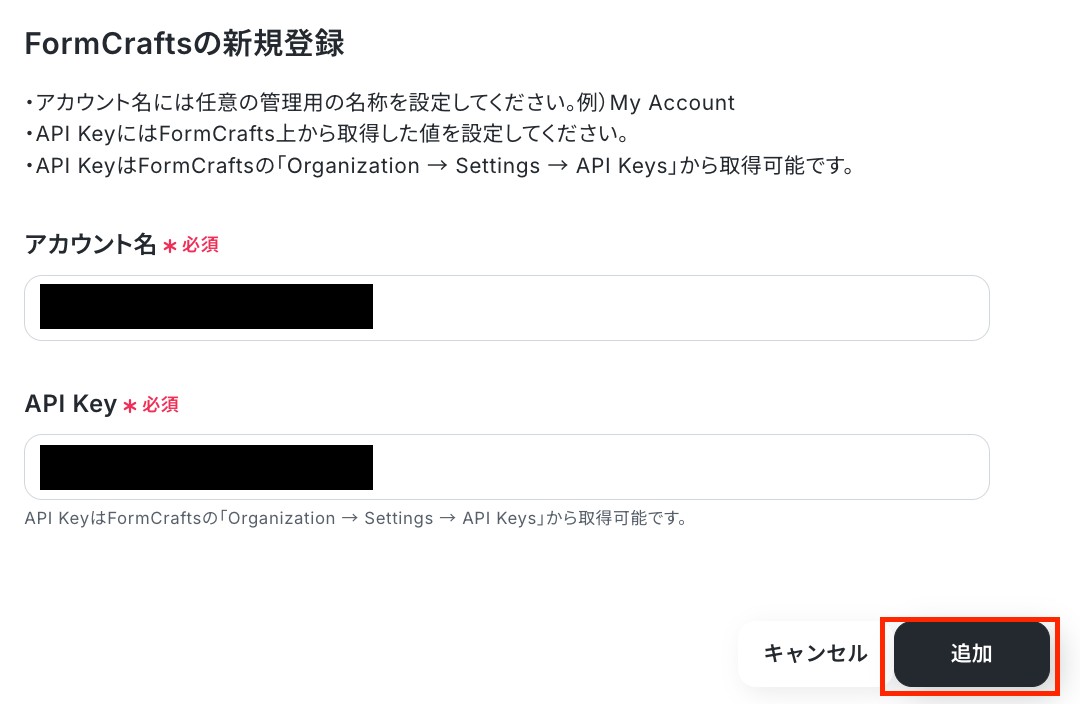
1.FormCraftsの登録方法
FormCraftsと検索し、アイコンが表示されたら選択してください。
アカウント名は、任意の名称を設定可能です。
API Keyは、注釈の手順を参考に取得し入力してください。
設定できたら「追加」ボタンをクリックし連携完了です!
≪事前準備≫
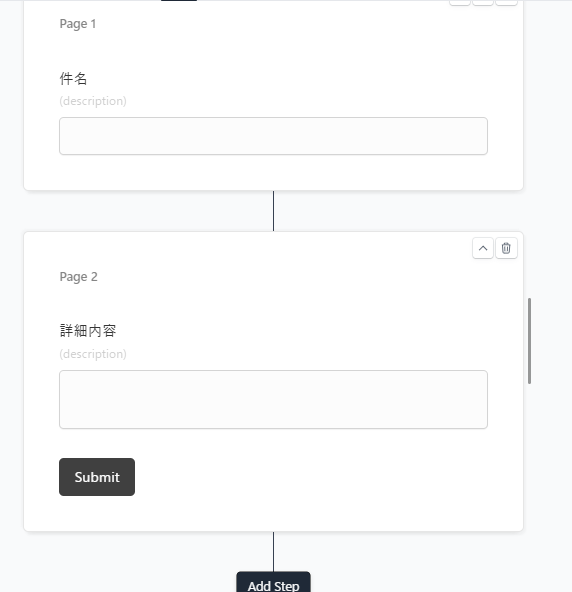
ClickUpに連携するためのフォームの準備をしておきましょう!
今回は例として下記画像のように設定してみました。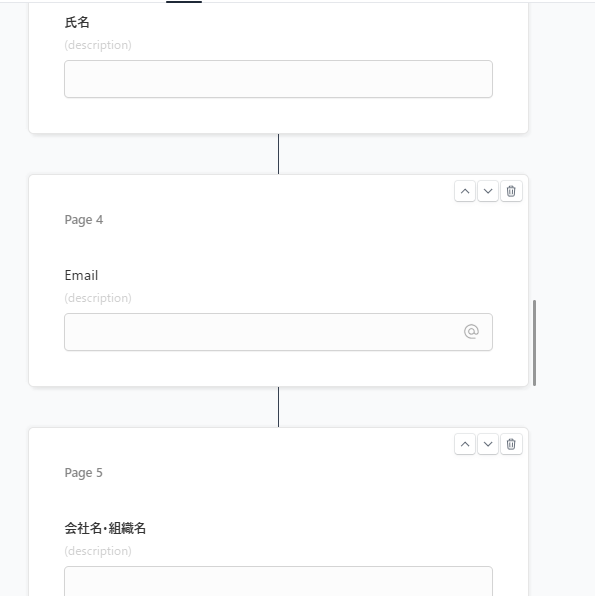
2.ClickUpの登録方法
以下の手順を参考に設定してください。
ステップ2:テンプレートのコピー
続いてYoomのテンプレートをコピーします。
以下バナーの「試してみる」をクリックしてください。
■概要FormCraftsで受け付けた問い合わせやアンケートの回答を、手作業でClickUpにタスクとして登録していませんか?この作業は対応漏れや入力ミスを防ぐ必要があり、担当者の負担になりがちです。このワークフローを活用することで、FormCraftsとClickUpの連携を自動化できるため、フォームに新しい回答が送信されると、その内容をもとにClickUpへタスクが自動で作成され、こうした課題をスムーズに解消します。■このテンプレートをおすすめする方- FormCraftsで受け付けた内容を、手動でClickUpのタスクとして管理している方
- FormCraftsとClickUpの連携における、手作業でのデータ入力の手間やミスを削減したい方
- フォームからの問い合わせ対応を効率化し、より迅速なアクションにつなげたいと考えているチームの方
■このテンプレートを使うメリット- FormCraftsに新しい回答が送信されると、自動でClickUpにタスクが作成されるため、これまで手作業に費やしていたデータ入力の時間を短縮できます
- 手動での転記作業がなくなることで、入力間違いやタスクの作成漏れといったヒューマンエラーの発生を防ぎ、対応品質の向上に繋がります
■フローボットの流れ- はじめに、FormCraftsとClickUpをYoomと連携します
- 次に、トリガーでFormCraftsを選択し、「New Response」というアクションを設定します
- 最後に、オペレーションでClickUpの「タスクを作成」アクションを設定し、FormCraftsから取得した情報をもとにタスクが作成されるように設定します
※「トリガー」:フロー起動のきっかけとなるアクション、「オペレーション」:トリガー起動後、フロー内で処理を行うアクション
■このワークフローのカスタムポイント- ClickUpの「タスクを作成する」オペレーションでは、タスク名、説明、担当者、期日などを任意で設定してください
- 各フィールドには、トリガーであるFormCraftsで取得した回答内容(氏名、問い合わせ内容など)を引用し、動的に情報を反映させることが可能です
■注意事項- FormCrafts、ClickUpのそれぞれとYoomを連携してください
- FormCraftsで受け付けた内容を、手動でClickUpのタスクとして管理している方
- FormCraftsとClickUpの連携における、手作業でのデータ入力の手間やミスを削減したい方
- フォームからの問い合わせ対応を効率化し、より迅速なアクションにつなげたいと考えているチームの方
- FormCraftsに新しい回答が送信されると、自動でClickUpにタスクが作成されるため、これまで手作業に費やしていたデータ入力の時間を短縮できます
- 手動での転記作業がなくなることで、入力間違いやタスクの作成漏れといったヒューマンエラーの発生を防ぎ、対応品質の向上に繋がります
- はじめに、FormCraftsとClickUpをYoomと連携します
- 次に、トリガーでFormCraftsを選択し、「New Response」というアクションを設定します
- 最後に、オペレーションでClickUpの「タスクを作成」アクションを設定し、FormCraftsから取得した情報をもとにタスクが作成されるように設定します
■このワークフローのカスタムポイント
- ClickUpの「タスクを作成する」オペレーションでは、タスク名、説明、担当者、期日などを任意で設定してください
- 各フィールドには、トリガーであるFormCraftsで取得した回答内容(氏名、問い合わせ内容など)を引用し、動的に情報を反映させることが可能です
- FormCrafts、ClickUpのそれぞれとYoomを連携してください
下記画面が表示されたら「OK」ボタンを押して設定を開始しましょう!
ステップ3:FormCraftsで新しい回答を受け取ったら起動するトリガーの設定
まず最初に、
フロー起動のきっかけとなるトリガーの設定をおこないましょう。
「New Response」という項目を押してください。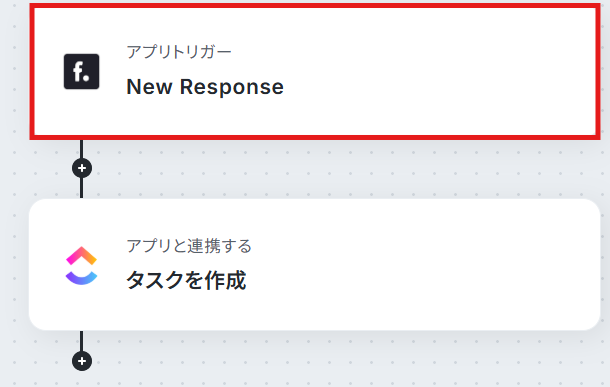
FormCraftsと連携するアカウント情報を確認し問題無ければ、「次へ」ボタンをクリックします。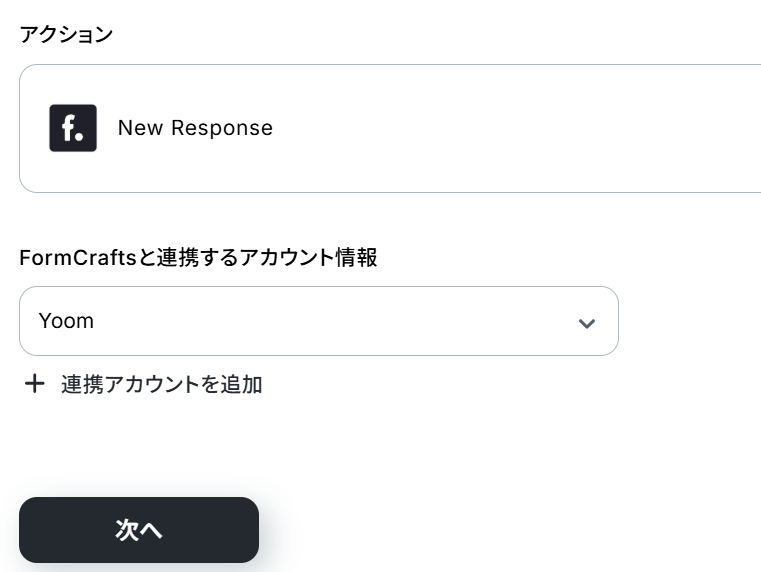
注意事項を確認し、画面に表示されているWebhookURLをコピーしてください。
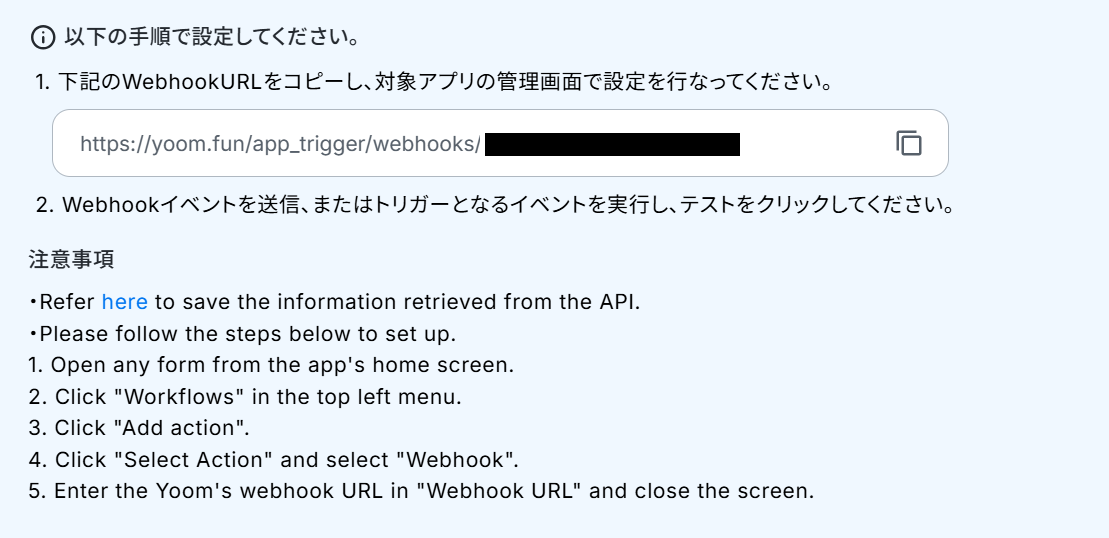
コピーできたらFormCraftsにログインし、事前準備で作成したフォームのページを開きます。
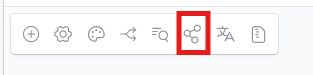
左上にあるワークフローのアイコンをクリックしてください。
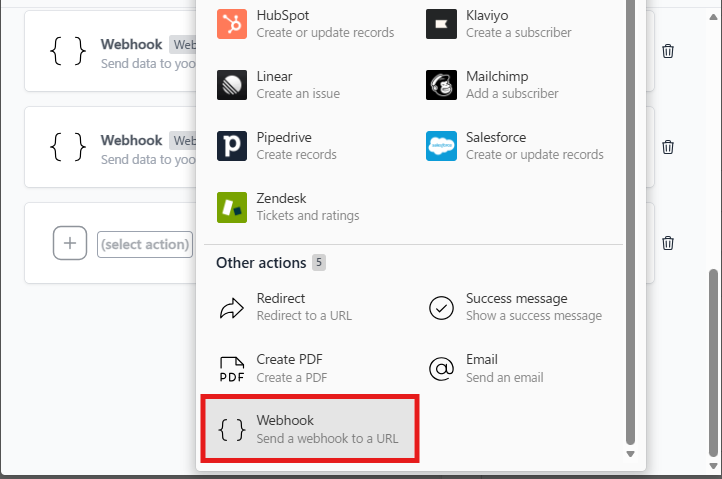
次に、「add action」ボタンを押し、表示された「Select action」をクリックしてください。
下記画面が表示されるのでWebhookという項目を選択しましょう。
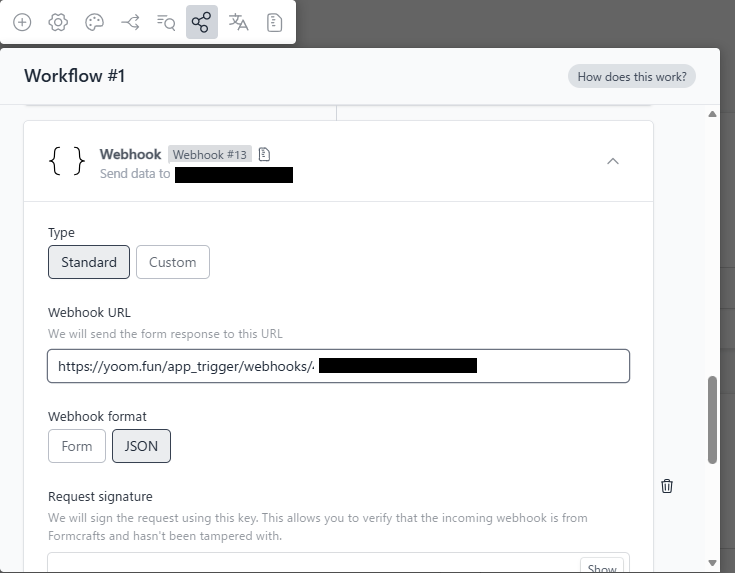
「Webhook URL」に先ほどコピーしたURLをペーストし、画面を閉じます。
続いて、トリガーの動作確認を行いましょう。
今回は、フォームの送信がトリガーになるため、テスト用にフォームを送信してください。(架空の設定でOKです!)

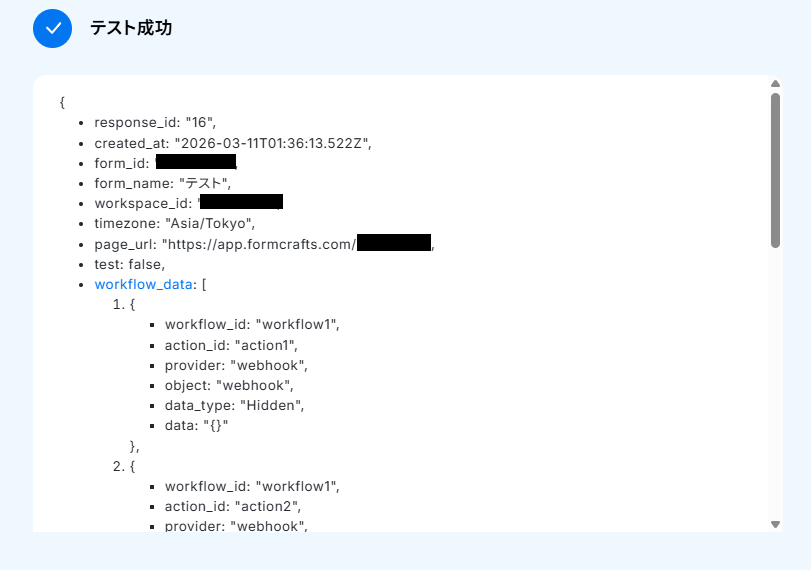
ここまで完了したら、Yoom画面に戻り「テスト」をクリックしてください。
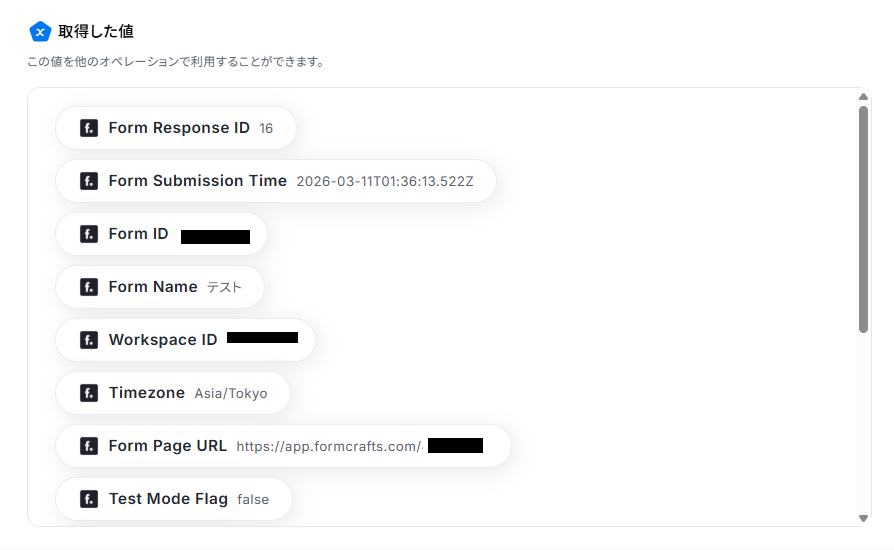
テストに成功すると、取得した値が表示されます。
確認後、「完了」ボタンをクリックしましょう。
※取得した値とは?
トリガーやオペレーションを設定する際に「テスト」を実行して取得するデータのことです。
このデータは、後続のオペレーション設定時に値として利用でき、フローボットを起動するたびに内容が変わる動的な値となります。
テストの重要性:「取得した値」のテスト値について
ステップ4:ClickUpにタスクを自動で作成するアクションの設定
続いて、FormCraftsのフォームの回答を引用してClickUpのタスクを自動で作成するための設定を行いましょう。
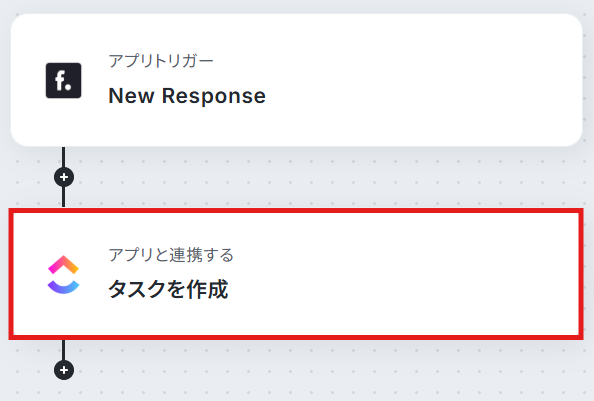
「タスクを作成」という項目をクリックします。
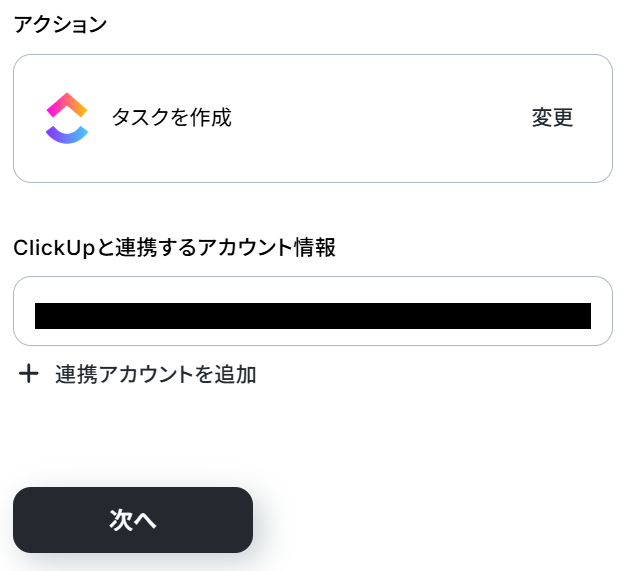
ClickUpと連携するアカウント情報に誤りが無ければ、次のページに進みましょう。
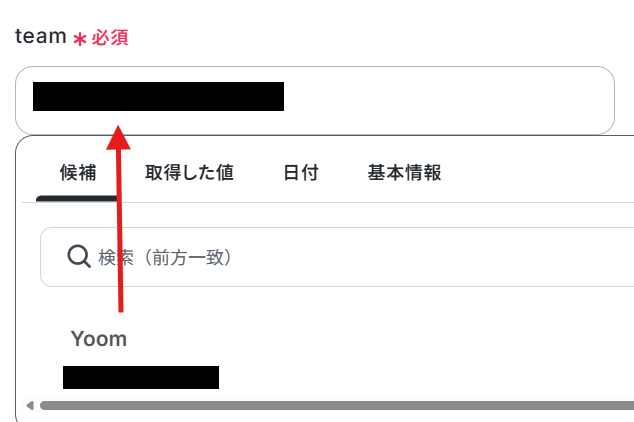
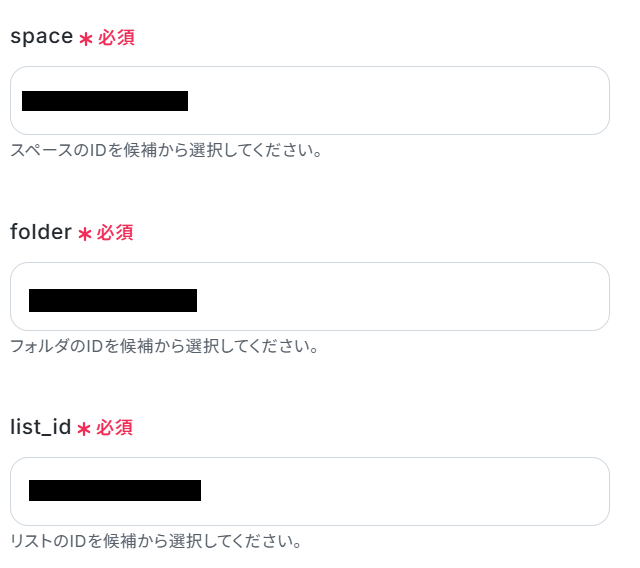
team・space・folder・list_idは、該当の入力欄をクリックして表示される候補の中から、使用したい項目を選択してください。
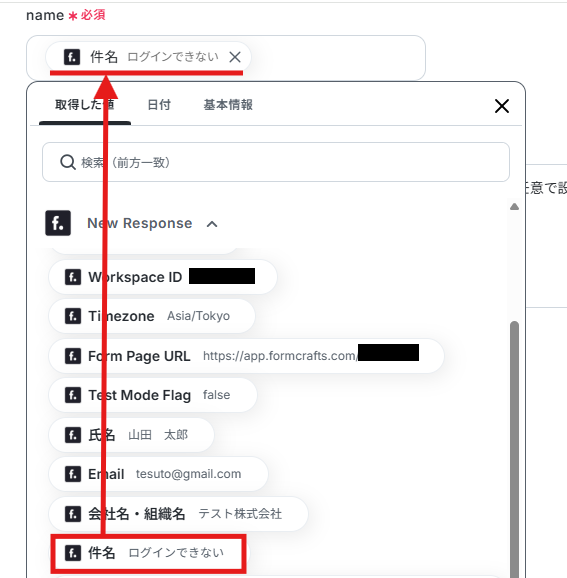
nameの設定は、FormCraftsのフォームに回答された「件名」が自動で引用されるように設定されています。
下記画像のように、取得した値を利用することで、トリガーが起動するたびに最新の値を自動で引用可能です。
※フォームの項目を「件名」以外で設定している場合は、該当の取得した値を選択しましょう。
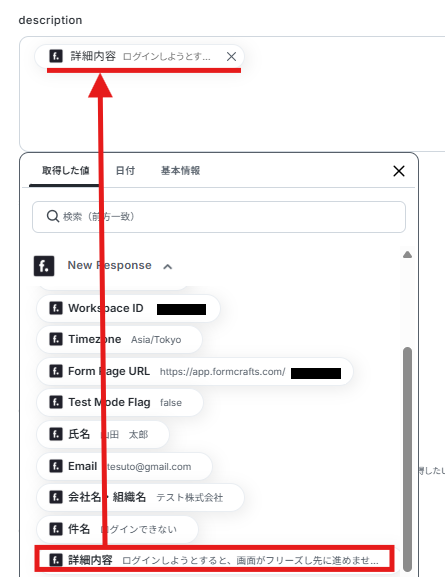
descriptionも同様に、FormCraftsに回答された「詳細内容」が自動引用されるようにデフォルトで設定されています。
こちらの項目も、設定したフォームの項目に合わせて適宜変更してご利用ください。
設定が完了したら、テストを実行しましょう。
テスト成功後、「完了」ボタンをクリックしてください。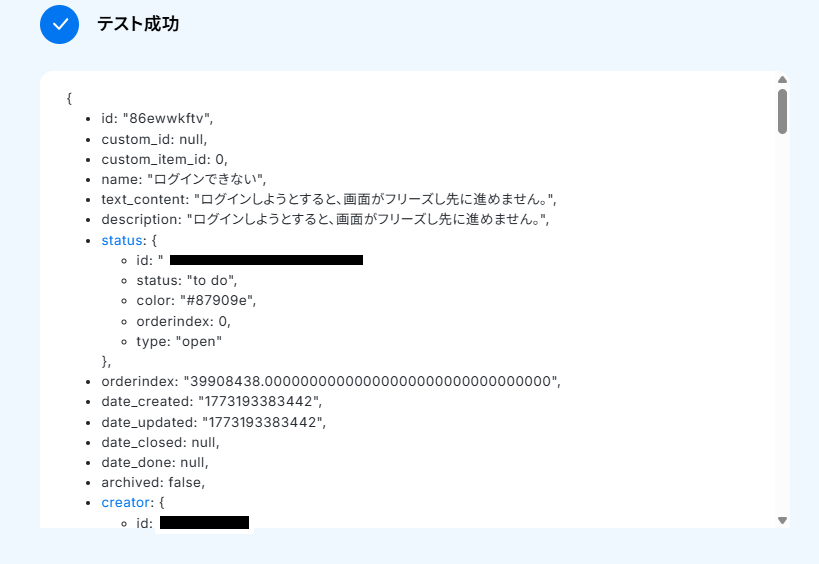
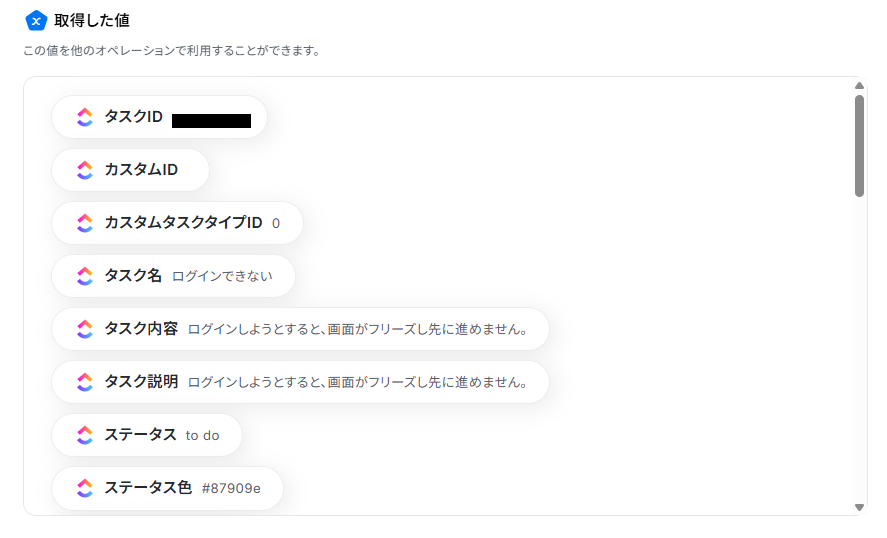
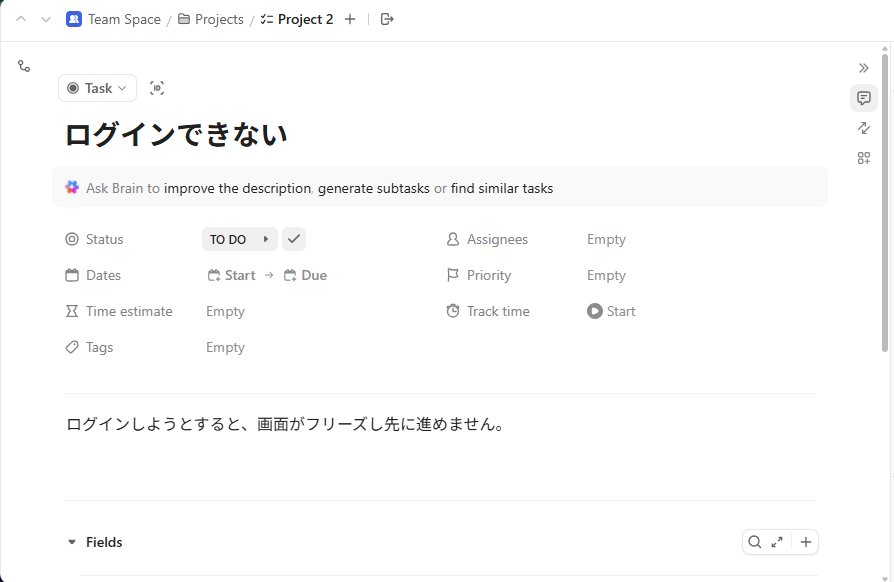
ClickUpにタスクが自動で作成されているので確認しましょう。
ステップ5:トリガーをONにする
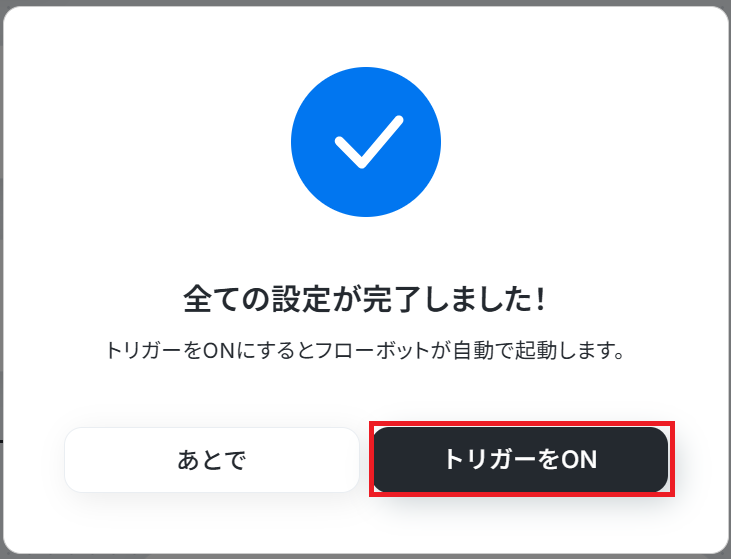
すべての設定が完了すると下記画面が表示されます。「トリガーをON」ボタンを押して、フローを起動させましょう!
FormCraftsやClickUpのAPIを使ったその他の自動化例
FormCraftsやClickUpのAPIを活用することで、様々な自動化の実現が可能になります。
FormCraftsを使った自動化例
FormCraftsで新しいResponseを受け取ったらSlackで通知したりGmailでメール送信を行うことができます。
■概要FormCraftsで受け取ったフォームの回答を、都度確認して手作業でチームに共有していませんか?この作業は手間がかかるだけでなく、対応の遅れや共有漏れの原因にもなり得ます。このワークフローを活用すれば、FormCraftsとSlackの連携を自動化できます。フォームに新しい回答が送信されると、その内容が即座に指定のSlackチャンネルへ通知されるため、問い合わせや申し込みへの迅速な対応が可能になります。■このテンプレートをおすすめする方- FormCraftsからの問い合わせに、より迅速に対応したいと考えているカスタマーサポート担当者の方
- FormCraftsとSlackの連携を手作業で行っており、通知の自動化で業務を効率化したい方
- フォームからのリード情報をチームに即時共有し、営業機会の損失を防ぎたいマーケティング・営業担当者の方
■このテンプレートを使うメリット- FormCraftsに新しい回答が送信されると自動でSlackに通知が飛ぶため、手動での確認や共有作業にかかる時間を削減できます。
- 通知が自動化されることで、重要な問い合わせや申し込みの見落とし、チームへの共有漏れといったヒューマンエラーを防ぎます。
■フローボットの流れ- はじめに、FormCraftsとSlackをYoomと連携する。
- 次に、トリガーでFormCraftsを選択し、「New Response(新しい回答があったら)」というアクションを設定する。
- 最後に、オペレーションでSlackの「チャンネルにメッセージを送る」アクションを設定し、フォームで受け取った回答内容を通知する。
※「トリガー」:フロー起動のきっかけとなるアクション、「オペレーション」:トリガー起動後、フロー内で処理を行うアクション
■このワークフローのカスタムポイント- Slackのオペレーション設定では、通知を送信したいチャンネルを任意で指定することが可能です。
- 通知するメッセージの本文は自由に編集できます。「新規問い合わせがありました」のような固定テキストに加え、FormCraftsで受け取った回答内容を変数として埋め込み、通知に含めることも可能です。
■注意事項- FormCrafts、SlackのそれぞれとYoomを連携してください。
■概要FormCraftsで受け取ったフォーム回答に対し、手動でメールを作成・送信する作業に手間を感じていませんか。 特に、迅速な対応が求められる問い合わせや、サンクスメールの送信などは、対応漏れや遅延が顧客体験に影響を与える可能性があります。 このワークフローを活用すれば、FormCraftsとGmailの連携がスムーズに実現し、フォームの回答をトリガーにメール送信を自動化できるため、こうした定型業務を効率化します。■このテンプレートをおすすめする方- FormCraftsのフォーム回答をもとに、Gmailでの迅速な顧客対応を実現したい方
- FormCraftsとGmailを連携させた手作業でのメール送信に、手間やミスを感じている方
- フォーム回答者へのサンクスメール送信などを自動化し、業務効率を改善したいと考えている方
■このテンプレートを使うメリット- FormCraftsに新しい回答が送信されると、自動でGmailからメールが送信されるため、これまで手作業で行っていたメール作成・送信の時間を短縮できます。
- 手動対応によるメールの送信漏れや、宛先・内容の間違いといったヒューマンエラーの発生を防ぎ、安定した業務運用に繋がります。
■フローボットの流れ- はじめに、FormCraftsとGmailをYoomと連携します。
- 次に、トリガーでFormCraftsを選択し、「新しい回答を受け取ったら」というアクションを設定します。
- 最後に、オペレーションでGmailを選択し、「メールを送る」アクションを設定して、送信したいメールの内容を構成します。
※「トリガー」:フロー起動のきっかけとなるアクション、「オペレーション」:トリガー起動後、フロー内で処理を行うアクション
■このワークフローのカスタムポイント- Gmailの「メールを送る」アクションでは、宛先(To)やCc、Bccに任意のアドレスを設定することが可能です。
- メールの件名や本文には、固定のテキストだけでなく、トリガーとなったFormCraftsのフォーム回答情報(氏名、メールアドレス、問い合わせ内容など)を変数として埋め込むことができます。
■注意事項- FormCrafts、GmailのそれぞれとYoomを連携してください。

- FormCraftsからの問い合わせに、より迅速に対応したいと考えているカスタマーサポート担当者の方
- FormCraftsとSlackの連携を手作業で行っており、通知の自動化で業務を効率化したい方
- フォームからのリード情報をチームに即時共有し、営業機会の損失を防ぎたいマーケティング・営業担当者の方
- FormCraftsに新しい回答が送信されると自動でSlackに通知が飛ぶため、手動での確認や共有作業にかかる時間を削減できます。
- 通知が自動化されることで、重要な問い合わせや申し込みの見落とし、チームへの共有漏れといったヒューマンエラーを防ぎます。
- はじめに、FormCraftsとSlackをYoomと連携する。
- 次に、トリガーでFormCraftsを選択し、「New Response(新しい回答があったら)」というアクションを設定する。
- 最後に、オペレーションでSlackの「チャンネルにメッセージを送る」アクションを設定し、フォームで受け取った回答内容を通知する。
■このワークフローのカスタムポイント
- Slackのオペレーション設定では、通知を送信したいチャンネルを任意で指定することが可能です。
- 通知するメッセージの本文は自由に編集できます。「新規問い合わせがありました」のような固定テキストに加え、FormCraftsで受け取った回答内容を変数として埋め込み、通知に含めることも可能です。
- FormCrafts、SlackのそれぞれとYoomを連携してください。

- FormCraftsのフォーム回答をもとに、Gmailでの迅速な顧客対応を実現したい方
- FormCraftsとGmailを連携させた手作業でのメール送信に、手間やミスを感じている方
- フォーム回答者へのサンクスメール送信などを自動化し、業務効率を改善したいと考えている方
- FormCraftsに新しい回答が送信されると、自動でGmailからメールが送信されるため、これまで手作業で行っていたメール作成・送信の時間を短縮できます。
- 手動対応によるメールの送信漏れや、宛先・内容の間違いといったヒューマンエラーの発生を防ぎ、安定した業務運用に繋がります。
- はじめに、FormCraftsとGmailをYoomと連携します。
- 次に、トリガーでFormCraftsを選択し、「新しい回答を受け取ったら」というアクションを設定します。
- 最後に、オペレーションでGmailを選択し、「メールを送る」アクションを設定して、送信したいメールの内容を構成します。
■このワークフローのカスタムポイント
- Gmailの「メールを送る」アクションでは、宛先(To)やCc、Bccに任意のアドレスを設定することが可能です。
- メールの件名や本文には、固定のテキストだけでなく、トリガーとなったFormCraftsのフォーム回答情報(氏名、メールアドレス、問い合わせ内容など)を変数として埋め込むことができます。
- FormCrafts、GmailのそれぞれとYoomを連携してください。
ClickUpを使った自動化例
ClickUpでタスクが作成された際に、Microsoft Teamsへ通知したり、タスクの情報を自動でGoogle スプレッドシートへ記録したりできます。外部ツールからの情報をもとに、タスクを自動生成することも可能です。
■概要ClickUpで新しいタスクを作成するたびに、関係者へOutlookで通知メールを手動で送っていませんか?
この定型的な作業は、時間がかかるだけでなく、送信漏れや宛先間違いなどのヒューマンエラーの原因にもなりかねません。
このワークフローを活用することで、ClickUpでタスクが作成された際に指定した内容のメールをOutlookから自動で送信するため、情報共有の漏れや遅延といった課題を解決に導きます。
■このテンプレートをおすすめする方- ClickUpで作成したタスクの情報を手作業でOutlookメールに転記し共有している方
- タスク作成時の関係者への通知漏れや遅延を防ぎ、情報共有を円滑にしたい方
- プロジェクト管理における定型的なコミュニケーション業務を効率化したい方
■このテンプレートを使うメリット- ClickUpでのタスク作成からOutlookでのメール送信までが自動化されるため、これまで手作業で行っていた通知業務の時間を短縮することができます。
- 手動でのメール作成や送信作業が不要になることで、宛先や内容の間違い、通知漏れといったヒューマンエラーの発生防止に繋がります。
■フローボットの流れ- はじめに、ClickUpとOutlookをYoomと連携します。
- 次に、トリガーでClickUpの「タスクが作成されたら」というアクションを設定します。
- 続けて、オペレーションでClickUpの「タスクを取得」アクションを設定し、作成されたタスクの詳細情報を取得します。
- 最後に、Outlookの「メールを送る」アクションを設定し、取得したタスク情報を本文に含めてメールを送信します。
※「トリガー」:フロー起動のきっかけとなるアクション、「オペレーション」:トリガー起動後、フロー内で処理を行うアクション
■このワークフローのカスタムポイント- 「メールを送る」では、前段のオペレーションで取得したClickUpのタスク名や担当者、期日といった情報を引用することができます。
■注意事項- ClickUpとOutlookのそれぞれとYoomを連携してください。
- Microsoft365(旧Office365)には、家庭向けプランと一般法人向けプラン(Microsoft365 Business)があり、一般法人向けプランに加入していない場合には認証に失敗する可能性があります。
■概要日々の業務でClickUpとMicrosoft Excelを使いこなす中で、手作業でのタスク管理やデータ転記に多くの時間を費やしていませんか?
このワークフローでは、ClickUpで新しいタスクが作成されると、その情報が自動的にMicrosoft Excelに追加されます。これにより、タスクの進行状況や詳細情報の手動入力を省き、業務の効率化を実現します。■このテンプレートをおすすめする方- ClickUpを活用してタスク管理を行っており、そのデータをMicrosoft Excelに整理したいと考えているプロジェクトマネージャーの方
- Microsoft Excelにタスク情報を追加する作業を手作業で行い、時間を効率化したいチームリーダーの方
- ClickUpとMicrosoft Excelを活用した業務自動化を推進したいと考えているIT担当者の方
■このテンプレートを使うメリット- ClickUpで新しいタスクが作成されると、自動でMicrosoft Excelにタスク情報が追加されるため、手動での転記作業が不要になります。
- データ転記によるヒューマンエラーのリスクを減らし、タスクの進行状況を正確に反映させることができます。
■フローボットの流れ- はじめに、ClickUpとMicrosoft ExcelをYoomと連携する
- 次に、ClickUpをトリガーとして、「タスクが作成されたら」のアクションを設定する
- その後、ClickUpの「タスクを取得する」アクションを設定し、作成されたタスク情報を取得する
- 次に、Microsoft Excelを使用して「レコードを追加する」アクションを設定し、タスク情報を自動で入力する
※「トリガー」:フロー起動のきっかけとなるアクション、「オペレーション」:トリガー起動後、フロー内で処理を行うアクション■このワークフローのカスタムポイント- ClickUpのトリガー設定では、自動化の対象とする「Team」「Space」「Folder」「List」のIDを任意で設定可能です。
- Microsoft Excelでは、連携先のファイルやシートを指定することができ、データの追加内容を固定値や変数としてカスタマイズできます。
■注意事項- ClickUp、Microsoft ExcelのそれぞれとYoomを連携してください。
- Microsoft365(旧Office365)には、家庭向けプランと一般法人向けプラン(Microsoft365 Business)があり、一般法人向けプランに加入していない場合には認証に失敗する可能性があります。
- Microsoft Excelのデータベースを操作するオペレーションの設定に関しては「【Excel】データベースを操作するオペレーションの設定に関して」をご参照ください。
- ClickUpの日時情報のアウトプットは、13桁のUNIXタイムスタンプ (ミリ秒)となります。Microsoft Excelに転記する際、関数などを利用すれば日時表記を変更できます。以下は日本標準時(JST)形式に変更する場合の一例です。なお、事前にMicrosoft Excelの対象列で任意の日時形式の書式設定を行っておく必要があります。
=((({期限日など日時のアウトプット}/1000)/86400)+DATE(1970,1,1))+(9/24)
■概要ClickUpでタスクを管理しているものの、チームへの共有は都度Microsoft Teamsで連絡しており、手間がかかることはありませんか?
また、手動での連絡は抜け漏れが発生し、タスクの対応遅延に繋がる可能性もあるでしょう。
このワークフローを活用すれば、ClickUpでタスクが作成された際にその内容を自動でMicrosoft Teamsの指定チャネルに通知できます。
タスク共有の手間を省き、迅速な情報伝達を実現します。
■このテンプレートをおすすめする方- ClickUpとMicrosoft Teamsを併用し、タスク共有を手作業で行っている方
- プロジェクトのタスク作成時の情報伝達漏れを防ぎたい方
- チーム内の情報共有を円滑にし、生産性を高めたいと考えている方
■このテンプレートを使うメリット- ClickUpでタスクを作成するだけでMicrosoft Teamsへ自動で通知されるため、これまで手作業での共有にかかっていた時間を短縮することができます。
- 手動での連絡による共有漏れや遅延を防ぎ、タスクの存在を確実にチームへ伝達することで、対応漏れなどのヒューマンエラーを防止します。
■フローボットの流れ- はじめに、ClickUpとMicrosoft TeamsをYoomと連携する
- トリガーでClickUpの「タスクが作成されたら」というアクションを設定する
- 次に、オペレーションでClickUpの「タスクを取得」アクションを設定し、トリガーで作成されたタスクの詳細情報を取得する
- 最後に、Microsoft Teamsの「チャネルにメッセージを送る」アクションを設定し、取得したタスク情報を指定のチャネルに送信する
※「トリガー」:フロー起動のきっかけとなるアクション、「オペレーション」:トリガー起動後、フロー内で処理を行うアクション
■このワークフローのカスタムポイント- 「チャネルにメッセージを送る」では、前のステップでClickUpから取得したタスク名や担当者といった動的な情報を変数として埋め込むことで、具体的な通知内容を作成できます。
■注意事項- ClickUpとMicrosoft TeamsのそれぞれとYoomを連携してください。
- Microsoft365(旧Office365)には、家庭向けプランと一般法人向けプラン(Microsoft365 Business)があり、一般法人向けプランに加入していない場合には認証に失敗する可能性があります。
■概要ClickUpでタスク管理を行う際、進捗状況の集計や共有のためにGoogle スプレッドシートへ手作業で情報を転記していませんか?この作業は手間がかかるだけでなく、入力ミスや更新漏れの原因にもなりかねません。このワークフローを活用すれば、ClickUpでタスクが作成されたタイミングで、Google スプレッドシートへ自動でレコードを追加できます。二重入力の手間をなくし、タスク管理の効率化を実現します。
■このテンプレートをおすすめする方- ClickUpとGoogle スプレッドシートを併用し、二重入力の手間を削減したい方
- 手作業による転記ミスをなくし、タスク情報の正確性を担保したいプロジェクトマネージャーの方
- チームのタスク状況をGoogle スプレッドシートで集計・可視化する業務を効率化したい方
■このテンプレートを使うメリット- ClickUpでタスクを作成するだけで、Google スプレッドシートに自動で情報が記録されるため、これまで手作業に費やしていた時間を短縮できます。
- 手動でのデータ転記が不要になることで、入力間違いや更新漏れといったヒューマンエラーのリスクを軽減し、データの正確性を保ちます。
■フローボットの流れ- はじめに、ClickUpとGoogle スプレッドシートをYoomと連携します。
- 次に、トリガーでClickUpを選択し、「タスクが作成されたら」というアクションを設定します。
- 次に、オペレーションでClickUpの「タスクを取得」アクションを設定し、作成されたタスクの詳細情報を取得します。
- 最後に、オペレーションでGoogle スプレッドシートの「レコードを追加する」アクションを設定し、取得したタスク情報を指定のスプレッドシートに追加します。
※「トリガー」:フロー起動のきっかけとなるアクション、「オペレーション」:トリガー起動後、フロー内で処理を行うアクション
■このワークフローのカスタムポイント- ClickUpのトリガー設定では、自動化の対象としたいTeam IDやSpace ID、Folder IDなどを任意で設定することが可能です。
- Google スプレッドシートへレコードを追加する際に、前段のオペレーションで取得したタスク名や担当者、期日などの値を、どの列に追加するかを自由に設定できます。
■注意事項- ClickUp、Google スプレッドシートのそれぞれとYoomを連携してください。
■概要複数のプロジェクト管理ツールを併用していると、タスクの二重入力や転記作業に手間を感じることはありませんか。例えば、部署ごとにClickUpとAsanaを使い分けている場合、手作業での情報連携はミスや漏れの温床になりがちです。このワークフローを活用すれば、ClickUpでタスクが登録された際に、Asanaへも自動でタスクを追加できるため、こうした課題を円滑に解消し、タスク管理を効率化します。
■このテンプレートをおすすめする方- ClickUpとAsanaを併用し、タスクの二重入力に手間を感じているプロジェクトマネージャーの方
- 手作業によるツール間のタスク転記をなくし、ヒューマンエラーを防止したいチームリーダーの方
- ツール連携を自動化することで、チーム全体の生産性を向上させたいと考えている方
■このテンプレートを使うメリット- ClickUpにタスクが登録されると、自動でAsanaにもタスクが追加されるため、これまで手作業での転記に費やしていた時間を短縮できます。
- システムが自動で処理を行うことで、手作業で発生しがちなタスクの登録漏れや、内容の入力間違いといったヒューマンエラーを防ぎます。
■フローボットの流れ- はじめに、AsanaとClickUpをYoomと連携します。
- 次に、トリガーでClickUpを選択し、「タスクが作成されたら」というアクションを設定します。
- 続いて、オペレーションでClickUpの「タスクを取得」アクションを設定し、トリガーで取得したタスクの詳細情報を取得します。
- 必要に応じて、データ抽出機能や計算機能、データ操作・変換機能を用いて、Asanaに登録したい情報形式にデータを加工します。
- 最後に、オペレーションでAsanaの「タスクを追加」アクションを設定し、加工したデータを連携してタスクを作成します。
※「トリガー」:フロー起動のきっかけとなるアクション、「オペレーション」:トリガー起動後、フロー内で処理を行うアクション
■このワークフローのカスタムポイント- ClickUpのトリガー設定では、連携の対象としたいTeam、Space、Folder、ListのIDをそれぞれ任意で設定してください。
- ClickUpの「タスクを取得」オペレーションでは、対象のtask_idを固定値で指定したり、前段のトリガーで取得した情報を変数として設定したりすることが可能です。
- 正規表現によるデータの抽出オペレーションでは、抽出対象のテキストに固定値や変数を利用でき、抽出したい項目も任意で設定できます。
- 日時の加算減算や形式変更のオペレーションでは、変換対象の日時や変換後の形式を任意で設定できます。
- Asanaの「タスクを追加」オペレーションでは、タスク名や担当者、期日などの各項目に、固定値や前段で取得した情報を変数として設定できます。
■注意事項- Asana、ClickUpのそれぞれとYoomを連携してください。
■概要Notionで管理している議事録やプロジェクト情報から、関連タスクをClickUpに手作業で登録していませんか?この繰り返し作業は時間がかかるだけでなく、転記ミスなどのヒューマンエラーの原因にもなりがちです。このワークフローを活用することで、Notionの特定のデータベースにページが作成された際に、自動でClickUpにタスクを作成できます。手作業による二度手間をなくし、スムーズなタスク管理を実現します。
■このテンプレートをおすすめする方- NotionとClickUpを併用し、情報共有からタスク管理までを行っている方
- Notionへのページ作成後、手作業でのClickUpへのタスク登録に手間を感じている方
- タスクの起票漏れを防ぎ、プロジェクト管理をより円滑に進めたいと考えている方
■このテンプレートを使うメリット- Notionにページを作成するだけでClickUpにタスクが自動で生成されるため、これまで手作業での登録にかかっていた時間を短縮します。
- 手動での情報転記が不要になるため、タスクの作成漏れや内容の入力ミスといったヒューマンエラーを防ぐことにつながります。
■フローボットの流れ- はじめに、NotionとClickUpをYoomと連携します。
- トリガーでNotionを選択し、「特定のデータソースのページが作成・更新されたら」を設定して、自動化を開始するデータベースを指定します。
- 次に、オペレーションで分岐機能を設定し、特定の条件を満たしたページが作成された場合のみタスクを作成する、といった条件分岐を設定します。
- 続いて、オペレーションでNotionの「レコードを取得する」アクションを設定し、トリガーとなったページからタスク作成に必要な情報を取得します。
- 必要に応じて、オペレーションで「日付・日時形式の変換」などを使用し、取得したデータをClickUpの形式に合わせて加工します。
- 次に、オペレーションでClickUpの「タスクを作成」アクションを設定し、Notionから取得した情報を基にタスクを自動で作成します。
- 最後に、Notionの「レコードを更新する」アクションを設定し、タスク作成が完了したことを元のページに反映させます。
※「トリガー」:フロー起動のきっかけとなるアクション、「オペレーション」:トリガー起動後、フロー内で処理を行うアクション
■このワークフローのカスタムポイント- このテンプレートに含まれる分岐機能は、Yoomのミニプラン以上でご利用いただけるオペレーションです。フリープランでこのワークフローを実行した場合、分岐機能の部分でエラーが発生しますのでご注意ください。
- Yoomの有料プランは2週間の無料トライアルをお試しいただけます。トライアル期間中は、分岐機能を含む全ての機能やアプリ連携を制限なくご利用可能ですので、ぜひご活用ください。
■注意事項- Notion、ClickUpのそれぞれとYoomを連携してください。
- トリガーは5分、10分、15分、30分、60分の間隔で起動間隔を選択できます。
- プランによって最短の起動間隔が異なりますので、ご注意ください。
- 分岐はパーソナルプラン以上のプランでご利用いただける機能(オペレーション)となっております。フリープランの場合は設定しているフローボットのオペレーションはエラーとなりますので、ご注意ください。
- パーソナルプランなどの有料プランは、2週間の無料トライアルを行うことが可能です。無料トライアル中には制限対象のアプリや機能(オペレーション)を使用することができます。
■概要HubSpotのフォームから問い合わせや資料請求があった際、その後のタスク作成や担当者への共有を手作業で行っていませんか?迅速な対応が求められる一方で、手作業による転記ミスや対応漏れは避けたい課題です。このワークフローを活用すれば、HubSpotのフォームが送信されると同時に、ClickUpへタスクを自動で作成するため、リードへのスムーズなアプローチが可能になります。
■このテンプレートをおすすめする方- HubSpotのフォームで獲得したリード情報を、手作業でClickUpに転記している方
- フォームからの問い合わせ対応の速度と正確性を向上させたいマーケティング・営業担当者の方
- HubSpotとClickUpを連携させ、部門間の情報共有を効率化したいと考えている方
■このテンプレートを使うメリット- HubSpotのフォーム送信を起点に、ClickUpのタスク作成が自動化されるため、手作業での情報入力にかかっていた時間を削減できます。
- 手動でのデータ転記が不要になることで、タスクの作成漏れや入力ミスといったヒューマンエラーを防ぎ、対応品質の向上に繋がります。
■フローボットの流れ- はじめに、HubSpotとClickUpをYoomと連携します
- 次に、トリガーでHubSpotを選択し、「フォームが送信されたら」というアクションを設定します
- 最後に、オペレーションでClickUpの「タスクを作成」アクションを設定し、フォームの送信内容をタスクに反映させます
※「トリガー」:フロー起動のきっかけとなるアクション、「オペレーション」:トリガー起動後、フロー内で処理を行うアクション
■このワークフローのカスタムポイント- HubSpotのトリガー設定で、通知の対象としたいフォームのIDを任意で設定してください。これにより、特定のフォームが送信された時のみワークフローを起動できます。
- ClickUpのタスク作成オペレーションでは、タスク名や説明欄にHubSpotのフォームで取得した値を引用して、自由に設定することが可能です。
■注意事項- HubSpot、ClickUpのそれぞれとYoomを連携してください。
- トリガーは5分、10分、15分、30分、60分の間隔で起動間隔を選択できます。
- プランによって最短の起動間隔が異なりますので、ご注意ください。
■概要Googleフォームで受け付けた問い合わせやアンケートの回答を、その都度ClickUpに手作業で転記し、タスク管理していませんか?
手作業での転記は時間がかかるだけでなく、入力ミスや対応漏れといったヒューマンエラーの原因にもなり得ます。
このワークフローを活用すれば、Googleフォームへの回答送信をきっかけに、ClickUpへタスクを自動で作成し、面倒な転記作業から解放され、迅速で正確なタスク管理を実現します。
■このテンプレートをおすすめする方- Googleフォームで受け付けた問い合わせ内容を、ClickUpでタスク管理している方
- フォームの回答内容を手作業で転記する手間や、対応漏れなどのミスを減らしたい方
- 問い合わせ対応や依頼管理の初動を早め、業務効率を改善したいと考えている方
■このテンプレートを使うメリット- フォームに回答が送信されると自動でタスクが作成されるため、手作業での転記やタスク作成にかかっていた時間を短縮できます。
- システムが自動で情報を連携するため、コピー&ペースト時の入力間違いや、タスクの作成漏れといったヒューマンエラーの防止に繋がります。
■フローボットの流れ- はじめに、GoogleフォームとClickUpをYoomと連携します。
- トリガーでGoogleフォームを選択し、「フォームに回答が送信されたら」というアクションを設定します。
- 次に、オペレーションでClickUpを選択し、「タスクを作成」アクションを設定します。
- 最後に、Googleフォームから取得した回答内容を、作成するClickUpタスクのタイトルや詳細などに設定します。
※「トリガー」:フロー起動のきっかけとなるアクション、「オペレーション」:トリガー起動後、フロー内で処理を行うアクション
■このワークフローのカスタムポイント- Googleフォームのトリガー設定では、連携の対象としたいフォームのIDを任意で設定してください。
- ClickUpでタスクを作成するアクションでは、タスクを追加したいTeam、Space、Folder、Listなどを任意で設定してください。
■注意事項- GoogleフォームとClickUpのそれぞれとYoomを連携してください。
- トリガーは5分、10分、15分、30分、60分の間隔で起動間隔を選択できます。
- プランによって最短の起動間隔が異なりますので、ご注意ください。
- Googleフォームをトリガーとして使用した際の回答内容を取得する方法は「Googleフォームトリガーで、回答内容を取得する方法」を参照ください。
■概要開発プロジェクトでGitHubとClickUpを併用している場合、Issueが作成されるたびに手動でタスクを作成するのは手間がかかり、対応漏れの原因にもなり得ます。特に複数のリポジトリを管理していると、その負担は大きくなりがちです。このワークフローを活用すれば、GitHubで新しいIssueが作成された際に、自動でClickUpにタスクを作成できるため、こうした課題を解消し、プロジェクト管理を効率化します。
■このテンプレートをおすすめする方- GitHubとClickUpを併用し、手動でのタスク作成に手間を感じている開発担当者の方
- Issueの対応漏れを防ぎ、タスク管理を効率化したいプロジェクトマネージャーの方
- 開発チームの生産性向上に繋がる自動化の仕組みを検討しているチームリーダーの方
■このテンプレートを使うメリット- GitHubでIssueが作成されると自動でClickUpにタスクが作成されるため、これまで手作業に費やしていた時間を短縮できます。
- 手作業によるタスクの作成漏れや、Issueの内容の転記ミスといったヒューマンエラーのリスクを軽減します。
■フローボットの流れ- はじめに、GitHubとClickUpをYoomと連携します。
- 次に、トリガーでGitHubを選択し、「Issueが新しく作成されたら」というアクションを設定します。
- 最後に、オペレーションでClickUpの「タスクを作成」アクションを設定し、前のステップで取得したGitHubのIssue情報を紐付けます。
※「トリガー」:フロー起動のきっかけとなるアクション、「オペレーション」:トリガー起動後、フロー内で処理を行うアクション
■このワークフローのカスタムポイント- GitHubのトリガー設定では、連携の対象としたいリポジトリのオーナー名やリポジトリ名を任意で指定してください。
- ClickUpのタスク作成オペレーションでは、タスク名や担当者、説明などの各項目に、固定値やGitHubから取得した情報を変数として自由に設定できます。
■注意事項- GitHub、ClickUpのそれぞれとYoomを連携してください。
- トリガーは5分、10分、15分、30分、60分の間隔で起動間隔を選択できます。
- プランによって最短の起動間隔が異なりますので、ご注意ください。

この定型的な作業は、時間がかかるだけでなく、送信漏れや宛先間違いなどのヒューマンエラーの原因にもなりかねません。
このワークフローを活用することで、ClickUpでタスクが作成された際に指定した内容のメールをOutlookから自動で送信するため、情報共有の漏れや遅延といった課題を解決に導きます。
■このテンプレートをおすすめする方
- ClickUpで作成したタスクの情報を手作業でOutlookメールに転記し共有している方
- タスク作成時の関係者への通知漏れや遅延を防ぎ、情報共有を円滑にしたい方
- プロジェクト管理における定型的なコミュニケーション業務を効率化したい方
■このテンプレートを使うメリット
- ClickUpでのタスク作成からOutlookでのメール送信までが自動化されるため、これまで手作業で行っていた通知業務の時間を短縮することができます。
- 手動でのメール作成や送信作業が不要になることで、宛先や内容の間違い、通知漏れといったヒューマンエラーの発生防止に繋がります。
■フローボットの流れ
- はじめに、ClickUpとOutlookをYoomと連携します。
- 次に、トリガーでClickUpの「タスクが作成されたら」というアクションを設定します。
- 続けて、オペレーションでClickUpの「タスクを取得」アクションを設定し、作成されたタスクの詳細情報を取得します。
- 最後に、Outlookの「メールを送る」アクションを設定し、取得したタスク情報を本文に含めてメールを送信します。
■このワークフローのカスタムポイント
- 「メールを送る」では、前段のオペレーションで取得したClickUpのタスク名や担当者、期日といった情報を引用することができます。
■注意事項
- ClickUpとOutlookのそれぞれとYoomを連携してください。
- Microsoft365(旧Office365)には、家庭向けプランと一般法人向けプラン(Microsoft365 Business)があり、一般法人向けプランに加入していない場合には認証に失敗する可能性があります。

このワークフローでは、ClickUpで新しいタスクが作成されると、その情報が自動的にMicrosoft Excelに追加されます。これにより、タスクの進行状況や詳細情報の手動入力を省き、業務の効率化を実現します。
- ClickUpを活用してタスク管理を行っており、そのデータをMicrosoft Excelに整理したいと考えているプロジェクトマネージャーの方
- Microsoft Excelにタスク情報を追加する作業を手作業で行い、時間を効率化したいチームリーダーの方
- ClickUpとMicrosoft Excelを活用した業務自動化を推進したいと考えているIT担当者の方
- ClickUpで新しいタスクが作成されると、自動でMicrosoft Excelにタスク情報が追加されるため、手動での転記作業が不要になります。
- データ転記によるヒューマンエラーのリスクを減らし、タスクの進行状況を正確に反映させることができます。
- はじめに、ClickUpとMicrosoft ExcelをYoomと連携する
- 次に、ClickUpをトリガーとして、「タスクが作成されたら」のアクションを設定する
- その後、ClickUpの「タスクを取得する」アクションを設定し、作成されたタスク情報を取得する
- 次に、Microsoft Excelを使用して「レコードを追加する」アクションを設定し、タスク情報を自動で入力する
- ClickUpのトリガー設定では、自動化の対象とする「Team」「Space」「Folder」「List」のIDを任意で設定可能です。
- Microsoft Excelでは、連携先のファイルやシートを指定することができ、データの追加内容を固定値や変数としてカスタマイズできます。
- ClickUp、Microsoft ExcelのそれぞれとYoomを連携してください。
- Microsoft365(旧Office365)には、家庭向けプランと一般法人向けプラン(Microsoft365 Business)があり、一般法人向けプランに加入していない場合には認証に失敗する可能性があります。
- Microsoft Excelのデータベースを操作するオペレーションの設定に関しては「【Excel】データベースを操作するオペレーションの設定に関して」をご参照ください。
- ClickUpの日時情報のアウトプットは、13桁のUNIXタイムスタンプ (ミリ秒)となります。Microsoft Excelに転記する際、関数などを利用すれば日時表記を変更できます。以下は日本標準時(JST)形式に変更する場合の一例です。なお、事前にMicrosoft Excelの対象列で任意の日時形式の書式設定を行っておく必要があります。
=((({期限日など日時のアウトプット}/1000)/86400)+DATE(1970,1,1))+(9/24)

また、手動での連絡は抜け漏れが発生し、タスクの対応遅延に繋がる可能性もあるでしょう。
このワークフローを活用すれば、ClickUpでタスクが作成された際にその内容を自動でMicrosoft Teamsの指定チャネルに通知できます。
タスク共有の手間を省き、迅速な情報伝達を実現します。
■このテンプレートをおすすめする方
- ClickUpとMicrosoft Teamsを併用し、タスク共有を手作業で行っている方
- プロジェクトのタスク作成時の情報伝達漏れを防ぎたい方
- チーム内の情報共有を円滑にし、生産性を高めたいと考えている方
■このテンプレートを使うメリット
- ClickUpでタスクを作成するだけでMicrosoft Teamsへ自動で通知されるため、これまで手作業での共有にかかっていた時間を短縮することができます。
- 手動での連絡による共有漏れや遅延を防ぎ、タスクの存在を確実にチームへ伝達することで、対応漏れなどのヒューマンエラーを防止します。
■フローボットの流れ
- はじめに、ClickUpとMicrosoft TeamsをYoomと連携する
- トリガーでClickUpの「タスクが作成されたら」というアクションを設定する
- 次に、オペレーションでClickUpの「タスクを取得」アクションを設定し、トリガーで作成されたタスクの詳細情報を取得する
- 最後に、Microsoft Teamsの「チャネルにメッセージを送る」アクションを設定し、取得したタスク情報を指定のチャネルに送信する
■このワークフローのカスタムポイント
- 「チャネルにメッセージを送る」では、前のステップでClickUpから取得したタスク名や担当者といった動的な情報を変数として埋め込むことで、具体的な通知内容を作成できます。
■注意事項
- ClickUpとMicrosoft TeamsのそれぞれとYoomを連携してください。
- Microsoft365(旧Office365)には、家庭向けプランと一般法人向けプラン(Microsoft365 Business)があり、一般法人向けプランに加入していない場合には認証に失敗する可能性があります。

■このテンプレートをおすすめする方
- ClickUpとGoogle スプレッドシートを併用し、二重入力の手間を削減したい方
- 手作業による転記ミスをなくし、タスク情報の正確性を担保したいプロジェクトマネージャーの方
- チームのタスク状況をGoogle スプレッドシートで集計・可視化する業務を効率化したい方
■このテンプレートを使うメリット
- ClickUpでタスクを作成するだけで、Google スプレッドシートに自動で情報が記録されるため、これまで手作業に費やしていた時間を短縮できます。
- 手動でのデータ転記が不要になることで、入力間違いや更新漏れといったヒューマンエラーのリスクを軽減し、データの正確性を保ちます。
■フローボットの流れ
- はじめに、ClickUpとGoogle スプレッドシートをYoomと連携します。
- 次に、トリガーでClickUpを選択し、「タスクが作成されたら」というアクションを設定します。
- 次に、オペレーションでClickUpの「タスクを取得」アクションを設定し、作成されたタスクの詳細情報を取得します。
- 最後に、オペレーションでGoogle スプレッドシートの「レコードを追加する」アクションを設定し、取得したタスク情報を指定のスプレッドシートに追加します。
■このワークフローのカスタムポイント
- ClickUpのトリガー設定では、自動化の対象としたいTeam IDやSpace ID、Folder IDなどを任意で設定することが可能です。
- Google スプレッドシートへレコードを追加する際に、前段のオペレーションで取得したタスク名や担当者、期日などの値を、どの列に追加するかを自由に設定できます。
■注意事項
- ClickUp、Google スプレッドシートのそれぞれとYoomを連携してください。

■このテンプレートをおすすめする方
- ClickUpとAsanaを併用し、タスクの二重入力に手間を感じているプロジェクトマネージャーの方
- 手作業によるツール間のタスク転記をなくし、ヒューマンエラーを防止したいチームリーダーの方
- ツール連携を自動化することで、チーム全体の生産性を向上させたいと考えている方
■このテンプレートを使うメリット
- ClickUpにタスクが登録されると、自動でAsanaにもタスクが追加されるため、これまで手作業での転記に費やしていた時間を短縮できます。
- システムが自動で処理を行うことで、手作業で発生しがちなタスクの登録漏れや、内容の入力間違いといったヒューマンエラーを防ぎます。
■フローボットの流れ
- はじめに、AsanaとClickUpをYoomと連携します。
- 次に、トリガーでClickUpを選択し、「タスクが作成されたら」というアクションを設定します。
- 続いて、オペレーションでClickUpの「タスクを取得」アクションを設定し、トリガーで取得したタスクの詳細情報を取得します。
- 必要に応じて、データ抽出機能や計算機能、データ操作・変換機能を用いて、Asanaに登録したい情報形式にデータを加工します。
- 最後に、オペレーションでAsanaの「タスクを追加」アクションを設定し、加工したデータを連携してタスクを作成します。
■このワークフローのカスタムポイント
- ClickUpのトリガー設定では、連携の対象としたいTeam、Space、Folder、ListのIDをそれぞれ任意で設定してください。
- ClickUpの「タスクを取得」オペレーションでは、対象のtask_idを固定値で指定したり、前段のトリガーで取得した情報を変数として設定したりすることが可能です。
- 正規表現によるデータの抽出オペレーションでは、抽出対象のテキストに固定値や変数を利用でき、抽出したい項目も任意で設定できます。
- 日時の加算減算や形式変更のオペレーションでは、変換対象の日時や変換後の形式を任意で設定できます。
- Asanaの「タスクを追加」オペレーションでは、タスク名や担当者、期日などの各項目に、固定値や前段で取得した情報を変数として設定できます。
■注意事項
- Asana、ClickUpのそれぞれとYoomを連携してください。

■このテンプレートをおすすめする方
- NotionとClickUpを併用し、情報共有からタスク管理までを行っている方
- Notionへのページ作成後、手作業でのClickUpへのタスク登録に手間を感じている方
- タスクの起票漏れを防ぎ、プロジェクト管理をより円滑に進めたいと考えている方
■このテンプレートを使うメリット
- Notionにページを作成するだけでClickUpにタスクが自動で生成されるため、これまで手作業での登録にかかっていた時間を短縮します。
- 手動での情報転記が不要になるため、タスクの作成漏れや内容の入力ミスといったヒューマンエラーを防ぐことにつながります。
■フローボットの流れ
- はじめに、NotionとClickUpをYoomと連携します。
- トリガーでNotionを選択し、「特定のデータソースのページが作成・更新されたら」を設定して、自動化を開始するデータベースを指定します。
- 次に、オペレーションで分岐機能を設定し、特定の条件を満たしたページが作成された場合のみタスクを作成する、といった条件分岐を設定します。
- 続いて、オペレーションでNotionの「レコードを取得する」アクションを設定し、トリガーとなったページからタスク作成に必要な情報を取得します。
- 必要に応じて、オペレーションで「日付・日時形式の変換」などを使用し、取得したデータをClickUpの形式に合わせて加工します。
- 次に、オペレーションでClickUpの「タスクを作成」アクションを設定し、Notionから取得した情報を基にタスクを自動で作成します。
- 最後に、Notionの「レコードを更新する」アクションを設定し、タスク作成が完了したことを元のページに反映させます。
■このワークフローのカスタムポイント
- このテンプレートに含まれる分岐機能は、Yoomのミニプラン以上でご利用いただけるオペレーションです。フリープランでこのワークフローを実行した場合、分岐機能の部分でエラーが発生しますのでご注意ください。
- Yoomの有料プランは2週間の無料トライアルをお試しいただけます。トライアル期間中は、分岐機能を含む全ての機能やアプリ連携を制限なくご利用可能ですので、ぜひご活用ください。
■注意事項
- Notion、ClickUpのそれぞれとYoomを連携してください。
- トリガーは5分、10分、15分、30分、60分の間隔で起動間隔を選択できます。
- プランによって最短の起動間隔が異なりますので、ご注意ください。
- 分岐はパーソナルプラン以上のプランでご利用いただける機能(オペレーション)となっております。フリープランの場合は設定しているフローボットのオペレーションはエラーとなりますので、ご注意ください。
- パーソナルプランなどの有料プランは、2週間の無料トライアルを行うことが可能です。無料トライアル中には制限対象のアプリや機能(オペレーション)を使用することができます。

■このテンプレートをおすすめする方
- HubSpotのフォームで獲得したリード情報を、手作業でClickUpに転記している方
- フォームからの問い合わせ対応の速度と正確性を向上させたいマーケティング・営業担当者の方
- HubSpotとClickUpを連携させ、部門間の情報共有を効率化したいと考えている方
■このテンプレートを使うメリット
- HubSpotのフォーム送信を起点に、ClickUpのタスク作成が自動化されるため、手作業での情報入力にかかっていた時間を削減できます。
- 手動でのデータ転記が不要になることで、タスクの作成漏れや入力ミスといったヒューマンエラーを防ぎ、対応品質の向上に繋がります。
■フローボットの流れ
- はじめに、HubSpotとClickUpをYoomと連携します
- 次に、トリガーでHubSpotを選択し、「フォームが送信されたら」というアクションを設定します
- 最後に、オペレーションでClickUpの「タスクを作成」アクションを設定し、フォームの送信内容をタスクに反映させます
■このワークフローのカスタムポイント
- HubSpotのトリガー設定で、通知の対象としたいフォームのIDを任意で設定してください。これにより、特定のフォームが送信された時のみワークフローを起動できます。
- ClickUpのタスク作成オペレーションでは、タスク名や説明欄にHubSpotのフォームで取得した値を引用して、自由に設定することが可能です。
■注意事項
- HubSpot、ClickUpのそれぞれとYoomを連携してください。
- トリガーは5分、10分、15分、30分、60分の間隔で起動間隔を選択できます。
- プランによって最短の起動間隔が異なりますので、ご注意ください。

手作業での転記は時間がかかるだけでなく、入力ミスや対応漏れといったヒューマンエラーの原因にもなり得ます。
このワークフローを活用すれば、Googleフォームへの回答送信をきっかけに、ClickUpへタスクを自動で作成し、面倒な転記作業から解放され、迅速で正確なタスク管理を実現します。
■このテンプレートをおすすめする方
- Googleフォームで受け付けた問い合わせ内容を、ClickUpでタスク管理している方
- フォームの回答内容を手作業で転記する手間や、対応漏れなどのミスを減らしたい方
- 問い合わせ対応や依頼管理の初動を早め、業務効率を改善したいと考えている方
■このテンプレートを使うメリット
- フォームに回答が送信されると自動でタスクが作成されるため、手作業での転記やタスク作成にかかっていた時間を短縮できます。
- システムが自動で情報を連携するため、コピー&ペースト時の入力間違いや、タスクの作成漏れといったヒューマンエラーの防止に繋がります。
■フローボットの流れ
- はじめに、GoogleフォームとClickUpをYoomと連携します。
- トリガーでGoogleフォームを選択し、「フォームに回答が送信されたら」というアクションを設定します。
- 次に、オペレーションでClickUpを選択し、「タスクを作成」アクションを設定します。
- 最後に、Googleフォームから取得した回答内容を、作成するClickUpタスクのタイトルや詳細などに設定します。
■このワークフローのカスタムポイント
- Googleフォームのトリガー設定では、連携の対象としたいフォームのIDを任意で設定してください。
- ClickUpでタスクを作成するアクションでは、タスクを追加したいTeam、Space、Folder、Listなどを任意で設定してください。
- GoogleフォームとClickUpのそれぞれとYoomを連携してください。
- トリガーは5分、10分、15分、30分、60分の間隔で起動間隔を選択できます。
- プランによって最短の起動間隔が異なりますので、ご注意ください。
- Googleフォームをトリガーとして使用した際の回答内容を取得する方法は「Googleフォームトリガーで、回答内容を取得する方法」を参照ください。

■このテンプレートをおすすめする方
- GitHubとClickUpを併用し、手動でのタスク作成に手間を感じている開発担当者の方
- Issueの対応漏れを防ぎ、タスク管理を効率化したいプロジェクトマネージャーの方
- 開発チームの生産性向上に繋がる自動化の仕組みを検討しているチームリーダーの方
■このテンプレートを使うメリット
- GitHubでIssueが作成されると自動でClickUpにタスクが作成されるため、これまで手作業に費やしていた時間を短縮できます。
- 手作業によるタスクの作成漏れや、Issueの内容の転記ミスといったヒューマンエラーのリスクを軽減します。
■フローボットの流れ
- はじめに、GitHubとClickUpをYoomと連携します。
- 次に、トリガーでGitHubを選択し、「Issueが新しく作成されたら」というアクションを設定します。
- 最後に、オペレーションでClickUpの「タスクを作成」アクションを設定し、前のステップで取得したGitHubのIssue情報を紐付けます。
■このワークフローのカスタムポイント
- GitHubのトリガー設定では、連携の対象としたいリポジトリのオーナー名やリポジトリ名を任意で指定してください。
- ClickUpのタスク作成オペレーションでは、タスク名や担当者、説明などの各項目に、固定値やGitHubから取得した情報を変数として自由に設定できます。
■注意事項
- GitHub、ClickUpのそれぞれとYoomを連携してください。
- トリガーは5分、10分、15分、30分、60分の間隔で起動間隔を選択できます。
- プランによって最短の起動間隔が異なりますので、ご注意ください。
まとめ
FormCraftsとClickUpの連携を自動化することで、これまで手作業で行っていたフォームの回答内容をタスク管理ツールへ転記する作業から解放され、ヒューマンエラーを削減できます。
これにより、素早くタスクを可視化し、チーム全体で迅速かつ正確に対応を進められるでしょう。
顧客満足度の向上にも繋がり、担当者は本来注力すべきコア業務に集中できる環境が整います。
今回ご紹介したような業務自動化は、ノーコードツールYoomを活用すれば、プログラミングの知識がない方でも直感的な操作で簡単に業務フローを構築可能です。
もし自動化に少しでも興味を持っていただけたなら、ぜひ無料登録してYoomによる業務効率化を体験してみてください!
よくあるご質問
Q:ClickUpの期日も自動設定できますか?
A:
はい、可能です。
ステップ4の設定を行う際に、due_dateの項目を設定しましょう。
※FormCraftsのフォームの回答からデータを引用したい場合は、事前準備でフォームを作成する際に「期日」等の項目を設けましょう。
Q:連携が失敗した場合に気づく方法はありますか?
Q:タスク作成後、Slackなどにも通知できますか?
A:
はい、可能です。
フローの最下部にある+マークをクリックし、アクションを追加してください。
例えば、Slackに通知したい場合は、表示されるアプリ一覧からSlackを選択して「チャンネルにメッセージを送る」アクションを追加しましょう。
Yoomの連携アプリ一覧で連携可能なアプリを確認することができます。

プログラミング知識なしで手軽に構築できます。









