









・
【簡単設定】GoogleカレンダーのデータをZoho CRMに自動的に連携する方法
■概要
Zoho CRMとGoogleカレンダーを併用していると、双方に同じ予定を二重で入力する手間が発生しがちです。また、手作業による入力では、登録漏れや内容の転記ミスが起こる可能性も否定できません。このワークフローを活用すれば、Googleカレンダーに予定を登録するだけで、Zoho CRMにも自動で予定が作成されるため、こうした連携の手間やミスを解消し、スムーズなスケジュール管理を実現します。
■このテンプレートをおすすめする方
- Zoho CRMとGoogleカレンダーで顧客との予定を二重に管理している営業担当者の方
- チームのスケジュールをZoho CRMで一元管理し、入力の手間を省きたいマネージャーの方
- Zoho CRMとGoogleカレンダーの連携による業務自動化で、作業の正確性を高めたい方
■このテンプレートを使うメリット
- Googleカレンダーに予定を追加するだけでZoho CRMへ自動で同期されるため、これまで二重入力に費やしていた時間を短縮できます
- 手作業によるデータ転記が不要になることで、入力間違いや登録漏れといったヒューマンエラーのリスク軽減に繋がります
■フローボットの流れ
- はじめに、GoogleカレンダーとZoho CRMをYoomと連携します
- 次に、トリガーでGoogleカレンダーを選択し、「予定が作成されたら」というアクションを設定します
- 最後に、オペレーションでZoho CRMの「予定の作成」アクションを設定し、トリガーで取得した予定の情報を紐付けます
※「トリガー」:フロー起動のきっかけとなるアクション、「オペレーション」:トリガー起動後、フロー内で処理を行うアクション
■このワークフローのカスタムポイント
- Googleカレンダーのトリガー設定では、連携の対象としたい任意のカレンダーをIDで指定できるほか、特定のキーワードを含む予定のみを対象にすることもできます
- Zoho CRMで予定を作成する際、各項目に固定のテキストを入力したり、Googleカレンダーから取得した予定の情報を変数として埋め込んだりするなどのカスタムが可能です
■注意事項
- Googleカレンダー、Zoho CRMのそれぞれとYoomを連携してください。
- トリガーは5分、10分、15分、30分、60分の間隔で起動間隔を選択できます。
- プランによって最短の起動間隔が異なりますので、ご注意ください。


■概要
Zoho CRMとGoogleカレンダーを併用していると、双方に同じ予定を二重で入力する手間が発生しがちです。また、手作業による入力では、登録漏れや内容の転記ミスが起こる可能性も否定できません。このワークフローを活用すれば、Googleカレンダーに予定を登録するだけで、Zoho CRMにも自動で予定が作成されるため、こうした連携の手間やミスを解消し、スムーズなスケジュール管理を実現します。
■このテンプレートをおすすめする方
- Zoho CRMとGoogleカレンダーで顧客との予定を二重に管理している営業担当者の方
- チームのスケジュールをZoho CRMで一元管理し、入力の手間を省きたいマネージャーの方
- Zoho CRMとGoogleカレンダーの連携による業務自動化で、作業の正確性を高めたい方
■このテンプレートを使うメリット
- Googleカレンダーに予定を追加するだけでZoho CRMへ自動で同期されるため、これまで二重入力に費やしていた時間を短縮できます
- 手作業によるデータ転記が不要になることで、入力間違いや登録漏れといったヒューマンエラーのリスク軽減に繋がります
■フローボットの流れ
- はじめに、GoogleカレンダーとZoho CRMをYoomと連携します
- 次に、トリガーでGoogleカレンダーを選択し、「予定が作成されたら」というアクションを設定します
- 最後に、オペレーションでZoho CRMの「予定の作成」アクションを設定し、トリガーで取得した予定の情報を紐付けます
※「トリガー」:フロー起動のきっかけとなるアクション、「オペレーション」:トリガー起動後、フロー内で処理を行うアクション
■このワークフローのカスタムポイント
- Googleカレンダーのトリガー設定では、連携の対象としたい任意のカレンダーをIDで指定できるほか、特定のキーワードを含む予定のみを対象にすることもできます
- Zoho CRMで予定を作成する際、各項目に固定のテキストを入力したり、Googleカレンダーから取得した予定の情報を変数として埋め込んだりするなどのカスタムが可能です
■注意事項
- Googleカレンダー、Zoho CRMのそれぞれとYoomを連携してください。
- トリガーは5分、10分、15分、30分、60分の間隔で起動間隔を選択できます。
- プランによって最短の起動間隔が異なりますので、ご注意ください。
「GoogleカレンダーとZoho CRMを使っていて、それぞれの予定情報を連携したい!」
「Googleカレンダーに登録されたアポイントをZoho CRMに手動で入力しており、手間がかかっていて面倒…」
このように、日々のスケジュール管理で手作業によるデータ連携に負担を感じていませんか?
もし、Googleカレンダーに新しい予定が登録されたら、その情報が自動的にZoho CRMに反映される仕組みがあれば、入力作業や転記の手間を減らしつつ、商談や顧客対応に集中できる時間を確保できます。
今回ご紹介する自動化の設定は、専門的な知識がなくてもノーコードで簡単に行えるので、この機会に取り入れて、日々のスケジュール管理をよりスムーズにしましょう!
とにかく早く試したい方へ
YoomにはGoogleカレンダーとZoho CRMを連携するためのテンプレートが用意されているので、今すぐ試したい方は以下よりバナーをクリックしてスタートしましょう!
■概要
Zoho CRMとGoogleカレンダーを併用していると、双方に同じ予定を二重で入力する手間が発生しがちです。また、手作業による入力では、登録漏れや内容の転記ミスが起こる可能性も否定できません。このワークフローを活用すれば、Googleカレンダーに予定を登録するだけで、Zoho CRMにも自動で予定が作成されるため、こうした連携の手間やミスを解消し、スムーズなスケジュール管理を実現します。
■このテンプレートをおすすめする方
- Zoho CRMとGoogleカレンダーで顧客との予定を二重に管理している営業担当者の方
- チームのスケジュールをZoho CRMで一元管理し、入力の手間を省きたいマネージャーの方
- Zoho CRMとGoogleカレンダーの連携による業務自動化で、作業の正確性を高めたい方
■このテンプレートを使うメリット
- Googleカレンダーに予定を追加するだけでZoho CRMへ自動で同期されるため、これまで二重入力に費やしていた時間を短縮できます
- 手作業によるデータ転記が不要になることで、入力間違いや登録漏れといったヒューマンエラーのリスク軽減に繋がります
■フローボットの流れ
- はじめに、GoogleカレンダーとZoho CRMをYoomと連携します
- 次に、トリガーでGoogleカレンダーを選択し、「予定が作成されたら」というアクションを設定します
- 最後に、オペレーションでZoho CRMの「予定の作成」アクションを設定し、トリガーで取得した予定の情報を紐付けます
※「トリガー」:フロー起動のきっかけとなるアクション、「オペレーション」:トリガー起動後、フロー内で処理を行うアクション
■このワークフローのカスタムポイント
- Googleカレンダーのトリガー設定では、連携の対象としたい任意のカレンダーをIDで指定できるほか、特定のキーワードを含む予定のみを対象にすることもできます
- Zoho CRMで予定を作成する際、各項目に固定のテキストを入力したり、Googleカレンダーから取得した予定の情報を変数として埋め込んだりするなどのカスタムが可能です
■注意事項
- Googleカレンダー、Zoho CRMのそれぞれとYoomを連携してください。
- トリガーは5分、10分、15分、30分、60分の間隔で起動間隔を選択できます。
- プランによって最短の起動間隔が異なりますので、ご注意ください。
■概要
Zoho CRMとGoogleカレンダーを併用していると、双方に同じ予定を二重で入力する手間が発生しがちです。また、手作業による入力では、登録漏れや内容の転記ミスが起こる可能性も否定できません。このワークフローを活用すれば、Googleカレンダーに予定を登録するだけで、Zoho CRMにも自動で予定が作成されるため、こうした連携の手間やミスを解消し、スムーズなスケジュール管理を実現します。
■このテンプレートをおすすめする方
- Zoho CRMとGoogleカレンダーで顧客との予定を二重に管理している営業担当者の方
- チームのスケジュールをZoho CRMで一元管理し、入力の手間を省きたいマネージャーの方
- Zoho CRMとGoogleカレンダーの連携による業務自動化で、作業の正確性を高めたい方
■このテンプレートを使うメリット
- Googleカレンダーに予定を追加するだけでZoho CRMへ自動で同期されるため、これまで二重入力に費やしていた時間を短縮できます
- 手作業によるデータ転記が不要になることで、入力間違いや登録漏れといったヒューマンエラーのリスク軽減に繋がります
■フローボットの流れ
- はじめに、GoogleカレンダーとZoho CRMをYoomと連携します
- 次に、トリガーでGoogleカレンダーを選択し、「予定が作成されたら」というアクションを設定します
- 最後に、オペレーションでZoho CRMの「予定の作成」アクションを設定し、トリガーで取得した予定の情報を紐付けます
※「トリガー」:フロー起動のきっかけとなるアクション、「オペレーション」:トリガー起動後、フロー内で処理を行うアクション
■このワークフローのカスタムポイント
- Googleカレンダーのトリガー設定では、連携の対象としたい任意のカレンダーをIDで指定できるほか、特定のキーワードを含む予定のみを対象にすることもできます
- Zoho CRMで予定を作成する際、各項目に固定のテキストを入力したり、Googleカレンダーから取得した予定の情報を変数として埋め込んだりするなどのカスタムが可能です
■注意事項
- Googleカレンダー、Zoho CRMのそれぞれとYoomを連携してください。
- トリガーは5分、10分、15分、30分、60分の間隔で起動間隔を選択できます。
- プランによって最短の起動間隔が異なりますので、ご注意ください。
GoogleカレンダーとZoho CRMを連携してできること
GoogleカレンダーとZoho CRMのAPIを連携すれば、これまで手作業で行っていた定型業務を自動化でき、業務効率の向上につながります。
例えば、Googleカレンダーに登録した予定情報をZoho CRMにも自動で反映させれば、入力の手間を減らし、情報の重複や共有漏れを防ぐことが可能です。
ここでは、具体的な自動化の例をいくつか紹介しますので、気になる内容があればチェックしてみてください。
Googleカレンダーで予定が作成されたら、Zoho CRMでも予定を作成する
Googleカレンダーに新しい予定を登録すると、その情報が自動でZoho CRMに予定として反映されます。
そのため、手動での転記作業が不要になり、スケジュール情報の共有や管理がスムーズに進められます。
この連携は、アプリのデータを直接もう一方のアプリに同期するシンプルな仕組みです。
■概要
Zoho CRMとGoogleカレンダーを併用していると、双方に同じ予定を二重で入力する手間が発生しがちです。また、手作業による入力では、登録漏れや内容の転記ミスが起こる可能性も否定できません。このワークフローを活用すれば、Googleカレンダーに予定を登録するだけで、Zoho CRMにも自動で予定が作成されるため、こうした連携の手間やミスを解消し、スムーズなスケジュール管理を実現します。
■このテンプレートをおすすめする方
- Zoho CRMとGoogleカレンダーで顧客との予定を二重に管理している営業担当者の方
- チームのスケジュールをZoho CRMで一元管理し、入力の手間を省きたいマネージャーの方
- Zoho CRMとGoogleカレンダーの連携による業務自動化で、作業の正確性を高めたい方
■このテンプレートを使うメリット
- Googleカレンダーに予定を追加するだけでZoho CRMへ自動で同期されるため、これまで二重入力に費やしていた時間を短縮できます
- 手作業によるデータ転記が不要になることで、入力間違いや登録漏れといったヒューマンエラーのリスク軽減に繋がります
■フローボットの流れ
- はじめに、GoogleカレンダーとZoho CRMをYoomと連携します
- 次に、トリガーでGoogleカレンダーを選択し、「予定が作成されたら」というアクションを設定します
- 最後に、オペレーションでZoho CRMの「予定の作成」アクションを設定し、トリガーで取得した予定の情報を紐付けます
※「トリガー」:フロー起動のきっかけとなるアクション、「オペレーション」:トリガー起動後、フロー内で処理を行うアクション
■このワークフローのカスタムポイント
- Googleカレンダーのトリガー設定では、連携の対象としたい任意のカレンダーをIDで指定できるほか、特定のキーワードを含む予定のみを対象にすることもできます
- Zoho CRMで予定を作成する際、各項目に固定のテキストを入力したり、Googleカレンダーから取得した予定の情報を変数として埋め込んだりするなどのカスタムが可能です
■注意事項
- Googleカレンダー、Zoho CRMのそれぞれとYoomを連携してください。
- トリガーは5分、10分、15分、30分、60分の間隔で起動間隔を選択できます。
- プランによって最短の起動間隔が異なりますので、ご注意ください。
■概要
Zoho CRMとGoogleカレンダーを併用していると、双方に同じ予定を二重で入力する手間が発生しがちです。また、手作業による入力では、登録漏れや内容の転記ミスが起こる可能性も否定できません。このワークフローを活用すれば、Googleカレンダーに予定を登録するだけで、Zoho CRMにも自動で予定が作成されるため、こうした連携の手間やミスを解消し、スムーズなスケジュール管理を実現します。
■このテンプレートをおすすめする方
- Zoho CRMとGoogleカレンダーで顧客との予定を二重に管理している営業担当者の方
- チームのスケジュールをZoho CRMで一元管理し、入力の手間を省きたいマネージャーの方
- Zoho CRMとGoogleカレンダーの連携による業務自動化で、作業の正確性を高めたい方
■このテンプレートを使うメリット
- Googleカレンダーに予定を追加するだけでZoho CRMへ自動で同期されるため、これまで二重入力に費やしていた時間を短縮できます
- 手作業によるデータ転記が不要になることで、入力間違いや登録漏れといったヒューマンエラーのリスク軽減に繋がります
■フローボットの流れ
- はじめに、GoogleカレンダーとZoho CRMをYoomと連携します
- 次に、トリガーでGoogleカレンダーを選択し、「予定が作成されたら」というアクションを設定します
- 最後に、オペレーションでZoho CRMの「予定の作成」アクションを設定し、トリガーで取得した予定の情報を紐付けます
※「トリガー」:フロー起動のきっかけとなるアクション、「オペレーション」:トリガー起動後、フロー内で処理を行うアクション
■このワークフローのカスタムポイント
- Googleカレンダーのトリガー設定では、連携の対象としたい任意のカレンダーをIDで指定できるほか、特定のキーワードを含む予定のみを対象にすることもできます
- Zoho CRMで予定を作成する際、各項目に固定のテキストを入力したり、Googleカレンダーから取得した予定の情報を変数として埋め込んだりするなどのカスタムが可能です
■注意事項
- Googleカレンダー、Zoho CRMのそれぞれとYoomを連携してください。
- トリガーは5分、10分、15分、30分、60分の間隔で起動間隔を選択できます。
- プランによって最短の起動間隔が異なりますので、ご注意ください。
Googleカレンダーで予定が作成されたら、特定ゲストの場合のみZoho CRMでも予定を作成する
Googleカレンダーに予定を登録した際、特定のゲスト(例:指定のドメインのメールアドレスを持つ参加者)が含まれている場合のみ、その予定をZoho CRMに自動で作成できます。
これにより、特定の条件に合致するアポイントメントだけをZoho CRMに登録でき、不要な情報の入力を防ぐことができます。
この連携は、特定の条件で処理を分岐させたいときに役立ちます。
■概要
日々の業務でZoho CRMとGoogleカレンダーを併用していると、カレンダーに入力した予定をCRMにも手作業で登録する手間や、入力漏れが発生しがちではないでしょうか。特に、重要な顧客とのアポイントだけを管理したい場合、全ての予定を同期するのは非効率です。このワークフローは、Googleカレンダーで新しい予定が作成された際に、特定のゲストが含まれている場合のみZoho CRMに自動で予定を登録するものであり、こうした連携の手間やミスを解消します。
■このテンプレートをおすすめする方
- Zoho CRMとGoogleカレンダーを併用し、予定を手作業で二重に入力している方
- 顧客とのアポイント情報をZoho CRMに集約し、抜け漏れなく管理したい営業担当者の方
- Zoho CRMとGoogleカレンダーの連携をノーコードで実現し、業務の自動化を推進したい方
■このテンプレートを使うメリット
- Googleカレンダーに予定を登録するだけで、条件に合致した場合にZoho CRMへ自動で予定が作成されるため、これまで手作業に費やしていた時間を短縮できます。
- 手作業によるZoho CRMへの情報転記がなくなることで、入力間違いや登録漏れといったヒューマンエラーのリスク軽減に繋がります。
■フローボットの流れ
- はじめに、GoogleカレンダーとZoho CRMをYoomと連携します。
- 次に、トリガーでGoogleカレンダーを選択し、「予定が作成されたら」というアクションを設定します。
- 次に、オペレーションで分岐機能を設定し、特定のゲストが含まれている場合のみ、後続の処理に進むよう条件を設定します。
- 最後に、オペレーションでZoho CRMの「予定の作成」アクションを設定し、Googleカレンダーから取得した情報を元に予定を作成します。
※「トリガー」:フロー起動のきっかけとなるアクション、「オペレーション」:トリガー起動後、フロー内で処理を行うアクション
■このワークフローのカスタムポイント
- Googleカレンダーのトリガー設定では、連携の対象としたいカレンダーIDを指定できるほか、特定の種別や特定の検索キーワードを含む予定のみを対象にする、といった詳細な設定が可能です。
- 分岐機能では、特定のゲスト(メールアドレス)が予定に含まれている場合のみ後続のフローを作動させるなど、条件を任意で設定できます。
- Zoho CRMへの予定作成アクションでは、各項目に固定のテキストを入れたり、トリガーで取得したカレンダーの予定情報を変数として埋め込んだりするなどのカスタムが可能です。
■注意事項
- Googleカレンダー、Zoho CRMのそれぞれとYoomを連携してください。
- 分岐はミニプラン以上のプランでご利用いただける機能(オペレーション)となっております。フリープランの場合は設定しているフローボットのオペレーションはエラーとなりますので、ご注意ください。
- ミニプランなどの有料プランは、2週間の無料トライアルを行うことが可能です。無料トライアル中には制限対象のアプリや機能(オペレーション)を使用することができます。
- トリガーは5分、10分、15分、30分、60分の間隔で起動間隔を選択できます。
- プランによって最短の起動間隔が異なりますので、ご注意ください。
■概要
日々の業務でZoho CRMとGoogleカレンダーを併用していると、カレンダーに入力した予定をCRMにも手作業で登録する手間や、入力漏れが発生しがちではないでしょうか。特に、重要な顧客とのアポイントだけを管理したい場合、全ての予定を同期するのは非効率です。このワークフローは、Googleカレンダーで新しい予定が作成された際に、特定のゲストが含まれている場合のみZoho CRMに自動で予定を登録するものであり、こうした連携の手間やミスを解消します。
■このテンプレートをおすすめする方
- Zoho CRMとGoogleカレンダーを併用し、予定を手作業で二重に入力している方
- 顧客とのアポイント情報をZoho CRMに集約し、抜け漏れなく管理したい営業担当者の方
- Zoho CRMとGoogleカレンダーの連携をノーコードで実現し、業務の自動化を推進したい方
■このテンプレートを使うメリット
- Googleカレンダーに予定を登録するだけで、条件に合致した場合にZoho CRMへ自動で予定が作成されるため、これまで手作業に費やしていた時間を短縮できます。
- 手作業によるZoho CRMへの情報転記がなくなることで、入力間違いや登録漏れといったヒューマンエラーのリスク軽減に繋がります。
■フローボットの流れ
- はじめに、GoogleカレンダーとZoho CRMをYoomと連携します。
- 次に、トリガーでGoogleカレンダーを選択し、「予定が作成されたら」というアクションを設定します。
- 次に、オペレーションで分岐機能を設定し、特定のゲストが含まれている場合のみ、後続の処理に進むよう条件を設定します。
- 最後に、オペレーションでZoho CRMの「予定の作成」アクションを設定し、Googleカレンダーから取得した情報を元に予定を作成します。
※「トリガー」:フロー起動のきっかけとなるアクション、「オペレーション」:トリガー起動後、フロー内で処理を行うアクション
■このワークフローのカスタムポイント
- Googleカレンダーのトリガー設定では、連携の対象としたいカレンダーIDを指定できるほか、特定の種別や特定の検索キーワードを含む予定のみを対象にする、といった詳細な設定が可能です。
- 分岐機能では、特定のゲスト(メールアドレス)が予定に含まれている場合のみ後続のフローを作動させるなど、条件を任意で設定できます。
- Zoho CRMへの予定作成アクションでは、各項目に固定のテキストを入れたり、トリガーで取得したカレンダーの予定情報を変数として埋め込んだりするなどのカスタムが可能です。
■注意事項
- Googleカレンダー、Zoho CRMのそれぞれとYoomを連携してください。
- 分岐はミニプラン以上のプランでご利用いただける機能(オペレーション)となっております。フリープランの場合は設定しているフローボットのオペレーションはエラーとなりますので、ご注意ください。
- ミニプランなどの有料プランは、2週間の無料トライアルを行うことが可能です。無料トライアル中には制限対象のアプリや機能(オペレーション)を使用することができます。
- トリガーは5分、10分、15分、30分、60分の間隔で起動間隔を選択できます。
- プランによって最短の起動間隔が異なりますので、ご注意ください。
GoogleカレンダーとZoho CRMの連携フローを作ってみよう
それでは、さっそく実際にGoogleカレンダーとZoho CRMを連携したフローを作成してみましょう!
今回はYoomを使用して、ノーコードでGoogleカレンダーとZoho CRMの連携を進めていきます。まだYoomのアカウントをお持ちでない場合は、こちらの登録フォームからアカウントを発行しておきましょう。
※今回連携するアプリの公式サイト:Googleカレンダー/Zoho CRM
[Yoomとは]
フローの作成方法
今回は「Googleカレンダーで予定が作成されたら、Zoho CRMでも予定を作成する」フローを作成していきます!
作成の流れは大きく分けて以下です。
- GoogleカレンダーとZoho CRMをマイアプリ連携
- 該当のテンプレートをコピー
- Googleカレンダーのトリガー設定およびZoho CRMのアクション設定
- トリガーをONにし、フローが起動するかを確認
■概要
Zoho CRMとGoogleカレンダーを併用していると、双方に同じ予定を二重で入力する手間が発生しがちです。また、手作業による入力では、登録漏れや内容の転記ミスが起こる可能性も否定できません。このワークフローを活用すれば、Googleカレンダーに予定を登録するだけで、Zoho CRMにも自動で予定が作成されるため、こうした連携の手間やミスを解消し、スムーズなスケジュール管理を実現します。
■このテンプレートをおすすめする方
- Zoho CRMとGoogleカレンダーで顧客との予定を二重に管理している営業担当者の方
- チームのスケジュールをZoho CRMで一元管理し、入力の手間を省きたいマネージャーの方
- Zoho CRMとGoogleカレンダーの連携による業務自動化で、作業の正確性を高めたい方
■このテンプレートを使うメリット
- Googleカレンダーに予定を追加するだけでZoho CRMへ自動で同期されるため、これまで二重入力に費やしていた時間を短縮できます
- 手作業によるデータ転記が不要になることで、入力間違いや登録漏れといったヒューマンエラーのリスク軽減に繋がります
■フローボットの流れ
- はじめに、GoogleカレンダーとZoho CRMをYoomと連携します
- 次に、トリガーでGoogleカレンダーを選択し、「予定が作成されたら」というアクションを設定します
- 最後に、オペレーションでZoho CRMの「予定の作成」アクションを設定し、トリガーで取得した予定の情報を紐付けます
※「トリガー」:フロー起動のきっかけとなるアクション、「オペレーション」:トリガー起動後、フロー内で処理を行うアクション
■このワークフローのカスタムポイント
- Googleカレンダーのトリガー設定では、連携の対象としたい任意のカレンダーをIDで指定できるほか、特定のキーワードを含む予定のみを対象にすることもできます
- Zoho CRMで予定を作成する際、各項目に固定のテキストを入力したり、Googleカレンダーから取得した予定の情報を変数として埋め込んだりするなどのカスタムが可能です
■注意事項
- Googleカレンダー、Zoho CRMのそれぞれとYoomを連携してください。
- トリガーは5分、10分、15分、30分、60分の間隔で起動間隔を選択できます。
- プランによって最短の起動間隔が異なりますので、ご注意ください。
■概要
Zoho CRMとGoogleカレンダーを併用していると、双方に同じ予定を二重で入力する手間が発生しがちです。また、手作業による入力では、登録漏れや内容の転記ミスが起こる可能性も否定できません。このワークフローを活用すれば、Googleカレンダーに予定を登録するだけで、Zoho CRMにも自動で予定が作成されるため、こうした連携の手間やミスを解消し、スムーズなスケジュール管理を実現します。
■このテンプレートをおすすめする方
- Zoho CRMとGoogleカレンダーで顧客との予定を二重に管理している営業担当者の方
- チームのスケジュールをZoho CRMで一元管理し、入力の手間を省きたいマネージャーの方
- Zoho CRMとGoogleカレンダーの連携による業務自動化で、作業の正確性を高めたい方
■このテンプレートを使うメリット
- Googleカレンダーに予定を追加するだけでZoho CRMへ自動で同期されるため、これまで二重入力に費やしていた時間を短縮できます
- 手作業によるデータ転記が不要になることで、入力間違いや登録漏れといったヒューマンエラーのリスク軽減に繋がります
■フローボットの流れ
- はじめに、GoogleカレンダーとZoho CRMをYoomと連携します
- 次に、トリガーでGoogleカレンダーを選択し、「予定が作成されたら」というアクションを設定します
- 最後に、オペレーションでZoho CRMの「予定の作成」アクションを設定し、トリガーで取得した予定の情報を紐付けます
※「トリガー」:フロー起動のきっかけとなるアクション、「オペレーション」:トリガー起動後、フロー内で処理を行うアクション
■このワークフローのカスタムポイント
- Googleカレンダーのトリガー設定では、連携の対象としたい任意のカレンダーをIDで指定できるほか、特定のキーワードを含む予定のみを対象にすることもできます
- Zoho CRMで予定を作成する際、各項目に固定のテキストを入力したり、Googleカレンダーから取得した予定の情報を変数として埋め込んだりするなどのカスタムが可能です
■注意事項
- Googleカレンダー、Zoho CRMのそれぞれとYoomを連携してください。
- トリガーは5分、10分、15分、30分、60分の間隔で起動間隔を選択できます。
- プランによって最短の起動間隔が異なりますので、ご注意ください。
ステップ1: GoogleカレンダーとZoho CRMをマイアプリ連携
ここでは、Yoomとそれぞれのアプリを連携して、操作が行えるようにしていきます。
まずは基本的な設定方法を解説しているナビをご覧ください!
それではここから今回のフローで使用するアプリのマイアプリ登録方法を解説します。
Googleカレンダーのマイアプリ登録
アプリ一覧でGoogleカレンダーと検索し、対象アプリをクリックしてください。

「Sign in with Google」をクリックします。
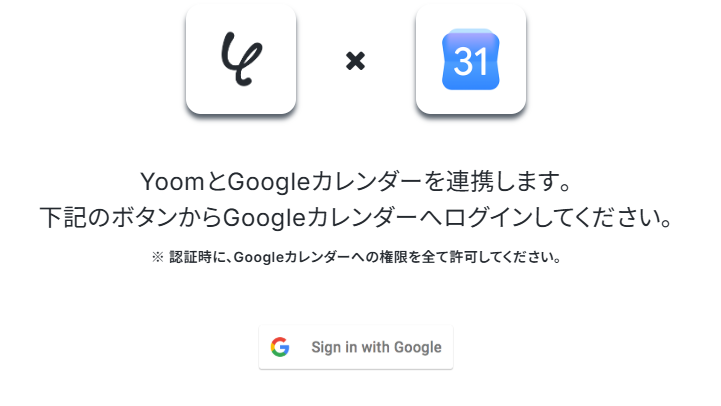
Googleアカウントの選択画面が表示されるので、連携したいアカウントをクリックしてください。
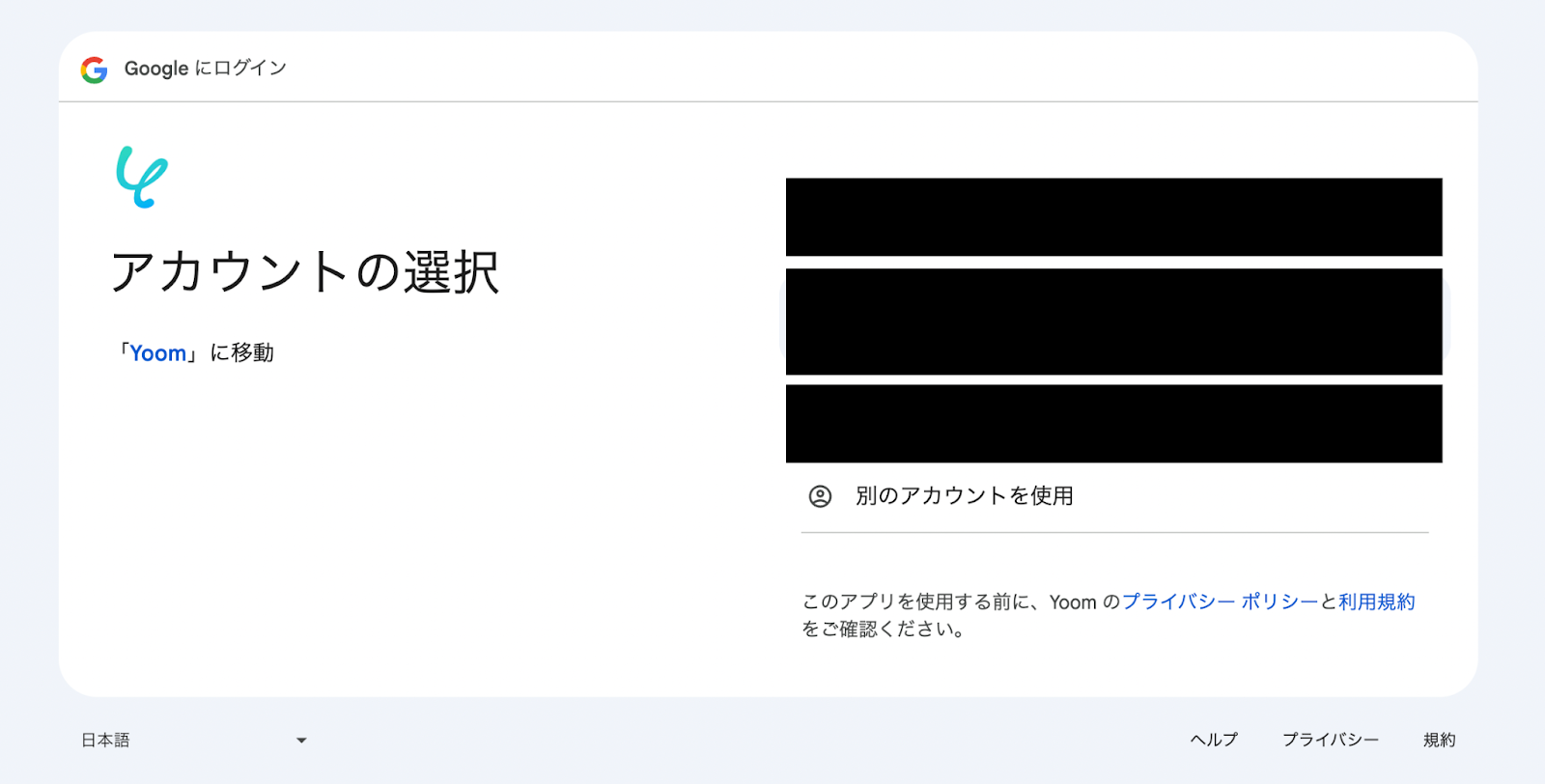
選択したGoogleアカウントの確認画面が表示されるので、「次へ」をクリックします。
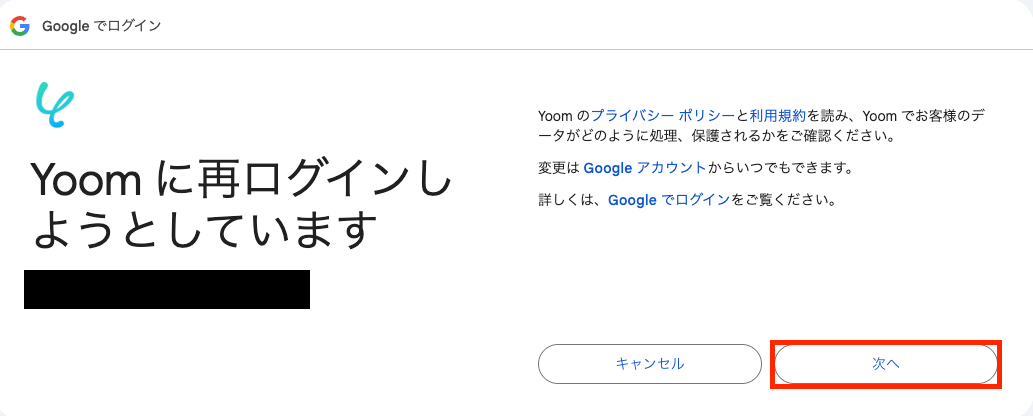
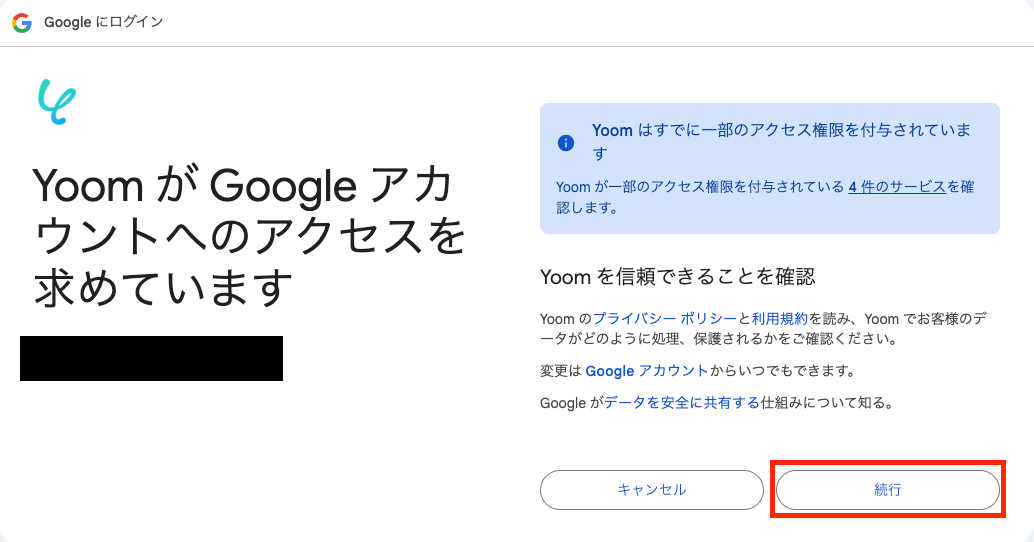
アクセス権限の確認画面が表示されるので、「続行」をクリックして連携を完了させましょう。
Zoho CRMのマイアプリ登録
以下の手順を参考にマイアプリ登録を行ってください。
ステップ2: 該当のテンプレートをコピー
ここから、いよいよフローの作成に入ります。
簡単に設定できるようテンプレートを用意しているので、まずはこちらをコピーしましょう。
Yoomにログイン後、以下バナーの「試してみる」をクリックしてください。
■概要
Zoho CRMとGoogleカレンダーを併用していると、双方に同じ予定を二重で入力する手間が発生しがちです。また、手作業による入力では、登録漏れや内容の転記ミスが起こる可能性も否定できません。このワークフローを活用すれば、Googleカレンダーに予定を登録するだけで、Zoho CRMにも自動で予定が作成されるため、こうした連携の手間やミスを解消し、スムーズなスケジュール管理を実現します。
■このテンプレートをおすすめする方
- Zoho CRMとGoogleカレンダーで顧客との予定を二重に管理している営業担当者の方
- チームのスケジュールをZoho CRMで一元管理し、入力の手間を省きたいマネージャーの方
- Zoho CRMとGoogleカレンダーの連携による業務自動化で、作業の正確性を高めたい方
■このテンプレートを使うメリット
- Googleカレンダーに予定を追加するだけでZoho CRMへ自動で同期されるため、これまで二重入力に費やしていた時間を短縮できます
- 手作業によるデータ転記が不要になることで、入力間違いや登録漏れといったヒューマンエラーのリスク軽減に繋がります
■フローボットの流れ
- はじめに、GoogleカレンダーとZoho CRMをYoomと連携します
- 次に、トリガーでGoogleカレンダーを選択し、「予定が作成されたら」というアクションを設定します
- 最後に、オペレーションでZoho CRMの「予定の作成」アクションを設定し、トリガーで取得した予定の情報を紐付けます
※「トリガー」:フロー起動のきっかけとなるアクション、「オペレーション」:トリガー起動後、フロー内で処理を行うアクション
■このワークフローのカスタムポイント
- Googleカレンダーのトリガー設定では、連携の対象としたい任意のカレンダーをIDで指定できるほか、特定のキーワードを含む予定のみを対象にすることもできます
- Zoho CRMで予定を作成する際、各項目に固定のテキストを入力したり、Googleカレンダーから取得した予定の情報を変数として埋め込んだりするなどのカスタムが可能です
■注意事項
- Googleカレンダー、Zoho CRMのそれぞれとYoomを連携してください。
- トリガーは5分、10分、15分、30分、60分の間隔で起動間隔を選択できます。
- プランによって最短の起動間隔が異なりますので、ご注意ください。
■概要
Zoho CRMとGoogleカレンダーを併用していると、双方に同じ予定を二重で入力する手間が発生しがちです。また、手作業による入力では、登録漏れや内容の転記ミスが起こる可能性も否定できません。このワークフローを活用すれば、Googleカレンダーに予定を登録するだけで、Zoho CRMにも自動で予定が作成されるため、こうした連携の手間やミスを解消し、スムーズなスケジュール管理を実現します。
■このテンプレートをおすすめする方
- Zoho CRMとGoogleカレンダーで顧客との予定を二重に管理している営業担当者の方
- チームのスケジュールをZoho CRMで一元管理し、入力の手間を省きたいマネージャーの方
- Zoho CRMとGoogleカレンダーの連携による業務自動化で、作業の正確性を高めたい方
■このテンプレートを使うメリット
- Googleカレンダーに予定を追加するだけでZoho CRMへ自動で同期されるため、これまで二重入力に費やしていた時間を短縮できます
- 手作業によるデータ転記が不要になることで、入力間違いや登録漏れといったヒューマンエラーのリスク軽減に繋がります
■フローボットの流れ
- はじめに、GoogleカレンダーとZoho CRMをYoomと連携します
- 次に、トリガーでGoogleカレンダーを選択し、「予定が作成されたら」というアクションを設定します
- 最後に、オペレーションでZoho CRMの「予定の作成」アクションを設定し、トリガーで取得した予定の情報を紐付けます
※「トリガー」:フロー起動のきっかけとなるアクション、「オペレーション」:トリガー起動後、フロー内で処理を行うアクション
■このワークフローのカスタムポイント
- Googleカレンダーのトリガー設定では、連携の対象としたい任意のカレンダーをIDで指定できるほか、特定のキーワードを含む予定のみを対象にすることもできます
- Zoho CRMで予定を作成する際、各項目に固定のテキストを入力したり、Googleカレンダーから取得した予定の情報を変数として埋め込んだりするなどのカスタムが可能です
■注意事項
- Googleカレンダー、Zoho CRMのそれぞれとYoomを連携してください。
- トリガーは5分、10分、15分、30分、60分の間隔で起動間隔を選択できます。
- プランによって最短の起動間隔が異なりますので、ご注意ください。
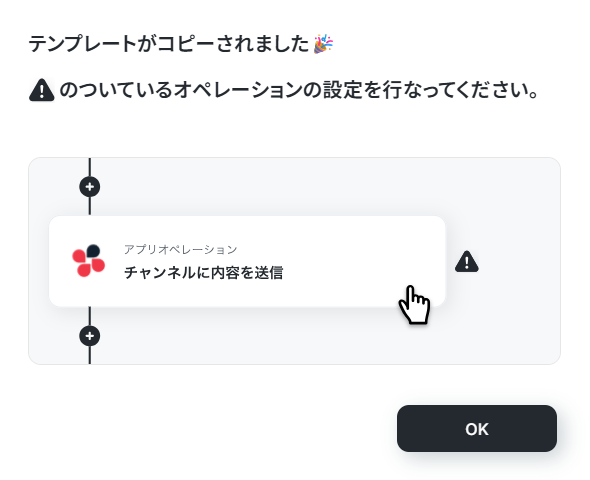
テンプレートがコピーされると、以下のような画面が表示されますので、「OK」をクリックして設定を進めましょう。
ステップ3: Googleカレンダーのトリガー設定
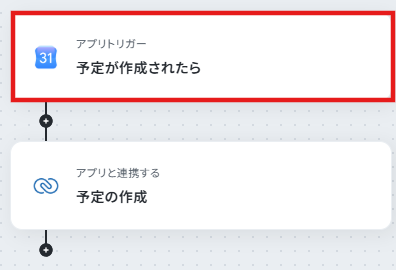
「予定が作成されたら」をクリックします。
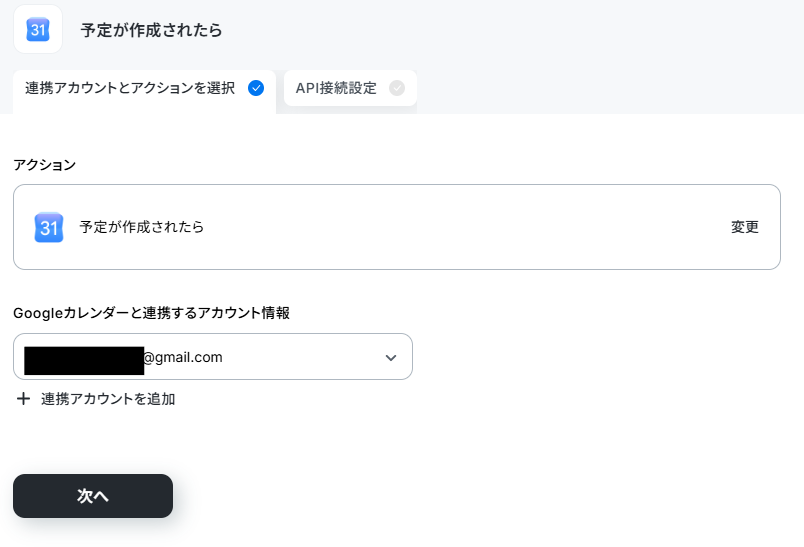
タイトルは任意で変更できます。
アプリとトリガーアクションはあらかじめ設定されているため、そのまま内容を確認してください。
Googleカレンダーと連携するアカウント情報に問題がなければ、「次へ」をクリックします。
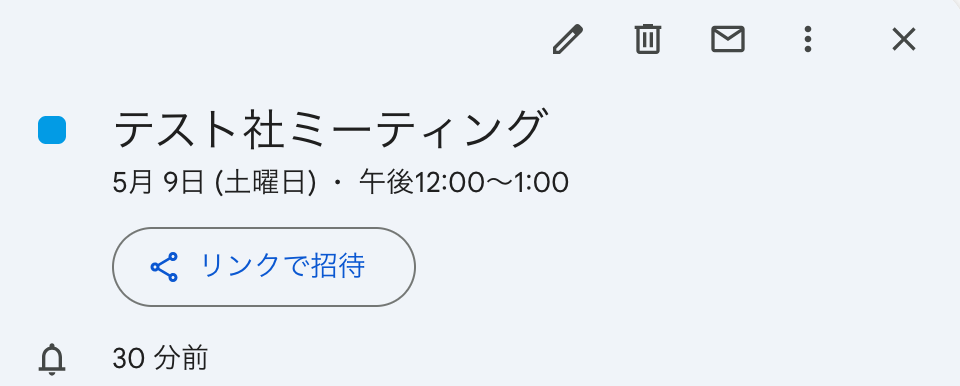
事前準備として、Googleカレンダーで予定を作成しておきましょう。
今回はテスト用に、以下の内容で作成しました。
Yoomの操作画面に戻り、トリガーの設定を行います。
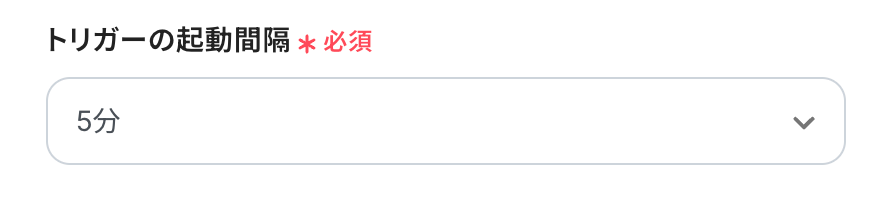
指定した間隔でGoogleカレンダーをチェックし、トリガーとなるアクション(予定の作成)を検知すると、フローボットが自動で起動します。
トリガーの起動タイミングは、5分、10分、15分、30分、60分のいずれかで設定できます。
ご利用プランによって、設定できるトリガーの最短間隔が異なるため、その点は要チェックです。
なお、基本的にはそのプランの最短の起動間隔にしてお使いいただくことをおすすめします。
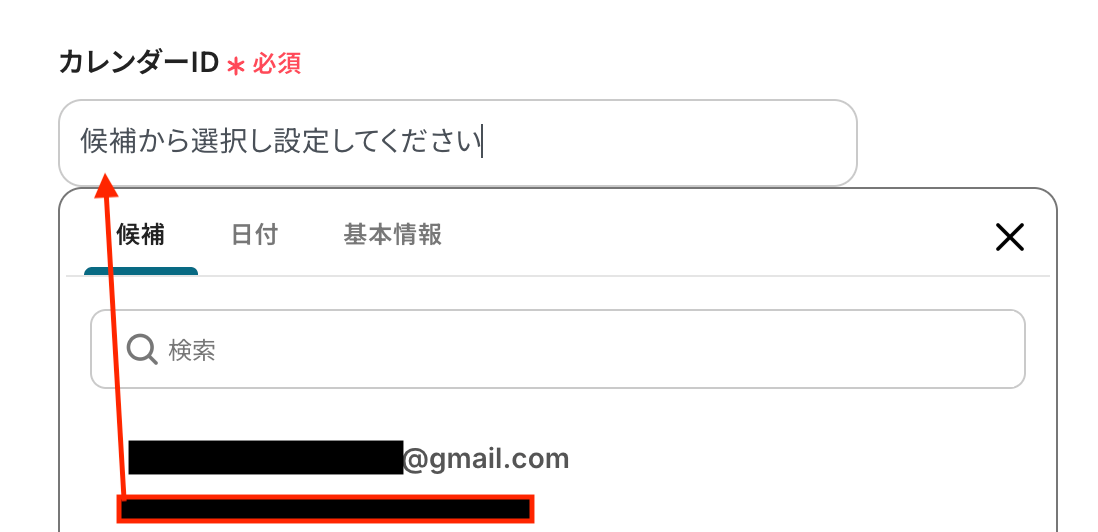
カレンダーID
入力欄をクリックすると連携が有効になっているアカウントから候補が表示されるので、対象の項目を選択しましょう。
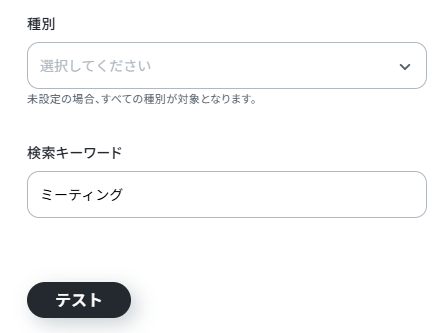
検索キーワード欄は任意ですが作成した予定に含まれるキーワードを限定することができるので、必要であれば設定してください。
入力が完了したら、設定内容とトリガーの動作を確認するため「テスト」をクリックします。
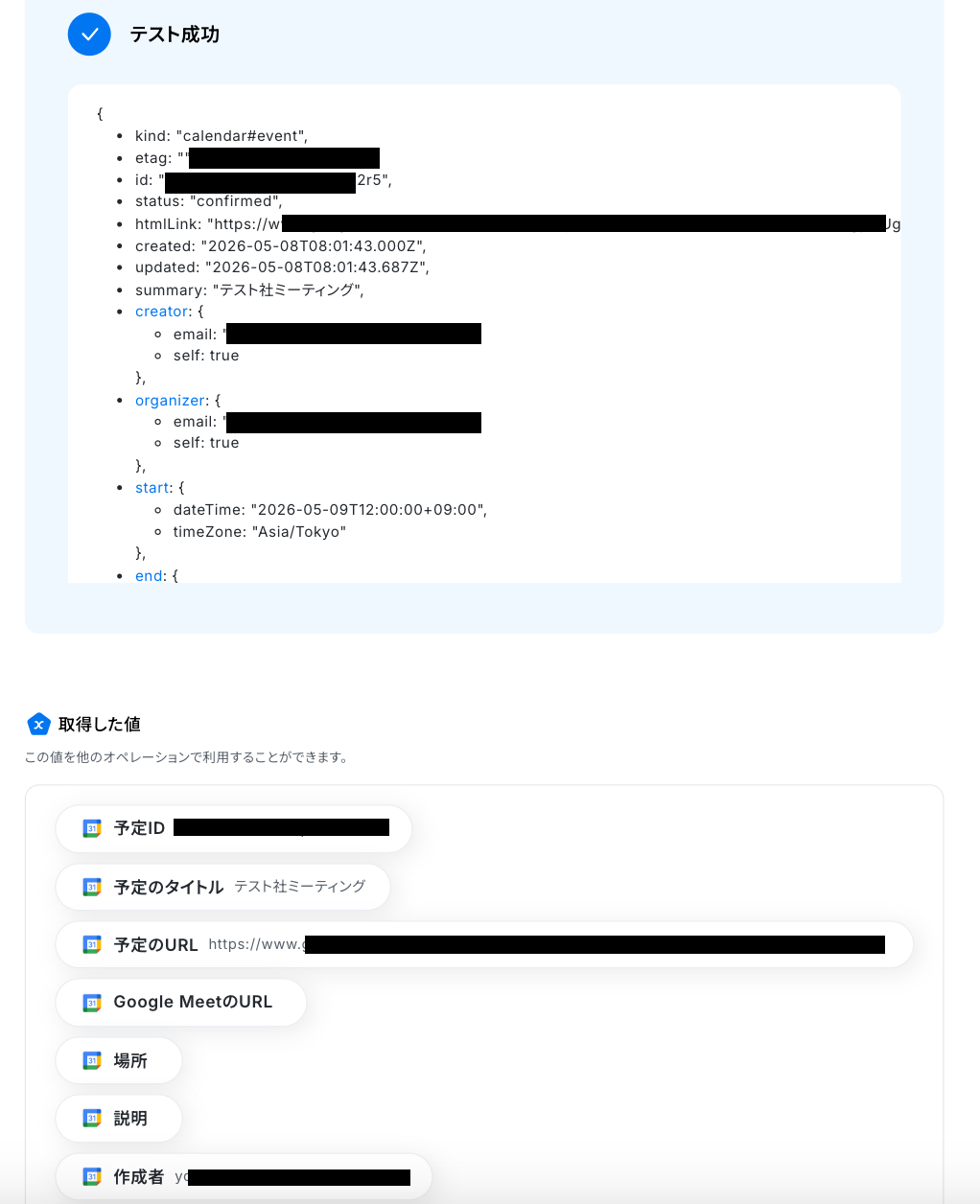
テストに成功すると、Googleカレンダーに作成された予定に関する情報が表示されます。
以下の画像の取得した値を利用し、Zoho CRMの予定が作成できます。
また、取得した値は以降のアクションで変数として利用でき、フローが起動するたびに最新の情報に更新されます。
内容を確認し、「完了」をクリックします。
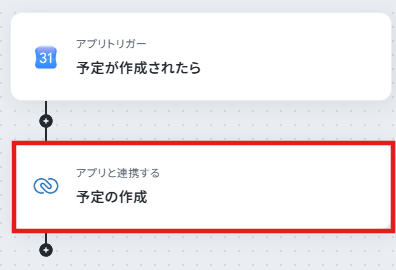
ステップ5:Zoho CRMのアクションを設定しよう
次に「予定の作成」をクリックしましょう。
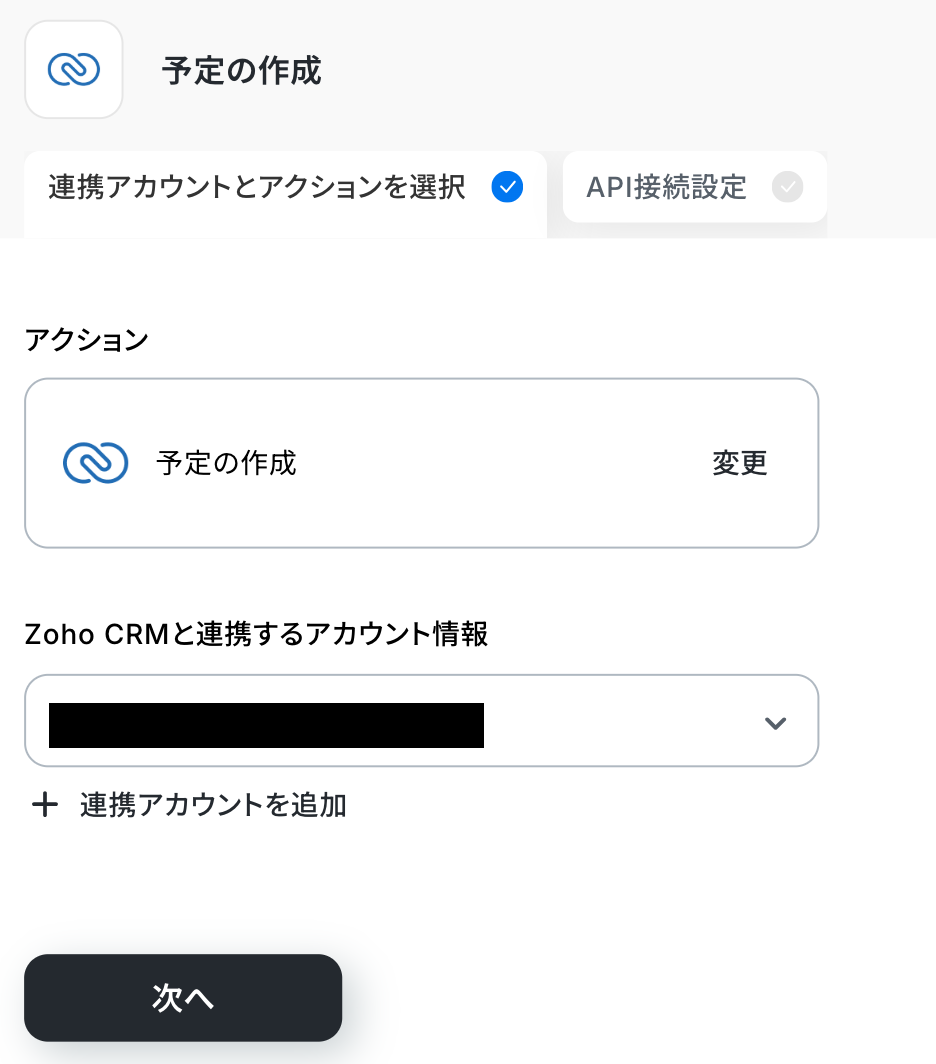
連携アカウントとアクションを選択する画面は、以下を確認後、次へをクリックしましょう。
- タイトルは変更できます。
- Zoho CRMと連携するアカウント情報を確認しましょう。
→複数のアカウントをマイアプリ登録している場合、連携したいアカウントに設定されているか確認してください。 - アクションは「予定の作成」が選択されています。
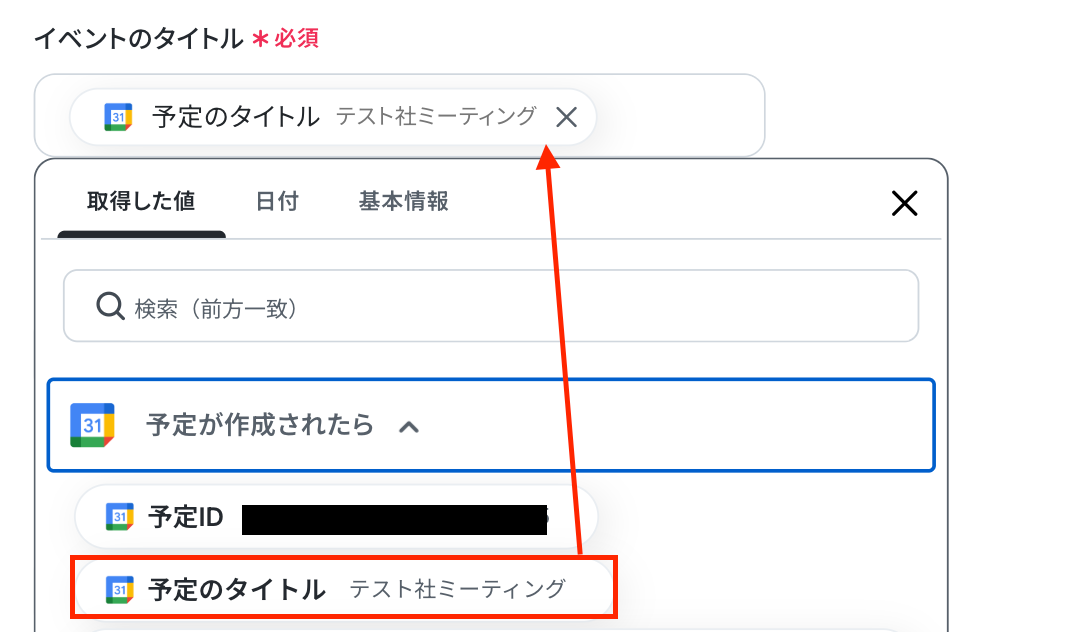
API接続設定を行いましょう。
Zoho CRMに追加される予定のタイトルを設定しましょう。ステップ3で取得した値から選択します。取得した値を使用せずに設定すると、同じ内容が繰り返し追加されることになるため注意しましょう。
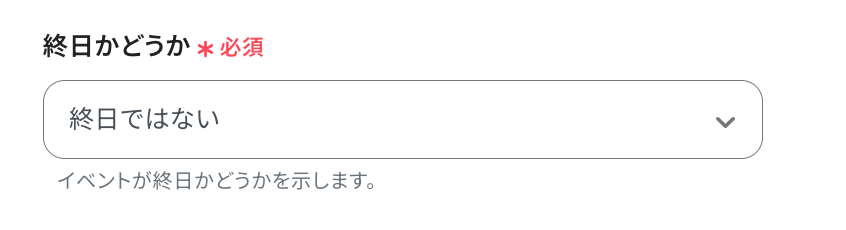
終日かどうかを設定しましょう。
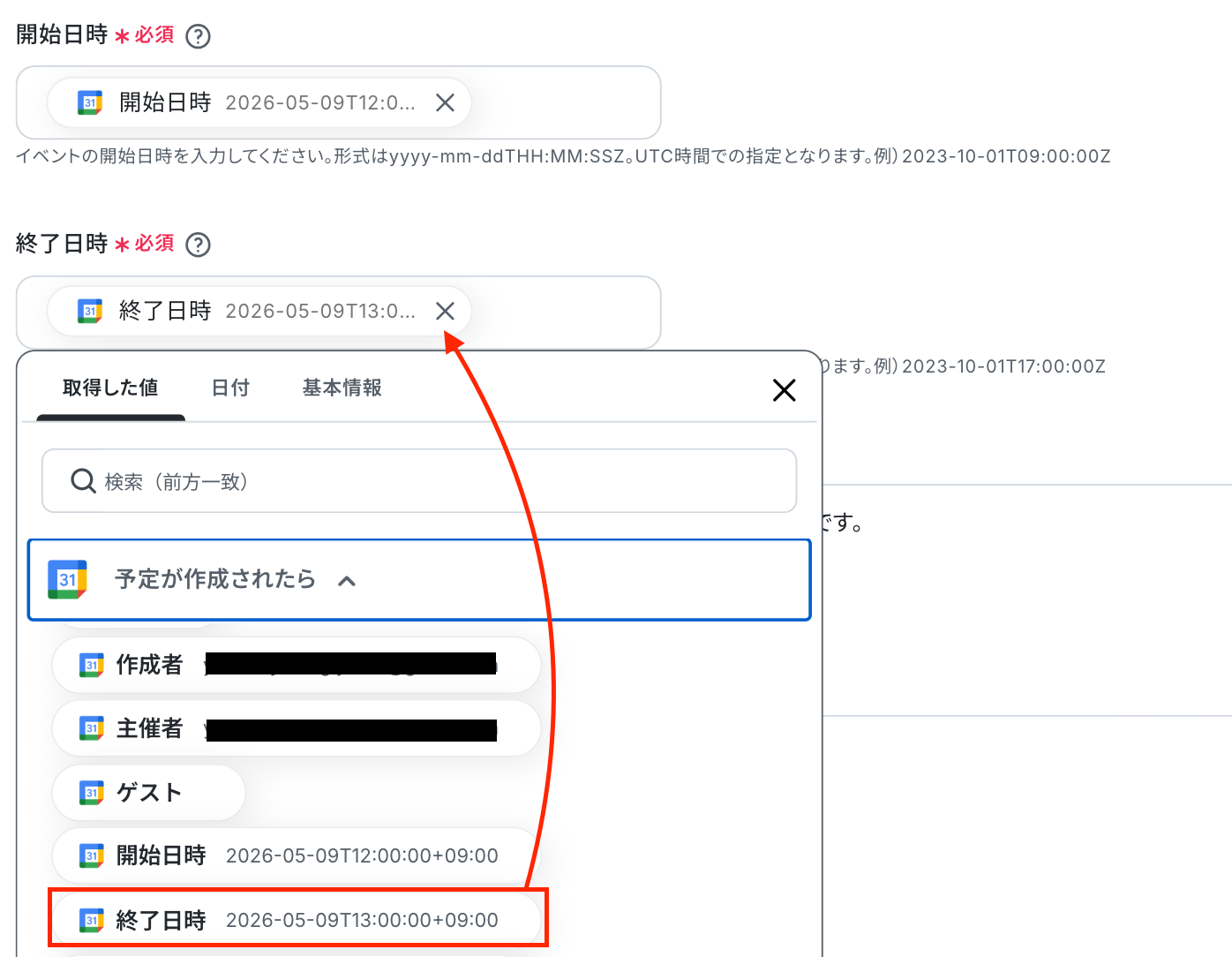
開始日時、終了日時を設定しましょう。
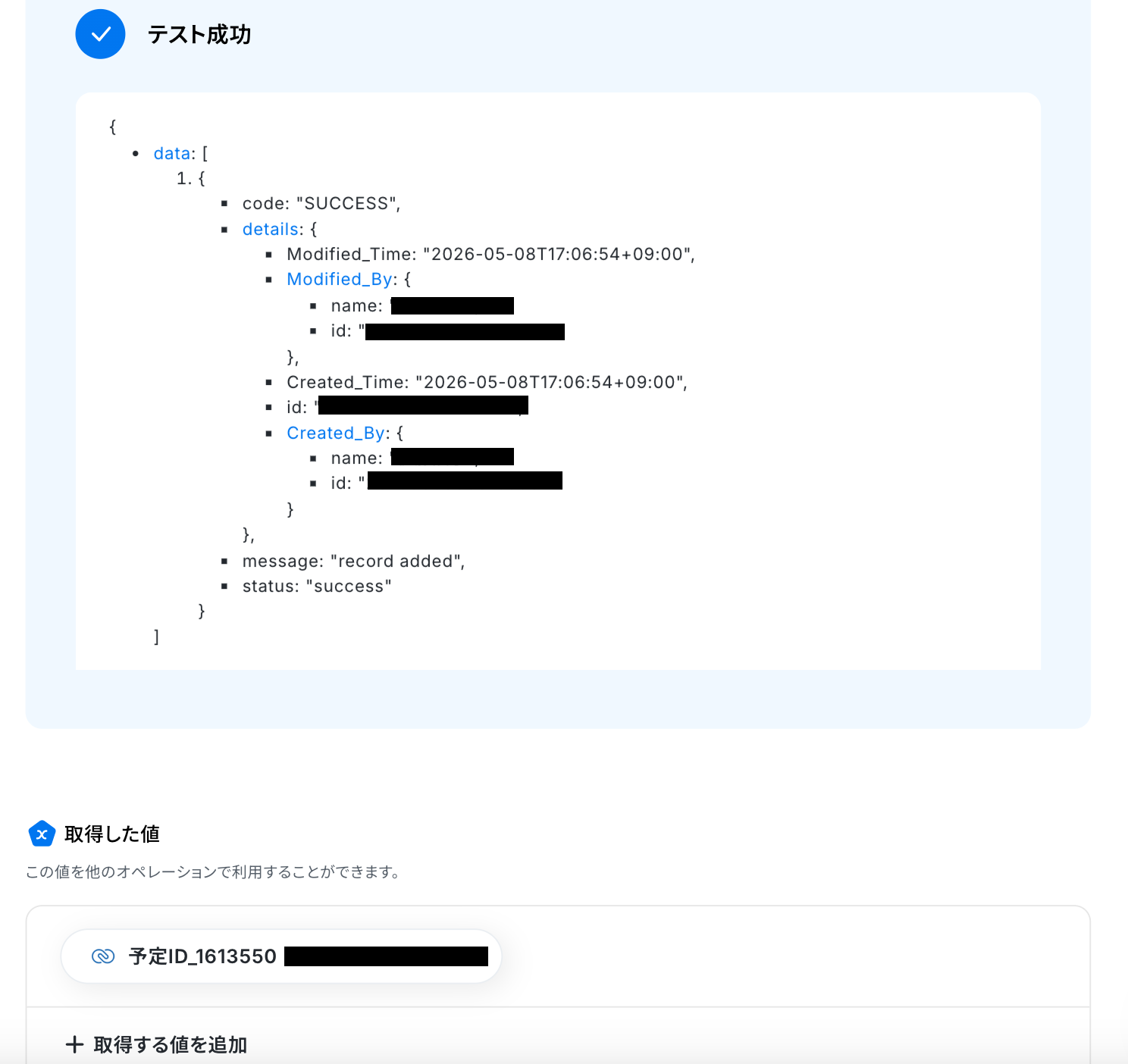
テストが成功したら、Zoho CRMで予定が作成されているか確認しましょう。
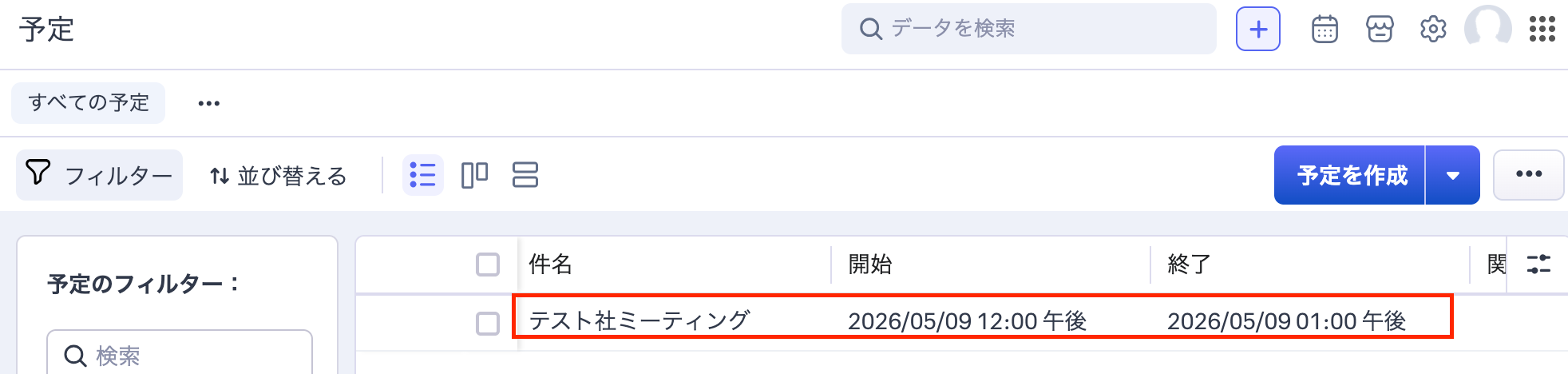
Zoho CRMに予定が追加できたら保存しましょう。
ステップ6:トリガーをONにしよう
最後にトリガーをONに設定して、作成したフローボットが正常に作動するか確認してください。
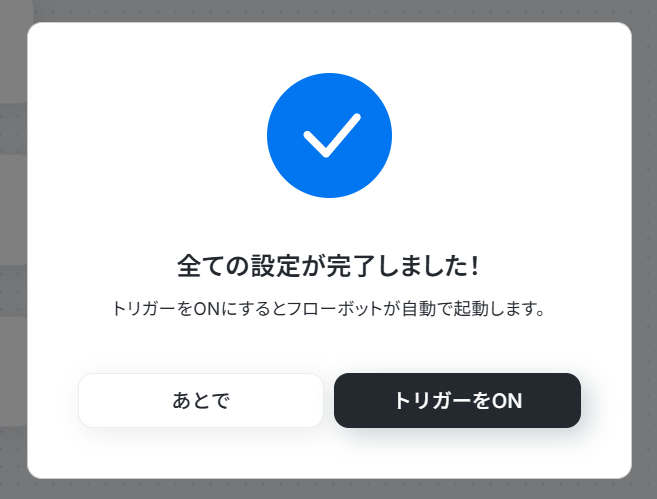
これでフローボットの設定ができました。
Zoho CRMのデータをGoogleカレンダーに連携したい場合
今回はGoogleカレンダーからZoho CRMへデータを連携する方法をご紹介しましたが、逆にZoho CRMからGoogleカレンダーへのデータ連携を実施したい場合は、下記のテンプレートも併せてご利用ください。
Zoho CRM上で管理している顧客とのアポイントメントを、個人のカレンダーに自動で反映させることができます。
Zoho CRMで予定が作成されたら、Googleカレンダーに追加する
Zoho CRM上で新しい予定が作成されると、その情報が自動的にGoogleカレンダーにも追加されるため、CRMで管理している顧客関連の予定を個人のカレンダーに即座に反映させ、ダブルブッキングを防ぐことができます。
この連携は、アプリのデータを直接もう一方のアプリに連携するシンプルな構成です。
■概要
Zoho CRMで管理している顧客とのアポイントや社内会議の予定を、手作業でGoogleカレンダーに転記していませんか。この二重入力の手間や、転記ミスによるダブルブッキングは、業務効率を低下させる一因です。このワークフローは、Zoho CRMとGoogleカレンダーの連携を自動化し、こうした課題を解決します。Zoho CRMに新しい予定が登録されると、その情報が自動でGoogleカレンダーに反映されるため、手入力の手間とヒューマンエラーをなくし、スムーズなスケジュール管理を実現します。
■このテンプレートをおすすめする方
- Zoho CRMとGoogleカレンダーを併用し、予定の二重入力に手間を感じている方
- 手作業による予定の転記ミスや登録漏れを防ぎ、業務の正確性を高めたい方
- 営業活動や顧客管理におけるスケジュール調整を、より効率的に行いたいと考えている方
■このテンプレートを使うメリット
- Zoho CRMに予定を入力するだけで自動でGoogleカレンダーに同期されるため、これまで転記作業に費やしていた時間を短縮できます
- 手作業でのデータ入力をなくすことで、日時や内容の間違いといったヒューマンエラーのリスクを軽減し、正確なスケジュール共有が可能になります
■フローボットの流れ
- はじめに、Zoho CRMとGoogleカレンダーをYoomと連携します
- 次に、トリガーでZoho CRMを選択し、「予定が作成されたら(Webhook)」アクションを設定します
- 続いて、オペレーションでZoho CRMの「予定を取得」アクションを設定し、トリガーで取得したIDをもとに予定の詳細情報を取得します
- 最後に、オペレーションでGoogleカレンダーの「予定を作成」アクションを設定し、取得した情報を元にカレンダーへ予定を登録します
※「トリガー」:フロー起動のきっかけとなるアクション、「オペレーション」:トリガー起動後、フロー内で処理を行うアクション
■このワークフローのカスタムポイント
- Googleカレンダーの「予定を作成」アクションでは、予定を登録したいカレンダーを任意に選択することが可能です。個人のカレンダーやチームで共有しているカレンダーなど、用途に応じて設定してください
- カレンダーに登録する予定の件名や説明欄には、Zoho CRMから取得した情報を変数として埋め込めるほか、固定テキストを組み合わせることもできます
■注意事項
- Zoho CRM、GoogleカレンダーのそれぞれとYoomを連携してください。
■概要
Zoho CRMで管理している顧客とのアポイントや社内会議の予定を、手作業でGoogleカレンダーに転記していませんか。この二重入力の手間や、転記ミスによるダブルブッキングは、業務効率を低下させる一因です。このワークフローは、Zoho CRMとGoogleカレンダーの連携を自動化し、こうした課題を解決します。Zoho CRMに新しい予定が登録されると、その情報が自動でGoogleカレンダーに反映されるため、手入力の手間とヒューマンエラーをなくし、スムーズなスケジュール管理を実現します。
■このテンプレートをおすすめする方
- Zoho CRMとGoogleカレンダーを併用し、予定の二重入力に手間を感じている方
- 手作業による予定の転記ミスや登録漏れを防ぎ、業務の正確性を高めたい方
- 営業活動や顧客管理におけるスケジュール調整を、より効率的に行いたいと考えている方
■このテンプレートを使うメリット
- Zoho CRMに予定を入力するだけで自動でGoogleカレンダーに同期されるため、これまで転記作業に費やしていた時間を短縮できます
- 手作業でのデータ入力をなくすことで、日時や内容の間違いといったヒューマンエラーのリスクを軽減し、正確なスケジュール共有が可能になります
■フローボットの流れ
- はじめに、Zoho CRMとGoogleカレンダーをYoomと連携します
- 次に、トリガーでZoho CRMを選択し、「予定が作成されたら(Webhook)」アクションを設定します
- 続いて、オペレーションでZoho CRMの「予定を取得」アクションを設定し、トリガーで取得したIDをもとに予定の詳細情報を取得します
- 最後に、オペレーションでGoogleカレンダーの「予定を作成」アクションを設定し、取得した情報を元にカレンダーへ予定を登録します
※「トリガー」:フロー起動のきっかけとなるアクション、「オペレーション」:トリガー起動後、フロー内で処理を行うアクション
■このワークフローのカスタムポイント
- Googleカレンダーの「予定を作成」アクションでは、予定を登録したいカレンダーを任意に選択することが可能です。個人のカレンダーやチームで共有しているカレンダーなど、用途に応じて設定してください
- カレンダーに登録する予定の件名や説明欄には、Zoho CRMから取得した情報を変数として埋め込めるほか、固定テキストを組み合わせることもできます
■注意事項
- Zoho CRM、GoogleカレンダーのそれぞれとYoomを連携してください。
Zoho CRMで特定の予定が作成されたら、Googleカレンダーに追加する
Zoho CRMで作成された予定のうち、特定の条件(例えば、特定の担当者が設定された予定など)に合致するものだけをGoogleカレンダーに自動で追加するため、自分に関連する重要な予定のみを個人のカレンダーに同期し、情報の整理を効率化できます。
この連携は、特定の条件で処理を分岐させる構成を含んでいます。
■概要
Zoho CRMで管理している商談やアポイントの予定を、別途Googleカレンダーへ手作業で登録していませんか。この二重入力は手間がかかるだけでなく、転記ミスや登録忘れといったヒューマンエラーの原因にもなりかねません。
このワークフローは、Zoho CRMとGoogleカレンダーの連携を自動化し、Zoho CRMで特定の予定が作成された際に、自動でGoogleカレンダーにも予定を登録するため、スケジュール管理業務を効率化し、正確な情報共有を可能にします。
■このテンプレートをおすすめする方
- Zoho CRMとGoogleカレンダーを併用し、予定の二重入力に手間を感じている営業担当者の方
- チームメンバーのスケジュールを正確に把握し、予定の共有漏れや重複を防ぎたいマネージャーの方
- 手作業によるデータ転記をなくし、顧客対応に関するスケジュール管理を効率化したいと考えている方
■このテンプレートを使うメリット
- Zoho CRMに予定が登録されると、自動でGoogleカレンダーにも反映されるため、これまで手作業で行っていた転記業務の時間を削減できます
- 手入力による登録漏れや日時の入力間違いといったヒューマンエラーを防ぎ、常に正確なスケジュール管理を実現します
■フローボットの流れ
- はじめに、Zoho CRMとGoogleカレンダーをYoomと連携します
- 次に、トリガーでZoho CRMを選択し、「予定が作成されたら(Webhook)」を設定します
- 次に、オペレーションでZoho CRMの「予定を取得する」アクションを設定し、作成された予定の詳細情報を取得します
- 次に、オペレーションで分岐機能を設定し、特定の条件に合致した場合のみ後続の処理に進むよう設定します
- 最後に、オペレーションでGoogleカレンダーの「予定を作成する」アクションを設定し、Zoho CRMから取得した情報をもとに予定を登録します
※「トリガー」:フロー起動のきっかけとなるアクション、「オペレーション」:トリガー起動後、フロー内で処理を行うアクション
■このワークフローのカスタムポイント
- 分岐機能では、特定の条件に合致する予定のみをGoogleカレンダーに登録するように設定できます。例えば、予定の件名に特定のキーワードが含まれる場合のみ、フローを動かすといったカスタマイズが可能です
- Googleカレンダーに予定を登録する際、登録先のカレンダーを任意のものに指定できます。また、予定の各項目には、Zoho CRMから取得した情報を変数として埋め込むことや、固定のテキストを追加することもできます
■注意事項
- Zoho CRM、GoogleカレンダーのそれぞれとYoomを連携してください。
- 分岐はミニプラン以上のプランでご利用いただける機能(オペレーション)となっております。フリープランの場合は設定しているフローボットのオペレーションはエラーとなりますので、ご注意ください。
- ミニプランなどの有料プランは、2週間の無料トライアルを行うことが可能です。無料トライアル中には制限対象のアプリや機能(オペレーション)を使用することができます。
■概要
Zoho CRMで管理している商談やアポイントの予定を、別途Googleカレンダーへ手作業で登録していませんか。この二重入力は手間がかかるだけでなく、転記ミスや登録忘れといったヒューマンエラーの原因にもなりかねません。
このワークフローは、Zoho CRMとGoogleカレンダーの連携を自動化し、Zoho CRMで特定の予定が作成された際に、自動でGoogleカレンダーにも予定を登録するため、スケジュール管理業務を効率化し、正確な情報共有を可能にします。
■このテンプレートをおすすめする方
- Zoho CRMとGoogleカレンダーを併用し、予定の二重入力に手間を感じている営業担当者の方
- チームメンバーのスケジュールを正確に把握し、予定の共有漏れや重複を防ぎたいマネージャーの方
- 手作業によるデータ転記をなくし、顧客対応に関するスケジュール管理を効率化したいと考えている方
■このテンプレートを使うメリット
- Zoho CRMに予定が登録されると、自動でGoogleカレンダーにも反映されるため、これまで手作業で行っていた転記業務の時間を削減できます
- 手入力による登録漏れや日時の入力間違いといったヒューマンエラーを防ぎ、常に正確なスケジュール管理を実現します
■フローボットの流れ
- はじめに、Zoho CRMとGoogleカレンダーをYoomと連携します
- 次に、トリガーでZoho CRMを選択し、「予定が作成されたら(Webhook)」を設定します
- 次に、オペレーションでZoho CRMの「予定を取得する」アクションを設定し、作成された予定の詳細情報を取得します
- 次に、オペレーションで分岐機能を設定し、特定の条件に合致した場合のみ後続の処理に進むよう設定します
- 最後に、オペレーションでGoogleカレンダーの「予定を作成する」アクションを設定し、Zoho CRMから取得した情報をもとに予定を登録します
※「トリガー」:フロー起動のきっかけとなるアクション、「オペレーション」:トリガー起動後、フロー内で処理を行うアクション
■このワークフローのカスタムポイント
- 分岐機能では、特定の条件に合致する予定のみをGoogleカレンダーに登録するように設定できます。例えば、予定の件名に特定のキーワードが含まれる場合のみ、フローを動かすといったカスタマイズが可能です
- Googleカレンダーに予定を登録する際、登録先のカレンダーを任意のものに指定できます。また、予定の各項目には、Zoho CRMから取得した情報を変数として埋め込むことや、固定のテキストを追加することもできます
■注意事項
- Zoho CRM、GoogleカレンダーのそれぞれとYoomを連携してください。
- 分岐はミニプラン以上のプランでご利用いただける機能(オペレーション)となっております。フリープランの場合は設定しているフローボットのオペレーションはエラーとなりますので、ご注意ください。
- ミニプランなどの有料プランは、2週間の無料トライアルを行うことが可能です。無料トライアル中には制限対象のアプリや機能(オペレーション)を使用することができます。
GoogleカレンダーやZoho CRMを活用したその他の自動化テンプレート
GoogleカレンダーやZoho CRMを使った自動化を取り入れると、予定や顧客情報の管理がよりスムーズになります。手作業の転記を減らし、業務の効率化や情報整理に役立てられますよ。
Googleカレンダーを使った便利な自動化例
Googleカレンダーは予定管理の中心として活用されることが多く、他の業務ツールと連携することで入力の手間を減らせます。
たとえば、フォームや販売管理ツールからの情報を自動でカレンダーに登録すれば、抜け漏れなくスケジュールを管理でき、チーム全体の効率化にもつながります。
■概要GaroonとGoogleカレンダーを併用しているものの、それぞれのカレンダーに手動で予定を入力しており、二度手間に感じていないでしょうか。手作業での入力は手間がかかるだけでなく、転記ミスや登録漏れの原因にもなり得ます。このワークフローを活用すれば、Garoonで予定が登録された際にGoogleカレンダーへ自動で連携できるため、こうしたカレンダー管理の課題をスムーズに削減できます。
■このテンプレートをおすすめする方- GaroonとGoogleカレンダーの両方を利用しており、予定の二重入力に手間を感じている方
- 手作業でのカレンダー登録による、入力ミスや連携漏れを防ぎたいと考えている方
- 複数のツールをまたいだスケジュール管理を自動化し、業務効率を高めたいと考えている方
■このテンプレートを使うメリット- Garoonに予定を登録すると自動でGoogleカレンダーにも予定が連携されるため、これまで手作業での二重入力に費やしていた時間を短縮できます。
- 手作業によるカレンダーへの情報転記が減るため、入力間違いや登録漏れといったヒューマンエラーの発生を防ぐことに繋がります。
■フローボットの流れ- はじめに、GaroonとGoogleカレンダーをYoomと連携します。
- 次に、トリガーでGaroonを選択し、「予定が登録されたら」というアクションを設定します。
- 最後に、オペレーションでGoogleカレンダーの「予定を作成」アクションを設定し、トリガーで取得した情報を紐付けます。
※「トリガー」:フロー起動のきっかけとなるアクション、「オペレーション」:トリガー起動後、フロー内で処理を行うアクション
■このワークフローのカスタムポイント- Googleカレンダーで予定を作成する際に、連携する情報を任意で設定できます。Garoonから取得した予定のタイトルや日時、場所、参加者といった情報の中から、Googleカレンダーに反映させたい項目を自由に選択し、カスタマイズしてください。
■注意事項- Garoon、GoogleカレンダーのそれぞれとYoomを連携してください。
- トリガーは5分、10分、15分、30分、60分の間隔で起動間隔を選択できます。
- プランによって最短の起動間隔が異なりますので、ご注意ください。
- Garoonはミニプラン以上でご利用いただけるアプリとなっております。フリープラン・パーソナルプランの場合は設定しているフローボットのオペレーションやデータコネクトはエラーとなりますので、ご注意ください。
- ミニプラン・チームプラン・サクセスプランなどの有料プランは、2週間の無料トライアルを行うことが可能です。無料トライアル中には制限対象のアプリを使用することができます。 詳しくは、料金プランのページをご参照ください。
■概要Googleフォームで受け付けた面接予約を、一件ずつ手作業でGoogleカレンダーに登録していませんか?この作業は単純ですが、件数が増えると時間がかかり、入力ミスや登録漏れのリスクも伴います。このワークフローを活用すれば、Googleフォームに回答が送信されると同時に、Googleカレンダーへ自動で面接予約を作成できるため、こうした手作業をなくし、採用業務の効率化を実現します。
■このテンプレートをおすすめする方- GoogleフォームとGoogleカレンダーで面接予約を管理している採用担当者の方
- フォームの回答内容をカレンダーへ手動で転記する作業に手間を感じている方
- 面接日程の調整や管理業務を効率化したいと考えている人事・総務部門の方
■このテンプレートを使うメリット- Googleフォームへの回答をトリガーに、自動でGoogleカレンダーに予定が作成されるため、これまで手作業で対応していた時間を短縮できます。
- 手作業による転記作業がなくなることで、面接日時の入力ミスやカレンダーへの登録漏れといったヒューマンエラーを防ぐことに繋がります。
■フローボットの流れ- はじめに、GoogleフォームとGoogleカレンダーをYoomと連携します。
- 次に、トリガーでGoogleフォームを選択し、「フォームに回答が送信されたら」というアクションを設定します。
- 最後に、オペレーションでGoogleカレンダーを選択し、「予定を作成(終日)」のアクションを設定し、フォームの回答内容をもとに予定が作成されるように設定します。
※「トリガー」:フロー起動のきっかけとなるアクション、「オペレーション」:トリガー起動後、フロー内で処理を行うアクション
■このワークフローのカスタムポイント- Googleフォームのトリガー設定では、対象としたいフォームのIDを任意で設定してください。
- Googleカレンダーのオペレーション設定では、予定を作成するカレンダーのIDや、予定のタイトル・説明といった内容を任意で設定してください。
■注意事項- Googleフォーム、Microsoft Excel、Google スプレッドシートのそれぞれとYoomを連携してください。
- トリガーは5分、10分、15分、30分、60分の間隔で起動間隔を選択できます。
- プランによって最短の起動間隔が異なりますので、ご注意ください。
- Googleフォームをトリガーとして使用した際の回答内容を取得する方法は「Googleフォームトリガーで、回答内容を取得する方法」をご参照ください。
■概要JUST.DBで管理している顧客情報やタスクに関連する予定を、別途Googleカレンダーへ手入力していませんか?こうした二重入力は手間がかかるだけでなく、登録漏れや日付の間違いといったミスにも繋がりかねません。このワークフローを活用すれば、JUST.DBに新しいレコードが登録されたタイミングで、Googleカレンダーに自動で予定を追加することが可能です。データベースとカレンダーをスムーズに連携し、予定管理業務の効率化を実現します。
■このテンプレートをおすすめする方- JUST.DBとGoogleカレンダーを併用し、予定情報を手作業で転記している方
- データベースへの登録情報を元にした、予定の作成漏れや反映の遅延を防ぎたい方
- JUST.DBを起点とした業務フローの自動化によって、作業効率を高めたいと考えている方
■このテンプレートを使うメリット- JUST.DBへのレコード登録をトリガーに、Googleカレンダーへ自動で予定が作成されるため、これまで手作業に費やしていた時間を短縮できます。
- 手作業による予定の入力間違いや登録漏れといったヒューマンエラーを防ぎ、正確なスケジュール管理を実現します。
■フローボットの流れ- はじめに、JUST.DBとGoogleカレンダーをYoomに連携します。
- 次に、トリガーでJUST.DBを選択し、「Webhookイベントを受け取ったら」アクションを設定します。これにより、JUST.DBの指定したテーブルにレコードが登録された際にフローが起動します。
- 続いて、オペレーションでJUST.DBの「レコードの取得」アクションを設定し、トリガーをきっかけに取得したID情報をもとに、レコードの詳細情報を取得します。
- 最後に、オペレーションでGoogleカレンダーの「予定を作成(終日)」アクションを設定し、前のステップで取得した情報を活用してカレンダーに予定を作成します。
※「トリガー」:フロー起動のきっかけとなるアクション、「オペレーション」:トリガー起動後、フロー内で処理を行うアクション
■このワークフローのカスタムポイント- JUST.DBのトリガーおよびレコード取得の設定では、対象とするドメインやテーブル識別名、レコードIDなどを任意で設定してください。
- Googleカレンダーで予定を作成する際に、予定のタイトルや説明などの各項目に、前段のオペレーションでJUST.DBから取得した値を自由に紐付けて設定できます。
■注意事項- JUST.DB、GoogleカレンダーのそれぞれとYoomを連携してください。
- JUST.DBはミニプラン以上でご利用いただけるアプリとなっております。フリープラン・パーソナルプランの場合は設定しているフローボットのオペレーションやデータコネクトはエラーとなりますので、ご注意ください。
- ミニプラン・チームプラン・サクセスプランなどの有料プランは、2週間の無料トライアルを行うことが可能です。無料トライアル中には制限対象のアプリを使用することができます。
■概要ホットプロファイルで管理しているタスクを、別途Googleカレンダーに手入力で登録していませんか?この作業は二度手間になるだけでなく、入力漏れや日時の間違いといったミスにも繋がりかねません。このワークフローを活用すれば、ホットプロファイルで期限付きのタスクが追加されると、自動でGoogleカレンダーに予定が登録されるため、タスク管理とスケジュール管理をスムーズに連携させることができます。
■このテンプレートをおすすめする方- ホットプロファイルでタスク管理を行い、対応漏れを防ぎたいと考えている営業担当者の方
- メンバーのタスクをGoogleカレンダーで可視化し、進捗管理を効率化したいマネージャーの方
- 手作業による二重入力や転記ミスをなくし、営業活動の生産性を高めたい方
■このテンプレートを使うメリット- ホットプロファイルにタスクを追加するだけで、Googleカレンダーへ自動で予定が作成されるため、これまで手作業に費やしていた時間を短縮できます。
- 手作業でのデータ転記が不要になることで、入力間違いや登録漏れといったヒューマンエラーを防ぎ、タスクの実行確実性を高めることに繋がります。
■フローボットの流れ- はじめに、ホットプロファイルとGoogleカレンダーをYoomに連携します
- 次に、トリガーでホットプロファイルを選択し、「タスクが作成されたら」というアクションを設定します
- 続いて、オペレーションの分岐機能で、トリガーで取得したタスク情報の中から、特定の条件に合致した場合のみ後続の処理に進むよう設定します
- 次に、オペレーションの計算機能で、タスクの期日情報などを基に日時の計算を行います
- 最後に、オペレーションでGoogleカレンダーを選択し、「予定を作成する」アクションを設定し、タスク情報をカレンダーに登録します
※「トリガー」:フロー起動のきっかけとなるアクション、「オペレーション」:トリガー起動後、フロー内で処理を行うアクション
■このワークフローのカスタムポイント- 分岐機能の設定では、ホットプロファイルから取得したタスク情報(担当者や内容など)を利用して、後続のオペレーションを起動させるための条件を任意にカスタマイズできます。
- 日時・日付の加算減算では、変換対象の日付として前段のホットプロファイルで取得した値を変数として利用でき、変換後の形式も候補の中から自由に選択可能です。
- Googleカレンダーに予定を作成する設定では、予定のタイトルや説明といった各項目に、固定値だけでなく前段のオペレーションで取得した情報を変数として設定できます。
■注意事項- Googleカレンダー、ホットプロファイルのそれぞれとYoomを連携してください。
- トリガーは5分、10分、15分、30分、60分の間隔で起動間隔を選択できます。
- プランによって最短の起動間隔が異なりますので、ご注意ください。
- ホットプロファイルはミニプラン以上でご利用いただけるアプリとなっております。フリープラン・パーソナルプランの場合は設定しているフローボットのオペレーションやデータコネクトはエラーとなりますので、ご注意ください。
- パーソナルプラン・ミニプラン・チームプラン・サクセスプランなどの有料プランは、2週間の無料トライアルを行うことが可能です。無料トライアル中には制限対象のアプリを使用することができます。
- 分岐はパーソナルプラン以上のプランでご利用いただける機能(オペレーション)となっております。フリープランの場合は設定しているフローボットのオペレーションはエラーとなりますので、ご注意ください。
- パーソナルプランなどの有料プランは、2週間の無料トライアルを行うことが可能です。無料トライアル中には制限対象のアプリや機能(オペレーション)を使用することができます。
■概要
楽楽販売で登録された情報でGoogleカレンダーに予定を登録するフローです。
■このテンプレートをおすすめする方
1.Googleカレンダーを業務に活用している方
・チームの予定の可視化に活用している方
・タスク期限を登録している方
2.楽楽販売を活用してデータ管理を行なっている方
・プロジェクトの進行の予定管理に活用している方
・タスク管理を行う方
■このテンプレートを使うメリット
Googleカレンダーはチーム全体のタスク期限を可視化させ、確実な業務進行を行うことのできるツールです。
しかし楽楽販売に登録された情報をGoogleカレンダーに毎回手入力で登録するのは、貴重な時間を浪費することになります。
このフローを活用すると、楽楽販売に登録された情報でGoogleカレンダーに自動で予定を作成します。
予定の登録を自動化することでヒューマンエラーを防ぐことができ、共有される情報の正確性を保つことで業務効率化に繋げます。
■注意事項
・Googleカレンダー、楽楽販売のそれぞれとYoomを連携してください。
・楽楽販売はチームプラン・サクセスプランでのみご利用いただけるアプリとなっております。フリープラン・ミニプランの場合は設定しているフローボットのオペレーションやデータコネクトはエラーとなりますので、ご注意ください。
・チームプランやサクセスプランなどの有料プランは、2週間の無料トライアルを行うことが可能です。無料トライアル中には制限対象のアプリを使用することができます。
・楽楽販売でhttp送信を実行し、Yoomのフローボットを起動する方法はこちらをご参照ください。

- GaroonとGoogleカレンダーの両方を利用しており、予定の二重入力に手間を感じている方
- 手作業でのカレンダー登録による、入力ミスや連携漏れを防ぎたいと考えている方
- 複数のツールをまたいだスケジュール管理を自動化し、業務効率を高めたいと考えている方
- Garoonに予定を登録すると自動でGoogleカレンダーにも予定が連携されるため、これまで手作業での二重入力に費やしていた時間を短縮できます。
- 手作業によるカレンダーへの情報転記が減るため、入力間違いや登録漏れといったヒューマンエラーの発生を防ぐことに繋がります。
- はじめに、GaroonとGoogleカレンダーをYoomと連携します。
- 次に、トリガーでGaroonを選択し、「予定が登録されたら」というアクションを設定します。
- 最後に、オペレーションでGoogleカレンダーの「予定を作成」アクションを設定し、トリガーで取得した情報を紐付けます。
■このワークフローのカスタムポイント
- Googleカレンダーで予定を作成する際に、連携する情報を任意で設定できます。Garoonから取得した予定のタイトルや日時、場所、参加者といった情報の中から、Googleカレンダーに反映させたい項目を自由に選択し、カスタマイズしてください。
- Garoon、GoogleカレンダーのそれぞれとYoomを連携してください。
- トリガーは5分、10分、15分、30分、60分の間隔で起動間隔を選択できます。
- プランによって最短の起動間隔が異なりますので、ご注意ください。
- Garoonはミニプラン以上でご利用いただけるアプリとなっております。フリープラン・パーソナルプランの場合は設定しているフローボットのオペレーションやデータコネクトはエラーとなりますので、ご注意ください。
- ミニプラン・チームプラン・サクセスプランなどの有料プランは、2週間の無料トライアルを行うことが可能です。無料トライアル中には制限対象のアプリを使用することができます。 詳しくは、料金プランのページをご参照ください。

■このテンプレートをおすすめする方
- GoogleフォームとGoogleカレンダーで面接予約を管理している採用担当者の方
- フォームの回答内容をカレンダーへ手動で転記する作業に手間を感じている方
- 面接日程の調整や管理業務を効率化したいと考えている人事・総務部門の方
■このテンプレートを使うメリット
- Googleフォームへの回答をトリガーに、自動でGoogleカレンダーに予定が作成されるため、これまで手作業で対応していた時間を短縮できます。
- 手作業による転記作業がなくなることで、面接日時の入力ミスやカレンダーへの登録漏れといったヒューマンエラーを防ぐことに繋がります。
■フローボットの流れ
- はじめに、GoogleフォームとGoogleカレンダーをYoomと連携します。
- 次に、トリガーでGoogleフォームを選択し、「フォームに回答が送信されたら」というアクションを設定します。
- 最後に、オペレーションでGoogleカレンダーを選択し、「予定を作成(終日)」のアクションを設定し、フォームの回答内容をもとに予定が作成されるように設定します。
■このワークフローのカスタムポイント
- Googleフォームのトリガー設定では、対象としたいフォームのIDを任意で設定してください。
- Googleカレンダーのオペレーション設定では、予定を作成するカレンダーのIDや、予定のタイトル・説明といった内容を任意で設定してください。
■注意事項
- Googleフォーム、Microsoft Excel、Google スプレッドシートのそれぞれとYoomを連携してください。
- トリガーは5分、10分、15分、30分、60分の間隔で起動間隔を選択できます。
- プランによって最短の起動間隔が異なりますので、ご注意ください。
- Googleフォームをトリガーとして使用した際の回答内容を取得する方法は「Googleフォームトリガーで、回答内容を取得する方法」をご参照ください。

■このテンプレートをおすすめする方
- JUST.DBとGoogleカレンダーを併用し、予定情報を手作業で転記している方
- データベースへの登録情報を元にした、予定の作成漏れや反映の遅延を防ぎたい方
- JUST.DBを起点とした業務フローの自動化によって、作業効率を高めたいと考えている方
■このテンプレートを使うメリット
- JUST.DBへのレコード登録をトリガーに、Googleカレンダーへ自動で予定が作成されるため、これまで手作業に費やしていた時間を短縮できます。
- 手作業による予定の入力間違いや登録漏れといったヒューマンエラーを防ぎ、正確なスケジュール管理を実現します。
■フローボットの流れ
- はじめに、JUST.DBとGoogleカレンダーをYoomに連携します。
- 次に、トリガーでJUST.DBを選択し、「Webhookイベントを受け取ったら」アクションを設定します。これにより、JUST.DBの指定したテーブルにレコードが登録された際にフローが起動します。
- 続いて、オペレーションでJUST.DBの「レコードの取得」アクションを設定し、トリガーをきっかけに取得したID情報をもとに、レコードの詳細情報を取得します。
- 最後に、オペレーションでGoogleカレンダーの「予定を作成(終日)」アクションを設定し、前のステップで取得した情報を活用してカレンダーに予定を作成します。
■このワークフローのカスタムポイント
- JUST.DBのトリガーおよびレコード取得の設定では、対象とするドメインやテーブル識別名、レコードIDなどを任意で設定してください。
- Googleカレンダーで予定を作成する際に、予定のタイトルや説明などの各項目に、前段のオペレーションでJUST.DBから取得した値を自由に紐付けて設定できます。
■注意事項
- JUST.DB、GoogleカレンダーのそれぞれとYoomを連携してください。
- JUST.DBはミニプラン以上でご利用いただけるアプリとなっております。フリープラン・パーソナルプランの場合は設定しているフローボットのオペレーションやデータコネクトはエラーとなりますので、ご注意ください。
- ミニプラン・チームプラン・サクセスプランなどの有料プランは、2週間の無料トライアルを行うことが可能です。無料トライアル中には制限対象のアプリを使用することができます。

- ホットプロファイルでタスク管理を行い、対応漏れを防ぎたいと考えている営業担当者の方
- メンバーのタスクをGoogleカレンダーで可視化し、進捗管理を効率化したいマネージャーの方
- 手作業による二重入力や転記ミスをなくし、営業活動の生産性を高めたい方
- ホットプロファイルにタスクを追加するだけで、Googleカレンダーへ自動で予定が作成されるため、これまで手作業に費やしていた時間を短縮できます。
- 手作業でのデータ転記が不要になることで、入力間違いや登録漏れといったヒューマンエラーを防ぎ、タスクの実行確実性を高めることに繋がります。
- はじめに、ホットプロファイルとGoogleカレンダーをYoomに連携します
- 次に、トリガーでホットプロファイルを選択し、「タスクが作成されたら」というアクションを設定します
- 続いて、オペレーションの分岐機能で、トリガーで取得したタスク情報の中から、特定の条件に合致した場合のみ後続の処理に進むよう設定します
- 次に、オペレーションの計算機能で、タスクの期日情報などを基に日時の計算を行います
- 最後に、オペレーションでGoogleカレンダーを選択し、「予定を作成する」アクションを設定し、タスク情報をカレンダーに登録します
■このワークフローのカスタムポイント
- 分岐機能の設定では、ホットプロファイルから取得したタスク情報(担当者や内容など)を利用して、後続のオペレーションを起動させるための条件を任意にカスタマイズできます。
- 日時・日付の加算減算では、変換対象の日付として前段のホットプロファイルで取得した値を変数として利用でき、変換後の形式も候補の中から自由に選択可能です。
- Googleカレンダーに予定を作成する設定では、予定のタイトルや説明といった各項目に、固定値だけでなく前段のオペレーションで取得した情報を変数として設定できます。
- Googleカレンダー、ホットプロファイルのそれぞれとYoomを連携してください。
- トリガーは5分、10分、15分、30分、60分の間隔で起動間隔を選択できます。
- プランによって最短の起動間隔が異なりますので、ご注意ください。
- ホットプロファイルはミニプラン以上でご利用いただけるアプリとなっております。フリープラン・パーソナルプランの場合は設定しているフローボットのオペレーションやデータコネクトはエラーとなりますので、ご注意ください。
- パーソナルプラン・ミニプラン・チームプラン・サクセスプランなどの有料プランは、2週間の無料トライアルを行うことが可能です。無料トライアル中には制限対象のアプリを使用することができます。
- 分岐はパーソナルプラン以上のプランでご利用いただける機能(オペレーション)となっております。フリープランの場合は設定しているフローボットのオペレーションはエラーとなりますので、ご注意ください。
- パーソナルプランなどの有料プランは、2週間の無料トライアルを行うことが可能です。無料トライアル中には制限対象のアプリや機能(オペレーション)を使用することができます。

■概要
楽楽販売で登録された情報でGoogleカレンダーに予定を登録するフローです。
■このテンプレートをおすすめする方
1.Googleカレンダーを業務に活用している方
・チームの予定の可視化に活用している方
・タスク期限を登録している方
2.楽楽販売を活用してデータ管理を行なっている方
・プロジェクトの進行の予定管理に活用している方
・タスク管理を行う方
■このテンプレートを使うメリット
Googleカレンダーはチーム全体のタスク期限を可視化させ、確実な業務進行を行うことのできるツールです。
しかし楽楽販売に登録された情報をGoogleカレンダーに毎回手入力で登録するのは、貴重な時間を浪費することになります。
このフローを活用すると、楽楽販売に登録された情報でGoogleカレンダーに自動で予定を作成します。
予定の登録を自動化することでヒューマンエラーを防ぐことができ、共有される情報の正確性を保つことで業務効率化に繋げます。
■注意事項
・Googleカレンダー、楽楽販売のそれぞれとYoomを連携してください。
・楽楽販売はチームプラン・サクセスプランでのみご利用いただけるアプリとなっております。フリープラン・ミニプランの場合は設定しているフローボットのオペレーションやデータコネクトはエラーとなりますので、ご注意ください。
・チームプランやサクセスプランなどの有料プランは、2週間の無料トライアルを行うことが可能です。無料トライアル中には制限対象のアプリを使用することができます。
・楽楽販売でhttp送信を実行し、Yoomのフローボットを起動する方法はこちらをご参照ください。
Zoho CRMを使った便利な自動化例
Zoho CRMを他のサービスと連携すると、リード情報や取引先データを自動で集約でき、営業活動をよりスムーズに進められます。
メールや予約システムからの情報を取り込むことで、転記作業の負担が減り、情報整理と効率的な顧客対応を実現できます。
■概要
Zendeskで作成された新規チケットの情報を、都度Zoho CRMに見込み客として手作業で登録していませんか?この作業は時間もかかり、重要な顧客情報の入力ミスにつながることもあります。このワークフローを活用すれば、Zendeskでチケットが作成された際に、自動でZoho CRMへ見込み客として登録することが可能になり、手作業による入力の手間やヒューマンエラーを解消できます。
■このテンプレートをおすすめする方
- ZendeskとZoho CRMを併用し、チケット情報を手入力で転記している方
- カスタマーサポートから営業への情報連携を迅速かつ正確に行いたいと考えている方
- 手作業によるデータ入力ミスをなくし、顧客情報管理の精度を高めたい方
■このテンプレートを使うメリット
- Zendeskのチケット作成後に自動でZoho CRMへ見込み客が登録されるため、これまで手作業に費やしていた時間を短縮することができます。
- 手作業によるデータ転記が不要になることで、顧客情報の入力間違いや登録漏れといったヒューマンエラーのリスクを軽減できます。
■フローボットの流れ
- はじめに、ZendeskとZoho CRMをYoomと連携します。
- 次に、トリガーでZendeskを選択し、「新しいチケットが作成されたら」というアクションを設定します。
- 続いて、オペレーションでZendeskの「ユーザー情報を取得」アクションを設定し、チケット作成者の情報を取得します。
- オペレーションでZoho CRMの「見込み客の検索」アクションを設定し、Zoho CRM内に該当の見込み客が存在するかを確認します。
- オペレーションで分岐機能を設定し、前段の検索結果に応じて後続の処理を分岐させます。
- 最後に、オペレーションでZoho CRMの「見込み客を作成」アクションを設定し、Zoho CRMに存在しなかった場合のみ、新しい見込み客として登録します。
※「トリガー」:フロー起動のきっかけとなるアクション、「オペレーション」:トリガー起動後、フロー内で処理を行うアクション
■このワークフローのカスタムポイント
- 分岐機能では、前段のオペレーションで取得した情報をもとに、後続の処理を分岐させるための条件を任意で設定することが可能です。
- Zoho CRMで見込み客を作成するアクションを設定する際に、お使いの環境に合わせてZohoのドメインを任意で設定してください。
■注意事項
・Zendesk、Zoho CRMのそれぞれとYoomを連携してください。
・「分岐する」オペレーションはミニプラン以上、Zendeskとの連携はチームプラン・サクセスプランでのみご利用いただけます。
その他のプランでは設定しているフローボットのオペレーションやデータコネクトはエラーとなりますので、ご注意ください。
・ミニプランなどの有料プランは、2週間の無料トライアルを行うことが可能です。
無料トライアル中には制限対象のアプリや機能(オペレーション)を使用することができます。
・トリガーは5分、10分、15分、30分、60分の間隔で起動間隔を選択できます。
・プランによって最短の起動間隔が異なりますので、ご注意ください。
・Zendeskから取得した名前データは、姓と名に分かれていないため、Zoho CRMの姓の欄に一括して反映する形になります。
ただし、AIオペレーションの抽出機能を利用することで、名前を姓と名に分割できる場合があります。
■概要
YouCanBookMeで新しく予定が登録されたら、Zoho CRMにリードを追加するフローです。
■このテンプレートをおすすめする方
1.YouCanBookMeとZoho CRMを併用している営業チーム
・YouCanBookMeで獲得した見込み客を自動でZoho CRMに登録し、リード管理を効率化したい方
・手作業でのZoho CRMへのリード登録の手間を省きたい方
・YouCanBookMeの予約情報を活用して、Zoho CRMで効果的なリードナーチャリングを行いたい方
2.営業/カスタマーサポート担当者
・効率的にリードを獲得し、成約率を高めたい方
・YouCanBookMeの予定情報に基づいた顧客対応を行い顧客満足度を高めたい方
■このテンプレートを使うメリット
・YouCanBookMeで予約されたリード情報をZoho CRMに自動で登録することにより、手入力の手間が省くことができリード管理の効率が向上します。
・手入力によるミスを減らし、正確なリード情報をZoho CRMに登録することができます。
・YouCanBookMe予定が入ると同時にZoho CRMにリード情報が登録されるため、営業担当者はすぐにリードに対してアプローチすることができます。
・YouCanBook.meで予定を登録した顧客を自動的にZoho CRMに追加することにより、リード管理の手間を省くことができ効率的なフォローアップが可能になります。
■注意事項
・YouCanBookMe、Zoho CRMのそれぞれとYoomを連携させてください。
・YouCanBookMeのWebhook設定方法はこちらをご参照ください。
■概要
Outlookで受信したメールに記載されている署名情報などを、都度手作業でZoho CRMに入力するのは手間がかかり、他の業務を圧迫することもあるのではないでしょうか。
このワークフローは、Outlookでのメール受信をきっかけに、AIが本文から会社名や担当者名などの情報を自動で抽出し、Zoho CRMに見込み客として登録します。
面倒なコピー&ペースト作業を自動化し、リード情報を迅速かつ正確に蓄積することが可能です。
■このテンプレートをおすすめする方
- Outlookで受信する問い合わせや連絡から、手作業でZoho CRMにリード情報を入力している方
- リード情報の入力漏れや、名前・連絡先などの入力ミスをなくし、データ精度を高めたい方
- 日々の定型的な入力業務から解放され、より戦略的な営業活動に時間を充てたいと考えている方
■このテンプレートを使うメリット
- Outlookでメールを受信するとZoho CRMへの登録が自動で完了するため、これまで費やしていた手作業での入力時間を短縮できます。
- 手作業によるコピー&ペーストがなくなることで、会社名や担当者名の転記ミスといったヒューマンエラーの発生を防ぎます。
■フローボットの流れ
- はじめに、OutlookとZoho CRMをYoomと連携します。
- 次に、トリガーでOutlookを選択し、「メールを受信したら」というアクションを設定します。
- 次に、オペレーションでAI機能の「テキストからデータを抽出する」アクションを設定し、受信したメール本文から署名などの情報を抽出します。
- 最後に、オペレーションでZoho CRMの「見込み客を作成」アクションを設定し、前のステップで抽出した情報を元に見込み客を登録します。
※「トリガー」:フロー起動のきっかけとなるアクション、「オペレーション」:トリガー起動後、フロー内で処理を行うアクション
■このワークフローのカスタムポイント
- Outlookのトリガー設定では、特定のフォルダに受信したメールのみを自動化の対象にすることが可能です。
- AI機能によるデータ抽出では、メール本文から会社名、部署名、役職、氏名、電話番号など、抽出したい項目を任意でカスタマイズして設定できます。
- Zoho CRMに見込み客を登録する際、氏名や会社名といった各項目には、AI機能で抽出したそれぞれの値を紐付けるように設定します。
■ 注意事項
- OutlookとZoho CRMをYoomと連携してください。
- Microsoft365(旧Office365)には、家庭向けプランと一般法人向けプラン(Microsoft365 Business)があり、一般法人向けプランに加入していない場合には認証に失敗する可能性があります。
■概要
Zoho CRMに新しい取引先を登録するたびに、手作業でOneDriveにフォルダを作成していませんか?
こうした作業は単純ですが、件数が増えると大きな手間になり、命名ミスや作成漏れの原因にもなります。
このワークフローを活用すれば、Zoho CRMに取引先を登録するだけで、OneDriveに取引先ごとのフォルダを自動で作成できます。
定型業務の効率化を実現し、ヒューマンエラーを防ぎましょう。
■このテンプレートをおすすめする方
- Zoho CRMで顧客管理を行い、OneDriveで関連資料を保管している営業担当者の方
- 手作業によるフォルダ作成や管理に手間を感じ、業務を効率化したいと考えている方
- 営業チーム全体の情報管理を標準化し、属人化の解消を目指すマネージャーの方
■このテンプレートを使うメリット
- Zoho CRMでの取引先登録からOneDriveでのフォルダ作成までが自動化され、手作業に費やしていた時間を短縮できます。
- 命名規則の誤りや作成漏れといったヒューマンエラーを防ぎ、情報管理の精度を高めます。
■フローボットの流れ
- はじめに、Zoho CRMとOneDriveをYoomと連携します。
- 次に、トリガーでZoho CRMを選択し、「取引先が作成されたら(Webhook)」のアクションを設定します。
- 最後に、オペレーションでOneDriveを選択し、「フォルダを作成」のアクションを設定します。
この際、Zoho CRMから取得した取引先名などをフォルダ名として指定します。
※「トリガー」:フロー起動のきっかけとなるアクション、「オペレーション」:トリガー起動後、フロー内で処理を行うアクション
■このワークフローのカスタムポイント
- Zoho CRMのトリガー設定では、お使いの環境に応じて監視対象となるドメインとチャネルを設定してください。
- OneDriveでフォルダを作成するアクションでは、フォルダの作成先となるドライブや親フォルダを指定してください。
フォルダ名はZoho CRMから取得した取引先名などの情報を用いて動的に設定することが可能です。
■注意事項
- Zoho CRMとOneDriveのそれぞれとYoomを連携してください。
- Microsoft365(旧Office365)には、家庭向けプランと一般法人向けプラン(Microsoft365 Business)があり、
一般法人向けプランに加入していない場合には認証に失敗する可能性があります。

■概要
Zendeskで作成された新規チケットの情報を、都度Zoho CRMに見込み客として手作業で登録していませんか?この作業は時間もかかり、重要な顧客情報の入力ミスにつながることもあります。このワークフローを活用すれば、Zendeskでチケットが作成された際に、自動でZoho CRMへ見込み客として登録することが可能になり、手作業による入力の手間やヒューマンエラーを解消できます。
■このテンプレートをおすすめする方
- ZendeskとZoho CRMを併用し、チケット情報を手入力で転記している方
- カスタマーサポートから営業への情報連携を迅速かつ正確に行いたいと考えている方
- 手作業によるデータ入力ミスをなくし、顧客情報管理の精度を高めたい方
■このテンプレートを使うメリット
- Zendeskのチケット作成後に自動でZoho CRMへ見込み客が登録されるため、これまで手作業に費やしていた時間を短縮することができます。
- 手作業によるデータ転記が不要になることで、顧客情報の入力間違いや登録漏れといったヒューマンエラーのリスクを軽減できます。
■フローボットの流れ
- はじめに、ZendeskとZoho CRMをYoomと連携します。
- 次に、トリガーでZendeskを選択し、「新しいチケットが作成されたら」というアクションを設定します。
- 続いて、オペレーションでZendeskの「ユーザー情報を取得」アクションを設定し、チケット作成者の情報を取得します。
- オペレーションでZoho CRMの「見込み客の検索」アクションを設定し、Zoho CRM内に該当の見込み客が存在するかを確認します。
- オペレーションで分岐機能を設定し、前段の検索結果に応じて後続の処理を分岐させます。
- 最後に、オペレーションでZoho CRMの「見込み客を作成」アクションを設定し、Zoho CRMに存在しなかった場合のみ、新しい見込み客として登録します。
※「トリガー」:フロー起動のきっかけとなるアクション、「オペレーション」:トリガー起動後、フロー内で処理を行うアクション
■このワークフローのカスタムポイント
- 分岐機能では、前段のオペレーションで取得した情報をもとに、後続の処理を分岐させるための条件を任意で設定することが可能です。
- Zoho CRMで見込み客を作成するアクションを設定する際に、お使いの環境に合わせてZohoのドメインを任意で設定してください。
■注意事項
・Zendesk、Zoho CRMのそれぞれとYoomを連携してください。
・「分岐する」オペレーションはミニプラン以上、Zendeskとの連携はチームプラン・サクセスプランでのみご利用いただけます。
その他のプランでは設定しているフローボットのオペレーションやデータコネクトはエラーとなりますので、ご注意ください。
・ミニプランなどの有料プランは、2週間の無料トライアルを行うことが可能です。
無料トライアル中には制限対象のアプリや機能(オペレーション)を使用することができます。
・トリガーは5分、10分、15分、30分、60分の間隔で起動間隔を選択できます。
・プランによって最短の起動間隔が異なりますので、ご注意ください。
・Zendeskから取得した名前データは、姓と名に分かれていないため、Zoho CRMの姓の欄に一括して反映する形になります。
ただし、AIオペレーションの抽出機能を利用することで、名前を姓と名に分割できる場合があります。

■概要
YouCanBookMeで新しく予定が登録されたら、Zoho CRMにリードを追加するフローです。
■このテンプレートをおすすめする方
1.YouCanBookMeとZoho CRMを併用している営業チーム
・YouCanBookMeで獲得した見込み客を自動でZoho CRMに登録し、リード管理を効率化したい方
・手作業でのZoho CRMへのリード登録の手間を省きたい方
・YouCanBookMeの予約情報を活用して、Zoho CRMで効果的なリードナーチャリングを行いたい方
2.営業/カスタマーサポート担当者
・効率的にリードを獲得し、成約率を高めたい方
・YouCanBookMeの予定情報に基づいた顧客対応を行い顧客満足度を高めたい方
■このテンプレートを使うメリット
・YouCanBookMeで予約されたリード情報をZoho CRMに自動で登録することにより、手入力の手間が省くことができリード管理の効率が向上します。
・手入力によるミスを減らし、正確なリード情報をZoho CRMに登録することができます。
・YouCanBookMe予定が入ると同時にZoho CRMにリード情報が登録されるため、営業担当者はすぐにリードに対してアプローチすることができます。
・YouCanBook.meで予定を登録した顧客を自動的にZoho CRMに追加することにより、リード管理の手間を省くことができ効率的なフォローアップが可能になります。
■注意事項
・YouCanBookMe、Zoho CRMのそれぞれとYoomを連携させてください。
・YouCanBookMeのWebhook設定方法はこちらをご参照ください。

■概要
Outlookで受信したメールに記載されている署名情報などを、都度手作業でZoho CRMに入力するのは手間がかかり、他の業務を圧迫することもあるのではないでしょうか。
このワークフローは、Outlookでのメール受信をきっかけに、AIが本文から会社名や担当者名などの情報を自動で抽出し、Zoho CRMに見込み客として登録します。
面倒なコピー&ペースト作業を自動化し、リード情報を迅速かつ正確に蓄積することが可能です。
■このテンプレートをおすすめする方
- Outlookで受信する問い合わせや連絡から、手作業でZoho CRMにリード情報を入力している方
- リード情報の入力漏れや、名前・連絡先などの入力ミスをなくし、データ精度を高めたい方
- 日々の定型的な入力業務から解放され、より戦略的な営業活動に時間を充てたいと考えている方
■このテンプレートを使うメリット
- Outlookでメールを受信するとZoho CRMへの登録が自動で完了するため、これまで費やしていた手作業での入力時間を短縮できます。
- 手作業によるコピー&ペーストがなくなることで、会社名や担当者名の転記ミスといったヒューマンエラーの発生を防ぎます。
■フローボットの流れ
- はじめに、OutlookとZoho CRMをYoomと連携します。
- 次に、トリガーでOutlookを選択し、「メールを受信したら」というアクションを設定します。
- 次に、オペレーションでAI機能の「テキストからデータを抽出する」アクションを設定し、受信したメール本文から署名などの情報を抽出します。
- 最後に、オペレーションでZoho CRMの「見込み客を作成」アクションを設定し、前のステップで抽出した情報を元に見込み客を登録します。
※「トリガー」:フロー起動のきっかけとなるアクション、「オペレーション」:トリガー起動後、フロー内で処理を行うアクション
■このワークフローのカスタムポイント
- Outlookのトリガー設定では、特定のフォルダに受信したメールのみを自動化の対象にすることが可能です。
- AI機能によるデータ抽出では、メール本文から会社名、部署名、役職、氏名、電話番号など、抽出したい項目を任意でカスタマイズして設定できます。
- Zoho CRMに見込み客を登録する際、氏名や会社名といった各項目には、AI機能で抽出したそれぞれの値を紐付けるように設定します。
■ 注意事項
- OutlookとZoho CRMをYoomと連携してください。
- Microsoft365(旧Office365)には、家庭向けプランと一般法人向けプラン(Microsoft365 Business)があり、一般法人向けプランに加入していない場合には認証に失敗する可能性があります。

■概要
Zoho CRMに新しい取引先を登録するたびに、手作業でOneDriveにフォルダを作成していませんか?
こうした作業は単純ですが、件数が増えると大きな手間になり、命名ミスや作成漏れの原因にもなります。
このワークフローを活用すれば、Zoho CRMに取引先を登録するだけで、OneDriveに取引先ごとのフォルダを自動で作成できます。
定型業務の効率化を実現し、ヒューマンエラーを防ぎましょう。
■このテンプレートをおすすめする方
- Zoho CRMで顧客管理を行い、OneDriveで関連資料を保管している営業担当者の方
- 手作業によるフォルダ作成や管理に手間を感じ、業務を効率化したいと考えている方
- 営業チーム全体の情報管理を標準化し、属人化の解消を目指すマネージャーの方
■このテンプレートを使うメリット
- Zoho CRMでの取引先登録からOneDriveでのフォルダ作成までが自動化され、手作業に費やしていた時間を短縮できます。
- 命名規則の誤りや作成漏れといったヒューマンエラーを防ぎ、情報管理の精度を高めます。
■フローボットの流れ
- はじめに、Zoho CRMとOneDriveをYoomと連携します。
- 次に、トリガーでZoho CRMを選択し、「取引先が作成されたら(Webhook)」のアクションを設定します。
- 最後に、オペレーションでOneDriveを選択し、「フォルダを作成」のアクションを設定します。
この際、Zoho CRMから取得した取引先名などをフォルダ名として指定します。
※「トリガー」:フロー起動のきっかけとなるアクション、「オペレーション」:トリガー起動後、フロー内で処理を行うアクション
■このワークフローのカスタムポイント
- Zoho CRMのトリガー設定では、お使いの環境に応じて監視対象となるドメインとチャネルを設定してください。
- OneDriveでフォルダを作成するアクションでは、フォルダの作成先となるドライブや親フォルダを指定してください。
フォルダ名はZoho CRMから取得した取引先名などの情報を用いて動的に設定することが可能です。
■注意事項
- Zoho CRMとOneDriveのそれぞれとYoomを連携してください。
- Microsoft365(旧Office365)には、家庭向けプランと一般法人向けプラン(Microsoft365 Business)があり、
一般法人向けプランに加入していない場合には認証に失敗する可能性があります。
まとめ
GoogleカレンダーとZoho CRMの連携を自動化することで、これまで手作業で行っていたスケジュール情報の二重入力や転記作業の手間を完全に排除し、ヒューマンエラーを未然に防ぐことができます。
これにより、担当者は常に最新の顧客情報と連携した正確なスケジュールを把握でき、本来注力すべき商談準備や顧客フォローといったコア業務に集中できる環境が整います!
今回ご紹介したような業務自動化を実現できるノーコードツール「Yoom」を使えば、プログラミングの知識がない方でも、直感的な操作で簡単に業務フローを構築できるので、もし自動化に少しでも興味を持っていただけたなら、ぜひこちらから無料登録して、Yoomによる業務効率化を体験してみてください!
よくあるご質問
Q:予定の更新や削除も双方向に同期できますか?
A:はい可能です。記事では「新規作成」をトリガーとした片方向の連携が紹介していますが、実運用では日程変更やキャンセルが頻繁に発生するでしょう。Zoho CRM側で更新した内容がGoogleカレンダーに反映される例、逆にカレンダー側で削除した予定がCRM側でも消える例など、双方向での更新・削除の同期が可能です。
Q:複数人やチームのカレンダーを一元的に連携できますか?
A:はい可能です。チームのカレンダーIDをトリガー設定時に指定することで、一元的に連携することができます。
Q:連携が失敗した場合、通知や再実行の仕組みはありますか?
A:フローボットでエラーが発生した場合、Yoomのアカウント作成時に登録したメールアドレスに通知が送信されます。
通知内容に掲載されているリンクからエラーの原因を確認することができます。
エラー内容を確認し、修正が必要な場合は、Yoomのヘルプページを参考にしてみてください。
ヘルプページで解決しない場合は、サポート窓口を利用することもできます。
(コンタクトを重複で登録しようとする場合など、フローボットがエラーとなることがあります)
プログラミング知識なしで手軽に構築できます。










