・
【簡単設定】Google MeetのデータをSalesforceに自動で連携する方法

「Google Meetでの商談が終わるたびに、録画URLをコピーしてSalesforceの活動履歴に手動で貼り付けている…」
「会議の参加者に録画を共有するのを忘れてしまったり、どの商談の録画か分からなくなったりすることがある…」
このように、Google MeetとSalesforce間での情報連携を手作業で行うことに手間やストレスを感じていませんか?
もしGoogle Meetの会議が終了した際、その録画URLが自動でSalesforceの関連レコードに記録される仕組みがあれば、こうした日々の面倒な作業から解放されますね。
そして、入力ミスや共有漏れのリスクをなくし、より重要な顧客フォローや次のアクションプランの策定に割く時間を確保できます!
今回ご紹介する自動化フローは、プログラミングの知識がなくても簡単に設定できる方法を使います。
日々の業務の効率化を図れるので、ぜひこの機会に自動化を実現しましょう!
とにかく早く試したい方へ
YoomにはGoogle MeetとSalesforceを連携するためのテンプレートが用意されています。
今すぐ試したい方は以下のバナーをクリックしてスタートしましょう!
■概要
Google Meetでの会議後、録画URLをSalesforceの顧客情報などに手作業で貼り付けていませんか?この作業は手間がかかる上に、転記漏れやURLの間違いといったミスが発生する可能性もあります。このワークフローを活用すれば、Google MeetとSalesforceの連携を自動化し、会議が終了すると録画URLをSalesforceの指定のレコードへ自動で追加することが可能です。これにより、面倒な手作業から解放され、重要な情報の蓄積を確実に行えます。
■このテンプレートをおすすめする方
- Google MeetとSalesforceを連携させ、商談記録の管理を効率化したい営業担当者の方
- Google Meetでの顧客との打ち合わせ内容を、Salesforce上で正確に管理したい方
- Salesforceへの情報入力を自動化し、手作業による入力ミスや工数を削減したいチームの方
■このテンプレートを使うメリット
- 会議終了後、自動でSalesforceに録画URLが追加されるため、手作業での転記にかかっていた時間を短縮できます。
- 手作業によるURLのコピー&ペーストミスや、対応漏れといったヒューマンエラーを防ぎ、情報の正確性を高めます。
■フローボットの流れ
- はじめに、Google MeetとSalesforceをYoomと連携します。
- 次に、トリガーでGoogle Meetを選択し、「会議が終了したら」というアクションを設定します。
- 続いて、オペレーションでGoogle Meetの「レコーディング情報を取得」アクションを設定し、会議の録画情報を取得します。
- 最後に、オペレーションでSalesforceの「レコードを追加する」アクションを設定し、取得した録画URLなどを指定のレコードに追加します。
※「トリガー」:フロー起動のきっかけとなるアクション、「オペレーション」:トリガー起動後、フロー内で処理を行うアクション
■このワークフローのカスタムポイント
- Salesforceにレコードを追加する際、接続先となる任意のマイドメインURLを設定してください。
- Salesforceのどのオブジェクト(例:商談、取引先責任者など)に録画URLを追加するか、対象のAPI参照名を指定してください。
■注意事項
- Google Meet、SalesforceのそれぞれとYoomを連携してください。
- トリガーは5分、10分、15分、30分、60分の間隔で起動間隔を選択できます。
- プランによって最短の起動間隔が異なりますので、ご注意ください。
- 【Salesforce】はチームプラン・サクセスプランでのみご利用いただけるアプリとなっております。フリープラン・ミニプランの場合は設定しているフローボットのオペレーションやデータコネクトはエラーとなりますので、ご注意ください。
- チームプランやサクセスプランなどの有料プランは、2週間の無料トライアルを行うことが可能です。無料トライアル中には制限対象のアプリを使用することができます。
- データベースを操作するオペレーションで、レコード追加や更新を行う際は、Salesforceの入力形式に沿って設定を行ってください。例えば、Salesforceの入力形式が選択式かつ英語入力の場合、選択肢に存在しない値や異なる言語で入力した値はエラーとなりますのでご注意ください。


■概要
Google Meetでの会議後、録画URLをSalesforceの顧客情報などに手作業で貼り付けていませんか?この作業は手間がかかる上に、転記漏れやURLの間違いといったミスが発生する可能性もあります。このワークフローを活用すれば、Google MeetとSalesforceの連携を自動化し、会議が終了すると録画URLをSalesforceの指定のレコードへ自動で追加することが可能です。これにより、面倒な手作業から解放され、重要な情報の蓄積を確実に行えます。
■このテンプレートをおすすめする方
- Google MeetとSalesforceを連携させ、商談記録の管理を効率化したい営業担当者の方
- Google Meetでの顧客との打ち合わせ内容を、Salesforce上で正確に管理したい方
- Salesforceへの情報入力を自動化し、手作業による入力ミスや工数を削減したいチームの方
■このテンプレートを使うメリット
- 会議終了後、自動でSalesforceに録画URLが追加されるため、手作業での転記にかかっていた時間を短縮できます。
- 手作業によるURLのコピー&ペーストミスや、対応漏れといったヒューマンエラーを防ぎ、情報の正確性を高めます。
■フローボットの流れ
- はじめに、Google MeetとSalesforceをYoomと連携します。
- 次に、トリガーでGoogle Meetを選択し、「会議が終了したら」というアクションを設定します。
- 続いて、オペレーションでGoogle Meetの「レコーディング情報を取得」アクションを設定し、会議の録画情報を取得します。
- 最後に、オペレーションでSalesforceの「レコードを追加する」アクションを設定し、取得した録画URLなどを指定のレコードに追加します。
※「トリガー」:フロー起動のきっかけとなるアクション、「オペレーション」:トリガー起動後、フロー内で処理を行うアクション
■このワークフローのカスタムポイント
- Salesforceにレコードを追加する際、接続先となる任意のマイドメインURLを設定してください。
- Salesforceのどのオブジェクト(例:商談、取引先責任者など)に録画URLを追加するか、対象のAPI参照名を指定してください。
■注意事項
- Google Meet、SalesforceのそれぞれとYoomを連携してください。
- トリガーは5分、10分、15分、30分、60分の間隔で起動間隔を選択できます。
- プランによって最短の起動間隔が異なりますので、ご注意ください。
- 【Salesforce】はチームプラン・サクセスプランでのみご利用いただけるアプリとなっております。フリープラン・ミニプランの場合は設定しているフローボットのオペレーションやデータコネクトはエラーとなりますので、ご注意ください。
- チームプランやサクセスプランなどの有料プランは、2週間の無料トライアルを行うことが可能です。無料トライアル中には制限対象のアプリを使用することができます。
- データベースを操作するオペレーションで、レコード追加や更新を行う際は、Salesforceの入力形式に沿って設定を行ってください。例えば、Salesforceの入力形式が選択式かつ英語入力の場合、選択肢に存在しない値や異なる言語で入力した値はエラーとなりますのでご注意ください。
Google MeetとSalesforceを連携してできること
Google MeetとSalesforceのAPIを連携させることで、これまで手作業で行っていた会議後の情報共有や記録といった業務を自動化できます。
ここでは具体的な自動化例をいくつかご紹介します。
アカウント登録後すぐ試せるテンプレートを用意していますので、気になる内容があればぜひクリックしてみてください!
Google Meetで会議が終了したら、Salesforceに録画URLを追加する
Google Meetでの会議が終了するたびに、録画ファイルのURLをSalesforceの該当する商談や取引先責任者の活動履歴に手動で転記する作業は、手間がかかる上にミスも発生しがちです。
この連携を使えば、会議終了をトリガーとして録画URLをSalesforceの指定したオブジェクトのレコードに自動追記できます。
転記作業を自動化し、商談記録の一元管理を実現しましょう。
■概要
Google Meetでの会議後、録画URLをSalesforceの顧客情報などに手作業で貼り付けていませんか?この作業は手間がかかる上に、転記漏れやURLの間違いといったミスが発生する可能性もあります。このワークフローを活用すれば、Google MeetとSalesforceの連携を自動化し、会議が終了すると録画URLをSalesforceの指定のレコードへ自動で追加することが可能です。これにより、面倒な手作業から解放され、重要な情報の蓄積を確実に行えます。
■このテンプレートをおすすめする方
- Google MeetとSalesforceを連携させ、商談記録の管理を効率化したい営業担当者の方
- Google Meetでの顧客との打ち合わせ内容を、Salesforce上で正確に管理したい方
- Salesforceへの情報入力を自動化し、手作業による入力ミスや工数を削減したいチームの方
■このテンプレートを使うメリット
- 会議終了後、自動でSalesforceに録画URLが追加されるため、手作業での転記にかかっていた時間を短縮できます。
- 手作業によるURLのコピー&ペーストミスや、対応漏れといったヒューマンエラーを防ぎ、情報の正確性を高めます。
■フローボットの流れ
- はじめに、Google MeetとSalesforceをYoomと連携します。
- 次に、トリガーでGoogle Meetを選択し、「会議が終了したら」というアクションを設定します。
- 続いて、オペレーションでGoogle Meetの「レコーディング情報を取得」アクションを設定し、会議の録画情報を取得します。
- 最後に、オペレーションでSalesforceの「レコードを追加する」アクションを設定し、取得した録画URLなどを指定のレコードに追加します。
※「トリガー」:フロー起動のきっかけとなるアクション、「オペレーション」:トリガー起動後、フロー内で処理を行うアクション
■このワークフローのカスタムポイント
- Salesforceにレコードを追加する際、接続先となる任意のマイドメインURLを設定してください。
- Salesforceのどのオブジェクト(例:商談、取引先責任者など)に録画URLを追加するか、対象のAPI参照名を指定してください。
■注意事項
- Google Meet、SalesforceのそれぞれとYoomを連携してください。
- トリガーは5分、10分、15分、30分、60分の間隔で起動間隔を選択できます。
- プランによって最短の起動間隔が異なりますので、ご注意ください。
- 【Salesforce】はチームプラン・サクセスプランでのみご利用いただけるアプリとなっております。フリープラン・ミニプランの場合は設定しているフローボットのオペレーションやデータコネクトはエラーとなりますので、ご注意ください。
- チームプランやサクセスプランなどの有料プランは、2週間の無料トライアルを行うことが可能です。無料トライアル中には制限対象のアプリを使用することができます。
- データベースを操作するオペレーションで、レコード追加や更新を行う際は、Salesforceの入力形式に沿って設定を行ってください。例えば、Salesforceの入力形式が選択式かつ英語入力の場合、選択肢に存在しない値や異なる言語で入力した値はエラーとなりますのでご注意ください。
■概要
Google Meetでの会議後、録画URLをSalesforceの顧客情報などに手作業で貼り付けていませんか?この作業は手間がかかる上に、転記漏れやURLの間違いといったミスが発生する可能性もあります。このワークフローを活用すれば、Google MeetとSalesforceの連携を自動化し、会議が終了すると録画URLをSalesforceの指定のレコードへ自動で追加することが可能です。これにより、面倒な手作業から解放され、重要な情報の蓄積を確実に行えます。
■このテンプレートをおすすめする方
- Google MeetとSalesforceを連携させ、商談記録の管理を効率化したい営業担当者の方
- Google Meetでの顧客との打ち合わせ内容を、Salesforce上で正確に管理したい方
- Salesforceへの情報入力を自動化し、手作業による入力ミスや工数を削減したいチームの方
■このテンプレートを使うメリット
- 会議終了後、自動でSalesforceに録画URLが追加されるため、手作業での転記にかかっていた時間を短縮できます。
- 手作業によるURLのコピー&ペーストミスや、対応漏れといったヒューマンエラーを防ぎ、情報の正確性を高めます。
■フローボットの流れ
- はじめに、Google MeetとSalesforceをYoomと連携します。
- 次に、トリガーでGoogle Meetを選択し、「会議が終了したら」というアクションを設定します。
- 続いて、オペレーションでGoogle Meetの「レコーディング情報を取得」アクションを設定し、会議の録画情報を取得します。
- 最後に、オペレーションでSalesforceの「レコードを追加する」アクションを設定し、取得した録画URLなどを指定のレコードに追加します。
※「トリガー」:フロー起動のきっかけとなるアクション、「オペレーション」:トリガー起動後、フロー内で処理を行うアクション
■このワークフローのカスタムポイント
- Salesforceにレコードを追加する際、接続先となる任意のマイドメインURLを設定してください。
- Salesforceのどのオブジェクト(例:商談、取引先責任者など)に録画URLを追加するか、対象のAPI参照名を指定してください。
■注意事項
- Google Meet、SalesforceのそれぞれとYoomを連携してください。
- トリガーは5分、10分、15分、30分、60分の間隔で起動間隔を選択できます。
- プランによって最短の起動間隔が異なりますので、ご注意ください。
- 【Salesforce】はチームプラン・サクセスプランでのみご利用いただけるアプリとなっております。フリープラン・ミニプランの場合は設定しているフローボットのオペレーションやデータコネクトはエラーとなりますので、ご注意ください。
- チームプランやサクセスプランなどの有料プランは、2週間の無料トライアルを行うことが可能です。無料トライアル中には制限対象のアプリを使用することができます。
- データベースを操作するオペレーションで、レコード追加や更新を行う際は、Salesforceの入力形式に沿って設定を行ってください。例えば、Salesforceの入力形式が選択式かつ英語入力の場合、選択肢に存在しない値や異なる言語で入力した値はエラーとなりますのでご注意ください。
Google Meetで特定条件の会議が終了したら、Salesforceに録画URLを追加する
会議の件名などをもとに条件分岐を設定し、条件に合致する会議の録画URLのみをSalesforceに連携するフローです。
全ての会議録画をSalesforceに記録する必要はなく、特定のプロジェクト名や顧客名が含まれる会議のみを管理したいというケースに対応します。
不要な情報が蓄積されるのを防ぎ、より整理された形で重要な商談記録を管理できますね。
■概要
Google Meetで行った商談の録画を、後から確認するためにSalesforceへ手作業で登録していませんか?この作業は手間がかかるだけでなく、URLの貼り間違いや登録漏れといったミスにも繋がりかねません。このワークフローを活用すれば、Google Meetの会議が終了すると、自動でSalesforceに録画URLが追加されるため、こうした連携の手間を解消し、顧客情報の一元管理をより円滑に進めることができます。
■このテンプレートをおすすめする方
- Google Meetでの商談後、Salesforceへの録画URLの手入力に手間を感じている営業担当者の方
- チームの商談記録をSalesforceで一元管理し、営業活動の質を高めたいマネージャーの方
- Google MeetとSalesforceの連携を自動化し、定型業務の効率化を目指すDX推進担当者の方
■このテンプレートを使うメリット
- Google Meetの会議が終了すると録画URLが自動でSalesforceに追加され、これまで手作業で行っていた転記作業の時間を短縮できます
- 手作業によるURLの貼り間違いや登録漏れを防ぎ、Salesforce上の商談記録の正確性を保つことで、顧客情報管理の質が向上します
■フローボットの流れ
- はじめに、Google MeetとSalesforceをYoomと連携します
- トリガーでGoogle Meetを選択し、「会議が終了したら」というアクションを設定します
- 次に、オペレーションで分岐機能を設定し、特定の条件に合致した場合のみ後続の処理が進むように設定します
- 次に、オペレーションでGoogle Meetの「レコーディング情報を取得する」アクションを設定します
- 最後に、オペレーションでSalesforceの「レコードを追加する」アクションを設定し、取得した録画URLなどの情報を任意のオブジェクトに追加します
※「トリガー」:フロー起動のきっかけとなるアクション、「オペレーション」:トリガー起動後、フロー内で処理を行うアクション
■このワークフローのカスタムポイント
- 分岐条件は任意で設定できるため、「会議の件名に『商談』が含まれる場合」や「特定の参加者が含まれる場合」など、録画を残したい会議の条件を自由に指定してください
- Salesforceへのレコード追加では、ご利用のマイドメインURLを設定し、商談や取引先など、録画URLを追加したいオブジェクトのAPI参照名を任意で指定してください
■注意事項
- Google Meet、SalesforceのそれぞれとYoomを連携してください。
- トリガーは5分、10分、15分、30分、60分の間隔で起動間隔を選択できます。
- プランによって最短の起動間隔が異なりますので、ご注意ください。
- 【Salesforce】はチームプラン・サクセスプランでのみご利用いただけるアプリとなっております。フリープラン・ミニプランの場合は設定しているフローボットのオペレーションやデータコネクトはエラーとなりますので、ご注意ください。
- チームプランやサクセスプランなどの有料プランは、2週間の無料トライアルを行うことが可能です。無料トライアル中には制限対象のアプリを使用することができます。
- データベースを操作するオペレーションで、レコード追加や更新を行う際は、Salesforceの入力形式に沿って設定を行ってください。例えば、Salesforceの入力形式が選択式かつ英語入力の場合、選択肢に存在しない値や異なる言語で入力した値はエラーとなりますのでご注意ください。
- 分岐はミニプラン以上のプランでご利用いただける機能(オペレーション)となっております。フリープランの場合は設定しているフローボットのオペレーションはエラーとなりますので、ご注意ください。
- ミニプランなどの有料プランは、2週間の無料トライアルを行うことが可能です。無料トライアル中には制限対象のアプリや機能(オペレーション)を使用することができます。
■概要
Google Meetで行った商談の録画を、後から確認するためにSalesforceへ手作業で登録していませんか?この作業は手間がかかるだけでなく、URLの貼り間違いや登録漏れといったミスにも繋がりかねません。このワークフローを活用すれば、Google Meetの会議が終了すると、自動でSalesforceに録画URLが追加されるため、こうした連携の手間を解消し、顧客情報の一元管理をより円滑に進めることができます。
■このテンプレートをおすすめする方
- Google Meetでの商談後、Salesforceへの録画URLの手入力に手間を感じている営業担当者の方
- チームの商談記録をSalesforceで一元管理し、営業活動の質を高めたいマネージャーの方
- Google MeetとSalesforceの連携を自動化し、定型業務の効率化を目指すDX推進担当者の方
■このテンプレートを使うメリット
- Google Meetの会議が終了すると録画URLが自動でSalesforceに追加され、これまで手作業で行っていた転記作業の時間を短縮できます
- 手作業によるURLの貼り間違いや登録漏れを防ぎ、Salesforce上の商談記録の正確性を保つことで、顧客情報管理の質が向上します
■フローボットの流れ
- はじめに、Google MeetとSalesforceをYoomと連携します
- トリガーでGoogle Meetを選択し、「会議が終了したら」というアクションを設定します
- 次に、オペレーションで分岐機能を設定し、特定の条件に合致した場合のみ後続の処理が進むように設定します
- 次に、オペレーションでGoogle Meetの「レコーディング情報を取得する」アクションを設定します
- 最後に、オペレーションでSalesforceの「レコードを追加する」アクションを設定し、取得した録画URLなどの情報を任意のオブジェクトに追加します
※「トリガー」:フロー起動のきっかけとなるアクション、「オペレーション」:トリガー起動後、フロー内で処理を行うアクション
■このワークフローのカスタムポイント
- 分岐条件は任意で設定できるため、「会議の件名に『商談』が含まれる場合」や「特定の参加者が含まれる場合」など、録画を残したい会議の条件を自由に指定してください
- Salesforceへのレコード追加では、ご利用のマイドメインURLを設定し、商談や取引先など、録画URLを追加したいオブジェクトのAPI参照名を任意で指定してください
■注意事項
- Google Meet、SalesforceのそれぞれとYoomを連携してください。
- トリガーは5分、10分、15分、30分、60分の間隔で起動間隔を選択できます。
- プランによって最短の起動間隔が異なりますので、ご注意ください。
- 【Salesforce】はチームプラン・サクセスプランでのみご利用いただけるアプリとなっております。フリープラン・ミニプランの場合は設定しているフローボットのオペレーションやデータコネクトはエラーとなりますので、ご注意ください。
- チームプランやサクセスプランなどの有料プランは、2週間の無料トライアルを行うことが可能です。無料トライアル中には制限対象のアプリを使用することができます。
- データベースを操作するオペレーションで、レコード追加や更新を行う際は、Salesforceの入力形式に沿って設定を行ってください。例えば、Salesforceの入力形式が選択式かつ英語入力の場合、選択肢に存在しない値や異なる言語で入力した値はエラーとなりますのでご注意ください。
- 分岐はミニプラン以上のプランでご利用いただける機能(オペレーション)となっております。フリープランの場合は設定しているフローボットのオペレーションはエラーとなりますので、ご注意ください。
- ミニプランなどの有料プランは、2週間の無料トライアルを行うことが可能です。無料トライアル中には制限対象のアプリや機能(オペレーション)を使用することができます。
Google MeetとSalesforceの連携フローを作ってみよう
それでは実際に、Google MeetとSalesforceを連携したフローを作成していきます。
今回は、ノーコードの業務自動化ツールYoomを使用して連携を進めていきます。
もしまだYoomのアカウントをお持ちでない場合は、こちらの登録フォームからアカウントを発行しておきましょう。
※今回連携するアプリの公式サイト:Google Meet/Salesforce
[Yoomとは]
フローの作成方法
今回はGoogle Meetで会議が終了したら、Salesforceに録画URLを追加するフローを作成していきます!
作成の流れは大きく分けて以下の通りです。
- SalesforceとGoogle Meetのマイアプリ連携
- 該当のテンプレートをコピー
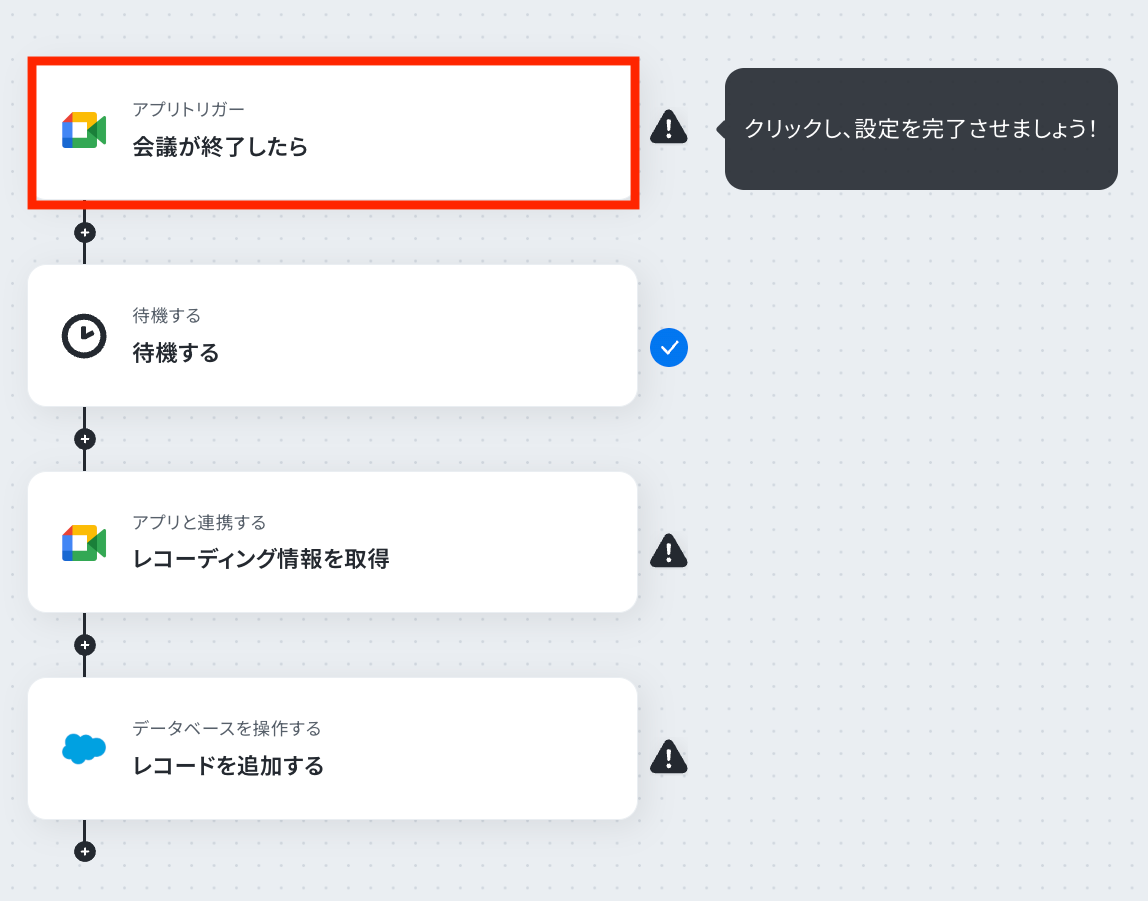
- Google Meetのトリガー設定、待機設定、Google Meetのアクション設定、Salesforceのアクション設定
- トリガーをONにし、フローが起動するかを確認
■概要
Google Meetでの会議後、録画URLをSalesforceの顧客情報などに手作業で貼り付けていませんか?この作業は手間がかかる上に、転記漏れやURLの間違いといったミスが発生する可能性もあります。このワークフローを活用すれば、Google MeetとSalesforceの連携を自動化し、会議が終了すると録画URLをSalesforceの指定のレコードへ自動で追加することが可能です。これにより、面倒な手作業から解放され、重要な情報の蓄積を確実に行えます。
■このテンプレートをおすすめする方
- Google MeetとSalesforceを連携させ、商談記録の管理を効率化したい営業担当者の方
- Google Meetでの顧客との打ち合わせ内容を、Salesforce上で正確に管理したい方
- Salesforceへの情報入力を自動化し、手作業による入力ミスや工数を削減したいチームの方
■このテンプレートを使うメリット
- 会議終了後、自動でSalesforceに録画URLが追加されるため、手作業での転記にかかっていた時間を短縮できます。
- 手作業によるURLのコピー&ペーストミスや、対応漏れといったヒューマンエラーを防ぎ、情報の正確性を高めます。
■フローボットの流れ
- はじめに、Google MeetとSalesforceをYoomと連携します。
- 次に、トリガーでGoogle Meetを選択し、「会議が終了したら」というアクションを設定します。
- 続いて、オペレーションでGoogle Meetの「レコーディング情報を取得」アクションを設定し、会議の録画情報を取得します。
- 最後に、オペレーションでSalesforceの「レコードを追加する」アクションを設定し、取得した録画URLなどを指定のレコードに追加します。
※「トリガー」:フロー起動のきっかけとなるアクション、「オペレーション」:トリガー起動後、フロー内で処理を行うアクション
■このワークフローのカスタムポイント
- Salesforceにレコードを追加する際、接続先となる任意のマイドメインURLを設定してください。
- Salesforceのどのオブジェクト(例:商談、取引先責任者など)に録画URLを追加するか、対象のAPI参照名を指定してください。
■注意事項
- Google Meet、SalesforceのそれぞれとYoomを連携してください。
- トリガーは5分、10分、15分、30分、60分の間隔で起動間隔を選択できます。
- プランによって最短の起動間隔が異なりますので、ご注意ください。
- 【Salesforce】はチームプラン・サクセスプランでのみご利用いただけるアプリとなっております。フリープラン・ミニプランの場合は設定しているフローボットのオペレーションやデータコネクトはエラーとなりますので、ご注意ください。
- チームプランやサクセスプランなどの有料プランは、2週間の無料トライアルを行うことが可能です。無料トライアル中には制限対象のアプリを使用することができます。
- データベースを操作するオペレーションで、レコード追加や更新を行う際は、Salesforceの入力形式に沿って設定を行ってください。例えば、Salesforceの入力形式が選択式かつ英語入力の場合、選択肢に存在しない値や異なる言語で入力した値はエラーとなりますのでご注意ください。
■概要
Google Meetでの会議後、録画URLをSalesforceの顧客情報などに手作業で貼り付けていませんか?この作業は手間がかかる上に、転記漏れやURLの間違いといったミスが発生する可能性もあります。このワークフローを活用すれば、Google MeetとSalesforceの連携を自動化し、会議が終了すると録画URLをSalesforceの指定のレコードへ自動で追加することが可能です。これにより、面倒な手作業から解放され、重要な情報の蓄積を確実に行えます。
■このテンプレートをおすすめする方
- Google MeetとSalesforceを連携させ、商談記録の管理を効率化したい営業担当者の方
- Google Meetでの顧客との打ち合わせ内容を、Salesforce上で正確に管理したい方
- Salesforceへの情報入力を自動化し、手作業による入力ミスや工数を削減したいチームの方
■このテンプレートを使うメリット
- 会議終了後、自動でSalesforceに録画URLが追加されるため、手作業での転記にかかっていた時間を短縮できます。
- 手作業によるURLのコピー&ペーストミスや、対応漏れといったヒューマンエラーを防ぎ、情報の正確性を高めます。
■フローボットの流れ
- はじめに、Google MeetとSalesforceをYoomと連携します。
- 次に、トリガーでGoogle Meetを選択し、「会議が終了したら」というアクションを設定します。
- 続いて、オペレーションでGoogle Meetの「レコーディング情報を取得」アクションを設定し、会議の録画情報を取得します。
- 最後に、オペレーションでSalesforceの「レコードを追加する」アクションを設定し、取得した録画URLなどを指定のレコードに追加します。
※「トリガー」:フロー起動のきっかけとなるアクション、「オペレーション」:トリガー起動後、フロー内で処理を行うアクション
■このワークフローのカスタムポイント
- Salesforceにレコードを追加する際、接続先となる任意のマイドメインURLを設定してください。
- Salesforceのどのオブジェクト(例:商談、取引先責任者など)に録画URLを追加するか、対象のAPI参照名を指定してください。
■注意事項
- Google Meet、SalesforceのそれぞれとYoomを連携してください。
- トリガーは5分、10分、15分、30分、60分の間隔で起動間隔を選択できます。
- プランによって最短の起動間隔が異なりますので、ご注意ください。
- 【Salesforce】はチームプラン・サクセスプランでのみご利用いただけるアプリとなっております。フリープラン・ミニプランの場合は設定しているフローボットのオペレーションやデータコネクトはエラーとなりますので、ご注意ください。
- チームプランやサクセスプランなどの有料プランは、2週間の無料トライアルを行うことが可能です。無料トライアル中には制限対象のアプリを使用することができます。
- データベースを操作するオペレーションで、レコード追加や更新を行う際は、Salesforceの入力形式に沿って設定を行ってください。例えば、Salesforceの入力形式が選択式かつ英語入力の場合、選択肢に存在しない値や異なる言語で入力した値はエラーとなりますのでご注意ください。
ステップ1:SalesforceとGoogle Meetのマイアプリ連携
ここではYoomとそれぞれのアプリを連携して、操作を行えるようにしていきます。
まずは基本的な設定方法を解説しているナビをご覧ください!
それではここから今回のフローで使用するアプリのマイアプリ登録方法を解説します。
SalesforceとYoomのマイアプリ登録
以下の手順をご参照ください。
Salesforceのマイアプリ登録方法も併せて確認しておきましょう。
※Salesforceは、ミニプラン以上をご利用の方向けのアプリです。フリープランやパーソナルプランで使うと、フローボットのオペレーションやデータコネクトがエラーになってしまうのでご注意ください。
※有料プラン(パーソナルプラン・ミニプラン・チームプラン・サクセスプラン)には2週間の無料トライアルがあります。トライアル期間中なら、普段は制限されているSalesforceも問題なく試すことができます。ぜひこの機会にいろいろと体験してみてくださいね!
※Salesforceと連携すると出来ることもご参照ください。
Google MeetとYoomのマイアプリ登録
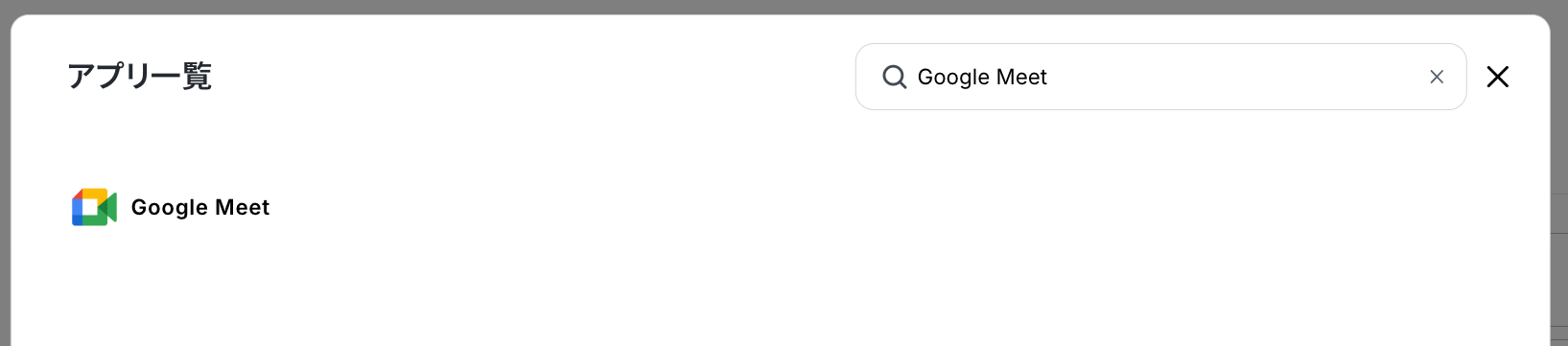
右上の検索窓からGoogle Meetを検索してください。
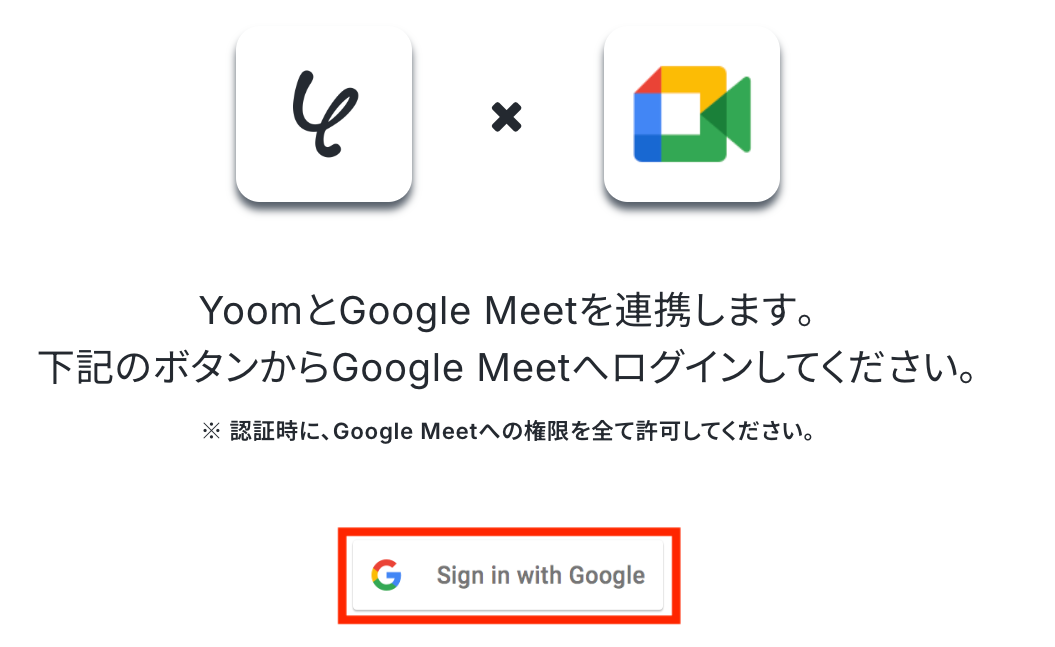
この画面が表示されるので「Sign in with Google」をクリック。
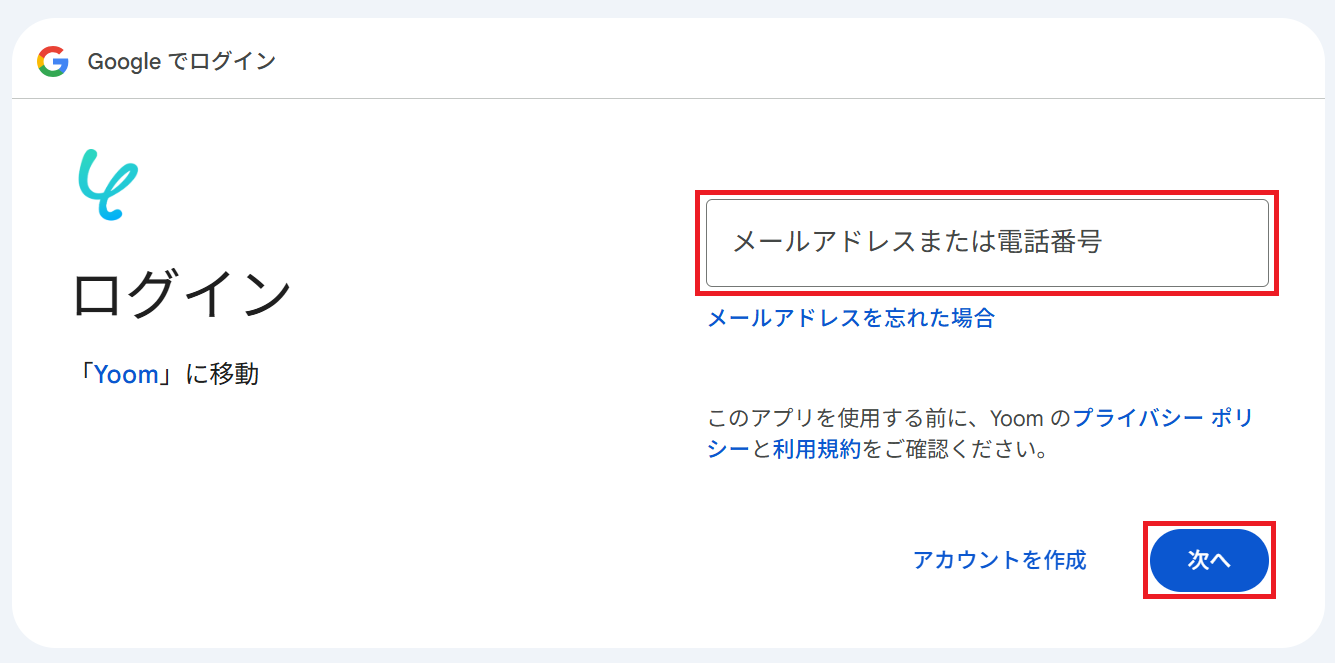
メールアドレスまたは電話番号を入力し「次へ」をクリックします。
※既にGoogleアカウントを使ってマイアプリ連携したことがある場合は、そのアカウントを選択するだけでOKです。
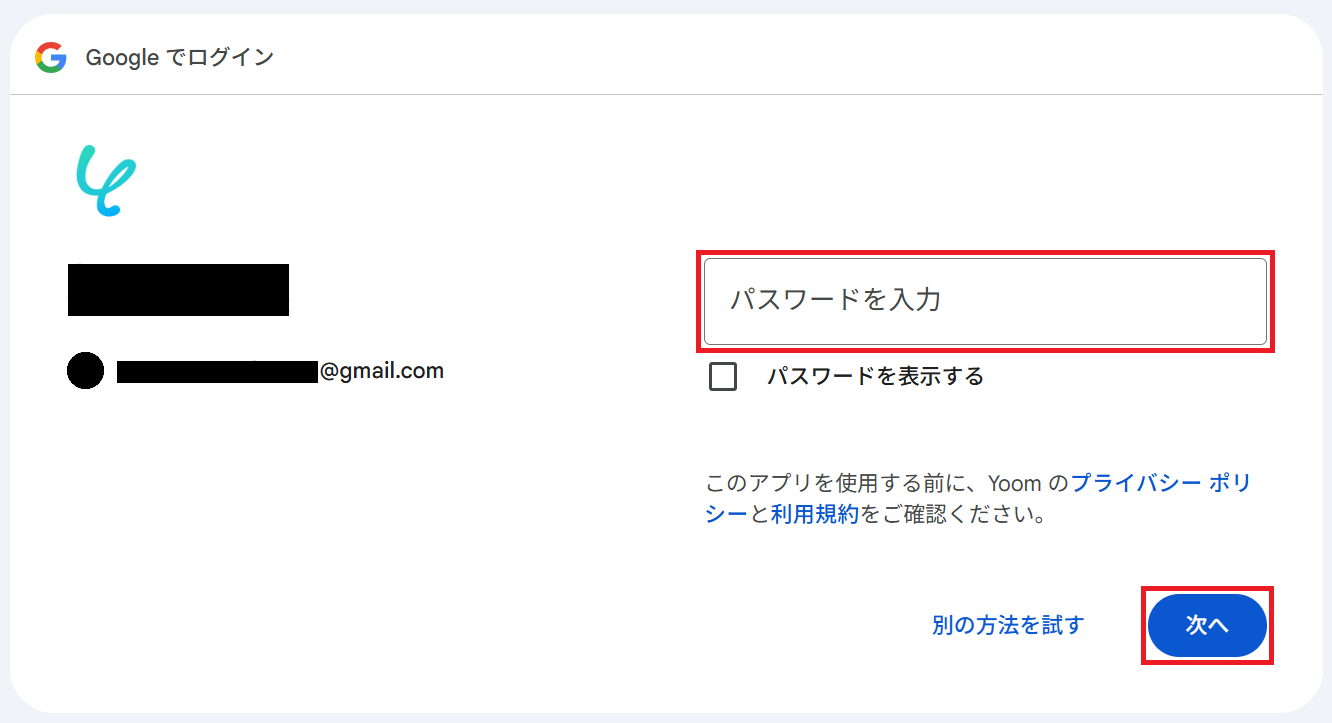
パスワードを入力してもう一度「次へ」をクリック。
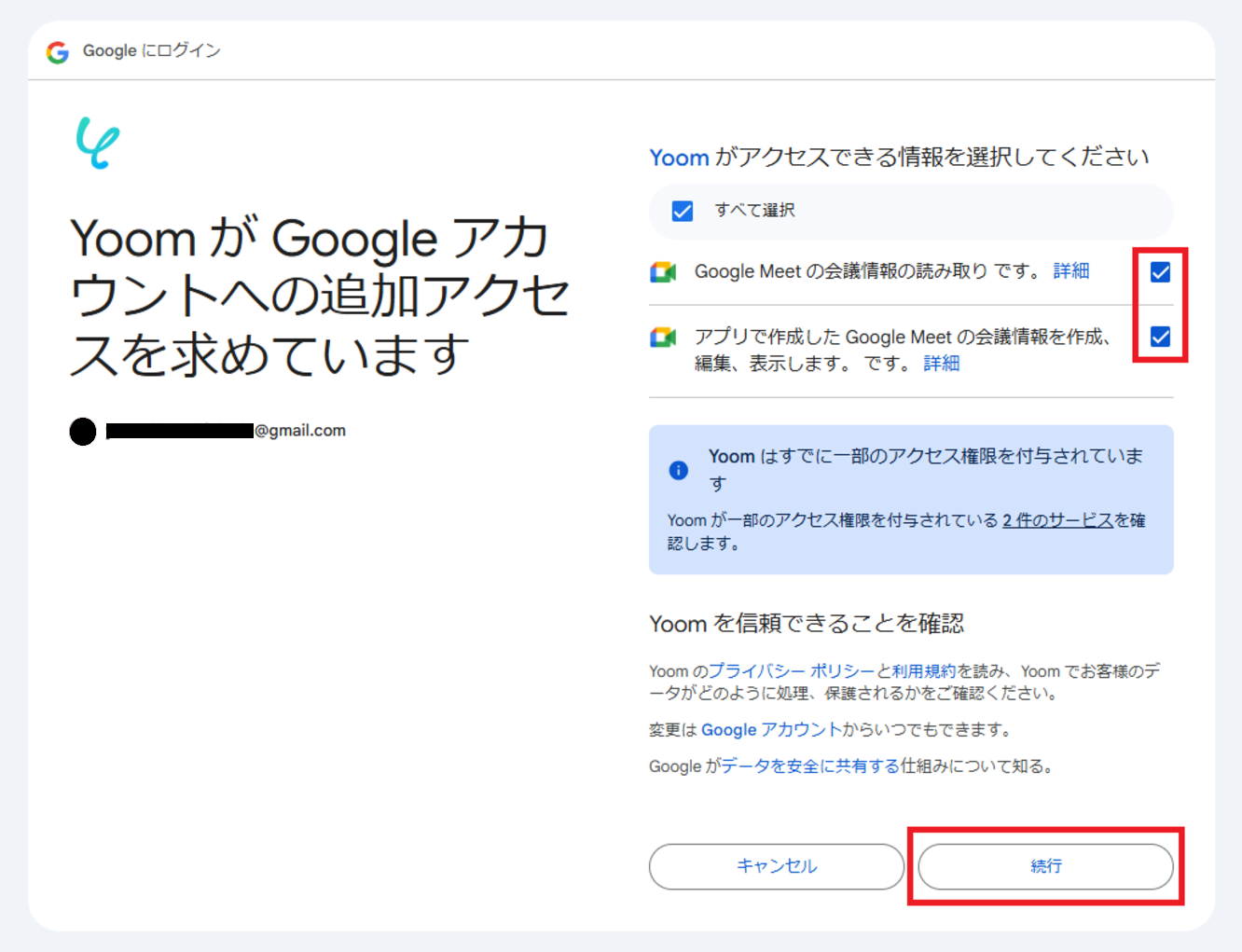
両方のチェックボックスにチェックを入れ「続行」をクリックするとGoogle Meetのマイアプリ連携が完了します。
ステップ2:テンプレートをコピー
Yoomにログインし、以下バナーの「試してみる」をクリックしてください。
■概要
Google Meetでの会議後、録画URLをSalesforceの顧客情報などに手作業で貼り付けていませんか?この作業は手間がかかる上に、転記漏れやURLの間違いといったミスが発生する可能性もあります。このワークフローを活用すれば、Google MeetとSalesforceの連携を自動化し、会議が終了すると録画URLをSalesforceの指定のレコードへ自動で追加することが可能です。これにより、面倒な手作業から解放され、重要な情報の蓄積を確実に行えます。
■このテンプレートをおすすめする方
- Google MeetとSalesforceを連携させ、商談記録の管理を効率化したい営業担当者の方
- Google Meetでの顧客との打ち合わせ内容を、Salesforce上で正確に管理したい方
- Salesforceへの情報入力を自動化し、手作業による入力ミスや工数を削減したいチームの方
■このテンプレートを使うメリット
- 会議終了後、自動でSalesforceに録画URLが追加されるため、手作業での転記にかかっていた時間を短縮できます。
- 手作業によるURLのコピー&ペーストミスや、対応漏れといったヒューマンエラーを防ぎ、情報の正確性を高めます。
■フローボットの流れ
- はじめに、Google MeetとSalesforceをYoomと連携します。
- 次に、トリガーでGoogle Meetを選択し、「会議が終了したら」というアクションを設定します。
- 続いて、オペレーションでGoogle Meetの「レコーディング情報を取得」アクションを設定し、会議の録画情報を取得します。
- 最後に、オペレーションでSalesforceの「レコードを追加する」アクションを設定し、取得した録画URLなどを指定のレコードに追加します。
※「トリガー」:フロー起動のきっかけとなるアクション、「オペレーション」:トリガー起動後、フロー内で処理を行うアクション
■このワークフローのカスタムポイント
- Salesforceにレコードを追加する際、接続先となる任意のマイドメインURLを設定してください。
- Salesforceのどのオブジェクト(例:商談、取引先責任者など)に録画URLを追加するか、対象のAPI参照名を指定してください。
■注意事項
- Google Meet、SalesforceのそれぞれとYoomを連携してください。
- トリガーは5分、10分、15分、30分、60分の間隔で起動間隔を選択できます。
- プランによって最短の起動間隔が異なりますので、ご注意ください。
- 【Salesforce】はチームプラン・サクセスプランでのみご利用いただけるアプリとなっております。フリープラン・ミニプランの場合は設定しているフローボットのオペレーションやデータコネクトはエラーとなりますので、ご注意ください。
- チームプランやサクセスプランなどの有料プランは、2週間の無料トライアルを行うことが可能です。無料トライアル中には制限対象のアプリを使用することができます。
- データベースを操作するオペレーションで、レコード追加や更新を行う際は、Salesforceの入力形式に沿って設定を行ってください。例えば、Salesforceの入力形式が選択式かつ英語入力の場合、選択肢に存在しない値や異なる言語で入力した値はエラーとなりますのでご注意ください。
■概要
Google Meetでの会議後、録画URLをSalesforceの顧客情報などに手作業で貼り付けていませんか?この作業は手間がかかる上に、転記漏れやURLの間違いといったミスが発生する可能性もあります。このワークフローを活用すれば、Google MeetとSalesforceの連携を自動化し、会議が終了すると録画URLをSalesforceの指定のレコードへ自動で追加することが可能です。これにより、面倒な手作業から解放され、重要な情報の蓄積を確実に行えます。
■このテンプレートをおすすめする方
- Google MeetとSalesforceを連携させ、商談記録の管理を効率化したい営業担当者の方
- Google Meetでの顧客との打ち合わせ内容を、Salesforce上で正確に管理したい方
- Salesforceへの情報入力を自動化し、手作業による入力ミスや工数を削減したいチームの方
■このテンプレートを使うメリット
- 会議終了後、自動でSalesforceに録画URLが追加されるため、手作業での転記にかかっていた時間を短縮できます。
- 手作業によるURLのコピー&ペーストミスや、対応漏れといったヒューマンエラーを防ぎ、情報の正確性を高めます。
■フローボットの流れ
- はじめに、Google MeetとSalesforceをYoomと連携します。
- 次に、トリガーでGoogle Meetを選択し、「会議が終了したら」というアクションを設定します。
- 続いて、オペレーションでGoogle Meetの「レコーディング情報を取得」アクションを設定し、会議の録画情報を取得します。
- 最後に、オペレーションでSalesforceの「レコードを追加する」アクションを設定し、取得した録画URLなどを指定のレコードに追加します。
※「トリガー」:フロー起動のきっかけとなるアクション、「オペレーション」:トリガー起動後、フロー内で処理を行うアクション
■このワークフローのカスタムポイント
- Salesforceにレコードを追加する際、接続先となる任意のマイドメインURLを設定してください。
- Salesforceのどのオブジェクト(例:商談、取引先責任者など)に録画URLを追加するか、対象のAPI参照名を指定してください。
■注意事項
- Google Meet、SalesforceのそれぞれとYoomを連携してください。
- トリガーは5分、10分、15分、30分、60分の間隔で起動間隔を選択できます。
- プランによって最短の起動間隔が異なりますので、ご注意ください。
- 【Salesforce】はチームプラン・サクセスプランでのみご利用いただけるアプリとなっております。フリープラン・ミニプランの場合は設定しているフローボットのオペレーションやデータコネクトはエラーとなりますので、ご注意ください。
- チームプランやサクセスプランなどの有料プランは、2週間の無料トライアルを行うことが可能です。無料トライアル中には制限対象のアプリを使用することができます。
- データベースを操作するオペレーションで、レコード追加や更新を行う際は、Salesforceの入力形式に沿って設定を行ってください。例えば、Salesforceの入力形式が選択式かつ英語入力の場合、選択肢に存在しない値や異なる言語で入力した値はエラーとなりますのでご注意ください。
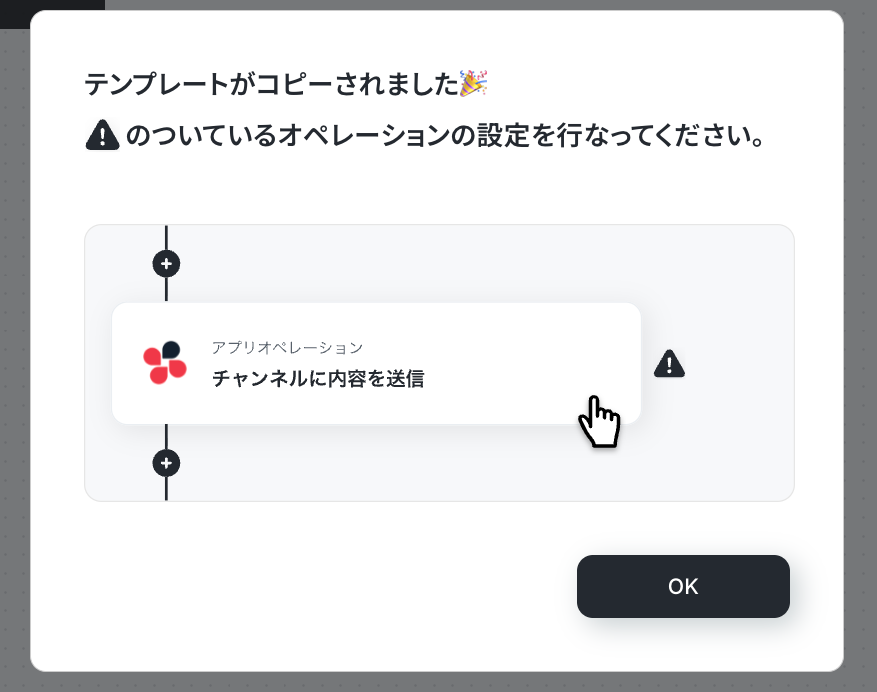
「テンプレートがコピーされました」と表示されるので「OK」をクリックします。
ステップ3:Google Meetのトリガー設定
まず準備として、Google Meetでテスト用の会議を作成し、終了させておきましょう。
完了したらYoomの設定画面に戻り「会議が終了したら」をクリックします。
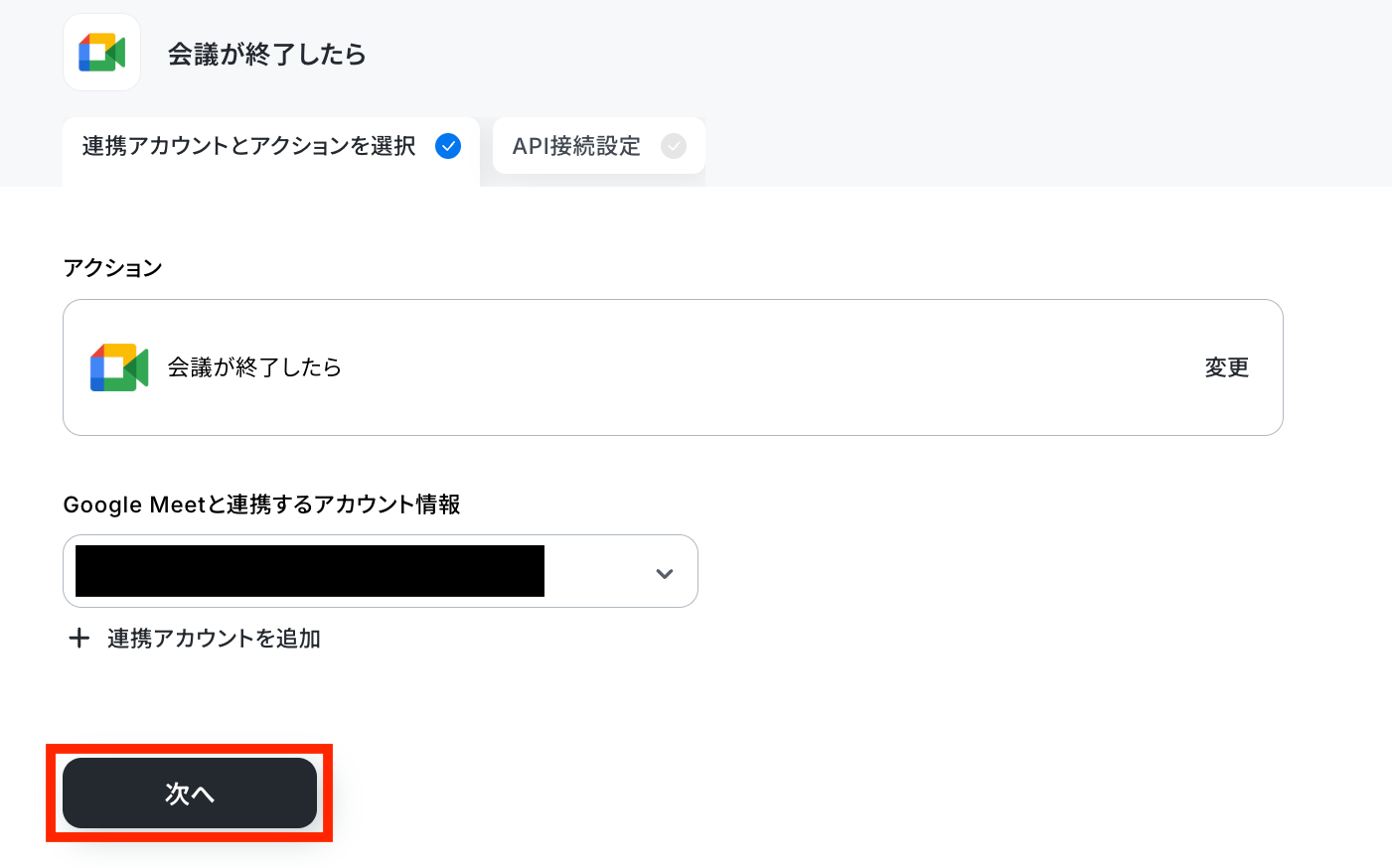
タイトルと連携するアカウント情報を任意で設定し、トリガーアクションはテンプレート通りに「会議が終了したら」のまま「次へ」をクリック。
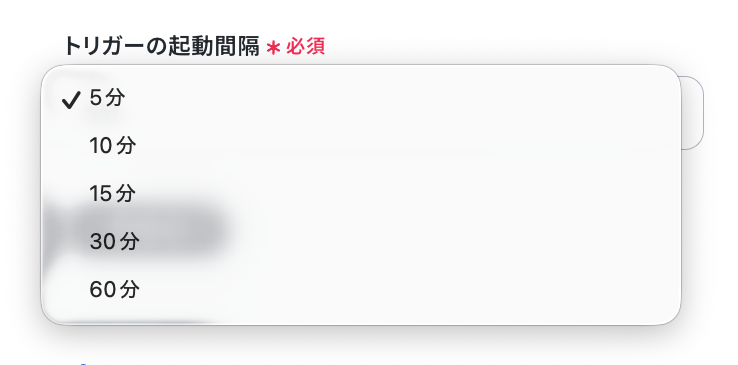
アプリトリガーのAPI接続設定という画面が表示されるので、トリガーの起動間隔をプルダウンから選択して「テスト」してください。
※トリガーの起動タイミングは、5分、10分、15分、30分、60分のいずれかで設定できます。
ご利用プランによって、設定できるトリガーの最短間隔が違うので、その点は要チェックです。
なお、基本的にはそのプランの最短の起動間隔にしてお使いいただくことをおすすめします。
成功したら「完了」をクリックしましょう。
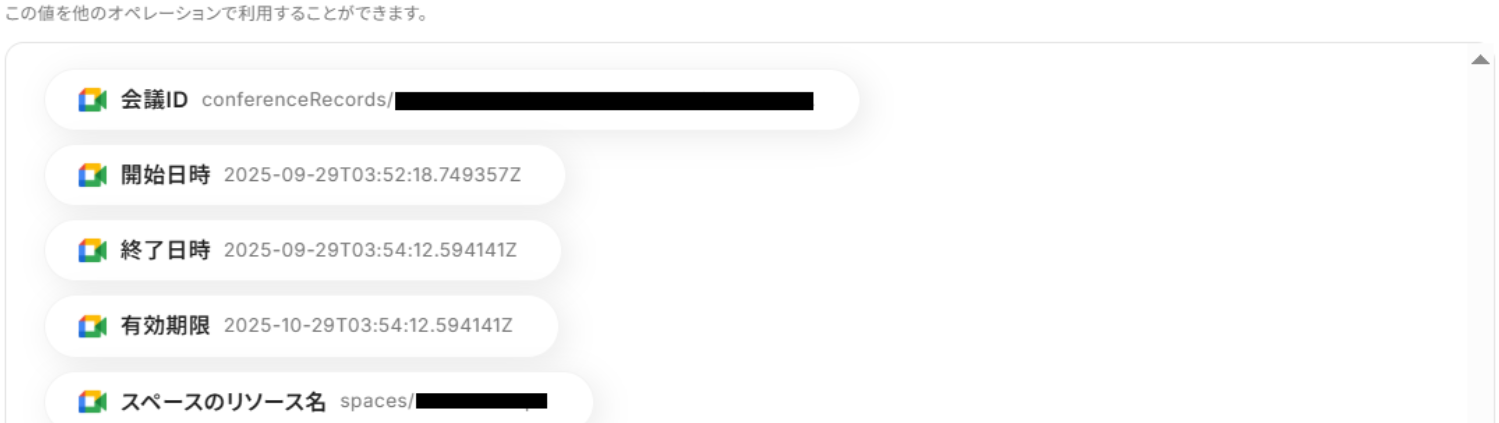
ここで取得した値を次以降のステップで活用します。
※取得した値とは?
トリガーやオペレーション設定時に、「テスト」を実行して取得した値のことです。
後続のオペレーション設定時の値として利用でき、フローボットを起動する度に変動した値となります。
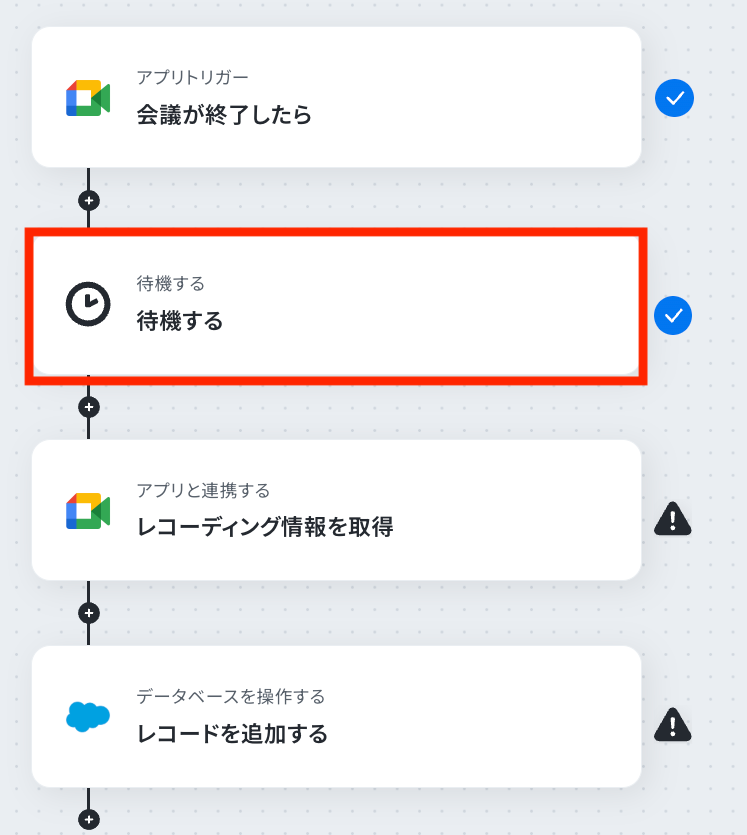
ステップ4:待機設定
会議終了直後にレコーディング情報を取得するとエラーとなる可能性があるため、少し待機時間を設ける必要があります。
「待機する」をクリックしてください。
※「待機する」オペレーションは、パーソナルプラン以上でご利用いただけます。フリープランの場合は、設定中のフローボットやデータコネクトがエラーとなってしまうのでご注意ください。
※パーソナルプランなどの有料プランは、2週間の無料トライアルが可能です。無料トライアル期間中は、通常は制限対象となっているアプリや機能(オペレーション)も自由にお試しいただけます。ぜひこの機会に、有料プランならではの便利な機能を実感してみてください!
※「待機する」の設定方法も併せて確認しましょう。
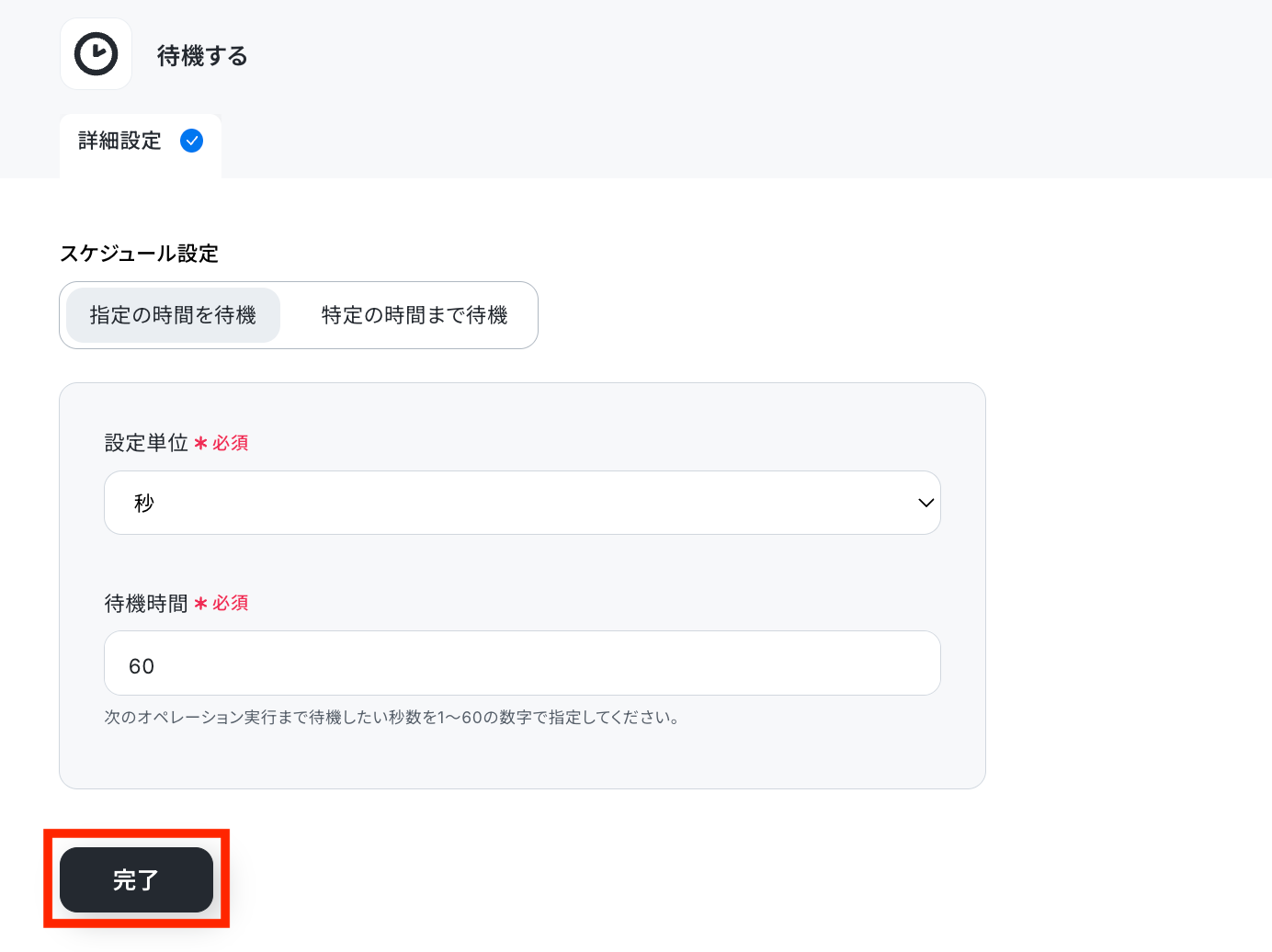
待機設定には「指定の時間を待機」と「特定の日時まで待機」の2種類あります。
今回は会議終了後に少しだけ待機する想定なので「指定の時間を待機」で60秒と指定しました。
もし自動フローの利用を開始してからエラーが発生する場合は、時間を調整してみてください。
設定したら「完了」します。
ステップ5:Google Meetのアクション設定
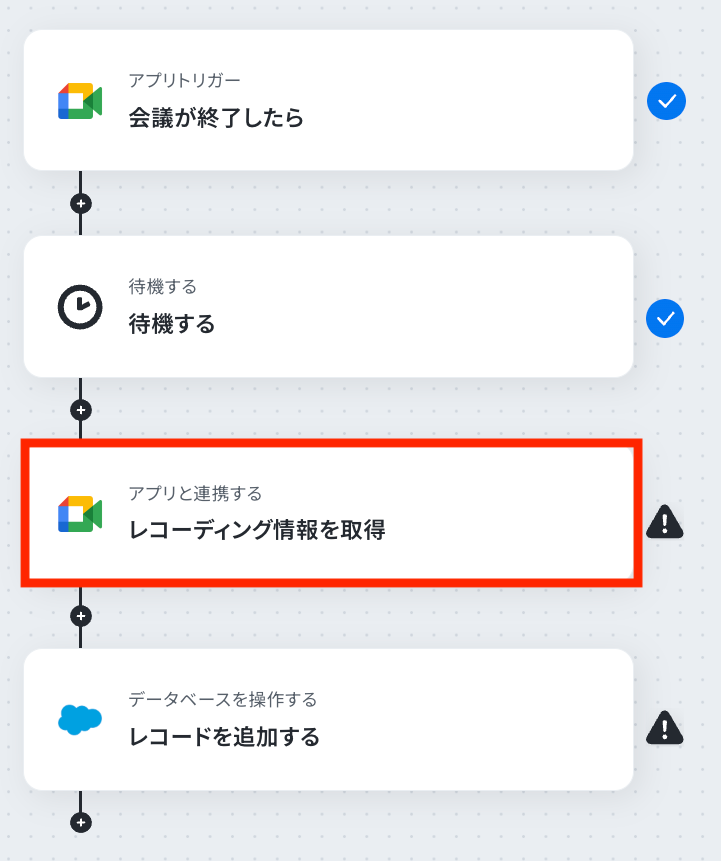
Google Meetのトリガーアクションはデフォルトでは取れるデータが少ないため、詳細情報を取れるこのアクションを設定し、後続で使用できる値をより詳細に取得していきます。
「レコーディング情報を取得」をクリックしましょう。
ステップ3と同様、アクションは「レコーディング情報を取得」のまま「次へ」をクリック。
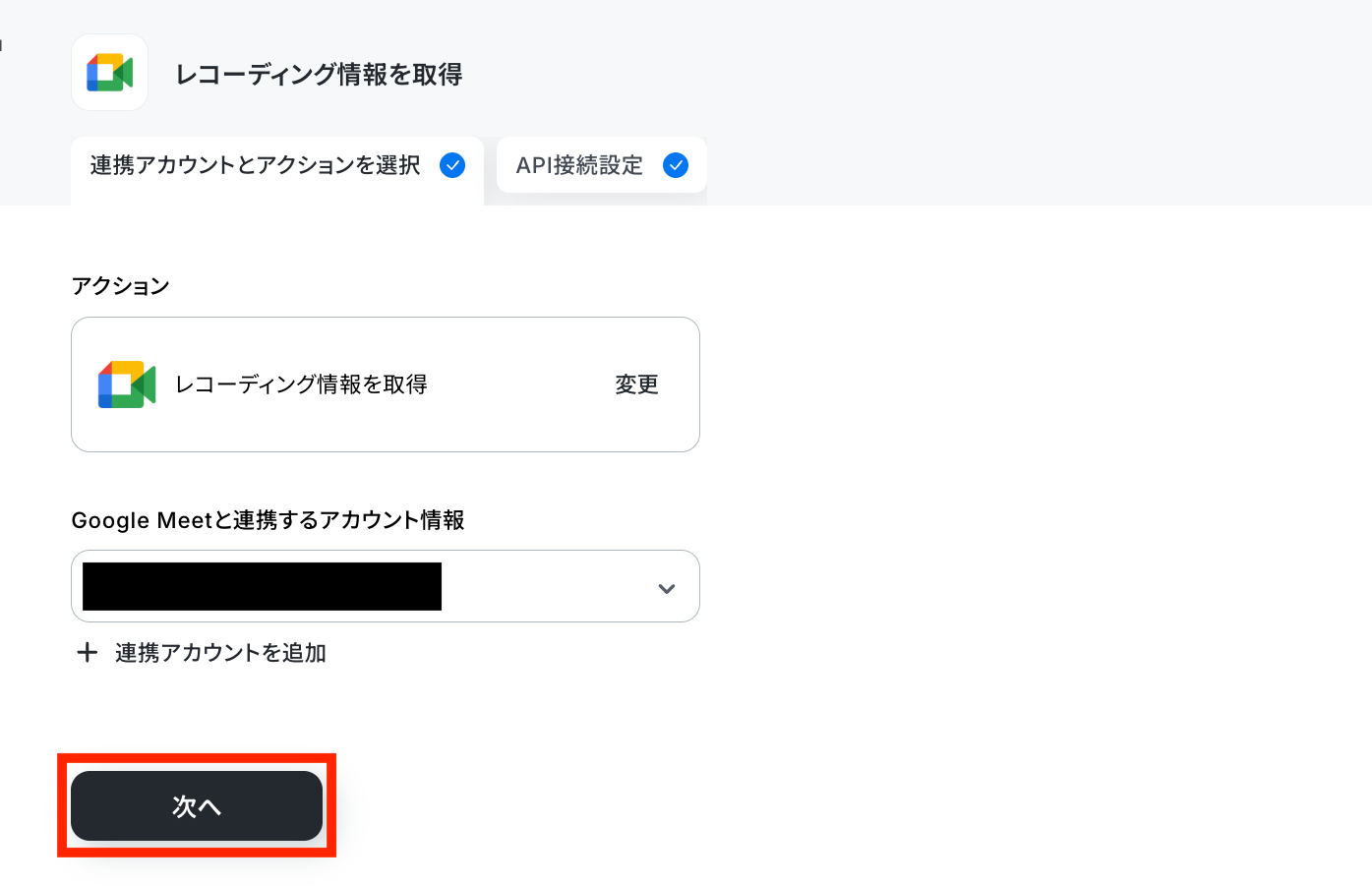
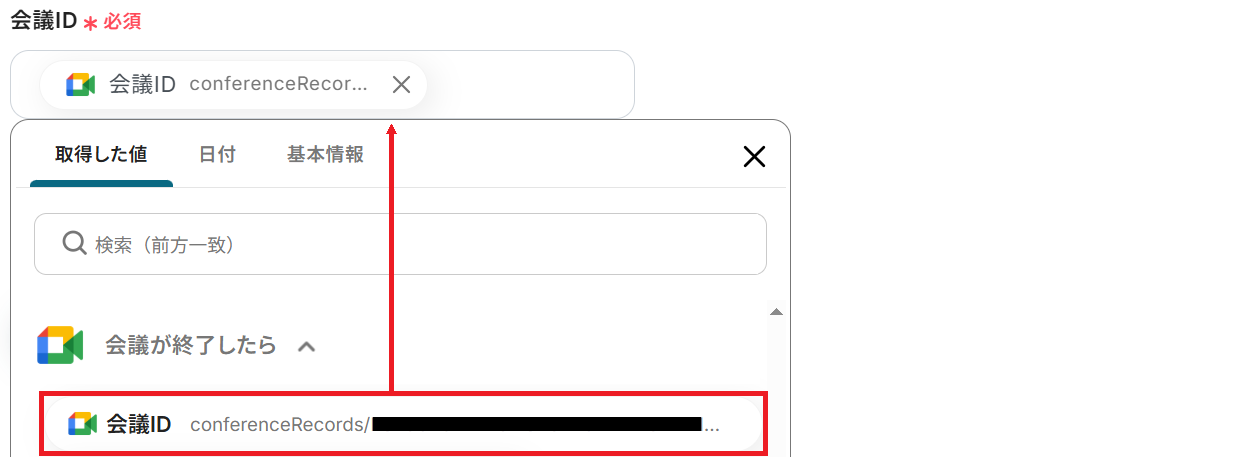
会議IDが予め設定されているので、そのまま「テスト」してください。
※以下のようにGoogle Meetから取得した値を設定することで、トリガーが実行されるたびに最新の情報を反映できます。
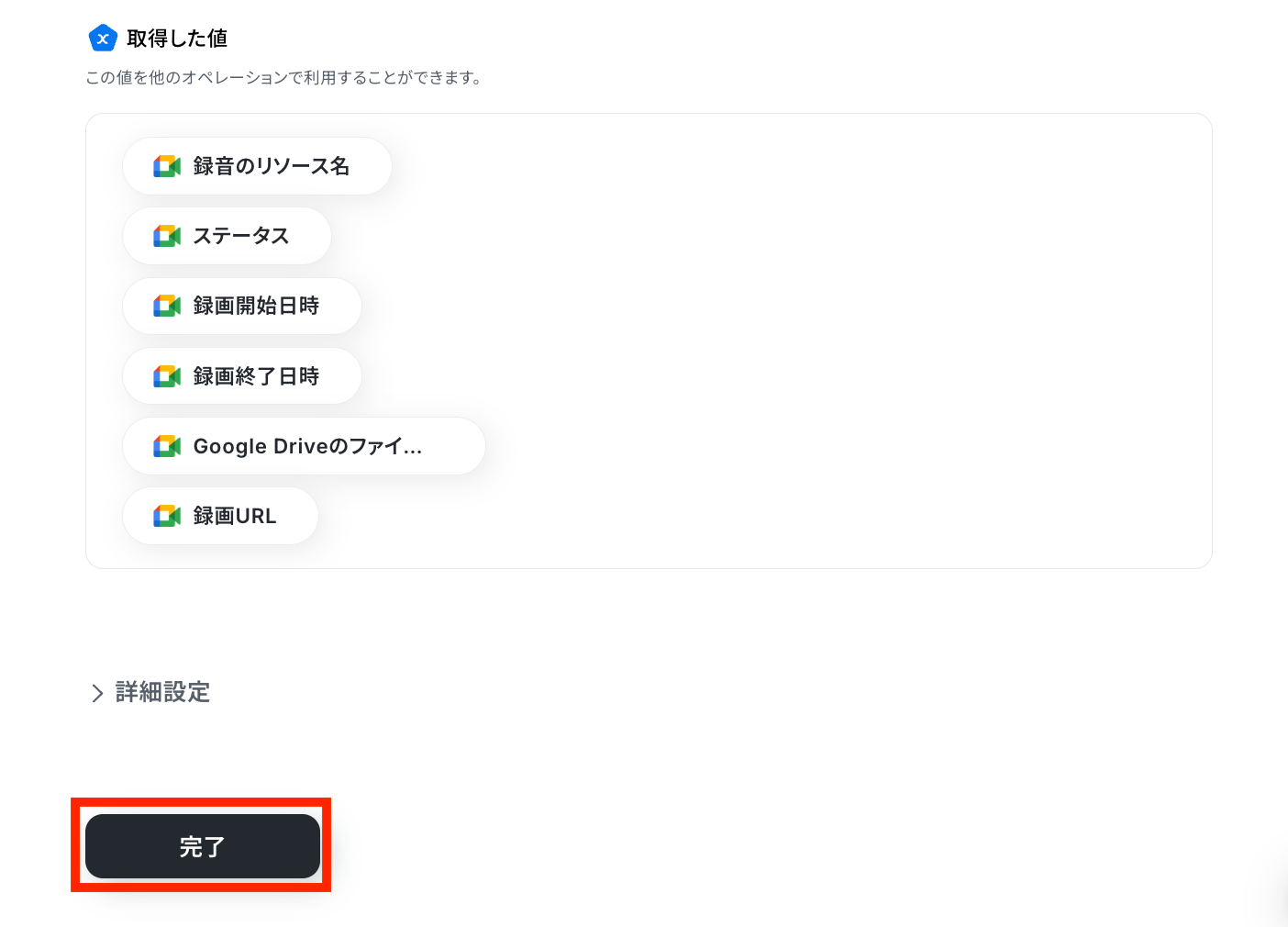
成功したら「完了」をクリックして保存しましょう。
ここで取得した値も次のステップで活用します。
※下記は、テスト前の状態です。
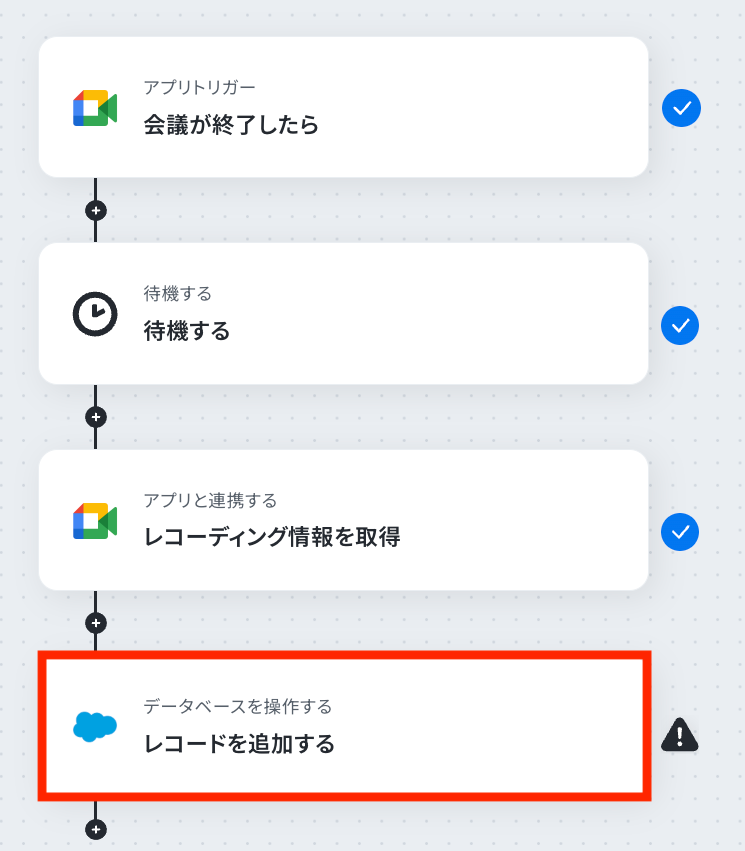
ステップ6:Salesforceのアクション設定
Google Meetから取得した内容をもとに、Salesforceでレコードを登録します。
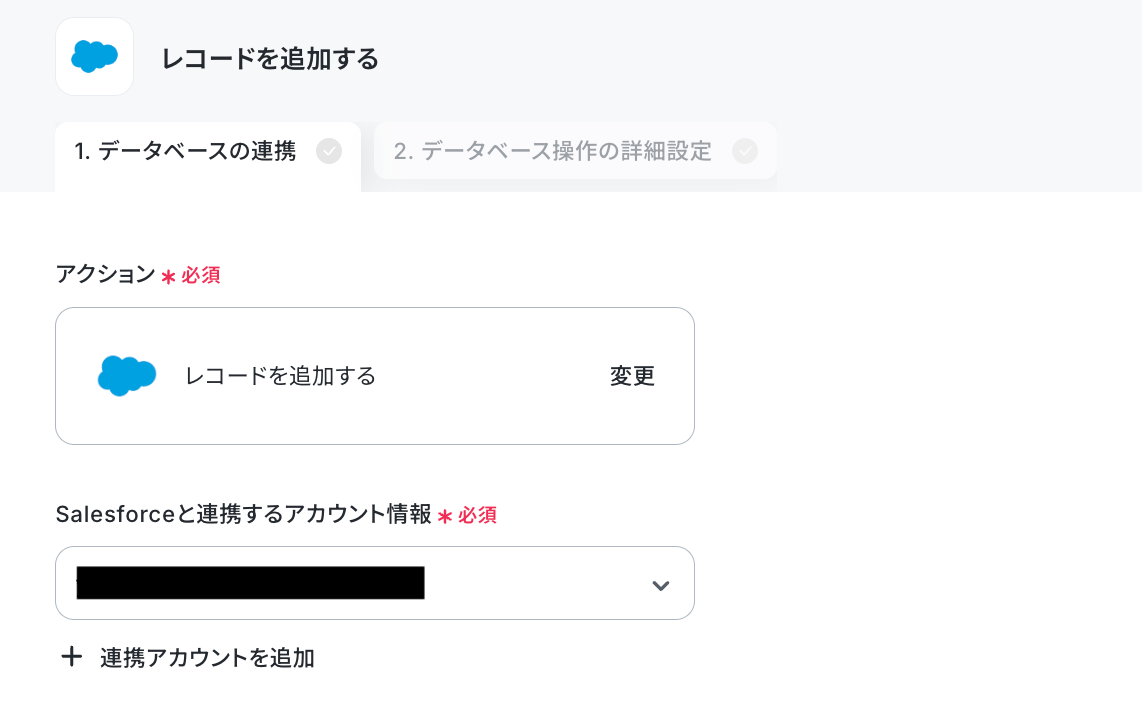
「レコードを追加する」をクリックしましょう。
データベースを連携していきます。
まず連携するアカウントが正しいか確認してください。
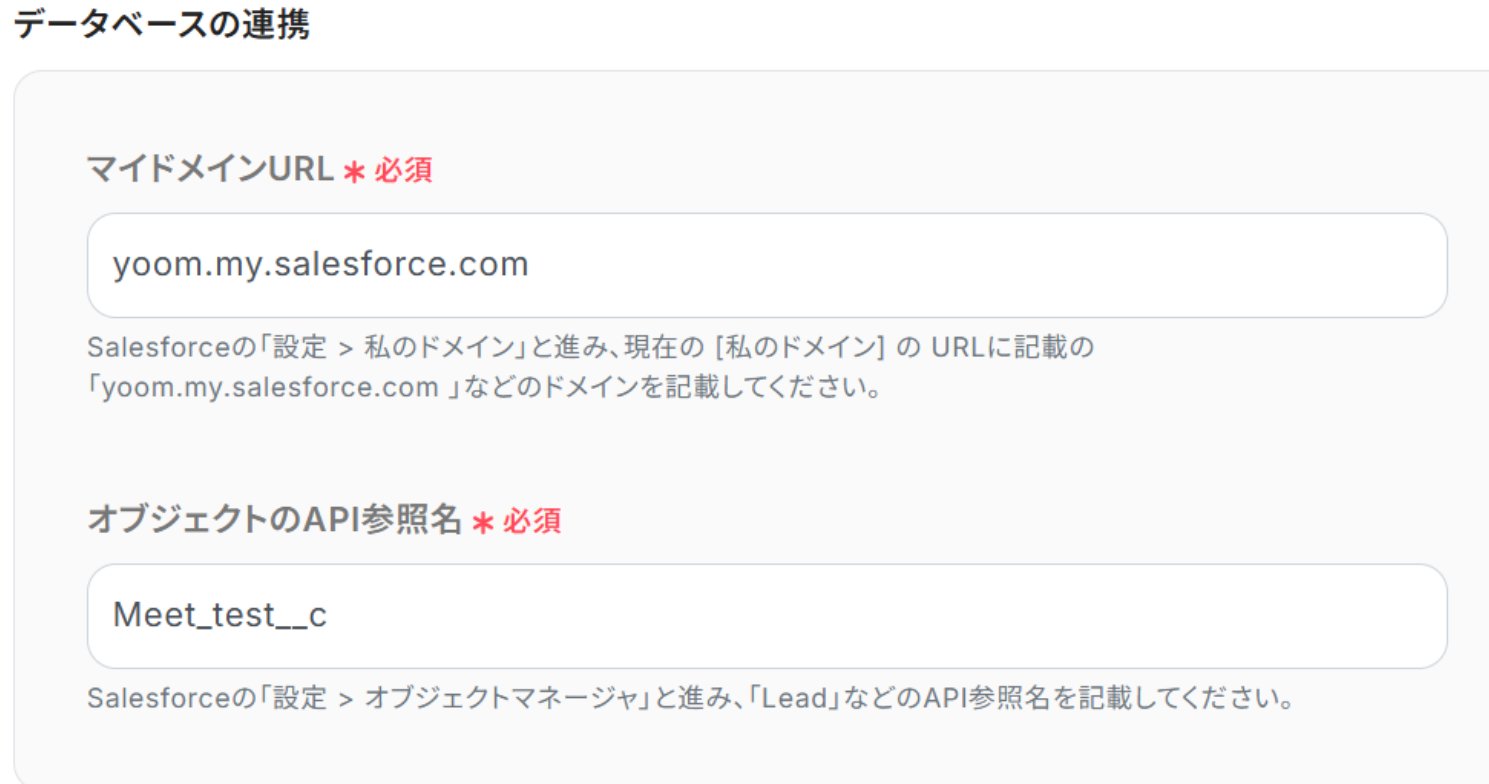
次にテキストボックス下部の説明を参考に、マイドメインURLとオブジェクトのAPI参照名を入力して「次へ」をクリックしましょう。
今回はテスト用のカスタムオブジェクトを作成し使用しています。
※アプリと連携する際におけるSalesforceの各API参照名の確認の仕方についてもご参照ください。
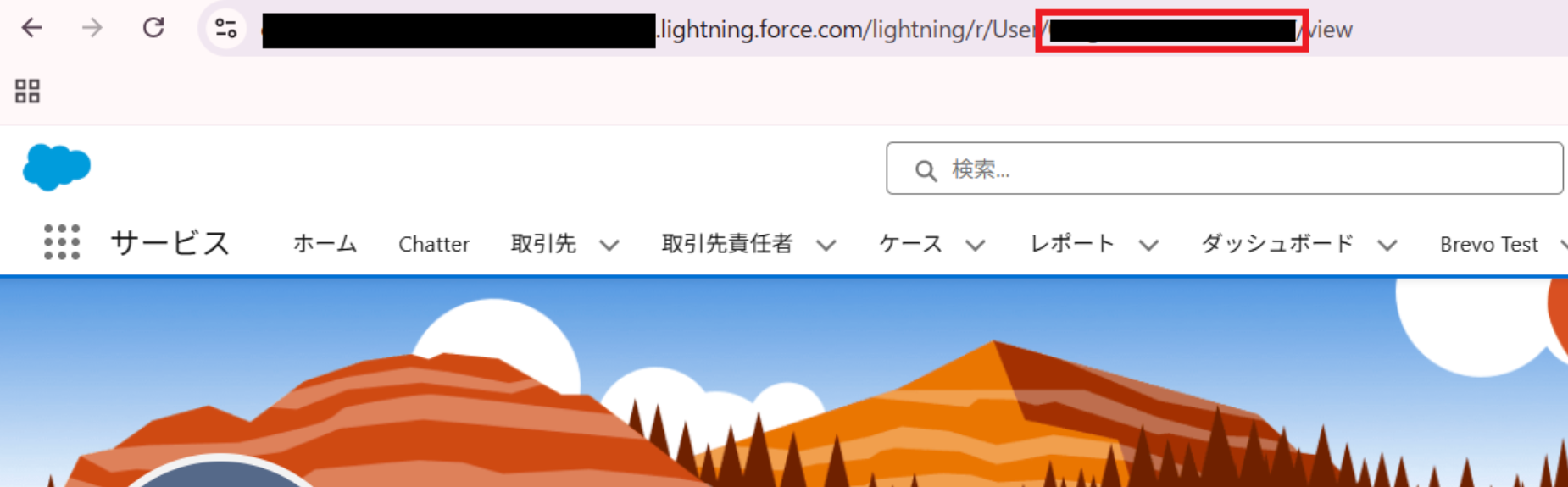
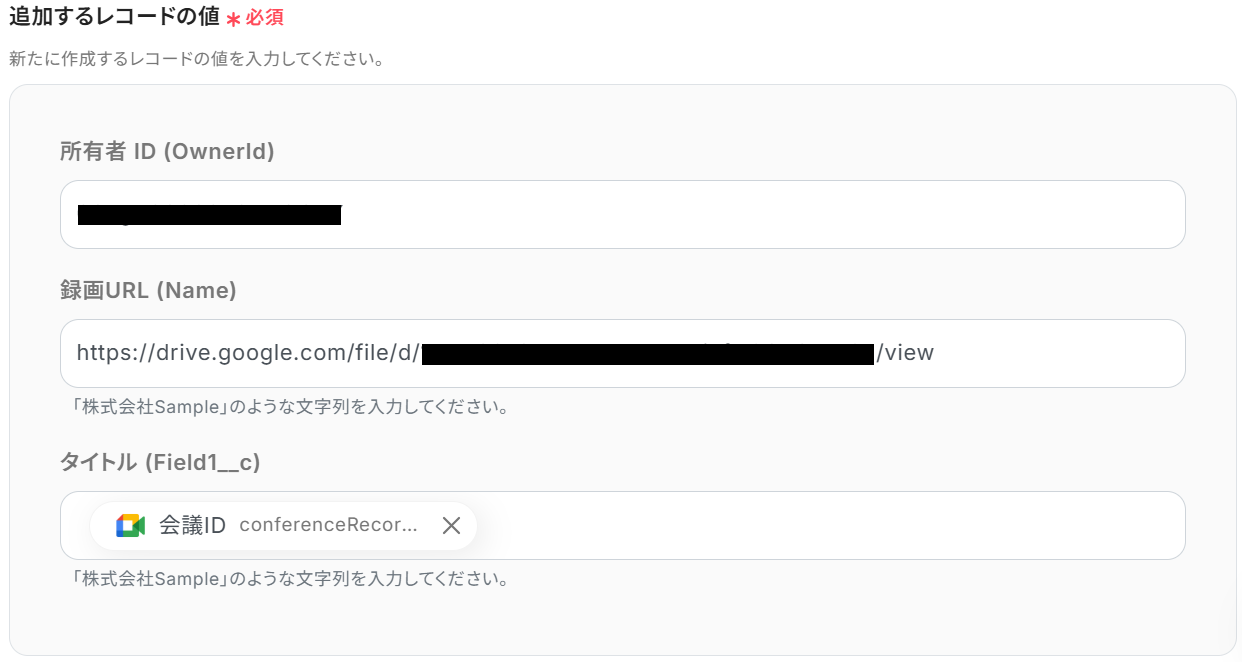
詳細設定に入るので、まず所有者 ID (OwnerId)を入力しましょう。
https://〇〇.lightning.force.com/lightning/r/User/■■/view
上記のようなユーザーページURLの■■部分が所有者IDです。
次に、以下のようにGoogle Meetから取得した値を選択して項目を埋めてください。
全ての項目を設定したらテストしましょう。
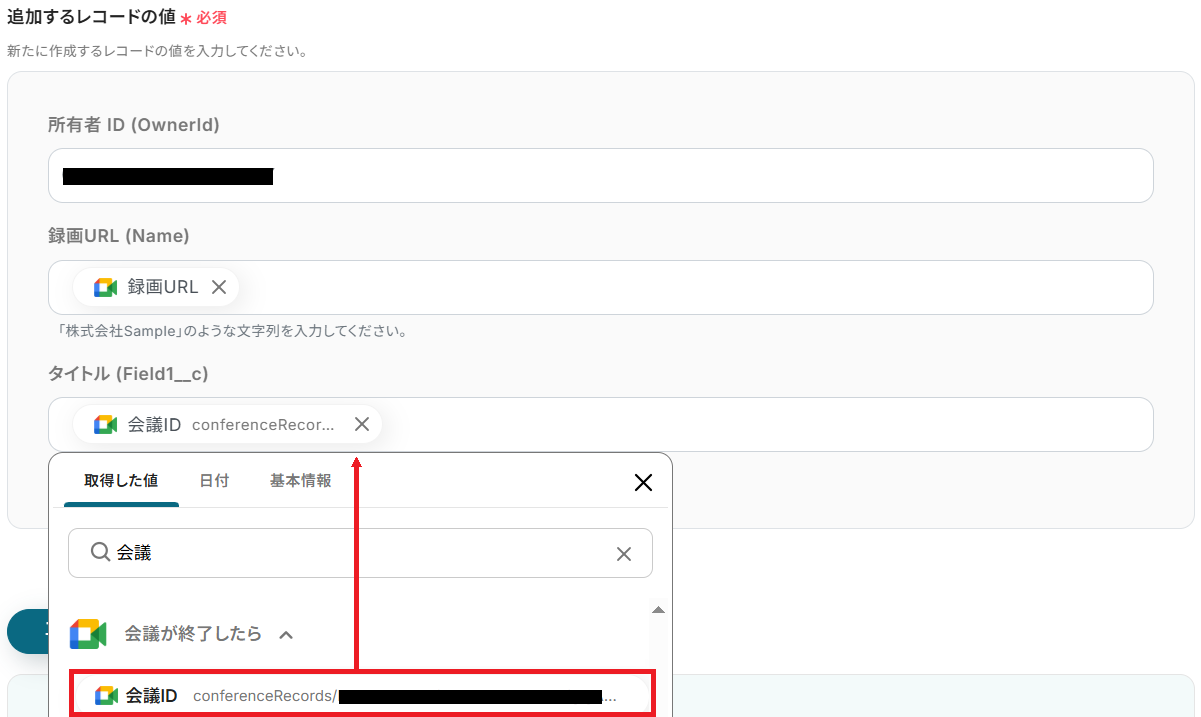
※今回はテストであり録画URLを取得できていないため、固定値を入れてテストしました。実際の運用では、上記のようにGoogle Meetから「取得した値」を設定することで変数として利用できます。
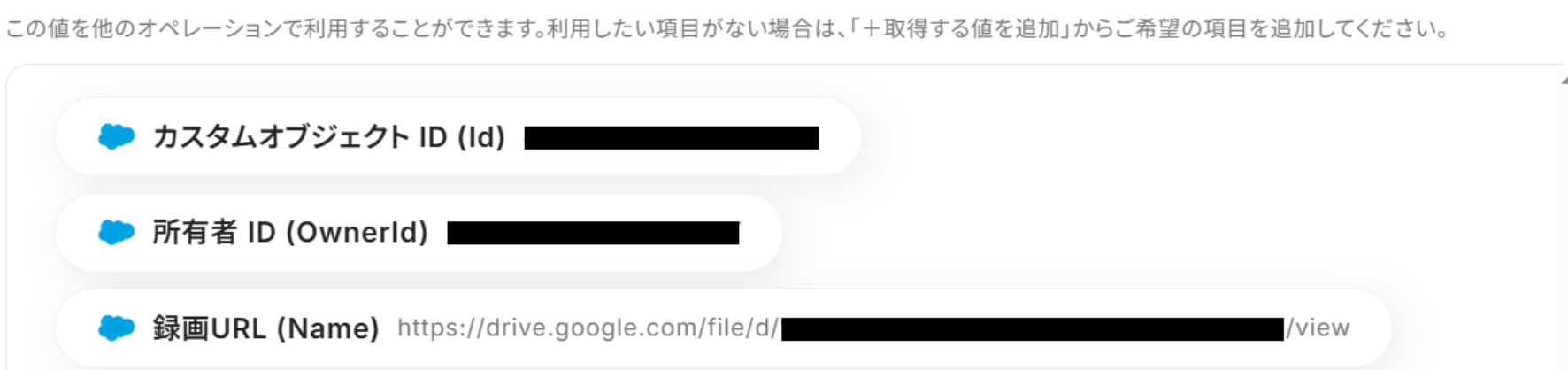
成功したら保存してください。
※"Session expired or invalid"というエラーが表示された場合はSalesforceで"Session expired or invalid"というエラーが表示された場合を確認しましょう。
ステップ7:トリガーをONにして起動準備完了
最後に「トリガーをON」をクリックしたら、自動化の設定は完了です。
正しくフローボットが起動するか確認してください。
以上が、Google Meetで会議が終了したら、Salesforceに録画URLを追加する方法でした!
SalesforceのデータをGoogle Meetに連携したい場合
今回はGoogle MeetからSalesforceへデータ連携する方法をご紹介しました。
逆にSalesforceの情報をもとにGoogle Meetの操作を自動化したい場合もあるかと思います。
その場合は、下記のテンプレートも併せてご利用ください。
SalesforceでToDoオブジェクトにレコードが登録されたら、Google Meetに会議を作成する
Salesforceで顧客とのアポイントをToDoとして登録した後、別途Google Meetで会議URLを発行する作業は二度手間になりがちです。
この連携を活用すればSalesforceでToDoを登録するだけで、Google Meetの会議が自動作成されます。
スケジュール調整にかかる時間を短縮し、スムーズにアポイント設定できますね。
■概要
SalesforceでToDoを登録した後、手動でGoogle Meetの会議を設定する作業に手間を感じたり、対応漏れが発生したりすることはないでしょうか。このワークフローを活用すれば、SalesforceとGoogle Meetをスムーズに連携させることが可能です。SalesforceのToDo登録をトリガーに、Google Meetの会議が自動で作成されるため、会議設定に関する業務を効率化し、重要な商談機会の損失を防ぎます。
■このテンプレートをおすすめする方
- Salesforceでタスク管理を行い、Google Meetでの打ち合わせが多い営業担当者の方
- SalesforceとGoogle Meetの連携を手作業で行っており、入力ミスや漏れに課題を感じている方
- 営業活動における定型業務を自動化し、コア業務に集中したいと考えているマネージャーの方
■このテンプレートを使うメリット
- SalesforceのToDo登録を起点に、Google Meetの会議URLが自動発行されるため、これまで手作業に費やしていた時間を短縮できます。
- 手動での会議設定に伴うURLの発行漏れや、日時設定の間違いといったヒューマンエラーのリスクを軽減し、業務品質の向上に繋がります。
■フローボットの流れ
- はじめに、SalesforceとGoogleカレンダーをYoomと連携します。
- 次に、トリガーでSalesforceを選択し、「ToDoオブジェクトにレコードが登録されたら」というアクションを設定します。
- 次に、テキスト抽出機能を設定し、取得した情報から必要情報を抽出します。
- 次に、オペレーションでGoogleカレンダーの「予定を作成」アクションを設定し、Salesforceから取得した情報を元に会議を作成します。この際、Google Meetの会議URLも自動で発行されます
- 最後に、メール機能でGoogle Meetの会議URLを担当者等へ送付します。
※「トリガー」:フロー起動のきっかけとなるアクション、「オペレーション」:トリガー起動後、フロー内で処理を行うアクション
■このワークフローのカスタムポイント
- Salesforceとの連携設定では、ご利用の環境に合わせて任意のマイドメインURLを設定してください。
- Googleカレンダーで予定を作成するオペレーションでは、会議を登録したい任意のカレンダーIDを設定することが可能です。
■注意事項
- Salesforce、GoogleカレンダーのそれぞれとYoomを連携してください。
- トリガーは5分、10分、15分、30分、60分の間隔で起動間隔を選択できます。
- プランによって最短の起動間隔が異なりますので、ご注意ください。
- 【Salesforce】はチームプラン・サクセスプランでのみご利用いただけるアプリとなっております。フリープラン・ミニプランの場合は設定しているフローボットのオペレーションやデータコネクトはエラーとなりますので、ご注意ください。
- チームプランやサクセスプランなどの有料プランは、2週間の無料トライアルを行うことが可能です。無料トライアル中には制限対象のアプリを使用することができます。
- データベースを操作するオペレーションで、レコード追加や更新を行う際は、Salesforceの入力形式に沿って設定を行ってください。例えば、Salesforceの入力形式が選択式かつ英語入力の場合、選択肢に存在しない値や異なる言語で入力した値はエラーとなりますのでご注意ください。

■概要
SalesforceでToDoを登録した後、手動でGoogle Meetの会議を設定する作業に手間を感じたり、対応漏れが発生したりすることはないでしょうか。このワークフローを活用すれば、SalesforceとGoogle Meetをスムーズに連携させることが可能です。SalesforceのToDo登録をトリガーに、Google Meetの会議が自動で作成されるため、会議設定に関する業務を効率化し、重要な商談機会の損失を防ぎます。
■このテンプレートをおすすめする方
- Salesforceでタスク管理を行い、Google Meetでの打ち合わせが多い営業担当者の方
- SalesforceとGoogle Meetの連携を手作業で行っており、入力ミスや漏れに課題を感じている方
- 営業活動における定型業務を自動化し、コア業務に集中したいと考えているマネージャーの方
■このテンプレートを使うメリット
- SalesforceのToDo登録を起点に、Google Meetの会議URLが自動発行されるため、これまで手作業に費やしていた時間を短縮できます。
- 手動での会議設定に伴うURLの発行漏れや、日時設定の間違いといったヒューマンエラーのリスクを軽減し、業務品質の向上に繋がります。
■フローボットの流れ
- はじめに、SalesforceとGoogleカレンダーをYoomと連携します。
- 次に、トリガーでSalesforceを選択し、「ToDoオブジェクトにレコードが登録されたら」というアクションを設定します。
- 次に、テキスト抽出機能を設定し、取得した情報から必要情報を抽出します。
- 次に、オペレーションでGoogleカレンダーの「予定を作成」アクションを設定し、Salesforceから取得した情報を元に会議を作成します。この際、Google Meetの会議URLも自動で発行されます
- 最後に、メール機能でGoogle Meetの会議URLを担当者等へ送付します。
※「トリガー」:フロー起動のきっかけとなるアクション、「オペレーション」:トリガー起動後、フロー内で処理を行うアクション
■このワークフローのカスタムポイント
- Salesforceとの連携設定では、ご利用の環境に合わせて任意のマイドメインURLを設定してください。
- Googleカレンダーで予定を作成するオペレーションでは、会議を登録したい任意のカレンダーIDを設定することが可能です。
■注意事項
- Salesforce、GoogleカレンダーのそれぞれとYoomを連携してください。
- トリガーは5分、10分、15分、30分、60分の間隔で起動間隔を選択できます。
- プランによって最短の起動間隔が異なりますので、ご注意ください。
- 【Salesforce】はチームプラン・サクセスプランでのみご利用いただけるアプリとなっております。フリープラン・ミニプランの場合は設定しているフローボットのオペレーションやデータコネクトはエラーとなりますので、ご注意ください。
- チームプランやサクセスプランなどの有料プランは、2週間の無料トライアルを行うことが可能です。無料トライアル中には制限対象のアプリを使用することができます。
- データベースを操作するオペレーションで、レコード追加や更新を行う際は、Salesforceの入力形式に沿って設定を行ってください。例えば、Salesforceの入力形式が選択式かつ英語入力の場合、選択肢に存在しない値や異なる言語で入力した値はエラーとなりますのでご注意ください。
Salesforceで特定条件のToDoオブジェクトにレコードが登録されたら、Google Meetに会議を作成する
ToDoの件名や優先度にもとづいて条件を設定し、条件を満たすToDoが登録された場合にのみGoogle Meetの会議を自動作成するフローです。
全てのToDoでオンライン会議が必要なわけではなく「Web会議」や「オンライン商談」といった、特定の種類のタスクのみ会議を設定したいというニーズに対応します。
不要な会議設定を防ぎ、より効率的なタスク管理とスケジュール調整を実現したいときにおすすめです。
■概要
Salesforceで顧客管理を行っている中で、Google Meetでの会議設定を手動で行うことに手間を感じていませんか。タスクが増えるほど、URLの発行漏れや共有ミスなどのリスクも高まります。このワークフローを活用すれば、Salesforceで特定の条件を満たすToDoが作成された際に、自動でGoogle Meetの会議を作成できます。SalesforceとGoogle Meetの連携をスムーズにし、会議設定にかかる工数を削減します。
■このテンプレートをおすすめする方
- SalesforceのToDoをもとに、Google Meetでの会議設定を手作業で行っている方
- SalesforceとGoogleカレンダーを連携させ、営業やカスタマーサクセスの業務を効率化したい方
- 手作業による会議設定の漏れや、URLの共有ミスといったヒューマンエラーを防止したい方
■このテンプレートを使うメリット
- SalesforceでのToDo作成をきっかけに会議が自動設定されるため、手作業でのURL発行やカレンダー登録といった時間を短縮できます
- 手作業による会議設定の漏れや誤った情報共有といったヒューマンエラーを防ぎ、確実なアポイントメントの実行を支援します
■フローボットの流れ
- はじめに、SalesforceとGoogleカレンダーをYoomと連携します
- 次に、トリガーでSalesforceを選択し、「ToDoオブジェクトにレコードが登録されたら」というアクションを設定します
- 次に、オペレーションで分岐機能を設定し、特定の条件を満たすToDoの場合のみ、後続の処理に進むように設定します
- 次に、テキスト抽出機能を設定し、取得した情報から必要情報を抽出します。
- 次に、オペレーションでGoogleカレンダーの「予定を作成」アクションを設定し、SalesforceのToDo情報をもとにGoogle Meetの会議を作成します
- 最後に、メール機能でGoogle Meetの会議URLを担当者等へ送付します。
※「トリガー」:フロー起動のきっかけとなるアクション、「オペレーション」:トリガー起動後、フロー内で処理を行うアクション
■このワークフローのカスタムポイント
- Salesforceとの連携設定では、ご利用の環境に応じた任意のマイドメインURLを設定してください
- オペレーションの分岐機能では、ToDoの件名やステータスなど、会議を作成したい条件を任意で設定可能です
- Googleカレンダーで予定を作成する際に、個人のカレンダーやチームの共有カレンダーなど、任意のカレンダーIDを指定できます
■注意事項
- Salesforce、GoogleカレンダーのそれぞれとYoomを連携してください。
- トリガーは5分、10分、15分、30分、60分の間隔で起動間隔を選択できます。
- プランによって最短の起動間隔が異なりますので、ご注意ください。
- 【Salesforce】はチームプラン・サクセスプランでのみご利用いただけるアプリとなっております。フリープラン・ミニプランの場合は設定しているフローボットのオペレーションやデータコネクトはエラーとなりますので、ご注意ください。
- チームプランやサクセスプランなどの有料プランは、2週間の無料トライアルを行うことが可能です。無料トライアル中には制限対象のアプリを使用することができます。
- データベースを操作するオペレーションで、レコード追加や更新を行う際は、Salesforceの入力形式に沿って設定を行ってください。例えば、Salesforceの入力形式が選択式かつ英語入力の場合、選択肢に存在しない値や異なる言語で入力した値はエラーとなりますのでご注意ください。
- 分岐はミニプラン以上のプランでご利用いただける機能(オペレーション)となっております。フリープランの場合は設定しているフローボットのオペレーションはエラーとなりますので、ご注意ください。
- ミニプランなどの有料プランは、2週間の無料トライアルを行うことが可能です。無料トライアル中には制限対象のアプリや機能(オペレーション)を使用することができます。
■概要
Salesforceで顧客管理を行っている中で、Google Meetでの会議設定を手動で行うことに手間を感じていませんか。タスクが増えるほど、URLの発行漏れや共有ミスなどのリスクも高まります。このワークフローを活用すれば、Salesforceで特定の条件を満たすToDoが作成された際に、自動でGoogle Meetの会議を作成できます。SalesforceとGoogle Meetの連携をスムーズにし、会議設定にかかる工数を削減します。
■このテンプレートをおすすめする方
- SalesforceのToDoをもとに、Google Meetでの会議設定を手作業で行っている方
- SalesforceとGoogleカレンダーを連携させ、営業やカスタマーサクセスの業務を効率化したい方
- 手作業による会議設定の漏れや、URLの共有ミスといったヒューマンエラーを防止したい方
■このテンプレートを使うメリット
- SalesforceでのToDo作成をきっかけに会議が自動設定されるため、手作業でのURL発行やカレンダー登録といった時間を短縮できます
- 手作業による会議設定の漏れや誤った情報共有といったヒューマンエラーを防ぎ、確実なアポイントメントの実行を支援します
■フローボットの流れ
- はじめに、SalesforceとGoogleカレンダーをYoomと連携します
- 次に、トリガーでSalesforceを選択し、「ToDoオブジェクトにレコードが登録されたら」というアクションを設定します
- 次に、オペレーションで分岐機能を設定し、特定の条件を満たすToDoの場合のみ、後続の処理に進むように設定します
- 次に、テキスト抽出機能を設定し、取得した情報から必要情報を抽出します。
- 次に、オペレーションでGoogleカレンダーの「予定を作成」アクションを設定し、SalesforceのToDo情報をもとにGoogle Meetの会議を作成します
- 最後に、メール機能でGoogle Meetの会議URLを担当者等へ送付します。
※「トリガー」:フロー起動のきっかけとなるアクション、「オペレーション」:トリガー起動後、フロー内で処理を行うアクション
■このワークフローのカスタムポイント
- Salesforceとの連携設定では、ご利用の環境に応じた任意のマイドメインURLを設定してください
- オペレーションの分岐機能では、ToDoの件名やステータスなど、会議を作成したい条件を任意で設定可能です
- Googleカレンダーで予定を作成する際に、個人のカレンダーやチームの共有カレンダーなど、任意のカレンダーIDを指定できます
■注意事項
- Salesforce、GoogleカレンダーのそれぞれとYoomを連携してください。
- トリガーは5分、10分、15分、30分、60分の間隔で起動間隔を選択できます。
- プランによって最短の起動間隔が異なりますので、ご注意ください。
- 【Salesforce】はチームプラン・サクセスプランでのみご利用いただけるアプリとなっております。フリープラン・ミニプランの場合は設定しているフローボットのオペレーションやデータコネクトはエラーとなりますので、ご注意ください。
- チームプランやサクセスプランなどの有料プランは、2週間の無料トライアルを行うことが可能です。無料トライアル中には制限対象のアプリを使用することができます。
- データベースを操作するオペレーションで、レコード追加や更新を行う際は、Salesforceの入力形式に沿って設定を行ってください。例えば、Salesforceの入力形式が選択式かつ英語入力の場合、選択肢に存在しない値や異なる言語で入力した値はエラーとなりますのでご注意ください。
- 分岐はミニプラン以上のプランでご利用いただける機能(オペレーション)となっております。フリープランの場合は設定しているフローボットのオペレーションはエラーとなりますので、ご注意ください。
- ミニプランなどの有料プランは、2週間の無料トライアルを行うことが可能です。無料トライアル中には制限対象のアプリや機能(オペレーション)を使用することができます。
Google MeetやSalesforceを使ったその他の自動化例
Google MeetやSalesforceのAPIを使用することで、さまざまな業務を自動化することができます。
ここでは、複数のテンプレートをご紹介するので、気になるものがあればぜひ試してみてくださいね!
Google Meetを使った便利な自動化例
Airtableなどのデータベースアプリと連携することで、レコードが追加されたら会議を自動作成できます。
テンプレートを設定するだけで、会議を作成する手間を省けるため、会議の準備を効率化したいときにおすすめです。
■概要Airtableで管理する案件やタスクごとに行うオンライン会議の設定に、手間を感じていませんか?手動でGoogle Meetの会議URLを発行し、Airtableの該当レコードにコピー&ペーストする作業は、単純ですが見過ごせない手間であり、入力ミスにも繋がりかねません。このワークフローを活用すれば、Airtableに新しいレコードが登録されるだけでGoogle Meetの会議スペースが自動で作成され、URLが対象のレコードに自動で更新されるため、こうした課題をスムーズに解消できます。■このテンプレートをおすすめする方- Airtableで案件やタスクを管理し、頻繁にオンライン会議を設定する方
- 手作業での会議設定とURL転記の手間を削減し、業務を効率化したいと考えている方
- 会議設定の漏れやURLの貼り間違いといったヒューマンエラーを防ぎたいチームリーダーの方
■このテンプレートを使うメリット- Airtableへのレコード追加をトリガーに、Google Meetの会議スペース作成とURLの転記が自動化されるため、手作業に費やしていた時間を短縮できます。
- 手作業によるURLのコピー&ペーストが不要になることで、会議URLの貼り間違いや転記漏れといったヒューマンエラーのリスク軽減に繋がります。
■フローボットの流れ- はじめに、AirtableとGoogle MeetをYoomと連携します。
- 次に、トリガーでAirtableを選択し、「レコードが登録されたら」というアクションを設定します。
- 次に、オペレーションでGoogle Meetを選択し、「会議スペースを作成」のアクションを設定します。
- 最後に、オペレーションで再度Airtableを選択し、「レコードを更新」のアクションを設定することで、作成された会議URLをトリガーとなったレコードに書き込みます。
※「トリガー」:フロー起動のきっかけとなるアクション、「オペレーション」:トリガー起動後、フロー内で処理を行うアクション■このワークフローのカスタムポイント- Airtableのトリガー設定では、自動化の対象としたいベースおよびテーブルを指定してください。
- Airtableの「レコードを更新」オペレーションでは、どのフィールドにGoogle Meetで作成した会議URLを書き込むかを設定します。その他、固定値や他の情報を任意のフィールドに割り当てるなど、柔軟なカスタマイズが可能です。
■注意事項- AirtableとGoogle MeetのそれぞれとYoomを連携してください。
- トリガーは5分、10分、15分、30分、60分の間隔で起動間隔を選択できます。
- プランによって最短の起動間隔が異なりますので、ご注意ください。
- AirtableのアウトプットはJSONPathから取得可能です。取得方法は「『取得する値』を追加する方法」をご参照ください。
■概要社内外の打ち合わせや面談の日程調整後、手動で会議URLを発行してメールで送付する作業に手間を感じていませんか。この一連の作業は、件数が増えると大きな負担となり、URLの貼り間違いといったミスも起こりがちです。このワークフローを活用すれば、Gmailで特定のラベルが付いたメールを受信するだけで、Google Meetの会議スペース発行と案内メールの送信までを自動化し、これらの課題を解消します。■このテンプレートをおすすめする方- Gmailでのやり取りが多く、手動での会議設定を効率化したいと考えている方
- Google Meetでの会議案内メールの作成や送信を自動化したいと考えている方
- 会議設定の漏れやURLの送付ミスなどのヒューマンエラーを減らしたい方
■このテンプレートを使うメリット- 特定ラベルのメール受信を起点に会議発行と案内が自動化され、これまで手作業に費やしていた時間を短縮できます。
- 手作業による会議URLの発行忘れや、送付先の間違いといったヒューマンエラーの発生を防ぎ、業務の正確性が向上します。
■フローボットの流れ- はじめに、GmailとGoogle MeetをYoomと連携します。
- 次に、トリガーでGmailを選択し、「特定のラベルのメールを受信したら」というアクションを設定します。
- 次に、オペレーションでGoogle Meetを選択し、「会議スペースを作成」アクションを設定します。
- 最後に、オペレーションでGmailの「メールを送る」アクションを設定し、作成した会議URLを記載した案内メールを自動で送信します。
※「トリガー」:フロー起動のきっかけとなるアクション、「オペレーション」:トリガー起動後、フロー内で処理を行うアクション■このワークフローのカスタムポイント- Gmailのトリガー設定では、フローボットを起動するきっかけとしたいメールのラベルを設定してください。
- Gmailでメールを送信するオペレーションでは、宛先や件名、本文の内容を自由に設定できます。前段のオペレーションで取得したGoogle MeetのURLなどを変数として本文に含めることも可能です。
■注意事項- GmailとGoogle MeetのそれぞれとYoomを連携してください。
- トリガーは5分、10分、15分、30分、60分の間隔で起動間隔を選択できます。
- プランによって最短の起動間隔が異なりますので、ご注意ください。
■概要Googleフォームで面談やイベントの申し込みを受け付けた後、手作業でGoogle Meetの会議URLを作成し、関係者に通知する作業に手間を感じていませんか。このワークフローを活用すれば、Googleフォームへの回答をきっかけに、Google Meetの会議スペース作成からSlackへの通知までを自動化し、迅速かつ正確な対応を実現します。■このテンプレートをおすすめする方- GoogleフォームとGoogle Meetを活用し、手作業で会議設定や通知を行っている方
- 会議URLの発行や関係者への通知連絡を迅速化し、対応漏れを防ぎたいと考えている方
- 申し込み対応などの定型業務を自動化し、コア業務に集中できる環境を整えたい方
■このテンプレートを使うメリット- フォームへの回答後、自動で会議URLが発行・通知されるため、これまで手作業で行っていた一連の作業時間を短縮することができます。
- 手作業によるURLの貼り間違いや通知漏れといったヒューマンエラーを防ぎ、申込者へのスムーズな案内を実現します。
■フローボットの流れ- はじめに、Googleフォーム、Google Meet、SlackをYoomと連携する
- 次に、トリガーでGoogleフォームを選択し、「フォームに回答が送信されたら」というアクションを設定する
- 次に、オペレーションでGoogle Meetの「会議スペースを作成」アクションを設定する
- 最後に、オペレーションでSlackの「チャンネルにメッセージを送る」アクションを設定し、前のステップで発行された会議URLを含めて指定のチャンネルに通知する
※「トリガー」:フロー起動のきっかけとなるアクション、「オペレーション」:トリガー起動後、フロー内で処理を行うアクション■このワークフローのカスタムポイント- Googleフォームのトリガーでは、対象のフォームIDを指定し、フローを起動する間隔を任意で設定してください。
- Google Meetの「会議スペースを作成」では会議URLが発行されます。Googleカレンダーの予定と紐づけたい場合は、代わりにGoogleカレンダーの「予定を作成」アクションをご利用ください。
- Slackへの通知アクションでは、投稿先のチャンネルIDを指定し、フォームの回答内容や発行した会議URLを差し込んだメッセージ本文を自由に作成できます。
■注意事項- Googleフォーム、Google MeetのそれぞれとYoomを連携してください。
- トリガーは5分、10分、15分、30分、60分の間隔で起動間隔を選択できます。
- プランによって最短の起動間隔が異なりますので、ご注意ください。
- Googleフォームをトリガーとして使用した際の回答内容を取得する方法は「Googleフォームトリガーで、回答内容を取得する方法」を参照ください。
■概要
Google Meetでの会議後、録画データを聞き返しながら手作業で文字起こしを行い、議事録を作成してNotionに転記する作業に手間を感じていませんか。このワークフローを活用すれば、Google Meetでの会議終了をトリガーとして、音声の文字起こしから要約の作成、Notionへの議事録追加までの一連のプロセスを自動化し、これらの定型業務を効率化できます。
■このテンプレートをおすすめする方
- Google Meetでの会議が多く、議事録作成の工数を削減したいと考えている方
- Notionで議事録を管理しており、情報の転記作業の手間を省きたい方
- 会議内容の記録や共有の精度とスピードを高めたいプロジェクトマネージャーの方
■このテンプレートを使うメリット
- 会議終了後の文字起こしや要約作成、Notionへの登録が自動化されるため、議事録作成にかかる時間を短縮し、より重要な業務に集中できます。
- 手作業による文字の転記ミスや、Notionへの登録漏れといったヒューマンエラーのリスクを軽減し、議事録の正確性を保つことに繋がります。
■フローボットの流れ
- はじめに、Google MeetとNotionをYoomと連携します。
- トリガーでGoogle Meetを選択し、「会議が終了したら」というアクションを設定します。
- オペレーションで待機機能を設定し、レコーディング処理が完了するまでフローを待機させます。
- 次に、Google Meetの「レコーディング情報を取得する」アクションで、会議の録画情報を取得します。
- Google Driveの「音声ファイルをダウンロードする」アクションで、録画データをダウンロードします。
- 音声文字起こし機能で、ダウンロードした音声データをテキストに変換します。
- 要約機能で、文字起こししたテキストから議事録の要約を作成します。
- 最後に、Notionの「レコードを追加する」アクションで、文字起こし結果や要約内容をデータベースに登録します。
※「トリガー」:フロー起動のきっかけとなるアクション、「オペレーション」:トリガー起動後、フロー内で処理を行うアクション
■このワークフローのカスタムポイント
- Google Meetのトリガー設定では、会議の終了をチェックする間隔を任意で設定できます。
- 待機機能では、レコーディング処理の完了を待つ時間を任意で設定することが可能です。
- 音声文字起こし機能では、話者の分離など、文字起こしに関する条件を自由に設定できます。
- 要約機能では、どのような要約を作成するかをプロンプトなどで自由に設定することが可能です。
- Notionにレコードを追加する際、会議名や文字起こし結果、要約など、どの情報をどのフィールドに登録するかを自由に設定できます。
■注意事項
- Googleスプレッドシート、Google Drive、NotionのそれぞれとYoomを連携してください。
- OCRまたは音声を文字起こしするAIオペレーションはチームプラン・サクセスプランでのみご利用いただける機能となっております。フリープラン・ミニプランの場合は設定しているフローボットのオペレーションはエラーとなりますので、ご注意ください。
- チームプランやサクセスプランなどの有料プランは、2週間の無料トライアルを行うことが可能です。無料トライアル中には制限対象のアプリやAI機能(オペレーション)を使用することができます。
- ダウンロード可能なファイル容量は最大300MBまでです。アプリの仕様によっては300MB未満になる可能性があるので、ご注意ください。
- トリガー、各オペレーションでの取り扱い可能なファイル容量の詳細は下記をご参照ください。
- https://intercom.help/yoom/ja/articles/9413924
■概要Google Meetでの会議後、録画データから手作業で文字起こしを行い、議事録を作成して共有する作業に手間を感じていませんか。この一連の作業は時間がかかるだけでなく、共有漏れなどのミスが発生する可能性もあります。このワークフローを活用すれば、Google Meetの会議終了をきっかけに、AIが自動で文字起こしと議事録作成を行い、完成した議事録をMicrosoft Teamsに通知するため、こうした課題を円滑に解消できます。■このテンプレートをおすすめする方- Google Meetでの会議が多く、議事録の作成や共有に時間を要している方
- Microsoft Teamsを主要なコミュニケーションツールとして活用しており、情報共有を迅速化したい方
- 会議後の定型業務を自動化することで、本来注力すべきコア業務の時間を確保したい方
■このテンプレートを使うメリット- 会議終了から議事録共有までが自動化されるため、これまで手作業での文字起こしや資料作成に費やしていた時間を短縮できます。
- 手作業で発生しがちな文字起こしの誤りや、Microsoft Teamsへの共有漏れといったヒューマンエラーを防ぎ、確実な情報共有を実現します。
■フローボットの流れ- はじめに、Google Meet、Google Drive、Microsoft TeamsをYoomと連携します。
- トリガーでGoogle Meetを選択し、「会議が終了したら」というアクションを設定します。
- 次に、オペレーションで「待機する」を設定します。
- 続けて、Google Meetの「ファイルをダウンロードする」を設定し、Google Driveに保存された会議の録画データを取得します。
- さらに、オペレーションでAI機能の「音声データを文字起こしする」を設定します。
- AI機能で「議事録を作成する」を設定し、文字起こししたテキストから議事録を要約・生成します。
- 最後に、Microsoft Teamsのオペレーションで、作成された議事録を指定のチャンネルに通知するよう設定します。
※「トリガー」:フロー起動のきっかけとなるアクション、「オペレーション」:トリガー起動後、フロー内で処理を行うアクション
■このワークフローのカスタムポイント- Microsoft Teamsを連携する際、認証には一般法人向けプラン(Microsoft 365 Businessなど)のアカウントが必要です。ご契約のプランによっては認証に失敗する場合がありますのでご注意ください。
- 音声の文字起こしや議事録作成に用いるAI機能は、Yoomのチームプラン、またはサクセスプランで利用可能なオペレーションです。フリープラン、ミニプランではご利用いただけません。
- Yoomの有料プランには2週間の無料トライアルがあり、トライアル期間中はAI機能を含む全ての機能をお試しいただくことが可能です。

- Airtableで案件やタスクを管理し、頻繁にオンライン会議を設定する方
- 手作業での会議設定とURL転記の手間を削減し、業務を効率化したいと考えている方
- 会議設定の漏れやURLの貼り間違いといったヒューマンエラーを防ぎたいチームリーダーの方
- Airtableへのレコード追加をトリガーに、Google Meetの会議スペース作成とURLの転記が自動化されるため、手作業に費やしていた時間を短縮できます。
- 手作業によるURLのコピー&ペーストが不要になることで、会議URLの貼り間違いや転記漏れといったヒューマンエラーのリスク軽減に繋がります。
- はじめに、AirtableとGoogle MeetをYoomと連携します。
- 次に、トリガーでAirtableを選択し、「レコードが登録されたら」というアクションを設定します。
- 次に、オペレーションでGoogle Meetを選択し、「会議スペースを作成」のアクションを設定します。
- 最後に、オペレーションで再度Airtableを選択し、「レコードを更新」のアクションを設定することで、作成された会議URLをトリガーとなったレコードに書き込みます。
- Airtableのトリガー設定では、自動化の対象としたいベースおよびテーブルを指定してください。
- Airtableの「レコードを更新」オペレーションでは、どのフィールドにGoogle Meetで作成した会議URLを書き込むかを設定します。その他、固定値や他の情報を任意のフィールドに割り当てるなど、柔軟なカスタマイズが可能です。
- AirtableとGoogle MeetのそれぞれとYoomを連携してください。
- トリガーは5分、10分、15分、30分、60分の間隔で起動間隔を選択できます。
- プランによって最短の起動間隔が異なりますので、ご注意ください。
- AirtableのアウトプットはJSONPathから取得可能です。取得方法は「『取得する値』を追加する方法」をご参照ください。

- Gmailでのやり取りが多く、手動での会議設定を効率化したいと考えている方
- Google Meetでの会議案内メールの作成や送信を自動化したいと考えている方
- 会議設定の漏れやURLの送付ミスなどのヒューマンエラーを減らしたい方
- 特定ラベルのメール受信を起点に会議発行と案内が自動化され、これまで手作業に費やしていた時間を短縮できます。
- 手作業による会議URLの発行忘れや、送付先の間違いといったヒューマンエラーの発生を防ぎ、業務の正確性が向上します。
- はじめに、GmailとGoogle MeetをYoomと連携します。
- 次に、トリガーでGmailを選択し、「特定のラベルのメールを受信したら」というアクションを設定します。
- 次に、オペレーションでGoogle Meetを選択し、「会議スペースを作成」アクションを設定します。
- 最後に、オペレーションでGmailの「メールを送る」アクションを設定し、作成した会議URLを記載した案内メールを自動で送信します。
- Gmailのトリガー設定では、フローボットを起動するきっかけとしたいメールのラベルを設定してください。
- Gmailでメールを送信するオペレーションでは、宛先や件名、本文の内容を自由に設定できます。前段のオペレーションで取得したGoogle MeetのURLなどを変数として本文に含めることも可能です。
- GmailとGoogle MeetのそれぞれとYoomを連携してください。
- トリガーは5分、10分、15分、30分、60分の間隔で起動間隔を選択できます。
- プランによって最短の起動間隔が異なりますので、ご注意ください。
- GoogleフォームとGoogle Meetを活用し、手作業で会議設定や通知を行っている方
- 会議URLの発行や関係者への通知連絡を迅速化し、対応漏れを防ぎたいと考えている方
- 申し込み対応などの定型業務を自動化し、コア業務に集中できる環境を整えたい方
- フォームへの回答後、自動で会議URLが発行・通知されるため、これまで手作業で行っていた一連の作業時間を短縮することができます。
- 手作業によるURLの貼り間違いや通知漏れといったヒューマンエラーを防ぎ、申込者へのスムーズな案内を実現します。
- はじめに、Googleフォーム、Google Meet、SlackをYoomと連携する
- 次に、トリガーでGoogleフォームを選択し、「フォームに回答が送信されたら」というアクションを設定する
- 次に、オペレーションでGoogle Meetの「会議スペースを作成」アクションを設定する
- 最後に、オペレーションでSlackの「チャンネルにメッセージを送る」アクションを設定し、前のステップで発行された会議URLを含めて指定のチャンネルに通知する
- Googleフォームのトリガーでは、対象のフォームIDを指定し、フローを起動する間隔を任意で設定してください。
- Google Meetの「会議スペースを作成」では会議URLが発行されます。Googleカレンダーの予定と紐づけたい場合は、代わりにGoogleカレンダーの「予定を作成」アクションをご利用ください。
- Slackへの通知アクションでは、投稿先のチャンネルIDを指定し、フォームの回答内容や発行した会議URLを差し込んだメッセージ本文を自由に作成できます。
- Googleフォーム、Google MeetのそれぞれとYoomを連携してください。
- トリガーは5分、10分、15分、30分、60分の間隔で起動間隔を選択できます。
- プランによって最短の起動間隔が異なりますので、ご注意ください。
- Googleフォームをトリガーとして使用した際の回答内容を取得する方法は「Googleフォームトリガーで、回答内容を取得する方法」を参照ください。

■概要
Google Meetでの会議後、録画データを聞き返しながら手作業で文字起こしを行い、議事録を作成してNotionに転記する作業に手間を感じていませんか。このワークフローを活用すれば、Google Meetでの会議終了をトリガーとして、音声の文字起こしから要約の作成、Notionへの議事録追加までの一連のプロセスを自動化し、これらの定型業務を効率化できます。
■このテンプレートをおすすめする方
- Google Meetでの会議が多く、議事録作成の工数を削減したいと考えている方
- Notionで議事録を管理しており、情報の転記作業の手間を省きたい方
- 会議内容の記録や共有の精度とスピードを高めたいプロジェクトマネージャーの方
■このテンプレートを使うメリット
- 会議終了後の文字起こしや要約作成、Notionへの登録が自動化されるため、議事録作成にかかる時間を短縮し、より重要な業務に集中できます。
- 手作業による文字の転記ミスや、Notionへの登録漏れといったヒューマンエラーのリスクを軽減し、議事録の正確性を保つことに繋がります。
■フローボットの流れ
- はじめに、Google MeetとNotionをYoomと連携します。
- トリガーでGoogle Meetを選択し、「会議が終了したら」というアクションを設定します。
- オペレーションで待機機能を設定し、レコーディング処理が完了するまでフローを待機させます。
- 次に、Google Meetの「レコーディング情報を取得する」アクションで、会議の録画情報を取得します。
- Google Driveの「音声ファイルをダウンロードする」アクションで、録画データをダウンロードします。
- 音声文字起こし機能で、ダウンロードした音声データをテキストに変換します。
- 要約機能で、文字起こししたテキストから議事録の要約を作成します。
- 最後に、Notionの「レコードを追加する」アクションで、文字起こし結果や要約内容をデータベースに登録します。
※「トリガー」:フロー起動のきっかけとなるアクション、「オペレーション」:トリガー起動後、フロー内で処理を行うアクション
■このワークフローのカスタムポイント
- Google Meetのトリガー設定では、会議の終了をチェックする間隔を任意で設定できます。
- 待機機能では、レコーディング処理の完了を待つ時間を任意で設定することが可能です。
- 音声文字起こし機能では、話者の分離など、文字起こしに関する条件を自由に設定できます。
- 要約機能では、どのような要約を作成するかをプロンプトなどで自由に設定することが可能です。
- Notionにレコードを追加する際、会議名や文字起こし結果、要約など、どの情報をどのフィールドに登録するかを自由に設定できます。
■注意事項
- Googleスプレッドシート、Google Drive、NotionのそれぞれとYoomを連携してください。
- OCRまたは音声を文字起こしするAIオペレーションはチームプラン・サクセスプランでのみご利用いただける機能となっております。フリープラン・ミニプランの場合は設定しているフローボットのオペレーションはエラーとなりますので、ご注意ください。
- チームプランやサクセスプランなどの有料プランは、2週間の無料トライアルを行うことが可能です。無料トライアル中には制限対象のアプリやAI機能(オペレーション)を使用することができます。
- ダウンロード可能なファイル容量は最大300MBまでです。アプリの仕様によっては300MB未満になる可能性があるので、ご注意ください。
- トリガー、各オペレーションでの取り扱い可能なファイル容量の詳細は下記をご参照ください。
- https://intercom.help/yoom/ja/articles/9413924

- Google Meetでの会議が多く、議事録の作成や共有に時間を要している方
- Microsoft Teamsを主要なコミュニケーションツールとして活用しており、情報共有を迅速化したい方
- 会議後の定型業務を自動化することで、本来注力すべきコア業務の時間を確保したい方
- 会議終了から議事録共有までが自動化されるため、これまで手作業での文字起こしや資料作成に費やしていた時間を短縮できます。
- 手作業で発生しがちな文字起こしの誤りや、Microsoft Teamsへの共有漏れといったヒューマンエラーを防ぎ、確実な情報共有を実現します。
- はじめに、Google Meet、Google Drive、Microsoft TeamsをYoomと連携します。
- トリガーでGoogle Meetを選択し、「会議が終了したら」というアクションを設定します。
- 次に、オペレーションで「待機する」を設定します。
- 続けて、Google Meetの「ファイルをダウンロードする」を設定し、Google Driveに保存された会議の録画データを取得します。
- さらに、オペレーションでAI機能の「音声データを文字起こしする」を設定します。
- AI機能で「議事録を作成する」を設定し、文字起こししたテキストから議事録を要約・生成します。
- 最後に、Microsoft Teamsのオペレーションで、作成された議事録を指定のチャンネルに通知するよう設定します。
■このワークフローのカスタムポイント
- Microsoft Teamsを連携する際、認証には一般法人向けプラン(Microsoft 365 Businessなど)のアカウントが必要です。ご契約のプランによっては認証に失敗する場合がありますのでご注意ください。
- 音声の文字起こしや議事録作成に用いるAI機能は、Yoomのチームプラン、またはサクセスプランで利用可能なオペレーションです。フリープラン、ミニプランではご利用いただけません。
- Yoomの有料プランには2週間の無料トライアルがあり、トライアル期間中はAI機能を含む全ての機能をお試しいただくことが可能です。
Salesforceを使った便利な自動化例
Jotformなどのフォームアプリと連携することで、フォームに回答された情報をSalesforceに自動登録できます。
簡単な設定だけで手動での転記作業が削減されるため、レコードの登録漏れ防ぎたいときに利用してみてください。
■概要Jotformで収集した問い合わせやアンケートの回答を、手作業でSalesforceに入力していませんか?こうした手入力は時間がかかるだけでなく、転記ミスなどのヒューマンエラーの原因にもなります。このワークフローを活用すれば、Jotformのフォームが送信されるだけで、回答内容がSalesforceに自動で連携されるため、データ入力に関わる業務の手間を解消し、より迅速で正確な顧客情報管理を実現できます。
■このテンプレートをおすすめする方- JotformとSalesforceを活用し、手作業での情報入力に手間を感じているマーケティング担当者の方
- 顧客からの問い合わせ管理を手作業で行っており、入力ミスや対応漏れをなくしたい営業担当者の方
- フォームからのデータ収集とCRMへの登録作業を効率化したいと考えているDX推進担当者の方
■このテンプレートを使うメリット- Jotformへの回答があると自動でSalesforceにレコードが追加されるため、これまで手作業で行っていたデータ入力の時間を短縮できます。
- 手作業によるデータ転記がなくなることで、入力間違いや項目漏れといったヒューマンエラーのリスク軽減に繋がります。
■フローボットの流れ- はじめに、JotformとSalesforceをYoomと連携します。
- 次に、トリガーでJotformを選択し、「フォームが送信されたら」というアクションを設定します。
- 次に、オペレーションでJotformの「最新の回答を取得する」アクションを設定し、トリガーで検知したフォームの回答内容を取得します。
- 最後に、オペレーションでSalesforceの「レコードを追加する」アクションを設定し、取得した回答内容をもとに新しいレコードを作成します。
※「トリガー」:フロー起動のきっかけとなるアクション、「オペレーション」:トリガー起動後、フロー内で処理を行うアクション
■このワークフローのカスタムポイント- Jotformのトリガー設定では、自動化の対象としたいフォームのIDを任意で設定してください。
- Salesforceでレコードを追加するアクションでは、Jotformから取得した回答内容を変数として、Salesforceの任意の項目に設定してください。また、特定の項目に固定の値を入力することも可能です。
■注意事項- Jotform、SalesforceのそれぞれとYoomを連携してください。
- JotformのWebhook設定および回答取得の方法は「JotformのWebhook設定と最新回答取得方法について」をご参照ください。
- Salesforceはチームプラン・サクセスプランでのみご利用いただけるアプリとなっております。フリープラン・ミニプランの場合は設定しているフローボットのオペレーションやデータコネクトはエラーとなりますので、ご注意ください。
- チームプランやサクセスプランなどの有料プランは、2週間の無料トライアルを行うことが可能です。無料トライアル中には制限対象のアプリを使用することができます。
- データベースを操作するオペレーションで、レコード追加や更新を行う際は、Salesforceの入力形式に沿って設定を行ってください。例えば、Salesforceの入力形式が選択式かつ英語入力の場合、選択肢に存在しない値や異なる言語で入力した値はエラーとなりますのでご注意ください。
■概要
Meta広告(Facebook)でリード情報が登録されたら、Salesforceにもリードオブジェクトのレコードを作成するフローです。
■このテンプレートをおすすめする方
1.Meta広告(Facebook)運用担当者
・Meta広告(Facebook)から獲得したリード情報をSalesforceに手動で入力する手間を省きたい方
・リード情報の入力ミスを減らしたい方
・Meta広告(Facebook)とSalesforceのリード情報を自動で同期させたい方
2.営業担当者
・Meta広告(Facebook)から獲得したリード情報に対してSalesforce上で迅速に対応したい方
・Salesforceでリードの進捗状況を一元管理したい方
■このテンプレートを使うメリット
Meta広告(Facebook)は新たな顧客を獲得するためのツールですが、獲得したリード情報を他の営業管理ツールと連携させる作業は手作業が多く時間と労力を要してしまいます。また、リード情報をSalesforceに追加する業務は煩雑でヒューマンエラーが発生しやすいプロセスです。
このフローを使用することで、Meta広告(Facebook)から取得したリード情報をSalesforceに自動で追加することができるため、手作業による転記が不要になり業務効率が大幅に向上して人的なミスの軽減にも繋がります。
■注意事項
・Meta広告(Facebook)、SalesforceのそれぞれとYoomを連携してください。
・Salesforceはチームプラン・サクセスプランでのみご利用いただけるアプリとなっております。フリープラン・ミニプランの場合は設定しているフローボットのオペレーションやデータコネクトはエラーとなりますので、ご注意ください。
・チームプランやサクセスプランなどの有料プランは、2週間の無料トライアルを行うことが可能です。無料トライアル中には制限対象のアプリを使用することができます。
■概要Salesforceに新しい取引先情報を登録した後、関連書類を保管するためにMicrosoft SharePointへ手動でフォルダを作成する作業に手間を感じていませんか。この作業は時間がかかるだけでなく、フォルダの命名規則を間違えたり、作成そのものを忘れてしまったりといったミスにも繋がりかねません。このワークフローを活用すれば、Salesforceへの取引先登録をトリガーとして、Microsoft SharePointに関連フォルダを自動で作成できるため、こうした課題を解消し、スムーズな顧客情報管理を実現します。
■このテンプレートをおすすめする方- SalesforceとMicrosoft SharePointを併用し、手作業でのフォルダ作成に手間を感じている方
- 顧客ごとのドキュメント管理を効率化し、ヒューマンエラーを防止したいと考えている方
- Salesforceへのデータ入力に付随する後続作業を自動化し、コア業務に集中したいと考えている方
■このテンプレートを使うメリット- Salesforceに取引先が登録されると、自動でMicrosoft SharePointにフォルダが作成されるため、これまで手作業に費やしていた時間を短縮できます。
- 手作業によるフォルダの作成漏れや命名ミスといったヒューマンエラーを防ぎ、データ管理の正確性向上に繋がります。
■フローボットの流れ- はじめに、SalesforceとMicrosoft SharePointをYoomと連携します。
- 次に、トリガーでSalesforceを選択し、「取引先オブジェクトに新規レコードが登録されたら」というアクションを設定します。
- その後、オペレーションでMicrosoft SharePointを選択し、「フォルダを作成」アクションを設定し、Salesforceから取得した取引先名などを基にフォルダを作成します。
- 最後に、オペレーションでSalesforceの「レコードを追加する」アクションを設定し、フォルダ作成の履歴などを記録します。
※「トリガー」:フロー起動のきっかけとなるアクション、「オペレーション」:トリガー起動後、フロー内で処理を行うアクション
■このワークフローのカスタムポイント- Salesforceとの連携設定の際に、ご自身の環境のマイドメインURLを設定してください。
- Microsoft SharePointでフォルダを作成するアクションでは、フォルダの作成場所や命名規則などを、固定値やSalesforceから取得した情報を用いて任意に設定できます。
- Salesforceにレコードを追加するアクションでは、記録対象のオブジェクトや項目、記録する内容などを、固定値や前段で取得した情報を変数として任意に設定可能です。
■注意事項・Salesforce、Microsoft SharePointのそれぞれとYoomを連携してください。・Salesforceはチームプラン・サクセスプランでのみご利用いただけるアプリとなっております。フリープラン・ミニプランの場合は設定しているフローボットのオペレーションやデータコネクトはエラーとなりますので、ご注意ください。・チームプランやサクセスプランなどの有料プランは、2週間の無料トライアルを行うことが可能です。無料トライアル中には制限対象のアプリを使用することができます。・トリガーは5分、10分、15分、30分、60分の間隔で起動間隔を選択できます。・プランによって最短の起動間隔が異なりますので、ご注意ください。・Microsoft365(旧Office365)には、家庭向けプランと一般法人向けプラン(Microsoft365 Business)があり、一般法人向けプランに加入していない場合には認証に失敗する可能性があります。・データベースを操作するオペレーションで、レコード追加や更新を行う際は、Salesforceの入力形式に沿って設定を行ってください。例えば、Salesforceの入力形式が選択式かつ英語入力の場合、選択肢に存在しない値や異なる言語で入力した値はエラーとなりますのでご注意ください。
■概要
「Salesforceの新規リードが登録されたら、Googleカレンダーにフォローアップの予定を作成する」フローは、営業活動の効率化をサポートする業務ワークフローです。
■このテンプレートをおすすめする方
- Salesforceを活用して新規リードを管理している営業担当者の方
- GoogleカレンダーとSalesforceの連携を自動化して、フォローアップの効率を上げたい方
- 営業チームのスケジュール管理に手間を感じているチームリーダーの方
- リードフォローの抜け漏れを防ぎたい経営者の方
- 業務の自動化を通じて営業プロセスを改善したい方
■このテンプレートを使うメリット
新しいリードの獲得はビジネス成長にとって重要ですが、その後のフォローアップを確実に行うことが課題となります。
特に、SalesforceとGoogleカレンダーを個別に管理していると、予定の漏れや手間が増えてしまう可能性もあります。
そこで、このフローを活用すれば、Salesforceに新しいリードが登録されるたびに、自動的にGoogleカレンダーにフォローアップの予定が作成されます。
これにより、営業チームは大切なリードを見逃すことなく、計画的にアプローチを進めることが可能になります。
自動化によって、Salesforceにリードが登録されると自動的にGoogleカレンダーに予定が作成されるため、フォローアップの抜け漏れを防止できます。
■概要Salesforceで商談管理を行いつつ、関連情報をGoogle スプレッドシートで別途管理しているものの、ステータスの変更を手作業で反映させることに手間を感じていませんか。特に失注や完了した案件の情報を削除し忘れると、データが古くなり管理が煩雑になる原因にもなります。このワークフローを活用すれば、Salesforceで商談フェーズが特定の状態に更新された際に、Google スプレッドシートの該当行を自動で削除できるため、常に最新の状態でデータを維持することが可能です。
■このテンプレートをおすすめする方- SalesforceとGoogle スプレッドシートを併用し、二重入力や更新作業に手間を感じている方
- 商談ステータスの変更に伴うリストの更新漏れや、ヒューマンエラーを防止したい方
- 手作業による営業管理業務を効率化し、コア業務に集中したいと考えている方
■このテンプレートを使うメリット- Salesforceの商談フェーズ更新をトリガーに、Google スプレッドシートの行が自動で削除されるため、手作業での更新に費やしていた時間を削減できます。
- 手作業による行の削除漏れや、誤った情報を削除してしまうといったヒューマンエラーを防ぎ、データの正確性を維持することに繋がります。
■フローボットの流れ- はじめに、SalesforceとGoogle スプレッドシートをYoomに連携する
- 次に、トリガーでSalesforceを選択し、「商談オブジェクトにレコードが登録または更新されたら」というアクションを設定する
- 次に、オペレーションで分岐機能を設定し、商談フェーズが特定のステータス(例:失注)の場合のみ、後続の処理に進むよう条件を指定する
- 最後に、Google スプレッドシートの「レコードを削除する」アクションを設定し、条件に合致したレコードを削除する
※「トリガー」:フロー起動のきっかけとなるアクション、「オペレーション」:トリガー起動後、フロー内で処理を行うアクション
■このワークフローのカスタムポイント- Google スプレッドシートの「レコードを削除する」アクションで、対象となるスプレッドシートのIDとシート名を任意で設定してください。
■注意事項- Salesforce、Google スプレッドシートのそれぞれとYoomを連携してください。
- トリガーは5分、10分、15分、30分、60分の間隔で起動間隔を選択できます。
- プランによって最短の起動間隔が異なりますので、ご注意ください。
- 分岐はパーソナルプラン以上のプランでご利用いただける機能(オペレーション)となっております。フリープランの場合は設定しているフローボットのオペレーションはエラーとなりますので、ご注意ください。
- Salesforceはミニプラン以上でご利用いただけるアプリとなっております。フリープラン・パーソナルプランの場合は設定しているフローボットのオペレーションやデータコネクトはエラーとなりますので、ご注意ください。
- ミニプラン・チームプラン・サクセスプランなどの有料プランは、2週間の無料トライアルを行うことが可能です。無料トライアル中には制限対象のアプリを使用することができます。詳しくは、料金プランのページをご参照ください。

■このテンプレートをおすすめする方
- JotformとSalesforceを活用し、手作業での情報入力に手間を感じているマーケティング担当者の方
- 顧客からの問い合わせ管理を手作業で行っており、入力ミスや対応漏れをなくしたい営業担当者の方
- フォームからのデータ収集とCRMへの登録作業を効率化したいと考えているDX推進担当者の方
■このテンプレートを使うメリット
- Jotformへの回答があると自動でSalesforceにレコードが追加されるため、これまで手作業で行っていたデータ入力の時間を短縮できます。
- 手作業によるデータ転記がなくなることで、入力間違いや項目漏れといったヒューマンエラーのリスク軽減に繋がります。
■フローボットの流れ
- はじめに、JotformとSalesforceをYoomと連携します。
- 次に、トリガーでJotformを選択し、「フォームが送信されたら」というアクションを設定します。
- 次に、オペレーションでJotformの「最新の回答を取得する」アクションを設定し、トリガーで検知したフォームの回答内容を取得します。
- 最後に、オペレーションでSalesforceの「レコードを追加する」アクションを設定し、取得した回答内容をもとに新しいレコードを作成します。
■このワークフローのカスタムポイント
- Jotformのトリガー設定では、自動化の対象としたいフォームのIDを任意で設定してください。
- Salesforceでレコードを追加するアクションでは、Jotformから取得した回答内容を変数として、Salesforceの任意の項目に設定してください。また、特定の項目に固定の値を入力することも可能です。
■注意事項
- Jotform、SalesforceのそれぞれとYoomを連携してください。
- JotformのWebhook設定および回答取得の方法は「JotformのWebhook設定と最新回答取得方法について」をご参照ください。
- Salesforceはチームプラン・サクセスプランでのみご利用いただけるアプリとなっております。フリープラン・ミニプランの場合は設定しているフローボットのオペレーションやデータコネクトはエラーとなりますので、ご注意ください。
- チームプランやサクセスプランなどの有料プランは、2週間の無料トライアルを行うことが可能です。無料トライアル中には制限対象のアプリを使用することができます。
- データベースを操作するオペレーションで、レコード追加や更新を行う際は、Salesforceの入力形式に沿って設定を行ってください。例えば、Salesforceの入力形式が選択式かつ英語入力の場合、選択肢に存在しない値や異なる言語で入力した値はエラーとなりますのでご注意ください。

■概要
Meta広告(Facebook)でリード情報が登録されたら、Salesforceにもリードオブジェクトのレコードを作成するフローです。
■このテンプレートをおすすめする方
1.Meta広告(Facebook)運用担当者
・Meta広告(Facebook)から獲得したリード情報をSalesforceに手動で入力する手間を省きたい方
・リード情報の入力ミスを減らしたい方
・Meta広告(Facebook)とSalesforceのリード情報を自動で同期させたい方
2.営業担当者
・Meta広告(Facebook)から獲得したリード情報に対してSalesforce上で迅速に対応したい方
・Salesforceでリードの進捗状況を一元管理したい方
■このテンプレートを使うメリット
Meta広告(Facebook)は新たな顧客を獲得するためのツールですが、獲得したリード情報を他の営業管理ツールと連携させる作業は手作業が多く時間と労力を要してしまいます。また、リード情報をSalesforceに追加する業務は煩雑でヒューマンエラーが発生しやすいプロセスです。
このフローを使用することで、Meta広告(Facebook)から取得したリード情報をSalesforceに自動で追加することができるため、手作業による転記が不要になり業務効率が大幅に向上して人的なミスの軽減にも繋がります。
■注意事項
・Meta広告(Facebook)、SalesforceのそれぞれとYoomを連携してください。
・Salesforceはチームプラン・サクセスプランでのみご利用いただけるアプリとなっております。フリープラン・ミニプランの場合は設定しているフローボットのオペレーションやデータコネクトはエラーとなりますので、ご注意ください。
・チームプランやサクセスプランなどの有料プランは、2週間の無料トライアルを行うことが可能です。無料トライアル中には制限対象のアプリを使用することができます。

■このテンプレートをおすすめする方
- SalesforceとMicrosoft SharePointを併用し、手作業でのフォルダ作成に手間を感じている方
- 顧客ごとのドキュメント管理を効率化し、ヒューマンエラーを防止したいと考えている方
- Salesforceへのデータ入力に付随する後続作業を自動化し、コア業務に集中したいと考えている方
■このテンプレートを使うメリット
- Salesforceに取引先が登録されると、自動でMicrosoft SharePointにフォルダが作成されるため、これまで手作業に費やしていた時間を短縮できます。
- 手作業によるフォルダの作成漏れや命名ミスといったヒューマンエラーを防ぎ、データ管理の正確性向上に繋がります。
■フローボットの流れ
- はじめに、SalesforceとMicrosoft SharePointをYoomと連携します。
- 次に、トリガーでSalesforceを選択し、「取引先オブジェクトに新規レコードが登録されたら」というアクションを設定します。
- その後、オペレーションでMicrosoft SharePointを選択し、「フォルダを作成」アクションを設定し、Salesforceから取得した取引先名などを基にフォルダを作成します。
- 最後に、オペレーションでSalesforceの「レコードを追加する」アクションを設定し、フォルダ作成の履歴などを記録します。
■このワークフローのカスタムポイント
- Salesforceとの連携設定の際に、ご自身の環境のマイドメインURLを設定してください。
- Microsoft SharePointでフォルダを作成するアクションでは、フォルダの作成場所や命名規則などを、固定値やSalesforceから取得した情報を用いて任意に設定できます。
- Salesforceにレコードを追加するアクションでは、記録対象のオブジェクトや項目、記録する内容などを、固定値や前段で取得した情報を変数として任意に設定可能です。
■注意事項
■概要
「Salesforceの新規リードが登録されたら、Googleカレンダーにフォローアップの予定を作成する」フローは、営業活動の効率化をサポートする業務ワークフローです。
■このテンプレートをおすすめする方
- Salesforceを活用して新規リードを管理している営業担当者の方
- GoogleカレンダーとSalesforceの連携を自動化して、フォローアップの効率を上げたい方
- 営業チームのスケジュール管理に手間を感じているチームリーダーの方
- リードフォローの抜け漏れを防ぎたい経営者の方
- 業務の自動化を通じて営業プロセスを改善したい方
■このテンプレートを使うメリット
新しいリードの獲得はビジネス成長にとって重要ですが、その後のフォローアップを確実に行うことが課題となります。
特に、SalesforceとGoogleカレンダーを個別に管理していると、予定の漏れや手間が増えてしまう可能性もあります。
そこで、このフローを活用すれば、Salesforceに新しいリードが登録されるたびに、自動的にGoogleカレンダーにフォローアップの予定が作成されます。
これにより、営業チームは大切なリードを見逃すことなく、計画的にアプローチを進めることが可能になります。
自動化によって、Salesforceにリードが登録されると自動的にGoogleカレンダーに予定が作成されるため、フォローアップの抜け漏れを防止できます。

- SalesforceとGoogle スプレッドシートを併用し、二重入力や更新作業に手間を感じている方
- 商談ステータスの変更に伴うリストの更新漏れや、ヒューマンエラーを防止したい方
- 手作業による営業管理業務を効率化し、コア業務に集中したいと考えている方
- Salesforceの商談フェーズ更新をトリガーに、Google スプレッドシートの行が自動で削除されるため、手作業での更新に費やしていた時間を削減できます。
- 手作業による行の削除漏れや、誤った情報を削除してしまうといったヒューマンエラーを防ぎ、データの正確性を維持することに繋がります。
- はじめに、SalesforceとGoogle スプレッドシートをYoomに連携する
- 次に、トリガーでSalesforceを選択し、「商談オブジェクトにレコードが登録または更新されたら」というアクションを設定する
- 次に、オペレーションで分岐機能を設定し、商談フェーズが特定のステータス(例:失注)の場合のみ、後続の処理に進むよう条件を指定する
- 最後に、Google スプレッドシートの「レコードを削除する」アクションを設定し、条件に合致したレコードを削除する
■このワークフローのカスタムポイント
- Google スプレッドシートの「レコードを削除する」アクションで、対象となるスプレッドシートのIDとシート名を任意で設定してください。
- Salesforce、Google スプレッドシートのそれぞれとYoomを連携してください。
- トリガーは5分、10分、15分、30分、60分の間隔で起動間隔を選択できます。
- プランによって最短の起動間隔が異なりますので、ご注意ください。
- 分岐はパーソナルプラン以上のプランでご利用いただける機能(オペレーション)となっております。フリープランの場合は設定しているフローボットのオペレーションはエラーとなりますので、ご注意ください。
- Salesforceはミニプラン以上でご利用いただけるアプリとなっております。フリープラン・パーソナルプランの場合は設定しているフローボットのオペレーションやデータコネクトはエラーとなりますので、ご注意ください。
- ミニプラン・チームプラン・サクセスプランなどの有料プランは、2週間の無料トライアルを行うことが可能です。無料トライアル中には制限対象のアプリを使用することができます。詳しくは、料金プランのページをご参照ください。
まとめ
Google MeetとSalesforceの連携を自動化することで、会議後の録画URLの転記や、アポイント設定時の会議発行といった定型業務から解放され、入力ミスや共有漏れなどのヒューマンエラーを防ぐことができます。
これにより担当者は面倒な事務作業に時間を奪われることなく、最新かつ正確な情報にもとづいて顧客対応や営業活動に集中できるようになるはずです!
今回ご紹介したような業務自動化は、ノーコードツールYoomを活用することで、プログラミングの知識がない方でも直感的な操作で簡単に構築できます。
もしGoogle MeetとSalesforceの連携をはじめとする業務の自動化に少しでも興味を持っていただけたら、ぜひ登録フォームから無料登録してYoomがもたらす業務効率化を体験してみてください!
よくあるご質問
Q:会議とSalesforceを紐づける際に管理しやすくするポイントはありますか?
A:
Google Meetの変数を含めた命名ルールを設けると管理しやすくなります。
特にタイトルに会議ID等の変数を用いることで、重複を防いで特定が容易になります。
Q:Google Meetの文字起こし結果も取得できますか?
A:
可能です。
Google Meetのアクション設定の下にもう一つ、Google Meetの「文字起こし情報を取得」アクションを追加し、設定してください。
更に、ここで取得したGoogleドキュメントのファイルIDを使用して、Googleドキュメントの「ドキュメントのコンテンツを取得」アクションを実行することで文字起こしデータを取得できます。
Q:連携が失敗した場合の挙動はどうなりますか?
A:
失敗した箇所で止まり、自動で再試行はされません。
ただし、Yoomのアカウント作成時に登録したメールアドレスに通知が送信されます。
通知内容に掲載されているリンクからエラーの原因を確認することができるため、内容を確認し、修正が必要な場合は、Yoomのヘルプページを参考にしてみてください。
また以下のサポート窓口を使用することも可能です。
プログラミング知識なしで手軽に構築できます。