









・
【ノーコードで実現】SalesforceとShopifyの在庫情報を連携し、管理を自動化する方法

■概要
Salesforceで商談が成立した後に、Shopifyの在庫情報を手作業で更新する業務は、手間がかかるだけでなく更新漏れなどのミスにつながることもあります。このワークフローを活用すれば、Salesforceで商談が成立すると、関連する商品の在庫情報がShopify上で自動的に更新されるため、手作業による手間やミスを解消できます。Salesforceを起点とした在庫管理を自動化し、業務の正確性と効率性を高めます。
■このテンプレートをおすすめする方
- SalesforceとShopifyを利用し、手作業で在庫情報を連携させている方
- Salesforceを軸にした在庫管理の自動化に関心がある方
- 商談成立から在庫引き当てまでのプロセスを自動化し、人的ミスをなくしたい方
■このテンプレートを使うメリット
- Salesforceで商談が成立するとShopifyの在庫数が自動で更新されるため、これまで手作業に費やしていた時間を短縮することができます。
- 手作業による更新漏れや入力間違いといったヒューマンエラーを防ぎ、正確な在庫管理の実現に繋がります。
■フローボットの流れ
- はじめに、SalesforceとShopifyをYoomと連携します。
- 次に、トリガーでSalesforceを選択し、「商談オブジェクトにレコードが登録または更新されたら」を設定します。
- 次に、オペレーションの分岐機能で、商談のフェーズが「成立」の場合のみ後続の処理が進むよう条件を設定します。
- 次に、Salesforceの「レコードを取得する」アクションで、成立した商談に紐づく商品情報を取得します。
- 次に、取得した商品情報をもとに、Shopifyの「商品を検索」アクションで該当する商品を特定します。
- 次に、取得した商品の在庫情報をもとに、Shopiftの「在庫ロケーションを取得」アクションを設定します
- 最後に、特定した商品の在庫数をShopifyの「在庫数を更新」アクションで変更します。
※「トリガー」:フロー起動のきっかけとなるアクション、「オペレーション」:トリガー起動後、フロー内で処理を行うアクション
■このワークフローのカスタムポイント
- Salesforceとの連携設定では、ご自身の環境に合わせてマイドメインURLや、商談以外のオブジェクトを利用したい場合はAPI参照名を任意で設定してください。
- Shopifyの在庫数を更新するアクションでは、在庫を管理している拠点のロケーションIDを任意で設定してください。
■注意事項
- Salesforce、ShopifyのそれぞれとYoomを連携してください。
- トリガーは5分、10分、15分、30分、60分の間隔で起動間隔を選択できます。
- プランによって最短の起動間隔が異なりますので、ご注意ください。
- 【Salesforce、Shopify】はチームプラン・サクセスプランでのみご利用いただけるアプリとなっております。フリープラン・ミニプランの場合は設定しているフローボットのオペレーションやデータコネクトはエラーとなりますので、ご注意ください。
- チームプランやサクセスプランなどの有料プランは、2週間の無料トライアルを行うことが可能です。無料トライアル中には制限対象のアプリを使用することができます。
- 分岐はミニプラン以上のプランでご利用いただける機能(オペレーション)となっております。フリープランの場合は設定しているフローボットのオペレーションはエラーとなりますので、ご注意ください。
- ミニプランなどの有料プランは、2週間の無料トライアルを行うことが可能です。無料トライアル中には制限対象のアプリや機能(オペレーション)を使用することができます。


■概要
Salesforceで商談が成立した後に、Shopifyの在庫情報を手作業で更新する業務は、手間がかかるだけでなく更新漏れなどのミスにつながることもあります。このワークフローを活用すれば、Salesforceで商談が成立すると、関連する商品の在庫情報がShopify上で自動的に更新されるため、手作業による手間やミスを解消できます。Salesforceを起点とした在庫管理を自動化し、業務の正確性と効率性を高めます。
■このテンプレートをおすすめする方
- SalesforceとShopifyを利用し、手作業で在庫情報を連携させている方
- Salesforceを軸にした在庫管理の自動化に関心がある方
- 商談成立から在庫引き当てまでのプロセスを自動化し、人的ミスをなくしたい方
■このテンプレートを使うメリット
- Salesforceで商談が成立するとShopifyの在庫数が自動で更新されるため、これまで手作業に費やしていた時間を短縮することができます。
- 手作業による更新漏れや入力間違いといったヒューマンエラーを防ぎ、正確な在庫管理の実現に繋がります。
■フローボットの流れ
- はじめに、SalesforceとShopifyをYoomと連携します。
- 次に、トリガーでSalesforceを選択し、「商談オブジェクトにレコードが登録または更新されたら」を設定します。
- 次に、オペレーションの分岐機能で、商談のフェーズが「成立」の場合のみ後続の処理が進むよう条件を設定します。
- 次に、Salesforceの「レコードを取得する」アクションで、成立した商談に紐づく商品情報を取得します。
- 次に、取得した商品情報をもとに、Shopifyの「商品を検索」アクションで該当する商品を特定します。
- 次に、取得した商品の在庫情報をもとに、Shopiftの「在庫ロケーションを取得」アクションを設定します
- 最後に、特定した商品の在庫数をShopifyの「在庫数を更新」アクションで変更します。
※「トリガー」:フロー起動のきっかけとなるアクション、「オペレーション」:トリガー起動後、フロー内で処理を行うアクション
■このワークフローのカスタムポイント
- Salesforceとの連携設定では、ご自身の環境に合わせてマイドメインURLや、商談以外のオブジェクトを利用したい場合はAPI参照名を任意で設定してください。
- Shopifyの在庫数を更新するアクションでは、在庫を管理している拠点のロケーションIDを任意で設定してください。
■注意事項
- Salesforce、ShopifyのそれぞれとYoomを連携してください。
- トリガーは5分、10分、15分、30分、60分の間隔で起動間隔を選択できます。
- プランによって最短の起動間隔が異なりますので、ご注意ください。
- 【Salesforce、Shopify】はチームプラン・サクセスプランでのみご利用いただけるアプリとなっております。フリープラン・ミニプランの場合は設定しているフローボットのオペレーションやデータコネクトはエラーとなりますので、ご注意ください。
- チームプランやサクセスプランなどの有料プランは、2週間の無料トライアルを行うことが可能です。無料トライアル中には制限対象のアプリを使用することができます。
- 分岐はミニプラン以上のプランでご利用いただける機能(オペレーション)となっております。フリープランの場合は設定しているフローボットのオペレーションはエラーとなりますので、ご注意ください。
- ミニプランなどの有料プランは、2週間の無料トライアルを行うことが可能です。無料トライアル中には制限対象のアプリや機能(オペレーション)を使用することができます。
「Salesforceで商談が成立したのに、ECサイトの在庫更新が漏れていてクレームに繋がってしまった…」
「手動での在庫数の反映は時間がかかるし、入力ミスも怖い…」
このように、CRMとECサイト間での在庫情報の連携に手間や課題を感じていませんか?
もし、Salesforceで商談のステータスが「成立」に変わった際に、自動でShopifyの在庫数を更新してくれる仕組みがあれば、これらの悩みから解放されます。営業担当者は次の商談に、EC担当者は販売戦略の立案といった、より重要な業務に集中できる時間を生み出すことができるでしょう!
今回ご紹介する自動化は、ノーコードで簡単に設定可能です。
手間や時間もかからないので、ぜひ自動化を導入して作業をもっと楽にしましょう!
とにかく早く試したい方へ
YoomにはSalesforceの商談情報をもとに在庫管理を自動化する業務フロー自動化のテンプレートが用意されているので、「まずは試してみたい!」という方は、以下のバナーをクリックして、すぐに自動化を体験してみましょう!
■概要
Salesforceで商談が成立した後に、Shopifyの在庫情報を手作業で更新する業務は、手間がかかるだけでなく更新漏れなどのミスにつながることもあります。このワークフローを活用すれば、Salesforceで商談が成立すると、関連する商品の在庫情報がShopify上で自動的に更新されるため、手作業による手間やミスを解消できます。Salesforceを起点とした在庫管理を自動化し、業務の正確性と効率性を高めます。
■このテンプレートをおすすめする方
- SalesforceとShopifyを利用し、手作業で在庫情報を連携させている方
- Salesforceを軸にした在庫管理の自動化に関心がある方
- 商談成立から在庫引き当てまでのプロセスを自動化し、人的ミスをなくしたい方
■このテンプレートを使うメリット
- Salesforceで商談が成立するとShopifyの在庫数が自動で更新されるため、これまで手作業に費やしていた時間を短縮することができます。
- 手作業による更新漏れや入力間違いといったヒューマンエラーを防ぎ、正確な在庫管理の実現に繋がります。
■フローボットの流れ
- はじめに、SalesforceとShopifyをYoomと連携します。
- 次に、トリガーでSalesforceを選択し、「商談オブジェクトにレコードが登録または更新されたら」を設定します。
- 次に、オペレーションの分岐機能で、商談のフェーズが「成立」の場合のみ後続の処理が進むよう条件を設定します。
- 次に、Salesforceの「レコードを取得する」アクションで、成立した商談に紐づく商品情報を取得します。
- 次に、取得した商品情報をもとに、Shopifyの「商品を検索」アクションで該当する商品を特定します。
- 次に、取得した商品の在庫情報をもとに、Shopiftの「在庫ロケーションを取得」アクションを設定します
- 最後に、特定した商品の在庫数をShopifyの「在庫数を更新」アクションで変更します。
※「トリガー」:フロー起動のきっかけとなるアクション、「オペレーション」:トリガー起動後、フロー内で処理を行うアクション
■このワークフローのカスタムポイント
- Salesforceとの連携設定では、ご自身の環境に合わせてマイドメインURLや、商談以外のオブジェクトを利用したい場合はAPI参照名を任意で設定してください。
- Shopifyの在庫数を更新するアクションでは、在庫を管理している拠点のロケーションIDを任意で設定してください。
■注意事項
- Salesforce、ShopifyのそれぞれとYoomを連携してください。
- トリガーは5分、10分、15分、30分、60分の間隔で起動間隔を選択できます。
- プランによって最短の起動間隔が異なりますので、ご注意ください。
- 【Salesforce、Shopify】はチームプラン・サクセスプランでのみご利用いただけるアプリとなっております。フリープラン・ミニプランの場合は設定しているフローボットのオペレーションやデータコネクトはエラーとなりますので、ご注意ください。
- チームプランやサクセスプランなどの有料プランは、2週間の無料トライアルを行うことが可能です。無料トライアル中には制限対象のアプリを使用することができます。
- 分岐はミニプラン以上のプランでご利用いただける機能(オペレーション)となっております。フリープランの場合は設定しているフローボットのオペレーションはエラーとなりますので、ご注意ください。
- ミニプランなどの有料プランは、2週間の無料トライアルを行うことが可能です。無料トライアル中には制限対象のアプリや機能(オペレーション)を使用することができます。
■概要
Salesforceで商談が成立した後に、Shopifyの在庫情報を手作業で更新する業務は、手間がかかるだけでなく更新漏れなどのミスにつながることもあります。このワークフローを活用すれば、Salesforceで商談が成立すると、関連する商品の在庫情報がShopify上で自動的に更新されるため、手作業による手間やミスを解消できます。Salesforceを起点とした在庫管理を自動化し、業務の正確性と効率性を高めます。
■このテンプレートをおすすめする方
- SalesforceとShopifyを利用し、手作業で在庫情報を連携させている方
- Salesforceを軸にした在庫管理の自動化に関心がある方
- 商談成立から在庫引き当てまでのプロセスを自動化し、人的ミスをなくしたい方
■このテンプレートを使うメリット
- Salesforceで商談が成立するとShopifyの在庫数が自動で更新されるため、これまで手作業に費やしていた時間を短縮することができます。
- 手作業による更新漏れや入力間違いといったヒューマンエラーを防ぎ、正確な在庫管理の実現に繋がります。
■フローボットの流れ
- はじめに、SalesforceとShopifyをYoomと連携します。
- 次に、トリガーでSalesforceを選択し、「商談オブジェクトにレコードが登録または更新されたら」を設定します。
- 次に、オペレーションの分岐機能で、商談のフェーズが「成立」の場合のみ後続の処理が進むよう条件を設定します。
- 次に、Salesforceの「レコードを取得する」アクションで、成立した商談に紐づく商品情報を取得します。
- 次に、取得した商品情報をもとに、Shopifyの「商品を検索」アクションで該当する商品を特定します。
- 次に、取得した商品の在庫情報をもとに、Shopiftの「在庫ロケーションを取得」アクションを設定します
- 最後に、特定した商品の在庫数をShopifyの「在庫数を更新」アクションで変更します。
※「トリガー」:フロー起動のきっかけとなるアクション、「オペレーション」:トリガー起動後、フロー内で処理を行うアクション
■このワークフローのカスタムポイント
- Salesforceとの連携設定では、ご自身の環境に合わせてマイドメインURLや、商談以外のオブジェクトを利用したい場合はAPI参照名を任意で設定してください。
- Shopifyの在庫数を更新するアクションでは、在庫を管理している拠点のロケーションIDを任意で設定してください。
■注意事項
- Salesforce、ShopifyのそれぞれとYoomを連携してください。
- トリガーは5分、10分、15分、30分、60分の間隔で起動間隔を選択できます。
- プランによって最短の起動間隔が異なりますので、ご注意ください。
- 【Salesforce、Shopify】はチームプラン・サクセスプランでのみご利用いただけるアプリとなっております。フリープラン・ミニプランの場合は設定しているフローボットのオペレーションやデータコネクトはエラーとなりますので、ご注意ください。
- チームプランやサクセスプランなどの有料プランは、2週間の無料トライアルを行うことが可能です。無料トライアル中には制限対象のアプリを使用することができます。
- 分岐はミニプラン以上のプランでご利用いただける機能(オペレーション)となっております。フリープランの場合は設定しているフローボットのオペレーションはエラーとなりますので、ご注意ください。
- ミニプランなどの有料プランは、2週間の無料トライアルを行うことが可能です。無料トライアル中には制限対象のアプリや機能(オペレーション)を使用することができます。
SalesforceとShopifyを連携して在庫管理を自動化するフローを作ってみよう
それではここから、Salesforceで商談が成立した際に、Shopifyの在庫数を自動で更新するフローを解説していきます!
ここではYoomを使用してノーコードで設定をしていくので、もしまだYoomのアカウントをお持ちでない場合は、こちらの登録フォームからアカウントを発行しておきましょう。
※今回連携するアプリの公式サイト:Salesforce /Shopify
[Yoomとは]
フローの作成方法
今回は大きく分けて以下のプロセスで作成します。
※これから作成するフローボットは、オペレーション数が5つを超えています。
オペレーション数が5つを超えるフローボットをご利用いただくには、ミニプラン以上の有料プランへのご加入が必要です。
フリープランでは起動できませんので、ご注意ください。
※ミニプランなどの有料プランは、2週間の無料トライアルが可能です。
無料トライアル中なら、普段制限されているアプリや機能も自由にお試しいただけますので、ぜひ活用してみてください。
- SalesforceとShopifyのマイアプリ連携
- テンプレートをコピー
- Salesforceのトリガー設定と各アクション設定
- トリガーをONにし、フローが起動するかを確認
■概要
Salesforceで商談が成立した後に、Shopifyの在庫情報を手作業で更新する業務は、手間がかかるだけでなく更新漏れなどのミスにつながることもあります。このワークフローを活用すれば、Salesforceで商談が成立すると、関連する商品の在庫情報がShopify上で自動的に更新されるため、手作業による手間やミスを解消できます。Salesforceを起点とした在庫管理を自動化し、業務の正確性と効率性を高めます。
■このテンプレートをおすすめする方
- SalesforceとShopifyを利用し、手作業で在庫情報を連携させている方
- Salesforceを軸にした在庫管理の自動化に関心がある方
- 商談成立から在庫引き当てまでのプロセスを自動化し、人的ミスをなくしたい方
■このテンプレートを使うメリット
- Salesforceで商談が成立するとShopifyの在庫数が自動で更新されるため、これまで手作業に費やしていた時間を短縮することができます。
- 手作業による更新漏れや入力間違いといったヒューマンエラーを防ぎ、正確な在庫管理の実現に繋がります。
■フローボットの流れ
- はじめに、SalesforceとShopifyをYoomと連携します。
- 次に、トリガーでSalesforceを選択し、「商談オブジェクトにレコードが登録または更新されたら」を設定します。
- 次に、オペレーションの分岐機能で、商談のフェーズが「成立」の場合のみ後続の処理が進むよう条件を設定します。
- 次に、Salesforceの「レコードを取得する」アクションで、成立した商談に紐づく商品情報を取得します。
- 次に、取得した商品情報をもとに、Shopifyの「商品を検索」アクションで該当する商品を特定します。
- 次に、取得した商品の在庫情報をもとに、Shopiftの「在庫ロケーションを取得」アクションを設定します
- 最後に、特定した商品の在庫数をShopifyの「在庫数を更新」アクションで変更します。
※「トリガー」:フロー起動のきっかけとなるアクション、「オペレーション」:トリガー起動後、フロー内で処理を行うアクション
■このワークフローのカスタムポイント
- Salesforceとの連携設定では、ご自身の環境に合わせてマイドメインURLや、商談以外のオブジェクトを利用したい場合はAPI参照名を任意で設定してください。
- Shopifyの在庫数を更新するアクションでは、在庫を管理している拠点のロケーションIDを任意で設定してください。
■注意事項
- Salesforce、ShopifyのそれぞれとYoomを連携してください。
- トリガーは5分、10分、15分、30分、60分の間隔で起動間隔を選択できます。
- プランによって最短の起動間隔が異なりますので、ご注意ください。
- 【Salesforce、Shopify】はチームプラン・サクセスプランでのみご利用いただけるアプリとなっております。フリープラン・ミニプランの場合は設定しているフローボットのオペレーションやデータコネクトはエラーとなりますので、ご注意ください。
- チームプランやサクセスプランなどの有料プランは、2週間の無料トライアルを行うことが可能です。無料トライアル中には制限対象のアプリを使用することができます。
- 分岐はミニプラン以上のプランでご利用いただける機能(オペレーション)となっております。フリープランの場合は設定しているフローボットのオペレーションはエラーとなりますので、ご注意ください。
- ミニプランなどの有料プランは、2週間の無料トライアルを行うことが可能です。無料トライアル中には制限対象のアプリや機能(オペレーション)を使用することができます。
■概要
Salesforceで商談が成立した後に、Shopifyの在庫情報を手作業で更新する業務は、手間がかかるだけでなく更新漏れなどのミスにつながることもあります。このワークフローを活用すれば、Salesforceで商談が成立すると、関連する商品の在庫情報がShopify上で自動的に更新されるため、手作業による手間やミスを解消できます。Salesforceを起点とした在庫管理を自動化し、業務の正確性と効率性を高めます。
■このテンプレートをおすすめする方
- SalesforceとShopifyを利用し、手作業で在庫情報を連携させている方
- Salesforceを軸にした在庫管理の自動化に関心がある方
- 商談成立から在庫引き当てまでのプロセスを自動化し、人的ミスをなくしたい方
■このテンプレートを使うメリット
- Salesforceで商談が成立するとShopifyの在庫数が自動で更新されるため、これまで手作業に費やしていた時間を短縮することができます。
- 手作業による更新漏れや入力間違いといったヒューマンエラーを防ぎ、正確な在庫管理の実現に繋がります。
■フローボットの流れ
- はじめに、SalesforceとShopifyをYoomと連携します。
- 次に、トリガーでSalesforceを選択し、「商談オブジェクトにレコードが登録または更新されたら」を設定します。
- 次に、オペレーションの分岐機能で、商談のフェーズが「成立」の場合のみ後続の処理が進むよう条件を設定します。
- 次に、Salesforceの「レコードを取得する」アクションで、成立した商談に紐づく商品情報を取得します。
- 次に、取得した商品情報をもとに、Shopifyの「商品を検索」アクションで該当する商品を特定します。
- 次に、取得した商品の在庫情報をもとに、Shopiftの「在庫ロケーションを取得」アクションを設定します
- 最後に、特定した商品の在庫数をShopifyの「在庫数を更新」アクションで変更します。
※「トリガー」:フロー起動のきっかけとなるアクション、「オペレーション」:トリガー起動後、フロー内で処理を行うアクション
■このワークフローのカスタムポイント
- Salesforceとの連携設定では、ご自身の環境に合わせてマイドメインURLや、商談以外のオブジェクトを利用したい場合はAPI参照名を任意で設定してください。
- Shopifyの在庫数を更新するアクションでは、在庫を管理している拠点のロケーションIDを任意で設定してください。
■注意事項
- Salesforce、ShopifyのそれぞれとYoomを連携してください。
- トリガーは5分、10分、15分、30分、60分の間隔で起動間隔を選択できます。
- プランによって最短の起動間隔が異なりますので、ご注意ください。
- 【Salesforce、Shopify】はチームプラン・サクセスプランでのみご利用いただけるアプリとなっております。フリープラン・ミニプランの場合は設定しているフローボットのオペレーションやデータコネクトはエラーとなりますので、ご注意ください。
- チームプランやサクセスプランなどの有料プランは、2週間の無料トライアルを行うことが可能です。無料トライアル中には制限対象のアプリを使用することができます。
- 分岐はミニプラン以上のプランでご利用いただける機能(オペレーション)となっております。フリープランの場合は設定しているフローボットのオペレーションはエラーとなりますので、ご注意ください。
- ミニプランなどの有料プランは、2週間の無料トライアルを行うことが可能です。無料トライアル中には制限対象のアプリや機能(オペレーション)を使用することができます。
ステップ1:SalesforceとShopifyをマイアプリ連携
Yoomとそれぞれのアプリを連携して、操作が行えるようにしていきます。
まずは基本的な設定方法を解説しているナビをご覧ください!
それでは、ここから今回のフローで使用するアプリのマイアプリ登録方法を解説します。
Salesforceのマイアプリ連携
※Salesforceはチームプラン・サクセスプランでのみご利用いただけるアプリとなっております。
フリープラン・ミニプランの場合は設定しているフローボットのオペレーションやデータコネクトはエラーとなりますので、ご注意ください。
※チームプランやサクセスプランなどの有料プランは、2週間の無料トライアルを行うことが可能です。
無料トライアル中には制限対象のアプリを使用することができます。
以下の手順をご参照ください。
Shopifyのマイアプリ連携
※Shopifyもチームプラン・サクセスプランでのみご利用いただけるアプリとなっております。
フリープラン・ミニプランの場合は設定しているフローボットのオペレーションやデータコネクトはエラーとなりますので、ご注意ください。
以下の手順をご参照ください。
ステップ2:テンプレートをコピーする
続いてYoomのテンプレートをコピーします。
以下バナーの「試してみる」をクリックします。
■概要
Salesforceで商談が成立した後に、Shopifyの在庫情報を手作業で更新する業務は、手間がかかるだけでなく更新漏れなどのミスにつながることもあります。このワークフローを活用すれば、Salesforceで商談が成立すると、関連する商品の在庫情報がShopify上で自動的に更新されるため、手作業による手間やミスを解消できます。Salesforceを起点とした在庫管理を自動化し、業務の正確性と効率性を高めます。
■このテンプレートをおすすめする方
- SalesforceとShopifyを利用し、手作業で在庫情報を連携させている方
- Salesforceを軸にした在庫管理の自動化に関心がある方
- 商談成立から在庫引き当てまでのプロセスを自動化し、人的ミスをなくしたい方
■このテンプレートを使うメリット
- Salesforceで商談が成立するとShopifyの在庫数が自動で更新されるため、これまで手作業に費やしていた時間を短縮することができます。
- 手作業による更新漏れや入力間違いといったヒューマンエラーを防ぎ、正確な在庫管理の実現に繋がります。
■フローボットの流れ
- はじめに、SalesforceとShopifyをYoomと連携します。
- 次に、トリガーでSalesforceを選択し、「商談オブジェクトにレコードが登録または更新されたら」を設定します。
- 次に、オペレーションの分岐機能で、商談のフェーズが「成立」の場合のみ後続の処理が進むよう条件を設定します。
- 次に、Salesforceの「レコードを取得する」アクションで、成立した商談に紐づく商品情報を取得します。
- 次に、取得した商品情報をもとに、Shopifyの「商品を検索」アクションで該当する商品を特定します。
- 次に、取得した商品の在庫情報をもとに、Shopiftの「在庫ロケーションを取得」アクションを設定します
- 最後に、特定した商品の在庫数をShopifyの「在庫数を更新」アクションで変更します。
※「トリガー」:フロー起動のきっかけとなるアクション、「オペレーション」:トリガー起動後、フロー内で処理を行うアクション
■このワークフローのカスタムポイント
- Salesforceとの連携設定では、ご自身の環境に合わせてマイドメインURLや、商談以外のオブジェクトを利用したい場合はAPI参照名を任意で設定してください。
- Shopifyの在庫数を更新するアクションでは、在庫を管理している拠点のロケーションIDを任意で設定してください。
■注意事項
- Salesforce、ShopifyのそれぞれとYoomを連携してください。
- トリガーは5分、10分、15分、30分、60分の間隔で起動間隔を選択できます。
- プランによって最短の起動間隔が異なりますので、ご注意ください。
- 【Salesforce、Shopify】はチームプラン・サクセスプランでのみご利用いただけるアプリとなっております。フリープラン・ミニプランの場合は設定しているフローボットのオペレーションやデータコネクトはエラーとなりますので、ご注意ください。
- チームプランやサクセスプランなどの有料プランは、2週間の無料トライアルを行うことが可能です。無料トライアル中には制限対象のアプリを使用することができます。
- 分岐はミニプラン以上のプランでご利用いただける機能(オペレーション)となっております。フリープランの場合は設定しているフローボットのオペレーションはエラーとなりますので、ご注意ください。
- ミニプランなどの有料プランは、2週間の無料トライアルを行うことが可能です。無料トライアル中には制限対象のアプリや機能(オペレーション)を使用することができます。
■概要
Salesforceで商談が成立した後に、Shopifyの在庫情報を手作業で更新する業務は、手間がかかるだけでなく更新漏れなどのミスにつながることもあります。このワークフローを活用すれば、Salesforceで商談が成立すると、関連する商品の在庫情報がShopify上で自動的に更新されるため、手作業による手間やミスを解消できます。Salesforceを起点とした在庫管理を自動化し、業務の正確性と効率性を高めます。
■このテンプレートをおすすめする方
- SalesforceとShopifyを利用し、手作業で在庫情報を連携させている方
- Salesforceを軸にした在庫管理の自動化に関心がある方
- 商談成立から在庫引き当てまでのプロセスを自動化し、人的ミスをなくしたい方
■このテンプレートを使うメリット
- Salesforceで商談が成立するとShopifyの在庫数が自動で更新されるため、これまで手作業に費やしていた時間を短縮することができます。
- 手作業による更新漏れや入力間違いといったヒューマンエラーを防ぎ、正確な在庫管理の実現に繋がります。
■フローボットの流れ
- はじめに、SalesforceとShopifyをYoomと連携します。
- 次に、トリガーでSalesforceを選択し、「商談オブジェクトにレコードが登録または更新されたら」を設定します。
- 次に、オペレーションの分岐機能で、商談のフェーズが「成立」の場合のみ後続の処理が進むよう条件を設定します。
- 次に、Salesforceの「レコードを取得する」アクションで、成立した商談に紐づく商品情報を取得します。
- 次に、取得した商品情報をもとに、Shopifyの「商品を検索」アクションで該当する商品を特定します。
- 次に、取得した商品の在庫情報をもとに、Shopiftの「在庫ロケーションを取得」アクションを設定します
- 最後に、特定した商品の在庫数をShopifyの「在庫数を更新」アクションで変更します。
※「トリガー」:フロー起動のきっかけとなるアクション、「オペレーション」:トリガー起動後、フロー内で処理を行うアクション
■このワークフローのカスタムポイント
- Salesforceとの連携設定では、ご自身の環境に合わせてマイドメインURLや、商談以外のオブジェクトを利用したい場合はAPI参照名を任意で設定してください。
- Shopifyの在庫数を更新するアクションでは、在庫を管理している拠点のロケーションIDを任意で設定してください。
■注意事項
- Salesforce、ShopifyのそれぞれとYoomを連携してください。
- トリガーは5分、10分、15分、30分、60分の間隔で起動間隔を選択できます。
- プランによって最短の起動間隔が異なりますので、ご注意ください。
- 【Salesforce、Shopify】はチームプラン・サクセスプランでのみご利用いただけるアプリとなっております。フリープラン・ミニプランの場合は設定しているフローボットのオペレーションやデータコネクトはエラーとなりますので、ご注意ください。
- チームプランやサクセスプランなどの有料プランは、2週間の無料トライアルを行うことが可能です。無料トライアル中には制限対象のアプリを使用することができます。
- 分岐はミニプラン以上のプランでご利用いただける機能(オペレーション)となっております。フリープランの場合は設定しているフローボットのオペレーションはエラーとなりますので、ご注意ください。
- ミニプランなどの有料プランは、2週間の無料トライアルを行うことが可能です。無料トライアル中には制限対象のアプリや機能(オペレーション)を使用することができます。
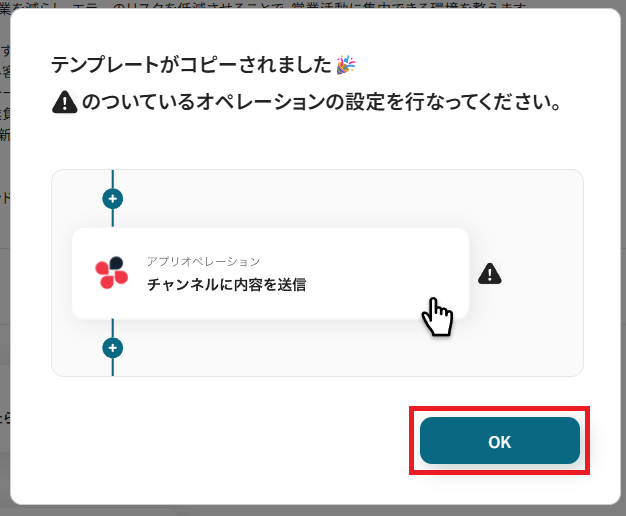
以下の画像のような画面が表示されたらテンプレートのコピーは完了です。
ステップ3:Salesforceのトリガー設定
ここからはフローボットの設定を進めていきます。
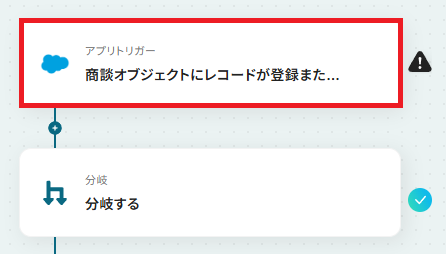
まず、「商談オブジェクトにレコードが登録または更新されたら」をクリックしてください。
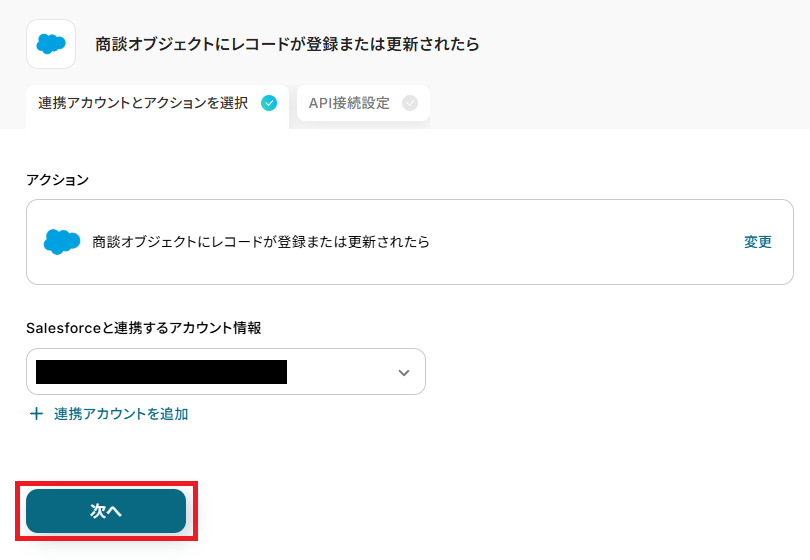
クリックすると以下の画面に切り替わります。
Salesforceと連携するアカウントに間違いがないかを確認し、「次へ」をクリックしましょう。
ここで、テスト操作の準備を行います。
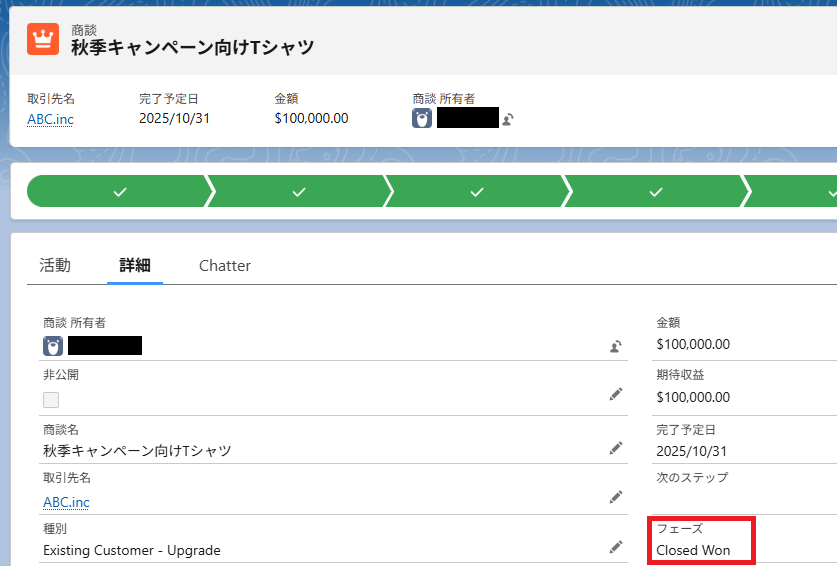
実際に商談オブジェクトにレコードを登録または更新する必要があるので、Salesforceで実行してみましょう。
作成する内容は、架空の情報(「テスト商品」や「テスト会社」など)でOKです。
今回は商談が成立した際に更新されるフローを作成するので、以下のテストデータのフェーズを「商談成立(Closed Won)」に更新しました。
準備が完了したら、Yoomに戻り設定を進めていきます。
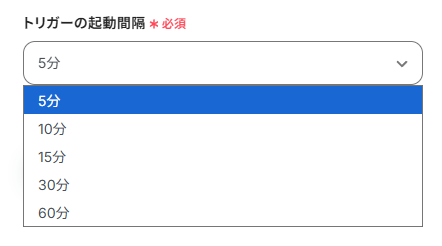
「トリガーの起動間隔」は5分、10分、15分、30分、60分の間隔で選択可能です。
-
ご利用プランによって起動間隔の選択内容が異なるため、ご注意下さい。
なお、基本的にはそのプランの最短の起動間隔にしてお使いいただくことをおすすめします。
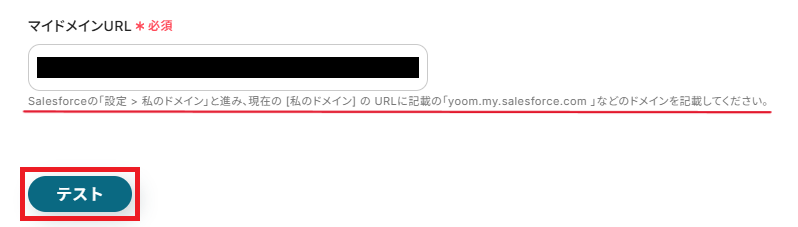
「マイドメインURL」は、注釈を確認し入力してください。
設定が完了したら、テストを行いましょう。
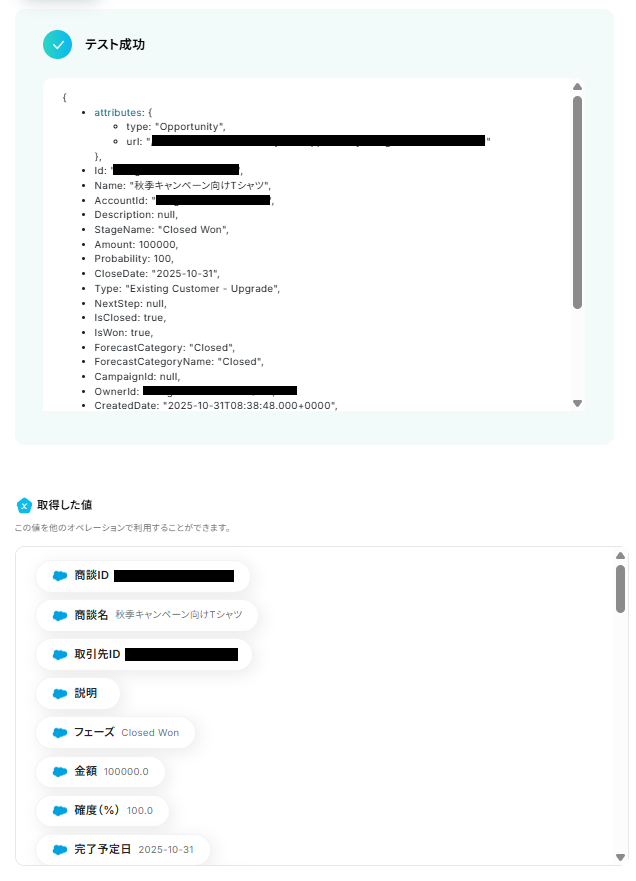
テストが成功すると、下記のような取得した値が表示されるはずです。
取得した値はこのあとの設定でも使用します。
※取得した値とは?
トリガーやオペレーション設定時に、「テスト」を実行して取得した値のことを指します。
後続のオペレーション設定時の値として利用でき、フローボットを起動する度に変動した値となります。
「完了」を押して次に進みましょう!
ステップ4:分岐の処理
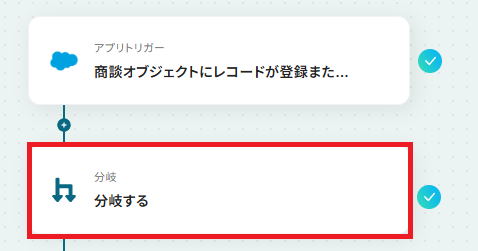
商談が成立した場合だけ処理を進めるよう、分岐条件を指定していきます。
「分岐する」を、クリックしてください。
※分岐はミニプラン以上のプランでご利用いただける機能(オペレーション)となっております。
フリープランの場合は設定しているフローボットのオペレーションはエラーとなりますので、ご注意ください。
※ミニプランなどの有料プランは、2週間の無料トライアルを行うことが可能です。
無料トライアル中には制限対象のアプリや機能(オペレーション)を使用することができます。
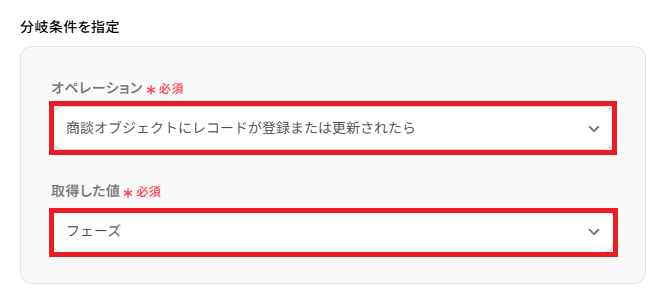
分岐対象の取得した値は、
- オペレーション:「商談オブジェクトにレコードが登録または更新されたら」
- 取得した値:「フェーズ」
になっていることを確認してください。
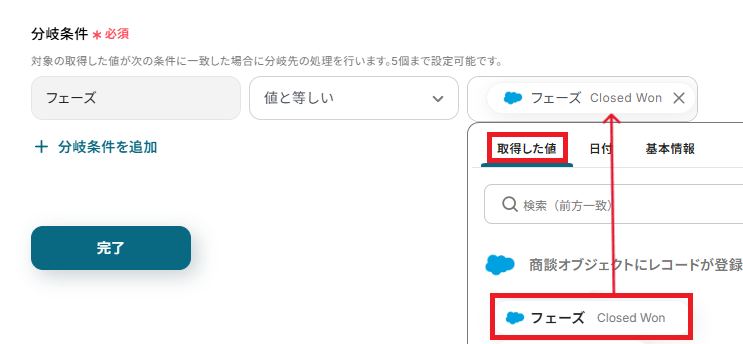
次に、分岐条件を指定していきます。
今回は商談が成立した場合にのみ処理を分岐させるため、下記画像のように設定しました。
用途によって様々な分岐設定が可能です。
詳しくは下記ページを、参考にしてください。
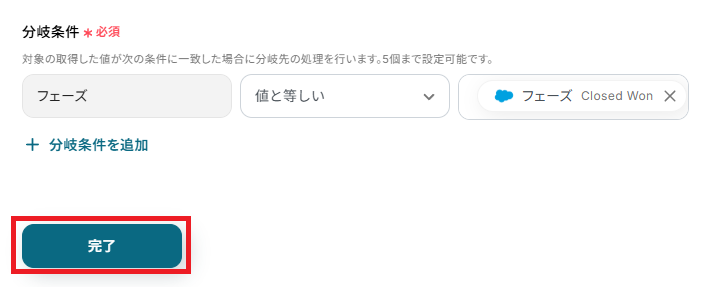
最後に「完了」をクリックしましょう。
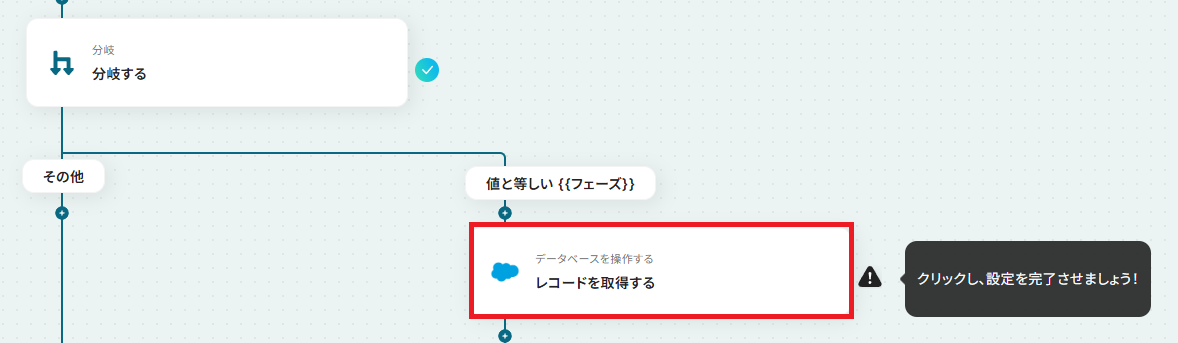
ステップ5:Salesforceのアクション設定
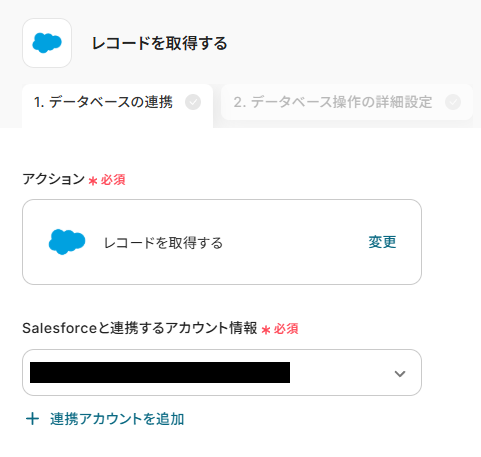
「レコードを取得する」をクリックしてください。
再度、Salesforceと連携するアカウントに間違いがないかを確認しましょう。
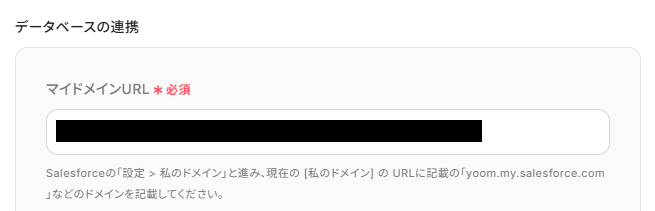
「マイドメインURL」は、ステップ3と同様の設定をしてください。
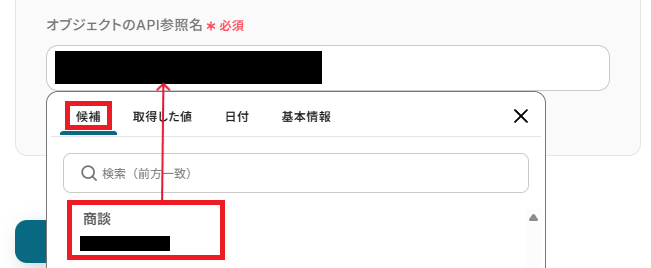
「オブジェクトのAPI参照名」は、入力欄をクリックして表示される候補から選択してください。
今回は【商談】のレコードを取得するので、以下のように設定します。
設定が完了したら、次へ進んでください。
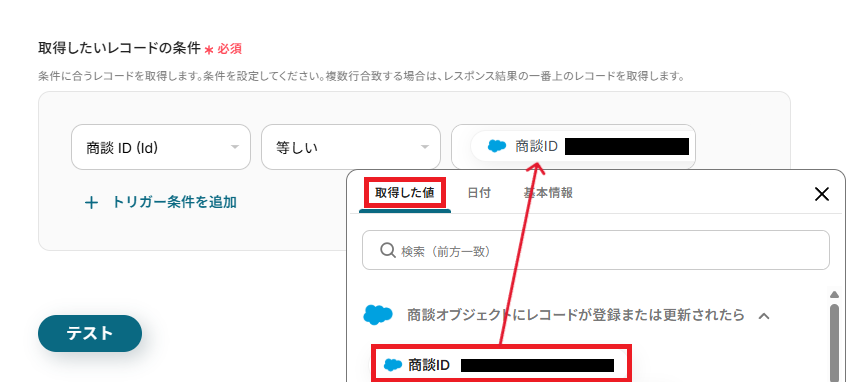
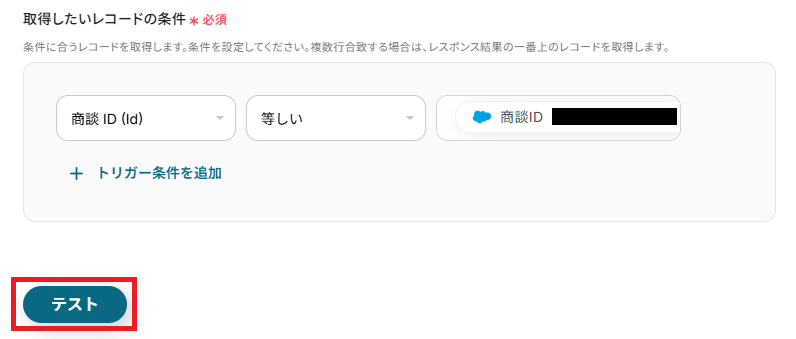
「更新したいレコードの条件」は、複数存在するレコードの中から取得対象となるレコードを指定します。
今回は商談IDが等しいレコードを取得するため、以下のように設定しました。
また、取得した値を活用することで、固定値ではなくトリガーが実行されるたびに最新の情報が反映されます。
完了したら「テスト」を実行しましょう。
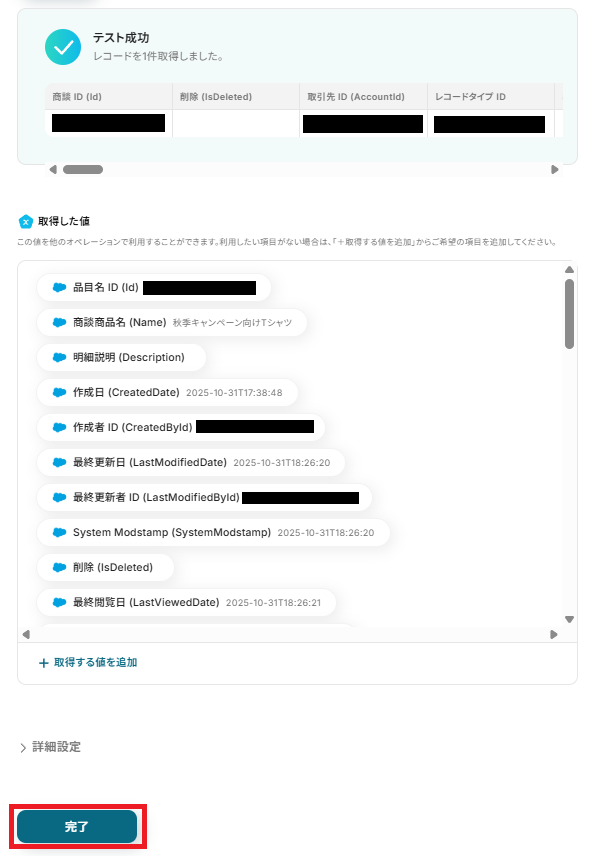
テストに成功するとレコードの情報が取得されます。
確認し「完了」をクリックしましょう。
ステップ6:計算処理をする
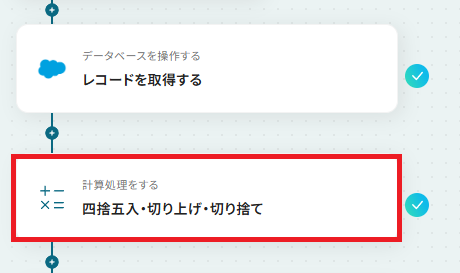
アプリ間で使用する数値形式を統一する設定を行います。
「四捨五入・切り上げ・切り捨て」をクリックしましょう。
今回は【数量】を変換します。
小数点以下の不要なゼロを削除し整数化するため、以下のように設定しました。
完了したら「テスト」を実行しましょう。
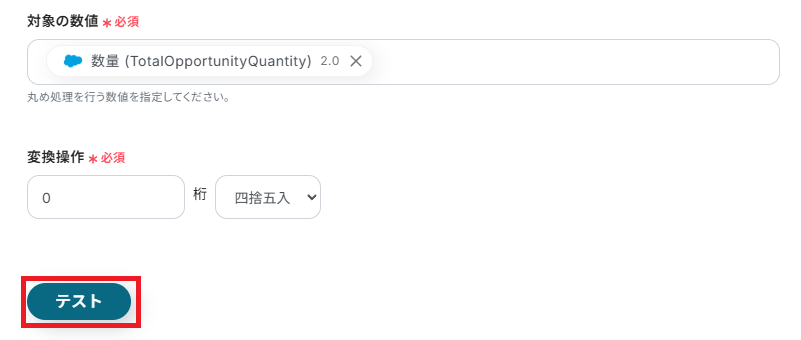
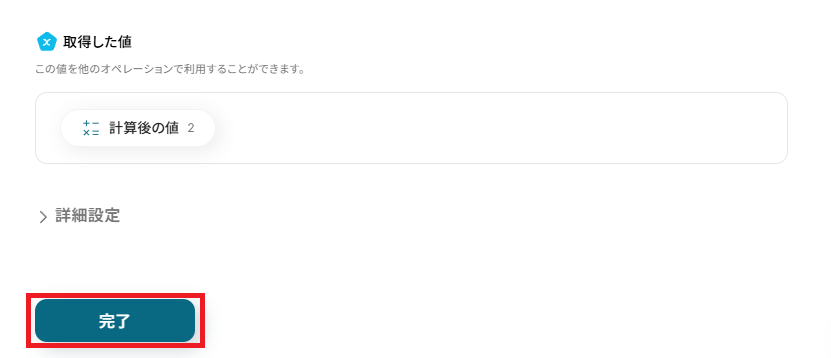
設定した数字に変換されていればテスト成功です。
確認し「完了」をクリックしましょう。
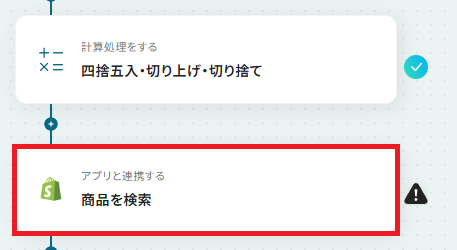
ステップ7:Shopifyで商品検索する
「商品を検索」をクリックしてください。
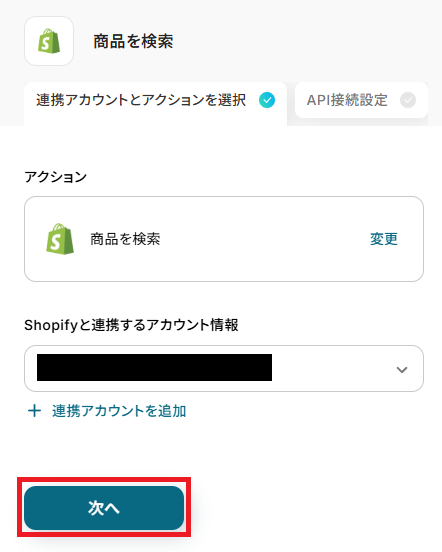
クリックすると以下の画面に切り替わります。
Shopifyと連携するアカウントに間違いがないかを確認し、「次へ」をクリックしましょう。
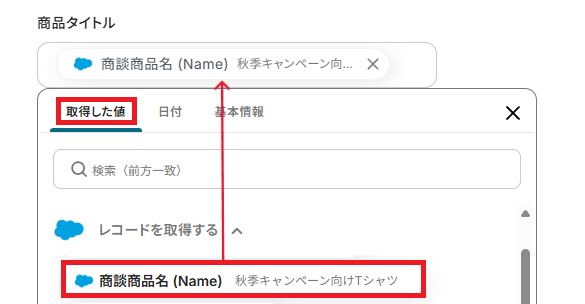
「商品タイトル」を、取得した値を活用し設定してください。
設定が完了したら「テスト」を行いましょう。
テストに成功すると、検索で一致した商品データが取得されます。
確認し「完了」を押してください。
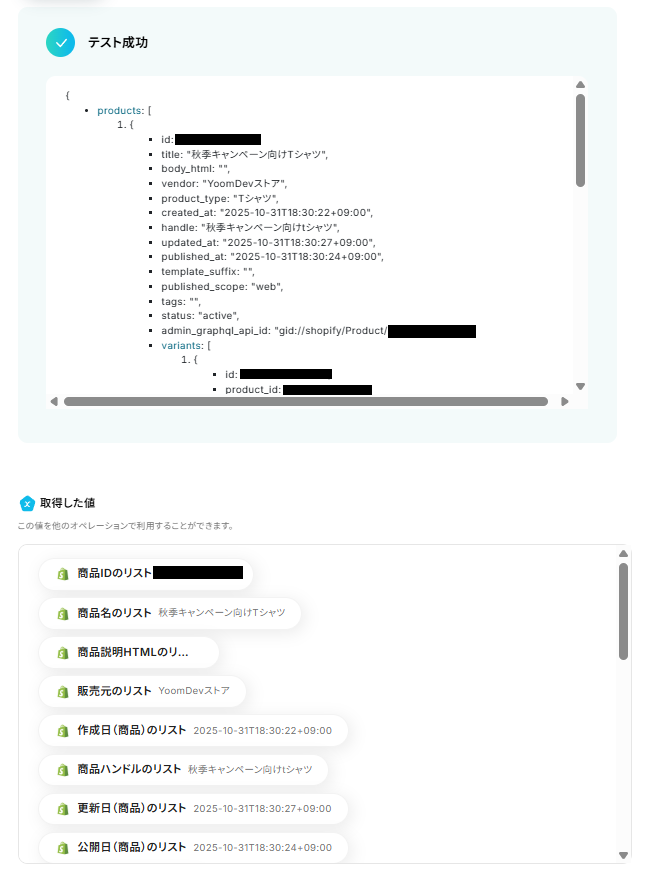
ステップ8:Shopifyで在庫
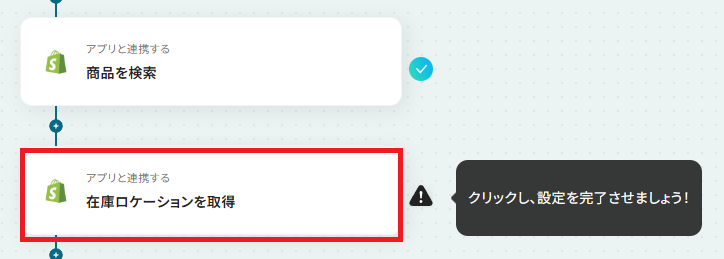
検索した商品データを基に、在庫数を取得する設定を行います。
「在庫ロケーションを取得」をクリックしてください。
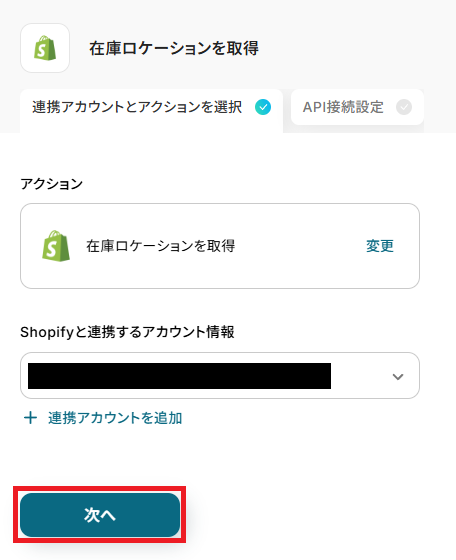
再度、Shopifyと連携するアカウントに間違いがないかを確認し、「次へ」をクリックしましょう。
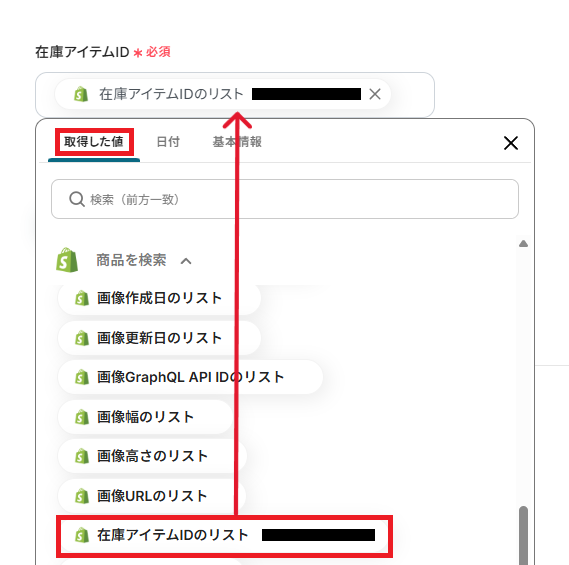
「在庫アイテムID」は、取得した値から設定してください。
設定が完了したら「テスト」を行いましょう。
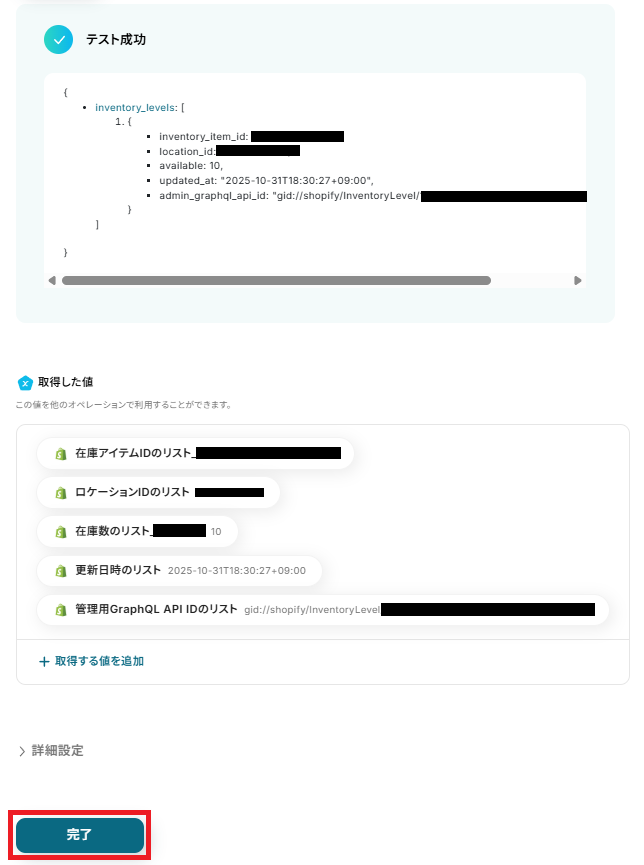
テストに成功すると、在庫数が取得されます。
確認し「完了」を押してください。
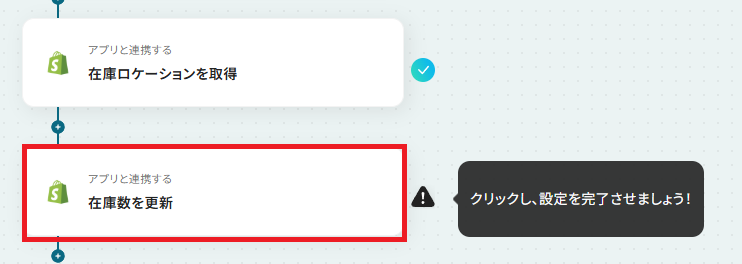
ステップ9:Shopifyで在庫数を更新する
「在庫数を更新」をクリックしてください。
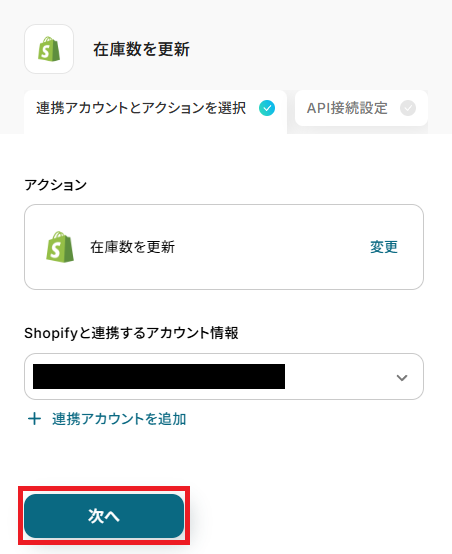
再度、Shopifyと連携するアカウントに間違いがないかを確認し、「次へ」をクリックしましょう。
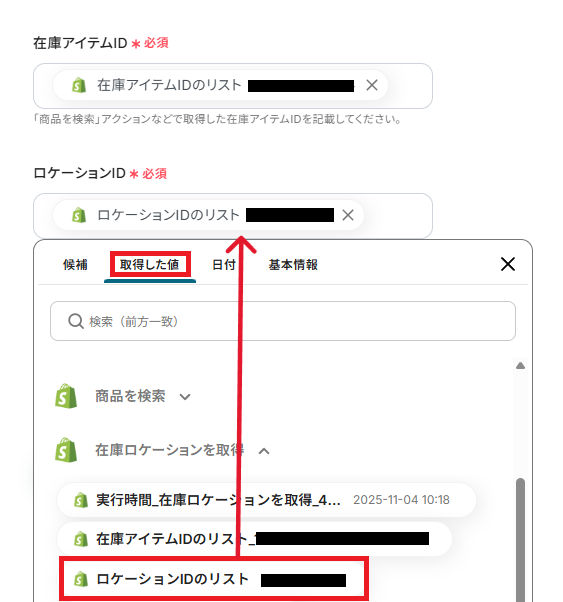
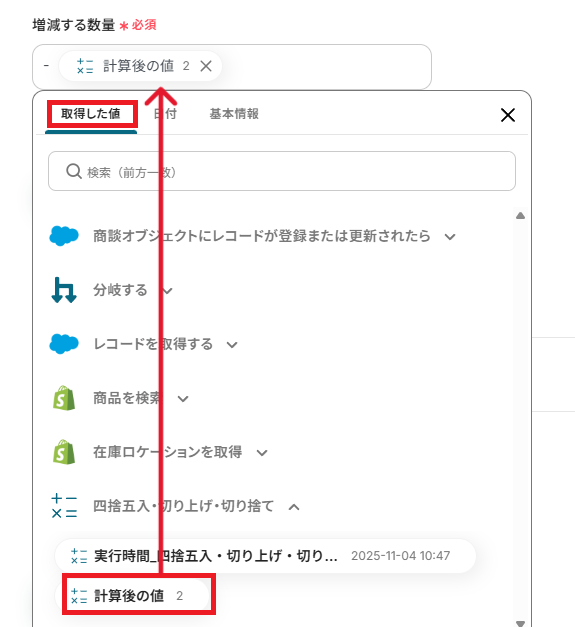
「在庫アイテムID」と「ロケーションID」を取得した値から設定しましょう。
「増減する数量」も、取得した値を活用し設定してください。
- 「1」と入力すると在庫数を1つ追加
- 「-1」と入力すると在庫数を1つ減らす
のため、今回は「-」と組み合わせて入力します。
全ての設定が完了したら「テスト」を実行してください。
テストに成功すると、以下の画面が表示されます。
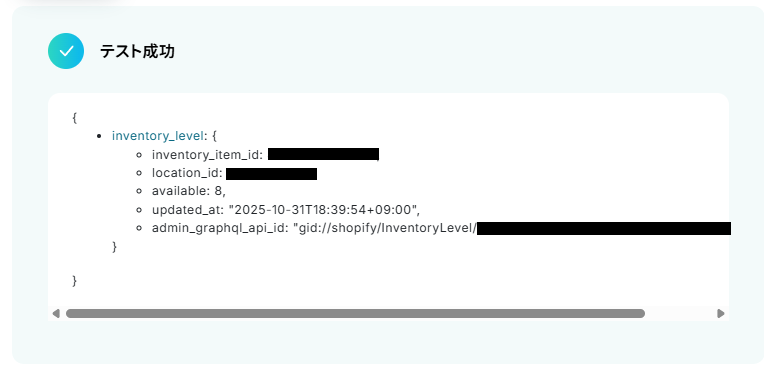
また、実際に在庫数が自動更新されるので、Shopifyを確認してみましょう。
今回のテストでは【10→8】に自動変更されました。


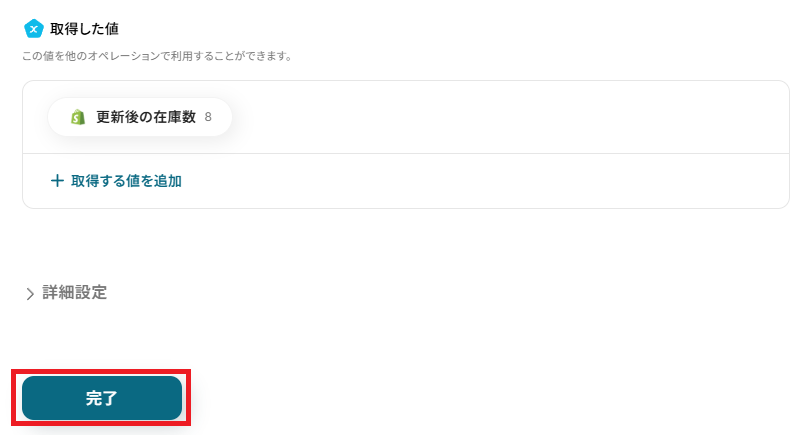
確認できたら、Yoomに戻り「完了」を押してください。
ステップ10:トリガーをONにして起動準備完了
これですべての設定が完了です。
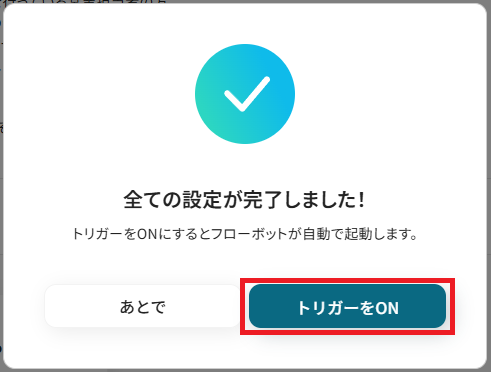
設定が完了すると以下のようなメニューが表示されるので、トリガーをONにします。
作成したフローボットが正常に動作するか確認しておきましょう!お疲れさまでした。
以上が、Salesforceで商談が成立した際に、Shopifyの在庫数を自動で更新するフローの連携手順になります!
Salesforceを使ったその他の自動化例
今回ご紹介した連携以外でも、SalesforceのAPIを活用してさまざまな業務を自動化することが可能です。
例えば、Salesforceで新規リードが登録されると、自動的にkintoneに情報を追加し、商談の進捗を管理できます。
また、Salesforceで取引先が登録されると、OneDriveに自動でフォルダを作成し、必要なファイルの整理を支援できるでしょう。
■概要Salesforceに新しいリードが登録されるたびに、kintoneにも手作業で情報を転記するのは手間がかかりませんか?二重入力の手間や、転記ミスなどのヒューマンエラーは、避けたい業務課題の一つです。このワークフローを活用すれば、Salesforceに新規リードが登録されると、自動でkintoneにレコードが追加されるため、こうしたデータ連携の課題をスムーズに解消できます。
■このテンプレートをおすすめする方- Salesforceとkintoneを併用し、リード情報の手入力に手間を感じている方
- データ入力のミスや漏れを防ぎ、リード管理の精度を高めたい営業担当者の方
- SaaS間のデータ連携を自動化し、営業プロセスの効率化を目指すマネージャーの方
■このテンプレートを使うメリット- Salesforceにリード情報が登録されると、自動でkintoneへデータが同期されるため、これまで手作業に費やしていた時間を短縮できます
- 手作業でのデータ転記がなくなることで、入力間違いや登録漏れといったヒューマンエラーのリスク軽減に繋がります
■フローボットの流れ- はじめに、SalesforceとkintoneをYoomと連携します
- 次に、トリガーでSalesforceを選択し、「Salesforceに新規リードが登録されたら」というアクションを設定します
- 最後に、オペレーションでkintoneの「レコードを追加する」アクションを設定し、前のステップで取得したSalesforceのリード情報を紐付けます
※「トリガー」:フロー起動のきっかけとなるアクション、「オペレーション」:トリガー起動後、フロー内で処理を行うアクション
■このワークフローのカスタムポイント- Salesforceとの連携設定時に、ご利用の環境に合わせたマイドメインURLを設定してください
- kintoneにレコードを追加する際に、どの項目にどの情報を登録するかを自由に設定できますSalesforceから取得した情報を動的に設定したり、特定のテキストを固定値として入力したりすることが可能です
■注意事項- Salesforce、KintoneのそれぞれとYoomを連携してください。
- トリガーは5分、10分、15分、30分、60分の間隔で起動間隔を選択できます。プランによって最短の起動間隔が異なりますので、ご注意ください。
- Salesforce、kintoneはミニプラン以上でご利用いただけるアプリとなっております。フリープラン・パーソナルプランの場合は設定しているフローボットのオペレーションやデータコネクトはエラーとなりますので、ご注意ください。
- パーソナルプラン・ミニプラン・チームプラン・サクセスプランなどの有料プランは、2週間の無料トライアルを行うことが可能です。無料トライアル中には制限対象のアプリを使用することができます。詳しくは、「料金プランのページ」をご参照ください。
■概要
Salesforceで管理している新規リード情報を、チームへ迅速に共有したいものの、手作業での通知に手間や漏れを感じていませんか。特に、日常的にDiscordでコミュニケーションを取っている場合、情報の連携が遅れがちになることもあります。このワークフローを活用すれば、Salesforceに新しいリードが登録されると、その情報を自動でDiscordの指定チャンネルに通知できます。これにより、リアルタイムな情報共有を実現し、営業機会の損失を防ぎます。
■このテンプレートをおすすめする方
- Salesforceでリードを管理し、Discordでチーム内の情報共有を行っている方
- 手作業でのリード情報共有に時間がかかり、対応の遅れに課題を感じている方
- 営業部門と関連部門間のスムーズな情報連携を実現したいと考えているマネージャーの方
■このテンプレートを使うメリット
- Salesforceにリードが登録されると自動でDiscordに通知されるため、手作業での情報共有にかかる時間を短縮し、迅速な顧客対応が可能になります。
- 手動での情報伝達時に起こりがちな、入力ミスや共有漏れといったヒューマンエラーを防ぎ、確実な情報連携を実現します。
■フローボットの流れ
- はじめに、SalesforceとDiscordをYoomと連携します。
- トリガーでSalesforceを選択し、新規リードが登録されたことをきっかけにフローが起動するよう設定します。
- オペレーションでDiscordを選択し、Salesforceから取得したリード情報をもとに、指定したチャンネルへメッセージを送信するよう設定します。
※「トリガー」:フロー起動のきっかけとなるアクション、「オペレーション」:トリガー起動後、フロー内で処理を行うアクション
■このワークフローのカスタムポイント
- Salesforceから取得するリード情報のうち、会社名や担当者名、リードソースなど、Discordへの通知に含めたい情報を任意で設定できます。
- Discordへの通知アクションでは、通知を送信するチャンネル、メンションしたい宛先、通知メッセージの文面などを柔軟にカスタマイズできます。
■注意事項
- Salesforce、DiscordのそれぞれとYoomを連携してください。
- トリガーは5分、10分、15分、30分、60分の間隔で起動間隔を選択できます。
- プランによって最短の起動間隔が異なりますので、ご注意ください。
- Salesforceはチームプラン・サクセスプランでのみご利用いただけるアプリとなっております。フリープラン・ミニプランの場合は設定しているフローボットのオペレーションやデータコネクトはエラーとなりますので、ご注意ください。
- チームプランやサクセスプランなどの有料プランは、2週間の無料トライアルを行うことが可能です。無料トライアル中には制限対象のアプリを使用することができます。
■概要
このフローでは、Salesforceに登録されたリード情報を活用し、ChatGPTが最適なメール文面を自動生成します。その後、Yoomを通じて自動的にメール送信することで手間を省きつつ効果的なコミュニケーションを可能にします。これにより、営業チームはより戦略的な業務に集中できる環境が整うでしょう。
Yoomを利用すると、プログラミング不要で簡単にアプリ同士を連携することができます。
■このテンプレートをおすすめする方
- Salesforceを活用してリード管理を行っている営業担当者の方
- 営業メールの作成に時間を取られ、効率化を求めている営業チームリーダーの方
- ChatGPTを利用してメール文面を自動生成し、個別対応を強化したいマーケティング担当者の方
- 業務ワークフローの自動化を通じて、営業プロセス全体の最適化を図りたい経営者の方
- SalesforceとAI技術を連携させて、最新の営業手法を取り入れたい企業のIT担当者の方
■このテンプレートを使うメリット
- 営業メール作成の時間を短縮
・リード情報から自動生成されるメール文面を利用することで、手動での作成作業が不要になります。 - 一貫したコミュニケーションの実現
・ChatGPTによる統一されたメール文面で、ブランドイメージを保持しつつ効果的な営業活動が可能です。 - パーソナライズされた対応
・AIの力でリードごとに最適化されたメールを送信し、顧客満足度の向上が期待できます。 - エラーの削減と信頼性の向上
・自動化により人為的ミスを防ぎ、正確な情報伝達を実現します。 - 営業チームの生産性向上
・反復作業を自動化することで、営業担当者がより戦略的な業務に専念できます。
■概要
Salesforceで取引先が登録されたらGoogle Driveにフォルダを作成するフローです。
■このテンプレートをおすすめする方
1.Salesforceを顧客情報の一元管理場所として使用している企業
・取引先ごと情報管理を行う業務担当
・リード管理を行い、関連情報を蓄積する業務の方
・案件ごとに状況を登録してチームで共有している方
2.Google Driveを活用してファイル管理をしている方
・担当企業ごとのフォルダを作成している方
・管理するデータをわかりやすく共有したい方
■このテンプレートを使うメリット
Google Driveはファイルの一元管理に適したツールです。
併せてSalesforceを活用して顧客情報を管理しGoogle Driveで管理するファイルと関連付けることで、必要な情報へのアクセスをスムーズにします。
しかし、Salesforceへ取引先の登録のたびに、毎回Google Driveに手作業でフォルダを作成するのは、チーム全体の生産性にも悪影響を及ぼす可能性があります。
チーム全体の業務進行をよりスムーズにしたいと考える方にこのフローは適しています。
このテンプレートを使用するとSalesforce上で取引先が追加されると自動でGoogle Driveに取引先のフォルダを作成し、手作業を省きます。
フォルダ作成を自動化し手作業でかかっていた時間を他の業務に充てることで、チーム全体の生産性の向上につながります。
■注意事項
・Salesforce、Google DriveのそれぞれとYoomを連携してください。
・Salesforceはチームプラン・サクセスプランでのみご利用いただけるアプリとなっております。フリープラン・ミニプランの場合は設定しているフローボットのオペレーションやデータコネクトはエラーとなりますので、ご注意ください。
・チームプランやサクセスプランなどの有料プランは、2週間の無料トライアルを行うことが可能です。無料トライアル中には制限対象のアプリを使用することができます。
■概要
Salesforceに取引先が登録されたら、自動でRoboRoboコンプライアンスチェックを行い、結果をSalesforceにレコード情報に反映するフローです。
■このテンプレートをおすすめする方
1.Salesforceを利用する営業・コンプライアンス担当者
・Salesforceに登録した取引先情報を手動でRoboRoboコンプライアンスチェックに入力してコンプライアンスチェックを行う手間を省きたい方
・取引先情報の入力ミスを減らし、コンプライアンスチェックの精度を高めたい方
2.経営層・管理者
・企業全体のコンプライアンスリスクを低減したい方
・Salesforce上で取引先のコンプライアンスチェック結果を一元管理してリスク管理体制を強化したい方
■このテンプレートを使うメリット
Salesforceは顧客管理において非常に強力なツールですが、取引先登録時のコンプライアンスチェックでは手作業で行うには時間と手間がかかる作業です。
このフローを活用することで、取引先が登録されると同時にコンプライアンスチェックが自動実行されるため、担当者は手作業でのチェック作業から解放され業務効率が大幅に向上してヒューマンエラーも軽減することができます。
■注意事項
・Salesforce、RoboRoboコンプライアンスチェックのそれぞれとYoomを連携してください。
・Salesforceはチームプラン・サクセスプランでのみご利用いただけるアプリとなっております。フリープラン・ミニプランの場合は設定しているフローボットのオペレーションやデータコネクトはエラーとなりますので、ご注意ください。
・チームプランやサクセスプランなどの有料プランは、2週間の無料トライアルを行うことが可能です。無料トライアル中には制限対象のアプリを使用することができます。
■概要
Salesforceの商談情報が新しく登録されたら、Jira Softwareに課題を追加するフローです。
Jira Softwareに追加するタスクの内容などは自由に設定することが可能です。
■注意事項
・Salesforce、Jira SoftwareそれぞれとYoomを連携してください。
・Salesforceはチームプラン・サクセスプランでのみご利用いただけるアプリとなっております。
・フリープラン・ミニプランの場合は設定しているフローボットのオペレーションやデータコネクトはエラーとなりますので、ご注意ください。
・チームプランやサクセスプランなどの有料プランは、2週間の無料トライアルを行うことが可能です。
・無料トライアル中には制限対象のアプリを使用することができます。
■概要
Googleフォームで送信された名刺画像をOCRで読み取り、Salesforceの取引先責任者として登録しGmailでお礼メールを送信するフローです。
Yoomではプログラミング不要でアプリ間の連携ができるため、簡単にこのフローを実現することができます。
■このテンプレートをおすすめする方
- 新規顧客開拓を担当しており、日々受け取る名刺のデータ入力やお礼メールの送信に手間を取られている営業担当者
- 顧客対応の品質向上のため、名刺交換後の迅速なフォローアップを可能にしたい営業やカスタマーサポートの責任者
- 名刺情報の管理効率を改善したい営業担当者やチームリーダー
- 紙の名刺の電子化とデータベース化を進め、社内のDX化を推進したい方
■このテンプレートを使うメリット
このフローにより、Googleフォームで送信された名刺画像をもとに、Salesforceでの取引先責任者の登録およびGmailでの名刺に記載されたメールアドレスへのお礼メール送信が自動化されます。
画像の撮影やスキャンとフォーム送信だけで名刺情報がデジタル化され、担当者の負担軽減や情報共有の迅速化が可能になることで、顧客へのアプローチやフォローアップをスムーズに進められます。
また、データ登録時、名刺画像が自動的にアップロードされるため、データとの照合が容易です。
■概要
Wixでフォームが送信されたらSalesforceに追加するフローです。
■このテンプレートをおすすめする方
1.Wixで自社サイトを運営している方
・Wixのフォームを通じてリードや顧客データを収集している方
・Salesforceへのフォーム情報の連携を自動化したい方
2.業務でSalesforceを活用している方
・Salesforceへのデータ入力を自動化し、営業活動を効率化したい方
・顧客情報の一元管理でSalesforceを活用している営業担当者
■このテンプレートを使うメリット
Wixでフォームが送信されると、ダッシュボードや指定のメールアドレスで通知を受け取れます。
しかし、Wixのフォームから収集したリードを手動でSalesforceに追加する場合、手間だと感じているかもしれません。
このテンプレートは、Wixでフォームが送信されると自動でSalesforceに追加することができます。
手動でリード情報を追加する手間が省けるため、業務の効率化を図ることができます。
また、データの誤入力や記載漏れも防げるため、リード情報の損失やデータ重複といったリスクを減らすことが可能です。
■注意事項
・Wix、SalesforceのそれぞれとYoomを連携してください。
・Salesforceはチームプラン・サクセスプランでのみご利用いただけるアプリとなっております。フリープラン・ミニプランの場合は設定しているフローボットのオペレーションやデータコネクトはエラーとなりますので、ご注意ください。
・チームプランやサクセスプランなどの有料プランは、2週間の無料トライアルを行うことが可能です。無料トライアル中には制限対象のアプリを使用することができます。
■概要
SalesforceでToDoオブジェクトが登録されたらAsanaに追加するフローです。
■このテンプレートをおすすめする方
1.Asanaを利用するプロジェクトチーム
・SalesforceのToDoに登録された顧客からの問題や要望をAsana上でタスクとして管理して対応状況を可視化したい方
・営業・サポートチームからの情報をリアルタイムに把握して迅速な対応をしたい方
2.プロジェクトマネージャー・プロダクトオーナー
・SalesforceのToDoとAsanaの連携により、顧客の声や社内からの要望をタスク管理に反映させて製品やサービスの改善に役立てたい方
・各チーム間の連携状況を可視化してプロジェクト全体の進捗管理を効率化したい方
■このテンプレートを使うメリット
Salesforceは顧客管理を効率化して営業活動を円滑に進めるための強力なツールで、Asanaはチーム全体のタスク管理やプロジェクト進捗の可視化に役立つツールです。これらのツールを連携させることで、顧客情報に基づいたタスク管理を効率化して営業活動とプロジェクト管理をシームレスに繋げることができます。
また、Asana上でタスクの進捗状況や担当者が明確になるため、チーム内での情報共有が促進されて連携の強化を図ることができます。
■注意事項
・Salesforce、AsanaのそれぞれとYoomを連携してください。
・Salesforceはチームプラン・サクセスプランでのみご利用いただけるアプリとなっております。フリープラン・ミニプランの場合は設定しているフローボットのオペレーションやデータコネクトはエラーとなりますので、ご注意ください。
・チームプランやサクセスプランなどの有料プランは、2週間の無料トライアルを行うことが可能です。無料トライアル中には制限対象のアプリを使用することができます。

■このテンプレートをおすすめする方
- Salesforceとkintoneを併用し、リード情報の手入力に手間を感じている方
- データ入力のミスや漏れを防ぎ、リード管理の精度を高めたい営業担当者の方
- SaaS間のデータ連携を自動化し、営業プロセスの効率化を目指すマネージャーの方
■このテンプレートを使うメリット
- Salesforceにリード情報が登録されると、自動でkintoneへデータが同期されるため、これまで手作業に費やしていた時間を短縮できます
- 手作業でのデータ転記がなくなることで、入力間違いや登録漏れといったヒューマンエラーのリスク軽減に繋がります
■フローボットの流れ
- はじめに、SalesforceとkintoneをYoomと連携します
- 次に、トリガーでSalesforceを選択し、「Salesforceに新規リードが登録されたら」というアクションを設定します
- 最後に、オペレーションでkintoneの「レコードを追加する」アクションを設定し、前のステップで取得したSalesforceのリード情報を紐付けます
■このワークフローのカスタムポイント
- Salesforceとの連携設定時に、ご利用の環境に合わせたマイドメインURLを設定してください
- kintoneにレコードを追加する際に、どの項目にどの情報を登録するかを自由に設定できますSalesforceから取得した情報を動的に設定したり、特定のテキストを固定値として入力したりすることが可能です
■注意事項
- Salesforce、KintoneのそれぞれとYoomを連携してください。
- トリガーは5分、10分、15分、30分、60分の間隔で起動間隔を選択できます。プランによって最短の起動間隔が異なりますので、ご注意ください。
- Salesforce、kintoneはミニプラン以上でご利用いただけるアプリとなっております。フリープラン・パーソナルプランの場合は設定しているフローボットのオペレーションやデータコネクトはエラーとなりますので、ご注意ください。
- パーソナルプラン・ミニプラン・チームプラン・サクセスプランなどの有料プランは、2週間の無料トライアルを行うことが可能です。無料トライアル中には制限対象のアプリを使用することができます。詳しくは、「料金プランのページ」をご参照ください。
■概要
Salesforceで管理している新規リード情報を、チームへ迅速に共有したいものの、手作業での通知に手間や漏れを感じていませんか。特に、日常的にDiscordでコミュニケーションを取っている場合、情報の連携が遅れがちになることもあります。このワークフローを活用すれば、Salesforceに新しいリードが登録されると、その情報を自動でDiscordの指定チャンネルに通知できます。これにより、リアルタイムな情報共有を実現し、営業機会の損失を防ぎます。
■このテンプレートをおすすめする方
- Salesforceでリードを管理し、Discordでチーム内の情報共有を行っている方
- 手作業でのリード情報共有に時間がかかり、対応の遅れに課題を感じている方
- 営業部門と関連部門間のスムーズな情報連携を実現したいと考えているマネージャーの方
■このテンプレートを使うメリット
- Salesforceにリードが登録されると自動でDiscordに通知されるため、手作業での情報共有にかかる時間を短縮し、迅速な顧客対応が可能になります。
- 手動での情報伝達時に起こりがちな、入力ミスや共有漏れといったヒューマンエラーを防ぎ、確実な情報連携を実現します。
■フローボットの流れ
- はじめに、SalesforceとDiscordをYoomと連携します。
- トリガーでSalesforceを選択し、新規リードが登録されたことをきっかけにフローが起動するよう設定します。
- オペレーションでDiscordを選択し、Salesforceから取得したリード情報をもとに、指定したチャンネルへメッセージを送信するよう設定します。
※「トリガー」:フロー起動のきっかけとなるアクション、「オペレーション」:トリガー起動後、フロー内で処理を行うアクション
■このワークフローのカスタムポイント
- Salesforceから取得するリード情報のうち、会社名や担当者名、リードソースなど、Discordへの通知に含めたい情報を任意で設定できます。
- Discordへの通知アクションでは、通知を送信するチャンネル、メンションしたい宛先、通知メッセージの文面などを柔軟にカスタマイズできます。
■注意事項
- Salesforce、DiscordのそれぞれとYoomを連携してください。
- トリガーは5分、10分、15分、30分、60分の間隔で起動間隔を選択できます。
- プランによって最短の起動間隔が異なりますので、ご注意ください。
- Salesforceはチームプラン・サクセスプランでのみご利用いただけるアプリとなっております。フリープラン・ミニプランの場合は設定しているフローボットのオペレーションやデータコネクトはエラーとなりますので、ご注意ください。
- チームプランやサクセスプランなどの有料プランは、2週間の無料トライアルを行うことが可能です。無料トライアル中には制限対象のアプリを使用することができます。

■概要
このフローでは、Salesforceに登録されたリード情報を活用し、ChatGPTが最適なメール文面を自動生成します。その後、Yoomを通じて自動的にメール送信することで手間を省きつつ効果的なコミュニケーションを可能にします。これにより、営業チームはより戦略的な業務に集中できる環境が整うでしょう。
Yoomを利用すると、プログラミング不要で簡単にアプリ同士を連携することができます。
■このテンプレートをおすすめする方
- Salesforceを活用してリード管理を行っている営業担当者の方
- 営業メールの作成に時間を取られ、効率化を求めている営業チームリーダーの方
- ChatGPTを利用してメール文面を自動生成し、個別対応を強化したいマーケティング担当者の方
- 業務ワークフローの自動化を通じて、営業プロセス全体の最適化を図りたい経営者の方
- SalesforceとAI技術を連携させて、最新の営業手法を取り入れたい企業のIT担当者の方
■このテンプレートを使うメリット
- 営業メール作成の時間を短縮
・リード情報から自動生成されるメール文面を利用することで、手動での作成作業が不要になります。 - 一貫したコミュニケーションの実現
・ChatGPTによる統一されたメール文面で、ブランドイメージを保持しつつ効果的な営業活動が可能です。 - パーソナライズされた対応
・AIの力でリードごとに最適化されたメールを送信し、顧客満足度の向上が期待できます。 - エラーの削減と信頼性の向上
・自動化により人為的ミスを防ぎ、正確な情報伝達を実現します。 - 営業チームの生産性向上
・反復作業を自動化することで、営業担当者がより戦略的な業務に専念できます。

■概要
Salesforceで取引先が登録されたらGoogle Driveにフォルダを作成するフローです。
■このテンプレートをおすすめする方
1.Salesforceを顧客情報の一元管理場所として使用している企業
・取引先ごと情報管理を行う業務担当
・リード管理を行い、関連情報を蓄積する業務の方
・案件ごとに状況を登録してチームで共有している方
2.Google Driveを活用してファイル管理をしている方
・担当企業ごとのフォルダを作成している方
・管理するデータをわかりやすく共有したい方
■このテンプレートを使うメリット
Google Driveはファイルの一元管理に適したツールです。
併せてSalesforceを活用して顧客情報を管理しGoogle Driveで管理するファイルと関連付けることで、必要な情報へのアクセスをスムーズにします。
しかし、Salesforceへ取引先の登録のたびに、毎回Google Driveに手作業でフォルダを作成するのは、チーム全体の生産性にも悪影響を及ぼす可能性があります。
チーム全体の業務進行をよりスムーズにしたいと考える方にこのフローは適しています。
このテンプレートを使用するとSalesforce上で取引先が追加されると自動でGoogle Driveに取引先のフォルダを作成し、手作業を省きます。
フォルダ作成を自動化し手作業でかかっていた時間を他の業務に充てることで、チーム全体の生産性の向上につながります。
■注意事項
・Salesforce、Google DriveのそれぞれとYoomを連携してください。
・Salesforceはチームプラン・サクセスプランでのみご利用いただけるアプリとなっております。フリープラン・ミニプランの場合は設定しているフローボットのオペレーションやデータコネクトはエラーとなりますので、ご注意ください。
・チームプランやサクセスプランなどの有料プランは、2週間の無料トライアルを行うことが可能です。無料トライアル中には制限対象のアプリを使用することができます。

■概要
Salesforceに取引先が登録されたら、自動でRoboRoboコンプライアンスチェックを行い、結果をSalesforceにレコード情報に反映するフローです。
■このテンプレートをおすすめする方
1.Salesforceを利用する営業・コンプライアンス担当者
・Salesforceに登録した取引先情報を手動でRoboRoboコンプライアンスチェックに入力してコンプライアンスチェックを行う手間を省きたい方
・取引先情報の入力ミスを減らし、コンプライアンスチェックの精度を高めたい方
2.経営層・管理者
・企業全体のコンプライアンスリスクを低減したい方
・Salesforce上で取引先のコンプライアンスチェック結果を一元管理してリスク管理体制を強化したい方
■このテンプレートを使うメリット
Salesforceは顧客管理において非常に強力なツールですが、取引先登録時のコンプライアンスチェックでは手作業で行うには時間と手間がかかる作業です。
このフローを活用することで、取引先が登録されると同時にコンプライアンスチェックが自動実行されるため、担当者は手作業でのチェック作業から解放され業務効率が大幅に向上してヒューマンエラーも軽減することができます。
■注意事項
・Salesforce、RoboRoboコンプライアンスチェックのそれぞれとYoomを連携してください。
・Salesforceはチームプラン・サクセスプランでのみご利用いただけるアプリとなっております。フリープラン・ミニプランの場合は設定しているフローボットのオペレーションやデータコネクトはエラーとなりますので、ご注意ください。
・チームプランやサクセスプランなどの有料プランは、2週間の無料トライアルを行うことが可能です。無料トライアル中には制限対象のアプリを使用することができます。

■概要
Salesforceの商談情報が新しく登録されたら、Jira Softwareに課題を追加するフローです。
Jira Softwareに追加するタスクの内容などは自由に設定することが可能です。
■注意事項
・Salesforce、Jira SoftwareそれぞれとYoomを連携してください。
・Salesforceはチームプラン・サクセスプランでのみご利用いただけるアプリとなっております。
・フリープラン・ミニプランの場合は設定しているフローボットのオペレーションやデータコネクトはエラーとなりますので、ご注意ください。
・チームプランやサクセスプランなどの有料プランは、2週間の無料トライアルを行うことが可能です。
・無料トライアル中には制限対象のアプリを使用することができます。

■概要
Googleフォームで送信された名刺画像をOCRで読み取り、Salesforceの取引先責任者として登録しGmailでお礼メールを送信するフローです。
Yoomではプログラミング不要でアプリ間の連携ができるため、簡単にこのフローを実現することができます。
■このテンプレートをおすすめする方
- 新規顧客開拓を担当しており、日々受け取る名刺のデータ入力やお礼メールの送信に手間を取られている営業担当者
- 顧客対応の品質向上のため、名刺交換後の迅速なフォローアップを可能にしたい営業やカスタマーサポートの責任者
- 名刺情報の管理効率を改善したい営業担当者やチームリーダー
- 紙の名刺の電子化とデータベース化を進め、社内のDX化を推進したい方
■このテンプレートを使うメリット
このフローにより、Googleフォームで送信された名刺画像をもとに、Salesforceでの取引先責任者の登録およびGmailでの名刺に記載されたメールアドレスへのお礼メール送信が自動化されます。
画像の撮影やスキャンとフォーム送信だけで名刺情報がデジタル化され、担当者の負担軽減や情報共有の迅速化が可能になることで、顧客へのアプローチやフォローアップをスムーズに進められます。
また、データ登録時、名刺画像が自動的にアップロードされるため、データとの照合が容易です。

■概要
Wixでフォームが送信されたらSalesforceに追加するフローです。
■このテンプレートをおすすめする方
1.Wixで自社サイトを運営している方
・Wixのフォームを通じてリードや顧客データを収集している方
・Salesforceへのフォーム情報の連携を自動化したい方
2.業務でSalesforceを活用している方
・Salesforceへのデータ入力を自動化し、営業活動を効率化したい方
・顧客情報の一元管理でSalesforceを活用している営業担当者
■このテンプレートを使うメリット
Wixでフォームが送信されると、ダッシュボードや指定のメールアドレスで通知を受け取れます。
しかし、Wixのフォームから収集したリードを手動でSalesforceに追加する場合、手間だと感じているかもしれません。
このテンプレートは、Wixでフォームが送信されると自動でSalesforceに追加することができます。
手動でリード情報を追加する手間が省けるため、業務の効率化を図ることができます。
また、データの誤入力や記載漏れも防げるため、リード情報の損失やデータ重複といったリスクを減らすことが可能です。
■注意事項
・Wix、SalesforceのそれぞれとYoomを連携してください。
・Salesforceはチームプラン・サクセスプランでのみご利用いただけるアプリとなっております。フリープラン・ミニプランの場合は設定しているフローボットのオペレーションやデータコネクトはエラーとなりますので、ご注意ください。
・チームプランやサクセスプランなどの有料プランは、2週間の無料トライアルを行うことが可能です。無料トライアル中には制限対象のアプリを使用することができます。

■概要
SalesforceでToDoオブジェクトが登録されたらAsanaに追加するフローです。
■このテンプレートをおすすめする方
1.Asanaを利用するプロジェクトチーム
・SalesforceのToDoに登録された顧客からの問題や要望をAsana上でタスクとして管理して対応状況を可視化したい方
・営業・サポートチームからの情報をリアルタイムに把握して迅速な対応をしたい方
2.プロジェクトマネージャー・プロダクトオーナー
・SalesforceのToDoとAsanaの連携により、顧客の声や社内からの要望をタスク管理に反映させて製品やサービスの改善に役立てたい方
・各チーム間の連携状況を可視化してプロジェクト全体の進捗管理を効率化したい方
■このテンプレートを使うメリット
Salesforceは顧客管理を効率化して営業活動を円滑に進めるための強力なツールで、Asanaはチーム全体のタスク管理やプロジェクト進捗の可視化に役立つツールです。これらのツールを連携させることで、顧客情報に基づいたタスク管理を効率化して営業活動とプロジェクト管理をシームレスに繋げることができます。
また、Asana上でタスクの進捗状況や担当者が明確になるため、チーム内での情報共有が促進されて連携の強化を図ることができます。
■注意事項
・Salesforce、AsanaのそれぞれとYoomを連携してください。
・Salesforceはチームプラン・サクセスプランでのみご利用いただけるアプリとなっております。フリープラン・ミニプランの場合は設定しているフローボットのオペレーションやデータコネクトはエラーとなりますので、ご注意ください。
・チームプランやサクセスプランなどの有料プランは、2週間の無料トライアルを行うことが可能です。無料トライアル中には制限対象のアプリを使用することができます。
まとめ
SalesforceとShopifyの連携を自動化することで、これまで手作業で行っていた商談成立後の在庫更新作業の手間を削減し、ヒューマンエラーを防ぐことができます。
これにより、更新された在庫情報が維持され、販売機会の損失を防ぎ、営業担当者はコア業務である顧客との関係構築に、EC担当者は販売促進活動に集中できる環境が整うでしょう!
今回ご紹介したような業務自動化を実現できるノーコードツール「Yoom」を使えば、プログラミングの知識がない方でも、直感的な操作で簡単に業務フローを構築可能です。
もし自動化に少しでも興味を持っていただけたなら、ぜひこちらから無料登録して、Yoomによる業務効率化を体験してみてください!
よくあるご質問
Q:Shopify以外のECサイト(BASEなど)とも連携できますか?
A:連携可能です。
業務に合わせて自由にフローボットを作成・カスタマイズできるため、使用しているECサイトとも連携できます。
詳しくは基本的なフローボットの作成方法をご確認ください。
Q:商談がキャンセルされたら在庫は自動で戻せますか?
A:はい、可能です。
今回は商談成立時の自動化を紹介しましたが、キャンセル(失注)の場合でも設定を変更することで自動化できます。
具体的には、フローボット内で以下の変更を行ってください。
- 分岐条件でフェーズの一致を「Closed Lost」に設定する
- 在庫数の更新アクションで「増減する数量」にマイナスを付けず、在庫を戻すように設定する
このように設定することで、商談がキャンセルされた際も在庫を自動で戻すことができます。
Q:エラーが起きた際の対処法はありますか?
A:自動化が失敗した場合、Yoomに登録したメールアドレスに通知が届きます。
また、Yoom画面上に「認証に失敗しました」「設定内容に誤りがある」などのエラーメッセージが表示されます。
エラーが起きた際の対応方法については下記のサイトをご参照ください。
ヘルプページで解決しない場合は、サポート窓口を利用することもできます。
プログラミング知識なしで手軽に構築できます。










