・
【簡単設定】StripeのデータをMailchimpに自動的に連携する方法

「Mailchimpの購読者リストとStripeの顧客情報を手動で突き合わせるのが大変…」
「Stripeで作成された顧客を、すぐにMailchimpの特定のキャンペーンリストに追加したいけど、いつも後回しになってしまう…」
このように、MailchimpとStripe間のデータ連携に、手間や時間のロスを感じていませんか?
手作業でのデータ入力は、単純な作業でありながらミスが許されず、担当者にとって大きな負担となりがちですよね。
もし、Stripeの顧客情報が自動でMailchimpに反映されたり、逆にMailchimpの購読者情報がStripeに連携されたりする仕組みがあれば、こうした日々の煩わしさから解放されませんか。そして、より戦略的なマーケティング活動や顧客分析といったコア業務に集中できる貴重な時間を創出できるはずです。
今回ご紹介する自動化は、プログラミングの知識がなくても簡単に設定できます。ぜひこの機会に導入して、日々の業務をさらに効率化させましょう!
とにかく早く試したい方へ
Yoomには、MailchimpとStripeを連携するためのテンプレートが用意されています。
今すぐ試したい方は以下よりバナーをクリックしてスタートしましょう!


■概要
Stripeで顧客が作成されたら、Mailchimpにコンタクトを追加するフローです。
■このテンプレートをおすすめする方
1.オンラインビジネス運営者
・Stripeを使用してオンライン決済を行い、顧客情報を管理している方
・顧客情報をマーケティング活動に活用したい方
2.マーケティングチーム
・顧客リストを自動的に更新し、効果的なメールキャンペーンを実施したいチーム
・Stripeでの顧客データを活用して、ターゲットマーケティングやリターゲティングを行いたいチーム
■このテンプレートを使うメリット
・Stripeの顧客データを効果的に活用し、Mailchimpでのマーケティング活動が効率化されます。
・リアルタイムな情報更新と一元化されたデータ管理により、顧客エンゲージメントの向上と業務の効率化が期待できます。
■注意事項
・Stripe、MailchimpのそれぞれとYoomを連携させてください。
・Stripeはチームプラン・サクセスプランでのみご利用いただけるアプリとなっております。フリープラン・ミニプランの場合は設定しているフローボットのオペレーションやデータコネクトはエラーとなりますので、ご注意ください。
・チームプランやサクセスプランなどの有料プランは、2週間の無料トライアルを行うことが可能です。無料トライアル中には制限対象のアプリを使用することができます。
MailchimpとStripeを連携してできること
MailchimpとStripeのAPIを連携させれば、これまで手作業で行っていたアプリケーション間のデータ転記を自動化できます。
例えば、Stripeで新規顧客が作成された際に、その情報を自動でMailchimpのコンタクトリストに追加するといったことが可能になり、手作業による手間や入力ミスを削減できます。
ここでは具体的な自動化の例を複数ご紹介するので、気になる内容があれば、ぜひクリックしてみてください!
Stripeで顧客が作成されたら、Mailchimpにコンタクトを追加する
Stripeで新しい顧客が作成されるたびに、その顧客情報をMailchimpのコンタクトとして自動で追加する連携です。
この連携により、手動でのデータ入力作業を省けるため、新規顧客に対してウェルカムメールやフォローアップキャンペーンを迅速に開始しやすくなります。
そのため、顧客エンゲージメントの向上を図りたいときなどにおすすめです。
■概要
Stripeで顧客が作成されたら、Mailchimpにコンタクトを追加するフローです。
■このテンプレートをおすすめする方
1.オンラインビジネス運営者
・Stripeを使用してオンライン決済を行い、顧客情報を管理している方
・顧客情報をマーケティング活動に活用したい方
2.マーケティングチーム
・顧客リストを自動的に更新し、効果的なメールキャンペーンを実施したいチーム
・Stripeでの顧客データを活用して、ターゲットマーケティングやリターゲティングを行いたいチーム
■このテンプレートを使うメリット
・Stripeの顧客データを効果的に活用し、Mailchimpでのマーケティング活動が効率化されます。
・リアルタイムな情報更新と一元化されたデータ管理により、顧客エンゲージメントの向上と業務の効率化が期待できます。
■注意事項
・Stripe、MailchimpのそれぞれとYoomを連携させてください。
・Stripeはチームプラン・サクセスプランでのみご利用いただけるアプリとなっております。フリープラン・ミニプランの場合は設定しているフローボットのオペレーションやデータコネクトはエラーとなりますので、ご注意ください。
・チームプランやサクセスプランなどの有料プランは、2週間の無料トライアルを行うことが可能です。無料トライアル中には制限対象のアプリを使用することができます。
Stripeで特定条件の新規顧客が作成されたら、Mailchimpにコンタクトを追加する
Stripeで作成された新規顧客の中から、説明に特定のキーワードを含む顧客など、指定した条件に合致する顧客情報のみをMailchimpに自動で追加する連携です。
このテンプレートを利用することで、ターゲットを絞ったセグメント配信の効率化に繋がります。
■概要
Stripeで新規顧客が作成されるたびに、その情報を手作業でMailchimpのリストに登録する作業は、時間と手間がかかるだけでなく、入力ミスといったリスクも伴います。
このワークフローは、StripeとMailchimpの連携を自動化し、Stripeで特定条件を満たす新規顧客が作成された際に、自動でMailchimpのオーディエンスにコンタクトを追加します。これにより、手作業による顧客リスト管理の非効率を解消し、迅速で正確なマーケティング活動の基盤を構築します。
■このテンプレートをおすすめする方
- StripeとMailchimpを利用しており、顧客情報の同期を手作業で行っている方
- 決済情報をもとに、Mailchimpでセグメント別のマーケティングを自動化したい方
- Stripeの新規顧客へのフォローアップメール配信などを効率化したい担当者の方
■このテンプレートを使うメリット
- Stripeで顧客が作成されると自動でMailchimpにコンタクトが追加されるため、これまで手作業に費やしていたデータ入力の時間を短縮できます
- 手作業によるデータ転記をなくすことで、メールアドレスの入力間違いや顧客情報の登録漏れといったヒューマンエラーの発生を防ぎます
■フローボットの流れ
- はじめに、StripeとMailchimpをYoomと連携します
- 次に、トリガーでStripeを選択し、「新規顧客が作成されたら」というアクションを設定します
- 次に、オペレーションで分岐機能を選択し、特定の条件に合致した場合のみ後続の処理に進むよう設定します
- 最後に、オペレーションでMailchimpの「コンタクトをオーディエンスに追加」アクションを設定し、トリガーで取得した顧客情報を指定のオーディエンスに登録します
※「トリガー」:フロー起動のきっかけとなるアクション、「オペレーション」:トリガー起動後、フロー内で処理を行うアクション
■このワークフローのカスタムポイント
- 分岐機能では、自動化の対象としたい顧客の条件を任意で設定してください
- Mailchimpでコンタクトを追加するアクションを設定する際に、追加先のオーディエンスIDを任意で設定してください
■注意事項
- Stripe、MailchimpのそれぞれとYoomを連携してください。
- トリガーは5分、10分、15分、30分、60分の間隔で起動間隔を選択できます。
- プランによって最短の起動間隔が異なりますので、ご注意ください。
- 【Stripe】はチームプラン・サクセスプランでのみご利用いただけるアプリとなっております。フリープラン・ミニプランの場合は設定しているフローボットのオペレーションやデータコネクトはエラーとなりますので、ご注意ください。
- チームプランやサクセスプランなどの有料プランは、2週間の無料トライアルを行うことが可能です。無料トライアル中には制限対象のアプリを使用することができます。
MailchimpとStripeの連携フローを作ってみよう
それでは、実際にMailchimpとStripeを連携したフローを作成してみましょう!
今回はYoomを使用して、ノーコードでMailchimpとStripeの連携を進めていきます。
もしまだYoomのアカウントをお持ちでない場合は、こちらの登録フォームからアカウントを発行しておきましょう。
[Yoomとは]
フローの作成方法
今回は「Stripeで顧客が作成されたら、Mailchimpにコンタクトを追加する」フローを作成していきます!
作成の流れは大きく分けて以下です。
- MailchimpとStripeをマイアプリ登録
- 該当のテンプレートをコピー
- Stripeのトリガー設定、テキストの抽出設定およびMailchimpのアクション設定
- トリガーをONにし、フローが起動するかを確認
■概要
Stripeで顧客が作成されたら、Mailchimpにコンタクトを追加するフローです。
■このテンプレートをおすすめする方
1.オンラインビジネス運営者
・Stripeを使用してオンライン決済を行い、顧客情報を管理している方
・顧客情報をマーケティング活動に活用したい方
2.マーケティングチーム
・顧客リストを自動的に更新し、効果的なメールキャンペーンを実施したいチーム
・Stripeでの顧客データを活用して、ターゲットマーケティングやリターゲティングを行いたいチーム
■このテンプレートを使うメリット
・Stripeの顧客データを効果的に活用し、Mailchimpでのマーケティング活動が効率化されます。
・リアルタイムな情報更新と一元化されたデータ管理により、顧客エンゲージメントの向上と業務の効率化が期待できます。
■注意事項
・Stripe、MailchimpのそれぞれとYoomを連携させてください。
・Stripeはチームプラン・サクセスプランでのみご利用いただけるアプリとなっております。フリープラン・ミニプランの場合は設定しているフローボットのオペレーションやデータコネクトはエラーとなりますので、ご注意ください。
・チームプランやサクセスプランなどの有料プランは、2週間の無料トライアルを行うことが可能です。無料トライアル中には制限対象のアプリを使用することができます。
ステップ1:MailchimpとStripeをマイアプリ登録
はじめに、フローで使用するアプリとYoomを連携するためのマイアプリ登録を行います。
基本的な設定方法を解説しているナビがありますので、まずはこちらをご覧ください。
それでは、今回のフローで使用するMailchimpとStripeのマイアプリ登録方法について解説していきます。
Stripeのマイアプリ登録方法
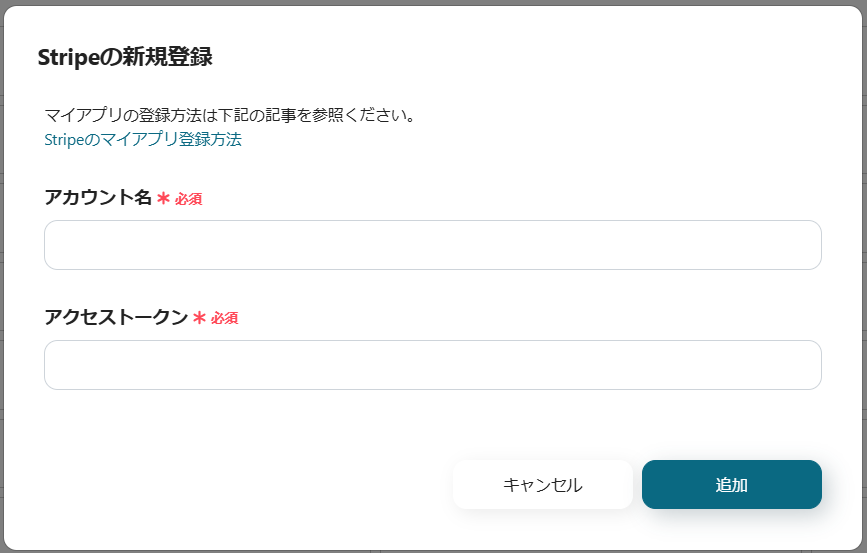
アプリ一覧でStripeを検索すると、以下の画面が表示されます。
アカウント名とアクセストークンを入力し、「追加」をクリックすると登録完了です。
- Stripeは、チームプラン・サクセスプランをご利用の方向けのアプリです。フリープランやミニプランで使うと、フローボットのオペレーションやデータコネクトがエラーになるのでご注意ください。
- 有料プラン(チームプラン・サクセスプラン)には2週間の無料トライアルがあります。トライアル期間中なら、普段は制限されているStripeも問題なくお試しいただけます。ぜひこの機会にいろいろと体験してみてくださいね。
Mailchimpのマイアプリ登録方法
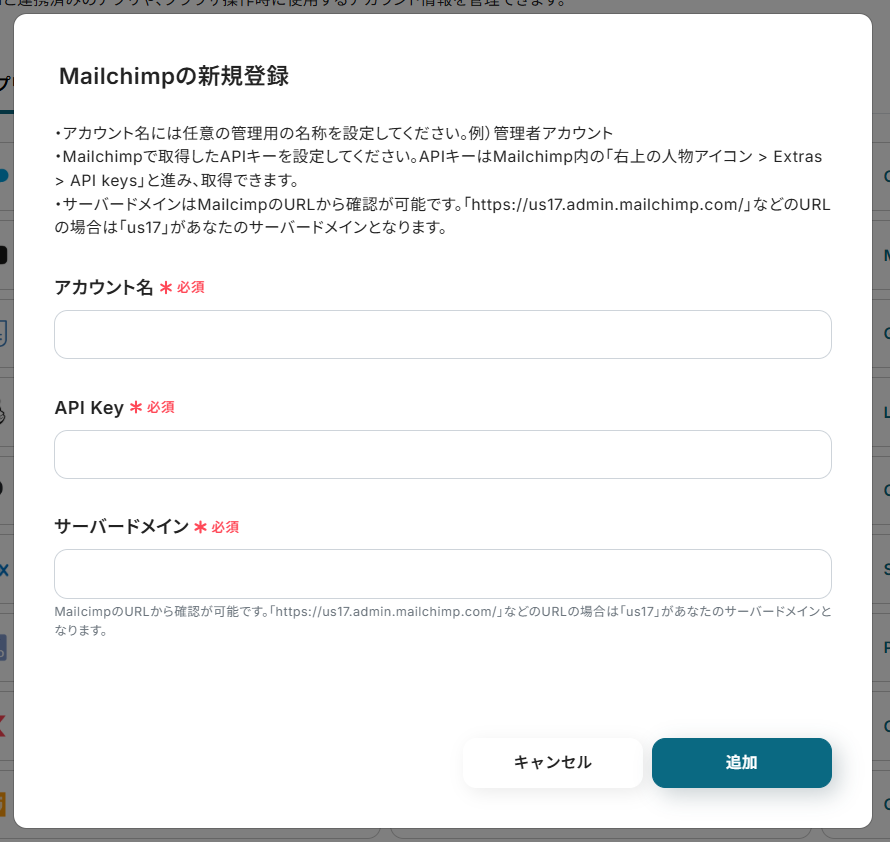
アプリ一覧画面で、Mailchimpを選択すると、以下の画面が表示されます。
アカウント名、API Key、サーバードメインを注釈に沿って入力し、「追加」をクリックすると登録完了です。
ステップ2:テンプレートをコピー
ここからフローボットを作っていきます!
簡単に設定できるようにテンプレートを利用します。
バナーの「試してみる」をクリックしましょう。
■概要
Stripeで顧客が作成されたら、Mailchimpにコンタクトを追加するフローです。
■このテンプレートをおすすめする方
1.オンラインビジネス運営者
・Stripeを使用してオンライン決済を行い、顧客情報を管理している方
・顧客情報をマーケティング活動に活用したい方
2.マーケティングチーム
・顧客リストを自動的に更新し、効果的なメールキャンペーンを実施したいチーム
・Stripeでの顧客データを活用して、ターゲットマーケティングやリターゲティングを行いたいチーム
■このテンプレートを使うメリット
・Stripeの顧客データを効果的に活用し、Mailchimpでのマーケティング活動が効率化されます。
・リアルタイムな情報更新と一元化されたデータ管理により、顧客エンゲージメントの向上と業務の効率化が期待できます。
■注意事項
・Stripe、MailchimpのそれぞれとYoomを連携させてください。
・Stripeはチームプラン・サクセスプランでのみご利用いただけるアプリとなっております。フリープラン・ミニプランの場合は設定しているフローボットのオペレーションやデータコネクトはエラーとなりますので、ご注意ください。
・チームプランやサクセスプランなどの有料プランは、2週間の無料トライアルを行うことが可能です。無料トライアル中には制限対象のアプリを使用することができます。
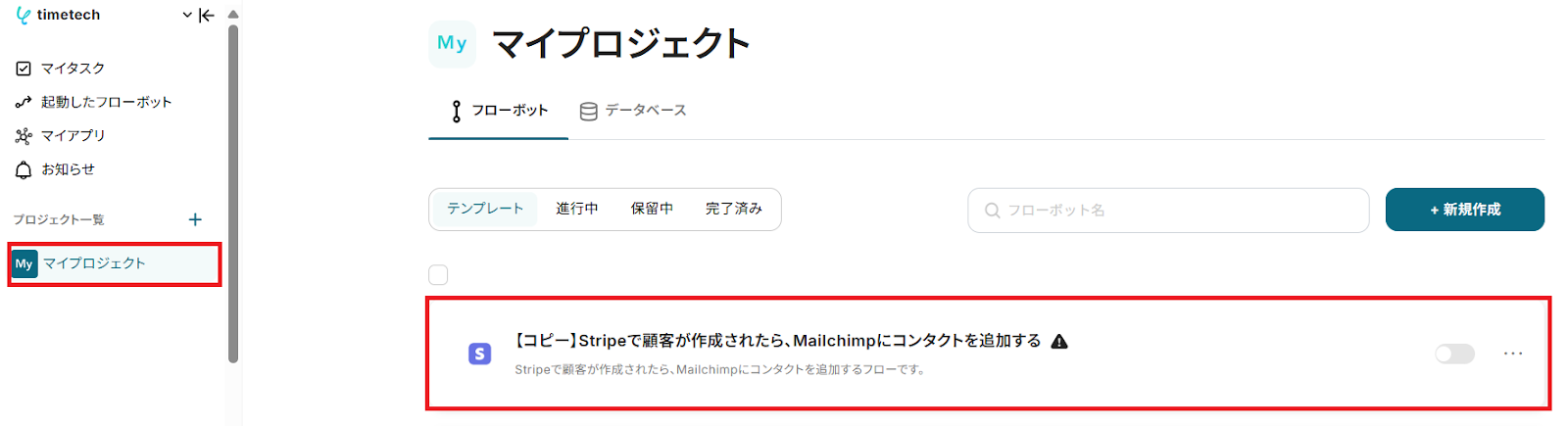
コピーが成功すると、以下の画面が表示されるので「OK」をクリックします。
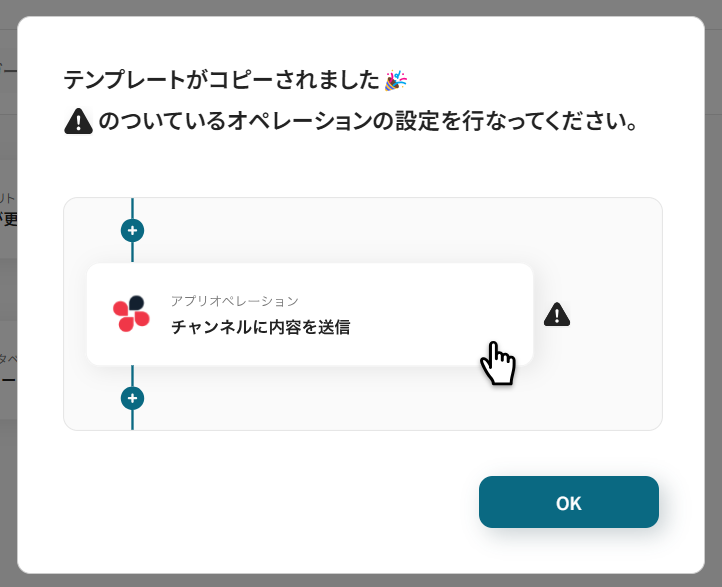
これで、マイプロジェクトにテンプレートが保存されます。
ステップ3:Stripeのトリガー設定
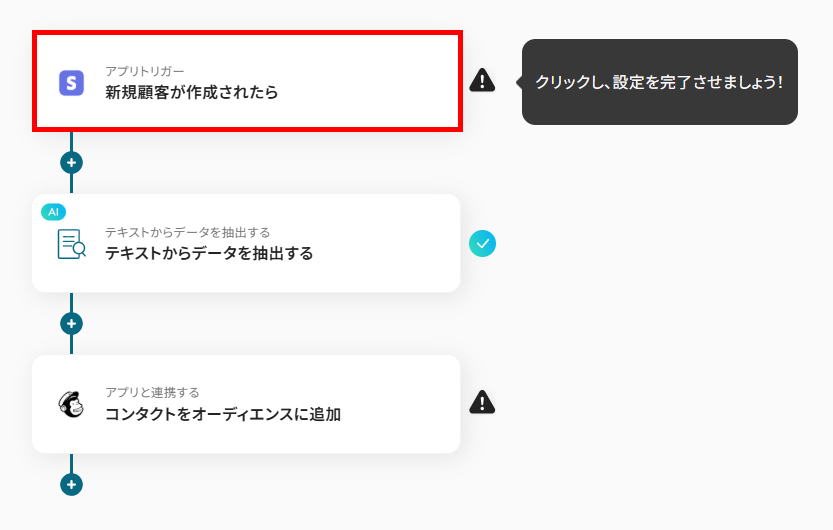
ここでは、Stripeで顧客が作成されたらフローボットが起動するように設定を行います。
1番上の赤枠をクリックしてください。
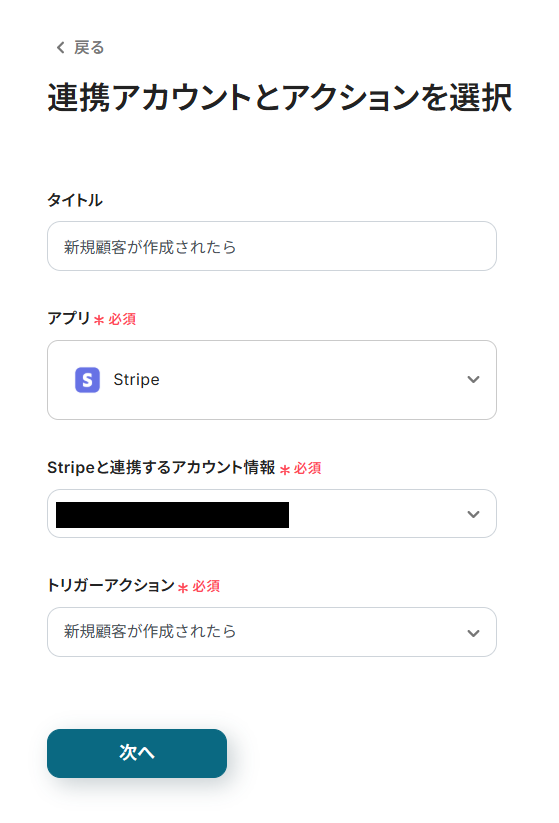
続く画面は、すでに設定されているので次へ進みます。
タイトルは変更可能です。
連携するアカウント情報には、マイアプリ登録したアカウントが表示されます。
トリガーアクションには、自動化の起点となる操作が設定されています。
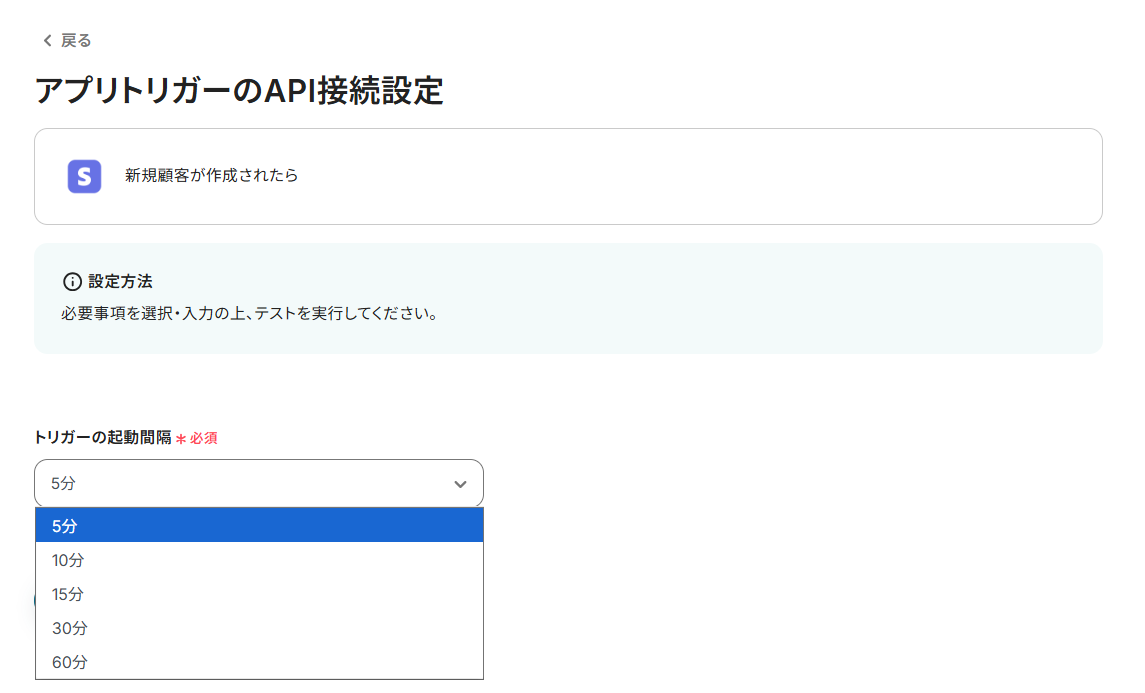
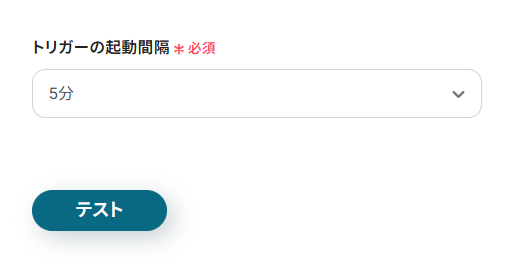
トリガーの起動間隔を設定してください。
ここで設定した時間間隔ごとに1度、Stripeで顧客が作成されたかを確認します。
トリガーの起動タイミングは、5分、10分、15分、30分、60分のいずれかを設定できます。
利用プランによって、設定できるトリガーの最短間隔が異なりますが、基本的にはそのプランの最短の起動間隔がおすすめです。
トリガーの起動間隔を設定したら、テストを行うためにStripeに顧客を作成してください。
今回は、以下の顧客を作成しました。

顧客を作成後、Yoomに戻りテストを行いましょう。
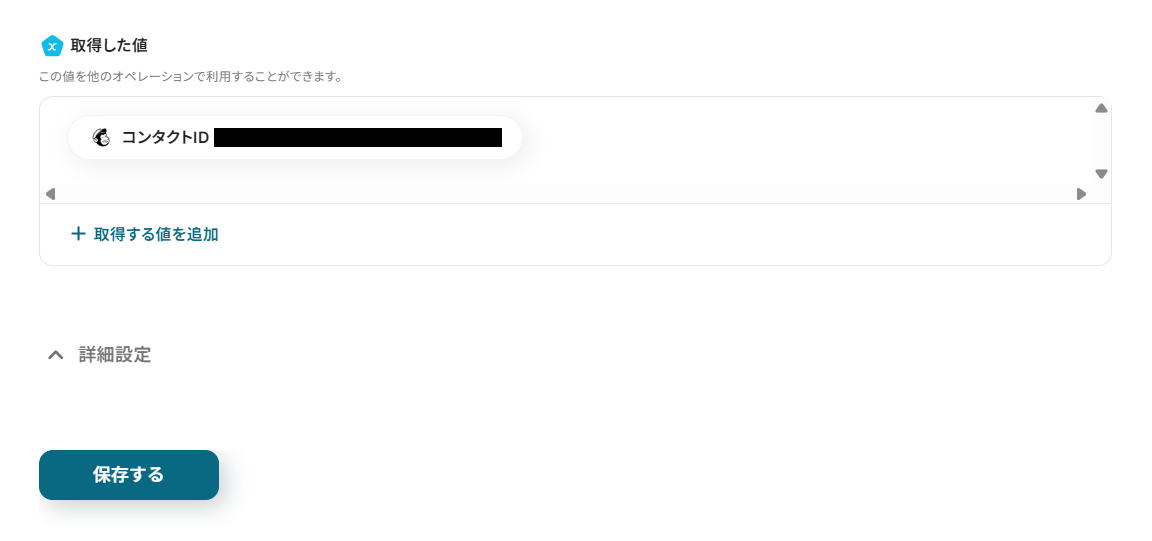
テストが成功すると、取得した値に顧客の情報が表示されるので、確認して保存します。
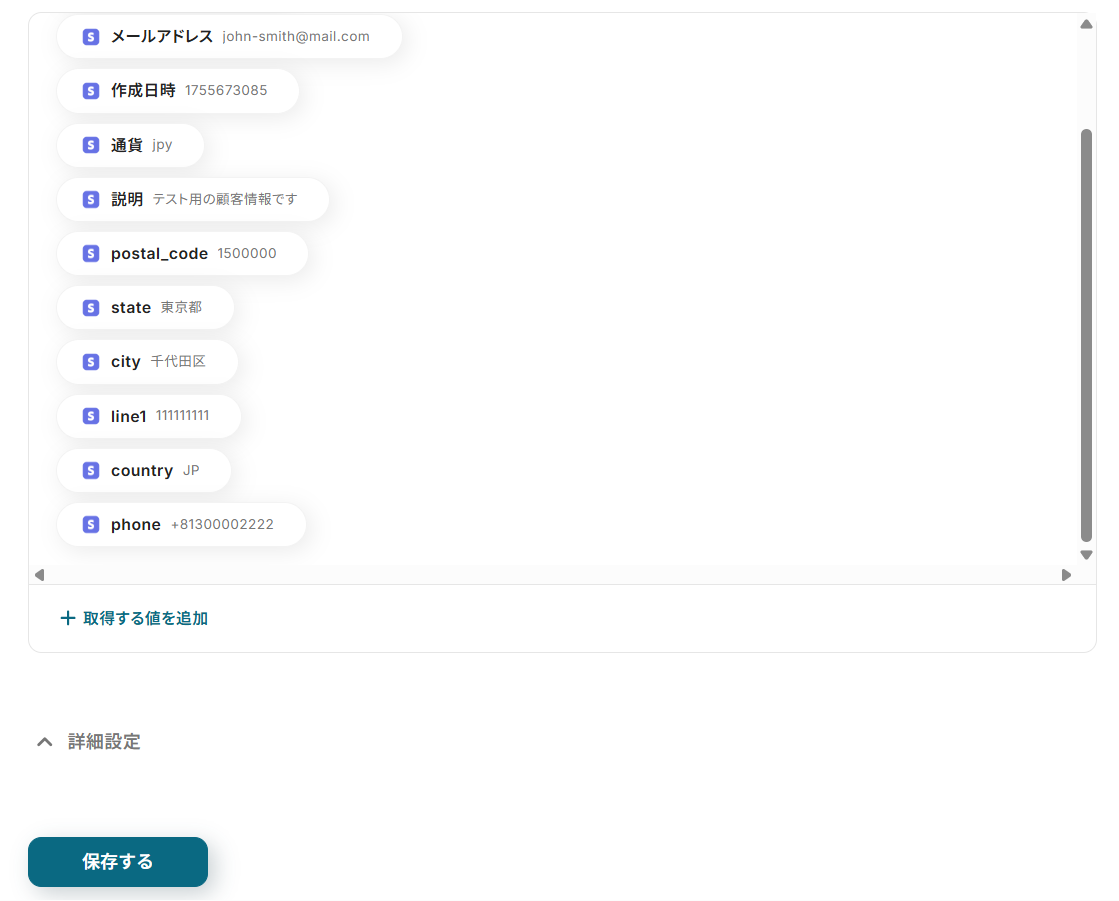
もし、顧客の住所や電話番号などの情報もMailchimpに登録する場合は、取得した値に追加する必要があります。
「取得する値を追加」から設定してください。(取得する値を追加する方法)
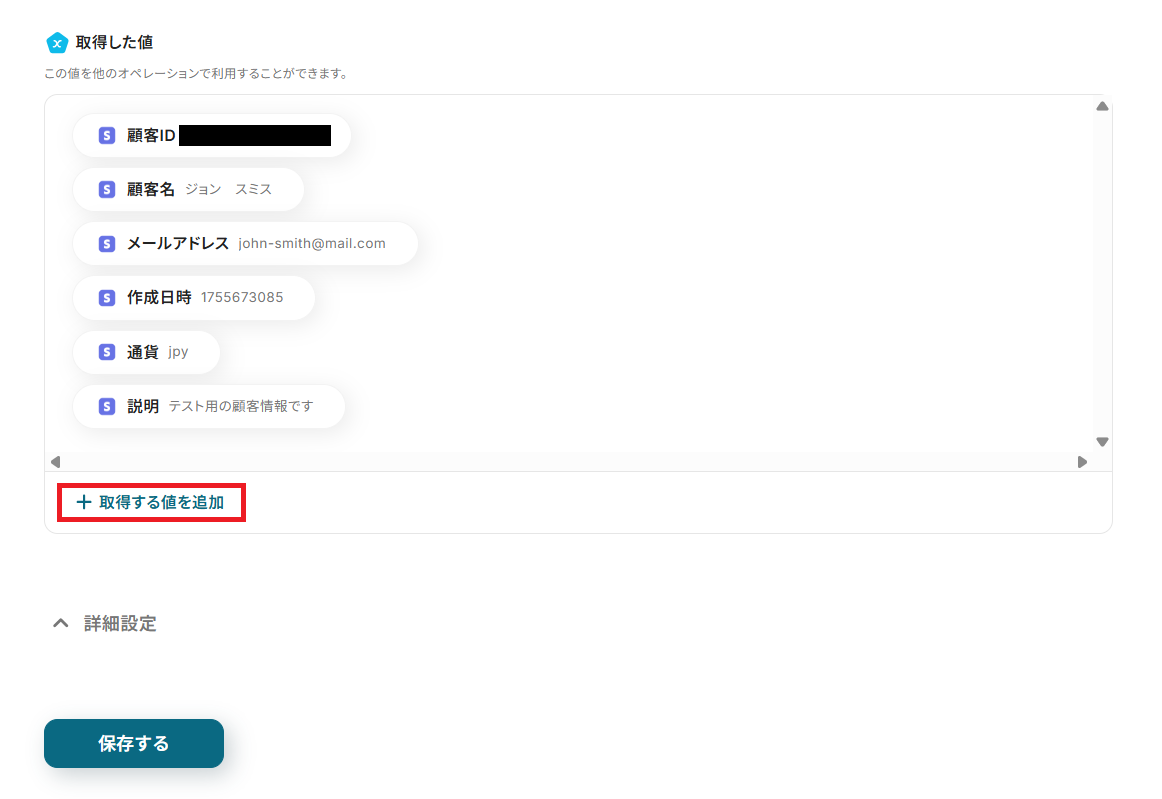
今回は、以下のように項目を追加して保存しました。
ステップ4:テキストからデータを抽出する設定
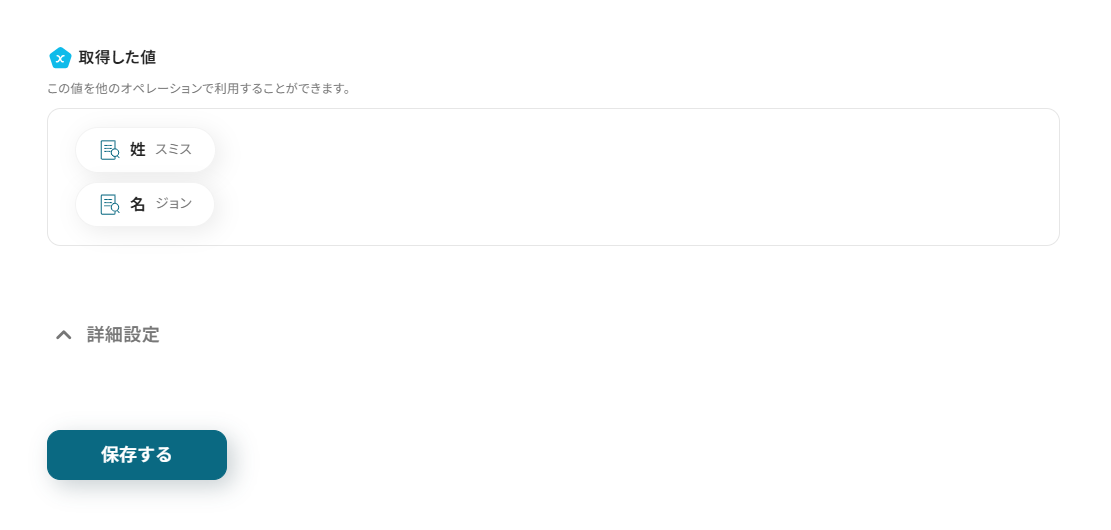
ここでは、Stripeから取得した顧客名を、姓と名に分割する設定を行います。
Mailchimpへ登録する際に必要になるためです。
それでは設定を進めていくので、真ん中の赤枠をクリックしましょう。
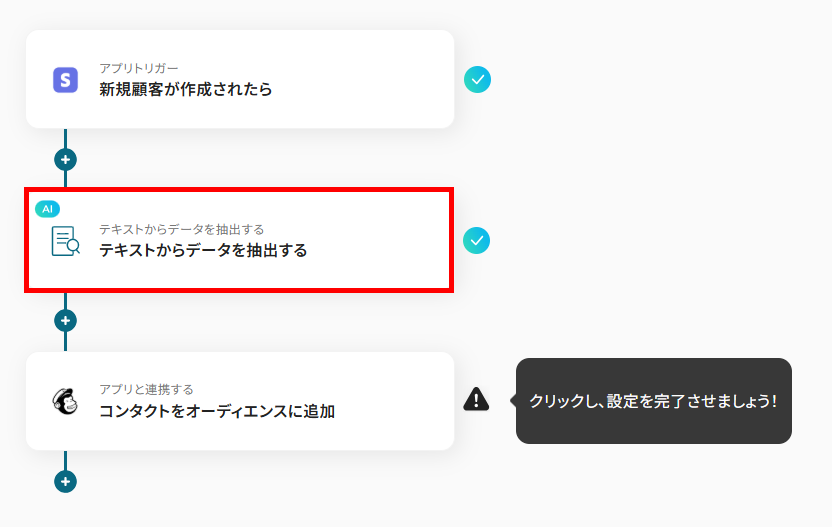
アクションを選択する画面は、あらかじめ設定されています。
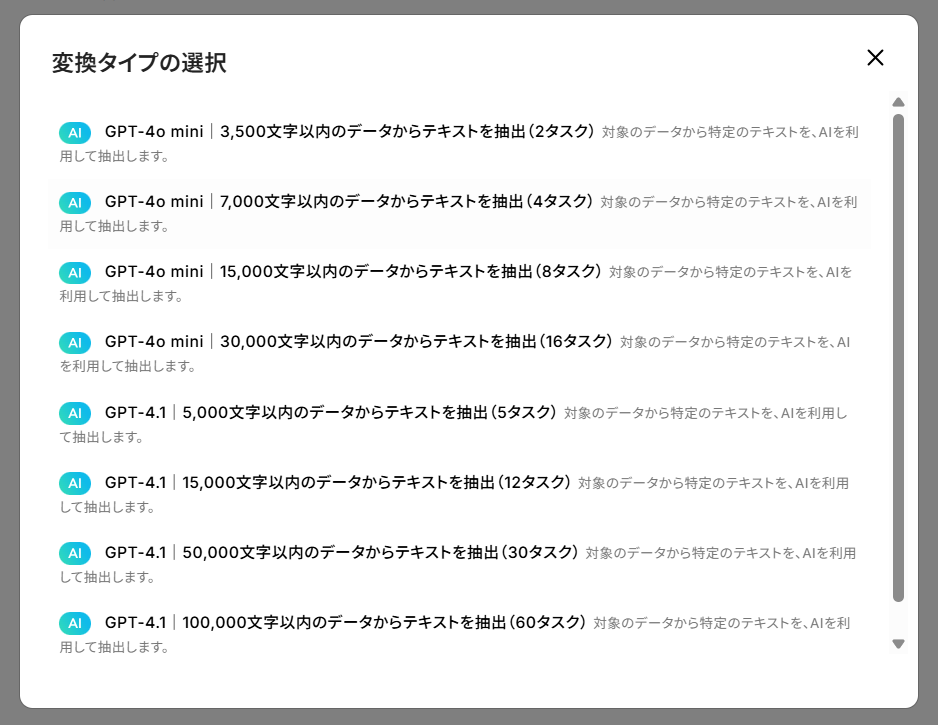
必要に応じて変換タイプを変更し、次へ進んでください。
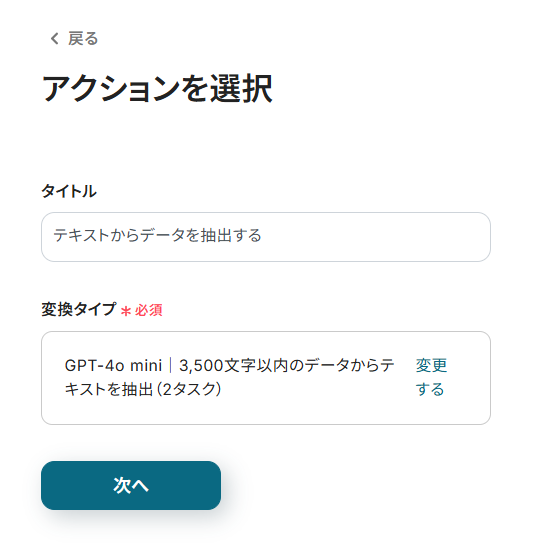
変換タイプは、以下から選択できます。
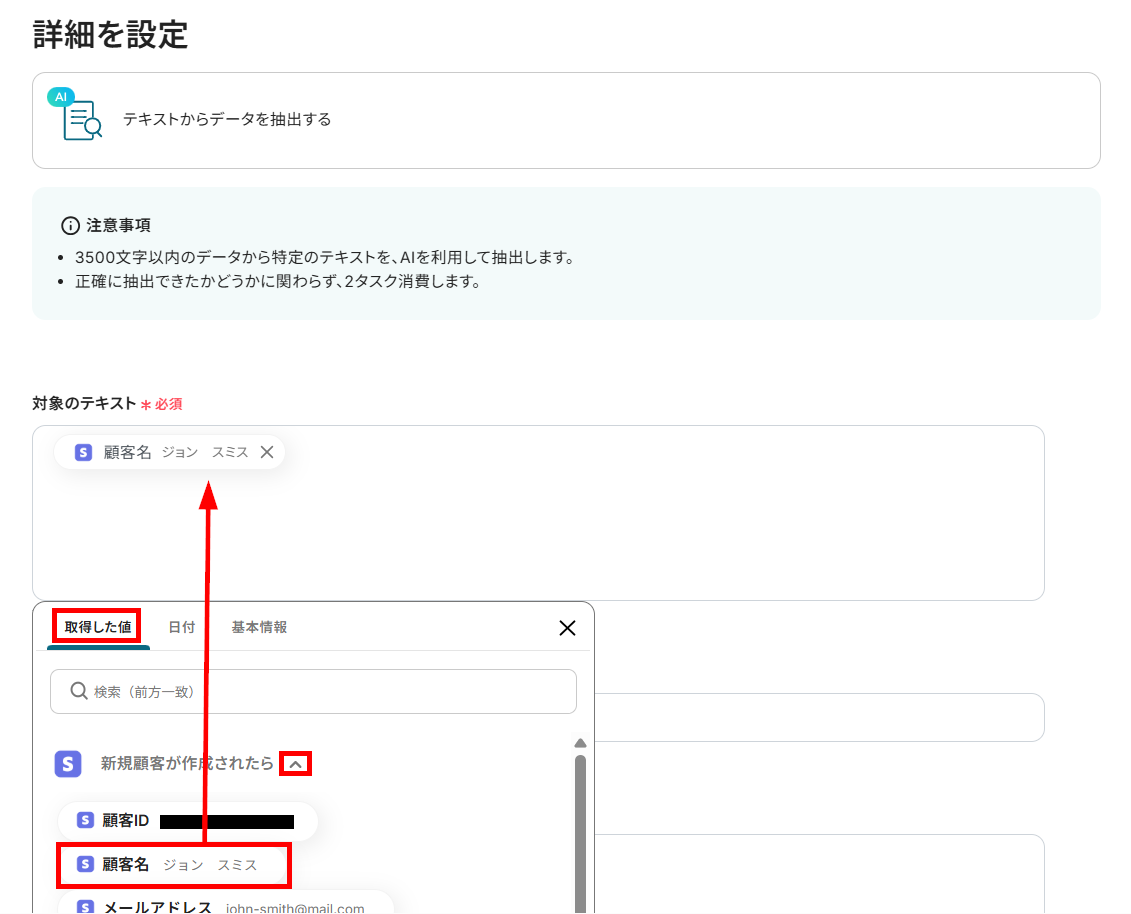
顧客名を姓と名に分割する設定をしていきます。
対象のテキストに、取得した値から顧客名を設定してください。
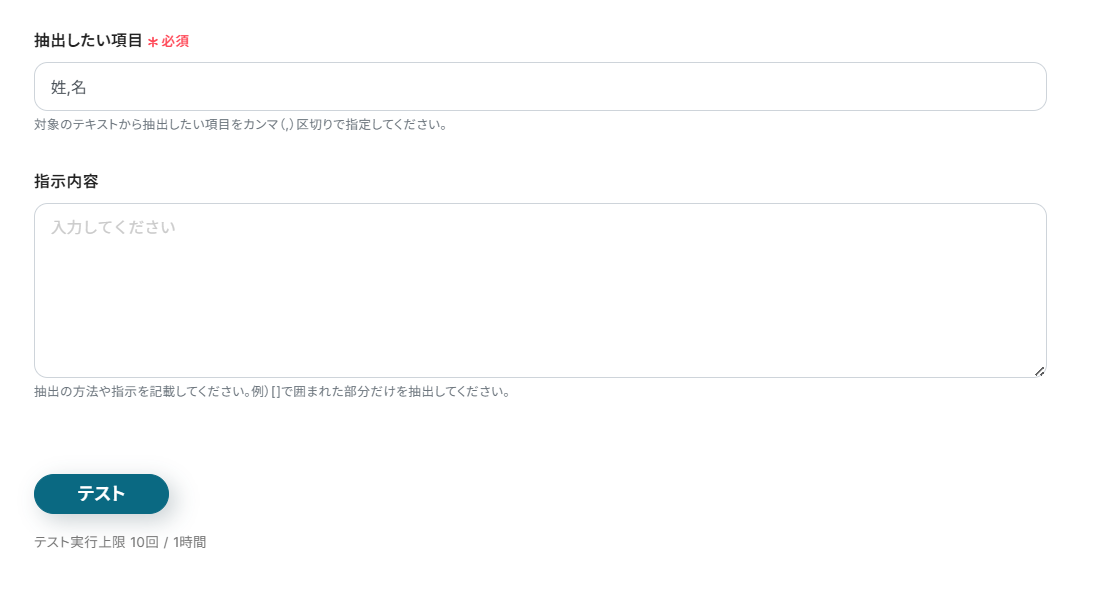
抽出したい項目を以下のように設定したら、テストを行いましょう。
もしテストが上手くいかない場合は、指示内容を設定して結果を調整してみてくださいね。
テストが成功したら、設定を保存します。
ステップ5:Mailchimpにコンタクトを追加する設定
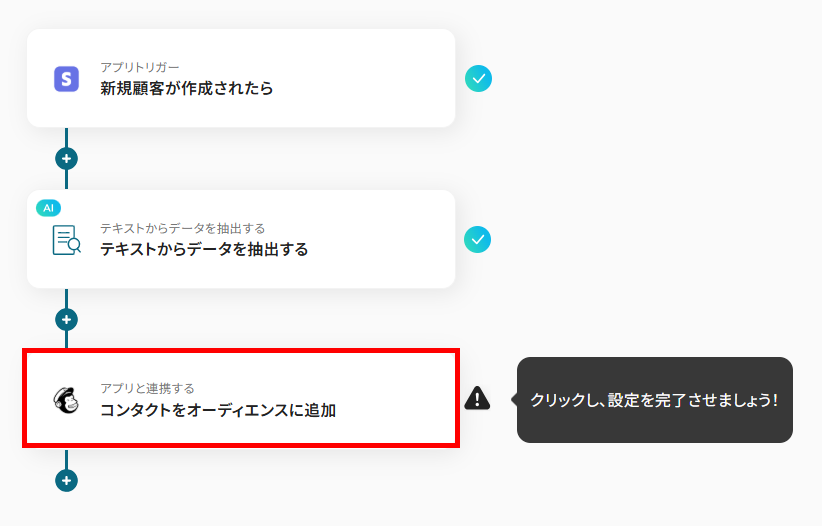
ここまでに取得した値を利用して、Mailchimpにコンタクトを追加する設定を行います。
1番下の赤枠をクリックしてください。
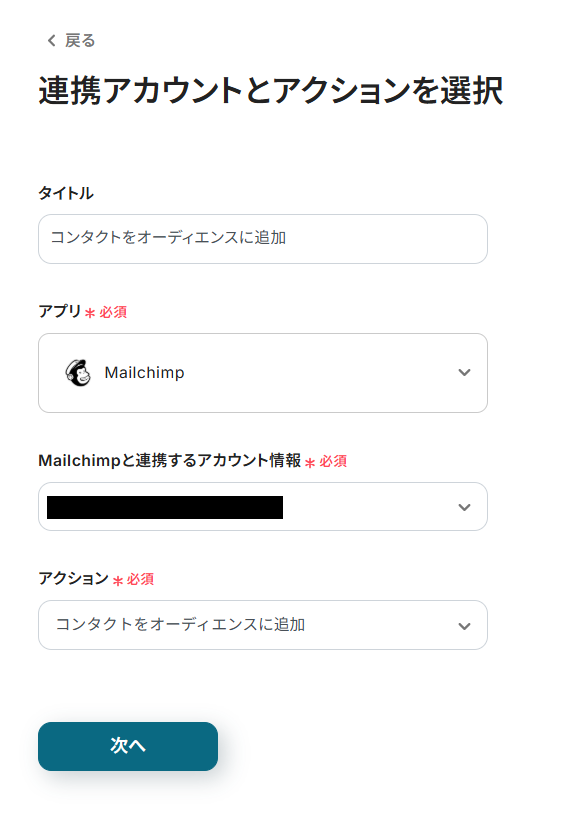
続く画面は、テンプレートを利用することであらかじめ設定されているので、次へ進みます。
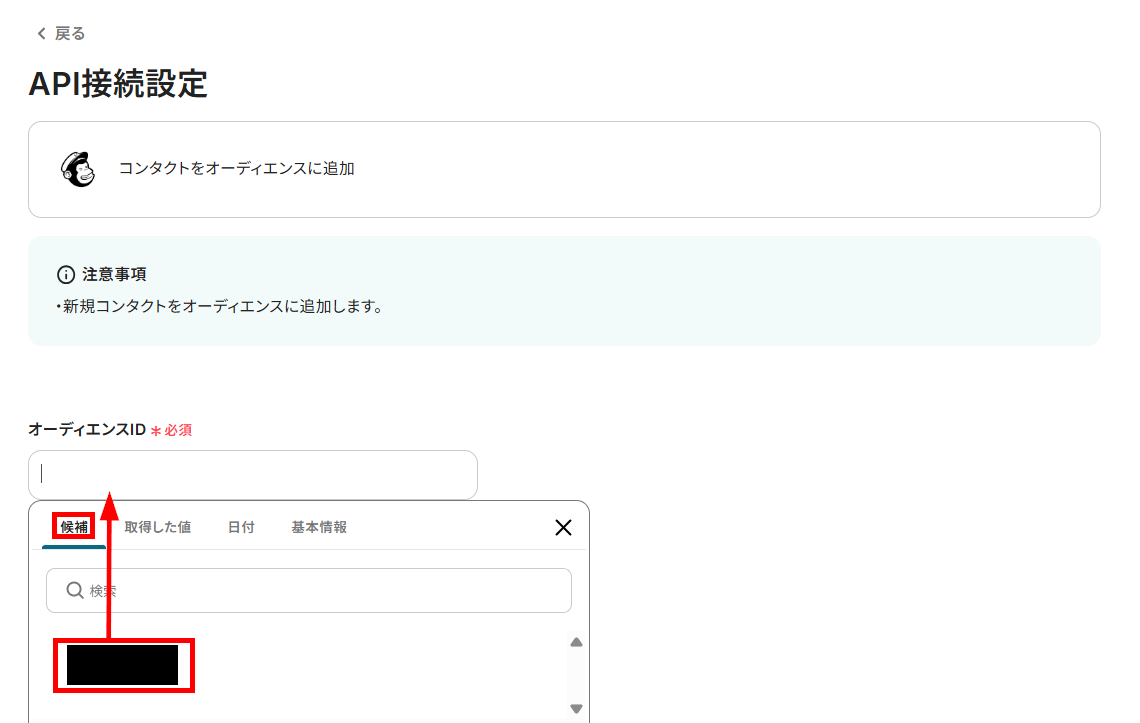
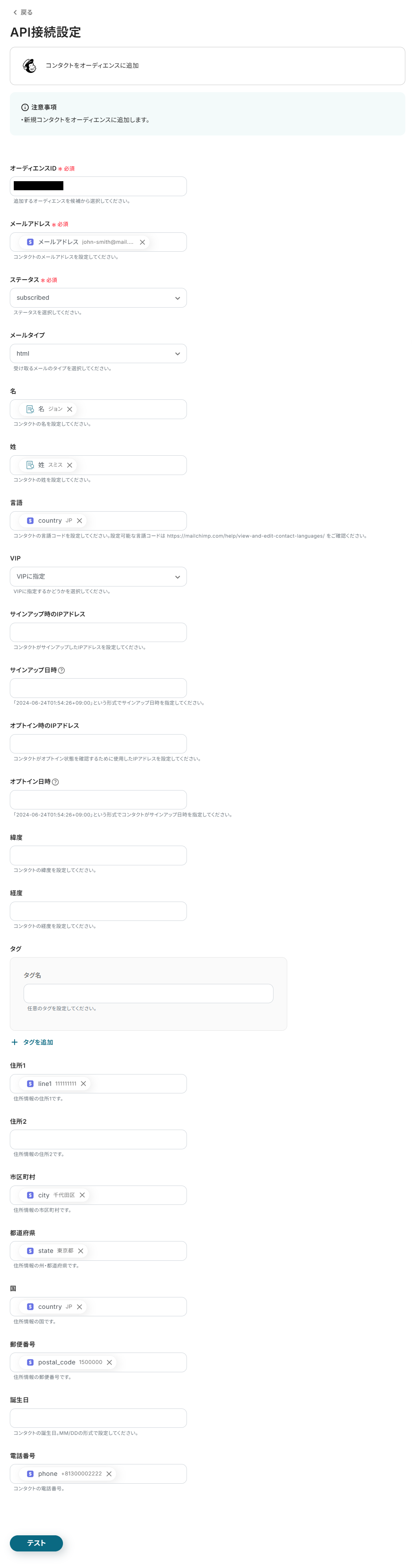
オーディエンスIDを、候補から以下のように設定してください。
ここで設定したオーディエンスにコンタクトが追加されます。
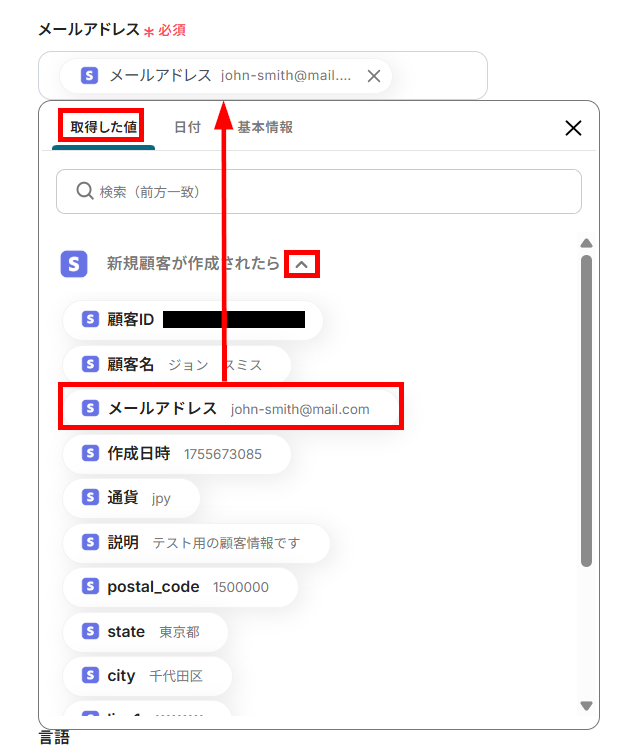
メールアドレスなどの項目に、ここまでの設定で取得した値を利用する場合は、以下のように設定しましょう。
取得した値を利用することで、Stripeに顧客が作成されるたびに、各情報を変数としてMailchimpのコンタクトへ反映できます。
固定値を設定したい場合は、直接入力してください。
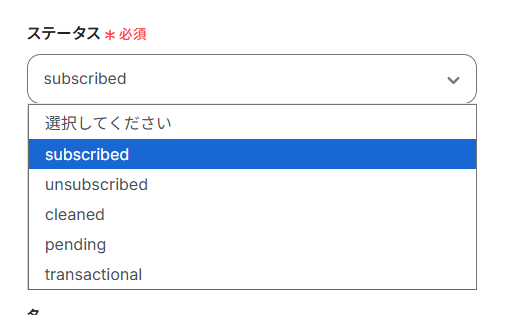
ステータスなど、一部の項目はプルダウンから設定してください。
登録する項目の設定が完了したら、テストを行いましょう。
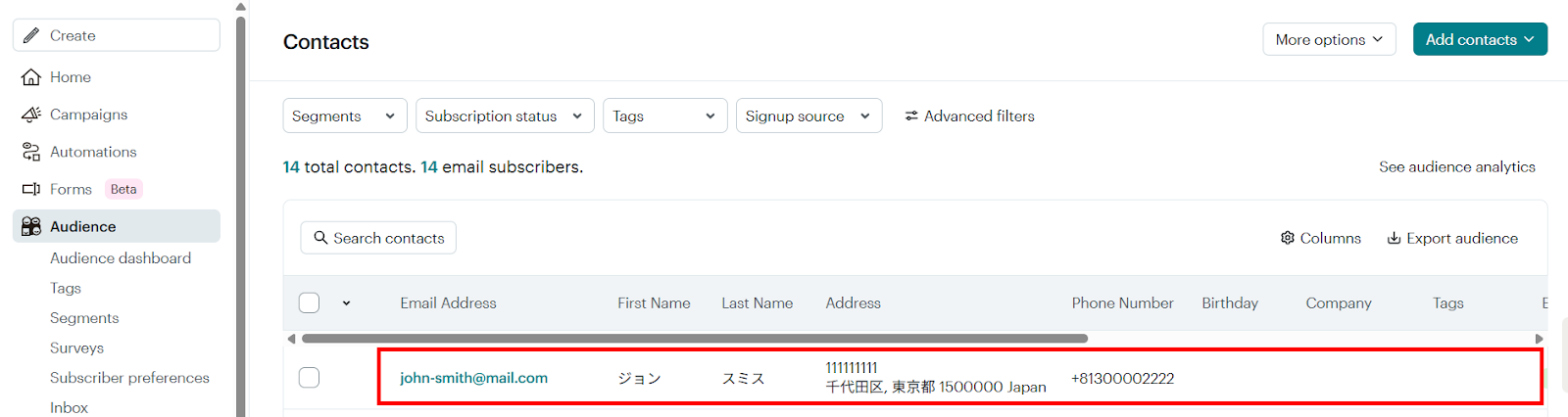
テストが成功すると、Mailchimpにコンタクトが追加されるので確認してください。
確認したらYoomに戻り設定を保存しましょう。
ステップ6:トリガーをONにしてフローボットを起動
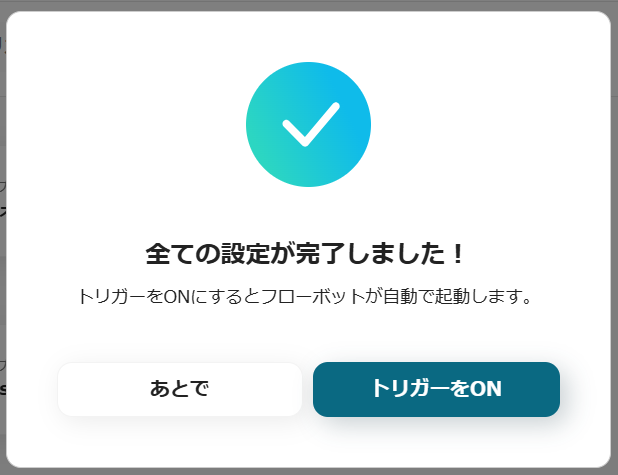
Mailchimpの設定を保存すると、以下の画面が表示されます。
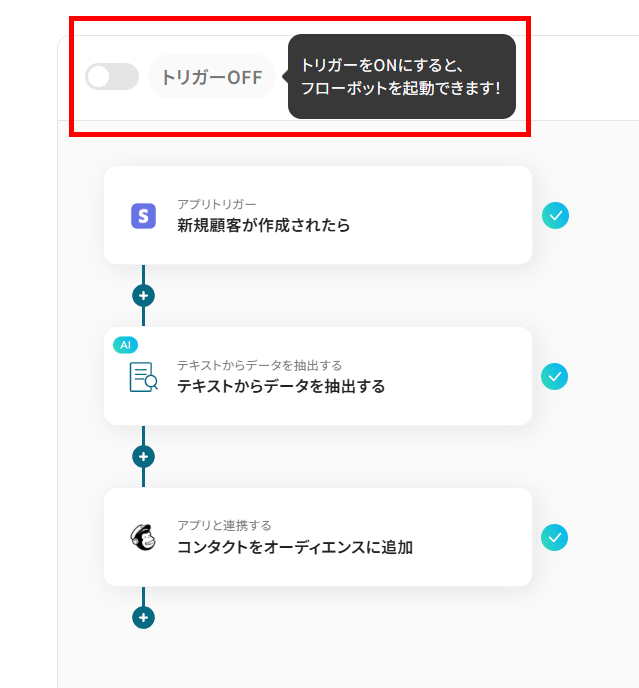
フローボットを今すぐ起動する場合は、「トリガーをON」をクリックしてください。
あとでトリガーをONにする場合は、フローボットの一覧画面から設定できます。
StripeのデータをMailchimpに連携したい場合
今回はStripeからMailchimpへデータを連携する方法をご紹介しましたが、逆にMailchimpからStripeへのデータ連携もできます。
実施したい場合は、下記のテンプレートも利用してみてくださいね。
Mailchimpで購読者が追加されたら、Stripeに顧客を作成する
Mailchimpで新しい購読者が追加された際に、その購読者情報をStripeの顧客リストに自動で追加する連携です。
この連携を活用することで、ニュースレターなどから得た見込み顧客情報をStripeに自動登録できます。
将来的な商品購入時の手続きを簡素化し、顧客体験の向上を図りたいときになどに利用してみてください。
■概要
Mailchimpの購読者リストが更新されるたびに、決済システムのStripeへ手動で顧客情報を登録する作業に手間を感じていませんか。この繰り返し作業は時間がかかるだけでなく、入力ミスといったヒューマンエラーの原因にもなりがちです。
このワークフローを活用すれば、MailchimpとStripeを連携させ、購読者の追加から顧客情報の作成までを自動化します。これにより、手作業による負担やミスをなくし、顧客管理業務を円滑に進めることが可能です。
■このテンプレートをおすすめする方
- Mailchimpで獲得したリードをStripeに手作業で登録しているマーケティング担当者の方
- MailchimpとStripeのデータ連携を自動化し、顧客管理を効率化したいと考えている方
- 手作業によるデータ入力のミスを防止し、業務の正確性を高めたいチームリーダーの方
■このテンプレートを使うメリット
- Mailchimpに購読者が追加されると自動でStripeに顧客情報が作成されるため、これまで手作業に費やしていた時間を短縮できます
- 手作業でのデータ転記が不要になることで、入力間違いや登録漏れなどのヒューマンエラーを防ぎ、データの正確性を維持します
■フローボットの流れ
- はじめに、MailchimpとStripeをYoomと連携します
- 次に、トリガーでMailchimpを選択し、「購読者が追加されたら」というアクションを設定します
- 最後に、オペレーションでStripeの「顧客を作成」アクションを設定し、トリガーで取得した購読者の情報を紐付けます
※「トリガー」:フロー起動のきっかけとなるアクション、「オペレーション」:トリガー起動後、フロー内で処理を行うアクション
■このワークフローのカスタムポイント
- Mailchimpのトリガー設定では、連携の対象としたい購読者リスト(オーディエンス)をIDで任意に指定してください
■注意事項
- Mailchimp、StripeのそれぞれとYoomを連携してください。
- トリガーは5分、10分、15分、30分、60分の間隔で起動間隔を選択できます。
- プランによって最短の起動間隔が異なりますので、ご注意ください。
- 【Stripe】はチームプラン・サクセスプランでのみご利用いただけるアプリとなっております。フリープラン・ミニプランの場合は設定しているフローボットのオペレーションやデータコネクトはエラーとなりますので、ご注意ください。
- チームプランやサクセスプランなどの有料プランは、2週間の無料トライアルを行うことが可能です。無料トライアル中には制限対象のアプリを使用することができます。
Mailchimpで特定条件の購読者が追加されたら、Stripeに顧客を作成する
Mailchimpの購読者の中から、特定のタグが付与された購読者など、条件を満たすユーザーのみをStripeの顧客リストに自動で登録する連携です。
このフローにより、購買意欲の高いホットな見込み客を自動でStripeに連携できるため、販売促進活動の効率化に繋がります。
■概要
MailchimpとStripeを併用しているものの、顧客データの同期を手作業で行うことに手間を感じていませんか。新しい購読者が追加されるたびにStripeへ手入力する作業は時間がかかるだけでなく、入力ミスの原因にもなりかねません。
このワークフローを活用すれば、Mailchimpへの購読者追加をきっかけに、Stripeへ自動で顧客情報を登録できます。これにより、mailchimpとstripe間のデータ連携を円滑にし、手作業の手間を削減することが可能です。
■このテンプレートをおすすめする方
- MailchimpとStripeを併用し、顧客データの二重入力に手間を感じているマーケティング担当者の方
- Mailchimpの購読者リストをもとにStripeの顧客情報を手動で作成しているEC担当者の方
- 顧客管理プロセス全体の効率化や自動化によるミス削減を目指している事業責任者の方
■このテンプレートを使うメリット
- Mailchimpに購読者が追加されると自動でStripeに顧客が作成されるため、これまで手作業に費やしていた時間を短縮することができます
- 手作業でのデータ転記が不要になるため、メールアドレスの入力間違いや登録漏れといったヒューマンエラーの発生を防ぎます
■フローボットの流れ
- はじめに、MailchimpとStripeをYoomと連携します
- 次に、トリガーでMailchimpを選択し、「購読者が追加されたら」というアクションを設定します
- 次に、オペレーションで分岐機能を追加し、特定の条件に合致した場合のみ後続の処理に進むよう設定します
- 最後に、オペレーションでStripeの「顧客を作成」アクションを設定し、Mailchimpから取得した情報をもとに顧客データを作成します
※「トリガー」:フロー起動のきっかけとなるアクション、「オペレーション」:トリガー起動後、フロー内で処理を行うアクション
■このワークフローのカスタムポイント
- Mailchimpのトリガー設定では、ワークフローを起動させたいオーディエンス(購読者リスト)のIDを任意で設定してください
- 分岐機能では、Mailchimpから取得した購読者の情報をもとに、後続の処理を実行する条件を任意で設定可能です
■注意事項
- Mailchimp、StripeのそれぞれとYoomを連携してください。
- トリガーは5分、10分、15分、30分、60分の間隔で起動間隔を選択できます。
- プランによって最短の起動間隔が異なりますので、ご注意ください。
- 【Stripe】はチームプラン・サクセスプランでのみご利用いただけるアプリとなっております。フリープラン・ミニプランの場合は設定しているフローボットのオペレーションやデータコネクトはエラーとなりますので、ご注意ください。
- チームプランやサクセスプランなどの有料プランは、2週間の無料トライアルを行うことが可能です。無料トライアル中には制限対象のアプリを使用することができます。
- 分岐はミニプラン以上のプランでご利用いただける機能(オペレーション)となっております。フリープランの場合は設定しているフローボットのオペレーションはエラーとなりますので、ご注意ください。
- ミニプランなどの有料プランは、2週間の無料トライアルを行うことが可能です。無料トライアル中には制限対象のアプリや機能(オペレーション)を使用することができます。
MailchimpやStripeのAPIを使ったその他の自動化例
MailchimpやStripeのAPIを活用することで、様々な自動化の実現が可能になります。
Mailchimpを使った自動化例
Mailchimpでメールが開封されたら、Google スプレッドシートに格納したり、ClickUpでタスクを作成したりできます。また、Shopifyで注文が発生したら、Mailchimpにコンタクトを追加したり、Acuity Schedulingで予定が登録されたら、新規顧客の場合のみMailchimpにコンタクトを追加したりすることも可能です。さらに、定期的にMailchimpのキャンペーン情報をSlackで通知するといった自動化も行えます。

- Mailchimpで配信したメールの開封状況を、手作業で管理しているマーケティング担当者の方
- 開封者リストをGoogle スプレッドシートで作成・更新しており、作業を自動化したい方
- メールマーケティングの効果測定や、関連するデータ管理業務を効率化したいと考えている方
- Mailchimpでのメール開封をトリガーに、自動でGoogle スプレッドシートへ情報が追加されるため、手作業でのリスト作成に費やしていた時間を短縮できます。
- 手作業によるデータの転記が減るため、入力ミスや情報更新の漏れといったヒューマンエラーを防ぎ、データの正確性を維持します。
- はじめに、MailchimpとGoogle スプレッドシートをYoomと連携します。
- 次に、トリガーでMailchimpを選択し、「メールが開封されたら」というアクションを設定します。
- 最後に、オペレーションでGoogle スプレッドシートの「レコードを追加する」アクションを設定し、開封者の情報を指定のスプレッドシートに追加します。
■このワークフローのカスタムポイント
- Mailchimpのトリガー設定で、特定のキャンペーンIDのみを検知対象として任意で設定することが可能です。
- Google スプレッドシートへ追加する情報は、開封者のメールアドレスだけでなく、キャンペーン名や開封日時など、任意で選択・設定できます。
- Mailchimp、Google スプレッドシートのそれぞれとYoomを連携してください。
- トリガーは5分、10分、15分、30分、60分の間隔で起動間隔を選択できます。
- プランによって最短の起動間隔が異なりますので、ご注意ください。

■概要
メールマーケティングツールMailchimpに新しい購読者が追加されるたび、プロジェクト管理ツールClickUpへ手動でタスクを作成する作業は、時間がかかるだけでなく入力漏れのリスクも伴います。このワークフローは、Mailchimpへの購読者追加をきっかけに、ClickUpへ自動でタスクを作成するものです。ClickUpとMailchimp間の手作業による連携の手間を省き、スムーズな顧客対応の仕組みを構築します。
■このテンプレートをおすすめする方
- MailchimpとClickUpを利用し、新規リードへのアプローチを効率化したい方
- MailchimpからClickUpへの情報転記を手作業で行い、手間やミスに課題を感じている方
- 新規購読者に対するフォローアップをタスク化し、対応漏れを防ぎたいチームの方
■このテンプレートを使うメリット
- Mailchimpに購読者が追加されると自動でClickUpにタスクが作成されるため、手作業の時間を短縮し、より重要な業務に集中できます。
- 手作業によるタスクの作成漏れや情報の転記ミスといったヒューマンエラーを防ぎ、顧客への対応品質の安定化に繋がります。
■フローボットの流れ
- はじめに、MailchimpとClickUpをYoomと連携します。
- 次に、トリガーでMailchimpを選択し、「購読者が追加されたら」というアクションを設定します。
- 最後に、オペレーションでClickUpを選択し、「タスクを作成」のアクションを設定し、購読者の情報をもとにタスクが作成されるようにします。
※「トリガー」:フロー起動のきっかけとなるアクション、「オペレーション」:トリガー起動後、フロー内で処理を行うアクション
■このワークフローのカスタムポイント
- Mailchimpのトリガー設定では、連携の対象としたいオーディエンスを任意で設定してください。
- ClickUpのオペレーション設定では、タスクを作成したいリストIDを任意で指定し、タスク名や説明欄には固定のテキストだけでなく、Mailchimpから取得した購読者情報などを変数として埋め込むことも可能です。
■注意事項
- Mailchimp、ClickUpのそれぞれとYoomを連携してください。
- トリガーは5分、10分、15分、30分、60分の間隔で起動間隔を選択できます。
- プランによって最短の起動間隔が異なりますので、ご注意ください。

■概要
Shopifyで注文が発生したらMailchimpにコンタクトを追加するフローです。
■このテンプレートをおすすめする方
1.Eコマース運営者
・Shopifyでオンラインショップを運営しており、注文が発生するたびに顧客情報をMailchimpに登録してマーケティング活動を行いたい方
2.マーケティングチーム
・顧客リストを常に最新に保ち、効果的なメールキャンペーンを実施したいチーム
・Shopifyでの注文データを活用して、ターゲットマーケティングやリターゲティングを行いたいチーム
■このテンプレートを使うメリット
・Shopifyで注文が発生するたびに、顧客情報が自動的にMailchimpに追加されるため、手動でのデータ入力作業が不要になります。
・注文が発生するたびにリアルタイムでMailchimpに情報が反映されるため、最新の顧客情報に基づいたマーケティング活動が可能となります。
・ShopifyとMailchimp間のデータ連携により、チーム全体が同じ情報を共有でき、業務の透明性が向上します。
■注意事項
・HubSpot、PipedriveのそれぞれとYoomを連携させてください。

■このテンプレートをおすすめする方
- Acuity SchedulingとMailchimpを利用しており、顧客情報の連携を手作業で行っている方
- 予約システムとメールマーケティングツール間のデータ入力作業をなくし、効率化したいと考えている方
- 新規顧客獲得後のフォローアップを自動化し、マーケティング活動を円滑に進めたい担当者の方
■このテンプレートを使うメリット
- Acuity Schedulingでの予約情報を基に、手動での入力作業なしで自動的にMailchimpへコンタクトを追加するため、作業時間を短縮できます
- システムが自動で処理を行うことで、転記ミスや登録漏れといったヒューマンエラーを防ぎ、顧客データの正確性を保つことに繋がります
■フローボットの流れ
- はじめに、Acuity SchedulingとMailchimpをYoomと連携します
- 次に、トリガーでAcuity Schedulingを選択し、「Webhookを受信したら」というアクションを設定して、予約情報の更新を検知します
- 次に、オペレーションでAcuity Schedulingの「アポイント情報の取得」アクションを設定し、予約した顧客の詳細情報を取得します
- 続いて、オペレーションでMailchimpの「コンタクトを検索」アクションを設定し、取得したメールアドレスが既に登録済みかを確認します
- 次に、分岐機能を設定し、Mailchimpにコンタクトが見つからなかった場合のみ、後続の処理に進むように設定します
- 最後に、オペレーションでMailchimpの「コンタクトをオーディエンスに追加」アクションを設定し、新規顧客情報をリストに追加します
■このワークフローのカスタムポイント
- Mailchimpでコンタクトを追加するオーディエンス(リスト)は、ご自身の環境に合わせて任意のものを設定できます
- Mailchimpに追加するコンタクト情報には、Acuity Schedulingから取得した顧客の名前や電話番号といった情報を変数として設定できます。また、特定のタグを付与するなどのカスタムも可能です
■注意事項
- Acuity Scheduling、MailchimpのそれぞれとYoomを連携してください。
- 分岐はミニプラン以上のプランでご利用いただける機能(オペレーション)となっております。フリープランの場合は設定しているフローボットのオペレーションはエラーとなりますので、ご注意ください。
- ミニプランなどの有料プランは、2週間の無料トライアルを行うことが可能です。無料トライアル中には制限対象のアプリや機能(オペレーション)を使用することができます。
- Acuity SchedulingのWebhookの設定方法は「Webhooks」をご参照ください。なお、当フローでは「New Appointment Scheduled」欄にトリガーのWebhookURLを設定してください。

■概要
Mailchimpのキャンペーン成果を定期的にチームへ共有する際、手動での情報収集やSlackへの投稿に手間を感じることはないでしょうか。
このワークフローを活用すれば、設定したスケジュールに合わせてMailchimpのキャンペーン情報を自動で取得し、Slackの指定チャンネルへ通知することが可能です。手作業で行っていたSlackとMailchimpの連携を自動化し、定型的な報告業務を効率化します。
■このテンプレートをおすすめする方
- Mailchimpのキャンペーン結果をSlackで共有する作業を自動化したい方
- 定期的なレポーティング業務にかかる手間や時間を削減したいマーケティング担当者の方
- SlackとMailchimpを活用したチームへの情報共有をより円滑にしたい方
■このテンプレートを使うメリット
- 定期的な手作業が自動化されるため、情報収集や共有に費やしていた時間を短縮し、より優先度の高い業務に集中できます。
- 自動で通知が実行されることで、キャンペーン情報の共有漏れや報告の遅延といったヒューマンエラーを防ぎ、スムーズな情報連携を実現します。
■フローボットの流れ
- はじめに、MailchimpとSlackをYoomと連携します。
- 次に、トリガーでスケジュールトリガー機能を選択し、「指定したスケジュールでフローを起動」アクションを設定します。
- 次に、オペレーションでMailchimpを選択し、「キャンペーン情報を取得する」アクションを設定します。
- 最後に、オペレーションでSlackを選択し、「チャンネルにメッセージを送る」アクションを設定し、取得したキャンペーン情報を指定チャンネルに通知します。
※「トリガー」:フロー起動のきっかけとなるアクション、「オペレーション」:トリガー起動後、フロー内で処理を行うアクション
■このワークフローのカスタムポイント
- スケジュールトリガーの設定では、情報を通知したい曜日や時間など、フローを起動させたい日時を任意で設定してください。
- Mailchimpで情報を取得するアクションでは、対象としたいキャンペーンのIDを任意で設定してください。
- Slackへの通知アクションでは、通知先のチャンネルやメンション先を任意で設定できます。また、本文には固定のテキストに加え、Mailchimpから取得したキャンペーン情報などを変数として自由に組み込むことが可能です。
■注意事項
- Mailchimp、SlackのそれぞれとYoomを連携してください。
Stripeを使った自動化例
Stripeを使った自動化例
Stripeでサブスクリプションの内容が変更されたら、Notionに追加したり、新規顧客が作成されたらSalesforceにも登録したりできます。また、Stripeで支払いが行われたらMicrosoft Teamsに通知したり、TypeformやHubSpotの情報をもとにStripeに顧客を作成・登録したりといった自動化も行えます。

■概要
Stripeで管理しているサブスクリプション情報が変更されるたびに、手動でNotionのデータベースを更新する作業は、手間がかかるだけでなく、転記ミスや更新漏れの原因にもなりがちです。このワークフローを活用すれば、Stripeでサブスクリプションの内容が変更された際に、関連情報を自動でNotionに追加できるため、こうした手作業による課題を解消し、顧客情報管理の正確性を高めます。
■このテンプレートをおすすめする方
- Stripeのサブスクリプション情報をNotionで管理しており、手動更新に手間を感じている方
- 顧客情報の更新漏れや転記ミスを防ぎ、管理業務の正確性を高めたいと考えている方
- SaaS間の連携を自動化し、定型業務から解放されコア業務に集中したいと考えている方
■このテンプレートを使うメリット
- Stripeでサブスクリプションが変更されると自動でNotionに情報が追加され、手作業での転記に費やしていた時間を短縮できます。
- 手動での情報入力に伴う転記ミスや更新漏れといったヒューマンエラーを防ぎ、データ管理の信頼性が向上します。
■フローボットの流れ
- はじめに、StripeとNotionをYoomと連携します。
- 次に、トリガーでStripeを選択し、「サブスクリプションの内容が変更されたら」というアクションを設定します。
- 最後に、オペレーションでNotionを選択し、「レコードを追加する」アクションを設定して、Stripeから取得した情報をNotionのデータベースに追加するように設定します。
※「トリガー」:フロー起動のきっかけとなるアクション、「オペレーション」:トリガー起動後、フロー内で処理を行うアクション
■このワークフローのカスタムポイント
- Notionにレコードを追加する際、Stripeから取得した顧客名やプラン情報などを、Notionの各プロパティに動的にマッピングすることが可能です。
- 特定のタグやステータスなど、決まった情報を固定値としてNotionのレコードに自動で入力するよう設定することもできます。
■注意事項
- Stripe、NotionとYoomを連携してください。
- Stripeは、チームプラン・サクセスプランでのみご利用いただけるアプリとなっております。フリープラン・ミニプランの場合は設定しているフローボットのオペレーションやデータコネクトはエラーとなりますので、ご注意ください。
- チームプランやサクセスプランなどの有料プランは、2週間の無料トライアルを行うことが可能です。無料トライアル中には制限対象のアプリを使用することができます。

こうした作業は定型的ですが、入力ミスが許されない重要な業務であり、担当者の負担になることもあります。
このワークフローを活用すれば、Stripeで新規顧客が作成されたタイミングでSalesforceに自動でレコードが追加されるため、手作業による連携業務から解放されます。
- Stripeで得た顧客情報をSalesforceへ手作業で転記している営業担当者の方
- 顧客データ入力の漏れやミスをなくし、データ管理を効率化したいと考えている方
- 定型的なデータ入力業務を自動化して、より重要なコア業務に集中したい方
■このテンプレートを使うメリット
- Stripeで新規顧客が作成されると自動でSalesforceに登録されるため、データ入力の手間を省き、作業時間を短縮することができます。
- 手作業によるデータの転記が不要になるため、入力ミスや登録漏れといったヒューマンエラーを防ぎ、データ精度の向上に繋がります。
■フローボットの流れ
- はじめに、StripeとSalesforceをYoomと連携します。
- 次に、トリガーでStripeを選択し、「新規顧客が作成されたら」というアクションを設定することで、顧客作成をきっかけにフローが自動で起動するようにします。
- 最後に、オペレーションでSalesforceの「レコードを追加する」アクションを設定し、トリガーで取得した顧客情報を紐付けます。
■このワークフローのカスタムポイント
- Salesforceにレコードを追加する際、どのオブジェクト(取引先、取引先責任者など)に登録するかを任意で設定してください。
- Salesforceの各項目に対し、Stripeのトリガーから取得したどの情報(顧客名、メールアドレスなど)を割り当てるかを自由に設定できます。
■注意事項
- StripeとSalesforceのそれぞれとYoomを連携してください。
- トリガーは5分、10分、15分、30分、60分の間隔で起動間隔を選択できます。
- プランによって最短の起動間隔が異なりますので、ご注意ください。
- Salesforceはミニプラン以上でご利用いただけるアプリとなっております。フリープラン・パーソナルプランの場合は設定しているフローボットのオペレーションやデータコネクトはエラーとなりますので、ご注意ください。
- パーソナルプラン・ミニプラン・チームプラン・サクセスプランなどの有料プランは、2週間の無料トライアルを行うことが可能です。無料トライアル中には制限対象のアプリを使用することができます。詳しくは、料金プランのページをご参照ください。

■概要
Stripeで支払いが行われたらMicrosoft Teamsに通知するフローです。
■このテンプレートをおすすめする方
1.Stripeで決済を受け付けている企業
・Stripeでの支払い完了を管理している方
・オンライン決済の円滑化に活用している方
2.Microsoft Teamsを主なコミュニケーションツールとして活用している方
・チーム内での連絡手段として活用している方
■このテンプレートを使うメリット
Stripeは多岐にわたる決済方法を選択できるため、顧客満足度向上に繋げることのできるツールです。
しかし、Stripeでの支払いの完了を自ら確認しなければならないのは、生産性を阻害する要因となります。
このフローを活用することで、Stripeで支払が完了したら即座にMicrosoft Teamsに通知を行い、チームへの情報共有を円滑に行います。
支払いの完了をいち早く知ることで、その後に続く業務を円滑に行うことができ業務を効率化します。
■注意事項
・Stripe、Microsoft TeamsのそれぞれとYoomを連携させてください。
・Stripeはチームプラン・サクセスプランでのみご利用いただけるアプリとなっております。フリープラン・ミニプランの場合は設定しているフローボットのオペレーションやデータコネクトはエラーとなりますので、ご注意ください。
・チームプランやサクセスプランなどの有料プランは、2週間の無料トライアルを行うことが可能です。無料トライアル中には制限対象のアプリを使用することができます。
・Microsoft365(旧Office365)には、家庭向けプランと一般法人向けプラン(Microsoft365 Business)があり、一般法人向けプランに加入していない場合には認証に失敗する可能性があります。
■概要
Typeformでアンケートやイベント申し込みフォームを運用する際、回答された顧客情報を手作業でStripeに登録していませんか。
この作業は、件数が増えるほど時間がかかり、入力ミスなどのヒューマンエラーが発生する原因にもなり得ます。
このワークフローを活用すれば、Typeformのフォームが送信されたタイミングで、Stripeに自動で顧客情報を作成し、これらの課題をスムーズに解決できます。
■このテンプレートをおすすめする方
- TypeformとStripe間での顧客情報の手入力作業に手間を感じているご担当者様
- 手作業によるデータ入力ミスをなくし、顧客管理の精度を向上させたい方
- SaaS間の連携を自動化することで、コア業務に集中できる時間を確保したい方
■このテンプレートを使うメリット
- Typeformにフォーム回答が送信されると、Stripeに自動で顧客情報が作成されるため、これまで手作業で行っていた登録業務の時間を短縮できます。
- システムが自動で情報を転記することで、手作業による入力ミスや登録漏れといったヒューマンエラーを防ぎ、データ精度の向上に繋がります。
■フローボットの流れ
- はじめに、TypeformとStripeをYoomと連携する
- 次に、トリガーでTypeformを選択し、「フォームが送信されたら」というアクションを設定する
- 最後に、オペレーションでStripeを選択し、「顧客を作成」というアクションを設定し、Typeformから取得した情報をもとに顧客を作成する
※「トリガー」:フロー起動のきっかけとなるアクション、「オペレーション」:トリガー起動後、フロー内で処理を行うアクション
■このワークフローのカスタムポイント
- Typeformのトリガー設定では、連携対象としたいフォームを任意で設定してください。
- Stripeで顧客を作成するアクションでは、顧客名やメールアドレスなどの各項目に、トリガーで取得したTypeformの回答データを紐付けてください。
■注意事項
- Typeform、StripeのそれぞれとYoomを連携してください。
- Stripeはチームプラン・サクセスプランでのみご利用いただけるアプリとなっております。フリープラン・ミニプランの場合は設定しているフローボットのオペレーションやデータコネクトはエラーとなりますので、ご注意ください。
- チームプランやサクセスプランなどの有料プランは、2週間の無料トライアルを行うことが可能です。無料トライアル中には制限対象のアプリを使用することができます。
- TypeformのアウトプットはJSONPathから取得可能です。取得方法は下記をご参照ください。
https://intercom.help/yoom/ja/articles/9103858

■概要
HubSpotに新しいコンタクトが追加されるたび、Stripeにも手動で顧客情報を登録していませんか?この作業は手間がかかるだけでなく、入力ミスなどのヒューマンエラーの原因にもなり得ます。
このワークフローを活用すれば、HubSpotへのコンタクト追加をトリガーにStripeへ顧客情報が自動で登録されるため、こうした二重入力の手間を解消して業務を効率化します。
■このテンプレートをおすすめする方
- HubSpotとStripeを利用し、手作業での顧客情報登録に手間を感じている方
- 顧客管理における二重入力や、それに伴うヒューマンエラーをなくしたい方
- SaaS間のデータ連携を自動化し、ノンコア業務の時間を削減したい方
■このテンプレートを使うメリット
- HubSpotにコンタクトが追加されるとStripeに自動で顧客登録されるため、これまで手作業に費やしていた時間を短縮できます。
- 手作業でのデータ転記がなくなることで、情報の入力間違いや登録漏れといったヒューマンエラーのリスクを軽減します。
■フローボットの流れ
- はじめに、HubSpotとStripeをYoomと連携します。
- 次に、トリガーでHubSpotを選択し、「新しいコンタクトが作成されたら」というアクションを設定します。
- 最後に、オペレーションでStripeの「顧客を作成」アクションを設定し、HubSpotで取得したコンタクト情報を紐付けます。
※「トリガー」:フロー起動のきっかけとなるアクション、「オペレーション」:トリガー起動後、フロー内で処理を行うアクション
■このワークフローのカスタムポイント
- Stripeで顧客を作成する際に、HubSpotのトリガーで取得したコンタクトの氏名やメールアドレスなどの情報を、変数として各項目に設定してください。
- 特定の項目に対して、任意のテキストを固定値として入力するなど、業務内容に合わせて柔軟に設定をカスタマイズすることが可能です。
■注意事項
- HubSpot、StripeのそれぞれとYoomを連携してください。
- Stripeはチームプラン・サクセスプランでのみご利用いただけるアプリとなっております。フリープラン・ミニプランの場合は設定しているフローボットのオペレーションやデータコネクトはエラーとなりますので、ご注意ください。
- 有料プランは、2週間の無料トライアルを行うことが可能です。無料トライアル中には制限対象のアプリを使用することができます。
まとめ
MailchimpとStripeの連携を自動化することで、これまで手作業で行っていたツール間のデータ転記作業の手間を削減し、ヒューマンエラーを防ぐことができます。
これにより、担当者は正確な顧客情報に基づいて業務を進められるようになり、本来注力すべきキャンペーンの企画や顧客分析といったコア業務に集中できる環境が整うはずです!
今回ご紹介したような業務自動化は、ノーコードツール「Yoom」を使えば、プログラミングの知識がない方でも、画面の指示に従って操作するだけで簡単に業務フローを構築できます。
もし自動化に少しでも興味を持っていただけたなら、ぜひこちらから無料登録して、Yoomがもたらす業務効率化を直接体験してみてください!
よくあるご質問
Q:連携エラーが発生した際のアラートはありますか?
A:フローボットがエラーになると、Yoomに登録する際に設定したメールアドレスに通知が送られます。
通知内容にはエラーになったオペレーションも記載されているので、エラーの発生箇所がすぐにわかります。
通知先は、メールの他にSlackやChatworkも設定可能です。
Q:既存の顧客データも一括で連携できますか?
A:はい、一括連携もできます。
既存の顧客データを一括で連携する場合は、まずフローボットに手動起動トリガーを設定後、Stripeの「顧客の一覧を取得」アクションと、同じ処理を繰り返す機能を設定します。
その後、解説したテンプレートと同様にテキストを抽出する設定とMailchimpにコンタクトを追加する設定を行ってください。
Q:Yoom以外のツールとの違いは?
A:Yoom以外のiPaaSツールとの違いで、とくに好評なのがサポート体制です。
Yoomは日本で開発されたツールのため、日本人スタッフによる手厚いサポートがあり、プログラミングの知識がない方でも安心して利用できます。
また、未対応のアプリがある場合でも、専門チームが素早く対応してくれる点も好評です。
詳細は、こちらのユーザーの声を確認してみてください。
プログラミング知識なしで手軽に構築できます。