・
【簡単設定】NotionのデータをConfluenceに自動的に連携する方法

■概要新しい従業員が入社するたびにNotionに従業員リストを更新し、さらにConfluenceを開いて手動で招待メールを送る作業は、手間がかかる上に招待漏れなどのミスも起こりがちです。このワークフローを活用すれば、Notionのデータベースに従業員情報が登録されるだけでConfluenceへの招待が自動で完了するため、こうした課題を解消し、スムーズなオンボーディングを実現します。■このテンプレートをおすすめする方- NotionとConfluenceで従業員管理や情報共有を行っている総務・人事担当者の方
- 手作業によるアカウント招待プロセスに非効率を感じ、自動化を検討している方
- 新メンバーのオンボーディングプロセスを円滑にし、コア業務に集中したい方
■このテンプレートを使うメリット- Notionへの登録をトリガーにConfluenceへの招待が自動で完了するため、これまで手作業に費やしていた時間を他の業務に充てることができます。
- 手動でのデータ入力や招待作業がなくなることで、メールアドレスの入力ミスや招待忘れといったヒューマンエラーの防止に繋がります。
■フローボットの流れ- はじめに、NotionとConfluenceをYoomと連携します。
- 次に、トリガーでNotionを選択し、「特定のデータソースのページが作成・更新されたら」というアクションを設定して、従業員データベースを監視対象とします。
- 次に、オペレーションの分岐機能で、作成の時のみ後続のアクションに進むように設定します
- 続いて、オペレーションでNotionの「レコードを取得する(ID検索)」を設定し、トリガーをきっかけに取得したページIDを元に、招待に必要な従業員情報を取得します。
- 最後に、オペレーションでConfluenceの「ユーザーをサイトに招待」を設定し、取得した従業員のメールアドレス宛に招待を送信します。
※「トリガー」:フロー起動のきっかけとなるアクション、「オペレーション」:トリガー起動後、フロー内で処理を行うアクション■このワークフローのカスタムポイント- Confluenceの「ユーザーをサイトに招待」アクションでは、招待するユーザーの役割などを固定値で指定したり、前段のNotionから取得した従業員のメールアドレスなどを動的な値として連携させたりすることが可能です。
■注意事項- NotionとConfluenceをYoomと連携してください。
- トリガーは5分、10分、15分、30分、60分の間隔で起動間隔を選択できます。
- プランによって最短の起動間隔が異なりますので、ご注意ください。
- 分岐はミニプラン以上のプランでご利用いただける機能(オペレーション)となっております。フリープランの場合は設定しているフローボットのオペレーションはエラーとなりますので、ご注意ください。
- ミニプランなどの有料プランは、2週間の無料トライアルを行うことが可能です。無料トライアル中には制限対象のアプリや機能(オペレーション)を使用することができます。


- NotionとConfluenceで従業員管理や情報共有を行っている総務・人事担当者の方
- 手作業によるアカウント招待プロセスに非効率を感じ、自動化を検討している方
- 新メンバーのオンボーディングプロセスを円滑にし、コア業務に集中したい方
- Notionへの登録をトリガーにConfluenceへの招待が自動で完了するため、これまで手作業に費やしていた時間を他の業務に充てることができます。
- 手動でのデータ入力や招待作業がなくなることで、メールアドレスの入力ミスや招待忘れといったヒューマンエラーの防止に繋がります。
- はじめに、NotionとConfluenceをYoomと連携します。
- 次に、トリガーでNotionを選択し、「特定のデータソースのページが作成・更新されたら」というアクションを設定して、従業員データベースを監視対象とします。
- 次に、オペレーションの分岐機能で、作成の時のみ後続のアクションに進むように設定します
- 続いて、オペレーションでNotionの「レコードを取得する(ID検索)」を設定し、トリガーをきっかけに取得したページIDを元に、招待に必要な従業員情報を取得します。
- 最後に、オペレーションでConfluenceの「ユーザーをサイトに招待」を設定し、取得した従業員のメールアドレス宛に招待を送信します。
- Confluenceの「ユーザーをサイトに招待」アクションでは、招待するユーザーの役割などを固定値で指定したり、前段のNotionから取得した従業員のメールアドレスなどを動的な値として連携させたりすることが可能です。
- NotionとConfluenceをYoomと連携してください。
- トリガーは5分、10分、15分、30分、60分の間隔で起動間隔を選択できます。
- プランによって最短の起動間隔が異なりますので、ご注意ください。
- 分岐はミニプラン以上のプランでご利用いただける機能(オペレーション)となっております。フリープランの場合は設定しているフローボットのオペレーションはエラーとなりますので、ご注意ください。
- ミニプランなどの有料プランは、2週間の無料トライアルを行うことが可能です。無料トライアル中には制限対象のアプリや機能(オペレーション)を使用することができます。
「Notionで管理している情報をConfluenceにも反映させたい!」
「Notionに従業員情報を登録した後、Confluenceへ手動で招待するのが手間…」
このように、NotionとConfluence間での手作業によるデータ連携に、非効率さや限界を感じていませんか?
もし、Notionのデータベースに情報が追加されたら、自動的にConfluenceにページを作成したり、ユーザーを招待したりする仕組みがあれば、こうした二度手間や転記ミスといった悩みから解放され、より重要な業務に集中できる時間を生み出すことができます!
今回ご紹介する自動化の設定は、ノーコードで簡単にでき、専門的な知識も必要としないので、ぜひこの機会に導入して日々の作業をもっと楽にしましょう!
とにかく早く試したい方へ
YoomにはNotionとConfluenceを連携するためのテンプレートが用意されているので、今すぐ試したい方は以下よりバナーをクリックしてスタートしましょう!
■概要新しい従業員が入社するたびにNotionに従業員リストを更新し、さらにConfluenceを開いて手動で招待メールを送る作業は、手間がかかる上に招待漏れなどのミスも起こりがちです。このワークフローを活用すれば、Notionのデータベースに従業員情報が登録されるだけでConfluenceへの招待が自動で完了するため、こうした課題を解消し、スムーズなオンボーディングを実現します。■このテンプレートをおすすめする方- NotionとConfluenceで従業員管理や情報共有を行っている総務・人事担当者の方
- 手作業によるアカウント招待プロセスに非効率を感じ、自動化を検討している方
- 新メンバーのオンボーディングプロセスを円滑にし、コア業務に集中したい方
■このテンプレートを使うメリット- Notionへの登録をトリガーにConfluenceへの招待が自動で完了するため、これまで手作業に費やしていた時間を他の業務に充てることができます。
- 手動でのデータ入力や招待作業がなくなることで、メールアドレスの入力ミスや招待忘れといったヒューマンエラーの防止に繋がります。
■フローボットの流れ- はじめに、NotionとConfluenceをYoomと連携します。
- 次に、トリガーでNotionを選択し、「特定のデータソースのページが作成・更新されたら」というアクションを設定して、従業員データベースを監視対象とします。
- 次に、オペレーションの分岐機能で、作成の時のみ後続のアクションに進むように設定します
- 続いて、オペレーションでNotionの「レコードを取得する(ID検索)」を設定し、トリガーをきっかけに取得したページIDを元に、招待に必要な従業員情報を取得します。
- 最後に、オペレーションでConfluenceの「ユーザーをサイトに招待」を設定し、取得した従業員のメールアドレス宛に招待を送信します。
※「トリガー」:フロー起動のきっかけとなるアクション、「オペレーション」:トリガー起動後、フロー内で処理を行うアクション■このワークフローのカスタムポイント- Confluenceの「ユーザーをサイトに招待」アクションでは、招待するユーザーの役割などを固定値で指定したり、前段のNotionから取得した従業員のメールアドレスなどを動的な値として連携させたりすることが可能です。
■注意事項- NotionとConfluenceをYoomと連携してください。
- トリガーは5分、10分、15分、30分、60分の間隔で起動間隔を選択できます。
- プランによって最短の起動間隔が異なりますので、ご注意ください。
- 分岐はミニプラン以上のプランでご利用いただける機能(オペレーション)となっております。フリープランの場合は設定しているフローボットのオペレーションはエラーとなりますので、ご注意ください。
- ミニプランなどの有料プランは、2週間の無料トライアルを行うことが可能です。無料トライアル中には制限対象のアプリや機能(オペレーション)を使用することができます。
- NotionとConfluenceで従業員管理や情報共有を行っている総務・人事担当者の方
- 手作業によるアカウント招待プロセスに非効率を感じ、自動化を検討している方
- 新メンバーのオンボーディングプロセスを円滑にし、コア業務に集中したい方
- Notionへの登録をトリガーにConfluenceへの招待が自動で完了するため、これまで手作業に費やしていた時間を他の業務に充てることができます。
- 手動でのデータ入力や招待作業がなくなることで、メールアドレスの入力ミスや招待忘れといったヒューマンエラーの防止に繋がります。
- はじめに、NotionとConfluenceをYoomと連携します。
- 次に、トリガーでNotionを選択し、「特定のデータソースのページが作成・更新されたら」というアクションを設定して、従業員データベースを監視対象とします。
- 次に、オペレーションの分岐機能で、作成の時のみ後続のアクションに進むように設定します
- 続いて、オペレーションでNotionの「レコードを取得する(ID検索)」を設定し、トリガーをきっかけに取得したページIDを元に、招待に必要な従業員情報を取得します。
- 最後に、オペレーションでConfluenceの「ユーザーをサイトに招待」を設定し、取得した従業員のメールアドレス宛に招待を送信します。
- Confluenceの「ユーザーをサイトに招待」アクションでは、招待するユーザーの役割などを固定値で指定したり、前段のNotionから取得した従業員のメールアドレスなどを動的な値として連携させたりすることが可能です。
- NotionとConfluenceをYoomと連携してください。
- トリガーは5分、10分、15分、30分、60分の間隔で起動間隔を選択できます。
- プランによって最短の起動間隔が異なりますので、ご注意ください。
- 分岐はミニプラン以上のプランでご利用いただける機能(オペレーション)となっております。フリープランの場合は設定しているフローボットのオペレーションはエラーとなりますので、ご注意ください。
- ミニプランなどの有料プランは、2週間の無料トライアルを行うことが可能です。無料トライアル中には制限対象のアプリや機能(オペレーション)を使用することができます。
NotionとConfluenceを連携してできること
NotionとConfluenceのAPIを連携させれば、これまで手作業で行っていた情報共有やユーザー管理のプロセスを自動化できます。
例えば、Notionに新しい情報が登録されたタイミングで、その内容をConfluenceに自動で反映させることが可能になり、転記ミスや共有漏れといったヒューマンエラーを防ぎ、業務の正確性とスピードを向上させます。
ここでは具体的な自動化の例を複数ご紹介しますので、気になる内容があれば、ぜひクリックしてみてください!
Notionで従業員が登録されたらConfluenceへ招待する
Notionで管理している従業員データベースに新しいメンバーが追加された際に、その情報をトリガーとして自動的にConfluenceへの招待を実行します。
この連携により、新入社員のオンボーディングプロセスにおける手作業での招待手続きが不要となり、担当者の負担を削減し、新メンバーが迅速にツールを利用開始できる環境を整えます。
■概要新しい従業員が入社するたびにNotionに従業員リストを更新し、さらにConfluenceを開いて手動で招待メールを送る作業は、手間がかかる上に招待漏れなどのミスも起こりがちです。このワークフローを活用すれば、Notionのデータベースに従業員情報が登録されるだけでConfluenceへの招待が自動で完了するため、こうした課題を解消し、スムーズなオンボーディングを実現します。■このテンプレートをおすすめする方- NotionとConfluenceで従業員管理や情報共有を行っている総務・人事担当者の方
- 手作業によるアカウント招待プロセスに非効率を感じ、自動化を検討している方
- 新メンバーのオンボーディングプロセスを円滑にし、コア業務に集中したい方
■このテンプレートを使うメリット- Notionへの登録をトリガーにConfluenceへの招待が自動で完了するため、これまで手作業に費やしていた時間を他の業務に充てることができます。
- 手動でのデータ入力や招待作業がなくなることで、メールアドレスの入力ミスや招待忘れといったヒューマンエラーの防止に繋がります。
■フローボットの流れ- はじめに、NotionとConfluenceをYoomと連携します。
- 次に、トリガーでNotionを選択し、「特定のデータソースのページが作成・更新されたら」というアクションを設定して、従業員データベースを監視対象とします。
- 次に、オペレーションの分岐機能で、作成の時のみ後続のアクションに進むように設定します
- 続いて、オペレーションでNotionの「レコードを取得する(ID検索)」を設定し、トリガーをきっかけに取得したページIDを元に、招待に必要な従業員情報を取得します。
- 最後に、オペレーションでConfluenceの「ユーザーをサイトに招待」を設定し、取得した従業員のメールアドレス宛に招待を送信します。
※「トリガー」:フロー起動のきっかけとなるアクション、「オペレーション」:トリガー起動後、フロー内で処理を行うアクション■このワークフローのカスタムポイント- Confluenceの「ユーザーをサイトに招待」アクションでは、招待するユーザーの役割などを固定値で指定したり、前段のNotionから取得した従業員のメールアドレスなどを動的な値として連携させたりすることが可能です。
■注意事項- NotionとConfluenceをYoomと連携してください。
- トリガーは5分、10分、15分、30分、60分の間隔で起動間隔を選択できます。
- プランによって最短の起動間隔が異なりますので、ご注意ください。
- 分岐はミニプラン以上のプランでご利用いただける機能(オペレーション)となっております。フリープランの場合は設定しているフローボットのオペレーションはエラーとなりますので、ご注意ください。
- ミニプランなどの有料プランは、2週間の無料トライアルを行うことが可能です。無料トライアル中には制限対象のアプリや機能(オペレーション)を使用することができます。
- NotionとConfluenceで従業員管理や情報共有を行っている総務・人事担当者の方
- 手作業によるアカウント招待プロセスに非効率を感じ、自動化を検討している方
- 新メンバーのオンボーディングプロセスを円滑にし、コア業務に集中したい方
- Notionへの登録をトリガーにConfluenceへの招待が自動で完了するため、これまで手作業に費やしていた時間を他の業務に充てることができます。
- 手動でのデータ入力や招待作業がなくなることで、メールアドレスの入力ミスや招待忘れといったヒューマンエラーの防止に繋がります。
- はじめに、NotionとConfluenceをYoomと連携します。
- 次に、トリガーでNotionを選択し、「特定のデータソースのページが作成・更新されたら」というアクションを設定して、従業員データベースを監視対象とします。
- 次に、オペレーションの分岐機能で、作成の時のみ後続のアクションに進むように設定します
- 続いて、オペレーションでNotionの「レコードを取得する(ID検索)」を設定し、トリガーをきっかけに取得したページIDを元に、招待に必要な従業員情報を取得します。
- 最後に、オペレーションでConfluenceの「ユーザーをサイトに招待」を設定し、取得した従業員のメールアドレス宛に招待を送信します。
- Confluenceの「ユーザーをサイトに招待」アクションでは、招待するユーザーの役割などを固定値で指定したり、前段のNotionから取得した従業員のメールアドレスなどを動的な値として連携させたりすることが可能です。
- NotionとConfluenceをYoomと連携してください。
- トリガーは5分、10分、15分、30分、60分の間隔で起動間隔を選択できます。
- プランによって最短の起動間隔が異なりますので、ご注意ください。
- 分岐はミニプラン以上のプランでご利用いただける機能(オペレーション)となっております。フリープランの場合は設定しているフローボットのオペレーションはエラーとなりますので、ご注意ください。
- ミニプランなどの有料プランは、2週間の無料トライアルを行うことが可能です。無料トライアル中には制限対象のアプリや機能(オペレーション)を使用することができます。
Notionデータベースにレコードが追加されたら、Confluenceでページを作成する
Notionの特定のデータベースに新しいレコード(ページ)が追加されたタイミングで、その内容をもとにConfluenceにも自動でページを作成します。
この仕組みを活用することで、Notionで作成した議事録やプロジェクトドキュメントなどを手動でConfluenceに転記する手間がなくなり、情報の二重管理を防ぎつつ、チーム内でのスムーズな情報共有を実現します。
■概要Notionでタスクや議事録を管理し、その内容をConfluenceでドキュメントとしてまとめる際、手作業での転記に手間を感じていませんか?この作業は時間がかかる上、コピー&ペーストによるミスや共有漏れのリスクも伴います。このワークフローを活用すれば、Notionのデータベースにレコードが追加されるだけで、Confluenceに自動でページを作成できるため情報共有の迅速化と正確性の向上を実現します。■このテンプレートをおすすめする方- NotionとConfluence間での情報転記作業を自動化し、業務を効率化したい方
- 手作業による情報共有の遅れや、ドキュメントの作成漏れを防ぎたいチームリーダーの方
- プロジェクトのドキュメント作成プロセスを標準化し、属人化を解消したいと考えている方
■このテンプレートを使うメリット- Notionにレコードを追加するだけでConfluenceのページが自動生成され、これまで手作業で行っていたドキュメント作成の時間を短縮できます。
- 情報のコピー&ペースト作業がなくなることで、転記ミスや記載漏れといったヒューマンエラーを防ぎ、ドキュメントの正確性を向上させます。
■フローボットの流れ- NotionとConfluenceをYoomと連携します。
- トリガーでNotionの「特定のデータソースのページが作成・更新されたら」というトリガーアクションを設定し、自動化の起点としたいデータベースを指定します。
- オペレーションで分岐機能を設定し、取得した情報に基づいて後続の処理を分岐させるための条件を定めます。
- オペレーションでNotionの「レコードを取得する(ID検索)」アクションを設定し、トリガーで取得したIDを元に、より詳細なレコード情報を取得します。
- オペレーションでConfluenceの「ページを作成」アクションを設定し、Notionから取得した情報を埋め込んでページを作成します。
※「トリガー」:フロー起動のきっかけとなるアクション、「オペレーション」:トリガー起動後、フロー内で処理を行うアクション■このワークフローのカスタムポイント- Notionのトリガー設定では、自動化の対象としたいデータソースを任意に設定してください。
- 分岐機能では、Notionのレコードから取得した情報をもとに、後続の処理を分岐させる条件を自由にカスタマイズできます。
- Confluenceでページを作成するアクションでは、タイトルや本文、親ページなどを任意に設定し、Notionから取得した値を埋め込むことが可能です。
■注意事項- NotionとConfluenceのそれぞれとYoomを連携してください。
- トリガーは5分、10分、15分、30分、60分の間隔で起動間隔を選択できます。
- プランによって最短の起動間隔が異なりますので、ご注意ください。
- 分岐はミニプラン以上のプランでご利用いただける機能(オペレーション)となっております。フリープランの場合は設定しているフローボットのオペレーションはエラーとなりますので、ご注意ください。
- ミニプランなどの有料プランは、2週間の無料トライアルを行うことが可能です。無料トライアル中には制限対象のアプリや機能(オペレーション)を使用することができます。
- NotionとConfluence間での情報転記作業を自動化し、業務を効率化したい方
- 手作業による情報共有の遅れや、ドキュメントの作成漏れを防ぎたいチームリーダーの方
- プロジェクトのドキュメント作成プロセスを標準化し、属人化を解消したいと考えている方
- Notionにレコードを追加するだけでConfluenceのページが自動生成され、これまで手作業で行っていたドキュメント作成の時間を短縮できます。
- 情報のコピー&ペースト作業がなくなることで、転記ミスや記載漏れといったヒューマンエラーを防ぎ、ドキュメントの正確性を向上させます。
- NotionとConfluenceをYoomと連携します。
- トリガーでNotionの「特定のデータソースのページが作成・更新されたら」というトリガーアクションを設定し、自動化の起点としたいデータベースを指定します。
- オペレーションで分岐機能を設定し、取得した情報に基づいて後続の処理を分岐させるための条件を定めます。
- オペレーションでNotionの「レコードを取得する(ID検索)」アクションを設定し、トリガーで取得したIDを元に、より詳細なレコード情報を取得します。
- オペレーションでConfluenceの「ページを作成」アクションを設定し、Notionから取得した情報を埋め込んでページを作成します。
- Notionのトリガー設定では、自動化の対象としたいデータソースを任意に設定してください。
- 分岐機能では、Notionのレコードから取得した情報をもとに、後続の処理を分岐させる条件を自由にカスタマイズできます。
- Confluenceでページを作成するアクションでは、タイトルや本文、親ページなどを任意に設定し、Notionから取得した値を埋め込むことが可能です。
- NotionとConfluenceのそれぞれとYoomを連携してください。
- トリガーは5分、10分、15分、30分、60分の間隔で起動間隔を選択できます。
- プランによって最短の起動間隔が異なりますので、ご注意ください。
- 分岐はミニプラン以上のプランでご利用いただける機能(オペレーション)となっております。フリープランの場合は設定しているフローボットのオペレーションはエラーとなりますので、ご注意ください。
- ミニプランなどの有料プランは、2週間の無料トライアルを行うことが可能です。無料トライアル中には制限対象のアプリや機能(オペレーション)を使用することができます。
NotionとConfluenceの連携フローを作ってみよう
それでは、さっそく実際にNotionとConfluenceを連携したフローを作成してみましょう!
今回はYoomを使用して、ノーコードでNotionとConfluenceの連携を進めていきますので、もしまだYoomのアカウントをお持ちでない場合は、こちらの登録フォームからアカウントを発行しておきましょう。
[Yoomとは]
フローの作成方法
今回はNotionで従業員が登録されたらConfluenceへ招待するフローを作成していきます!
作成の流れは大きく分けて以下です。
- NotionとConfluenceをマイアプリ連携
- 該当のテンプレートをコピー
- Notionのトリガー設定およびConfluenceのアクション設定
- トリガーをONにし、フローが起動するかを確認
■概要新しい従業員が入社するたびにNotionに従業員リストを更新し、さらにConfluenceを開いて手動で招待メールを送る作業は、手間がかかる上に招待漏れなどのミスも起こりがちです。このワークフローを活用すれば、Notionのデータベースに従業員情報が登録されるだけでConfluenceへの招待が自動で完了するため、こうした課題を解消し、スムーズなオンボーディングを実現します。■このテンプレートをおすすめする方- NotionとConfluenceで従業員管理や情報共有を行っている総務・人事担当者の方
- 手作業によるアカウント招待プロセスに非効率を感じ、自動化を検討している方
- 新メンバーのオンボーディングプロセスを円滑にし、コア業務に集中したい方
■このテンプレートを使うメリット- Notionへの登録をトリガーにConfluenceへの招待が自動で完了するため、これまで手作業に費やしていた時間を他の業務に充てることができます。
- 手動でのデータ入力や招待作業がなくなることで、メールアドレスの入力ミスや招待忘れといったヒューマンエラーの防止に繋がります。
■フローボットの流れ- はじめに、NotionとConfluenceをYoomと連携します。
- 次に、トリガーでNotionを選択し、「特定のデータソースのページが作成・更新されたら」というアクションを設定して、従業員データベースを監視対象とします。
- 次に、オペレーションの分岐機能で、作成の時のみ後続のアクションに進むように設定します
- 続いて、オペレーションでNotionの「レコードを取得する(ID検索)」を設定し、トリガーをきっかけに取得したページIDを元に、招待に必要な従業員情報を取得します。
- 最後に、オペレーションでConfluenceの「ユーザーをサイトに招待」を設定し、取得した従業員のメールアドレス宛に招待を送信します。
※「トリガー」:フロー起動のきっかけとなるアクション、「オペレーション」:トリガー起動後、フロー内で処理を行うアクション■このワークフローのカスタムポイント- Confluenceの「ユーザーをサイトに招待」アクションでは、招待するユーザーの役割などを固定値で指定したり、前段のNotionから取得した従業員のメールアドレスなどを動的な値として連携させたりすることが可能です。
■注意事項- NotionとConfluenceをYoomと連携してください。
- トリガーは5分、10分、15分、30分、60分の間隔で起動間隔を選択できます。
- プランによって最短の起動間隔が異なりますので、ご注意ください。
- 分岐はミニプラン以上のプランでご利用いただける機能(オペレーション)となっております。フリープランの場合は設定しているフローボットのオペレーションはエラーとなりますので、ご注意ください。
- ミニプランなどの有料プランは、2週間の無料トライアルを行うことが可能です。無料トライアル中には制限対象のアプリや機能(オペレーション)を使用することができます。
- NotionとConfluenceで従業員管理や情報共有を行っている総務・人事担当者の方
- 手作業によるアカウント招待プロセスに非効率を感じ、自動化を検討している方
- 新メンバーのオンボーディングプロセスを円滑にし、コア業務に集中したい方
- Notionへの登録をトリガーにConfluenceへの招待が自動で完了するため、これまで手作業に費やしていた時間を他の業務に充てることができます。
- 手動でのデータ入力や招待作業がなくなることで、メールアドレスの入力ミスや招待忘れといったヒューマンエラーの防止に繋がります。
- はじめに、NotionとConfluenceをYoomと連携します。
- 次に、トリガーでNotionを選択し、「特定のデータソースのページが作成・更新されたら」というアクションを設定して、従業員データベースを監視対象とします。
- 次に、オペレーションの分岐機能で、作成の時のみ後続のアクションに進むように設定します
- 続いて、オペレーションでNotionの「レコードを取得する(ID検索)」を設定し、トリガーをきっかけに取得したページIDを元に、招待に必要な従業員情報を取得します。
- 最後に、オペレーションでConfluenceの「ユーザーをサイトに招待」を設定し、取得した従業員のメールアドレス宛に招待を送信します。
- Confluenceの「ユーザーをサイトに招待」アクションでは、招待するユーザーの役割などを固定値で指定したり、前段のNotionから取得した従業員のメールアドレスなどを動的な値として連携させたりすることが可能です。
- NotionとConfluenceをYoomと連携してください。
- トリガーは5分、10分、15分、30分、60分の間隔で起動間隔を選択できます。
- プランによって最短の起動間隔が異なりますので、ご注意ください。
- 分岐はミニプラン以上のプランでご利用いただける機能(オペレーション)となっております。フリープランの場合は設定しているフローボットのオペレーションはエラーとなりますので、ご注意ください。
- ミニプランなどの有料プランは、2週間の無料トライアルを行うことが可能です。無料トライアル中には制限対象のアプリや機能(オペレーション)を使用することができます。
ステップ1:NotionとConfluenceをマイアプリ連携
ここでは、Yoomとそれぞれのアプリを連携して、操作が行えるようにしていきます。
まずは基本的な設定方法を解説しているナビをご覧ください!
それではここから今回のフローで使用するアプリのマイアプリ登録方法を解説します。
Notionをマイアプリ連携
マイページの「+新規接続」ボタンをクリックし、入力欄に「Notion」と入力したら表示されたアプリをクリックします。

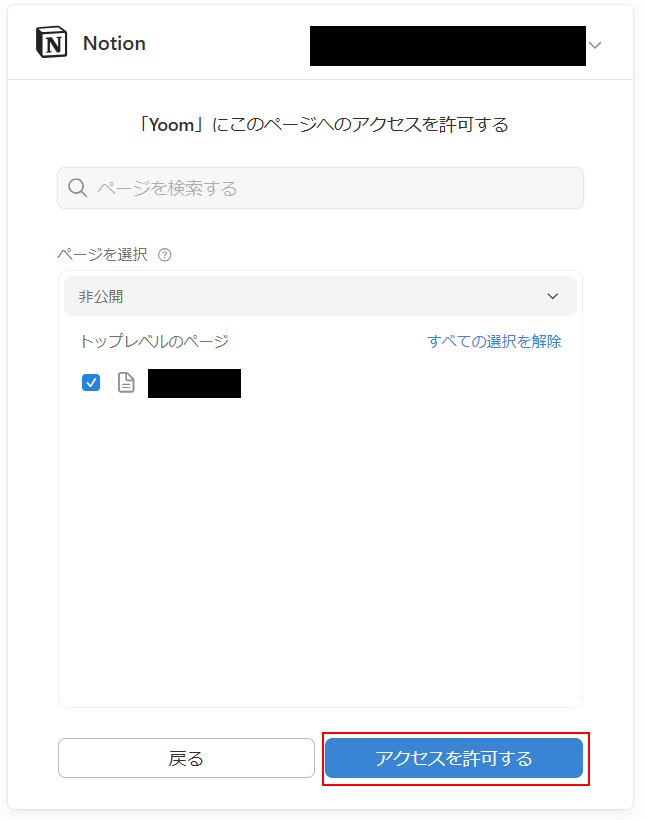
アプリをクリックすると以下の画面が表示されますので内容を確認し問題なければ、「ページを選択する」をクリックします。

共有したいページを選択しチェックマークを入れたら、「アクセスを許可する」をクリックしてください。
Confluenceをマイアプリ連携
先ほどと同様に、「+新規接続」ボタンをクリックし「Confluence」と入力しましょう。
アプリが表示されますのでクリックしてください。
以下の画面が表示されたら内容を確認しましょう。
※マイアプリ連携を行う際は事前にConfluenceにログインしておきましょう。

内容を確認し問題なければ先ほどのページ下部にある「Accept」をクリックしてください。

ステップ2:該当のテンプレートをコピー
以下のバナーにある「試してみる」ボタンをクリックしてください。
■概要新しい従業員が入社するたびにNotionに従業員リストを更新し、さらにConfluenceを開いて手動で招待メールを送る作業は、手間がかかる上に招待漏れなどのミスも起こりがちです。このワークフローを活用すれば、Notionのデータベースに従業員情報が登録されるだけでConfluenceへの招待が自動で完了するため、こうした課題を解消し、スムーズなオンボーディングを実現します。■このテンプレートをおすすめする方- NotionとConfluenceで従業員管理や情報共有を行っている総務・人事担当者の方
- 手作業によるアカウント招待プロセスに非効率を感じ、自動化を検討している方
- 新メンバーのオンボーディングプロセスを円滑にし、コア業務に集中したい方
■このテンプレートを使うメリット- Notionへの登録をトリガーにConfluenceへの招待が自動で完了するため、これまで手作業に費やしていた時間を他の業務に充てることができます。
- 手動でのデータ入力や招待作業がなくなることで、メールアドレスの入力ミスや招待忘れといったヒューマンエラーの防止に繋がります。
■フローボットの流れ- はじめに、NotionとConfluenceをYoomと連携します。
- 次に、トリガーでNotionを選択し、「特定のデータソースのページが作成・更新されたら」というアクションを設定して、従業員データベースを監視対象とします。
- 次に、オペレーションの分岐機能で、作成の時のみ後続のアクションに進むように設定します
- 続いて、オペレーションでNotionの「レコードを取得する(ID検索)」を設定し、トリガーをきっかけに取得したページIDを元に、招待に必要な従業員情報を取得します。
- 最後に、オペレーションでConfluenceの「ユーザーをサイトに招待」を設定し、取得した従業員のメールアドレス宛に招待を送信します。
※「トリガー」:フロー起動のきっかけとなるアクション、「オペレーション」:トリガー起動後、フロー内で処理を行うアクション■このワークフローのカスタムポイント- Confluenceの「ユーザーをサイトに招待」アクションでは、招待するユーザーの役割などを固定値で指定したり、前段のNotionから取得した従業員のメールアドレスなどを動的な値として連携させたりすることが可能です。
■注意事項- NotionとConfluenceをYoomと連携してください。
- トリガーは5分、10分、15分、30分、60分の間隔で起動間隔を選択できます。
- プランによって最短の起動間隔が異なりますので、ご注意ください。
- 分岐はミニプラン以上のプランでご利用いただける機能(オペレーション)となっております。フリープランの場合は設定しているフローボットのオペレーションはエラーとなりますので、ご注意ください。
- ミニプランなどの有料プランは、2週間の無料トライアルを行うことが可能です。無料トライアル中には制限対象のアプリや機能(オペレーション)を使用することができます。
- NotionとConfluenceで従業員管理や情報共有を行っている総務・人事担当者の方
- 手作業によるアカウント招待プロセスに非効率を感じ、自動化を検討している方
- 新メンバーのオンボーディングプロセスを円滑にし、コア業務に集中したい方
- Notionへの登録をトリガーにConfluenceへの招待が自動で完了するため、これまで手作業に費やしていた時間を他の業務に充てることができます。
- 手動でのデータ入力や招待作業がなくなることで、メールアドレスの入力ミスや招待忘れといったヒューマンエラーの防止に繋がります。
- はじめに、NotionとConfluenceをYoomと連携します。
- 次に、トリガーでNotionを選択し、「特定のデータソースのページが作成・更新されたら」というアクションを設定して、従業員データベースを監視対象とします。
- 次に、オペレーションの分岐機能で、作成の時のみ後続のアクションに進むように設定します
- 続いて、オペレーションでNotionの「レコードを取得する(ID検索)」を設定し、トリガーをきっかけに取得したページIDを元に、招待に必要な従業員情報を取得します。
- 最後に、オペレーションでConfluenceの「ユーザーをサイトに招待」を設定し、取得した従業員のメールアドレス宛に招待を送信します。
- Confluenceの「ユーザーをサイトに招待」アクションでは、招待するユーザーの役割などを固定値で指定したり、前段のNotionから取得した従業員のメールアドレスなどを動的な値として連携させたりすることが可能です。
- NotionとConfluenceをYoomと連携してください。
- トリガーは5分、10分、15分、30分、60分の間隔で起動間隔を選択できます。
- プランによって最短の起動間隔が異なりますので、ご注意ください。
- 分岐はミニプラン以上のプランでご利用いただける機能(オペレーション)となっております。フリープランの場合は設定しているフローボットのオペレーションはエラーとなりますので、ご注意ください。
- ミニプランなどの有料プランは、2週間の無料トライアルを行うことが可能です。無料トライアル中には制限対象のアプリや機能(オペレーション)を使用することができます。
テンプレートのコピーに成功すると以下の画面が表示されますので、「OK」をクリックしましょう。
なお、コピーしたテンプレートはYoomのマイプロジェクトから確認できます。

ステップ3:Notionの特定のデータベースのページが作成・更新された際の設定
「特定のデータベースのページが作成・更新されたら」をクリックします。

タイトルは任意のものに変更可能です。
変更がない場合はそのままでも問題ありません。
Notionと連携するアカウント情報には、先ほどステップ1で連携したアカウントが表示されています。
アカウントを確認し問題なけば「次へ」をクリックしましょう。

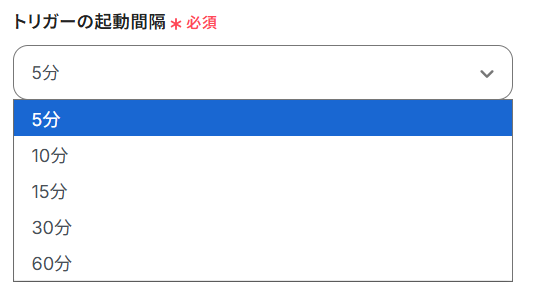
トリガーの起動間隔を設定します。
- トリガーの起動タイミングは、5分、10分、15分、30分、60分のいずれかで設定できます。
ご利用プランによって、設定できるトリガーの最短間隔が違うので、その点は要チェックです。
なお、基本的にはそのプランの最短の起動間隔にしてお使いいただくことをおすすめします。
次にNotionの画面に移動します。
新しいデータベースを作成し、テスト用ユーザー情報を入力しましょう。
今回ご紹介するテンプレートは、Notionの特定のデータベースのページが作成・更新されたら起動します。
そのため、実際に起動テストを行うには新規データベースの作成とデータの入力が必要となるのです。
また、今回はこのあとの設定でConfluenceへ招待するアクションも行います。
Confluenceへ招待を行うにはメールアドレスが必須となりますので、ユーザー情報を入力する際はメールアドレスも設定するようにしてください。

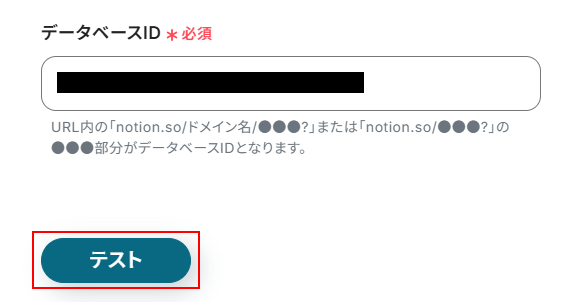
データベースIDを設定します。
データベースIDにはNotionのデータベースのURLを使用します。
Notionのデータベースページをフルページとして開き、URLをコピーしたらYoomの画面に戻り注釈を確認しながら入力してください。
入力できたら「テスト」をクリックしましょう。
テストに成功するとテスト成功画面が表示され、以下のように取得した値(アウトプット)が表示されます。
取得した値はこのあとの設定でも使用します。
ご興味のある方は、以下のリンク先をご覧ください。
ここまで確認できたら忘れないように「保存する」をクリックしましょう。

ステップ4:分岐の設定
「分岐する」をクリックします。
- 「分岐する」オペレーションは、ミニプラン以上でご利用いただけます。
フリープランで利用するとエラーになってしまうのでご注意ください。
ミニプランなどの有料プランは2週間の無料トライアルが可能です。
無料トライアル中なら、普段制限されているアプリや機能も自由にお試しいただけますので、ぜひ活用してみてください。
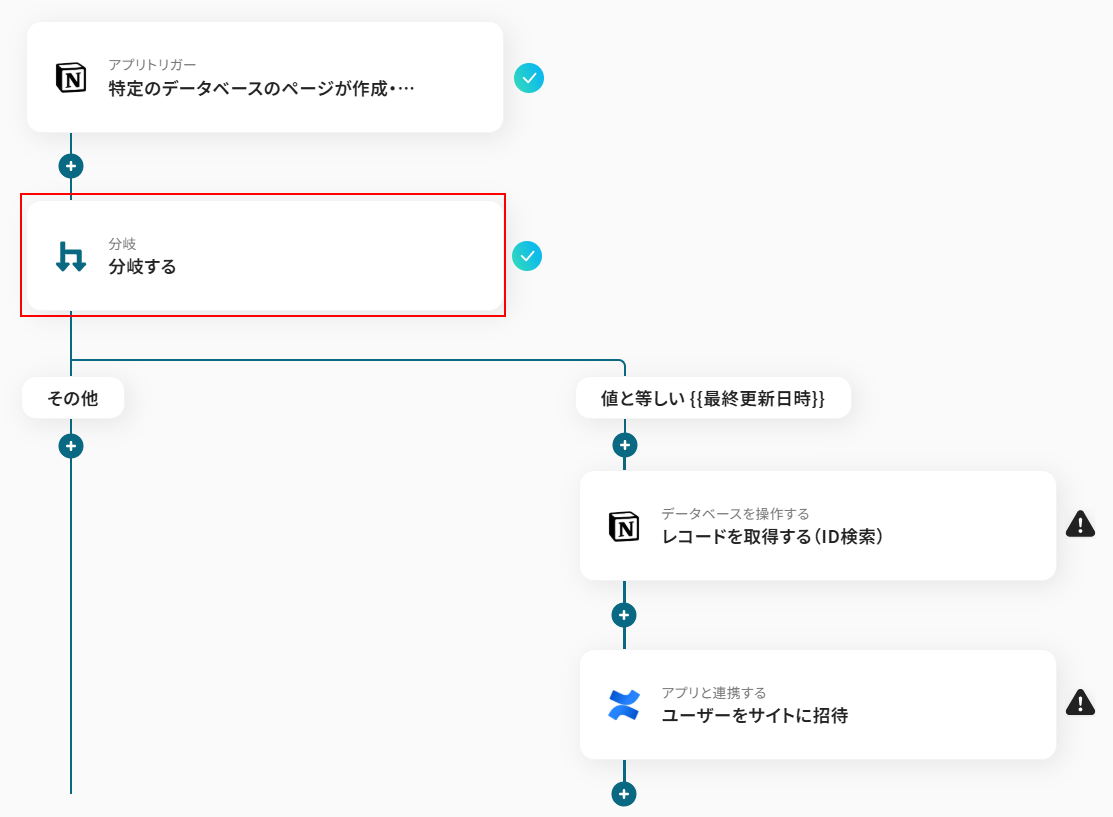
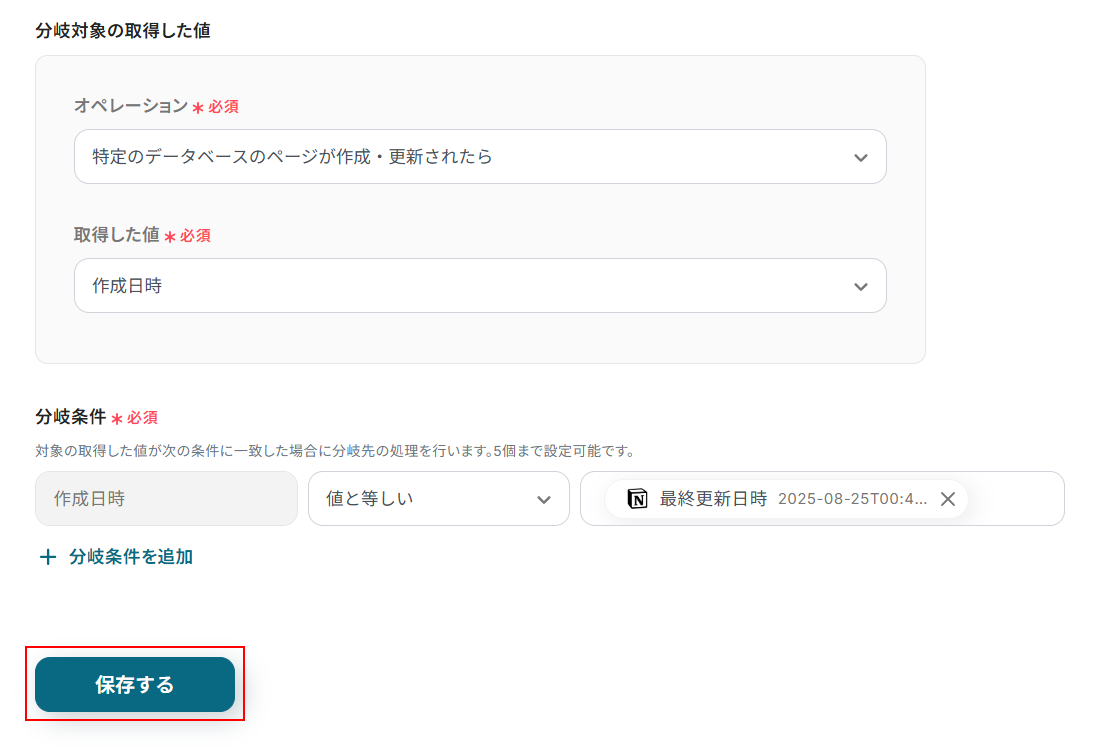
今回のテンプレートではトリガーに、「特定のデータベースのページが作成・更新されたら」が設定されていますが、実際にConfluenceへの招待を行いたいのはページが更新された際ではなくページが新規作成された場合となります。
そのため、更新された場合はConfluenceへ招待を送らないようにしたいですよね。
今回使用するテンプレートでは、分岐条件の項目で取得した値から作成日時と最終更新日時を比較し、等しい場合のみ(新規作成された場合のみ)処理が行われるように設定されています。
今回は新規作成された場合のみを分岐させる処理として利用しましたが、別途分岐条件を追加することも可能です。
分岐について詳しく知りたい方は以下のリンク先をご覧ください。
ここまで確認できたら「保存する」をクリックしましょう。
ステップ5:Notionのレコードを取得する(ID検索)設定
「レコードを取得する(ID検索)」をクリックしてください。
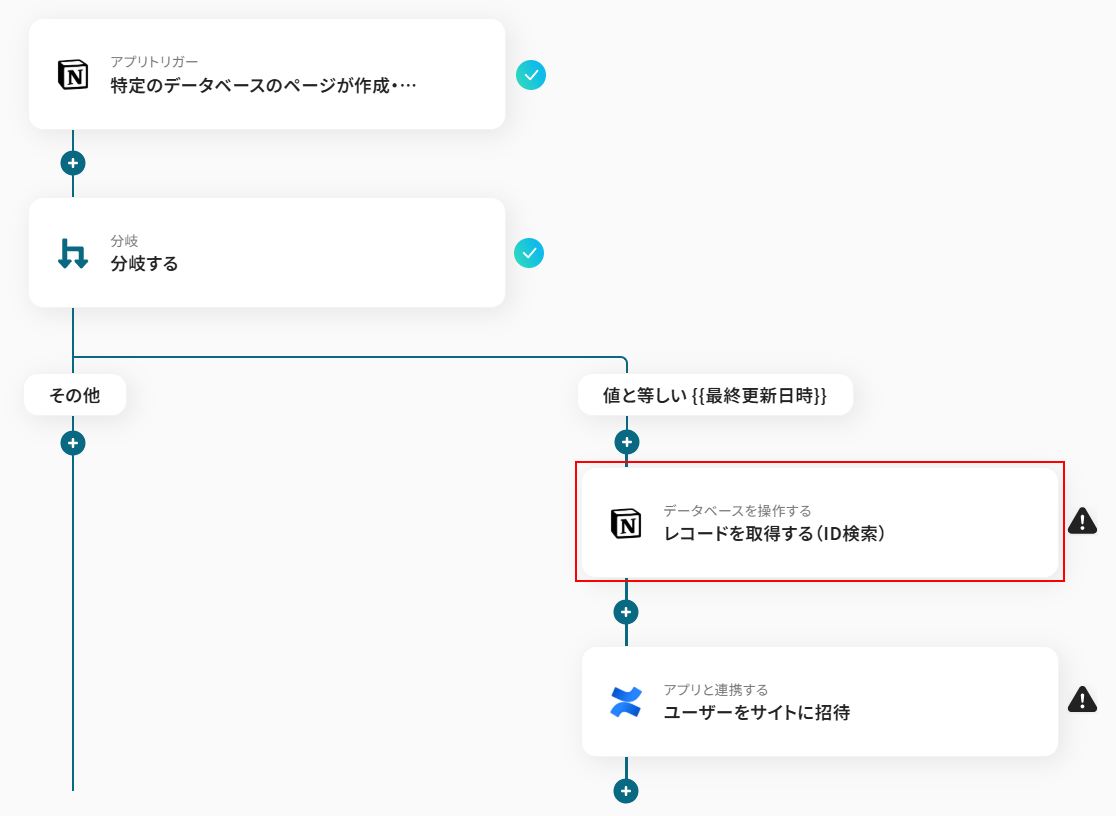
タイトルは任意のものに変更可能ですが、変更がない場合はそのままでも問題ありません。
Notionと連携するアカウント情報には、先ほどと同様にステップ1で連携したアカウントが表示されています。
アカウントを確認し問題なければ次へ進みます。
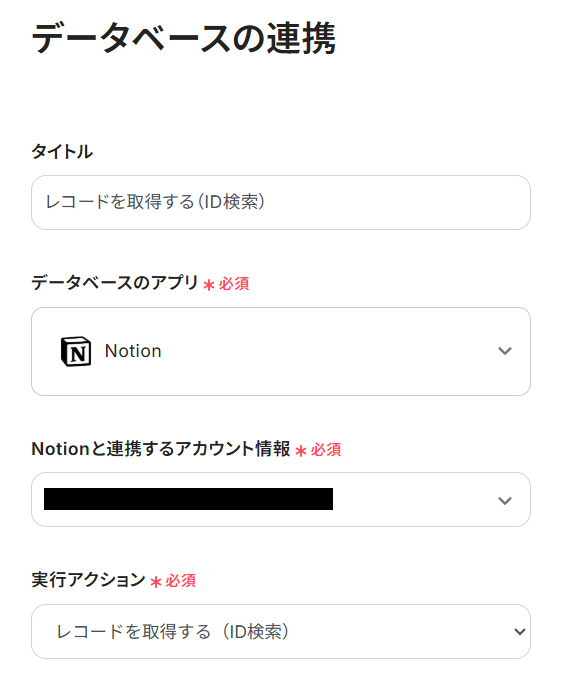
データベースIDを設定します。
注釈を確認しながら先ほど「特定のデータベースのページが作成・更新されたら」で設定したものと同じものを入力してください。
入力できたら「次へ」をクリックしましょう。

取得したいレコードの条件を設定します。
「レコードID」「等しい」はデフォルトで設定されていますので、右端の入力欄をクリックしてください。
入力欄をクリックすると取得した値が表示されますので、「特定のデータベースのページが作成・更新されたら」から「オブジェクトID」を選択します。
入力欄に表示されたのを確認したら「テスト」をクリックしましょう。

テストに成功すると以下のように先ほど設定したユーザー情報が表示されますので確認しておきましょう。

確認できたら忘れないように「保存する」をクリックしてください。
ステップ6:Confluenceのユーザーをサイトに招待する設定
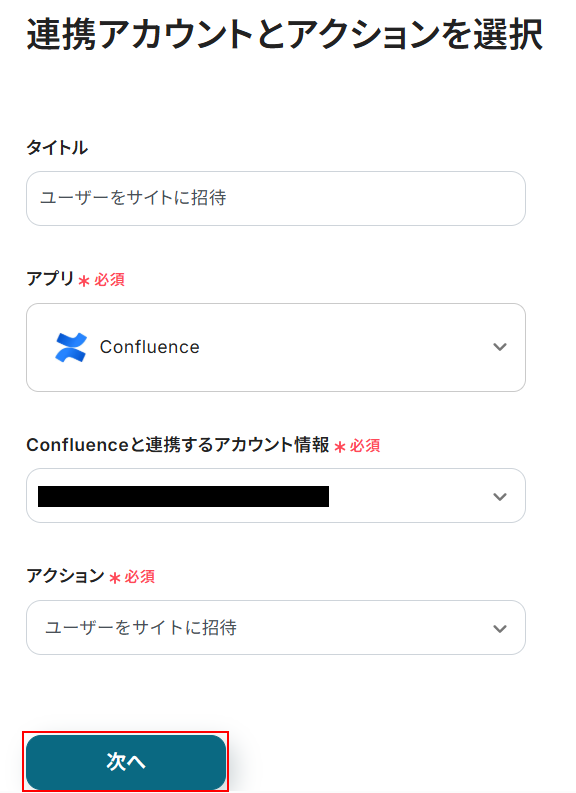
「ユーザーをサイトに招待する」をクリックします。

タイトルは任意のものに設定可能ですが、変更がなければそのままでも問題ありません。
Confluenceと連携するアカウント情報には、ステップ1で連携したアカウントが表示されています。
アカウントを確認し問題なければ「次へ」をクリックしてください。
クラウドIDを設定します。
入力欄をクリックすると候補が表示されますので、使用したいものを選択してください。

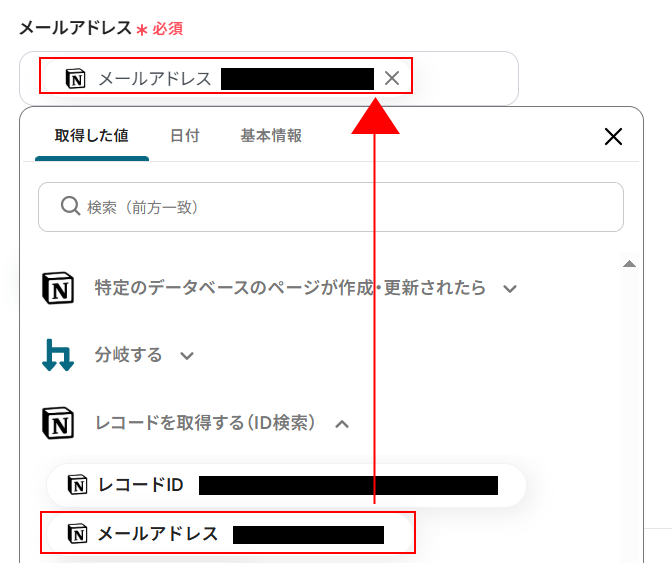
メールアドレスを設定します。
デフォルトで設定されている場合はメールアドレスのあとに実際に取得したメールアドレスが表示されていることを確認してください。
設定されていない場合や、メールアドレスが設定されているものの実際のメールアドレスが表示されていない場合は入力欄をクリックし、以下のように取得した値から設定しましょう。
ここまで設定できたら「テスト」をクリックします。
※テストをクリックすると、メールアドレスの項目に設定したアドレスへ実際にメールが届きます。
テストに成功するとテスト成功画面が表示され、実際にメールアドレスへサイトへの招待が届きますので、確認しておきましょう。


確認できたらYoomの画面に戻り忘れないように「保存する」をクリックしてください。

ステップ7:トリガーをONにし、フローが起動するかを確認
先ほどの画面で「保存する」をクリックすると以下の画面が表示されます。
「トリガーをON」をクリックしてください。

お疲れ様でした!ここまでで設定は完了です!
以上が「Notionで従業員が登録されたらConfluenceへ招待する方法」でした!
ConfluenceのデータをNotionに連携したい場合
今回はNotionからConfluenceへデータを連携する方法をご紹介しましたが、逆にConfluenceからNotionへのデータ連携を実施したい場合は、下記のテンプレートも併せてご利用ください。
Confluenceで作成・更新された情報をトリガーに、Notionへ自動でデータを反映させることで、情報の一元管理や活用の幅をさらに広げることが可能です。
Confluenceで作成されたページを要約しNotionに追加する
Confluenceで新しいページが作成された際に、そのページ本文をAIが自動で要約し、結果をNotionのデータベースに新規アイテムとして追加します。
この連携により、長文のドキュメントが共有された場合でも、その要点を素早く把握できるため、情報収集の時間を短縮し、効率的な情報キャッチアップを可能にします。
■概要
Confluenceで作成した議事録や資料を、手作業でNotionに転記・共有する際に手間を感じていませんか。こうした情報の二重入力は、非効率であるだけでなく入力ミスや共有漏れの原因にもなり得ます。このワークフローは、ConfluenceとNotionを連携させることで、そうした課題を解決します。Confluenceに新しいページが作成されると、その内容がAIによって自動で要約されNotionのデータベースへ追加されるため、情報共有のプロセスを円滑にします。
■このテンプレートをおすすめする方
- ConfluenceとNotionを併用しており、ツール間の情報連携を効率化したい方
- Confluenceで作成したページの共有や報告を、よりスムーズに行いたいと考えている方
- 手作業による情報の転記をなくし、チーム全体の生産性を向上させたいマネージャーの方
■このテンプレートを使うメリット
- Confluenceでページを作成するだけで、AIによる要約からNotionへの追加までが自動で実行されるため、転記や要約作成の作業時間を削減できます。
- 手動でのコピー&ペーストが不要になることで、転記ミスや共有漏れなどのヒューマンエラーを防ぎ、情報の正確性を維持します。
■フローボットの流れ
- はじめに、ConfluenceとNotionをYoomと連携します。
- 次に、トリガーでConfluenceを選択し、「ページが作成されたら」というアクションを設定します。
- 次に、オペレーションでConfluenceの「ページを取得」アクションを設定し、作成されたページの詳細情報を取得します。
- 次に、オペレーションでAI機能の「要約する」アクションを設定し、取得したページの内容を要約します。
- 最後に、オペレーションでNotionの「レコードを追加する」アクションを設定し、要約したテキストなどを指定のデータベースに追加します。
※「トリガー」:フロー起動のきっかけとなるアクション、「オペレーション」:トリガー起動後、フロー内で処理を行うアクション
■このワークフローのカスタムポイント
- AI機能で要約を行う際に、生成する文章の文字数や要約の形式などを任意でカスタム設定することが可能です。
- Notionにレコードを追加するアクションでは、対象のデータベースIDを任意で設定できます。また、データベースの各項目には、固定のテキストや前段のオペレーションで取得した情報を変数として自由に埋め込むことが可能です。
■注意事項
- Confluence、NotionのそれぞれとYoomを連携してください。
- トリガーは5分、10分、15分、30分、60分の間隔で起動間隔を選択できます。
- プランによって最短の起動間隔が異なりますので、ご注意ください。
■概要
Confluenceで作成した議事録や資料を、手作業でNotionに転記・共有する際に手間を感じていませんか。こうした情報の二重入力は、非効率であるだけでなく入力ミスや共有漏れの原因にもなり得ます。このワークフローは、ConfluenceとNotionを連携させることで、そうした課題を解決します。Confluenceに新しいページが作成されると、その内容がAIによって自動で要約されNotionのデータベースへ追加されるため、情報共有のプロセスを円滑にします。
■このテンプレートをおすすめする方
- ConfluenceとNotionを併用しており、ツール間の情報連携を効率化したい方
- Confluenceで作成したページの共有や報告を、よりスムーズに行いたいと考えている方
- 手作業による情報の転記をなくし、チーム全体の生産性を向上させたいマネージャーの方
■このテンプレートを使うメリット
- Confluenceでページを作成するだけで、AIによる要約からNotionへの追加までが自動で実行されるため、転記や要約作成の作業時間を削減できます。
- 手動でのコピー&ペーストが不要になることで、転記ミスや共有漏れなどのヒューマンエラーを防ぎ、情報の正確性を維持します。
■フローボットの流れ
- はじめに、ConfluenceとNotionをYoomと連携します。
- 次に、トリガーでConfluenceを選択し、「ページが作成されたら」というアクションを設定します。
- 次に、オペレーションでConfluenceの「ページを取得」アクションを設定し、作成されたページの詳細情報を取得します。
- 次に、オペレーションでAI機能の「要約する」アクションを設定し、取得したページの内容を要約します。
- 最後に、オペレーションでNotionの「レコードを追加する」アクションを設定し、要約したテキストなどを指定のデータベースに追加します。
※「トリガー」:フロー起動のきっかけとなるアクション、「オペレーション」:トリガー起動後、フロー内で処理を行うアクション
■このワークフローのカスタムポイント
- AI機能で要約を行う際に、生成する文章の文字数や要約の形式などを任意でカスタム設定することが可能です。
- Notionにレコードを追加するアクションでは、対象のデータベースIDを任意で設定できます。また、データベースの各項目には、固定のテキストや前段のオペレーションで取得した情報を変数として自由に埋め込むことが可能です。
■注意事項
- Confluence、NotionのそれぞれとYoomを連携してください。
- トリガーは5分、10分、15分、30分、60分の間隔で起動間隔を選択できます。
- プランによって最短の起動間隔が異なりますので、ご注意ください。
Confluenceでページが作成されたらNotionでページを作成する
Confluenceで新しいページが作成されたことをトリガーに、そのページタイトルやURLなどの情報を取得し、Notionのデータベースに自動でページを作成します。
このフローを使えば、Confluence上の重要なドキュメントをNotionに集約して管理できるため、情報の検索性を高め、チームのナレッジを一元化することに繋がります。
■概要Confluenceでの情報更新をNotionに手作業で転記する際、手間がかかったり、情報の反映が遅れたりすることはありませんか? 部門やプロジェクトごとにツールを使い分けていると、こうした情報の分断や二重入力が発生しがちです。 このワークフローを活用すれば、Confluenceで新しいページが作成された際に、その内容を自動でNotionにもページとして作成できます。ドキュメント管理の連携をスムーズにし、情報共有の効率を高めます。
■このテンプレートをおすすめする方- ConfluenceとNotionを併用し、情報共有やドキュメント管理を行っている方
- Confluenceで作成した議事録などをNotionへ手作業で転記しており、手間を感じている方
- 複数ツール間のデータ連携を自動化し、チームの生産性を高めたいと考えている方
■このテンプレートを使うメリット- Confluenceでページを作成するだけでNotionにも自動でページが作成されるため、これまで情報転記に費やしていた時間を短縮することができます
- 手作業による情報の転記が不要になるため、コピー&ペーストのミスや記載漏れといったヒューマンエラーを防ぎ、情報の正確性を保ちます
■フローボットの流れ- はじめに、ConfluenceとNotionをYoomと連携します
- 次に、トリガーでConfluenceを選択し、「ページが作成されたら」というアクションを設定します
- 続いて、オペレーションでConfluenceの「ページを取得」アクションを設定し、作成されたページの詳細情報を取得します
- AI機能の「データを操作・変換する」アクションを活用し、取得した情報をNotionのフォーマットに合わせて加工します
- 最後に、オペレーションでNotionの「ページを作成」アクションを設定し、加工した情報をもとに新しいページを作成します
※「トリガー」:フロー起動のきっかけとなるアクション、「オペレーション」:トリガー起動後、フロー内で処理を行うアクション
■このワークフローのカスタムポイント- Notionの「ページを作成」オペレーションでは、Confluenceから取得したページのタイトルや本文などの情報を、作成するページの任意の場所(タイトルや本文、プロパティなど)に変数として埋め込むことができます
- また、ページのプロパティに特定のタグを設定するなど、固定の値を設定することも可能であり、柔軟なページ作成を実現します
■注意事項- Confluence、NotionのそれぞれとYoomを連携してください
- トリガーは5分、10分、15分、30分、60分の間隔で起動間隔を選択できます
- プランによって最短の起動間隔が異なりますので、ご注意ください
- ConfluenceとNotionを併用し、情報共有やドキュメント管理を行っている方
- Confluenceで作成した議事録などをNotionへ手作業で転記しており、手間を感じている方
- 複数ツール間のデータ連携を自動化し、チームの生産性を高めたいと考えている方
- Confluenceでページを作成するだけでNotionにも自動でページが作成されるため、これまで情報転記に費やしていた時間を短縮することができます
- 手作業による情報の転記が不要になるため、コピー&ペーストのミスや記載漏れといったヒューマンエラーを防ぎ、情報の正確性を保ちます
- はじめに、ConfluenceとNotionをYoomと連携します
- 次に、トリガーでConfluenceを選択し、「ページが作成されたら」というアクションを設定します
- 続いて、オペレーションでConfluenceの「ページを取得」アクションを設定し、作成されたページの詳細情報を取得します
- AI機能の「データを操作・変換する」アクションを活用し、取得した情報をNotionのフォーマットに合わせて加工します
- 最後に、オペレーションでNotionの「ページを作成」アクションを設定し、加工した情報をもとに新しいページを作成します
■このワークフローのカスタムポイント
- Notionの「ページを作成」オペレーションでは、Confluenceから取得したページのタイトルや本文などの情報を、作成するページの任意の場所(タイトルや本文、プロパティなど)に変数として埋め込むことができます
- また、ページのプロパティに特定のタグを設定するなど、固定の値を設定することも可能であり、柔軟なページ作成を実現します
- Confluence、NotionのそれぞれとYoomを連携してください
- トリガーは5分、10分、15分、30分、60分の間隔で起動間隔を選択できます
- プランによって最短の起動間隔が異なりますので、ご注意ください
NotionやConfluenceのAPIを使ったその他の自動化例
NotionやConfluenceのAPIを活用することで、様々な自動化の実現が可能になります。
Notionを使った自動化例
Note PMでページが作成されたらNotionのデータベースに追加したり、Google Meetの会議を自動で文字起こしし、議事録をNotionに追加したりできます。また、NotionのページからWordPressに記事を入稿したり、Google スプレッドシートで行が追加されたり、Slackでメッセージが投稿されたりした際に、Notionでページを自動作成したりすることも可能です。
■概要NotePMでナレッジを蓄積し、Notionでタスクやプロジェクト管理を行っているものの、それぞれの情報を手作業で同期させることに手間を感じていませんか?情報の二重入力は非効率なだけでなく、転記ミスや更新漏れの原因にもなり得ます。このワークフローを活用すれば、NotePMで新しいページが作成された際に、その情報を自動でNotionのデータベースにも追加できます。NotePMとNotionをスムーズに連携させ、情報管理の効率化を実現します。
■このテンプレートをおすすめする方- NotePMとNotionを併用しており、手作業での二重入力に手間を感じている方
- チームで作成したドキュメントを一元管理し、情報の散在を防ぎたいと考えている方
- NotePMで蓄積したナレッジを、Notionのデータベースと自動で連携させたい方
■このテンプレートを使うメリット- NotePMにページが作成されると自動でNotionにレコードが追加されるため、これまで手作業での転記に費やしていた時間を短縮できます。
- 手作業での情報転記が不要になることで、コピー&ペーストのミスや入力漏れといったヒューマンエラーを防ぎ、情報の正確性を保ちます。
■フローボットの流れ- はじめに、NotePMとNotionをYoomと連携します。
- 次に、トリガーでNotePMを選択し、「ページが作成されたら」というアクションを設定します。
- 最後に、オペレーションでNotionの「レコードを追加する」アクションを設定し、トリガーで取得したNotePMのページ情報をNotionのデータベースに登録します。
※「トリガー」:フロー起動のきっかけとなるアクション、「オペレーション」:トリガー起動後、フロー内で処理を行うアクション
■このワークフローのカスタムポイント- Notionの「レコードを追加する」アクションにて、どのデータベースに情報を追加するかを任意で設定してください。
- Notionデータベースの各プロパティ(項目)に対して、NotePMから取得したどの情報(ページタイトルやURLなど)を割り当てるかを設定できます。
- 特定のプロパティには、NotePMからの情報だけでなく、固定のテキストや日付などを設定することも可能です。
■注意事項- NotePM、NotionのそれぞれとYoomを連携してください。
- NotePMはミニプラン以上でご利用いただけるアプリとなっております。フリープラン・パーソナルプランの場合は設定しているフローボットのオペレーションやデータコネクトはエラーとなりますので、ご注意ください。
- パーソナルプラン・ミニプラン・チームプラン・サクセスプランなどの有料プランは、2週間の無料トライアルを行うことが可能です。無料トライアル中には制限対象のアプリを使用することができます。
■概要Notionで下書きした記事を、WordPress.orgへ手作業でコピー&ペーストしていませんか?この作業は時間がかかるだけでなく、転記ミスやフォーマット崩れの原因にもなり得ます。このワークフローを活用すれば、Notionのページで作成したコンテンツをもとに、WordPress.orgへ記事を自動で入稿するプロセスを構築できます。記事作成から公開までのフローを効率化し、コンテンツ制作にさらに集中できる環境を整えます。
Chrome拡張機能を使用したトリガーを使用することで、Notion上から直接トリガーを起動させることができます。
■このテンプレートをおすすめする方- Notionで作成した記事をWordPress.orgへ手作業で入稿しているコンテンツ担当者の方
- 記事のコピー&ペーストによる転記ミスやフォーマット調整の手間を削減したい方
- コンテンツ制作のワークフローを自動化し、執筆や企画業務に集中したいと考えている方
■このテンプレートを使うメリット- NotionのページからWordPress.orgへの入稿が自動化されるため、これまで手作業に費やしていた時間を短縮することができます。
- 手作業での転記による、文章の抜け漏れやフォーマットの崩れといったヒューマンエラーのリスクを軽減し、記事の品質を保ちます。
■フローボットの流れ- はじめに、NotionとWordPress.orgをYoomと連携します。
- トリガーでNotionの「特定のページから起動」を設定し、記事のもとになるページを指定します。
- オペレーションでNotionの「特定のページのブロック情報を取得」を設定し、トリガーとなったページの本文やプロパティ情報を取得します。
- 最後に、WordPress.orgの「新規投稿を作成」オペレーションで、取得したNotionの情報をタイトルや本文に設定し、記事を自動で作成します。
※「トリガー」:フロー起動のきっかけとなるアクション、「オペレーション」:トリガー起動後、フロー内で処理を行うアクション
■このワークフローのカスタムポイント- Notionから取得したページタイトルや本文などの情報を、WordPress.orgの投稿タイトル、本文、抜粋などの項目に自由にマッピングできます。
- WordPress.orgの投稿設定で、カテゴリーやタグ、公開ステータスなどを固定値で指定したり、Notionのプロパティ情報をもとに動的に設定したりすることが可能です。
■注意事項- Notion、WordPress.orgのそれぞれとYoomを連携してください。
- Chrome拡張機能を使用したトリガーを使用することで、Notion上から直接トリガーを起動させることができます。
- Chrome拡張機能を使ったトリガーの設定方法は「Chrome拡張機能を使ったトリガーの設定方法」をご参照ください。
■概要
Google Meetでの会議後、録画データを聞き返しながら手作業で文字起こしを行い、議事録を作成してNotionに転記する作業に手間を感じていませんか。このワークフローを活用すれば、Google Meetでの会議終了をトリガーとして、音声の文字起こしから要約の作成、Notionへの議事録追加までの一連のプロセスを自動化し、これらの定型業務を効率化できます。
■このテンプレートをおすすめする方
- Google Meetでの会議が多く、議事録作成の工数を削減したいと考えている方
- Notionで議事録を管理しており、情報の転記作業の手間を省きたい方
- 会議内容の記録や共有の精度とスピードを高めたいプロジェクトマネージャーの方
■このテンプレートを使うメリット
- 会議終了後の文字起こしや要約作成、Notionへの登録が自動化されるため、議事録作成にかかる時間を短縮し、より重要な業務に集中できます。
- 手作業による文字の転記ミスや、Notionへの登録漏れといったヒューマンエラーのリスクを軽減し、議事録の正確性を保つことに繋がります。
■フローボットの流れ
- はじめに、Google MeetとNotionをYoomと連携します。
- トリガーでGoogle Meetを選択し、「会議が終了したら」というアクションを設定します。
- オペレーションで待機機能を設定し、レコーディング処理が完了するまでフローを待機させます。
- 次に、Google Meetの「レコーディング情報を取得する」アクションで、会議の録画情報を取得します。
- Google Driveの「音声ファイルをダウンロードする」アクションで、録画データをダウンロードします。
- 音声文字起こし機能で、ダウンロードした音声データをテキストに変換します。
- 要約機能で、文字起こししたテキストから議事録の要約を作成します。
- 最後に、Notionの「レコードを追加する」アクションで、文字起こし結果や要約内容をデータベースに登録します。
※「トリガー」:フロー起動のきっかけとなるアクション、「オペレーション」:トリガー起動後、フロー内で処理を行うアクション
■このワークフローのカスタムポイント
- Google Meetのトリガー設定では、会議の終了をチェックする間隔を任意で設定できます。
- 待機機能では、レコーディング処理の完了を待つ時間を任意で設定することが可能です。
- 音声文字起こし機能では、話者の分離など、文字起こしに関する条件を自由に設定できます。
- 要約機能では、どのような要約を作成するかをプロンプトなどで自由に設定することが可能です。
- Notionにレコードを追加する際、会議名や文字起こし結果、要約など、どの情報をどのフィールドに登録するかを自由に設定できます。
■注意事項
- Googleスプレッドシート、Google Drive、NotionのそれぞれとYoomを連携してください。
- OCRまたは音声を文字起こしするAIオペレーションはチームプラン・サクセスプランでのみご利用いただける機能となっております。フリープラン・ミニプランの場合は設定しているフローボットのオペレーションはエラーとなりますので、ご注意ください。
- チームプランやサクセスプランなどの有料プランは、2週間の無料トライアルを行うことが可能です。無料トライアル中には制限対象のアプリやAI機能(オペレーション)を使用することができます。
- ダウンロード可能なファイル容量は最大300MBまでです。アプリの仕様によっては300MB未満になる可能性があるので、ご注意ください。
- トリガー、各オペレーションでの取り扱い可能なファイル容量の詳細は下記をご参照ください。
- https://intercom.help/yoom/ja/articles/9413924
■概要Google スプレッドシートでタスクや情報を管理しつつ、詳細をNotionにまとめている場合、手作業での二重入力に手間を感じていませんか? 単純な転記作業は、入力ミスや更新漏れの原因にもなりかねません。 このワークフローを活用すれば、Google スプレッドシートに行が追加されるだけで、Notionにページを自動で作成できます。面倒な手作業をなくし、情報管理の正確性とスピードを向上させることが可能です。
■このテンプレートをおすすめする方- Google スプレッドシートとNotionを併用し、情報転記に手間を感じている方
- 手作業によるデータ入力ミスをなくし、情報管理の正確性を高めたいチームの方
- タスクやプロジェクト管理のプロセスを自動化し、効率化したいと考えている方
■このテンプレートを使うメリット- Google スプレッドシートに行を追加するだけでNotionのページが自動で作成されるため、これまで転記作業に費やしていた時間を削減できます
- 手作業でのデータ移行がなくなることで、コピー&ペーストのミスや入力漏れといったヒューマンエラーを防ぐことに繋がります
■フローボットの流れ- はじめに、Google スプレッドシートとNotionをYoomと連携します
- 次に、トリガーでGoogle スプレッドシートを選択し、「行が追加されたら」というアクションを設定します
- 続いて、オペレーションでNotionを選択し、「ページを作成」アクションを設定します
- 最後に、オペレーションでGoogle スプレッドシートの「レコードを更新する」アクションを設定し、処理済みの行にステータスを反映させます
※「トリガー」:フロー起動のきっかけとなるアクション、「オペレーション」:トリガー起動後、フロー内で処理を行うアクション
■このワークフローのカスタムポイント- Notionでページを作成するオペレーションでは、ページタイトルやプロパティに任意の内容を設定できます
- Google スプレッドシートの各列から取得した値をページ内容に変数として埋め込んだり、特定のテキストを固定値として入力したりと柔軟なカスタマイズが可能です
■注意事項- Google スプレッドシート、NotionのそれぞれとYoomを連携してください
- トリガーは5分、10分、15分、30分、60分の間隔で起動間隔を選択できます
- プランによって最短の起動間隔が異なりますので、ご注意ください
- Google スプレッドシートをアプリトリガーとして使用する際の注意事項は「【アプリトリガー】Google スプレッドシートのトリガーにおける注意事項」を参照してください
■概要Slackでの重要な連絡やタスク依頼が、タイムラインに流れてしまい見失ってしまうことはありませんか。後から情報を探し直したり、対応を忘れてしまったりするのは非効率的です。このワークフローを活用すれば、Slackの特定チャンネルへの投稿をきっかけに、自動でNotionにタスクページを作成します。これにより、情報の集約とタスク管理を効率化し、対応漏れを防ぐことが可能です。■このテンプレートをおすすめする方- Slackでのコミュニケーションを起点に、Notionでタスクや情報を管理したい方
- Slackのメッセージを手作業でNotionに転記していて、手間や漏れを感じている方
- チーム内の重要な情報共有や依頼を確実に記録し、業務を円滑に進めたい方
■このテンプレートを使うメリット- Slackの投稿内容が自動でNotionにページとして記録されるため、手作業での転記に費やしていた時間を短縮できます。
- 手作業での転記による情報の入力ミスや、対応すべきメッセージの見落としといったヒューマンエラーの防止に繋がります。
■フローボットの流れ- はじめに、SlackとNotionをYoomと連携します。
- トリガーでSlackの「新しいメッセージがチャンネルに投稿されたら」を設定し、自動化を開始するチャンネルを指定します。
- オペレーションでは、まずトリガーで取得したSlackの投稿内容をもとに、AI機能の「テキストからデータを抽出する」を設定します。
- 最後に、オペレーションでNotionの「ページを作成」を設定し、3で抽出したデータをページのタイトルや本文に割り当ててページを作成します。
※「トリガー」:フロー起動のきっかけとなるアクション、「オペレーション」:トリガー起動後、フロー内で処理を行うアクション
■このワークフローのカスタムポイント- ご利用の際は、お使いのSlackアカウント及びNotionアカウントとYoomをそれぞれ連携する必要があります。
- Slackのトリガーでは、どのチャンネルに投稿されたメッセージをきっかけに自動化を開始するかを任意で設定してください。
- Notionのページ作成オペレーションでは、ページの作成先データベースや、タイトル、プロパティにどの情報を紐付けるかを設定してください。
■注意事項- Slack、NotionのそれぞれとYoomを連携してください。
- トリガーは5分、10分、15分、30分、60分の間隔で起動間隔を選択できます。
- プランによって最短の起動間隔が異なりますので、ご注意ください。

■このテンプレートをおすすめする方
- NotePMとNotionを併用しており、手作業での二重入力に手間を感じている方
- チームで作成したドキュメントを一元管理し、情報の散在を防ぎたいと考えている方
- NotePMで蓄積したナレッジを、Notionのデータベースと自動で連携させたい方
■このテンプレートを使うメリット
- NotePMにページが作成されると自動でNotionにレコードが追加されるため、これまで手作業での転記に費やしていた時間を短縮できます。
- 手作業での情報転記が不要になることで、コピー&ペーストのミスや入力漏れといったヒューマンエラーを防ぎ、情報の正確性を保ちます。
■フローボットの流れ
- はじめに、NotePMとNotionをYoomと連携します。
- 次に、トリガーでNotePMを選択し、「ページが作成されたら」というアクションを設定します。
- 最後に、オペレーションでNotionの「レコードを追加する」アクションを設定し、トリガーで取得したNotePMのページ情報をNotionのデータベースに登録します。
■このワークフローのカスタムポイント
- Notionの「レコードを追加する」アクションにて、どのデータベースに情報を追加するかを任意で設定してください。
- Notionデータベースの各プロパティ(項目)に対して、NotePMから取得したどの情報(ページタイトルやURLなど)を割り当てるかを設定できます。
- 特定のプロパティには、NotePMからの情報だけでなく、固定のテキストや日付などを設定することも可能です。
■注意事項
- NotePM、NotionのそれぞれとYoomを連携してください。
- NotePMはミニプラン以上でご利用いただけるアプリとなっております。フリープラン・パーソナルプランの場合は設定しているフローボットのオペレーションやデータコネクトはエラーとなりますので、ご注意ください。
- パーソナルプラン・ミニプラン・チームプラン・サクセスプランなどの有料プランは、2週間の無料トライアルを行うことが可能です。無料トライアル中には制限対象のアプリを使用することができます。

Chrome拡張機能を使用したトリガーを使用することで、Notion上から直接トリガーを起動させることができます。
■このテンプレートをおすすめする方
- Notionで作成した記事をWordPress.orgへ手作業で入稿しているコンテンツ担当者の方
- 記事のコピー&ペーストによる転記ミスやフォーマット調整の手間を削減したい方
- コンテンツ制作のワークフローを自動化し、執筆や企画業務に集中したいと考えている方
■このテンプレートを使うメリット
- NotionのページからWordPress.orgへの入稿が自動化されるため、これまで手作業に費やしていた時間を短縮することができます。
- 手作業での転記による、文章の抜け漏れやフォーマットの崩れといったヒューマンエラーのリスクを軽減し、記事の品質を保ちます。
■フローボットの流れ
- はじめに、NotionとWordPress.orgをYoomと連携します。
- トリガーでNotionの「特定のページから起動」を設定し、記事のもとになるページを指定します。
- オペレーションでNotionの「特定のページのブロック情報を取得」を設定し、トリガーとなったページの本文やプロパティ情報を取得します。
- 最後に、WordPress.orgの「新規投稿を作成」オペレーションで、取得したNotionの情報をタイトルや本文に設定し、記事を自動で作成します。
■このワークフローのカスタムポイント
- Notionから取得したページタイトルや本文などの情報を、WordPress.orgの投稿タイトル、本文、抜粋などの項目に自由にマッピングできます。
- WordPress.orgの投稿設定で、カテゴリーやタグ、公開ステータスなどを固定値で指定したり、Notionのプロパティ情報をもとに動的に設定したりすることが可能です。
■注意事項
- Notion、WordPress.orgのそれぞれとYoomを連携してください。
- Chrome拡張機能を使用したトリガーを使用することで、Notion上から直接トリガーを起動させることができます。
- Chrome拡張機能を使ったトリガーの設定方法は「Chrome拡張機能を使ったトリガーの設定方法」をご参照ください。

■概要
Google Meetでの会議後、録画データを聞き返しながら手作業で文字起こしを行い、議事録を作成してNotionに転記する作業に手間を感じていませんか。このワークフローを活用すれば、Google Meetでの会議終了をトリガーとして、音声の文字起こしから要約の作成、Notionへの議事録追加までの一連のプロセスを自動化し、これらの定型業務を効率化できます。
■このテンプレートをおすすめする方
- Google Meetでの会議が多く、議事録作成の工数を削減したいと考えている方
- Notionで議事録を管理しており、情報の転記作業の手間を省きたい方
- 会議内容の記録や共有の精度とスピードを高めたいプロジェクトマネージャーの方
■このテンプレートを使うメリット
- 会議終了後の文字起こしや要約作成、Notionへの登録が自動化されるため、議事録作成にかかる時間を短縮し、より重要な業務に集中できます。
- 手作業による文字の転記ミスや、Notionへの登録漏れといったヒューマンエラーのリスクを軽減し、議事録の正確性を保つことに繋がります。
■フローボットの流れ
- はじめに、Google MeetとNotionをYoomと連携します。
- トリガーでGoogle Meetを選択し、「会議が終了したら」というアクションを設定します。
- オペレーションで待機機能を設定し、レコーディング処理が完了するまでフローを待機させます。
- 次に、Google Meetの「レコーディング情報を取得する」アクションで、会議の録画情報を取得します。
- Google Driveの「音声ファイルをダウンロードする」アクションで、録画データをダウンロードします。
- 音声文字起こし機能で、ダウンロードした音声データをテキストに変換します。
- 要約機能で、文字起こししたテキストから議事録の要約を作成します。
- 最後に、Notionの「レコードを追加する」アクションで、文字起こし結果や要約内容をデータベースに登録します。
※「トリガー」:フロー起動のきっかけとなるアクション、「オペレーション」:トリガー起動後、フロー内で処理を行うアクション
■このワークフローのカスタムポイント
- Google Meetのトリガー設定では、会議の終了をチェックする間隔を任意で設定できます。
- 待機機能では、レコーディング処理の完了を待つ時間を任意で設定することが可能です。
- 音声文字起こし機能では、話者の分離など、文字起こしに関する条件を自由に設定できます。
- 要約機能では、どのような要約を作成するかをプロンプトなどで自由に設定することが可能です。
- Notionにレコードを追加する際、会議名や文字起こし結果、要約など、どの情報をどのフィールドに登録するかを自由に設定できます。
■注意事項
- Googleスプレッドシート、Google Drive、NotionのそれぞれとYoomを連携してください。
- OCRまたは音声を文字起こしするAIオペレーションはチームプラン・サクセスプランでのみご利用いただける機能となっております。フリープラン・ミニプランの場合は設定しているフローボットのオペレーションはエラーとなりますので、ご注意ください。
- チームプランやサクセスプランなどの有料プランは、2週間の無料トライアルを行うことが可能です。無料トライアル中には制限対象のアプリやAI機能(オペレーション)を使用することができます。
- ダウンロード可能なファイル容量は最大300MBまでです。アプリの仕様によっては300MB未満になる可能性があるので、ご注意ください。
- トリガー、各オペレーションでの取り扱い可能なファイル容量の詳細は下記をご参照ください。
- https://intercom.help/yoom/ja/articles/9413924

- Google スプレッドシートとNotionを併用し、情報転記に手間を感じている方
- 手作業によるデータ入力ミスをなくし、情報管理の正確性を高めたいチームの方
- タスクやプロジェクト管理のプロセスを自動化し、効率化したいと考えている方
- Google スプレッドシートに行を追加するだけでNotionのページが自動で作成されるため、これまで転記作業に費やしていた時間を削減できます
- 手作業でのデータ移行がなくなることで、コピー&ペーストのミスや入力漏れといったヒューマンエラーを防ぐことに繋がります
- はじめに、Google スプレッドシートとNotionをYoomと連携します
- 次に、トリガーでGoogle スプレッドシートを選択し、「行が追加されたら」というアクションを設定します
- 続いて、オペレーションでNotionを選択し、「ページを作成」アクションを設定します
- 最後に、オペレーションでGoogle スプレッドシートの「レコードを更新する」アクションを設定し、処理済みの行にステータスを反映させます
■このワークフローのカスタムポイント
- Notionでページを作成するオペレーションでは、ページタイトルやプロパティに任意の内容を設定できます
- Google スプレッドシートの各列から取得した値をページ内容に変数として埋め込んだり、特定のテキストを固定値として入力したりと柔軟なカスタマイズが可能です
- Google スプレッドシート、NotionのそれぞれとYoomを連携してください
- トリガーは5分、10分、15分、30分、60分の間隔で起動間隔を選択できます
- プランによって最短の起動間隔が異なりますので、ご注意ください
- Google スプレッドシートをアプリトリガーとして使用する際の注意事項は「【アプリトリガー】Google スプレッドシートのトリガーにおける注意事項」を参照してください

- Slackでのコミュニケーションを起点に、Notionでタスクや情報を管理したい方
- Slackのメッセージを手作業でNotionに転記していて、手間や漏れを感じている方
- チーム内の重要な情報共有や依頼を確実に記録し、業務を円滑に進めたい方
- Slackの投稿内容が自動でNotionにページとして記録されるため、手作業での転記に費やしていた時間を短縮できます。
- 手作業での転記による情報の入力ミスや、対応すべきメッセージの見落としといったヒューマンエラーの防止に繋がります。
- はじめに、SlackとNotionをYoomと連携します。
- トリガーでSlackの「新しいメッセージがチャンネルに投稿されたら」を設定し、自動化を開始するチャンネルを指定します。
- オペレーションでは、まずトリガーで取得したSlackの投稿内容をもとに、AI機能の「テキストからデータを抽出する」を設定します。
- 最後に、オペレーションでNotionの「ページを作成」を設定し、3で抽出したデータをページのタイトルや本文に割り当ててページを作成します。
■このワークフローのカスタムポイント
- ご利用の際は、お使いのSlackアカウント及びNotionアカウントとYoomをそれぞれ連携する必要があります。
- Slackのトリガーでは、どのチャンネルに投稿されたメッセージをきっかけに自動化を開始するかを任意で設定してください。
- Notionのページ作成オペレーションでは、ページの作成先データベースや、タイトル、プロパティにどの情報を紐付けるかを設定してください。
- Slack、NotionのそれぞれとYoomを連携してください。
- トリガーは5分、10分、15分、30分、60分の間隔で起動間隔を選択できます。
- プランによって最短の起動間隔が異なりますので、ご注意ください。
Confluenceを使った自動化例
Google Workspaceで従業員が登録されたらConfluenceへ招待したり、Confluenceでページが作成されたらGoogle スプレッドシートに追加したりできます。また、GitHubでIssueが作成されたり、Microsoft Teamsメッセージが投稿されたりした際に、Confluenceでページを自動作成することも可能です。さらに、Confluenceでページが作成されたらMicrosoft SharePointにフォルダを作成するといった自動化も行えます。
■概要
新しい従業員が入社するたびに、関連ツールへのアカウント発行や招待対応に追われることはありませんか?
特にGoogle Workspaceへの登録後、手作業でConfluenceへ招待する作業は、手間がかかる上に招待漏れなどのミスも起こりがちです。
このワークフローを活用すれば、Google Workspaceに従業員が登録されると、自動でConfluenceへの招待が行われます。
手作業による負担やミスをなくし、スムーズなオンボーディングを実現します。
■このテンプレートをおすすめする方
- Google WorkspaceとConfluenceを利用し、新入社員の招待を手作業で行っている方
- 従業員のオンボーディングプロセスを自動化し、業務効率を改善したいと考えている方
- 手作業による招待漏れなどのヒューマンエラーを防ぎ、円滑な情報共有を実現したい方
■このテンプレートを使うメリット
- Google Workspaceに従業員が登録されると自動でConfluenceへ招待されるため、これまで手作業に費やしていた時間を短縮できます。
- 手作業による招待メールの送り間違いや、招待漏れといったヒューマンエラーを防ぎ、確実な情報共有の基盤を構築します。
■フローボットの流れ
- はじめに、Google WorkspaceとConfluenceをYoomと連携します。
- 次に、トリガーでGoogle Workspaceを選択し、「ユーザーが登録されたら」というアクションを設定します。
- 次に、オペレーションでGoogle Workspaceの「ユーザーを検索」アクションを設定し、トリガーで取得した情報をもとに、登録されたユーザーの情報を検索します。
- 最後に、オペレーションでConfluenceの「ユーザーをサイトに招待」アクションを設定し、検索したユーザーのメールアドレス宛に招待を送信します。
※「トリガー」:フロー起動のきっかけとなるアクション、「オペレーション」:トリガー起動後、フロー内で処理を行うアクション
■このワークフローのカスタムポイント
- Google Workspaceの「ユーザーを検索」アクションでは、検索の条件となる項目とキーワードを任意で設定してください。
- Confluenceの「ユーザーをサイトに招待」アクションでは、招待先のクラウドIDや、招待するユーザーのメールアドレスを任意で設定してください。
■注意事項
- Google WorkspaceとConfluenceのそれぞれとYoomを連携してください。
- Google Workspaceはチームプラン・サクセスプランでのみご利用いただけるアプリとなっております。フリープラン・ミニプランの場合は設定しているフローボットのオペレーションやデータコネクトはエラーとなりますので、ご注意ください。
- チームプランやサクセスプランなどの有料プランは、2週間の無料トライアルを行うことが可能です。無料トライアル中には制限対象のアプリを使用することができます。
■概要
Confluenceで作成した議事録や仕様書などのページ情報を、管理のためにGoogle スプレッドシートへ手作業で転記していませんか。こうした単純作業は手間がかかるだけでなく、コピー&ペーストのミスや転記漏れの原因にもなりかねません。このワークフローを活用すれば、Confluenceでページが作成されると、自動でGoogle スプレッドシートに情報が追加されるため、こうした課題をスムーズに解消できます。
■このテンプレートをおすすめする方
- ConfluenceとGoogle スプレッドシートを併用し、情報管理を手作業で行っている方
- ドキュメント作成後の転記作業が定型化しており、自動化で効率を上げたいと考えている方
- 手作業による情報入力のミスや漏れをなくし、正確なデータ管理を実現したい方
■このテンプレートを使うメリット
- Confluenceでページが作成されると自動で情報が追加されるため、これまで手作業での転記に費やしていた時間を短縮できます。
- 手作業によるデータ転記が不要になるため、入力ミスや記載漏れといったヒューマンエラーの発生を防ぎ、データの正確性を保ちます。
■フローボットの流れ
- はじめに、ConfluenceとGoogle スプレッドシートをYoomと連携します。
- 次に、トリガーでConfluenceを選択し、「ページが作成されたら」というアクションを設定します。
- 最後に、オペレーションでGoogle スプレッドシートの「レコードを追加する」アクションを設定し、トリガーで取得したページのタイトルやURLなどの情報を指定の列に追加します。
※「トリガー」:フロー起動のきっかけとなるアクション、「オペレーション」:トリガー起動後、フロー内で処理を行うアクション
■このワークフローのカスタムポイント
- Google スプレッドシートにレコードを追加するアクションでは、どの情報をどの列に記録するかを自由にカスタマイズできます。Confluenceのトリガーから取得したページのタイトル、URL、作成者といった情報を変数として設定し、指定のシートに反映させることが可能です。
■注意事項
- Confluence、Google スプレッドシートのそれぞれとYoomを連携してください。
- トリガーは5分、10分、15分、30分、60分の間隔で起動間隔を選択できます。
- プランによって最短の起動間隔が異なりますので、ご注意ください。
■概要
GitHubで新しいIssueが作られるたびにConfluenceで関連ページを手作業で作成していませんか?この作業は、開発のスピードを落とすだけでなく、ページの作成漏れといったミスにも繋がりかねません。このワークフローを活用すれば、GitHubでのIssue作成をトリガーにConfluenceのページが自動で作成され、こうした連携作業の手間を解消し、ドキュメント管理を効率化します。
■このテンプレートをおすすめする方
- GitHubとConfluence間の情報連携を手作業で行い、非効率を感じている開発担当者の方
- Issueに基づいた仕様書や議事録の作成漏れを防ぎ、管理を徹底したいプロジェクトマネージャーの方
- 開発チームのドキュメント管理プロセスを自動化し、標準化したいと考えているチームリーダーの方
■このテンプレートを使うメリット
- GitHubでのIssue作成後に自動でConfluenceのページが作成されるため、ドキュメント作成に費やしていた時間を短縮できます。
- 手作業によるページの作成漏れや、Issue情報の転記ミスといったヒューマンエラーを防ぎ、ドキュメントの正確性を保ちます。
■フローボットの流れ
- はじめに、GitHubとConfluenceをYoomと連携します。
- 次に、トリガーでGitHubを選択し、「Issueが新しく作成されたら」というアクションを設定します。
- 次に、オペレーションでGitHubの「Issueを取得」アクションを設定し、トリガーとなったIssueの詳細情報を取得します。
- 最後に、オペレーションでConfluenceの「ページを作成」アクションを設定し、取得したIssueの情報をもとにページを作成します。
※「トリガー」:フロー起動のきっかけとなるアクション、「オペレーション」:トリガー起動後、フロー内で処理を行うアクション
■このワークフローのカスタムポイント
- Confluenceの「ページを作成」オペレーションでは、ページのタイトルや本文の内容を自由にカスタマイズできます。固定のテキストと、前段のGitHubから取得したIssueのタイトルや担当者といった動的な値を組み合わせて、独自のフォーマットでページを作成することが可能です。
■注意事項
- GitHub、ConfluenceのそれぞれとYoomを連携してください。
- トリガーは5分、10分、15分、30分、60分の間隔で起動間隔を選択できます。
- プランによって最短の起動間隔が異なりますので、ご注意ください。
■概要
Microsoft Teamsでの議論や共有事項を、後から参照できるようConfluenceにまとめる作業は重要ですが、手作業では手間がかかり抜け漏れも発生しがちではないでしょうか。このワークフローを活用すれば、Microsoft Teamsの特定のチャネルへのメッセージ投稿をきっかけに、AIが内容を整理しConfluenceにページを自動で作成します。議事録作成やナレッジ蓄積にかかる工数を削減し、チームの情報共有を円滑にします。
■このテンプレートをおすすめする方
- Microsoft Teamsでの議論を、手作業でConfluenceに転記している方
- 議事録作成や情報共有のプロセスを自動化し、業務効率を改善したいチームリーダーの方
- 手作業による転記ミスや共有漏れを防ぎ、情報の正確性を高めたいと考えている方
■このテンプレートを使うメリット
- Microsoft Teamsの投稿内容が自動でConfluenceにページとして作成されるため、これまで手作業での転記に費やしていた時間を短縮することができます。
- システムが自動で処理を行うため、手作業によるコピー&ペーストのミスや、重要な情報の記載漏れといったヒューマンエラーのリスクを軽減します。
■フローボットの流れ
- はじめに、Microsoft TeamsとConfluenceをYoomと連携します。
- 次に、トリガーでMicrosoft Teamsを選択し、「チャネルにメッセージが送信されたら」というアクションを設定します。
- 次に、オペレーションでAI機能の「テキストからデータを抽出する」アクションを設定し、トリガーで取得したメッセージ内容から必要な情報を抽出します。
- 最後に、オペレーションでConfluenceの「ページを作成」アクションを設定し、抽出した情報を元にページを作成します。
※「トリガー」:フロー起動のきっかけとなるアクション、「オペレーション」:トリガー起動後、フロー内で処理を行うアクション
■このワークフローのカスタムポイント
- Microsoft Teamsのトリガー設定では、フローボットを起動する対象のチャネルを任意で設定してください。
- AI機能によるテキスト抽出では、トリガーで取得したメッセージ本文を変数として利用し、ページのタイトルや要約など、抽出したい項目を自由にカスタマイズしてください。
- Confluenceにページを作成する際、ページのタイトルや本文に、AIが抽出したデータや固定のテキストを変数として組み合わせて自由に設定が可能です。
■注意事項
- Microsoft Teams、ConfluenceのそれぞれとYoomを連携してください。
- Microsoft365(旧Office365)には、家庭向けプランと一般法人向けプラン(Microsoft365 Business)があり、一般法人向けプランに加入していない場合には認証に失敗する可能性があります。
- トリガーは5分、10分、15分、30分、60分の間隔で起動間隔を選択できます。
- プランによって最短の起動間隔が異なりますので、ご注意ください。
■概要
Confluenceで議事録やプロジェクトの資料を作成した後、関連ファイルを保管するためにMicrosoft SharePointで手動でフォルダを作成していませんか。この作業は手間がかかるだけでなく、作成漏れや命名規則の不統一といったミスにつながることもあります。このワークフローを活用すれば、Confluenceでページが作成されると、Microsoft SharePointに指定したフォルダが自動で作成されるようになり、こうした情報管理の課題を解消し、業務を円滑に進めることができます。
■このテンプレートをおすすめする方
- ・ConfluenceとMicrosoft SharePointで情報管理を行い、手作業での連携に手間を感じている方
- ・プロジェクトごとに作成されるドキュメントと関連ファイルを紐付けて、効率的に管理したい方
- ・手作業によるフォルダの作成漏れや命名規則のバラつきを防ぎ、業務を標準化したい方
■このテンプレートを使うメリット
- ・Confluenceのページ作成と同時にMicrosoft SharePointへフォルダが自動生成されるため、これまで手作業に費やしていた時間を削減できます。
- ・手作業によるフォルダの作成忘れや命名の誤りを防ぎ、情報管理の抜け漏れといったヒューマンエラーの発生を抑制します。
■フローボットの流れ
- 1.はじめに、ConfluenceとMicrosoft SharePointをYoomと連携します。
- 2.次に、トリガーでConfluenceを選択し、「ページが作成されたら」というアクションを設定します。
- 3.最後に、オペレーションでMicrosoft SharePointの「フォルダを作成」アクションを設定し、Confluenceで作成されたページの情報を元にフォルダが自動で作成されるようにします。
※「トリガー」:フロー起動のきっかけとなるアクション、「オペレーション」:トリガー起動後、フロー内で処理を行うアクション■このワークフローのカスタムポイント
- ・Confluenceのトリガー設定では、連携の対象とするConfluenceアカウントのクラウドIDを設定してください。
- ・Microsoft SharePointのアクション設定では、フォルダを作成するサイトID、ドライブID、および親フォルダのアイテムIDをそれぞれ任意で設定してください。

■概要
新しい従業員が入社するたびに、関連ツールへのアカウント発行や招待対応に追われることはありませんか?
特にGoogle Workspaceへの登録後、手作業でConfluenceへ招待する作業は、手間がかかる上に招待漏れなどのミスも起こりがちです。
このワークフローを活用すれば、Google Workspaceに従業員が登録されると、自動でConfluenceへの招待が行われます。
手作業による負担やミスをなくし、スムーズなオンボーディングを実現します。
■このテンプレートをおすすめする方
- Google WorkspaceとConfluenceを利用し、新入社員の招待を手作業で行っている方
- 従業員のオンボーディングプロセスを自動化し、業務効率を改善したいと考えている方
- 手作業による招待漏れなどのヒューマンエラーを防ぎ、円滑な情報共有を実現したい方
■このテンプレートを使うメリット
- Google Workspaceに従業員が登録されると自動でConfluenceへ招待されるため、これまで手作業に費やしていた時間を短縮できます。
- 手作業による招待メールの送り間違いや、招待漏れといったヒューマンエラーを防ぎ、確実な情報共有の基盤を構築します。
■フローボットの流れ
- はじめに、Google WorkspaceとConfluenceをYoomと連携します。
- 次に、トリガーでGoogle Workspaceを選択し、「ユーザーが登録されたら」というアクションを設定します。
- 次に、オペレーションでGoogle Workspaceの「ユーザーを検索」アクションを設定し、トリガーで取得した情報をもとに、登録されたユーザーの情報を検索します。
- 最後に、オペレーションでConfluenceの「ユーザーをサイトに招待」アクションを設定し、検索したユーザーのメールアドレス宛に招待を送信します。
※「トリガー」:フロー起動のきっかけとなるアクション、「オペレーション」:トリガー起動後、フロー内で処理を行うアクション
■このワークフローのカスタムポイント
- Google Workspaceの「ユーザーを検索」アクションでは、検索の条件となる項目とキーワードを任意で設定してください。
- Confluenceの「ユーザーをサイトに招待」アクションでは、招待先のクラウドIDや、招待するユーザーのメールアドレスを任意で設定してください。
■注意事項
- Google WorkspaceとConfluenceのそれぞれとYoomを連携してください。
- Google Workspaceはチームプラン・サクセスプランでのみご利用いただけるアプリとなっております。フリープラン・ミニプランの場合は設定しているフローボットのオペレーションやデータコネクトはエラーとなりますので、ご注意ください。
- チームプランやサクセスプランなどの有料プランは、2週間の無料トライアルを行うことが可能です。無料トライアル中には制限対象のアプリを使用することができます。
■概要
Confluenceで作成した議事録や仕様書などのページ情報を、管理のためにGoogle スプレッドシートへ手作業で転記していませんか。こうした単純作業は手間がかかるだけでなく、コピー&ペーストのミスや転記漏れの原因にもなりかねません。このワークフローを活用すれば、Confluenceでページが作成されると、自動でGoogle スプレッドシートに情報が追加されるため、こうした課題をスムーズに解消できます。
■このテンプレートをおすすめする方
- ConfluenceとGoogle スプレッドシートを併用し、情報管理を手作業で行っている方
- ドキュメント作成後の転記作業が定型化しており、自動化で効率を上げたいと考えている方
- 手作業による情報入力のミスや漏れをなくし、正確なデータ管理を実現したい方
■このテンプレートを使うメリット
- Confluenceでページが作成されると自動で情報が追加されるため、これまで手作業での転記に費やしていた時間を短縮できます。
- 手作業によるデータ転記が不要になるため、入力ミスや記載漏れといったヒューマンエラーの発生を防ぎ、データの正確性を保ちます。
■フローボットの流れ
- はじめに、ConfluenceとGoogle スプレッドシートをYoomと連携します。
- 次に、トリガーでConfluenceを選択し、「ページが作成されたら」というアクションを設定します。
- 最後に、オペレーションでGoogle スプレッドシートの「レコードを追加する」アクションを設定し、トリガーで取得したページのタイトルやURLなどの情報を指定の列に追加します。
※「トリガー」:フロー起動のきっかけとなるアクション、「オペレーション」:トリガー起動後、フロー内で処理を行うアクション
■このワークフローのカスタムポイント
- Google スプレッドシートにレコードを追加するアクションでは、どの情報をどの列に記録するかを自由にカスタマイズできます。Confluenceのトリガーから取得したページのタイトル、URL、作成者といった情報を変数として設定し、指定のシートに反映させることが可能です。
■注意事項
- Confluence、Google スプレッドシートのそれぞれとYoomを連携してください。
- トリガーは5分、10分、15分、30分、60分の間隔で起動間隔を選択できます。
- プランによって最短の起動間隔が異なりますので、ご注意ください。

■概要
GitHubで新しいIssueが作られるたびにConfluenceで関連ページを手作業で作成していませんか?この作業は、開発のスピードを落とすだけでなく、ページの作成漏れといったミスにも繋がりかねません。このワークフローを活用すれば、GitHubでのIssue作成をトリガーにConfluenceのページが自動で作成され、こうした連携作業の手間を解消し、ドキュメント管理を効率化します。
■このテンプレートをおすすめする方
- GitHubとConfluence間の情報連携を手作業で行い、非効率を感じている開発担当者の方
- Issueに基づいた仕様書や議事録の作成漏れを防ぎ、管理を徹底したいプロジェクトマネージャーの方
- 開発チームのドキュメント管理プロセスを自動化し、標準化したいと考えているチームリーダーの方
■このテンプレートを使うメリット
- GitHubでのIssue作成後に自動でConfluenceのページが作成されるため、ドキュメント作成に費やしていた時間を短縮できます。
- 手作業によるページの作成漏れや、Issue情報の転記ミスといったヒューマンエラーを防ぎ、ドキュメントの正確性を保ちます。
■フローボットの流れ
- はじめに、GitHubとConfluenceをYoomと連携します。
- 次に、トリガーでGitHubを選択し、「Issueが新しく作成されたら」というアクションを設定します。
- 次に、オペレーションでGitHubの「Issueを取得」アクションを設定し、トリガーとなったIssueの詳細情報を取得します。
- 最後に、オペレーションでConfluenceの「ページを作成」アクションを設定し、取得したIssueの情報をもとにページを作成します。
※「トリガー」:フロー起動のきっかけとなるアクション、「オペレーション」:トリガー起動後、フロー内で処理を行うアクション
■このワークフローのカスタムポイント
- Confluenceの「ページを作成」オペレーションでは、ページのタイトルや本文の内容を自由にカスタマイズできます。固定のテキストと、前段のGitHubから取得したIssueのタイトルや担当者といった動的な値を組み合わせて、独自のフォーマットでページを作成することが可能です。
■注意事項
- GitHub、ConfluenceのそれぞれとYoomを連携してください。
- トリガーは5分、10分、15分、30分、60分の間隔で起動間隔を選択できます。
- プランによって最短の起動間隔が異なりますので、ご注意ください。

■概要
Microsoft Teamsでの議論や共有事項を、後から参照できるようConfluenceにまとめる作業は重要ですが、手作業では手間がかかり抜け漏れも発生しがちではないでしょうか。このワークフローを活用すれば、Microsoft Teamsの特定のチャネルへのメッセージ投稿をきっかけに、AIが内容を整理しConfluenceにページを自動で作成します。議事録作成やナレッジ蓄積にかかる工数を削減し、チームの情報共有を円滑にします。
■このテンプレートをおすすめする方
- Microsoft Teamsでの議論を、手作業でConfluenceに転記している方
- 議事録作成や情報共有のプロセスを自動化し、業務効率を改善したいチームリーダーの方
- 手作業による転記ミスや共有漏れを防ぎ、情報の正確性を高めたいと考えている方
■このテンプレートを使うメリット
- Microsoft Teamsの投稿内容が自動でConfluenceにページとして作成されるため、これまで手作業での転記に費やしていた時間を短縮することができます。
- システムが自動で処理を行うため、手作業によるコピー&ペーストのミスや、重要な情報の記載漏れといったヒューマンエラーのリスクを軽減します。
■フローボットの流れ
- はじめに、Microsoft TeamsとConfluenceをYoomと連携します。
- 次に、トリガーでMicrosoft Teamsを選択し、「チャネルにメッセージが送信されたら」というアクションを設定します。
- 次に、オペレーションでAI機能の「テキストからデータを抽出する」アクションを設定し、トリガーで取得したメッセージ内容から必要な情報を抽出します。
- 最後に、オペレーションでConfluenceの「ページを作成」アクションを設定し、抽出した情報を元にページを作成します。
※「トリガー」:フロー起動のきっかけとなるアクション、「オペレーション」:トリガー起動後、フロー内で処理を行うアクション
■このワークフローのカスタムポイント
- Microsoft Teamsのトリガー設定では、フローボットを起動する対象のチャネルを任意で設定してください。
- AI機能によるテキスト抽出では、トリガーで取得したメッセージ本文を変数として利用し、ページのタイトルや要約など、抽出したい項目を自由にカスタマイズしてください。
- Confluenceにページを作成する際、ページのタイトルや本文に、AIが抽出したデータや固定のテキストを変数として組み合わせて自由に設定が可能です。
■注意事項
- Microsoft Teams、ConfluenceのそれぞれとYoomを連携してください。
- Microsoft365(旧Office365)には、家庭向けプランと一般法人向けプラン(Microsoft365 Business)があり、一般法人向けプランに加入していない場合には認証に失敗する可能性があります。
- トリガーは5分、10分、15分、30分、60分の間隔で起動間隔を選択できます。
- プランによって最短の起動間隔が異なりますので、ご注意ください。

■概要
Confluenceで議事録やプロジェクトの資料を作成した後、関連ファイルを保管するためにMicrosoft SharePointで手動でフォルダを作成していませんか。この作業は手間がかかるだけでなく、作成漏れや命名規則の不統一といったミスにつながることもあります。このワークフローを活用すれば、Confluenceでページが作成されると、Microsoft SharePointに指定したフォルダが自動で作成されるようになり、こうした情報管理の課題を解消し、業務を円滑に進めることができます。
■このテンプレートをおすすめする方
- ・ConfluenceとMicrosoft SharePointで情報管理を行い、手作業での連携に手間を感じている方
- ・プロジェクトごとに作成されるドキュメントと関連ファイルを紐付けて、効率的に管理したい方
- ・手作業によるフォルダの作成漏れや命名規則のバラつきを防ぎ、業務を標準化したい方
■このテンプレートを使うメリット
- ・Confluenceのページ作成と同時にMicrosoft SharePointへフォルダが自動生成されるため、これまで手作業に費やしていた時間を削減できます。
- ・手作業によるフォルダの作成忘れや命名の誤りを防ぎ、情報管理の抜け漏れといったヒューマンエラーの発生を抑制します。
■フローボットの流れ
- 1.はじめに、ConfluenceとMicrosoft SharePointをYoomと連携します。
- 2.次に、トリガーでConfluenceを選択し、「ページが作成されたら」というアクションを設定します。
- 3.最後に、オペレーションでMicrosoft SharePointの「フォルダを作成」アクションを設定し、Confluenceで作成されたページの情報を元にフォルダが自動で作成されるようにします。
■このワークフローのカスタムポイント
- ・Confluenceのトリガー設定では、連携の対象とするConfluenceアカウントのクラウドIDを設定してください。
- ・Microsoft SharePointのアクション設定では、フォルダを作成するサイトID、ドライブID、および親フォルダのアイテムIDをそれぞれ任意で設定してください。
まとめ
NotionとConfluenceの連携を自動化することで、これまで手作業で行っていた従業員の招待作業や、ドキュメントの転記作業といった定型業務の手間を削減し、入力ミスや共有漏れなどのヒューマンエラーを防ぐことができます。
これにより、担当者は常に正確な情報に基づいて業務を進められるようになり、本来注力すべきコア業務に集中できる環境が整います!
今回ご紹介したような業務自動化を実現できるノーコードツール「Yoom」を使えば、プログラミングの知識がない方でも、直感的な操作で簡単に業務フローを構築可能です!
もし自動化に少しでも興味を持っていただけたなら、ぜひこちらから無料登録して、Yoomによる業務効率化を体験してみてください!
よくあるご質問
Q:Notionのステータス変更をトリガーにできますか?
A:はい、可能です。
今回ご紹介したテンプレートでは、「特定のデータベースのページが作成・更新されたら」がトリガーとなっており、そのあとの分岐の設定で作成のみ処理を行うように設定していました。
分岐の設定を変えることで変更など、更新された場合のみ処理を行うようにすることも可能です。
また、Webhookを利用することでページの更新や削除、コメントの作成などをトリガーにすることもできます。
Q:連携が失敗した場合(APIエラーなど)の通知や再実行の仕組みはありますか?
A:連携が失敗した場合は、Yoomにご登録いただいているメールアドレスへ通知が届きます。
通知内にエラー原因を記載しておりますので、ご確認ください。
対処方法などでお困りの際は、ヘルプページまたは、こちらをご確認ください。
Q:Notionの情報を更新した場合、連携先のConfluenceページも自動で更新されますか?
A:今回ご紹介しテンプレートはNotionで従業員が登録されたらConfluenceへ招待するフローでしたが、Yoomでは「Notionデータベースにレコードが追加されたら、Confluenceでページを作成する」といったテンプレートもご用意しております。
ご興味のある方はぜひこちらをご覧ください。
プログラミング知識なしで手軽に構築できます。