
・
【簡単設定】RSSモジュールをTelegramに自動的に連携する方法

「Inoreaderで集めた情報をチームに共有したいけど、毎回手動でTelegramに投稿するのが面倒…」
「特定のキーワードを含む記事だけを効率的にチームへ共有したいけれど、見落としや共有漏れが発生してしまう…」
このように、InoreaderとTelegramを使った情報収集・共有業務において、手作業による非効率さやヒューマンエラーに悩まされていませんか?
もし、Inoreaderで新しいコンテンツが公開されたタイミングで、その情報を自動的にTelegramの指定チャンネルへメッセージ送信する仕組みがあれば、これらの悩みから解放されます。
さらに、迅速な情報共有を実現し、より重要な分析や戦略立案といったコア業務に集中できる時間を生み出すことができるでしょう。
今回ご紹介する自動化は、プログラミングの知識がなくても簡単に設定でき、情報収集と共有のプロセスを効率化することが可能です。
ぜひこの機会に導入して日々の業務をもっと楽にしましょう!
とにかく早く試したい方へ
YoomにはInoreaderとTelegramを連携するためのテンプレートが用意されています。
今すぐ試したい方は、以下のバナーをクリックしてスタートしましょう!
■概要InoreaderなどのRSSリーダーで収集した最新情報を、都度チームに共有するのは手間ではありませんか?特に、迅速性が求められる情報の共有では、手作業による遅延や共有漏れが課題になることもあります。このワークフローを活用すれば、RSSモジュールとTelegramの連携が自動化でき、Inoreaderで特定のコンテンツが公開されるとTelegramへメッセージが自動送信されるため、情報共有を効率化できます。■このテンプレートをおすすめする方- Inoreaderで収集した情報を、手作業でTelegramに共有している方
- RSSモジュールとTelegramを連携させ、情報共有の自動化を実現したい方
- 素早い情報共有フローを構築し、業務効率を改善したいと考えている方
■このテンプレートを使うメリット- Inoreaderでコンテンツが公開されると自動でTelegramに通知されるため、これまで手作業で行っていた共有作業の時間を短縮できます
- システムが自動で処理を行うため、手作業による通知漏れや共有の遅延といったヒューマンエラーを防ぎ、確実な情報共有を実現します
■フローボットの流れ- はじめに、InoreaderとTelegramをYoomと連携します
- 次に、トリガーでInoreaderを選択し、「指定のフォルダ内でコンテンツが公開されたら」というアクションを設定します
- 最後に、オペレーションでTelegramの「メッセージを送信」アクションを設定し、Inoreaderから取得したコンテンツ情報を指定のチャットに送信します
※「トリガー」:フロー起動のきっかけとなるアクション、「オペレーション」:トリガー起動後、フロー内で処理を行うアクション
■このワークフローのカスタムポイント- Inoreaderのトリガー設定では、通知のきっかけとしたいフォルダを任意で設定してください。これにより、特定のカテゴリの情報のみを共有できます
- Telegramでメッセージを送信するアクションを設定する際に、通知先となる任意のチャットIDを指定してください。
- 通知メッセージは、前段で取得した情報や固定のテキストを使用して自由にカスタマイズできます。
■注意事項- Inoreader、TelegramのそれぞれとYoomを連携してください
- トリガーは5分、10分、15分、30分、60分の間隔で起動間隔を選択できます
- プランによって最短の起動間隔が異なりますので、ご注意ください


- Inoreaderで収集した情報を、手作業でTelegramに共有している方
- RSSモジュールとTelegramを連携させ、情報共有の自動化を実現したい方
- 素早い情報共有フローを構築し、業務効率を改善したいと考えている方
- Inoreaderでコンテンツが公開されると自動でTelegramに通知されるため、これまで手作業で行っていた共有作業の時間を短縮できます
- システムが自動で処理を行うため、手作業による通知漏れや共有の遅延といったヒューマンエラーを防ぎ、確実な情報共有を実現します
- はじめに、InoreaderとTelegramをYoomと連携します
- 次に、トリガーでInoreaderを選択し、「指定のフォルダ内でコンテンツが公開されたら」というアクションを設定します
- 最後に、オペレーションでTelegramの「メッセージを送信」アクションを設定し、Inoreaderから取得したコンテンツ情報を指定のチャットに送信します
■このワークフローのカスタムポイント
- Inoreaderのトリガー設定では、通知のきっかけとしたいフォルダを任意で設定してください。これにより、特定のカテゴリの情報のみを共有できます
- Telegramでメッセージを送信するアクションを設定する際に、通知先となる任意のチャットIDを指定してください。
- 通知メッセージは、前段で取得した情報や固定のテキストを使用して自由にカスタマイズできます。
- Inoreader、TelegramのそれぞれとYoomを連携してください
- トリガーは5分、10分、15分、30分、60分の間隔で起動間隔を選択できます
- プランによって最短の起動間隔が異なりますので、ご注意ください
InoreaderとTelegramの連携フローを作ってみよう
それでは、さっそく実際にInoreaderとTelegramを連携したフローを作成してみましょう!今回はYoomを使用して、ノーコードでInoreaderとTelegramの連携を進めていきます。
もしまだYoomのアカウントをお持ちでない場合は、こちらの登録フォームからアカウントを発行しておきましょう。
※今回連携するアプリの公式サイト:Telegram/Inoreader
[Yoomとは]
フローの作成方法
今回は「Inoreaderでコンテンツが公開されたら、Telegramにメッセージを送信する」フローを作成していきます!
作成の流れは大きく分けて以下です。
- TelegramとInoreaderをマイアプリ連携
- 該当のテンプレートをコピー
- Inoreaderのトリガー設定およびTelegramのアクション設定
- トリガーをONにし、フローが起動するかを確認
■概要InoreaderなどのRSSリーダーで収集した最新情報を、都度チームに共有するのは手間ではありませんか?特に、迅速性が求められる情報の共有では、手作業による遅延や共有漏れが課題になることもあります。このワークフローを活用すれば、RSSモジュールとTelegramの連携が自動化でき、Inoreaderで特定のコンテンツが公開されるとTelegramへメッセージが自動送信されるため、情報共有を効率化できます。■このテンプレートをおすすめする方- Inoreaderで収集した情報を、手作業でTelegramに共有している方
- RSSモジュールとTelegramを連携させ、情報共有の自動化を実現したい方
- 素早い情報共有フローを構築し、業務効率を改善したいと考えている方
■このテンプレートを使うメリット- Inoreaderでコンテンツが公開されると自動でTelegramに通知されるため、これまで手作業で行っていた共有作業の時間を短縮できます
- システムが自動で処理を行うため、手作業による通知漏れや共有の遅延といったヒューマンエラーを防ぎ、確実な情報共有を実現します
■フローボットの流れ- はじめに、InoreaderとTelegramをYoomと連携します
- 次に、トリガーでInoreaderを選択し、「指定のフォルダ内でコンテンツが公開されたら」というアクションを設定します
- 最後に、オペレーションでTelegramの「メッセージを送信」アクションを設定し、Inoreaderから取得したコンテンツ情報を指定のチャットに送信します
※「トリガー」:フロー起動のきっかけとなるアクション、「オペレーション」:トリガー起動後、フロー内で処理を行うアクション
■このワークフローのカスタムポイント- Inoreaderのトリガー設定では、通知のきっかけとしたいフォルダを任意で設定してください。これにより、特定のカテゴリの情報のみを共有できます
- Telegramでメッセージを送信するアクションを設定する際に、通知先となる任意のチャットIDを指定してください。
- 通知メッセージは、前段で取得した情報や固定のテキストを使用して自由にカスタマイズできます。
■注意事項- Inoreader、TelegramのそれぞれとYoomを連携してください
- トリガーは5分、10分、15分、30分、60分の間隔で起動間隔を選択できます
- プランによって最短の起動間隔が異なりますので、ご注意ください
- Inoreaderで収集した情報を、手作業でTelegramに共有している方
- RSSモジュールとTelegramを連携させ、情報共有の自動化を実現したい方
- 素早い情報共有フローを構築し、業務効率を改善したいと考えている方
- Inoreaderでコンテンツが公開されると自動でTelegramに通知されるため、これまで手作業で行っていた共有作業の時間を短縮できます
- システムが自動で処理を行うため、手作業による通知漏れや共有の遅延といったヒューマンエラーを防ぎ、確実な情報共有を実現します
- はじめに、InoreaderとTelegramをYoomと連携します
- 次に、トリガーでInoreaderを選択し、「指定のフォルダ内でコンテンツが公開されたら」というアクションを設定します
- 最後に、オペレーションでTelegramの「メッセージを送信」アクションを設定し、Inoreaderから取得したコンテンツ情報を指定のチャットに送信します
■このワークフローのカスタムポイント
- Inoreaderのトリガー設定では、通知のきっかけとしたいフォルダを任意で設定してください。これにより、特定のカテゴリの情報のみを共有できます
- Telegramでメッセージを送信するアクションを設定する際に、通知先となる任意のチャットIDを指定してください。
- 通知メッセージは、前段で取得した情報や固定のテキストを使用して自由にカスタマイズできます。
- Inoreader、TelegramのそれぞれとYoomを連携してください
- トリガーは5分、10分、15分、30分、60分の間隔で起動間隔を選択できます
- プランによって最短の起動間隔が異なりますので、ご注意ください
ステップ1:TelegramとInoreaderをマイアプリ連携
ここでは、Yoomとそれぞれのアプリを連携して、操作が行えるようにしていきます。
まずは基本的な設定方法を解説しているナビをご覧ください!
TelegramとYoomのマイアプリ連携
以下の手順をご参照ください。
InoreaderとYoomのマイアプリ連携
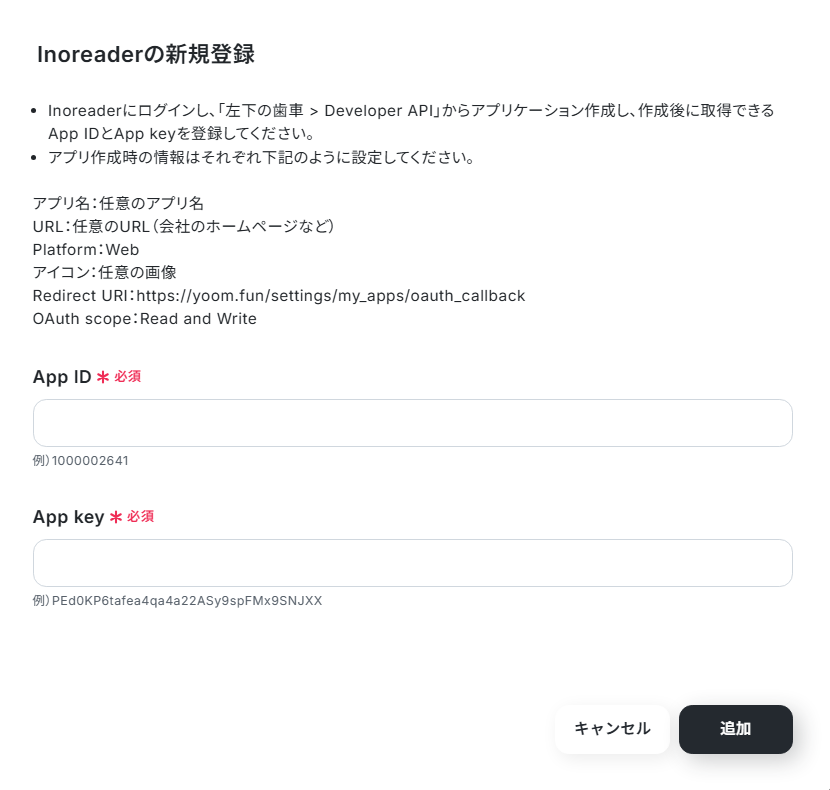
新規接続をクリックしたあと、アプリのメニュー一覧が表示されるのでInoreaderと検索し、対象アプリをクリックしてください。

以下の画面が表示されるので、App IDとApp keyを注釈に沿って入力し、「追加」をクリックしましょう。
以上でマイアプリ登録は完了です!
ステップ2:テンプレートをコピーする
続いてYoomのテンプレートをコピーします。
以下バナーの「試してみる」をクリックしましょう。
■概要InoreaderなどのRSSリーダーで収集した最新情報を、都度チームに共有するのは手間ではありませんか?特に、迅速性が求められる情報の共有では、手作業による遅延や共有漏れが課題になることもあります。このワークフローを活用すれば、RSSモジュールとTelegramの連携が自動化でき、Inoreaderで特定のコンテンツが公開されるとTelegramへメッセージが自動送信されるため、情報共有を効率化できます。■このテンプレートをおすすめする方- Inoreaderで収集した情報を、手作業でTelegramに共有している方
- RSSモジュールとTelegramを連携させ、情報共有の自動化を実現したい方
- 素早い情報共有フローを構築し、業務効率を改善したいと考えている方
■このテンプレートを使うメリット- Inoreaderでコンテンツが公開されると自動でTelegramに通知されるため、これまで手作業で行っていた共有作業の時間を短縮できます
- システムが自動で処理を行うため、手作業による通知漏れや共有の遅延といったヒューマンエラーを防ぎ、確実な情報共有を実現します
■フローボットの流れ- はじめに、InoreaderとTelegramをYoomと連携します
- 次に、トリガーでInoreaderを選択し、「指定のフォルダ内でコンテンツが公開されたら」というアクションを設定します
- 最後に、オペレーションでTelegramの「メッセージを送信」アクションを設定し、Inoreaderから取得したコンテンツ情報を指定のチャットに送信します
※「トリガー」:フロー起動のきっかけとなるアクション、「オペレーション」:トリガー起動後、フロー内で処理を行うアクション
■このワークフローのカスタムポイント- Inoreaderのトリガー設定では、通知のきっかけとしたいフォルダを任意で設定してください。これにより、特定のカテゴリの情報のみを共有できます
- Telegramでメッセージを送信するアクションを設定する際に、通知先となる任意のチャットIDを指定してください。
- 通知メッセージは、前段で取得した情報や固定のテキストを使用して自由にカスタマイズできます。
■注意事項- Inoreader、TelegramのそれぞれとYoomを連携してください
- トリガーは5分、10分、15分、30分、60分の間隔で起動間隔を選択できます
- プランによって最短の起動間隔が異なりますので、ご注意ください
- Inoreaderで収集した情報を、手作業でTelegramに共有している方
- RSSモジュールとTelegramを連携させ、情報共有の自動化を実現したい方
- 素早い情報共有フローを構築し、業務効率を改善したいと考えている方
- Inoreaderでコンテンツが公開されると自動でTelegramに通知されるため、これまで手作業で行っていた共有作業の時間を短縮できます
- システムが自動で処理を行うため、手作業による通知漏れや共有の遅延といったヒューマンエラーを防ぎ、確実な情報共有を実現します
- はじめに、InoreaderとTelegramをYoomと連携します
- 次に、トリガーでInoreaderを選択し、「指定のフォルダ内でコンテンツが公開されたら」というアクションを設定します
- 最後に、オペレーションでTelegramの「メッセージを送信」アクションを設定し、Inoreaderから取得したコンテンツ情報を指定のチャットに送信します
■このワークフローのカスタムポイント
- Inoreaderのトリガー設定では、通知のきっかけとしたいフォルダを任意で設定してください。これにより、特定のカテゴリの情報のみを共有できます
- Telegramでメッセージを送信するアクションを設定する際に、通知先となる任意のチャットIDを指定してください。
- 通知メッセージは、前段で取得した情報や固定のテキストを使用して自由にカスタマイズできます。
- Inoreader、TelegramのそれぞれとYoomを連携してください
- トリガーは5分、10分、15分、30分、60分の間隔で起動間隔を選択できます
- プランによって最短の起動間隔が異なりますので、ご注意ください
以下の画像のような画面が表示されたらテンプレートのコピーは完了です。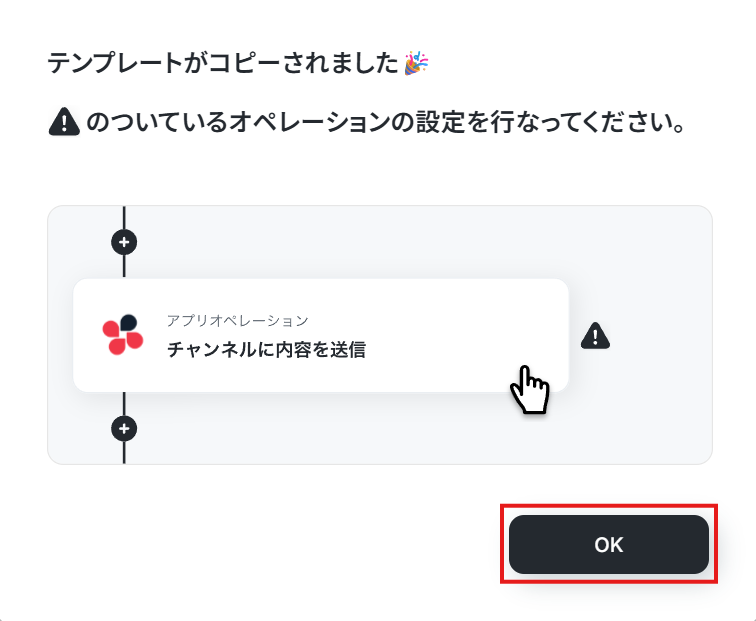
ステップ3:Inoreaderのトリガー設定
それでは、ここから設定を進めていきましょう。
「指定のフォルダ内でコンテンツが公開されたら」をクリックします。
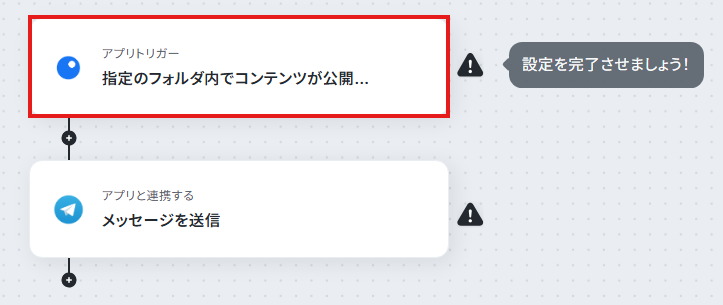
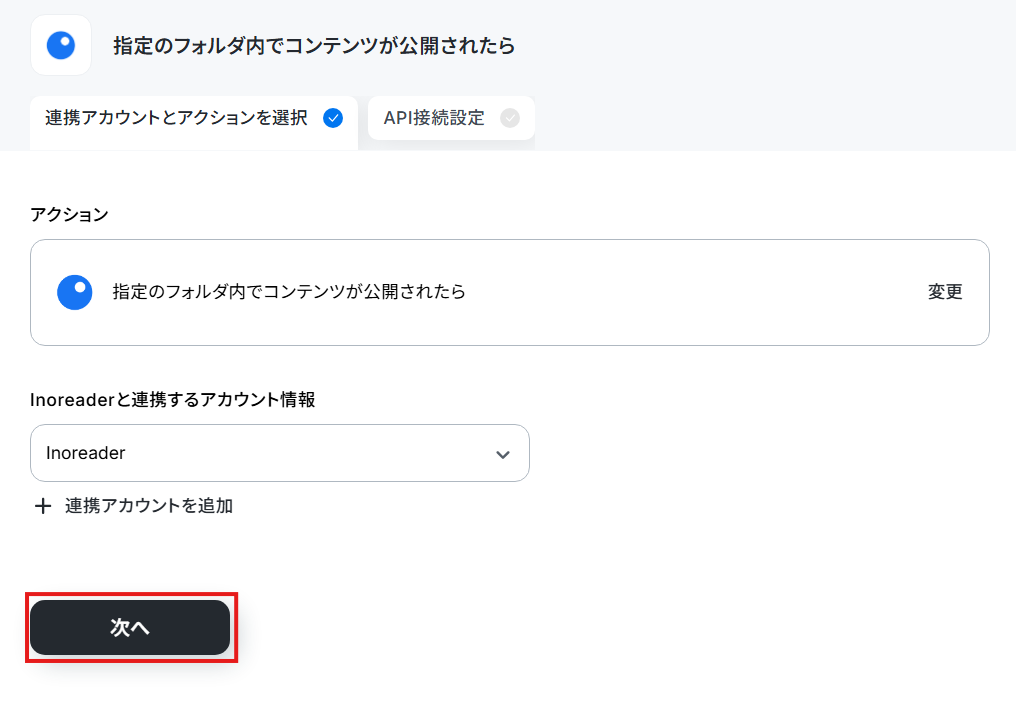
アクションはあらかじめ設定されているため、そのまま内容を確認してください。
Inoreaderと連携するアカウント情報に問題がなければ、「次へ」をクリックします。
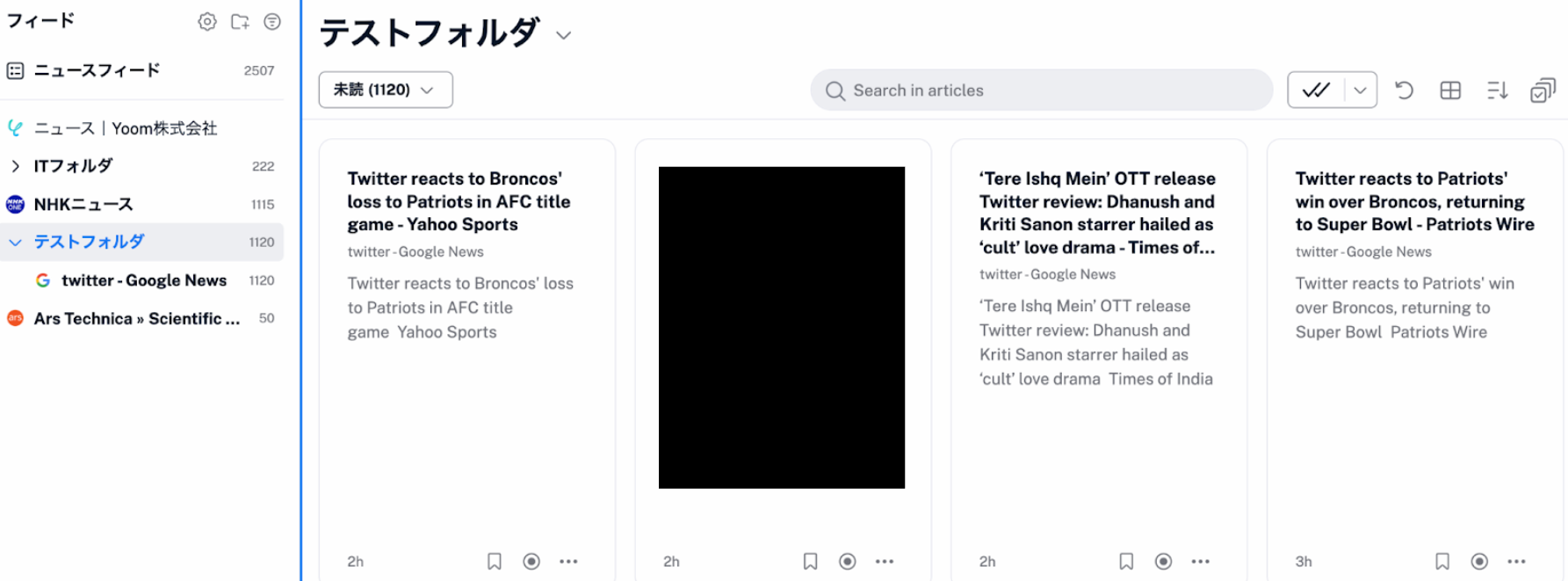
事前準備として、指定のフォルダ内でコンテンツを公開しておきましょう。
この公開したコンテンツがトリガーイベントとなり、自動化の起点となります。
出典:Yahoo Sports
出典:Times of India
出典:Patriots Wire
Yoomの操作画面に戻り、トリガーの設定を行います。
指定した間隔でInoreaderをチェックし、トリガーとなるアクション(今回は指定のフォルダ内でコンテンツが公開されたこと)を検知すると、ワークフローが自動で起動します。
トリガーの起動タイミングは、5分、10分、15分、30分、60分のいずれかで設定できます。
ご利用プランによって、設定できるトリガーの最短間隔が異なるため、その点は要チェックです。
なお、基本的にはそのプランの最短の起動間隔にしてお使いいただくことをおすすめします。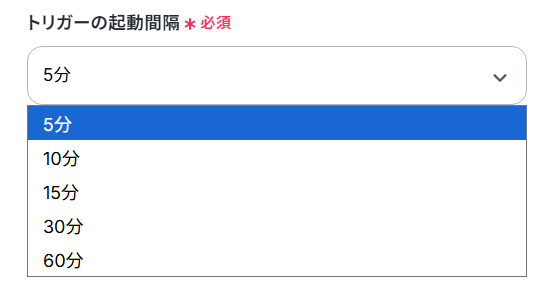
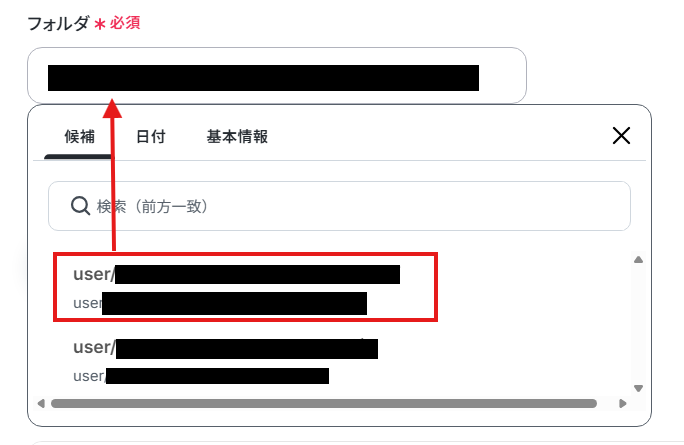
フォルダ
入力欄をクリックするとマイアプリ連携をしたアカウントから候補が表示されるので、対象の項目を選択しましょう。
入力が完了したら、設定内容とトリガーの動作を確認するため「テスト」をクリックします。
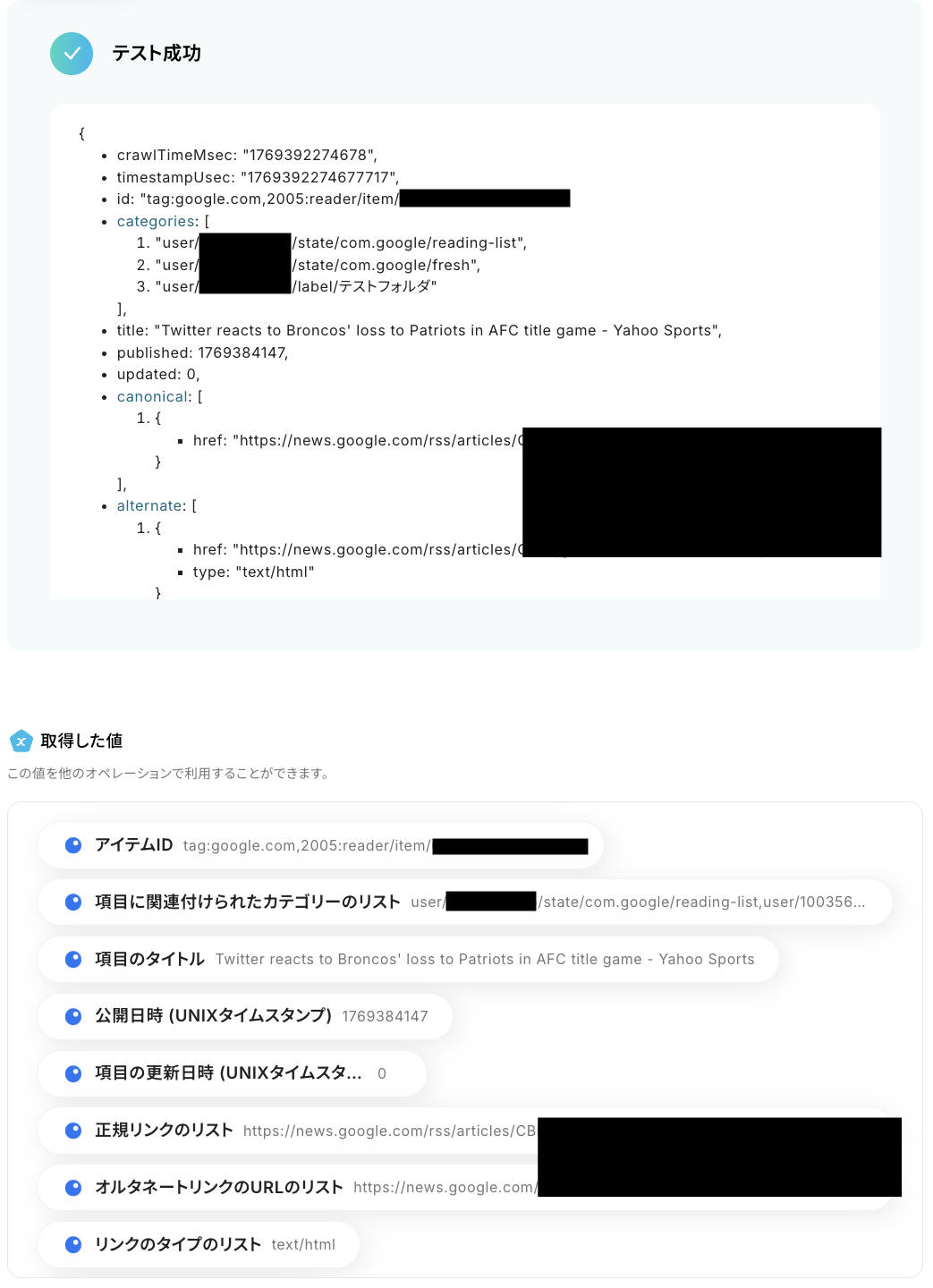
テストに成功すると、Inoreaderのフォルダに公開されたコンテンツに関する情報が表示されます。
以下の取得した値はこの後のステップで利用できます。
※取得した値とは?
トリガーやオペレーション設定時に、「テスト」を実行して取得した値のことを指します。後続のオペレーション設定時の値として利用でき、ワークフローを起動するたびに変動した値となります。
内容を確認し、「完了」をクリックします。
ステップ4:Telegramでメッセージの送信
いよいよ最後のステップです!
前のステップでInoreaderから取得した値を利用して、Telegramにメッセージを送信しましょう。
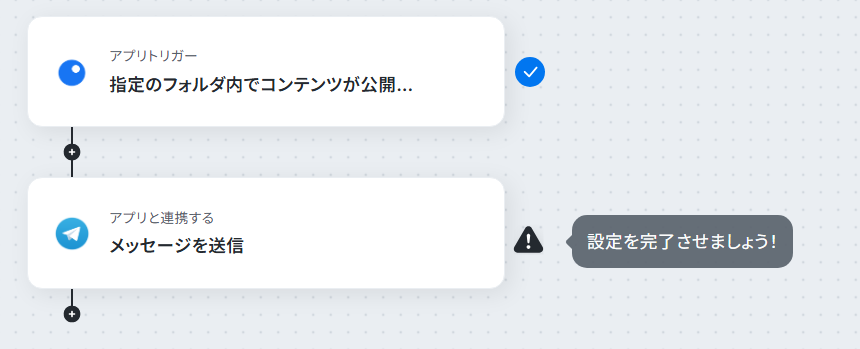
「メッセージを送信」をクリックします。
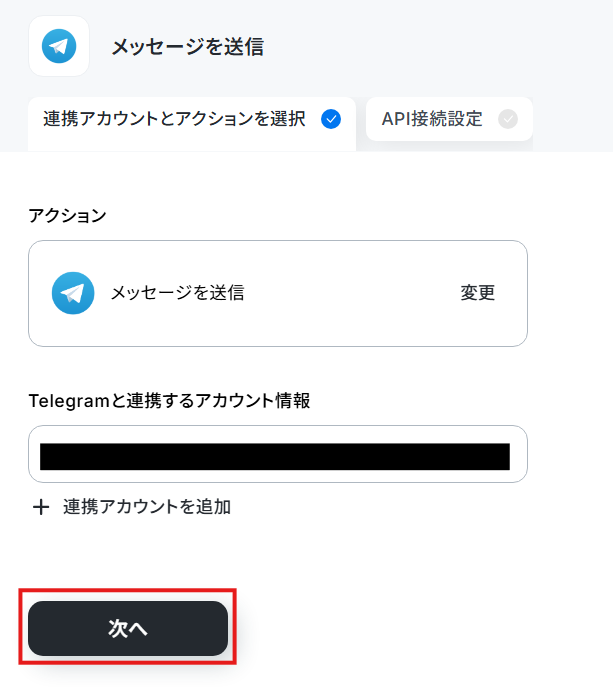
アクションはあらかじめ設定されているため、そのまま内容を確認してください。
Telegramと連携するアカウント情報に問題がなければ、「次へ」をクリックします。
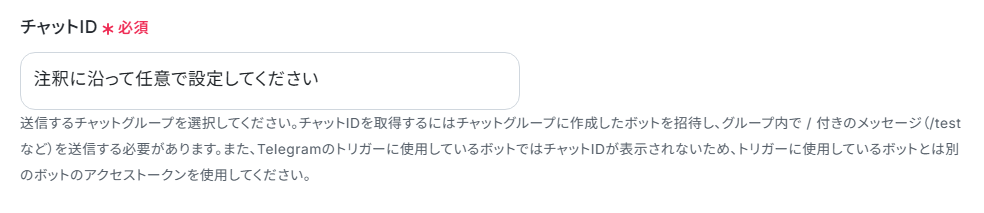
チャットID
注釈に沿って、チャットIDを設定しましょう。
※この後のテストでは、指定したチャットグループへ実際にメッセージが送信されます。
そのため、事前にチャンネルメンバーへ周知しておくか、テスト専用のグループを用意しておくことをおすすめします。
(チャットIDが表示されない場合、該当のチャットで「/」付きのメッセージを送信してください。)
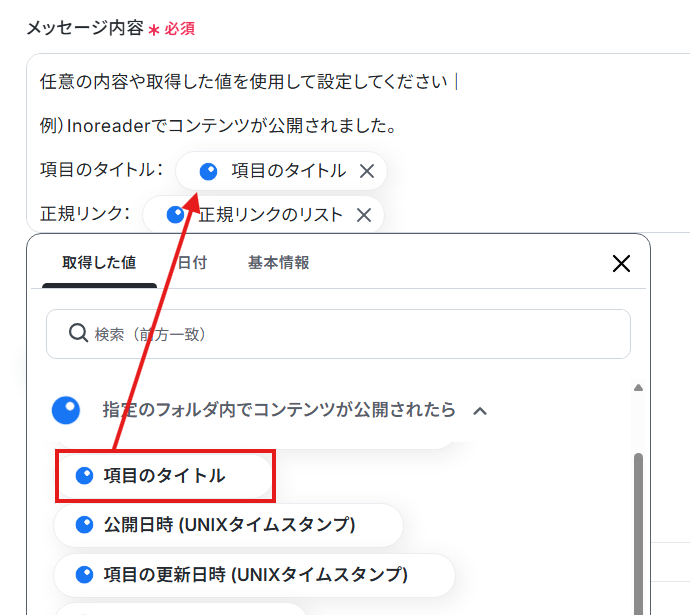
メッセージ内容
送信するメッセージの内容を設定します。
入力欄をクリックすることで、前のステップでInoreaderから取得した値を挿入できます。
取得した値を活用することで値が固定化されず、ワークフローを起動するたびに最新の情報を自動で反映できます。
なお、テキストを直接入力した部分は固定値とされるため、取得した値を活用せず設定を行うと毎回同じメッセージがTelegramに送信されてしまうので注意が必要です。
入力が完了したら「テスト」をクリックして、設定した送信先にメッセージが正しく届くか確認しましょう。
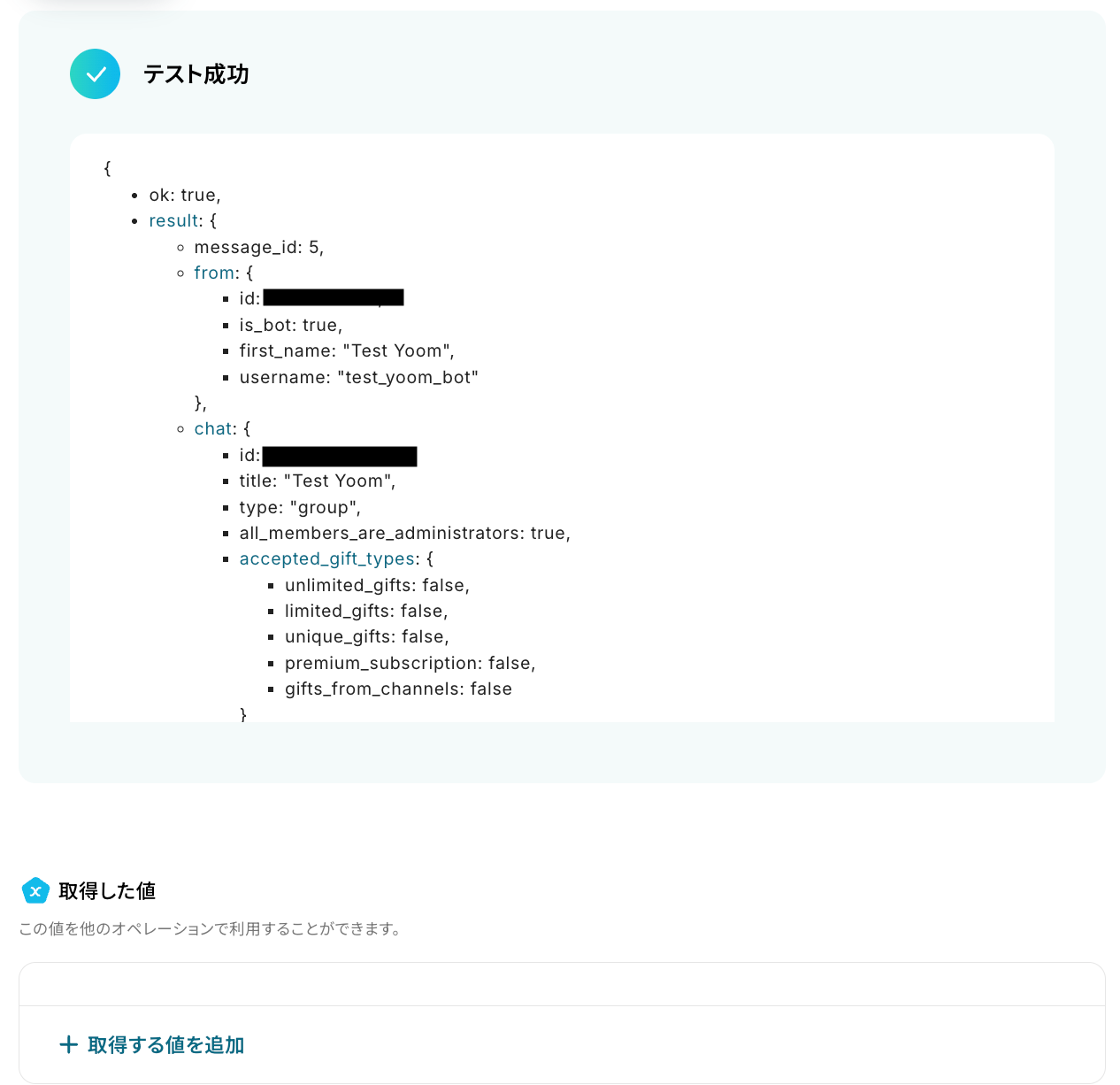
テストが成功すると、送信されたメッセージの情報が表示されます。
実際にTelegramを開いて、指定した内容でメッセージが届いているか確認してみましょう。
今回は下記の通り送信されていました!
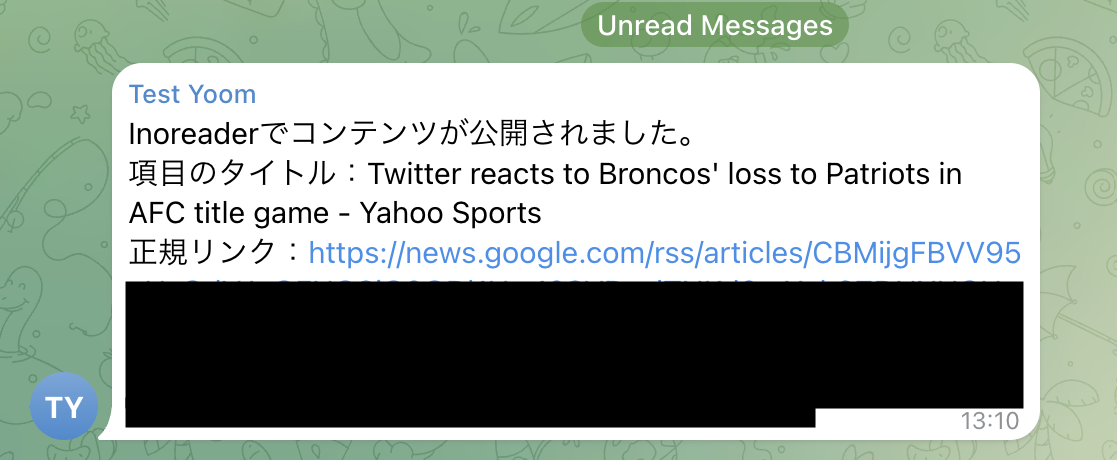
問題がなければYoomの操作画面に戻り、取得した値を確認し、「完了」をクリックします。
以上ですべての設定が完了しました!
ステップ5:トリガーをONにし、フローが起動するかを確認
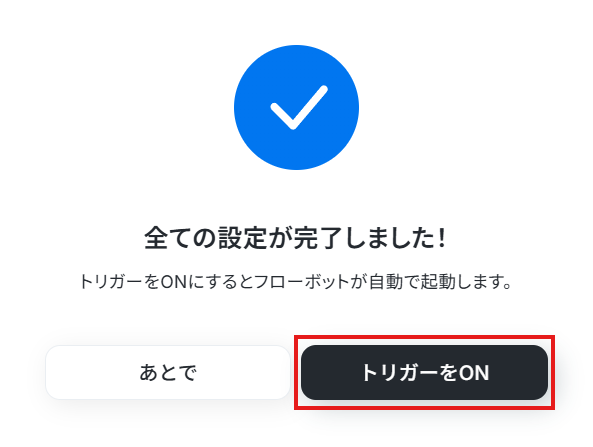
設定が完了すると、画面上に以下のようなメニューが表示されます。
トリガーをONにすることで、Inoreaderで購読しているRSSフィードに新しいコンテンツが公開されたタイミングで、そのタイトルやURLが指定したTelegramに自動でメッセージ送信されるようになります。
実際にInoreaderのRSSフィードに新しいコンテンツが公開された際に、Telegramに通知が届くかを確認してみましょう。
Telegramを使った自動化例
メッセージ投稿をトリガーに、タスクを自動追加したり、リードやフォルダを作成します。
また、外部サービスから最新レポートや天気予報、会議終了の通知をチャットへ自動送信するフローも搭載。
情報伝達のスピードを上げ、手動での転記や報告の手間を削減します。
■概要Telegramのチャンネルで共有された重要な依頼や情報を、後からTodoistに手作業で登録するのは手間がかかり、タスクの登録漏れに繋がりませんか。このワークフローは、そうした課題を解決するために設計されました。TelegramとTodoistを連携させることで、特定のメッセージ投稿をきっかけに、Todoistへ自動でタスクを作成します。これにより、タスク管理の抜け漏れを防ぎ、業務の効率化を実現します。
■このテンプレートをおすすめする方- Telegramでの連絡を基にTodoistでタスク管理をしており、登録作業を自動化したい方
- チームで利用するTelegramの重要事項を、漏れなく個人のタスクとして管理したい方
- TelegramとTodoistを連携させ、手作業によるタスクの登録漏れや遅延を防ぎたい方
■このテンプレートを使うメリット- Telegramにメッセージが投稿されると自動でTodoistにタスクが作成されるため、手作業での入力にかかる時間を短縮できます
- 手動でのタスク登録によって発生しがちな入力ミスや、対応のし忘れといったヒューマンエラーを防ぎ、確実なタスク管理に繋がります
■フローボットの流れ- はじめに、TelegramとTodoistをYoomと連携します
- 次に、トリガーでTelegramを選択し、「ボットがメッセージを受け取ったら」というアクションを設定します
- 次に、オペレーションでAI機能の「テキスト抽出」を設定し、Telegramのメッセージからタスク作成に必要な情報を抽出します
- 最後に、オペレーションでTodoistの「タスクを作成」を設定し、抽出した内容を元にタスクを作成します
※「トリガー」:フロー起動のきっかけとなるアクション、「オペレーション」:トリガー起動後、フロー内で処理を行うアクション
■このワークフローのカスタムポイント- AI機能のテキスト抽出では、Telegramのメッセージ本文からタスク名や期限など、どの情報を抽出するかを任意で設定してください
- Todoistでタスクを作成する際に、抽出した情報をタスクの件名や本文、担当者や期限など、どの項目に割り当てるかを任意で設定してください
■注意事項- TelegramとTodoistのそれぞれとYoomを連携してください。
■概要Telegramで収集した情報を、営業リスト管理ツールのHunterへ手作業で登録していませんか?
一つ一つの情報をコピー&ペーストする作業は時間がかかるうえ、入力ミスも発生しがちです。
このワークフローを活用すれば、Telegramの投稿をトリガーとして、Hunterに自動でリード情報を作成できます。HunterとTelegramの連携を自動化し、情報収集からリード化までのプロセスを効率化します。■このテンプレートをおすすめする方- Telegramで見込み顧客の情報を収集し、手動でHunterに登録している営業担当者の方
- HunterとTelegramの連携によるリード獲得プロセスの自動化を検討している方
- 手作業によるデータ入力のミスをなくし、より正確なリード管理を実現したいと考えている方
■このテンプレートを使うメリット- Telegramのメッセージ受信を起点に、Hunterへのリード作成が自動で行われるため、これまで手作業に費やしていた時間を短縮できます
- 手動での転記作業が不要になるため、情報の入力間違いや登録漏れといったヒューマンエラーを防ぎ、データの正確性を保つことに繋がります
■フローボットの流れ- はじめに、TelegramとHunterをYoomと連携します
- 次に、トリガーでTelegramを選択し、「ボットがメッセージを受け取ったら」というアクションを設定します
- 次に、オペレーションでAI機能を選択し、「テキストからデータを抽出する」アクションを設定して、受け取ったメッセージからリード情報(氏名、企業名、メールアドレスなど)を抽出します
- 最後に、オペレーションでHunterの「Create Lead」アクションを設定し、抽出した情報を紐付けてリードを自動作成します
※「トリガー」:フロー起動のきっかけとなるアクション、「オペレーション」:トリガー起動後、フロー内で処理を行うアクション■このワークフローのカスタムポイント- AI機能でTelegramのメッセージから抽出するデータ項目は、必要に応じて任意で設定してください
- Hunterでリードを作成する際、どの情報をどの項目に登録するかは自由にカスタマイズが可能です
■注意事項- TelegramとHunterのそれぞれとYoomを連携してください。
■概要
Telegramでの情報共有は迅速で便利ですが、共有された情報やファイルを後からBoxで整理・保管する際に手作業が発生し、手間がかかることがあります。
また、手作業ではフォルダの作成漏れや設定ファイル名の不統一といったミスが発生してしまうこともあるかもしれません。
このワークフローを活用すれば、Telegramに特定のメッセージが投稿されると、自動でBoxにフォルダが作成されるため、情報管理の効率化が期待できます。
■このテンプレートをおすすめする方
- TelegramとBoxを日常的に利用し、手作業での情報整理に課題を感じている方
- メッセージの内容に応じたフォルダ作成を自動化し、業務の抜け漏れを防ぎたい方
- Telegramでのやり取りを起点としたファイル管理の効率化を目指している方
■このテンプレートを使うメリット
- Telegramへのメッセージ投稿をきっかけにBoxへフォルダが自動作成されるため、手作業によるフォルダ作成の時間を短縮できます。
- 手動での作業時に起こりうるフォルダの作成漏れや、命名の誤りといったヒューマンエラーの防止に繋がります。
■フローボットの流れ
- はじめに、TelegramとBoxをYoomと連携します。
- 次に、トリガーでTelegramの「ボットがメッセージを受け取ったら」というアクションを設定します。
- 最後に、Boxの「フォルダを作成する」を選択し、Telegramから受け取った情報を基にフォルダ名などを指定します。
※「トリガー」:フロー起動のきっかけとなるアクション、「オペレーション」:トリガー起動後、フロー内で処理を行うアクション
■このワークフローのカスタムポイント
- Telegramの「ボットがメッセージを受け取ったら」で取得したメッセージ本文、送信者情報、日時などの値を、後続のBox「フォルダを作成する」オペレーションで変数として埋め込むことが可能です。
■注意事項
- Telegram、BoxのそれぞれとYoomを連携してください。
■概要Telegramでの迅速な情報共有は便利ですが、重要なメッセージを見逃したりチームメンバーへの周知に手間がかかったりすることはありませんか。 このワークフローを活用すれば、Telegramに新しいメッセージが投稿されると自動でOutlookに通知メールが送信されるため、情報共有の遅延や確認漏れといった課題を解消し、スムーズな連携を実現します。
■このテンプレートをおすすめする方- Telegramの情報をOutlookで確認しており、通知の自動化に関心がある方
- チーム内での情報共有をより迅速かつ確実に行いたい担当者
- 重要なメッセージの見逃しを防ぎ、業務効率を向上させたい方
■このテンプレートを使うメリット- Telegramのメッセージ受信をトリガーに、Outlookへ自動で通知メールが送信されるため、手作業での確認や転記にかかる時間を短縮できます。
- 手動での通知作業が不要になることで、連絡漏れや遅延といったヒューマンエラーを防ぎ、確実な情報伝達を支援します。
■フローボットの流れ- はじめに、TelegramとOutlookをYoomと連携します。
- 次に、トリガーでTelegramを選択し、「ボットがメッセージを受け取ったら」というアクションを設定します。この設定により、指定したTelegramボットが新しいメッセージを受信するとフローが起動します。
- 最後に、オペレーションでOutlookを選択し、「メールを送る」アクションを設定します。これにより、Telegramで受信したメッセージに関する情報がOutlookの指定した宛先にメールで通知されます。
※「トリガー」:フロー起動のきっかけとなるアクション、「オペレーション」:トリガー起動後、フロー内で処理を行うアクション
■このワークフローのカスタムポイント- Outlookの「メールを送る」アクションでは、通知先のメールアドレスを任意のアドレスに設定することが可能です。特定の担当者やメーリングリストなどを指定できます。
- 通知メールの件名や本文は、固定のテキストを設定するだけでなく、トリガーとなったTelegramのメッセージ内容など、前のステップで取得した情報を変数として埋め込むことで、より具体的な内容の通知にカスタマイズできます。
■注意事項- Telegram、OutlookのそれぞれとYoomを連携してください。
- Microsoft365(旧Office365)には、家庭向けプランと一般法人向けプラン(Microsoft365 Business)があり、一般法人向けプランに加入していない場合には認証に失敗する可能性があります。
■概要Telegramで得た見込み顧客や問い合わせ情報を、手作業でCRMツールのStreakに転記していませんか?この作業は時間がかかるだけでなく、入力ミスや登録漏れの原因にもなり得ます。このワークフローは、Telegramの特定メッセージをきっかけにStreakへ自動でコンタクトを作成するため、こうした課題を円滑に解消します。StreakとTelegramを活用した顧客管理を効率化し、対応の迅速化を実現します。
■このテンプレートをおすすめする方- Telegramを活用し、Streakで顧客情報を管理している営業・CS担当者の方
- StreakとTelegram間の情報連携を手作業で行っており、非効率を感じている方
- Telegramからの問い合わせ対応を自動化し、迅速なアプローチを実現したい方
■このテンプレートを使うメリット- Telegramのメッセージ受信をトリガーにStreakへ自動でコンタクトが作成され、これまで手作業で行っていた転記時間を削減できます。
- StreakとTelegram間の手動連携による転記ミスや、重要な情報の登録漏れといったヒューマンエラーを防ぐことに繋がります。
■フローボットの流れ- はじめに、TelegramとStreakをYoomと連携します。
- 次に、トリガーでTelegramを選択し、「ボットがメッセージを受け取ったら」というアクションを設定します。
- 次に、オペレーションで分岐機能を追加し、特定の条件に合致したメッセージのみを後続の処理に進めるよう設定します。
- 続いて、オペレーションでAI機能を選択し、メッセージ本文から氏名や連絡先など、必要なデータを抽出します。
- 最後に、オペレーションでStreakの「Create a Contact」アクションを設定し、抽出したデータをもとにコンタクトを作成します。
※「トリガー」:フロー起動のきっかけとなるアクション、「オペレーション」:トリガー起動後、フロー内で処理を行うアクション
■このワークフローのカスタムポイント- 分岐機能では、処理の対象としたいメッセージの条件(特定のキーワードを含むなど)を任意で設定してください。
- AI機能で抽出するデータ項目(氏名、会社名など)や、Streakでコンタクトを作成する際にマッピングする情報を任意で設定してください。
■注意事項- TelegramとStreakのそれぞれとYoomを連携してください。
- 分岐はパーソナルプラン以上のプランでご利用いただける機能(オペレーション)となっております。フリープランの場合は設定しているフローボットのオペレーションはエラーとなりますので、ご注意ください。
- パーソナルプランなどの有料プランは、2週間の無料トライアルを行うことが可能です。無料トライアル中には制限対象のアプリや機能(オペレーション)を使用することができます。詳しくは、「料金プランのページ」をご参照ください。
■概要Google アナリティクスのレポートを毎日確認し、チームに共有する作業を手間に感じていませんか?日々サイトの数値を追いかける上で重要な業務ですが、手作業でのレポート取得や通知は時間を要するものです。このワークフローを活用すれば、毎日決まった時間にGoogle アナリティクスから最新のレポートを自動で取得し、Telegramへ通知する一連の流れを自動化できます。これにより、レポート作成や共有の手間を減らし、重要なサイト指標をスムーズにチームへ共有することが可能になります。
■このテンプレートをおすすめする方- Google アナリティクスのレポートを定期的に作成・共有しているWebサイト運営担当者の方
- Telegramを活用して、チームで迅速な情報共有を行いたいと考えている方
- サイトのパフォーマンス分析やレポート作成業務の効率化を目指している方
■このテンプレートを使うメリット- 毎日決まった時間にGoogle アナリティクスからレポートを自動で取得し通知するため、手作業によるレポート作成・共有の手間を減らすことができます。
- 手動での作業で起こりうるレポートの取得漏れや、Telegramへの通知忘れといったヒューマンエラーを防ぎ、確実な情報共有を実現します。
■フローボットの流れ- はじめに、Google アナリティクスとTelegramをYoomと連携します。
- 次に、トリガーでスケジュールトリガーを選択し、「指定したスケジュールになったら」というアクションを設定します。
- 次に、オペレーションでGoogle アナリティクスを選択し、「【GA4】ユーザーレポートを取得」アクションを設定します。
- 最後に、オペレーションでTelegramを選択し、「メッセージを送る」アクションを設定して、取得したレポート内容を通知します。
※「トリガー」:フロー起動のきっかけとなるアクション、「オペレーション」:トリガー起動後、フロー内で処理を行うアクション
■このワークフローのカスタムポイント- スケジュールトリガーでは、毎日、毎週、毎月など、レポートを通知したい任意の時間帯を設定してください。
- Google アナリティクスで取得するレポートの期間は、日次、週次、月次など、必要に応じて任意で設定してください。
- Telegramへの通知では、メッセージを送付する先のチャットIDや、通知メッセージの本文を任意で設定してください。
■注意事項- Google アナリティクス、TelegramのそれぞれとYoomを連携してください。
■概要毎朝、チームメンバーに天気予報を共有するために、手作業で情報を確認し、チャットに投稿する作業は手間がかかるのではないでしょうか。また、忙しいとつい共有を忘れてしまうこともあります。このワークフローを活用すれば、指定した時間にOpenWeatherMapから自動で天気予報を取得し、Telegramに通知する一連の流れを自動化できるため、毎日の定型業務を効率化し、共有漏れを防ぎます。
■このテンプレートをおすすめする方- OpenWeatherMapの天気情報をTelegramで自動通知し、情報共有を効率化したい方
- 毎日の天気予報の確認と共有を手作業で行っており、手間を感じているチームリーダーの方
- 外出や現場作業の多いメンバーへ、天気の注意喚起を自動化したいと考えている管理者の方
■このテンプレートを使うメリット- 指定した時間に天気予報が自動でTelegramに通知されるため、これまで手作業での確認や投稿に費やしていた時間を短縮できます。
- 手作業による情報共有で起こりがちな、確認漏れや通知忘れといったヒューマンエラーを防ぎ、情報伝達を実現します。
■フローボットの流れ- はじめに、OpenWeatherMapとTelegramをYoomと連携します
- 次に、トリガーで、スケジュールトリガーを選択し、「指定したスケジュールになったら」というアクションを設定します
- 次に、オペレーションで、OpenWeatherMapの「現在の天気データを取得」アクションを設定し、天気予報を取得したい地点の情報を入力します
- 最後に、オペレーションで、Telegramの「Telegramに通知する」アクションを設定し、取得した天気情報を指定のチャットに通知します
※「トリガー」:フロー起動のきっかけとなるアクション、「オペレーション」:トリガー起動後、フロー内で処理を行うアクション
■このワークフローのカスタムポイント- スケジュールトリガーの設定では、天気予報を通知したい曜日や時間帯を任意で設定してください。
- Telegramで通知を送るアクションを設定する際に、通知を送付するチャットIDやメッセージ本文を任意で設定することが可能です。
■注意事項- OpenWeatherMap、TelegramのそれぞれとYoomを連携してください。
■概要Google スプレッドシートに新しいデータが追加されるたび、その内容を確認して関係者に通知する作業は手間がかかるものであり、重要な情報の共有漏れや遅延を引き起こす可能性もあります。このワークフローを活用すれば、Google スプレッドシートから特定のデータを取得し、行が追加された際に自動的にTelegramへメッセージを送信できるため、情報共有を円滑にし、手作業による通知業務の効率化に繋がります。■このテンプレートをおすすめする方- Google スプレッドシートで顧客情報などを管理し、更新を手動で通知している方
- Google スプレッドシートからのデータ取得と、Telegramでの迅速な情報共有を両立したい方
- チーム内の情報伝達の遅延や漏れを防ぎ、業務のスピードを向上させたいマネージャーの方
■このテンプレートを使うメリット- Google スプレッドシートに行が追加されると自動で通知が飛ぶため、これまで手作業で行っていた情報共有の時間を削減できます。
- Google スプレッドシートのデータ取得から通知までを自動化することで、手作業による通知漏れや伝達ミスといったヒューマンエラーを防ぎます。
■フローボットの流れ- はじめに、Google スプレッドシートとTelegramをYoomと連携します。
- 次に、トリガーでGoogle スプレッドシートを選択し、「行が追加されたら」というアクションを設定します。
- 最後に、オペレーションでTelegramの「メッセージを送信」アクションを設定し、スプレッドシートに追加された情報を基に通知を行います。
※「トリガー」:フロー起動のきっかけとなるアクション、「オペレーション」:トリガー起動後、フロー内で処理を行うアクション
■このワークフローのカスタムポイント- Google スプレッドシートのトリガー設定では、対象のスプレッドシートIDやシート名を任意で指定できます。
- Telegramへの通知設定では、メッセージの送信先を自由に設定できるほか、本文に固定のテキストを入れたり、Google スプレッドシートから取得した値を埋め込んだりすることも可能です。
■注意事項- Google スプレッドシート、TelegramのそれぞれとYoomを連携してください。
- トリガーは5分、10分、15分、30分、60分の間隔で起動間隔を選択できます。
- プランによって最短の起動間隔が異なりますので、ご注意ください。
- Google スプレッドシートをアプリトリガーとして使用する際の注意事項は「【アプリトリガー】Google スプレッドシートのトリガーにおける注意事項」を参照してください。
■概要Google Meetでのオンライン会議終了後、議事録の共有や次のアクションの連絡などを手作業で行うのは手間がかかり、通知漏れの原因にもなりがちです。都度の手作業は、本来集中すべきコア業務の時間を奪ってしまうことも少なくありません。このワークフローを活用すれば、Google Meetでの会議終了を検知して、設定した内容を自動でTelegramに通知することが可能になり、確実な情報共有を実現します。
■このテンプレートをおすすめする方- Google Meetでの会議が多く、終了後の情報共有を効率化したいと考えている方
- チームのコミュニケーションにTelegramを活用しており、手動での通知に手間を感じている方
- 会議に関連する業務の抜け漏れを防ぎ、自動化によって業務品質を向上させたい方
■このテンプレートを使うメリット- 会議が終了すると自動でTelegramに通知が送信されるため、これまで手作業で行っていた連絡の手間を省き、時間を有効活用できます。
- 手動での連絡による通知のし忘れや、内容の誤りといったヒューマンエラーの発生を防ぎ、確実な情報共有をサポートします。
■フローボットの流れ- はじめに、Google MeetとTelegramをYoomと連携します。
- 次に、トリガーでGoogle Meetを選択し、「会議が終了したら」というアクションを設定します。
- 最後に、オペレーションでTelegramの「メッセージを送信」アクションを設定し、任意の宛先にメッセージが送信されるように設定します。
※「トリガー」:フロー起動のきっかけとなるアクション、「オペレーション」:トリガー起動後、フロー内で処理を行うアクション
■このワークフローのカスタムポイント- Telegramの通知先は、任意のチャットIDやチャンネルに設定することが可能です。
- 通知するメッセージの本文は、固定のテキストを設定したり、トリガーで取得した会議の情報を変数として埋め込んだりするなど、柔軟なカスタマイズができます。
■注意事項- Google Meet、TelegramのそれぞれとYoomを連携してください。
- トリガーは5分、10分、15分、30分、60分の間隔で起動間隔を選択できます。
- プランによって最短の起動間隔が異なりますので、ご注意ください。
■概要
Google Driveにアップロードされたファイルを、関係者に都度手作業で共有することに手間を感じていませんか。手動での通知は、連絡漏れやタイムラグが発生する原因にもなりかねません。このワークフローは、Google Driveの指定したフォルダにファイルが追加されると、自動でTelegramに通知を送信します。この連携により、迅速かつ確実な情報共有が実現し、ファイル共有に関する定型業務の効率化に繋がります。
■このテンプレートをおすすめする方
- Google Driveでのファイル共有を、より迅速かつ確実に行いたいと考えている方
- Telegramを主要なコミュニケーションツールとして活用しているチームのリーダーの方
- 手作業によるファイル共有の連絡で、漏れや遅延といったミスを防ぎたい方
■このテンプレートを使うメリット
- Google Driveにファイルが追加されると自動でTelegramに通知が送信されるため、これまで手動で共有していた時間を短縮することができます。
- システムが自動で通知を行うため、連絡のし忘れや共有先の誤りといったヒューマンエラーを防ぎ、確実な情報伝達を支援します。
■フローボットの流れ
- はじめに、Google DriveとTelegramをYoomと連携します。
- 次に、トリガーでGoogle Driveを選択し、「新しくファイル・フォルダが作成されたら」というアクションを設定します。
- 最後に、オペレーションでTelegramを選択し、「Telegramに通知する」アクションを設定し、通知したいメッセージ内容などを入力します。
※「トリガー」:フロー起動のきっかけとなるアクション、「オペレーション」:トリガー起動後、フロー内で処理を行うアクション
■このワークフローのカスタムポイント
- Google Driveのトリガー設定では、通知の対象としたいフォルダを任意で設定してください。
- Telegramの通知アクションでは、通知先のチャットIDを設定する必要があります。また、メッセージ内容は固定テキストの他、前のステップで取得したファイル名やURLなどの動的な情報を組み込むことも可能です。
■注意事項
- Google DriveとTelegramをYoomと連携してください。
- トリガーは5分、10分、15分、30分、60分の間隔で起動間隔を選択できます。
- プランによって最短の起動間隔が異なりますので、ご注意ください。

■このテンプレートをおすすめする方
- Telegramでの連絡を基にTodoistでタスク管理をしており、登録作業を自動化したい方
- チームで利用するTelegramの重要事項を、漏れなく個人のタスクとして管理したい方
- TelegramとTodoistを連携させ、手作業によるタスクの登録漏れや遅延を防ぎたい方
■このテンプレートを使うメリット
- Telegramにメッセージが投稿されると自動でTodoistにタスクが作成されるため、手作業での入力にかかる時間を短縮できます
- 手動でのタスク登録によって発生しがちな入力ミスや、対応のし忘れといったヒューマンエラーを防ぎ、確実なタスク管理に繋がります
■フローボットの流れ
- はじめに、TelegramとTodoistをYoomと連携します
- 次に、トリガーでTelegramを選択し、「ボットがメッセージを受け取ったら」というアクションを設定します
- 次に、オペレーションでAI機能の「テキスト抽出」を設定し、Telegramのメッセージからタスク作成に必要な情報を抽出します
- 最後に、オペレーションでTodoistの「タスクを作成」を設定し、抽出した内容を元にタスクを作成します
■このワークフローのカスタムポイント
- AI機能のテキスト抽出では、Telegramのメッセージ本文からタスク名や期限など、どの情報を抽出するかを任意で設定してください
- Todoistでタスクを作成する際に、抽出した情報をタスクの件名や本文、担当者や期限など、どの項目に割り当てるかを任意で設定してください
■注意事項
- TelegramとTodoistのそれぞれとYoomを連携してください。

一つ一つの情報をコピー&ペーストする作業は時間がかかるうえ、入力ミスも発生しがちです。
このワークフローを活用すれば、Telegramの投稿をトリガーとして、Hunterに自動でリード情報を作成できます。HunterとTelegramの連携を自動化し、情報収集からリード化までのプロセスを効率化します。
- Telegramで見込み顧客の情報を収集し、手動でHunterに登録している営業担当者の方
- HunterとTelegramの連携によるリード獲得プロセスの自動化を検討している方
- 手作業によるデータ入力のミスをなくし、より正確なリード管理を実現したいと考えている方
- Telegramのメッセージ受信を起点に、Hunterへのリード作成が自動で行われるため、これまで手作業に費やしていた時間を短縮できます
- 手動での転記作業が不要になるため、情報の入力間違いや登録漏れといったヒューマンエラーを防ぎ、データの正確性を保つことに繋がります
- はじめに、TelegramとHunterをYoomと連携します
- 次に、トリガーでTelegramを選択し、「ボットがメッセージを受け取ったら」というアクションを設定します
- 次に、オペレーションでAI機能を選択し、「テキストからデータを抽出する」アクションを設定して、受け取ったメッセージからリード情報(氏名、企業名、メールアドレスなど)を抽出します
- 最後に、オペレーションでHunterの「Create Lead」アクションを設定し、抽出した情報を紐付けてリードを自動作成します
- AI機能でTelegramのメッセージから抽出するデータ項目は、必要に応じて任意で設定してください
- Hunterでリードを作成する際、どの情報をどの項目に登録するかは自由にカスタマイズが可能です
- TelegramとHunterのそれぞれとYoomを連携してください。

■概要
Telegramでの情報共有は迅速で便利ですが、共有された情報やファイルを後からBoxで整理・保管する際に手作業が発生し、手間がかかることがあります。
また、手作業ではフォルダの作成漏れや設定ファイル名の不統一といったミスが発生してしまうこともあるかもしれません。
このワークフローを活用すれば、Telegramに特定のメッセージが投稿されると、自動でBoxにフォルダが作成されるため、情報管理の効率化が期待できます。
■このテンプレートをおすすめする方
- TelegramとBoxを日常的に利用し、手作業での情報整理に課題を感じている方
- メッセージの内容に応じたフォルダ作成を自動化し、業務の抜け漏れを防ぎたい方
- Telegramでのやり取りを起点としたファイル管理の効率化を目指している方
■このテンプレートを使うメリット
- Telegramへのメッセージ投稿をきっかけにBoxへフォルダが自動作成されるため、手作業によるフォルダ作成の時間を短縮できます。
- 手動での作業時に起こりうるフォルダの作成漏れや、命名の誤りといったヒューマンエラーの防止に繋がります。
■フローボットの流れ
- はじめに、TelegramとBoxをYoomと連携します。
- 次に、トリガーでTelegramの「ボットがメッセージを受け取ったら」というアクションを設定します。
- 最後に、Boxの「フォルダを作成する」を選択し、Telegramから受け取った情報を基にフォルダ名などを指定します。
※「トリガー」:フロー起動のきっかけとなるアクション、「オペレーション」:トリガー起動後、フロー内で処理を行うアクション
■このワークフローのカスタムポイント
- Telegramの「ボットがメッセージを受け取ったら」で取得したメッセージ本文、送信者情報、日時などの値を、後続のBox「フォルダを作成する」オペレーションで変数として埋め込むことが可能です。
■注意事項
- Telegram、BoxのそれぞれとYoomを連携してください。

■このテンプレートをおすすめする方
- Telegramの情報をOutlookで確認しており、通知の自動化に関心がある方
- チーム内での情報共有をより迅速かつ確実に行いたい担当者
- 重要なメッセージの見逃しを防ぎ、業務効率を向上させたい方
■このテンプレートを使うメリット
- Telegramのメッセージ受信をトリガーに、Outlookへ自動で通知メールが送信されるため、手作業での確認や転記にかかる時間を短縮できます。
- 手動での通知作業が不要になることで、連絡漏れや遅延といったヒューマンエラーを防ぎ、確実な情報伝達を支援します。
■フローボットの流れ
- はじめに、TelegramとOutlookをYoomと連携します。
- 次に、トリガーでTelegramを選択し、「ボットがメッセージを受け取ったら」というアクションを設定します。この設定により、指定したTelegramボットが新しいメッセージを受信するとフローが起動します。
- 最後に、オペレーションでOutlookを選択し、「メールを送る」アクションを設定します。これにより、Telegramで受信したメッセージに関する情報がOutlookの指定した宛先にメールで通知されます。
■このワークフローのカスタムポイント
- Outlookの「メールを送る」アクションでは、通知先のメールアドレスを任意のアドレスに設定することが可能です。特定の担当者やメーリングリストなどを指定できます。
- 通知メールの件名や本文は、固定のテキストを設定するだけでなく、トリガーとなったTelegramのメッセージ内容など、前のステップで取得した情報を変数として埋め込むことで、より具体的な内容の通知にカスタマイズできます。
■注意事項
- Telegram、OutlookのそれぞれとYoomを連携してください。
- Microsoft365(旧Office365)には、家庭向けプランと一般法人向けプラン(Microsoft365 Business)があり、一般法人向けプランに加入していない場合には認証に失敗する可能性があります。

■このテンプレートをおすすめする方
- Telegramを活用し、Streakで顧客情報を管理している営業・CS担当者の方
- StreakとTelegram間の情報連携を手作業で行っており、非効率を感じている方
- Telegramからの問い合わせ対応を自動化し、迅速なアプローチを実現したい方
■このテンプレートを使うメリット
- Telegramのメッセージ受信をトリガーにStreakへ自動でコンタクトが作成され、これまで手作業で行っていた転記時間を削減できます。
- StreakとTelegram間の手動連携による転記ミスや、重要な情報の登録漏れといったヒューマンエラーを防ぐことに繋がります。
■フローボットの流れ
- はじめに、TelegramとStreakをYoomと連携します。
- 次に、トリガーでTelegramを選択し、「ボットがメッセージを受け取ったら」というアクションを設定します。
- 次に、オペレーションで分岐機能を追加し、特定の条件に合致したメッセージのみを後続の処理に進めるよう設定します。
- 続いて、オペレーションでAI機能を選択し、メッセージ本文から氏名や連絡先など、必要なデータを抽出します。
- 最後に、オペレーションでStreakの「Create a Contact」アクションを設定し、抽出したデータをもとにコンタクトを作成します。
■このワークフローのカスタムポイント
- 分岐機能では、処理の対象としたいメッセージの条件(特定のキーワードを含むなど)を任意で設定してください。
- AI機能で抽出するデータ項目(氏名、会社名など)や、Streakでコンタクトを作成する際にマッピングする情報を任意で設定してください。
■注意事項
- TelegramとStreakのそれぞれとYoomを連携してください。
- 分岐はパーソナルプラン以上のプランでご利用いただける機能(オペレーション)となっております。フリープランの場合は設定しているフローボットのオペレーションはエラーとなりますので、ご注意ください。
- パーソナルプランなどの有料プランは、2週間の無料トライアルを行うことが可能です。無料トライアル中には制限対象のアプリや機能(オペレーション)を使用することができます。詳しくは、「料金プランのページ」をご参照ください。

- Google アナリティクスのレポートを定期的に作成・共有しているWebサイト運営担当者の方
- Telegramを活用して、チームで迅速な情報共有を行いたいと考えている方
- サイトのパフォーマンス分析やレポート作成業務の効率化を目指している方
- 毎日決まった時間にGoogle アナリティクスからレポートを自動で取得し通知するため、手作業によるレポート作成・共有の手間を減らすことができます。
- 手動での作業で起こりうるレポートの取得漏れや、Telegramへの通知忘れといったヒューマンエラーを防ぎ、確実な情報共有を実現します。
- はじめに、Google アナリティクスとTelegramをYoomと連携します。
- 次に、トリガーでスケジュールトリガーを選択し、「指定したスケジュールになったら」というアクションを設定します。
- 次に、オペレーションでGoogle アナリティクスを選択し、「【GA4】ユーザーレポートを取得」アクションを設定します。
- 最後に、オペレーションでTelegramを選択し、「メッセージを送る」アクションを設定して、取得したレポート内容を通知します。
■このワークフローのカスタムポイント
- スケジュールトリガーでは、毎日、毎週、毎月など、レポートを通知したい任意の時間帯を設定してください。
- Google アナリティクスで取得するレポートの期間は、日次、週次、月次など、必要に応じて任意で設定してください。
- Telegramへの通知では、メッセージを送付する先のチャットIDや、通知メッセージの本文を任意で設定してください。
- Google アナリティクス、TelegramのそれぞれとYoomを連携してください。

- OpenWeatherMapの天気情報をTelegramで自動通知し、情報共有を効率化したい方
- 毎日の天気予報の確認と共有を手作業で行っており、手間を感じているチームリーダーの方
- 外出や現場作業の多いメンバーへ、天気の注意喚起を自動化したいと考えている管理者の方
- 指定した時間に天気予報が自動でTelegramに通知されるため、これまで手作業での確認や投稿に費やしていた時間を短縮できます。
- 手作業による情報共有で起こりがちな、確認漏れや通知忘れといったヒューマンエラーを防ぎ、情報伝達を実現します。
- はじめに、OpenWeatherMapとTelegramをYoomと連携します
- 次に、トリガーで、スケジュールトリガーを選択し、「指定したスケジュールになったら」というアクションを設定します
- 次に、オペレーションで、OpenWeatherMapの「現在の天気データを取得」アクションを設定し、天気予報を取得したい地点の情報を入力します
- 最後に、オペレーションで、Telegramの「Telegramに通知する」アクションを設定し、取得した天気情報を指定のチャットに通知します
■このワークフローのカスタムポイント
- スケジュールトリガーの設定では、天気予報を通知したい曜日や時間帯を任意で設定してください。
- Telegramで通知を送るアクションを設定する際に、通知を送付するチャットIDやメッセージ本文を任意で設定することが可能です。
- OpenWeatherMap、TelegramのそれぞれとYoomを連携してください。

- Google スプレッドシートで顧客情報などを管理し、更新を手動で通知している方
- Google スプレッドシートからのデータ取得と、Telegramでの迅速な情報共有を両立したい方
- チーム内の情報伝達の遅延や漏れを防ぎ、業務のスピードを向上させたいマネージャーの方
- Google スプレッドシートに行が追加されると自動で通知が飛ぶため、これまで手作業で行っていた情報共有の時間を削減できます。
- Google スプレッドシートのデータ取得から通知までを自動化することで、手作業による通知漏れや伝達ミスといったヒューマンエラーを防ぎます。
- はじめに、Google スプレッドシートとTelegramをYoomと連携します。
- 次に、トリガーでGoogle スプレッドシートを選択し、「行が追加されたら」というアクションを設定します。
- 最後に、オペレーションでTelegramの「メッセージを送信」アクションを設定し、スプレッドシートに追加された情報を基に通知を行います。
■このワークフローのカスタムポイント
- Google スプレッドシートのトリガー設定では、対象のスプレッドシートIDやシート名を任意で指定できます。
- Telegramへの通知設定では、メッセージの送信先を自由に設定できるほか、本文に固定のテキストを入れたり、Google スプレッドシートから取得した値を埋め込んだりすることも可能です。
- Google スプレッドシート、TelegramのそれぞれとYoomを連携してください。
- トリガーは5分、10分、15分、30分、60分の間隔で起動間隔を選択できます。
- プランによって最短の起動間隔が異なりますので、ご注意ください。
- Google スプレッドシートをアプリトリガーとして使用する際の注意事項は「【アプリトリガー】Google スプレッドシートのトリガーにおける注意事項」を参照してください。

■このテンプレートをおすすめする方
- Google Meetでの会議が多く、終了後の情報共有を効率化したいと考えている方
- チームのコミュニケーションにTelegramを活用しており、手動での通知に手間を感じている方
- 会議に関連する業務の抜け漏れを防ぎ、自動化によって業務品質を向上させたい方
■このテンプレートを使うメリット
- 会議が終了すると自動でTelegramに通知が送信されるため、これまで手作業で行っていた連絡の手間を省き、時間を有効活用できます。
- 手動での連絡による通知のし忘れや、内容の誤りといったヒューマンエラーの発生を防ぎ、確実な情報共有をサポートします。
■フローボットの流れ
- はじめに、Google MeetとTelegramをYoomと連携します。
- 次に、トリガーでGoogle Meetを選択し、「会議が終了したら」というアクションを設定します。
- 最後に、オペレーションでTelegramの「メッセージを送信」アクションを設定し、任意の宛先にメッセージが送信されるように設定します。
■このワークフローのカスタムポイント
- Telegramの通知先は、任意のチャットIDやチャンネルに設定することが可能です。
- 通知するメッセージの本文は、固定のテキストを設定したり、トリガーで取得した会議の情報を変数として埋め込んだりするなど、柔軟なカスタマイズができます。
■注意事項
- Google Meet、TelegramのそれぞれとYoomを連携してください。
- トリガーは5分、10分、15分、30分、60分の間隔で起動間隔を選択できます。
- プランによって最短の起動間隔が異なりますので、ご注意ください。

■概要
Google Driveにアップロードされたファイルを、関係者に都度手作業で共有することに手間を感じていませんか。手動での通知は、連絡漏れやタイムラグが発生する原因にもなりかねません。このワークフローは、Google Driveの指定したフォルダにファイルが追加されると、自動でTelegramに通知を送信します。この連携により、迅速かつ確実な情報共有が実現し、ファイル共有に関する定型業務の効率化に繋がります。
■このテンプレートをおすすめする方
- Google Driveでのファイル共有を、より迅速かつ確実に行いたいと考えている方
- Telegramを主要なコミュニケーションツールとして活用しているチームのリーダーの方
- 手作業によるファイル共有の連絡で、漏れや遅延といったミスを防ぎたい方
■このテンプレートを使うメリット
- Google Driveにファイルが追加されると自動でTelegramに通知が送信されるため、これまで手動で共有していた時間を短縮することができます。
- システムが自動で通知を行うため、連絡のし忘れや共有先の誤りといったヒューマンエラーを防ぎ、確実な情報伝達を支援します。
■フローボットの流れ
- はじめに、Google DriveとTelegramをYoomと連携します。
- 次に、トリガーでGoogle Driveを選択し、「新しくファイル・フォルダが作成されたら」というアクションを設定します。
- 最後に、オペレーションでTelegramを選択し、「Telegramに通知する」アクションを設定し、通知したいメッセージ内容などを入力します。
※「トリガー」:フロー起動のきっかけとなるアクション、「オペレーション」:トリガー起動後、フロー内で処理を行うアクション
■このワークフローのカスタムポイント
- Google Driveのトリガー設定では、通知の対象としたいフォルダを任意で設定してください。
- Telegramの通知アクションでは、通知先のチャットIDを設定する必要があります。また、メッセージ内容は固定テキストの他、前のステップで取得したファイル名やURLなどの動的な情報を組み込むことも可能です。
■注意事項
- Google DriveとTelegramをYoomと連携してください。
- トリガーは5分、10分、15分、30分、60分の間隔で起動間隔を選択できます。
- プランによって最短の起動間隔が異なりますので、ご注意ください。
まとめ
InoreaderとTelegramの連携を自動化することで、これまで手作業で行っていたRSSフィードのチェックとチームへの共有作業から解放され、重要な情報の見逃しや共有漏れを防ぐことができます。
これにより、担当者は最新の情報を効率的にキャッチアップし、チーム内での迅速な情報共有を促進できるため、より戦略的な業務に時間を割くことが可能になるでしょう!
今回ご紹介したような業務自動化を実現できるノーコードツール「Yoom」を使えば、プログラミングの知識がない方でも、直感的な操作で簡単に業務フローを構築できます。
もし自動化に少しでも興味を持っていただけたなら、ぜひ登録フォームから無料登録して、Yoomによる業務効率化を体験してみてください!
よくあるご質問
Q:特定キーワードを含む記事だけを通知できますか?
A:
はい、可能です。
Inoreaderで取得した記事情報をもとに、フロー内で分岐設定を行うことで、特定のキーワードを含む記事だけを抽出して通知できます。
※分岐はミニプラン以上のプランでご利用いただける機能(オペレーション)となっております。
フリープランの場合は設定しているフローボットのオペレーションはエラーとなりますので、ご注意ください。
ミニプランなどの有料プランは、2週間の無料トライアルを行うことが可能です。
無料トライアル中には制限対象のアプリや機能(オペレーション)を使用することができます。
トリガーのステップでInoreaderから取得した「項目のタイトル」や「サマリーのHTMLコンテンツ」などの記事内容に関わる情報から、これらの値を条件に設定することで、「タイトルに特定のキーワードを含む場合のみ通知する」「本文の要約に指定語句が含まれている記事だけを送信する」といった条件設定が可能です。
Q:連携が失敗した場合、どうなりますか?
A:
Yoomに登録する際に設定したメールアドレスに通知が送られます。
通知先は、メールの他にSlackやChatworkも設定できます。
通知メールには、エラーが起きている該当のオペレーションや詳細のリンクが記載されているので、まずは通知内容を確認しましょう。
再実行は自動で行われないため、エラー修正後手動で再実行してください。
ヘルプページで解決しない場合は、サポート窓口を利用することもできます。
Q:Telegramに送信するメッセージ内容は変更できますか?
A:
はい、可能です。
Telegramに送信するメッセージ内容は、Inoreaderから取得した値を組み合わせて自由にカスタマイズできます。
たとえば「項目のタイトル」「正規リンクのリスト(URL)」「サマリーのHTMLコンテンツ」「公開日時」「記事の著者」などをメッセージ本文に差し込むことで、タイトルやURLだけでなく、記事の概要や投稿日時を含めた通知が可能です。
これにより、リンクを開かなくても記事の内容を把握しやすくなり、情報確認の効率を高められます。
プログラミング知識なしで手軽に構築できます。